


Functioneel handmatig draadloos presentatiesysteem voor zakelijk gebruik
Model nr. TY-WPS1 TY - WPS 1W WPS basisset
TY-WPB1 TY - WPB 1W WPS Transmitter
TY-SB01WP Draadloze presentatie Systeemontvanger Board
TY-WPSC1 TY - WPSP1W WPS USB-C Basic Set
TY-WP2BC1 TY - WP2BC1W WPS USB - C Transmitter set TY WP 2B1 Ty - PP2B1W transmitterset
TY-WPBC1 TY - WPBC 1W WPS USB - C Transmitter
* WPS is een afkorting van .Wireless Presentation System

* PressIT is een bijnaam voor .Wireless Presentation System
Bedankt voor de aankoop van het Panasonic product.


Het draadloze presentatiesysteem maakt het mogelijk om schermen die op een apparaat voor de uitvoer van afbeeldingen worden weergegeven (mirroring) te projecteren op een display of projector, geïnstalleerd op afstand. Sinds kleine schermen van een smartphone, notebook computer, enz. Dit systeem is handig om presentatiemateriaal op een groot scherm te tonen in een vergadering, beelden van grote display's en afbeeldingen met beeldschermen die zijn geïnstalleerd op een locatie waar kabels moeilijk of andere gevallen kunnen worden weergegeven.
Dit systeem bestaat uit een zender en ontvanger, en stuurt beelden op een beelduitgangsapparaat via draadloos LAN naar de ontvanger met behulp van de transmitter. Ook kunnen beelden worden verzonden naar de ontvanger vanaf een mobiel apparaat (Android-apparaat) zonder gebruik te maken van de zender. Met behulp van de volgende methoden kunnen afbeeldingen op een beelduitvoerapparaat worden weergegeven op een scherm of projector.
Stuur afbeeldingen op een uitvoerapparaat naar de ontvanger met behulp van de zender om beelden weer te geven op het scherm of projector.
Stuur afbeeldingen op een mobiel apparaat (Android-apparaat) rechtstreeks naar de ontvanger met behulp van een speciale toepassing om de beelden weer te geven op een scherm of projector.
Stuur afbeeldingen op een mobiel apparaat (Android-apparaat) naar de ontvanger met behulp van een speciale toepassing via extern draadloos LAN om beelden weer te geven op een display of projector.
Het scherm kan verschillen.
Niet te veel trillingen of effecten tijdens het vervoer toepassen. Dit kan de inwendige delen beschadigen, wat resulteert in een storing. ■Bij het installeren van dit product
Installeer het product niet buiten. Dit product is bestemd voor exclusief gebruik binnenshuis. Het gebruik ervan buiten is verboden door radiogolf-gerelateerde wetten. Installeer het product niet op de volgende locaties.
waardoor er een storing ontstaat. • In de buurt van zee of plaatsen waar corrosieve gassen worden opgewekt: De levensduur van delen kan worden beïnvloed
Er kan een storing optreden. • Bij hoogspanningskabels of -bronnen: De werking van het product kan worden verstoord. Installeer het product niet op een locatie van 2 700 m (8 853 voet) of hoger boven zeeniveau. Dit kan de levensduur van onderdelen beïnvloeden of een storing veroorzaken. De bedrijfstemperaturen voor dit product liggen op een plaats van minder dan 1 400 m (4 593 voet) boven zeeniveau en 0 °C tot 30 °C (32 °F tot 86 °F) op een locatie van 1400 m of hoger, maar niet meer dan 2 700 m (8 853 voet), gemeten bij ongeveer 3500 °C. Blokkeer de luchtinlaat en het uitlaatstuk van het product niet. Gebruik het product niet op een manier die de inlaat en uitlaat van lucht verstoort. Dit kan de inwendige delen beschadigen, wat resulteert in een storing. Wij zijn niet verantwoordelijk voor enige productschade, enz. veroorzaakt door storingen in de installatieomgeving, zelfs tijdens de garantieperiode.

Neem voldoende afschermingsmaatregelen op een plaats waar statische elektriciteit meestal wordt opgewekt voordat het product gebruikt. Wanneer het product wordt gebruikt op plaatsen waar veel statische elektriciteit wordt opgewekt, zoals tapijt, is de draadgebonden communicatie over LAN meestal losgekoppeld. In dit geval, gebruik een antistatische mat enz. de problematische statische elektriciteit en geluidsbron uit het gebied rondom dit product en kabels weg te nemen. In zeldzame gevallen kan LAN-aansluiting niet worden ingesteld vanwege statische elektriciteit of geluiden. In dit geval, schakel de kracht van het product en apparaten aangesloten op dit product eenmaal uit, en zet dan weer de macht ervan aan. Als er apparatuur is die sterke radiogolven genereert in de buurt, plaatst u het product voldoende ver van dergelijke uitrusting. ■Reiniging en onderhoud
Eerst, verwijder de netaansluiting van het stopcontact. Veeg het oppervlak van de koffer voorzichtig af met een zachte doek om vuil te verwijderen.
water), het doek stevig uitwrijven, en dan vegen de vuiligheid weg. Tot slot, veeg al het vocht weg met een droge doek. • Als waterdruppels binnen de eenheid komen, kunnen bedrijfsproblemen ontstaan. Gebruik van een chemische doek
rubber of PVC stof voor een lange tijd. Opmerking bij het gebruik van alcohol
zeker om een droge doek te gebruiken om het af te vegen.
Bij het verwijderen van de producten, vraag uw lokale autoriteit of handelaar over de juiste methoden voor verwijdering.

Draadloos LAN gebruikt radiogolven in de 5 GHz-banden. Zorg ervoor dat u de volgende items voor gebruik leest en volledig begrijpt.
Gebruik dit product binnen.
zodanig dat radiofrequenties die van elke ontvanger uitgaan, niet met elkaar dupliceren. • Ontvangers die in meer dan één ruimte zijn geïnstalleerd, kunnen worden gebruikt door de instellingen op dezelfde manier als hierboven te configureren aan
het vermijden van dubbele radiofrequenties, afhankelijk van de staat waarin radiogolven uit ontvangers in andere ruimten zijn gelekt. Indien de ontvangers echter niet normaal werken als gevolg van interferentie enz., neemt u dan noodzakelijke maatregelen zoals het verlengen van de rechte lijnafstand tussen ontvangers in elke ruimte.
Conformiteitsverklaring (DoC) “Hereby, Panasonic Corporation declares that this product is in compliance with the essential requirements and other relevant provisions of the Directive 2014/53/EU.” If you want to get a copy of the original DoC of this product, please visit the following website: http://www.ptc.panasonic.de Geautoriseerde vertegenwoordiger: Panasonic Testing Centre Panaconic Service Europe, een afdeling van Pananonic Marketing Europe GmbH Winstbergring 15, 22525 Hamburg, Duitsland Voor de volgende landen gelden beperkingen inzake binnengebruik wanneer gebruik wordt gemaakt van 5 GHz-frequentieband. Oostenrijk, België, Bulgarije, Kroatië, Cyprus, Tsjechië, Denemarken, Estland, Finland, Frankrijk, Duitsland, Griekenland, Hongarije, IJsland, Ierland, Italië, Letland, Liechtenstein, Litouwen, Luxemburg, Malta, Nederland, Noorwegen, Polen, Portugal, Roemenië, Slowakije, Slovenië, Spanje, Zweden, Zwitserland, Turkije en het Verenigd Koninkrijk

Neem bij gebruik van dit product veiligheidsmaatregelen tegen de volgende incidenten.
Neem voldoende veiligheidsmaatregelen.
Voorzorgsmaatregelen voor beveiliging bij het gebruik van draadloze LAN-producten ●Het voordeel van een draadloos LAN is dat informatie kan worden uitgewisseld tussen een PC of andere dergelijke apparatuur en een toegangspunt met behulp van radiogolven, zolang u binnen bereik bent voor radio-uitzendingen.
Anderzijds kunnen, omdat de radiogolven door obstakels (zoals muren) heen kunnen en overal binnen een bepaald bereik beschikbaar zijn, problemen van het onderstaande type optreden als er geen beveiligingsgerelateerde instellingen worden gemaakt.
en persoonlijke informatie zoals uw ID, wachtwoord en/of creditcardnummers.
de volgende soorten gedrag.
Afhankelijk van de specificaties van het draadloze LAN, kan een kwaadaardige derde partij in staat zijn om beveiligingsinstellingen te breken met speciale middelen. Neem contact op met Panasonic als u hulp nodig heeft bij het verzorgen van beveiligingsinstellingen of andere dergelijke. Als u geen beveiligingsinstellingen voor uw draadloze LAN zelf kunt uitvoeren, neem dan contact op met het Panasonic Support Center. ●Panasonic vraagt klanten om het risico van gebruik van dit product grondig te begrijpen zonder beveiligingsinstellingen, en beveelt de klant aan veiligheid instellingen naar eigen goeddunken en verantwoordelijkheid.

Controleer of u de accessoires en items getoond.
WPS Basic set TY-WPS1 / TY-WPS1W
WPS-ontvanger (TY-WPR1 / TY-WBR1W) 1
WPS-zender (TY-WPB1 / TY-WPB1W) 2
Transmittergeval (TY-WPC1) 1
AC-adapter TY-WPS1 (DPVF3514ZA/X1) 1 (inclusief 3 conversiepluggen) TY‐WPS1-W (DP VF3699ZA/x1) 1
AC-adapterkabel (DPVF3515ZA/X1) 1
HDMI-kabel (DPVF3512ZA/X1) 1
USB-verlengkabel (DPVF3513ZA/X1) 2
Bevestigingsbeugel voor ontvanger (zie bladzijde 47) 1
WPS USB-C Basic set TY-WPSC1 / TY-WPSC1W
WPS-ontvanger (TY-WPR1 / TY-WBR1W) 1
WPS USB-C zender (TY-WPBC1 / TY-WPBC1W) 2
Transmittergeval (TY-WPC1) 1
AC-adapter (DPVF3699ZA/X1) 1 (inclusief 4 conversiepluggen)
AC-adapterkabel (DPVF3515ZA/X1) 1
HDMI-kabel (DPVF3512ZA/X1) 1
Conversieadapter voor koppeling (DPVF3516ZA/X1) 1
Bevestigingsbeugel voor ontvanger (zie bladzijde 47) 1
WPS-zenderset TY-WP2B1 / TY-WP2B1W
WPS-zender (TY-WPB1 / TY-WPB1W) 2
Transmittergeval (TY-WPC1) 1
USB-verlengkabel (DPVF3513ZA/X1) 2
WPS-zender TY-WPB1 / TY-WPB1W
WPS-zender (TY-WPB1 / TY-WPB1W) 1
USB-verlengkabel (DPVF3513ZA/X1) 1
WPS USB-C transmitter set TY-WP2BC1 / TY-WP2BC1W
WPS USB-C zender (TY-WPBC1 / TY-WPBC1W) 2
Transmittergeval (TY-WPC1) 1
Conversieadapter voor koppeling (DPVF3516ZA/X1) 1
WPS USB-C zender TY-WPBC1 / TY-WPBC1W
WPS USB-C zender (TY-WPBC1 / TY-WPBC1W) 1
Conversieadapter voor koppeling (DPVF3516ZA/X1) 1
Draadloze presentatie Systeemontvanger Board TY-SB01WP
Ontvangersraad (TY-SB01WP) 1

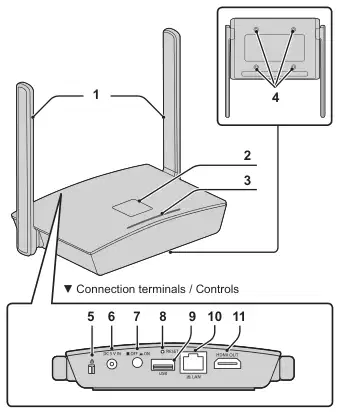
2 FUNCTIEknop / LED Gebruikt om een koppelingsbestand op te slaan in het USB-geheugen.
3 Indicator Toont de voedingsstatus en verbindingsstatus van LAN en USB.
4 Schroefgaten voor bevestigingsbeugel (bladzijde 47) Wordt gebruikt om de ontvanger aan het bevestigingsbeugel te bevestigen.
▼ Verbindingsterminals / Controles
5 Security Slot Deze beveiligingsslot is compatibel met een Noble Wedge slot.
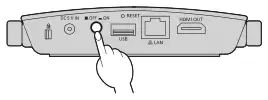
7 Power knop Schakelt de kracht van de ontvanger in/uit.
8 Resetknop Herstelt het product naar de standaard staat van fabriek. Dit is dezelfde bewerking als wanneer [RX resetten] geselecteerd wordt voor [Reset to Factory Default]. (pagina 37) Herstarten begint wanneer de resetknop 5 seconden of langer wordt ingedrukt terwijl het vermogen aangeleverd is. Initialisatie zal voltooid zijn in ca. 1 minuut.
9 USB-terminal (type A) Verbindt de zender of USB-geheugen bij het koppelen van apparaten. Gebruik dit door een HID-apparaat aan te sluiten.
10 LAN-terminal (RJ45) Verbindt met het netwerk om de instellingen van het product te wijzigen.
* HID-apparaat Een compatibele muis en een touch module ingebouwd in het display werken. Voor informatie over operating touch modules, zie de Panasonic-informatiesite. Als u het BQ1-aanraakpaneel gebruikt om een extern aangesloten apparaat (PC) te bedienen, wijzigt u de instellingen van de BQ1 eenheid. (pagina 46) Deze kunnen slechts met één scherm worden gebruikt. Nadat de USB-kabel van het HID apparaat is aangesloten, verschijnt .Hid Driver laden ... Wanneer dit bericht verdwijnt, kan het apparaat worden gebruikt.
11 HDMI-uitgangsterminal Verbindt een beeldapparaat met HDMI-ingang.


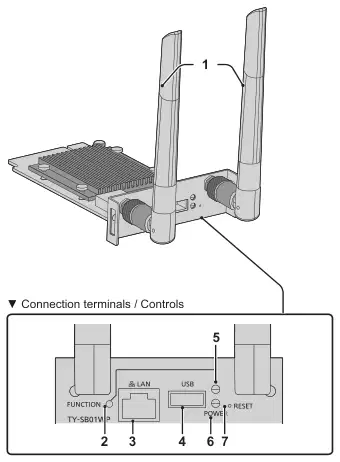


1 HDMI-invoerterminal Verbind met een beeldapparaat uitgerust met HDMI-uitgang.
2 USB-terminal (type A) Sluit aan op een USB-voedingsapparaat.
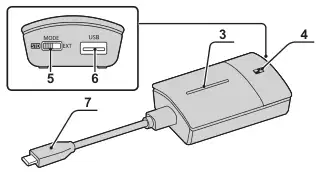
3 Hoofdknop / LED Schakelt tussen aan en uit beeldweergave.
4 Subknop / LED Schakelt over naar de multi-screen modus.
5 modusschakelaar Het wordt gebruikt bij het koppelen. (zie pagina 20) Stel de schakelaar in op de STD-kant bij het ontvangen van informatie uit een HID-apparaat.
6 USB-terminal (type A) Sluit een USB-geheugen aan bij het koppelen met de ontvanger.
7 USB-terminal (type C) Verbind met een beeldapparaat met USB Type-C terminal die de uitgang van DisplayPort Alt Mode ondersteunt.
2 zenders en de USB verlengkabel
(geleverd met de TY-WPS1 / TY - WPS 1W / Ty - PP2B1 / tty - PG2B2W / thy - ppb1 / ww) kan worden opgeslagen.

Lees voordat u verbinding maakt zorgvuldig de handleiding van het apparaat dat op dit systeem moet worden aangesloten. Zet de stroom van elk apparaat uit voordat u kabels aansluit.
De ontvanger verbinden 1 Sluit de AC-adapter en wisselstroom adaptorkabel aan op de ontvanger voor voeding.
Gebruik een AC adaptor conversie plug die past bij de vorm van uitlaat.


HDMI kabel · Standby scherm

De zender verbinden 1 Sluit de USB-terminal en HDMI ingangsterminal van de zender aan op het uitvoerapparaat.

Sluit voor de USB-C zender de USS terminal (Type-C) aan op het uitvoerapparaat.
het apparaat voor gebruik.
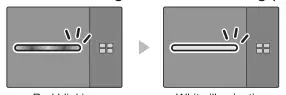
Rood knipperen (verbinding) · Witte verlichting · (standby)

De installatiehandleiding hieronder is gebaseerd op de SQ1-serie voor beeldschermen. Voor het bevestigen of verwijderen van dit product aan of uit de beeldschermunit wordt aanbevolen om een gekwalificeerde technicus of verkoper te vragen. Een storing kan optreden door statische elektriciteit, enz. Raadpleeg de verkoopdealer. Volg de onderstaande stappen.
de kabels van het display. • Laat het metaal bij de bevestiging/verwijdering van het ontvangerbord niet toe dat het achterdeksel of displaylabel beschadigd raakt.
1 Verwijder één schroef van de zijkant met behulp van de hulplijn op het SLOT-adapter.

2 Pas de printplaat van het ontvangerbord in de gidsen van de SLOT-adapter aan en breng de schakeling veilig met de haak (één locatie) en de eindplaten (twee locaties) in contact.
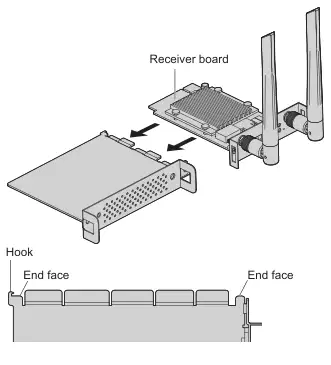
SLOT-adapter · Gids

3 Met behulp van de schroef verwijderd in stap 1, bevestig het ontvangerbord aan de SLOT adapter.

×
Zorg ervoor dat deze kant op één lijn staat.
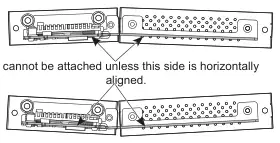
Het kan niet worden bevestigd tenzij deze zijde horizontaal is
Circuitbord SLOT adaptor
×
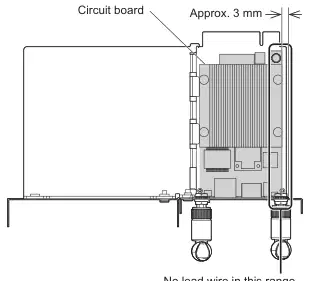
Geen looddraad in deze buurt.

4 Verwijder de 2 schroeven, en verwijder vervolgens het slotdeksel of ontvangerbord van de display.
Om het ontvangstbord te verwijderen, houd je de handgreep van het ontvangerpaneel vast en trek deze langzaam uit in pijlrichting.
5 Plaats het ontvangstbord op de hoofdsleuf en draai de 2 schroeven aan.
Bevestig het ontvangstbord met de 2 in stap 4 verwijderde schroeven.
toekomstige reparatie of onderhoud. 6 Zet het display aan. 7 Schakel de invoer van het display in op [SLOT]. 8 Koppel het ontvangstbord en de zender.
(bij het voor de eerste keer verbinden, zie bladzijde 20) 9 Wanneer het stand-by scherm op de display verschijnt, is de voorbereiding van de ontvanger board voltooid.

Stand-by scherm

In dit gedeelte wordt beschreven hoe een afbeelding met één zender kan worden weergegeven. 1 Druk op de hoofdknop van de zender terwijl het standby scherm wordt weergegeven.
De afbeelding wordt weergegeven.

Stand-by scherm Volledig scherm
Door op de hoofdknop te drukken verandert u opnieuw het belangrijkste LED-licht in wit en keert terug naar standby toestand. (Het scherm keert ook terug naar het standbyscherm.)
is ingedrukt.

Multiverbinding
In dit gedeelte wordt beschreven hoe beelden gelijktijdig met meerdere zenders kunnen worden weergegeven. Afbeeldingen van maximaal 4 zenders kunnen gelijktijdig worden weergegeven. 1 Druk en houd de subknop van de zender gedurende 1 seconde of meer in tijdens het volledige scherm.
De sub LED verandert in groene verlichting, en de multi-screen modus is ingeschakeld.

Sub LED Groene verlichting (Multi-screen modus)
2 Druk op de hoofdknop van het zendertje waarvan de afbeelding moet worden toegevoegd.
Het beeld wordt toegevoegd.

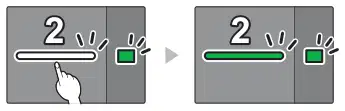
Sub LED Groene verlichting Sub Led Groene verlichtingssterkte

Wanneer afbeeldingen van 1 zender worden weergegeven met meerdere transmitters gekoppeld en gebruikt, kunt u een instelling die het overschakelen naar beelden van een andere zender verbiedt. Deze instelling voorkomt toevallige beeldschakeling.
Druk en houd de hoofdknop van de zender 1 seconde of meer ingedrukt terwijl een afbeelding van één zender wordt weergegeven.
De hoofdlamp verandert van groene verlichting naar blauwe verlichtingssterkte, en de vaste modus is ingeschakeld.

Groene verlichting Blauwe verlichtingssterkte
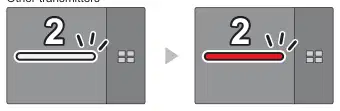
Rode verlichting (bedrijfsdeactiveren)
Druk 1 seconde of meer op de hoofdknop van de zender en houd deze ingedrukt.
De hoofdlamp verandert van blauwe verlichting naar groene verlichtingssterkte, en de vaste modus wordt geannuleerd.
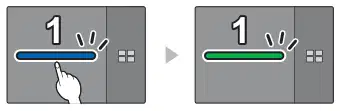
Groene verlichting (vaste modus geannuleerd)

Er zijn koppelingsinstellingen gemaakt voor zender en ontvanger van TY-WPS1 / TY -WPS 1W / Ty - WPSP1 / tty - WPVC1W Basic set.
Paar door de ontvanger en zender aan te sluiten 1 Schuif de modusschakelaar naar de STD-kant.
2 Sluit de USB-terminal van de zender aan op de USS terminal van het ontvanger/ontvangerbord.

Om de TY-WPBC1/TY-WPBC1W te verbinden, gebruik je de conversieadapter voor het koppelen van geleverd met de Ty-WPSP1/TJ-PPS1W/TY - WP2BC1/tY -WP2BC1w/Ty-WPCB1/TH-WPCC1W.
TY-WPBC1/ TY-WPBC1W
Wacht even tot de LED van de ontvanger in het wit knippert. Dan begint de koppeling automatisch. 3 Het paren is compleet.
“Pairing OK” is displayed and the LED of the receiver lights up in white.


- Ik heb een paar. Paar OK
4 Verwijder de USB-kabel van de zender uit het ontvanger.


De LED licht op in het wit en de koppelingsbestand wordt opgeslagen naar het USB-geheugen. 3 Verwijder het USB-geheugen. 4 Schuif de modusschakelaar naar de EXT-kant.
5 Stroomtoevoer naar de zender.
5 V/0.9 A Voeding
5 V/0.9 A Voeding
6 Sluit het USB-geheugen aan op de USB terminal van de zender. 7 Het paren is compleet.
De hoofdlamp van de zender licht wit op. 8 Verwijder het USB-geheugen van de zender.

Aangezien dit product is uitgerust met een netwerkfunctie, maakt het aansluiten van het product op een netwerk via draad of draadloze bediening mogelijk. Het internet moet toegankelijk zijn via het aangesloten netwerk om de software van ontvanger en zender te kunnen bijwerken.

In de eerste setup maakt het verbinden van de LAN-terminal met het netwerk het mogelijk om automatisch door middel van DHCP aan het IP adres van de ontvanger te worden toegewezen. Het toegewezen IP-adres wordt weergegeven op het standbyscherm (pagina 25). Om de ontvanger (TY-WPR1/TY - WPR1W) / receiver board (Ty-SB01WP) te beheren, gebruik dit IP adres voor verbinding.
Door de lozing. Raak de LAN Terminal of het metalen deel van de kabel niet aan.
Met behulp van de draadloze functie van de ontvanger (TY-WPR1/TY - WPR1W) / receiverboard (THY-SB01WP) kan het product worden aangesloten op een extern draadloos toegangspunt of mobiele draadloze LAN router (alleen voor 5GHz wireless LAN), en een extern netwerk of internet. Maak de verbinding instellen in [Network Management] op het web instelling scherm. (blz. 30)
functie van dit product verhoogt de mogelijkheid dat het beeld vastgezet of geluid te genereren. Het wordt aanbevolen om het verbinden met een externe draadloze LAN te beperken tot de gevallen zoals uitvoering van firmware-update.
Hub of router

Met behulp van de volgende twee methoden kunt u afbeeldingen op een Android-apparaat (Android 5.0 en latere versies ondersteund) geprojecteerd worden (mirroring) op een display of projector. Draadloos LAN, beveiligingsmaatregelen enz. kan worden gebruikt volgens de gebruiksomgeving.
1 Gebruik een app op het Android-apparaat en sluit het apparaat aan bij de draadloze LAN die van de ontvanger komt. 2 Gebruik een app op het Android-apparaat en sluit het apparaat aan bij de externe draadloze LAN.
1 Gebruik een app op het Android-apparaat en sluit het apparaat aan bij de draadloze LAN die van de ontvanger komt
Wanneer spiegelen wordt uitgevoerd met deze methode, kan het Android-apparaat niet worden aangesloten op internet. Gebruiksmethode 2 spiegelen met het apparaat dat is aangesloten op internet. 1 Sluit de ontvanger aan op het displayapparaat met HDMI-kabel en zet de receiver in. (blz. 12)
Het wachtscherm verschijnt. 2 Installeer de speciale app [PressIT] op het Android-apparaat van Google Play Store.
U kunt ook de QR code hieronder scannen om de app te installeren.
De app kan ook worden geïnstalleerd vanaf het webinstellingenscherm. (blz. 30)
3 Sluit het Android-apparaat aan op de draadloze LAN die van de ontvanger komt.
SSID en een wachtwoord nodig voor draadloze LAN-verbinding worden weergegeven aan de linkeronderkant van het standby scherm. Zet de draadloze LAN-functie van het Android-apparaat aan en kies SSID die op het standbyscherm wordt weergegeven. * Voor de Android apparaat instelling methode, zie de gebruikershandleiding van uw toestel. 4 Start de [PressIT] app. Een afbeelding met hetzelfde ontwerp als die van de zender wordt weergegeven op het Android-apparaat. Tik op de hoofdknop van de zender in het scherm. (Het Android-besturingssysteem kan een melding. Bedien het apparaat volgens de kennisgeving.) 5 Mirroring begint.
2 Gebruik een app op het Android-apparaat en sluit het apparaat aan op de externe draadloze LAN
draadloze LAN. (blz. 28) 1 Sluit de ontvanger aan op het displayapparaat met HDMI-kabel en zet de receiver in. (blz. 12)
Het wachtscherm verschijnt. 2 Installeer de speciale app [PressIT] op het Android-apparaat van Google Play Store.
U kunt ook de QR code hieronder scannen om de app te installeren.
De app kan ook worden geïnstalleerd vanaf het webinstellingenscherm. (blz. 30)

3 Start de [PressIT] app.
Een afbeelding met hetzelfde ontwerp als die van de zender wordt weergegeven op het Android-apparaat. Tik op de hoofdknop van de zender om het scherm weer te geven. (Het Android-besturingssysteem kan een melding. Bedien het apparaat volgens de kennisgeving.) 4 Mirroring begint.

Klik op [Search Device] om de lijst van ontvangers (SSID's die zijn ingesteld) weer te geven in het verbonden netwerk. Maak verbinding met het display.
Voert dezelfde werking uit als die van de hoofdknop van de zender.
Voert dezelfde werking uit als die van de subknop van de zender.
Toont de Android-app informatie.

De afbeelding links toont de aangesloten toestand. In dit geval worden afbeeldingen weergegeven. Bij het terugkeren naar de homescreen of een andere app bedienen zonder uit te sluiten van de app, worden deze beelden geprojecteerd (mirroring).
verwerkingscapaciteit van het Android-apparaat of netwerkomstandigheden. • Bij het maken van verbindingen op het netwerk met welke meerdere
Ontvangers zijn aangesloten, er zijn meerdere display apparaten. Zorg ervoor dat de juiste weergaveapparaten zijn aangesloten.

Verbind met de webpagina van de ontvanger om de instellingen van dit systeem te configureren.
Zet de ontvanger aan om het standbyscherm op het display te tonen.

Toont het aantal mobiele apparaten dat via een draadloos LAN van de transmitter of ontvanger is aangesloten.
Toont het aantal mobiele apparaten dat via een extern draadloos LAN is aangesloten.
Toont SSID. Dit wordt gebruikt wanneer direct verbinding vanaf PC of mobiele apparaten.
Toont het wachtwoord. Dit wordt gebruikt wanneer direct verbinding vanaf PC of mobiele apparaten en bij het verbinden met de Webpagina onmiddellijk na aankoop of na initialisatie van gegevens.
Weergegeven wanneer een muis of touch module van het display is aangesloten op de USB terminal van de ontvanger.
Weergegeven wanneer verbonden met een draadloos toegangspunt of router.
Weergegeven wanneer aangesloten op een extern netwerk (LAN) via een bekabeld LAN of externe draadloze LAN toegangspunt. Gebruik dit IP-adres bij het verbinden van een extern netwerk met de ontvanger.
Ontvangers IP-adres voor draadloos LAN. Gebruik dit IP-adres voor draadloze LAN verbinding.
Toont de QR-code die aan de site is gekoppeld om de bedieningsinstructies te downloaden.

Gebruikers-ID en wachtwoord zijn vereist bij het verbinden met de Webpagina van de ontvanger direct na aankoop of na initialisatie door op de resetknop van de receiver te drukken. Dan moet het wachtwoord worden gewijzigd. Gebruikers-ID: PressIT admin Wachtwoord: Voer het wachtwoord () in dat op het standby scherm wordt weergegeven.


Wij raden het gebruik van de onderstaande webbrowsers aan om het Web instelling scherm te bedienen.
Chrome Versie 85.0.4183.83 en latere versies Firefox versie 80 0.1 en later versies Internet Explorer 11 Safari versie.13.0.5 en latereversies Rand versie 84.0.522.52 en latere varianten ■ Bij het configureren van de instellingen in een omgeving zonder draadloos toegangspunt in de
omgeving Verbind met het draadloze LAN van de ontvanger en open het webinstellingsscherm. Merk op dat het mobiele apparaat niet tijdelijk met internet kan worden verbonden tijdens de werking van webinstellingen die deze methode gebruiken. SSID en een wachtwoord nodig voor draadloze LAN-verbinding worden weergegeven aan de linkeronderkant van het standby scherm.
1 Schakel draadloos LAN van de PC of mobiele apparaat en kies SSID weergegeven op het stand-by scherm.
Boven voorbeeld: PressIT-A132F34D 2 Voer het draadloze LAN-wachtwoord in.
Boven voorbeeld: 75847328 3 Nadat de verbinding is voltooid, voer het IP-adres dat rechtsonder in het wachtscherm wordt weergegeven in de adresbalk van de webbrowser en druk op Enter.

* Het IP-adres op de afbeelding is een voorbeeld en kan verschillen afhankelijk van het milieu.
Wanneer de verbinding correct is ingesteld, wordt het web-instellingenscherm weergegeven.
Webinstelling scherm wanneer geopend vanaf PC

Webinstelling scherm wanneer toegang vanaf smartphone


punt kan vrij worden gebruikt Sluit de ontvanger aan op het externe draadloze LAN en open het webinstellingsscherm. U kunt ook verbinding maken met het externe draadloze toegangspunt, anders dan de draadloos access point afkomstig van de ontvanger om het web instelling scherm te openen. Het voordeel van deze methode is dat het inloggen op de Web instelling scherm mogelijk met het mobiele apparaat aangesloten op het netwerk. Het wachtwoord van het externe draadloze toegangspunt moet echter vooraf worden verkregen. Het wachtwoord verkrijgen, enz. van de systeembeheerder die het lokale netwerk beheert. 1 Na het openen van de Web instelling scherm met de procedure in .Bij het configureren van de instellingen in een omgeving zonder draadloos toegangspunt in de omliggende gebied (pagina 27), login met beheerdersrechten en kies •Network Management
2 Klik op
* Wanneer een netwerkkabel is aangesloten op de ontvanger, DHCP van het bedrade LAN wordt prioriteit gegeven.
3 Selecteer de SSID om verbinding te maken en voer het wachtwoord in.

Dit is een staat waar internetverbinding via externe draadloze toegangspunten tot stand komt.


Wanneer de ontvanger is aangesloten op het externe draadloze toegangspunt, wordt het wireless LAN-pictogram weergegeven aan de rechterkant van het standbyscherm.
Om het externe draadloze toegangspunt in de ontvanger op te slaan, stelt u [Remember Wireless Access Point] aan [ON] en klikt u op [OK]. Het systeem start opnieuw op.

4 Om het webinstellingenscherm te openen vanaf de PC of mobiele apparaat, bevestig dat deze is aangesloten op hetzelfde draadloze toegangspunt als die van de ontvanger, voer u het IP-adres rechtsonder in de adresbalk van de browser en drukt u op Enter.

Wanneer de verbinding correct is ingesteld, wordt het web-instellingenscherm weergegeven.
Webinstelling scherm wanneer geopend vanaf PC


Verschillende instellingen op het webinstellingenscherm instellen
Instellingen zoals [Device Management], [Network Management] en [Detail Settings] kunnen worden gewijzigd op het web instelling scherm.

De Android-app (pagina 23) kan worden gedownload en geïnstalleerd. Gebruik deze app wanneer het apparaat niet verbonden kan worden met de Google Play Store. Wanneer de app wordt gedownload van het webinstellingsscherm, is bevestiging vereist om de applicatie te installeren op het Android-apparaat omdat dit niet degene is die uit de Google Play Store is gedownload. Bevestig de versie-informatie van het Android apparaat/Android OS. ■Netwerkbeheer
De ontvanger kan via een extern draadloos toegangspunt worden aangesloten op een externe draadloze LAN.
Dit product ondersteunt alleen de draadloze toegangspunten met behulp van de 5GHz-band. Voer de SSID en het wachtwoord in die nodig zijn om het mobiele apparaat en de ontvanger te verbinden met hetzelfde draadloze toegangspunt.

De wachtwoordverbindingsinformatie van het draadloze toegangspunt na aansluiting kan in de ontvanger worden opgeslagen.
AAN Bewaart de externe draadloze toegangspuntinstellingen in de ontvanger.
UIT Verwijdert de externe draadloze toegangspuntinstellingen die in de ontvanger zijn opgeslagen.


Het webinstellingenscherm heeft instellingsopties zoals taal, resolutie en Max Connection. ●Taal

Ondersteunt belangrijke talen, waaronder Japans, Duits, Frans en Chinees. Het webinstellingenscherm en het standby scherm worden weergegeven in de geselecteerde taal.

Dit product detecteert automatisch een uitvoerresolutie die geschikt is voor het display. De resolutie kan handmatig worden gewijzigd. De standaard uitgangresolutie is 3840 x 2160 (30fps). Tot 3860 x 2160 (30fps) of 4096 x 21 60 (24fps), wordt een resolutie ondersteund. 3840 × 2160 (30fps) wordt over het algemeen 4K genoemd.


U kunt het aantal zenders en mobiele apparaten dat op de ontvanger is aangesloten, bepalen. Tot 32 mobiele apparaten kunnen worden aangesloten. De eerste instelling is 4 apparaten. Merk op dat hoe meer de aangesloten apparaten, hoe minder netwerkband breedte van elke gebruiker.

Past de grootte van afbeeldingen aan. Passend op scherm: Toont afbeeldingen met de aspectverhouding van inputsignalen. Ophalen naar volledig scherm: Toont afbeeldingen in het volledige scherm.

Herstart na 8 uur wanneer geen operatie wordt uitgevoerd.

Stelt de koppelingsfunctie in met een display of projector.


Hiermee wordt de HDCP-instelling ingeschakeld. Zet bij het aansluiten van het product op een HDCP-incompatibel apparaat dit in [Uit].
Deze instellingsfunctie is voornamelijk bedoeld voor personen die verantwoordelijk zijn voor de afdeling informatiesystemen en netwerkbeheerders, waardoor meer gedetailleerde wijzigingen in het instellen mogelijk worden. ●Draadloos kanaal Stelt het draadloze kanaal in. Dit product biedt de volgende opties.

* Merk op dat wanneer de ontvanger is aangesloten op een extern draadloos toegangspunt, het draadloze kanaal niet kan worden ingesteld.

Kanaalbreedte

SSID verbergen: Het instellen van dit op [ON] verbergt SSID die getoond wordt in het standby scherm. * Zorg ervoor dat u een notitie neemt voordat het wordt ingesteld.

SSID uitschakelen: Het instellen van dit op [ON] schakelt de SSID-functie van de ontvanger uit. Communicatie tussen zender en ontvanger is uitgeschakeld.
Zelfs als paren wordt uitgevoerd, is communicatie uitgeschakeld.

Eén. (pagina 37


De firmware van de ontvanger en zender kan naar de nieuwste versies. Dit product moet stabiel worden aangesloten op internet om de firmware te upgraden. Het wordt sterk aanbevolen om dezelfde firmware versie te gebruiken voor de ontvanger en zender upgrades van dit product. De firmware kan worden opgewaardeerd met de volgende methode.
Sluit de zender aan op een externe energiebron. Bevestig dat de ontvanger is aangesloten op Internet en de ontvanger,
De zender is gekoppeld. Klik op het selectievakje [Alle selecteren] om alle firmware van de ontvanger te upgraden

en een zender collectief. Tik op de [Update] knop om te beginnen met het downloaden van de nieuwste firmware. Dit
Het proces is over een paar minuten klaar. Wacht even.
Instellingen] menu toont het bevestigingsresultaat van de ontvangerversie. • Wanneer de firmware upgrade voor de ontvanger beschikbaar is, een mark te prompt
u om de firmware te upgraden wordt weergegeven op de ontvanger aan het onderste rechterkant van het standby scherm.

Download het koppelingsbestand en sla dit op een USB-stick. Na het downloaden is voltooid, voer stap 5 en de volgende stappen in .Pairing door een bestand op te slaan naar het USB-geheugen [ (pagina 21) om het koppelingsbestand aan de transmitter kopiëren. De ontvanger en de zender van het TY-WPS1/TY-WPS1W basisset zijn gekoppeld op het moment van verzending. Wanneer de zender wordt geïnitialiseerd of een nieuwe transmitter extra is gekocht, koppeling met de ontvanger vereist voor gebruik.


Geeft de tijdzone en het weergavestijl van datum weer op het stand-byscherm.
Datumformaat: Zie [Datum/Tijdinstelling] (blz. 41). Tijdserver: Stelt de NTP-saver in. Wanneer de NTP-server niet is opgegeven, wordt een vooraf geregistreerde server geopend.
Datum en tijd toont de volgende informatie. 1. Informatie verkregen van de NTP-server via draadloos LAN of bekabeld LAN van de ontvanger (prioriteit) 2. Informatie van HDMI-CEC over het bijbehorende beeldscherm of projector

Herstart het product wanneer de firmware is opgewaardeerd naar de nieuwste versie of de ontvanger reageert niet. Tik op [Reboot] en selecteer [YES].


Initialiseert dit product naar de standaardstatus. Merk op dat de aangepaste taalinstelling, resolutie instelling, draadloze LAN-instellingen enz. eenmaal opgeslagen, geïnitialiseerd. (SID is niet geïnitialiseerd.) Wanneer de zender wordt geïnitialiseerde, wordt de gekoppelde staat tussen ontvanger en transmitter geannuleerd. Voer paren volgens de procedure in
RX resetten: Initialiseer de ontvanger alleen. TX resetten: Initialiseer de zender alleen. RX + TX resetten: Initialiseer zowel de ontvanger als zender.
Weergave [SSID], [Firmware Versie], (Wireless Channel) en andere basisinformatie met betrekking tot dit product. Wanneer de zender is aangesloten, wordt ook de basisinformatie van de transponder weergegeven.

Toont de softwarelicentiebeschrijving.

[Setup] menu (afspelen)
Wanneer dit product is aangesloten op het compatibele display en het [Setup] menu wordt ingesteld, kunnen de volgende functies worden gebruikt. In deze sectie wordt elke instelling uitgelegd met behulp van de SQ1-serie als voorbeeld. Voor instellingen op andere modellen, zie de Panasonic informatie site.
Voorbeelden van [Signal] submenuscherm Wanneer HDMI is geselecteerd
H-freq.
67,50 kHz
V-freq.
30.00 Hz
Dot klok freq.
297.00 MHz
[4K/60p/SDR]: Stelt EDID in compatibel met 4K videosignalen (Max. 4 096 x 2 160 punten, Max. verticaal scannen
frequentie 60 Hz). Dit EDID ondersteunt SDR (Standard Dynamic Range). HDR (High Dynamic Range) wordt niet ondersteund.
[4K/60p/HDR]: Stelt EDID in compatibel met 4K videosignalen (Max. 4 096 x 2 160 punten, Max. verticaal scannen
frequentie 60 Hz). Deze EDID ondersteunt HDR (High Dynamic Range).
[4K/30p]: Stelt EDID in compatibel met 4K videosignalen (Max. 4 096 x 2 160 punten, Max. verticale scanfrequentie 30 Hz).
[2K]: Stelt EDID compatibel met 2K video signalen (Max. 1 920 x 1.200 puntjes).
uitgang. • Wanneer [Resolution] op het webinstellingenscherm is ingesteld op iets anders dan [Auto], zijn de instellingen in dit menu niet
Ik heb het teruggekregen. • Wanneer [Wireless presentatielink] is ingesteld op [Off], worden de instellingen niet weergegeven totdat de ontvanger opnieuw wordt gestart na deze
menu wordt gewijzigd.

33,72 kHz H-freq.
V-freq.
60.00 Hz
Dot klok freq.
74,18 MHz
Wanneer de invoer van het ontvangerbord (SLOT) wordt geselecteerd, worden volgende informatie weergegeven.
weergegeven. • Wanneer de afbeelding van de transmitter niet wordt weergegeven (standby scherm wordt getoond), de informatie over signaal uitgang
van het ontvangstbord wordt weergegeven.
Panasonic-vertoningskoppelingsfunctie Sluit de ontvanger aan op een Panasonic display dat dit product ondersteunt met behulp van HDMI-kabel en zet ze in om het linkprogramma uit te voeren. (Het is noodzakelijk om [Wireless presentatie link] in te stellen op [On].) Details van de koppelingsfunctie instellen in het volgende menu.
Maakt verschillende instellingen bij power-on.
[Power op instellingen] - submenuscherm
Aanschakelen op schermvertraging
Informatie(Geen activiteitsuitschakeling)
[Uit]:
Zett de stroom op een gebruikelijke manier aan bij power-on.
[On]:
Zet snel de stroom aan bij power-on.

Stelt externe apparaatkoppeling in.
[Externe apparaat koppelingsinstellingen]- submenuscherm
Instellingen voor externe apparaatkoppeling
Draadloze presentatie link aan
[Uit]: Aangesloten apparaatinformatie wordt niet weergegeven.
[On]: De informatie over aangesloten apparaten wordt weergegeven zoals hieronder aangegeven.
16:9
[Uit]: Verbindt niet met dit product.
[On]: Koppelingen met dit product.
menu instellen.
vast aan [Macht uit / op]. • Zelfs als deze functie is ingesteld op [Off], werkt de HDMI-CEC functie.
Apparaatinformatie uitgeschakeld · Speler1

Achtergrondkleur instellen Zwarte datum/tijd instelling Y/M/D
[Zwart]: De achtergrondkleur voor het standbyscherm en de afbeelding zonder teken is zwart.
[Blue]: De achtergrondkleur voor het standby scherm en de afbeelding zonder teken is op blauw ingesteld.
[Y-M-D]: e.g. 2021-08-24 [M-D-Y]: e.g. 08-24-2021 [Y/M/D]: e.g. 2021/08/24 [M/D/Y]: e.g. 08/24/2021 [Y.M.D]: e.g. 2021.08.24 [M.D.Y]: e.g. 08.24.2021 [D-M-Y]: e.g. 24-08-2021 [M D,Y]: e.g. 08 24,2021 [D/M/Y]: e.g. 24/08/2021 [Off]: Datum wordt niet weergegeven op het standbyscherm. [D.M.Y]: e.g. 24.08.2021
Geprioriteerd, wanneer het systeem de volgende keer wordt gestart of als de HDMI-kabel is aangesloten/gedesconnecteerd, wordt de instellingswaarde op het display weergegeven. ●[Taallink]
[Inschakelen]: Stelt de taal voor het standby scherm, geen-signaal afbeelding en webinstelling van het scherm in op de taal die is ingesteld voor [OSD language].
[Uitschakelen]: Stelt de taal in voor het wachtscherm, geen-signaal afbeelding en webinstelling scherm naar de ingestelde taal
voor [Taal] op het webinstellingsscherm.
Draadloze presentatie instellingen · Taalverbinding inschakelen

HDMI1
SLOT
Apparaat uitschakelen → Weergave
[Uitschakelen]: Schakel het display uit om de controle van het HDMI-CEC compatibele apparaat te vergrendelen. Zelfs als de status van het display verandert, zal de stroomstatus van het apparaat niet worden beïnvloed.
[Uitschakelen]: Het uitschakelen van de Display (standby) schakelt alle apparaten uit die zijn aangesloten op de HDMI 1, HDMI 2 of SLOT terminal. De stroomaanval is niet aangesloten.
Weergave.
[Uitschakelen]: Schakel het apparaat uit om de monitor te verbinden. Zelfs als de status van het apparaat verandert, zal de vermogensstatus van het scherm niet worden beïnvloed. [Power on]: Het inschakelen van het apparaat schakelt de Display in, en de input (HDMI1 / HDMI2 / SLOT) wordt op die van het toestel overgeschakeld. [Uitschakelen / aan]: De status van de display-vergrendelingen met het uitschakelen/aan werkingssysteem.

De HDMI-CEC functie maakt het mogelijk om de display in/uit te schakelen of door de invoer aan te zetten via een koppeling van dit product.
Wanneer de ontvanger van uit tot aan wordt uitgeschakeld, wordt het display ingeschakeld en op de ingang waar de ontvanger mee is verbonden.
Uitschakelen (standby) HDMI-ingang (stand by screen)

Wanneer de USB-terminal van de zender is aangesloten op een computer, enz. en de voeding start, het display wordt ingeschakeld en ingesteld op de ingang waarop de ontvanger is aangesloten.
Uitschakelen (standby) HDMI-ingang (stand by screen)
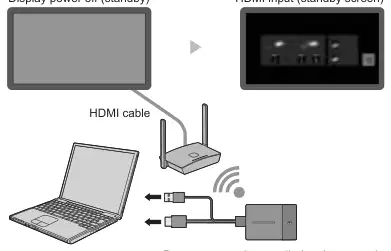
De stroom wordt aan de zender geleverd

Als de zender in stand-by staat is, drukt u op de hoofdknop om het beeld naar de ontvanger te sturen. Dan wordt het display ingeschakeld en de afbeelding weergegeven. De ingang van het display is gekoppeld aan de werking van de zender en wordt overgeschakeld op de invoer waarop de ontvanger aangesloten is.
b.v.) PC-invoer voor display
PC ingang HDMI-ingang (volledig scherm)

Druk op de hoofdknop in multi-screen modus om een afbeelding toe te voegen. Dan wordt het display ingeschakeld en verschijnt de multi-screen weergave.
Scherm uit (standby) Multi-screen display
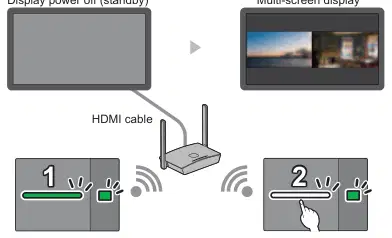
Eerste zender (Multi-screen mode)
Tweede zender (Een afbeelding toevoegen)
Afbeelding tonen

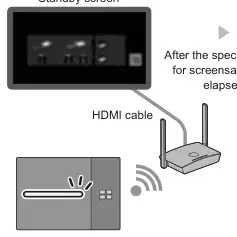
Wanneer de screensaver van dit product wordt geactiveerd terwijl de zender is in stand-by staat, het display uitgeschakeld.
Stand-by scherm Scherm uit (stand-by)
Druk en houd de hoofdknop en subtoets van de zender tegelijkertijd ingedrukt terwijl de transmitter is aangesloten. Dan wordt het display uitgeschakeld. Wanneer de zender in stand-by staat komt, knippert het hoofdlampje rood.
Afbeelding wordt weergegeven of
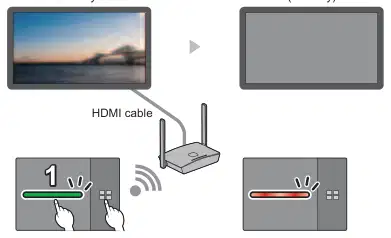
Druk en houd de hoofd-en subknoppen tegelijkertijd
zender.

Gebruik van
Bij het gebruik van een HDCP-compatibel apparaat, inclusief de PC sharing functie van Panasonic video conferentie systeem 1 Druk de FUNCTIE-knop van de ontvanger 10 seconden of langer in en houd deze vast. 2 Als de LED-verlichting in het rood, laat uw vinger.
De ontvanger herstart automatisch.
Rood: een HDCP-incompatibel apparaat kan worden gebruikt. Wit: een HDCP-incompatibel apparaat kan niet worden gebruikt.
Bij het gebruik van de BQ1 touch panel om een extern aangesloten apparaat (PC) te bedienen, wijzigen u de instellingen van [PressIT Touch Functie].
Configureer de instellingen voor een apparaat dat is aangesloten op het TOUCH (USB) terminal aan de voorzijde.
[Device-bewerkingsmodusinstellingen] - submenuscherm
Instellingen voor apparaatbediening
Instellen van automatische invoer wijzigen
Druk op de functie van het aanraken uit
Wanneer het op [On] wordt ingesteld, wordt de apparaatbedieningsmodus automatisch ingesteld wanneer een toestel is aangesloten op de terminal van [TOUCH (USB) ].
De apparaatbewerkingsmodus wordt geannuleerd door de volgende bewerking:
De invoer wordt naar de opgegeven ingang overgeschakeld wanneer apparaatbewerkingsmodus is ingesteld
Uit (geen schakelaar) / HDMI1 / HDmi2 / HD MI3 / DisplayPort / DVI-D / PC ■[PressIT Touch Functie]
Geeft de schakeltijd van het apparaat aan.
[Uit]: Schakelt de modus met een normale werking.
[On]: Schakelt de modus bij het overschakelen van PressIT.
Automatisch instellen op

Controleer de volgende onderdelen zijn inbegrepen.
Aansluithaak C (A-4) 1 (DPVF3506ZA/X1) Gebruikt om te installeren op de projector.
Basisbeugel (A-1) 1 (DPVF3503ZA/X1)
Gekartelde schroef (C-1) 2 (DPVF3509ZA/X) (M4×5)
Aansluithaak A (A-2) 1 (DPVF3505ZA/X1) Gebruikt om op het display te installeren.
Datablad A (B-1) 1 (DPVF3507ZA/X1) (30×12 mm)
Schroef (C-2) 6 (DPVF3510ZA/X1) (M4×5)
Aansluithaak B (A-3) 1 (DPVF3504ZA/X1) Gebruikt om op het display te installeren.
Datablad B (B-2) 3 (DPVF3508ZA/X1) (24×20 mm)
Schroef (C-3) 2 (DPVF3511ZA/X1) (M3×8)
1 Plaats de basisbeugel (A-1) die deze uitlijnt met 4 schroefgaten op het onderste oppervlak van de ontvanger. 2 Bevestig de basisbeugel (A-1) met 4 schroeven (C-2).

De basisbeugel kan in verticale of horizontale richting worden gemonteerd.

Installatie aan het plafond of de muur
1 Monteer de basisbeugel (A-1) op de ontvanger. 2 Bevestig de ontvanger met 2 schroeven aan het plafond of muur.
Gebruik schroeven (commercieel verkrijgbaar) van het juiste type en de passende lengte volgens het plafond of muur te worden geïnstalleerd. (Aanbevolen grootte: M4)
1 Monteer de basisbeugel (A-1) op de ontvanger. 2 Bevestig de verbindingshaak A (A-2) met 2 schroeven op de basisbeugel (A-1) (C-2).
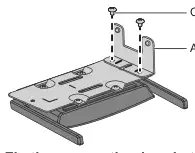
3 Bevestig de verbindingshaak B (A-3) met 2 knokkelschroeven (C-1) aan de aansluitbeugel A (A-2).
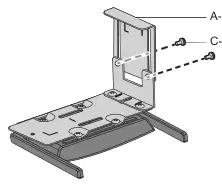

4 Bevestig 1 blad A (B-1) en 3 bladen B (B-2) aan de beugels langs de afbakeningslijnen
Verwijder het dubbelzijdige getapete losbladige papier van die bladen en bevestig deze aan de beugels. Verwijder dan de beschermingsfilms.

Gesneden schroeven (C-1). Hang de punt van het montagebeugel op het display. Houd het display met de montagebeugel vast om de ontvanger te installeren. Trek 2 gekartelde schroeven (C-1).


1 Monteer de basisbeugel (A-1) op de ontvanger. 2 Verwijder 2 ronde covers van de zijkanten van de projector. Schroefgaten voor de installatie van de ontvanger worden blootgesteld.
3 Installeer de ontvanger op de projector met 2 schroeven (C-3).
Installeer de ontvanger met markering .UP

1 Monteer de basisbeugel (A-1) op de ontvanger. 2 Bevestig de verbindingshaak C (A-4) met 2 schroeven op de basisbeugel (A-1) (C-2).

3 Verwijder de instelknop op het onderste oppervlak van de projector door deze tegen de klok in te draaien.
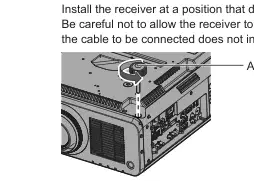
Installeer de ontvanger op een positie die niet blokkeert luchtinlaat en uitlaat. Wees voorzichtig om de ontvanger niet toe te staan het wisselstroomsnoer aan te raken. Ook moet de ontvanger zodanig worden geïnstalleerd dat het aansluiten van een kabel niet ingrijpt op de kabels van de projector.
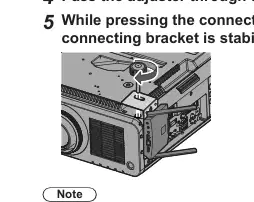
4 Breng de verstelknop door het lange gat van de verbindingsbeugel C (A-4). 5 Terwijl u de verbindingshaak C (A-4) tegen de projector drukt zodat de aansluitbeugel gestabiliseerd wordt, span dan aan om deze vast te stellen.
Richter

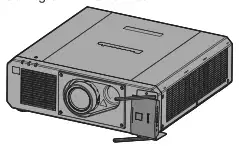
Bij het installeren van de ontvanger op onderstaande modellen, monteer deze in bepaalde posities voor veiligheid.
Op een bureau of vloer plaatsen Montage op plafond
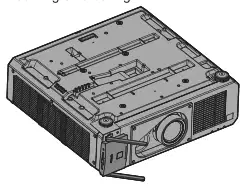
Op een bureau of vloer plaatsen Montage op plafond
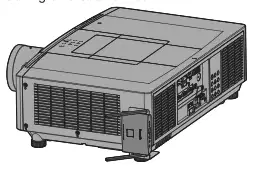
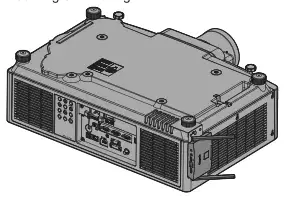
Op een bureau of vloer plaatsen Montage op plafond
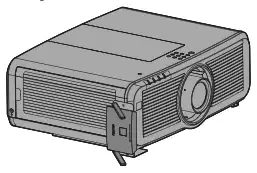
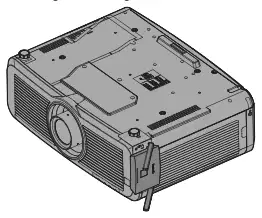

Gebruik een commercieel verkochte bevestigingsband met een breedte van 25 mm of minder. 1 Monteer de basisbeugel (A-1) op de ontvanger. 2 Bevestig 2 bladen B (B-2) aan de beugel langs de aftekenlijnen Verwijder het dubbelzijdige getapete losbladige papier van die bladen en bevestig deze aan de beugels. Verwijder dan de beschermingsfilms.
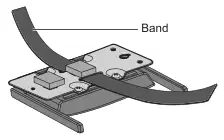
3 Doorlaat de band door het spleet van de basisbeugel (A-1).
4 Installeer de ontvanger op het plafondhangende basisbeugel van de projector.
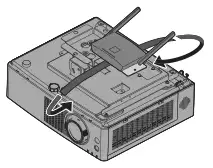
5 Wikkel de band door het plafond hangende basisbeugel en bevestig de ontvanger.
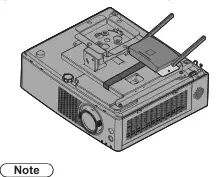
Beschermingsfolie B-2 · Releasepapier

WPS-ontvanger (TY-WPR1 / TY-WBR1W)
WPS-ontvangerbord (TY-SB01WP)
3840 x 2160@30Hz RGB 1920 x 1080@50Hz
1920 x 1080@60Hz RGB 1920 x 1080@24Hz
4096 x 2160@24Hz 1280 x 960@85Hz
3840 x 2160@30Hz 1280 x 720@60Hz
3840 x 2160@25Hz 1280 x 720@50Hz
3840 x 2160@24Hz 1024 x 768@70Hz
WPS-zender (TY-WPB1 / TY-WPB1W) WPS USB-C zender (THY-WGBC1 / tY-workBC1W).
HDMI-ingangsondersteunde signalen USB-C input ondersteund door signalen
1920 x 1080@60Hz 1920 x 1080@60Hz
1920 x 1080@50Hz 1920 x 1080@50Hz
HDMI uitgangssignalen · 1920 x 1080@60Hz

Paar begint niet door de zender aan te sluiten op de USB-terminal van de ontvanger.
Paar begint niet door het USB-geheugen te verbinden waar de koppelingsbestand wordt opgeslagen naar de USB terminal van de zender.
De Touch-informatie wordt niet naar de PC verzonden, hoewel de USB kabel van de touch module is aangesloten op de ontvanger.
Het login-wachtwoord voor het webinstellingenscherm vergeten.
De hoofd LED en sub led van de zender lichten niet goed op.
HDMI-CEC functie werkt niet. ●Wanneer stroom wordt geleverd van de USB-terminal of projector aan de ontvanger, kan het vermogen onvoldoende worden wanneer de voeding is uitgeschakeld. Verander de stroombron voor de ontvanger.
Wanneer de zender is aangesloten op de PC, beelden op de computer worden vervormd.
Wanneer de resolutie van PC-beelden wordt gewijzigd tijdens het verzenden van afbeeldingen van pc, enz., worden de beelden vervormd of niet-signaalafbeeldingen weergegeven.
Symptomen Controleer pagina

Model nr. TY-WPR1 / TY - WPR 1W Productnaam WPS-ontvanger Video-uitvoer HDMI × 1 (HDCP1.4) Uitvoerresolutie 1920 x 1080/60p, 3840 x 2160/30p (max.) Aantal gelijktijdige verbindingen 32
IEEE802.11a/n/ac Bluetooth (GFSK, π/4-DQPSK, 8DPSK) Draadloos gegevenssnelheid 867 Mbps (max.) Frequentieband 5 GHz (5,150 GHz tot 5,250 GHz) Beveiliging WPA/WPA2 Bereikbare afstand Tot 30 m (locaties met goede zichtbaarheid en radiogolfomstandigheden) FUNCTIE LED
Wit knipperen Aan de gang Witte verlichting Paar compleet
LAN terminal RJ45 × 1 10BASE-T/100BASE -TX/1000BASE‐T ondersteund USB-terminal USB-connector × 1, type A Voeding DC 5 V/2 A Afmetingen (W × H × D) 120 mm × 26 mm × 81 mm / 4.71 Massa Ongeveer. 181 g / 0,4 lbs
Bedrijfsomstandigheden Temperatuur: 0 °C tot 35 °C (32 °F tot 95 °F) Vochtigheid: 20 % tot 80 % (geen condensatie)
Opslagvoorwaarde Temperatuur: -20 °C tot 60 °C (-4 °F tot 140 °F) Vochtigheid: 20 % tot 80 % (geen condensatie)
Model nr. TY-SB01WP Productnaam Draadloze presentatie Systeemontvanger Board Video-uitvoer HDMI × 1 (HDCP1.4) Uitvoerresolutie 1920 x 1080/60p, 3840 x 2160/30p (max.) Aantal gelijktijdige verbindingen 32
IEEE802.11a/n/ac Bluetooth (GFSK, π/4-DQPSK, 8DPSK) Draadloos gegevenssnelheid 867 Mbps (max.) Frequentieband 5 GHz (5,150 GHz tot 5,250 GHz) Beveiliging WPA/WPA2
Bereikbare afstand Tot 30 m (locaties met goede zichtbaarheid en radiogolfomstandigheden) FUNCTIE LED
Wit knipperen Aan de gang Witte verlichting Paar compleet
RJ45 × 1 10BASE-T/100BASE -TX/1000BASE‐T ondersteund USB-terminal USB-connector × 1, type A Afmetingen (W × H × D) 82 mm × 25 mm × 122 mm / 3.22 Massa Ongeveer. 125 g / 0,3 lbs
Draadloze communicatiestandaard · Draadloze communicatiestandaard · LAN terminal

Model nr. TY-WPB1 / TY-WP B1W TY-WPBC1 / TRY-WPPC1W
Productnaam WPS-zender WPS USB-C zender
Video-invoer HDMI × 1 (HDCP1.4) USB Type-C × 1 ("HDCP1,4," DisplayPort Alt Modus")
Invoerresolutie 1920 x 1080/60p (max.)
Draadloze communicatiestandaard IEEE802.11ac
Draadloos gegevenssnelheid 433 Mbps (max.)
Frequentieband 5 GHz (5,150 GHz tot 5,250 GHz)
Bereikbare afstand Tot 30 m (locaties met goede zichtbaarheid en radiogolfomstandigheden)
Wit knipperen Aan de gang
Witte verlichting Stand-by of koppeling voltooid
Rode verlichting Operatie uitgeschakeld
Groene verlichting Afbeelding wordt weergegeven
Blauwe verlichting Vaste modus
Groene verlichting Multi-screen modus
USB-terminal USB-connector × 1, type A
Voeding DC 5 V/0.9 A
51 mm × 21 mm × 73 mm / 2.00
51 mm × 26 mm × 73 mm / 2.00
Afmetingen (W × H × D)
Massa Ongeveer. 110 g / 0,3 lbs Ca. 110 g / 0,3 lbs
Bedrijfsomstandigheden Temperatuur: 0 °C tot 35 °C (32 °F tot 95 °F) Vochtigheid: 20 % tot 80 % (geen condensatie)
Opslagvoorwaarde Temperatuur: -20 °C tot 60 °C (-4 °F tot 140 °F) Vochtigheid: 20 % tot 80 % (geen condensatie)

Dit product bevat de volgende software: (1) de onafhankelijk ontwikkelde software door of voor Panasonic Corporation, (2) de software die eigendom is van een derde partij en in licentie is gegeven aan Panaconic Corporation (of aan Panesonic Corporation), (3) de software waarvoor vergunning is verleend onder GNU General Public License, versie 2.0 (GPL V2.0), (4) de software met licentie op grond van de GNU LESER algemene publieke licentie, versie 2.1 (LGPLV2.1) en/of (6) open source-software anders dan de software gelicentieerd krachtens GPL V2,0, LGPL v2.0 en/or LG PL V2.1.
De software gecategoriseerd als (3) - (6) worden gedistribueerd in de hoop dat het nuttig zal zijn, maar ZONDER ENIGE GARANTIE, zonder zelfs de impliciete garantie van DE HANDELBAARHEID of GESCHIKTHEID VOOR EEN BEPALEND DOEL. Zie voor details de licentievoorwaarden die worden weergegeven door te kiezen [Softwarelicenties], na het gespecificeerde gebruik vanaf het webinstellingscherm van dit product.
Ten minste drie (3) jaar na levering van dit product zal Panasonic aan derden die contact met ons opnemen op de onderstaande contactgegevens, een kostenvergoeding geven voor het fysiek uitvoeren van broncodedistributie, een volledig machineleesbaar exemplaar van de overeenkomstige broncode onder GPL V2.0, LGPL V 2.0, LG PL V2.1 of andere licenties waarvoor dat verplicht is en ook de desbetreffende copyrightvermelding daarvan.

Deze apparatuur is getest en voldoet aan de grenswaarden voor een digitaal apparaat van klasse B overeenkomstig deel 15 van de FCC-regels. Deze grenswaarden zijn bedoeld om een redelijke bescherming te bieden tegen schadelijke interferentie in een residentiële installatie. Deze apparatuur genereert, gebruikt en kan radiofrequentie-energie uitstralen en indien niet geïnstalleerd en volgens de instructies wordt gebruikt, kunnen deze schadelijke interferenties voor radiocommunicatie veroorzaken. Er is echter geen garantie dat er in een bepaalde installatie niet interferentie optreedt. Indien deze apparatuur een schadelijke storing veroorzaakt bij radio- of televisieontvangst, die kan worden bepaald door het uit en aan te zetten van de uitrusting, wordt de gebruiker aangemoedigd om te proberen de interferenties met één of meer van de volgende maatregelen recht te trekken:
FCC CAUTIE: Om te garanderen dat u blijft voldoen, volg de bijgevoegde installatie-instructies en gebruik alleen het meegeleverde voedingssnoer. Wijzigingen of wijzigingen die niet uitdrukkelijk door Panasonic Corp zijn goedgekeurd. van Noord-Amerika zou de gebruiker bevoegdheid om dit apparaat te bedienen nietig kunnen verklaren. FCC RF blootstellingswaarschuwing:
mobiel gebruik met minimaal 8 inch (20 cm) afstand tussen zender en alle persoon lichaam (exclusief ledematen van handen, pols en voeten) tijdens draadloze modus.
Dit product is beperkt tot binnengebruik vanwege de werking ervan in het frequentiebereik 5.150-5.250 GHz.
Leverancier/verklaring van overeenstemming Model nr.
TY-WPR1, TY - WPB1, Ty - wpBC1, Tty - SB01WP Verantwoordelijke partij:
Panasonic Corporation of North America Two Riverfront Plaza, Newark, New Jersey 07102-5490 Contact Bron:
Panasonic System Solutions Company of North America 1-877-655-2357 Algemeen Contact:
http://shop.panasonic.com/support Dit apparaat voldoet aan deel 15 van de FCC-regels. De bediening is aan de volgende twee voorwaarden onderworpen: (1) Dit apparaat mag geen schadelijke interferentie veroorzaken en (2) dit toestel moet elke ontvangen storing, met inbegrip van storingen die ongewenste werking kunnen veroorzaken, aanvaarden.

Verwijdering van oude apparatuur Alleen voor de Europese Unie en landen met recyclingsystemen
Dit symbool op de producten, verpakkingen en/of begeleidende documenten betekent dat gebruikte elektrische en elektronische producten niet mogen worden gemengd met algemeen huishoudelijk afval. Voor een goede behandeling, terugwinning en recycling van oude producten kunt u deze naar de toepasselijke inzamelingspunten brengen overeenkomstig uw nationale wetgeving. Door ze correct te verwijderen, helpt u waardevolle middelen te besparen en mogelijke negatieve effecten op de menselijke gezondheid en het milieu te voorkomen. Voor meer informatie over inzameling en recycling kunt u contact opnemen met uw gemeente. Sancties kunnen van toepassing zijn voor onjuiste verwijdering van deze afvalstoffen, overeenkomstig de nationale wetgeving.
Informatie over verwijdering in andere landen buiten de Europese Unie Dit symbool is alleen geldig in de Europese Unie. Als u dit product wilt weggooien, neem dan contact op met uw lokale autoriteiten of dealer en vraag naar de juiste methode voor verwijdering.
Klant Record Het modelnummer en serienummer van dit product zijn te vinden op het achterpaneel. U dient dit serienummer in de onderstaande ruimte op te nemen en deze boeken, plus uw aankoopbon, als een permanent verslag van uw aankopen bij identificatie bij diefstal of verlies vast te houden.
Serienummer van het model
Panasonic System Solutions Company of North America Eenheid Panasonic Corporation of North America
Two Riverfront Plaza, Newark, New Jersey 07102
Panasonic Testing Centre Panaconic Service Europe, een divisie van Pananonic Marketing Europe GmbH Winstbergring 15, 22525 Hamburg, F.R. Duitsland
© Panasonic Corporation 2021
Pagina's waarnaar wordt verwezen in deze handleiding — fabrikant, ondersteuning en downloads.
Veelvoorkomende problemen, mogelijke oorzaken en oplossingen.
| Probleem | Mogelijke oorzaak | Oplossing | |
|---|---|---|---|
| Paar begint niet door de zender aan te sluiten op de USB-terminal van de ontvanger. | ●Is de modusschakelaar van de transmitter aan de STD-kant? | p.55 | |
| De Touch-informatie wordt niet naar de PC verzonden, hoewel de USB kabel van de touch module is aangesloten op de ontvanger. | ●Is de modusschakelaar van de transmitter aan de STD-kant? ●Sommige apparaten ondersteunen de touch module niet. | p.55 | |
| Het login-wachtwoord voor het webinstellingenscherm vergeten. | ●Na het activeren van de ontvanger, drukt u op en houdt u 5 seconden of meer vast aan de resetknop. Het wachtwoord is geïnitialiseerd. | p.55 | |
| De hoofd LED en sub led van de zender lichten niet goed op. | ●Power geleverd aan de transmitter kan onvoldoende zijn. Verander de stroombron voor de zender. | p.55 | |
| HDMI-CEC functie werkt niet. | ●Wanneer stroom wordt geleverd van de USB-terminal of projector aan de ontvanger, kan het vermogen onvoldoende worden wanneer de voeding is uitgeschakeld. Verander de stroombron voor de ontvanger. | p.55 | |
| Wanneer de zender is aangesloten op de PC, beelden op de computer worden vervormd. | ●Dit verschijnsel treedt op wanneer de PC beoordeelt of het ondersteunde signaal informatie van de zender en verandert de resolutie van de beelden naar de meest geschikte. Dit is geen storing. | p.55 | |
| Wanneer de resolutie van PC-beelden wordt gewijzigd tijdens het verzenden van afbeeldingen van pc, enz., worden de beelden vervormd of niet-signaalafbeeldingen weergegeven. | ●Dit verschijnsel treedt op wanneer het signaal van de PC wordt gewijzigd. Dit is geen storing. | p.55 |
Eigenaren en ons team reageren doorgaans binnen een dag — en uw vraag helpt ook de volgende persoon.
Stel als eerste een vraag — andere eigenaren of ons team geven antwoord.