


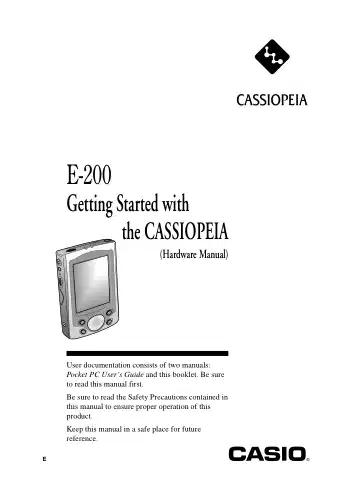

De gebruikersdocumentatie bestaat uit twee handleidingen: Pocket PC Gebruikershandleiding en dit boekje. Lees deze handleiding eerst.
Lees de veiligheidsvoorzorgsmaatregelen in deze handleiding om een goede werking van dit product te garanderen.
Bewaar deze handleiding op een veilige plek voor toekomstige referentie.

Om de Pocket PC te resetten Als uw Pocket PC langzaam reageert, stopt met reageren zoals verwacht of ..bevriest, probeer het opnieuw instellen van de computer. Een reset zorgt ervoor dat de Pocket PC herstart en opnieuw aanpassen geheugen allocatie. Niet opgeslagen gegevens in open vensters kunnen verloren gaan. • Gebruik de stylus om ongeveer twee seconden op de Reset-knop te drukken en ingedrukt te houden.

Gefeliciteerd met uw selectie van de CASSIOPEIA. Lees de volgende veiligheidsvoorzorgsmaatregelen voordat u het voor het eerst probeert te gebruiken.
De volgende termen zijn de betekenis van de in deze veiligheidsvoorzorgsmaatregelen gebruikte markeringen en symbolen.
Dit symbool geeft informatie aan die, indien onjuist wordt genegeerd of toegepast, het gevaar van overlijden of ernstig lichamelijk letsel veroorzaakt.
Dit symbool geeft informatie aan die, indien onjuist wordt genegeerd of toegepast, de mogelijkheid van overlijden of ernstig persoonlijk letsel creëert.
Dit symbool geeft informatie aan die, indien onjuist wordt genegeerd of toegepast, de mogelijkheid van persoonlijk letsel of materiële schade creëert.
Waarschuwing

Waarschuwing
Abnormale omstandigheden
Geheugenbescherming

Vermijd onstabiele oppervlakken.
Gevaar

Waarschuwing
Misbruik van batterijen kan hen doen lekken, waardoor het gebied rond de batterij beschadigd en aangetast wordt. Hierdoor ontstaat brandgevaar en persoonlijk letsel. Let op de volgende voorzorgsmaatregelen.

Waarschuwing

Voorzichtigheid

De CASSIOPEIA is een precisie digitaal instrument. Onjuiste werking en ruwe behandeling kunnen leiden tot problemen met gegevensopslag en andere storingen. Lees de volgende voorzorgsmaatregelen om een goede werking te garanderen.
Andere dan bovenstaande omstandigheden kunnen storingen veroorzaken.


Waar te gaan voor informatie...
Uw CASSIOPEIA wordt geleverd met twee handleidingen: dit Hardware handleiding en een aparte Pocket PC Gebruikershandleiding. Lees zeker de inhoud van dit Hardware handleiding Eerst.
Wat moet ik doen na het lezen van dit Hardware handleiding? Lees het Pocket PC Gebruikershandleiding naast om te weten over de krachtige software functies en functies beschikbaar op het CASSIOPEIA.
Wat moet ik doen als er problemen zijn? Bekijk de hulplijnen op pagina 38 van dit Hardware handleiding en in de Pocket PC Gebruikershandleiding.
Waar kan ik de gebundelde software vinden? Het volgende beschrijft waar u meer informatie kunt krijgen over de verzameling van standaard Pocket PC 2002 programma's van Microsoft en originele programma' s uit CASIO die met uw CassiopeIA komen.
I Microsoft-programma's Zie Pocket PC Gebruikershandleiding voor details over Pocket Outlook (Calendar, Contacten, Taken, Inbox), Pockets Excel, Zak Word, Pocketten Internet Explorer en Notes van Microsoft.
I CASIO-programma's Zie de gebruikersdocumentatie (PDF-bestand) op het CASSIOPEIA Toepassingen cd-rom voor informatie over Menu en Card Backup Tool.
Hoe kan ik mijn CASSIOPEIA verbinden met een desktopcomputer? Zie Snelstarthandleiding voor informatie over hoe ActiveSync te installeren. Voor informatie over hoe ActiveSync te gebruiken, zie ActiveSync Help op uw desktop computer.
Hoe kan ik de software installeren op de CASSIOPEIA Applications CD-ROM? Zie de documentatie op cd-rom.

Laadindicator (Amber/Groen) Licht amberkleurig wanneer de batterij wordt opgeladen en groen als volledige lading is bereikt.
Stereo hoofdtelefoonaansluiting Voor aansluiting van de optionele afstandsbediening oordopon of commercieel beschikbare oortelefoon/hoofdtelefoon (ø3.5mm)
CompactFlash kaart slot Bevat een dummy kaart.
Indicatorlamp (rood) Waarschuwt u alarm en waarschuwing.
Vermogensknop Zet de stroom aan en uit. Deze knop houdt het licht aan en uit.
Aanraakscherm Voer bewerkingen en invoergegevens uit door direct op het scherm te tikken en schrijven.
Cursorknop Beweegt de cursor rond het scherm.
Actiecontrole Zie
SD-geheugen/MMC kaartslot
Programmaknoppen Druk om het toegewezen programma te starten. De hier getoonde programma's zijn de eerste standaardinstellingen.

32pins connector Voor aansluiting van de wieg, CASSIOPEIA USB kabel of PC Card Unit
Over de [Actie] Controle Operaties kunnen worden uitgevoerd door de controle [Actie] in te drukken en rond te draaien.
Het indrukken van de [Actie] controle voert een bewerking uit die vergelijkbaar is met de Enter-toets van het computer toetsenbord.
Het draaien van de controle [Actie] voert bewerkingen uit die vergelijkbaar zijn met het op- en neer pijltjestoetsenbord.
Zie Pocket PC online hulp voor informatie over het gebruik van de [Actie] controle met elke toepassing. De tekst in de online help geeft een [Action] controle per bewerking aan als .Adition,
Reservekopie batterijdeksel · Hoofdbatterijdeksel · Batterijoverkappingschakelaar

De gegevensinvoer en vrijwel alle andere bewerkingen worden uitgevoerd met behulp van een stylus, die is ondergebracht in de houder van het model in de rechterhoek van CASSIOPEIA.
Het volgende definieert de verschillende bewerkingen die u kunt uitvoeren met het stylus.
Tik op Het scherm aanraken met de stylus om items te openen en kies
opties. Sleep Houd de stylus op het scherm en sleep over het scherm om tekst te selecteren
en beelden. Sleep in een lijst om meerdere items te selecteren. Tik op en houd de stylus vast aan een item om een lijst met beschikbare acties te zien
voor dat punt. Tik op de actie die u wilt uitvoeren in het menu dat verschijnt.
U dient het touchscreen opnieuw te kalibreren wanneer de reactie op een aanraakscherm slecht is, of als de uitgevoerde operatie anders is dan u verwachtte bij het tikken op het aanrakingsscherm. Om het touchscreen opnieuw te kalibreren, drukt u op de [Action] control terwijl u de [Power] -knop ingedrukt houdt (of tikt u erop)
, Instellingen, de Systeem tab, en dan de Scherm uitlijnen). Volg vervolgens de instructies die op het scherm verschijnen.

Gebruik de volgende bewerkingen om schermhelderheid aan te passen, zodat het gemakkelijker is om te lezen.
en dan Instellingen. Op de Systeem tab, tik Helderheid. Tik op het dialoogvenster dat verschijnt: Helderheid tab.
1.Tik
en dan Instellingen. Op de Systeem tab, tik Helderheid.
2.Op het dialoogvenster dat verschijnt, tikt u op de Automatisch dimmen tab.
3.Volg de instructies die op het scherm verschijnen om automatisch dimmen instellingen te maken.
en dan Instellingen. Op de Persoonlijk tab, tik Knop, en volg dan de instructies die op het display verschijnen.

De wieg biedt een snelle en gemakkelijke verbinding tussen uw CASSIOPEIA en een computer.
De wieg verbinden met een computer De wieg heeft een USB-kabel voor aansluiting op de computer. Sluit het einde van de kabel aan op een USB-poort van de computer waarmee u verbinding wilt maken.


Gebruik de volgende procedure om het apparaat op de wieg te plaatsen.
1.Plaats de wieg op een bureau of andere vlakke, vlak oppervlak.
2. Zet de CASSIOPEIA uit.
3.Oorienteer de CASSIOPEIA ten opzichte van de wieg zoals in onderstaande afbeelding wordt aangegeven. Zorg ervoor dat het verhoogde deel van de wieg in de pauze op de achterkant van de CASSIOPEIA gaat.
4.Het nemen van zorg om de seriële connector uit te lijnen op de bodem van de CASSIOPEIA met de aansluiting aan de wieg, laat het Cassiopeia in de bak zakken zoals aangegeven in onderstaande illustratie.

Om de CASSIOPEIA uit de wieg te verwijderen Trek de CASSIOPEIA aan zodat het pauze op zijn rug loslaat van het verhoogde deel van de wieg, en til dan de Cassiopeia recht omhoog uit de bak.
Een ander USB-apparaat verbinden met de wieg De wieg is uitgerust met een USB-A connector die gebruikt kan worden om nog een USS apparaat aan te sluiten, zoals hieronder getoond.
USB-apparaat Computer · Cradle · USB A connector

U kunt de Cassiopeia-USB kabel gebruiken om het CASSIOPEIA direct op een computer te verbinden.
1.Plug de USB-kabel in de USS poort van uw computer.
2. Zet uw CASSIOPEIA uit.
3.Codoorn de andere kant van de USB kabel aan uw CASSIOPEIA.

CASSIOPEIA USB-kabel

U kunt de AC-adapter gebruiken om direct het CASSIOPEIA te voeden of stroom door de wieg te leveren. De accu wordt opgeladen terwijl de CASSIOPEIA direct door de AC-adapter aan een stroombron is aangesloten of wanneer deze zich in de wieg bevindt. Zie bladzijde 33 voor meer informatie.
I Directe verbinding · I Cradle-verbinding

De infraroodpoort van deze eenheid kan worden gebruikt om gegevens uit te wisselen met een andere CASSIOPEIA, of met een ander apparaat dat uitgerust is met Infrarood communicatiemogelijkheden. Onthoud dat de twee infraroodpoorten direct op elkaar gericht moeten worden bij het uitvoeren van communicatie. De afstand tussen de twee infraroodpoorten moet minder dan 20 cm bedragen. Zie Pocket PC Gebruikershandleiding voor volledige details over het uitvoeren van infraroodcommunicatie. Voor infrarood datacommunicatie met een ander apparaat moet het andere toestel voldoen aan de IrDA 1.2-normen, en specifiek ondersteuning bieden voor infrared data communicatie met CASSIOPEIA.
Uw CASSIOPEIA ondersteunt type I en Type II CompactFlash Cards (3.3V). Hieronder wordt beschreven welke soorten CompactFlash-kaart u kunt gebruiken met uw CASSIOPEIA.
Opslagkaart Een opslagkaart functioneert hetzelfde als het gegevensopslaggeheugen van CASSIOPEIA. U kunt een opslagkaart gebruiken om de verschillende bestanden die door uw CASSIOPEIA zijn gemaakt op te slaan, en u kunt zelfs programma's installeren op een geheugenkaart. Gegevens die u op een opslagkaart bewaart, worden bewaard zelfs wanneer u de kaart uit uw CASSIOPEIA verwijdert.Dit betekent dat er een kaart kan gebruikt worden om gegevens tussen uw Cassiopeia en computer of ander apparaat te porteren, of om back-upkopieën van belangrijke data bij te houden.
Modemkaart Met een modemkaart kunt u verbinding maken met de telefoonlijn (standaard huishoudelijke modulaire jack, openbare telefoon met modulair aansluiting enz.) voor moderne datacommunicatie.

Draadloze Modem-kaart Met een draadloze modemkaart kunt u mobiele datacommunicatie uitvoeren zonder draadverbinding met een telefooncircuit.

1.Zorg ervoor dat uw CASSIOPEIA is uitgeschakeld.
3.Schuif de kaart die u wilt gebruiken in het kaartslot.
Schuif voorzichtig de kaart in het slot zo ver als hij gaat.
Boven · Onder

Uw CASSIOPEIA ondersteunt SD geheugenkaarten en Multimedia kaarten.
1.Zorg ervoor dat uw CASSIOPEIA is uitgeschakeld.
2.Stuur de stylus in het gat aan de zijkant van de hoes, schuif de cover naar de kant en zwaai hem dan open.
3.Als er al een kaart in de sleuf, druk op de kaart en verwijder deze.
4.Schuif de kaart die u wilt gebruiken in het kaartslot.
5.Sluit de kaart slot cover.
Onder · Boven

Uw CASSIOPEIA wordt geleverd met twee soorten gebruikersgeheugen ingebouwd: RAM en flash geheugen. Flash geheugen verschijnt op bestand Explorer onder Mijn apparaat → Ingebouwde opslag, en werkt net als een opslagkaart. Om te weten hoeveel flashgeheugen nog beschikbaar is, tik op Begin → Instellingen → Geheugen → Opslagkaart.
De PC Card Unit maakt het mogelijk om PCMCIA-typekaarten te gebruiken met uw CASSIOPEIA. U kunt ook een optioneel verkrijgbaar batterijpakket installeren op de PC Card Unit en het gebruiken als externe voeding voor uw CASSIOPEIA. Zie de gebruikersdocumentatie die bij het PC Card Unit wordt geleverd voor details over gebruik ervan.
U kunt een batterijpakket installeren op de PC Card Unit en het gebruiken als externe voeding voor uw CASSIOPEIA.
De 20Pin/USB host Converter (JK-744CV) zet de CASSIOPEIA Zie de gebruikersdocumentatie die wordt geleverd met de 20Pin/USB host Converter voor details over het gebruik ervan.
De Modem Adapter (JK-720MA) en CompactFlash type Modems kaart (Jk- 711MC56) maken het mogelijk om uw CASSIOPEIA te gebruiken voor toegang tot internet via een analoge inbelverbinding. Zie de documentatie die bij de modemkaart hoort voor informatie over hoe deze gebruikt moet worden.

Software-toepassingen zijn beschikbaar voor aankoop van Microsoft en derden die ondersteuning bieden aan Windows CE. Voor meer informatie over commercieel beschikbare software toepassingen, neem contact op met uw lokale retailer of bezoek de Microsoft Website http://www.microsoft.com.
Uw Pocket PC wordt ook geleverd met een CASSIOPEIA Toepassingen cd-rom dat een aantal nuttige toepassingen bevat. Merk op dat u de toepassingen die u nodig hebt van de CD-ROM moet installeren voordat je ze kunt gebruiken. Zie de documentatie op CD-ROM voor details over het gebruik van softwaretoepassingen.

Uw CASSIOPEIA wordt aangedreven door een dubbele voeding die bestaat uit een hoofdbatterij (oplaadbare batterij) en een back-upaccu (CR2032 lithium accu).
Hoofdaccu Laad de accu zo snel mogelijk op nadat het volgende bericht verschijnt. “Main Batteries Very Low To prevent possible data loss, replace or recharge your main batteries according to the owner’s manual.”
Backup batterij Vervang de reserve-accu zo snel mogelijk nadat het volgende bericht verschijnt. “Backup Battery Very Low To prevent possible data loss, replace or recharge your backup battery according to the owner’s manual.”

Als de stroomvoorziening van het apparaat wordt uitgeschakeld door onvoldoende vermogen, verschijnt op het scherm bij volgende keer dat u eenheidstroom inschakelt het volgende waarschuwingsbericht.
Door de hoge huidige vraag door de hardware, het systeem uitgeschakeld om geheugen inhoud te beschermen...
Als de stroomvoorziening van een unit wordt uitgeschakeld door plotselinge stroomafvoer via een opslagkaart, verschijnt het volgende waarschuwingsbericht op het display wanneer u weer eenheidstroom inschakelt.
Door de hoge huidige vraag door de kaart, het systeem uitgeschakeld om geheugen inhoud te beschermen...
1.Zorg ervoor dat uw CASSIOPEIA is uitgeschakeld.
2.Turn the CASSIOPEIA over.
Waarschuwing · Waarschuwing

3.Slide de batterijdekselschakelaar naar MAIN, en verwijder vervolgens het hoofdaccu-omhulsel.
4.Pull op de tape om het verhogen van de hoofdaccu.
5.Verwijder de hoofdaccu en laad dan een nieuwe accu.
6.Vervang de hoofdaccudeksel.
7.Sleep de batterijoverdekkingschakelaar naar LOCK.

1.Zorg ervoor dat uw CASSIOPEIA is uitgeschakeld.
2.Turn the CASSIOPEIA over.
3.Slide de batterijhoesschakelaar om terug te draaien, en verwijder vervolgens het reserve-accudeksel.
4.Verwijder de oude batterij.
5.Wip een nieuwe lithiumbatterij (CR2032) met droge doek af en laad deze in de CASSIOPEIA.
Zorg dat de positieve kant omhoog kijkt, zodat je het kunt zien.
6.Vervang de reserve-accuhoes.
7.Sleep de batterijhoesschakelaar terug naar LOCK.
Batterijoverkappingschakelaar

Opladen van de batterij 1.Installeer de batterij in het CASSIOPEIA. 2.Hang de AC-adapter aan de wieg en plaats de CASSIOPEIA op de bak.
Verwijder de CASSIOPEIA uit het bakje nadat u deze opgeladen heeft.
De volgende illustratie laat zien hoe u de AC-adapter direct op het CASSIOPEIA kunt aansluiten voor laden.

Reset is vergelijkbaar met een computer reboot. Een reset uitvoeren verwijdert alle gegevens die in het proces van invoer of bewerken, zonder nog worden opgeslagen. Gegevens die in het geheugen zijn opgeslagen en alle instellingen worden echter bewaard. Voer de resetbewerking uit wanneer het apparaat niet correct werkt als gevolg van operationele fout of een andere afwijking. Een van de volgende symptomen wijst erop dat reset noodzakelijk is.
Belangrijk Wij raden u ten zeerste aan om een back-up te maken van de gegevens in het CASSIOPEIA geheugen, indien mogelijk, voordat u een reset uitvoert. Normaal gesproken verwijdert de reboot-type reset geen gegevens in het CASSIOPEIA geheugen. Als beschadigde gegevens worden ontdekt, echter, alle in het geheugen opgeslagen data zal worden verwijderd. Maakt niet uit welk type computer apparaat u gebruikt, het is altijd een goed idee om regelmatig back-ups van geheugen inhoud te beschermen tegen onverwacht verlies van gegevens.
1.Use de stylus om op het resetknopje te drukken.
2.Normale eenheid werking is mogelijk nadat het bureaublad verschijnt.

Geheugenfoutbericht Als de geheugencontrole die het apparaat uitvoert wanneer op de resetknop wordt ingedrukt een gegevensfout detecteert, verschijnt het volgende bericht op het scherm in plaats van het opstartenscherm.
Druk [Actie] om door te gaan met de reset procedure, die normale systeembewerking herstelt. Merk op dat als het systeem bepaalt dat user geheugen niet kan worden gerepareerd, zal alle gebruikersgegevens die momenteel in het geheugen. Zie de gebruikersgids voor details over het initialiseren van geheugen.
Dit bericht geeft aan dat de geheugenfout fataal is en dus herstel onmogelijk. Druk op de [Actie] controle om een volledige reset (geheugen initialisatie) uit te voeren, die alle gegevens in het geheugen verwijdert.
Wat te doen als het opstartscherm niet verschijnt wanneer u de
[Actie] controle Hoewel het bureaublad verschijnt wanneer u op de [Actie] controle drukt, is er nog steeds een gegevensfout in het geheugen en moet je een volledige reset uitvoeren (geheugen initialisatie). Voordat je dat doet, is er echter de kans dat sommige gegevens in het geheugen kunnen worden teruggeroepen en zelfs overgedragen naar een computer. Probeer de gegevens die u nodig hebt te herinneren voordat u de procedure uitvoert beschreven op de volgende pagina om een volledige reset uit te voeren.

Volledige reset (geheugen initialisatie) verwijdert alle gegevens en herstart alle eenheidparameters naar hun initiële standaardwaarden. De volgende voorwaarden zijn de voorwaarde wanneer u een volledige reset moet uitvoeren.
1.Zorg ervoor dat de eenheid stroom is ingeschakeld.
2.Terwijl de power knop ingedrukt houden, gebruik je de stylus om het reset-knopje ongeveer twee seconden te laten zakken.
• Het uitvoeren van deze operatie initialiseert geheugen. Druk op [Actie] om verder te gaan of [Record] af te zeggen.
3. Druk op de [Actie] controle.
Druk op [Actie] om verder te gaan of [Record] af te zeggen.
4. Druk opnieuw op de [Actie] controle.
U kunt de volledige reset-operatie afbreken terwijl de berichten in stappen 2 en 3 op het display staan door te drukken op de Voice Recorder.

Fouten na een volledige reset Een van de volgende twee voorwaarden kan leiden tot fouten blijven, zelfs nadat u een volledige reset.
Als u vermoedt dat het probleem wordt veroorzaakt omdat je de eenheid niet correct hebt ingesteld voordat u deze voor het eerst gebruikt, voer dan de procedure op pagina 41 van dit handboek uit. Dit zou het probleem moeten verhelpen.

Voordat u een storing aanneemt en contact opneemt met uw serviceprovider bij operationele problemen, moet u de volgende informatie controleren evenals het onderdeel probleemoplossing van Pocket PC Gebruikershandleiding Eerst.
Er gebeurt niets als de knop ingedrukt wordt.
De hoofdbatterij is zwak.
Laad de accu op.
Zet de eenheid terug. Als het opnieuw instellen van de eenheid niet het probleem corrigeert, voer dan een volledige reset (geheugen initialisatie).*
De bediening is uitgeschakeld wanneer de AC-adapter aangesloten wordt.
De hoofdbatterij is zwak.
Laad de accu op.
De unit is niet correct op de wieg gemonteerd.
Monteer de unit op het wiegje correct.
Het vervangen van de hoofdaccu veroorzaakte een storing.
De hoofdaccu is niet correct geladen.
Verwijderen en vervolgens opnieuw laden van de hoofdaccu. • Zorg ervoor dat de positieve (+) en negatieve (
De batterijvervangingsprocedure werd niet correct gevolgd.
Voer een volledige reset (geheugen initialisatie).* • Als de bovenstaande actie niet het probleem op te lossen, verwijdert u de hoofdaccu en contact opnemen met uw oorspronkelijke handelaar of een erkende CASIO-serviceprovider.
* Voer de procedure op pagina 41 uit wanneer het volledige reset (geheugen initialisatie) niet het probleem corrigeert.

De oplaadbare levensduur van de batterij is na elke lading zeer kort.
De batterij is beschadigd of heeft het einde van de levensduur bereikt.
Koop een nieuwe accu.
Het bericht van de lage back-up batterij blijft verschijnen, zelfs na vervanging van het
reserve batterij.
De reserve batterij is ondersteboven.
Verwijder de reserve batterij, draai hem om en herlaad het.
De reserve-accu was geladen voor de hoofdbatterij.
Verwijder de reserve-accu en herlaad deze.
De stroom bleef aan terwijl het accupakket werd vervangen.
Zet de stroom uit en dan weer aan.
Er gebeurt niets als het touchscreen wordt aangeraakt.
Het touchscreen is niet meer te kalibreren.
Het touchscreen opnieuw kalibreren.
Statische elektriciteit of een ander probleem heeft veroorzaakt dat het touchscreen defect.
Zet de eenheid terug.
Het touchscreen is beschadigd.
Neem contact op met uw oorspronkelijke dealer of een erkende CASIO-dienstverlener.

Het scherm zit op slot.
Zet de eenheid terug. Als het opnieuw instellen van de eenheid niet het probleem corrigeert, voer dan een volledige reset (geheugen initialisatie).*
Een bericht over een gegevensfout staat op het scherm.
Volg de instructies die op het scherm verschijnen.
Er is nog een waarschuwingsbericht op het scherm.
Volg de instructies die op het scherm verschijnen.
* Voer de procedure op pagina 41 uit wanneer het volledige reset (geheugen initialisatie) niet het probleem corrigeert.

1.Verwijder zowel de hoofdbatterij als de back-up batterij uit het CASSIOPEIA.
2.Wacht op ongeveer vijf minuten.
3.Herladen van de hoofdaccu.
4.Attach de AC-adapter en laad het batterijpakket.
5.Herlaad de reserve-accu.
6.Zorg ervoor dat de batterijoverdekkingsschakelaar in LOCK-positie staat.
7.Wacht op ongeveer vijf seconden en druk vervolgens op de knop om uw CASSIOPEIA aan te zetten.
8.Volg de instructies die op het scherm verschijnen om eerste instellingen te maken.
9.Na het opzetten van uw CASSIOPEIA, zet hem uit.

De volgende toont de functie van elke knop onder verschillende omstandigheden.
Eenheid Uitschakelen Knop zet stroom aan. Stemrecorder Schakel stroom in, lanceert Notes applicatie, start
opnemen. Knop zet de stroom aan, toont het kalenderscherm. [Contacten] Knop Schakel stroom in, toont Contact scherm. Knop zet de stroom aan, toont menuscherm.
Eenheidsvoeding aan Knop + pers [Actie] controle Start het touchscreen
kalibratieprocedure. [Actie] Knop + Cursor rechts verhoogt de helderheid. [Actie] Knop + Cursor links Vermindert helderheid.

Model: E-200 Weergave: 240 × 320 punten TFT Kleur LCD (65,536 kleuren) CPU: Intel® StrongARM Processor (206 MHz) Geheugen: ROM 32MB Flash ROM 64MB Interfaces: Serieel: RS-232C, 115.2 kbps max. Infrarood: IrDA Ver. 1.2
Bereik: 20 cm max. USB (Host/Client) Kaart Slot: CompactFlash kaart, 3.3V Type I / Type II
SD-geheugenkaart/MultiMediaCard Hoofdtelefoonaansluiting: ø 3,5 mm stereo uitgang
Accepteert Monauraal oortelefoon, stereo-oortelefoons / hoofdtelefoon. Voeding
uiterlijk van bericht om hoofdaccu te vervangen.
1 week: geen batterijvervanging na het verschijnen van bericht om hoofdaccu te vervangen. Geschatte laadtijd (normale temperatuur)
4 uur: De laadtijd is langer voor de eerste kosten na aankoop van het toestel of installatie van een nieuwe batterij. Bedrijfstemperatuur: 0°C tot 40°C (32°F tot 104 °F) Temperatuur van lading: 10°C tot 35°C (50°F tot 95°F) Afmetingen: 17,5 H × 82 W × 130 D mm (0.69 × 3.2 × 5.1 inch) Gewicht: ongeveer 190 g (6,7 oz)

De minimale systeemconfiguratie die vereist is voor het draaien van ActiveSync® 3.5 wordt hieronder beschreven.
Microsoft® ActiveSync® 3.5 Systeemvereisten
Minimumeisen voor de bureaubladcomputer
Millennium Edition, Microsoft® Windows NT® Workstation 4.0 met SP 6 of hoger, of Microsoffe Windoft 98
Opties voor Windows XP, Windoft 2000, Winden Millennium Edition, Winders NT Workstation 4.0, of Windwords 98
Vereisten voor Microsoft Outlook® 2002
24 MB RAM plus een extra 8 MB aan RAM voor elk Office-programma dat gelijktijdig draait

32 MB RAM plus een extra 8 MB aan RAM voor elk Office-programma dat gelijktijdig draait
64 MB aan RAM plus een additunal 8 MB RAM voor elk Office programma dat gelijktijdig draait

RICHTSNOEREN DIE ZIJN VASTGESTELD BIJ DE FCC-VOORSCHRIFTEN VOOR HET GEBRUIK VAN DEZE EENHEID IN DE VS. (niet van toepassing op andere gebieden).
FCC WAARSCHUWING Wijzigingen of wijzigingen die niet uitdrukkelijk zijn goedgekeurd door de partij die verantwoordelijk is voor naleving, kunnen het gezag van de gebruiker om deze apparatuur te bedienen nietig maken. Voor aansluiting op de computer en/of randapparatuur van hosts moeten goede verbindingen worden gebruikt om aan FCC-emissiegrenswaarden te voldoen.
Connector E-200 unit naar de kabel van het wiegnet E- 200 eenheid aan desktop computer
Conformiteitsverklaring Modelnummer: E-200 Handelsnaam: CASIO COMPUTER CO., LTD Verantwoordelijke partij: CASIO, INC. Adres: 570 MT. PLEASANT EVENUE, DOVER, NEW JERSEY 07801 Telefoonnummer: 973-361-5400 Dit apparaat voldoet aan deel 15 van de FCC-regels.De bediening is onderworpen aan twee voorwaarden: (1) Dit toestel mag geen schadelijke interferentie veroorzaken en (2) dit apparaat moet elke ontvangen storing accepteren, inclusief storingen die ongewenste werking kunnen veroorzaken.
Getest om te voldoen aan FCC-normen


CASIO ELECTRONICA CO., LTD. Unit 6, 1000 North Circular Road London NW2 7JD, Verenigd Koninkrijk

CASIO COMPUTER CO., ITD.
6-2, Hon-machi 1-chome Shibuya-ku, Tokio 151-8543, Japan
MO0110-A
Pagina's waarnaar wordt verwezen in deze handleiding — fabrikant, ondersteuning en downloads.
Eigenaren en ons team reageren doorgaans binnen een dag — en uw vraag helpt ook de volgende persoon.
Stel als eerste een vraag — andere eigenaren of ons team geven antwoord.