NL
Casio logo
Officiële handleiding

Casio EG-800

2 pagina's·505 KB·Pda's en smartphones·PDF·ENDEFRITNLJA
Casio EG-800
Inhoudsopgave 13 secties Starten · Wat zit er in de doos? · Stijlbewerking · Uw zak-pc instellen · … TonenVerbergen
Page 1 of the Casio EG-800 user manual — ActiveSync installeren om te communiceren met een bureaubladcomputer
Pagina 1 · klik om te vergroten
Pagina 1
Casio EG-800 — Starten diagram (page 1)
Afb. 1 · Starten

PN411454-001 MO0103-000505B Gedrukt op gerecycleerd papier. Gedrukt in Japan

Gefeliciteerd met uw aankoop van de CASSIOPEIA. Deze Quick Start Guide helpt u bij het opzetten van uw Pocket PC en vertrouwd te maken met hoe het werkt.

  • Voer de setup procedures uit om uw CASSIOPEIA op te zetten voordat u iets anders doet!
  • Lees de veiligheidsvoorzorgsmaatregelen in het Hardwarehandboek voordat u uw CASSIOPEIA gebruikt.
  • Bewaar deze gids op een veilige plek voor toekomstige referentie.

Starten

4 Voer een volledige reset (geheugeninitialiseren) uit.

1 Gebruik de stylus terwijl u het [Power]-knopje ingedrukt houdt om gedurende ongeveer twee seconden de RESET-toets te houden.

Wat zit er in de doos?

Controleer of alle onderstaande items zijn opgenomen.

Kaartenlotschakelaar Als de kaart een slot heeft, sluit deze schakelaar het apparaat op zijn plaats zodat hij niet per ongeluk naar buiten komt.

  • Dit zorgt ervoor dat het volgende bericht op het scherm verschijnt.

Stijl (ingevoegd in CASSIOPEIA)

Druk op [Actie] om verder te gaan of [Record] af te zeggen.

2 Druk op de controle [Actie].

  • Zachte zaak
  • Dit zorgt ervoor dat het volgende bericht op het scherm verschijnt.
  • Microsoft® ActiveSync® CD-ROM

Hoofdbatterij (oplaadbare batterij)

  • CD-ROM

Druk op [Actie] om verder te gaan of [Record] af te zeggen.

Stijlbewerking

  • Tik. Raak het scherm eenmaal aan met de stylus om items te openen en opties te selecteren.

3 Druk opnieuw op de [Actie] controle.

  • Dit start de volledige reset operatie, die alle gegevens in het geheugen verwijdert.
  • Na enkele ogenblikken verschijnt het welkomstscherm. 5 Volg de stappen in de Welkomstwizard. 6 Als het klaar is, zie je de Today scherm.
  • Sleep. Houd de stylus op het scherm en sleep over het scherm om tekst en afbeeldingen te selecteren. Sleep in een lijst om meerdere items te selecteren.
  • Tap-and-hold. Tik op en houd de stylus vast om een lijst met acties te zien die beschikbaar zijn voor dat item. Tik op de actie die u wilt uitvoeren in het menu dat verschijnt.

De Pocket PC User.Guide is opgenomen in digitale vorm als PDF-bestanden op de CASSIOPEIA CD-ROM. Zie de aparte Gebruik eerst het CASSIOPEIA CD-ROM en Hardware Manual.

  • Zie
  • U moet ook ActiveSync installeren voordat u kunt communiceren met een desktopcomputer.

Uw zak-pc instellen

Algemene leidraad

  • Belangrijk
  • Als het touch paneel niet reageert wanneer u op de tik of als er niets verschijnt op het scherm, probeer dan een volledige reset uit te voeren.
  • Als het bericht
  • Zie het Hardwarehandboek voor informatie over een volledige reset.
  • Zie de Hardware Manual voor belangrijke informatie over het vervangen van batterijen.

1 Laad de hoofdaccu(oplaadbare accu).

Laadindicator (Amber/Groen) Licht amberkleurig wanneer de batterij wordt opgeladen en groen als volledige lading is bereikt.

Gebruik de AC Adapter om het oplaadbare batterijpakket op te laden voordat u iets anders doet.

Indicatorlamp (rood) Waarschuwt u alarm en waarschuwing.

1 Plaats de onderkant van het accupakket in de groef aan de bodem van het batterijvak en draai dan bovenin het accupakje op zijn plaats.

Vermogensknop Zet de stroom aan en uit.

Weergavecontrast aanpassen

Om dit te doenVoer deze bewerking uit:

Startknop (programma-knop) Druk om het menu Start te tonen.

contrast donkerder maken contrastaansteker vergroten helderheid verminderen helderheid

[Actie] + Cursor omhoog [Actie ] + Cursor naar beneden [Actie} + Cusor rechts [Actie;] + Curusor links

Aanraakscherm Voer bewerkingen en invoergegevens uit door direct op het scherm te tikken en schrijven.

Actiecontrole Zie .About the [Actie] Control

ActiveSync installeren om te communiceren met een bureaubladcomputer

2 Draai het batterijslot met de klok mee om de accu op zijn plaats te zetten. 2 Gebruik de AC Adapter om het accupakket op te laden.

Recordknop (programma-toets) De opname van de stemmemo wordt geactiveerd zolang u deze knop ingedrukt houdt.

Programmaknoppen Druk om het toegewezen programma te starten. De hier getoonde programma's zijn de eerste standaardinstellingen.

  • Menu (Luncher)
  • Contacten
  • Agenda
  • Verbind de AC Adapter met CASSIOPEIA zoals in het voorbeeld wordt aangegeven.

Het installeren van ActiveSync maakt het mogelijk voor uw CASSIOPEIA om te communiceren met een desktop computer en uitvoeren van de volgende taken.

  • Datasynchronisatie voor agenda, contacten, taken, postvak IN, kanalen enz.
  • Back-up van CASSIOPEIA gegevens
  • Kopieer bestanden tussen de CASSIOPEIA en een computer van het bureaublad Zie online help ActiveSync voor gedetailleerde informatie over hoe deze operaties kunnen worden uitgevoerd.

Stereo hoofdtelefoonaansluiting Voor aansluiting van een commercieel beschikbare oortelefoon/hoofdtelefoon (ø3.5mm).

Serieconnector Voor de aansluiting van de CASSIOPEIA USB-kabel, of de seriële RS-232C kabel.

ActiveSync installeren Met behulp van de Cradle 1 Sluit na het uitschakelen van uw computer, de wieg aan op de USB-poort van uw computers.

Cursorknop Beweegt de cursor rond het scherm.

  • Opladen begint automatisch zodra u de AC-adapter aan de CASSIOPEIA koppelt.
  • De laadindicator is amber terwijl het opladen in uitvoering, en wordt groen wanneer de lading voltooid.
  • Een M Type batterijpakket duurt ongeveer vijf uur om volledige lading te bereiken. Het laden van de batterij pack laadt ook de back-up accu.
  • De tijd die nodig is om volledige lading te bereiken kan langer zijn de eerste keer dat u het batterijpakket oplaadt na aankoop ervan.

Over de [Actie] Controle

Verwijder de AC Adapter uit het CASSIOPIEA nadat opladen voltooid is. 3 Druk op de knop [Power].

Operaties kunnen worden uitgevoerd door de controle [Actie] in te drukken en rond te draaien.

Het indrukken van de [Actie] controle voert een bewerking uit die vergelijkbaar is met de Enter-toets van het computer toetsenbord.

Het draaien van de controle [Actie] voert bewerkingen uit die vergelijkbaar zijn met het op- en neer pijltjestoetsenbord.

2 Zet uw desktop computer en wacht als Windows start. 3 Plaats de ActiveSync CD-ROM in uw computer .

Zie Pocket PC online hulp voor informatie over het gebruik van de [Actie] controle met elke toepassing. De tekst in de online help geeft een [Action] controle per bewerking aan als .Adition,

Toon 19 meer labels / korte tekst op deze pagina
Batterijslot · RESET-knop · CASSIOPEIA Pocket PC · Microfoon · Batterij slot · Overtrek van kaartslot · Stylus · Batterijpakket · Laadindicator · Jack cover · Speaker · Seriële connectorhoes · AC-adapterterminal · AC-adapterterminal · AC-adapter · Infraroodpoort · Wieg · USB-poort · USB-kabel
Page 2 of the Casio EG-800 user manual — Invoermethoden
Pagina 2 · klik om te vergroten
Pagina 2

4 Volg de instructies die op uw computerscherm worden weergegeven om ActiveSync te installeren.

Zak PC Basics

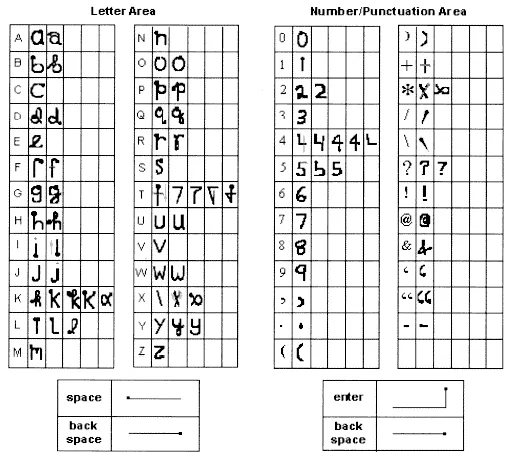
Het invoerpaneel van Character Recognizer is verdeeld in drie schrijfgebieden. Brieven geschreven in het linker gedeelte (gelabeld ABC) zal hoofdletters en letters geschreven in het midden gebied (gelabeld abc) zal kleine letters maken. Het juiste gebied (gelabeld 123) is voor het schrijven van nummers, symbolen, speciale tekens en interpunctie.

  • Wat er nu gebeurt hangt af van of uw computer al Windows CE Services geïnstalleerd heeft.

Het vandaag scherm

Wanneer u uw apparaat voor het eerst elke dag (of na 4 uur inactiviteit) aan zet, ziet u de Today scherm. U kunt het ook weergeven door te tikken

De volgende grafiek is een gedeeltelijke weergave van de tekens die je kunt schrijven in kleine letters (de stip op elk teken is het beginpunt voor schrijven). Voor meer informatie over het gebruik van Character Recognizer en voor demo's van alle karakters, tik op

en dan Vandaag. Op het scherm van vandaag kunt u in een oogopslag de informatie zien die u nodig heeft voor de dag.

op het invoerpaneel Character Recognizer.

Diensten geïnstalleerd. Klik op [Afwerken] en ga verder naar de volgende stap. 5 Zet je CASSIOPEIA uit en plaats het op de wieg. Zorg ervoor dat de CASSIOPEIA stoelen veilig op het wiegje zitten.

Tik op om over te schakelen naar een programma.

Casio EG-800 — Het vandaag scherm diagram (page 2)
Afb. 2 · Het vandaag scherm
Casio EG-800 — Het vandaag scherm diagram (page 2)
Afb. 3 · Het vandaag scherm

Tik op om de datum en tijd te wijzigen.

Tik op om dit scherm aan te passen.

Tik op om een item te openen.

Uw dag in een oogopslag

6 ActiveSync lokaliseert automatisch de poort waar CASSIOPEIA is aangesloten en configureert de communicatiepoort.

  • Afhankelijk van hoe de CASSIOPEIA is aangesloten op uw computer, kunt u worden verplicht om te klikken op de [Next] knop voordat ActiveSync begint met bovenstaande stap. Volg de instructies die op uw computerscherm verschijnen. 7 Gebruik het dialoogvenster dat de gewenste instellingen lijkt te maken.

Tik op om een nieuw item aan te maken.

Navigatiebalk en commandobalk

De navigatiebalk bevindt zich bovenaan het scherm. Het toont het actieve programma en de huidige tijd, en kunt u overschakelen naar programma's en schermen sluiten. De commandobalk wordt onderaan het scherm weergegeven. Gebruik de menu's en knoppen om taken in programma's uit te voeren.

  • Op dit punt, als u wilt blijven werken met uw CASSIOPEIA, zie de Pocket PC User... Guide en online hulp voor begeleiding. Anders, zet CASSIOPEIA stroom en verwijder het uit de wieg.
  • Voor meer informatie over de installatie van ActiveSync, zie het boekje bij de Active Sync CD.
  • Zie de Pocket PC User Guide voor informatie over hoe Palm-size pc gegevens kunnen worden overgedragen.
Casio EG-800 — Navigatiebalk en commandobalk diagram (page 2)
Afb. 4 · Navigatiebalk en commandobalk

Tik op om het scherm te sluiten.

Het opstarten van een toepassing uit het menu zorgt ervoor dat zijn pictogram hier verschijnt. Er kunnen maximaal zes toepassingen worden getoond. U kunt een toepassing actief maken door op het pictogram te tikken.

Voor meer informatie

ActiveSync installeren Met behulp van de CASSIOPEIA USB-kabel 1 Sluit de Cassiopea USB kabel aan op uw computer

Voor informatie over:Zie deze bron: Programma's op uw CASSIOPEIA• Pocket PC Gebruikersgids. • Apparaathulp. Om Help te bekijken, tik op en vervolgens help. • Handleidingen op de CDROM van CASSIOPEIA Extra programma's die op uw CASSIOPEIA geïnstalleerd kunnen wordenDe Extras-map, gelegen op de ActiveSync CD. Verbinden met en synchroniseren met een desktopcomputerHet ActiveSync boekje of Active Sync Help op uw desktopcomputer. Om Help te bekijken, klikt u op Hulp en vervolgens Microsoft ActiveSync-hulp. Laatste updates en gedetailleerde technische informatieDe Readme-bestanden, gelegen in de Microsoft ActiveSync map op het bureaublad en op de Activesync CD. Actuele informatie over Windows-apparatenhttp://www.microsoft.com/windowsce/ CASSIOPEIA Hardware informatieHardware handleiding

Tik op om een programma te selecteren.

Tik op om extra programma's te zien. Tik op om het apparaat aan te passen.

Invoerpaneelknop Nieuwe knop

2 Zet uw desktop computer en wacht als Windows start. 3 Plaats de ActiveSync CD-ROM in uw computer . 4 Volg de instructies die op uw computerscherm worden weergegeven om ActiveSync te installeren.

Pop-up menu's

Met pop-up menu's kunt u snel een actie voor een item kiezen.

Casio EG-800 — Pop-up menu's diagram (page 2)
Afb. 5 · Pop-up menu's
  • CASIO COMPUTER CO., ITD. neemt geen enkele verantwoordelijkheid op zich voor schade of verlies als gevolg van het gebruik van deze handleiding.
  • CASIO COMPUTER CO., ITD. geen enkele verantwoordelijkheid draagt voor enig verlies of schade door derden dat zich kan voordoen bij het gebruik van dit product.
  • CASIO COMPUTER CO., ITD. neemt geen enkele verantwoordelijkheid voor schade of verlies veroorzaakt door het verwijderen van gegevens als gevolg van een storing, reparaties of batterijvervanging. Zorg ervoor dat u een back-up van alle belangrijke gegevens op andere media om te beschermen tegen het verlies.
  • Gegevens kunnen van deze eenheid naar een personal computer worden geüpload voor opslag op een harde schijf, diskette of ander opslagmedium. Zorg ervoor dat meerdere kopieën van alle belangrijke gegevens te beschermen tegen het toevallige verlies.
  • De inhoud van deze handleiding kan zonder kennisgeving worden gewijzigd.
  • Geen enkel deel van deze handleiding mag in enige vorm worden overgenomen zonder uitdrukkelijke schriftelijke toestemming van de fabrikant.
  • De in deze handleiding getoonde sampleschermen kunnen enigszins afwijken van de displays die daadwerkelijk door het product worden geproduceerd.
  • Wat er nu gebeurt hangt af van of uw computer al Windows CE Services geïnstalleerd heeft.

Tik op en houd vast om het pop-upmenu weer te geven.

Diensten geïnstalleerd. Klik op [Afwerken] en ga verder naar de volgende stap. 5 Nadat u uw CASSIOPIEA hebt uitgezet, sluit u de CassiopeIA aan op uw computer zoals in het voorbeeld wordt aangegeven.

Til de stylus op en tik tegen het gewenste actie.

Tik buiten het menu om te sluiten zonder een actie uit te voeren.

Invoermethoden

©2000 CASIO COMPUTER CO., LTD. Alle rechten voorbehouden.

U kunt informatie invoeren in elk programma op uw Pocket PC door te typen met het software toetsenbord of schrijven via Character Recognizer.

  • Copyright-informatie
  • Microsoft, ActiveSync, Outlook, Pocket Outlook , Expedia , AutoRoute Express , MapPoint , Windows , Vensters NT en het Windwam logo zijn ofwel geregistreerde handelsmerken of handelsmerken van Microsoff Corporation in de Verenigde Staten en/of andere landen. Microsoft producten zijn in licentie gegeven aan OEM's door Microsown License, Inc., een volledige dochteronderneming van Microsoff Corporation.
  • CompactFlash is een geregistreerd handelsmerk van SanDisk Corporation.
  • Alle andere product- en bedrijfsnamen die hierin worden vermeld, kunnen de handelsmerken zijn van hun respectieve eigenaren.
Casio EG-800 — Invoermethoden diagram (page 2)
Afb. 6 · Invoermethoden

De rest van deze procedure is identiek aan de stappen 6 en 7 onder het installeren ActiveSync Gebruik makend van de Cradle.

Tik op om een invoermethode te selecteren of andere opties aan te passen.

Tik op om het invoerpaneel te tonen of verbergen.

Tik op om te zien hoe je brieven schrijft. De letter die u schrijft wordt omgezet in getypte tekst op het scherm.

Toon 7 meer labels / korte tekst op deze pagina
Statuspictogrammen · USB-poort · CASSIOPIEA USB kabel · Menunamen · Knoppen · USB-poort · CASSIOPIEA USB kabel

Vraag stellen over de Casio EG-800

Eigenaren en ons team reageren doorgaans binnen een dag — en uw vraag helpt ook de volgende persoon.

Add your email to get notified when it’s answered — no spam, ever.

0 questions
Nog geen vragen over de Casio EG-800

Stel als eerste een vraag — andere eigenaren of ons team geven antwoord.

Origineel document

Casio EG-800 handleiding-pdf

2 pagina's·505 KB·Pda's en smartphones·PDF
Klik op een bovenstaande pagina om deze hier te openen
Pagina 1 / …
100%
Pagina's laden…