



MODEL LC-X1000


Lees deze handleiding voordat u de projector gaat bedienen grondig door en bedien de projecteur goed. Deze projector biedt vele handige functies en functies. Het goed bedienen van de projector stelt u in staat om deze functies te beheren en houdt het gedurende een langere tijd beter. Onjuiste werking kan niet alleen leiden tot een verkorting van de productlevensduur, maar ook storingen, brandgevaar of andere ongevallen. Als uw projector niet goed werkt, lees dan deze handleiding opnieuw, controleer de operaties en kabelverbindingen en probeer de oplossingen in het gedeelte .Trouble-shooting" van dit boek. Als het probleem nog steeds aanhoudt, neem dan contact op met de verkoopdealer waar u de projector of service center heeft gekocht.
REGEN OF VOCHT.
G Deze projector produceert intens licht van de projectielens. Staar niet zo direct mogelijk in de lens.
Oogschade kan resulteren. Wees vooral voorzichtig dat kinderen niet direct in de straal staren.
G Deze projector moet op de aangegeven manier worden ingesteld. Zo niet, dan kan dit brandgevaar opleveren.
G Neem de juiste ruimte aan de bovenkant, zijkanten en achterkant van het projector
Zij en TOP REAR
kast voor het toestaan van luchtcirculatie en koeling de projector. Er moet een minimumafstand worden genomen. Om de projector in een compartiment te bouwen of op dezelfde manier omsloten, moeten de minimumafstanden worden aangehouden. Dek de ventilatieslot op de projector niet af. Warmte opbouw kan de levensduur van uw projector verminderen, en ook gevaarlijk zijn.
G Plaats geen brandbaar voorwerp of spuitbus in de buurt van de projector, hete lucht is uitgeput uit de ventilatie
gaten.
G Afstandsbediening, geleverd aan deze projector, zendt de laserstraal uit als de laser pointer functie van Laser
Lichte venster terwijl u op de LASER-knop (voor 1 minuut / LASERS POINTER INDIKATOR lichten rood om laseremissie aan te geven). Kijk niet in het Laserlichtvenster of straal de laserstraal op jezelf en andere mensen. Oogbeschadiging kan resulteren.
G Als de projector niet langer gebruikt moet worden, plug dan uit het stopcontact.
LEES EN BEWAAR DE HANDLEIDING VAN DEZE EIGENAAR VOOR LATER GEBRUIK.
20cm · 50cm 50cm

Alle veiligheids- en bedieningsinstructies moeten worden gelezen voordat het product wordt gebruikt.
Deze projector mag alleen worden gebruikt vanaf het type energiebron dat op de markeringsmarkering is aangegeven. Als u niet zeker bent van het soort stroom dat wordt geleverd, raadpleeg dan uw erkende dealer of lokale elektriciteitsbedrijf.
Lees alle instructies die hier gegeven zijn en bewaar ze voor later gebruik. Trek deze projector uit de AC voeding voordat u schoonmaakt. Gebruik geen vloeistof- of aerosolreinigers. Gebruik een vochtige doek voor het reinigen.
Overbelasting van wanduitlaten en verlengsnoeren niet, aangezien dit kan leiden tot brand of elektrische schok. Laat niets rusten op het netsnoer. Plaats deze projector niet waar het koord beschadigd kan worden door personen die erop lopen.
Volg alle waarschuwingen en instructies die op de projector zijn aangegeven.
Voor extra bescherming aan de projector tijdens een bliksemstorm, of wanneer het wordt onbeheerd en ongebruikte voor lange perioden van tijd, loskoppelen uit de muur uitlaat. Dit zal schade als gevolg van bliksem en stroomleiding pieken voorkomen.
Probeer niet om deze projector zelf te bedienen als openen of verwijderen covers kunnen u blootstellen aan gevaarlijke spanning of andere gevaren. Raadpleeg alle services aan gekwalificeerd personeel.
Trek deze projector uit de stopcontacten en verwijs naar het onderhoud aan gekwalificeerd personeel onder de volgende voorwaarden: a. Wanneer het netsnoer of de stekker beschadigd is. b. Als er vloeistof in de projector is gemorst. c. Als de projector is blootgesteld aan regen of water. a. Indien de projector niet normaal werkt door het volgen van
Stel deze unit niet bloot aan regen of gebruik in de buurt van water. bijvoorbeeld in een natte kelder, vlakbij zwembad enz.
Gebruik geen bevestigingsmiddelen die niet door de fabrikant worden aanbevolen, omdat deze gevaren kunnen veroorzaken.
gebruiksaanwijzing. Pas alleen die controles aan die onder de bedieningsinstructies vallen, aangezien onjuiste aanpassing van andere controlemechanismen schade kan veroorzaken en vaak uitgebreid werk vereist door een gekwalificeerde technicus om de projector weer normaal te laten werken. b. Als de projector is gevallen of het kabinet
Plaats deze projector niet op een onstabiele kar, stand of tafel. De projector kan vallen, waardoor ernstige verwondingen aan een kind of volwassene en ernstige schade aan de projector. Gebruik alleen met een kar of standaard aanbevolen door de fabrikant, of verkocht bij de projector. De wand- of schapmontage moet de aanwijzingen van de fabrikant volgen en een montageset gebruiken die door de fabrikanten is goedgekeurd.
beschadigd. b. Wanneer de projector een duidelijke verandering vertoont in
prestatie-dit duidt op een behoefte aan service.
Een apparaat en cart combinatie moeten voorzichtig worden verplaatst. Snelle stops, overmatige kracht en oneffen oppervlak kan leiden tot het apparaat en de cart combinatie om te keren.
Wanneer vervangende onderdelen nodig zijn, moet u ervoor zorgen dat de servicetechnicus vervangingsonderdelen heeft gebruikt die door de fabrikant worden gespecificeerd en dezelfde kenmerken hebben als het oorspronkelijke onderdeel. Ongeautoriseerde vervangingen kunnen leiden tot brand, elektrische schok of letsel aan personen.
Na voltooiing van een dienst of reparatie aan deze projector, vraag de service technicus om routine veiligheidscontroles uit te voeren om vast te stellen dat de projector in veilige staat is.
Slots en openingen in de achterkant en onderkant van het kabinet worden voorzien voor ventilatie, om een betrouwbare werking te verzekeren van de apparatuur en tegen oververhitting.
De openingen mogen nooit worden bedekt met doek of andere materialen, en de bodemopening mag niet worden geblokkeerd door het plaatsen van de projector op een bed, bank, tapijt, of ander soortgelijk oppervlak. Deze projector mag nooit in de buurt of over een radiator-of warmteregister worden geplaatst.
Deze projector mag niet in een ingebouwde installatie worden geplaatst, zoals bijvoorbeeld een boekenkast tenzij er voldoende ventilatie is.
Bij dit product zijn batterijen geleverd. Wanner deze leeg zijn, moet u niet weggaan maar inleveren als KCA.
Duw nooit objecten van welke aard dan ook in deze projector door kast slots als ze gevaarlijke spanningspunten kunnen raken of kortsluiting delen die kan leiden tot een brand of elektrische schok. Gooi nooit vloeistof op de projector.

Noot: Deze apparatuur is getest en voldoet aan de grenswaarden voor een digitaal apparaat van klasse B, overeenkomstig deel 15 van de FCC-regels. Deze grenswaarden zijn bedoeld om een redelijke bescherming te bieden tegen schadelijke interferentie in een residentiële installatie. Deze apparatuur genereert, gebruikt en kan radiofrequentie-energie uitstralen en indien niet geïnstalleerd en volgens de instructies wordt gebruikt, kunnen deze schadelijke interferenties voor radiocommunicatie veroorzaken. Er is echter geen garantie dat er in een bepaalde installatie niet interferentie optreedt. Indien deze apparatuur schadelijke interferentie veroorzaakt bij radio- of televisieontvangst, die kan worden bepaald door het uit en aan te zetten van de uitrusting , wordt de gebruiker aangemoedigd om te proberen een storing door één of meer van de volgende maatregelen recht te trekken:
• Sluit de apparatuur aan op een stopcontact dat verschilt van die waarmee de ontvanger is aangesloten. Het gebruik van afgeschermde kabel is vereist om te voldoen aan de grenswaarden van klasse B in subdeel B van deel 15 van FCC-regels. Wijzigingen of wijzigingen van de apparatuur mogen niet worden aangebracht tenzij in de instructies anders is aangegeven. Indien dergelijke wijzigingen of aanpassingen moeten worden aangebracht, kunt u verplicht zijn de werking van het apparaat te stoppen.
Modelnummer: LC-X1000 Handelsnaam: Eiki Verantwoordelijke partij: EIKI International, Inc. Adres: 26794 Vista Terrace Drive, Lake Forest, CA, USA 92630-8113 Telefoonnummer. : 800-242-3454 (949-457-0200)
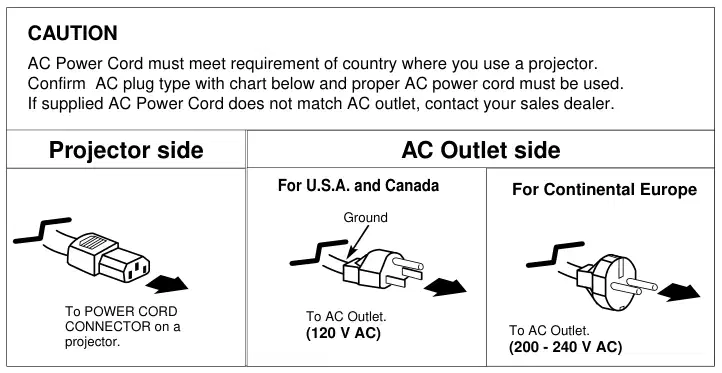
De AC Power Cord die met deze projector wordt geleverd voldoet aan de eis om te gebruiken in het land dat u hebt gekocht.
AC Power Cord gebruikt in de Verenigde Staten en Canada wordt vermeld door de Underwriters Laboratories (UL) en gecertificeerd door de Canadese Standard Association (CSA). AC Power Cord heeft een aardings-type wisselstroom aansluiting. Dit is een veiligheidsfunctie om zeker te zijn dat de stekker in het stopcontact past. Probeer niet om deze veiligheid te verslaan. Mocht u de stekker niet in het stopcontact kunnen plaatsen, neem dan contact op met uw elektricien.
DE STOPCONTACT-UITLAAT MOET IN DE BUURT VAN HET APPARAAT WORDEN GEÏNSTALLEERD EN GEMAKKELIJK TOEGANKELIJK ZIJN.

KENMERKEN EN ONTWERP 6
COMPUTERMODUS 22
SELECTIE VAN INGANG BRON 22 SELECTEREN COMPUTERSYSTEEM 22 PC AANPASSING 23 AUTO-PC INSTELLING 23 HANDMATIGE AANPASSING 24 COMPATIBEL COMPUTERSPECIFICATIES 26 AFBEELDINGSAFSTELLING 27 BEELDNIVEAU SELECTEREN 27 NIVEAU AANPASSING AFBEELDING 28 SCHERMINSTELLING 29
NAAM VAN ELK DEEL VAN PROJECTOR 7 SETTING-UP PROJECTOR 8 ADAPTIEVE AC NETSNOER 8 POSITIONERING PROJECTOR 9 VERSTELBARE VOETEN 10 BEWEGENDE PROJECTOR 10
PROJECTOR 11 VERBINDEN
SELECTIE VAN INVOERBRON 30 SELECTEREN VIDEOSYSTEEM 31 AFBEELDINGSAFSTELLING 32 BEELDNIVEAU SELECTEREN 32 NIVEAU AANPASSING 33 AFBEELDING SCHERMAANPASSING 34
TERMINALS VAN PROJECTOR 11 DIE VERBINDING MAKEN MET COMPUTER 12 EN VIDEOAPPARATUUR 13
BEDIENING AFSTANDSBEDIENING 14 LASERAANWIJZERFUNCTIE 14 REMOTE CONTROL BATTERIJEN INSTALLATIE 15 TOPBESTURINGEN EN INDICATOREN 16 GEBRUIK VAN SCHERMMENU 17 HOE TE BEDIENEN OP HET SCHERM MENU 17 STROOM ON-SCREEN MENU WERKING 17 MENUBALK 18
AANHANGSEL 37
DRAADLOZE MUIS 37 ONDERHOUD 38 WAARSCHUWINGSTEMPERATUUR. INDICATOR 38 VERZORGING EN REINIGING VAN LUCHTFILTERS 38 SCHOONMAAK PROJECTIELENS 38 VERVANGING LAMP 39 VERVANGTANG 39 PROBLEEMOPLOSSING 40 TECHNISCHE SPECIFICATIES 42
INSCHAKELEN / UIT PROJECTOR 19 INSTELLEN SCHERM 20 ZOOM AANPASSING 20 SCHERPSTELLING INSTELLING VAN DE LENS 20 VERSTELLING VAN DE PLOEG 20 AANPASSING VAN DE TOETSENSTEEN 20 BEELDBEVRIEZING FUNCTIE 21 GEEN SHOWFUNCTIE 21 P-TIMER FUNCTIE 21 GELUIDSAANPASSING 21
HANDELSMARKEN G Apple, Macintosh en PowerBook zijn handelsmerken of geregistreerde handelsmerken van Apple Computer,Inc. G IBM en PS/2 zijn handelsmerken of geregistreerde handelsmerken van International Business Machines, Inc. G Windows en PowerPoint zijn geregistreerde handelsmerken van Microsoft Corporation. G Elke naam van bedrijven of producten in de handleiding is een handelsmerk of geregistreerd merk van zijn
De respectieve vennootschap.

Deze Multimedia Projector is ontworpen met de meest geavanceerde technologie voor draagbaarheid, duurzaamheid en gebruiksgemak. Deze projector maakt gebruik van ingebouwde multimedia functies, een palet van 16,77 miljoen kleuren en matrix vloeibare kristallen display (LCD) technologie.
N Digitale Zoom (voor computer)
Deze projector is zeer compact qua grootte en gewicht. Het is ontworpen om te dragen en werken waar u wilt gebruiken.
Digitale Zoom functie past afbeelding grootte aan op ca. 1/4 ~ 49 keer van originele afbeeldingsgrootte, zodat u zich kunt concentreren op cruciale informatie bij een presentatie.
N sleutelsteencorrectie
Deze projector accepteert op grote schaal verschillende video- en computerinvoersignalen, waaronder;
De positiehoogte van een projector kan leiden tot vervormde afbeeldingen in trapeziumvormige vorm. Keystone Correctie lost dit probleem op door het digitaal wijzigen van projectie om onvervalste beelden te produceren.
IBM-compatibele of Macintosh computer tot 1280 x 1024 resolutie.
G 6 kleurensystemen
NTSC, PAL, SECAM, NTSC 4.43, PAL-M of PAL N kleurensysteem kan worden aangesloten.
Power Management functie wordt verstrekt om het energieverbruik te verminderen terwijl een projector niet in gebruik is. Deze Power Management functie werkt om Projection Lamp uit te schakelen wanneer een projector signaalonderbreking detecteert en elke knop niet ingedrukt wordt over 5 minuten. Projectielamp wordt automatisch weer ingeschakeld wanneer een projector signaal of operatieknop detecteert. Deze projector wordt met deze functie AAN verzonden.
Component videosignaal, zoals een DVD-speler, uitgang hoge definitie tv signalen waaronder 480i, 480p, 575i, 5 75p, 720p, 1035i of 1080i kunnen worden aangesloten.
S-Video signaal, zoals een S- VHS VCR uitgang signaal, kan worden aangesloten.
N Hoge resolutie afbeelding
Deze projector is uitgerust met DVI 24-pin terminal voor het aansluiten van de DVI uitgang vanaf een computer.
Deze projector biedt 1024 x 768 puntresolutie voor computerinvoer en 800 horizontale tv-lijnen. Resolutie van een computer tussen XGA (1024 x 768) en SXGA (1280 x 1024) wordt gecomprimeerd tot 1024 x 768 stippen. Deze projector kan geen afbeelding van meer dan 1280 x 1024 stippen weergeven. Wanneer de resolutie van uw computer meer dan 1280 x 1024 is, stelt u een computeruitgang voor lagere resolutie opnieuw in.
De afstandsbediening die met deze projector wordt geleverd, omvat de functie Laser Pointer. Deze functie helpt u om een slimme presentatie te maken op een geprojecteerd scherm.
N Draadloze muis
Deze projector heeft Multi-Scan System om snel te voldoen aan bijna alle computer uitgang signalen. Er is geen behoefte aan lastige handmatige aanpassing van de frequentie en andere instellingen.
De afstandsbediening die met deze projector wordt geleverd heeft draadloze muisfunctie voor een aangesloten computer. Met deze functie kunt u zowel projector als computer bedienen met alleen Remote Control Unit.
N Multilanguage menuweergave
Binnenkomende computer video signalen worden herkend en de beste aanpassing wordt automatisch ingesteld door Auto PC-aanpassing. Geen ingewikkelde opstelling is nodig en projectie altijd nauwkeurig.
Het menu Operation wordt getoond in: Engels, Duits, Frans, Italiaans, Spaans, Portugees, Nederlands, Zweeds, Chinees, Koreaans of Japans.
Projectielens kan op en neer worden bewogen met motorgestuurde lensverschuivingsfunctie. Deze functie maakt het gemakkelijk om geprojecteerd beeld te bieden waar u wilt. Zoom en focus kunnen ook worden ingesteld met motorgestuurde werking.
G Computers · G Component video · G S-Video

NAAM VAN ELK DEEL VAN DE PROJECTOR
TOPCONTROLES EN INDICATOREN
INFRAROOD ONTVANGER OP AFSTAND
PROJECTIELENS
LUCHTINLAAT
VENT
LENS CAP
SPREKERS
ACHTERKANT VAN DE KAST
STROOMKABEL
INFRAROOD ONTVANGER OP AFSTAND
UITLAATOPENING VAN DE AANSLUITING
HETE LUCHT UITGEPUT!
De lucht is heet. Bij het gebruik of installeren van een projector moeten de volgende voorzorgsmaatregelen worden genomen. G Plaats geen brandbaar voorwerp in de buurt van deze ventilatieopening. G Houd achterroosters op zijn minst 3
elk object, vooral warmtegevoelig voorwerp. G Raak dit gebied niet aan, vooral schroeven
en metalen delen. Dit gebied wordt warm terwijl een projector gebruikt wordt. Deze projector detecteert interne temperatuur en regelt automatisch het werkingsvermogen van koelventilatoren.
HANDVAT
LAMPDEKSEL
TERMINALS EN AANSLUITINGEN
ONDERKANT VAN DE KAST
LUCHTINLAATOPENINGEN
Deze projector is uitgerust met koelventilatoren voor bescherming tegen oververhitting. Let op het volgende om een goede ventilatie te garanderen en mogelijke brand- en storingsrisico's te voorkomen. G Dek geen ventilatiesloten. G Houd de zijkant vrij van alle objecten.
EN VOETEN SLOT SLUITINGEN
Obstructies kunnen koellucht blokkeren.


Deze projector maakt gebruik van nominale ingangsspanningen van 100-120 V of 200-240 V AC. Deze projector selecteert automatisch de juiste ingangsspanning. Het is ontworpen om te werken met eenfase-energiesystemen die een aardingsneutrale geleider hebben. Om het risico van elektrische schokken te verminderen, hoeft u niet in een ander type energiesysteem. Raadpleeg uw erkende dealer of tankstation als u niet zeker bent van het type voeding dat in gebruik is. Sluit een projector aan met randapparatuur voordat u de projector aanzet. (Vergelijk naar pagina's 11 ~ 13 voor verbinding.)
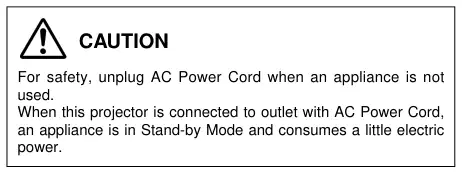
Voor de veiligheid, loskoppelen AC Power Cord wanneer een apparaat niet wordt gebruikt. Wanneer deze projector is aangesloten op de stopcontacten met AC Power Cord, een apparaat in Stand-by Mode en verbruikt een beetje elektrische stroom.
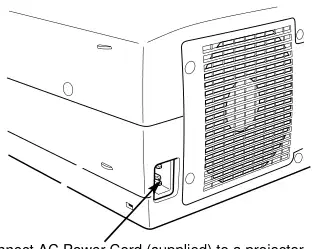
Verbind AC Power Cord (toegepast) met een projector. De wisselstroom moet dicht bij deze apparatuur zijn en gemakkelijk toegankelijk.

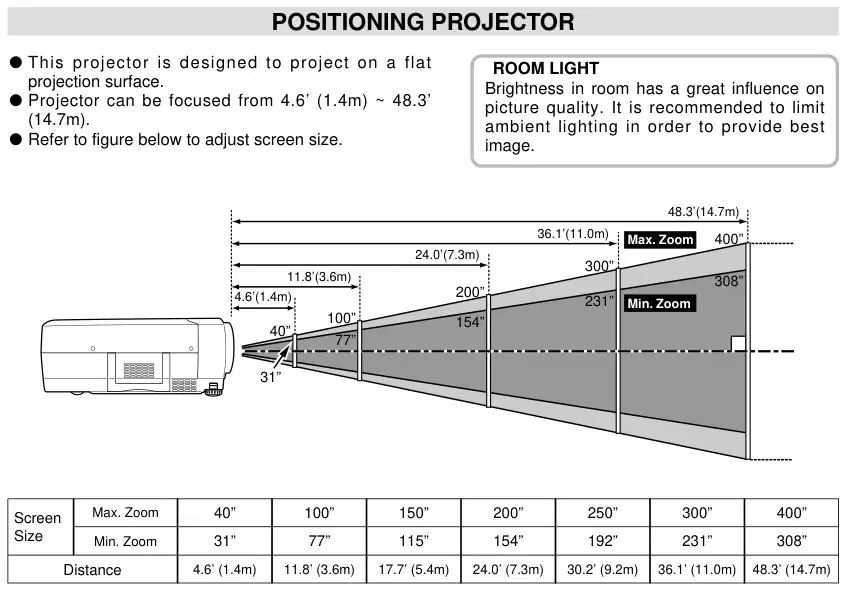
G Deze projector is ontworpen om te projecteren op een platte
RUIMTELICHT Helderheid in de ruimte heeft een grote invloed op beeldkwaliteit. Het wordt aanbevolen om omgevingsverlichting te beperken zodat het beste beeld kan worden verkregen.
projectieoppervlak. G Projector kan worden gefocust vanaf 4,6
(14,7 m). G Zie onderstaande figuur om de schermgrootte aan te passen.
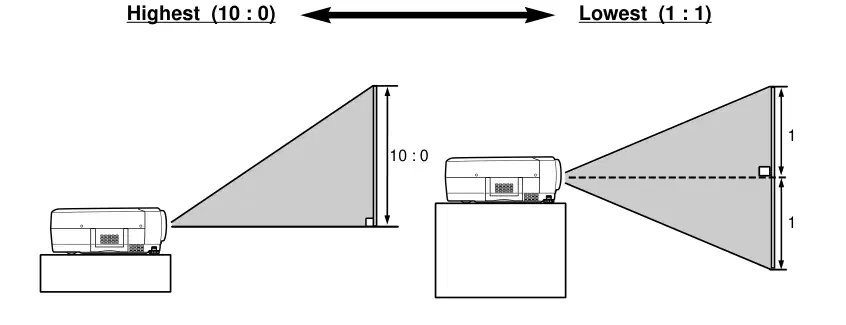
AANPASSING VAN DE LENSVERSCHUIVING Projectielens kan op en neer worden bewogen met motorgestuurde lensverschuivingsfunctie. Deze functie maakt het gemakkelijk om geprojecteerd beeld te bieden waar u wilt. De verhouding U/D kan worden aangepast 10: 0 ~ 1: 1 (zie onderstaande figuur). Raadpleeg P 20 voor operatie.


Afbeelding kantel- en projectiehoek kunnen worden aangepast door te draaien ADJUSTABLE FEET. Projectiehoek kan worden ingesteld op 10,5 graden.
Lift de voorkant van een projector en trek FEET LOCK LACHES aan beide kanten van een beamer. 1
Laat FEET Lock LATCHES vrij om de juiste voet te vergrendelen en draai DE TOESTELLEN IN fijne stempositie en kantel. 2
Om de juiste voet te verkorten, tilt u vooraan een projector en trekt u aan FEET LOCK LARCHES.
Positie en sleutelsteen vervorming van de afbeelding kan worden aangepast met behulp van Menu-operatie. (Vergelijking naar P 20 en 35.)
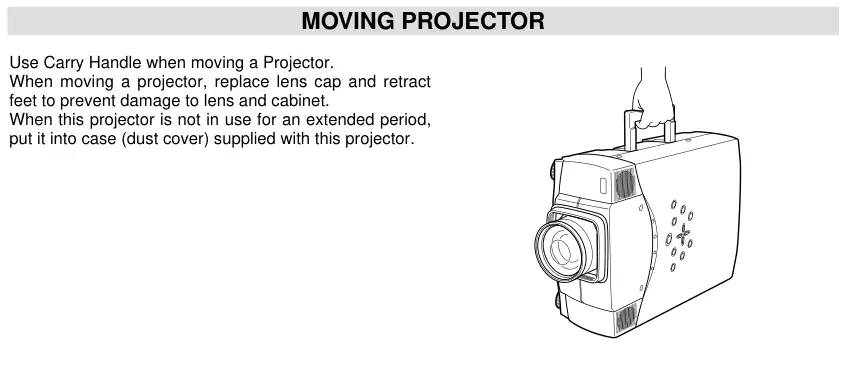
Gebruik Carry Handle bij het verplaatsen van een Projector. Bij het verplaatsen van een projector, vervangen lens cap en trekken voeten om schade aan de lens en kast te voorkomen. Wanneer deze projector niet langer in gebruik is, zet hem dan voor de hand (stofbedekking) die bij deze projecteur wordt geleverd.

G Laat een projector niet vallen of stoot, anders kunnen schades of storingen optreden. G Gebruik bij het dragen van een projector een geschikte draagtas. G Een projector niet vervoeren door gebruik te maken van een koerier of transportdienst in ongeschikte vervoerssituatie. Dit
kan schade toebrengen aan een projector. Om een projector via koerier of transportdienst te vervoeren, raadpleeg uw dealer voor het beste gebruik.


Deze projector heeft ingangs- en uitvoerterminals op zijn rug voor het aansluiten van computers en videoapparatuur. Zie de cijfers op pagina's 11 tot en met 13 en verbind correct.
COMPUTER AUDIO INGANG (1 EN 2) JACKS
Sluit een audio-uitgang (stereo) van de computer aan op deze jacks. (Refereren naar P12.)
USB-CONNECTOR (serie B)
Als u computer bestuurt met de Remote Control Unit van deze projector, sluit dan muispoorten aan op uw PC. (Refereren naar P12.)
Deze projector gebruikt een microprocessor om deze eenheid te bedienen, en soms kan de microprocessor vergrendeld worden en moet opnieuw ingesteld worden. Dit kan door op de RESET-knop te drukken met een pen, die zal afsluiten en opnieuw starten van een eenheid. Druk niet te veel op de RESET-knop.
Verbind samengestelde video-uitgang van videoapparatuur met VIDEO/Y jack of verbind componentvideo uitgangen aan VIDEo/Y, Cb/Pb en Cr/Pr Jacks. (Verwijzen naar P13.)
Sluit een audio-uitgang van videoapparatuur aan op deze jacks. (Verwijzen naar P13.)
Sluit S-VIDEO uitgang van videoapparatuur aan op deze jack. (Verwijzen naar P13.)
Verbind de video-uitvoer van componenten (Y, Cb, Cr of Y, Pb, Pr) vanaf videoapparatuur naar VIDEO/Y, cb/Pb en Cr/Pr jacks of sluit computeruitgang {5 BNC Type (Green, Blue, Red, Horiz. Sync en Vert. Sync.)} van computer naar G, B, R, H/V en V-jacks (Vergelijking naar P12 en 13.)

VERBINDEN MET COMPUTER
Kabels voor aansluiting (
IBM-compatibele computer of Macintoshcomputer (VGA / SVGA / XGA / SXGA)
Bureaubladtype Laptop type
Seriele poort PS/2-poort Audiouitvoer
Controlekabel voor seriële poort
MAC-adapter Stel diaschakelaars in volgens onderstaande grafiek.
voor ADB-poortskabel (stereo)
Terminalterminal DVI-kabel
COMPUTERAUDIO IN 1 OF 2
Gebruik een van deze Control-kabels die overeenkomt met de terminal van uw computer.
COMPUTER IN ANALOOG
COMPUTER IN DIGITALE
CONTROLE
PORT
INVOER 1
ANALOOG DIGITAAL(DVI-D)
R/C JACK
RESET CONTROL POORT USB AUDIO 1 AUDIO 2
G B R H/V V
INVOER 2
VIDEO-OPNAME VAN AUDIO-VIDEO'S
INVOER 3
(MONO)
N MAC-ADAPTER
Stel de schakelaars in zoals aangegeven in onderstaande tabel afhankelijk van RESOLU-TION MODE die u wilt gebruiken voordat u projector en computer aan zet.
AAN
2 3 4 5 6


Kabels voor aansluiting (
AUDIO IN S-VIDEO Y - CB/PB - CR/PR VIDEO

BEDIENING VAN DE AFSTANDSBEDIENING
Linkerkant
AAN-UITKNOP Gebruikt om projector aan of uit te zetten. (P19)
Licht rood terwijl laserstraal wordt uitgezonden vanuit Laserlicht venster.
AAN
FOCUSZOOM
VOLUME
INVOERKNOP
ALL OFF
LOCK
Gebruikt om invoerbron te selecteren. (P22)
D.ZOOM
INVOER
MENUKNOP Gebruikt om MENU-opdracht te selecteren. (P17, 18)
Gebruikt om een pointer te verplaatsen op ON-CREEN MENU, elk item aan te passen of afbeelding in DIGITAL ZOOM +/ (P29) Het wordt ook gebruikt als PC muis in Wireless Mouse Operatie. (P37)
SELECTEER DE KNOP
Wordt gebruikt om item geselecteerd uit te voeren, of afbeelding in DIGITAL ZOOM +/ (P29) Het wordt ook gebruikt als PC muis in Wireless Mouse Operatie. (P37)
✽When pressing center of this
knop, het werkt als een Selecteer-knop.
Bij het gebruik van de afstandsbediening, zet deze schakelaar op . ON.En draai hem naar "ALL OFF" wanneer hij niet wordt gebruikt.
LENSVERSCHUIVING
KEYSTONE NO SHOW FREEZE
KLIK MET DE RECHTERMUISKNOP
LASERKNOP Gebruikt om Laser Pointer Functie te bedienen. Laserstraal wordt uitgezonden terwijl deze knop binnen 1 minuut ingedrukt is. Wanneer u deze laseraanwijzer langer dan 1 minuut gebruikt, laat de LASER-knop los en drukt die opnieuw in.
Gebruikt als PC muis in Wireless Mouse Operatie. (P37)
P-TIMERKNOP
Gebruikt om P-TIMER functie te bedienen. (P21)
Deze Remote Control Unit zendt een laserstraal uit als laserpointerfunctie vanuit Laser Light Window. Wanneer de LASER-knop ingedrukt wordt, gaat het laserlicht aan. En als de LASER-knop langer dan 1 minuut ingedrukt wordt of wanneer de laser-toets loslaat, gaat het licht uit. LASER POINTER INDIKATOR lichten ROOD terwijl laserstraal wordt uitgezonden vanuit Laser Licht venster. Laser uitgestoten is een klasse II laser; daarom, niet kijken in het laserlicht venster of stralen laserstraal op jezelf en andere mensen. Drie punten zijn waarschuwingsetiketten voor laserstraal. VOORZICHTIGHEID: Gebruik van andere dan de in deze bijlage vermelde controles, aanpassingen of uitvoeringen kan resulteren
gevaarlijke blootstelling aan straling.


Bedrijfsbereik Richt de afstandsbediening naar projector (Receiver Window) wanneer u op een knop drukt. Het maximale bereik voor de afstandsbediening bedraagt ongeveer 16,4
ON-OFF
Gebruikt om zoom aan te passen. (P20)
VOLUMEKNOP Gebruikt om volume aan te passen. (P21)
VOLUME
LOCK
SCHERPSTELLINGSKNOP Ik heb me altijd op m'nzelf gericht. (P20)
D.ZOOM
INVOER
D.ZOOM-KNOP Gebruikt om DIGITAL ZOOM +/ (P29)
DEMPEN-KNOP Gebruikt om geluid te dempen.(P21)
LENSVERSCHUIVINGKNOP Gebruikt om LENS SHIFT functie te selecteren. (P20)
16.4’ (5 m)
GEEN KNOP TONEN Gebruikt om de afbeelding in zwart beeld te veranderen. (P21)
BEVRIESKNOP Ik bevroor de foto. (P21)
AFBEELDINGSKNOP Gebruikt om afbeeldingsniveau te selecteren. (P27, 32)
AUTO PC ADJ. KNOP Gebruik om AUTO PC aanpassing functie te bedienen. (P23)
P-TIMER
16.4’ (5 m)
TOETSENBORDKNOP Gebruikt om de sleutelsteen vervorming te corrigeren. (P20, 35)
Sluit bij gebruik als Bekabelde afstandsbediening de Remote Control-kabel aan op deze jack. Batterij installatie is vereist bij gebruik als Bekabelde Afstandsbediening.
Verwijder het deksel van de batterijruimte.
Schuif batterijen in compartiment.
Vervang compartimentdeksel.
Twee AA-batterijen Voor een correcte polariteit (+ en
Druk op deksel naar beneden-afdeling en schuif het.
Om een veilige werking te verzekeren, observeer de volgende voorzorgsmaatregelen:
G Gebruik (2) AA, UM3 of R06 type alkalische batterijen. G Vervang tegelijkertijd twee batterijen. G Gebruik geen nieuwe batterij met een gebruikte accu. G Vermijd contact met water of vloeistof. G Stel Remote Control Unit niet bloot aan vocht of warmte. G De afstandsbediening niet laten vallen. G Als een batterij is gelekt op de afstandsbediening, veeg case zorgvuldig schoon en installeer nieuwe batterijen. G explosiegevaar als de batterij verkeerd wordt vervangen. G Verwijder gebruikte batterijen volgens de aanwijzingen van fabrikanten en lokale regels.
60° · 60°

TOPCONTROLES EN INDICATOREN
Deze projector heeft CONTROL BUTTONS (TOP CONTROLE) en INDICATOREN op zijn top.
WAARSCHUWING TEMPERATUUR. INDICATORLAMPINDICATOR
KLAAR INDICATOR
Wordt geel wanneer de levensduur van projectielamp tot een einde komt. (P39)
Flitst rood wanneer de interne projectortemperatuur te hoog is. (P38)
Licht groen als een projector klaar is om aan te zetten. En het flitst groen in Power Management modus. (P36)
Wordt zwak als een projector wordt ingeschakeld. En helder als een projector stand-by staat.
Ik zette een projector altijd aan of uit. (P19)
Gebruikt om de MENU-operatie te openen of sluiten. (P17, 18)
Gebruikt om invoerbron te selecteren. (P22)
Gebruikt om zoom aan te passen. (P20)
Ik heb me altijd op m'nzelf gericht. (P20)
LENSVERSCHUIVINGKNOP
Gebruikt om AUTO PC aanpassing functie te bedienen. (P23)
Gebruikt om LENS SHIFT functie te selecteren. (P20)
SELECTEER DE KNOP
Gebruikt om afbeeldingsniveau te selecteren. (P27, 32)
Gebruikt om item geselecteerd uit te voeren. Het wordt ook gebruikt om afbeeldingen uit te breiden / comprimeren in DIGITAL ZOOM modus. (P29)
Gebruikt om een item te selecteren of waarde aan te passen in ON-SCREEN MENU. Ze worden ook gebruikt om afbeeldingen in DIGITAL ZOOM +/ te slepen. (P29) De knoppen LINKS/RIGHT worden ook gebruikt als "shared + / POINT UP/DOWN knoppen worden ook gebruikt als aanpassing Zoom, Focus en Lens Shift. (P20)

HOE U HET SCHERMMENU KUNT BEDIENEN
U kunt deze projector bedienen en aanpassen via ON-SCREEN MENU. Raadpleeg de volgende pagina's om elke aanpassing op ON-SCREEN MENU te bedienen.
Gebruikt om Pointer omhoog/omlaag/rechts/links te verplaatsen.
1 DISPLAY MENU Druk op de MENU-knop om ONSCREEN MEN U te tonen.
SELECTEER DE KNOP
Verplaats pointer (zie hieronder) of pas waarde van het item door op de PINST-knop(s) te drukken op Top Control of op Remote Control Unit.
Gebruikt om item te selecteren.
Zie figuur
De volgende punten worden behandeld in de rubriek "INSTRUCTIE VAN ONSCREEN MENU."
Gebruikt om Pointer omhoog/omlaag/rechts/links te verplaatsen.
Selecteer item of stel de geselecteerde functie in door op SELECT-knop te drukken.
Gebruikt om item te selecteren.
MENU ICON
Druk op de MENU-knop om ONSCREEN MEN U (MENU BAR) te tonen. Een rood frame is POINTER.

POINTER (rood frame) Druk op de PINTER-knop om de POINTERS te verplaatsen.
Selecteer het menu dat aangepast moet worden
Verplaats POINTER (rood frame) naar MENU ICON die u wilt selecteren door op de rechter/linkse knoppen van PINTER te drukken.
Item controleren of aanpassen via ON-SCREEN MENU
Druk op de knop POINT Down en zet POINTER (rood kader of rode pijl) naar ITEM dat u wilt aanpassen, en druk vervolgens op de Selecteer-toets om ITEM DATA te tonen.
ITEM DATA aanpassen door op PUNT RECHTS / Left-knoppen te drukken. Raadpleeg de volgende pagina's voor details van de respectieve aanpassingen.

ITEM DATA Druk op PUNT LEFT/RIGHT-knoppen om waarde aan te passen of functie in te stellen.
On-SCREEN MENU tonen · POINTER (rood frame)

MENU BAR
VOOR PC BRON Druk op MENU BUTTON terwijl u verbinding maakt met de invoerbron van PC.
SCHERMMENU
MENU INSTELLEN
Gebruikt om het niveau van de afbeelding te selecteren onder Standaard, Real en Afbeelding 1 ~ 4. (Verwijst naar P27)
Gebruikt om de grootte van het beeld aan te passen. [Normaal / Waar / Breed/Digitale zoom +/
Gebruikt om instellingen van projector te wijzigen of Lamp Replace Counter resetten. (Verwijzen naar P35,-37)
PC-SYSTEEMMENU
Toont het geselecteerde item van ON- SCREEN MENU.
Gebruikt om het computersysteem te selecteren. (Verwijzen naar P22, 23)

PC-MENU AANPASSEN
AFBEELDINGSMENU AANPASSEN
GELUIDSMENU
Gebruikt om de invoerbron te selecteren (Input 1, Input 2 of Invoer 3). (Verwijzen naar P22)
Gebruikt om parameters aan te passen met ingangssignaalformaat. (Verwijzen naar P23-25)
Gebruikt om computerafbeelding aan te passen. [Contrast / Helderheid / Witbalans (R/G/B) / Gamma] (Refereren naar P28)
Gebruikt om volume aan te passen of geluid dempen. (Verwijzen naar P21)
VOOR VIDEOBRON Druk op MENU BUTTON terwijl u verbinding maakt met de invoerbron van VIDEO.
AFBEELDINGSSELECTIEMENU
SCHERMMENU
Gebruikt om de invoerbron te selecteren (Input 1, Input 2 of Invoer 3). (Verwijzen naar P30)
Gebruikt om het beeldniveau te selecteren onder Standaard, Cinema en Afbeelding 1 ~ 4. (Verwijzen naar P32)
Gebruikt om de grootte van afbeelding op Normaal of Breed in te stellen. (Verwijzen naar P34)

AFBEELDINGSMENU AANPASSEN
Zelfde functie als menu voor PC bron.
Zelfde functie als menu voor PC bron.
Gebruikt om het systeem van de geselecteerde videobron te selecteren. (Verwijzen naar P31)
Gebruikt om afbeelding aan te passen. [Contrast / Helderheid/Kleur / Tint / Witte balans (R/G/B) / Scherpte / Gamma/Lawaaireductie/Progressive] (Refereren naar P33, 34)

PROJECTOR IN / UITZETTEN
PROJECTOR INSCHAKELEN
1 Complete randverbindingen (met Computer, VCR enz.) voordat u de projector aanzet. (Verwijst naar "CONNECTING TO PROJECTOR" op blz. 11~13 voor het aansluiten van die apparatuur.)
Sluit een wisselstroomkabel van de projector aan op een AC-uitlaat. LAMP Indicator licht rood, en klaar indicator lichten groen.
automatisch door het aansluiten van de wisselstroomkabel op een AC-uitlaat. (Verschaf naar pagina's 35, 36.)
Voorbereidingsweergave verdwijnt na 30 seconden.
Druk op de POWER ON-OFF knop aan boven controle of op afstandsbediening naar AAN. LAMP indicator dims, en koelers beginnen te werken. Voorbereidingsscherm verschijnt op een scherm en aftellen begint. Signaal van PC of Videobron verschijnt na 30 seconden.
Druk op de POWER ON-OFF knop aan boven controle of op afstandsbediening, en een bericht "Power off?" verschijnt op het scherm.
Druk opnieuw op de POWER ON-OFF knop om projector uit te schakelen. LAMP Indicator licht rood en klaar indicator uit. Nadat de projector is uitgeschakeld, werken koelventilatoren (voor 90 seconden). Tijdens deze "Cooling Down" periode, kan de projector niet worden ingeschakeld.
3 Wanneer de projector is afgekoeld, LEADY Indicator licht weer GREEN en u kunt de projecteur aan te zetten. Na het volledig afkoelen, schakel AC-stroomkabel uit.
Bericht verdwijnt na 4 seconden.
OM HET LEVEN VAN DE LAMP TE BEHOUDEN, ALS JE EENMAAL PROJECTOR AAN ZET, WACHT TEN MINSTE 5 MINUTEN VOORDAT U HEM UITZET.
Wanneer de functie Zie .Power Management
Wanneer WAARSCHUWING TEMP. De indicator knippert rood, de projector wordt automatisch uitgeschakeld. Wacht minstens 5 minuten voordat u de projector weer aanzet. Wanneer WAARSCHUWING TEMP. Indicator blijft knipperen, volg de onderstaande procedures: 1. Druk op de POWER ON-OFF knop om een projector uit te schakelen en schakel AC Power Cord van een wisselstroomaansluiting. 2. Controleer luchtfilters op stofophoping. 3. Clean Air Filters. (Zie "LUCHTVLIEGTUIGEN VOOR DE VEILIGHEID EN HET KLEDING" sectie op blz. 38).) 4. Zet een projector weer aan.
ALS DE TEMPERATUUR WORDT GEWAARSCHUWD. Indicator moet nog steeds flash, contact verkoop dealer waar u deze projector of service center gekocht.
Stroom uit?

SCHERM AANPASSEN
ZOOMAANPASSING
1 Druk op de ZOOM-knop op Top Control of Zoom L/M knop op Remote Control Unit om een bericht weer te geven. 2 Druk op de ZOOM L-knop of PUNT OP om het beeld groter te maken, en druk op Zoom M-toets of POINT Down-knop om afbeelding kleiner te maken.
Bericht verdwijnt na 4 seconden.
1 Druk op de FOCUS-knop in bovenbediening of de knop FOCUS L/M van Remote Control Unit om een bericht weer te geven. 2 Pas de focus van het beeld aan door op FOCUS L/M knop of POINT UP / Down button(s) te drukken.
Bericht verdwijnt na 4 seconden.
1 Druk op de LENS SHIFT-knop aan boven controle of op afstandsbediening om een bericht weer te geven .Lens verschuiving
2 Druk op de knop PINST UP om het beeld omhoog te bewegen, drukt u op POINT DOWN-toets om afbeelding naar beneden te verplaatsen.
Bericht verdwijnt na 4 seconden.
Als een geprojecteerd beeld heeft toonsteen vervorming, correct afbeelding met KEYTONE aanpassing.
1 Druk op de knop KEYTONE L/M in Remote Control Unit of kies Keystone op het SETTING menu (Terug naar pagina 35.) om een dialoogvenster met toetsen te tonen. 2 Correcte vervorming van de toetsensteen door op KEYSONE L/M-knop of PINT UP / DOWN-toets(s). Druk op de knop KEYTONE L of PINST UP-toets om het bovenste deel van afbeelding te verminderen, en druk op de knop met KeYSONE M of POINT DOWN-knop om een lager gedeelte terug te dringen.

Verminder de bovenste breedte met sleuteltoets L-knop of point up-knop.
Verminder de lagere breedte met sleuteltoets M-knop of PUNTButton.

BEELDBEVRIEZINGSFUNCTIE
Druk op de Freeze-knop om het beeld te bevriezen. Om de functie FREEZE te annuleren, drukt u opnieuw op Freeze-knop of drukt U op een andere knop behalve POINT / SELECT / RIGHT CLICK/P-TIMER / LASSER.
Druk op NO SHOW-knop om de afbeelding uit te schakelen. Om de normale afbeelding te herstellen, drukt u op GEEN SHOW-knop opnieuw of drukt U op een andere knop behalve POINT / SELECT / RIGHT CLICK/P-TIMER / LASSER.
Bericht verdwijnt na 4 seconden.
Druk op de P-TIMER knop van Afstandsbediening. Timer display Om de timer te stoppen, drukt u op P-TIMER knop. En druk dan weer op de P-TIMER knop om het p-TIME functie te annuleren.

Geeft ruwweg volumeniveau aan.

Druk op de content (+/ Volume dialoogvenster verschijnt op het scherm voor een paar seconden. (+) knop om het volume te verhogen, en (
Druk op de MUTE-knop om het geluid af te snijden. Om het geluid te herstellen naar zijn vorige niveau, drukt u op de MUTE-knop opnieuw of drukt U op Volume (+/
Druk op de MUTE-knop om de Mute functie aan of uit te zetten.
De weergave verdwijnt na 4 seconden.
Druk op de MENU-knop en er verschijnt ONSCREENMenu. Druk op de knoppen LEFT/RIGHT POINT om een rode frame pointer naar SOUND Menu pictogram te verplaatsen.

Druk op POINT DOWN om een rode frame pointer te verplaatsen naar item dat u wilt selecteren, en druk vervolgens op de SELECT-knop.
Geeft ruwweg volumeniveau aan.
Om het volume te verhogen, drukt u op de knop RECHTS PINST en drukt U LINKSE POINT-toets om af te nemen.
Het menu SOUND sluiten.
Druk op PUNT LINKS/RIGHT-knop(s) om geluid af te snijden. Dialoogvenster wordt veranderd in ..Op het scherm en geluid is afgesneden. Om het geluid op zijn vorige niveau te herstellen, drukt u nogmaals op de knop LEFT/RIGHT(s).

INVOERBRON SELECTEREN
DIRECTE EXPLOITATIE
Selecteer de INPUT bron door op de InPUT-knop te drukken in Top Control of op Remote Control Unit. Als projector geen goede afbeelding kan reproduceren, selecteer dan de juiste invoerbron via MENU OPERATION (zie hieronder).
INVOER 2
INVOER 3
MENU-BEWERKING
Druk op de MENU-knop en er verschijnt ONSCREENMenu. Druk op de knop "PUNTEN LEFT/RIGHT" om invoer te selecteren en druk op de "SELECT"-toets. Een ander dialoogvenster INPUT SELECT Menu verschijnt.

Druk op de knop POINT DOWN en er verschijnt een rood-pijlpictogram. Verplaats de pijl naar INPUT bron die u wilt selecteren, en druk vervolgens op SELECT-knop.
Druk op de MENU-knop en er verschijnt ONSCREENMenu. Druk op de knop "PUNT LINKS/RIGHT" om een rode frame pointer naar het menu INPUT te verplaatsen.

Druk op POINT DOWN om een rode pijlaanwijzer naar Input 1 te verplaatsen en druk vervolgens op de SELECT-knop. Het menu Bron selecteren verschijnt.
Verplaats een pointer (rode pijl) naar invoer 1 en druk op de SELECT-knop.
Verplaats een pointer naar Digital of Analog en druk vervolgens op de SELECT-knop. 3
Wanneer uw computer is aangesloten op COMPUTER INPUT (DIGITAL) terminal, selecteert u RGB (Digital). Digitaal
Verplaats een pointer naar Digital of Analog en druk op de SELECT-knop.
Wanneer uw computer is aangesloten op COMPUTER INPUT (ANALOG) terminal, selecteert u RGB (Analog). Analog
Bij het verbinden met computeruitvoer gebruik 5 BNC INPUT JACKS op projector, selecteer een type invoerbron in het menu "BRON SECTION."
Druk op de MENU-knop en er verschijnt ONSCREENMenu. Druk op de knop "PUNT LINKS/RIGHT" om een rode frame pointer naar het menu INPUT te verplaatsen.
Verplaats een pointer (rode pijl) naar Input 2 en druk op de SELECT-knop.
Druk op POINT DOWN-knop om een rode pijlaanwijzer naar Input 2 te verplaatsen en druk vervolgens op de SELECT-toets. Het menu Bron selecteren verschijnt. 2
Druk op de knop POINT DOWN en er verschijnt een rood-pijlpictogram. Verplaats de pijl naar "RGB" en druk vervolgens op SELECT-knop.
Verplaats een pointer naar RGB en druk op de SELECT-knop.

Deze projector tuneert automatisch op de meeste verschillende soorten computers gebaseerd op VGA, SVGA, XGA of SXGA (zie .COMPATIBLE COMPUTER SPECIFICATIE OP blz 26). Bij het selecteren van Computer, deze projector automatisch afgestemd op binnenkomend signaal en projecten juiste afbeelding zonder speciale instelling. (Sommige computers moeten handmatig ingesteld worden.) Opmerking: Projector kan een van de volgende berichten weergeven.
Wanneer projector niet kan herkennen verbonden signaal als PC-systeem in deze projector, Auto PC Adjustment functie werkt om de projector aan te passen en bericht Autu... wordt weergegeven op het menu van SYSTEM. Als de afbeelding niet goed is, moet u handmatig aanpassen. (Veranderd naar P24 en 25.)
Auto

PC-SYSTEM menu pictogram Weergave systeem wordt geselecteerd.
Er is geen signaalinvoer van de computer. Zorg ervoor dat de verbinding van computer en een projector correct is ingesteld. (Verwijst naar de op bladzijde 40 vermelde RUIMBEDRAG)
D-VGA, D-SVGA OF D-XGA
Wanneer digitale computersignaal wordt ontvangen op DVI-terminal, hierboven bericht weergegeven op PC SYSTEM Menu pictogram.
SELECTEER COMPUTERSYSTEEM HANDMATIG

Deze projector selecteert automatisch het systeem van de PC onder degenen die in deze projector en pc-systeem kan ook handmatig worden geselecteerd.
PC-SYSTEM menu pictogram Weergave systeem wordt geselecteerd.
Druk op de MENU-knop en er verschijnt ONSCREENMenu. Druk op de knoppen LEFT/RIGHT POINT om een rode frame pointer naar het menu van het PC-systeem te verplaatsen.
Systemen in dit dialoogvenster kunnen worden geselecteerd.
Druk op de knop POINT DOWN om een rode pijlaanwijzer naar het systeem te verplaatsen dat u wilt instellen, en druk vervolgens op de Selecteer-toets.
Aangepaste modus (1~5) ingesteld in het menu van PC ADJUST. (P24, 25)
AUTO PC-AANPASSING
Auto PC Aanpassingsfunctie is voorzien om automatisch Fijne synchronisatie, Totaal punten en Picture Position aan te passen naar uw computer. Auto PC Aanpassingsfunctie kan als volgt worden bediend.
Auto PC Adj.
Druk op de MENU-knop en er verschijnt ONSCREENMenu. Druk op de knop "PUNT LEFT/RIGHT" om een rode frame pointer naar het menu-pictogram van PC ADJUST te verplaatsen. 1

2 Druk op POINT DOWN om een rode frame pointer naar AUTO PC Adj te verplaatsen. pictogram en druk vervolgens op de SELECT-knop tweemaal. Deze Auto PC Aanpassing kan ook worden uitgevoerd door op AUTO PC ADJ te drukken. knop op afstandsbediening.
Pictogram voor het menu van PC ADJUST
Verplaats een rode frame pointer naar AUTO PC Adj. Pictogram en druk op de SELECT-knop.
Aanpassingsparameters bewaren. Aanpassingsparameters van Auto PC-aanpassing kunnen in deze projector worden onthouden. Zodra de parameters worden onthouden, kan het instellen alleen maar door te selecteren Mode in PC-SYSTEM menu (P23). Zie stap 3 van de sectie "HANDELIJKE PC-aanpassing" (P25).
functie. Wanneer afbeelding niet goed wordt verstrekt door deze functie, handmatige aanpassingen zijn vereist. (Refereren naar pagina 24, 25.) G Auto PC Aanpassingsfunctie kan niet worden bediend in digitale signaalinvoer op DVI-terminal en
“1035i (HDTV)” or “1080i (HDTV)” is selected on PC SYSTEM Menu.

HANDMATIGE PC-AANPASSING
Deze projector kan automatisch signalen van de meeste personal computers weergeven die momenteel worden gedistribueerd. Sommige computers gebruiken echter speciale signaalformaten die afwijken van standaard formats en niet kunnen worden afgestemd door Multi-Scan systeem van deze projector. Als dit gebeurt, kan de projector geen goede afbeelding reproduceren en mag het beeld herkend worden als een flikkerend plaatje, niet-gesynchroniseerd foto, een ongecentreerd schilderij of een scheef getinte tekening. Deze projector heeft een handmatige PC-aanpassing om u in staat te stellen verschillende parameters nauwkeurig aan te passen met die speciale signaalformaten. Deze projector heeft 5 onafhankelijke geheugengebieden om deze parameters handmatig aan te passen. Dit stelt u in staat om de instelling voor een specifieke computer te herinneren wanneer je het gebruikt.
SYSTEEMMENU (P23).
Druk op de MENU-knop en er verschijnt ONSCREENMenu. Druk op de knop "PUNT LEFT/RIGHT" om een rode frame pointer naar het menu-pictogram van PC ADJUST te verplaatsen. 1

2 Druk op de knop POINT DOWN om een rode frame pointer te verplaatsen naar item dat u wilt aanpassen en druk vervolgens op de Selecteer-toets. Het dialoogvenster Aanpassing verschijnt. Druk op de knop Linker/Rechts om waarde aan te passen.
Pictogram voor het menu van PC ADJUST
Verplaats een rood framepictogram naar item en druk op de SELECT-knop.
Past een afbeelding aan als nodig om flikker uit het display te verwijderen. Druk op de knop LEFT/RIGHT om waarde aan te passen.(Van 0 tot 31.)
Toont status (opgeslagen / vrij) van de geselecteerde modus. Geselecteerde modus
Aantal totale punten in één horizontale periode. Druk op PUNT LINKS/RIGHT-knop(s) en pas het nummer aan om uw afbeelding te passen.

Past horizontale beeldpositie aan. Druk op PUNT LINKS/RIGHT-knop(s) om de positie aan te passen.
Druk op de knop Linker/Rechts om waarde aan te passen.
Past verticale beeldpositie aan. Druk op PUNT LINKS/RIGHT-knop(s) om de positie aan te passen.
Druk op de select-knop bij dit pictogram om aan te passen .Clamp, ... Display gebied (H/V) of stel volledige scherm.
Druk op de select-knop om informatie van geselecteerde computer te tonen.

Stelt de klempositie in. Als de afbeelding een donkere balk(s) heeft, probeer deze aanpassing.

Druk op de SELECT-knop bij het pictogram van huidige modus om informatie te tonen over computerverbindingen.


Selecteer het gebied dat met deze projector wordt weergegeven. Selecteer resolutie in het dialoogvenster Weergavegebied.
Druk op de SELECT-knop bij het pictogram van Display gebied en schermgebied dialoogvenster verschijnt.
Aanpassing van het horizontale gebied dat met deze projector wordt weergegeven. Druk op PUNT LINKS/RIGHT-knop(s) om de waarde te verlagen / verhogen en druk vervolgens op SELECT.

Aanpassing van het verticale gebied dat met deze projector wordt weergegeven. Druk op PUNT LINKS/RIGHT-knop(s) om de waarde te verlagen / verhogen en druk vervolgens op SELECT.
Druk op PUNT LINKS /RIGHT-knop(s) om waarde aan te passen en druk vervolgens op de SELECT-toets.
Druk op POINT LEFT/RIGHT knop(s) om volledig scherm functie te schakelen naar
“1035i (HDTV)” or “1080i (HDTV)” is selected on PC SYSTEM Menu (P23).
Om aanpassingsgegevens op te slaan.
Deze modus heeft parameters die worden opgeslagen.

Om de parameters op te slaan, een rode frame pointer naar het pictogram opslaan en vervolgens drukt u op de SELECT-knop. Verplaats een rode pijlaanwijzer naar één van de modus 1 tot 5 die u wilt opslaan en druk vervolgens op SELECT-knop.
Om de instelparameters te wissen, moet u een rode frame pointer verplaatsen naar vrij pictogram in modus en vervolgens op de SELECT-knop. Verplaats een rode pijlaanwijzer naar de modus die u wilt wissen en druk vervolgens op SELECT-knop.
Vacant Mode Toont waarden van
Andere pictogrammen werken als volgt.
Alle parameters in het dialoogvenster aanpassen op vorige figuur.
Om de aanpassingsgegevens te wissen.

Sluit PC ADJUST MENU.
Dit dialoogvenster sluiten.

COMPATIBELE COMPUTERSPECIFICATIES
In principe kan deze projector een signaal van alle computers accepteren met V, H-Frequentie hieronder vermeld en minder dan 160 MHz Dot Clock.
WEERGAVERESOLUTIE H-FREQ.
V-Freq.
WEERGAVERESOLUTIE H-FREQ.
V-Freq.
(Hz) VGA 1 640 x 480 31.47 59.88 VGA 2 720 x 400 31.47 70.09 VGA 3 640 x 400 31.47 70.09 VGA 4 640 x 480 37.86 74.38 VGA 5 640 x 480 37.86 72.81 VGA 6 640 x 480 37.50 75.00
XGA 10 1024 x 768 62.04 77.07
XGA 11 1024 x 768
1024 x 768 (Interlace) 35.522 43.48 75.70
XGA 13 1024 x 768 XGA 14 1024 x 768
46.90 58.20
47.00 58.30
XGA15 1024 x 768
58.03 72.0
VGA 7 640 x 480 43.269 85.00
MAC 19 1024 x 768 60.24 75.08 MAC 21 1152 x 870 68.68 75.06
MAC LC13 640 x 480 34.97 66.60 MAC 13 640 x 480 35.00 66.67
SXGA 1 1152 x 864 SX GA 2 1280 x 1024
64.20 70.40 62.50 58.60 63.90 60.00 63.34 59.98
(Interlace) 15.625 25 RGB
(Interlace) 15,734 30
SXGA 3 1280 x 1024
SVGA 1 800 x 600 35.156 56.25 SVGA 2 800 x 600 37.88 60.32 SVGA 3 800 x 600 46.875 75.00 SVGA 4 800 x 600 53.674 85.06 SVGA 5 800 x 600 48.08 72.19 SVGA 6 800 x 600 37.90 61.03 SVGA 7 800 x 600 34.50 55.38 SVGA 8 800 x 600 38.00 60.51 SVGA 9 800 x 600 38.60 60.31
SXGA 4 1280 x 1024
SXGA 5 1280 x 1024 SX GA 6 1280x 1024SXGA 7 1280 × 1024sXGA 8 1280 χ 1024
63.74 60.01
71.69 67.19 81.13 76.107 63.98 60.02
SXGA 9 1280 x 1024 SXGA 10 1280 x 960 79.976 75.025 60.00 60.00
SXGA 11 1152 x 900
61.20 65.20
SXGA 12 1152 X 900 SXGAS 13
71.40 75.60 50.00 43.00 50.00 47.00 SXGA 15 1280 x 1024 SXGA 16 1280 x 1024 SXGA 17 1152 x 900 SXGA 18
SVGA 10 800 x 600 32.70 51.09
1280 x 1024 (Interlace) SXGA 14
SVGA 11 800 x 600 38.00 60.51
1280 x 1024 (Interlace)
MAC 16 832 x 624 49.72 74.55
63.37 60.01 76.97 72.00 61.85 66.00 46.43 43.35 SXGA 19 1280 x 1024 63.79 60.18 MAC 1280 x 960 75.00 75.08 MAC 1280 x 1024 80.00 75.08
XGA 1 1024 x 768 XGA 2 1024 x 768 XGA 3 1024 x 768 XGA 4 1024 x 768
48.36 60.00 68.677 84.997
60.023 75.03
1280 x 1024 (Interlace)
56.47 70.07
XGA 5 1024 x 768 60.31 74.92
XGA 6 1024 x 768
48.50 60.02 44.00 54.58
XGA 7 1024 x 768
720p (HDTV) (progressive) 45,00 60.00
XGA 8 1024 x 768
63.48 79.35
(Interlace) 33,75 30,00
1024 x 768 (Interlace)
36.00 43.59
(Interlace) 33,75 30,00

Wanneer een invoersignaal digitaal is van DVI terminal, zie onderstaande grafiek.
(Hz) D-VGA 640 x 480 31.469 59.940 D-SVGA 800 x 600 37.879 60.317 D-XGA 1024 x 768 48.363 60.004

AFBEELDINGSAANPASSINGEN
AFBEELDINGSNIVEAU SELECTEREN (DIRECT)
Selecteer het niveau van de afbeelding onder Standaard, Real, Afbeelding 1, Afbeelding 2, Afbeelding 3 en Afbeelding 4 door op IMAGE-knop te drukken in Top Control of op Remote Control Unit.
Normaal beeldniveau ingesteld op deze projector.
Fotoniveau met verbeterde halve toon voor graphics.
De gebruiker heeft de afbeelding aangepast in IMAGE ADJUST Menu (P28).
Druk op de MENU-knop en er verschijnt ONSCREENMenu. Druk op de knop "PUNT LEFT/RIGHT" om een rode frame pointer naar IMAGE SELECT Menu pictogram te verplaatsen. 1

2 Druk op POINT DOWN-knop om een rode frame pointer te verplaatsen naar niveau dat u wilt instellen en druk vervolgens op de SELECT-toets.
Pictogram IMAGE SELECT
Normaal beeldniveau ingesteld op deze projector.
Verplaats een rood framepictogram naar niveau en druk op de SELECT-knop.
Fotoniveau met verbeterde halve toon voor graphics.
Niveau wordt geselecteerd.
De gebruiker heeft de afbeelding aangepast in IMAGE ADJUST Menu (P28).

AANPASSING VAN HET BEELDNIVEAU
Druk op de MENU-knop en er verschijnt ONSCREENMenu. Druk op de knoppen LEFT/RIGHT POINT om een rode frame pointer naar IMAGE ADJUST Menu pictogram te verplaatsen. 1

2 Druk op de knop POINT DOWN om een rode frame pointer te verplaatsen naar item dat u wilt aanpassen en druk vervolgens op de Selecteer-toets. Niveau van elk item wordt weergegeven. Pas elk niveau aan door op de knop LINKS/RIGHT (-) te drukken.
Pictogram voor het beeldbeeld-adjust menu
Verplaats een rode frame pointer naar item dat geselecteerd moet worden en druk vervolgens op de SELECT-knop.
Druk op de knop LEFT POINT om contrast te verminderen, en PINKT RECHTS-toets om het contrast te verhogen. (Van 0 tot 63.)
Druk op de knop LEFT POINT om het beeld donkerder aan te passen, en PINKT RIGHT-toets voor een helderere instelling. (Van 0 tot 63.)

Druk op de knop LEFT POINT om rode toon te verlichten en PINKT RIGHT-toets naar diepere Toon. (Van 0 tot 63.)
Druk op de knop Linker/Rechts om waarde aan te passen.
Druk op de knop LEFT POINT om groene toon te verlichten en PINKT RECHTS aan diepere Toon. (Van 0 tot 63.)
Druk op de knop LEFT POINT om blauwe toon te verlichten en PINKT RECHTS aan diepere Toon. (Van 0 tot 63.)
Pictogram opslaan Druk op de SELECT-knop bij dit pictoum om aanpassing te bewaren.
Druk op de knop Linker- of rechterpunttoets om een beter contrastevenwicht te verkrijgen. (Van 0 tot 15 jaar)

Om handmatig de afbeelding op te slaan, moet u een rode frame pointer verplaatsen naar het pictogram opslaan en op de SELECT-knop drukken. Het menu Afbeeldingsniveau zal verschijnen. Verplaats een rode frame pointer naar afbeelding 1 tot en met 4 waar u wilt instellen, druk vervolgens op de SELECT-knop.
Andere pictogrammen werken als volgt.
Afbeeldingsniveau Menu Verplaats een rode frame pointer naar één van de afbeeldingen 1 tot en met 4 waar u wilt instellen, en druk vervolgens op de SELECT-knop.
Alle aanpassing op vorige figuur terugzetten.
Sluit IMAGE MENU.

AANPASSING VAN HET BEELDSCHERM
Deze projector heeft een afbeelding scherm formaat functie, waarmee u wenselijke beeldgrootte weer te geven.
Druk op de MENU-knop en er verschijnt ONSCREENMenu. Druk op PUNT LINKS/RIGHT-knop(s) om een rode frame pointer naar SCREEN Menu pictogram te verplaatsen.

Druk op de knop POINT-DOWN en beweeg een rode frame pointer om te functioneren die u wilt selecteren, en druk vervolgens op de Selecteertoets. 2
Verplaats het rode frame naar functie en druk op de SELECT-knop.
Biedt afbeelding aan originele resolutie grootte (1024 x 768).
Geeft afbeelding in zijn oorspronkelijke resolutie. Wanneer de oorspronkelijke beeldresolutie groter is dan de originele resolutie (1024 x 768), gaat deze projector automatisch in op
wanneer G Breed kan niet worden geselecteerd als
G Deze projector kan geen hogere resolutie tonen
Biedt afbeelding aan brede video-aspect verhouding (16: 9) door het uitbreiden van de breedte gelijkmatig. Deze functie kan worden gebruikt voor het verstrekken van een geperst videosignaal op 16: 9.
dan 1280 X 1024. Als uw computer de schermresolutie hoger is dan 1280 X 1024, reset resolutie om te verlagen voordat u projector aansluit. G Invoer afbeeldingsdata in andere dan XGA (1024 x 768) is
Wanneer Digital zoom + is geselecteerd, verdwijnt ON-SCREEN MENU en bericht Zoom + Druk op de select-knop om het formaat van afbeeldingen uit te breiden. En druk op de knop "Point UP/DOWN/LEFT/RIGHT" om afbeeldingen te paneren. Panningfunctie kan alleen werken wanneer de resolutie van het invoerbeeld groter is dan die in oorspronkelijke resolutie (1024 x 768). Een geprojecteerd beeld kan ook worden uitgebreid door op de D.ZOOM L-knop te drukken op Remote Control Unit.
aangepast om de oorspronkelijke resolutie (1024 x 768) in beginstand te passen. G Panning functie kan niet goed werken als
Computer systeem voorbereid op PC ADJUST Menu wordt gebruikt.
Wanneer Digital zoom wordt geselecteerd, verdwijnt ON-SCREEN MENU en bericht Zoom Druk op de SELECT-knop om afbeeldingsgrootte te comprimeren. Een geprojecteerd beeld kan ook worden gecomprimeerd door op de D.ZOOM M-knop te drukken op Remote Control Unit.
Om de digitale Zoom +/.B te annuleren, drukt u op elke knop behalve D.ZOOM L/M, Selecteer, POINT en AUTO-PC ADJ. knopen.

INVOERBRON SELECTEREN
Selecteer bij het verbinden met videoapparatuur een type Videobron in BRON SELECT Menu.
Druk op de MENU-knop en er verschijnt ONSCREENMenu. Druk op de knop "PUNT LINKS/RIGHT" om een rode frame pointer naar het menu INPUT te verplaatsen. 1
Verplaats een pointer (rode pijl) naar Input 2 en druk op de SELECT-knop.
Druk op POINT DOWN-knop om een rode pijlaanwijzer naar Input 2 te verplaatsen en druk vervolgens op de SELECT-toets. Het menu Bron selecteren verschijnt. 2
Verplaats een pointer naar bron die u wilt selecteren en druk vervolgens op de SELECT-knop. 3
Verplaats een pointer naar Video of Y, Pb/Cb, Pr / Cr en druk op de SELECT-knop.
Wanneer het video-invoersignaal is aangesloten op VIDEO jack, selecteert u Video. Video
Als het video-invoersignaal is aangesloten op Y-Pb/Cb- Pr / Cr jacks, selecteer dan Y, Pb/ Cb, pr/Cr. Y,Pb/Cb,Pr/Cr
Selecteer bij het verbinden met videoapparatuur een type Videobron in BRON SELECT (VIDEO) Menu.
Druk op de MENU-knop en er verschijnt ONSCREENMenu. Druk op de knop "PUNT LINKS/RIGHT" om een rode frame pointer naar het menu INPUT te verplaatsen. 1
Verplaats een pointer (rode pijl) naar invoer 3 en druk op de SELECT-knop. Druk op POINT DOWN om een rode pijlaanwijzer naar Input 3 te verplaatsen en druk vervolgens op de SELECT-knop. Het menu Bron selecteren verschijnt. 2
Menu Bron selecteren (VIDEO)
Verplaats een pointer naar bron en druk op de SELECT-knop.
Verplaats een pointer naar bron die u wilt selecteren en druk vervolgens op de SELECT-knop. 3
Wanneer het video-invoersignaal is aangesloten op VIDEO jack, selecteert u Video. Video
Als het video-invoersignaal is aangesloten op Y-Pb/Cb- Pr / Cr jacks, selecteer dan Y, Pb/ Cb, pr/Cr. Y,Pb/Cb,Pr/Cr
Wanneer het video-invoersignaal is aangesloten op S-VIDEO jack, selecteert u S-Video. S-Video

VIDEOSYSTEEM SELECTEREN
Druk op de MENU-knop en er verschijnt ONSCREENMenu. Druk op de knoppen LEFT/RIGHT POINT om een rode frame pointer naar AV-SYSTEM menu pictogram te verplaatsen.
Druk op POINT DOWN om een rode pijlaanwijzer naar het systeem te verplaatsen dat u wilt selecteren en druk vervolgens op de SELECT-knop.
Projector detecteert automatisch het binnenkomende Videosysteem en past zich aan om zijn prestaties te optimaliseren. Als het videosysteem PAL-M of PAL‐N is, selecteer dan eerst handmatig systeem.

AV SYSTEMENU-pictogram Dit vakje geeft aan dat het systeem geselecteerd wordt.
PAL / SECAM / NTSC / NTSC4.43 / PAL-M / PAL -N
Als projector geen goede videobeeld kan reproduceren, is het noodzakelijk om een specifiek broadcast signaalformaat te selecteren tussen PAL, SECAM, NTSC, NT SC 4.43, PAL-M en PAL N.
Verplaats de pointer naar het systeem en druk op SELECT-knop.
Projector detecteert automatisch inkomende Video signaal, en past zich aan om zijn prestaties te optimaliseren. Wanneer Video System 1035i of 1080i is, selecteert u eerst handmatig systeem.

AV SYSTEMENU-pictogram Dit vakje geeft aan dat het systeem geselecteerd wordt.
Als projector niet kan reproduceren van een goede video-afbeelding, is het noodzakelijk om te selecteren een specifieke component video signaal formaat tussen 480i, 575i, 480p, 5 75p, 720p, 1035i en 1080i.
Verplaats de pointer naar het systeem en druk op SELECT-knop.
Auto · Auto

AFBEELDINGSAANPASSINGEN
AFBEELDINGSNIVEAU SELECTEREN (DIRECT)
Selecteer het beeldniveau onder Standaard, Cinema, Afbeelding 1, Afbeelding 2, Afbeelding 3 en Afbeelding 4 door op de IMAGE-knop te drukken in Top Control of op Remote Control Unit.
Normaal beeldniveau ingesteld op deze projector.
Foto niveau aangepast voor foto met fijne toon.
Gebruiker heeft de afbeelding aangepast in IMAGE ADJUST Menu (P34).
Druk op de MENU-knop en er verschijnt ONSCREENMenu. Druk op de knop "PUNT LEFT/RIGHT" om een rode frame pointer naar IMAGE SELECT Menu pictogram te verplaatsen. 1

2 Druk op POINT DOWN-knop om een rode frame pointer te verplaatsen naar niveau dat u wilt instellen en druk vervolgens op de SELECT-toets.
Pictogram IMAGE SELECT
Normaal beeldniveau ingesteld op deze projector.
Verplaats rode frame pointer naar niveau en druk op de SELECT-knop.
Foto niveau aangepast voor foto met fijne toon.
Niveau wordt geselecteerd.
Gebruiker heeft de afbeelding aangepast in IMAGE ADJUST Menu (P34).

AANPASSING VAN HET BEELDNIVEAU
Druk op de MENU-knop en er verschijnt ONSCREENMenu. Druk op knop LEFT/RIGHT () om een rode frame pointer naar IMAGE ADJUST Menu pictogram te verplaatsen. 1

2 Druk op de knop POINT DOWN om een rode frame pointer te verplaatsen naar item dat u wilt aanpassen en druk vervolgens op de Selecteer-toets. Niveau van elk item wordt weergegeven. Pas elk niveau aan door op de knop LINKS/RIGHT (-) te drukken.
Pictogram voor het beeldbeeld-adjust menu
Verplaats een rode frame pointer naar item dat geselecteerd moet worden en druk vervolgens op de SELECT-knop.
Druk op de knop LEFT POINT om contrast te verminderen, en PINKT RECHTS-toets om het contrast te verhogen. (Van 0 tot 63.)

Druk op de knop LEFT POINT om het beeld donkerder aan te passen, en PINKT RIGHT-toets voor een helderere instelling. (Van 0 tot 63.)
Druk op de knop LEFT POINT om kleur te verlichten, en PINKT RIGHT-toets naar diepere kleuren. (Van 0 tot 63.)
Druk op de knop Linker/Rechts om waarde aan te passen.
Druk op de select-knop bij dit pictogram om andere items weer te geven.
Druk op de knop Linker- of rechterpunttoets om een juiste kleur te verkrijgen. (Van 0 tot 63.)
Druk op de select-knop bij dit pictogram om vorige items weer te geven.
Druk op de knop LEFT POINT om rode toon te verlichten en PINKT RIGHT-toets naar diepere Toon. (Van 0 tot 63.)

Druk op de knop LEFT POINT om groene toon te verlichten en PINKT RECHTS aan diepere Toon. (Van 0 tot 63.)
Druk op de knop Linker/Rechts om waarde aan te passen.
Druk op de knop LEFT POINT om blauwe toon te verlichten en PINKT RECHTS aan diepere Toon. (Van 0 tot 63.)
Druk op de knop Left Point om afbeelding te verzachten, en PINKT RIGHT-toets om het beeld aan te scherpen. (Van 0 tot 15 jaar)
Druk op de select-knop om waarde te bewaren.
Druk op de knop Linker- of rechterpunttoets om een beter contrastevenwicht te verkrijgen. (Van 0 tot 15 jaar)
Druk op PUNT LEFT/RIGHT-knop(s) om de geluidsreductiemodus te wijzigen. Dialoogvenster wordt veranderd in .Op om het geluid (ruwe delen) van de afbeelding te verminderen. Druk weer op de knop LEFT/RIGHT (linker-rechts) om het geluid te verminderen.
PAL-M en PAL N systemen). G S-videosignaal (SECAM, PAL-M en PAL - N)
systemen). G Component videosignaal. Progressief kan niet worden bediend wanneer
Druk op PUNT LEFT/RIGHT-knop(s) om de progressieve aftastenmodus te wijzigen. Dialoogvenster wordt veranderd in Druk weer op de knop LEFT/RIGHT, progressieve aftasten.


Om aanpassingsgegevens op te slaan, een rode frame pointer verplaatsen naar het pictogram opslaan en drukt u op de SELECT-knop. Het menu Afbeeldingsniveau zal verschijnen. Verplaats een rode frame pointer naar afbeeldingsniveau 1 tot en met 4 en druk vervolgens op de SELECT-knop.
Afbeeldingsniveau Menu Verplaats een rode frame pointer naar afbeelding pictogram worden ingesteld en druk vervolgens op de SELECT-knop.
Andere pictogrammen werken als volgt.
Alle aanpassing op vorige figuur terugzetten.
Sluit IMAGE MENU.
Deze projector heeft een afbeelding scherm formaat functie, waarmee u wenselijke beeldgrootte weer te geven.
Druk op de MENU-knop en er verschijnt ONSCREENMenu. Druk op PUNT LINKS/RIGHT-knop(s) om een rode frame pointer naar SCREEN Menu pictogram te verplaatsen.

Druk op de knop POINT-DOWN en beweeg een rode frame pointer om te functioneren die u wilt selecteren, en druk vervolgens op de Selecteertoets.
Verplaats het rode frame naar functie en druk op de SELECT-knop.
Biedt afbeelding op een normale video-aspect verhouding van 4: 3.
“720p,” “1035i,” or “1080i” is selected on AV SYSTEM Menu (P31).
Biedt afbeelding op een breed scherm ratio van 16: 9.

MENU INSTELLEN
Druk op de MENU-knop en er verschijnt ONSCREENMenu. Druk op knop LEFT/RIGHT () om een rode kader pointer naar SETTING pictogram te verplaatsen. 1

Druk op de knop POINT-DOWN om een rode lijst pointer te verplaatsen naar item dat u wilt instellen en druk vervolgens op de Selecteertoets. Het dialoogvenster voor instellen verschijnt.
Stel een rode frame pointer in op item en druk op de SELECT-knop.
Taal gebruikt in ON-SCREEN MENU is te selecteren uit het Engels, Duits, Frans, Italiaans, Spaans, Portugees, Nederlands, Zweeds, Chinees, Koreaans en Japans.
Als de afbeelding verticaal is vervormd, selecteert u Keystone. ON-SCREEN MENU verdwijnt en Keystone dialoogvenster wordt weergegeven. Correcte vervorming van de toetsensteen door op PUNT OP/DOWN-knop(s) te drukken. Zie de aanpassing van KEYTONE op bladzijde 20.
Wanneer u op de SELECT-knop bij Taal drukt, verschijnt het taalmenu.


Wanneer deze functie ..Aan, zal de projector een blauwe afbeelding in plaats van videoruis op het scherm produceren wanneer elke invoerbron is uitgeschakeld of uitgezet.
Deze functie beslist of On-Screen Displays worden weergegeven.
Op ··· toont alle on-Screen Displays. On-Screen Displays op afstand verdwenen, behalve;
G ON-SCREEN MENU G
Verplaats een pointer naar item en druk dan op POINT LEFT/RIGHT knop(s).
Wanneer deze functie .Op, wordt ons logo getoond bij het opstarten van de projector.
Wanneer deze functie Deze functie wordt gebruikt om afbeeldingen te projecteren vanaf een plafondbeamde beamer.
Wanneer deze functie Deze functie wordt gebruikt om het beeld te projecteren naar een projectiescherm achteraan.


Deze functie schakelt Projection Lamp uit wanneer deze projector signaalonderbreking detecteert en wordt niet gedurende een bepaalde periode gebruikt om het energieverbruik te verminderen en de levensduur van Lampen in stand te houden. (Deze projector wordt met deze functie AAN verzonden.) Power Management-functie werkt om Projection Lamp uit te schakelen wanneer het invoersignaal onderbroken is en elke knop niet ingedrukt over 5 minuten. Deze functie functioneert als volgt;
Tijd over tot de lamp uit is.

Druk op de select-knop bij dit pictogram om andere items weer te geven.
Wanneer deze functie

Druk op de select-knop bij dit pictogram om vorige items weer te geven.
. HET AFDRAAIEN VAN PROJECTOR Als de projector in verkeerde stappen is uitgeschakeld, werkt On Start niet goed.
Verplaats de pointer naar item en druk dan op POINT LEFT/RIGHT knop(s).
Deze projector heeft twee verschillende afstandsbedieningscodes; fabrieks-set normale code (Code 1) en secundaire code (code 2). Deze schakelfunctie voorkomt het gebruik van een mengsel (jam) op afstand bij de bediening van meerdere projectoren of videoapparatuur. Wanneer projector in de code van projector te wijzigen; Stel afstandsbediening in SETTING MENU op . Code van de eenheid voor afstandsbediening wijzigen; Druk gedurende meer dan 10 seconden op zowel de MENU- als IMAGE-knoppen van Remote Control Unit samen. Zorg ervoor dat de afstandsbediening goed werkt na het wijzigen van code. Om terug te keren naar de normale code (Code 1), bedien zowel projector als afstandsbediening op een manier hierboven weer. OPMERKING: Wanneer batterijen van de Afstandsbediening worden vervangen of ALL-

OFF-schakelaar wordt .ALL-OFF,
Deze functie wordt gebruikt om Lamp Replace Counter te resetten. Bij het vervangen van Projection Lamp, resetten Lamp Replace Counter door deze functie. Zie bladzijde 39 voor de werking.
Verplaats de pointer naar Lampteller reset en druk vervolgens op SELECT-knop. Bericht

Deze Projector is uitgerust met USB-poort voor interactieve bediening tussen een projector en computer. Stel de modus in volgens onderstaande stappen. Draadloze muismodus
Druk op de select-knop bij dit pictogram om vorige items weer te geven.
Selecteer " " bij het besturen van een computer met afstandsbediening op deze projector.
Verplaats de pointer naar item en druk dan op POINT LEFT/RIGHT knop(s).
Selecteer " " bij het besturen van een projector met de computer.
(optioneel verkochte onderdelen) en de computer opzetten na instruc tuur van USB-driver pakket. Neem contact op met uw erkende dealer.
Sluit SETTING MENU.
Draadloze afstandsbediening is niet alleen in staat om deze projector te bedienen, maar ook bruikbaar als draadloze muis voor de meeste Personal Computers. POINT-knoppen en twee CLICK knopjes worden gebruikt voor draadloze muisbediening. Deze draadloze muisfunctie is alleen beschikbaar wanneer de PC-muisaanwijzer op een geprojecteerd scherm wordt weergegeven. Wanneer ON- SCREEN MENU of een bericht / dialoogvenster wordt weergegeven op het scherm in plaats van PC muisaanwijzer, kan deze draadloze Mouse functie niet worden gebruikt.
Om draadloze afstandsbediening te gebruiken als draadloos muissysteem voor een persoonlijke computer, is installatie van de muisdriver (niet meegeleverd) vereist. Zorg ervoor dat de muis stuurprogramma is correct geïnstalleerd op uw computer. En zorg ervoor dat de muispoort (of USB-poort) van een Persoonlijke Computer geactiveerd wordt.
Verbind de muispoort (of USB-poort) van uw computer met Control Port (of een USB connector) van deze projector met controlekabel. (Refereer naar pagina 11, 12 voor verbinding.)
poort, sluit de seriële poort van uw computer aan op de controlepoort van een projector met Control Cable voor Serial Port (niet geleverd).
Zet eerst een projector aan en zet dan je computer in. Wanneer de computer eerst wordt ingeschakeld, kan Draadloze Muis niet goed werken.
Bij het besturen van een PC muisaanwijzer, gebruik Draadloze Muis met POINT-knop, SELECT-knop en RIGHT KLIKknop op draadloze afstandsbediening.
POINT-knop (aanwijzer verplaatsen)
Gebruikt om PC muis pointer te verplaatsen. De aanwijzer wordt verplaatst overeenkomstig met de richting die u ingedrukt.
Deze knop heeft dezelfde functie als de linker knop in een PC muis.
Deze knop heeft dezelfde functie als de rechter muisknop in een PC-muis. Deze knop is niet beschikbaar voor het besturen van deze projector.
SELECT-knop (linker muistoets)
KLIK knop rechts (rechter muisknop)
Afsluiten

ONDERHOUD
WAARSCHUWING TEMPERATUUR. INDICATOR
Ventilatie Slots van een projector kan worden geblokkeerd. In een dergelijk geval, herpositioneren van een projector zodat Ventilation Slots niet worden belemmerd.
Luchtfilter kan verstopt zijn met stofdeeltjes. Clean Air Filter door het volgende gedeelte LUCHTFILTER CARE EN KLEDING hieronder.
ALS DE TEMPERATUUR WORDT GEWAARSCHUWD. De indicator blijft na het uitvoeren van bovenstaande controles, Koelventilatoren of interne circuits kunnen defect zijn. Contact personeel van een erkende dealer of tankstation. 3
Luchtfilter voorkomt dat stof zich op het oppervlak van Projection Lens en projectiespiegel ophoopt. Mocht Air Filter verstopt raken met stofdeeltjes, dan zal het de effectiviteit van koelventilatoren verminderen en kan dit resulteren in een interne warmte opbouw die schadelijk is voor het leven van een projector. Clean Air Filter volgende stappen hieronder:
Zet een projector uit en schakel het wisselstroomsnoer van de AC-uitlaat af.
Draai een projector ondersteboven en verwijder Air Filter (2 gebruikt) door de sluitingen omhoog te trekken.
Clean Air Filter met een borstel of was stof en deeltjes uit. 3
Vervang luchtfilter goed. Zorg ervoor dat luchtfilter volledig is ingevoegd. 4
Luchtafbeelding Trek op en verwijder.
We raden aan stoffige/roker omgevingen te vermijden bij het bedienen van een projector. Gebruik in deze omgevingen kan leiden tot slechte beeldkwaliteit.
Bij gebruik onder stoffige of rokerige omstandigheden kan er stof op een lens, vloeibare kristallen panelen of optische elementen in de projector worden verzameld. Deze voorwaarde kan de kwaliteit van een geprojecteerd beeld afbreken. Wanneer bovenstaande symptomen worden opgemerkt, neem contact op met uw erkende dealer of servicestation voor een goede reiniging.

Breng een niet-schuurloze cameralensreiniger aan op een zachte, droge doek. Vermijd het gebruik van een overmatige hoeveelheid schoner. Schuurreinigers, oplosmiddelen of andere harde chemicaliën kunnen een oppervlak krassen.
Wanneer een projector niet in gebruik is, vervangt Lens Cover.

LAMPVERVANGING
Wanneer het leven van Projection Lamp van deze projector eindigt, licht LAMP VERVANGING indicator geel. Wanneer een geprojecteerd beeld donker wordt of de kleur van een afbeelding onnatuurlijk wordt, is vervanging van Projection Lamp vereist.
Volg deze stappen om de lampmontage te vervangen.
Zet een projector uit en schakel AC-plug af. Laat een projector minstens 45 minuten afkoelen.
Ontspannen 2 schroeven met een schroevendraaier en trekken Lamp Montage door het grijpen Handvat.
Vervang Lamp Assembly door een nieuwe en draai 2 schroeven terug. Zorg ervoor dat Lamp Assembly correct is ingesteld. Vervang Lamp Cover en draai 2 schroeven. 4
HANDVAT
Verbind AC Power Cord met een projector en zet hem aan.
Lampenwisselaar resetten (zie sectie
Lamp wordt niet vervangen.
BESTELVERVANGLAMP Vervangingslamp kan via uw dealer worden besteld. Geef bij het bestellen van Projection Lamp volgende informatie aan dealer.
G Model nr. van uw projector: LC-X1000 G Vervangingslamp type nr. : POA-LMP38
(Service Parts No. 610 293 5868)
Zorg ervoor dat Lampenvervangende teller wordt gereset wanneer de lampmontage is vervangen. Wanneer Lamp Replace Counter opnieuw wordt ingesteld, stopt LAMP REPLACE Indicator verlichting.
Schakel projector in, druk op de MENU-knop en er verschijnt ONSCREENMenu. Druk op knop LEFT/RIGHT om een rode frame pointer naar SETTING Menu pictogram te verplaatsen (zie pagina 35, 36). 1
Druk op POINT DOWN-knop om een rode frame pointer te verplaatsen naar de Lamp counter reset. Bericht "Lamp reset" wordt weergegeven. Verplaats de pointer naar [Ja] en druk vervolgens op SELECT-knop. 2
Er verschijnt een ander bevestigingsvenster en selecteert u [Ja] om Lampenvervangende teller opnieuw in te stellen. 3
Lampen vervangen niet resetten tenzij na vervanging van Projection Lamp.

PROBLEEMOPLOSSING
Voordat u uw dealer of servicecentrum voor hulp belt, controleer hieronder nogmaals.
1. Zorg ervoor dat u een projector hebt aangesloten op uw computer of video-apparatuur zoals beschreven in de sectie "CONNECTING PROJECTOR" op pagina 11 ~ 13. 2. Controleer kabelverbinding. Controleer of alle computer, video en stroomkabel goed zijn aangesloten. 3. Controleer of alle stroom is ingeschakeld. 4. Als een projector nog steeds geen afbeelding produceert, start dan uw computer opnieuw op. 5. Als er nog steeds geen afbeelding verschijnt, haal dan een projector van uw computer en controleer het scherm op de computermonitor. Het probleem kan zijn met uw grafische controller in plaats van een projector. (Wanneer u een projector opnieuw aansluit, zorg ervoor dat de computer wordt uitgeschakeld en monitor voordat je het opstarten van een projecteur. De elektrische apparatuur wordt weer ingeschakeld in volgorde van: Projector en computer.) 6. Als er nog steeds een probleem is, controleer dan de volgende grafiek.
Geen stroom. G Plug een projector in uw AC stopcontact. G Zorg ervoor dat de lampjes klaar zijn. G Wacht 90 seconden nadat een projector is uitgeschakeld wanneer hij de projector weer aanzet. OPMERKING: Na het drukken van de Power On-Off knop naar UIT, zorg ervoor dat een projector werkt als
De volgende tekst wordt gegeven: 1. LAMP indicator licht rood en klaar indicator uitgeschakeld. 2. Na 90 seconden, KLAAR indicator licht weer groen en een projector kan worden ingeschakeld door op de Power ON-OFF knop te drukken.
G Controleer de ATTENTIETEMP. indicator. Als de indicator rood knippert, kan een projector niet worden gedraaid
Op. (Zie de rubriek "OP/UIT TORNING PROJECTOR" op blz. 19.) (Verwijst naar bladzijde 39)
Het beeld is niet scherp.
G Richting van een projector aanpassen. G Zorg ervoor dat een projectiescherm minimaal 4.6.4 (1,4 m) van een projector is. G Controleer Projection Lens om te zien of het moet worden schoongemaakt. OPMERKING: Een projector verplaatsen van een koele temperatuurlocatie naar een warme temperatuur-locatie
kan leiden tot vochtcondensatie op projectielen. Laat in dat geval een projector UIT en wacht tot de condensatie verdwijnt.
De foto is links/rechts omgekeerd.
G Controleer Plafond / Achter functie. (Zie de paragraaf "SETTING" op blz. 35)
Foto is boven/onder omgekeerd.
G Controleer plafond functie. (Zie de paragraaf "SETTING" op blz. 35)
Sommige displays worden niet gezien tijdens Operatie.
G Controleer de functie Weergave.(Zie
Geen beeld. G Controleer de verbinding tussen uw computer of videoapparatuur en een projector. G Bij het inschakelen van een projector duurt ongeveer 30 seconden om een afbeelding weer te geven. G Controleer systeem dat u selecteert is correspondant met uw computer of video-apparatuur. G Zorg ervoor dat de temperatuur niet buiten werking is (5°C ~ 35°C).
Geen geluid. G Controleer audiokabelverbinding vanaf de geluidsinvoerbron. G Audiobron aanpassen. G Druk op de knop "VOLUME (+)." G Druk op de MUTE-knop.

De afstandsbediening werkt niet.
G Controleer batterijen. G Controleer ALL-OFF switch op afstandsbediening unit is ingesteld op .APPARAAT. G Zorg ervoor dat er niets tussen Infrarood Remote Receverer en Afstandsbediening is. G Zorg ervoor dat u niet te ver van een projector bent bij het gebruik van de afstandsbediening.
Het maximale bedrijfsbereik bedraagt 16,4
G Controleer de kabelverbinding tussen een projector en uw computer. G Controleer muisinstelling op uw computer. G Zet een projector aan voordat u de computer aanzet.
Draadloze muisfunctie werkt niet.
Dit symbool op het naambord betekent dat het product wordt vermeld door Underwriters Laboratories Inc. Het is ontworpen en vervaardigd om te voldoen aan starre U.L. veiligheidsnormen tegen brand-, ongevals- en elektrische gevaren.
Het CE-merkteken is een conformiteitsmerk van de Europese Gemeenschap (EG).

TECHNISCHE SPECIFICATIES
Nettogewichtsafmetingen (B x H x D)
12.6" x 6.6" x 18.5" (319 mm x 168 mm x 470 mm)
18,5 lbs (8,4 kg)
1.3" TFT Active Matrix type, 3 panelen
1024 x 768 stippen
2,359,296 (1024 x 768 x 3 panels)
PAL, SECAM, NTSC, NTSC4,43, MAL-M EN PALE-N
480i, 480p, 575i, 575p, 720p, 1035i and 1080i Hoge definitie TV-signaal
H-sync. 15 ~ 100 KHz, V-sync. 50 ~ 100 Hz
F1.7 ~ 2.0 lens met f=48.2 mm ~ 62,6 mm Motorzoom en focus Projectie-lens
4.6' (1.4 m) ~ 48.3' (14.7 m) Gooiafstand
Verstelbaar van 31" tot 400" Projectie-afbeeldinggrootte (Diagonaal)
800 TV-lijnen (HDTV)
200 watt type Projectielamp
DVI Terminal (Digital), HDB 15-pins terminal (Analog) en Stereo Mini Type Jack (Audio) Invoer 1 Jacks
BNC type x 5 (G of VIDEO/Y, B of Cb/Pb, R of Cr/Pr, H en V), Stereo Mini Type Jack (Audio) Invoer 2 Jacks
RCA type x 3 (VIDEO/Y, Cb/Pb en Cr/Pr), RCA Type x 2 (Audio R en L) en DIN 4-pins (S-Video) Invoer 3 Jacks
DIN 8-pin (Control poort), USB-poort (serie B houder) en bekabelde afstandsbediening Andere jassen
INT. SP. Stereo (R en L), 2 watt RMS (T.H.D. 10%)
0˚ to 10.5˚ Voetenaanpassing
AC 100 ~ 120 V (3.6 A Max. Ampere), 50 / 60 Hz (De VS en Canada) AC 200 ~ 240 V (1.8 A Max. Ampere), 50 / 60 Hz (Continental Europe) Spanning en energieverbruik
41 ˚F ~ 95 ˚F (5 ˚C ~ 35 ˚C)
14 ˚F ~ 140 ˚F (-10 ˚C ~ 60 ˚C)
Vermogensbron: AA, UM3 of R06 Type x 2 Bedrijfsbereik: 16.4 Output: 1mW / Golflengte: 650±20nm)
Eigenaar • Handmatig AC-stroomkabel Draadloze/Wired Afstandsbediening Transmitter en Batterijen Remote Control Kabel VGA kabel MAC / VGA Adapter 3 Types Control Cable (voor PS/2, Serieel en ADB poort) Beschermende stofhoes Lens Hoes
G Specificaties kunnen zonder kennisgeving worden gewijzigd.
Multimediaprojector · Omhoog en omlaag

CONFIGURATIES VAN TERMINALS
COMPUTER INPUT-1 TERMINAL (ANALOGE) -TERMINAL: HDB15-PIN Verbind display output terminal van de computer met deze terminal met VGA Cable (geleverd). Bij het aansluiten van Macintosh computer, MAC Adapter (niet meegeleverd) is vereist.

COMPUTER INPUT-1 TERMINAL (DIGITALE) Terminal: DVI 24-pin Verbind display output terminal van de computer met deze terminal DVI-kabel (voor Single Link T.M.D.S. Niet geleverd).
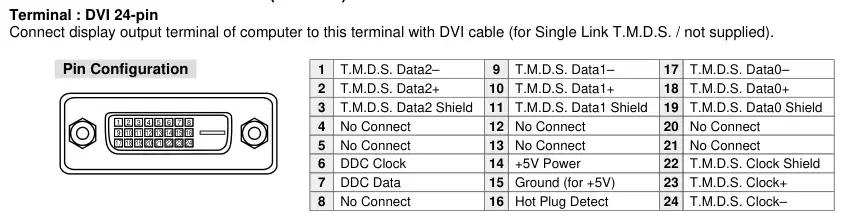
Terminal: Mini DIN 8-PIN Sluit de poort van het stuur (PS/2, Serial of ADB-poort) op uw computer aan deze connector met Control Cable (geleverd).
PS/2 Serie ADB 1 2 3 4 5 6 7 8
R X D
ADB
GND RTS / CTS
GND
3 4 5 8 7 6
GND
GND
T X D
GND GND
USB-CONNECTOR (serie B)

Sluit USB-poortterminal op uw computer of randapparatuur aan op deze connector met een USB Kabel (niet meegeleverd).
Pinconfiguratie

U.S.A. EIKI International, Inc. 26794 Vista Terrace Drive Lake Forest, CA, USA 92630-8113 Tel : 800-242-3454 (949-457-0200) Fax: 800-457-3444 (949-457-7878) E-Mail @eiki.com
Canada EIKI CANADA - Eiki International, Inc. (310 First Street - Unit 2) P.O. Box 156, Midland, ON, Canada L4R 4K8 Tel: 800-563-3454 (705-527-4084) Fax : 800 567-4069 (705-527-4087) E-Mail @ canada@eiki.com
Oost-Europa EIKI CZECH spol. S.R.O. Umelecká 15 170 00 Praha 7 Tsjechië Tel: +42 02 20570024
Deutschland & Österreich EIKI Deutschland GmbH Am Frauwald 12 65510 Idstein Deutschland Tel : 06126-9371-0 Fax: 06266-93 71-11 E-Mail: [email protected]
Japan & Wereldwijd EIKI Industrial Company Limited. 4-12 Banzai-Cho, Kita-Ku, Osaka, 530-0028 Japan Tel : +81-6-6311-947 Fax: + 81-6-6311-8486 E-Mail: japan@eiki.com
Deel nr. 610 293 5219 (1AA6P1P2861-- MA8B) Gedrukt in Japan
© 2001 Eiki International, Inc.
Pagina's waarnaar wordt verwezen in deze handleiding — fabrikant, ondersteuning en downloads.
Veelvoorkomende problemen, mogelijke oorzaken en oplossingen.
| Probleem | Mogelijke oorzaak | Oplossing | |
|---|---|---|---|
| Geen stroom. | G Plug een projector in uw AC stopcontact. G Zorg ervoor dat de lampjes klaar zijn. G Wacht 90 seconden nadat een projector is uitgeschakeld wanneer hij de projector weer aanzet. OPMERKING: Na het drukken van de Power On-Off knop naar UIT, zorg ervoor dat een projector werkt als volgt: 1. LAMP indicator licht rood en klaar indicator uitgeschakeld. 2. Na 90 seconden, KLAAR indicator licht weer groen en een projector kan worden ingeschakeld door op de Power ON-OFF knop te drukken. G Controleer de ATTENTIETEMP. indicator. Als de indicator rood knippert, kan een projector niet worden ingeschakeld. (Zie de rubriek "OP/UIT TORNING PROJECTOR" op blz. 19.) (Verwijst naar bladzijde 39) | p.40 | |
| Het beeld is niet scherp. | G Richting van een projector aanpassen. G Zorg ervoor dat een projectiescherm minimaal 4.6.4 (1,4 m) van een projector is. G Controleer Projection Lens om te zien of het moet worden schoongemaakt. OPMERKING: Het verplaatsen van een projector vanuit een koele temperatuurlocatie naar een warme temperatuurlocatie kan resulteren in vochtcondensatie op Projection Lens. Laat in dat geval een projector UIT en wacht tot de condensatie verdwijnt. | p.40 | |
| De foto is links/rechts omgekeerd. | G Controleer Plafond / Achter functie. (Zie de paragraaf "SETTING" op blz. 35) | p.40 | |
| Foto is boven/onder omgekeerd. | G Controleer plafond functie. (Zie de paragraaf "SETTING" op blz. 35) | p.40 | |
| Sommige displays worden niet gezien tijdens Operatie. | G Controleer de functie Weergave.(Zie | p.40 | |
| Geen beeld. | G Controleer de verbinding tussen uw computer of videoapparatuur en een projector. G Bij het inschakelen van een projector duurt ongeveer 30 seconden om een afbeelding weer te geven. G Controleer systeem dat u selecteert is correspondant met uw computer of video-apparatuur. G Zorg ervoor dat de temperatuur niet buiten werking is (5°C ~ 35°C). | p.40 | |
| Geen geluid. | G Controleer audiokabelverbinding vanaf de geluidsinvoerbron. G Audiobron aanpassen. G Druk op de knop "VOLUME (+)." G Druk op de MUTE-knop. | p.40 | |
| De afstandsbediening werkt niet. | G Controleer batterijen. G Controleer ALL-OFF switch op afstandsbediening unit is ingesteld op .APPARAAT. G Zorg ervoor dat er niets tussen Infrarood Remote Receverer en Afstandsbediening is. G Zorg ervoor dat u niet te ver van een projector bent bij het gebruik van de afstandsbediening. Het maximale bedrijfsbereik bedraagt 16,4 | p.41 | |
| Draadloze muisfunctie werkt niet. | G Controleer de kabelverbinding tussen een projector en uw computer. G Controleer muisinstelling op uw computer. G Zet een projector aan voordat u de computer aanzet. | p.41 |
Eigenaren en ons team reageren doorgaans binnen een dag — en uw vraag helpt ook de volgende persoon.
Stel als eerste een vraag — andere eigenaren of ons team geven antwoord.