



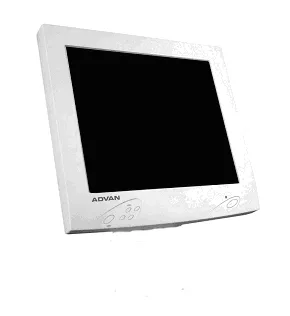


Voor toekomstige referentie, noteer het serienummer van uw beeldscherm in de onderstaande ruimte: SERIAL-nummer Het serienummer bevindt zich op de achterkant van de monitor

De titel
ADAVN INT Dit document kan zonder kennisgeving worden gewijzigd. Advan verstrekt deze informatie alleen als referentie. Verwijzing naar andere producten van de verkoper houdt geen aanbeveling of goedkeuring in.
Herzieningscontrole


Lees deze handleiding en volg de instructies zorgvuldig op. De woorden waarschuwing, voorzichtigheid, en noot een speciale betekenis hebben en zorgvuldig moeten worden herzien:

ADAVN Int De produktle (s) mogen derhalve niet in detail overeenkomen met het gepubliceerde ontwerp of de gepubliceerde specificaties. Alle specificaties kunnen zonder kennisgeving worden gewijzigd. Neem rechtstreeks contact op met ADVAN Int

Waarschuwingen 1. Lees de handleiding grondig en ben vertrouwd met de inhoud ervan voordat u deze apparatuur gebruikt. 2. Pak de unit zorgvuldig uit en controleer of er schade is opgetreden tijdens verzending. 3. Indien een vast voorwerp of vloeistof in het paneel valt, trek de stekker uit en laat deze door gekwalificeerd personeel controleren alvorens verder te gaan. 4. Trek de stekker los als deze niet langer gebruikt wordt. Om het koord los te maken, trek je hem eruit bij de stekker. Trek nooit aan de navelstreng zelf. 5. Wees een gekwalificeerde arts, met volledige kennis van het gebruik van deze apparatuur. 6. Test deze apparatuur voor een chirurgische ingreep. Deze monitor is volledig getest in de fabriek voor verzending. 7. Vermijd het verwijderen van covers op de controle-eenheid om elektrische schok te voorkomen. 8. Poging geen interne reparaties of aanpassingen niet specifiek beschreven in deze handleiding. 9. Let goed op de verzorging, schoonmaakinstructies in deze handleiding. Een afwijking kan schade veroorzaken (zie het schoonmaakgedeelte op blz. 9). 10. STERILISEREN MONITOR NIET. 11. Lees de volledige gebruiksaanwijzing voordat u de camera monteert of aansluit. 12. Plaats de monitor of enig ander zwaar voorwerp niet op het netsnoer. Schade aan de kabel kan brand of elektrische schok veroorzaken. 13. Monitor met voeding is geschikt voor gebruik in de patiëntomgeving. 14. NIET meer dan 8 dozen hoog stapelen Deze apparatuur is getest en voldoet aan de grenswaarden voor medische hulpmiddelen in IEC 601-1-2:2003. Deze grenswaarden zijn bedoeld om een redelijke bescherming te bieden tegen schadelijke interferentie in een typische medische installatie. Deze apparatuur genereert, gebruikt en kan radiofrequentie-energie uitstralen en, indien niet geïnstalleerd en volgens de instructies wordt gebruikt, andere apparaten in de omgeving schade toebrengen. Er is echter geen garantie dat er in een bepaalde installatie niet interferentie optreedt. Als deze apparatuur wel schadelijke interferentie veroorzaakt bij andere apparaten, die kunnen worden bepaald door het uit- en uitschakelen van de uitrusting, wordt de gebruiker aangemoedigd om te proberen een of meer van de volgende maatregelen op te lossen: - Heroriënteren of verplaatsen van het ontvangende apparaat. - Verhoog de scheiding tussen het materiaal. - Sluit de apparatuur aan op een uitgang die verschilt van dat waarmee het andere apparaat(s) is verbonden. - Raadpleeg de fabrikant of veldservice technicus voor hulp.

Voorzichtigheid 1. De AC Adapter moet in een aardingsuitlaat worden aangesloten. 2. Gebruik alleen de eigen AMM15TK2 voeding voor het AMM15Tk2. Maak een goede verbinding door ervoor te zorgen dat de krimpbuis volledig veilig is voor het aansluiten van de DC-stroomkabel en het verlengsnoer. 3. Schakel de stroom uit als het apparaat niet in gebruik is. 4. Gebruik de unit nooit nadat u rechtstreeks van een koude locatie naar een warme plek bent vervoerd. 5. Stel de monitor niet bloot aan vocht of breng direct vloeistofreinigers op het scherm. Spuit de reinigingsoplossing in een zachte doek en reinig voorzichtig. 6. Zorg ervoor dat de monitor voorzichtig is. Niet slaan of krassen op het scherm. 7. De koelopeningen van de monitor niet blokkeren. De monitor wordt gekoeld door natuurlijke convectie en heeft geen ventilator. 8. Dwing de monitor niet om 28 graden verticaal te blijven bij het instellen van de schermpositie. (Voor monitors met uitsluitend standen.) 9. Verwijder de voedingsmodule en aansluiting bij het transporteren van de eenheid. 10. Bewaar de originele doos en het bijbehorende verpakkingsmateriaal. Ze zullen nuttig zijn als je de eenheid moet vervoeren of verzenden. 11. Laat de luchtcirculatie voldoende zijn om interne warmteophoping te voorkomen. 12. Plaats de unit niet op oppervlakken (dekens, tapijt enz.) of in de buurt van materialen (beitsen, gordijnen), die kunnen blokkeren ventilatieslots. 13. Plaats de unit niet in de buurt van zonlicht, overmatig stof, mechanische trillingen of schokken. 14. De unit is ontworpen voor gebruik in horizontale positie. Bedien de unit nooit in een verticale positie. 15. Houd de unit weg van apparatuur met sterke magneten (d.w.z. een grote luidspreker.) 16. Stel de monitor niet bloot aan vocht of overmatig stof. 17. De apparatuur met SIP/SOP-connectoren moet ofwel voldoen aan IEC 60601-1 en/of IEC 60601-1-1, geharmoniseerde nationale norm, ofwel de combinatie moeten worden beoordeeld. Raak de patiënt niet aan met signaalingang of uitgangsconnectoren. 18. Gebruik alleen een ziekenhuisklasse voeding snoer. 19. Deze apparatuur genereert, gebruikt en kan radiofrequentie-energie uitstralen. Indien deze niet correct is geïnstalleerd en al dan niet overeenkomstig de instructies wordt gebruikt, kan dit schadelijke interferentie met andere apparaten veroorzaken. Dit kan worden bepaald door het uit- en uitschakelen van de apparatuur. De gebruiker wordt aangemoedigd om te proberen de interferentie door middel van een of meer van de volgende maatregelen recht te zetten:

Omschrijving van het product en beoogde gebruik De AMM15TK2 Series Medical Monitor is een intelligente, microprocessor gebaseerde TFT-LCD monitor die bedoeld is voor gebruik in medische toepassingen. Het heeft een ergonomisch ontworpen display en is compatibel met de meeste analoge RGB (Red, Green, Blue) -displaystandaarden. Advan AMM15TK2 Series Medical Monitor bestaat uit een laag profiel gegoten kunststof monitor kop, video en een voeding. Opties zijn onder andere een Super sonic akoestische golf (AMM15TK2-TEW) of resistent (Amm15Tk2-TE) touchscreen met interfacekabel. Het display toont 262,144 kleuren met een pixelmatrix van 1024 kolommen bij 768rows.
De monitor is gecertificeerd door de UL International volgens medische standaard UL 60601-1, EN60601-1 en EN60601-1-2. Het is ook CE gemarkeerd voor verkoop in de Europese Gemeenschap voor integratie of gebruik met medische producten.

-Vergroting van de aanpassing en verlaging van aanpassingen


afhankelijk van de installatievereisten en lokale aardrijkskunde. 11

Controleer of de volgende items aanwezig zijn wanneer u het doosje uitpakt, en bewaar deze verpakkingsmaterialen voor als u in de toekomst een monitor moet verzenden of transporteren. ·AMM15TK2 Series Medical Monitor, VGA-kabel, S-Video kabel, BNC kabel en BNR aan RCA adapter.


·AC-stroomkabel en wisselstroomadapter


Fabrikant: Ault Inc. Model nr.: MW160KA1203F54 ·Gebruikershandleiding.

·Touchscreen DB9 datakabel en diskette (touchscreen driver) optioneel

DDC Om uw installatie gemakkelijker te maken, is de monitor in staat om Plug en Speel met je systeem als uw systeem ook DDC protocol ondersteunt. Het DDC(Display Data Channel)is een communicatieprotocol waardoor de monitor automatisch het hostsysteem informeert over zijn mogelijkheden, bijvoorbeeld ondersteunde resolutie en bijbehorende timing. De monitor ondersteunt DDC1 en DDC2B standaard. Installatie Om de monitor te installeren op uw host systeem, volg dan onderstaande stappen: Stappen 1. Gebruik de VGA kabel die D-SUB 15P connector levert en sluit aan op het 15-pins aansluitingssysteem van de VGO controller kaart. 2. Gebruik de S-Video kabel die S-video connector en aansluiting biedt aan de S - Video poort op het videobron apparaat (ex. VCR, Camera systeem) 3. Gebruik de BNC-kabel met de Bnc naar RAC adapter die samengestelde videoconnector en aansluiting biedt aan de samengestelde videopoort op het videobronapparaat. 4. Gebruik de seriële kabel RS-232 die DB9-pinconnector levert en sluit aan op het 9-speldaansluitingssysteem voor communicatie met touchscreens. (Facultatief) 5. Sluit de DC-voeding aan op het gelijkspanningsconnector van de monitor. 6. Sluit het ene uiteinde van de wisselstroomkabel aan op de AC Adapter, het andere eind op de stroomaansluiting. 7. Zet de computer dan aan en daarna het beeldscherm. 8. Als de monitor nog steeds niet goed werkt, raadpleeg dan het gedeelte over probleemoplossing om het probleem te diagnosticeren.


Schermpositieaanpassing (met optionele standaard) Om de beste kijkpositie te optimaliseren, kunt u het kantelen van de monitor aanpassen door gebruik te maken van uw beide handen om de randen van de beeldscherm vast te houden zoals aangegeven in onderstaande figuur. De monitor kan tot 30 graden worden ingesteld zoals aangegeven met de pijl hieronder.


DC-inputvermogen (alleen voor monitor)
AC-inputvermogen (incl. AC-adapter)
Op 28.0 W max. 37 W max. Stay Green Stand-by 4,5 W max. 6W max knipperen Groene Onderbreken 4,5 W maximum. max. 6W knipperen Groen uit 4.5 W max. 6W max Blinking Green Wanneer de monitor een energiebesparende modus is of een onjuiste timing detecteert, zal het scherm leeg zijn en zal LED-indicator met stroom knipperen.
Modus · LED-status

Gebruikersbediening Frontpaneel Bedieningen 1. Power LED: Lichten omhoog om aan te geven dat de stroom is ingeschakeld. 2. Vermogensschakelaar: Om de stroom aan te zetten of uit te schakelen. 3. +: Om de waarde van de parameter in het door u gekozen OSD te verhogen. : Om het contrast direct te verhogen als OSD menu niet wordt geactiveerd. : Om naar boven te gaan in het OSD menu. : Voer een functie uit van het geselecteerde item. 4. - : Om de waarde van de parameter in het door u gekozen OSD te verlagen. : Om de helderheid direct te verminderen wanneer het OSD-menu niet wordt geactiveerd. : Omlaag in het OSD menu. 5. Menu: OSD invoeren. 6. Selecteer: Voer een submenu in of kies het menu-item. Als videoweergave optie is aangenomen, schakel PC-scherm naar Video display en vice versa door een aanraking wanneer OSD menu niet wordt geactiveerd. 7. Autoknop: One touch Auto adjust of Exit OSD menu.

Standaard OSD-operatie 1. Pers . knop om de OSD te activeren. 2. Gebruik “+” dan “-” sleutels om door het menu te gaan. De parameter zal worden gemarkeerd wanneer deze geselecteerd is. 3. Gebruik dan “+” of “-” de waarde van de parameter verhogen of verlagen, dan wel kiezen tussen verschillende opties. 4. Om het OSD-scherm op elk moment tijdens de operatie te verlaten, drukt u “Auto” Knoop. Als er geen toetsen worden ingedrukt voor een tijdsperiode, verdwijnt de OSD automatisch.

Onder analoge RGB-weergave
Itemfunctie Helderheid Om de helderheid te verhogen of te verminderen. Contrast Om het contrast te verhogen of verminderen. Frequentie Om de frequentie aan te passen (puntklok). Fase Om de fase aan te passen (klokfase). Verticaal. Het scherm horizontaal naar boven of omlaag verplaatsen Om het beeldscherm links of rechts te bewegen. OSD Hor Pos Om het menu van de OSD links of rechts te verplaatsen. OSD Ver Pos Om het menu van de OSD naar boven of beneden te verplaatsen. OSD achtergrond Kies tussen ondoorzichtig en transparant. Gebruikerstijd Timeout Stel OSD-scherm verschijnen tijd. Kleur Temp Kies tussen standaard, System1, Sytem2, System3, System4 voor kleurtemperatuur. Rood Balance Red. Green Balance Green. Blauw Balance Blue. DPMS DPMS inschakelen of uitschakelen. Autobron Selecteer de selectie van automatische bron inschakelen of uitschakelen. Frame stilzetten In- of uitschakelen van het frame. Zoom Inzoomen inschakelen. Schaalmodus Kies de schaalmodus tussen Druk + om deze functie aan te zetten. De Auto-Adjust zal automatisch V-Position, H-Positie, Frequentie, Klokfase aanpassen. Het hele proces duurt ongeveer 5 seconden. (Gebruik het testpatroonbestand in de bijgevoegde LCD monitor utility disk voor Auto-Aanpassen) Fabrieksherstel ingesteld op fabrieksstandaard. Informatie Tonen informatie over resolutie, refresh rate en invoermodus.

Onder samengesteld of super videoscherm
Tint Om de tint te verhogen of verlagen. Verzadiging Om het verzadigingsniveau te verhogen of te verlagen. Helderheid Om de helderheid te verhogen of te verminderen. Contrast Om het contrast te verhogen of verminderen. Frequentie Om de frequentie aan te passen (puntklok). Fase Om de fase aan te passen (klokfase). Verticaal. Het scherm horizontaal naar boven of omlaag verplaatsen Om het beeldscherm links of rechts te bewegen. OSD Hor Pos Om het menu van de OSD links of rechts te verplaatsen. OSD Ver Pos Om het menu van de OSD naar boven of beneden te verplaatsen. OSD achtergrond Kies tussen ondoorzichtig en transparant. Gebruikerstijd Timeout Stel OSD-scherm verschijnen tijd. Kleur Temp Kies tussen standaard, System1, Sytem2, System3, System4 voor kleurtemperatuur. Rood Balance Red. Green Balance Green. Blauw Balance Blue. DPMS DPMS inschakelen of uitschakelen. Autobron Selecteer de selectie van automatische bron inschakelen of uitschakelen. Frame stilzetten In- of uitschakelen van het frame. Zoom Inzoomen inschakelen. Video-Sharp Om de videoscherpte te verhogen of te verlagen. Video Schaalmodus Kies de schaalmodus tussen Informatie Weergave informatie over resolutie, invoermodus.

AMM 15TK2 LCD-paneel 15" Kleur TFT-paneel Type Actieve matrix Resolutie 1024 ×768 @ 75Hz Max. Kleur tonen 16 miljoen kleuren Response Time 25 ms Kleurtoon Upto 256 tone Color Filter RGB verticale streep type Gezicht Afwerking Anti-glare Hardcoated Viewing Angle(L/R/T/B)
Video 0.7 Vp-p analoog RGB Sync 2.5 ~ 5.0 Vp - p gescheiden sync Invoersignaal
Invoer Impedantie Video-75 Ohm, Sync-1k Ohm Horizontaal 30 ~ 68 KHz Frequentie van scannen Verticaal 50 ~ 75 Hz Weergavegrootte H x V 12,09 "×9,07"(307,2 mm × 230,4 mm) Helderheid 300 cd/m 270 cd / m (AMM15TK2-TEW), 225 cd per meter (Amm15Tk2-TE) Grijze schaal tot 256 grijsschaal
Helderheid, contrastverhouding grijswaarden
Contrastverhouding 450: 1 Video D-Sub 15pin, Composite Video, S-Video Signaalinvoerconnector Touchscreen RS-232 DB-9 (facultatief) Bedrijfstemperatuur
& Vochtigheid 50 F ~ 104 F (10°C ~ 40 °C), 30% ~75% (zonder condens) Opslagtemperatuur -4 F © 140 F (-20°C † 60°C) Opslag Vochtgehalte 10% ~90% (Max, zonder condensatie)
Atmosferische druk binnen 500 tot 1060 hPa Display Monitor DC 12 V 3,5 A Vermogensbron
AC-adapter AC 100 ~ 240 V Verordeningen Veiligheid en EMC UL 60601-1, EN60601-1, EN60601-1-2, CE, FCC 15,7 "(W)×15,5 "(H) x 5.9 "(D) Bureaublad bovenaan Stand
399 mm(W)×395 mm(H)×64 mm(D) 45.7 "(W)×12.6 "(H)×2.5 "(D)
399 mm(B)×320 mm(H)×64 mm(D) Bureaubladstandaard 11,7 lbs (5,3 Kg) 13,9 lb's (6,3 kg) Touchscreen model Gewicht
Vrije montage 7,5 lbs (3,4 kg) 10,7 liter (4.8 kg) Touchscreen model Optionele module Touch Panel * Alle inhoud kan zonder kennisgeving worden gewijzigd. * Touch Screen Model bevat niet de Video-in (C-Video, S-Vidio) functie. * Oppervlaktegolf Touchscreen model AMM15TK2-TEW en resistent touchscreen-model AMM15Tk2-TE
85/85/85/85 · Milieu · Kabinet Vrije aankoppelen

Modusresolutie(H ×V) H. Freq.(KHz) V. Freq.(Hz) 1 640 ×350 31.5 70 4 720 ×400 31.5 70 6 640 ×480 31.5 60 7 640 ×480 35.0 67 8 640 ×480 37.9 72 9 640 ×480 37.5 75 11 800 ×600 35.1 56 12 800 ×600 37.9 60 13 800 ×600 48.1 72 14 800 ×600 46.9 75 16 832 ×624 49.7 75 17 1024 ×768 48.8 60 18 1024 ×768 48.4 60 19 1024 ×768 56.5 70 20 1024 ×768 60 75

Connectoren DC-invoer Connector Jack Power Input De SCD-014-1-A (SHIUA CHYUAN) of gelijkwaardig.
1 +12V DC 2 GND Video-invoer 15 speld D-subminiatuur connector. De verkoper P/N is DHSB-15 FRF7(LEOCO) of gelijkwaardig.
Beschrijving Pin Omschrijving Red Video 1 9 NC Green Video 2 10 VGA CON Blue Video 3 11 NC NC 4 12 SDA (DDC1/2) Logic Ground 5 13 H- sync Red Video Ground 6 14 V-synchronisch Groene Video Groad 7 15 SCL (DD C2B) Blue Video G grond 8 Aanraken poort 9Pin D-subminiatuur connector.
Beschrijving Pin Omschrijving DCD 1 6 DSR RXD 2 7 RTS TXD 3 8 CTS DTR 4 9 RINC Logic Ground 5
Omschrijving van de speld

Problemen oplossen Voordat u uw LCD-monitor voor onderhoud verstuurt, kunt u de onderstaande lijst met probleemoplossing controleren om te zien of u het probleem zelf kan diagnosticeren.
Probleem Huidige status herstel LED AAN ·Met behulp van OSD, pas helderheid en contrast met maximum of reset aan hun standaard instelling. · Controleer de stroomschakelaar. GESTART
· Controleer of de wisselstroomkabel goed is aangesloten op de AC-adapter. · Controleer of de videosignaalkabel aan de achterkant van het beeldscherm goed is aangesloten.
· Controleer of de stroom naar het computersysteem aanstaat. Instabiele afbeelding · Controleer of de specificatie van grafische adapter en beeldscherm in overeenstemming is die kan worden veroorzaakt het invoersignaal frequentie niet-matchen. ·Met behulp van Auto-aanpassing knop, als nog steeds een abnormaal beeld weer te geven dan aanpassen Frequentie, Klok - Fase, H-Position en V-Positie met niet standaard signalen. ·Met behulp van OSD, in geval van ontbrekende volledige schermafbeelding, selecteer andere resolutie in uw besturingssysteem (Windows 95/98, NT) of een ander verticaal refresh timing.
Weergave ontbreekt, centrumverschuiving of te klein of te groot in schermgrootte
·Wacht een paar seconden nadat de grootte van het beeld is aangepast voordat u het signaal verandert of loskoppelt, of wanneer u OFF op de monitor zet. Voor meer update informatie over onze monitor http://www.advancorp.com Technische ondersteuning: 1-888-786-1688
Geen afbeelding · LED knippert · Abnormaal · Afbeelding

Deze monitor is bedoeld voor gebruik in de gezondheidszorg, model AMM15TK2 Equipment is niet geschikt om te worden gebruikt bij brandbaar verdovingsmengsel met lucht of zuurstof- of stikstofoxide. Geen gebruiksvriendelijke onderdelen binnen, vraag gekwalificeerde personeel wanneer toegang tot de binnenkant. Voor de verwijdering van afvalproducten moet u het voorschrift van lokale code volgen. Elektrisch vermogen: 12V gelijkstroom 3,5A Indeling Type bescherming tegen elektrische schokken: apparatuur van klasse I. Mate van bescherming tegen wateringang: IPX0 Werkwijze: Continu Deze monitor is getest om te voldoen aan IEC/EC 60601-1 en IEC/EN60601-12 Gecertificeerd door de UL naar medische standaard UL601-1-(UL/CUL Mark). Omdat veel medische kantoren in woonwijken zijn gevestigd, is deze monitor naast de medische eisen ook getest en gevonden om te voldoen aan de grenzen voor FCC klasse B-computers in een typisch geconfigureerd systeem. Het is de systeemintegrator of configurer verantwoordelijk om te testen en ervoor te zorgen dat het gehele systeem voldoet aan toepasselijke EMC-wetten. Milieuomstandigheden voor vervoer en opslag:
- Temperatuurbereik binnen


Beschrijving van de garantie Advan garandeert dat de goederen die hieronder worden verkocht vrij zullen zijn van materiaal- en vakmanschapsfouten, en deze producten in belangrijke mate voldoen aan door Advan geleverde specificaties, alsmede aan tekeningen of specificaties welke door de Koper bij goedkeuring door Advans aan Advan zijn verstrekt. Deze garantie is slechts van kracht indien Advan tijdens de periode van de garantie een kennisgeving ontvangt over dit gebrek of niet-conformheid. Advan sole en exclusief de Advan product(s) met gerenoveerde eenheden verstrekken een krediet aan koper in het bedrag van de aankoopprijs. Inwerkingtreding en duur van de garantie De garantieperiode begint op de datum van verzending vanuit Advan. De hieronder verkochte goederen zijn gerechtvaardigd voor een periode van 18 maanden vanaf de datum van verzending, tenzij anders overeengekomen door Koper en Advan. De garantie wordt niet verlengd gedurende het bezit van de goederen in Advan. Plaats van reparatie of vervanging Om service te verkrijgen onder deze garantie, moet Koper Advan voor het verstrijken van de garantieperiode op de hoogte brengen en een .Return Material Authorization Number aanvragen.Verder dient het product in zijn oorspronkelijke configuratie teruggezet te worden alvorens enige garantiedienst door Advan uitgevoerd wordt. Geen goederen worden zonder voorafgaande toestemming naar Advan teruggestuurd. Koper zal verantwoordelijk zijn voor de verpakking en verzending van defecte goederen naar het Advan Service Facility met verzendkosten vooraf betaald. Beperking van de garantiemonitor: Gedurende 18 maanden na de datum van aankoop, ADVAN of haar Authorized Service Centers zal herstellen of vervangen indien defect in materiaal of afwerking. Deze beperkte garantie omvat niet de schade die wordt veroorzaakt door ongevallen, verwaarlozingen, misbruik of onjuiste installatie of bediening, eventuele schade als gevolg van diensten, onderhoud, wijzigingen of manipulaties door iemand anders dan een ADVAN-gemachtigde vertegenwoordiger van dienst is, noch het gebruik van leveringen, verbruiksartikelen en omstandigheden buiten de controle over ADVAN, zoals gemeenschappelijke vervoerder geleverde apparatuur en/of faciliteiten, exploitatie van ADVAN‐product dat boven de specificaties ligt of waarbij het serienummer of ratinglabel verwijderd is. *Touch Screen: Gedurende een jaar na de datum van aankoop, ADVAN of haar Authorized Service Centers zal o r vervangen als materiaal- en afwerkingsgebrek. Deze beperkte garantie omvat niet de schade die wordt veroorzaakt door ongevallen, verwaarlozingen, misbruik of onjuiste installatie of werking van een andere persoon dan een ADVAN-gemachtigde vertegenwoordiger, noch het gebruik van voorraden, verbruiksartikelen en omstandigheden buiten de controle over ADVAN, zoals gemeenschappelijke uitrusting voor vervoerder en/of capaciteit, exploitatie van ADVAN‐product dat boven de specificaties ligt of waarbij het serienummer of ratinglabel is verwijderd.

ADVANCE WIJST ALLE ANDERE GARANTIES UITDRUKKELIJK OF IMPLICIET AF, MET INBEGRIP VAN ZONDER BEPERKING ENIGE STILZWIJGENDE GARANTIE OP DE VERKOOPBAARHEID EN FI TNESS VOOR EEN BEPAALD DOEL, BEHALVE IN ZOVERRE DAT EVENTUELE DOOR WET GEÏMPLICEERDE OORLOGEN NIET GELDIG KUNNEN WORDEN OPGEHEVEN. Geen mondelinge of schriftelijke informatie of advies van ADVAN, het erkende servicecentrum, distributie-uitrustingsstukken, dealers, agenten of werknemers zal een andere garantie creëren of deze garantie wijzigen. Deze garantie staat ADVAN.B. is volledig aansprakelijk en uw exclusieve rechtsmiddel tegen ADVAN voor elke fai lok van het ADVAN ADVAN noch iemand anders die betrokken is bij de ontwikkeling, productie of levering van dit produkt zijn aansprakelijk voor indirecte, incidentele, bijzondere gevolgen, voorbeeldige en strafbare schades, met inbegrip van gederfde winsten als gevolg van het gebruik van of onvermogen tot gevolg hebbende of bijkomende schadevergoeding. Deze beperkte garantie geeft u speciale wettelijke rechten en je kan ook andere recht, die v ary van staat tot Staat. Installatie Advan maakt geen garantie met betrekking tot een installatie van de product(s) van Advan, elke erkende handelaar of enige andere persoon. Technische bijstand Voor technische bijstand kunt u bellen (510-490-1005 tussen 8:00 uur. en 17:00 uur PST, maandag tot vrijdag of e-mail naar support@mail.advancorp.com met een beschrijving van uw technische problemen. Dienst Als uw Medical Monitor service nodig heeft, bel dan de Advan Customer Service om (51049490-105) tussen 19:00 en 16:00 uur PST, maandag tot vrijdag of fax naar (5100490-1151. U heeft het serienummer van de eenheid en een korte beschrijving van het probleem nodig, waar u uw unit hebt gekocht om een RMA-nummer te ontvangen. Indien een dienst vereist is, gelieve het product voor service terug te sturen met behulp van de originele verzendcontainer en het RMA-nummer dat in pakket aan de buitenkant van de doos zit. Om ADVAN-medewerkers te beschermen, moeten de mogelijke gezondheidsrisico's voor het product van ADVAN worden ontsmet alvorens naar ADVAN terug te keren. Elk product dat niet vóór verzending wordt gereinigd, zal aan de klant worden teruggegeven. Opmerking: Returns worden niet geaccepteerd zonder een toegewezen RMA-nummer. In-transitschade valt niet onder de garantie. We raden u aan altijd uw zending te verzekeren. Advan betaalt alleen voor de retourzending met oppervlaktetransport. Het is de verantwoordelijkheid van de afzender om transportkosten vooraf te betalen.


4. Plaats de Windows of Windget NT stuurprogramma schijf in duiker A of B. 5. Blader naar 6. Typ 7. De touchscreen-assistent verschijnt. U moet seriële poort, type touchscreen controller en taal te selecteren. 8. Voltooi het programma. 9. Vensters NT afsluiten en opnieuw opstarten. 10. Klik op de startknop en klik vervolgens op het bedieningspaneel. 11. Dubbelklik op touchscreen bedieningspaneel. 12. Klik op de kalibreerknop en druk elk van de drie doelen als ze verschijnen op het scherm. Contact opnemen met ELO www.elotouch.com ELO Touchsystems INC. 6500 Kaiser Drive Fremont, CA 94554 Verenigde Staten

ADVAN INTERNATIONALE VENNOOTSCHAP 47456 Fremont Blvd. Fremont,CA 94538 Tel: 510-490-1005 Fax : 510-490-1151 Webpagina: http://www.advancorp.com
Pagina's waarnaar wordt verwezen in deze handleiding — fabrikant, ondersteuning en downloads.
Veelvoorkomende problemen, mogelijke oorzaken en oplossingen.
| Probleem | Mogelijke oorzaak | Oplossing | |
|---|---|---|---|
| Geen afbeelding | ·Met behulp van OSD, pas helderheid en contrast aan met maximum of reset op hun standaard instelling. | p.22 | |
| Geen afbeelding | · Controleer de stroomschakelaar. | p.22 | |
| Geen afbeelding | · Controleer of de wisselstroomkabel goed is aangesloten op de AC-adapter. | p.22 | |
| Geen afbeelding | · Controleer of de videosignaalkabel aan de achterkant van het beeldscherm goed is aangesloten. | p.22 | |
| Geen afbeelding | · Controleer of de stroom naar het computersysteem aanstaat. | p.22 | |
| Abnormaal · Afbeelding | · Controleer of de specificatie van grafische adapter en monitoren in overeenstemming is, wat kan leiden tot het invoeren signaal frequentie niet op elkaar afgestemd. | p.22 | |
| Abnormaal · Afbeelding | ·Met behulp van Auto-aanpassing knop, als nog steeds een abnormaal beeld weer te geven dan aanpassen Frequentie, Klok - Fase, H-Position en V-Positie met niet standaard signalen. | p.22 | |
| Abnormaal · Afbeelding | ·Met behulp van OSD, in geval van ontbrekende volledige schermafbeelding, selecteer andere resolutie in uw besturingssysteem (Windows 95/98, NT) of een ander verticaal refresh timing. | p.22 | |
| Abnormaal · Afbeelding | ·Wacht een paar seconden nadat de grootte van het beeld is aangepast voordat u het signaal verandert of loskoppelt, of wanneer u OFF op de monitor zet. | p.22 |
Eigenaren en ons team reageren doorgaans binnen een dag — en uw vraag helpt ook de volgende persoon.
Stel als eerste een vraag — andere eigenaren of ons team geven antwoord.