







Enterasys Networks behoudt zich het recht voor om zonder voorafgaande kennisgeving wijzigingen aan te brengen in specificaties en andere informatie die in dit document is opgenomen. De lezer moet in alle gevallen Enterasys Networks raadplegen om te bepalen of dergelijke wijzigingen zijn aangebracht.
De hardware, firmware of software die in deze handleiding beschreven wordt is onderhevig aan verandering zonder voorafgaande kennisgeving.
IN GEEN GEVAL ZIJN DE ENTERASYSNETWERKEN AANSPRAKELIJK VOOR ENIGE INCIDENTELE, INDIRECTE OF BIJZONDERE SCHADE (MET INBEGRIP VAN MAAR NIET BEPERKT TOT VERLOREN WINST) DIE VOORTVLOEIT UIT OF VERBAND HOUDT MET DEZE HANDLEIDING OF DE INFORMATIE DAARIN, ZELFS INDIEN HET ENTERASYS-NETWERK OP DE HOOGTE IS GEBRACHT VAN, BEKEND IS OF HAD MOETEN WETEN DAT DERGELIJKE SCHADEVERGOEDING MOGELIJK WAS.
Virus Disclaimer Cabletron heeft zijn software getest met de huidige viruscontrole technologieën. Echter, omdat geen anti-virus systeem 100% betrouwbaar is, waarschuwen wij u ten zeerste om te schrijven bescherming en vervolgens controleren dat de gelicentieerde software, voorafgaand aan het installeren ervan, virusvrij met een anti- virussysteem waarin je vertrouwen hebt.
Enterasys Networks geeft geen verklaringen of garanties dat de gelicentieerde software virusvrij is.
Copyright 2000 by Enterasys Networks. Alle rechten voorbehouden.
Gedrukt in de Verenigde Staten van Amerika.
Enterasys Networks P.O. Box 5005 Rochester, NH 03866-5005
Enterasys, NetSight, en Matrix E7 zijn handelsmerken van Enterasys Networks.
Cabletronsystemen, SPECTRUM, BRIM, DNI, FNB, INA, Geïntegreerde netwerkarchitectuur, LANVIEW, LANVIEW Veilig, Multi Media Access Center, MiniMMAC, en TRMM geregistreerde handelsmerken zijn, en Brug/Router interfacemodules, BRIM-A100, CRBRIM-W/E, CRXMIM, CXRMIM, Desktop netwerkinterface, Gedistribueerde LAN-monitoring, Gedistribueerde netwerkserver, DLM, DNSMIM, E1000, E2000, E3000, EFDMIM, EMM-E6, EMME, EPIM, EPIM-3PS, EPIM-A, EPIM-C, EPIM-F1, EPIM-F2, EPIM-F3, EPIM-T, EPIM-T1, EPIM-X, ESXMIM, ETSMEM, ETWMIM, FDCMIM-04, FDCMIM-08, FDMMIM, FDMMIM-04, Flexibele netwerkbus, FOMIM, FORMIM, HubSTACK, IRBM, IRM, IRM-2, IRM-3, Media-interfacemodule, MicroMMAC, MIM, MMAC, MMAC-3, MMAC-3FNB, MMAC-5, MMAC-5FNB, MMAC-8, MMAC-8FNB, MMAC-M8FNB, MMAC-Plus, MRX, MRXI, MRXI-24, Multichannel, NB20E, NB25E, NB30, NB35, NBR-220/420/620, RMIM, Beveiligde snelle switch, BeveiligdSnelle pakket wisselen, SFS, SFPS, SPECTRUM Element Manager, SPECTRUM voor Open Systems, SPIM-A, SPIM-C, SPIM-F1, SPIM-F2, SPIM-T, SPIM-T1, TPMIM, TPMIM-22, TPMIM-T1UNIT SYNONYMS FOR MATCHING USER INPUT, TPRMIM, TPRMIM-36, TPT-T, TRBMIM, TRMM-2, TRMMIM, en TRXI zijn handelsmerken van Cabletron Systems, Inc.

AppleTalk, Apple, Macintosh en TokenTalk zijn geregistreerde handelsmerken; Apple Remote Access en EtherTalk worden handelsmerken van Apple Computer Inc.
SmartBoost is een handelsmerk van Amerikaanse Power Conversion
ST is een geregistreerd handelsmerk en C++ is een merk van AT&T
Banyan en VINES zijn geregistreerde handelsmerken van Banyan Systems, Inc.
cisco, ciscoSystems en AGS+ zijn geregistreerde handelsmerken; cBus, ciscom Router, CRM, IGS en MGS zijn merken van cisco Systems, Inc.
GatorBox is een geregistreerd handelsmerk; en GatorMail, GatorMIM, GtorPrint, GitorShare, GataStar, Gato Star GX-M en XGator zijn handelsmerken van Cayman Systems Inc.
CompuServe is een geregistreerd handelsmerk van Compuserve Incorporated
X Window System is een handelsmerk van Consortium, Inc.
Dec, DECnet en ULTRIX zijn geregistreerde handelsmerken; dec, C++, DECEnet-DOS, DECStation, VAX document, VMA en VT zijn merken van Digital Equipment Corporation
Fore Systems, ForeRunner en Fore Runner ASX-100 zijn handelsmerken van Fore systemen, Inc.
PC/TCP is een geregistreerd handelsmerk van FTP Software, Inc.
HP OpenView is een geregistreerd handelsmerk van Hewlett-Packard, Inc.
AIX, IBM, OS/2, NetView en PS/2 zijn geregistreerde handelsmerken; AT, Micro Channel, PC, pc-DOS, CP/XT, Personal Computer AT, Operating System/2, Persoonlijk Systeem/2, RISC System/6000 en Workplace Shell zijn handelsmerken van International Business Machines Corporation
i960 microprocessor is een geregistreerd handelsmerk; en Intel en Multichannel zijn merken van Intel Corporation
Microsoft, MS-DOS en Windows zijn geregistreerde handelsmerken van Microsphone Corporation
Chameleon, ChameleonsNFS, Chamleon 32, IPX/link en NEWT zijn handelsmerken van NETMANAGE Inc.
NetWare en Novell zijn geregistreerde handelsmerken; Internetwork Packet Exchange (IPX), IPX, en Network File System (NFS) zijn handelsmerken van Novelll, Inc.
Motif en MS zijn geregistreerde handelsmerken; Open Software Foundation, OSF, OPF/1 en OSF/Motif zijn handelsmerken van The Open software Foundation, Inc.
Silicon Graphics en IRIS zijn geregistreerde handelsmerken; Indigo en IRIX zijn handelsmerken van Silican Graphica, Inc.
NFS, PC-NFS en SPARC zijn geregistreerde handelsmerken van Sun Microsystems. OpenWindows, SPARCstation, SPARTStation IPC, SParchstation IPX, Zon 2, Zonne-2, Zons-3, Zonn-4, Sun386i, SuneNet, Sunos, SusSPARC en SunView zijn handelsmerken voor Sun microsystems Inc.
OPEN LOOK en UNIX zijn geregistreerde handelsmerken van Unix System Laboratories, Inc.
Ethernet, NS, Xerox Network Systems en XNS zijn handelsmerken van Xeroxan Corporation
BIJLAGE II, BIJLAGE III-E, BIJLAGE 3 - BIJLAGE 802.5, MICRO-BIJLAGE XL en MICro-ANNEXELS zijn handelsmerken van Xylologie, Inc.
MAXserver en Xyplex zijn handelsmerken van Xyplus, Inc.

(Alleen van toepassing op licenties aan de Amerikaanse regering.)
Enterasys Networks, 35 Industrial Way, Rochester, New Hampshire 03867-0505.
door de regering openbaar gemaakt, behalve overeenkomstig punt b) van deze mededeling of zoals uitdrukkelijk anders in het contract is vermeld.
b) Deze computersoftware kan:
(1) Gebruikt of gekopieerd voor gebruik in of met de computer of computers waarvoor het werd verworven, inclusief gebruik bij een overheidsinstallatie waarnaar deze computer of dergelijke computers kunnen worden overgedragen;
(2) Gebruikt of gekopieerd voor gebruik in een back-upcomputer indien enige computer waarvoor hij is verworven niet werkt;
(3) gereproduceerd voor bewaring (archieven) of back-updoeleinden;
(4) Gewijzigd, aangepast of gecombineerd met andere computersoftware, mits de gewijzigde, gecombineerde of aangepaste delen van afgeleide software waarin beperkte computersoftware is verwerkt aan dezelfde beperkingsrechten worden onderworpen;
(5) Onthuld aan en gereproduceerd voor gebruik door contractanten van ondersteunende diensten overeenkomstig de subparagrafen b) (1) tot en met (4), mits deze openbaarmaking of reproductie onderworpen is aan die beperkte rechten;
(6) Gebruikt of gekopieerd voor gebruik in een vervangende computer.
c) Niettegenstaande het voorgaande, indien deze computersoftware auteursrechtelijk beschermd is gepubliceerd
software, het is een licentie aan de overheid zonder openbaarmakingsverboden met de in punt b) van deze clausule vermelde minimumrechten.
d) Andere rechten of beperkingen met betrekking tot het gebruik, de duplicatie of de openbaarmaking van deze computer
software moet uitdrukkelijk worden vermeld in of opgenomen in het contract.
e) Deze mededeling wordt op iedere reproductie van deze computersoftware, geheel of gedeeltelijk, aangebracht.

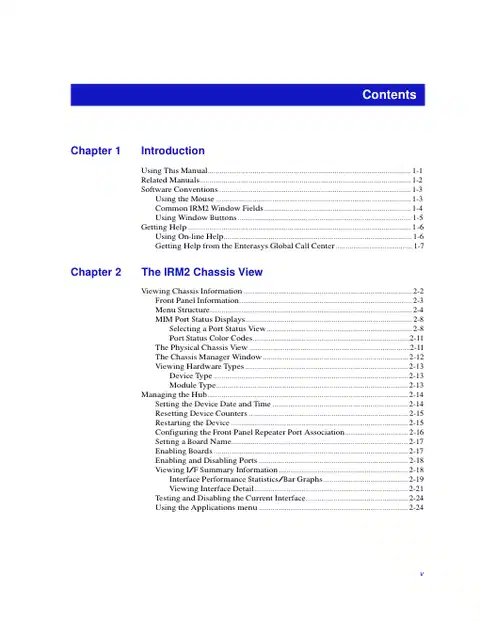
Gebruikmakend van deze Handleiding 1-1 Gerelateerde handleidingen 1-2 Software Conventions 1-3
Gebruik van de muis 1-3 Gemeenschappelijke IRM2 venstervelden 1-4 met behulp van Window Knoppen 1-5 Hulp krijgen 1-6
Met behulp van online hulp 1-6 Hulp krijgen bij het Enterasys Global Call Center 1-7
Chassisinformatie bekijken 2-2
Informatie voor frontpaneel 2-3 Menu Structuur 2-4 MIM poortstatus Displays 2-8
Een poortstatus selecteren Bekijk 2-8 Port Status Kleur Codes 2-11 De fysieke Chassisweergave 2-11 Het Chassising Manager venster 2-12 Bekijken Hardware Typen 2-13
Apparaat Type 2-13 Module Type 2-13 Beheer van de Hub 2-14
Het instellen van de datum en tijd 2-14 het herstellen apparaat tellers 2-15 Opnieuw opstarten van het Apparaat 2-5 Configureren van de voorpaneel repeater poort associatie 2-16 Het opzetten van een bestuur naam 2-17 Inschakelborden 2-17 in-en uitschakelen Ports 2-18 Bekijken I/F Samenvatting Informatie 2-18
Interface Prestatie Statistieken/Bar Grafiek 2-19 Bekijk Interfax Detail 2-1 Test en uitschakelen van de huidige interface 2-24 Gebruik makend van het Toepassingsmenu 2-24
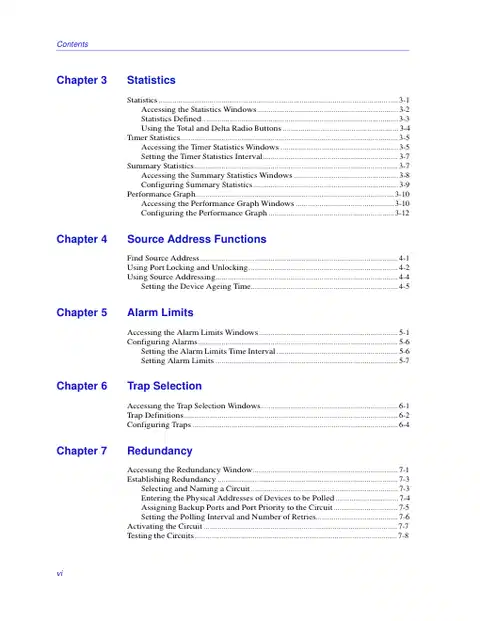
Statistieken 3-1
Toegang tot de statistieken Windows 3-2 Statistieken Gedefinieerde 3-3 Met behulp van het totaal en Delta Radio Knoppen 3-4- Timer Statistieken 3-5
Toegang tot de Timer Statistieken Windows 3-5 Het instellen van de Timers Statistieken Interval 3-7 Samenvatting Statistieken 3-7
Toegang tot de samenvatting Statistieken Windows 3-8 Samenvatting statistieken configureren 3-9 Prestatiegrafiek 3-10
Toegang tot de prestatiegrafiek Windows 3-10 Het instellen van de prestaties grafiek 3-12
Zoek bronadres 4-1 met behulp van poort vergrendelen en ontgrendelen 4-2 gebruik makend Bron adresseren 4-4
Het apparaat vergrijzen tijd 4-5 instellen
Toegang tot de alarmlimieten Windows 5-1 Alarminstellingen instellen 5-6
Het instellen van de alarmlimieten tijdsinterval 5-6 Alarmgrenzen instellen 5-7
Toegang tot de valkuil Selectie Windows 6-1 Trap Definities 6-2 Vallen instellen 6-4
Toegang tot het Redundancy Window 7-1 Het instellen van de redundantie 7-3
Een Circuit 7-3 selecteren en benoemen Het invoeren van de fysieke adressen van apparaten die moeten worden bekeken 7-4 Backuppoorten en Portprioriteit toewijzen aan het circuit 7-5 Het instellen van de polling Interval en aantal retrieves 7-6 Activeren van het circuit 7-7 Testing the Circouts 7-8
Inhoud

Een Circuit 7-9 herconfigureren
Portstatus wijzigen 7-10 Een Circuit herstellen 7-11
Inhoud

Inhoud

Inleiding
Hoe deze gids te gebruiken; gerelateerde handleidingen; software conventies; hulp krijgen; IRM2-firmwareversies
Welkom bij de Enterasys Systems NetSight Element Manager voor de IRM2 Gebruikersgids. We hebben deze gids ontworpen om als eenvoudige referentie te dienen voor het gebruik van NetSight Element Manager voor de IRM2.
De IRM2 is een IEEE 802.3-conforme repeatermodule die ontworpen is om te worden geïnstalleerd in een Cabletron Systems Multi Media Access Center (MMAC®) hub, met of zonder de Flexible Network Bus (FNBTM). De IRM2 is de eerste (management) slot van het MMAC-hub, en bestuurt niet-intelligente ethernetmodules geïnstalleerd aan zijn linkerkant. Het retimes en regenereert Ethernet data pakketten door het hele chassis, en voert geautomatiseerd beheer zoals port segmentatie. Met NetSight Element Manager kunt u een volledig scala aan statistische informatie verzamelen van de IRM2 op het apparaat, board en poort niveaus . U kunt ook alarmen en vallen instellen voor de hub, redundante circuits configureren of poortbeveiliging parameters instellen op basis van Ethernet bron adres vergrendeling.
Elk hoofdstuk in deze gids beschrijft één belangrijke functionaliteit of een verzameling van verschillende kleinere functies van de IRM2-apparaatmodule. Deze handleiding bevat informatie over softwarefuncties die rechtstreeks vanuit het apparaatpictogram worden geopend; voor informatie over functies die via de menubalk aan de bovenkant van het kaartvenster zijn toegankelijk, raadpleeg dan de Gebruikershandleiding en Hulpmiddelen opgenomen in dit pakket, evenals alle beheerplatformspecifieke documentatie die NetSight Element Manager vergezelde.
Hoofdstuk 1 Inleiding, geeft een lijst van gerelateerde documentatie, beschrijft bepaalde software conventies en laat zien hoe u contact opneemt met het Enterasys Global Call Center.

Hoofdstuk 2, De IRM2-chassisweergave, beschrijft het visuele display van de IRM2-gestuurde chassis en legt uit hoe u de muis in het Chassis View kunt gebruiken; de werking van verschillende beheerfuncties op chassisniveau . . zoals veranderen van het chassisdisplay, naamborden, inschakelen en uitschakelen van planken en poorten, en instelling apparaat datum en tijd .
Hoofdstuk 3 Statistieken, beschrijft de statistieken, Timer Statistieken, Samenvatting Statistieken en Performance Graph selecties beschikbaar op het repeater-, bestuur- en poortniveau. Elk van deze selecties geeft een enigszins andere kijk op de netwerkinformatie die door uw IRM2 wordt verzameld.
Hoofdstuk 4 Bronadresfuncties, beschrijft hoe de lijst met bronadressen te tonen, hoe u de verouderingstijd kunt instellen en hoe u een poort die door een specifiek bron adres wordt gebruikt kan vinden; het bespreekt ook de effecten van havenvergrendeling.
Hoofdstuk 5: Alarmlimieten, geeft instructies voor het instellen van alarmgrenzen voor de repeater of een individueel bestuur of poort.
Hoofdstuk 6: Selectie afbreken, details hoe u het venster Trapselectie kunt gebruiken om te bepalen of uw IRM2 bepaalde gangbare SNMP-vallen naar uw Enterasys managementstation zal sturen.
Hoofdstuk 7 Redundantie, beschrijft hoe u redundante circuits voor uw IRM2-repeater kunt configureren om ervoor te zorgen dat vitale netwerkverbindingen open en actief blijven.
We gaan ervan uit dat u een algemene werkkennis hebt van Ethernet IEEE 802.3- en FDDI-achtige datacommunicatienetwerken en hun fysieke laagcomponenten, en dat u bekend bent met algemene overbruggingsconcepten.
De IRM2 Gebruikershandleiding is slechts een onderdeel van een complete document set ontworpen om uitgebreide informatie te verstrekken over de functies die beschikbaar zijn voor u via NetSight Element Manager. Andere gidsen die belangrijke informatie met betrekking tot het beheer van de IRM2 omvatten:
Enterasys NetSight Element Manager Gebruikershandleiding
Enterasys NetSight Element Manager Hulpmiddelen
Enterasys NetSight Element Manager Remote Administration Tools Gebruikershandleiding Gids
Enterasys NetSight Element Manager Remote Monitoring (RMON) Gebruikershandleiding
Enterasys NetSight Element Manager Herinneringen en Event Handling Gebruikershandleiding
Enterasys Hulplijn voor netwerkproblemen
Microsoft Corporation Microsoft Windows-gebruikershandleiding
Voor meer informatie over de mogelijkheden van het IRM2, raadpleeg dan de betreffende hardware documentatie.
Inleiding · 1-2 Gerelateerde handleidingen

NetSight Element Manager bevat een aantal elementen die de meeste vensters gemeen hebben en dezelfde werking hebben, ongeacht in welk scherm ze verschijnen. Hieronder volgt een korte beschrijving van enkele van de meest voorkomende elementen; let op dat de informatie die hier wordt verstrekt niet wordt herhaald in de beschrijvingen van specifieke vensters en/of functies.
Dit document gaat ervan uit dat u een Windows-compatibele muis gebruikt met twee knoppen; als u drie muisknopen gebruikt, moet u de werking van de middelste knop negeren bij het volgen van procedures in dit document. Procedures binnen het document van NetSight Element Manager verwijzen naar deze knoppen als volgt:
Figuur 1-1. Muisknoppen
Voor veel muisbewerkingen gaat dit document ervan uit dat de linker (primaire) muisknop gebruikt wordt, en verwijzingen naar het activeren van een menu of button bevatten geen instructies over welke muisknop te gebruiken is.
Echter, in gevallen waarin de rechter (secundaire) muisknop functionaliteit beschikbaar is, zullen instructies expliciet verwijzen naar rechts Gebruik van de muisknop. Ook in situaties waarin u kunt schakelen tussen muisknoppen in hetzelfde gebied of venster, instructies kunnen ook expliciet verwijzen naar beide links en rechts muisknoppen.
Instructies voor het uitvoeren van een muis operatie omvatten de volgende termen:

Soortgelijke beschrijvende informatie wordt weergegeven in dozen bovenaan de meeste apparaatspecifieke vensters in NetSight Element Manager, zoals hieronder geïllustreerd in figuur 1-2.
IP-adres MAC adres
Figuur 1-2. Voorbeeld venster tonen van informatieve dozen
Apparaatnaam Toont de door gebruikers gedefinieerde naam van het apparaat. De naam van het apparaat kan worden gewijzigd via het Systeemgroep venster; zie de Algemene SNMP-gebruikershandleiding voor details.
Inleiding · Devicenaam Locatie · 1-4 Softwareverdragen

IP-adres Toont het IP-adres van de apparaathouder (Internet Protocol). Dit zal het IP-adres zijn dat gebruikt wordt om de apparaatpictogram te definiëren. IP-adressen worden toegewezen via Local Management voor de IRM2; ze kunnen niet gewijzigd worden door NetSight Element Manager.
Locatie Toont de door gebruikers gedefinieerde locatie van het apparaat. De locatie wordt ingevoerd door het Systeemgroep venster; zie de Algemene SNMP-gebruikershandleiding voor details.
MAC-adres Toont het door de fabrikant ingestelde MAC-adres van de IRM2 waarmee NetSight Element Manager Hij communiceert. Dit adres is fabrieks-set en kan niet worden gewijzigd.
In de meeste vensters worden ook informatievelden getoond waarin de boards en/of poorten zijn beschreven:
Bordnummer Geeft het nummer weer dat de positie van het bewaakte bord in het chassis aangeeft.
Bordnaam Toont de naam van het bord die door gebruikers is ingevoerd. U kunt de naam van het bord wijzigen via Naam optie beschikbaar in het Board menu.
Poortnummer Geeft het nummer van de bewaakte poort weer.
Poortnaam Toont de door gebruikers gedefinieerde naam van de poort. U kunt de poortnaam wijzigen via het Naam optie beschikbaar in het Port menu.
Actieve gebruikers Geeft het aantal gebruikers aan dat informatie verwerkt via de IRM2-repeater, board of poort zoals bepaald door MAC-adressen.
Uptime Toont de hoeveelheid tijd, in een dag hh:mm:ss formaat, dat het IRM2 sinds de laatste opstart draait.
De knop die onderaan de meeste vensters verschijnt, stelt u in staat om een window te verlaten en alle niet-opgeslagen wijzigingen die u hebt gemaakt af te sluiten. U kunt ook deze knop gebruiken om een venster te sluiten nadat u de nodige wijzigingen hebt aangebracht en ze instelt door op een , of button te klikken.
Inleiding · Softwareverdragen 1-5

Een , of een knop verschijnt in vensters met instelbare waarden; het stelt u in staat om te bevestigen en SET wijzigingen die je hebt gemaakt aan deze waarde. In sommige vensters moet u deze knop gebruiken om elke set te bevestigen; in andere windows kunt u meerdere waarden tegelijk instellen en de instellingen met één klik op de knop bevestigen.
De knop brengt een tekstvak Help met informatie specifiek voor het huidige venster. Voor meer informatie over Help-knoppen, zie Hulp halen, pagina 1-6,
De commandoknoppen, bijvoorbeeld , roepen een menu op met de vensters, schermen of opdrachten die beschikbaar zijn voor dat onderwerp.
Elk menu onderwerp gevolgd door... (drie punten) Statistieken. — calls up a window or screen associated with that topic.
Deze sectie beschrijft twee verschillende methoden om hulp te krijgen voor vragen of zorgen die u kunt hebben tijdens het gebruik van NetSight Element Manager.
U kunt de IRM2-vensterknoppen gebruiken om informatie te verkrijgen die specifiek is voor het apparaat. Wanneer u op een Help-knop klikt, verschijnt er een venster dat contextgevoelige documentatie op het scherm bevat die u zal helpen bij het gebruik van de windows en hun bijbehorende commando's en menuopties. Merk op dat als een Help-knop grijs is, on-line hulp nog niet geïmplementeerd voor het bijbehorende venster.
Van de Hulp menu geopend vanuit de vensterbalk Chassisweergave, kunt u on-line toegang tot Help specifiek voor het venster Chassisen weergave en breng het venster van Chassising Manager ter referentie. Zie Hoofdstuk 2 voor informatie over de vensters van Chassisweergave en Chassisin Manager.
Alle online help vensters gebruiken de standaard Microsoft Windows-hulpfaciliteit. Als u onbekend bent met deze functie van Windows, kunt u selecteren Hulp uit het menu, of Help vanuit het primaire NetSight Element Manager venster, of raadpleeg uw Microsoft Windows-product Gebruikershandleiding.
Inleiding · 1-6 Hulp krijgen

Als u technische ondersteuning nodig heeft voor NetSight Element Manager, neem dan contact op met het Enterasys Global Call Center via een van de volgende methoden:
Aanmelden anoniem Wachtwoord uw e-mailadres
Stuur uw vragen, opmerkingen en suggesties betreffende de documentatie van NetSight naar Technische Communicatie via het volgende adres:
Netsight docs@enterasys.com
Om productspecifieke informatie te vinden, verwijzen we naar de Enterasys website:
Voor de hoogste firmwareversies die succesvol zijn getest met NetSight Element Manager 2.2.1, verwijzen we naar het Readme bestand van de programmagroep NetSicht Element manager. Als u een eerdere versie van firmware en ervaringsproblemen heeft, neem dan contact op met het Global Technical Assistance Center.
Inleiding · Hulp krijgen 1-7

Inleiding · 1-8 Hulp krijgen

De IRM2-chassisweergave
Informatie weergegeven in het Chassis View venster; de fysieke en logische weergave van chassis, het Chriss Manager-venster; Hubbeheerfuncties
Het IRM2 Chassis View venster is het hoofdscherm dat u onmiddellijk informeert over de huidige configuratie van uw MMAC chassis via een grafische weergave van het voorpaneel. De standaard Logical View toont de boards die in uw MMAC zijn geïnstalleerd volgens hun fysieke slots en geeft de conditie van individuele poorten op deze planken weer; het Fysische Beeld biedt een grafische weergave van de werkelijke bordgezichten. Het Chassis View venster dient als een enkel punt van toegang tot alle andere IRM2-vensters en -schermen, die uitgebreid worden besproken in de volgende hoofdstukken.
Om toegang te krijgen tot het IRM2 Chassis View venster, gebruik een van de volgende opties:
of · of

De IRM2-chassisweergave
Het IRM2 Chassis View venster (Figuur 2-1) geeft een grafische weergave van de IRM2- en het hub waarin deze is geïnstalleerd, inclusief een kleurengecodeerd poortscherm dat u onmiddellijk informeert over de huidige configuratie en status van alle planken en poorten die in het MMAC-chassis zijn gemonteerd.
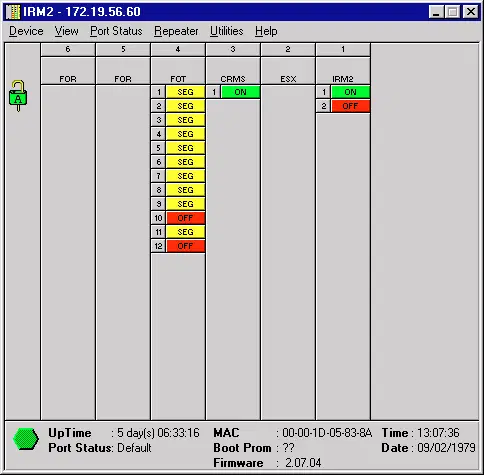
Figuur 2-1. IRM2 Chassis View venster
Door te klikken op de aangegeven gebieden van het grafische display in chassis (zoals later beschreven in dit hoofdstuk), of door gebruik te maken van de menubalk bovenaan het venster Chassis View, kunt u toegang krijgen tot alle menu's die leiden naar meer gedetailleerde apparaten-, repeater-, board- en poortvensters.
Wanneer u de muiscursor over een management
2-2 Bekijk Chassisinformatie

De IRM2-chassisweergave
Informatie voor frontpaneel
De gebieden buiten het hoofdscherm van MIM geven de volgende apparaatinformatie:
IP Het Internet Protocol adres dat aan het IRM2 is toegewezen, zal in dit veld het IP-adres weergeven waarmee u de IRM2-pictogram hebt gemaakt. IP-adressen worden toegewezen via Local Management.
Poort vergrendelen/vergrendelen De vergrendelde en ontgrendelde poortsymbolen geven aan of de vergrendeling van de poort is ingeschakeld dan wel uitgeschakeld. Zie hoofdstuk 4, Bronadresfuncties, voor meer informatie.
Verbindingsstatus Dit kleurgecodeerde gebied geeft de huidige stand van communicatie tussen NetSight Element Manager en het IRM2 aan.
UpTime De hoeveelheid tijd, in een dagen hh:mm:ss formaat, dat de IRM2 sinds het laatste opstarten draait.
Poortstatus Als het beheer van uw apparaat een variabele poortweergave ondersteunt (gedetailleerd in Poortstatusweergaven later in dit hoofdstuk), zal het veld tonen de huidige weergave. Als er maar één poort-scherm beschikbaar is of als de standaardweergave in werking is - dit veld zal status geven Standaard.
Chassisinformatie bekijken 2-3
De IRM2-chassisweergave
MAC Het fysieke laagadres dat is toegewezen aan de IRM2-interface waarmee NetSight Element Manager communiceert. MAC-adressen zijn hard gecodeerd in het apparaat en niet instelbaar.
Bootbal De revisie van BOOT PROM geïnstalleerd in de IRM2.
Firmware De revisie van apparaatfirmware opgeslagen in de IRM2
Tijd De huidige tijd, in een 24-uurs hh:mm:ss formaat, ingesteld op de IRM2
Datum De huidige datum, in een mm/dd/jjjj formaat, ingesteld op de interne klok van IRM2
U kunt de datum en tijd instellen door gebruik te maken van Apparaatdatum bewerken en Apparaattijd bewerken opties in het Apparaatmenu, of door de I-balkcursors te gebruiken in het Chassistypevenster; zie Het instellen van de datum en tijd van het apparaat, blz. 2-14, f of details.
In overeenstemming met de nalevingseisen van het jaar 2000, NetSight Element Manager nu toont en kunt u alle datum s instellen met viercijferige jaarwaarden.
Door op verschillende gebieden van het IRM2 Chassis View-display te klikken, kunt u toegang krijgen tot menu's met opties voor apparaat-, repeater-, board- en poortniveau, evenals nutstoepassingen die gelden voor de inrichting. De volgende illustratie toont de menustructuur en geeft aan hoe u met de muis toegang tot verschillende menu's:
2-4 Bekijk Chassisinformatie

De IRM2-chassisweergave
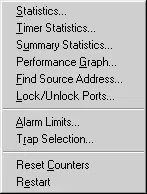
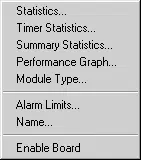
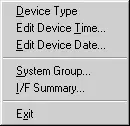
Figuur 2-2. IRM2 Chassisweergave menustructuur
Het menu Apparaat Vanaf het Apparaatmenu in de menubalk Chassis View-venster, kunt u toegang krijgen tot de volgende selecties:
Bekijk Chassisinformatie 2-5

De IRM2-chassisweergave
Het menu Beeld Het menu Beeld laat u de informatie die in het Chassisweergave wordt weergegeven wijzigen:
Het menu Poortstatus Met het menu Port Status kunt u de statusinformatie selecteren die in de tekstvakjes poort wordt weergegeven, in het logische venster Chassisweergave:
Voor meer informatie over de port display opties beschikbaar via dit menu, zie Een poortstatusweergave selecteren, in dit hoofdstuk.
Het menu Herhaling Dit menu toont selecties met betrekking tot het repeaternetwerk ondersteund door de IRM2. Het heeft de volgende selecties:
2-6 Bekijk Chassisinformatie

De IRM2-chassisweergave
Het menu Hulpmiddelen Het menu Hulpmiddelen biedt toegang tot alle hulpprogramma's die NetSight Element Manager voor gebruik met de IRM2-module verstrekt. Dit omvat het MIB Tree hulpprogramma, dat directe toegang biedt tot de IRM2 Raadpleeg uw Hulpmiddelen Gebruikershandleiding voor informatie over dit hulpprogramma.
Het menu Help Het menu Help heeft drie selecties:
Het menu Bestuur Het Board menu voor de IRM2-module en bijbehorende modules biedt u volgende selecties. Als het bord dat u controleert niet wordt herkend door de IRM2 . Bijvoorbeeld, als het een mid-chassis intelligente module zoals een GatorMIM Moduletype...:
Chassisinformatie bekijken 4-7

De IRM2-chassisweergave
De portmenu's Voor Ethernet MIM poorten, zullen menu-selecties omvatten Statistieken, Timerstatistieken, Prestatiegrafiek, en Alarmlimieten (dezelfde opties die op de menu's van repeater en board worden gegeven); Inschakelen en Uitschakelen op havenniveau en een aanvullende, voor havens specifieke selectie:
De IRM2 Module zelf (Bord 1) heeft één extra port-gerelateerde optie:
Wanneer u het Chassis View venster opent, zullen elke poort op de IRM2 en de bijbehorende MIM's die in de hub zijn geïnstalleerd haar Admin/Link status tonen (hieronder gedefinieerd); om dit statusscherm te wijzigen, kiest u een van de opties in het Port Status menu zoals beschreven in onderstaande secties.
Een poortstatusweergave selecteren
Om de statusweergave van uw poorten te wijzigen:
Poort statusweergave opties zijn:
Laden Als u kiest Laden, zullen de port tekstvakjes het percentage van netwerkbelasting weergeven dat door elke poort tijdens het laatste peilingsinterval is verwerkt. Dit percentage weerspiegelt de netwerkbelasting die wordt gegenereerd door apparaten aangesloten op de poort in vergelijking met de theoretische maximale belasting (10 Mbits/sec) van een ethernetnetwerk.
2-8 Bekijk Chassisinformatie

De IRM2-chassisweergave
In NetSight Element Manager wordt het peilingsinterval ingesteld via de Hulpmiddelen venster beschikbaar vanuit de primaire menubalk.
Zie NetSight Element Manager Gebruikershandleiding fof volledige informatie over de instelfrequenties van het apparaat.
Poorttype Als u kiest Poorttype, zal elke poort status vak dat port. Een stationspoort (gedisplayd als STA) is er één die nul of een bronadres in zijn bron adrestabel heeft; een hoofdhaven (TRK) bevat twee of meer bron adressen. Als een bord de optie Port Type niet ondersteunt, blijven zijn poortstatusvakjes leeg. Voor meer informatie over de bronadrestabel, zie hoofdstuk 4, Bronadresfuncties.
Status U kunt drie statuscategorieën voor uw poorten bekijken, die zes mogelijke Admin/Link-, Admin of Linkstatusvoorwaarden weergeven:
Als u de Beheerder/Link statusmodus, een poort wordt beschouwd als:
SEG (gesegmenteerd) indien de poort door het management is ingeschakeld en een geldige verbinding heeft, maar gesegmenteerd werd door de repeater omdat 33 opeenvolgende botsingen hebben plaatsgevonden op het bijgevoegde segment of dat de aanrijdingsdetector meer dan 2,4 μs had.
Chassisinformatie bekijken 2-9
De IRM2-chassisweergave
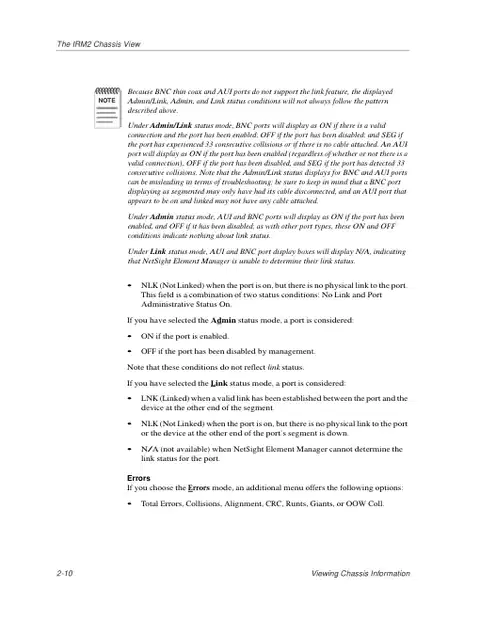
Omdat BNC thin coax en AUI poorten de koppelingsfunctie niet ondersteunen, zullen de weergegeven Admin/Link-, Admin- en Linkstatusvoorwaarden het hierboven beschreven patroon niet altijd volgen.
Onder Beheerder/Link statusmodus, BNC-poorten zullen als AAN worden weergegeven indien er een geldige verbinding is en de poort aan staat; UIT wanneer de port uitgeschakeld is; en SEG als de haven 33 opeenvolgende botsingen heeft meegemaakt of als er geen kabel aangesloten is. Een AUI-poort zal als AAN weergegeven worden indien de poort is ingeschakeld (ongeacht of er een geldige verbinding bestaat), OFF wanneer de haven uitgeschakeld is, en SEG als 33 opeenvolgende botsingen door de port zijn gedetecteerd. Merk op dat de Admin/Link status displays voor BNC en AUI poorten misleidend kunnen zijn in termen van probleemoplossing; houd er zeker rekening mee dat een BNK-poort die als gesegmenteerd wordt weergegeven alleen maar heeft laten afsluiten met haar kabel, en een AUI-poort aan en verbonden lijkt te hebben kan geen enkele kabel aangesloten.
Onder Beheerder statusmodus, AUI- en BNC-poorten zullen als AAN worden weergegeven indien de poort is ingeschakeld en OFF wanneer deze uitgeschakeld was; net zoals bij andere porttypes geven deze ON- en UIT-voorwaarden niets aan over koppelingsstatus.
Onder Verband statusmodus, AUI en BNC poortweergavevensters zullen N/A weergeven, wat aangeeft dat NetSight Element Manager niet in staat is om hun koppelingsstatus te bepalen.
Als u de Beheerder statusmodus, een poort wordt beschouwd als:
Als u de Verband statusmodus, een poort wordt beschouwd als:
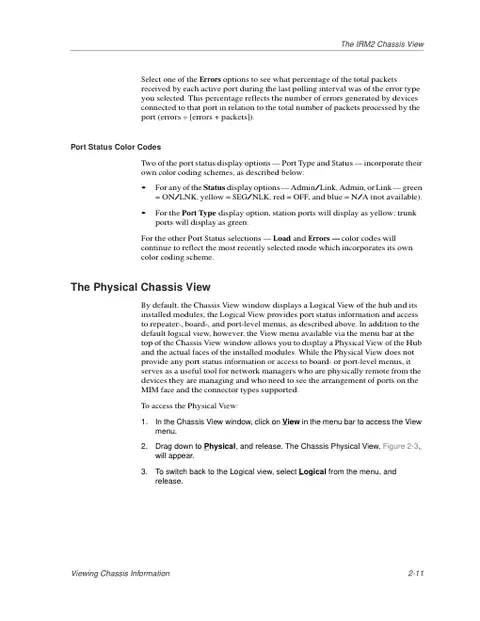
Fouten Als u kiest voor de Fouten modus, een extra menu biedt de volgende opties:
2-10 Bekijk Chassisinformatie
De IRM2-chassisweergave
Selecteer één van de Fouten opties om te zien welk percentage van de totale pakketten ontvangen door elke actieve poort tijdens het laatste peilingsinterval was van het fouttype dat u hebt geselecteerd. Dit percentage weerspiegelt het aantal fouten dat wordt gegenereerd door apparaten die met de poort zijn verbonden in verhouding tot het totale aantal pakketten verwerkt door de port (foutmeldingen › [errors + pakketjes]).
Poortstatuskleurcodes
Twee van de port status weergave opties . . Port type en Status
Voor de andere Port Status selecties Laden en Fouten kleurcodes zullen blijven weerspiegelen de meest recent geselecteerde modus die zijn eigen kleurencoderingsschema bevat.
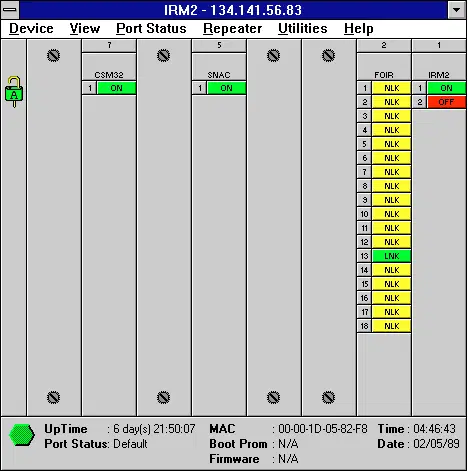
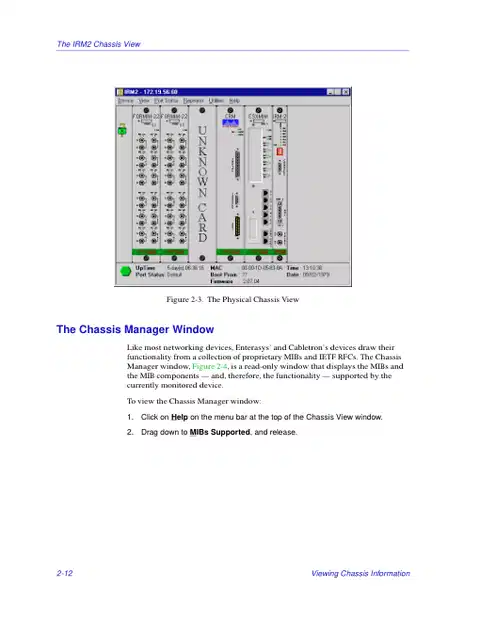
Standaard toont het venster Chassisweergave een Logisch Beeld van de hub en zijn geïnstalleerde modules; het Logical View biedt havenstatusinformatie en toegang tot repeater-, Board- en poortniveaumenu's zoals hierboven beschreven. Naast de standaard logische weergave, echter, het menu Beeld beschikbaar via de menubalk aan de bovenkant van het Chassis View venster kunt u een Fysiek Zicht op de Hub en de werkelijke gezichten van de geïnstalleerde modules. Hoewel de fysieke weergave geen informatie over poortstatus of toegang tot board- of portleniveaumenu's biedt, dient het als een nuttig hulpmiddel voor netwerkbeheerders die fysiek ver verwijderd zijn van de apparaten die ze beheren en die moeten zien hoe havens op MIM staan en welke types verbindingen worden ondersteund.
Om toegang te krijgen tot het fysieke beeld:
Chassisinformatie bekijken 2-11
De IRM2-chassisweergave
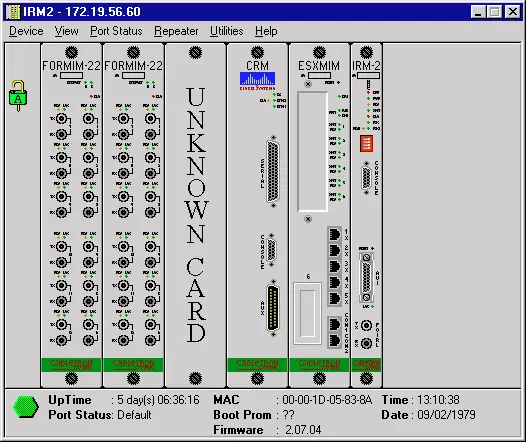
Figuur 2-3. Het fysieke chassisbeeld
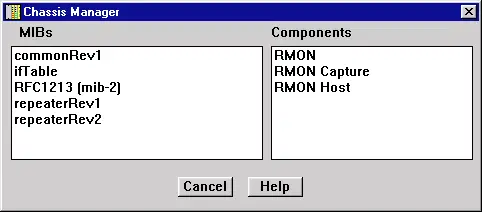
Net als de meeste netwerkapparaten, enterasys-en cabletron ..devices trekken hun functionaliteit uit een verzameling van eigen MIB's en IETF RFC's. Het venster van Chassis Manager, Figuur 2-4, is een alleen-lezen venster dat de MIB's en de Mib componenten ..en daarom de functionaliteit ondersteund door het momenteel bewaakte apparaat toont.
Om het Chassisbeheervenster te bekijken:
2-12 Bekijk Chassisinformatie

De IRM2-chassisweergave
MIB Componenten worden hier opgesomd; voor apparaten van de eerste generatie zoals IRM2, is alle informatie over het MIB in één component ingedeeld
De MIB's die de IRM2
Figuur 2-4. Chassisbeheervenster
Naast de hierboven beschreven grafische weergaven, bieden menuopties op verschillende niveaus specifieke informatie over de fysieke kenmerken van modules en poorten in het IRM2-gestuurde hub, alsook informatie over het centrum zelf.
De keuze van de Apparaattype... optie in het Apparaat menu brengt een venster dat beschrijft de beheer apparaat wordt gemodelleerd:
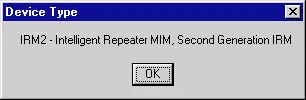
Figuur 2-5. Sample Apparaat Type Venster
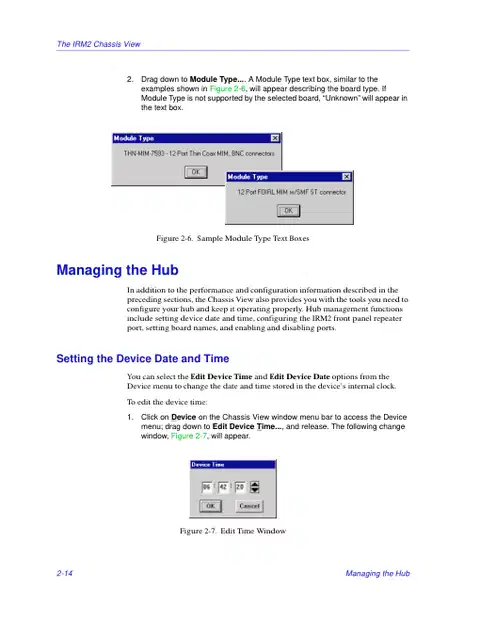
Vanaf de Board menu's op het IRM2 Chassis View venster kunt u een beschrijving van de Module types in uw IRM2-gestuurde MMAC bekijken.
Moduletype bekijken:
Chassisinformatie bekijken 2-13
Apparaattype · Moduletype
De IRM2-chassisweergave
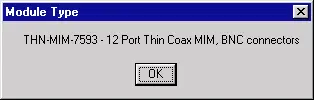
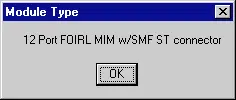
Figuur 2-6. Model module type tekstvakjes
Naast de in de voorgaande secties beschreven prestatie- en configuratieinformatie, biedt het Chassis View u ook de tools die nodig zijn om uw naaf te configureren en goed te laten werken. Hubbeheerfuncties omvatten het instellen van de datum en tijd van apparaat, het configureren van de IRM2-poort voorpaneelherhaling, het instellenvan bordnamen, en het inschakelen en uitschakelen van poorten.
U kunt de Apparaattijd bewerken en Apparaatdatum bewerken opties uit het Apparaatmenu om de datum en tijd die zijn opgeslagen in het apparaat te wijzigen.
Om het apparaattijd te bewerken:
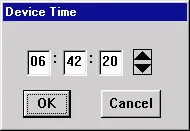
Figuur 2-7. Tijdvenster bewerken
2-14 Beheer van de naaf
De IRM2-chassisweergave
Om de datum van het apparaat te bewerken:
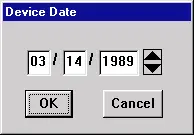
Figuur 2-8. Datumvenster bewerken
In overeenstemming met de nalevingseisen van het jaar 2000, NetSight Element Manager nu toont en kunt u alle datum s instellen met viercijferige jaarwaarden.
Apparaattellers resetten
Om statistieken te vernieuwen kunt u de informatie voor uw IRM2 terugzetten naar nul. Om dit te doen:
U kunt de optie Restart Apparaat gebruiken om een warme boot van het IRM2 uit te voeren. Dit zal alle tegeninformatie op nul zetten en het systeem uptime vernieuwen.
Beheer van de hub 2-15
De IRM2-chassisweergave
Om dit te doen:
De IRM2 zal opnieuw worden gestart alsof het net was opgestart.
Met de optie Port Association voor IRM2 kunt u instellen welke van de frontpaneelpoorten van IRM 2
Voordat u deze optie selecteert, moet u er zeker van zijn dat u de netwerkactiviteit niet verstoort. Als u het segment waarmee u communiceert met de IRM2 loskoppelt, verliest u contact met het apparaat en moet u via lokaal beheer opnieuw instellen wat er oorspronkelijk is gebeurd.
Om de havenvereniging te wijzigen:
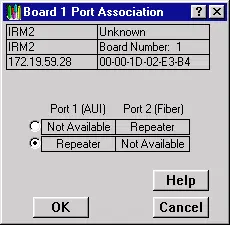
Figuur 2-9. Associatie voor havenherhalers
Klik op de juiste radioknop:
geeft aan dat Port 2 (de Fiber Optic Link Port) de actieve repeater interface voor een aangesloten vezelsegment zal worden gemaakt, en dat poort 1 (de AUI-poort) uitgeschakeld wordt.
geeft aan dat Port 1(de AUI-poort) gebruikt zal worden om gegevens uit het aangesloten netwerksegment te herhalen, en poort 2 (Fiber Optic Link Port) wordt uitgeschakeld.
2-16 Beheer van de hub
De IRM2-chassisweergave
Vanuit de Board menu's op het Chassis View venster, kunt u de namen van de beheersbare boards die in uw MMAC zijn geïnstalleerd wijzigen.
Om een bord te noemen:
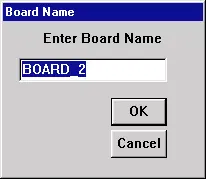
Figuur 2-10. Bordnaam tekstvak
Uw nieuwe naam zal worden toegepast op het bord en verschijnt in een aantal vensters die met de raad van bestuur te maken hebben.
Vanuit de Board menu's in het Chassis View venster kunt u alle beheersbare boards inschakelen die momenteel door management zijn uitgeschakeld.
Om een bord in te schakelen:
Beheer van de Hub 2-17
De IRM2-chassisweergave
Vanuit de Port menu's op het IRM2 Chassis View venster, kunt u alle afzonderlijke poorten inschakelen en uitschakelen.
Een poort inschakelen of uitschakelen:
U moet deze poort gebruiken om havens die voorheen deel uitmaakten van een redundant circuit, of poorten te heractiveren die zijn afgesloten als reactie op het sluiten van de haven of vanwege alarmtoestand. Raadpleeg hoofdstuk 5 Alarmlimieten, en hoofdstuk 7; Redundantie, voor meer informatie.
I/F overzichtsinformatie bekijken
De I/F Samenvatting menuoptie beschikbaar in het Apparaatmenu laat u statistieken voor de verkeer verwerkt door elke netwerkinterface op uw apparaat. Het venster biedt ook toegang tot een gedetailleerd statistiekvenster dat Transmit en Ontvangt verkeer voor elke interface.
Om toegang te krijgen tot het I/F overzichtsvenster:
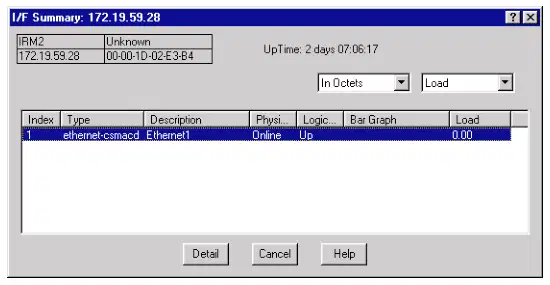
Figuur 2-11. I/F-overzichtsvenster
2-18 Beheer van de hub
De IRM2-chassisweergave
Het I/F Samenvatting venster biedt een verscheidenheid van beschrijvende informatie over elke interface op uw apparaat, evenals statistieken die de prestaties van iedere interface weergeven.
Voor elke interface wordt de volgende beschrijvende informatie verstrekt:
UpTime De UpTime veld geeft de hoeveelheid tijd, in een dagen hh:mm:ss formaat, dat het apparaat sinds de laatste opstart draait.
Index De indexwaarde die aan elke interface op het apparaat wordt toegekend.
Type Het type interface, dat zich onderscheidt door het fysieke/link protocol(s) die direct onder de netwerklaag loopt.
Omschrijving Een tekstbeschrijving van de interface
Fysieke status Toont de huidige fysieke status ..of operationele toestand van het interface: Online of Offline.
Logische status Toont de huidige logische status ..of administratieve toestand van het interface: Omhoog of Omlaag.
Interface Performance Statistics/Bar Graphs
De statistische waarden (en, indien beschikbaar, de bijbehorende staafgrafieken) rechts van de interfacebeschrijvingsvelden geven een snelle samenvatting van de prestaties van de interfaces. U kunt de statistische waarde die u wilt weergeven en de eenheden waarin deze waarden getoond worden selecteren door gebruik te maken van twee menuvelden direct boven het interface-schermgebied, als volgt:
Balkgrafieken zijn alleen beschikbaar wanneer Laden is de geselecteerde basiseenheid; als u selecteert ruw Aantal of Percentage, de kolom Bar Graph zal worden verwijderd van het interfacescherm.
Beheer van de Hub 2-19

De IRM2-chassisweergave
Nadat u een nieuwe weergavemodus hebt geselecteerd, zullen de statistieken (en grafieken, indien van toepassing) worden aangepast om de huidige keuze weer te geven zoals hieronder beschreven.
Raw Counts Het totale aantal netwerkverkeer ontvangen of verzonden op de aangegeven interface sinds apparaattellers werden laatst gereset. De ruwe tellingen worden voor de volgende parameters verstrekt:
In Octets ontvangen oktetten op de interface, inclusief het inlijsten van tekens.
In pakketten Pakketten (zowel unicast als non-unicast) ontvangen door de interface van het apparaat en geleverd aan een hoger laag protocol.
In de Disposable Packets ontvangen door het apparaat interface die werden weggegooid, hoewel geen fouten verhinderden hen te worden geleverd aan een hogere laag protocol (bijvoorbeeld om bufferruimte in het toestel vrij te maken).
In foutenpakketten ontvangen door de interface van het apparaat die fouten bevatte waardoor ze niet konden worden geleverd aan een hoger-laags protocol.
In Onbekende pakketten die werden ontvangen door de interface van het apparaat en verwijderd zijn vanwege een onbekend of niet ondersteund protocol.
Out Octets Octetten die door de interface worden verzonden, inclusief het inlijsten van tekens.
Out Packets Pakketten die, op verzoek van een hoger niveau protocol, door de apparaatinterface naar een subnetwerkadres (zowel unicast als non-unicast) worden verzonden.
Uitwerpen Weggooien uitgaande pakketten die door de interface van het apparaat werden weggegooid, hoewel er geen fouten zijn gedetecteerd waardoor ze niet zouden worden verzonden. Een mogelijke reden voor het weggooien zou zijn om bufferruimte in de inrichting vrij te maken.
Out Errors Outbound pakketten die niet door de interface van het apparaat konden worden verzonden omdat ze fouten bevatten.
Laden Het aantal bytes dat tijdens het laatste peilingsinterval door de aangegeven interface is verwerkt in vergelijking met de theoretische maximale belasting voor dit interfacetype (10 Mbps voor standaard ethernet). De belasting wordt verder gedefinieerd door de volgende parameters:
In Octets Het aantal bytes dat deze interface ontvangt, uitgedrukt als een percentage van de theoretische maximale belasting.
2-20 Beheer van de hub

De IRM2-chassisweergave
Out Octets Het aantal bytes dat door deze interface wordt doorgegeven, uitgedrukt als een percentage van de theoretische maximale belasting.
Wanneer u deze optie selecteert, wordt een Bar Graph veld toegevoegd aan het interface scherm gebied; dit veld is alleen beschikbaar wanneer Laden de geselecteerde basiseenheid is.
Percentage De telling voor de geselecteerde statistiek tijdens het laatste peilingsinterval. De beschikbare parameters zijn dezelfde als die voor Raw Counts. Zie hiervoor de sectie Raw Counts voor een volledige beschrijving van elke parameter.
Het Interface Statistics venster (Figuur 2-12) biedt gedetailleerde statistische informatie over de MIB-II interface . Dit omvat zowel het aantal voor verzenden als ontvangen van pakketten, en foutieve en buffering informatie voor elke afzonderlijke poort. Met kleurgecodeerde taartdiagrammen kunt u ook statistieken grafisch bekijken voor zowel ontvangen als verzonden Unicast, Multicast en Foutpakketten.
Het venster Interface Statistics openen:
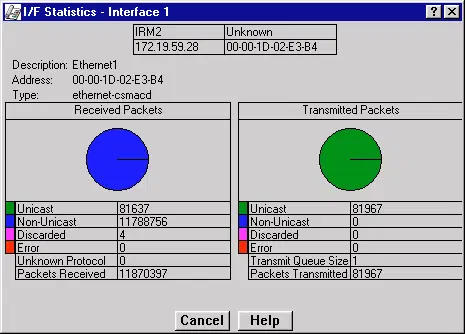
Figuur 2-12. Gedetailleerde interfacestatistieken
Beheer van de Hub 2-21
Interfacedetail bekijken
De IRM2-chassisweergave
U kunt deze informatie ook raadplegen via de optie I/F Statistieken die beschikbaar is op het menu van de afzonderlijke poort; zie Hoofdstuk 3 Statistieken, voor meer informatie.
Drie informatieve velden verschijnen in het bovenste gedeelte van het venster:
Omschrijving Toont de interfacebeschrijving voor het geselecteerde interface: Ethernet.
Adres Toont het MAC-adres van de geselecteerde interface.
Type Toont het interfacetype van de geselecteerde poort: ethernet-csmacd.
Het onderste gedeelte van het venster geeft de volgende gegevens door en ontvangt statistieken; let op dat ook de eerste vier statistieken grafisch worden weergegeven in de taartdiagrammen.
Unicast Geeft het aantal pakketten weer dat naar of ontvangen werd van deze interface met één uniek bestemmingsadres. Deze statistieken worden weergegeven in de taart grafiek, kleur-gecodeerd groen.
Niet-Uniek Toont het aantal pakketten dat naar of ontvangen is van deze interface met een bestemmingsadres die door meer dan één apparaat op het netwerksegment herkend wordt. Het multicast veld bevat een aantal broadcasts die door alle apparaten op een segment. Deze statistieken worden weergegeven in de taart grafiek, kleur gecodeerd donker blauw.
Afgewezen Toont het aantal pakketten dat werd weggegooid, ook al bevatte deze geen fouten die transmissie zouden voorkomen. Goede pakketten worden meestal weggegooid om bufferruimte vrij te maken wanneer het netwerk erg druk wordt; als dit routinematig gebeurt, betekent dat gewoonlijk dat er veel netwerkverkeer is die de apparaat overweldigen. Om dit probleem op te lossen, moet u mogelijk uw parameters voor het overbruggen opnieuw configureren of misschien uw netwerk herconfigureren om extra bruggen of schakelaars toe te voegen.
Deze statistieken worden weergegeven in de taart grafiek, kleur gecodeerd magenta.
Fout Geeft het aantal ontvangen of verzonden pakketten weer dat fouten bevatte. Deze statistieken worden weergegeven in de taart grafiek, kleur-gecodeerd rood.
2-22 Beheer van de hub

De IRM2-chassisweergave
Onbekend protocol (Alleen ontvangen) Geeft het aantal pakketten weer die werden weggegooid omdat ze zijn gemaakt onder een onbekend of niet ondersteund protocol.
Pakketten ontvangen (Alleen ontvangen) Geeft het aantal pakketten weer dat door de geselecteerde interface is ontvangen.
Wachtrijgrootte verzenden (Alleen verzenden) Geeft het aantal pakketten weer dat momenteel in de wachtrij staat voor transmissie vanaf deze interface. De hoeveelheid apparaatgeheugen dat wordt besteed aan de bufferruimte en het verkeersniveau op het doelnetwerk, bepalen hoe groot de uitvoerpakketwachtrij kan worden voordat de 9H42x-xx module begint met weggooien.
Pakketten die zijn verzonden (Alleen verzenden) Geeft het aantal pakketten weer dat door de geselecteerde interface is ontvangen.
Het maken van gevoel voor detailstatistieken
De statistieken die beschikbaar zijn in dit venster kunnen u een idee geven van hoe een interface werkt; door gebruik te maken van de statistieken in enkele eenvoudige berekeningen, is het ook mogelijk om een gevoel van een interface .
Om het percentage inputfouten te berekenen:
Ontvangstfouten / Accessed
Om het percentage outputfouten te berekenen:
Overgedragen fouten /Packets verzonden
Voor de berekening van het totale aantal inkomende en uitgaande teruggooi:
Ontvangen teruggooi + overgeslagen afval
Om het percentage van inkomende pakketten te berekenen dat werd weggegooid:
Ontvangst van de weggooi / Accessed
Om het percentage uitgaande pakketten te berekenen dat werd weggegooid:
Gooien/verzonden tassen verzenden
In tegenstelling tot het Interface Detail venster, dat dit venster vervangt, biedt het Interfaces Statistieken venster geen Uitschakelen of Test opties. Deze opties zijn beschikbaar in het Interface Group venster, dat toegankelijk is via het Systeemgroepvenster (selecteer Systeemgroep. van de Apparaat menu). Raadpleeg uw Algemene SNMP-gebruikershandleiding voor meer informatie over de vensters van systeemgroep en interface-groep.
Beheer van de Hub 2-23

De IRM2-chassisweergave
Met de Testknop kunt u het huidige interface testen (bijvoorbeeld door een loopback of andere transmissietest uit te voeren).
Met de Test- en Uitschakelknoppen kunt u het huidige interface testen of uitschakelen. De operationele staten van deze twee opties zijn:
Test De interface zal in een bepaalde testmodus zijn en er kunnen geen operationele pakketten worden doorgegeven.
De interface zal in gesloten toestand zijn.
De Test en Inschakelen/Uitschakelen knoppen proberen om de IfAdmin Status OID in te stellen op het inschakelen, uitschakelen of testen. Niet alle apparaatfirmware zal u toelaten om een SET van deze MIB OID uit te voeren voor alle interfaces, dus pogingen tot het testen of inschakelen/uitschakelen van een interface kan resulteren in een Sett Failed bericht.
Om de huidige interface te testen:
Om de huidige interface uit te schakelen:
De Applications-knop leidt u naar een menu dat apparaatgerelateerde SNMP MIB-I of MIB‐II functies aangeeft die het toestel ondersteunt.
Om toegang te krijgen tot het toepassings-pulldown menu:
2-24 Beheer van de hub

Statistieken
Toegang tot de statistieken, Timerstatistieken, samenvattingsstatistieken en prestatiegrafiekvensters; statistiek gedefinieerd; gebruik van de Total- en Deltaradioknoppen; instelling van het tijdsinterval voor Timer Statistics; configuratie van de grafieken
De statistische informatie die door uw IRM2 wordt verzameld en opgeslagen, geeft u gedetailleerde informatie over hoeveel verkeer het netwerk (of een segment daarvan) ervaart, inclusief de groottes en soorten pakketten waaruit dat vervoer bestaat.En hoe veel van dit verkeer pakketjes bevat die slecht zijn gevormd of op één of andere manier in transmissie verminkt worden. Deze statistieken kunnen u een goed algemeen gevoel geven van het gebruik dat uw netwerk, of netwerksegment, ervaart.
Om u beter te helpen begrijpen en bijhouden van het verkeer dat uw netwerk behandelt, NetSight Element Manager main biedt u een verscheidenheid aan statistische informatie gepresenteerd in vier verschillende formaten: Statistieken, Timer Statistics, Samenvatting Statistieken en Performance Graphs.
Bij het Statistiekenvenster kunt u verzamelde statistieken en foutenfouten voor de gehele inrichting, alsook voor elk afzonderlijk bord of elke poort bekijken. Een taartendiagram geeft deze statistieken grafisch weer voor een snelle visuele referentie.
Statistieken weergegeven in deze vensters zijn:

De selecties van actieve gebruikers en uitzendingen zijn niet beschikbaar voor IRM2's van de vroege generatie, uitgerust met pre-versie 2.00 release firmware.
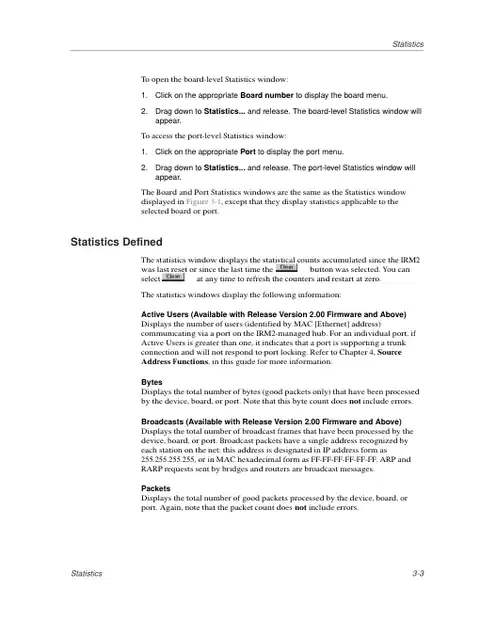
De taart grafiek rechts van de statistieken kunt u grafisch bekijken uw statistiek. De kleuren in de taart grafiek komen overeen met de kleur van pakketten (groen), botsingen (rood) en twee foutmodi: Harde fouten (blauw) en Zachte Fouten (geel).
Om toegang te krijgen tot het venster Repeater Statistics:
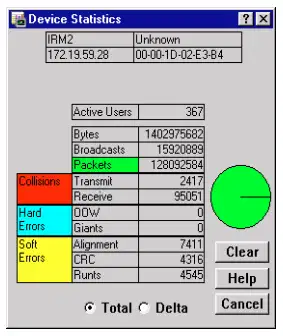
Figuur 3-1. Statistiekenvenster
Statistieken · 3-2 Statistieken
Het venster voor statistieken op bestuursniveau openen:
Om toegang te krijgen tot het venster voor statistieken op havenniveau:
De vensters Board en Port Statistics zijn hetzelfde als het in figuur 3-1 weergegeven statistiekvenster, behalve dat zij statistieken weergeven die van toepassing zijn op de geselecteerde plaat of poort.
Het statistiekvenster toont de statistische aantallen die zijn verzameld sinds het IRM2 voor het laatst is gereset of sedert de laatste keer dat de knop werd geselecteerd. U kunt op elk moment kiezen om de tellers te vernieuwen en opnieuw starten bij nul.
De statistische vensters tonen de volgende informatie:
Actieve gebruikers (Beschikbaar met versie 2.00 Firmware en boven) Toont het aantal gebruikers (geïdentificeerd door MAC [Ethernet] adres) dat communiceert via een poort op de IRM2-beheerde hub. Voor een individuele poort, als actieve gebruikers groter is dan één, geeft het aan dat de port ondersteuning biedt voor een trunkverbinding en niet reageert op havenvergrendeling. Zie hoofdstuk 4, Bronadresfuncties, in deze gids voor meer informatie.
Bytes Toont het totale aantal bytes (alleen goede pakketten) dat door de apparaat, board of poort is verwerkt. Merk op dat dit byteaantal wel niet fouten bevatten.
Uitzendingen (Beschikbaar met Release Versie 2.00 Firmware en boven) Toont het totale aantal broadcast-frames dat door de apparaat, boord of poort is verwerkt. Broadcast pakketten hebben een enkel adres dat door elk station op het net wordt herkend; dit adres is in IP-adres formulier aangeduid als 255.255.255,255, of in MAC hexadecimale vorm als FF-FF-FF -FF-FRF. ARP en RARP verzoeken verzonden door bruggen en routers zijn berichten.
Pakketten Toont het totale aantal goede pakketten dat door de apparaat, board of poort wordt verwerkt. Nogmaals, let op dat het aantal pakketten wel niet fouten bevatten.
Statistieken · Statistieken 3-3
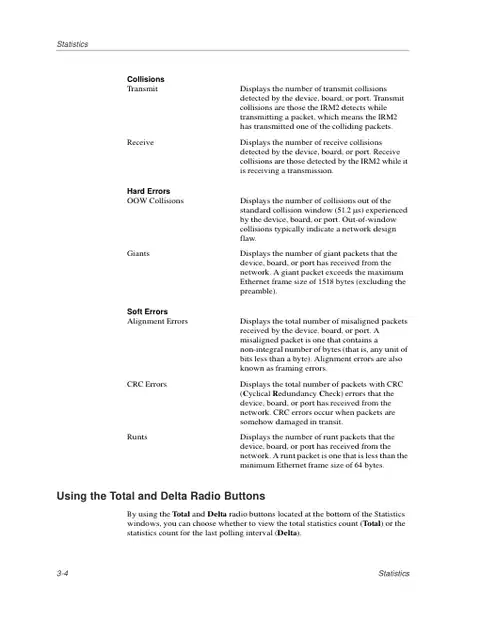
Botsingen Transmit Geeft het aantal transmissiebotsingen weer dat door de apparaat, board of poort wordt gedetecteerd. Aanrijdingen verzenden zijn die van de IRM2 waart tijdens het uitzenden van een pakket, wat betekent dat de IRD2 één van de botsende pakketten heeft verzonden.
Ontvang Geeft het aantal ontvangen botsingen die door de apparaat, bord of poort worden gedetecteerd. Ontvang botsingen zijn die gedetecteerd door de IRM2 terwijl het ontvangt een transmissie.
Harde fouten OOW-botsingen Toont het aantal botsingen uit het standaard aanvaringsvenster (51,2 μs) dat door de inrichting, boord of poort wordt ervaren. Een botsing buiten het raam wijst meestal op een netwerkontwerpfout.
Giants Geeft het aantal reuzenpakketten weer dat de apparaat, board of poort van het netwerk heeft ontvangen. Een reusachtige verpakking overschrijdt de maximale Ethernet-framegrootte van 1518 bytes (met uitzondering van de preambule).
Zachte fouten Uitlijningsfouten Toont het totale aantal foutieve pakketten dat door de apparaat, board of poort wordt ontvangen. Een foutief pakket is er een dat niet-integraal aantal bytes bevat (dat wil zeggen, elke eenheid bits minder dan een byte). Uitlijningsfouten staan ook bekend als framing-fouten.
CRC Fouten Toont het totale aantal pakketten met CRC (Cyclical Relundantie Check) fouten die het apparaat, de board of poort heeft ontvangen van het netwerk. CRC fouten optreden wanneer pakketten op een of andere manier beschadigd zijn in transit.
Runts Geeft het aantal Runt pakketten weer dat de apparaat, board of poort van het netwerk heeft ontvangen. Een runt pakket is er een die minder dan de minimale Ethernet frame grootte van 64 bytes.
Door gebruik te maken van de Totaal en Delta radioknoppen onderaan de statistiekenvensters, kunt u kiezen of het totale aantal statistieken wordt bekeken (Totaal) of de statistieken tellen voor het laatste peilingsinterval (Delta).
Statistieken · 3-4 Statistieken

Om Totaal of Delta te kiezen:
–– indicates that the associated option is niet gekozen
–– indicates that the associated option is gekozen
U kunt de Timer Statistics vensters gebruiken om statistische informatie te verzamelen over uw IRM2 en zijn boards en/of poorten gedurende een door gebruikers ingestelde periode. Statistieken worden zowel numeriek als grafisch weergegeven, met behulp van kleur gecodeerde dynamische bar grafieken. Deze bar grafieken tonen de verstreken, gemiddelde en piek waarden voor pakketten, fouten en bytes op het apparaat-, board- of poortniveau. De waarden zijn als volgt gecodeerd:
De weergegeven statistieken zullen automatisch worden bijgewerkt met behulp van het door u ingestelde tijdsinterval; toegestane tijdsintervallen variëren van één seconde tot 23 uur/59 minuten/59 seconden. U kunt ook de statistieken verzameld in het Timer Statistieken venster op elk moment te vernieuwen door te klikken . Dit zal alleen de tellers resetten in het venster Timer Statistics; de statistische aantallen die door het apparaat worden onderhouden, zijn niet aangetast. De tijd onder de knop zal ook bijwerken, wat aangeeft wanneer het Timer Statistics venster voor het laatst is gewist.
Het tijdsinterval dat in het Timer Statistics venster wordt ingesteld, functioneert onafhankelijk van de peiling die u tijdens uw installatie voor uw software hebt ingesteld.
Toegang tot het Timer Statistieken Windows
Om toegang te krijgen tot het venster Repeater Timer Statistics:
Statistieken · Timer Statistieken 3-5
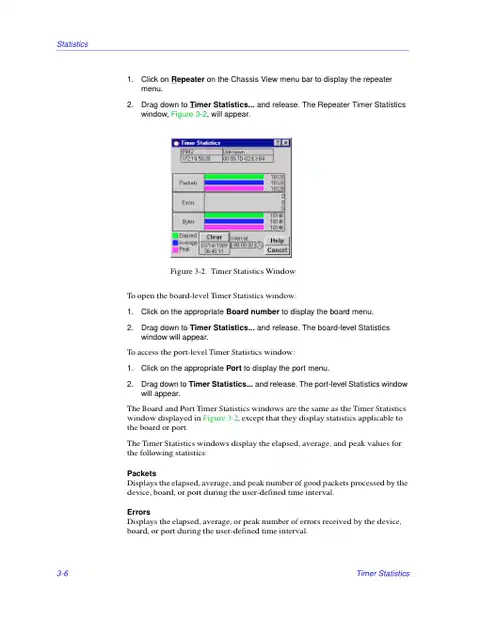
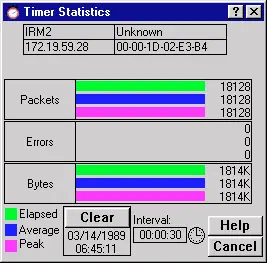
Figuur 3-2. Timerstatistieken venster
Het venster Timerstatistieken op bestuursniveau openen:
Om toegang te krijgen tot het venster voor de statistieken van havenniveau:
De vensters Board en Port Timer Statistics zijn hetzelfde als het venster Timer Statistieken weergegeven in figuur 3-2, behalve dat ze statistieken weergeven die van toepassing zijn op de raad of poort.
De Timer Statistics vensters tonen de verstreken, gemiddelde en piek waarden voor de volgende statistieken:
Pakketten Toont het verlopen, gemiddelde en piek aantal goede pakketten die door de apparaat-, board- of poort worden verwerkt gedurende een gebruikersgedefinieerd tijdsinterval.
Fouten Toont het verlopen, gemiddelde of piekaantal fouten dat tijdens de door gebruikers vastgestelde tijdsinterval is ontvangen van het apparaat, bord of poort.
Statistieken · 3-6 Timer Statistieken
Bytes Toont het verstreken, gemiddelde of piekaantal bytes dat door de apparaat-, bord- of poort wordt verwerkt gedurende een gebruikersgedefinieerd tijdsinterval.
Om het tijdsinterval Timer Statistics in te stellen:
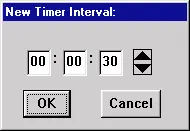
Figuur 3-3. Nieuwe Timer Interval tekstvak
Het venster Timer Statistics zal worden ververst tot nul, en het nieuwe tijdsinterval wordt onmiddellijk van kracht.
Met behulp van de Samenvatting Statistieken vensters, kunt u grafisch bijhouden hoeveel activiteit (percentage belasting, fouten en botsingen) waarvoor elk bestuur is verantwoordelijk; je kan ook bekijken op karton-niveau Samenvatting Statistiek, die weergeven het aantal activiteiten ervaren door elke poort.
U kunt de vensters Samenvatting Statistieken configureren om het percentage van de volgende netwerkactiviteit te bekijken die wordt gegenereerd door apparaten die aan elk bord zijn bevestigd in uw IRM2, en elke poort op een board:
Statistieken · Samenvatting Statistieken 3-7

De dynamische staafgrafieken laten u toe om onmiddellijk de hoeveelheid activiteit te observeren die door elk boord of poort wordt ervaren; de schaal rechtsboven in het venster geeft aan welk percentage van activiteiten de balk vertegenwoordigt.
Om toegang te krijgen tot het venster voor de samenvatting van de gegevens over apparaten:
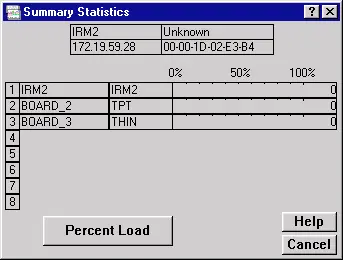
Figuur 3-4. Samenvattingsvenster voor de statistieken op apparaatniveau
Het overzichtsvenster voor de statistieken op apparaatniveau heeft drie velden:
Het venster voor de statistiek op bestuursniveau openen:
Statistieken · 3-8 Samenvatting Statistieken

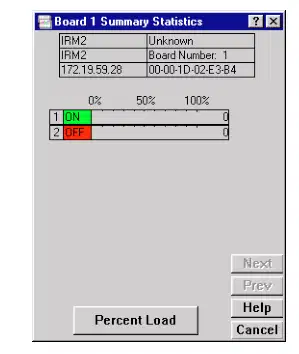
Figuur 3-5. Samenvattingsvenster op bestuursniveau
Het overzichtsvenster voor de statistiek op bestuursniveau heeft ook drie velden:
Als u een MIM met meer dan 12 poorten bekijkt, de Terug en Volgende knoppen worden geactiveerd zodat u alle poorten op de MIM kunt bekijken.
Samenvattingsstatistieken instellen
Zowel het apparaat- als board-niveau Samenvatting Statistieken vensters kunnen worden geconfigureerd om Procent Load, Procent Fouten of Procent Collisions weer te geven.
Samenvattingsstatistieken configureren:
Statistieken · Samenvatting Statistieken 3-9
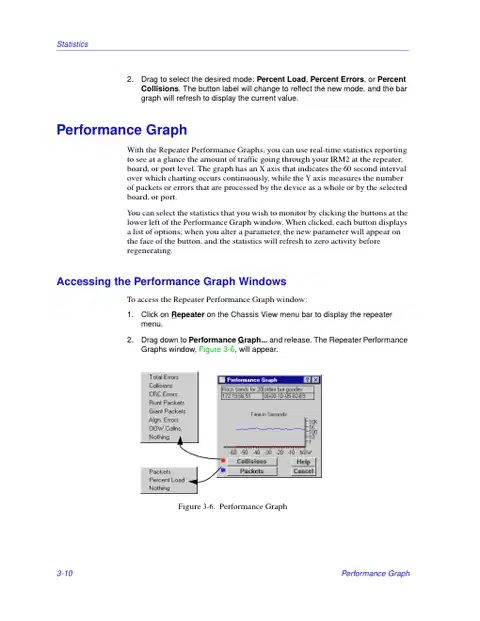
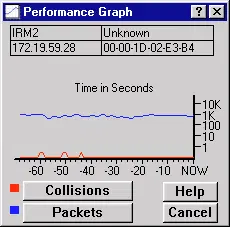
Met de Repeater Performance Graphs kunt u real-time statistieken rapporteren om in een oogopslag te zien hoeveel verkeer er door uw IRM2 gaat op het niveau van repeaters, boards of poorten. De grafiek heeft een X-as die aangeeft over welk 60 seconden in kaart wordt gebracht, terwijl de Y-as het aantal pakketten of fouten meet dat door het apparaat als geheel of door het geselecteerde bord of poort verwerkt worden.
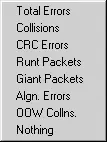
U kunt de statistieken selecteren die u wilt controleren door op de knoppen linksonder in het Performance Graph venster te klikken. Wanneer u klikt, toont elke knop een lijst met opties; wanneer je een parameter wijzigt zal de nieuwe parameter verschijnen op het gezicht van de knop en zullen de statistieken opnieuw tot nul activiteit voordat regenereren.
Om toegang te krijgen tot het venster voor de prestaties van Repeater:
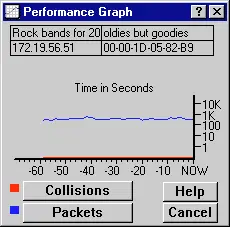
Figuur 3-6. Prestatiegrafiek
Statistieken · 3-10 Prestatiegrafiek

Om het board-level Performance Graph venster te openen:
Om toegang te krijgen tot het prestatiegrafiekvenster op havenniveau:
De vensters voor de grafiek van het bestuur en portprestaties zijn hetzelfde als die welke in figuur 3-6 worden weergegeven, behalve dat deze statistieken weergeven die op het geselecteerde bord of poort kunnen worden toegepast. Elk Performance Graph venster geeft u de volgende statistische variabelen:
Totaal fouten Totaal Fouten Het totale aantal fouten van welke aard dan ook verwerkt door het apparaat, bord of poort.
Botsingen Het totale aantal botsingen gedetecteerd door het apparaat, boord of poort.
CRC Fouten Het totale aantal pakketten met CRC (Cyclical Relundantie Check) gedetecteerd door het apparaat, boord of poort.
Runt Packets Het aantal gerunte pakketten dat door het apparaat, de board of poort wordt gedetecteerd. Een runt frame is er een die minder dan de minimale Ethernet-frame grootte van 64 bytes.
Giant Packets Het aantal reuzenpakketten dat door het apparaat, board of poort wordt gedetecteerd. Een reusachtig frame overschrijdt de maximum Ethernet-framegrootte van 1518 bytes (met uitzondering van de preambule).
Algn. Fouten Het aantal foutieve pakketten dat door het apparaat, de board of poort wordt gedetecteerd. Misgebonden pakketten zijn die welke een niet-integraal aantal bytes bevatten (dat wil zeggen, elke eenheid bits minder dan een byte); ze kunnen het gevolg zijn van een MAC laag pakket vorming probleem of uit een bekabeling probleem dat corrumpeert of gegevens verliest.
Oow Colls. Het aantal botsingen uit het standaard aanvaringsvenster (51,2 μs) dat door de inrichting, boord of poort wordt gedetecteerd. Er zijn twee voorwaarden die dit soort fouten kunnen veroorzaken: ofwel de fysieke lengte van het netwerk overschrijdt IEEE 802.3 specificaties, of een knooppunt op het net is
Statistieken · Prestatiegrafiek 3-11

zenden zonder eerst te luisteren naar carrier sense (en beginnen met de illegale transmissie meer dan 51.2 μs nadat het eerste station begon uitzenden).
Niets De foutenschaal meet momenteel geen enkele vorm van foutpakketten.
Pakketten Pakketten Het totale aantal goede pakketten gedetecteerd door het apparaat, de board of poort. Onthoud, dit pakket aantal doet niet bevat foutpakketten.
Procent Load reflecteert de netwerkbelasting die wordt gegenereerd door het apparaat, board of poort in vergelijking met de theoretische maximum belasting (10Mbits/s) van een ethernetnetwerk.
Niets De schaalverdeling van de pakketten meet momenteel niet het aantal pakketjes dat door apparaat, bord of poort komt.
Om de prestatiegrafieken te configureren:
De Performance Graph zal nu het verkeer volgen dat door uw IRM2 als geheel of de geselecteerde board-of poort loopt met behulp van gebruikersgedefinieerde modi. Om de bewaking te stoppen en het venster uit te sluiten, klikt u op Annuleren.
Statistieken · 3-12 Prestatiegrafiek
Bronadresfuncties
Het zoeken naar bronadresvenster; poorten vergrendelen en ontsluiten, de bron-adrestabel bekijken; het apparaatverouderende tijd instellen
Elk Cabletron-repeaterapparaat onderhoudt een bronadreslijst, of tabel (SAT), voor elke poort. Deze tabel bevat het MAC-adres voor elk apparaat dat via die poort communiceert op de IRM2-gestuurde naaf. Uw Enterasys management applicatie heeft drie vensters waarmee u de IRM2 Source Addressing functie kunt gebruiken:
Bronadres zoeken Hiermee kunt u de specifieke IRM2-poort detecteren via welke een bepaald MAC-adres communiceert.
Poort vergrendelen/vergrendelen kunt u uw IRM2 beveiligen tegen onbekende bronadressen proberen om toegang te krijgen tot een poort.
Bronadressen geeft de bron adrestabel, waarmee u het MAC-adres van elk apparaat dat communiceert via een poort kunt zien.
Zoek bronadres kunt u de poort ontdekken via welke een specifiek ethernet adres communiceert.
Het venster Bronadres zoeken openen:

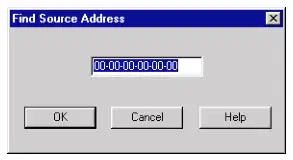
Figuur 4-1. Bronadresvenster zoeken
Enterasys • beheertoepassing zal de database van bronadressen controleren; als het adres wordt gevonden, begint de poort die met het adres is verbonden te knipperen. Als het adres niet gevonden wordt, verschijnt er een venster dat dit feit aangeeft.
De Port Locking-functie maakt het mogelijk om te voorkomen dat nieuwe bronadressen toegang krijgen tot de poorten die verbonden zijn met het repeaternetwerk. Wanneer een bronadres probeert toegang te krijgen tot een poort, zal het IRM2 dat adres vergelijken met die in de Bron Adresdatabase voor deze port. Voor een stationpoort (één detectie van nul of één bronadres op het tijdstip dat de vergrendeling werd ingeschakeld), als het adres niet in de tabel is gevonden, zal die poort automatisch worden afgesloten, wordt er geen verkeer toegestaan doorheen (hoewel andere stations en hoofdpoorten open blijven) en wordt een val naar het managementstation gestuurd (als vallen zijn geactiveerd). Merk op dat de apparaatvergrijzingstijd doet niet van toepassing op stationspoorten wanneer het vergrendelen van bronadres is ingeschakeld, hoewel de snapshot van de Bron-adresdatabase die door het venster voor bronbeheer wordt verstrekt, kan aangeven dat het gedetecteerde bronadres verouderd blijft als dit adres niet actief blijft en er een passende val zal worden gegenereerd; zie Bronadressen gebruiken, blz. 4-4; voor meer informatie.
Voor een hoofdpoort (één detecteert twee of meer bronadressen op het moment dat vergrendeling werd ingeschakeld) er is geen poort gesloten beveiligingsfunctie; als havenvergrendeling wordt geactiveerd, zullen alle pakketten blijven doorgaan.
4-2 Gebruik van poorten vergrendelen en ontgrendelen
Bronadresfuncties

Er zijn twee manieren om te bepalen of een poort de topologiestatus is op dit moment station of stam:
Een poort in stationstatus kan eigenlijk op meerdere apparaten worden aangesloten; de stationsstatus geeft gewoon aan dat er niet meer dan één apparaat actief is.
! VOORZICHTIGHEID
Wees voorzichtig bij het implementeren van de functie Port Locking/Unlocking, vooral als alle actieve poorten dienen als stationspoort; het is denkbaar dat alle stationhavens kunnen worden afgesloten en daardoor geen toegang tot het apparaat.
Om poortvergrendeling te gebruiken:

Figuur 4-2. Poortenvenster vergrendelen/vergrendelen
Met behulp van Port Locking en Unlocking 4-3
Bronadresfuncties · of

U moet superuser (SU) privileges hebben om poorten te vergrendelen of open te maken; d.w.z. de communitynaam die in het apparaat is ingevoerd @info:status scherm moet toegang bieden tot het toestel.
Wanneer poortvergrendeling is ingeschakeld, wordt het vergrendelde pictogram () weergegeven in het venster Chassisweergave. Wanneer Port Locking uitgeschakeld is, zal het pictogram Unlocked () getoond worden in het venster Chassis View. Als nieuwe bron adressen proberen om station poorten te openen, de port tekst dozen zal rood worden en het woord OFF tonen, en de havens zullen vergrendeld zodat geen verkeer door .. zelfs niet verkeer van bekende bronadressen krijgt. Zodra een poort is gesloten omdat er een nieuw bron adres geprobeerd toegang, moet het handmatig opnieuw worden ingeschakeld met behulp van de Inschakelen optie op het betreffende Board of Port menu.
Op sommige oudere apparaten (of toestellen die oude versies van firmware draaien) worden losgekoppelde poorten onmiddellijk uitgeschakeld nadat het vergrendelen is ingeschakeld; deze ports kunnen opnieuw geactiveerd worden met hun menu's, maar ze zullen meteen weer uitgezet zijn als een apparaat aangesloten wordt en begint te verzenden (aangezien de broncode-adrestabel in lege staat was vergrendeld).
Op apparaten met nieuwere firmware worden niet automatisch ongebonden poorten uitgeschakeld als reactie op het sluiten van de haven, maar ook zij zullen onmiddellijk uitgezet zijn wanneer een apparaat is aangesloten en probeert pakketten te verzenden.
Bronadressen kunt u elke poort te tonen . bron adrestabel, die de MAC-adressen die communiceren via de geselecteerde port bevat.
Het venster Bronadressen openen vanuit het Chassis-scherm:
4-4 Gebruik van bronadressen
Bronadresfuncties

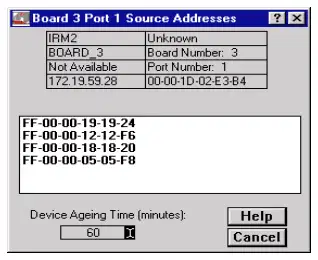
Figuur 4-3. Venster poortbronadressen
Het venster van de bronadreslijst toont het MAC-adressen van alle apparaten die pakketten via de geselecteerde poort hebben verzonden binnen een periode korter dan de door SAT en gedefinieerde verouderingstijd (de adressen die geen pakket tijdens één volledige cyclus van de rijpingstimer hebben verstuurd, worden gewist). De Rijping Time is gebruikersconfiguratie; zie Het apparaat vergrijzen tijd instellen, blz. 4-5.
U kunt een tekstbestand maken dat namen zal toevoegen aan de bronadressen die in het venster Bron adressen verschijnen. Voor meer informatie over hoe deze naamgeving functie werkt, verwijzen naar de NetSight Element Manager Gebruikershandleiding.
Het apparaat vergrijzen tijd instellen
De bron adreslijst Vergrijzingstijd bepaalt de minimum hoeveelheid tijd dat een inactief bronadres blijft zitten in de Bron Adrestabel voordat het wordt gezuiverd. De bronadrestimer begint continu op het moment dat de apparaat wordt ingeschakeld (of wanneer het repeaterkanaal is geactiveerd); bron adressen die tijdens een tijdklokcyclus aan de SAT worden toegevoegd, blijven in de tabel voor de rest van de huidige cyclus en tenminste gedurende de volgende volledige cyclus. Als er gedurende één volledige cyclus geen pakketten van dat adres zijn ontvangen, wordt het adres uit de tabel verwijderd.
De Rijping Time is gebruikersconfiguratie en kan ingesteld worden met behulp van het venster Apparaat Vergrijzingstijd.
Om de verouderingstijd in te stellen:
Bronadressen 4-5 gebruiken
Bronadresfuncties
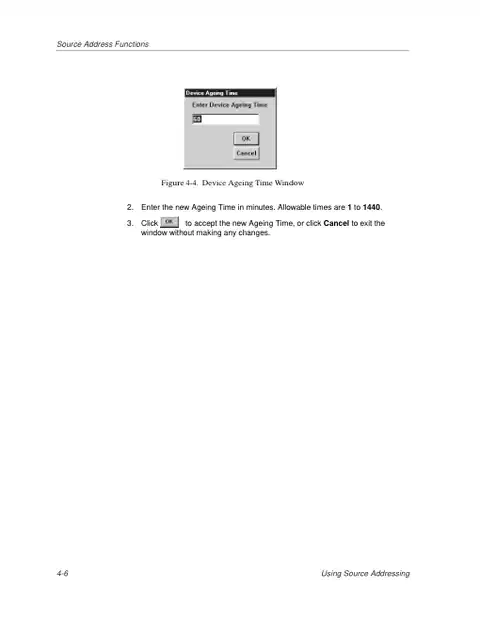
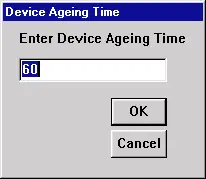
Figuur 4-4. Apparaat Vergrijzingstijdvenster
4-6 Gebruik van bronadressen
Bronadresfuncties

Alarmlimieten
Toegang tot de repeater, board en poort Alarmlimieten vensters; instelling van alarmgrenzen op basis van percentage botsingen, pakketaantal, aantal uitzending pakketten of percentage fouten; instellen van het tijdsinterval voor herinneringsgrenzen; gebruik makend van de optie 'Schakel Board/Uitschakelen' Port on Alarm
Met behulp van de alarmlimietenvensters kunt u op het niveau van repeater, board en poort alarmgrenzen instellen voor IRM2; deze alarmen zullen u informeren via vallen die naar uw Enterasys managementtoepassing zijn verzonden.De alarmlogfaciliteit U kunt ook gebruik maken van de board- en poortniveau alarmvensters om een bord of port uit te schakelen in reactie op een alarmtoestand.
Om uw apparaat om vallen uit te geven .. en voor het beheer van de werkplek die valstrikken ontvangen moet je IRM2
Toegang tot de alarmlimieten vensters
Om het alarmeringsvenster voor repeaters te openen vanuit de Chassisweergave:

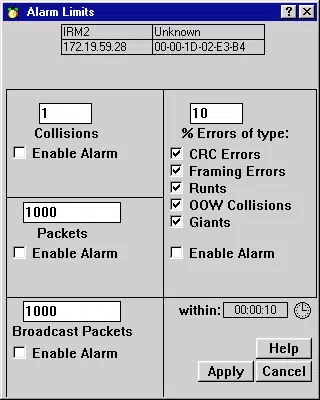
Figuur 5-1. Herhalingsherinneringsgrens venster
Om toegang te krijgen tot het venster Alarmlimieten op bestuursniveau:
5-2 Toegang tot de alarmlimieten voor vensters
Alarmlimieten
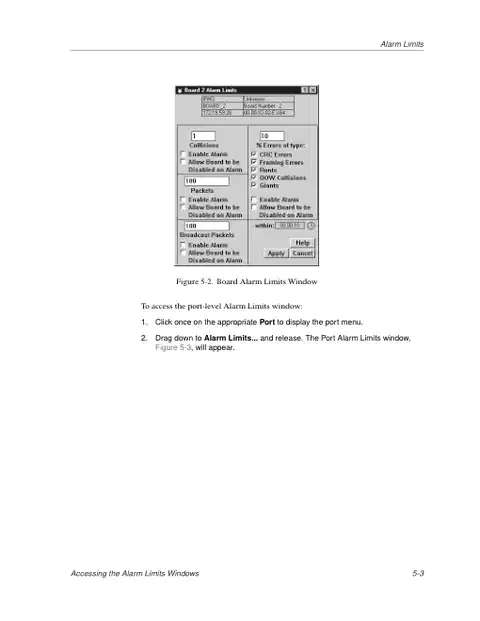
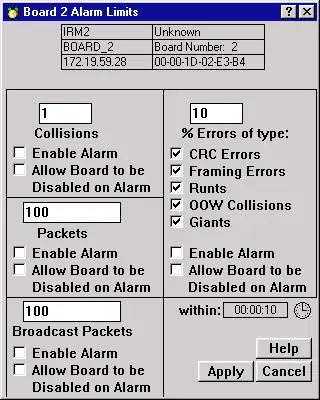
Figuur 5-2. Systeemalarmgrenzen
Om toegang te krijgen tot het poortniveau Alarmlimietenvenster:
Toegang tot de alarmlimieten Windows 5-3
Alarmlimieten
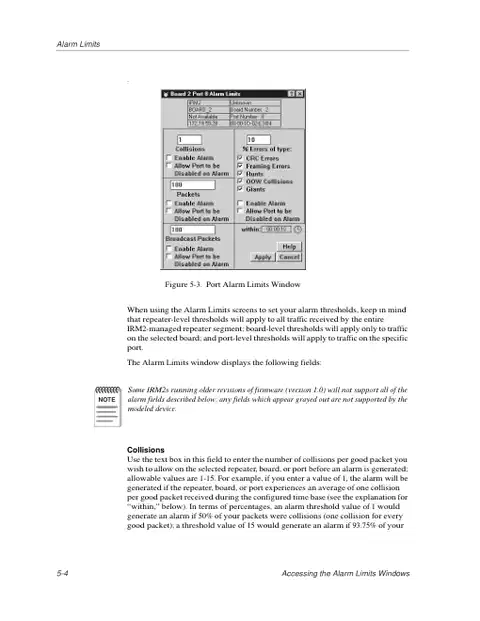
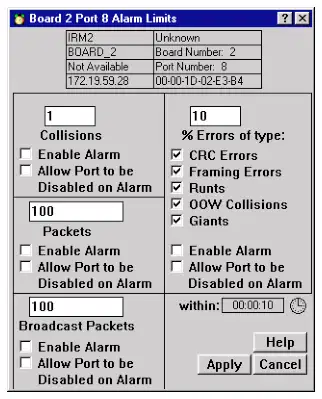
Figuur 5-3. Poortalarmgrenzen venster
Bij het gebruik van de alarmlimietenschermen om uw alarmdrempels in te stellen, moet u er rekening mee houden dat repeater-niveau drempels zullen gelden voor alle verkeer ontvangen door het gehele IRM2-beheerde herhalingssegment; board level drempelwaarden zijn alleen van toepassing op het vervoer op het geselecteerde bord en havenniveau drempels zal worden toegepast op het verkeer op de specifieke poort.
Het venster Alarmlimieten toont de volgende velden:
Sommige IRM2's die oudere revisies van firmware uitvoeren (versie 1.0) ondersteunen niet alle hieronder beschreven alarmvelden; velden die grijs lijken te zijn, worden door het gemodelleerde apparaat niet ondersteund.
Botsingen Gebruik het tekstvak in dit veld om het aantal botsingen per goed pakket dat u wilt toestaan op de geselecteerde repeater, board of poort voordat een alarm wordt gegenereerd te invoeren; toegestane waarden zijn 1-15. Als u bijvoorbeeld een waarde van 1 invoert, wordt het alarm gegenereerd als de repeater, board of poort gemiddeld één botsing per goed pakket krijgt tijdens de geconfigureerde tijdbasis (zie de uitleg voor "in," ..." hieronder). In termen van percentages zou een alarmdrempel van 1 een alarm veroorzaken als 50% van uw pakket botsingen (één aanvaring voor elk goed pakje) was; een drempelwaarde van 15 zou leiden tot een alarm wanneer 93,75% van de
5-4 Toegang tot de alarmgrenzen voor vensters
Alarmlimieten
pakketten waren botsingen (15 aanvaringen voor elk goed pakket). Hoe lager je de drempelwaarde bepaalt, hoe lager het percentage botsingen per goed pakketje dat je toestaat.
Onthoud, een repeater-niveau alarm zal het aantal botsingen per goed pakket berekenen op basis van alle verkeer ontvangen op de receader kanaal; een board- of poort niveau alarm maakt de berekening gebaseerd op het verkeer alleen op de specifieke raad of haven.
Pakketten Gebruik het tekstvak in dit veld om te bepalen hoeveel goede pakketten (met uitzondering van alle fouten) moeten worden verwerkt door de repeater, board of poort binnen de gebruikersgespecificeerde tijd voordat een alarm wordt geactiveerd. Toelaatbare waarden zijn 1 tot 4 miljard (2
32-1).
Omroeppakketten Gebruik het tekstvak in dit veld om te bepalen hoeveel broadcast pakketten moeten worden verwerkt door de repeater, board of poort binnen de gebruikersgespecificeerde tijd voordat een alarmlimiet wordt bereikt. Toelaatbare waarden zijn 1 tot 4 miljard (2
32-1).
% fouten van type Gebruik het tekstvak in dit veld om te bepalen welk percentage pakketten binnen de opgegeven tijdsinterval door de repeater, board of poort ontvangen is kan fouten zijn van het geselecteerde type of typen voordat een herinnering wordt geactiveerd. Toelaatbare waarden zijn 1 tot 100; percentages worden berekend op basis van het aantal foutpakketten van alle geselecteerde typen (alle met een X in hun selectievakje). Nogmaals, een repeater-level alarm zal alle geselecteerde fouttypen die door de repeativer ontvangen worden tellen; een board of port-leefalarm telt alle geselecteerde foutentypes mee die het individuele bestuur of poort ontvangt.
U kunt elke combinatie van de volgende fouttypen selecteren:
CRC Fouten Als dit selectievakje is geselecteerd, zullen alle pakketten met Cyclische Redundancy Check (CRC) fouten worden opgenomen in de berekening van het totale percentage fouten.
Framing Fouten Als dit selectievakje is geselecteerd, worden alle foutieve pakketten opgenomen in het berekenen van de totale foutenpercentages. Een foutief pakket is er een met een niet-integraal aantal bytes; deze worden ook wel uitlijningsfouten genoemd.
Runts Als dit selectievakje is geselecteerd, zal het aantal lopende pakketten worden opgenomen in de berekening van het totale percentage fouten. Een runt pakket is er een die minder dan de minimale Ethernet frame grootte van 64 bytes.
Toegang tot de alarmlimieten Windows 5-5
Alarmlimieten

OOW botsingen Als dit selectievakje is geselecteerd, zullen alle aanvaringen buiten het standaard botsvenster (51,2 μs) worden meegenomen in de berekening van het totale percentage fouten. Buitenvensterbotsingen worden meestal veroorzaakt door defect netwerkontwerp.
Giants Als dit selectievakje is geselecteerd, zal het aantal reuzenpakketten worden opgenomen in de berekening van het totale percentage fouten. Een reusachtige verpakking overschrijdt de maximale Ethernet-framegrootte van 1518 bytes (met uitzondering van de preambule).
binnen: Dit veld toont de gebruikersconfiguratie-limiettijdsinterval voor alarm: het aantal keren dat de geselecteerde statistieken worden geteld alvorens te worden vergeleken met de ingestelde drempels. De toegestane waarden zijn 10 seconden tot 23 uur/59 minuten/59 seconden.
U stelt alarmen in door het gewenste alarm te kiezen, de drempel op het gewenst niveau af te stellen en een tijdsinterval te selecteren waarbinnen die drempelwaarde moet plaatsvinden. Je kunt het alarm afdrukken op:
U kunt ook board- of poortalarmlimieten instellen zodat het bestuur of de port uitgeschakeld wordt wanneer een alarmlimiet bereikt is.
Om het tijdsinterval te bepalen waarbinnen de vastgestelde alarmdrempels moeten worden bereikt, moet een alarm geactiveerd kunnen worden:
Alarmlimieten · 5-6 Alarminstellingen instellen
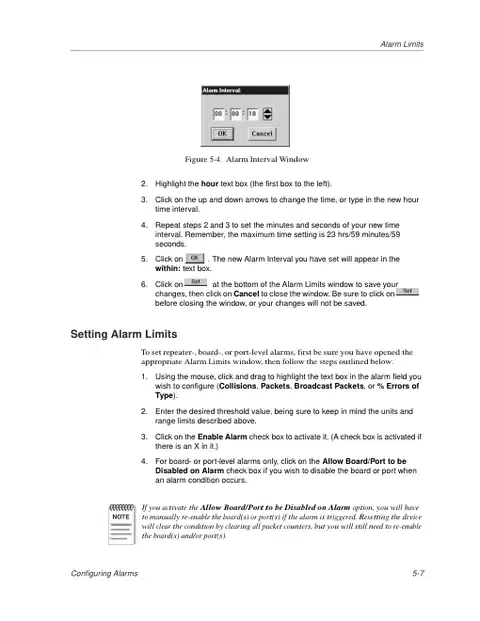
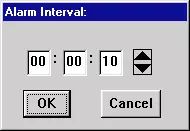
Figuur 5-4. Intervalvenster voor alarmering
Om repeater-, board- of poortniveaualarmen in te stellen moet u eerst het juiste venster Alarmlimieten openen en vervolgens de onderstaande stappen volgen:
Als u de Bord/poort bij alarm laten uitschakelen optie, moet u handmatig opnieuw inschakelen van het bord(s) of poort(s), als de herinnering wordt geactiveerd. Het opnieuw instellen van het apparaat zal de voorwaarde wissen door alle pakkettellers op te ruimen, maar u moet nog steeds het bord(s) en/of poort(s).
Alarmlimieten · Alarminstellingen instellen 5-7

Je alarmgrenzen zijn nu ingesteld. Elke voorwaarde die deze alarmlimieten overschrijdt zal een alarm genereren, en schakel dat board of poort uit als dit is geconfigureerd.
Raadpleeg uw Enterasys .Alarm en Event Handling Gebruikershandleiding voor informatie over hoe de alarmlogfaciliteiten gebruikt kunnen worden om alarmen te bekijken.
Alarmlimieten · 5-8 Alarminstellingen instellen
Selectie afbreken
Toegang tot het venster voor selectie van vallen; koppelingsvallen, segmentatievallen en bronadresvallen gedefinieerd; activeren en uitschakelen van valstrikken
Onder de vallen die Enterasys en Cabletron apparaten zijn ontworpen om te genereren vallen die aangeven wanneer een repeater poort wint of verliest een link signaal (Link State Traps); als de herpeaters segmenten (verwijdert) een haven door botsing activiteit, en wanneer een gesegmenteerde port weer actief wordt (Segmentation Traps), en verschillende vallen die voortvloeien uit veranderingen in een port. In sommige netwerken kunnen deze vallen meer informatie zijn dan een netwerkbeheerder wil zien. Met de optie Trapselectie beschikbaar in het menu Repeater, kunt u deze vallen inschakelen of uitschakelen op alle poorten van het apparaat.
Alle vallen die door de IRM2 worden afgegeven, zullen verschijnen in uw Enterasys remote management applicatie. (Vermeld uw Alarm en gebeurtenisafhandeling Gebruikershandleiding voor meer details.)
Om uw apparaat om vallen uit te geven .. en voor het beheer van de werkplek die valstrikken ontvangen moet je IRM2
Het selectievenster voor herhalingstrap openen vanuit het Chassis-scherm:

Op het niveau van de repeater geeft een selectievakje aan hoe alle poorten op het apparaat staan. Het selectievakje zal zijn:
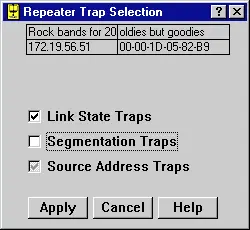
Aangevinkt
Lege
Een grijs selectievakje verschijnt ook als u een val tussen de ingeschakelde en uitgeschakelde staten schakelt. Dit grijze vakje dient eenvoudigweg om een ..No Change te geven voor de waarde. Het verlaten van een valtoestand op zijn oorspronkelijke waarde OF het verlaten van de grijze ..Geen verandering staat zal beide hetzelfde effect hebben; namelijk dat de huidige toestand ingesteld voor de trap verlaat.
Figuur 6-1. Selectievenster voor herhalingstrap
U kunt de volgende soorten vallen inschakelen of uitschakelen:
Link State Traps Sommige Enterasys en Cabletron Ethernet repeater poorten Als de kabel wordt verwijderd of gebroken, gaat de poort link status naar portLinkDown val. Wanneer een poort in portLinkUp val. Apparaten aan beide uiteinden van de verbroken of gebroken kabel zal het genereren portLinkDown en portLinkUp vallen, zelfs als er maar één uiteinde van de kabel is verwijderd.
Merk op dat BNC (dunne coax), AUI en transceiver poorten geen linksignaal ondersteunen. BNC-poorten reageren op veranderingen in koppelingsstatus door het genereren van portsegmentering en portOnsegmentering vallen (zie beschrijving hieronder); AUI- en transceiverpoorten reageren helemaal niet op veranderingen in de verbindingsstatus (tenzij de poort is gesegmenteerd als gevolg van buitensporige botsingen), en zullen altijd weer te geven zoals aan, zelfs indien er geen kabel wordt aangesloten.
Informatie die in een Link State-val is opgenomen, omvat het hubnummer en havennummer dat met de val wordt geassocieerd.
Selectie van de val · 6-2 Definities van de vallen
Segmentatievallen Enterasys en Cabletron Als een poort 32 opeenvolgende botsingen ervaart of als de aanrijdetector van de haven meer dan 2-3 μs aanstaat, wordt door de repeater de poort gesegmenteerd om de bron van de aanvaringen te isoleren. Wanneer de repeater een poort pariteert, genereert het a portsegmentering val. Zodra een gesegmenteerde poort een goed pakket ontvangt, verbindt de repeater opnieuw met het netwerk en genereert hij portOnsegmentering val.
Merk op dat, omdat ze het Link signaal niet ondersteunen, ongedetermineerde BNC (dunne coax) poorten als gesegmenteerd verschijnen. Wanneer u een dunne coaxkabel of terminator aan de poort bevestigt, genereert deze repeater portOnsegmentering trap; wanneer u de kabel of terminator verwijdert, genereert de repeater een portSegmenteringsval. Zoals hierboven vermeld, kunnen deze vallen dienen als kennisgeving van wijzigingen in de status van koppeling. Let ook op dat apparaten aan beide uiteinden van het kabelsegment de portsegmentering en portOnsegmentering vallen, zelfs als slechts één uiteinde van de kabel is losgekoppeld.
Informatie in een Segmentatieval bevat het nummer van de hub en poortnummer dat met de val is verbonden.
Bronadres-traps De IRM2 kan verschillende vallen afgeven als reactie op veranderingen in een port . Bronadrestabel:
A nieuweBronadres trap wordt gegenereerd wanneer een stationspoort De informatie in deze val bevat het nummer van de hub, poortnummer en bronadres dat met de trap verbonden is. Trunk ports
A bronadresTimeout val wordt gegeven wanneer een bronadres verouderd is uit de Bron Adrestabel vanwege inactiviteit. De val . Interessante informatie omvat de naaf en poort index, en het bron adres dat timed-out. (Zie hoofdstuk 4, Bronadresfuncties, voor meer informatie over de verouderingstijd.)
PortTypeChanged vallen worden afgegeven wanneer een haven de topologiestatus verandert van station naar romp, of vice versa. De interessante informatie omvat de hub en port index, en de haven nieuwe topologie status.
A lockStatusGeschikt trap wordt gegenereerd wanneer de poorten in het knooppunt zijn vergrendeld of ontgrendeld met behulp van de optie Lock/Unlock Ports op de menu's Repeater; interessante informatie is de nieuwe vergrendelingsstatus. (Zie Havens vergrendelen/ontgrendelen in hoofdstuk 4 voor meer informatie.)
PortSecurityViolering en portViolatiereset de vallen worden verzonden naar aanleiding van wijzigingen in verband met het sluiten van havens: indien poorten zijn vergrendeld, portSecurityViolering trap geeft aan dat een nieuw bronadres toegang heeft geprobeerd op één van de havens, en de poorten worden gesloten als reactie; interessante informatie is het hub- en havenindexnummer en het inbreukmakende adres. PortViolatieReset vallen worden verzonden
Trapselectie · Trapdefinities 6-3
wanneer de managementinterventie een haven of havens die eerder zijn uitgeschakeld als reactie op een inbreuk op de beveiliging van de poort opnieuw heeft ingeschakeld; de interessante informatie is hub en port index. Nogmaals, zie je? Havens vergrendelen/ontgrendelen in hoofdstuk 4 voor meer informatie.
De huidige status (ingeschakeld of uitgeschakeld) voor Link-status, segmentatie en bronadres vallen zal altijd worden weergegeven wanneer u eerst het port-level Trap Selectie venster.
Wanneer u de valinstellingen op het niveau van Repeater wijzigt, wordt een selectievakje dat naar grijs is geschut voor een bepaalde trap behandeld als ..geen SET-indicator zodat alle huidige instellingen met betrekking tot die val zullen worden ingesteld niet worden overschreven wanneer u andere valinstellingen aan het wijzigen bent. De grijsmodus zal nooit verschijnen wanneer u het venster voor het eerst opent (aangezien een bepaalde val alleen kan worden ingeschakeld of uitgeschakeld voor alle poorten op het apparaat). Hoewel u een selectievakje kunt veranderen in grijs om aan te geven dat er geen SET-status is, is daar geen praktische reden voor.
Om de hierboven beschreven vallen in alle poorten op uw IRM2 aan te zetten of uit te schakelen:
Trapselectie · 6-4 Vallen instellen

Redundantie
Toegang tot het redundantievenster; instelling van een overbodig circuit; activeren van de kring; testen van de schakelingen; herconfigureren van een circuit; veranderen van poortstatus; opnieuw instellen van een stroomkring
De redundantie applicatie kunt u overbodige circuits op de IRM2 Eenmaal geconfigureerd en ingeschakeld, zorgt een redundante circuit ervoor dat er naast de primaire netwerkverbinding naar een poort in het IRM2-beheerde hub ook meerdere back-uplinks zijn die automatisch aannemen dat deze gebruikt wordt als de primaire (of volgende reservekopie) koppeling mislukt.
De IRM2 bewaakt de linkstatus van de primaire poort voor elke redundante circuit door het peilen van de fysieke adressen van aangewezen nodes op het circuit met behulp van een Enterasys eigen poll. Als alle adressen niet reageren op de peiling, zal een back-uplink van kracht worden. Dit vermindert het risico van totale netwerkuitval vanwege één defecte link.
Voordat u redundantie configureert, zorg ervoor dat alleen de primaire links fysiek zijn verbonden met het netwerk. Als u al uw back-up poorten fysiek verbonden voordat redundantie is geconfigureerd en ingeschakeld, u zult meerdere data loops op uw netwerk.
Om het Redundancy venster te openen:
Twee dingen zullen gebeuren wanneer u de Redundancy View selecteert: het Redundantie Configuratie venster, Figuur 7-1 zal verschijnen; en het Chassis Beeld zal aanzienlijk veranderen, zoals geïllustreerd in figuur 7-2. U zult deze twee vensters in combinatie gebruiken om uw overbodige circuits te configureren.

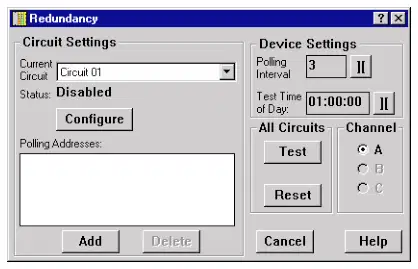
Figuur 7-1. Configuratievenster voor redundantie
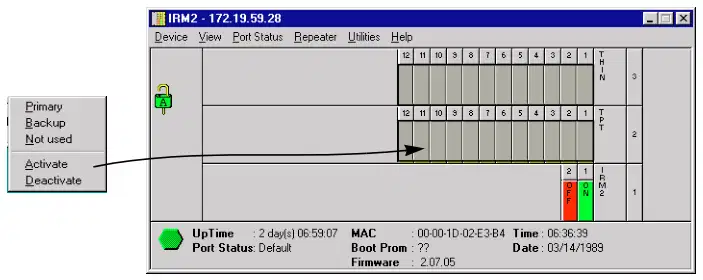
Figuur 7-2. Chassisweergave in redundantiemodus
Het Redundancy Configuratie venster, Figuur 7-1, stelt u in staat om een overbodig circuit voor uw IRM2 toe te voegen of te verwijderen en de Hernoeming, Herinstellen, Inschakelen, uitschakelen of opnieuw instellen van het aantal retry-nummers voor alle door u geconfigureerde schakelingen.
Het gewijzigde Chassis View-display, Figuur 7-2, biedt de middelen waarmee u primaire en backup poorten aan elk circuit toewijst.
7-2 Toegang tot het Redundancy-venster
Redundantie
U stelt redundantie vast voor de geselecteerde IRM2 door:
Na het instellen van de redundantieregeling voor de geselecteerde IRM2, kunt u vaststellen welke testinterval bevestigt dat alle circuits operationeel zijn. U kunt uw circuits ook indien gewenst opnieuw instellen.
De eerste stap in het configureren van een overbodig circuit is om te selecteren, en als u wilt, noem dan de schakeling die u wenst aan te passen.
Om een circuit te selecteren:
Om een circuit te noemen:
Redundantie · Reddingsgezindheid 7-3
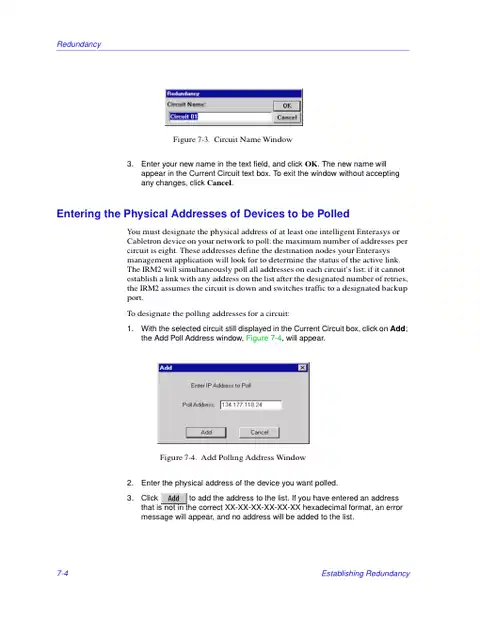
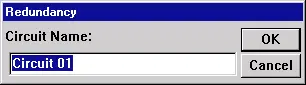
Figuur 7-3. Naamvenster van het circuit
U moet het fysieke adres van ten minste één intelligent Enterasys of Cabletron apparaat op uw netwerk aanwijzen om te pollen; het maximum aantal adressen per circuit is acht. Deze adressen definiëren de bestemmingsknooppunten die uw Enterasys management applicatie zal zoeken om te bepalen naar de status van de actieve koppeling. De IRM2 zal tegelijkertijd alle adressen op elke lijst van circuits poll; als het niet kan een link met enig adres in de lijst na het aangewezen aantal retrieves, de IRM 2 neemt aan dat het circuit is uitgeschakeld en schakelt verkeer naar een aangewezen back-up poort.
Om de stembureaus voor een circuit aan te wijzen:
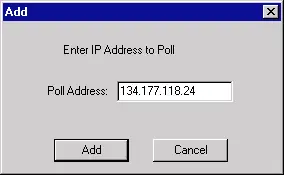
Figuur 7-4. Berekenend adresvenster toevoegen
Redundantie · 7-4 Redding
Herhaal stappen 1-3 om alle apparaten die u wilt poll te wijzen aan de hand van testen dat de huidige link actief is, tot het maximum aantal toegestaan door uw apparaat.
Elk circuit bevat één primaire poort en meerdere extra ports die dienen als back-up. Als de primaire poort mislukt, zal het redundantiepad naar eerst back-up poort opgegeven, en indien nodig overschakelen naar volgende reservepoorten in de volgorde waarin ze werden gespecificeerd. Het maximum aantal poorten dat voor een circuit kan worden geconfigureerd is acht.
Zoals hierboven vermeld, zult u het gewijzigde Chassis View-scherm gebruiken om poorten toe te wijzen aan uw redundante circuit. De poort die u als primair aanwijst, wordt groen; de resterende back-uppoorten worden grijs weergegeven. Zodra redundantie is ingeschakeld, zal de poort die momenteel actief in het overbodige circuit wordt weergegeven in groen.
Om de primaire en back-uppaden voor het aangewezen circuit te selecteren:
De eerste poort die u aangeeft blijft de standaard actieve link, zelfs als u deze port aanwijst als back-up en een verschillend Poort als primaire. Als u ervoor wilt zorgen dat de primaire poort als eerste actieve poort in het circuit wordt gebruikt, kunt u gebruik maken van Activeer commando uit het port menu om de firmware standaard te overschrijven. Zie Status van haven wijzigen, blz. 7-10, voor meer informatie.
Redundantie · Redding 7-5

Zodra u uw overbodige circuits hebt geconfigureerd, kunt u de parameters instellen die het IRM2 gebruikt om ze te monitoren, inclusief het interval (in seconden) tussen peilingen van fysieke adressen op uw lijst met Pollingadressen en het aantal keren dat er opnieuw wordt ondervraagd voor elk circuit.
Om elk ingeschakeld circuit te testen, worden in de lijst van adressen op Polling tegelijkertijd alle IRM2-peilingen gehouden en wordt het aantal seconden dat is ingesteld in het veld Polling Interval voor een antwoord gewacht. Als er tijdens het peilingsinterval ten minste één antwoord wordt ontvangen, worden alle adressen aan het eind van de tijd opnieuw door de IRM2 ondervraagd. Als tijdens het peilingsinterval geen antwoord wordt ontvangen, zal de IRM2 verder gaan met de polling voor het aantal hertellingen die zijn ingesteld per circuit; als er tenminste één reactie is ontvangen gedurende een nieuwe test, gaat de enquête door. Als er tijdens de retrieves geen antwoorden worden ontvangen, zal het IRM2 aannemen dat de primaire link is uitgeschakeld en schakelt u verkeer naar de eerste back-up poort.
Om het peilingsinterval voor alle circuits vast te stellen:
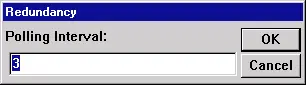
Figuur 7-5. Interval-venster voor de polling
Het aantal herhalingen voor het aangewezen circuit vaststellen:
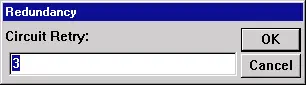
Figuur 7-6. Telvenster opnieuw proberen
Redundantie · 7-6 Reddingsgezindheid
Als u stembureaus bent die enige afstand van de IRM2 hebben of als uw netwerk wat traag is, moet u het peilinterval en/of aantal herhalingen overeenkomstig instellen om onnodig gebruik te voorkomen van back-uppoorten.
Als uw primaire poort zou moeten mislukken en het verkeer wordt overgeschakeld naar een back-uppoort, zal die reserveport de actieve port blijven tenzij deze ook uitvalt of totdat de hoofdpoort is gerepareerd en de circuits zijn getest. Zie Testen van de circuits, blz. 7-8, voor meer informatie.
Zodra u alle poortpaden voor een circuit hebt gedefinieerd, de adresgegevens van het apparaat heeft aangewezen om te pollen en het juiste peilinterval en aantal herhalingen hebt ingesteld, kunt u het circuit activeren.
De activeringscriteria voor een circuit zijn:
Om het circuit te activeren:
Terwijl redundantie in werking is, zal de huidige actieve poort van het Chassisweergavevenster getoond worden; back-uppoorten en mislukte ports zullen beide grijs weergegeven zijn.
Activeer het circuit 7-7
Redundantie
Zorg ervoor dat u uw back-uppoorten fysiek verbindt zodra het redundante circuit is ingeschakeld!
Om een circuit uit te schakelen:
Als u niet van plan bent het circuit opnieuw in te schakelen, onthoud dan dat alle geconfigureerde back-uppoorten door beheer worden uitgeschakeld totdat ze handmatig weer ingeschakeld zijn met behulp van de poortmenu's uit het Chassis View venster (in Logische weergavemodus). Als u beslist om uw back-uppoorten opnieuw in te schakelen, zorg er dan voor dat u de redundante netwerklinks loskoppelt alvorens dit doet of meerdere data loops zullen resulteren.
De circuittest controleert de huidige status van elke poortverbinding, zowel primaire als back-up, door het peilen van fysieke adressen in elk circuit te pollen Polling Adressen lijst via iedere haven geconfigureerd als onderdeel van het circuit. Deze test kan op een vooraf bepaalde tijd of datum worden uitgevoerd, dan wel handmatig te allen tijde.
Als de test problemen met poorten op een circuit, actief of back-upt, zal het circuit en zijn probleempoorten in de alarm logging faciliteit. (Verwijst naar de Alarm en gebeurtenis Handling Gebruikershandleiding fof uw Enterasys management applicatie voor meer informatie.)
De test begint bij elke huidige actieve poort van het circuit; alle havens worden in volgorde getest. Zodra de test is voltooid, zullen de circuits worden gereset zodat de poort die als Primair wordt aangewezen de actieve haven zal zijn; indien de primaire poort niet operationeel is, dan zal de volgende operationele back-uppoort geactiveerd worden.
Een primaire poort die is mislukt, dan gerepareerd, wordt niet terug in actieve status totdat de circuittest uitgevoerd, tenzij alle andere back-uppoorten op het circuit zijn gefaald in interim.
7-8 Testen van de circuits
Redundantie

Om een dagelijks tijdstip van de test vast te stellen:
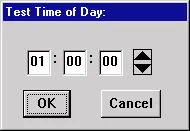
Figuur 7-7. Testtijd van het dagvenster
Om een onmiddellijke test van alle circuits uit te voeren:
Zodra een circuit is ingeschakeld, zal het redundantieschema automatisch werken. U kunt echter de configuratie wijzigen nadat deze aanvankelijk is ingeschakeld. U kunt de Naam circuit of Aantal opnieuw proberen, zoals beschreven in voorgaande secties, terwijl een circuit is ingeschakeld. Om de status van een poort of adresinformatie van een ingeschakeld circuit te wijzigen, moet u deze eerst uitschakelen.
Om dit te doen:
Een Circuit 7-9 herconfigureren
Redundantie
De sanering zal niet langer van kracht zijn voor dat circuit, en je kunt het nu opnieuw instellen en inschakelen.
Als u een circuit uitschakelt zonder plannen om het opnieuw in te schakelen, onthoud dan dat alle geconfigureerde back-uppoorten door beheer worden uitgeschakeld totdat ze handmatig weer ingeschakeld zijn met behulp van de poortmenu's vanuit het Chassis View venster (in Logische weergavemodus). Als u beslist om uw back-uppoorten opnieuw in te schakelen, zorg er dan voor dat u de redundante netwerklinks loskoppelt alvorens dit doet of meerdere data loops zullen resulteren.
Om een poort als de huidige actieve link op te geven:
De volgende backup poort zal nu degene zijn die vervolgens wordt gespecificeerd wanneer het circuit werd gedefinieerd.
Om een poort van actieve koppelingsstatus naar inactieve status te deactiveren:
Als u de huidige actieve link uitschakelt, wordt geen andere poort in het circuit automatisch geactiveerd; gebruik dan de port menu's om een nieuwe poort te activeren of er mag niet meer worden ingelast.
Om een poort uit een circuit te verwijderen:
De poort zal nu terugkeren naar het aanvankelijke grijsscherm, wat aangeeft dat deze niet meer verbonden is met de schakeling; als u de huidige actieve koppeling hebt verwijderd wordt automatisch de volgende port in het pad geactiveerd.
7-10 Een Circuit herconfigureren
Redundantie
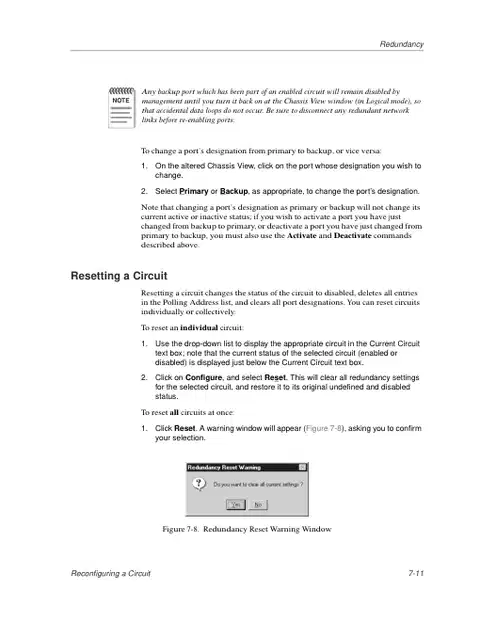
Elke back-uppoort die deel uitmaakt van een ingeschakeld circuit zal door het management uitgeschakeld blijven totdat u deze weer aanzet bij het Chassis View venster (in de Logische modus), zodat er geen toevallige datalussen optreden. Zorg ervoor dat u geen overbodige netwerkverbindingen loskoppelt voordat poorten opnieuw worden geopend.
Om een poortaanduiding van primaire naar back-up te veranderen, of vice versa:
Een circuit resetten verandert de status van het circuit in uitgeschakeld, verwijdert alle items uit de lijst met Pollingadressen en maakt alle poortaanduidingen vrij. U kunt circuits individueel of collectief resetten.
Het resetten van een individueel circuit:
Herstellen alle circuits tegelijk:
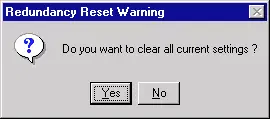
Figuur 7-8. Waarschuwingsvenster voor het herstellen van de redundantie
Een Circuit 7-11 herconfigureren
Redundantie

Elke back-up poort die deel uitmaakt van een ingeschakelde redundante circuit zal door het management uitgeschakeld blijven totdat u deze weer aanzet bij het Chassis View venster (in de Logische modus), zodat er geen toevallige data loops optreden. Zorg ervoor dat u geen overbodige netwerkverbindingen loskoppelt voordat poorten opnieuw worden geopend.
7-12 Een Circuit herconfigureren
Redundantie
poortniveau 3-11 Fysische status 2-19-poortsscherm, kleurcodes 2-2 Poortlocatie
testing or deactiveren van een interface 2-24 Interface Group venster 2-21-Interface Statistics window 2-21 IP adres 1-5, 3-3, IRM2-1
poort 4-2 havenvergrendeling 4-2
station poort 4-2 havensluiting 2-18 Port Menu 2-8 Poort Naam 1-5 Poortnummer 1-5 Haven Status 2-2-3 portstatus kleurcodes 2-11 Port Status menu 2-6 Port Status Weergaven 2-8 Port topologie
L Link 2-9, 2-10 Link State Vallen 6-1 LNK (gekoppeld) 2-1 Locatie 1-5 slotStatusGeschikt 6-3 Logische Status 2-19
bepalen 4-3 portLinkDown 6-2 poortLinkOmhoog 6-2 PortSecurityViolering 6-3-portSegmentering 6-2 havenTypeGeschikt voor 6-3 poortNiet-segmenteren 6-2-poortViolatieReset 6-3
M MAC adres 1-5, 2-4 menustructuur 2-4 MIM type 2-13 muisgebruik 1-3 Multicast (Non-Unicest) 2-22
N N/A (niet beschikbaar) 2-10 newSourceAddress 6-3 NLK (Not Linked) 2 -10 Non-Uniicast (Multicast) 2-22
7-3 redundantie 2-18 Redundancy Configuratie venster 7-2 Redundance pad 7-5 Redundantie View 7-2 Reddingsvenster
toegang tot 7-1 Repeater 3-2 reaper menu 2-6 Retry Tellen venster 7-6 Runts 3-4, 5-5
P Pakketten 5-5 pakketten 3-3, 5-7 pakketjes ontvangen 2-23 paketten verzonden 2-23 prestatiegrafiek
S SEG (segmented) 2-9 Segmentatievallen 6-1 Poortstatusweergaven selecteren 2-8 Knoop 1-6 instellen Apparaat of poortalarmlimieten instellen 5-7 Het alarmgrensverloop instellen 5-6
3-12 Performance Graph venster configureren
toegang tot 3-10 bestuursniveau 3-11
Index · Index-2
Zachte fouten 3-4 bronadres vallen 6-1 Bron adressen venster 4-5
toegang tot 4-4 bronAdresTimeout 6-3 Statistieken venster
3-3 poortniveau 3-3 repeater niveau 3-2 Samenvatting Statistieken venster 3-7
board niveau 3-8 configureren van 3-9 apparaatniveau 3-8
T Technische ondersteuning 1-7 Testtijd van het dagvenster 7-9-drempelwaarde 5-7 tijdsinterval 5-6 Timer Statistieken venster 3-5 om de statusweergave van uw poorten te wijzigen 2-8 Fouten verzenden 3-4 Wachtrijgrootte 2-23 traptabel 6-1 vallen 6-1
U Unicast 2-22 Onbekend Protocol 2-23 Up Time 2-19 UpTijd 2-3 Uptime 1-5 Nutsvoorzieningen Menu 2-5
W binnen 5-6
Index · Index-3

Index · Index-4
Pagina's waarnaar wordt verwezen in deze handleiding — fabrikant, ondersteuning en downloads.
Eigenaren en ons team reageren doorgaans binnen een dag — en uw vraag helpt ook de volgende persoon.
Stel als eerste een vraag — andere eigenaren of ons team geven antwoord.