



Gebruikershandleiding
EDACS
NETWERKBEHEER
ericssonz

LET OP!
Deze handleiding heeft betrekking op Ericsson en General Electric producten vervaardigd en verkocht door Ericsson Inc..
Dit product mag alleen worden gebruikt voor de functies die in deze handleiding zijn beschreven. Het gebruik van het product voor andere doeleinden vormt een schending van de licentie. Bovendien kan elke toevoeging van niet-Ericsson goedgekeurde hardware en software het product defect laten raken.
De software in dit apparaat is auteursrechtelijk beschermd door Ericsson Inc.. Niet-gepubliceerde rechten zijn voorbehouden onder de auteursrechtwetten van de Verenigde Staten.
Deze handleiding wordt uitgegeven door Ericsson Inc... zonder enige garantie. Verbeteringen en wijzigingen van deze handleiding die noodzakelijk zijn door typografische fouten, onnauwkeurigheden in de huidige informatie of verbeteringen aan programma's en/of apparatuur kunnen worden aangebracht door Ericsson Inc... op elk moment en zonder kennisgeving. Dergelijke wijzigingen zullen worden opgenomen in nieuwe edities van deze handleiding. Geen enkel deel van deze handleiding mag worden gereproduceerd of verzonden in enige vorm, noch op enig andere wijze, elektronisch of mechanisch, met inbegrip van fotokopieer- en opnamedoeleinden zonder de uitdrukkelijke schriftelijke toestemming van Ericsson Inc..
EDACS en MASTR zijn geregistreerde handelsmerken van Ericsson Inc..
is het geregistreerde handelsmerk van UNIX Systems Laboratories in de VS. en andere landen.
is het handelsmerk van Thursby Software System, Inc.
Hewlett-Packard en HP zijn geregistreerde handelsmerken van Hewlett-Packard Company. Digital, DEC, DECEnet, DECCwindows, VT, V T420 en VMS zijn handelsmerken van Digital Equipment Corporation.
is een handelsmerk en Gradient is een resisted trademark van Gradint Technologies, Inc.
Het formaat voor de grafische interchange
is de eigendom van het auteursrecht en GIFSM is de Service Mark-eigendom van Compuserve Incorperated.
OSF/Motif is een handelsmerk van de Open Software Foundation.
MultiNet en MultiWare zijn geregistreerde handelsmerken van TGV, Inc.
Copyright oktober 1996, Ericsson Inc.
Unix · TSSterm

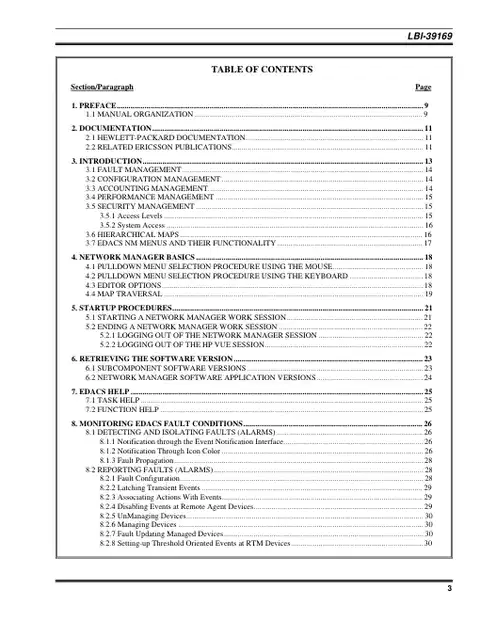

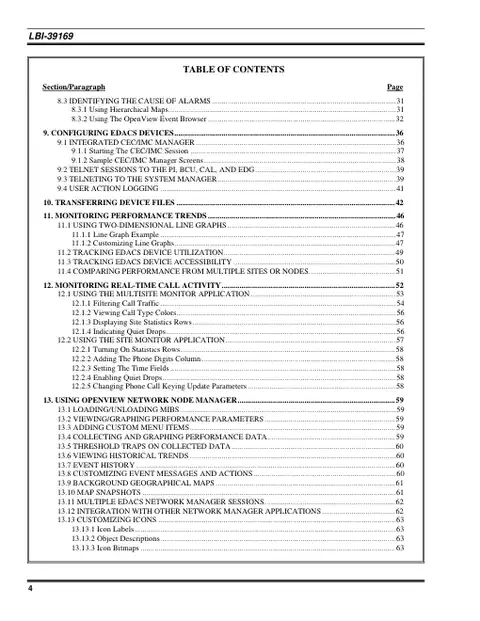

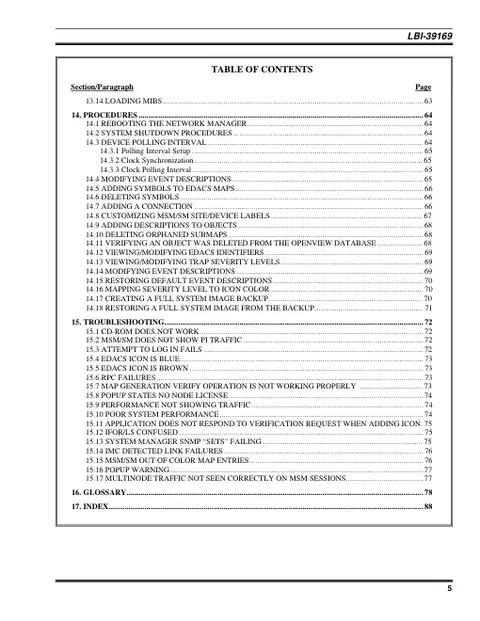


LIJST VAN CIJFERS EN TABELLEN
Figuur 33 - Verkeersfiltervenster 55
Figuur 34 - Multisite Monitor Legend 56
Figuur 35 - Voorbeeld 57 van de sitemonitor
Figuur 36 - Menubalk voor sitemonitor 58
Figuur 37 - Scherm 60 wijzigen
Tabel 1 - Statuskleuren/niveaus 27
Tabel 2 - Voorvoegsel 33 van de gebeurtenisnaamgevingsconventie
Afbeeldingstitelpagina

Deze pagina is opzettelijk leeg gelaten

1. VOORWOORD
Netwerkmanager. Deze handleiding geeft bedieningsinstructies voor gebruikers en beheerders van het netwerkbeheerdersysteem.
Dit is een van de vier handleidingen voor het EDACS
Aanvullende documentatie voor de netwerkbeheerder is beschikbaar in onderstaande publicaties:
De handleiding is onderverdeeld in de volgende secties:
Afdeling 1 Voorwoord - De voorwoord sectie identificeert de andere handleidingen in het handboek van Network Manager en stelt de lezer voor om deze handleiding te organiseren.
Afdeling 2 Documentatie - Deze sectie geeft een lijst van Ericsson documenten voor de bijbehorende EDACS elementen die mogelijk met de Network Manager kunnen communiceren. Het bevat ook een lijst van handleidingen en documenten die door verkopers of externe bronnen kunnen worden verkregen (of verstrekt).
Deel 3 Inleiding - Deze sectie geeft een overzicht van de Network Manager, met daarin een lijst van functies en eigenschappen.
Deel 4 Netwerkbeheerder Basis - In dit gedeelte worden enkele basisprocessen beschreven die de operator zal gebruiken bij het uitvoeren van de Network Manager-applicatie.
Afdeling 5 Opstartprocedures - Deze sectie voorziet stap voor stap procedures om de Network Manager applicatie te starten en stoppen.
Sectie 6 Softwareversie ophalen - Deze sectie geeft instructies voor het verkrijgen van de huidige revisieniveaus van software die op het netwerkbeheerplatform en bijbehorende apparaten draait.
Afdeling 7 EDACS-hulp - Deze sectie geeft informatie over het gebruik van de EDACS Help functie.
Sectie 8 Controle van de EDACS-fouten - Deze sectie geeft instructies voor het gebruik van de Network Manager om alarm- of storingsomstandigheden in verband met de verschillende netwerkelementen te detecteren, isoleren en rapporteren.
Sectie 9 Configureren van EDACS-apparaten - Deze sectie geeft instructies voor het uitvoeren en configureren van apparaten die rechtstreeks verbonden zijn met de Network Manager, zoals CEC/IMC Managers for Windows NT en System Managster.
Sectie 10 Het overbrengen van apparaatbestanden - Deze sectie informatie voor het gebruik van de Accounting: File Transfer optie, en geeft voorbeelden over het gebruik ervan.
Deel 11 Monitoring van de prestatietrends - Deze sectie geeft instructies voor het inschakelen van tweedimensionale lijngrafieken, de MultiSite Monitor en de Site Monviewer. Hierdoor kan de gebruiker het netwerk evalueren en prestaties in het verleden en heden beoordelen, alsook eventuele negatieve trends of gebieden identificeren die optimalisatie vereisen.
Deel 12 Monitoring van de realtime-oproepactiviteit - Deze sectie geeft instructies voor het gebruik van de MultiSite Monitor en Site Monument om real-time gesprek activiteit te monitoren. De monitoren zijn aanpasbaar om te voldoen aan de behoeften van de gebruiker.

Sectie 13 Gebruik van OpenView Network Node Manager - Deze sectie geeft aanvullende informatie over het gebruik van een aantal functies die beschikbaar zijn via HP OpenView Network Node Manager.
Afdeling 14 Procedures - Deze sectie voorziet in procedures voor het aanpassen, configureren en onderhouden van de Network Manager applicatie.
Deel 15 Problemen oplossen - In dit deel wordt een lijst gegeven van problemen die zich kunnen voordoen en mogelijke corrigerende maatregelen.
Deel 16 Woordenlijst - Bevat een woordenlijst van termen.
Deel 17 Index - Dit gedeelte geeft een snelle verwijzing naar belangrijke functies in de handleiding.

2. DOCUMENTATIE
Het kan nodig zijn om een of meer van de volgende documenten te raadplegen bij het gebruik van het netwerkbeheersysteem.
De volgende Hewlett-Packard (HP) handleidingen geven extra informatie over de HP producten die gebruikt worden bij de Network Manager:
De volgende publicaties van Ericsson verschaffen aanvullende informatie over EDACS-elementen die direct of indirect met het netwerkbeheersysteem raakvlakken hebben:
LBI-38662 - EDACS Console Electronics Controller (CEC) en geïntegreerde MultiSite and Consoles Controller, digitale audioschakelaar
LBI-38939 - CEC/IMC Overzicht van klantspecifieke systeemdocumentatie
LBI-39031 - EDACS StarGate Controller Digitale audioschakelaar Onderhoud Manual
LBI-39041 - EDACS CEC/IMC Digitale Dispatch DVIU-apparatuur Onderhoudhandboek
LBI-39062 - EDACS C3 Maestro Console System Maintenance Manual
LBI-39100 - EDACS C3 Maestro Console System met verbeterde audiobehuizing
LBI-39124 - EDACS CEC Manager operations Guide, V4.0l
LBI-39224 - CEC/IMC Manager voor Windows NT

Documentatie voor systeembeheer:
LBI-38703 - EDACS VAX/VMS System Manager Installatie, installatie en problemen oplossen Technische Referentie Handleiding
LBI-38984 - EDACS VAX/VMS System Manager Gebruikershandleiding
AE/LZT 123 1908/1 - Sjabloon voor het in kaart brengen van toetsenbordkaarten.
LBI-38965 - EDACS BCU/CAL System and Installation Manual
LBI-38967 - EDACS-factureringsconcordantietabel/gecentraliseerde activiteit logger (BCU / CAL) User Interface Handleiding
LBI-38961 - EDACS Data Gateway Technische beschrijving
LBI-38962 - EDACS Data Gateway Installatie en Onderhoud Handleiding
LBI-38963 - EDACS Data Gateway Gebruikershandleiding
LBI-38964 - EDACS Data Gateway Configuration Referentiehandleiding
LBI-39000 - EDACS Jessica PBX Gateway Systems Manual
LBI-39001 - EDACS Jessica PBX Gateway Operator
LBI-39039 - EDACS Jessica PBX Gateway MD110 Configuratiehandboek
LBI-39040 - EDACS Jessica PBX Gateway PI User
LBI-39080 - EDACS Jessica PBX Gateway Operator
Jurisprudentie 1998, blz. 1895 - Woordenlijst van mobiele radiovoorwaarden met inbegrip van acroniemen en afkortingen
rfc-1213 - Management Information Base for Network Management of TCP/IP-based internets: MIB-II.

3. INLEIDING
Het International Organization for Standards (ISO) Network Management forum identificeert vijf functionele gebieden van netwerkbeheer, vaak simpelweg aangeduid als .FCAPS.Dit model dient als basis voor het Netwerkmanagement systeem. De vijf beheersgebieden zijn als volgt:
Naast de hierboven genoemde functionele gebieden biedt de EDACS Network Manager ook het volgende:
Met behulp van een geïntegreerde client op het EDACS Network Manager platform kunnen beheerders dezelfde gegevens bekijken, met hetzelfde venster dat beschikbaar is voor technici die lokaal configureren en debuggen. In deze modus fungeert de CEC/IMC Manager als server, terwijl de toepassing op de EDACS Network Managers deelneemt aan het programma. De EDACS Network Manager en CEC/IMC Managers platforms bieden een client-server toepassingen die hebben een gemeenschappelijke look and feel.
Integratie met andere OpenView Network Management-toepassingen
De klant is verantwoordelijk voor het onderhouden van de configuratie van andere Network Management toepassingen. De EDACS Network Element iconen kunnen op dezelfde kaart staan als de OpenView T1/Microwave/PBX netwerk pictogrammen voor een geïntegreerde netwerkbeheerkaart.
Schaalbaar netwerkbeheerplatform
De EDACS Network Manager-applicatie is beschikbaar op een verscheidenheid aan HP werkstations/servers zodat grote en kleine netwerken kosteneffectief kunnen worden ondersteund.
De EDACS Network Manager maakt het mogelijk om meerdere gelijktijdige gebruikers te loggen en netwerkinformatie via X-sessies te bekijken, hetzij van X Stations of PC's die een X-terminal emulatie uitvoeren.
Meerdere EDACS Network Manager Sessions
Internationalisering De EDACS Network Manager Application maakt gebruik van de UNIX Native Language Support (NLS). Deze functie ondersteunt andere talen zonder de toepassing te hercompileren. Momenteel is Engels de enige taal die wordt ondersteund.
Alarmlog/rapporten Een rapport kan worden gegenereerd met een lijst van de vroegere en huidige alarmen.
Menu Basishulp Online hulp voor de EDACS Network Manager-applicatie.
Internationalisering Deze functie ondersteunt andere talen zonder de toepassing te hercompileren. Momenteel is Engels de enige taal die wordt ondersteund.
Geïntegreerde CEC/IMC-manager

3.1 FOUTBEHEER
Fault Management is verantwoordelijk voor het detecteren, isoleren en rapporteren van afwijkende omstandigheden die de werking van het netwerk beïnvloeden. Centraal in het concept van een fout is dat er corrigerende maatregelen moeten worden genomen, hetzij automatisch via een Local Area Network (LAN) of door handmatig ingrijpen door technici op de locatie.
De volgende functies zijn beschikbaar via Fault Management:
Foutmelding EDACS platforms sturen alle alarm- en status informatie naar een centraal punt. De Network Manager kan regelmatig de apparaten op afstand peilen voor gemiste gebeurtenissen. Evenementen worden geregistreerd bij de EDACS Network Manager en weergegeven op de Hierarchische kaart. Popup berichten of automatische melding acties, zoals e-mail, zijn aanpasbaar.
Hiërarchische netwerkkaart voor foutmelding
Elk netwerkbeheerstation krijgt een consistent, geïntegreerd beeld van de alarmstatus van het gehele EDACS-netwerk. Alarmen worden gekweekt van lagere netwerklagen tot aan de bovenste kaart.
Alarm Help Er wordt onlinehulp geboden om de fout te beschrijven en, waar mogelijk, corrigerende maatregelen voor te stellen. Daarnaast zijn de door EDACS verstrekte alarminformatie, site-specifieke alarm hulp / correctieve actie suggesties aanpasbaar.
Alarmlog/rapporten Een rapport kan worden gegenereerd met een lijst van de vroegere en huidige alarmen.
Configuratiebeheer is verantwoordelijk voor het identificeren en controleren van de toestand van elementen binnen het netwerk, inclusief toegang tot diensten die door het netwerk worden geleverd. Dit beheersgebied voert het volgende uit:
Configuratie control van de CEC/IMC is via het CEC / IMC Manager voor Windows NT. De CEC/IMC Manager voor Windows NT maakt gebruik van het client-server paradigma. De server, die interfaces met de CEC/IMC heeft, draait op het Windows NT platform terwijl de client kan draaien op ofwel het Windews NT-platform of het UNIX-platform van de EDACS Network Manager. Hierdoor kan de gebruikersinterface van CEC/IMC Manager worden uitgevoerd op zowel het EDACS Network Managers als op de CEC / IMC Manager-pc.
Configuratiebeheer van andere apparaten is via native toegang, dwz Telnet sessie in de System Manager, BCU/CAL en PI. Elk apparaat behoudt zijn wachtwoordbeveiliging, daarom moeten gebruikers inlogrechten hebben. De mogelijkheid om in te loggen op meerdere platforms en werken met hun eigen modi vanaf één terminal biedt een migratiepad voor apparaten die converteren naar het client-server paradigma.
Remote mogelijkheid om uit te schakelen, herstart en reboot operaties naar geselecteerde EDACS-apparaten wordt verstrekt. De uitvoering van deze acties wordt geregistreerd in hetzelfde log als voor alarmen.
Accounting Management is verantwoordelijk voor het vastleggen van het gebruik van netwerkbronnen door eindgebruikers.
De factureringssubsystemen zijn beschikbaar op de BCU (stand-alone), BCu optie op het PI platform en Enhanced Local Interconnect (ELI). Alleen de BCU en PI zijn toegankelijk via het EDACS Network Manager (via File Transfer Protocol) om facturen op te halen.

3.4 PRESTATIEBEHEER
Performance Management is verantwoordelijk voor het karakteriseren van de gebruiks- en efficiëntieverhouding. Dit gebied bestaat conceptueel uit drie belangrijke gebieden:
EDACS-apparaten bieden verschillende prestatiewaarden via SNMP Management Information Bases (MIB's). De EDACS NM vraagt en ontvangt deze waarden voor weergave en/of verzameling. De vereiste prestatiewaarden en de netwerkelementen die verantwoordelijk zijn voor het verstrekken ervan, worden in onderstaande subrubrieken per object op basis van een kaart vermeld.
Grafieken om te adviseren Gebruik en Toegankelijkheid kunnen worden aangeroepen via menu items. Zie punt 0. Andere parameters kunnen nuttig zijn bij het oplossen van problemen.
EDACS Network Administrators kunnen de prestaties van het systeem op node en site niveau monitoren. Resultaten kunnen worden opgeslagen op schijf en later weergegeven. Prestatiegrafieken kunnen ook worden opgeslagen. Prestatiegrafieken zijn beschikbaar met de Facturering Concordantietabel Unit/Centralized Activity Logger (BCU/CAL) of als afzonderlijke Jessica Private Branch Exchange Interface (PI).
Multisitemonitor De Multisite Monitor houdt toezicht op de activiteit voor een hele node. Het is verkrijgbaar met BCU/CAL of als aparte PI optie.
Site Monitor De Site Monitor houdt toezicht op de oproepactiviteit voor een individuele site. Het is verkrijgbaar met BCU/CAL of als aparte PI optie.
De Network Manager biedt beveiliging van zowel de gebruiker als het systeem toegang. Er zijn drie niveaus van gebruikers die gemachtigd zijn om het netwerkbeheerdersysteem te gebruiken. Deze zijn geclassificeerd als Administrator (of SuperUser), Technician, en Gebruiker.
System Access wordt gecontroleerd door het toewijzen van wachtwoorden voor gebruikersaccount, unieke communitynamen toe te wijzen aan apparaten en via de profielconfiguratie van externe elementen.
De classificaties van gebruikers van Network Management zijn:
Grafische prestatiebewaking

3.5.2 Systeemtoegang
Security Management is verantwoordelijk voor het beheer van gebruikerstoegang tot netwerkbronnen, waaronder de Network Elements (NE's) zelf. De aanpak omvat:
Het netwerkbeheer illustreert een EDACS-netwerk met behulp van hiërarchische kaartniveaus. Door de kaarten te doorkruisen, wordt een groter detail onthuld.
Er worden vier netwerkniveaus voorgesteld:
Alle submaps zijn zodanig gemaakt dat de pictogrammen vrij kunnen worden verplaatst over de kaart, er zijn geen beperkingen met betrekking tot plaatsing van EDACS-pictogènes op kaarten. Alle pictogrammen kunnen dus op één submap staan indien gewenst. Voor klanten zonder alle hierboven vermelde netwerkniveaus zal het EDACS-pictogram exploderen naar de eerste beschikbare level. De EDACS, Knooppunt en Site pictogrammen zijn explodeerbare iconen, wat betekent dat dubbelklikken op hen zal brengen het volgende lagere niveau. Zie de voorbeelden van het Traversale scherm in figuur 2 en 3.
De EDACS Map Generation Applicatie helpt bij het opzetten van EDACS-kaarten en wordt beschreven in de Installatiehandleiding, LBI-39171.
Een nieuwe term .Switching Center wordt geïntroduceerd met de Network Manager. Om 30 consoles, 32 sites te vertegenwoordigen zou BCU/CAL, CEC/IMC Manager, System Managers, EDG en PI op één kaart de map erg druk maken. Daarom werd de term .Switching Center geënsceneerd om de apparaten fysiek gelegen op het IMC Node vertegenwoordigd. Dit omvat de IMC, consoles, BCU/CAL, EDG, PI, CEC/IMC Manager en System Managers. Als analogie hierop, de Site vertegenwoordigt de apparaten fysiek gelegen op de site zoals kanalen, TU, ACU, SC, PMU en ELI.
Alle EDCS-symbolen zullen identificatiecodes nodig hebben om ze uniek te identificeren. Deze identificaties worden gespecificeerd in het .EDACS-attribuutgedeelte van de beschrijving/Wijzigen-popupvenster.
Hieronder volgt een samenvatting van de kaartfuncties:
Wanneer de volgende symbolen worden toegevoegd, popup vensters vragen voor informatie om de kaarthiërarchie te genereren: IMC Node, CEC Node , Remote CEC-knooppunt , Switching Center en site.
Aangepaste kaarten Aangezien de EDACS NM-applicatie HP OpenView Network Node Manager gebruikt, kunnen EDACS pictogrammen overal op het submapje worden geplaatst. Hoewel Kaart Generatie pictogrammen plaatst op standaard subkaarten, kan de klant zijn eigen hiërarchische weergave maken. Pictogrammen voor niet-EDACS apparaten kunnen op EDACS kaarten worden geplaatst.
Geassisteerde mappengeneratie

Achtergrondnetwerkkaart-overlays
Deze standaard HP OpenView Network Node Manager functie stelt klanten in staat om flexibel netwerkpictogrammen op de werkelijke gebiedskaarten te plaatsen. Topologische kaarten (in standaard GIF-formaat) zijn eenvoudig toegevoegd, maar worden niet verstrekt.
Aanpasbare pictogrammen De labels op pictogrammen kunnen worden gewijzigd. De gebruiker kan tekst toevoegen aan een pictogram voor klantspecifieke informatie zoals het contact met de site, locatie enz.
Er is een gemeenschappelijke set van pull-down menu opties beschikbaar voor pictogrammen. Menuopties zijn grijs voor functies die niet van toepassing zijn op een specifiek pictogram. De EDACS-netwerkbeheerder EDACS-specifieke functionaliteit kan alleen worden geactiveerd door:
Als een pictogram niet is geselecteerd, kan de EDACS-menuoptie grijs worden gemaakt en ontoegankelijk zijn. Figuur 1 toont de initiële set van submenu's die fouten, configuratie, boekhoudkundige bestandsoverdracht, prestaties en softwareversie omvatten. Raadpleeg de volgende tekst voor aanvullende details over elke EDACS-menuoptie.
Fouten. Geeft alarminformatie over het EDACS-apparaat dat wordt weergegeven door de pictogram.
Bestand...
Boekhouding: Bestandsoverdracht. Hiermee kunnen apparaatspecifieke boekhoudgegevens of configuratiebestanden worden overgedragen naar de EDACS Network Manager met behulp van File Transfer Protocol (FTP).
Configuratie. Presenteert configuratiefuncties die geassocieerd zijn met het EDACS-apparaat dat vertegenwoordigd wordt door het pictogram.
Softwareversie. Toont de softwareversie-informatie voor elk direct aangesloten apparaat en zijn subcomponenten.
Prestaties. Geeft prestatie-informatie over het EDACS apparaat dat wordt weergegeven door de pictogram.
Figuur 1 - EDACS-menu op hoofdmenubalk

4. BASISPRINCIPES VAN NETWERKBEHEERDER
4.1 PULLDOWN MENU SELECTIE PROCEDURE MET BEHULP VAN DE MUIS
Selecteer een van de twee opties hieronder om het menu Pulldown te selecteren:
Plaats de cursor op het gewenste menu en druk snel eenmaal in/uit met de linker muisknop. Het pulldown menu zal zich op het scherm repareren. Plaats de cursor op het volgende gewenste optie, en druk één keer op/uitdrukken van de linker muisknop.
Plaats de cursor op het gewenste menu, druk (maar laat niet los) op de linker muisknop. Sleep de cursor naar de volgende gewenste optie en laat de linker muisknop los.
Elke menuoptie bevat een mnemonische (eenletterige hot key) die visueel wordt weergegeven met een onderstreping. Om een optie te selecteren in de hoofdmenubalk, drukt u tegelijkertijd op de ALT-toets en het mnemonische. Er verschijnt een pulldown menu. Druk op de mnemonic van het volgende gewenste optie om deze te selecteren.
vuepad editor - HP VUE-editor, menugestuurde, eenvoudige, intuïtieve
wanneer de gebruiker ervoor kiest om een bestand te bewerken.
chmod / clown commando's om bestandsrechten en eigendom te resetten.
vi editor - standaard Unix-editor, commandogestuurd
> /usr/vue/bin/vuepad bestandsnaam · > vi bestandsnaam

4.4 DOORKRUISINGSKAART
De volgende subkaarten zijn voorbeelden van kaarttraversal. De eerste twee submaps bevatten achtergrondafbeeldingen, terwijl de laatste 2 niet. Achtergrondafbeeldingen kunnen in alle submaps worden geladen.
Het exploderen van het EDACS-pictogram brengt een scherm dat vergelijkbaar is met de hieronder weergegeven.


Het exploderen van het IMC Node 37 pictogram brengt de IMC node 37 submap scherm vergelijkbaar met die hierboven weergegeven.
Figuur 2 - Voorbeeld van Traversaal kaart

Het exploderen van het Switching Center-pictogram (SW Ctr #37) op de IMC Node 37 submap brengt een Swift Centre 37 subkaart naar boven die vergelijkbaar is met het hieronder getoonde scherm.

Explosing van een Site-pictogram (zoals site 1) op de IMC Node 37 submap brengt het Site 1 submaps vergelijkbaar met het scherm hieronder weergegeven.

Figuur 3 - Voorbeeld van het exploderen van een schakelcentrum en site-pictogram

5. OPSTARTPROCEDURES
Gebruik de volgende procedures om in te loggen en een werksessie van Network Manager aan te starten. Een werksessie van Network Manager wordt beschreven als de tijd tussen inloggen en uitloggen.
Het Ericsson Login Screen is de toegangspoort tot het netwerkbeheersysteem. Na het invoeren van uw login naam en wachtwoord, zal de sessie beginnen met weergave HP VUE (Visual User Environment) scherm dat het HP HOG front Panel bevat.
Log in op het netwerkbeheersysteem door de volgende procedures te gebruiken:

Als de Login Manager uw naam of wachtwoord niet herkent, klik dan op DUIDELIJK en voer de informatie opnieuw in.
Figuur 4 - Netwerkbeheer Login dialoogvenster

Figuur 5 - Netwerkbeheer Login dialoogvenster
Daarnaast zal een popup bericht worden weergegeven dat de Polling Status en de Kloksynchronisatie Bron.
EDACS-pictogram

5.2 EEN NETWERKBEHEERDER-WERKSESSIE BEËINDIGEN
Gebruik de volgende procedures om een werksessie goed te beëindigen.
VOORZICHTIGHEID
Als u een werksessie hebt voltooid, schakelt u het netwerkbeheerstation NIET uit. Deze apparatuur maakt deel uit van een multi-user netwerk, en andere mensen kunnen het gebruiken. Als u het netwerkbeheerstation uitzet, zult u hen de toegang tot dit station ontzeggen.
NOTE
Als een volledige systeemuitschakeling vereist is, verwijzen we naar de System Shutdown Procedures na het uitloggen.
Om de netwerkbeheersessie te beëindigen, voert u het volgende uit:
Om de HP HOG-sessie volledig te beëindigen, voer dan het volgende uit:
Dit popup menu geeft aan dat deze sessie niet is opgeslagen. In plaats daarvan zal uw Home Session hersteld worden bij het opstarten. Als het nodig is om wijzigingen aan te brengen in de Startup Sessie, raadpleeg dan uw netwerkbeheerder.

6. DE SOFTWAREVERSIE OPHALEN
De softwareversie-functie stelt u in staat om de versies van software die op het netwerkbeheerplatform en de software geïnstalleerd zijn te verkrijgen, zowel op direct aangesloten apparaten als voor de toestellen waarvoor ze een proxy hebben.
Alle softwareversies voor het direct aangesloten apparaat en de subcomponenten ervan zijn beschikbaar via onderstaande procedure:
Bijvoorbeeld, het antwoord op een onderzoek naar de softwareversie van CEC/IMC Manager bevat de versies van zijn boards zoals weergegeven in figuur 6. Het IP-adres of de hostnaam van het rechtstreeks verbonden EDACS-apparaat wordt vermeld in het veld IP Address.

Figuur 6 - Voorbeeld van softwareversiescherm
Deelnummer Het veld Part Number identificeert het Ericsson-deelnummer van de software. Als de software is geïnstalleerd op een ROM-chip, dan zal het deelnummer worden voorafgegaan door de referentieontwerper (of locatie).
Grote versie De belangrijkste softwarevisie is een geheel getal dat het belangrijke revisienummer van de software vertegenwoordigt, bijvoorbeeld het nummer

Grote versie De Minor Software vision is een geheel getal dat het kleine software revisienummer vertegenwoordigt, bijvoorbeeld het nummer
Omschrijving Het beschrijvingsveld geeft een korte omschrijving van de softwarecomponent.
Softwarepad Dit veld zal de ROM of locatie van de software op de schijf identificeren.
Een lijst van softwaretoepassingen die in de Network Manager zijn geïnstalleerd en hun softwareversie kan worden verkregen door gebruik te maken van de volgende procedure:
Een lijst van softwaretoepassingen, de versie ervan, auteursrechtelijke gegevens en beschrijvingen kan worden verkregen door middel van onderstaande procedure:

7. EDAKS HELPEN
EDACS Help is geïntegreerd in het OpenView Network Node Manager-hulpsysteem. EDACS Help items worden voorafgegaan met .EDACS te maken ze gemakkelijk herkenbaar.
Op hulp. Legt het OpenView Help-systeem uit.
Bestand...
Legende tonen. Geeft een grafische lijst van pictogrammen en hun kleur associaties.
Woordenlijst. Biedt on-line definities voor veel OpenView termen.
Op Help Display Legend Index
Index->Toepassing. Biedt gedetailleerde informatie over elke softwaretoepassing die op het platform is geïnstalleerd, inclusief versie en beschrijving.
F1-functies van de toepassingstaak indexeren
Op versie. Biedt een lijst van toepassingssoftware geïnstalleerd op het platform en hun versienummers.
Index->Take. Geeft een lijst van OpenView taken en taakprocedures.
Index->Functies. Geeft een lijst van OpenView-functies en hun mogelijkheden.
Figuur 7 - EDACS Helpmenu
Online hulp is beschikbaar voor het uitvoeren van verschillende EDACS en OpenView taken. De Task Index biedt een lijst van OpenView en EDACS menubalk en Map Generation help bestanden en wanneer geopend, geeft gedetailleerde procedures voor het uitvoeren van de taak. Voer het volgende uit wanneer u om taakbijstand verzoekt.
Online hulp is beschikbaar voor het uitvoeren van verschillende OpenView functies. De functie-index biedt een lijst van OpenView en EDACS functies en wanneer geopend, geeft gedetailleerde procedures om de functie uit te voeren. Voer het volgende uit wanneer u om bijstand verzoekt.
Hulp · Toepassing · Woordenlijst bij versie

8. CONTROLE VAN DE FOUTEN IN EDACS;
Foutbeheer is verantwoordelijk voor het detecteren, isoleren en rapporteren van alarm- of storingsomstandigheden die de verschillende Managed Elements (ME) in het EDACS netwerk beïnvloeden.
Fout (alarm) of gebeurtenisstatusmeldingen zijn afkomstig van de netwerkbeheerder die informatie ontvangt van de EDACS-platforms, dan wel als reactie op peilingen. Wanneer een gebeurtenis wordt ontvangen, wordt de gebruiker via het Event Notification Interface op de hoogte gesteld van deze activiteit of door de kleur te wijzigen van het juiste pictogram in de hiërarchische kaarten.
EDACS Fault Management volgt vijf gebruikersconfigureerbare ernstniveaus voor elk beheerd EDACS Network Element:
Tabel 1 geeft een overzicht van de ernstniveaus, beschrijvingen en bijbehorende kleuren. De ernstniveaus en kleuren zijn geconfigureerd volgens HP OpenView Network Node Manager conventies. Elk ontvangen alarm wordt intern gevolgd. De kleur van het pictogram verandert niet totdat alle alarmen die op dat ernstniveau zijn ontvangen, of een alarm met hogere strengheid wordt ontvangen. Voor de EDACS Network Manager-applicatie geven groene pictogrammen aan dat er geen bekende managed fouten zijn tegen het apparaat die door het pictogram worden weergegeven.
Foutmanagement kan regelmatig externe elementen peilen op gemiste vallen. Elementen op niet-gelicentieerde knooppunten of sites hebben een beperkte status, en eventuele bijbehorende vallen zullen genegeerd worden. Zie FCAPS sectie in LBI-39215 voor de werkelijke fout items en tabel 1 voor de betekenis van pictogram kleuren. De betekenis van pictogramkleuren kan ook worden verkregen door de Help -> Display Legend uit het hoofdmenu te selecteren.
Zodra een alarm is gegenereerd, wordt het ingelogd in de Event Logs. Nadat het evenement is aangemeld, zijn de alarmgegevens beschikbaar via de Event Notification Interface. De Event Notification Interface bevat het venster voor evenementencategorieën en de meerdere Browservensters van gebeurtenissen.
Het venster van de gebeurteniscategorieën fungeert als een meldingsvenster voor gebeurtenissen. De drukknopen in dit venster geven aan wanneer gebeurtenissen zijn ontvangen en niet verwijderd uit de Events Browser. De kleur van de drukknop weerspiegelt het ernstigste geval in de categorie, of achtergrondkleur als er geen gebeurtenissen aanwezig zijn. De categorie .All Events De categorie

Nadat de Network Manager het evenement heeft geregistreerd, zal hij indien nodig een passende kleur van mapicoon(s) wijzigen en zo ingeschakeld een popupvenster tonen waarin de gebeurtenis wordt gerapporteerd en zijn ernst.
Figuur 8 - Venster van de gebeurteniscategorie

Tabel 1 - Statuskleuren/niveaus
Status Pictogramkleur
Administratieve gebruikers die geen beheer hebben kunnen deze waarde instellen, wat aangeeft dat het object niet gecontroleerd moet worden en de status genegeerd dient te worden. Wanneer de gebruiker het object terugzet naar
Administratieve tests Een toepassing stelt de status vast op ..uitschakelen als een object tijdelijke diagnose- of onderhoudsprocedures ondergaat. Deze categorie wordt niet gebruikt door de EDACS Network Manager-applicatie.
Administrator Exclusive Een toepassing stelt de status in op .. endz/error wanneer een geldige geassocieerde CEC/IMC/RCEC/SG node licentie niet bestaat voor dit element.
Administratieve afsluiting Een toepassing stelt de status in op .shutdown Deze categorie wordt niet gebruikt door de EDACS Network Manager-applicatie.
Operationeel Onbekend Een toepassing stelt de status in op ..onbekendheid als de status van een object niet kan worden bepaald. EDACS-pictogram kan blauw zijn als er een ander pictooon met hetzelfde netwerknummer en knoopnummer is of wanneer polling geen fysiek apparaat detecteert dat overeenkomt met dit picton.
Operationeel Normaal Een toepassing stelt de status in op .normal
Operationele waarschuwing Een toepassing stelt de status in op .warning" wanneer een object met mogelijk probleem geconfronteerd kan worden.
Een toepassing stelt de status in op . @marginale/marinaal
Operationeel Major Een toepassing stelt de status van break-in wanneer een object ernstige problemen heeft; deze problemen zullen normaal gebruik van het netwerk waarschijnlijk belemmeren.
Operationeel Kritiek Een toepassing stelt de status in op .kritisch

De gebruiker is in staat om de werkingstoestand van het Managed Element te bepalen door een oogopslag aan de kleur van het pictogram. Bij het ontvangen van een alarm wordt de gebeurtenis gelogd en verandert de pictogramkleur in de kleur die de ernst van het herinneringsbericht weergeeft. Om ervoor te zorgen dat herinneringen niet worden gemist, de foutkleur propageert tot het bovenste pictogram op de root-kaart. Het bovenste niveau pictogram zal altijd de kleur van de meest ernstige fout gepropageerd uit zijn subkaarten.
Een EDACS-icoon wordt beheerd als het een van de volgende staten heeft: beperkt, normaal of alarm. De OpenView Help- >Display Legend geeft de associatie van staat tot kleur. Een pictogram zal bruin zijn (aangeven beperkt) tenzij het een bijbehorende licentie IMC/CEC/RCEC/StarGate-pictograaf heeft met dezelfde IDASS-identificaties (Network Number en Node Number).
Een EDACS-pictogram zal blauw zijn als alle elementen op de submaps beperkt of niet beheerd worden. Een EDACS-pictogram zal ook blauw zijn als er een ander pictooon met dezelfde ID's van de ADACS is. De laatste toegevoegd met die EDACS-identificaties worden beheerd.
Een pictogram kan rood zijn als het ontoegankelijk is vanaf dit netwerkbeheerstation. Het EDACS->Fout->Samenvattingmenu zal een beschrijvend bericht geven over de staat van het remote element.
De Network Manager-applicatie telt het aantal unieke uitstekende alarmen op elk ernstniveau: Kritisch, Major, Minor, Waarschuwing en Normaal. De pictogramkleur moet hetzelfde zijn als het hoogste ernstniveau en mag niet veranderen totdat alle alarmen op dat niveau van de strengheid hebben gewist. Wanneer alle alarmen op het hoogste niveau zijn veranderd, moet de pictogramkleur veranderen naar het volgende laagste ernstniveau.
Als er geen openstaande herinneringen zijn, moet de pictogramkleur overeenkomen met het normale niveau. De kleur van het pictogram zal de hiërarchische niveaus verspreiden. Er zijn opties om het meest kritische of gemiddelde alarmniveau te verspreiden. Selecteer EDIT- >Description/Modify Map en stel de kaart in op meest kritische propageren.
OpenView Network Node Manager biedt keuzes voor alarm propagatie. Het ouderpictogram kan worden geconfigureerd om de hoogste alarmtoestand, een gemiddelde alarmstatus of een drempel te weerspiegelen.
De EDACS->Fouten-<Configuratie menu-item genereert het dialoogvenster OpenView Network Node Manager Event Configuratie met een bijbehorende hulpknop. Deze functie maakt het mogelijk acties en popup vensters worden geassocieerd met gebeurtenissen, wijzigingen van de categorie, en ernst niveau. Het is echter niet toegestaan de drempelgeoriënteerde alarmen te configureren. Bij het configureren van drempelgeoriënteerde vallen op de Network Manager station, verwijzen naar Opties -> Data Collection menu item. Bij het configureren van Threshold-georiënteerde vallen bij een remote element, gebruik dan de procedures in de sectie getiteld Drempelvallen instellen op verzamelde gegevens.
De actie(s) die na ontvangst van een alarm moet worden uitgevoerd, is gebruikersselecteerbaar per herinnering. Meerdere acties kunnen gelijktijdig worden geselecteerd. De lijst met mogelijke acties is hieronder weergegeven.
De EDACS NM-applicatie biedt een standaard alarm definitie, beschrijving, ernstniveau en categorie. De alarmdefinitie en beschrijvingen kunnen worden hersteld naar hun standaardwaarden door het uitvoeren van /usr/OV/bin/xnmevents -load

/usr/EDACS/conf/C/ed trapd.conf. De ernstniveaus en categorie zullen niet worden hersteld en zal blijven zoals aangepast door de gebruiker. De hersteloperatie zal de acties die met individuele alarmen zijn geassocieerd niet wissen.
NOTE
Wijzigingen in ernstniveau zullen worden aangebracht op alle apparaten met dat alarm. Als het alarm actief is, zal de verandering in ernst zich op dit moment voordoen.
Als er fouten worden ingesteld en het opruimen is een korte termijn, kunnen ze visueel niet duidelijk zijn. Natuurlijk zouden de evenementen in het Event Geschiedenis worden vermeld. Een popup-bericht kan worden geassocieerd met elke gebeurtenis om de voorbijgaande aard te vangen. Koppelen mislukkingen die komen en gaan zijn kandidaten voor deze actie.
Om een popup-bericht te koppelen aan een bepaalde gebeurtenis kan men ofwel de EDACS->Foutconfiguratie menu-item, dat de gebruiker verplicht om het evenement te lokaliseren onder de onderneming agent die het evenement, of selecteren van de gebeurtenis in de event browser en Selecteer de activiteit browse Acties->Eventconfiguratie, die de gebruiker wijst op het evenement waaraan de gebruiker een popup wil toevoegen. Beide procedures zullen het Event Configuratie venster doen stijgen.
Elk commando dat wordt uitgevoerd door de UNIX-opdrachtprompt kan worden geassocieerd met een gebeurtenis inclusief emailbericht of piep.

Om een actie te associëren met een bepaalde gebeurtenis kan men zich beroepen op de EDACS->Foutconfiguratie menu-item, dat vereist dat de gebruiker het evenement onder de ondernemingsagent die het evenement aanbiedt vindt of markeert in de evenementenbrowser en selecteer Event Browsers Acties->Eventconfiguratie, die de gebruiker wijst op het evenement dat de gebruiker wenst toe te voegen aan.
Erogene gebeurtenissen, die kunnen worden veroorzaakt door kapotte hardware, kan op het externe platform uitgeschakeld zijn. In het algemeen kan elke gebeurtenis met het concept van instelling en clearing individueel worden uitgeschakeld op het platform op afstand. Opmerking: dit schakelt het gebeurtenisnummer uit. Als bijvoorbeeld het SM Site Link-evenement bij de System Manager is uitgeschakeld, dan zijn alle SM site link-gebeurtenissen uitgevallen zelfs als slechts één siteverbinding een probleem vormt.
Figuur 9 - Eventconfiguratie
U mag niet individueel gebeurtenissen inschakelen/uitschakelen die door de IMC Manager zijn gemeld. Het ondersteunt echter wel een in-/uitschakelen van alles. Raadpleeg het Systeemhandboek, LBI-39215 voor een lijst van gebeurtenissen en de MIB-objecten die gebruikt worden om ze uit te schakelen.

8.2.5 Devices verwijderen
Indien een apparaat onderhoud ondergaat, kan het wenselijk zijn om de bijbehorende pictogram te ontbeheersen teneinde te voorkomen dat deze zich voortplant op de kaartniveaus.
Om een apparaat te ontmantelen, voert u het volgende uit:
Om een apparaat te beheren dat voorheen als Onbeheerd was aangewezen, voert u het volgende uit:
Dit menu-item stelt u in staat om handmatig EDACS beheerde pictogrammen te updaten met de nieuwste status die aan het EDACS Network Manager is gemeld. Wanneer een pictogram van ongemanaged naar beheerd wordt, moet dit menu-item worden gebruikt om de menu items te updaten.
Gebruik de volgende procedure om de status van een beheerd apparaat bij te werken:
De BCU/CAL en PI-apparaten zijn drempelgerichte alarmerende mechanismen. Deze drempeling maakt het mogelijk parameters zoals stijgende of vallende valtrap en de omstandigheden voor het genereren van vallen te configureren. De OpenView MIB-browser wordt gebruikt om deze vallen te configureren. Voor aanvullende informatie, zie het gedeelte over instellen en delecteren alarmdrempels in LBI-39171.

8.3 DE OORZAAK VAN DE ALARMERINGEN IDENTIFICEREN
8.3.1 Hiërarchische kaarten gebruiken
Nadat de netwerkbeheerder de gebruiker waarschuwt voor een alarm door het veranderen van een pictogrammenkleur of via een popupvenster, is het noodzakelijk om het verantwoordelijke element te identificeren dat de foutindicatie veroorzaakt en de oorzaak ervan isoleren.
De hiërarchische kaarten tonen een groter detail als de kaart wordt doorkruist. Om ontbrekende foutstatus te voorkomen, verspreiden foutenkleuren zich naar het bovenste pictogram op de root-kaart. De eenvoudigste methode om het element dat de fout veroorzaakt te identificeren is door de kaarten heen te gaan totdat dit element wordt weergegeven.
Evenementen kunnen één schot zijn of het concept van setting en clearing bezitten. Alleen gebeurtenissen die het concept van instellen en opruimen bezitten, zoals linkup/down of boord fail / normal veranderen de pictogramkleur. Voor een gegeven mapobject kan de Network Manager het huidige alarm weergeven dat van invloed is op pictogramkleur voor dit object.
Het overzichtspopup venster met alle bekende actief beheerde fouten ontvangen asychronisch of gedetecteerd door EDACS

Dubbelklik op foutief pictogram om te reizen naar het volgende lagere niveau.

Oplichten van foutief pictogram, en selecteer de EDACS->Fouten->Samenvatting om het herinneringsoverzicht voor het geselecteerde picton te bekijken.

Figuur 10 - Het gebruik van Hierarchische Kaarten om fouten te identificeren
Alarmoverzicht

De stembus zal worden getoond. Het display is in een kort (lijst) formaat, met elke vermelding in het rapport die de tijdstempel, alarm beschrijving en ernst van de gebeurtenis.
NOTE: Als het venster Alle evenementen browservenster leeg lijkt, kan dit te wijten zijn aan de foutieve filterinstellingen of eerdere verwijdering van gebeurtenissen die verband houden met het object. Om het filter in te stellen, opent u de Beeld -> Filters instellen en stel de gewenste filters in. Om eerder verwijderde gebeurtenissen voor de node te openen, gebruik het menu-item Bestand -> Eventlogboek laden - > Gefilterd.
Bestand...
Gebeurtenis Configuratie. Deze optie omvat het aanpassen van de kritische waarde voor alarm propagatie, en kiezen van de juiste optionele foutmelding acties (zoals popup bericht, e-mail, piep of pager optie.
Bijwerken stelt de gebruiker in staat om alle pictogrammen status zoals bekend door het EDACS Network Manager Station handmatig te updaten.
Samenvatting geeft een tekstuele samenvatting van de huidige alarmstatus voor dit apparaat.
Figuur 11 - EDACS-foutmenu
Door gebruik te maken van de Event Browser kunt u inzicht krijgen in de bron en soorten gebeurtenissen, en problemen isoleren en corrigeren die gebeurtenissen hebben gegenereerd. Als u een alleen-lezen Event Notification Interface hebt en alle gebeurtenissen verwijdert, zullen de verwijderde gebeurtenissen weer verschijnen volgende keer dat de Interfacility wordt gestart omdat verwijderde evenementen niet worden opgeslagen van een alleen‐lezen interface.
Elke categorie in de Categorie Evenementen heeft een eigen Browservenster voor evenementen. Het Event Browser venster bevat een gescrolled lijst van gebeurtenissen die behoren tot de bijbehorende categorie. Gebeurtenissen worden weergegeven in verschillende lettertypen, gebaseerd op hun ernst Deze fonts kunnen gewijzigd worden maar standaard zijn er kritische en ernstige gebeurtenissen te zien. Het Event Browser venster bevat ook status over het aantal gebeurtenissen in het scherm, de ernst ervan en eventuele filterinformatie.
Het Event Browser venster geeft een overzicht van alle niet-gedelete gebeurtenissen voor de aangegeven categorie. De gebeurtenissen zijn in chronologische volgorde met de meest recente gebeurtenis onderaan de lijst.

8.3.2.1 Kennisgeving van nieuwe evenementen
Om te weten wanneer gebeurtenissen zijn ontvangen, onderzoekt u de gebeurtenismeldingsindicatorlampjes in het venster Event Categorieën. De indicator verlichting zal veranderen in de overeenkomstige kleur van het meest ernstige alarm ingelogd.
Om nieuwe gebeurtenissen te zien als ze aankomen (real time), open de EDACS of Alle Evenementen Browser. Plaats de schuifbalk onderaan in de browserlijst; als er nieuwe gebeurtenissen aankomen, worden ze toegevoegd aan het einde van de lijst.
Een lijst van EDACS-evenementen is te vinden in LBI-39215. Volgens de gevestigde naamgeving conventie, wordt elke gebeurtenisnaam voorgewoorden met letters die over het algemeen vertegenwoordigd zijn van het rapporterende EDACS apparaat. Zie tabel 2 voor de verenigingen van brieven.
8.3.2.2 Het selecteren van evenementen binnen een lijst
Tabel 2 - Voorvoegsel voor de naamgeving van het evenementverdrag
Om een bewerking uit te voeren op specifieke gebeurtenissen, selecteert u de activiteiten door op de muisknop te klikken wanneer de aanwijzer bovenop hen staat. Wanneer een gebeurtenis wordt geselecteerd, verschijnt de tekst in omgekeerde video.


Figuur 12 - EDACS-eventbrowservoorbeeld

8.3.2.3 Verwijderen van evenementen
Gebeurtenissen blijven verschijnen in een lijst met evenementenbrowser totdat u ze verwijdert of het maximum aantal gebeurtenissen voor de browsers is bereikt. De primaire reden om gebeurtenissen te verwijderen is zodat je kunt bepalen wanneer er nieuwe gebeurtenissen optreden. Als u de gebeurtenissen niet verwijdert, zullen de knoppen in het venster van de categorie gebeurtenis doorgaan met tonen statuskleur en zult u niet weten wanneer nieuwere gebeurtenissen van hetzelfde of lagere ernstniveau optreden. Als u de gebeurtenis wilt behouden, maar niet verwijderen kunt u deze toewijzen aan een nieuwe categorie of nieuw strengheidsniveau. Op deze manier kunt u .acknowedge een ontvangst van het evenement, maar houd de gebeurtenis rond om te kijken later. Als u het product Network Node Manager hebt geïnstalleerd, kunt u een nieuwe categorie maken met behulp van de event configurator. Bel deze nieuwe categorie .Acknowledged Events, en wijs erkende gebeurtenissen aan die categorie toe.
Eenmaal verwijderd, verschijnen dezelfde gebeurtenissen niet meer. Hoewel een evenement in de lijst met evenementencategorieën en de categorielijst .All Events" verschijnt, hoeft u alleen het event uit één lijst te verwijderen.
8.3.2.4 Filteracties
Binnen een Event Browser venster kunt u filteren op basis van één of meerdere criteria. Deze criteria zijn strengheid, bron en/of gebeurtenis. U gebruikt filteren om het aantal getoonde gebeurtenissen te verminderen. De status van de filtering wordt weergegeven onderaan het Event Browser venster, waarin staat hoeveel gebeurtenissen er in deze categorie zitten en ook hoe veel van elke ernst worden getoond. Als er filteren aan staat, zal de status veranderen om te aangeven dat een deelverzameling van de gebeurtenissen in de categorie wordt weergegeven. U kunt vervolgens bewerkingen uitvoeren op basis van de gefilterde gebeurtenissen, de geselecteerde evenementen of alle activiteiten in deze categorie.
Als voorbeeld, om alle kritieke gebeurtenissen te zien:
Je ziet nu alle kritieke gebeurtenissen. Na het oplossen van al deze gebeurtenissen, wilt u ze verwijderen.
8.3.2.5 Localiseren van de bron van het evenement

Om de bron van een specifieke gebeurtenis te vinden, voert u het volgende uit:
Dit zal een submap met de bron van het evenement opleveren. Het label voor het bronobject zal worden gemarkeerd.
8.3.2.6 Gedetailleerde informatie over gebeurtenissen verkrijgen
Gebruik de volgende procedure om aanvullende gedetailleerde informatie te verkrijgen over de oorzaak van het alarm en mogelijke corrigerende maatregelen:
Figuur 13 - Beschrijving van de gebeurtenis

De netwerkbeheerder zal het venster Event Description weergeven met de technische details die verband houden met het evenement en mogelijke corrigerende maatregelen.

9. EDACS-APPARATEN CONFIGUREREN
De Network Manager biedt één enkel controlepunt en kan apparaten configureren door clients die op de netwerkbeheerder actief zijn te brengen of inloggen bij toestellen met een eigen toegangsmodus. De PI, BCU/CAL en EDG zijn toegankelijk in de eigen toegangsmodus. Deze apparaten hebben geen lokale editors. De Accounting: File Transfer (ftp) menu-item kan worden gebruikt om configuratiebestanden naar de Network Manager te verplaatsen voor het bewerken en vervolgens terug naar het apparaat.
Het EDACS Configuratie Menu presenteert configuratiefuncties die geassocieerd zijn met het apparaat van de EDACS, vertegenwoordigd door het pictogram. De volgende submenu's zijn toegankelijk vanuit het menu Configuratie.
Instellen. Brengt de lokale client Grafische gebruikersinterface om het apparaat te configureren.
Bestand...
Verbinden. Verbindt het EDACS-apparaat (d.w.z. via Telnet) om de native configuratiehulpprogramma's van het apparaat te gebruiken.
Herstarten. Herstart het verkeer na een uitschakeling.
Herstarten. Het EDACS-apparaat automatisch opnieuw opstarten.
Sluiten. Sluit het verkeer af zonder de connectiviteit te verliezen.
Figuur 15 - EDACS-configuratiemenu
De CEC/IMC Manager client wordt aangeroepen met behulp van de EDACS- >Configuratie->Instellen menu-item met het IMC Manager pictogram geselecteerd. De CEC/IMC Manager voor Windows NT maakt gebruik van het client-server paradigma. De server, die interfaces met de CEC/IMC heeft, draait op het Windows NT platform terwijl de client kan draaien op ofwel het Windews NT-platform of het UNIX-platform van de EDACS Network Manager. De CEC/IMC Manager HP-UX client heeft de mogelijkheid om dynamisch te veranderen tussen het Motif en Windows omgeving uiterlijk. De CEC/IMC Manager communiceert vanuit zijn grafische gebruikersinterface (GUI) of client, met de onderliggende motor via Open Systems Foundation (OSF) conforme Remote Procedure Calls (RPC's). Deze strategie impliceert dat als de Ethernet-verbinding tussen IMC Manager en EDACS Network Managers naar beneden gaat (wat hoogst waarschijnlijk niet zal zijn), dan kan de interface van EDACS Network Manager voor het IMC alleen melden dat de koppeling is uitgeschakeld.
G r o g i j e l I n te r a t u c e (G U I)
R P C R P C
C E C /IM C M a n g e r A p l i t o n
O r o m M R S -2 3 2
Figuur 14 - CEC/IMC-client-Serverparadigma

9.1.1 Start van de CEG/IMC-sessie
Van de netwerkbeheerder, beroep op CEC/IMC Manager client via de volgende procedure:
De onderste statusbalk toont verschillende berichten die nuttig of belangrijk zijn voor de CEC/IMC Manager gebruiker. "Voor hulp, druk op F1" of de huidige menukeuze en de actuele tijd worden weergegeven aan elk uiteinde van de statusbalk. Systeemstatus . "Geen systeemfouten" of "systeem fouten" en Link status .Mom Link is Up" of 'Mam Link is Down' te voorzien van belangrijke informatie over de werking van het systeem.

Figuur 16 - Hoofdvenster en menubalk van CEC/IMC-manager
Als u een van de keuzes uit het menubalk CEC/IMC Manager (Systeem, Systeemscherm en Hulp instellen) kiest, wordt het dialoogvenster Login weergegeven. U wordt gevraagd om een gebruikersnaam en wachtwoord in te voeren voordat het programma zal worden uitgevoerd. De standaard gebruikersnaam is "NMUSER" en het wachtwoord is "GUEST." Deze log-in standaard wordt geleverd in de PASSWORD.DAT bestand dat deel uitmaakt van de CEC/IMC Manager installatie.

Figuur 17 - CEC/IMC Manager Aanmelden

Voordat u verder gaat, wordt aanbevolen dat de gebruiker volledig vertrouwd is met het gebruik van de CEC/IMC Manager voor Windows NT. Volledige instructies zijn te vinden in LBI-39224.
Sommige voorbeeld CEC/IMC Manager schermen voor configuratie volgen.

Figuur 18 - Systeemopties voor digitale console Pre-mpt Voorbeeldscherm

Figuur 19 - Voorbeeldscherm voor configuratie van het Sitekanaal


Figuur 20 - Console gebruikersprofiel Configuratie Voorbeeldscherm
Telnet toegang tot elk apparaat is beveiligd met een wachtwoord. Daarom moet de gebruiker die toegang vraagt, inlogrechten hebben voor het apparaat op afstand. De normale Telnet-capaciteit van het HP werkstation biedt VT100 emulatie, wat de gewone generische emulatie is voor eenvoudige toepassingen. Generieke VT100 emulatie wordt gebruikt voor de PI, BCU, CAL en EDG voor Telnet verbindingen. Dit niveau van terminal emulatie is gebundeld met HP-UX.
Telneting naar de System Manager maakt gebruik van VT220 emulatie omdat het een VAX/VMS systeem is dat een schermgeoriënteerde toepassing draait. Van de Network Manager, beroep het programma System Managers via de volgende procedure:
De netwerkbeheerder zal de systeembeheerlog op het scherm weergeven zoals weergegeven in figuur 21.

Dit brengt het scherm van de Systeembeheer Gebruikersmenu (figuur 22) naar boven. Vanaf dit punt zijn alle operaties van System Manager zoals beschreven in LBI-38984.
NOTE
Bij het inloggen op de System Manager wordt het toetsenbord opnieuw gehermarkeerd voor gebruik met VAX/VMS besturingssysteem. Een toetsenbordmodel (AE/LZT 123 1908/1) is beschikbaar en kan worden besteld via onze afdeling publicaties.

Figuur 21 - Systeembeheer Login Screen

Figuur 22 - Systeembeheer Gebruikersmenu

9.4 GEBRUIKERSACTIE LOGGEN
De EDACS Network Manager logt de EDACS configuratiefuncties opnieuw opstarten, herstarten en afsluiten. Elke ingelogde actie omvat de hostnaam, gebruikersnaam, tijd, datum, beschrijving van acties en het beoogde IP-adres van EDACS. Gebruikersinformatie wordt naar hetzelfde bestand geschreven dat door de Event Browser wordt weergegeven.

10. HET OVERBRENGEN VAN APPARAATBESTANDEN
Occassioneel, kan het noodzakelijk zijn om apparaatbestanden over te dragen; zoals configuratie bestanden voor bewerken, activiteit gegevens voor facturering, enz. Apparaatbestanden kunnen worden overgebracht van het apparaat de opslaglocatie naar een gemakkelijker toegankelijke locatie door gebruik te maken van de Accounting: File Transfer functie. Dit proces stelt de Network Manager in staat om verbinding te maken met het EDACS-apparaat en een bestandsoverdracht op gang te brengen via File Transfer Protocol (ftp), waardoor apparaatspecifieke boekhoudkundige records of bestanden kunnen worden overgedragen naar andere locaties (zoals de gebruikersmap) voor gebruik door de EDACS Netwerkmanager of een derde partij factuurpakket.
De volgende cijfers geven voorbeelden van FTP-sessies op de PI, BCU en System Manager. In deze voorbeelden worden de activiteitsgegevens via FTP overgebracht, met behulp van een GET commando voor gebruik bij andere programma's. Een lijst van FTP commando's is beschikbaar in LBI-38987 en LBI-38963.
De Network Manager zal de apparaataanmeldprompt weergeven. In alle gevallen is het noodzakelijk om uw gebruikersnaam en wachtwoord in te voeren voordat u verder gaat met de overdracht.
NOTE
Bestanden worden overgebracht naar de directory OpenView waar men zich op beroept. Dit is meestal de gebruikersmap. Als OpenView echter wordt aangeroepen vanuit de commandoregel in een map met schrijfbeveiliging, dan zal het bestandsoverdracht mislukken.

Voorbeeld van PI-activiteitsgegevensoverdracht
Dit is een voorbeeld van het overdragen van de PI activiteit record sep01.log naar de gebruikers HOME directory.
Verbonden met 192.168.201.30. 220 192.168.201.30 pSOSystem FTP-server (NTL68K/1.04) klaar. Naam (192.168.201.30:lab): gebruiker 331 Wachtwoord vereist voor de gebruiker. Wachtwoord: 230 Gebruiker ingelogd. Het type systeem op afstand is pSOSytem. ftp> cd activiteit 250 CWD-commando succesvol. ftp> ls 200 PORT commando succesvol. 150 Opening van ASCII-modus dataverbinding voor .. -rwxrxrw x 1 root 194684 sep 01 1996 23:44 sept01.log -rwewxwxrswx 1 rwortel 207286 sep 02 1996 23;47 sep02.log-rwXrwwx1 root 619989 sep 03 1996 23 09 sep03.log hrwxRwxmxrbx 1 wortel 12241 Jan 30 1996 16:07 fatal.log 10 blote linefeeds ontvangen in ASCII-modus Bestand kan niet correct zijn overgedragen. 226 overdracht voltooid. ftp> krijgen sep01.log 200 PORT commando succesvol. 150 Opening ASCII-modus dataverbinding voor sep01.log (194684 bytes). 226 overdracht voltooid. 197586 bytes ontvangen in 9,18 seconden (21.03 Kbytes/s) ftp> Dag.
Figuur 23 - Overdracht van PI-activiteitsgegevens met behulp van FTP

Voorbeeld van BCU CDR-gegevensoverdracht
Dit is een voorbeeld van het overbrengen van CDR record, t2250609.CDR, van de BCU naar het gebruikersadresboek. De gebruiker kan dan gebruik maken van een applicatie van derden die CDR-records leest.
Verbonden met 192.168.201.20. 220 192.168.201,20 pSOSystem FTP-server (NTL68K/1.04) klaar. Naam (192.168.201.20.lab): gebruiker 331 Wachtwoord vereist voor de gebruiker. Wachtwoord: 230 Gebruiker ingelogd. Het type systeem op afstand is pSOSytem. ftp> cd cdr ftp>ls 200 PORT commando succesvol. 150 Opening van ASCII-modus dataverbinding voor .. -rwxxxtwwwx 1 r 176803 Aug 12 1996 23:59 t2250609.CDR-rwwexwwhrww wwwh, wat de volgende keer is:00 uur bij een vang op 10 9623 00 00 23; 59 trimwoww Woo 162517 Aug 17 1996 23 44762 Aug 15 1996 23 02222359.CRD -rrowwwrw w wwhww 1 wortel 1625170 Aug 19 1996 23 2:59 t229232359 Aug 18 1996 23 35 blote linefeeds ontvangen in ASCII-modus Bestand kan niet correct zijn overgedragen. 226 overdracht voltooid. ftp> t2250609.CDR 200 PORT commando succesvol. 150 Opening van ASCII-modus dataverbinding voor t2250609.CDP (176803 bytes). 226 overdracht voltooid. 178936 bytes ontvangen in 8,04 seconden (21,73 Kbytes/s) ftp> Dag.
Figuur 24 - Overdracht van een BCU-factureringsrecord met FTP

Voorbeeld van systeembeheer activiteit gegevensoverdracht
Dit is een voorbeeld van het overbrengen van een Activity data bestand, ACT_01-SEP-1996.03;1, van de System Manger naar de gebruikersmap. De gebruiker kan dan gebruik maken van een applicatie van derden die CDR-records leest.
Verbonden met 192.168.201.10. 220 smgtgt MultiNet FTP Server Process V3.5(15) op do 5-Sep-96 2:09PM-EDT Naam (192.168.201.10:lab): egesysmgr 331 Gebruikersnaam (egesysmgr) ok. Wachtwoord, alstublieft. Wachtwoord: 230 Gebruiker EGESYSMGR ingelogd in DKA300:[EGESYSHGR] op do 5-Sep-96 2:09PM-EDT, taak 23c Type Remote systeem is VMS. ftp> dir 200 Port 10.30 bij Host 147.117.47.240 geaccepteerd. 150 List begonnen.
ERRLOG.DAT;3 1429 14-MAY-1996 09:41 [1,1] (RWED,RWEED,REWED,) ERR LOG SUPPORT OFF.COM;5 1 16-AUG-1994 21:32 [[11] (RWOD,RUDE,RWED),) ERRLOG SUNCER ON.COM15 1 16 - AUG-1994, 21:31 [1,2] (RWELD,UWED,RWED,) FTP SERVER.LOG;1 0 5 - SEP 1996 14:09 [1,1991 (RWEID,ORDED,RE,) LOGIN.COM;32 2 7-AUG-1996 09:38 [1,1] (RWED,RWEED,RE,) NETSERVER.LOG;2 5 1-MAR-1994 18:40 [1,11] (RWED,RWELD,RE),) UNTDIS DEBUG.TXT;3 1 23-APR-1993 09:29 [1,1] (RWED,RWED,RWOD,)
Totaal 1439 blokken in 7 bestanden. 226 Overdracht voltooid. ftp> cd smact: 250 Verbonden met EGE SMACTROOT:[SMACT]. ftp> dir *sep* 200 Port 10.59 bij Gasthuis 192.168.201.2 geaccepteerd. 150 List begonnen.
ACT_01-SEP-1996.03;1 102 1-SEP-1996 12:26 [1,1] (RWED,RWED,RE,) ACT_01-SEP-1996.04;1 612 1-SEP-1996 00:18 [1,1] (RWED,RWED,RE,) ACT_01-SEP-1996.05;1 102 2-SEP-1996 16:41 [1,1] (RWED,RWED,RE,) ACT_01-SEP-1996.06;1 408 1-SEP-1996 00:11 [1,1] (RWED,RWED,RE,) ACT_02-SEP-1996.04;1 612 2-SEP-1996 01:50 [1,1] (RWED,RWED,RE,) ACT_02-SEP-1996.05;1 102 2-SEP-1996 16:41 [1,1] (RWED,RWED,RE,) ACT_02-SEP-1996.06;1 408 2-SEP-1996 01:09 [1,1] (RWED,RWED,RE,) ACT_05-SEP-1996.06;1 204 5-SEP-1996 00:57 [1,1] (RWED,RWED,RE,)
Totaal 3774 blokken in 14 bestanden. 226 Overdracht voltooid. ftp> ACT 01-SEP-1996.03;1 200 Port 10.60 bij Gasthuis 192.168.201.2 geaccepteerd. 150 ASCII-retriever van EGE SMACTROOT:[SMACT]ACT 01-SEP-1996.03;1 gestart. 226 Overdracht voltooid. 7038 (8) bytes overgedragen. 7038 bytes ontvangen in 0,59 seconden (11,73 Kbytes/s) ftp> Dag.
Figuur 25 - Overdracht van activiteitsgegevens over systeembeheer met FTP

11. MONITORING VAN DE PRESTATIETRENDS;
Prestatietrends kunnen worden gebruikt om het gebruik en de toegankelijkheid te bepalen of systeemprestaties af te stemmen. Trends kunnen per site of Radio Switch worden bekeken. De resultaten van deze trends worden gepresenteerd op de 2-D lijngrafieken.
Deze functie voor gegevensverzameling maakt het mogelijk individuele items van de trend te monitoren op overschrijding van een door gebruikers gedefinieerde drempel. De in de trend gebruikte gegevenspunten kunnen worden opgeslagen of weggegooid. Popup berichten of automatische acties kunnen optreden, zoals e-mailbericht, wanneer een drempel wordt overschreden. OPMERKING: Als datapunten worden opgeslagen, moet de schijfruimte gecontroleerd worden.
Het EDACS Network Manager Performance menu biedt 2-D lijngrafieken die de algehele node en site level prestaties meten via verschillende vooraf gedefinieerde groepen van prestatieparameters.
Het EDACS Performance Menu presenteert prestatie-informatie over het EDACS apparaat dat wordt weergegeven door de pictogram. NOTE: In het Performance menu staan de onderstaande items voor knooppunt en site. Daarom wordt alleen het pad van een knoop getoond.
Alle prestatieparameters zijn vanuit het perspectief van de CEC/IMC.
De prestatiegrafieken en oproepactiviteit geïnitieerd vanuit de hoofdmenubalk kunnen prestaties gegevens uit verschillende bronnen te krijgen. De volgende hiërarchie zal worden gebruikt om de bron van de gegevens te bepalen:
Real-time systeem monitoring vereist een PI of BCU/CAL op de knooppunt wordt gecontroleerd.
De meeste functies die in het menu worden gepresenteerd, vereisen dat de gebruiker één of meer pictogrammen selecteert uit een van de OpenView-kaarten. Om één pictogram te selecteren klikt de gebruiker gewoon op de linker muisknop. Om meerdere items te selecteren klikt de gebruiker op de linker muisknop en .sleept hij een rechthoekig gebied waarin alle objecten binnen de rechthoek geselecteerd zullen worden. Zodra items zijn geselecteerd, dan kan de gebruiker specifieke pictogrammen toevoegen aan de selectie door het ingedrukt houden van de CTRL-toets terwijl u op de linker muis klikt. Knoopniveau 2-D lijn grafieken (samenvat het verkeer op een knooppunt) en locatie niveau 2 D regel grafieken ("vergelijkt het verkeer in een site") kunnen worden geproduceerd voor gebruik, Toegankelijkheid, en Vergelijk Performance menu items.
Node Performance lijn grafieken kunnen worden gebruikt uit de volgende pictogrammen: IMC Node, CEC Node , IMC en CEC. De site Performance lijn grafieken en oproepactiviteit kunnen worden ingeroepen uit de volgende pictogrammen: IMC Node, CEC Node , IMC, Cec, Site en PI.
De gebruiker kan een set van één of meer pictogrammen selecteren en de gewenste grafiek voor prestaties oproepen. Als de gebruiker bijvoorbeeld meerdere knooppunten kiest, dan wordt er een grafiek voor elk van de verschillende nodes gemaakt. Er wordt een grafiek per geldig pictogram geselecteerd.

11.1.1 Voorbeeld van lijngrafiek
Het voorbeeld van een lijngrafiek, weergegeven in figuur 26, illustreert het gemak en de duidelijkheid waarmee het EDACS Network Manager platform gegevens presenteert. De prestatiegroepen tonen logischerwijs vergelijkbare prestaties op één grafiek, waarbij elke variabele in een andere kleur wordt weergegeven.

Figuur 26 - Voorbeeld van een tweedimensionale lijngrafiek
Wanneer een prestatie-item geselecteerd wordt uit het hoofdmenu, verschijnt er standaard 2-D lijngrafiek. Pull-down menu items zijn beschikbaar voor de volgende selecties:
De mogelijkheid om in en uit te zoomen, heen en weer scrollen binnen de gebieden van belang voor de lijngrafiek wordt standaard geleverd met OpenView Network Node Manager. Het OpenView Network Node Manager grafiek display programma heet Dit zorgt ervoor dat het hele venster wordt afgedrukt in Veel off-the-shelf programma's kunnen bestanden met xwd-formaat lezen en verwerken. Hieronder vallen:

Beide programma's zullen het .xwd

11.2 TRACKING EDACS APPARAAT GEBRUIK
De Prestaties -> Gebruik menu-item stelt de gebruiker in staat om het totaal van oproepen met betrekking tot dit EDACS apparaat te bepalen.
De gegevens op de prestatiesubbalk, zie figuur 27, worden hieronder nader toegelicht. Alle volgende grafieken worden weergegeven voor knooppunten of sites.
Bestand...
Gebruik. Biedt totalen voor gesprekstypen die betrekking hebben op dit EDACS-apparaat.
Individuele oproepgroep stem
Knooppunt of Site. Geef aan of het apparaat een knooppunt is.
Individuele uitgaande telefonie Individueel inkomende telefoon
Prestatiecriteria. Selecteer de te tonen prestatiegegevens.
Figuur 27 - EDACS-prestaties - > Menu Gebruik

11.3 TRACKING EDACS APPARAAT BEREIKBAARHEID
De Prestaties -> Toegankelijkheid menu-item stelt de gebruiker in staat om het wachtrij, bezet en geweigerd gesprek informatie voor dit EDACS apparaat.
Alle volgende grafieken worden weergegeven voor knooppunten of sites.
Bestand...
Toegankelijkheid. Toont in de wachtrij, bezet en geweigerd gespreksinformatie voor dit EDACS-apparaat.
Knooppunt of Site. Geef aan of het apparaat een knooppunt is.
Toegankelijkheidscriteria. Selecteer de te tonen toegankelijkheidsgegevens.
Figuur 28 - EDACS-prestaties / menu Toegankelijkheid

11.4 VERGELIJKEN VAN PRESTATIES VANUIT MEERDERE SITES OF KNOOPPUNTEN
De Prestaties -> Vergelijken menu-item stelt de gebruiker in staat om een enkele MIB waarde voor meerdere knooppunten of sites te laten weergeven.
De volgende grafieken zullen een enkele prestatieparameter voor meerdere knooppunten of sites op dezelfde grafiek weergeven. Er zal een andere regel voor elk van de geselecteerde sites of knooppunten. De sites die worden weergegeven kunnen op verschillende knooppunten.
Bestand...
Vergelijk. Toont een enkele MIB waarde voor meerdere knooppunten of sites.
Multinode of multisite. Geef aan of dit voor multinode is.
Vergelijk criteria. Selecteer de te tonen vergelijkingscriteria.
Figuur 29 - EDACS-prestaties -> Menu vergelijken

12. MONITORING VAN REAL-TIME GESPREKSACTIVITEITEN
Real-time oproep activiteit kan worden weergegeven op zowel knooppunt (Multisite Monitor) als site (Site Monument) niveaus. In de Multisite Monitor (MSM) worden actieve oproeptypes aangegeven door het aanbrengen van kleur op de knop die een bepaald kanaal vertegenwoordigt op een bepaalde site. De kleur wordt verwijderd als de oproep is voltooid. Voor de Site Monitor (SM) worden actieve oproeptypes gemarkeerd en wordt kanaalstatus aangegeven in de statuskolom. De oorsprongsplaats kan worden bepaald door de kleur van het knopschrift. Witte knop letters geeft primaire . . van oorsprong plaats, terwijl grijze knoop bedrukking betekent secundaire sites. OPMERKING: Geforceerde en bevestigde oproepen zullen meerdere primaire sites tonen.
Schermupdates zijn event-driven. Een aanwijzing dat de oproep op het niveau van de monitor is voltooid, garandeert niet dat de uitnodiging in alle infrastructuur voor EDACS heeft plaatsgevonden. Detectie van opgehangen kanalen is geen functie voor de monitor. Wanneer de site in Failsoft is, melden de kanaalupdates op het Multisite Monitor en Site Monview schermen dat er een laatst bekende controlekanaal beschikbaar is.
De Multisite Monitor of Site Monviewer sessie wordt aangeroepen door de gewenste optie uit te selecteren Prestaties -> Monitor menu-item zoals weergegeven in figuur 30 voor het monitoren van oproepactiviteit.
De volgende secties geven een gedetailleerd overzicht van het gebruik en de werking van de MultiSite Monitor en de Site Monviewer.
Bestand...
Figuur 30 - EDACS-prestaties - > Menu Monitors

12.1 MET BEHULP VAN DE MULTISITE MONITORTOEPASSING
De Multisite Monitor applicatie bewaakt de oproepactiviteit voor één door gebruikers gespecificeerde node. Alle vensters kunnen worden gemanipuleerd (d.w.z., formaat aangepast, gepictogramd en gesloten) via standaard raamrand operaties. Het Multisite Monitor venster bevat een hoofdmenubalk, werkgebied en schuifbalken (zie figuur 31). Verticale en horizontale schuifbalken worden automatisch gegenereerd, indien nodig voor het werkgebied.
Het werkgebiedgedeelte van het scherm is gerangschikt in een rij-kolommatrix met kanaalnummers langs de meest rechtse en linksste Y-assen en individuele Site Monitor drukknopen langs de bovenste X-as. Het toont visueel activiteitsgegevens voor het maximum aantal kanalen dat op elke bewaakte locatie wordt gevonden.
Tekst voor primaire en secundaire opdrachten wordt weergegeven in wit respectievelijk zwart. Een primaire opdracht is de site waarop het gesprek was ontstaan. Secundaire opdrachten zijn de andere sites die betrokken waren bij het gesprek.
Voor Multisite Monitor multinode verkeer wordt uitgaande verkeer van de node weergegeven in een kolom die het NIM vertegenwoordigt, en inkomend verkeer naar de knooppunt is weergegeven in de Apparaatkolom. De MSM gebruikt het netwerknummer om te bepalen voor welke IMC, CEC en Remote CEC kolommen worden weergegeven.
Het detailniveau is beperkt. (Voor maximale gespreksinformatie, gebruik de Site Monitor in plaats daarvan.) Standaard zijn de kolomkoppen van het formulier Site X en Apparaat X. Deze kunnen worden gewijzigd in het configuratiebestand zoals beschreven in LBI-39171.
De hoofdmenubalk bovenaan het venster bevat drie ingangen (zie figuur 32):
Het menu Bestand heeft slechts één optie: Afsluiten. De knop Afsluiten beëindigt de MSM-toepassing.

Figuur 31 - Voorbeeld van multisitemonitorweergave

Het menu Opties heeft vier opties: Verkeersfilter, Legend, Statistieken Rijen en Quiet Drops. Het menu Opties wordt in het volgende gedeelte besproken. Deze opties kunnen de gebruiker om het Multisite Monitor-programma aan te passen aan specifieke behoeften
Het menu Help bevat ook maar één optie: Overzicht. De Overzichtsknop biedt een enkele hulpbox die de algemene functionaliteit van de MSM-toepassing documenteert. Zie het onderstaande diagram.
Deze menu-opties kunnen worden geselecteerd via de muis of toetsenbord mnemonics.
De Traffic Filter-knop activeert een apart filtervenster zoals afgebeeld in figuur 33. Het filtervenster is ook een rij-kolommatrixindeling met de in de linker kolom vermelde filters, gevolgd door kolommen voor het filter (aan/uit), filterkleur en filtertekst. Binnen deze menuoptie mag de gebruiker het verkeer filter aan/uit toestanden, filters kleuren en filter tekstinstellingen voor elk EDACS-verkeersfilter wijzigen. Er zijn negen EDACS kanaal activiteit filter types: Noodgeval (EM), Individual (IN), Groep (GR), Individuele Gegevens (ID), Groepsgegevens (GD), Individuele Telefoon (IT), Telefoon aan Persoon (TI), Telefoon naar Groep (TG) en Controlekanaal (CC).
Elk filter bevat een aan/uit-schakelaar om het filteren te regelen. De standaard is Aan voor alle filtertypes. Wanneer het filter aanstaat, wordt elke keer dat een gebeurtenis van dit type filter ontvangen is de kanaalknop die overeenkomt met het kanaal waar de gebeurtenis plaatsvindt gewijzigd in kleur en tekst zoals gedefinieerd door de gebruiker voor dat evenementtype. Als het filter uit staat, wordt de kanaalactiviteit van dat type niet naar het scherm gestuurd.
Elk filtertype heeft een kleuraanduiding. Er zijn 28 kleur opties. Slechts één kan tegelijk van kracht zijn voor een bepaald oproeptype. De kleurkeuze van de gebruiker stelt voor elke kanaalknop een achtergrondkleur in die momenteel een gebeurtenis verwerkt waarvan het bijbehorende filtertype aan staat. De kleurstandaarden voor elk filtertype worden bij het opstarten gegeven. De kleur optie keuzes zijn identiek aan die van HP xnmgraph nut, dat wordt gebruikt om prestatieparameters in 2D lijn grafieken te graveren.
Verkeersfilter. Knop activeert een aparte filter-wondow die de gebruiker in staat stelt om het Multisite Monitor programma aan te passen.
Legende. Toont een popup venster met het oproeptype naar kleurassociatie.
Legende q Statistieken Rijen Q Rustige Drops
Statistieken Row. Schakel de Totaal Channel Opdrachten, Total Wachtrij Oproepen, Totale Geweigerde Oproepen en Total System Drukte display.
Stilte Drops. Als het scherm (q) uitgeschakeld is, blijft de tekstinformatie na afloop van de oproep weer worden gegeven. Wanneer ingeschakeld (q) zal tekstuele informatie worden verwijderd wanneer de oproep wordt ingetrokken.
Figuur 32 - Multisite Monitor Menubalk

Elk filtertype heeft ook een tekstuele instelling. Er zijn vijf tekstuele opties. Slechts één kan tegelijk van kracht zijn voor een specifiek oproeptype.
Het Control Channel filter heeft slechts twee van deze opties: Geen en Filter ID.
Gebruikersgedefinieerde instellingen worden niet buiten de toepassing opgeslagen; daarom worden standaardinstellingen gebruikt bij het opstarten van MSM.

Figuur 33 - Verkeersfiltervenster

12.1.2 Bekijkt oproeptype kleuren

De Legend-knop activeert een klein venster dat als sleutel dient voor de huidige instellingen van het Verkeersfilter (zie figuur 34). Naast elk filter is een knop die de huidige staat, kleur en tekstuele instellingen van het filter overdraagt. Als de filterstatus is uitgeschakeld, dan staat deze knop zwart en staat er uit.Verder wordt de kleur van de knoppen ingesteld op het gekozen filterkleurenvakje en wordt de tekst van de knoop op de geselecteerde filtertekst gezet. Via het Legend venster kunnen de filterinstellingen niet worden gewijzigd. Het venster is alleen voor informatieve doeleinden.
De knop Statistieken Rijen aan/uit (standaard is Aan) dwingt de rijen statistieken van sites om te verschijnen of uit het hoofdvenster MSM weg te komen. De statistieken Rijen bevinden zich aan de onderkant van het MSM venster. Er zijn vier verschillende rijen: toegewezen, in de rij geplaatst, geweigerd en systeem bezet. Er is een doos voor elke statistiek onder iedere gecontroleerde site. De toegewezen doos houdt een teller van alle oproepopdrachten voor een bepaalde site. De andere vakjes onderhouden tellers voor gesprekken in de wachtrij, geweigerde oproepen en systeem drukke telefoontjes. De teller begint bij nul (0) wanneer de MSM-toepassing wordt aangeroepen. Gebruik de knop in het menu Opties om statistieken rijen te bekijken of ze uit het hoofdvenster verwijderen.
Figuur 34 - Multisite Monitor Legend
De Quiet Drops-knop, die standaard Wanneer stille druppels worden gedraaid Op het menu Opties, zowel belkleur als tekst zijn verwijderd van een kanaalknop op het scherm wanneer de oproep wordt gedropt.

12.2 MET BEHULP VAN DE TOEPASSING VOOR SITEMONITOR
De Site Monitor applicatie bewaakt de oproepactiviteit voor een individuele site. Het Site Monitor venster bevat een hoofdmenubalk, werkgebied en schuifbalken (zie Figuur 35). Alle vensters kunnen worden gemanipuleerd (d.w.z., formaat aangepast, gepictogramd en gesloten) via standaard raamrand operaties.
Het werkgebied van het scherm is gerangschikt in een tabelformaat met kanaalnummers langs de meest rechtse Y-as. Het toont activiteitsgegevens voor gespecificeerde kanalen. De activiteitsgegevens omvatten kanaalnummer, huidige kanaalstatus (druk/vrij), tijd dat de oproep werd gestart / gedropt / sleuteled, beller ID, callee-ID, type gesprek en telefoongegevens (optioneel). Namen van de beller en callee worden niet weergegeven. Primaire en secundaire opdrachten worden getoond.
Een primaire opdracht is de site waarop het gesprek werd gestart, en secundaire opdrachten zijn andere plaatsen die betrokken waren bij de oproep. Voor primaire opdrachten wordt tekst in wit weergegeven. Voor secundaire opdrachten wordt tekst voor de gehele rij behalve kanaalnummer in zwart weergegeven. De titelbalk voor het venster kan worden gewijzigd in het configuratiebestand zoals beschreven in LBI-39171.
Scrollbalken worden automatisch gegenereerd, indien nodig voor het werkgebied.
De hoofdmenubalk bovenaan het venster bevat drie ingangen (zie figuur 36):
Het menu Bestand heeft slechts één optie: Afsluiten. De knop Uitgang beëindigt de Site Monitor toepassing.
Het menu Opties bevat vijf opties: Statistieken Rijen, Telefoon Digits, Fijne Timing, Stille Onderdompelingen en Keying Updates. Deze opties kunnen de gebruiker om het Site Monitor-programma aan te passen aan specifieke behoeften.
Het menu Help heeft ook maar één optie: Overzicht. De knop Overzicht biedt een enkele hulpbox die de functie van het Site Monitor programma documenteert.
Deze menu-opties kunnen worden geselecteerd via de muis of toetsenbord mnemonics.

Figuur 35 - Voorbeeld van de sitemonitor

Statistieken Rijen. Zet de Statistic Row aan of uit met laatste wachtrij, laatst geweigerde oproep, Laatste systeembezette oproep en laatste Convert-to-Callee gesprek.
Telefoonafbeeldingen. Indien ingeschakeld, voegt u een extra kolom toe met de telefoonnummers van het uitgaande gesprek (radio aan telefoon) die op deze site afkomstig zijn.
Fijne timing. Standaard wordt de tijd gediaplayed als HH:MM:SS. Het inschakelen van Fijne Timing voeg honderdste seconde toe aan het display.
Stilte Drops. Als het scherm (q) uitgeschakeld is, blijft de tekstinformatie na afloop van de oproep weer worden gegeven. Wanneer ingeschakeld (q) zal tekstuele informatie worden verwijderd wanneer de oproep wordt ingetrokken.
Updates voor sleuteling. Indien ingeschakeld wordt de oproeptijd bijgewerkt wanneer een sleutel van een radio ontvangen is. Anders wordt de gesprekstijd alleen bijgewerkt bij oproepopdracht en afroep.
Figuur 36 - Menubalk voor sitemonitors
De knop Statistieken Rijen schakelen (standaard is Aan) forceert de rijen aanroepstatistieken om te verschijnen/verdwijnen van onderuit het hoofdvenster Site Monitor. Er zijn vier verschillende rijen: Wachtrij, geweigerde, Systeem bezet en Converteren naar Callee. Er is één rij voor elke statistiek. Elke statistiek rij toont oproepinformatie (dwz, Tijd, Beller, Callee, Call Type) voor de laatste aanroep die werd in de wachtrij geplaatst, geweigerd, systeem bezet of omgezet naar callee. De informatie voor deze rijen is leeg bij het opstarten. Gebruik de knop in het menu Opties om statistieken rijen te bekijken of ze uit het hoofdvenster verwijderen.
De telefoon knop wordt door de telefoon tekens kolom te verschijnen / verdwijnen uit het hoofdvenster Site Monitor. De knop Telefoongraven, die standaard naar Wanneer de optie Phone Digits is ingeschakeld .Op, wordt op het scherm een kolom met telefoonnummers weergegeven voor weergave van telefoonnummers die door de beller zijn gekozen. Telefoonnummers worden weergegeven voor radio-georienteerde oproepen op de site van oorsprong.
De Fine Timing toggle knop dwingt de tijdvelden tot seconden of milliseconden. De Fijne Timing knop, die standaard naar uit, geeft oproeptijd in uur:minute:second formaat. Wanneer Fine Timing is ingeschakeld .Aan, wordt de gesprekstijd weergegeven in uur:minuut:seconde:millisecond formaat.
De Quiet Drops-knop, die standaard Wanneer stille druppels worden gedraaid Op het menu Opties wordt tekst verwijderd van een kanaalknop op het scherm wanneer de oproep is gevallen.
De Keying Updates schakelen knop forceert radiotoetsen om het weergegeven tijdveld voor een telefoongesprek te updaten/unaffecteren. De knop Keying-updates, die standaard naar uit, een update van de oproeptijd alleen bij gesprek toegewezen en call drop. Wanneer Keying Updates is ingeschakeld .Aan,

13. GEBRUIK MAKEND VAN OPENVIEW NETWERK NODE MANAGER
In dit gedeelte worden enkele van de beschikbare functies beschreven via OpenView Network Node Manager. Wij stellen voor dat u vertrouwd raakt met de HP OpenView Network Node Manager Gebruikershandleiding. Deze handleiding bevat gedetailleerde instructies voor het uitvoeren van de taken die zijn opgesomd. De Network Manager-applicatie maakt optimaal gebruik van de OpenView Network Node Managers om maximale overeenkomst te bereiken tussen onze toepassing en andere toepassingen voor Open View Netwerkknooppuntbeheer. Raadpleeg de documentatie van OpenView Network Node Manager voor een volledige lijst met functies.
OpenView biedt het mechanisme om MIB's te laden/ontladen via de opties->Load / Unload MIBs hoofdmenuselectie. Standaard worden de EDACS MIBs automatisch geladen in OpenView.
NOTE
MIB's moeten geladen worden om deze bewerkingen uit te voeren.
Verschillende menukeuzes worden verstrekt om de EDACS MIB-items te tekenen die van het meest belang zijn via de EDACS -> Performance menubalk. Er zijn echter nog veel andere MIB variabelen beschikbaar. Zie de OpenView NNM-gebruikersgids met als titel MIB-waarden bekijken en MIB-waarden instellen voor procedures om de MIB-browser te gebruiken om waarden van het MIB te lezen en schrijven. De MIB-browser biedt de mogelijkheid om individuele MIB objecten te graveren.
Aangepaste menu's worden gerealiseerd met behulp van OpenView Network Node Manager. De MIB Application Builder maakt het mogelijk om (zonder programmering) van de MIB-toepassingen voor internetstandaard en ondernemingsspecifieke (d.w.z. specifiek voor een bepaalde leverancier) MIB objecten te ontwikkelen, en integratie van de toepassingen in de menubalk HP OpenView Network Node Manager Windows. Het aangepaste menu-item dat is gemaakt kan submenu items omvatten; daarom kunnen alle gebruikers aangepast gebouwde toevoegingen onder een hoofdmenubalk punt bestaan.
Voor aangepaste selectie, de MIBs Application Builder geeft een lijst van beschikbare prestatiewaarden voor het geselecteerde object(s) beschikbaar via een menu-item. Elke prestatiewaarde in de lijst bevat de werkelijke SNMP MIB variabele naam, zijn object ID en een korte beschrijving. De gebruiker kan één of meer waarden uit deze lijst selecteren om te controleren. Items voor een aangepaste selectie moeten van dezelfde MIB zijn, en alle instanties van het object worden geselecteerd.
Deze functie is nuttig voor MIB-variabelen van belang op periodieke basis. Aangepaste menu-items kunnen worden gebouwd om de MIB waarden te bekijken. OpenView Network Node Manager heeft een MIB Application Builder om deze taak relatief eenvoudig te maken. Zie de OpenView NNM User... Bouwen van MIB-toepassingen.
De MIB Application Builder staat toe dat gegevens in vorm, tabel of grafiekformaat worden weergegeven maar laat de wijziging van MIB-gegevens niet toe. De MIB-browser wordt gebruikt om de MIB gegevens te wijzigen.
De gegevens kunnen regelmatig worden verzameld en opgeslagen in de /usr/OV/database/snmpCollect directory. De gegevens zijn leesbaar door xnmgraph. Merk op dat prestatiegegevens kunnen worden opgeslagen zonder grafiek. Als later een grafiek wordt aangeroepen via de MIB-browser, zullen alle eerder verzamelde gegevens worden ingelezen in xnmgraph en kan worden gescrolled. Zie de OpenView NNM User . Guide sectie getiteld MIB-gegevens verzamelen.

13,5 DREMPELVALLEN OP VERZAMELDE GEGEVENS
De gebruiker kan de generatie van een gebeurtenis specificeren op basis van de waarde van een bewaakte prestatieparameter of die parameter .die een door de gebruiker gedefinieerde drempel overschrijdt. De gebruiker kan bijvoorbeeld via een popupbericht (of e-mail) op de hoogte willen worden gesteld als het percentage oproepen in de wachtrij van een site tot een bepaalde waarde of boven een vastgestelde drempel gaat. Dit kan worden bereikt door het selecteren van Opties -> Dataverzameling.
Wanneer een verzamelde MIB-waarde hoger is dan de drempelwaarde, wordt er een val gegenereerd. Er bestaat een rearmmechanisme om continu gebeurtenissen te voorkomen. Deze functie is een deelverzameling van de MIB Data-functie verzamelen. Zie OpenView NNM-gebruikersgids secties getiteld MIB-gegevens verzamelen en Drempels definiëren.
De verzamelde MIB-gegevens kunnen later worden weergegeven. De grafiek tool die wordt geleverd met OpenView Network Node Manager staat de gebruiker ook toe om gegevens te manipuleren. Zie de OpenView NNM User . Guide sectie getiteld Historische trends bekijken.
De OpenView Network Node Manager Event Browser kan een rapport genereren met de huidige en vroegere gebeurtenissen. De Event Browser update in real time, d.w.z. de binnenkomende alarmen die met dat object of zijn kinderen worden geassocieerd, worden onmiddellijk bijgewerkt naar het display. Het rapport bestaat uit vermeldingen die de gebeurtenisbron, het tijdstip van voorkomen, ernstniveau en type beschrijven. De gebruiker mag het gebeurtenisgeschiedenisrapport filteren op basis van de bron, ernstniveau, een opgegeven tijdbereik en/of evenementtype. Elk gegenereerd rapport kan worden opgeslagen in een door de gebruiker opgegeven bestand en/of naar de printer worden uitgevoerd. De Event Browser wordt automatisch geopend wanneer OpenView verschijnt. Het kan ook worden aangeroepen via Monitor->Events: SNMP. Alle ontvangen gebeurtenissen die zijn geconfigureerd om te worden ingelogd, worden naar één bestand op de harde schijf geschreven.
Het logboekbericht kan gewijzigd worden. Daarnaast kan de gebruiker zijn eigen specifieke tekst toevoegen aan het commentaarveld van evenement. Ook het kritische niveau en de categorie van de gebeurtenis kunnen worden gewijzigd. Naast het beïnvloeden van de kleur pictogram, acties kunnen worden geassocieerd met gebeurtenissen, zoals semafoons, hoorbare meldingen of andere uitvoerbare bestanden. Zie de OpenView NNM User... Acties voor evenementen definiëren. NOTE: Updates van de EDACS-toepassing zullen het evenementbeschrijving (connect) veld overschrijven.

In het volgende voorbeeld wordt een uitbarsting van korte piepjes geassocieerd met een SNMP-evenement:
/usr/OV/contrib/NNM/ringBell/rin gbell dontLog ""
Figuur 37 - Scherm van gebeurtenis wijzigen

De ringbell utility neemt twee argumenten. De waarde van de aanmelders is onbeduidend zolang het formaat correct is.
ringbel
De ringbell utility voert twee acties uit. Het klinkt als de uitbarstingen van piepers en stuurt een SNMP-evenement naar dit managementstation met behulp van OpenView ondernemingsspecifieke val OV Bell Message. Als het loggen van de OV Bell Message niet gewenst is, kan de functie Event Configuratie worden gebruikt om deze categorie in te stellen op "log of display" (niet aanmelden).
HP OpenView Network Node Manager biedt de mogelijkheid om een CompuServe Graphic Interchange Format (GIF) bestand of een X11 monochrome bitmap formaat (XBM) als achtergrond voor netwerkkaarten toe te wijzen. OpenView Network Node Manager wordt geleverd met de onderstaande set standaard afbeeldingsbestanden. Deze beelden zijn de enige kaarten die Ericsson levert. De installateur is verantwoordelijk voor het selecteren van de juiste kaarten bij installatietijd of aankoop van eventuele aanvullende kaart (in de vorm van GIF- of XBM-bestanden) gewenste.
De afbeeldingen die worden verstrekt zijn eenvoudige contouren gelegen in usr/OV/achtergrond.
Wanneer een achtergrondafbeelding wordt toegevoegd, verschijnt de afbeelding in het submap venster. Symbolen in de submap verschijnen over het achtergrond grafische bestand. Gebruikers en applicaties kunnen een achtergrondafbeelding voor elke submap opgeven.
Een kaart snapshot maakt de staat van het netwerk behouden op het moment dat de snapshot werd gemaakt. Snapshots kunnen worden gemaakt, opgesomd, geopend, gesloten, verwijderd en beschreven. Snapshots kunnen de huidige kaart niet vervangen. Snapshots zijn bedoeld voor historische doeleinden, niet om te herstellen. Zie de OpenView NNM User . Guide sectie getiteld Snapshots van de kaart maken.
NOTE
Snapshots kunnen aanzienlijke hoeveelheden geheugen verbruiken.

13.11 MEERDERE EDACS NETWERKMANAGERSESSIES
OpenView Network Node Manager ondersteunt meerdere loginsessies. Meerdere sessies kunnen worden uitgevoerd door gebruik te maken van een X-Station of met behulp van een PC die pc Xware draait.
Bepaalde beperkingen gelden in situaties waarin meerdere gebruikers zijn ingelogd met OpenView Network Node Manager. De belangrijkste beperking is dat slechts één gebruiker volledige kaart lees-schrijf toegang krijgt. Alle andere gelijktijdige gebruikers van OpenView NNM krijgen alleen-lezen kaarttoegang. Zie LBI-39171, EDACS Network Management Installatie en Technisch Referentiehandboek, voor informatie over het beperken van schrijftoegang tot OpenView.
De gelezen versie van OpenView zal pictogramstatus updates zien en in staat zijn om de volgende bewerkingen uit te voeren:
De belangrijkste vertakking van deze beperking is dat een alleen-lezen kaart niet kan worden bewerkt. Het effect hiervan is dat tijdens een alleen-lezen OpenView Network Node Manager sessie, eventuele wijzigingen in de kaart topologie niet worden weergegeven; d.w.z. elke nieuw ontdekte IP netwerkelementen wordt niet getoond aan de alleen-lees gebruiker. Dit betekent echter ook dat de gebruiker pictogramposities niet mag verplaatsen op kaarten of pictogrammen verwijderen/toevoegen. De klant kan daarom het schrijfvoorrecht voor een beheerder en de alleen-lezen privilege voor algemene gebruikers aanwijzen.
De alleen-lezen gebruiker blijft de status van Network Element wijzigen door middel van pictogramkleurwijzigingen. Ook kan een alleen-lezen gebruiker nog steeds beheertoepassingen uitvoeren om de prestaties te monitoren en configuratie op netwerkelementen te wijzigen.
Aanmelden op afstand wordt ondersteund via een X-sessie van het apparaat op afstand naar de EDACS Network Manager. Dit is beschikbaar via een LAN of via een terminalserver met modem (met SLIP of PPP). Vanwege geheugenbeperkingen is het maximale aantal beschikbare remote-sessies op een keer afhankelijk van de gekozen EDACS Network Manager optie. Raadpleeg de sectie Toegang op afstand in het installatiehandboek, LBI-39171.
OpenView Network Node Manager biedt het mechanisme om meerdere toepassingen te laten registreren via Application Registration Files (ARFs). Om de EDACS Network Manager interoperabel te maken met andere OpenView Network Node Managers-toepassingen, moeten alle toepassingen geregistreerd worden bij Open View Netwerk Node Management. De ARF geeft informatie aan OpenView Network Node Manager over hoe de toepassing te integreren in het menu structuur, hoe u de applicatie te gebruiken en hoe om de toepassing beheren.
Het EDACS menu bestaat samen met alle andere menu's, inclusief die toegevoegd door een ander EDACS NM-programma. De gebruiker van de EDACS Network Manager kan handmatig pictogrammen plaatsen vanuit een andere toepassing in EDACS NM-kaarten of vice versa.

13.13 AANPASSEN VAN PICTOGRAMMEN
13.13.1 Pictogrametiketten
NOTE
Wijzigingen in andere velden dan
Om pictogramlabels te wijzigen, drukt u de rechter muisknop in terwijl deze op het icoon wordt geplaatst en kiest u Het symbool beschrijven/wijzigen. Voer de informatie in het veld
Om objectbeschrijvingen toe te voegen aan de onderliggende database, drukt u op de rechter muisknop terwijl deze zich op het pictogram bevindt en selecteert u Beschrijf/Wijzig Object. Voer de objectbeschrijving in het veld De beschrijving van het object kan de naam bevatten van degene die verantwoordelijk is voor de apparatuur, enz.
Pictogram bitmaps kunnen worden gewijzigd, maar dit wordt niet aanbevolen. HP-UX heeft een pictogram editor die kan worden gebruikt om gemakkelijk de bitmap aan te passen. De /usr/OV/symbolen/C/EDACS registratiebestanden bieden de associatie van symbool bitmap. Elke bitmap bestaat uit een pixel en mask bestand. De pixel bitmap is new bm.38.p en de maskerbitmap nieuw bM.38 Als de EDACS bitmaps in /usr/OV/bitmaps/C worden gewijzigd, ze kunnen van /usr/EDACS/bitmaps/C. Bitmaps van de maten 38, 32, 28 en 20 zijn vereist om verschillende grootte pictogrammen die zich voordoen met venster formaat wijzigen.
OpenView wordt alleen geleverd met RFC-1213 (MIB II) en HP-UNIX MIBs. EDACS MIBs wordt automatisch geladen wanneer het hulpprogramma EDACsInstalleren uitgevoerd is. Zie de sectie .Loading MIBs

14. PROCEDURES
14.1 HERSTARTEN VAN DE NETWERKBEHEERDER
Van de root profiel invoeren:
> /etc/shutdown -r now
Gebruik de volgende procedure om het netwerkbeheersysteem correct uit te schakelen.
VOORZICHTIGHEID
Het stoppen van het systeem kan onjuist de bestandssystemen beschadigen. Stop nooit het systeem door hem uit te zetten.
> cd / <ENTER>
Zorg ervoor dat er geen andere gebruikers dan uzelf op het display staan.
> /etc/shutdown -h <ENTER>
Het systeem is volledig uitgeschakeld wanneer het systeem toont .GESTOPT.
De EDACS Network Manager Application kan worden geïnitialiseerd voor het interval tussen polls voor gemiste gebeurtenissen detectie en voor de Node waarop de EDACS Network Manager toepassing moet synchroniseren van de klok.
Het stembusinterval van het apparaat wordt gedefinieerd als de tijd (in seconden) tussen peilingen van elk toestel. een voorziening wordt beschouwd als:
> gebruikers <ENTER>

De EDACS Initialisatie-attribuut sectie van de popup die geassocieerd is met het .EDACS Top Icon
Het aantal peilingen per apparaat varieert afhankelijk van het toestel. Bovendien hebben sommige apparaten een overzichtelijke status. Indien de samenvatting een actieve val aangeeft, wordt verder peiling uitgevoerd om te bepalen welke omstandigheden actief zijn.
Om de frequentie te bepalen waarmee een individueel apparaat wordt ondervraagd, moet men het interval vermenigvuldigen met het aantal stembusapparatuur in het EDACS-netwerk.
De volgende vergelijking kan worden gebruikt om de tijd tussen opeenvolgende peilingen van hetzelfde apparaat te bepalen:
Apparaattijd tussen apparaatopvolgende poll(s) × = apparaten
Standaard is het peilen van status uitgeschakeld. Het apparaat polling interval is geassocieerd met het EDACS bovenste container pictogram.
Besprekingsparameters die geassocieerd zijn met EDACS Top level Icon (looks like a world globe) kunnen gewijzigd worden op het pictogram toe te voegen of aangepast door middel van procedure om de identificatiecode van EDACS te beschrijven.
NOTE
Wij raden u ten zeerste aan het peilingsinterval op een waarde van 30 seconden of meer te zetten. Als het intervalniveau onder deze waarde wordt ingesteld en meerdere netwerkmanagerstations de System Manager polsen, kan er een toename zijn in het aantal SNMP . Dit is het resultaat van de frequentie van peilingen verzoeken die hoger zijn dan de responstijd van System Manager.
Het Nodenummer van de CEC/IMC Manager is ingesteld als kloksynchronisatiebron. Standaard is dat de Netwerkbeheer niet zal synchroniseren met een Node.
Het klokpeilingsinterval wordt gedefinieerd als de tijd (in minuten) tussen opeenvolgende peilingen.
Apparaat Polling Interval(s)

14.5 SYMBOLEN TOEVOEGEN AAN EDACS-KAARTEN
Gebruik de volgende procedure om symbolen toe te voegen aan de EDACS-kaarten.
Om een symbool naar de kaart van het netwerkknooppunt te slepen,
8. Met name de naam van de selectie specificeert de databasesleutel voor het object dat door het symbool wordt vertegenwoordigd. Daarom moet de selectienaam uniek zijn voor alle objecten. De enige uitzondering is de selectienaam voor direct verbonden EDACS-elementen - BCU/CAL, PI, EDG, System Manager en CEC/IMC Managers. Direct verbonden elementen moeten hun selectienaam hebben gelijk aan die van IPMAP. IPMAP zal de hostnaam bij voorkeur gebruiken, maar het IP-adres zal gebruikt worden als deze niet kan bepalen welke Host Naam.
Nadat het symbool is toegevoegd, moet mogelijk worden aangesloten op een ander symbool met behulp van de Adding a Connection procedure, die hieronder wordt weergegeven.
Gebruik de volgende procedure om een symbool uit de OpenView-kaart te verwijderen.
Er verschijnt een waarschuwing voor object verwijderen.
Om een symbool met submap te verwijderen, selecteert u EDIT->Verwijderen-<Van alle submaps. Selecteren EDIT->Verwijderen-<Uit deze submap om een symbool te verwijderen zal ervoor zorgen dat de symbolen op het submap wees worden en blijven in de OpenView database. Om toegang te krijgen tot wees subkaarten, doen Bewerken->Submap waarin alle submaps worden weergegeven, dan de Orphan Submaps verwijderen procedure.
Wanneer een EDACS-pictogram handmatig wordt toegevoegd voor een direct aangesloten EDACS element, moet de selectienaam gelijk zijn aan het IP adres van het element. De volgende elementen zijn direct verbonden EDACS-elementen: PI, BCU/CAL, CEC/IMC Manager en System Managers. Dit verbindt het EDACS-pictogram met de EDACS mogelijkheden aan het object dat door IPMAP,

HP-toepassing die IP's vindt. Het is ook mogelijk dat direct verbonden elementen kunnen worden toegevoegd voordat ze ontdekt zijn door de IPMAP-toepassing. Er moet voor worden gezorgd dat het aangemaakte object ook door IPMAP wordt gebruikt. Niet alleen moet de naam van de selectie gelijk zijn aan het IP-adres, maar ook de IP Host Name moet overeenkomen met de naam die IPMAP zal vinden. Merk op dat door het EDACS-pictogram te koppelen aan hetzelfde object als gedefinieerd in de IPMAP-toepassing, het direct verbonden element een dochtersubmap zal hebben met pictogrammen die de interfaces weergeven zoals gedefinieerd in MIB-II (d.w.z. de IP interface groep heeft een pictograaf). De ouder van dit kind submap is in de IPMAP schermen, niet het door EDACS gecreëerd scherm. Deze functie kan helpen bij netwerkverbinding debuggen. Om te zien waar dit element zich in het netwerk bevindt, voer je de IP-kaart van het kind in en selecteer je de "ouder" knop.
Gebruik de volgende procedure om een verbinding tussen twee symbolen toe te voegen op OpenView map
Gebruik de volgende procedure om het label van een site of apparaat aan te passen.
> cd /usr/EDACS/nls/C <ENTER>
> chmod 777 /usr/EDACS/nls/C/msm msg.msg <ENTER> (MSM-berichtbestand)
> chmod 777 /usr/EDACS/nls/C/sm msg.msg <ENTER> (SM-berichtbestand)
Bijvoorbeeld, als u wilt het label voor site 1 van
NOTE
Er is slechts één Site X label. Wijziging van het Site X-label zal in alle knooppunten worden weergegeven. Onthoud dat Site labels maximaal acht (8) tekens lang kunnen zijn en Apparaatlabels tot tien (10) karakters mogen duren.
Om een apparaatlabel voor site 1 te veranderen van .Apparaat 33
of

> chmod 444 /usr/EDACS/nls/C/msm msg.msg <ENTER> (MSM-berichtbestand)
> chmod 444 /usr/EDACS/nls/C/sm msg.msg <ENTER> (SM-berichtbestand)
Deze procedure vereist dat u bent ingelogd in een schrijfversie van OpenView.
NOTE
Het veranderen van de De naam van de selectie wordt gebruikt als databasesleutel.
Deze procedure beschrijft het proces voor verwijderen van verweesde subkaarten voor OpenView.
Een explodeerbaar pictogram selecteren en EDIT->Delete->Vanuit deze submap in plaats van EDIT ->Verwijderen->Uit alle Submaps kunnen weesobjecten worden gemaakt uit de OpenView database die invloed heeft op de prestaties van het systeem. Om te bepalen of een bestand verweesde objecten bevat, voert u het volgende uit:
> /usr/OV/bin/ovobjprint .Meer
of · > /usr/EDACS/bin/edacsMsgUpdate

Het begin van deze uitvoer zal het aantal objecten in de database weergeven. Er moet ongeveer drie keer het aantal EDACS-elementen zijn.
> /usr/OV/bin/ovobjprint > Bestandsnaam
Dit zal de inhoud naar een bestand genaamd
Om te zien/aanpassen dat de EDACS-id's correct zijn gekoppeld aan een pictogram, voert u het volgende uit:
Gebruik de volgende procedure om het niveau van de ernst van de val te bekijken of aan te passen.
Om de beschrijvingen van gebeurtenissen te wijzigen moet u het programma OpenView Event Configuration ophalen.

Om de standaard activiteitenbeschrijvingen te herstellen, voert u het volgende commando uit:
> /usr/OV/bin/xnmevents -load /user/EDACS/conf/C/ed trapd.conf
Om een volledige back-up van de systeemafbeeldingen te maken, voert u de volgende stappen uit:
> /etc/shutdown nu <ENTER>
Het systeem zal afsluiten en weer in single-user modus komen. Als gevraagd welk terminaltype, drukt u op <Enter>
> cd / <ENTER>
NOTE
Een 90mm tape moet de volledige back-up en het back- upproces zal ongeveer een uur duren om te voltooien.
Als de back-up voltooid is, label alle System Image reservekopiebanden zorgvuldig alsddmmmjjjj Vol # (aantal van deze band) van # (totaal aantal banden die nodig waren om de back-up te voltooien)”.
Bijvoorbeeld: Sys12DEC1994 Vol 1 van 4.
> /etc/shutdown -r now <ENTER>

14.18 EEN VOLLEDIGE SYSTEEMAFBEELDING HERSTELLEN VANUIT DE BACK-UP
Om een volledige systeemafbeelding van de back-up te herstellen, voert u volgende stappen uit:
> /etc/shutdown nu <ENTER>
Het systeem zal afsluiten en weer in single-user modus komen.
> cd / <ENTER>
> /etc/shutdown -r now <ENTER>

15. PROBLEEMOPLOSSING
In dit deel worden verschillende methoden beschreven om technische problemen met de netwerkbeheerder op te lossen.
Probleem: /etc/update uitgangen met een foutmelding dat alle apparaten niet zijn gemonteerd.
Oplossing:
De /etc/checklist bestand zou alleen de harde schijven moeten hebben. De Tape Drive en CD-ROM drive mogen er niet in staan. Als randapparatuur in dit bestand wordt vermeld, dan zullen updates niet werken.
Procedure voor toegang tot cd-rom:
De CD-ROM wordt aangekoppeld als er een schijf in zit met behulp van de /dev/dsk/c201d2s0 /cdrom aankoppelen Commando. Eenmaal gemonteerd, de /cdrom directory is toegankelijk zoals elke andere map. De schijf kan niet verwijderd worden totdat een umount /dev/dsk/c201d2s0 commando wordt uitgevoerd.
Probleem: MSM/SM toont geen PI verkeer, maar laat Group en ICall verkeersverkeer zien.
Oplossing:
Do traf -e-sX op de PI of stat -e-sX op de BCU/CAL waar X de PI Site Id is. Als blijkt dat de pakketten die PI ontving fout waren gegaan met Null Caller ID, controleer dan de Line database definitie voor de PI site in het systeembeheer. Als de regel is ingeschakeld en het LID 0 is, dan is dit ongeldig en veroorzaakt dat probleem. Als er maar één PI in het netwerk zit, dan moeten alle lijnen N zijn. In een multinode PI configuratie moet de Line database voor elke PI-lijn een unieke LID hebben. Zie LBI 39000A.
Probleem:
Wanneer de schijf gevuld is, treden volgende situaties op:
Oplossing:
Waarschijnlijk zijn de logbestanden te groot geworden. De logbestanden verwijderen in /usr/EDACS/logsbestandsnaam. NIET WISSEN edacs.log. Ook periodiek controleren /usr/netls/log file en /usr/OV/log/trapd.log en bestanden verwijderen indien nodig.

15.4 EDACS-PICTOGRAM IS BLAUW
Probleem:
Het EDACS-icoon is blauw.
Oplossing:
Een blauw pictogram geeft aan dat het element niet wordt beheerd door de EDACS Network Manager-toepassing. Dit kan gebeuren als er een ander pictogram wordt toegevoegd met dezelfde EDACS Identifiers zoals deze. Om de EDACS Identifiers te bekijken, kies het pictogram en druk op de rechter muisknop. Houd de rechter muisknop ingedrukt en beweeg de muis naar het Beschrijf/Wijzig object... menu item en laat de muisknop. Selecteer de EDACS Identifiers Objectattributen en druk op de knop Weergave/Wijzig object attributen. Om de ernst van het scherm in te schatten naar pictogramkleur, selecteert u Help- >Display Legend vanuit de OpenView hoofdmenubalk om de legende weer te geven.
Probleem:
Het EDACS-icoon is bruin.
Oplossing:
Een bruin pictogram gaf aan dat het element beperkt is. Een pictogram is beperkt als er geen licentie CEC, Remote CEC of IMC bestaat en StarGate met hetzelfde netwerknummer en -knooppuntnummer. Een pictogram kan ook worden beperkt als het een CEC/RCEC/IMC/StarGate licentieknooppunt schendt. Een RCEC staat 0 sites toe, een CEC maakt 1 site (maximum), een IMC laat >1 site en een StarGate staan 0 site.
Probleem:
De procedure op afstand is mislukt.
Oplossing:
De RPC's kunnen falen omdat de hostnaam voor het contacteren van de licentieserverdaemon niet is gedefinieerd. Er zijn twee opties voor het definiëren van de hostnaam. In één optie, stel de EDACS LICENSE SERVER variabele in door het invoeren van de volgende informatie op de UNIX-prompt: setenv EDACS LICENSE SERVER hostnaam. Als deze variabele is ingesteld, zullen de clientprocessen gebruik maken van de gedefinieerde hostnaam om contact op te nemen met de licentieserverdaemon. Als de EDACS LICENSE SERVER variabele niet is ingesteld, dan wordt de tweede optie voor het definiëren van de hostnaam aangenomen. In de tweede optie, controleer het localhost variabele in de /etc/hosts tabel om ervoor te zorgen dat de variabele wordt gedefinieerd. Als de variabele niet gedefinieerd is, vul dan 127.0.0.1 in het gastoverzicht in.
Probleem:
De Map Generation Verify-bewerking werkt soms niet op een Beschrijving/Wijzigen bewerking tenzij één van de parameters wordt gewijzigd.
Oplossing:
Er is een OpenView-anomalie die soms vereist dat de gebruiker één van het dialoogvenstervelden wijzigt voordat de knop Verify identificatiewaarden accepteert. Of de Verify-knop werkt hangt af van welke pictogrammen er op de kaart staan. Als een CEC-knooppunt, een RCEC-node en een IMC-noden op dezelfde kaart bestaan (met of zonder hetzelfde netwerknummer), zullen de eerste twee van deze drie pictogrammen die gevraagd worden om een beschrijving/modificeren operatie uit te voeren goed werken. De knop Verify voor het derde pictogram zal de identificatiewaarden niet accepteren totdat er een is gewijzigd (of tenminste verwijderd en opnieuw ingevoerd).

15,8 POPUP STAAT GEEN NODE LICENTIE
Probleem:
Deze popup zal plaatsvinden als er geen node licentie of als er is geen toepassingslicentie.
Oplossing:
Gebruik ls stat om te bepalen of een van deze voorwaarden bestaat.
Probleem:
Geen verkeer aangegeven op MSM, SM of 2D lijn grafiek.
Oplossing:
Het verkeer is zoals het IMC dat ziet. Daarom zal alleen het verkeer van de site, zoals ontkenningen en lokale interconnectie niet worden gezien. Als er geen verkeer wordt gezien, worden de NM en BCU/CAL/PI mogelijk niet gesynchroniseerd. Log in op de BCU/CAL. Doe stat-e-sx, waar x een sitetour radio staat. Als slechte tijd stempel is aangegeven, controleer de bron van MOM PC klok.
Probleem:
Het systeem is langzamer dan normaal.
Oplossing:
Slechts één van de volgende drie processen zal een MNS draaien:
root 196 186 0 Sep 16 ? 3:45 edacs nm
root 299 10 Sep 16 ? 0:00 /usr/EDACS/bin/edacslog
root 301 10 Sep 16 ? 1:48 /usr/EDACS/bin/edacs licservd
Er zal één instantie van elk volgende drie processen draaien voor elke gebruiker. Als er meer processen dan gelijktijdige gebruikers, een gebruiker kan onjuist zijn afgesloten en linkse processen die zonder UI aangesloten.
gast 20060 20059 0 07:10:44 ? 0:00 /usr/EDACS/bin/edacsd
gast 20061 20059 0 07:10:44 ? 0:00 /usr/EDACS/bin/edacsi
gast 20062 20059 0 07:10:44 ? 0:00 /usr/EDACS/bin/edacsm

15.11 TOEPASSING REAGEERT NIET OP VERIFICATIEVERZOEK BIJ HET TOEVOEGEN VAN PICTOGRAM
Probleem:
Toepassing reageert niet op verificatieverzoek bij het toevoegen van pictogram. Wanneer u een tweede keer op de hit klikt, zal OpenView geen applicatie meer bellen.
Oplossing:
Moet een veld wijzigen, zelfs als het op dezelfde waarde wordt ingesteld, voordat OpenView opnieuw de aanvraag naar de toepassing zal sturen.
Probleem:
Wanneer het IP-adres van een Network Manager box wordt gewijzigd nadat onze toepassing is geïnstalleerd, zal IFOR/LS verward zijn.
Oplossing:
Voer de volgende instructies uit om IFOR/LS te herstellen naar een werkconfiguratie (moet worden root gebruiker):
Zorg ervoor dat er geen andere gebruikers op het systeem.
Stop OpenView, EDACS NM-applicatie en IFOR/LS-servers.
> /usr/OV/bin/ovstop >, /user/EDACS/bin (ks) >: /usn/lib/netls/bin-srv stop
> cd /usr/lib/netls/conf >. ./netels config
Wanneer gevraagd wordt of de bestaande globale database die op het systeem gevonden is, al dan niet gebruikt moet worden - Antwoord NO. Beantwoord alle andere vragen zoals gedaan tijdens de eerste installatie.
NOTE
Referentie van de NM Installatie LBI procedure voor het Licenseren Run Time Kit Setup en installatie.
Probleem:
System Manager vertoont een verhoogd aantal SNMP ..sets
Oplossing:
De System Manager SNMP Als meerdere netwerkbeheerders de System Manager met tussenpozen van minder dan 30 seconden polsen, kan het zijn dat de systeembeheerder niet op de hoogte is van de verzoeken. Controleer de stembusintervallen op het
> gebruikers

Netwerkbeheerstations en zorg ervoor dat het interval op een waarde van 30 seconden of meer wordt ingesteld. Hierdoor zal het aantal overlaststoringen aanzienlijk worden verminderd.
Probleem:
Het IMC meldt een linkfout.
Oplossing:
Voor link fail tests waarbij alle typen controller (MIM, PIM enz.) betrokken zijn, zullen de onderstaande stappen helpen om het defecte controllerbord te identificeren.
Probleem:
De Multisite Monitor of Site monitor toepassing fouten uit met een op de volgende X berichten:
De X-server zal niet herstellen van deze fouten en moet handmatig worden uitgeschakeld. Het zal automatisch opnieuw starten. OPMERKING: Deze fouten mogen niet optreden als MSM of SM wordt gestart voordat de grafische intensieve submaps worden geopend.
Als de MSM wordt uitgevoerd vanaf de commandoregel nadat de OpenView submaps zijn geopend, zal het gebruik van de MMSM zonder De X-server hoeft niet opnieuw gestart te worden is dit geval.
Oplossing:
Dit probleem is het resultaat van alle software kleurenkaart ingangen in gebruik. De MSM moet ongeveer 30 kleuringangen toewijzen om uit te voeren. De 712 werkstations hebben maximaal 256 kleuringangen, waardoor er op elk moment slechts 256 verschillende kleuren/schaduws kunnen worden weergegeven of gebruikt. HP-VUE claimt enkele van deze kleurvermeldingen en de NCM beweert nog eens 128 inzendingen. Wanneer kleurintensieve achtergrondkaarten worden gebruikt op OpenView submaps, gebruiken ze ook kleurenvermeldingen in deze softwarekleurkaart.

De enige haalbare oplossing is om af te zien van het gebruik van kleurintensieve achtergrondafbeeldingen in de OpenView submaps.
Probleem:
Een xnmevent popup waarschuwt dat slechts 10 populps tegelijk kunnen worden gegenereerd.
Oplossing:
De /usr/OV/appdefaults/XNm resource bestand stelt de xnmevents.maxDisplayMsgs tot tien (10). Dit kan indien gewenst worden gewijzigd. De limiet is ingesteld op deze waarde zodat alle systeembronnen niet worden gebruikt door popups wanneer niemand er rond om ze te wissen.
Probleem:
MultiSite Monitor geeft geen van oorsprong knooppuntverkeer weer op NIM (site) kolom en bestemmingsknoop verkeer in Apparaat- (node) kolom.
Oplossing:
Soms raakt de CEC/IMC CAM-kaart verward, vooral als het tussen kaartkooien is verplaatst. Om het probleem op te lossen, moet de CAMA's NOV-RAM volgens onderstaande procedure worden verwijderd (zie voor CEC/IMC informatie LBI-38938):

16. GLOSSARIUM
TERM DEFINITIE
ACU Alarm en Control UNee. De ACU biedt 32 alarmingangen en 8 relaisuitgangen, waardoor het externe apparaat alarmerend is voor de System Manager. De ACU en Test Unit (TU) vormen de test- en alarmeenheid.
Administrateur (of admin of EDACS-administrateur)
Beheerders zijn die mensen verantwoordelijk voor de centrale configuratie van EDACS netwerken. Hun rol is het installeren en onderhouden van de systeembrede database, en in het geval van Network Management, overzicht van de werking van het netwerk.
Aegis Aeggi Het is het spraakversleutelingssysteem van Ericsson GE dat geavanceerde digitale signaalverwerkingscircuits (DSP) gebruikt. Aegis heeft twee primaire modi − "Aegis digital" en "Aegis private." Aegis digitale modus biedt verbeterde zwakke signaalprestaties en impedantie aan onbevoegde monitoring. Aegis digitale transmissies zijn niet versleuteld. Aegis private mode biedt ook verbeterde zwakke signaalprestaties. Bovendien, aangezien Aegis private transmissies worden gecodeerd, biedt de privé-modus van Aeggis zeer veilige communicatie tegen ongeoorloofde controle.
Agent Software waarmee een apparaat kan reageren op verzoeken van de beheerder om MIB-gegevens te bekijken of bij te werken en vallen melden problemen naar belangrijke gebeurtenissen.
AMTS Agedvanced Multisiet Test SYstem.
API Application Programmen INterface. Standaard interface naar een softwaretoepassing.
Audiobord De Audiobord routet audio-, mobiele data en Aegis gegevens tussen EDACS radiosystemen, verzending consoles, log recorders, enz. Het bord digitaliseert analoge signalen die op de audio-ingangen worden toegepast en past deze gedigitaliseerde signalen toe op de TDM bus. Het voert ook het omgekeerde proces voor zijn audio-uitgangen.
AUI Attachment Un.v.t. INterface. Connector gebruikt met dikke ethernet dat vaak een drop kabel bevat.
Batterij-backup Houdt informatie in RAM totdat de stroom is hersteld of batterij wordt leeggelaten.
BCU EDACS Bziekte Correlatie UNee. Deze EDACS-eenheid zet geïntegreerde multisite controller activiteit om naar Call Detail Records die kunnen worden gebruikt voor de facturen.
Brug Gebruikt om Ethernet te verbinden met ethernet, die tweewegverkeer kan regelen. OSI data Link en alleen fysieke lagen.
C3 Maestro De C3 Maestro is de CRT-type console die ontworpen om te profiteren van de geavanceerde functies van EDACS. Het bestaat uit een gespecialiseerde audio "toren" en een IBM-pc compatibele computer die aangepaste software ontwikkeld door Ericsson GE.
CAL Centralised ACTivity LOgger. Deze EDACS-eenheid wordt tussen het IMC en de System Manager ingevoegd om activiteitsinformatie van Basic EDACS te verstrekken,

TERM DEFINITIE
SCAT en CNI systemen.
Callee De partij aan wie de oproep wordt gericht, d.w.z. een persoon of groep radio's.
Beller De oorspronkelijke partij van het verzoek, d.w.z. een individuele radio.
CAM Centralised ACTivity MOdule - De CAM is een CEC/IMC interface module die oproep activiteiten informatie aan de Centralised ACTivity LOgger (CAL) computer. Gebruiks- en factuurinformatie kan met de CAL worden gegenereerd via de CAM-link.
CAP EDG Centreal ACTivity PRocessor. Biedt een IP Ethernet interface naar host computers en systeemdiensten zoals schijf I/O, afdrukken, en de lokale kenmerkende Terminal-interface.
CCI-raad Conventioneel Control Interface Bestuur − Dit is een CEC/IMC Controller Board geconfigureerd voor gebruik in de CIA rack. Het biedt master CI bestuurscontrole. De haven van de controlegegevens die het CIA-rek met VMIM verbindt, is ook gevestigd in de CCI Board. (Zie ook CI Board.)
CCUTTCOnsultatieve CCommissie ITotaal Telefonie en TElegraphy. Een internationale organisatie die normen vaststelt voor de interconnectie van telefoonapparatuur.
CD-ROM Compact Disk Red Only MEmory. Een media die gebruikt worden voor software en informatiedistributie.
CEC Console Electronics COntroller − De Ericsson GE CEC is een geavanceerde radiocommunicatie controller met daarin tijddivisie multiplex digitale audio switching technologie. De CEC verbindt verzending consoles met EDACS en CNI systemen.
Pictogram voor CEC-knooppunt Een CEC Node-pictogram bestaat uit een CEC, Console(s), en de Site(s).
CEC/IMC-manager De CEC/IMC-manager (voorheen de "MOM PC") biedt CEC/IMC switch monitoring- en configuratiefuncties. Deze IBM PC compatibele computer die aangepaste software draait ontwikkeld door Ericsson GE is het venster in de CEC/IMC switch voor de systeembeheerder en service technici.
Kanaal De kleinste verdeling van een frequentieband die één communicatiecircuit levert, zoals spraak of datakanaal.
CI Board Conventioneel Interface Bestuur − Dit bord bevindt zich in het CIA secundaire interface rek. Het bevat circuits die worden gebruikt om conventionele toon en dc gecontroleerde basisstations te verbinden met de CEC/IMC-schakelaar.
CIM Console Interface MOdule − De CIM is een interfacemodule van de CEC/IMC die gebruikt wordt om C3 Maestro (CRT-type) en C3 Modulaire/Desktop consoles aan te sluiten op de Cec/IMc switch. C3 Modular/Desktop consoles vereisen ook een C3 Console Translator interface module. (Zie ook XLTR.)

TERM DEFINITIE
CNI Conventioneel Network Interface − Een conventioneel basisstation kan via een CNI worden aangesloten op de CEC/IMC-schakelaar. De CNI wordt gevormd door een GETC plank gelegen op het conventionele station dat maakt van het station lijkt om een MIM als een EDACS-site. In het CNI systeem worden verschillende toonen van de Kanaalwacht aan verschillende gespreksgroepen toegewezen.
Naam van de Gemeenschap Gebruikt als een wachtwoord in bericht, valideren van het recht van de afzender om toegang te krijgen tot MIB-gegevens met een gevraagde bewerking.
bevestigde oproep De bevestigde oproep functie zorgt ervoor dat alle EDACS radiosystemen die worden genoemd werken kanalen beschikbaar zijn voordat de beller een kanaal toegang (praatvergunning) toon krijgt. Deze functie kan per systeem/groep worden uitgeschakeld.
Console Communicatieapparatuur die een bedieningspositie voor de verzender biedt.
Console-pictogram Het Console-pictogram bestaat uit apparatuur, displays en bedieningen waarbij één exploitant met een radiosysteem in verbinding staat.
Naar callee converteren De conversie naar callee-bericht wordt verzonden aan een radio die probeert om te starten van een oproep binnen een groep die al is toegewezen een werkkanaal. Na ontvangst van het bericht wordt de radio verhinderd door te zenden en in de ontvangen modus op het toegewezen werkkanaal geplaatst.
controlegegevens Controlegegevens omvat alle gegevens die door de schakelaar voor systeembesturing worden gebruikt.
CTIM Centralised Telephone Interconnect Module - De CTIM is een CEC/IMC interface module gebruikt om verbinding te maken Centralised Telephone Interconnect System (CTIS) apparatuur voor de overstap, zodat radio- en dispatchers toegang hebben tot vaste telefoonsystemen.
DATA (zie EDG interface module)
daemon Achtergrondproces dat systeembrede functies uitvoert.
gedistribueerde multisite Twee of meer IMC netwerken kunnen worden gekoppeld voor gedistribueerde multisite communicatie. Audio, mobiele data/Aegis gegevens en controlegegevens worden via een NIM bij elke IMC schakelaar tussen de verschillende IMC netwerken overgedragen. (Zie ook StarGate-controller.)
DPRAM• Pmi Random Access Memory - Deze gespecialiseerde geheugenchips hebben twee aparte databussen waarmee twee microprocessorchips snel en efficiënt gegevens tussen elkaar kunnen overbrengen.
DVIM Digitaal Voice Interface MOdule - De DVIM is een CEC/IMC interface module die verbinding maakt Digitaal Voice Interface Units (DVIU) naar de overstap om Aegis digitale en Aegiz-privéstembediening te bieden voor verzendingsconsoles en CTIS-apparatuur.
DVIU Digitaal Voice Interface UNee. Biedt digitale interface naar de verzendconsole en maakt het mogelijk om in een digitale modus te communiceren met de consoleoperator.

TERM DEFINITIE
EDACS EDACS, kort voor EGesneden Digitaal Access Communication System, is een geregistreerd handelsmerk van Ericsson Inc. Ericsson gebruikt het om specifieke communicatiesystemen en hun specifieke apparatuur te beschrijven die beantwoorden aan of hoger liggen dan de behoeften van de markten voor openbare diensten, industriële, commerciële en nutsbedrijven wereldwijd.
EDACS-radiosysteem EGesneden Digitaal Access Comcommunicatie System radiosysteem − De term "EDACS-radiosysteem" verwijst naar de apparatuur van het RF die mogelijk met de EDACS CEC/IMC-schakelaar verbonden is. De RF-apparatuur kan op één locatie worden geplaatst, zoals een EDACS-site of zich bevinden op verschillende locaties, bijvoorbeeld in een stemsysteem. Andere voorbeelden van EDACS-radiosystemen zijn simulcast, CNI en SCAT systemen.
EDG EDACS Data GOpa. Biedt vaste lijn groep en individuele gegevens oproepen voor EDACS netwerken.
EDG-interfacemodule EDACS Data Gopvangplaats interfacemodule − Mobiele gegevens worden via de EDG computerapparatuur doorgestuurd naar het CEC/IMC-switch EDG interface module.
ELI Verbeterde lokale verbinding. In EDACS-truning, een telefoonschakelsysteem waarmee gemachtigde radiogebruikers kunnen bellen en ontvangen zonder hulp van de afzender.
FCAPS Standaard term die staat voor de vijf brede gebieden van netwerkbeheer: Faulten, Configuratie, A-- Performantie, en S- Euraliteit.
GETC Ericsson Gzeral Electric Trunking Card − De GETC is een microprocessorgestuurde plateau die kan worden geconfigureerd om vele verschillende signaalverwerkingstaken voor Ericsson GE radiocommunicatieapparatuur uit te voeren. In CEC/IMC-toepassingen is elke GETC uitgerust met een 9600 baud modem die seriële controlegegevenscommunicatie biedt tussen de CEC / IMC (Uplink GETC) en verschillende radiosystemen (Downlink GETS).
Grafische gebruikersinterface A Grafisch User Interface (GUI) is een manier om te communiceren met een computer door pictogrammen en vensters te manipuleren.
SGR bus Global Sere Channel bus − De SGR bus is een snelle seriële bus die pakketjes met controlegegevens tussen Controller Boards in de CEC/IMC switch levert.
GUI Zie Grafische gebruikersinterface.
HDI EDG Host Data INterface. Biedt een interface naar host computers met behulp van RDI protocol.
HDLC Het protocol voor gegevenslink op hoog niveau. Een link level protocol standaard door ISO dat de basis is voor verschillende koppeling laag protocollen.
HP OpenView Een suite van systeem- en netwerkbeheer producten aangeboden door Hewlett- Packard.

TERM DEFINITIE
HP OV NNM Hewlett-Packard OpenViw Network Node MAnager. Beheerplatform dat gemeenschappelijke beheerfuncties biedt, zoals gegevensverzameling en rapportage met standaardprotocollen en softwareinterfaces.
Nab Gebruikt om meerdere 10BaseT (Twisted Pair Ethernet) te concentreren op coaxiale ethernet. Alleen OSI fysieke laag.
IEA Geïntegreerde EDACS Alarm.
IMC Integrated Multisiet en Console Controller - De Ericsson GE IMC is een digitale audioschakelaar die audio/mobiele data/Registreer gegevens tussen EDACS-radiosystemen en verzendingsconsoles doorgeeft. Het is een tweede generatie multisite controller plus een console controller voor de C3-serie consoles.
IMC-knooppuntpictogram Het IMC Node-pictogram bestaat uit een Switching Center.
Internet Een reeks netwerken die door IP-routers zijn verbonden en aan de gebruikers als één netwerk verschijnen.
Internetprotocol Het Internet Protocol (IP) is het TCP/IP-laag 3-protocol dat verantwoordelijk is voor de transport van datagrams over het hele netwerk.
IP-adres Een IP-adres (Internet Protocol) is het numerieke identificatie adres van een element.
ISDN Geïntegreerd digitaal netwerk voor diensten. Een reeks CCITT-normen die gericht zijn op de integratie van spraak‐ en datadiensten. ISDN levert end-to-end digitale diensten. Hiermee kunnen remote systemen en LAN's worden gekoppeld via een ISDN-netwerk voor toepassingen die bovenop het standaard TCP-IP protocol draaien.
Jessica Ericsson heeft een handelsnaam voor een Private Branch Exchange (PBX) Gateway voor telefoonverbinding via een centraal netwerkknooppunt.
LAN Local Area Network. Een datacommunicatiesysteem voor korte afstand dat gebruik maakt van matige tot hoge gegevenssnelheden (100 kb/s tot 50 Mb/ s). Het netwerk verbindt een groep computers om intercommunicatie te bieden, het delen van gegevensbestanden, software en printers.
LAPB Een aangepaste vorm van HDLC die CCITT koos als het link level protocol voor X.25 netwerken. LAPB voorziet in de betrouwbare overdracht van een pakketje van een host naar een X.25-pakketschakelaar, die het pakje vervolgens doorstuurt naar zijn bestemming.
LRIM Lslepen Recorder Interface Module − Deze CEC/IMC interface module biedt audio uitgangen voor log-recorders. Elk outputkanaal kan worden geprogrammeerd om audio te leveren op basis van groepen of individuele eenheden binnen het CEC/IMC netwerk.
Behandeld object Een object dat informatie over netwerkbeheer bevat, gekenmerkt door een identificatiecode, waarde, implementatievereisten en geldige bewerkingen.

TERM DEFINITIE
Beheersinformatiebasis Informatiebasis voor het beheer. Een beschrijving van de gegevens die zijn opgeslagen in een netwerkelement dat vergelijkbaar is met een C-structuur. Een MIB definitie stelt de EDACS Network Manager in staat om waarden te lezen en schrijven in een netwerkelement.
MAU Multistation Access Unit. Een zender voor LAN-verbindingen.
ME Management Element. Een EDACS platform dat EDACS NEs configureert. Voorbeelden van ME's zijn CEC/IMC Manager, EDACS 4 Radio Programmeur, DDACS Network Managers, System Managster, PI terminal, EDG-terminal, enz.
Mediatoegangscontrole (MAC) Een protocol dat de toegang tot een netwerk regelt.
MIB Zie Management Information Base.
MIM MASTR II/III Interface MOdule - De MIM verbindt een EDACS-radiosysteem met de CEC/IMC switch. EDACS radiosystemen omvatten EDACS sites, simulcast systemen, gestemde systemen, CNI en SCAT-systemen.
MOM MOnitor MOdule - De MOM is een CEC/IMC interface module die seriële data verbindingen biedt voor de CEC / IMC Manager (MOM PC) en de System Managers computers.
MOM PC (zie CEC/IMC-manager)
Multiple Access Unit (MAU) Voor een Token Ring, werd een concentrator gebruikt om meerdere stations aan de ring te verbinden.
multisite A multisite een netwerk van meerdere EDACS-radiosystemen en mogelijk conventionele radiosystemen die allemaal met elkaar verbonden zijn voor brede communicatie. In een multisitenetwerk gebruiken aangrenzende systemen niet dezelfde radiofrequenties. Elk systeem dat is aangesloten kan een ander aantal werkende kanalen hebben.
Inheemse proxy Proxy die via SNMP communiceert met zijn agenten.
NE Network EEen element. Een EDACS-platform dat links in het EDACS netwerk biedt voor ofwel digitale spraak, analoge stem, data of controle informatie. HET IS GEEN PLATFORM DAT GEBRUIKT WORDT OM EDACS NES TE CONFIGUREREN. Voorbeelden van NE's zijn IMC, GETC, Site Controllers, PI's enz.
Netwerkadres Het 32-bit IP adres van een systeem.
Netwerkbeheer De EDACS Network Manager is een UNIX-werkstation of -server die de beheerders van EDACS voorziet van een consistent, geïntegreerd beeld van de alarmstatus van hun EDCS netwerk.
Netwerknummer Een netwerk is een logische associatie van IMC, StarGate, CEC en Remote CEC knooppunten. Het netwerknummer identificeert de knooppunten waarvoor het verkeer door de Multisite Monitor zal worden bewaakt.
NIM Network Interface Module - Twee of meer IMC netwerken kunnen met elkaar worden verbonden voor gedistribueerde multisite communicatie via een NIM bij elke IMC-schakelaar.

TERM DEFINITIE
NM Zie Netwerkbeheer.
Knooppunt Een terminal van een tak of een terminal die voor twee of meer branches gebruikelijk is.
Knooppuntnummer Dit is het EDACS-knooppuntnummer dat een IMC/CEC/StarGate in het DDACS netwerk op unieke wijze specificeert.
Objectidentificatie Een reeks getallen afgeleid van een globale naamgeving boom, gebruikt om een object te identificeren.
OpenView Zie HP OpenView
PCM Pulse Code MOdulatie − Een audio processing techniek gebruikt om analoge signalen te coderen en decoderen zodat ze digitaal kunnen worden overgedragen.
PDU Protocol Data UNee. Groepering van gegevens gedefinieerd binnen SNMP.
PI Private Branch Exchange INterface. Het Jessica VMEbus chassis biedt connectiviteit tussen het IMC en de MD110.
PMU Power Mopitor UNee. Deze EDACS-eenheid bewaakt het uitgangsvermogen van de zenders en de VSWR van het antennesysteem. Als er een fout optreedt, stuurt het alarm naar de Site Controller. De PMU is gekoppeld aan de Site Controller computer.
Haven Een punt voor toegang tot een apparaat, circuit of netwerk. Voor een brug, interface naar LAN of punt-tot-puntverbinding.
Privacy Bescherming van de inhoud van een bericht door middel van encryptie.
Proxy Agent Een agent die reageert op verzoeken van een of meer managers door het peilen van apparaten. Een proxy relais ook vallen gegenereerd door apparaten onder toezicht van andere managers.
PSTN Public Sbehekst Telephone NEtwork. Het communicatiesysteem dat telefoons landelijk verbindt door middel van loopbanden, koffers en schakelaars die eigendom zijn van de openbare telefoonmaatschappijen. De term wordt vaak gebruikt voor gegevens en andere niet-telefoondiensten die via het telefoonnetwerk worden overgedragen.
Radioschakelaar Term die wordt gebruikt om de CEC, IMC of StarGate aan te wijzen.
RCEC Remote Console Electronics Controller.
Pictogram voor RCEC-knooppunt Het RCEC Node-pictogram bestaat uit de RCec en Consoles.
Verzoek om opmerkingen (RFC) Het RFC is een verzameling documenten die internetprotocollen en discussies over aanverwante onderwerpen bevatten. Deze documenten zijn online beschikbaar bij het Netwerk Informatie Centrum.
RIM Rstatusmonitor voor het uitzetten Interface Module - De RIM interface module

TERM DEFINITIE
stelt de RSM-computer in staat om statusinformatie op te vragen van radio's binnen het netwerk.
Router Een systeem dat wordt gebruikt om afzonderlijke LAN's en WAN's te verbinden met een internet, en het verkeer tussen de netwerken te routeren. In het netwerkbeheersysteem is een router nodig om van Ethernet naar T1 fysieke media te gaan. OSI Network, Data Link en alleen fysieke lagen.
RS-232 Een type seriële interface die meestal gebruikt wordt voor terminals, modems en printers.
RSM Request Status M− De RSM is een IBM-pc compatibele computer die aangepaste software draait ontwikkeld door Ericsson GE. Het stelt de systeembeheerder en/of verzenders in staat om de status van EDACS-eenheden binnen het CEC/IMC-netwerk te bekijken. Statusinformatie wordt door de radiooperator doorgaans geïnitieerd (getransformeerd) om te bepalen welke toestand het apparaat momenteel heeft (in route, plaats van bestemming enz.).
SCAT Single-Channel Aautonome TRennen. In EDACS is SCAT een systeem met één failsoft repeater en een downlink GETC. Operationeel functioneert het als een controlekanaal of werkkanaal, afhankelijk van de vereiste service. In zijn stationaire toestand, werkt SCAT als een controlekanaal. Wanneer een kanaalverzoek wordt gedaan, wijst SCAT de oproep aan zichzelf toe en zet het om naar een werkend kanaal. EDACS adreshiërarchie wordt gehandhaafd, evenals vele troming functies.
Schelpen Een HP-UX commandointerpreter (CSHELL, KORN enz.), die een werkomgeving interface voor de gebruiker biedt. Wanneer de gebruiker zich aanmeldt, start het Session Manager HP VUE-toepassingen die tijdens een vorige sessie werden uitgevoerd.
Eenvoudig Protocol voor netwerkbeheer
Het Simple Network Management Protocol (SNMP) is een protocol dat het mogelijk maakt om een managementstation in staat te stellen valmeldingen van een netwerkelement te configureren, monitoren en ontvangen. Het biedt ook extra administratieve structuur, authenticatie en privacy.
Simulcast Gelijktijdige uitzending door twee of meer zenders op verschillende locaties die werken met dezelfde RF-frequentie.
site Deze term heeft normaal gesproken betrekking op EDACS-radioapparatuur op één specifieke locatie.
Sitecontroller Een computer met Ericsson-ontwikkelde toepassingssoftware die het moment tot moment trunkproces regelt, plus functies zoals oproepvalidatie, unit enable/disable, dynamische hergroepering en wachtrijbeheer. De Site Controller communiceert met de System Manager via een passende link.
Pictogram van de site Het Site-pictogram bestaat uit fysieke apparaten die zich op één geografische locatie bevinden, zoals de Site Controller, ELI, ACU, PMU, TU en kanalen.
Sitenummer Dit is het EDACS Sitenummer dat de site op een bepaalde knoop uniek identificeert.
SM Zie Systeembeheer.

TERM DEFINITIE
SNMP Zie Simple Network Management Protocol.
StarGate In EDACS-trunting, verbindt tot acht EDACS breed bereik multisite netwerken om een enkel naadloos netwerk te creëren.
StarGate-controller A StarGate-controller is een IMC schakelaar speciaal geconfigureerd voor gedistribueerde multisite werking. Het is het centrale punt of "hub" voor alle gedistribueerde multisite communicatie.
Sub-Sitenummer Dit is het EDACS SubSite Number dat uniek de subsite apparaat op een bepaald Knooppunt identificeert. Een kanaal is een subsite apparaat.
supergebruiker De root gebruiker die speciale privileges heeft. Hetzelfde als de systeembeheerder.
Schakelen in het midden Verzameling van knooppuntniveau-apparaten die fysiek verbonden zijn met het IMC. Deze apparaten omvatten de PI, BCU, CAL, EDG en Consoles.
Systeembeheer De Systeembeheer een DEC multitasking computer die functies uitvoert zoals het functioneren van het monitoringsysteem, het genereren van managementrapporten, individuele units inschakelen/deactiveren en dynamische hergroeperen.
T1/E1 Digitale vaste lijn en microgolftransmissienormen die in de Verenigde Staten en Europa worden gebruikt.
TCP Transmission Control PRotocol. Een protocol met bevestigingen en herhalingen.
TDM Time Domain Multimiplexing. Techniek gebruikt om meerdere signalen te vermenigvuldigen op één enkel hardware transmissiekanaal (bus) door elk signaal toe te staan het kanaal kort voordat u verder gaat naar de volgende.
TDM-bus Time Division Multiplexed bus − De TDM bus in de CEC/IMC switch is een digitaal multiplex bussysteem dat wordt gebruikt om audio- / mobiele data/Aegis gegevens over te dragen doorheen het hele CEC en IMC systeem. Elk signaal dat in de CEC/IMC switch komt wordt een TDM tijdslot toegewezen en ontvangen apparaten extraheren van gedigitaliseerde signalen uit het juiste tijdssleuf.
Klantpersoneel dat als belangrijkste verantwoordelijk is voor het installeren, onderhouden en oplossen van individuele EDACS-platforms zoals GETC's, Site Controllers, EDG's en IMC's. Technici vereisen software interfaces die draaien op gewone laptop/desktop personal computers om te helpen bij de hands-on setup van een bepaald platform.
Technicus (of technicus of EDACS)
Telnet Het TCP/IP protocol waarmee een terminal die aan één host is gekoppeld, inlogt op andere hosts en met hun toepassingen communiceert. Het is het standaard internet protocol voor terminal emulatie.
TFTP Trivial File Transfer Protocol. Een basis TCP/IP protocol gebruikt om bestanden te uploaden of downloaden. Typisch gebruikt omvatten initialisatie diskless werkstations.
tracking In een multisite netwerk loggen alle actieve radio's in op hun specifieke systeem. Dit

TERM DEFINITIE
login informatie is gedatabased om de CEC/IMC in staat te stellen individuele radio-eenheden op te sporen als ze van systeem naar systeem gaan. De CEC/IMC kan dan op basis van deze database brede gebiedsgesprekken routeren.
Protocol betreffende de controle op transmissie Het Transmission Control Protocol (TCP) is het TCP/IP protocol dat betrouwbare, op verbindingen gerichte dataoverdracht tussen een paar toepassingen biedt.
Val Een bericht dat een probleem of belangrijke gebeurtenis meldt.
Afknapper Het proces van dynamische toewijzing aan groepen mensen voor communicatiedoeleinden.
TSI EDG Tgerunked System INterface. De TSI behandelt alle communicatie met de rest van het EDACS-radiosysteem via CEC/IMC CIM.
TU Testeenheid. De TU test continu kanalen en geeft de Site Controller een alarm als er een storing wordt gedetecteerd. De TU en ACU vormen de Test and Alarm Unit (TAU).
UDP Gebruiker Datagram Protocol. Transportprotocol zonder aansluiting gebruikt door SNMP. Gebruik geen erkenningen of herhalingen.
UPS Onafgewikkelde krachtbron. Gebruikt om het systeem draaiende te houden in geval van een stroomuitval.
VMIM ConVentioneel Interface MOdule - De VMIM koppelt de CIA secundaire interface rek aan de primaire CEC/IMC switch-interface modules. De VMIM - CIA set maakt het mogelijk om conventionele basisstations en conventionele stemsystemen voor satellietontvangers aan te sluiten op de CEC/IMC schakelaar.
X-model Een netwerk-gebaseerd display apparaat dat het X protocol via LAN gebruikt om te communiceren met de gastheer.
X-terminaal Het high-end presterende X-model gericht op technische omgevingen.
XLTR C3 Modulair/bureaubladconsole Vertaler − Met behulp van data protocol conversie technieken, deze interface module staat de CEC/IMC switch om te communiceren met een C3 Modular / Desktop console. De XLTR wordt geplaatst in het controledatapad tussen de C3-console en zijn respectieve CIM.


Pagina's waarnaar wordt verwezen in deze handleiding — fabrikant, ondersteuning en downloads.
Eigenaren en ons team reageren doorgaans binnen een dag — en uw vraag helpt ook de volgende persoon.
Stel als eerste een vraag — andere eigenaren of ons team geven antwoord.