


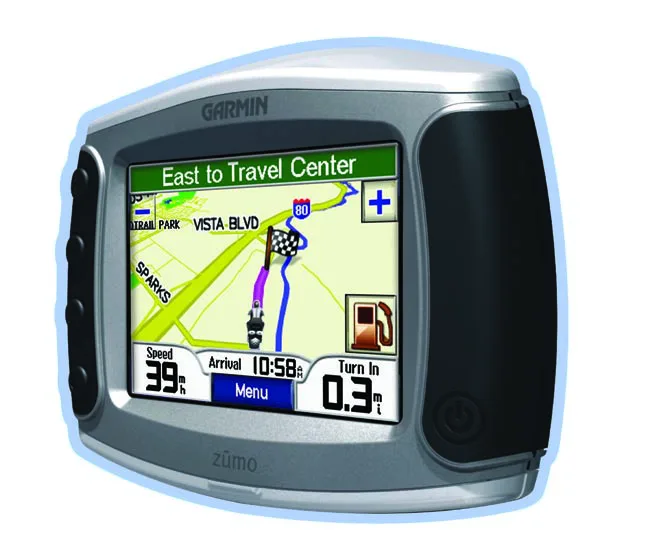


™ 400/450
zumo


© 2006 of haar dochterondernemingen
Garmin International, Inc. 1200 East 151st Street, Olathe, Kansas 66062, USA Tel. 913/397,8200 of 800/800,1020 Fax 913/397.8282
Garmin (Europe) Ltd. Liberty House Hounsdown Business Park, Southampton, Hampshire, SO40 9RB UK Tel. +44 (0) 8708501241 (buiten het Verenigd Koninkrijk) of 0808 2380000 (alleen VK) Fax 44/0870.8501251
Garmin Corporation nr. 68, Jangshu 2nd Road, Shijr, Taipei County, Taiwan Tel. (33) 581 93 26 886/2.2642.9199 Fax 886/226429099
Alle rechten voorbehouden. Behalve zoals uitdrukkelijk hierin vermeld, mag geen enkel deel van deze handleiding worden gereproduceerd, gekopieerd, verzonden, verspreid, gedownload of opgeslagen in een opslagmedium voor enig doel zonder uitdrukkelijke voorafgaande schriftelijke toestemming van Garmin. Garmin verleent hierbij toestemming om een enkele kopie van deze handleiding te downloaden op een harde schijf of andere elektronische opslagmedium die moet worden bekeken en één exemplaar van dit handboek of enige herziening hiervan af te drukken, mits de volledige tekst van deze auteursrechtelijke aankondiging in het elektronisch of gedrukt afschrift ervan is opgenomen en indien verdere bepalingen zijn vastgesteld dat elke ongeoorloofde commerciële verspreiding van deze gids of iedere revisie hier strikt verboden is.
De informatie in dit document kan zonder kennisgeving worden gewijzigd. Garmin behoudt zich het recht voor om haar producten te wijzigen of te verbeteren en wijzigingen in de inhoud aan te brengen zonder verplichting tot kennisgeving van dergelijke veranderingen of verbeteringen. Bezoek de Garmin website (www.garmin.com) voor actuele updates en aanvullende informatie over het gebruik en de werking van deze producten en andere Garmin-producten.
Garmin® is een handelsmerk van Garmin Ltd. of haar dochterondernemingen, geregistreerd in de VS en andere landen. zūmoTM, MapSource® , MyGarminTM, Garmin Travel GuideTM, Garmin TourGuideTM en Garmin LockTM zijn handelsmerken van Garmin Ltd. of haar dochterondernemingen. Deze handelsmerken mogen niet worden gebruikt zonder de uitdrukkelijke toestemming van Garmin.
Windows® is een geregistreerd handelsmerk van Microsoft Corporation in de Verenigde Staten en/of andere landen. Mac® en iTunes® zijn geregistreerde handelsmerken van Apple Computer, Inc. Het Winamp handelsmerk is eigendom van Nullsoft, Inc. en haar moedermaatschappij, America Online Inc. SiRF®, SiRFstar® en het SiRF-logo zijn geregistreerde handelsmerken van SiRF Technology Inc. SiRFstarIIITM en SiRF PoweredTM zijn handelsmerken van SiRF Technology, Inc. GoogleTM en Googre EarthTM zijn handelsmerken van Googel Inc. RDS-TMC Traffic Information Services Frankrijk © ViaMichelin 2006. Andere handelsmerken en handelsnamen zijn die van hun respectieve eigenaren.
Maart 2007 Deelnummer 190-00778-00 Rev. C

In Europa neemt u contact op met Garmin (Europe) Ltd. te +44 (0) 8708501241 (buiten het Verenigd Koninkrijk) of 0808 2380000 (alleen VK).
Bedankt voor de aankoop van Garmin® zūmoTM.
myGarminTM Ga naar http://my.garmin.com toegang tot de nieuwste diensten voor uw Garmin producten. Vanaf de myGarmin website kunt u:
Handmatig verdragen Wanneer u wordt geïnstrueerd om iets aan te raken, gebruik dan uw vinger een item op het scherm. U ziet pijlen (>) gebruikt in de tekst. Ze geven aan dat je een reeks items moet raken. Bijvoorbeeld, als je ziet . Waar > Favorieten,.. je moet de Waar knop, en dan aanraken Favorieten.
Keer vaak terug naar myGarmin voor nieuwe Garmin product services.
Contacteer Garmin Neem contact op met Garmin als u vragen heeft tijdens het gebruik van uw zūmo. In de VS, contact Garmin Product Support per telefoon: 913/397,8200 of 800/800,1020, maandag . Vrijdag 8.00 uur Central Time; of ga naar www.garmin.com/support en klik Productondersteuning.
Over Google EarthTM Ga naar http://earth.google.com om de Google Earth-toepassing te downloaden. Met Google Earth geïnstalleerd op uw computer, kunt u waypoints, tracks en routes opgeslagen in MapSource® bekijken. Selecteer in het menu Beeld Bekijk in Google Earth.
zūmo 400/450 Eigenaar


Waarschuwingen voor producten Als uw zūmo niet in de motorfiets mount zit, gebruik dan het weerdopje om schade aan de connector te voorkomen.
Zie Belangrijke informatie over veiligheid en product gids voor productwaarschuwingen en juridische informatie.
Conformiteitsverklaring Garmin verklaart hierbij dat dit product voldoet aan de essentiële eisen en andere relevante bepalingen van Richtlijn 1999/5/EG.
Om de volledige verklaring van overeenstemming te bekijken, zie Garmin website voor uw Garmin product: www.garmin.com/products/zumo400 of www.garmin.com/products/zumo450 Klik Handleidingen, en dan selecteren Conformiteitsverklaring.
iv zūmo 400/450 Owner
Voorwoord · Verbinding · Weerdop

A. Vermogensknop

B. Inzoomen, volume verhogen of helderheid vergroten.
A
C. Uitzoomen, minder volume of de helderheid verminderen.
D. Paginaknop \wroll door de Kaart, Reisinformatie en Mediaspeler pagina's. Druk en houd om de helderheid aan te passen.
slot Mini-USB poort voor AC adapter, USB Mass Storage modus en
E. Spreek de knop en druk om het volume aan te passen. Druk en houd vast om de stemrichting aan te kondigen.

Batterijverpakking (zie bladzijde 44)
onder weerskap (zie bladzijde

Starten
Snelle links • Een adres vinden: pagina 11
om snel terug te keren naar de Menu pagina.
om meer keuzes te zien.
om instellingen zoals volume, helderheid, taal en toetsenbord aan te passen.
Volume aanpassen Druk op , en vervolgens gebruiken en om het volume aan te passen. Voor geavanceerde volume-instellingen, touch
Volume.
De helderheid aanpassen Druk en houd , en dan gebruiken en de helderheid aan te passen. Zie bladzijde 35 voor extra weergaveinstellingen.
en · >

Starten
met kale draadkabels worden geïnstalleerd door ervaren installateurs die de juiste kennis van elektrische systemen in auto's en vaardigheden hebben bij het gebruik van speciale gereedschappen of hardware voor installatie.

met inline zekering voor vermogen
Info over het verbinden van audio Standaard klemmen voor microfoon (2,5 mm) en audio-uit (3.5 mm) bevinden zich aan de linkerkant van het mount (onder een weerkap). Bij het aansluiten van uw audiosysteem op de zūmo, moet u zeker rekening houden met de paden die nodig zijn om de nodige kabels te routeren. Voor meer informatie, zie bladzijde 37.
Nauwgezette draden · aansluiting Stroomaansluiting

Starten
A) Om de U-bolt en stuurbasis te installeren: 1. Plaats de U-bolt rond het stuur en draad de uiteinden door het handvat.

is 50in-lb (5,7 N-m). Het maximumkoppel van 80in-lb (9n-m) mag niet worden overschreden.
fabrieksbouten op uw koppeling/remklembeugel.

Koppeling/rem klem beugel

Starten


Starten

Over de beveiligingsschroevendraaier Gebruik de veiligheidsschroef om het zūmo beter vast te zetten op de mount. U kunt de schroevendraaier aansluiten op uw sleutelhanger voor gemakkelijke toegang.

Starten
Uw zūmo instellen Om je zūmo aan te zetten, druk op en houd . Volg de instructies op het scherm om uw zūmo in te stellen.
Satellieten verwerven Ga naar buiten in een open ruimte, uit garages en weg van hoge gebouwen. Zet de zūmo aan. Het verkrijgen van satellietsignalen kan een paar minuten duren.
De staven geven GPS-satellietsterkte aan. Als de bars groen zijn, heeft je zūmo satellietsignalen verkregen en kun je beginnen met navigeren.
A. Toont de sterkte van een satelliet.

B. Toont de batterijstatus.
C. Aanraken om een bestemming te vinden.
D. Aanraken om de kaartpagina te bekijken.
E. Aanraken om verkeersincidenten te bekijken (vereist
ontvanger en abonnement).
F. Aanraken om de mediaspeler te openen.
G. Aanraken om de zūmo te wijzigen.
De

Starten
Waar naar menu biedt verschillende categorieën voor u te gebruiken wanneer je zoekt naar locaties.


➌ ➋ ➊ Select a sub- category.
Waar.
Selecteer een categorie.


➍Select a destination.
Geniet van de route!
om meer keuzes te zien.
Aanraken · en

Starten
Uw route volgen Tijdens uw reis leidt je zūmo u naar de bestemming met stemoproepen, pijlen op de kaart en aanwijzingen bovenaan de Kaartpagina. Als u van de oorspronkelijke route afkomt, berekent uw zūmo de route opnieuw en geeft nieuwe richtingen.


Uw route is gemarkeerd met een paarse lijn.
Volg de pijlen als je om beurten.
Een geruite vlag markeert je bestemming.
Een stop aan uw route toevoegen U kunt een stop aan uw route toevoegen. De zūmo geeft je de routebeschrijving naar het station en dan naar uw eindbestemming.

Waar.

Starten
Een omweg toevoegen Als een weg op uw route is afgesloten, kunt u omrijden.
Systeem > Garmin-vergrendeling.
Stoppen van de route 1. Met een actieve route, aanraken Menu.
Elke keer als u de zūmo aan zet, voer dan uw PIN in of rijd naar de beveiligingslocatie.
Een betere route nemen Als u uw bestemming nadert, evalueert de zūmo wegopties om een betere route te vinden. Als de zūmo een betere route vindt,
Wat is een beveiligingslocatie? Als u op uw beveiligingslocatie bent, hoeft u geen pincode in te voeren. Als u uw PIN vergeet, neem dan satellietsignalen aan en rijd vervolgens naar de beveiligingslocatie om het zūmo te ontgrendelen.
verschijnt in de rechterhoek van de kaart. Aanraken
om de betere route te nemen.
En je beveiligingslocatie, moet je zūmo naar Garmin sturen om het te ontgrendelen.
> · of ·

Waar naartoe
Het menu Waar te vinden biedt verschillende categorieën die u kunt gebruiken om naar locaties zoeken.
Over postcodes U kunt zoeken naar een postcode. Voer de postcode in, niet de naam van de stad. Niet alle kaartgegevens bieden postcode zoeken.
Adres.
Tussensecties Een kruispunt vinden lijkt erg op het zoeken van een adres. Aanraken
Intersectie, en voer de twee straatnamen in.
Waar >

Waar naartoe
Ga paginaopties Raak een item aan in de lijst met zoekresultaten om de pagina Ga te bekijken.
Naar huis Nadat u uw thuislocatie hebt ingesteld, kunt u er op elk moment naartoe gaan door het aanraken
Ga naar huis.

Uw huis veranderen Locatie 1. Aanraken
Gebruikersgegevens > Startplaats instellen.
Aanraken Ga een draai-voor-draai route naar deze locatie te maken.
Aanraken Kaart tonen om deze locatie op de kaart te bekijken. Als de GPS uit staat, tik je op Zet Loc. om dit als uw huidige locatie in te stellen.
Voedsel, Onderdak.
Aanraken Opslaan om deze locatie op te slaan als een van uw Favorieten. Zie bladzijde 14.
Ga naar huis U kunt een thuislocatie instellen voor de plaats waar u het vaakst naar terug gaat.
Ga naar huis.

Waar naartoe
Een locatie vinden door Spelling van de naam Als u de naam van de locatie die je zoekt kent, kunt u het spellen met behulp van het toetsenbord op het scherm. U kunt ook letters in de naam invoeren om het zoeken te beperken.
Gebruik van het on-Screen Toetsenbord Wanneer er een toetsenbord op het scherm verschijnt, raak en schuif dan de gele doos om door de tekens te scrollen. Raak een personage aan om het binnen te komen.

Voedsel, Onderdak.
het laatste gegeven teken verwijderen; aanraken en vasthouden
om het hele item te verwijderen.
de toetsenbordmodus wijzigen om diakritische tekens of speciale karakters te gebruiken.
om nummers in te voeren.
Zie pagina 35 om het toetsenbord te wijzigen.

Waar naartoe
Recent gevonden locaties Uw zūmo slaat de laatste 50 van uw recente vondsten op in de Recent gevonden lijst. De meest recent bekeken locaties verschijnen bovenaan de lijst. Aanraken
Favorieten U kunt tot 500 locaties in uw Favorieten besparen, zodat u ze snel vindt en routes naar hen maakt. Uw locatie wordt ook opgeslagen in Favorieten.
Recent gevonden om uw recent gevonden items te bekijken.
Locaties die u vindt opslaan 1. Nadat u een locatie hebt gevonden die u wilt opslaan, tik Opslaan.
Aanraken Opslaan > OK om een recent gevonden locatie toe te voegen aan uw Favorieten.
Aanraken Wissen > Ja. om alle locaties uit de lijst met recent gevonden te verwijderen.
Favorieten.
Locaties delen Deel je favorieten met andere zūmo eigenaren. U moet een SD-kaart met beschikbare opslagruimte laten invoegen.
gevonden locaties, alle items worden verwijderd uit de lijst. Het verwijdert de werkelijke locatie niet van uw eenheid.
Favorieten.

Waar > · Waar >

Waar naartoe
Uw huidige locatie opslaan Vanaf de kaart pagina, tik op het
voertuigpictogram. Aanraken Ja. om uw huidige locatie als favoriet op te slaan.
Opgeslagen locaties bewerken 1. Aanraken
Favorieten.
Favorieten, en dan de locatie die u wilt importeren aanraken.


Aanraken Naam wijzigen. Geef een naam op en tik aan Klaar.
Aanraken Kaartsymbool wijzigen. Raak een symbool aan.
Opgeslagen locaties vinden Aanraken
Favorieten. De locaties worden op afstand van uw huidige locatie vermeld. Aanraken Spelling om je zoektocht te beperken.
Waar > · Waar >

Waar naartoe
Aanraken Telefoonnummer wijzigen. Voer een telefoonnummer in en tik aan Klaar.
om een andere locatie toe te voegen aan uw route. TIP: Gebruik de Nabij knop om uw zoekopdracht te beperken, zie pagina 19. Aanraken
Aanraken Verwijderen om dit item te verwijderen. Een lijst van al uw favorieten verschijnt. Raak het item aan dat u wilt verwijderen. Aanraken Verwijderen > Ja..
om een locatie te verwijderen.
Een opgeslagen route aanmaken Gebruik je zūmo om routes te maken en op te slaan voordat je volgende reis begint. U kunt tot 50 routes besparen.
Bewerken van opgeslagen routes 1. Aanraken
Routes.
Routes > Nieuw.


Waar > · Waar >

Waar naartoe
Routes delen Deel uw opgeslagen routes met andere zūmo-eigenaren. U moet een SD-kaart met beschikbare opslagruimte laten invoegen.
Aanraken Naam wijzigen. Voer een nieuwe naam in en tik aan Klaar.
Aanraken Punten toevoegen/verwijderen om nieuwe start-, stop- of eindpunten aan de route toe te voegen.
Routes.
Aanraken Handmatige herschikking om de volgorde van punten langs uw route te wijzigen.
Aanraken Optimale reorder om de punten automatisch te bestellen volgens rechte lijnafstand tussen uw start- en eindpunten.

Aanraken Herrekenen de voorkeur te veranderen om sneller, kortere afstand of buitenweg uit te rekenen.
Aanraken Verwijderen om dit item te verwijderen. Een lijst van al uw routes verschijnt. Raak het item aan dat u wilt verwijderen. Aanraken Verwijderen > Ja..
automatisch opgeslagen wanneer u een van de routebewerkingspagina's verlaat.
Waar >

Waar naartoe

om in en uit te zoomen.
Routes.
Google Earth gebruiken. Ga naar http://earth.google.com
Kaart bekijken om de pagina Kaart te openen. Raak en sleep overal op de kaartpagina om door de map te bladeren en verschillende delen van de kaart weer te geven. U kunt ook aanraken
Bladermap.

Waar naartoe
Coördinaten worden ingevoerd Als u de geografische coördinaten van uw bestemming kent, kunt u met behulp van zijn breedte- en lengtecoördinaten naar elke locatie navigeren.
Waar > Nabij.
Coördinaten.
Waar ik nu ben. Zoekopdrachten in de buurt van uw huidige locatie.

Een andere stad. Zoekopdrachten in de buurt van de stad die u specificeert.
Mijn huidige route—searches along the route you are currently navigating.
Mijn bestemming—searches for locations near your current route destination.
Aanraken Formaat om het type coördinaten te veranderen. Omdat verschillende kaarten en grafieken gebruik maken van verschillende positieformaten, kunt u met de zūmo het juiste coördinatenformaat kiezen voor het type kaart dat u gebruikt.
zoekopdrachten in de buurt van uw huidige locatie.
Aanraken Volgende voor meer opties:
Aanraken Waar > · >

De hoofdpagina's gebruiken
pictogram van het voertuig toont uw huidige locatie.
Kaart bekijken om de pagina Kaart te openen. De
Om uw huidige locatie op te slaan, tik
Raak de richtingsbalk aan
het pictogram van de voertuig, en aanraking Ja..
Open de Turn List pagina.

om uit te zoomen. Aanraken
om in te zoomen.
Aanraken Menu om terug te keren
naar de Menu pagina.
Aanraken Omdraaien om de Volgende Turn pagina te openen.
Aanraken Snelheid te openen
blz.
Kaartpagina tijdens het navigeren van een route


De hoofdpagina's gebruiken
Informatiepagina over reizen De pagina Reisinformatie toont uw huidige snelheid en geeft nuttige statistieken over uw reis. Om de pagina Reisinformatie te bekijken, tik Snelheid op de kaartpagina.
Gebruik van de brandstofmeter De brandstofmeter is uitsluitend bestemd voor gebruik op de motor. U kunt uw brandstofverbruik volgen wanneer de zūmo in het motorfiets mount. De brandstofmeter is slechts zo nauwkeurig als de gegevens die u invoert.
Informatie over het resetten van reisgegevens Als u nauwkeurige reisinformatie wilt, reset dan de informatie voordat u een trip begint. Als u regelmatig stopt, laat de zūmo ingeschakeld zodat het nauwkeurig kan meten verstreken tijd tijdens de reis.
pictogram om een nabijgelegen benzinestation te zoeken.
Aanraken Terugzetten > Gegevens over de reis de odometer en tijdinformatie opnieuw instellen.
Aanraken Terugzetten > Max. snelheid om de maximumsnelheid te resetten.
Aanraken Meer om de totale tijd, bewegende tijd en gestopte tijd te bekijken.

De hoofdpagina's gebruiken
Lijstpagina draaien Wanneer u een route navigeert, toont de Turn List pagina turn-by-bow instructies voor uw gehele traject en de afstand tussen bochten. Raak de routebeschrijvingenbalk aan bovenaan het kaartblad om de Turn List pagina te openen. Raak een draai op de lijst om te bekijken van de Volgende Turn pagina voor die beurt. Aanraken Kaart tonen om de hele route op de kaart te bekijken.
Volgende pagina draaien Wanneer u een route navigeert, toont de Volgende Turn pagina het draaien op de kaart en de afstand en tijd links voordat je bij de bocht. Om een volgende draai op de kaart te zien, tik Omdraaien op de pagina Kaart, of raakt u elke keer van de Turn List-pagina.
andere bochten in de route te bekijken. Als u klaar bent met het bekijken van de Volgende Turn pagina, touch Terug.

Aanraken · en

Uw zūmo kan verkeersinformatie ontvangen en gebruiken met behulp van een optionele FM TMC (Traffic Message Channel) -verkeersontvanger. Wanneer een verkeersbericht wordt ontvangen, toont uw zūmo het incident op de kaart en kan u van route veranderen om het verkeer te voorkomen.
verkeersinformatie als de zūmo is aangesloten op een verkeersontvanger (zie bladzijde 41).
> Verkeer om verkeersincidenten te tonen.
verantwoordelijk voor de juistheid van de verkeersinformatie. De verkeersontvanger ontvangt eenvoudigweg signalen van de traffic service provider en geeft die informatie op uw zūmo.
wanneer er een verkeersincident is op uw huidige route of de weg waarop u reist.

Verkeerspictogram voor Noord-Amerika
Verkeerspictogram voor Europa
of ·

Verkeersinformatie
FM-verkeer Voor meer informatie over een FM verkeersontvanger, ga naar www.garmin .com/traffic. Voor deelnemende FM-aanbieders van verkeersabonnementen en dekking steden, ga naar www.garmin.com/fmverkeer
Aankopen van verkeersabonnementen U kunt nieuwe abonnementen vernieuwen en kopen bij www.garmin.com/ Het verkeer.
en zūmo moet zich in het gegevensbereik bevinden van een FM-station dat TMC-gegevens verzendt om verkeersinformatie te ontvangen.
Verkeer.
De documentatie is bij uw Garmin verkeersontvanger inbegrepen.
> · >

Bestanden beheren op uw zūmo Bestanden beheren op
U kunt bestanden naar het interne geheugen of een optionele SD-kaart laden.

compatibel met Windows® 95, Windoft 98 of Windget Me besturingssystemen. Dit is een veel voorkomende beperking van de meeste USB-massaopslagapparaten.
slot Mini-USB poort voor AC
adapter, USB Mass Storage mode en
software bijwerken Stap 2: Sluit de USB-kabel aan 1. Sluit het kleine uiteinde van de USB-kabel aan op de mini-USB poort.
ondersteuning voor iTunes® M4A/M4P-bestanden.
SD-kaart

Bestanden beheren op uw zūmo
Twee extra schijven verschijnen in uw computer . De andere verwijderbare schijf is de SD-kaart.
bestanden van en naar je schijven.
automatisch, zie uw Help-bestand of pagina 49 om de schijf te hernoemen.
Voor Windows 1. Sluit de zūmo aan op uw computer.
Mijn computer.
Volume · pictogram

Bestanden beheren op uw zūmo
Zūmo-bestanden verwijderen U kunt bestanden verwijderen van uw zūmo net zoals u de bestanden zou wissen uit uw computer.
Voor Windows Als u klaar bent met het overbrengen van bestanden, dubbelklik op de
Uitpluggen of uitwerpen pictogram in uw Windows-systeemvak. Selecteren USB-massaopslagapparaat, en klik Stoppen. Selecteer het station, en klik OK. U kunt nu de stekker van uw zūmo loskoppelen.
Sluit de zūmo aan op uw computer en open je Garmin of SD-kaartstation. Selecteer het bestand dat u wilt verwijderen, en druk op de Verwijderen sleutel op uw computer.
Voor Mac Als u klaar bent met het overbrengen van bestanden, sleept u de volume pictogram naar de Prullenbak
over een bestand doel, doen niet Verwijder het. Uw zūmo geheugen bevat belangrijke systeembestanden die moeten niet worden geschrapt. Wees voorzichtig met bestanden die zich bevinden in mappen getiteld .Garmin.
pictogram) om het apparaat te ontkoppelen. U kunt nu de stekker van uw zūmo loskoppelen.
(het verandert in een Uitwerpen

Gebruik van de mediaspeler
Raak de album art aan om details over het MP3-bestand te bekijken.
om het volume aan te passen. Voor zūmo audio-opties, zie pagina 37.
Luisteren naar MP3-bestanden Laad MP3-bestanden naar het interne geheugen of een optionele SD-kaart. Zie pagina's 25
om naar het begin van de song te gaan; aanraken en vasthouden om terug over te slaan.
om door te gaan naar het volgende nummer; aanraken en vasthouden om vooruit over te slaan.
om de mediaspeler te openen.
om het lied te onderbreken.
Ik herhaal:
Om te shuffle.
alleen bestanden; het ondersteunt geen iTunes® M4A/M4P-bestanden.


Gebruik van de mediaspeler
Een speellijst gebruiken Deze functie houdt het beheren van bestanden op uw zūmo (zie pagina's 25

M3U-bestand met een teksteditor, zoals Notepad, om het pad (locatie) naar de MP3 te verwijderen. Het M3U-bestand moet alleen de MP3-bestanden in uw afspeellijst, niet hun locatie. Raadpleeg het audioprogramma . Help bestand voor instructies.
volgorde van de afspeellijst uit je zūmo.
om de MP3-speler te openen.

Aanpassen van de zūmo
Kaartweergave. Wijzig het perspectief van de kaart.

Voertuig—touch Verschil om het pictogram te wijzigen dat gebruikt wordt voor uw positie op de kaart. Raak het pictogram aan dat u wilt gebruiken, en raak dan OK. Download extra voertuigpictogrammen op www.garmin .com/voertuigen.
Kaart.

KaartinformatieBekijk de kaarten die op je zūmo en hun versie zijn geladen. Raak een kaart aan om (controleteken) of de map uit te schakelen.
Herstellen—restore the default map settings.
KaartdetailMeer details tonen kan ervoor zorgen dat de kaart langzamer wordt hertekend.
>

Aanpassen van de zūmo
Garmin-vergrendelingDraai je om op Garmin Lock, zodat jouw zūmo kan worden afgesloten. Voer een 4-cijferige pincode in en stel de beveiligingslocatie in. Voor meer informatie, zie bladzijde 10.
Systeem.

InfoU heeft deze informatie nodig wanneer u de systeemsoftware bijwerkt (zie pagina 39) of extra kaartgegevens koopt (zie bladzijde 40).
GPS-modus• GPS en WAAS/EGNOS inschakelen en uitschakelen. Het inschakelen van de WAAS/EGNOS instelling kan GPS nauwkeurigheid verbeteren, maar het verbruikt meer batterij stroom. Ga naar www.garmin.com/ overGPS/waas.html voor informatie over WAAS/EGNOS
Herstellen—restore the default system settings.
Veilige modusWanneer uw voertuig beweegt, schakelt de veilige modus alle functies uit die aanzienlijke aandacht van de bestuurder vereisen en kan een afleiding tijdens het rijden worden.
>

Aanpassen van de zūmo
Stemtaal. Stel de taal in voor spraakprompts.
Lokaal.
TijdformaatKies een 12-uurs, 24-uurs of UTC tijdformaat.

Tijdzone—select a time zone or nearby city from the list.
Daglicht opslaan—set to AAN, UIT, of Auto, indien beschikbaar.
Om een instelling te wijzigen, drukt u op de knop naast het pictogram.
Eenheden.Gesette meeteenheden Kilometers of Mijlen.
Om alle instellingen te wijzigen, tik Alles wijzigen. Selecteer in elk scherm de instelling en tik OK.
Lokaal.selecteer uw locatie.
TeksttaalHet wijzigen van de teksttaal verandert niets aan de taal waarin gegevens of kaartgegevens worden ingevoerd, zoals straatnamen.
>

Aanpassen van de zūmo
Beeld AfbeeldingenRaak een miniatuur aan om de afbeelding te bekijken. De afbeelding opnieuw aanraken om te zoomen met
Gebruikersgegevens.

. Raak het beeld aan en sleep om verschillende delen van de afbeelding te bekijken.
Om foto's te delen met een andere zūmo gebruiker: 1. Raak een miniatuur aan.
Startplaats instellenZie bladzijde 12.
Gegevens importeren—load Favorites, routes, trip logs, and pictures from your Garmin drive or SD card.

Reislogboek beherenBekijk het huidige triploggebruik. De zūmo slaat je laatste 10.000 punten van reisgegevens op. Bij het begin van uw volgende grote reis, kunt u misschien de trip log opnieuw instellen. Aanraken Reislog wissen. Het wissen van een groot logboek kan enkele minuten duren. U kunt ook recente reisinformatie hergebruiken. Aanraken Opslaan als route een recent reissegment als route selecteren en opslaan. Voor meer informatie over routes, zie bladzijde 16.
> · en

Aanpassen van de zūmo
Aanraken Diavoorstelling om elke afbeelding enkele seconden weer te geven en dan de volgende foto. Tijdens de diashow, raakt u het scherm op elk moment om te stoppen en meer opties zien.
of druk op om naar de Kompas pagina te scrollen.

Navigatie.
Voertuigtype. Ingerukt uw voertuig type om routes te optimaliseren.

Vermijden.Selecteer de weg types die u wilt vermijden op uw routes. De zūmo gebruikt deze wegen alleen als alternatieve routes u te ver weg brengen of er geen andere wegen beschikbaar zijn. Als u een verkeersontvanger heeft, kunt u ook verkeersongelukken vermijden.
Routevoorkeur—select a preference for calculating your route:
Herstellen—restore the default navigation settings.
>

Aanpassen van de zūmo
De toetsenbordaanraak wijzigen
Weergave.
Toetsenbord.
Standaard..vertoont een volledig alfabetisch toetsenbord.


Kleurmodus—select Overdag voor een lichte achtergrond, Nacht voor een donkere achtergrond, of Auto om automatisch te schakelen tussen de twee.
Grote knoppen. • Een groot toetsenbord met een touchscreen-toetsenbord. Deze optie is geschikt voor motorrijders die handschoenen dragen. Zie bladzijde 13.
Scherm voor opspattenSelecteer een afbeelding die getoond moet worden wanneer u de zūmo aanzet. Eerst JPEG-afbeeldingen laden. Zie blz. 25-27.
Auto—select to automatically switch between the standard keyboard when using the zūmo in the automotive mount (optional accessory) and the large button keyboard when using the zūmo in the motorcycle mount.
Helderheid— raise and lower the backlight brightness using and .
SchermafdrukSchermshot-modus inschakelen. Raak de
camerapictogram om een foto van het scherm te maken. Het afbeelding bitmap bestand wordt opgeslagen in de Garmin\scrn map op de Garmin drive.
> · >

Aanpassen van de zūmo
Alle gebruikersgegevens wissen
Verkeer FM-verkeersabonnementinformatie en -instellingen te bekijken. U moet een verkeersreciëring hebben aangesloten op de eenheid (zie pagina's 23 en 24).
informatie die door de gebruiker is ingevoerd, zoals favorieten, routes, triplogs, instellingen en recente vondsten.
> · >

Accessoires voor automobielaankoppel U kunt een extra mount voor uw auto kopen. Selecteer een geschikte locatie in uw voertuig voor veilige kabelgeleiding en veilig gebruik. Maak het geselecteerde gedeelte van uw voorruit schoon en droog.
zūmo-audioopties Sluit uw koptelefoon of headset aan op de zūmo om navigatieprompts en MP3's te horen.
Montage op uw voorruit 1. Plaats de zuignap op het voorruitje. Draai de zuighendel terug, naar het voorruitje.
u moet een externe energiebron hebben aangesloten op de zūmo mount.
Opladen van de zūmo 1. Sluit de stroomkabel aan op de mount en een krachtbron.


Monteren op uw dashboard Gebruik de montageschijf om uw zūmo op het dashboard te monteren en aan de staatsvoorschriften te voldoen.
Lever Zuigbeker arm, hendel terug

De montagelijm is na de installatie zeer moeilijk te verwijderen.

Verwijderen van de zūmo uit het Aankoppelen Om de zūmo van het mount te verwijderen, draai je de hendel op de mount omhoog. Haal de zūmo eruit.
U dating de zūmo software 1. Ga naar www.garmin.com/products/ webupdater om het WebUpdater programma naar uw computer te downloaden.
U kunt de zuignap van het automount scheiden. Draai de mount zo ver mogelijk naar rechts of links. Druk in die richting totdat de bevestiging van het armje afbreekt.

zuignap aan de automount vereist aanzienlijke kracht. Druk de kogel in het stopcontact.
Mini-USB poort voor AC adapter, USB Mass
Om de zuignap van het voorruit of montageschijf te verwijderen, draai je de zuighendel omhoog. Trek de tab op het zuignapje naar je toe.
Opslagmodus en updatesoftware
Bijlage

U kunt ook extra kaartgegevens van Garmin kopen en de kaarten laden naar het interne geheugen of een optionele SD-kaart.
Registreer uw zūmo om de melding van software en kaartupdates te ontvangen. Om uw zūmo te registreren, ga naar http://my.garmin.com
Raadpleeg het bestand MapSource Help voor meer informatie over het gebruik van KaartBron en laden kaarten en waypoints op uw zūmo.
U kunt ook software updates downloaden van www.garmin.com/products/ zumo400 of www.garmin.com/ producten/zumo450. Klik Updates en downloads, en volg de instructies.
Inkoop en laden van aanvullende kaartgegevens Om de versie van de kaarten te vinden die op je zūmo geladen zijn, tast
Kaart > Kaartinformatie. Om extra kaarten te ontgrendelen, heb je uw eenheid-ID en serienummer nodig.
Ophalen www.garmin.com/unlock/update.jsp om te zien of er een update voor uw kaartsoftware beschikbaar is.
Aanhangsel · >

Accessoires verbinden met Je zūmo Sommige Garmin verkeersontvangers moeten worden aangesloten op een mini-USB poort aan de zūmo mount. De audioaansluitingen bevinden zich aan de linkerkant van het zūmo mount.
Reisgids Garmin™ Net als een papieren reisgids, biedt de Garmin Reisgids gedetailleerde informatie over locaties zoals restaurants en hotels. Voor de aankoop van het accessoire reisgids, ga naar www.garmin.com/extra's

Om de Reisgids te gebruiken: 1. Plaats de SD-kaart in uw zūmo.
Extra's.
Aanraken Ga om naar de locatie te gaan.
Aanraken Kaart om dit item op de kaart te bekijken.
Aanraken Opslaan om deze locatie op te slaan in uw favorieten.
kabels loskoppelen. Om de verbinding te verbreken, niet trekken op de kabel (koord), trek aan de stekker.
Aanraken Meer om meer informatie over de locatie te bekijken.

Veiligheidscamera's Veiligheidscamera informatie is beschikbaar op sommige locaties. (Controleren http://my.garmin.com voor beschikbaarheid.) Voor deze locaties, uw zūmo omvat de locatie van honderden veiligheidscamera's. Uw zūmo waarschuwt u wanneer u een veiligheidscamera nadert en kunt u waarschuwen als je te snel rijdt. De gegevens worden minstens wekelijks bijgewerkt, zodat u altijd toegang heeft tot de meest actuele informatie.
Aangepast 32 3 POI's (Points of Rente) Laad aangepaste bezienswaardigheden (POI's) op uw zūmo. POI databases zijn beschikbaar van verschillende bedrijven op het internet. Sommige aangepaste databases bevatten waarschuwingsinformatie voor punten, zoals schoolzones. Een waarschuwing verschijnt als u te snel in de buurt van deze aangepaste POI's reist.
Gebruik de Garmin POI Loader om POI's op uw Garmin-station of SD kaart te laden. Download de POI-lader van www.garmin.com/extra's
Om bijgewerkte veiligheidscamera-informatie te krijgen: 1. Ga naar http://my.garmin.com
Raadpleeg het POI Loader Help-bestand voor meer informatie; druk op F1 om de help te openen.
U kunt op elk moment een nieuwe regio aanschaffen en u kunt bestaande abonnementen te allen tijde uitbreiden. Elke regio die u koopt heeft een eigen vervaldatum.
Om uw aangepaste POI's te bekijken, tik
Extra's > Aangepaste POI's.
Om aangepaste POI's aan of uit te zetten, moet u
Nabijheidspunten > Vlak bij waarschuwingen.
Bijlage · Waar > · >

Om de aangepaste POI's van uw zūmo te verwijderen, sluit u uw zumo aan op uw computer. Open de Garmin\poi map in de Garmin of SD-kaart drive. Het dossier met de titel verwijderen poi.gpi.
Om uw Garmin TourGuide-bestanden te bekijken, tik
Extra's > Aangepaste POI's.
Om de Garmin TourGuide instellingen te wijzigen, tik
Nabijheidspunten > TourGuide. Selecteren Automatisch afspelen de volledige tour te horen zoals geprogrammeerd, Waarschuwd om het luidsprekerpictogram te tonen
verantwoordelijk voor de gevolgen van het gebruik van een aangepaste POI-database of de nauwkeurigheid van de veiligheidscamera of andere aangepaste POI-databank.
op de kaart wanneer reisinformatie beschikbaar is tijdens uw route, of UIT.
Garmin TourGuide™ De Garmin TourGuide laat uw zūmo toe om te spelen van derden, GPS-gestuurde audio tours. Deze audio-tours kunnen u op een route terwijl het spelen van interessante feiten over historische sites langs de weg. Tijdens het reizen wordt de audio-informatie geactiveerd door GPS signalen. Voor meer informatie, ga naar www.garmin.com/ extra's en klik POI-lader.
De SaversGuide is een optioneel accessoire dat alleen in Noord-Amerika beschikbaar is (www.garmin.com/extra's). Met de SaversGuide voorgeprogrammeerde SD-gegevenskaart en lidmaatschapskaart, is uw zūmo een digitaal couponboek dat u informeert over handelaren in de buurt van uw huidige locatie waar u in aanmerking komt voor korting, zoals restaurants, hotels en bioscoop.
Bijlage · Waar > · >

en productinformatie handleiding voor batterijwaarschuwingen.
De batterij vervangen Om een vervangende lithium-ion batterij te kopen, ga naar www.garmin.com/ producten/zumo400 of www.garmin .com/products/zumos450, en klik op de Accessoires link.
Uw zūmo bevat een interne lithium-ion batterij. De batterij duurt maximaal 4 uur, afhankelijk van het gebruik.
batterijpictogram op de Menu pagina geeft aan hoe het zit met de interne accu. Als het pictogram niet aanwezig is, dan wordt uw zūmo aangesloten op externe stroom. Zie bladzijde 37 voor informatie over het opladen van uw zūmo.
Draai de accu los en vervang de batterij. Neem contact op met uw lokale afvalverwerkingsdienst voor informatie over het correct verwijderen van de batterij.
Maximaliseren van de levensduur van batterijen • Uitschakelen van GPS (

Systeem > GPS-modus > GPS uit) wanneer u geen GPS-signalen hoeft te ontvangen, of gebruik Normaal modus wanneer WAAS of Egnos niet beschikbaar is.

Een externe antenne gebruiken U kunt een optionele externe antenne gebruiken (Garmin GA 25MCX). Om te kopen, ga naar www.garmin.com/ producten/zumo400 of www.garmin .com/products/zumos450, en klik op de Accessoires link.
Over GPS Satellietsignalen Uw zūmo moet GPS (Global Positioning System) satellietsignalen verwerven om te kunnen functioneren. Als u binnen bent, in de buurt van hoge gebouwen of bomen, of in een parkeergarage, kan uw zūmo geen satellieten verwerven. Ga naar buiten om een gebied te gebruiken zonder grote obstakels.
Trek de weerkap van het MCX-connector op de achterkant van de zūmo terug en sluit de antenne aan.
Wanneer uw zūmo satellietsignalen heeft verkregen, zijn de signaalsterkte bars op de Menu pagina groen
. Als het satellietsignalen verliest, worden de bars rood of verdwijnen.
Voor meer informatie over GPS, ga naar www.garmin.com/aboutGPS
Bijlage

Weergave: 2,8
* Gemiddeld voor een stationaire ontvanger met helder zicht op de lucht
Gegevensopslag: Intern geheugen en optioneel verwijderbare SD-kaart. Gegevens voor onbepaalde tijd opgeslagen.
Voor een volledige lijst van specificaties, ga naar www.garmin.com/products/zumo400 of www.garmin.com/products/zumo450 en klik Specificaties.
Bijlage

Mijn batterijmeter wel.
Laat de eenheid volledig ontladen en laad hem dan helemaal op (zonder het onderbreken van de oplaadcyclus).
Niet correct lijken.
Het touchscreen is niet
Kalibreer het touchscreen . Zet de unit uit. Druk en houd
reagerend op mijn kranen
gedurende ongeveer één minuut tot het kalibratiescherm verschijnt. Volg de instructies op het scherm.
Goed.
De zūmo bevriest. Zet de zūmo terug. Druk en houd vast.
De zūmo is gebouwd van hoogwaardige materialen en vereist geen ander onderhoud dan reiniging. Reinig de buitenbehuizing van het apparaat (niet op het touchscreen) met een doek dat is gedempt door een milde wasmiddeloplossing en veeg vervolgens droog. Vermijd chemische reinigingsmiddelen en oplosmiddelen die plastic componenten kunnen beschadigen.
Hoe maak ik de
Maak het touchscreen schoon met een zachte, schone en pluisvrije doek. Gebruik water, isopropylalcohol of een schoner glas indien nodig. Breng de vloeistof aan op het doek en veeg vervolgens voorzichtig het touchscreen af.
Hoe maak ik de
Reinig de zuignap en voorruit met wrijvende alcohol. Droog met een schone, droge doek. Monteer de zuignap zoals beschreven op pagina 37.
De zuignap zal niet
Blijf op mijn voorruit.

Wanneer uw zūmo in de USB Mass Storage Mode staat, wordt een afbeelding van een zūmo die op een computer is aangesloten weergegeven. Ook moet je een nieuwe verwijderbare schijf drive weergegeven in Mijn Computer (Windows) of een nieuw volume (drive) op uw bureaublad zien.
Hoe weet ik dat mijn zūmo in USB Mass is
Mijn computer voelt nooit dat de zūmo
verbonden.
Als u meerdere netwerkstations op uw computer hebt, kan het zijn dat Windows moeite heeft om stationsletters toe te wijzen aan Garmin of SD-schijven. Volg de stappen op de volgende pagina om uw stationsletters toe te wijzen (kaart).
Ik kan geen schijven vinden.
genaamd .Garmin
lijst met stations.
pictogram in je systeemvak. Selecteren USB-massaopslagapparaat en klik Stoppen. Selecteer de Garmin drive en klik OK. Je kunt je zūmo nu loskoppelen.
Ik krijg een bericht dat
. Onveilige verwijdering van apparaat
De USB-kabel.
Mac: Sleep het volumepictogram naar de Prullenbak. Het prullenbakpictogram verandert in een Uitwerpen Pictogram. Je kunt je zūmo nu loskoppelen.
Bijlage · Probleem/Vraagoplossing/antwoord - Opslagmodus?

Hoe kan ik mijn Garmin drives hernoemen
Hoe wijs ik (kaart) toe
Mijn Garmin drives in Windows?
Bijlage · Probleem/Vraagoplossing/antwoord - Ramen?


Voor de laatste updates van gratis software (met uitzondering van kaartgegevens) gedurende het leven van uw Garmin producten, bezoekt u de Garmin
Website op www.garmin.com
© 2006 of haar dochterondernemingen
Garmin International, Inc. 1200 East 151st Street, Olathe, Kansas 66062, Verenigde Staten
Garmin (Europe) Ltd. Liberty House Hounsdown Business Park, Southampton, Hampshire, SO40 9RB Verenigd Koninkrijk
Garmin Corporation nr. 68, Jangshu 2nd Road, Shijr, Taipei County, Taiwan
Deel nummer 190-00778-00 Rev. C


Veelvoorkomende problemen, mogelijke oorzaken en oplossingen.
| Probleem | Mogelijke oorzaak | Oplossing | |
|---|---|---|---|
| Mijn batterijmeter lijkt niet accuraat. | Laat de eenheid volledig ontladen en laad hem dan helemaal op (zonder het onderbreken van de oplaadcyclus). | p.53 | |
| Het touchscreen reageert niet goed op mijn taps. | Kalibreer het touchscreen . Zet de unit uit. Druk en houd ongeveer een minuut totdat het kalibratiescherm verschijnt. Volg de instructies op het scherm. | p.53 | |
| De zūmo bevriest. | Zet de zūmo terug. Druk en houd vast. | p.53 | |
| Hoe maak ik de zumo schoon? | De zūmo is gebouwd van hoogwaardige materialen en vereist geen ander onderhoud dan reiniging. Reinig de buitenbehuizing van het apparaat (niet op het touchscreen) met een doek dat is gedempt door een milde wasmiddeloplossing en veeg vervolgens droog. Vermijd chemische reinigingsmiddelen en oplosmiddelen die plastic componenten kunnen beschadigen. | p.53 | |
| Hoe maak ik het touchscreen schoon? | Maak het touchscreen schoon met een zachte, schone en pluisvrije doek. Gebruik water, isopropylalcohol of een schoner glas indien nodig. Breng de vloeistof aan op het doek en veeg vervolgens voorzichtig het touchscreen af. | p.53 | |
| De zuignap blijft niet op mijn voorruit. | Reinig de zuignap en voorruit met wrijvende alcohol. Droog met een schone, droge doek. Monteer de zuignap zoals beschreven op pagina 37. | p.53 | |
| Hoe weet ik of mijn zūmo in USB-massaopslagmodus is? | Wanneer uw zūmo in de USB Mass Storage Mode staat, wordt een afbeelding van een zūmo die op een computer is aangesloten weergegeven. Ook moet je een nieuwe verwijderbare schijf drive weergegeven in Mijn Computer (Windows) of een nieuw volume (drive) op uw bureaublad zien. | p.54 | |
| Mijn computer voelt nooit dat de zūmo verbonden is. | 1. Trek de USB-kabel van uw computer. 2. Zet de zūmo uit. 3. Sluit de USB-kabel aan op uw computer en in uw zūmo. De zūmo gaat automatisch aan en wordt USB Mass Storage Modus. | p.54 | |
| Ik kan geen stations genaamd .Garmin te vinden in mijn lijst van schijven. | Als u meerdere netwerkstations op uw computer hebt, kan het zijn dat Windows moeite heeft om stationsletters toe te wijzen aan Garmin of SD-schijven. Volg de stappen op de volgende pagina om uw stationsletters toe te wijzen (kaart). | p.54 | |
| Ik krijg een bericht dat . Onveilige Verwijdering van Apparaat | Windows: Dubbelklik op het pictogram verwijderen of uitwerpen in uw systeemvak. Selecteer USB Mass Storage Apparaat en klik op Stop. Selecteer de Garmin drive en klik op OK. Je kunt je zūmo nu loskoppelen. Mac: Sleep het volumepictogram naar de prullenbak. Het prullenbakpictogram verandert in een Eject-icoon. Je kunt je zūmo nu loskoppelen. | p.54 | |
| Hoe kan ik mijn Garmin-drives in Windows hernoemen? | 1. Open mijn computer. 2. Selecteer het station dat u wilt hernoemen. 3. Klik met de rechtermuisknop op uw muis en selecteer Hernoemen. 4. Typ de nieuwe naam en druk op Enter-toetsenbord. | p.55 | |
| Hoe wijs ik mijn Garmin-drives toe in Windows? | 1. Zet je zūmo uit. 2. Sluit de USB-kabel aan op uw zūmo en computer. Je zūmo gaat automatisch aan. 3. Klik op Start > Instellingen > Configuratiescherm > Administratieve hulpmiddelen > Computerbeheer > Opslag > Schijfbeheer. 4. Klik op een zūmo verwijderbare schijfstation (het interne geheugen of uw SD-kaart station). Klik met de rechtermuisknop op uw muis en selecteer Schijfletters en -pad wijzigen. 5. Selecteer Bewerken, selecteer een drive letter uit de keuzelijst en klik op OK. | p.55 |
Eigenaren en ons team reageren doorgaans binnen een dag — en uw vraag helpt ook de volgende persoon.
Stel als eerste een vraag — andere eigenaren of ons team geven antwoord.