


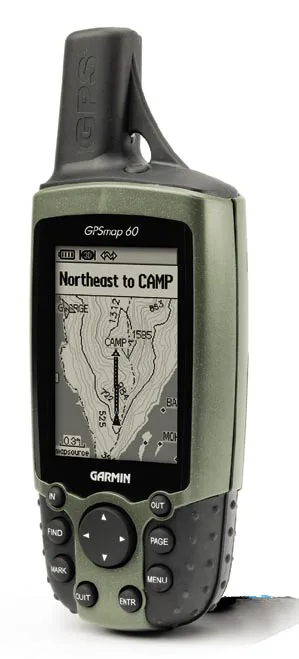


eigenaar

© Copyright 2004 Garmin Ltd. of haar dochterondernemingen
Garmin International, Inc. 1200 East 151st Street, Olathe, Kansas 66062, U.S.A. Tel. 913/397,8200 of 800/800,1020 Fax 913/397.8282
Garmin (Europe) Ltd. Unit 5, The Quadrangle, Abbey Park Industrial Estate, Romsey, SO51 9DL, Verenigd Koninkrijk Tel. 44/0870.8501241 Fax 44/08708501251
Garmin Corporation nr. 68, Jangshu 2nd Road, Shijr, Taipei County, Taiwan Tel. (33) 581 93 26 886/2.2642.9199 Fax 886/226429099
Alle rechten voorbehouden. Behalve zoals uitdrukkelijk hierin vermeld, mag geen enkel deel van deze handleiding worden gereproduceerd, gekopieerd, verzonden, verspreid, naar beneden geladen of opgeslagen in een opslagmedium voor enig doel zonder uitdrukkelijke voorafgaande schriftelijke toestemming van Garmin. Garmin verleent hierbij toestemming om een enkele kopie van deze handleiding te downloaden op een harde schijf of andere elektronische opslagmedium die moet worden bekeken en één exemplaar van dit handboek of enige herziening hiervan af te drukken, mits de volledige tekst van deze auteursrechtelijke aankondiging in het elektronisch of gedrukt afschrift ervan is opgenomen en indien verdere bepalingen zijn vastgesteld dat elke ongeoorloofde commerciële verspreiding van deze gids of iedere revisie hier strikt verboden is.
De informatie in dit document kan zonder kennisgeving worden gewijzigd. Garmin behoudt zich het recht voor om haar producten te wijzigen of te verbeteren en wijzigingen aan de inhoud door te voeren zonder verplichting tot kennisgeving van dergelijke veranderingen of verbeteringen. Bezoek de Garmin website (www.garmin.com) voor actuele updates en aanvullende informatie over het gebruik en de werking van deze producten en andere Garmin-producten.
® zijn geregistreerde handelsmerken van Garmin Ltd. of haar dochterondernemingen en mogen niet worden gebruikt zonder het expresse permisison van Garmin.
Juni 2004 Deelnummer 190-00331-00 herz. A Gedrukt in Taiwan


Voorwoord
Bedankt voor het kiezen van de Garmin GPSmap 60 handheld navigatiesysteem. Deze handleiding en referentiegids van de eigenaar bestaat uit de volgende secties:
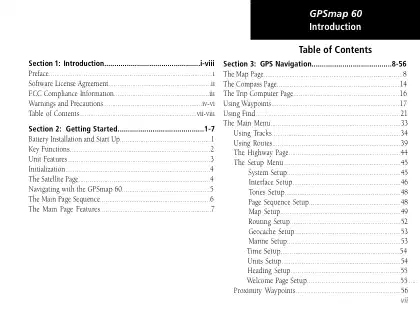
Inleidingbevat de Garmin software licentieovereenkomst, FCC en veiligheidsinformatie, het Inhoudsopgave en een overzicht van de GPSmap 60 functionele functies.
Als u problemen ondervindt tijdens het gebruik van uw GPS-kaart 60, of als u vragen heeft in de
Beginnen met werken neemt u door het installeren van batterijen, met behulp van de eenheid controle knoppen, initialisatie van de GPS-ontvanger, enz.
U.S.A. contact Garmin Product Support per telefoon op
913-397-8200 of 800-800-1020, maandag . . Vrijdag 8.00 uur Centrale Tijd; of door
GPS Navigatieneemt u door het proces van navigeren met uw GPSmap 60 en hoe te gebruiken GPS Navigatie om de werking van uw Gps-kaart 60 aanpassen.
e-mail op sales@Garmin.com.
In Europa neemt u contact op met Garmin (Europe) Ltd. op
GPS-functiesbiedt gedetailleerde beschrijvingen van extra GPS verbeterde functies zoals de Kalender, Hunt en Vis, Zon en Maan en Games, Ook opgenomen in deze sectie zijn een paar niet-GPS kenmerken zoals de Calculator, een niet-gps verbeterd spel, enz.
44/1794.519944.
Bijlagengeeft u aanvullende informatie over uw GPSmap 60 en een index per onderwerp.
Voorwoord · Contacteer Garmin


Softwarelicentieovereenkomst softwarelicentie-overeenkomst
DOOR GEBRUIK TE MAKEN VAN DE GPSMAP 60, GAAT U AKKOORD GEBONDEN ZIJN AAN DE VOORWAARDEN EN BEPALINGEN VAN DE VOLGENDE SOFTWARE LICENTIEOVEREENKOMST. LEES DEZE OVEREENKOMST ZORGVULDIG DOOR.
Garmin verleent u een beperkte licentie om de software die in dit apparaat is ingebed (de .Software Titel, eigendomsrechten en intellectuele-eigendomsrechten in en op de Software blijven in Garmin.
U erkent dat de Software eigendom is van Garmin en beschermd wordt door het auteursrechtrecht in de Verenigde Staten en internationale auteursrechtenverdragen. U erkent verder dat de structuur, organisatie en code van de Software waardevolle handelsgeheimen zijn voor Garmin en dat de Software in broncodevorm een waardevol handelsgeheim blijft van Garmin. U stemt ermee in om de Software of enig deel daarvan niet te ontcompileren, uit elkaar te halen, aan te passen, terug te draaien assembleren, reverse engineer of tot menselijk leesbare vorm te reduceren of afgeleide werken op basis van de Software te creëren. U stemt ermee in de Software niet te exporteren of opnieuw uit te voeren naar een land dat inbreuk maakt op de exportcontrolewetten van de Verenigde Staten.

De GPSmap 60 voldoet aan deel 15 van de FCC-interferentielimieten voor digitale apparaten van klasse B VOOR HUIS OF KANTOOR GEBRUIK. Deze grenswaarden zijn bedoeld om een betere bescherming tegen schadelijke interferentie in wooninstallaties te bieden en ze zijn strenger dan de vereisten van .
Informatie

De bediening van dit apparaat is aan de volgende voorwaarden onderworpen: (1) Dit hulpmiddel mag geen schadelijke interferentie veroorzaken en (2) deze inrichting moet elke ontvangen storing, met inbegrip van storingen die ongewenste werking kunnen veroorzaken, aanvaarden.
De GPSmap 60 bevat geen gebruikers-ser-ondersteunde onderdelen. Reparaties mogen alleen worden gemaakt door een erkend Garmin service centrum. Ongeautoriseerde reparaties of wijzigingen kunnen leiden tot permanente schade aan de apparatuur, en vervallen uw garantie en autoriteit om dit apparaat te bedienen onder Deel 15 voorschriften.

Waarschuwingen en voorzorgsmaatregelen
VOORZICHTIGHEID: Gebruik de GPSmap® 60 op eigen risico. Om het risico van onveilige werking te verminderen, zorgvuldig alle aspecten van deze Eigenaar .handleiding en grondig oefenen met behulp van de Demo-modus voorafgaand aan daadwerkelijk gebruik te beoordelen en begrijpen. Bij het daadwerkelijk gebruik, zorgvuldig vergelijken van de indicaties uit GPSmap® 60 naar alle beschikbare navigatiebronnen, inclusief informatie uit andere NAVAID's, visuele waarnemingen, grafieken enz. Voor de veiligheid, altijd oplossen eventuele discrepanties voordat u verder vaart.

KAARTGEGEVENSINFORMATIE: Een van de doelstellingen van Garmin is om klanten te voorzien van de meest complete en nauwkeurige cartografie die beschikbaar voor ons tegen een redelijke prijs. We gebruiken een combinatie van overheid-mentale en private gegevensbronnen, die we identificeren als vereist in productliteratuur en copyright berichten weergegeven aan de consument. Vrijwel alle gegevensbronnen bevatten in zekere mate onjuiste of onvolledige gegevens. Dit geldt met name buiten de Verenigde Staten, waar volledige en nauwkeurige digitale gegevens niet beschikbaar of onbetaalbaar duur zijn.
WAARSCHUWING: Het Global Positioning System (GPS) wordt beheerd door de Amerikaanse overheid, die uitsluitend verantwoordelijk is voor zijn nauwkeurigheid en onderhoud. Het systeem is onderhevig aan veranderingen die de nauwkeurigheid en prestaties van alle GPS-apparatuur kunnen beïnvloeden. Hoewel de Garmin GPSmap 60 een precisie elektronische NAVigation AID (NAVID) is, kan elke NVAID misbruikt of verkeerd geïnterpreteerd worden en daardoor onveilig zijn.

Waarschuwingen en voorzorgsmaatregelen
Aangezien de Garmin GPSmap 60 voor het navigeren van voertuigen kan worden gebruikt, moeten belangrijke veiligheidslekken in acht genomen worden. Lees en volg de instructies op deze pagina.
De unit niet monteren over airbagpanelen of op het gebied van de inzet van airbags. Airbags breiden zich uit met een snelle kracht die objecten in hun weg naar de bestuurder of passagiers kan duwen waardoor mogelijk letsel. Zie de veiligheidsmaatregelen voor airbags in het handboek van voertuigeigenaars.
Niet aankoppelen waar het gezichtsveld van de bestuurder geblokkeerd is
Plaats niet onbeveiligd op het voertuig Dash
Plaats de eenheid niet op een plaats waar de bestuurder of passagiers waarschijnlijk bij botsingen zullen raken. De montage-apparatuur van Garmin is niet gerechtvaardigd tegen schade aan botsingen of de gevolgen daarvan.

WAARSCHUWING: Bij gebruik in voertuigen is het de enige verantwoordelijkheid van de bestuurder van het voertuig om op een veilige manier te rijden, alle rijomstandigheden ten allen tijde volledig te bewaken en niet door de eenheid afgeleid worden met uitsluiting van veilig besturen. Het is onveilig om de besturing van het voertuig te bedienen terwijl u rijdt. Als de bestuurder van een voertuig dat is uitgerust met een GPS-kaart 60 geïnstalleerd, niet volledig let op het gebruik van het voertuig en de verkeersomstandigheden terwijl het voertuig in beweging is kan dit leiden tot een ongeval met materiële schade of persoonlijk letsel.
Niet monteren voor Airbag Panels
Niet monteren voor een airbagveld van inzet



Installatie van de batterij en
Opstarten
De GPSmap 60 werkt op twee Alkaline- of NiMH-batterijen mogen worden gebruikt (zie pagina 45 voor het instellen van de batterij.) Opgeslagen gegevens zullen niet verloren gaan wanneer batterijen verwijderd zijn.
Gebruik bij het vervangen van batterijen alleen nieuwe of volledig opgeladen accu's. Meng Alkaline en NiMH bat-tree niet. Oplaadbare batterijen kunnen meestal minder weergeven

capaciteit dan wegwerpbatterijen.
Verwijder de batterijen uit het apparaat als u niet van plan bent
om het enkele maanden te gebruiken. Het opslaan van batterijen in de unit gedurende langere perioden kan leiden tot lekkage en
schade aan het batterijcompartiment.
Volg de aanwijzingen van de fabrikant voor een goede verzorging en verwijdering van gebruikte batterijen. Gebruikte batterijen niet verbranden, omdat inwendige materialen kunnen ontsteken met explosieven
geweld.
Uitgebreide toepassing van achtergrondverlichting en/of WAAS, evenals
USE BY: 2009
belangrijke pieptoon zal de levensduur van de batterij aanzienlijk verminderen.
Om de achtergrondverlichtingsintensiteit en timeout in te stellen, zie bladzijde 46.
Om WAAS uit te schakelen, zie bladzijde 45.
Om de pieptoon te doen zwijgen, zie bladzijde 48.
Afsluiten Pin Slot · Batterij Compartiment


ROCKER-sleutel • Omhoog/omlaag of rechts / links naar
IN/OUT Zoomtoetsen • Druk vanaf de kaartpagina op zoomen
door lijsten te bewegen, velden aan te geven, knoppen op het scherm, pictogrammen in te voeren of de pijl voor kaartaanzichten te verplaatsen.
In of uit. • Druk op elke andere pagina om te scrollen

omhoog of naar beneden een lijst.
PAGINA-sleutel • Druk op de fiets door het hoofd
Find Key • Pers en release te allen tijde aan
pagina's. • Druk op het toetsenbord om te sluiten wanneer u met de schermtoetsenbord wordt gebruikt.
bekijk de menupagina Zoek. • Druk en houd vast voor MOB.
MENU-sleutel • Druk en release om opties te bekijken
Marksleutel • Druk op en laat u vrij om uw huidige locatie te markeren als een wegwijzer.
voor een pagina. • Druk twee keer op de hoofdpagina
Menu.
PAGE
QIT-sleutel • Pers en release om gegevens te annuleren
MENU
ENTER-sleutel • Druk en release om hoog-
een pagina invoeren of afsluiten.
verlichte opties, gegevens of bevestiging van berichten op het scherm.

Gordelklem/hulpverbindingsstukken

Hulp-GPS Antennaconnector (onder
GPS Helix Antenna • Biedt snelle satellietaanwinst.
Externe stroom- en dataconnectorpoort (onder weersbescherming)
USB-connectorpoort (onder weersoverdekking)
Batterij Compartiment Vergrendelen D-Ring
en lift om de dekking te verwijderen.
Hulpmontage uitlijningsslots
weersovertrek) · Batterij Compartiment Hoes

Initialisatie & de Satellietpagina die GPS-ontvanger start
Wanneer u de GPSmap 60 aanzet, begint de gps-ontvanger te zoeken naar satellieten om zijn locatie vast te stellen. Dit proces heet .Initialisatie en kan tot 15 minuten duren de eerste keer dat u uw eenheid gebruiken. Daarna, als je niet meer dan 600 mijl van uw oorspronkelijke locatie verplaatst hebt, duurt het slechts seconden tot minuten. Om satellietsignalen te ontvangen, moet u buiten zijn en een duidelijk zicht hebben op de lucht. Satellietsignalen kunnen niet door vaste materialen (behalve glas) of dichte bovenliggende boombedekking. Om de tijd die nodig is voor deze eerste initialisatie te verkorten, selecteert u

De GPSmap 60 lokaliseert satellieten boven zijn positie

3. Terwijl de GPS ontvanger op zoek is naar satellietsignalen, verschijnt een .Location Satellites U ziet ook een array van de satellieten boven met uw positie gecentreerd in het systeem. De buitenste cirkel stelt de horizon en binnencirkel voor een positie 45o vanaf de Horizon. De weergegeven nummers geven het nummer aan dat is toegewezen aan elke satelliet. Een staafdiagram toont de sterkte van signalen uit elke satelliet.
Satellietpagina Weergave van satellietsignalen


Als u om welke reden dan ook moeite hebt met het initialiseren van uw GPSmap 60, kan de oplossing zo eenvoudig zijn als licht bewegend te voorkomen dat objecten die blokkeren of afbuigen van satellietsignalen.
Actieve navigatie wordt ondersteund door drie van de hoofdpagina's:
Pagina met huidige positie pijl in kaart brengen
De Kaartpagina grafisch toont u, uw huidige locatie, markeert de route naar een bestemming met een routelijn en laat een spoor (spoorlogboek) van waar je geweest bent.
De Kompas pagina geeft richting aan om te gaan en de rijrichting.
De Computerpagina van de reis de reisgegevens registreert en weergeeft.
Er zijn drie methoden om naar een bestemming te navigeren wanneer u de GPSmap 60 gebruikt, elk grafisch weergegeven op het Kaartpagina.
Ga naar... Een direct pad naar een geselecteerde bestemming (weg, stad, adres enz.).
Track - Een vorig reispad dat is opgeslagen (gelogd) in de GPSmap 60. Een Track stelt u in staat om een pad te herhalen of het pad terug te volgen.
Route - Een pad naar een bestemming bestaande uit tussenstops langs de weg (wegen, steden, uitgangen, bezienswaardigheden, kruispunten enz.).
Raadpleeg de secties over Tracks, Routes en Waypoints voor details.


Wanneer u de GPSmap 60 aanschakelt, kunt u de Power On Page zien gevolgd door de Satellite Pagina. Dit is het eerste van de hoofdpagina's in volgorde.


Satellietpagina Reis Computer Paginakaart Page Kompas Page Hoofdmenu

Er zijn geen opties op
Opties Satellietpagina-opties
Opties Pagina-opties voor kaart

De belangrijkste pagina functies Statusbalk, achtergrondverlichting, Contrast en on-Screen berichten Bovenaan elke pagina geeft een Statusbalk (die altijd wordt weergegeven) actuele statusinformatie voor verschillende unitfuncties.
een hulpbron (AC of DC Adapter). Het batterij Power pictogram geeft de resterende kracht als de accu uitgeput raakt.
satellieten, wanneer een tweedimensionale fixatie wordt bereikt en vier of meer satellieten zijn ontvangen (driedimensionale bevestiging).
gebruikt een aanzienlijke hoeveelheid batterijvermogen. Dit pictogram toont wanneer de achtergrondverlichting werkt.


Communicatie met een PC Universal Serial Bus.
U kunt het achtergrondlichtniveau aanpassen door op de VERMOGEN sleutel en vrijgeven. Tik vervolgens op de VERMOGEN sleutel of ROCKER toets Omhoog/Down pijlen om door de niveaus van backlight aanpassing te fietsen. Om het contrast van de beeldschermen aan te passen om de leesbaarheid voor diffent lichtcondities te verbeteren, gebruik ROCKER pijlen naar links/rechts om de contrastschuif te verplaatsen.
Achtergrondverlichting en contrastaanpassing
Schuifregelaars (Helders variëren afhankelijk van de batterij
Wanneer er een belangrijke gebeurtenis in de werking van het apparaat optreedt, lijkt u door middel van een bericht op het scherm te worden geïnformeerd over dit voorval. In elk geval wordt de voorwaarde beschreven en vaak een remedie geboden. Druk op de INVOEREN sleutel zal het berichtenvenster bevestigen en sluiten.
vermogensniveau.)

De kaartpagina gebruiken
De Kaartpagina is de primaire navigatiefunctie van het GPSmap 60. De Kaartpagina toont een gedetailleerde kaart van het gebied rond uw huidige locatie. Hiermee kunt u de kaart met het ROCKER sleutel en zie uw vooruitgang bij het navigeren. Wanneer in de Wanneer in de Wanneer u de Track Log functie activeert, wordt uw bewegingspad aangegeven door een stippellijn. Het kaartscherm kan worden gewijzigd in de modus .Nachten voor een eenvoudigere weergave bij dimlicht. De fabrieksset verandert automatisch het display bij zonsopgang en ondergaande zon.

Modus met Kaart gericht op Noord aan de bovenkant
De kaartpaginapositie Pijl de mapschaal
De kaart toont ook geografische details zoals rivieren, meren, hoge wegen en steden. De kaarten links tonen een hoger detailniveau dan de basiskaart die bij het toestel wordt meegeleverd (d.w.z. woonstraten, parken enz.) omdat Garmin MapSource® gedetailleerde mappinggegevens is gedownload van een CD-ROM programma.

U kunt de Kaartpagina gebruiken om het volgende te doen:
Op de kaart.
De kaartpagina met gegevensvelden en richtsnoeren

De kaartpagina
Zoom gebruiken IN en OUT knoppen om de kaartschaal te wijzigen. U kunt meer kaartgebied met minder detail of minder map gebied tonen met meer details. Druk en houd je aan Zoomen de kaartschaal snel.


De kaartschaal aan de linker onderkant van het display wordt weergegeven in meeteenheden die geselecteerd zijn op het veld .Inschakelen" van de eenheid-instellingenpagina. Als je tot nu toe inzoomt dat de resolutie van de kaartgegevens wordt overschreden en het uiterlijk van de map niet meer accuraat is, verschijnt er net onder de schaalverdeling een woord . Bij het gebruik van MapBron gedetailleerde kaarten, .mapsource

In veel gevallen toont de kaart een .Accuracy Cirkel ? surround-ing het •Position Icon. • De GPSmap 60 maakt gebruik van zowel map resolutie en GPS nauwkeurigheid bij het definiëren van uw locatie tot een punt in de cirkel. Hoe kleiner de cirkel, hoe nauwkeuriger je locatie.
Bij het gebruik van de functie Als er meer dan één kaart item onder de Panning Arrow. Een lijst van deze items toont met het op de kaart en in de lijst gemarkeerde punt.
Optionele gegevensvelden kunnen bovenaan het display worden toegevoegd om een verscheidenheid aan reis- en navigatieinformatie te verstrekken, zie de volgende pagina's.
Bij het navigeren wordt de tekst van de leidraad bovenaan op de kaart weergegeven.

Het menu Kaartpagina-opties
De Kaartpagina kan worden gewijzigd om een verscheidenheid aan informatie voor navigatie weer te geven. U kunt de navigatie naar een bestemming stoppen en maximaal vier gegevensvelden regelen om het type navigatie-informatie weer te geven dat u wenst. Voeg een navigatie-geleidingsbericht toe op de kaartpagina. U kunt het type gegevensvelden selecteren om te tonen en de manier waarop de kaart items toont wijzigen door uw eigen instellingen voor tekstgrootte, welke objecten worden weergegeven en meer. U kunt de afstand van uw huidige locatie tot andere locaties op de kaart weergeven en het aantal kaarten (kaartpictogrammen en namen) verminderen om meer zichtbaarheid te krijgen bij wegen en andere geografische kenmerken. U kunt het weergavescherm van de kaartpagina herstellen naar standaardinstellingen in de fabriek.

Het menu Kaartpagina-opties
Een snelle blik op de kaartpagina-opties
Navigatie stoppen - Stopt de navigatie en is uitgeschakeld als er geen actieve navigatie plaatsvindt. Herberekenen - Berekent een route en is uitgeschakeld als er geen actieve navigatie. Gegevensvelden - Hiermee kunnen twee tot vier velden worden weergegeven bovenaan de pagina met snelheid, koers, verhoging en tijd. Richtsnoerentekst - Toont berichten op het scherm om u te adviseren over uw volgende navigatiebeweging bij navigeren naar een bestemming. Gegevensvelden wijzigen - Hiermee kunt u het gegevensveldtypes wijzigen. Instellen van de kaart - Toegang tot zes pagina's met instellingen voor kaartweergave, zodat u de map kunt aanpassen aan uw voorkeuren. Meetafstand - Meet de afstand van uw huidige locatie tot aan de Kaartenwijzer. Zet Declutter aan. Verwijdert het weergeven van items op de kaart die weggegevens kunnen blokkeren wanneer de plattegrond wordt uitgezoomd. Standaardwaarden herstellen - Geeft de kaart weer naar het fabriekskaartscherm standaard.
Sommige van deze opties bevatten submenu's waarmee u verder kunt bepalen hoe de optie wordt gebruikt.
De pagina's die volgen bespreken elke optie in detail.

De kaartpagina

of voeg twee, drie of vier navigatiegegevensvelden toe. 3. Uw keuze markeren en drukken INVOEREN.


Lijst van gegevensveld
Sommige opties voor gegevensvelden zijn gerelateerd aan het weergeven van data die ontvangen werden door andere apparaten, gekoppeld met de GPSmap 60. Zie bladzijde 70 van de bijlagen voor een toelichting bij wat elke optie voorstelt.

De kaartpagina om de tekst van het richtsnoer weer te geven:
Menu Richtlijnentekstopties

Als u
Als u .Toon wanneer Navigeren, zal een begeleidingsbericht worden weergegeven totdat je .Stop Navigation selecteert vanuit het menu Opties.
Guidance Text toont u nuttige informatie bij het gebruik van een van de navigatiemethoden die op pagina 5 worden beschreven. Als u ..Altijd tonen en je niet navigeren, het bericht veld zal GPS Status informatie-tion weergeven,
GPS-statusbericht bij niet navigeren

Zie de sectie .Map setup
Begeleidingsbericht bij het navigeren

De kaartpagina
Met deze optie Kaartpagina kunt u vanaf uw huidige locatie de afstand tot een punt op de kaart bepalen. Toegang tot het menu Kaartpagina's, selecteer Afstand meten en druk op INVOEREN om te activeren. Om te meten tussen twee geselecteerde punten op de kaart, verplaats je de Kaartwijzer naar het eerste mappunt dat je wilt meten. INVOEREN en dan de kaartwijzer naar het tweede mappunt verplaatsen. Pers QUIT om af te zeggen.

Met deze optie Kaartpagina kunt u titels en pictogrammen van de kaartitems verwijderen die het uitzicht op wegen vervuilen, vooral wanneer de plattegrond wordt ingezoomd.
De
Om Declutter aan te zetten, toegang tot de Kaart Page Opties Menu, selecteer . INVOEREN om te activeren. Doe hetzelfde om de optie


Met deze optie kunt u de mapinstellingen teruggeven aan fabrieksinstellingen.
Kaart Declutter

De Kompas pagina met behulp van de kompaspagina
De Compass Page is uw gids voor nauwkeurige en efficiënte navigatie. Het gebruikt traditionele navigatieschermen om navigatie-informatie te verstrekken.
Wanneer de navigatie in gang is, geeft de Compass Page navigatiegegevens en routebeschrijvingen. Het maakt gebruik van een grafische kompas display, een lager pointer en digitale datavelden om informatie zoals de huidige snelheid weer te geven, distance naar het volgende punt op de route, geschatte aankomsttijd enz. U kunt kiezen uit drie of vier gegevensvelden en het type van de weergegeven gegevens in elk van een lijst met opties selecteren.
zet om Noord oriëntatie aan te geven
Bij het verplaatsen geeft de roterende grafische kompas aan welke richting u op gaat. De lageraanwijzer geeft de richting (lager) aan die naar uw bestemming gaat ten opzichte van uw huidige koersrichting. De kompaswijzer en de lageraanwijzer werken onafhankelijk om uw bewegingsrichting te tonen, evenals de richting naar uw bestemming. U kunt kiezen tussen een lageraanwijzer of een cursusaanwijzer voor begeleiding.
Bewegend.
geeft uw reisroute en de afstand
Het kompas functioneert niet als een magnetisch kompas wanneer u stilstaat. Maar als je beweegt, draait de wijzerplaat om je gericht te houden ten opzichte van het Noorden. Dit is vooral handig bij het gebruik van een papieren kaart in combinatie met uw eenheid voor navigatie.
Natuurlijk.
De lageraanwijzer altijd
geeft de richting aan van uw
bestemming.

De Kompaspagina

De Bearing Pointer en Kompas Ring werken onafhankelijk van de richting van uw beweging en de richting naar uw bestemming. De Bearing Pointer wijst altijd direct naar de bestemming, ongeacht wat uw huidige locatie zou kunnen zijn.
Menu Compass-paginaopties
Bijvoorbeeld: als de pijl recht omhoog wijst, ga je direct naar uw bestemming. Als het een andere richting wijst dan omhoog, draai je die kant op tot de pijl naar boven wijst en ga verder in deze richting. Als u de optie


Optie gegevensvelden wijzigen

De pagina van de reiscomputer
De Trip Computer Page biedt u een breed scala aan reisgegevens die nuttig is bij het navigeren van lange afstanden. Het geeft uw cur-huur snelheid, gemiddelde snelheid, reisodometer en vele andere statistieken nuttig voor navigatie.
Selecteer
of druk op de ROCKER toets om een veld te markeren dat u wilt
U kunt de Trip Computer display aanpassen om aan uw persoonlijke behoeften te voldoen. Het selecteren van het type gegevens dat getoond moet worden gebeurt op dezelfde manier als voor de datavelden in de Kaartpagina. (Zie bladzijde 11 voor nadere bijzonderheden.)
om te veranderen.
Als u nieuwe gegevens wilt registreren voor elke reis, is een optie .Reset Als u belangrijke reisgegevens in een oogopslag wilt bekijken, kunt u de optie .Big Numbers
Voor elke reis, moet u zeker de informatie over uw trip resetten door te markeren- .Reset INVOEREN.
De Reset Page biedt opties voor het resetten van computergegevens, wissen van de Track Log en verwijderen van opgeslagen tracks, Waypoints en Routes. Deze pagina kunt u individuele items selecteren, selecteert alles en unselecteert alle. Zodra uw selecties zijn gemaakt, markeer de ..Toepassen van de knop en druk op INVOEREN. Antwoord INVOEREN om de reset te voltooien.


Het selecteren van de optie

Waypoints gebruiken
Met de Mark Waypoint Page kunt u uw cur-huur (of elke andere) locatie markeren en registreren als een wegwijzer, waarbij ook een naam voor dat waypoint en een waypunt symbool worden weergegeven. U kunt uw huidige locatie markeren vanaf elke pagina op de GPSmap 60.

De MARK-toets indrukken
Om uw huidige locatie als een waypoint te markeren:


Om een waypoint te maken met de kaart pijl:

Als de geselecteerde kaart geen informatie bevat, een mes-
salie verschijnt, met vermelding van . Wilt u hier een gebruikers waypoint aanmaken? Selecteer INVOEREN om een nieuwe waypoint pagina weer te geven.
Item selecteren als a


Een andere methode voor het maken van een waypoint is de Man Overboard (MOB) functie. Dit is meestal een toepassing voor het markeren van een locatie op water waar u niet snel kunt stoppen en moet terugkeren naar een punt waarin er geen landmerken als referentie.
Om een waypoint te maken met behulp van de MOB-functie:
Informatiepagina voor een
Waypoint Pagina voor een Kaartpunt zonder Gegevens
Kaartpunt met gegevens
Waypoint · MOB-prompt

Een waypoint locatie kan worden gemiddeld in de tijd voor meer nauwkeurigheid, maar alleen terwijl het GPS heeft een vaststelling op de plaats en alvorens te besparen.
Om een Waypoint Locatie te gemiddelden met metingen in de tijd: 1. Met de pagina New Waypoint... MENU toets om het pagina opties menu weer te geven. 3. Selecteer INVOEREN om de Gemiddelde Locatiepagina weer te geven. Het zal automatisch beginnen met gemiddelden.

Een waypoint kan worden geselecteerd uit de lijst met zoekfuncties Waypoints en bewerkt om het kaartsymbool, naam, locatiecoördinaten, hoogte of te verwijderen. Raadpleeg pagina 21 voor details over het gebruik van de Find Feature.
Een Waypoint bewerken: 1. Gebruik de Find Feature om het gewenste waypoint informatie-tion pagina weer te geven. 2. Maak wijzigingen zoals vereist door elk veld te markeren en gebruik de waypoint symbool grafiek en alfa/numerieke toetsenbord om nieuwe gegevens in te voeren. 3. Druk op de QUIT sleutel om de wijzigingen te sluiten en op te slaan.

Een Waypoint verwijderen: 1. Gebruik de Find Feature om het gewenste waypoint informatie-tion pagina weer te geven. 2. De knop "Verwijderen" onderaan de pagina markeren en indrukken INVOEREN. Antwoord INVOEREN te verwijderen.

Om een Waypoint op de Kaartpagina te verplaatsen: 1. Gebruik de Find Feature om de Informatiepagina voor het gewenste waypoint weer te geven (zie pagina 23). 2. De knop "Kaart" onderaan de pagina markeren en indrukken INVOEREN om het waypoint op de kaart weer te geven. 3. Pers INVOEREN opnieuw een .Move 4. Gebruik de ROCKER sleutel om de waypoint naar de gewenste locatie op de kaart te sleepten en los te laten, zodat het daar geplaatst kan worden. Druk dan op INVOEREN.

Met een waypoint van elk kaartitem (een ander wegwijzer, enz.) kunt u een nieuw pad instellen dat op bepaalde afstand ligt en zich ver af bevindt van het map-item.


Om een waypoint te projecteren:

Zoeken met behulp van het menu zoeken
De Find-functie biedt u een methode voor het zoeken naar Steden en Uitgangen die zijn opgenomen in de GPSmap 60 basemaps. Als u Garmin Map hebt gedownloadBrongegevens die extra kaartinformatie bevatten, kunt u zoeken naar Interessante punten, adressen en intersecten. Als u BlueChart®-gegevens downloadt,* vindt u gedetailleerde Marine items zoals Wrecks en Obstructions, NAVIDS en Anchorages. Als deze extra gegevens niet geladen zijn, dan zijn die opties niet beschikbaar. Waypoints en Geocache Points zijn items die u kunt maken en toevoegen aan het menu Zoek.

Druk op de FIND-toets om
Het menu Zoeken tonen
Optie plaatst de laatst geselecteerde
categorie bovenaan de pagina.
Zoeken naar een kaartitem wordt vereenvoudigd omdat de mapdatabase in groepen is gescheiden, die worden weergegeven als pictogrammen op de menupagina zoeken.
Opties Menu voor groepen met sub-categoriën
Het optiesmenu voor elke kaart item groep biedt zijn eigen unieke zoekopties zoals Met behulp van deze opties kan effectief uw zoekopdracht te verkorten.

* Raadpleeg de Garmin website: http://www.garmin.com//cartografie/mapSource/ bluechartCD.jsp

Zoeken gebruiken
Als u de naam van de locatie die je wilt vinden kent, kan het zoeken naar Zoeken op Naam de gemakkelijkste manier zijn om te zoeken.

Een locatie zoeken met Zoeken op naam: 1. Druk op de FIND toets om het menu Zoek te tonen. 2. Gebruik de ROCKER toets om het groeppictogram te markeren voor de soort item die u wilt zoeken en indrukken INVOEREN om de pagina weer te geven. Of, als u wilt zoeken in de hele item database, selecteer .All Points of Interest. Druk op de MENU sleutel om te selecteren .Zoeken op naam. Gebruik de ROCKER sleutel en INVOEREN toets om het toetsenbord aan de basis van het display te bedienen en geef de naam van de locatie in, wanneer de lijst een overeenkomst weergeeft, markeer dan INVOEREN om een lijst te gaan waar u het item kunt selecteren. 5. Vervolgens wordt de informatiepagina voor die locatie weergegeven.


De Recent Finds Page slaat al uw meest recente zoekopdrachten op in een lijst. Je laatste gevonden locatie staat bovenaan de lijst. Wanneer u het aantal items dat de lijst kan bevatten overschrijdt, wordt de oudste verwijderd.
De FIND-toets indrukken
Menu Zoek zal u naar deze
Terug naar een recent gevonden item: 1. Met het menu Zoek, gebruik de ROCKER sleutel om het pictogram Recente Vindt aan te steken en ingedrukt INVOEREN om de lijst met recente zoekresultaten weer te geven. 2. Gebruik de ROCKER toets om het lijstitem te selecteren dat u wilt bekijken en druk op INVOEREN om de informatiepagina voor dat item weer te geven. Recente zoeklijst
blz.
“Finding” icon · displays while · searching

Gebruik van zoeken met behulp van de pagina Zoek artikelinformatie
Wanneer u een Zoek item selecteren en druk op de INVOEREN toets, een informatiepagina met gedetailleerde informatie over het item. Deze pagina bevat de volgende informatie:

Selecteer als bestemming
Onderaan de pagina staan drie knoppen op het scherm. Deze knoppen zullen anders verschijnen afhankelijk van of u een Zoek item kiest om naar te navigeren, dan wel het toevoegen van Een Zoeken aan een routelijst als wegwijzer.

Verwijderen - verwijder van de Waypoints lijst.
Kaart - Op de kaartpagina.
Ga naar - Start een Go To Navigation.
Opslaan - Opslaan als een waypoint.
Kaart - Op de kaartpagina.
Gebruik - in een lijst van punten op de route.
voor een kaartitem

Het menu Informatiepagina's zoeken biedt acht opties voor het gebruik van een Zoekitem als navigatie-instrument.

Het menu Iteminformatie zoeken in de paginaopties gebruiken: 1. Met een Informatie pagina weergegeven voor een Zoek item, druk op de MENU sleutel om het menu Opties weer te geven. 2. Gebruik de ROCKER toets om de gewenste optie te markeren en druk op INVOEREN. De volgende items worden weergegeven in het menu Opties:
(Zie bladzijde 19 voor nadere informatie over

Locatie Afwijkend.)

(Ga naar pagina 20 voor gedetailleerde instructies.)
Zoek kaartdatabase item informatie pagina-opties
Waypoint informatie · Page opties omvatten ·


Bekijk de Zon- en Maantafels voor deze locatie.
(Verwijst naar bladzijde 60 voor nadere bijzonderheden
informatie over de Zon- en Maantabellen.)
geluid wanneer u binnen een specifieke straal van een item dat door de Informatiepagina wordt gedefinieerd.


Bekijk de Hunt en Fish tabellen voor deze locatie.
(Verwijst naar de Afdeling voor begrotingscontrole over het
Waypoints op blz. 56 voor gedetailleerde informatie).
(Verwijst naar bladzijde 61 voor nadere bijzonderheden
informatie over de Hunt en Vis tabellen.)

(Zie routebeschrijvingen blz. 39 voor
details.)
(Zie pagina 75 van de bijlagen voor informatie over het laden van gedetailleerde kaarten.)

Zoeken gebruiken
De Waypoints List is uw opslagbestand voor alle aangemaakte en opgeslagen waypoints. Waypoints worden opgeslagen in alfa/numerieke volgorde en zijn ook geïdentificeerd door een symbool toegewezen uit een lijst van symbolen. Waypoints kunnen als bestemmingen worden geselecteerd en toegevoegd aan een route.

Een Wegpunt vinden: 1. Druk en houd de FIND toets om het menu Zoek te tonen. 2. Het pictogram van het waypoint markeren en indrukken INVOEREN om de Waypoints List weer te geven. 3. Gebruik de ROCKER sleutel om op en neer de lijst te scrollen naar een waypoint. Als de lijst groot is, kunt u op het MENU sleutel om een lijst met zoekopties weer te geven.

Voer een notatie in met behulp van het scherm
in een zoekveld. Zoek Dichtstbijzijnde
uw huidige locatie.
Afstand en richting van de huidige locatie
van een specifiek type.
Hoogte en diepte (indien
selecteer een punt op de kaart anders dan uw huidige locatie. 4. Als je een waypoint hebt, druk dan op INVOEREN om de Waypoint Informatiepagina te bekijken. U kunt de gegevens bewerken of selecteer .Ga naar het pad te navigeren.

Zoeken naar een Geocache gebruiken
Met de Find Geocache-functie kunt u de lijst met geocaches bekijken die u hebt gemaakt via GPSmap 60 of vanaf uw computer downloaden. Een geocache locatie is eigenlijk een waypoint met een speciaal geocache symbool toegewezen om het te scheiden van anderen op de routepunten lijst. Voor meer informatie over het maken van een geocache-punt, verwijzen naar de instructies voor .Geocache setup" op pagina 53.


Een Geocache vinden: 1. Druk en houd de FIND toets om het menu Zoek te tonen. 2. Gebruik de ROCKER toets om het Geocache-pictogram te markeren en druk op INVOEREN om de Geocache-lijst weer te geven. Je kunt ofwel gevonden geocaches of die niet zijn gevonden weergeven. 3. Gebruik de ROCKER toets om de gewenste geocache in de lijst te markeren en druk op INVOEREN om de informatiepagina weer te geven. 4. De .Go To-knop markeren en indrukken INVOEREN om naar de locatie van geocache te navigeren. Wanneer u naar een geocache navigeert, verandert de Compass-pagina in


Gebruik Gevonden knop wanneer u een
geocache Data-knop gebruiken
voor informatie over een geocache

Zoeken gebruiken
Met de Find Cities-functie kunt u zoeken naar een stad die in het mapping gegevensbestand is opgenomen (in de basismap of van gedownloade gedetailleerde kaartgegevens).

Om een stad te vinden:


Zoeken naar een Interstate-uitgang gebruiken
Met de Find Exits-functie kunt u zoeken naar het dichtstbijzijnde Interstate Exits.

1. Druk en houd de FIND toets om het menu Zoek te tonen. Selecteer het pictogram Exits en druk vervolgens op INVOEREN om de lijst met uitgangen weer te geven. 2. Een type afsluiten markeren en selecteren door op te drukken INVOEREN. Een lijst van uitgangen die het dichtst bij u worden weergegeven. De titel box geeft de snelweg aan die wordt bediend door de uitgangen. Twee velden onderaan de pagina geven afstand en richting uitgang aan. 3. Scroll door de lijst om het gewenste afsluiten te markeren. Pers INVOEREN om de informatiepagina voor die uitgang weer te geven. Deze pagina bevat de exitbeschrijving met een lijst van beschikbare diensten in de buurt die afrit, samen met afstand en lagervelden. 4. Gebruik de ROCKER toets om naar de lijst van diensten te verplaatsen en een selectie uit de lijst aan te steken. 5. Pers INVOEREN om de informatiepagina voor de geselecteerde dienst weer te geven.
Menu's die de exitslijst zoeken


De Exit Services Information Page toont de naam van de dienst, zijn richting vanaf het verlaten en een lijst met beschikbare diensten.
Info over de diensten-informatiepagina van het afsluiten
Opties

Zoeken gebruiken
Met de functie Vindadressen kunt u zoeken naar een adres als u gedetailleerde mappinggegevens hebt gedownload. Voer het straatnummer, de naam van de straat en stad in. De Find Feature zal die gegevens met adressen overeenkomen in de kaartdatabase.

Adres zoeken: 1. Druk en houd de FIND toets om het menu Zoek te tonen. 2. Het adrespictogram markeren en indrukken INVOEREN om de pagina 3. Als uw unit een GPS-fix heeft, zal het veld veld zal worden gemarkeerd. Het identificeren van een stad is niet nodig omdat de database informatie heeft voor het hele gebied. 4. Voer het Straatnummer inSelecteer 5. Eindelijk druk INVOEREN om de straatlijst weer te geven. Gebruik het toetsenbord op het scherm om genoeg van de straatnaam in te voeren voor een overeenkomst met onderstaande lijst. Voor naam straten, zoals Main of Elm, voer de kernnaam in plaats van 6. Wanneer klaar, een lijst van wedstrijden verschijnt hieronder. Selecteer één en druk op INVOEREN om de informatiepagina weer te geven.


Adresmatches adresinformatie zoeken
Adressen zoeken Zoeken · Pagina · Page

Zoeken naar een tussensectie gebruiken
Met de functie Vind tussensecties kunt u zoeken naar een intersect als u gedetailleerde mappinggegevens hebt gedownload. Voer de twee straatnamen en stad in, dan zal het Find Feature die gegevens met elkaar vergelijken.

Een tussensectie vinden: 1. Druk en houd de FIND toets om het menu Zoek te tonen. 2. Het pictogram van de tussensecties markeren en indrukken INVOEREN om de zoekpagina 3. Als uw unit een GPS-fix heeft, zal het veld veld zal worden gemarkeerd. Het identificeren van een stad is niet noodzakelijk, omdat de database informatie heeft voor het hele gebied. 4. Met gemarkeerd, volg de instructies in stap 6 van de vorige pagina. Herhaal voor . 5. Pers INVOEREN om de straatlijst weer te geven. Gebruik het toetsenbord op het scherm om genoeg van de straatnaam in te voeren voor een overeenkomst met onderstaande lijst. Voor naam straten, zoals Main of Elm, voer de kernnaam in plaats van 6. Wanneer klaar, een lijst van wedstrijden verschijnt hieronder. Selecteer één en druk op INVOEREN om de informatiepagina weer te geven.


Tussensectie komt overeen tussendoor sectie-informatiepagina
Opties · Menu · Intersecties Zoekpagina

Zoeken gebruiken
U kunt de Find Point of Interest functie gebruiken om een nabijgelegen restaurant, accommodatie, bezienswaardigheid, openbaar gebouw, park, enz. te vinden. U moet echter MapBron gedetailleerde mapping die deze functie ondersteunt hebben gedownload; anders zijn deze opties, plus Address en Intersection-opties, niet functioneel.
Om een punt van belang te vinden: 1. Druk op de FIND knop om het menu Zoeken te tonen. 2. Een gewenste .Points of Interest markeren en dan opdrukken INVOEREN om de lijst van dichtstbijzijnde punten weer te geven. 3. Druk op de MENU sleutel om te kiezen uit zoekopties of kies 4. Het gewenste item uit de lijst markeren en dan opdrukken INVOEREN om de informatiepagina voor dat item weer te geven.
POI-onderwerpenlijst zoeken

Als u op zoek bent naar een restaurant dat deel uitmaakt van een nationale keten, wordt alleen het dichtstbijzijnde restaurant aan uw locatie weergegeven wanneer u zoekt met behulp van de .Zoek Dichtstbijzijnde Als u zoekt met behulp van de


POI-informatiepagina voor categorielijst
Zoekmethode · Categorie selecteren

Het hoofdmenu
Het hoofdmenu is de directory voor alle unit functies die niet in de Main Page-reeks staan. Gebruik de ROCKER toets om een functienaam te markeren en vervolgens op INVOEREN om de functiepagina weer te geven.

Tracks gebruiken
Een tracklog gebruiken
De Tracks-functie creëert een elektronische trail op de kaartpagina terwijl u rondreist en wordt aangeduid als een Track Log. Een track log bevat informatie over punten langs het pad, inclusief tijd, positie en hoogte.

Gebruik een Track Log om het volgende te doen:
Een tracklog aanmaken:
Tracks pagina met opgeslagen tracklog

®. Functie voor het huidige logboek
Pagina met de Track Log-instellingen
Track Log Opties · Instellingen

Tracks gebruiken 5. Het veld .Record Methode markeren en indrukken INVOEREN om de opties Afstand, Tijd en Auto weer te geven. Omdat een track is gemaakt van een reeks punten die uw reispad definiëren, kunnen ze worden geplaatst op een bepaalde afstand apart of in een .Time De optie 6. Stel vervolgens het interval in voor de instelling van trackpoints. U kunt kiezen uit afstand, tijd of frequentie waarden. 7. Druk op de QUIT sleutel om terug te keren naar de Logpagina van het spoor.

Om een Track Log op te slaan:
1. Met de Tracks Page weergegeven, markeer je het .Save INVOEREN. U zal worden gevraagd .Wilt u de volledige track te redden? Als u .Ja, . .Saving Track De nieuwe opgeslagen track zal een weergave zijn van het volledige spoorlogboek vanaf begin tot eind. 2. Als u .No, een kaart met de hele track verschijnt en prompts •Selecteer het beginpunt voor de opgeslagen track. ROCKER toets om de Panning Pijl naar het punt op de track lijn dat u wilt worden het begin van de Opgeslagen Track en druk INVOEREN. 3. De volgende prompt vraagt u, KOM BINNEN. Een .Saving Track (vervolg) Bladzijde 36)


Selecteer Track Ending Point
Selecteer startpunt voor track
Opgeslagen trackpagina · opgeslagen Track · op de kaart

4. De Bewaarde Track Page kunt u de naam van het spoor, bekijken de track afstand, bekijk het berekende gebied omgeven door de baan (een gebied wordt gedefinieerd zelfs als de tram is geopend en einde) en geef een kleur voor de trail wanneer weergegeven op de kaart pagina (Op Kaart weergeven). Op het scherm knoppen onderaan de pagina kunt u opslaan van de track (OK), verwijderen, bekijken op de Kaart en navigeren naar een punt langs de baan (TracBack).


Een track op de kaart bekijken: 1. Met de opgeslagen tracks pagina voor het spoor of het Track Log weergegeven, markeer je de kaart knop en druk op INVOEREN om de kaartpagina weer te geven. 2. Een kaart met de gehele track verschijnt met begin- en eindmarkeringen. Ook alle Waypoints van de Gebruiker die aan het Track worden toegevoegd, zullen getoond worden.
Opgeslagen track op de kaartpagina
Om het gebied van een spoor te berekenen: 1. Met de Track Log Page weergegeven en het Track Aan, druk op de MENU toets, markeer de optie gebiedberekening en druk op INVOEREN. 2. Pers INVOEREN om de berekening te starten als je begint met verplaatsen en het gebied grenzen definiëren. De pagina toont nu een Stopknop. 3. Als u klaar bent met het definiëren van de zone, druk op INVOEREN om de pagina weer te geven met een knop Opslaan. 4. Pers INVOEREN opnieuw om de nieuwe track op te slaan in de Bewaarde Tracks List.


Tracks-trackprofielen gebruiken
Een profiel van de verhoging kan worden gemaakt uit digitale hoogtemodellen (DEM) kaarten (KaartBron VS. Topo 24K) die hoogtegegevens bevatten op de kaart. Om een trackprofiel te maken, moet u zich binnen het geografische gebied bevinden dat wordt ondersteund door de DEM-kaartgegevens die op uw GPSmap 60 zijn geladen. Een Track Profiel pagina toont wanneer u .Profile kiest. Topo 24K kaarten.

Profielpagina-optie weergeven
Een trackprofiel weergeven: 1. Met de opgeslagen tracks pagina voor het Track weergegeven, druk op de MENU sleutel om de Profile optie weer te geven. 2. Druk dan op INVOEREN om het Track-profiel weer te geven. Het begin van het spoor wordt gemarkeerd door een vlag en je kunt scrollen
over het profiel door op de linkerkant te drukken ROCKER pijl. Als u het profiel scroll, de hoogte voor elk punt op de

profiel wordt bovenaan de pagina weergegeven en onderaan staat de afstand tot het startpunt en het eindpunt. 3. Op elk moment langs het profiel, kunt u op INVOEREN om dat punt op de kaart weer te geven. 4. Druk op de MENU sleutel om te gebruiken .Zoom Ranges
Profiel pagina · Pagina inzoomen

Om de TracBack functie te gebruiken: 1. Met de opgeslagen tracks pagina voor het nummer of het Track Log weergegeven, markeer je de TracBack knop en druk op INVOEREN om de TracBack pagina weer te geven. 2. Een kaart met de hele track verschijnt en u wordt gevraagd om het punt te selecteren waarnaar je wilt teruggaan. Gebruik de ROCKER toets om de Panning Pijl naar het gewenste punt op de kaart te verplaatsen en druk INVOEREN Om te beginnen met de TracBack. 3. Selecteer een .Follow Road De INVOEREN als u dezelfde optie wilt gebruiken de volgende keer dat u TracBack gebruikt. 4. Wanneer de TracBack Navigatiepagina verschijnt, aanwijzingen naar het eerste scherm aan de bovenkant van de pagina. Beweeg in de richting van het eerste bocht. Wanneer u de eerste bocht bereikt, zal het display richting geven naar de volgende afslag en ga zo maar door tot je uw bestemming hebt bereikt. 5. Om een TracBack te verlaten, drukt u op de MENU toets en kies .Stop Navigatie.

Om een gebruikersroutepunt op een opgeslagen track te maken: 1. Gebruik de kaart met een opgeslagen track ROCKER toets om de Panning Pijl naar het punt op het nummer dat u wilt markeren als een gebruikers-waypoint. Pers INVOEREN om de Mark Waypoint Page weer te geven. 2. Pas het gebruikers waypoint indien gewenst zoals uitgelegd op pagina 19; vervolgens markeren de knop .OK INVOEREN Om te redden.
Gebruikerswachtwoordprompt aanmaken
Terugblikpagina

Routes aanmaken en gebruiken
Met routes kunt u een reeks tussenwegpunten creëren die naar uw eindbestemming leiden. De GPSmap 60 slaat 50 routes op, met elk tot 250 waypoints. Een route kan worden gemaakt en gewijzigd vanaf de Routes Page, en waypoints kunnen aan een route van het Menu Zoek toegevoegd. Meer complexe routes kunnen worden gemaakt met behulp van een PC en MapSource-mapping programma's en vervolgens overgebracht naar de unit geheugen.

Een route aanmaken en opslaan: 1. Toegang tot de .Routes De pagina heeft een .Active-knop, en een lijst met opgeslagen routes. 2. Gebruik de ROCKER toets om de knop Nieuwe te markeren en druk op INVOEREN om de route-Setup Pagina weer te geven. 3. Met een lege rij (afgezaagd) in de gemarkeerde routelijst, drukt u op INVOEREN om het menu Zoeken weer te geven. 4. Gebruik het menu Zoek een route waypoint selecteren uit één van de Menugroepen zoeken en tonen dat de informatiepagina voor de geselecteerde weg, stad, uitgang, punt van belang, enz. De knop op het scherm markeren en indrukken INVOEREN om het op de Route Wegenlijst te plaatsen. 5. Om meer wegpunten aan de route toe te voegen, herhaal het proces in stappen 3 en 4. U kunt de route hernoemen indien gewenst. 6. Pers PAGE om het op te slaan in de lijst met opgeslagen routes, of markeer de .Navigeren INVOEREN om te navigeren.
Lijst van opgeslagen routes


Nieuwe route instellen Page Active Route Pagina bij het volgen van wegen

Routes gebruiken


Navigatie van Waypoint naar
Wegen . optie van de Routing installatie pagina Zowel Ga naar navigatie en punt-point routering worden routes die wegen gebruiken.

De routes maken gebruik van bestaande wegen (ofwel die in de basiskaart of
van gedownloade detail mapping) om automatisch een route naar uw bestemming te berekenen. Aan de actieve routepagina worden draaiwegen toegevoegd en voorafgegaan door een begeleidingsbericht met grafische weergave van de bochten.
Als er niet genoeg wegen op uw locatie om een route te berekenen, a
bericht zal u adviseren.

Routes gebruiken
Nadat u een route hebt gemaakt, kunt u direct beginnen met de navigatie of opslaan in de lijst van opgeslagen routes zoals uitgelegd op pagina 39.

Wanneer u een route navigeert, wordt er een begeleidingsbericht en grafische weergave van de bochten in het traject weergegeven wanneer je ze allemaal benadert. Met behulp van de optie Als u de optie (Zie Routing Setup op pagina 52.)
op rood bij de tweede waarschuwing piep, wanneer je bent
Om de draaiingen voor een actieve route te bekijken:
op het punt om de
Draaipunt.
1. Vanaf de Routes Page, markeer het route vanaf de Routelijst en druk op INVOEREN om de Routepagina voor het traject weer te geven. 2. De knop "Navigeren" markeren en indrukken INVOEREN om de navigatie te starten en de route op de kaartpagina weer te geven. 3. Om de lijst van bochten op het traject te bekijken, drukt u op QUIT sleutel om de pagina met actieve route weer te geven. De weergave van elke individuele draai op de lijst, gebruik ROCKER toets om het te markeren en druk op INVOEREN. 4. De pagina toont de draai- en begeleidingstekst, een klein veld onderaan met het turnnummer in volgorde van verloop en totale bochten. Om door alle draaivoorbeelden te scrollen, gebruik de ROCKER toets Omhoog en omlaag pijlen. Om de voorbeeldpagina te verlaten, drukt u op het QUIT sleutel. 5. Om te stoppen met navigeren, selecteert u de "Stop Navigation" van de kaart of kompaspagina en drukt u op INVOEREN.
Voorbeeld van een volgende turn-on
Lijst van bochten voor een actieve route met behulp van de optie
Dit veld verandert · een Route

Routes gebruiken
Om de route te verwijderen:


Om de off-road overgang voor een route te veranderen:
Route op de kaart zal
overgang naar het volgende been punt wanneer u binnen een straal van 1 mijl
Dat punt.

Gebruik van de Route Detail Page Opties:
Alle waypoints verwijderen: 1. Druk op de MENU sleutel om het menu Opties weer te geven. 2. De optie INVOEREN. Selecteer bij de prompt .Ja. Om de route om te keren: Met de opties menu weergegeven, markeren van het

Route-optie en druk op INVOEREN. Om een verticaal profiel van de route te maken:
(Alleen beschikbaar als Garmin MapBron DEM kaartgegevens worden gebruikt. Zie pagina 74 voor meer informatie.) Selecteer INVOEREN om het routeprofiel weer te geven. Om de route te kopiëren: De optie INVOEREN. De
gekopieerde route wordt weergegeven op de Routes Page en is genoemd hetzelfde maar gevolgd door een cijfer 1. Om de route te verwijderen: Selecteer INVOEREN. Selecteer bij de prompt .Ja. Om de routegegevensvelden te wijzigen: Selecteer INVOEREN om een lijst weer te geven


van de opties voor gegevensvelden (zie bladzijde 11 voor gedetailleerde informatie). Standaardinstellingen voor de route herstellen: Selecteer INVOEREN. Een waypoint op een routedetailpagina wijzigen: Selecteer het waypoint uit de lijst met waypunten en druk op INVOEREN
Route verticaal profiel met behulp van VS Topo 24K DEM-kaartgegevens
toegang tot het menu Route Wegenpuntopties.

De snelwegpagina
Bij het navigeren van een route kan de Highway Page u naar uw bestemming leiden met behulp van datavelden en grafische snelweg. Tot vier gebruiker selecteerbare gegevensvelden tonen informatie zoals snelheid, afstand, tijd tot het volgende punt op de route, enz. De lijst van gegevens die getoond moet worden en de selectiemethode is dezelfde als voor de Compass pagina, en wordt in detail uitgelegd op bladzijde 11.

De Highway graphic biedt visuele begeleiding, die u punt voor punt naar uw eindbestemming. Uw cursus wordt vertegenwoordigd door een middenlijn in het midden van de grafiek. Als je naar elk punt op de route gaat, zal in het grafisch overzicht worden aangegeven welke richting u moet gaan om koers te blijven volgen. Met vijf schaalinstellingen kunt u in- of uitzoomen op de snelweg.
Highway Page met een
Om te navigeren met behulp van de snelwegpagina: 1. Tijdens het navigeren, toegang tot de snelweg pagina van het hoofdmenu en observeer uw reispad weergegeven op de snelwegen grafische. 2. Druk op de MENU sleutel om het optiesmenu weer te geven. U kunt het volgende doen: Stop navigatie / Hervatten Navigatie, Berekenen, Configureren
Menu Highway Page Opties
Datavelden van vier tot drie met een bestemmingsgeleidingsbericht, Verander de gegevensvelden of herstel Standaarden naar fabrieksinstellingen.
Opties voor gegevensveldweergave
Actieve route

Het menu Instellingen
Met het menu Setup kunt u de GPSmap 60 aanpassen aan uw persoonlijke voorkeuren. Elke setup pagina wordt geïdentificeerd door een pictogram, markeer een icoon en druk op INVOEREN om die setup pagina te bekijken.

De setup pagina's zijn ingericht met functies en gegevensvelden die kunnen worden gewijzigd om aan uw eisen te voldoen. Alle setup functies zijn ingesteld op standaardinstellingen in de fabriek. Het is niet nodig om elke functie te installeren tenzij u een andere optie wenst.
Om toegang te krijgen tot het menu Instellingen: 1. Selecteer het Setup-pictogram in het hoofdmenu en druk op INVOEREN. 2. Met het menu Setup wordt weergegeven, selecteert u de functie die u wilt wijzigen en drukt INVOEREN.
Met de System Setup Page kunt u kiezen uit vier GPS-modussen, WAAS inschakelen/uitschakelen (zie pagina 78), batterijtype aanwijzen, een teksttaal voor het display kiezen en bepalen wat er gebeurt wanneer de eenheid wordt loskoppeld van externe stroombron.

Een systeeminstellingsfunctie wijzigen: 1. Gebruik de ROCKER en INVOEREN sleutels om het functieveld en de instellingen te selecteren. 2. Druk op met een optie voor het gemarkeerde veld INVOEREN om te selecteren. Om de softwareversie te bekijken, drukt u op MENU en selecteer de Software Versie.
Systeeminstellingen pagina en opties
Menu instellen

Instellingen tonen
De Display Setup Page kunt u de backlight timeout, het niveau van helderheid, die aanzienlijk kan besparen batterij stroom en het contrast display.

Een systeeminstellingsfunctie wijzigen: 1. Gebruik de ROCKER en INVOEREN sleutels om het functieveld en de instellingen menu's te selecteren. 2. Met een optie voor het gemarkeerde functieveld, drukt u op INVOEREN om te selecteren. Gebruik de ROCKER sleutel om de helderheidsniveau selec- tor omhoog of naar beneden te schuiven. Achterlicht
Interface-instellingen
Met de Interface Setup Page kunt u het invoer-/outputformaat instellen dat wordt gebruikt bij het aansluiten van uw unit op een computer, externe NMEA apparaten, DGPS bakenontvanger enz. gebruik van een USB- of seriële poortkabel

De volgende instellingen zijn beschikbaar:
GARMIN - Het eigen formaat gebruikt om waypoint, route, track log en MapBrongegevens uit te wisselen met een computer.
GARMIN DGPS - Het eigen formaat dat wordt gebruikt met een Garmin dif-ferential baken ontvanger (bijv., GBR 21). Voorziet voor het afstellen van de bakenontvanger direct vanaf GPSmap 60.
NMEA In/NmeA Out - Ondersteunt de invoer en uitvoer van standaard NMEA 0183 versie 3.01 gegevens.
Tekst uit - Hiermee kan ASCII tekstuitvoer van locatie- en snelheidsinformatie worden verkregen. Geen input. Interface-instellingen

RTCM IN - Biedt DGPS input met behulp van een standaard RTCM SC-104 formaat. Geen uitgang.
RTCM In/NMEA Out - Hiermee kan DGPS-invoer worden ingevoerd met behulp van een standaard RTCM SC-104 formaat en ondersteunt de uitvoer van standaard NMEA 0183 ver-sion 3.01 gegevens.


RTCM in/tekst uit - Hiermee kan DGPS-invoer met behulp van een standaard RTCM SC-104 formaat en ondersteunt de uitvoer van eenvoudige ASCII tekst uitgang van locatie en snelheid informatie
Geen - Geen interfacing mogelijkheden.
Om een interface-instelling te wijzigen: 1. Toegang tot de interface-instellingenpagina zoals uitgelegd aan het begin van deze sectie. 2. De gewenste instelling markeren en indrukken INVOEREN. 3. Wanneer u Text Out en /of RTCM In selecteert, zullen er extra velden verschijnen. Gebruik de ROCKER toets om de nadruk te leggen op het Baud-tarief en druk INVOEREN. Gebruik de ROCKER toets om de gewenste instelling te markeren en indrukken INVOEREN. 4. Voor Garmin DGPS of RTCM In/NMEA Out, gebruik de ROCKER toets om te markeren op Beacon en druk INVOEREN. Gebruik de ROCKER toets om te selecteren INVOEREN. Als
Gegevensformaat pagina voor
Gegevensformaat pagina voor:
Tekst uit RTCM in RTCM In/tekst uit

de bakenontvanger om te scannen op beschikbare bakenzenders. Als
Voer de juiste instellingen in. De bakenstatus, signaal-ruisverhouding en afstand tot het baken worden weergegeven onderaan de pagina.
Gegevensformaat pagina voor
NMEA In/NMEA Out · RTCM In/NAME Out

Tonen instellen
De Tones Setup Page kunt u de tonen aanpassen voor een verscheidenheid van unit functies.

Om de Tones Setup functie te gebruiken: 1. Toegang tot de Tones Setup Page. 2. Gebruik de ROCKER toets om de functie waarvoor u een toon wilt instellen en druk op markeren INVOEREN om het optiesmenu weer te geven. 3. De gewenste optie markeren en indrukken INVOEREN. Als je naar beneden de lijst, elke andere toon zal klinken.
doos om tonen te draaien
De pagina Sequence Setup Pagina kunt u een van de hoofdpagina's te herschikken, of toevoegen pagina ' s wanneer je fietst MENU sleutel. Als u een pagina aan de volgorde toevoegt, zal deze niet meer in het hoofdmenu verschijnen.

Een pagina verplaatsen, invoegen of verwijderen: 1. Toegang tot de pagina Sequentie-instellingenpagina. 2. Om een pagina in de volgorde te verplaatsen, markeer je deze en druk op INVOEREN. Selecteer INVOEREN. 3. Om een nieuwe pagina in te voegen, markeer de pagina die u wilt volgen en druk op INVOEREN. Selecteer vervolgens INVOEREN. 4. Om een pagina te verwijderen, markeer de bladzijde en druk op INVOEREN. Selecteer INVOEREN.
Voegt alle pagina's toe aan
Pagina-afbeelding instellen

Kaartinstellingen
Het kaartscherm voor uw GPSmap 60 kan worden aangepast. Een fabrieksset van standaardinstellingen regelt momenteel het Map Page-display en kan voldoen aan uw huidige eisen. De pagina's van de Map Setup laten u toe om te bepalen hoe kaartfuncties op de pagina verschijnen door het besturen van oriëntatie, tekstgrootte, weergave van nummers, display met kaartenitem, gedetailleerde weergave van kaartgegevens en meer. Het wordt voorgesteld dat u wacht totdat je meer bekend bent met de werking van uw eenheid voordat beslissen welke functies die u wilt aanpassen.

De
Veel van de instellingen gebruiken dezelfde soort
optielijsten; Aan/uit, Meestal tot op het minst, Klein tot Groot, a
schaal van 6 voet tot 500
mijlen en een toetsenbord voor
numerieke gegevensinvoer.
Opties Met Menu kunt u snel kaartinstellingen herstellen.
De map-instellingen

Kaartinstellingen
De eerste pagina van de functie Map Setup is de Algemene Instellingen Pagina. Gebruik deze pagina om de oriëntatie van het kaartbestand te selecteren. U kunt de positie pijl te vergrendelen om weer op het dichtstbijzijnde weg, compensatie voor verschillen in kaartpositie nauwkeurigheid.

De

De tweede pagina van de functie Kaartinstellingen is Tracks-instellingen. U kunt de maximuminstellingen voor zoom wijzigen om opgeslagen tracks en actieve tracklogs te bekijken. U kunt het aantal trackpunten instellen voor de opname van een spoor en ofwel een lager of koerslijn kiezen om te navigeren.
De

De derde pagina van de kaartsetup functie kunt u bepalen op welke map schaal verschillende kaarten weergeven. Je zet het display uit, stelt hem in op Automatisch of selecteert een waarde van 20 voet tot 500 mijl.
De

Kaartinstellingen
De vierde pagina van de Map Setup functie is de tekstinstellingenpagina. Gebruik deze pagina om de tekstgrootte te selecteren voor beschrijvingen van items op de kaartpagina. U kunt kiezen uit Small, Medium of Large.

Deze pagina van de functie Kaarten instellen toont een lijst met kaarten die u hebt gedownload zoals topografische, mariene grafieken en kaartBronkaarten met automatische routering. Gebruik de ROCKER toets om de gewenste kaart te markeren en druk vervolgens op INVOEREN om het te tonen op de kaartweergave of uitzetten.
De pagina "Tekstinstellingen" voor de opstelling van een kaart

Druk op de MENU toets toont een lijst met opties voor het beheren van deze kaarten.

Menu Kaartinformatie-opties
De pagina Kaartinformatie

De laatste pagina van de Map Setup is de Marine Instellingen Pagina. Gebruik deze pagina om het weergeven van mariene grafiek items te controleren bij gebruik van gedownloade zeekaarten (d.w.z. KaartBron BlueChart® mariene kaartgegevens).
De pagina "Marine instellingen" voor de opstelling van kaarten

Routing-instellingen
Met de Routing Setup Page kunt u aanpassen hoe het verloop van functies zich gedraagt. Er zijn menu's voor het instellen en optioneel maken van routes en navigatiemethoden.

Gebruiken van Routing-instellingen: 1. Toegang tot de Routing Setup Page. 2. Selecteer de Guidance Methode en kies Anders wordt de gekozen methode altijd gebruikt voor navigatie. 3. Als u gekozen heeft voor Als u wilt dat de Next Turn Preview pagina net voor elke keer op de route, selecteert u .On 5. Bij het gebruik van de .Follow Road INVOEREN om te kiezen uit een pagina met opties.


Geocache-instellingen
Met de Geocache Setup Page kunt u items vinden en registreren die verborgen zijn op geografische locaties. Zie de Garmin website (www.garmin.com), voor details en aanwijzingen om geocache locaties van het internet te downloaden.

Om de Geocache Setup functie te gebruiken: 1. Toegang tot de Geocache Setup Page. 2. De symbolen velden markeren en drukken INVOEREN de standaard geocache-symbolen te wijzigen. Selecteer
Marine-opstelling
Met de Marine Setup Page kunt u alarmen voor maritieme navigatie activeren.

Om de Marine Setup functie te gebruiken: 1. Toegang tot de Marine Setup Page. 2. De doos voor elk veld markeren om het gewenste alarm te activeren en indrukken INVOEREN. 3. Het veld naast elk aangevinkt vakje markeren, indrukken INVOEREN en gebruik het nummertoetsenbord om de waarde voor elk alarm in te voeren. Oké, en druk op de knop INVOEREN om te sluiten.
NMEA sonar ingang interfacing.

Tijd instellen
De Time Setup Page stelt u in staat om de juiste tijd voor uw geografische locatie te bepalen.

Om de Time Setup functie te gebruiken: 1. Toegang tot de Tijd instellen pagina. 2. Het veld Tijd Format markeren en indrukken INVOEREN om te kiezen uit 12 of 24 (Militaire Tijd) uur formaten. 3. Het veld Tijdzone markeren en drukken INVOEREN om de juiste zone voor uw locatie te kiezen. Als u Zie de UTC-grafiek op bladzijde 76. 4. Daglicht spaartijd biedt keuzes van .Ja, ...
Om de UTC-offset voor andere tijdzones in te stellen, zie bladzijde 76.

Met de Units Setup Page kunt u de meeteenheden voor uw GPSmap 60 selecteren.
Om de eenheidsinstelling te gebruiken: 1. Toegang tot de eenheid instellen pagina. 2. Gebruik de ROCKER en INVOEREN toetsen om de verschillende eenheden velden te markeren en selecteer de gewenste units uit de weergegeven lijsten. Voor meer informatie over het selecteren van positieformaten en kaart
Datums, zie bladzijde 77 in de aanhangsels.

Omschrijving instellen
De Heading Setup Page geeft u het type kopweergave en de aard van Noordreferentie die gebruikt wordt om uw koers te berekenen. Tenzij u een werkkennis van Headings en North Referenc-ing hebt, wordt aanbevolen de standaardwaarden te gebruiken.

Om de optie "Hoofdopstelling" te gebruiken: 1. Toegang tot de Heading Setup Page. 2. Het schermveld markeren, indrukken INVOEREN en kies uit Cardi-nal Letters, Degrees of Mils om de koerswaarde weer te geven. 3. Het noord referentieveld markeren, pers INVOEREN en kies uit True North, Magnetisch Noord, Grid Noord of User Grid North.
Welkomstpagina instellen
De Welkomstpagina-instellingen pagina kunt u een bericht invoegen op de welcomepage (de eerste pagina die wordt weergegeven wanneer je het apparaat aan zet).


Vlakbij Waypoints Proximity Waypunten
Met de Waypoints Pagina kunt u waypoints instellen die alarmkringen rond hen hebben op bepaalde afstanden. Het alarm helpt u om locaties die beperkt of gevaarlijk zijn te vermijden.
Om de Proximity Waypoint functie te gebruiken: 1. Toegang tot de proximity waypoints pagina van het hoofdmenu door te markeren dat de nabijheid pictogram en opdrukken INVOEREN. 2. Met het veld Naam gemarkeerd, druk op INVOEREN om het menu Zoeken weer te geven. (Zie pagina 21 voor details over het gebruik van de Find Feature.) 3. Selecteer een waypoint uit de Waypoints List of van enige andere groep kaartpunten en druk op INVOEREN De informatiepagina voor dit artikel weergeven. 4. De knop "Gebruiken" onderaan de pagina markeren en indrukken INVOEREN om het punt in de lijst op de Vrienden Waypoints Page te plaatsen. 5. Vervolgens gebruik de ROCKER toets om het Radius veld te markeren als u een waarde wilt invoeren die anders is dan de standaardwaarde van 1 mijl. 6. Het selectievakje .Proximity Alarmen markeren en drukken INVOEREN om de alarmfunctie te activeren. Wanneer u een alarm activeert, zal er geluid komen en verschijnt een bericht over de nabijheid van het punt. Wanneer u buiten de ingestelde straal, een bericht verschijnt .Leaving Prximity Point 7. Om één enkel item te verwijderen of opnieuw bekijken, drukt u op INVOEREN. Om alle wegpunten uit de lijst te verwijderen, drukt u op MENU en kies ..Verwijder alles.
Gebruik de ENTER-toets om te beoordelen of
Entree.

Druk op de menu-toets om het wissen van

Agenda
De kalender stelt u in staat om het volgende te bekijken voor elke dag en locatie: Zonsopkomst/Zonnezonsondergang, maanfase, Hunt-en Vismogelijkheden, gearchiveerde waypoints voor activiteiten die je wilt navigeren naar een dag, week of maand formaat display.

Om de agendafunctie te gebruiken: 1. Toegang tot de agenda vanuit het hoofdmenu. De huidige week wordt weergegeven. 2. Gebruik de ROCKER sleutel om de dag die u wilt markeren. Om waypoints toe te voegen, drukt u op INVOEREN om de pagina voor die dag weer te geven. 3. Druk op de MENU sleutel om het menu Opties weer te geven. INVOEREN om het menu Zoekfunctie weer te geven. 4. Selecteer het type punt dat u wilt plaatsen op de dagpagina. (Zie pagina 21 voor details over het gebruik van de Find Feature.) Met de informatiepagina die wordt weergegeven, markeer je de knop "Use" en druk op INVOEREN de verwijzing naar het punt op de dagpagina te plaatsen. 5. Punten uit een dagpagina-pers verwijderen MENU het menu Opties weergeven. Selecteer INVOEREN om de lijst met Verwijderpuntenopties weer te geven. 6. Om andere kalenderformaten te bekijken, Zon en Maan of Hunt en Vis gegevens voor een specifieke datum en locatie, druk op de MENU sleutel en gebruik de ROCKER sleutel om uw keuze te maken.


Gemarkeerde waypoints worden automatisch toegevoegd aan de agenda.

Alarmklok
Met de alarmklokfunctie kunt u uw GPSmap 60 gebruiken als een wekker. U kunt kiezen uit verschillende alarmtonen, en gebruik maken van de functie

Om de alarmklok in te stellen: 1. Toegang tot de alarmklok vanaf het hoofdmenu. 2. Het alarmtijdveld markeren en drukken INVOEREN om het nummertoetsenbord weer te geven en de gewenste alarmtijd in te stellen. 3. Het veld Alarmmodus markeren en indrukken INVOEREN om de Aan/Uit-schakelaar weer te geven. 4. Het veld Alarmbeep markeren en het gewenste type alarmtoon selecteren. Wanneer u het alarm aan zet, verschijnt er een bericht met .Alarm set
en kunt u de eenheid uit te zetten. Wanneer de Druk op elke toets om het alarm te laten zwijgen.

Met de Calculatorfunctie kunt u uw GPS-kaart 60 als een calcu-lator gebruiken. U kunt kiezen uit een standaard of wetenschappelijke rekenmachine en u kunt kiezen tussen graden of radialen met behulp van het menu Opties.
Om de Calculator te gebruiken: 1. Toegang tot de Calculator vanuit het hoofdmenu. 2. Gebruik de ROCKER en INVOEREN sleutels om de rekenmachine te bedienen.
Opties · Menu's

Stopwatch
Met deze functie kunt u de GPSmap 60 gebruiken als stopwatch, inclusief een ronde timer. U kunt ervoor kiezen om de eenheid record van de ronde tijd op basis van afstand.

druk op INVOEREN.
Om de stopwatch te stoppen: Gebruik de ROCKER toets om het veld van de Stop te markeren en druk op INVOEREN.
het veld INVOEREN.

het veld INVOEREN.
druk op INVOEREN. Kies INVOEREN. Om terug te keren naar Om een waarde van de rondeafstand in te stellen: 1. Gebruik de ROCKER sleutel om het menu Opties te markeren en vervolgens op INVOEREN. Kies INVOEREN. 2. Gebruik de ROCKER sleutel om het veld dat u wilt veranderen te markeren en vervolgens op INVOEREN. Voer de nieuwe waarde in en druk op INVOEREN.
Lap op afstand instellen
Lapopties · Menu · Stopwatch Page

Zon- en maantafels
De Zon- en Maantabellen geven u een grafische weergave van de zon en maan ten opzichte van de Aarde. Zon- en maanposities kunnen op elk moment, datum en locatie op Aarde worden weergegeven.
De Zon en Maan pagina toont ook zonsopgang, zonsondergang, maanopkomst en de tijden van het maanzonne- of maanlicht voor de geselecteerde tijd, datum en locatie. Met de knoppen op het scherm kunt u de beweging van zon en maan animeren en stoppen bij een bepaalde tijd/datum. De knop naar links animeert de weergave van zon en maan. De middenknop animeert sneller, toont de fasen van de maan. De rechter knop stopt de animaties.
Om de positie van zon en maan weer te geven: 1. Toegang tot de Zon en Maan pagina van het hoofdmenu. 2. Om de voorspellingen voor een andere datum en tijd te bekijken, markeer deze velden en druk op INVOEREN om het nummertoetsenbord weer te geven. 3. Om de voorspellingen voor een andere locatie te bekijken, markeer het veld Locatie en druk op INVOEREN om het menu Nieuwe locatie te tonen en uit de getoonde opties te kiezen.
Locatieopties · Menu

Jacht- en vistabellen
De Hunt en Vis Tafels bieden u een lijst van voorspelde beste tijden voor de jacht en visserij op een gekozen datum en locatie.
Om jacht- en visvoorspellingen te tonen: 1. Toegang tot de Hunt en Fish Page vanuit het hoofdmenu. De cur-huur datum en locatie worden weergegeven in de dag-en plaatsvelden bovenaan op de pagina. 2. Om de voorspellingen voor een andere datum te bekijken, markeer het Datumveld en druk op INVOEREN om het nummertoetsenbord weer te geven. 3. Om de voorspellingen voor een andere locatie te bekijken, markeer het veld Locatie en druk op INVOEREN om het menu Kies
Jacht en vispagina
Panning Arrow. Druk dan op INVOEREN om de tabel voor die locatie weer te geven. Het veld Locatie zal nu staan .Map Locatie.
Menu Paginaopties Locatie-opties
Functiedatabase. Volg de instructies voor het gebruik van de Find Feature beginnen op pagina 21. Als een zoekitem is geselecteerd, markeert u de knop "Gebruik" onderaan het informatieblad van het item en drukt op INVOEREN. Het veld Locatie zal nu de naam van het zoekitem weergeven. 4. Om terug te keren naar de huidige datum, drukt u op MENU en dan INVOEREN.

GPS-verbeterde games
De GPSmap 60 biedt games als een entertainment functie. Verschillende van deze games werken met GPS.

Om een spel te selecteren en af te spelen: 1. Toegang tot het hoofdmenu en gebruik de ROCKER sleutel om het spel pictogram te selecteren. 2. Gebruik de ROCKER toets om het gewenste spel te markeren en druk op INVOEREN om een korte beschrijving prompt voor het spel weer te geven.
Dit is een GPS virtueel spel waar het spelende stuk beweegt, waar je gaat bewegen. Om de Geheugenrace te winnen, onthoud welk vierkant heeft het symbool dan verwijdert u het bord door alle van beide symbolen samen. Reis naar elk plein, markeer de "Open" onderaan het scherm en druk op INVOEREN om het symbool te bekijken. Druk op de QUIT sleutel om te stoppen met spelen.

Om het raster of vierkantsgrootte in aangepaste modus aan te passen: 1. Het veld .Grid Size" of •Square Size ..." markeren en indrukken INVOEREN om uit de optieslijst te kiezen. Pers INVOEREN om uw selectie te maken. 2. Oplichten . Start en druk op INVOEREN Om het spel te beginnen. 3. Highlight INVOEREN om jezelf terug te plaatsen in het midden van de game board.
Opend vierkantssymbool (typisch)

GPS-verbeterde games
Dit GPS spel creëert een virtueel doolhof op het scherm. U bevindt zich op een centrale positie in het doolhof en moet de doolhof verzamelen vlaggen verkennen. De rechteronderhoek van het scherm vertelt u hoeveel vlaggen er nog over zijn. De linker benedenhoek toont de verstreken tijd. Het Moeilijkheidsniveau bepaalt hoeveel van het doolhof je tegelijk kunt zien. Minder van het doolhof zien maakt het spel moeilijker.


Geko Smak is een GPS-spel dat je als speler stuk. In gemeten ritme verschijnt Gekos op het scherm. Voor de Geko verdwijnt, ga naar het geko en druk op INVOEREN De sleutel om de Geko te slaan met een hamer. Als je de Geko, een .?! mark displays boven de hamer te krijgen. Zo niet, dan is er maar een hamer die zo snel mogelijk verschijnt.


De keuzemogelijkheden voor veldgroottes zijn klein, middelgroot en groot. Kleine velden zijn ongeveer 20 meter bij 30 yards en grote akkers liggen op 60 yard per 90 yard (ongeveer de grootte van een Amerikaans voetbalveld).
De moeilijkheidsgraad is eenvoudig, normaal en hard. Deze niveaus ontmoedigen-mijn hoe vaak Gekos verschijnen. Het tempo versnelt en de waarden variëren naarmate het moeilijkheidsniveau toeneemt.
Geko Smak

GPS Enhanced Games Nibbons
In dit GPS spel, moet je rond het bord lopen en de vlaggen verzamelen zoals ze verschijnen. Als je loopt, zal uw ..staart groeien. Je mag overal op het scherm reizen, maar je kunt niet achterop lopen of een leven verliezen. Als extra uitdaging moet je ook de Skulls vermijden die achter jou aanzitten.


Dit GPS spel, dat kan worden gespeeld zonder gps op, is alles over het blasten van gekoïden. De vangst is, jij bent het schip en je kunt alleen overleven als je niet geraakt wordt. Voordat je begint te spelen, zorg ervoor dat uw spelinstellingen. Orient Map De kaart staat stil en het noorden is altijd omhoog. Orient Map Je schip wijst altijd omhoog.

Druk op de INVOEREN sleutel om te beginnen en weg te blazen!


Niet-verbeterd spel
Hoewel geen echt GPS spel, Beast Hunt vereist sommige navigatie-vaardigheden. Je moet de draak vinden en verslaan met een pijl voordat hij vuur op je blaast of in één van de kuilen vallen terwijl u navigeert door een doolhof aan platforms. Soms wordt u naar het volgende platform vervoerd door dia's die krommen of schuin bewegen. Het spel bestaat uit verschillende moeilijkheidsniveaus en een uitgebreide of beperkte zichtbaarheid optie. Wanneer u een spel verliest zal het scherm de gevaren, dia's en waarschuwingsplatform-formulieren weergeven. Een scorebord houdt je overwinningen bij en verliest.

Om Beast Hunt te spelen: 1. Selecteer Beast Hunt uit het menu Games en druk op INVOEREN om het venster voor de spelprompt weer te geven. 2. Lees de prompt en druk vervolgens op INVOEREN om het venster Moeilijkhedenopties weer te geven. Maak je keuze en druk op INVOEREN om Zichtbaarheidsopties weer te geven. 3. Maak een selectie en druk op INVOEREN Om het spel te beginnen. 4. Gebruik de ROCKER sleutel om van platform naar perron te springen. Wanneer u landt op een schaduwrijke platform, bent u één of twee stappen

van de draak, een platform met een cirkel ligt naast een put. Als je in een put valt, verlies je. Als je in de draak springen zal u verliezen, als je een pijl schieten op waar je denkt dat de draken zijn, en mis zul je verliezen. Om de draak te verslaan, gebruik INVOEREN om een pijl in te plaatsen
Geschaduwde platform. Gebruik de ROCKER sleutel tot punt en INVOEREN Om te schieten. Draken-doelpijl
Spelsymbolen · Speelster Pit Waarschuwing · Pit Dragon dichtbij

Accessoires (Bij de eenheid inbegrepen)
Polsband - Biedt handige methode voor het vervoer van de eenheid.
Gordelklem - Aan de achterkant van het toestel en klemt aan riem of tailleband.
USB-interfacekabel - Biedt verbinding met een PC voor gegevensoverdracht. Omvat ook MapSource Trip en Waypoint Manager CD-ROM met USB Drivers. Eigenaar Handleiding - Opstartinstructies en gedetailleerde werkreferentie. Snelstartgids - Afkorting van het overzicht over de werking en referentie per eenheid. Opmerking: Raadpleeg de lijst van accessoires op het verpakkingsmateriaal.
Riemklem Montage (Clip Knob wordt op de achterkant van het toestel geïnstalleerd)
Optionele accessoires (Niet inbegrepen in de eenheid)
Sigarettenaanstekeradapter - Biedt stroom van een auto sigarettenaansteker.
USB Interface Kabel en KaartBronnenreis
A/C-adapter Zorgt voor werking vanuit wisselstroom. (Niet getoond)
GA 27C Remote GPS Antenna - Maakt een verbeterde satellietaanwinst mogelijk.
KaartBron CD-ROMs - Hiermee kunnen gedetailleerde kaartgegevens worden overgedragen. (Niet getoond)
PC Interface Kabel - Biedt verbinding met een PC voor gegevensoverdracht. (Niet getoond)
PC Interface Kabel met Hulpvoeding - Biedt verbinding met een PC voor gegevensoverdracht. (Niet getoond)
GA 27C Remote GPS Antenna met MCX
Interface-kabel - Bedrading. Nauwkeurige draadverbindingen voor gegevensinvoer/output. (Niet getoond)
VOORZICHTIGHEID: Garmin Accessoires zijn speciaal ontworpen en getest voor gebruik met producten van Garmin. Accessoires die door andere fabrikanten worden aangeboden, zijn niet noodzakelijkerwijs getest of goedgekeurd voor gebruik met Garmin producten. Gebruik van dergelijke accessoires kan schade aan uw Garmin Product veroorzaken en de voorwaarden van de garantie teniet doen. Het gebruik van Garmin Accessoires met andere fabrikanten producten wordt niet aanbevolen.
Carrying Case - Biedt bescherming tijdens het vervoer van de eenheid. (Niet getoond)
Automatisch aankoppelen - Maakt installatie op een voertuig dashboard mogelijk.
Marine Mount Kit - Maakt installatie op een boot mogelijk.
Zuigmount Kit - Maakt installatie mogelijk op een voorruit van het voertuig.
Bekijk uw Garmin Dealer of website voor beschikbaarheid.
Fietsenbergkit - Maakt installatie op fiets stuur mogelijk.
Waypoint Manager CD-ROM · Connector

Bijlagen
Accessoires

(Press tab om de Clip vrij te geven
Riemklemknop (Verwijder de haak als
Auto Dash Mount Kit
Gordelklem (aanhangsel van riem of tailleband)
Connector (Seriepoort) (onder weersomstandigheden
Achterkant van GPSmap 60

Specificaties
oC) 1 · Nauwkeurigheid van GPS

Specificaties
Interfaces: NMEA 0183 versie 3.01, RTCM SC-104 (voor DGPS correcties) en RS-232 en USB voor de interface van een computer
Bron: Twee 1,5 volt AA batterijen of 12 V Adapterkabel, tot 36 VDC externe voeding
Specificaties die zonder kennisgeving kunnen worden gewijzigd.
DGPS Nauwkeurigheid

Dataveldopties De volgende lijst geeft een korte beschrijving van elke optie voor gegevensvelden. Sommige van deze opties worden alleen ondersteund door apparaten die zijn gekoppeld aan uw GPSmap 60.
Nauwkeurigheid GPS - De huidige nauwkeurigheid van uw GPS-locatie.
Koers - De kompasrichting van uw huidige positie naar een bestemmingspunt.
Natuurlijk. Het gewenste reispad van uw vertrekpunt naar het bestemmingspunt.
Diepte - De diepte van water uit sonar NMEA input.
Afstand - Volgende De afstand tot het volgende punt op een route.
Afstand - Bestemming - De hele afstand, van begin tot eind, van een route.
ETA - Volgende De geschatte tijd dat u op het volgende punt van uw route aankomt, als u de huidige snelheid en koers behoudt.
ETA - Bestemming De geschatte tijd dat u op uw bestemming aankomt, als u de huidige snelheid en koers behoudt.
Verhoging - De afstand boven of onder de gemiddelde zeespiegel.
Glide ratio - De verhouding van horizontale afstand tot verticale distance.

Dataveldopties Glide Ratio Dest - De glide ratio die nodig is om af te dalen van uw positie en hoogte naar de bestemmingshoogte.
Rubriek Uw reisrichting zoals aangegeven door een kompas, in graden of kardinaal letters (N,S,E,W).
Plaats (lat/lon) - Uw huidige locatie als breedtegraad/lengtegraad coordi-nates.
Locatie (geselecteerd) - Uw huidige locatie beschreven in de geselecteerde eenheden van meting (andere dan lat/lon).
Odometer - De totale afstand die u hebt afgelegd voor alle reizen.
Natuurlijk. De afstand van uw directe koerslijn, rechts of links.
Aanwijzer - De pijl die de richting aangeeft om naar het volgende punt op een route te reizen.
Snelheid - De snelheid van uw huidige voertuig kan worden gemeten in kilometers per uur, km/uur of knopen.
Snelheid - Maximum De maximale snelheid die je hebt bereikt sinds de Trip Computer is gereset.
Snelheid - bewegende Avg. - De gemiddelde snelheid tijdens het rijden.
Snelheid - Overall Avg. - De gemiddelde snelheid bepaald door zowel de bewegende en gestopt tijd en snelheid.

Dataveldopties Sunrise - De tijd van zonsopgang voor de huidige datum en locatie.
Zonsondergang - De tijd van zonsondergang voor de huidige datum en locatie.
Tijd tot bestemming - De geschatte tijd die naar uw definitieve bestemming gaat, als u de huidige snelheid en koers behoudt.
Tijd naar volgende - De geschatte tijd die onderweg is naar het volgende punt op uw route, als u de huidige snelheid en koers behoudt.
Tijd van de dag - De huidige tijd en datum. Het kan worden weergegeven in 12 of 24 uur formaat in lokale tijd of universele (UTC) tijd.
Aan Course - Jouw reisrichting om weer op koers te komen.
Reis Odometer - Het totale aantal afgelegde afstand sinds de Trip Computer werd gereset.
Reistijd - bewegend De tijd dat uw voertuig in beweging is, sinds de Trip Computer werd gereset.
Reistijd - gestopt De duur van de tijd dat het voertuig is gestopt (stationair) terwijl de eenheid werd ingeschakeld en uw locatie te volgen (sindsdat de Trip Computer opnieuw was ingesteld).
Totaal reistijd - De totale tijd dat de eenheid al volgt sinds het reset van de Trip Computer.
Draaien. De richting van en afstand tot de volgende bocht op een actieve route.

Dataveldopties Snelheid goed gemaakt - Het tarief van sluiting op een bestemming gebaseerd op uw huidige snelheid en reisverloop.
Verticale snelheid - De snelheid van hoogtewinst/verlies in de tijd.
Verticaal toerental-destinatie De meting van uw accentsnelheid tot een vooraf bepaalde hoogte.
Watersnelheid - De gegevens die verkregen zijn van meetapparatuur, gekoppeld aan de GPSmap 60 worden gebruikt om uw huidige snelheid over water te berekenen.
Watertemperatuur - De temperatuur van water op een gemeten diepte met behulp van meetapparatuur die is gekoppeld aan de GPS-kaart 60.
Waypoint - Bestemming Het laatste punt op een route, uw bestemming.
Waypoint - Volgende Het volgende punt op je route.

De GPS-kaart 60 verbinden
De GPSmap 60 is voorzien van een interfaceverbinding met de PC via ofwel een seriële poort of USB-connectorkabel. Verbinding met uw computer is noodzakelijk voor het downloaden van gedetailleerde kaart vanaf Garmin MapBronkaart Data CD's. U kunt ook routes, waypoints en tracks opslaan vanaf de GPSmap 60 naar MapSource. Raadpleeg de gids voor gebruikers van MapSource met uw cd's.

Lifthoes Hefdeksel

Overschrijving van de kaartBrongegevens
Als u een Garmin MapSource CD-ROM mapping programma hebt gekocht, kunt u gedetailleerde kaartgegevens overdragen voordat u begint te gebruiken om uw eenheid maximale Find functies en in kaart brengen mogelijkheden te bieden. De GPSmap 60 accepteert maximaal 56 MB kaartgegevens van de meeste MapSource-producten. Het is niet mogelijk om 3rd party kaarten over te dragen naar Garmin producten.
Garmin MapBron CD-ROMs bieden een verscheidenheid aan gedetailleerde mapping
U kunt niet meerdere soorten MapBrongegevens tegelijkertijd in dezelfde locatie bekijken (de ene zal de andere overtrekken). Wanneer u bijvoorbeeld een MetroGuide-gebied verlaat en het gebied van een topografische kaart invoert, verandert de weergave in contourlijnen. Hetzelfde geldt voor het verplaatsen van een topo-kaart naar de kaart metrogids.
gegevens- en navigatiegegevens.
KaartBron is ook een uitstekend medium voor opslag en veiligheid back-up van Personal
Kaarten die bovenaan de hiërarchie staan en alle andere kaartinformatie zullen vervangen. Omdat er voortdurend nieuwe kaarten worden vrijgegeven, raadpleeg dan uw Garmin Dealer of de website van Garmin om de volgorde van hiërarchie te bepalen.
Wegen, Routes en Opgeslagen Tracks.

Kaartgegevensoverdracht vereist het gebruik van een PC, Garmin MapSource CD-ROM en de Universal Service Bus (USB) kabel die met deze eenheid wordt geleverd. Volg gedetailleerde instructies voor gegevensoverdracht in het handboek van de gebruiker. Merk op dat het downloaden van kaarten alle al gedownloade maps zal overschrijven naar de eenheid. Dit omvat de gegevens over mariene punten van belang die zijn verstrekt met GPSmap 60.
U.S. Topo 24K digitale hoogtemodellen
(DEM) Kaarten geven hoogtegegevens op elk punt dat door de
Het is ook belangrijk om op te merken dat bepaalde functies in de GPSmap 60 niet zullen worden ingeschakeld tenzij u gebruik maakt van mappinggegevens die ze zijn ontworpen ter ondersteuning, zoals veel van de Find Features en DEM Elevation Profiles waarvoor gedetailleerde KaartBronkaarten nodig zijn. Bezoek de Garmin website voor details over alle kaarten die u kunt gebruiken met GPSmap 60.
Bekijk uw Garmin Dealer of bezoek de website van Garmin op www.garmin.com voor informatie over de kaarten die met het
Garmin-kaartbron · Pijl voor het Panningen

Deze grafiek is bedoeld om u te helpen de tijdcompensatie-instellingen voor uw huidige locatie vast te stellen als deze niet in een van de tijdszones op de Time Setup Page staan. Om de UTC-offset te wijzigen, kunt u het hoofdmenu openen en vervolgens instellen. Het veld Tijdzone markeren en de druk op het INVOEREN de lijst van tijdzones weergeven. Als de gewenste zone niet wordt weergegeven, selecteert u . UTC-verschuivingveld markeren en indrukken INVOEREN de juiste offsetwaarde van het onderstaande grafiek in te voeren. Om uw longitudinale zone te bepalen, drukt u op en houdt de MARK toets en neem de lengtegraad in het Mark Waypoint Locatie veld waar. Het moet binnen de reeks waarden op het kaartje vallen. Druk op de QUIT sleutel om te voorkomen dat een waypoint wordt gemarkeerd.
Verschuiving van de longitudinale zone E007.5° to E022.5° +01.00 E022.5° to E037.5° +02.00 E052.5° to E067.5° +03.00 E067.5° to E082.5° +04.00 E082.5° to E097.5° +05.00 E097.5° to E112.5° +06.00 E112.5° to E122.5° +07.00 E122.5° to E127.5° +08.00 E127.5° to E142.5° +09.00 E142.5° to E157.5° +10.00 E157.5° to E172.5° +11.00 E172.5° to E180.5° +12.00
Verschuiving van de longitudinale zone W180.0° to W172.5° -12.00 W172.5° to W157.5° -11.00 W157.5° to W142.5° -10.00 W142.5° to W127.5° -09.00 W127.5° to W112.5° -08.00 W112.5° to W097.5° -07.00 W097.5° to W082.5° -06.00 W082.5° to W067.5° -05.00 W067.5° to W052.5° -04.00 W052.5° to W037.5° -03.00 W037.5° to W022.5° -02.00 W022.5° to W007.5° -01.00 W007.5° to E007.5° -00.00

Kaartgegevens en positieformaten
Een gegeven is een wiskundig model van de Aarde dat ongeveer de vorm van de aarde benadert en berekeningen op consistente en nauwkeurige wijze mogelijk maakt. Het gegeven wordt fysiek weergegeven door een kader van grondmonumenten (d.w.z. Trig. stations) waarvan de posities op dit referentievlak nauwkeurig zijn gemeten en berekend. De lengte- en breedtelijnen op een kaart of grafiek worden naar een specifiek kaartdatum verwezen. Elke grafiek heeft een kaartdatum referentie en de GPSmap 60 kan worden ingesteld op de meeste van die veelgebruikte.

Als u de GPS-coördinaten navigeert en vergelijkt met een kaart, grafiek of andere referentie, moet het mapdatum in de Gps-eenheid op hetzelfde datum worden ingesteld als de kaart of grafiek om ervoor te zorgen dat de meest nauwkeurige navigatie plaatsvindt.
Kaart Datums zijn gebaseerd op een wiskundig model van de aarde.
Wat is een positieformaat, en welke moet ik gebruiken? Uw huidige locatie kan worden bekeken op de GPS in de vorm van coördinaten. Aangezien verschillende kaarten en grafieken gebruik maken van verschillende locatieformaten, kunnen Garmin GPS-eenheden u het juiste coördinatensysteem kiezen voor de soort kaart die u gebruikt. Het meest voorkomende formaat is breedte- en lengtegraad, die door alle Garmin eenheden wordt gebruikt. Bij de meeste modellen kunt u ervoor kiezen om het positieformaat te wijzigen dat gebruikt wordt met andere coördinatensystemen. UTM/UPS (Universal Transverse Mercator / Universal Polar Stereographic) zijn eenvoudig te gebruiken metrische roosters die worden gevonden op de meeste USGS topografische kwadragle kaarten. Ook kunnen verschillende andere rasters worden geselecteerd, waaronder een gebruikers-definieerbaar netwerk (voor de geavanceerde gebruiker).
Positieformaten · Kaartgegevens

WAAS en DGPS Wat is WAAS? Het WAAS is een F.A.A, de grootste hub van het gebied. gefinancierd project om de algehele integriteit van het GPS-signaal te verbeteren. Het is een ruimtegebaseerd systeem dat integriteitsinformatie en correctiegegevens uitzendt zoals bepaald door grondreferentiestations (zie DGPS hieronder). Het systeem bevindt zich momenteel nog in de ontwikkelingsfase met als doel betrouwbare signalen te leveren van 7 meter (21-22 voet) zowel horizontaal als verticaal 95%. De huidige proeven hebben aangetoond dat de werkelijke ac-curacy op een orde van 2-3 meter. Voor meer informatie, ga naar http://gps.faa.gov/Programma's/WAAS/waas.htm
De VS. en Canadese overheden (onder andere) hebben Differentiaal GPS-stations opgezet om correctiesignalen te verzenden. Ze zijn operationeel in kustgebieden en op vele bevaarbare riviersystemen. Het DGPS-systeem is beschikbaar voor gebruik zonder vergoeding.
Naast het compenseren van fouten in positie, kunnen deze correctiesignalen ook corrigeren voor opzettelijke degradatie van de nauwkeurigheid van GPS door de VS. Department of Defense onder hun Selectieve Beschikbaarheid (SA) programma.
Zie de VS. Website van de kustwacht: http://www.cvs.int/dg://www.navcen.uscg.gov/ voor locaties en de status van de verschillende sites. Voor het gebruik van DGPS is extra apparatuur nodig.

Interface formaten worden geselecteerd uit de interface-instellingen op pagina 46 van deze handleiding. De ingangs-/outputlijnen op uw GPSmap 60 zijn compatibel met RS-232, waardoor een eenvoudige interface mogelijk is voor een breed scala aan externe apparaten, waaronder PC's, differentiële bakenontvangers, marine autopilots en / of een tweede GPS ontvanger.
Het NMEA 0183 versie 3.01 interface formaat wordt ondersteund door de GPSmap 60 en stelt het apparaat in staat om maximaal drie NMEa apparaten te rijden.
Gegevens uit gegevens in
NMEA 0183 Versie 3.01 Goedgekeurde veroordelingen:
GPGGA, GPGLL, GPPGSA, G PGSV, GPRMB, G PRMC, GPRTE, GPSVTG, GSPWPL, GPBOD
Eenheid Vermogen/Gegevenspoortweergave
Garmin-eigen schuld:
PGRME (geschatte fout), PGRMM (datum string), PgrMZ (hoogte), PSLIB (beaconontvangerbesturing)
DGPS (Differentiaal GPS) correcties worden geaccepteerd in RTCM SC-104 versie 2.0 formaat via de De Garmin GBR 21 is de aanbevolen bakenontvanger voor gebruik met de GPSmap 60. Andere bakenontvangers met het juiste RTCM-formaat mogen worden gebruikt, maar kunnen de status niet correct weergeven of controle van de GPS-eenheid toestaan.

Met de USB Interface-kabel die bij deze unit wordt geleverd, kunt u uw GPSmap 60 aansluiten op een computer met PC compatibele USB poort.
(-) Grond- · (+) Vermogen


Beperkte garantie
Dit Garmin-product is gerechtvaardigd om gedurende één jaar vanaf de datum van aankoop vrij te zijn van materiaalgebreken of vakmanschap. Binnen deze periode zal Garmin naar eigen goeddunken alle onderdelen die niet normaal worden gebruikt, repareren of vervangen. Dergelijke reparaties of vervanging zal worden uitgevoerd zonder kosten aan de klant voor onderdelen of arbeid, mits de klant verantwoordelijk is voor eventuele transportkosten. Deze garantie dekt geen storingen als gevolg van misbruik, misbruik, ongeval of ongeoorloofde wijziging of reparaties.
DE GARANTIES EN RECHTSMIDDELEN DIE HIERIN ZIJN OPGENOMEN, EXCLUSIEF EN IN PLAATS VAN ALLE ANDERE UITDRUKKELIJKE OF IMPLICIETE OF WETTELIJKE WAARBORGEN, MET INBEGRIP VAN ENIGE AANSPRAKELIJKHEID UIT HOOFDE VAN EEN GARANTIE OP VERKOOPBAARHEID OF GESCHIKTHEID VOOR EEN BEPAALD DOEL, WETTELIJK OF ANDERSZINS. DEZE OORLOG- RANZIGE GEEFT JE SPECIFIEKE WETTELIJKE RECHTEN, DIE KUNNEN VARIËREN VAN STAAT TOT STAAT.
IN GEEN GEVAL AANSPRAKELIJK ZIJN VOOR EVENTUELE INCIDENTELE, BIJZONDERE, INDIRECTE OF DAARUIT VOORTVLOEIENDE SCHADE DIE VOORTVLOEIT UIT HET GEBRUIK, MISBRUIK EN NIET-GEBRUIK VAN DIT PRODUCT DAN WEL DOOR GEBREKEN AAN DE PRODUCTEN. Sommige staten staan niet toe dat incidentele of gevolgschade wordt uitgesloten, zodat de bovenstaande beperkingen mogelijk niet op u van toepassing zijn.
Garmin behoudt zich het exclusieve recht voor om de eenheid of software te repareren, vervangen of een volledige terugbetaling van de aankoopprijs naar eigen goeddunken aan te bieden. DERGELIJKE REM-EDY ZAL UW ENIGE EN EXCLUSIEVE REMEDIE VOOR ELKE SCHENDING VAN DE GARANTIE.
Om garantieservice te verkrijgen, bel uw lokale Garmin geautoriseerde dealer. Of bel Garmin Customer Service op een van de onderstaande nummers voor verzendinstructies en een RMA tracking nummer. De eenheid moet veilig zijn verpakt met het traceernummer dat duidelijk aan de buitenkant van het pakket is geschreven. De eenheid moet worden verzonden, vrachtkosten vooraf betaald, naar een Garmin garantie servicestation. Een kopie van het originele verkoopbewijs is vereist als bewijs voor aankoop bij reparaties aan garantie.
Online veilingbevestigingen worden niet geaccepteerd voor garantieverificatie. Om garantie te krijgen, is een origineel of kopie van de verkoopbon bij de oorspronkelijke detailhandelaar vereist. Garmin zal ontbrekende onderdelen niet vervangen uit een pakket dat via online veiling wordt gekocht.
Garmin International, Inc. 1200 E. 151st Street Olathe, KS 66062, U.S.A. Telefoon: 800/800,1020 FAX: 913/397.0836
Garmin (Europe) Ltd. Unit 5, The Quadrangle, Abbey Park Industrial Estate Romsey, SO51 9DL, Verenigd Koninkrijk Tel.: 44/1794/5519944 FAX: 441794.519222 www.garmin.com


Gedurende het leven van uw Garmin producten, bezoek de
Garmin website op www.garmin.com
© Copyright 2004 Garmin Ltd. of haar dochterondernemingen
Garmin International, Inc. 1200 East 151st Street, Olathe, Kansas 66062, U.S.A.
Garmin (Europe) Ltd. Unit 5, The Quadrangle, Abbey Park Industrial Estate, Romsey, SO51 9DL, Verenigd Koninkrijk
Garmin Corporation nr. 68, Jangshu 2nd Road, Shijr, Taipei County, Taiwan
Deelnummer 190-00331-00 Rev. A
Pagina's waarnaar wordt verwezen in deze handleiding — fabrikant, ondersteuning en downloads.
Eigenaren en ons team reageren doorgaans binnen een dag — en uw vraag helpt ook de volgende persoon.
Stel als eerste een vraag — andere eigenaren of ons team geven antwoord.