


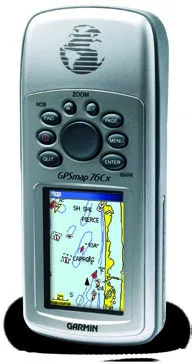


GPSMAP

Getoond met optionele MapSource®-gegevens.

© 2005 Garmin Ltd. of haar dochterondernemingen
Garmin International, Inc. 1200 East 151st Street, Olathe, Kansas 66062, U.S.A. Tel. 913/397,8200 of 800/800,1020 Fax 913/397.8282
Garmin (Europe) Ltd. Unit 5, The Quadrangle, Abbey Park Industrial Estate, Romsey, SO51 9DL, Verenigd Koninkrijk Tel. 44/0870.8501241 Fax 44/08708501251
Garmin Corporation nr. 68, Jangshu 2nd Road, Shijr, Taipei County, Taiwan Tel. (33) 581 93 26 886/2.2642.9199 Fax 886/226429099
Alle rechten voorbehouden. Behalve zoals uitdrukkelijk hierin vermeld, mag geen enkel deel van deze handleiding worden gereproduceerd, gekopieerd, verzonden, verspreid, gedownload of opgeslagen in een opslagmedium voor enig doel zonder uitdrukkelijke voorafgaande schriftelijke toestemming van Garmin. Garmin verleent hierbij toestemming om een enkele kopie van deze handleiding te downloaden op een harde schijf of andere elektronische opslagmedium die moet worden bekeken en één exemplaar van dit handboek of enige herziening hiervan af te drukken, mits de volledige tekst van deze auteursrechtelijke aankondiging in het elektronisch of gedrukt afschrift ervan is opgenomen en indien verdere bepalingen zijn vastgesteld dat elke ongeoorloofde commerciële verspreiding van deze gids of iedere revisie hier strikt verboden is.
De informatie in dit document kan zonder kennisgeving worden gewijzigd. Garmin behoudt zich het recht voor om haar producten te wijzigen of te verbeteren en wijzigingen in de inhoud aan te brengen zonder verplichting tot kennisgeving van dergelijke veranderingen of verbeteringen. Bezoek de Garmin website (www.garmin.com) voor actuele updates en aanvullende informatie over het gebruik en de werking van deze producten en andere Garmin-producten.
Garmin®, GPSMAP®, AutoLocate®, TracBack®, BlueChart® en MapSource® zijn geregistreerde handelsmerken van Garmin Ltd. of haar dochterondernemingen en mogen niet worden gebruikt zonder uitdrukkelijke toestemming van Garmin.
Dit product omvat technologie die eigendom is van SiRF Technology, Inc. SiRF. De technologie van SiRF is beschermd door de VS en buitenlandse octrooien die in behandeling zijn, worden afgegeven. SiRF, SiRFstar en het SiRF logo zijn geregistreerde handelsmerken van SiRF Technology Inc. SiRFstarIII en SiRF Powered zijn handelsmerken van SiRF Technology, Inc.
December 2005 Deelnummer 190-00557-00 Rev. B Gedrukt in Taiwan

INLEIDING > OVER DEZE HANDLEIDING
De Hoofdpagina's sectie bevat een overzicht van de Satellite, Trip Computer, Kaart en Kompas pagina's.
Bedankt voor het kiezen van de Garmin GPSMAP 76Cx. De GPSMAP 76Cx maakt gebruik van de bewezen prestaties van Garmin GPS en full-featured mapping om een onovertroffen draagbare gps ontvanger te creëren. Neem nu even de tijd om de inhoud van dit pakket te vergelijken met die op het doosje. Als er stukken ontbreken, neem dan onmiddellijk contact op met uw Garmin dealer.
De Hoofdmenu sectie beschrijft functies gevonden in het hoofdmenu, en informatie over hoe instellingen te wijzigen.
De Bijlage bevat informatie zoals specificaties, optionele accessoires en onderhoudsinformatie. U kunt ook garantie en FCC informatie vinden in de bijlage.
Info over deze handleiding Om optimaal gebruik te maken van uw nieuwe navigatiesysteem, neem de tijd om deze handleiding te lezen en leer u in detail hoe het werkt met uw eenheid. Deze handleiding is in de volgende secties ingedeeld.
Een Index wordt aan het einde van de handleiding ter referentie verstrekt.
Handmatig verdragen Deze handleiding gebruikt de term Waarschuwing een potentieel gevaarlijke situatie aan te geven die, indien niet vermeden, kan leiden tot overlijden of ernstig letsel.
De Inleiding bevat de inhoudsopgave.
De Starten sectie geeft een overzicht van de eenheid, hoe u het apparaat aan kunt zetten en hoe satellieten kunnen worden verkregen.
Deze handleiding gebruikt de term Voorzichtigheid een potentieel gevaarlijke situatie aan te geven die, indien niet vermeden, kan leiden tot geringe schade of materiële beschadiging. Het kan ook worden gebruikt zonder het symbool om u te waarschuwen voor onveilige praktijken.
De Basisbewerking sectie geeft informatie over het opzetten van waypoints, routes en tracks.
GPSMAP 76Cx Eigenaar


INTRODUCTIE > SOFTWARELICENTIEOVEREENKOMST EN PRODUCTREGISTRATIE
Softwarelicentieovereenkomst DOOR GEBRUIK TE MAKEN VAN DE GPSMAP 76CX, GAAT U AKKOORD GEBONDEN ZIJN AAN DE VOORWAARDEN EN BEPALINGEN VAN ONDERSTAANDE SOFTWARE LICENTIEOVEREENKOMST. LEES DEZE OVEREENKOMST ALSTUBLIEFT ZORGVULDIG DOOR.
Productregistratie Help ons u beter te ondersteunen door onze online registratie vandaag nog af te ronden! Hou het serienummer achter op je GPSMAP 76Cx handig en maak verbinding met onze website (http://www.garmin.com). Kijk voor de link Productregistratie op onze Homepage.
Garmin verleent u een beperkte licentie om de software die in dit apparaat is ingebed (de .Software Titel, eigendomsrechten en intellectuele-eigendomsrechten in en op de Software blijven in Garmin.
Gebruik dit gebied om het serienummer van uw GPSMAP 76Cx op te nemen. Zorg ervoor dat u uw originele verkoopbon op een veilige plaats bewaart of maak er in de handleiding fotokopie van.
U erkent dat de Software eigendom is van Garmin en beschermd wordt door het auteursrechtrecht in de Verenigde Staten en internationale auteursrechtenverdragen. U erkent verder dat de structuur, organisatie en code van de Software waardevolle handelsgeheimen zijn voor Garmin en dat de Software in broncodevorm een waardevol handelsgeheim blijft van Garmin. U stemt ermee in om de Software of een deel daarvan niet te ontbinden, uit elkaar te halen, aan te passen, terug te draaien assembleren, reverse engineer, noch tot menselijk leesbare vorm van de Software af te bouwen of afgeleide werken op basis van de software te creëren. U stemt ermee in de Software niet te exporteren of opnieuw uit te voeren naar een land dat inbreuk maakt op het exportcontrolerecht van de Verenigde Staten.
Contacteer Garmin Als u problemen ondervindt tijdens het gebruik van uw GPSMAP 76Cx, of als je vragen hebt in de VS. contact Garmin Product Support per telefoon: 913/397,8200 of 800/800,1020, maandag . Vrijdag, 8 AM www.garmin.com/contactUs
In Europa neemt u contact op met Garmin (Europe) Ltd. om 44/0870.8501241.
GPSMAP 76Cx Owner

INTRODUCTIE > ZORG VOOR DE GPSMAP 76CSX
Zorgen voor de GPSMAP 76Cx De GPSMAP 76Cx case is gebouwd van hoogwaardige materialen en vereist geen onderhoud door de gebruiker behalve reiniging.
Opslag Bewaar de GPSMAP 76Cx niet wanneer langdurige blootstelling aan extreme temperaturen kan optreden (zoals in een autokoffer) aangezien permanente schade kan ontstaan. Gebruikersinformatie, zoals waypoints en routes worden bewaard in het geheugen van de eenheid zonder dat er externe stroom nodig is. Het is altijd een goede praktijk om belangrijke gebruikersgegevens te back-uppen door het handmatig op te nemen of naar de PC te downloaden (door deze over te dragen aan MapSource).
De zaak schoonmaken Reinig de buitenbehuizing van het apparaat (behalve voor het scherm) met een doek dat is gedempt door een milde wasmiddeloplossing en veeg dan droog. Vermijd chemische reinigingsmiddelen en oplosmiddelen die plastic componenten kunnen beschadigen.
Waterdompeling De GPSMAP 76Cx is waterdicht volgens IEC Standard 60529 IPX7. Hij kan 30 minuten lang onderdompelen in 1 meter water. Langdurige onderdompeling kan schade aan de eenheid veroorzaken. Na onderdompeling, moet u zeker de unit afvegen en luchtdrogen en batterijen vervangen voor hergebruik.
Het scherm schoonmaken Het GPSMAP 76Cx scherm moet worden gereinigd met een zachte, schone en pluisvrije doek. Water, isopropylalcohol of een oogglasreiniger kunnen indien nodig worden gebruikt. Als deze worden gebruikt, breng de vloeistof aan op het doek en veeg vervolgens voorzichtig met de vochtige doek af.
vi GPSMAP 76Cx Owner

Waarschuwing
Het niet vermijden van de volgende potentieel gevaarlijke situaties kan leiden tot een ongeval of botsing met als gevolg overlijden of ernstig letsel.
Gebruik de elektronische grafiek in het GPSMAP 76Cx alleen om, niet ter vervanging van, gebruik te maken van geautoriseerde overheidskaarten. Officiële overheidskaarten en mededelingen aan zeelui bevatten alle informatie die nodig is om veilig te kunnen navigeren.
Vergelijk bij het navigeren zorgvuldig de informatie die op GPSMAP 76Cx wordt weergegeven met alle beschikbare navigatiebronnen, inclusief gegevens uit visuele waarnemingen en kaarten. Voor de veiligheid, altijd oplossen eventuele verschillen of vragen voordat u verder vaart.
GPSMAP 76Cx Eigenaar

Voorzichtigheid
Indien de volgende potentieel gevaarlijke situaties niet worden vermeden, kan dit leiden tot letsel of schade aan eigendommen.
Het Global Positioning System (GPS) wordt beheerd door de Amerikaanse overheid, die uitsluitend verantwoordelijk is voor zijn nauwkeurigheid en onderhoud. Het overheidssysteem is onderhevig aan veranderingen die de nauwkeurigheid en prestaties van alle GPS-apparatuur, inclusief het GPSMAP 76Cx kunnen beïnvloeden. Hoewel de GPSMAP 76Cx een precisienavigatieapparaat is, kan elk navigatietoestel worden misbruikt of verkeerd geïnterpreteerd en daardoor onveilig raken.
Gebruik de GPSMAP 76Cx alleen als navigatiehulpmiddel. Probeer niet om de GPSMAP 76Cx te gebruiken voor enig doel waarvoor nauwkeurige meting van richting, afstand, locatie of topografie. Dit product mag niet worden gebruikt om de nabijheid van het terrein voor vliegtuignavigatie te bepalen.
Gegevensinformatie over de kaart: Een van de doelstellingen van Garmin is om klanten te voorzien van de meest complete en nauwkeurige cartografie die beschikbaar voor ons tegen een redelijke prijs. We gebruiken een combinatie van overheids- en private gegevensbronnen, die we identificeren in productliteratuur en copyrightberichten weergegeven aan de consument. Vrijwel alle gegevensbronnen bevatten in zekere mate onjuiste of onvolledige gegevens. In sommige landen is volledige en nauwkeurige kaartinformatie niet beschikbaar of onbetaalbaar duur.
viii GPSMAP 76Cx Owner

AAN DE SLAG > OVERZICHT VAN EENHEDEN

Hulp-GPS Antenna Connector (onder weerskap)

USB-aansluiting poort (onder weerskap)
Lanyard bevestigingssloten dragen

AAN DE SLAG > OVERZICHT VAN EENHEDEN
Het installeren van de Batterijen, MicroSD Card en Lanyard De GPSMAP 76Cx werkt op twee AA batterijen (niet inbegrepen), die zich achterin de unit bevinden. U kunt alkaline- of NiMH-batterijen gebruiken. Zie bladzijde 57 voor informatie over het instellen van de batterij.
Verwijder de batterijen uit uw GPSMAP 76Cx wanneer u niet verwacht dat het toestel voor een aantal maanden te gebruiken. Opgeslagen gegevens worden niet verloren wanneer batterijen verwijderd.
Om de MicroSD-kaart te installeren en verwijderen: 1. Verwijder de batterijhoes door met 1/4 tegen de klok in te draaien en het deksel los te trekken.
Om de batterijen te installeren: 1. Verwijder de batterijhoes door met 1/4 tegen de klok in te draaien en het deksel los te trekken.


SD
CARD
Om de Lanyard te installeren: 1. Plaats de lus van het Lanyard door de sleuf aan de onderkant van de eenheid.
2 Routeer de riem door het lusje en trek strak aan.

AAN DE SLAG > MET BEHULP VAN HET GPSMAP 76CSX TOETSENBORD
ROCKER-sleutel

VIND/MOB-sleutel
POWER Key

AAN DE SLAG > GPSMAP 76CSX INSCHAKELEN
GPSMAP 76Cx inschakelen Wanneer de GPSMAP 76Cx is ingeschakeld, verschijnt de Introductiepagina en wordt gevolgd door de Satellite pagina. De eenheid moet satellietgegevens verzamelen en de huidige locatie vaststellen.
De achtergrondverlichting aanpassen Je kunt beter de achtergrondverlichting aanpassen om het scherm beter te zien.
Om het achtergrondlichtniveau aan te passen: 1. Druk en laat snel de VERMOGEN sleutel.
Om de GPSMAP 76Cx aan en uit te zetten: 1. Druk en houd de VERMOGEN sleutel. Wanneer de eenheid aan gaat, klinkt er een toon en verschijnt de Inleidingpagina, gevolgd door de Satellietpagina.


Zie pagina 58 voor informatie over het veranderen van de kleuren en achtergrondverlichting timeout en helderheidsniveaus.
Achterlicht-afstellingsschuifregelaar · Inleiding · Satellietpagina

STARTEN > INITIALISATIE VAN DE GPS-ONTVANGER
Initialiseren van de GPS-ontvanger De eerste keer dat u uw GPSMAP 76Cx aanzet, moet de gps-ontvanger satellietgegevens verzamelen en zijn huidige locatie vaststellen. Om een goede initialisatie te garanderen, wordt de GPSMAP 76Cx vanuit de fabriek in AutoLocate-modus verzonden waardoor de ontvanger zichzelf overal ter wereld kan vinden. Om satellietsignalen te ontvangen, moet je buiten zijn en een helder zicht hebben op de lucht.
U kunt ook een luchtzicht van de satellieten boven met uw locatie gecentreerd. De buitenste cirkel stelt de horizon en de binnencirkel voor op 45 graden van de Horizon. De getoonde nummers geven het nummer aan dat is toegewezen aan elke satelliet. De bars onderaan de pagina geven aan hoe sterk het satellietsignaal is.

De cirkel staat voor de horizon.
Om uw GPSMAP 76Cx te initialiseren: 1. Druk en houd de VERMOGEN sleutel om de GPSMAP 76Cx aan te zetten.
Het hoofd-bug geeft aan dat je
De binnenste cirkel is 45 graden van
bewegingsrichting.
de horizon.
signaal.
De buitenkant · De sterkte van · elke satelliet

STARTEN > MET BEHULP VAN DE GPSMAP 76CSX
Initialisatieopties Als de eenheid geen satellietfix kan krijgen, verschijnt er een optiemenu met een lijst van oplossingen. De juiste oplossing markeren en indrukken INVOEREN.
Gebruik van de GPSMAP 76Cx In dit gedeelte wordt uitgelegd hoe u informatie kunt invoeren en selecteren met de GPSMAP 76Cx.
Voorwaarden begrijpen Als u vooruitgang boekt via deze eigenaar handleiding, wordt u opgedragen om een specifieke toets in te drukken of markeren van een veld op het scherm. Wanneer u wordt opgedragen om op een toets te drukken, moet u de sleutel indrukken en snel vrijgeven. Als de sleutel een tijdje moet worden vastgehouden om een secundaire functie te starten, dan zullen de instructies u vertellen dat dit moet gebeuren. Wanneer een veld op het scherm wordt gemarkeerd, is dit geel. De positie van het hoogtepunt wordt gecontroleerd door de ROCKER.

Gebruiken met GPS-uitGebruik deze optie om batterij stroom te besparen wanneer u de GPS niet nodig hebt.
Nieuwe locatieGebruik wanneer u de eenheid meer dan 600 mijl verplaatst en je hebt problemen met het vergrendelen van satellietsignalen.
De volgende termen worden gebruikt in deze handleiding:
Oplichten—move the highlighted area on the screen up, down, left, or right with the ROCKER om individuele velden te selecteren.
Zoekopdracht herstarten—use when you have not moved, but are having trouble locking onto satellite signals.
Veld• de locatie waar gegevens of een optie kunnen worden getoond en ingevoerd. Selecteer (licht) een veld met behulp van de ROCKER om gegevens in te voeren of opties te selecteren.
Doorgaan met zoekenGebruik wanneer u zich in een gebied bevindt waar de satellietsignalen tijdelijk worden geblokkeerd.

STARTEN > MET BEHULP VAN DE GPSMAP 76CSX
Op het schermGebruik de ROCKER om een knop te markeren, en druk op INVOEREN om de knop te selecteren.
Opties selecteren en gegevens invoeren Gebruik de ROCKER om een item in de lijst of het veld op het scherm te markeren, selecteren of kiezen.
SchuifbalkOm door een lijst te scrollen, drukt u op de ROCKER.
Om een optie te selecteren en activeren: 1. Druk op elke pagina MENU. Een Opties Menu verschijnt met een lijst van extra opties voor die pagina.
Standaard.De fabrieksinstelling opgeslagen in het geheugen van de eenheid. U kunt de instellingen wijzigen, maar u kunt ook terug naar fabrieksinstellingen (standaard) wanneer u selecteert Standaardwaarden herstellen.
Om een menu te verlaten of terug naar de vorige instelling: Pers QUIT. De QUIT toets gaat achteruit door je stappen. Pers QUIT herhaaldelijk om terug te keren naar de startpagina.


STARTEN > MET BEHULP VAN DE GPSMAP 76CSX
Statusbalk gebruiken Bovenaan elke pagina, de statusbalk geeft status informatie voor verschillende unit functies.
) verschijnt wanneer de achtergrondverlichting aanstaat. De achtergrondverlichting is uit als je de unit aanzet. De backlight gebruikt een aanzienlijke hoeveelheid batterijvermogen.
) verschijnt wanneer de eenheid in communicatie is met een USB-PC.
) toont de resterende kracht als batterij. Het pictogram van de hulpkracht (
) verschijnt wanneer de eenheid is aangesloten op een externe of USB-energiebron.
), wanneer een 2D-fix (
) wordt bereikt (vier of meer satellieten worden ontvangen.)
) wordt bereikt en wanneer een 3D-fix (
Statusbalk

STARTEN > MET BEHULP VAN DE GPSMAP 76CSX
Berichten op het scherm Wanneer een belangrijke gebeurtenis in de werking van het apparaat optreedt, lijkt er op het scherm een bericht te worden weergegeven dat u over dit voorval informeert. In elk geval wordt de voorwaarde beschreven en vaak een remedie geboden. Pers INVOEREN om het bericht te erkennen en het venster te sluiten.
Databanken gebruiken Optionele MapBron CD-ROMs verbeteren de veelzijdigheid van uw GPSMAP 76Cx. Deze gegevens worden geladen op de MicroSD-kaart die al in het apparaat is geïnstalleerd. Met optionele gegevens over de Navigator van de Bronstad kunt u lijsten bekijken met nabijgelegen restaurants, accommodatie, winkelcentra, attracties en amusement, en zelfs adressen en telefoonnummers voor elke vermelde locatie.
De meegeleverde USB Interface-kabel of een optionele PC interface kabel (met seriële aansluiting) wordt gebruikt om MapSource CD-ROM gegevens naar de MicroSD kaart over te dragen.
Voor een gekke gegevensoverdracht is de USB Interface Kabel nodig die bij het apparaat wordt geleverd om MapBrongegevens van een PC naar de MicroSD-kaart over te dragen wanneer deze in GPSMAP 76Cx zijn geïnstalleerd. Door de MicroSD-kaart in een standaard SD kaartadapter te plaatsen en door gebruik te maken van een kaartlezer, kan er sneller data worden overgedragen.
Zie de Garmin website (http://www.garmin.com/ cartografie/) voor compatibele MapSource producten.
Berichten op het scherm

BASISBEWERKING > AANMAKEN EN GEBRUIK MAKEN VAN WAYPOINTS
Om uw huidige locatie te markeren: 1. Druk en houd de INVOEREN/MARKEREN sleutel totdat de Mark Waypoint Page verschijnt. Een standaard naam en symbool met drie cijfers worden toegewezen aan het nieuwe waypoint.
Deze sectie legt enkele van de meer voorkomende operaties uit die u met uw GPSMAP 76Cx uitvoert, inclusief het maken en gebruiken van waypoints, tracks en routes via het menu Zoek.
Aanmaken en gebruiken van waypoints Waypoints zijn locaties of bezienswaardigheden die je opneemt en opslaat in jouw GPS. Het zijn locaties waar je later misschien naar terug wilt keren. U kunt waypoints toevoegen aan routes en zelfs een Go To direct maken naar het geselecteerde waypunt.
Waypoints kunnen worden gemaakt met behulp van drie methoden. U kunt op de INVOEREN/MARKEREN toets terwijl op een locatie, maak een waypoint op de Kaartpagina of voer coördinaten voor een wegwijzer handmatig.
Uw huidige locatie markeren Gebruik de INVOEREN/MARKEREN sleutel om snel uw huidige locatie vast te leggen voor het maken van een nieuw waypoint. U moet een geldige positie (2D of 3D) fix om uw huidige locatie te markeren.

BASISBEWERKING > AANMAKEN EN GEBRUIK MAKEN VAN WAYPOINTS
Bewegingen maken met behulp van de kaart U kunt snel een waypoint maken met behulp van de Kaartpagina. Wanneer u de kaart paneert en verplaatst naar een map item, ziet u een gemarkeerde beschrijving van het object.


Om een waypoint te maken met behulp van de kaartpagina: 1. Op de kaartpagina, gebruik ROCKER om de pointer naar het kaartitem te verplaatsen dat u als waypoint wilt markeren.
Informatieblad voor een
Informatiepagina voor een kaartpunt zonder gegevens
kaartpunt met gegevens
Een pad aanmaken met behulp van coördinaten U kunt handmatig locatiecoördinaten invoeren om een waypoint te maken. Deze methode is nuttig voor het creëren van een waypoint op een specifieke breedte/lengtegraad positie bij gebruik van een grafiek.
Als het geselecteerde kaartitem geen informatie bevat, een Wilt u hier een gebruikers-waypoint aanmaken? Oplichten Ja., en pers INVOEREN.
Een nieuw waypoint aanmaken door locatiecoördinaten in te voeren: 1. Maak een nieuw waypoint.

BASISBEWERKING > AANMAKEN EN GEBRUIK MAKEN VAN WAYPOINTS

Waypoints verwijderen U kunt waypoints verwijderen uit de Waypoint Page.
Een waypoint verwijderen: 1. Pers FIND om het menu Find te openen.
Waypoints bewerken U kunt waypoints bewerken wanneer u aangemaakt bent of op een latere datum. U kunt het symbool, naam, noot, locatie, hoogte en diepte te veranderen.
Een waypoint bewerken: 1. Pers FIND om het menu Find te openen.
Handmatig waypoint · coördinaten invoeren

BASISBEWERKING > AANMAKEN EN GEBRUIK MAKEN VAN WAYPOINTS
Om een waypoint op de kaartpagina te verplaatsen: 1. Op het menu Zoek, markeer de Waypoints pictogram en druk op INVOEREN om de Waypoints Page te openen.
De locatie van de wegpunt verkleinen U kunt een nieuwe waypoint locatie door de tijd heen te brengen om een nauwkeurigere locatie.
Om de gemiddelde locatie te berekenen: 1. Pers FIND om het menu Find te openen.

Oorspronkelijke locatie · Nieuwe ligging · Een waypoint verplaatsen

BASISBEWERKING > AANMAKEN EN GEBRUIK MAKEN VAN WAYPOINTS


Projecteren van een wegpunt U kunt een nieuw waypoint maken door de afstand en richting van een specifieke locatie naar een nieuwe plaats te projecteren.
Geprojecteerde waypoint op de
Om een waypoint te projecteren: 1. Pers FIND om het menu Find te openen.

BASISBEWERKING > AANMAKEN EN GEBRUIK MAKEN VAN WAYPOINTS
Vlakbijheidswegpunten Gebruik de Vlakbijheids Waypoints Page om een alarm cirkel rond een waypoint te definiëren.

Om nabijheidsalarmen in of uit te schakelen: 1. Pers MENU Twee keer om het hoofdmenu te openen.
Een nabijheidswegpunt toevoegen 1. Pers MENU Twee keer om het hoofdmenu te openen.

BASISBEWERKING > MET BEHULP VAN HET ZOEKMENU
Om één of alle waypoints uit de lijst te verwijderen: Om één enkel item te verwijderen of opnieuw bekijken, drukt u op INVOEREN. Of Om alle waypoints uit de lijst te verwijderen, drukt u op MENU, hoogtepunt Alles verwijderen, en pers INVOEREN.
Het menu Zoeken gebruiken Gebruik het menu Zoek naar waypoints, steden en uitgangen die zijn opgenomen in de GPSMAP 76Cx basismap. U kunt ook gevonden opgeslagen waypoint en geocache punten. Extra pictogrammen verschijnen afhankelijk van de optionele BlueChart of MapBrongegevens die naar het apparaat worden geladen. Pers FIND om het menu Find te openen.
Man OverBoard (MOB) Een andere methode voor het maken van een waypoint is de Man Overboard (MOB) functie. Typisch een toepassing voor het markeren van een locatie op water waar u niet snel kunt stoppen en moet terugkeren naar een punt waar er geen herkenningspunten zijn.

Om een waypoint te maken met behulp van de MOB-functie: 1. Druk en houd de FIND/MOB sleutel om het MOB-wegpunt te markeren.
Menu zoeken met optioneel
Wanneer u een zoeklijst opent, bevat het alleen die items in de buurt van uw huidige locatie of de aanwijzer (indien actief).

BASISBEWERKING > MET BEHULP VAN HET ZOEKMENU
Het optiesmenu voor elke categorie bevat een submenu van zoekopties zoals Zoeken op naam, Dichtstbijzijnde zoeken, Selecteer symbool (voor waypoints), Wijzig Referentie (door het verplaatsen van de pointer naar een nieuwe locatie), Dichtste Bevat (een sleutelwoord dat u invoert), Select Categorie (voor die groepen zoals Eten en drinken, en Verblijf). Gebruik deze opties om uw zoekopdracht te verkorten.

Zoeken op naam Als u de naam van de locatie kent die u wilt vinden, gebruik dan de optie Zoek naar Naam.
Een locatie zoeken met Zoeken op naam: 1. Pers FIND om het menu Find te openen.

BASISBEWERKING > MET BEHULP VAN HET ZOEKMENU
Recente zoekopdrachten De Recent Finds Page toont een lijst van de laatste 50 items die u onlangs hebt gezocht of naar zijn gegaan.
Gebruik van de informatiepagina zoeken Wanneer u een item uit de zoeklijst selecteert en drukt INVOEREN, een informatiepagina toont gedetailleerde informatie over het item. Elke informatiepagina bevat drie knoppen op het scherm. Verschillende knoppen verschijnen afhankelijk van of u een item kiest om naar te navigeren, dan wel toe te voegen.
Naar een recent gevonden item gaan: 1. Pers FIND om het menu Find te openen.
Menu Informatiepagina-opties zoeken Het menu Opties voor elke informatiepagina bevat opties om een Zoek item als navigatie-instrument te gebruiken.

Het menu Opties gebruiken: 1. Met een informatie pagina open voor een Zoek item, druk MENU om het menu Opties te openen.
Lijst van recent gevonden items
Gemiddelde locatieZie bladzijde 13 voor meer informatie.
Project Waypoint. Creëer een nieuw wegpunt door het invoeren van lager en afstand tot een referentielocatie. Zie bladzijde 14 voor meer informatie.
Recente zoekpictogram

BASISBEWERKING > MET BEHULP VAN HET ZOEKMENU
Hier in de buurt zoeken—returns you to the Find Menu where you can search for map items near the item defined on the information page.
Een item in de buurt van een ander artikel vinden: 1. Pers FIND om het menu Find te openen.
Referentie wijzigen—point to a new location on the Map Page using the pointer.
Vlakbijheid instellenZie bladzijde 15 voor meer informatie.
Aan route toevoegenZie .Creëren en het gebruik van routes
Uitzicht zon en maanZie bladzijde 70 voor meer informatie.
Bekijk Hunt en VisZie bladzijde 71 voor meer informatie.
KaartinformatieZie de bijlage voor informatie over het downloaden van gedetailleerde kaarten.

BASISBEWERKING > MET BEHULP VAN HET ZOEKMENU
Om een item te vinden van een andere locatie op de kaart: 1. Pers FIND om het menu Find te openen.
Een wegpunt vinden De Waypoints Page bevat een lijst van alle opgeslagen waypoints. Waypoints worden in alfanumerieke volgorde opgeslagen en ook geïdentificeerd door een symbool dat is toegewezen uit een lijst van symbolentypen.
Om een waypoint te vinden: 1. Pers FIND om het menu Find te openen.


Waypoints · pictogram

BASISBEWERKING > MET BEHULP VAN HET ZOEKMENU
Een Geocache vinden Gebruik de Geocache pictogram om de lijst met geocache locaties te bekijken die zijn gemaakt via uw GPSMAP 76Cx of van uw computer worden gedownload. Een geocache locatie is een waypoint met een speciaal geocache symbool dat wordt toegewezen om speciale betekenis te geven en het mogelijk te maken van anderen op de routepunten lijst gescheiden. Voor meer informatie over het maken van een geocache point, zie Geocache Instellen instructies op pagina 62 en www.garmin.com/products/gpsmap76Cx/
Wanneer een geocache wordt gevonden, zal de eenheid het cache als gevonden markeren en log in op een ingang in de agenda. Als deze is geactiveerd geeft dit ook een optie die de dichtstbijzijnde cache toont.
Een geocache zoeken: 1. Pers FIND om het menu Find te openen.
Een stad vinden Gebruik de Steden pictogram op het menu Zoek een stad die in de mapping database (in de basismap of van gedownloade gedetailleerde kaartgegevens) wordt vermeld.
Om een stad te vinden: 1. Pers FIND om het menu Find te openen.

BASISBEWERKING > MET BEHULP VAN HET ZOEKMENU
Een Interstate-uitgang vinden Gebruik de Uitgangen pictogram op het menu Zoek een snelwegafrit.
Om een snelweg afslag te vinden: 1. Pers FIND om het menu Find te openen.


BASISBEWERKING > MET BEHULP VAN HET ZOEKMENU
Om een adres te vinden: 1. Pers FIND om het menu Find te openen.
Als uw eenheid een GPS-fix heeft, de


BASISBEWERKING > MET BEHULP VAN HET ZOEKMENU
Een tussensectie vinden Als u gedetailleerde mapping gegevens hebt gedownload, gebruik dan de Tussensecties pictogram op het menu Zoek naar een kruispunt. Wanneer u de twee straatnamen en een stad, de vondst functie overeenkomt met die gegevens met kruispunten in de kaart database.


Om een kruispunt te vinden: 1. Pers FIND om het menu Find te openen.
Zoeken naar een punt van belang Als u gedetailleerde kaart downloadde, kunt u de Alle bezienswaardigheden pictogram op het menu Zoek items zoals nabijgelegen restaurants, accommodatie, oriëntatiepunt en openbaar gebouw.
Lijst van de overeenkomstige · Informatieblad tussensectie · kruispunten

BASISBEWERKING > MET BEHULP VAN HET ZOEKMENU
Om een punt van belang te vinden: 1. Pers FIND om het menu Find te openen.


Als u op zoek bent naar een restaurant dat deel uitmaakt van een nationale keten, wordt alleen het dichtstbijzijnde restaurant getoond wanneer u zoekt met behulp van de Dichtstbijzijnde optie. Als u zoekt met de optie Bijnaam, worden alle locaties voor die keten in het mapping-database getoond waarbij eerst wordt aangegeven welke locatie het dichtst bij uw huidige locatie ligt.
Smal zoekcriteria met behulp van de
Aangepaste punten van belang U kunt uw eigen categorie voor punten van belang te maken door gebruik te maken van de Garmin POI Loader hulpprogramma beschikbaar vanaf de Gar min website www.garmin.com/products/poiloader/
Menu Opties

BASISBEWERKING > MET TRACKS
Tracks gebruiken De Tracks functie creëert een elektronische broodkruimelpad of Het spoorlogboek bevat informatie over punten langs zijn pad, inclusief tijd, locatie, hoogte en diepte (diepgang vereist NMEA input, zie pagina 77) voor elk punt.
Om het tracklogboek te wissen: 1. Pers MENU Twee keer om het hoofdmenu te openen.
Het logboek begint te opnemen zodra de eenheid een locatie heeft. Het percentage geheugen dat gebruikt wordt door het huidige track log verschijnt bovenaan de Tracks Page.
Om een tracklog op te zetten: 1. Pers MENU Twee keer om het hoofdmenu te openen.


Lijst van opgeslagen nummers

BASISBEWERKING > MET TRACKS
Omloop wanneer volledig—when selected, the track log records over the oldest data with new data.

Tracknaam Track afstand
Recordmethode—Afstand de trackpunten registreren nadat een bepaalde afstand is afgelegd. Tijd maakt trackpunten aan nadat een bepaalde tijd is verstreken. Auto kunt u kiezen uit vijf intervallen.
IntervalGeef een specifieke afstand, tijd of frequentie in.
Kleur—select the color of the active track on the map.
Gebruik de pagina "Opgeslagen Track" om het spoor te hernoemen, de trackafstand en berekend gebied weer te geven en geef een kleur op voor het nummer in de kaartpagina
Om het volledige tracklogboek op te slaan: 1. Pers MENU Twee keer om het hoofdmenu te openen.
Om een deel van het tracklog op te slaan: 1. Pers MENU Twee keer om het hoofdmenu te openen.
3 De aandacht op de Opslaan knop en druk op INVOEREN. Er verschijnt een bericht waarin u wordt gevraagd of u het hele nummer wilt opslaan.

BASISBEWERKING > MET TRACKS
Om het gebied van een spoor te berekenen: 1. Met de Track Log Page open en het Track Aanmelden, druk op MENU om het menu Opties te openen.

Om een track op de kaart te bekijken: Selecteer op de opgeslagen track pagina Kaart knop, en druk op INVOEREN om de kaartpagina te openen. Een kaart met de volledige track verschijnt. Begin en eind markers en gebruikers waypoints worden toegevoegd aan de track.
Nummer op de kaart opgeslagen
Gebruik de optie Area Calculation op het menu Opties om het gebied van een track te berekenen.
Blz.

BASISBEWERKING > MET TRACKS


Begin markeerder Eindmarkering
Beginberekening Berekend opslaan
Het begin van het spoor wordt gemarkeerd door een vlag. U kunt scrollen over het track profiel door op links te drukken ROCKER.
Trackprofielen Na het opslaan van een track, heb je een record van de weg die u bereed en hoogteprofiel.
Als je over het profiel scroll, wordt de hoogte voor elk punt op het profiel bovenaan de pagina weergegeven en is onderaan de afstand tot het beginpunt en het eindpunt te zien.
Een trackprofiel bekijken: 1. Open de opgeslagen trackpagina en druk op MENU.

BASISBEWERKING > MET TRACKS
Een profiel van de verhoging kan ook worden gemaakt uit digitale hoogtemodellen (DEM) kaarten (KaartBron VS. Topo 24K), met inbegrip van hoogtegegevens op de kaart. Wanneer deze kaarten beschikbaar zijn, a Kaartgegevens gebruiken - Trackgegevens gebruiken optiemenu verschijnt wanneer u selecteert Profiel.

Een opgeslagen nummer navigeren U kunt uw track log opslaan om later als TracBack® te gebruiken. Wanneer gestart, brengt een TracBack route u terug naar het opgeslagen track log punt dat u selecteert.
De TracBack-functie gebruiken: 1. Met de opgeslagen tracks pagina voor het spoor of het Track Log openen, markeren van Terug naar overzicht knop, en druk op INVOEREN Om de TracBack Page te openen. Een kaart met de hele track verschijnt en u wordt gevraagd om het punt te selecteren waarnaar je wilt teruggaan.
De Kaartpagina opent, met aanwijzingen naar de eerste draai op het spoor bovenaan de pagina.
Beweeg in de richting van het eerste bocht. Wanneer je de eerste bocht bereikt, worden aanwijzingen naar de volgende afslag getoond en zo verder tot aan jouw bestemming.

BASISBEWERKING > HET CREËREN EN GEBRUIKEN VAN ROUTES
Routes maken en gebruiken Routenavigatie stelt u in staat om een reeks tussenwegpunten te creëren die leiden naar uw eindbestemming. Met de GPSMAP 76Cx kunt u 50 routes met elk maximaal 250 punten opslaan.

Een route aanmaken U kunt een route maken of wijzigen met behulp van de Routes Page, en u kunt waypoints toevoegen aan een route vanuit het Menu Zoek. U kunt meer complexe routes maken met behulp van een PC en MapSource-mapping programma's, die vervolgens worden overgebracht naar het geheugen. Auto-Routes, die worden gegenereerd wanneer u Ga naar voor een Zoek item, kaartitem of waypoint kiest kunnen niet opgeslagen worden. Gespaarde routes met meer dan 50 waypoints kunnen niet worden navigeerd via de optie Follow Roads.
Een route instellen
Om een route aan te maken: 1. Pers MENU Twee keer om het hoofdmenu te openen.
Routes · pictogram

BASISBEWERKING > HET CREËREN EN GEBRUIKEN VAN ROUTES
Een route navigeren Nadat u een route hebt gemaakt, kunt u direct beginnen met de navigatie of deze opslaan in de lijst van opgeslagen routes.
Als u de Off Road optie kunt u alleen de lijst van punten voor een route bekijken vanaf de Active Route Page. Zie .Routing setup" op bladzijde 61.
Om een opgeslagen route te navigeren: 1. Pers MENU Twee keer om het hoofdmenu te openen.
Om de bochten voor een actieve route te bekijken: 1. Op de Routes pagina, markeer een opgeslagen route en druk op INVOEREN om de Routepagina voor het geselecteerde traject te openen.


Bij het navigeren van een route, verschijnen er een begeleidingsbericht en grafische weergave van bochten in de route terwijl je ze allemaal benadert. Met de optie Follow Roads op de Routing Setup Page wordt het aantal bochten vergroot en een Active Route Pagina met een lijst van draaien getoond.
Route op de kaart
Routepagina · Blz.

BASISBEWERKING > HET CREËREN EN GEBRUIKEN VAN ROUTES
Een route bewerken Nadat u een route hebt gemaakt, gebruikt u de Route Page om te bewerken, wijzigen van de naam van het traject en bekijken route punten.
De Turn Preview pagina toont de draai- en begeleidingstekst en een klein veld onderaan met het turnnummer in volgorde van verloop en totale bochten.
Om de naam van het traject te wijzigen: 1. Pers MENU Twee keer om het hoofdmenu te openen.


Voer een nieuwe route in

BASISBEWERKING > HET CREËREN EN GEBRUIKEN VAN ROUTES
Om individuele routepunten te evalueren: 1. Pers MENU Twee keer om het hoofdmenu te openen.
Een route verwijderen: 1. Pers MENU Twee keer om het hoofdmenu te openen.

Om de off-road overgang voor een route te selecteren: 1. Pers MENU Twee keer om het hoofdmenu te openen.
Routepunt · herzieningsopties · Informatieblad

BASISBEWERKING > HET CREËREN EN GEBRUIKEN VAN ROUTES
Alles verwijderen. Verwijdert alle wegpunten van de opgeslagen route.

Omgekeerde route—reverses the order of the route points in the saved route.
Profiel. Creëert een verticaal profiel van de route.
Route kopiëren—makes a copy of the saved route with the same name, followed by a number.
Selecteren Afstand om een straal in te voeren zodat wanneer u binnen de opgegeven afstand bent, het GPSMAP 76Cx leidt naar het volgende punt op uw route.
Route verwijderen. Verwijdert de opgeslagen route.
Selecteren Handmatig de overgang naar het volgende waypoint altijd tijdens een route.
Gegevensvelden wijzigenZie bladzijde 52 voor meer informatie.
Route-paginaopties gebruiken De Route Page toont alle punten die in het geheugen zijn opgeslagen voor de route geselecteerd op de Routes Pagina. Pers MENU het menu Routepaginaopties openen.
Standaardwaarden herstellen—restore route settings to the factory default settings.
Overgang van het trajectbeen · opties

M AIN P AGES
De GPSMAP 76Cx heeft zes hoofdpagina's: Satelliet pagina, Trip Computer Page, Map Pagina, Kompas Page en het Hoofdmenu. U kunt door deze pagina's fietsen met de PAGE sleutel om vooruit te gaan of op de QUIT sleutel om terug te keren. Extra pagina's kunnen worden toegevoegd met behulp van de Page Sequence optie op het hoofdmenu. Een Active Route Page verschijnt wanneer u actief navigeert.
Elke pagina heeft een menu Opties, dat de instellingen en functies bevat die van toepassing zijn op de pagina. Om het menu Opties voor een pagina te bekijken, drukt u op MENU.


Geen opties beschikbaar voor de
Menu Satellietpagina-opties
Menu Paginaopties in kaart brengen

HOOFDPAGINA'S > SATELLIETBLADZIJDE
Satellietpagina De Satellietpagina toont de status van ontvanger, satellietlocaties, signaalsterkte per satelliet en de ontvanger geeft een actuele locatie aan wanneer het toestel signalen ontvangt van ten minste drie satellieten.
Het menu Satellitepagina's gebruiken Pers MENU om het menu Opties te openen.
Gebruiken met GPS uit/aan• Hiermee kunt u de GPS-ontvanger in of uitzetten.
Track Up/North Up—indicates whether satellites are shown with the rings oriented with North toward the top of the screen or your current track toward the top of the screen.
Het hoofd-bug geeft aan dat je
Multikleur/enkele kleur—indicates whether each satellite is shown in a different color or the same color.
Nieuwe locatieGebruik als u de eenheid meer dan 600 mijl verplaatst en je hebt problemen met het vergrendelen van satellietsignalen.
GPS-verhoging..laat uw huidige GPS-hoogte zien.

HOOFDPAGINA'S > KAARTBLADZIJDE
Kaartpagina De GPSMAP 76Cx wordt geleverd met een ingebouwde basemap die bestaat uit een database van steden, snelwegen, staats- en graafschapssnelwegen, exit informatie, en meer en rivier contouren. De standaard basemap kan worden verbeterd met MapSource of BlueChart gegevens.
U kunt maximaal vier optionele gegevensvelden aan de bovenkant van de pagina toevoegen en configureren om een verscheidenheid aan reis- en navigatieinformatie te bieden.
Om gegevensvelden op de kaartpagina te tonen: 1. Pers MENU het menu Kaartpagina-opties openen.
Twee kaart-besturingsmodi, positiemodus en pan modus bepalen welke cartografie op de kaart wordt weergegeven. Positiemodus breidt de kaart uit om uw huidige locatie in het schermgebied te houden. De positiemarkering
toont uw reis op de kaartpagina. Wanneer u op de ROCKER, de GPSMAP 76Cx in pan mode, die beweegt van de kaart om het witte pijltje te houden

(kaart pointer) binnen het scherm gebied.
Wanneer u in panmodus bent, kunt u de kaartwijzer over de pagina verplaatsen om items op te markeren en te identificeren. Als er meer dan één kaartitem onder de pointer staat, verschijnt een lijst met het item dat op de map is geselecteerd en in de lijst wordt gemarkeerd.
Kaartpagina met gegevensvelden
Gegevensvelden · Submenu tonen

HOOFDPAGINA'S > KAARTBLADZIJDE
Om een gegevensveld te wijzigen: 1. Pers MENU het menu Kaartpagina-opties openen.
Aanvullende kaartgegevens gebruiken Optionele Map Bron CD-ROMs verbeteren de veelzijdigheid van uw GPSMAP 76Cx. Met MapSource CD-ROMs, kunt u lijsten zoals nabijgelegen restaurants bekijken, accommodatie, winkelcentra, attracties en amusement, en je kan adressen en telefoonnummers ophalen voor elke vermelde locatie. Met extra BlueChart-gegevens kunt u toegang krijgen tot informatie zoals zeenavaids, wrakken, obstructies en ankerlocaties.

U kunt de gegevens die momenteel geladen zijn op uw GPSMAP 76Cx-eenheid en MicoSD kaart bekijken.
Kaartinformatie bekijken: 1. Op de kaartpagina, druk op MENU.
Voor een toelichting bij elke optie voor gegevensvelden, zie bladzijde 83 in het aanhangsel.
Gegevensveld · opties

HOOFDPAGINA'S > KAARTBLADZIJDE
De zoombereik wijzigen U kunt de Zoom Range op de Kaartpagina wijzigen om een kleiner gebied in meer detail te bekijken of een groter oppervlak met minder details. Pers IN om de Zoom Range te verkleinen en een gebied met meer detail tonen; druk op OUT de Zoom Range te vergroten en een groter gebied met minder detail tonen.
Kaartoriëntatie Er zijn twee opties voor kaartoriëntatie. Noord Omhoog richt de kaart als een papieren map. Track Up richt de kaart in de richting van reizen. Bij Track Up geeft de pijl naar het noorden aan wat je moet doen.
Pagina-opties in kaart brengen Gebruik het menu Kaartpagina-opties om de kaartpagina aan te passen. Met de kaartpagina open, druk op MENU. Om een optie te selecteren, markeer deze en druk op INVOEREN.

De huidige instelling voor zoombereik wordt in de linkerbenedenhoek van het kaartblad weergegeven. Als er geen verdere kaartinformatie beschikbaar is, verschijnt .Overzoom
De volgende opties zijn beschikbaar:
Navigatie stoppen (hervatten)—stops navigation and is disabled when there is no active navigation.
Herrekenen—recalculates a route and is disabled when there is no active navigation.

HOOFDPAGINA'S > KAARTBLADZIJDE
GegevensveldenOpent het submenu Toon zodat u kunt kiezen hoeveel gegevensvelden bovenaan de kaartpagina getoond moeten worden. Kaart Alleen, 2, 3 of 4 gegevensvelden.
Richtlijnen Bij het navigeren, begeleidingstekst boven de kaart.
Gegevensvelden wijzigenDeze optie is alleen beschikbaar als 2, 3 of 4 gegevensvelden zijn geselecteerd.
Om de tekst van het advies te tonen: 1. Pers MENU het menu Kaartpagina-opties openen.
Richtlijnen—shows messages on the screen advising you of your next navigation move when navigating to a destination.
Plattegrond instellen. Toegang tot zes pagina's van Kaartinstellingen zodat u de kaart kunt aanpassen aan uw voorkeuren.
Meetafstand (Stopmeting)—Measures the distance from your current location to the map pointer.
Als u selecteert Altijd tonen Er verschijnt altijd een richtlijnbericht of u al dan niet navigeert.
Zet decutter aan (uit)—eliminates items on the map that can block road details when the map is zoomed out.
Als u selecteert Toon wanneer navigeren, een begeleidingsbericht toont totdat u de selectie Navigatie stoppen van het menu Opties.
Standaardwaarden herstellen—returns the map to the factory set map defaults.
Richtsnoeren

HOOFDPAGINA'S > KAARTBLADZIJDE
Het instellen van de kaartpagina Gebruik de optie Setup Map om aan te passen hoe items op de kaartpagina worden weergegeven.
Algemene pagina over de instellingen van het programma De Map Setup.Algemene pagina bevat de instellingen voor Oriëntatie, Onder, Auto Zoom, Detail en Lock On Road.
Om de kaartpagina aan te passen: 1. Pers MENU het menu Kaartpagina-opties openen.

Plattegrond instellen . Algemene pagina
Oriëntatie—select how the map is shown. Noord Omhoog toont altijd het noorden bovenaan de pagina. Track Up toont uw huidige track naar de bovenkant van de pagina.
Onder—set the map scale at which the Track Up feature shown, all scales above that revert to the North Up map orientation.

HOOFDPAGINA'S > KAARTBLADZIJDE
Automatisch inzoomenZoom de kaartschaal in om het begin- en eindpunt van het huidige routesegment te omvatten.
Opgeslagen nummers—set the maximum zoom range at which saved tracks are shown on the map.
Tracklog—set the maximum zoom range at which active track logs are shown.
Detail—select the degree of map detail shown.
Vergrendelen op de weg—you can lock the position marker to show on the nearest road, compensating for variances in map position accuracy.
Trackpunten—set the maximum number of track points used to record a track.
Ga naar regel—select either a bearing or course line for navigating to a point in an off road Go to.
Kaart instellen .Tracks pagina De kaartinstellingen pagina bevat instellingen voor opgeslagen nummers, Track Log, Tracke Points en de Ga naar Line.

Kaart instellen . . Tracks pagina

HOOFDPAGINA'S > KAARTBLADZIJDE
Pagina met de instellingen van het kaartbestand De kaartopstelling .Points pagina om de schaal waarop de map op te stellen Kaartpunten, Gebruikerswegpunten, Straatlabel, en Landbedekking op de kaartpagina. Selecteren Auto, UIT, of van 20 ft tot 800 mi.
Kaartinstellingen Gebruik de KaartinstellingenTekstpagina om de tekstgrootte te selecteren voor beschrijvingen van kaartitems op de Kaartpagina. U kunt kiezen uit Small, Medium of Large.


Instellen van de kaart . Tekstpagina
Kaart instellen . Punten pagina
Kaartinstellingen De Kaartenopstelling .Tekstpagina toont een lijst van gedownloade gedetailleerde kaarten zoals topografische, mariene grafieken en MapBronkaarten met auto-routing mogelijkheid. Gebruik ROCKER om een kaart te markeren en op de foto's INVOEREN om het op de kaart te tonen of uit te zetten.

HOOFDPAGINA'S > KAARTBLADZIJDE
Marine kleuren..toggles marine kleuren aan of uit op de kaart pagina.
Spotgeluiden..toggles spot geluiden aan of uit op de kaart pagina.
Instellen van de kaart . Informatiepagina
Lichtsectoren.Beheert het display van verlichte navigatiehulpmiddelen.
Pers MENU de lijst met opties voor het tonen van kaarten te bekijken.
Symbool ingesteld—select the symbol set to use (Auto, GARMIN, NOAA, International).
Kaarten instellen Gebruik de Kaartenopstelling .Marine pagina om instellingen voor mariene kleuren, spots, licht sectoren en symbolen bij het gebruik van gedownloade zeekaarten MapBron BlueChart marien mapping gegevens aan te passen.

Kaart instellen . . Marine pagina

HOOFDPAGINA'S > KAARTBLADZIJDE
Meetafstand U kunt de afstand tussen twee kaartitems meten.
Om afstand tussen twee punten te meten: 1. Pers MENU het menu Kaartpagina-opties openen.

Drukpen die de
beginpunt van de meting Eindpunt van het meetresultaat
Gemeten · afstand · gemerkt REF

HOOFDPAGINA'S > KOMPASBLAD
Declutter aan of uit zetten U kunt ongewenste items verwijderen van de Kaartpagina (declutter het scherm) zoals kaartitem titels en pictogrammen. Dit is handig als de kaart wordt ingezoomd op een schaal die gedeeltelijk verduisterd wordt door titels en pictogrammen, welke ongeacht het formaat van de kaarten dezelfde grootte behouden.


Om declutter aan of uit te zetten: 1. Pers MENU om het menu Kaartpagina-opties te openen.
Kaart met Declutter uit
Kaart met Declutter op
Standaardinstellingen herstellen Gebruik de Standaardwaarden herstellen optie om de kaartinstellingen terug te geven naar fabrieksinstellingen.

HOOFDPAGINA'S > KOMPASBLAD
Kompas pagina Tijdens actieve navigatie leidt de Compass Page u naar uw bestemming met een grafisch kompas en een lageraanwijzer.
De roterende kompasring geeft aan welke richting u op gaat. De Bearing/Course Pointer geeft de richting (lager) aan naar uw bestemming, in verhouding tot uw huidige koers. De kompasring en de lageraanwijzer werken onafhankelijk om uw bewegingsrichting te tonen, evenals de richting naar uw bestemming. U kunt kiezen voor een Bearing Pointer of Course Pointer als begeleiding.
De Kompasring verhuist naar

geeft uw reisroute aan en
Oriëntatie.
Dwars uit koers.

Bij het navigeren geeft de Compass Page navigatiegegevens en routebeschrijvingen. Het gebruikt een grafische kompasring, een lager/cursus pointer en digitale datavelden om informatie te tonen zoals huidige snelheid, afstand tot het volgende punt op de route, en geschatte aankomsttijd.
De lageraanwijzer altijd
geeft de richting van uw
bestemming.

HOOFDPAGINA'S > KOMPASBLAD
Wanneer u beweegt en een vooraf ingestelde snelheid bereikt, gebruikt het gegevens van de GPS-ontvanger om uw koers te handhaven. Als je stopt (na een vooraf ingestelde tijd), houdt de GPS het laatste kopje vast waar je op zat.
De volgende opties zijn beschikbaar:
Navigatie stoppen (hervatten)Deze optie is niet beschikbaar als u geen actieve ga naar of route hebt.
Compass paginaopties Gebruik het optiesmenu om de Compass pagina aan te passen. Met de Kompas pagina open, druk op MENU. Om een optie te selecteren, markeer deze en druk op INVOEREN.
HerrekenenDeze optie is niet beschikbaar als u geen actieve ga naar of route hebt.
Koers (dragende) wijswijzer. Werk onafhankelijk van elkaar, een indicatie voor de richting naar uw bestemming en het andere, je relatie met een cursus lijn die leidt tot de bestemming.

Gegevensvelden—allows you to select the number of data fields that appear on the Compass Page.
Gegevensvelden wijzigenZie bladzijde 52 voor meer informatie.
Standaardwaarden herstellen. Herstelt de standaardinstellingen voor de Compass pagina.
Kompas pagina · Menu Opties

HOOFDPAGINA'S > KOMPASBLAD
Met behulp van de Cursusaanwijzer of Bearing Pointer De Bearing Pointer en Course Pointer werken onafhankelijk van elkaar. De ene geeft de richting aan naar uw bestemming, en het andere wijst op een koerslijn die leidt tot de bestemming.

Als de pijl van het lagerpunt recht omhoog wijst, bijvoorbeeld, ga je direct naar uw bestemming. Als het een andere richting wijst dan omhoog, draai je die kant op tot de pijl naar boven wijst en ga verder in deze richting. De Bearing Pointer wijst altijd naar de bestemming, ongeacht welke richting je beweegt.
De richting van de lageraanwijzer geeft altijd aan welke kant deze is.
naar uw bestemming vanaf de huidige locatie.
De Cursus Pointer wijst in de richting van uw bestemming, en je drijft weg van het lijntje reizen vanaf uw oorspronkelijke locatie naar uw bestemming.De Course Afwijkingsindicator (pijl met horizontale stippellijn) geeft grafische indicatie van drift (rechts of links) volgens de schaal die aan de rand van de kompasring wordt getoond. Ga naar rechts of links om weer op koers te gaan. Dit is het meest efficiënt als je op water navigeert of waar geen grote obstakels in de weg staan. Het helpt u ook om gevaren te vermijden aan beide kanten van de cursus, zoals scholen of onder water stenen.

HOOFDPAGINA'S > KOMPASBLAD
Gegevensvelden U kunt drie of vier gegevensvelden tonen op de Kompaspagina.


De cursusaanwijzer geeft uw reisroute aan vanaf
uw oorspronkelijke locatie en de afstand uit koers.
Om de koersaanwijzer of lager aanwijspunt te selecteren: 1. Pers MENU het menu Compass Page Options openen. De Bearing Pointer is de fabrieksstandaard. Wanneer de optie Bearing Pointer wordt getoond, is de Cursus Pointer actief en vice versa.
3 Gegevensvelden 4 Data velden
Om gegevensvelden op de Kompaspagina te tonen: 1. Pers MENU het menu Compass Page Options openen.
Schaal

HOOFDPAGINA'S > COMPUTER PAGINA OVER REIZEN
Om gegevensvelden te wijzigen: 1. Pers MENU het menu Compass Page Options openen.
Computerpagina van de reis De Trip Computer Page biedt u een breed scala aan reisgegevens nuttig bij het navigeren op lange afstand. Het geeft uw huidige snelheid, gemiddelde snelheid, reisodometer en vele andere nuttige statistieken nuttig voor navigatie.
Om gegevensvelden te herstellen naar standaardinstellingen: 1. Pers MENU het menu Compass Page Options openen.
Computerpagina van de reis

HOOFDPAGINA'S > COMPUTER PAGINA OVER REIZEN
U kunt de Reiscomputer aanpassen om aan uw persoonlijke behoeften te voldoen, met een lijst van gegevensopties waaruit u kunt kiezen. Het selecteren van het type gegevens dat moet worden weergegeven, gebeurt op dezelfde manier als voor de vergelijkbare datavelden in de Kaartpagina.
De Reset Page biedt opties voor het resetten van computergegevens, het wissen van de Track Log en verwijderen van opgeslagen tracks, Waypoints en Routes. Deze pagina kunt u individuele items selecteren, selecteert alles en verwijdert alle. Wanneer uw selecties zijn gemaakt, markeren Toepassen, en pers INVOEREN. Antwoord OK naar de ..De gegevens die u hebt geselecteerd zal permanent worden verwijderd prompt, en druk op INVOEREN om de reset te voltooien.
Menu Computerpagina-opties op reis De volgende opties zijn beschikbaar:
Terugzetten..sterren een nieuw record van de reiscomputer.
Grote getallen—shows fewer fields with larger numbers.
Voor elke reis, reset de informatie over het reizen door te markeren Terugzetten van het menu Opties, en druk op INVOEREN.
Gegevensvelden wijzigen—allows you to select the type of data you want to show in the data fields.
Standaardwaarden herstellen. • Hiermee kunt u de pagina terug te keren naar fabrieksinstellingen.

M AIN M ENU
Tracks De Tracks Page toont het percentage van trackgeheugen gebruikt en een lijst met opgeslagen nummers. Gebruik de Tracks Page om een track log in te stellen, op te ruimen of opslaan.Of activeer de TracBack-functie voor het huidige tracklogboek. Voor meer informatie, zie bladzijde 30.
Het hoofdmenu bevat instellingen en functies die niet gevonden worden op de belangrijkste pagina's en submenu's. De tijd en datum staan onderaan deze pagina. Het hoofdmenu is vanaf elke pagina toegankelijk door op MENU Twee keer. Om een item op het hoofdmenu te selecteren, markeer je de menu-item en druk je erop INVOEREN.
Om toegang te krijgen tot de tracks pagina: 1. Pers MENU Twee keer om het hoofdmenu te openen.

Hoofdmenu · Tracks-pagina · Track Log-instellingen

HOOFDMENU > SNELWEG PAGINA
Nummerpagina-opties De Track Log Setup pagina bevat de volgende opties:
Routepagina Gebruik de Routes pagina om een reeks van tussenwegpunten die u leiden naar uw uiteindelijke bestemming te creëren. Zie Routes die beginnen op bladzijde 31 voor meer informatie.
Omloop wanneer volledig—select this option to record over the oldest data with new data when the track log is full.
Snelwegpagina Bij het navigeren van een route leidt de Highway Page u naar uw bestemming met behulp van datavelden en een grafische snelweg. Tot vier gebruiker selecteerbare gegevensvelden tonen informatie zoals snelheid, afstand of tijd tot het volgende punt op de route. De lijst van gegevens die getoond moeten worden en de selectiemethode is dezelfde als voor de Kompaspagina, en wordt in detail uitgelegd op pagina 52.
Recordmethode—select the method to use to record track points. Afstand de trackpunten na een bepaalde afstand wordt geregistreerd. Tijd maakt trackpunten aan na het verstrijken van de opgegeven tijd. Auto kunt u kiezen uit vijf verschillende intervallen.
IntervalDe Interval veld verschijnt alleen wanneer de Recordmethode is ingesteld op Afstand of Tijd.
De Highway graphic biedt visuele begeleiding, die u punt voor punt naar uw eindbestemming. Uw cursus wordt vertegenwoordigd door een middenlijn in het midden van de grafiek. Als je naar elk punt op de route gaat, tonen de grafieken welke richting je moet kiezen om koers te blijven volgen. Met vijf schaalinstellingen kunt u in- of uitzoomen op de snelweg.
Kleur—select a color for the track when it appears on the map.

HOOFDMENU > INSTELLINGEN MENU
Om te navigeren met behulp van de snelwegpagina: 1. Tijdens het navigeren, toegang tot de snelweg pagina van het hoofdmenu en observeer uw reispad getoond op de snelwegen grafiek.
Menu instellen Gebruik het menu Setup om uw GPSMAP 76Cx aan te passen naar persoonlijke voorkeuren.
Om toegang te krijgen tot het menu Instellingen: 1. Pers MENU Twee keer om het hoofdmenu te openen.
Stop de navigatie, Configureer gegevensvelden van vier naar drie met een bestemmingsgeleidingsbericht, wijzig de data velden of herstel standaardinstellingen in fabrieksinstellingen.

Elke functie wordt uitgelegd in de volgende pagina's.
Menupagina instellen

HOOFDMENU > INSTELLINGEN MENU
Systeeminstellingen Gebruik de System Setup om instellingen voor GPS, WAAS, batterijtype, taal, externe voeding en aangepaste POI nabijheid alarmen te bedienen.
Batterijtype—allows you to select the battery type you are using (Alkaline or NiMH).
Teksttaal—sets the unit’s on-screen language.
Externe stroomverlies—indicates whether the unit remains on (Stay On) or turns off (Turn Off) when external power is removed from the unit.
Om toegang te krijgen tot de systeeminstelling: Op de menupagina Setup, markeer het Systeem pictogram en druk op INVOEREN.
Vlakte herinneringen—indicates whether custom POI and Proximity alarms are on or off.

Menu Systeeminstellingen Het menu Systeeminstellingen bevat Standaardwaarden herstellen en Softwareversie. Gebruik Standaardwaarden herstellen om de systeeminstellingen terug te geven naar hun oorspronkelijke waarden. Softwareversie toont de Software Versie en Unit ID-nummer.
GPS—sets the unit to operate in Normaal modus, Batterijbeveiliging modus, GPS uit, of Demomodus.
WAAS—allows you to enable or disable WAAS (page 82).
Systeem · pictogram

HOOFDMENU > INSTELLINGEN MENU
Instellingen tonen Gebruik de Display Setup om een schermkleurschema voor dag en nacht te selecteren. U kunt de backlight timeout en het helderheidsniveau instellen. Het verminderen van deze waarden kan aanzienlijk besparen op batterijvermogen.
Weergavemodus—sets the display to Dag, Nacht, of Auto modus. Selecteren Auto om automatisch te schakelen van dag naar nacht bij zonsondergang en terug veranderen bij zonseopkomst.
Kleurschema/nabijgelegen kleurregeling voor dagkleuren— select the color scheme to use when operating in Day or Night mode.
Om toegang te krijgen tot de weergave-instellingen: Op het menu Setup, markeer de Weergave pictogram en druk op INVOEREN.
Time-out voor achtergrondverlichtingDe achtergrondverlichting blijft aan ongeacht deze instelling wanneer externe stroom wordt gebruikt.

AchtergrondverlichtingsniveauDraait de achtergrondverlichting omhoog of omlaag. Druk op de ROCKER om de intensiteit te verhogen of naar beneden te verlagen.

HOOFDMENU > INSTELLINGEN MENU
Interface-instellingen Gebruik de Interface Setup om het invoer-/uitvoerformaat te bedienen dat wordt gebruikt bij het verbinden van uw eenheid met externe apparaten.
Om toegang te krijgen tot de interface-instellingenpagina: Op de menupagina Setup, markeer het Interface pictogram en druk op INVOEREN.
Tonen instellen Gebruik de Tones Setup om geluidstonen die door het apparaat worden gemaakt aan te passen.

Om toegang te krijgen tot de pagina Tones Setup: 1. Op de menupagina Setup, markeer het Tonen pictogram en druk op INVOEREN.
Seriegegevensformaat• stelt het gegevensformaat in op een van de volgende manieren:

HOOFDMENU > INSTELLINGEN MENU
Paginareeks instellen Gebruik de pagina Sequence Setup Pagina om de volgorde van de hoofdpagina's te wijzigen, of voeg extra pagina's toe aan de belangrijkste pagina-sequentie wanneer u op drukt PAGE herhaaldelijk.
Om een pagina te verplaatsen, invoegen of verwijderen: 1. Om een pagina in de volgorde te verplaatsen, markeer je deze en druk op INVOEREN. Selecteren Verplaatsen, en druk op of neer op de ROCKER om de pagina omhoog of beneden in de lijst te verplaatsen. Pers INVOEREN Als het klaar is.
Om toegang te krijgen tot de pagina's van het instellen van een reeks pagina: Op de menupagina Setup, markeer het Paginareeks pictogram en druk op INVOEREN.
Pagina-instellingen in kaart brengen De informatie over de kaartpagina-instellingen is te vinden op pagina 38.

HOOFDMENU > INSTELLINGEN MENU
Routing-instellingen Gebruik de Routing Setup om de manier waarop routeringsfuncties zich gedragen aan te passen.
Oriëntatiemethode. stelt de eenheid in staat routes te berekenen op basis van:
Om toegang te krijgen tot de Routing Setup Pagina: 1. Op het menu Setup, markeer de Routing pictogram en druk op INVOEREN.


Volg de wegmethode—select how the unit calculates follow road routes based on:
Volg Road Options Routing Setup Pagina
Volgende Turn Pop-up—turns the Next Turn pop-up window on or off.

HOOFDMENU > INSTELLINGEN MENU
Bereken routes voor—sets route calculation for the vehicle you are operating to optimize the route for your vehicle type, as some roads have vehicle-based restrictions.
Opties voor het volgen van wegen Herberekening van de routeJe kunt de herberekening van je route uitschakelen.
Vermijden—allows you to avoid certain road types and maneuvers on your route.
Berekeningsmethode—sets how the unit searches for the route.
Geocache-instellingen Gebruik de Geocache Setup Pagina om items te vinden en op te nemen die verborgen zijn in geografische locaties. Zie de Garmin website www.garmin.com/outdoor/geocaching voor details en hoe je geocache locaties downloadt van het internet.

HOOFDMENU > INSTELLINGEN MENU
Om toegang te krijgen tot de Geocache Setup Pagina: Op de menupagina Setup, markeer het Geocache pictogram en druk op INVOEREN.


Anker sleepalarm—sets an alarm to sound when you exceed a specified drift distance.
Buiten koersalarm—sets an alarm to sound when you are off your course.
Marine-opstelling Gebruik de Marine Setup Page om marine alarminstellingen te definiëren.
Diepwateralarm/Shallow Water Alarm—sets an alarm to sound when you enter an area of water that is too deep or too shallow.
Om toegang te krijgen tot de Marine Setup pagina: Op de menupagina Setup, markeer het Marine pictogram en druk op INVOEREN.

HOOFDMENU > INSTELLINGEN MENU
Tijd instellen Gebruik de Time Setup pagina om het tijdformaat en zone in te stellen, en stel de eenheid in op Daglicht Opslaan Tijd. De huidige tijd en datum staan onderaan de pagina.
Eenheden instellen Gebruik de Units Setup Pagina om het maatwerk aan te passen.
Om toegang te krijgen tot de interface-instellingenpagina: Op de menupagina Setup, markeer het Eenheden pictogram en druk op INVOEREN.
Om toegang te krijgen tot de Tijd instellen pagina: Op de menupagina Setup, markeer het Tijd pictogram en druk op INVOEREN.


PositieformaatHet standaardformaat is breedtegraad en lengtegraad in graden, minuten en duizendste minuut (hddd°mm.mmm).
TijdzoneKies de tijdzone voor uw stad zodat het GPSMAP 76Cx de juiste lokale tijd zal tonen. Selecteren Overige gevallen om een UTC-verschuiving in te voeren.

HOOFDMENU > INSTELLINGEN MENU
Kaart DatumDe standaardinstelling is WGS 84. De unit kiest automatisch het beste datum op basis van uw gekozen positieformaat.
Diepte—select the unit of measurement (Feet, Fathoms, or Meters) to show the depth.
Temperatuur—select the unit of measurement (Fahrenheit or Celsius) to show temperature.
Druk.selecteer de meeteenheid (inches, Millibars of Hectopascals) om druk te tonen.
Zie bladzijde 80 van het aanhangsel voor meer informatie over de keuze van positieformaten en kaartgegevens.
Omschrijving instellen Gebruik de Heading Setup Pagina om het type van kopweergave en het soort Noord referentie te specificeren die gebruikt wordt voor uw koers.
Om toegang te krijgen tot de titelopstellingspagina: Op de menupagina Setup, markeer het Omschrijving pictogram en druk op INVOEREN.
Afstand/SnelheidSelecteer de meeteenheid om uw snelheid en afgelegde afstand te tonen.
Hoogte (Vert. Snelheid)—select the unit of measurement (Feet (ft/min), Meters (m/min), or Meters (m/sec)) to show your altitude.

HOOFDMENU > INSTELLINGEN MENU
Welkom setup Gebruik de Welkomstpagina voor het instellen van een bericht, zoals eigenaargegevens die verschijnt wanneer u uw GPSMAP 76Cx inschakelt.


Weergave—select the value (Cardinal Letters, Degrees, or Mils) to show your heading.
Noordelijke referentie—provides headings based on a true north reference.
Om toegang te krijgen tot de Welkomstopstelling pagina: Op de menupagina Setup, markeer het Welkomstbericht pictogram en druk op INVOEREN.
Een welkom toevoegen · bericht

HOOFDMENU > WAYPOINTS EN AGENDA VOOR DE NABIJHEID
Om een welkome boodschap toe te voegen: 1. Gebruik het toetsenbord op scherm en de ROCKER om uw welkomstbericht in te voeren, en druk op INVOEREN.
Vlakbijheidswegpunten Gebruik de Vlakbijheids Waypoints Page om een alarm cirkel rond een opgeslagen waypoint locatie te definiëren. De alarmkring kan u helpen om verboden locaties te vermijden.
Voor meer informatie over nabijheidswegpunten zie de sectie .•Proximity Waypoints
Agenda Gebruik de kalender om zonsopkomst/zonsondergangtijden, maanfase, jacht- en vismogelijkheden te bekijken, en gearchiveerde waypoints voor activiteiten waar u naar wilt navigeren, voor elke dag en locatie.

Om de agenda te gebruiken: 1. Pers MENU Twee keer om het hoofdmenu te openen.
Welkomstbericht

Rekenmachine Selecteer de Rekenmachine pictogram om uw GPSMAP 76Cx als rekenmachine te gebruiken. U kunt kiezen uit een standaard of wetenschappelijke rekenmachine en graden of Radianen van de opties menu.

Om de Calculator te gebruiken: 1. Pers MENU Twee keer om het hoofdmenu te openen.
Opties menu's · Calculator pagina

Stopwatch Selecteer de Stopwatch pictogram om de GPSMAP 76Cx te gebruiken als stopwatch, inclusief een rondetimer. U kunt ook de eenheid registreren van het rondetijd gebaseerd op afstand.
Om de lap functie te gebruiken: Met de stopwatch loopt, markeren van het Lap knop, en druk op INVOEREN.
Om de stopwatch te resetten: Met de stopwatch gestopt, markeren van het Terugzetten knop, en druk op INVOEREN.

Naar tijdronde op afstand: Pers MENU om het menu Opties te openen. Kies Afstand op lap en druk INVOEREN. Terug naar Lap van de knop Druk op, herhaal deze zelfde stappen.
Om een waarde van de rondeafstand in te stellen: 1. Pers MENU om het menu Opties te openen. Kies Afstand lap instellen en druk INVOEREN.
Om toegang te krijgen tot de stopwatch: 1. Pers MENU Twee keer om het hoofdmenu te openen.
Om de stopwatch te starten en tegen te houden: 1. De aandacht op de Begin knop, en druk op INVOEREN Om de stopwatch te starten.

MAIN MENU > SUN AND MOON
Zon en Maan De Zon en Maan pagina geeft u een grafische afbeelding van de zon en maan ten opzichte van de aarde. Zon- en maanposities kunnen op elk moment, datum en locatie op Aarde worden getoond.

Druk op om maanfasen te animeren Druk op de animatie stoppen
De Zon en Maan pagina toont ook zonsopkomst, zonsondergang, maanopkomst en de tijden van het maanzonne- of maanverschijnen voor een bepaalde tijd, datum en locatie. Gebruik de on-screen knoppen om het bewegen van zon en maan te animeren, en stop op een bepaalde tijd of datum.
Druk om de weergave van zon en maan te animeren
Zon en Maan pagina
Om zon- en maanlocaties voor een bepaalde tijd, datum en locatie te bekijken: 1. Pers MENU Twee keer om het hoofdmenu te openen.

MAIN MENU > HUNT AND FISH
Jacht en vis De Hunt en Vis Tafels bieden u een lijst van voorspelde beste tijden voor de jacht en visserij op een gekozen datum en locatie.
Kies Kaart gebruiken een punt op de kaart selecteren met behulp van de pijl. Pers INVOEREN om de tabel voor die locatie te tonen. Het veld Locatie staat nu .
Om jacht- en visvoorspellingen voor een bepaalde datum en locatie te tonen: 1. Pers MENU Twee keer om het hoofdmenu te openen.
Kies Menu Zoeken gebruiken om een punt te selecteren uit de database Zoekfunctie. Volg de instructies voor het gebruik van de Find Feature beginnen op pagina 31. Wanneer een zoekitem is geselecteerd, markeren Gebruik onderaan de informatiepagina van het item, en druk op INVOEREN. Het veld Locatie toont nu de naam van het zoekitem.

HOOFDMENU > SPELLEN MENU
Menu Spelletjes Het spelmenu bevat zes games (Memory Race, Virtual Maze, GekoSmak, Nibbons, Gekoids en Beast Hunt) voor vermaak. Sommige games gebruiken GPS als een virtuele component in het spel.
Om een spel te selecteren en af te spelen: 1. Pers MENU twee keer om het hoofdmenu te openen

Menu Spelletjes

HOOFDMENU > SPELLEN MENU
Geheugenrace Dit is een GPS spel waar het speelstuk beweegt, waar je gaat. Om de Geheugen Race te winnen, onthoud welk vierkant heeft welk symbool. Ontruim het bord door de paar symbolen te vergelijken. Reis naar elk plein, hoogtepunt Openen onderaan het scherm en druk op INVOEREN om het symbool te bekijken.
Virtuele doolhof Dit GPS-spel creëert een virtueel doolhof op het scherm. U bevindt zich op een centrale positie in het doolhof en moet de doolhof verzamelen vlaggen verkennen. De rechteronderhoek van het scherm vertelt u hoeveel vlaggen er nog over zijn. De linker benedenhoek bevat een timer die de verstreken tijd toont. Het moeilijkheidsniveau bepaalt hoeveel van het doolhof je tegelijk kunt zien. Minder van het doolhof zien maakt het spel moeilijker.
Om het raster of de vierkante grootte in aangepaste modus aan te passen: 1. De aandacht op de Rastergrootte of Vierkante grootte veld, en pers INVOEREN om te selecteren uit de menulijsten opties. Pers INVOEREN om uw selectie te maken.

HOOFDMENU > SPELLEN MENU
GekoSmak GekoSmak is een GPS-spel dat je als speler stuk. Periodiek verschijnt Gekos op het scherm. Voor de Geko verdwijnt, ga naar het geko en druk op INVOEREN om de Geko te slaan met een hamer. Als je de Geko, een .?! merk verschijnt boven de hamer, zo niet, slechts een hamer verschijnt tijdelijk.
Nibbons In dit GPS-spel moet je rondlopen met het verzamelen van de nummers zoals ze verschijnen. Als je loopt, groeit uw staart. Je kunt overal op het scherm reizen, maar je kan niet over de staart heen gaan of een leven verliezen. Als extra uitdaging moet je ook de schedels vermijden die achter jou aanzitten.

De keuzemogelijkheden voor veldgroottes zijn klein, middelgroot en groot. Kleine velden zijn ongeveer 20 meter bij 30 yards en grote akkers 60 yard bij 90 yard (ongeveer de grootte van een Amerikaans voetbalveld).
De moeilijkheidsgraad is: Gemakkelijk, Normaal en Hard. Deze niveaus bepalen hoe vaak Gekos verschijnen. Het tempo versnelt en de waarden variëren naarmate het moeilijkheidsniveau toeneemt.
Nibbons

HOOFDMENU > SPELLEN MENU
Gekoïden Dit GPS-gebaseerde spel, dat kan worden gespeeld zonder gps op, is alles over het blasten van gekioids. Jij bent het schip en je kunt alleen overleven als je niet geraakt wordt. Voordat u begint te spelen, zorg ervoor dat uw spelinstellingen. Orient Map De kaart staat stil en het noorden is altijd omhoog. Orient Map Je schip wijst altijd omhoog. Pers INVOEREN Om te beginnen.
Om Beast Hunt te spelen: 1. Selecteren Beestenjacht van het spelmenu, en pers INVOEREN. De pagina met het overzicht van de game verschijnt.
Beestenjacht Hoewel geen echt GPS-spel, Beast Hunt vereist wat navigatie vaardigheden. Je moet de draak vinden en verslaan met een pijl voordat hij vuur op je blaast of in één van de putjes vallen terwijl u navigeert door een doolhof aan platforms. Af en toe wordt u vervoerd door dia's die krommen of schuin bewegen. Het spel bestaat uit verschillende moeilijkheidsniveaus en een uitgebreide of beperkte zichtbaarheid optie. Wanneer u een spel verliest, toont het scherm de indeling van gevaren, dia's en waarschuwingsplatformen. Een scorebord houdt je overwinningen bij en verliest.
Wanneer u landt op een schaduwrijke platform, bent u één of twee stappen van de draak. Een platform met een cirkel ligt naast de put. Als je in een put valt, spring dan de draak binnen of schiet op een pijl die de draken mist.

A PPENDIX
Kabel, of tot 36 VDC externe stroom
*Alkaline batterijen verliezen een aanzienlijke hoeveelheid van hun capaciteit als de temperatuur daalt. Gebruik Lithium-batterijen bij het gebruik van de GPSMAP 76Cx onder vriesomstandigheden. Uitgebreide toepassing van schermachterverlichting, en hoorbare tonen aanzienlijk verminderen de levensduur van de batterij.
Gewicht: 7,6 ons (216 g) met/geïnstalleerd beslag.
transreflecterend (160 x 240 pixels) met achtergrondverlichting.
*Onder voorbehoud van nauwkeurigheid afbraak tot 100m 2DRMS onder de VS DoD verplichtte Selectieve Beschikbaarheid (SA) Programma wanneer geactiveerd.
oF (-15 tot 70
*De temperatuur van de GPSMAP 76Cx kan het bruikbare bereik van sommige batterijen overschrijden. Sommige batterijen kunnen scheuren bij hoge temperaturen.
*WAAS nauwkeurigheid in Noord-Amerika.
Verwervingstijden*: Ongeveer. 1 seconde (warme start) Ca. 38 seconden (koude start) Ca. 45 seconden (fabrieksreset)
* Gemiddeld voor een stationaire ontvanger met open hemelzicht.
(Een klein deel van de kaartcapaciteit is gebruikt bij het formatteren van de kaarten voor gebruik.)
Antenna: Ingebouwde quad helix, antenne op afstand.
oC) * · PC interface · MicroSD Digitale kaart

Interfacing De volgende formaten worden ondersteund voor de verbinding van externe apparaten.
Met de USB Interface Cable die bij deze unit wordt geleverd, kunt u uw GPSMAP 76Cx aansluiten op een computer met PC-compatibele functionaliteit.
Garmin Pritual Sentences
Het NMEA 0183 versie 3.01 interface formaat wordt ondersteund door de GPSMAP 76Cx en stelt het apparaat in staat om tot drie NMEa apparaten te rijden.
De volgende zinnen zijn voor NMEA 0183, versie 3.01 output:
Eenheid Vermogen/Gegevenspoortweergave
Goedgekeurde zinnen

Optionele power/data seriële poortkabel met bare draad lood

Optionele accessoires Naast de standaard accessoires die bij uw GPSMAP 76Cx zijn inbegrepen, zijn er meerdere optionele toebehoren beschikbaar om het functioneren van de unit te verbeteren.
MapSource Software CD-ROMsBezoek aan Garmin website op http://garmin.com/products/gpsmap76Cx/ voor een lijst van compatibele producten uit de MapSource.
Neem contact op met uw Garmin Dealer of de Garmin Product Support in Amerika om vervangingsonderdelen en accessoires te verkrijgen. op 800/800.10.1020, of Garmin Europe op 44/0870.8501241
Seriële poort PC Interface Kabel met Hulp AC voeding—provides connection to a PC for data transfer.
Carrying Case—protects the GPSMAP 76Cx when not in use.
Marine Mount Kit..Laat installatie op een boot.
Fietsen handvat Mount Kit—Allows installation on bicycle handlebar.
Batterijpakket—Rechargeable, NiMH, AA battery kit, USA receptacle.
Autonavigatiekit—provides the parts and map data to use the GPSMAP 76Cx in an automobile.
Voor een volledige lijst van beschikbare accessoires voor gebruik met de GPSMAP 76Cx, zie Garmin Website: http://garmin.com/products/gpsmap76Cx/
Sigarettenaanstekeradapter—provides auxiliary power from an automobile cigarette lighter.
GA 25MCX Remote GPS Antenna..kan verbeterde satellietaanwerving toe.

BIJLAGE > UW GPSMAP 76CX VERBINDEN MET EEN COMPUTER
Uw GPSMAP 76Cx verbinden met een computer U kunt uw GPSMAP 76Cx verbinden met uw computer door gebruik te maken van een seriële poort of usb-connectorkabel.
Om verbinding te maken met uw computer via een seriële poortconnector: 1. Hef de beschermhoes van Serial Port vanaf de achterkant van GPSMAP76Cx en plaatst u de ronde geïndexeerde connector op de kabel in de bijpassende poort.
Om uw GPSMAP 76Cx aan te sluiten op uw computer: 1. Hef de USB beschermhoes van achteren op en plaats het kleinere connectorstuk aan de USS-kabel in de bijpassende poort.
Informatie over USB-drivers De USB-stuurprogramma's zouden automatisch geïnstalleerd moeten zijn toen u het MapSource programma installeerde dat bij uw GPSMAP 76Cx geleverd werd. Wanneer u de GPSMAP 76Cx in eerste instantie aansluit op een USB-poort, kan uw computer vragen om de bestemming van het toestel te vinden. U hoeft de stuurprogramma's maar één keer te installeren. Nadat de stuurprogramma's zijn geïnstalleerd, zal uw computer altijd je GPSMAP 76Cx detecteren wanneer deze is aangesloten. USB-drivers kunnen periodiek worden bijgewerkt. U kunt updates vinden op www.garmin.com

BIJLAGE > KAARTGEGEVENS EN LOCATIEFORMATEN
Wat is een Locatie Format? Uw huidige locatie kan worden bekeken op de GPS in de vorm van coördinaten. Omdat verschillende kaarten en grafieken gebruik maken van verschillende locatieformaten, kunnen Garmin GPS-eenheden u het juiste coördinatensysteem voor de soort kaart die u gebruikt kiezen. Het meest voorkomende formaat is breedte- en lengtegraad, die door alle Garmin eenheden wordt gebruikt.
Wat zijn Kaart Datums? Een gegeven is een wiskundig model van de Aarde dat ongeveer de vorm van de aarde benadert en berekeningen mogelijk maakt om op consistente en nauwkeurige wijze te worden uitgevoerd. Het gegeven wordt fysiek weergegeven door een kader van grondmonumenten waarvan de posities nauwkeurig zijn gemeten en berekend op dit referentieoppervlak. De lengte- en breedtelijnen op een kaart of grafiek worden naar een specifiek kaartdatum verwezen. Elke grafiek heeft een kaartdatum referentie en de GPSMAP 76Cx kan worden ingesteld op de meeste van die veelgebruikt.
U kunt ervoor kiezen om het locatieformaat te wijzigen dat gebruikt wordt met andere coördinatensystemen. UTM/UPS (Universal Transverse Mercator / Universal Polar Stereographic) zijn eenvoudig te gebruiken metrische roosters die worden gevonden op de meeste USGS topografische kwadragle kaarten. U kunt ook een van de andere roosters selecteren, waaronder het gebruikers-definieerbare raster (voor de gevorderde gebruiker).
Als u de GPS-coördinaten navigeert en vergelijkt met een kaart, grafiek of andere referentie, stelt u het mapdatum in de Gps-eenheid op hetzelfde datum als de kaart om te verzekeren dat de meest nauwkeurige navigatie plaatsvindt. .

BIJLAGE > KAARTGEGEVENS EN LOCATIEFORMATEN
Als de actieve GRI-keten, secundaire stations of offsets zijn veranderd sinds het waypoint is aangemaakt, zal nu het pad verwijzen naar de actieve gri-chain en secundaire stations en aanpassen van de TD coördinaten dienovereenkomstig. Onthoud dat de GPSMAP 76Cx niet afhankelijk is van het LORAN-signaal voor navigatie en daadwerkelijk de TD-coördinaat omzet naar een nuttige breedtegraad en lengtecoordinatie alvorens het waypoint in geheugen op te slaan of deze als navigatie te gebruiken. Hierdoor kan de eenheid overal ter wereld naar een TD-coördinaat navigeren.
Om Loran TD uit het menu Instellen op te zetten: 1. Pers MENU Twee keer om het hoofdmenu te openen.
U moet uw GRI-ketennummer en secundaire stations kennen om een LORAN TD positie te creëren. Voor meer informatie, lees ons LORAN TD Position Format Handboek, beschikbaar op de Garmin website, www.garmin.com/support/userHandleiding.jsp

Wat is WAAS/EGNOS? Het WAAS is een door de FAA gefinancierde dienst om het GPS-signaal voor gebruikers in Noord Amerika over het algemeen beter te laten functioneren. In Europa wordt WAAS Egnos genoemd.
wereldwijde geostationaire communicatiesatellieten die integriteitsinformatie en differentiële correctiegegevens uitzenden zoals doorgegeven door grondreferentiestations.
Alle SBAS-systemen gebruiken dezelfde ontvangerfrequentie; daarom moet elk operationeel SBAs-systeem uw GPS-eenheid op elke locatie ter wereld met een verhoogde nauwkeurigheid kunnen voorzien.
Het systeem bestaat uit satellieten en ongeveer 25 grondreferentiestations in de Verenigde Staten die GPS-satellietgegevens monitoren. Twee masterstations, gelegen aan beide kusten, verzamelen gegevens van de referentiestations en creëren een GPS-gegevenscorrectiebericht.
Momenteel kan het inschakelen van WAAS op uw GPSMAP 76Cx in regio's die niet door grondstations worden ondersteund, de nauwkeurigheid niet verbeteren zelfs bij ontvangst signalen uit een SBAS satelliet. In feite kan het de nauwkeurigheid verlagen tot minder dan die van GPS satellieten alleen. Daarom gebruikt de ontvanger automatisch, wanneer u WAAS op uw Garmin GPS-ontvanger inschakelt, de methode die de beste nauwkeurigheid bereikt. Zie pagina 57 om WAAS in te schakelen of uit te zetten.
Volgens de FAA
WAAS is slechts één dienstverlener die zich houdt aan de MOPS (Minimum Operational Performance Standard) voor wereldwijde Satellite Augmentation Systems (SBAS). Uiteindelijk zullen er verschillende diensten van
Voor meer informatie, ga naar http://gps.faa.gov

BIJLAGE > DEFINITIES VAN GEGEVENSVELDEN
Gegevensveld Definities Nauwkeurigheid GPS• De huidige nauwkeurigheid van uw GPS-locatie.
Afstand naar bestemming.De hele afstand, van begin tot eind, van een route.
Afstand naar volgende—The distance to the next point on a route.
Opstijgen - gemiddeld.De gemiddelde verticale afstand van de beklimmingen.
ETA op bestemming—The estimated time of arrival at your destination, if you maintain your current speed and course.
Opstijgen - Maximum—The Maximum ascent rate in feet/meters per minute.
Totaal stijgingDe totale afstand steeg.
ETA op volgende—The estimated time of arrival at the next point on your route, if you maintain your current speed and course.
Lager—The compass direction from your current position to a destination point.
Verhoging—The distance above or below mean sea level.
Koers—The desired path of travel from your starting point to your destination point.
Hoogte - MaximumDe hoogste hoogte bereikt.
Diepte• De diepte van water uit sonar NMEA input.
Daling - gemiddeld—The average vertical distance of descent.
Hoogte - minimumDe laagste hoogte bereikt.
Afdaling - Maximum—The maximum descent rate in feet/meters per minute.
Glide ratio—The ratio of horizontal distance traveled to vertical distance.
Totaal van de dalingDe totale afstand daalde.

BIJLAGE > DEFINITIES VAN GEGEVENSVELDEN
Glide ratio Dest—The glide ratio required to descend from your present position and elevation to the destination’s elevation.
Snelheid - bewegende AvgDe gemiddelde snelheid tijdens uw voertuig was rijden.
Snelheid - totale snelheid• De gemiddelde snelheid bepaald door zowel de bewegende en gestopt tijd en snelheid.
Omschrijving—Your direction of travel as indicated by a compass, in degrees or cardinal letters (N,S,E,W).
Zonsopgang—The time of sunrise for the current date and location.
Plaats (lat/lon)—Your current location as latitude/ longitude coordinates.
Zonsondergang—The time of sunset for the current date and location.
Locatie (geselecteerd)• Uw huidige locatie beschreven in de geselecteerde meeteenheden (andere dan lat/lon).
Tijd tot bestemming—The estimated time enroute to your final destination, if you maintain your current speed and course.
Odometer—The total distance you have traveled for all trips.
Buiten koersDe afstand van uw directe koerslijn, rechts of links.
Tijd naar volgende—The estimated time enroute to the next point on your route, if you maintain your current speed and course.
Aanwijzer—The arrow that indicates the direction to travel to the next point on a route.
Tijd van de dag.De huidige tijd en datum. Het kan worden weergegeven in 12 of 24 uur formaat in lokale tijd of universele (UTC) tijd.
Snelheid• Uw huidige voertuigsnelheid kan gemeten worden in kilometers per uur, km/uur of knopen.
Naar cursus.Uw reisrichting om weer op koers te komen.
Snelheid - Maximum—The maximum speed you have attained since the Trip Computer was reset.

BIJLAGE > DEFINITIES VAN GEGEVENSVELDEN
Odometer voor reizen—The running total of distance traveled since the Trip Computer was reset.
Verticale snelheid—The rate of altitude gain/loss over time.
Reistijd - verplaatsen• De duur van uw voertuig is in beweging, sinds de Trip Computer werd gereset.
Verticale snelheid naar de beste—The measurement of your rate of acsent/decsent to a predetermined altitude.
WatersnelheidDe gegevens verkregen van meetapparaten die zijn gekoppeld aan de GPSMAP 76Cx wordt gebruikt om uw huidige snelheid over water te berekenen.
Reistijd - gestopt• De duur van de tijd dat het voertuig is gestopt (stationair) terwijl de eenheid werd ingeschakeld en uw locatie te volgen (sindsdat de Trip Computer opnieuw was ingesteld).
Watertemperatuur—The temperature of water at a measured depth using measurement devices interfaced to the GPSMAP 76Cx.
Totaal reistijd—The total time the unit has been tracking since the Trip Computer was reset.
Waypoint at destination.Het laatste punt op een route, uw bestemming.
Draaien—The direction of, and distance to, the next turn on an active route.
Waypoint at Next.Het volgende punt op uw route.
Snelheid goed gemaakt• Het tarief van sluiting op een bestemming gebaseerd op uw huidige snelheid en reistijd.

FCC-naleving
schadelijke interferentie voor radio- of televisieontvangst, die kan worden bepaald door het uit en aan te zetten van de apparatuur, wordt de gebruiker aangemoedigd om te proberen een storing op basis van één van de volgende maatregelen recht te trekken:
De GPSMAP 76Cx voldoet aan deel 15 van de FCC-interferentielimieten voor digitale apparaten van klasse B VOOR HUIS OF KANTOOR GEBRUIK. Deze grenswaarden zijn ontworpen om een redelijkere bescherming te bieden tegen schadelijke interferentie in een residentiële installatie en zijn strenger dan de vereisten van .
De bediening van dit apparaat is aan de volgende voorwaarden onderworpen: (1) Dit hulpmiddel mag geen schadelijke interferentie veroorzaken en (2) deze inrichting moet elke ontvangen storing, met inbegrip van storingen die ongewenste werking kunnen veroorzaken, aanvaarden.
De GPSMAP 76Cx bevat geen gebruiksvriendelijke onderdelen. Reparaties mogen alleen worden gemaakt door een erkend Garmin service centrum. Ongeautoriseerde reparaties of wijzigingen kunnen leiden tot permanente schade aan de apparatuur, en vervallen uw garantie en uw autoriteit om dit apparaat te bedienen onder Deel 15 voorschriften.
Deze apparatuur genereert, gebruikt en kan radiofrequentie-energie uitstralen en kan schadelijke interferentie veroorzaken voor radiocommunicatie indien deze niet is geïnstalleerd of wordt gebruikt overeenkomstig de instructies. Er is echter geen garantie dat er in een bepaalde installatie niet interferentie optreedt. Als deze apparatuur

Beperkte garantie Dit Garmin-product is gerechtvaardigd om gedurende één jaar vanaf de datum van aankoop vrij te zijn van materiaalgebreken of vakmanschap. Binnen deze periode zal Garmin op zijn enige optie repareren of vervangen van onderdelen die niet in normaal gebruik. Dergelijke reparaties of vervanging zal worden uitgevoerd zonder kosten aan de klant voor onderdelen of arbeid, mits de klant verantwoordelijk is voor eventuele transportkosten. Deze garantie dekt geen storingen als gevolg van misbruik, misbruik, ongeval of ongeoorloofde wijziging of reparaties.
VOOR EVENTUELE INCIDENTELE, BIJZONDERE, INDIRECTE OF GEVOLGSCHADE ALS GEVOLG VAN HET GEBRUIK, MISBRUIK OF ONVERMOGEN OM DIT PRODUCT TE GEBRUIKEN DAN WEL DOOR GEBREKEN IN HET PRODUKT. Sommige staten staan niet toe dat incidentele of gevolgschade wordt uitgesloten, zodat de bovenstaande beperkingen mogelijk niet op u van toepassing zijn.
Garmin behoudt zich het exclusieve recht voor om de eenheid of software te repareren, vervangen of een volledige terugbetaling van de aankoopprijs naar eigen goeddunken aan te bieden. DERGELIJKE REMEDIE ZAL UW ENIGE EN EXCLUSIEVE RECHTSMIDDEL VOOR ELKE SCHENDING VAN DE GARANTIE.
DE GARANTIES EN RECHTSMIDDELEN DIE HIERIN ZIJN OPGENOMEN, EXCLUSIEF EN IN PLAATS VAN ALLE ANDERE UITDRUKKELIJKE OF IMPLICIETE OF WETTELIJKE WAARBORGEN, MET INBEGRIP VAN ENIGE AANSPRAKELIJKHEID UIT HOOFDE VAN EEN GARANTIE OP VERKOOPBAARHEID OF GESCHIKTHEID VOOR EEN BEPAALD DOEL, WETTELIJK OF ANDERSZINS. DEZE GARANTIE GEEFT U SPECIFIEKE WETTELIJKE RECHTEN, DIE KUNNEN VARIËREN VAN STAAT TOT STAAT.
Om garantieservice te verkrijgen, neem contact op met uw lokale Garmin geautoriseerde dealer of bel Garmin Product Ondersteuning voor verzendinstructies en een RMA-trackingnummer. De eenheid moet veilig zijn verpakt met het traceernummer dat duidelijk aan de buitenkant van het pakket is geschreven. De eenheid moet dan worden verzonden, vrachtkosten vooraf betaald, naar een Garmin garantie servicestation. Een kopie van het originele verkoopbewijs is vereist als bewijs voor aankoop bij reparaties aan garantie.

Garmin International, Inc. 1200 E 151st Street, Olathe, Kansas 66062 U.S.A. Tel. 913/397,8200 Fax. 913/497.822
Internationale aankopen: Een aparte garantie wordt verstrekt door internationale distributeurs voor eenheden die buiten de Verenigde Staten worden gekocht. Deze garantie wordt verstrekt door de lokale in-country distributeur en deze verdeler biedt plaatselijke service voor uw eenheid. De garantie van de distributeur is alleen geldig op het gebied van voorgenomen distributie. Eenheden die in de Verenigde Staten of Canada worden gekocht, moeten voor dienstverlening naar het Garmin service centrum in het Verenigd Koninkrijk, de VS, Canada en Taiwan terugkeren.
Garmin (Europe) Ltd. Unit 5, The Quadrangle, Abbey Park Industrial Estate, Romsey, SO51 9DL VK Tel. 44/0870.8501241 Fax 44/08708501251
Online veilingaankopen: Producten die via online veilingen worden verkocht komen niet in aanmerking voor kortingen of andere speciale aanbiedingen van Garmin. Online veilingbevestigingen worden niet geaccepteerd voor garantieverificatie. Om garantie te krijgen, is een origineel of kopie van de verkoopbon bij de oorspronkelijke detailhandelaar vereist. Garmin zal ontbrekende onderdelen niet vervangen uit een pakket dat via online veiling wordt gekocht.
De Garmin GPSMAP 76Cx heeft geen gebruiksvriendelijke onderdelen. Mocht u ooit een probleem met uw eenheid tegenkomen, neem het dan mee naar een erkende Garmin dealer voor reparaties.
De GPSMAP 76Cx is met schroeven afgesloten. Elke poging om de zaak te openen tot wijziging of aanpassing van het apparaat op welke manier zal vervallen uw garantie en kan leiden tot permanente schade aan de apparatuur.




Voor de laatste updates van gratis software (met uitzondering van kaartgegevens) gedurende het leven van uw
Garmin producten, bezoek de Garmin website op www.garmin.com
© Copyright 2005 Garmin Ltd. of haar dochterondernemingen
Garmin International, Inc. 1200 East 151st Street, Olathe, Kansas 66062, U.S.A.
Garmin (Europe) Ltd. Unit 5, The Quadrangle, Abbey Park Industrial Estate, Romsey, SO51 9DL, Verenigd Koninkrijk
Garmin Corporation nr. 68, Jangshu 2nd Road, Shijr, Taipei County, Taiwan
Deel nummer 190-00557-00 Rev. B
Pagina's waarnaar wordt verwezen in deze handleiding — fabrikant, ondersteuning en downloads.
Eigenaren en ons team reageren doorgaans binnen een dag — en uw vraag helpt ook de volgende persoon.
Stel als eerste een vraag — andere eigenaren of ons team geven antwoord.