






kleur Multi-Function Display pilot .

© 2005 Garmin Ltd. of haar dochterondernemingen
Garmin International, Inc. Garmin AT 1200 East 151st Street, Olathe, Kansas 66062, VS 2345 Turner Rd., SE Salem, OR 97302 Tel. 913/397,8200 of 800/800,1020 Tel. 503/581,8101 of 800/525.6726 Fax 913/397.8282 Fax 503/364.2138.
Garmin (Europe) Ltd. Unit 5, The Quadrangle, Abbey Park Industrial Estate, Romsey, SO51 9DL, Verenigd Koninkrijk Tel. 44/0870.8501241 Fax 44/08708501251
Garmin Corporation nr. 68, Jangshu 2nd Road, Shijr, Taipei County, Taiwan Tel. (33) 581 93 26 886/2.2642.9199 Fax 886/226429099
Alle rechten voorbehouden. Behalve zoals uitdrukkelijk hierin vermeld, mag geen enkel deel van deze handleiding worden gereproduceerd, gekopieerd, verzonden, verspreid, gedownload of opgeslagen in een opslagmedium voor enig doel zonder uitdrukkelijke voorafgaande schriftelijke toestemming van Garmin. Garmin verleent hierbij toestemming om een enkele kopie van deze handleiding te downloaden op een harde schijf of andere elektronische opslagmedium die moet worden bekeken en één exemplaar van dit handboek of enige herziening hiervan af te drukken, mits de volledige tekst van deze auteursrechtelijke aankondiging in het elektronisch of gedrukt afschrift ervan is opgenomen en indien verdere bepalingen zijn vastgesteld dat elke ongeoorloofde commerciële verspreiding van deze gids of iedere revisie hier strikt verboden is.
De informatie in dit document kan zonder kennisgeving worden gewijzigd. Garmin behoudt zich het recht voor om haar producten te wijzigen of te verbeteren en wijzigingen aan de inhoud door te voeren zonder verplichting tot kennisgeving van dergelijke veranderingen of verbeteringen. Bezoek de Garmin website (www.garmin.com) voor actuele updates en aanvullende informatie over het gebruik en de werking van deze producten en andere Garmin-producten.
® zijn geregistreerde handelsmerken van Garmin Ltd. of haar dochterondernemingen en mogen niet worden gebruikt zonder uitdrukkelijke toestemming van Garmin.
®, GPSMAP®, AutoLocate®, TracBack®, Apollo en MapSource
Oktober 2005 Deelnummer 560-1026-09 Rev. A
(Garmin P/N 190-00479-00 Rev D) Gedrukt in de VS
Garmin

January 2000 1.0 Capstone Release February 2000 1.1 GA Release April 2000 1.2 560-1026-00a August 2000 2.0 560-1026-01 December 2000 2.2 560-1026-02 July 2001 2.3 560-1026-03 April 2002 3.0 560-1026-04 April 2002 3.1 560-1026-04a June 2002 3.2 560-1026-04b November 2002 4.0 560-1026-05 February 2003 4.1 560-1026-05a June 2003 5.0 560-1026-05 Rev B September 2003 5.0, 5.1 560-1026-05 Rev C January 2004 5.2 560-1026-05 Rev D May 2004 5.3 560-1026-06 Rev - November 2004 5.4, 5.5 560-1026-07 Rev - February 2005 5.5 560-1026-07 Rev A April 2005 5.6 560-1026-08 Rev A May 2005 5.6 560-1026-08 Rev B November 2005 5.7 560-1026-09 Rev A
Bestelinformatie Om extra exemplaren van deze MX20 Pilot De MX20 installatiegids is deel #560-1025-xx. De MX20 Quick Reference Guide is deel #561-0263-xx.

Licentieovereenkomst voor eindgebruikers (
U heeft een apparaat (MX20) dat software bevat die is gelicentieerd door Garmin International, Inc. of haar dochterondernemingen (Garmin) van één of meer software licentiegevers Garmin Dergelijke softwareproducten, alsook bijbehorende media, gedrukte materialen en online-documentatie (SOFTWARE De SOFTWARE is gelicentieerd, niet verkocht. Alle rechten voorbehouden.
> U mag de SOFTWARE alleen op MX20 gebruiken.
> Beperkte functionaliteit. U hebt een licentie om de SOFTWARE te gebruiken voor het leveren van slechts beperkte functionaliteit (specifieke taken of processen) waarvoor Garmin MX20 heeft ontworpen en op de markt gebracht. Deze licentie verbiedt specifiek elk ander gebruik van de softwareprogramma's of functies, of het opnemen van extra software programma's en -functies die niet direct ondersteuning bieden voor beperkte functionaliteit op MX20. Niettegenstaande het voorgaande, kunt u een MX20-software installeren of inschakelen op systemen die uitsluitend bedoeld zijn voor beheer, prestatieverbetering en/of preventief onderhoud van de MX-20.
> Als u de MX20 gebruikt om toegang te krijgen tot of gebruik te maken van diensten en functionaliteiten van Microsoft Windows Server producten (zoals Microsoffe Windgets SER 2003), of als u de mx20 gebruikt voor het toegankelijk maken van werkstation- of computerapparatuur, dan kunt u verplicht worden een Client Access licentie aan te vragen voor de M X20 en/of elk dergelijk werkplek of rekenapparaat. Raadpleeg de licentieovereenkomst voor eindgebruikers van uw Microsoft Windows Server-product voor aanvullende informatie.
> NIET FOUTTOLERANT. DE SOFTWARE IS NIET FOUTTOLERANT. GARMIN HEEFT ONAFHANKELIJK BEPAALD HOE DE SOFTWARE IN MX20 TE GEBRUIKEN, EN MS HEEFT VERTROUWD OP GARCIN OM VOLDOENDE TESTEN UIT TE VOEREN OM VAST TE STELLEN DAT DE SOFTWARE GESCHIKT IS VOOR DERGELIJK GEBRUIK.
> GEEN GARANTIES VOOR DE SOFTWARE. DE SOFTWARE wordt verstrekt .AS IS en met alle fouten. HET VOLLEDIGE RISICO OP BEVREDIGENDE KWALITEIT, PRESTATIES, NAUWKEURIGHEID EN INSPANNING (INCLUSIEF GEBREK AAN NALATIGHEID) IS BIJ U. OOK IS ER GEEN GARANTIE TEGEN INTERFERENTIE MET UW PLEZIER VAN DE SOFTWARE OF TEGEN INBREUK. ALS U ENIGE GARANTIE MET BETREKKING TOT DE MX20 OF SOFTWARE, DIE GARANTIES NIET AFKOMSTIG ZIJN VAN EN NIET BINDEND VOOR, MS.
> Geen aansprakelijkheid voor bepaalde schade. BEHOUDENS DE WETTELIJKE VERBODEN IS MS NIET AANSPRAKELIJK VOOR INDIRECTE, BIJZONDERE, GEVOLG- OF INCIDENTELE SCHADE DIE VOORTVLOEIT UIT HET GEBRUIK VAN EN PRESTATIES AAN SOFTWARE. DEZE BEPERKING GELDT OOK INDIEN EEN VOORZIENING IN RECHTE NIET VOLDOET AAN HET ESSENTIËLE DOEL ERVAN. IN GEEN GEVAL AANSPRAKELIJK ZIJN VOOR EEN BEDRAG DAT HOGER IS DAN DE R.S. TWEEHONDERDVIJFTIG DOLLAR (U.S.$250.00).
> Beperkt gebruik. De SOFTWARE is niet ontworpen of bedoeld voor gebruik of wederverkoop in gevaarlijke omgevingen die een storingsveilige werking vereisen, zoals bij de exploitatie van nucleaire installaties, navigatie- en communicatiesystemen voor luchtvaartuigen, luchtverkeersleiding of andere apparaten of systemen waarin een defect van het SOFTWARE zou leiden tot te verwachten risico's op verwonding of overlijden aan de exploitant van het apparaat of systeem, dan wel anderen.
> Beperkingen op reverse engineering, decompilatie en disassemblage. U mag de SOFTWARE niet terugdraaien, ontbinden of uit elkaar halen, behalve en alleen voor zover deze activiteit uitdrukkelijk is toegestaan door toepasselijke wetgeving ondanks die beperking.
> SOFTWARE als onderdeel van de MX20 - Overdracht. Deze licentie mag niet worden gedeeld, overgedragen naar of gelijktijdig gebruikt op verschillende computers. De SOFTWARE is gelicentieerd met de MX20 als een enkel geïntegreerd product en mag alleen worden gebruikt bij de Mx20. Als de SOFTWARE niet vergezeld wordt door een MX20, mag u het SOFTWARE-systeem niet gebruiken. U mag al uw rechten krachtens deze EULA permanent overdragen als onderdeel van een permanente verkoop of overdracht van mij MX20, mits u geen kopieën van de SOFTWARE behoudt. Als de SOFTWARE een upgrade is, moet elke overdracht ook alle eerdere versies van de SOFTWARE bevatten. Deze overdracht moet ook het Certificaat van Echtheid etiket bevatten. De overdracht mag geen indirecte overbrenging zijn, zoals een zending. Vóór de overdracht moet de eindgebruiker die het SOFTWARE ontvangt, instemmen met alle EULA-voorwaarden.
> Toestemming voor het gebruik van gegevens. U stemt ermee in dat MS, Microsoft Corporation en hun filialen technische informatie kunnen verzamelen en gebruiken die op enigerlei wijze is verzameld als onderdeel van productondersteuningsdiensten met betrekking tot de SOFTWARE. MS, Microsoft Corporation en hun filialen kunnen deze informatie alleen gebruiken om hun producten te verbeteren of aangepaste diensten of technologieën aan u. MS, Microsoft Corporation en hun filialen kunnen deze informatie aan anderen bekend maken, maar niet in een vorm die u persoonlijk identificeert.
> Internet Gaming/Update functies. Als de SOFTWARE biedt, en u ervoor kiest om te gebruiken, het internet gaming of update functies binnen de SOFTWARE, is het noodzakelijk om bepaalde computersysteem, hardware en software informatie te gebruiken voor de implementatie van de functies. Door deze functies te gebruiken, machtigt u MS, Microsoft Corporation en/of hun aangewezen agent om alleen gebruik van deze informatie voor het verbeteren van hun producten of aan aangepaste diensten of technologieën bieden. MS of Microsoft Corporation kunnen deze informatie aan anderen bekend maken, maar niet in een vorm die u persoonlijk identificeert.

> Componenten van internetgebaseerde diensten. De SOFTWARE kan onderdelen bevatten die het gebruik van bepaalde op internet gebaseerde diensten mogelijk maken en vergemakkelijken. U erkent en stemt ermee in dat MS, Microsoft Corporation of hun filialen automatisch de versie van de SOFTWARE en/of haar componenten die u gebruikt kunnen controleren en upgrades of aanvullingen aan de SOFTWARE leveren die mogelijk worden gedownload naar uw MX20. Microsoft Corporation of hun filialen gebruiken deze functies niet om informatie te verzamelen die zal worden gebruikt om u te identificeren of contact met je op. Voor meer informatie over deze functies, zie de privacyverklaring op http://go.imcrosoft.com/fwlmk/?LinkId=25243
> Links naar sites van derden. U kunt via het gebruik van de SOFTWARE naar sites van derden linken. De sites van derden staan niet onder controle van MS of Microsoft Corporation, en MS en Microsoff zijn niet aansprakelijk voor de inhoud van websites van derde partijen, eventuele links in sites die door derden worden gebruikt, of wijzigingen of updates aan sites met een externe partij, MS noch Microsphia Corporation is niet verantwoordelijk voor webcasting of enige andere vorm van transmissie ontvangen op plaatsen van derden. MS of Microsoft Corporation bieden deze links naar sites van derden alleen als een gemak, en de opname van elke koppeling impliceert niet dat een goedkeuring door MS-of Microsoffe Corporation van de website van derde partijen.
> Kennisgeving betreffende beveiliging. Om te helpen beschermen tegen inbreuken op de beveiliging en kwaadaardige software, periodiek een back-up van uw gegevens en systeeminformatie, gebruik maken van beveiligingsfuncties zoals firewalls, en installeren en gebruiken veiligheid updates.
> Geen verhuur/commercieel hosting. U mag geen commerciële hostingdiensten huren, verhuren of uitlenen met de SOFTWARE aan anderen.
> Scheiding van componenten. De SOFTWARE is gelicentieerd als één enkel product. De onderdelen mogen niet worden gescheiden voor gebruik op meer dan één computer.
> Aanvullende software/diensten. Deze EULA is van toepassing op updates, supplementen, add-on componenten, productondersteuningsdiensten of internetgebaseerde dienstencomponenten (Engelse onderdelen), van de SOFTWARE die u kunt verkrijgen bij Garmin, MS, Microsoft Corporation of hun dochterondernemingen na de datum waarop u uw eerste kopie van de SOFTWARE verkrijgt, tenzij u bijgewerkte voorwaarden aanvaardt of een andere overeenkomst regelt. Indien andere voorwaarden niet worden verstrekt samen met dergelijke Aanvullende Componenten en de Aanvullende Components aan u door MS, Microsoft Corporation of hun .OSoft Corporation of hun dochterondernemingen die de Aanvullende Onderdelen leveren zal de licentiegever voor deze S DE AANVULLENDE COMPONENTEN EN EVENTUELE ONDERSTEUNENDE DIENSTEN DIE VERBAND HOUDEN MET DE AANVULLENDE ONDERDELEN WORDEN VERSTREKT ZOALS IS EN MET ALLE GEBREKEN. ALLE ANDERE DISCLAIMERS, BEPERKING VAN SCHADE EN BIJZONDERE BEPALINGEN DIE HIERONDER WORDEN VERMELD OF ANDERSZINS MET DE SOFTWARE ZIJN OP DERGELIJKE AANVULLENDE COMPONENTEN VAN TOEPASSING. MS, Microsoft Corporation of hun dochterondernemingen behouden zich het recht voor om alle internetgebaseerde diensten die aan u worden aangeboden te beëindigen of beschikbaar te stellen door gebruik van de SOFTWARE.
> Herstelmedia. Als SOFTWARE door Garmin op aparte media wordt geleverd en gelabeld .Recovery Media
> Reservekopie. U kunt één (1) back-upkopie maken van de SOFTWARE. U mag deze back-up uitsluitend gebruiken voor uw archivaris doeleinden en om de SOFTWARE opnieuw te installeren op de MX20. Behalve zoals uitdrukkelijk vermeld in deze EULA of door de lokale wet, mag u anders geen kopieën maken van het SOFTWARE-systeem, inclusief gedrukte materialen die bij de SOFTWARE worden gevoegd. U mag de back-up niet uitlenen, verhuren of anderszins overdragen aan een andere gebruiker.
> Bewijs van licentie voor eindgebruikers. Als u de SOFTWARE op een MX20, of op een compacte schijf of andere media heeft verworven, identificeert een echte Microsoft Om geldig te zijn, moet het etiket op de MX20 worden aangebracht of moeten deze op Garmins softwareverpakking staan. Als u het etiket apart ontvangt dan is Garmin ongeldig. U moet het etiket op de MX20 of verpakking houden om te bewijzen dat u een licentie heeft gekregen voor gebruik van SOFTWARE.
> Productondersteuning. Productondersteuning voor de SOFTWARE wordt niet verleend door MS, Microsoft Corporation of hun filialen en dochterondernemingen. Voor productondersteuning, zie het Garmin.com supportnummer dat in de documentatie voor de MX20 is vermeld. Heeft u vragen over deze EULA of wilt u om een andere reden contact opnemen met Garmin, raadpleeg dan het adres dat in de documentatie voor de MX20 is vermeld.
> Beëindiging. Onverminderd andere rechten, alle kopieën van de SOFTWARE en al haar onderdelen.
> UITVOERBEPERKINGEN. U erkent dat SOFTWARE onderworpen is aan de VS. en de EU-uitvoerjurisdictie. U stemt ermee in om alle toepasselijke internationale en nationale wetten die van toepassing zijn op de SOFTWARE, inclusief, de VS te respecteren. Export Administration Regulations, evenals eindgebruikers-, eindgebruik en bestemmingsbeperkingen die door de VS zijn afgegeven en andere regeringen. Voor aanvullende informatie zie http://www.microsoft.com/exporting/.

Welkom. Welkom in een nieuw tijdperk van luchtvaartnavigatie. Garmin heeft opnieuw nieuwe normen vastgesteld voor functies en gebruiksgemak bij het algemene luchtvaartpubliek. De MX20 Multi-Function Display biedt een centraal punt voor het integreren van veel van uw navigatiebehoeften in een eenvoudig te gebruiken en handig pakket.
Neem contact op met uw Garmin dealer om accessoires voor uw MX20 te verkrijgen.
De MX20 presenteert een schat aan informatie over de zes-inch diagonaal, 640x480 pixel, kleurenweergave. De vele functies zijn als afzonderlijke functie georganiseerd en ontworpen om de traditionele instrumenten die in de standaardkuip worden gebruikt, nauw na te bootsen. Elke functie maakt verschillende mate van aanpassing mogelijk. De aangepaste kaartfunctie is aanpasbaar zodat u een scherm kunt maken voor bijna elke configuratie die u nodig heeft. De andere functies bieden een beperkter niveau van maatwerk zodat ze het uiterlijk en gevoel behouden dat de instrumenten reflecteren.
Help ons u beter te ondersteunen door vandaag nog onze online registratieformulier in te vullen! Registratie zorgt ervoor dat u wordt geïnformeerd over productupdates en nieuwe producten en biedt verloren of gestolen eenheid tracking. Gelieve het serienummer van uw MX20 handig te hebben, maak verbinding met onze website (www.garmin.com) en zoek onze Product Registratie-link op de startpagina.
De MX20 is in staat om krachtige overlay-gezichten te creëren waar informatie uit verschillende bronnen gelijktijdig kan worden gepresenteerd, en dus sterk het situationele bewustzijn voor de piloot.
U kunt er zeker van zijn dat u de eigenaar bent van het state-of-the-art in luchtvaart en navigatie. De MX20 architectuur is ontworpen om volledige uitbreiding te ondersteunen voor zowel software als hardware verbeteringen. Deze flexibiliteit beschermt uw investering en maakt het mogelijk om nieuwe functies toe te voegen. Onze producten zijn gebouwd om te blijven bestaan en de flexibiliteit in staat stellen aan uw behoeften als ze veranderen in de toekomst.
De MX20 displaylens is bekleed met een speciale antireflecterende coating die zeer gevoelig is voor huidoliën, was en schuurmiddelen. Het is erg belangrijk om de lens te reinigen met behulp van een oogglasreiniger die als veilig wordt gespecificeerd voor antireflecterende coatings (een geschikt product is Wal-Mart Lens Cleaner) en een schone, pluisvrije doek.
Info over deze handleiding Deze handleiding kan worden gebruikt als samenvatting, referentie en leerinstrument. Er wordt informatie verstrekt over alle functies die beschikbaar zijn voor de MX20. Uw specifieke installatie kan niet al deze functies omvatten.
Neem even de tijd om jezelf vertrouwd te maken met de verschillende secties in deze handleiding. De Getting Started section geeft een inleiding op de besturing, basisbewerking en organisatie van de functies in uw MX20. Lees zeker de sectie Aan de slag gaan om te leren hoe je MX20 moet gebruiken. De sectie Gedetailleerde Operatie is de referentie voor elk van de functies in MX20. Raadpleeg de sectie Gedetailleerde bediening wanneer u in detail wilt komen over elke functie en optie samen met stap-voor-stap instructies.
Niet elke functie is beschikbaar in alle softwareversies of in iedere installatie.

Beperkingen De verkeersfunctie is geen systeem om botsingen te vermijden. Het is een hulpmiddel voor visuele verwerving en ontheft de aircraft niet van hun verantwoordelijkheid om te zien en te vermijden. Raadpleeg de documentatie van de verkeerssensor voor aanvullende informatie.
Alle piloten/operatoren worden eraan herinnerd dat de luchtapparatuur die andere ADS-B uitgeruste luchtvaartuigen en transponders via TIS-B toont, bestemd is voor het situationeel bewustzijn van een piloot en niet als instrument ter voorkoming van collaboratie wordt goedgekeurd. Elke afwijking van een luchtverkeersleidingsklaring op basis van cockpitinformatie moet door de controlerende ATC-faciliteit worden goedgekeurd voordat met het manoeuvre wordt begonnen. Ongecoördineerde afwijkingen kunnen een luchtvaartuig in de nabijheid van andere luchtvaartuigen onder ATC-controle plaatsen die niet op luchtapparatuur worden gezien en mogelijk leiden tot afgifte van een afwijking voor piloten.
De Terrain functie toont u de algemene hoogtes van het terrein ten opzichte van uw hoogte en zijn adviserend in de natuur. Individuele obstructies kunnen worden getoond indien beschikbaar in de database. Terrain wordt weergegeven uit database informatie en kan daarom fouten bevatten. De Terrain-functie ontheft de aircraft niet van hun verantwoordelijkheid om te zien en vermijden.
De bewegende kaart, weersinformatie en andere weergegeven informatie zijn alleen bedoeld als hulpmiddel voor het situationeel bewustzijn. De piloot moet vertrouwen op de passende primaire navigatiemiddelen en officiële en goedgekeurde gegevensbronnen raadplegen voordat hij of zij tijdens elke vlucht vertrekt.
Raadpleeg uw vlieghandboek voor meer informatie.
Beperkingen


Starten
In dit gedeelte wordt uitgelegd hoe je met de MX20 kunt beginnen. Informatie in dit deel beschrijft de bediening, datakaart, weergave en basisbewerking. Na het lezen van deze sectie, ga naar de paragraaf Gedetailleerde bediening voor uitgebreide uitleg over elke functie.
Functies De MX20 bevat dertien belangrijke afzonderlijke functies voor het weergeven van informatie. De functienamen worden weergegeven als .smart De .smart" sleutel is de combinatie van een label boven een driehoekige toonsoort aan de onderkant van het display. De labels boven de driehoeken veranderen om de keuzemogelijkheden voor elke functie weer te geven. Druk op de FN sleutel om de beschikbare functies te tonen. Druk op de .smart Terwijl in elke functie, druk op de MENU/ENTER sleutel om de opties voor elke functie te tonen. De opties worden aan de rechterkant van het display getoond. Druk op de MENU ITEM sleutel om de opties te manipuleren. Sommige opties schakelen aan/uit, terwijl sommige tri-state (drie keuzes).
Functies

De Berichtlog geeft informatie weer van de MX20 of wordt door externe sensoren aan de Mx20 gemeld. Een knipperende MSG-annunciator stelt u in kennis van een nieuw bericht dat moet worden bekeken.
De Aangepaste kaart functie kunt u de getoonde kaart volledig aanpassen door het overlayen van geselecteerde informatie. De aangepaste kaart kan worden .cluttered
De IFR-grafiek functie biedt een IFR en route stijl kaart op het display.
De VFR-grafiek functie biedt een VFR sectiekaart voor het display.
De Scherm splitsen functie maakt het mogelijk om tot twee van de andere functies naast elkaar te laten zien en een optioneel verticaal profiel over de onderkant van het display.
De Verkeer functie (indien geïnstalleerd) toont nabijgelegen verkeer en details over elk doel.
De Vluchtplan de functie geeft details over uw vluchtplan en elk waypoint.
De Terrein functie toont een kleur gecodeerde kaart van terreinhoogte in verhouding tot uw hoogte.
De Dienstverlening inzake vluchtinformatie (FIS) functie, wanneer geïnstalleerd, is geschikt voor het weergeven van tekst en grafische weerinformatie met GDL 90-en GDL 69/69A installaties.
De Bliksem (LT) functie, wanneer aangesloten op de Goodrich WX500 Stormscoop, controleert het overlay van bliksem staking informatie op de kaart displays.
De Grafiekweergave functie biedt de mogelijkheid om Jeppesen Sanderson Inc. te bekijken. elektronische kaarten. Twee basistypes van grafieken kunnen worden bekeken: Aanpakkaarten en luchthavenoppervlak kaarten.
De XM functie maakt de ontvangst van XM Satellite Radio entertainment uitzendingen mogelijk wanneer GDL 69A is geïnstalleerd en een abonnement op de XM radio service wordt geactiveerd.
De Radar De functie maakt het mogelijk weerradar van de ART2000, ART2100, of RS-181A te tonen.
De Systeem Informatiefunctie kunt u algemene voorkeuren, tonen software versie informatie en test het display.
Functies

Vermogen/helderheid Er bestaan twee variaties van de Power/Brightness control, een draaiknop of een rockerschakelaar. Beide zijn hier beschreven.
De stroomschakelaar bevindt zich in de rechterbovenhoek van de MX20. Draai de draaiknop met de klok mee langs het vermogen om deze aan te zetten. Draai de stroomknop volledig tegen de klok in om het vermogen uit te schakelen. Met de powerknop ingedrukt, wordt de helderheid automatisch ingesteld volgens omgevingslicht door een fotosensor. Trek de knop uit en draai de knoppen om het scherm helderheid handmatig aan te passen.
De stroomschakelaar bevindt zich in de rechterbovenhoek van de MX20. Druk op de+. Rocker schakelt om de stroom aan te zetten Druk op beide-” and “+. Rocker schakelt en houd ze omlaag tot de stroom uit te schakelen. Druk op de-” and “+Druk op de-” and “+” rocker switches at the same time until the keys flash, then release to set the brightness automatically.
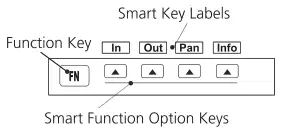
Functie (FN) De functietoetsen zijn samengesteld uit een speciale sleutel aan de linker onderkant van het display en de vier .smart Druk op de functie (FN) sleutel herhaaldelijk te scrollen door de beschikbare functies. De functies zullen verschijnen boven de .smart
Gebruik de FN toets om een lijst van de belangrijkste functies, zoals Kaart, IFR, Terrain, enz. weer te geven. Elke keer als u op de FN sleutel u door de lijst van functies. Nadat u op een van de functie .smart
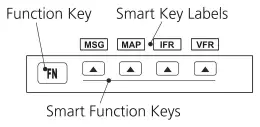
Verander de functietoetsen terug naar de functieslijst door op het FN sleutel.
Menu/Enter De MENU/ENTER sleutel bevindt zich op de rechter benedenhoek van de MX20. Druk op de MENU/ENTER toets om een menu met opties te tonen voor het wijzigen van de weergave van de huidige functie. Druk op de MENU/ENTER sleutel om het menu te verbergen. Als er geen actie wordt ondernomen, zal het menu automatisch blussen in een paar seconden.
Controles Schakelstroom · Power Rocker Switch

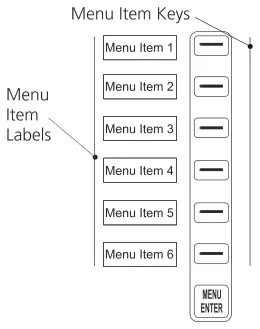
Menu Item De Menu Item sleutels zijn aan de rechterkant van de MX20. Druk op de MENU/ENTER sleutel om de opties voor de huidige functie te zien. Druk op de MENU ITEM sleutel naast elke optie om door de keuzes voor iedere optie te scrollen. Sommige opties ondersteunen driestatenkeuzes, zoals in de kaartmodus. Wanneer u een tri-state optie selecteert, zal het optielabel bij elke druk op de toetsen veranderen tussen volledig gevuld, gedeeltelijk ingevuld en leeg.
Gegevenskaart De Kaartendatabase en andere informatie worden opgeslagen op een datakaart. Het gebruik van een datakaart stelt u in staat om gemakkelijk informatie bij te werken.
Verander alleen de datakaart wanneer het vermogen is uitgeschakeld.
Zorg ervoor dat uw gegevenskaart zorgvuldig wordt behandeld. Raak de connectorrand van de datakaart niet aan. Om de kaart uit te werpen, gebruik een zacht stomp voorwerp om op de gegevenskaartuitwerper in te drukken. Trek de kaart voorzichtig recht uit het slot. Plaats een datakaart door de kaart recht in het slot te duwen. Wanneer volledig ingevoegd, de datakaart en uitwerpknop zal worden doorgespoeld en licht verzonken in het omhulsel.
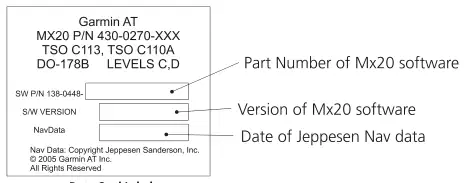
Wanneer u contact opneemt met uw dealer of Garmin klantenservice, gooit u het gegevenskaartje uit en schrijft u op welke informatie er op het etiket staat.
Menu Item Sleutelopmaak
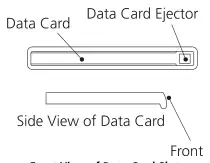
Vooraanzicht van de gegevenskaart Slot
Gegevenskaart · Label gegevenskaart

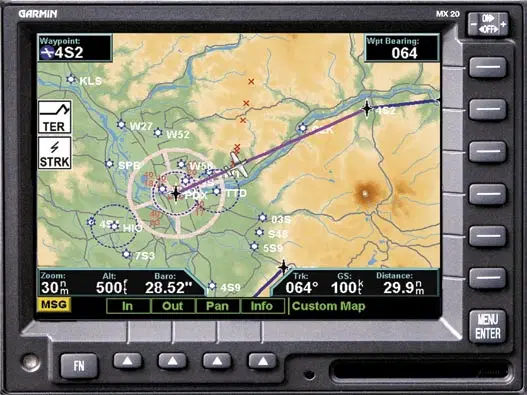
Weergave De MX20 display biedt tekst en grafische informatie om een foto te geven van uw vlucht en omgeving. De helderheid van het beeldscherm kan handmatig worden ingesteld of automatisch aan de omgevingslichtomstandigheden kunnen worden aangepast. Onderaan het display veranderen labels boven de functietoetsen om voor elke functie verschillende keuzemogelijkheden te tonen, zodat ze toegang hebben tot veelgebruikte acties. Hieronder wordt een typische functieweergave van de aangepaste kaart weergegeven.
MX20's met een roterende Power/Dimming knop gaan gedurende korte tijd in de voorwarmtemodus bij het opstarten. Tijdens de voorverhittingsmodus blijft het display donker. De voorwarmtemodus is ontworpen om de levensduur van het LCD-achterlicht te verlengen.
Labels van het menu "Pluk naar bestemming"
Menu Item Slimme sleutels
Data Card functie slimme sleutels
Functie Slimme sleutellabels
Momenteel geselecteerde functie montage schroef

Mededelingen Op het display verschijnen adviesvlaggen, gegevensvlaggetjes en berichten om informatie te geven over de status van MX20 of operationele informatie aan te bieden.
Adviesvlaggen Annunciaties zullen verschijnen aan de linkerbovenkant van het scherm om adviseurs voor verkeer, Terrain en Lightning te bieden. Adviesinformatie wordt gecontroleerd en weergegeven, ongeacht de geselecteerde functie. De adviesvlaggen zullen ongeveer 10 seconden knipperen wanneer ze voor het eerst verschijnen en vervolgens solide draaien terwijl zij nog geldig zijn. Adviespictogrammen zullen in omvang afnemen als er meer dan twee adviesvoorwaarden bestaan.
ADS-B verkeer De verkeersadvies vlag verschijnt aan de linkerkant van het scherm wanneer er wordt gemeld dat het verkeer binnen ± 2000 voet van uw hoogte en 5 nm van uw locatie. Dit verkeersadvies is alleen beschikbaar wanneer het ADS-B systeem met een UAT data link geïnstalleerd en operationeel wordt. Zie de TIS-Traffic sectie voor een beschrijving van TIS A en TIS B.
Skywatch/TCAD/TIS-A verkeer De Traffic Advisory/Alert verschijnt in amber aan de linkerkant van het display wanneer de verkeerssensor een waarschuwingstoestand aangeeft. Zie de TIS-Traffic sectie voor een beschrijving van TIS A en TIS B.
Terrein De Terrain adviesvlag verschijnt aan de linkerkant van het display wanneer het terreinoppervlak of hindernishoogte binnen ongeveer 500 voet van uw hoogte ligt en in een willekeurige richting circa twee minuten vliegen.
Bliksem De Bliksem advies vlag zal aan de linkerkant van het scherm wanneer de WX500 stuurt een indicatie dat bliksem is gedetecteerd binnen 50 nm van uw locatie. Zie de WX500 handleiding voor details over bereik en andere mogelijkheden.
Aankondigingen · Adviesvlaggen

Gegevensvlaggen verschijnen aan de linkerkant van het scherm om u te informeren wanneer er een verlies is van gerapporteerde informatie. De gegevens meestal weergegeven, zoals bliksem of nabijgelegen terrein, kan nog steeds bestaan, maar mag niet worden getoond om technische redenen. Wanneer bijvoorbeeld de amber TRAF-datavlag verschijnt, betekent dit dat de MX20 geen Verkeersinformatie van de sensor ontvangt. Er kan dus verkeer in uw omgeving zijn, maar wordt niet weergegeven op de MX20. Alle vlaggen zijn amberkleurig, tenzij anders aangegeven.
Berichtvlag De vlag van het bericht verschijnt aan de linker onderkant van het scherm wanneer een nieuw bericht wordt geplaatst. Ga naar de Berichtfunctie om informatie te bekijken over de werking of status van MX20.
Er is geen geldige positieinformatie beschikbaar via de bron. Verwacht geen geldige positieweergave op de kaarten. Het Ownship symbool zal een .X
Er is geen geldige route (vluchtplan) beschikbaar via de bron van navigatie. Route (vluchtplan) informatie zal niet worden weergegeven op de kaarten.
Er is geen geldige hoogteinformatie beschikbaar via de externe bron. Hoogte gerelateerde functies zullen niet werken, zoals terreinbewustzijn.
Er wordt geen verkeersinformatie ontvangen van de optionele verkeerssensor. Verkeer wordt niet weergegeven. Uw standpunt informatie mag niet worden uitgezonden in ADS-B capable systemen.
De GPS-ontvanger in de GDL 90 UAT rapporteert geen geldige positie. ADS-B broadcast zal geen positierapport bevatten.
Er wordt geen geldige bliksemdetectie-informatie ontvangen van de optionele Stormscoopsensor. Strike- en celinformatie worden niet weergegeven.
Gegevensvlaggen

Terreindekking is niet beschikbaar voor een deel van het terrein advies dekking gebied. Terreinadviseurs kunnen niet worden verstrekt.
Wanneer deze verbinding met de SL30 is gemaakt, geeft dit aan dat de SL 30 niet beschikbaar of geldig is. ILS, OBS en VOR's zullen niet worden gemarkeerd.
Er wordt geen geldige verkeersinformatie ontvangen van de optionele Ryan TCAD sensor. Verkeersinformatie wordt niet weergegeven.
Geeft aan dat radarstatusinformatie niet beschikbaar is bij de optionele externe radarzenderkop. Mogelijk is er geen radargerelateerde functionaliteit beschikbaar.
(Groen) Geeft aan dat de radar AAN is en RF-energie uitzendt. Er moeten passende voorzorgsmaatregelen worden genomen.
(Groen knipperen) Geeft aan dat de radar in Hold is en RF energie uitzendt. Er moeten passende voorzorgsmaatregelen worden genomen.
(Groen) Weergegeven wanneer de GDL 90 in Identiteitsmodus staat.
Er is geen geldige datalink-informatie beschikbaar via de optionele externe bron.
Er is geen geldige terreininformatie beschikbaar via de optionele externe bron.
Er is geen geldige datalink-informatie beschikbaar via de optionele externe bron.
Er is geen geldige TIS-A informatie beschikbaar via de optionele externe bron.
Gegevensvlaggen

Basisbewerking Gebruik de volgende items om een basisgevoel te krijgen voor het functioneren van de MX20. De basisstappen voor het gebruik van een of meer afzonderlijke functies van de MX20 zijn:
Aan Draai de draaiknop met de klok mee langs het koppel om de stroom aan te zetten OR Druk op de+. Rocker schakelt om de stroom aan te zetten De MX20 zal door een reeks opstartschermen worden ontwikkeld. Het laatste opstartscherm toont de systeeminformatie en het resultaat van het zelftest.
Voor het ophalen van de voorkant MX20's met draaikracht/dimmerknop gaan bij het opstarten kort in een voorwarmtemodus. Tijdens de voorverhittingsmodus blijft het display donker. De voorwarmtemodus is ontworpen om de levensduur van het LCD-achterlicht te verlengen.
Draaiknopmodel Draai de knop met de Power-knop in elke richting om het scherm handmatig aan te passen. Handmatige helderheidsmodus kan worden gekozen om het display aan te passen voor moeilijke lichtomstandigheden. Druk de knop in en de helderheid wordt automatisch aangepast aan het omgevingslicht. Wanneer de helderheid automatisch wordt ingesteld, zal het display niet dimmen onder een vooraf bepaald niveau.
Rocker Switch Model Druk op de-” and “+Druk op de-” and “+Wanneer de helderheid automatisch wordt ingesteld, zal het display niet dimmen onder een vooraf bepaald niveau.
Basisbewerking

Starten en Baro correctie
Scherm opstarten Het start-up scherm wordt weergegeven terwijl de MX20 gaat door zijn initialisatie en het testen van routines. Systeeminformatie wordt getoond die de MX20 software en database versies levert. De resultaten van de zelftest worden getoond. Een controleteken toont aan dat de test geslaagd is. Als een van de Zelf-Tests falen (rood
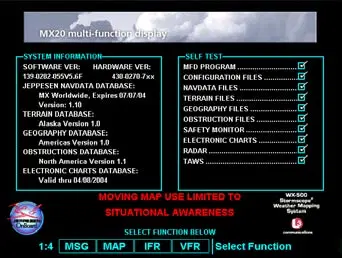
Scherm opstarten na het passeren van tests
Huidige barocorrectie bevestigen Een venster kan verschijnen bij het opstarten, en dan elke 30 minuten, dat de huidige barometrische waarde toont. U moet de huidige waarde verifiëren of een nieuwe waarde invoeren. Pers BARO + om de waarde te verhogen. Pers BARO - om de waarde te verlagen. Pers OK om de bestaande waarden te bevestigen of wijzigingen die u zojuist hebt ingevoerd, aan te nemen.

Barometrische drukbevestiging

Functieselectie Druk op de FN sleutel om de verschillende functies te bekijken. De functies worden weergegeven boven de functie .Smart Druk op de functietoets onder het functielabel om die functie te activeren. De labels boven de functietoets zullen veranderen om de aangepaste .Smart Alle beschreven functies zijn mogelijk niet in elke installatie beschikbaar.
MSG-logfunctie voor berichten
MAP-Aangepaste kaartfunctie
IFR IFR En Route Map
VFR-VFR-sectiekaart
Split-scherm splitsen (Displays Twee functies)
Informatie over vluchtplan FPL
FIS-vluchtinformatiedienst - Grafisch en tekstweer
XM XM Satelliet Radio Audio
LT Bliksemdetectie en -rapportage
Radarfunctie voor het weer van RADAR

Advies Hot Key De functie Deze functie bestaat uit drie componenten:
1) Een adviesvoorwaarde wordt aangegeven door een witte adviserende vlag aan de linkerkant van het scherm en het bijbehorende functielabel zal ook in wit worden gemarkeerd bij het selecteren van een nieuwe Functie met FN sleutel. Deze functie maakt het mogelijk om elke Functie met een hangende advies snel te herkennen in de Function menu. 2) Wanneer een functie wordt ingevoerd die een advies geplaatst heeft, zal het zoomniveau worden aangepast om de adviserende veroorzakend object (bijvoorbeeld terrain) te tonen en de oriëntatie van de kaart zullen gedwongen zijn om .Track Up 360 3) Bij terugkeer naar de vorige functie na het bekijken van een Functie met een advies, zullen de oorspronkelijke zoom- en kaartmodus worden hersteld.
Deze functie is ontworpen om de piloot in staat te stellen een voorkeur .Cruise Bijvoorbeeld:
Normale cruise-conditie De functie van de aangepaste kaart wordt bekeken bij 5 nm in ARC-modus.
Terrain Advisory komt voor bij 10 nm in de lucht: De terrain advision indicator knippert dan stabiel aan de linkerkant van het display.
Bekijk de Adviesraad De piloot drukt de FN sleutel en ziet de TER Functie gemarkeerd in wit, wat aangeeft dat het een adviserende voorwaarde heeft. Druk op de TER toets om de Terrain-functie op dit punt in te voeren zal automatisch het zoomniveau aanpassen naar 10 nm en plaatst u de eenheid volledig
Terug naar normale toestand Na evaluatie van het advies, om terug te keren naar normale kijkoefening selecteert u eenvoudigweg de oorspronkelijke functie die werd bekeken voordat het advies werd bekeken. Wanneer dit is gebeurd, wordt het zoomniveau teruggezet naar 5 nm en de weergavemodus zal worden teruggebracht in ARC-modus.
Advies Hot Key

Waarschuwen Hot Key, Opties, Miniatuur
Waarschuw de warme sleutel Verkeerswaarschuwingen gaan een stap verder dan de functie "advisering hot key" en zullen automatisch het menu Function weergeven waarin de verkeersfunctie wordt weergegeven. Dit wordt de .prompt-modus genoemd. Een enkele toetsdruk kan dan worden gebruikt om het display naar de Traffic functie te schakelen. De functie "Alert hot key" zal automatisch ontruimen wanneer de verkeerswaarschuwingstoestand niet meer bestaat.
Merk ook op dat een .pop-up De
Menu Opties De meeste functies hebben een aantal opties beschikbaar. Druk op de MENU/ENTER sleutel om de opties voor de huidige functie te zien. U verandert een optie door op één van de Menu Item toetsen die rechts staan van de dis afgespeelde optie. Veel opties hebben meer dan twee keuzes. Druk op hetzelfde MENU ITEM sleutel herhaaldelijk om de beschikbare keuzes te bekijken of selecteren. Sommige functies hebben verschillende pagina's met opties. Hoe lager MENU ITEM toets kunt u de Volgende pagina te bereiken wanneer meerdere pagina's beschikbaar zijn. Druk op de MENU/ENTER toets een tweede keer om het menu uit weergave te verwijderen of wacht enkele seconden voor de opties automatisch doven.
Miniatuur-functie De functie Miniatuur geeft een kleine kaartafbeelding die in de linkerbovenhoek van het MX20-scherm is overgestreken. Het voorziet in een beter verkeers- en terreinbewustzijn wanneer het niet specifiek gaat om functies die verband houden met verkeer of terreinen. Zo kan zowel verkeers- als terreinsituatiebewustzijn worden gehandhaafd tijdens het bekijken van de Flight Plan Functie.
De Miniatuur wordt weergegeven in zowel een klein als groot formaat, afhankelijk van de functie die momenteel bekeken. De Miniatuur wordt meestal gepresenteerd in het grotere formaat wanneer overgelegd op een kaart. Bij sommige functies waar de Miniatuur kritische informatie zou overlayen, wordt echter het kleinere formaat gebruikt.
De Miniatuur biedt een vaste 5 nm bereik uitzicht op conflicterende verkeer en terrein. Het bereik dat door het Miniatuur wordt weergegeven, is niet beïnvloed door de huidige zoomschaal die op de hoofdkaartfuncties staat.

Verkeer op miniatuur TIS, TAS of TCAS verkeer wordt weergegeven op de Miniatuur in dezelfde symboliek die binnen het Verkeersfunctie. ADS-B verkeer wordt niet getoond op de Miniatuur. Elk verkeer binnen sensorbereik en 5 nm wordt getoond, naast het verkeer dat een amber Traffic Alert (TA) verkeersverkeer veroorzaakt. Merk op dat de MX20 in elke installatie één verkeerssensor ondersteunt. Terrein op de Miniatuur Alleen het .Red-terrein binnen de 5 nm bereik wordt gepresenteerd op de Miniatuur. Dit correleert direct met het terrein dat in rood wordt weergegeven op basis van de normale Terrain Functie, gebaseerd op de interne terreindatabase. Extern TAWS-gebaseerd terrein van het Goodrich Landmark is niet weergegeven op de Miniatuur. Obstructies op het miniatuur Alleen Dit correleert direct met obstructies die in rood worden weergegeven op de andere functies. Miniatuuractivering De Miniatuur bevat logica die de miniatuur zal tonen of verbergen voor het zicht. Het zal alleen worden getoond wanneer er gegevens moeten worden gepresenteerd en zo niet, dan wordt het verwijderd. Als er bijvoorbeeld geen .Red-terrein of verkeer binnen 5 nm is, zal de Miniatuur voor het zicht verborgen zijn. De miniatuur zal niet op de verkeersinformatiepagina verschijnen als alleen het verkeer in de Miniatuur wordt weergegeven. Overeenkomstig wordt het niet getoond op de Terrain pagina als alleen terrein in de Miniatuur. Deze logica elimineert overbodige opvattingen die zouden worden gecreëerd door de Miniatuur en normale uitzichten op verkeer en terrein. Bovendien is de Miniatuur uitgeschakeld terwijl ze op de grond werkt. Deze toestand wordt bepaald door de .En Route/Ground Transition Speed Set in de Systeemfunctie pagina en is gebaseerd op GPS grondsnelheid.

Miniatuurweergave van conflicterend terrein en verkeer
Verkeersinformatiediensten (TIS) Er zijn twee versies van TIS: TIS-A en TIS -B. Beide worden hieronder beschreven.
In het TIS-A systeem verzamelen grondradarsensoren doelinformatie. De grondradarsensor bepaalt dan de doelen in de nabijheid van uw vliegtuig en hun richting ten opzichte van het spoor. De grondradarsensor zendt maximaal acht van de doelen door, wanneer deze volgende keer communiceert met uw TIS-A transponder.
In het TIS-B systeem verzamelen de grondradarsensoren doelinformatie, net als in het Tis-A systeem. Met TIS-B worden alle door de grondradarsensor verzamelde doelen echter uitgezonden naar alle vliegtuigen die zijn uitgerust met UAT datalinkradio's en binnen bereik van UAT‐grondzenders liggen.
Miniatuur en TIS

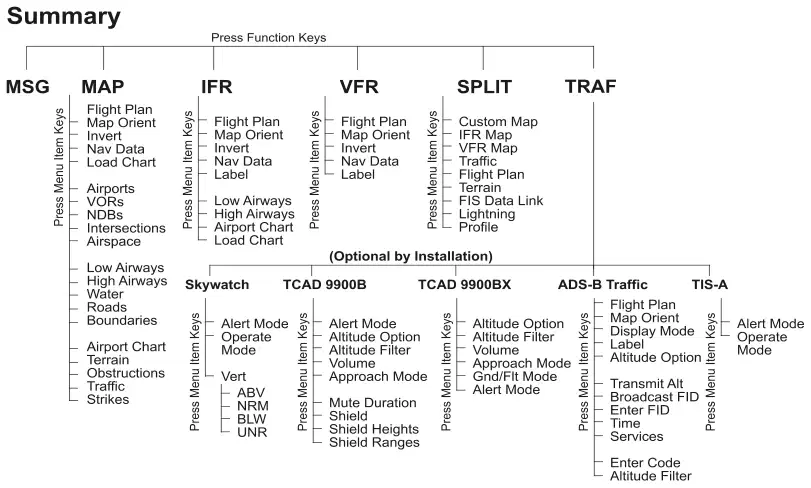
Functieoverzicht

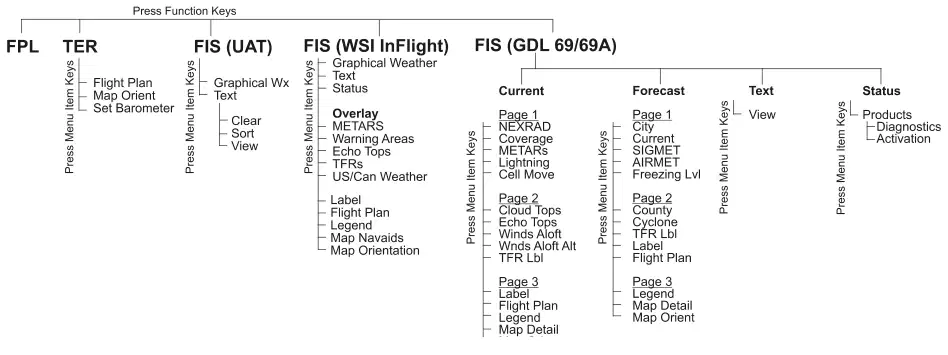
Functieoverzicht

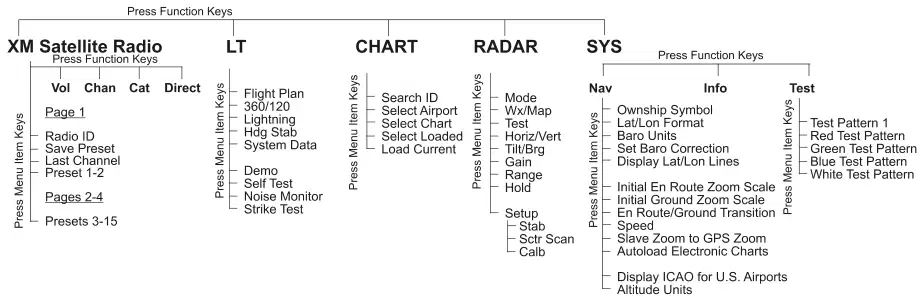
Functieoverzicht

De Berichtfunctie geeft informatie weer over de status van MX20. Berichten kunnen worden geregistreerd door het interne MX20-systeem of door een van de externe sensoren. De amber MSG vlag zal knipperen totdat het bericht wordt bekeken. De MSG-vlag blijft zichtbaar terwijl eventuele berichten in het berichtlog blijven. Nieuwe berichten die niet zijn bekeken, zullen als vetgedrukte tekst worden gemarkeerd.

Weergave van berichtlogfunctie
Berichtlog

Aangepaste kaart Aangepaste kaart (MAP) De functie Aangepaste Kaart biedt een grafische weergave van de kaartfuncties in relatie tot het vliegtuig locatie om te helpen uw situationele bewustzijn. Bekijk de sectie Beperkingen in het voorpand van deze gids die geldt voor het gebruik van gegevens weergegeven op de bewegende ma\p. De aangepaste kaartfunctie is uniek in die zin dat het de mogelijkheid heeft om selectief .Overlay alle beschikbare soorten informatie op een enkel scherm te zetten. U kunt de kaartweergave aanpassen door informatie die geselecteerd is uit een menu met opties te overschrijven. Druk op de MENU toets om een lijst van opties aan de rechterkant van het scherm weer te geven. Druk op de MENU ITEM sleutel naast de getoonde optie. Herhaalde persen van de MENU ITEM toets zal door de beschikbare selecties voor elke optie bladeren.
Kaartschaal De In and Out-sleutels sturen de kaartschaal door in en uit te zoomen. U kunt inzoomen tot 0,25 nm en uitzoomen naar 250 nm. De afstand tussen de schaal wordt gemeten van het punt waar uw vliegtuigsymbool zich bevindt tot aan de bovenkant van het scherm. De Kaartschaal wordt in de linkeronderhoek van het scherm weergegeven. De oriëntatie van de kaart verschijnt boven op een van de drie Nav Data opties.
De
Automatisch inzoomen Auto Zoom wordt geactiveerd door het zoomniveau aan te passen tot de uitersten van het zoomenbereik. Wanneer geactiveerd, zal het aangegeven zoomniveau veranderen van een getal naar de tekst
Terwijl in de Auto Zoom-modus, zal het scherm automatisch aanpassen van het huidige zoomniveau om het huidige .TO te handhaven Bij het naderen van de waypoint, zal het zoomniveau niet onder 1 nm dalen. Wanneer het waypoint is bereikt en de volgende route in het vluchtplan actief wordt, zal het zoomniveau automatisch worden aangepast om dat waypunt op de kaart te brengen.
Wanneer het met een GNS 480-serie GPS ontvanger is geïnstalleerd, kan de MX20 zoomniveau worden bediend door de GNS 488. Deze functie moet ingeschakeld zijn in de systeemfunctie met het instellen van
Kaartoriëntatie en zoomniveau (kaartschaal)
Om de autozoommodus te verlaten, verhoog of verminder je gewoon het huidige zoomniveau om opnieuw in de handmatige aanpassingsmodus op te gaan.


Pan De Pan-toetsen worden gebruikt om het display te verplaatsen zodat u kunt zien over de oorspronkelijke grenzen van het scherm. De PAN functie sleutel is een van de .Smart Wanneer u de Pan functie selecteert, verschijnen vier MENU ITEM Sleutels. Beweeg de kaart in de gewenste richting door op het MENU ITEM toets naast de pijl die toont dat u wilt dat de kaart te bewegen. Druk op de PAN toets opnieuw om de Pan-modus te verlaten. Tijdens het panningeren wordt een groene referentielijn getrokken van het midden van de bekeken gebied terug naar uw huidige positie.
Informatie Druk op de INFO.Smart Druk op de INFO De sleutel weer om de informatie te verbergen.
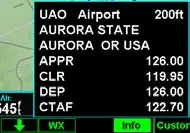

Elke druk op de toets zal door de beschikbare informatie voor het huidige bestemmingspad. Het aantal pagina's is afhankelijk van de hoeveelheid informatie over het bestemmingspunt. Druk op de Bx sleutel om de beschikbare METAR's voor het geselecteerde waypoint te bekijken. Niet alle luchthavens zullen METAR's beschikbaar hebben. De Bx sleutel is beschikbaar met de WSI en UAT FIS sensoren.
Info pagina 1 Info bladzijde 2


Start- en landingsschema's van luchthavens worden weergegeven in dezelfde oriëntatie als de hoofdkaart (d.w.z., North Up, Track Up of DTK Up).
Info pagina 3 Info bladzijde 4

Aangepaste kaart · Panning controls · Info Weer

Info in pan-modus De INFO smart key ondersteunt de werking in combinatie met het PAN-functie.
Op een van de kaarten (Custom Map, IFR en VFR) die tijdens het gebruik in INFO-modus wordt ingevoerd, zal informatie over de dichtstbijzijnde luchthaven naar het midden van het scherm worden getoond. Hierdoor kan rond de directe omgeving worden geslingerd en informatie over luchthavens in de buurt krijgen zonder het huidige .TO
Terwijl in deze modus, alleen de INFO slimme sleutel is gemarkeerd. De PAN sleutel wordt gemarkeerd bij het verlaten van de Info-modus. Met deze functie kan alleen informatie over luchthavens worden verkregen.
Initiële zoomniveau Het initiële zoomniveau dat bij het opstarten wordt gebruikt, wordt bepaald door een instelling in de systeemfunctie.
Aangepaste kaartmenu-optie pagina 1 De eerste optie pagina van de functie Aangepaste Kaart kunt u opties selecteren voor de keuzes van het vluchtplan, oriëntatie kaart, Inverteren, Nav Data en Laden Grafiek. De laatste optie selectie brengt u naar de volgende pagina van opties. De opties hebben drie-staten keuzes die ook visueel worden getoond. Wanneer de optie duidelijk is, worden de pictogrammen en labels niet weergegeven. Wanneer de optie solide is, worden pictogrammen en labels allemaal getoond. Wanneer het optievakje gedeeltelijk is gevuld, worden alleen de pictogrammen getoond.

Vluchtplan De optie Vluchtplan regelt het weergeven van de koerslijn voor vluchtplannen. Druk op de MENU ITEM sleutel naast de optie vluchtplan schakelt tussen het tonen of niet weergeven van de routelijn vliegplan.
Kaartoriëntatie Deze optie regelt de schermoriëntatie met betrekking tot het vliegtuigsymbool. U kunt kiezen uit North-Up, Track up, Tracke up Arc, Tracking Up 360 en Desired Track Up. Noord Omhoog Stelt magnetisch noord als de bovenkant van het scherm. Track Up stelt de huidige spoorbaan van het vliegtuig als bovenzijde op het scherm in. Track Up Arc stelt de huidige baan van het luchtvaartuig en een boog van 120° boven op het scherm. Track Up 360 stelt de huidige spoorbaan van het luchtvaartuig vast
Aangepaste kaartpagina met Menu Items (bladzijde 1)
Aangepaste kaart

aan de bovenkant van het scherm en een 360° ring met positie in het midden van het vliegtuigsymbool. Gewenst op een track-up stelt het gewenste nummer in op de volgende waypoint als bovenaan het scherm. Druk op de MENU ITEM sleutel naast deze optie om door de opties te scrollen.
Omkeren De optie Invert verandert het tonen van tekst en de achtergrondkleur. Afhankelijk van welke lagen worden ingeschakeld, kan het omkeren van de display helpen leesbaarheid voor de huidige lichtomstandigheden. Bijvoorbeeld, wanneer Terrain wordt getoond, schakelt de Invert optie tussen wit en zwart tekst. Wanneer het terrein wordt uitgeschakeld, schakelt de Invert optie tussen een witte achtergrond met zwarte tekst en een zwart-achtergrondje met wit.

Nav-gegevens De optie Nav Data maakt het mogelijk om de weergave van navigatiegegevens op het display te bedienen. De volgende persen van de MENU ITEM sleutel voor deze optie biedt keuzes van geen navigatiegegevens, nav gegevens in de hoeken (routepunt, lager, zoom en afstand), of volledige navigatiesysteem data. De volledige navigatiegegevens optie omvat de informatie in de vier hoeken selectie plus hoogte, barometer instelling, spoor en grondsnelheid. Hoogte- en barometerinstellingsinformatie wordt niet getoond in TAWS installaties.
Volledige informatie over de navigatiegegevens getoond

Laaddiagram (facultatief) Zodra de luchthaven is geselecteerd, kan het individuele naderingsdiagram worden geladen uit een lijst van geo-refenced benadering grafieken beschikbaar voor die luchthaven. Niet alle benaderingsgrafieken kunnen op deze manier overgeplaatst worden en alleen geo-referentie grafieken zullen gepresenteerd worden voor selectie uit de aangepaste kaart. Hierdoor is het mogelijk dat benaderingsgrafieken die zichtbaar zijn onder de Grafiekweergavefunctie niet in deze lijst worden weergegeven.
Gedeeltelijke informatie over de navigatiegegevens getoond

Minimale Nav-gegevensinformatie getoond
Volgende pagina indrukken MENU ITEM sleutel om de volgende pagina van menu-items weer te geven.
Aangepaste kaart

Aangepaste kaartmenu-optie pagina 2 De tweede optie pagina van de functie Aangepaste Kaart kunt u opties voor de keuzes van luchthavens, VOR's, NDB's selecteert, tussensecties en Luchtruimte. De laatste optie selectie brengt u naar de volgende pagina van opties.

Luchthavens De Airports optie kunt u het niveau van luchthaveninformatie weergegeven op de kaart scherm te kiezen. U kunt het weergeven van de luchthaven pictogram en identificatie, alleen symbool of geen informatie door elke volgende pers op de luchthaven te selecteren MENU ITEM optietoetsen.
VOR's Met de optie VORs kunt u het type VOR-informatie kiezen dat op het kaartscherm wordt weergegeven. U kunt het scherm van VOR pictogram en identificatie, alleen icoon of geen informatie door elke volgende druk op de VOR selecteren MENU ITEM sleutel.
Aangepaste kaartpagina met Menu Items (bladzijde 2)
De MX20 ondersteunt volledige integratie met de SL30 Nav/Com. Deze functie maakt het mogelijk afgestemde VOR's samen met ILS en localizer benaderingen worden weergegeven op de MX20 bewegende kaart. Dit hoge integratieniveau is bedoeld om extra, eenvoudig te interpreteren situationele bewustwording tijdens een hoog werkbelastingsfasen van de vlucht. Het grafische display van Nav/Comm-informatie op de MX20 biedt een andere bron om ervoor te zorgen dat u het beoogde navigatiehulpmiddel gebruikt en uw To/From oriëntatie naar het referentiestation is zoals gewenst.

U kunt het weergeven van VOR en ILS-informatie in de pagina Aangepaste Kaart aan of uit zetten. De informatie over VOR en ILS wordt altijd weergegeven in de IFR- en VFR-grafiekfuncties.
VOR-markering De MX20 markeert de VOR in magenta op de bewegende kaart wanneer de SL30 is afgestemd of toezicht houdt op een nabijgelegen VOR station. Het gemarkeerde VOR-station wordt bepaald door gebruik te maken van de afgesteld of bewaakte Vor frequentie van de SL30 met behulp van de MX20 interne database.
De SL30 moet een geldig signaal van de VOR ontvangen.
Aangepaste kaartinformatie bij verbinding met SL30
Aangepaste kaart

Het VOR-informatievak voor de geselecteerde VOR toont de afstand en radiale richting tussen uw huidige positie en het VOR. De radiale en afstandsinformatie komt van uw GPS, niet de SL30.

De MX20 moet VOR symbolen ingeschakeld hebben om deze functie actief te maken in de Custom Map-functie. VOR-informatie wordt altijd weergegeven in de IFR en VFR Chart functies.
VOR OBS De OBS (Omni-Bearing Selector) waarde die in de SL30 is geselecteerd, wordt weergegeven als een regel van het afgestemde VOR station in magenta op het MX20 display. De geselecteerde waarde zal op de regel worden getoond. Deze functie biedt een snelle weergave van uw positie ten opzichte van zowel de VOR en het afgestemde radiale om te helpen verbeteren situationele bewustzijn . De OBS-lijn wordt alleen getrokken uit de actieve VOR, niet het bewaakte VOR.
De SL30 moet een geldig signaal van de VOR ontvangen en de MX20 moeten VOR-symbolen ingeschakeld hebben om deze functie te kunnen gebruiken.

ILS/Localizer-afbeelding Wanneer een ILS of localizer is ingesteld op de SL30, zal de MX20 tonen dat momenteel afgestemde aanpak op de juiste luchthaven baan. De SL30 Nav-functie biedt een algemeen grafisch overzicht van de geselecteerde luchthaven en aanpak op basis van baanuitbreidingen en de gekozen frequenties. Het standaard ILS symbool wordt weergegeven in magenta op het MX20 display.
Localizer-terugcursusweergave De MX20 zal de Als u de lokalisatie back-course functie van de SL30 inschakelen, zal de MX20 dan een localizer
De lokalisatie voorbaan afbeelding is schaduwrijk aan de rechterkant. De lokaliser backcourse afbeelding is aan de linkerkant in schaduw. Aangezien de SL30 reverse-senseert van naalden, een standaard .chase de naald te benaderen kan worden gemaakt en de localizer
ILS voor de huidige benadering door SL30
Een gepubliceerde localizer back course benadering op de luchthaven is niet nodig om deze functie in te schakelen.
De SL30 moet een geldige ILS ontvangen, of localizer en de MX20 moeten luchthavens ingeschakeld hebben om deze functie actief te laten zijn.
Aangepaste kaart · VOR-informatie

NDB's De NDBs optie kunt u het type van de NDB-informatie die op de kaart scherm. U kunt het scherm van NDB pictogram en identificatie, alleen symbool of geen informatie door elke volgende druk op de NDB selecteren MENU ITEM sleutel.

Tussensecties Met de optie Intersecties kunt u het type intersectie-informatie kiezen dat op het kaartscherm wordt weergegeven. U kunt het scherm van de tussensectie pictogram en identificatie, alleen icoon of geen informatie door elke volgende druk op de Intersect selecteren MENU ITEM sleutel.
Luchtruim Met de Airspace optie kunt u het weergeven van luchtruimen controleren. Druk op de MENU ITEM sleutel naast de luchtruimte schakelt tussen ofwel het tonen van luchtruimgrenzen en hoogte-informatie, grenzen alleen of geen weergave van luchtruimen. Op het display worden de ruimten aangeduid als klasse B, C, Alert, Waarschuwing, Gevaar, Training, Waarschuwen, MOA, Re stricted en Verboden. Merk op dat niet alle luchtruimten in de database als een van deze luchtruimen kunnen worden gedefinieerd. Klasse D-luchtruimen worden niet getrokken; echter, een cirkelvormig luchtruim met een straal van vijf mijl wordt rond luchthavens getekend met controletorens. Luchtruimten die als Onbekend worden gedefinieerd, zoals de Grand Canyon, zijn niet op het display te zien.
Aangepaste kaartpagina met NDB's, tussensecties en
Luchtruimte geselecteerd met Menu Items (Pagina 2)
Volgende pagina indrukken MENU ITEM sleutel om de volgende pagina van menu-items weer te geven.
Aangepaste kaart

Aangepaste kaart menu optie pagina 3 De derde optie pagina van de functie Aangepaste Kaart kunt u opties voor de keuzes van Low Airways, High Airways, Water, Wegen en politieke grenzen selecteren. De laatste optie selectie brengt u naar de volgende pagina van opties.

Low Airways Met de optie Low Airways kunt u het display van Low Airlines controleren. Druk op de MENU ITEM sleutel naast Low Airways schakelt tussen ofwel de weergave van de luchtwegen en het etiket, luchtweg alleen of geen display van LowA.
High Airways Met de High Airways-optie kunt u het display van High Airways controleren. Druk op de MENU ITEM sleutel naast High Airways schakelt tussen ofwel de weergave van de luchtweg en het etiket, alleen luchtwegen of geen display van High Airways.
Aangepaste kaartpagina met Low Airways, High Airways
Menu items (bladzijde 3)

Water Met de Water optie kunt u het display van rivieren en meren controleren. Druk op de MENU ITEM sleutel naast Waters schakelt tussen het display of geen weergave van de waterlichamen.
Wegen De Roads optie kunt u het display van snelwegen en de staat te controleren. Druk op de MENU ITEM sleutel naast Wegen schakelt tussen het display of geen weergave van de wegfuncties.
Grenzen De optie Grenzen kunt u het weergeven van politieke grenzen op de kaart displays te selecteren.
Kaarten met water, wegen en grenzen.
Volgende pagina indrukken MENU ITEM sleutel om de volgende pagina van menu-items weer te geven.
Menu items (bladzijde 3)
Aangepaste kaart

Aangepaste kaartmenu-optie pagina 4 De vierde optie pagina van de functie Aangepaste Kaart kunt u opties voor keuzes van Airport Charts, Ter regen, Obstructies, Verkeer en Bliksem Strikes selecteren.

Luchthavenkaart Luchthavengrondkaarten geven een grafische weergave van het luchthavenoppervlak (baan, taxiwegen, bouwwerkzaamheden, torens en andere objecten), binnen de directe omgeving.
Vanuit de aangepaste kaart of IFR En Route Map worden luchthavenoppervlakkaarten automatisch geladen en weergegeven als een overlay indien aan de volgende voorwaarden is voldaan:
Aangepaste kaartpagina met grafiekweergave geladen en
Menu-items (bladzijde 4)

Terrein Met de Terrain-optie kunt u het weergeven van topografische functies selecteren. Druk op de MENU ITEM toets naast de Terrain optie schakelt tussen sectional (absolute), terreinbewustzijn (relatief) of geen weergave van topografische kenmerken. Het sectional (absolute) display toont een scherm dat lijkt op de sectiekaart. Het terreinbewustzijn (absolute) display toont een kleur gecodeerde weergave waar de kleuren betrekking hebben op hoogte van het gebied ten opzichte van uw hoogte. Voor meer informatie over de optie terreinbewustzijn, zie het gedeelte Terrainfunctie. Wanneer u de Terrain functie uit, is de achtergrond zwart of wit afhankelijk van uw selectie in de optie Invert. Wanneer geen terreingegevens beschikbaar zijn, worden de ontbrekende gebieden in lichtblauw weergegeven. Water wordt niet in relatieve modus getoond. Bekijk de sectie Beperkingen vooraan in deze gids.
Aangepaste kaartpagina met Terrain en Menu Items
Aangepaste kaart · (bladzijde 4)

Obstructies Obstructies, zoals torens en andere door de mens gemaakte objecten maken deel uit van de MX20-updatebare database. Op de kaarten met torensymbolen worden obstakels van meer dan 250 voet hoog getoond. Het symbool is gecodeerd om de relatieve hoogte van de toren aan uw vliegtuighoogte te geven en volgt dezelfde conventies als de kleurcodering voor terrein. Objecten die op uw hoogte zijn weergegeven in het rood; objecten die dicht bij u liggen worden getoond in geel, voorwerpen met torens die aanzienlijk onder de hoogte gekleurd groen. Obstructies worden getoond op de aangepaste kaart en in het Terrain functie. Voor informatie over kleurcodering, zie het gedeelte over de interne MX20-gebaseerde Terrain. Bekijk de sectie Beperkingen vooraan in deze gids.

De huidige dekking voor obstructies is alleen Noord-Amerika en worden slechts getrokken wanneer het zoomniveau onder 50 nm ligt.
Verkeer De Traffic optie schakelt het weergeven van verkeersinformatie in of uit. ADS-B Verkeersinformatie omvat de locatie en identificatie van een rapportagevliegtuig, zijn reisrichting, hoogte en het geschatte traject voor het geselecteerde tijdsinterval. Zie het gedeelte over de verkeersmodus voor meer informatie over hoe verkeersgegevens worden gebruikt.
Aangepaste kaartpagina met Obstructies, Verkeer
Bliksemaanvallen, en menu-items (blad 4)
Voor Skywatch/TCAD/GTX 330 installaties wordt een kleine miniatuurweergave van het verkeer in de linkerbovenhoek van het display weergegeven. In TCAD, Skywatch en GTX 330 installaties kunnen de verkeersdoelen ook overgeplaatst worden op de pagina Aangepaste Kaart.
De Traffic functie is niet beschikbaar in alle softwareversies. Controleer uw goedgekeurde vluchthandboeksupplement om te controleren of deze functie beschikbaar is. Bekijk de sectie Beperkingen vooraan in deze gids.
Aangepaste kaart · Pictogram voor de obstructie

Stakingen De Strikes menu optie regelt het weergeven van bliksem staking informatie als de MX20 krijgt strike gegevens uit een externe bron, zoals de WX500. Elke gemelde bliksemaanslag wordt weergegeven als een rode Strikes worden niet getoond als het zoomniveau lager is dan 20 nm.
Bliksemafdrukpictogram (rood
Volgende pagina indrukken MENU ITEM sleutel om de volgende pagina van menu-items weer te geven.
Aangepaste kaart

IFR En Route Grafiek
De IFR En Route Chart functie toont een kaart met de route-en-route stijl van het display. Op het IFR-scherm ziet u informatie over navigatiehulp en de koerslijn van vluchtplannen. De .smart" toetsen onderaan het scherm controle in- en uitzoomen, panning, en de weergave van informatie over de huidige TH-wegpunt. Het menu van de opties die beschikbaar zijn voor de IFR-modus omvat vluchtplan, oriëntatie op kaart, Inverteren en het inschakelen van labels aan of uit.
Deze gegevens zijn uitsluitend adviserende informatie en vervangen geen primaire indicatoren, zoals het CIO. Navigatie mag niet gebaseerd zijn op de gegevens die worden gepresenteerd op MX20. Bekijk de sectie Beperkingen vooraan in deze gids.
IFR-optie pagina 1 De eerste optie pagina van de IFR-grafiek functie kunt u opties voor de keuzes van het vluchtplan, Kaart Ori entation, Inverted display, Nav Data, en Labels selecteren. De laatste optie selectie brengt u naar de volgende pagina van opties.

Vluchtplan De optie Vluchtplan regelt het weergeven van de koerslijn voor vluchtplannen. Druk op de MENU ITEM sleutel naast de vluchtplan-optie schakelt tussen het tonen en niet weergeven van de routelijn voor vliegplannen.
Kaartoriëntatie Deze optie regelt de schermoriëntatie met betrekking tot het vliegtuigsymbool. U kunt kiezen uit North-Up, Track up, Tracke up Arc, Tracking Up 360 en Desired Track Up. Noord Omhoog Stelt magnetisch noord als de bovenkant van het scherm. Track Up stelt de huidige spoorbaan van het vliegtuig als bovenzijde op het scherm in. Track Up Arc stelt de huidige baan van het luchtvaartuig en een boog van 120° boven op het scherm. Track Up 360 stelt de huidige spoorbaan van het vliegtuig op de bovenkant van het scherm en een 360° ring met de positie van het symbool in het midden. Gewenst op een track-up stelt het gewenste nummer in op de volgende waypoint als bovenaan het scherm. Druk op de MENU ITEM sleutel naast deze optie om door de opties te scrollen.
IFR En Route Grafiek pagina met Menu-items (Pagina 1)

IFR En Route Grafiek
Omkeren De optie Invert verandert het tonen van tekst en de achtergrondkleur. De Invert optie schakelt tussen een witte achtergrond met zwarte tekst en een zwarte ondergrond met witte tekst.

Nav-gegevens Met de optie Nav Data kunt u het weergeven van navigatiegegevens op de kaartweergaven regelen. De volgende persen van de MENU ITEM sleutel voor deze optie biedt keuzes van geen navigatiegegevens, nav gegevens in de hoeken (routepunt, lager, zoom en afstand), of volledige navigatiesysteem data. De volledige navigatiegegevens optie omvat de informatie in de vier hoeken selectie plus hoogte, barometer instelling, spoor en grondsnelheid.
Label De LABEL toets zet de labels voor elk item aan of uit om gemakkelijk te ontluffen. Wanneer de etiketten zijn uitgeschakeld, blijft alleen het symbool voor waypoints langs het vliegplan in zicht wanneer het vluchtschema is ingeschakeld.
IFR En Route Grafiek pagina omgekeerd
IFR-optie pagina 2 De tweede optie pagina van de IFR-grafiek functie kunt u opties voor de keuzes van Low Airways, High Airways, Airport Chart en Terrain selecteren. De laatste optie selectie brengt u terug naar de eerste pagina van opties.

Low Airways Met de optie Low Airways kunt u het display van Low Airlines controleren. Druk op de MENU ITEM sleutel naast Low Airways schakelt tussen ofwel de weergave van de luchtwegen en het etiket, luchtweg alleen of geen display van LowA.
High Airways Met de High Airways-optie kunt u het display van High Airways controleren. Druk op de MENU ITEM sleutel naast High Airways schakelt tussen ofwel de weergave van de luchtweg en het etiket, alleen luchtwegen of geen display van High Airways.
IFR En Route Grafiek pagina met Menu-items (blad 2)

IFR En Route Grafiek
Luchthavenkaart Luchthavengrondkaarten geven een grafische weergave van het luchthavenoppervlak (baan, taxiwegen, bouwwerkzaamheden, torens en andere objecten), binnen de directe omgeving.
Vanuit de Kaart van het Aangepaste of IFR-en routekaart worden luchthavenoppervlakkaarten automatisch geladen en weergegeven als een overlay indien aan de volgende voorwaarden is voldaan:
Laaddiagram Zodra de luchthaven is geselecteerd, kan het individuele naderingsdiagram worden geladen uit een lijst van geo-refenced benadering grafieken beschikbaar voor die luchthaven. Niet alle benaderingsgrafieken kunnen op deze manier overgeplaatst worden en alleen geo-referentie grafieken zullen gepresenteerd worden voor selectie uit de aangepaste kaart. Hierdoor is het mogelijk dat benaderingsgrafieken die zichtbaar zijn onder de Grafiekweergavefunctie niet in deze lijst worden weergegeven.

VFR En Route Grafiek

De VFR-grafiekfunctie toont een kaart met de sectiestijl van het beeldscherm. Topografische functies worden getoond. Op het VFR-scherm zijn navigatiehulpinformatie en de koerslijn van het vliegplan weergegeven. De De opties die beschikbaar zijn voor de VFR-modus omvatten vluchtplan, schermoriëntatie, Inverteren en het inschakelen van labels aan of uit. Bekijk de sectie Beperkingen vooraan in deze handleiding voor de beperkingen die van toepassing zijn op gegevens weergegeven op de bewegende kaart.
Vluchtplan De optie Vluchtplan regelt het weergeven van de koerslijn voor vluchtplannen. Druk op de MENU ITEM sleutel naast de vluchtplan-optie schakelt tussen het tonen en niet weergeven van de routelijn voor vliegplannen.
VFR En Route Grafiek pagina met Menu Items
Kaartoriëntatie Deze optie regelt de schermoriëntatie met betrekking tot het vliegtuigsymbool. U kunt kiezen uit North-Up, Track up, Tracke up Arc, Tracking Up 360 en Desired Track Up. Noord Omhoog Stelt magnetisch noord als de bovenkant van het scherm. Track Up stelt de huidige spoorbaan van het vliegtuig als bovenzijde op het scherm in. Track Up Arc stelt de huidige baan van het luchtvaartuig en een boog van 120° boven op het scherm. Track Up 360 stelt de huidige spoorbaan van het vliegtuig op de bovenkant van het scherm en een 360° ring met de positie van het symbool in het midden. Gewenst op een track-up stelt het gewenste nummer in op de volgende waypoint als bovenaan het scherm. Druk op de MENU ITEM sleutel naast deze optie om door de opties te scrollen.
Omkeren De optie Inverteren verandert de tekst en achtergrondkleur. Het omkeren van het display kan helpen leesbaarheid voor de huidige lichtomstandigheden en de kleur van het terrein in een bepaald gebied.

VFR En Route Grafiek
Nav-gegevens De optie Nav Data maakt het mogelijk om de weergave van navigatiegegevens op de kaartweergaven te controleren. De volgende persen van de MENU ITEM sleutel voor deze optie biedt keuzes van geen navigatiegegevens, nav gegevens in de hoeken (routepunt, lager, zoom en afstand), of volledige navigatiesysteem data. De volledige navigatiegegevens optie omvat de informatie in de vier hoeken selectie plus hoogte, barometer instelling, spoor en grondsnelheid.
Label De LABEL toets draait de labels over elk item van informatie aan of uit. Wanneer de etiketten zijn uitgeschakeld, blijft alleen het symbool voor waypoints langs het vliegplan in zicht wanneer het vluchtschema is ingeschakeld.


Met de Split-schermfunctie kunt u maximaal twee functies naast elkaar weergeven. Druk op de MENU ITEM sleutel naast de gewenste kaart om de selectie te markeren. Wanneer twee functies worden weergegeven, moet u eerst een gemarkeerde selectie deselecteren voordat u nog een functie selecteert. Bekijk de sectie Beperkingen vooraan in deze handleiding voor de beperkingen die van toepassing zijn op gegevens weergegeven op de bewegende kaart.
Optioneel kan een verticaal profiel worden geselecteerd dat op het onderste gedeelte van de display wordt getoond. De profielweergave is alleen beschikbaar als er geen TAWS sensor ingeschakeld is en de Terrain functie gebaseerd is op het interne terrein database. Het profielscherm is altijd gericht in de Track-Up modus, waar het afgebeelde terrein een dwarsdoorsnede van het gebied net onder het huidige spoor vliegtuig. Op het profielscherm worden geen obstakels getoond en de huidige hoogte van het vliegtuig wordt naast het eigenschipsymbool verstrekt. De hoogteschaal past zich automatisch aan met de vlieghoogte. De zoomschaal en de oriëntatie van de kaart worden in de rechterbovenhoek van het profielscherm weergegeven.
Scherm splitsen met aangepaste kaart en vluchtplan
pagina's met Menu Items
Wanneer twee functies worden weergegeven, wordt het linker- en rechterkwartaal van elke functie niet getoond. De afbeelding wordt niet gecomprimeerd van volledige breedte naar halve breedte.

Functies met een eigen schip symbool worden weergegeven in Track-Up kaart oriëntatie en niet de track lijn en kompas roos.
Druk op de Hoofdmenu Itemsleutel om naar de volgende pagina van het menu te gaan.
Scherm splitsen met aangepaste kaart- en vluchtplanpagina's, samen met de verticale profiel & menu Items
Scherm splitsen


Het MX20 I/O Traffic model ondersteunt interfaces met verkeerssensoren van derden. De verkeersfunctie, wanneer zij wordt geconfronteerd met de Goodrich Skywatch, het Honeywell IHAS (beide TAS-sensoren genoemd), of Ryan TCAD is in staat om verkeersdoelstellingen zoals die door deze sensoren worden geleverd weer te geven. Standaard TCAS-type symboliek wordt gebruikt en er zijn verschillende menuopties beschikbaar voor het aanpassen van de verkeerspresentatie. Bekijk de sectie Beperkingen in het voorpand van deze gids met betrekking tot beperkingen die gelden voor verkeersgegevens.
De verkeersmenu-opties variëren afhankelijk van de verkeersbronnen die tijdens het installatieproces zijn geselecteerd, maar de symboliek is hetzelfde.
Verkeersafbeelding Uw positie (eigenschapsymbool) bevindt zich op de punt van het vliegtuigpictogram in het midden van het scherm. De verkeersfuncties worden altijd in de richting van het vliegtuig getoond, wat betekent dat op een spoor gebaseerde vluchtplaninformatie niet overlapt wordt. Het verkeer kan ook op de aangepaste kaart worden weergegeven en in een klein miniatuurscherm dat linksboven in het scherm wordt getoond. Merk op dat een ingang naar de kop nodig is om het TAS-verkeer weer te geven in de Aangepaste Kaart.
TAS/TCAD Verkeerspagina met 360 graden boog
Waarschuw de warme sleutel Verkeerswaarschuwingen gaan een stap verder dan de functie "Advisory hot key" en zullen automatisch het menu Function weergeven waarin TAS/TCAD-functie wordt weergegeven. Een enkele toetsdruk kan dan worden gebruikt om het display naar de Traffic functie te schakelen. De functie "Alert hot key" zal automatisch ontruimen wanneer de verkeerswaarschuwingstoestand niet meer bestaat.

Verkeersalarm pop-up Wanneer een verkeerswaarschuwing optreedt, kan het systeem automatisch overschakelen naar de Verkeersfunctie en wordt het zoomniveau aangepast om het verkeer te bekijken. De optie 'Alert Hot Key' of "Traffic Alert Pop-Up" is in het Trafic menu te selecteren en treedt alleen op wanneer de weergave wordt ingesteld op een andere functie dan Verkeer.
TAS/TCAD-verkeer Verkeerswaarschuwing pop-up

Symbologie Het verkeer wordt weergegeven met de relatieve of absolute hoogte die boven of onder het doelsymbool is aangegeven. Als het verkeer onder of gelijk is aan uw eigen schiphoogte, wordt hieronder het label getoond. Als het verkeer boven uw eigen schiphoogte ligt, wordt de label hierboven weergegeven. Voor verkeer zonder hoogte-informatie wordt het label weergegeven als streepjes (--).
Verkeersalarmdoel met richting van de helling of afdaling en relatieve hoogte
Verkeersadviesdoel met relatieve hoogte
“Other” traffic target with relative altitude
Vert Smart Key (TAS) De Verticale modus (Vert) .Smart De volgende opties zijn beschikbaar en zullen het mogelijk maken om verkeer binnen de aangegeven bereik te tonen:
Uitschaal Als een Traffic Alert-doel niet op het display wordt weergegeven omdat de zoomwaarde te hoog is ingesteld, zal er een amber Trafty Off Scale (OS) indicator getoond worden.
Stand-by (TAS) Als de verkeerssensor in standbymodus staat, zal er een wit TAS-bericht op het display verschijnen.
TAS/TCAD-verkeer

Test (Skywatch) TAS Test wordt weergegeven als de verkeerssensor in de testmodus staat.
Niet weergegeven Een amberkleurige
TAS mislukt Systeemstoring, getoond in amber.
TAS-gegevens mislukt De door de Skywatch-eenheid verzonden labelset heeft geen integriteitscontrole uitgevoerd. Getoond in amber.
TAS Time-out MX20 ontvangt geen labels van de TAS-eenheid. Getoond in amber.
Geen lageradvies Verkeersadviseurs zonder geldige lading zullen worden vermeld in tekstformulier onder het eigenschip symbool.
Verkeerswaarschuwing (Pop-Up/Prompt) Met de Traffic Alert-modus kunt u het geselecteerde verkeersalarmsysteem instellen. Als Pop Up is geselecteerd, verschijnt de Traffic functie automatisch wanneer een Verkeerswaarschuwing optreedt. Als de Prompt-modus is geselecteerd, wordt het Hot Key Prompt Traffic Alert getoond wanneer een Verkeerswaarschuwing optreedt. Als de Verkeersfunctie al wordt bekeken, zal dat ook niet gebeuren.
Stand-by modus De standby-modus plaatst de TAS eenheid in de standbystand. In deze modus zal de eenheid geen verkeersdoelen weergeven of verkeerswaarschuwingen genereren. Zie de TAS gebruikersgids voor aanvullende informatie.
TAS/TCAD-verkeer

Zelftest Wanneer u in de standbymodus staat, kunt u een TAS Self-Test starten door deze optie te selecteren.
Hoogte-optie (relatief/druk) Met de hoogte-optie kunt u kiezen tussen relatieve en drukhoogte in honderden meters. De keuze van de hoogte is in de linkerbovenhoek van het scherm weergegeven. Relatieve hoogtes worden weergegeven met een
Filter Met een hoogtefilter kunnen doelen buiten het verticale bereik van ±2000 De cur rent mode wordt in de linkerbovenhoek van het display weergegeven als "ALL" (geen filtering) of "±2000."
Volume Het volume van de TCAD stemalarm kan worden aangepast door op de Volume-knop te drukken. Dit opent een tekstmenu waar een waarde van 0
Benaderingsmodus De naderingsmodus stuurt de approach-hoogte van het bestemmingsluchthaven naar de TCAD-eenheid voor aanpaksmodusbewerkingen. Zie de handleiding voor TCAD-operators voor meer informatie.
Duur dempen De dempduur maakt het mogelijk om een commando naar TCAD te sturen. Zie de handleiding voor TCAD-operators voor meer informatie.
Schild Hierdoor kan het huidige schild worden geselecteerd uit een pop-up venster. En Route, Onbeperkte, Terminal, Ground en Standard zijn de beschikbare modi. Zie de handleiding voor TCAD-operators voor meer informatie.
TAS/TCAD-verkeer

Schildhoogtes Hierdoor kunnen de schildhoogtes worden aangepast voor En Route, Standard en Terminal shield modi. Zie de handleiding voor TCAD-operators voor meer informatie.
Schildbereiken Hierdoor kunnen de schildbereiken worden aangepast voor En Route, Standard en Terminal shield modi. Zie de handleiding van TCAD-operators voor aanvullende details.
Hoogte-optie (relatief/druk) Met de hoogte-optie kunt u kiezen tussen relatieve en drukhoogte in honderden meters. De keuze van de hoogte is in de linkerbovenhoek van het scherm weergegeven. Relatieve hoogtes worden weergegeven met een
Filter Met een hoogtefilter kunnen doelen buiten het verticale bereik van ±2000 De huidige modus wordt in de linkerbovenhoek van het display weergegeven als
Volume Het volume van de TCAD stemalarm kan worden aangepast door op de Volume-knop te drukken. Dit opent een tekstmenu waar een waarde van 0
Benaderingsmodus De naderingsmodus stuurt de geschatte hoogte van het bestemmingsluchthaven naar de TCAD-eenheid voor naderingsmodeactiviteiten. Zie de handleiding voor TCAD-operators voor meer informatie.
Grond/Vluchtmodus De GND/FLT-modus geeft de TCAD-eenheid opdracht in de bijbehorende modus. Zie de handleiding voor TCAD-operators voor meer informatie.
TAS/TCAD-verkeer


Met de Verkeersfunctie kunt u andere verkeer in het gebied bekijken, wanneer geïnstalleerd met een UAT datalinkradio. De term Dit scherm kan ook uw vluchtplan tonen. Het verkeer wordt getoond in relatie tot uw vliegtuig. Met de Smart . sleutels kunt u in- en uitzoomen, verkeerslabels tonen en een individueel verkeer doelwit selecteren. De Traffic functie is niet beschikbaar in alle softwareversies. Bekijk de sectie Beperkingen in het voorpand van deze handleiding met betrekking tot beperkingen die verkeersgegevens toepassen.

ADS-B Verkeerspagina met 360 graden boog
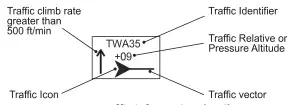
ADS-B Verkeersinformatie
ADS-B verkeer · Beschrijving van het ADS-B systeem

Automatic Dependent Surveillance-Broadcast (ADS-B) is een surveillancetechnologie die wordt toegepast in geselecteerde gebieden van de NAS. ADS-B zendt ongeveer eenmaal per seconde een radiotransmissie uit met daarin de positie, snelheid, identificatie en andere informatie van het luchtvaartuig. ADS-B kan ook rapporten ontvangen van andere geschikte vliegtuigen binnen ontvangstbereik. Bovendien kunnen deze uitzendingen worden ontvangen door Ground Based Transceivers (GBT's) en gebruikt om luchtverkeersbewakingsdiensten te verlenen, samen met de vlootexploitant die vliegtuigen aanstuurt. Er is geen grondinfrastructuur nodig voor ADS-B uitgeruste vliegtuigen om elkaar te detecteren.
In de Verenigde Staten zijn twee verschillende datalinks gebruikt voor gebruik met ADS-B: 1090 MHz Extended Squitter (1090 ES) en Universal Access Transceiver (UAT). De 1090 ES-verbinding is bedoeld voor vliegtuigen die voornamelijk op FL180 en hoger vliegen, terwijl de UAT-verbinding bestemd is voor gebruik door luchtvaartuigen met een capaciteit van 18.000 voet of lager. Vanuit een pilot-oogpunt werken de twee verbindingen op dezelfde manier en ondersteunen ze ADS-B en Traffic Information Service-Broadcast (TIS-B). De UAT-link ondersteunt bovendien de vluchtinformatiediensten Broadcast (FIS-B).
ADS-B apparatuur kan worden gecertificeerd als een lucht-luchtsysteem ter verbetering van het situationele bewustzijn en als surveillancebron voor luchtverkeersdiensten. Zie de vlieghandboeken voor het luchtvaartuig dat specifiek is geïnstalleerd.
ADS-B maakt verbeterde bewakingsdiensten mogelijk, zowel lucht/lucht als grondgrond, vooral in gebieden waar radar niet effectief is vanwege terrein of waarin het onpraktisch en kostenbesparend is. De eerste NAS-toepassingen van lucht-lucht ADS-B zijn uitsluitend bedoeld voor ..adviesmateriaal" en verbeteren een piloot die visueel overstapt op andere nabijgelegen uitgeruste luchtvaartuigen, hetzij wanneer zij in de lucht of aan het oppervlak van de luchthaven vliegen. Bovendien kan ADS-B de exploitanten van ATC en vloot in staat stellen luchtvaartuigen te bewaken over het gehele beschikbare dekkingsgebied voor grondstations. Andere toepassingen van ADS-B kunnen zijn verbeterde opsporings- en reddingsoperaties en geavanceerde lucht-luchttoepassingen zoals afstand, rangschikken en samenvoegen.
ADS-B luchtvaartelektronica laat piloten doorgaans toe om het vliegtuig binnen te komen met roepnaam en door Air Traffic Control (ATC) toegewezen transpondercode, die naar andere luchtvaartuigen en grondontvangers zal worden verzonden. Piloten worden gewaarschuwd om zorg te gebruiken bij het selecteren en invoeren van de identificatie- en transpondercode.
Sommige ADS-B avionics panelen zijn niet met de transponder verbonden. Daarom is het van groot belang dat de transpondercode in ADS-B en transponderpanelen identiek wordt.
ADS-B verkeer

ADS-B Traffic Bovendien bieden UAT systemen een VFR modus die door piloten kan worden gebruikt wanneer zij geen luchtverkeersdiensten willen ontvangen. De functie
ADS-B is bedoeld voor gebruik tijdens de vlucht en op het vliegveldoppervlak. ADS-B systemen moeten worden gedraaid -- en blijven op de luchthaven, wanneer ze in de lucht werken of aan het oppervlak van de luchthaven. Zo wordt de kans dat er midluchtbotsingen plaatsvinden en baaninvallen verminderen. De civiele en militaire Mode A/C-transponders en de ADS-B-systemen moeten zo snel mogelijk op Mode S-transponders moeten worden ingeschakeld wanneer er stroom op het luchtvaartuig wordt uitgeoefend.
De ADS-B cockpitweergave van het verkeer is NIET bedoeld om te worden gebruikt als een systeem voor botsingen vermijden en ontslaat de piloot niet zijn verantwoordelijkheid om andere vliegtuigen te zien en te voorkomen. ADS-B mag niet worden gebruikt voor vermijdingsmanoeuvres tijdens IMC of andere tijden waarin er geen visueel contact met het ander doelvliegtuig is. ADS-B is uitsluitend bedoeld om de visuele verwerving van andere luchtvaartuigen te ondersteunen. Er zijn geen manoeuvres voorzien voor het vermijden van de luchtdruk, noch is er toestemming verleend omdat een ADS-B doel in de cockpit wordt weergegeven.
Het gebruik van ADS-B surveillancediensten is beperkt tot het dienstvolume van de GBT. Merk op dat het dekkingsvolume van GBT's beperkt is tot lijn-van-zicht.
Verkeersbeschrijving Uw positie bevindt zich aan het uiteinde van de lege driehoek (Ownship symbool). Het andere verkeer wordt weergegeven als een grote vaste cyaan (lichtblauwe) pijl wijzen in zijn richting van de reis. Naast het verkeerspijl symbool is de verkeer identificatie, en hoogte. Hoogte wordt gekozen als druk of relatieve hoogte zoals aangegeven in de linkerbovenhoek van het display.
Een kleine pijl naar boven of omlaag naast de identificatie geeft aan dat het verkeer stijgt of daalt met een snelheid van ten minste 500 voet per minuut. Het einde van de vectorlijn die zich uitstrekt voorbij het punt van de verkeerspijl indi cates waar deze zal zijn aan het eind van het geselecteerde tijdsinterval. Het momenteel geselecteerde tijdsinterval wordt in de linkerbovenhoek van het scherm aangegeven.

TIS-B verkeer Traffic Information Service .Broadcast (TIS-B) wordt ondersteund door het weergeven van niet ADS-B uitgeruste vliegtuigen die via de UAT datalinkradio worden ontvangen. Niet ADS-B uitgeruste luchtvaartuigen die door grondradar worden gedetecteerd, kunnen met alle vliegtuigen in het gebied dat UAT datalink is en binnen de GBT servicevolumes zijn verbonden.
Aangezien de locatie van het TIS-doel wordt bepaald door radar op grond, zijn dekking, bereik en positienauwkeurigheid sterk afhankelijk van relatieve plaats naar de werkelijke radarlocatie.
Traffic Information Services-Broadcast (TIS-B) is de uitzending van verkeersinformatie naar ADS-B uitgeruste vliegtuigen vanuit stations met een ADS B grondstation. De bron van deze verkeersinformatie is afgeleid uit sensoren voor luchtverkeersleiding op de grond, meestal radar. TIS-B is bedoeld om luchtvaartuigen met ADS-B uitgeruste vliegtuigen een vollediger verkeersbeeld te bieden in situaties waarin niet alle nabijgelegen toestellen zijn voorzien van ADS‐B. De toepassing van de advies-alleen-toepassing versterkt een piloot visuele verwerving van ander verkeer. TIS-B service wordt beschikbaar op geselecteerde locaties waar er zowel voldoende bewakingsdekking van grondsensoren als adequate uitzending dekking door Ground Based Transceivers (GBT's) zijn. Het kwaliteitsniveau van de verkeersinformatie die door TIS-B wordt verstrekt, is afhankelijk van het aantal en type grondsensoren dat beschikbaar is als TIS‐B-bronnen en de tijdigheid van de gerapporteerde gegevens.
Om TIS-B diensten te kunnen ontvangen, moeten de volgende voorwaarden gelden:
Alleen met transponders uitgeruste doelwitten (d.w.z. Mode A/C of Modus S-transponders) worden gedetecteerd. De huidige radaraanhaling kan leiden tot beperkte dekking van de radarbewaking op lagere hoogten in de buurt van een aantal algemene luchtvaartluchthavens, met vervolgens beperkt volumedekking voor TIS-B Service. Als er geen radardekking is in een bepaald gebied, dan zal daar geen TIS-B dekking zijn.
ADS-B verkeer

ADS-B verkeer TIS-B Beperkingen
(a) Een piloot kan een intermitterend TIS-B doelwit van zijn eigen vliegtuig ontvangen, meestal wanneer hij manoeuvreert (bv. klimdraaien), omdat de radar het luchtvaartuig niet zo snel volgt als ADS-B.
b) Het ADS-B-naar-radar association proces binnen het grondsysteem kan soms moeilijk zijn om een rapport van de ADS/B met bijbehorende radarrendementen uit hetzelfde vliegtuig te correleren. Wanneer dit gebeurt zal de piloot dubbele verkeerssymbolen (d.w.z.
(c) De updates van TIS-B verkeersrapporten zullen minder vaak plaatsvinden dan ADS-B verkeersverslagen. (De TS-B positie updates zullen ongeveer eenmaal per 3-13 seconden plaatsvinden, afhankelijk van de radardekking. Ter vergelijking, de update rate voor ADS-B is nominaal eenmaal per seconde).
(d) Het TIS-B systeem detecteert en uplinkt alleen gegevens betreffende transponder uitgeruste luchtvaartuigen. Vliegtuigen zonder transponder worden niet weergegeven als een TIS-B doel. Er wordt aangenomen dat er meer vliegtuigen in de buurt van uw vliegtuig zijn.
e) Er is geen indicatie wanneer een luchtvaartuig in (of buiten) het TIS-B Service Volume vliegt, zodat moeilijk te weten valt of er op de hoogte wordt gesteld van geüploeterde verkeersinformatie over TIS B. Ervan uitgaande dat niet alle vliegtuigen worden weergegeven als TIS-B doelen.

de klaring op basis van TIS-B weergegeven cockpitinformatie moet door het controlemechanisme voordat met de manoeuvre wordt begonnen, worden goedgekeurd. Ongecoördineerde afwijkingen kunnen een luchtvaartuig in de nabijheid van andere luchtvaartuigen onder ATC-controle plaatsen die niet op het vliegtuig zijn te zien, en kunnen resulteren in een afwijking voor piloten.
Gedegradeerde doelstelling Vervalste doelen worden weergegeven met de .bullet Een gedegradeerd doel heeft een beperkte positienauwkeurigheid en kan ofwel op basis van TIS worden gekoppeld, of een ADS-B target dat de GPS-positie heeft afgebroken. Wanneer een gedegradeerd doel wordt geselecteerd via de SELECTEREN sleutel in de Verkeersfunctie, geen afstand tot het doel wordt weergegeven, omdat deze niet nauwkeurig kan worden berekend.
Oppervlaktedoelen De doelstellingen van het oppervlaktevoertuig, naast de ADS-B doelen, worden ondersteund en weergegeven als bruin, rechthoekige ICONs. Ze worden weergegeven op de pagina Verkeersfunctie en op de Kaart van het Aangepaste verkeer wanneer er een verkeersaangedreven wordt.
Doelkleur Service voertuig doelen zijn gekleurd in kleur. De doelwitten zijn cyaan in kleur. Geselecteerde doelen zijn groen van kleur.
Verkeershoogtewaarden De hoogten die naast het verkeerspictogram getoond worden, zijn in honderden voetjes (09 = 900 meter). Hoogtewaarden die op alle andere locaties en displays worden getoond, zijn de werkelijke waarden in voeten (+100 = 100 voet).
Identiteit (alleen GDL 90 UAT) De ID Met de slimme sleutel kan een piloot een reeks starten die gelijkwaardig is aan een standaard transponder, Ident, Wanneer u ingedrukt wordt, zal de ID vlag getoond worden terwijl GDL 90 UAT het ident uitzendt. De MX20 moet worden geconfigureerd om het UAT . controlepaneel te zijn voor deze functie beschikbaar is.
ADS-B verkeer

ADS-B verkeer Code bevestigen Wanneer de MX20 wordt gestart en u vervolgens op een functietoets drukt, verschijnt er een pop-up waarmee u uw vliegtuig FID (Flight ID) kunt bevestigen of instellen. Pers OK om de getoonde FID of pers te bevestigen 1200 de FID op 1200 te zetten. De FID wordt pas naar de GDL 90 UAT verzonden nadat u de FID heeft bevestigd. Merk op dat wanneer de GDL 90 powers up het standaard een 1200 FID.

Werking De bedieningen onderaan het scherm laten u toe om in en uit te zoomen, een ID aan te geven wanneer deze is aangesloten op een GDL 90 UAT.
Bevestig vlucht-ID code (FID)
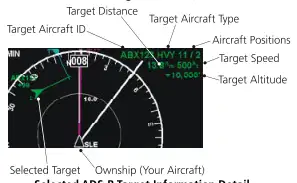
1. Druk op de FN sleutel om de functie pagina te bereiken die het TRAF De sleutel van de slimmerik. 2. Pers TRAF. 3. Druk op de IN sleutel om in te zoomen. Druk op de OUT sleutel om uit te zoomen. 4. Met de GDL 90 UAT alleen, druk op het ID sleutel om een ID voor ATC-doeleinden te starten. Aan de linkerkant van het scherm verschijnt een groene vlag wanneer de GDL 90 UAT meldt dat hij een persoon over de lucht stuurt. 5. Druk op de SELECTEREN sleutel om elk Verkeersitem dat op het display wordt getoond, achtereenvolgens te selecteren. Wanneer een doel wordt geselecteerd, worden aanvullende informatie over dat doelwit weergegeven in de rechterbovenhoek van het scherm. Het geselecteerde doel zal in groen op het scherm worden gemarkeerd. De doelen van het oppervlaktevoertuig kunnen niet worden geselecteerd. Informatie over het geselecteerde doel omvat: ID, luchtvaartuigtype, positie tussen doelwit en eigen schip;
Geselecteerde ADS-B doelinformatiedetail

afstand, snelheid en hoogte. De positie wordt in klokcijfers genoteerd ten opzichte van de rijrichting voor elk vliegtuig. Bijvoorbeeld, een positie genoteerd als 1/1 betekent dat het verkeer is op uw vliegtuig (eigen schip) 11 uur en je luchtvaartuig (ownship) bevindt zich bij de doel 2 oclock stand.
Verkeersoptie pagina 1 De eerste optie pagina van de Traffic functie kunt u opties selecteren voor het kiezen van Transmit Status, Broadcast ID, Transponder Code, Stel FID in op 1200 en Service codes. De laatste optie selectie brengt u naar de volgende pagina van opties.
ADS-B Traffic Menu Items (Pagina 1)

Status verzenden (alleen ADS-B Broadcast Opties - GDL 90 UAT)
Door Tx Alt te selecteren kunnen ADS-B positierapporten worden verzonden met hoogteinformatie. Tx Alt Off verwijdert hoogteinformatie uit de ADS-B positierapporten. Standby schorst ADS-B positierapporten, maar toont andere vliegtuiggegevens indien beschikbaar. Deze modi zijn vergelijkbaar met De MX20 moet worden geconfigureerd als het UAT paneel om deze functie beschikbaar te maken.
ADS-B Broadcast Mode Control Voor ADS-B uitgeruste installaties, deze functie stelt de piloot in staat om controle over de omroepmodus van hun vliegtuigen.
De Broadcast-opties worden via het menu Traffic Function gestuurd en laten de piloot toe om te schakelen tussen Broadcast FID / Broamcast VFR. De MX20 moet worden geconfigureerd als het UAT paneel om deze functie beschikbaar te maken.
Broadcast FID Veroorzaakt de huidige set vlucht-ID en permanent toegewezen ICAO adres worden uitgezonden met het vliegtuig zijn huidige positie. De vlucht-ID en het ICAO adres worden weergegeven op de rechterbenedenhoek van de verkeersinformatie pagina. De vlucht-ID is pilootsetable via de menuoptie Het ICAO-adres is een waarde ingesteld tijdens de installatie van het systeem door de installateur.
Uitzending VFR De vlucht-ID van Deze modus lijkt op anoniem kraken van VFR 1200.
ADS-B verkeer

Code invoeren (alleen GDL 90 UAT) Hier vul je de ATC toegewezen transpondercode in. Deze code die in de MX20 is ingevoerd doet NOT de code op Mode A, C of S-transponders te besturen. Het stuurt alleen de geselecteerde code naar het GDL 90 UAT voor opname in het positierapport. De MX20 moet worden geconfigureerd als het UAT paneel om deze functie beschikbaar te maken.

Set 1200 Druk op de Set 1200 De sleutel plaatst de code 1200 in het vlucht-ID. Deze code die in de MX20 is ingevoerd doet NOT de code op Mode A, C of S-transponders te besturen.
Diensten De Services-optie maakt het mogelijk om noodzendfuncties via de datalinkradio te verzenden. Wanneer u ingedrukt wordt, zal een lijst van standaard nood-/servicecodes worden gepresenteerd. De gewenste omroepfunctie kan worden geselecteerd en uitgezonden door het drukken van de TRANS (Transmit) ANNULEREN Om de uitzending te beëindigen, drukt u op het DIENSTEN Opnieuw optie. Eenmaal beëindigd, zal de code terug naar de eerder ingestelde code. De MX20 moet worden geconfigureerd als het UAT paneel om deze functie beschikbaar te maken.
ADS-B Traffic Menu Items (Pagina 2)
Verkeersmenu-optie pagina 2 De tweede menuoptiepagina van de Traffic functie laat u kiezen voor opties voor het selecteren van tijd Interval, verkeer Hoogte Filter, hoogte, vluchtplan en Verkeerskaart Oriëntatie.
ADS-B Broadcast ID Info
Tijd De optie tijdsinterval bepaalt de hoeveelheid tijd om het pad en locatie van het verkeer te schatten. Het pad van het verkeer wordt weergegeven door de lijn die zich uitstrekt vanaf het punt op het einde van de verkeerspijl pictogram. Het einde van de lijn geeft het punt aan waar het verkeersitem zich zal bevinden op het eind van het geselecteerde tijdsinterval. Kies 1, 1,5, 2-5, of 10 minuten.
Druk op de hoofdpagina MENU ITEM sleutel om de volgende pagina van menu-items weer te geven.
ADS-B verkeer

Filter op hoogte Voor ADS-B uitgeruste installaties, een hoogtefilter maakt het mogelijk doelen die buiten de ±2000 voet verticaal bereik zijn uit te filteren van het display.

Deze optie wordt bediend via het menu Verkeersfunctie en zorgt ervoor dat de modus op het scherm verandert van
In de In de stand ±2000 voet worden alleen doelen weergegeven die binnen 2000 meter boven of onder het eigen schip liggen.
Hoogte-optie (relatief/druk) Met de hoogteoptie kunt u kiezen tussen relatieve en drukhoogte in honderden meters. De keuze van de hoogte wordt getoond op de linkerbovenhoek van het scherm terwijl in de grafische weergave optie. Wanneer relatieve hoogte wordt gekozen, is de hoogtewaarde van het verkeer ten opzichte van uw hoogte weergegeven. Een Een Als bijvoorbeeld een waarde van +80 wordt getoond, betekent de waarde dat het aangegeven verkeer 8000 voet boven uw hoogte ligt. Wanneer de drukhoogte is gekozen, als een waarde van 121 wordt weergegeven, betekent deze dat het aangegeven verkeer op 12100 voet drukhoogte ligt. Drukhoogte geeft geen + of -. Vergeet niet dat de drukhoogte aanzienlijk kan verschillen van die welke op de hoogtemeter in uw vliegtuig wordt getoond.
Verkeersmenu-items (bladzijde 3)
Vluchtplan De optie Vluchtplan regelt het weergeven van de koerslijn voor vluchtplannen. Druk op de MENU ITEM sleutel naast de vluchtplan-optie schakelt tussen het tonen en niet weergeven van de routelijn voor vliegplannen.
Oriëntatie van de verkeerskaart Met de optie Traffic Map Oriëntatie kunt u kiezen tussen een 360-graden kompasroos of een boog die ongeveer 90 graden over het scherm beslaat. Uw vliegtuigpositie (eigenschap) wordt weergegeven door een lege witte driehoek in de buurt van het midden van het display. Het display van de Traffic functie is altijd in de Track Up-modus.
ADS-B verkeer

Verkeersmenu optie pagina 3 De derde menuoptiepagina van de Traffic functie kunt u opties selecteren voor de keuzes van Display modus, Flight ID Editing en Labeling. De laatste optie selectie brengt u terug naar de eerste pagina van opties.

Weergavemodus Met de displaymodus kunt u een grafische of tekstversie van verkeersinformatie selecteren.
Grafisch display Het grafische verkeer display toont uw locatie, het nabijgelegen verkeer en informatie over de verkeersdrukte.
Tekstweergave Het tekstverkeersscherm toont de afstand tot het verkeersitem, vlucht-ID, categorie, positie, snelheid en hoogte. Het geselecteerde doel wordt in groen weergegeven. De verkeerslijst is gesorteerd op afstand met het dichtstbijzijnde verkeer naar uw huidige positie weergegeven in de bovenste lijn. Het totale aantal traceerbare doelen wordt in de linkerbovenhoek weergegeven. Tot 12 van de dichtstbijzijnde doelen zijn vermeld.
ADS-B Traffic Tekstweergave
Informatie over het geselecteerde doel omvat: ID, type luchtvaartuig, positie tussen doelwit en eigen schip, afstand, snelheid en hoogte. De positie wordt in klokcijfers genoteerd ten opzichte van de rijrichting voor elk vliegtuig. Bijvoorbeeld, een positie die als 10/1 betekent dat het verkeer is op uw vliegtuig (eigen schip) 10 uur en je luchtvaartuig (ownship) bevindt zich bij de doel 1 o.k. klokpositie.

Vlucht-ID bewerken Met de optie Enter Flight ID kunt u uw uitgezonden vlucht-ID bewerken wanneer de bewerkingsfunctie is ingeschakeld. De functie Gebruik de UP/DOWN pijltjestoetsen om de tekens te veranderen. Gebruik de LINKS/RECHTS pijltjestoetsen om te bewegen tussen tekens. Druk op de MENU/ENTER sleutel om de getoonde vlucht-ID op te slaan. De vlucht-ID wordt alleen verzonden als de optie "Vlucht ID" is ingeschakeld. Merk op dat de GDL 90 UAT geen ruimte- of periodetekens toestaat. De MX20 moet worden geconfigureerd als het UAT paneel om deze functie beschikbaar te maken.
Label De LABEL menutoets schakelt de status van het label naast de doelsymbolen. Het uitschakelen van labels zal de vlucht-ID en vluchtvector verwijderen.
UAT-vluchtidentiteit Bewerken
ADS-B verkeer

De MX20 I/O ondersteunt de Traffic Information Services .Adresed (TIS-A) functie wanneer deze wordt gekoppeld aan een derde partij TIS-A sensor. De verkeersfunctie, wanneer deze is gekoppeld aan de Garmin GTX 330 kan door die sensor geleverde verkeersdoelstellingen weergeven. Standaard TCAS-type symboliek wordt gebruikt en er zijn verschillende menuopties beschikbaar voor het aanpassen van de verkeerspresentatie en sensorbediening. Bekijk de sectie Beperkingen in het voorpand van deze gids met betrekking tot beperkingen die gelden voor verkeersgegevens.
Verkeersafbeelding Het is belangrijk op te merken dat niet alle verkeer mag worden weergegeven en TIS-A slechts een hulp bij visuele verwerving. TIS-A is er om u te helpen visueel andere vliegtuigen rond je verwerven en biedt geen informatie anders dan het maken van u bewust van ander vliegtuig rondom jou dat de Mode-S terminal radar kan .Zien. Alleen transponder-uitgeruste vliegtuigen die zichtbaar zijn voor de terminal radar sensor zullen worden uitgezonden naar uw vliegtuig. Maximaal acht (8) doelen kunnen op elk moment worden weergegeven. Dit is een beperking van de grondsensor aangezien de bodem sensor gegevens via het radarpulse verstrekt.

Uw positie (eigenschapsymbool) bevindt zich aan de punt van het driehoekspictogram. De verkeersfunctie wordt altijd in de richting modus weergegeven, wat betekent dat op het spoor gebaseerde vluchtplan informatie niet overlapt. Het verkeer kan ook op de aangepaste kaart worden weergegeven en in een klein miniatuurscherm dat linksboven in het scherm wordt getoond.
Verkeersdoelen worden weergegeven ten opzichte van het eigen schipsymbool en omvatten een relatieve hoogte in 100 De doelstellingen omvatten ook een klim () of afdalingspijl (), naast de relatieve hoogte wanneer het stijgingspercentage meer dan 500 voet per minuut bedraagt.
TIS-A verkeerspagina met menu Items
TIS-A verkeer

TIS-A Verkeersdoelen worden weergegeven bij volle helderheid gedurende de eerste zes (0 tot 6) seconden. Als de TIS-A gegevens niet worden vernieuwd, zullen de doelen weergegeven met een verminderde helderheid voor de volgende zes (6 tot 12) seconden tijdens het interval bekend als .coasting, . Coasting is meestal het resultaat van de TIS-A sensor die een radarafhandeling miste. Dit gebeurt meestal omdat de antennelijn van het vliegtuig naar de radar is geblokkeerd, hoogstwaarschijnlijk door een terrein of doordat het luchtvaartuig bankroet gaat.
TIS-A menuopties De MX20 toont de huidige modus wanneer het MENU De sleutel is ingedrukt.
Waarschuwen van de warme sleutel (TA-prompt) Wanneer een andere functie wordt geselecteerd en bekeken, zal deze functie automatisch het functiemenu onderaan het scherm weergeven met de TRAF-functie die is gemarkeerd wanneer er van de TIS-A sensor een verkeersadvies (TA) waarschuwing wordt ontvangen. U kunt de verkeersfunctie selecteren door op de bijbehorende Smart-toets te drukken of doorgaan met het bekijken van de momenteel weergegeven functie.
Verkeersalarm Pop-Up (TA popup) Wanneer een andere functie wordt geselecteerd en bekeken, zal deze functie automatisch het verkeersfunctiescherm weergeven wanneer er van de TIS-A sensor een Traffic Advisory (TA) alert is ontvangen. U kunt dan een andere functie bekijken door op de FN sleutel en het selecteren van de gewenste functie.
Werk/Standby De MX20, wanneer geïnstalleerd met een controledraad naar de GTX 330, regelt het TIS-A sensor functioneren. De TIS-A sensor staat standaard op
Verkeersdoel van de proximate met richting vluchtvector en relatieve hoogte
Verkeersadviesdoel met richting van de vluchtvector en relatieve hoogte
Eigenschap (Uw vliegtuig)

Indicatoren voor de verkeerstoestand De volgende statusindicatoren worden weergegeven in het onderste rechter gedeelte van de display:

• TIS Operating... om aan te geven dat de TIS-A sensor werkt en binnen het bereik van TIS A service is.
Dit kan gebeuren als de TIS-A sensor een radarcontrole heeft gemist. De helderheid van het doel wordt ook verminderd om deze voorwaarde aan te geven.
“TIS Unavailable” to indicate the TIS-A sensor is operating, but outside of TIS-A service coverage.
“TIS Standby” to indicate the TIS-A sensor is in standby mode and not processing TIS-A information, even if it is available.
“Traffic Off Scale,” noted in amber in the lower center of the display, indicates that traffic has been reported but is not displayed because it is beyond the current map scale (zoom level).
TIS-A verkeerspagina met verkeer off-scale
TIS-A verkeer


Gebruik de functie Vluchtplan om details over uw vluchtschema te bekijken. Druk op de UP/DOWN pijl .Smart Druk op de INFO.Smart De functie van het vluchtplan toont de huidige vliegplannen die actief zijn in de verbonden navigatiebron (d.w.z. GPS-ontvanger). De huidige knop toont het actuele deel van de vlucht. De doos met het huidige vluchtplan toont alle benen van uw vliegplan, waarbij de huidige poot in magenta staat aangegeven. De lengte van de poten is ongeveer 10 mm. De huidige Nav Data doos toont de actuele positie van het vliegtuig in breedte- en lengtegraad, grondsnelheid en spoor. In de rechter benedenhoek wordt informatie voor het huidige waypoint weergegeven in het Waypoint Informatie vak. De dichtstbijzijnde frequentie wordt net boven het vluchtplan weergegeven. De functie van het vluchtplan heeft geen opties.
Start- en landingsschema's van luchthavens worden weergegeven in dezelfde oriëntatie als de hoofdkaart (d.w.z., North Up, Track Up of DTK Up).
Vluchtplaninformatie (UAO geselecteerd)

Vluchtplaninformatie (PDX geselecteerd)
Vluchtplan

De Terrain Functie toont een kaart van het terrein in de omgeving ten opzichte van uw vliegtuig positie en hoogte. De MX20 heeft een standaard interne terreinfunctie. De MX20 ondersteunt ook een externe TAWS sensor. Wanneer de externe TAWS sensor is aangesloten, vervangt deze de interne Terrainfunctie van MX20.
Terreininformatie kan worden verstrekt door een van de twee bronnen:
Bekijk de sectie Beperkingen vooraan in deze handleiding voor de beperkingen die van toepassing zijn op het terreingegevens.
Interne MX20-gebaseerde bodem De hoogte informatie komt van een externe hoogte encoder. De weergegeven hoogtemeter instelling moet worden aangepast, of baro-gecorrigeerd, net als die in uw vliegtuig instrumentenpaneel.
Referentie van de hoogte-kleurcoding bij het terrain
Het terreinscherm heeft een 360 graden en een 120-graden display. Beide schermen zullen terrein ten opzichte van uw positie tonen. Kleuren die worden gebruikt voor terreinweergave zijn hieronder weergegeven.

Gebruik de IN en OUT toetsen onderaan het scherm om in te zoomen en uitzoomen. Het zoombereik wordt in de linkerbenedenhoek van het scherm weergegeven.
Gebruik de BARO+ en BARO- toetsen aan de onderkant van het scherm om kleine aanpassingen te maken in de barometrische drukwaarde.
Terreinpagina met MX20-gebaseerde gegevens
Terrein

ROOD Terrein dat binnen 500 voet, of hoger is dan uw huidige hoogte

GEEL Terrein dat binnen 1000 voet van uw huidige hoogte ligt
GREEN Terrein dat binnen 2000 voet van uw huidige hoogte ligt
Zwart terrein dat meer dan 2000 voet onder uw huidige hoogte ligt
Lichtblauw Er zijn geen terreingegevens beschikbaar
Terrein optie pagina De pagina Terrain-optie laat u de opties selecteren voor het kiezen van vluchtplan, kaartoriëntatie en instelling van barometrische druk.
Vluchtplan De optie Vluchtplan regelt het weergeven van de koerslijn voor vluchtplannen. Druk op de MENU ITEM sleutel naast de vluchtplan-optie schakelt tussen het tonen en niet weergeven van de routelijn voor vliegplannen.
Terrein optie pagina met 120 graden boog

TRK Omhoog Arc/TRK Omhoog 360 Deze ring is gemarkeerd in zeemijlen vanaf uw vliegtuig met de ring geplaatst op een halve afstand van de kaart schaal. Als je bijvoorbeeld de kaartweegschalen hebt op 50 mijl, zal de ring 25 kilometer zijn. De ring zal automatisch veranderen als u de kaartschaal wijzigt. Het Terrain functie display is altijd in de Track Up modus.
Terrein optie pagina met 360 graden boog
Terrein Kleurenbeschrijving

Barometer instellen Gebruik de optie Set Barometer om voor uw gebied de juiste barometrische druk in te voeren of de huidige waarde aan te passen. Deze optie is het beste voor grote veranderingen. De BARO + en BARO - sleutels zijn nuttiger voor kleine correcties. Gebruik de UP/DOWN pijltjestoetsen om de waarden te verhogen of verlagen. Gebruik de LINKS/RECHTS pijltjestoetsen om te bewegen tussen tekens. Druk op de INVOEREN sleutel om de weergegeven barometrische druk op te slaan.
Een
Gegevensvlag TER De TER-vlag zal verschijnen als er geen terreingegevens beschikbaar zijn voor het adviesgebied.
Externe TAWS-gebaseerde Terrain Display De externe TAWS-gebaseerde Terrain functie toont terrein zoals voorzien door een extern TAWSS sensor wanneer geconfigureerd en ingesteld om die gegevens te ontvangen van ofwel de KKP-560, Landmark 8000 of KMH 820.

Bij het weergeven van extern TAWS-gebaseerd terrein bepaalt de externe sensor de kleurcodering en grafische weergave van terreinen in de nabijheid van het vliegtuig. Zie de Pilots Guide for the Honeywell KGP-560, L3 (Goodrich) Landmark of KMH 820 voor aanvullende informatie over hoe deze informatie te interpreteren.
TAWS Pop-Up modes De MX20 zal TAWS-gebaseerde terreinwaarschuwingen detecteren en een popup van de Terrain Function forceren wanneer dit nodig is. Terrain gebaseerde Pop-Ups hebben hogere prioriteit dan verkeersgebaseerde pop-up functionaliteit.
Terreinweergave van externe TAWS-gebaseerde gegevens
Terrein

Functie UAT-vlieginformatiedienst (FIS) De FIS-functie is een grafische weersweergave die in staat is om grafisch weergegeven weerinformatie over UAT uitgeruste installaties. Grafische gegevens worden over de kaart gelegd, die aangeeft welke neerslag door een grondradar voor een bepaald gebied wordt gedetecteerd. De kleuren die wijzen op toenemende niveaus van regenval vordert van lichtgroen voor lichte neerslag tot magenta voor zware regenval. De beperkingen in de voorkant van deze gids herzien met betrekking tot de limieten die gelden op de FIS-gegevens. De gegevens over regenval zijn als volgt gecodeerd:

Bruin/blauw Zero regenval (doorschijnende kleur) Licht Groen Lichte neerslag Donker groen Geel Amber rood Magenta Zware regenval Cyaan Geen gegevens over de hoeveelheid neerslag beschikbaar
UAT FIS Graphic Weerinformatie met GDL 90
Een cyaan darkbord patroon geeft aan dat er geen gegevens beschikbaar zijn voor de oppervlakte, en regenval in die zone is onbekend.
Wanneer weergegevens worden ontvangen, zal het luchtsysteem die gegevens gedurende 20 minuten tonen of totdat de stroom is gecycled. Als er geen nieuwe gegevens zijn ontvangen voor een bepaald gebied, zal de regenval worden verwijderd en het oppervlak terug naar het cyaan dammenbord patroon.
De FIS-functie is gebaseerd op een grond-lucht dataverbinding en vereist dat de juiste bodemsystemen weersgegevens uitzenden, terwijl het vliegtuig binnen ontvangstbereik van de Ground Broadcast Transceiver (GBT) ligt.
Als er in de voorgaande twee minuten weersgegevens zijn ontvangen, zal de .Service Deze indicator geeft aan of het vliegtuig momenteel binnen de ontvangstdekking van een grondstation met weeruitzending mogelijkheden.
Het grondsysteem bepaalt het gebied van de weersdekking en omvang van gegevens die door elk station worden doorgegeven. De MX20 toont elk weer dat voor de hele wereld wordt ontvangen.

Tekstweergave FIS-tekstberichten zijn beschikbaar op het tekstscherm en omvatten METAR's en TAF's. Berichten zijn samengesteld uit vier delen: berichttype, locatie, tijd en berichteninhoud.

1. Druk op de FN sleutel en dan de FIS functietoets wanneer weergegeven. 2. Druk op de Menu/Enter toets brengt de menu-items. 3. Druk op de Tekst Menutoets om de tekst te selecteren (Tekst) subfunctie. 4. Druk op de of functie slimme toetsen om omhoog en naar beneden te bewegen in de FIS categorie lijst aan TAF of METAR markeren. 5. Druk op de pijltoets om naar items in de lijst voor TAF of METAR categorie te verplaatsen. 6. Terwijl u in de lijst voor de geselecteerde categorie, drukt op de of functie slimme toetsen om een bepaald bericht te markeren voor de gekozen categorie. De tekst voor het geselecteerde bericht wordt getoond in het FIS Berichtvenster in de bovenste helft van het scherm. 7. Druk op de pijltoets om naar het FIS bericht tijdstempel in de verste rechter kolom te verplaatsen. De slimme sleutel tot de verste rechts onderaan het scherm zal veranderen naar Beeld. Pers Beeld het venster FIS Bericht aan de bovenkant van het scherm uit te breiden. Een groene pijl onderaan het FIS Bericht venster geeft aan dat er meer tekst beschikbaar is.
UAT FIS tekst weerinformatie met GDL 90

Tekstberichten wissen Terwijl de FIS Categorie wordt gemarkeerd, zal de slimme sleutel tot het verste rechts onderaan op het scherm als Wissen. Druk op de Wissen sleutel zal alle FIS-berichten voor het gemarkeerde categorietype wissen. Berichten worden weer weergegeven als ze zijn opgefrist.
Sorteren van tekst FIS-berichten Terwijl de cursor in de kolom Identiteit staat, zal de smart key naar het verste rechts onderaan het scherm tonen als Sorteren. Het herhaaldelijk indrukken van de Sort-toets zal door het sorteren keuzes nemen: Dichtstbijzijnde huidige positie, dichtstbijzijnde laatste wegpunt of dichtstbijzijnde volgende pad.
UAT FIS tekst weerbericht tijdstempel

Functie van de WSI InFlight TM-vluchtinformatiedienst (FIS)

De Flight Information Service (FIS) -functie geeft toegang tot grafische en tekstberichten over weersomstandigheden op WSI InFlight-installaties. Grafisch weer omvat Amerikaanse en Canadese radar, METARs en TAF's. U kunt Grafische WX, tekst of status informatie te selecteren door op de MENU/ENTER toets en vervolgens het type informatie met de MENU ITEM Sleutels. Bekijk de sectie Beperkingen vooraan in deze handleiding voor de beperkingen die van toepassing zijn op FIS-gegevens.
Producttijden De producttijden die op het onderste gedeelte van de display worden getoond zijn: GM voor grafische METAR's, RD voor weerradar, ETP voor EchoTops, en WB voor waarschuwingsdozen. De tijden zijn zo hoog als de tijd dat de gegevens op het terrein werden verzameld, niet wanneer de FIS-sensor deze heeft ontvangen.
WSI FIS Graphic Weerinformatie
Voor MX20's met een GPS-ontvanger die tijd biedt, is de Zulutijd het tijdstip dat door de gps-ontvanger wordt gerapporteerd. Voor MX20's die geen tijd hebben voorzien door een GPS-ontvanger, is dit veld ongeldig en uitgedoofd.
De producttijden zijn wit wanneer ze 0 tot 5 minuten oud, grijs als ze vijf tot 10 minuten oud en geel als ze ouder dan 10 minuten. Voor MX20's die tijd beschikbaar hebben bij een GPS-ontvanger, is leeftijd gebaseerd op de door de gps-ontvanger opgegeven tijd. Voor MX20's die geen tijd hebben van een GPS-ontvanger, is de leeftijd gebaseerd op het tijdstip waarop de gegevens werden ontvangen door de FIS sensor. In dit geval kan de leeftijd van de gegevens ouder zijn dan wat wordt getoond door de kleurcodering.
Zolu tijd Grafische METARs Weer Radar Echo Tops Waarschuwingsdozen

WSI FIS Graphic Weather Product Times

Grafisch weer (WX) -scherm Weerradarbeelden zijn beschikbaar voor weergave vanaf de FIS-sensor door het selecteren van de grafische WX optie. Een cyaan kruis-hatch patroon geeft aan dat er geen gegevens zijn ontvangen van de FIS sensor. Vaste cyaangebieden vertegenwoordigen gebieden waar de weerradars op grond niet in staat zijn het weer te volgen. Dit wordt meestal veroorzaakt door terreinobstructie. Wanneer afgebeeld, kleur gecodeerde weerintensiteit wordt weergegeven en is een indicatie van radar echo terugkeer sterkte. Dezelfde kleuren worden gebruikt voor het Amerikaanse en Canadese weer. Vanwege de verschillen in weerradar, ga er niet van uit dat dezelfde werkelijke weerintensiteiten worden weergegeven door dezelfde kleuren. De intensiteiten zoals Sociëteit met de kleurcodes zijn beschikbaar door het bekijken van de Legend Overlay Optie. De legende die met de weerradarbeeld wordt geassocieerd, is weergegeven voor de afgebeelde radargegevens, VS of Canada.
Grafische WX Overlay-opties Een verscheidenheid aan grafische informatie is beschikbaar met de Overlay functie die beschikbaar is bij het bekijken van de Grafische WX display. Druk op de OVRL functietoets om de beschikbare opties te bekijken en selecteren. Sommige of alle van de volgende zijn beschikbaar, op basis van uw FIS-abonnement.

Menu Opties voor Overlay Pagina 1

METARS Indien ingeschakeld zijn METAR's beschikbaar als gekleurde cirkels of diamanten op luchthavens die metar-rapporten verstrekken. Druk op de menusleutel van het METAR-menu om door circulaire, diamanten of geen Metar's te fietsen. Raadpleeg de Legend voor een beschrijving van de kleurcode. US en Canadese METARS gebruiken dezelfde kleurcodering en worden tegelijkertijd weergegeven met een abonnement op beide producten.
SIGMET's en AIRMET'S Indien ingeschakeld zijn de volgende SIGMET's en AIRMET' s beschikbaar voor weergave:
WSI FIS Graphic Weather Overlay Menu Items (Page1)
Deze zijn collectief bekend als waarschuwingsdozen en worden weergegeven als kleur gecodeerde contouren van het getroffen gebied. Raadpleeg de Legend voor een beschrijving van het kleurencoderen.
Echo Tops Echo Tops geven de locatie, hoogte en richting van de hoogste radar echo. Dit wordt meestal geassocieerd met stormen. Dit kan niet de top van een storm of wolken aangeven, alleen de hoogste radar terugkeer echo. Raadpleeg de Legend voor een beschrijving van het Echo Tops-coderen.

Tijdelijke vliegbeperkingen (TFR's) Tijdelijke vliegbeperkingen (TFR's) geven gebieden aan waar vluchtbeperkingen zijn opgelegd. Ze worden afgebeeld als gebieden met roodbruine contouren en een kruis-hatch patroon. Het gebied mag ook de TFR-identificatiecode bevatten. De TFR-identificatiecode omvat het TFR‐nummer en de hoogste hoogte.
Amerikaanse of Canadese weerradar Deze optie is alleen beschikbaar wanneer u zich op beide radarproducten hebt aangemeld. WSI biedt abonnementen voor Amerikaanse en Ca nadian radar data. Vanwege verschillen in radartechnologie kunnen beide datatypes niet tegelijkertijd worden weergegeven. Wanneer u zich op beide weerradarproducten abonneert, kunt u afwisselen tussen de twee met de Overlay optie.

Label Pers MENU/ENTER toets en druk vervolgens op de LABEL Menu Item sleutel om de stationslabels aan en uit te schakelen.
Vluchtplan Pers MENU/ENTER toets en druk vervolgens op de VLIEGPLAN Menu Item sleutel om de koerslijn van het vluchtplan aan en uit te schakelen. De magenta lijn is het actieve been.
WSI FIS Graphic Weer Menu Items

Legende Pers MENU/ENTER toets en druk vervolgens op de LEGENDE Menu Item toets om de legendes die de grafische weergave kleuren weergeven weer te geven. Druk op de LEGENDE Menu Item sleutel eenmaal om een legende voor de Metar, Weather en Radar kleuren weer te geven. Druk op de LEGENDE toets een tweede keer om een legende voor de kleuren van AIRMET en SIGMET te tonen.

Bij het bekijken van de Canadese radargegevens, zullen volgende legendes verschijnen. Alleen het onderste deel van de legende verandert voor Canadese radargegevens.
Kaartdetail Pers MENU/ENTER toets en druk vervolgens op de kaart detail menu item-toets om te kiezen tussen het tonen van Geen Overlays, de basiskaart of Kaart en Nav Aids.
WSI FIS Graphic Weather Legend (US)

Kaartoriëntatie Pers MENU/ENTER toets en druk vervolgens op de menukaart Oriëntatie Item-toets om te kiezen voor de configuratie van de kaartoriëntatie van DTK Up, North Up., TRK Up of TRK up 360.
WSI FIS Graphic Weather Legend (Canada)

WSI FIS Graphic Weather Menu Items (Trk Arc Up)

Tekstweergave FIS-sms'en zijn beschikbaar op het tekstscherm en omvatten METAR's, TAF's. Individuele tekstberichten worden elke vijf minuten bijgewerkt en bestaan uit vier delen: berichttype, locatie, tijd- en berichteninhoud.

Tekstinformatie Voorbeelden:
METAR KSLE 191534Z METAR TEXT
METAR KMMV 181423Z METAR TEKST
TAF KSLE 171423Z TAF TEXT
Het bovenste gedeelte van de FIS-functiepagina wordt gebruikt voor het weergeven van de inhoud van een individueel bericht, terwijl het onderste deel van het scherm wordt gebruikt om verschillende berichtentypen te categoriseren en sorteren zoals METARS, TAFs, SIGMETS enz.
WSI FIS tekst weerberichten
Het onderste deel van het scherm is verdeeld in drie verschillende kolommen om eenvoudige categorisatie te bieden van ontvangen tekstberichten. De kolommen worden losjes gedefinieerd als berichttype, locatie en tijdstempel om het meest voorkomende type FIS up-link gegevens te verwerken.
De verschillende soorten berichten en gegevensinhoud worden volledig gecontroleerd door de grondomroepsystemen. Het lucht gedragen systeem zal automatisch elk ontvangen berichttype weergeven.
US en Canadese tekst METARs, teksten en grafische TAF's zijn tegelijkertijd beschikbaar wanneer ze op zowel Amerikaanse als Canadese producten worden geabonneerd. US en Canadese METAR's en TAF's gebruiken hetzelfde formaat als hieronder beschreven.
Tekstdata selecteren Groen gekleurde Selectie Wijzers boven de slimme toetsen kunnen worden gebruikt om een alternatief bericht voor weergave te selecteren. De geselecteerde lijn in de sectie boven de slimme toetsen wordt opgemerkt door een groene cirkel met een De piloot is in staat om de groene Selectieaanwijzer binnen het onderste deel van de pagina te verplaatsen naar de gewenste categorie, locatie en tijd die interessant zijn met het gebruik van de pijltjestoetsen.

Met behulp van deze interface kan de piloot gemakkelijk het gewenste type bericht (zoals METAR) selecteren, vervolgens een luchthaven kiezen die interessant is (zoals KPDX), daarna op tijd een specifiek METAR-rapport selecteren (zoals 141512Z).
Het bericht dat in het bovenste FIS-berichtgebied op het scherm wordt weergegeven, komt te allen tijde overeen met de gemarkeerde ingang in het onderstaande gebied van de FIS Categorie.
Het systeem toont tekst METAR en TAF gegevens voor de 25 dichtstbijzijnde locaties van deze positie, tot aan de 25 plaatsen die het dichtst bij de bestemming liggen in het vluchtplan dat weerinformatie meldt. Het systeem toont alle andere gegevens die door de FIS-sensor worden verstrekt.
Slimme sleutelfunctie De vierde
Wanneer de Selectieaanwijzer zich in het eerste van de drie kolommen bevindt, toont de vierde .Smart Wanneer u ingedrukt wordt, worden alle berichten voor de geselecteerde categorie gewist van MX20. Deze functie kan worden gebruikt om oude, slechte of beschadigde gegevens die via de datalink zijn ontvangen te wissen.
Wanneer de Selectiewijzer in het midden van de kolom staat, toont de vierde .Smart" sleutel het label •Sorteren.
Wanneer de Selectie Pointer in de rechterhand is, wordt het label Deze functie biedt een mechanisme om grote tekstuele berichten te bekijken die niet passen binnen de bovenste helft van het schermgebied. Sommige berichten kunnen langer zijn dan kan worden weergegeven in de modus volledig scherm. Deze zijn aangegeven met een kleine pijl aan de onderkant van het gebied. Druk op de pijltjestoetsen om door de informatie te scrollen.

Tekst-TAF's bekijken Het drukken van de .View De Tijd kolom omvat zowel datum als tijd. De METARS kolom toont actieve METAR-informatie. De Terug kolom toont de heersende omstandigheden. De Tempo kolom geeft tijdelijke omstandigheden weer. De Prob De kolom toont waarschijnlijke omstandigheden. Druk op de ar rijtoetsen om te scrollen van de informatie en het Beeld sleutel om dit uitzicht te verlaten.
WSI FIS Graphic en tekst TAF Weerberichten

Sorteren van FIS-berichten In de centrale kolom voor . Door deze sortering kunnen weerberichten op basis van verschillende criteria worden gesorteerd naar locatie.
Wanneer de groene Selectieaanwijzer zich in de tweede kolom bevindt, verandert de vierde .smart
Wanneer de sorteer is gebaseerd op afstanden van het huidige eigen schip naar een bepaalde luchthaven, moet het systeem in staat zijn om te correleren met een Jeppesen vliegveld dat overeenkomt met de locatie veld van het ontvangen bericht. Indien deze opzoeking succesvol is, moet naast de locatietekst een afstand worden aangegeven. Als geen overeenkomstige locatie kan worden bepaald, is er geen afstand zoals getekend maar wordt het bericht aan het einde van de lijst weergegeven.
De standaard sorteermethode is de "Nachtigste huidige positie" en wordt opnieuw ingesteld wanneer de FIS-functie weer ingevoerd wordt.
Statusinformatie Status informatie toont de status van satelliet signaal ontvangst, het aantal ontvangen gegevens en de weer producten die zijn geactiveerd. Neem contact op met uw FIS-serviceprovider om producten te activeren en uit te schakelen.

XM FIS-gegevenslinkstatus

Functie GDL 69/69A Flight Information Service (FIS) De FIS-functie kan grafische weerinformatie weergeven via de XM Satellite Radio Ser vice wanneer deze geactiveerd wordt in de optionele installatie van de GDL 69/69A. Een verscheidenheid aan grafische gegevens kan met een druk op de knop over de kaart worden gelegd. Bekijk de sectie Beperkingen vooraan in deze handleiding voor de beperkingen die van toepassing zijn op FIS-gegevens. Om de mogelijkheid van display rommel te minimaliseren, kunnen maximaal vier weerproducten op elk moment worden weergegeven. Wanneer vier weerproducten worden weergegeven, moet u eerst een product uitschakelen voordat het mogelijk is om nog één.

XM Satellite Radio biedt verschillende abonnementen, die worden gedifferentieerd door de producten geleverd met elk niveau. Raadpleeg de XM Satellite Radio website voor een beschrijving van de abonnementsopties. De MX20 biedt opties via de menu item toetsen voor alle ondersteunde functies, zelfs die welke niet beschikbaar zijn voor alle abonnementsniveaus.
1. Druk op de FN sleutel en dan de FIS functietoets wanneer weergegeven. 2. De eerste twee functie slimme toetsen onderaan het scherm zoomen IN en OUT Op de kaart. 3. De PAN toets brengt de beweging menu item toetsen aan het rechterkant van het scherm waarmee u kunt verplaatsen uitzicht op de kaart. 4. De vierde functie slimme sleutel aan de rechterkant zal door de vier subfuncties van GDL 69/69A FIS: Huidige, Voorspelling, Tekst en Status. 5. De Menu/Enter toets brengt menu items voor meer details over elke sub-functie. Weerproduct-zoomschaal De weersproducten die beschikbaar zijn met de GDL 69/69A worden in twee klassen verdeeld: deze welke bij alle zoominstellingen en die van een schaal groter dan 15 nm getekend zijn.
GDL 69/69A FIS menu Pagina 1

Weer in huidige functie beperkt tot 20 nm of meer

Producten op alle zoomniveaus: METARs, Cell Movement, City Forecast, County Warnings, Cyclones (of Hurricane Track), Bliksem en TFR's.
Producten die worden getoond bij zoomniveaus van meer dan 15 nm: AIRMET's, SIGMET' s, Freezing Level, Echo Tops, Cloud Tops en Wind Aloft. Wanneer een van deze producten wordt weergegeven en het zoomniveau minder dan 20 nm is, zal
GDL 69/69A FIS menu Pagina 1 met NEXRAD geactiveerd

Tijdelijke vliegbeperkingen (TFR's) Tijdelijke vliegbeperkingen (TFR's) geven gebieden aan waar vluchtbeperkingen zijn opgelegd. Ze worden afgebeeld als gebieden met roodbruine contouren. Het gebied mag ook het TFR-identificatielabel bevatten. Het TFR-identificatielabel omvat het TFR‐nummer en de bovenste hoogte. Druk op de TFR Lbl Menu Item sleutel om de TFR identificatie labels aan en uit te schakelen. TFR's worden getekend op de FIS-pagina wanneer deze door de Fis sensor wordt geleverd en kunnen niet ingeschakeld of uitgeschakeld zijn. TFR tekstinformatie wordt beschreven op bladzijde 81. NEXRAD-beschrijving De WSR-88D weerbewaking radar of NEXRAD (Next generation RADar) is een Doppler radar systeem dat de detectie van meteorologische gebeurtenissen zoals onweersbuien, tornado's en orkanen sterk heeft verbeterd. Een uitgebreid netwerk van NEXRAD stations biedt bijna volledige radardekking over de Verenigde Staten, Alaska en Hawaï. Het vrije bereik van elke NEXRAD is 124 zeemijl. NEXRAD-afwijkingen Er zijn mogelijke afwijkingen ten aanzien van weergegeven NEXRAD-afbeeldingen. Sommige, maar niet alle oorzaken van abnormale weergegeven informatie omvatten:

TFR-omtrek met het aantal tfr en de bovenste hoogte

neerslagkenmerken (hals vs. regen, enz.). • NEXRAD basisreflectie wordt bemonsterd bij de minimale antennehoogtehoek. Een individuele NEXRAD
site kan geen hoge hoogte stormen op korte afstand, en heeft geen informatie over de onweer direct boven het terrein. • De resolutie van weergegeven NEXRAD gegevens is 2 kilometer. Wanneer hij dan op het scherm inzoomend wordt,
Elk vierkant blok is 2 kilometer. Het intensiteitsniveau dat door het plein wordt weerspiegeld, zal de hoogste niveau waar genomen worden binnen een vierkante zone van 2 kilometer zijn.
NEXRAD kleur legende

NEXRAD-intensiteit Kleuren worden gebruikt om de verschillende NEXRAD-echointensiteit (reflectiviteit) te identificeren, gemeten in dBZ (decibels van Z). • Reflectiviteit is de hoeveelheid doorgegeven vermogen die aan de radarontvanger wordt teruggegeven. Reflectiviteit (gedesignateerd door de letter Z) omvat een breed scala aan signalen (van zeer zwak tot erg sterk). Dus, een handiger aantal voor berekeningen en vergelijking, wordt gebruikt een decibel (of logaritme) schaal (dBZ). De dBZ waarden stijgen naarmate de sterkte van het signaal terugkomt op de radar. Lopend De huidige subfunctie geeft een overzicht van de momenteel geselecteerde weerinformatie. De vier pagina's van menu item selecties kunt u het display van NexRad, radar dekking, METARs, bliksem, donder storm cel beweging, cloud tops, echo toppen, winden aloft, informatie labels, vlucht plan baan lijn, weer legendes, kaart en navaids, en oriëntatie op de plattegrond.

1. Druk op de FN sleutel en dan de FIS functietoets wanneer weergegeven. 2. Druk op de vierde functie slimme toets aan het rechterkant om te selecteren van de huidige (Crt) subfunctie. 3. De Menu/Enter toets brengt menu items voor meer details over elke sub-functie. NEXRAD Indien ingeschakeld wordt NEXRAD weerinformatie getoond. Er worden samengestelde gegevens van alle NEXRAD radar sites in de Verenigde Staten getoond. Deze gegevens zijn samengesteld uit de maximale reflectie van de individuele radars. Het weergeven van de informatie is kleur-gecodeerd om het weerniveau ernst te geven. Informatie over welke sites operationeel of buiten werking zijn is ook beschikbaar (zie onderstaande dekking). De updatesnelheid is om de vijf minuten. Raadpleeg de legende voor een beschrijving van de kleurcode.
GDL 69/69A FIS met NEXRAD Weer en Legend

GDL 69/69A FIS Radardekking

METARS Indien ingeschakeld worden METAR's (METeorologische luchtvaartverslagen) als gekleurde vlaggen op luchthavens weergegeven die metar-rapporten verstrekken. Druk op de METARS Menu Item sleutel om METARs in of uit te schakelen. Raadpleeg de Legend voor een beschrijving van de kleurcode. De updatesnelheid is om de 12 minuten.


GDL 69/69A FIS METARS
Bliksem Als dit mogelijk is, worden bliksemaanvallen en cellen getoond. Blikseminformatie geeft de locatie van wolken-op-grond blikseminslag aan. De updatesnelheid is om de vijf minuten.
Celbeweging Als dit mogelijk is, toont de celbeweging de stormcellen die door het grondsysteem zijn geïdentificeerd. De beweging wordt afgebeeld met een pijl. De punt van de pijl geeft aan waar de cel naar verwachting binnen 10 minuten na het tijdstip waarop de locatie werd bepaald.
Metar Legend

Cloudtops Wanneer ingeschakeld, worden de cloudtops-gegevens weergegeven op basis van satellietbeelden. Raadpleeg de legende voor een beschrijving van het kleurencoderen in Cloud Tops. De updatesnelheid is om de 15 minuten.


GDL 69/69A FIS Cloud Tops
Echo Tops Echo Tops geven de locatie, hoogte en richting van de hoogste radar echo. Dit wordt meestal geassocieerd met stormen. Dit kan niet de top van een storm of wolken aangeven, alleen de hoogste radar terugkeer echo. De informatie is afgeleid van NEXRAD-informatie en geeft de hoogste hoogte aan waarop neerslag valt. Raadpleeg de Legend voor een beschrijving van het Echo Tops-coderen. De updatesnelheid is om de 7,5 minuten.


GDL 69/69A FIS Echo Tops
Cloud Top Legend · Echo Tops Legend

Wind Aloft De Winds Aloft selectie geeft de piloot met de windsnelheid en richting. De winden op een bepaalde hoogte worden geselecteerd in het Wind Aloft menu item. De updatesnelheid is om de 12 minuten.


Wind Aloft Hoogte De Winds Aloft selectie geeft de piloot met de windsnelheid en richting op een geselecteerde hoogte vanaf de grond tot 42.000 voet in hoogte en is geselecteerd in stappen van 3000 meter. Wanneer geen gegevens op een bepaalde hoogte worden getoond, zijn de gegevens voor die hoogte niet ontvangen. Wacht op de volgende update. De updatesnelheid is om de 12 minuten.
XM FIS Wind Aloft
TFR Lbl Pers MENU/ENTER toets en druk vervolgens op de TFR Lbl Menu Item sleutel om de TFR identificatie labels aan en uit te schakelen. De TFR-identificatielabels vermelden het aantal en de hoogte van het tfr bij de TFR.
Label Pers MENU/ENTER toets en druk vervolgens op de LABEL Menu Item sleutel om de stationslabels aan en uit te schakelen.
Vluchtplan Pers MENU/ENTER toets en druk vervolgens op de VLIEGPLAN Menu Item sleutel om de koerslijn van het vluchtplan aan en uit te schakelen. De magenta lijn is het actieve been.
Wind Aloft Legend

Legende Pers MENU/ENTER toets en druk vervolgens op de LEGENDE Menu Item sleutel om de legendes te tonen die het grafische display coderen.


Kaartdetail Pers MENU/ENTER toets en druk vervolgens op de kaart detail menu item-toets om te kiezen tussen het tonen van Geen Overlays, de basiskaart of Kaart en Nav Aids. Producttijden De producttijden worden weergegeven op het onderste gedeelte van de display en kunnen niet verborgen zijn. De tijden voor elk van de ingeschakelde producten (tot vier tegelijk) worden weergegeven. De volgende producttijden worden getoond: Nexrad voor NEXRAD-radar, Dekking voor actieve NEXRAD-radardekkingsgebieden; METAR, Echo Tops, Cloudtops, Lightning, en Wind Aloft. De tijden zijn Zulu keer wanneer de gegevens op de grond werden verzameld, niet het tijdstip waarop de data door de FIS-sensor werd ontvangen of weergegeven.


De producttijden worden in het wit weergegeven wanneer ze aanvankelijk zijn getoond en veranderen naar blauw en vervolgens geel als zij bepaalde leeftijdsdrempels passeren. Een producttijd verouderen tabel wordt weergegeven op de volgende pagina. Voor MX20's die geen tijd hebben van een GPS-ontvanger, is leeftijd gebaseerd op het tijdstip waarop de gegevens werden ontvangen van de GDL 69/69A sensor. In dit geval kan de leeftijd van de gegevens ouder zijn dan wat wordt getoond door de kleurcodering.

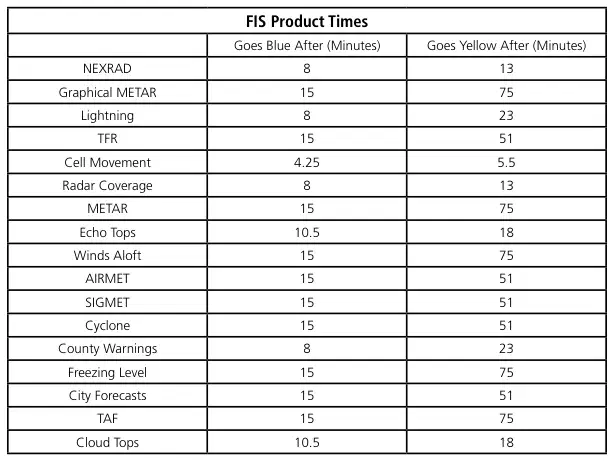
Kaartoriëntatie Pers MENU/ENTER toets en druk vervolgens op de menukaart Oriëntatie Item-toets om te kiezen voor de configuratie van de kaartoriëntatie van DTK Up, North Up., TRK Up of TRK up 360.

Voorspelling Weersverwachting informatie wordt verstrekt voor een beschikbare stad, SIGMETs, AIRMET's, Freezing Levels, County waarschuwingen en Cyclones. Tijdens het gebruik van deze functie kunt u ook aanpassen aan de weergave van informatie met kaartlabels, vluchtplan lijn, legende.

Stad Wanneer ingeschakeld, toont de City-voorspelling huidige of verwachte omstandigheden in beschikbare steden. Voorspellingen zijn beschikbaar voor intervallen van 12, 24, 36 en 48 uur. Deze menu-itemsleutel maakt dit product in of schakelt het uit. Gebruik de menu-itemtoets onderaan Stad sleutel om de huidige of verwachte tijd te selecteren. De updatesnelheid is om de 12 minuten.
XM FIS Forecast Menu Item Pagina 1

Voorspellingstijd De prognose tijdbereik kan worden geselecteerd om de huidige omstandigheden te dekken, 12 uur, 24 uren, 36 uur of 48 uur. Elke druk op de voorspelling tijd menu item toets zal door de tijden.
SIGMET Indien ingeschakeld, adviseren SIGMET's (SIGnificante METEorologische Informatie) de piloot van potentieel gevaarlijk weer, anders dan convectieve activiteit, aan alle vliegtuigen. Het advies bestrijkt een gebied van minstens 3000 vierkante kilometer op elk moment. SIGMET-gegevens hebben betrekking op ijsvorming, turbulentie, stof en vulkanische as zoals uitgegeven door de Nationale Weerdienst. De updatesnelheid is om de 12 minuten.
Raadpleeg de Legend voor een beschrijving van het kleurencoderen.
Stadsvoorspelling XM FIS

LUCHTMET AIRMETs (airman Dit advies heeft betrekking op een gebied van minstens 3000 vierkante kilometer in één keer en geeft gegevens over plafond, verduistering en turbulentie die door de Nationale Weerdienst (NWS) worden afgegeven. De updatesnelheid is om de 12 minuten.

Indien ingeschakeld zijn de volgende AIRMET's beschikbaar voor weergave:
XM FIS LUCHTHAVEN EN SIGMET Legend
Raadpleeg de Legend voor een beschrijving van het kleurencoderen.

Bevriezingsniveaus Dit product is op dit moment niet beschikbaar.
Provincie De County selectie biedt specifieke waarschuwingen voor het bewustzijn van en bescherming tegen weersinvloeden in de orkanen, Tor nados, ernstige onweersbuien, overstromingen, Flash-overstromingen en speciale maritieme omstandigheden die door de Nationale Weerdienst (NWS) worden verstrekt.
Raadpleeg de Legend voor een beschrijving van het kleurencoderen.
XM FIS County Waarschuwingen Legende

Cyclone Dit product is op dit moment niet beschikbaar.

Label Pers MENU/ENTER toets en druk vervolgens op de LABEL Menu Item sleutel om de stationslabels aan en uit te schakelen.
Vluchtplan Pers MENU/ENTER toets en druk vervolgens op de VLIEGPLAN Menu Item sleutel om de koerslijn van het vluchtplan aan en uit te schakelen. De magenta lijn is het actieve been.
Legende Pers MENU/ENTER toets en druk vervolgens op de LEGENDE Menu Item toets om de legendes die de grafische weergave kleuren weergeven weer te geven. Druk op de pijltjestoetsen om de legendes voor de geselecteerde diensten weer te geven. Pers Klaar om de Legends uit te schakelen. Op pagina 75 staat een afbeelding van elke productlegende.
XM FIS Forecast Menu Item Pagina 3
Kaartdetail Pers MENU/ENTER toets en druk vervolgens op de kaart detail menu item-toets om te kiezen tussen het tonen van Geen Overlays, de basiskaart of Kaart en Nav Aids.
Kaartoriëntatie Pers MENU/ENTER toets en druk vervolgens op de menukaart Oriëntatie Item om te kiezen voor het instellen van de kaart oriëntatie DTK Omhoog, Noord Omhoog, TRK Omhoog, TRK-omhoogboog, of TRK-Up 360.

Tekst De subfunctie Tekst toont tekstberichten van de beschikbare weerinformatie. Gebruik de functie slimme toetsen onderaan het scherm om het bericht te selecteren dat u wilt bekijken in de lijst van FIS Categorie venster. Het tekstbericht voor het geselecteerde item wordt weergegeven in het FIS Berichtvenster aan de bovenkant van het scherm.

1. Druk op de of functie slimme toetsen om omhoog en beneden in de FIS categorie lijst. De geselecteerde categorie wordt gemarkeerd. 2. Druk op de pijltoets om items in de lijst voor die categorie te verplaatsen. 3. Terwijl in de lijst voor een categorie, drukt u op de of functie slimme toetsen om te markeren van een bepaald bericht voor de geselecteerde categorie. De tekst voor het geselecteerde bericht wordt getoond in het FIS Berichtvenster in de bovenste helft van het scherm. 4. Druk opnieuw op de pijltoets om terug te keren naar de categorie lijst.
XM FIS-tekstberichten

Beeld Sommige tekstproducten kunnen meer informatie geven dan in het berichtenvenster kan worden weergegeven wanneer ook de categorie wordt getoond. U kunt het tekstscherm aanpassen om tegelijkertijd zowel de FIS-categorie als het berichtenvenster van het bericht te tonen of alleen voor het bekijken van de berichten.
Verplaatsen naar een andere FIS-categorie

Sortering van TAF's en METAR's Weergegeven tekstproducten kunnen gesorteerd worden op afstand van uw huidige positie (Dichtstbijzijnde Pos), vanaf de plaats waar u bent geweest (Neast Deest) of alfabetisch.

1. Druk op de FN sleutel en dan de FIS functietoets wanneer weergegeven. 2. Druk op de vierde functie smart toets aan de rechterkant om te selecteren van de tekst (Tekst) subfunctie. 3. De Menu/Enter toets brengt de menu-items. Druk op Beeld, indien nodig, om het venster FIS Categorie te tonen. 4. Druk op de of functie slimme toetsen om omhoog en naar beneden te bewegen in de FIS categorie lijst om TFR te markeren. 5. Druk op de pijltoets om items in de lijst voor TFR-categorie te verplaatsen. 6. Terwijl u in de lijst voor TFR-categorie, drukt op de of functie slimme toetsen om een bepaald bericht te markeren voor de geselecteerde categorie. De tekst voor het geselecteerde bericht wordt getoond in het FIS Berichtvenster in de bovenste helft van het scherm. Status De statussubfunctie geeft informatie over de beschikbare XM-producten, prestaties van ontvangers en abonnementsniveau.
Sorteer op TAF en METAR-tekst (naastste positie getoond)

TFR-tekst bekijken

Productstatus De Product Status pagina toont een lijst van alle producten ondersteund door de MX20. De status is weergegeven als beschikbaar of niet beschikbaar. Beschikbaar betekent dat het product deel uitmaakt van uw gekozen abonnementsniveau en de MX20 gegevens heeft die kunnen worden weergegeven. Een tijdstempel geeft de laatst ontvangen producttijd aan, namelijk het tijdstip waarop het product werd gegenereerd voor verzending. Niet beschikbaar betekent dat het product niet in uw gekozen abonnementsniveau is opgenomen of dat gegevens sinds de laatste stroomcyclus van de MX20 nog niet zijn ontvangen.

Diagnostica De Diagnostics pagina toont foutstatus codes gegenereerd door de XM radio ontvangers. De ene ontvanger is voor weergegevens, de andere voor audio-entertainment. Signaalsterkte wordt weergegeven als een van de vier niveaus. De softwareversie van GDL 69/69A wordt getoond in de linkerbenedensectie.
XM FIS productstatus

Activering De Activeringspagina toont de radio-identificatienummers voor één of beide ontvangers. Deze nummers zijn nodig om een abonnement te starten. De Service Class is de naam van het data-abonnementsniveau. De afdeling Weerproducten toont de producten die in het geselecteerde abonnementsniveau zijn opgenomen.
1. Druk op de FN sleutel en dan de FIS functietoets wanneer weergegeven. 2. Druk op de vierde functie smart toets aan de rechterkant om te selecteren van Status Subfunctie. 3. Pers Menu/Enter om het menu Producten te tonen. 4. Druk op de Producten menu item slimme sleutel om te schakelen naar de Diagnostics display. De paginainformatie van de Diagnostics wordt weergegeven, inclusief Radio ID's, Service Class en Weerproducten. 5. Volg de XM Satellite Radio Activation procedure en druk op Accepteren op het juiste tijdstip.
XM FIS Diagnostics

XM-radiodiensten worden geactiveerd Voordat de GDL 69/69A kan worden gebruikt, moet het apparaat door XM Satellietradio geactiveerd zijn en diensten zijn gesubscripteerd op XM satelliet radio. Houd er rekening mee dat de GDL 69 een weergegevenslink is. De GDL 69A is een weerdataverbinding en audioontvanger. De datalinkdienst en de audio-entertainmentdiensten moeten afzonderlijk worden geactiveerd.

Informatie verzamelen Uw GDL 69 of GDL69A wordt verzonden met respectievelijk één of twee radio hardware identificaties. Deze ID's dienen als identificatiecodes voor uw XM-uitgeruste GDL 69/69A en zijn nodig in het activeringsproces. De ID(s) wordt aan dit instructieblad bevestigd en op een etiket achterop de eenheid gedrukt. De ID's kunnen ook worden opgehaald via de MX20 in de Activering pagina van de Status subfunctie. Neem contact op met uw dealer als u niet in staat bent om radio hardware ID's te vinden.
XM FIS-gegevensactivering
XM Satellietradioactivering Weer- en/of audiogegevens van uw GDL 69/691 worden geleverd door XM Satellite Radio, een bedrijf dat onafhankelijk is van Garmin Corporation. Houd uw radio hardware-ID's klaar voordat u contact opneemt met XM Satel lite Radio. Tijdens het proces kunt u diensten selecteren voor abonnement. Houd er rekening mee dat de GDL 69 geen audio-functie heeft, audiodiensten zullen niet beschikbaar zijn met het toestel.
Volg de GDL 69/69A XM Satellite Radio Activation Instructies (190-00355-04) die bij uw GDL 69/69A unit zijn gevoegd om de XM producten te activeren.

De Lightning Strike modus kunt u bliksemaanvallen die worden gemeld door een L3 WX500 Stormscoop Weer Mapping Sensor te bekijken. De De Lightning functie is niet beschikbaar in alle softwareversies. Uw display bereik moet worden selected om groter dan 25 nm te zijn voor bliksemaanvallen. Het displaybereik wordt in de linkerbenedenhoek van het scherm weergegeven. Als je bijvoorbeeld inzoomt tot een bereik van 20 nm, wordt geen stakingen getoond maar als je uitzoomen naar 30 nm strikes zal worden weergegeven. Bekijk de sectie Beperkingen in het voorste deel van deze gids voor de beperkingen die gelden op de Lightning gegevens.
De In en Uit toetsen bedienen de kaartschaal (in- of uitzoomen). De Wissen sleutel ontruimt de huidige bliksemaanvallen, die zal worden ververst op de volgende update cyclus.
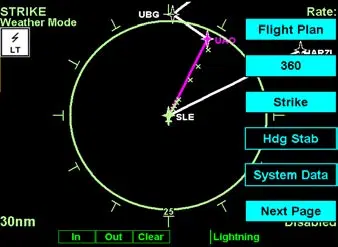
Menu-optie Bliksem 1 De eerste optie pagina van de Lightning functie kunt u opties voor de keuzes van het vluchtplan, weergave, bliksemgroepen, Heading Stabilization en Stormscope (System Data) info selecteren. De laatste optie selectie (Volgende pagina) brengt u naar de volgende pagina van opties.
Vluchtplan De optie Vluchtplan regelt het weergeven van de koerslijn voor vluchtplannen. Druk op de MENU ITEM sleutel naast de vluchtplan-optie schakelt tussen het tonen en niet weergeven van de routelijn voor vliegplannen.
360/120 Twee weergaven van de bliksem informatie kunnen worden geselecteerd. Het 360-zicht toont een 360° zicht op het luchtruim rondom uw vliegtuig. De 120-weergave toont een 120° vooruitzicht vanuit uw vliegtuigpositie en het display is verdeeld in drie segmenten.
Menu-items voor de bliksemfunctie (bladzijde 1)
Bliksem De WX500 detecteert elektrische ontladingen binnen een bereik dat bepaald wordt door de installatie van uw Stormscoop. Deze ontlading locaties worden opgemerkt als Bliksem stakingen en weergegeven als een rode
Bliksem

Slag Individuele stakingen zijn genoteerd.
Cel Alleen bliksemaanvallen geassocieerd met een groep, of cel van stakingen worden weergegeven.
Rubriek Stabilisatie De Heading Stabilisation functie van de WX500 kan met deze selectie worden ingeschakeld of uitgeschakeld.
Systeemgegevens Selecteer de optie Systeemgegevens om informatie over de WX500 weer te geven.
Volgende pagina indrukken MENU ITEM sleutel om de volgende pagina van menu-items weer te geven.
Menu-optie Bliksem 2 De tweede optie pagina van de Lightning functie kunt u opties selecteren voor de keuzes van Demo, Zelftest voor de Stormscoop, Geluid Monitor en Strike Test. De laatste optie selectie brengt u terug naar de eerste pagina van opties.

Demo De Demo optie plaatst de WX500 sensor in een demonstratiemodus die bliksemaanvallen simuleert.
Zelftest De Self-Test optie voert een aantal tests uit op de werking van de WX500 en geeft een rapport over zijn status.
Menu Items voor de bliksemfunctie (bladzijde 2)
Bliksem

Geluidsmonitor De Noise Monitor functie is een functie van de WX500. Voor details over het gebruik van deze functie verwijzen naar de WX500 eigenaar .
De geluidsmonitor geeft meldingen van elektrische ruis, of ze nu afkomstig zijn uit bliksem of andere bronnen geluid binnen het bereik van het systeem. Deze functie wordt gebruikt om te bepalen of er elektrisch lawaai aanwezig is dat de normale werking van het systeem kan beïnvloeden.
Slagtest De Strike Test functie is een functie van de WX500. Voor details over het gebruik van deze functie verwijzen naar de WX500 eigenaar .
De Strike Test functie wordt gebruikt door installateurs om de goede werking van de WX500 te verifiëren. Testaanvallen worden naar de antenne gestuurd. De ontvangen teststaking wordt dan visueel op het scherm weergegeven.
Bericht over wijziging van antenne Wanneer een bericht van de Antenna Change... wordt getoond, kan de bliksemsensor hebben gefaald. Wanneer dit bericht wordt weergegeven, wordt de sensor automatisch uitgeschakeld voor het resterende gedeelte van de vlucht. De installatie moet worden geïnspecteerd voordat de bliksemfunctie weer wordt gebruikt.
Bliksem


De optionele MX20 Chart View functie biedt de mogelijkheid om Jeppesen Sanderson Inc. te bekijken. elektronische kaarten. Twee basistypes van grafieken kunnen worden bekeken: Aanpakkaarten en luchthavenoppervlak kaarten.
De naderingskaarten kunnen handmatig worden geladen en overgelegd op de bewegende kaart tijdens het vliegen, terwijl luchthavenoppervlak kaarten automatisch wordt overgelapt wanneer ze zich op de grond bevinden. Beide soorten grafieken zijn ook zichtbaar vanuit de Grafiekweergave Functie in een kaart handmatige mode. De naderingskaarten kunnen ook automatisch worden geladen wanneer ze zijn geïnstalleerd met een GNS 480-serie GPS ontvanger.
De elektronische grafiekgegevens worden gegenereerd uit het standaard Jeppesen CD ROM product, dat door Jeppesesen wordt gedistribueerd en bijgewerkt op een twee weken durend schema. De gegevens tijdens de vlucht bevinden zich op een verwijderbare voorladerkaart van de piloot en worden door de bestuurder bijgewerkt met behulp van een home-pc gebaseerde dataloader.
GrafiekBekijk zoals bekeken op de pagina Aangepaste kaart
Grafiekweergave

Grafiekgegevensbron Dezelfde set kaarten die beschikbaar zijn in elektronische vorm van het Jeppesen JeppViewTM product is verkrijgbaar voor laden op de MX20 platform. Deze bestaan uit benaderingen, SIDS, STARS, luchtruimkaarten en luchthavenoppervlak diagrammen. De MX20 kan al deze grafieken weergeven uit de functie Grafiekweergave, of een meer beperkte subset als dynamische overlays op de .Autokaart
Gegevenskaart Aangezien er meer grafieken beschikbaar zijn van Jeppesen dan op de fysieke datakaart past, worden vooraf bepaalde dekkingsleeftijdsgebieden geladen in plaats van alle inhoud van de CD-ROM. Dit proces wordt uitgevoerd met behulp van de softwaretool voor gegevenslader die door Jeppesen is geleverd. De MX20 Grafiek View datakaart kan ongeveer 10.000 grafieken op een gegeven moment bevatten.
Grafiek Geo-Referencing Voor de eigen positie op het kaartje (zoals weergegeven van de Kaart Custom/IFR) moet deze beschikbaar zijn in een .Geo-Referenced Momenteel zijn niet alle grafieken en luchthavenoppervlak kaarten worden geo-referenced.
Wanneer een grafiek wordt bekeken en er op het aards symbool een rode
Grafiekweergave

Grafiekoverzicht in de aangepaste/IFR-kaart Op de aangepaste kaart of IFR En Route Map moeten naderingskaarten (geen luchthavenoppervlakdiagrammen) handmatig worden geladen, aangezien er meerdere benaderingsschema's zijn die voor een bepaalde regio kunnen gelden (d.w.z. meerdere naderingskaarten voor dezelfde luchthaven). Een naderingsgrafiek wordt weergegeven als een overlay wanneer aan de volgende voorwaarden is voldaan:

Laad een specifieke benaderingstabel voor gebruik als overlay door eerst de luchthaven te selecteren en vervolgens het naderingsschema.
Menu Items voor weergavefunctie in grafiek
Selecteren van de luchthaven Druk op de BELASTINGSDIAGRAM sleutel in het menu Kaart van Aangepaste of IFR zal een lijst met luchthavens die geo-gereferenceerde benadering grafieken beschikbaar. De eerste luchthaven binnen de lijst is het eindpunt zoals geselecteerd op de externe GPS-navigator, met extra luchthavens die zijn vermeld op basis van een dichtstbijzijnde positie zoeken. Luchthavens en naderingskaarten die niet geo-referenced zijn, worden in dit menu niet getoond voor selectie.
Het resterende aantal luchthavens binnen de lijst zal variëren afhankelijk van de complexiteit van de databank in het huidige gebied en het aantal geo-gereferenceerde benaderingsgrafieken die verband houden met de vliegvelden in dat gebied. De MX20 voert een complex filterproces uit dat luchthavens en bijbehorende benaderingsgrafieken elimineert die niet geo-referenced zijn, gebaseerd op de huidige positie. Deze taak is beperkt tot drie seconden, wat betekent dat indien uitgebreide filtering vereist is de dichtstbijzijnde op basis van lijst in sommige omstandigheden korter kan zijn dan in andere.
Grafiekweergave

Laden van de naderingsgrafiek Zodra de luchthaven is geselecteerd, kan het individuele naderingsdiagram worden geladen uit een lijst van geo-refenced benadering grafieken beschikbaar voor die luchthaven. Niet alle benaderingsgrafieken kunnen op deze manier overgeplaatst worden en alleen geo-referentie grafieken zullen gepresenteerd worden voor selectie uit de aangepaste kaart. Hierdoor is het mogelijk dat benaderingsgrafieken die zichtbaar zijn onder de Grafiekweergavefunctie niet in deze lijst worden weergegeven.

Zodra de naderingstabel is geladen, zal een groene Annunciator verlichten aan de bovenkant van het scherm met vermelding van de luchthavennaam en specifieke grafiek die werd geladen.
Een luchthaven selecteren in de IFR-functie

Voorbeeld van overlaydiagram laden
Een naderingsdiagram selecteren in de IFR-functie

Weergave van dekkingsgebied Zodra de gewenste benaderingsgrafiek is geladen, wordt een groene Annunciator bar met de nadering naam geïllustreerd aan de bovenkant van de Custom en IFR kaarten. Als het vliegtuig buiten de dekking van de naderingskaart ligt, wordt een zwarte rechthoekige doos gepresenteerd die de dekking toont van de kaart zelf.
Zodra het vliegtuig de dekkingszone is binnengekomen, wordt de inhoud van de kaart op het scherm weergegeven. Merk op dat een geladen naderingskaart alleen zichtbaar is vanaf de kaarten wanneer het luchtvaartuig in vlucht zit, anders heeft de luchthavenoppervlaktegrafiek voorrang en moet de benaderingstabel worden bekeken vanuit de functie Grafiekweergave.
Een naderingsdiagram selecteren in de IFR-functie
Grafiekweergave

Grafiek zoomen Autozoommodus wordt ondersteund vanuit de aangepaste kaart en is aanbevolen om de werklast in verband met het handhaven van een passend zoomniveau te verminderen. In de automatische zoommodus (geïnteresseerd door helemaal naar beneden of tot boven te zoomen), wordt de schaal van het inzoomen berekend om altijd het huidige bestemmingspad van uw GPS-ontvanger op het scherm te behouden. De weergegeven zoomschaal kan worden bepaald vanuit de afstandsringen op het boog- en 360 beeldscherm, of van de afstand tot het getoonde bestemmingspunt.
Wanneer een naderingsgrafiek wordt geladen en weergegeven, zal de automatische zoommodus het lage-end zoomniveau beperken tot 5 nm als het huidige waypoint wordt benaderd. Dit voorkomt dat het display inzoomt tot een niveau waar de algemene situatiebewustzijn ten opzichte van de aanpak als geheel verloren gaat. Dit kan over-bereden worden door de eenheid uit automatische zoommodus te halen. Deze limiet geldt niet wanneer de auto-zoommodus is verbonden met de GNS 480 serie GPS ontvanger.
Grafiek Panning Panning op de geladen grafiek wordt momenteel niet ondersteund. Het invoeren van de panning-modus zal het weergeven van de grafiek uitschakelen en laat toe dat de onderliggende kaartlagen worden gepresenteerd.
Grafiekoriëntatie Wanneer de grafiek wordt weergegeven, is de oriëntatie identiek aan de momenteel geselecteerde oriëntatie van de kaart zelf (North up, track-up of gewenste track up) met een eigenship positie die correct geo-referenced en gepresenteerd op het horoscoopdiagram. Merk op dat rotatie van de tekst in de grafieken zelf niet wordt ondersteund, wat betekent dat tekst mogelijk niet horizontaal gericht is wanneer deze getoond wordt als track-up mode.
Grafiekinformatie Druk op de INFO sleutel wanneer een grafiek wordt geladen zal de slimme key labels veranderen in Header, Profile, Mins en Info. Door de bijbehorende toetsen in te drukken kunnen verschillende delen van het schema langs de onderkant van het scherm worden gepresenteerd. Druk op de INFO toets zal deze modus uitschakelen en het menu teruggeven aan de normale kaart controles.

INFO selecteren voor een grafiek in de IFR-functie
Grafiekweergave

Grafiekweergavefunctie De functie Grafiekweergave wordt benaderd door op de FN Functiesleutel en het selecteren van de Grafiekweergave (GRAFIEK) functie.
De functie Grafiekweergave bevat vijf menu-items die twee basisbewerkingen controleren:
De term Dit wordt meestal gedaan door eerst het specificeren van de luchthaven, dan de specifieke grafiek voor die luchthaven.
De term Het laden van een grafiek door de functie Grafiekweergave is identiek aan het inladen van een kaart uit de Kaart Aangepast/IFR zoals beschreven in vorige secties.
Alle grafieken binnen de database, geo-referenced of niet, kunnen statisch bekeken worden vanuit de functie Grafiekweergave. Alleen geo-gereferenceerde grafieken kunnen worden geladen voor mapoverlay doeleinden.
De functie Grafiekweergave behoudt de laatste weergave en verandert niet het grafiek-, zoomniveau of paninstellingen wanneer de functie wordt afgesloten en opnieuw ingevoerd, zodat deze kan werken zoals een fysieke kaarthandleiding. Een uitzondering hierop is wanneer een grafiek wordt geladen in de functie Custom of IFR Map. Wanneer dit is gebeurd, wordt de geladen grafiek ingesteld als het momenteel geselecteerde schema in de functie Grafiekweergave.
Voorbeeld van grafiekweergave:
b. De gewenste luchthaven markeren met de pijl .smart SELECTEREN Slimme sleutel. 3. De gewenste grafiek markeren met de pijl .smart LOAD of VIEW Slimme sleutel.
Grafiekweergave

ID zoeken De optie Search ID menu in de functie Grafiekweergave kunt u zoeken naar een specifieke luchthaven identi fier. Aangezien deze handeling meerdere toetsaanslagen vereist om een specifieke grafiek op te zoeken, wordt het niet aanbevolen als primaire mechanisme voor toegang tot de kaarten maar zorgt wel voor flexibiliteit. Wanneer een luchthaven is gevestigd, zal het worden ingesteld als de momenteel geselecteerde luchthaven. Luchthavenidentificaties kunnen worden ingevoerd met of zonder het

Selecteer vliegveld De Selecteer luchthaven operatie maakt het mogelijk om de betrokken luchthaven te selecteren uit een pop-up lijst. De luchthavens die in de lijst zijn opgenomen, worden bepaald op basis van het eindpunt als eerste en een dichtstbijzijnde zoektocht naar de overige posten. Deze methode maakt het mogelijk de luchthaven snel te plaatsen op basis van het huidige vliegplan voor de externe GPS-navigator.
Zoeken naar een luchthaven door Ident in Grafiekfunctie

Een luchthaven selecteren uit een lijst in de grafiekfunctie
Zodra de luchthaven is gevestigd, wordt het menu Select Chart gepresenteerd (zie hieronder), waardoor een specifieke grafiek voor die luchthaven te worden geladen of gewoon bekeken.
Grafiek selecteren De Selecteer Grafiek operatie staat de lijst van grafieken voor het huidige geselecteerd luchthaven die in een pop-uplijst moet worden opgenomen. Binnen deze lijst geeft een cirkelig aards symbool aan dat de grafiek geo-referentie is en daarom kan worden geladen als overlay op de kaarten. Als een rode

Geladen selecteren De geselecteerde geladen bewerking staat de huidige geladen grafiek te zijn geselecteerd voor het bekijken. Dit wordt meestal gedaan als een gegeven grafiek was GELADEN van de Kaart Aangepast/IFR, en het bekijken vanuit de Functie Grafiekweergave is gewenst. Merk op dat het laden van een grafiek uit de Kaart Aangepast/IFR ook zal worden geladen en selecteert u de kaart voor weergave.
Een grafiek selecteren uit een lijst in de Grafiekfunctie
Grafiekweergave

Huidige laden De Load Current-bewerking maakt het mogelijk de huidige (zichtbare) benaderingsgrafiek in te stellen als geladen naderingskaart. Wanneer deze bewerking wordt uitgevoerd, elke eerder geladen grafiek vervangen door de kaart die cur rently worden bekeken.

Luchthavenoppervlakkaarten Luchthavengrondkaarten geven een grafische weergave van het luchthavenoppervlak (baan, taxiwegen, bouwwerkzaamheden, torens en andere objecten), binnen de directe omgeving.
Vanuit de Kaart van het Aangepaste of IFR-en routekaart worden luchthavenoppervlakkaarten automatisch geladen en weergegeven als een overlay indien aan de volgende voorwaarden is voldaan:
Huidige grafiek laden voor weergave

Bij normale werking wordt aan bovenstaande voorwaarden voldaan wanneer de eenheid is ingeschakeld, wat betekent dat de luchthavenoppervlaktekaart wordt weergegeven zodra GPS-positie is verkregen. Merk op dat de functie Zoomschaal Auto-Transition ontmoedigt het begin van zoom schaal die wordt ingesteld wanneer het vliegtuig is op de grond, wat belangrijk is bij het werken met oppervlaktekaarten.
Oppervlaktekaarten bekijken De luchthavenoppervlak kaarten worden behandeld op dezelfde manier als het benaderen van type grafieken in dat ze kunnen worden bekeken door zowel de functie Grafiekweergave en op de aangepaste kaart / IFR Kaart als een overlay. Echter, omdat er slechts één unieke oppervlaktekaart voor een bepaalde luchthaven is, hoeft het niet handmatig te worden geladen om weer te geven. De dichtstbijzijnde beschikbare luchthaven oppervlak kaart zal altijd worden gebruikt. Wanneer bekeken vanuit de functie Grafiekweergave, verschijnt het luchthavenoppervlak grafiek als de eerste beschikbare kaart voor de geselecteerde vliegveld van belang. Na het selecteren van de luchthaven van belang, zal de lijst met grafieken een .Airport Zoals bij standaardbenadering
Een oppervlaktegrafiek selecteren
Grafiekweergave

grafieken, wanneer bekeken vanuit de functie Grafiekweergave, het vliegtuig eigen schip positie is niet weergegeven op de luchthaven oppervlak kaart.

Als een naderingskaart wordt geladen en weergegeven (vliegtuigen in de lucht), zal het voorrang hebben op weergave van de luchthaven oppervlak kaart. Zodra het vliegtuig is neergevallen en de snelheid onder de lucht/gronddrempel daalt, wordt aangenomen dat een gemiste naderingsprocedure niet nodig is. Op dit punt wordt de naderingskaart gelost en het luchthavenoppervlak weergegeven. Terwijl op de grond, luchthaven oppervlak grafieken zal nemen prioriteit ity over elke geladen naderingskaart.
Wanneer een grafiek moet worden geladen Een naderingskaart kan op elk punt tijdens de vlucht worden geladen, ook vóór het opstijgen. Merk op dat de nadering niet zal worden getoond op de kaart zelf totdat het vliegtuig snelheid boven de lucht/grondsnelheid drempel ligt. De nadering wordt automatisch gelost wanneer de snelheid van het luchtvaartuig onder de lucht/grondsnelheidsdrempel ligt.
Detail van oppervlaktediagram bekijken
Een nadering vliegen Het is belangrijk te erkennen dat de grafieken functie niet bedoeld zijn om begeleidingsinformatie voor het vliegen een benadering. De functie is bedoeld om basis situationele bewustwording te bieden over jullie huidige positie ten opzichte van de benadering als geheel. Standaard IFR-goedgekeurde instrumenten moeten worden gebruikt om daadwerkelijk de onder IFR voorwaarden vereiste navigatiegegevens te verstrekken.
Aanpak van oppervlaktekaartovergangen Logica is opgenomen die automatisch zal overgaan van een naderingskaart aan boord naar een weergegeven weergave met het oog op de luchthavenoppervlakte kaart bij landing. De bedoeling is om een handsfree overgang te bieden van de naderingsfase naar het vliegveldoppervlak navigatiefase zonder handmatig uitladen en aanpassen van de zoomschaal.
De transitie logica is uitsluitend gebaseerd op vliegsnelheid.
Grafiekweergave

Wanneer een naderingskaart wordt geladen en gevlogen, en de grondsnelheid van het luchtvaartuig onder de lucht/gronddrempel daalt (uitgesteld vanuit de SYS-functie), wordt aangenomen dat er is geland. Op dit punt wordt de geladen naderingskaart automatisch gelost en zal het luchthavenoppervlak op het scherm worden getoond met start-en landingsbanen, taxiwegen enz.
Indien de naderingskaart echter geladen en gevlogen wordt, terwijl het luchtvaartuig door het gemiste naderingspunt komt zonder vertraging, wordt aangenomen dat een mislukte naderingsprocedure wordt uitgevoerd. In dit geval treedt de automatische overgang naar oppervlaktekaarten niet op en wordt deze benadering niet automatisch ontladen. Zie de selectie van Initiële Zoom- en Transitiesnelheid in de Systeemfunctie.
NOTAMEN VAN DE diagramMEN Alle van toepassing zijnde NOTAMS die voor een gegeven grafiek gelden, worden weergegeven onder de INFO sleutel wanneer die grafiek is geselecteerd. De grafiek moet voor gebruik worden bekeken bij NOTAMS.
Belangrijke systeembeperkingen Merk op dat terwijl u de plattegronden van het vliegveld bekijkt, het display kan worden gericht in de .Track Up-modus. In deze modus wordt de laatst bekende GPS-gebaseerde track zoals verkregen uit het externe GPS navigatiesysteem gebruikt om de kaart te Orienteren. GPS-spoor is doorgaans niet nauwkeurig bij lage snelheden en geeft te allen tijde het werkelijke hoofd van de vliegtuigen niet weer.
Optie omkeren Net als bij de basiskaarten kan het grafiekbeeld worden omgedraaid met behulp van de standaard invert-toets.
Grafiekweergave

Typisch operationeel scenario De volgende scenario's gaan ervan uit dat:
Typische startscenario Bij het opstijgen, wanneer de lucht/grondsnelheidsdrempel wordt bereikt, zal het display automatisch overgaan naar de en-route zoommodus van
Typische benaderingsscenario's Het instellen van de bestemmingsweg naar het vliegveld op GPS-navigatiesysteem en indrukken BELASTINGSDIAGRAM van de Kaart Aangepast/IFR zal het bestemmings vliegveld in de selectielijst worden getoond. Het selecteren van deze luchthaven zal dan brengen de naderingskaarten die beschikbaar zijn voor dat vliegveld, die vervolgens kunnen worden geladen door het drukken op LOAD Slimme sleutel.
Typisch landingsscenario Met een naderingstabel die wordt .vloog, zal de kaart worden gelost bij het afdalen en uitrollen van touchdown en vervolgens automatisch naar de luchthavenoppervlaktekaart met behulp van het zoomniveau ingesteld op 0,5 nm.
Automatisch laden De GNS 480-serie GPS navigator kan de MX20 vragen om een grafiek te laden, zodat u alleen maar op één apparaat een kaart hoeft te selecteren. In de meeste gevallen zal MX20 dezelfde grafiek in zijn database hebben en het geselecteerde schema weergeven.
Soms kan de MX20 niet in staat zijn om het geselecteerde grafiek te vinden. Wanneer dit gebeurt, wordt het volgende weergegeven in de MSG-functie: Laden handmatig. Wanneer dit gebeurt, wordt het volgende weergegeven in de MSG-functie: .Meervoudige Autoload grafieken gevonden. Laad kaart handmatig.
Grafiekweergave

Functie van de radar (RADAR) Het MX20 I/O Radar product ondersteunt een interface voor de Garmin GWX 68, Allied Signal / Bendix-King ART2000/2100 en RS-181A weerradars. De GWX 68 moet via een afzonderlijke installatiegoedkeuring worden geïnstalleerd. De GWX 68, RS-181A en de ART2000 weerradars zijn naadloos geïntegreerd met andere functionaliteiten van de MX20.De optie "RADAR" is beschikbaar in het hoofdmenu voor functies. Merk op dat auto-tilt niet ondersteund wordt voor de ART2000/2100. De ART2100 moet worden geconfigureerd om de ART2000 na te bootsen. Hierdoor zijn alleen de ART2000 functies beschikbaar met de ARD2100.
De MX20 werkt zowel als display-als radarbesturingskop, waardoor het mogelijk is om oudere weergavesystemen direct te vervangen. De modi en functies die door de MX20 voor elk van de radarkoppen worden ondersteund, zijn in onderstaande tabel beschreven. Bekijk de sectie Beperkingen vooraan in deze handleiding voor de beperkingen die van toepassing zijn op radargegevens.
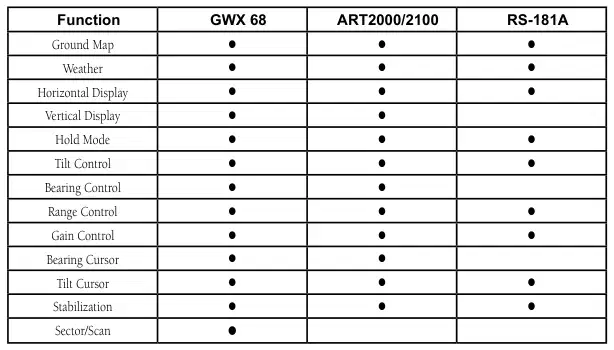
Radar

Bij de eerste stroomopstelling en toegang tot de Radarfunctie, kan het radarapparaat naar uit-stand gaan. Selecties kunnen worden gemaakt om de eenheid te commanderen in een van de volgende eerste modi:
Eenmaal geactiveerd, worden de verschillende werkingsmodi van de radar geselecteerd door het duwen van de bijbehorende Menu Item sleutels. De beschrijvingen van de verschillende modi zijn als volgt, waarbij het huidige geselecteerde modus wordt hoog verlicht in groen:
Uitstand Bij MX20 power-up wordt de radarantenne in OFF geplaatst. In deze modus wordt de radarantennekop niet gevoed en zendt hij ook niet uit.
Stand-by/aan modus In de standby-modus wordt het radarhoofd ingeschakeld, maar niet uitgezonden. De installatie in stand-bymodus start de opwarmsequentie die vereist is door de zender binnen het radarhoofd. Press ing the STBY/ON toets terwijl in standby modus zet de radar op het weer. Terwijl in de ON-modus zowel Kaart als Weermodi, is de groene RDR annalenmaker op vaste wijze aangeven dat de radar wordt energie en verzenden. Testmodus Druk op de TEST toets terwijl in de standby-modus plaatst u de radar in de test modus. De radar stuurt dan een testpatroon dat op de MX20 I/O wordt weergegeven.
Weermodus In de weermodus (WX) zendt en schildert de antenne terug op het scherm. Deze modus is bedoeld voor het schilderen van luchtweer en de normale werkingswijze voor de eenheid. Radarrendementen worden in de volgende kleuren geschilderd:
Radar

MAP-modus De Map (MAP) modus wordt gebruikt om rendementen van de grond te verkrijgen. Kaartmodus is beschikbaar voor de GWX 68, ART2000/2100 en RS-181A. In deze modus worden de retourgegevens weergegeven in de volgende kleuren:

Terwijl in de kaartmodus, kan worden aangepast aan het gewin met Winst - en Winst + sleutels (zie hieronder).
Horizontale modus De horizontale modus (HORIZ) geeft het radarhoofd opdracht om in een horizontaal vlak te scannen onder de kantelhoek van een piloot. In deze modus wordt de huidige Kantelhoek op het onderste deel van het display in groen weergegeven.
Verticale modus (alleen GWX 68 en ART2000/2100) De verticale modus (VERT) geeft de radarkop opdracht om in het verticaal vlak te scannen op een piloot die zich van de neus van het vliegtuig kan afhouden. In deze modus wordt de huidige hoek van het lager gedeelte in groen weergegeven.
Radar · Horizontaal beeld met radar

Bereikcontrole Het bereik kan worden aangepast met behulp van de RNG en RNG Sleutels. De waarden voor de radar worden in onderstaande tabel weergegeven.

Bereik (nm) 2.5 - 320 10 - 240 10 - 240
Kantelbediening De Tilt (TILT) -besturing wordt gebruikt om de huidige kantelhoek van het radarhoofd aan te passen wanneer horizontaal vegen plaatsvindt.
Terwijl in de horizontale modus, wordt het kantelen aangepast met behulp van TILT en TILT Sleutels. De waarden voor de radar worden in onderstaande tabel weergegeven.
Kanteling (°) -15° - +15° -15° - +15° -15° - +15°

Lagerbesturing (alleen GWX 68 en ART2000/2100) De Bearing (BRG) control wordt gebruikt om de huidige lagerhoek van het radarhoofd aan te passen wanneer verticaal vegen plaatsvindt. Terwijl in de verticale modus, wordt het lager aangepast met behulp van BRG en BRG Sleutels. De waarden in de onderstaande tabel zijn van rechtdoor graden.
Lager (°) 45L - 45R 45L - 45R NA
Gain Control Verkrijgbaar in MAP-modus met de GWX 68, ART2000 en RS-181A; ook in WX-stand met de gwx 68. In de GWX 68 worden de gain instellingen apart ingesteld voor de Map en WX modi. De gewin wordt gebruikt om de gevoeligheid van de radarontvanger aan te passen. Het kan worden gebruikt in de kaartmodus om de kenmerken van het rendement vanaf het oppervlak aan te passen.

Terwijl in de grondmodus, wordt het voordeel aangepast met behulp van GAIN + en GAIN - Sleutels. Een gain-aanpassing indrukken
Radarbereik en lagerbesturing
Radar · Verticaal beeld van radar · Radarkantelregelaar

De sleutel zal een grafiek van de Gain-balk tonen. De witte referentielijn aan de rechterkant van de staafgrafiek is alleen aanwezig in het GWX 68. De waarden worden in decibels weergegeven.

Winst (dB) -28 - +3.5 (Weer- en kaartmodus)
Automatische Radar Gain Control (GWX 68)
-31.5 - 0 (alleen in kaart brengen)
-31.5 - 0 (alleen in kaart brengen)

Controle behouden De Hold-modus wordt gebruikt om het display te bevriezen. Terwijl in de hold-modus, geeft de groene RDR indicator knippert dat het display niet wordt bijgewerkt, maar de radar blijft verzenden.
Handmatige Radar Gain Control (GWX 68)
Cursorvoorselectie (alleen GWX 68 en ART2000/2100) Cursorvoorselectie kan worden gebruikt om een lagerlijn of Antenna Kantelhoek voor te selecteren alvorens de verticale of horizontale scanmodus van het display wordt veranderd. De cursor is een lijn die zich uitstrekt langs het Radar.

Als bijvoorbeeld horizontaal scannen plaatsvindt, kan een lijn van de cursor worden geactiveerd om vooraf te selecteren of er een specifieke lager is voor een weercel die interessant is. Eenmaal geselecteerd, zal het veranderen van de scanmodus naar verticaal automatisch instellen dat de beer in verticale sweeps wordt geplaatst op een lager die eerder door de cursorlijn is aangegeven.
Handmatige Radar Gain Control (ART2000/2100 of RS-181A)
Omgekeerd kan, als verticaal scannen plaatsvindt, een lijn van de cursor worden geactiveerd om vooraf te selecteren voor het kiezen van een specifieke kantel naar een weercel die interessant is. Eenmaal geselecteerd, zal het veranderen van de scanmodus naar horizontaal automatisch de kantelhoek van de horizontale veegbewegingen instellen op de hellingshoek die eerder door de cursorlijn werd aangegeven.
De lagercursor wordt geactiveerd wanneer de tilt/bearing control van zijn standaardpositie verandert. Wanneer in Horizontaal scannen, zal het instellen van de Bearing ervoor zorgen dat de radar op die lager scant wanneer deze wordt overgeschakeld naar Verticaal scanning. Wanneer in verticaal scannen, het instellen van de Tilt zal ervoor zorgen dat de radar te scanderen op die kantelen wanneer deze wordt overgeschakeld naar Horizontaal scanning.
Sectorscan (alleen GWX 68) Sectorscanning is alleen beschikbaar in de GWX 68. Druk op de SCTR/SCAN sleutel schakelt tussen Sector Scan (SCTR) en Normal Scan. Selecteer sectorscan reduceert de scanhoek tot ±10° bij horizontaal aftasten
Radar

en ±5° in verticale scanning. De Sectorscan kan horizontaal worden verplaatst door de Lager te veranderen en verticaal door het wijzigen van de Kantel. Radarsignalen voor terugkeer Het interpreteren van radarsignalen valt buiten het toepassingsgebied van deze handleiding. Raadpleeg de handleiding voor radargebruikers voor details over het interpreteren van radargegevens. Radar instellingenpagina Druk op de MENU sleutel terwijl in de Radarfunctie zal worden weergegeven dat het instellen pagina. De huidige geselecteerde modus wordt tijdens normale operaties bovenaan het radarscherm weergegeven. Stabilisatie (STAB) Druk op de MENU en dan de STAB toetsen terwijl in de Setup Functie staat om te worden ingeschakeld of uitgeschakeld. Wanneer de stabilisatie is ingeschakeld, wordt een commando naar het radarhoofd gestuurd dat hem opdracht geeft om met behulp van de geleverde gyro-commando's de veegpatronen voor toonhoogte en rolling van het vliegtuig te compenseren. Wanneer de stabilisatie wordt geactiveerd, zal het STAB label groen zijn. Wanneer stabilisatie wordt uitgeschakeld, is het STAB label wit. Extra statusinformatie wordt ook getoond terwijl het radarmenu actief is.

Foutmelding Beschrijving Actie
ELE Elektrische storing met de radar hard ware of het vliegtuig power bus.
Zet de radar uit. De radar heeft service nodig.
400 Hz Een eerder beschikbaar analoog referentiesignaal van 400 Hz wordt niet langer gedetecteerd. Analoge hoogte-informatie is niet beschikbaar.
Een externe sensor is defect en heeft service nodig.
GYRO Geen geldige bron van attitude informatie. Antennestabilisatie zal niet beschikbaar zijn.
Een externe sensor is defect en heeft service nodig.
Radar · Radar instellingenpagina

HV Een onregelmatigheid met de hoogspanningsvoeding aan boord. Het kan gevaarlijk zijn om de radar in zendmodus te plaatsen.
Zet de radar uit. De radar heeft service nodig.
AFC De automatische frequentieregeling kan niet worden aangesloten op de zendfrequentie. De radarprestaties zullen worden aangetast en de aangegeven rendementsintensiteit is niet betrouwbaar.
Zet de radar uit. De radar heeft service nodig.
TEMP De temperatuur is te hoog om de radarzender veilig in werking te stellen.
Zet de radar uit. Gebruik de radar niet totdat zijn temperatuur daalt en het defect is opgelost.
XMITTER Een probleem wordt gedetecteerd in de re ceiver of zender. De unit kan gevaarlijk zijn voor gebruik.
Zet de radar uit. De radar heeft service nodig.
CALIBRAAT Een probleem is vastgesteld met de interne fabriekskalibratie-instellingen.
Zet de radar uit. De radar heeft service nodig.
CONFIG De instellingen zijn beschadigd of ontbreken.
Zet de radar uit. De radar heeft service nodig.
EEPROM of RAM Een probleem is gedetecteerd met het interne geheugen.
Zet de stroom uit en dan weer aan. Als het bericht blijft bestaan, heeft de radar service nodig.
FPGA Een probleem is gedetecteerd met het interne FPG-apparaat.
Zet de stroom uit en dan weer aan. Als het bericht blijft bestaan, heeft de radar service nodig.
Radar

XM Satellietradio XM Satellietradio Audio-entertainment is beschikbaar via de XM Satellite Radio Service wanneer geactiveerd in het optionele installatie van GDL 69A. De MX20 dient als bedieningskop voor uw op afstand gemonteerde GDL 69A. XM Satellietradio kunt u genieten van een verscheidenheid aan radio programmering over lange afstanden zonder voortdurend te zoeken naar nieuwe stations. Gebaseerd op het signaal van satellieten, is de dekking veel groter dan land-gebaseerde uitzendingen. Wanneer ingeschakeld, is het XM Satelliet Radio audio entertainment toegankelijk met behulp van de XM functie slimme sleutel.

De informatie op het XM Satellite Radio display bestaat uit vier gebieden: de Active kanaal, beschikbare kanalen, Categorie van het gemarkeerde kanaal en de Volume instelling. Het Active Channel venster toont de Kanaalnaam en -nummer, artiestennaam, Songtitel, Categorie, en geeft een indicatie van signaalsterkte. Een staafdiagram rechts van het antennesymbool beschrijft de signaalsterkte. De maximale signaalsterkte wordt weergegeven door drie volledige staven.
1. Druk op de FN sleutel en dan de XM functietoets wanneer weergegeven. 2. De functie slimme toetsen aan de onderkant van het scherm kunt u controle over het volume (Vol), Kanaal (Chan), categorie (Kat), of het kanaal direct selecteren door in te voeren (Rechtstreeks). 3. De Menu/Enter toets brengt menu items voor meer details over elke sub-functie. Menu Pagina 1 De eerste optiepagina van de XM Radio functie laat u toe om de opties voor het bekijken van de radio-ID, opslaan een kanaal vooraf ingesteld, gaan naar het laatste kanaal of selecteren van preset kanalen 1 en 2. De laatste optie brengt u naar de volgende pagina's van opties voor vooraf ingestelde kanalen 3 tot en met 15. Radio-ID Elke XM-radio bevat een unieke ID waarmee XM met de radio over de lucht kan communiceren. De eigenaar moet XM-service activeren door het Radio ID aan XM te verstrekken om de geïnstalleerde diensten voor die radio toe te staan. Activeringsinformatie is opgenomen in een apart informatiepakket bij uw eenheid.
XM-radio met actief kanaal

XM Radio Menu Pagina 1

Voorinstelling opslaan Het menu Opslaan met het menu Voorinstelling stelt u in staat om het weergegeven kanaal op te slaan naar een geselecteerde vooraf ingestelde positie voor gemakkelijk later terugroepen.

XM-gegevens en audioradio-ID bovenaan het scherm
Laatste kanaal Het menu Laatste Kanaal-item laat u toe om terug te keren naar het laatst afgestemde kanaal als de MX20 is uitgeschakeld en vervolgens weer aan staat.
XM Satellietradio

XM Satellietradio Menu Pagina's 2-4 De tweede, derde en vierde optie pagina's lijst met instellingen 3 tot 15. De laatste optie van elke pagina brengt u naar de volgende pagina met opties. De laatste optie op Menu pagina 4 van deze functie geeft u terug naar de hoofdmenupagina.

Volume Met de Volume control kunt u het audiovolume niveau instellen, en ook geluiddempen.
XM-audioradiokanalen worden opgeslagen
Kanalen De Kanaalfunctie wordt gebruikt om door de kanalen in de geselecteerde categorie te navigeren.

Categorieën Categorieën van kanalen, zoals Jazz, Rock of News kunnen worden geselecteerd om de beschikbare zenders voor een type muziek of andere inhoud te tonen.

Directe toegang Kanalen kunnen direct worden benaderd door het kanaalnummer in te voeren met behulp van de smart keys.
XM Audio Radio Menu Items (Pagina 2)


XM Audio Radio Volume Controls
XM Audio Radio Channel Selectie Controles
XM Satellietradio

XM Satellietradio XM-adviesberichten

Controle Antenne Antenna niet aangesloten De XM antenne(s) of antennekabel zijn losgekoppeld van de radio.
Updaten Versleutelingscode bijwerken De encryptie code is door XM over de lucht veranderd, terwijl de radio nog niet de nieuwste code-informatie heeft ontvangen van het XM signaal.
Geen signaalverlies De radio kan geen sterk genoeg XM-signaal ontvangen om het te decoderen.
Bezig met laden van kanaalaudio of -informatie
De bijbehorende audio of tekst is tijdelijk niet beschikbaar voor een bepaald kanaal geselecteerd omdat de radio deze informatie nog moet ontvangen en ontcijferen.
XM-audioradiocategorieën
Off Air Channel not in service Een geldig XM-kanaalnummer (en de bijbehorende dienst-ID) zendt geen programmering uit.

--- of Kanaal-
Kanaal niet meer beschikbaar
--- Overeenkomstige artiestnaam/-functie of titel van het nummer/programma zijn leeg
--- of Kanaal-
Geen kanaal beschikbaar voor de gekozen categorie
Directe toegang tot XM Audio Radiokanalen

XM Satellietradiodiensten worden geactiveerd Voordat audio-entertainment kan worden gebruikt, moet de eenheid door XM Satellite Radio geactiveerd en diensten zijn gesubscripteerd aan XM satellietradio. Houd er rekening mee dat de GDL 69 een weergegevenslink is. De GDL 69A is een weerdataverbinding en audio-entertainmentontvanger.
Informatie verzamelen Uw GDL 69 of GDL69A wordt verzonden met respectievelijk één of twee radio hardware identificaties. Deze ID's dienen als identificatiecodes voor uw XM-uitgeruste GDL 69/69A en zijn nodig in het activeringsproces. De ID(s) wordt aan dit instructieblad bevestigd en op een etiket achterop de eenheid gedrukt. De ID's kunnen ook worden opgehaald via de MX20 in de Radio-ID pagina van de XM Satellite Radio functie. Neem contact op met uw dealer als u niet in staat bent om radio hardware ID's te vinden.
Weer- en/of audiogegevens van uw GDL 69/691 worden geleverd door XM Satellite Radio, een bedrijf dat onafhankelijk is van Garmin Corporation. Houd uw radio hardware-ID's klaar voordat u contact opneemt met XM Satel lite Radio. Tijdens het proces kunt u diensten selecteren voor abonnement. Houd er rekening mee dat de GDL 69 geen audio-functie heeft, audiodiensten zullen niet beschikbaar zijn met het toestel.
Volg de GDL 69/69A XM Satellite Radio Activation Instructies (190-00355-04) die bij uw GDL 69/69A unit zijn gevoegd om de XM producten te activeren.
XM Satellietradio


Met de systeemfunctie kunt u algemene Nav voorkeuren instellen, versie-informatie verkrijgen en testen uitvoeren op het functioneren van uw MX20.
Eigenschapssymbool De optie Eigenschap Symbool kunt u het type pictogram dat uw vliegtuig op de display zal vertegenwoordigen kiezen. U kunt kiezen uit Single, Twin, Jet of Helicopter.
Lat/Lon-formaat Met de optie Lat/Lon-formaat kunt u kiezen tussen twee keuzes voor het weergeven van Lat / Lon coördinaten. Kies tussen decimale graden-minuten-seconden (DD MM SS.SS) of decimaal graden- minuten-minuut (DD MM.MM).
Systeem Nav-instellingen (pagina 1)
Baro-correctieeenheden instellen Baro-Correction (QNH) kan nu worden ingevoerd in Millibars naast Hg. Deze voorkeur wordt ingesteld onder de SYS-functie.
Barocorrectie instellen U kunt de gecorrigeerde barometrische druk invoeren zodat u de juiste drukhoogte zal tonen.
Systeem

Breedte/lengtelijnen tonen Gebruik deze optie om te kiezen voor het weergeven of niet tonen van Lat/Lon lijnen op de kaart displays.

Initiële en route-ingangszoom en initiële grond zoomovergangssnelheid Een zoomschaal autotransitiepunt wordt ondersteund dat helpt om de werklast van een piloot te verminderen door het automatisch maken van de selectie van de zoom schaal op basis van de fase van vlucht. De twee overgangen zijn:
Wanneer het vliegtuig van Ground-to-Air overschakelt, wordt de zoomschaal automatisch ingesteld op een gebruiker die geselecteerd is voor .En route Wanneer het vliegtuig van Air-to-Ground overstapt, wordt de zoomschaal automatisch ingesteld op een gebruiker die geselecteerd is voor Ground. Het overgangspunt is gebaseerd op een gebruiker die gekozen is voor En Route/Ground Transiation Speed en gebaseerd is op GPS grondsnelheid.
Systeem Nav-instellingen (Pagina 2)
De Auto-Transition functie maakt het mogelijk om tijdens de vlucht optimaal te bekijken en op de grond een optimale langeafstandsweergave uit te voeren, zonder dat de gebruiker handmatig moet inzoomen bij start- en landingsfasen van zijn vliegvlucht. De Zoomschaal wordt in de linker benedenhoek van het display weergegeven.
De En Route en Ground zoomweegschalen en het overgangspunt worden aangepast onder de SYS-functie.
“En Route/Ground Transition Speed” – 10-100 kts
“Initial En Route Zoom Scale” – Auto, 0.25 – 250 nm
“Initial Ground Zoom Scale” – 0.25 – 5 nm
De aanbevolen instellingen voor de initiële zoomschalen zijn Automatisch voor en route modus en 0,5 nm voor grondmodus.
Systeem

Slaven Zoomen naar GPS-zoom Dit is alleen beschikbaar wanneer geïnstalleerd met een GNS 480-serie GPS navigator. Wanneer ingeschakeld en de MX20 in Auto Zoom-modus staat, zal de Mx20 automatisch het zoombereik instellen dat gebruikt wordt op de GNS 480-serie navigator.
AutoLoad elektronische grafieken Dit is alleen beschikbaar wanneer geïnstalleerd met een GNS 480 serie GPS navigator. Deze functie moet uitgeschakeld zijn wanneer de MX20 aangesloten is op een andere GPS-navigator dan een GNS 480 serie navigator. Het laat de GNS 480-serie apparatuur om instrueren van de MX20 een geselecteerde benadering grafiek te laden.
Weergave ICAO voor Amerikaanse luchthavens Druk op de menu-itemtoets om ICAO's voor Amerikaanse luchthavens aan/uit te schakelen. Wanneer ingeschakeld wordt het toonaangevende Als het systeem uitgeschakeld is, wordt de leidende

Hoogte-eenheden Druk op de menu Item toets om het display van hoogte in te stellen, hetzij voet of meter.
Systeem Nav-instellingen (pagina 3)
Systeem

Systeeminformatie De pagina System Info bevat informatie over de software en databaseversies van de MX20. De status van de datapoort wordt ook weergegeven. De statusbeschrijving van de Datapoort stelt u in staat om een correcte installatie te controleren en de gezondheid van elk apparaat dat informatie naar MX20 stuurt, te bewaken. Gebruik deze informatie wanneer u contact opneemt met uw dealer of fabriek.

Status van GPS- en gegevenskoppeling Voor GPS/UAT uitgeruste installaties, de SYS / INFO pagina toont extra details voor zowel de interne GPS-engine en de data-link status. Wanneer de MX20 is aangesloten op een GDL 90 UAT, dan is alleen de ADS-B Data Link Status lijn aanwezig omdat er geen differentiatie bestaat tussen ADS - B en TIS-B target data.
Het gebruik van GPS-satellieten en signaalsterkte worden in de rechterbovenhoek van de informatiepagina gepresenteerd, naast elke positie aan de hemel satelliet. Als er geen GPS is geïnstalleerd in de MX20, wordt de tekst .Inclusief GPS Not Available" getoond.
Gegevenslinkinformatie wordt als volgt gemonitord:
HB Hart-Beat van de UAT datalink radio
ADS-B ADS-B broadcast pakketten ontvangen
FIS TX Tekstuele weergegevens ontvangen
FIS WX Grafische weergegevens ontvangen
Systeem · Systeeminformatiepagina

Systeemtestpagina De Systeemtestpagina stelt u in staat om het display van de MX20 te testen voor een goede werking.

Testpatroon 1 De optie Testpatroon toont een aantal patronen en kleuren om het MX20-scherm te testen. Gebruik deze optie om de goede werking van het display te verifiëren of bij contact met klantenservice.
Rood, groen, blauw en wit testpatroon Het kiezen van de rood, groen, blauw of wit opties overstroomt het scherm met de geselecteerde kleur. Gebruik deze optie om de goede werking van het display te verifiëren of bij contact met Garmin Customer Service.
Systeemtestpagina-menu's

Systeemtest testpatroon pagina
Systeem

Zorgen voor uw MX20
Verzorging en reiniging tonen Uw MX20 heeft een duurzaam display, maar er moet redelijk op worden gelet dat u de prestaties en het leven van uw auto kunt behouden. Om vlekken, vlekjes en vingerafdrukken te verwijderen... raden we deze reinigingsmethoden aan. Als de eerste methode het probleem niet verwijdert, probeer dan de volgende methode.
Contact opnemen met de Fabriek Als pogingen om het probleem op te lossen mislukt, neem dan contact op met uw dealer of de fabriek voor technische bijstand. De klantenservice van Garmin helpt u graag.
Garmin International, Inc. Klantenservice Departement 1200 East 151st Street Olathe, KS 66062-3426 USA (913) 397-8200 FAX (913). 397-8282

Problemen oplossen
Deze sectie bevat informatie om de MX20 te verhelpen wanneer onjuiste werking wordt waargenomen. De volgende tabel geeft een overzicht van mogelijke problemen die je zou kunnen tegenkomen. Onderzoek de mogelijke oorzaken van het probleem en neem de vermelde maatregelen om dit probleem te verhelpen. Als u het probleem niet kunt verhelpen, neem dan contact op met uw dealer. Als uw dealer niet beschikbaar is, neem dan contact op met Garmin fabriek bij het adres en telefoonnummer vermeld in de vorige sectie. Zorg ervoor dat u de informatie van de System Info pagina en de gegevenskaart beschikbaar heeft voordat u contact opneemt met uw handelaar of fabriek.
Eenheid geeft geen stroom op of leeg scherm
Controleer op de juiste bedrading en aansluitingen. Controleer de zekering/schakelingsschakelaar
Controleer de helderheid van het scherm
Laat de MX20 opwarmen voor ap prox. 60 seconden
Zorg ervoor dat de datakaart volledig is ingevoegd
Eenheid mislukt tijdens het opstarten van de test Data card Systeemstoring
Zorg ervoor dat de gegevenskaart volledig is ingevoegd Neem contact op met uw handelaar of fabriek

POS-datavlag toont Antenne of bedrading Positiebron wpt
Controleer de antenne en bedrading
Zorg ervoor dat een waypoint geselecteerd wordt als de huidige bestemming en er geen Nav-vlag getoond is
Zorg ervoor dat de seriële gegevensuitvoer correct is geconfigureerd
Seriële gegevensinterferentie over positiebron
Laat dealer/installer controleren op interferentiebronnen
Laat dealer/installer controleren op een goede MX20-opstelling
RTE (Route) vlag Positiebronroute Zorg ervoor dat de externe positiebron een actieve route heeft ingeschakeld
ALT (Altitude) vlag Serieel hoogtebron Zorg ervoor dat de seriële encoder wordt ingeschakeld en goed werkt
Laat dealer/installer controleren op een correcte installatie en instelling van de coder
Als hoogtegegevens worden verstrekt door een Apollo GX-product, zorg ervoor dat de GPS positie is verkregen en er als huidige bestemming een waypoint wordt gekozen
LT (Lightning) vlag WX500 installatie Laat dealer/installator controleren op een juiste montage van de WX 500
Problemen oplossen · Installatie-opstelling

Terrain-database (Terrain) -vlag
Zorg ervoor dat de juiste database wordt gebruikt voor uw locatie en het geslaagd is voor de opstarttest
Laat dealer/installer controleren op juiste hoogte-invoer
Geen verkeersbeeld ADS-B systeem installatie U moet het ADS B systeem geïnstalleerd hebben
Als u een ADS-B systeem heeft, controleer dan de antennes en andere componenten voor goede werking
Laat dealer/installer controleren op een goede MX20-opstelling
“Special Terrain” message Capstone/General Aviation setup This is normal for the Capstone installation
Laat dealer/installer controleren op een goede MX20-opstelling
TCAD vlag TCad Installatie Zorg ervoor dat de TCED-eenheid is geïnstalleerd en functioneel.
SKYW-vlag Skywatch Installatie Zorg ervoor dat de Skywatche unit is geïnstalleerd en functioneel.
RDR (Amber) vlag Radar Installatie Zorg ervoor dat de radar unit is geïnstalleerd en functioneel.
LINK vlag FIS Sensor Installatie Zorg ervoor dat de FIS-eenheid is geïnstalleerd en functioneel.
Problemen oplossen · Hoogtebron

XPDR vlag TIS-A Sensor Installatie Zorg ervoor dat de TIS A unit is geïnstalleerd en functioneel.
ADSB vlag GDL 90 meldt dat zijn interne gps geen positie rapporteert of een ongeldige positie rapporteert. Merk op dat ADS-B uitzendingen geen positierapporten bevatten wanneer deze vlag aanwezig is.
Zorg ervoor dat de GDL 90 geïnstalleerd en functioneel is. Zorg ervoor dat de GDL 90 gps antenne een duidelijk zicht heeft op de lucht om signalen van GPS te ontvangen.
IDENT (groene) vlag Dit is geen probleem. Deze vlag verschijnt wanneer de GDL 90 in de Ident-modus staat.
Niet vereist.
Zie de Installatiehandleiding voor aanvullende procedures om problemen op te lossen.
Problemen oplossen

Garmin-datakaarten
Gegevenskaarten installeren en verwijderen De MX20 gebruikt een optionele Garmin-gegevenskaart om digitale kaarten en kaartjes te tonen of gebruikersdata op het scherm op te slaan. Installeer de datakaart in het kaartslot aan de linkerkant van de unit. Installeer of verwijder de gegevenskaart alleen wanneer het apparaat uit staat.
Een datakaart installeren: 1. Plaats de kaart met het etiket links van de eenheid in de sleuf. 2. Druk de kaart stevig in het apparaat. Het is niet nodig om de kaart te forceren. Het handvat wordt nog steeds blootgesteld als het goed is ingebracht. Plaats de gegevenskaart NIET in of verwijder deze niet terwijl het apparaat wordt ingeschakeld.
Als u een datakaart invoegt en krijgt een .card formaat niet herkende bericht, probeer het verwijderen van de kaart en opnieuw invoeren ervan. Als de kaart nog niet herkend is, neem dan contact op met Garmin Customer Service of uw Garmin-dealer voor assistentie. Datakaarten zijn niet waterdicht, mogen niet worden blootgesteld aan vocht of overmatige statische lasten en moeten in het geval dat bij de kaart wordt geleverd opgeslagen.
Vooraanzicht van de gegevenskaart Slot
Gegevenskaarten

Specificaties
0.73 lbs (0,33 kg) montagebuis Weergave: 6
65,535-kleurendisplay met achtergrondverlichting (640 x 480 pixels)
Specificaties

GDL 69/69A FIS-schermen
De volgende legendes beschrijven de grafische informatie op het GDL 69/69A FIS displays.

County Waarschuwingen Legende vriesniveaus legenda

Voorbeeld GDL 69/69A FIS Displays
De volgende displays geven voorbeelden van informatie die getoond wordt in de GDL 69/69A FIS-functie.
XM FIS met NEXRAD Weer en Legend
Stadsvoorspelling XM FIS
XM FIS Echo Tops
XM FIS Radardekking
XM FIS Wind Aloft
XM FIS METARS

Informatie over de zorg
Achtergrondverlichting tonen De achtergrondverlichting van het display wordt door de fabrikant beoordeeld als een bruikbare levensduur van 20.000 uur. Deze levensduur kan meer of minder zijn dan de opgegeven tijd, afhankelijk van de bedrijfsomstandigheden van de MX20. Na verloop van tijd zal de achtergrondverlichting dimmen en het display niet zo goed presteren in direct zonlicht. De gebruiker moet door observatie bepalen wanneer de helderheid van het beeldscherm niet geschikt is voor zijn beoogde gebruik. Neem contact op met Garmin AT reparatiestation of fabrieksgeautoriseerde reparatie station wanneer de backlight vereist service.
Reiniging van de eenheid Uw MX20 heeft een duurzaam display, maar er moet redelijk op worden gelet dat u de prestaties en het leven van uw auto kunt behouden. Om vlekken, vlekjes en vingerafdrukken te verwijderen... raden we deze reinigingsmethoden aan. Als de eerste methode het probleem niet verwijdert, probeer dan de volgende methode.
Om problemen op te lossen die niet opgelost kunnen worden met deze gids, neem contact op met Garmin Product Support in de VS. om 800/80.10.020 of Garmin Europe op 44/1794.519944.
Informatie over de zorg

Nauwkeurigheid van de woordenlijst— Estimated position accuracy in feet or meters.
Advisorieën en waarschuwingen . Alle waarschuwingen op de MX20 is alleen adviserend van aard. Elke waarschuwing moet vergezeld gaan van visuele verwerving van het verkeer of terrein en geen manoeuvreeroefeningen voor luchtvaartuigen is toegestaan op basis van gegevens die door de MX20 worden gepresenteerd.
Hoogte—Height above mean sea level (MSL).
Terug cursus Zonder compensatie zou het CIO de zin van dit alles omdraaien.
Lager —The direction from your current location to a destination.
Kustlijnen — With regard to TIS, coasting indicates that a radar sweep was missed and displayed data is not the latest.
Koers —The direction from your starting location to a destination.
Ontsnapping— Reduction in displayed elements on the moving map at higher zoom scales.
Afstand (bestemming)— The “great circle” distance from current location to a Go To destination, or the final waypoint in a route.
Afstand (volgende) — The “great circle” distance from current location to a Go To destination, or the next waypoint in a route.
Verhoging — The altitude (height) above or below sea level.
Geo-referentie De grafieken van ChartView worden bijvoorbeeld geo-referenceerd omdat ze correct zijn gericht op het kaartscherm in relatie tot de werkelijke coördinaten.
Eigenschap Je vliegtuig. Er zijn verschillende symbolen beschikbaar om uw vliegtuig op het display te vertegenwoordigen.
Woordenlijst

Woordenlijst met Skywatch® Skywatch is een geregistreerd handelsmerk van L3 Communications.
Snelheid —Display rate of travel in miles/kilometers/nautical miles per hour.
Tijd —The time for the selected time zone.
Track Ook wel "grondbaan" genoemd.
Waypoint (Bestemming) — The final waypoint in the route, or the destination waypoint.
Waypoint (volgende) . De volgende weg in de route.
Woordenlijst

GM — Gemiddelde tijd van Greenwich
De volgende lijst van afkortingen en acroniemen die op de MX20 worden gebruikt, alsmede hun betekenis:
dBZ Decibel van Reflectiviteit
DIS, DIST — Afstand
GPS — Wereldwijd positiebepalingssysteem
DTK — Gewenste track
GS — Grondsnelheid
ADS-B — Automatische afhankelijke bewaking
EMI — Elektromagnetische interferentie
hg Inches kwik
ENR — En Route
ARTCC Luchtrouteverkeersleidingscentrum
ICAO — Internationale burgerluchtvaart
ETP — Echo Tops
ATC — Luchtverkeersleiding
EULA — Licentieovereenkomst voor eindgebruikers
ID, IDENT Identificatie
IFR — Instrumentvliegregels
BARO — Barometrische druk
°F — Graden Fahrenheit
ILS — Instrument Landing System
BRG — Koers naar
FID — Vluchtidentificatie
FIS — Vluchtinformatiesysteem
FISDL Gegevens vluchtinformatiesysteem
C — Graden Celsius
CDI — Cursusafwijkingsindicator
FP, FPL — Vluchtplan
kph Kilometer per uur
GBT — Grondzender

nm Nautische mijlen
STERREN Standaard Terminal aankomstroute
LINK — Gegevenskoppeling
°M — Magnetische graden
OBS — Omniferend selectie
OS — Uitschaal
TAF — Terminal Aerodrome Forecast
mb Millibars (druk)
TAS — Verkeersadviessysteem
METAR Meteorologische luchtvaartverslag
TAWS — Bewustmakings- en waarschuwingssysteem
mi Statuut Miles
TCAD — Verkeers-/colutieontwijkingsapparaat
MOA — Militair operatiegebied
TCAS — Verkeerswaarschuwing/Collisieontwijkingssysteem
mph Statuut Miles per uur
MSL — Gemiddelde zeespiegel
SIDS — Standaard instrumentvertrek
TFR — Tijdelijke vliegvoorschriften
TIS-A — Verkeersinformatiediensten - Aangepast
SIGMET Belangrijke meteorologische informatie
NAVAID Navigatiesteun
TIS-B — Verkeersinformatiedienst - Uitzending
SKYW — Skywatch®
NDB — Radiobeacon zonder directionele
NEXRAD Volgende generatie RADAR

TRK — Track (ook Ground Track)
UAT — Universele toegangszender
VFR — Visuele vluchtregels
VOR — VHF Omnidirectionele radiobereik
WB — Waarschuwingsdozen

Softwarelicentieovereenkomst DOOR GEBRUIK TE MAKEN VAN DE MX20, GAAT U AKKOORD OM GEBONDEN ZIJN AAN DE VOORWAARDEN EN BEPALINGEN VAN HET VOLGENDE SOFTWARE LICENTIEOVEREENKOMST. LEES DEZE OVEREENKOMST ALSTUBLIEFT ZORGVULDIG DOOR.
Informatie
Garmin verleent u een beperkte licentie om de software die in dit apparaat is ingebed (de .Software Titel, eigendomsrechten en intellectuele-eigendomsrechten in en op de Software blijven bij Garmin.
Serienummer Gebruik dit gebied om het serienummer op te nemen in geval van verlies, diefstal of service. Zorg ervoor dat u uw originele verkoopbon op een veilige plaats bewaart of maak er in de handleiding fotokopie van.
U erkent dat de Software eigendom is van Garmin en beschermd wordt door het auteursrechtrecht in de Verenigde Staten en internationale auteursrechtenverdragen. U erkent verder dat de structuur, organisatie en code van de Software waardevolle handelsgeheimen zijn voor Garmin en dat de Software in broncodevorm een waardevol bedrijfsgeheim blijft. U stemt ermee in om de Software of enig deel daarvan niet te ontcompileren, uit elkaar te halen, aan te passen, terug te draaien assembleren, reverse engineer of tot menselijk leesbare vorm te reduceren of afgeleide werken op basis van de Software te creëren. U stemt ermee in de Software niet te exporteren of opnieuw uit te voeren naar een land dat inbreuk maakt op het exportcontrolerecht van de Verenigde Staten.
Het serienummer bevindt zich op de achterkant van het toestel.
Serienummer:
Productregistratie en -ondersteuning Help ons u beter te ondersteunen door uw online registratie vandaag nog af te ronden! Hebben het serienummer van uw MX20 handig en verbinding maken met de Garmin Website (www.garmin.com). Kijk voor de link Productregistratie op de startpagina. Zorg er ook voor dat u uw serienummer opslaat in de ruimte die links wordt gegeven.
systeem wordt nu geautomatiseerd en herregistreren van uw aankoop zorgt ervoor dat u de best mogelijke ondersteuning van Garmin.
Als u vragen heeft, Garmin. Product Support afdeling kan worden bereikt van maandag tot vrijdag 8:00 - 17:00 uur Centrale Standaard Tijd, telefonisch op 1-800-800-1020, of per e-mail te verkoop@Garmin.com.
Softwarelicentie

Beperkte garantie Dit Garmin-product is gerechtvaardigd om 24 maanden na de datum van aankoop vrij te zijn van materiaalgebreken of vakmanschap. Binnen deze periode zal Garmin naar eigen goeddunken alle onderdelen die niet normaal worden gebruikt, repareren of vervangen. Dergelijke reparaties of vervangingen zullen zonder kosten aan de klant voor onderdelen of arbeid, mits de afnemer verantwoordelijk is voor eventuele transportkosten. Deze garantie dekt geen storingen als gevolg van misbruik, misbruik, ongeval of ongeoorloofde wijziging of reparaties.
DE GARANTIES EN RECHTSMIDDELEN DIE HIERIN ZIJN VERVAT, EXCLUSIEF EN IN PLAATS VAN ALLE UITDRUKKELIJKE OF IMPLICIETE OF WETTELIJKE WAARBORGEN, MET INBEGRIP VAN ENIGE AANSPRAKELIJKHEID UIT HOOFDE VAN EEN GARANTIE OP VERKOOPBAARHEID OF GESCHIKTHEID VOOR EEN BEPAALD DOEL, WETTELIJK DAN WEL ANDERSZINS. DEZE GARANTIE GEEFT U SPECIFIEKE WETTELIJKE RECHTEN, DIE KUNNEN VARIËREN VAN STAAT TOT STAAT.
IN GEEN GEVAL AANSPRAKELIJK ZIJN VOOR INCIDENTELE, BIJZONDERE, INDIRECTE OF GEVOLGSCHADE DIE VOORTVLOEIT UIT HET GEBRUIK, MISBRUIK EN NIET-GEBRUIK VAN DIT PRODUCT DAN WEL UIT GEBREKEN AAN DE PRODUCTEN. Sommige staten staan niet toe dat incidentele of gevolgschade wordt uitgesloten, zodat de bovenstaande beperkingen mogelijk niet op u van toepassing zijn.
Garmin behoudt zich het exclusieve recht voor om de eenheid of software te repareren, vervangen of een volledige terugbetaling van de aankoopprijs naar eigen goeddunken aan te bieden. DERGELIJKE REMEDIE ZAL UW ENIGE EN EXCLUSIEVE RECHTSMIDDEL VOOR ELKE SCHENDING VAN DE GARANTIE.
Om garantieservice te verkrijgen, bel uw lokale Garmin geautoriseerde dealer. Of bel Garmin Customer Service op een van de nummers links voor verzendinstructies en een RMA tracking nummer. De eenheid moet veilig zijn verpakt met het traceernummer dat duidelijk aan de buitenkant van het pakket is geschreven. De eenheid moet worden verzonden, vrachtkosten vooraf betaald, naar een Garmin garantie servicestation. Een kopie van het originele verkoopbewijs is vereist als bewijs voor aankoop bij reparaties aan garantie.
Producten die via online veilingen worden verkocht komen niet in aanmerking voor kortingen of andere speciale aanbiedingen van Garmin. Online veilingbevestigingen worden niet geaccepteerd voor garantieverificatie. Om garantie te krijgen, is een origineel of kopie van de verkoopbon bij de oorspronkelijke detailhandelaar vereist. Garmin zal ontbrekende onderdelen niet vervangen uit een pakket dat via online veiling wordt gekocht.
Beperkte garantie

Contact opnemen met de Fabriek
Als de MX20-eenheid niet werkt ondanks het oplossen van problemen, neem dan contact op met Garmin Technical Support voor hulp.
GARMIN International, Inc. 1200 East 151st Street Olathe, KS 66062-3426 USA
Wees bereid de volgende informatie over de installatie te verstrekken:
Contact opnemen met de Fabriek


Weer 69 XPDR 8, 120
Z Zoom 13, 19, 22, 30, 31, 33, 34, 35,
36, 37, 41, 47, 56, 69, 87, 90, 91, 92, 93, 94, 95, 96, 112, 113 Zoom level 12, 19, 21, 28, 29, 69 Z AIRMET 63



© 2005 Garmin Ltd. of haar dochterondernemingen
Garmin International, Inc. 1200 East 151st Street, Olathe, Kansas 66062, U.S.A.
Garmin (Europe) Ltd. Unit 5, The Quadrangle, Abbey Park Industrial Estate, Romsey, SO51 9DL, Verenigd Koninkrijk
Garmin Corporation nr. 68, Jangshu 2nd Road, Shijr, Taipei County, Taiwan
Garmin AT P/N 560-1026-09 Rev. A (Garmin P/N 190-00479-00 Rev D)
Pagina's waarnaar wordt verwezen in deze handleiding — fabrikant, ondersteuning en downloads.
Veelvoorkomende problemen, mogelijke oorzaken en oplossingen.
| Probleem | Mogelijke oorzaak | Oplossing | |
|---|---|---|---|
| ELE | Zet de radar uit. De radar heeft service nodig. | p.115 | |
| 400 Hz | Een externe sensor is defect en heeft service nodig. | p.115 | |
| GYRO | Een externe sensor is defect en heeft service nodig. | p.115 | |
| HV | Zet de radar uit. De radar heeft service nodig. | p.116 | |
| AFC | Zet de radar uit. De radar heeft service nodig. | p.116 | |
| TEMP | Zet de radar uit. Gebruik de radar niet totdat zijn temperatuur daalt en het defect is opgelost. | p.116 | |
| XMITTER | Zet de radar uit. De radar heeft service nodig. | p.116 | |
| KALIBREREN | Zet de radar uit. De radar heeft service nodig. | p.116 | |
| CONFIG | Zet de radar uit. De radar heeft service nodig. | p.116 | |
| EEPROM OF RAM | Zet de stroom uit en dan weer aan. Als het bericht blijft bestaan, heeft de radar service nodig. | p.116 | |
| FPGA | Zet de stroom uit en dan weer aan. Als het bericht blijft bestaan, heeft de radar service nodig. | p.116 | |
| Eenheid geeft geen stroom op of leeg scherm | Bedradingsprobleem Onjuiste helderheid instelling Lage temperatuur Datakaart | Controleer op de juiste bedrading en con. Controleer de zekering/circuitbreker Controleer of het scherm helderheid instelling Laat de MX20 opwarmen voor ap. prox. 60 seconden Zorg ervoor dat de datakaart volledig is ingevoegd | p.129 |
| De eenheid faalt tijdens de starttest | Datakaart Systeemstoring | Zorg ervoor dat de gegevenskaart volledig is ingevoegd Neem contact op met uw handelaar of fabriek | p.129 |
| POS-datavlag toont | Antenne of bedrading Positiebron wpt Positie bron seriële gegevens Interferentie Installatie setup | Controleer de antenne en bedrading Zorg ervoor dat een waypoint wordt geselecteerd als huidige bestemming en er is geen Nav vlag getoond Zorg ervoor, dat de seriële gegevens output correct geconfigureerd zijn Laat dealer/installer controleren op interferentiebronnen Dealer / installatie controleren voor juiste MX20 setup | p.130 |
| RTE-vlag (Route) | Positiebronroute | Zorg ervoor dat de externe positiebron een actieve route heeft ingeschakeld | p.130 |
| ALT-vlag (hoogte) | Serieel hoogtegebied | Zorg ervoor dat de seriële hoogtecoder wordt ingeschakeld en goed werkt Laat dealer/installer controleren op een correcte installatie en instelling van de codeur Als hoogtegegevens worden verstrekt door een Apollo GX product, zorg er dan voor dat de GPS positie is verkregen en een waypoint als huidige bestemming wordt geselecteerd | p.130 |
| LT-vlag (Lightning) | WX500 installatie | Laat dealer/installer controleren op een correcte installatie van de WX500 | p.130 |
| Ter-vlag (Terrain) | Terrein database Hoogtebron | Zorg ervoor dat de juiste database wordt gebruikt voor uw locatie en het geslaagd is voor de opstarttest Laat dealer / installatie controleren of er een goede hoogte input | p.131 |
| Geen verkeersvertoning | ADS-B systeeminstallatie | U moet het ADS-B systeem geïnstalleerd hebben Als u een ADS - B systeem heeft, controleer dan de antennes en andere com ... ponents voor goede werking Laat dealer/installer controleren op juiste MX20 installatie | p.131 |
| .Special Terrain | Capstone/General Aviation setup | Dit is normaal voor de Capstone installatie Laat dealer/installer controleren op een goede MX20 setup | p.131 |
| TCAD-vlag | TCAD-installatie | Zorg ervoor dat de TCAD-eenheid is geïnstalleerd en functioneel. | p.131 |
| SKYW-vlag | Skywatch installatie | Zorg ervoor dat de Skywatch-unit is geïnstalleerd en functioneel. | p.131 |
| RDR-vlag (Amber) | Radarinstallatie | Zorg ervoor dat de Radar-eenheid is geïnstalleerd en functioneel. | p.131 |
| LINK-vlag | Installatie van FIS-sensor | Zorg ervoor dat de FIS-eenheid is geïnstalleerd en functioneel. | p.131 |
| XPDR-vlag | Installatie van TIS-A sensors | Zorg ervoor dat de TIS-A unit is geïnstalleerd en functioneel. | p.132 |
| ADSB-vlag | GDL 90 meldt dat zijn interne gps geen positie rapporteert of een ongeldige positie rapporteert. Merk op dat ADS-B uitzendingen geen positierapporten bevatten wanneer deze vlag aanwezig is. | Zorg ervoor dat de GDL 90 geïnstalleerd en functioneel is. Zorg ervoor dat de GDL 90 gps antenne een duidelijk zicht heeft op de lucht om signalen van GPS te ontvangen. | p.132 |
| IDENT-vlag (groene) | Dit is geen probleem. Deze vlag verschijnt wanneer de GDL 90 in de Ident-modus staat. | Niet vereist. | p.132 |
Eigenaren en ons team reageren doorgaans binnen een dag — en uw vraag helpt ook de volgende persoon.
Stel als eerste een vraag — andere eigenaren of ons team geven antwoord.