


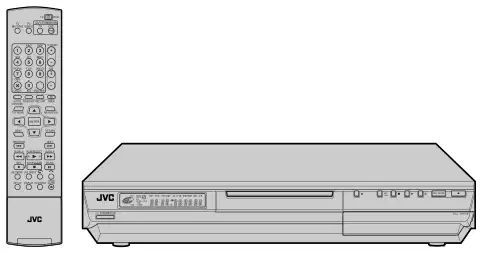
DR-M10
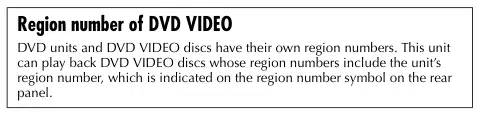
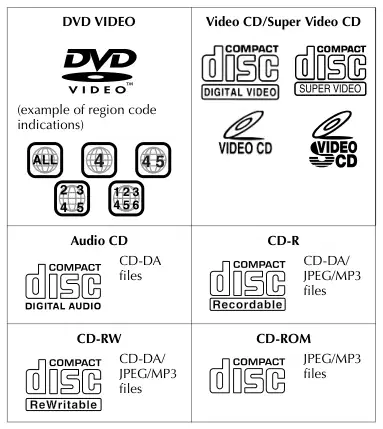
DVD-eenheden en dvd VIDEO schijven hebben hun eigen regionummers. Deze unit kan DVD VIDEO-schijven afspelen waarvan de regionummers het eenheidnummer zijn, dat op het gebiedsgetalsymbool op het achterpaneel staat aangegeven.
EN

VOORZICHTIGHEID 8 Wanneer u de unit gedurende een lange periode niet gebruikt, wordt aanbevolen het netsnoer los te koppelen van het stopcontact. 8 Gevaarlijke spanning binnen. Raadpleeg interne service aan gekwalificeerd personeel. Om elektrische schokken of brandgevaar te voorkomen, verwijdert u het netsnoer van de stopcontacten voordat een signaalleiding of antenne wordt aangesloten of losgekoppeld.
De ratingplaat en de veiligheid voorzichtigheid zijn aan de achterzijde van het toestel. WAARSCHUWING: GEVAARLIJKE SPANNING BINNENWAARSCHUWING: BRAND OF SCHOK VOORKOMEN
GEVAAR, NIET BLOOTSTELLEN AAN REGEN OF VOCHT.
VOORZICHTIGHEID EEN EENHEID IS EEN LASERPRODUCT VAN KLASSE 1. DEZE EENHEID MAAKT ECHTER GEBRUIK VAN EEN ZICHTBARE LASERSTRAAL DIE GEVAARLIJKE STRALING KAN VEROORZAKEN INDIEN DEZE WORDT GELEID. ZORG ERVOOR DAT DE EENHEID CORRECT TE BEDIENEN ZOALS AANGEGEVEN. PLAATS UW OGEN NIET DICHT BIJ DE OPENING VAN HET SCHIJFVAK EN ANDERE OPENINGEN OM IN DEZE UNIT TE KIJKEN ALS DIT APPARAAT IS AANGESLOTEN OP HET STOPCONTACT. HET GEBRUIK VAN ANDERE DAN DE HIERIN VERMELDE CONTROLES, AANPASSINGEN OF PRESTATIES KAN LEIDEN TOT BLOOTSTELLING AAN GEVAARLIJKE STRALING. OPEN GEEN DEKENS EN REPAREER JEZELF NIET. DE DIENSTVERLENING AAN GEKWALIFICEERD PERSONEEL TE VERWIJZEN.
BELANGRIJK: 8 Lees de verschillende voorzorgsmaatregelen op pagina 2 en 3 alvorens het toestel te installeren of bedienen. 8 Er zij op gewezen dat het niet geoorloofd kan zijn om pre-recorded tapes, dvd's of schijven opnieuw op te nemen zonder toestemming van de eigenaar van auteursrechten in het programma voor opname en videoopname, uitzending of kabel alsmede in alle literaire, dramatische, muzikale of artistieke werken die daarin worden belichaamd.
KLASSE 1 LASERPRODUCT REPRODUCTIE VAN ETIKETTEN WAARMERKETIKET BINNENIN DE EENHEID

VOCHTCONDENSATIE Vocht in de lucht condenseert op het apparaat wanneer u deze van een koude plaats naar een warme plek verplaatst, of onder extreem vochtige omstandigheden.Net zoals waterdruppels zich vormen aan het oppervlak van een glas gevuld met koude vloeistof. In omstandigheden waarin condensatie kan optreden, loskoppelen van de eenheid stroomplug uit de muur en houden het afgesloten voor een paar uur om het vocht droog te laten worden, dan zet u de unit.
STROOMSYSTEEM: (ALLEEN DR-M10SAG/SAX*) Deze unit werkt op spanning van AC110 .240 Vd (Rating), AC90 * Het modelnummer is afhankelijk van het land waar je woont. Controleer het etiket aan de achterkant van de unit.
De STANDBY/ON 1 knop schakelt het elektriciteitsnet niet volledig uit van de eenheid, maar zet wel een stroomaan- en uitschakelende werking aan. OPMERKING: Voor mobiele telefoongebruikers Het gebruik van een mobiele telefoon in de buurt van het apparaat kan leiden tot trillingen op het tv-scherm of veranderen van scherm naar blauwe rug. Bij het plaatsen van de eenheid: Sommige tv's of andere apparaten genereren sterke magnetische velden. Plaats dergelijke apparaten niet op de bovenzijde van het toestel, omdat dit beeldverstoring kan veroorzaken.
Wanneer de apparatuur in een kast of opbergplank is geïnstalleerd, moet u ervoor zorgen dat deze voldoende ruimte heeft aan alle zijden om ventilatie (10 cm of meer aan beide kanten te laten plaatsvinden, zowel boven als achter).
Bij het weggooien van batterijen moeten milieuproblemen in overweging worden genomen en de lokale regels of wetten voor verwijdering van deze accu's strikt dienen te worden nageleefd.
Als u niet op de volgende voorzorgsmaatregelen let, kan dit leiden tot schade aan het toestel, afstandsbediening of schijf. 1. Plaats de unit NIET ...in direct zonlicht. ..in een stoffige omgeving. 2. Blokkeer de ventilatieopeningen of -gaten van het apparaat NIET. (Als de ventilatieopeningen of gaten worden geblokkeerd door een krant, doek enz., kan het zijn dat de warmte niet naar buiten komt.) 3. Plaats geen zware voorwerpen op de unit of afstandsbediening. 4. Plaats NIET iets dat kan morsen op de bovenkant van het apparaat of afstandsbediening. (Als water of vloeistof in deze apparatuur mag komen, kan brand of elektrische schok worden veroorzaakt.) 5. Stel het apparaat NIET bloot aan druppelen of spatten. 6. Gebruik deze apparatuur NIET in een badkamer of op plaatsen met water. NIET Plaats alle containers gevuld met water of vloeistoffen (zoals cosmetica of medicijnen, bloemvazen, potplanten, kopjes enz.) op deze eenheid. 7. Plaats GEEN naakte vlambronnen, zoals verlichte kaarsen, op het apparaat. 8. Gewelddadige schokken tijdens transport.

BEWERKEN 76
Veiligheidsvoorzorgsmaatregelen 2
DV Dubben 76 Bewerken van een camcorder 78 Bewerken naar of vanuit een andere recorder 79 Output/Input set 80 Digitale audio nasynchronisatie 82
Over schijven 5
AFSTANDSBEDIENING 83
INSTALLATIE VAN UW NIEUWE UNIT 16
Functies voor afstandsbediening 83
Basisverbindingen 16 S-VIDEO Aansluiting 17 Component Video Verbinding 18
Aansluiten op een satellietontvanger 85 verbinden met een Dolby digitale decoder of an
Versterker met ingebouwde DTS 86
Automatisch instellen 19 Monitor set 21 Taal 22
Modus set 87 Tunerset 92 klok ingesteld 96 Formaat een schijf 97 Finaliseer een schijf 98 scanmodus instellen 99 tray slot 99
Basis Afspelen 25 Afspeelfuncties 26 Live Geheugen Afspelen 31 Gebruik van Play-up Menu 36 Ouderlijk Vergrendeling 43
OPNAME 47
GLOSSARIUM 104
Basis opname 47 opnemen functies 48
TIMER OPNAME 51
LIJST VAN TERMEN 106
G-CODETM/SHOWVIEWTM System setup 51 G-codeTM/SHOWVIEVYTM Timer Programming ... 52 Handleiding Timer Programmering 54 On-Disc Timer Programming 56 Automatische Satelliet Programma Opname 61
Bibliotheekdatabase DVD Navi 62 Originele informatie wijzigen 65 Speellijstinformatie aanpassen 68 Library-gegevens wijzigen 72 Afspelen met MP3/JPEG Navigation 74

Dvd-r/RW schijven Het is alleen mogelijk om DVD-R schijven te gebruiken die voldoen aan de standaard versie 2.0 van dvd-r. Deze unit is niet in overeenstemming met DVD-RW versie 1.2. Wanneer een DVD-R/RW schijf (videomodus) is voltooid ( 98), kan het worden teruggespeeld op een standaard DVD-speler als dvd VIDEO schijf. Wanneer een DVD-RW schijf (VR modus) is voltooid ( 98), kan het worden afgespeeld op een standaard DVD-speler compatibel met de VR modus van dvd-RW schijven.
U kunt schijven gebruiken met de volgende logo's voor opname en afspelen.
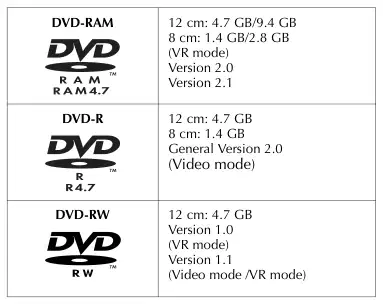
Na afronding ( pg. 98) — Nadat een DVD-R/RW disc (videomodus) is voltooid, kan de opgenomen programma's (video en / of audio) worden afgespeeld op een standaard dvd videospeler als DVd VIDEO schijf. ●Gedeelde titels worden weergegeven als het DVD-menu.

Alleen schijven voor afspelen
Afspeelbare schijven
U kunt schijven gebruiken met de volgende logo's voor afspelen.
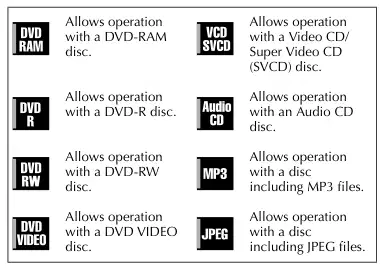
Hiermee kan een Video CD/Super Video CD (SVCD) schijf worden gebruikt.

Opnamemedium en formaat
Bestandsstructuur van schijven
DVD-VIDEO Typisch, DVD VIDEO schijven zijn samengesteld uit grotere eenheden genaamd Elke titel heeft een nummer (titelnummer) dat gebruikt kan worden om gewenste titels te selecteren. Titels zijn verder onderverdeeld in eenheden genaamd . Elk hoofdstuk heeft een nummer (hoofdstuknummer) dat ook gebruikt kan worden om gewenste hoofdstukken te selecteren. Merk op dat sommige schijven niet zijn onderverdeeld in titels en hoofdstukken.
Wanneer u een programma opneemt op een DVD-RAM/RW (VR mode) schijf Een enkele opnamesessie resulteert in één titel (één hoofdstuk). Echter, hoofdstuk merken worden automatisch ingevoegd bij het opnemen wordt gepauzeerd of audio veranderingen van monauraal of tweetalig naar stereo als gevolg van commerciële breaks, enz. Het is ook mogelijk om hoofdstuktekens op gewenste locaties in te voegen tijdens het afspelen. (Engelstalig) 28)
Wanneer u een programma opneemt op een DVD-R/RW (videomodus) schijf Een enkele opnamesessie resulteert in één titel (één hoofdstuk). Echter, hoofdstuk markeringen worden automatisch ingevoegd bij het opnemen wordt gepauzeerd of audio wijzigingen als gevolg van commerciële breaks, enz. Het is ook mogelijk om hoofdstuktekens op gewenste locaties in te voegen tijdens opname of afspelen. Zodra de schijf is voltooid, worden deze hoofdstukmarkeringen verwijderd en nieuwe hoofdstukken automatisch toegewezen ongeveer elke 5 minuten.
DVD-RAM, dvd-rw, dzd-R of dvde VIDEO schijf
Titel 1 titel 2
Hoofdstuk 1 Hoofdstuk 2 Hoofdstuk 3 Hoofdstuk 1 hoofdstuk 2 Hoofdstuk 4
Audio-cd/video-CD/SVCD Typisch, Audio CD's zijn verdeeld in afzonderlijke nummers elk met één nummer. Elk nummer krijgt een getal. Het derde nummer is bijvoorbeeld Track 3. Hetzelfde geldt voor Video CD/SVCD schijven. Sommige schijven zijn echter niet in tracks verdeeld.
Audio-cd of video CD/SVCD Track 1 Track 2 Track 3 Track 4



Hoe schijven te hanteren Raak bij het hanteren van een schijf niet aan de oppervlakte van de schijf. Omdat schijven van kunststof zijn gemaakt, worden ze gemakkelijk beschadigd. Als een schijf vuil, stoffig, gekrabd of vervormd wordt zullen de beelden en het geluid niet correct worden opgenomen.Een dergelijke disk kan ervoor zorgen dat de eenheid defect raakt.
Labelzijde Beschadig de etiketzijde niet, plak papier aan of gebruik geen lijmen op het oppervlak.
Opnamezijde Zorg ervoor dat de schijven niet voor gebruik worden gekrabd en vuil aan de opnamekant. Krabben en vuil aan de opnamekant van een schijf kunnen het afspelen of opnemen belemmeren. Wees ook voorzichtig dat een dvd-RAM schijf kan worden gekrabt of vuil wanneer verwijderd uit de patroon dan weer in na gebruik.
Opslag Zorg ervoor dat de schijven in hun koffers worden bewaard. Als de schijven op elkaar worden gestapeld zonder hun beschermende hoezen, kunnen ze beschadigd raken. Plaats de schijven niet op een plaats waar ze kunnen worden blootgesteld aan direct zonlicht, of in een plek waar de vochtigheid of temperatuur hoog is. Vermijd het achterlaten van schijven in uw auto!
Onderhoud van schijven Indien er vingerafdrukken of andere vuil aan een schijf zitten, veeg dan met zachte droge doeken van het midden naar buiten. Als een schijf moeilijk te reinigen is, veeg dan af met een doek bevochtigd door water. Gebruik nooit platenreinigers, benzine, alcohol of antistatische middelen.
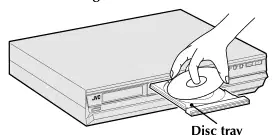
Plaats de schijf op het diskvak met naar boven gericht labelzijde. Aangezien de grootte van schijf verandert afhankelijk van het afgespeelde schijfje, moet u ervoor zorgen dat deze correct wordt afgestemd op de grooves voor zijn omvang. Als de schijf niet in zijn groef zit, kan hij worden gekrabd of anderszins beschadigd. Om een 8 cm schijf in te voegen, plaatst u deze volgens de binnenkant groef.
Dubbelzijdige schijven: Verwijder de schijf uit het patroon. Lijn de schijf uit met groeven op het diskvak zoals weergegeven in de illustratie en plaats deze samen met de kant die u wilt afspelen of opnemen naar beneden. Als je de schijf met
Enkelzijdige schijven: Verwijder de schijf uit het patroon. Lijn de schijf uit met groeven op het diskvak zoals weergegeven in de illustratie en plaats deze samen met een labelzijde naar boven.
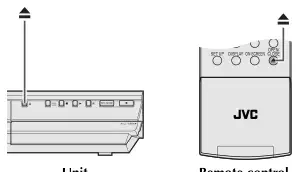
Eenheid Afstandsbediening · Schijfvak


REAR VIEW

Een Antenne-ingangsconnector (ANTENNA IN)
G Mains Power Cord 16 H Antenna outputconnector (ANTENNA UIT)
. pg. 16 B Component Video Output Connectors
. pg. 16 I L-1 invoer/uitvoerconnector (L-1 IN/OUT)
(COMPONENT VIDEO OUT) 18 C S-video output connector (S-VIDEO Out)
pg. 16, 79, 80, 85 * Deze connector kan niet als ingangsaansluiting worden gebruikt bij het gebruik van de meegeleverde uitgangskabeladapter. J L-2 Input Connector (L-2 IN) 79, 85 K Region Nummer Label 1
. pg. 17 D audio-uitvoerconnectoren
(AUDIO UIT (RECHTS/LINKS)) 17 E digitale audio-uitvoerconnectoren
(DIGITALE UITSCHAKELING (COAXIALE/OPTISCHE)) 82, 86 F Koelventilator
( pg. 61)

VOORPANEEL

Een schijftype/status-indicator
D Indicator van de opnamemodus (XP/SP/LP/EP/FR)
Wanneer een schijf geladen is, wordt het type van de schijf aangegeven.
. pg. 48 Knippert wanneer de opnamemodus wordt ingesteld. Terwijl Nadat de waarde is ingesteld, alleen E-groep/titelindicator (GRP/TITEL) 7, 39
Wanneer een schijf draait, draaien de schijven. Tijdens High-Speed Zoekopdracht: Draai sneller dan normaal
Afspelen. Tijdens Slow Motion: Draai langzamer dan normaal afspelen. Tijdens de opname: Binnen rode ring lichten op dezelfde manier als normale afspelen. Tijdens Instant Timer Recording (ITR) knippert de binnenste rode ring langzaam. Gepauzeerd: Schijf markeert knipperen bij het opnemen of afspelen. Terwijl gestopt: Schijf markeert alle licht. Terwijl CV stopt: Schijf markeert alle knipperen. Terwijl de schijfbak open ging: Schijf markeert alle licht uit. Geen schijf op de diskbak: Schijf markeert alle licht uit. B VR-modusindicator 97
“GRP” or “TITLE” lights depending on a disc loaded while the left 2 digits of the Multi Display (L) indicate the numbers explained below. “GRP”: Total number of groups or group number being
worden teruggespeeld op het Multi Display.
terug worden weergegeven op het Multi Display. F Track/Hoofdstuk Indicator (TRK/CHAP) 7, 39
“TRK” or “CHAP” lights depending on a disc loaded while the 3rd and 4th digits from the left of the Multi Display (M) indicate the numbers explained below. “TRK”: Total number of tracks or track number being played back are displayed on the Multi Display. “CHAP”: Chapter number being played back are displayed
Licht wanneer een DVD-RW schijf in VR modus wordt geformatteerd. C Timer opname indicator 52, 54, 56, 59
op het Multi Display.


K Video Output Indicator () 99 Geen weergave: Geeft aan dat de interlace-modus is ingeschakeld.
. pg. 40 licht wanneer een gesimuleerd surround effect is ingesteld op H Lineaire PCM-indicator (LPCM)
: Geeft aan dat progressieve modus wordt ingeschakeld. (Voorbeeld) verlichting wanneer de video-uitvoermodus in progressieve modus is. L Groep/titelnummerweergave 7, 39 M Track/Hoofdstuk nummerweergave 7, 39 N resterende tijd/vervallene tijdsindicator
Lichten wanneer 89) voor opnames met DVD-RAM, dvd-r en dvt-RW schijven, en wanneer Lineaire PCM audio wordt afgespeeld. I Willekeurig/programma Afspeelmodus-indicator
. pg. 28, 50 Lichten wanneer de resterende tijd van DVD-RAM, dvd-r en dvt-RW schijven wordt weergegeven, en lichten uit als verstreken tijd is weergegeven. De juiste 6 cijfers van het Multi Display (O) geven de verstreken of resterende tijd aan voor elke track. Geen weergave: Geeft de verstreken tijd van het schijfje aan. Weergegeven: Geeft de resterende tijd van het schijfje aan. O Resterende tijd/uitgevallen tijdweergave
(RND/PRGM) 42 (Engelstalig) 42)
(Engelstalig) 42) J Indicator van de herhaalmodus ( /1/A 38, 39 Selecteer Herhaalweergave-modus in het menu Opstellen van afspelen. Geen weergave: Herhaal de afspeelmodus is uitgeschakeld.
. pg. 28, 50 P Multi Display
Toont klok, ontvangen kanaal, verstreken tijd en resterende tijd. Geeft ook de status van het apparaat weer (NO DISC/OPEN/CLOSE/LEES).

SCHERM
Wanneer OP HET SCHERM op de afstandsbediening wordt ingedrukt, verschillende operationele indicatoren verschijnen op het tv-scherm. Om de operationele indicatoren te verduidelijken, drukt u op OP HET SCHERM Alweer.

Toont het type schijf dat op de disklade geladen is. Titelnummer B
Toont het afspelen hoofdstuknummer tijdens de weergave, en opname van hoofdstuk nummer bij de opname. H Klok Display I Bar Meter Dispence 33
Geeft het nummer van de titel weer die momenteel wordt teruggespeeld. C Afspelen van de statusindicator voor het functioneren
Geeft de weergavestatus van een afbeelding aan. D Afspeeltijd
Toont weergavepunt en andere informatie in barmeter. J titelnaamweergave
Toont de afspeeltijd van de titel die momenteel wordt teruggespeeld. E opnamemodus
Toont de titelnaam die is geregistreerd op DVD-RAM/RW/R schijven, of bestandsnaam van JPEG en MP3-bestanden. K Operation Status Indicator
Toont opnamemodus als XP, SP, LP, EP, FR, FR60 Huidige opnamemodus wordt weergegeven tijdens de opname, en het opnemen van modus waarin het programma werd opgenomen wordt getoond bij afspelen. De opnamemodus wordt niet weergegeven tijdens afspelenlijstweergave. F Titelnummer
Geeft de status van het werk aan door middel van afbeeldingen. (Ook geeft zijn snelheid voor vooruit te zoeken hoge-snelheid, omgekeerde snelle zoektocht en slow motion.) L tijdweergave
Toont single titel afspelen verlopen tijd, single track weergave verstreken tijd, enkele track resterende tijd, totale verlooptijd, totaal resterende tijd en andere informatie op zijn beurt. M-zendernaamweergave
Toont het afspeelnummer tijdens de weergave en het titelnummer bij opname.
Toont de huidige naam van het station. N-audioweergave
* Tijdens het afspelen van Live Memory wordt de status weergaveweergave weergegeven. Tijdens normale weergave wordt de multichannel coderingsmethode weergegeven.
Toont audio die wordt ingevoerd. O invoerscherm
Toont de huidige invoer.
Een diskweergave · G Hoofdstuknummer

AFSTANDSBEDIENING
L Keerknop om Zoeken (3) 27, 34
Omgekeerde langzame knop (SLOW 27 M recordknop (7) 47 N Opnamemodusknop (REC MODE) 47 O Live Check Knop (LIVE check) pg. 34 P instellen Knop (SET up) 21 Q Weergaveknop (DISPLAY)

. pg. 28, 49 R Audioknop (AUDIO) 29 S Ondertitelknop (SUBTITLE) 29 T TV / DVD schakelaar 19 U DVD STANDBY/ON Knop (DVD 1) 19 V TV STANDBY/ON Knop (TV 1) 84 W TV Volume Knop (TV-VOLUME +/ 84 X-kanaalknop (CH +/ 47 Y Memoknop (MEMO) 64, 71, 75
Mark Knop (MARK) 28 Z Automatisch Satellietprogramma Opnameknop
(REC LINK) 61 a Timer Knop (# (TIMER)) 53, 55 b Navigatieknop (NAVIGATION) 62 c w e Knop 21, 34 d Enter Knop (ENTER) 19 e Return Knop (RETURN) 30, 52 f Voorwaartse Skip Knop (6) 26, 34
Volgende Knop (NEXT) 30 g Vooruit Zoekknop (5) 27, 34
Voorwaartse langzame knop (SLOW +) pg. 27 h Afspeelknop (4) 25
Knop (SELECT) i Pauseknop (9) 25, 34 j Stopknop (8) 25, 34, 47, 76
Clear Knop (CLEAR) 27, 35, 42, 52 k Skip Search Knop () 27, 34 l Open/Sluitenknop (x) 9 m One Touch Replay Knop () 34, 35 n Schermknop (ON SCREEN) 14, 33,
36 o Progressieve Scanknop (PROGRESSIEVE SCAN)
. pg. 99 p Hoekknop (Angle) 29
Knoppen met een kleine stip aan de linkerkant van de naam kunnen ook gebruikt worden om uw TV te bedienen. (Engelstalig) 84)
Een tv Muting Button (TV MUTING) 84 B TV/VIDEO Knop 49 C Aantal sleutels . pg. 26, 43, 47, 52, 66, 83, 93
Karaktertoetsen 66 D Hulpknop (AUX) E Annuleren-knop (&)
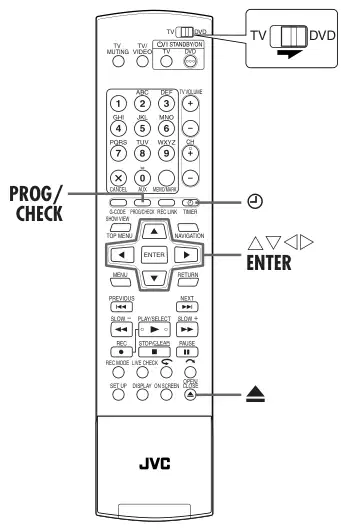
. pg. 39, 42, 52, 59, 75, 94 F-programmacontroleknop (PROG/CHECK)
. pg. 59 G-CODE/SHOWVIEW Knop 52 H Top Menuknop (TOP MENU) 26 I rt Button 19 J Menuknop (MENU) 26 K Keerknop achteruit (2) 26, 34
Vorige knop (PREVIOUS) pg. 30

Het is essentieel dat uw eenheid goed verbonden zijn.
DEZE STAPPEN MOETEN WORDEN VOLTOOID VOORDAT EEN VIDEOBEWERKING KAN PLAATSVINDEN.
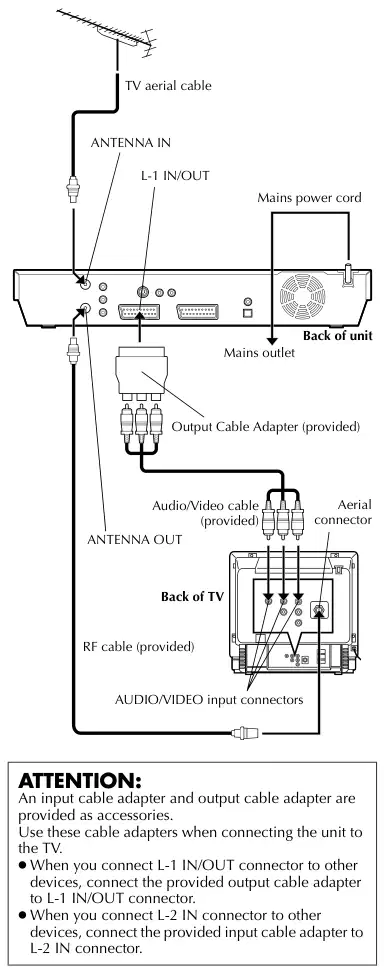
A Controleer de inhoud.
Zorg ervoor dat het pakket alle accessoires bevat die in de lijst van SPEC-OPDRACHTEN op pagina 105 staan. B Installeer de unit.
Plaats de unit op een stabiel, horizontaal oppervlak. C Sluit de unit aan op een TV.
Een Ontkoppel de tv-antennekabel van de TV. B Sluit de antennekabel van TV aan op het ANTENNA IN
aansluiting op het achterpaneel van de unit. C Sluit de ANTENNA UIT-connector aan op achteraan
paneel van de unit en TV's antenneconnector met bijgeleverde kabel. D Sluit de L-1 IN/OUT-connector aan op het achterpaneel
Sluit de AC-stekker van het netsnoer aan op een stopcontact. ●. › ANDING Dit is geen storing.
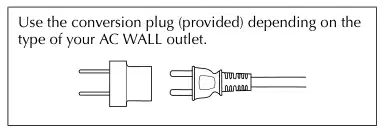
Gebruik de conversieplug (geleverd) afhankelijk van het type AC WALL stopcontact.
Nadat de verbinding is voltooid, voer .Auto Instellen Up

8Om verbinding te maken met TV . S-VIDEO ingang en AUDIO invoerconnectoren A Sluit de unit aan op een TV.
A Verbind de antenne, eenheid en TV volgens
Verbindingen. (Engelstalig) 16) B Sluit de S-VIDEO OUT aansluiting aan op het

TV . S-VIDEO ingangsconnector C Sluit de units AUDIO OUT-connectoren aan op het
TV . AUDIO ingangsconnectoren B Verbind de eenheid met het net.
Sluit de AC-stekker van het netsnoer aan op een stopcontact.
Nadat de verbinding is voltooid, voer .Auto Instellen Up

Component videoverbinding stelt u in staat om kwalitatief hoogwaardige component videobeelden te verkrijgen. 8Om verbinding te maken met de componenten video-ingangsconnectoren van TV A Sluit de unit aan op TV.
Een uitvoeren A
(Engelstalig) 16). B Sluit de unit aan met een COMPONENT VIDEO
connectoren naar de TV-component video ingangsconnectors. C Sluit de units AUDIO OUT-connectoren aan op het
TV . AUDIO ingangsconnectoren B Verbind de eenheid met het net.
Sluit de AC-stekker van het netsnoer aan op een stopcontact.


De Auto Instellen Vereenvoudigt de installatie door u te begeleiden via de procedures van het instellen van taal, klok en tuner kanalen . Volg gewoon de op-screen menu's die verschijnen.
Op de eenheid Druk 1 op de eenheid.
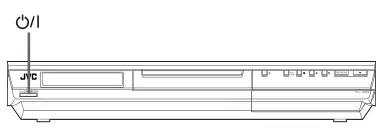
Op de afstandsbediening Pers DVD 1 op de afstandsbediening. ●The Clock set display verschijnt op het tv-scherm. B Stel de datum en tijd in.
Een druk op rt om te selecteren
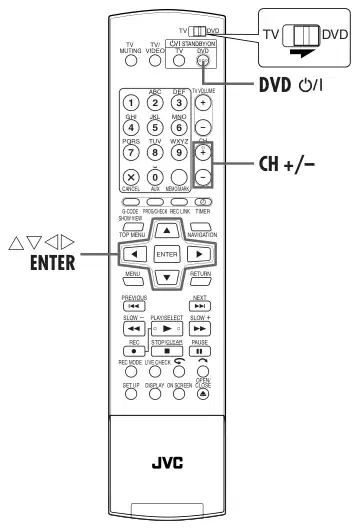
• Ja, druk dan op INVOEREN. B Pers rt om het jaar te bepalen,
THU
Druk dan op INVOEREN.
Druk op rt om het juiste tv-systeem te selecteren (zie onderstaande tabel).
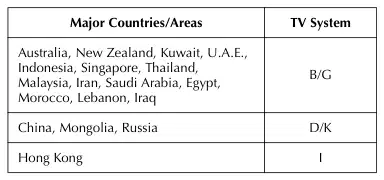
Australië, Nieuw-Zeeland, Koeweit, U.A.E., Indonesië, Singapore, Thailand, Maleisië, Iran, Saudi Arabië, Egypte, Marokko, Libanon, Irak

20 EN INITIËLE SETTINGEN (vervolg) D Voer automatisch kanaal in.
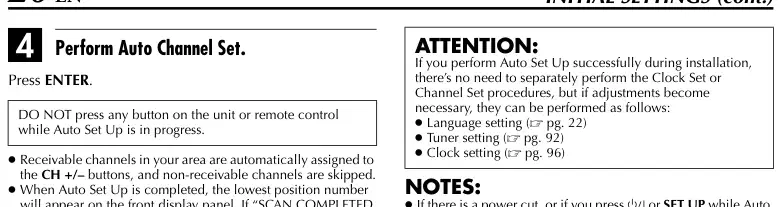
Druk NIET op een knop aan de eenheid of afstandsbediening terwijl Auto Instellen is bezig.
Nadat

(The vetkop instellingen in onderstaande tabel geven de instellingen bij uw aankoop.)
8 MONITOR TYPE 4:3LB (Letter Box conversie): Selecteer dit wanneer de aspectverhouding van uw TV 4:3 is (conventionele tv). Tijdens het bekijken van een breed scherm foto, de zwarte bars verschijnen op de bovenkant en onderaan het scherm. 4:3PS (Pan&Scan): Selecteer dit wanneer de verhouding van het aspect van uw TV is 4: 3 (conventionele tv). Tijdens het bekijken van een breed scherm foto, de zwarte bars niet verschijnen; echter, de linker-en rechterkant van de afbeeldingen zal niet worden weergegeven op het scherm. 16:9 AUTO (Breed televisie conversie): Selecteer dit wanneer de verhouding van het aspect van uw TV is 16: 9 (breed tv). 16:9 FIX (Breed televisie conversie): Selecteer dit wanneer de beeldverhouding van uw TV is vastgesteld op 16: 9 (breed tv). De eenheid past automatisch de schermbreedte van het uitgangssignaal correct aan bij afspelen van een afbeelding waarvan de aspectverhouding 4:3 is.
U kunt het type monitor selecteren afhankelijk van de tv die u gebruikt wanneer u DVD VIDEO-schijven afspeelt voor breedbeeldtelevisies.
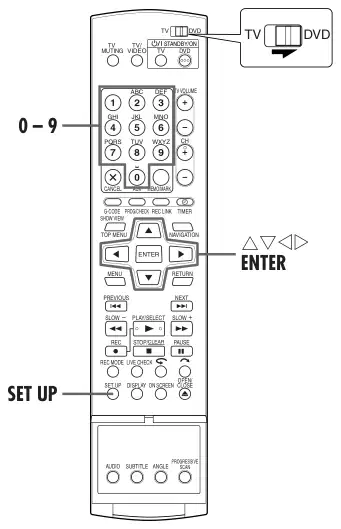
A Toegang tot het hoofdmenu scherm.
Pers SET UP. B Toegang tot het .video in/uit scherm.

pijl naar INVOEREN. B Druk op w e om de
pijl naar INVOEREN.
Pan&Scan/Letter Box In het algemeen wordt DVD VIDEO-schijf geproduceerd voor een breedbeeldtelevisie met 16:9 aspectverhouding. Materiaal met deze verhouding past niet bij een TV met 4:3 aspectverhouding. Er zijn twee stijlen om de afbeelding te tonen,
C Selecteer de gewenste optie.
Een druk op rt om te selecteren van de "MONITOR" en vervolgens indrukken
INVOEREN. B Druk op rt om de gewenste optie te selecteren, druk vervolgens
Pan &Scan De rechter- en linkerkant van de afbeelding zijn afgehakt. De afbeelding vult het scherm. ●De foto zal worden weergegeven in de modus Letterbox Zwarte bands verschijnen aan de bovenkant en onderkant van het beeld. De afbeelding zelf verschijnt in 16:9 aspect verhouding.
INVOEREN. D Maak de setting af.
Pers SET UP.

Taal instellen op het scherm
Deze unit biedt u de keuze om berichten op het scherm in 10 verschillende talen te bekijken. U kunt de taalinstelling handmatig wijzigen zoals vereist. A Toegang tot het hoofdmenu scherm.
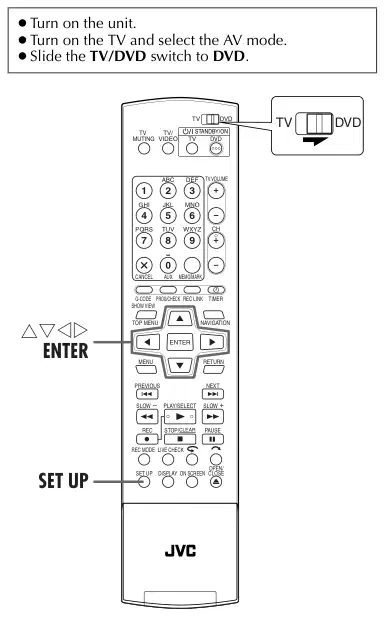
Pers SET UP. B Toegang tot het .DI ›Y SET
A Pers w e om de
pijl naar INVOEREN. B Druk op w e om de
pijl naar INVOEREN.
C Selecteer de gewenste taal.
Een druk op rt om de pijl naar
TAAL EN Drukken INVOEREN. B Druk op rt om de gewenste taal te selecteren, dan drukt u
INVOEREN. D Maak de setting af.
Pers SET UP.

Menu/audio/ondertiteltaal instellen

Sommige dvd-schijven bevatten het DVD menuscherm, audio en ondertiteling in meerdere talen. Met deze schijven kunt u de standaardtaal instellen zoals u wilt. ●De procedure laat zien hoe je een voorbeeld kunt stellen aan de "MENU TALGUAGE" A Toegang tot het hoofdmenu scherm.
Pers SET UP. B Toegang tot het scherm van de TAALSET.
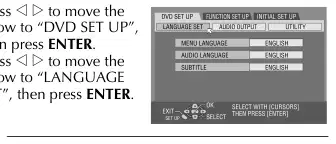
pijl naar INVOEREN. B Druk op w e om de
C Selecteer de gewenste taal.
Druk op rt om de pijl naar
TAAL EN Drukken INVOEREN. ●Zie de taalcodelijst 24). B Druk op rt om de gewenste taal te selecteren, dan drukt u
INVOEREN. D Maak de setting af.
Pers SET UP.

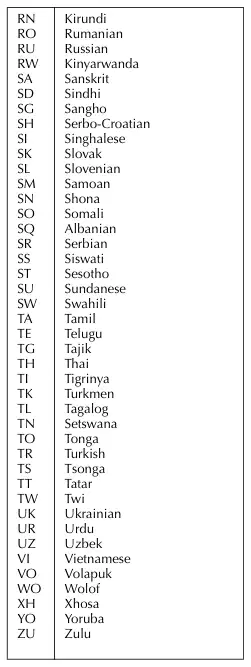
Taalcodelijst

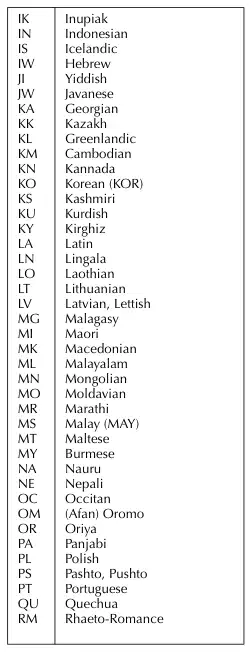
AA AB AF AM AR AS AY AZ BA BE BG BH BI BN BO BR CA CO CS CY DZ EL EO ET EU FA FJ FO FY GA GD GL GN GU HA HI HR HU HY IA IE
Afar Abchazische Afrikaans Americaans Ashamese Aymara Azerbaijan Bashkir Byelorussian Bulgaars Bihari Bislama Bengaals, Bangla Tibetaanse Bretonese Catalaanse Corsicaanse Tsjechische Welsh Bhutani Griekse Esperanto Estse Baskenland Perzische Fiji Faeröer Fries Ierse Schotten Gaelisch Galicisch Guarani Gujarati Hausa Kroatische Hongaarse Armeense Interlingua interlingue
IK IN IS IW JI JW KA KK KL KM KN KO KS KU KY LA LN LO LT LV MG MI MK ML MN MO MR MS MT MY NA NE OC OM OR PA PL PS PT QU RM
Inupiak Indonesische IJslandse Hebreeuws Jiddisch Javaanse Georgische Kazakh Groenlandse Cambodjaanse Kannada Koreaans (KOR) Kashmir Koerdische Kirgiz Latijns Lingala Laothiaanse Litouwse Lets, Lettish Malagassische Maori Macedoniaanse Malayalam Mongoolse Moldavische Marathi Malay (MEY) Maltese Birmese Nauru Nepalese Occitaans (Afan) Oromo Oriya Panjabi Poolse Pasjto, Pushto Portugese Quechua Rhaeto-Romance
RN RO RU RW SA SD SG SH SI SK SL SM SN SO SQ SR SS ST SU SW TA TE TG TH TI TK TL TN TO TR TS TT TW UK UR UZ VI VO WO XH YO ZU
Kirundi Rumaanse Russische Kinyarwanda Sanskriet Sindhi Sangho Serbo-Kroatische Singalees Slowaaks Sloveens Samoan Shona Somalische Albanese Servische Siswati Sesotho Sundanese Swahili Tamil Telugu Tajik Thaise Tigrinya Turkmenen Tonga Turkse Tsonga Tatar Twi Oekraïense Pakistaans Oezbeek Vietnamese Volapuk Wolof Xhosa Yoruba Zulu

Om een MP3/JPEG-schijf terug te spelen, zie .Speel af met MP3/JPED Navigatie 74). A Laad een schijf.

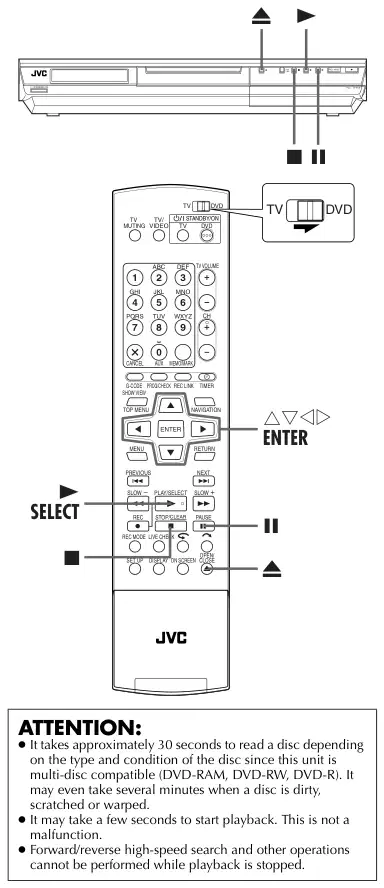
Druk 9. ●Om de normale weergave te hervatten, druk op 4. D Stop met afspelen.

2 Start afspelen. Druk op rt w e om een gewenste titel te selecteren, druk vervolgens INVOEREN. ●Het kan mogelijk zijn om het gewenste item te selecteren met behulp van de nummertoetsen afhankelijk van het menuscherm.

Voorbeeld: Om het begin van de volgende item te vinden, drukt u één keer op 6. Om het begin van de huidige item te vinden, drukt u één keer op 2. Om het begin van de vorige item te vinden, drukt u 2 drie keer.
DVD VIDEO-schijven kunnen het bovenste menu en diskmenu hebben. Bovenste menu DVD-schijven hebben over het algemeen een eigen menu dat de inhoud van de schijf weergeeft. Deze menu's bevatten verschillende items zoals titels van een film, namen van liedjes of artiesteninformatie. U kunt een gewenste scène vinden door het bovenste menu dat op de tv wordt weergegeven te gebruiken. Pers TOP MENU om toegang te krijgen tot het bovenste menu. Schijfmenu Schijfmenu's omvatten afspeelgegevens (hoekmenu, ondertitel menu enz.) die specifiek zijn voor elke titel. Pers MENU om toegang te krijgen tot het discmenu. 1 Toegang tot het DVD-menu.
Pers TOP MENU of MENU.
Voorbeeld: Om het begin van de volgende item te vinden, drukt u één keer op 6. Om het begin van de huidige item te vinden, drukt u één keer op 2.

Zoekopdracht met hoge snelheid
Functie hervatten
Tijdens het afspelen, druk op . ●Elke pers start een ongeveer 30 seconden periode van snelle beweging afspelen. Normale afspelen hervat automatisch.

DVD TV
TV/VIDEO
TV-TV MUTING
DVD
ABC
DEF
TV-VOLUME
Controle van de tijdinformatie
MARK
REC LINK G-CODE SHOW VIEW
TIMER PROG/CHECK
We ENTEREN
HOEKONDERTITEL
AUDIO
AUDIO-ONDERTITELHOEK
SCAN
Schakelende tijdindicatie
Markeringsposities om later weer af te spelen
U kunt de tijdinformatie van een audio-cd en Video CD/SVCD controleren op het voorpaneel en het tv scherm. Elke pers van DISPLAY de tijdaanduiding als volgt wijzigen: Tijdens afspelen Huidige track verstreken tijd ] Huidige spoor resterende tijd ] Totale verlopen tijd ] Totaal resttijd ] (terug naar het begin) In stopmodus 0:00 ] Afspelen van track 1 ] 0: 00 ] Totale lengte van een schijf ] (terug naar het begin)
Het is mogelijk om posities (tot 999 punten) waar u wilt spelen terug later weer, en start afspelen vanaf een gemarkeerde positie. Markeren op DVD-RAM/RW/R schijven wanneer opnemen nuttig is om een startpunt te vinden als je de schijf later afspeelt. 1 Posities markeren.
2 Verwijder de gemarkeerde posities.
Tijdens het pauzeren, drukt u op 2 of 6 om een gemarkeerde positie te vinden die u wilt verwijderen en vervolgens op MARK. ●Crossed

Selectie Hoek
U kunt genieten van een verscheidenheid aan scène hoeken als een DVD VIDEO schijf bevat . Meerhoekige ... delen, waar dezelfde scene werd genomen vanuit verschillende invalshoeken. Als de schijf onderdelen bevat .multi-hoek 1 Toegangshoekweergave.
Sommige DVD VIDEO-schijven bevatten meer dan één ondertitelingstaal, van am8the3e

DEF
TV-VOLUME
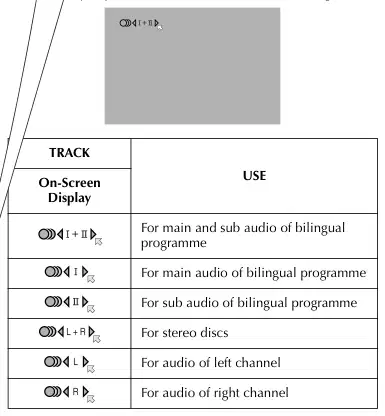
Wanneer u het audiokanaal van een tweetalig programma kunt schakelen Wanneer de eenheid is aangesloten op een digitaal audioapparaat met behulp van een facultatieve optische kabel en (Engelstalig) 88) In dit geval, voert u de volgende stappen met behulp van de afstandsbediening om te schakelen .DIGITAL AUDIO OutWY uit • DOLBY DIGITAL/ PCM A Pers SET UP om toegang te krijgen tot het hoofdmenuscherm. B Druk op w e om te selecteren .DVD SET UP INVOEREN. C Druk op w e om te selecteren .
TIMER PROG/CHECK
BOVENMENU INVOEREN
VORIGE
NEXT
INVOEREN. D Druk op rt om te selecteren .DIGITAL AUDIO Outdoor, dan drukt u
INVOEREN. E Druk op rt om alleen PCM te selecteren, druk dan INVOEREN.
(Engelstalig) 88) F Pers SET UP om de instelling te voltooien. G Pers AUDIO om het gewenste audiokanaal te selecteren.
PROGRESSIEF
SCAN
AUDIO
Afspeelbediening (PBC) Functie . • Een gewenste scène vinden met behulp van het menu Video CD/SVCD met PBC
Sommige video CD/SVCD-schijven ondersteunen de PBC functie. PBC is een afkorting van . Een Video CD/SVCD schijf opgenomen met PBC heeft zijn eigen menu's, zoals een lijst van de nummers op het disk. U kunt een specifieke scène vinden door het menu te gebruiken. 1 Toegang tot het PBC-menu.

Opname/weergavestatusscherm

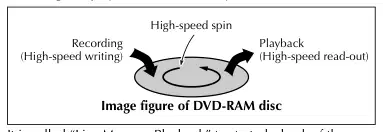
Deze eenheid neemt foto's op DVD-RAM schijven, in plaats van videobanden en speelt vervolgens de beelden opgenomen op de schijf. Dit maakt het mogelijk om snel te schrijven en uitlezen die niet met conventionele videorecorders is gelukt, waardoor opname en afspelen tegelijkertijd mogelijk zijn.
Het heet
Live Memory Afspeelstatus kan worden gecontroleerd door op te drukken OP HET SCHERM om de barmeter op het superimpone display weer te geven.
Pers OP HET SCHERM. De huidige status wordt op het tv-scherm geplaatst.
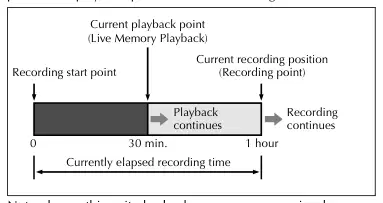
Niet alleen kan deze eenheid een eerder opgenomen programma afspelen tijdens het opnemen of timer opnames van een ander programma, maar de unit laat ook toe om vanaf het begin van een programma terug te spelen terwijl je hetzelfde programma blijft opnemen.

Overzicht van Live-geheugenweergave
Je kunt een programma afspelen dat je vanaf het begin opneemt terwijl je doorgaat met opnemen of timer opnemen op een DVD-RAM schijf. Dit heet .Live Memory Playback.


Weergave tijdens afspelen van live geheugen
Tijdens de opnames kunt u naar uw wil kijken wat eerder is opgenomen of momenteel wordt opgenomen. Het is mogelijk om vrij normale afspeelbewerkingen (door-/omkeer snel zoeken en doorzoeken met variabele snelheid) uit te voeren binnen het bereik van de oranje of blauwe balk op het tv scherm. Wanneer Live Memory Playback het punt bereikt van 30 seconden voordat de huidige opnamepunt door forward high-speed search of andere bewerkingen, keert de eenheid terug naar normale afspelen.
Het superimpone scherm verschijnt door op OP HET SCHERM. (Engelstalig) 14) De Live Check foto wordt weergegeven op de rechter benedenhoek door te drukken LIVE-CONTROLE.
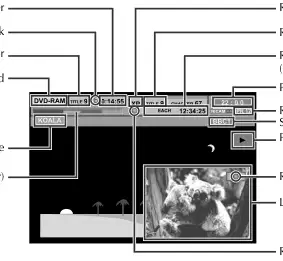
Live-geheugenweergaveteken
Opnametellerweergave (resterende/uitgeslagen tijd)
Barmeter (zie hieronder)
Deze eenheid geeft de huidige opname/weergavestatus weer door middel van een barmeter. (Voorbeeld van het display met barmeters)
Capaciteit van een schijf
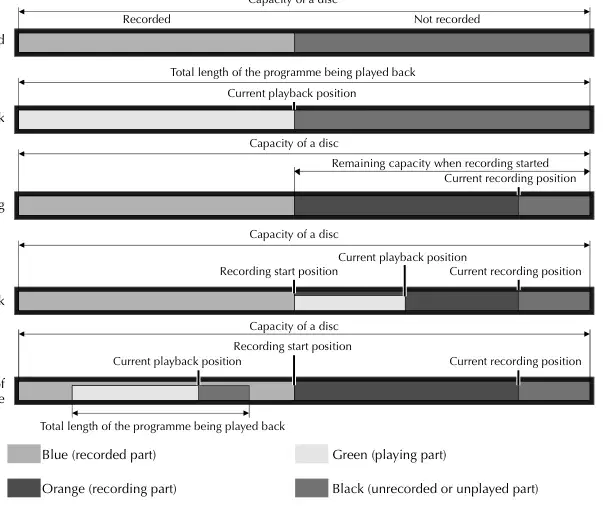
Live geheugenweergave van

Knoppen die gebruikt moeten worden tijdens het afspelen van Live Memory
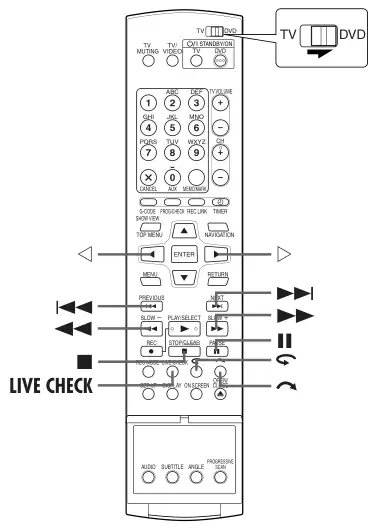
knoppen Functies

Terugspelen vanaf het begin van de programma's tijdens opname
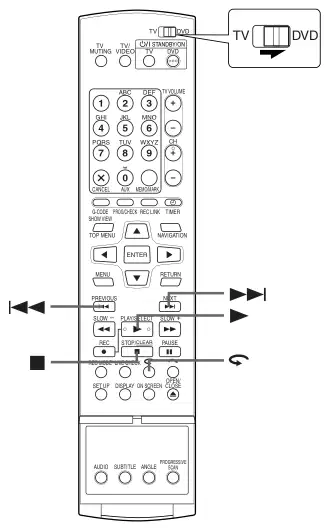
De afspeelpositie iets terugzetten tijdens het opnemen (One Touch Replay functie)
Je kunt een programma afspelen dat je eerder hebt opgenomen tijdens het opnemen. 1 Start Live Geheugen Afspelen. Druk op 4 tijdens het opnemen om Live Memory Playback-modus te bepalen. 2 Zoek het begin van de gewenste opleiding. Druk 2 of 6.

Hoe toegang te krijgen tot het menu Play-up instellen
Pers OP HET SCHERM tweemaal wanneer een schijf geladen is.
DVD-VIDEO
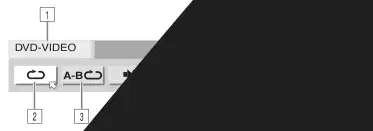
Met het menu Set Up kunt u verschillende afspeelfuncties bedienen. Sommige functies die op het navigatiemenu worden bediend, kunnen via Set Up Menu worden gestuurd.

Voordat u het menu Opstellen van afspelen gebruikt Zorg ervoor dat de database DVD Navi scherm door te drukken NAVIGATIE.


Een schijftype. B Selecteer dit voor Herhaalweergave. (Engelstalig) 38) C Selecteer dit voor A-B herhaling Afspelen. (Engelstalig) 39) D Selecteer dit voor zoekfunctie. (Engelstalig) 39) E Selecteer dit voor de tijd zoeken functie. (Engelstalig) 40) F Selecteer dit om te schakelen Gesimuleerd surround effect
functie. (Engelstalig) 40) G Selecteer dit voor de functie Beeldcontrole. (Engelstalig) 41) H Selecteer dit om van beeldbrontype te wisselen. (Engelstalig) 41) I Huidige status gebied voor het geselecteerde item. J Selecteer dit voor Programma Afspelen. (Engelstalig) 42) K Selecteer dit voor Willekeurig Afspelen. (Engelstalig) 42) L Selecteer dit om het schakelinterval van de dia te regelen
Show. (Engelstalig) 42)

Basisbewerking bij het menu Opstellen van afspelen

Tijdens het afspelen of tijdens stoppen 1 Access Play Instellen Menu.
Pers OP HET SCHERM Twee keer. ●Het item dat momenteel geselecteerd is wordt gemarkeerd en door H aangegeven.
2 Selecteer het menu-item.
Druk op w e om te selecteren . INVOEREN. ●Het venster verschijnt onder het geselecteerde item.
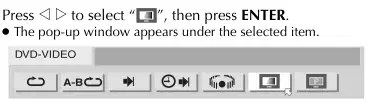
3 Selecteer de optie.
Druk op rt om de gewenste optie te selecteren, en druk vervolgens op INVOEREN.
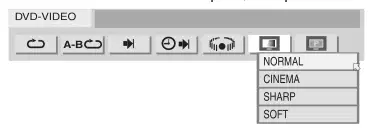
Het menu Afspelen instellen wissen Pers OP HET SCHERM.

Afspelen herhalen
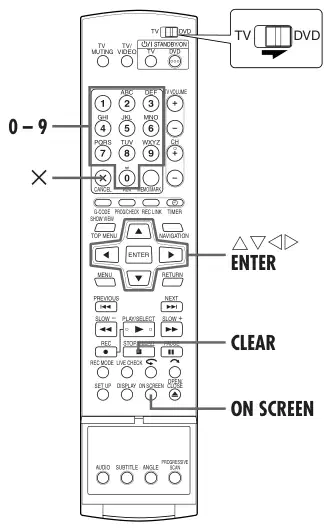
U kunt afspelen herhalen zoals u wilt volgens het type schijf. 1 Menu Access Play instellen.
Pers OP HET SCHERM Twee keer. 2 Selecteer het menu-item.
Druk op w e om te selecteren . INVOEREN. ●Het venster verschijnt onder het geselecteerde item.
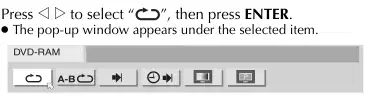
3 Selecteer de herhalingsmodus.
Druk herhaaldelijk op rt om de gewenste Herhaalmodus te selecteren en druk vervolgens INVOEREN.
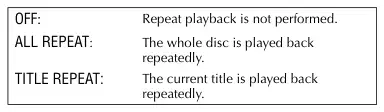
De hele schijf wordt herhaaldelijk teruggespeeld.
TITEL HERZIEN: De huidige titel wordt herhaaldelijk teruggespeeld.
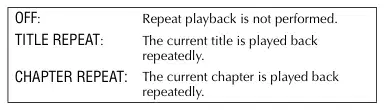
UIT: Herhaalde weergave wordt niet uitgevoerd. TITEL HERZIEN: De huidige titel wordt herhaaldelijk teruggespeeld.
HOOFDSTUK REPEAT: Het huidige hoofdstuk wordt herhaaldelijk teruggespeeld.
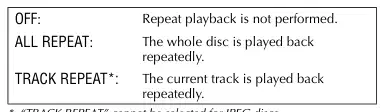
De hele schijf wordt herhaaldelijk teruggespeeld.
TRACK REPEAT*: De huidige track wordt herhaaldelijk teruggespeeld.
* . • TRACK REPEAT
Het menu Afspelen instellen wissen Pers OP HET SCHERM.
Herhalen van afspelen annuleren Herhaal de bovenstaande procedure vanaf stap 1, kies in stap 3, druk dan op INVOEREN.

A-B Herhaalweergave
Het begin van een gewenste selectie lokaliseren
U kunt het gewenste deel herhalen.
Tijdens het afspelen 1 Access Play Instellen Menu.
U kunt het begin van een titel, hoofdstuk, groep of track lokaliseren.
Tijdens het afspelen of tijdens stoppen 1 Access Play Instellen Menu.
Pers OP HET SCHERM Twee keer. 2 Selecteer het menu-item.
Pers OP HET SCHERM Twee keer. 2 Selecteer het menu-item.
Druk op w e om te selecteren . 3 Zoek het startpunt.
Druk op w e om te selecteren . INVOEREN. 3 Selecteer het gewenste item.
Pers INVOEREN aan het begin van de gewenste deel dat u wilt herhalen (punt A). ●De verstreken speeltijd van punt A verschijnt
VOOR DVD-RAM/RW/R, DVDE VIDEO.TITLE SEARCH of (TITLE SEARCH is alleen te selecteren terwijl gestopt.)
Voor JPEG, MP3 “GROUP SEARCH” or “TRACK SEARCH” is selectable.
Voor video-cd/SVCD, audio-cv.TRACK
4 Zoek het eindpunt en start A-B Herhaalweergave.
Druk op rt om het gewenste item te selecteren en druk vervolgens INVOEREN. ●Skip deze stap voor Video CD/SVCD en Audio-cd. 4 Geef het nummer van de geselecteerde item.
Pers nummertoetsen (1 INVOEREN. ●Speel het af vanaf de geselecteerde sectie.
Het menu Afspelen instellen wissen Pers OP HET SCHERM.
Bijvoorbeeld: Om track 5 te selecteren, drukt u op de nummersleutel. Om track 15 te selecteren, drukt u op de nummersleutel en “5”. Om track 25 te selecteren, drukt u op nummersleutel, dan “5”.
A-B herhalen afspelen annuleren Druk op w e om te selecteren . INVOEREN.
Als u een verkeerde selectie heeft opgegeven & of DUIDELIJK om het verkeerde nummer te wissen, voer dan de juiste in voordat u op drukt INVOEREN in deze stap.
Het menu Afspelen instellen wissen Pers OP HET SCHERM.

Tijdzoeken
Gesimuleerd surroundeffect
U kunt een schijf vanaf het gewenste punt afspelen door de verstreken speeltijd te specificeren van bij aanvang van een titel (DVD-RAM, DVD-R, Dvd-RW en DVd VIDEO) of een disc (video CD/SVCD en Audio CD). 1 Menu Access Play instellen.
Het is mogelijk om een gesimuleerd surround effect van uw stereo-systeem te krijgen. Met uw 2-kanaals stereosysteem kunt u genieten van het virtuele surroundgeluid. 1 Menu Access Play instellen.
Pers OP HET SCHERM Twee keer. 2 Selecteer het menu-item.
Pers OP HET SCHERM Twee keer. 2 Selecteer het menu-item.
Druk op w e om te selecteren . INVOEREN. ●Het venster verschijnt onder het geselecteerde item.
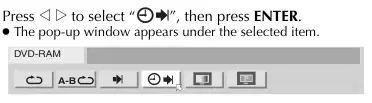
3 Voer de tijd in.
Het gesimuleerde surround-effect annuleren Pers INVOEREN om
Gebruik nummertoetsen (1 INVOEREN. ●Playback begint vanaf de opgegeven tijd.
Voorbeeld: Terugspelen vanaf punt 12 (minuten): 50 (seconden) verlopen.
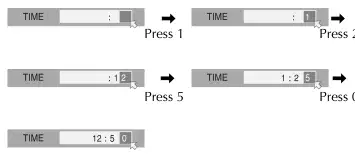
Als u een verkeerde selectie hebt opgegeven, Druk op & (voor het laatst ingevoerde nummer) of 8 (voor hele getallen) om de verkeerde te wissen, voer dan de juiste in(s) voordat u drukt INVOEREN in deze stap.
Het menu Afspelen instellen wissen Pers OP HET SCHERM.

De beeldkwaliteit aanpassen
De progressieve modus instellen
U kunt een optimale beeldkwaliteit verkrijgen door de juiste fotomodus te kiezen. 1 Menu Access Play instellen.
U kunt een optimale beeldkwaliteit verkrijgen door te selecteren of de inhoud op het schijfje wordt verwerkt met veld (videobron) dan wel frame (filmbron). 1 Menu Access Play instellen.
Pers OP HET SCHERM Twee keer. 2 Selecteer het menu-item.
Pers OP HET SCHERM Twee keer. 2 Selecteer het menu-item.
Druk op w e om te selecteren . INVOEREN. ●Het venster verschijnt onder het geselecteerde item.
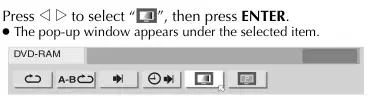
Druk op w e om te selecteren . INVOEREN. ●Het venster verschijnt onder het geselecteerde item.
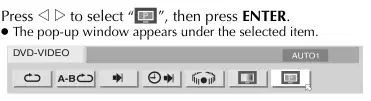
3 Selecteer de gewenste optie.
3 Selecteer de gewenste optie.
Druk op rt om de gewenste optie te selecteren, en druk vervolgens op INVOEREN.
Druk op rt om de gewenste optie te selecteren, en druk vervolgens op INVOEREN.
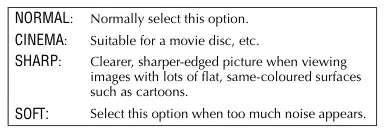
NORMAAL: Selecteer normaal deze optie. CINEMA: Geschikt voor een filmdisc, etc. SHARP: Heldere, scherpere afbeelding bij het bekijken van beelden met veel platte en dezelfde gekleurde oppervlakken zoals cartoons.
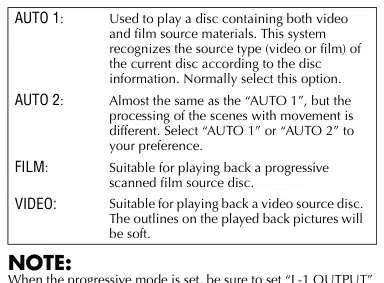
AUTO 1: Gebruikt om een schijf af te spelen die zowel video als film bronmateriaal bevat. Dit systeem herkent het brontype (video of film) van de huidige schijf volgens de disc informatie. Selecteer deze optie normaal gesproken. AUTO 2: Bijna hetzelfde als de Selecteer FILM: Geschikt voor het afspelen van een progressieve gescande filmbronschijf.
SOFT: Selecteer deze optie wanneer er teveel lawaai verschijnt.
VIDEO: Geschikt voor het afspelen van een videobronschijf. De contouren op de afgespeelde achtergrondfoto's zullen zacht zijn.

Programma afspelen
U kunt tot 30 nummers in de gewenste volgorde afspelen.
Terwijl gestopt 1 Access Play Instellen Menu.
Pers OP HET SCHERM Twee keer. 2 Selecteer het menu-item.
Druk op w e om te selecteren .PRGM INVOEREN. ●De programmatabel verschijnt onder het menu Play-Instellen.
3 Selecteer de tracks in de gewenste volgorde.
Gebruik nummertoetsen (1
Als u een verkeerde selectie heeft opgegeven Druk op &. De laatste selectie is gewist. Of druk op 8. De hele selectie is gewist. 4 Start afspelen.

B Toegang tot het .PARANTAL LOCK

. UNLITY INVOEREN. B Druk op rt om te selecteren
Deze functie beperkt het afspelen van DVD VIDEO-schijven die gewelddadige (en andere) scènes bevatten volgens de door de gebruiker ingestelde niveaus. Bijvoorbeeld, als een film met gewelddadige scènes ondersteunt de ouderlijke slot functie, dergelijke taferelen die u niet wilt laten kinderen bekijken kan worden gesneden of vervangen door andere scenes.
C Selecteer het gewenste niveau.
Een druk rt herhaaldelijk om
selecteer de juiste waarde, druk vervolgens op INVOEREN. B Druk herhaaldelijk op rt
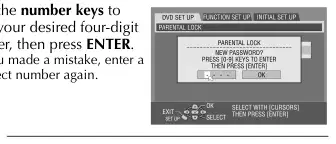
D Voer uw wachtwoord in.
Druk op de nummertoetsen om het gewenste viercijferige getal in te voeren, druk vervolgens op INVOEREN. ●Als u een fout heeft gemaakt, voer dan opnieuw een correct nummer in.
E Selecteer uw landcode.
Een druk rt herhaaldelijk om
selecteer "Entry" en druk vervolgens op INVOEREN. B Druk herhaaldelijk op rt
F Voer uw wachtwoord in.
Druk op de nummertoetsen om hetzelfde wachtwoord in te geven als in stap D hierboven, druk dan op INVOEREN. G Maak de setting af.
Terwijl gestopt A Toegang tot het .DVD SET UP
A Pers SET UP. B Druk op w e om te selecteren .DVD SET UP INVOEREN.
Pers SET UP Twee keer. ●Het normale scherm hervat.

De instellingen wijzigen
Om de ouderlijk slot tijdelijk vrij te geven
U kunt de instellingen van het ouderlijk slot later wijzigen.
Wanneer u het ouderlijk slot niveau strikt instelt, worden sommige schijven misschien helemaal niet teruggespeeld. Wanneer u een dergelijke schijf invoegt en probeert om het terug te spelen, verschijnt op het tv-scherm de bevestigingsvenster waarin wordt gevraagd of u wilt dat ouderlijk slot tijdelijk wordt vrijgegeven. A Toegang tot het wachtwoord scherm.
A Verander het niveau.
Een druk rt herhaaldelijk om te selecteren .
Druk dan op INVOEREN. B Druk herhaaldelijk op rt om het gewenste niveau te selecteren, dan
druk op INVOEREN. B Verander de landcode.
Een druk rt herhaaldelijk te selecteren .
Druk dan op INVOEREN. B Druk herhaaldelijk op rt om uw landcode te selecteren, dan
druk op INVOEREN. ●Zie de Codelijst "Engels/Gebieden" voor ouderlijk slot ( pg. 45). C Voer uw wachtwoord in.
Druk op de nummertoetsen om hetzelfde wachtwoord in te voeren als in stap D van INVOEREN. D Maak de setting af.
Pers SET UP Twee keer. ●Het normale scherm hervat.

Land/gebiedcodelijst voor ouderlijk slot
AD AE AF AG AI AL AM AN AO AQ AR AS AT AU AW AZ BA BB BD BE BF BG BH BI BJ BM BN BO BR BS BT BV BW BY BZ CA CC CF CG CH CI CK CL CM CN CO CR CU CV CX CY CZ DE DJ DK DM DO DZ EC EE EG EH ER
Andorra Verenigde Arabische Emiraten Afghanistan Antigua en Barbuda Anguilla Albanië Armenië Nederlandse Antillen Angola Antarctica Argentinië Amerikaans Samoa Oostenrijk Australië Aruba Azerbeidzjan Bosnië en Herzegovina Barbados Bangladesh België Burkina Faso Bulgarije Bahrein Burundi Benin Bermuda Brunei Darussalam Bolivia Brazilië Bahama's Bhutan Bouvet Island Botswana Belarus Belize Canada Cocoseilanden Centraal-Afrikaanse Republiek Congo Zwitserland Ivoorkust Cook Eilanden Chili Kameroen China Colombia Costa Rica Cuba Kaapverdië Kaapverde Christmas Eiland Cyprus Tsjechië Duitsland Djibouti Denemarken Dominica Dominicaanse Republiek Algerije Ecuador Estland Egypte Westelijke Sahara Eritrea
ES ET FI FJ FK FM FO FR FX GA GB GD GE GF GH GI GL GM GN GP GQ GR GS GT GU GW GY HK HM HN HR HT HU ID IE IL IN IO IQ IR IS IT JM JO JP KE KG KH KI KM KN KP KR KW KY KZ LA LB
Spanje Ethiopië Finland Fiji Falklandeilanden (Malvinas) Micronesië (Federated States of) Faeröer Frankrijk, Metropolitan Gabon Verenigd Koninkrijk Grenada Georgia French Guyana Ghana Gibraltar Groenland Gambia Guinee Guadeloupe Equatoriaal-Guinea Griekenland Zuid-Georgië en de Zuidelijke Sandwich Eilanden Guatemala Guam Guinea-Bissau Guyana Hong Kong Heard Island en McDonald Islands Honduras Kroatië Haïti Hongarije Indonesië Ierland Israël India Brits Indische Oceaan grondgebied Irak Iran (islamitische Republiek) Ijsland Italië Jamaica Jordanië Japan Kenia Kiribati Comoren Saint Kitts en Nevis Korea, Democratische Volksrepubliek Korea, Republiek Koeweit Caymaneilanden Kazachstan Lao People

LC LI LK LR LS LT LU LV LY MA MC MD MG MH ML MM MN MO MP MQ MR MS MT MU MV MW MX MY MZ NA NC NE NF NG NI NL NO NP NR NU NZ OM PA PE PF PG PH PK PL PM PN PR PT PW PY QA RE RO RU RW
Saint Lucia Liechtenstein Sri Lanka Liberia Lesotho Litouwen Luxemburg Letland Libische Arabische Jamahiriya Marokko Monaco Moldavië, Republiek Madagaskar Marshalleilanden Mali Myanmar Mongolië Macau Noordelijke Mariana Eilanden Martinique Mauritanië Montserrat Malta Mauritius Malediven Malawi Mexico Maleisië Mozambique Namibië Nieuw-Caledonië Niger Norfolk Eiland Nigeria Nicaragua Nederland Noorwegen Nepal Nauru Niue Nieuw-Zeeland Oman Panama Peru Frans Polynesië Papoea Nieuw Guinea Filippijnen Pakistan Polen Sint-Pierre en Miquelon Pitcairn Puerto Rico Portugal Palau Paraguay Qatar Réunion Roemenië Russische Federatie Rwanda
SA SB SC SD SE SG SH SI SJ SK SL SM SN SO SR ST SV SY SZ TC TD TF TG TH TJ TK TM TN TO TP TR TT TV TW TZ UA UG UM US UY UZ VA VC VE VG VI VN VU WF WS YE YT YU ZA ZM ZR ZW
Saudi-Arabië Salomonseilanden Seychellen Sudan Zweden Singapore Saint Helena Slovenië Svalbard en Jan Mayen Slowakije Sierra Leone San Marino Senegal Somalië Suriname Sao Tomé en Principe El Salvador Syrische Arabische Republiek Swaziland Turks- en Caicos Eilanden Tsjaad Franse Zuidelijke Gebieden Togo Thailand Tadzjikistan Tokelau Turkmenistan Tunesië Tonga Oost Timor Turkije Trinidad en Tobago Tuvalu Taiwan Tanzania, Verenigde Republiek Oekraïne Uganda Verenigde Staten Kleine afgelegen eilanden Verenigde staten Uruguay Oezbekistan Vaticaanse stad (Holy See) Sint Vincent en de Grenadines Venezuela Maagdeneilanden (Britse) Viet Nam Vanuatu Wallis en Futuna Eilanden Samoa Jemen Mayotte Joegoslavië Zuid Afrika Zambia Zaïre Zimbabwe

C Stel de opnamesnelheid in.
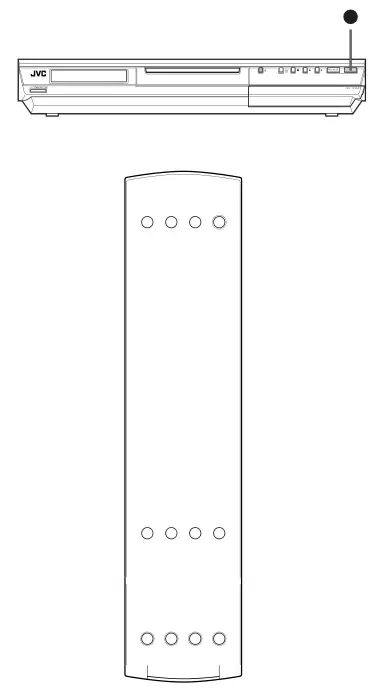
Druk op 7 en druk vervolgens 4 aan de afstandsbediening, of druk 7 aan het apparaat. E Pauzeer opname.
Druk 9. ●Om de opname te hervatten, druk op 4. F Stop met opnemen.
Druk 8. Het duurt ongeveer 10 seconden om de schrijfsessie te beëindigen wanneer je stopt met opnemen.
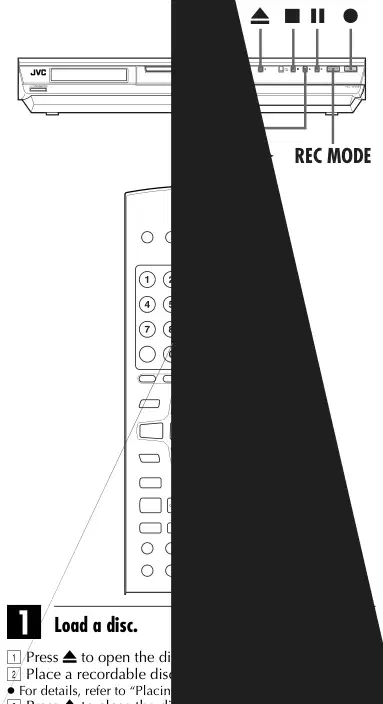
A Druk op x om het schijfvak te openen. B Plaats een opneembare schijf in het diskvak. ●Voor details, verwijzen naar de locatie van een schijf (Engelstalig pg. 9). C Druk op x om het schijfvak te sluiten. B Kies een programma.
Pers CH +/– of de nummertoetsen om het kanaal te selecteren dat u wilt opnemen.

Opnamesnelheid MPEG2-formaat wordt gebruikt als opname-indeling. Als leidraad voor beeldkwaliteit wordt de .Bps-eenheid gebruikt om te laten zien hoeveel gegevens per seconde kunnen worden geregistreerd. Hoe groter deze waarde is, hoe beter de beeldkwaliteit wordt maar meer capaciteit nodig voor het opnemen. Selecteer XP of SP voor programma's waar snelle beweging optreedt, zoals sportprogramma's en LP of EP voor talk shows enz. met relatief minder beweging. De opnamesnelheden voor een 4,7 GB schijf zijn als volgt ingesteld:
Deze eenvoudige methode laat u opnemen voor 30 minuten tot 6 uur (selecteerbaar in 30-min. stapjes), en sluit de eenheid af nadat opname is voltooid. 1 Begin met opnemen. Druk op 7 aan de eenheid. 2 Activeer de ITR-modus. Druk opnieuw op 7. Op het voorpaneel verschijnt 3 Stel de opnameduur in. Als u meer dan 30 minuten wilt opnemen, drukt u op 7 om de tijd te verlengen. Elke pers verlengt de opnametijd met 30 minuten.

Record een programma terwijl het kijken naar een ander
Ontvangst van Stereo- en tweetalige programma's
Zodra de opname is in uitvoering, alles wat je hoeft te doen is om het kanaal controles op de TV voor het station dat u wilt bekijken. ●Het programma geselecteerd met de TV-kanaalbesturing verschijnt op het tv scherm, terwijl degene die is gekozen bij de units CH knoppen worden op de schijf opgenomen.
Uw unit is uitgerust met een Sound-Multiplex decoder (A2) en een digitale stereogeluidsdecoder, waardoor ontvangst van stereofoon-uitzendingen mogelijk wordt. Wanneer het kanaal wordt gewijzigd, zal de aard van de uitzending worden weergegeven op het tv-scherm voor een paar seconden.
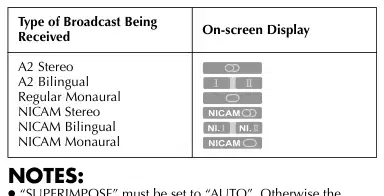
A2 Stereo A2 Tweetalige regelmatige Monauraal NICAM stereo NICAM tweetalig NICAM monaural
Tijdens de opname, druk op DISPLAY herhaaldelijk totdat de gewenste indicatie op het voorpaneel verschijnt. ●Elke keer dat u op DISPLAY, de tijdindicatie verandert als volgt: Gelapsed opnametijd ] Schijf resterende tijd ] Klok ] (Terug naar het begin)
Wanneer een programma wordt opgenomen op een DVD-RAM of dvd-RW schijf in VR modus, worden alle audiokanalen van het ontvangende programma geregistreerd. Als u een programma opneemt op een DVD-R of dvd-RW schijf in videomodus, selecteert u het gewenste audiokanaal (vanuit de NYAM 1/MAIN (Engelstalig) 89)

Functie van de vrije rente
Om het gehele programma op te nemen, stelt de eenheid automatisch de juiste opnamesnelheid in afhankelijk van de combinatie van de totale tijd van het programma dat moet worden opgenomen en ofwel de resterende schijfruimte of de gespecificeerde registratietijd (van 60 minuten tot 480 minuten). Het gehele programma opnemen binnen de eigenlijke resterende schijfruimte Selecteer (Engelstalig) 53, 55) ●Let op dat deze functie alleen beschikbaar is voor het opnemen van de timer programmering.
Het gehele programma opnemen door de gewenste opnametijd te specificeren Selecteer (Engelstalig) 47, 53, 55) Om een 25-min op te nemen. lang dagelijks programma vijf keer op een zelfde schijf bijvoorbeeld Voer
TM Timer Programming (Engelstalig) (Blz. 52) procedure. Stel de opnamesnelheid in op
Wanneer hetzelfde programma in SP-modus wordt geregistreerd, kan het 5e programma niet worden opgenomen.

TM /S HOW V IEW
TM-systeeminstellingen
Het G-CODE timer programmeersysteem elimineert de noodzaak om kanaal, datum, start en stop tijdgegevens in te voeren bij het instellen van de Timer record functie. Eenvoudigweg sleutel in het G-CODE nummer voor de TV die u wilt opnemen (gevonden in de meeste tv lijsten) en de units timer is automatisch geprogrammeerd. U moet Guide Programma nummers, die worden toegewezen aan elk station voor het doel van SHOWVIEW timer programmering instellen, voor alle stations opgeslagen in uw unit geheugen om de juiste resultaten te krijgen. Voor G-CODE installatie moet u Auto Instellen (Engelstalig pg. 19). BELANGRIJK Na het instellen van de programmanummers, kan kanaalposities onjuist zijn als u opgeslagen of overgeslagen kanalen. In dit geval, voer Guide Programma Nummer instellen.

INFORMATIE G-CODE en SHOWVIEW zijn verschillende handelsmerken die worden gebruikt om dezelfde eenvoudige opnamefunctie te vertegenwoordigen, maar alleen de term G-code systeem zal in de instructies. Als u het SHOWVIEW systeem gebruikt, volg dan dezelfde instructies die vermeld staan voor het G-CODEsysteem.
Programmanummer ingesteld A Toegang tot het hoofdmenu scherm.
D Voer het positienummer van de ontvangstkanaal in.
Een druk op rt om te selecteren van TV-programma, dan drukken
INVOEREN. B Druk op rt om het nummer van de unit te selecteren
Pers SET UP. B Toegang tot het .GUIDE PR
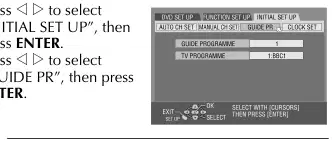
..INITIËLE OPSTELLING, dan druk op INVOEREN. B Druk op w e om te selecteren
Pers SET UP.
C Voer het programmanummer in.
Het nummer van het Guide Program (GUIDE-PROGRAMMA) verwijst naar de toegewezen TV-zendernummers, volgens omroepgebied voor G-CODE timer opname. De Guide Program nummers zijn te vinden in de meeste tv-lijsten.
Een druk op rt om te selecteren .GUIDE PROJECT
druk op INVOEREN. B Druk op rt om het programmanummer voor de
gewenste station zoals weergegeven in de tv-lijsten. Druk dan op INVOEREN. ●Om het programmanummer in 10 stappen te wijzigen, drukt u op en houdt u de rt.

A Druk op x om het schijfvak te openen. B Plaats een opneembare schijf in het diskvak. ●Voor details, verwijzen naar de locatie van een schijf (Engelstalig pg. 9). C Druk op x om het schijfvak te sluiten. B Toegang tot het G-CODE scherm.
Je kunt deze unit programmeren tot een timer-record van maar liefst 8 programma's. Met het G-CODE systeem wordt de tijdklokprogrammering sterk vereenvoudigd omdat elk TV programma een corresponderend codenummer heeft dat uw eenheid kan herkennen. U kunt de afstandsbediening gebruiken om het G-CODEnummer in te voeren.
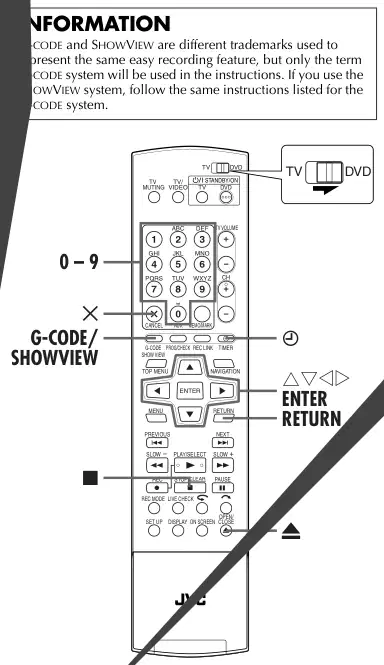
Pers G-CODE/SHOWVIEW. C Voer het G-CODEnummer in.
INFORMATIE G-CODE en SHOWVIEW zijn verschillende handelsmerken die worden gebruikt om dezelfde eenvoudige opnamefunctie te vertegenwoordigen, maar alleen de term G-code systeem zal in de instructies. Als u het SHOWVIEW systeem gebruikt, volg dan dezelfde instructies die vermeld staan voor het G-CODEsysteem.
Druk op de nummertoetsen het G-CODEnummer van een programma dat u wilt opnemen in te vullen, dan drukt u op INVOEREN. ●Als u een fout heeft gemaakt, druk dan op & en voer het juiste nummer in voordat u erop drukt INVOEREN.
Het G-CODE nummer dat u invoerde en de bijpassende timer-opname informatie worden weergegeven op het tv scherm. Controleer of ze correct zijn. ●Om deze instelling te annuleren, drukt u op G-CODE/SHOWVIEW of TERUG.
TM System Setup

vereist.
Een druk op w e om de gewenste optie te selecteren. B Druk op rt om de gewenste instelling te selecteren, druk vervolgens
48, .Recording Speed 50, 66, . • Programmanaam wijzigen," en ●VPS/PDC-opname is niet beschikbaar met deze eenheid in uw land. F Toegang tot het bevestigingsscherm.
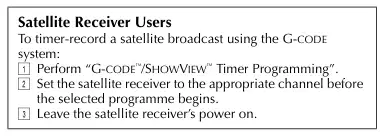
Gebruikers van satellietontvangers Om een satelliet-uitzending met behulp van het G-CODE systeem te timer opnemen: A Perform
TM Timer Programming. B Stel de satellietontvanger in op het juiste kanaal voor
het geselecteerde programma begint. C Laat de satellietontvangers aan staan.
Pers INVOEREN. G Complete timer programmering.
Dagelijkse/Weekse Rec-functie U kunt programma's opnemen met een van de volgende wekelijkse/dagelijke timer instellingen.
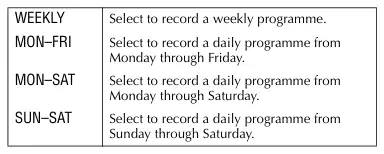
MON
MON
SUN
Druk op # (TIMER). Het apparaat schakelt automatisch uit en ●Om de timer-modus uit te schakelen, drukt u op # (TIMER) opnieuw.

A Laad een schijf.
A Druk op x om het schijfvak te openen. B Plaats een opneembare schijf in het diskvak. ●Voor details, verwijzen naar de locatie van een schijf (Engelstalig pg. 9). C Druk op x om het schijfvak te sluiten. B Toegangsprogramma Controlescherm.
Je kunt deze unit programmeren tot een timer-record van maar liefst 8 programma's. Als u het G-CODEnummer voor uw programma niet kent, gebruik dan de volgende procedure om uw eenheid op timer te zetten.
Pers PROG/CHECK. ●Wanneer de PROGRAMME VOLLEDIG DELE ONGEWANTE TIJDENS HET PROGRAMMA verschijnt op het TV-scherm, moet u een aantal van de gereserveerde programma's annuleren. (Engelstalig) 59)

C Toegang tot het programmascherm.
Druk herhaaldelijk op rt om te selecteren .NEW TIMER ENTREINEN, dan drukt u INVOEREN.
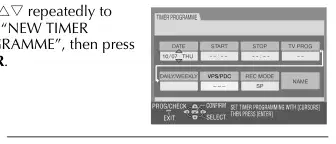
D Voer de opnamedatum in.
Druk herhaaldelijk op rt om de gewenste datum in te stellen. ●De huidige datum verschijnt op het tv-scherm. De datum die u invoert verschijnt op zijn plaats. E Voer de opname starttijd in.

EN 55 F Voer de opnamestoptijd in.
Gebruikers van satellietontvangers Om een satelliet-uitzending met behulp van Manual Timer Programming: A Perform .Handmatig timer programmering op te nemen. Voer
kanaalpositie. B Stel de satellietontvanger in op het juiste kanaal voor
het geselecteerde programma begint. C Laat de satellietontvangers aan staan.
Druk op w e om te selecteren .TV PROG H Stel de andere opname-opties in zoals vereist.
Zie stap E in
TM Timer Programming (Engelstalig) (Blz. 52). I Toegang tot het bevestigingsscherm.
Pers INVOEREN. J Complete timer programmering.
Pers INVOEREN. ●Om een andere timer te programmeren, herhaal stap B K Schakel de tijdklokmodus van het apparaat in.
Druk op # (TIMER). Het apparaat schakelt automatisch uit en ●Om de timer-modus uit te schakelen, drukt u op # (TIMER) opnieuw.

De schijf voor On-Disc Timer Programmering maken A Laad een schijf.
A Druk op x om het schijfvak te openen. B Plaats een opneembare schijf in het diskvak. ●Voor details, verwijzen naar de locatie van een schijf (Engelstalig pg. 9). C Druk op x om het schijfvak te sluiten. B Toegangsprogramma Controlescherm.
On-Disc Timer Programming is een functie die gebruikt wordt met schijven, speciaal bedoeld voor een specifiek programma. De schijf wordt dan geprogrammeerd voor een programma dat je altijd elke dag of iedere week bekijkt. Aangezien oudere programma's automatisch worden overschreven, kan een enkele DVD-RAM/RW (VR mode) schijf gebruikt worden zonder zich zorgen te maken hoeveel opnamecapaciteit er nog resteert. (Engelstalig) 58,
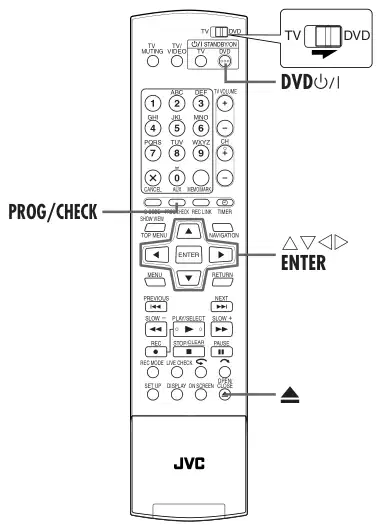
Pers PROG/CHECK. C Toegang tot het programmascherm.

Wanneer On-Disc Timer Programming voor het eerst op de schijf wordt gemaakt Druk herhaaldelijk op rt om te selecteren .DISCTIMER PRGM INVOEREN. ●Wanneer sommige programma's op de schijf worden opgenomen, verschijnt een waarschuwing. In een dergelijk geval, backup van de programma's zoals vereist, dan formatteer je de schijf voordat het maken On-Disc Timer Programmering. (Engelstalig) 97,
Wanneer On-Disc Timer Programmering al op de schijf is gemaakt Druk herhaaldelijk op rt om te selecteren .NEW TIMER ENTREINEN, dan drukt u INVOEREN. D Voer de opnamedatum in.
Druk herhaaldelijk op rt om de gewenste datum in te stellen. ●De huidige datum verschijnt op het tv-scherm. De datum die u invoert verschijnt op zijn plaats. E Voer de opname starttijd in.

EN 57 F Voer de opnamestoptijd in.
Het programma met de geprogrammeerde schijf timer-recorden A Laad de schijf.
Druk op w e om te selecteren .STOP
A Druk op x om het schijfvak te openen. B Plaats de geprogrammeerde schijf op het diskvak. ●Voor details, verwijzen naar de locatie van een schijf (Engelstalig pg. 9). C Druk op x om het schijfvak te sluiten. B Schakel de tijdklokmodus van het apparaat in.
Druk op w e om te selecteren .TV PROG H Stel de optie .DALILY/WEKELIJKS in.
Pers DVD 1. De unit wordt uitgeschakeld en ●Terwijl u de timermodus wilt uitschakelen, drukt u op DVD Nog een keer.
Zie stap E in
TM Timer Programming (Engelstalig) (Blz. 52). ●Het is noodzakelijk om de optie "DAILY/WEKELIJKS" voor On-Disc Timer Programmering in te stellen. (Engelstalig) 53, Stel de andere opname-opties in zoals vereist.
Zie stap E in
TM Timer Programming (Engelstalig) (Blz. 52). ●U kunt XP, SP, LP, EP of FR480-modus selecteren voor de MODE REC. U kunt niet FR (JUST), FR60/FR360 en FR420 selecteren. J Toegang tot het bevestigingsscherm.
Pers INVOEREN. K Complete timer programmering.
Pers INVOEREN. ●Om een andere timer te programmeren, herhaal stap B

Gebruikers van satellietontvangers Om een satelliet-uitzending met behulp van de On-Disc Timer Programmering functie op te nemen: A Perform Voer
de kanaalpositie. B Stel de satellietontvanger in op het juiste kanaal voor
het geselecteerde programma begint. C Laat de satellietontvangers aan staan.

Hoe schijven worden overschreven
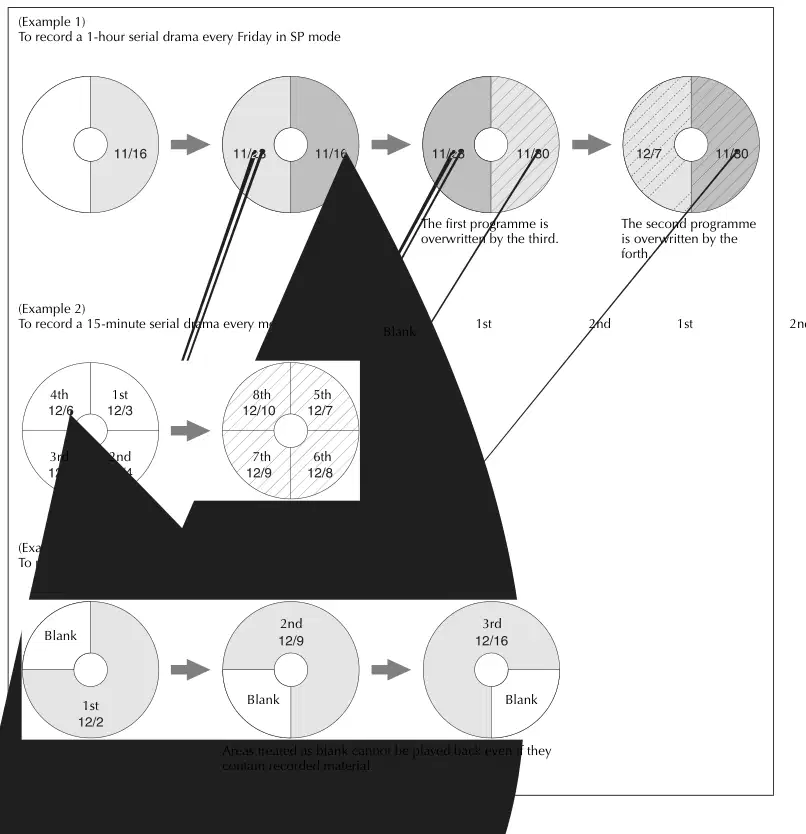
(Voorbeeld 1) Om elke vrijdag een serieuze drama van 1 uur op te nemen in SP-modus
Het tweede programma wordt door de toekomst overschreven. O
(Voorbeeld 2) Elke ochtend een 15 minuten durende serie drama opnemen in XP modus
(Voorbeeld 3) Elke zondag een 90 minuten durende serie drama in SP-modus opnemen
Gebieden die als leeg worden behandeld, kunnen niet teruggedraaid worden zelfs wanneer ze opgenomen materiaal bevatten.

C Toegang tot het programmascherm.
DVD TV
Druk op rt om het programma te selecteren, en druk vervolgens op INVOEREN. D Verander een programma.
TV/VIDEO
DVD
DVD 1
ABC
DEF
TV-VOLUME
Wijzig de instellingen van de gewenste opnameopties indien nodig. ●Refereren naar stappen D 54). E Volledige timer correctie.
REC LINK
PROG/CHECK
TIMER PROG/CHECK
rtwe ENTER
Pers PROG/CHECK. ●Het vorige scherm hervat. F Schakel de tijdklokmodus van het apparaat in.
Voor G-CODE of handmatige Timer programmering Druk op # (TIMER).
Voor On-Disc Timer Programmering Pers DVD 1.
Voor het automatisch opnemen van satellietprogramma's Pers REC LINK gedurende 2 seconden of meer.
Programma informatie op het voorpaneel U kunt de details van het programma controleren, zelfs wanneer de stroom wordt uitgeschakeld. (Het is noodzakelijk dat de Power Save-modus (Engels: . 90, A Pers PROG/CHECK. ● NEW Prog B Pers rt herhaaldelijk tot het gewenste programma
SCAN
Programma's controleren, annuleren en wijzigen A De timer-modus uitschakelen.
Wanneer#” lights on the front display panel Druk op # (TIMER), druk vervolgens op DVD 1.
Wanneer Pers DVD 1.
Wanneer Pers REC LINK, druk dan op DVD 1. B Toegangsprogramma Controlescherm.
Pers PROG/CHECK. ●Terug naar het vorige scherm nadat u controle van de programma, druk op PROG/CHECK Alweer.
Het programma annuleren Druk herhaaldelijk op rt om een programma te selecteren dat moet worden geannuleerd en druk vervolgens op &.

Wanneer programma's elkaar overlappen
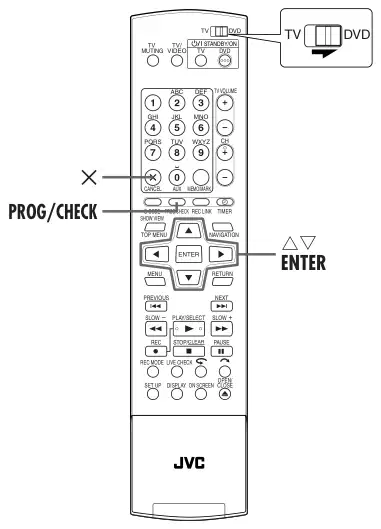
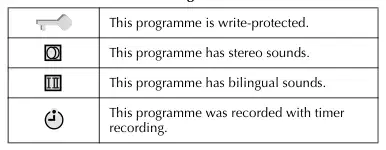
Als Bevestig met de pijl op PROG/CHECK. Het programmacontrolescherm verschijnt en conflicterende programma's zullen in roze worden gemarkeerd.
Voorbeeld: Programma 3 (je hebt het net gemaakt) en programma 4 overlappen elkaar. A Bevestig de overlappende programma's.
Op het tv-scherm verschijnen programma's die te veel worden gebruikt.
of veranderd.
Druk op rt.
Het programma annuleren Druk op &. ● de TIMER PROGRAMMING Setting werd geannuleerd verschijnt op het tv-scherm voor ongeveer 5 seconden, dan wordt het normale scherm hervat.
De programma-instelling wijzigen Pers INVOEREN. C Wijzig de programmainstelling.
Pers PROG/CHECK. ●Programma controle scherm verschijnt. E Schakel de tijdklokmodus van het apparaat in.

Met deze functie kunt u automatisch een satellietprogramma opnemen dat op uw externe satellietontvanger is getimed. Sluit een satellietontvanger aan op de L-2 IN-connector en programmeer de timer van de satellietontvanger. Wanneer de signalen van de satellietontvanger in het apparaat komen, wordt automatisch de eenheid ingeschakeld en begint te opnemen. A Selecteer de L-2 SELECT modus.
Stel 81, B Stel de opnamesnelheid in.
DV DV IN F1
PULL - OPEN
Druk op REC MODE . C Het programma voor automatische satellietverbindingen inschakelen
S-VIDEO VIDEO L(MONO) - AUDIO - R
REC LINK G-CODE SHOW VIEW REC LINK
TIMER PROG/CHECK
Opnamemodus.
Druk en houd REC LINK gedurende ongeveer 2 seconden.

Met de DVD Navi bibliotheekdatabase kunt u eenvoudig zoeken naar en het gewenste programma selecteren dat op een dvd-RAM/R/RW schijf is opgenomen. U kunt tot 99 programma's opnemen op een schijf. Elke keer als een programma op de schijf wordt opgenomen, is de informatie van het programma automatisch geregistreerd voor de bibliotheekdatabase DVD Navi. U kunt de informatie van programma's die op het schijfje zijn opgenomen, bevestigen met behulp van het DVD-scherm voor bibliotheekdatabase Navi. En, je kunt ook een van de programma's die op de schijf zijn opgenomen selecteren via de Library Database DVD Navi.
Het volgende scherm verschijnt als het DVD-scherm van de bibliotheekdatabase Navi wanneer u op NAVIGATIE. U kunt de pijl verplaatsen om de gewenste positie op het scherm te selecteren door rt w e in te drukken op de afstandsbediening.

(Kleine foto van elk programma) B Naam functies
ORIGINEEL (Engelstalig) 65) SPEELLIJST (Engelstalig blz. 68) BELLEMENT (blz. 72) C Resterende tijd
(Gebaseerd op de momenteel geselecteerde opnamesnelheid) D Huidig/Totaal aantal programma's
(Bijvoorbeeld, er zijn 6 geregistreerde programma's en het door de pijl aangegeven programma is de derde.)
(Geef de registratiesituatie voor elk programma aan)
de pijl G richtlijnen voor operaties H Operationele commando's

Met behulp van bibliotheekdatabase DVD Navi systeem, kunt u gemakkelijk geregistreerde informatie wijzigen, het programma of afspeellijst bewerken en zoeken naar de start van elk programma.
De beperkingen van de registratie U kunt informatie tot 99 programma's registreren. Wanneer de hoeveelheid informatie aan het maximum van registratie is, kunt u geen nieuwe programma's meer registreren. In dit geval moet je oude programma's verwijderen om nieuwe te registreren. (Engelstalig) 67, .Delete programma

Scannen op begin(s) van programma(s U kunt het begin van de opleiding eenvoudig scannen met de Library Database DVD Navi. A Zet de unit aan.
Pers DVD 1. B Laad een schijf.
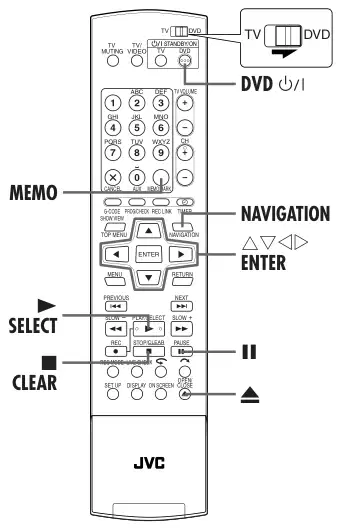
A Druk op x om het schijfvak te openen. B Plaats een opgenomen schijf op het diskvak. ●Voor details, verwijzen naar de locatie van een schijf (Engelstalig pg. 9). C Druk op x om het schijfvak te sluiten. C Toegang tot het indexscherm.
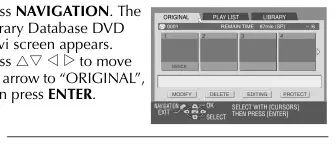
Bibliotheekdatabase Navi scherm verschijnt. B Druk op rt w e om te verplaatsen
D Selecteer het programma(s).
Pers INVOEREN. Of gewoon drukken SELECTEREN. Het afspelen begint. F Pauze.
Druk 9. ●Om de normale weergave te hervatten, druk op 4. G Stop met afspelen.
Druk 8.

Programmanaam wijzigen
Categorie wijzigen
Voer stappen A tot C van 65) voordat de procedure wordt voortgezet.
Voer stappen A tot C van 65) voordat de procedure wordt voortgezet.
A Toegang tot het scherm wijzigen.
A Toegang tot het scherm wijzigen.
Druk op rt w e om de pijl naar MODIFY te verplaatsen, dan
Druk op rt w e om de pijl naar MODIFY te verplaatsen, dan
druk op INVOEREN. B Druk op w e om de pijl te verplaatsen naar .ModifY NAAM
druk op INVOEREN. B Druk op w e om de pijl naar MODIFY te verplaatsen
Het scherm .Modify Name B Voer een nieuwe naam in.
CATEGORIE. Het scherm .Modify end" verschijnt. B Selecteer een nieuwe categorie.
Druk op rt w e om de pijl naar gewenste letter of opdracht te verplaatsen, druk dan INVOEREN. Herhaal dit proces om de naam te voltooien.
Druk op rt w e om de pijl naar de gewenste categorie te verplaatsen, druk dan INVOEREN.

C Registreer nieuwe categorie.
Pers INVOEREN. Het DVD-scherm van de bibliotheekdatabase Navi verschijnt weer. D Terug naar het normale scherm.
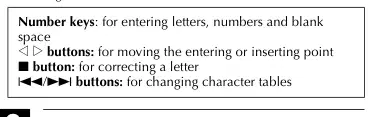
Aantal toetsen: voor het invoeren van letters, cijfers en lege ruimte w e knoppen: voor het verplaatsen van de ingang of invoegen punt 8 knop: voor het corrigeren van een letter 2/6 knoppen: voor het veranderen van karaktertabellen
Pers NAVIGATIE.
C Registreer nieuwe naam.
U kunt het programma beschermen om onbedoelde uitwissing van de belangrijke opleiding te voorkomen.
Druk op rt w e om de pijl te verplaatsen naar SAVE. INVOEREN. D Terug naar de DVD-database van de bibliotheek Navi
Voer stappen A tot B van 65) voordat de procedure wordt voortgezet.
scherm.
A Selecteer een programma.
Druk op rt w e om de pijl te verplaatsen naar INVOEREN. Het DVD-scherm van de bibliotheekdatabase Navi verschijnt weer. E Terug naar het normale scherm.
Druk op rt w e om de pijl naar een programma te verplaatsen dat u wilt beschermen, dan drukt t. B Bescherm het programma.
Pers NAVIGATIE.
Pers NAVIGATIE.

Programma verwijderen
D Stel edit-in en bewerkpunten in.
Je kunt niet meer opnemen met Library Database DVD Navi zodra de geregistreerde programma's op de schijf 99 opleidingen bereiken. Het verwijderen van onnodige programma's na het dubben (Engelstalig blz. 79, (Voor DVD-R schijven, hoewel het mogelijk is om opgenomen programma's te verwijderen, neemt de beschikbare opnamecapaciteit niet toe.) Het verwijderde programma wordt nooit hervat. Speellijsten en programma-informatie in de bibliotheek van een eenheid worden ook verwijderd.
Een zoek het punt waar je
wilt dat de verwijdering begint, dan drukt u op INVOEREN met de pijl op De bewerkingstijd is vastgesteld en de verstreken speeltijd begint weer te tellen.
B Zoek het punt waar u wilt dat de verwijdering eindigt,
Voer stappen A tot B van 65) voordat de procedure wordt voortgezet.
Druk dan op INVOEREN met de pijl op .OUT De bewerking-uit tijd is vastgesteld. ●Press 3, 4, 5, 2, 6 of 9 om de edit-in en bewerken-out punten te vinden. E Bevestig de verwijdering.
A Selecteer een programma.
Druk op w e om de pijl te verplaatsen naar een programma dat u wilt verwijderen, en druk vervolgens op t. B Toegang tot het scherm verwijderen.
Druk op rt w e om de pijl naar
druk op INVOEREN een voorbeeld van het bewerkte programma. B Druk op rt w e om te selecteren .EX EUBTE
Druk op rt w e om de pijl te verplaatsen naar DELETE INVOEREN. Het bericht verschijnt voor uw bevestiging. C Bevestig de verwijdering.
Druk op w e om te selecteren .YES INVOEREN. ●Wanneer u de verwijdering annuleert, selecteer dan INVOEREN. D Terug naar het normale scherm.
De punten wijzigen Druk op w e om de pijl te verplaatsen naar
INVOEREN. B Herhaal stap C F Terug naar het normale scherm.
Pers NAVIGATIE.
Pers NAVIGATIE.
U kunt ongewenste deel van het programma verwijderen.
Voer stappen A tot B van 65) voordat de procedure wordt voortgezet.
A Selecteer een programma.
Druk op w e om de pijl te verplaatsen naar een programma waarvan het ongewenste deel u wilt verwijderen, dan drukt t. B Toegang tot het scherm verwijderen.
Druk op w e om de pijl te verplaatsen naar . INVOEREN. C Begin met afspelen.
Druk op 4 om af te spelen. De afspeelafbeeldingen verschijnen in het venster op het scherm. De verstreken speeltijd begint te tellen met de pijl op

Afspeellijst aanmaken A Zet de unit aan.
Pers DVD 1. B Laad een schijf.
A Druk op x om het schijfvak te openen. B Plaats een dvd-RAM of DVD-RW (VR mode) schijf die
werd opgenomen met deze eenheid op de schijfbak. ●Voor details, verwijzen naar de locatie van een schijf (Engelstalig pg. 9). C Druk op x om het schijfvak te sluiten. C Toegang tot het scherm van de afspeellijst.
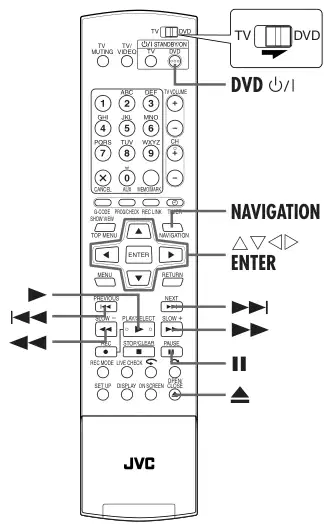
A Pers NAVIGATIE. De bibliotheekdatabase Navi
scherm verschijnt. B Druk op rt w e om de pijl te verplaatsen naar LIST SPELEN,
Druk vervolgens op t of INVOEREN. D Maak een afspeellijst aan.
Druk op rt w e om de pijl te verplaatsen naar CREATE. INVOEREN. E Begin met afspelen.
Druk op 4 om af te spelen. De afspeelafbeeldingen verschijnen in het venster op het scherm. De verstreken speeltijd begint te tellen met de pijl op ●Om het begin van andere titels te vinden, druk op 2/6. F Stel edit-in en bewerkpunten in.
Een zoek het punt waar je
wilt dat de aangemaakte afspeellijst begint, druk dan op INVOEREN met de pijl op De bewerkingstijd is vastgesteld en de verstreken speeltijd begint weer te tellen.
B Het punt vinden waar u de aangemaakte afspeellijst wilt
8Afspeellijst Het is een verzameling van de scènes. Een afspeellijst kan vrij worden bewerkt en teruggespeeld zonder ooit originele opnamegegevens te veranderen. Met behulp van de willekeurige toegang tot een DVD-schijf (die het mogelijk maakt videogegevens direct te lezen ongeacht waar deze op de schijf staan), bevat een afspeellijst informatie zoals de timerteller voor het startpunt en eindpunt, indexen om de inhoud van opgenomen gegevens, categorieinformatie en meer te controleren. Afspelen volgens een afspeellijst die u hebt gemaakt kunt u genieten van verschillende combinaties van videobeelden uit één programma.
Een druk op w e om de pijl te verplaatsen naar
druk op INVOEREN om de afspeellijst te bekijken. B Druk op w e om te selecteren .EX Ecute INVOEREN. ●De afspeellijst is aangemaakt.
De punten wijzigen Druk op w e om de pijl te verplaatsen naar
INVOEREN. B Herhaal stap E

EN 69 H Terug naar het normale scherm.
E Bevestig de toevoeging.
Pers NAVIGATIE.
Een druk op w e om de pijl te verplaatsen naar
druk op INVOEREN om ongeveer 5 seconden voor en na de bewerkte scène te bekijken. B Druk op w e om te selecteren .EX Ecute INVOEREN. ●De geselecteerde scène wordt toegevoegd.
De punten wijzigen Druk op w e om de pijl te verplaatsen naar
INVOEREN. B Herhaal stap C F Terug naar het normale scherm.
Pers NAVIGATIE.
Voer stappen A tot C van 68) voordat de procedure wordt voortgezet.
A Selecteer een afspeellijst.
Druk op w e om de pijl naar het afspeellijstje te verplaatsen waar u een scène aan wilt toevoegen, druk dan op t. B Toegang tot het scherm van de bewerking.
Voer stappen A tot C van 68) voordat de procedure wordt voortgezet.
A Selecteer een afspeellijst.
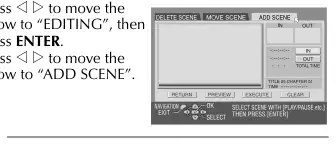
pijl naar INVOEREN. B Druk op w e om de
Druk op w e om de pijl naar een afspeellijst te verplaatsen waarin u wilt bewegen, druk dan op t. B Toegang tot het scherm van de bewerking.
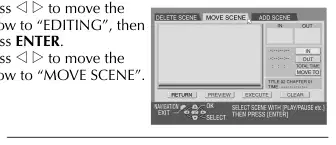
C Begin met afspelen.
pijl naar INVOEREN. B Druk op w e om de
Druk op 4 om af te spelen. De afspeelafbeeldingen verschijnen in het venster op het scherm. De verstreken speeltijd begint te tellen met de pijl op ●Om het begin van andere titels te vinden, druk op 2/6. D Stel edit-in en bewerkpunten in.
C Begin met afspelen.
Een Zoek het punt waar u de toegevoegde scène wilt
Druk op 4 om af te spelen. De afspeelafbeeldingen verschijnen in het venster op het scherm. De verstreken speeltijd begint te tellen met de pijl op ●Om het begin van andere titels te vinden, druk op 2/6.
Begin, druk dan op INVOEREN met de pijl op De bewerkingstijd is vastgesteld en de verstreken speeltijd begint weer te tellen. B Het punt vinden waar u de toegevoegde scène wilt
einde, dan druk op INVOEREN met de pijl op .OUT De bewerkingstijd is vastgesteld. ●Press 3, 4, 5, 2, 6 of 9 om de edit-in en bewerken-out punten te vinden.

70 EN NAVIGATIE (vervolg) D Stel edit-in en bewerkpunten in.
C Begin met afspelen.
Een zoek het punt waar je de verplaatste scène naar wilt
Druk op 4 om af te spelen. De afspeelafbeeldingen verschijnen in het venster op het scherm. De verstreken speeltijd begint te tellen met de pijl op ●Om het begin van andere titels te vinden, druk op 2/6. D Stel edit-in en bewerkpunten in.
Begin, druk dan op INVOEREN met de pijl op De bewerkingstijd is vastgesteld en de verstreken speeltijd begint weer te tellen. B Zoek het punt waar je de verplaatste scène naar wilt
einde, dan druk op INVOEREN met de pijl op .OUT De bewerkingstijd is vastgesteld. C Druk op 4 om af te spelen. D Zoek het punt waar je wilt dat de verplaatste scène is
Een Zoek het punt waar u wilt dat de verwijdering begint,
Druk dan op INVOEREN met de pijl op De bewerkingstijd is vastgesteld en de verstreken speeltijd begint weer te tellen. B Zoek het punt waar u wilt dat de verwijdering eindigt,
verplaatst, dan druk op INVOEREN met de pijl op . .MOVE To ●Press 3, 4, 5, 2, 6 of 9 om de bewerking-in te vinden, bewerken en verplaatsen naar punten. E Bevestig de beweging.
Druk dan op INVOEREN met de pijl op .OUT De bewerking-uit tijd is vastgesteld. ●Press 3, 4, 5, 2, 6 of 9 om de edit-in en bewerken-out punten te vinden. E Bevestig de verwijdering.
Een druk op w e om de pijl te verplaatsen naar
druk op INVOEREN om het deel ongeveer 5 seconden voor en na de plaats waarheen is verplaatst te bekijken. B Druk op w e om te selecteren .EX Ecute INVOEREN. ●De geselecteerde scène wordt verplaatst.
Een druk op w e om de pijl te verplaatsen naar
druk op INVOEREN om de scène ongeveer 5 seconden voor en na het verwijderde deel te bekijken. B Druk op w e om te selecteren .EX Ecute INVOEREN. ●De geselecteerde scène wordt verwijderd.
De punten wijzigen Druk op w e om de pijl te verplaatsen naar
INVOEREN. B Herhaal stap C F Terug naar het normale scherm.
De punten wijzigen Druk op w e om de pijl te verplaatsen naar
INVOEREN. B Herhaal stappen C F Terug naar het normale scherm.
Pers NAVIGATIE.
Pers NAVIGATIE.
Voer stappen A tot C van 68) voordat de procedure wordt voortgezet.
A Selecteer een afspeellijst.
Druk op w e om de pijl te verplaatsen naar een afspeellijst waarvan u ongewenste delen wilt verwijderen, druk dan op t. B Toegang tot het scherm van de bewerking.
A Pers w e om de
pijl naar INVOEREN. B Druk op w e om de
pijl naar INVOEREN.

Scannen op programma vanuit bibliotheek A Zet de unit aan.
Pers DVD 1. B Toegang tot het bibliotheekscherm.
A Pers NAVIGATIE. De bibliotheekdatabase Navi
Programma-informatie kan worden geregistreerd in het geheugen van de eenheid voor maximaal 1.300 programma's. Het is nuttig om uit te vinden op welke schijf het gewenste programma wordt opgenomen.
scherm verschijnt. B Druk op rt w e om de pijl naar LONDRY te verplaatsen, dan
druk op INVOEREN. C Sorteer de informatie.
Druk op w e om de pijl naar het juiste sorteerknop te verplaatsen, en druk vervolgens INVOEREN.
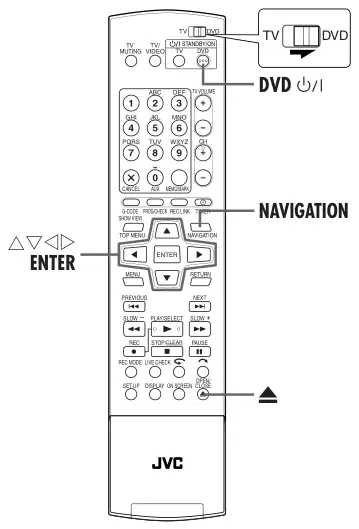
D Selecteer het programma(s).
Druk op w e om de pijl te verplaatsen naar het gewenste programma, dan drukt u INVOEREN. ●De afspelen begint automatisch nadat het geselecteerde programma is gelokaliseerd.
Wanneer de schijf die het geselecteerde programma bevat niet geladen is Een scherm dat u vraagt om de aangewezen schijf te laden verschijnt. Plaats de schijf waarvan het nummer op het scherm wordt weergegeven na indrukken INVOEREN om het scherm te sluiten. Voer vervolgens stap B naar D uit. E Terug naar het normale scherm.
Pers NAVIGATIE.

Schijf registreren A Zet de unit aan.
Informatie verwijderen A Zet de unit aan.
Pers DVD 1. B Laad een schijf.
Pers DVD 1. B Toegang tot het bibliotheekscherm.
A Druk op x om het schijfvak te openen. B Plaats een schijf die u wilt registreren op het diskvak. ●Voor details, verwijzen naar de locatie van een schijf (Engelstalig pg. 9). C Druk op x om het schijfvak te sluiten. C Toegang tot het bibliotheekscherm.
A Pers NAVIGATIE. De bibliotheekdatabase Navi
scherm verschijnt. B Druk op rt w e om de pijl naar LONDRY te verplaatsen, dan
druk op INVOEREN. C Selecteer een programma.
A Pers NAVIGATIE. De bibliotheekdatabase Navi
Druk op rt w e om de pijl naar het juiste te verplaatsen
scherm verschijnt. B Druk op rt w e om de pijl naar LONDRY te verplaatsen, dan
sorteren knop om de informatie te sorteren, dan druk op INVOEREN. B Druk op w e om de pijl naar een programma te verplaatsen u
druk op INVOEREN. D Registreer de schijf.
wilt verwijderen, druk dan op t. D Het programma schrappen.
Druk op w e om de pijl te verplaatsen naar INVOEREN. E Bevestig de registratie.
Druk op rt w e om de pijl te verplaatsen naar DELETE INVOEREN. E Bevestig de verwijdering.
Druk op w e om te selecteren .REGISTER INVOEREN. F Terug naar het normale scherm.
Druk op w e om te selecteren .DELETE INVOEREN. F Terug naar het normale scherm.
Pers NAVIGATIE.
Pers NAVIGATIE.

Deze eenheid kan terugspelen schijven die MP3 geluidsbestanden en JPEG-afbeeldingen genomen met digitale stil camera's of andere apparaten worden opgenomen. Met de MP3/JPEG Navigatie kunt u gemakkelijk zoeken naar en selecteren van gewenste bestanden die zijn opgenomen op CD-R/RW of cd-rom schijven.
Het volgende scherm verschijnt als het MP3/JPEG Navigatiescherm wanneer u op NAVIGATIE. U kunt de pijl verplaatsen om de gewenste positie op het scherm te selecteren door rt w e in te drukken op de afstandsbediening.

Een naam van de ingevoegde schijf. B Sorteerknoppen (
schijf D Groepsnaam E Return-knop (
: MP3: JPEG H Geselecteerd bestand Ik geselecteerd aantal bestanden / totaal aantal bestanden in de groep
die het geselecteerde bestand J-programmanummer/bestandsnaam bevat

De gewenste groep en tracks lokaliseren A Laad een schijf.
A Druk op x om het schijfvak te openen. B Plaats een schijf op het diskvak. ●Voor details, verwijzen naar de locatie van een schijf (Engelstalig pg. 9). C Druk op x om het schijfvak te sluiten. B Toegang tot het MP3/JPEG navigatiescherm.
Pers NAVIGATIE. Het MP3/JPEG navigatiescherm verschijnt. C Toon het item.
E Selecteer het item.

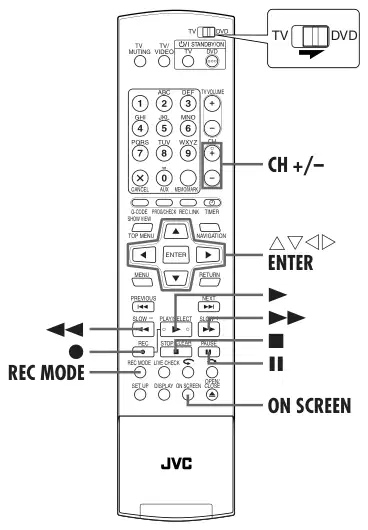
Je kunt programma's duben van een camcorder of dv-apparatuur die met de DV kabel is verbonden. De units afstandsbediening kunt u de beperkte controle van de aangesloten camcorder of DV-apparatuur functies tijdens het nasynchronisatie.
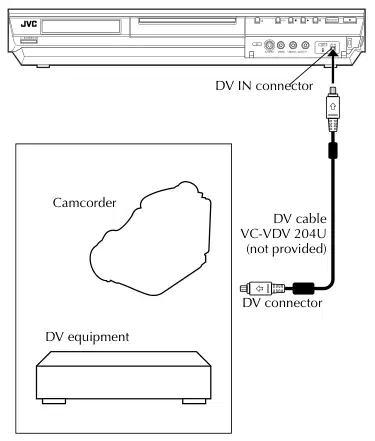
Uw eenheid

EN 77 A Maak connecties.
Sluit een camcorder of dv-apparatuur aan op de DV IN aansluiting van het voorpaneel. B Maak de eenheid klaar voor nasynchronisatie.
Druk 8 op de afstandsbediening. ●Zowel de eenheid als het externe DV-apparaat stoppen met nasynchronisatie.
A Laad een dvd-RAM/RW/R
schijf op de eenheid. B Pers CH +/– om de
Het naaien uitvoeren zonder gebruik te maken van de .DV DUBBING A Pers CH +/– om het kanaal op B Pers REC MODE herhaaldelijk tot de gewenste opname
C Druk op w e om H naar te verplaatsen, druk vervolgens INVOEREN. D Druk herhaaldelijk op rt om de gewenste soundtrack te selecteren,
Snelheid verschijnt. C Start afspelen op de externe dv-apparatuur iets voor
het werkelijke punt waar u wilt beginnen met naaien. D Druk op en houd 7, druk dan 4 aan de afstandsbediening, of
Druk dan op INVOEREN.
Druk 7 op de eenheid. ●Dubben begint. E Als de nasynchronisatie eindigt, drukt u 8 op het apparaat en stop dan
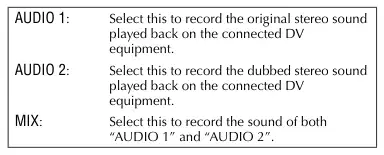
AUDIO 1: Selecteer dit om het originele stereogeluid op te nemen dat teruggespeeld wordt op de aangesloten DV-apparatuur. AUDIO 2: Selecteer dit om het nagesynchroniseerde stereogeluid op te nemen dat teruggespeeld wordt op de aangesloten DV-apparatuur. MIX: Selecteer dit om het geluid van zowel
afspelen op de externe dv-apparatuur.
opnamesnelheid verschijnt. (Engelstalig) 48, Bereid de dv-apparatuur voor om te naaien.

U kunt een camcorder gebruiken als de bronspeler en uw eenheid als het opnamedek.
Schuif de TV/DVD schakelen naar DVD.
A Maak connecties.
A Als de camcorder geen S-VIDEO uitgang aansluiting heeft:

A Als de camcorder geen S-VIDEO uitgangsconnector heeft:
B Als de camcorder een S-VIDEO uitgangsconnector heeft:
●Wanneer u een monauraal camera apparaat gebruikt, sluit dan de AUDIO UIT-connector aan op uw unit. B Stel de invoermodus van het apparaat in.
Pers CH +/– om het kanaal op ●Set (Engelstalig) 81, Stel de opnamesnelheid in.
Pers REC MODE herhaaldelijk totdat de gewenste opnamesnelheid verschijnt. D Maak de camcorder klaar voor nasynchronisatie.
Begin afspelen op de camcorder iets voor het werkelijke punt van waar u wilt beginnen met nabben. E Begin met naaien.
B Als de camcorder een S-VIDEO uitgangsconnector heeft:
Druk op 7 en druk vervolgens 4 aan de afstandsbediening, of druk 7 aan het apparaat. F Stop met naaien.
Druk op 8 aan de eenheid, dan stoppen afspelen van de camcorder.

U kunt uw unit gebruiken als bronspeler of als opnamedek.
A Maak connecties.
A Bij het gebruik van uw unit als bronspeler:
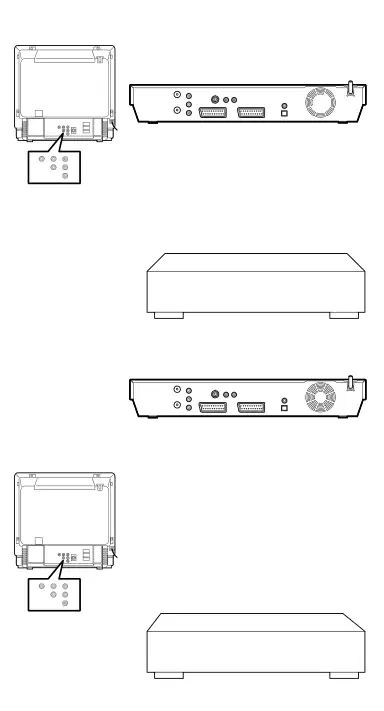
B Bij het gebruik van uw unit als opnamedek:
B Stel de invoermodus van het opnamedek in.
Pers REC MODE herhaaldelijk totdat de gewenste opnamesnelheid verschijnt. D Start de bronspeler.
Activeer de afspeelmodus van de bronspeler. E Start het opnamedek.
Activeer de opnamemodus van het registratiedek. F Stop met naaien.
Stop met opnemen op het opnamedek en stop dan de weergave van de bronspeler.

B Toegang tot het scherm Uitvoer/Invoer instellen.

pijl om te ANDREEDEN SET UP INVOEREN. B Druk op w e om de

pijl naar INVOEREN.
In/uit-connector.
Een druk op rt om de
pijl naar INVOEREN. B Druk op rt om de
juiste instelling, druk vervolgens op INVOEREN.
(The vetkop instellingen in onderstaande tabel geven de instellingen bij uw aankoop.)
8 L-1 UITVOER SCART VIDEO: Als een aangesloten apparaat de invoer alleen compatibel is met reguliere videosignalen, ingesteld op . SCART S-VIDEO*: Als een aangesloten apparaat invoert
compatibel is met Y/C signalen, ingesteld op (Voor aansluiting, gebruik zeker een 21-pin SCART kabel die compatibel is met het Y/C signaal.) SCART RGB*: Als een aangesloten engine through ingang geschikt is voor de signalen van RGB, ingesteld op COMPONENT: Als een aangesloten apparaat de invoer compatibel is met Y/PB/PR signalen, ingesteld op U kunt een hoogwaardige Y/PB/PR foto verkrijgen. Schakel de TV naar de invoer die u kunt bekijken component video beelden.
De L-1 IN/OUT-connector accepteert en levert ofwel een samengesteld signaal (regelmatig videosignaal) of Y/C-signaal (een signaal waarin de lichtsterkte en chrominantiesignalen worden gescheiden). Stel
8 L-1 INVOERVIDEO: Als een aangesloten engineer slechts compatibel is met reguliere videosignalen, ingesteld op Video. S-VIDEO*: Als een aangesloten engineer ..een uitgang is compatibel met Y/C signalen, ingesteld op (Voor aansluiting, gebruik dan een 21-pin SCART kabel die compatibel is met het Y/C signaal.)
* Deze instellingen zijn niet correct werkend bij het gebruik van de meegeleverde kabeladapter.
Pers SET UP.

EN 81 D Terug naar het normale scherm.
Stel
Pers SET UP.
Voer stappen A en B uit van
Stel
S-VIDEO connector.
Een druk op rt om de
pijl naar INVOEREN. B Druk op rt om de
Voer stappen A en B uit van
juiste instelling, druk vervolgens op INVOEREN.
(The vetkop instellingen in onderstaande tabel geven de instellingen bij uw aankoop.)
connector.
Een druk op rt om de

8 F-1 INVOERVIDEO: Als u een apparaat aan de VIDEO-ingangsconnector koppelt, wordt dit ingesteld op Video. S-VIDEO: Als u een apparaat aan de ingangsconnector van S-VIDEO koppelt, zet dan op
pijl naar INVOEREN. B Druk op rt om de
juiste instelling, druk vervolgens op INVOEREN.
(The vetkop instellingen in onderstaande tabel geven de instellingen bij uw aankoop.)
B Terug naar het normale scherm.
8 L-2 SELECTEREN Selecteer
Pers SET UP.
VIDEO: Als een aangesloten engineer slechts compatibel is met reguliere videosignalen, ingesteld op Video. S-VIDEO*: Als een aangesloten engineer ..een uitgang is compatibel met Y/C signalen, ingesteld op (Voor aansluiting, zorg ervoor dat u een 21-pin SCART kabel die compatibel is met het Y/C signaal.) SAT VIDEO**: Als een aangesloten satellietontvanger uitgang alleen compatibel is voor reguliere videosignalen, ingesteld op SAT S-VIDEO**: Als een aangesloten satellietontvanger de uitgang compatibel is met Y/C signalen, ingesteld op (Voor aansluiting, gebruik dan een 21-pin SCART kabel die compatibel is met het Y/C signaal.)
* Deze instellingen zijn niet correct werkend bij het gebruik van de meegeleverde kabeladapter. ** Deze instellingen zijn niet beschikbaar met deze eenheid.
B Terug naar het normale scherm.
Pers SET UP.

U kunt geselecteerde audio dub van een DVD of Audio-cd schijf naar een digitaal audioapparaat. Het is echter niet mogelijk om kopieerveilige schijven te dubben.
Voorbeeld: Dubben naar een MD A Maak connecties.
Sluit de unit en een digitaal audioapparaat aan met behulp van hetzij optionele optische kabel, hetzij een facultatieve coaxkabel. B Plaats een schijf en laad een MD.
Voor de eenheid A Druk op x om het schijfvak te openen. B Plaats een schijf op het diskvak. C Druk op x om het schijfvak te sluiten.
Voor het digitale audioapparaat Laad een arts. C Maak de eenheid klaar voor nasynchronisatie.
Een Selecteer het te nasynchroniseren geluid. B Start afspelen iets voor het werkelijke punt van
Waar je wilt beginnen met naaien. C Druk op 9 om de weergave te pauzeren. D Maak het digitale audioapparaat klaar voor nasynchronisatie.
Selecteer de invoermodus. E Begin met naaien.
A Druk op 4 om afspelen te starten. B Begin met opnemen op het digitale audioapparaat. F Stop met naaien.
Stop met opnemen op het digitale audioapparaat. Druk vervolgens op 8 om de weergave van het apparaat te stoppen.

Op de afstandsbediening Blijf drukken SET UP omlaag tijdens stappen A A Verander de afstandsbediening code.
Druk op de nummersleutel voor 1, “2” in 2, “3” voor 3 of “4” voor 4. B Stel de afstandsbediening code in.
De afstandsbediening is in staat om vier JVC video-eenheden onafhankelijk te bedienen. Elk van de eenheden kan reageren op een van vier codes (1, 2, 3 of 4). De afstandsbediening is ingesteld om 3 code signalen te sturen omdat uw unit in eerste instantie op 3 codesignalen reageert. U kunt uw unit eenvoudig aanpassen om te reageren op 2, 3 of 4 code signalen.
Pers INVOEREN om de code in te stellen.
Op de eenheid C Zet de unit uit.
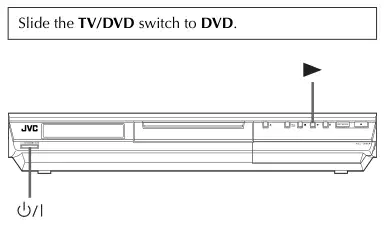
Druk 1 op de eenheid. D Toon de code.
Druk 4 op de unit gedurende meer dan 5 seconden terwijl het apparaat wordt uitgeschakeld. ●De code die momenteel ingesteld wordt verschijnt op het scherm vooraan. E Verander de eenheidcode.
Druk 8 op de afstandsbediening. ●De code die momenteel op de afstandsbediening knippert op het voorpaneel gedurende ongeveer 5 seconden, en wordt toegepast op de eenheid.
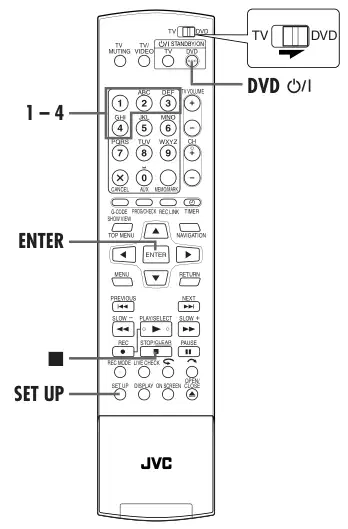

TV Multi-Brand afstandsbediening
A Stel de merkcode van TV in.
Uw afstandsbediening kan de basisfuncties van uw tv bedienen. Naast JVC TV's kunnen ook andere fabrikanten tv-toestellen worden bediend.
Druk op de bijbehorende knop: TV 1, TV/VIDEO, CH +/–, TV VOLUME +/ (Deel), TV-MUTEREN, nummertoetsen. ●Voor sommige merken TV's, moet u op INVOEREN na het drukken van de nummertoetsen.

Sluit de satellietontvanger aan op het L-2 IN-connector en sluit vervolgens via kabeladapters de L-1 IN/OUT connector met de TV Zorg ervoor dat de eenheid is ingeschakeld om satelliet-uitzending met deze verbinding te bekijken.
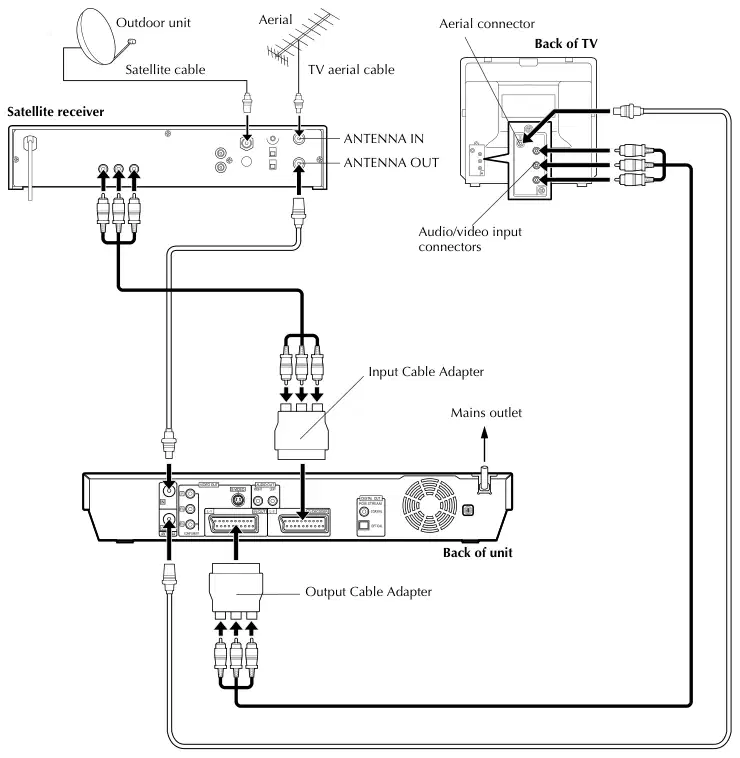

86 EN SYSTEEMVERBINDINGEN (VERVOLG) Aansluiten op een Dolby digitale decoder of een versterker met ingebouwde DTS
Deze instructies stellen u in staat om uw unit aan te sluiten op een Dolby Digitale decoder of een versterker met ingebouwde DTS.
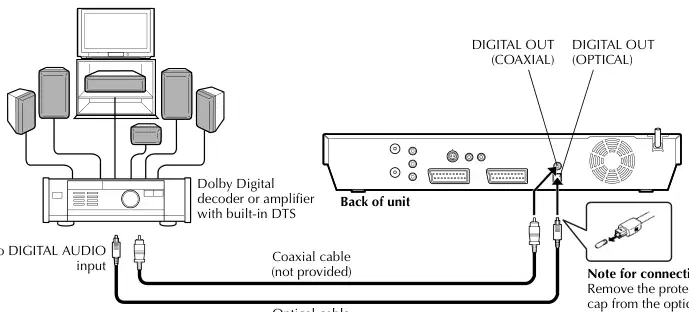
Maak connecties.
Wanneer u het audiokanaal van een tweetalig programma kunt schakelen Wanneer de eenheid is aangesloten op een digitaal audioapparaat met behulp van een facultatieve optische kabel en In dit geval, voert u de volgende stappen uit met behulp van de afstandsbediening om alleen over te schakelen .DIGITAL AUDIO OutBY Van DOLBY DIGITALE/PCM A Pers SET UP om toegang te krijgen tot het hoofdmenuscherm. B Druk op w e om te selecteren .DVD SET UP INVOEREN. C Druk op w e om te selecteren .
Sluit de unit en een Dolby Digital-decoder of een versterker met ingebouwde DTS aan via hetzij optionele optische kabel, hetzij een facultatieve coaxkabel.
INVOEREN. D Druk op rt om te selecteren .DIGITAL AUDIO Outdoor, dan drukt u
INVOEREN. E Druk op rt om alleen PCM te selecteren, druk dan INVOEREN.
(Engelstalig) 88) F Pers SET UP om de instelling te voltooien. G Pers AUDIO om het gewenste audiokanaal te selecteren.
(Engelstalig) 30,

Verschillende modi van deze eenheid zijn ingedeeld in menu's die zich bevinden op 2 niveaus zoals weergegeven in de volgende tabel. Om de instellingen van deze modi te wijzigen, vindt u in het menu (voor details op elk menu zie pagina's 88 tot 91), volg dan onderstaande procedure.
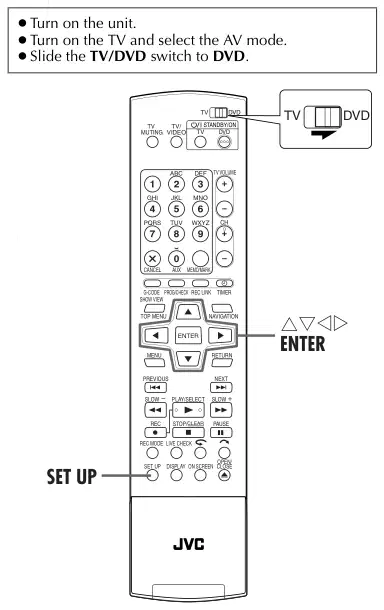
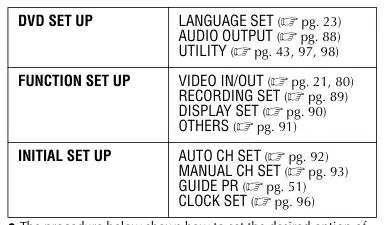
DVD SET UP TAALSET (ENGELSTALIG) 23) AUDIO-OUTPUT ( 88) UTILLITY (Engelstalig blz. 43, 97, 98)
FUNCTIE INGESTELD VIDEO IN/UIT (GEÏMPROVISEERD) 21, 80) OPNAMESET (ENGELSTALIG PG. 89) DISPLAY SET (ENGELSTALIG PG. 90) OVERIGE (blz. 91)
EERSTE INSTALLATIE AUTO CH SET ( 92) HANDMATIGE L SET ( 93) GUIDE PR ( 51) CLOCK SET ( 96)
Pers SET UP. B Toegang tot het scherm .Recording SET
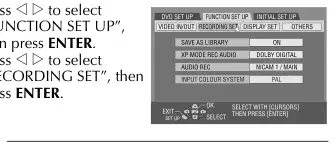
..en vervolgens opdrukken INVOEREN. B Druk op w e om te selecteren
C Selecteer de gewenste optie.
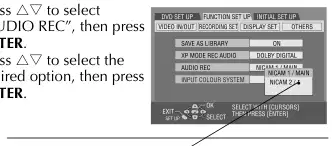
. AUDIO REC INVOEREN. B Druk op rt om de
D Maak de setting af.
Pers SET UP.

AUDIO-UITVOER
(The vetkop instellingen in onderstaande tabel geven de instellingen bij uw aankoop.)
8 DIGITALE AUDIO UIT DOLBY DIGITAAL/PCM STROOM/PCM PCM ONLY
Stel de juiste modus in volgens het type apparaat dat is aangesloten op DIGITAL OUT-connector.
Selecteer dit wanneer u de digitale ingangsconnector van een Dolby Digital-decoder of een versterker met ingebouwde Doldy Digitale decoder aansluit. STROOM/PCM:
Selecteer dit wanneer u de digitale ingangsconnector van een versterker aansluit met een ingebouwde DTS, Dolby Digital of MPEG multichannel decoder. ALLEEN PCM:
Selecteer dit wanneer u de lineaire PCM digitale ingang van andere audioapparatuur (versterker, MD of DAT-deck, enz.) aansluit.
Selecteer de juiste instelling om het apparaat aan te sluiten op aangesloten A/V-apparatuur. Deze functie wordt uitgevoerd wanneer een DVD VIDEO-schijf teruggedraaid wordt.
Selecteer dit bij het luisteren naar conventionele tweekanaals stereo-audio met de unit .AUDIO Out-connectoren aangesloten op een stereofoonversterker/ontvanger of TV, of in geval u wilt opnemen van een DVD VIDEO schijf aan een Mini Disc, enz. DOLBY SURROUND:
Selecteer dit bij het luisteren naar multichannel surround audio met de units AUDIO OUT aansluitingen verbonden aan een versterker/ontvanger met ingebouwde surround-decoder of omringdecoders.
8 D. BEREIKREGELING NORMAAL BREED BEREIK TV-MODUS
Het dynamische bereik (het verschil tussen het luidste geluid en de stilste) kan worden gecomprimeerd tijdens afspelen van een programma gecodeerd in Dolby Digital formaat. Deze functie treedt in werking wanneer een DVD VIDEO-schijf opgenomen wordt in het digitale formaat van Dolby, die teruggespeeld wordt op laag of midden volume.
Selecteer normaal deze instelling om deze functie te activeren. BREED BEREIK:
Selecteer dit om deze functie uit te schakelen wanneer u geniet van een breed dynamisch programma. TV-MODUS:
Selecteer dit wanneer u het geluid hoort via de TV-spreker(s).
U kunt het uitgangsniveau van analoge audio verlagen om de eenheid te laten aansluiten op aangesloten A/V apparatuur.
Normaal gesproken selecteert u deze instelling. LAAG:
Het uitvoerniveau van analoge audio wordt verlaagd.

OPNAMESET
(The vetkop instellingen in onderstaande tabel geven de instellingen bij uw aankoop.)
Wanneer deze functie op Voor details, zie .Modify Library Information 72).
8 XP MODE REC AUDIO DOLBY DIGITAAL LINEAIRE PCM
U kunt het audioformaat selecteren wanneer u een programma opneemt in XP-modus. Wanneer deze functie is ingesteld op
Om te registreren in Dolby Digital formaat. LINEAIRE PCM:
Om in Linear PCM-formaat op te nemen.
U kunt het gewenste NICAM audiokanaal kiezen dat op een DVD-R/RW (Video mode) schijf wordt opgenomen.
Om de belangrijkste taal van NICAM audio op te nemen. NICAM 2/SUB:
Om de subtaal van NICAM audio op te nemen. MONO:
Om het standaard (monaurale) geluid van NICAM audio op te nemen.
U kunt PAL-schijven afspelen of PAL en SECAM signalen opnemen op deze eenheid. Selecteer het juiste kleursysteem.
PAL: PAL signalen opnemen. Om SECAM signalen op te nemen.

DISPLAYSET
(The vetkop instellingen in onderstaande tabel geven de instellingen bij uw aankoop.)
U kunt de wijzen van aanduidingen die op het tv-scherm worden aangebracht selecteren.
Om boven gestelde aanwijzingen uit te schakelen. AUTO:
Om de operationele aanwijzingen gedurende ongeveer vijf seconden te overschatten, net na het desbetreffende werk.
Wanneer deze functie op
U kunt de helderheid van het voordisplaypaneel en blauwe lamp van de schijfbak veranderen.
Normaal gesproken selecteer je dit. GEDIMD1/GEDIMMEN2:
Om het helderheidsniveau te veranderen. UIT:
Om het voorpaneel te dimmen.
Wanneer deze functie is ingesteld op
8 OP SCHERMTAAL Deze unit biedt u de keuze om berichten op het scherm in 10 verschillende talen te bekijken. U kunt de taalinstelling handmatig wijzigen zoals vereist. Voor details, verwijzen naar .Op het scherm Language set 22).

ANDERE
(The vetkop instellingen in onderstaande tabel geven de instellingen bij uw aankoop.)
Wanneer deze functie op
Wanneer deze functie is ingesteld op (Engelstalig) 27)
AAN: U kunt vanaf het CV-punt van de geplaatste schijf afspelen. UIT: U kunt de CV-functie niet gebruiken. SCHIJF HERVATTEN:
De unit behoudt een herinnering aan de CV punten van de laatste 30 schijven die teruggedraaid zijn, ook al werden ze uitgeworpen.

Uw eenheid moet alle benodigde stations onthouden in kanaalposities om TV-programma's op te nemen. Auto Channel Set wijst automatisch alle te ontvangen stations in uw gebied toe om ze op te bellen door gebruik te maken van de CH +/– knoppen zonder door een leeg kanaal te gaan.
Automatisch kanaal instellen A Toegang tot het hoofdmenu scherm.
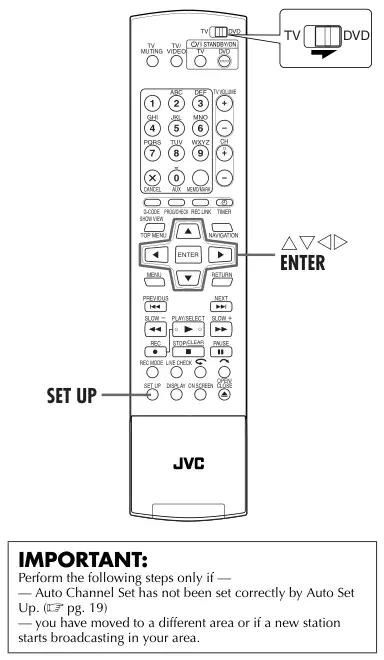
Pers SET UP. B Toegang tot het scherm
A Druk op we om te selecteren
..INITIËLE OPSTELLING, dan druk op INVOEREN. B Druk op w e om te selecteren
\AUTO CH SET INVOEREN.
C Selecteer het tv-systeem.
Druk op rt om het juiste tv-systeem te selecteren (zie onderstaande tabel).
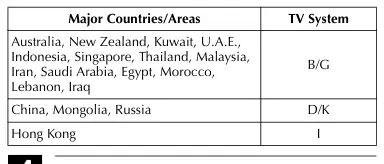
Australië, Nieuw-Zeeland, Koeweit, U.A.E., Indonesië, Singapore, Thailand, Maleisië, Iran, Saudi Arabië, Egypte, Marokko, Libanon, Irak
D Voer automatisch kanaal in.
Pers INVOEREN. ●The AutoSet scherm verschijnt, en blijft op het scherm terwijl de eenheid zoekt naar ontvangen stations. Wacht tot het TV-scherm verschijnt zoals getoond in stap E.

EN 93 E Bekijk het bevestigingsscherm.
Win kanalen die niet zijn opgeslagen tijdens Auto Instellen (Engelstalig pg. 19) of Auto Channel Set (Engelstalig pg. 92).
. › ANDREED Druk op Het bevestigingsscherm geeft het kanaalpositienummer (PR), stationkanaalnummer (CH) van alle opgeslagen omroepstations. Het programma dat momenteel op de geselecteerde kanaalpositie wordt ontvangen, verschijnt achter het bevestigingsscherm. Om de volgende pagina te bekijken, drukt u op rt w e. F Maak de setting af.
A Toegang tot het hoofdmenu scherm.
Pers SET UP. B Toegang tot het bevestigingsscherm.
A Pers w e w e

94 EN (VERVOLG) D Selecteer de band.
Een druk op rt om te selecteren

Voer stappen A en B van
.ANDBREED, dan druk op INVOEREN. B Druk op rt om de
A Selecteer het item.
band tussen CH (regelmatig) en CC (kabel), druk vervolgens op INVOEREN.
Druk op rt w e om het item te selecteren dat u wilt verwijderen. B Een kanaal verwijderen.
E Ga het kanaal in.
Druk op rt om te selecteren, druk vervolgens INVOEREN. B Druk op rt om het kanaalnummer in te voeren dat u wilt
Pers SET UP Twee keer.
Voer stappen A en B van
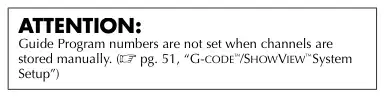
A Selecteer het item.
Druk op rt w e om het item te selecteren dat u wilt verplaatsen, en druk vervolgens op INVOEREN. B Selecteer de nieuwe positie.
Druk op rt w e om de nieuwe kanaalpositie te selecteren, en druk vervolgens INVOEREN. Voorbeeld: Als u de
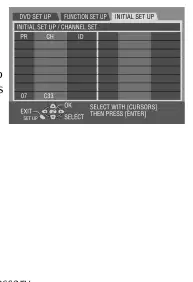
station in positie 4 naar stand 2, de stations oorspronkelijk op posities 2 en 3 elk een ruimte omlaag.
Pers SET UP Twee keer.

Stations instellen
TV Systeem Selectie
U kunt de gewenste naam van het station instellen.
Voer stappen A en B van
A Selecteer het kanaal om de naam van het station in te stellen.
Voer stappen A en B van
Druk op rt w e om het kanaal te selecteren dat u wilt instellen, en druk vervolgens op INVOEREN Twee keer. B Selecteer het teken voor de naam van een station.
A Selecteer het kanaal.
Druk op rt w e om het kanaal te selecteren dat u wilt wijzigen van TV-systeem, dan drukt INVOEREN Twee keer. B Selecteer het tv-systeem.
Druk op rt om te selecteren INVOEREN Twee keer. ID-instelling scherm verschijnt. C Voer het personage in.
Een druk op rt om te selecteren van TV-systeem, dan drukken INVOEREN. B Druk op rt totdat het juiste tv-systeem verschijnt,
Druk dan op INVOEREN.
Een druk op we om het invoegpunt van de tekens te vinden. B Druk op rt om door de tekens te fietsen (A
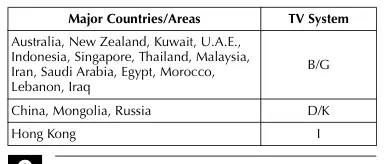
C Voer de resterende tekens op dezelfde manier in
Australië, Nieuw-Zeeland, Koeweit, U.A.E., Indonesië, Singapore, Thailand, Maleisië, Iran, Saudi Arabië, Egypte, Marokko, Libanon, Irak
(maximaal 4). D Druk na het invoeren van alle tekens op w e om
Druk dan op INVOEREN. D Het bevestigingsscherm sluiten.
C Het bevestigingsscherm sluiten.
Pers SET UP Drie keer.
Pers SET UP Drie keer.
Voer stappen A en B van
A Selecteer het kanaal om te verfijnen.
Druk op rt w e om het kanaal te selecteren dat u wilt afstellen, en druk vervolgens op INVOEREN Twee keer. B Voer fine-tuning uit.
Een druk op rt om te selecteren FINE. B Druk op w e totdat het beeld verschijnt in zijn beste kwaliteit. ●Repeat stappen A .B indien nodig C Het bevestigingsscherm sluiten.
Pers SET UP Drie keer.

96 EN (VERVOLG) Klok ingesteld A Toegang tot het hoofdmenu scherm.
Pers SET UP. B Toegang tot het .CLOCK SET
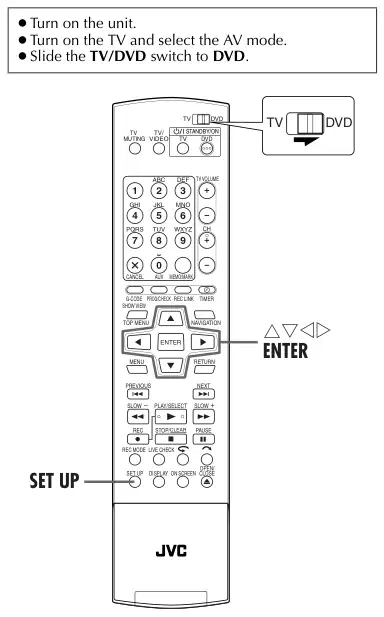
A Druk op we om te selecteren
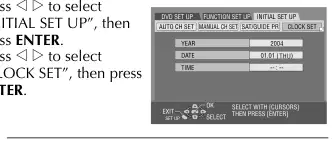
..INITIËLE OPSTELLING, dan druk op INVOEREN. B Druk op w e om te selecteren
C Stel de datum en tijd in.
Pers SET UP.

Formatteer een dvd-RAM schijf A Toegang tot het hoofdmenu scherm.
Pers SET UP. B Toegang tot het scherm URLITY.
Sommige DVD-RAM/RW schijven zijn ongeformatteerd. Formatteer de schijf wanneer u een ongeformatteerde disc gebruikt of wilt alle opnames en gegevens op de disk verwijderen.


“DVD SET UP”, then press INVOEREN. B Druk op w e om te selecteren
C Formatteer de schijf.
Druk op rt om te selecteren .FORMAT INVOEREN.
Druk op w e om te selecteren .YES INVOEREN wanneer .DISC zal worden gevormd ... verschijnt op het tv-scherm. B Druk op w e om te selecteren, druk dan op INVOEREN wanneer
. • Het DSC-formulier werd in gebruik genomen en verschijnt op het tv scherm.
Voer stappen A tot B van
A Formatteer de schijf.
Druk op rt om te selecteren .FORMAT INVOEREN.
Druk op w e om te kiezen voor INVOEREN wanneer .DISC zal worden gevormd ... verschijnt op het tv-scherm.
alle gegevens op de schijf wissen die ooit teruggespeeld zijn om nieuwe data te registreren, of afspelen van de disc bij andere dvd-spelers. B Druk op w e om te selecteren .YES, dan drukt u INVOEREN wanneer
“DISC WILL BE FORMATTED IN VR MODE/VIDEO MODE” appears on the TV screen.

Een dvd-r/RW schijf afronden
A Maak de schijf af.
Door de DVD-R/RW schijven die op deze unit zijn opgenomen, kunnen de schijfjes worden teruggespeeld op andere dvd spelers. DVD-RW schijven worden afgerond in de modus dat de schijfjes werden geformatteerd, waardoor het afspelen op compatibele dvd spelers mogelijk is. De invoer van titels in de bibliotheekdatabase Navi is geregistreerd als titel in het DVD-menu. (Engelstalig) 26, 66)
Een druk op rt om te selecteren van de optie "FIN ALISE," dan drukken INVOEREN.
Druk op w e om te selecteren .YES INVOEREN wanneer .DISC ZAL worden geëindigd zal verschijnen op het tv-scherm. B Druk op w e om te selecteren, druk dan op INVOEREN wanneer
• De financiële inschakeling zal disc LEES-ONLEADEN verschijnen op het tv scherm. B Terug naar het normale scherm.
A Annuleer de schijfafwerking.
Een druk op rt om te selecteren "ANNULDE DISC EIND OVERLEG,"
Druk dan op INVOEREN. B Druk op w e om te selecteren, druk dan op INVOEREN wanneer
B Terug naar het normale scherm.
Pers SET UP. ●Wanneer de schijfafwerking wordt geannuleerd, is de modus waarin het schijfje werd geformatteerd hersteld en kan deze worden opgenomen. (Engelstalig) 7, 97)

Ladeslot
U kunt de scanmodus kiezen uit twee modi: Interlaced-scan mode die wordt gebruikt in het conventionele TV systeem, en Progressieve scan modus waarmee reproductie van afbeeldingen van hogere kwaliteit. Zie voor nadere bijzonderheden .GLOSSARY 104).
U kunt de schijfbak vergrendelen om het ongewenste uitwerpselen door kinderen te verbieden.
A Sluit de schijfbak.
Terwijl de unit is uitgeschakeld, drukt u op 8 en druk dan x aan het apparaat. ●Als u probeert om de schijven uit te werpen, verschijnt er een LOCK.
Om tray te ontgrendelen Terwijl de unit is uitgeschakeld, drukt u op 8 en druk dan x aan het apparaat.
A Stel de scanmodus in.

Voordat u een probleem aanvraagt, gebruik deze grafiek en kijk of u zelf de problemen kunt oplossen. Kleine problemen zijn vaak gemakkelijk op te lossen, en dit kan u de moeite besparen om uw eenheid uit voor reparatie.
Sluit de wisselstroomplug veilig aan op het net. (Engelstalig) 16)
Druk op 9 om de opname te pauzeren, het kanaal te veranderen en druk vervolgens op 4 om de registratie weer door te zetten.
Stel dezelfde afstandsbedieningscode (1, 2, 3 of 4) in op zowel de eenheid als de afstandbediening. (Engelstalig) 83)
Selecteer de ingangskanaalpositie ( (Engelstalig) 79)
Stel .SUPERIMPOSE in op .OFF (Engelstalig) 90)
Druk op 1 om de stroom uit te schakelen en druk vervolgens weer op de knop om het vermogen aan te zetten.
Druk en houd PROGRESSIEVE SCAN tot
verdwijnt uit het voorpaneel.
Laad een afspeelbare schijf op de eenheid. (Engelstalig) 5, 6)
Afbeeldingen worden wazig of vervormd op het punt waar de afspeelsnelheid verandert en dit is geen storing van de eenheid.
Afspelen begint niet ongeveer 30 seconden nadat de opname is gestopt en dit is geen storing van het apparaat.
Laat het ouderlijk slot tijdelijk los of wijzig de ingestelde niveau. (Engelstalig) 44)

OPNAME
Stel de juiste kanaalpositie in voor het ontvangen van uitzending. (Engelstalig) 92)
Laad een opneembare schijf in de unit. (Engelstalig) 5)
Maak onnodige programma's op de schijf leeg of laad een lege schijf. (Engelstalig) 67)
Controleer de timer programmering. (Engelstalig) 59)
Datum en tijd correct instellen. (Engelstalig) 96)
Stel de juiste kanaalpositie in voor het ontvangen van uitzending. (Engelstalig) 92)
Sluit de satellietontvanger goed aan op het L-2 IN-connector. (Engelstalig) 85)
Maak onnodige programma's op de eenheid, probeer dan opnieuw timer programmering. (Engelstalig) 59)
Formatteer de schijf. (Wanneer de schijf is bevuild, veeg dan het schijfje met een zachte droge doek voordat u formatteert.) 9, 97)
Druk 1 om de unit uit te zetten, druk op en houd 1, dan druk 8 gedurende twee seconden of meer.

OP HET SCHERM BERICHTEN
GEHEUGEN IS VOL NIETS MEER KAN WORDEN GEREGISTREERD IN DE BIBLIOTHEEK ALS U ONNODIGE TITEL INFORMATIE TE VERWIJDEREN, KUNT U DAN REGISTREREN EXTRA INFORMATIE
Het geheugen is vol voor registratie van het navigatiesysteem. De opname kan niet worden gestart, ook al is de capaciteit voor het opnemen voldoende. (Engelstalig) 67)
BESCHIKBAAR GEHEUGEN IS LAAG BINNENKORT ZULT U NIET LANGER IN STAAT ZIJN OM INFORMATIE TE REGISTREREN IN DE BIBLIOTHEEK ALS JE ONNODIGE TITEL-INFORMATIE VERWIJDERT, KUNT U DAN AANVULLENDE INFORMATIE REGISTEREN
De resterende capaciteit van het geheugen is niet voldoende voor registraties in de navigatie. De opname kan niet worden gestart, ook al is de capaciteit voor het opnemen voldoende. (Engelstalig) 67)
Een schijf die niet in de bibliotheek is geregistreerd, is ingevoegd. Registreer de schijf indien nodig. (Engelstalig) 73)
INSERT DISC #XXXX verschijnt wanneer een titel die in de bibliotheek is geselecteerd niet op het geladen schijfje staat. (Engelstalig) 72)
KAN GEEN LIJST MET AFSPEELLIJSTEN VERWIJDEREN ONGEWENSTE TITELS OPNEMEN OF MAKEN
SET KLOCK VOOR DE TIJDER PROGRAMMING Om het timerprogramma in te stellen, moet de klok van tevoren ingesteld worden. (Engelstalig) 96)
Je kunt deze unit programmeren tot een timer-record van maar liefst 8 programma's. Om meer te programmeren, moet je een reeds ingestelde timer programma annuleren. (Engelstalig) 59)
KAN GEEN SCHIJFTIMER PROGRAMMEREN MET DEZE DISC VOORBEREIDEN VAN EEN GEFORMATTEERDE DISK ZOALS HIERONDER BESCHREVEN DVD-RAM DVD-RW (VR MODE)
On-Disc Timer Programming is geprobeerd wanneer een schijf die niet compatibel met de functie wordt geladen. (Engelstalig) 56)
GEEN DISC INSERTED On-Disc Timer Programmering is geprobeerd wanneer een schijf niet geladen wordt, of ondersteboven geladen. (Engelstalig) 9, 56)
Wanneer een afspeelschijf of de voltooide schijf geladen is, zijn er 7 ingedrukt. (Engelstalig) 6, 98)
Een ongeldig G-CODEnummer is ingevoerd. (Engelstalig) 52)
GUIDE PROGRAMMA IS NIET INGESTELD GESELECTEERD KANAAL DAT U WILT OPNEMEN
Om het timerprogramma met behulp van G-CODE in te stellen, moet het Guide Programnummer vooraf worden ingesteld. (Engelstalig) 51)
KAN GEEN G-CODE/SHOWVIEW TIMER PROGRAMMERING INSTELLEN TIJDENS HET OPNEMEN VAN DE TIJDKLOK OF INSTANTTIMER OPNAME ANNULEREN MET EEN TIMEROPNAME, DAN MOET U DE G-CODE / SHOWVIEW NO INVOEREN. OPNIEUW
Het lijkt erop dat je een G-CODE nummer probeerde in te voeren tijdens het opnemen van de timer of bij direct timer opname.
Een geladen schijf kan niet op deze eenheid worden afgespeeld omdat het regionummer van de schijf niet overeenkomt met dat van de unit. (Engelstalig) 1)
Wanneer een incompatibele schijf geladen is, zijn er 4 ingetoetst. (Engelstalig) 6)
Formatteren is niet compleet omdat de schijf vuil of beschadigd kan zijn. Haal de schijf eruit, maak hem schoon en probeer het opnieuw. (Engelstalig) 9, 97)
De afwerking is niet voltooid omdat de schijf vuil of beschadigd kan zijn. Haal de schijf eruit, maak hem schoon en probeer het opnieuw. (Engelstalig) 9, 98)
De afronding van de schijf is niet voltooid, omdat het schijfje vuil of beschadigd kan zijn. Haal de schijf eruit, maak hem schoon en probeer het opnieuw. (Engelstalig) 9, 98)

PRESS [STOP] Weer om te stoppen met opnemen tijdens het afspelen van Live Memory, 8 is ingedrukt. (Engelstalig) 34)
TIMER REDING VOLLE Timer opname is klaar tijdens Live Memory afspelen.
Timer opname voltooid tijdens Live Memory afspelen, dan de volgende timer opname staat op het punt te beginnen terwijl weergave gaat.
De eenheid heeft ongeldige inhoud gedetecteerd bij het begin of midden in de weergave.
HET I.LINK APPARAAT DAT U HEBT AANGESLOTEN NIET WORDT HERKEND ZORG ERVOOR DAT DE VERBINDING GOED EN INGESCHAKELD OP
Er is geprobeerd om DV-dubbing te starten wanneer een digitale videocamera niet goed op de eenheid aangesloten wordt. Controleer de verbinding. (Engelstalig) 76)

8Verhouding De verhouding tussen verticale en horizontale afmetingen van een weergegeven afbeelding. De horizontale vs. Verticaal is de verhouding van conventionele tv's 4:3, en die van breedbeeldschermen 16:9. 8Hoofdstuk Verwijst naar afzonderlijke hoofdstukken die in een titel zijn opgenomen. 8Composiet videosignaal Verwijst naar videosignaal bestaande uit drie soorten signalen gecombineerd: een beeld signaal dat bestaat uit luminantie en chrominantie signalen met behulp van de frequentie vermenigvuldiging techniek; burst-signaal het basis voor kleurweergave, en synchronisatie signaal. 8Onderdeel videosignaal Een videosignaalsysteem waarbij delen van informatie die nodig zijn voor het weergeven van beeldsignalen, bestaande uit de drie primaire lichtkleuren via afzonderlijke signaallijnen worden verzonden. Er zijn soorten signaal beschikbaar, zoals R/G/B, Y/PB/PR enz. 8Schijfmenu Een schermscherm dat is voorbereid om de selectie van beelden, geluiden, ondertitels, multihoeken enz. mogelijk te maken. opgenomen op een dvd-schijf. 8Dolby Digital (AC-3) Een zeskanaals systeem bestaande uit links, midden, rechts, linkerachter, rechter achter en LFE (Low-Frequentie Effect kanaal, voor gebruik met een subwoofer) kanalen. Alle verwerking gebeurt in het digitale domein. Niet alle Dolby Digitale schijven bevatten zes (5.1) kanalen van informatie. 8Downmix Interne stereo mix van multichannel surround audio door een DVD-speler. De down-mix signalen zijn uitgang van stereo output connectoren. 8DTS Een digitaal Surround audio-encoding formaat geconfigureerd met zes (5.1) kanalen, vergelijkbaar met Dolby Digital. Het vereist een decoder, hetzij in de speler of in een externe ontvanger. DTS staat voor Digital Theater Systems. Niet alle DTS-schijven bevatten zes (5.1) kanalen van informatie. 8Geinterlaceerde scan In het conventionele videosysteem wordt een afbeelding in twee helften op de beeldschermmonitor getoond. Het Interlaced scansysteem plaatst lijnen van de tweede helft tussen twee regels in het eerste deel. 8JPEG Een stilbeeld datacompressie systeem voorgesteld door de Joint Photographic Expert Group, die kleine afname van beeldkwaliteit in weerwil van zijn hoge compressieverhouding kenmerkt. 8Briefbus Een methode om brede beelden zoals films in het midden van een 4:3 tv-scherm te tonen zonder dat er iets aan de afbeelding is verwijderd, door zwarte banden op boven en onderaan het scherm te plaatsen. Deze naam is ontstaan uit het schermformulier dat er letterlijk uitziet als een brievenbus. 8Lineaire PCM (PCM: pulscodemodulatie) Een systeem voor het omzetten van analoge geluidssignaal naar digitaal signaal voor latere verwerking, zonder dat gegevenscompressie wordt gebruikt in conversie. 8MP3 Een bestandsformaat met een geluidsgegevenscompressiesysteem. . MP3 Door gebruik te maken van MP3-formaat, kan één CD-R/RW ongeveer 10 keer zoveel datavolume bevatten als een gewone cd. 8MPEG Een familie van standaarden voor het comprimeren van audiovisuele informatie. .MPEG Video CD/SVCD en MP3 zijn gebaseerd op MPEG-1, terwijl DVD is gebaseerd op de MPED-2. MPEG staat voor Moving Picture codering Experts Group.
8Multihoek Door meerdere scènes tegelijkertijd in één titel op te nemen, kan de gebruiker weergavehoeken selecteren. Deze functie wordt de multihoekfunctie genoemd. 8Multikanaal DVD is gespecificeerd om elke geluidstrack één geluidsveld te laten vormen. Multichannel verwijst naar een structuur van geluidstracks met drie of meer kanalen. 8Meertalig Wanneer een titel wordt gemaakt om met meerdere talen te kunnen omgaan, wordt het over het algemeen een meertalige titel genoemd. 8NTSC (Nationale Commissie voor het televisiesysteem) Een zwart-wit en kleurentelevisiesysteemformaat gebruikt in de VS, Canada, Mexico en Japan. 8PAL (fase-alternatie per lijn) Een kleurentelevisiesysteemformaat dat in West-Europa uitgebreid wordt gebruikt. 8Ouderlijk slot Een kenmerk van dit systeem om automatisch te bepalen of bepaalde DVD-software al dan niet wordt gereproduceerd door vergelijking met het niveau van ouderlijk slot (een maatstaf voor de ongevoeligheid van scènes, enz. vanuit educatief oogpunt) vooraf ingesteld voor de software met die set op dit systeem door de gebruiker; als het niveau van de software minder beperkend is dan het gebruikers-setniveau, zal deze worden gereproduceerd. 8Afspelen van de controle (PBC) verwijst naar het signaal opgenomen op Video CD / SVCDs voor de controle van reproductie. Door gebruik te maken van menuschermen die zijn opgenomen op een Video CD/SVCD dat PBC ondersteunt, kunt u zowel gebruikmaken van interactieve software als software met zoekfunctie. 8Progressieve scan Progressieve scan toont alle horizontale lijnen van een afbeelding tegelijk, als één enkel kader. Dit systeem kan de interlaced video van DVD omzetten in een progressief formaat voor verbinding naar een progressieve weergave. Het verhoogt de verticale resolutie drastisch. 8Regiocode Een systeem om schijven alleen in de vooraf aangewezen regio's af te spelen. Alle landen in de wereld zijn gegroepeerd in zes regio's, waarbij elke regio wordt geïdentificeerd door een bepaalde Regiocode (of gebiedsnummer). Als de Regiocode die aan een schijf wordt gegeven, ook een cijfer bevat dat overeenkomt met één in de regiocode van een speler, kan de speler het diskje afspelen. 8Bemonsteringsfrequentie Frequentie van de bemonsteringsgegevens wanneer analoge gegevens worden omgezet in digitale data. De bemonsteringsfrequentie geeft numeriek aan hoeveel keer het oorspronkelijke analoge signaal per seconde wordt bemonsterd. 8Omgeving Een systeem voor het creëren van driedimensionale geluidsvelden vol realisme door meerdere luidsprekers rond de luisteraar te arrangeren. 8Overdrachtspercentage De snelheid waarmee digitale gegevens worden doorgegeven. Meestal is de maat in baud per seconde. Het DVD-systeem past een variabele overdrachtssnelheidssysteem toe voor hoge efficiëntie.

Y : 0.8
50 Hz/60 Hz Stroomverbruik
Y : 1.0 Vp-p, 75 ohms C: 0.3 Vp - p, 75ohm Video ingang: 0,5
Bedrijfsstand: 5°C tot 40°C Opslag: 20°C tot 60°C Werkpositie: Alleen horizontale afmetingen (BxHxD)
Overeenkomstig mono (links) Audio-uitgang:
: 435 mm x 70 mm x 350 mm Gewicht: 4,3 kg
Y : 1,0 Vp-p, 75 ohm PB/PR: 0,7 Vp - p, 75 Ohms met inachtneming van kopieerbeveiliging Optisch:
Correspondeert met Dolby Digital en DTS Digitale surround bit-stream Selectable in het menu voor digitale audiouitvoerinstellingen
DVD-RAM 8 cm (1,4 GB/2.8 GB) DVd-R (12 cm: 4,7 GB, 8 cm: 1,4 GB voor General Ver. 2.0) DVD-RW (4,7 GB voor Ver. 1.0/1.1) Opnameformaat
monochrome signaal, 625 lijnen 50 velden TV kanaal opslagcapaciteit
Opnameformaat Opnementijd
Maximaal 8 uur (met 4,7 GB schijf) (XP): ca. 1 uur (SP) : ca. 2 uur (LP) : ca. 4 uur (EP) : ca. 6 uur (FR) : ca. 1 uur
: 99 posities (+AUX positie) Tuning systeem: Frequentie gesynthetiseerde tuner Kanaal dekking
(hoog) 175 MHz . › MHF-kanalen: 470 MHz
DVD-RAM 8 cm (1,4 GB/2.8 GB) DVd-R (12 cm: 4,7 GB, 8 cm: 1,4 GB voor General Ver. 2.0) DVD VIDEO, DVd-RW (4.7 GB) Muziek CD (CD-DA) Video CD Super Video CD (SVCD) CD-R/RW (CD - DA, Video CD / SVCD geformatteerde schijven) Audio opname systeem
: Ca. 60 min.
: RF kabel,
Audio/videokabel, Infrarood afstandsbediening, Invoer Kabeladapter, Output Cable Adapter, Conversie Plug (alleen voor DR-M10SAG/SAX)*,
: Dolby Digital (2 l)
Lineaire PCM (alleen XP-modus) Video opname compressiesysteem
* Het modelnummer is afhankelijk van het land waar je woont. Controleer het etiket aan de achterkant van de unit.
De getoonde specificaties zijn voor SP-modus, tenzij anders aangegeven. E.& O.E. Ontwerp en specificaties kunnen zonder kennisgeving worden gewijzigd.


DR-M10
Gedrukt in China 0504-CSH-ID-BJ
Wat de op het display getoonde foutcodes betekenen en hoe u ze wist.
| Code | Betekenis | Oplossing | |
|---|---|---|---|
| OR4 | op zowel de eenheid als het remote | p.100 |
Veelvoorkomende problemen, mogelijke oorzaken en oplossingen.
| Probleem | Mogelijke oorzaak | Oplossing | |
|---|---|---|---|
| 1. Er wordt geen stroom aan de eenheid geleverd. | ●De AC-stroomplug is losgekoppeld van het net. | Sluit de wisselstroomplug veilig aan op het net. (Engelstalig) 16) | p.100 |
| 2. Het kanaal kan niet worden gewijzigd. | ●Recording of Live Memory opname is bezig. | Druk op 9 om de opname te pauzeren, het kanaal te veranderen en druk vervolgens op 4 om de registratie weer door te zetten. | p.100 |
| 3. De afstandsbediening werkt niet. | ●De instelling van de afstandsbediening code is ongepast. ●De batterijen zijn leeg. | Stel dezelfde afstandsbedieningscode (1, 2, 3 of 4) in op zowel de eenheid als de afstandbediening. (Engelstalig) 83) Vervang de lege batterijen door nieuwe. | p.100 |
| 4. Het naaien van de externe apparatuur is niet mogelijk. | ●De instelling van de positie van het invoerkanaal is niet geschikt. | Selecteer de ingangskanaalpositie ( (Engelstalig) 79) | p.100 |
| 5. Het op het programma weergegeven scherm dat wordt afgespeeld/ontvangen van deze eenheid, wordt geregistreerd wanneer u de schermen dubt met een extern controleapparaat. | — | Stel .SUPERIMPOSE in op .OFF (Engelstalig) 90) | p.100 |
| 6. De afstandsbediening werkt niet goed. | ●De batterijen worden ontladen. | Verwijder de batterijen, wacht 5 minuten of meer en laad dan weer boter. Vervang de lege batterijen door nieuwe. | p.100 |
| 7. | ●Er zijn gevallen waarin de operatie op het schijfje verboden is. ●Lichten of statische elektriciteit kan storingen van de eenheid veroorzaken. | — Press 1 to turn the power off, then press the button again to turn the power on. | p.100 |
| 1. Afbeeldingen verschijnen niet op het tv-scherm. | ●De TV is niet ingesteld op de AV-modus. ●Wanneer het gescande programma wordt teruggespeeld, is de progressieve scanmodus geselecteerd. | Zet de TV in de AV-modus. Druk en houd ProgressiVE SCAN ingedrukt totdat het uit de voorste display verdwijnt. | p.100 |
| 2. Afspelen dosis niet starten of stoppen onmiddellijk na het afspelen wordt gestart door op 4. Op het voorpaneel verschijnt .NO DISC | ●De schijf wordt ondersteboven geladen. ●A schijf niet compatibel is met de eenheid wordt geladen. ●A vuile schijf is geladen. ●Defecte schijf is geladen. | Plaats de schijf op het diskvak met naar beneden gericht afspeeloppervlak. (Engelstalig) 9) Laad een afspeelbare schijf op de unit. (Engelstalig) 5, 6) Reinig de schijf. (Engelstalig) 9) Vervang de vervormde of gekrabde schijf door een normale. | p.100 |
| 3. Afbeeldingen zijn wazig of vervormd wanneer u High-Speed Search start. | — | Afbeeldingen worden wazig of vervormd op het punt waar de afspeelsnelheid verandert en dit is geen storing van de eenheid. | p.100 |
| 4. Afspelen begint niet. | — | Afspelen begint niet ongeveer 30 seconden nadat de opname is gestopt en dit is geen storing van het apparaat. | p.100 |
| 5. Afspelen begint niet wanneer u een titel of hoofdstuk selecteert. | ●The Parental Lock is ingeschakeld en de schijf wordt hoger beoordeeld dan het ingestelde niveau. | Laat het ouderlijk slot tijdelijk los of wijzig de ingestelde niveau. (Engelstalig) 44) | p.100 |
| 1. Het gewenste programma kan niet worden geregistreerd. | ●De kanaalpositie komt niet overeen met die in het ontvangende gebied. | Stel de juiste kanaalpositie in voor het ontvangen van uitzending. (Engelstalig) 92) | p.101 |
| 2. Opname en bewerking kunnen niet worden gemaakt. | ●Geen schijf of een disc die niet compatibel is met de eenheid wordt geladen. ●De geladen schijf is niet geformatteerd. ●A afgeronde DVD-R schijf is geladen. ●De schijf is vol of heeft niet genoeg ruimte om het programma te registreren. | Laad een opneembare schijf in de unit. (Engelstalig) 5) Formatteer de schijf. (Engelstalig) 97) Op de voltooide schijven kan niet worden opgenomen en bewerkt. (Engelstalig) 98) Laad een opneembare schijf in de unit. Maak onnodige programma's op de schijf leeg of laad een lege schijf. (Engelstalig) 67) | p.101 |
| 3. Timer programmering kan niet worden gemaakt. | ●Datum en tijd is niet correct. | Datum en tijd correct instellen. (Engelstalig) 96) | p.101 |
| 4. Timer programmeringsopname start niet. | ●Power storing voordat de timer geprogrammeerde opname begint. | Controleer de timer programmering. (Engelstalig) 59) | p.101 |
| 5. G-CODE Timer Programming kan niet worden gemaakt. | ●Datum en tijd ingesteld op de eenheid is niet correct. ●De kanaalpositie komt niet overeen met die in het ontvangende gebied. | Datum en tijd correct instellen. (Engelstalig) 96) Stel de juiste kanaalpositie in voor het ontvangen van uitzending. (Engelstalig) 92) | p.101 |
| 6. Automatische satelliet programmering opname start niet. | ●De satellietontvanger is niet goed aangesloten op deze eenheid. | Sluit de satellietontvanger goed aan op het L-2 IN-connector. (Engelstalig) 85) | p.101 |
| 7. Op het voorpaneel verschijnt . | ●Power is mislukt. | Datum en tijd correct instellen. (Engelstalig) 96) | p.101 |
| 8. | ●Eight programma's zijn al getimed. | Maak onnodige programma's op de eenheid, probeer dan opnieuw timer programmering. (Engelstalig) 59) | p.101 |
| 9. De schijfruimte neemt niet toe wanneer de geregistreerde programma's worden goedgekeurd. | ●De gegevens van de PC zijn niet op een DVD-RAM schijf opgenomen. | Formatteer de schijf. (Wanneer de schijf is bevuild, veeg dan het schijfje met een zachte droge doek voordat u formatteert.) 9, 97) | p.101 |
| 1. Storing treedt op in de eenheid. | — | Druk 1 om de unit uit te zetten, druk op en houd 1, dan druk 8 gedurende twee seconden of meer. | p.101 |
| 2. De schijfbak gaat niet open. | — | Neem de schijf op volgende manieren. ●Verbind en loskoppel het netsnoer van de stopcontact. ●Press en houd de open/sluitknop (x) op het apparaat totdat de schijfbak opent.(het duurt ongeveer 30 sec.) ●Sluit het diskvak door te drukken op de open / sluit-knop na het uitschakelen van de disc.(de hoofdstroom wordt uitgeschakeld) | p.101 |
Eigenaren en ons team reageren doorgaans binnen een dag — en uw vraag helpt ook de volgende persoon.
Stel als eerste een vraag — andere eigenaren of ons team geven antwoord.