





Gebruikershandleiding Versie: 7.0



Snelle hulp 6 Inleiding: Uw smartphone 3 Gebruik - De 10 hoofdthema's 21 Suggesties en de tien hoogtepunten 24 Persoonlijkheid met hen allemaal.
Suggesties en snelkoppelingen 41 Tips: voert taken snel uit 45 Additionaliteit - verlengen van de levensduur van een .42 Suffère telefoon. Om te zoeken naar toepassingen 43 Sensities terwijl in ieder geval ruimte besparen om muziek, beelden met video's of archieven ook door ze te gebruiken) Eigenschap over hoe we het beste kunnen krijgen terug op dit moment toepassing software 44 Synopsis informatiebeveiliging 52 Kortsluitingen uit kaarten 53 uitdagingen resolutie
Telefoon 55 Hoe te gebruiken: telefoon 52 Probleemoplossing en hoe u kunt gebruiken
Voice commando's 74 Hoe te gebruiken: spraakcommando 65 Probleemresolutie
Berichten 77 Hoe: berichten 78 E-mail 82 tekst sms'en 101 Heren pIN 109 Bestanden bijgevoegd 112

Beveiligingsopties voor berichten 115
Bestanden en gegevens bijgesloten 131 Gebruik: oplossing van uitdagingen, problemen met oplossen
Multimedia 139 Hoe: Multimean 148 Videos Muziek 150 Videocamera 153 Afbeeldingen 158 Voice notes 162
Bel Melodies, Geluiden en Waarschuwingen 165 Gebruiksadvies: bel meloda's met geluid of waarschuwt 52 Probleemoplossing - uitdagingen van het bellen hymods)
Navigatie 169 Gebruiksadvies: browser 182 Probleemoplossing
Agenda 183 Hoe te gebruiken: schema 182 Probleemresolutie, kalender 191
Contact 193 Gebruiksadvies: contactgegevens 158 Probleemoplossing - contact 200
Bekijk 201 Hoe te gebruiken: kijk 201Probleemresolutie en uitdagingen met klok 204
Taken en Notes 205 Maak een taak of notitie 3 Een opdracht sturen () Zorg, met zijn / haar brief 6 om de status van huiswerk te wijzigen 1

Synchroniseer taken en notities 206 Over categorieën 208 Classifier een contact, taak of opmerking in categorie 190 Maak een agent voor contacten met hen 209 uitdagingen om het bevestigingsverzoek dat verschijnt uit te schakelen alvorens elementen 370 verwijderen
Schrijven 210 Hoe te gebruiken: schrijf 190 Probleemresolutie en hoe het doen
Toetsenbord 217 Gebruiksadvies: toetsenbord 154 Probleemoplossing en uitdagingen 218
Taal 219 Gebruik: taal 213 Probleemoplossing en uitdagingen 220
Display 221 Gebruiksadvies: scherm 201 Probleemresolutie en uitdagingen 224
GPS-technologie 226 Gebruik: Gps Technologies 351 Probleemoplossing - Rics technologieën 227
Kaart 228 Gebruik: kaarten 229 Probleemoplossing en uitdagingen 233
BlackBerry Device Software 241 Gebruiksadvies: blackberyl apparaten24Probleem met het oplossen van zorg en uitdagingen in de backend van uw systeem
Beheer van verbindingen 246 Mobiel netwerk inga WiFi Technologie 253
Bluetooth Technology 263 Hoe te gebruiken: Blaretooth technologieën 351 Probleemoplossing en uitdagingen van bluotomat.V.
NFC 273 Technologie

Hoe te gebruiken: NFC Technologie 273 Probleemoplossing en technologieën N FC 276
Slimme accessoires 277 Over de toepassing Intelligente verbindingen 1977 Een nieuwe basis configureren 314 Met pensioen gaan van een gebaseerd profiel 410 Verwijderen van een operationeel grondprofiel 278
Vermogen en batterij 279 Gebruiksadvies: licht op met batterijen 314
Opslagruimte en geheugenkaarten 281 Procedure: Opbergplaats met zorgkaart 313 Tips voor informatie over de productie van een fotoverzamelingssysteem
Zoeken 287 Hoe te gebruiken: zoeken 154 probleemoplossing
SIM-kaart 291 Hoe te gebruiken: DIY Card
Beveiliging 294 Gebruik: veiligheid en uitdagingen om deze op te lossen 326
Service Boeken en Kenmerkende Rapportage 328 Accepteer, verwijder of herstel een serviceboek 314 Voer een diagnoserapport 380 Visualiseer maar verzend om te zijn verwijderd evenals met sommige diagnose Rapport 310Een doel voor de productieverslagen 329 Ik kan niet uitvoeren / indienen van haar kenmerkende informatie 429 Zoek modelnummer van smartphone's telefoon
Hoe te gebruiken: synchroniseren 331 Probleemresolutie en hoe u dit moet gebruiken
Toegankelijkheid Opties 336 Gebruiksopties: toegankelijkheid 36

Calculator 341 Gebruik calculer 5.4 Converteer een maat met en
Verklarende woordenlijst 342

Gebruikershandleiding Snelle hulp
Inleiding: uw smartphone
Ken de toepassingen en indicatoren, evenals hoe uit te vinden waar uw BlackBerry smartphone sleutels voor zijn.
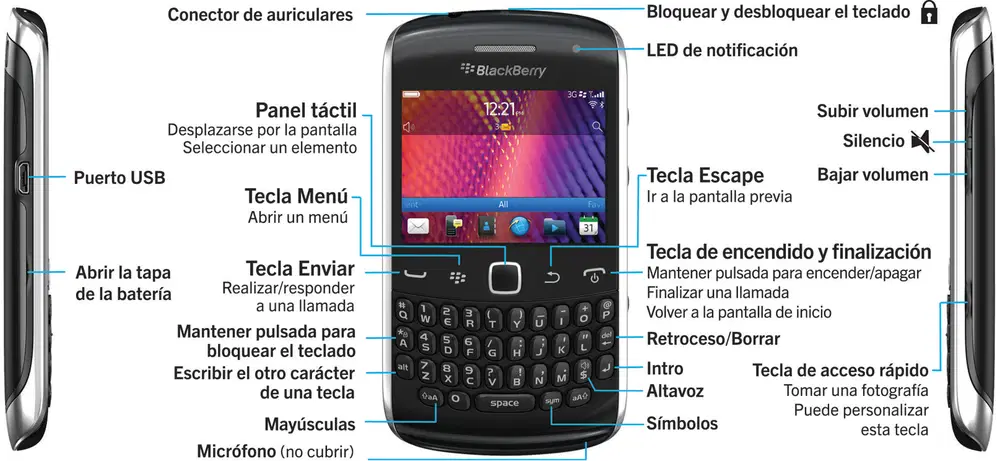
BlackBerry 7 bevat een aantal interessante nieuwe functies en diensten, evenals enkele verbeteringen aan bestaande kenmerken.
BlackBerry ID Een BlackBerry ID is een e-mail en wachtwoord dat u maakt om gemakkelijk toegang te krijgen met producten of diensten. Na het maken van uw BlackBerry ID, kunt u inloggen op een blackberry product dat de backMerry's zal toegeven. Met BlackBerry ID kunt u bijvoorbeeld de gedownloade apps beheren vanuit uw zwarte Beerry App World venster en deze toepassingen opslaan als ze terug naar smartphone gaan. Zie voor meer informatie over BlackBerry ID 7.
Spraak zoeken Heb je iets? Nu kunt u uw stem gebruiken om hulp, contacten en documenten te krijgen evenals met afbeeldingen of video's. Om meer informatie te krijgen, kijk Zoek een item met behulp van de Voice zoekfunctie 287.
Aanpassen van het startscherm

Gebruikershandleiding Snelle hulp
Pas het startscherm nog meer aan door deze boards die u niet vaak gebruikt bij te houden en met behulp van de iconen in specifieke of alle. Zie een loginpaneel tonen of verbergen voor meer informatie en toon het pictogram van de toepassing 17.
NFC-technologie Met de NFC-technologieën kunt u snel informatie delen tussen smartphone en Smart Accessoires, Intelligent Payment Terminals (FTM's) alsook met slimme toegangspunten of tipeting. Wanneer u contact opneemt met het NFC Smart Label van de smartphone met een Intelligent Tipboard, zijn er op z'n best informatie zoals webadressen en coucons gevonden. Zie voor meer informatie NFC Technology 273.
Aanroepen van Reg-freehands Gebruik uw handen en telefoonreacties niet met behulp van een atriculair met Bluetooth® of kabeloorplaat. Nu kunt u uw smartphone instellen om na 5 seconden automatisch te bellen. Zie Wijzig hoe u telefoongesprekken met een hoofdtelefoon en 69 beantwoordt om meer informatie te krijgen.
Bluetooth verbeteringen Nu kunt u meerdere afbeeldingen tegelijk verzenden met Bluetooth-technologieën. Voor meer informatie, zie het versturen van een bestand en 113.
Stuur en ontvang een contactkaart (ook bekend als vCard) met behulp van Bluetooth-technologie, terwijl u de informatie opslaat in uw smartphonelijst. Voor meer informatie kunt u contact opnemen met en een telefoonkaart versturen via Bluetooth Technology 266.
Videoverbeteringen Nu kunt u video afspelen in HD-formaat (720 X 1280).
Afbeeldingsverbeteringen Wanneer u afbeeldingen in JPEG en PNg formaat verandert, worden ze automatisch opgeslagen in de gedraaide weergave.
Orden beelden van de nieuwste tot meest oude, of eerder en nieuwer in ieder geval als een dia display in een volgorde die werd genomen.
Nu kun je de beelden zien in een diapresentatie met overgangen zoals uitglijden, zoomen of panoramisch. Zie Diapresentatieopties voor meer informatie wijzigen 159.
Met een BlackBerry ID-account kunt u gemakkelijk toegang krijgen tot producten en diensten van bramen. Zodra u een BlackBerry ID hebt gemaakt, en zal kunnen gebruiken van een e-mailadres evenals met uw wachtwoord voor inloggen op elke bramen product dat wordt ondersteund door de backMerry id. Met BlackBerry ID kunt u de gedownloade apps beheren vanuit uw blackBeretand App World venster, evenals met het opslaan van die toepassingen die geladen zijn na een smartphone.
Het is mogelijk dat, terwijl u uw BlackBerry smartphone en telefoon configureert met een account van zwartBeer ID. Kan ook een account van BlackBerry ID maken uit de bramen of www.blackberry.com / backBerhyid
Voor sommige diensten en toepassingen met BlackBerry ID moet u na een bepaalde tijd login-informatie herschrijven zonder de toepassing toe te passen. Ook moet u misschien de blackBerry ID login informatie herschrijven als ze veranderen sommige BlackBERY's gegevens, verwijder al uw smartphone of update carnan en krijg hen terug op hun telefoon.

Gebruikershandleiding Snelle hulp
Informatie Maak een account aan voor BlackBerry ID, 235 Wijzig uw informatie over zwartBeer ID.148
De Setup-app helpt u meer informatie te krijgen over hoe navigeren en schrijven, wat verandert de opties voor het aanpassen van uw BlackBerry smartphone evenals met netwerkarrangementen zoals een voorbeeld van Bluetooth ® verbindingen. U kunt ook e-mailadressen en sociale netwerkaccounts instellen. De toepassing Configureren verschijnt automatisch na de eerste keer dat telefoon is ingeschakeld. 1. Als de Setup-toepassing niet automatisch verschijnt, klikt u op uw startscherm of map met een pictogram Instellen. 2. Klik op een sectie om opties te wijzigen of maak een eenvoudige set dialogen die u helpen uw keuzes in te stellen.
Toetsenborden vanaf de voorzijde van uw BlackBerry smartphone
Hoogtepunten van de bovenkant van uw smartphone
Braken Om het toetsenbord te blokkeren.

Gebruikershandleiding Snelle hulp
Het rechter toetsenbord van de smartphone
Snelle rechtse toegangssleutel
Reg. Schrijf hoofdletters.
Alt Schrijf een alternatief karakter van de sleutel.
Symbool Open de lijst met symbolen.
Pensioen / Verwijderen Verwijder het bovenstaande teken of een geselecteerd item.
Enter Selecteer een item.
Speaker Om de luidspreker uit te zetten of om zijn telefoon weer aan te krijgen tijdens een gesprek.
De LED-indicator bovenaan uw BlackBerry smartphone verlichting met verschillende kleuren om meerdere staten aan te geven.
Toetsenbord

Gebruikershandleiding Snelle hulp
Informatie Bluetooth-verbindingsmelding wordt niet ingeschakeld, 269 invoerled Reg voor draadloze dekking en 223
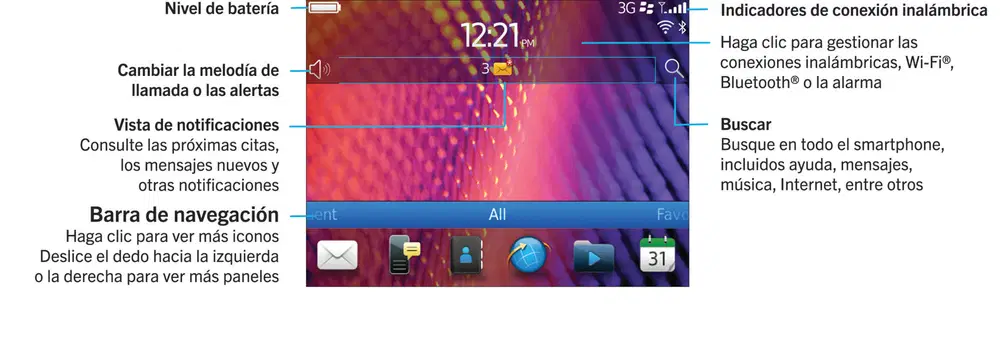
U kunt toegang krijgen tot toepassingen door te klikken op de pictogrammen van uw startscherm en mappen vanaf ons opstarten display. De eerste weergave van het startscherm toont alleen pictogrammen uit enkele beschikbare toepassingen. Om meer toepassing pictogrammen in het startscherm te zien, klikt u op Alles.
Afhankelijk van het BlackBerry smartphone model, manager en draadloze service provider kunnen sommige toepassingen niet beschikbaar zijn. U kunt misschien een aantal apps te downloaden van de BlackBerry App World venster.
Bezoek om een volledige gids voor pictogrammen te zien www.blackberry.com / docs and smartphones Klik op uw smartphone model en klik vervolgens op Pictogramhandleiding.
Zet een werk e-mailaccount aan met BlackBerry Enterprise Server.

Gebruikershandleiding Snelle hulp
E-mailadres toegevoegd
E-mailadres van het aanvullende werk
Sommige toepassingen kunnen in deze map verschijnen, inclusief de apps die u downloadt.
Windows Live Messenger voor BlackBerry
AOL Instant Messenger voor BlackBerry smartphones
Google Talk voor zwartBerry smartphones
Yahoo! Boodschapper voor zwartBerry smartphones
Sommige toepassingen kunnen in deze map verschijnen, inclusief de apps die u downloadt.

Gebruikershandleiding Snelle hulp
Stemnotitierecorder
Aankopen van mobiele en sociale netwerken
Sociale inhoud bronnen
Facebook voor zwartBerry smartphones
Twitter voor zwartBerry smartphones
Bijwerken van BlackBerry Device Software
Een software-update voor BlackBerry Device Software is beschikbaar.
Een software-update voor BlackBerry Device Software wordt momenteel gedownload.
Het is klaar om een software-update voor BlackBerry Device Software te installeren.
Een software-update voor BlackBerry Device Software is gestopt.

Gebruikershandleiding Snelle hulp
Alle waarschuwingen zijn uitgeschakeld
Sommige toepassingen kunnen in deze map verschijnen, inclusief de apps die u downloadt.
Deze pictogrammen zijn status-indicatoren die bovenaan uw startscherm verschijnen.
Afhankelijk van het BlackBerry smartphone model en draadloze service provider, sommige van deze pictogrammen niet verschijnen.
Update beschikbaar in het BlackBerry App World venster
Om deze indicator te ontruimen, open je alle elementen die ze hebben.
Nieuw element in het toepassen van sociale inhoudbronnen
Het systeem is bezet.
Nieuw BMK-element
Nieuw BMN-groepsitem
Om deze indicator te wissen, open elke chat die het heeft.
Aantal ongeopende berichten
Aantal oproepen is mislukt

Gebruikershandleiding Snelle hulp
Aantal agendaherinneringen
Bluetooth ®-technologie wordt geactiveerd
De WIFI-technologie is geactiveerd
NFC-technologie is geactiveerd.
Deze pictogrammen geven het type of de status van elk bericht aan uit een inbox.
Afhankelijk van het BlackBerry smartphone model en draadloze service provider, sommige van deze pictogrammen niet verschijnen.
Nieuw BMK-element
Om deze indicator te wissen, open elke chat die het heeft.
De BBM-chat is open
Nieuw BMN-groepsitem
RSS-nieuw element
Bericht met een bijgevoegd bestand
Het bericht is verzonden
De boodschap heeft hoge prioriteit
Het bericht is niet verzonden
Tekstbericht met een bijgevoegd bestand
Het bericht is verzonden
Het bericht is afgeleverd
Het bericht is gelezen
Deze pictogrammen verschijnen bovenaan zijn startscherm en op sommige toepassingen.

Gebruikershandleiding Snelle hulp
Deze pictogrammen verschijnen aan de rechterbovenhoek van zijn scherm wanneer hij schrijft.
kapitaalblok (vastlegging van de kapitaalstromen)
Multitiered puls mode
Bloq-num (numerisch blok)
Huidige invoertaal
Deze pictogrammen verschijnen bovenaan zijn startscherm en in de telefoontoepassing.
Bijzondere uitzondering voor regelmatige benoemingen
Deze pictogrammen verschijnen onderaan een camerascherm. U kunt op deze pictogrammen klikken.
De flitser is geactiveerd.
De flits is uit.
Automatische flitsmodus

Gebruikershandleiding Snelle hulp
Deze pictogrammen verschijnen onderaan een videocamerascherm. U kunt op deze pictogrammen klikken.
Video hernoemen
> Instellen als achtergrond.
Informatie Mijn scherm is veranderd, 224.
Sneltoets toevoegen aan het startscherm of favoriete paneel U kunt een snelkoppeling toevoegen om snel toegang te krijgen tot elementen zoals websites, contacten en toepassingen. 1. Zoek een website of selecteer het item waarvoor u sneltoets wilt maken. 2. Druk op de toets
> Toevoegen aan Startscherm.

Gebruikershandleiding Snelle hulp
> Beheer van panelen. 2. Het selectievakje van elk paneel uitschakelen of uitzetten. 3. Druk op de toets
Een toepassingspictogram tonen, verbergen of vinden Afhankelijk van het thema van de apparaat, kunt u niet in staat zijn om sommige toepassingen pictogrammen te verbergen.
Op het startscherm of een map, voer één van deze acties uit:
> Pictogram verbergen. Als het pictogram op andere panelen verschijnt, kunt u dit helemaal of alleen verbergen in de huidige paneel. • Om alle verborgen toepassingen pictogrammen weer te geven, drukt u op de sleutel
> Alle pictogrammen tonen. • Om een toepassingspictogram niet langer te verbergen, kies het pictograafje. Druk op de toets
> Pictogram verbergen. Een vinkje mag niet naast het verborgen pictogramveld verschijnen.
Informatie Mijn scherm is veranderd, 224.
De locatie van gedownloade toepassingen wijzigen Om uw apps gemakkelijker te vinden, kunt u hun locatie instellen in een bepaalde map inclusief de mappen die door uzelf zijn gemaakt. 1. Druk op een toets in het startscherm
> Opties. 2. Veld wijzigen Leningmap. 3. Druk op de toets

Gebruikershandleiding Snelle hulp
Om een onderwerp te verwijderen, klik op het thema. Klik Verwijderen.
Informatie Mijn scherm is veranderd, 224.
Afhankelijk van uw schrijftaal kunt u mogelijk geen sneltoetsen gebruiken voor het openen van toepassingen.
De volgende elementen hebben een impact op de beschikbaarheid van BlackBerry smartphone functies. De bovenstaande functies zijn simpelweg voorbeelden en geven geen indicatie van de kenmerken die al dan niet beschikbaar waren op uw smartphone.

Gebruikershandleiding Snelle hulp
E-mailmodel Kenmerken zoals GPS, camera en videocamera's met netwerkverbindingsopties zijn afhankelijk van uw smartphonemodellen. Om de specificaties van uw smartphone model te bekijken, bezoekt u www.blackberry.com / go and device
Draadloos Serviceplan U moet uw draadloze serviceplan kopen of wijzigen via de mobiele zorgaanbieder.
Een mobiele serviceplan met telefoon of spraak is noodzakelijk om de Telefoontoepassing te gebruiken en ze sms-berichten toe te sturen.
Een draadloos serviceplan met gegevens is nodig om ook gebruik te maken van browser- en instant messagingtoepassingen, het verzenden of ontvangen van e-mailberichten (e-mail) / pIN bericht.
Een draadloos serviceplan kan een impact hebben op de toepassingen die u kunt downloaden en hoe ze eruit te krijgen.
Om informatie over uw plan te krijgen, neem contact op met zijn of haar draadloze dienstverlener.
BlackBerry Internet Service en blackBERY Enterprise Server Zodra u een dataset, zal vereisen om uw e-mailadres of de derde instant messaging account voor het verzenden van met hen ook e-mailberichten.
Als u een individuele gebruiker bent, door het instellen van uw e-mailadres of instant message account en momenteel gebruik makend als partnerschap met BlackBerry Internet Service.
Als u een bedrijfsgebruiker bent, moet de manager zijn e-mailaccount instellen door verbinding met BlackBerry Enterprise Server. Uw manager kan de opties configureren die bepalen welke functies en keuzes beschikbaar zijn op uw smartphone, evenals hoe u een toepassing kunt toevoegen of bijwerken. Het IT-beleid bepalen door

Gebruikershandleiding Snelle hulp
manager, op het startscherm of de map en klik met pictogram Opties. Klik Beveiliging > Beveiligingsinformatie > Zie IT-beleid.
Draadloze service provider De functies als sms-berichten, locatiegebaseerde diensten en sommige telefoonkenmerken variëren afhankelijk van het aanbod van uw draadloze zorgaanbieders. U kunt de mogelijkheid hebben om toepassingen te downloaden van een webpagina of toepassing. Neem contact op met uw draadloze dienstverlener voor meer informatie.
Draadloos netwerk Het draadloze systeem waarop uw smartphone is aangesloten, kan een impact hebben op de beschikbaarheid van sommige functies. Afhankelijk van uw draadloze dienstverlener en beschikbare roamingopties worden verschillende mobiele netwerken openbaar gemaakt. Sommige draadloze netwerken zijn niet compatibel met functies zoals gespreksblokkering, telefoonafwijking of celdiffusie. Neem voor meer informatie contact op met uw draadloze dienstverlener.
Regio Afhankelijk van uw regio kunt u apps toevoegen of bijwerken met een BlackBerry App World venster. U kunt de mogelijkheid hebben om toepassingen te downloaden van een webpagina of toepassing. De beschikbaarheid van sommige toepassingen varieert per regio.
Informatie Controleer welke draadloze netwerken uw smartphone, 246 krijgen meer informatie over hen en 20 BlackBerry Device Software met 241

Gebruikershandleiding Snelle hulp
De blackBerry smartphone gebruikers hebben gepraat! Dit zijn de 10 belangrijkste kwesties die u wilt weten over het gebruik van uw smartphones.
Informatie E-mail synchroniseren via draadloos netwerk, 86 Wijzig uw persoonlijke e-mailadres opties en 94
Met het BlackBerry App World venster, kunt u zoeken en downloaden games met thema's. Sociale netwerktoepassingen zijn opgezet voor meer informatie over persoonlijke productiviteitsproductietaken Met een bestaande Paypal-account kunt u apps kopen en downloaden via het draadloze netwerk naar uw smartphone.
Als u geen blackBerry App World op uw smartphone, downloaden naar www.blackberryappworld Om meer informatie te krijgen over hoe je apps kunt beheren met BlackBerry App World, klik op de BlackBerry App World. Druk op de toets
> Hulp.
Afhankelijk van uw draadloze en regionale service provider, kunt u de optie hebben om apps toe te voegen of bij te werken met behulp van een BlackBerry App WorldTM venster. Ook kunt u apps van een webpagina (bezoek mobiel) te downloaden.bramen vanaf de BlackBerry smartphone) of via zijn draadloze service provider. Gegevensheffingen kunnen worden toegepast door het toevoegen of gebruiken van een toepassing via het draadloze netwerk. Neem contact op met uw draadloze dienstverlener voor meer informatie.

Gebruikershandleiding Snelle hulp
Een bestand van computer naar smartphone overbrengen met behulp van telefoon als USB-geheugenstation
U moet BlackBerry Desktop Software gebruiken om informatie of encryptie die werd geassocieerd met uw multimediabestanden te beheren en behouden terwijl de archieven tussen zijn blackBerete smartphone worden overgedragen.
Om het overgedragen bestand op uw smartphone te bekijken, zet u zijn computertelefoon uit en zoekt naar een tekst.
Informatie Transfer multimedia bestanden van uw computer naar hun smartphone met behulp van BlackBerry Bureau Software, 142
Afhankelijk van uw draadloze serviceplan of manager kunt u de verbinding delen met zijn BlackBerry smartphone. Bijvoorbeeld, als u met hen reist en geïnteresseerd bent geweest om de internetverbinding van uw smartphone te gebruiken voor het gebruik van een draagbare of tabletcomputer.
Om uw smartphone te gebruiken als ingebouwde modem met een autotelefoon, moet u de elektronische telefoons en mobiele telefoons via USB-kabel aansluiten. Om uw smartphone als modem te gebruiken met een BlackBerry PlayBook TM tablet, moet u hun telefoon en e-mail via Bluetooth® aanpassen.
Tijdens het gebruik van uw smartphone als modem, kunt u niet in staat zijn om telefoon apps te gebruiken vanaf hun e-mail en bericht toepassingen of internet-gebruik jobs. Om een telefoontje te krijgen, kan je smartphone het internet als modem uitschakelen.
Om meer informatie over deze optie te krijgen, raadpleeg dan uw BlackBerry Playbook of de hulp van Blackberry Bureau Software tablet.
Afhankelijk van uw draadloze dienstverlener en het Wireless Network kan deze functie niet compatibel zijn. 1. Op de lijst van contacten, druk op een toets
> SIM-telefoon vrijgeven. 2. Druk op de toets
> Kopieer alles naar contacten.

Gebruikershandleiding Snelle hulp
Het aantal ontvangers waarnaar u een sms kunt sturen, hangt af van uw draadloze dienstverlener. 1. Op het startscherm, klik op een pictogram Tekstberichten. 2. Druk op de toets
> Tekstbericht herschrijven. 3. In het veld Aaneen van de volgende acties uitvoeren:
> Contact kiezen. Klik op een contact. • Schrijf een telefoonnummer dat tekstberichten kan krijgen (inclusief de landcode en gebiedsnaam). Voor talen met niet-Latino tekens, druk op de toets Alt om de nummers in te voeren. Druk op de toets
Op het toetsenbord. • Als de BlackBerry smartphone verbinding maakt met een CDMA-netwerk, kunt u een email adres schrijven. 4. Schrijf een bericht. 5. Druk op de toets
Op het toetsenbord.
Informatie Persoonlijke distributielijsten, 198 Ik kan geen berichten versturen en 37 Voeg een multimediabestand met contactkaart toe aan zowel een afspraak als locatie op sms-bericht.
> Zie op de kaart.
Als u een andere locatie dan uw huidige plaats, om aanwijzingen voor deze locaties vanaf de momenteel gelegen gebied en selecteer ze op het beste.
> hierheen navigeren. Uw BlackBerry smartphone moet een interne GPS-ontvanger hebben of gekoppeld zijn met een Bluetooth ® USB ontvanger om deze taak uit te voeren.
Kan het toetsenbord blokkeren om te voorkomen dat u op een toets drukt of per ongeluk belt. Ook als u een BlackBerry smartphone wachtwoord hebt ingesteld en ook kunt blokkeren met de code van uw telefoon.
Doe een van de volgende acties:
Bovenaan zijn smartphone. • Om het toetsenbord te openen, drukt u op uw toets
,

Gebruikershandleiding Snelle hulp
Op het toetsenbord.
Het moet netwerkverbindingen buiten de plaats houden, zoals vliegtuigen of ziekenhuizen. Voor meer informatie, zie de brochure Product- en veiligheidsinformatie Van zijn BlackBerry smartphone.
Klik op het startscherm op een gebied van verbindingen bovenaan of kies uit uw pictogram Beheer van verbindingen.
Informatie Om een netwerkverbinding in of uit te schakelen, moeten 247 dataservices en/of deactiveerde diensten (RMTS) worden geactiveerd met als optie roaming.
Bespaar tijd en verhoog de efficiëntie met deze snelle suggesties.
Zoek een map van het startscherm Sommige toepassingen zijn te vinden in mappen op uw opstarten display. Klik op een map om te zien welke toepassingen er binnenin zitten.
Alle verborgen toepassingen op het startscherm tonen Druk bij eerste weergave op de toets
Pictogrammen. Om een toepassing weer te geven, doorverkocht en vervolgens op de toets gedrukt
> Pictogram tonen. Als het pictogram
Het is verborgen in andere panelen, kan ze opnieuw tonen op
> Laat ze allemaal zien

Gebruikershandleiding Snelle hulp
Alle panelen, of alleen op het paneel van vandaag. Als de optie Alle pictogrammen tonen niet verschijnt op het menu, betekent dat er geen verborgen toepassingen in kwestie.
Vind een toepassing op het startscherm, schrijf uw naam van die app.
Controleer of de toepassing is geïnstalleerd. Klik op een pictogram in het startscherm of de map Opties. Klik Apparaat > Toepassingsbeheer. Als de toepassing verschijnt op zijn lijst, betekent dat het is geïnstalleerd op uw BlackBerry smartphone.
Indicatoren melden u over nieuwigheden of updates, zoals een nieuwe boodschap en een extra tekst. Of rapporteer iets aan hen met de status van alles behalve drums / netwerkverbinding Indicatoren verschijnen vaak in toepassingen pictogrammen, en nieuwe inhoud binnen apps ook bovenaan uw startscherm.
Bezoek om een volledige lijst van de indicatoren te zien www.blackberry.com / docs and smartphones Klik op uw smartphone model en klik vervolgens op Pictogramhandleiding.
De nieuwe elementindicator verwijderen
. Open elk item met deze indicator. Bijvoorbeeld om ze te verwijderen uit het pictogram Berichten en klik op een Pictograaf.
Verwijderen van de indicator voor het niet openen bericht
> Markeert als gelezen.
> Markeert eerder als gelezen.
Identificeer een indicator. • U kunt een indicator identificeren door het pictogram van zijn toepassing te controleren. Om een volledige lijst van BlackBerry smartphone-toepassingen met hun pictogrammen te zien, op het startscherm of de map en klik op een pictogram Opties. Klik Apparaat > Toepassingsbeheer.

Gebruikershandleiding Snelle hulp
Updates van BlackBerry Device Software en blackMerry Bureau software worden regelmatig gepubliceerd, die u kunt gebruiken om het programma te updaten met uw computer of smartphone. Research In Motion adviseert het maken en opslaan van een back-upbestand regelmatig op uw computer, vooral voordat u de software update. Het handhaven van een up-to en met een backup bestand op uw computer kan u toestaan om smartphone gegevens te herstellen in geval van verlies, diefstal of schade door onvoorziene problemen.
Controleer of er updates zijn voor BlackBerry Device Software om te downloaden via het netwerk.
Volgens het smartphone model, kan deze functie niet beschikbaar zijn. Klik op een pictogram in het startscherm of de map Opties. Klik Apparaat > Software-updates.
Het bijwerken van BlackBerry Device Software vanaf uw computer. Op de computer, bezoek www.blackberry.com / update Klik Zoek naar updates. Sluit de smartphone aan op uw computer.
Configureer BlackBerry Bureau Software om automatisch naar updates te zoeken.
Om instructies te krijgen, kijk op de BlackBerry Bureau Software Help.
Update BlackBerry Bureau Software. Bezoek www.blackberry.com / desktopsoftware
Informatie BlackBerry Apparaat Software, 241
Om volledige instructies te krijgen, klik op links onder Informatie onderaan.
Toegang tot populaire opties zoals het instellen van een alarm, het bekijken van meldingen en inschakelen of deactiveren netwerkverbindingen.
Selecteer en klik op de gebieden bovenaan uw startscherm.
Controleer alle toepassingen en mappen op het startscherm of minimaliseert een paneel met uw achtergrond van de bureaublad.
Klik in de navigatiebalk Alles.
Ga naar een andere toepassing. Houd de toets ingedrukt
. Klik op een toepassing.
Open een toepassing met een sneltoets. Druk op een sneltoets aan de zijkant van uw BlackBerry smartphone. Opmerking: U kunt aanpassen wat een toepassing opent een sneltoets.

Gebruikershandleiding Snelle hulp
Met behulp van opkomende menu's. De opkomende menu's bieden gemeenschappelijke acties beschikbaar en verschijnen in het midden van uw scherm. U kunt bijvoorbeeld het menu pop-up gebruiken in een bericht om te bestand en verzenden of beantwoorden van een email. Om een opkomende menu te openen, houd je het touch paneel vast. Om een menu-item te selecteren, klikt u op het touch paneel.
Schakelen naar panelen Favorieten, Multimedia, Laden y Vaak.
Op het startscherm markeren Alles aan de navigatiebalk en schuif je vinger op het touchpaneel naar rechts of links.
Een toepassing toevoegen aan paneel Favorieten. Selecteer een toepassing uit het startscherm of de map. Druk op de toets
> Markeren als favoriet.
Wijzig uw startscherm opties, zoals de achtergrond van het bureaublad.
Druk op een toets in het startscherm
> Opties.
Informatie Met pensioen gaan wat er gebeurt als je schrijft naar het startscherm, 18 Een applicatie toewijzen op een snel access sleutel en 35 Houd de app draaiende op de tweede plaats met een andere toepassing.
Om volledige instructies te krijgen, klik op links onder Informatie onderaan.
Sluit de toepassingen zodra u klaar bent met het gebruik ervan. In een toepassing, drukt u op de toets
en klik
Sluiten o Om te vertrekken.
Ontkoppel netwerkverbindingen die u niet gebruikt. Klik op het startscherm op een gebied van verbindingen bovenaan of kies uit uw pictogram Beheer van verbindingen. Klik op een netwerkverbinding om het selectievakje uit te klikken.
Als uw BlackBerry smartphone WIF.BAR ondersteunt, gebruik dan de wifi-verbinding zoals u zich in een gebied bevindt met weinig draadloze dekking.
Klik op het startscherm op een gebied van verbindingen bovenaan of kies uit uw pictogram Beheer van verbindingen. Controleer het selectievakje WIF.Fl.
Configureer de smartphone om ze automatisch aan te zetten.
Klik op een pictogram in het startscherm of de map Opties. Klik Apparaat > Automatische activering / deactivering.

Gebruikershandleiding Snelle hulp
Sluit de browsertabbladen die niet in gebruik zijn. In de browser, druk op een toets
> Past. Selecteren
een tabblad en klik op het pictogram
Om het schermlicht te activeren voor een kortere periode en de helderheid ervan verminderen.
Klik op een pictogram in het startscherm of de map Opties. Klik Weergave > Weergave.
Schakel trillingenmeldingen met geluid of LED-bericht, verminder het volume van de geluidsnotificatie en selecteer een kortere oproepmelodie.
Op het startscherm, klik op een pictogram Geluids- en waarschuwingsprofielen. Klik Geluiden en waarschuwingen wijzigen.
Verwijder de oorspronkelijke tekst uit een antwoordbericht. Als u op een bericht reageert, drukt u op de toets
oorspronkelijke tekst.
Om te veranderen hoe vaak podcasts of sociale bronnen toepassingen hun inhoud bijwerken.
Uw podcasts en sociale toepassingen werken regelmatig uw inhoud bij. Voor sommige van deze toepassingen kunt u de frequentie waarmee inhoud wordt bijgewerkt, verminderen. Voor meer informatie, kijk dan naar de hulp van uw aanvraag.
Als de smartphone flits op je camera heeft, zet dan die Flash uit. Op het startscherm, klik op een pictogram Camera. Klik op het flash pictogram onderaan uw scherm tot er een indicator verschijnt flits uit.
Houd de accuverbindingen vrij. Gebruik telkens een katoenen of droge doek om metalen contacten van de batterij en smartphone te wissen.
U kunt bestanden opslaan in ingebouwde multimedia-opslag op uw BlackBerry smartphone of geheugenkaart.
Controleer hoeveel opslagruimte gebruikt wordt door multimedia- en documentbestanden.
Op het startscherm, klik op een pictogram Multimedia. Druk op de toets
> Geheugengebruik.
Verwijder bestanden die u niet nodig hebt. Klik op een pictogram in het startscherm of de map Bestanden. Zoek en selecteer een bestand. Druk op de toets
> Verwijderen.
> Verwijderen

Gebruikershandleiding Snelle hulp
Verminder de grootte van afbeeldingen en video's die u maakt. Op het startscherm, klik op een pictogram Camera o Multimedia > pictogram Videocamaria. Druk op de toets
Opties. Wijzigen van de Afbeeldingsgrootte of veld Videoformaat.
Houd uw bestanden op een geheugenkaart in plaats van bij de smartphone.
Op het startscherm, klik op een pictogram Camera o Multimedia > pictogram Videocamaria. Druk op de toets
Opties. Sectie Opslag, het veld veranderen Opslagafbeeldingen o Video's opslaan.
Research In Motion adviseert het maken en opslaan van een back-upbestand regelmatig op uw computer, vooral voordat u de software update. Het handhaven van een up-to en met een backup bestand op uw computer kan u toestaan om smartphone gegevens te herstellen in geval van verlies, diefstal of schade door onvoorziene problemen.
Informatie Kopiëren, verplaatsen en naam of verwijderen van een bestand. 134 Om alleen het eerste gedeelte van langere e-mailberichten te krijgen met een elektronische telefoon die op uw smartphone's verwijderingssysteem wordt opgeslagen, maar om ze gratis neergezet terwijl u deze momenteel gebruikt als informatie over hoe we dit kunnen doen door onze tekstnummer 3 (1) .58 toe te passen
U kunt een paar eenvoudige stappen om te helpen uw BlackBerry smartphone informatie, bijvoorbeeld door het proberen en voorkomen dat de telefoon uit.
Research In Motion adviseert het maken en opslaan van een back-upbestand regelmatig op uw computer, vooral voordat u de software update. Het handhaven van een up-to en met een backup bestand op uw computer kan u toestaan om smartphone gegevens te herstellen in geval van verlies, diefstal of schade door onvoorziene problemen.
Een wachtwoord voor de smartphone instellen. Klik op een pictogram in het startscherm of de map Opties. Klik Beveiliging > Wachtwoord.
Om de contacten en archieven te achterhalen. Klik op een pictogram in het startscherm of de map Opties. Klik Beveiliging > Vulling.
> · >

Gebruikershandleiding Snelle hulp
Herschrijf informatie over uw smartphone op de computer.
Gebruik BlackBerry Desktop Software om een back-up van smartphonegegevens op uw computer. Om BlackBerry Bureau Software te downloaden van uw computer, bezoek www.blackberry.com / bureaublad en selecteer de juiste keuze voor uw computer.
Terugzetten van smartphone gegevens naar een geheugenkaart.
Op het startscherm, klik op een pictogram Instellen. Sectie Instellen, klik Bejaardente van de inrichting > Gegevens opslaan.
Informatie Een wachtwoord instellen voor smartphone 294 Om encryptie te activeren en 284
Afhankelijk van hoeveel u gebruikt, kunnen sommige snelkoppelingen niet beschikbaar zijn.
Call melodie wijzigen bij het startscherm, druk op de toets
. Druk op de toets
oproep.
Vink het stemvakje aan Blijf klikken 1.
Configureer de sneltoets voor een contact vanaf uw startscherm of telefoontoepassing, houd op en druk met die toets die u wilt toewijzen.
Een uitbreiding toevoegen aan een telefoonnummer Druk op de toets
y X. Schrijf het nummer op.
Schrijf een brief in het veld telefoonnummer
En de briefsleutel.
Voeg een extra teken (+) toe bij het schrijven van een telefoonnummer
Pers O.
Speaker draaien of uitschakelen tijdens een gesprek
Op het toetsenbord.
Stop met luisteren naar een telefoontje met draadloze hoofdtelefoon
Op het toetsenbord.
Het nummer van een actieve telefoon wijzigen op uw startscherm, drukt u op de toets
. Klik op zijn nummer
telefoon bovenaan uw scherm. Klik op een telefoonnummer.

Gebruikershandleiding Snelle hulp
Afhankelijk van hoeveel u gebruikt, kunnen sommige snelkoppelingen niet beschikbaar zijn.
Plaats een punt Druk op de toets Ruimte Twee keer. De volgende brief wordt in hoofdletters geschreven.
Een Arroba-symbool (@) of punt [.g] in het richtingsveld van elektronische post plaatsen
Druk op de toets Ruimte.
Plaats een letter in hoofdletters Houd de teksttoets ingedrukt totdat dat woord verschijnt met hoofdletters.
Hoofdblok activeren Druk op de sleutel Alt en de sleutel Rechterhoofdletters. Om de hoofdletterbox uit te zetten, drukt u op uw toets Linkse hoofdletters o Rechterhoofdletters.
Geef een symbool op Druk de toets Symbool. Schrijf de letter die onder zijn symbool verschijnt.
Schrijf een alternatief karakter van een toets Druk op de telefoon Alt en de karaktersleutel.
Schrijf een accent of speciaal karakter Houd de lettertoets ingedrukt en schuif zijn vinger naar rechts, maar links door een touch panel. Bijvoorbeeld, om te schrijven ü de sleutel houden U en schuif zijn vinger naar links tot hij verschijnt. Laat de lettertoets vallen als er een accentueerd teken of speciale functie verschijnt.
Geef een nummer in het probleemveld Houd de toets ingedrukt Alt en druk op nummertoets.
Voer een nummer in op het probleemveld Druk op de telefoontoets A. Geen behoefte om de toets in te drukken Alt.
Fan nummer slot Druk op de toets Alt en de sleutel Linkse hoofdletters. Om het numerieke blok uit te zetten, drukt u op uw sleutel Linkse hoofdletters o Rechterhoofdletters.
Selecteer een tekstregel Druk op de toets Linkse hoofdletters of de sleutel Rechterhoofdletters en, bij het touch panel met zijn vinger omhoog of omlaag glijden.
Selecteer tekstteken om te becijferen De sleutel Linkse hoofdletters of de sleutel Rechterhoofdletters en, bij het touch panel met zijn vinger naar links of rechts.

Gebruikershandleiding Snelle hulp
Tekst selecteren Druk op de toets Linkse hoofdletters of de sleutel Rechterhoofdletters en de sleutel Pensioen / Verwijderen.
Tekst selecteren Druk op de toets Alt en klik op het touch paneel.
Vingertekst Druk op de toets Linkse hoofdletters of de sleutel Rechterhoofdletters en klik op het touch paneel.
Afhankelijk van hoeveel u gebruikt, kunnen sommige snelkoppelingen niet beschikbaar zijn.
Audio- en videoarchieven
Een audio- of videobestand vouwen Druk op de toets Stilte aan de rechterkant van zijn BlackBerry smartphone.
Reg afspelen van een audio- of videobestand Druk op de toets Stilte Nog een keer.
Het volgende audiobestand afspelen Houd druk op de toets Volume omhoog, gelegen aan de rechterkant van zijn smartphone.
Speel het vorige audiobestand Houd uw toets ingedrukt Volume laten vallen, gelegen aan de rechterkant van zijn smartphone.
De functie audio-vermogen activeren tijdens het gebruik van hoofdtelefoons
Druk op de toets Volume omhoog totdat de functie audio-vermogen is geactiveerd.
Uitvouwen I.
Druk op verminderen O.
Verwijderen Druk op 2.
Verwijderen Klik 8.
Naar rechts verwijderen Druk op 6.
Vervangen naar links Druk op 4.
Draaien duwen L.
De afbeelding uitbreiden voordat u een foto neemt of video filmt
Druk op de toets Volume omhoog.
Afbeeldingen · Camera en videocamera

Gebruikershandleiding Snelle hulp
De afbeelding verkleinen voor een foto of video
Druk op de toets Volume laten vallen.
Foto maken Druk op de toets met hoge snelheid Aan de rechterkant van zijn smartphone.
Pas uw BlackBerry smartphone aan met een selecte download, bestandsoverdracht en aangepaste instelling.
Bij elk geluidsprofiel kunt u uw oproep of melding tune wijzigen naar een audio-bestand dat is opgeslagen in de ingebouwde multimedia opslag van zijn BlackBerry smartphone en geheugenkaart. Ook kunt u de informatie opties tijdens het gesprek, volume en LED-indicatoren met trillingen over alle profielen te veranderen. Het profiel Alle informatie die uitgeschakeld is kan niet gewijzigd worden. 1. Op het startscherm, klik op een pictogram Geluids- en waarschuwingsprofielen. 2. Klik Geluiden en waarschuwingen wijzigen > Geluid voor geselecteerd profiel.
Informatie Ik kan niet veranderen hoe vaak mijn smartphone klinkt, 73
> Instellen als achtergrond.
Informatie Mijn scherm is veranderd, 224.

Gebruikershandleiding Snelle hulp
Voeg een map toe, noem of verwijder deze uit het startscherm
Op het startscherm, voer een van deze acties:
> Map toevoegen. Schrijf een naam voor de map. Klik Toevoegen. • Om een mapnaam te wijzigen, moet u ze selecteren. Druk op de toets
> Map bewerken. Schrijf een naam voor de map. Klik Opslaan. • Een map verwijderen, selecteer ze. Druk op de toets
> Verwijderen.
Afhankelijk van uw draadloze serviceplan, kan deze functie niet ondersteund worden.
De handtekening wordt toegevoegd aan het e-mailbericht na verzending.

Gebruikershandleiding Snelle hulp
De BlackBerry smartphone heeft één of meerdere snelkoppelingen aan zijn zijde. Afhankelijk van het onderwerp, kunt u niet in staat zijn om uw toegewezen toepassing te veranderen op een sneltoets. 1. Klik op een pictogram in het startscherm of de map Opties. 2. Klik Apparaat > Snelle toegang kiel. 3. Veld wijzigen De sneltoets opent. 4. Druk op de toets
. 2. Druk op de toets
> Zie > Snelle omslaglijst. 3. Op de lijst Snelle omkiezingsnummersKlik op een sleutel die niet is toegewezen. 4. Klik op een contact. 5. Indien nodig, klik op het telefoonnummer van contact.
Om een gesprek te voeren door snel fooien, houd de sleutel toegewezen om contact met telefoontoepassing en start scherm of berichtenlijst.
Het kan contactmeldingen maken waarmee u belmelodieën kunt aanpassen en alarmeren voor telefoongesprekken of specifieke contactenberichten. Na ontvangst van een oproep of bericht van uw contact, zal zijn BlackBerry smartphone de speciale telefoon en / Of alert melodie zelfs als u hun geluid profiel te veranderen in Silencio (). Als u niet wilt worden geïnformeerd met de speciale oproep of alarm melodie, selecteer uw profiel. 1. Op het startscherm, klik op een pictogram Geluids- en waarschuwingsprofielen. 2. Klik om geluiden en waarschuwingen te wijzigen > Hervormingen voor contacten > Alarmnummer toevoegen. 3. In het veld Naam, schrijf de naam van contact alarm. 4. In het veld Contacten, schrijf de naam van contact. 5. Klik op een contact. 6. Verander bel melodie en alarm informatie voor telefoongesprekken of berichten. 7. Druk op de toets
Om een contact alert verwijderen selecteert u de informatie die u wilt wissen. Druk op de toets
> Verwijderen.
> Bewerken.

Gebruikershandleiding Snelle hulp
> Afbeelding toevoegen. 5. Zoeken, selecteren en klik op een afbeelding. 6. Indien nodig, verplaats de gesneden doos naar dat deel van uw foto die u wilt gebruiken. 7. Druk op de toets
> Oprekken en opslaan. 8. Druk op de toets
Informatie De contact beelden veranderen, 200
Bespaar tijd en verhoog de efficiëntie met deze snelle suggesties.
Probeer de volgende acties uit te voeren:
. Klik Opties. Klik BlackBerry MVS-client. Druk op de toets
. Druk op de toets
. Selecteren Nu registreren. Als het menu-item van aanmelden momenteel niet verschijnt of als er een fout optreedt in uw register, neem dan contact op met onze beheerder. Als de registratie niet is voltooid, wacht dan even en probeer het opnieuw. • Als u een door de draadloze dienstverlener verstrekte afwijking van het telefoonnummer hebt vastgesteld, worden oproepen naar BlackBerry MVS-klantnaam ook verkeerd doorgestuurd. Om telefoongesprekken van BlackBerry MVS Client's nummer te krijgen, zorg ervoor dat de gesprek afwijking is uitgeschakeld.
Informatie Vaste en Smart Marking, 62 oproep-uitdagingen met telefoongesprekken afwijking of kortsluiting van de telefoons. 61

Gebruikershandleiding Snelle hulp
Wijziging van het aantal actieve telefoons, 67
Probeer de volgende acties uit te voeren:
Informatie Reg, prioriteer of verwijder een e-mailfilter en stuur berichten van een speciale mailmap naar de smartphone.
Probeer de volgende acties uit te voeren:

Gebruikershandleiding Snelle hulp
Informatie Genereer een encryptiesleutel, 300 Draadloze cover Indicatoren en 251 Schakel of verwijder een contact met hen. 194 Om de netwerkverbinding aan te zetten / uit terwijl 247 om de gegevensdienst in werking te stellen, evenals hoe u het beste roamingopties kunt instellen (248 E-mail Reg Opties Een bericht terug naar 78 tekst opnieuw
Als u het wachtwoord van uw BlackBerry smartphone mist, kunnen ze deze niet terugkrijgen. Als uw smartphone gebruik maakt van BlackBerry Enterprise Server, kan de beheerder zijn wachtwoord herstellen zonder telefoongegevens te verwijderen. Anders, de enige manier om uw wachtwoord te herstellen als u niet weet dat vandaag telefooncode is door het elimineren van alle smartphone gegevens. Om dit te bereiken, het aantal toegestane password introductie pogingen overschrijden.
Als uw e-mailaccount gebruik maakt van BlackBerry Enterprise Server, afhankelijk van de opties die zijn ingesteld door een beheerder en verwijdert smartphonegegevens uit een geheugenkaart. Voor meer informatie, neem contact op met de beheerder.
Research In Motion adviseert het maken en opslaan van een back-upbestand regelmatig op uw computer, vooral voordat u de software update. Het handhaven van een up-to en met een backup bestand op uw computer kan u toestaan om smartphone gegevens te herstellen in geval van verlies, diefstal of schade door onvoorziene problemen.
Probeer de volgende acties uit te voeren:
Wanneer de BlackBerry smartphone niet wordt gebruikt voor een bepaalde periode van tijd, zal uw scherm worden uitgeschakeld om batterijen te besparen. De duur van de backlight-operatie kan worden gewijzigd als u uw smartphone niet aanraakt.
Om het scherm aan te zetten, klikt u op een touch paneel of drukt u op elke sleutel.
Informatie

Gebruikershandleiding Snelle hulp
Backlight opties instellen, 221
E-mailberichten worden niet met elkaar verzoend via een draadloos netwerk
De gegevens van de organisator worden niet gesynchroniseerd via het draadloze netwerk
Probeer de volgende acties uit te voeren:
> Eenheidseigenschappen. Het verificatievakje uitvouwen Vulling. Druk op de toets
Informatie Om met smartphone te kunnen worden aangetoond, 266

Gebruikershandleiding Snelle hulp
Als u een multimediabestand voor een vaste tijdruimte pauzeert of stopt, zal het Multimedia-spelerscherm de prestaties van BlackBerry op uw smartphone optimaliseren. In multimedia-opties kunt u instellen dat het Multimedia speler display niet sluit of verandert hoe lang het moet duren voordat de sluiting.
Informatie De tijd die je moet besteden voordat het scherm van een multimediaspeler gesloten is, stoppen 141

Gebruikershandleiding Suggesties en snelkoppelingen
Afhankelijk van hoeveel u gebruikt, kunnen sommige snelkoppelingen niet beschikbaar zijn.
Om volledige instructies te krijgen, klik op links onder Informatie onderaan.
Toegang tot populaire opties zoals het instellen van een alarm, het bekijken van meldingen en inschakelen of deactiveren netwerkverbindingen.
Selecteer en klik op de gebieden bovenaan uw startscherm.
Controleer alle toepassingen en mappen op het startscherm of minimaliseert een paneel met uw achtergrond van de bureaublad.
Klik in de navigatiebalk Alles.
Ga naar een andere toepassing. Houd de toets ingedrukt
. Klik op een toepassing.
Open een toepassing met een sneltoets. Druk op een sneltoets aan de zijkant van uw BlackBerry smartphone. Opmerking: U kunt aanpassen wat een toepassing opent een sneltoets.
Met behulp van opkomende menu's. De opkomende menu's bieden gemeenschappelijke acties beschikbaar en verschijnen in het midden van uw scherm. U kunt bijvoorbeeld het menu pop-up gebruiken in een bericht om te bestand en verzenden of beantwoorden van een email. Om een opkomende menu te openen, houd je het touch paneel vast. Om een menu-item te selecteren, klikt u op het touch paneel.
Schakelen naar panelen Favorieten, Multimedia, Laden y Vaak.
Op het startscherm markeren Alles aan de navigatiebalk en schuif je vinger op het touchpaneel naar rechts of links.
Een toepassing toevoegen aan paneel Favorieten. Selecteer een toepassing uit het startscherm of de map. Druk op de toets
> Markeren als favoriet.
Wijzig uw startscherm opties, zoals de achtergrond van het bureaublad.
Druk op een toets in het startscherm
> Opties.
Informatie Met pensioen gaan wat er gebeurt als je schrijft naar het startscherm, 18 Een applicatie toewijzen op een snel access sleutel en 35 Houd de app draaiende op de tweede plaats met een andere toepassing.

Gebruikershandleiding Suggesties en snelkoppelingen
Om volledige instructies te krijgen, klik op links onder Informatie onderaan.
Sluit de toepassingen zodra u klaar bent met het gebruik ervan. In een toepassing, drukt u op de toets
en klik
Sluiten o Om te vertrekken.
Ontkoppel netwerkverbindingen die u niet gebruikt. Klik op het startscherm op een gebied van verbindingen bovenaan of kies uit uw pictogram Beheer van verbindingen. Klik op een netwerkverbinding om het selectievakje uit te klikken.
Als uw BlackBerry smartphone WIF.BAR ondersteunt, gebruik dan de wifi-verbinding zoals u zich in een gebied bevindt met weinig draadloze dekking.
Klik op het startscherm op een gebied van verbindingen bovenaan of kies uit uw pictogram Beheer van verbindingen. Controleer het selectievakje WIF.Fl.
Configureer de smartphone om ze automatisch aan te zetten.
Klik op een pictogram in het startscherm of de map Opties. Klik Apparaat > Automatische activering / deactivering.
Sluit de browsertabbladen die niet in gebruik zijn. In de browser, druk op een toets
> Past. Selecteren
een tabblad en klik op het pictogram
Om het schermlicht te activeren voor een kortere periode en de helderheid ervan verminderen.
Klik op een pictogram in het startscherm of de map Opties. Klik Weergave > Weergave.
Schakel trillingenmeldingen met geluid of LED-bericht, verminder het volume van de geluidsnotificatie en selecteer een kortere oproepmelodie.
Op het startscherm, klik op een pictogram Geluids- en waarschuwingsprofielen. Klik Geluiden en waarschuwingen wijzigen.
Verwijder de oorspronkelijke tekst uit een antwoordbericht. Als u op een bericht reageert, drukt u op de toets
oorspronkelijke tekst.
Om te veranderen hoe vaak podcasts of sociale bronnen toepassingen hun inhoud bijwerken.
Uw podcasts en sociale toepassingen werken regelmatig uw inhoud bij. Voor sommige van deze toepassingen kunt u de frequentie waarmee inhoud wordt bijgewerkt, verminderen. Voor meer informatie, kijk dan naar de hulp van uw aanvraag.
> Verwijderen

Gebruikershandleiding Suggesties en snelkoppelingen
Als de smartphone flits op je camera heeft, zet dan die Flash uit. Op het startscherm, klik op een pictogram Camera. Klik op het flash pictogram onderaan uw scherm tot er een indicator verschijnt flits uit.
Houd de accuverbindingen vrij. Gebruik telkens een katoenen of droge doek om metalen contacten van de batterij en smartphone te wissen.
Zoek een map van het startscherm Sommige toepassingen zijn te vinden in mappen op uw opstarten display. Klik op een map om te zien welke toepassingen er binnenin zitten.
Alle verborgen toepassingen op het startscherm tonen Druk bij eerste weergave op de toets
Pictogrammen. Om een toepassing weer te geven, doorverkocht en vervolgens op de toets gedrukt
> Pictogram tonen. Als het pictogram
Het is verborgen in andere panelen, en kan opnieuw worden getoond op alle boards of alleen vandaag. Als de optie Alle pictogrammen tonen niet verschijnt op het menu, betekent dat er geen verborgen toepassingen in kwestie.
Vind een toepassing op het startscherm, schrijf uw naam van die app.
Controleer of de toepassing is geïnstalleerd. Klik op een pictogram in het startscherm of de map Opties. Klik Apparaat > Toepassingsbeheer. Als de toepassing verschijnt op zijn lijst, betekent dat het is geïnstalleerd op uw BlackBerry smartphone.
U kunt bestanden opslaan in ingebouwde multimedia-opslag op uw BlackBerry smartphone of geheugenkaart.
> Laat ze allemaal zien

Gebruikershandleiding Suggesties en snelkoppelingen
Controleer hoeveel opslagruimte gebruikt wordt door multimedia- en documentbestanden.
Op het startscherm, klik op een pictogram Multimedia. Druk op de toets
> Geheugengebruik.
Verwijder bestanden die u niet nodig hebt. Klik op een pictogram in het startscherm of de map Bestanden. Zoek en selecteer een bestand. Druk op de toets
> Verwijderen.
Verminder de grootte van afbeeldingen en video's die u maakt. Op het startscherm, klik op een pictogram Camera o Multimedia > pictogram Videocamaria. Druk op de toets
Opties. Wijzigen van de Afbeeldingsgrootte of veld Videoformaat.
Houd uw bestanden op een geheugenkaart in plaats van bij de smartphone.
Op het startscherm, klik op een pictogram Camera o Multimedia > pictogram Videocamaria. Druk op de toets
Opties. Sectie Opslag, het veld veranderen Opslagafbeeldingen o Video's opslaan.
Research In Motion adviseert het maken en opslaan van een back-upbestand regelmatig op uw computer, vooral voordat u de software update. Het handhaven van een up-to en met een backup bestand op uw computer kan u toestaan om smartphone gegevens te herstellen in geval van verlies, diefstal of schade door onvoorziene problemen.
Informatie Kopiëren, verplaatsen en naam of verwijderen van een bestand. 134 Om alleen het eerste gedeelte van langere e-mailberichten te krijgen met een elektronische telefoon die op uw smartphone's verwijderingssysteem wordt opgeslagen, maar om ze gratis neergezet terwijl u deze momenteel gebruikt als informatie over hoe we dit kunnen doen door onze tekstnummer 3 (1) .58 toe te passen
Updates van BlackBerry Device Software en blackMerry Bureau software worden regelmatig gepubliceerd, die u kunt gebruiken om het programma te updaten met uw computer of smartphone. Research In Motion adviseert het maken en opslaan van een back-upbestand regelmatig op uw computer, vooral voordat u de software update. Het handhaven van een up-to en met een backup bestand op uw computer kan u toestaan om smartphone gegevens te herstellen in geval van verlies, diefstal of schade door onvoorziene problemen.
> · >

Gebruikershandleiding Suggesties en snelkoppelingen
Controleer of er updates zijn voor BlackBerry Device Software om te downloaden via het netwerk.
Volgens het smartphone model, kan deze functie niet beschikbaar zijn. Klik op een pictogram in het startscherm of de map Opties. Klik Apparaat > Software-updates.
Het bijwerken van BlackBerry Device Software vanaf uw computer. Op de computer, bezoek www.blackberry.com / update Klik Zoek naar updates. Sluit de smartphone aan op uw computer.
Configureer BlackBerry Bureau Software om automatisch naar updates te zoeken.
Om instructies te krijgen, kijk op de BlackBerry Bureau Software Help.
Update BlackBerry Bureau Software. Bezoek www.blackberry.com / desktopsoftware
Informatie BlackBerry Apparaat Software, 241
U kunt een paar eenvoudige stappen om te helpen uw BlackBerry smartphone informatie, bijvoorbeeld door het proberen en voorkomen dat de telefoon uit.
Research In Motion adviseert het maken en opslaan van een back-upbestand regelmatig op uw computer, vooral voordat u de software update. Het handhaven van een up-to en met een backup bestand op uw computer kan u toestaan om smartphone gegevens te herstellen in geval van verlies, diefstal of schade door onvoorziene problemen.
Een wachtwoord voor de smartphone instellen. Klik op een pictogram in het startscherm of de map Opties. Klik Beveiliging > Wachtwoord.
Om de contacten en archieven te achterhalen. Klik op een pictogram in het startscherm of de map Opties. Klik Beveiliging > Vulling.
Herschrijf informatie over uw smartphone op de computer.
Gebruik BlackBerry Desktop Software om een back-up van smartphonegegevens op uw computer. Om BlackBerry Bureau Software te downloaden van uw computer, bezoek www.blackberry.com / bureaublad en selecteer de juiste keuze voor uw computer.
Terugzetten van smartphone gegevens naar een geheugenkaart.
Op het startscherm, klik op een pictogram Instellen. Sectie Instellen, klik Bejaardente van de inrichting > Gegevens opslaan.
Informatie

Gebruikershandleiding Suggesties en snelkoppelingen
Een wachtwoord instellen voor smartphone 294 Om encryptie te activeren en 284
Indicatoren melden u over nieuwigheden of updates, zoals een nieuwe boodschap en een extra tekst. Of rapporteer iets aan hen met de status van alles behalve drums / netwerkverbinding Indicatoren verschijnen vaak in toepassingen pictogrammen, en nieuwe inhoud binnen apps ook bovenaan uw startscherm.
Bezoek om een volledige lijst van de indicatoren te zien www.blackberry.com / docs and smartphones Klik op uw smartphone model en klik vervolgens op Pictogramhandleiding.
. Open elk item met deze indicator. Bijvoorbeeld om ze te verwijderen uit het pictogram Berichten en klik op een Pictograaf.
De nieuwe elementindicator verwijderen
Verwijderen van de indicator voor het niet openen bericht
> Markeert als gelezen.
> Markeert eerder als gelezen.
Identificeer een indicator. • U kunt een indicator identificeren door het pictogram van zijn toepassing te controleren. Om een volledige lijst van BlackBerry smartphone-toepassingen met hun pictogrammen te zien, op het startscherm of de map en klik op een pictogram Opties. Klik Apparaat > Toepassingsbeheer.
Afhankelijk van hoeveel u gebruikt, kunnen sommige snelkoppelingen niet beschikbaar zijn.

Gebruikershandleiding Suggesties en snelkoppelingen
Call melodie wijzigen bij het startscherm, druk op de toets
. Druk op de toets
oproep.
Vink het stemvakje aan Blijf klikken 1.
Configureer de sneltoets voor een contact vanaf uw startscherm of telefoontoepassing, houd op en druk met die toets die u wilt toewijzen.
Een uitbreiding toevoegen aan een telefoonnummer Druk op de toets
y X. Schrijf het nummer op.
Schrijf een brief in het veld telefoonnummer
En de briefsleutel.
Voeg een extra teken (+) toe bij het schrijven van een telefoonnummer
Pers O.
Speaker draaien of uitschakelen tijdens een gesprek
Op het toetsenbord.
Stop met luisteren naar een telefoontje met draadloze hoofdtelefoon
Op het toetsenbord.
Het nummer van een actieve telefoon wijzigen op uw startscherm, drukt u op de toets
. Klik op zijn nummer
telefoon bovenaan uw scherm. Klik op een telefoonnummer.
Afhankelijk van hoeveel u gebruikt, kunnen sommige snelkoppelingen niet beschikbaar zijn.
Antwoord een bericht D
Antwoord op iedereen in een e-mail of bericht pIN Pers T.
Een bericht opnieuw versturen V
Een e-mailbericht archiveren met Pers I.
Een e-mailadres van een contact bekijken of verbergen Selecteer veldinformatie Aan o Van. Pers Q.
Ga naar het volgende bericht S
Ga naar vorig bericht Druk op A
Op de berichtpost

Gebruikershandleiding Suggesties en snelkoppelingen
Een bericht openen Druk op de toets
Een bericht van een invoerplumb herschrijven R.
Een bericht als gelezen of niet gepubliceerd klikken C.
Een label toevoegen aan een bericht in de pers W
Alle berichten weergeven met de toets Alt y F.
Zie telefoon- en berichtlogs ontvangen Druk op de toets Alt e I.
Zie Gepensioneerde berichten en verzonden berichten Druk op de toets Alt y N.
Zie bericht uit de voicemailbox Druk op toets Alt y V.
Tekstberichten weergeven De toets indrukken Alt y S.
Zie oproeplogboeken Druk op de toets Alt y T.
Alle berichten tonen Druk op de toets
Vervanging door postvak IN
Verwijderen door een druk op het toetsenbord Reg. en de sleutel Ruimte
Een display verwijderen Druk op de toets Ruimte.
Ga naar de top van het invoerpalumbaal T
Ga naar de onderkant van een invoerregeldruk B
Ga naar het volgende ongelezen bericht Klik N
Ga naar het volgende gerelateerde bericht Klik J
Ga naar het vorige gerelateerde bericht Klik K
Afhankelijk van hoeveel u gebruikt, kunnen sommige snelkoppelingen niet beschikbaar zijn.
Zoektekst in een bestand of bijgevoegde informatie Pers F
Verwijderen naar de laatste cursorpositie na sluiten en opnieuw openen van een bijgevoegde bestand of gegevens
Op een spreadsheet
Pers G

Gebruikershandleiding Suggesties en snelkoppelingen
Vervanging van een specifieke cel I
Zie de inhoud van een cel Druk op toets Ruimte
Wisselen tussen werkbladen Klik V. Selecteer een spreadsheet. Druk op de toets Inleiding.
Kolommen en rijen weergeven of verbergen H
Alternatieven tussen huidige standpunten Pers M
Naar de volgende dia gaan terwijl u een presentatie ziet op uw slides-weergave
Pers N.
Vervangen van de vorige dia tijdens het bekijken van een presentatie op zijn slides-weergave
Verwijderen naar de laatste cursorpositie na sluiten en opnieuw openen van een presentatie die u bekijkt in tekst of met tekstuele weergaven
Afhankelijk van hoeveel u gebruikt, kunnen sommige snelkoppelingen niet beschikbaar zijn.
Plaats een punt Druk op de toets Ruimte Twee keer. De volgende brief wordt in hoofdletters geschreven.
Een Arroba-symbool (@) of punt [.g] in het richtingsveld van elektronische post plaatsen
Druk op de toets Ruimte.
Plaats een letter in hoofdletters Houd de teksttoets ingedrukt totdat dat woord verschijnt met hoofdletters.
Hoofdblok activeren Druk op de sleutel Alt en de sleutel Rechterhoofdletters. Om de hoofdletterbox uit te zetten, drukt u op uw toets Linkse hoofdletters o Rechterhoofdletters.
Geef een symbool op Druk de toets Symbool. Schrijf de letter die onder zijn symbool verschijnt.
Schrijf een alternatief karakter van een toets Druk op de telefoon Alt en de karaktersleutel.
Een presentatie · Pers P · Pers G

Gebruikershandleiding Suggesties en snelkoppelingen
Schrijf een accent of speciaal karakter Houd de lettertoets ingedrukt en schuif zijn vinger naar rechts, maar links door een touch panel. Bijvoorbeeld, om te schrijven ü de sleutel houden U en schuif zijn vinger naar links tot hij verschijnt. Laat de lettertoets vallen als er een accentueerd teken of speciale functie verschijnt.
Geef een nummer in het probleemveld Houd de toets ingedrukt Alt en druk op nummertoets.
Voer een nummer in op het probleemveld Druk op de telefoontoets A. Geen behoefte om de toets in te drukken Alt.
Fan nummer slot Druk op de toets Alt en de sleutel Linkse hoofdletters. Om het numerieke blok uit te zetten, drukt u op uw sleutel Linkse hoofdletters o Rechterhoofdletters.
Selecteer een tekstregel Druk op de toets Linkse hoofdletters of de sleutel Rechterhoofdletters en, bij het touch panel met zijn vinger omhoog of omlaag glijden.
Selecteer tekstteken om te becijferen De sleutel Linkse hoofdletters of de sleutel Rechterhoofdletters en, bij het touch panel met zijn vinger naar links of rechts.
Tekst selecteren Druk op de toets Linkse hoofdletters of de sleutel Rechterhoofdletters en de sleutel Pensioen / Verwijderen.
Tekst selecteren Druk op de toets Alt en klik op het touch paneel.
Vingertekst Druk op de toets Linkse hoofdletters of de sleutel Rechterhoofdletters en klik op het touch paneel.
Afhankelijk van hoeveel u gebruikt, kunnen sommige snelkoppelingen niet beschikbaar zijn.
Audio- en videoarchieven
Een audio- of videobestand vouwen Druk op de toets Stilte aan de rechterkant van zijn BlackBerry smartphone.
Reg afspelen van een audio- of videobestand Druk op de toets Stilte Nog een keer.
Het volgende audiobestand afspelen Houd druk op de toets Volume omhoog, gelegen aan de rechterkant van zijn smartphone.

Gebruikershandleiding Suggesties en snelkoppelingen
Speel het vorige audiobestand Houd uw toets ingedrukt Volume laten vallen, gelegen aan de rechterkant van zijn smartphone.
De functie audio-vermogen activeren tijdens het gebruik van hoofdtelefoons
Druk op de toets Volume omhoog totdat de functie audio-vermogen is geactiveerd.
Uitvouwen I.
Druk op verminderen O.
Verwijderen Druk op 2.
Verwijderen Klik 8.
Naar rechts verwijderen Druk op 6.
Vervangen naar links Druk op 4.
Draaien duwen L.
De afbeelding uitbreiden voordat u een foto neemt of video filmt
Druk op de toets Volume omhoog.
De afbeelding verkleinen voor een foto of video
Druk op de toets Volume laten vallen.
Foto maken Druk op de toets met hoge snelheid Aan de rechterkant van zijn smartphone.
Om snelkoppelingen naar de browser te gebruiken, zijn ze mogelijk nodig voor geactiveerde in uw server opties. Afhankelijk van hoeveel u gebruikt, kunnen sommige snelkoppelingen niet beschikbaar zijn.
Plaats een punt (.) in het richtingsveld Druk op de toets Ruimte.
Plaats een schuine balk (/) in het richtingsveld
Druk op de toets Reg. en de sleutel Ruimte
Reg Een webpagina laden Druk op de sleutel
Browser sluiten Druk op de toets houden
Afbeeldingen · Camera en videocamera

Gebruikershandleiding Suggesties en snelkoppelingen
Op een webpagina
Snelle omschakeling tussen druktabblad W
Een webpagina uitbreiden Pers Alt y M.
Een perswebpagina verkleinen Alt y O.
Ga naar de Home Page Klik I
Terug naar de browser's Home Page Press N
Open de favoriete map Druk op M
Het vullen van een webpagina als uw favoriete klik G
Zie een lijst van recent bezochte websites
Een webpagina van de pers bijwerken A
Zoek tekst op een webpagina R Om de volgende tekst-instance te bekijken, drukt u op Q
Open de opties van De Persbrowser O
Vervanging door een webpagina
Verwijderen door een druk op het toetsenbord Reg. en de sleutel Ruimte
Een display verwijderen Druk op de toets Ruimte.
Vervanging naar de bovenkant van een webpagina
Om naar de onderkant van een webpagina te gaan
Informatie Om snelkoppelingen naar de browser te activeren, 171
Afhankelijk van hoeveel u gebruikt, kunnen sommige snelkoppelingen niet beschikbaar zijn. Om sneltoetsen te laten draaien bij het bekijken van Day, drukt u op de toets
> Opties. Klik Visualisatie en acties van de agenda. Het verificatievakje uitvouwen Invoer snel.
Een evenement gepland Pers C.
Overstappen op de agenda van weergave Pers G
Pers H · Pers P · Pers F

Gebruikershandleiding Suggesties en snelkoppelingen
Naar het gezicht drukken D
Naar de Weergaveweek drukken N
Schakel over naar de Mes pulse M
Ga naar week, maand of dag na bij de Agendaweergave Druk op toets Ruimte
Ga naar de week, maand of dag ervoor bij Agendaweergave Druktoets Reg. en de sleutel Ruimte
Ga naar huidige datum Druk op H
Ga naar een specifieke datum Pers F
Afhankelijk van hoeveel u gebruikt, kunnen sommige snelkoppelingen niet beschikbaar zijn.
Zoek een item op de BlackBerry smartphone beginnen te schrijven op uw start-up scherm.
Tekst in een bericht zoeken B
Zoek tekst in een bestand of bijgevoegde foto F
Zoek tekst op een webpagina F
Zoektekst in een presentatie Pers F
Afhankelijk van hoeveel u gebruikt, kunnen sommige snelkoppelingen niet beschikbaar zijn.
Past op een kaart met de mogelijkheid om dichterbij te komen I
Om een kaart weg te zetten, pulse O
Verwijderen naar de volgende richting van een Pulse route N
Verwijderen in de vorige richting van een pulse route P

Gebruikershandleiding Suggesties en snelkoppelingen
Ik kan geen kortere weg gebruiken.
Informatie Verander de taal, 34 Zet audio- en videosnelkoppelingen aan of uit. 140

Gebruikershandleiding Telefoon
Hoe te gebruiken: telefoon
Algemeen overzicht van de telefoontoepassing
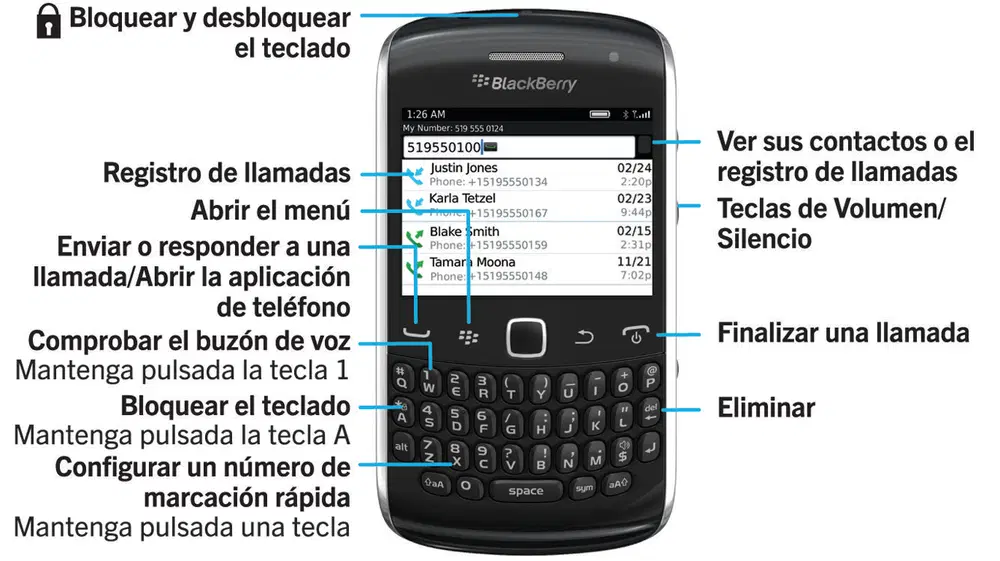
Deze pictogrammen verschijnen bovenaan zijn startscherm en in de telefoontoepassing.
Neem een van de volgende maatregelen:
.Uw telefoonnummer verschijnt bovenaan uw scherm.

Gebruikershandleiding Telefoon
.Klik op het telefoonnummer bovenaan uw scherm. Als uw draadloze serviceplan tekst-matching is, zal het eerste telefoonnummer van zijn lijst zijn hoeveel telefoon u gebruikt om te verzenden en sms'en.
Informatie Over de mogelijkheid van het hebben van meerdere telefoonnummers, 66 Mijn nummer verschijnt als Onbekend in De Telefoon app en 73
. • Als uw smartphone geblokkeerd is en u wilt deze niet ontgrendelen, drukt u op de sleutel
> Bel maar..
Om het gesprek te beëindigen, druk op uw toets
Informatie Voeg een pauze of een uur wachten op telefoonnummer, 193 Voice commando's beschikbaar en 75 Filling / deactiveren van het vergrendeling scherm.
Om een gesprek te beëindigen, drukt u op de toets
Informatie Gesprekken, meldingen en herinneringen of waarschuwingen met pensioen gaan. Ik kan niet met ze bellen 36
Reg naar tweede oproep Afhankelijk van uw draadloze dienstverlener en het Wireless Network kan deze functie niet compatibel zijn.
Tijdens een gesprek, druk op de toets
Om terug te gaan naar eerste oproep, druk op de toets
> Beurs o Flits.
Druk op de toets

Gebruikershandleiding Telefoon
Change call melodie, meldingen en herinneringen of waarschuwingen Bij elk geluidsprofiel kunt u uw oproep of melding tune wijzigen naar een audio-bestand dat is opgeslagen in de ingebouwde multimedia opslag van zijn BlackBerry smartphone en geheugenkaart. Ook kunt u de informatie opties tijdens het gesprek, volume en LED-indicatoren met trillingen over alle profielen te veranderen. Het profiel Alle informatie die uitgeschakeld is kan niet gewijzigd worden. 1. Op het startscherm, klik op een pictogram Geluids- en waarschuwingsprofielen. 2. Klik Geluiden en waarschuwingen wijzigen > Geluid voor geselecteerd profiel.
Informatie Ik kan niet veranderen hoe vaak mijn smartphone klinkt, 73
Tijdens een gesprek, druk op de toets Stilte Aan de rechterkant van zijn smartphone.
Om de stille functie uit te schakelen, drukt u opnieuw op Stilte.
Zet een telefoontje in de wacht Als de BlackBerry smartphone is aangesloten op een CDMA-netwerk, kunt u geen oproep doen.
Tijdens een gesprek, druk op de toets
> Wacht..
Om een gesprek te hervatten, drukt u op de toets
> Reg..
Om de PRECAUTIE-spreker te activeren: Plaats de BlackBerry smartphone niet dicht bij uw oor terwijl u telefoon met luidspreker gebruikt. Een gehoorwond kan optreden. Voor meer informatie, raadpleeg Product- en veiligheidsinformatie Zijn smartphone.
Tijdens een gesprek, druk op de toets
Op het toetsenbord.
Om de luidspreker uit te zetten, drukt u terug op uw toets

Gebruikershandleiding Telefoon
Tijdens een gesprek, druk op de toets
> Reg.toepassing.
Over het gebruik van hoofdtelefoons U kunt een optionele hoofdtelefoon kopen die u met de BlackBerry smartphone kan gebruiken.
Als u hoofdtelefoon gebruikt, hebt een telefoonknop om te beantwoorden of af te ronden gesprekken en / maar zet de stilte tijdens het gesprek. Afhankelijk van het model smartphone, kunt u een telefoonknop gebruiken voor een autocall met uw spraakopdracht.
Afhankelijk van het type hoofdtelefoon, kunt u ook in staat zijn om een telefoonknop te gebruiken voor pauzeren en opnieuw of heropnameen evenals met een audio / video bestand volume.
Controleer met de documentatie die is opgenomen op uw hoofdtelefoon voor meer informatie over het gebruik ervan.
Over noodoproepen en de noodoproep terug modus
Als u buiten een gebied van draadloze dekking en indicator
verschijnt bovenaan uw scherm, u kunt alleen noodnummers bellen. De BlackBerry smartphone is ontworpen om noodtelefoontjes toe te geven, zelfs als geblokkeerd. Afhankelijk van het smartphonemodel en draadloos netwerk waarop deze is aangesloten, is dit ook ontworpen voor noodtelefoongesprekken wanneer de simkaart niet wordt ingevoegd. Als de draadloze netwerkverbinding is uitgeschakeld nadat een noodoproep begint, zal uw smartphone zijn ontworpen om automatisch verbinding te maken met haar mobiele telefoon. Het kan alleen noodoproepen doen door officiële en reguliere E.A. binnen te gaan. nummers (bijvoorbeeld 911 of 112).

Gebruikershandleiding Telefoon
Als de smartphone is aangesloten op een CDMA-netwerk aan het einde van een noodoproep, gaat dit apparaat in zijn Noodoproepen Bejaardenmodus. Met die modus kan een operator terugbellen of de geschatte locatie bepalen. Afhankelijk van uw draadloze service provider blijft de noodoproep terug mode geldig gedurende 5 minuten of totdat een niet-noodtelefoonvraag is gesteld. Als u op deze manier gevonden, kunt u geen berichten verzenden en ontvangen of navigeren webpagina's.
Als uw smartphone GPS-ondersteund is en een noodoproep, kan de ER zijn GSO technologieën gebruiken voor hun geschatte locatie.
Neem een van de volgende maatregelen:
. Schrijf het noodnummer op. Druk op de toets
. • Als de smartphone is vergrendeld met een wachtwoord, druk op uw sleutel
. • Als het toetsenbord vergrendeld is, drukt u op een sleutel
> Noodgeval. Druk op de toets
. Schrijf het noodnummer op. Druk op de toets
Bovenaan zijn smartphone. Druk op de toets
Informatie Silenar una lamas, 57 Expand La Volga con el escuela de potencia dúncio zijn toegevoegd aan een audio functie. 139 Redutir lo calidad del sonado para archives multimedia with a high level of noise production
Het standaard volume voor oproepen wijzigen Het kan het standaardvolume van oproepen verhogen of verminderen. Hoe hoger het volumepercentage en hoe groter de waarde. 1. Druk op een toets in het startscherm
. 2. Druk op de toets
> Opties > Configureren tijdens gesprek. 3. Veld wijzigen Standaard oproepvolume. 4. Druk op de toets

Gebruikershandleiding Telefoon
Om de geluidskwaliteit tijdens een gesprek te verbeteren Kan de geluidskwaliteit niet veranderen bij het gebruik van Bluetooth ® hoofdtelefoons. 1. Tijdens een gesprek, druk op de toets
> Het geluid van een oproep verbeteren. 2. Selecteer de Om Serieus te Potenate of om potendos.
Om de geluidskwaliteit voor alle oproepen te verbeteren Kan de geluidskwaliteit niet veranderen bij het gebruik van Bluetooth ® hoofdtelefoons. 1. Druk op een toets in het startscherm
. 2. Druk op de toets
> Opties > Configureren tijdens gesprek. 3. Veld wijzigen Audio bellen op de telefoon of veld Audio bellen bij koptelefoons. 4. Druk op de toets
. 2. Druk op de toets
> Zie > Snelle omslaglijst. 3. Op de lijst Snelle omkiezingsnummersKlik op een sleutel die niet is toegewezen. 4. Klik op een contact. 5. Indien nodig, klik op het telefoonnummer van contact.
Om een gesprek te voeren door snel fooien, houd de sleutel toegewezen om contact met telefoontoepassing en start scherm of berichtenlijst.
. 2. Druk op de toets
> Zie > Snelle omslaglijst. 3. Selecteer een contact of telefoonnummer. 4. Druk op de toets

Gebruikershandleiding Telefoon
Om dit te doen, moet uw draadloze provider zijn SIM-kaart of BlackBerry smartphone voor die zorg instellen.
. 2. Druk op de toets
> Opties > Bewustmaking. 3. Het selectievakje selecteren of verwijderen geactiveerd. 4. Druk op de toets
Over de call-afwijking Afhankelijk van uw draadloze service provider, kunt u een gesprek afwijking telefoonnummer of een deel van de SIM en BlackBerry smartphone. Hij kan worden verhinderd om die telefoonnummers en zijn nieuwe te veranderen of uit de weg te ruimen.
Neem contact op met uw draadloze dienstverlener voor meer informatie.
Om dit te doen, moet uw draadloze provider zijn SIM-kaart of BlackBerry smartphone voor die zorg instellen.
. 2. Druk op de toets
Uw call deviation configuratie is van toepassing op alle volgende inkomende oproepen, totdat u ze opnieuw configureert.
Om de telefoonafwijking te stoppen, het veld wijzigen Misleidende oproepen a Nooit.
Om dit te doen, moet uw draadloze provider zijn SIM-kaart of BlackBerry smartphone voor die zorg instellen.

Gebruikershandleiding Telefoon
> Opties > Bel pensioen. 3. Druk op de toets
. • Om een oproepafwijkingsnummer toe te voegen, klikt u op Nieuw nummer. Schrijf een telefoonnummer. Druk op de toets
Op het toetsenbord. • Om een oproepafwijkingsgetal te wijzigen, klikt u op Nummers bewerken. Selecteer een telefoonnummer. Druk op de toets
Op het toetsenbord. • Om een oproepafwijkingsnummer te verwijderen, klikt u op Nummers bewerken. Klik op een telefoonnummer. Klik Verwijderen. 4. Druk op de toets
> Bewerken. Verander van telefoonnummer. Druk op de toets
> Sluiten.
Over het blokkeren van telefoongesprekken Met de functie 'bel blokkeren' kunt u alle binnenkomende oproepen of alleen mobiele telefoon naar binnen blokkeren. Het kan ook alle uitgaande gesprekken en internationale uitbestede telefoon blokkeren, of om intercoming back-upgesprek alleen op roaming te blokkeren.
Om de functie van het blokkeren van gesprekken te gebruiken, moet uw BlackBerry smartphone een simkaart hebben en zal zijn draadloze provider worden verplicht om zijn DII-kaart voor deze dienst in te stellen met informatie over telefoonoplossend wachtwoord. Afhankelijk van uw draadloze dienstverlener en het Wireless Network kan deze functie niet compatibel zijn.
Om dit te doen, moet uw BlackBerry smartphone een simkaart gebruiken en de draadloze dienstverlener zal zijn DIY Card voor die dienst moeten instellen met een wachtwoord dat informatie blokkeert.
. 2. Druk op de toets
> Opties > Aanroepblokkering. 3. Selecteer een optie voor het blokkeren van oproepen. 4. Druk op de toets
> Activeren. 5. Schrijf het wachtwoord voor de oproepblokkering.
Om de telefoonopsluiting te stoppen, selecteert u een snelkoppelingsoptie. Druk op de toets
> Draaien.
. 2. Druk op de toets
> Opties > Aanroepblokkering. 3. Druk op de toets
> Wachtwoord wijzigen.
Afhankelijk van uw draadloze dienstverlener en het Wireless Network kan deze functie niet compatibel zijn.

Gebruikershandleiding Telefoon
Over de vaste markering Als u de vaste markering activeert, bel dan alleen contactinformatie die op uw settipinglijst en officieel noodtoegangsnummer staat (bijv. 112).
Als uw draadloze serviceplan tekstberichten bevat, kunt u ook sms'en naar contacten die op de vaste lijst van tipborden staan.
Om de vaste markering te gebruiken, moet een draadloze dienstverlener zijn simkaart voor deze zorg configureren en hem voorzien van een IIM pIN2-code. Afhankelijk van uw draadloze dienstverlener en het Wireless Network kan deze functie niet compatibel zijn.
Om dit te doen, moet uw BlackBerry smartphone een SIM-kaart gebruiken en de draadloze dienstverlener zal zijn DIY Card voor die zorg moeten instellen met een IIM pIN2-code.
. 2. Druk op de toets
> Opties > FDN-telefoonlijst. 3. Druk op de toets
> FDN-modus activeren. 4. Schrijf de code pin2. 5. Druk op de toets
Op het toetsenbord.
Om de vaste markering uit te zetten, drukt u op uw toets
> FDN-modus ongedaan maken.
Informatie Ik kan geen telefoontjes plegen of krijgen, 36
Om deze taak uit te voeren, moet de draadloze dienstverlener zijn simkaart voor die zorg instellen en hem een IIM pIN2-code verstrekken.
. 2. Druk op de toets
> Opties > FDN-telefoonlijst. • Om een contact toe te voegen, drukt u op de sleutel
. Schrijf een naam en telefoonnummer. • Om een contact te veranderen, drukt u op de sleutel
> Nieuw. Schrijf de code pin2. Druk op de toets
> Bewerken. Verander contactinformatie. • Om contact te verwijderen, kies ze. Druk op de toets
> Verwijderen.

Gebruikershandleiding Telefoon
Over slimme markering Met de Smart Filling functie, kunt u een standaard landcode en telefoonnummer gebied figuur in uw Contacten applicatie zo dat ze niet hoeven te markeren hun nationale of een Area Code elke keer als we hen bellen als dit is gebeld met verschillende landen ook. Sommige landen zijn niet compatibel met de Smart Filling functie.
In Smart Filling Options kunt u ook het belangrijkste telefoonnummer van een bedrijf dat ik bel met de frequentie specificeren om snel contact te krijgen door alleen maar aan te geven hoe ver ze zijn gebeld. Als u de contacten van dat bedrijf toe te voegen aan zijn contactlijst, toen ik hun telefoonnummers toegevoegd en ze in slechts extensies plaatst in plaats van het bedrijf met haar hoofdnummer.
Informatie Ik kan geen telefoontjes plegen of krijgen, 36
Om dit te doen, moet uw draadloze provider zijn SIM-kaart of BlackBerry smartphone voor die zorg instellen.
. 2. Druk op de toets
> Opties > Bel pensioen. 3. Druk op de toets
. • Om een oproepafwijkingsnummer toe te voegen, klikt u op Nieuw nummer. Schrijf een telefoonnummer. Druk op de toets
Op het toetsenbord. • Om een oproepafwijkingsgetal te wijzigen, klikt u op Nummers bewerken. Selecteer een telefoonnummer. Druk op de toets
Op het toetsenbord. • Om een oproepafwijkingsnummer te verwijderen, klikt u op Nummers bewerken. Klik op een telefoonnummer. Klik Verwijderen. 4. Druk op de toets
> Bewerken. Verander van telefoonnummer. Druk op de toets
> Sluiten.
Over telefoonconferenties U kunt twee soorten lezingen maken met uw BlackBerry smartphone. Als uw bedrijf of een conferentiedienst u een kantoornummer heeft gegeven, kunnen we Conferentiebijeenkomsten maken op het schema van onze smartphone en computer. Conferentiebijeenkomsten laten deelnemers met een BlackBerry smartphone toe om in de vergadering te komen door gebruik te maken van hun unieke Unite Touch optie nu als deze functie compatibel is en ondersteund wordt door uw telefoon. Dat betekent dat ze het conferentienummer en toegangscode moeten ondertekenen. Als u geen conference call nummer hebt, en we kunnen een conferentie creëren door ook andere contacten met hen aan te gaan.
Informatie Conferentievergaderingen, 190

Gebruikershandleiding Telefoon
Afhankelijk van uw draadloze dienstverlener of het Wireless Service Plan, kan deze functie niet worden ondersteund.
Als de BlackBerry smartphone is aangesloten op een CDMA-netwerk, kunt u niet meer dan twee contacten hebben met een online conferentiegesprek. 1. Tijdens een gesprek, druk op de toets
> deelnemer toevoegen. 2. Schrijf een telefoonnummer of selecteer een contact. 3. Druk op de toets
. 4. Tijdens de nieuwe oproep, druk op een toets
Om het eerste contact te krijgen met de conferentie. 5. Om een ander contact te krijgen met de oproep, herhaal stap 1 tot en met 4.
Informatie Zet een telefoontje op wacht, 57
Over aanroeplogboeken De oproeplogboeken verschijnen in de telefoontoepassing en tonen hoeveel recentere gesprekken zijn gemaakt met behulp van een indicator voor verloren telefoons, een teken van wat er na hen wordt genoemd alsmede informatie over hun nummer. Een oproepregister bevat de datum van telefoon en telefoonnummer, evenals een geschatte tijdsperiode voor een naam. Om meer informatie te krijgen over de exacte duur van een gesprek, neem contact op met uw draadloze dienstverlener.
De telefoonlijst bekijken optie kunt u bestellen hoe gesprekken logs verschijnen in de Telefoon applicatie. Afhankelijk van de instellingen voor telefoonregistratie, kunt u ook het gespreksregister zien in onze Berichtentoepassing. Afhankelijk van het onderwerp, als u een oproep verliest en mist een indicator voor verloren oproepen kan ook verschijnen aan de bovenkant van uw startscherm.
U kunt ook notities toevoegen aan de telefoonlogboeken of telefonische gegevens versturen als e-mailberichten. Tenzij u uw oproepregister leegmaakt, wordt het 30 dagen opgeslagen op de BlackBerry smartphone.
. 2. Selecteer een oproepregister. 3. Druk op de toets
> Zie > Geschiedenis. 4. Selecteer een oproepregister.

Gebruikershandleiding Telefoon
> Herversturen.
. 2. Neem een van de volgende maatregelen:
> Verwijderen.
. 2. Selecteer een oproepregister. 3. Druk op de toets
> Zie > Geschiedenis. 4. Klik op een oproeplogboek. 5. Druk op de toets
> Veld verwijderen.
Aanroeplogboeken tonen of verbergen in de berichtentoepassing U kunt uw BlackBerry smartphone instellen om telefoonlogboeken weer te geven, inclusief verloren oproepen en ze bellen in de Berichten applicatie. 1. Druk op een toets in het startscherm
. 2. Pers
Over de mogelijkheid van het hebben van meerdere telefoonnummers Als u meer dan één telefoonnummer hebt dat is gekoppeld aan de BlackBerry smartphone, kunnen uw naam en adres worden gewijzigd als een actief telefoonfiguur. U kunt meerdere telefoonnummers die met uw smartphone als een van de volgende situaties gelden hebben:

Gebruikershandleiding Telefoon
Als uw draadloze dienstverlener de smartphone heeft ingesteld die met meer dan één telefoonnummer ondersteund moet worden, kunt u alleen via zijn of haar actieve telefoonnaam bellen en deze ontvangen. Elk gesprek dat u krijgt naar uw andere telefoonnummers zal een druk teken krijgen of worden verzonden in de voice box.
Als uw draadloze provider u een telefoonnummer heeft verstrekt en zijn bedrijf een online naam voor BlackBerry MVS Client heeft opgegeven, kunnen ze alleen bellen met hun actieve telefoonfiguur maar krijgen alle telefoons. Als je al een telefoontje beantwoordt, laat ze dan op elk nummer bellen.
Als uw draadloze serviceplan wordt ondersteund met sms-berichten, zal het eerste telefoonnummer dat op een dropdownlijst bovenaan een online scherm in zijn telefoontoepassing verschijnt hoeveel u moet gebruiken voor verzenden en ontvangen van tekst.
U kunt de stand-by, telefoonafwijking of voicemail opties voor elk aantal telefoons die met uw smartphone worden geassocieerd wijzigen.
. 2. Klik op zijn telefoonnummer bovenaan uw scherm. 3. Klik op het telefoonnummer dat u wilt configureren als een actieve telefoonnaam.
Informatie Mijn telefoonnummer verschijnt als Onbekend in de telefoon app, 73 Ik kan niet maken of krijgen gesprekken en 36
. 2. Klik Beveiliging > Wachtwoord. 3. Het selectievakje in- of uitschakelen Uitgaande oproepen toestaan terwijl het apparaat is vergrendeld. 4. Druk op de toets

Gebruikershandleiding Telefoon
Informatie Om markeringen van het vergrendelingsscherm te draaien of uit te schakelen 67
Hoe te verbergen of weergeven telefoonnummer tijdens het bellen Het draadloze netwerk kan de keuze weglaten. 1. Druk op een toets in het startscherm
. 2. Druk op de toets
Het bevestigingsverzoek dat verschijnt voordat elementen worden verwijderd, kan niet worden geactiveerd U kunt het bevestigingsverzoek uitschakelen dat verschijnt voordat u berichten, oproeplogboeken en contactgegevens verwijdert. 1. Klik op een applicatiepictogram dat bevestiging vraagt voordat u elementen verwijdert. 2. Druk op de toets
> Opties. 3. Indien nodig, klik Algemene opties. 4. Het verificatievakje uitvouwen Bevestig verwijdering. 5. Druk op de toets
. 2. Druk op de toets

Gebruikershandleiding Telefoon
Hoe telefoongesprekken met een hoofdtelefoon beantwoorden wijzigen Als de BlackBerry smartphone met een Bluetooth ® hoofdtelefoon snijdt of als er een autofoon is aangesloten op zijn smartcall, kunt u uw SmartPhone instellen en na 5 seconden automatisch bellen beantwoorden.
. 2. Druk op de toets
Oproepteller opnieuw opstarten Een telefooncel geeft een geschatte tijd. Om meer informatie te krijgen over de exacte duur van een gesprek, neem contact op met uw draadloze dienstverlener. 1. Druk op een toets in het startscherm
. 2. Druk op de toets
> Staat > Laatste oproep o Totaal aantal oproepen > Toerental verwijderen. 3. Druk op de toets
Over hoortoestellen In de luisterverzorging of telebobin worden de magnetische telefoonsignalen van BlackBerry aangepast met een passend niveau en responsfrequentie die door gebruiksgehoorapparaten moeten worden verzameld.
. 2. Druk op de toets
> Opties > hoortoestellen. 3. Veld wijzigen Modus ingeschakeld a Telebobine. 4. Druk op de toets
De H-T telebobin indicator verschijnt bovenaan zijn startscherm.
Informatie Over hoortoestellen, 69

Gebruikershandleiding Telefoon
Over TTY-compatibiliteit Wanneer TTY compatibiliteit en zwartBerry smartphone is geactiveerd om een functionerend tty apparaat op 45,45 bits per seconde, kunnen oproepen worden gemaakt van of ontvangen door hen. De smartphone is ontworpen om de telefoongesprekken ontvangen in tekst die kan worden gelezen op TTY-apparaat omzetten.
Als uw TTY-apparaat is ontworpen voor gebruik met een 2,5 mm vrouwelijke oortelefoonconnector, dan bent u verplicht om een adapter te gebruiken waarmee het tty-systeem op zijn smartphone kan worden aangesloten. Om een adapter te krijgen die Research In Motion heeft goedgekeurd om met uw smartphone te gebruiken, bezoek www.shopblackberry.com
. 2. Druk op de toets
> Opties > TTY. 3. Veld wijzigen TTY. 4. Druk op de toets
Een TTY indicator verschijnt bovenaan het gebied van uw startscherm.
Informatie Over TTY compatibiliteit, 70 telefoonopties en 67
Over de begroeting en het wachtwoord van zijn voicemail Afhankelijk van de provider kan een methode om uw stem of wachtwoord te wijzigen variëren. Als je in de voicebox kijkt, moet ik toegang hebben tot de opties om zijn of haar woordmail te wijzigen. Neem contact op met uw draadloze dienstverlener voor meer informatie.
Controleer de stembus Afhankelijk van het onderwerp, kunt u uw voice box controleren vanaf zijn startscherm. 1. Druk op een toets in het startscherm
. 2. Druk op de toets
> Bel de stembus.
Informatie Ik kan mijn stem niet controleren, 72.
Nummer en wachtwoord wijzigen in de voicemailbox Als uw BlackBerry smartphone geen aantal login heeft op de geconfigureerde voicemail, kunt u een toegangstelefoon invoeren met een ander luidsprekersysteem.

Gebruikershandleiding Telefoon
Opmerking: Als u het wachtwoord van uw telefoon voicemail wijzigt, bel dan zijn e-mailsysteem om een betere naam te krijgen en selecteer ze. Anders wordt uw wachtwoord voor het telefoonbericht niet aangepast aan zijn voicemailsysteem. Als u uw voicemail wachtwoord mist, bel dan zijn draadloze provider om een nieuw password te krijgen.
. 2. Druk op de toets
> Opties > Stembox. 3. Schrijf een toegangsnummer op de voicemailbox en het wachtwoord. 4. Druk op de toets
Informatie Ik kan mijn stem niet controleren, 72.
Om te veranderen hoe vaak de smartphone klinkt voordat zijn oproep gaat naar een voicebox Om te veranderen hoe vaak uw BlackBerry smartphone gaat voordat het gesprek naar voicemail, hebt u en zal vereisen dat we bellen zijn draadloze provider voice-mail systeem. Elke draadloze dienstverlener heeft een ander voicemailsysteem. Neem contact op met uw draadloze dienstverlener voor meer informatie.
Informatie Ik kan niet veranderen hoe vaak mijn smartphone klinkt, 73
Sommige functies zijn momenteel niet beschikbaar op mijn smartphone
De beschikbaarheid van sommige functies uit de BlackBerry smartphone kan worden beïnvloed door elementen zoals een telefoon en draadloze service plan.
Volgens het serviceplan voor berichten, kunnen sommige functies of opties niet beschikbaar zijn uit uw e-mailinstellingen.
Als uw e-mailaccount een BlackBerry Enterprise Server gebruikt, kunt u niet in staat zijn geweest om sommige functies te configureren of dat zal voorkomen met behulp van een individuele functie en opties. Als een beheerder voor u de keuze heeft gemaakt, zal er één indicator zijn met het hangslot naast dat optieveld.
Om meer informatie te krijgen over de functies die beschikbaar zijn op uw smartphone, neem contact op met een beheerder of zijn draadloze service provider en bezoek www.blackberry.com / go and device
Probeer de volgende acties uit te voeren:

Gebruikershandleiding Telefoon
. Klik Opties. Klik BlackBerry MVS-client. Druk op de toets
. Druk op de toets
. Selecteren Nu registreren. Als het menu-item van aanmelden momenteel niet verschijnt of als er een fout optreedt in uw register, neem dan contact op met onze beheerder. Als de registratie niet is voltooid, wacht dan even en probeer het opnieuw. • Als u een door de draadloze dienstverlener verstrekte afwijking van het telefoonnummer hebt vastgesteld, worden oproepen naar BlackBerry MVS-klantnaam ook verkeerd doorgestuurd. Om telefoongesprekken van BlackBerry MVS Client's nummer te krijgen, zorg ervoor dat de gesprek afwijking is uitgeschakeld.
Informatie Vaste en Smart Filling, 62 Call Stretching met telefoongesprek afwijking of naam vergrendeling. 61 Nummer van een actieve telefoon met pensioen 67
Probeer de volgende acties uit te voeren:
Informatie Wijziging van het aantal actieve telefoons, 67

Gebruikershandleiding Telefoon
Afhankelijk van de draadloze service provider, kunt u niet selecteren hoe lang uw BlackBerry smartphone geluiden voordat telefoon is gebeld. Neem contact op met uw draadloze dienstverlener voor meer informatie.
Als uw BlackBerry smartphone een simkaart gebruikt, probeer dan het telefoonnummer van zijn DIY Card te wijzigen en verander hoe die telefoon in onze Telefoontoepassing wordt weergegeven.
> Telefoonnummer SIM bewerken. 5. Schrijf zijn telefoonnummer op. 6. Klik Accepteren.
Als u de BlackBerry-smartphone aan een Bluetooth ® hoofdtelefoon koppelt, kan uw smartphone automatisch bellen via hun USB oorafdrukken.
Probeer de volgende acties uit te voeren:
en klik Onvermoeiende luidspreker.

Gebruikershandleiding Voice Commands
Hoe te gebruiken: spraakopdrachten
Een actie uitvoeren met een spraakopdracht
Informatie Ik kan niet bellen met een stemcommando, 76.
Na een woordopdracht kunt u worden gevraagd om meer informatie of verduidelijking te geven en kan spraakberichten krijgen met de instructies op uw scherm. 1. Klik op een pictogram in het startscherm of de map Opties. 2. Klik Oproepbeheer > Stemmarkering.
Het kan de herkenning van spraak verbeteren na een klein aantal en berichten selecteren die u nodig hebben om bepaalde specifieke nummers of woorden op hun plaats te zetten. 1. Klik op een pictogram in het startscherm of de map Opties. 2. Klik Oproepbeheer > Stemmarkering. 3. Sectie Spraakaanpassing, klik Begin. 4. Volg de instructies die op het scherm verschijnen.

Gebruikershandleiding Voice Commands
Voice-opdracht Beschrijving
"Om te bellen "
Zeg dit woord commando om een telefoontje te plegen. Als u een Bluetooth ®-apparaat gebruikt als vrije handen of draadloze hoofdtelefoon, moeten de Bla's die bij elkaar passen met een USB-systeem compatibel zijn en moet uw UV-technologie geactiveerd worden. Er kunnen geen noodnummers worden gebeld met spraakopdrachten.
"Om te bellen "
Zeg dit woord commando om een telefoonnummer te bellen dat specifiek is voor een contactpersoon die op uw lijst van contacten staat. Als contact bijvoorbeeld een werknummer heeft en als je mobiel belt, kun je zeggen: werk "om het aantal banen te bellen.
"Bel omvang "
Zeg dit woord commando om een extensie te markeren. Om dit te doen, moet u de opties voor een extensie markering instellen. Kan alleen binnen het bedrijf extensies markeren.
"Controleer mijn telefoonnummer. Zo heb je een paar telefoons die worden geassocieerd met uw BlackBerry smartphone en zeg dit woord commando om de actieve naam van hun telefoon controleren, maar we zullen terug op zijn best zodra ze krijgen wat informatie over hun mobiele telefoonnummers of iets slecht nieuws uit ons computersysteem vandaag (als ik zeker ben) .Als er niets mis voor ons ...
Controleer de signaalkracht. '
Controleer netwerk. Zo heb je de telefoon gebruikt en het draadloze netwerk gecontroleerd om een smartphone te krijgen met dit commando van spraak
"Controleer de trommels. Dat is een woord commando om het batterijniveau te controleren
"Herhaal. Dat is een woordcommando voor de laatste voicemail die herhaald moet worden
"Annuleren. Dat is een woord commando om de voice tipping applicatie te sluiten en ze terug bellen met een informatie telefoon, maar we hebben geprobeerd iets dat nuttig zal zijn voor ons beste succes op dit moment zodra zij klaar of slecht over hun werk
Wanneer u de taal van spraakopdrachten wijzigt, worden uw tekst- en woordcommando gewijzigd.
Informatie De smartphone herkent geen namen of nummers in de telefooncommando's, 76

Gebruikershandleiding Voice Commands
Als uw BlackBerry smartphone meer dan één overeenkomende voor een telefooncommando identificeert, zal de e-mail u met een informatielijst van mogelijke overeenkomsten of sommige opties. U kunt de lijst met opties uitschakelen zodat uw smartphone altijd het beste zal kiezen en automatisch telefoonnummer kan bellen. 1. Klik op een pictogram in het startscherm of de map Opties. 2. Klik Oproepbeheer > Stemmarkering. 3. Het veld instellen Optieslijsten hoe Altijd uitgeschakeld. 4. Druk op de toets
Ik kan niet bellen met een spraakopdracht.
Probeer de volgende acties uit te voeren:
Informatie Bluetooth-technologie, 263 om spraakopdrachttaal en 75 te veranderen
Probeer de volgende acties uit te voeren:

Gebruikershandleiding Berichten
Hoe: Berichten
Overzicht van het scherm Berichten
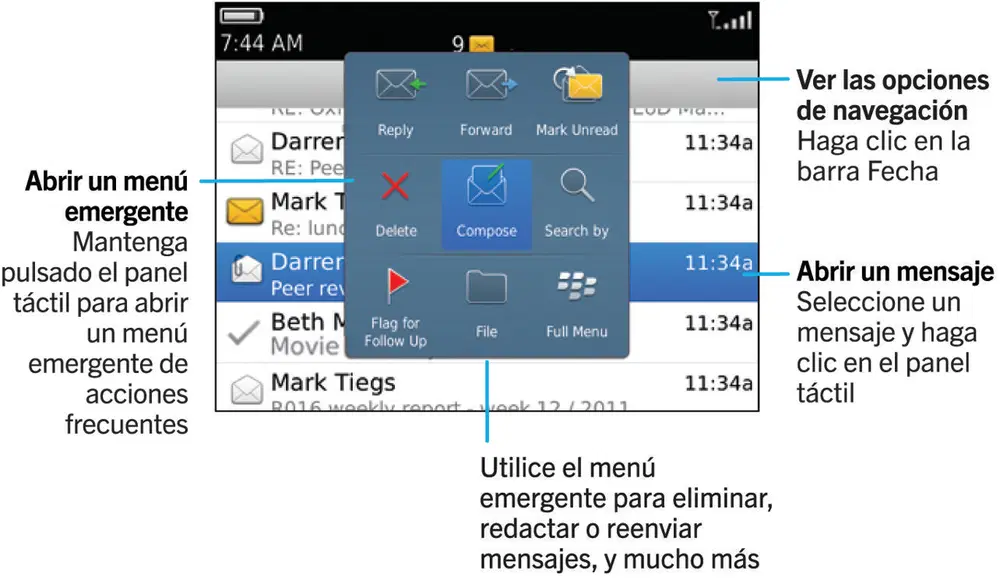
> E-mail herschrijven. 3. Schrijf een e-mailadres of naam van een contactpersoon in het veld Aan. 4. Schrijf een bericht. 5. Druk op de toets
> Verzenden.
Informatie Een contact zoeken, 194 Persoonlijke distributieladingen en 198 Ik kan geen berichten sturen 37 Om een bestand aan e-mailbericht 82 te bevestigen

Gebruikershandleiding Berichten
Het aantal ontvangers waarnaar u een sms kunt sturen, hangt af van uw draadloze dienstverlener. 1. Op het startscherm, klik op een pictogram Tekstberichten. 2. Druk op de toets
> Tekstbericht herschrijven. 3. In het veld Aaneen van de volgende acties uitvoeren:
> Contact kiezen. Klik op een contact. • Schrijf een telefoonnummer dat tekstberichten kan krijgen (inclusief de landcode en gebiedsnaam). Voor talen met niet-Latino tekens, druk op de toets Alt om de nummers in te voeren. Druk op de toets
Op het toetsenbord. • Als de BlackBerry smartphone verbinding maakt met een CDMA-netwerk, kunt u een email adres schrijven. 4. Schrijf een bericht. 5. Druk op de toets
Op het toetsenbord.
Informatie Persoonlijke distributielijsten, 198 Ik kan geen berichten versturen en 37 Voeg een multimediabestand met contactkaart toe aan zowel een afspraak als locatie op sms-bericht.
Een sms kan niet worden gewijzigd voordat het wordt teruggestuurd.
In een verzonden bericht, drukt u op de toets
. • Om het bericht te wijzigen, klikt u op Bewerken. Herschrijf het bericht. Druk op de toets
> Verzenden. • Om van ontvanger te veranderen, klikt u op Bewerken. Selecteer een contact. Druk op de toets
> Reg.. Klik op een nieuw contact. Druk op de toets
> Verzenden. • Om een bericht opnieuw te verzenden zonder het aan te passen, klikt u op Opnieuw verzenden.
Informatie Ik kan geen berichten versturen, 37
U kunt de spelling van berichten, agenda-items en taken of notities die u maakt controleren. 1. Druk op de toets
> Spelling controleren. 2. Doe een aantal van de volgende acties:
. • Om alle voorgestelde orthografische alternatieven te negeren, druk op de sleutel
> Alles negeren. • Om woord toe te voegen aan het woordenboek, drukt u op de sleutel
> Toevoegen aan woordenboek. • Om de spellingcontrole te stoppen, drukt u op de sleutel
> Orthografische controle annuleren.

Gebruikershandleiding Berichten
Als u een bericht schrijft, drukt u op de toets
> Concept opslaan.
Op het startscherm, klik op een pictogram Berichten.
> Verwijderen. • Om een opgeslagen bericht te verwijderen, drukt u op de sleutel
> Zie opgeslagen berichten. Selecteer het bericht. Druk op de toets
> Verwijderen. Verwijder indien nodig het bericht ook uit een inbox. • Om een reeks berichten te verwijderen, kies dan een e-mail. Houd de toets ingedrukt Reg.. Op het touch paneel, schuif zijn vinger omhoog of omlaag. Laat de sleutel vallen. Reg.. Druk op de toets
> Berichten verwijderen. • Alle berichten vóór een bepaalde datum verwijderen Selecteer een werkelijke dateshow. Druk op de toets
> Eerder verwijderen > Verwijderen.
Een contactkaart kan worden gekoppeld aan een e-mailbericht, pincode of tekst. 1. Als u een bericht schrijft, drukt u op de toets
> Aansluiten > Contactpersoon. 2. Zoek en selecteer een contact. 3. Druk op de toets
> Doorgaan.
Informatie Ik kan geen bestanden aan sms'jes toevoegen 109
Een verborgen kopie van een e-mailbericht of pIN tekst kan naar contact worden verzonden.
Als u een e-mail of pIN bericht schrijft, drukt u op de toets
> CCO toevoegen.
Om tekst in een presentatie te zoeken, moet je de indiening zien als een probleem of met woorden en dia's.
> Zoeken o Zoeken op de pagina. 2. Voer tekst in. 3. Druk op de toets
Op het toetsenbord.
Om naar de volgende tekstweergave te zoeken, drukt u op een toets
> Volgende zoeken o Volgende zoeken op pagina.

Gebruikershandleiding Berichten
In een bericht, druk op de toets
Informatie Ik kan geen berichten versturen, 37
In een bericht, druk op de toets
> Adres tonen.
Om de naam van het scherm opnieuw te bekijken, drukt u op een toets
> Naam tonen.
De opgeslagen berichten worden niet verwijderd, zelfs als de BlackBerry smartphone is ingesteld om ze automatisch te verwijderen na een bepaalde periode.
Op het startscherm, klik op een pictogram Berichten.
> Opslaan. • Om een sms-bericht op te slaan, open je een interview en kies je A tekst. Druk op de toets
> Bericht opslaan.
Informatie Zie opgeslagen berichten 80
Zie opgeslagen berichten.
> Opties > Visualisatie van berichten en acties. 3. Controleer het selectievakje Berichten verbergen. 4. Druk op de toets

Gebruikershandleiding Berichten
> Zie map. 3. Klik op een map.
> Opties > Visualisatie van berichten en acties. 3. Veld wijzigen Dagen om berichten te bewaren. 4. Druk op de toets
Informatie Sommige berichten zijn niet meer op mijn smartphone, 99
> Opties > Visualisatie van berichten en acties. 3. Veld wijzigen Automatisch meest recente bericht openen door apparaat uit dekking te halen. 4. Druk op de toets
> Opties > Visualisatie van berichten en acties. 3. Het verificatievakje uitvouwen Bevestig verwijdering. 4. Druk op de toets
> Opties > Visualisatie van berichten en acties. 3. Het selectievakje verwijderen Eerder bevestigen als gelezen.

Gebruikershandleiding Berichten
Hoe te gebruiken: mail
Een e-mailbericht versturen
> E-mail herschrijven. 3. Schrijf een e-mailadres of naam van een contactpersoon in het veld Aan. 4. Schrijf een bericht. 5. Druk op de toets
> Verzenden.
Informatie Een contact zoeken, 194 Persoonlijke distributieladingen en 198 Ik kan geen berichten sturen 37 Om een bestand aan e-mailbericht 82 te bevestigen
Om een bestand dat is opgeslagen op het netwerk van de onderneming, moet een e-mailaccount gebruik maken van Een BlackBerry Enterprise Server die compatibel zal zijn met deze functie. Voor meer informatie, neem contact op met de beheerder.
Als u een e-mailbericht schrijft, drukt u op de toets
> Ga naar. Zoek en klik op het bestand. Schrijf indien nodig de referenties op die u gebruikt om verbinding te maken met het netwerk van uw bedrijf.
Wijzig het e-mailadres dat u gebruikt om berichten of uitnodigingen voor vergaderingen te versturen

Gebruikershandleiding Berichten
Aansprakelijkheidskorting uit een e-mailbericht verwijderen Als uw e-mailaccount een BlackBerry Enterprise Server server gebruikt die deze functie ondersteunt, kan de BlackBeer Company Serveur na het versturen van deze berichten aansprakelijkheidskorting toevoegen.
Als u een e-mailbericht schrijft, drukt u op de toets
> Verwijderen van aansprakelijkheid.
Om de aansprakelijkheidskorting terug te voegen, drukt u op uw toets
> Aansprakelijkheidskorting toevoegen.
Als u op een bericht reageert, drukt u op de toets
> Oorspronkelijke tekst verwijderen.
Een belangrijk niveau instellen voor een verzonden e-mail of pIN bericht
Als een e-mail of pIN bericht het niveau van belang verandert, zal er een hoge prioriteit indicator verschijnen
of een lage prioriteitsindicator
naast dat bericht op de BlackBerry smartphone. Indien de tekst-berichtenaanvraag van de ontvanger verenigbaar is met het belang ervan, wordt zijn of haar informatie ook aan een adres verstrekt.
> Opties. 2. Veld wijzigen Belang. 3. Druk op de toets
Stoppen met het versturen van een bericht Kan alleen stoppen met het verzenden van een bericht als er naast die tekst ook nog een pictogram verschijnt. 1. Op het startscherm, klik op een pictogram Berichten. 2. Selecteer het bericht. 3. Druk op de toets
> Verwijderen.
Info over e-mailfilters U kunt e-mailfilters maken om de mailberichten die op zijn best worden teruggestuurd en degenen die nodig waren met uw computer elektronische telefoon te specificeren.
E-mailfilters worden toegepast op e-mailberichten gebaseerd op de volgorde die ze in een elektronische mail filterlijst verschijnen. Als u meerdere e-mailfilters maakt die op hetzelfde mailbericht kunnen worden toegepast, laat ze dan beslissen welke je eerst moet toepassen en zet het aan Het begin van een lijst.
Om dit te doen, moet uw werk e-mailaccount een BlackBerry ® Enterprise Serverserver gebruiken die compatibel is met deze functies. Voor meer informatie, neem contact op met de beheerder.

Gebruikershandleiding Berichten
Om informatie te krijgen over hoe u deze taak kunt uitvoeren voor een persoonlijk e-mailaccount dat u hebt op de BlackBerry smartphone (zoals Google Mail TM of Windows Live ® Hotmail), bezoek www.blackberry.com / docs smartphones en klik op de link onder E-mailinstellingen.
sleutel Opties > E-mailfilters. 3. Druk op de toets
> Nieuw. 4. Schrijf een naam voor het e-mailfilter. 5. Stel de opties voor een e-mailfilter in. 6. Druk op de toets
Het maken van een e-mailfilter op basis van contact of probleem
> Filteren op > Pensioen o Onderwerp. 4. Schrijf een naam voor het e-mailfilter. 5. Stel de opties voor een e-mailfilter in. 6. Druk op de toets
Geef een of meer contact- en e-mailadressen op die zullen zoeken naar een elektronisch mailfilter in het veld From van de e-mail. Als u meerdere contact- of email adressen, selecteer ze met een punt en coma. Om aan te geven dat het filter alle contacten of e-mailadressen met een specifieke tekst zoekt, schrijf en gebruik dan een asterisk (*) als wild teken om andere contactlocaties weer te geven.
Verzonden om een of meer contact (s) en e-mailadressen te specificeren die naar een e-mailfilter in het Reg veld zullen zoeken als gevolg van elektronische berichten. Als u meerdere contact- of email adressen, selecteer ze met een punt en coma. Om aan te geven dat het filter alle contacten of elk e-mailadres zoekt
Optiebeschrijving

Gebruikershandleiding Berichten
elektronische tekst met een specifieke textual en schrijf de woorden, waarbij gebruik wordt gemaakt van een asterisk (*) als wild karakter om andere contacten of e-mailadressen te vertegenwoordigen.
Onderwerp Schrijf tekst die het filter zal moeten zoeken in veld Vraag van e-mailberichten.
bericht Geef tekst op waar het filter naar moet zoeken in een e-mailtekst.
Gerapporteerd aan mij Definieer of het filter van toepassing is met e-mailberichten die uw e-mailadres in veld Para bevatten.
CC definieert voor mij of het filter van toepassing is met e-mailberichten die uw e-mailadres in sectie C bevatten.
Kan ik instellen of een e-mailfilter van toepassing is op berichten die uw e-mailadres in het CCO veld bevatten.
Belang bepaalt het niveau van vertrouwelijkheid voor elektronische e-mailberichten waarop een filter van toepassing is.
Het karakter bepaalt het niveau van vertrouwelijkheid voor elektronische e-mailberichten waarop een filter van toepassing is.
Actie Om te bepalen of de e-mailberichten waarop een e-mailadresfilter van toepassing is, terug moeten worden verwezen naar blackBerry smartphone. Als e-mailberichten worden teruggestuurd, geef dan aan of ze belangrijk zijn of alleen met de header van het bericht.
sleutel Opties > E-mailfilters. 3. Schakel het selectievakje naast een e-mailfilter in. 4. Druk op de toets
Optiebeschrijving

Gebruikershandleiding Berichten
sleutel Opties > E-mailfilters. 3. Selecteer een e-mailfilter. 4. Druk op de toets
. • Om een e-mail filter te wijzigen, klikt u op Bewerken. Wijzig de opties voor een e-mailfilter. Druk op de toets
Over synchroniseren en verzoenen De draadloze datasynchronisatie functie is ontworpen om de informatie van de organisator (contacten, agenda-invoer en taken) tussen blackBerry smartphone met computer email die via een mobiel netwerk.
De draadloze combinatie van e-mail is ontworpen om mailberichten tussen smartphone en elektronische telefoontoepassing van de computer via het Wireless Network te combineren. De berichten die u bestand of verwijderen van uw smartphone zal worden gearchiveerd en verwijderd, evenals in de computer e-mailtoepassing. Evenzo zullen wijzigingen in e-mailapplicatieberichten op de smartphone worden weergegeven.
In zeer zeldzame gevallen, als de smartphone geen contactveld of een elektronische telefoonaccount herkent en het invoeren van schema enige informatie over e-mailberichten zal niet in staat zijn om te synchroniseren met hen.
Als draadloze datasynchronisatie niet beschikbaar is op uw smartphone of deze functie heeft uitgeschakeld, kunt u BlackBerry Bureau Software gebruiken om de informatie van de organisator te synchroniseren. Voor meer informatie, kunt u contact opnemen met BlackBerry Bureau Software's hulp.
Research In Motion adviseert het maken en opslaan van een back-upbestand regelmatig op uw computer, vooral voordat u de software update. Het handhaven van een up-to en met een backup bestand op uw computer kan u toestaan om smartphone gegevens te herstellen in geval van verlies, diefstal of schade door onvoorziene problemen.
E-mail synchroniseren via draadloos netwerk U kunt de draadloze afstemmingsoptie instellen voor elk e-mailadres dat is gekoppeld aan blackBerry smartphone om uw mailberichten te synchroniseren via een draadloos netwerk. 1. Op het startscherm, klik op een pictogram Berichten. 2. Druk op de toets
> Opties > hereniging van de functie. 3. Als het veld verschijnt Berichten, maak verbinding met de juiste e-mailaccount. 4. Selecteer het selectievakje Draadloze verzoening. 5. Druk op de toets

Gebruikershandleiding Berichten
Verwijder e-mailberichten van uw smartphone en elektronische mail applicatie computer Definieer de optie Verwijderen op elk e-mailadres dat is geassocieerd met blackBerry smartphone. 1. Op het startscherm, klik op een pictogram Berichten. 2. Druk op de toets
> Opties > hereniging van de functie. 3. Als het veld verschijnt Berichten, maak verbinding met de juiste e-mailaccount. 4. Veld wijzigen Verwijderen a E-mail en apparaatbox. 5. Druk op de toets
De verwijdering van e-mailberichten kan een tijdje duren via het draadloze netwerk.
Informatie Een bericht verwijderen, 79
Om dit te doen, moet uw werk e-mailaccount een BlackBerry ® Enterprise Serverserver gebruiken die compatibel is met deze functies. Voor meer informatie, neem contact op met de beheerder.
> Opties > hereniging van de functie. 3. Als het veld verschijnt Berichten, maak verbinding met de juiste e-mailaccount. 4. Druk op de toets
> Verwijderde elementen volgen.
Over synchrone conflicten Wanneer u dezelfde e-mail of informatie item van uw organisator op onze BlackBerry smartphone en met een elektronische telefoontoepassing van zijn computer, een synchronisatiefout optreedt.
Als u e-mailberichten opnieuw activeert via draadloze mailkoppeling op smartphone, kan uw beste plek een prioriteit zijn voor e- en telefoone-mails als er zich een elektronisch berichtconflict voordoet.
Als u de gegevens van de organisator synchroniseert door middel van draadloze informatiesynchronisatie, zullen computerorganisatorgegevenssets voorrang hebben op details van smartphone Organisatoren wanneer er een conflict met hun database-synchronisatie optreedt.
Research In Motion adviseert het maken en opslaan van een back-upbestand regelmatig op uw computer, vooral voordat u de software update. Het handhaven van een up-to en met een backup bestand op uw computer kan u toestaan om smartphone gegevens te herstellen in geval van verlies, diefstal of schade door onvoorziene problemen.
Informatie Sommige tekens uit agenda-items verschijnen niet correct na synchronisatie, 192 Synchroniseren van de gegevens van de organisator via draadloos netwerk en 184

Gebruikershandleiding Berichten
Het conflict met het postkantoor aanpakken Definieer conflict optie voor elk e-mailadres dat is gekoppeld aan de BlackBerry smartphone. 1. Op het startscherm, klik op een pictogram Berichten. 2. Druk op de toets
> Opties > hereniging van de functie. 3. Als het veld verschijnt Berichten, maak verbinding met de juiste e-mailaccount. 4. Veld wijzigen Conflict. 5. Druk op de toets
Om dit te doen, moet uw werk e-mailaccount een BlackBerry ® Enterprise Serverserver gebruiken die compatibel is met deze functies. Voor meer informatie, neem contact op met de beheerder.
> Opties > E-mailinstellingen. 3. Als het veld verschijnt Berichten, maak verbinding met de juiste e-mailaccount. 4. Het verificatievakje uitvouwen E-mail naar apparaat. 5. Druk op de toets
Om e-mailberichten naar uw BlackBerry smartphone te sturen, selecteert u het selectievakje E-mail naar apparaat.
Over de pictogrammen van e-mailaccounts Afhankelijk van uw draadloze serviceplan of manager kunt u de BlackBerry smartphone mogelijk koppelen aan een e-mailaccount op het werk en één (s) persoonlijke mailaccount. Als u uw smartphone associërt met meer dan één e-mailaccount, kunnen verschillende elektronische telefoonrekeningen pictogrammen op zijn E-mail Telefoon andere als goed en van het hoofdbericht pictogram. Om meer informatie te krijgen over een e-mail smartphone met enkele of zo e-mailadressen, bezoek www.blackberry.com / docs and smartphones en klik op de link laag E-mailinstellingen.
Afhankelijk van uw onderwerp kan een onafhankelijk pictogram voor tekstberichten verschijnen.
Om meer regels van elk e-mailbericht in een groep te tonen, moet u de BlackBerry smartphone instellen om uw e-mailadres per probleem samen te voegen.

Gebruikershandleiding Berichten
> Opties > E-mailinstellingen. 3. Als het veld verschijnt Berichten, maak verbinding met de juiste e-mailaccount. 4. Het verificatievakje uitvouwen HTML-email activeren. 5. Druk op de toets
Over indicatoren Afhankelijk van hoeveel berichtenservice u gebruikt, kunnen ze indicatoren toevoegen aan de e-mailberichten die worden ontvangen of verzonden als herinnering voor hen en hun ontvangers met het doel deze te monitoren. U kunt verschillende kleurindicatoren gebruiken, monitoringnotities toevoegen en een vervaldatum instellen voor uw BlackBerry smartphone om u te herinneren aan terug met e-mailberichten.
Als draadloze e-mailkoppeling en een elektronisch mailaccount worden geactiveerd met behulp van een blackBerry Enterprise Serverserver die compatibel is met de indicatoren, moeten wijzigingen in uw smartphone weerspiegeld worden in computere-telefoontoepassing. Evenzo moeten wijzigingen in de indicatoren van computer e-mail toepassing worden weerspiegeld op uw smartphone.
Zelfs als draadloze e-mailreconciliatie is uitgeschakeld, kunt u uw e-mailadresindicatoren beheren op zijn smartphone.
Een indicator toevoegen, wijzigen of verwijderen Als u wijzigingen aan een indicator in een bericht dat ik heb verzonden, de aanpassingen worden alleen weergegeven op uw BlackBerry smartphone en zijn niet ingediend met hen. Afhankelijk van hoeveel berichtenservice u gebruikt, kan ik dit niet doen.
Als u een e-mailbericht schrijft of ziet, drukt u op de toets
. • Om een indicator toe te voegen, klik Monitoringindicator. Het definieert de eigenschappen van een indicator. Druk op de toets
> Opslaan. • Om een indicator te wijzigen, klik Indicatoreigenschappen. Verander de eigenschappen van de indicator. Druk op de toets
> Opslaan. • Om een indicator te onderdrukken, klik Indicator verwijderen.
> Zichtbaarheidsstijl > Groeperen op onderwerp o Individuele berichten.

Gebruikershandleiding Berichten
Berichten verbergen voor de berichttoepassing Het kan voorkomen dat specifieke e-mailaccountberichten in de teksttoepassing verschijnen. U kunt ook een onafhankelijk pictogram instellen dat op het startscherm verschijnt voor tekstberichten. Afhankelijk van uw onderwerp, kan een onafhankelijk pictogram al standaard verschijnen. 1. Op het startscherm, klik op een pictogram Berichten. 2. Druk op de toets
Hoe berichten in de postvak IN verschijnen wijzigen
Kleuren gebruiken om taken te onderscheiden van andere berichten
Om dit te doen, moet uw werk e-mailaccount een BlackBerry ® Enterprise Serverserver gebruiken die compatibel is met deze functies. Voor meer informatie, neem contact op met de beheerder.
Op het startscherm, klik op een pictogram Berichten.
> Markering als gelezen o Markeren als ongelezen.

Gebruikershandleiding Berichten
> Markeert eerder als gelezen.
Over de synchronisatie van e-mailberichtenmappen U kunt e-mailmappen toevoegen, wijzigen of verwijderen naar de mailapplicatie van uw computer en / Of BlackBerry smartphoneberichten.
Als draadloze e-mailkoppeling is geactiveerd en uw mailaccount een BlackBerry Enterprise Server server gebruikt die deze functie ondersteunt, worden de wijzigingen in mappen van e-Mail gesynchroniseerd via hun Wireless Network.
Informatie E-mail synchroniseren via draadloos netwerk, 86
Om dit te doen, moet uw werk e-mailaccount een BlackBerry ® Enterprise Serverserver gebruiken die compatibel is met deze functies. Voor meer informatie, neem contact op met de beheerder.
> Bestand. 4. Een map markeren. 5. Druk op de toets
> Bestand.
Informatie E-mail synchroniseren via draadloos netwerk, 86
Om dit te doen, moet uw werk e-mailaccount een BlackBerry ® Enterprise Serverserver gebruiken die compatibel is met deze functies. Voor meer informatie, neem contact op met de beheerder.
> Zie map. 3. Een map markeren. 4. Druk op de toets

Gebruikershandleiding Berichten
Om dit te doen, moet uw werk e-mailaccount een BlackBerry ® Enterprise Serverserver gebruiken die compatibel is met deze functies. Voor meer informatie, neem contact op met de beheerder.
> Opties > E-mailinstellingen. 3. Als het veld verschijnt Berichten, maak verbinding met de juiste e-mailaccount. 4. Druk op de toets
> Bejaardente van mappen. 5. Selecteer het selectievakje naast een e-mailmap. 6. Druk op de toets
Informatie Om te stoppen met het opslaan van berichten verzonden vanaf uw computer, 92
> Opties > Visualisatie van berichten en acties. 3. Controleer het selectievakje Gearchiveerde berichten verbergen. 4. Druk op de toets
Om dit te doen, moet uw werk e-mailaccount een BlackBerry ® Enterprise Serverserver gebruiken die compatibel is met deze functies. Voor meer informatie, neem contact op met de beheerder.
> Opties > E-mailinstellingen. 3. Als het veld verschijnt Berichten, maak verbinding met de juiste e-mailaccount. 4. Druk op de toets
> Bejaardente van mappen. 5. Vink het selectievakje naast uw map uit Gerapporteerde elementen. 6. Druk op de toets
Om dit te doen, moet uw werk e-mailaccount een BlackBerry ® Enterprise Serverserver gebruiken die compatibel is met deze functies. Voor meer informatie, neem contact op met de beheerder.
> Opties > E-mailinstellingen.

Gebruikershandleiding Berichten
De ondertekening toevoegen of wijzigen
Afhankelijk van uw draadloze serviceplan, kan deze functie niet ondersteund worden.
De handtekening wordt toegevoegd aan het e-mailbericht na verzending.
Alleen het eerste gedeelte van langere e-mailberichten ophalen
> Opties > Visualisatie van berichten en acties. 3. Het verificatievakje uitvouwen Automatische voortzetting. 4. Druk op de toets
Om meer dan één e-mailbericht te downloaden, drukt u op de sleutel
> Meer o Volledig bericht.
Aanroeplogboeken tonen of verbergen in de berichtentoepassing U kunt uw BlackBerry smartphone instellen om telefoonlogboeken weer te geven, inclusief verloren oproepen en ze bellen in de Berichten applicatie. 1. Druk op een toets in het startscherm
. 2. Pers

Gebruikershandleiding Berichten
Om dit te doen, moet uw werk e-mailaccount een BlackBerry ® Enterprise Serverserver gebruiken die compatibel is met deze functies. Voor meer informatie, neem contact op met de beheerder.
> Opties > E-mailinstellingen. 3. Als het veld verschijnt Berichten, maak verbinding met de juiste e-mailaccount. 4. Selecteer het selectievakje Een externe reactie gebruiken. 5. Schrijf een antwoord op het veld dat verschijnt. 6. Als u IBM Lotus Notes gebruikt, in het veld Aan, de datum bepalen waarop een antwoord buiten het kantoor moet worden gedeactiveerd. 7. Druk op de toets
Om het antwoord uit te schakelen, controleer je optie. Een externe reactie gebruiken.
Afhankelijk van uw draadloze service provider, kunt u niet in staat zijn om een aantal opties te wijzigen uit zijn persoonlijke e-mailaccount.
U kunt de opties voor elk van uw persoonlijke e-mailaccounts die u hebt toegevoegd aan onze BlackBerry smartphone wijzigen. Kan e-mailfilters maken, uw contacten synchroniseren en hun handtekening of naam wijzigen om ze weer te geven. 1. Op het startscherm, klik op een pictogram Berichten. 2. Druk op de toets
> Opties > Beheer van e-mailaccounts. 3. Klik op het e-mailaccount dat u wilt wijzigen.
Om meer informatie over persoonlijke e-mailaccounts te krijgen, bezoek www.blackberry.com / docs smartphones en klik op de link onder E-mailinstellingen.
Afhankelijk van uw draadloze dienstverlener of beheerder, kunt u deze taak niet uitvoeren en sommige opties zullen afwezig zijn geweest.
> Opties > E-mailinstellingen. 3. Als het veld verschijnt Berichten, maak verbinding met de juiste e-mailaccount. 4. Om te configureren of uw BlackBerry smartphone een Readysance-of Ontvangstbevestiging stuurt op verzoek van zijn afzender, verander het veld Leessels naar Lezen sturen. 5. Druk op de toets

Gebruikershandleiding Berichten
Stoppen met het laden van afbeeldingen in HTML-emailberichten Standaard downloadt en toont de BlackBerry smartphone automatisch online beelden die zijn ingebed in e-mailberichten van HTML. 1. Op het startscherm, klik op een pictogram Berichten. 2. Druk op de toets
> Opties > E-mailinstellingen. 3. Als het veld verschijnt Berichten, maak verbinding met de juiste e-mailaccount. 4. Het verificatievakje uitvouwen Afbeeldingen automatisch downloaden. 5. Druk op de toets
Om afbeeldingen in een HTML-emailbericht te bekijken, drukt u op de sleutel
> Afbeeldingen ophalen.
Het verzoek dat verschijnt voordat u externe afbeeldingen downloadt in e-mailberichten van HTML ongedaan maken Sommige HTML e-mailberichten bevatten links naar externe afbeeldingen op het internet. Standaard zal de BlackBerry smartphone u op de hoogte stellen voordat u buiten beelden downloadt. 1. Op het startscherm, klik op een pictogram Berichten. 2. Druk op de toets
> Opties > E-mailinstellingen. 3. Als het veld verschijnt Berichten, maak verbinding met de juiste e-mailaccount. 4. Het verificatievakje uitvouwen Bevestigen van het downloaden van externe afbeeldingen. 5. Druk op de toets
Laat recente contacten op het gebied van e-mailadres niet meer zien Standaard schrijf je de eerste tekens van een contactnaam of e-mailadres in het veld To en C met telefoonnummer 3 (A) van CSO naar jouw lijst van contacten op BlackBerry hoofdkwartier. 1. Op het startscherm, klik op een pictogram Berichten. 2. Druk op de toets
> Opties > Visualisatie van berichten en acties. 3. Het verificatievakje uitvouwen Recente contacten tonen tijdens het schrijven van e-mail. 4. Druk op de toets
Over Google Mail op uw smartphone Afhankelijk van uw draadloze serviceplan of de beheerder kunt u een Google Mail-account (ook wel aangeduid als Gmail) toevoegen met zijn BlackBerry smartphone. Net als de Google Mail Web-app die u via uw computer kunt bereiken, worden gerelateerde berichten gegroepeerd in één gesprek. Om te helpen organiseren van uw bericht ingangsplaat, kunt u hun eigen aangepaste tags als spam tipbord met hen maken en toepassen.
Voor meer informatie over Google Mail, bezoek www.googlemail.com

Gebruikershandleiding Berichten
Een ster toevoegen of verwijderen van Google Mail Hij kan een belangrijke boodschap of gesprek over Google Mail markeren met een ster.
Een Google Mail-label toepassen of verwijderen U kunt een of meer labels toepassen op een bericht en/of gesprek van Google Mail, waarmee u uw tekstinvoerplaat helpt organiseren. Als je een label toepast op een individueel bericht uit één of ander gesprek, dan geldt de tag voor alle andere berichten van die talk. 1. Op het startscherm, klik op een pictogram Berichten. 2. Selecteer een bericht of gesprek van Google Mail. 3. Druk op de toets
> Zie map. 3. Klik op een label.
> Verwijderen.
Een bericht of gesprek van Google Mail archiveren Als u een bericht van Google Mail indient dat deel uitmaakt van een interview, is het archivar label op alle berichten in dit gesprek van toepassing.

Gebruikershandleiding Berichten
> Archief > Ja..
> Zie map > Archief. 3. Selecteer een bericht of gesprek van Google Mail. 4. Druk op de toets
> Terugtrekken aan invoer.
Berichten die naar uw Google Mail-account worden verzonden als ongewenste email markeren Wanneer u een Google Mail-bericht als ongewenste email tekent, wordt het verwijderd van uw BlackBerry smartphone. Als u een bericht tekent dat deel uitmaakt van een interview, worden alle berichten uit het gesprek ook gemarkeerd als ongewenste e-mail. 1. Op het startscherm, klik op een pictogram Berichten. 2. Selecteer een bericht of gesprek van Google Mail. 3. Druk op de toets
> Markeren als onbedoeld e-mail. 4. Indien nodig, klik Ja..
Probeer de volgende acties uit te voeren:
Informatie

Gebruikershandleiding Berichten
Genereer een encryptiesleutel, 300 Draadloze cover Indicatoren en 251 Schakel of verwijder een contact met hen. 194 Om de netwerkverbinding aan te zetten / uit terwijl 247 om de gegevensdienst in werking te stellen, evenals hoe u het beste roamingopties kunt instellen (248 E-mail Reg Opties Een bericht terug naar 78 tekst opnieuw
Probeer de volgende acties uit te voeren:
Informatie Reg, prioriteer of verwijder een e-mailfilter en stuur berichten van een speciale mailmap naar de smartphone.
E-mailberichten worden niet met elkaar verzoend via een draadloos netwerk

Gebruikershandleiding Berichten
Als de apps van uw BlackBerry-smartphone volledig zijn opgeslagen of meer dan 65.000 e-mailberichten bevatten, zullen gebruikers met pIN en sms'en die ouder worden uit onze lijst met tekstverhalen verwijderen. De smartphone zal de opgeslagen berichten niet verwijderen.
Als draadloze afstemming van e-mail en, in berichtopties zijn bereikt met het veld Verwijderen gevestigd te E-mail en apparaatbox, de e-mailberichten die u verwijdert van uw computer E-mailtoepassing zal ook worden verwijderd op smartphone.
Een bericht, bestand bijgesloten of Google Mail conversatie lijkt knippen en ontbreken
Probeer de volgende acties uit te voeren:
> Meer o Volledig bericht. • Als een deel van een Google Mail gesprek niet verschijnt, druk dan op de sleutel
> Meer over het gesprek. • Als u een bijgevoegd bestand aan het downloaden bent, annuleer dan de download en wacht even. Probeer het bijgevoegde bestand opnieuw te downloaden.
Informatie Om alleen het eerste deel van langere e-mailberichten te ontvangen, ontvangen 93 enkel Sectie 1 en langer E-mailbericht.
Probeer de volgende acties uit te voeren:
> Afbeeldingen ophalen. • Probeer het bericht in tekst zonder formaat te zien. Druk op de toets
> Tekst verkrijgen zonder formaat.
Informatie E-mailberichten als tekst zonder formaat bekijken, 89
Als u geen e-mailberichten kunt versturen vanuit een elektronische mailmap, zal het selectievakje naast uw bestand verzwakt verschijnen.
Probeer de volgende acties uit te voeren:
Informatie

Gebruikershandleiding Berichten
E-mail synchroniseren via draadloos netwerk, 86
Probeer de volgende acties uit te voeren:
Informatie E-mail filters, 83
Het aantal nieuwe of ongelezen berichten verschilt van wat er werd verwacht
Het aantal nieuwe en ongelezen berichten bevat opgeslagen of gearchiveerd bericht.
Als u uw smartphone hebt ingesteld om de gearchiveerde berichten te verbergen en een nieuw bericht in een andere e-mailmap dan die van computer elektronische mailtoepassing Postvak IN, zal zijn telefoon ze archiveren.
Informatie Gearchiveerde berichten weergeven, 80 berichttoepassing verbergen en 90 Flow-email met een inbox.
Ik kan geen kortere weg gebruiken om een bericht te zien op de inbox.
Als u tussen verschillende BlackBerry smartphones en re-set smarttelefoongegevens van het vorige apparaat naar de huidige Smartphone, snelkoppelingen van een eerdere e-mail inzending plaat zal vervangen door een korter nummer voor momenteel beschikbare login.
Om snelkoppelingen te bekijken om een berichttype in de postvak IN te zien, bekijk onze lijst met opgeslagen zoekopdrachten.
De beschikbaarheid van sommige functies uit de BlackBerry smartphone kan worden beïnvloed door elementen zoals een telefoon en draadloze service plan.
Volgens het serviceplan voor berichten, kunnen sommige functies of opties niet beschikbaar zijn uit uw e-mailinstellingen.
Als uw e-mailaccount een BlackBerry Enterprise Server gebruikt, kunt u niet in staat zijn geweest om sommige functies te configureren of dat zal voorkomen met behulp van een individuele functie en opties. Als een beheerder voor u de keuze heeft gemaakt, zal er één indicator zijn met het hangslot naast dat optieveld.
Om meer informatie te krijgen over de functies die beschikbaar zijn op uw smartphone, neem contact op met een beheerder of zijn draadloze service provider en bezoek www.blackberry.com / go and device

Gebruikershandleiding Berichten
Hoe te gebruiken: SMS-berichten
Info over tekstberichten Om sms'jes te versturen en ontvangen, moet uw draadloze serviceprovider zijn Wireless Service Plan voor het SMS-en instellen. Afhankelijk van uw draadloze service provider, kan deze functie niet worden ondersteund.
Afhankelijk van hoe ver je gegevens hebt gebruikt om tekstberichten te schrijven, kan hun bericht worden getoond met andere doelinformatie dan ze verwacht.
Afhankelijk van uw draadloze service provider kunt u de volgende multimediabestanden in tekstberichten verzenden en ontvangen: .jpg of.
Als u meer dan één telefoonnummer hebt dat met uw BlackBerry-smartphone is verbonden, zal dit sms'jes versturen via het eerste telefoonprobleem in mijn nummerveld op de Telefoon App.
Deze pictogrammen geven het type of de status van elk bericht aan uit een inbox.
Afhankelijk van het BlackBerry smartphone model en draadloze service provider, sommige van deze pictogrammen niet verschijnen.
Nieuw BMK-element
Om deze indicator te wissen, open elke chat die het heeft.
De BBM-chat is open
Nieuw BMN-groepsitem
RSS-nieuw element
Bericht met een bijgevoegd bestand
Het bericht is verzonden
De boodschap heeft hoge prioriteit
Het bericht is niet verzonden
Tekstbericht met een bijgevoegd bestand
Het bericht is verzonden

Gebruikershandleiding Berichten
Het bericht is afgeleverd
Het bericht is gelezen
Sms-bericht versturen Het aantal ontvangers waarnaar u een sms kunt sturen, hangt af van uw draadloze dienstverlener. 1. Op het startscherm, klik op een pictogram Tekstberichten. 2. Druk op de toets
> Tekstbericht herschrijven. 3. In het veld Aaneen van de volgende acties uitvoeren:
> Contact kiezen. Klik op een contact. • Schrijf een telefoonnummer dat tekstberichten kan krijgen (inclusief de landcode en gebiedsnaam). Voor talen met niet-Latino tekens, druk op de toets Alt om de nummers in te voeren. Druk op de toets
Op het toetsenbord. • Als de BlackBerry smartphone verbinding maakt met een CDMA-netwerk, kunt u een email adres schrijven. 4. Schrijf een bericht. 5. Druk op de toets
Op het toetsenbord.
Informatie Persoonlijke distributielijsten, 198 Ik kan geen berichten versturen en 37 Voeg een multimediabestand met contactkaart toe aan zowel een afspraak als locatie op sms-bericht.
Voeg een multimediabestand, contactkaart en datum of locatie toe aan het sms-bericht
> Aansluiten. 2. Klik op een van de volgende menu-elementen:
Informatie Ik kan geen bestanden aan sms'jes toevoegen 109
Tekstbericht

Gebruikershandleiding Berichten
Het niveau van belang voor verzonden tekstberichten configureren
Afhankelijk van uw draadloze dienstverlener, kan het veld Prioriteit Dat is zijn naam.
Als het niveau van belang voor sms-berichten verandert, zal een hoge prioriteit indicator verschijnen
of lage prioriteitsindicator
op de BlackBerry smartphone met elk bericht dat u verzendt. Als het apparaatmodel van de ontvanger en zijn of haar berichttoepassing compatibel zijn met tekstniveau, wordt informatie verstrekt over hoe belangrijk dat betekent voor de geadresseerde.
Bezorging of leesbericht voor een sms-bericht aanvragen
> Opties. 3. Sectie MMSeen van de volgende acties uitvoeren:
Kan voorkomen dat sms-berichten worden verzonden elke keer als u op de toets
, zodat u kunt voorkomen dat per ongeluk een bericht te verzenden als zijn gepland om verschillende tekstlijnen. 1. Op het startscherm, klik op een pictogram Tekstberichten. 2. Druk op de toets
> Opties > Tekstbericht. 3. Sectie Algemene opties voor tekstberichtenControlevakje verwijderen Druk op de Enter-toets om te versturen. 4. Druk op de toets
Reg om sms'jes te sturen of terug te sturen
tekstberichten met auteursrechtelijke inhoud kunnen niet worden teruggestuurd.

Gebruikershandleiding Berichten
> Antwoord. • Om een bericht te versturen, drukt u op de sleutel
> Herversturen.
> Zie datum. 3. Druk op de toets
> Toevoegen aan agenda.
> Opties. 3. Sectie Algemene opties voor tekstberichtenhet selectievakje selecteren Namen tonen. 4. Als u uw naam wilt wijzigen naast het veld Naam tonenSchrijf een naam. Die naam verschijnt alleen in de geschiedenis van sms'jes en niet met zijn berichten. 5. Druk op de toets
> Opties. 3. Sectie Algemene opties voor tekstberichten, het veld veranderen Stijl van gesprek. 4. Druk op de toets
SMS-berichten op de simkaart opslaan Afhankelijk van uw draadloze dienstverlener en het Wireless Network kan deze functie niet compatibel zijn. Als de BlackBerry smartphone een simkaart gebruikt en zijn DIY Card instelt om tekstberichten op te slaan, zal hun sms-en nog steeds verschijnen in onze Berichten applicatie.
> Opties. 3. Selecteer het selectievakje Berichten achterlaten op SIM-kaart. 4. Druk op de toets
Om de opslag van sms-berichten vanaf SIM-kaart te stoppen, vink het selectievakje uit Berichten achterlaten op SIM-kaart. Als dit selectievakje uitgeschakeld is, worden sms-berichten van de simkaart verwijderd.

Gebruikershandleiding Berichten
Neem een van de volgende maatregelen:
> Bericht verwijderen. • Om alle berichten uit de track te verwijderen en chat open te houden, door een bericht ingedrukte toetsentoets te beantwoorden
> Gesprek verwijderen. Om al uw tekstberichten te wissen en de chat af te sluiten, selecteert u een bericht uit zijn lijst met woorden. Druk op de toets
> Verwijderen.
. 3. Klik < multimedia-type opslaan en er om geven. 4. Klik Opslaan.
Een contactkaart opslaan uit een e-mail Als u een contactkaart in een e-mail, kunnen ze opslaan zodat de informatie over hen zal worden toegevoegd aan uw lijst van contacten.
> Zie bijgevoegde bestand. 3. Druk op de toets
. 4. Klik op een van de volgende elementen:
Stop met het ontvangen van sms'jes op roaming
> Opties. 3. Sectie MMS, het veld configureren Multimedia-ontvangst y Automatische herstel in Begin gewoon.. 4. Druk op de toets
> Opties. 3. Sectie MMS, Bezuinigingen van berichtenhet selectievakje selecteren Anonieme berichten weigeren of het selectievakje Ads verwerpen.

Gebruikershandleiding Berichten
> Opties. 3. Sectie SMShet selectievakje selecteren Onvermoeiende woordvervanging. 4. Druk op de toets
Configureren hoe lang het servicecenter probeert om tekstberichten te versturen Als u een sms-bericht stuurt en dit niet onmiddellijk kan worden afgeleverd, probeert het servicecentrum uw tekst zo snel mogelijk te ontvangen met hoe vaak deze is ingesteld in een Intent veld. Afhankelijk van de draadloze dienstverlener, kan deze optie niet verschijnen. 1. Op het startscherm, klik op een pictogram Tekstberichten. 2. Druk op de toets
> Opties. 3. Sectie SMS-tekst, het veld veranderen Pogingen. 4. Druk op de toets
Een type draadloos netwerk instellen om tekstberichten te versturen Afhankelijk van uw draadloze dienstverlener en het Wireless Network kan deze functie niet compatibel zijn. 1. Op het startscherm, klik op een pictogram Tekstberichten. 2. Druk op de toets
> Opties. 3. Sectie SMS-teksteen van de volgende acties uitvoeren:
Over celspreiding De celdiffusie is ontworpen om draadloze serviceproviders met behulp van SMS-tekstberichten voor het verzenden van informatie op een gelijktijdig niveau vanuit alle BlackBerry smartphones in een gebied. Het kan worden gegeven celuitzending berichten die een specifiek type informatie door zich te abonneren op de cellulaire bereik kanaal dat dit soort en vorm. De verschillende celdiffusiekanalen maken het mogelijk een aantal telefoonuitzendingen te versturen. Bijvoorbeeld, een kanaal kan regelmatig berichten over weervoorspellingen en andere Can tekst verkeer nieuws sturen.

Gebruikershandleiding Berichten
Om dit te doen, moet uw BlackBerry smartphone gebruik maken van een simkaart en de draadloze provider zal zijn DIY moeten configureren met een mobiele omroep kanaal of hen als hun telefoon bereik.
Die functie wordt mogelijk niet ondersteund door de draadloze dienstverlener en een draadloos netwerk waarop uw smartphone is aangesloten. 1. Klik op een pictogram in het startscherm of de map Opties. 2. Klik Apparaat > Geavanceerde systeemconfiguratie > Celldiffusie. 3. Selecteer het selectievakje Activeer celdiffusie.
> Kanaal toevoegen. Schrijf de ID van het kanaal en een bijnaam. Klik Accepteren. 4. Selecteer het selectievakje naast uw taal. 5. Druk op de toets
Om celdiffusie uit te schakelen, vink het selectievakje af Activeer celdiffusie. Controleer voordat celverspreiding wordt uitgeschakeld of de draadloze dienstverlener geen mobiele outreach gebruikt om diensten zoals voorkeurslocatiegebaseerde prijzen te beheren.
Informatie Ik kan de cel niet aanzetten, 109
Controleer of de draadloze dienstverlener zijn mobiele bereik kanaal niet gebruikt om diensten zoals voorkeursprijzen te beheren, afhankelijk van hun locatie.
> Naam instellen. 5. Schrijf een naam voor het mobiele telefoonkanaal. 6. Klik Accepteren. 7. Druk op de toets

Gebruikershandleiding Berichten
> Opties. 3. Sectie Algemene opties voor tekstberichten, het veld veranderen Stijl van gesprek. 4. Druk op de toets
Kan voorkomen dat sms-berichten worden verzonden elke keer als u op de toets
, zodat u kunt voorkomen dat per ongeluk een bericht te verzenden als zijn gepland om verschillende tekstlijnen. 1. Op het startscherm, klik op een pictogram Tekstberichten. 2. Druk op de toets
> Opties > Tekstbericht. 3. Sectie Algemene opties voor tekstberichtenControlevakje verwijderen Druk op de Enter-toets om te versturen. 4. Druk op de toets
Afhankelijk van uw draadloze serviceplan, kan deze functie niet ondersteund worden.
Controleer of de BlackBerry ® smartphone is aangesloten op een draadloos netwerk. Als u niet in een draadloze dekkingszone bent, moet de smartphone berichten versturen na uw terugkeer naar een dekkingsgebied. Probeer de volgende acties uit te voeren:
Informatie Om een netwerkverbinding aan of uit te zetten, 247
Afhankelijk van uw draadloze serviceplan, kan deze functie niet ondersteund worden.
Controleer of de BlackBerry ® smartphone is aangesloten op een draadloos netwerk. Als u niet in een draadloze dekking gebied, moet uw bericht worden ontvangen voor eens en altijd nadat ik terug naar een online-dekkingsgebied.

Gebruikershandleiding Berichten
Als uw BlackBerry smartphone een simkaart gebruikt, is zijn DIY-kaart mogelijk niet compatibel met de door u gekozen kijktalen voor mobiele outreachberichten.
Het selectievakje zonder titel voor talen die niet compatibel zijn met de simkaart.
Afhankelijk van de draadloze dienstverlener, als u een video bijvoegt en hebt een mogelijkheid om een ander bestand toe te voegen of enige diapresentatie.
Probeer de volgende acties uit te voeren:
Ik kan geen kortere weg gebruiken om een bericht te zien op de inbox.
Als u tussen verschillende BlackBerry smartphones en re-set smarttelefoongegevens van het vorige apparaat naar de huidige Smartphone, snelkoppelingen van een eerdere e-mail inzending plaat zal vervangen door een korter nummer voor momenteel beschikbare login.
Om snelkoppelingen te bekijken om een berichttype in de postvak IN te zien, bekijk onze lijst met opgeslagen zoekopdrachten.
Hoe te gebruiken: pIN-berichten
> Een ander opknappen > Redact PIN. 3. In het veld Aaneen van de volgende acties uitvoeren:
Op het toetsenbord. • Als u een pIN hebt opgeslagen voor contact uit uw lijst van contacten, schrijf dan de naam en het adres. Druk op de toets
Op het toetsenbord. 4. Schrijf een bericht. 5. Druk op de toets
> Verzenden.

Gebruikershandleiding Berichten
Informatie Persoonlijke distributielijsten, 198 Ik kan geen berichten versturen 37
Een link maken voor een NIP Kan een link maken voor NIP in bericht, agenda en huiswerk of notitie. Als u op de link klikt, kunnen we een pIN-bericht versturen.
Schrijf bij het schrijven van tekst pin: en de NIP.
Probeer de volgende acties uit te voeren:
Informatie Genereer een encryptiesleutel, 300 Draadloze cover Indicatoren en 251 Schakel of verwijder een contact met hen. 194 Om de netwerkverbinding aan te zetten / uit terwijl 247 om de gegevensdienst in werking te stellen, evenals hoe u het beste roamingopties kunt instellen (248 E-mail Reg Opties Een bericht terug naar 78 tekst opnieuw
Probeer de volgende acties uit te voeren:

Gebruikershandleiding Berichten
Informatie Reg, prioriteer of verwijder een e-mailfilter en stuur berichten van een speciale mailmap naar de smartphone.
Als de apps van uw BlackBerry-smartphone volledig zijn opgeslagen of meer dan 65.000 e-mailberichten bevatten, zullen gebruikers met pIN en sms'en die ouder worden uit onze lijst met tekstverhalen verwijderen. De smartphone zal de opgeslagen berichten niet verwijderen.
Als draadloze afstemming van e-mail en, in berichtopties zijn bereikt met het veld Verwijderen gevestigd te E-mail en apparaatbox, de e-mailberichten die u verwijdert van uw computer E-mailtoepassing zal ook worden verwijderd op smartphone.
Een bericht, bestand bijgesloten of Google Mail conversatie lijkt knippen en ontbreken
Probeer de volgende acties uit te voeren:
> Meer o Volledig bericht. • Als een deel van een Google Mail gesprek niet verschijnt, druk dan op de sleutel
> Meer over het gesprek. • Als u een bijgevoegd bestand aan het downloaden bent, annuleer dan de download en wacht even. Probeer het bijgevoegde bestand opnieuw te downloaden.
Informatie Om alleen het eerste deel van langere e-mailberichten te ontvangen, ontvangen 93 enkel Sectie 1 en langer E-mailbericht.

Gebruikershandleiding Berichten
Het aantal nieuwe of ongelezen berichten verschilt van wat er werd verwacht
Het aantal nieuwe en ongelezen berichten bevat opgeslagen of gearchiveerd bericht.
Als u uw smartphone hebt ingesteld om de gearchiveerde berichten te verbergen en een nieuw bericht in een andere e-mailmap dan die van computer elektronische mailtoepassing Postvak IN, zal zijn telefoon ze archiveren.
Informatie Gearchiveerde berichten weergeven, 80 berichttoepassing verbergen en 90 Flow-email met een inbox.
Hoe te gebruiken: bijgevoegde bestanden
Over de bestanden en bijgevoegde gegevens U kunt bijgevoegde bestanden bekijken en downloaden op uw BlackBerry smartphone of geheugenkaart. Als een e-mailaccount gebruik maakt van een BlackBerry Enterprise Server die compatibel is met de netwerkbestandstoegang van het bedrijf, kunt u uw enterprise ' s webbestanden uitvoeren of direct insluiten op onze smartphone zonder te downloaden. U kunt de Files-app gebruiken om een lijst te zien van alle opgeslagen bestanden in uw smartphone. U kunt ook naam wijzigen, verplaatsen en verwijderen van uw bedrijf netwerkbestanden uit de smartphone.
Om bijgevoegde gegevens of bestanden die u downloadt te wijzigen, hebben de mogelijkheid om toepassingen van derden bewerken zoals Documenten To Go ontworpen voor BlackBerry smartphone gebruiken.
Informatie Zoek een opgeslagen bestand op smartphone, 132 Zoeken naar veilige informatie van het netwerk en
Om deze taak uit te voeren, moet uw e-mailaccount worden geassocieerd met BlackBerry Internet Service of een blackBERY Enterprise Server ondersteund door die functie. Neem voor meer informatie contact op met uw draadloze dienstverlener of de beheerder.
. 2. Klik op een bijgevoegde bestand. 3. Klik Documenten te gaan o Basisviewer. 4. Als u een bericht krijgt dat het bestand groot is, voert dan één van deze stappen uit:

Gebruikershandleiding Berichten
Informatie Ik kan de cel niet aanzetten, 109
Om deze taak uit te voeren, moet uw e-mailaccount worden geassocieerd met BlackBerry Internet Service of een blackBERY Enterprise Server ondersteund door die functie. Neem voor meer informatie contact op met uw draadloze dienstverlener of de beheerder.
. • Als er meerdere bijgevoegde bestanden in een bericht of agenda-item, markeer dan een bijlage bestand. Druk op de toets
. • Als u een bestand van een website downloadt, druk dan op de sleutel
Om te stoppen met het downloaden van een bijgevoegd bestand, selecteert u de bijlage die u momenteel in een bericht downloadt. Druk op de toets
> Download annuleren.
Om een video te versturen, moet het worden opgenomen met MMS-modus.
Het type bestand dat u probeert te verzenden, het e-mailaccount dat ik gebruik en applicaties die met uw BlackBerry smartphone worden opgehangen bepalen hoe ze een tekst kunnen krijgen. U kunt meerdere afbeeldingen tegelijk selecteren en verzenden. U kunt alleen de multimediabestanden die u aan uw smartphone hebt toegevoegd verzenden. Neem voor meer informatie contact op met uw draadloze dienstverlener of de beheerder. 1. Klik op een pictogram in het startscherm of de map Multimedia of op het pictogram Bestanden. 2. Zoek en selecteer een bestand. 3. Druk op de toets
> Verzenden. 4. Klik op een berichttype. 5. Activeer Bluetooth ® indien nodig en kies een apparaat of het toestel dat overeenkomt met een instrument.
Informatie Ik kan geen bestanden aan sms'jes toevoegen 109

Gebruikershandleiding Berichten
Open een link naar een bijgevoegd bestand of en Sommige bestanden kunnen links naar geïntegreerde inhoud bevatten, zoals tabellen en afbeeldingen met voetnoten of tekstvakken. 1. In een bestand, markeer een link. 2. Druk op de toets
> Verwijzing openen o Terugspoelen.
Om terug te keren naar het bestand, druk op een toets
> Opties. 2. Verander de bronvelden. 3. Druk op de toets
De eigenschappen van een bestand bekijken U kunt de grootte, auteur en datum van publicatie zien evenals andere eigenschappen uit een bestand. 1. Klik op een pictogram in het startscherm of de map Multimedia of op het pictogram Bestanden. 2. Zoek en selecteer een bestand. 3. Druk op de toets
> Eigenschappen.
Informatie Een bestand of map verbergen, 134 Zie een map en / Of verborgen bestanden. 135
Over contactkaarten Een contactkaart (soms vCard of .pr-bestand genoemd) bevat informatie voor een specifieke telefoon. U kunt contactkaarten als bijgevoegde bestand verzenden door e-mails, pIN berichten en tekst of BlackBerry Messenger bericht te sturen. Het kan ook contactkaarten verzenden via de Contacten applicatie met behulp van Bluetooth® of NFC-technologieën.
Een contactkaart aan een e-mail toevoegen Een contactkaart kan worden gekoppeld aan een e-mailbericht, pincode of tekst. 1. Als u een bericht schrijft, drukt u op de toets
> Aansluiten > Contactpersoon. 2. Zoek en selecteer een contact. 3. Druk op de toets
> Doorgaan.
Informatie Ik kan geen bestanden aan sms'jes toevoegen 109

Gebruikershandleiding Berichten
Een contactkaart opslaan uit een e-mail Als u een contactkaart in een e-mail, kunnen ze opslaan zodat de informatie over hen zal worden toegevoegd aan uw lijst van contacten.
> Zie bijgevoegde bestand. 3. Druk op de toets
. 4. Klik op een van de volgende elementen:
Er is meer content beschikbaar die u kunt downloaden naar uw BlackBerry smartphone.
Een vraagteken verschijnt op een dia als de BlackBerry smartphone niet die telefoon downloaden.
> Terugspoelen.
Binnenkomende berichtblokkering
Als uw werk e-mailaccount is gekoppeld aan een BlackBerry Enterprise Server, kunt u mogelijk niet in staat zijn om te blokkeren of ontgrendelen pIN berichten van binnen en buiten het bedrijf contact systeem. Wanneer u berichten blokkeert, kunnen ze hun smartphone instellen om specifieke contactberichten mogelijk te maken.

Gebruikershandleiding Berichten
> Opties. Sectie MMS, Bezuinigingen van berichtenhet selectievakje selecteren Anonieme berichten weigeren of het selectievakje Ads verwerpen. 2. Druk op de toets
Informatie Maak een e-mailfilter aan, 83
Contactberichten accepteren uit de lijst van contacten of ondersteunde zendingen
1. Klik op een pictogram in het startscherm of de map Opties. 2. Klik Beveiliging > Firewall. 3. Sectie Algemeenals het selectievakje Activeren Hij is opgehangen en ik moet terug. 4. Sectie Inkomende berichten blokkerenselecteer één of meer berichtentypen. 5. Sectie Afwijkingenhet selectievakje selecteren Specifieke adressen, telefoonnummer of pIN. 6. Klik Toevoegen. 7. Druk op de toets
. 8. Klik op een van de volgende menu-elementen:
Op het toetsenbord. 11. Druk op de toets

Gebruikershandleiding Berichten
Als u berichten blokkeert, volgt de geblokkeerde berichtteller hoeveel tekst is vergrendeld door uw BlackBerry smartphone. U kunt de tekstteller op nul zetten.
> Aantal herstellen o Alle tellingen herstellen.
Over ondertekening en versleuteling van berichten Als uw e-mailaccount een BlackBerry Enterprise Server gebruikt die compatibel is met deze functie, kunt u digitaal berichten ondertekenen of versleutelen om nog een niveau van beveiliging en pIN bericht toe te voegen vanaf de blackBeretta smartphone. De digitale handtekeningen zijn ontworpen om ontvangers te helpen de authenticiteit en integriteit van hun berichten na te gaan. Wanneer digitale ondertekening van een bericht met behulp van hun private sleutel, ontvangers gebruiken haar publieke code om te controleren of de tekst is zijn en dat dit ongewijzigd.
De encryptie is ontworpen om berichten vertrouwelijk te houden. Wanneer u een bericht in beeld brengt, gebruikt de smartphone zijn publieke sleutel om zijn of haar tekst te coderen. Gepensioneerden gebruiken hun privésleutel om het bericht te ontcijferen.
Om een gecodeerd pIN-bericht te versturen, moet je een PINand email adres voor contact uit de lijst van contacten krijgen. De smartphone gebruikt het e-mailadres van onze contactlijst om een PGP of bewezen sleutel voor uw telefoon te vinden.
Handtekening of versleuteling van een bericht U kunt e-mail en pIN berichten ondertekenen of coderen. 1. Bij het schrijven van een bericht, verander de veld Codificatie. 2. Indien nodig, het veld wijzigen Indeling.
Informatie Sommige ondertekenings- en coderingsmogelijkheden zijn momenteel niet beschikbaar op de smartphone, 123
Een bericht met een toegangszin vouwen De BlackBerry smartphone kan e-mail en pIN berichten coderen door een gedeelde inzending tussen de afzender of ontvanger te gebruiken. 1. In een niet verzonden bericht, het veld definiëren Codificatie in Figuur o Ondertekenen en coderen. 2. Druk op de toets
> Opties.

Gebruikershandleiding Berichten
> Opslaan. 7. Schrijf het bericht. 8. Druk op de toets
> Verzenden. 9. Schrijf een toegang zin om het bericht te coderen. 10. bevestig de inreiszin. 11. Klik Accepteren.
Laat de ontvanger weten wat zijn of haar inreiszin is.
Bijgevoegd aan een bericht met een attest Een certificaat kan worden gekoppeld aan een e-mail en pIN bericht. 1. Bij het schrijven van een bericht, drukt u op de toets
> Aansluiten > Certificaten1. 2. Selecteer een certificaat. 3. Druk op de toets
> Doorgaan.
Download het certificaat dat gebruikt wordt om een bericht te ondertekenen of coderen Als een certificaat niet is opgenomen in een ontvangen bericht of momenteel blijft op de blackBerry smartphone sleutel magazijn, kunt u dat document te downloaden. 1. In een bericht, markeer de encryptie-indicator of digitale handtekening teken. 2. Druk op de toets
> Een certificaat van de afzender verkrijgen.
> Afzendercertificaten importeren.
Informatie Ik kan geen bijgevoegd bestand openen in een code bericht, 123

Gebruikershandleiding Berichten
Het bericht bevat een bijgevoegd certificaatbestand.
Het bericht bevat meerdere certificaatbijlagen.
Het bericht bevat een bijgevoegd bestand van de Certificaten server.
Voeg informatie toe over het aansluiten van een certificatieserver vanuit een e-mail Als u bent ingeschreven op Universal Server PGP, zal het niet mogelijk zijn om informatie over de verbinding van een certificaatserver toe te voegen via e-mail.
aan het einde van zijn bericht.
> Server importeren.
> Zie Sender's Certificado o Zie encryptiecertificaat.
> Invullende gegevens.
Digitale handtekening-indicatoren voor S / MIME beveiligde berichten
De BlackBerry smartphone heeft de digitale handtekening gecontroleerd.
De smartphone kan de digitale handtekening niet controleren.
De smartphone heeft meer informatie nodig om de digitale handtekening te controleren.
De smartphone is afhankelijk van de certificering keten.
Indicatorbeschrijving · Indicatorbeschrijving

Gebruikershandleiding Berichten
Het e-mailadres van de afzender valt niet samen met de brief van zijn of haar afgifte, en ofwel een Sensor attest is ingetrokken. Dat is onbetrouwbaar, maar kan niet worden gecontroleerd als een elektronische telefoon die niet wordt geactiveerd op onze smartphone systeem
Het certificaat is zwak, de status van een certificering is niet up-to-date of een elektronische telefoon heeft meer informatie nodig om te controleren hoe vertrouwen dit document kan zijn.
Het certificaat van de afzender is verlopen.
De beheerder bepaalt of de berichten die zij ontvangen als sterk dan wel zwak worden beschouwd.
Het bericht heeft een sterke encryptie.
Het bericht heeft een zwakke encryptie.
Controleert de status van een certificaat of keten Als een certificaat is opgenomen in een ontvangen bericht of momenteel opgeslagen bij de sleutelmagazijn van het BlackBerry apparaat, kunt u ook zijn afzender en alle andere certificaten met hun naam controleren. 1. In een bericht selecteert u een indicator van digitale handtekening. 2. Druk op de toets Menu. 3. Klik Controleer certificaten van Afzender1 o Controleer de certificaten van afzenderketen.
Verander teken- en versleutelingscertificaat De BlackBerry smartphone gebruikt het encryptiecertificaat om berichten uit de map verzonden bericht te coderen, met daarin zijn versleutelingsattest in zijn verzendende tekst zodat ontvangers hun antwoordwoorden kunnen codificeren. 1. Klik op een pictogram in het startscherm of de map Opties. 2. Klik Beveiliging > S/MIME. 3. Sectie Handtekening o Vulling, het veld veranderen Certificaten1.
Indicatorbeschrijving · Indicatorbeschrijving

Gebruikershandleiding Berichten
Informatie Sommige ondertekenings- en versleutelingsopties zijn momenteel niet beschikbaar op de smartphone, 123
De standaard ondertekenings- en versleutelingsoptie wijzigen De BlackBerry smartphone is ontworpen om een standaard handtekening en codering optie te gebruiken bij het verzenden van een e-mail in contact met die telefoon of tekst waarvan u ze niet eerder hebt verzonden. In andere gevallen, smartphone maakt gebruik van berichtengeschiedenis om een teken en codering optie voorstellen.
U kunt uw smartphone instellen om de standaard ondertekening en coderingsoptie voor alle uitgaande berichten te gebruiken. Indien berichtenclassificaties worden geactiveerd, kan het echter niet mogelijk zijn deze te gebruiken als ze met een vastgestelde teken- of encryptieoptie zijn opgezet afhankelijk van de veiligheidsvoorschriften voor tekstindeling. Als bijvoorbeeld uw standaard teken en coderingsoptie is ingesteld in Firmar met een antwoord voor een intersecting bericht dat als vertrouwelijk geclassificeerd wordt, zal de ondertekening of cipher keuze worden geconfigureerd tot firma maar niet naar zijn snelkoppeling.
Informatie Sommige ondertekenings- en versleutelingsopties zijn momenteel niet beschikbaar op de smartphone, 123

Gebruikershandleiding Berichten
Over de beoordeling van berichten Als de BlackBerry smartphone wordt geassocieerd met een account dat gebruik maakt van een bramenbes Enterprise Server die deze functie ondersteunt en zijn beheerder activeert berichtenclassificaties, 24A Company-server het toepassen van minimale set beveiligingsacties op elke tekst u schrijft of verzenden ook na verzending vanuit hun opdracht. De beheerder specificeert de classificaties die u kunt gebruiken.
Als u een bericht krijgt met behulp van berichtenclassificaties, zie de afkorting van uw classificatie op onze tekst kwestie regel en volledige beschrijving over hoe ze te selecteren uit zijn lichaam. U kunt ook de afkorting en volledige beschrijving van een bericht classificatie verzonden in uw tekstmap.
Om dit te doen, moet uw e-mailaccount een BlackBerry Enterprise Server gebruiken die compatibel is met deze functies en de manager dient berichtenclassificaties te activeren.
De BlackBerry smartphone is ontworpen om de standaard classificatie van berichten te gebruiken bij het versturen van een tekst op een niet-verzonden of eerder foute tekstcontact. Als u eerder een bericht van contact hebt verzonden of ontvangen, zal de smartphone proberen zijn en haar berichten classificatie te gebruiken zoals gebruikt in onze laatste tekst. 1. Klik op een pictogram in het startscherm of de map Opties. 2. Klik Apparaat > Geavanceerde systeemconfiguratie > Standaarddiensten. 3. Veld wijzigen Standaardclassificatie. 4. Druk op de toets
Versleutelingsalgoritmen voor S / MIME-beschermde berichten wijzigen Als een bericht meerdere ontvangers heeft, gebruikt de BlackBerry smartphone zijn eerste geselecteerde algoritme uit zijn lijst die alle gebruikers bekend staan om te ondersteunen. 1. Klik op een pictogram in het startscherm of de map Opties. 2. Klik Beveiliging > S/MIME. 3. Schakel het selectievakje naast een of meer encryptie-algoritmen in. 4. Druk op de toets

Gebruikershandleiding Berichten
De bevestiging die verschijnt voordat een S/MIME-beschermd bericht wordt doorgesneden, ongedaan maken
Om terug te keren op de aankondiging, veranderen veld Reg-modus a Vraag de gebruiker.
Een toepassing die verschijnt na het gebruik van een S / MIME-certificaat wordt niet aanbevolen
Om het verzoek opnieuw te activeren, kies je selectievakje Waarschuwen over problemen met mijn certificaten.
Sommige ondertekenings- en coderingsmogelijkheden zijn momenteel niet beschikbaar met de smartphone
Het kan onmogelijk zijn om een bijgevoegd bestand van een bericht versleuteld te openen, en wel om de volgende redenen:

Gebruikershandleiding Berichten
Over IBM Lotus Notes native cipher berichten Als uw e-mailaccount wordt geassocieerd met een BlackBerry Enterprise Server server die compatibel is met deze functie, kunt u berichten verzenden en ontvangen via de bramen smartphone door native IBM Lotus Notes versleuteling. Bij het verzenden of ontvangen van de inheemse IBM Lotus Notes codeer berichten, kunt u worden verzocht om uw Microsoft Lotus Nees ID wachtwoord te schrijven.
Om de oorspronkelijke IBM Lotus Notes te verzenden of ontvangen, moeten u en uw manager het Microsoft Lotus Nees ID-bestand importeren via lotwe iPoints (voorheen aangeduid als "IB's Potour Domino Web Access). Controleer of de computer IBM Lotus Notes 7 7.0 of later met een e-mailaccount op een server van Microsoft Lotus Domino 7.5 en daarna draait.
Over ondertekening en versleuteling van berichten Als uw e-mailaccount een BlackBerry Enterprise Server gebruikt die compatibel is met deze functie, kunt u digitaal berichten ondertekenen of versleutelen om nog een niveau van beveiliging en pIN bericht toe te voegen vanaf de blackBeretta smartphone. De digitale handtekeningen zijn ontworpen om ontvangers te helpen de authenticiteit en integriteit van hun berichten na te gaan. Wanneer digitale ondertekening van een bericht met behulp van hun private sleutel, ontvangers gebruiken haar publieke code om te controleren of de tekst is zijn en dat dit ongewijzigd.
De encryptie is ontworpen om berichten vertrouwelijk te houden. Wanneer u een bericht in beeld brengt, gebruikt de smartphone zijn publieke sleutel om zijn of haar tekst te coderen. Gepensioneerden gebruiken hun privésleutel om het bericht te ontcijferen.
Om een gecodeerd pIN-bericht te versturen, moet je een PINand email adres voor contact uit de lijst van contacten krijgen. De smartphone gebruikt het e-mailadres van onze contactlijst om een PGP of bewezen sleutel voor uw telefoon te vinden.
Handtekening of versleuteling van een bericht U kunt e-mail en pIN berichten ondertekenen of coderen. 1. Bij het schrijven van een bericht, verander de veld Codificatie. 2. Indien nodig, het veld wijzigen Indeling.

Gebruikershandleiding Berichten
Informatie Sommige ondertekenings- en versleutelingsopties zijn momenteel niet beschikbaar op de smartphone, 123
Het invullen van een PGP-beschermd bericht met toegangszin Standaard gebruikt de BlackBerry smartphone pGP-toets om berichten te coderen. 1. Bij het schrijven van een bericht, verander de veld Codificatie naar één met behulp van encryptie. 2. Druk op de toets
> Opties. 3. Selecteer het selectievakje Gebruik van conventionele encryptie. 4. Druk op de toets
Laat de ontvanger weten wat zijn of haar inreiszin is.
Een pGP-sleutel aan een Een PGP-sleutel kan worden gekoppeld aan een email en pIN bericht. 1. Bij het schrijven van een bericht, drukt u op de toets
> Aansluiten > PGP-sleutels. 2. Selecteer een PGP-sleutel. 3. Druk op de toets
> Doorgaan.
Download de pGP-sleutel die gebruikt wordt om een bericht te ondertekenen of coderen Als een PGP-sleutel niet in het ontvangen bericht is opgenomen of momenteel niet opgeslagen wordt op de toetsentup van de BlackBerry smartphone, kunt u uw pPG code downloaden. Als u Universal Server PGP gebruikt, kan uw Sender pPG-toets niet kunnen worden gedownload of zal de smartphone automatisch selecteren uit het UPS van De Reader. 1. In een bericht, markeer de codeerstatus indicator of een elektronische handtekening teken. 2. Druk op de toets
> PGP-sleutel verkrijgen van afzender.
Een pGP-sleutel toevoegen aan een email Als u de Universele PGP-server gebruikt, is het mogelijk dat ze geen pg sleutels van berichten kunnen toevoegen. 1. In een bericht selecteert u een indicator van digitale handtekening. 2. Druk op de toets
> PGP-sleutel importeren.
Een PGP-sleutel toevoegen uit een bijgaand bestand Als u de Universal Server PGP server gebruikt, kunnen ze pPG-sleutels niet importeren uit bijgevoegde bestanden. 1. Klik in een bericht op het bijgevoegde bestand van pGP-sleutel. 2. Klik Bijgevoegd PGP-bestand opnieuw instellen. 3. Klik op de pg-toets. 4. Klik PGP-sleutel importeren.
Informatie Ik kan geen bijgevoegd bestand openen in een code bericht, 123

Gebruikershandleiding Berichten
Het bericht bevat een bijgevoegde pg-sleutel.
Het bericht bevat verschillende pg sleutelbijlagen.
Het bericht bevat een bijgevoegd bestand van de Certificaten server.
Voeg informatie toe over het aansluiten van een certificatieserver vanuit een e-mail Als u bent ingeschreven op Universal Server PGP, zal het niet mogelijk zijn om informatie over de verbinding van een certificaatserver toe te voegen via e-mail.
aan het einde van zijn bericht.
> Server importeren.
> Zie PGP-sleutel van Afzender o Zie code pGP-versleuteling.
Stroomstatus-indicatoren
De beheerder bepaalt of de berichten die zij ontvangen als sterk dan wel zwak worden beschouwd.
Het bericht heeft een sterke encryptie.
Het bericht heeft een zwakke encryptie.
De BlackBerry smartphone heeft de digitale handtekening gecontroleerd.
Indicatorbeschrijving · Indicatorbeschrijving · Indicatorbeschrijving

Gebruikershandleiding Berichten
De smartphone kan de digitale handtekening niet controleren.
De smartphone heeft meer informatie nodig om de digitale handtekening te controleren.
De smartphone is afhankelijk van de pg sleutel van zijn afzender.
Het e-mailadres van de afzender komt niet overeen met het adres in zijn sleutel, of dat Senier met een pGP is ingetrokken. Dat is geen vertrouwen, maar kan niet worden gecontroleerd om geactiveerd op hun smartphone telefoon
De sleutelstatus is niet up to date of de smartphone heeft meer informatie nodig om te controleren hoeveel vertrouwen een code.
De pGP-sleutel van de afzender is verlopen.
Verander teken en versleutelingssleutel De BlackBerry smartphone gebruikt de pGP-toets om berichten te coderen vanuit een map met verzonden bericht en bevat zijn publieke dpi telefoon in zijn verzendende tekst zodat ontvangers hun antwoordwoorden kunnen versleutelen. 1. Klik op een pictogram in het startscherm of de map Opties. 2. Klik Beveiliging > PGP. 3. Veld wijzigen Onbepaald sleutel. 4. Druk op de toets
Informatie Sommige ondertekenings- en versleutelingsopties zijn momenteel niet beschikbaar op de smartphone, 123
Indicatorbeschrijving

Gebruikershandleiding Berichten
De standaard ondertekenings- en versleutelingsoptie wijzigen De BlackBerry smartphone is ontworpen om een standaard handtekening en codering optie te gebruiken bij het verzenden van een e-mail in contact met die telefoon of tekst waarvan u ze niet eerder hebt verzonden. In andere gevallen, smartphone maakt gebruik van berichtengeschiedenis om een teken en codering optie voorstellen.
U kunt uw smartphone instellen om de standaard ondertekening en coderingsoptie voor alle uitgaande berichten te gebruiken. Indien berichtenclassificaties worden geactiveerd, kan het echter niet mogelijk zijn deze te gebruiken als ze met een vastgestelde teken- of encryptieoptie zijn opgezet afhankelijk van de veiligheidsvoorschriften voor tekstindeling. Als bijvoorbeeld uw standaard teken en coderingsoptie is ingesteld in Firmar met een antwoord voor een intersecting bericht dat als vertrouwelijk geclassificeerd wordt, zal de ondertekening of cipher keuze worden geconfigureerd tot firma maar niet naar zijn snelkoppeling.
Informatie Sommige ondertekenings- en versleutelingsopties zijn momenteel niet beschikbaar op de smartphone, 123
Over de beoordeling van berichten Als de BlackBerry smartphone wordt geassocieerd met een account dat gebruik maakt van een bramenbes Enterprise Server die deze functie ondersteunt en zijn beheerder activeert berichtenclassificaties, 24A Company-server het toepassen van minimale set beveiligingsacties op elke tekst u schrijft of verzenden ook na verzending vanuit hun opdracht. De beheerder specificeert de classificaties die u kunt gebruiken.
Als u een bericht krijgt met behulp van berichtenclassificaties, zie de afkorting van uw classificatie op onze tekst kwestie regel en volledige beschrijving over hoe ze te selecteren uit zijn lichaam. U kunt ook de afkorting en volledige beschrijving van een bericht classificatie verzonden in uw tekstmap.
Om dit te doen, moet uw e-mailaccount een BlackBerry Enterprise Server gebruiken die compatibel is met deze functies en de manager dient berichtenclassificaties te activeren.
De BlackBerry smartphone is ontworpen om de standaard classificatie van berichten te gebruiken bij het versturen van een tekst op een niet-verzonden of eerder foute tekstcontact. Als u eerder een bericht van contact hebt verzonden of ontvangen, zal de smartphone proberen zijn en haar berichten classificatie te gebruiken zoals gebruikt in onze laatste tekst. 1. Klik op een pictogram in het startscherm of de map Opties.

Gebruikershandleiding Berichten
Versleutelingsalgoritmen voor PGP-beschermde berichten wijzigen Als een bericht meerdere ontvangers heeft, gebruikt de BlackBerry smartphone zijn eerste encryptie-algoritme geselecteerd uit zijn lijst die alle gebruikers bekend staan om te ondersteunen. 1. Klik op een pictogram in het startscherm of de map Opties. 2. Klik Beveiliging > PGP. 3. Schakel het selectievakje naast een of meer encryptie-algoritmen in. 4. Druk op de toets
Onvermoeibare mededeling die verschijnt voordat een pGP-beschermd bericht wordt getankt
Om de melding opnieuw te activeren, het veld wijzigen Afkappingsmodi voor berichten a Vraag de gebruiker.
De zoekopdracht zonder titel die verschijnt bij het gebruik van een niet-aanbevolen PGP sleutel
Om het verzoek opnieuw te activeren, kies je selectievakje Waarschuwing voor problemen met mijn PGP-sleutels.
Sommige ondertekenings- en coderingsmogelijkheden zijn momenteel niet beschikbaar met de smartphone
Probeer de volgende acties uit te voeren: • Controleer of uw e-mailaccount alle teken en versleutelingsopties ondersteunt.

Gebruikershandleiding Berichten
Het kan onmogelijk zijn om een bijgevoegd bestand van een bericht versleuteld te openen, en wel om de volgende redenen:

Gebruikershandleiding Bestanden en bijgevoegde gegevens
Hoe te gebruiken: bestanden
Basisbegrippen van archieven
Over de bestanden en bijgevoegde gegevens U kunt bijgevoegde bestanden bekijken en downloaden op uw BlackBerry smartphone of geheugenkaart. Als een e-mailaccount gebruik maakt van een BlackBerry Enterprise Server die compatibel is met de netwerkbestandstoegang van het bedrijf, kunt u uw enterprise ' s webbestanden uitvoeren of direct insluiten op onze smartphone zonder te downloaden. U kunt de Files-app gebruiken om een lijst te zien van alle opgeslagen bestanden in uw smartphone. U kunt ook naam wijzigen, verplaatsen en verwijderen van uw bedrijf netwerkbestanden uit de smartphone.
Om bijgevoegde gegevens of bestanden die u downloadt te wijzigen, hebben de mogelijkheid om toepassingen van derden bewerken zoals Documenten To Go ontworpen voor BlackBerry smartphone gebruiken.
Informatie Zoek een opgeslagen bestand op smartphone, 132 Zoeken naar veilige informatie van het netwerk en
Om deze taak uit te voeren, moet uw e-mailaccount worden geassocieerd met BlackBerry Internet Service of een blackBERY Enterprise Server ondersteund door die functie. Neem voor meer informatie contact op met uw draadloze dienstverlener of de beheerder.
. 2. Klik op een bijgevoegde bestand. 3. Klik Documenten te gaan o Basisviewer. 4. Als u een bericht krijgt dat het bestand groot is, voert dan één van deze stappen uit:
Informatie Ik kan de cel niet aanzetten, 109

Gebruikershandleiding Bestanden en bijgevoegde gegevens
Om deze taak uit te voeren, moet uw e-mailaccount worden geassocieerd met BlackBerry Internet Service of een blackBERY Enterprise Server ondersteund door die functie. Neem voor meer informatie contact op met uw draadloze dienstverlener of de beheerder.
. • Als er meerdere bijgevoegde bestanden in een bericht of agenda-item, markeer dan een bijlage bestand. Druk op de toets
. • Als u een bestand van een website downloadt, druk dan op de sleutel
Om te stoppen met het downloaden van een bijgevoegd bestand, selecteert u de bijlage die u momenteel in een bericht downloadt. Druk op de toets
> Download annuleren.
> Evaluatie. 3. Controleer het dossier.
Om het bestand te zien, klik erop. Afhankelijk van het bestandstype, kan zijn of haar oorspronkelijke formaat ontbreken.
Informatie Vind een opgeslagen bestand op het netwerk van de onderneming, 132 Over bestanden en bijgevoegde gegevens. 112
Om dit te doen, moet uw werk e-mailaccount een BlackBerry ® Enterprise Serverserver gebruiken die compatibel is met deze functies. Voor meer informatie, neem contact op met de beheerder.
Om het bestand te zien, klik erop. Afhankelijk van het bestandstype, kan zijn of haar oorspronkelijke formaat ontbreken.
Informatie Zoek een opgeslagen bestand op smartphone, 132 Over de bestanden en gegevens die eraan zijn gekoppeld

Gebruikershandleiding Bestanden en bijgevoegde gegevens
Om een video te versturen, moet het worden opgenomen met MMS-modus.
Het type bestand dat u probeert te verzenden, het e-mailaccount dat ik gebruik en applicaties die met uw BlackBerry smartphone worden opgehangen bepalen hoe ze een tekst kunnen krijgen. U kunt meerdere afbeeldingen tegelijk selecteren en verzenden. U kunt alleen de multimediabestanden die u aan uw smartphone hebt toegevoegd verzenden. Neem voor meer informatie contact op met uw draadloze dienstverlener of de beheerder. 1. Klik op een pictogram in het startscherm of de map Multimedia of op het pictogram Bestanden. 2. Zoek en selecteer een bestand. 3. Druk op de toets
> Verzenden. 4. Klik op een berichttype. 5. Activeer Bluetooth ® indien nodig en kies een apparaat of het toestel dat overeenkomt met een instrument.
Informatie Ik kan geen bestanden aan sms'jes toevoegen 109
Open een link naar een bijgevoegd bestand of en Sommige bestanden kunnen links naar geïntegreerde inhoud bevatten, zoals tabellen en afbeeldingen met voetnoten of tekstvakken. 1. In een bestand, markeer een link. 2. Druk op de toets
> Verwijzing openen o Terugspoelen.
Om terug te keren naar het bestand, druk op een toets
> Opties. 2. Verander de bronvelden. 3. Druk op de toets
Om dit te doen, moet uw werk e-mailaccount een BlackBerry ® Enterprise Serverserver gebruiken die compatibel is met deze functies. Voor meer informatie, neem contact op met de beheerder.
Door het opslaan van een bedrijf netwerkbestand vanaf de BlackBerry smartphone, uw telefoon zal worden opgeslagen in zijn oorspronkelijke formaat. 1. Klik op een pictogram in het startscherm of de map Bestanden. 2. Zoek en selecteer een bestand. 3. Druk op de toets
> Kopiëren. 4. Selecteer een locatie om het bestand op te slaan. 5. Klik op een map. 6. Druk op de toets
> Vinger.

Gebruikershandleiding Bestanden en bijgevoegde gegevens
Informatie Een bestand sturen, 113
De eigenschappen van een bestand bekijken U kunt de grootte, auteur en datum van publicatie zien evenals andere eigenschappen uit een bestand. 1. Klik op een pictogram in het startscherm of de map Multimedia of op het pictogram Bestanden. 2. Zoek en selecteer een bestand. 3. Druk op de toets
> Eigenschappen.
Informatie Een bestand of map verbergen, 134 Zie een map en / Of verborgen bestanden. 135
> Evaluatie.
Bestand of map verbergen Om een bestand of map te zien nadat u ze hebt verborgen, onthoud de locatie van uw tekst.
> Evaluatie. 3. Zoek en selecteer het bestand of de map die u wilt verbergen. 4. Druk op de toets
> Eigenschappen. 5. Selecteer het selectievakje Verborgen. 6. Klik Accepteren.
Na het verbergen van een bestand of map, zal niet meer zichtbaar zijn op uw BlackBerry smartphone.
Informatie Zie een map of verborgen bestand, 135

Gebruikershandleiding Bestanden en bijgevoegde gegevens
Een map of verborgen bestand bekijken U kunt mappen of bestanden die u verborgen hebt zien.
> Evaluatie. 3. Blader door de map die uw bestand of Map bevat dat u verborgen heeft. 4. Druk op de toets
> Verborgen tonen.
Informatie Een bestand of map verbergen, 134
Open een wachtwoord beveiligd .pdf-bestand Om deze taak uit te voeren, moet uw e-mailaccount worden geassocieerd met BlackBerry Internet Service of een blackBERY Enterprise Server ondersteund door die functie. Neem voor meer informatie contact op met uw draadloze dienstverlener of de beheerder. 1. In een .pdf-bestand, wanneer het bericht "Wachtwoord beveiligd document ' verschijnt en drukt op een sleutel
. 2. Druk op de toets
> Wachtwoord invoeren. 3. Schrijf het wachtwoord op. 4. Druk op de toets
Op het toetsenbord. 5. Druk op de toets
> Bijgevoegd bestand openen o Bijgevoegd bestand downloaden > Ja..
In een document, druk op de toets
> Wijzigingen tonen.
Om de veranderingscontrole te verdoezelen, drukt u op uw toets
> Wijzigingen verbergen.
Zie documentindex Afhankelijk van het documenttype kunt u mogelijk geen index zien.
In een document, druk op de toets
> Inhoud.
Om naar een specifieke header te gaan, klik erop. Klik Spring.
Druk op de toets in een spreadsheet
. • Klik om naar een specifieke cel te komen Ga naar cel. Voer de coördinaten van zijn cel in. Druk op de toets

Gebruikershandleiding Bestanden en bijgevoegde gegevens
Klik op een rekenplaatcel.
Op een spreadsheet, voer één van de volgende acties uit:
> Opties. Veld wijzigen Kolombreedte. Druk op de toets
In een .tif multipage bestand, druk op de sleutel
In een presentatie, druk op de toets
Om de presentatie in het oorspronkelijke formaat te zien, klikt u op Zie dia's.
In een presentatie, druk op de toets
> Volgende dia o Vorige figuur.

Gebruikershandleiding Bestanden en bijgevoegde gegevens
Als je een presentatie ziet op de diaweergave, druk dan op uw toets
> Aanpassen aan scherm.
> Dia opslaan. 2. Schrijf een naam voor het bestand. 3. Klik Opslaan.
Een bericht, bestand bijgesloten of Google Mail conversatie lijkt knippen en ontbreken
Probeer de volgende acties uit te voeren:
> Meer o Volledig bericht. • Als een deel van een Google Mail gesprek niet verschijnt, druk dan op de sleutel
> Meer over het gesprek. • Als u een bijgevoegd bestand aan het downloaden bent, annuleer dan de download en wacht even. Probeer het bijgevoegde bestand opnieuw te downloaden.
Informatie Om alleen het eerste deel van langere e-mailberichten te ontvangen, ontvangen 93 enkel Sectie 1 en langer E-mailbericht.
Er is meer content beschikbaar die u kunt downloaden naar uw BlackBerry smartphone.
Een vraagteken verschijnt op een dia als de BlackBerry smartphone niet die telefoon downloaden.

Gebruikershandleiding Bestanden en bijgevoegde gegevens
> Terugspoelen.

Multimedia-gebruikershandleiding
Hoe: Multimedia
Reproductie van een multimediabestand
. • Om een multimediabestand te pauseren, klikt u op het pictogram
. • Om een multimediabestand te stoppen, klikt u op het pictogram
. • Om naar het volgende multimediabestand te gaan, klikt u op een pictogram
. Om naar het vorige multimediabestand of begin van de huidige weergave te verplaatsen en een pictogram selecteren
. • Om een multimediabestand te vervroegen of terug op te spoelen, klikt u op de voortgangsbalk. Op het touch paneel, schuif zijn vinger naar rechts of links. Klik opnieuw op de voortgangsbalk.
Informatie Silenar una lamas, 57 Expand La Volga con el escuela de potencia dúncio zijn toegevoegd aan een audio functie. 139 Redutir lo calidad del sonado para archives multimedia with a high level of noise production
De audio power functie kunt u het volume meer en beter versterken met zijn reguliere figuur van muziek, melodieën of video's. 1. Op het startscherm, klik op een pictogram Multimedia. 2. Druk op de toets
> Multimedia-opties. 3. Selecteer het selectievakje Geluidsvermogen. 4. Lees de waarschuwing die op uw scherm verschijnt en als u wilt doorgaan, klikt u Ja..

Multimedia-gebruikershandleiding
Afhankelijk van het BlackBerry ® smartphonemodel is deze functie mogelijk niet beschikbaar. Om de geluidskwaliteit van multimedia-archieven te verbeteren, moet je stereokoptelefoons gebruiken met je smartphone. 1. Neem een van de volgende maatregelen:
> Multimedia-opties. • Op het startscherm of de map Aanvragen, klik op het pictogram Voice notes. Druk op de toets
> Opties.
Standaard gebruikt de BlackBerry smartphone volume en stille toetsen om mee te spelen of ook pauzeren. 1. Op het startscherm, klik op een pictogram Multimedia. 2. Druk op de toets
> Multimedia-opties. 3. Controleer of de vinkje dit selectievakje uit het mogelijk maken van de volume en stille toetsen om afspelen, pauzeren of bestand weglating te controleren. 4. Druk op de toets
Informatie Ik kan geen kortere weg gebruiken, 54
> Bestel op. 3. Klik op een optie om te bestellen.
> Evaluatie.

Multimedia-gebruikershandleiding
U kunt de grootte, auteur en datum van publicatie zien evenals andere eigenschappen uit een bestand. 1. Klik op een pictogram in het startscherm of de map Multimedia of op het pictogram Bestanden. 2. Zoek en selecteer een bestand. 3. Druk op de toets
> Eigenschappen.
Informatie Een bestand of map verbergen, 134 Zie een map en / Of verborgen bestanden. 135
Wijzig de tijd die moet worden besteed voordat het scherm van een multimediaspeler is gesloten
Als u een multimediabestand voor een vaste tijdruimte pauzeert of stopt, zal het Multimedia-spelerscherm de prestaties van BlackBerry op uw smartphone optimaliseren.
> Multimedia-opties. 3. Veld wijzigen Multimediaspeler sluiten terwijl de computer wordt geactiveerd.
Wanneer u de compatibiliteit van uw geheugenkaart uitschakelt, zal de BlackBerry smartphone geen toegang hebben tot opgeslagen bestanden vanaf uw zorgtelefoon. Dat kan nuttig zijn als u ervoor wilt zorgen dat uw bestanden worden opgeslagen in geïntegreerde multimedia-opslag van de smartphone eerder dan zijn geheugenkaart. 1. Klik op een pictogram in het startscherm of de map Opties. 2. Klik Apparaat > Opslag. 3. Het verificatievakje uitvouwen Compatibiliteit van beveiligingskaarten. 4. Druk op de toets
U kunt de BlackBerry smartphone op uw computer aansluiten en ze laten overzetten met een USB-kabel of u hebt Bluetooth ® technologieën gebruikt om multimediabestanden te verzenden/ontvangen vanaf een autotelefoonapparaat.

Multimedia-gebruikershandleiding
Door de smartphone aan te sluiten op een computer met USB-kabel, kunt u via een optie die in uw dialoogvenster verschijnt het meeste van zijn bestanden vanuit één map naar hun pc verplaatsen naar andere telefoon of geheugenkaart. Met de Multimedia-optie in het dialoogvenster kunt u DRM beveiligde multimediabestanden en vanaf uw smartphone overdragen. Beide opties kunt u BlackBerry Bureau Software gebruiken en uw telefoon van of op hen.
Als u informatie of encryptie wilt beheren en bewaren die met multimediabestanden is geassocieerd tijdens het overbrengen van uw bestand tussen smartphones, gebruik dan de BlackBerry Bureau Software Multimedia optie. Om BlackBerry Bureau Software te downloaden van uw computer, bezoek www.blackberry.com / bureaublad en selecteer de juiste keuze voor uw computer.
Een bestand van computer naar smartphone overbrengen met behulp van telefoon als USB-geheugenstation
U moet BlackBerry Desktop Software gebruiken om informatie of encryptie die werd geassocieerd met uw multimediabestanden te beheren en behouden terwijl de archieven tussen zijn blackBerete smartphone worden overgedragen.
Om het overgedragen bestand op uw smartphone te bekijken, zet u zijn computertelefoon uit en zoekt naar een tekst.
Informatie Transfer multimedia bestanden van uw computer naar hun smartphone met behulp van BlackBerry Bureau Software, 142
Transfer multimedia bestanden van uw computer naar hun smartphone met behulp van BlackBerry Bureau Software
Met BlackBerry Bureau Software kunt u multimediabestanden synchroniseren, waaronder iTunes en Windows Media Player afspeellijsten met de blackBeer smartphone. Om BlackBerry Bureau Software te downloaden van uw computer, bezoek www.blackberry.com / bureaublad en selecteer de juiste keuze voor uw computer. 1. Sluit de smartphone aan op uw computer. 2. Op uw smartphone, in het dialoogvenster dat verschijnt selecteert u een van zijn bestandsoverdracht opties. 3. Open BlackBerry Bureau Software op uw computer. 4. Klik op de multimedia transfer optie die het beste past bij wat u wilt doen.
Om meer informatie over multimedia bestandssynchronisatie te krijgen, kunt u contact opnemen met BlackBerry Bureau Software's hulp.

Multimedia-gebruikershandleiding
Informatie Een bestand van uw computer naar smartphone overbrengen met behulp van de telefoon als USB-geheugenstation, 22
Om een video te versturen, moet het worden opgenomen met MMS-modus.
Het type bestand dat u probeert te verzenden, het e-mailaccount dat ik gebruik en applicaties die met uw BlackBerry smartphone worden opgehangen bepalen hoe ze een tekst kunnen krijgen. U kunt meerdere afbeeldingen tegelijk selecteren en verzenden. U kunt alleen de multimediabestanden die u aan uw smartphone hebt toegevoegd verzenden. Neem voor meer informatie contact op met uw draadloze dienstverlener of de beheerder. 1. Klik op een pictogram in het startscherm of de map Multimedia of op het pictogram Bestanden. 2. Zoek en selecteer een bestand. 3. Druk op de toets
> Verzenden. 4. Klik op een berichttype. 5. Activeer Bluetooth ® indien nodig en kies een apparaat of het toestel dat overeenkomt met een instrument.
Informatie Ik kan geen bestanden aan sms'jes toevoegen 109
Om dit te doen, moet je Bluetooth ®-technologie activeren.
Wanneer een multimediabestand met Bluetooth-technologie naar de BlackBerry smartphone wordt verzonden, verschijnt er op zijn scherm een online dialoogvenster. 1. Het dialoogvenster Aanmeldverzoek accepteren, klik Ja.. 2. Het dialoogvenster Wilt u de gegevens invoeren?, klik Ja..
De smartphone zal de ontvangen bestanden in een map voor elk bestandstype opslaan.
Informatie Bluetooth Technology 263 uitschakelen of activeren
Afhankelijk van het BlackBerry smartphone model en draadloos netwerk, sommige extensies of bestandsformaten kunnen niet worden ondersteund.
Bestandsuitgangen Video Archive Formats Audio file foratas

Multimedia-gebruikershandleiding
Bestandsuitgangen Video Archive Formats Audio file foratas
3G2
AVI MPEG-4 MP3
ASF
WMV
MP3 — MP3
FLAC — FLAC
OGG
QCP
EXTRAE - Wave Retiring
Om informatie te krijgen over de multimedia bestanden extensies en formaten van de telefoon, bezoek www.blackberry.com / docs and smartphones en klik Smartphone > BlackBerry Smartphones > Multimedia-ondersteunde formulieren.

Multimedia-gebruikershandleiding
Hoe te gebruiken: muziek
> Willekeurige volgorde. • Om het nummer, de afspeellijst en album of artiest die momenteel wordt gespeeld te herhalen druk op een toetsenbord
> Herhalen > Huidige lied, Reproductielijst, Album o Alle nummers.
Om de willekeurige volgorde van nummers te stoppen, drukt u op een toets
> Willekeurige volgorde. Om te stoppen met het herhalen van nummers, druk op de toets
> Herhalen > inbouw.
Een standaard of automatische afspeellijst aanmaken U kunt standaard afspeellijsten maken door handmatig nummers toe te voegen die op het BlackBerry apparaat of geheugenkaart staan. Het kan automatische afspeellijsten maken met criteria voor artiesten, albums of muziekgenres. De nummers die aan alle criteria voldoen worden automatisch toegevoegd.
> Aan afspeellijst toevoegen. 2. Klik op een afspeellijst.

Multimedia-gebruikershandleiding
> Verplaatsen. Hernoeming naar nieuwe locatie. Druk op de toets
> Volledige beweging. • Om het nummer uit de afspeellijst te verwijderen, drukt u op een toetsentoets
> Verwijderen > Accepteren.
De beschikbaarheid van sommige functies uit de BlackBerry smartphone kan worden beïnvloed door elementen zoals een telefoon en draadloze service plan.
Volgens het serviceplan voor berichten, kunnen sommige functies of opties niet beschikbaar zijn uit uw e-mailinstellingen.
Als uw e-mailaccount een BlackBerry Enterprise Server gebruikt, kunt u niet in staat zijn geweest om sommige functies te configureren of dat zal voorkomen met behulp van een individuele functie en opties. Als een beheerder voor u de keuze heeft gemaakt, zal er één indicator zijn met het hangslot naast dat optieveld.
Om meer informatie te krijgen over de functies die beschikbaar zijn op uw smartphone, neem contact op met een beheerder of zijn draadloze service provider en bezoek www.blackberry.com / go and device
De BlackBerry smartphone of geheugenkaart kan onvoldoende opslagruimte hebben om multimediabestanden op te slaan.

Multimedia-gebruikershandleiding
Informatie Verwijder een bericht, 79 Kopiëren en verplaatsen of naam wijzigen maar verwijder een bestand met hen.
Probeer de volgende acties uit te voeren:
Informatie Over bestandscodering, 284
Informatie Verander de taal, 34 Zet audio- en videosnelkoppelingen aan of uit. 140
Als u een multimediabestand voor een vaste tijdruimte pauzeert of stopt, zal het Multimedia-spelerscherm de prestaties van BlackBerry op uw smartphone optimaliseren. In multimedia-opties kunt u instellen dat het Multimedia speler display niet sluit of verandert hoe lang het moet duren voordat de sluiting.
Informatie

Multimedia-gebruikershandleiding
De tijd die je moet besteden voordat het scherm van een multimediaspeler gesloten is, stoppen 141
Backlight geactiveerd houden tijdens het afspelen van een video
Standaard wordt de achtergrondverlichting uitgeschakeld na een tijdje van inactiviteit om batterijen te besparen. U kunt uw multimedia-opties wijzigen zodat backlight blijft branden tijdens het afspelen van een video. 1. Op het startscherm, klik op een pictogram Multimedia. 2. Druk op de toets
> Multimedia-opties. 3. Het selectievakje verwijderen Onduidelijke automatische achtergrondverlichting. 4. Druk op de toets
Om het licht achteraan te houden tijdens de video-opname, controleer je in het selectievakje Onduidelijke automatische achtergrondverlichting.
U kunt de ondertitel aanzetten zodat tekst op het scherm wordt weergegeven door af te spelen videobestanden en ze zijn compatibel met hun hechtingen. 1. Op het startscherm, klik op een pictogram Multimedia. 2. Druk op de toets
> Multimedia-opties. 3. Selecteer het selectievakje Ondertiteling tonen. 4. Indien nodig, het veld wijzigen UiterlijkHet veld Positie en het veld Bronschaal. 5. Druk op de toets
De beschikbaarheid van sommige functies uit de BlackBerry smartphone kan worden beïnvloed door elementen zoals een telefoon en draadloze service plan.
Volgens het serviceplan voor berichten, kunnen sommige functies of opties niet beschikbaar zijn uit uw e-mailinstellingen.
Als uw e-mailaccount een BlackBerry Enterprise Server gebruikt, kunt u niet in staat zijn geweest om sommige functies te configureren of dat zal voorkomen met behulp van een individuele functie en opties. Als een beheerder voor u de keuze heeft gemaakt, zal er één indicator zijn met het hangslot naast dat optieveld.
Om meer informatie te krijgen over de functies die beschikbaar zijn op uw smartphone, neem contact op met een beheerder of zijn draadloze service provider en bezoek www.blackberry.com / go and device

Multimedia-gebruikershandleiding
De BlackBerry smartphone of geheugenkaart kan onvoldoende opslagruimte hebben om multimediabestanden op te slaan.
Informatie Verwijder een bericht, 79 Kopiëren en verplaatsen of naam wijzigen maar verwijder een bestand met hen.
Probeer de volgende acties uit te voeren:
Informatie Over bestandscodering, 284
Informatie

Multimedia-gebruikershandleiding
Verander de taal, 34 Zet audio- en videosnelkoppelingen aan of uit. 140
Als u een multimediabestand voor een vaste tijdruimte pauzeert of stopt, zal het Multimedia-spelerscherm de prestaties van BlackBerry op uw smartphone optimaliseren. In multimedia-opties kunt u instellen dat het Multimedia speler display niet sluit of verandert hoe lang het moet duren voordat de sluiting.
Informatie De tijd die je moet besteden voordat het scherm van een multimediaspeler gesloten is, stoppen 141
Afhankelijk van uw BlackBerry ® smartphone model, de camera of videoclip kan onverenigbaar zijn met hen en een aantal van zijn / haar functie telefoon zal niet beschikbaar.
Deze pictogrammen verschijnen onderaan een videocamerascherm. U kunt op deze pictogrammen klikken.
Video hernoemen
Om dit te doen, moet je een geheugenkaart in de BlackBerry smartphone.
Informatie Neem een foto, 154

Multimedia-gebruikershandleiding
Videolicht aan of uitzetten Onder lage lichtomstandigheden kunnen videolampen de kwaliteit van video's die het afdrukt verbeteren. 1. Op het startscherm, klik op een pictogram Multimedia > pictogram Videocamaria. 2. Druk op de toets
> Opties. 3. Selecteer het selectievakje Videolicht. 4. Druk op de toets
Om het videolampje uit te schakelen, controleer je selectievakje Videolicht.
De podiummodus van de videocamera wijzigen Het kan de scènemodus van de videocamera veranderen om configuratie te optimaliseren voor verschillende omgevingen. 1. Op het startscherm, klik op een pictogram Multimedia > pictogram Videocamaria. 2. Druk op de toets
> Opties. 3. Veld wijzigen Scenariomodus. 4. Druk op de toets
Videogrootte en formaat wijzigen Hoe groter de videogrootte, hoe meer opslagruimte nodig is. 1. Op het startscherm, klik op een pictogram Multimedia > pictogram Videocamaria. 2. Druk op de toets
> Opties. 3. Veld wijzigen Videoformaat. 4. Druk op de toets
> Opties. 3. Veld wijzigen Map. 4. Druk op de toets
Om het vervagingseffect van video's die ze filmt te verminderen De optie beeldstabilisatie helpt het wazige effect van kleine camerabewegingen te verminderen terwijl een video wordt gedeclareerd. 1. Op het startscherm, klik op een pictogram Multimedia > pictogram Videocamaria. 2. Druk op de toets
> Opties. 3. Controleer het selectievakje Beeldstabilisatie. 4. Druk op de toets

Multimedia-gebruikershandleiding
De beschikbaarheid van sommige functies uit de BlackBerry smartphone kan worden beïnvloed door elementen zoals een telefoon en draadloze service plan.
Volgens het serviceplan voor berichten, kunnen sommige functies of opties niet beschikbaar zijn uit uw e-mailinstellingen.
Als uw e-mailaccount een BlackBerry Enterprise Server gebruikt, kunt u niet in staat zijn geweest om sommige functies te configureren of dat zal voorkomen met behulp van een individuele functie en opties. Als een beheerder voor u de keuze heeft gemaakt, zal er één indicator zijn met het hangslot naast dat optieveld.
Om meer informatie te krijgen over de functies die beschikbaar zijn op uw smartphone, neem contact op met een beheerder of zijn draadloze service provider en bezoek www.blackberry.com / go and device
De flits glijdt of gaat uit Als de camera heeft flits en lage batterij niveau van 20 procent, zal dit worden verminderd om zijn trommel te behouden. Bij lage temperaturen, wanneer het niveau van een batterij minder dan 20% en tegen lagere prijzen is het mogelijk dat flitsen zal uitschakelen.
De BlackBerry smartphone of geheugenkaart kan onvoldoende opslagruimte hebben om multimediabestanden op te slaan.
Informatie Verwijder een bericht, 79 Kopiëren en verplaatsen of naam wijzigen maar verwijder een bestand met hen.
Probeer de volgende acties uit te voeren:

Multimedia-gebruikershandleiding
Informatie Over bestandscodering, 284
Afhankelijk van uw BlackBerry ® smartphone model, de camera of videoclip kan onverenigbaar zijn met hen en een aantal van zijn / haar functie telefoon zal niet beschikbaar.
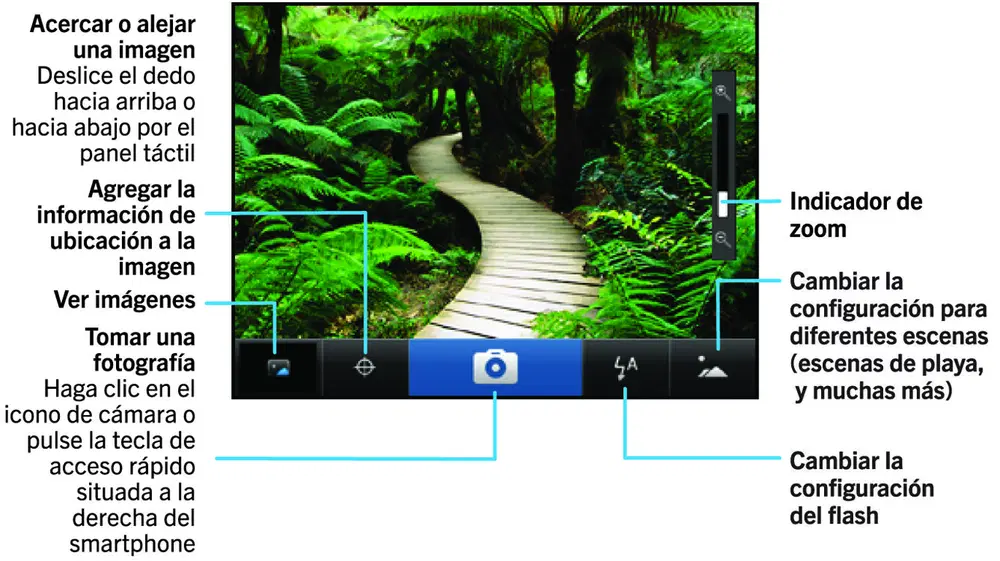
Deze pictogrammen verschijnen onderaan een camerascherm. U kunt op deze pictogrammen klikken.

Multimedia-gebruikershandleiding
De flitser is geactiveerd.
De flits is uit.
Automatische flitsmodus
De afbeelding wordt opgeslagen in de map Afbeeldingen van uw camera in een Imaging-applicatie. Om de afbeelding te openen, klikt u op een eerdere weergave van een foto onderaan.
Informatie Neem een video op, 150
Zodra u de camera hebt gesloten, wordt uw flitsconfiguratie opgeslagen.
Camerascène-modus wijzigen U kunt de scènemodus in uw camera wijzigen om instellingen voor verschillende omgevingen te optimaliseren. De beschrijving van de podiummodi is beschikbaar in uw camera. 1. Op het startscherm, klik op een pictogram van camera. 2. Om de scenemodus van de camera te wijzigen, klikt u op een podium-modelpictogram onderaan. 3. Selecteer een scènemodus.
Als je de camera sluit, redden we onze scènemodus.
De grootte van de beelden die worden opgenomen wijzigen Hoe groter de afbeeldingsgrootte, hoe meer opslagruimte nodig is. 1. Op het startscherm, klik op een pictogram van camera. 2. Druk op de toets
> Opties. 3. Veld wijzigen Afbeeldingsgrootte. 4. Druk op de toets

Multimedia-gebruikershandleiding
Geotag gebruiken met je afbeeldingen De Geotag camera's optie registreert de geografische informatie van zijn locatie waar hij een afbeelding ziet. 1. Op het startscherm, klik op een pictogram van camera. 2. Klik op het Geotag-pictogram onderaan uw scherm.
Geotag informatie (geografische locatie) kan worden gezien in de eigenschappen van het afbeeldingsbestand.
> Opties. 3. Het verificatievakje uitvouwen Digitale zoom. 4. Druk op de toets
Om het wazige effect van foto's die u gebruikt te verminderen De optie beeldstabilisatie helpt het wazige effect van kleine camerabewegingen tijdens het maken van een foto te verminderen. 1. Op het startscherm, klik op een pictogram van camera. 2. Druk op de toets
> Opties. 3. Schakel het selectievakje in Beeldstabilisatie. 4. Druk op de toets
De duur van de herziening wijzigen en afbeeldingen vastleggen U kunt instellen hoe lang een afbeelding op het scherm blijft na het vastleggen ervan, of zet die optie uit om direct nog een foto te maken. 1. Op het startscherm, klik op een pictogram van camera. 2. Druk op de toets
en het veld veranderen Afbeeldingsoverzicht a Wacht.. • Om te voorkomen dat de afbeelding op het scherm blijft na vastleggen, veranderen veld Afbeeldingsoverzicht a Niet geactiveerd. 3. Druk op de toets
Wijzigen op welk moment de camera waarschuwt over het aantal overgebleven afbeeldingen Een waarschuwing lijkt u te informeren dat de opslagruimte voor afbeeldingen lager zal zijn dan een bepaalde hoeveelheid. Het aantal overgebleven afbeeldingen is te vinden in de opslag sectie voor opties.
> Opties.

Multimedia-gebruikershandleiding
> Opties. 3. Veld wijzigen Opslagafbeeldingen. 4. Druk op de toets
De beschikbaarheid van sommige functies uit de BlackBerry smartphone kan worden beïnvloed door elementen zoals een telefoon en draadloze service plan.
Volgens het serviceplan voor berichten, kunnen sommige functies of opties niet beschikbaar zijn uit uw e-mailinstellingen.
Als uw e-mailaccount een BlackBerry Enterprise Server gebruikt, kunt u niet in staat zijn geweest om sommige functies te configureren of dat zal voorkomen met behulp van een individuele functie en opties. Als een beheerder voor u de keuze heeft gemaakt, zal er één indicator zijn met het hangslot naast dat optieveld.
Om meer informatie te krijgen over de functies die beschikbaar zijn op uw smartphone, neem contact op met een beheerder of zijn draadloze service provider en bezoek www.blackberry.com / go and device
De flits glijdt of gaat uit Als de camera heeft flits en lage batterij niveau van 20 procent, zal dit worden verminderd om zijn trommel te behouden. Bij lage temperaturen, wanneer het niveau van een batterij minder dan 20% en tegen lagere prijzen is het mogelijk dat flitsen zal uitschakelen.
Sommige foto's die ik heb genomen zijn wazig. Bij lage lichtomstandigheden kan de camera het gebrek aan blootstelling compenseren door middel van langzamere sluitsnelheden. Als u de camera verplaatst voordat een sluiter activeert, kan uw foto wazig raken. Als de camera een langzamere sluitsnelheid gebruikt, verschijnt er onderaan uw scherm een uitroepteken.
Afhankelijk van het BlackBerry smartphone model, kunt u wazig effect te verminderen aan beelden als gevolg van lichte camerabewegingen door de activeren beeldstabilisatie in uw kamer opties.
De BlackBerry smartphone of geheugenkaart kan onvoldoende opslagruimte hebben om multimediabestanden op te slaan.
Probeer de volgende acties uit te voeren:

Multimedia-gebruikershandleiding
Informatie Verwijder een bericht, 79 Kopiëren en verplaatsen of naam wijzigen maar verwijder een bestand met hen.
Probeer de volgende acties uit te voeren:
Informatie Over bestandscodering, 284

Multimedia-gebruikershandleiding
Hoe te gebruiken: afbeeldingen
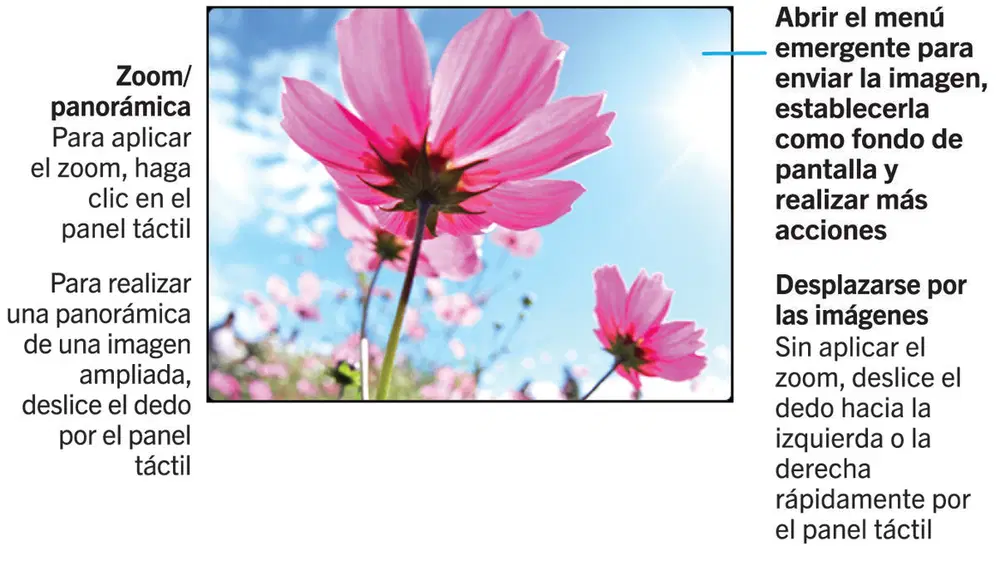
In een afbeelding, voert u één van de volgende acties uit:
> Draaien.
Informatie Ik krijg een foutmelding na het draaien van een foto, 161
Een afbeelding opslaan van een tekstbericht of webpagina U kunt fotobestanden opslaan, bijvoorbeeld .jpg en / of met hen. 1. Open een bijgevoegde afbeelding van een sms-bericht of selecteer één foto van A Website. 2. Druk op de toets
> Afbeelding opslaan > Opslaan.

Multimedia-gebruikershandleiding
> Instellen als achtergrond.
Informatie Mijn scherm is veranderd, 224.
Afbeeldingen als diavoorstelling zien Een diapresentatie toont alle afbeeldingen uit een categorie of map in een array. 1. Op het startscherm, klik op een pictogram Multimedia > pictogram Afbeeldingen. 2. Klik op een categorie. 3. Druk op de toets
> Zie dia's.
Om de presentatie te sluiten, drukt u op uw toets
Beelden in lijst of miniatuurweergave weergeven
> Zie lijst o Miniatuurafbeeldingen bekijken.
> Zie op datum o Zie op map.
> Nieuwe map. 3. Indien nodig, de locatie wijzigen waar uw map is aangemaakt. 4. Schrijf een naam voor de map.

Multimedia-gebruikershandleiding
Afbeeldingen importeren naar de afbeeldingstoepassing Het importeren van afbeeldingen uit andere mappen van uw BlackBerry smartphone of geheugenkaart naar de Images-app kunt u toegang tot hun foto's hebben terwijl het behoud van bestaande structuren en bestand locaties.
> Afbeeldingen importeren. Mappen met niet opgeslagen afbeeldingen zullen in de map verschijnen Afbeeldingsbibliotheek of in de map Afbeeldingen van de camera. 3. Selecteer de selectievakjes naast uw mappen die u wilt importeren. 4. Klik Afbeeldingen importeren.
Om mappen uit de afbeeldingentoepassing te verwijderen, selecteert u uw map. Druk op de toets
> Verwijderen uit bibliotheek. De geïmporteerde mappen blijven op hun oorspronkelijke locatie, maar ze zullen verwijderd worden uit de Images-toepassing.
Om mappen permanent te wissen van zowel de Afbeeldingen als het geheugen van uw apparaat of kaart, inclusief die welke geen afbeeldingen zijn maar niet zichtbaar in hen op De map Image toepassing selecteert u zijn bestand. Druk op de toets
> Verwijderen. De geïmporteerde mappen zullen worden verwijderd van hun locaties in de opslagruimte voor smartphone of geheugenkaart.
Zoek naar een afbeelding die met de camera is vastgelegd De beelden die met de camera zijn vastgelegd worden opgeslagen in een fotomap van een afbeelding en het programma Afbeeldingen. Als u uw afbeeldingen in andere mappen hebt gearchiveerd, zullen ze niet meer verschijnen in de map Afbeeldingen van zijn camera.
De beschikbaarheid van sommige functies uit de BlackBerry smartphone kan worden beïnvloed door elementen zoals een telefoon en draadloze service plan.
Volgens het serviceplan voor berichten, kunnen sommige functies of opties niet beschikbaar zijn uit uw e-mailinstellingen.
Als uw e-mailaccount een BlackBerry Enterprise Server gebruikt, kunt u niet in staat zijn geweest om sommige functies te configureren of dat zal voorkomen met behulp van een individuele functie en opties. Als een beheerder voor u de keuze heeft gemaakt, zal er één indicator zijn met het hangslot naast dat optieveld.
Om meer informatie te krijgen over de functies die beschikbaar zijn op uw smartphone, neem contact op met een beheerder of zijn draadloze service provider en bezoek www.blackberry.com / go and device

Multimedia-gebruikershandleiding
Elke keer als een afbeelding draait, zal de BlackBerry smartphone automatisch proberen om een nieuw adres van zijn foto op te slaan. U kunt een foutmelding krijgen als de afbeelding beschermd is met copyright, groter is dan een bepaalde bestandsgrootte of niet in JPG en PNG formaat. Als de afbeelding niet beschermd is met copyright en als u een fotobewerkingsapplicatie van derden hebt, kan uw gezicht verminderd worden of het beeldformaat veranderd zijn in JPG. Probeer dan het beeld weer te draaien.
De BlackBerry smartphone of geheugenkaart kan onvoldoende opslagruimte hebben om multimediabestanden op te slaan.
Informatie Verwijder een bericht, 79 Kopiëren en verplaatsen of naam wijzigen maar verwijder een bestand met hen.
Probeer de volgende acties uit te voeren:
Informatie Over bestandscodering, 284

Multimedia-gebruikershandleiding
Mijn smartphone gebruikt niet de juiste call melodie of behang
Als u een belmelody of achtergrond afbeelding van het bureaublad die zijn gecodeerd in de BlackBerry smartphone en geheugenkaart met behulp van uw telefoon wachtwoord, opnieuw instellen dit e-mailnummer te worden ontgrendeld.
Informatie Om de smartphone te blokkeren of ontgrendelen, 23
Een stemnotitie opnemen
De beschikbaarheid van sommige functies uit de BlackBerry smartphone kan worden beïnvloed door elementen zoals een telefoon en draadloze service plan.
Volgens het serviceplan voor berichten, kunnen sommige functies of opties niet beschikbaar zijn uit uw e-mailinstellingen.
Als uw e-mailaccount een BlackBerry Enterprise Server gebruikt, kunt u niet in staat zijn geweest om sommige functies te configureren of dat zal voorkomen met behulp van een individuele functie en opties. Als een beheerder voor u de keuze heeft gemaakt, zal er één indicator zijn met het hangslot naast dat optieveld.
Om meer informatie te krijgen over de functies die beschikbaar zijn op uw smartphone, neem contact op met een beheerder of zijn draadloze service provider en bezoek www.blackberry.com / go and device
De BlackBerry smartphone of geheugenkaart kan onvoldoende opslagruimte hebben om multimediabestanden op te slaan.

Multimedia-gebruikershandleiding
Informatie Verwijder een bericht, 79 Kopiëren en verplaatsen of naam wijzigen maar verwijder een bestand met hen.
Probeer de volgende acties uit te voeren:
Informatie Over bestandscodering, 284
Informatie Verander de taal, 34 Zet audio- en videosnelkoppelingen aan of uit. 140

Multimedia-gebruikershandleiding
Als u een multimediabestand voor een vaste tijdruimte pauzeert of stopt, zal het Multimedia-spelerscherm de prestaties van BlackBerry op uw smartphone optimaliseren. In multimedia-opties kunt u instellen dat het Multimedia speler display niet sluit of verandert hoe lang het moet duren voordat de sluiting.
Informatie De tijd die je moet besteden voordat het scherm van een multimediaspeler gesloten is, stoppen 141

Gebruikershandleiding bel Melodies, geluiden en waarschuwingen
Hoe te gebruiken: bel melodieën, geluiden en waarschuwingen
Over melodieën, geluiden en waarschuwingen
Het profiel dat u selecteert uit de Reg en Waarschuwing Profielen definieert hoe uw BlackBerry smartphone hen vertelt dat het telefoontjes, berichten of herinneringen heeft.
Uw smartphone heeft een normale en vijf andere voorgeladen profielen: hoog, medium met alleen trillingen maar stil. Standaard zijn sommige opties van voorgeladen profielen gebaseerd op normale profielinstellingen. Bijvoorbeeld, met de verandering van een Normale profiel melodie en automatische update naar hoge of middelgrote profielen call. Als u geen speciale presetprofielconfiguratie wilt laten bijwerken door de bijbehorende instellingen in een Normaal Profiel te wijzigen, kan uw standaardverhouding handmatig worden gewijzigd.
Bij elk geluidsprofiel kunt u uw oproep of melding tune wijzigen naar een audio-bestand dat is opgeslagen in de ingebouwde multimedia opslag van zijn BlackBerry smartphone en geheugenkaart. Ook kunt u de informatie opties tijdens het gesprek, volume en LED-indicatoren met trillingen over alle profielen te veranderen. Het profiel Alle informatie die uitgeschakeld is kan niet gewijzigd worden. 1. Op het startscherm, klik op een pictogram Geluids- en waarschuwingsprofielen. 2. Klik Geluiden en waarschuwingen wijzigen > Geluid voor geselecteerd profiel.
Informatie Ik kan niet veranderen hoe vaak mijn smartphone klinkt, 73

Gebruikershandleiding bel Melodies, geluiden en waarschuwingen
Naast eerder geladen profielen kunt u uw eigen profiel maken. 1. Op het startscherm, klik op een pictogram Geluids- en waarschuwingsprofielen. 2. Klik Geluiden en waarschuwingen wijzigen > Profielbeheer > Nieuw aangepast profiel. 3. In het veld Naamschrijf een naam voor het profiel. 4. Klik op het item dat u wilt wijzigen. 5. Informatie over belmelody, melding of herinnering wijzigen. 6. Druk op de toets
Om een aangepast profiel te verwijderen, selecteert u de functie. Druk op de toets
> Verwijderen.
Het kan contactmeldingen maken waarmee u belmelodieën kunt aanpassen en alarmeren voor telefoongesprekken of specifieke contactenberichten. Na ontvangst van een oproep of bericht van uw contact, zal zijn BlackBerry smartphone de speciale telefoon en / Of alert melodie zelfs als u hun geluid profiel te veranderen in Silencio (). Als u niet wilt worden geïnformeerd met de speciale oproep of alarm melodie, selecteer uw profiel. 1. Op het startscherm, klik op een pictogram Geluids- en waarschuwingsprofielen. 2. Klik om geluiden en waarschuwingen te wijzigen > Hervormingen voor contacten > Alarmnummer toevoegen. 3. In het veld Naam, schrijf de naam van contact alarm. 4. In het veld Contacten, schrijf de naam van contact. 5. Klik op een contact. 6. Verander bel melodie en alarm informatie voor telefoongesprekken of berichten. 7. Druk op de toets
Om een contact alert verwijderen selecteert u de informatie die u wilt wissen. Druk op de toets
> Verwijderen.
Wanneer een oproep, herinnering of alarm melodie ringen indien beschikbaar druk op de toets Stilte Van zijn rechter telefoon naar BlackBerry.
Informatie

Gebruikershandleiding bel Melodies, geluiden en waarschuwingen
Stil alarm, 202.
De LED-indicator bovenaan uw BlackBerry smartphone verlichting met verschillende kleuren om meerdere staten aan te geven.
LED-indicatorkleur Beschrijving
Groen is te vinden in een gebied van draadloze dekking. Je kunt deze mededeling in- of uitschakelen.
Blauw Het apparaat is aangesloten op een Bluetooth® systeem. Je kunt deze mededeling in- of uitschakelen.
Rood heeft een nieuw bericht en het rapportageprofiel is ingesteld om te melden met behulp van licht-pounding LED. Als u gebruik maakt van smartphone met een intelligente kaart, zal deze telefoon toegang krijgen tot de gegevens op uw slimme credit.
Amber Het batterijniveau van je smartphone is laag, of zijn apparaat staat uit en geladen. Kan de batterij niet op laag niveau uitschakelen. Het laden van de melding wordt uitgeschakeld nadat het licht op is gegaan. Als de smartphone uit staat, en als je een lichttelefoon hebt met open-end groene kleur terwijl jouw batterij volledig geladen is.
Informatie Bluetooth-verbindingsmelding wordt niet ingeschakeld, 269 invoerled Reg voor draadloze dekking en 223
> Opties. 3. Sectie Alarm, het veld veranderen Alarm MelodyHet veld VolumeHet veld Herspeeltijd en het veld Trilling. 4. Druk op de toets
Het evenement geluiden u op de hoogte wanneer het BlackBerry apparaat licht of gaat uit, en als zijn batterijniveau is hoog tot laag ook met USB-kabel telefoon. 1. Klik op een pictogram in het startscherm of de map Opties.

Gebruikershandleiding bel Melodies, geluiden en waarschuwingen
Mijn smartphone klinkt of trilt meer en beter dan verwacht
Voor gesprekken wordt het aantal keren dat je BlackBerry smartphone trilt niet bepaald door hoeveel trillingen je op zijn geluidsprofiel zet en er is geen configuratie voor toonnummers als ze dit doen met hun voicemailbox. De smartphone trilt of klinkt totdat de persoon die belt en/of het draadloze netwerk zijn verbinding beëindigt.
Probeer de volgende acties uit te voeren:

Gebruikershandleiding Navigatie
Hoe te gebruiken: browser
Algemene weergave van het Browser-scherm
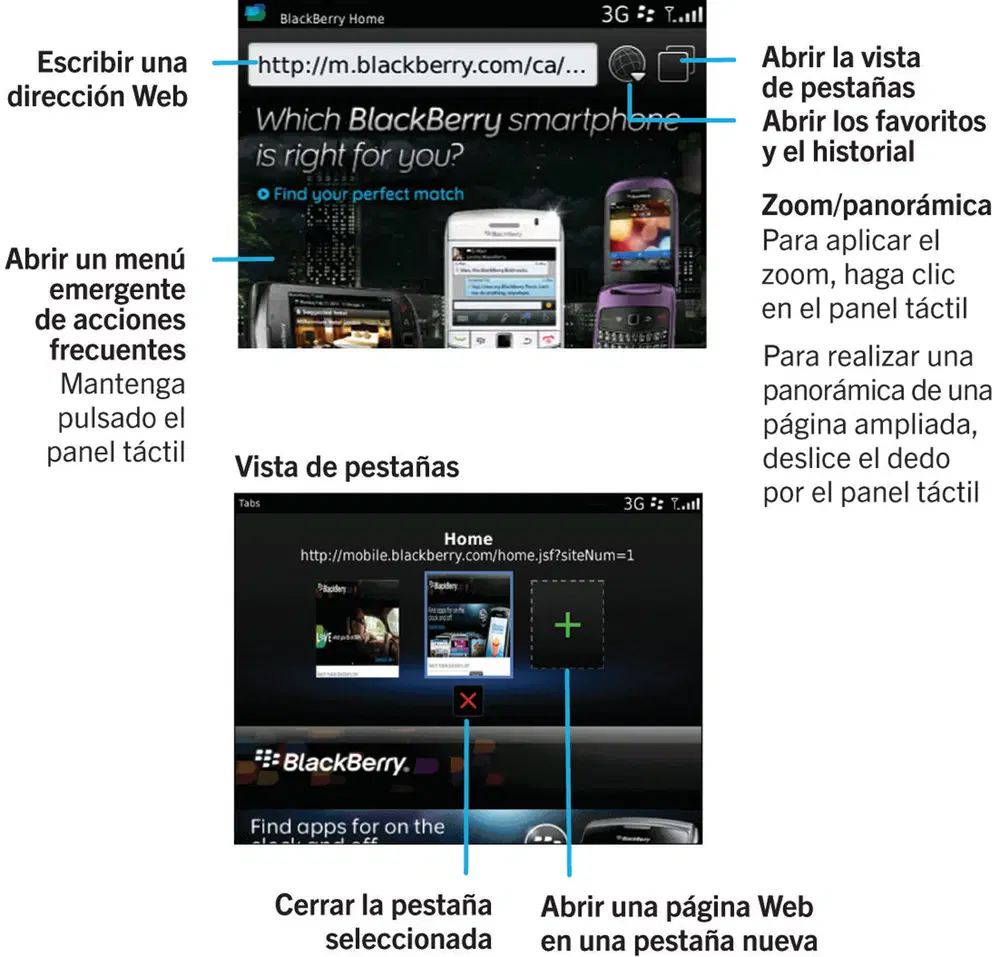

Gebruikershandleiding Navigatie
Bezoek een webpagina of zoek op internet Afhankelijk van uw draadloze service provider kunnen meerdere browsers op de BlackBerry smartphone verschijnen. Om meer informatie te krijgen over de kosten die verbonden zijn aan het gebruik van elke browser, neem contact op met uw draadloze serviceprovider. 1. Op het startscherm, klik op een pictogram Navigatie. 2. Schrijf in de adresbalk een web of zoektermen. 3. Druk op de toets
Op het toetsenbord.
Om te stoppen met het opladen van een webpagina, drukt u op de toets
> Stoppen.
Informatie Geen browser beschikbaar in mijn smartphone, 182
Druk op de toets in een webpagina
Om de zoommodus uit te zetten, drukt u op uw toets
Over de navigatie van het tipbord Met tabblad bladeren, kunt u verschillende webpagina's tegelijkertijd met uw BlackBerry smartphone openen. Kan snel veranderen tussen geopende tabbladen, en een nieuw tabblad geopend zonder het sluiten van een ander of sluit de huidige doos met een hele browser gesloten. Als u een link opent die in e-mail zit, of agenda en let op dat de links automatisch worden geopend naar nieuw tabblad.
Hoe meer tabbladen u open, hoe beter het geheugen zal gebruiken uw smartphone.
Informatie Open, sluit of wisselt tussen tabbladen en pits. 170 Ik kan geen nieuw tabblad openen met een oude tip
Doe een van de volgende acties:
> Past. Klik op het pictogram Nieuw tabblad. Om een nieuw tabblad voor onlinelink te openen, selecteert u de links. Druk op de toets
> Verwijzing naar nieuw tabblad openen.

Gebruikershandleiding Navigatie
> Past. Klik op een tabblad. • Om een tabblad te sluiten, drukt u op de sleutel van uw browser
> Past. Selecteer een tabblad. Klik op het pictogram
Om tekst in een presentatie te zoeken, moet je de indiening zien als een probleem of met woorden en dia's.
> Zoeken o Zoeken op de pagina. 2. Voer tekst in. 3. Druk op de toets
Op het toetsenbord.
Om naar de volgende tekstweergave te zoeken, drukt u op een toets
> Volgende zoeken o Volgende zoeken op pagina.
> Geschiedenis.
Sneltoets toevoegen aan het startscherm of favoriete paneel U kunt een snelkoppeling toevoegen om snel toegang te krijgen tot elementen zoals websites, contacten en toepassingen. 1. Zoek een website of selecteer het item waarvoor u sneltoets wilt maken. 2. Druk op de toets
> Opties. 3. Sectie Algemeenhet selectievakje selecteren Sneltoetsen inschakelen. 4. Druk op de toets
Informatie sneltoetsen naar de browser, 51
Druk op de toets in een webpagina

Gebruikershandleiding Navigatie
Om dit te doen, moet je een startup op de BlackBerry smartphone.
. 2. Klik Begin.
. 2. Klik Sluiten.
Een volledige afbeelding op een online pagina bekijken
> Zie afbeelding. • Om de afbeelding te vergroten of verkleinen, drukt u op een sleutel
> Zoomen. • Om de zoom te stoppen, drukt u op een sleutel
> Zoomen afmaken. • Om de originele afbeeldingsgrootte te herstellen, drukt u op een sleutel
Informatie Betrouwbare audio- en videobestandsformulieren of extensies, 143 Ik kan geen nummers / video's afspelen van een webpagina
Een bestand downloaden van een probleem U kunt meerdere bestanden één keer downloaden. Wanneer u een bestand downloadt, verschijnt het Downloadscherm zodat uw downloads kunnen worden gecontroleerd. 1. Klik op een webpagina op het bestand dat u wilt downloaden. 2. Het dialoogvenster Bewakerr, klik Ja..
Een adres kopiëren van een webpagina, link of afbeelding
Doe een aantal van de volgende acties:
> Paginaadres kopiëren.

Gebruikershandleiding Navigatie
> Koppeling kopiëren. • Om het adres van een afbeelding te kopiëren, markeer of stop de foto. Druk op de toets
> Afbeeldingskoppeling kopiëren.
Om de richting te plakken, drukt u op en tikt u met een toets
> Vinger.
> Verwijzing versturen o Paginaadres versturen. 3. Klik op een berichttype.
Om terug te keren naar de browser na het verzenden van uw bericht, drukt u op een toets
> Verwijzing versturen o Afbeeldingsverwijzing versturen. 3. Klik op een berichttype.
Om terug te keren naar de browser na het verzenden van uw bericht, drukt u op een toets
Over favorieten voor webfates U kunt de websites die u vaak bezoekt als favoriet markeren. Door een webpagina als favoriet te markeren, kunt u instellen of uw browser regelmatig wil controleren op updates van de website. Favorieten die zijn bijgewerkt sinds hun laatste bezoek zal verschijnen in cursief.
> Toevoegen aan favorieten. 2. In het veld TitelSchrijf een naam voor zijn favoriet. 3. In het veld Map, klik op de map die u wilt dat uw favoriete verschijnen. 4. Klik Toevoegen.
Een favoriet van een website wijzigen of verwijderen Het kan onmogelijk zijn om de signborden die door uw draadloze dienstverlener worden toegevoegd, te wijzigen of verwijderen. 1. Op het startscherm, klik op een pictogram Navigatie.

Gebruikershandleiding Navigatie
. • Om een favoriet te veranderen, klik Bewerken. Verander je favoriet. Druk op de toets
. Klik Opslaan. Om een favoriet te verwijderen, klikt u op Verwijderen.
> Favorieten. 3. Selecteer een favoriet. 4. Druk op de toets
> Verwijzing versturen. 5. Klik op een berichttype.
Om terug te keren naar de browser na het verzenden van uw bericht, drukt u op een toets
> Favorieten. 3. Selecteer een favoriet. 4. Druk op de toets
> Verplaatsen. 5. Klik op de nieuwe locatie.
Een favoriete map voor webpagina's toevoegen, naam wijzigen of verwijderen
> Favorieten. 3. Selecteer een favoriete map. 4. Druk op de toets
Op het toetsenbord. • Om een favoriete map te verwijderen, klikt u op Map verwijderen.
> Opties. 3. Sectie Algemeeneen van de volgende acties uitvoeren:

Gebruikershandleiding Navigatie
> Opties. 3. Sectie Webinhoud, het veld veranderen Standaard brongrootte. 4. Druk op de toets
De standaardzoekmachine met pensioen laten gaan De standaard browser zoekmachine is ook de vooraf ingestelde zoekende motor met behulp van uw BlackBerry smartphone terwijl u online kijkt met ons Zoekpictogram vanaf hun startscherm. 1. Op het startscherm, klik op een pictogram Navigatie. 2. Druk op de toets
> Opties. 3. Sectie Algemeen, klik Beheerszoekmachines. 4. Klik op een zoekmachine.
Informatie Een zoekmachine toevoegen aan een website, 175
Een zoekmachine voor een website toevoegen U kunt proberen om een zoekmachine toe te voegen als de motor die u wilt en gebruikt niet verschijnt als optie bij het wijzigen van uw standaard zoeken Engine.
Op het startscherm, klik op een pictogram Navigatie.
. Als ze verschijnt Nieuwe zoekmachine in het menu, klik Nieuwe zoekmachine > Toevoegen. Als ze niet komt opdagen Nieuwe zoekmachine De website ondersteunt deze functie niet in het menu.
Tekencodering voor alle webpagina's instellen Standaard gebruikt de BlackBerry smartphone een optimale tekenset voor een webpagina. 1. Op het startscherm, klik op een pictogram Navigatie. 2. Druk op de toets
> Opties. 3. Sectie Webinhoud, het veld veranderen Standaard tekstcodering. 4. Druk op de toets

Gebruikershandleiding Navigatie
Vermijd het uploaden of reproduceren van multimediabestanden die in webpagina's zijn ingebed
> Opties. 3. Sectie Webinhouden voert een van de volgende acties uit:
> Opties. 3. Sectie Webinhoud, het selectievakje deactiveren Blok-opkomende elementen.
Een melding krijgen voordat u uw browser sluit of multimedia-inhoud afspeelt vanaf het internet
> Opties. 3. Sectie Algemeenlaag Verzoek eerderen voert een van de volgende acties uit:
het selectievakje selecteren Sluit de browser met Escape. • Om een melding te krijgen voordat de BlackBerry smartphone gebruik maakt van uw draadloze service provider browser om multimedia-inhoud af te spelen vanaf online, kies selectievakje Schakel over op het netwerk van de exploitant voor multimedia-sequenties. 4. Druk op de toets
Informatie Ik krijg een bericht om netwerken te veranderen wanneer Reproduction door sequenties Een nummer of video, 181
Navigatie-informatie verwijderen Uw BlackBerry smartphone houdt wat informatie over uw browser om de surfervaring te verbeteren. U kunt informatie verwijderen uit uw wachtwoord, browsergeschiedenis en download track. cookies worden naar u gestuurd door te pushen met hun smartphone en hoe we het geheugen van de browsers cache 1. Op het startscherm, klik op een pictogram Navigatie. 2. Druk op de toets
> Opties. 3. In Privacy en beveiliging, onder Navigatiegegevens verwijderen, de selectievakjes die naast welke soorten navigatie-informatie u wilt dat ze verwijderen.

Gebruikershandleiding Navigatie
> Opties. 3. Sectie Privacy en beveiliging, het selectievakje deactiveren Cookies accepteren. 4. Druk op de toets
Compatibiliteit van JavaScript wordt uitgeschakeld JavaScript wordt op sommige webpagina's gebruikt om interactieve functies aan te bieden, zoals menu's en geluiden. Als u uw browser niet wilt hebben met JavaScript-functies, kunnen ze de compatibiliteit met GMT uitschakelen. 1. Op het startscherm, klik op een pictogram Navigatie. 2. Druk op de toets
> Opties. 3. Sectie Webinhoud, het selectievakje deactiveren JavaScript activeren. 4. Druk op de toets
Geoubicatie inschakelen in de browser Als u geoubicatie activeert in uw browser, kunnen sommige websites hun geschatte locatie bepalen. 1. Op het startscherm, klik op een pictogram Navigatie. 2. Druk op de toets
> Opties. 3. Sectie Privacy en beveiliginghet selectievakje selecteren Geoubicatie activeren. 4. Druk op de toets
Wanneer u een website bezoekt die de locatie vraagt, verschijnt er een informatievak. Als het selectievakje geselecteerd is Vraag niet opnieuw naar deze websiteEn de toestemming die jullie voor hen hebben ingesteld zal worden opgeslagen op Geoubicatievergunningen in de browser opties.
Over TLS De browser is ontworpen om TLS of SSL te gebruiken voor het versleutelen van gegevens die de BlackBerry smartphone via blackBeer Enterprise Server stuurt en ontvangt. De communicatie tussen de smartphone en BlackBerry Enterprise Server zal figuur zijn met behulp van Triple DES. De communicatie tussen BlackBerry Enterprise Server en de contentservers is figuur met behulp van SSL of TLS. Om de beveiliging te verbeteren, kunt u TLS instellen voor HTTP verbindingen tussen smartphone en BlackBerry Enterprise Server evenals met Triple DES-encryptie om alle andere communicaties van de telefoon of zwarte Beer Company server.
Als uw e-mailaccount gebruik maakt van BlackBerry Enterprise Server, kunt u mogelijk niet in staat zijn om de browsers beveiligingsopties te wijzigen.

Gebruikershandleiding Navigatie
Als u een browserbeveiliging-optie wijzigt, kunnen andere smartphonetoepassingen die toegang krijgen tot de server worden beïnvloed.
Laat SSL 3.0 toe Geef aan of uw browser SSR-verbindingen accepteert. Als u deze optie niet selecteert, zal uw browser alleen TLS-verbindingen toestaan.
Om onveilige heronderhandelingen mogelijk te maken Geef aan of uw browser verbindingen met servers accepteert die onveilige opnieuw onderhandelen toestaan. Als u deze optie niet selecteert, kunnen ze misschien geen toegang krijgen tot sommige websites.
Intensification Geef aan of de browser alleen gegevens moet accepteren en verzenden die codeerden met 128 bits. Om alleen 128 bits te accepteren en versturen, verandert dit veld naar Gewoon sterk.. Om versleutelingsdata met 128 of 56 bits te accepteren en toe te sturen, moet dit veld worden gewijzigd naar Te zwak toestaan.
Geef aan of uw browser gegevens accepteert met zwakke compendiumalgoritmen of alleen informatie die sterke Cometing-algoritme gebruikt. Hoe sterker het compendium algoritme, en veiliger zijn surfervaring. Om gegevens te accepteren met zwakke compendiumalgoritmen, dit veld veranderen in Te zwak toestaan. Om alleen gegevens te accepteren met sterke compendiumalgoritmen, dit veld veranderen in Gewoon sterk.. Om een bevestigingsverzoek te krijgen door gegevens met zwakke compendiumalgoritmen aan te nemen, moet dit veld worden gewijzigd in Verzoek. Afhankelijk van de opties die door een beheerder zijn vastgesteld, kan het onmogelijk zijn om deze optie te wijzigen.
Server Uitbreiden Zie een lijst met servers die u hebt geaccepteerd. Om te stoppen met het toestaan van een verbinding naar een probleem met A Certificatenprobleem, markeer de uitzondering op de server. Druk op de toets
> Verwijderen.
Informatie Beveiliging van de browser, 178
Informatie Browserbeveiliging opties, 177
Optiebeschrijving

Gebruikershandleiding Navigatie
Een vertrouwens-inhoudserver toevoegen Als uw e-mailaccount een BlackBerry Enterprise Server gebruikt, kunt u contentservers toevoegen aan hun lijst van vertrouwen inhoudsserver (s) en het aanmeldingsproces versnellen tijdens de uitvoering van authenticiteit met een informatiedocument. 1. Klik op een pictogram in het startscherm of de map Opties. 2. Klik Beveiliging >Geavanceerde beveiligingsaanpassingen > TLS. 3. Sectie Proxy TLShet veld selecteren Vertrouwenservers. 4. Druk op de toets
> Toevoegen host. 5. Schrijf het webadres van uw inhoudsserver. 6. Klik Accepteren. 7. Druk op de toets
Een website die met een attest is geassocieerd toevoegen of wijzigen Om toegang te krijgen tot sommige websites, heeft u mogelijk een authenticatiecertificaat nodig. Zodra een certificaat aan de website is verstrekt, worden de webpagina en bijbehorende certificering automatisch toegevoegd met TLS's standaard Certificaten lijst. U kunt handmatig een website toevoegen of wijzigen die met een attest geassocieerd is. 1. Klik op een pictogram in het startscherm of de map Opties. 2. Klik Beveiliging > Geavanceerde beveiliging instellen > TLS.
> Toevoegen host. In het veld Naam van de gastheer, schrijf de naam van zijn website. In het veld Certificaten1selecteer het certificaat dat bij uw website hoort. Klik Accepteren. • Een website die met een attest geassocieerd is wijzigen, in de lijst Voorinstelling van certificaten voor klantenselecteer een item. Druk op de toets
> Bewerken. Het certificaat wijzigen. Klik Accepteren.
Over de browser pushfunctie De pushfunctie van de browser is ontworpen om informatie te versturen door middel van een webapplicatie op BlackBerry smartphone als en hoe die gegevens beschikbaar zijn. U kunt bijvoorbeeld updates of meldingen over tijd en informatie krijgen. Wanneer een update op het apparaat komt, kan er in onze tekstapplicatie of zo snel mogelijk en met zijn login-pictogram u weer worden verplaatst zodat informatie over hen beschikbaar is. De Webapplicatie kan ook up-to en met psh informatie in het geheugen van de browser cache sturen zonder u iets te melden. Als informatie wordt verzonden naar het browser cachegeheugen, dan zullen die gegevens beschikbaar zijn op uw smartphone zelfs als deze niet verbonden is met een draadloos netwerk. Webapplicaties met behulp van browser push sturen psh-updates automatisch naar uw smartphone, tenzij u de web Pull uitschakelen.
De smartphone ondersteunt verschillende soorten pushberichten van de browser. Zowel service Loading Berichten en Service Display berichten bevatten up-to-date informatie. Andere pushberichten van de browser zijn die welke in uw cachegeheugen verschijnen.

Gebruikershandleiding Navigatie
Om MDS te verwerken Bepaalt of de BlackBerry smartphone pushberichten van een browser die met blackBeer Enterprise Server komt, moet accepteren.
MDS Hosts Bepaalt of de smartphone pushberichten van alle locaties van BlackBerry Enterprise Server of blackBeer accepteert.
Om SMSC te verwerken Bepaalt of de smartphone op basis van een sms-pushbericht accepteert.
SMSC Hosts Bepaalt van welke MCSS hosts de smartphone pushberichten van uw browser moeten accepteren. Om pushberichten van de browser met een specifieke smsc-host te accepteren, schrijf je telefoonnummer op voor hun MCSS hostel.
Om IP te verwerken Bepaalt of de smartphone pushberichten van uw browser die webapplicaties via een WAG gateway sturen, moet accepteren.
IP-hosts Bepaalt vanaf welke WAG dateways het pushberichtapparaat van uw browser moet accepteren. Om de pushberichten van een speciale IP-host te accepteren, schrijf dan een IQ adres voor uw WAG gateway.
Om meer informatie te krijgen over het gebruik van RSS-inhoudsbronnen op de BlackBerry smartphone, start scherm of map en klik op een pictogram Sociaal Bulletin. Druk op de toets
> Hulp.
Over RSS-inhoudbronnen U kunt RSS-inhoud bronnen toevoegen aan BlackBerry smartphone voor updates van uw favoriete blogs en websites. U kunt RSS-inhoudsbronnen rechtstreeks toevoegen vanaf een webpagina of via Social Bulletin applicatie. Dankzij de Social Bulletin-applicatie kunt u met hun RSS contentbronnen op één locatie nieuwe sociale netwerken opzetten.
Optiebeschrijving

Gebruikershandleiding Navigatie
. 2. Klik Abonneren op RSS-inhoudbronnen. 3. Selecteer het selectievakje naast uw broncode die u wilt toevoegen. 4. Klik Abonneren. 5. Klik Accepteren.
Ik kan geen nieuwe rekening openen.
Misschien heeft ze niet genoeg geheugen op haar BlackBerry smartphone. Probeer de volgende acties uit te voeren:
Informatie Sluit een toepassing zodat het niet draait op tweede niveau, 236 Open en sluit of afwisselend tussen tabbladen.
Ik krijg een bericht om netwerken te veranderen wanneer Reproduction door sequenties Een nummer of video
Als je een applicatie krijgt om van netwerk te veranderen, kunnen ze geen nummers of video's afspelen met de gebruikte internetverbinding. Als u van netwerk verandert, kunnen extra kosten worden toegepast. Neem voor meer informatie contact op met uw draadloze dienstverlener of de beheerder.
Om dit verzoek niet meer te ontvangen, drukt u in de browser op uw toets
> Opties. Sectie Algemeenlaag Om te vragen voorControlevakje verwijderen Schakel over op het netwerk van de exploitant voor multimedia-sequenties.
Informatie Om een melding te krijgen voordat u de browser sluit of multimedia-inhoud afspeelt vanaf internet 176
De BlackBerry smartphone is mogelijk niet compatibel met de grootte of het formaat van uw muziek- en videobestand.
Informatie Reproductie van een multimediabestand op één webpagina, 172

Gebruikershandleiding Navigatie
Afhankelijk van uw draadloze serviceplan, kan deze functie niet ondersteund worden.
Controleer of de BlackBerry ® smartphone is aangesloten op een draadloos netwerk.
Informatie Bezoek een webpagina of zoek op internet, 170

Gebruikershandleiding-agenda
Hoe te gebruiken: Agenda
Agenda synchroniseren
Over synchroniseren en verzoenen De draadloze datasynchronisatie functie is ontworpen om de informatie van de organisator (contacten, agenda-invoer en taken) tussen blackBerry smartphone met computer email die via een mobiel netwerk.
De draadloze combinatie van e-mail is ontworpen om mailberichten tussen smartphone en elektronische telefoontoepassing van de computer via het Wireless Network te combineren. De berichten die u bestand of verwijderen van uw smartphone zal worden gearchiveerd en verwijderd, evenals in de computer e-mailtoepassing. Evenzo zullen wijzigingen in e-mailapplicatieberichten op de smartphone worden weergegeven.
In zeer zeldzame gevallen, als de smartphone geen contactveld of een elektronische telefoonaccount herkent en het invoeren van schema enige informatie over e-mailberichten zal niet in staat zijn om te synchroniseren met hen.
Als draadloze datasynchronisatie niet beschikbaar is op uw smartphone of deze functie heeft uitgeschakeld, kunt u BlackBerry Bureau Software gebruiken om de informatie van de organisator te synchroniseren. Voor meer informatie, kunt u contact opnemen met BlackBerry Bureau Software's hulp.
Research In Motion adviseert het maken en opslaan van een back-upbestand regelmatig op uw computer, vooral voordat u de software update. Het handhaven van een up-to en met een backup bestand op uw computer kan u toestaan om smartphone gegevens te herstellen in geval van verlies, diefstal of schade door onvoorziene problemen.
Over back-up en herstel van smartphone data Als u BlackBerry Desk Software op uw computer hebt geïnstalleerd, en zal kunnen back-uppen met een reservekopie ook terwijl het herstellen van de meeste gegevens uit blackBerethis smartphone inclusief berichten) informatie over de dataset van een organisator (Fontein telefoonnummer 3-3-4 of 1/6 miljoen kopieën voor online gebruikers. Voor meer informatie, controleer de BlackBerry Bureau Software Help.
Als u niets hebt opgeslagen van uw geheugenkaart, kunnen we een back-up maken en de meeste smartphonegegevens herstellen door gebruik te maken van onze zorgtelefoon.
Als uw e-mailaccount een BlackBerry Enterprise Server gebruikt, kunt u mogelijk de gecoördineerde informatie van een organisator via onze smartphone herstellen door middel van zijn draadloze netwerk. Om de gesynchroniseerde gegevens van een organisator via een draadloos netwerk te herstellen, moet u uw autotelefoon geactiveerd krijgen. Voor meer informatie, neem contact op met de beheerder.

Gebruikershandleiding-agenda
Research In Motion adviseert het maken en opslaan van een back-upbestand regelmatig op uw computer, vooral voordat u de software update. Het handhaven van een up-to en met een backup bestand op uw computer kan u toestaan om smartphone gegevens te herstellen in geval van verlies, diefstal of schade door onvoorziene problemen.
Over synchrone conflicten Wanneer u dezelfde e-mail of informatie item van uw organisator op onze BlackBerry smartphone en met een elektronische telefoontoepassing van zijn computer, een synchronisatiefout optreedt.
Als u e-mailberichten opnieuw activeert via draadloze mailkoppeling op smartphone, kan uw beste plek een prioriteit zijn voor e- en telefoone-mails als er zich een elektronisch berichtconflict voordoet.
Als u de gegevens van de organisator synchroniseert door middel van draadloze informatiesynchronisatie, zullen computerorganisatorgegevenssets voorrang hebben op details van smartphone Organisatoren wanneer er een conflict met hun database-synchronisatie optreedt.
Research In Motion adviseert het maken en opslaan van een back-upbestand regelmatig op uw computer, vooral voordat u de software update. Het handhaven van een up-to en met een backup bestand op uw computer kan u toestaan om smartphone gegevens te herstellen in geval van verlies, diefstal of schade door onvoorziene problemen.
Informatie Sommige tekens uit agenda-items verschijnen niet correct na synchronisatie, 192 Synchroniseren van de gegevens van de organisator via draadloos netwerk en 184
Research In Motion adviseert het maken en opslaan van een back-upbestand regelmatig op uw computer, vooral voordat u de software update. Het handhaven van een up-to en met een backup bestand op uw computer kan u toestaan om smartphone gegevens te herstellen in geval van verlies, diefstal of schade door onvoorziene problemen.
> Opties. 2. Indien nodig, klik op een agenda of lijst van contacten. 3. Schakel het selectievakje in Draadloze synchronisatie. 4. Druk op de toets
Als u BlackBerry Internet Service gebruikt, moet blackBeerry Bureau Software gebruiken voor het synchroniseren van kalendergegevens. Voor meer informatie, controleer de BlackBerry Bureau Software Help.
Informatie Sommige tekens uit agenda-items verschijnen niet correct na synchronisatie, 192 Over synchroniseren conflicten en 87

Gebruikershandleiding-agenda
Het toedienen van datasynchronisatie conflicten Het is mogelijk om te wijzigen hoe conflicten die zijn opgelost tijdens de coordinator data synchronisatie door het uitschakelen van draadloze informatie synchroniseren, veranderen conflictoplossing opties en afstemmen organisatiedatasets met behulp van BlackBerry Bureau Software syncing hulpmiddel. Om meer informatie te krijgen over conflictmanagement tijdens het co-tuningen van gegevens door een organisator, neem dan contact op met BlackBerry Desk Software's hulp.
Uw agenda met pensioen sturen Je kunt je afspraken en vergaderingen zien op een van de vier weergaven in deze kalender. De dag, week en maandweergave toont al uw afspraken voor de gekozen periode. De Agendaweergave toont al uw geplande dating, vergaderingen en vrije tijd op een lijst.
> Zie. 3. Klik op een weergave.
Om deelnemers uit te nodigen voor een bijeenkomst, moet uw werk e-mailaccount gebruik maken van een online BlackBerry Enterprise Server server die deze functie zal toegeven.
> Nieuwe datum. 3. Schrijf informatie op over de bijeenkomst of citaat.
> Assistent uitnodigen. Klik op een deelnemer.
> Verzenden. • Om een afspraak op te slaan, drukt u op de sleutel
Informatie Zet je smartphone uit, 279 Ik kan geen programma programmeren dat meerdere dagen beslaat en 191 Can's hebben wat velden als we een datum krijgen.

Gebruikershandleiding-agenda
Een herinnering instellen in de agenda U kunt een alarm instellen in de kalender om te klinken op een geplande tijd en dag. Het reguliere alarm van de Kloktoepassing is ongewijzigd door het plannen van alarmen in een agenda. Aangezien de alarmtoonconfiguratie even goed is voor een herinnering van een Agenda en A Watch-applicatie, zullen wijzigingen in het commando dat overeenkomt met beide toepassingen gelden.
> Nieuw alarm. 3. Voer informatie in over het alarm. 4. Als u het alarm wilt laten herhalen, verander dan uw veld Herhaling. 5. Druk op de toets
Agenda's wijzigen Als de BlackBerry smartphone is geassocieerd met verschillende e-mailaccounts, kunt u andere telefoonschema's. Als u verschillende telefoonschema's op uw smartphone, en zal kunnen programmeren of beheren dating met elk van hen. Neem contact op met uw draadloze dienstverlener voor meer informatie.
> Agenda selecteren. 3. Klik op een agenda.
Om deelnemers uit te nodigen voor een bijeenkomst, moet uw werk e-mailaccount gebruik maken van een online BlackBerry Enterprise Server server die deze functie zal toegeven.
> Nieuwe datum. 3. Schrijf informatie op over de bijeenkomst of citaat.
> Assistent uitnodigen. Klik op een deelnemer.
> Verzenden. • Om een afspraak op te slaan, drukt u op de sleutel
Informatie Zet je smartphone uit, 279 Ik kan geen programma programmeren dat meerdere dagen beslaat en 191 Can's hebben wat velden als we een datum krijgen.

Gebruikershandleiding-agenda
> Verwijderen.
. 2. Klik Accepteren, Voorlopige aanvaarding o Afwijzen. 3. Indien u een uitnodiging voor een gedelegeerde vergadering hebt geweigerd, voert u één van de volgende acties uit:
> Verzenden.
Op uitnodiging voor een vergadering, druk op de toets
> Zie agenda.
Om terug te gaan naar de uitnodiging voor vergadering, druk op een toets
Om dit te doen, moet uw werk e-mailaccount een BlackBerry ® Enterprise Serverserver gebruiken die compatibel is met deze functies. Voor meer informatie, neem contact op met de beheerder.
De enige plek om te controleren of er een kans is op een vergadering met uw bedrijf.
Klik op een bijeenkomst of uitnodiging voor een evenement Zie beschikbaarheid onder de lijst van deelnemers aan deze bijeenkomst.
> Legende tonen.
Om dit te doen, moet je het convenier van die bijeenkomst zijn.

Gebruikershandleiding-agenda
. 3. Klik Assistent toevoegen, Assistent met pensioen o Assistent verwijderen. 4. Druk op de toets
Om deze taak uit te voeren, moet uw e-mailaccount worden geassocieerd met BlackBerry Internet Service of een blackBERY Enterprise Server ondersteund door die functie. Neem voor meer informatie contact op met uw draadloze dienstverlener of de beheerder.
Als u geen keuze hebt om een uitnodiging heen en weer te sturen, kunt u de mogelijkheid delegeren.
Tijdens een bijeenkomst of uitnodiging voor een evenement, druk op de toets
> Herversturen.
Om dit te doen, moet je IBM Lotus Notes gebruiken en het e-mailaccount zou moeten worden geassocieerd met een BlackBerry Enterprise Server server die compatibel is.
Als u geen keuze hebt om een uitnodiging aan de vergadering te delegeren, kunnen zij ze terugsturen naar die sessie. Hij kan niet in staat zijn geweest een uitnodiging voor een vergadering te delegeren indien de organisator van het evenement zijn delegatie heeft gedeactiveerd.
> Gedelegeerd. 2. Klik op een contact.
> Verzenden.
Tijdens een vergadering, een uitnodiging om te ontmoeten of antwoord op het evenement drukt u uw toets
> E-mail naar assistenten.

Gebruikershandleiding-agenda
Informatie Zet de smartphone uit, 279
> Opties. 3. Klik op een agenda.
Standaardschema wijzigen Bij het wijzigen van de standaard schema, op zijn beurt verandert hij een e-mailadres waaruit uitnodigingen worden verzonden naar vergaderingen.
Verander de tijd terwijl uw apparaat agenda-items bijhoudt
> Opties > Visualisatie en acties van de agenda. 3. Veld wijzigen Data opslaan. 4. Druk op de toets
De BlackBerry smartphone verwijdert agenda-items met een ouderdom die het aantal dagen overschrijden.

Gebruikershandleiding-agenda
> Opties > Visualisatie en acties van de agenda. 3. Selecteer het selectievakje Taken tonen. 4. Druk op de toets
Over telefoonconferenties U kunt twee soorten lezingen maken met uw BlackBerry smartphone. Als uw bedrijf of een conferentiedienst u een kantoornummer heeft gegeven, kunnen we Conferentiebijeenkomsten maken op het schema van onze smartphone en computer. Conferentiebijeenkomsten laten deelnemers met een BlackBerry smartphone toe om in de vergadering te komen door gebruik te maken van hun unieke Unite Touch optie nu als deze functie compatibel is en ondersteund wordt door uw telefoon. Dat betekent dat ze het conferentienummer en toegangscode moeten ondertekenen. Als u geen conference call nummer hebt, en we kunnen een conferentie creëren door ook andere contacten met hen aan te gaan.
Informatie Conferentievergaderingen, 190
Om dit te doen, moet je het convenier van die bijeenkomst zijn. Als u niet de organisator van de vergadering bent, heb een telefoonconferentie met een handtekening en oproep.
Om deze taak te kunnen uitvoeren, moet je de organisator van de vergadering zijn of een briefing maken namens haar organisator. Om informatie te krijgen over hoe vergaderingen namens een andere persoon kunnen worden gemaakt, kunt u contact opnemen met de documentatie van uw computer voor e-mailtoepassingen.
U kunt een conferentievergadering die uw BlackBerry smartphone van zijn computer herkent. Wanneer de conferentievergadering begint, kunnen deelnemers met een BlackBerry smartphone deelnemen aan deze Conferentie door gebruik te maken van Uniting Now als hun telefoon ondersteund functie. 1. In de meeting notes, of op zijn locatie veld van een evenement en plaats ze bij ons. CCP: en het conferentienummer van de deelnemer. Niet inbegrepen spaties. 2. Schrijf een x Een klein figuurtje. Niet opnemen spaties voor of na x. 3. Schrijf de inlogcode van de deelnemer. Schrijf een spatie na de inlogcode van de deelnemer. 4. Schrijven CCM: en het conferentienummer van de moderator. Niet inbegrepen spaties. 5. Schrijf een x Een klein figuurtje. Niet opnemen spaties voor of na x.

Gebruikershandleiding-agenda
Voorbeeld Als het conferentienummer van de deelnemer en moderator 1-800-555- 6555 is, zal deelnamecode informatie 3552 zijn met een matig datadocument. CCP:18005555555x55555# CCM:18005555555x55551#gevolgd door een ruimte.
Doe een van de volgende acties:
> Verbind nu door.
Informatie Ik kan nu geen conferentie beginnen met de optie Unite 192.
Conferentie-informatie opslaan U kunt conferentie informatie opslaan om ze automatisch toe te voegen als u een Conferentie bijeenkomst van uw BlackBerry smartphone maakt. 1. Op het startscherm, klik op een pictogram Agenda. 2. Druk op de toets
> Opties > Conferentieoproep. 3. Schrijf informatie op over de conferentie. 4. Druk op de toets
Ik kan geen afspraakjes plannen die al een paar dagen gaande zijn.
Als u IBM Lotus Notes gebruikt, zullen ze niet in staat zijn om meerdere dating programma voor een aantal dagen.
Als u IBM Lotus Notes Lotus Nees® gebruikt, zijn alleen de probleem- en locatievelden beschikbaar voor het bewerken. Het selectievakje kan ook als privé-teken geactiveerd zijn door een gebeurtenis of bijeenkomst die met hen herhaald wordt)

Gebruikershandleiding-agenda
Sommige tekens uit agenda-items verschijnen niet correct na synchronisatie
Als u citaties of vergaderingen op de BlackBerry smartphone met accenten en speciale karakters programmeert, kan uw computer deze tekens niet hebben kunnen accepteren.
Controleer op uw computer of u de juiste standaardcodepagina gebruikt en een geschikte bronondersteuning hebt geïnstalleerd. Voor meer informatie, kijk op de computer OS documentatie.
Research In Motion adviseert het maken en opslaan van een back-upbestand regelmatig op uw computer, vooral voordat u de software update. Het handhaven van een up-to en met een backup bestand op uw computer kan u toestaan om smartphone gegevens te herstellen in geval van verlies, diefstal of schade door onvoorziene problemen.
Informatie Over synchroniseer conflicten, 87 Synchroniseren van de gegevens van de organisator via draadloos netwerk en 184
De optie Unite kan momenteel afwezig zijn bij het ontvangen van een vergadering indien de organisator van het evenement geen BlackBerry-smartphone gebruikt die nu ondersteuning biedt voor haar hereniging of hoe snel hij en haar vergaderingen organisatoren wel een onjuiste introductie hadden van informatie over conferenties. Het kan nodig zijn om uw Smart Filling opties te wijzigen, zodat u de telefoonconferentie nu via Unite kunt krijgen.
Probeer de volgende acties uit te voeren:
> Opties > Slimme markering. Sectie Toegang krijgen tot uitbreidingen van andere ondernemingen, het veld veranderen Wacht. hoogste of hoge waarde Mijn antwoord als de BlackBerry smartphone is aangesloten op een CDMA netwerk. Probeer nu terug te komen naar de conferentie met je Unite optie.
. Druk op de toets
Informatie Om in een conferentievergadering te komen, 191

Gebruikershandleidingcontacten
Hoe te gebruiken: contacten
Basisbegrippen van de contacten
Neem een van de volgende maatregelen:
> Opslaan. • Om een contact toe te voegen via e-mail, bel registratie of webpagina kies de naam van zijn en haar telefoonnummer (s). Druk op de toets
> Toevoegen aan contacten > Nieuw contact aanmaken. Voeg indien nodig contactinformatie toe. Druk op de toets
Een aangepast contactveld aanmaken Aangepaste contactvelden kunnen informatie opslaan die u wilt onthouden over een telefoon en e-mail of kleur selecteren. Als u een aangepast veld voor individuele contacten aanmaakt, verschijnt het gebied naar al uw contactpersonen. 1. Bij het toevoegen of wijzigen van een contact, in sectie Aangepaste velden, klik Aangepast veld toevoegen. 2. Klik op een veld. 3. Om de naam van een veld te veranderen, plaatst u een schort in zijn gebied. Druk op de toets
> Veld hernoemen. 4. Schrijf een naam voor het veld. Druk op de toets
Op het toetsenbord. 5. Schrijf over informatie die u wilt toevoegen aan het aangepaste veld. 6. Druk op de toets
U kunt uw aangepaste contactvelden synchroniseren op de BlackBerry smartphone met een e-mailtoepassing vanaf zijn computer. Voor meer informatie over contactveldsynchronisatie, kijk dan op de BlackBerry Bureau Software Help
Voeg een pauze of wachttijd van een uur toe aan telefoonnummer Gebruik een pauze of een uur wachten om extra nummers (bijvoorbeeld wachtwoord en uitbreiding) te scheiden van één hoofdnummer. Na het fooien van de belangrijkste telefoonnummer, pauzeert BlackBerry smartphone voordat u extra nummers (pauze) of vraagt hen om deze op te schrijven.
. 2. Klik Pauze toevoegen o Voeg tijd toe om te wachten. 3. Schrijf de extra nummers op.

Gebruikershandleidingcontacten
Neem een van de volgende maatregelen:
> Opslaan. • Om een contact te wijzigen met behulp van informatie uit uw BlackBerry smartphone, als e-mail of kalender invoergegevens kiest u de gegevens die u wilt toevoegen. Druk op de toets
> Bewerken. Verander contactinformatie. Druk op de toets
> Toevoegen aan contacten > Voeg toe aan een bestaand contact. Klik op een contact. Voeg indien nodig contactinformatie toe. Druk op de toets
> Opslaan. • Om een contact te verwijderen, klikt u bij het startscherm op een pictogram Contacten. Selecteer een contact. Druk op de toets
> Verwijderen.
Contact zoeken U kunt uw contactlijst doorzoeken of, als zijn e-mailaccount een BlackBerry Enterprise Server gebruikt en u kan ook op zoek gaan naar contacten in het telefoongesprek van hun bedrijf. 1. Op het startscherm, klik op een pictogram Contacten.
Een contactkaart aan een e-mail toevoegen Een contactkaart kan worden gekoppeld aan een e-mailbericht, pincode of tekst. 1. Als u een bericht schrijft, drukt u op de toets
> Aansluiten > Contactpersoon. 2. Zoek en selecteer een contact. 3. Druk op de toets
> Doorgaan.
Informatie

Gebruikershandleidingcontacten
Ik kan geen bestanden aan sms'jes toevoegen 109
> Bewerken. 4. Druk op de toets
> Afbeelding toevoegen. 5. Zoeken, selecteren en klik op een afbeelding. 6. Indien nodig, verplaats de gesneden doos naar dat deel van uw foto die u wilt gebruiken. 7. Druk op de toets
> Oprekken en opslaan. 8. Druk op de toets
Informatie De contact beelden veranderen, 200
> Bewerken. 4. Selecteer de contactafbeelding.
> Afbeelding vervangen. Selecteer een afbeelding. Druk op de toets
> Afbeelding selecteren. • Om contactafbeelding te verwijderen, drukt u op
> Afbeelding verwijderen.
Informatie De contact beelden veranderen, 200
Over de categorieën Het kan categorieën creëren om contacten, taken en notities te groeperen. Het kan ook bepalen dat slechts enkele contacten, taken en notities verschijnen als een functie van de categorieën.
De categorienamen maken geen onderscheid tussen kapitaal en lagere hoofdletters. Verschillende categorieën kunnen worden toegepast op een contact, taak of notitie. Als u IBM Lotus Notes gebruikt, kunnen ze meerdere categorieën toepassen op een BlackBerry smartphone taak maar alleen een probleem synchroniseert met het Lowe Nees huiswerk.
De categorieën worden gedeeld tussen de lijst van contacten, een checklist en het notitienummer van een toepassing.
> Categorieën. 2. Schakel het selectievakje naast een categorie in.

Gebruikershandleidingcontacten
Om een categorie uit te schakelen van een contact, taak of notitie en om het selectievakje volgende met die klasse uit te zetten.
Een categorie aanmaken voor contacten, taken of notities Het kan categorieën te creëren om elementen van Contacten toepassing, taken en lening Applicatie organiseren. 1. Op het startscherm of de map Aanvragen, klik op het pictogram Contacten, Taken o Notitieblok. 2. Druk op de toets
> Filter. 3. Druk op de toets
> Nieuw. 4. Schrijf een naam voor de categorie. 5. Druk op de toets
Op het toetsenbord.
Om een categorie te verwijderen, selecteert u de klasse. Druk op de toets
> Verwijderen.
Over synchroniseren en verzoenen De draadloze datasynchronisatie functie is ontworpen om de informatie van de organisator (contacten, agenda-invoer en taken) tussen blackBerry smartphone met computer email die via een mobiel netwerk.
De draadloze combinatie van e-mail is ontworpen om mailberichten tussen smartphone en elektronische telefoontoepassing van de computer via het Wireless Network te combineren. De berichten die u bestand of verwijderen van uw smartphone zal worden gearchiveerd en verwijderd, evenals in de computer e-mailtoepassing. Evenzo zullen wijzigingen in e-mailapplicatieberichten op de smartphone worden weergegeven.
In zeer zeldzame gevallen, als de smartphone geen contactveld of een elektronische telefoonaccount herkent en het invoeren van schema enige informatie over e-mailberichten zal niet in staat zijn om te synchroniseren met hen.
Als draadloze datasynchronisatie niet beschikbaar is op uw smartphone of deze functie heeft uitgeschakeld, kunt u BlackBerry Bureau Software gebruiken om de informatie van de organisator te synchroniseren. Voor meer informatie, kunt u contact opnemen met BlackBerry Bureau Software's hulp.
Research In Motion adviseert het maken en opslaan van een back-upbestand regelmatig op uw computer, vooral voordat u de software update. Het handhaven van een up-to en met een backup bestand op uw computer kan u toestaan om smartphone gegevens te herstellen in geval van verlies, diefstal of schade door onvoorziene problemen.
Research In Motion adviseert het maken en opslaan van een back-upbestand regelmatig op uw computer, vooral voordat u de software update. Het handhaven van een up-to en met een backup bestand op uw computer kan u toestaan om smartphone gegevens te herstellen in geval van verlies, diefstal of schade door onvoorziene problemen.

Gebruikershandleidingcontacten
> Opties. 2. Indien nodig, klik op een agenda of lijst van contacten. 3. Schakel het selectievakje in Draadloze synchronisatie. 4. Druk op de toets
Als u BlackBerry Internet Service gebruikt, moet blackBeerry Bureau Software gebruiken voor het synchroniseren van kalendergegevens. Voor meer informatie, controleer de BlackBerry Bureau Software Help.
Informatie Sommige tekens uit agenda-items verschijnen niet correct na synchronisatie, 192 Over synchroniseren conflicten en 87
Over back-up en herstel van smartphone data Als u BlackBerry Desk Software op uw computer hebt geïnstalleerd, en zal kunnen back-uppen met een reservekopie ook terwijl het herstellen van de meeste gegevens uit blackBerethis smartphone inclusief berichten) informatie over de dataset van een organisator (Fontein telefoonnummer 3-3-4 of 1/6 miljoen kopieën voor online gebruikers. Voor meer informatie, controleer de BlackBerry Bureau Software Help.
Als u niets hebt opgeslagen van uw geheugenkaart, kunnen we een back-up maken en de meeste smartphonegegevens herstellen door gebruik te maken van onze zorgtelefoon.
Als uw e-mailaccount een BlackBerry Enterprise Server gebruikt, kunt u mogelijk de gecoördineerde informatie van een organisator via onze smartphone herstellen door middel van zijn draadloze netwerk. Om de gesynchroniseerde gegevens van een organisator via een draadloos netwerk te herstellen, moet u uw autotelefoon geactiveerd krijgen. Voor meer informatie, neem contact op met de beheerder.
Research In Motion adviseert het maken en opslaan van een back-upbestand regelmatig op uw computer, vooral voordat u de software update. Het handhaven van een up-to en met een backup bestand op uw computer kan u toestaan om smartphone gegevens te herstellen in geval van verlies, diefstal of schade door onvoorziene problemen.
Over synchrone conflicten Wanneer u dezelfde e-mail of informatie item van uw organisator op onze BlackBerry smartphone en met een elektronische telefoontoepassing van zijn computer, een synchronisatiefout optreedt.
Als u e-mailberichten opnieuw activeert via draadloze mailkoppeling op smartphone, kan uw beste plek een prioriteit zijn voor e- en telefoone-mails als er zich een elektronisch berichtconflict voordoet.
Als u de gegevens van de organisator synchroniseert door middel van draadloze informatiesynchronisatie, zullen computerorganisatorgegevenssets voorrang hebben op details van smartphone Organisatoren wanneer er een conflict met hun database-synchronisatie optreedt.
Research In Motion adviseert het maken en opslaan van een back-upbestand regelmatig op uw computer, vooral voordat u de software update. Het handhaven van een up-to en met een backup bestand op uw computer kan u toestaan om smartphone gegevens te herstellen in geval van verlies, diefstal of schade door onvoorziene problemen.
Informatie

Gebruikershandleidingcontacten
Sommige tekens uit agenda-items verschijnen niet correct na synchronisatie, 192 Synchroniseren van de gegevens van de organisator via draadloos netwerk en 184
Het toedienen van datasynchronisatie conflicten Het is mogelijk om te wijzigen hoe conflicten die zijn opgelost tijdens de coordinator data synchronisatie door het uitschakelen van draadloze informatie synchroniseren, veranderen conflictoplossing opties en afstemmen organisatiedatasets met behulp van BlackBerry Bureau Software syncing hulpmiddel. Om meer informatie te krijgen over conflictmanagement tijdens het co-tuningen van gegevens door een organisator, neem dan contact op met BlackBerry Desk Software's hulp.
Een persoonlijke distributielijst aanmaken U kunt persoonlijke distributielijsten gebruiken door e-mailberichten, pIN of sms te versturen. De persoonlijke distributielijsten die u gelooft in de BlackBerry smartphone verschijnen niet met uw computer e-mailtoepassing.
> Nieuwe groep. 3. Schrijf een naam voor uw persoonlijke distributielijst. 4. Druk op de toets
> Lid toevoegen. 5. Klik op een contact. 6. Om een ander contact toe te voegen, herhaal de stappen van 4 tot 5. 7. Druk op de toets
> Groep opslaan.
. • Klik om een persoonlijke distributielijst te wijzigen op Groep bewerken. Klik op een contact. Klik Lid toevoegen, Reg. voor het lidmaatschap o Lid verwijderen. Druk op de toets
> Groep opslaan. • Klik om een persoonlijke distributielijst te verwijderen Groep verwijderen > Verwijderen.

Gebruikershandleidingcontacten
Info over meerdere contactenlijst Als de BlackBerry smartphone is gekoppeld aan verschillende e-mailaccounts, kunt u contact hebben van elk mailing account op uw telefoon. Als bijvoorbeeld de smartphone wordt geassocieerd met een e-mailaccount en telefoon van het personeel, kunt u zijn of haar lijstjes voor contactpersonen op hun smarttelefoons zien. Neem contact op met uw draadloze dienstverlener voor meer informatie.
> Contacten selecteren. 3. Klik op een lijst met contacten.
Het bevestigingsverzoek dat verschijnt voordat elementen worden verwijderd, kan niet worden geactiveerd U kunt het bevestigingsverzoek uitschakelen dat verschijnt voordat u berichten, oproeplogboeken en contactgegevens verwijdert. 1. Klik op een applicatiepictogram dat bevestiging vraagt voordat u elementen verwijdert. 2. Druk op de toets
> Opties. 3. Indien nodig, klik Algemene opties. 4. Het verificatievakje uitvouwen Bevestig verwijdering. 5. Druk op de toets
De presentatieopties voor contacten wijzigen U kunt het uiterlijk van contacten in alle toepassingen, inclusief telefoon- en berichtenlijst evenals met contactlijsten wijzigen. 1. Klik op een pictogram in het startscherm of de map Opties. 2. Klik Schrijven en invoeren > Taal. 3. Veld wijzigen Naam visualisatie. 4. Druk op de toets

Gebruikershandleidingcontacten
> Opties. 3. Klik op een lijst met contacten.
Het aantal invoervelden toont de figuur met hoeveel contacten er in zijn lijst opgeslagen staan.
> Opties. 3. Indien nodig, klik Algemene opties. 4. Veld wijzigen Bestel op. 5. Druk op de toets
De informatie uit de velden van de contactlijst staat niet op mijn computer
U kunt alleen gegevens synchroniseren vanuit een aangepast veld van de contactenlijst met een elektronisch e-mailtoepassing tekstgebied. Bijvoorbeeld, kunt u niet toevoegen van een contact verjaardag aan een aangepaste veld uit de zwarteBerry smartphone lijst en synchroniseren met uw computer e-mail applicatie omdat onze geboortegrond is als datum in het toepassen van zijn telefoon.
Informatie Een aangepast contactveld aanmaken, 193
Contact beelden in toepassingen (bijvoorbeeld met de contact applicatie) kan veranderen als meer dan één app is ingesteld op een BlackBerry smartphone ter vervanging van contact afbeeldingen. Afhankelijk van hoe vaak of hoeveel contactbeelden zijn vervangen door andere toepassingen, kunnen extra datakosten worden toegepast.
Om te stoppen met het wijzigen van contactbeelden, moet u de opties voor elk van deze toepassingen die vervangen door hun contacten veranderen.

Gebruikershandleiding Klok
Hoe te gebruiken: kijk
Datum en tijd configuratie
Informatie Mijn smartphone uur is verkeerd, 204
Het kan twee tijdzones op de klok weergeven. Bijvoorbeeld, als u op reis bent naar een ander tijdgebied en de mogelijkheid heeft voor uw huidige locatie evenals met die van hun plaats.
> Opties. 3. Veld wijzigen De tijdzone van verblijf. 4. Druk op de toets
Informatie Mijn smartphone uur is verkeerd, 204
Kan een andere horloge wijzerplaat instellen voor de klok, timer en timing. 1. Op het startscherm of de map Aanvragen, klik op het pictogram Klok. 2. Druk op de toets
> Opties. 3. Veld wijzigen Bekijk de wijzerplaatHet veld Tijdzone of veld Timergebied.

Gebruikershandleiding Klok
Wijzig het item dat op uw scherm verschijnt wanneer u de telefoon uploadt
> Opties. 3. Veld wijzigen Laden. 4. Druk op de toets
> Alarm instellen. 3. Op het touch paneel, schuif je vinger omhoog of omlaag te selecteren geactiveerd o Maandag tot en met vrijdag. 4. Klik op het touch paneel.
Bovenaan zijn startscherm verschijnt een klokindicator.
Om extra alarmen in te stellen of om een herinnering voor sommige dagen van de week op te zetten, kunt u uw Alarm programmeren met behulp van een Agendatoepassing.
Informatie Zet de smartphone uit, 279
> Opties. 3. Sectie Alarm, het veld veranderen Alarm MelodyHet veld VolumeHet veld Herspeeltijd en het veld Trilling. 4. Druk op de toets
Kan instellen welke geluiden of meldingen uitgeschakeld moeten worden nadat de headermodus geactiveerd is.
> Opties.

Gebruikershandleiding Klok
Kan de header-opties configureren om met een ongebroken horloge te kunnen werken via telefoon of inkomende berichten. 1. Op het startscherm of de map Aanvragen, klik op het pictogram Klok. 2. Druk op de toets
> Beginkopmodus.
Om de header-modus uit te zetten, drukt u op uw toets
> Chronometer. 3. Klik op het pictogram starten / stoppen.
> Resultaten verzenden. Klik op een berichttype.
> Timer. 3. Druk op de toets
> Timer instellen. 4. Stel tijd in. 5. Klik Accepteren.
De timer zal doorgaan met de back account na het verlaten van zijn Klok toepassing.
> Opties. 3. Sectie Timer voor backaccounts, de velden wijzigen Timertoon, Volume o Trilling.

Gebruikershandleiding Klok
Mijn smartphone's tijd is niet goed.
> Tijd instellen. 3. Probeer een van de volgende acties uit te voeren: • Als veld Tijd bijwerken zijn gedefinieerd in Automatisch, druk op de toets
> Tijdzone-updates opvragen. Om compatibel te zijn met deze functie, moet uw draadloze serviceplan gegevensdiensten omvatten (zoals e-mail of browser). Als uw e-mailaccount gebruik maakt van BlackBerry Enterprise Server, kunt u mogelijk niet in staat zijn om hun tijd gebied informatie bij te werken. Voor meer informatie, neem contact op met de beheerder.
Informatie Tweede tijdzone op de klok weergeven, 201 Datum- en uurconfiguratie

Taken en opmerkingen van de gebruikershandleiding
Een taak of notitie aanmaken
Het kan taken creëren in de taak of agendatoepassing en ze laten verschijnen op hun kalender.
> Verzenden als. 4. Klik op een berichttype.
Op het startscherm of de map Aanvragen, klik op het pictogram Taken o Notitieblok.
> Opslaan. • Om huiswerk of notitie te verwijderen, selecteer ze. Druk op de toets
> Verwijderen.
. • Om de taak als voltooid te markeren, klikt u op Markering als voltooid.

Taken en opmerkingen van de gebruikershandleiding
> Voltooid verbergen.
> Opties > Visualisatie en acties van de agenda. 3. Selecteer het selectievakje Taken tonen. 4. Druk op de toets
Over synchroniseren en verzoenen
De draadloze datasynchronisatie functie is ontworpen om de informatie van de organisator (contacten, agenda-invoer en taken) tussen blackBerry smartphone met computer email die via een mobiel netwerk.
De draadloze combinatie van e-mail is ontworpen om mailberichten tussen smartphone en elektronische telefoontoepassing van de computer via het Wireless Network te combineren. De berichten die u bestand of verwijderen van uw smartphone zal worden gearchiveerd en verwijderd, evenals in de computer e-mailtoepassing. Evenzo zullen wijzigingen in e-mailapplicatieberichten op de smartphone worden weergegeven.
In zeer zeldzame gevallen, als de smartphone geen contactveld of een elektronische telefoonaccount herkent en het invoeren van schema enige informatie over e-mailberichten zal niet in staat zijn om te synchroniseren met hen.
Als draadloze datasynchronisatie niet beschikbaar is op uw smartphone of deze functie heeft uitgeschakeld, kunt u BlackBerry Bureau Software gebruiken om de informatie van de organisator te synchroniseren. Voor meer informatie, kunt u contact opnemen met BlackBerry Bureau Software's hulp.
Research In Motion adviseert het maken en opslaan van een back-upbestand regelmatig op uw computer, vooral voordat u de software update. Het handhaven van een up-to en met een backup bestand op uw computer kan u toestaan om smartphone gegevens te herstellen in geval van verlies, diefstal of schade door onvoorziene problemen.

Taken en opmerkingen van de gebruikershandleiding
Research In Motion adviseert het maken en opslaan van een back-upbestand regelmatig op uw computer, vooral voordat u de software update. Het handhaven van een up-to en met een backup bestand op uw computer kan u toestaan om smartphone gegevens te herstellen in geval van verlies, diefstal of schade door onvoorziene problemen.
> Opties. 2. Indien nodig, klik op een agenda of lijst van contacten. 3. Schakel het selectievakje in Draadloze synchronisatie. 4. Druk op de toets
Als u BlackBerry Internet Service gebruikt, moet blackBeerry Bureau Software gebruiken voor het synchroniseren van kalendergegevens. Voor meer informatie, controleer de BlackBerry Bureau Software Help.
Informatie Sommige tekens uit agenda-items verschijnen niet correct na synchronisatie, 192 Over synchroniseren conflicten en 87
Over back-up en herstel van smartphone data
Als u BlackBerry Desk Software op uw computer hebt geïnstalleerd, en zal kunnen back-uppen met een reservekopie ook terwijl het herstellen van de meeste gegevens uit blackBerethis smartphone inclusief berichten) informatie over de dataset van een organisator (Fontein telefoonnummer 3-3-4 of 1/6 miljoen kopieën voor online gebruikers. Voor meer informatie, controleer de BlackBerry Bureau Software Help.
Als u niets hebt opgeslagen van uw geheugenkaart, kunnen we een back-up maken en de meeste smartphonegegevens herstellen met onze zorgtelefoon.
Als uw e-mailaccount een BlackBerry Enterprise Server gebruikt, kunt u mogelijk de gecoördineerde informatie van een organisator via onze smartphone herstellen door middel van zijn draadloze netwerk. Om de gesynchroniseerde gegevens van een organisator via een draadloos netwerk te herstellen, moet u uw autotelefoon geactiveerd krijgen. Voor meer informatie, neem contact op met de beheerder.
Research In Motion adviseert het maken en opslaan van een back-upbestand regelmatig op uw computer, vooral voordat u de software update. Het handhaven van een up-to en met een backup bestand op uw computer kan u toestaan om smartphone gegevens te herstellen in geval van verlies, diefstal of schade door onvoorziene problemen.
Wanneer u dezelfde e-mail of informatie item van uw organisator op onze BlackBerry smartphone en met een elektronische telefoontoepassing van zijn computer, een synchronisatiefout optreedt.

Taken en opmerkingen van de gebruikershandleiding
Als u e-mailberichten opnieuw activeert via draadloze mailkoppeling op smartphone, kan uw beste plek een prioriteit zijn voor e- en telefoone-mails als er zich een elektronisch berichtconflict voordoet.
Als u de gegevens van de organisator synchroniseert door middel van draadloze informatiesynchronisatie, zullen computerorganisatorgegevenssets voorrang hebben op details van smartphone Organisatoren wanneer er een conflict met hun database-synchronisatie optreedt.
Research In Motion adviseert het maken en opslaan van een back-upbestand regelmatig op uw computer, vooral voordat u de software update. Het handhaven van een up-to en met een backup bestand op uw computer kan u toestaan om smartphone gegevens te herstellen in geval van verlies, diefstal of schade door onvoorziene problemen.
Informatie Sommige tekens uit agenda-items verschijnen niet correct na synchronisatie, 192 Synchroniseren van de gegevens van de organisator via draadloos netwerk en 184
Het is mogelijk om te wijzigen hoe conflicten die zijn opgelost tijdens de coordinator data synchronisatie door het uitschakelen van draadloze informatie synchroniseren, veranderen conflictoplossing opties en afstemmen organisatiedatasets met behulp van BlackBerry Bureau Software syncing hulpmiddel. Om meer informatie te krijgen over conflictmanagement tijdens het co-tuningen van gegevens door een organisator, neem dan contact op met BlackBerry Desk Software's hulp.
Het kan categorieën creëren om contacten, taken en notities te groeperen. Het kan ook bepalen dat slechts enkele contacten, taken en notities verschijnen als een functie van de categorieën.
De categorienamen maken geen onderscheid tussen kapitaal en lagere hoofdletters. Verschillende categorieën kunnen worden toegepast op een contact, taak of notitie. Als u IBM Lotus Notes gebruikt, kunnen ze meerdere categorieën toepassen op een BlackBerry smartphone taak maar alleen een probleem synchroniseert met het Lowe Nees huiswerk.
De categorieën worden gedeeld tussen de lijst van contacten, een checklist en het notitienummer van een toepassing.
> Categorieën. 2. Schakel het selectievakje naast een categorie in. 3. Druk op de toets
Om een categorie uit te schakelen van een contact, taak of notitie en om het selectievakje volgende met die klasse uit te zetten.

Taken en opmerkingen van de gebruikershandleiding
Het kan categorieën te creëren om elementen van Contacten toepassing, taken en lening Applicatie organiseren. 1. Op het startscherm of de map Aanvragen, klik op het pictogram Contacten, Taken o Notitieblok. 2. Druk op de toets
> Filter. 3. Druk op de toets
> Nieuw. 4. Schrijf een naam voor de categorie. 5. Druk op de toets
Op het toetsenbord.
Om een categorie te verwijderen, selecteert u de klasse. Druk op de toets
> Verwijderen.
U kunt het bevestigingsverzoek uitschakelen dat verschijnt voordat u berichten, oproeplogboeken en contactgegevens verwijdert. 1. Klik op een applicatiepictogram dat bevestiging vraagt voordat u elementen verwijdert. 2. Druk op de toets
> Opties. 3. Indien nodig, klik Algemene opties. 4. Het verificatievakje uitvouwen Bevestig verwijdering. 5. Druk op de toets

Gebruikershandleiding Schrijven
Hoe te gebruiken: schrijven
Pictogrammen schrijven
Deze pictogrammen verschijnen aan de rechterbovenhoek van zijn scherm wanneer hij schrijft.
kapitaalblok (vastlegging van de kapitaalstromen)
Multitiered puls mode
Bloq-num (numerisch blok)
Huidige invoertaal
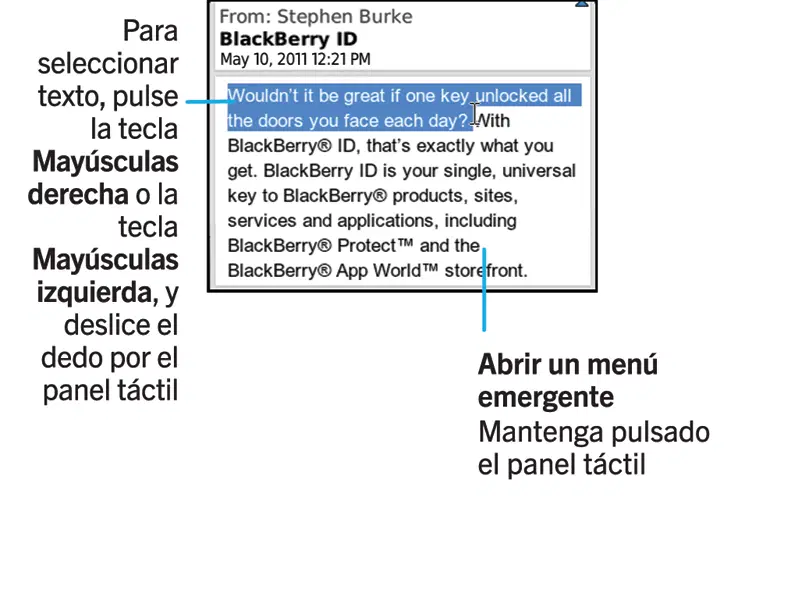
Alt-modus

Gebruikershandleiding Schrijven
> Vinger.
. Schrijf de letter die onder zijn symbool verschijnt.
Houd een lettertoets en, aan het touch paneel met zijn vinger naar links of rechts totdat er een accentueerd karakter verschijnt.
In een veld waar tekst is ingevoerd, drukt u op de toets
> Veld verwijderen.
Over schrijfmethoden De schrijfmethode die je gebruikt bepaalt hoe te schrijven. Bijvoorbeeld, als je de voorspellende input methode gebruikt en een lijst met woorden hebt zoals ze schrijven zodat ik niet in één woord kan zetten.
De taal die u schrijft bepaalt hoe gegevens kunnen worden ingevoerd en beschikbaar. Als u schrijft in een taal met meerdere schrijfmethoden, kunnen ze worden afgewisseld tijdens het gebruik ervan. Wanneer u in sommige velden schrijft, als wachtwoorddomeinen en zo op de smartphone kunt uw schrijfmethode automatisch wijzigen.
Om dit te doen, moet je de BlackBerry smartphone gebruiken bij een verticale bezichtiging.
Doe een aantal van de volgende acties:
Druk op de toets

Gebruikershandleiding Schrijven
Schrijfstijl wijzigen Het kan veranderen hoe zijn BlackBerry smartphone herkent wat je schrijft door het selecteren van een andere schrijfstijl. 1. Klik op een pictogram in het startscherm of de map Opties. 2. Klik Schrijven en taal > Schrijven. 3. Voor een toetsenbord, voer één van de volgende acties uit:
Tijdens het schrijven, voeren een van de volgende acties:
U kunt leren hoe te schrijven in andere talen als Chinees en Thais als u de online schrijfgidsen leest. Bezoek www.blackberry.com / go and docs en zoek de Schrijfgids in uw taal.

Gebruikershandleiding Schrijven
Over het woordenboek U kunt woorden toevoegen aan het aangepaste woordenboek zodat uw BlackBerry smartphone zijn woord herkent wanneer u de spelling controleert. Aangezien de technologie van SureType dezelfde woordenboek gebruikt, wordt als het gebruik van Arabische of Russische schrijfmethoden en hoe ze toevoegen aan hun aangepaste woordenschat weergegeven in een lijst die verschijnt op zijn schrijven.
Een woord toevoegen, wijzigen of verwijderen uit het woordenboek U kunt woorden toevoegen aan het aangepaste woordenboek zodat uw BlackBerry smartphone zijn woord herkent wanneer u de spelling controleert.
> Nieuw. Voer een woord of combinatie van letters in. Druk op de toets
Op het toetsenbord. • Om een woord in het woordenboek te veranderen, drukt u op uw sleutel
> Bewerken. Dat bedoel ik. Druk op de toets
Op het toetsenbord. • Om een woord uit het woordenboek te verwijderen, kies zijn woorden. Druk op de toets
> Verwijderen.
Over woordvervanging Het woord vervangende functie is ontworpen om de specifieke tekst die geschreven wordt te vervangen door eerder geladen woorden substitutie inputs. Als je tekst schrijft die vervangen kan worden door een woord vervangende ingang, zal het bericht veranderen na te klikken met de ruimtesleutel.
Uw BlackBerry smartphone heeft geïntegreerde woordvervanging inputs die het beste de meest voorkomende fouten zal oplossen. Bijvoorbeeld, woorden vervangen verandert "ete met een en. Het kan woordvervanging inputs te maken om meer voorkomende schrijffouten of afkortingen corrigeren. Je kunt bijvoorbeeld een woordvervangingsite maken die "a2s' vervangt door a en na.
Informatie

Gebruikershandleiding Schrijven
Wijziging of schrapping van een woorden vervangende vermelding, 214
Een vervanging van woorden ongedaan maken Als de vervanging van woorden een woord verandert dat u niet wilt veranderen, kunnen ze verandering ongedaan maken.
Terwijl je schrijft, druk op de toets
Twee keer.
> Nieuw. 4. In het veld Vervangenschrijf de tekst die u wilt vervangen. 5. In het veld meteen van de volgende acties uitvoeren:
> Macro invoegen.
. • Om woorden te vervangen, klik Bewerken. Verander de ingang. Druk op de toets
> Opslaan. • Om woorden vervangende ingang te verwijderen, klikt u op Verwijderen.

Gebruikershandleiding Schrijven
De spelling kan worden gecontroleerd of de taal van zijn gegevensintroductie is ingesteld in Afrikáan, Arabisch en Catalaans evenals met Kroatië of Tsjechisch) Deens (Nederlands / Spaans-Duits tot Grieks.
Om te voorkomen dat spelling suggesties worden getoond in de lijst die op schrijven verschijnt Standaard, als je begint met het schrijven van een combinatie van letters die zwartBerry smartphone niet herkent en zijn weergegeven met slechte spelling suggesties in de lijst zoals ze momenteel worden geschreven. 1. Klik op een pictogram in het startscherm of de map Opties. 2. Klik Schrijven en taal > Schrijven. 3. Voor een toetsenbord, klik Geavanceerde stijlopties. 4. Het verificatievakje uitvouwen spelling. 5. Druk op de toets
Hij kan alleen de spelling van zijn geschreven teksten controleren. Hij kan spelling controleren in het Engels, Afrikaans en Arabisch evenals met een Catalaanse figuur van Kroatische tekst. De Spanjaarden zijn Russisch)
Opties voor orthodoxie-verificatie wijzigen Het kan de lengte en het type woorden die orthografische controles omvat bij je spelling controleren veranderen. Bijvoorbeeld, u wilt misschien niet een orthografische controle met schort of monosyllen. U kunt ook uw BlackBerry smartphone instellen om de spelling automatisch te controleren voordat u een e-mailbericht verstuurt. 1. Klik op een pictogram in het startscherm of de map Opties. 2. Klik Schrijven en taal > Orthodoxe verificatie. 3. Verander één of meerdere opties. 4. Druk op de toets
Spelling controleren U kunt de spelling van berichten, agenda-items en taken of notities die u maakt controleren. 1. Druk op de toets
> Spelling controleren. 2. Doe een aantal van de volgende acties:
. • Om alle voorgestelde orthografische alternatieven te negeren, druk op de sleutel
> Alles negeren. • Om woord toe te voegen aan het woordenboek, drukt u op de sleutel
> Toevoegen aan woordenboek. • Om de spellingcontrole te stoppen, drukt u op de sleutel
> Orthografische controle annuleren.

Gebruikershandleiding Schrijven
Ik kan niet controleren spelling.
Hij kan alleen de spelling van zijn geschreven teksten controleren. Hij kan spelling controleren in het Engels, Afrikaans en Arabisch evenals met een Catalaanse figuur van Kroatische tekst. De Spanjaarden zijn Russisch)
Als u uw smartphone schrijven stijl veranderd in Rechtstreeksen Geavanceerde stijlopties zij beschikbaar zullen zijn.
Als u uw smartphone schrijven stijl te veranderen in iets anders Rechtstreeksen Geavanceerde stijlopties Ze zullen weer beschikbaar zijn.

Gebruikershandleiding Toetsenbord
Hoe te gebruiken: toetsenbord
De balk tonen of verbergen om je toetsenbord te bedekken
Standaard kan een balk boven het touchscreen toetsenbord snel en duidelijk met zijn gezicht bedekken. U kunt de opties voor het weergeven of verbergen van uw balk wijzigen. 1. Klik op een pictogram in het startscherm of de map Opties. 2. Klik Schrijven en taal > Toetsenbord. 3. Het selectievakje in- of uitschakelen De balk activeren om een virtueel toetsenbord te bedekken. 4. Druk op de toets
De BlackBerry smartphone heeft één of meerdere snelkoppelingen aan zijn zijde. Afhankelijk van het onderwerp, kunt u niet in staat zijn om uw toegewezen toepassing te veranderen op een sneltoets. 1. Klik op een pictogram in het startscherm of de map Opties. 2. Klik Apparaat > Snelle toegang kiel. 3. Veld wijzigen De sneltoets opent. 4. Druk op de toets

Gebruikershandleiding Toetsenbord
Hij kan uitzoeken hoe zijn aanraakpaneel reageert als hij hem raakt. Een hoog niveau van gevoeligheden vereist minder druk dan een lage graad en een verhoogd aantal. 1. Klik op een pictogram in het startscherm of de map Opties. 2. Klik Schrijven en taal > Gevoeligheid van het paneel aanraken. 3. Veld wijzigen Horizontale gevoeligheid en het veld Verticale gevoeligheid. 4. Druk op de toets
Geen toepassingen geopend als ik op de sneltoets druk
Test de volgende acties:

Gebruikershandleiding Taal
Hoe gebruikt u dit middel?
Over de schrijftalen
Je kunt een schrijftaal definiëren die je moet gebruiken wanneer je schrijft. De schrijftaal kan verschillen van de interface. Bijvoorbeeld, ik kon de BlackBerry smartphone in het Frans gebruiken maar berichten naar hen schrijven.
Bij het definiëren van een taal voor gegevensinvoer veranderen de vervangende en andere schrijfopties in hun geselecteerde tekst.
U kunt BlackBerry Bureau Software gebruiken om een kijktaal toe te voegen met de blackBeer smartphone. Om BlackBerry Bureau Software te downloaden van uw computer, bezoek www.blackberry.com / bureaublad en selecteer de juiste keuze voor uw computer.
Sluit uw smartphone aan op de computer en open BlackBerry Bureau Software.
Voor meer informatie over het toevoegen van weergavetoepassingen en talen, kunt u contact opnemen met BlackBerry Bureau Software's hulp.
U kunt de talen die u niet gebruikt verwijderen om uw opslagruimte te verhogen. 1. Op het startscherm, klik op een pictogram Instellen. 2. Klik Talen > Talen beheren. 3. Selecteer de talen die u wilt behouden. 4. Klik Bijwerken.
De talen die u niet selecteert worden verwijderd van uw BlackBerry smartphone.

Gebruikershandleiding Taal
, het veld veranderen sneltoetsen a Alt.. • De schrijftaal wijzigen terwijl u op een sleutel blijft klikken
en door op de sleutel te klikken
en door op de sleutel te klikken Ruimte, het veld veranderen sneltoetsen a Meest - Spatie. 3. Druk op de toets
Om sneltoets uit te schakelen om schrijftalen te wijzigen, schakelveld Sleutels voor directe toegang a Geen.
Sommige tekens verschijnen niet correct op mijn smartphone
De BlackBerry Enterprise Server of de blackBeer Internet Service die met uw USB-telefoon geassocieerd is, kan geen toegang tot deze tekens zijn. Neem voor meer informatie contact op met uw draadloze dienstverlener of de beheerder.
U kunt BlackBerry Bureau Software gebruiken om een kijktaal toe te voegen met de blackBeer smartphone. Om BlackBerry Bureau Software te downloaden van uw computer, bezoek www.blackberry.com / bureaublad en selecteer de juiste keuze voor uw computer.

Gebruikershandleidingweergave
Hoe te gebruiken: scherm
Een afbeelding gebruiken als bureaublad van de smartphone
> Instellen als achtergrond.
Informatie Mijn scherm is veranderd, 224.
Informatie Het scherm is uit, 38.

Gebruikershandleidingweergave
Over de organisatie van toepassings-pictogrammen De toepassing pictogrammen kunnen worden weergegeven op het startscherm of in de mappen van zijn opstarten display. Als je niet alle iconen van uw toepassingen ziet, kunnen ze verborgen zijn. U kunt alle pictogrammen van uw toepassingen zichtbaar maken op het startscherm of in de mappen door ze te selecteren om deze weer te geven vanuit hun first-stop menu.
U kunt de applicaties pictogrammen opnieuw ordenen om ze eerst op uw startscherm te wijzigen. Ook kunt u mappen maken en verwijderen, de stijl van map pictogram dat ze maakt of verplaatsen toepassing pictogrammen naar hun Mappen maar verder.
Een toepassingspictogram tonen, verbergen of vinden Afhankelijk van het thema van de apparaat, kunt u niet in staat zijn om sommige toepassingen pictogrammen te verbergen.
Op het startscherm of een map, voer één van deze acties uit:
> Pictogram verbergen. Als het pictogram op andere panelen verschijnt, kunt u dit helemaal of alleen verbergen in de huidige paneel. • Om alle verborgen toepassingen pictogrammen weer te geven, drukt u op de sleutel
> Alle pictogrammen tonen. • Om een toepassingspictogram niet langer te verbergen, kies het pictograafje. Druk op de toets
> Pictogram verbergen. Een vinkje mag niet naast het verborgen pictogramveld verschijnen.
Informatie Mijn scherm is veranderd, 224.
De locatie van gedownloade toepassingen wijzigen Om uw apps gemakkelijker te vinden, kunt u hun locatie instellen in een bepaalde map inclusief de mappen die door uzelf zijn gemaakt. 1. Druk op een toets in het startscherm
> Opties. 2. Veld wijzigen Leningmap. 3. Druk op de toets

Gebruikershandleidingweergave
Voeg een map toe, noem of verwijder deze uit het startscherm
Op het startscherm, voer een van deze acties:
> Map toevoegen. Schrijf een naam voor de map. Klik Toevoegen. • Om een mapnaam te wijzigen, moet u ze selecteren. Druk op de toets
> Map bewerken. Schrijf een naam voor de map. Klik Opslaan. • Een map verwijderen, selecteer ze. Druk op de toets
> Verwijderen.
Wanneer de BlackBerry smartphone is aangesloten op een draadloos netwerk, licht er groen LED-indicators.
Om de melding van draadloze dekking uit te schakelen, zet u het selectievakje weer aan. LED-dekselindicator.
De grijsschaal of contrastomkering gebruiken voor display

Gebruikershandleidingweergave
Over de thema's Afhankelijk van de draadloze dienstverlener, kunt u een onderwerp definiëren op uw BlackBerry smartphone dat verandert hoe elementen zoals toepassingen en indicator (s) worden getoond. De thema's kunnen worden voorgeladen met de smartphone. U kunt ook problemen downloaden van BlackBerry App World.
Om een onderwerp te verwijderen, klik op het thema. Klik Verwijderen.
Informatie Mijn scherm is veranderd, 224.
Mijn scherm is veranderd.
Screenplay opties, zoals pictogrammen en de achtergrond van bron op het startscherm kan variëren wanneer u verandert van onderwerp naar thema.
Test de volgende acties:
Wanneer de BlackBerry smartphone niet wordt gebruikt voor een bepaalde periode van tijd, zal uw scherm worden uitgeschakeld om batterijen te besparen. De duur van de backlight-operatie kan worden gewijzigd als u uw smartphone niet aanraakt.
Om het scherm aan te zetten, klikt u op een touch paneel of drukt u op elke sleutel.

Gebruikershandleidingweergave
Informatie Backlight opties instellen, 221

Gebruikershandleiding GPS-technologie
Afhankelijk van uw draadloze service provider, kan deze functie niet worden ondersteund.
Afhankelijk van uw draadloze service provider, kan deze functie niet worden ondersteund.
De locatiehulp en locatiesgegevens, indien beschikbaar op uw BlackBerry smartphone zal de prestaties van GPS-technologieën verbeteren maar aangezien deze functies gebruik maken van draadloze netwerken kunt u een stijging in kosten voor informatiedienst zien. Om deze kosten te vermijden, kunt u de locatie-assistentie of locatiesgegevens uitschakelen maar uw smartphone kan later zijn GPS plaats krijgen. Neem contact op met uw draadloze provider om meer informatie te krijgen over de kosten van dataservice. 1. Klik op een pictogram in het startscherm of de map Opties. 2. Klik Apparaat > Positie instellen.
Afhankelijk van het BlackBerry ® smartphonemodel en draadloos netwerk, kan deze functie niet beschikbaar zijn.
Opmerking: De GPS-opties die op de smartphone verschijnen kunnen enigszins verschillen van die welke in deze taak worden vermeld. 1. Klik op een pictogram in het startscherm of de map Opties. 2. Klik Apparaat > Positie instellen. 3. Veld wijzigen Locatiediensten a Heractiveerde locatie. 4. Druk op de toets
Om GPS-technologie uit te schakelen, verander van veld Locatiediensten a Pensioen.

Gebruikershandleiding GPS-technologie
Om dit te doen, als je geen interne GPS-ontvanger bij hen hebt en ze passen de BlackBerry smartphone aan een USB receptor met behulp van Bluetooth ®.
Als een e-mailaccount gebruik maakt van een BlackBerry Enterprise Server, zal de manager in staat zijn om te volgen zwartBeer smartphone locatie. Voor meer informatie, neem contact op met de beheerder. 1. Klik op een pictogram in het startscherm of de map Opties. 2. Klik Apparaat > Positie instellen. 3. Veld wijzigen Locatiediensten a Pensioen. 4. Druk op de toets
Afhankelijk van uw draadloze dienstverlener en het Wireless Network kan deze functie niet compatibel zijn. Uw BlackBerry smartphone moet een interne GPS-ontvanger hebben of gekoppeld zijn met een Bluetooth ® USB ontvanger om deze taak uit te voeren.
> Locatie bijwerken.
De lengte- en breedtegraadcoördinaten van hun huidige locatie zullen verschijnen.
Afhankelijk van uw draadloze service provider, kan deze functie niet worden ondersteund.
Afhankelijk van uw draadloze service provider, kan deze functie niet worden ondersteund.

Gebruikershandleiding GPS-technologie
Als u op een externe locatie bent, ga dan weg van de gebouwen en houd uw BlackBerry smartphone in een ruime ruimte buiten. Als je op een interieur plek, kom naar het raam.
Als u de smartphone met een USB-ontvanger heeft gekoppeld aan Bluetooth ®, controleer dan of uw UV-ontvanger is geactiveerd. Als dit de eerste keer is dat u GPS-technologieën gebruikt, wacht dan even tot uw smartphone zijn locatie vindt.

Gebruikershandleiding Mapas
Hoe te gebruiken: kaarten
Doe een panoramisch uitzicht op een oude kaart
Om een panoramisch uitzicht op de informatiekaart te kunnen toepassen, moet de BlackBerry smartphone in Panoramic zijn en niet Zoom. De manier waarop uw smartphone wordt gevonden, zal bovenaan zijn kaart worden getoond. 1. Op het startscherm, klik op een pictogram Kaarten. 2. Als uw smartphone in zoommodus staat, klikt u op het touch paneel om te veranderen naar panoramische modus. 3. Vinger je vinger in elke richting aan het touch panel.
Om een kaart uit te breiden of te verkleinen, moet de BlackBerry smartphone in zoom zitten en niet panoramisch. De manier waarop uw smartphone wordt gevonden, zal bovenaan zijn kaart worden getoond. 1. Op het startscherm, klik op een pictogram Kaarten. 2. Als de smartphone in panoramische modus is, klik dan op een touch panel om ze te veranderen naar zoom. 3. Neem een van de volgende maatregelen:
> Sectie uitvouwen. • Op het touch panel, schuif zijn vinger naar beneden om weg te komen van een kaart.
> Zie op de kaart.
Als u een andere locatie dan uw huidige plaats, om aanwijzingen voor deze locaties vanaf de momenteel gelegen gebied en selecteer ze op het beste.
> hierheen navigeren. Uw BlackBerry smartphone moet een interne GPS-ontvanger hebben of gekoppeld zijn met een Bluetooth ® USB ontvanger om deze taak uit te voeren.

Gebruikershandleiding Mapas
Als zwartBerry smartphones een adres herkennen in sommige toepassingen, bijvoorbeeld direct messaging en note block apps de smarttelefoon onderstreept richting. 1. Selecteer een benadrukt adres. 2. Druk op de toets
> Zie op de kaart.
U kunt zoeken naar bezienswaardigheden als bedrijven of high-profile locaties. U kunt bijvoorbeeld op zoek gaan naar coffeeshops dicht bij hun huidige locatie. 1. Op het startscherm, klik op een pictogram Kaarten. 2. Druk op de toets
> Zoeken. 3. In het veld Zoek een tent, koffieshop en meer, schrijf over informatie van het punt waarop de belangstelling. 4. Druk op de toets
Op het toetsenbord. 5. Druk op de toets
> Zie alles over de kaart.
In kaart worden bezienswaardigheden getoond als locatiemarkeringen. 1. Op het startscherm, klik op een pictogram Kaarten. 2. Druk op de toets
> Zoeken. 3. In het veld Zoek een tent, koffieshop en meer, schrijf over informatie van het punt waarop de belangstelling. 4. Selecteer de locatie. 5. Druk op de toets
> Details tonen.
> Als favoriet toevoegen > Accepteren.
Om zijn lijst van beste locaties te zien, druk op
> Favorieten.
> Favorieten. 3. Geef een locatie aan. 4. Druk op de toets
> Favoriet bewerken. 5. Doe een aantal van de volgende acties:

Gebruikershandleiding Mapas
> Favorieten. 3. Geef een locatie aan. 4. Druk op de toets
> Verwijderen als favoriet. 5. Klik Ja..
> Adressen ophalen. 3. Doe een van de volgende acties om een startlocatie te specificeren:
Op het toetsenbord. Klik op locatie. • Om een favoriete locatie te specificeren, het veld instellen Begin in Uit favorieten. Klik op de lijst met favoriete locaties. 4. Herhaal stap 3 om een bestemming te specificeren. 5. Om de padopties te wijzigen, klikt u op Wegenopties. Selecteer de optie Sneller o korter. Controleer of de vink bij één en meer cursusopties. Klik Accepteren. 6. Klik Zoeken.
U kunt een locatie als e-mailbericht versturen, bijvoorbeeld in zijn of haar mail en direct tekst. Het bericht dat u verzendt bevat een link naar de locatie zodat uw ontvanger zijn of haar plaats kan zien op een informatiekaart. 1. Neem een van de volgende maatregelen:

Gebruikershandleiding Mapas
. • Om een locatie te kopiëren die op een geavanceerde lijst staat, als de beste plek om met hen omhoog te komen. Selecteer de locatie. Druk op de toets
Om de locatie te plaatsen, drukt u op een toets
> Vinger.
Wanneer u een kaart opruimt, alle informatie over het pad dat erop getoond wordt en hoe uit uw telefoon te komen.
> Kaart verwijderen.
Om dit te doen, als je geen interne GPS-ontvanger bij hen hebt en ze passen de BlackBerry smartphone aan een USB receptor met behulp van Bluetooth ®.
Standaard wordt de achtergrondverlichting automatisch uitgeschakeld na een tijd van inactiviteit om energie te besparen op de batterij. De opties van de kaart kunnen worden gewijzigd zodat backlight actief blijft tijdens het monitoren van bewegingen, tenzij het batterijniveau lager is dan een bepaald percentage. 1. Op het startscherm, klik op een pictogram Kaarten. 2. Druk op de toets
> Opties. 3. Veld wijzigen Onvermoeiende backlight standby-tijd bij batterijniveau.

Gebruikershandleiding Mapas
Informatie Backlight opties instellen, 221
Als u de bronconfiguratie voor kaarten wijzigt en als uw lettertypeinstelling van andere toepassingen niet verandert. 1. Op een kaart, druk op de toets
> Opties. 2. Klik Algemene kaartopties. 3. een van de volgende acties uitvoeren:
> Opties. 2. Klik Algemene kaartopties. 3. Veld wijzigen Meetsysteem. 4. Druk op de toets
Als u de taal voor kaarten verandert, zullen uw andere toepassingen ongewijzigd blijven. 1. Op een kaart, druk op de toets
> Opties. 2. Klik Algemene kaartopties. 3. Neem een van de volgende maatregelen:
Sommige functies zijn momenteel niet beschikbaar op mijn smartphone
De beschikbaarheid van sommige functies uit de BlackBerry smartphone kan worden beïnvloed door elementen zoals een telefoon en draadloze service plan.

Gebruikershandleiding Mapas
Volgens het serviceplan voor berichten, kunnen sommige functies of opties niet beschikbaar zijn uit uw e-mailinstellingen.
Als uw e-mailaccount een BlackBerry Enterprise Server gebruikt, kunt u niet in staat zijn geweest om sommige functies te configureren of dat zal voorkomen met behulp van een individuele functie en opties. Als een beheerder voor u de keuze heeft gemaakt, zal er één indicator zijn met het hangslot naast dat optieveld.
Om meer informatie te krijgen over de functies die beschikbaar zijn op uw smartphone, neem contact op met een beheerder of zijn draadloze service provider en bezoek www.blackberry.com / go and device

Toepassingen van gebruikershandleiding
Hoe te gebruiken: toepassingen
Over meerdere taken
Uw BlackBerry-apparaat ondersteunt meerdere taken en stelt u in staat om meer dan één toepassing tegelijk uit te voeren. Tijdens een gesprek, bijvoorbeeld en nadat u bent opgeroepen naar de Agenda-toepassing of terug te krijgen in uw dating programma met een Contacts app. Tijdens het afspelen van een nummer, kunt u misschien willen veranderen in de Berichten app en antwoord op een e-mail.
Er zijn ook snelkoppelingen naar de meeste toepassingen die u kunnen helpen bij het uitvoeren van gemeenschappelijke taken snel.
Informatie Om een toepassing te sluiten zodat het niet terug naar de bodem draait, 236 Houdt een app draaiende back-up en verschuiving in een andere toepassing.
U kunt elk BlackBerry IDemail adres gebruiken voor uw blackberry ID-account en u hoeft geen gevestigde telefoongegevens uit de backup te gebruiken.
U kunt de gebruikersnaam wijzigen, in de eerste plaats om ze weer te geven met een beveiligingsvraag of antwoord. 1. Klik op een pictogram in het startscherm of de map Opties. 2. Klik Apparaat > BlackBerry ID. 3. Verander de velden. 4. Druk op de toets
U kunt ook uw informatie over BlackBerry ID vanaf de computer, www.blackberry.com / backBerhyid

Toepassingen van gebruikershandleiding
Totdat de toepassing switch verschijnt. Klik op een toepassingspictogram. Als het toepassingspictogram dat u wenst niet verschijnt, klik op een pictograaf Begin en navigeer naar het pictogram van zijn toepassing. • Om terug te gaan naar het startscherm als u niet belt, druk op uw toetsenbord
. • Om terug te gaan naar het startscherm als u een gesprek aan het voeren bent, houd uw sleutel
Totdat de toepassing switch verschijnt. Klik op het pictogram Begin.
terwijl u een gesprek, zal eindigen de telefoon maar zijn verplaatst naar een andere toepassing.
Informatie Sluit een toepassing zodat het niet draait op de achtergrond, 236 Over meerdere taken en 235
Om uw BlackBerry smartphone prestaties te optimaliseren, probeer om applicaties sluiten zodra u ze net hebt gebruikt. 1. Om te zien welke toepassingen draaien, houd de sleutel
Totdat de toepassing switch verschijnt. 2. Klik op een toepassingspictogram. 3. Om een uitvoering te kunnen uitvoeren, moet één van de volgende acties worden uitgevoerd:
> Sluiten. • Druk op de sleutel
. Indien nodig, houd de sleutel vast
tot het startscherm verschijnt.
Informatie Houd een applicatie draaiende op achtergrond en verschuiving naar een andere app, 236 Over meerdere taken
Om dit te doen, moet je een wachtwoord instellen voor de BlackBerry smartphone.

Toepassingen van gebruikershandleiding
Als uw e-mailaccount een BlackBerry Enterprise Server gebruikt, kunt u mogelijk niet in staat zijn om sommige toepassingen te verwijderen van zijn bedrijf. Voor meer informatie, neem contact op met de beheerder. 1. Op het startscherm of de map selecteert u een toepassingspictogram. 2. Druk op de toets
> Verwijderen.
> Databasegrootte.
Ik kan geen applicatie toevoegen, bijwerken of terugsturen naar de vorige versie van een toepassing
Als uw e-mailaccount een BlackBerry Enterprise Server gebruikt, kan zijn of haar bedrijf niet in staat zijn om sommige smartphone toepassingen toe te voegen en verwijderen. Voor meer informatie, neem contact op met de beheerder.
Probeer de volgende acties uit te voeren:
Als u een applicatie hebt verwijderd die is gedownload, kan het mogelijk zijn om ze te herstellen op de BlackBerry smartphone.
Probeer een van de volgende acties uit te voeren:

Toepassingen van gebruikershandleiding
Het kan verschijnen "App 'of JVM's, in de voorkant van een foutmelding. Bijvoorbeeld, JVM Fout 101 of App is mislukt 200.
Fout en oorzaak bericht Mogelijke oplossing
Probeer de volgende acties uit te voeren:

Toepassingen van gebruikershandleiding
Fout en oorzaak bericht Mogelijke oplossing
Probeer de volgende acties uit te voeren:
Herstart je smartphone.
Neem contact op met uw draadloze dienstverlener.
Fout 513: gebruiker probeerde om smartphone na het passeren van de maximaal aantal toegestane wachtwoord introductie pogingen te herstellen
Wanneer deze fout optreedt, worden alle smartphonegegevens verwijderd om onbevoegde toegang van uw informatie te voorkomen.
Als uw e-mailaccount gebruik maakt van BlackBerry Enterprise Server, kan de manager wijzigen opties die zijn kans op het opnieuw verschijnen van deze foutmelding zou verminderen. Voor meer informatie, neem contact op met de beheerder.
Probeer de volgende acties uit te voeren:

Toepassingen van gebruikershandleiding
Fout en oorzaak bericht Mogelijke oplossing
Fout 576: IT-beleid probleem contact opnemen met de beheerder.
Informatie BlackBerry Device Software, 241 Inleiding: Beveiliging en Herstart smartphone met een telefoonnummer 279
Voordat het opnieuw laden van BlackBerry Device Software, download en installeer de nieuwste versie van bramen Bureaublad software.
Het kan nodig zijn om BlackBerry Apparaat Software opnieuw te laden voor een technisch probleem. Het kan tot een uur duren voor BlackBerry Device Software terug. Gedurende die tijd, kunt u de BlackBerry smartphone niet uit te zetten vanaf uw computer.
Opmerking: Een back-up van smartphone gegevens kan onmogelijk zijn als u opnieuw laden BlackBerry Device Software om een technisch probleem op te lossen, bijvoorbeeld een applicatie bug. 1. Sluit de smartphone aan op uw computer. 2. Open BlackBerry Bureau Software. 3. Bij BlackBerry Bureau Software, klik Bijwerken. 4. Om de nieuwste versie van BlackBerry Device Software te downloaden, klikt u op Bijwerken. 5. Doe een aantal van de volgende acties:
Informatie Over het updaten van BlackBerry Apparaat Software, 241

Gebruikershandleiding voor BlackBerry Device Software
Hoe te gebruiken: BlackBerry Apparaat Software
Over het bijwerken van BlackBerry Apparaat Software
De duur van het upgradeproces kan zijn 15 minuten tot 2 uur, afhankelijk van hoeveel update en nummer of telefoongegevens beschikbaar is voor uw BlackBerry smartphone. Kan je smartphone niet gebruiken of noodoproepen doen als de update draait. Verwijder de batterij niet terwijl een upgrade momenteel aan de gang is.
Via het draadloze netwerk U kunt BlackBerry Device Software via het draadloze netwerk bijwerken als er een updating-softwarepictogram op uw smartphone's startscherm verschijnt. Ook kunt u handmatig zoeken naar updates via de smartphone opties. De beschikbare update kan een volledige software-upgrade of slechts gedeeltelijke programma-updates zijn. Als de beschikbare update een volledige software-upgrade is, zal tijdens uw installatieproces een back-up en herstel van autotelefoongegevens worden uitgevoerd. Uw draadloze dienstverlener of beheerder kan niet toestaan dat u BlackBerry Device Software upgrade via het Wireless Network en doe dit zo snel mogelijk met een hoog netwerkverkeer volume. Afhankelijk van uw draadloze provider kunnen extra kosten worden berekend door de update op zijn smartphone te downloaden.
Van een website Kan upgraden BlackBerry Apparaat Software door het aansluiten van smartphone op de computer en bezoeken www.blackberry.com / update Als uw werk e-mailaccount gebruik maakt van BlackBerry Enterprise Server, mag de beheerder mogelijk niet worden toegestaan om blackBERY Apparaat Software updaten vanaf een website.
BlackBerry Bureau Software gebruiken Als u BlackBerry Bureau Software geïnstalleerd op uw computer, en zal update zijn blackberry Device software van hun PC. Om meer informatie over het bijwerken van BlackBerry Device Software vanaf uw computer, kunt u controleren met behulp van blackberry Bureau software.
Research In Motion adviseert het maken en opslaan van een back-upbestand regelmatig op uw computer, vooral voordat u de software update. Het handhaven van een up-to en met een backup bestand op uw computer kan u toestaan om smartphone gegevens te herstellen in geval van verlies, diefstal of schade door onvoorziene problemen.
Als uw e-mailaccount een BlackBerry Enterprise Server gebruikt, kunt u deze taak niet uitvoeren. Controleer bij uw manager of er updates zijn voor BlackBerry Device Software die goedgekeurd zijn om te gebruiken in hun bedrijf.

Gebruikershandleiding voor BlackBerry Device Software
Research In Motion adviseert het maken en opslaan van een back-upbestand regelmatig op uw computer, vooral voordat u de software update. Het handhaven van een up-to en met een backup bestand op uw computer kan u toestaan om smartphone gegevens te herstellen in geval van verlies, diefstal of schade door onvoorziene problemen. 1. Vanaf de computer, bezoek www.blackberry.com / update 2. Klik Zoek naar updates. 3. Sluit zijn BlackBerry smartphone aan op de computer. 4. Volg de instructies die op het scherm verschijnen.
Informatie Over back-up en dataherstel vanaf smartphone, 183 Mijn telefoon heeft niet genoeg opslagruimte beschikbaar om BlackBerry Apparaat Software te updaten. 244
Research In Motion adviseert het maken en opslaan van een back-upbestand regelmatig op uw computer, vooral voordat u de software update. Het handhaven van een up-to en met een backup bestand op uw computer kan u toestaan om smartphone gegevens te herstellen in geval van verlies, diefstal of schade door onvoorziene problemen.
Sluit uw BlackBerry smartphone aan op de computer en open blackBeer Desk Software. Voor meer informatie, controleer de BlackBerry Bureau Software Help.
Informatie Over back-up en dataherstel vanaf smartphone, 183 Mijn telefoon heeft niet genoeg opslagruimte beschikbaar om BlackBerry Apparaat Software te updaten. 244
U kunt uw BlackBerry smartphone gebruiken terwijl u blackBeretries Device Software aan het downloaden bent, maar niet tijdens de installatie van software. Tijdens het installatieproces kan een smartphone opnieuw worden ingesteld of als blanco display getoond. Als de encryptie is geactiveerd, moet u mogelijk meerdere keren uw wachtwoord invoeren tijdens een installatieproces.
Research In Motion adviseert het maken en opslaan van een back-upbestand regelmatig op uw computer, vooral voordat u de software update. Het handhaven van een up-to en met een backup bestand op uw computer kan u toestaan om smartphone gegevens te herstellen in geval van verlies, diefstal of schade door onvoorziene problemen.
. Als je het pictogram niet ziet
op het startscherm of de map, klik
in het pictogram Opties. Klik Apparaat > Software-updates. 2. Volg de instructies die op het scherm verschijnen.
Informatie Over back-up en verhuur van smartphonegegevens, 183 Ik kan BlackBerry Device Software niet updaten via een draadloos netwerk. 244 Mijn smartphone heeft niet genoeg opslagruimte beschikbaar om blackBERY devicesoftware te upgraden met een hoog aantal

Gebruikershandleiding voor BlackBerry Device Software
Degradeer of keer terug naar eerdere versie van BlackBerry Apparaat Software via draadloos netwerk
Afhankelijk van de opties die door uw draadloze dienstverlener of beheerder zijn ingesteld, kunt u deze taak niet uitvoeren. 1. Klik op een pictogram in het startscherm of de map Opties. 2. Klik Apparaat > Software-updates.
> Zie resultaat > Afbreken.
draadloos. Klik Afbreken. Volg de instructies op uw scherm.
Afhankelijk van de opties die door uw draadloze dienstverlener of beheerder zijn ingesteld, kunt u deze taak niet uitvoeren.
Als u onlangs BlackBerry Device Software via een draadloos netwerk hebt bijgewerkt, kan de eerdere versie van software tijdelijk worden opgeslagen met uw blackBeretcamino smartphone. Om de hoeveelheid opslagruimte voor toepassingen op uw smartphone te verhogen, kunt u eerdere versie verwijderen.
> Zie resultaat. 4. Druk op de toets
> Degradatiegegevens verwijderen.
Informatie Ik kan BlackBerry Device Software niet upgraden via een draadloos netwerk, 244 Mijn smartphone heeft onvoldoende opslagruimte beschikbaar om blackberry apparaatsoftware en 213 te actualiseren
Afhankelijk van de opties die door uw draadloze dienstverlener of beheerder zijn ingesteld, kunt u deze taak niet uitvoeren.
Als een update van BlackBerry Device Software is optioneel, kunt u de upgrade verbergen voor uw software Updates scherm en het bedekken met ons programma's updateIcon. Verplichte updates kunnen niet worden verborgen. 1. Klik op een pictogram in het startscherm of de map Opties. 2. Klik Apparaat > Software-updates.
> Verbergen. • Om alle verborgen updates weer te geven, drukt u op de sleutel
> Alles tonen.
Afbraak

Gebruikershandleiding voor BlackBerry Device Software
Informatie Ik kan BlackBerry Device Software niet upgraden via een draadloos netwerk, 244 Mijn smartphone heeft onvoldoende opslagruimte beschikbaar om blackberry apparaatsoftware en 213 te actualiseren
Vind het modelnummer van smartphone en versie uit BlackBerry Device Software
Neem een van de volgende maatregelen:
Kan BlackBerry Device Software niet upgraden via een draadloos netwerk
Afhankelijk van de opties die zijn ingesteld door uw draadloze service provider of manager, kunt u BlackBerry Device Software niet via een draadloos netwerk bijwerken.
Probeer de volgende acties uit te voeren:
Mijn smartphone heeft niet genoeg opslagruimte beschikbaar om BlackBerry Device Software te updaten
Probeer de volgende acties uit te voeren:

Gebruikershandleiding voor BlackBerry Device Software

Gebruikershandleiding Om verbindingen te beheren
Mobiel netwerk
Gebruik: mobiel netwerk
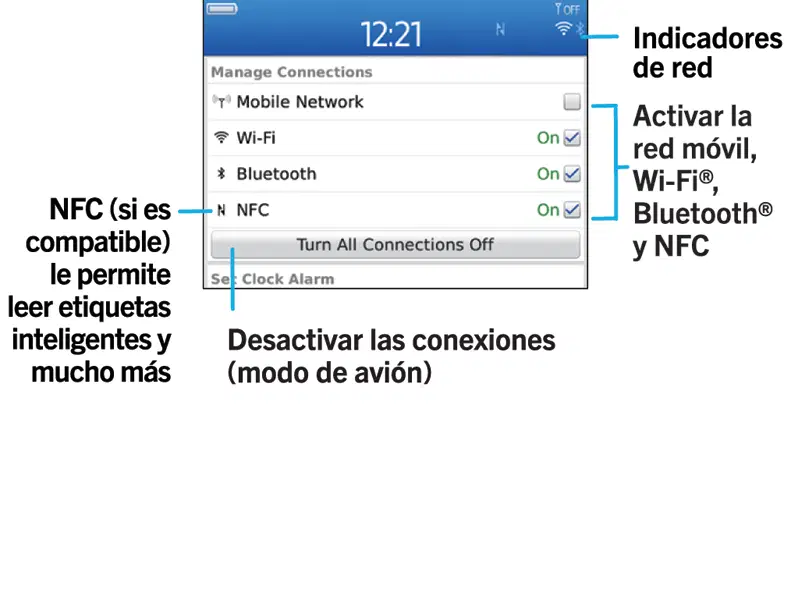
Controleer op welke draadloze netwerken uw smartphone verbinding maakt U kunt de soorten netwerken waarop u uw BlackBerry smartphone aangesloten op onze eigen telefoon en door een bezoek aan www.blackberry.com / go and device om te controleren met de specificaties van uw smartphone model. De vermelde netwerktypes weerspiegelen niet de netwerken, maar alleen het vermogen van hun smartphonemodel om ermee te verbinden.
Voor meer informatie over de draadloze netwerken waarop uw smartphone is aangesloten, zie een brochure Product- en veiligheidsinformatie Zijn smartphone.

Gebruikershandleiding Om verbindingen te beheren
Een netwerkverbinding in- of uitschakelen De netwerkverbindingen moeten op bepaalde plaatsen, zoals vliegtuigen of ziekenhuizen, zijn uitgeschakeld. Voor meer informatie, zie de brochure Product- en veiligheidsinformatie Van zijn BlackBerry smartphone.
Klik op het startscherm op een gebied van verbindingen bovenaan of kies uit uw pictogram Beheer van verbindingen.
Informatie Ik kan geen verbinding maken met een WIF.261. Kanten zijn niet verbonden met het mobiele netwerk, 252 en we kunnen geen vleugels hebben.56
Een vliegtuigmodus uitvouwen of uitschakelen Het moet netwerkverbindingen buiten de plaats houden, zoals vliegtuigen of ziekenhuizen. Voor meer informatie, zie de brochure Product- en veiligheidsinformatie Van zijn BlackBerry smartphone.
Klik op het startscherm op een gebied van verbindingen bovenaan of kies uit uw pictogram Beheer van verbindingen.
Informatie Om een netwerkverbinding in of uit te schakelen, moeten 247 dataservices en/of deactiveerde diensten (RMTS) worden geactiveerd met als optie roaming.
Over Roaming en Internationale Looling In de meeste gevallen verbindt de BlackBerry smartphone automatisch met een geschikt draadloos netwerk terwijl hij buiten het dekkingsgebied van zijn draadloze serviceprovider reist. Soms moet u misschien inloggegevens verstrekken voordat ze toegang hebben tot het draadloze netwerk. Bij het gebruik van de roaming verschijnt er een driehoekige rolindicator bovenaan zijn startscherm.
Als de smartphone een simkaart nodig heeft, kan het noodzakelijk zijn dat een draadloze dienstverlener zijn DIY met roamingdiensten opzet voordat hij er gebruik van kan maken.

Gebruikershandleiding Om verbindingen te beheren
Als de smartphone normaal gesproken verbinding maakt met een CDMA-netwerk en internationale roaming ondersteunt, kan uw draadloze dienstverlener zijn vereist geweest met een simkaart die is ingesteld voor internationaal surfen. Zijn telefoonnummer blijft hetzelfde als het zijne tijdens reizen door landen.
Neem contact op met uw draadloze dienstverlener om meer informatie te krijgen over roaming- en roamingkosten.
Om dit te doen, moet uw draadloze serviceplan deze diensten omvatten en de BlackBerry smartphone moet worden aangesloten op een GSM- of UMTS-netwerk.
De smartphone is ontworpen om automatisch over te schakelen naar een geschikt draadloos netwerk tijdens het reizen. 1. Klik op het startscherm op een gebied van verbindingen bovenaan of kies uit uw pictogram Beheer van verbindingen. 2. Klik Netwerken en verbindingen > Mobiel netwerk. 3. Veld wijzigen Netwerkselectiemodus a Handmatig. 4. Klik op een draadloos netwerk. 5. Druk op de toets
> Sluiten.
Om terug te verbinden met het netwerk van uw draadloze provider, wijzig de veld Netwerkselectiemodus a Automatisch.
Informatie Ik kan niet aangesloten worden op het mobiele netwerk, 252.
Om de dataservice op te zetten of uit te schakelen en uw roamingopties in te stellen Afhankelijk van het draadloze serviceplan kunt u datadiensten (e-mail en pIN berichten) op BlackBerry smartphone uitschakelen, zodat alleen telefoongegevens evenals basisteksten beschikbaar zijn. U kunt ook uw smartphone instellen om roamingdatadiensten uit te schakelen, waardoor u mogelijk geen extra Roaming-kosten meer ontvangt. Neem contact op met uw draadloze dienstverlener voor meer informatie. 1. Klik op het startscherm op een gebied van verbindingen bovenaan of kies uit uw pictogram Beheer van verbindingen. 2. Klik Netwerken en verbindingen > Mobiel netwerk. 3. Neem een van de volgende maatregelen:
> Sluiten.
Informatie Ik kan niet aangesloten worden op mobiel netwerk, 252 Data service is beschikbaar en 52

Gebruikershandleiding Om verbindingen te beheren
Over de lijst van voorkeurs draadloze netwerken De draadloze dienstverlener kan overeenkomsten hebben met andere Wireless Service providers die hen in staat stellen om hun diensten tijdens het reizen te gebruiken. U kunt de lijst van voorkeur draadloze netwerken gebruiken om een bestelling te regelen die blackBerry smartphone andere Wireless Networks gebruikt.
De smartphone probeert verbinding te maken met een gewenst draadloos netwerk, afhankelijk van de volgorde waarin Wireless netwerken op zijn lijstje staan. Als je reist, zoekt de smartphone eerst naar draadloze netwerken op deze lijst. Als er geen draadloos netwerk uit de lijst beschikbaar is, zal een smartphone ontworpen zijn om automatisch verbinding te maken met een ander mobiel systeem.
Om dit te doen, moet de BlackBerry smartphone worden aangesloten op een GSM- of UMTS-netwerk.
Afhankelijk van uw draadloze serviceplan, kan deze functie niet ondersteund worden. 1. Klik op het startscherm op een gebied van verbindingen bovenaan of kies uit uw pictogram Beheer van verbindingen. 2. Klik Netwerken en verbindingen > Mobiel netwerk. 3. Druk op de toets
> Mijn lijst van de voorkeursnetwerken. 4. Druk op de toets
> Sluiten.
Om dit te doen, moet de BlackBerry smartphone worden aangesloten op een GSM- of UMTS-netwerk.
Afhankelijk van uw draadloze serviceplan, kan deze functie niet ondersteund worden. 1. Klik op het startscherm op een gebied van verbindingen bovenaan of kies uit uw pictogram Beheer van verbindingen. 2. Klik Netwerken en verbindingen > Mobiel netwerk. 3. Druk op de toets
> Mijn lijst van de voorkeursnetwerken. 4. Selecteer een draadloos netwerk.
Gebruikershandleiding Om verbindingen te beheren
> Verwijderen. 6. Druk op de toets
> Sluiten.
Om dit te doen, moet de BlackBerry smartphone worden aangesloten op een GSM- of UMTS-netwerk.
Afhankelijk van uw draadloze serviceplan, kan deze functie niet ondersteund worden. De smartphone is aangesloten op netwerken zoals vereist door de volgorde waarop ze in hun lijst van voorkeursnetten staan. 1. Klik op het startscherm op een gebied van verbindingen bovenaan of kies uit uw pictogram Beheer van verbindingen. 2. Klik Netwerken en verbindingen > Mobiel netwerk. 3. Druk op de toets
> Mijn lijst van de voorkeursnetwerken. 4. Selecteer een draadloos netwerk. 5. Druk op de toets
> Verplaatsen. 6. Klik op de nieuwe locatie. 7. Druk op de toets
> Sluiten.
Verander de snelheid van draadloze netwerkverbinding Een snellere aansluiting vereist een verhoogd batterijverbruik. Afhankelijk van uw draadloze dienstverlener is het mogelijk dat de verbindingssnelheid van een draadloos netwerk niet kan worden gewijzigd.
> Sluiten.
Informatie Ik kan niet aangesloten worden op het mobiele netwerk, 252.
Wanneer de BlackBerry smartphone is aangesloten op een draadloos netwerk, licht er groen LED-indicators.
Om de draadloze melding van dekking uit te schakelen, zet u het selectievakje weer aan. LED-dekselindicator.

Gebruikershandleiding Om verbindingen te beheren
Indicatoren aan de rechter bovenhoek van zijn startscherm laten zien hoe hoog en draadloos dekkingsniveau u uw BlackBerry smartphone gebruikt. Neem contact op met uw draadloze dienstverlener om meer informatie te krijgen over de gebieden waar u draadloos kunt worden opgenomen.
Het biedt informatie over de intensiteit van draadloze bewegwijzering. Drie of meer staven wijzen op een hoge intensiteit. Als het teken minder lijkt, kan dit wijzen op een hogere stroom die door uw smartphone wordt gebruikt terwijl u probeert verbinding te maken met een ingetogen signaal.
, EDGE AND GPRS OR NXTL BUT MIKE
, H+
Het is verbonden met een draadloos netwerk en kan toegang hebben tot functies zoals e-mailberichten, online navigatie. Als u geen van de indicatoren ziet, is het misschien in een beperkt bereik met draadloze dekking waar sommige functies niet beschikbaar zijn (maar kan alleen maar kunnen bellen of sms'en versturen en ontvangen).
Hij kan alleen alarmnummers bellen.
Het wordt gevonden in een gebied zonder draadloze netwerk dekking.
De mobiele netwerkverbinding is uitgeschakeld.
Het is aangesloten op een WiFi-netwerk en kan blackBerry diensten krijgen als emailberichten, online navigatie via de wifi verbinding.
Uw WiFi-verbinding is geactiveerd, maar niet verbonden met een wifi-netwerk of gekoppeld aan een WIFI en u heeft geen toegang tot BlackBerry diensten als emailberichten.
De Bluetooth ® verbinding wordt geactiveerd en verbonden met een apparaat dat Blaatooth gebruikt.
De Bluetooth-verbinding is geactiveerd maar niet verbonden met een apparaat dat BlaitLoth gebruikt.
De NFC verbinding is geactiveerd.
Informatie Over noodoproepen en de noodoproep terug mode, 58
Indicatorbeschrijving

Gebruikershandleiding Om verbindingen te beheren
Probeer de volgende acties uit te voeren:
Informatie Om een netwerkverbinding aan of uit te zetten, stellen 247 handmatig draadloze netwerken in en 248 Fan / Unable dataservice met) roamingopties op.
Datadienst is momenteel niet beschikbaar
Omschrijving Dat bericht verschijnt wanneer u geen toegang tot datadiensten op uw BlackBerry smartphone.
Mogelijke oplossingen Probeer de volgende acties uit te voeren:
Informatie Om de dataservice aan of uit te zetten en roamingopties op te stellen 248

Gebruikershandleiding Om verbindingen te beheren
Afhankelijk van het BlackBerry smartphone model, kan de functie WIFI's technologie niet worden ondersteund.
Controleer op welke draadloze netwerken uw smartphone verbinding maakt U kunt de soorten netwerken waarop u uw BlackBerry smartphone aangesloten op onze eigen telefoon en door een bezoek aan www.blackberry.com / go and device om te controleren met de specificaties van uw smartphone model. De vermelde netwerktypes weerspiegelen niet de netwerken, maar alleen het vermogen van hun smartphonemodel om ermee te verbinden.
Voor meer informatie over de draadloze netwerken waarop uw smartphone is aangesloten, zie een brochure Product- en veiligheidsinformatie Zijn smartphone.
Een netwerkverbinding in- of uitschakelen De netwerkverbindingen moeten op bepaalde plaatsen, zoals vliegtuigen of ziekenhuizen, zijn uitgeschakeld. Voor meer informatie, zie de brochure Product- en veiligheidsinformatie Van zijn BlackBerry smartphone.
Klik op het startscherm op een gebied van verbindingen bovenaan of kies uit uw pictogram Beheer van verbindingen.
Informatie Ik kan geen verbinding maken met een WIF.261. Kanten zijn niet verbonden met het mobiele netwerk, 252 en we kunnen geen vleugels hebben.56

Gebruikershandleiding Om verbindingen te beheren
Over verbinden met een WiFi-netwerk Met Wi-Fi technologie kan de BlackBerry smartphone online komen door verbinding te maken met een draadloze routering of draadloos toegangspunt op uw werkplek en toegang tot het publiek. Uw smartphone gebruikt het WiFi-netwerk in plaats van mobiele netwerken om webpagina's te bezoeken, emailberichten etc. te versturen en ontvangen. Wanneer u verbinding maakt met het internet via een WiFi-netwerk, is het mogelijk om datakosten die verbonden zijn aan en gebruik maken van mobiele netwerken te vermijden.
Op veel openbare locaties, zoals bibliotheken en luchthavens, zijn toegangspunten voor het publiek beschikbaar. Sommige publieke toegangspunten zijn gratis en sommige werden betaald. De draadloze dienstverlener kan een applicatie voor zijn smartphone aanbieden om hem of haar in te loggen bij een openbaar toegangspunt. Als u geen smartphone-applicatie hebt, kan uw eigen online account en inloggen handmatig vereist zijn.
Als u een toegangspunt of routering heeft die wordt ondersteund met W.-Fi Protected Setup, kunnen we verbinding maken via Wi-fi Protected situba.
Wanneer de smartphone is aangesloten op een WiFi-netwerk, houdt hij informatie over die verbinding bij zodat en hoe snel je binnen het bereik van dit systeem komt uw telefoon automatisch wordt bevestigd.
1. Klik op het startscherm op een gebied van verbindingen bovenaan of kies uit uw pictogram Beheer van verbindingen. 2. Klik WIFI-netwerk. 3. Als u verbinding wilt maken met een openbaar toegangspunt of een autoFi-netwerk dat geen authenticatie vereist, controleer dan het selectievakje Alleen open netwerken tonen. 4. Klik op het Wi-Fi netwerk waarmee u verbinding wilt maken. 5. Als het WiFi-netwerk authenticatie vereist, schrijf dan uw systeemwachtwoord op.
De naam van het Wi-Fi netwerk verschijnt op zijn best vanaf zijn startscherm.
Informatie Ik kan niet aangesloten worden op een WiFi-netwerk, 261
Aansluiten op een WiFi-netwerk met WIFI Beschermde installatie Als uw draadloze routering of Wireless Access Point inclusief wifi beveiligde Setup, kunt u snel verbinding maken met een WiFi-netwerk zonder het invoeren van een geavanceerd wachtwoord. 1. Klik op het startscherm op een gebied van verbindingen bovenaan of kies uit uw pictogram Beheer van verbindingen. 2. Klik WIFI-netwerk > Andere verbindingsmethoden > W.Fl..

Gebruikershandleiding Om verbindingen te beheren
Handmatig verbinden met een WIFI-netwerk Als u de naam van uw WiFi-netwerk kent waarmee zij verbinding willen maken, neem dan handmatig contact met hen op. 1. Klik op het startscherm op een gebied van verbindingen bovenaan of kies uit uw pictogram Beheer van verbindingen. 2. Klik WIFI-netwerk > Andere verbindingsmethoden > Handmatig verbinden met het netwerk. 3. In het veld SSID, schrijf de naam van het Wifi-netwerk. 4. Klik Volgende. 5. In het veld Soort beveiliging, klik op het type beveiliging van WiFi en geef informatie gevraagd. 6. Klik Opslaan en verbinden.
Informatie Opties van W-F netwerken opgeslagen, 256 Ik kan geen verbinding maken met een wifi netwerk en 261
Een opgeslagen WiFi-netwerk wijzigen, verplaatsen of verwijderen
Informatie Opties voor opgeslagen W-Fi netwerken, 256
> Draaien.

Gebruikershandleiding Om verbindingen te beheren
De aankondiging die voor publieke toegangspunten verschijnt, draaien of deactiveren Standaard geeft de BlackBerry smartphone aan of het binnen een beveiligde WiFi netwerk cover gebied dat lijkt alsof dit is een open punt. Als u deze toepassingen uitzet, kunnen ze weer geactiveerd worden. 1. Klik op het startscherm op een gebied van verbindingen bovenaan of kies uit uw pictogram Beheer van verbindingen. 2. Klik WIFI-netwerk. 3. Druk op de toets
Naam Schrijf een naam om het WiFi-netwerk weer te geven.
SSID Schrijf de naam van het WIFI netwerk.
SSID-verspreiding is vastgelegd als het WiFi-netwerk zijn SSid verspreidt.
Automatisch IP- en DNS-adres opvragen
Stel in of de BlackBerry smartphone een ruable IP-adres, onderstelmasker en DNS configuratie ontvangt met A WiFi gateway.
Communicatie tussen toegangspunten toestaan
Instellen of het apparaat verbonden moet worden met een WiFi-netwerk als dit tussen draadloze punten beweegt.
Stel indien nodig een VPN-profiel in dat gebruikt wordt met het beveiligde WiFi-netwerk.
IP-adres Voer de IT-richting van de smartphone in.
Subnetwork Mask Voer het subnetmasker in vanaf een draadloze login waarnaar u met uw smartphone bent gevraagd.
Primaire DNS Voer de primaire dobbelstenen in waarmee u uw smartphone moet verbinden.
DNS secundair Voer de kleine dicks in waarmee u uw smartphone moet verbinden.
Gemeenschappelijke opties · Optiebeschrijving

Gebruikershandleiding Om verbindingen te beheren
Standaard datum-adres
Voer het standaard IP-adres in waarop u uw smartphone moet aansluiten.
Domein Sufix Voer het domein in dat gebruik maakt van smartphone om hostnamen op te lossen in IP-adressen.
WEP-opties Deze opties verschijnen als u kiest voor het WEP beveiligingstype.
Selecteer WEP-toets definieert het type woC code voor een wifi netwerk.
WEP Key Schrijf de WAEC sleutel voor een gratis en beveiligd systeem met elektronische telefoon.
WPA / MWA2-opties Deze opties verschijnen als u kiest voor het WPA / MWA2 Security type.
Toegang tot frasse Schrijf indien nodig de WPA of KJF3-persoonlijke toegang zin om verbinding te maken met wifi.
WPA / WA2 Enterprise Opties Deze opties verschijnen als u de WPA / JF3 Security Type Enterprise kiest.
Enterprise Subtype Stel indien nodig de bedrijfsveiligheidsmethode voor WIF.N in
Schrijf indien nodig de gebruikersnaam die u gebruikt om verbinding te maken met uw WiFi-netwerk.
Wachtwoord Schrijf indien nodig het wachtwoord dat u gebruikt om verbinding te maken met uw wifi-netwerk.
CA Certificaten definieert het root certificaat dat gebruikt moet worden door smartphone en controleert of dit verbonden is met een geschikt WiFi-netwerk.
Het certificaat van de klant definieert een authenticatie certificering die zal moeten worden gebruikt door smartphone voor het verbinden met het Wi-Fi netwerk.
Veiligheid van de interne verbinding
Indien nodig, het beveiligingsprotocol definiëren dat WIFI-netwerk ondersteunt voor zijn interne authenticatiemethode.
Identifier In te stellen als u een hardware-identimer gebruikt om verbinding met het WiFi netwerk.
Server probleem Schrijf indien nodig de server-materienaam die door uw smartphone gebruikt moet worden en controleer of u verbinding maakt met een goed WiFi netwerk.

Gebruikershandleiding Om verbindingen te beheren
Schrijf indien nodig de server SAN die uw smartphone moet gebruiken en controleer of u verbinding maakt met een geschikt WiFi-netwerk.
Een root-certificaat installeren op smartphone Misschien kun je geen verbinding maken met sommige WiFi-netwerken totdat ik een root certificaat op jouw BlackBerry smartphone heb geïnstalleerd. U kunt het root certificaat installeren op uw computer en vervolgens BlackBerry Bureau Software gebruiken om een kerncertificering tussen smartphone of telefoon te synchroniseren. Voor meer informatie, neem contact op met de BlackBerry Bureau Software Help of ga terug naar uw manager.
De CMA-verbindingsconfiguratie Afhankelijk van uw draadloze service provider, kan deze functie niet worden ondersteund. Neem contact op met uw draadloze dienstverlener voor meer informatie.
Over het gebruik van UMA met een WiFi-netwerk UMA (ook bekend als gan) is ontworpen om de service te verbeteren en onderbreking van het telefoongesprek in gebieden met beperkte mobiele of zonder een celomslag, door automatisch tussen het Mobiel Netwerk te veranderen uit beschikbare WiFi-netwerken. Als uw draadloze dienstverlener deze dienst ondersteunt en abonneert, kunt u bellen met een webpagina of e-mailberichten sturen bij PIN bericht (en).
Neem contact op met uw draadloze provider om meer informatie over UMA te krijgen.
Stuur een diagnoserapport van WIFI
> Problemen oplossen > W-Fi diagnose. 4. Druk op de toets
> E-mailbericht o Verslag.
Optiebeschrijving

Gebruikershandleiding Om verbindingen te beheren
Opties voor diagnoserapporten van WIFI instellen Bij het instellen van opties voor diagnoserapporten WIFI, als u een standaard ontvanger elke keer dat ze sturen een FONA-rapport en laat hen verzonden naar de doelgroep. Als u elke keer dat een ontvanger een informatierapport stuurt, wilt opgeven, dient u geen standaardinstelling in te stellen. 1. Klik op een pictogram in het startscherm of de map Opties. 2. Klik Netwerken en verbindingen > WIFI-netwerk. 3. Druk op de toets
> Problemen oplossen > W-Fi diagnose. 4. Druk op de toets
USB-sets als toepassingen van derden fysieke verbindingen kunnen gebruiken, zoals een usb kabel of RS-232 die zijn ingesteld voor de BlackBerry smartphone.
Bluetooth bepaalt of toepassingen van derden Blaetes®-verbindingen kunnen gebruiken.
Telefoon Om te bepalen of toepassingen van derden kunnen bellen of toegang tot de oproeplogboeken.
locatiegegevens bepalen of toepassingen van derden informatie over uw GPS-locaties kunnen gebruiken.
Servernetwerk Opzetten of toepassingen van derden via het bedrijfssysteem toegang kunnen krijgen tot internet of intranet.
Het internet bepaalt of toepassingen van derden via hun draadloze dienstverlener toegang tot het internet kunnen krijgen (bv. door middel van een directe verbinding met online of ook en gebruik WAP).
Wi-Fi (indien ondersteund) bepaalt of toepassingen van derden gebruik kunnen maken van W-fi verbindingen.
Dichtbij de communicatie met het veld (mededeling in nabijgelegen gebieden)
Bepaal of toepassingen van derden gebruik kunnen maken van NFC-verbindingen.
Beschrijving van de machtiging

Gebruikershandleiding Om verbindingen te beheren
Over het gebruik van WIFI met VPN- en software-id's Als u een BlackBerry smartphone met WIFI hebt en uw bedrijf gebruik maakt van een VPN-verbinding om de toegang tot hun netwerk te controleren, kunnen ze misschien ook inloggen op het RFY evenals hoe we via A WiFi naar zijn of haar Company Network gaan. Als u een smartphone met WIFI-technologie hebt, heeft uw telefoon mogelijk een ID software nodig om het netwerk en WiFi van zijn bedrijf te verbinden.
Indicatoren aan de rechter bovenhoek van zijn startscherm laten zien hoe hoog en draadloos dekkingsniveau u uw BlackBerry smartphone gebruikt. Neem contact op met uw draadloze dienstverlener om meer informatie te krijgen over de gebieden waar u draadloos kunt worden opgenomen.
Het biedt informatie over de intensiteit van draadloze bewegwijzering. Drie of meer staven wijzen op een hoge intensiteit. Als het teken minder lijkt, kan dit wijzen op een hogere stroom die door uw smartphone wordt gebruikt terwijl u probeert verbinding te maken met een ingetogen signaal.
, EDGE AND GPRS OR NXTL BUT MIKE
, H+
Het is verbonden met een draadloos netwerk en kan toegang hebben tot functies zoals e-mailberichten, online navigatie. Als u geen van de indicatoren ziet, is het misschien in een beperkt bereik met draadloze dekking waar sommige functies niet beschikbaar zijn (maar kan alleen maar kunnen bellen of sms'en versturen en ontvangen).
Hij kan alleen alarmnummers bellen.
Het wordt gevonden in een gebied zonder draadloze netwerk dekking.
De mobiele netwerkverbinding is uitgeschakeld.
Het is aangesloten op een WiFi-netwerk en kan blackBerry diensten krijgen als emailberichten, online navigatie via de wifi verbinding.
Uw WiFi-verbinding is geactiveerd, maar niet verbonden met een wifi-netwerk of gekoppeld aan een WIFI en u heeft geen toegang tot BlackBerry diensten als emailberichten.
De Bluetooth ® verbinding wordt geactiveerd en verbonden met een apparaat dat Blaatooth gebruikt.
De Bluetooth-verbinding is geactiveerd maar niet verbonden met een apparaat dat BlaitLoth gebruikt.
Indicatorbeschrijving

Gebruikershandleiding Om verbindingen te beheren
De NFC verbinding is geactiveerd.
Informatie Over noodoproepen en de noodoproep terug mode, 58
Afhankelijk van het BlackBerry smartphone model, kan de functie WIFI's technologie niet worden ondersteund.
Probeer de volgende acties uit te voeren:
Indicatorbeschrijving

Gebruikershandleiding Om verbindingen te beheren
Informatie Om een netwerkverbinding aan of uit te zetten, 247 Met de hand verbinden met een WIFI-netwerk en 255 Een netwerkverbinding uitschakelen/deactiveren.

Gebruikershandleiding Bluetooth Technology
Hoe te gebruiken: Bluetooth Technology
Over Bluetooth
De Bluetooth ®-technologie is ontworpen om u met een draadloze verbinding tussen uw BlackBerry smartphone en een USB apparaat, zoals autokit van vrije hand of Draadloze hoofdtelefoon.
Voordat u uw BlackBerry-smartphone kunt aansluiten op een Bluetooth apparaat, laat ze eerst activeren en passend zijn bij de USB technologie. De matching stelt een relatie tussen de apparaten en meestal hoeft slechts eenmaal uitgevoerd te worden.
Na het afstemmen van de apparaten, kunt u ze verbinden met Bluetooth zo snel en binnen uw BlackBerry smartphone bereik (normaal bereiken ongeveer 10 meter). Om een optimaal resultaat te krijgen, houd je BlackBerry smartphone in het directe visuele veld van het apparaat met Bluetooth. Bijvoorbeeld, als uw BlackBerry smartphone aan de rechterkant van zijn lichaam zet een atriculair met Bluetooth op het slechte oor.
Wanneer Bluetooth-technologieën worden geactiveerd of uw BlackBerry smartphone is aangesloten op een ander apparaat met Blaatomod.9 Een status indicator voor bluotops.6 Het beste deel van het startscherm verschijnt.
Als u probeert om een actie uit te voeren met Bluetooth ®-technologie, kan uw apparaat de activering van bluoteotherma vereisen. In sommige gevallen, zoals met NFC-technologie die ze en blackBerry smartphone zal automatisch Bluetooth technologieën te activeren.
Klik op het startscherm op een gebied van verbindingen bovenaan of kies uit uw pictogram Beheer van verbindingen.
U moet uw BlackBerry smartphone koppelen aan een geactiveerd Bluetooth ® apparaat voordat u verbinding kunt maken. Om meer informatie te krijgen over hoe het Bluetooth apparaat voor matching moet worden voorbereid, zie de documentatie met een Blaitooth systeem.

Gebruikershandleiding Bluetooth Technology
Informatie Om Bluetooth Technology aan of uit te zetten, kan 263 geen apparaat met Blaitooth matchen. 39 Mijn lijst van apparaten die bluotmoids gebruiken verschijnt niet en 271 Ik kan geen contacten delen met een anders gekoppelde nucleompics
Om deze taak te kunnen vervullen, moet Bluetooth ®-technologie worden geactiveerd en de BlackBerry smartphone moeten overeenkomen met het apparaat dat BlaotOth gebruikt.
Uw BlackBerry smartphone kan proberen om verbinding te maken met Bluetooth automatisch zodra en nadat de USB-technologie is geactiveerd, zijn er apparaten binnen het bereik. De BlackBerry smartphone wordt normaal gehouden aangesloten op een bijpassend apparaat met Bluetooth, als auto vrij van en / of hoofdtelefoon kit totdat het is uitgeschakeld. 1. Klik op het startscherm op een gebied van verbindingen bovenaan of kies uit uw pictogram Beheer van verbindingen. 2. Klik Netwerken en verbindingen > Bluetooth-verbindingen. 3. Een apparaat markeren met Bluetooth.
> Verbinden. Indien nodig, controleer of het nummer in beide overeenkomende apparaat dialoogvensters hetzelfde is. • Om uit een bijpassend Bluetooth-apparaat te komen, kies die functie. Druk op de toets
> Verbinding verbreken.
Informatie Om Bluetooth's technologie aan of uit te zetten, 263 kan ik niet overeenkomen met Blaoteot. 39
Om dit te doen, moet je Bluetooth ®-technologie activeren.
Tijdens een gesprek, druk op de toets
> < Bluetooth-apparaat activeren en/of met een.
Informatie Bluetooth Technology 263 uitschakelen of activeren

Gebruikershandleiding Bluetooth Technology
Contacten delen met een apparaat van vrije hand voor auto's die bij Bluetooth passen
> Transfercontacten.
Informatie Ik kan niet delen met een bijpassend Bluetooth-apparaat, 271 verliezen de verbinding naar auto's zonder handen en dat is ongeveer 182.
Om dit te doen, moet je Bluetooth ®-technologie activeren.
Wanneer een multimediabestand met Bluetooth-technologie naar de BlackBerry smartphone wordt verzonden, verschijnt er op zijn scherm een online dialoogvenster. 1. Het dialoogvenster Aanmeldverzoek accepteren, klik Ja.. 2. Het dialoogvenster Wilt u de gegevens invoeren?, klik Ja..
De smartphone zal de ontvangen bestanden in een map voor elk bestandstype opslaan.
Informatie Bluetooth Technology 263 uitschakelen of activeren
Om een video te versturen, moet het worden opgenomen met MMS-modus.
Het type bestand dat u probeert te verzenden, het e-mailaccount dat ik gebruik en applicaties die met uw BlackBerry smartphone worden opgehangen bepalen hoe ze een tekst kunnen krijgen. U kunt meerdere afbeeldingen tegelijk selecteren en verzenden. U kunt alleen de multimediabestanden die u aan uw smartphone hebt toegevoegd verzenden. Neem voor meer informatie contact op met uw draadloze dienstverlener of de beheerder. 1. Klik op een pictogram in het startscherm of de map Multimedia of op het pictogram Bestanden. 2. Zoek en selecteer een bestand. 3. Druk op de toets
> Verzenden. 4. Klik op een berichttype. 5. Activeer Bluetooth ® indien nodig en kies een apparaat of het toestel dat overeenkomt met een instrument.
Informatie Ik kan geen bestanden aan sms'jes toevoegen 109

Gebruikershandleiding Bluetooth Technology
U kunt contactkaarten rechtstreeks verzenden en ontvangen via de applicatie Contacten met Bluetooth®-technologie. 1. Op het startscherm, klik op een pictogram Contacten. 2. Klik op een contact. 3. Druk op de toets
> Contactkaart versturen > Verzenden met Bluetooth.
Om een contactkaart te krijgen, klikt u op Ja. in het dialoogvenster Wilt u de gegevens invoeren? Dat verschijnt op het scherm van zijn ontvanger apparaat.
> Eenheidseigenschappen. 5. In het veld Naam van het apparaatHernoem het apparaat met Bluetooth. 6. Druk op de toets
Om dit te doen, moet u eerst uw BlackBerry smartphone uitschakelen vanaf het Bluetooth ® geactiveerde apparaat.
> Apparaat verwijderen.
Als u de BlackBerry smartphone als detecteerbaar configureert, kunnen andere Bluetooth®-apparaten deze detecteren. 1. Klik op het startscherm op een gebied van verbindingen bovenaan of kies uit uw pictogram Beheer van verbindingen. 2. Klik Netwerken en verbindingen > Bluetooth-verbindingen. 3. Het veld instellen Detecteerbaar in 2 minuten.
Na twee minuten, het veld Detecteerbaar wijzigingen in Nee Doe iets.
Informatie Ik kan Bluetooth niet vinden, 39.

Gebruikershandleiding Bluetooth Technology
Afhankelijk van het BlackBerry smartphonemodel en draadloos netwerk, kunnen sommige profielen niet worden ondersteund.
Audio-origine (A2DP)
Met dat profiel kunt u een audio-uitgang genereren van uw BlackBerry smartphone met Bluetooth ® apparaten die stereo audiovisuele apparatuur toelaten, zoals USB hoofdtelefoons en luidsprekers.
A / V afstandsbediening (AVRCP)
Met dat profiel kunt u een Bluetooth-hoofdtelefoonknop gebruiken voor acties zoals het volume optillen of volgende en vorige multimediabestand afspelen op uw BlackBerry smartphone.
Met de service kunt u uw BlackBerry smartphone verbinden met Bluetooth-apparaten die gegevensoverdracht toestaan zoals bijvoorbeeld en multimediabestanden.
Met die service kunt u uw BlackBerry smartphone verbinden met een computer via Bluetooth dat blackberry Desktop Software draait om de informatie van zijn organisator te synchroniseren.
Toegang tot het telefoonnet (DUN)
Met dat profiel kunt u uw BlackBerry smartphone als modem gebruiken terwijl u verbinding maakt met een computer en Bluetooth.
Met het Fairy Loan (HFP) profiel kunt u uw BlackBerry smartphone verbinden met een autotelefoon en vrije handen voor de wagen via Bluetooth die het Free Hands Profiel zal toelaten.
Met het telefoonprofiel kunt u uw BlackBerry-smartphone verbinden met Bluetooth dat de hoofdtelefoon ondersteunt.
MAP:
Met dat profiel kunt u een gratis handen voor de auto gebruiken met Bluetooth, uw BlackBerry smartphone als kans en meldingen van nieuwe berichten. Dat profiel kan je ook helpen om berichten te lezen, verwijderen en recenseren of schrijven.
Serieel poortprofiel Met deze functie kunt u uw BlackBerry-smartphone verbinden met Bluetooth-apparaten die desktopconnectiviteit, draadloze afwijking en gegevensoverdracht toelaten.
SIM Access Als uw BlackBerry smartphone een IIM-kaart gebruikt, kunt u met dit profiel gebruik maken van Bluetooth gratis hands-with en de sil.Een telefoon' s zwarte Beerry Smart Card zodat ze kunnen bellen of krijgen via hun eigen beste banen. Tijdens het gebruik van deze functie, gegevensservices (browser service en e-mailberichten) zal niet beschikbaar zijn voor de smartphone met alleen telefoon informatie die via vrije handen. Voordat u deze functie kunt gebruiken, moet uw BlackBerry smartphone mogelijk een 16-cijferige alfanumerieke code die door vrije handen in de telefoon.
Optiebeschrijving · Gegevensoverdracht

Gebruikershandleiding Bluetooth Technology
Draadloze pensioen Met deze service kunt u uw BlackBerry smartphone verbinden met een computer die Bluetooth gebruikt dat blackberry Bureau Software draait om e-mailberichten te versturen en ontvangen, En gegevens van de organisator synchroniseren zonder gebruik te maken van een draadloze netwerkverbinding. Om deze service te gebruiken, moet uw e-mailaccount een BlackBerry Enterprise Server hebben.
> Opties. 4. Sectie Diensten, controleer het selectievakje met een of meer Bluetooth® profielen. 5. Druk op de toets
Informatie Bluetooth-profielen, 267
Vermijd smartphone om contact met andere Bluetooth-apparaten beschikbaar te stellen
> Opties. 4. Veld wijzigen Transfercontacten. 5. Druk op de toets
Om BlackBerry smartphone opnieuw in staat te stellen contacten ter beschikking van andere apparaten met Bluetooth ®, veranderen veld Transfercontacten a Alles.
> Opties. 4. Het veld instellen Uitgaande oproepen toestaan in Nooit o Indien ontgrendeld. 5. Druk op de toets
Optiebeschrijving

Gebruikershandleiding Bluetooth Technology
> Opties. 4. In het veld Naam van het apparaat, zet een naam op voor de BlackBerry smartphone. 5. Druk op de toets
> Opties. 4. Het verificatievakje uitvouwen LED-verbindingsindicator. 5. Druk op de toets
Om Bluetooth ®-verbindingsmelding opnieuw te activeren, het selectievakje inschakelen LED-verbindingsindicator.
> Eenheidseigenschappen. 5. Het veld instellen Vertrouwen in Ja. 6. Druk op de toets
Om het verzoek opnieuw te activeren, start veld Vertrouwen in Verzoek.
Stel de berichten in die uw vrije handen voor auto melden met Bluetooth
Om dit te doen, moeten de vrije handen voor auto met Bluetooth ® ondersteund worden door een bericht toegangsprofiel (MAP).
Om meer informatie te krijgen over het gebruik van Bluetooth-technologieën in uw auto, kunt u contact opnemen met de verstrekte documentatie.
> MAP-opties.

Gebruikershandleiding Bluetooth Technology
Om dit te doen, moet het apparaat met bijpassende Bluetooth ® ondersteund worden door gegevensversleuteling.
> Opties. 4. Selecteer het selectievakje Vulling. 5. Druk op de toets
Automatische reconnectie met Bluetooth-apparaten loskoppelen Standaard door de BlackBerry smartphone te activeren en deze te gebruiken om verbinding te maken met het nieuwste Bluetooth® apparaat. 1. Klik op het startscherm op een gebied van verbindingen bovenaan of kies uit uw pictogram Beheer van verbindingen. 2. Klik Netwerken en verbindingen > Bluetooth-verbindingen. 3. Druk op de toets
> Opties. 4. Het verificatievakje uitvouwen Verbinding maken met licht. 5. Druk op de toets
Ik kan een apparaat niet met Bluetooth vergelijken.
Probeer de volgende acties uit te voeren:

Gebruikershandleiding Bluetooth Technology
> Eenheidseigenschappen. Het verificatievakje uitvouwen Vulling. Druk op de toets
Informatie Om met smartphone te kunnen worden aangetoond, 266
Probeer de volgende acties uit te voeren:
Informatie Om Bluetooth-technologie te activeren of deactiveren, 263 Ventilator met een apparaat dat Blaatotot en zo gebruikt
Als u geen toegangssleutel in een Bluetooth ®-apparaat kunt plaatsen, kan de logincode zijn gedefinieerd.
In het veld Schrijf toegangssleutel voor < apparaatnaam en gt) vanaf de BlackBerry smartphone, proberen te krijgen 0000.
Probeer de volgende acties uit te voeren:
Test de volgende acties:

Gebruikershandleiding Bluetooth Technology
Informatie Om Bluetooth's technologieën aan of uit te schakelen, 263 Vullen met een apparaat dat BlaitOth en 351 Delen van contacten naar een autoduretoog-vrij systeem bijpassend Blanatoph 265

Gebruikershandleiding NFC Technologie
Afhankelijk van uw draadloze dienstverlener kan deze functie niet beschikbaar zijn.
Over NFC-technologie
Als uw draadloze service provider NFC-technologie ondersteunt, kunt u de nFC technologieën gebruiken om informatie snel en op afstand te delen tussen zijn BlackBerry smartphone met slimme accessoires evenals sas betaalterminals of Smart Access Points. U kunt ook gebruik maken van NFC-technologieën om slimme labels te bewaren, bekijken en aan te passen.
Afhankelijk van uw draadloze service provider en de toepassingen die u aan een smartphone hebt toegevoegd, kan ik als transport abonnee of creditcard door hen heen te gaan op zijn achterkant van hun telefoon slimme label lezer met behulp van ofwel haar Smart Access Point (MIT) Of Intelligent Payment Terminal onder toepasselijke voorwaarden / voorwaarden voor elke specifieke leverancier.
Om gebruik te maken van NFC-technologie op de smartphone, moet dit ongeveer 2,5 cm (1 in) afstand zijn vanaf een Smart Payment Terminal en Intelligent Accessibility of De Smarlipstick waarmee u informatie wilt uitwisselen. Voor functies zoals het bekijken van slimme labels of verbinding met intelligente accessoires, zijn NFC-technologieën geactiveerd en is smartphone displaylicht aan. Om betalingstransacties uit te voeren, kunt u NFC-technologieën op de smartphone gebruiken zelfs als deze is vergrendeld of uitgeschakeld en/of met een displaylamp die uitgaat. Wanneer u een betalingstransactie probeert uit te voeren met behulp van NFC-technologie, wordt u verzocht het wachtwoord of pIN in te vullen dat is gekoppeld aan uw creditcard en / Of betaaltoepassing.
Klik op het startscherm op een gebied van verbindingen bovenaan of kies uit uw pictogram Beheer van verbindingen.
Informatie Mijn smartphone reageert niet op NFC technologie, 276
Neem een van de volgende maatregelen:

Gebruikershandleiding NFC Technologie
Over slimme labels Bedrijven kunnen slimme labels toevoegen aan elementen zoals posters, folders of t-shirts. Wanneer u contact opneemt met het Smart Label van achter uw BlackBerry smartphone en een Intelligent tipbord, toont ook een smart tagfoon zijn of haar beste naam. Slimme labels kunnen een grote verscheidenheid aan informatie bevatten, zoals webadressen en telefoonnummers. E-mailadres (sen) kunnen het best aan hen worden gegeven met coupons of afbeeldingen, maar multimediabestanden zijn breed gerapporteerd voor meer details over gebeurtenissen dan iets anders.
Een intelligent label bekijken, opslaan of verwijderen Wanneer u contact opneemt met de Smart Label Reader achterin een BlackBerry smartphone met een Intelligent tipbord, houdt uw Smarthphone automatisch zijn slimme tagma bij het toepassen van Smartstags mee en date.
Neem een van de volgende maatregelen:
> Verwijderen.
Een Smart Label aanmaken Het kan een intelligent label creëren om snel informatie te delen met andere NFC-aangedreven apparaatgebruikers. Bij het maken van een intelligent label, afhankelijk van informatie die hen en hun naam zal bieden de mogelijkheid om te openen van een webpagina of telefoon nummer. 1. In de map Aanvragen, klik op het pictogram Slimme jobs. 2. Druk op de toets

Gebruikershandleiding NFC Technologie
Een Smart Label wijzigen U kunt de slimme labels die u hebt gemaakt of die zijn opgeslagen op uw BlackBerry smartphone wijzigen. 1. In de map Aanvragen, klik op het pictogram Slimme jobs. 2. Selecteer een intelligent label. 3. Druk op de toets
> Bewerken. 4. Velden wijzigen Titel o URL. 5. Druk op de toets
Om deze taak te kunnen vervullen, moet de NFC-technologie worden geactiveerd en moeten indicatoren voor het gebruik van nieuwe technologieën worden gebruikt.
u moet verschijnen op het scherm bij het openen van een Smart Tags-toepassing.
Kopieer gegevens van een intelligent smartphone-label met getypte tipbord U kunt gegevens kopiëren van een intelligent label dat u hebt gemaakt met een getypte tipbord. U kunt slimme labels gebruiken met schrijftoestemming om uw eigen intelligente posters, Smart Postcards en meer te creëren. 1. In de map Aanvragen, klik op het pictogram Slimme jobs. 2. Klik op een intelligent label. 3. Druk op de toets
> Schrijf op het label. 4. Neem contact op met de Smart Label Reader achterin uw BlackBerry smartphone met een Intelligent tipbord en schrijf toestemming.
Reproductie van een geluidsalarm wanneer NFC-technologie U kunt de BlackBerry smartphone instellen om een geluidsalarm af te spelen wanneer NFC-technologieën verbinding maken met een intelligent accessoire, zie wat slimme label of informatie delen via Intelligente betaalterminal en Smart Access Point. 1. Klik op het startscherm op een gebied van verbindingen bovenaan of kies uit uw pictogram Beheer van verbindingen. 2. Klik Netwerken en verbindingen > Dichtbij de mededeling. 3. Selecteer vak Reproductie van een geluidsalarm in het netwerk. 4. Druk op de toets

Gebruikershandleiding NFC Technologie
Unturn NFC betalingstransacties nadat smartphone is uitgeschakeld of geblokkeerd, en / Of schermlicht wordt uitgedraaid Standaard kunt u NFC-technologie gebruiken op de BlackBerry smartphone om te kopen, zelfs als het is vergrendeld of uitgeschakeld en / Of terwijl uw schermlicht wordt weergegeven.
NFC verschijnt niet op het scherm van de controlelening
Als uw e-mailaccount gebruik maakt van BlackBerry ® Enterprise Server, kan het zijn dat afhankelijk is van de opties die door haar beheerder worden ingesteld en een agent's kantoor dit niet kan doen. Voor meer informatie, neem contact op met de beheerder.
Probeer de volgende acties uit te voeren:
Informatie Om NFC te activeren of gedeactiveerd, 273

Gebruikershandleiding Intelligente accessoires
Over de toepassing van Smart Accessoires
Kan veranderen hoe de BlackBerry smartphone werkt wanneer het verbinding maakt met een basis, lader of laadstation door het creëren van een activerend profiel dat zijn database identificeert en/ maar ook met hun Loader in Smart Accessoires toepassing. Zo kunt u een basis identificeren als autotelefoon, zodat door het aansluiten van de smartphone en met behulp van uw e-mailalarm uitgeschakeld zal zijn.
De eerste keer dat u uw BlackBerry smartphone aan een basis, oplader of oplaadstation zal worden gevraagd om het configureren van zijn telefoon gedrag voor alles wat ik krijg. Als u ervoor kiest om het instellen van smartphonegedrag te vermijden, zal uw telefoon opnieuw worden gevraagd zodra en na de beste tijd met een login of Loading Reg. Als u de smartphone van uw basis, oplader of oplaadstation verwijdert terwijl een configuratiescherm wordt weergegeven bij een elektronische telefoon en met die ingesteld ook na het bekijken ervan. 1. Het dialoogvenster Slimme basis, klik Instellen. 2. In het veld Naam van de basisSchrijf een naam voor het profiel van zijn basis.
Om dit te doen moet je een basisprofiel op de BlackBerry smartphone opslaan.
Het kan het geluidsprofiel, apps die zich openen of als mobiele netwerk- en WiFi netwerken evenals met Bluetooth® technologieën worden geactiveerd om uit te schakelen tijdens de verbinding van uw smartphone.

Gebruikershandleiding Intelligente accessoires
> Verwijderen.

Gebruikershandleiding Voedsel en batterij
Hoe te gebruiken: licht en batterij
Zet je smartphone uit
Afhankelijk van het thema, kan de locatie of naam van een Expat-pictogram verschillen met een plaats en / maar dan wel met zijn eerste figuur. • Als u niet in staat bent geweest om uw BlackBerry smartphone aan of uit te zetten op een aantal uren,
. • Als u uw smartphone hebt ingesteld om hem op een bepaald moment in- en uitschakelen, in het startscherm of de map met automatische weergave van het gezicht van een telefoon klik op zijn pictogram Uitzetten. Als u uw smartphone wilt laten uitzetten tot ik beslis hoe we hem weer aan zetten, klik Volle kracht. Als u uw smartphone op dat moment opnieuw wilt laten activeren of voor alarmen en agendaherinneringen, klikt u Uitzetten.
Houd de toets ingedrukt
U kunt de BlackBerry smartphone instellen om deze uit te schakelen wanneer u ze niet voor een lange tijd gebruikt, zoals met uw slaap. De gegevens die u bij het uitschakelen van uw smartphone krijgt, worden automatisch bijgewerkt zodra deze is ingeschakeld. 1. Klik op een pictogram in het startscherm of de map Opties. 2. Klik Apparaat > Automatische activering / deactivering. 3. Sectie Elke week o weekendhet selectievakje selecteren geactiveerd. 4. Geef de uren op die u wilt dat uw smartphone wordt ingeschakeld en elke week met het weekend uit te stellen. 5. Druk op de toets
Haal de batterij eruit en leg hem terug.
Om volledige instructies te krijgen, klik op links onder Informatie onderaan.

Gebruikershandleiding Voedsel en batterij
Sluit de toepassingen zodra u klaar bent met het gebruik ervan. In een toepassing, drukt u op de toets
en klik
Sluiten o Om te vertrekken.
Ontkoppel netwerkverbindingen die u niet gebruikt. Klik op het startscherm op een gebied van verbindingen bovenaan of kies uit uw pictogram Beheer van verbindingen. Klik op een netwerkverbinding om het selectievakje uit te klikken.
Als uw BlackBerry smartphone WIF.BAR ondersteunt, gebruik dan de wifi-verbinding zoals u zich in een gebied bevindt met weinig draadloze dekking.
Klik op het startscherm op een gebied van verbindingen bovenaan of kies uit uw pictogram Beheer van verbindingen. Controleer het selectievakje WIF.Fl.
Configureer de smartphone om ze automatisch aan te zetten.
Klik op een pictogram in het startscherm of de map Opties. Klik Apparaat > Automatische activering / deactivering.
Sluit de browsertabbladen die niet in gebruik zijn. In de browser, druk op een toets
> Past. Selecteren
een tabblad en klik op het pictogram
Om het schermlicht te activeren voor een kortere periode en de helderheid ervan verminderen.
Klik op een pictogram in het startscherm of de map Opties. Klik Weergave > Weergave.
Schakel trillingenmeldingen met geluid of LED-bericht, verminder het volume van de geluidsnotificatie en selecteer een kortere oproepmelodie.
Op het startscherm, klik op een pictogram Geluids- en waarschuwingsprofielen. Klik Geluiden en waarschuwingen wijzigen.
Verwijder de oorspronkelijke tekst uit een antwoordbericht. Als u op een bericht reageert, drukt u op de toets
oorspronkelijke tekst.
Om te veranderen hoe vaak podcasts of sociale bronnen toepassingen hun inhoud bijwerken.
Uw podcasts en sociale toepassingen werken regelmatig uw inhoud bij. Voor sommige van deze toepassingen kunt u de frequentie waarmee inhoud wordt bijgewerkt, verminderen. Voor meer informatie, kijk dan naar de hulp van uw aanvraag.
Als de smartphone flits op je camera heeft, zet dan die Flash uit. Op het startscherm, klik op een pictogram Camera. Klik op het flash pictogram onderaan uw scherm tot er een indicator verschijnt flits uit.
Houd de accuverbindingen vrij. Gebruik telkens een katoenen of droge doek om metalen contacten van de batterij en smartphone te wissen.
> Verwijderen

Gebruikershandleiding Opslagruimte en geheugenkaarten
Procedure: opslagruimte en geheugenkaarten
Over geheugenkaarten
Afhankelijk van uw BlackBerry smartphone model, kunt u een microSD-geheugenkaart in zijn telefoon om video's op te nemen en de opslagruimte die beschikbaar is bij hen voor het opslaan multimediabestanden zoals nummers of bel melodieën (MTS) met video opnames. Om meer informatie te krijgen over hoe u een geheugenkaart in uw smartphone kunt plaatsen, kijk dan bij de gedrukte documentatie die door onze telefoon wordt geleverd.
De BlackBerry smartphone ondersteunt geheugenkaart maten tot 32 GB. Alleen microSD geheugenkaarten worden ondersteund.
Wanneer u de compatibiliteit van uw geheugenkaart uitschakelt, zal de BlackBerry smartphone geen toegang hebben tot opgeslagen bestanden vanaf uw zorgtelefoon. Dat kan nuttig zijn als u ervoor wilt zorgen dat uw bestanden worden opgeslagen in geïntegreerde multimedia-opslag van de smartphone eerder dan zijn geheugenkaart. 1. Klik op een pictogram in het startscherm of de map Opties. 2. Klik Apparaat > Opslag. 3. Het verificatievakje uitvouwen Compatibiliteit van beveiligingskaarten. 4. Druk op de toets
Smartphonegegevens naar een geheugenkaart afspelen
Om dit te doen moet je een geheugenkaart in de BlackBerry smartphone.
Als uw e-mailaccount gebruik maakt van BlackBerry ® Enterprise Server, kan het zijn dat afhankelijk is van de opties die door haar beheerder worden ingesteld en een agent's kantoor dit niet kan doen. Voor meer informatie, neem contact op met de beheerder. VOORZICHTIGHEID: Als u dit doet, worden al uw geheugenkaartgegevens verwijderd en vervangen door smartphone-informatie. 1. Op het startscherm, klik op een pictogram Instellen.

Gebruikershandleiding Opslagruimte en geheugenkaarten
Informatie Reafford smartphone gegevens opgeslagen op de geheugenkaart, 282
Om dit te doen, moet je de massa opslag modus uitschakelen.
Als u back-up van de BlackBerry smartphone gegevens vanaf uw geheugenkaart, kunnen we ze terugzetten naar onze telefoon. 1. Op het startscherm, klik op een pictogram Instellen. 2. Sectie Instellen, klik Bejaardente van de inrichting > Een geheugenkaart gebruiken > Gegevensoverdracht > Doorgaan. 3. In het veld Wachtwoord, voer het wachtwoord dat u ingesteld terwijl back-ups van uw smartphone gegevens. 4. Klik Inleiding.
Informatie Smartphone gegevens op een geheugenkaart, 281
Informatie De opslagcapaciteit voor toepassingen van mijn smartphone is laag, 286
> Geheugengebruik.

Gebruikershandleiding Opslagruimte en geheugenkaarten
Om de prestaties van BlackBerry smartphone te optimaliseren, kunt u wijzigen hoeveel opslagruimte uw telefoon toewijst aan multimediabestanden. Afhankelijk van het BlackBerry ® smartphonemodel is deze functie mogelijk niet beschikbaar.
> Reparatie. 4. Volg de instructies die op het scherm verschijnen.
Als de geheugenkaart niet is gerepareerd na het uitvoeren van een reparatie functie, kan het hebben om te worden geformatteerd.
Informatie Mijn smartphone herkent mijn geheugenkaart niet, 286
Afhankelijk van uw BlackBerry smartphone model, kunt u niet in staat zijn om ingebouwde multimedia-opslag te formatteren vanaf hun telefoon.
VOORZICHTIGHEID: Als u uw geheugenkaart of ingebouwde multimedia-opslag formatteert, wordt alle informatie die is opgeslagen van zijn en haar speciale fotokaarten evenals met de embedded media store verwijderd. Research In Motion adviseert het maken en opslaan van een back-upbestand regelmatig op uw computer, vooral voordat u de software update. Het handhaven van een up-to en met een backup bestand op uw computer kan u toestaan om smartphone gegevens te herstellen in geval van verlies, diefstal of schade door onvoorziene problemen.

Gebruikershandleiding Opslagruimte en geheugenkaarten
> Formatteren. 4. Volg de instructies die op het scherm verschijnen.
De compressie is ontworpen om de grootte van gegevens te verminderen vanaf uw BlackBerry smartphone, terwijl hun integriteit. Wanneer compressie geactiveerd is, kan de smartphone al zijn gegevens comprimeren inclusief berichten en contacten met hen. Het moet de compressie geactiveerd houden.
Als compressie en versleuteling worden geactiveerd, comprimeert de smartphone uw telefoongegevens voordat ze gecodeerd zijn.
De bestandscodering is ontworpen om de bestanden die u op uw BlackBerry smartphone en een geheugenkaart, die kunnen worden ingevoegd in hun telefoon te beschermen. U kunt uw smartphone en geheugenkaart bestanden coderen met behulp van een coderingssleutel gegenereerd vanuit de telefoon, of beide.
Als u uitvinden van de bestanden met behulp van een encryptiesleutel gegenereerd door uw smartphone, ze kunnen alleen toegang krijgen tot geheugenkaartarchieven zodra het is ingevoegd in een telefoon. Als u de bestanden met behulp van uw smartphone wachtwoord, hebben toegang tot geheugenkaart archieven vanaf elke telefoon die een flash zet en stuur ze terug zo snel mogelijk met tekst van een e-mail.
Om gegevens van de BlackBerry smartphone te achterhalen, moet u een telefoonwachtwoord instellen.
Afhankelijk van hoeveel opslagruimte beschikbaar is, kunt u uw bestanden niet op hun smartphone of geheugenkaart coderen.
Kan de encryptie instellen om contacten in te voegen of uit te sluiten. Als u de contactcodering activeert en een telefoontje krijgt wanneer uw smartphone is vergrendeld, verschijnt onze informatie over deze telefoon niet op zijn scherm.
1. Klik op een pictogram in het startscherm of de map Opties. 2. Klik Beveiliging > Vulling. 3. Om de smartphone gegevens en bestanden te coderen, in Section Bejaardente van de inrichtinghet selectievakje selecteren Figuur. 4. Om de bestanden die zijn opgeslagen in een geheugenkaart te coderen, Section Geheugenkaarthet selectievakje selecteren Figuur en voert een van de volgende acties uit:

Gebruikershandleiding Opslagruimte en geheugenkaarten
Om de encryptie van smartphonegegevens en -bestanden te stoppen, in Section Bejaardente van de inrichtingControlevakje verwijderen Figuur. Om bestandscodering van geheugenkaart te stoppen, Section MultimediakaartControlevakje verwijderen Figuur.
Suggesties: Vrije ruimte voor het opslaan van muziek, beelden en video's
U kunt bestanden opslaan in ingebouwde multimedia-opslag op uw BlackBerry smartphone of geheugenkaart.
Controleer hoeveel opslagruimte gebruikt wordt door multimedia- en documentbestanden.
Op het startscherm, klik op een pictogram Multimedia. Druk op de toets
> Geheugengebruik.
Verwijder bestanden die u niet nodig hebt. Klik op een pictogram in het startscherm of de map Bestanden. Zoek en selecteer een bestand. Druk op de toets
> Verwijderen.
Verminder de grootte van afbeeldingen en video's die u maakt. Op het startscherm, klik op een pictogram Camera o Multimedia > pictogram Videocamaria. Druk op de toets
Opties. Wijzigen van de Afbeeldingsgrootte of veld Videoformaat.
Houd uw bestanden op een geheugenkaart in plaats van bij de smartphone.
Op het startscherm, klik op een pictogram Camera o Multimedia > pictogram Videocamaria. Druk op de toets
Opties. Sectie Opslag, het veld veranderen Opslagafbeeldingen o Video's opslaan.
Research In Motion adviseert het maken en opslaan van een back-upbestand regelmatig op uw computer, vooral voordat u de software update. Het handhaven van een up-to en met een backup bestand op uw computer kan u toestaan om smartphone gegevens te herstellen in geval van verlies, diefstal of schade door onvoorziene problemen.
Informatie Kopiëren, verplaatsen en naam of verwijderen van een bestand. 134 Om alleen het eerste deel van langere e-mailberichten met 93 formaat beelden die u vastleggen op 154 Visialise hoeveel opslag beschikbaar is vanaf smartphone naar telefoon .282 Configureren terwijl uw login houdt ze up ook) 81 Stoppen opslaan bericht verzonden door de computer op E-mail (F3-3A / R's]
> · >

Gebruikershandleiding Opslagruimte en geheugenkaarten
Om de tijd te wijzigen terwijl uw apparaat agenda-invoeren opslaat, 189 Houd een applicatie draaiend bij tweede en verschuif naar andere app. 236 De opslagcapaciteit voor toepassingen van mijn smartphone is laag met 286
Mijn smartphone herkent mijn geheugenkaart niet
Wanneer de opslagcapaciteit van toepassingen op BlackBerry smartphone laag is, toont uw telefoon een dialoogvenster dat applicaties en talen aangeeft die u niet vaak gebruikt. U kunt toepassingen en talen uit deze lijst verwijderen.
Informatie Visualiseren van de hoeveelheid opslag beschikbaar op smartphone, 282 Suggesties: Ontdek ruimte voor het opslaan van muziek en beelden met video's of archieven. 28

Gebruikershandleiding zoeken
Hoe te gebruiken: zoeken
Zoek een item
Kan hulp, contacten en documenten met hen zoeken. Op de BlackBerry smartphone. U kunt ervoor kiezen om een zoekopdracht naar toepassingen te optimaliseren. U kunt ook kiezen om uw zoekopdracht uit te breiden en een internet hebben. 1. Op het startscherm, klik op een pictogram
Om een zoekopdracht te stoppen, drukt u op de toets
Twee keer.
De functie voice search kan niet beschikbaar zijn voor alle talen. Om dit te doen, moet de BlackBerry smartphone worden aangesloten op een draadloos netwerk.
Om een zoekopdracht te stoppen, drukt u op de toets
Twee keer.

Gebruikershandleiding zoeken
U kunt berichten krijgen van de BlackBerry smartphone. U kunt zelfs zoeken naar berichten in de e-mailtoepassing van uw computer of een ander bijbehorende elektronische mail account als de e‐mailing zorg gebruikt BlackBerry Internet Service en een zwartBeer Enterprise Server die deze functie zal toegeven.
Op het startscherm, klik op een pictogram Berichten.
> Zoeken op > Onderwerp. • Om berichten te zoeken per afzender, kies een bericht. Druk op de toets
> Zoeken op > Pensioen. • Om geavanceerde zoekopdrachten uit te voeren, drukt u op de sleutel
> Zoeken op > Geavanceerd. Geef de zoekcriteria op. Om zoekcriteria op te slaan, drukt u op de toets
> Opslaan. Klik Zoeken. • Om berichten te zoeken met behulp van de criteria voor het laatste zoekwerk, drukt u op een sleutel
> Zoeken op > Geavanceerd. Druk op de toets
> Laatste.
Om een zoekopdracht te stoppen, drukt u op de toets
Zoekberichten Geef aan of u ze wilt zoeken op de BlackBerry smartphone of berichtlocaties in een e-mailtoepassing van uw computer.
Naam Geef een of meer contact (s) en e-mailadressen op die u in uw berichten moet zoeken naar de smartphone. Om de zoekopdracht uit te breiden, kunt u ook een aantal namen opgeven.
Het verschijnt in Wijzig het type adresveld dat uw smartphone naar naam of e-mail moet zoeken.
Vraag Geef een of meer woorden op die de smartphone in tekst is te vinden.
Bericht Geef een of meer woorden op die naar smartphone moeten zoeken in de berichtinhoud.
Voeg gecodeerde berichten toe Geef aan of uw smartphone moet zoeken naar code, geformatteerde tekst en digitaal ondertekend bericht.
Veldbeschrijving

Gebruikershandleiding zoeken
Als de smartphone wordt geassocieerd met meer dan één e-mailadres, verander een elektronische telefoonaccount waarop uw smarttelefoon moet zoeken naar berichten. Niet alle e-mailaccounts zijn compatibel met deze functie.
Map Wijzig de map waar uw smartphone naar moet zoeken.
Toon Wijzig de status van berichten die u moet zoeken naar smartphone.
> Zoeken op > Geavanceerd. 3. Druk op de toets
> Zoeken bewerken. Verander de zoekcriteria. Druk op de toets
> Opslaan. • Om een opgeslagen zoekopdracht te verwijderen, klikt u op Terugspoelen. Een zoektocht markeren. Druk op de toets
> Zoekopdracht verwijderen.
Om tekst in een presentatie te zoeken, moet je de indiening zien als een probleem of met woorden en dia's.
> Zoeken o Zoeken op de pagina. 2. Voer tekst in.
Veldbeschrijving

Gebruikershandleiding zoeken
Op het toetsenbord.
Om naar de volgende tekstweergave te zoeken, drukt u op een toets
> Volgende zoeken o Volgende zoeken op pagina.
U kunt uw contactlijst doorzoeken of, als zijn e-mailaccount een BlackBerry Enterprise Server gebruikt en u kan ook op zoek gaan naar contacten in het telefoongesprek van hun bedrijf. 1. Op het startscherm, klik op een pictogram Contacten.
Ik krijg geen resultaten door een telefoon zoeken
Probeer een van de volgende acties uit te voeren:
Informatie Controleer de status van netwerkverbindingen en -diensten, 247

Gebruikershandleiding SIM-kaart
Afhankelijk van de draadloze dienstverlener en het draadloos netwerk, mag uw BlackBerry-smartphone geen SIM-kaart gebruiken.
Een contact toevoegen aan simkaart
> SIM-telefoon vrijgeven. 2. Druk op de toets
> Nieuw. 3. Schrijf de contactgegevens op. 4. Druk op de toets
Afhankelijk van uw draadloze dienstverlener en het Wireless Network kan deze functie niet compatibel zijn. 1. Op de lijst van contacten, druk op een toets
> SIM-telefoon vrijgeven. 2. Druk op de toets
> Kopieer alles naar contacten.
> Kopiëren uit sim telefoonboek. 4. Druk op de toets
SIM-kaartcontacten opslaan op de backupserver van contactpersonen voor draadloze serviceprovider
Afhankelijk van uw draadloze dienstverlener en het Wireless Service Plan kunt u mogelijk contactpersonen opslaan met de back-upkantoor van hun mobiele provider. Neem contact op met uw draadloze dienstverlener voor meer informatie.

Gebruikershandleiding SIM-kaart
Contacten vervangen of verbinden met de back-upserver van de provider
Om deze taak uit te voeren, moet u zich aanmelden voor de contact back-up en back- ups van zijn SIM kaart adresboek in het telefoonbackget server via hun draadloze service leverancier. Wanneer u een nieuwe simkaart in uw BlackBerry smartphone plaatst, kunt u kiezen tussen het vervangen of aanpassen van de adresboek van dat DIY met contacten waarvan ze back-up hebben gemaakt voor contactservers van hun draadloze provider.
> SIM-telefoon vrijgeven. 3. Selecteer een contact.
> Bewerken. Verander contactinformatie. Druk op de toets
> Opslaan. • Om een contact van de simkaart te verwijderen, drukt u op uw sleutel
> Verwijderen. • Om alle contacten van de simkaart te verwijderen, drukt u op de sleutel
> Alles verwijderen.
Afhankelijk van uw draadloze dienstverlener en het Wireless Network kan deze functie niet compatibel zijn. Als de BlackBerry smartphone een simkaart gebruikt en zijn DIY Card instelt om tekstberichten op te slaan, zal hun sms-en nog steeds verschijnen in onze Berichten applicatie.
> Opties. 3. Selecteer het selectievakje Berichten achterlaten op SIM-kaart. 4. Druk op de toets

Gebruikershandleiding SIM-kaart
Om de opslag van sms-berichten vanaf SIM-kaart te stoppen, vink het selectievakje uit Berichten achterlaten op SIM-kaart. Als dit selectievakje uitgeschakeld is, worden sms-berichten van de simkaart verwijderd.
Als uw simkaart meer dan één telefoonnummer ondersteunt, kunt u de naam aanpassen om in hun telefoonnummers weer te geven. 1. Klik op een pictogram in het startscherm of de map Opties. 2. Klik Apparaat > Geavanceerde systeemconfiguratie > SIM-kaart. 3. Selecteer een telefoonnummer. 4. Druk op de toets
> Telefoonnummer SIM bewerken. 5. Voer een naam in om te tonen voor telefoonnummer. 6. Druk op de toets
Op het toetsenbord.
U kunt uw simkaart beschermen met een pIN-code om nog meer beveiliging toe te voegen op de BlackBerry smartphone. Als u de simkaart met een pIN-code blokkeert, kunnen andere gebruikers hun DIA-telefoon niet gebruiken. De pIN-code wordt ingevoerd voordat de simkaart op een ander apparaat wordt gebruikt.
Neem contact op met uw draadloze provider om de pIN-code van SIM-kaart te krijgen. Opmerking: Als u de PIN-code van MSI kaart niet correct drie keer achter elkaar plaatst, zal deze stoppen met werken. 1. Klik op een pictogram in het startscherm of de map Opties. 2. Klik Apparaat > Geavanceerde systeemconfiguratie > SIM-kaart. 3. Druk op de toets
> Beveiliging activeren. 4. Schrijf de pincode van SIM-kaart. 5. Druk op de toets
Op het toetsenbord.
> Code wijzigen met pin2.

Beveiligingshandleiding voor gebruikers
Hoe te gebruiken: Beveiliging
Basisveiligheidsconcepten
Over het smartphone-wachtwoord Als u een wachtwoord hebt ingesteld in de BlackBerry smartphone, zullen we eisen dat uw telefoon wordt ingevoerd om onze e-mail te ontgrendelen.
Als je het wachtwoord mist, kunnen ze dat niet terugkrijgen. Als u het aantal toegestane wachtwoorden overschrijdt, verwijdert uw smartphone alle apparaatgegevens om veiligheidsredenen en wordt verzocht een nieuw password in te stellen. Als uw smartphone gebruik maakt van BlackBerry Enterprise Server, afhankelijk van het IT-beleid dat is vastgesteld door een beheerder en de geheugenkaart gegevens kunnen ook worden verwijderd. Voor meer informatie, neem contact op met de beheerder.
Research In Motion adviseert het maken en opslaan van een back-upbestand regelmatig op uw computer, vooral voordat u de software update. Het handhaven van een up-to en met een backup bestand op uw computer kan u toestaan om smartphone gegevens te herstellen in geval van verlies, diefstal of schade door onvoorziene problemen.
Informatie Om een wachtwoord voor smartphone in te stellen, 294 Ik ben de tekst van mijn telefoon vergeten. 38 Mijn e-mail vraagt om een noodoproep te doen zodra en na het invoeren van de code 327
Een wachtwoord instellen voor smartphone Als u het wachtwoord van uw BlackBerry smartphone mist, kunnen ze deze niet terugkrijgen. U kunt uw wachtwoord herstellen zonder het huidige password te kennen door alle smartphonegegevens uit te schakelen.
Research In Motion adviseert het maken en opslaan van een back-upbestand regelmatig op uw computer, vooral voordat u de software update. Het handhaven van een up-to en met een backup bestand op uw computer kan u toestaan om smartphone gegevens te herstellen in geval van verlies, diefstal of schade door onvoorziene problemen.
Om het blackBerry-smartphonewachtwoord uit te schakelen, vink je selectievakje af Activeren.
Informatie Over back-up en herstel van smartphone data, 183

Beveiligingshandleiding voor gebruikers
Over het smartphone wachtwoord, 294 Ik ben de tekst van mijn telefoon vergeten en 38 Verwijder E-mail gegevens of toepassingen van derden.
Uw smartphone blokkeren of ontgrendelen Kan het toetsenbord blokkeren om te voorkomen dat u op een toets drukt of per ongeluk belt. Ook als u een BlackBerry smartphone wachtwoord hebt ingesteld en ook kunt blokkeren met de code van uw telefoon.
Doe een van de volgende acties:
Bovenaan zijn smartphone. • Om het toetsenbord te openen, drukt u op uw toets
Op het toetsenbord.
Verander de tijd die moet worden besteed voordat uw smartphone geblokkeerd
Afhankelijk van de opties die door een beheerder zijn vastgesteld, kan deze taak onmogelijk worden. Voor meer informatie, neem contact op met de beheerder.
Als u een BlackBerry smartphone wachtwoord hebt ingesteld, kiest u of uw telefoon automatisch wordt geblokkeerd na een individuele periode. 1. Klik op een pictogram in het startscherm of de map Opties. 2. Klik Beveiliging > Wachtwoord. 3. Veld wijzigen Om te blokkeren na.
,

Beveiligingshandleiding voor gebruikers
Verwijder smartphone gegevens, toepassingen van derden of geheugenkaartbestanden Voordat u gegevens of bestanden van de BlackBerry smartphone geheugenkaart verwijdert, overweeg een back-up van deze elementen zodat je kopieën naar uw computer hebt. VOORZICHTIGHEID: Als u de encryptie hebt geactiveerd, kan uw proces om alle smartphonegegevens te verwijderen een uur duren. Het proces kan niet worden gestopt na de start. Als u uw smartphone opnieuw instelt, wordt het proces hervat zodra onze telefoon is gereset. 1. Klik op een pictogram in het startscherm of de map Opties. 2. Klik Beveiliging > Beveiligingsmachtiging.
Als u uw smartphone opnieuw wilt plaatsen en een e-mailaccount hebt met BlackBerry Internet Service, zodat we om te voorkomen dat de berichten vanaf deze telefoongegevens steeds via hun smarttelefoon worden verzonden kunnen wij contact opnemen met zijn draadloze service provider voor het ontkoppelen van onze E-mail's tabblad.
Over wachtwoordenbestand Gebruik het wachtwoordbestand om al uw Wachtwoord op één plaats te bewaren. Het wachtwoordbestand is ontworpen om het Wachtwoord te beschermen met een password voor die functie. Bij het schrijven van dit wachtwoord, zal de password bestand uitzoeken hun Wachtwoord.
U kunt ook het wachtwoordbestand gebruiken om willekeurig Wachtwoord te genereren met cijfers, letters en symbolen.
Een wachtwoord dat is opgeslagen bij de Wachtwoordenservice toevoegen, wijzigen of verwijderen
Op het startscherm of de map Aanvragen, klik op het pictogram Wachtwoordbestand.
> Nieuw. Schrijf de wachtwoordinformatie op. Druk op de toets
> Opslaan. • Om een wachtwoord te wijzigen, selecteer ze. Druk op de toets
> Openen. Wijzig de wachtwoordinformatie. Druk op de toets
> Opslaan. • Om een wachtwoord te verwijderen, kies ze. Druk op de toets
> Verwijderen.

Beveiligingshandleiding voor gebruikers
> Wachtwoord wijzigen.
> Opties. 3. Veld wijzigen Wachtwoordpogingen. 4. Druk op de toets
> Gebruikersnaam kopiëren o Wachtwoord kopiëren.
Om de inhoud van het klembord te wissen, drukt u op uw toets
> Verwijder de inhoud van papieren afbeeldingen. Opmerking: Wachtwoorden worden niet versleuteld terwijl ze op het klembord zijn.
> Opties. 3. Sectie WachtwoordinvoerControlevakje verwijderen Kopieën van klembord toestaan. 4. Druk op de toets
> Nieuw. 3. Druk op de toets
> Willekeurig wachtwoord. 4. Druk op de toets

Beveiligingshandleiding voor gebruikers
> Opties. 3. Stel de willekeurige wachtwoordvelden in. 4. Druk op de toets
Over data-encryptie op smartphone Als de blackBerry smartphone data-encryptie is geactiveerd, zal uw telefoon een privé sleutel gebruiken om erachter te komen hoe en zoals ze zijn opgeslagen in het met inbegrip van informatie die u krijgt wanneer geblokkeerd. De smartphone zet de gegevens neer als ze bij hen komen.
Kan de encryptie instellen om contacten in te voegen of uit te sluiten. Als u de contactcodering aanschakelt en een telefoontje krijgt wanneer uw smartphone is vergrendeld, verschijnt zijn naam niet op het scherm.
Als u een autocardcertificaat gebruikt voor authenticatie, afhankelijk van uw smartphone en een computerdocument of software die bij hen is geplaatst als we terug moeten naar onze beste plek. Om toegang te hebben tot de inhoud van het codeerprogramma, moet u het wachtwoord voor uw smartphone verstrekken en uw telefoon verbinden met hun smartcardlezer.
Wanneer het blokkeren van de smartphone, een open hangslot indicator verschijnt bovenaan op een scherm om aan te geven dat zijn apparaat is gegevensbescherming en dit proces omvat het elimineren van één kopie uit uw telefoon snelkoppeling. Een hangslot indicator verschijnt aan de bovenkant van een scherm wanneer uw smartphone zijn sleutel heeft verwijderd.
Over bestandsversleuteling De bestandscodering is ontworpen om de bestanden die u op uw BlackBerry smartphone en een geheugenkaart, die kunnen worden ingevoegd in hun telefoon te beschermen. U kunt uw smartphone en geheugenkaart bestanden coderen met behulp van een coderingssleutel gegenereerd vanuit de telefoon, of beide.
Als u uitvinden van de bestanden met behulp van een encryptiesleutel gegenereerd door uw smartphone, ze kunnen alleen toegang krijgen tot geheugenkaartarchieven zodra het is ingevoegd in een telefoon. Als u de bestanden met behulp van uw smartphone wachtwoord, hebben toegang tot geheugenkaart archieven vanaf elke telefoon die een flash zet en stuur ze terug zo snel mogelijk met tekst van een e-mail.
Om gegevens van de BlackBerry smartphone te achterhalen, moet u een telefoonwachtwoord instellen.
Afhankelijk van hoeveel opslagruimte beschikbaar is, kunt u uw bestanden niet op hun smartphone of geheugenkaart coderen.

Beveiligingshandleiding voor gebruikers
Kan de encryptie instellen om contacten in te voegen of uit te sluiten. Als u de contactcodering activeert en een telefoontje krijgt wanneer uw smartphone is vergrendeld, verschijnt onze informatie over deze telefoon niet op zijn scherm.
1. Klik op een pictogram in het startscherm of de map Opties. 2. Klik Beveiliging > Vulling. 3. Om de smartphone gegevens en bestanden te coderen, in Section Bejaardente van de inrichtinghet selectievakje selecteren Figuur. 4. Om de bestanden die zijn opgeslagen in een geheugenkaart te coderen, Section Geheugenkaarthet selectievakje selecteren Figuur en voert een van de volgende acties uit:
Om de encryptie van smartphonegegevens en -bestanden te stoppen, in Section Bejaardente van de inrichtingControlevakje verwijderen Figuur. Om bestandscodering van geheugenkaart te stoppen, Section MultimediakaartControlevakje verwijderen Figuur.
Versleutelingsintensiteit instellen Als de gegevensversleuteling die is opgeslagen op uw BlackBerry smartphone wordt geactiveerd, kunt u instellen hoeveel codeerapparaat zal worden gebruikt om zijn of haar informatie te beschermen terwijl vergrendeld met een wachtwoord. 1. Klik op een pictogram in het startscherm of de map Opties. 2. Klik Beveiliging > Vulling. 3. Veld wijzigen Vermogen. 4. Druk op de toets
Om dit te doen, moet uw werk e-mailaccount een BlackBerry ® Enterprise Serverserver gebruiken die compatibel is met deze functies. Voor meer informatie, neem contact op met de beheerder.
Als u de encryptie van gegevens die zijn opgeslagen in uw BlackBerry smartphone hebt geactiveerd, en Smart Card reader ondersteunt deze functie, kan ik een Intelligent-kaartcertificaat gebruiken om uit te zoeken hoe we ze het beste kunnen krijgen op onze telefoon. 1. Klik op een pictogram in het startscherm of de map Opties. 2. Klik Beveiliging > Vulling. 3. Selecteer het selectievakje Bescherming van twee factoren. 4. Druk op de toets

Beveiligingshandleiding voor gebruikers
Over encryptiesleutels Als de BlackBerry smartphone wordt geassocieerd met een e-mailaccount dat gebruik maakt van blackBeer Enterprise Server of backup Retir's en Backend, zal uw telefoon worden ontworpen om een versleutelingssleutel te gebruiken ter bescherming van gegevens tijdens het overbrengen tussen 24B Company Servers () ook.
Het zou elke 2 weken een nieuwe encryptiesleutel moeten genereren.
Om dit te doen, moet uw werk e-mailaccount een BlackBerry ® Enterprise Serverserver gebruiken die compatibel is met deze functies. Voor meer informatie, neem contact op met de beheerder.
Als u geen e-mailberichten kunt versturen of krijgen, kan de regeneratie van een encryptiesleutel helpen het probleem op te lossen.
. 5. Klik Hergenereren encryptiesleutel.
Over geheugenopruiming Het geheugen verwijderen is ontworpen om vertrouwelijke informatie uit de tijdelijke opslag van de blackBerry smartphone te verwijderen. Voorbeelden van vertrouwelijke informatie zijn gevoelige gegevens in de key magazijn browser cache, uncipher elektronische bericht datasets en LDAP-authenticatie wachtwoorden evenals met document zoeken of code details.
Wanneer activeert geheugenruimte, de opslag reiniging toepassing is ontworpen om automatisch vertrouwelijke informatie te verwijderen in volgende situaties:

Beveiligingshandleiding voor gebruikers
Verandering van tijd waarop smartphone vertrouwelijke informatie uit de tijdsgeheugen verwijdert
Het geheugenreinigerpictogram verschijnt op het startscherm of in een Applications map.
Over certificaten Een certificaat is een digitaal document dat het publiek en de identiteit associeert met zijn code van een uitgifte. Als een e-mailaccount gebruik maakt van een BlackBerry Enterprise Server die compatibel is met deze functie, kunt u certificaten downloaden via het draadloze netwerk vanuit zijn certificeringsautoriteit profiel zoals aangeboden door uw beheerder. De certificatie-instantie tekent het certificaat om te controleren of het geaccrediteerd is.
Afhankelijk van uw bedrijf kan registratie nodig zijn en ook automatisch plaatsvinden.

Beveiligingshandleiding voor gebruikers
Download een certificaat van een LDAP-server of DSML Server
> Zoekcertificaten. 4. Geef de zoekcriteria op. 5. Druk op de toets
> Zoeken. 6. Klik op een certificaat. 7. Klik Voeg een certificaat toe aan het sleutelmagazijn.
Informatie Ik kan geen certificaat downloaden, 327
Info over Certificatenregistratie Als het werk e-mailaccount een BlackBerry Enterprise Server gebruikt die compatibel is met deze functie, kunt u certificaten downloaden via draadloos netwerk van een certificeringsautoriteitprofiel dat door uw beheerder wordt aangeboden. Afhankelijk van uw bedrijf kan registratie nodig zijn en ook automatisch plaatsvinden.
Wanneer u zich inschrijft voor een certificatie-instantieprofiel, wordt het nieuwe certificaat gedownload naar uw BlackBerry smartphone en toegevoegd als een attestlijst. Het profiel van de certificeringsinstantie toont de status van een certificaat. Als het certificaat binnenkort vervalt, kunt u zich opnieuw registreren met een profiel van de keuringsinstantie om op te staan en bij te werken certificering.
Download een certificering van een keuringsinstantie Als uw manager u een certificatie-instantieprofiel heeft verstrekt, kunnen ze zich aanmelden om een attest te hebben en deze op hun BlackBerry smartphone downloaden. Als het certificaat binnenkort vervalt, kunt u opnieuw ondertekenen om een bijgewerkte certificering te krijgen.
. Als je het pictogram niet ziet
op het startscherm of de map, klik
in het pictogram Opties. Klik Beveiliging > Geavanceerde beveiliging instellen > Registratie van certificaten. 2. Klik Registratie of Herregistratie. 3. Indien nodig, voer de door uw beheerder verstrekte gegevens in.
Informatie Ik kan geen certificaat downloaden, 327

Beveiligingshandleiding voor gebruikers
> Certificaten importeren1 o PGP-sleutel importeren. • Om de PGP code of certificaat te zien, kies een pPG-sleutel. Druk op de toets
> Zie Certificaten1 o Zie belangrijkste PGP. Om het PGP certificaat of de sleutel te vertrouwen, selecteert u een pPG-code. Druk op de toets
> Vertrouw het certificaat o Vertrouwen op de pGP-sleutel.
> Toon geheugenkaartcertificaten o SpamkaartpGP-toetsen tonen.
Om het certificaat of pg-toets te zien, drukt u op een stok
> Certificaten1 tonen o PGP-sleutel tonen.
Een root-certificaat installeren op smartphone Misschien kun je geen verbinding maken met sommige WiFi-netwerken totdat ik een root certificaat op jouw BlackBerry smartphone heb geïnstalleerd. U kunt het root certificaat installeren op uw computer en vervolgens BlackBerry Bureau Software gebruiken om een kerncertificering tussen smartphone of telefoon te synchroniseren. Voor meer informatie, neem contact op met de BlackBerry Bureau Software Help of ga terug naar uw manager.
De status van de intrekking van het certificaat wordt door dit veld op een specifieke datum en tijd getoond.
De vertrouwensstaat Dat veld toont de status van een certificering keten. Een certificaat kan uitdrukkelijk vertrouwen zijn (het attest zelf is vertrouwen), impliciet geloof [een root certificering in de blackBerry smartphone] of niet betrouwbaar met hem en een onderliggende document bij die keten van certificaten zijn niet-vertrouwen.
Eigenschapsbeschrijving

Beveiligingshandleiding voor gebruikers
Datum van het verstrijken Het veld toont de vervaldatum van een vergunning zoals gespecificeerd door een afgifte.
De afgifte van dit veld toont informatie over de kwestie met betrekking tot een certificaat.
Uitgever Dit veld toont informatie uit de afgifte van een certificaat.
Serienummer Dit veld toont de serienummer van een certificaat in hexadecimaal formaat.
Sleutel gebruiken Het veld toont de goedgekeurde toepassingen voor publieke code.
Het veld met een alternatief e-mailadres voor de afgifte van een certificaat, indien beschikbaar.
Handtekening algoritme Dat veld toont het algoritme dat werd gebruikt door de emitter van een certificaat om een elektronische handtekening te genereren.
De SHA1 Digital Finger dit veld toont de SSA4 vingerafdruk van een certificaat.
MD5 Digitale Finger Dit veld toont de MO6 vingerafdruk van een certificaat.
. 4. Klik op een van de volgende menu-elementen:
Om alle certificaten op je BlackBerry smartphone te zien, drukt u op zijn toets
> Alle certificaten tonen.
Eigenschapsbeschrijving

Beveiligingshandleiding voor gebruikers
Een certificaat versturen Bij het verzenden van een certificaat, zijn BlackBerry smartphone stuurt de publieke sleutel maar niet versturen haar privé-telefooncode. 1. Klik op een pictogram in het startscherm of de map Opties. 2. Klik Beveiliging > Geavanceerde beveiliging instellen > Certificaten. 3. Selecteer een certificaat. 4. Druk op de toets
> E-mail o Stuur door via PIN.
> Verwijderen.
> Ketting tonen.
De status van certificaten en profielen door de certificeringsinstantie
Certificatenstatusindicatoren
Het certificaat heeft een bijbehorende privésleutel die is opgeslagen op de BlackBerry smartphone of een intelligente kaart.
De keten van certificaten is betrouwbaar en geldig, met zijn status in kwestie goed.
De status van intrekking uit de certificaatketen is onbekend of een publieke sleutel tot het certificatiebereik van een attest zijn zwak.
Het certificaat is niet betrouwbaar of ingetrokken en het attest van de certificaten van een keten kan niet worden vertrouwd. Het is ingetrokken, maar vervallen met een einddatum die helemaal niet geldig was als ze hen zouden bewijzen)
De in artikel 3 bedoelde informatie wordt als elektronisch document gepubliceerd en is door de bevoegde autoriteit ingediend.
Indicatorbeschrijving

Beveiligingshandleiding voor gebruikers
Een geldig certificaat is gekoppeld aan het profiel van een vergunningverlenende autoriteit.
Een nieuw certificaat is teruggekregen omdat het huidige attest binnenkort vervalt.
Het registratieverzoek blijft in afwachting van goedkeuring door de autoriteit van een certificaat.
De registratie met het profiel van een certificaatautoriteit is in behandeling omdat gebruikers actie ondernemen om de inschrijving te vervolgen of zoals die later gepland staat.
De registratie met het profiel van een certificaatautoriteit is noodzakelijk en zal automatisch plaatsvinden.
Controleer de status van intrekking voor een certificaat of keten
> Status verkrijgen u Kettingstatus opvragen.
Afhankelijk van de soorten certificaten die uw manager toestaat, kan het voor u onmogelijk zijn om op een bepaald type en nummer te vertrouwen.
> Vertrouwen o Onvertrouwen. 5. Als u het certificaat vertrouwt, voert dan een van de volgende handelingen uit:
Een certificaat herschikken Als u een certificaat ingetrokken, het is alleen teruggeroepen in de BlackBerry smartphone sleutel magazijn. De smartphone werkt de status van intrekking niet bij op een CRL certificaat of server autoriteit. 1. Klik op een pictogram in het startscherm of de map Opties. 2. Klik Beveiliging > Geavanceerde beveiliging instellen > Certificaten. 3. Selecteer een certificaat. 4. Druk op de toets
> Herroepen > Ja.. 5. Veld wijzigen Reden. 6. Klik Accepteren.
Indicatorbeschrijving

Beveiligingshandleiding voor gebruikers
Om het certificaat te annuleren, markeer je uw attest. Druk op de toets
> Bewaartijd annuleren.
Onbekend De reden voor de intrekking valt niet samen met een van haar vooraf vastgestelde redenen.
Iemand die niet het belangrijkste onderwerp is, kan erachter zijn gekomen over z'n privé-code.
De betrokkenheid van een persoon bij CA kan de privésleutel van zijn certificaatuitgave hebben bekendgemaakt.
Pensioen De persoon met zijn of haar certificaat werkt niet meer bij het bedrijf.
Vervangen Een nieuw certificaat vervangt de bestaande licentie.
De persoon van het certificaat vereist geen einde operatie.
Een certificaatbewaring wil het attest tijdelijk intrekken.
Hernoemen om een certificaat weer te geven
> Met pensioen gaan. 5. Schrijf een naam om het certificaat te tonen. 6. Klik Accepteren.
> Deel 3. 5. Druk op de toets
> Adres toevoegen. 6. Neem een van de volgende maatregelen:
Op het toetsenbord.
Redenbeschrijving

Beveiligingshandleiding voor gebruikers
Onvermoeibare naambericht om aan te tonen dat het verschijnt door een certificaat toe te voegen in de sleutel magazijn
> Zoekcertificaten. 4. Druk op de toets
> Opties. 5. Het selectievakje verwijderen Label aanvragen. 6. Druk op de toets
Wanneer u een certificaat toevoegt, gebruikt uw BlackBerry smartphone het nummer als de naam van zijn attest.
Kan het verzoek om status die verschijnt niet gebruiken door een certificaat en sleutelopslag toe te voegen
> Zoekcertificaten. 4. Druk op de toets
De frequentie wijzigen waarmee een profiel van de certificeringsinstantie zijn status controleert Afhankelijk van uw bedrijf kan het mogelijk zijn de frequentie waarmee het profiel van zijn certificeringsinstantie haar status controleert, te wijzigen. Indien het certificaat binnenkort vervalt, kunt u zich opnieuw registreren met een profiel van de keuringsinstantie om zijn of haar bijgewerkte certificering te ontvangen en af te ronden. 1. Klik op een pictogram in het startscherm of de map Opties. 2. Klik Beveiliging > Geavanceerde beveiliging instellen > Registratie van certificaten. 3. Veld wijzigen Testinterval voor de intrekking van certificaten. 4. Druk op de toets

Beveiligingshandleiding voor gebruikers
Over de PGP-sleutels Als een e-mailaccount gebruik maakt van een BlackBerry Enterprise Server die compatibel is met deze functie, kunt u pGP sleutels downloaden via het draadloze netwerk vanaf de A Certificates server en zijn aangeboden door uw beheerder. Afhankelijk van het bedrijf, registratie met Universal Server pGP kan nodig zijn en zal ook automatisch plaatsvinden.
Met de PGP-sleutels kunt u pPG berichten verzenden en ontvangen met uw BlackBerry smartphone. Uw smartphone ondersteunt RSA, DS.A. En Diffie-Hellman sleutels.
Een pGP-sleutel downloaden vanaf een LDAP-server Als u de Universal Server PGP-server gebruikt, kunnen ze pg sleutels niet downloaden van een LDAP. 1. Klik op een pictogram in het startscherm of de map Opties. 2. Klik Beveiliging > Geavanceerde beveiliging instellen > PGP-sleutels. 3. Druk op de toets
> PGP-sleutels zoeken. 4. Geef de zoekcriteria op. 5. Druk op de toets
> Zoeken. 6. Klik op een pGP-toets. 7. Klik PGP-sleutel toevoegen aan sleutelopslag.
Informatie Kan geen pGP-sleutel downloaden van een LDAP-server 327
> Download sleutels.
> Verwerk de PGP-sleutel.

Beveiligingshandleiding voor gebruikers
> Certificaten importeren1 o PGP-sleutel importeren. • Om de PGP code of certificaat te zien, kies een pPG-sleutel. Druk op de toets
> Zie Certificaten1 o Zie belangrijkste PGP. Om het PGP certificaat of de sleutel te vertrouwen, selecteert u een pPG-code. Druk op de toets
> Vertrouw het certificaat o Vertrouwen op de pGP-sleutel.
> Toon geheugenkaartcertificaten o SpamkaartpGP-toetsen tonen.
Om het certificaat of pg-toets te zien, drukt u op een stok
> Certificaten1 tonen o PGP-sleutel tonen.
De status van de pensioenstatus Dat veld laat zien hoe ver en op een specifieke datum.
Vertrouwensstatus Het veld toont de vertrouwenstoestand van pGP-sleutel. Een PGP sleutel kan uitdrukkelijk van vertrouwen zijn (de pPG code is zelfvertrouwen), impliciet en verbonden met een privé-telefoon snelkoppeling bij BlackBerry of niet betrouwbaar. De backlight van de bIP gaat niet over een expliciete maar is nog niet gekoppeld aan sommige MBP wachtwoord dat afhankelijk is van smartphone ook
De datum van creatie Dit veld laat zien hoe ver de Universal Server pGP server een PPG sleutel heeft gegenereerd.
Verloopdatum Dit veld toont de dag dat Universele PGP-server opgegeven werd als een vervaldatum voor een GPG-sleutel.
E-mailadres Het veld toont de emailrichting die met pGP sleutel is geassocieerd. Verschillende e-mailadresvelden kunnen verschijnen.
Eigenschapsbeschrijving

Beveiligingshandleiding voor gebruikers
Sleutel gebruiken Dit veld toont de goedgekeurde toepassingen voor pGP.
Vingerafdruk Dat veld toont de vingerafdrukken van een pg sleutel in hexadecimaal formaat.
Een PGP-sleutel versturen Bij het versturen van een PGP-sleutel stuurt zijn BlackBerry smartphone de publieke code maar niet haar privételefoon. 1. Klik op een pictogram in het startscherm of de map Opties. 2. Klik Beveiliging > Geavanceerde beveiliging instellen > PGP-sleutels. 3. Selecteer een PGP-sleutel. 4. Druk op de toets
> E-mail o Stuur door via PIN.
> Verwijderen.
PGP-gegevenscache verwijderen De pGP data cache bevat openbare facturering en Universal dashboard beleid dat de BlackBerry smartphone van Purb universele server downloadt.
> Universele cache verwijderen.
De volgende keer dat u een pGP beveiligd bericht stuurt, zal de smartphone up-to-date en actueel Universal Server PPG beleid downloaden met publieke sleutels van hun universele server.
Status-indicatoren van een GPL-sleutel
De PGP-sleutel heeft een bijbehorende privécode die is opgeslagen op de BlackBerry smartphone.
Eigenschapsbeschrijving · Indicatorbeschrijving

Beveiligingshandleiding voor gebruikers
De PGP-sleutel is betrouwbaar en geldig, met de status van intrekking uit een pPG code goed.
De status van de intrekking van PGP-sleutel is onbekend of zijn code blijft zwak.
De PGP-sleutel is niet betrouwbaar, het is ingetrokken en verlopen of geldig.
> Zoekstatus.
> Vertrouwen o Onvertrouwen.
Een GWP-sleutel herschikken Als u een pGP-sleutel ingetrokken, bg gaat alleen terug naar de blackBerry smartphone code winkel. De smartphone werkt de status van intrekking niet bij op Universal Server pGP server. 1. Klik op een pictogram in het startscherm of de map Opties. 2. Klik Beveiliging > Geavanceerde beveiliging instellen > PGP-sleutels. 3. Selecteer een PGP-sleutel. 4. Druk op de toets
> Herroepen > Ja.. 5. Veld wijzigen Reden. 6. Klik Accepteren.
Onbekend De reden voor de intrekking valt niet samen met een van haar vooraf vastgestelde redenen.
Vervangen Een nieuwe PGP sleutel vervangt de bestaande pPG code.
Iemand die niet het belangrijkste onderwerp is, kan erachter zijn gekomen over z'n privé-code.
Sleuteluittreksel De PGP-sleutel wordt niet meer gebruikt.
Indicatorbeschrijving · Redenbeschrijving

Beveiligingshandleiding voor gebruikers
Ongeldige gebruikers-ID De informatie van de PGP sleutel is ongeldig.
Hernoemen om een pGP-toets weer te geven
> Met pensioen gaan. 5. Schrijf een naam om de pGP-toets weer te geven. 6. Klik Accepteren.
Onvermoeibare naammelding om aan te tonen dat het verschijnt door een pGP-sleutel toe te voegen in de sleutel
> PGP-sleutels zoeken. 4. Druk op de toets
> Opties. 5. Veld wijzigen Label aanvragen a Nee. 6. Druk op de toets
Wanneer een toegevoegde pGP-toets wordt geplaatst, gebruikt de blackBerry smartphone een naam die Universal pagserver gedefinieerd heeft voor zijn kern terwijl hij het aanmaakt.
De statusvraag kan niet worden ingeschakeld door een pGP-sleutel toe te voegen aan de keystup
> PGP-sleutels zoeken. 4. Druk op de toets
Redenbeschrijving

Beveiligingshandleiding voor gebruikers
> Nieuwe server. 4. Geef informatie over de certificaatserver. 5. Druk op de toets
> Bewerken. 5. Wijzig de informatie over verbinding met uw certificaatserver. 6. Druk op de toets
Naam en naam Schrijf een display voor de Certificaten server.
Server-URL Schrijf het webadres van de Certificatenserver.
Naam beschrijven Schrijf een naam om te tonen voor de server.
Servernaam Schrijf het netwerkadres van de server.
Basisraadpleging Schrijf informatie uit de basisopdracht voor uw server met behulp van X.509 certificaatsyntax (bijv., of = test).rim.net).
Port Schrijf poortnummer voor het netwerk van de organisatie. De standaard poortnummer is 389.
Optiebeschrijving · Optiebeschrijving

Beveiligingshandleiding voor gebruikers
> E-mailserver o PIN-server.
> Verwijderen.
Over het sleutel magazijn De blackBerry smartphone sleutel magazijn houdt de volgende elementen:
Research In Motion adviseert het maken en opslaan van een back-upbestand regelmatig op uw computer, vooral voordat u de software update. Het handhaven van een up-to en met een backup bestand op uw computer kan u toestaan om smartphone gegevens te herstellen in geval van verlies, diefstal of schade door onvoorziene problemen.
> Wachtwoord wijzigen uit sleutelmagazijn.
Optiebeschrijving

Beveiligingshandleiding voor gebruikers
Abonneer u op sleutel magazijn wachtwoord met smartphone telefoon code Als u het wachtwoord van de sleutel magazijn synchroniseert met uw BlackBerry smartphone's telefooncode, zullen bij wijziging van zijn shortword en backend paswoorden automatisch worden aangepast om een identieke naam te hebben. 1. Klik op een pictogram in het startscherm of de map Opties. 2. Klik Beveiliging > Geavanceerde beveiliging instellen > Sleutelopslag. 3. Veld wijzigen Gebruik van apparaatwachtwoord als sleutel magazijncode a Ja.. 4. Druk op de toets
Om bij de privésleutels te komen zodra je BlackBerry smartphone het wachtwoord verwijdert uit een sleutel magazijn, heb en zal u zijn code repository's naam schrijven.
Contacten automatisch toevoegen wanneer u certificaten of PGP-sleutels in het sleutelmagazijn plaatst U kunt uw BlackBerry smartphone instellen om een contactlijst met informatie uit het attest of pGP sleutel toe te voegen in de keys magazijn. Als u bijvoorbeeld het publieke certificaat van een partner toevoegt aan zijn of haar sleutelmagazijn en telefoonsmartphone kan automatisch ook een ingang maken vanuit contact met de naam '.
Wijzig de service die smartphone gebruikt om certificaten te downloaden Afhankelijk van het bedrijf, kunt u niet in staat zijn om uw service te wijzigen met behulp van BlackBerry smartphone voor downloaden certificaten. Voor meer informatie, neem contact op met de beheerder. 1. Klik op een pictogram in het startscherm of de map Opties. 2. Klik Beveiliging > Geavanceerde beveiliging instellen > Sleutelopslag. 3. Veld wijzigen Certificatendienst. 4. Druk op de toets

Beveiligingshandleiding voor gebruikers
Het uitschakelen van de back-up en automatische herstel van belangrijke magazijngegevens Standaard wordt een back-up of herstel van de elementen uitgevoerd in een online blackBerry smartphone sleutel magazijn terwijl het reservekopie en opnieuw instellen van telefoongegevens. Om veiligheidsredenen, als u geen back-up of herstel van de privésleutel van uw computer wilt en ze uit te stellen met een automatische restauratie van gegevens vanaf een codeopslagplaats. 1. Klik op een pictogram in het startscherm of de map Opties. 2. Klik Beveiliging > Geavanceerde beveiliging instellen > Sleutelopslag. 3. Het selectievakje verwijderen Backup / restauratie van sleutelmagazijn toestaan. 4. Druk op de toets
Om de autoback-up en herstel optie van belangrijke magazijngegevens selecteren selectievakje Backup / restauratie van sleutelmagazijn toestaan.
De BlackBerry smartphone download automatisch een nieuwe status van intrekking wanneer de smarttelefoon gebruik maakt van een oude staat sleutelopslag zo snel en eerder dan zijn vastgestelde tijdslimiet.
Uw BlackBerry smartphone verwerpt lijst van CRL-servercertificaten die blackBeretphone MDS Connecting Service niet kan verifiëren.
Over het gebruik van een smartphone Smart Card Smart cards slaan certificaten en privésleutels op. U kunt een Smart Card-lezer gebruiken om certificaten van een intelligente kaart te importeren in de Backup bij BlackBerry smartphone, maar u kan geen privésleutels invoeren. Als gevolg hiervan gebruiken privé-sleutel operaties zoals het ondertekenen en ontcijferen van inlichtingenkaarten of openbare code acties (inclusief check-up) met behulp van publieke certificaten op smartphone.

Beveiligingshandleiding voor gebruikers
Als u een Smart Card Certificaten gebruikt om op uw apparaat te worden geauthenticeerd nadat de Intelligent-kaartlezer is aangesloten met zijn smartphone, vereist deze telefoon dat elke keer als het ontgrendeld wordt een intelligent kredietdocument authentiek is geweest.
U kunt meerdere Smart Card-drivers installeren op uw smartphone, waaronder Microsoft Intelligent card controllers maar u heeft slechts een smart phone tegelijk. Als u via een microSD-smartcard bent geauthentificeerd en multimediabestanden wilt overdragen tussen uw Microsoft Smart Card met zijn computer, is het nodig geweest om automatisch van twee factoren te verschuiven of een andere authenticatieoptie te kiezen.
Als S / MIME-ondersteuningspakket voor de BlackBerry smartphone op deze telefoon is geïnstalleerd, kunt u gebruik maken van Smart Card Certificaten om beveiligde berichten te verzenden met uw en zijn beste zorg.
Om dit te doen, moet u een wachtwoord voor uw BlackBerry smartphone instellen en het Smart Card Password van de telefoon ontvangen met haar Intelligente kaart.
> Smart Card Certificaten importeren. 4. Schrijf het wachtwoord van uw smartcard. 5. Selecteer het selectievakje naast een certificaat. 6. Klik Accepteren. 7. Schrijf het wachtwoord uit uw sleutel magazijn. 8. Klik Accepteren.
Blaas de smartphone als u uw smartcard van Smart Card Reader verwijdert
Informatie Ik kan de smartphone niet ontgrendelen met mijn smartcard 327.

Beveiligingshandleiding voor gebruikers
Info over Smart Password-invoer Als u geavanceerde authenticatie gebruikt en zwartBerry smartphone of Smart Card wachtwoord numeriek zijn, heb dan wat informatie over het gebruik van de Intelligent Passwords ingang. Als de Smart Password Input geactiveerd wordt, zal uw smartphone ontworpen zijn om te onthouden hoe een wachtwoord geformatteerd en geschreven is in een autotelefoonveld. Wanneer u uw wachtwoord herschrijft, past de smartphone een slimme password filter toe op ons Passwachtwoord veld. Als het wachtwoord numeriek is, verschijnt er naast een password een indicator 123 en hoeft u niet op de Alt-toets te drukken voor nummerschrijven. Als het wachtwoord alfanumeriek is, verschijnt er naast een Wachtwoordveld een ABC-indicator.
Om de Smart Password Input te gebruiken, moet u geavanceerde authenticatie activeren en een geschikte smartphone autofooncontroller met een juiste smartcardlezer krijgen.
Om dit te doen, moet u een smartcard en wachtwoord gebruiken om uw BlackBerry ®-smartphone te ontgrendelen.
U kunt de Smart Password Input uitschakelen om uw mogelijkheid te verminderen dat iemand een smartphone of chipkaartwachtwoord ontdekt met behulp van een Intelligent Switch Reg die hun e-mail op onze wachtwoorden toepast. 1. Klik op een pictogram in het startscherm of de map Opties. 2. Klik Beveiliging > Wachtwoord. 3. Indien nodig, het veld wijzigen Autotenicador van de gebruiker a Smart card. 4. Het verificatievakje uitvouwen Slimme wachtwoordinvoer. 5. Druk op de toets
Om de invoer van Smart Passwords opnieuw te activeren, kiest u het selectievakje Slimme wachtwoordinvoer.
Om de melding voor Smart Card-verbindingen te activeren, kies een selectievakje LED-sessieindicator.
In een leeg wachtwoordveld, drukt u op de toets
De indicator voor het nieuwe Smart Password Reg verschijnt naast uw wachtwoordveld.

Beveiligingshandleiding voor gebruikers
Om dit te doen, moet u een smartcard en wachtwoord gebruiken om uw BlackBerry ®-smartphone te ontgrendelen.
Als u een certificaat gebruikt om uw smartcard te authenticeren, zal het attest zo snel mogelijk geldig zijn en als ze deze hebben gebruikt voor de verwijdering van hun smartphone. 1. Klik op een pictogram in het startscherm of de map Opties. 2. Klik Beveiliging > Wachtwoord. 3. Indien nodig, het veld wijzigen Autotenicador van de gebruiker a Smart card. 4. Veld wijzigen Certificaten van echtheid. 5. Druk op de toets
Om te stoppen met het gebruik van een certificaat om de Smart Card aan te melden, verandert u veld Certificaten van echtheid a Geen.
Om dit te doen, moet u een smartcard en wachtwoord gebruiken om uw BlackBerry ®-smartphone te ontgrendelen.
Als het apparaat zijn status controleert en ontdekt dat dit is ingetrokken of verlopen, wordt een smartphone geblokkeerd.

Beveiligingshandleiding voor gebruikers
De BlackBerry smartphone slaat de ingang zin terwijl het opslaan van zijn sleutel en haar code opslag.
Afhankelijk van de opties die uw manager heeft ingesteld, wordt deze functie mogelijk niet ondersteund.
Over VPN-profielen Een VPN-profiel bevat informatie die u nodig hebt om via FN in te loggen op het netwerk van uw bedrijf. Afhankelijk van uw bedrijf, kunt u meer dan één VPN-profiel op de BlackBerry smartphone. Voor meer informatie over VPN profielen, neem contact op met de manager.
> Bewerken. 5. In het veld Gebruikersnaam, schrijf een nieuwe gebruikersnaam. 6. Nieuw wachtwoord in het veld schrijven Wachtwoord. 7. Druk op de toets
Over Software-identificaties Een software-identificatie kan nodig zijn om in te loggen op een VPN. Een software-identificatie bevat een ID code, dat de BlackBerry smartphone regelmatig zal regenereren en een pIN. Als u een software-identificatie gebruikt om in te loggen op een VPN, moet de programma-individualduator zich bevinden op uw smartphone en informatie over zijn of haar systeem IORN profiel zal correct geweest. Voor meer informatie over software-identiteiten, neem contact op met de manager.

Beveiligingshandleiding voor gebruikers
Om dit te doen, moet je de software-identificatie die is met behulp van uw BlackBerry smartphone. Voor meer informatie, neem contact op met de beheerder.
> Bewerken. 5. Veld wijzigen Serienummer van de software-identificatiecode. 6. Druk op de toets
Automatische beveiligingstests zijn ontworpen om te controleren of de veiligheidssoftware effectief is geïmplementeerd op BlackBerry smartphone. De tests moeten automatisch worden uitgevoerd na het opnieuw starten van uw smartphone, maar u kunt ook handmatig controleren de beveiligingssoftware. 1. Klik op een pictogram in het startscherm of de map Opties. 2. Klik Beveiliging > Beveiligingsinformatie. 3. Druk op de toets
> Controleer de beveiligingssoftware.
Over toestemming en vertrouwen status van aanvragen van derden U of uw manager kunt vergunningen instellen om te controleren hoe derden BlackBerry smartphone-applicaties met andere telefoonapps interageerden. U kunt bijvoorbeeld controleren of toepassingen van derden toegang hebben tot gegevens of het internet en met hen bellen. Sommige toepassingen vereisen specifieke toestemming om te werken.
Als u een applicatie van derden aan uw smartphone hebt toegevoegd, is de telefoon ontworpen om te voorkomen dat deze toepassingen gegevens verzenden of ontvangen zonder hun medeweten. De eerste keer dat u een aanvraag van derden opent, kan uw verzoek zijn om te vertrouwen of vergunningen voor de uitvoering op te zetten. Als u de toepassing vertrouwt, stelt uw smartphone het grootste deel van onze toestemming in om dit toe te staan. U kunt de machtigingen van een specifieke toepassing of alle toepassingen wijzigen in smartphone-opties.

Beveiligingshandleiding voor gebruikers
Toestemmingen instellen voor een derde toepassing Opmerking: De wijziging van de toestemming voor toepassingen van derden kan een significante impact hebben op het functioneren en prestaties met uw BlackBerry smartphone. Om meer informatie te krijgen over hoe deze vergunningen de werking van smartphone-toepassingen kunnen beïnvloeden, neem contact op met uw manager of draadloze serviceprovider. 1. Klik op een pictogram in het startscherm of de map Opties. 2. Klik Apparaat > Toepassingsbeheer.
> Rechten bewerken. • Om de rechten van alle toepassingen van derden te configureren, drukt u op een sleutel
> Voorinstellingsrechten bewerken. 3. Sectie Verbindingen, Interacties o Gebruikersinformatie, druk op de sleutel
> Uitvouwen. 4. Verander de verlofvelden. 5. Druk op de toets
Informatie Interplay-rechten voor toepassingen van derden, 324 Datavergunningen en 325 gegevens intermitterend
> Voorinstellingsrechten bewerken. 4. Druk op de toets
> Alle berichten van de firewall herstellen. 5. Druk op de toets
> Standaardwaarden op alles toepassen.
Over de directe internetverbindingen voor toepassingen van derden Sommige van de toepassingen die aan uw BlackBerry ® smartphone toevoegen, kunnen een TCP of HTTP direct op het internet nodig hebben. Een toepassing van de marktprijzen kan bijvoorbeeld een internetverbinding vereisen om de laatste offertes terug te krijgen. U moet mogelijk de NPA instellen die een aanvraag van derden voor deze verbinding gebruikt.
Een directe internetverbinding configureren voor een toepassing van derden Neem contact op met uw draadloze provider om de gebruikersnaam en het wachtwoord van APN te krijgen. 1. Klik op een pictogram in het startscherm of de map Opties. 2. Klik Apparaat > Geavanceerde systeemconfiguratie > TCP IP. 3. Schrijf informatie op over APN. 4. Druk op de toets

Beveiligingshandleiding voor gebruikers
Wanneer u uw BlackBerry-smartphone aanzet, kunnen we de veilige modus activeren om te voorkomen dat toepassingen van derden automatisch draaien. Die veilige manier kunt u problemen oplossen of ongewenste toepassingen verwijderen.
terwijl hij zijn smartphone oplaadt. 3. Wanneer het dialoogvenster verschijnt, klikt u op Accepteren.
Wanneer de beveiligde modus wordt geactiveerd, verschijnt een indicator veilig op zijn best van het startscherm.
Herhaal stap 1 om de veilige modus uit te zetten.
Interprocescommunicatie Geef aan of toepassingen van derden kunnen worden gecommuniceerd en gedeeld met andere apps op de BlackBerry smartphone.
Apparaat instellen Geef aan of toepassingen van derden de smartphone kunnen in- en uitschakelen, en andere opties voor telefoon wijzigen zoals keuzes bekijken.
Multimedia Geef aan of toepassingen van derden toegang hebben tot multimediabestanden op de smartphone.
Applicatiebeheer Geef aan of toepassingen van derden toepassingsmodules en/of toegang tot module-informatie als naam voor een app kunnen toevoegen of verwijderen.
Onderwerpen Geef aan of de smartphone toepassingen van derden kan gebruiken als bron voor aangepaste thema's.
Beschrijving van de machtiging

Beveiligingshandleiding voor gebruikers
Invoer Simulatie Geef aan of toepassingen van derden acties kunnen simuleren, zoals een toets op de smartphone drukken.
Browser filters Geef aan of toepassingen van derden browsers kunnen registreren bij de browsen op uw smartphone om inhoud toe te voegen, wijzigen of verwijderen voordat ze in zijn en haar surfsysteem verschijnen.
Stapelen Geef aan of toepassingen van derden schermafdrukken kunnen maken vanaf het display op uw smartphone, of andere apps gebruiken om beelden en opnames vast te leggen.
Herstel van de Security Timer Geef aan of toepassingen van derden kunnen herstellen hoe lang een smartphone ontgrendeld blijft nadat ze ermee gestopt zijn.
Informatie tonen tijdens geblokkeerd Geef aan of toepassingen van derden kunnen weergeven over en hoe uw smartphone is vergrendeld.
Informatie Om vergunningen voor een derde aanvraag, 323
E-mail Instellen of toepassingen van derden toegang hebben tot de e-mail, tekst of pIN berichten van uw BlackBerry smartphone.
De gegevens van de Organisator bepalen of toepassingen van derden toegang hebben tot informatie over de organisator als contact, agenda-items en taken.
Instellen of toepassingen van derden toegang hebben tot opgeslagen bestanden op smartphone. U kunt bijvoorbeeld bepalen of toepassingen van derden toegang hebben tot de bestanden die vanaf uw smartphone worden overgedragen met Bluetooth ®-technologie of BlackBerry Bureau Software.
Beveiligingsgegevens Om te bepalen of toepassingen van derden toegang hebben tot certificaten en sleutels in de smartphonesleutelwinkel.
Veilig element Om te bepalen of toepassingen van derden toegang kunnen krijgen tot vertrouwelijke informatie, zoals creditcardnummers en coupons. Fideation- of openbaar vervoerabonnementen worden opgeslagen in het beveiligde item van uw smartphone Afhankelijk van het model voor een smarttelefoon en de draadloze dienstverlener, kan er op uw telefoon een beveiligd object ontbreken.
Beschrijving van de machtiging · Beschrijving van de machtiging

Beveiligingshandleiding voor gebruikers
Informatie Om vergunningen voor een derde aanvraag, 323
USB-sets als toepassingen van derden fysieke verbindingen kunnen gebruiken, zoals een usb kabel of RS-232 die zijn ingesteld voor de BlackBerry smartphone.
Bluetooth bepaalt of toepassingen van derden Blaetes®-verbindingen kunnen gebruiken.
Telefoon Om te bepalen of toepassingen van derden kunnen bellen of toegang tot de oproeplogboeken.
locatiegegevens bepalen of toepassingen van derden informatie over uw GPS-locaties kunnen gebruiken.
Servernetwerk Opzetten of toepassingen van derden via het bedrijfssysteem toegang kunnen krijgen tot internet of intranet.
Het internet bepaalt of toepassingen van derden via hun draadloze dienstverlener toegang tot het internet kunnen krijgen (bv. door middel van een directe verbinding met online of ook en gebruik WAP).
Wi-Fi (indien ondersteund) bepaalt of toepassingen van derden gebruik kunnen maken van W-fi verbindingen.
Dichtbij de communicatie met het veld (mededeling in nabijgelegen gebieden)
Bepaal of toepassingen van derden gebruik kunnen maken van NFC-verbindingen.
Ik ben het wachtwoord van mijn smartphone vergeten
Als u het wachtwoord van uw BlackBerry smartphone mist, kunnen ze deze niet terugkrijgen. Als uw smartphone gebruik maakt van BlackBerry Enterprise Server, kan de beheerder zijn wachtwoord herstellen zonder telefoongegevens te verwijderen. Anders, de enige manier om uw wachtwoord te herstellen als u niet weet dat vandaag telefooncode is door het elimineren van alle smartphone gegevens. Om dit te bereiken, het aantal toegestane password introductie pogingen overschrijden.
Als uw e-mailaccount gebruik maakt van BlackBerry Enterprise Server, afhankelijk van de opties die zijn ingesteld door een beheerder en verwijdert smartphonegegevens uit een geheugenkaart. Voor meer informatie, neem contact op met de beheerder.
Beschrijving van de machtiging

Beveiligingshandleiding voor gebruikers
Research In Motion adviseert het maken en opslaan van een back-upbestand regelmatig op uw computer, vooral voordat u de software update. Het handhaven van een up-to en met een backup bestand op uw computer kan u toestaan om smartphone gegevens te herstellen in geval van verlies, diefstal of schade door onvoorziene problemen.
Mijn smartphone wil dat ik een noodoproep doe als ik een wachtwoord invoer
Als uw BlackBerry smartphone wachtwoord een combinatie van letters bevat die vergelijkbaar zijn met het noodtoegangsnummer, kunt u worden gevraagd door zijn telefoon zo snel en na een E.O. Bel.
Om de melding uit te schakelen om een noodoproep te doen, ga verder met uw smartphone wachtwoord.
Informatie Smartphone wachtwoord herschrijven, 295
Als u het type verbinding dat blackBerry smartphone gebruikt om te verbinden met LDAP of DSML-server hebt gewijzigd, probeer ze dan op een standaard aangesloten niveau.

Gebruikersgids Serviceboeken en Proof Reporting
Een serviceboek accepteren, verwijderen of herstellen
Uw draadloze dienstverlener of beheerder kan een serviceboek naar uw BlackBerry smartphone sturen via het Wireless Network en met zijn apparaat nog een Service (FIT) toevoegen.
Als u geen verbinding kunt maken met het draadloze netwerk en toegang hebt tot diensten zoals e-mailberichten, kan uw serviceprovider of manager vragen om een diagnoserapport uit te voeren. De draadloze dienstverlener of beheerder kan het rapport gebruiken om u te helpen dit probleem op te lossen. 1. Klik op een pictogram in het startscherm of de map Opties. 2. Klik Netwerken en verbindingen > Mobiel netwerk. 3. Druk op de toets
> Bewijs. 4. Druk op de toets
> Uitvoeren.
Informatie Ik kan geen diagnoserapport sturen, 329.
> Bewijs. 4. Een rapport markeren. 5. Druk op de toets

Gebruikersgids Serviceboeken en Proof Reporting
Informatie Ik kan geen diagnoserapport sturen, 329.
Als u een vooraf ingestelde ontvanger hebt, zal elke keer dat de BlackBerry smartphone hen een examenrapport stuurt die informatie sturen. Als u elke keer dat een ontvanger een informatierapport stuurt, wilt opgeven, dient u geen "A shortlisted address" in te stellen. 1. Klik op een pictogram in het startscherm of de map Opties. 2. Klik Netwerken en verbindingen > Mobiel netwerk. 3. Druk op de toets
> Bewijs. 4. Druk op de toets
> Opties.. 5. Schrijf de contactgegevens op. 6. Druk op de toets
Probeer de volgende acties uit te voeren:
Informatie Voer een diagnoserapport uit, 328 Visualiseer en verzend of verwijder een onderzoeksgegevens
Vind het modelnummer van smartphone en versie uit BlackBerry Device Software
Neem een van de volgende maatregelen:

Gebruikersgids Serviceboeken en Proof Reporting

Gebruikershandleiding
Hoe te gebruiken: synchronisatie
Over synchroniseren en verzoenen
De draadloze datasynchronisatie functie is ontworpen om de informatie van de organisator (contacten, agenda-invoer en taken) tussen blackBerry smartphone met computer email die via een mobiel netwerk.
De draadloze combinatie van e-mail is ontworpen om mailberichten tussen smartphone en elektronische telefoontoepassing van de computer via het Wireless Network te combineren. De berichten die u bestand of verwijderen van uw smartphone zal worden gearchiveerd en verwijderd, evenals in de computer e-mailtoepassing. Evenzo zullen wijzigingen in e-mailapplicatieberichten op de smartphone worden weergegeven.
In zeer zeldzame gevallen, als de smartphone geen contactveld of een elektronische telefoonaccount herkent en het invoeren van schema enige informatie over e-mailberichten zal niet in staat zijn om te synchroniseren met hen.
Als draadloze datasynchronisatie niet beschikbaar is op uw smartphone of deze functie heeft uitgeschakeld, kunt u BlackBerry Bureau Software gebruiken om de informatie van de organisator te synchroniseren. Voor meer informatie, kunt u contact opnemen met BlackBerry Bureau Software's hulp.
Research In Motion adviseert het maken en opslaan van een back-upbestand regelmatig op uw computer, vooral voordat u de software update. Het handhaven van een up-to en met een backup bestand op uw computer kan u toestaan om smartphone gegevens te herstellen in geval van verlies, diefstal of schade door onvoorziene problemen.
U kunt de draadloze afstemmingsoptie instellen voor elk e-mailadres dat is gekoppeld aan blackBerry smartphone om uw mailberichten te synchroniseren via een draadloos netwerk. 1. Op het startscherm, klik op een pictogram Berichten. 2. Druk op de toets
> Opties > hereniging van de functie. 3. Als het veld verschijnt Berichten, maak verbinding met de juiste e-mailaccount. 4. Selecteer het selectievakje Draadloze verzoening. 5. Druk op de toets
Verwijder e-mailberichten van uw smartphone en elektronische mail applicatie computer
Definieer de optie Verwijderen op elk e-mailadres dat is geassocieerd met blackBerry smartphone. 1. Op het startscherm, klik op een pictogram Berichten.

Gebruikershandleiding
> Opties > hereniging van de functie. 3. Als het veld verschijnt Berichten, maak verbinding met de juiste e-mailaccount. 4. Veld wijzigen Verwijderen a E-mail en apparaatbox. 5. Druk op de toets
De verwijdering van e-mailberichten kan een tijdje duren via het draadloze netwerk.
Informatie Een bericht verwijderen, 79
Research In Motion adviseert het maken en opslaan van een back-upbestand regelmatig op uw computer, vooral voordat u de software update. Het handhaven van een up-to en met een backup bestand op uw computer kan u toestaan om smartphone gegevens te herstellen in geval van verlies, diefstal of schade door onvoorziene problemen.
> Opties. 2. Indien nodig, klik op een agenda of lijst van contacten. 3. Schakel het selectievakje in Draadloze synchronisatie. 4. Druk op de toets
Als u BlackBerry Internet Service gebruikt, moet blackBeerry Bureau Software gebruiken voor het synchroniseren van kalendergegevens. Voor meer informatie, controleer de BlackBerry Bureau Software Help.
Informatie Sommige tekens uit agenda-items verschijnen niet correct na synchronisatie, 192 Over synchroniseren conflicten en 87
Wanneer u dezelfde e-mail of informatie item van uw organisator op onze BlackBerry smartphone en met een elektronische telefoontoepassing van zijn computer, een synchronisatiefout optreedt.
Als u e-mailberichten opnieuw activeert via draadloze mailkoppeling op smartphone, kan uw beste plek een prioriteit zijn voor e- en telefoone-mails als er zich een elektronisch berichtconflict voordoet.
Als u de gegevens van de organisator synchroniseert door middel van draadloze informatiesynchronisatie, zullen computerorganisatorgegevenssets voorrang hebben op details van smartphone Organisatoren wanneer er een conflict met hun database-synchronisatie optreedt.
Research In Motion adviseert het maken en opslaan van een back-upbestand regelmatig op uw computer, vooral voordat u de software update. Het handhaven van een up-to en met een backup bestand op uw computer kan u toestaan om smartphone gegevens te herstellen in geval van verlies, diefstal of schade door onvoorziene problemen.
Informatie Sommige tekens uit agenda-items verschijnen niet correct na synchronisatie, 192 Synchroniseren van de gegevens van de organisator via draadloos netwerk en 184

Gebruikershandleiding
Definieer conflict optie voor elk e-mailadres dat is gekoppeld aan de BlackBerry smartphone. 1. Op het startscherm, klik op een pictogram Berichten. 2. Druk op de toets
> Opties > hereniging van de functie. 3. Als het veld verschijnt Berichten, maak verbinding met de juiste e-mailaccount. 4. Veld wijzigen Conflict. 5. Druk op de toets
Het kan veranderen hoe conflicten die zijn opgetreden tijdens het co-tuning van gegevens uit een organisator oplossen door draadloze informatiesynchronisatie te deactiveren, conflictoplossingsopties aan te passen en haar datasets via BlackBerry Bureau Software te synchroniseren. Om meer informatie te krijgen over conflictmanagement tijdens het co-tuningen van gegevens bij een organisator, kunt u contact opnemen met BlackBerry Desk Software's hulp.
Over back-up en herstel van smartphone data
Als u BlackBerry Desk Software op uw computer hebt geïnstalleerd, en zal kunnen back-uppen met een reservekopie ook terwijl het herstellen van de meeste gegevens uit blackBerethis smartphone inclusief berichten) informatie over de dataset van een organisator (Fontein telefoonnummer 3-3-4 of 1/6 miljoen kopieën voor online gebruikers. Voor meer informatie, controleer de BlackBerry Bureau Software Help.
Als u niets hebt opgeslagen van uw geheugenkaart, kunnen we een back-up maken en de meeste smartphonegegevens herstellen door gebruik te maken van onze zorgtelefoon.
Als uw e-mailaccount een BlackBerry Enterprise Server gebruikt, kunt u mogelijk de gecoördineerde informatie van een organisator via onze smartphone herstellen door middel van zijn draadloze netwerk. Om de gesynchroniseerde gegevens van een organisator via een draadloos netwerk te herstellen, moet u uw autotelefoon geactiveerd krijgen. Voor meer informatie, neem contact op met de beheerder.
Research In Motion adviseert het maken en opslaan van een back-upbestand regelmatig op uw computer, vooral voordat u de software update. Het handhaven van een up-to en met een backup bestand op uw computer kan u toestaan om smartphone gegevens te herstellen in geval van verlies, diefstal of schade door onvoorziene problemen.
Om dit te doen, moet uw werk e-mailaccount een BlackBerry ® Enterprise Serverserver gebruiken die compatibel is met deze functies. Voor meer informatie, neem contact op met de beheerder.
> Opties > hereniging van de functie.

Gebruikershandleiding
> Verwijderde elementen volgen.
E-mailberichten worden niet met elkaar verzoend via een draadloos netwerk
De gegevens van de organisator worden niet gesynchroniseerd via het draadloze netwerk
De informatie uit de velden van de contactlijst staat niet op mijn computer
U kunt alleen gegevens synchroniseren vanuit een aangepast veld van de contactenlijst met een elektronisch e-mailtoepassing tekstgebied. Bijvoorbeeld, kunt u niet toevoegen van een contact verjaardag aan een aangepaste veld uit de zwarteBerry smartphone lijst en synchroniseren met uw computer e-mail applicatie omdat onze geboortegrond is als datum in het toepassen van zijn telefoon.
Informatie Een aangepast contactveld aanmaken, 193

Gebruikershandleiding
Sommige tekens uit agenda-items verschijnen niet correct na synchronisatie
Als u citaties of vergaderingen op de BlackBerry smartphone met accenten en speciale karakters programmeert, kan uw computer deze tekens niet hebben kunnen accepteren.
Controleer op uw computer of u de juiste standaardcodepagina gebruikt en een geschikte bronondersteuning hebt geïnstalleerd. Voor meer informatie, kijk op de computer OS documentatie.
Research In Motion adviseert het maken en opslaan van een back-upbestand regelmatig op uw computer, vooral voordat u de software update. Het handhaven van een up-to en met een backup bestand op uw computer kan u toestaan om smartphone gegevens te herstellen in geval van verlies, diefstal of schade door onvoorziene problemen.
Informatie Over synchroniseer conflicten, 87 Synchroniseren van de gegevens van de organisator via draadloos netwerk en 184

Opties voor gebruikershandleiding Toegankelijkheid
Hoe te gebruiken: toegankelijkheidsopties
Toegankelijkheidsopties tonen
Ondertiteling tonen in video's U kunt de ondertitel aanzetten zodat tekst op het scherm wordt weergegeven door af te spelen videobestanden en ze zijn compatibel met hun hechtingen. 1. Op het startscherm, klik op een pictogram Multimedia. 2. Druk op de toets
> Multimedia-opties. 3. Selecteer het selectievakje Ondertiteling tonen. 4. Indien nodig, het veld wijzigen UiterlijkHet veld Positie en het veld Bronschaal. 5. Druk op de toets
De grijsschaal of contrastomkering gebruiken voor display
Geluiden van gebeurtenissen in- of uitschakelen Het evenement geluiden u op de hoogte wanneer het BlackBerry apparaat licht of gaat uit, en als zijn batterijniveau is hoog tot laag ook met USB-kabel telefoon. 1. Klik op een pictogram in het startscherm of de map Opties. 2. Klik Toegankelijkheid. 3. Veld wijzigen Geluid van gebeurtenissen.

Opties voor gebruikershandleiding Toegankelijkheid
Hoe telefoongesprekken met een hoofdtelefoon beantwoorden wijzigen Als de BlackBerry smartphone met een Bluetooth ® hoofdtelefoon snijdt of als er een autofoon is aangesloten op zijn smartcall, kunt u uw SmartPhone instellen en na 5 seconden automatisch bellen beantwoorden.
. 2. Druk op de toets
Een contactalarm toevoegen of verwijderen Het kan contactmeldingen maken waarmee u belmelodieën kunt aanpassen en alarmeren voor telefoongesprekken of specifieke contactenberichten. Na ontvangst van een oproep of bericht van uw contact, zal zijn BlackBerry smartphone de speciale telefoon en / Of alert melodie zelfs als u hun geluid profiel te veranderen in Silencio (). Als u niet wilt worden geïnformeerd met de speciale oproep of alarm melodie, selecteer uw profiel. 1. Op het startscherm, klik op een pictogram Geluids- en waarschuwingsprofielen. 2. Klik om geluiden en waarschuwingen te wijzigen > Hervormingen voor contacten > Alarmnummer toevoegen. 3. In het veld Naam, schrijf de naam van contact alarm. 4. In het veld Contacten, schrijf de naam van contact. 5. Klik op een contact. 6. Verander bel melodie en alarm informatie voor telefoongesprekken of berichten. 7. Druk op de toets
Om een contact alert verwijderen selecteert u de informatie die u wilt wissen. Druk op de toets
> Verwijderen.
Wijze van luisteren Afhankelijk van het BlackBerry ® smartphonemodel is deze functie mogelijk niet beschikbaar.
Over hoortoestellen In de luisterverzorging of telebobin worden de magnetische telefoonsignalen van BlackBerry aangepast met een passend niveau en responsfrequentie die door gebruiksgehoorapparaten moeten worden verzameld.
. 2. Druk op de toets
> Opties > hoortoestellen.

Opties voor gebruikershandleiding Toegankelijkheid
De H-T telebobin indicator verschijnt bovenaan zijn startscherm.
Informatie Over hoortoestellen, 69
TTY-compatibiliteit Afhankelijk van uw draadloze service provider, kan deze functie niet worden ondersteund.
Over TTY-compatibiliteit Wanneer TTY compatibiliteit en zwartBerry smartphone is geactiveerd om een functionerend tty apparaat op 45,45 bits per seconde, kunnen oproepen worden gemaakt van of ontvangen door hen. De smartphone is ontworpen om de telefoongesprekken ontvangen in tekst die kan worden gelezen op TTY-apparaat omzetten.
Als uw TTY-apparaat is ontworpen voor gebruik met een 2,5 mm vrouwelijke oortelefoonconnector, dan bent u verplicht om een adapter te gebruiken waarmee het tty-systeem op zijn smartphone kan worden aangesloten. Om een adapter te krijgen die Research In Motion heeft goedgekeurd om met uw smartphone te gebruiken, bezoek www.shopblackberry.com
. 2. Druk op de toets
> Opties > TTY. 3. Veld wijzigen TTY. 4. Druk op de toets
Een TTY indicator verschijnt bovenaan het gebied van uw startscherm.
Informatie Over TTY compatibiliteit, 70 telefoonopties en 67
Een actie uitvoeren met een spraakopdracht
Informatie Ik kan niet bellen met een stemcommando, 76.

Opties voor gebruikershandleiding Toegankelijkheid
Voice-opdracht Beschrijving
"Om te bellen "
Zeg dit woord commando om een telefoontje te plegen. Als u een Bluetooth ®-apparaat gebruikt als vrije handen of draadloze hoofdtelefoon, moeten de Bla's die bij elkaar passen met een USB-systeem compatibel zijn en moet uw UV-technologie geactiveerd worden. Er kunnen geen noodnummers worden gebeld met spraakopdrachten.
"Om te bellen "
Zeg dit woord commando om een telefoonnummer te bellen dat specifiek is voor een contactpersoon die op uw lijst van contacten staat. Als contact bijvoorbeeld een werknummer heeft en als je mobiel belt, kun je zeggen: werk "om het aantal banen te bellen.
"Bel omvang "
Zeg dit woord commando om een extensie te markeren. Om dit te doen, moet u de opties voor een extensie markering instellen. Kan alleen binnen het bedrijf extensies markeren.
"Controleer mijn telefoonnummer. Zo heb je een paar telefoons die worden geassocieerd met uw BlackBerry smartphone en zeg dit woord commando om de actieve naam van hun telefoon controleren, maar we zullen terug op zijn best zodra ze krijgen wat informatie over hun mobiele telefoonnummers of iets slecht nieuws uit ons computersysteem vandaag (als ik zeker ben) .Als er niets mis voor ons ...
Controleer de signaalkracht. '
Controleer netwerk. Zo heb je de telefoon gebruikt en het draadloze netwerk gecontroleerd om een smartphone te krijgen met dit commando van spraak
"Controleer de trommels. Dat is een woord commando om het batterijniveau te controleren
"Herhaal. Dat is een woordcommando voor de laatste voicemail die herhaald moet worden
"Annuleren. Dat is een woord commando om de voice tipping applicatie te sluiten en ze terug bellen met een informatie telefoon, maar we hebben geprobeerd iets dat nuttig zal zijn voor ons beste succes op dit moment zodra zij klaar of slecht over hun werk
. • Om een invoer van vervangende woorden te wijzigen, klikt u op Bewerken. Verander de ingang. Druk op de toets
> Opslaan. • Klik om woord Vervanging te verwijderen Verwijderen.

Opties voor gebruikershandleiding Toegankelijkheid
Tijdens het schrijven, voeren een van de volgende acties:
Schrijfstijl wijzigen Het kan veranderen hoe zijn BlackBerry smartphone herkent wat je schrijft door het selecteren van een andere schrijfstijl. 1. Klik op een pictogram in het startscherm of de map Opties. 2. Klik Schrijven en taal > Schrijven. 3. Voor een toetsenbord, voer één van de volgende acties uit:

Gebruikersgids Calculator
Gebruik rekenmachine
Op het startscherm of de map Aanvragen, klik op het pictogram Rekenmachine.

Gebruikershandleiding Woordenlijst
Een kort nummer (DNA) is een korte telefoonfiguur, zoals 911 of 112 en gebruikt om de openbare diensten te contacteren.
Naam toegangspunt (login)
bind kopie van koolstof (verborgen kopieën)
BlackBerry mobiele datasysteem
Code-afdeling Meerdere toegang
Een certificaat is een digitaal document dat de publieke identiteit en sleutel van een attest persoon associeert. Elk certificaat heeft een bijbehorende privésleutel en wordt apart opgeslagen. Een certificatie-instantie tekent het certificaat om aan te geven dat dit waar en geloofwaardig is.
Gecomprimeerde Multifunctionele Internet E-mail extensies
Lijst van certificaten met intrekkingen (checklist inzake certificaatuittrekking)
Een BlackBerry ® smartphone gebruikt een CRL-server om de laatst gepubliceerde status van intrekking te controleren uit een attest. De certificeringsinstanties publiceren certificaat intrekkingslijsten op CRL-servers.
Domeinnaamsysteem
Digitale handtekeningalgoritme (digitaal ondertekend algoritme)
Opmaaktaal voor directoryservice

Gebruikershandleiding Woordenlijst
Een BlackBerry smartphone gebruikt een DSML server om certificaten te zoeken en te downloaden.
Mate Authenticatie Protocol.Flexibele autationaliteit via beveiligde tunneling (verlengbaar aanmeldingsprotocol)
Mate van aanmeldingsprotocol Subkold Identity Module
Extent Authorization Protocol Transport Layer Security (extensible authentification protocol - transport layer safety)
Mate Authenticatie Protocol Tunned Transport Layer Security (extensible authenticatie protocol - Tissue transport laag veiligheid)
De elliptical curve-cryptofeny
Vast diaalnummer
Federale normen voor informatieverwerking
generiek toegangsnetwerk (algemene toegankelijkheid)
Wereldwijd positiebepalingssysteem
Global System for Mobiele Communicatie
Hypertekstoverdrachtprotocol
Internationale mobiele subkphone-identiteit
Internetprotocol (internetprotocol)
DSML-server

Gebruikershandleiding Woordenlijst
Een IT-beleid bestaat uit verschillende informatie en communicatie technologieën die de veiligheidskenmerken controleren, evenals met betrekking tot zwartBerry smartphones, BlackBeretch PlayBook tablets of een backberry Desk Software.
Lichtgewicht map toegang protocol
Een BlackBerry smartphone gebruikt een LDAP-server om certificaten te zoeken en downloaden, evenals met PGP® sleutels.
lichtgevende diode (lichtemissiediodine)
massaopslagmodus
De massa opslagmodus stelt gebruikers in staat om bestanden tussen een geheugenkaart en hun computer te verplaatsen terwijl ze de BlackBerry smartphone met uw telefoon verbinden.
Mobiele landcode
Multimedia Messaging Service
mobiele netwerkcode
Protocol betreffende de overdracht van media (Multimedia Transference)
Dichtbij de communicatie met het veld (mededeling in nabijgelegen gebieden)
Online certificaatstatusprotocol (online certificaat status protocol)
Beschermde omvang van het aanmeldingsprotocol
Een persoonlijk certificaat is een certificering die door de keuringsinstantie aan gebruikers wordt toegekend.
Een persoonlijke PGP ® sleutel bevat een publieke phija en een individuele privé dpi code.

Gebruikershandleiding Woordenlijst
Persoonlijk identificatienummer (persoonsnaam)
Een privésleutel is een code die alleen de persoon van het attest kan gebruiken. De informatie van de privésleutel wordt niet openbaar gemaakt. BlackBerry ® smartphones gebruiken privésleutels om e-mail of pin-berichten van gebruikers te ondertekenen en hun bericht uit te zoeken.
Een publieke sleutel is een code die door andere mensen gebruikt kan worden, maar ze zijn het onderwerp van een verklaring. BlackBerry ® smartphones gebruiken publieke sleutels om e-mail of pIN berichten te versleutelen die gebruikers verzenden en controleren op ondertekening van e-mailadressen, evenals met een PINphone bericht uit het attest.
Een root certificaat is een automatisch ondertekend attest dat normaal tot de certificering van een autoriteit behoort.
Realtime Streaming Protocol
Verwijderbare gebruikersidentiteitsmodule
Subject alternatieve naam (andere)
Een service talking number (tipboard) is een eerder geladen telefoon probleem op uw simkaart door de draadloze provider, en u kunt ze gebruiken om informatie over hun BlackBerry smartphone diensten te verkrijgen als voorbeeld van hoe gespreksafwijking werkt momenteel.
Secure Hash Algorihm (Safe hashish algoritme)
Subkicker-identiteitsmodule
Beveiligde multifunctionele internetmailextensies
Korte berichtendienst
Kort berichtdienstcentrum
Privésleutel · publieke sleutel · root certificaat

Gebruikershandleiding Woordenlijst
dienstset-identificatiecode (informatie en communicatie)
Beveiligde socketslaag (veilige socket cape)
Protocol betreffende de controle op transmissie
Transportlaagbeveiliging
Triple Data Encryption Standard
UMA
Mobiele toegang zonder vergunning
Virtueel privénetwerk (virtueel publiek)
Breed netwerk
Draadloos toepassingsprotocol
Wified Equivalente privacy
Draadloze markeringstaal
WIFI-beschermde toegang
Draadloze transportlaagbeveiliging
Drievoudige DES · teletype (telecomferen)

Gebruikershandleiding Juridische kennisgeving
© 2012 Research In Motion Limited. Alle rechten voorbehouden. BlackBerry ®, RIM's en Research In Motion met verwante handelsmerken evenals naam of logo zijn eigendom van onderzoek in motionLimited. WOW. en in verschillende landen van de wereld.
iTunes is een Apple Inc merk. Bluetooth is een merknaam van bluatoph SIG. DataViz, documenten om te gaan en Sheet aan GO. Slideshow To Wear with Word Dat is een commercieel merk van datatavizo (Inc) UMTS, het commerciële merk van het European Telecommunications Standard Institute. Gears en Google Mail zijn handelsmerken van Bing Inc. GSM en Global System for Mobiele Communicatie zijn handelsmerken van MIE Association. IBM, Domino en Lotus zijn opgericht als handelsmerken van International Business Machines Corporation. JavaScript is een Oracle en / of haar dochterondernemingen merk. Microsoft, Hotmail en Outlook zijn handelsmerken van de Windows Live ook. Novell en GroupWise zijn handelsmerken van novelt, Inc. PGP, pg Desktop Professional en br Universal Server zijn handelsmerken van pap Corporation. RSA is een commercieel merk van de Reg Security. vCard is een merk van Internet Mail Consortium. Wip.un.org, Wips.dll Protected Access en WiFi Protect Setup zijn handelsmerken van de Wi-Fi Alliance. Alle andere handelsmerken zijn eigendom van hun respectieve eigenaren.
De Commissie heeft de belanghebbenden verzocht hun opmerkingen te maken over het feit dat zij geen informatie hebben verstrekt. Ltd Alle rechten voorbehouden.
Inhoud eigenaren gebruiken Windows Media's Digital Rights Management (DRM) technologieën om intellectuele eigendom te beschermen, waaronder het auteursrecht. Dat apparaat maakt gebruik van Windows Media's DRM-software om toegang te krijgen met de Detroit media beschermde inhoud. Als een fout met de DRM-software van Windows Media en niet kan worden beschermd, zullen zijn eigenaren Microsoft moeten vragen om een beoordeling van de mogelijkheid die is gemaakt uit het gebruik van DIR als Replay of Copy Protected Content. De intrekking heeft geen gevolgen voor de inhoud zonder deze te beschermen. Bij het downloaden van de beschermde inhoud licenties, accepteren dat Microsoft een lijst met annuleringen kan bevatten met deze licenties. De content-eigenaren kunnen u vragen om DRM bij te werken voor informatie over de inhoud. Als u een update weigert, zullen ze geen toegang krijgen tot de inhoud die nodig is voor deze upgrade.
Delen van BlackBerry ® Device Software zijn beschermd door copyright © 2007-2008 The FreeType Project (www.freetype.org). Alle rechten voorbehouden.
Deze documentatie, met inbegrip van alle informatie die als document zal worden opgenomen of beschikbaar is op www.blackberry.com / go and docs De in afdeling 3 bedoelde informatie wordt ingediend en gerapporteerd als een elektronisch document. Om vertrouwelijke en RIM-informatie te beschermen, alsook met commerciële geheimen, worden in deze documentatie enkele aspecten van MR-technologieën in het algemeen beschreven. RIM behoudt zich het recht voor om de informatie in deze documentatie regelmatig te wijzigen, maar heeft geen enkele verbintenis met betrekking tot en zonder enige mogelijkheid om wijzigingen, updates of uitbreidingen aan te bieden.
Die documentatie kan verwijzingen bevatten naar informatiebronnen, hardware of software en producten alsmede de inhoud ervan met inbegrip van componenten die een gebied vormen waarop auteursrecht wordt beschermd (bv.) maar ook andere verwante websites. RIM heeft geen zeggenschap over en is momenteel verantwoordelijk voor producten of diensten van derden, ook niet in de inhoud ervan.

Gebruikershandleiding Juridische kennisgeving
prestaties, eerlijkheid en wettigheid of fatsoen met banden tot hen. De opneming van een verwijzing naar producten en diensten van derden in dit document betekent niet dat RIM op enigerlei wijze verantwoordelijk zal worden gehouden voor deze goederen of dienst door andere partijen.
BEHALVE ZOALS UITDRUKKELIJK VERBODEN DOOR DE WET VAN ZIJN RECHTSGEBIED, WORDEN ALLE VOORWAARDEN EN / OF GOEDKEURINGEN MET BETREKKING TOT WELKE VORM DAN OOK EXPLICIET MAAR IMPLICIET UITGESLOTEN VAN DEZE HANDELING. ZIJ ZIJN VOOR EEN EERDERE DATUM DIE ZONDER BEPERKING IN HUN GEDRAG IS VASTGESTELD (MET INBEGRIP VAN) EEN VOORWAARDE WAARVOOR ZE NIET KRACHTENS DEZE VERORDENING VEREIST ZIJN: GOEDKEURING KAN OOK ANDERE RECHTEN HEBBEN, AFHANKELIJK VAN DE STAAT OF PROVINCIE. SOMMIGE RECHTSGEBIEDEN MOGEN NIET TOESTAAN DAT IMPLICIETE GARANTIES EN VOORWAARDEN WORDEN UITGESLOTEN OF BEPERKT. VOOR ZOVER WETTELIJK TOEGESTAAN, KUNNEN IMPLICIETE ZEKERHEDEN OF VOORWAARDEN MET BETREKKING TOT DOCUMENTATIE NIET WORDEN UITGESLOTEN ZOALS HIERBOVEN BESCHREVEN MAAR ZIJN BEPERKT EN MOMENTEEL 90 (90) DAGEN VANAF DE DATUM VAN VERWERVING.
DE MAXIMALE MATE WAARIN DIT RECHT VAN ZIJN RECHTSGEBIED ZULKS TOESTAAT, IS IN GEEN GEVAL AANSPRAKELIJK VOOR ENIGE SCHADE DIE VERBAND HOUDT MET HET GEBRUIK EN/OF DE UITVOERING ERVAN ALSMEDE TEN MINSTE EEN GEVOLG VAN DAADWERKELIJK VERLIES AAN UITKERINGEN MAAR ZONDER PRODUCTIE NA DEZE DATUM.
VOOR ZOVER DIT DOOR DE WETGEVING VAN ZIJN RECHTSGEBIED IS TOEGESTAAN, MAG VELG GEEN ANDERE CONTRACTUELE OF NIET-CONTRACTAANSPRAKELIJKHEID EN -VERPLICHTING HEBBEN MET INBEGRIP VAN ENIGE VERANTWOORDELIJKHEID INZAKE NALATIGHEID.
DE BEPERKING, UITSLUITINGEN EN AANSPRAKELIJKHEID VAN DE DISCLAIMER ZIJN VAN TOEPASSING: A) ONGEACHT DE AARD OF HET GEDRAG MET BETREKKING TOT HAAR HANDELINGEN ALSMEDE MAAR NIET BEPERKT DOOR EEN INBREUK OP CONTRACTNIVEAU.

Gebruikershandleiding Juridische kennisgeving
EN MET DE BOVENGENOEMDE BEPERKINGEN OF UITSLUITINGEN, IN GEEN GEVAL ZAL EEN DIRECTEUR (S) VAN EEN DOCUMENT DAT WORDT AANGEDUID ALS WERKNEMER/AGENT BIJ ZIJN EIGEN RECHT WORDEN VASTGESTELD.
Alvorens een product of dienst van derden te installeren, gebruikend of abonnerend is het uw verantwoordelijkheid ervoor te zorgen dat zijn dienstverlener compatibiliteit biedt met al haar functies. Sommige dienstverleners konden mogelijk geen internet scouting-functie aanbieden met een blackBerry® internet Service abonnement. Neem contact op met uw serviceprovider over beschikbaarheid, roaming en Service plannen. De installatie of het gebruik van producten en diensten van derden met RIM-goederen, maar zijn verplicht om één (s) octrooien te verkrijgen, handelsmerken die ook door hen ter beschikking staan. U bent alleen verantwoordelijk voor het bepalen of u producten en diensten van derden wilt gebruiken, evenals met een andere licentie van iemand anders. Als je ze nodig hebt, alleen met uw aankoop. Installeer of gebruik geen producten en diensten van derden totdat alle nodige licenties zijn verkregen. Alle producten en diensten van derden die worden geleverd met RIM goederen of service zal beschikbaar voor uw "VALUE CUAL 'comfort zonder enige expliciete, impliciete voorwaarde. Het gebruik van producten en diensten van derden wordt beheerst door of onderworpen aan aanvaarding met andere partijen als onafhankelijke licentievoorwaarden die in dit geval gelden maar anderszins uitdrukkelijk onder een vergunning vallen.
Sommige functies die in deze documentatie worden genoemd vereisen een minimale versie van de software van BlackBerry ® Enterprise Server, BlackBeers Bureau Software en/of carnary met online telefoon.
De gebruiksvoorwaarden voor een RIM-product of -dienst worden gepresenteerd in een onafhankelijke licentie en / Of een andere MIR-overeenkomst die van toepassing is op deze zaak. GEEN ENKEL DEEL VAN DEZE DOCUMENTATIE HEEFT VOORRANG OP EEN UITDRUKKELIJKE SCHRIFTELIJKE OVEREENKOMST OF GARANTIE DIE DOOR VELG WORDT VERSTREKT VOOR ONDERDELEN EN/MAAR NIET VOOR ANDERE DAN DERGELIJKE ARTIKELEN.
Uitgifte door QUALCOMM Incorporated volgens een of meer van de volgende octrooien uit en / Of hun equivalenten in andere landen:
5,490,165 5,504,773 5,506,865 5,511,073
5,228,054 5,535,239 5,267,261 5,544,196
5,568,483 5,337,338 5,600,754 5,414,796
5,657,420 5,416,797 5,659,569 5,710,784
Copyright (c) 1999-2006, The Board of Trustees en de University with Illinois
Alle rechten voorbehouden.
Iperf-prestatietest
5.778,338 · Mark Gates

Gebruikershandleiding Juridische kennisgeving
Nationaal Laboratorium voor Toegepast Netwerkonderzoek
Nationaal Centrum voor Supercomputing-toepassingen
Universiteit van Illinois aan Urbana-Champiign
Een gratis toestemming wordt momenteel verleend aan iedereen die een kopie van deze software (Iperf) en bijbehorende documentatiebestanden krijgt, met de "Software' als mogelijkheid om zijn programma zonder beperkingen te gebruiken inclusief onvoorwaardelijk rechten op gebruik of kopieën maar ook wijzigingen. Om ze te mergen zijn gepubliceerd door middel dat zij hun informatie over deze programma's verspreiden terwijl die mensen in staat worden gesteld om onder de volgende voorwaarden aan wie hij/haar eigen acties wordt gegeven:
PCRE is een bibliotheek van functies die reguliere expressies met syntax en semantiek ondersteunt zo dicht bij de in Perl 5.
Dat is de JavaScriptCore variant van zijn bibliotheek. Hoewel deze bibliotheek begon als een kopie van RMPC, zijn veel kenmerkende Fmdr verwijderd.
Copyright (c) 1997-2005 University of Cambridge. Alle rechten voorbehouden.
Herdistributie en gebruik in bron- of binair formaat met, maar zonder wijziging zijn toegestaan mits aan de volgende voorwaarden is voldaan:

Gebruikershandleiding Juridische kennisgeving
BlackBerry Curve 9350 smartphone modelnummer: RDS41CW, R dF31 AW en rpT21cw of
Dat is een geactiveerd apparaat voor WIFI en onderworpen aan gebruikersbeperkingen in sommige landen.
De EG.
BlackBerry Curve 9360 smartphone modelnummer: RDC71UW, R D8IWY of N-dX3MU
Dat is een geactiveerd apparaat voor WIFI en onderworpen aan gebruikersbeperkingen in sommige landen.
De EG.
Het modelnummer van de BlackBerry Curve 9370 smartphone: RDR61CW
Dat is een geactiveerd apparaat voor WIFI en onderworpen aan gebruikersbeperkingen in sommige landen.
De EG.
Research In Motion Limited 295 Phillip Street Waterloo, ON N2L 3W8 Canada
Research In Motion UK Limited 200 Bath Road Slung, Berkshire SL1 3XE Verenigd Koninkrijk
Gepubliceerd in Canada
Pagina's waarnaar wordt verwezen in deze handleiding — fabrikant, ondersteuning en downloads.
Wat de op het display getoonde foutcodes betekenen en hoe u ze wist.
| Code | Betekenis | Oplossing | |
|---|---|---|---|
| 101 | verkeerde toepassing | p.240 | |
| 102 | Java-bestandsfout | p.240 | |
| 106 | Stroomsysteem van grafieken | p.240 | |
| 205 | Fout bij beveiligingsservice | p.240 | |
| 502 | Het proces werd afgesloten met een | p.240 | |
| 503 | probleem met beschadigde gegevens | p.240 | |
| 504 | probleem met beschadigde gegevens | p.240 | |
| 505 | updatefout | p.240 | |
| 507 | Fout in programmabestand | p.240 | |
| 508 | een item is gevonden | p.240 | |
| 512 | systeemfout | p.240 | |
| 523 | BlackBerry apparaat bug | p.240 | |
| 525 | systeemfout | p.240 | |
| 526 | Een kritisch object ontbreekt | p.240 | |
| 527 | Een kritisch object ontbreekt | p.240 | |
| 529 | beschadigd bestandssysteem | p.240 | |
| 532 | verkeerde toepassing | p.240 | |
| 543 | bestandssysteem | p.240 | |
| 552 | spatie | p.241 | |
| 561 | verkeerde toepassing | p.241 | |
| 602 | verkeerde toepassing | p.241 | |
| 603 | verkeerde toepassing | p.241 | |
| 200 | BlackBerry apparaat bug | p.241 | |
| 545 | bestandssysteem | p.241 | |
| 203 | de uitvoering eindigt met een | p.241 | |
| 501 | beschadigd geheugen | p.241 | |
| 517 | Hardware conflict / | p.241 | |
| 547 | hardware of | p.241 | |
| 513 | gebruiker probeerde opnieuw te herstellen | p.241 | |
| 576 | IT-beleidsprobleem | p.242 |
Eigenaren en ons team reageren doorgaans binnen een dag — en uw vraag helpt ook de volgende persoon.
Stel als eerste een vraag — andere eigenaren of ons team geven antwoord.