




A Division of Cisco Systems, Inc.

Gebruikershandleiding

Model nr.
®

Specificaties kunnen zonder kennisgeving worden gewijzigd. Linksys is een geregistreerd handelsmerk van Cisco Systems, Inc. en/of haar filialen in de VS. en bepaalde andere landen. Copyright © 2003 Cisco Systems, Inc. Alle rechten voorbehouden. Andere merken en productnamen zijn handelsmerken of geregistreerde handelsmerken van hun respectieve houders.
Hoe deze gebruikershandleiding te gebruiken
Deze gebruikershandleiding is ontworpen om het begrijpen van netwerken met de PrintServer gemakkelijker dan ooit te maken. Kijk bij het lezen van deze gebruikershandleiding naar de volgende items:
Dit vinkje betekent dat er een interessante noot is en iets waar je bijzondere aandacht aan moet besteden tijdens het gebruik van de PrintServer.
Dit uitroepteken betekent dat er een waarschuwing of waarschuwing is en iets wat uw eigendom kan beschadigen, of de PrintServer.
Dit vraagteken geeft u een herinnering over iets wat je misschien moet doen tijdens het gebruik van de PrintServer.
Naast deze symbolen zijn er definities voor technische termen die als volgt worden gepresenteerd:
Woord: definitie.
Ook wordt elke figuur (diagram, screenshot of andere afbeelding) voorzien van een cijfernummer en beschrijving zoals deze:
De cijfers en beschrijvingen zijn ook te vinden in de sectie "Lijst van figuren" in het .Table of Inhoudsopgave."
Auteursrecht en handelsmerken

Hoofdstuk 1: Inleiding 1 Welkom 1 Wat zijn de inhoud van deze gids? 1 Hoofdstuk 2: Kennismaking met de USB-printer 4 Het Achterpaneel 4 Het Voorpaneel 5 Hoofdstuk 3: De Printserver verbinden 6 Overzicht 6 De USB afdrukserver aansluiten op uw Netwerk 6 Hoofdstuk 4: De Afdrukserver installeren via het installatiescherm Wizard 7 Installatie 7 Hoofdstuk 5: Windows Driverinstallatie 11 Overzicht 11 Installatie 11 Hoofdstuk 6: De printer instellen 16 Overzicht 16 Het tabblad Instellen van het protocol - TCP/IP 17 Het printabblad - Internet drukken 19 Hoofdstuk 7: Internetafdrukken Protocol 23 Overzicht 23 Windsters IPP Client setup 23 Hoofdstuk 8: Internetdrukprotocol 23 Overzicht23 Winduwen IPP Client Setup 23 Chapter 9: Bi-Admin Management 27 Overzicht 27 Bi-admin Management Utility 29 Starting the Bi-admin management Utility 30 Appendix A:Troubele behandeling 37

Veel voorkomende problemen en oplossingen 37 Bijlage B: Over Bidirectionele afdrukken 39 Bijlage C: Upgrading Firmware 40 Appendix D: Windows Help 41 Bijlage E: Woordenlijst 42 Bijlage F: Specificaties 48 Bijlage G: Garantie-informatie 49 Bijlage H: Regelgevingsinformatie 50 Bijlage I: Contactgegevens 51

Figuur 2-1: USB-printerServer.Back Panel 4 Figuur 2-2: De USB afdrukservers Front Panel 5 Figuur 3 - 2: De USS Afdrukregelaars Zijpaneel 5 Figuur 2-13: De buitenrandrouter 5 Figuur 3-1: Aansluiten op de LAN-poort 6 Figuur 3-2: Aansluiting op de USB poort 6 Figuur 3-3: Aanhangbaar maken met de vermogenspoort 6 figuur 4-1: Welkom 7 Figuur 4-2: Zoeken naar de USG-afdrukserver 7 Figuur 4-3: USD-printerserverstelling 7 Figuur-4: Password 8 Figuur 4-5: Basisinstellingen 8 Figuur 4-6: IP Instellingen 9 Figuur 4-7: Stel PrintServerserver ... Wachtwoord 9 Figuur 4-8: Bevestiging 10 Figuur 4-9: Congrataties 10 Figuur4-20: Eigenschappen 10 Figuur 4.11: TCP/IP 10 Figuur 4-22: IP Adres 10 igure 4 - 34: Eigenschapen 10 Figuur 4.

Figuur 5-2: Driver-app Welkom 12 figuur 5-3: Kies bestemming locatie 12 figuur 5-5: Selecteer programma Folder 13 figuur 5-5: kopieer folder 14 figuur 5-6: opstelling compleet 13 beeld 5-7: TCP/IP 14 figuur 5-8: IP adres 14 figuur 95-9: succesvol toegevoegd 14 figuur 6-10: configuratie printerpoort 15 figuur 5-20: IPadres 15 figuur 4-32: IP Adres 15 figuur 6-1: inrichting 16 figuur 6-2: tCP/ip 17 figuur 6-3: Apple Talk 17 figuur 6-4: NetBEUI 18 afbeelding 6-5: internetafdruk 19 figuur 6-6: logische poort 20 figuur 6-7: apparaatstatus 21 figuur 6-8: router IP 21 figuur 6-9: uitgang 22 figuur 6-11: tijdinstelling 22 figuur 8-10: instellingstabel - dDNS 22 figuur 6,-12: installatietab - MAC-adres 22 figuur 7-1: Configure IPP haven 23 figuur 7-2: configuratieplaats 24 figuur 7-4: configuur 3: bevestiging van de IPP-poort 24 figuur 22-4: uw profiel 25-4: lokaat op basis van een druk: printkaart 25:

Figuur 8-6: Aangesloten protocol 29 Figuur 8-07: Zoeken naar apparaat 29 Figuur 8-8: Opstelling Complete 29 figuur 8-9: Bi-Admin Management Utility 30 Figuur 8-10: Apparaatinformatie 30 Figuur 9-11: Wachtwoord verifiëren 30 Figuur 10-12: Printerstatus 31 Figuur 8-13: Printconfiguratie 31 Figuur 7-14: Word controleren 32 Figuur 8-15: Configuratie - Systeem 32 Figuur 08-16: Dynamisch IP adres (DHCP) 33 Figuur 8-17: Vast IP adres 33 Figuur 20: Instellen Compleet 33 Figuur 5-18: Apple Talk 34 Figuur 8-20: Internetprinting 35 Figuur 8-21: Poort 35 Figuur 8.-22: Bijgevoegd Remote 36 Figuur C-1: Firmware 40

Bedankt voor het kiezen van de Linksys PrintServer voor USB met 4-Port Switch (PrintServers). Met de PrintServer kunt u uw printers netwerken.
De Linksys PrintServer voor USB met 4-Port Switch is een dubbele upgrade van uw netwerk. Ten eerste kunt u een USB-printer direct verbinden met uw netwerk, waardoor de noodzaak om een PC te wijden aan het afdrukken van diensttaken wordt geëlimineerd. Met behulp van een PrintServer kunt u uw "print share PC" vrijgeven, zodat u het niet de hele tijd hoeft aan te laten. Het verwijdert ook de drukknelpunt, en stelt uw PC vrij om meer nuttig werk te doen.
Daarnaast bevat de PrintServer een 4-poorts 10/100 switch, zodat u eenvoudig meer apparaten aan uw netwerk kunt toevoegen. Alle vier poorten zijn automatische snelheid onderhandelen, en hebben een automatisch MDI / MDI-X crossover detectie, zodat u geen zorgen hoeft te maken over het kabeltype. Elke poort onderhandelt onafhankelijk over de beste snelheid en half- of full-duplex modus, voor maximaal 200Mbps bandbreedte per port. Snelle store-and-forward switching voorkomt dat beschadigde pakketten worden doorgegeven aan het netwerk.
Een gebruiksvriendelijke Setup Wizard maakt installatie eenvoudig, de compacte case past overal en het enige megabyte-print buffer formaat behandelt zelfs grote grafische druktaken. Laat de Linksys PrintServer voor USB met 4-Port Switch uw afdruktaken efficiënt uitvoeren en breid het netwerk uit in één kosteneffectief apparaat.
Deze gebruikershandleiding behandelt de stappen voor het instellen en gebruiken van PrintServer.

2 Hoofdstuk 1: Inleiding Wat zijn de inhoud van deze gids?

3 Hoofdstuk 1: Inleiding Wat zijn de inhoud van deze gids?

De USB PrintServer poorten, waar de kabels zijn aangesloten, bevinden zich op het achterpaneel.

De standaardinstellingen van de Fabriek resetten 1. Trek de afdrukserver uit. 2. Druk en houd de knop Reset ingedrukt. Tijdens het drukken op de knop, sluit u de PrintServer. 3. Druk 10 seconden op de knop en dan wordt de PrintServer teruggezet naar fabrieksstandaarden.
Knop resetten Door op de knop Reset te drukken wordt het PrintServer teruggezet naar standaardinstellingen in de fabriek. Raadpleeg
1, 2, 3, 4 Deze LAN-poorten (1, 2, 3, 4) verbinden de PrintServer met uw netwerkpc's en andere ethernetnetwerkapparaten.
USB De USB-poort is waar u de USB printer met de PrintServer verbindt.
Een kenmerkende afdruk 1 genereren. Zorg ervoor dat zowel de PrintServer als de printer die aan de Printerpoort is bevestigd, ingeschakeld zijn. 2. Druk op de diagnoseknop en houd hem 2 seconden ingedrukt. 3. De testpagina, die de huidige instellingen bevat, zal worden afgedrukt.
Wanneer u de USB-icoon (rechts) ziet, is er een USB poort in de buurt.De PrintServer wordt geleverd met één USB kabel. Een uiteinde van de USB-kabel heeft een rechthoekige stekker, die type A connector (linksonder) wordt genoemd. Het andere uiteinde van de kabel heeft een vierkante stekker, of een Type B connector (onder rechts).De USB-kabel .Type A end verbindt met het PrintServer en het Type B sluit aan op de printer.


PostScript-printers kunnen deze pagina niet afdrukken. Als u een PostScript printer op de Printerpoort heeft, zal de testpagina niet worden afgedrukt.
USB-connectortype A USB Connector type B

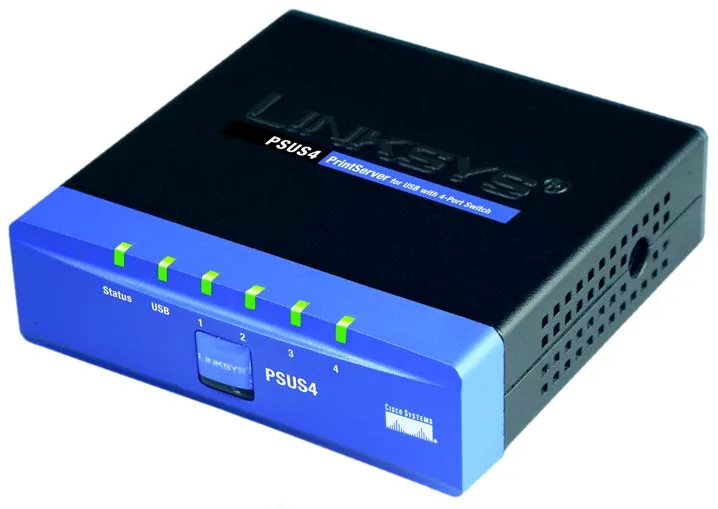
De LED's van de PrintServer, waar informatie over netwerkactiviteit wordt weergegeven, bevinden zich op het frontpaneel.

Status groen. De Status LED blijft continu branden wanneer een printer correct is aangesloten op de PrintServer. De LED zal knipperen wanneer afdruktaken via het netwerk naar de printer worden verzonden.
USB Green/Orange. De USB LED licht groen op als er een printer aangesloten is. De USB LED licht oranje op als er een fout is.
1, 2, 3, 4 Green. Deze genummerde LED's, die overeenkomen met de genummerde poorten op het achterpaneel van PrintServer. Als de LED continu wordt verlicht, is de PrintServer via het LAN-poortje met succes verbonden aan een apparaat. Als de LED flikkeert, stuurt of ontvangt de PrintServer actief gegevens naar het bekabelde netwerk.

Power De power poort is waar u de voedingsadapter aansluit.

Voordat u de fysieke installatie start, noteert u eerst de standaardnaam van PrintServer . Er staat een barcodesticker met daarop een SC-nummer (bijvoorbeeld SCA71107). Dit nummer wordt gebruikt in de PrintServer driver installatie.


Als u de afdrukserver eerder hebt geconfigureerd, selecteert u alle compatibele afdrukkenservers. Klik op Volgende om verder te gaan.
Klik op de knop Verversen om het scherm te vernieuwen. Klik op Terug om terug te keren naar het vorige scherm.

Afdrukserver


Klik op Terug om terug te keren naar het vorige scherm.


Klik op Terug om terug te keren naar het vorige scherm.
Klik op Terug om terug te keren naar het vorige scherm.


U moet de driver volgende installeren. Om het stuurprogramma verder te zetten en te installeren, klikt u op User Install onderaan het scherm Gefeliciteerd.Ga naar Hoofdstuk 5: Driver Installatie.


Deze sectie installeert de PrintServer.Deze software wordt geïnstalleerd op uw Windows 98, Me, 2000 of XP computers om hen afdrukmogelijkheden te geven. De PrintServer is volledig compatibel met Windows 98, Me, 2000 en XP.
Heb je al een printer klaar? Linksys adviseert om uw printer in te stellen en het stuurprogramma van de printer te installeren voordat u het driver PrintServer.
Er wordt aangenomen dat uw CD-ROM drive een letternaam is die als .D Als uw CD-station een andere letter wordt genoemd, vervangen alle instanties van
Als u het PrintServer


Klik op Afsluiten om de installatie te beëindigen.
Klik op Terug om terug te keren naar het vorige scherm. Klik op Annuleren om de installatie van het stuurprogramma te beëindigen.


Klik op Terug om terug te keren naar het vorige scherm. Klik op Annuleren om de installatie van het stuurprogramma te beëindigen.


Als de PrintServer of printer niet vermeld staat, zorg dan dat de kabelverbindingen goed zijn en dat de PrentServers en printer ingeschakeld worden.
Klik op Sluiten om het scherm te sluiten. Klik op Verversen om het scherm te vernieuwen.


Klik op Annuleren om de setup te annuleren.

De PrintServer is ontworpen om direct uit het veld te functioneren met de standaardinstellingen in de Setup Wizard. Als u deze instellingen echter wilt wijzigen, kunt u het web-programma PrintServer gebruiken. Dit hoofdstuk beschrijft elke webpagina in het hulpprogramma en iedere pagina . Het hulpprogramma kan worden benaderd via uw webbrowser door het gebruik van een computer.
Om toegang te krijgen tot het web-based hulpprogramma, start Internet Explorer of Netscape Navigator en voer de PrintServer . Druk dan op Enter.
OPMERKING: Gebruik het IP-adres van PrintServer. Anders, plaatst u de Setup CD-ROM en wanneer het Welcome scherm verschijnt, klikt u op Instellen Wizard. Volg de instructies tot het derde scherm, (zie hoofdstuk 4, figuur 4-3) waar het IP-adres zal worden weergegeven. Nadat u het IP-adres hebt genoteerd, klikt u op Terug totdat u bij de Welcome scherm van de Setup Wizard bent. Klik op Afsluiten.

Er zijn vijf hoofdtabbladen: Setup, Protocol, Printer, Status en Exit. Extra tabbladen zullen beschikbaar zijn nadat u op een van de belangrijkste tabs klikt.
Het eerste scherm dat verschijnt toont het tabblad Instellen. (Zie Figuur 6-1.) Dit scherm stelt u in staat om de algemene instellingen van PrintServer te wijzigen. Wijzig deze instellingen zoals hier beschreven en klik op de knop Opslaan om uw wijzigingen toe te passen of klikt u op Annuleren om uw veranderingen te annuleren.
PSUS4 Apparaatnaam. Voer de naam PrintServer. De naam kan op een sticker worden geplaatst die onderaan de PrintServer staat.
Wachtwoord. Om het wachtwoord van PrintServer te wijzigen, voer je het huidige wachtwoord in. Voer het nieuwe wachtwoord in en voer vervolgens opnieuw een nieuw paswoord in in het veld Wachtwoord verifiëren.
Protocollen. Vink het vakje(es) aan voor AppleTalk of NetBEUI, aangezien ze van toepassing zijn op uw netwerk.
Wijzig deze instellingen zoals hier beschreven en klik op de knop Opslaan om uw wijzigingen toe te passen of klikt u op Annuleren om uw veranderingen te annuleren.


Klik op het TCP/IP tabblad om de waardes van de PrintServer te bekijken of wijzigen. (zie figuur 6-2.)
IP-adres. Als u DHCP gebruikt om IP-adressen toe te wijzen, selecteert u Automatisch een IP-mailadres verkrijgen. Standaard is het verkrijgen van een IP-adres automatisch ingeschakeld. Als u de PrintServer een vast IP-adres (ook bekend als Statisch IP-mailadres) wilt toewijzen, selecteert u het volgende IP- adres gebruiken en voert u onder IP Address, Subnet Mask en Gateway de juiste waarden in. Om uw router te vinden, raadpleeg dan de documentatie van uw routers. Het Apparaat IP-adres en Subnet Mask zijn hetzelfde als die van elke PC verbonden met het netwerk. Als u het IP-adres van PrintServer verandert, zorg dan dat u opnieuw verbinding maakt met de Printserver via dit nieuwe IP adres. Anders communiceert u niet met de PrintServer. Het IP-adres van Gateway is niet nodig voor het gebruik van de PrintServer.
Verbinding. U kunt instellen hoe lang u wilt dat de PrintServer vertraging veroorzaakt tussen het proberen van verbindingen met het netwerk. U kunt ook het aantal keren opgeven dat de PrintServer zal proberen om een verbinding te maken. Voer de gekozen waarden in.
Wijzig deze instellingen zoals hier beschreven en klik op de knop Opslaan om uw wijzigingen toe te passen of klikt u op Annuleren om uw veranderingen te annuleren.
AppleTalk is een netwerkcommunicatieprotocol waarmee computers met elkaar kunnen praten via Ethernet. Typisch alleen Macintoshes gebruiken AppleTalk, hoewel andere platforms kunnen worden gemaakt om het te gebruiken met extra software. (zie figuur 6-3.)

Communicatie. Het type printerobject kan worden verkregen bij de fabrikant van de drukker. Voer het type printer in. Voor elke printer die verbonden is met de PrintServer, kiest u het Communicatieprotocol waarmee apparaten op het netwerk kunnen communiceren. Selecteer het type Communicatieprotocol dat u zult gebruiken, ASCII of Binary voor elke printer volgens de aanbeveling van de fabrikant.
Wijzig deze instellingen zoals hier beschreven en klik op de knop Opslaan om uw wijzigingen toe te passen of klikt u op Annuleren om uw veranderingen te annuleren.

NetBEUI-verbindingsinstellingen van de PrintServer zijn beschikbaar op dit tabblad. (zie figuur 6-4.)

Domeinnaam. Voer de naam in van het domein waarmee u de PrintServer wilt geassocieerd hebben in het veld Domeinnaam.
Als u niet zeker bent van de domeinnaam, kunt u het vinden door te kijken op een computer die al in het netwerk. In Windows 98, klik met de rechtermuisknop op Network Neighborhood en selecteer Eigenschappen. Onder het tabblad Identificatie, zal er worden vermeld dat computer de naam van een computer en het domein waarop het is aangesloten. Voor Windows Me en 2000, klik met de rechtermuisknop op Mijn Netwerk Plaatsen. Kies in Windows Me Eigenschappen uit het menu dat verschijnt. Kies in Windows 2000 of XP Eigenschappen uit het menu dat verschijnt. Klik vervolgens met de rechtermuisknop op Local Area Connection en kies Eigenschappen. De domeinnaam zal verschijnen. Als u wilt dat de PrintServer verbonden wordt met hetzelfde domein, voer dan hier die Domeinnaam in. Als er geen domeinnaam bestaat, zal u de naam van de werkgroep gebruiken vanuit dat venster.
Opties. U kunt de responstijd specificeren die u verkiest voor het afdrukken van uw PrintServer. Dit is de hoeveelheid tijd (gemeten in seconden) die de PrintServer zal wachten op een reactie van het netwerk voordat .Timing uit te stellen.
U heeft ook de optie om afdrukken te afbreken als er een fout is opgetreden. Het selecteren van Ja zal de afdruk beëindigen als er een fout is. Als u Nee selecteert, worden afdruktaken met fouten naar de printer verzonden maar kunnen ze niet correct afdrukken.
Wijzig deze instellingen zoals hier beschreven en klik op de knop Opslaan om uw wijzigingen toe te passen of klikt u op Annuleren om uw veranderingen te annuleren.

Internetprinten maakt het mogelijk om automatisch e-mails af te drukken die naar een specifiek e-mailadres op uw netwerk worden verzonden. Dit is vooral handig voor het afdrukken van informatie wanneer u niet verbonden bent met het netwerk. U kunt overal afdrukken waar u toegang heeft tot e-mail. (zie figuur 6-5)

Postserver. Voer het adres van uw mailserver in op het IP-adres voor Mail Server. (Deze waarde moet een vast IP-adres zijn.) Vul de Accountnaam en het accountwachtwoord in volgende keer. Voer het wachtwoord opnieuw in in het veld Wachtwoord verifiëren. Voer vervolgens het tijdsinterval in voor de PrintServer om te controleren of e-mail afgedrukt moet worden, binnen uren en minuten in het veld Check Mail. U kunt ook een e-mailadres opgeven waarnaar niet afgedrukte mails worden gerouteerd; dit is nuttig voor zowel grafische als probleemoplossingsdoeleinden. Vul dit e-mailadres in het veld Redirect unprintable Mail naar:.
Printer. Voer het Printermodel in op de opgegeven velden. Dit kunt u vinden in de Apparaatbeheer. Kies vervolgens de Printerpoort uit het dropdown menu.
Opties. Plaats een vinkje naast uw voorkeuren. Selecteer Print elke e-mail, Afdruk Banner pagina (standaard), of Mail antwoord wanneer afgedrukt.
Wijzig deze instellingen zoals hier beschreven en klik op de knop Opslaan om uw wijzigingen toe te passen of klikt u op Annuleren om uw veranderingen te annuleren.

Het tabblad Logical Printers bevat de logische printerinstellingen van het afdrukvenster. Selecteer uit de volgende velden voor elke Logical Printer. (zie figuur 6-6)

Selecteer Printer. Selecteer het nummer (1-3) in de keuzelijst van Logical Printer Port No: u wilt dit instellen. Klik op de knop Gegevens verkrijgen om het scherm bij te werken met de huidige gegevens voor de geselecteerde logische printer.
Wijzig deze instellingen zoals hier beschreven en klik op de knop Opslaan om uw wijzigingen toe te passen of klikt u op Annuleren om uw veranderingen te annuleren.
Details


Het tabblad Apparaat geeft u de mogelijkheid om informatie over PrintServer te bekijken. Op dit scherm kunnen geen waarden worden gewijzigd. Dit scherm is alleen ter informatie. (zie figuur 6-7.)
Door op de knop Verversen te klikken, wordt deze informatie door de PrintServer opnieuw teruggehaald.

Met het tabblad Printer kunt u informatie over de printer bekijken. Op dit scherm kunnen geen waarden worden gewijzigd. Dit scherm is alleen ter informatie. (zie figuur 6-8.)
Klik op de knop Print Test Page om een testpagina af te drukken.
Door op de knop Verversen te klikken, wordt deze informatie door de PrintServer opnieuw teruggehaald.

Dit tabblad wordt uitsluitend gebruikt voor het afsluiten van de Web-based Utility. (zie figuur 6-9)

Selecteer het tabblad Afsluiten en het scherm in Figuur 6-9 verschijnt. Klik op de Ja-knop als u het hulpprogramma wilt verlaten. Klik op Nee als u niet wilt verlaten van de Utility.

Internet Printing Protocol (IPP) is een nieuw op normen gebaseerd systeem om het afdrukken van externe apparaten vanaf de PC naar elke toegankelijke printer mogelijk te maken. Normaal gesproken wordt de printer aangesloten op een computer of ander apparaat dat als IPP Server functioneert. Voor client-pc's is het noodzakelijk om een compatibel IPP Client programma te installeren. De Klant moet ook het IP-adres of de URL van de IPP Server kennen.
De PrintServer bevat de nodige firmware om als IPP Server op te treden. Er is geen extra configuratie nodig. Aan de volgende eisen moet echter worden voldaan:

Installatie met setup.exe
IPP Client Configuratie voor Windows 98, Me, 2000 en XP


Klik op de knop Nieuwe printer toevoegen om een nieuwe printer te maken voor het gebruik van IPP poort. Dit start de Printerwizard toevoegen. Volg de aanwijzingen om het proces te voltooien. Zorg ervoor dat de nieuwe printer gebruik maakt van de IPP-poort.
De installatie is nu voltooid.
IPP-poortinstellingen wijzigen
Nadat de IPP poort is aangemaakt, kunt u het scherm IPP Port instellen door deze stappen uit te voeren:
Er zijn twee instellingen .Retry Interval en Retry Count . die kunnen worden aangepast als u problemen heeft met het verbinden van de IPP Server.


IPP Client Setup voor Windows 2000 en XP
Windows 2000 en XP hebben hun eigen IPP Client, en het is niet nodig om de meegeleverde IPP client software te installeren. Om deze IPP Client met de PrintServer te gebruiken, volgt u onderstaande procedure:
Poort 1 ip adres:631/ipp/P1

De IPP printer is nu klaar voor gebruik.
De IPP-printer kan worden geselecteerd en gebruikt zoals elke andere Windows printer. Als de IPP Server niet op uw netwerk staat, moet u een actieve internetverbinding hebben.
Als u de beschikbaarheid van de externe IPP Server wilt controleren, kunt u het Query-IPP Printerprogramma gebruiken dat is geïnstalleerd met IPP Port.
Een IPP-server kan om een van de volgende redenen niet beschikbaar zijn:
IPP-printers gebruiken

Als u de meegeleverde IPP Client software gebruikt, zijn er twee instellingen .Retry Interval en Retry Count .Dit kan worden aangepast als je problemen hebt met het verbinden van de IPP Server.
Zie het vorige gedeelte, Het wijzigen van de IPP-poortinstellingen voor details.

De PrintServer wordt beheerd door een hulpprogramma genaamd Bi-Admin op de CD Setup van Print Server. Volledig compatibel met Windows 98, Me, 2000, en XP, Bi-Admin kunt u de interne instellingen van PrintServer te wijzigen, controleren op de eenheid status . Merk op dat het Bi-Admin programma alleen geïnstalleerd moet worden op de netwerkbeheerder computer. Eerst installeert u Bi-Admin op uw computer. Dan kunt u gebruik maken van het beheer hulpprogramma.


Klik op Terug om terug te keren naar het vorige scherm. Klik op Annuleren om de Bi-Admin installatie te beëindigen.
Klik op Terug om terug te keren naar het vorige scherm. Klik op Annuleren om de Bi-Admin installatie te beëindigen.


Het Bi-Admin Management Utility scherm verschijnt volgende. Alle hardware die op het netwerk wordt gevonden, verschijnt aan de linkerkant van het scherm zoals weergegeven in figuur 8-9. Het hulpprogramma kan vanuit dit scherm worden beheerd. Het menu en de pictogramopties zullen hieronder worden uitgelegd:
Main. De opties zijn Apparaatstatus, printerstatus, configuratie, upgrade, refresh en exit. Deze opties zijn ook dezelfde als de pictogrammen die worden weergegeven onder het menu-opties (zie van links naar rechts), en hieronder beschreven.
Als u op Apparaatstatus klikt, verschijnt het scherm in Figuur 8-10. Een lijst met de instellingen van het PrintServer.De apparaatinstellingen worden weergegeven die de hardware-ID, firmwareversie, protocol ID, standaardnaam en servernaam bevatten. Om de informatie op te slaan in een txt. bestand, klik op de knop Opslaan naar het dossier.

Om een ander apparaat te kiezen dat u hebt geconfigureerd, klikt u op de knop Openen. U kunt dan bladeren naar uw bestand, selecteer het en klik vervolgens op Open. De inhoud van het bestand wordt weergegeven aan de rechterkant van het scherm. Om het bestand op te slaan in de PrintServer, klikt u op Terugzetten naar Apparaat.

Menuopties


Als u op deze optie klikt, verschijnt er een wachtwoordscherm Verify zoals weergegeven in figuur 8-11. Zorg ervoor dat u het wachtwoord in het veld voordat u op OK klikt of een onjuist Wachtwoord bericht verschijnt. Als het bericht verschijnt, klik dan op OK en voer het juiste wachtwoord in. Klik nogmaals op oké.
Nadat het wachtwoord succesvol is ingevoerd, verschijnt er een printerstatusscherm zoals weergegeven in figuur 8-12. De naam van het apparaat wordt weergegeven en USB Printer Port zal worden gemarkeerd. De statusinformatie voor de poort wordt weergegeven.
Klik op de knop Terug om terug te keren naar het Bi-Admin Management Utility scherm. Klik op Verversen om het scherm te vernieuwen.
Als de printer Bidirectioneel is en niet bezet, verschijnt er een knop Printerconfiguratie zoals weergegeven in figuur 8-13. Als de items niet alleen worden gelezen, kunt u op basis van uw printeropties de milieuvariabele en variabele waarde-items wijzigen.
Voor meer informatie, klik op de knop Help. Figuur 8-12: Printerstatus


Nadat het wachtwoord succesvol is ingevoerd, verschijnt er een configuratiescherm zoals weergegeven in figuur 8-15. Het configuratiescherm toont zes tabbladen: System, TCP/IP, Apple Talk, NETBEUI, Internet Printing en Port. De tabbladen worden hieronder beschreven.
Systeem Voer de naam van het apparaat in. Voer eventuele opmerkingen in het veld Reactie. Om het wachtwoord te wijzigen, selecteert u Het Apparaatwachtwoord wijzigen en voert u in het Wachtwoordveld een nieuw paswoord in. Vervolgens geeft u opnieuw uw wachtwoord in het veld Bevestigen Password weer op. Selecteer het protocol dat u wilt gebruiken voor uw netwerk: TCP/IP, Apple Talk, NetBEUI, IPX/SPX.

Klik op de knop Standaarden ophalen als u de instellingen terug wilt geven naar standaardinstellingen.
Als u klaar bent met uw wijzigingen op dit tabblad, klikt u op de knop OK om deze veranderingen te bewaren of klik op de Annuleren-knop om uw wijzigingen ongedaan te maken. Voor meer informatie, klik op de knop Help.


TCP/IP Als u DHCP gebruikt om IP-adressen toe te wijzen, selecteert u Dynamic IP Address (DHCP) . (Zie figuur 8-16.) Standaard is Dynamisch IP-adres ingeschakeld. Als u de PrintServer een vast IP-adres (ook bekend als Statisch IP- adres) wilt toewijzen, selecteert u Fixed IP Address (Figuur 8-17) en voert u onder het IP- Adres, Subnet Mask en Gateway de juiste waarden in. Om uw router te vinden, raadpleeg dan de documentatie van uw routers. Het IP-adres en Subnet Mask zijn hetzelfde als die van elke PC verbonden met het netwerk. Als u het IP-adres van PrintServer verandert, zorg dan dat u opnieuw verbinding maakt met de Printserver via dit nieuwe IP adres. Anders communiceert u niet met de PrintServer. Het IP-adres van Gateway is niet nodig voor het gebruik van de PrintServer.
Klik op de knop Standaarden ophalen als u de instellingen terug wilt geven naar standaardinstellingen.
Als u klaar bent met uw wijzigingen op dit tabblad, klikt u op de knop OK om deze veranderingen te bewaren of klik op de Annuleren-knop om uw wijzigingen ongedaan te maken. Voor meer informatie, klik op de knop Help.


Apple Talk (Figuur 8-18) AppleTalk is een netwerkcommunicatieprotocol waarmee computers met elkaar kunnen praten via Ethernet. Typisch alleen Macintoshes gebruiken AppleTalk, hoewel andere platforms kunnen worden gemaakt om het te gebruiken met extra software. Voer de Zonenaam in het veld. Selecteer het poortnummer uit de keuzelijst. Het Printertype is verkrijgbaar bij de fabrikant van de printer. Voer het type printer in. Voor elke printer die verbonden is met de PrintServer, kiest u het Communicatieprotocol waarmee apparaten op het netwerk kunnen communiceren. Selecteer het type Communicatieprotocol dat u zult gebruiken, ASCII of Binary voor elke printer volgens de aanbeveling van de fabrikant.

Klik op de knop Standaarden ophalen als u de instellingen terug wilt geven naar standaardinstellingen.
Als u klaar bent met uw wijzigingen op dit tabblad, klikt u op de knop OK om deze veranderingen te bewaren of klik op de Annuleren-knop om uw wijzigingen ongedaan te maken. Voor meer informatie, klik op de knop Help.
NetBEUI (Figuur 8-19) Geef de naam van het domein waar u PrintServer mee wilt geassocieerd in het veld Domeinnaam. Als u niet zeker bent van de domeinnaam, kunt u het vinden door te kijken op een computer die al in het netwerk. In Windows 98, klik met de rechtermuisknop op Network Neighborhood en selecteer Eigenschappen. Onder het tabblad Identificatie, zal er worden vermeld dat computer de naam van een computer en het domein waarop het is aangesloten. Voor Windows Me en 2000, klik met de rechtermuisknop op Mijn Netwerk Plaatsen. Kies in Windows Me Eigenschappen uit het menu dat verschijnt. Kies in Windows 2000 of XP Eigenschappen uit het menu dat verschijnt. Klik vervolgens met de rechtermuisknop op Local Area Connection en kies Eigenschappen. De domeinnaam zal verschijnen. Als u wilt dat de PrintServer verbonden wordt met hetzelfde domein, voer dan hier die Domeinnaam in. Als er geen domeinnaam bestaat, zal u de naam van de werkgroep gebruiken vanuit dat venster. U kunt de responstijd specificeren die u verkiest voor het afdrukken van uw PrintServer. Dit is de hoeveelheid tijd (gemeten in seconden) dat de PrintServer wacht op een reactie van het netwerk voordat Het selecteren van Ja zal de afdruk beëindigen als er een fout is. Als u Nee selecteert, worden afdruktaken met fouten naar de printer verzonden maar kunnen ze niet correct afdrukken.

Klik op de knop Standaarden ophalen als u de instellingen terug wilt geven naar standaardinstellingen.
Als u klaar bent met uw wijzigingen op dit tabblad, klikt u op de knop OK om deze veranderingen te bewaren of klik op de Annuleren-knop om uw wijzigingen ongedaan te maken. Voor meer informatie, klik op de knop Help.

Internetprinten (Figuur 8-20) Voer het adres van uw mailserver in de IP-adresvelden voor Mail Server. (Deze waarde moet een vast IP-adres zijn.) Voer de naam van Mail Account en het volgende wachtwoord in. Voer het wachtwoord opnieuw in in het veld Wachtwoord bevestigen. Voer vervolgens het tijdsinterval in voor de PrintServer om te controleren of e-mail afgedrukt moet worden, binnen uren en minuten in het veld Check Mail Interval:. U kunt ook een e-mailadres opgeven waarnaar niet afgedrukte mails worden gerouteerd; dit is nuttig voor zowel grafische als probleemoplossingsdoeleinden. Vul dit e-mailadres in het veld Redirect Mail Account:. Selecteer de standaard printerpoort uit het dropdownmenu. Voer het Printermodel in op de opgegeven velden. Dit kunt u vinden in de Apparaatbeheer. Plaats een vinkje naast uw voorkeuren voor opties. Selecteer Print elke e-mail, Banner afdrukken (standaard), of Mail antwoord wanneer Gedrukt.

Klik op de knop Standaarden ophalen als u de instellingen terug wilt geven naar standaardinstellingen.
Als u klaar bent met uw wijzigingen op dit tabblad, klikt u op de knop OK om deze veranderingen te bewaren of klik op de Annuleren-knop om uw wijzigingen ongedaan te maken. Voor meer informatie, klik op de knop Help.
Poort (Figuur 8-21) Selecteer het nummer van de geselecteerde fysieke poort in het drop-down menu. Selecteer het handdruksignaal: alleen bezet of druk bezig & ack. Selecteer het printertype: Hoge snelheid of lage snelheid. Selecteer de geselecteerde Logische Poort uit het drop-down menu, dan is er een fysieke poort die u wilt in kaart brengen vanuit het keuzemenu voor Kaart naar Fysische Poort. Als u Ja voor LF converteren naar LF+CR, de LF (line feed) tekens worden gewijzigd in LF + CR (line voer + carriage retour). Voer in het veld Prefix of Job de tekenreeks voor printerbesturing (in hexadecimale tekens) in die vóór elke afdruktaak naar de printer wordt verzonden. Deze tekenreeks kan niet meer dan 30 tekens bedragen. Voer in het veld voor Achtervoegsel van Job de tekenreeks printerbesturing (in hexadecimale tekens) in die na elke afdruktaak naar de printer wordt verzonden. Deze tekenreeks kan niet meer dan 30 tekens bedragen.

Klik op de knop Standaarden ophalen als u de instellingen terug wilt geven naar standaardinstellingen.
Als u klaar bent met uw wijzigingen op dit tabblad, klikt u op de knop OK om deze veranderingen te bewaren of klik op de Annuleren-knop om uw wijzigingen ongedaan te maken. Voor meer informatie, klik op de knop Help.
InitDevice. De beschikbare opties zijn Reset Apparaat, Herstel naar Factory Standaard, Afstandsbediening en Verbonden Protocol.

Als u op Attached Remote klikt, verschijnt het scherm in Figuur 8-22. Om een cross segment printserver toe te voegen, voer het IP-adres in de velden en klik op de knop instellen.

Klik op Annuleren om wijzigingen ongedaan te maken. Voor meer informatie, klik op de knop Help.
Diagnostisch. Diagnostic kunt u afdrukken Test Pagina.
Help. De twee opties zijn Help Topics en Over Bi-Admin. Deze helpbestanden bieden uitgebreid advies en details over alle functies en mogelijkheden van PrintServer.

Deze bijlage bestaat uit ..gewoon problemen en oplossingen ... Voorzien van mogelijke oplossingen voor problemen die zich kunnen voordoen tijdens de installatie en werking van de PrintServer. Lees de onderstaande beschrijvingen om u te helpen uw problemen op te lossen. Als u hier geen antwoord kunt vinden, kijk dan op de Linksys website www.linksys.com
Als de PrintServer niet goed werkt, volg dan het advies in dit hoofdstuk. Als u problemen heeft met het afdrukken, zie hoofdstuk 3 eerst en ga dan naar Hoofdstuk 8. Als deze sectie Problemen oplossen uw probleem niet op te lossen, zie Bijlage I om contact met Technische Ondersteuning.
3. Ik gebruik DHCP, en de PrintServer krijgt een IP-adres conflict met betrekking tot de PrentServers. Als de PrintServer ingeschakeld blijft wanneer de DHCP-server uitgeschakeld is, behoudt de PrentServers zijn IP adres zonder dat zij de D HCP- server informeren. Reset de PrintServer zodat het een nieuw IP-adres krijgt. Dit probleem doet zich ook voor als u een statisch IP-adres toegewezen krijgt binnen het bereik dat gebruikt wordt door de DHCP-server. Zo ja, gebruik dan een ander adres NIET binnen het bereik dat door de DHCP-server wordt gebruikt.


Normaal afdrukken stuurt alleen printsignalen van een computer naar een printer. Bi-directionele afdrukken, ook wel bitronisch printen genoemd, verwijst naar een printer het vermogen om precies de tegenovergestelde doen terug te nemen op een PC om hem in kennis van een druktaakstatus, papierjam, enz. Deze tweeweg communicatietechnologie is te vinden in HP, IBM, Panasonic en andere laser- of kleurprinters waar nauw contact tussen de PC en printer van cruciaal belang is. In kleurdruk bijvoorbeeld, de printer
Bidirectionele communicatie, communicatie van een printer naar een PC wordt normaal gesproken behandeld door de combinatie van drukwerk en speciale software op uw computer. Bidirectionele printers hebben over het algemeen zeer geavanceerde parallelle interfaces. Deze printers hebben vaak speciale parallelle poorten nodig om optimaal gebruik te kunnen maken van hun functies.
Het gebruik van een bidirectionele printer op een netwerk stelt unieke uitdagingen. In tegenstelling tot een directe PC-to-printerverbinding waarbij de bidirectionele printer zijn signalen gemakkelijk terug kan sturen naar de computer via de parallelle poort van de computer (die zich normaal gesproken slechts enkele meters verwijderd is van de printer), wordt het probleem voor een netwerkprinter gesteld dat hij berichten moet routeren die gebonden worden aan een bepaalde pc door middel van een groot aantal hubs, switches, bestandsservers en computers. Helaas zijn de meeste printers niet uitgerust om te kunnen omgaan met de complexiteit van printer-to-PC communicatie over een netwerk. Dat betekent echter niet dat ze op een netwerk kunnen worden gebruikt.
Linksys heeft de PrintServers ontworpen om zowel met reguliere als bidirectionele printers te werken. Standaard afdrukservers kunnen niet werken met bidirectionele printers, maar de PrintServer beschikt over een aangepast ontwerp om zowel parallelle als tweerichtingsparallel interfaces te ondersteunen. De PrintServer kan echter geen berichten van de printer terugsturen naar de afdrukPC.Deze beperking is gewoon een industriestandaard, en niet één van de Printserver zelf.
De PrintServer kan echter elke printer online controleren en de status van het netwerk afdrukken met behulp van Bi-Admin management software verpakt in een printserver. De status-controle functie ingebouwd in de beheersoftware vereist geen bidirectionele printer om te functioneren. Als uw printer met speciale bidirectionele software kwam waarmee u de printerstatus kunt controleren, gebruik deze dan niet samen met PrintServer.De software is hoogstwaarschijnlijk niet geschikt voor het netwerk. Voor het beste resultaat, schakelt u de bidirectionele printerfunctie uit door (1) een Bi-directionele afdruksoftware van uw netwerkcomputers te verwijderen en/of (2) de optie "bi-directioneel" afdrukken in de menu's aan boord (als deze menus heeft) uit te schakelen. Uw printer . gebruikershandleiding moet in staat zijn om specifieke instructies voor dit te doen.


De firmware van de PrintServer wordt geüpgraded via het Bi-Admin Management hulpprogramma. Volg deze instructies:

Alle draadloze producten vereisen Microsoft Windows. Windows is het meest gebruikte besturingssysteem in de wereld en wordt geleverd met veel functies die helpen om netwerken gemakkelijker te maken. Deze functies kunnen worden geopend via Windows Help en zijn beschreven in deze bijlage.
Voordat een computer met de PrintServer kan communiceren, moet TCP/IP ingeschakeld zijn. TCP/IP is een set instructies, of protocol, alle PC's volgen om via een netwerk te communiceren. Dit geldt ook voor draadloze netwerken. Uw pc's zullen geen gebruik kunnen maken van draadloos netwerk zonder TCP/IP ingeschakeld te hebben. Windows Help biedt volledige instructies over het inschakelen van TCP/IP.
Als u printers, map of bestanden wilt delen via uw netwerk, biedt Windows Help volledige instructies over het gebruik van gedeelde bronnen.
Netwerk buurt/Mijn netwerk plaatsen
Andere PC's op uw netwerk zullen verschijnen onder Network Neighborhood of Mijn Netwerk Plaatsen (afhankelijk van de versie van Windows die u draait). Windows Help biedt volledige instructies voor het toevoegen van pc's aan uw netwerk.
Gedeelde middelen

802.11a - Een IEEE draadloze netwerkstandaard die een maximale overdrachtssnelheid van 54Mbps en een werkfrequentie van 5GHz specificeert.
802.11b - Een IEEE draadloze netwerkstandaard die een maximum overdrachtssnelheid van 11Mbps en een werkfrequentie van 2.4GHz specificeert.
802.11g - Een IEEE draadloze netwerkstandaard die een maximale overdrachtssnelheid van 54Mbps, een werkfrequentie van 2.4GHz en achterwaartse compatibiliteit met 802.11.b apparaten specificeert.
Access Point - Apparaat waarmee draadloos uitgeruste computers en andere apparaten kunnen communiceren met een bekabeld netwerk. Ook gebruikt om het bereik van een draadloos netwerk uit te breiden.
Adapter - Dit is een apparaat dat netwerkfunctionaliteit toevoegt aan uw PC.
Ad-hoc - Een groep draadloze apparaten die rechtstreeks met elkaar communiceren (peer-to-peer) zonder het gebruik van een toegangspunt.
Backbone - Het deel van een netwerk dat de meeste systemen en netwerken met elkaar verbindt, en het grootste aantal gegevens verwerkt.
Bandbreedte - De transmissiecapaciteit van een bepaald apparaat of netwerk.
Beacon Interval - Het frequentieinterval van het baken, dat een pakket is uitgezonden door een router om een draadloos netwerk te synchroniseren.
Beetje - een binair cijfer.
Boot - Een apparaat starten en ervoor zorgen dat het de instructies uitvoert.
Bridge - Een apparaat dat twee verschillende soorten lokale netwerken verbindt, zoals een draadloos netwerk met een bekabeld ethernetnetwerk.
Breedband - Een altijd-on, snelle internetverbinding.
Browser - Een browsers is een programma dat biedt een manier om te kijken naar en interactie met alle informatie op het World Wide Web.

Buffer - Een blok geheugen dat tijdelijk gegevens bevat om later aan te werken wanneer een apparaat momenteel te druk is om de data te accepteren.
Kabel Modem - Een apparaat dat een computer verbindt met het kabeltelevisienetwerk, die op zijn beurt verbinding maakt met internet.
CSMA/CA (Carrier Sense Multiple Access / Collicion Avoidance) - Een methode voor gegevensoverdracht die wordt gebruikt om verlies van data in een netwerk te voorkomen.
CTS (Wissen te verzenden) - Een signaal dat door een apparaat wordt verzonden om aan te geven of het klaar is gegevens te ontvangen.
Daisy Chain - Een methode die wordt gebruikt om apparaten in een serie, de ene na de andere aan te sluiten.
Database - Een verzameling van gegevens die is georganiseerd zodat de inhoud gemakkelijk kan worden geopend, beheerd en bijgewerkt.
DDNS (Dynamic Domain Name System) - De mogelijkheid om een website, FTP of e-mailserver te hebben met een dynamisch IP adres gebruikt u een vaste domeinnaam.
Standaard Gateway - Een apparaat dat internetverkeer doorstuurt vanuit uw lokale netwerk.
DHCP (Dynamic Host Configuration Protocol) - Een protocol dat het mogelijk maakt om een apparaat op een lokaal netwerk, bekend als een DHPC-server, tijdelijke IP adressen toe te wijzen aan de andere netwerkapparaten, meestal computers.
DMZ (Gedemilitariseerde Zone) - Verwijdert de beveiliging van de Router firewall vanaf één PC, waardoor het "gezien" te worden vanuit internet.
DNS (Domeinnaamserver) - Het IP-adres van de server van uw ISP, die de namen van websites vertaalt naar IP adressen.
Domein - Een specifieke naam voor een netwerk van computers.
Downloaden - Een bestand ontvangen dat via een netwerk wordt verzonden.
DSL (Digital Subscriber Line) - Een altijd-on breedbandverbinding over traditionele telefoonlijnen.
DSSS (Direct-sequence Spread-Spectrum) - Een type radiotransmissietechnologie die een redundant bitpatroon bevat om de kans op gegevensverlies tijdens transmissie te verminderen. Gebruikt in 802.11b netwerken.
DTIM (Delivery Traffic Indication Message) - Een bericht opgenomen in data pakketten die draadloze efficiëntie kunnen verhogen.

Dynamisch IP-adres - Een tijdelijk IP- adres dat door een DHCP-server wordt toegewezen.
Encryptie - Coderen van gegevens om te voorkomen dat het wordt gelezen door onbevoegden.
Ethernet - Een IEEE standaard netwerk protocol dat specificeert hoe gegevens worden geplaatst op en gehaald uit een gemeenschappelijk transmissiemedium.
Finger - Een programma dat je de naam vertelt die geassocieerd is met een e-mailadres.
Firewall - Beveiligingsmaatregelen die de middelen van een lokaal netwerk beschermen tegen indringers.
Firmware - 1. In netwerkapparaten, de programmering die het apparaat draait. 2. Programmeren geladen in alleen-lezen geheugen (ROM) of programmeerbaar enkel-leesgeheugen (PROM), dat niet door eindgebruikers kan worden gewijzigd.
Fragmentatie - Een pakket in kleinere eenheden breken wanneer het wordt verzonden over een netwerkmedium dat de oorspronkelijke grootte van het pakje niet kan ondersteunen.
FTP (File Transfer Protocol) - Een standaard protocol voor het verzenden van bestanden tussen computers via een TCP/IP netwerk en internet.
Full Duplex - De mogelijkheid van een netwerkapparaat om gegevens gelijktijdig te ontvangen en verzenden.
Gateway - Een systeem dat netwerken verbindt.
Half Duplex - Data transmissie die kan optreden in twee richtingen over een enkele lijn, maar slechts één richting per keer.
Hardware - Het fysieke aspect van computers, telecommunicatie en andere informatietechnologie-apparatuur.
HTTP (HyperText Transport Protocol) - Het communicatieprotocol dat gebruikt wordt om verbinding te maken met servers op het World Wide Web.
IEEE (Het Instituut voor Elektronica en Elektrotechniek) - Een onafhankelijk instituut dat netwerknormen ontwikkelt.
Infrastructuur - Momenteel geïnstalleerde computer- en netwerkapparatuur.
Infrastructuurmodus - Configuratie waarbij een draadloos netwerk via een toegangspunt wordt overgezet naar een bekabeld netwerk.
IP (Internet Protocol) - Een protocol dat wordt gebruikt om gegevens over een netwerk te verzenden.
IP-adres - Het adres dat wordt gebruikt om een computer of apparaat op een netwerk te identificeren.

IPCONFIG - Een Windows 2000 en XP hulpprogramma dat het IP-adres voor een bepaald netwerkapparaat weergeeft.
IPSec (Internet Protocol Security) - Een VPN protocol gebruikt om veilige uitwisseling van pakketten op de IP-laag te implementeren.
ISM band - Radioband gebruikt in draadloze netwerktransmissies.
ISP (Internet Service Provider) - Een bedrijf dat toegang tot het internet biedt.
LAN (Lokaal Netwerk) - De computers en netwerkproducten die het netwerk vormen in uw huis of kantoor.
MAC (Media Access Control) Adres - Het unieke adres dat een fabrikant aan elk netwerkapparaat toewijst.
Mbps (Megabits Per Second) - Een miljoen bits per seconde; een meeteenheid voor datatransmissie.
Multicasting - Data naar een groep bestemmingen tegelijk sturen.
NAT (Network Address Translation) - NAT-technologie vertaalt IP adressen van een lokaal netwerk naar een ander IP adres voor het internet.
Netwerk - Een reeks computers of apparaten die zijn aangesloten voor het delen, opslaan en/of verzenden van gegevens tussen gebruikers.
NNTP (Network News Transfer Protocol) - Het protocol dat gebruikt wordt om verbinding te maken met Usenet groepen op het internet.
Knooppunt - Een netwerkverbinding of verbindingspunt, meestal een computer of werkplek.
OFDM (Orthogonal Frequency Division Multiplexing) - Een type modulatietechnologie die de datastroom scheidt in een aantal gegevensstromen met lagere snelheid, die dan parallel worden verzonden. Gebruikt in 802.11a, 802.11.g en powerline netwerken.
Pakket - Een eenheid van gegevens verzonden via een netwerk.
Wachtwoordzin - Gebruikt als een wachtwoord, vereenvoudigt de WEP-codering door automatisch het genereren van de Wep encryptiesleutels voor Linksys producten.
Ping (Packet INternet Groper) - Een Internet-hulpprogramma dat wordt gebruikt om te bepalen of een bepaald IP adres online is.
POP3 (Post Office Protocol 3) - Een standaard protocol dat wordt gebruikt om e-mail op te halen die is opgeslagen in een mailserver.
Haven - 1. Het verbindingspunt op een computer of netwerkapparaat dat wordt gebruikt om de kabel of adapter aan te sluiten. 2. Het virtuele verbindingspunt waardoor een computer gebruik maakt van een specifieke toepassing op de server.

PPPoE (Point to Point Protocol via Ethernet) - Een soort breedbandverbinding die naast datatransport ook authenticatie (gebruikersnaam en wachtwoord) biedt.
PPTP (Point-to-point Tunneling Protocol) - Een VPN protocol waarmee het Point to Point Protocol (PPP) via een IP netwerk kan worden tunneld. Dit protocol wordt ook gebruikt als een soort breedbandverbinding in Europa.
Preambule - Deel van het draadloze signaal dat netwerkverkeer synchroniseert.
RJ-45 (Registered Jack-45) - Een ethernetconnector die tot acht kabels bevat.
Roaming - De mogelijkheid om een draadloos apparaat van het ene toegangspunt naar de andere te brengen zonder dat u de verbinding verliest.
Router - Een netwerkapparaat dat meerdere netwerken met elkaar verbindt, zoals een lokaal netwerk en het internet.
RTS (Request To Verzenden) - Een pakket verzonden wanneer een computer gegevens heeft om te verzenden. De computer wacht op een CTS (Wissen om te verzenden) bericht voordat u gegevens verstuurt.
Server - Elke computer die in een netwerk toegang heeft tot bestanden, afdrukken, communicatie en andere diensten.
SMTP (Simple Mail Transfer Protocol) - Het standaard e-mail protocol op het internet.
SNMP (Simple Network Management Protocol) - Een veelgebruikt netwerk monitoring en controle protocol.
Software - Instructies voor de computer. Een reeks instructies die een bepaalde taak uitvoert wordt "programma" genoemd.
Spread Spectrum - Breedband radiofrequentietechniek gebruikt voor meer betrouwbare en veilige datatransmissie.
SSID (Service Set IDentifier) - Uw draadloze netwerknaam.
Statisch IP-adres - Een vast adres dat is toegewezen aan een computer of apparaat die met een netwerk verbonden is.
Statische Routing - Data doorsturen in een netwerk via een vast pad.
Subnet Mask - Een adrescode die de grootte van het netwerk bepaalt.
Schakel - 1. Apparaat dat het centrale verbindingspunt is voor computers en andere apparaten in een netwerk, zodat gegevens kunnen worden gedeeld bij volledige transmissiesnelheden. 2. Een apparaat voor het maken, breken of veranderen van de aansluitingen in een elektrische schakeling.

TCP/IP (Transmission Control Protocol / Internet Protocol) - Een netwerkprotocol voor het verzenden van gegevens die bevestiging vereist van de ontvanger van verzonden data.
Telnet - Een gebruikerscommando en TCP/IP protocol gebruikt voor toegang tot externe pc's.
TFTP (Triviale File Transfer Protocol) - Een versie van het TCP/IP FTP protocol dat UDP gebruikt en geen map of wachtwoord mogelijkheden heeft.
Doorvoer - De hoeveelheid gegevens die in een bepaalde periode succesvol van de ene naar de andere knoop is verplaatst.
Topologie - De fysieke lay-out van een netwerk.
TX Rate - Transmission Rate.
UDP (User Datagram Protocol) - Een netwerkprotocol voor het verzenden van gegevens die geen erkenning vereisen van de ontvanger van de verzonden data.
Upgrade - Om bestaande software of firmware te vervangen door een nieuwere versie.
Uploaden - Een bestand over een netwerk verzenden.
URL (Uniform Resource Locator) - Het adres van een bestand op het internet.
VPN (Virtual Private Network) - Een veiligheidsmaatregel om gegevens te beschermen omdat het een netwerk verlaat en via internet naar de andere gaat.
WAN (Wide Area Network) - Internet.
WEP (Wired Equivalent Privacy) - Een methode om gegevens te versleutelen die op een draadloos netwerk worden verzonden voor meer beveiliging.
WINIPCFG - Een Windows 98 en Millennium hulpprogramma dat het IP-adres voor een bepaald netwerkapparaat weergeeft.
WLAN (Wireless Local Area Network) - Een groep computers en bijbehorende apparaten die draadloos met elkaar communiceren.

Normen IEEE 802,3, 802.3u, USB 1.0/1.1
Havens/Knoppen 4 10/100 RJ-45 Porten Auto MDI/MDI-X, Reset
Bekabeling van categorie 5 of beter, en USB1.1 kabel met type-B vrouwelijke en Type-A mannelijke connectoren
LEDs Status, USB, 1-4
Afmetingen 3,66" x 1,18" x 3,54" (B x H x D) (93 mm x 30 mm x 90 mm)
Eenheid Gewicht 7,8 oz. (0,221 kg)
Stroomuiterlijk, 5V DC, 2.5A
Certificaten FCC, CE-klasse B
Operatie Temp. 0oC tot 40oC (32°F tot 104oF)
Opslagtijd. -20oC tot 70oC (-4oF tot 158oF)
Gebruiksvochtigheid 10% tot 85% Niet-condensatie
Opslag Vochtigheid 5% tot 90% Niet-condensatie

Linksys garandeert aan de oorspronkelijke eindgebruiker (u) dat uw Linksys product gedurende drie jaar vrij zal zijn van materiaalgebreken en vakmanschap bij normaal gebruik. Uw exclusieve rechtsmiddel en de volledige aansprakelijkheid van Linksys onder deze garantie zal voor Linksys zijn op haar mogelijkheid om het product te repareren of vervangen of terug te betalen.
Als het product defect blijkt te zijn tijdens de garantieperiode, bel dan Linksys Technical Support om een Retour Autorisatienummer te verkrijgen. ZORG ERVOOR DAT UW BEWIJS VAN AANKOOP BIJ DE HAND HEBBEN TIJDENS HET BELLEN. Bij retourzending van een product, markeert u het Retour Authorization Number duidelijk aan de buitenkant van het pakket en bevat u een kopie van uw oorspronkelijke aankoopbewijs. RETOURVERZOEKEN KUNNEN NIET WORDEN VERWERKT ZONDER BEWIJS VAN AANKOOP. U bent verantwoordelijk voor het verschepen van defecte producten naar Linksys. Linksys betaalt voor UPS Ground verzending van Linksys terug naar u alleen. Klanten die buiten de Verenigde Staten van Amerika en Canada gevestigd zijn, zijn verantwoordelijk voor alle verzend-en afhandelingskosten.
ALLE IMPLICIETE GARANTIES EN VOORWAARDEN VAN DE VERKOOPBAARHEID OF GESCHIKTHEID VOOR EEN BEPAALD DOEL ZIJN BEPERKT TOT DE DUUR VAN DE GARANTIEPERIODE. ALLE ANDERE UITDRUKKELIJKE OF IMPLICIETE VOORWAARDEN, VERKLARINGEN EN GARANTIES, MET INBEGRIP VAN EVENTUELE STILZWIJGENDE GARANTIE OP NIET-INBREUKEN, WORDEN AFGEWEZEN. Sommige rechtsgebieden staan geen beperkingen toe op hoe lang een impliciete garantie duurt, dus de bovenstaande beperking kan niet van toepassing zijn op U. Deze garantie geeft U specifieke wettelijke rechten, en u kunt ook andere rechten die variëren per jurisdictie.
VOOR ZOVER NIET WETTELIJK VERBODEN, IN GEEN GEVAL DE LINKS AANSPRAKELIJK ZIJN VOOR VERLOREN GEGEVENS, INKOMSTEN OF WINST, DAN WEL BIJZONDERE INDIRECTE SCHADE ALS GEVOLG DAARVAN, INCIDENTELE EN STRAFBARE SCHADE DIE ECHTER WORDT VEROORZAAKT ONGEACHT DE AANSPRAKELIJKHEIDSTHEORIE VAN HET GEBRUIK OF ONVERMOGEN OM HET PRODUCT TE GEBRUIKEN, ZELFS INDIEN LINKSYS IS INGELICHT OVER DE MOGELIJKHEID TOT DERGELIJKE SCHADEVERGOEDING. IN GEEN GEVAL ZAL DE AANSPRAKELIJKHEID VAN LINKSYS HET BEDRAG DAT U VOOR UW PRODUCT BETAALD.
De voorgaande beperkingen zullen van toepassing zijn zelfs als een garantie of voorziening in deze sectie niet voldoet aan het essentiële doel ervan. Sommige rechtsgebieden staan niet toe dat incidentele of gevolgschade wordt uitgesloten, zodat bovenstaande beperking en uitsluiting mogelijk niet op U van toepassing zijn.
Begeleid alle vragen naar: Linksys, P.O. Box 18558, Irvine, CA 92623 USA.

Deze PrintServer voor USB met 4-Port Switch is getest en voldoet aan de specificaties van een digitaal apparaat van klasse B, overeenkomstig deel 15 van de FCC-regels. Deze grenswaarden zijn bedoeld om een redelijke bescherming te bieden tegen schadelijke interferentie in een residentiële installatie. Deze apparatuur genereert, gebruikt en kan radiofrequentie-energie uitstralen en indien niet geïnstalleerd en volgens de instructies wordt gebruikt, kunnen deze schadelijke interferenties veroorzaken voor radiocommunicatie. Er is echter geen garantie dat er in een bepaalde installatie niet interferentie optreedt. Indien deze apparatuur een schadelijke storing veroorzaakt bij radio- of televisieontvangst, die wordt aangetroffen door het uitzetten en aan te zetten van de uitrusting, wordt de gebruiker aangemoedigd om te proberen de interferenties met één of meer van de volgende maatregelen recht te trekken:
EG-conformiteitsverklaring (Europa)
Overeenkomstig de EMC-richtlijn 89/336/EEG, Richtlijn 73/23/EEG en wijziging van Richtlijn 93/68/EEG voldoet dit product aan de eisen van onderstaande normen:
Dit digitale apparaat van klasse B voldoet aan de Canadese ICES-003. Cet appareil numerique de la classe (B) est conforme à la norme NMB-003 du Canada.
Industrie Canada (Canada)

Moet ik contact opnemen met Linksys? Bezoek ons online voor informatie over de nieuwste producten en updates van uw bestaande producten op: http://www.linksys.com of ftp.linksys.com Kan je geen informatie vinden over een product dat je op het web wilt kopen? Wilt u meer weten over netwerken met Linksys producten? Bel ons advies via: 800-546-5797 (LINKSYS) Of fax uw verzoek naar: 949-261-8868
Als u problemen ondervindt met een Linksys product, kunt u ons bellen op: 800-326-7114 Wilt u niet bellen? U kunt ons e-mailen op: support@linksys.com
Als een Linksys product defect blijkt te zijn tijdens de garantieperiode, kunt u contact opnemen met de afdeling Linksys Retourneren Merchandise Authorization voor het verkrijgen van een Return Autorisatie Nummer op: 949-261-1288 (Details over Garantie en RMA problemen vindt u in de sectie Garantie Informatie in deze Gids.)
Pagina's waarnaar wordt verwezen in deze handleiding — fabrikant, ondersteuning en downloads.
Eigenaren en ons team reageren doorgaans binnen een dag — en uw vraag helpt ook de volgende persoon.
Stel als eerste een vraag — andere eigenaren of ons team geven antwoord.