NL
Microsoft logo
Officiële handleiding

Microsoft PRO 1356EX

298 pagina's·7.2 MB·Printer·PDF·ENDEFRITNLJA
Microsoft PRO 1356EX
Inhoudsopgave 220 secties Pro 906EX/Pro 1106EX / Pro 1356EX Gebruiksaanwijzingen Algemene instellingen · Inleiding · Belangrijk · Opmerkingen: · … TonenVerbergen
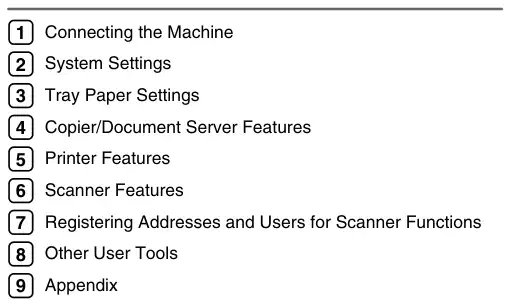
Pro 906EX/Pro 1106EX / Pro 1356EX Gebruiksaanwijzingen Algemene instellingenp.1Inleidingp.2Belangrijkp.2Opmerkingen:p.2Opmerkingen:p.2Handleidingen voor deze machinep.3INHOUDSOPGAVEp.5Hoe deze handleiding te lezenp.9Symbolenp.9Weergavep.10Toegang tot gebruikersgereedschap (systeeminstellingen)p.11Standaardinstellingen wijzigenp.11Gebruikersgereedschappen afsluitenp.12Toerentalp.13Over Menu Beschermenp.131. De machine verbindenp.15Verbinding maken met de interfacesp.15Verbinding maken met de ethernetinterfacep.16Verbinding maken met de USB-interfacep.17Verbinding maken met de IEEE 1394 Interfacep.18Verbinding maken met de IEEE 1284 Interfacep.19Aansluiten op de IEEE 802.11b (Wireless LAN) Interfacep.20Instellingsprocedurep.20Verbinding controlerenp.21Controle van het signaalp.22Netwerkinstellingenp.23Instellingen die vereist zijn om de printer te gebruikenp.23Ethernetp.23IEEE 1394 (IPv4 t/m 1394)p.24IEEE 802.11b (draadloos LAN)p.25Instellingen die E-mailfunctie moeten gebruikenp.26Ethernetp.26IEEE 1394 (IPv4 t/m 1394)p.27IEEE 802.11b (draadloos LAN)p.28Instellingen die gebruikt moeten worden om naar de mapfunctie te scannenp.30Ethernetp.30IEEE 1394 (IPv4 t/m 1394)p.31IEEE 802.11b (draadloos LAN)p.32Instellingen die vereist zijn om de netwerk scanner te gebruikenp.33Ethernetp.33IEEE 1394 (IPv4 t/m 1394)p.34IEEE 802.11b (draadloos LAN)p.35Instellingen die vereist zijn om netwerk-TWAIN scanner te gebruikenp.36Ethernetp.36IEEE 1394 (IPv4 t/m 1394)p.37IEEE 802.11b (draadloos LAN)p.38Instellingen die vereist zijn om Documentserver te gebruikenp.39Ethernetp.39IEEE 1394 (IPv4 t/m 1394)p.40IEEE 802.11b (draadloos LAN)p.40Gebruik van hulpmiddelen om instellingen te makenp.41Interface-instellingenp.422. Systeeminstellingenp.51Algemene kenmerkenp.51Instellingen voor uitvoervakp.56Timerinstellingenp.57Interface-instellingenp.60Netwerkp.60Parallelle interfacep.64IEEE 1394p.65IEEE 802.11bp.67Afdruklijstp.68Bestandsoverdrachtp.70Beheerderp.76Programma / wijzigen/ verwijderen LDAP-serverp.85Programmeren van de LDAP-serverp.86Systeeminstellingen op hoofd- en submachinesp.91Algemene kenmerkenp.91Timerinstellingenp.92Beheerderp.943. Papierinstellingen voor de ladep.97Papierinstellingen voor de ladep.97Veranderen van de papierinstellingen voor het ladenp.97Afsluiten van papierinstellingen voor het ladenp.98Items van de instellingen voor het papiervakp.99Ladepapier instellen op hoofd- en submachinesp.1194. Functies van kopieerapparaat/documentserverp.121Algemene kenmerkenp.121Reproductieverhoudingp.128Bewerkenp.132Stempelp.138Achtergrondnummeringp.138Stempel vooraf ingesteldp.138Gebruikersstempelp.141Datum Stempelp.143Paginanummeringp.145Stempeltekstp.148Invoer/Uitvoerp.150Instellingen voor de documentserverp.153Kopier/Document Server functies op de belangrijkste en sub-machinesp.154Algemene kenmerkenp.154Reproductieverhoudingp.156Bewerkenp.157Stempelp.159Achtergrondnummeringp.159Stempel vooraf ingesteldp.159Gebruikersstempelp.160Datum Stempelp.160Paginanummeringp.161Stempeltekstp.162Invoer/Uitvoerp.1635. Printerfunctiesp.165Lijst / Testafdrukp.165De configuratiepagina afdrukkenp.166De configuratiepagina wordt geïnterpreteerdp.167Onderhoudp.169Systeemp.170Hostinterfacep.175PCL-menup.176PS-menup.178PDF-menup.1796. Scannerfunctiesp.181Algemene instellingenp.181Scaninstellingenp.183Instellingen versturenp.1857. Adressen en gebruikers registreren voor Scannerfunctiesp.187Adresboekp.187Namen beheren in het adresboekp.190E-mail versturen door Quick Dialp.190Gescande bestanden rechtstreeks naar een gedeelde map sturenp.191Ongeautoriseerde toegang van gebruikers tot gedeelde mappen vanaf de machine voorkomenp.191Gebruikers en machinegebruik beherenp.191Naam registrerenp.192Naam registrerenp.192Een geregistreerde naam wijzigenp.193Een registratienummer wijzigenp.194Een geregistreerde naam verwijderenp.194Authenticatie-informatiep.195Een gebruikerscode registrerenp.195Een gebruikerscode wijzigenp.197Een gebruikerscode verwijderenp.198Tonen van de teller voor elke gebruikerp.199De teller afdrukken voor elke gebruikerp.200De teller afdrukken voor alle gebruikersp.201Het aantal afdrukken wissenp.202Bestemming per e-mailp.204Een e-mailbestemming registrerenp.204Een e-mailbestemming wijzigenp.206Het e-mailadres gebruiken als afzenderp.207Een e-mailbestemming verwijderenp.207Mappen registrerenp.208Gebruik van MKB om verbinding te makenp.208Map registrerenp.208De map handmatig lokaliserenp.210Gebruik van het Browse-netwerk om de map te lokaliserenp.211Als een aanmeldscherm verschijntp.211Een map wijzigenp.212Het protocol wijzigenp.213Instellingen voor MKB wijzigenp.213Een geregistreerde map verwijderenp.214FTP gebruiken om te verbindenp.215Map registrerenp.215Een map wijzigenp.217Het protocol wijzigenp.218Items wijzigen onder FTPp.219Een map verwijderenp.219NCP gebruiken om verbinding te makenp.220Map registrerenp.220De map handmatig lokaliserenp.222Gebruik van het Browse-netwerk om de map te lokaliserenp.222Een geregistreerde map wijzigenp.223NCP-instellingen worden gewijzigdp.224Het protocol wijzigenp.224Een map verwijderenp.225Namen registreren bij een groepp.226Registreren van een groepp.226Namen registreren bij een groepp.227Een groep toevoegen aan een andere groepp.229Namen die geregistreerd zijn in een groep weergevenp.230Een naam uit een groep verwijderenp.231Een groep binnen een andere groep verwijderenp.232Een groepsnaam wijzigenp.234Een Goup verwijderenp.235Registratie van een beschermingscodep.236Een beschermingscode registreren bij één gebruikerp.236Een beschermingscode registreren bij een groepsgebruikerp.238Registreren SMTP en LDAP-authenticatiep.239SMTP-authenticatiep.239LDAP-authenticatiep.2418. Andere gebruikerstoolsp.243De weergavetaal wijzigenp.243Onderzoekp.244Tellerp.246Tonen van de totale tellerp.246Telmethodep.2479. Bijlagep.249Aanpassingsinstellingen voor exploitantenp.249De aanpassingsinstellingen voor exploitanten wijzigenp.249Waarden instellenp.250Feedp.250Drump.253Procesp.255Periferenp.255Specificaties voor de hoofdeenheidp.261Documentserverp.266Auto-documentinvoerp.267Specificaties voor optiesp.268Afwerking SR5000p.268Boeken afwerkmateriaal BK5000p.269Cover Interposer Tray CI5010p.270Punch Unit PU5000p.271Z-vouweenheid ZF4000p.272LCIT RT5000p.272LCIT RT5010p.273Multi-doorlaatbak BY5000 (vak 7)p.273Overigep.274Informatie over geïnstalleerde softwarep.275expatp.275NetBSDp.276Sablotronp.278JPEG-BIBLIOTHEEKp.278SASLp.279MD4p.280MD5p.280Samba(Ver 3.0.4)p.281RSA BSAFEp.281SSL openenp.282SSH openenp.284LDAP openenp.289INDEXp.291
Page 1 of the Microsoft PRO 1356EX user manual — Gebruiksinstructies Algemene instellingen-gids
Pagina 1 · klik om te vergroten
Pagina 1
Microsoft PRO 1356EX — Pro 906EX/Pro 1106EX / Pro 1356EX Gebruiksaanwijzingen Algemene instellingen diagram (page 1)
Afb. 1 · Pro 906EX/Pro 1106EX / Pro 1356EX Gebruiksaanwijzing…

Gebruiksinstructies Algemene instellingen-gids

Microsoft PRO 1356EX — Gebruiksinstructies Algemene instellingen-gids diagram (page 1)
Afb. 2 · Gebruiksinstructies Algemene instellingen-gids
Microsoft PRO 1356EX — Gebruiksinstructies Algemene instellingen-gids diagram (page 1)
Afb. 3 · Gebruiksinstructies Algemene instellingen-gids

Lees deze handleiding zorgvuldig voordat u gebruik maakt van deze machine en houd het handig als toekomstige referentie. Voor een veilig en correct gebruik, moet u de veiligheidsinformatie in "Over deze machine" lezen voordat u de machine gebruikt.

Page 2 of the Microsoft PRO 1356EX user manual — Inleiding
Pagina 2 · klik om te vergroten
Pagina 2

Deze handleiding bevat gedetailleerde instructies en aantekeningen over de bediening en het gebruik van deze machine. Lees deze handleiding zorgvuldig voordat u de machine gebruikt. Bewaar deze handleiding op een handige plek voor snelle referentie.

De inhoud van deze handleiding kan zonder voorafgaande kennisgeving worden gewijzigd. In geen geval zal het bedrijf in staat zijn om directe, indirecte, bijzondere of incidentele schade te vergoeden als gevolg van de behandeling en operatie.

Sommige illustraties in deze handleiding kunnen iets anders zijn dan de machine.

In sommige landen zijn er wellicht geen opties. Voor meer informatie kunt u contact opnemen met uw lokale dealer.

Afhankelijk van welk land u zich bevindt, kunnen bepaalde eenheden facultatief zijn. Voor meer informatie kunt u contact opnemen met uw lokale dealer.

De modelnamen van de machines staan niet op onderstaande pagina's. Controleer het type ma-chine voordat u deze handleiding leest. (Zie voor nadere bijzonderheden blz.253

  • Type 1: Pro 906EX
  • Type 2: Pro 1106EX
  • Type 3: Pro 1356EX

In sommige landen zijn bepaalde soorten niet beschikbaar. Voor meer informatie kunt u contact opnemen met uw lokale dealer.

In deze handleiding worden twee soorten groottenotatie gebruikt. Met deze machine verwijzen naar de inch versie.

Inleiding

Page 3 of the Microsoft PRO 1356EX user manual — Handleidingen voor deze machine
Pagina 3 · klik om te vergroten
Pagina 3

Handleidingen voor deze machine

Raadpleeg de handleidingen die relevant zijn voor wat u met de machine wilt doen.

❖Over deze machine

Lees de Veiligheidsinformatie in deze handleiding voordat u de ma- chine gebruikt. Deze handleiding geeft een inleiding op de functies van het toestel. Het legt ook het bedieningspaneel, de voorbereidingsprocedures voor het gebruik van de machine uit, hoe je tekst invult en hoe je CD-ROM's kunt installeren.

❖Algemene instellingen

Verklaart de instellingen van Gebruikershulpmiddelen en Adresboekprocedures zoals registratie-in e-mailadressen, gebruikerscodes. Zie ook deze handleiding voor uitleg over de aansluiting van het apparaat.

Biedt een gids voor het oplossen van gemeenschappelijke problemen, en legt uit hoe je papier, toner, nietjes en andere verbruiksartikelen te vervangen.

Deze handleiding is voor beheerders van de machine. Het verklaart de beveiligingsfuncties die beheerders kunnen gebruiken om gegevens te beschermen tegen manipulatie, of voorkomt dat deze niet door onbevoegden worden gebruikt. Raadpleeg ook deze handleiding voor de procedures voor het registreren van beheerders, evenals het instellen van gebruikers- en beheerderauthenticatie.

❖Kopiëren / Documentserverreferentie

Legt Copier- en Documentserverfuncties en -bewerkingen uit. Zie ook deze handleiding voor uitleg over hoe originelen te plaatsen.

Legt Printer functies en operaties uit.

Verklaart Scanner functies en operaties.

Verklaart hoe de machine in een netwerkomgeving kan worden geconfigureerd en bediend, en gebruik te maken van de aangeboden software. Deze handleiding omvat alle modellen, en bevat beschrijvingen van functies en instellingen die mogelijk niet beschikbaar zijn op deze machine. Afbeeldingen, illustraties en informatie over besturingssystemen die worden ondersteund kunnen ook enigszins verschillen van de systemen van deze machine.

Toon 5 meer labels / korte tekst op deze pagina
❖Problemen oplossen · ❖Beveiligingsreferentie · ❖Printerreferentie · ❖Scannerreferentie · ❖Netwerkgids
Page 4 of the Microsoft PRO 1356EX user manual — Handleidingen voor deze machine
Pagina 4 · klik om te vergroten
Pagina 4
  • PostScript3 supplement
  • UNIX-supplement
  • Handleidingen voor DeskTopBinder Lite
  • DeskTopBinder Lite installatiegids
  • DeskTopBinder Inleiding
  • Hulplijn voor het koppelen van automatisch document

Pendix in About This Machine.

handleidingen als PDF-bestanden.

Dealer.

functies en instellingen die mogelijk niet beschikbaar zijn op deze machine.

❖Andere handboeken

Page 5 of the Microsoft PRO 1356EX user manual — Inhoudsopgave
Pagina 5 · klik om te vergroten
Pagina 5

Inhoudsopgave

Pro 906EX/Pro 1106EX / Pro 1356EX Gebruiksaanwijzingen Algemene instellingenp.1Inleidingp.2Belangrijkp.2Opmerkingen:p.2Opmerkingen:p.2Handleidingen voor deze machinep.3INHOUDSOPGAVEp.5Hoe deze handleiding te lezenp.9Symbolenp.9Weergavep.10Toegang tot gebruikersgereedschap (systeeminstellingen)p.11Standaardinstellingen wijzigenp.11Gebruikersgereedschappen afsluitenp.12Toerentalp.13Over Menu Beschermenp.131. De machine verbindenp.15Verbinding maken met de interfacesp.15Verbinding maken met de ethernetinterfacep.16Verbinding maken met de USB-interfacep.17Verbinding maken met de IEEE 1394 Interfacep.18Verbinding maken met de IEEE 1284 Interfacep.19Aansluiten op de IEEE 802.11b (Wireless LAN) Interfacep.20Instellingsprocedurep.20Verbinding controlerenp.21Controle van het signaalp.22Netwerkinstellingenp.23Instellingen die vereist zijn om de printer te gebruikenp.23Ethernetp.23IEEE 1394 (IPv4 t/m 1394)p.24IEEE 802.11b (draadloos LAN)p.25Instellingen die E-mailfunctie moeten gebruikenp.26Ethernetp.26IEEE 1394 (IPv4 t/m 1394)p.27IEEE 802.11b (draadloos LAN)p.28Instellingen die gebruikt moeten worden om naar de mapfunctie te scannenp.30Ethernetp.30IEEE 1394 (IPv4 t/m 1394)p.31IEEE 802.11b (draadloos LAN)p.32Instellingen die vereist zijn om de netwerk scanner te gebruikenp.33Ethernetp.33IEEE 1394 (IPv4 t/m 1394)p.34IEEE 802.11b (draadloos LAN)p.35Instellingen die vereist zijn om netwerk-TWAIN scanner te gebruikenp.36Ethernetp.36IEEE 1394 (IPv4 t/m 1394)p.37IEEE 802.11b (draadloos LAN)p.38Instellingen die vereist zijn om Documentserver te gebruikenp.39Ethernetp.39IEEE 1394 (IPv4 t/m 1394)p.40IEEE 802.11b (draadloos LAN)p.40Gebruik van hulpmiddelen om instellingen te makenp.41Interface-instellingenp.422. Systeeminstellingenp.51Algemene kenmerkenp.51Instellingen voor uitvoervakp.56Timerinstellingenp.57Interface-instellingenp.60Netwerkp.60Parallelle interfacep.64IEEE 1394p.65IEEE 802.11bp.67Afdruklijstp.68Bestandsoverdrachtp.70Beheerderp.76Programma / wijzigen/ verwijderen LDAP-serverp.85Programmeren van de LDAP-serverp.86Systeeminstellingen op hoofd- en submachinesp.91Algemene kenmerkenp.91Timerinstellingenp.92Beheerderp.943. Papierinstellingen voor de ladep.97Papierinstellingen voor de ladep.97Veranderen van de papierinstellingen voor het ladenp.97Afsluiten van papierinstellingen voor het ladenp.98Items van de instellingen voor het papiervakp.99Ladepapier instellen op hoofd- en submachinesp.1194. Functies van kopieerapparaat/documentserverp.121Algemene kenmerkenp.121Reproductieverhoudingp.128Bewerkenp.132Stempelp.138Achtergrondnummeringp.138Stempel vooraf ingesteldp.138Gebruikersstempelp.141Datum Stempelp.143Paginanummeringp.145Stempeltekstp.148Invoer/Uitvoerp.150Instellingen voor de documentserverp.153Kopier/Document Server functies op de belangrijkste en sub-machinesp.154Algemene kenmerkenp.154Reproductieverhoudingp.156Bewerkenp.157Stempelp.159Achtergrondnummeringp.159Stempel vooraf ingesteldp.159Gebruikersstempelp.160Datum Stempelp.160Paginanummeringp.161Stempeltekstp.162Invoer/Uitvoerp.1635. Printerfunctiesp.165Lijst / Testafdrukp.165De configuratiepagina afdrukkenp.166De configuratiepagina wordt geïnterpreteerdp.167Onderhoudp.169Systeemp.170Hostinterfacep.175PCL-menup.176PS-menup.178PDF-menup.1796. Scannerfunctiesp.181Algemene instellingenp.181Scaninstellingenp.183Instellingen versturenp.1857. Adressen en gebruikers registreren voor Scannerfunctiesp.187Adresboekp.187Namen beheren in het adresboekp.190E-mail versturen door Quick Dialp.190Gescande bestanden rechtstreeks naar een gedeelde map sturenp.191Ongeautoriseerde toegang van gebruikers tot gedeelde mappen vanaf de machine voorkomenp.191Gebruikers en machinegebruik beherenp.191Naam registrerenp.192Naam registrerenp.192Een geregistreerde naam wijzigenp.193Een registratienummer wijzigenp.194Een geregistreerde naam verwijderenp.194Authenticatie-informatiep.195Een gebruikerscode registrerenp.195Een gebruikerscode wijzigenp.197Een gebruikerscode verwijderenp.198Tonen van de teller voor elke gebruikerp.199De teller afdrukken voor elke gebruikerp.200De teller afdrukken voor alle gebruikersp.201Het aantal afdrukken wissenp.202Bestemming per e-mailp.204Een e-mailbestemming registrerenp.204Een e-mailbestemming wijzigenp.206Het e-mailadres gebruiken als afzenderp.207Een e-mailbestemming verwijderenp.207Mappen registrerenp.208Gebruik van MKB om verbinding te makenp.208Map registrerenp.208De map handmatig lokaliserenp.210Gebruik van het Browse-netwerk om de map te lokaliserenp.211Als een aanmeldscherm verschijntp.211Een map wijzigenp.212Het protocol wijzigenp.213Instellingen voor MKB wijzigenp.213Een geregistreerde map verwijderenp.214FTP gebruiken om te verbindenp.215Map registrerenp.215Een map wijzigenp.217Het protocol wijzigenp.218Items wijzigen onder FTPp.219Een map verwijderenp.219NCP gebruiken om verbinding te makenp.220Map registrerenp.220De map handmatig lokaliserenp.222Gebruik van het Browse-netwerk om de map te lokaliserenp.222Een geregistreerde map wijzigenp.223NCP-instellingen worden gewijzigdp.224Het protocol wijzigenp.224Een map verwijderenp.225Namen registreren bij een groepp.226Registreren van een groepp.226Namen registreren bij een groepp.227Een groep toevoegen aan een andere groepp.229Namen die geregistreerd zijn in een groep weergevenp.230Een naam uit een groep verwijderenp.231Een groep binnen een andere groep verwijderenp.232Een groepsnaam wijzigenp.234Een Goup verwijderenp.235Registratie van een beschermingscodep.236Een beschermingscode registreren bij één gebruikerp.236Een beschermingscode registreren bij een groepsgebruikerp.238Registreren SMTP en LDAP-authenticatiep.239SMTP-authenticatiep.239LDAP-authenticatiep.2418. Andere gebruikerstoolsp.243De weergavetaal wijzigenp.243Onderzoekp.244Tellerp.246Tonen van de totale tellerp.246Telmethodep.2479. Bijlagep.249Aanpassingsinstellingen voor exploitantenp.249De aanpassingsinstellingen voor exploitanten wijzigenp.249Waarden instellenp.250Feedp.250Drump.253Procesp.255Periferenp.255Specificaties voor de hoofdeenheidp.261Documentserverp.266Auto-documentinvoerp.267Specificaties voor optiesp.268Afwerking SR5000p.268Boeken afwerkmateriaal BK5000p.269Cover Interposer Tray CI5010p.270Punch Unit PU5000p.271Z-vouweenheid ZF4000p.272LCIT RT5000p.272LCIT RT5010p.273Multi-doorlaatbak BY5000 (vak 7)p.273Overigep.274Informatie over geïnstalleerde softwarep.275expatp.275NetBSDp.276Sablotronp.278JPEG-BIBLIOTHEEKp.278SASLp.279MD4p.280MD5p.280Samba(Ver 3.0.4)p.281RSA BSAFEp.281SSL openenp.282SSH openenp.284LDAP openenp.289INDEXp.291
Page 6 of the Microsoft PRO 1356EX user manual — Inhoudsopgave
Pagina 6 · klik om te vergroten
Pagina 6

Inhoudsopgave

Pro 906EX/Pro 1106EX / Pro 1356EX Gebruiksaanwijzingen Algemene instellingenp.1Inleidingp.2Belangrijkp.2Opmerkingen:p.2Opmerkingen:p.2Handleidingen voor deze machinep.3INHOUDSOPGAVEp.5Hoe deze handleiding te lezenp.9Symbolenp.9Weergavep.10Toegang tot gebruikersgereedschap (systeeminstellingen)p.11Standaardinstellingen wijzigenp.11Gebruikersgereedschappen afsluitenp.12Toerentalp.13Over Menu Beschermenp.131. De machine verbindenp.15Verbinding maken met de interfacesp.15Verbinding maken met de ethernetinterfacep.16Verbinding maken met de USB-interfacep.17Verbinding maken met de IEEE 1394 Interfacep.18Verbinding maken met de IEEE 1284 Interfacep.19Aansluiten op de IEEE 802.11b (Wireless LAN) Interfacep.20Instellingsprocedurep.20Verbinding controlerenp.21Controle van het signaalp.22Netwerkinstellingenp.23Instellingen die vereist zijn om de printer te gebruikenp.23Ethernetp.23IEEE 1394 (IPv4 t/m 1394)p.24IEEE 802.11b (draadloos LAN)p.25Instellingen die E-mailfunctie moeten gebruikenp.26Ethernetp.26IEEE 1394 (IPv4 t/m 1394)p.27IEEE 802.11b (draadloos LAN)p.28Instellingen die gebruikt moeten worden om naar de mapfunctie te scannenp.30Ethernetp.30IEEE 1394 (IPv4 t/m 1394)p.31IEEE 802.11b (draadloos LAN)p.32Instellingen die vereist zijn om de netwerk scanner te gebruikenp.33Ethernetp.33IEEE 1394 (IPv4 t/m 1394)p.34IEEE 802.11b (draadloos LAN)p.35Instellingen die vereist zijn om netwerk-TWAIN scanner te gebruikenp.36Ethernetp.36IEEE 1394 (IPv4 t/m 1394)p.37IEEE 802.11b (draadloos LAN)p.38Instellingen die vereist zijn om Documentserver te gebruikenp.39Ethernetp.39IEEE 1394 (IPv4 t/m 1394)p.40IEEE 802.11b (draadloos LAN)p.40Gebruik van hulpmiddelen om instellingen te makenp.41Interface-instellingenp.422. Systeeminstellingenp.51Algemene kenmerkenp.51Instellingen voor uitvoervakp.56Timerinstellingenp.57Interface-instellingenp.60Netwerkp.60Parallelle interfacep.64IEEE 1394p.65IEEE 802.11bp.67Afdruklijstp.68Bestandsoverdrachtp.70Beheerderp.76Programma / wijzigen/ verwijderen LDAP-serverp.85Programmeren van de LDAP-serverp.86Systeeminstellingen op hoofd- en submachinesp.91Algemene kenmerkenp.91Timerinstellingenp.92Beheerderp.943. Papierinstellingen voor de ladep.97Papierinstellingen voor de ladep.97Veranderen van de papierinstellingen voor het ladenp.97Afsluiten van papierinstellingen voor het ladenp.98Items van de instellingen voor het papiervakp.99Ladepapier instellen op hoofd- en submachinesp.1194. Functies van kopieerapparaat/documentserverp.121Algemene kenmerkenp.121Reproductieverhoudingp.128Bewerkenp.132Stempelp.138Achtergrondnummeringp.138Stempel vooraf ingesteldp.138Gebruikersstempelp.141Datum Stempelp.143Paginanummeringp.145Stempeltekstp.148Invoer/Uitvoerp.150Instellingen voor de documentserverp.153Kopier/Document Server functies op de belangrijkste en sub-machinesp.154Algemene kenmerkenp.154Reproductieverhoudingp.156Bewerkenp.157Stempelp.159Achtergrondnummeringp.159Stempel vooraf ingesteldp.159Gebruikersstempelp.160Datum Stempelp.160Paginanummeringp.161Stempeltekstp.162Invoer/Uitvoerp.1635. Printerfunctiesp.165Lijst / Testafdrukp.165De configuratiepagina afdrukkenp.166De configuratiepagina wordt geïnterpreteerdp.167Onderhoudp.169Systeemp.170Hostinterfacep.175PCL-menup.176PS-menup.178PDF-menup.1796. Scannerfunctiesp.181Algemene instellingenp.181Scaninstellingenp.183Instellingen versturenp.1857. Adressen en gebruikers registreren voor Scannerfunctiesp.187Adresboekp.187Namen beheren in het adresboekp.190E-mail versturen door Quick Dialp.190Gescande bestanden rechtstreeks naar een gedeelde map sturenp.191Ongeautoriseerde toegang van gebruikers tot gedeelde mappen vanaf de machine voorkomenp.191Gebruikers en machinegebruik beherenp.191Naam registrerenp.192Naam registrerenp.192Een geregistreerde naam wijzigenp.193Een registratienummer wijzigenp.194Een geregistreerde naam verwijderenp.194Authenticatie-informatiep.195Een gebruikerscode registrerenp.195Een gebruikerscode wijzigenp.197Een gebruikerscode verwijderenp.198Tonen van de teller voor elke gebruikerp.199De teller afdrukken voor elke gebruikerp.200De teller afdrukken voor alle gebruikersp.201Het aantal afdrukken wissenp.202Bestemming per e-mailp.204Een e-mailbestemming registrerenp.204Een e-mailbestemming wijzigenp.206Het e-mailadres gebruiken als afzenderp.207Een e-mailbestemming verwijderenp.207Mappen registrerenp.208Gebruik van MKB om verbinding te makenp.208Map registrerenp.208De map handmatig lokaliserenp.210Gebruik van het Browse-netwerk om de map te lokaliserenp.211Als een aanmeldscherm verschijntp.211Een map wijzigenp.212Het protocol wijzigenp.213Instellingen voor MKB wijzigenp.213Een geregistreerde map verwijderenp.214FTP gebruiken om te verbindenp.215Map registrerenp.215Een map wijzigenp.217Het protocol wijzigenp.218Items wijzigen onder FTPp.219Een map verwijderenp.219NCP gebruiken om verbinding te makenp.220Map registrerenp.220De map handmatig lokaliserenp.222Gebruik van het Browse-netwerk om de map te lokaliserenp.222Een geregistreerde map wijzigenp.223NCP-instellingen worden gewijzigdp.224Het protocol wijzigenp.224Een map verwijderenp.225Namen registreren bij een groepp.226Registreren van een groepp.226Namen registreren bij een groepp.227Een groep toevoegen aan een andere groepp.229Namen die geregistreerd zijn in een groep weergevenp.230Een naam uit een groep verwijderenp.231Een groep binnen een andere groep verwijderenp.232Een groepsnaam wijzigenp.234Een Goup verwijderenp.235Registratie van een beschermingscodep.236Een beschermingscode registreren bij één gebruikerp.236Een beschermingscode registreren bij een groepsgebruikerp.238Registreren SMTP en LDAP-authenticatiep.239SMTP-authenticatiep.239LDAP-authenticatiep.2418. Andere gebruikerstoolsp.243De weergavetaal wijzigenp.243Onderzoekp.244Tellerp.246Tonen van de totale tellerp.246Telmethodep.2479. Bijlagep.249Aanpassingsinstellingen voor exploitantenp.249De aanpassingsinstellingen voor exploitanten wijzigenp.249Waarden instellenp.250Feedp.250Drump.253Procesp.255Periferenp.255Specificaties voor de hoofdeenheidp.261Documentserverp.266Auto-documentinvoerp.267Specificaties voor optiesp.268Afwerking SR5000p.268Boeken afwerkmateriaal BK5000p.269Cover Interposer Tray CI5010p.270Punch Unit PU5000p.271Z-vouweenheid ZF4000p.272LCIT RT5000p.272LCIT RT5010p.273Multi-doorlaatbak BY5000 (vak 7)p.273Overigep.274Informatie over geïnstalleerde softwarep.275expatp.275NetBSDp.276Sablotronp.278JPEG-BIBLIOTHEEKp.278SASLp.279MD4p.280MD5p.280Samba(Ver 3.0.4)p.281RSA BSAFEp.281SSL openenp.282SSH openenp.284LDAP openenp.289INDEXp.291
Page 7 of the Microsoft PRO 1356EX user manual — Inhoudsopgave
Pagina 7 · klik om te vergroten
Pagina 7

Inhoudsopgave

Pro 906EX/Pro 1106EX / Pro 1356EX Gebruiksaanwijzingen Algemene instellingenp.1Inleidingp.2Belangrijkp.2Opmerkingen:p.2Opmerkingen:p.2Handleidingen voor deze machinep.3INHOUDSOPGAVEp.5Hoe deze handleiding te lezenp.9Symbolenp.9Weergavep.10Toegang tot gebruikersgereedschap (systeeminstellingen)p.11Standaardinstellingen wijzigenp.11Gebruikersgereedschappen afsluitenp.12Toerentalp.13Over Menu Beschermenp.131. De machine verbindenp.15Verbinding maken met de interfacesp.15Verbinding maken met de ethernetinterfacep.16Verbinding maken met de USB-interfacep.17Verbinding maken met de IEEE 1394 Interfacep.18Verbinding maken met de IEEE 1284 Interfacep.19Aansluiten op de IEEE 802.11b (Wireless LAN) Interfacep.20Instellingsprocedurep.20Verbinding controlerenp.21Controle van het signaalp.22Netwerkinstellingenp.23Instellingen die vereist zijn om de printer te gebruikenp.23Ethernetp.23IEEE 1394 (IPv4 t/m 1394)p.24IEEE 802.11b (draadloos LAN)p.25Instellingen die E-mailfunctie moeten gebruikenp.26Ethernetp.26IEEE 1394 (IPv4 t/m 1394)p.27IEEE 802.11b (draadloos LAN)p.28Instellingen die gebruikt moeten worden om naar de mapfunctie te scannenp.30Ethernetp.30IEEE 1394 (IPv4 t/m 1394)p.31IEEE 802.11b (draadloos LAN)p.32Instellingen die vereist zijn om de netwerk scanner te gebruikenp.33Ethernetp.33IEEE 1394 (IPv4 t/m 1394)p.34IEEE 802.11b (draadloos LAN)p.35Instellingen die vereist zijn om netwerk-TWAIN scanner te gebruikenp.36Ethernetp.36IEEE 1394 (IPv4 t/m 1394)p.37IEEE 802.11b (draadloos LAN)p.38Instellingen die vereist zijn om Documentserver te gebruikenp.39Ethernetp.39IEEE 1394 (IPv4 t/m 1394)p.40IEEE 802.11b (draadloos LAN)p.40Gebruik van hulpmiddelen om instellingen te makenp.41Interface-instellingenp.422. Systeeminstellingenp.51Algemene kenmerkenp.51Instellingen voor uitvoervakp.56Timerinstellingenp.57Interface-instellingenp.60Netwerkp.60Parallelle interfacep.64IEEE 1394p.65IEEE 802.11bp.67Afdruklijstp.68Bestandsoverdrachtp.70Beheerderp.76Programma / wijzigen/ verwijderen LDAP-serverp.85Programmeren van de LDAP-serverp.86Systeeminstellingen op hoofd- en submachinesp.91Algemene kenmerkenp.91Timerinstellingenp.92Beheerderp.943. Papierinstellingen voor de ladep.97Papierinstellingen voor de ladep.97Veranderen van de papierinstellingen voor het ladenp.97Afsluiten van papierinstellingen voor het ladenp.98Items van de instellingen voor het papiervakp.99Ladepapier instellen op hoofd- en submachinesp.1194. Functies van kopieerapparaat/documentserverp.121Algemene kenmerkenp.121Reproductieverhoudingp.128Bewerkenp.132Stempelp.138Achtergrondnummeringp.138Stempel vooraf ingesteldp.138Gebruikersstempelp.141Datum Stempelp.143Paginanummeringp.145Stempeltekstp.148Invoer/Uitvoerp.150Instellingen voor de documentserverp.153Kopier/Document Server functies op de belangrijkste en sub-machinesp.154Algemene kenmerkenp.154Reproductieverhoudingp.156Bewerkenp.157Stempelp.159Achtergrondnummeringp.159Stempel vooraf ingesteldp.159Gebruikersstempelp.160Datum Stempelp.160Paginanummeringp.161Stempeltekstp.162Invoer/Uitvoerp.1635. Printerfunctiesp.165Lijst / Testafdrukp.165De configuratiepagina afdrukkenp.166De configuratiepagina wordt geïnterpreteerdp.167Onderhoudp.169Systeemp.170Hostinterfacep.175PCL-menup.176PS-menup.178PDF-menup.1796. Scannerfunctiesp.181Algemene instellingenp.181Scaninstellingenp.183Instellingen versturenp.1857. Adressen en gebruikers registreren voor Scannerfunctiesp.187Adresboekp.187Namen beheren in het adresboekp.190E-mail versturen door Quick Dialp.190Gescande bestanden rechtstreeks naar een gedeelde map sturenp.191Ongeautoriseerde toegang van gebruikers tot gedeelde mappen vanaf de machine voorkomenp.191Gebruikers en machinegebruik beherenp.191Naam registrerenp.192Naam registrerenp.192Een geregistreerde naam wijzigenp.193Een registratienummer wijzigenp.194Een geregistreerde naam verwijderenp.194Authenticatie-informatiep.195Een gebruikerscode registrerenp.195Een gebruikerscode wijzigenp.197Een gebruikerscode verwijderenp.198Tonen van de teller voor elke gebruikerp.199De teller afdrukken voor elke gebruikerp.200De teller afdrukken voor alle gebruikersp.201Het aantal afdrukken wissenp.202Bestemming per e-mailp.204Een e-mailbestemming registrerenp.204Een e-mailbestemming wijzigenp.206Het e-mailadres gebruiken als afzenderp.207Een e-mailbestemming verwijderenp.207Mappen registrerenp.208Gebruik van MKB om verbinding te makenp.208Map registrerenp.208De map handmatig lokaliserenp.210Gebruik van het Browse-netwerk om de map te lokaliserenp.211Als een aanmeldscherm verschijntp.211Een map wijzigenp.212Het protocol wijzigenp.213Instellingen voor MKB wijzigenp.213Een geregistreerde map verwijderenp.214FTP gebruiken om te verbindenp.215Map registrerenp.215Een map wijzigenp.217Het protocol wijzigenp.218Items wijzigen onder FTPp.219Een map verwijderenp.219NCP gebruiken om verbinding te makenp.220Map registrerenp.220De map handmatig lokaliserenp.222Gebruik van het Browse-netwerk om de map te lokaliserenp.222Een geregistreerde map wijzigenp.223NCP-instellingen worden gewijzigdp.224Het protocol wijzigenp.224Een map verwijderenp.225Namen registreren bij een groepp.226Registreren van een groepp.226Namen registreren bij een groepp.227Een groep toevoegen aan een andere groepp.229Namen die geregistreerd zijn in een groep weergevenp.230Een naam uit een groep verwijderenp.231Een groep binnen een andere groep verwijderenp.232Een groepsnaam wijzigenp.234Een Goup verwijderenp.235Registratie van een beschermingscodep.236Een beschermingscode registreren bij één gebruikerp.236Een beschermingscode registreren bij een groepsgebruikerp.238Registreren SMTP en LDAP-authenticatiep.239SMTP-authenticatiep.239LDAP-authenticatiep.2418. Andere gebruikerstoolsp.243De weergavetaal wijzigenp.243Onderzoekp.244Tellerp.246Tonen van de totale tellerp.246Telmethodep.2479. Bijlagep.249Aanpassingsinstellingen voor exploitantenp.249De aanpassingsinstellingen voor exploitanten wijzigenp.249Waarden instellenp.250Feedp.250Drump.253Procesp.255Periferenp.255Specificaties voor de hoofdeenheidp.261Documentserverp.266Auto-documentinvoerp.267Specificaties voor optiesp.268Afwerking SR5000p.268Boeken afwerkmateriaal BK5000p.269Cover Interposer Tray CI5010p.270Punch Unit PU5000p.271Z-vouweenheid ZF4000p.272LCIT RT5000p.272LCIT RT5010p.273Multi-doorlaatbak BY5000 (vak 7)p.273Overigep.274Informatie over geïnstalleerde softwarep.275expatp.275NetBSDp.276Sablotronp.278JPEG-BIBLIOTHEEKp.278SASLp.279MD4p.280MD5p.280Samba(Ver 3.0.4)p.281RSA BSAFEp.281SSL openenp.282SSH openenp.284LDAP openenp.289INDEXp.291
Page 8 of the Microsoft PRO 1356EX user manual — Inhoudsopgave
Pagina 8 · klik om te vergroten
Pagina 8

Inhoudsopgave

Pro 906EX/Pro 1106EX / Pro 1356EX Gebruiksaanwijzingen Algemene instellingenp.1Inleidingp.2Belangrijkp.2Opmerkingen:p.2Opmerkingen:p.2Handleidingen voor deze machinep.3INHOUDSOPGAVEp.5Hoe deze handleiding te lezenp.9Symbolenp.9Weergavep.10Toegang tot gebruikersgereedschap (systeeminstellingen)p.11Standaardinstellingen wijzigenp.11Gebruikersgereedschappen afsluitenp.12Toerentalp.13Over Menu Beschermenp.131. De machine verbindenp.15Verbinding maken met de interfacesp.15Verbinding maken met de ethernetinterfacep.16Verbinding maken met de USB-interfacep.17Verbinding maken met de IEEE 1394 Interfacep.18Verbinding maken met de IEEE 1284 Interfacep.19Aansluiten op de IEEE 802.11b (Wireless LAN) Interfacep.20Instellingsprocedurep.20Verbinding controlerenp.21Controle van het signaalp.22Netwerkinstellingenp.23Instellingen die vereist zijn om de printer te gebruikenp.23Ethernetp.23IEEE 1394 (IPv4 t/m 1394)p.24IEEE 802.11b (draadloos LAN)p.25Instellingen die E-mailfunctie moeten gebruikenp.26Ethernetp.26IEEE 1394 (IPv4 t/m 1394)p.27IEEE 802.11b (draadloos LAN)p.28Instellingen die gebruikt moeten worden om naar de mapfunctie te scannenp.30Ethernetp.30IEEE 1394 (IPv4 t/m 1394)p.31IEEE 802.11b (draadloos LAN)p.32Instellingen die vereist zijn om de netwerk scanner te gebruikenp.33Ethernetp.33IEEE 1394 (IPv4 t/m 1394)p.34IEEE 802.11b (draadloos LAN)p.35Instellingen die vereist zijn om netwerk-TWAIN scanner te gebruikenp.36Ethernetp.36IEEE 1394 (IPv4 t/m 1394)p.37IEEE 802.11b (draadloos LAN)p.38Instellingen die vereist zijn om Documentserver te gebruikenp.39Ethernetp.39IEEE 1394 (IPv4 t/m 1394)p.40IEEE 802.11b (draadloos LAN)p.40Gebruik van hulpmiddelen om instellingen te makenp.41Interface-instellingenp.422. Systeeminstellingenp.51Algemene kenmerkenp.51Instellingen voor uitvoervakp.56Timerinstellingenp.57Interface-instellingenp.60Netwerkp.60Parallelle interfacep.64IEEE 1394p.65IEEE 802.11bp.67Afdruklijstp.68Bestandsoverdrachtp.70Beheerderp.76Programma / wijzigen/ verwijderen LDAP-serverp.85Programmeren van de LDAP-serverp.86Systeeminstellingen op hoofd- en submachinesp.91Algemene kenmerkenp.91Timerinstellingenp.92Beheerderp.943. Papierinstellingen voor de ladep.97Papierinstellingen voor de ladep.97Veranderen van de papierinstellingen voor het ladenp.97Afsluiten van papierinstellingen voor het ladenp.98Items van de instellingen voor het papiervakp.99Ladepapier instellen op hoofd- en submachinesp.1194. Functies van kopieerapparaat/documentserverp.121Algemene kenmerkenp.121Reproductieverhoudingp.128Bewerkenp.132Stempelp.138Achtergrondnummeringp.138Stempel vooraf ingesteldp.138Gebruikersstempelp.141Datum Stempelp.143Paginanummeringp.145Stempeltekstp.148Invoer/Uitvoerp.150Instellingen voor de documentserverp.153Kopier/Document Server functies op de belangrijkste en sub-machinesp.154Algemene kenmerkenp.154Reproductieverhoudingp.156Bewerkenp.157Stempelp.159Achtergrondnummeringp.159Stempel vooraf ingesteldp.159Gebruikersstempelp.160Datum Stempelp.160Paginanummeringp.161Stempeltekstp.162Invoer/Uitvoerp.1635. Printerfunctiesp.165Lijst / Testafdrukp.165De configuratiepagina afdrukkenp.166De configuratiepagina wordt geïnterpreteerdp.167Onderhoudp.169Systeemp.170Hostinterfacep.175PCL-menup.176PS-menup.178PDF-menup.1796. Scannerfunctiesp.181Algemene instellingenp.181Scaninstellingenp.183Instellingen versturenp.1857. Adressen en gebruikers registreren voor Scannerfunctiesp.187Adresboekp.187Namen beheren in het adresboekp.190E-mail versturen door Quick Dialp.190Gescande bestanden rechtstreeks naar een gedeelde map sturenp.191Ongeautoriseerde toegang van gebruikers tot gedeelde mappen vanaf de machine voorkomenp.191Gebruikers en machinegebruik beherenp.191Naam registrerenp.192Naam registrerenp.192Een geregistreerde naam wijzigenp.193Een registratienummer wijzigenp.194Een geregistreerde naam verwijderenp.194Authenticatie-informatiep.195Een gebruikerscode registrerenp.195Een gebruikerscode wijzigenp.197Een gebruikerscode verwijderenp.198Tonen van de teller voor elke gebruikerp.199De teller afdrukken voor elke gebruikerp.200De teller afdrukken voor alle gebruikersp.201Het aantal afdrukken wissenp.202Bestemming per e-mailp.204Een e-mailbestemming registrerenp.204Een e-mailbestemming wijzigenp.206Het e-mailadres gebruiken als afzenderp.207Een e-mailbestemming verwijderenp.207Mappen registrerenp.208Gebruik van MKB om verbinding te makenp.208Map registrerenp.208De map handmatig lokaliserenp.210Gebruik van het Browse-netwerk om de map te lokaliserenp.211Als een aanmeldscherm verschijntp.211Een map wijzigenp.212Het protocol wijzigenp.213Instellingen voor MKB wijzigenp.213Een geregistreerde map verwijderenp.214FTP gebruiken om te verbindenp.215Map registrerenp.215Een map wijzigenp.217Het protocol wijzigenp.218Items wijzigen onder FTPp.219Een map verwijderenp.219NCP gebruiken om verbinding te makenp.220Map registrerenp.220De map handmatig lokaliserenp.222Gebruik van het Browse-netwerk om de map te lokaliserenp.222Een geregistreerde map wijzigenp.223NCP-instellingen worden gewijzigdp.224Het protocol wijzigenp.224Een map verwijderenp.225Namen registreren bij een groepp.226Registreren van een groepp.226Namen registreren bij een groepp.227Een groep toevoegen aan een andere groepp.229Namen die geregistreerd zijn in een groep weergevenp.230Een naam uit een groep verwijderenp.231Een groep binnen een andere groep verwijderenp.232Een groepsnaam wijzigenp.234Een Goup verwijderenp.235Registratie van een beschermingscodep.236Een beschermingscode registreren bij één gebruikerp.236Een beschermingscode registreren bij een groepsgebruikerp.238Registreren SMTP en LDAP-authenticatiep.239SMTP-authenticatiep.239LDAP-authenticatiep.2418. Andere gebruikerstoolsp.243De weergavetaal wijzigenp.243Onderzoekp.244Tellerp.246Tonen van de totale tellerp.246Telmethodep.2479. Bijlagep.249Aanpassingsinstellingen voor exploitantenp.249De aanpassingsinstellingen voor exploitanten wijzigenp.249Waarden instellenp.250Feedp.250Drump.253Procesp.255Periferenp.255Specificaties voor de hoofdeenheidp.261Documentserverp.266Auto-documentinvoerp.267Specificaties voor optiesp.268Afwerking SR5000p.268Boeken afwerkmateriaal BK5000p.269Cover Interposer Tray CI5010p.270Punch Unit PU5000p.271Z-vouweenheid ZF4000p.272LCIT RT5000p.272LCIT RT5010p.273Multi-doorlaatbak BY5000 (vak 7)p.273Overigep.274Informatie over geïnstalleerde softwarep.275expatp.275NetBSDp.276Sablotronp.278JPEG-BIBLIOTHEEKp.278SASLp.279MD4p.280MD5p.280Samba(Ver 3.0.4)p.281RSA BSAFEp.281SSL openenp.282SSH openenp.284LDAP openenp.289INDEXp.291
Page 9 of the Microsoft PRO 1356EX user manual — Symbolen
Pagina 9 · klik om te vergroten
Pagina 9

Hoe deze handleiding te lezen

Symbolen

Deze handleiding gebruikt de volgende symbolen:

Geeft belangrijke veiligheidsnota's aan. Negeren van deze notities kan leiden tot ernstig letsel of overlijden. Lees deze notities zeker. Ze zijn te vinden in de rubriek "Veiligheidsinformatie" van Over deze ma- chine.

Geeft belangrijke veiligheidsnota's aan. Het negeren van deze notities kan leiden tot matig of licht letsel, schade aan de machine of eigendom. Lees deze notities zeker. Ze zijn te vinden in de "Safety Information" sectie van Over deze Machine.

Geeft aan waar aandacht moet worden besteed bij het gebruik van de machine, en uitleg over mogelijke oorzaken van papier misfeeds, schade aan originelen of verlies van gegevens. Lees deze uitleg zeker.

Geeft aanvullende uitleg over de functies van het apparaat en instructies voor het oplossen van gebruikersfouten.

Dit symbool bevindt zich aan het einde van de secties. Het geeft aan waar je bont kunt vinden- relevante informatie. [ ] Geeft de namen van sleutels die op het machinescherm verschijnen. { } Geeft de namen van sleutels op het machinecontrolepaneel.

Page 10 of the Microsoft PRO 1356EX user manual — APD018S
Pagina 10 · klik om te vergroten
Pagina 10

Weergave

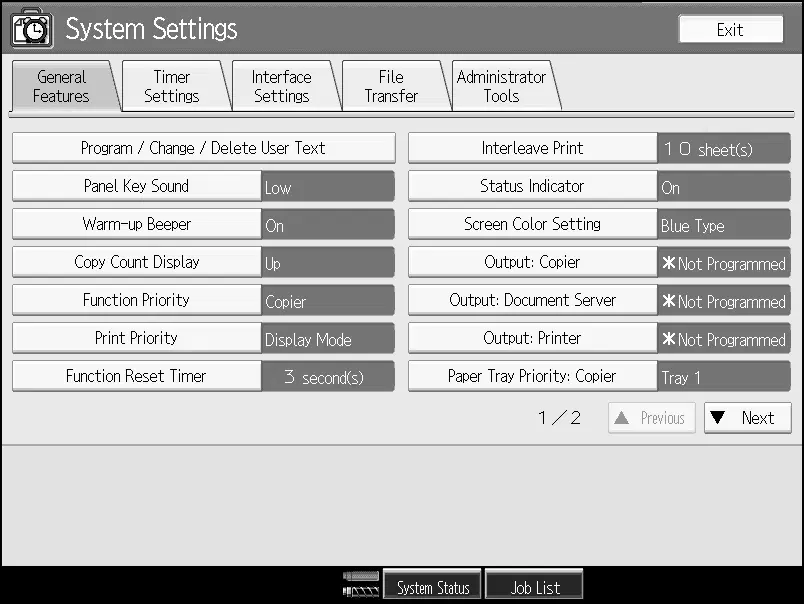
Het displaypaneel toont machinestatus, foutmeldingen en functiemenu's. De weergegeven functie-items dienen als selector keys. U kunt een item selecteren of opgeven door er licht op te drukken. Wanneer u een item op het scherm selecteert of specificeert, wordt dit gemarkeerd als

. Sleutels die verschijnen als niet kunnen worden gebruikt.

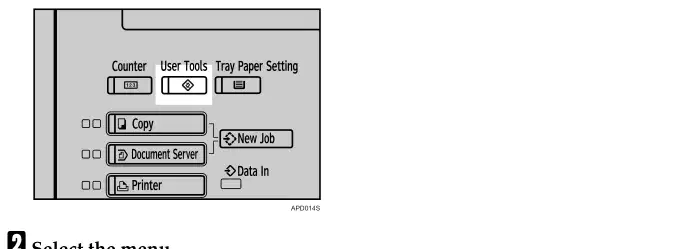
panel. Om het volgende scherm weer te geven, drukt u op de {Gebruikersgereedschappen}-toets om het menu Gebruikersgereedschap weer te geven, en vervolgens op [Systeeminstellingen]. Met behulp van het menuscherm Systeeminstellingen als voorbeeld, legt dit deel uit hoe de machine te gebruiken.
Microsoft PRO 1356EX — Weergave diagram (page 10)
Afb. 4 · Weergave

APD018S

1. De menutabbladen voor verschillende instellingen verschijnen. Om de instelling te tonen die u wilt opgeven of wijzigen, drukt u op het juiste menutabblad. 2. Een lijst met instellingen verschijnt. Om de instelling te tonen die u wilt opgeven of wijzigen, selecteert u het juiste item in de lijst. 3. Druk hierop om het menu Gebruikershulpmiddelen te sluiten.
Page 11 of the Microsoft PRO 1356EX user manual — Standaardinstellingen wijzigen
Pagina 11 · klik om te vergroten
Pagina 11

Toegang tot gebruikersgereedschap (systeeminstellingen)

Deze sectie is voor beheerders die verantwoordelijk zijn voor deze machine. Gebruikersgereedschappen stellen u in staat om standaardinstellingen te wijzigen of instellen.

Gebruikersgereedschappen als u klaar bent.

stroomschakelaar of bedieningsschakelaar is uitgeschakeld, of de {Energiebesparing} ofModi wissenDe sleutel is ingedrukt.

Rubrieknummer p.4

Standaardinstellingen wijzigen

In dit gedeelte wordt beschreven hoe u de instellingen van User Tools kunt wijzigen.
Microsoft PRO 1356EX — Standaardinstellingen wijzigen diagram (page 11)
Afb. 5 · Standaardinstellingen wijzigen

B Selecteer het menu.

Om de systeeminstellingen te wijzigen, drukt u op [Systeeminstellingen]. Om de functies van Copier/Document Server te wijzigen, drukt u op [Kopier/Documentserver functies]. Om de printerfuncties te wijzigen, drukt u op [Printer functies]. Om de functies van Scanner te wijzigen, drukt u op [Scanner functies]. Om kleurregistratie of gradatie aan te passen, drukt u op [Onderhoud]. Om te weten wie contact moet opnemen voor onderhoud en waar verbruiksartikelen besteld moeten worden, drukt u op [Inquiry]. C Selecteer het menutabblad.

Page 12 of the Microsoft PRO 1356EX user manual — Gebruikersgereedschappen afsluiten
Pagina 12 · klik om te vergroten
Pagina 12

D Instellingen wijzigen door de instructies op het display te volgen, en vervolgens indrukken

[OK].

de {GebruikersgereedschappenSleutel.

Rubrieknummer p.43

Gebruikersgereedschappen afsluiten

In dit gedeelte wordt beschreven hoe u User Tools moet beëindigen. A Druk op de {Gebruikersgereedschappen} sleutel.
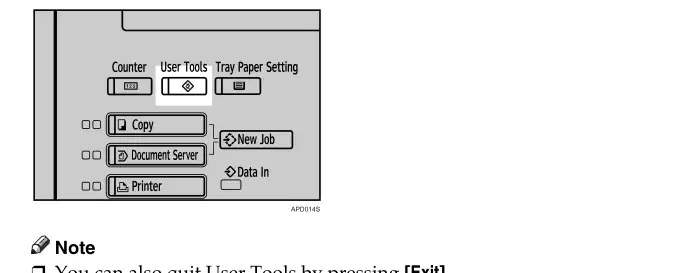
Microsoft PRO 1356EX — Gebruikersgereedschappen afsluiten diagram (page 12)
Afb. 6 · Gebruikersgereedschappen afsluiten
Page 13 of the Microsoft PRO 1356EX user manual — Over Menu Beschermen
Pagina 13 · klik om te vergroten
Pagina 13

Toerental

In dit gedeelte wordt beschreven hoe u de teller kunt weergeven. A Druk op de {Teller} sleutel.
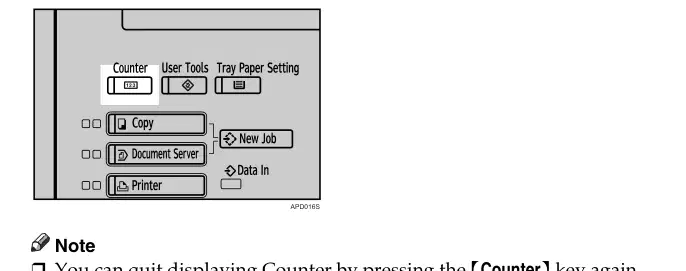
Microsoft PRO 1356EX — Toerental diagram (page 13)
Afb. 7 · Toerental

Over Menu Beschermen

  • Met Menu Beschermen, kunt u de instellingen die beschikbaar zijn voor andere gebruikers dan de beheerder beperken. In de volgende menu's van User Tools kunt u Menu Beschermen voor elke instelling specificeren.
  • Functies van kopieerapparaat/documentserver
  • Printerfuncties
  • Scannerfuncties Voor details over menubeveiliging, neem contact op met uw beheerder.
Page 14 of the Microsoft PRO 1356EX user manual — Toerental
Pagina 14 · klik om te vergroten
Pagina 14
Page 14 of the Microsoft PRO 1356EX user manual — Toerental
Page 15 of the Microsoft PRO 1356EX user manual — 5.  Draadloze LAN-poort (optioneel) Poort voor het gebruik van de draadloze LAN
Pagina 15 · klik om te vergroten
Pagina 15

1. De machine verbinden

Sluit de machine aan op het netwerk om een netwerkomgeving te configureren. Verbinding maken met de interfaces

In dit gedeelte wordt uitgelegd hoe u de machineinterface kunt controleren, de computer kan verbinden volgens de netwerkomgeving en welke netwerkinstellingen er zijn.
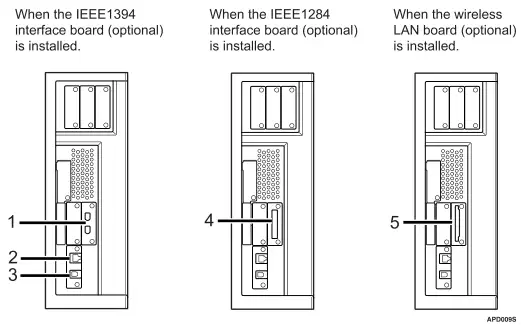
Microsoft PRO 1356EX — 1. De machine verbinden diagram (page 15)
Afb. 8 · 1. De machine verbinden
1. IEEE 1394 poorten (optioneel) Poorts voor het aansluiten van de IEEE 1394-interfacekabel 2. 10BASE-T/100BASE -TX poort voor het aansluiten van de kabelpoort 10BAse-T of 100BASE TX om 1000BASE, 100BASE-TX of 10BASe T te verbinden wanneer de Gigabit Ethernet (Optioneel) is geïnstalleerd 3. USB2.0 poortpoort voor het aansluiten van de USB 2.0 interface kabel 4. IEEE 1284 poort (optioneel) Poort voor het aansluiten van de IEEE1284 interfacekabel

5. Draadloze LAN-poort (optioneel) Poort voor het gebruik van de draadloze LAN

opties hieronderIEEE 1394 interface board, IEEE 1284 interface bord, IEEA 802.11b draadloos LAN
Page 16 of the Microsoft PRO 1356EX user manual — AME005S
Pagina 16 · klik om te vergroten
Pagina 16

Verbinding maken met de ethernetinterface

Verbind 10BASE-T of 100BASE‐TX kabel met de ethernetinterface.

C Sluit het andere uiteinde van de ethernetkabel aan op een netwerkverbindingsapparaat

zoals een hub. D Zet de hoofdschakelaar van het apparaat aan.

AME005S

Blijft groen als de machine goed is aangesloten op het netwerk.

Wordt geel wanneer 100 BASE-TX werkt. Schakel uit als 10 BASE-T werkt.

Rubrieknummer "Turning On the Power" Over deze machine "De machine voorbereiden" Printerreferentie

Toon 4 meer labels / korte tekst op deze pagina
Verbinding van de machine · A-indicator (groen) · B-indicator - geel Printerreferentie
Page 17 of the Microsoft PRO 1356EX user manual — Verbinding maken met de USB-interface
Pagina 17 · klik om te vergroten
Pagina 17

Verbinding maken met de interfaces

Verbinding maken met de USB-interface

Maak de verbinding met de USB 2.0 interface. A Sluit de USB 2.0-interfacekabel aan op de USS2.0 poort.

B Sluit het andere uiteinde aan op de USB-poort van de hostcomputer.

Windows Server 2003, Mac OS X v10.3.3 of hoger. • Voor Windows Me: Zorg ervoor dat u de ondersteuning voor het afdrukken van USB-printen "installeert. Als USB 2.0 wordt gebruikt met Windows Me, is alleen een snelheid gelijk aan die van USB 1.1 mogelijk.

Rubrieknummer "De machine voorbereiden" Printerreferentie

Printerreferentie

Page 18 of the Microsoft PRO 1356EX user manual — Verbinding maken met de IEEE 1394 Interface
Pagina 18 · klik om te vergroten
Pagina 18

Verbinding maken met de IEEE 1394 Interface

Sluit de IEEE 1394 interfacekabel aan op het IEEE 1394-interfacebord (optioneel). A Sluit de IEEE 1394 interfacekabel aan op de IEEA 1394 poort.

B Voor IEEE 1394 (SCSI print) aansluiting, sluit de andere kant van de kabel in

de interfaceconnector op de hostcomputer. Zorg voor de vorm van het aansluitingje op de computer. Zet de con-nector veilig vast aan de computer.

) en de Raad van Europa. • Er zijn twee interface poorten beschikbaar voor het aansluiten van de IEEE 1394-interface ca.

Bleke. Beide zijn geschikt.

Rubrieknummer "Turning On the Power" Over deze machine "De machine voorbereiden" Printerreferentie

De machine verbinden Printerreferentie

Page 19 of the Microsoft PRO 1356EX user manual — Verbinding maken met de IEEE 1284 Interface
Pagina 19 · klik om te vergroten
Pagina 19

Verbinding maken met de interfaces

Verbinding maken met de IEEE 1284 Interface

Sluit de IEEE 1284 interfacekabel aan op het IEEE 128-interfacebord (facultatief). A Zorg ervoor dat de hoofdschakelaar op het apparaat is "Uit."

Als de hoofdschakelaar "Aan" is ingeschakeld, zet hem dan uit. B Schakel de hoofdschakelaar van de hostcomputer uit C Sluit de IEEE 1284 interface kabel aan op de IEEA 1284 poort.

Om de verbinding te maken, gebruik je het conversie-connector (1) dat geleverd wordt met het optionele IEEE 1284 interface board. D Sluit het andere uiteinde van de kabel aan op de interface connector op de computer com-

puter. Zorg voor de vorm van het aansluitingje op de computer. Zet de con-nector veilig vast aan de computer. E Zet de hoofdschakelaar van het apparaat "Aan." F Zet de computer aan.

Bij het gebruik van Windows 95/98/Me/2000/XP en Windoft Server 2003, kan een installatiescherm voor printerdrivers verschijnen wanneer de computer wordt ingeschakeld. Als dit gebeurt, klik [Annuleren] Op het scherm.

Rubrieknummer "Turning On the Power" Over deze machine "De machine voorbereiden" Printerreferentie

Printerreferentie

Page 20 of the Microsoft PRO 1356EX user manual — Aansluiten op de IEEE 802.11b (Wireless LAN) Interface
Pagina 20 · klik om te vergroten
Pagina 20

Aansluiten op de IEEE 802.11b (Wireless LAN) Interface

Aansluiten op de IEEE 802.11b (draadloze LAN) interface.

machine, zie "Interface Instellingen."

Rubrieknummer p.52

IEEE 802.11b (draadloos LAN) instellen volgens de volgende stroom:
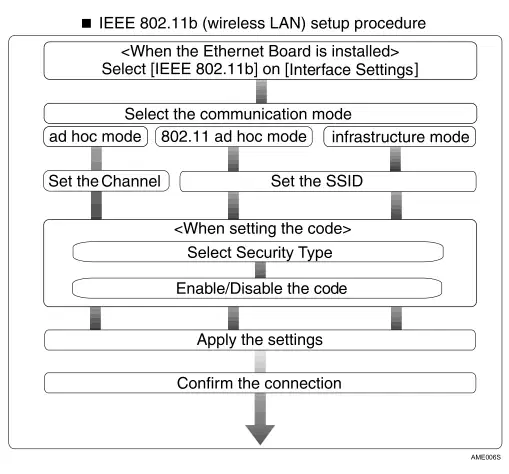
Microsoft PRO 1356EX — Aansluiten op de IEEE 802.11b (Wireless LAN) Interface diagram (page 20)
Afb. 9 · Aansluiten op de IEEE 802.11b (Wireless LAN) Interfa…

De machine verbinden Instellingsprocedure

Page 21 of the Microsoft PRO 1356EX user manual — ZGDH600J
Pagina 21 · klik om te vergroten
Pagina 21

Verbinding maken met de interfaces

client die gebruik maakt van Windows XP standaard stuurprogramma of hulpprogramma's, of wanneer niet met behulp van de infrastructuurmodus.

zie "IEEE 802.11b."

controlepaneel op de machine, zie "Using Utilities to Make Settings."

Rubrieknummer p.59

Controleer de draadloze LAN-verbinding. Zorg ervoor dat de LED van het IEEE 802.11b interface unit is aangestoken.

❖Bij gebruik in infrastructuurmodus

ZGDH600J

1. Als [ LAN Type ] op het [ Interface Settings ] / [ Network] scherm niet is ingesteld op [ IEEE 802.11b ], licht hij niet aan, zelfs als de hoofdstroom ingeschakeld wordt. 2. Als het goed is aangesloten op het netwerk, dan is de LED groen wanneer in infrastructuurmodus. Als de LED knippert, zoekt het apparaat naar apparaten.

Verbinding controleren

Page 22 of the Microsoft PRO 1356EX user manual — ZGDH600J
Pagina 22 · klik om te vergroten
Pagina 22

❖Bij gebruik in ad-hocmodus / 802.11 ad- hoc modus

ZGDH600J

1. Als de IEEE 802.11b interface unit werkt, wordt deze in oranje verlicht. 2. Als het goed is aangesloten op het netwerk, dan is de LED groen wanneer in ad-hoc modus of 802.11 ad- hoc mode. Als de LED knippert, zoekt het apparaat naar apparaten. De LED licht na een paar seconden op. Druk de configuratiepagina af om instellingen te verifiëren.

Rubrieknummer p.158

Bij gebruik in infrastructuurmodus kunt u de radiogolf sta- tus van het apparaat controleren met behulp van het bedieningspaneel.

A Pers [Systeeminstellingen].

B Pers [Interface instellingen].

C Pers [IEEE 802.11b].

D Pers [Wireless LAN signaal].

De radiogolfstatus van de machine verschijnt.

E Na het controleren van radiogolf status, druk op [Uitgang].

F Druk op de {Gebruikersgereedschappen} sleutel om terug te keren naar het menu Gebruikershulpmiddelen.

[Netwerk] scherm.

De machine verbinden Controle van het signaal

Page 23 of the Microsoft PRO 1356EX user manual — Instellingen die vereist zijn om de printer te gebruiken
Pagina 23 · klik om te vergroten
Pagina 23

Netwerkinstellingen

In dit gedeelte worden de netwerkinstellingen beschreven die u kunt wijzigen met User Tools (Sys-tem Instellingen). Maak instellingen volgens functies die u wilt gebruiken en de in-terface om te worden aangesloten.

De Commissie heeft de Raad een voorstel voor een richtlijn voorgelegd.

Instellingen die vereist zijn om de printer te gebruiken

In deze sectie worden de instellingen vermeld die nodig zijn voor het gebruik van de printerfunctie.

In deze sectie worden de instellingen weergegeven die nodig zijn voor het gebruik van een printerfunctie met Eth-ernet verbinding. Voor details over het specificeren van de instellingen, zie "Interface-instellingen" en "Bestandsoverdracht."

Omschrijving Het instellen van de vereisten voor het stellen van item

interface instellingen/Network Machine IPv4 Adres verplicht

interface instellingen/Network IPv4 Gateway Address Zoals vereist

interface instellingen/Network Machine IPv6 Adres Zoals vereist

interface instellingen/Network IPv6 Gateway Address Zoals vereist

interface instellingen/Network IPv6 Stateless Address Autoconfigu-rantsoen

interface instellingen/Network DNS configuratie Zoals vereist

interface instellingen/Network DDNS configuratie Zoals vereist

interface instellingen/Network Domain Name Zoals vereist

interface instellingen/Netwerk WINS configuratie Zoals vereist

interface-instellingen/Netwerk Effectief Protocol Verplicht

interface instellingen/Network NCP Levering Protocol Zoals vereist

interface instellingen/Network NW Frame Type zoals vereist

interface instellingen/Network SMB Computer Naam naar behoefte

interface instellingen/Network SMB Work Group Zoals vereist

interface instellingen/Network Ethernet Speed Zoals vereist

interface instellingen/Network LAN Type Verplicht

interface instellingen/Netwerk vergunning SNMPv3 Communicatie zoals vereist

interface instellingen/Netwerk vergunning SSL / TLS communicatie zoals vereist

interface-instellingen/Network Host Name Zoals vereist

Netwerkinstellingen · Ethernet · Zoals vereist

Page 24 of the Microsoft PRO 1356EX user manual — IEEE 1394 (IPv4 t/m 1394)
Pagina 24 · klik om te vergroten
Pagina 24

Omschrijving Het instellen van de vereisten voor het stellen van item

interface instellingen/Network Machine Naam naar behoefte

1 Opmerking ❒IPv6 can be used only for the printer function. ❒In [Effectieve protocol], controleer of het protocol dat u wilt gebruiken is ingesteld op [Active]. ❒[LAN type] wordt weergegeven wanneer optioneel draadloos LAN-bord is geïnstalleerd. Als

Ethernet en IEEE 802.11b (draadloos LAN) zijn beide verbonden, de geselecteerde in-terface heeft prioriteit.

Rubrieknummer p.52

IEEE 1394 (IPv4 t/m 1394)

In dit gedeelte worden de noodzakelijke set items beschreven voor het gebruik van Printer met IEEE 1394 inter-face kabel. Voor details over het specificeren van de instellingen, zie "Interface-instellingen" en "Bestandsoverdracht."

Omschrijving Het instellen van de vereisten voor het stellen van item

interfaceinstellingen/IEEE 1394 IPv4 Adres Verplicht

interface instellingen/IEEE 1394 DDNS configuratie Zoals vereist

interface instellingen/IEEE 1394 Hostnaam Zoals vereist

interface instellingen/IEEE 1394 domeinnaam Zoals vereist

interface instellingen/IEEE 1394 WINS configuratie Zoals vereist

interface instellingen/IEEE 1394 IPv4 meer dan 1394 Verplicht

interface instellingen/Network IPv4 Gateway Address Zoals vereist

interface instellingen/Network DNS configuratie Zoals vereist

interface-instellingen/Netwerk Effectief Protocol Verplicht

Rubrieknummer p.52

De machine verbinden

Page 25 of the Microsoft PRO 1356EX user manual — IEEE 802.11b (draadloos LAN)
Pagina 25 · klik om te vergroten
Pagina 25

IEEE 802.11b (draadloos LAN)

In dit deel worden de benodigde set items beschreven voor het gebruik van Printer met IEEE 802.11b (draadloos LAN). Voor details over het specificeren van de instellingen, zie "Interface-instellingen" en "Bestandsoverdracht."

Omschrijving Het instellen van de vereisten voor het stellen van item

interface instellingen/Network Machine IPv4 Adres verplicht

interface instellingen/Network IPv4 Gateway Address Zoals vereist

interface instellingen/Network Machine IPv6 Adres Zoals vereist

interface instellingen/Network IPv6 Gateway Address Zoals vereist

interface instellingen/Network IPv6 Stateless Address Autoconfigu-rantsoen

interface instellingen/Network DNS configuratie Zoals vereist

interface instellingen/Network DDNS configuratie Zoals vereist

interface instellingen/Network Domain Name Zoals vereist

interface instellingen/Netwerk WINS configuratie Zoals vereist

interface-instellingen/Netwerk Effectief Protocol Verplicht

interface instellingen/Network NCP Levering Protocol Zoals vereist

interface instellingen/Network NW Frame Type zoals vereist

interface instellingen/Network SMB Computer Naam naar behoefte

interface instellingen/Network SMB Work Group Zoals vereist

interface instellingen/Network LAN Type Verplicht

interface instellingen/Netwerk vergunning SNMPv3 Communicatie zoals vereist

interface instellingen/Netwerk vergunning SSL / TLS communicatie zoals vereist

interface-instellingen/Network Host Name Zoals vereist

interface instellingen/Network Machine Naam naar behoefte

interface-instellingen/IEEE 802.11b

interface-instellingen/IEEE 802.11b

SSID-instelling naar behoefte

interface-instellingen/IEEE 802.11b

interface-instellingen/IEEE 802.11b

Beveiligingsmethode naar behoefte

interface-instellingen/IEEE 802.11b

Transmissiesnelheid naar behoefte

Toon 4 meer labels / korte tekst op deze pagina
Netwerkinstellingen · Zoals vereist · Communicatiemodus verplicht · Kanaal zoals voorgeschreven
Page 26 of the Microsoft PRO 1356EX user manual — Instellingen die E-mailfunctie moeten gebruiken
Pagina 26 · klik om te vergroten
Pagina 26

faceboard is geïnstalleerd. Als zowel Ethernet als draadloos LAN (IEEE 802.11b) zijn aangesloten, heeft de geselecteerde interface voorrang.

Rubrieknummer p.52

Instellingen die E-mailfunctie moeten gebruiken

In dit gedeelte worden de noodzakelijke set items beschreven voor het versturen van e-mail.

In dit gedeelte worden de noodzakelijke set items beschreven voor het versturen van e-mail met Ethernet kabel. Voor details over het specificeren van de instellingen, zie "Interface-instellingen" en "Bestandsoverdracht."

Omschrijving Het instellen van de vereisten voor het stellen van item

interface instellingen/Network Machine IPv4 Adres verplicht

interface-instellingen/Network IPv4 Gateway Address Verplicht

interface instellingen/Network DNS configuratie Zoals vereist

interface instellingen/Network DDNS configuratie Zoals vereist

interface instellingen/Network Domain Name Zoals vereist

interface instellingen/Netwerk WINS configuratie Zoals vereist

interface-instellingen/Netwerk Effectief Protocol Verplicht

interface instellingen/Network Ethernet Speed Zoals vereist

interface instellingen/Network LAN Type Verplicht

interface instellingen/Netwerk vergunning SNMPv3 Communicatie zoals vereist

interface instellingen/Netwerk vergunning SNMPv3 Communicatie zoals vereist

interface-instellingen/Network Host Name Zoals vereist

SMTP-server verplicht voor bestandsoverdracht

Bestandsoverdracht SMTP-authenticatie Als vereist

Bestandsoverdracht POP voor SMTP Zoals vereist

Receptieprotocol voor de overdracht van bestanden Zoals vereist

POP3/IMAP4-instellingen Bestandsoverdracht naar behoefte

E-mailadres van de beheerder voor bestandsoverdracht Zoals vereist

Bestandsoverdracht E-mail Communicatiepoort Zoals vereist

Bestandsoverdrachtsprogramma/Wijzigen/Verwijderen E-mailbericht

De machine verbinden Ethernet · Zoals vereist

Page 27 of the Microsoft PRO 1356EX user manual — IEEE 1394 (IPv4 t/m 1394)
Pagina 27 · klik om te vergroten
Pagina 27

Omschrijving Het instellen van de vereisten voor het stellen van item

Bestandsoverdrachtscanner Intervaltijd opnieuw verzenden, indien vereist

Bestandsoverdracht Aantal Scanner-Reends naar behoefte

1 Opmerking ❒As to [Effectieve protocol], controleer of het te gebruiken protocol is ingesteld als [Active]. ❒[LAN type] wordt weergegeven wanneer optioneel draadloos LAN interfacebord is in-

Gestagneerd. Als zowel ethernet als draadloos LAN (IEEE 802.11b) zijn aangesloten, heeft de geselecteerde interface voorrang. [POP voor SMTP] tot [Aan], ook de instelling voor[Ontvangst Proto-

kol.] en [POP3/IMAP4 instellingen]. [POP voor SMTP] tot [Aan], controle [POP3] poortnummer in [E-mail

Communicatiehaven].

Rubrieknummer p.52

IEEE 1394 (IPv4 t/m 1394)

In dit deel worden de noodzakelijke set items beschreven voor het versturen van e-mail met IEEE 1394 in terface kabel. Voor details over het specificeren van de instellingen, zie "Interface-instellingen" en "Bestandsoverdracht."

Omschrijving Het instellen van de vereisten voor het stellen van item

interfaceinstellingen/IEEE 1394 IPv4 Adres Verplicht

interface instellingen/IEEE 1394 DDNS configuratie Zoals vereist

interface instellingen/IEEE 1394 Hostnaam Zoals vereist

interface instellingen/IEEE 1394 domeinnaam Zoals vereist

interface instellingen/IEEE 1394 WINS configuratie Zoals vereist

interface instellingen/IEEE 1394 IPv4 meer dan 1394 Verplicht

interface-instellingen/Network IPv4 Gateway Address Verplicht

interface instellingen/Network DNS configuratie Zoals vereist

interface-instellingen/Netwerk Effectief Protocol Verplicht

SMTP-server verplicht voor bestandsoverdracht

Bestandsoverdracht SMTP-authenticatie Als vereist

Bestandsoverdracht POP voor SMTP Zoals vereist

Receptieprotocol voor de overdracht van bestanden Zoals vereist

POP3/IMAP4-instellingen Bestandsoverdracht naar behoefte

E-mailadres van de beheerder voor bestandsoverdracht Zoals vereist

Bestandsoverdracht E-mail Communicatiepoort Zoals vereist

Netwerkinstellingen

Page 28 of the Microsoft PRO 1356EX user manual — IEEE 802.11b (draadloos LAN)
Pagina 28 · klik om te vergroten
Pagina 28

Omschrijving Het instellen van de vereisten voor het stellen van item

Bestandsoverdrachtsprogramma/Wijzigen/Verwijderen E-mailbericht

Bestandsoverdrachtscanner Intervaltijd opnieuw verzenden, indien vereist

Bestandsoverdracht Aantal Scanner-Reends naar behoefte

kol.] en [POP3/IMAP4 instellingen]. [POP voor SMTP] tot [Aan], controle [POP3] poortnummer in [E-mail

Communicatiehaven].

Rubrieknummer p.52

IEEE 802.11b (draadloos LAN)

In dit deel worden de noodzakelijke set items beschreven voor het versturen van e-mail met IEEE 802.11b (draadloos LAN). Voor details over het specificeren van de instellingen, zie "Interface-instellingen" en "Bestandsoverdracht."

Omschrijving Het instellen van de vereisten voor het stellen van item

interface instellingen/Network Machine IPv4 Adres verplicht

interface-instellingen/Network IPv4 Gateway Address Verplicht

interface instellingen/Network DNS configuratie Zoals vereist

interface instellingen/Network DDNS configuratie Zoals vereist

interface instellingen/Network Domain Name Zoals vereist

interface instellingen/Netwerk WINS configuratie Zoals vereist

interface-instellingen/Netwerk Effectief Protocol Verplicht

interface instellingen/Network LAN Type Verplicht

interface instellingen/Netwerk vergunning SNMPv3 Communicatie zoals vereist

interface instellingen/Netwerk vergunning SSL / TLS communicatie zoals vereist

interface-instellingen/Network Host Name Zoals vereist

interface-instellingen/IEEE 802.11b

interface-instellingen/IEEE 802.11b

SSID-instelling naar behoefte

interface-instellingen/IEEE 802.11b

Toon 4 meer labels / korte tekst op deze pagina
De machine verbinden · Zoals vereist · Communicatiemodus Verplicht · Kanaal naar behoefte
Page 29 of the Microsoft PRO 1356EX user manual — IEEE 802.11b (draadloos LAN)
Pagina 29 · klik om te vergroten
Pagina 29

Omschrijving Het instellen van de vereisten voor het stellen van item

interface-instellingen/IEEE 802.11b

Beveiligingsmethode naar behoefte

interface-instellingen/IEEE 802.11b

Transmissiesnelheid naar behoefte

SMTP-server verplicht voor bestandsoverdracht

Bestandsoverdracht SMTP-authenticatie Als vereist

Bestandsoverdracht POP voor SMTP Zoals vereist

Receptieprotocol voor de overdracht van bestanden Zoals vereist

POP3/IMAP4-instellingen Bestandsoverdracht naar behoefte

E-mailadres van de beheerder voor bestandsoverdracht Zoals vereist

Bestandsoverdracht E-mail Communicatiepoort Zoals vereist

Bestandsoverdrachtsprogramma/Wijzigen/Verwijderen E-mailbericht

Bestandsoverdrachtscanner Intervaltijd opnieuw verzenden, indien vereist

Bestandsoverdracht Aantal Scanner-Reends naar behoefte

Gestagneerd. Als zowel ethernet als draadloos LAN (IEEE 802.11b) zijn aangesloten, heeft de geselecteerde interface voorrang. [POP voor SMTP] tot [Aan], ook de instelling voor [Ontvangst Proto-

kol.] en [POP3/IMAP4 instellingen]. [POP voor SMTP] tot [Aan], controle [POP3] poortnummer in [E-mail

Communicatiehaven].

Rubrieknummer p.52

Netwerkinstellingen · Zoals vereist

Page 30 of the Microsoft PRO 1356EX user manual — Instellingen die gebruikt moeten worden om naar de mapfunctie te scannen
Pagina 30 · klik om te vergroten
Pagina 30

Instellingen die gebruikt moeten worden om naar de mapfunctie te scannen

Deze sectie beschrijft de benodigde set items voor het verzenden van bestand.

Deze sectie beschrijft de noodzakelijke set items voor het verzenden van bestand met ethernet kabel. Voor details over het specificeren van de instellingen, zie "Interface-instellingen" en "Bestandsoverdracht."

Omschrijving Het instellen van de vereisten voor het stellen van item

interface instellingen/Network Machine IPv4 Adres verplicht

interface-instellingen/Network IPv4 Gateway Address Verplicht

interface instellingen/Network DNS configuratie Zoals vereist

interface instellingen/Network DDNS configuratie Zoals vereist

interface instellingen/Network Domain Name Zoals vereist

interface instellingen/Netwerk WINS configuratie Zoals vereist

interface-instellingen/Netwerk Effectief Protocol Verplicht

interface instellingen/Network Ethernet Speed Zoals vereist

interface instellingen/Network LAN Type Verplicht

interface instellingen/Netwerk vergunning SNMPv3 Communicatie zoals vereist

interface instellingen/Netwerk vergunning SSL / TLS communicatie zoals vereist

interface-instellingen/Network Host Name Zoals vereist

Bestandsoverdrachtscanner Intervaltijd opnieuw verzenden, indien vereist

Bestandsoverdracht Aantal Scanner-Reends naar behoefte

Gestagneerd. Als zowel ethernet als draadloos LAN (IEEE 802.11b) zijn aangesloten, heeft de geselecteerde interface voorrang.

Rubrieknummer p.52

De machine verbinden Ethernet

Page 31 of the Microsoft PRO 1356EX user manual — IEEE 1394 (IPv4 t/m 1394)
Pagina 31 · klik om te vergroten
Pagina 31

IEEE 1394 (IPv4 t/m 1394)

In dit gedeelte worden de noodzakelijke set items beschreven voor het verzenden van bestanden met IEEE 1394 inter-face kabel. Voor details over het specificeren van de instellingen, zie "Interface-instellingen" en "Bestandsoverdracht."

Omschrijving Het instellen van de vereisten voor het stellen van item

interfaceinstellingen/IEEE 1394 IPv4 Adres Verplicht

interface instellingen/IEEE 1394 DDNS configuratie Zoals vereist

interface instellingen/IEEE 1394 Hostnaam Zoals vereist

interface instellingen/IEEE 1394 domeinnaam Zoals vereist

interface instellingen/IEEE 1394 WINS configuratie Zoals vereist

interface instellingen/IEEE 1394 IPv4 meer dan 1394 Verplicht

interface-instellingen/Network IPv4 Gateway Address Verplicht

interface instellingen/Network DNS configuratie Zoals vereist

interface-instellingen/Netwerk Effectief Protocol Verplicht

Bestandsoverdrachtscanner Intervaltijd opnieuw verzenden, indien vereist

Bestandsoverdracht Aantal Scanner-Reends naar behoefte

Rubrieknummer p.52

Netwerkinstellingen

Page 32 of the Microsoft PRO 1356EX user manual — IEEE 802.11b (draadloos LAN)
Pagina 32 · klik om te vergroten
Pagina 32

IEEE 802.11b (draadloos LAN)

In dit deel worden de noodzakelijke set items beschreven voor het verzenden van bestanden met IEEE 802.11b (draadloos LAN). Voor details over het specificeren van de instellingen, zie "Interface-instellingen" en "Bestandsoverdracht."

Omschrijving Het instellen van de vereisten voor het stellen van item

interface instellingen/Network Machine IPv4 Adres verplicht

interface-instellingen/Network IPv4 Gateway Address Verplicht

interface instellingen/Network DNS configuratie Zoals vereist

interface instellingen/Network DDNS configuratie Zoals vereist

interface instellingen/Network Domain Name Zoals vereist

interface instellingen/Netwerk WINS configuratie Zoals vereist

interface-instellingen/Netwerk Effectief Protocol Verplicht

interface instellingen/Network LAN Type Verplicht

interface instellingen/Netwerk vergunning SNMPv3 Communicatie zoals vereist

interface instellingen/Netwerk vergunning SSL / TLS communicatie zoals vereist

interface-instellingen/Network Host Name Zoals vereist

interface-instellingen/IEEE 802.11b

interface-instellingen/IEEE 802.11b

SSID-instelling naar behoefte

interface-instellingen /IEEE 802.11b

interface-instellingen/IEEE 802.11b

Beveiligingsmethode naar behoefte

interface-instellingen/IEEE 802.11b

Transmissiesnelheid naar behoefte

Bestandsoverdrachtscanner Intervaltijd opnieuw verzenden, indien vereist

Bestandsoverdracht Aantal Scanner-Reends naar behoefte

faceboard is geïnstalleerd. Als zowel ethernet als draadloos LAN (IEEE 802.11b) zijn aangesloten, heeft de geselecteerde interface voorrang.

Rubrieknummer p.52

De machine verbinden · Communicatiemodus verplicht · Kanaal naar behoefte

Page 33 of the Microsoft PRO 1356EX user manual — Instellingen die vereist zijn om de netwerk scanner te gebruiken
Pagina 33 · klik om te vergroten
Pagina 33

Instellingen die vereist zijn om de netwerk scanner te gebruiken

In dit hoofdstuk worden de noodzakelijke set items beschreven voor het leveren van gegevens aan netwerken.

In dit deel worden de noodzakelijke set items beschreven voor het leveren van gegevens aan een netwerk met ethernetkabel. Voor details over het specificeren van de instellingen, zie "Interface-instellingen" en "Bestandsoverdracht."

Omschrijving Het instellen van de vereisten voor het stellen van item

interface instellingen/Network Machine IPv4 Adres verplicht

interface instellingen/Network IPv4 Gateway Address Zoals vereist

interface instellingen/Network DNS configuratie Zoals vereist

interface instellingen/Network DDNS configuratie Zoals vereist

interface instellingen/Network Domain Name Zoals vereist

interface instellingen/Netwerk WINS configuratie Zoals vereist

interface-instellingen/Netwerk Effectief Protocol Verplicht

interface instellingen/Network Ethernet Speed Zoals vereist

interface instellingen/Network LAN Type Verplicht

interface instellingen/Netwerk vergunning SNMPv3 Communicatie zoals vereist

interface instellingen/Netwerk vergunning SSL / TLS communicatie zoals vereist

interface-instellingen/Network Host Name Zoals vereist

Bestandsoverdracht Levering Optie Zoals vereist

Bestandsoverdrachtscanner Intervaltijd opnieuw verzenden, indien vereist

Bestandsoverdracht Aantal Scanner-Reends naar behoefte

Gestagneerd. Wanneer zowel ethernet als draadloos LAN (IEEE 802.11b) zijn aangesloten, heeft de geselecteerde interface voorrang. [Leveringsoptie] is ingesteld op [Aan]Controleer of IPv4 Address is ingesteld.

Rubrieknummer p.52

Netwerkinstellingen · Ethernet

Page 34 of the Microsoft PRO 1356EX user manual — IEEE 1394 (IPv4 t/m 1394)
Pagina 34 · klik om te vergroten
Pagina 34

IEEE 1394 (IPv4 t/m 1394)

In dit deel worden de noodzakelijke set items beschreven voor het leveren van gegevens aan een netwerk met IEEE 1394 interfacekabel. Voor details over het specificeren van de instellingen, zie "Interface-instellingen" en "Bestandsoverdracht."

Omschrijving Het instellen van de vereisten voor het stellen van item

interfaceinstellingen/IEEE 1394 IPv4 Adres Verplicht

interface instellingen/IEEE 1394 DDNS configuratie Zoals vereist

interface instellingen/IEEE 1394 Hostnaam Zoals vereist

interface instellingen/IEEE 1394 domeinnaam Zoals vereist

interface instellingen/IEEE 1394 WINS configuratie Zoals vereist

interface instellingen/IEEE 1394 IPv4 meer dan 1394 Verplicht

interface instellingen/Network IPv4 Gateway Address Zoals vereist

interface instellingen/Network DNS configuratie Zoals vereist

interface-instellingen/Netwerk Effectief Protocol Verplicht

Bestandsoverdracht Levering Optie Zoals vereist

Bestandsoverdrachtscanner Intervaltijd opnieuw verzenden, indien vereist

Bestandsoverdracht Aantal Scanner-Reends naar behoefte

Rubrieknummer p.52

De machine verbinden

Page 35 of the Microsoft PRO 1356EX user manual — IEEE 802.11b (draadloos LAN)
Pagina 35 · klik om te vergroten
Pagina 35

IEEE 802.11b (draadloos LAN)

In dit deel worden de noodzakelijke set items beschreven voor het leveren van gegevens aan een netwerk met IEEE 802.11b (draadloos LAN). Voor details over het specificeren van de instellingen, zie "Interface-instellingen" en "Bestandsoverdracht."

Omschrijving Het instellen van de vereisten voor het stellen van item

interface instellingen/Network Machine IPv4 Adres verplicht

interface instellingen/Network IPv4 Gateway Address Zoals vereist

interface instellingen/Network DNS configuratie Zoals vereist

interface instellingen/Network DDNS configuratie Zoals vereist

interface instellingen/Network Domain Name Zoals vereist

interface instellingen/Netwerk WINS configuratie Zoals vereist

interface-instellingen/Netwerk Effectief Protocol Verplicht

interface instellingen/Network LAN Type Verplicht

interface instellingen/Netwerk vergunning SNMPv3 Communicatie zoals vereist

interface instellingen/Netwerk vergunning SSL / TLS communicatie zoals vereist

interface-instellingen/Network Host Name Zoals vereist

interface-instellingen/IEEE 802.11b

interface-instellingen/IEEE 802.11b

SSID-instelling naar behoefte

interface-instellingen/IEEE 802.11b

interface-instellingen/IEEE 802.11b

Beveiligingsmethode naar behoefte

interface-instellingen/IEEE 802.11b

Transmissiesnelheid naar behoefte

Bestandsoverdracht Levering Optie Zoals vereist

Bestandsoverdrachtscanner Intervaltijd opnieuw verzenden, indien vereist

Bestandsoverdracht Aantal Scanner-Reends naar behoefte

faceboard is geïnstalleerd. Wanneer zowel Ethernet als draadloos LAN (IEEE 802.11b) zijn aangesloten, heeft de geselecteerde interface voorrang. [Leveringsoptie] is ingesteld op [Aan]Controleer of IPv4 Address is ingesteld.

Rubrieknummer p.52

Netwerkinstellingen · Communicatiemodus Verplicht · Kanaal Zoals vereist

Page 36 of the Microsoft PRO 1356EX user manual — Instellingen die vereist zijn om netwerk-TWAIN scanner te gebruiken
Pagina 36 · klik om te vergroten
Pagina 36

Instellingen die vereist zijn om netwerk-TWAIN scanner te gebruiken

In dit gedeelte worden de noodzakelijke set items beschreven voor het gebruik van TWAIN Scanner onder netwerkomgeving.

Deze sectie beschrijft de noodzakelijke set items voor het gebruik van netwerk TWAIN Scanner met ethernet kabel. Voor details over het specificeren van de instellingen, zie "Interface-instellingen" en "Bestandsoverdracht."

Omschrijving Het instellen van de vereisten voor het stellen van item

interface instellingen/Network Machine IPv4 Adres verplicht

interface instellingen/Network IPv4 Gateway Address Zoals vereist

interface instellingen/Network DNS configuratie Zoals vereist

interface instellingen/Network DDNS configuratie Zoals vereist

interface instellingen/Network Domain Name Zoals vereist

interface instellingen/Netwerk WINS configuratie Zoals vereist

interface-instellingen/Netwerk Effectief Protocol Verplicht

interface instellingen/Network LAN Type Verplicht

interface instellingen/Network Ethernet Speed Zoals vereist

interface instellingen/Netwerk vergunning SNMPv3 Communicatie zoals vereist

interface instellingen/Netwerk vergunning SSL / TLS communicatie zoals vereist

interface-instellingen/Network Host Name Zoals vereist

Gestagneerd. Wanneer zowel Ethernet als draadloos LAN (IEEE 802.11b) zijn aangesloten, heeft de geselecteerde interface voorrang.

Rubrieknummer p.52

De machine verbinden Ethernet

Page 37 of the Microsoft PRO 1356EX user manual — IEEE 1394 (IPv4 t/m 1394)
Pagina 37 · klik om te vergroten
Pagina 37

IEEE 1394 (IPv4 t/m 1394)

In dit gedeelte worden de noodzakelijke set items beschreven voor het gebruik van netwerk TWAIN Scanner met IEEE 1394 interface kabel. Voor details over het specificeren van de instellingen, zie "Interface-instellingen" en "Bestandsoverdracht."

Omschrijving Het instellen van de vereisten voor het stellen van item

interfaceinstellingen/IEEE 1394 IPv4 Adres Verplicht

interface instellingen/IEEE 1394 DDNS configuratie Zoals vereist

interface instellingen/IEEE 1394 Hostnaam Zoals vereist

interface instellingen/IEEE 1394 domeinnaam Zoals vereist

interface instellingen/IEEE 1394 WINS configuratie Zoals vereist

interface instellingen/IEEE 1394 IPv4 meer dan 1394 Verplicht

interface instellingen/Network IPv4 Gateway Address Zoals vereist

interface instellingen/Network DNS configuratie Zoals vereist

interface-instellingen/Netwerk Effectief Protocol Verplicht

Rubrieknummer p.52

Netwerkinstellingen

Page 38 of the Microsoft PRO 1356EX user manual — IEEE 802.11b (draadloos LAN)
Pagina 38 · klik om te vergroten
Pagina 38

IEEE 802.11b (draadloos LAN)

In dit gedeelte worden de noodzakelijke set items beschreven voor het gebruik van netwerk TWAIN-scanner met IEEE 802.11b (draadloos LAN). Voor details over het specificeren van de instellingen, zie "Interface-instellingen" en "Bestandsoverdracht."

Omschrijving Het instellen van de vereisten voor het stellen van item

interface instellingen/Network Machine IPv4 Adres verplicht

interface instellingen/Network IPv4 Gateway Address Zoals vereist

interface instellingen/Network DNS configuratie Zoals vereist

interface instellingen/Network DDNS configuratie Zoals vereist

interface instellingen/Network Domain Name Zoals vereist

interface instellingen/Netwerk WINS configuratie Zoals vereist

interface-instellingen/Netwerk Effectief Protocol Verplicht

interface instellingen/Network LAN Type Verplicht

interface instellingen/Netwerk vergunning SNMPv3 Communicatie zoals vereist

interface instellingen/Netwerk vergunning SSL / TLS communicatie zoals vereist

interface-instellingen/Network Host Name Zoals vereist

interface-instellingen/IEEE 802.11b

interface-instellingen/IEEE 802.11b

SSID-instelling naar behoefte

interface-instellingen/IEEE 802.11b

interface-instellingen/IEEE 802.11b

Beveiligingsmethode naar behoefte

interface-instellingen/IEEE 802.11b

Transmissiesnelheid naar behoefte

faceboard is geïnstalleerd. Wanneer zowel Ethernet als draadloos LAN (IEEE 802.11b) zijn aangesloten, heeft de geselecteerde interface voorrang.

Rubrieknummer p.52

De machine verbinden · Communicatiemodus verplicht · Kanaal naar behoefte

Page 39 of the Microsoft PRO 1356EX user manual — Instellingen die vereist zijn om Documentserver te gebruiken
Pagina 39 · klik om te vergroten
Pagina 39

Instellingen die vereist zijn om Documentserver te gebruiken

Deze sectie beschrijft de noodzakelijke set items voor het gebruik van Document Server functie onder de netwerkomgeving.

Deze sectie beschrijft de noodzakelijke set items voor het gebruik van Document Server functie met ethernet kabel. Voor details over het specificeren van de instellingen, zie "Interface-instellingen" en "Bestandsoverdracht."

Omschrijving Het instellen van de vereisten voor het stellen van item

interface instellingen/Network Machine IPv4 Adres verplicht

interface instellingen/Network IPv4 Gateway Address Zoals vereist

interface instellingen/Network DNS configuratie Zoals vereist

interface instellingen/Network DDNS configuratie Zoals vereist

interface instellingen/Network Domain Name Zoals vereist

interface instellingen/Netwerk WINS configuratie Zoals vereist

interface-instellingen/Netwerk Effectief Protocol Verplicht

interface instellingen/Network Ethernet Speed Zoals vereist

interface instellingen/Network LAN Type Verplicht

interface instellingen/Netwerk vergunning SNMPv3 Communicatie zoals vereist

interface instellingen/Netwerk vergunning SSL / TLS communicatie zoals vereist

interface-instellingen/Network Host Name Zoals vereist

Gestagneerd. Wanneer zowel Ethernet als draadloos LAN (IEEE 802.11b) zijn aangesloten, heeft de geselecteerde interface voorrang.

Rubrieknummer p.52

Netwerkinstellingen · Ethernet

Page 40 of the Microsoft PRO 1356EX user manual — IEEE 1394 (IPv4 t/m 1394)
Pagina 40 · klik om te vergroten
Pagina 40

IEEE 1394 (IPv4 t/m 1394)

Dit gedeelte beschrijft de noodzakelijke set items voor het gebruik van Document Server functie met IEEE 1394 interface kabel. Voor details over het specificeren van de instellingen, zie "Interface-instellingen" en "Bestandsoverdracht."

Omschrijving Het instellen van de vereisten voor het stellen van item

interfaceinstellingen/IEEE 1394 IPv4 Adres Verplicht

interface instellingen/IEEE 1394 DDNS configuratie Zoals vereist

interface instellingen/IEEE 1394 Hostnaam Zoals vereist

interface instellingen/IEEE 1394 domeinnaam Zoals vereist

interface instellingen/IEEE 1394 WINS configuratie Zoals vereist

interface instellingen/IEEE 1394 IPv4 meer dan 1394 Verplicht

interface instellingen/Network IPv4 Gateway Address Zoals vereist

interface instellingen/Network DNS configuratie Zoals vereist

interface-instellingen/Netwerk Effectief Protocol Verplicht

Rubrieknummer p.52

IEEE 802.11b (draadloos LAN)

In dit gedeelte worden de noodzakelijke set items beschreven voor het gebruik van Document Server functie met IEEE 802.11b (draadloos LAN). Voor details over het specificeren van de instellingen, zie "Interface-instellingen" en "Bestandsoverdracht."

Omschrijving Het instellen van de vereisten voor het stellen van item

interface instellingen/Network Machine IPv4 Adres verplicht

interface instellingen/Network IPv4 Gateway Address Zoals vereist

interface instellingen/Network DNS configuratie Zoals vereist

interface instellingen/Network DDNS configuratie Zoals vereist

interface instellingen/Network Domain Name Zoals vereist

interface instellingen/Netwerk WINS configuratie Zoals vereist

interface-instellingen/Netwerk Effectief Protocol Verplicht

interface instellingen/Network LAN Type Als vereist / verplicht

interface instellingen/Netwerk vergunning SNMPv3 Communicatie zoals vereist

De machine verbinden

Page 41 of the Microsoft PRO 1356EX user manual — Gebruik van hulpmiddelen om instellingen te maken
Pagina 41 · klik om te vergroten
Pagina 41

Omschrijving Het instellen van de vereisten voor het stellen van item

interface instellingen/Netwerk vergunning SSL / TLS communicatie zoals vereist

interface-instellingen/Network Host Name Zoals vereist

interface-instellingen/IEEE 802.11b

interface-instellingen/IEEE 802.11b

SSID-instelling naar behoefte

interface-instellingen/IEEE 802.11b

interface-instellingen/IEEE 802.11b

Beveiligingsmethode naar behoefte

interface-instellingen/IEEE 802.11b

Transmissiesnelheid naar behoefte

faceboard is geïnstalleerd. Wanneer zowel Ethernet als draadloos LAN (IEEE 802.11b) zijn aangesloten, heeft de geselecteerde interface voorrang.

Rubrieknummer p.52

Gebruik van hulpmiddelen om instellingen te maken

De netwerkinstellingen kunnen niet alleen op het machine-besturingspaneel worden gespecificeerd, maar ook met behulp van hulpprogramma's zoals Web Image Monitor, SmartDeviceMonitor voor Ad-min en telnet.

Netwerkgids.

viceMonitor for Admin" Netwerkgids. Netwerkgids.

Rubrieknummer "Met behulp van web imagemonitor" Netwerkgids "Met behulp van SmartDeviceMonitor voor Admin" Netwerkgids "Remote Maintenance by telnet" Netwerkgids

Netwerkinstellingen · Communicatiemodus Verplicht · Kanaal Zoals vereist

Page 42 of the Microsoft PRO 1356EX user manual — Interface-instellingen
Pagina 42 · klik om te vergroten
Pagina 42

Stel waarden van [Interface instellingen] in [Systeeminstellingen] van deze machine door ons-ing Web Image Monitor, SmartDeviceMonitor voor Admin en telnet.

❖[Netwerk]→[Machine IPv4 Address]→[Automatisch-bevat (DHCP)]

  • Web image Monitor:Kan worden gebruikt voor het specificeren van de instelling.
  • SmartDeviceMonitor voor Admin:Kan worden gebruikt om de instelling te specificeren.
  • telnet:Kan gebruikt worden voor het specificeren van de instelling.

❖[Netwerk]→[Machine IPv4 Address]→[Specify]→[IPv4-adres]

  • Web image Monitor:Kan worden gebruikt voor het specificeren van de instelling.
  • SmartDeviceMonitor voor Admin:Kan worden gebruikt om de instelling te specificeren.
  • telnet:Kan gebruikt worden voor het specificeren van de instelling.

❖[Netwerk]→[Machine IPv4 Address]→[Specify]→[Sub-net masker]

  • Web image Monitor:Kan worden gebruikt voor het specificeren van de instelling.
  • SmartDeviceMonitor voor Admin:Kan worden gebruikt om de instelling te specificeren.
  • telnet:Kan gebruikt worden voor het specificeren van de instelling.

❖[Netwerk]→[IPv4 Gateway Address]

  • Web image Monitor:Kan worden gebruikt voor het specificeren van de instelling.
  • SmartDeviceMonitor voor Admin:Kan worden gebruikt om de instelling te specificeren.
  • telnet:Kan gebruikt worden voor het specificeren van de instelling.

❖[Netwerk]→[Machine IPv6-adres]→[Handmatig configuratieadres]

  • Web image Monitor:Kan worden gebruikt voor het specificeren van de instelling.
  • SmartDeviceMonitor voor Admin:Kan niet worden gebruikt om de instelling te specificeren.
  • telnet:Kan gebruikt worden voor het specificeren van de instelling.

❖[Netwerk]→[IPv6 Stateless Address Autoconfiguratie]

  • Web image Monitor:Kan worden gebruikt voor het specificeren van de instelling.
  • SmartDeviceMonitor voor Admin:Kan niet worden gebruikt om de instelling te specificeren.
  • telnet:Kan gebruikt worden voor het specificeren van de instelling.

❖[Netwerk]→[DNS configuratie]→[Automatisch-bevat (DHCP)]

  • Web image Monitor:Kan worden gebruikt voor het specificeren van de instelling.
  • SmartDeviceMonitor voor Admin:Kan niet worden gebruikt om de instelling te specificeren.
  • telnet:Kan gebruikt worden voor het specificeren van de instelling.

De machine verbinden Interface-instellingen

Page 43 of the Microsoft PRO 1356EX user manual — Interface-instellingen
Pagina 43 · klik om te vergroten
Pagina 43

❖[Netwerk]→[DNS configuratie]→[Specify]→[DNS Server1-3]

  • Web image Monitor:Kan worden gebruikt voor het specificeren van de instelling.
  • SmartDeviceMonitor voor Admin:Kan niet worden gebruikt om de instelling te specificeren.
  • telnet:Kan gebruikt worden voor het specificeren van de instelling.

❖[Netwerk]→[DDNS configuratie]

  • Web image Monitor:Kan worden gebruikt voor het specificeren van de instelling.
  • SmartDeviceMonitor voor Admin:Kan niet worden gebruikt om de instelling te specificeren.
  • telnet:Kan gebruikt worden voor het specificeren van de instelling.

❖[Netwerk]→[Domeinnaam]→[Automatisch-bevat (DHCP)]

  • Web image Monitor:Kan worden gebruikt voor het specificeren van de instelling.
  • SmartDeviceMonitor voor Admin:Kan niet worden gebruikt om de instelling te specificeren.
  • telnet:Kan gebruikt worden voor het specificeren van de instelling.

❖[Netwerk]→[Domeinnaam]→[Specify] →[Domeinnaam]

  • Web image Monitor:Kan worden gebruikt voor het specificeren van de instelling.
  • SmartDeviceMonitor voor Admin:Kan niet worden gebruikt om de instelling te specificeren.
  • telnet:Kan gebruikt worden voor het specificeren van de instelling.

❖[Netwerk]→[WINS configuratie]→[WINS Server]

  • Web image Monitor:Kan worden gebruikt voor het specificeren van de instelling.
  • SmartDeviceMonitor voor Admin:Kan niet worden gebruikt om de instelling te specificeren.
  • telnet:Kan gebruikt worden voor het specificeren van de instelling.

❖[Netwerk]→[WINS configuratie]→[Scope ID]

  • Web image Monitor:Kan worden gebruikt voor het specificeren van de instelling.
  • SmartDeviceMonitor voor Admin:Kan niet worden gebruikt om de instelling te specificeren.
  • telnet:Kan gebruikt worden voor het specificeren van de instelling.

❖[Netwerk]→[Effectieve protocol]→[IPv4]

  • Web image Monitor:Kan worden gebruikt voor het specificeren van de instelling.
  • SmartDeviceMonitor voor Admin:U kunt de TCP/IP instellingen maken als SmarmDeviceMonor for Admin communiceert met het apparaat via IPX/SPX.
  • telnet:Kan gebruikt worden voor het specificeren van de instelling.

❖[Netwerk]→[Effectieve protocol]→[IPv6]

  • Web image Monitor:Kan worden gebruikt voor het specificeren van de instelling.
  • SmartDeviceMonitor voor Admin:U kunt de TCP/IP instellingen maken als SmarmDeviceMonor for Admin communiceert met het apparaat via IPX/SPX.
  • telnet:Kan gebruikt worden voor het specificeren van de instelling.

Netwerkinstellingen

Page 44 of the Microsoft PRO 1356EX user manual — Interface-instellingen
Pagina 44 · klik om te vergroten
Pagina 44

❖[Netwerk]→[Effectieve protocol]→[NetWare]

  • Web image Monitor:Kan worden gebruikt voor het specificeren van de instelling.
  • SmartDeviceMonitor voor Admin:U kunt de IPX/SPX instellingen maken als SmarmDeviceMonor for Admin communiceert met het apparaat via TCP/IP.
  • telnet:Kan gebruikt worden voor het specificeren van de instelling.

❖[Netwerk]→[Effectieve protocol]→[Net BEUI]

  • Web image Monitor:Kan worden gebruikt voor het specificeren van de instelling.
  • SmartDeviceMonitor voor Admin:Kan worden gebruikt om de instelling te specificeren.
  • telnet:Kan gebruikt worden voor het specificeren van de instelling.

❖[Netwerk]→[Effectieve protocol]→[AppleTalk]

  • Web image Monitor:Kan worden gebruikt voor het specificeren van de instelling.
  • SmartDeviceMonitor voor Admin:Kan worden gebruikt om de instelling te specificeren.
  • telnet:Kan gebruikt worden voor het specificeren van de instelling.

❖[Netwerk]→[NCP-leveringsprotocol]

  • Web image Monitor:Kan worden gebruikt voor het specificeren van de instelling.
  • SmartDeviceMonitor voor Admin:Kan worden gebruikt om de instelling te specificeren.
  • telnet:Kan niet worden gebruikt voor het specificeren van de instelling.

❖[Netwerk]→[NW Frame Type]→[Automatisch selecteren]

  • Web image Monitor:Kan worden gebruikt voor het specificeren van de instelling.
  • SmartDeviceMonitor voor Admin:Kan niet worden gebruikt om de instelling te specificeren.
  • telnet:Kan gebruikt worden voor het specificeren van de instelling.

❖[Netwerk]→[NW Frame Type]→[Ethernet II]

  • Web image Monitor:Kan worden gebruikt voor het specificeren van de instelling.
  • SmartDeviceMonitor voor Admin:Kan niet worden gebruikt om de instelling te specificeren.
  • telnet:Kan gebruikt worden voor het specificeren van de instelling.

❖[Netwerk]→[NW Frame Type]→[Ethernet 802.2]

  • Web image Monitor:Kan worden gebruikt voor het specificeren van de instelling.
  • SmartDeviceMonitor voor Admin:Kan niet worden gebruikt om de instelling te specificeren.
  • telnet:Kan gebruikt worden voor het specificeren van de instelling.

❖[Netwerk]→[NW Frame Type]→[Ethernet 802,3]

  • Web image Monitor:Kan worden gebruikt voor het specificeren van de instelling.
  • SmartDeviceMonitor voor Admin:Kan niet worden gebruikt om de instelling te specificeren.
  • telnet:Kan gebruikt worden voor het specificeren van de instelling.

De machine verbinden

Page 45 of the Microsoft PRO 1356EX user manual — Interface-instellingen
Pagina 45 · klik om te vergroten
Pagina 45

❖[Netwerk]→[NW Frame Type]→[Ethernet SNAP]

  • Web image Monitor:Kan worden gebruikt voor het specificeren van de instelling.
  • SmartDeviceMonitor voor Admin:Kan niet worden gebruikt om de instelling te specificeren.
  • telnet:Kan gebruikt worden voor het specificeren van de instelling.

❖[Netwerk]→[SMB Computernaam]

  • Web image Monitor:Kan worden gebruikt voor het specificeren van de instelling.
  • SmartDeviceMonitor voor Admin:Kan niet worden gebruikt om de instelling te specificeren.
  • telnet:Kan gebruikt worden voor het specificeren van de instelling.

❖[Netwerk]→[Werkgroep MKB]

  • Web image Monitor:Kan worden gebruikt voor het specificeren van de instelling.
  • SmartDeviceMonitor voor Admin:Kan niet worden gebruikt om de instelling te specificeren.
  • telnet:Kan gebruikt worden voor het specificeren van de instelling.

❖[Netwerk]→[Ethernetsnelheid]

  • Webbeeldmonitor:kan niet worden gebruikt voor het specificeren van de instelling.
  • SmartDeviceMonitor voor Admin:Kan niet worden gebruikt om de instelling te specificeren.
  • telnet:Kan niet worden gebruikt voor het specificeren van de instelling.

❖[Netwerk]→[LAN type]→[Ethernet]

  • Web image Monitor:Kan worden gebruikt voor het specificeren van de instelling.
  • SmartDeviceMonitor voor Admin:Kan niet worden gebruikt om de instelling te specificeren.
  • telnet:Kan gebruikt worden voor het specificeren van de instelling.

❖[Netwerk]→[LAN type]→[IEEE 802.11b]

  • Web image Monitor:Kan worden gebruikt voor het specificeren van de instelling.
  • SmartDeviceMonitor voor Admin:Kan niet worden gebruikt om de instelling te specificeren.
  • telnet:Kan gebruikt worden voor het specificeren van de instelling.

❖[Netwerk]→[Permit SNMPv3 mededeling]

  • Web image Monitor:Kan worden gebruikt voor het specificeren van de instelling.
  • SmartDeviceMonitor voor Admin:Kan worden gebruikt om de instelling te specificeren.
  • telnet:Kan gebruikt worden voor het specificeren van de instelling.

❖[Netwerk]→[Permit SSL/TLS-mededeling]

  • Web image Monitor:Kan worden gebruikt voor het specificeren van de instelling.
  • SmartDeviceMonitor voor Admin:Kan worden gebruikt om de instelling te specificeren.
  • telnet:Kan gebruikt worden voor het specificeren van de instelling.

Netwerkinstellingen

Page 46 of the Microsoft PRO 1356EX user manual — Interface-instellingen
Pagina 46 · klik om te vergroten
Pagina 46

❖[Netwerk]→[Hostnaam]

  • Web image Monitor:Kan worden gebruikt voor het specificeren van de instelling.
  • SmartDeviceMonitor voor Admin:Kan worden gebruikt om de instelling te specificeren.
  • telnet:Kan gebruikt worden voor het specificeren van de instelling.

❖[Netwerk]→[Machinenaam]

  • Web image Monitor:Kan worden gebruikt voor het specificeren van de instelling.
  • SmartDeviceMonitor voor Admin:Kan niet worden gebruikt om de instelling te specificeren.
  • telnet:Kan gebruikt worden voor het specificeren van de instelling.

❖[IEEE 1394]→[IPv4-adres]→[Automatisch-bevat (DHCP)]

  • Web image Monitor:Kan worden gebruikt voor het specificeren van de instelling.
  • SmartDeviceMonitor voor Admin:Kan niet worden gebruikt om de instelling te specificeren.
  • telnet:Kan gebruikt worden voor het specificeren van de instelling.

❖[IEEE 1394]→[IPv4-adres]→[Specify]→[Machine IPv4 Address]

  • Web image Monitor:Kan worden gebruikt voor het specificeren van de instelling.
  • SmartDeviceMonitor voor Admin:Kan niet worden gebruikt om de instelling te specificeren.
  • telnet:Kan gebruikt worden voor het specificeren van de instelling.

❖[IEEE 1394]→[IPv4-adres]→[Specify]→[Sub-net masker]

  • Web image Monitor:Kan worden gebruikt voor het specificeren van de instelling.
  • SmartDeviceMonitor voor Admin:Kan niet worden gebruikt om de instelling te specificeren.
  • telnet:Kan gebruikt worden voor het specificeren van de instelling.

❖[IEEE 1394]→[DDNS configuratie]

  • Web image Monitor:Kan worden gebruikt voor het specificeren van de instelling.
  • SmartDeviceMonitor voor Admin:Kan niet worden gebruikt om de instelling te specificeren.
  • telnet:Kan gebruikt worden voor het specificeren van de instelling.

❖[IEEE 1394]→[IPv4 gedeeld door 1394]

  • Web image Monitor:Kan worden gebruikt voor het specificeren van de instelling.
  • SmartDeviceMonitor voor Admin:Kan niet worden gebruikt om de instelling te specificeren.
  • telnet:Kan gebruikt worden voor het specificeren van de instelling.

❖[IEEE 1394]→[WINS configuratie]→[WINS Server]

  • Web image Monitor:Kan worden gebruikt voor het specificeren van de instelling.
  • SmartDeviceMonitor voor Admin:Kan niet worden gebruikt om de instelling te specificeren.
  • telnet:Kan gebruikt worden voor het specificeren van de instelling.

De machine verbinden

Page 47 of the Microsoft PRO 1356EX user manual — Interface-instellingen
Pagina 47 · klik om te vergroten
Pagina 47

❖[IEEE 1394]→[WINS configuratie]→[Scope ID]

  • Web image Monitor:Kan worden gebruikt voor het specificeren van de instelling.
  • SmartDeviceMonitor voor Admin:Kan niet worden gebruikt om de instelling te specificeren.
  • telnet:Kan gebruikt worden voor het specificeren van de instelling.

❖[IEEE 1394]→[Hostnaam]

  • Web image Monitor:Kan worden gebruikt voor het specificeren van de instelling.
  • SmartDeviceMonitor voor Admin:Kan niet worden gebruikt om de instelling te specificeren.
  • telnet:Kan gebruikt worden voor het specificeren van de instelling.

❖[IEEE 1394]→[Domeinnaam]

  • Web image Monitor:Kan worden gebruikt voor het specificeren van de instelling.
  • SmartDeviceMonitor voor Admin:Kan niet worden gebruikt om de instelling te specificeren.
  • telnet:Kan gebruikt worden voor het specificeren van de instelling.

❖[IEEE 802.11b]→[Communicatiemodus]

  • Web image Monitor:Kan worden gebruikt voor het specificeren van de instelling.
  • SmartDeviceMonitor voor Admin:Kan niet worden gebruikt om de instelling te specificeren.
  • telnet:Kan gebruikt worden voor het specificeren van de instelling.

❖[IEEE 802.11b]→[SID-instelling]

  • Web image Monitor:Kan worden gebruikt voor het specificeren van de instelling.
  • SmartDeviceMonitor voor Admin:Kan niet worden gebruikt om de instelling te specificeren.
  • telnet:Kan gebruikt worden voor het specificeren van de instelling.

❖[IEEE 802.11b]→[Kanaal]

  • Web image Monitor:Kan worden gebruikt voor het specificeren van de instelling.
  • SmartDeviceMonitor voor Admin:Kan niet worden gebruikt om de instelling te specificeren.
  • telnet:Kan gebruikt worden voor het specificeren van de instelling.

❖[IEEE 802.11b]→[Beveiligingsmethode]

  • Web image Monitor:Kan worden gebruikt voor het specificeren van de instelling.
  • SmartDeviceMonitor voor Admin:Kan niet worden gebruikt om de instelling te specificeren.
  • telnet:Kan gebruikt worden voor het specificeren van de instelling.

❖[IEEE 802.11b]→[Transmissiesnelheid]

  • Webbeeldmonitor:kan niet worden gebruikt voor het specificeren van de instelling.
  • SmartDeviceMonitor voor Admin:Kan niet worden gebruikt om de instelling te specificeren.
  • telnet:Kan gebruikt worden voor het specificeren van de instelling.

Netwerkinstellingen

Page 48 of the Microsoft PRO 1356EX user manual — Interface-instellingen
Pagina 48 · klik om te vergroten
Pagina 48

❖[Bestandsoverdracht]→[Leveringsoptie]

  • Web image Monitor:Kan worden gebruikt voor het specificeren van de instelling.
  • SmartDeviceMonitor voor Admin:Kan niet worden gebruikt om de instelling te specificeren.
  • telnet:Kan niet worden gebruikt voor het specificeren van de instelling.

❖[Bestandsoverdracht]→[SMTP Server]→[Servernaam]

  • Web image Monitor:Kan worden gebruikt voor het specificeren van de instelling.
  • SmartDeviceMonitor voor Admin:Kan niet worden gebruikt om de instelling te specificeren.
  • telnet:Kan niet worden gebruikt voor het specificeren van de instelling.

❖[Bestandsoverdracht]→[SMTP Server]→[Port nr.]

  • Web image Monitor:Kan worden gebruikt voor het specificeren van de instelling.
  • SmartDeviceMonitor voor Admin:Kan niet worden gebruikt om de instelling te specificeren.
  • telnet:Kan niet worden gebruikt voor het specificeren van de instelling.

❖[Bestandsoverdracht]→[SMTP Authenticatie]

  • Web image Monitor:Kan worden gebruikt voor het specificeren van de instelling.
  • SmartDeviceMonitor voor Admin:Kan niet worden gebruikt om de instelling te specificeren.
  • telnet:Kan niet worden gebruikt voor het specificeren van de instelling.

❖[Bestandsoverdracht]→[POP voor SMTP]

  • Web image Monitor:Kan worden gebruikt voor het specificeren van de instelling.
  • SmartDeviceMonitor voor Admin:Kan niet worden gebruikt om de instelling te specificeren.
  • telnet:Kan niet worden gebruikt voor het specificeren van de instelling.

❖[Bestandsoverdracht]→[Receptprotocol]

  • Web image Monitor:Kan worden gebruikt voor het specificeren van de instelling.
  • SmartDeviceMonitor voor Admin:Kan niet worden gebruikt om de instelling te specificeren.
  • telnet:Kan niet worden gebruikt voor het specificeren van de instelling.

❖[Bestandsoverdracht]→[POP3/IMAP4 instellingen]→[Servernaam]

  • Web image Monitor:Kan worden gebruikt voor het specificeren van de instelling.
  • SmartDeviceMonitor voor Admin:Kan niet worden gebruikt om de instelling te specificeren.
  • telnet:Kan niet worden gebruikt voor het specificeren van de instelling.

❖[Bestandsoverdracht]→[POP3/IMAP4 instellingen]→[Versleuteling]

  • Web image Monitor:Kan worden gebruikt voor het specificeren van de instelling.
  • SmartDeviceMonitor voor Admin:Kan niet worden gebruikt om de instelling te specificeren.
  • telnet:Kan niet worden gebruikt voor het specificeren van de instelling.

De machine verbinden

Page 49 of the Microsoft PRO 1356EX user manual — Interface-instellingen
Pagina 49 · klik om te vergroten
Pagina 49

❖[Bestandsoverdracht]→[E-mailadres van de beheerder]

  • Web image Monitor:Kan worden gebruikt voor het specificeren van de instelling.
  • SmartDeviceMonitor voor Admin:Kan niet worden gebruikt om de instelling te specificeren.
  • telnet:Kan niet worden gebruikt voor het specificeren van de instelling.

❖[Bestandsoverdracht]→[E-mail communicatiepoort]

  • Web image Monitor:Kan worden gebruikt voor het specificeren van de instelling.
  • SmartDeviceMonitor voor Admin:Kan niet worden gebruikt om de instelling te specificeren.
  • telnet:Kan niet worden gebruikt voor het specificeren van de instelling.

❖[Bestandsoverdracht]→[E-mail ontvangst Interval]

  • Web image Monitor:Kan worden gebruikt voor het specificeren van de instelling.
  • SmartDeviceMonitor voor Admin:Kan niet worden gebruikt om de instelling te specificeren.
  • telnet:Kan niet worden gebruikt voor het specificeren van de instelling.

❖[Bestandsoverdracht]→Max. Ontvangst E-mailgrootte]

  • Web image Monitor:Kan worden gebruikt voor het specificeren van de instelling.
  • SmartDeviceMonitor voor Admin:Kan niet worden gebruikt om de instelling te specificeren.
  • telnet:Kan niet worden gebruikt voor het specificeren van de instelling.

❖[Bestandsoverdracht]→[E-mail opslag in server]

  • Web image Monitor:Kan worden gebruikt voor het specificeren van de instelling.
  • SmartDeviceMonitor voor Admin:Kan niet worden gebruikt om de instelling te specificeren.
  • telnet:Kan niet worden gebruikt voor het specificeren van de instelling.

❖[Bestandsoverdracht]→[Standaard gebruikersnaam/wachtwoord (verzenden)]→[SMB gebruikersnaam]

  • Web image Monitor:Kan worden gebruikt voor het specificeren van de instelling.
  • SmartDeviceMonitor voor Admin:Kan niet worden gebruikt om de instelling te specificeren.
  • telnet:Kan niet worden gebruikt voor het specificeren van de instelling.

❖[Bestandsoverdracht]→[Standaard gebruikersnaam/wachtwoord (verzenden)]→[SMB wachtwoord]

  • Web image Monitor:Kan worden gebruikt voor het specificeren van de instelling.
  • SmartDeviceMonitor voor Admin:Kan niet worden gebruikt om de instelling te specificeren.
  • telnet:Kan niet worden gebruikt voor het specificeren van de instelling.

❖[Bestandsoverdracht]→[Standaard gebruikersnaam/wachtwoord (verzenden)]→[FTP gebruikersnaam]

  • Web image Monitor:Kan worden gebruikt voor het specificeren van de instelling.
  • SmartDeviceMonitor voor Admin:Kan niet worden gebruikt om de instelling te specificeren.
  • telnet:Kan niet worden gebruikt voor het specificeren van de instelling.

Netwerkinstellingen

Page 50 of the Microsoft PRO 1356EX user manual — Interface-instellingen
Pagina 50 · klik om te vergroten
Pagina 50

❖[Bestandsoverdracht]→[Standaard gebruikersnaam/wachtwoord (verzenden)]→[FTP wachtwoord]

  • Web image Monitor:Kan worden gebruikt voor het specificeren van de instelling.
  • SmartDeviceMonitor voor Admin:Kan niet worden gebruikt om de instelling te specificeren.
  • telnet:Kan niet worden gebruikt voor het specificeren van de instelling.

❖[Bestandsoverdracht]→[Standaard gebruikersnaam/wachtwoord (verzenden)]→[NCP gebruikersnaam]

  • Web image Monitor:Kan worden gebruikt voor het specificeren van de instelling.
  • SmartDeviceMonitor voor Admin:Kan niet worden gebruikt om de instelling te specificeren.
  • telnet:Kan niet worden gebruikt voor het specificeren van de instelling.

❖[Bestandsoverdracht]→[Standaard gebruikersnaam/wachtwoord (verzenden)]→[NCP wachtwoord]

  • Web image Monitor:Kan worden gebruikt voor het specificeren van de instelling.
  • SmartDeviceMonitor voor Admin:Kan niet worden gebruikt om de instelling te specificeren.
  • telnet:Kan niet worden gebruikt voor het specificeren van de instelling.

❖[Bestandsoverdracht]→[Programma/Wijzigen/E-mailbericht verwijderen]→[Programma/Wijzigen]

  • Web image Monitor:Kan worden gebruikt voor het specificeren van de instelling.
  • SmartDeviceMonitor voor Admin:Kan niet worden gebruikt om de instelling te specificeren.
  • telnet:Kan niet worden gebruikt voor het specificeren van de instelling.

❖[Bestandsoverdracht]→[Programma/Wijzigen/E-mailbericht verwijderen]→[Verwijderen]

  • Web image Monitor:Kan worden gebruikt voor het specificeren van de instelling.
  • SmartDeviceMonitor voor Admin:Kan niet worden gebruikt om de instelling te specificeren.
  • telnet:Kan niet worden gebruikt voor het specificeren van de instelling.

❖[Bestandsoverdracht]→[Scanner resend Interval Time]

  • Webbeeldmonitor:kan niet worden gebruikt voor het specificeren van de instelling.
  • SmartDeviceMonitor voor Admin:Kan niet worden gebruikt om de instelling te specificeren.
  • telnet:Kan niet worden gebruikt voor het specificeren van de instelling.

❖[Bestandsoverdracht]→[Aantal scanners die resenderen]

  • Webbeeldmonitor:kan niet worden gebruikt voor het specificeren van de instelling.
  • SmartDeviceMonitor voor Admin:Kan niet worden gebruikt om de instelling te specificeren.
  • telnet:Kan niet worden gebruikt voor het specificeren van de instelling.

De machine verbinden

Page 51 of the Microsoft PRO 1356EX user manual — 2.  Systeeminstellingen
Pagina 51 · klik om te vergroten
Pagina 51

2. Systeeminstellingen

Dit hoofdstuk beschrijft verschillende onderwerpen van [Systeeminstellingen] verkrijgbaar in deze ma- chine. Algemene kenmerken

In dit hoofdstuk worden de verschillende onderwerpen van [Algemene kenmerken] onder [Systeeminstellingen]. Standaardinstellingen worden getoond in vet type. Voor de procedure van inschrijving op het [Systeeminstellingen], zie "Toegang tot de gebruikersgereedschappen (systeeminstellingen) ."

❖Programma/Wijzigen/Verwijderen gebruikerstekst

U kunt tekensnaren die u vaak gebruikt registreren bij het specificeren van set-tings, zoals .com" en U kunt tot 40 items registreren. • Programma/Wijzigen

A Pers [Systeeminstellingen].

B Controleer dat. [Algemene kenmerken] is geselecteerd.

C Pers [Program/Wijzigen/Verwijderen gebruikerstekst].

D Pers [Programma/Wijzigen]

E Selecteer de gebruikerstekst die u wilt wijzigen.

Om nieuwe gebruikerstekst te programmeren, drukt u op [Niet geprogrammeerd].

F Pers [OK].

G Pers [Uitgang]. • Verwijderen

A Pers [Systeeminstellingen].

B Controleer dat. [Algemene kenmerken] is geselecteerd.

C Pers [Program/Wijzigen/Verwijderen gebruikerstekst].

D Pers [Verwijderen].

E Selecteer de gebruikerstekst die u wilt verwijderen.

F Pers [Wissen].

G Pers [Uitgang].

❖Paneeltoetsengeluid

  • De pieper (toetstoon) klinkt als een toets ingedrukt wordt.
  • Laag
  • Middel
  • Hoog
  • UIT
Page 52 of the Microsoft PRO 1356EX user manual — 2.  Systeeminstellingen
Pagina 52 · klik om te vergroten
Pagina 52

❖Warmgeheven pieper (kopieerapparaat/documentserver)

  • Je kunt het piepergeluid hebben wanneer de machine klaar is om te kopiëren na Energy Saver-modus verlaten, of als de stroom wordt ingeschakeld.
  • AAN
  • UIT

❖Telweergave kopiëren (kopieerapparaat/documentserver)

  • De copy teller kan worden ingesteld om het aantal kopieën (tel boven) of het aantal nog aangemaakte exemplaren weer te geven.
  • Omhoog
  • Omlaag
  • U kunt de modus opgeven die direct na het inschakelen van de schakelaar moet worden weergegeven, of wanneer Systeemherstelmodus is ingeschakeld.
  • Kopieerapparaat
  • Documentserver
  • Printer
  • Scanner
  • Print prioriteit wordt gegeven aan de geselecteerde modus.
  • Weergavemodus
  • Kopieerapparaat/documentserver
  • Printer
  • Interleave
  • Job Order Wanneer [ Interleave ] is geselecteerd, wordt de huidige afdruktaak onderbroken na maximaal vijf bladen.

❖Functie-hersteltijd

  • U kunt de duur van het wachten op een andere modus instellen wanneer u gebruik maakt van de multi-access functie. Dit is handig als u veel kopieën maakt en instellingen voor elke kopie moet wijzigen. Als u een langere reset periode instelt, kunt u onderbrekingen van andere functies voorkomen. De standaardtijd is drie seconden .
  • Tijd instellen
  • Onmiddellijk Wanneer u [ Tijd instellen ] selecteert, voer dan de tijd (3

Systeeminstellingen ·Functieprioriteit · ❖Printprioriteit

Page 53 of the Microsoft PRO 1356EX user manual — 2.  Systeeminstellingen
Pagina 53 · klik om te vergroten
Pagina 53

U kunt de timing voor functies om te schakelen wanneer [Prioriteit afdrukken] is ingesteld op [Interleave]. Standaard: 10 vellen Afhankelijk van de druktijd kunnen ingestelde waarden veranderen. De timing voor functies kan worden ingesteld van 1 tot 20 vellen.

  • U kunt aangeven of de status indicator de machinestatus toont.
  • AAN
  • UIT

❖Schermkleurinstellingen

  • U kunt de kleur van het scherm te selecteren uit vijf soorten.
  • Blauwtype
  • Blauw- en grijstype
  • Grijstype
  • Groene soort
  • Rood type
❖ OutputKopieerapparaat (kopier)

U kunt een tray specificeren aan welke documenten worden geleverd.

1. Afwerkvak 2. Afwerkbak bovenvak 3. Afwerking boekje lade 4. Interposer Lower Tray 5. Interposer Upper Tray 6. Lade 3
7. Lade 2 8. Lade 1 9. Lade 6 10. Lade 5 11. Lade 4 12. Lade 7

Algemene kenmerken ·Afdrukken tussen verlaten · ❖Status-indicator

Page 54 of the Microsoft PRO 1356EX user manual — 2.  Systeeminstellingen
Pagina 54 · klik om te vergroten
Pagina 54
❖ OutputDocumentserver (Document Server)
  • U kunt een tray specificeren aan welke documenten worden geleverd.
  • Afwerking AFE
  • Afwerking bovenlade
  • Afwerkvak
  • Boekenverwerker
  • Afwerking boekje tray
❖ OutputPrinter (printer)
  • U kunt een tray specificeren aan welke documenten worden geleverd. De uitvoer trays die op het printerstuurprogramma zijn ingesteld hebben voorrang boven de hieronder aangegeven outputtray.
  • Afwerking AFE
  • Afwerking bovenlade
  • Afwerkvak
  • Boekenverwerker
  • Afwerking boekje tray
• Papieren Tray-prioriteitKopieerapparaat (kopier)
  • U kunt het dienblad specificeren om papier voor uitvoer te leveren.
  • Lade 1
  • Lade 2
  • Lade 3
  • Lade 4
  • Lade 5
  • Lade 6
  • Lade 7
• Papieren Tray-prioriteitPrinter (printer)
  • U kunt het dienblad specificeren om papier voor uitvoer te leveren.
  • Lade 1
  • Lade 2
  • Lade 3
  • Lade 4
  • Lade 5
  • Lade 6
  • Lade 7

Systeeminstellingen

Page 55 of the Microsoft PRO 1356EX user manual — 2.  Systeeminstellingen
Pagina 55 · klik om te vergroten
Pagina 55

❖Systeemstatus/afbeelding van de baanlijst

  • U kunt aangeven hoe lang u het display Systeemstatus en de Job List wilt weergeven.
  • AAN
  • Uit Door te selecteren [ On ] , kunt u een weergavetijd tussen 10 en 999 seconden opgeven. De timing is standaard ingesteld op

❖Tijdsinterval tussen afdruktaken

  • U kunt de intervalduur instellen tussen het einde van een baan en het begin van een nieuwe job. Als u Standaard waarde is 3 seconden .
  • Tijd instellen
  • Niet instellen

❖ADF Originele tabelhoogte

  • U kunt de timing instellen voor het verhogen van de originele ADF-tabel.
  • Wanneer origineel ingesteld
  • Wanneer [ Start ] ingedrukt is

❖ADF-feedsnelheid

  • Wanneer u dik papier gebruikt, kunt u de druksnelheid vertragen om te voorkomen dat het fuseren van de afbeelding door [ langzaam ] selecteren.
  • Normaal
  • Langzaam

❖Optimale voor dik papier

  • U kunt het optimale voor dik papier aan of uit zetten.
  • AAN
  • UIT
  • U kunt herhaling van een operatie inschakelen of uitschakelen als er continu op het scherm of controlepaneel een sleutel wordt ingedrukt.
  • UIT
  • Normaal
  • Herhaaltijd: gemiddeld
  • Herhaaltijd: lang

Algemene kenmerken ·Sleutel herhalen

Page 56 of the Microsoft PRO 1356EX user manual — Instellingen voor uitvoervak
Pagina 56 · klik om te vergroten
Pagina 56
  • Stel de terugklappositie in eenheden van 1 mm wanneer u Z-vouwen specificeert. De machine wordt vanuit de fabriek verzonden met deze waarde ingesteld op 2 mm (metrische versie) of 0,1 inch (inch uitvoering). Het instelbereik van de vouwpositie voor elke papiergrootte is hieronder weergegeven:
  • Metrische versie
  • A3: 2 - 25 mm
  • B4 JIS: 2 - 40 mm
  • A4: 2 - 10 mm
  • 11 × 17: 2 - 20 mm
  • 8 1 / 2 × 14: 2-35 mm
  • Inch versie
  • A3: 0,1 - 1,0 inch
  • B4 JIS: 0,1 - 1,6 inch
  • A4: 0,1 - 0,4 inch
  • 11 × 17: 0.1 - 0.8 inch
  • 8 1 / 2 × 14: 0.1 - 1.4 inch

de Warm Up Notice instelling.

Ity.

Rubrieknummer p.3

Instellingen voor uitvoervak

door een andere functie.

shift sorteren zijn gespecificeerd voor een taak, de opdracht zal worden geleverd aan het eindwerkvak van de dienst, ongeacht de opgegeven uitvoerbak.

Systeeminstellingen ·Z-vouw positie

Page 57 of the Microsoft PRO 1356EX user manual — Timerinstellingen
Pagina 57 · klik om te vergroten
Pagina 57

Timerinstellingen

In dit hoofdstuk worden de verschillende onderwerpen van [Timer instellingen] onder [Systeeminstellingen].

❖Automatisch uit-timer

Na een bepaalde periode, na voltooiing van de taak, schakelt de machine automatisch uit om energie te besparen. Deze functie heet "Auto-Uit." De machinestatus na de Auto-Uit werking wordt aangeduid als "Off mode" of "Sleep modus." Voor de Auto Off Timer, geef het tijdstip aan waarop u moet verlopen voordat auto-off. De timing is ingesteld op "90 minuten" (type 2, 3: 120 minuten) standaard. De tijd kan ingesteld worden van 10 seconden tot 240 minuten, met behulp van de nummertoetsen. Auto-off werkt mogelijk niet wanneer er foutmeldingen verschijnen.

❖Energiebesparingstimer

Stel de tijd in die het apparaat wacht voordat u overschakelt naar een lagere stroomstand nadat kopiëren is voltooid of wanneer de laatste bewerking wordt uitgevoerd. De tijd kan worden ingesteld van 1 tot 240 minuten, met behulp van de nummertoetsen. De timing is ingesteld op "15 minuten" standaard.

❖Panel uit timer

Stel de tijd in die het apparaat wacht voordat het paneel wordt uitgeschakeld nadat kopiëren is voltooid of wanneer de laatste bewerking plaatsvindt. De opwarmtijd voor het maken van een kopie uit standby-modus bedraagt 10 seconden. Voer een tijdsinterval in tussen 10 seconden en 240 minuten, met behulp van de nummertoetsen. De timing is ingesteld op "1 minuut(s)" standaard.

❖Systeem-automatisch terugzetten van timer

  • De instelling van het systeem Reset schakelt automatisch naar de functie die in Functieprioriteit is ingesteld wanneer geen bewerkingen worden uitgevoerd, of als een onderbroken taak wordt gewist. Deze instelling bepaalt het systeem-resetinterval.
  • AAN
  • Uit De tijd kan ingesteld worden van 10 tot 999 seconden, met behulp van de nummertoetsen De timing is standaard op " 60 seconde(s) ."

❖Copier/Documentserver Automatisch terugzetten Timer (copier / Document Server)

  • Geeft de tijd aan voordat copier- en documentservermodi worden gereset.
  • AAN
  • Uit Als [Uit ] is geselecteerd, schakelt de machine niet automatisch over op het invoerscherm met gebruikerscode. De tijd kan ingesteld worden van 10 tot 999 seconden, met behulp van de nummertoetsen. De timing is standaard ingesteld op " 60 seconden(s) ."

Timerinstellingen

Page 58 of the Microsoft PRO 1356EX user manual — Timerinstellingen
Pagina 58 · klik om te vergroten
Pagina 58

❖Printer Automatisch terugzetten Timer (printer)

  • Geeft de tijd aan die moet verstrijken voordat de printerfunctie opnieuw wordt ingesteld.
  • AAN
  • Uit De tijd kan worden ingesteld van 10 tot 999 seconden, met behulp van de nummertoetsen. De timing is standaard ingesteld op " 60 seconden(s) ."

❖Scanner Automatisch terugzetten Timer (scanner)

  • Geeft de tijd aan voordat de scannerfunctie opnieuw in werking treedt.
  • AAN
  • Uit Als [Uit ] is geselecteerd, zal de machine niet automatisch overschakelen naar het invoerscherm met gebruikerscode. De tijd kan ingesteld worden van 10 tot 999 seconden, met behulp van de nummertoetsen. De timing is standaard ingesteld op " 60 seconden(s) ."

Stel de datum in voor het interne klokje van het kopieerapparaat met behulp van nummertoetsen. Om te veranderen tussen jaar, maand en dag, druk op [←] en [→].

Stel de tijd in voor het interne klokje van het kopieerapparaat met behulp van nummertoetsen. Voer de tijd in met het 24-uursformaat (in 1 seconde stappen). Om te veranderen tussen uren, minuten en seconden drukt u op [←] en [→].

❖Automatisch afmelden Timer

  • U kunt aangeven of u een gebruiker al dan niet automatisch uitlogt wanneer de gebruiker het apparaat gedurende een bepaalde periode na inloggen niet bedient.
  • AAN
  • Uit Wanneer [ On ] is geselecteerd, kan de tijd van 60 tot 999 seconden worden ingesteld in één seconde stappen met behulp van nummertoetsen. De timing is standaard ingesteld op " 180 seconde(s) ."

❖Wekelijkse Timercode

  • Stel een achtcijferige code in om de hoofdstroom aan en uit te zetten op het tijdstip dat ingesteld is in .Weekly Timer
  • UIT
  • Aan of Als u dat niet doet, kan dit leiden tot een uitschakeling van de machine, zelfs als het vermogen wordt ingeschakeld.

Systeeminstellingen ·Datum instellen · ❖Tijd instellen

Page 59 of the Microsoft PRO 1356EX user manual — Timerinstellingen
Pagina 59 · klik om te vergroten
Pagina 59
❖ Weekly TimerMaandag-zondag
  • Stel de tijd in om het vermogen voor elke dag van de week aan/uit te zetten.
  • Vermogen op tijd
  • De stroom uitschakeltijd Voer de voeding op tijd en de Uitschakeltijd in met behulp van het 24-uurs systeem. Voer het "uur" en de "minuut" in met behulp van nummertoetsen.

Timerinstellingen

Page 60 of the Microsoft PRO 1356EX user manual — Netwerk
Pagina 60 · klik om te vergroten
Pagina 60

Interface-instellingen

In dit hoofdstuk worden de verschillende onderwerpen van [Interface instellingen] onder [Systeeminstellingen].

Netwerk

In dit hoofdstuk worden de verschillende onderwerpen van [Netwerk] onder [Interface instellingen].

❖IPv4-adres van de machine

  • Voordat u deze machine in de netwerkomgeving gebruikt, moet u het IP-adres en subnetmasker configureren. Wanneer u [ Specificeer ] kiest, voer dan het [ Machine IPv4 Address ] en [ Sub-net Mask ] in als "xxx.xxx Als u het optionele IEEE 1394 interface board en gebruik maken van de IEEE 1394, moet je het adres van het domein, anders dan [ IPv4 Address ] van [ IEEE 1304-] instellen. Als u van plan bent om het adres voor hetzelfde domein in te stellen, stel dan een andere waarde in voor de [ Sub-net Mask ] . Wanneer u [ Specificeren ] kiest, moet u zeker niet hetzelfde [ Machine IPv4 Address ] instellen als dat van andere machines op het netwerk. Het fysieke adres (MAC-adres) verschijnt ook. Als u tegelijkertijd de interface voor Ethernet en IEEE 1394 (IP over 1394) gebruikt, moeten er zorgvuldig instellingen worden gemaakt.
  • Automatisch (DHCP)
  • Specificeer
  • Machine IPv4 Adres: 01.02.02.033.044
  • Subnetmasker: 000.000.000.000

❖IPv4 Gateway-adres

Een gateway is een verbindings- of schakelpunt tussen twee netwerken. Het gateway adres voor de router of host computer die als poort wordt gebruikt configureren. IPv4 Gateway Address: 000.000.000.000

❖IPv6-adres van de machine

  • U kunt het IPv6-netwerkadres van de machine specificeren.
  • Link-local Address De machine ..de opgegeven links-lokaal adres verschijnt.
  • handmatig configuratie adres De machine verschijnt met de hand het configuratieadres.
  • Stateless Address: 1-5 Het opgegeven staatloze adres verschijnt.

❖IPv6 Gateway-adres

Het IPv6-gatewayadres van de machine verschijnt.

Systeeminstellingen

Page 61 of the Microsoft PRO 1356EX user manual — Interface-instellingen
Pagina 61 · klik om te vergroten
Pagina 61

❖IPv6 stateless adres Autoconfiguratie

  • U kunt instellen
  • Actief
  • Inactief
  • Maak instellingen voor de DNS-server. Wanneer u [ Specificeren ] kiest, voer dan het IP-adres van [ DNS Server ] in als
  • Automatisch (DHCP)
  • Specificeer
  • DNS Server 1: 000.000.000.000
  • DNS Server 2: 000.000.000.000
  • DNS Server 3: 000.000.000.000
  • U kunt de DDNS-instellingen opgeven.
  • Actief
  • Inactief
  • U kunt de domeinnaam opgeven.
  • Automatisch (DHCP)
  • Specificeer
  • U kunt de WINS-serverinstellingen opgeven. Als [ On ] is geselecteerd, voer dan het IP-adres in als Indien DHCP in gebruik is, geef dan de [ Scope ID ] aan . Voer een [ Scope ID ] in met maximaal 31 alfanumerieke tekens.
  • AAN
  • Primaire WINS-server: 000.000.000.000
  • Secundaire WINS-server: 000.000.000.000
  • Toepassingsgebied-ID
  • UIT
  • Selecteer het protocol dat in het netwerk gebruikt moet worden.
  • IPv4: actief / inactief
  • IPv6: actief / inactief
  • NetWare: actief / inactief
  • NetBEUI: actief / inactief
  • AppleTalk: Actief / Inactief
Toon 6 meer labels / korte tekst op deze pagina
Interface-instellingen ·DNS-configuratie · ❖DDNS-configuratie · ❖Domeinnaam · ❖WINS-configuratie · ❖Effectief protocol
Page 62 of the Microsoft PRO 1356EX user manual — Interface-instellingen
Pagina 62 · klik om te vergroten
Pagina 62

❖NCP-leveringsprotocol

  • Selecteer het protocol voor NCP-levering.
  • IPX-prioriteit
  • TCP/IP-prioriteit
  • Alleen IPX
  • Alleen TCP/IP

❖NW-frametype

  • Selecteer het frametype wanneer u NetWare gebruikt.
  • Automatisch selecteren
  • Ethernet II
  • Ethernet 802,2
  • Ethernet 802,3
  • Ethernet SNAP

❖SMB Computernaam

Geef de naam van het MKB-computer. Voer de computernaam in met maximaal 15 alfanumerieke tekens. "*+,/:;=?[\] en spaties kunnen niet worden ingevoerd. Het instellen van een computernaam die begint met RNP en rnp wordt geremd. Gebruik hoofdletters voor alfabet.

❖Werkgroep MKB

Geef de werkgroep van het MKB op. Voer de computernaam in met maximaal 15 alfanumerieke tekens. "*+,/:;=?[\] en spaties kunnen niet worden ingevoerd. Gebruik hoofdletters voor alfabet.

  • Stel de toegangssnelheid in voor netwerken. Selecteer een snelheid die overeenkomt met uw netwerkomgeving. [Automatisch selecteren] moet meestal worden geselecteerd.
  • Automatisch selecteren
  • 10Mbps volledige duplex
  • 10Mbps halve duplex
  • 100Mbps volledige duplex
  • 100Mbps Half Duplex

Systeeminstellingen ·Ethernetsnelheid

Page 63 of the Microsoft PRO 1356EX user manual — Interface-instellingen
Pagina 63 · klik om te vergroten
Pagina 63
  • Wanneer u de optionele IEEE 802.11b interface unit hebt geïnstalleerd, selecteert u interface, IEEE 802.11b (draadloos LAN) of Ethernet.
  • Ethernet
  • IEEE 802.11b lijkt te zijn geïnstalleerd wanneer de optionele IEEE-interface van 802.11.b is geïnstalleerd. Als Ethernet en IEEE 802.11b (draadloos LAN) beide op de machine zijn aangesloten, heeft de geselecteerde interface voorrang.
  • Controleer de netwerkverbinding met ping-opdracht via gegeven IP adres. Als u geen verbinding maakt met het netwerk, controleer dan de volgende en probeer vervolgens het ping-commando.
  • Controleer of TCP/IP van de printer actief is.
  • Controleer of de machine met toegewezen IP-adres is aangesloten op het netwerk.
  • Er is een mogelijkheid dat hetzelfde IP-adres wordt gebruikt voor de gespecificeerde apparatuur.

❖SNMPv3-communicatie toestaan

  • Stel de gecodeerde communicatie van SNMPv3 in.
  • Alleen versleuteling
  • Versleuteling/Wissen Tekst Als u op [ Alleen versleutelen ] staat, moet u het wachtwoord voor de machine instellen.

❖SSL/TLS-communicatie toestaan

  • Stel de gecodeerde communicatie van SSL/TLS in.
  • Alleen liphertext
  • Prioriteit voor liphertext
  • Ciphertext/Wissen Tekst Als je op [ Alleen Cipertekst ] , moet u de server authentificatie voor het apparaat installeren.

Geef de hostnaam op. Voer de hostnaam in met maximaal 63 alfanumerieke tekens.

Geef de naam van het apparaat op. Voer de machinenaam in met maximaal 31 alfanumerieke tekens.

Toon 5 meer labels / korte tekst op deze pagina
Interface-instellingen ·Type LAN · ❖Ping-commando · ❖Hostnaam · ❖Naam van de machine
Page 64 of the Microsoft PRO 1356EX user manual — Parallelle interface
Pagina 64 · klik om te vergroten
Pagina 64

Parallelle interface

In dit hoofdstuk worden de verschillende onderwerpen van [Parallelle interface] onder [Interface instellingen]. [Parallelle interface] wordt weergegeven wanneer deze machine is geïnstalleerd met het IEEE 1284 interface board (optioneel).

  • Stelt de timing in voor het controlesignaal van de parallelle interface.
  • ACK buiten
  • ACK binnen
  • STB omlaag

❖Parallelle communicatiesnelheid

  • Stelt de communicatiesnelheid in voor het parallelle interface.
  • Hoge snelheid
  • Standaard

❖Status van het signaalselectie

  • Stelt het niveau in voor de selecte signaal van de parallelle interface.
  • Hoog
  • Laag
  • Stelt in of het invoerprimesignaal na ontvangst wordt gevalideerd dan wel ongeldig gemaakt.
  • Actief
  • Inactief
  • Stelt de response mode van de printer in op een status-aanwinstverzoek wanneer u gebruik maakt van een parallelle interface.
  • AAN
  • Uit Wanneer ingesteld op [Uit ] , zal de bidirectionele communicatiefunctie uitgeschakeld worden. Ook zal printerstuurprogramma niet worden geïnstalleerd onder Windows Auto Detect functie.
  • Stelt procedure in om fout te maken tijdens het afdrukken.
  • Prioriteit voor aanvaarding van banen
  • Printerprioriteit
Toon 5 meer labels / korte tekst op deze pagina
Systeeminstellingen ·Parallelle timing · ❖Invoerprime · ❖Bidirectionele communicatie · ❖Signaalbesturing
Page 65 of the Microsoft PRO 1356EX user manual — IEEE 1394
Pagina 65 · klik om te vergroten
Pagina 65

IEEE 1394

In dit hoofdstuk worden de verschillende onderwerpen van [IEEE 1394] onder [Interface instellingen]. [IEEE 1394] wordt weergegeven wanneer deze machine is geïnstalleerd met de IEEE 1394 inter-face board (optioneel).

  • Wanneer u de machine met een netwerk verbindt via de IEEE 1394 interface, moet u het IP-adres en subnetmasker configureren. Wanneer u [ Specificeer ] kiest, voer dan het [ Machine IPv4 Address ] en [ Sub-net Mask ] in als Wanneer u de IEEE 1394 interface op een netwerk gebruikt, kunt u niet gebruik maken van Ethernet-interface in hetzelfde domein. Om beide interfaces in hetzelfde domein te gebruiken, stel verschillende waarden voor het [ Sub-net Mask ] . Als u tegelijkertijd de interface voor Ethernet en IEEE 1394 (IP over 1394) gebruikt, moeten er zorgvuldig instellingen worden gemaakt.
  • Automatisch (DHCP)
  • Specificeer
  • Machine IPv4 Adres: 000.000.000.000
  • Subnetmasker: 000.000.000.000
  • U kunt de DDNS-instellingen opgeven.
  • Actief
  • Inactief

Geef de hostnaam op. Voer de hostnaam in met maximaal 63 alfanumerieke tekens.

  • Maak instellingen voor de domeinnaam.
  • Automatisch (DHCP)
  • Geef de domeinnaam op met maximaal 63 alfanumerieke tekens.
Toon 5 meer labels / korte tekst op deze pagina
Interface-instellingen ·IPv4-adres · ❖DDNS-configuratie · ❖Hostnaam · ❖Domeinnaam
Page 66 of the Microsoft PRO 1356EX user manual — IEEE 1394
Pagina 66 · klik om te vergroten
Pagina 66
  • U kunt de WINS-serverinstellingen opgeven. Als [ On ] is geselecteerd, geef dan het IP-adres van de server aan als "xxx.xxx."xxx" ( xxx ) Indien DHCP in gebruik is, geef dan de [ Scope ID ] aan . Voer [ Scope ID ] in met maximaal 31 alfanumerieke tekens.
  • AAN
  • Primaire WINS-server: 000.000.000.000
  • Secundaire WINS-server: 000.000.000.000
  • Toepassingsgebied-ID
  • UIT

❖IPv4 over 1394

  • Wanneer u de IP-functie van 1394 gebruikt in het IEEE 1394 interface om de machine aan te sluiten op het netwerk, of wanneer u vanaf computer afdrukt met een IP over 1394 driver, moet u [ Active ] specificeren voor [ IP meer dan 1394 ].
  • Actief
  • Inactieve printen met IP over 1394 is mogelijk onder Windows Me/XP en Windoft Server 2003.

❖SCSI-print (SBP-2)

  • Wanneer u afdrukt met behulp van de SCSI print client functie ondersteund door Windows 2000/XP, of Windoft Server 2003, moet je [ SCSI-afdrukken (SBP-2) ] instellen.
  • Actief
  • Inactief

❖Bidirectionele SCSI-afdruk

  • Geeft de reactiemodus van de printer aan enz. voor statusverzoeken bij gebruik van de IEEE 1394-interface.
  • AAN
  • Uit Als dit ingesteld is op [Uit] bidirectionele communicatie werkt niet.

Systeeminstellingen ·WINS-configuratie

Page 67 of the Microsoft PRO 1356EX user manual — IEEE 802.11b
Pagina 67 · klik om te vergroten
Pagina 67

IEEE 802.11b

In dit hoofdstuk worden de verschillende onderwerpen van [IEEE 802.11b] onder [Interface instellingen]. [IEEE 802.11b] wordt weergegeven wanneer deze machine is geïnstalleerd met het draadloze LAN interfacebord (optioneel). Voer de respectieve instellingen tegelijkertijd uit.

  • Zorg ervoor dat alle instellingen tegelijkertijd worden gemaakt.
  • 802.11 Ad-hoc
  • Ad hoc
  • Infrastructuur

Geeft SSID aan om het toegangspunt in infrastructuurmodus of 802.11 ad-hocmodus te onderscheiden. De tekens die gebruikt kunnen worden zijn ASCII 0x20-0x7e (32 bytes). Indien blanco is gespecificeerd in 802.11b ad-hocmodus of ad- hoc modus,

  • Geeft een kanaal aan wanneer u 802.11b ad-hocmodus of ad- hoc modus selecteert. De volgende kanalen zijn beschikbaar:
  • Metrische versie: 1-14
  • Inch versie: 1-11
  • Geeft de encryptie van IEEE 802.11b (draadloos LAN) aan. Indien ingesteld op [ WEP ] , voer dan altijd de WEP-sleutel in. Indien ingesteld op [ WPA ] , stel encryptiemethode in en verifieer methode. U kunt . WPA
  • UIT
  • WEP
  • WPA
  • WPA-encryptiemethode Selecteer "TKIP" of "CCMP(AES")."
  • WPA Authent. Methode Selecteer "WPA-PSK" of "WPa802.1X"). Als u

❖Draadloos LAN-signaal

Toont de radiogolfomstandigheden van het toegangspunt dat in infrastructuurmodus is aangesloten. Radiogolfstatus wordt weergegeven wanneer u op [Wireless LAN signaal].

Toon 5 meer labels / korte tekst op deze pagina
Interface-instellingen ·Communicatiemodus · ❖SSID-instelling · ❖Kanaal · ❖Beveiligingsmethode
Page 68 of the Microsoft PRO 1356EX user manual — Afdruklijst
Pagina 68 · klik om te vergroten
Pagina 68
  • Geeft de communicatiesnelheid van het IEEE 802.11b (draadloos LAN) aan.
  • Automatisch selecteren
  • 11Mbps vast
  • 5.5Mbps vast
  • 2Mbps vast
  • 1Mbps vast

❖Standaardwaarden van de Fabriek herstellen

  • U kunt de IEEE 802.11b (draadloze LAN) instellingen teruggeven naar hun standaardinstellingen.
  • Nee
  • Ja.

Afdruklijst

U kunt items in verband met het netwerk controleren. De configuratie pagina toont de huidige netwerkinstellingen en netwerkinformatie. A Druk op [Systeeminstellingen]. B Druk op [Interface-instellingen].
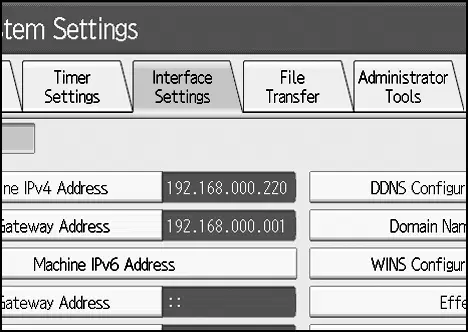
Microsoft PRO 1356EX — Afdruklijst diagram (page 68)
Afb. 10 · Afdruklijst

C Druk op [afdruklijst].

Microsoft PRO 1356EX — Afdruklijst diagram (page 68)
Afb. 11 · Afdruklijst

Systeeminstellingen ·Transmissiesnelheid

Page 69 of the Microsoft PRO 1356EX user manual — Afdruklijst
Pagina 69 · klik om te vergroten
Pagina 69

D Druk op de {Begin} sleutel.

De configuratiepagina is afgedrukt. E Druk op [Exit]. F Druk op de {Gebruikersgereedschappen} sleutel.

Interface-instellingen

Page 70 of the Microsoft PRO 1356EX user manual — Bestandsoverdracht
Pagina 70 · klik om te vergroten
Pagina 70

Bestandsoverdracht

In dit hoofdstuk worden de verschillende onderwerpen van [Bestandsoverdracht] onder [Systeeminstellingen].

  • Schakel opgeslagen of gescande documenten naar de ScanRouter V2-bezorgserver in of schakelt deze uit.
  • AAN
  • Hoofdleveringsserver IPv4 Adres: 000.000.000.000
  • Subleveringsserver IPv4 Adres: 000.000.000.000
  • Off Stel deze optie in bij het specificeren of ScanRouter V2 al dan niet gebruikt moet worden. Als u dat doet, moet je I/O-apparaten opnieuw registreren in ScanRouter V2.

❖IP-adres van de server vastleggen

Geef het IP-adres van de server op. Deze instelling verschijnt wanneer het media linkbord is geïnstalleerd, en dat de cap-tur functie wordt gebruikt door ScanRouter V2.

  • Als DNS in gebruik is, voer dan de hostnaam in. Als DNS niet in gebruik is, voer dan het SMTP-server IP adres.
  • Servernaam
  • Haven nr. Voer de [ Servernaam ] in met maximaal 127 alfanumerieke tekens. Ruimten kunnen niet worden gebruikt. [Port No. ] tussen 1 en 65535 met behulp van de nummertoetsen, en druk dan op { #} sleutel. De haven nr. standaard op 25 is ingesteld.

Systeeminstellingen ·Leveringsoptie · ❖SMTP-server

Page 71 of the Microsoft PRO 1356EX user manual — Bestandsoverdracht
Pagina 71 · klik om te vergroten
Pagina 71
  • U kunt SMTP-authenticatie (PLAIN, LOGIN, CRAMMD5, DIGEST-MD5) instellen. Wanneer u e-mail naar een SMTP server stuurt, kunt u het veiligheidsniveau van de SMTP-server verbeteren door middel van authenticatie die gebruikersnaam en wachtwoord moet invoeren. Als de SMTP-server authenticatie vereist, stel [ SMTP Authenticatie ] in op [ On ] en geef dan aan [ Gebruikersnaam ] , [ Wachtwoord ] en [ Encryptie ] .
  • SMTP-authenticatie
  • Op Gebruikersnaam Voer [ Gebruikersnamen ] in met maximaal 191 alfanumerieke tekens. Ruimten kunnen niet worden gebruikt. Afhankelijk van het SMTP-servertype moet "realm" worden opgegeven. Voeg "@" toe na de gebruikersnaam, zoals in "user name@realm." E-mail Adres Wachtwoord Voer [ Password ] in met maximaal 63 alfanumerieke tekens. Ruimten kunnen niet worden gebruikt. Versleuteling: Auto / Aan/Uit [ Encryptie ] - [ Auto ] : Als de verificatiemethode is PLAIN, LOGIN, CRAM-MD5, of DIGEST-MD5. [ Encryptie ] - [ Aan ]: Als de authenticatiemethode CRAMMD5 of DIGEST-MD5 is. Als de authenticatiemethode PLAIN is, of LOGIN.
  • UIT

❖POP voor SMTP

  • U kunt POP-authenticatie (POP voor SMTP) instellen. Wanneer u e-mail stuurt naar een SMTP server, kunt u het veiligheidsniveau van de SMTP-server verbeteren door verbinding te maken met de POP server voor aanmeldingscontrole. Om POP-serverauthenticatie in te schakelen voordat u e-mail verstuurt via de SMTP server, stelt u [ POP vóór SMTP ] aan op [ On ]. E-mail wordt verzonden naar de SMTP server na het opgegeven tijdstip voor [ Wachttijd na Authent. ] is verstreken. Als u [ On ] selecteert, voer dan [ Servernaam ] in [ POP3/IMAP4 Instelling ] . Controleer ook het poortnummer voor [ POP3 ] in [ E-mail Communicatiepoort ] .
  • AAN
  • Wacht de tijd na Authent. Met behulp van de nummertoetsen, kunt u instellen [ Wachttijd na Authent. ] van nul tot 10.000 milliseconden, in stappen van één milliseconde. De timing is standaard ingesteld op 300msec.
  • Gebruikersnaam Voer [ gebruikersnaam ] in met maximaal 63 alfanumerieke tekens. Ruimten kunnen niet worden gebruikt.
  • E-mailadres
  • Wachtwoord Voer [ Password ] in met maximaal 63 alfanumerieke tekens. Ruimten kunnen niet worden gebruikt.
  • UIT

Bestandsoverdracht ·SMTP-authenticatie

Page 72 of the Microsoft PRO 1356EX user manual — Bestandsoverdracht
Pagina 72 · klik om te vergroten
Pagina 72
  • Specificeer het ontvangstprotocol voor de functie "Auto E-mail notificatie." Voor meer informatie over de functie "Auto E-mail Notificatie" zie de Web ImageMonitor Help.
  • POP3
  • IMAP4
  • SMTP
  • Geef de POP3/IMAP4 servernaam voor het verzenden of ontvangen van E-mail.De opgegeven POP3/IMAP4-servernaam wordt gebruikt voor [ POP vóór SMTP ] .
  • Servernaam Als DNS in gebruik is, voer dan de hostnaam in. Als DNS niet in gebruik is, voer dan het POP3/IMAP4 of server IP-adres in. Voer POP3/IMAP4 [ Servernaam ] in met maximaal 127 alfanumerieke tekens. Ruimten kunnen niet worden gebruikt.
  • Versleuteling
  • Auto Wachtwoorden worden automatisch ingesteld volgens de instellingen van POP/IMAP.
  • Op wachtwoord versleutelen.
  • Uit Wachtwoord niet versleutelen.

❖E-mailadres van de beheerder

Op gescande documenten die via e-mail zijn verzonden, verschijnt dit als adres van de afzender. Als u de gebruikersnaam en het e-mailadres in hebt opgegeven [SMTP Authentica-tion], zorg ervoor dat u deze instelling opgeeft. Geef binnen maximaal 128 alfanumerieke tekens. Op gescande e-mail documenten, indien [Automatisch naam van afzender opgeven] is [Uit], geef de afzender.

❖E-mail communicatiehaven

  • Geef de poortnummers voor het verzenden of ontvangen van e-mail. Het opgegeven POP3port-nummer wordt gebruikt voor [ POP vóór SMTP ] .
  • POP3: 110
  • IMAP4: 143
  • SMTP: 25 Voer een poortnummer in tussen 1 en 65535 met behulp van de nummertoetsen, en druk vervolgens op de [ # ] toets.

Systeeminstellingen ·Ontvangstprotocol · ❖POP3/IMAP4 instellingen

Page 73 of the Microsoft PRO 1356EX user manual — Bestandsoverdracht
Pagina 73 · klik om te vergroten
Pagina 73

❖E-mail Receptie Interval

  • Geef in minuten het tijdsinterval op voor de functie "Auto E-mail Notificatie" via POP3 of IMAP4 server. Voor meer informatie over de functie "Auto E-mail Notificatie" zie de Web ImageMonitor Help.
  • Op: 15 minuten
  • Uit Als [ On ] is geselecteerd, kan het aantal keren worden ingesteld van 2 tot 1440 in stappen van 1 minuut met behulp van de nummertoetsen.

❖Max. Ontvangst E-mailgrootte

Geef de maximale ontvangst-emailgrootte voor de functie "Auto E-mailNo tification" op. Voor meer informatie over de functie "Auto E-mail Notificatie" zie de Web ImageMonitor Help. • 2MB Met behulp van de nummertoetsen, voer een grootte in van één tot 50 MB in stappen van 1 megabyte.

❖E-mail opslag in server

  • Geef aan of ontvangen e-mails van de functie "Auto E-mailNotification" op POP3 of IMAP4 opgeslagen moeten worden.Voor details over de functie 'Automo E-Mail Notificatie', zie de Web ImageMonitor Help.
  • UIT
  • Alles
  • Alleen fouten

❖Standaard gebruikersnaam/wachtwoord (Verzenden)

  • U kunt de gebruikersnaam en wachtwoord opgeven die nodig zijn wanneer u het scanbestand rechtstreeks naar een gedeelde map op een computer met Windows, FTP-server of NetWare-server stuurt.
  • Gebruikersnaam van het MKB
  • SMB-wachtwoord
  • FTP gebruikersnaam
  • FTP-wachtwoord
  • NCP-gebruikersnaam
  • NCP Wachtwoord Voer maximaal 128 alfanumerieke tekens in.

Bestandsoverdracht

Page 74 of the Microsoft PRO 1356EX user manual — Bestandsoverdracht
Pagina 74 · klik om te vergroten
Pagina 74

❖Programma/Wijzigen/Verwijderen E-mailbericht

U kunt het e-mailbericht dat gebruikt wordt bij het verzenden van scanbestand als bijlage programmeren, wijzigen of verwijderen. • Programma/Wijzigen

A Pers [Systeeminstellingen].

B Pers [Bestandsoverdracht].

C Pers [Programma/Wijzigen/E-mailbericht verwijderen].

D Pers [Programma/Wijzigen].

E Pers [Niet geprogrammeerd].

F Pers [Wijzigen].

G Een naam invoeren en de pers [OK].

Voer de naam in met maximaal 20 alfanumerieke tekens.

H Pers [Bewerken].

Om een nieuwe regel te starten, drukt u op [OK] om terug te keren naar het e-mailberichtscherm, en vervolgens op [T] in "Selecteer regel om te bewerken:."

Ik voer de tekst in en druk vervolgens op [OK].

Voer maximaal vijf regels tekst in. Elke regel kan bestaan uit maximaal 80 alfanu-merische karakters.

J Pers [OK].

K Pers [Uitgang]. • Verwijderen

A Pers [Systeeminstellingen].

B Pers [Bestandsoverdracht].

C Pers [Programma/Wijzigen/E-mailbericht verwijderen].

D Pers [Verwijderen].

E Selecteer het te verwijderen e-mailbericht.

Het bevestigingsbericht over het verwijderen verschijnt.

F Pers [Ja].

❖Automatisch naam van afzender opgeven

  • Stel in of de naam van de afzender al dan niet moet worden opgegeven bij het versturen van e-mail.
  • Aan Als u [ Op ] selecteert zal het opgegeven e-mailadres verschijnen in de doos "Van:" Als u het adres van de afzender niet specificeert, verschijnt het e-mailadres van de beheerder in het vakje
  • Uit Als u [ Off ] selecteert, verschijnt het opgegeven e-mailadres in de doos "Vanaf:" maar kunt u geen mail versturen zonder vermelding van het e-mail adres.

Systeeminstellingen

Page 75 of the Microsoft PRO 1356EX user manual — Bestandsoverdracht
Pagina 75 · klik om te vergroten
Pagina 75

❖Scanner Intervaltijd opnieuw verzenden

Geeft het interval aan dat de machine wacht voordat hij een scanbestand opnieuw verstuurt, als ze niet naar de leveringsserver of mailserver kunnen worden verzonden. De timing is ingesteld op "300 seconden" standaard. De intervaltijd kan worden ingesteld van 60 tot 900 seconden in een tweede stap, met behulp van de nummertoetsen. Deze instelling is voor de scannerfunctie.

❖Aantal Scanner-resends

  • Stelt een maximum aantal keren scan bestand is wrok tegen de leveringsserver of mail-server.
  • Aan: 3 keer
  • Uit Als [ On ] is geselecteerd, kan het aantal keren van 1 tot 99 worden ingesteld met behulp van de nummertoetsen. Deze instelling is voor de scannerfunctie.

Bestandsoverdracht

Page 76 of the Microsoft PRO 1356EX user manual — Beheerder
Pagina 76 · klik om te vergroten
Pagina 76

Beheerder

In dit hoofdstuk worden de verschillende onderwerpen van [Administratorgereedschappen] onder [Systeem ingesteld- tings]. Administrator Tools worden gebruikt door de beheerder. Om deze instellingen te wijzigen, neem contact op met de beheerder. Wij raden aan administrator-authenticatie op te geven voordat u Ad-ministrator Tools instellingen maakt.

❖Adresboekbeheer

  • U kunt informatie die in het adresboek is geregistreerd toevoegen, wijzigen of verwijderen. Zie voor meer informatie het adresboek.
  • Programma/Wijzig U kunt zowel namen als gebruikerscodes registreren en wijzigen.
  • Namen U kunt een naam, sleutelweergave, registratienummer en titelselectie registreren.
  • Auth. Info U kunt een gebruikerscode registreren en de functies specificeren die voor elke gebruiker code beschikbaar zijn. U kunt ook gebruikersnamen en wachtwoorden registreren die gebruikt moeten worden bij het verzenden van e-mail, het versturen van bestanden naar mappen of toegang krijgen tot een LDAP server.
  • Bescherming U kunt een beschermingscode registreren.
  • E-mail U kunt een e-mailadres registreren.
  • Map U kunt het protocol, SMB, FTP, NCP en pad registreren.
  • Toevoegen aan Groep U kunt namen die geregistreerd zijn in het Adresboek, in een groep plaatsen.
  • Verwijderen U kunt een naam uit het adresboek verwijderen. Je kunt tot 2000 namen registreren. U kunt tot 500 gebruikerscodes registreren. U kunt ook namen registreren en beheren in het adresboek met behulp van Web Image Monitor of SmartDeviceMonitor voor Admin. Gebruik SmartDeviceMonitor voor Admin die bij de printerscanner unit is geleverd.

Systeeminstellingen

Page 77 of the Microsoft PRO 1356EX user manual — Beheerder
Pagina 77 · klik om te vergroten
Pagina 77
AdresboekProgramma/Wijzigen/Verwijderen groep
  • Namen die in het adresboek zijn geregistreerd kunnen worden toegevoegd aan een groep. U kunt dan eenvoudig de namen die in elke groep zijn geregistreerd beheren.
  • Programma/Wijzig U kunt groepen registreren en wijzigen.
  • Namen U kunt een naam, sleutelweergave, registratienummer en titelselectie registreren.
  • Geprogrammeerde gebruiker/groep U kunt de namen of groepen die in elke groep zijn geregistreerd controleren.
  • Bescherming U kunt een beschermingscode registreren.
  • Toevoegen aan Groep U kunt groepen die in het adresboek zijn geregistreerd, in een groep plaatsen.
  • Verwijderen U kunt een groep uit het adresboek verwijderen. U kunt zich tot 100 groepen aanmelden. U kunt ook groepen in het adresboek registreren en beheren met behulp van Web Image Monitor of SmartDeviceMonitor voor Admin. Gebruik SmartDeviceMonitor voor Admin die bij de printerscanner unit is geleverd.
AdresboekVolgorde wijzigen

Wijzig de volgorde van geregistreerde naam. U kunt de volgorde van items op dezelfde pagina herschikken, maar u kan geen items naar een andere pagina verplaatsen. Bijvoorbeeld, je kunt een item niet verplaatsen van[OPQ]) aan DAI-LY[CD]).

A Pers [Systeeminstellingen].

B Pers [Administratorgereedschappen].

C Pers [Adresboek: Wijzigen orde].
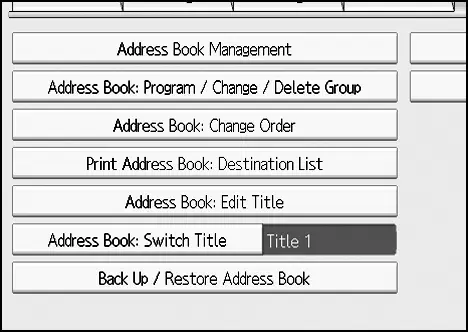
Microsoft PRO 1356EX — Beheerder diagram (page 77)
Afb. 12 · Beheerder

Beheerder

Page 78 of the Microsoft PRO 1356EX user manual — Beheerder
Pagina 78 · klik om te vergroten
Pagina 78

D Druk op de naamtoets om te verplaatsen.
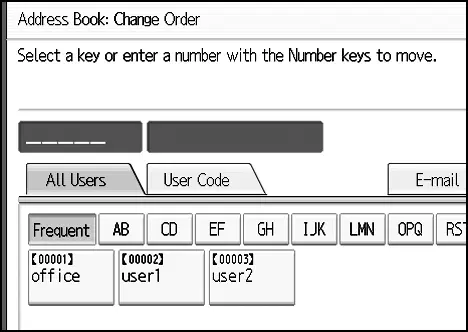
Microsoft PRO 1356EX — Beheerder diagram (page 78)
Afb. 13 · Beheerder

U kunt een naam selecteren met behulp van de nummertoetsen.

E Druk op de naamtoets in waar u naartoe wilt verhuizen.
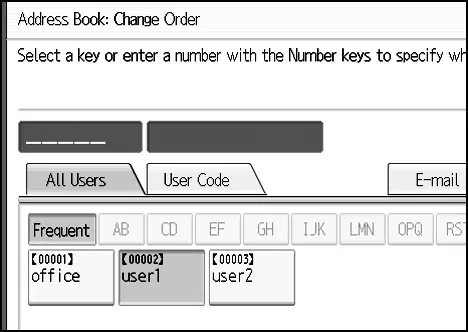
Microsoft PRO 1356EX — Beheerder diagram (page 78)
Afb. 14 · Beheerder

De geselecteerde gebruikerssleutel wordt verplaatst naar de gekozen positie en de gebruikertoets die momenteel op de geselecteerde positie staat, wordt vooruit of achteruit geschoven. Als u de geselecteerde gebruikerssleutel naar voren verplaatst, wordt de gebruikertoets die momenteel op het se-lected positie is achteruit bewogen. Als u de geselecteerde gebruikerssleutel achteruit verplaatst, wordt de gebruikertoets die momenteel op de gekozen positie staat vooruit geschoven.
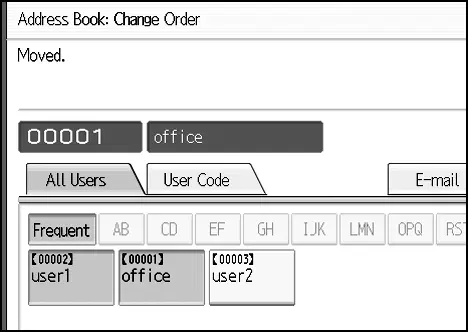
Microsoft PRO 1356EX — Beheerder diagram (page 78)
Afb. 15 · Beheerder

U kunt ook een naam selecteren met behulp van de nummertoetsen.

Systeeminstellingen

Page 79 of the Microsoft PRO 1356EX user manual — Beheerder
Pagina 79 · klik om te vergroten
Pagina 79
❖ Print Address BookBestemmingenlijst
  • U kunt de bestemmingslijst die in het adresboek is geregistreerd afdrukken.
  • Print in Titel 1 Bestel Drukt het Adresboek af in titel 1.
  • Print in Titel 2 Bestel Drukt het Adresboek af in titel 2.
  • Print in Titel 3 Bestel Drukt het Adresboek af in titel 3.
  • Groepskeuzelijst afdrukken Drukt het groepsadresboek af.

A Pers [Systeeminstellingen].

B Pers [Administratorgereedschappen].

C Pers [Adresboek afdrukken: Bestemmingenlijst].

D Selecteer het afdrukformaat.

E Om de lijst op tweezijdige pagina's af te drukken, selecteert u [Print op 2 zijkanten].

F Druk op de {BeginSleutel.

De lijst is uitgeprint.

AdresboekTitel bewerken

U kunt de titel bewerken om gemakkelijk een gebruiker te vinden.

A Pers [Systeeminstellingen].

B Pers [Administratorgereedschappen].

C Pers [Adresboek: Titel bewerken].

D Druk op de titeltoets die u wilt wijzigen.
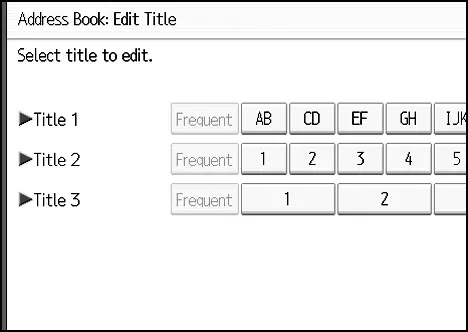
Microsoft PRO 1356EX — Beheerder diagram (page 79)
Afb. 16 · Beheerder

Beheerder

Page 80 of the Microsoft PRO 1356EX user manual — Beheerder
Pagina 80 · klik om te vergroten
Pagina 80

E Voer de nieuwe naam in en druk vervolgens op [OK].

F Pers [OK].

AdresboekTitel wisselen
  • Geeft de titel aan om een naam te selecteren.
  • Titel 1
  • Titel 2
  • Titel 3

❖Adresboek back-uppen / herstellen

  • U kunt een back-up van het adresboek machine . naar externe opslag of de reservekopie herstellen uit de externe opslag.
  • Back Up U kunt een back-up van het adresboek machine .
  • Herstel U kunt de back-up van het adresboek herstellen uit externe opslag.
  • Formaat U kunt de externe opslag formatteren.
  • Media-informatie verkrijgen De vrije ruimte en de bezette ruimte van de externe opslagruimte worden weergegeven.

❖Tonen/afdrukkenteller

  • Hiermee kunt u het aantal afdrukken bekijken en printen.
  • Tonen/afdrukken Counter Geeft het aantal afdrukken voor elke functie weer (Totaal, en Copier, Printer, A3/DLT, Duplex, Verzenden / TX Totaal Kleur, Stuur/TX Total Black & White, Scanner Verstuur kleur, Selecteer je Zwart-Wit, GPC, Gpc Printer).
  • Drukt u de tellerlijst af Print een lijst van het aantal afdrukken dat onder elke functie is gemaakt.

❖Weergave / wissen - afdrukteller per gebruiker

  • Hiermee kunt u de nummers van afdrukken bekijken en afdrukken die met gebruikerscodes worden geopend, en deze waarden op 0 instellen. Druk op [ U Vorige ] en [ T Volgende] om alle nummers van de afdrukken te tonen. Het aantal afdrukken kan afwijken van de tellerwaarde in Display / Print Counter.
  • Afdrukteller
  • Drukt de tellerlijst af voor alle gebruikers Drukt u de waarden van het tellerbestand af.
  • Wis teller voor alle gebruikers Stelt de tegenwaarde in voor alle gebruiker.
  • Print tellerlijst per gebruiker Drukt de waarden van het teller af voor elke gebruiker.
  • Clear Counter per User Stelt de tellerwaarde voor elke gebruiker in.

Systeeminstellingen

Page 81 of the Microsoft PRO 1356EX user manual — Beheerder
Pagina 81 · klik om te vergroten
Pagina 81
  • Scannerteller
  • Drukt de tellerlijst af voor alle gebruikers Drukt u de waarden van het tellerbestand af.
  • Wis teller voor alle gebruikers Stelt de tegenwaarde in voor alle gebruiker.
  • Print tellerlijst per gebruiker Drukt de waarden van het teller af voor elke gebruiker.
  • Clear Counter per User Stelt de tellerwaarde voor elke gebruiker in.

❖Gebruikersauthenticatiebeheer

  • Gebruikerscode Auth. Met behulp van Gebruikerscode Authenticatie, kunt u de beschikbare functies beperken en toezicht houden op het gebruik ervan. Wanneer u Gebruikerscode Authenticatie gebruikt, registreer de gebruikerscode. Met behulp van de Printer PC Control functie kunt u een logboek verkrijgen met afdrukken die overeenkomen met de codes ingevoerd door het printer stuurprogramma. Als gebruikerscode-authenticatie is opgegeven, kan Auto kleurselectie niet worden gebruikt. Voor meer informatie over Basic Authentication, Windows-authenticatie, LDAP-authenticatie en integratieserver-authenticatie kunt u contact opnemen met uw beheerder.
  • Functies om te beperken
  • Kopieerapparaat
  • Printer
  • Documentserver
  • Printer: PC Control
  • Scanner
  • Printertaakauthenticatie
  • Volledig
  • Eenvoudig (verkleining)
  • Eenvoudig (Alle)
  • Basis Auth.
  • Windows Auth.
  • LDAP Auth.
  • Integratie Svr. Auth.
  • UIT

❖Verbeterd Authenticatiebeheer

Raadpleeg uw beheerder voor meer informatie over deze functie.

❖Beheer van de authenticatie

Raadpleeg uw beheerder voor meer informatie over deze functie.

Beheerder

Page 82 of the Microsoft PRO 1356EX user manual — Beheerder
Pagina 82 · klik om te vergroten
Pagina 82

Raadpleeg uw beheerder voor meer informatie over deze functie.

❖Beheer van toonbankbeheer

  • U kunt specificeren welke functies u wilt beheren met de teller.
  • Kopieerapparaat
  • Documentserver
  • Printer
  • Scanner

U kunt aangeven of u de uitgebreide beveiligingsfuncties al dan niet moet gebruiken. Voor de-tails over de uitgebreide beveiligingsfuncties, raadpleeg uw beheerder.

❖Bestand automatisch verwijderen in documentserver

  • U kunt aangeven of documenten die in de Documentserver zijn opgeslagen, na een bepaalde periode wel dan niet zullen worden verwijderd.
  • Op: 3 dagen
  • Uit Als u [ On ] selecteert worden documenten die daarna zijn opgeslagen, verwijderd na de opgegeven periode. Als u [ Uit ] selecteert worden documenten niet automatisch verwijderd. Als u [ On ] selecteert, voer dan een aantal dagen in van 1 tot 180 (in stappen van één dag). De standaard is 3 dagen , dit betekent dat documenten worden verwijderd drie dagen (72 uur) nadat ze zijn opgeslagen.

❖Alle bestanden in de documentserver verwijderen

  • U kunt bestanden verwijderen die zijn opgeslagen in de Document Server, inclusief bestanden voor Sample Print, Locked Print en Hold Print.
  • Nee
  • Ja Zelfs als een wachtwoord altijd is ingesteld, worden alle documenten verwijderd. Er verschijnt een bevestigingsbericht. Om alle documenten te verwijderen, selecteert u [ Ja ] .

Systeeminstellingen ·Programma/Wijzigen van beheerder · ❖Uitgebreide beveiliging

Page 83 of the Microsoft PRO 1356EX user manual — Beheerder
Pagina 83 · klik om te vergroten
Pagina 83

❖Programma / wijzigen/ verwijderen LDAP-server

  • Programmaeer de LDAP-server om email bestemmingen te vinden in het adresboek van de LDAG-server. Deze functie is mogelijk bij het verzenden van scanbestanden per e-mail met behulp van de scanner.
  • Naam
  • Servernaam
  • Zoekbasis
  • Poortnummer
  • Beveiligde verbinding gebruiken (SSL)
  • Authenticatie
  • Zoekvoorwaarden
  • Zoeken Opties Om een LDAP-zoekopdracht te starten, zorg ervoor dat de onderstaande items zijn ingesteld. Controleer voor andere items uw omgeving en maak eventuele noodzakelijke wijzigingen.
  • Servernaam
  • Zoekbasis
  • Poortnummer
  • Zoekvoorwaarden
  • Selectie van de authenticatiemethode Om de LDAP-server in Administrator Tools te gebruiken, kiest u [ On ] onder LDAp-server. Deze functie ondersteunt LDAP versie 2.0 en 3.0. Ver 2.0 ondersteunt geen authenticatie voor hoge beveiliging.
  • Programma/Wijzigen

A Pers [Systeeminstellingen].

B Pers [Administratorgereedschappen], en dan druk [TVolgende] Twee keer.

C Pers [Programma/Wijzigen/Verwijderen LDAP-server].

D Selecteer de LDAP-server die u wilt programmeren of wijzigen.

Selecteer bij het programmeren van de server [Niet geprogrammeerd].
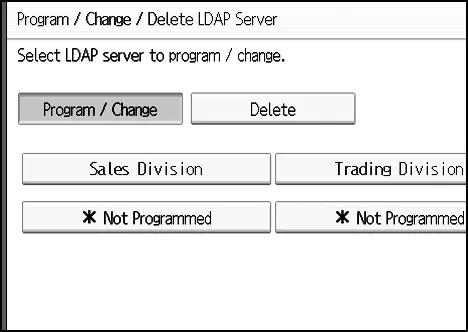
Microsoft PRO 1356EX — Beheerder diagram (page 83)
Afb. 17 · Beheerder

E Stel elk item in waar nodig.

F Pers [OK] na het instellen van elk item.

G Pers [Uitgang] Twee keer.

H Druk op de {GebruikersgereedschappenSleutel.

Beheerder

Page 84 of the Microsoft PRO 1356EX user manual — Beheerder
Pagina 84 · klik om te vergroten
Pagina 84
  • Verwijderen

A Pers [Systeeminstellingen].

B Pers [Administratorgereedschappen], en dan druk [TVolgende] Twee keer.

C Pers [Programma/Wijzigen/Verwijderen LDAP-server].

D Pers [Verwijderen].

E Selecteer de LDAP-server die u wilt verwijderen.

F Pers [Ja].

G Pers [Uitgang].

H Druk op de {GebruikersgereedschappenSleutel.

  • U kunt aangeven of u de LDAP-server wel of niet wilt gebruiken om te zoeken.
  • UIT
  • Aan Als u [ Uit ] selecteert, zal [ Zoek LDAP] niet op het zoekscherm verschijnen.

❖AOF (altijd aan)

  • Geef aan of Auto Off al dan niet gebruikt moet worden.
  • AAN
  • UIT

U kunt de versie van de software die in deze machine is geïnstalleerd controleren.

❖Netwerkbeveiligingsniveau

Raadpleeg uw beheerder voor meer informatie over deze functie.

❖Instellingen voor overdrachtlog

Raadpleeg uw beheerder voor meer informatie over deze functie.

Rubrieknummer p.179

Systeeminstellingen ·LDAP-zoekopdracht · ❖Firmware versie

Page 85 of the Microsoft PRO 1356EX user manual — Programma / wijzigen/ verwijderen LDAP-server
Pagina 85 · klik om te vergroten
Pagina 85

Programma / wijzigen/ verwijderen LDAP-server

In deze sectie wordt uitgelegd hoe u de LDAP-serverinstellingen kunt specificeren.

Programma / wijziging van de LDAP-server

A Druk op [Systeeminstellingen]. B Druk op [Administrator Tools], en druk vervolgens op [TVolgende keer. C Druk op [Programma / wijzigen/ verwijderen LDAP Server]. D Controleer of [Programma / Wijziging] geselecteerd is. E Selecteer de LDAP-server die u wilt programmeren of wijzigen.

Selecteer bij het programmeren van de server [Niet geprogrammeerd]. F Stel elk item in waar nodig. G Druk op [OK] na het instellen van elk item.

Voor details over LDAP-server, zie "Programming the LDAp server." H Druk op [Exit]. I Druk op de {Gebruikersgereedschappen} sleutel.

Rubrieknummer p.78

De geprogrammeerde LDAP-server verwijderen

A Druk op [Systeeminstellingen]. B Druk op [Administrator Tools], en druk vervolgens op [TVolgende keer. C Druk op [Programma / wijzigen/ verwijderen LDAP Server]. D Druk [Verwijderen] is geselecteerd. E Selecteer de LDAP-server die u wilt verwijderen. F Druk op [Ja]. G Druk op [Exit]. H Druk op de {Gebruikersgereedschappen} sleutel.

Beheerder

Page 86 of the Microsoft PRO 1356EX user manual — Programmeren van de LDAP-server
Pagina 86 · klik om te vergroten
Pagina 86

Programmeren van de LDAP-server

In deze sectie wordt uitgelegd hoe u de LDAP-serverinstellingen kunt specificeren.

Een identificatienaam invoeren

A Druk op [Wijzigen] onder

Registreer een naam voor de LDAP-server die op het selectiescherm van de zoekopdrachten in de server verschijnt. B Voer de identificatienaam van de server in. C Druk op [OK].

Een servernaam invoeren

A Druk op [Wijzigen] onder

Registreer de LDAP-servers hostnaam of IPv4-adres. B Voer de LDAP-servernaam in. C Druk op [OK].

De zoekbasis invoeren

A Druk op [Wijzigen] onder

Selecteer een routemap om de zoekopdracht te starten vanuit e-mailadressen die in de geselecteerde map zijn geregistreerd, zijn doelzoekers. B Voer de zoekbasis in.

Bijvoorbeeld, als het zoekdoel is de verkoopafdeling van ABC bedrijf, en- ter (In dit voorbeeld is de beschrijving voor een actieve directory. . • De zoekbasis registratie kan worden vereist afhankelijk van uw omgeving server-ment. Wanneer registratie vereist is, zullen niet gespecificeerde zoekopdrachten resulteren in fouten. Controleer de omgeving van uw server en voer alle vereiste specificaties in. C Druk op [OK].

Systeeminstellingen

Page 87 of the Microsoft PRO 1356EX user manual — Programmeren van de LDAP-server
Pagina 87 · klik om te vergroten
Pagina 87

Een poortnummer invoeren

A Druk op [Wijzigen] onder .

Geef het poortnummer op voor communicatie met de LDAP-server. Geef een poort op die voldoet aan uw omgeving. B Voer het poortnummer in met behulp van de nummertoetsen, en druk vervolgens op {#} sleutel.

Wanneer SSL ingesteld is [Aan]Het poortnummer verandert automatisch in

SSL-communicatie starten

A Druk op [On].

Gebruik SSL om te communiceren met de LDAP-server. Om SSL te gebruiken, moet de LDAP-server SSL ondersteunen. Wanneer SSL ingesteld is op [On], verandert het poortnummer automatisch in "689." SSL-instelling moet op deze machine ingeschakeld zijn. Voor meer informatie, raadpleeg uw net-werkbeheerder. B Voer het poortnummer in met behulp van de nummertoetsen, en druk vervolgens op {#} sleutel.

Wanneer SSL ingesteld is [Aan]Het poortnummer verandert automatisch in

A Pers [TVolgende. B Druk [On] of [High Security] onder .Authentication

Om een zoekopdracht te maken naar de LDAP-server, gebruik je het beheerdersaccount voor authenticatie. Authenticatie-instellingen moeten voldoen aan uw servers authentificatie set - tings. Controleer uw serverinstellingen voordat u deze machine instelt. [Hoge beveiliging] is alleen beschikbaar met LDAP versie 3.0. Wanneer [Hoge beveiliging] is geselecteerd, het wachtwoord van de beheerder wordt gecodeerd worden-vooruit verzonden naar het netwerk. Wanneer [Aan] is geselecteerd, het wachtwoord wordt verzonden met-out encryptie.
Microsoft PRO 1356EX — Programmeren van de LDAP-server diagram (page 87)
Afb. 18 · Programmeren van de LDAP-server

Administratortools · Authenticatie instellen

Page 88 of the Microsoft PRO 1356EX user manual — Programmeren van de LDAP-server
Pagina 88 · klik om te vergroten
Pagina 88

Gebruikersnaam en wachtwoord invoeren

A Druk op [Wijzigen] onder

Wanneer [Aan] of [Hoge beveiliging] wordt geselecteerd voor de authenticatieinstelling, gebruik de naam en het wachtwoord van uw beheerder. Voer de naam en het wachtwoord van uw beheerder niet in wanneer u authenticatie gebruikt voor elk individu of elke zoekopdracht. B Voer de gebruikersnaam in en druk dan op [OK].

De procedures voor de gebruikersnaaminstelling verschillen afhankelijk van het omgevingsaspect. Controleer uw serveromgeving voordat u de instelling maakt. Voorbeeld: Domeinnaam\Gebruikersnaam, Gebruikernaam@Domain naam, CN=Naam, OU=Afdelingsnaam, DC=Servernaam C Druk op [Wijzigen] onder .Wachtwoord D Voer het wachtwoord in en druk vervolgens op [OK].

De gebruikersnaam en het wachtwoord zijn vereist voor de authenticatie van beheerder om toegang te krijgen tot de LDAP-server. U kunt de gebruikersnaam en wachtwoord in het adresboek van deze machine instellen om individuele authenticatie toegang te geven tot de LDAP-server. Gebruik Administra- tor Tools om de gebruikersnaam en wachtwoord te selecteren die u wilt gebruiken.

Om de verbinding te testen

A Druk [Verbindingstest].
Microsoft PRO 1356EX — Programmeren van de LDAP-server diagram (page 88)
Afb. 19 · Programmeren van de LDAP-server

Toegang tot de LDAP-server om te controleren of er een goede verbinding is. Controleer de authenticatie werkt volgens de aanmeldingsinstellingen. Er wordt een verbindingstest uitgevoerd. B Druk op [OK].

Als de verbindingstest mislukt, controleer dan uw instellingen en probeer het opnieuw. Deze functie controleert niet de zoekomstandigheden of het onderzoek.

Systeeminstellingen

Page 89 of the Microsoft PRO 1356EX user manual — Programmeren van de LDAP-server
Pagina 89 · klik om te vergroten
Pagina 89

Zoekopdrachten instellen

A Pers [TVolgende keer. B Druk op [Wijzigen] voor items die u wilt gebruiken als zoekcondities van de fol-

Lowing: [Naam], [E-mailadres], (naam van de onderneming) en [naam van het departement]. U kunt een attribuut invoeren als typisch zoekwoord. Met behulp van het ingevoerde at-tribute, de functie zoekt in LDAP server C Voer het attribuut in dat u wilt gebruiken bij zoeken naar e-mailadressen,

En druk dan op [OK]. De attribuutwaarde kan veranderen afhankelijk van de omgeving. Controleer de attribuutwaarde voldoet aan uw omgeving van de server voordat u deze instelt. U kunt items leeg laten, maar u kan attributen niet leeglaten bij het zoeken naar e-mailadressen van de LDAP server Adresboek.

Zoekopties instellen

A Pers [TVolgende drie keer. B Druk op [Wijzigen] onder "Korting" . C Voer het attribuut in dat u wilt gebruiken bij zoeken naar e-mailadressen,

En druk dan op [OK]. Om de LDAP-servergegevens te doorzoeken met een ander sleutelwoord dan voorbereide trefwoorden zoals Naam, E-mailadres, Bedrijfsnaam en naam van het departement, geef je aan welke eigenschap er is voor het in uw LDAp-server geregistreerde zoekwoord. Voor ex-ample, om e-mailadressen te zoeken per werknemernummer, voer .. eng- eeNo. De attribuutwaarde kan veranderen afhankelijk van de omgeving. Controleer of het attribuut voldoet aan uw omgeving voordat u dit instelt. D Druk op [Wijzigen] onder "Key Display."

Beheerder

Page 90 of the Microsoft PRO 1356EX user manual — Programmeren van de LDAP-server
Pagina 90 · klik om te vergroten
Pagina 90

E Voer het toetsenbord in en druk vervolgens op [OK].

Het geregistreerde • Zonder sleutelweergave registratie
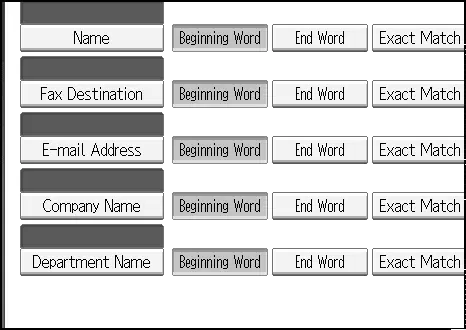
Microsoft PRO 1356EX — Programmeren van de LDAP-server diagram (page 90)
Afb. 20 · Programmeren van de LDAP-server
  • Met sleutelweergave registratie
Microsoft PRO 1356EX — Programmeren van de LDAP-server diagram (page 90)
Afb. 21 · Programmeren van de LDAP-server

De sleutel wordt niet weergegeven op het zoekscherm tenzij zowel Zorg ervoor dat u beide registreert om de optionele zoekopdracht te gebruiken.

Rubrieknummer p.233

Systeeminstellingen

Page 91 of the Microsoft PRO 1356EX user manual — Algemene kenmerken
Pagina 91 · klik om te vergroten
Pagina 91

Systeeminstellingen op hoofd- en submachines

Systeeminstellingen op hoofd- en submachines

In dit gedeelte worden de Systeeminstellingen op beide machines uitgelegd tijdens Connect Copy. Tijdens het gecombineerd kopiëren is begonnen, de {GebruikersgereedschappenDe sleutels van de subma-Chinese blijven uitgeschakeld. Als u de standaardinstellingen wilt wijzigen, druk dan op [Gecombineerd kopiëren] die in omgekeerde video op het controlescherm van de hoofdmachine verschijnt, en vervolgens de gecombineerde kopieerfunctie wissen voordat u wijzigingen aanbrengt.

Algemene kenmerken

Hoe de standaardwaarden in het algemene kenmerk van kopiëren van hoofd- en subma-chines worden gebruikt bij gecombineerd kopieren zal uitgelegd worden.

❖Programma/Wijzigen/Verwijderen gebruikerstekst

  • De belangrijkste en submachines volgen hun respectieve waarden.

❖Paneeltoetsengeluid

  • De belangrijkste en submachines volgen hun respectieve waarden.

❖Opwarmingsbericht (kopieerapparaat/documentserver)

  • De belangrijkste en submachines volgen hun respectieve waarden.

❖Telweergave kopiëren (kopieerapparaat/documentserver)

  • De ingestelde waarden van de hoofd- en submachines hebben geen invloed op het gecombineerde kopiëren.
  • De copy teller wordt altijd weergegeven als Up (tel op).
  • De ingestelde waarden van de hoofd- en submachines hebben geen invloed op het gecombineerde kopiëren.
  • Wanneer de Automatisch Herstellen tijd van de hoofdmachine is verlopen, zal Connect Copy worden geannuleerd. Daarna schakelt de machine terug naar de modus die in functieprioriteit is geselecteerd bij het bereiken van de systeemhersteltijd.

❖Functie-hersteltijd

  • De ingestelde waarden van de hoofd- en submachines hebben geen invloed op het gecombineerde kopiëren.

❖Functieprioriteit · ❖Printprioriteit

Page 92 of the Microsoft PRO 1356EX user manual — Timerinstellingen
Pagina 92 · klik om te vergroten
Pagina 92
  • De ingestelde waarden van de hoofd- en submachines hebben geen invloed op het gecombineerde kopiëren.
❖ OutputKopieerapparaat
  • De belangrijkste en submachines volgen hun respectieve waarden.
❖ OutputDocumentserver
  • De belangrijkste en submachines volgen hun respectieve waarden.
❖ OutputPrinter
  • De belangrijkste en submachines volgen hun respectieve waarden.

❖ADF Originele tabelhoogte

  • De hoofdmachine volgt de waarden die erin zijn ingesteld. De ingestelde waarden van de submachines hebben geen invloed op het gecombineerde kopiëren.

❖Systeemstatus/afbeelding van de baanlijst

De belangrijkste en submachines volgen hun respectieve waarden.

  • De belangrijkste en submachines volgen hun respectieve waarden.
  • De belangrijkste en submachines volgen hun respectieve waarden.
  • Maak dezelfde instellingen op beide machines.

Timerinstellingen

Hoe de standaardinstellingen in Timer-instellingen van het kopiëren van hoofd- en submachines worden gebruikt bij gecombineerd kopieren zal uitgelegd worden.

❖Automatisch uit-timer

  • De hoofdmachine volgt de waarden die erin zijn ingesteld. De ingestelde waarden van de submachines hebben geen invloed op het gecombineerde kopiëren.

❖Energiebesparingstimer

  • De ingestelde waarden van de hoofd- en submachines hebben geen invloed op het gecombineerde kopiëren.
  • In Connect Copy-modus, geen van beide machines zal de modus Energiebeveiliging (Low Power mode of Energy Saver) invoeren.
Toon 4 meer labels / korte tekst op deze pagina
Systeeminstellingen ·Afdrukken tussen verlaten · ❖Sleutel herhalen · ❖Z-vouw positie
Page 93 of the Microsoft PRO 1356EX user manual — Timerinstellingen
Pagina 93 · klik om te vergroten
Pagina 93

Systeeminstellingen op hoofd- en submachines

❖Uitschakelen van timer

  • De ingestelde waarden van de hoofd- en submachines hebben geen invloed op het gecombineerde kopiëren.
  • In Connect Copy-modus, geen van beide machines zal de modus Energiebeveiliging (Low Power mode of Energy Saver) invoeren. Wanneer de vooraf ingestelde tijd verstrijkt nadat het gecombineerde kopiëren is gewist, zullen de machines overgaan naar de energiebesparende status.

❖Systeem-automatisch terugzetten van timer

  • De ingestelde waarden van de hoofdmachine hebben geen invloed op het gecombineerde kopiëren. De submachines kunnen alleen met de interruptiekopieerfunctie worden gebruikt.
  • Wanneer de submachines door onderbreking kopiëren, wordt het kopieren van een interruptie gewist naarmate de op de deelmachines ingestelde tijd verstrijkt.

❖Kopiëren/Documentserver Automatisch terugzetten Timer

  • De ingestelde waarden van de hoofd- en submachines hebben geen invloed op het gecombineerde kopiëren.

❖Printer Automatisch Timer resetten

  • De ingestelde waarden van de hoofd- en submachines hebben geen invloed op het gecombineerde kopiëren.

❖Scanner Automatisch terugzetten Timer

  • De ingestelde waarden van de hoofd- en submachines hebben geen invloed op het gecombineerde kopiëren.
  • De belangrijkste en submachines volgen hun respectieve waarden.
  • De belangrijkste en submachines volgen hun respectieve waarden.

❖Automatisch afmelden Timer

  • De ingestelde waarden van de hoofd- en submachines hebben geen invloed op het gecombineerde kopiëren.

❖Wekelijkse Timercode

  • De ingestelde waarden van de hoofd- en submachines hebben geen invloed op het gecombineerde kopiëren.
❖ Weekly TimerMaandag-zondag
  • De ingestelde waarden van de hoofd- en submachines hebben geen invloed op het gecombineerde kopiëren.
  • In Connect Copy-modus worden de wekelijkse timerinstellingen op de submachine uitgeschakeld.

❖Datum instellen · ❖Tijd instellen

Page 94 of the Microsoft PRO 1356EX user manual — Beheerder
Pagina 94 · klik om te vergroten
Pagina 94

Beheerder

Hoe de standaardinstellingen in het Administrator Tools van kopiëren van hoofd- en subma-chines worden gebruikt bij gecombineerd kopieren zal uitgelegd worden.

❖Adresboekbeheer

  • De ingestelde waarden van de hoofd- en submachines hebben geen invloed op het gecombineerde kopiëren.
AdresboekProgramma/Wijzigen/Verwijderen groep
  • De ingestelde waarden van de hoofd- en submachines hebben geen invloed op het gecombineerde kopiëren.
AdresboekVolgorde wijzigen
  • De ingestelde waarden van de hoofd- en submachines hebben geen invloed op het gecombineerde kopiëren.
❖ Print Address BookBestemmingenlijst
  • De ingestelde waarden van de hoofd- en submachines hebben geen invloed op het gecombineerde kopiëren.
AdresboekTitel bewerken
  • De ingestelde waarden van de hoofd- en submachines hebben geen invloed op het gecombineerde kopiëren.
AdresboekTitel selecteren
  • De ingestelde waarden van de hoofd- en submachines hebben geen invloed op het gecombineerde kopiëren.

❖Adresboek back-uppen / herstellen

  • De ingestelde waarden van de hoofd- en submachines hebben geen invloed op het gecombineerde kopiëren.
  • De ingestelde waarden van de hoofd- en submachines hebben geen invloed op het gecombineerde kopiëren.

❖Tonen/Wissen/Afdrukken van de teller per gebruiker

  • De ingestelde waarden van de hoofd- en submachines hebben geen invloed op het gecombineerde kopiëren.

❖Gebruikersauthenticatiebeheer

  • De hoofdmachine volgt de waarden die erin zijn ingesteld. De ingestelde waarden van de submachines hebben geen invloed op het gecombineerde kopiëren.

Systeeminstellingen ·Tonen/afdrukken-teller

Page 95 of the Microsoft PRO 1356EX user manual — Beheerder
Pagina 95 · klik om te vergroten
Pagina 95

Systeeminstellingen op hoofd- en submachines

❖Verbeterd Authenticatiebeheer

  • De hoofdmachine volgt de waarden die erin zijn ingesteld. De ingestelde waarden van de submachines hebben geen invloed op het gecombineerde kopiëren.

❖Beheer van de authenticatie

  • De hoofdmachine volgt de waarden die erin zijn ingesteld. De ingestelde waarden van de submachines hebben geen invloed op het gecombineerde kopiëren.
  • De hoofdmachine volgt de waarden die erin zijn ingesteld. De submachines volgen de instellingen die op het hoofdapparaat zijn gemaakt, ongeacht welke instelling erin is aangebracht.

❖Beheer van toonbankbeheer

  • De hoofdmachine volgt de waarden die erin zijn ingesteld. De submachines volgen de instellingen die op het hoofdapparaat zijn gemaakt, ongeacht welke instelling erin is aangebracht.
  • Bij het combineren van kopiëren, kan beheer uitgevoerd met behulp van de munt rek of een vooraf ingestelde keycard alleen worden gedaan door gebruik te maken van de toevoegingsmethode.
  • De ingestelde waarden van de hoofd- en submachines hebben geen invloed op het gecombineerde kopiëren.

❖Bestand automatisch verwijderen in documentserver

  • De hoofdmachine volgt de waarden die erin zijn ingesteld. De ingestelde waarden van de submachines hebben geen invloed op het gecombineerde kopiëren.

❖Alle bestanden in de documentserver verwijderen

  • De hoofdmachine volgt de waarden die erin zijn ingesteld. De ingestelde waarden van de submachines hebben geen invloed op het gecombineerde kopiëren.

❖Programma/Wijzigen/Verwijderen LDAP-server

  • De ingestelde waarden van de hoofd- en submachines hebben geen invloed op het gecombineerde kopiëren.
  • De ingestelde waarden van de hoofd- en submachines hebben geen invloed op het gecombineerde kopiëren.

❖AOF (altijd aan)

  • De ingestelde waarden van de hoofd- en submachines hebben geen invloed op het gecombineerde kopiëren.
  • Bij het samen kopiëren worden noch de hoofdmachine, noch de submachines automatisch uitgeschakeld. Zodra het gecombineerde kopiëren is gewist, wordt de stroom afgesloten als de tijdsperiode die in "Auto-Off Time Setting" is ingesteld verloopt overeenkomstig de instelling van AOF.

❖Programma/Wijzigen van beheerder · ❖Uitgebreide beveiliging · ❖LDAP-zoekopdracht

Page 96 of the Microsoft PRO 1356EX user manual — Beheerder
Pagina 96 · klik om te vergroten
Pagina 96
  • De ingestelde waarden van de hoofd- en submachines hebben geen invloed op het gecombineerde kopiëren.

❖Netwerkbeveiligingsniveau

  • De ingestelde waarden van de hoofd- en submachines hebben geen invloed op het gecombineerde kopiëren.

❖Geheugeninstellingen automatisch wissen

  • De ingestelde waarden van de hoofd- en submachines hebben geen invloed op het gecombineerde kopiëren.

❖Alle herinneringen wissen

  • De ingestelde waarden van de hoofd- en submachines hebben geen invloed op het gecombineerde kopiëren.

❖Alle logs verwijderen

  • De belangrijkste en submachines volgen hun respectieve waarden.

❖Instellingen voor overdrachtlog

  • De belangrijkste en submachines volgen hun respectieve waarden.

❖Gegevensbeveiliging voor kopiëren

  • De hoofdmachine volgt de waarden die erin zijn ingesteld. De ingestelde waarden van de submachines hebben geen invloed op het gecombineerde kopiëren.
• Back-up afdrukkenAlle documenten verwijderen
  • De ingestelde waarden van de hoofd- en submachines hebben geen invloed op het gecombineerde kopiëren.
• Back-up afdrukkenInstellingen voor comprimeren
  • De ingestelde waarden van de hoofd- en submachines hebben geen invloed op het gecombineerde kopiëren.

❖Instellingen voor back-up afdrukken: Initiële waarden voor types

  • De ingestelde waarden van de hoofd- en submachines hebben geen invloed op het gecombineerde kopiëren.

❖Instellingen voor back-upafdrukken: Initiële waarden voor resolutie

  • De ingestelde waarden van de hoofd- en submachines hebben geen invloed op het gecombineerde kopiëren.

Systeeminstellingen ·Firmware versie

Page 97 of the Microsoft PRO 1356EX user manual — Veranderen van de papierinstellingen voor het laden
Pagina 97 · klik om te vergroten
Pagina 97

3. Papierinstellingen voor de lade

In deze paragraaf worden verschillende punten van {Papierinstellingen voor de ladeVerkrijgbaar in deze ma- chine. Als de opgegeven papiergrootte verschilt van de werkelijke grootte van het in het papieren bakje geladen document, kan er een foutmelding optreden omdat niet werd vastgesteld dat dit correct is. Papierinstellingen voor de lade

Veranderen van de papierinstellingen voor het laden

In deze sectie wordt beschreven hoe u de instellingen van Tray Paper Instellingen kunt wijzigen. A Druk op de {Papierinstellingen voor de lade} sleutel.
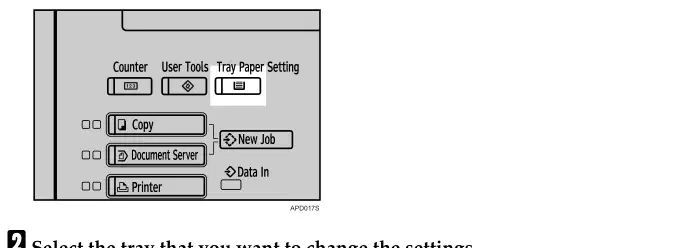
Microsoft PRO 1356EX — Veranderen van de papierinstellingen voor het laden diagram (page 97)
Afb. 22 · Veranderen van de papierinstellingen voor het laden

B Selecteer het tray dat u wilt wijzigen.
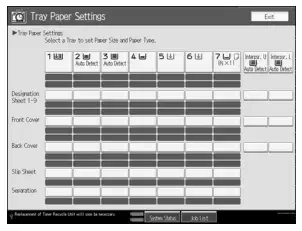
Microsoft PRO 1356EX — Veranderen van de papierinstellingen voor het laden diagram (page 97)
Afb. 23 · Veranderen van de papierinstellingen voor het laden
Page 98 of the Microsoft PRO 1356EX user manual — Afsluiten van papierinstellingen voor het laden
Pagina 98 · klik om te vergroten
Pagina 98

C Verander de instellingen en druk dan op [OK].
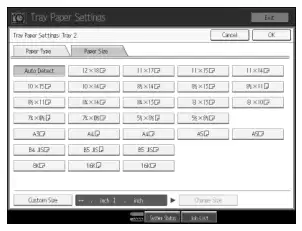
Microsoft PRO 1356EX — Afsluiten van papierinstellingen voor het laden diagram (page 98)
Afb. 24 · Afsluiten van papierinstellingen voor het laden

Afsluiten van papierinstellingen voor het laden

In deze sectie wordt beschreven hoe u de instellingen van Tray Paper Instellingen kunt wijzigen. A Druk op de {Papierinstellingen voor de lade} sleutel.
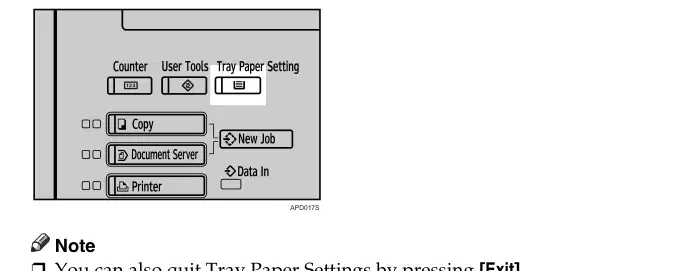
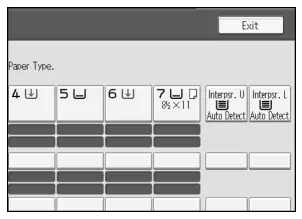
Microsoft PRO 1356EX — Afsluiten van papierinstellingen voor het laden diagram (page 98)
Afb. 25 · Afsluiten van papierinstellingen voor het laden
Microsoft PRO 1356EX — Afsluiten van papierinstellingen voor het laden diagram (page 98)
Afb. 26 · Afsluiten van papierinstellingen voor het laden

Papierinstellingen voor de lade

Page 99 of the Microsoft PRO 1356EX user manual — Items van de instellingen voor het papiervak
Pagina 99 · klik om te vergroten
Pagina 99

Items van de instellingen voor het papiervak

Items van de instellingen voor het papiervak

Standaardinstellingen worden getoond in vet type.

U kunt het display instellen om de type papier te tonen dat geladen is in tray 1 (LCT). Deze informatie wordt door de afdrukfunctie gebruikt om automatisch het papieren dienblad te selecteren.

❖De papiersoorten

  • Niet weergeven
  • Gerecycleerd papier
  • Speciaal papier
  • Briefhoofd
  • Kleurenpapier 1
  • Kleurenpapier 2
  • Geel
  • Groen
  • Blauw
  • Paars
  • Ivoorkust
  • Oranje
  • Roze
  • Rood
  • Grijs
  • Papier voorgedrukt
  • Bondpapier
  • Kaarten
  • Voorgestanst papier

❖De papiermaten (zonder de LCT, A3 / 11×17

"11×81/2K", "A4K"

❖De papiermaten (gebruikmaken van de LCT, A3 / 11×17

"11×17L," "81/2×14L,""81/2 × 11L," ..."11×81/2K," "A3L," "1A4K,""A4L," .B4 JISL" Aangepaste grootte: 210,0 - 305,0 mm (verticaal) en 210-439,0mm (horizontaal).

uw vertegenwoordiger als u de papiermaat moet wijzigen.

❖Lade 1

Page 100 of the Microsoft PRO 1356EX user manual — Items van de instellingen voor het papiervak
Pagina 100 · klik om te vergroten
Pagina 100

❖Kopiëren van methode in Duplex

  • 2 zijdekopie
  • 1 kant kopie

❖Auto Paper-selectie toepassen

  • Ja.
  • Nee

❖Dikke papierinstelling

  • Als de LCT (A3 / 11
  • AAN
  • UIT

❖Aanwijzingen voor de delen 1 tot en met 9

  • U kunt het papieren dienblad specificeren en weergeven om aanwijzingsbladen in te stellen. U kunt ook de weergavetijd en kopieermethode specificeren voor tweezijdig kopiëren.
  • Tijd tonen U kunt [ In de geselecteerde modus ] of [ Voltijds] selecteren .
  • Kopiëren Methode in Duplex U kunt [ 2 Sided Copy ] of [ 1 Side Doy ] selecteren . Kopieer methode in Duplex is alleen ingeschakeld wanneer u [ Op geselecteerde modus ] selecteert in weergavetijd.
  • U kunt het papieren dienblad specificeren en weergeven om voordekbladen in te stellen. U kunt ook de weergavetijd en kopieermethode specificeren voor tweezijdig kopiëren.
  • Tijd tonen U kunt [ In de geselecteerde modus ] of [ Voltijds] selecteren .
  • Kopiëren Methode in Duplex U kunt [ 2 Sided Copy ] of [ 1 Side Doy ] selecteren . Kopieer methode in Duplex is alleen ingeschakeld wanneer u [ Op geselecteerde modus ] selecteert in weergavetijd.
  • U kunt het papieren dienblad specificeren en weergeven om de covers terug te zetten. U kunt ook de weergavetijd en kopieermethode specificeren voor tweezijdig kopiëren.
  • Tijd tonen U kunt [ In de geselecteerde modus ] of [ Voltijds] selecteren .
  • Kopiëren Methode in Duplex U kunt [ 2 Sided Copy ] of [ 1 Side Doy ] selecteren . Kopieer methode in Duplex is alleen ingeschakeld wanneer u [ Op geselecteerde modus ] selecteert in weergavetijd.

Papierinstellingen voor de lade ·Voorkant cover · ❖Achterkant Hoes

Page 101 of the Microsoft PRO 1356EX user manual — Items van de instellingen voor het papiervak
Pagina 101 · klik om te vergroten
Pagina 101

Items van de instellingen voor het papiervak

U kunt het papieren dienblad specificeren en weergeven waarin u slipbladen moet instellen. U kunt ook de weergavetijd specificeren. • Tijd tonen U kunt selecteren [Aan de geselecteerde modus] of [Volledig tijd].

U kunt het papieren dienblad specificeren en weergeven waarin u slipbladen moet instellen. U kunt ook de weergavetijd specificeren. • Tijd tonen U kunt selecteren [Aan de geselecteerde modus] of [Volledig tijd].

❖Lade 2 - 3

U kunt het display instellen om de soort papier te tonen die in elk van de trays geladen is Deze informatie wordt gebruikt door de afdrukfunctie om automatisch pa- per lade te selecteren.

❖De papiersoorten

  • Niet weergeven
  • Gerecycleerd papier
  • Speciaal papier
  • Briefhoofd
  • Kleurenpapier 1
  • Kleurenpapier 2
  • Geel
  • Groen
  • Blauw
  • Paars
  • Ivoorkust
  • Oranje
  • Roze
  • Rood
  • Grijs
  • OHP (transparantie)
  • Doorschijnend papier
  • Papier voorgedrukt
  • Bondpapier
  • Kaarten
  • Voorgestanst papier

❖Slipsheets · ❖Scheidingsbladen

Page 102 of the Microsoft PRO 1356EX user manual — Items van de instellingen voor het papiervak
Pagina 102 · klik om te vergroten
Pagina 102

❖De papiermaten

  • "Auto Detect", "12 × 18 L ", "11 × 17 L ", "11 × 15 L ", "11 × 14 L ", "10 × 15 L ", "10 × 14 L ", "8 1 / 2 × 14 L ", "8 1 / 2 × 13 L ", "8 1 / 2 × 11 L ", "11 × "8 1 / 2 K ", "8 1 / 4 × 14 L ", "8 1 / 4 × 13 L ", "8 × 13 L ", "8 × 10 L ", "7 1 / 4 × 10 1 / 2 L ", "10 1 / 2 × 7 1 / 4 L ", "5 1 / 2 × 8 1 / 2 L ", "8 1 / 2 × 5 1 / 2 K ", "A3 L ", "A4 K ", "A4 L ", "A5 K ", "A5 L ", "B4 JIS L ", "B5 JIS K ", "B5 JIS L ", "8K L ", "16K K ", "16K L " Custom Size:
  • Metrische versie: Max. 330,2 mm (verticaal) en 458,0 mm (horizontaal).
  • Inch versie: Max. 13.00 inch (verticaal) en 18.03 inch ("horizontaal").

❖Kopiëren van methode in Duplex

  • 2 zijdekopie
  • 1 kant kopie

❖Auto Paper-selectie toepassen

  • Ja.
  • Nee

❖Dikke papierinstelling

  • AAN
  • UIT

❖Aanwijzingen voor de delen 1 tot en met 9

  • U kunt het papieren dienblad specificeren en weergeven om aanwijzingsbladen in te stellen. U kunt ook de weergavetijd en kopieermethode specificeren voor tweezijdig kopiëren.
  • Tijd tonen U kunt [ In de geselecteerde modus ] of [ Voltijds] selecteren .
  • Kopiëren Methode in Duplex U kunt [ 2 Sided Copy ] of [ 1 Side Doy ] selecteren . Kopieer methode in Duplex is alleen ingeschakeld wanneer u [ Op geselecteerde modus ] selecteert in weergavetijd.
  • U kunt het papieren dienblad specificeren en weergeven om voordekbladen in te stellen. U kunt ook de weergavetijd en kopieermethode specificeren voor tweezijdig kopiëren.
  • Tijd tonen U kunt [ In de geselecteerde modus ] of [ Voltijds] selecteren .
  • Kopiëren Methode in Duplex U kunt [ 2 Sided Copy ] of [ 1 Side Doy ] selecteren . Kopieer methode in Duplex is alleen ingeschakeld wanneer u [ Op geselecteerde modus ] selecteert in weergavetijd.

Papierinstellingen voor de lade ·Voorkant cover

Page 103 of the Microsoft PRO 1356EX user manual — Items van de instellingen voor het papiervak
Pagina 103 · klik om te vergroten
Pagina 103

Items van de instellingen voor het papiervak

  • U kunt het papieren dienblad specificeren en weergeven om de covers terug te zetten. U kunt ook de weergavetijd en kopieermethode specificeren voor tweezijdig kopiëren.
  • Tijd tonen U kunt [ In de geselecteerde modus ] of [ Voltijds] selecteren .
  • Kopiëren Methode in Duplex U kunt [ 2 Sided Copy ] of [ 1 Side Doy ] selecteren . Kopieer methode in Duplex is alleen ingeschakeld wanneer u [ Op geselecteerde modus ] selecteert in weergavetijd.

U kunt het papieren dienblad specificeren en weergeven waarin u slipbladen moet instellen. U kunt ook de weergavetijd specificeren. • Tijd tonen U kunt selecteren [Aan de geselecteerde modus] of [Volledig tijd].

U kunt het papieren dienblad specificeren en weergeven waarin u slipbladen moet instellen. U kunt ook de weergavetijd specificeren. • Tijd tonen U kunt selecteren [Aan de geselecteerde modus] of [Volledig tijd].

U kunt het display instellen om de soort papier te tonen die in het lade 4 geladen is. Deze informatie wordt gebruikt door de afdrukfunctie om automatisch het pa- per tray te selecteren.

❖De papiertypes die LCIT RT5000 (A4 LCT) gebruiken

  • Indien de LCIT RT5000 wordt gebruikt, zijn de papiersoorten als volgt beschikbaar:
  • Niet weergeven
  • Gerecycleerd papier
  • Speciaal papier
  • Briefhoofd
  • Kleurenpapier 1
  • Kleurenpapier 2
  • Geel
  • Groen
  • Blauw
  • Paars
  • Ivoorkust
  • Oranje
  • Roze
  • Rood
  • Grijs
Toon 4 meer labels / korte tekst op deze pagina
❖Achterkant Hoes · ❖Slipsheets · ❖Scheidingsbladen · ❖Lade 4
Page 104 of the Microsoft PRO 1356EX user manual — Items van de instellingen voor het papiervak
Pagina 104 · klik om te vergroten
Pagina 104
  • OHP (transparantie)
  • Doorschijnend papier
  • Papier voorgedrukt
  • Voorgestanst papier
  • Tabbestand
  • Tab positie Shift
  • Aantal tabbladen

❖De papiertypes die LCIT RT5010 (A3 LCT) gebruiken

  • Indien de LCIT RT5010 wordt gebruikt, zijn de papiersoorten als volgt verkrijgbaar:
  • Niet weergeven
  • Gerecycleerd papier
  • Speciaal papier
  • Briefhoofd
  • Kleurenpapier 1
  • Kleurenpapier 2
  • Geel
  • Groen
  • Blauw
  • Paars
  • Ivoorkust
  • Oranje
  • Roze
  • Rood
  • Grijs
  • OHP (transparantie)
  • Doorschijnend papier
  • Papier voorgedrukt
  • Voorgestanst papier
  • Tabbestand
  • Tab positie Shift
  • Aantal tabbladen

Papierinstellingen voor de lade

Page 105 of the Microsoft PRO 1356EX user manual — Items van de instellingen voor het papiervak
Pagina 105 · klik om te vergroten
Pagina 105

Items van de instellingen voor het papiervak

❖De papierformaten met behulp van LCIT RT5000 (A4 LCT)

Als de LCIT RT5000 wordt gebruikt, zijn de papierformaten als volgt beschikbaar: "Auto Detect," "11×81/2K," "81/2×51/2K", "51/2×81 /2L," "A4K,""A5K," ..."A5L,""B5 JISK" Aangepaste grootte: 139.0 - 230,0 mm (verticaal) en 210,0 - 305,0mm (horizon-tally)

❖De papierformaten met behulp van LCIT RT5010 (A3 LCT)

Als de LCIT RT5010 wordt gebruikt, zijn de papierformaten als volgt beschikbaar: • Metrische versie: "Auto Detect," "12×18L" en "11×17L," "11 ×81/2K," "81/2×14L," ..."81/2x11L,""51/2×81/2L," "181/2xx51/2K, "81/2/×13L," --"81/4×13l," "8×13 L," "101/2×71/4K,""71/4×101/2L" of "11±15L,"="10×14l,""81/4Chin14L", "A3L,"."B4JISL,"," "A4K," ..."A4L" (A5K"), "A5L"" en"B5 JISL"; "B5JISIsl," "B6 JISSL," ("A6L," ."16KL," custom Sizem":"16K" (16K, 100,00.0.0 en 330.0 mm)

de speciale zijhek wordt gebruikt.

"51/2×81/2L", "8×13L", "A3L", "B4 JISL", "A4K", "A4L", "B5 JISK", "A5K", "A5L". • Inch version: "Auto Detect", "12×18L", "11×17L", "11×81/2K", "81/2×14L", "81/2×11L", "51/2×81/2L", "81/2×51/2K, "81/2×13L", "81/4×13L", "8×13L", "101/2×71/4K", "71/4×101/2L", "11×15L", "10×14L", "81/4×14L", "A3L", "B4 JISL", "A4K", "A4L", "A5K", "A5L", "B5 JISK", "B5 JISL", "B6 JISL", "A6L" Custom Size: 3.93 - 13.00 inch (vertically) and 5.50 - 18.03 inch (horizon- tally)

de speciale zijhek wordt gebruikt.

"81/2×11L", "81/2×51/2K", "51/2×81/2L", "8×13L", "A3L", "B4 JISL", "A4K", "B5 JISK", "A5L".

❖Kopiëren van methode in Duplex

  • 2 zijdekopie
  • 1 kant kopie

❖Auto Paper-selectie toepassen

  • Ja.
  • Nee
Page 106 of the Microsoft PRO 1356EX user manual — Items van de instellingen voor het papiervak
Pagina 106 · klik om te vergroten
Pagina 106

❖Dikke papierinstelling

  • AAN
  • UIT

❖Aanwijzingen voor de delen 1 tot en met 9

  • U kunt het papieren dienblad specificeren en weergeven om aanwijzingsbladen in te stellen. U kunt ook de weergavetijd en kopieermethode specificeren voor tweezijdig kopiëren.
  • Tijd tonen U kunt [ In de geselecteerde modus ] of [ Voltijds] selecteren .
  • Kopiëren Methode in Duplex U kunt [ 2 Sided Copy ] of [ 1 Side Doy ] selecteren . Kopieer methode in Duplex is alleen ingeschakeld wanneer u [ Op geselecteerde modus ] selecteert in weergavetijd.
  • U kunt het papieren dienblad specificeren en weergeven om voordekbladen in te stellen. U kunt ook de weergavetijd en kopieermethode specificeren voor tweezijdig kopiëren.
  • Tijd tonen U kunt [ In de geselecteerde modus ] of [ Voltijds] selecteren .
  • Kopiëren Methode in Duplex U kunt [ 2 Sided Copy ] of [ 1 Side Doy ] selecteren . Kopieer methode in Duplex is alleen ingeschakeld wanneer u [ Op geselecteerde modus ] selecteert in weergavetijd.
  • U kunt het papieren dienblad specificeren en weergeven om de covers terug te zetten. U kunt ook de weergavetijd en kopieermethode specificeren voor tweezijdig kopiëren.
  • Tijd tonen U kunt [ In de geselecteerde modus ] of [ Voltijds] selecteren .
  • Kopiëren Methode in Duplex U kunt [ 2 Sided Copy ] of [ 1 Side Doy ] selecteren . Kopieer methode in Duplex is alleen ingeschakeld wanneer u [ Op geselecteerde modus ] selecteert in weergavetijd.

U kunt het papieren dienblad specificeren en weergeven waarin u slipbladen moet instellen. U kunt ook de weergavetijd specificeren. • Tijd tonen U kunt selecteren [Aan de geselecteerde modus] of [Volledig tijd].

U kunt het papieren dienblad specificeren en weergeven waarin u slipbladen moet instellen. U kunt ook de weergavetijd specificeren. • Tijd tonen U kunt selecteren [Aan de geselecteerde modus] of [Volledig tijd].

Toon 5 meer labels / korte tekst op deze pagina
Papierinstellingen voor de lade ·Voorkant cover · ❖Achterkant Hoes · ❖Slipsheets · ❖Scheidingsbladen
Page 107 of the Microsoft PRO 1356EX user manual — Items van de instellingen voor het papiervak
Pagina 107 · klik om te vergroten
Pagina 107

Items van de instellingen voor het papiervak

U kunt het display instellen om de soort papier te tonen die in elk van de tray 5 geladen is Deze informatie wordt gebruikt door de afdrukfunctie om automatisch pa- per lade te selecteren.

❖De papiertypes die LCIT RT5000 (A4 LCT) gebruiken

  • Indien de LCIT RT5000 wordt gebruikt, zijn de papiersoorten als volgt beschikbaar:
  • Niet weergeven
  • Gerecycleerd papier
  • Speciaal papier
  • Briefhoofd
  • Kleurenpapier 1
  • Kleurenpapier 2
  • Geel
  • Groen
  • Blauw
  • Paars
  • Ivoorkust
  • Oranje
  • Roze
  • Rood
  • Grijs
  • OHP (transparantie)
  • Doorschijnend papier
  • Etiketpapier
  • Papier voorgedrukt
  • Voorgestanst papier
  • Tabbestand
  • Tab positie Shift
  • Aantal tabbladen

❖Lade 5

Page 108 of the Microsoft PRO 1356EX user manual — Items van de instellingen voor het papiervak
Pagina 108 · klik om te vergroten
Pagina 108

❖De papiertypes die LCIT RT5010 (A3 LCT) gebruiken

  • Indien de LCIT RT5010 wordt gebruikt, zijn de papiersoorten als volgt verkrijgbaar:
  • Niet weergeven
  • Gerecycleerd papier
  • Speciaal papier
  • Briefhoofd
  • Kleurenpapier 1
  • Kleurenpapier 2
  • Geel
  • Groen
  • Blauw
  • Paars
  • Ivoorkust
  • Oranje
  • Roze
  • Rood
  • Grijs
  • OHP (transparantie)
  • Doorschijnend papier
  • Etiketpapier
  • Papier voorgedrukt
  • Voorgestanst papier
  • Tabbestand
  • Tab positie Shift
  • Aantal tabbladen

❖De papierformaten met behulp van LCIT RT5000 (A4 LCT)

Als de LCIT RT5000 wordt gebruikt, zijn de papierformaten als volgt beschikbaar: "Auto Detect," "11×81/2L," "81/2×51/2L" en "51/2×81 /2K," "A4K,""A5K," ..."A5L,""B5 JISK" Aangepaste grootte: 139.0 - 230,0 mm (verticaal) en 210.0- 305.0 mm ("horizon-tally")

Papierinstellingen voor de lade

Page 109 of the Microsoft PRO 1356EX user manual — Items van de instellingen voor het papiervak
Pagina 109 · klik om te vergroten
Pagina 109

Items van de instellingen voor het papiervak

❖De papierformaten met behulp van LCIT RT5010 (A3 LCT)

Als de LCIT RT5010 wordt gebruikt, zijn de papierformaten als volgt beschikbaar: • Metrische versie: "Auto Detect," "12×18L," "11×17L" en "11 ×81/2K," "81/2×14L," ..."81/2 × 11L," "151/2×81/2L,""81/2 x 51/2K"; "81/4×13L," --"81/4 × 13L,"♪8×13l," "101/2×71/4K,""71/4×101/2L"," "1×15K," ..."10×14 L," " 81/4×14l,""A3L,"."B4 JISL,"," "A4K," "1A4L", "A5K" en"A5L"

de speciale zijhek wordt gebruikt.

"51/2×81/2L", "8×13L", "A3L", "B4 JISL", "A4K", "A4L", "B5 JISK", "A5K", "A5L". • Inch version: "Auto Detect", "12×18L", "11×17L", "11×81/2K", "81/2×14L", "81/2×11L", "51/2×81/2L", "81/2×51/2K, "81/2×13L", "81/4×13L", "8×13L", "101/2×71/4K", "71/4×101/2L", "11×15K", "10×14L", "81/4×14L", "A3L", "B4 JISL", "A4K", "A4L", "A5K", "A5L", "B5 JISK", "B5 JISL", "B6 JISL", "A6L" Custom Size: 3.93 - 13.00 inch (vertically) and 5.50 - 18.03 inch (horizon- tally)

de speciale zijhek wordt gebruikt.

"81/2×11L", "81/2×51/2K", "51/2×81/2L", "8×13L", "A3L", "B4 JISL", "A4K", "B5 JISK", "A5L".

❖Kopiëren van methode in Duplex

  • 2 zijdekopie
  • 1 kant kopie

❖Auto Paper-selectie toepassen

  • Ja.
  • Nee

❖Dikke papierinstelling

  • AAN
  • UIT
Page 110 of the Microsoft PRO 1356EX user manual — Items van de instellingen voor het papiervak
Pagina 110 · klik om te vergroten
Pagina 110

❖Aanwijzingen voor de delen 1 tot en met 9

  • U kunt het papieren dienblad specificeren en weergeven om aanwijzingsbladen in te stellen. U kunt ook de weergavetijd en kopieermethode specificeren voor tweezijdig kopiëren.
  • Tijd tonen U kunt [ In de geselecteerde modus ] of [ Voltijds] selecteren .
  • Kopiëren Methode in Duplex U kunt [ 2 Sided Copy ] of [ 1 Side Doy ] selecteren . Kopieer methode in Duplex is alleen ingeschakeld wanneer u [ Op geselecteerde modus ] selecteert in weergavetijd.
  • U kunt het papieren dienblad specificeren en weergeven om voordekbladen in te stellen. U kunt ook de weergavetijd en kopieermethode specificeren voor tweezijdig kopiëren.
  • Tijd tonen U kunt [ In de geselecteerde modus ] of [ Voltijds] selecteren .
  • Kopiëren Methode in Duplex U kunt [ 2 Sided Copy ] of [ 1 Side Doy ] selecteren . Kopieer methode in Duplex is alleen ingeschakeld wanneer u [ Op geselecteerde modus ] selecteert in weergavetijd.
  • U kunt het papieren dienblad specificeren en weergeven om de covers terug te zetten. U kunt ook de weergavetijd en kopieermethode specificeren voor tweezijdig kopiëren.
  • Tijd tonen U kunt [ In de geselecteerde modus ] of [ Voltijds] selecteren .
  • Kopiëren Methode in Duplex U kunt [ 2 Sided Copy ] of [ 1 Side Doy ] selecteren . Kopieer methode in Duplex is alleen ingeschakeld wanneer u [ Op geselecteerde modus ] selecteert in weergavetijd.

U kunt het papieren dienblad specificeren en weergeven waarin u slipbladen moet instellen. U kunt ook de weergavetijd specificeren. • Tijd tonen U kunt selecteren [Aan de geselecteerde modus] of [Volledig tijd].

U kunt het papieren dienblad specificeren en weergeven waarin u slipbladen moet instellen. U kunt ook de weergavetijd specificeren. • Tijd tonen U kunt selecteren [Aan de geselecteerde modus] of [Volledig tijd].

U kunt het display instellen om de type papier te tonen dat geladen is in tray 6 Deze informatie wordt gebruikt door de afdrukfunctie om automatisch een pa- per lade te selecteren.

Toon 6 meer labels / korte tekst op deze pagina
Papierinstellingen voor de lade ·Voorkant cover · ❖Achterkant Hoes · ❖Slipsheets · ❖Scheidingsbladen · ❖Lade 6
Page 111 of the Microsoft PRO 1356EX user manual — Items van de instellingen voor het papiervak
Pagina 111 · klik om te vergroten
Pagina 111

Items van de instellingen voor het papiervak

❖De papiertypes die LCIT RT5000 (A4 LCT) gebruiken

  • Indien de LCIT RT5000 wordt gebruikt, zijn de papiersoorten als volgt beschikbaar:
  • Niet weergeven
  • Gerecycleerd papier
  • Speciaal papier
  • Briefhoofd
  • Kleurenpapier 1
  • Kleurenpapier 2
  • Geel
  • Groen
  • Blauw
  • Paars
  • Ivoorkust
  • Oranje
  • Roze
  • Rood
  • Grijs
  • OHP (transparantie)
  • Doorschijnend papier
  • Papier voorgedrukt
  • Voorgestanst papier

❖De papiertypes die LCIT RT5010 (A3 LCT) gebruiken

  • Indien de LCIT RT5010 wordt gebruikt, zijn de papiersoorten als volgt verkrijgbaar:
  • Niet weergeven
  • Gerecycleerd papier
  • Speciaal papier
  • Briefhoofd
  • Kleurenpapier 1
  • Kleurenpapier 2
  • Geel
  • Groen
  • Blauw
  • Paars
  • Ivoorkust
  • Oranje
  • Roze
  • Rood
  • Grijs
Page 112 of the Microsoft PRO 1356EX user manual — Items van de instellingen voor het papiervak
Pagina 112 · klik om te vergroten
Pagina 112
  • OHP (transparantie)
  • Doorschijnend papier
  • Papier voorgedrukt
  • Voorgestanst papier
  • Tabbestand
  • Tab positie Shift
  • Aantal tabbladen

❖De papierformaten met behulp van LCIT RT5000 (A4 LCT)

Als de LCIT RT5000 wordt gebruikt, zijn de papierformaten als volgt beschikbaar: "11×81/2K," "81/2×51/2K", "51/2×81 /2L," "A4K," A5K," a5L, B5 JISK Custom Size: 139.0 - 230.0 mm (verticaal) en 210.0- 305.0mm (horizontaal)

❖De papierformaten met behulp van LCIT RT5010 (A3 LCT)

Als de LCIT RT5010 wordt gebruikt, zijn de papierformaten als volgt beschikbaar: • Metrische versie: "Auto Detect," "12×18L" (11×17L), "11×81/2K," "81/2×14L," " 81/2×11L,""51/2×81/2/L," ..."81/2 ×51/2K, "81/22×13L," "181/4×13l," "8×13 L," "101/2×71/4K," --"71/4×101/2L," '11×15K,""10×14 L,""81/4±14L", "A3L,"."B4 JISL,"," "A4K," ..."A4L" en "A5K","A5L"""," "B5 JISK","", ."B6 JISSL"," ..."1KL" of "16K" Custom Size:" (A4k,00.0.0 - 330.0 mm)

de speciale zijhek wordt gebruikt.

"51/2×81/2L", "8×13L", "A3L", "B4 JISL", "A4K", "A4L", "B5 JISK", "A5K", "A5L". • Inch version: "Auto Detect", "12×18L", "11×17L", "11×81/2K", "81/2×14L", "81/2×11L", "51/2×81/2L", "81/2×51/2K", "81/2×13L", "81/4×13L", "8×13L", "101/2×71/4K", "71/4×101/2L", "11×15K", "10×14L", "81/4×14L", "A3L", "B4 JISL", "A4K", "A4L", "A5K", "A5L", "B5 JISK", "B5 JISL", "B6 JISL", "A6L" Custom Size: 3.93 - 13.00 inch (vertically) and 5.50 - 18.03 inch (horizontally)

de speciale zijhek wordt gebruikt.

"81/2×11L", 81/2×51/2K", 51/2×81/2L", "8×13L", "A3L", "B4 JISL", "A4K", "B5 JISK", "A5L".

Papierinstellingen voor de lade

Page 113 of the Microsoft PRO 1356EX user manual — Items van de instellingen voor het papiervak
Pagina 113 · klik om te vergroten
Pagina 113

Items van de instellingen voor het papiervak

❖Kopiëren van methode in Duplex

  • 2 zijdekopie
  • 1 kant kopie

❖Auto Paper-selectie toepassen

  • Ja.
  • Nee

❖Aanwijzingen voor de delen 1 tot en met 9

  • U kunt het papieren dienblad specificeren en weergeven om aanwijzingsbladen in te stellen. U kunt ook de weergavetijd en kopieermethode specificeren voor tweezijdig kopiëren.
  • Tijd tonen U kunt [ In de geselecteerde modus ] of [ Voltijds] selecteren .
  • Kopiëren Methode in Duplex U kunt [ 2 Sided Copy ] of [ 1 Side Doy ] selecteren . Kopieer methode in Duplex is alleen ingeschakeld wanneer u [ Op geselecteerde modus ] selecteert in weergavetijd.
  • U kunt het papieren dienblad specificeren en weergeven om voordekbladen in te stellen. U kunt ook de weergavetijd en kopieermethode specificeren voor tweezijdig kopiëren.
  • Tijd tonen U kunt [ In de geselecteerde modus ] of [ Voltijds] selecteren .
  • Kopiëren Methode in Duplex U kunt [ 2 Sided Copy ] of [ 1 Side Doy ] selecteren . Kopieer methode in Duplex is alleen ingeschakeld wanneer u [ Op geselecteerde modus ] selecteert in weergavetijd.
  • U kunt het papieren dienblad specificeren en weergeven om de covers terug te zetten. U kunt ook de weergavetijd en kopieermethode specificeren voor tweezijdig kopiëren.
  • Tijd tonen U kunt [ In de geselecteerde modus ] of [ Voltijds] selecteren .
  • Kopiëren Methode in Duplex U kunt [ 2 Sided Copy ] of [ 1 Side Doy ] selecteren . Kopieer methode in Duplex is alleen ingeschakeld wanneer u [ Op geselecteerde modus ] selecteert in weergavetijd.

U kunt het papieren dienblad specificeren en weergeven waarin u slipbladen moet instellen. U kunt ook de weergavetijd specificeren. • Tijd tonen U kunt selecteren [Aan de geselecteerde modus] of [Volledig tijd].

❖Voorkant cover · ❖Achterkant Hoes · ❖Slipsheets

Page 114 of the Microsoft PRO 1356EX user manual — Items van de instellingen voor het papiervak
Pagina 114 · klik om te vergroten
Pagina 114

U kunt het papieren dienblad specificeren en weergeven waarin u slipbladen moet instellen. U kunt ook de weergavetijd specificeren. • Tijd tonen U kunt selecteren [Aan de geselecteerde modus] of [Volledig tijd].

U kunt het display instellen om de type papier te tonen dat geladen is in tray 7 Deze informatie wordt gebruikt door de afdrukfunctie om automatisch een pa- per lade te selecteren.

❖De papiersoorten

  • Niet weergeven
  • Gerecycleerd papier
  • Speciaal papier
  • Briefhoofd
  • Kleurenpapier 1
  • Kleurenpapier 2
  • Geel
  • Groen
  • Blauw
  • Paars
  • Ivoorkust
  • Oranje
  • Roze
  • Rood
  • Grijs
  • OHP (transparantie)
  • Doorschijnend papier
  • Papier voorgedrukt
  • Voorgestanst papier
  • Tabbestand
  • Tab positie Shift
  • Aantal tabbladen

Papierinstellingen voor de lade ·Scheidingsbladen · ❖Lade 7

Page 115 of the Microsoft PRO 1356EX user manual — Items van de instellingen voor het papiervak
Pagina 115 · klik om te vergroten
Pagina 115

Items van de instellingen voor het papiervak

❖De papiermaten

  • Metrische versie: "Auto Detect," "12 × 18 L," "11 × 17 L,""11 × 8 1 / 2 K," "8 1 / 3 × 14 L ", "81 / 2 × 11 L " , "5 1 / 5 1 / 4 × 13 L "; "8 I / 2 x 5 1/ 2 K , ..."8 1/1 / 2 X 13 L ,"8 1/3 4 × 15 L "), "8 × 13 l ","10 1 / 6 × 7 1 / 9 K ", ..."7 1 / 4, × 10 1 / 2, L "," ".11 × 15 K " ," "10 × 14 l " .8 1/4 × 14L ", "18 × 10 L "-," "A3 L " en "B4 JIS L "en ",."

de speciale zijhek wordt gebruikt.

"51/2×81/2L," "8×13L", "A3L,""B4JISL,""A4K","A4,"A5JSK,""A5K" EN"A5. • Inch versie: "Auto Detect," "12×18L", "11×17L," "11 ×81/2K," "81/2×14L,""81/2x11L," ..."51/2×81/2L," "181/2 ×51/2K, "81-2×13L," --"81/4×13l," "8×13 L," "101/2×71/4K,""71/4×101/2L"," "1×15K," "110×14 L,"" 81/4×14l,""8×10L," A3L," B4 JISL," âA4K," ÂA5K," A5K", A5L" (B5 JISK," B5 JISL," "B6 JISM," "A6L" Custom Size" (wanneer LCIT5000 wordt geïnstalleerd): 3.93 - 12,00 inch (verticaally) en 5.50 in de grootte van een lijn (geïnstalleerd op 1.8m).

de speciale zijhek wordt gebruikt.

"81/2×11L", "81/2×51/2K", "51/2×81/2L", "8×13L", "A3L", "B4 JISL", "A4K", "B5 JISK", "A5L".

❖Kopiëren van methode in Duplex

  • 2 zijdekopie
  • 1 kant kopie

❖Auto Paper-selectie toepassen

  • Ja.
  • Nee

❖Dikke papierinstelling

  • AAN
  • UIT
Page 116 of the Microsoft PRO 1356EX user manual — Items van de instellingen voor het papiervak
Pagina 116 · klik om te vergroten
Pagina 116

❖Aanwijzingen voor de delen 1 tot en met 9

  • U kunt het papieren dienblad specificeren en weergeven om aanwijzingsbladen in te stellen. U kunt ook de weergavetijd en kopieermethode specificeren voor tweezijdig kopiëren.
  • Tijd tonen U kunt [ In de geselecteerde modus ] of [ Voltijds] selecteren .
  • Kopiëren Methode in Duplex U kunt [ 2 Sided Copy ] of [ 1 Side Doy ] selecteren . Kopieer methode in Duplex is alleen ingeschakeld wanneer u [ Op geselecteerde modus ] selecteert in weergavetijd.
  • U kunt het papieren dienblad specificeren en weergeven om voordekbladen in te stellen. U kunt ook de weergavetijd en kopieermethode specificeren voor tweezijdig kopiëren.
  • Tijd tonen U kunt [ In de geselecteerde modus ] of [ Voltijds] selecteren .
  • Kopiëren Methode in Duplex U kunt [ 2 Sided Copy ] of [ 1 Side Doy ] selecteren . Kopieer methode in Duplex is alleen ingeschakeld wanneer u [ Op geselecteerde modus ] selecteert in weergavetijd.
  • U kunt het papieren dienblad specificeren en weergeven om de covers terug te zetten. U kunt ook de weergavetijd en kopieermethode specificeren voor tweezijdig kopiëren.
  • Tijd tonen U kunt [ In de geselecteerde modus ] of [ Voltijds] selecteren .
  • Kopiëren Methode in Duplex U kunt [ 2 Sided Copy ] of [ 1 Side Doy ] selecteren . Kopieer methode in Duplex is alleen ingeschakeld wanneer u [ Op geselecteerde modus ] selecteert in weergavetijd.

U kunt het papieren dienblad specificeren en weergeven waarin u slipbladen moet instellen. U kunt ook de weergavetijd specificeren. • Tijd tonen U kunt selecteren [Aan de geselecteerde modus] of [Volledig tijd].

U kunt het papieren dienblad specificeren en weergeven waarin u slipbladen moet instellen. U kunt ook de weergavetijd specificeren. • Tijd tonen U kunt selecteren [Aan de geselecteerde modus] of [Volledig tijd].

❖Interposer Boven - Onderaan

U kunt het display instellen om de soort papier te tonen die in elk van de trays geladen is. Deze informatie wordt gebruikt door de afdrukfunctie om automatisch het pa- per tray te selecteren.

Toon 5 meer labels / korte tekst op deze pagina
Papierinstellingen voor de lade ·Voorkant cover · ❖Achterkant Hoes · ❖Slipsheets · ❖Scheidingsbladen
Page 117 of the Microsoft PRO 1356EX user manual — Items van de instellingen voor het papiervak
Pagina 117 · klik om te vergroten
Pagina 117

Items van de instellingen voor het papiervak

❖De papiermaten

  • Metric version: "Auto Detect", "12 × 18 L ", "11 × 17 L ", "11 × 8 1 / 2 K ", "8 1 / 2 × 14 L ", "8 1 / 2 × 11 L ", "5 1 / 2 × 8 1 / 2 L ", "8 1 / 2 × 5 1 / 2 K , "8 1 / 2 × 13 L ", "8 1 / 4 × 13 K ", "8 × 13 K ", "10 1 / 2 × 7 1 / 4 K ", "7 1 / 4 × 10 1 / 2 L ", "11 × 15 K ", "10 × 14 L ", "8 1 / 4 × 14 L ", "8 × 10 L ", "A3 L ", "B4 JIS L ", "A4 K ", "A4 L ", "A5 K ", "A5 L ", "B5 JIS K ", "B5 JIS L ", "8K L ", "16K K ", "16K L " Custom Size: 139.7 - 330.2 mm (vertically) and 139.7 - 458.0 mm (horizontally)

"51/2×81/2L", "8×13L", "A3L", "B4 JISL", "A4K", "A4L", "B5 JISK", "A5K", "A5L". • Inch version: "Auto Detect", "12×18L", "11×17L", "11×81/2K", "81/2×14L", "81/2×11L", "51/2×81/2L", "81/2×51/2K, "81/2×13L", "81/4×13K", "8×13K", "101/2×71/4K", "71/4×101/2L", "11×15K", "10×14L", "81/4×14L", "8×10L", "A3L", "B4 JISL", "A4K", "A4L", "A5K", "A5L", "B5 JISK", "B5 JISL" Custom Size: 5.50 - 13.00 inch (vertically) and 5.50 - 18.03 inch (horizon- tally)

"81/2×11L", "81/2×51/2K", 51/2×81/2L", "8×13L", A3L", "B4 JISL", "A4K", "B5 JISK", "A5L".

❖Aanwijzingen voor de delen 1 tot en met 9

U kunt de papieren trays specificeren om aanwijzingsbladen in te stellen.

  • U kunt het papieren dienblad specificeren en weergeven om voordekbladen in te stellen. U kunt ook de weergavetijd en kopieermethode specificeren voor tweezijdig kopiëren.
  • Tijd tonen U kunt [ In de geselecteerde modus ] of [ Voltijds] selecteren .
  • Kopiëren Methode in Duplex U kunt [ 2 Sided Copy ] of [ 1 Side Doy ] selecteren . Kopieer methode in Duplex is alleen ingeschakeld wanneer u [ Op geselecteerde modus ] selecteert in weergavetijd.

❖Voorkant cover

Page 118 of the Microsoft PRO 1356EX user manual — Items van de instellingen voor het papiervak
Pagina 118 · klik om te vergroten
Pagina 118
  • U kunt het papieren dienblad specificeren en weergeven om de covers terug te zetten. U kunt ook de weergavetijd en kopieermethode specificeren voor tweezijdig kopiëren.
  • Tijd tonen U kunt [ In de geselecteerde modus ] of [ Voltijds] selecteren .
  • Kopiëren Methode in Duplex U kunt [ 2 Sided Copy ] of [ 1 Side Doy ] selecteren . Kopieer methode in Duplex is alleen ingeschakeld wanneer u [ Op geselecteerde modus ] selecteert in weergavetijd.

en u wilt tray opgeven voor 2 Sided Copy. Als een van de trays als standaard is opgegeven in Paper Tray Priority, wijs dan 2 Sided Copy toe aan dat lade. [Nee] is geselecteerd in [Automatisch papier selecteren]. ❒[Automatisch papier selecteren] is alleen effectief voor de kopieerfunctie als [Niet di-

spelen] of [Gerecycleerd papier] zijn geselecteerd. Als [Nee] is geselecteerd, Auto Paper Select is niet geldig voor het tray.

Papierinstellingen voor de lade ·Achterkant Hoes

Page 119 of the Microsoft PRO 1356EX user manual — Ladepapier instellen op hoofd- en submachines
Pagina 119 · klik om te vergroten
Pagina 119

Ladepapier instellen op hoofd- en submachines

Ladepapier instellen op hoofd- en submachines

In dit gedeelte wordt de Lade Papierinstelling op beide machines uitgelegd tijdens Con-nect Copy. Tijdens het gecombineerd kopiëren is begonnen, de {GebruikersgereedschappenDe sleutels van de subma-Chinese blijven uitgeschakeld. Als u de standaardinstellingen wilt wijzigen, druk dan op [Gecombineerd kopiëren] die in omgekeerde video op het controlescherm van de hoofdmachine verschijnt, en vervolgens de gecombineerde kopieerfunctie wissen voordat u wijzigingen aanbrengt. Hoe de standaardinstellingen in het Tray Paper-instellingen van kopiëren van hoofd en subma-chines worden gebruikt bij gecombineerd kopieren zal uitgelegd worden.

• Papieren Tray-prioriteitKopieerapparaat (kopieer-/documentserver)
  • De belangrijkste en submachines volgen hun respectieve waarden.
• Papieren Tray-prioriteitPrinter (Printer)
  • De belangrijkste en submachines volgen hun respectieve waarden.
❖ Paper TypeLade 1 (LCT)
  • De belangrijkste en submachines volgen hun respectieve waarden.
  • Bij het samen kopiëren kan alleen de papieren lade die overeenkomt met de papiergrootte, oriëntatie en type dat zijn ingesteld in gemeenschappelijk op de belangrijkste en sub-machines worden gebruikt. Om optimaal gebruik te maken van de gecombineerde kopieerfunctie, is het raadzaam om dezelfde papierinstellingen op zowel de hoofd- als submachines aan te brengen.
❖ Paper TypeLade 2 - 3
  • De belangrijkste en submachines volgen hun respectieve waarden.
  • Bij het samen kopiëren kan alleen de papieren lade die overeenkomt met de papiergrootte, oriëntatie en type dat zijn ingesteld in gemeenschappelijk op de belangrijkste en sub-machines worden gebruikt. Om optimaal gebruik te maken van de gecombineerde kopieerfunctie, is het raadzaam om dezelfde papierinstellingen op zowel de hoofd- als submachines aan te brengen.
❖ Paper TypeLade 4
  • De belangrijkste en submachines volgen hun respectieve waarden.
  • Bij het samen kopiëren kan alleen de papieren lade die overeenkomt met de papiergrootte, oriëntatie en type dat zijn ingesteld in gemeenschappelijk op de belangrijkste en sub-machines worden gebruikt. Om optimaal gebruik te maken van de gecombineerde kopieerfunctie, is het raadzaam om dezelfde papierinstellingen op zowel de hoofd- als submachines aan te brengen.
Page 120 of the Microsoft PRO 1356EX user manual — Ladepapier instellen op hoofd- en submachines
Pagina 120 · klik om te vergroten
Pagina 120
❖ Paper TypeLade 5
  • De belangrijkste en submachines volgen hun respectieve waarden.
  • Bij het samen kopiëren kan alleen de papieren lade die overeenkomt met de papiergrootte, oriëntatie en type dat zijn ingesteld in gemeenschappelijk op de belangrijkste en sub-machines worden gebruikt. Om optimaal gebruik te maken van de gecombineerde kopieerfunctie, is het raadzaam om dezelfde papierinstellingen op zowel de hoofd- als submachines aan te brengen.
❖ Paper TypeLade 6
  • De belangrijkste en submachines volgen hun respectieve waarden.
  • Bij het samen kopiëren kan alleen de papieren lade die overeenkomt met de papiergrootte, oriëntatie en type dat zijn ingesteld in gemeenschappelijk op de belangrijkste en sub-machines worden gebruikt. Om optimaal gebruik te maken van de gecombineerde kopieerfunctie, is het raadzaam om dezelfde papierinstellingen op zowel de hoofd- als submachines aan te brengen.
❖ Paper TypeLade 7
  • De lade 7 op zowel de hoofd- als submachines gebruikt alleen voor het afdekblad en het aanwijzingsblad.
❖ Paper TypeInterposer Boven - Onderaan
  • De belangrijkste en submachines volgen hun respectieve waarden.
  • Bij het samen kopiëren kan alleen de papieren lade die overeenkomt met de papiergrootte, oriëntatie en type dat zijn ingesteld in gemeenschappelijk op de belangrijkste en sub-machines worden gebruikt. Om optimaal gebruik te maken van de gecombineerde kopieerfunctie, is het raadzaam om dezelfde papierinstellingen op zowel de hoofd- als submachines aan te brengen.

Papierinstellingen voor de lade

Page 121 of the Microsoft PRO 1356EX user manual — 4.  Functies van kopieerapparaat/documentserver
Pagina 121 · klik om te vergroten
Pagina 121

4. Functies van kopieerapparaat/documentserver

Dit hoofdstuk beschrijft verschillende onderwerpen van [Kopier/Documentserver functies] gebruik- in staat zijn om deze machine. Algemene kenmerken

In dit hoofdstuk worden de verschillende onderwerpen van [Algemene kenmerken] onder [Kopier/Documentserver functies]. Standaardinstellingen worden getoond in vet type. Voor de procedure voor toegang tot het [Kopier/Documentserver functies], zie "Toegangsgemak (systeeminstellingen) ."

❖Auto-afbeeldingsdichtheidsprioriteit

  • U kunt instellen of Auto Image Density is .Aan of uit de machine wanneer de machine wordt ingeschakeld, reset, of modi worden gewist.
  • Tekst
  • AAN
  • UIT
  • Tekst/Foto
  • AAN
  • UIT
  • Foto
  • AAN
  • UIT
  • Bleek
  • AAN
  • UIT
  • Algemene kopie
  • AAN
  • UIT

❖Originele oriëntatie in duplexmodus

  • U kunt de oorspronkelijke oriëntatie instellen bij het maken van tweezijdige kopieën.
  • Boven naar boven
  • Boven naar onder

❖Oriëntatie kopiëren in duplexmodus

  • U kunt de copy-oriëntatie instellen bij het maken van tweezijdige kopieën.
  • Boven naar boven
  • Boven naar onder
Page 122 of the Microsoft PRO 1356EX user manual — 4.  Functies van kopieerapparaat/documentserver
Pagina 122 · klik om te vergroten
Pagina 122

❖Functiemodus reserveren

  • U kunt instellen of de modus opnieuw ingesteld moet worden naar de oorspronkelijke stand, dan wel terug te keren naar de gebruikte mode voordat het gereserveerde programma gestart werd wanneer u na een voorbehouden kopieerbeurt terugkeert naar het eerste scherm.
  • Terugzetten
  • Vorige taak

❖Reservering scherm Auto-off Timer

  • U kunt de tijd die nodig is instellen totdat het display wordt overgeschakeld op het gereserveerde eerste taakscherm nadat uw reservering is ingesteld. Als u .Switch De standaard instelling is 15 seconden .
  • Ja.
  • Nee

❖Max. Aantal kopiëren

De maximale kopiehoeveelheid kan tussen 1 en 9999 worden ingesteld. De standaardinstelling is 9999 vellen.

❖Originele teller reset sleutel

  • U kunt instellen of de documentteller-resetsleutel ingeschakeld moet worden.
  • AAN
  • UIT

❖Autotray-schakelen

  • Wanneer het papier tijdens de kopieerbeurt opraakt, kan het automatisch worden gevoed vanuit een vervangende papieren voerbak, ongeacht de oriëntatie van het papier in dat bakje .. mits dit dezelfde grootte heeft als die welke is ingesteld in het andere papieren voedervak bij automatische selectie van papier. Deze functie heet .Auto Tray Switching ." U kunt instellen of u de Autotray-schakelaar wilt uitvoeren.
  • Met Afbeeldingsrotatie U kunt kopiëren met behulp van de functie Auto Tray schakelen. Afhankelijk van de functie die wordt uitgevoerd rotatie is mogelijk niet mogelijk.
  • Zonder beeldrotatie U kunt continue kopieën maken, op voorwaarde dat papier van dezelfde grootte en oriëntatie geladen is. Het bericht .Supply paper Het kopiëren wordt onderbroken als dit gebeurt.
  • Off The .Supply paper Het kopiëren wordt onderbroken als dit gebeurt.

Functies van kopieerapparaat/documentserver

Page 123 of the Microsoft PRO 1356EX user manual — 4.  Functies van kopieerapparaat/documentserver
Pagina 123 · klik om te vergroten
Pagina 123
  • U kunt de randen van het beeld aanpassen. De omtrek van een karakter wordt zacht wanneer u "Zacht" selecteert. De omtrek van een karakter kan scherp gekopieerd worden wanneer u "Sharp" selecteert.
  • Kwaliteit kopiëren
  • Zacht
  • Normaal
  • Scherp
  • Aangepaste instelling
  • Dichtheid van afbeelding
  • Licht
  • Normaal
  • Donker
  • U kunt kiezen welke prioriteit heeft, foto's of tekens als een origineel beide bevat. Als u .Normaal te selecteren, karakter en foto kwaliteit is evenwichtig in de kopie.
  • Kwaliteit kopiëren
  • Fotoprioriteit
  • Normaal
  • Tekstprioriteit
  • Aangepaste instelling
  • Dichtheid van afbeelding
  • Licht
  • Normaal
  • Donker

Algemene kenmerken ·Tekst · ❖Tekst/foto

Page 124 of the Microsoft PRO 1356EX user manual — 4.  Functies van kopieerapparaat/documentserver
Pagina 124 · klik om te vergroten
Pagina 124
  • U kunt de kwaliteit van afgewerkte afbeeldingen aanpassen aan het type foto origineel. U kunt foto's gladmaken door te selecteren . "Glossy Photo" is ingesteld voor de zilver-zout foto's afgedrukt van een fotofilm. Als u ›Normal
  • Kwaliteit kopiëren
  • Gedrukte foto
  • Normaal
  • Glanzende foto
  • Aangepaste instelling
  • Dichtheid van afbeelding
  • Licht
  • Normaal
  • Donker
  • U kunt de beeldkwaliteit van een licht origineel aanpassen zodat het exemplaar op normale dichtheid is.
  • Kwaliteit kopiëren
  • Zacht
  • Normaal
  • Scherp
  • Aangepaste instelling
  • Dichtheid van afbeelding
  • Licht
  • Normaal
  • Donker
  • U kunt de beeldkwaliteit aanpassen om te voorkomen dat tekens in het exemplaar te dik worden.
  • Kwaliteit kopiëren
  • Zacht
  • Normaal
  • Scherp
  • Aangepaste instelling
  • Dichtheid van afbeelding
  • Licht
  • Normaal
  • Donker
Toon 4 meer labels / korte tekst op deze pagina
Kopier/Document Server functies ·Foto · ❖Bleek · ❖Generatiekopie
Page 125 of the Microsoft PRO 1356EX user manual — 4.  Functies van kopieerapparaat/documentserver
Pagina 125 · klik om te vergroten
Pagina 125
  • U kunt instellen of "Dark Background" als origineel type kan worden geselecteerd.
  • AAN
  • UIT

❖Standaardpaneelfuncties

  • U kunt instellen welke items zullen verschijnen als de functieknoppen op het basisscherm.
  • UIT
  • Verminderen/vergroten
  • Dup./Combineren/Series
  • Afbeelding bewerken
  • Dekblad/slipblad
  • Stempel
  • Uitvoer/Aangepaste functie / finisher

❖Prioriteit voor beeldaanpassing

  • U kunt de items, die bij voorkeur worden weergegeven, instellen op de functieknoppen van het basisdisplay.
  • UIT
  • Binnenuit wissen
  • Afbeelding bewerken
  • U kunt ervoor kiezen om de beschikbare papieren trays en maten op het eerste display te laten zien.
  • Verbergen
  • Weergave

❖Origineel type scherm

  • U kunt de originele typen op het eerste scherm laten zien.
  • Verbergen
  • Weergave

❖Speciaal origineel scherm

  • U kunt instellen of de originele typen op het eerste scherm worden getoond.
  • AAN
  • UIT

Algemene kenmerken ·Donkere achtergrond · ❖Papieren display

Page 126 of the Microsoft PRO 1356EX user manual — 4.  Functies van kopieerapparaat/documentserver
Pagina 126 · klik om te vergroten
Pagina 126

❖Standaardwaarden voor speciale originele weergave

  • U kunt maximaal drie items instellen voor weergave op het eerste scherm van vijf onderstaande items.
  • Gemengde groottes
  • Lot
  • SADF
  • Dun papier
  • Oorspronkelijke grootte
❖ ToneOorspronkelijke resten
  • U kunt instellen of u een zoemer moet gebruiken om te waarschuwen wanneer u vergeet het origineel te verwijderen.
  • AAN
  • Off Als het geluid van de .Panelsleutel tijdens systeeminstellingen is ingesteld op •Off

❖Oproep einde taak

  • U kunt instellen of u een zoemergeluid ( .pi Als Dit geeft u aan dat de kopieertaak niet kon worden voltooid.
  • AAN
  • UIT

❖Toetsweergave kopiëren verbinden

  • U kunt instellen of de [ Kopieer Verbinden ] wordt weergegeven. Als u "Off" selecteert, verschijnt de sleutel niet en kan een master unit niet worden verkregen.
  • AAN
  • UIT

❖Originele tellerweergave wisselen

  • U kunt instellen of de tweezijdige documenten worden geteld met het aantal bladen en pagina's.
  • Oorspronkelijke werkbladteller
  • Originele pagina teller

Functies van kopieerapparaat/documentserver

Page 127 of the Microsoft PRO 1356EX user manual — 4.  Functies van kopieerapparaat/documentserver
Pagina 127 · klik om te vergroten
Pagina 127
❖ Customize FunctionKopieerapparaat

Maximaal vier vaak gebruikte functies kunnen worden geregistreerd op de functietoetsen.
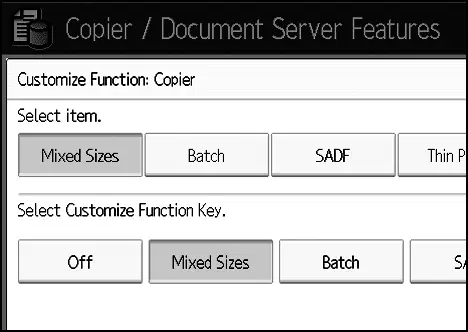
Microsoft PRO 1356EX — 4.  Functies van kopieerapparaat/documentserver diagram (page 127)
Afb. 27 · 4. Functies van kopieerapparaat/documentserver
  • UIT
  • Gemengde groottes
  • Lot
  • SADF
  • Dun papier
❖ Customize FunctionDocumentserveropslag

Maximaal vier vaak gebruikte functies kunnen worden geregistreerd op de functietoetsen. Geregistreerde functies kunnen ook worden gewijzigd.
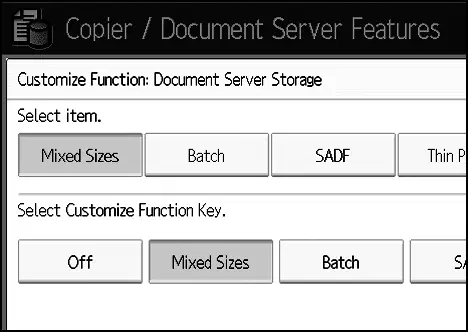
Microsoft PRO 1356EX — 4.  Functies van kopieerapparaat/documentserver diagram (page 127)
Afb. 28 · 4. Functies van kopieerapparaat/documentserver
  • UIT
  • Gemengde groottes
  • Lot
  • SADF
  • Dun papier

Rubrieknummer p.43 Referentie kopie/documentserver "Aanpassen van afbeeldingsdichtheid" Referentie kopie/documentserver "Selecteer kopieerpapier," Referentie kopie/documentserver

Algemene kenmerken

Page 128 of the Microsoft PRO 1356EX user manual — Reproductieverhouding
Pagina 128 · klik om te vergroten
Pagina 128

Reproductieverhouding

In dit hoofdstuk worden de verschillende onderwerpen van [Reproductieverhouding] onder [Copier/Docu- ment Server functies].

  • U kunt maximaal twee vaak gebruikte Reduce/Enlarge ratio's registreren, anders dan de vaste Reduceer / Enlarge verhouding en ze op het eerste display laten zien. U kunt ook geregistreerde Reduce/Vergroot ratio's wijzigen.
  • Metrische versie
  • 25%
  • 50% (A3 → A5, F → A5)
  • 65% (A3 → F)
  • 71% (A3 → A4, A4 → A5)
  • 75% (B4 → F4)
  • 82% (F → A4, B4 → A4)
  • 93%
  • 115% (B4 → A3)
  • 122% (F → A3, A4 → B4)
  • 141% (A4 → A3, A5 → A4)
  • 200% (A5 → A3)
  • 400%
  • Gebruiker R/E ratio (25-400%)
  • Standaard:
  • F1: 71%
  • F2: 141%

Kopier/Document Server functies ·Sneltoets R/E

Page 129 of the Microsoft PRO 1356EX user manual — Reproductieverhouding
Pagina 129 · klik om te vergroten
Pagina 129
  • Inch versie
  • 25%
  • 50% (11” × 17” → 5 1 / 2 ” × 8 1 / 2 ”)
  • 65% (11” × 17” → 8 1 / 2 ” × 11”)
  • 73% (11” × 15” → 8 1 / 2 ” × 11”)
  • 78% (8 1 / 2 ” × 14” → 8 1 / 2 ” × 11”)
  • 85% (F → 8 1 / 2 ” × 11”)
  • 93%
  • 121% (8 1 / 2 ” × 14” → 11” × 17”)
  • 129 (%8 1 / 2 ” × 11” → 11” × 17”)
  • 155% (8 1 / 2 ” × 8 1 / 2 ” → 8 1 / 2 ” × 14”)
  • 200% (5 1 / 2 " × 8 1 / 2 " → 11" × 17")
  • 400%
  • Gebruiker R/E ratio (25-400%)
  • Standaard:
  • F1: 73%
  • F2: 155%

U kunt de uitbreidings- en reductieratio's specificeren die verschijnen als [Verkleinen/vergroten] wordt op het kopieerscherm gedrukt.
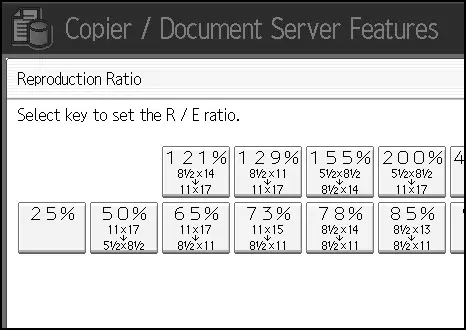
Microsoft PRO 1356EX — Reproductieverhouding diagram (page 129)
Afb. 29 · Reproductieverhouding

Reproductieverhouding ·R/E ratio

Page 130 of the Microsoft PRO 1356EX user manual — Reproductieverhouding
Pagina 130 · klik om te vergroten
Pagina 130
  • Metrische versie
  • 25%
  • 50% (A3 → A5, F → A5)
  • 65% (A3 → F)
  • 71% (A3 → A4, A4 → A5)
  • 75% (B4 → F4)
  • 82% (F → A4, B4 → A4)
  • 93%
  • 115% (B4 → A3)
  • 122% (F → A3, A4 → B4)
  • 141% (A4 → A3, A5 → A4)
  • 200% (A5 → A3)
  • 400%
  • Gebruiker R/E ratio (25-400%)
  • Inch versie
  • 25%
  • 50% (11” × 17” → 5 1 / 2 ” × 8 1 / 2 ”)
  • 65% (11” × 17” → 8 1 / 2 ” × 11”)
  • 73% (11” × 15” → 8 1 / 2 ” × 11”)
  • 78% (8 1 / 2 ” × 14” → 8 1 / 2 ” × 11”)
  • 85% (F → 8 1 / 2 ” × 11”)
  • 93%
  • 121% (8 1 / 2 ” × 14” → 11” × 17”)
  • 129% (8 1 / 2 ” × 11” → 11” × 17”)
  • 155% (8 1 / 2 ” × 8 1 / 2 ” → 8 1 / 2 ” × 14”)
  • 200% (5 1 / 2 " × 8 1 / 2 " → 11" × 17")
  • 400%
  • Gebruiker R/E ratio (25-400%)

Functies van kopieerapparaat/documentserver

Page 131 of the Microsoft PRO 1356EX user manual — Reproductieverhouding
Pagina 131 · klik om te vergroten
Pagina 131

❖R/E-ratioprioriteit

  • U kunt de verhouding met prioriteit instellen wanneer [ Reduce / Vergroot ] wordt ingedrukt.
  • Metrische versie
  • 400%
  • 200%
  • 141%
  • 122%
  • 115%
  • 93%
  • 82%
  • 75%
  • 71%
  • 65%
  • 50%
  • 25%
  • Inch versie
  • 400%
  • 200%
  • 155%
  • 129%
  • 121%
  • 93%
  • 85%
  • 78%
  • 73%
  • 65%
  • 50%
  • 25%

❖Verhouding voor marge aanmaken

U kunt een Reduce/Enlarge ratio instellen bij het registreren van Create Marge in een sneltoets. Voer een verhouding in met behulp van nummertoetsen (binnen het bereik 90 tot 99%). De verhouding is ingesteld op 93% standaard.

“Accessing User Tools (System Settings)”

Rubrieknummer p.3

Reproductieverhouding

Page 132 of the Microsoft PRO 1356EX user manual — Bewerken
Pagina 132 · klik om te vergroten
Pagina 132

Bewerken

  • Deze sectie beschrijft verschillende items van [ Bewerken ] onder [ Kopier/Documentserverfuncties] . Standaardinstellingen worden vetgedrukt weergegeven . Voer de breedte van de bindingsmarge in met de getaltoetsen als volgt:
  • Metrische versie: 0
  • Inch versie: 0"-1.2" (in stappen van 0,1 inch) Voer de breedte van de gewiste marge met de getaltoetsen als volgt in:
  • Metrische versie: 2
  • Inch versie: 0.1"-3.9" (in stappen van 0,1 inch) Een afbeelding van ongeveer 1,5 mm (onbewerkte threatline) wordt niet weergegeven als de breedte van de scheidingslijn, bij het specificeren van vaste of gebroken lijnen.
❖ Front MarginLinks/rechts
  • U kunt links en rechts marges opgeven aan de voorzijde van kopieën in Marge Adjustment mode.
  • Links
  • Rechts Standaard:
  • Metrische versie: links 5 mm
  • Inch versie: Links 0.2"
❖ Back MarginLinks/rechts
  • U kunt links en rechts marges specificeren aan de achterkant van kopieën in Marge Adjustment mode.
  • Links
  • Rechts Standaard:
  • Metrische versie: Rechts 5 mm
  • Inch versie: Rechts 0.2"
❖ Front MarginBoven/onder
  • U kunt de bovenste en onderste marges aan de voorzijde van kopieën in margeaanpassingsmodus opgeven.
  • Boven
  • Standaard onder:
  • Metrische versie: Boven/onder 0 mm
  • Inch versie: Top/Bottom 0.0"

Functies van kopieerapparaat/documentserver

Page 133 of the Microsoft PRO 1356EX user manual — Bewerken
Pagina 133 · klik om te vergroten
Pagina 133
❖ Back MarginBoven / onder
  • U kunt boven- en ondermarges aan de achterkant van kopieën opgeven in Marge Adjustment mode.
  • Boven
  • Standaard onder:
  • Metrische versie: Boven/onder 0 mm
  • Inch versie: Top/Bottom 0.0"

❖1 zijde → 2 Sided Auto Marge: TtoT

  • In 1 zijde naar 2 zijden Duplex modus, kunt u de marges aan de achterkant. De marge is ingesteld op dezelfde waarde van
  • Links
  • Rechts Standaard:
  • Metrische versie: Rechts 5 mm
  • Inch versie: Rechts 0.2"

❖1 zijde → 2 Sided Auto Marge: TtoB

  • In 1 zijde naar 2 zijden Duplex modus, kunt u de marges aan de achterkant. De waarde voor "Terug Marge: Boven/Bootom" wordt gebruikt.
  • Boven
  • Standaard onder:
  • Metrische versie: Boven/onder 0 mm
  • Inch versie: Top/Bottom 0.0"

❖Creep instelling voor magazine

  • U kunt de breedte van het kruipbandje specificeren. Bereik:
  • Metrische versie: 0 tot 99 mm (in stappen van 1 mm)
  • Inch versie: 0 tot 3,9 inch (in stappen van 0,1 inch) Standaard:
  • Metrische versie: 5 mm
  • Inch versie: 0.2"

❖Randbreedte wissen

  • U kunt de breedte voor het wissen van rand in het bereik "2 tot 99 mm" (in eenheden van 1 mm) specificeren. Standaard:
  • Metrische versie: 10 mm
  • Inch versie: 0.4"

Bewerken

Page 134 of the Microsoft PRO 1356EX user manual — GCST019E
Pagina 134 · klik om te vergroten
Pagina 134

❖Originele Schaduw wissen in combineren

  • In Combineermodus kunt u aangeven of er een grensmarge van 3 mm, 0,1" moet worden gewist rond alle vier de randen.
  • AAN
  • UIT

❖Breedte van het centrum wissen

  • U kunt de breedte van het gewiste middenranden met deze functie specificeren. Standaard:
  • Metrische versie: 10 mm
  • Inch versie: 0.4"

❖Voorkant Hoes Kopiëren in combineren

U kunt een gecombineerde kopie maken op de vooroverdekplaat wanneer u Front Cover-modus selecteert.

GCST019E

  • Combineren
  • Niet combineren

❖Bestelling kopiëren in combinatie

U kunt de kopieervolgorde instellen in Combineermodus.
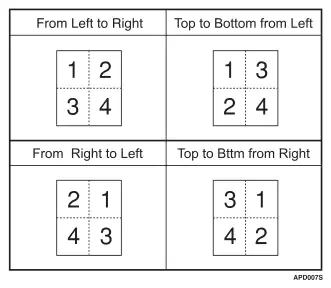
Microsoft PRO 1356EX — GCST019E diagram (page 134)
Afb. 30
  • Van links naar rechts
  • Van rechts naar links
  • Boven naar onder van links
  • Boven naar Bttm van rechts

Functies van kopieerapparaat/documentserver

Page 135 of the Microsoft PRO 1356EX user manual — Bewerken
Pagina 135 · klik om te vergroten
Pagina 135
• OriëntatieBoekje, Magazine
  • U kunt de oriëntatie van kopieën die geopend worden selecteren bij gebruik van Booklet of Magazine mode.
  • Open naar links
  • Open naar rechts

❖Kopiëren op Ontwerpen pagina in combineren

  • U kunt aangeven of u een gecombineerde kopie moet maken op de ingebrachte slipbladen in Desig./Hoofdstuk modus.
  • Combineren
  • Niet combineren

❖Afbeelding: scheidingslijn herhalen

U kunt een scheidingslijn kiezen uit: Geen, Solid, Gebroken A, Broken of Crop Marks. • Geen

  • Vast
  • Gebroken A
  • Gebroken B
  • Merktekens bijsnijden

Bewerken

Page 136 of the Microsoft PRO 1356EX user manual — Bewerken
Pagina 136 · klik om te vergroten
Pagina 136

❖Dubbele kopies scheidingslijn

U kunt een scheidingslijn selecteren met behulp van de functie Double Copies uit: Geen, Solid, Gebroken A, Broken of Bijsnijden Marks. • Geen

  • Vast
  • Gebroken A
  • Gebroken B
  • Merktekens bijsnijden

❖Scheidingslijn in combineren

U kunt een scheidingslijn kiezen met behulp van de Combineerfunctie uit: Geen, Sol- id, Gebroken A, Broken B of Crop Marks. • Geen

  • Vast
  • Gebroken A
  • Gebroken B

Functies van kopieerapparaat/documentserver

Page 137 of the Microsoft PRO 1356EX user manual — Bewerken
Pagina 137 · klik om te vergroten
Pagina 137
  • Merktekens bijsnijden

❖Kopieer de achterkant

  • Bij het kopiëren van de achterkant kunt u aangeven of er een achterhoes buiten (buitenpagina) of binnenkant (binnenzijde pagina).
  • Buiten
  • Binnen

❖Dubbele kopieerpositie

  • U kunt de kopieerpositie van onderste of linker pagina selecteren volgens boven- en rechterbladzijde als originele afbeeldingspositie.
  • Zelfde positie als oorspronkelijke afbeeldingspositie
  • Symmetrisch naar oorspronkelijke afbeeldingspositie

“Accessing User Tools (System Settings)”

Rubrieknummer p.3 Referentie kopie/documentserver

Bewerken

Page 138 of the Microsoft PRO 1356EX user manual — Stempel vooraf ingesteld
Pagina 138 · klik om te vergroten
Pagina 138

Stempel

In dit hoofdstuk worden de verschillende onderwerpen van [Stempel] onder [Kopieerapparaat/documentserver]. Standaardinstellingen worden getoond in vet type.

Achtergrondnummering

In dit hoofdstuk worden de verschillende onderwerpen van [Achtergrondnummering] onder [Stempel].

  • U kunt de grootte van de getallen instellen.
  • Klein
  • Normaal
  • Groot
  • Je kunt de dichtheid van de getallen instellen.
  • Licht
  • Normaal
  • Donker
  • Zeer donker

Stempel vooraf ingesteld

In dit hoofdstuk worden de verschillende onderwerpen van [Voorgestelde Stempel] onder [Stempel].

  • U kunt de taal van het bericht afgedrukt in postzegelmodus selecteren.
  • Engels
  • Duits
  • Frans
  • Italiaans
  • Spaans
  • Nederlands
  • Portugees
  • Pools
  • Tsjechisch
  • Zweeds
  • Fins
  • Hongaars
Toon 4 meer labels / korte tekst op deze pagina
Kopier/Document Server functies ·Grootte · ❖Dichtheid · ❖Postzegeltaal
Page 139 of the Microsoft PRO 1356EX user manual — Stempel
Pagina 139 · klik om te vergroten
Pagina 139
  • Noors
  • Deens
  • Russisch
  • Japans
  • Vereenvoudigd Chinees
  • Traditioneel Chinees
  • Hangul
  • U kunt het stempeltype dat prioriteit heeft gegeven selecteren wanneer [ Voorinstelling Stempel ] wordt ingedrukt.
  • COPY
  • DRINGEND
  • PRIORITEIT
  • Voor uw informatie.
  • VOORLOPIG
  • Uitsluitend voor intern gebruik
  • VERTROUWELIJK
  • ONTWERP
  • U kunt aangeven hoe elk van de stempels wordt afgedrukt.
  • Stempelpositie U kunt aangeven waar u het stempel moet afdrukken.
  • Linksboven
  • Boven centrum
  • Rechtsboven
  • Linksmidden
  • Midden
  • Rechts centreren
  • Linksonder
  • Onderste midden
  • Rechtsonder

Stempel ·Prioriteit postzegel · ❖Stempelformaat

Page 140 of the Microsoft PRO 1356EX user manual — Stempel
Pagina 140 · klik om te vergroten
Pagina 140
  • Stempelpositie U kunt de afdrukpositie van het stempel binnen het beschikbare bereik aanpassen zoals hieronder weergegeven. Metrische versie:
  • "T/B: 4-144mm, L/R: 4-144mm
  • "Top Center" ... T/B: 4-144mm, L/R: 72-72mm
  • "Top right" ... T/B: 4-144mm, L/R: 4-144mm
  • "Center Left" ...T/B: 72-72mm, L/R: 4-144mm
  • "Center" ...T/B: 72-72mm, L/R: 72 - 72mm
  • "Center Right" ...T/B: 72-72mm, L/R: 4-144mm
  • "Links onderaan" ...T/B: 4-144mm, L/R: 4-144mm
  • "Bootcentrum" ...T/B: 4-144mm, L/R: 72-72mm
  • "Rechts onderaan" ...T/B: 4-144mm, L/R: 4-144mm Inch versie:
  • "Top Left"…T/B: 0.1-5.7”, L/R: 0.1-5.7”
  • "Top Center" ... T/B: 0,1-5.7
  • "Top Right"…T/B: 0.1-5.7”, L/R: 0.1-5.7”
  • "Center Left" ...T/B: 2.8-2.8
  • "Center"…T/B: 2.8-2.8”, L/R: 2.8-2.8”
  • "Center Right" ...T/B: 2.8-2.8
  • "Links onderaan" ...T/B: 0.15-7.7
  • "Bootcentrum" ...T/B: 0,1-5.7
  • "Rechts onderaan" ...T/B: 0.15-7.7
  • Grootte U kunt de grootte van het stempel instellen.
  • 1X
  • 2X
  • 4X
  • Dichtheid U kunt het patroon instellen dat gebruikt wordt om de stempel af te drukken.
  • Normaal De stempel staat op de afbeelding. U kunt niet controleren welke delen overlappen.
  • Lichter De afbeelding is zichtbaar door de stempel.
  • Lichtste Het beeld verschijnt nog duidelijker dan in de lichtere instelling.

Functies van kopieerapparaat/documentserver

Page 141 of the Microsoft PRO 1356EX user manual — Gebruikersstempel
Pagina 141 · klik om te vergroten
Pagina 141
  • Pagina naar Stempel U kunt aangeven of u de stempel op alle pagina's afdrukt, dan wel alleen op de eerste bladzijde.
  • Alle pagina's
  • Alleen 1e pagina
  • Dup. Achteruit Pg. Stamp Pos. U kunt de postzegelpositie voor achterzijde in duplexmodus aanpassen binnen het beschikbare bereik zoals hieronder weergegeven. Metrische versie:
  • Links-rechts: links 432 mm
  • Boven-onder: Top 432 mm
  • Links-rechts: links 17.0
  • Boven-onder: Top 17.0

Rubrieknummer "Voorafgezet stempel," Referentie kopie/documentserver

Gebruikersstempel

In dit hoofdstuk worden de verschillende onderwerpen van [Gebruiker stempel] onder [Stempel].

U kunt deze ontwerpen registreren, wijzigen of verwijderen als gebruikersstempels. U kunt maximaal vijf postzegels op maat registreren met uw favoriete ontwerpen.

❖Stempelformaat:1-5

  • U kunt aangeven hoe elk geregistreerd gebruikersstempel 1 tot 5 is afgedrukt.
  • Stempelpositie U kunt aangeven waar u de Gebruikersstempel af moet drukken.
  • Linksboven
  • Boven centrum
  • Rechtsboven
  • Linksmidden
  • Midden
  • Rechts centreren
  • Linksonder
  • Onderste midden
  • Rechtsonder

Stempel ·Programma/Verwijder stempel

Page 142 of the Microsoft PRO 1356EX user manual — Gebruikersstempel
Pagina 142 · klik om te vergroten
Pagina 142
  • Stempelpositie U kunt de afdrukpositie van het Gebruikersstempel aanpassen binnen het beschikbare bereik zoals hieronder weergegeven. Metrische versie:
  • "T/B: 4-144mm, L/R: 4-144mm
  • "Top Center" ... T/B: 4-144mm, L/R: 72-72mm
  • "Top right" ... T/B: 4-144mm, L/R: 4-144mm
  • "Center Left" ...T/B: 72-72mm, L/R: 4-144mm
  • "Center" ...T/B: 72-72mm, L/R: 72 - 72mm
  • "Center Right" ...T/B: 72-72mm, L/R: 4-144mm
  • "Links onderaan" ...T/B: 4-144mm, L/R: 4-144mm
  • "Bootcentrum" ...T/B: 4-144mm, L/R: 72-72mm
  • "Rechts onderaan" ...T/B: 4-144mm, L/R: 4-144mm Inch versie:
  • "Top Left"…T/B: 0.1-5.7”, L/R: 0.1-5.7”
  • "Top Center" ... T/B: 0,1-5.7
  • "Top Right"…T/B: 0.1-5.7”, L/R: 0.1-5.7”
  • "Center Left" ...T/B: 2.8-2.8
  • "Center"…T/B: 2.8-2.8”, L/R: 2.8-2.8”
  • "Center Right" ...T/B: 2.8-2.8
  • "Links onderaan" ...T/B: 0.15-7.7
  • "Bootcentrum" ...T/B: 0,1-5.7
  • "Rechts onderaan" ...T/B: 0.15-7.7
  • Pagina naar Stempel U kunt aangeven of u de stempel op alle pagina's afdrukt, dan wel alleen op de eerste bladzijde.
  • Alle pagina's
  • Alleen 1e pagina
  • Dup. Achteruit Pg. Stamp Pos. U kunt de postzegelpositie voor achterzijde in duplexmodus aanpassen binnen het beschikbare bereik zoals hieronder weergegeven. Metrische versie:
  • Links-rechts: links 432 mm
  • Boven-onder: Top 432 mm
  • Links-rechts: links 17.0
  • Boven-onder: Top 17.0

Referentiekopie/documentserver"Gebruikerstempel"

Functies van kopieerapparaat/documentserver

Page 143 of the Microsoft PRO 1356EX user manual — Datum Stempel
Pagina 143 · klik om te vergroten
Pagina 143

Datum Stempel

In dit hoofdstuk worden de verschillende onderwerpen van [Datum Stempel] onder [Stempel].

  • U kunt de datumindeling voor Datumstempelmodus selecteren.
  • MM/DD/YYYY
  • MM.DD.YYYY
  • DD/MM/YYYY
  • DD.MM.YYYY
  • JJJJ.MM.DD Standaard:
  • Metrische versie: DD/MM/JJJJ
  • Inch versie: MM/DD/JJJJ
  • U kunt het lettertype Datumstempel selecteren.
  • Lettertype 1
  • Lettertype 2
  • Lettertype 3
  • U kunt de datumstempelgrootte instellen.
  • Auto
  • Groot
  • Midden
  • Klein
  • U kunt de Datumstempel in wit laten drukken wanneer deze zwarte delen van het beeld overlapt.
  • AAN
  • UIT
Toon 5 meer labels / korte tekst op deze pagina
Stempel ·Formaat · ❖Lettertype · ❖Grootte · ❖Superimpone
Page 144 of the Microsoft PRO 1356EX user manual — Datum Stempel
Pagina 144 · klik om te vergroten
Pagina 144
  • U kunt aangeven hoe Datumstempel wordt afgedrukt.
  • Stempelpositie U kunt aangeven waar u de datumstempel af moet drukken.
  • Linksboven
  • Boven centrum
  • Rechtsboven
  • Linksonder
  • Onderste midden
  • Rechtsonder
  • Stempelpositie U kunt de afdrukpositie van het Datumstempel binnen het beschikbare bereik aanpassen zoals hieronder weergegeven. Metrische versie:
  • "T/B: 4-144mm, L/R: 4-144mm
  • "Top Center" ... T/B: 4-144mm, L/R: 72-72mm
  • "Top right" ... T/B: 4-144mm, L/R: 4-144mm
  • "Center Left" ...T/B: 72-72mm, L/R: 4-144mm
  • "Center" ...T/B: 72-72mm, L/R: 72 - 72mm
  • "Center Right" ...T/B: 72-72mm, L/R: 4-144mm
  • "Links onderaan" ...T/B: 4-144mm, L/R: 4-144mm
  • "Bootcentrum" ...T/B: 4-144mm, L/R: 72-72mm
  • "Rechts onderaan" ...T/B: 4-144mm, L/R: 4-144mm Inch versie:
  • "Top Left"…T/B: 0.1-5.7”, L/R: 0.1-5.7”
  • "Top Center" ... T/B: 0,1-5.7
  • "Top Right"…T/B: 0.1-5.7”, L/R: 0.1-5.7”
  • "Center Left" ...T/B: 2.8-2.8
  • "Center"…T/B: 2.8-2.8”, L/R: 2.8-2.8”
  • "Center Right" ...T/B: 2.8-2.8
  • "Links onderaan" ...T/B: 0.15-7.7
  • "Bootcentrum" ...T/B: 0,1-5.7
  • "Rechts onderaan" ...T/B: 0.15-7.7
  • Pagina naar Stempel U kunt aangeven of u de stempel op alle pagina's afdrukt, dan wel alleen op de eerste bladzijde.
  • Alle pagina's
  • Alleen 1e pagina

Kopier/Document Server functies ·Stempelinstelling

Page 145 of the Microsoft PRO 1356EX user manual — Paginanummering
Pagina 145 · klik om te vergroten
Pagina 145
  • Dup. Achteruit Pg. Stamp Pos. U kunt de postzegelpositie voor achterzijde in duplexmodus aanpassen binnen het beschikbare bereik zoals hieronder weergegeven. Metrische versie:
  • Links-rechts: links 432 mm
  • Boven-onder: Top 432 mm
  • Links-rechts: links 17.0
  • Boven-onder: Top 17.0

Paginanummering

In dit hoofdstuk worden de verschillende onderwerpen van [Paginanummering] onder [Stempel].

  • U kunt het paginanummer formaat dat prioriteit heeft wanneer [ Pagina Nummering ] wordt ingedrukt selecteren.
  • P1,P2…
  • 1/5,2/5…
  • -1-,-2-…
  • P.1,P.2…
  • 1,2…
  • 1-1,1-2…
  • U kunt het lettertype in de Paginanummering-modus selecteren.
  • Lettertype 1
  • Lettertype 2
  • Lettertype 3
  • U kunt de grootte van het stempel afgedrukt in Pagina Nummering modus instellen.
  • Auto
  • Groot
  • Midden
  • Klein

❖Duplex Terug Pagina Stempelpositie

  • U kunt de positie van het duplex achterpaginanummer instellen in Duplexmodus.
  • Positie tegenover elkaar
  • Zelfde positie
Toon 4 meer labels / korte tekst op deze pagina
Stempel ·Stempelformaat · ❖Lettertype · ❖Grootte
Page 146 of the Microsoft PRO 1356EX user manual — Paginanummering
Pagina 146 · klik om te vergroten
Pagina 146

❖Paginanummering in Combineren

  • U kunt paginanummering instellen bij het gebruik van de Combineerfunctie en de Page Numbering functie samen.
  • Per origineel
  • Per kopie

❖Stempel op het ontwerp van slipblad

  • U kunt kiezen om het paginanummer op slipsheet af te drukken wanneer u de Adesignated functie gebruikt die is ingesteld op [ Copy ] en samen met Pagina Nummering.
  • AAN
  • UIT
  • U kunt aangeven hoe elk van de stempels wordt afgedrukt.
  • Stempelpositie U kunt aangeven waar u het stempel moet afdrukken.
  • Linksboven
  • Boven centrum
  • Rechtsboven
  • Linksonder
  • Onderste midden
  • Rechtsonder Voor de patronen van "P1, P2, ---," "1/5, 2/5, ---" , "P.1, P.2, ---" en "1, 2, --," en "Page 1, Page 2, ---" wordt de machine vanuit de fabriek verzonden met deze positie ingesteld op "Top Right." Voor de patronen van "-1-, -2-, ---" en "1-1, 1-2, --- " heeft deze positie ingesteld op "Bootom Center." Het instelbereik is als volgt:
  • Stempelpositie U kunt de afdrukpositie van het stempel binnen het beschikbare bereik aanpassen zoals hieronder weergegeven. Metrische versie:
  • "T/B: 4-144mm, L/R: 4-144mm
  • "Top Center" ... T/B: 4-144mm, L/R: 72-72mm
  • "Top right" ... T/B: 4-144mm, L/R: 4-144mm
  • "Center Left" ...T/B: 72-72mm, L/R: 4-144mm
  • "Center" ...T/B: 72-72mm, L/R: 72 - 72mm
  • "Center Right" ...T/B: 72-72mm, L/R: 4-144mm
  • "Links onderaan" ...T/B: 4-144mm, L/R: 4-144mm
  • "Bootcentrum" ...T/B: 4-144mm, L/R: 72-72mm
  • "Rechts onderaan" ...T/B: 4-144mm, L/R: 4-144mm

Kopier/Document Server functies ·Stempelpositie

Page 147 of the Microsoft PRO 1356EX user manual — Paginanummering
Pagina 147 · klik om te vergroten
Pagina 147
  • Inch versie:
  • "Top Left"…T/B: 0.1-5.7”, L/R: 0.1-5.7”
  • "Top Center" ... T/B: 0,1-5.7
  • "Top Right"…T/B: 0.1-5.7”, L/R: 0.1-5.7”
  • "Center Left" ...T/B: 2.8-2.8
  • "Center"…T/B: 2.8-2.8”, L/R: 2.8-2.8”
  • "Center Right" ...T/B: 2.8-2.8
  • "Links onderaan" ...T/B: 0.15-7.7
  • "Bootcentrum" ...T/B: 0,1-5.7
  • "Rechts onderaan" ...T/B: 0.15-7.7
  • Dup. Achteruit Pg. Stamp Pos. U kunt de postzegelpositie voor achterzijde in duplexmodus aanpassen binnen het beschikbare bereik zoals hieronder weergegeven. Metrische versie:
  • Links-rechts: links 432 mm
  • Boven-onder: Top 432 mm
  • Links-rechts: links 17.0
  • Boven-onder: Top 17.0
  • U kunt paginanummers in wit laten afdrukken als ze zwarte delen van de afbeelding overlappen.
  • AAN
  • UIT

❖Paginanummering initial letter

  • Verander de pagina afdruk taal.
  • P1, P2, ... / P.1, P.2 ...
  • S1, S2, ... / S.1, S.2 ...

Stempel ·Superimpone

Page 148 of the Microsoft PRO 1356EX user manual — Stempeltekst
Pagina 148 · klik om te vergroten
Pagina 148

Stempeltekst

In dit hoofdstuk worden de verschillende onderwerpen van [Stamptekst] onder [Stempel].

  • U kunt het lettertype in de postzegeltekstmodus selecteren.
  • Lettertype 1
  • Lettertype 2
  • Lettertype 3
  • U kunt de grootte van het stempel instellen in Stamp Tekstmodus.
  • Auto
  • Groot
  • Midden
  • Klein
  • U kunt de postzegeltekst in wit laten afdrukken als deze zwarte delen van het beeld overlapt.
  • AAN
  • UIT
  • U kunt aangeven hoe de postzegeltekst wordt afgedrukt.
  • Postzegelpositie U kunt aangeven waar u de postzegeltekst af moet drukken.
  • Linksboven
  • Boven centrum
  • Rechtsboven
  • Linksonder
  • Rechts centreren
Toon 5 meer labels / korte tekst op deze pagina
Kopier/Document Server functies ·Lettertype · ❖Grootte · ❖Superimpone · ❖Stempelinstelling
Page 149 of the Microsoft PRO 1356EX user manual — Stempeltekst
Pagina 149 · klik om te vergroten
Pagina 149
  • Stempelpositie U kunt de afdrukpositie van de postzegeltekst aanpassen binnen het beschikbare bereik zoals hieronder weergegeven. Metrische versie:
  • "T/B: 4-144mm, L/R: 4-144mm
  • "Top Center" ... T/B: 4-144mm, L/R: 72-72mm
  • "Top right" ... T/B: 4-144mm, L/R: 4-144mm
  • "Center Left" ...T/B: 72-72mm, L/R: 4-144mm
  • "Center" ...T/B: 72-72mm, L/R: 72 - 72mm
  • "Center Right" ...T/B: 72-72mm, L/R: 4-144mm
  • "Links onderaan" ...T/B: 4-144mm, L/R: 4-144mm
  • "Bootcentrum" ...T/B: 4-144mm, L/R: 72-72mm
  • "Rechts onderaan" ...T/B: 4-144mm, L/R: 4-144mm Inch versie:
  • "Top Left"…T/B: 0.1-5.7”, L/R: 0.1-5.7”
  • "Top Center" ... T/B: 0,1-5.7
  • "Top Right"…T/B: 0.1-5.7”, L/R: 0.1-5.7”
  • "Center Left" ...T/B: 2.8-2.8
  • "Center"…T/B: 2.8-2.8”, L/R: 2.8-2.8”
  • "Center Right" ...T/B: 2.8-2.8
  • "Links onderaan" ...T/B: 0.15-7.7
  • "Bootcentrum" ...T/B: 0,1-5.7
  • "Rechts onderaan" ...T/B: 0.15-7.7
  • Pagina naar Stempel U kunt aangeven of u de stempel op alle pagina's afdrukt, dan wel alleen op de eerste bladzijde.
  • Alle pagina's
  • Alleen 1e pagina
  • Dup. Achteruit Pg. Stamp Pos. U kunt de postzegelpositie voor achterzijde in duplexmodus aanpassen binnen het beschikbare bereik zoals hieronder weergegeven. Metrische versie:
  • Links-rechts: links 432 mm
  • Boven-onder: Top 432 mm
  • Links-rechts: links 17.0
  • Boven-onder: Top 17.0

“Accessing User Tools (System Settings)”

Stempel

Page 150 of the Microsoft PRO 1356EX user manual — Invoer/Uitvoer
Pagina 150 · klik om te vergroten
Pagina 150

Invoer/Uitvoer

In dit hoofdstuk worden de verschillende onderwerpen van [Input/Output] onder [Kopieerapparaat/Documentserver-er kenmerken].

❖SADF Automatisch herstellen

In SADF-modus moet een origineel worden ingesteld binnen een bepaalde tijd nadat het voorgaand originele is ingevoerd. U kunt deze tijd van 3 tot 99 seconden aanpassen in stappen van 1 seconde. De timing is ingesteld op "5 seconden" standaard.

❖Uitwerpen in de glazen modus kopiëren

  • U kunt aangeven op welke wijze kopieën worden geleverd bij het kopiëren van een origineel dat is geplaatst op de belichtingsglas.
  • Gezicht omhoog
  • Gezicht omlaag

❖Geheugen volledig automatisch scannen opnieuw opstarten

  • Wanneer het geheugen vol wordt tijdens het scannen van originelen, kan de machine eerst kopieën maken van gescande origineelen en daarna automatisch verder gaan met het downloaden van resterende originelen.
  • Op U kunt de machine onbeheerd om kopieën te maken, maar gesorteerde pagina's zullen niet sequentiële.
  • Uit Wanneer het geheugen vol wordt, stopt de machine met werken zodat u kunt verwijderen van de kopieerpagina's die op de uitvoervak.

❖Instellingen voor shift/Sorteren

  • U kunt aangeven of de Shift Tray in sorteermodus moet worden verplaatst.
  • AAN
  • UIT

❖Scheidingsblad invoegen

U kunt het aantal kopieerpagina's opgeven voor de invoegen van het scheidingsblad van 1 tot 999 pagina's, in stappen van 1 bladzijde.

Functies van kopieerapparaat/documentserver

Page 151 of the Microsoft PRO 1356EX user manual — Invoer/Uitvoer
Pagina 151 · klik om te vergroten
Pagina 151
  • Geef aan welke bovenste 2 nietjes of onderste tonen met prioriteit op het eerste display staan. De optionele Finisher AFE, of de booklet Processor is vereist om deze functie te gebruiken.
  • Boven 1
  • Slant
  • Links 2
  • Top 2
  • Onder 1
  • Rechtsboven 1
  • Rechts 2
  • UIT
  • Vermeld welk ponstype (2 gaten of 3 gaatjes) op het eerste display moet worden getoond. De optionele Finisher AFE en Multi-hole Punch Unit is vereist om deze functie te gebruiken.
  • Links 2
  • Top 2
  • Rechts 2
  • Links 3
  • Top 3
  • Rechts 3
  • UIT
❖ FinisherNiet-positie
  • Geef de niet-aflatende positie op. De optionele Finisher AFE, of de booklet Processor is vereist om deze functie te gebruiken.
  • Boven 1
  • Slant
  • Links 2
  • Top 2
  • Onder 1
  • Midden
  • Rechtsboven 1
  • Rechts 2
  • UIT

Invoer/Uitvoer ·Niet-positie · ❖Type stoot

Page 152 of the Microsoft PRO 1356EX user manual — Invoer/Uitvoer
Pagina 152 · klik om te vergroten
Pagina 152
❖ FinisherType stoot
  • Geef het type punch op. De optionele Finisher AFE en Multi-hole Punch Unit zijn nodig om deze functie te gebruiken.
  • Links 2
  • Top 2
  • Rechts 2
  • Links 3
  • Top 3
  • Rechts 3
  • UIT
❖ Simplified ScreenAfwerkingstypen
  • U kunt kiezen welke toets wordt weergegeven met hogere prioriteit voor de Finishing Types te selecteren op het vereenvoudigde scherm.
  • Stack
  • Slant
  • Boven 1
  • Onder 1
  • Links 2
  • 2 holes links
  • 3 holes links
  • Niet weergeven

Rubrieknummer "Orientation-Fixed Paper of Two Sided Paper," Problemen oplossen "Batch mode" Referentie kopie/documentserver "Sorteren," Referentie kopie/documentserver

Functies van kopieerapparaat/documentserver

Page 153 of the Microsoft PRO 1356EX user manual — Instellingen voor de documentserver
Pagina 153 · klik om te vergroten
Pagina 153

Instellingen voor de documentserver

Instellingen voor de documentserver

Zie voor details "Systeeminstellingen" en "Kopier/Documentserverfuncties."

❖Functies van kopieerapparaat/documentserver

Algemene kenmerken Documentserver-opslagsleutel 2 Sided origineel: Boven naar boven

Algemene kenmerken Documentserver-opslagsleutel 1 zijde → 1 Sided Combineer: 2 origi-nals

Algemene kenmerken Documentserver-opslagsleutel 1 zijde → 1 Sided Combineer: 4 origi-nals

Algemene kenmerken Documentserver-opslagsleutel 1 zijde → 1 Sided Combineer: 8 origi-nals

Algemene kenmerken Documentserver-opslagsleutel Marge aanmaken

Algemene kenmerken Documentserver-opslagsleutel Oorspronkelijke oriëntatie

Algemene kenmerken van de opwarming AAN

Algemene functies Copy Telling Display Omhoog

Algemene functies UitvoerBovenvak documentserver-afwerking
Algemene kenmerken Papieren Tray-prioriteitCopier-bak 1

Lade papier instellingen Hoesblad lade UIT

Lade papierinstellingen Slipblad lade UIT

Timerinstellingen Kopieerapparaat/Documentserver Automatisch terugzetten van de tijdklok 60 seconden

Bestand automatisch verwijderen in documentserver 3 dagen

Alle bestanden in Document Server verwijderen -

Rubrieknummer p.113

Toon 5 meer labels / korte tekst op deze pagina
Posten Standaard · ❖Systeeminstellingen · Post Item Standaard · Administrator Tools · Administrative Hulpmiddelen
Page 154 of the Microsoft PRO 1356EX user manual — Algemene kenmerken
Pagina 154 · klik om te vergroten
Pagina 154

Kopier/Document Server functies op de belangrijkste en sub-machines

Deze sectie legt de Copier/Document Server functies uit op de twee ma-Chines tijdens het Verbinden Kopiëren. Tijdens het gecombineerd kopiëren is begonnen, de {GebruikersgereedschappenDe sleutels van de subma-Chinese blijven uitgeschakeld. Als u de standaardinstellingen wilt wijzigen, druk dan op [Gecombineerd kopiëren] die in omgekeerde video op het controlescherm van de hoofdmachine verschijnt, en vervolgens de gecombineerde kopieerfunctie wissen voordat u wijzigingen aanbrengt.

Algemene kenmerken

Hoe de standaardwaarden in het algemene kenmerk van kopiëren van hoofd- en subma-chines worden gebruikt bij gecombineerd kopieren zal uitgelegd worden.

❖Auto-afbeeldingsdichtheidsprioriteit

  • De hoofdmachine volgt de waarden die erin zijn ingesteld. De ingestelde waarden van de submachines hebben geen invloed op het gecombineerde kopiëren.
  • De papiergrootte, oriëntatie en het papieren type dat momenteel gemeenschappelijk is op de hoofd-en submachines worden automatisch geselecteerd.

❖Originele oriëntatie in duplexmodus

  • De hoofdmachine volgt de waarden die erin zijn ingesteld. De ingestelde waarden van de submachines hebben geen invloed op het gecombineerde kopiëren.

❖Oriëntatie kopiëren in duplexmodus

  • De hoofdmachine volgt de waarden die erin zijn ingesteld. De ingestelde waarden van de submachines hebben geen invloed op het gecombineerde kopiëren.

❖Functiemodus reserveren

  • De hoofdmachine volgt de waarden die erin zijn ingesteld. De ingestelde waarden van de submachines hebben geen invloed op het gecombineerde kopiëren.

❖Reservering scherm Auto-off Timer

  • De hoofdmachine volgt de waarden die erin zijn ingesteld. De ingestelde waarden van de submachines hebben geen invloed op het gecombineerde kopiëren.

❖Max. Aantal kopiëren

  • De hoofdmachine volgt de waarden die erin zijn ingesteld. De ingestelde waarden van de submachines hebben geen invloed op het gecombineerde kopiëren.

❖Originele tellertoets resetten

  • De hoofdmachine volgt de waarden die erin zijn ingesteld. De ingestelde waarden van de submachines hebben geen invloed op het gecombineerde kopiëren.

Functies van kopieerapparaat/documentserver

Page 155 of the Microsoft PRO 1356EX user manual — Kopier/Document Server functies op de belangrijkste en sub-machines
Pagina 155 · klik om te vergroten
Pagina 155

Kopier/Document Server functies op de belangrijkste en sub-machines

❖Autotray-schakelen

  • De belangrijkste en submachines volgen hun respectieve waarden.
  • De hoofdmachine volgt de waarden die erin zijn ingesteld. De ingestelde waarden van de submachines hebben geen invloed op het gecombineerde kopiëren.
  • De hoofdmachine volgt de waarden die erin zijn ingesteld. De ingestelde waarden van de submachines hebben geen invloed op het gecombineerde kopiëren.
  • De hoofdmachine volgt de waarden die erin zijn ingesteld. De ingestelde waarden van de submachines hebben geen invloed op het gecombineerde kopiëren.
  • De hoofdmachine volgt de waarden die erin zijn ingesteld. De ingestelde waarden van de submachines hebben geen invloed op het gecombineerde kopiëren.
  • De hoofdmachine volgt de waarden die erin zijn ingesteld. De ingestelde waarden van de submachines hebben geen invloed op het gecombineerde kopiëren.
  • De hoofdmachine volgt de waarden die erin zijn ingesteld. De ingestelde waarden van de submachines hebben geen invloed op het gecombineerde kopiëren.

❖Standaardpaneelfuncties

  • De hoofdmachine volgt de waarden die erin zijn ingesteld. De ingestelde waarden van de submachines hebben geen invloed op het gecombineerde kopiëren.

❖Prioriteit voor beeldaanpassing

  • De hoofdmachine volgt de waarden die erin zijn ingesteld. De ingestelde waarden van de submachines hebben geen invloed op het gecombineerde kopiëren.
  • De hoofdmachine volgt de waarden die erin zijn ingesteld. De ingestelde waarden van de submachines hebben geen invloed op het gecombineerde kopiëren.

❖Origineel type scherm

  • De hoofdmachine volgt de waarden die erin zijn ingesteld. De ingestelde waarden van de submachines hebben geen invloed op het gecombineerde kopiëren.

❖Speciaal origineel scherm

  • De hoofdmachine volgt de waarden die erin zijn ingesteld. De ingestelde waarden van de submachines hebben geen invloed op het gecombineerde kopiëren.
Toon 7 meer labels / korte tekst op deze pagina
❖Tekst · ❖Tekst/Foto · ❖Foto · ❖Bleek · ❖Generatiekopie · ❖Donkere achtergrond · ❖Papieren display
Page 156 of the Microsoft PRO 1356EX user manual — Reproductieverhouding
Pagina 156 · klik om te vergroten
Pagina 156

❖Standaard Speciaal Origineel Weergave

  • De hoofdmachine volgt de waarden die erin zijn ingesteld. De ingestelde waarden van de submachines hebben geen invloed op het gecombineerde kopiëren.
❖ ToneOorspronkelijke resten
  • De hoofdmachine volgt de waarden die erin zijn ingesteld. De ingestelde waarden van de submachines hebben geen invloed op het gecombineerde kopiëren.

❖Oproep einde taak

  • De belangrijkste en submachines volgen hun respectieve waarden.
  • Wanneer [ Aan ] geselecteerd is, klinkt alleen de hoofdmachine pieper.

❖Originele tellerweergave wisselen

  • De belangrijkste en submachines volgen hun respectieve waarden.
❖ Customize FunctionKopieerapparaat
  • De hoofdmachine volgt de waarden die erin zijn ingesteld. De ingestelde waarden van de submachines hebben geen invloed op het gecombineerde kopiëren.
❖ Customize FunctionDocumentserveropslag
  • De hoofdmachine volgt de waarden die erin zijn ingesteld. De ingestelde waarden van de submachines hebben geen invloed op het gecombineerde kopiëren.

Reproductieverhouding

Hoe de standaardwaarden in het reproduceren ratio van kopiëren van de belangrijkste en sub-ma- chines worden gebruikt bij gecombineerde kopieerproces zal worden uitgelegd.

  • De hoofdmachine volgt de waarden die erin zijn ingesteld. De ingestelde waarden van de submachines hebben geen invloed op het gecombineerde kopiëren.
  • De hoofdmachine volgt de waarden die erin zijn ingesteld. De ingestelde waarden van de submachines hebben geen invloed op het gecombineerde kopiëren.

❖R/E-ratioprioriteit

  • De hoofdmachine volgt de waarden die erin zijn ingesteld. De ingestelde waarden van de submachines hebben geen invloed op het gecombineerde kopiëren.

❖Verhouding voor marge aanmaken

  • De hoofdmachine volgt de waarden die erin zijn ingesteld. De ingestelde waarden van de submachines hebben geen invloed op het gecombineerde kopiëren.

Kopier/Document Server functies ·Sneltoets R/E · ❖R/E ratio

Page 157 of the Microsoft PRO 1356EX user manual — Bewerken
Pagina 157 · klik om te vergroten
Pagina 157

Kopier/Document Server functies op de belangrijkste en sub-machines

Bewerken

Hoe de standaardwaarden in het bewerken van kopiëren van hoofd- en submachines worden gebruikt bij gecombineerde kopieerprocessen, zal uitgelegd worden.

❖ Front MarginLinks/rechts
  • De hoofdmachine volgt de waarden die erin zijn ingesteld. De submachines volgen de instellingen die op het hoofdapparaat zijn gemaakt, ongeacht welke instelling erin is aangebracht.
  • De bewerking vindt plaats met behulp van de ingestelde waarden van het hoofdapparaat.
❖ Back MarginLinks/rechts
  • De hoofdmachine volgt de waarden die erin zijn ingesteld. De submachines volgen de instellingen die op het hoofdapparaat zijn gemaakt, ongeacht welke instelling erin is aangebracht.
  • De bewerking vindt plaats met behulp van de ingestelde waarden van het hoofdapparaat.
❖ Front MarginBoven/onder
  • De hoofdmachine volgt de waarden die erin zijn ingesteld. De submachines volgen de instellingen die op het hoofdapparaat zijn gemaakt, ongeacht welke instelling erin is aangebracht.
  • De bewerking vindt plaats met behulp van de ingestelde waarden van het hoofdapparaat.
❖ Back MarginBoven/onder
  • De hoofdmachine volgt de waarden die erin zijn ingesteld. De submachines volgen de instellingen die op het hoofdapparaat zijn gemaakt, ongeacht welke instelling erin is aangebracht.
  • De bewerking vindt plaats met behulp van de ingestelde waarden van het hoofdapparaat.

❖1 zijde → 2 Sided Auto Marge: TtoT

  • De hoofdmachine volgt de waarden die erin zijn ingesteld. De submachines volgen de instellingen die op het hoofdapparaat zijn gemaakt, ongeacht welke instelling erin is aangebracht.
  • De bewerking vindt plaats met behulp van de ingestelde waarden van het hoofdapparaat.

❖1 zijde → 2 Sided Auto Marge: TtoB

  • De hoofdmachine volgt de waarden die erin zijn ingesteld. De submachines volgen de instellingen die op het hoofdapparaat zijn gemaakt, ongeacht welke instelling erin is aangebracht.
  • De bewerking vindt plaats met behulp van de ingestelde waarden van het hoofdapparaat.

❖Creep instelling voor magazine

  • De hoofdmachine volgt de waarden die erin zijn ingesteld. De ingestelde waarden van de submachines hebben geen invloed op het gecombineerde kopiëren.
Page 158 of the Microsoft PRO 1356EX user manual — Bewerken
Pagina 158 · klik om te vergroten
Pagina 158

❖Randbreedte wissen

  • De hoofdmachine volgt de waarden die erin zijn ingesteld. De submachines volgen de instellingen die op het hoofdapparaat zijn gemaakt, ongeacht welke instelling erin is aangebracht.
  • De bewerking vindt plaats met behulp van de ingestelde waarden van het hoofdapparaat.

❖Originele Schaduw wissen in combineren

  • De hoofdmachine volgt de waarden die erin zijn ingesteld. De submachines volgen de instellingen die op het hoofdapparaat zijn gemaakt, ongeacht welke instelling erin is aangebracht.

❖Breedte van het centrum wissen

  • De hoofdmachine volgt de waarden die erin zijn ingesteld. De submachines volgen de instellingen die op het hoofdapparaat zijn gemaakt, ongeacht welke instelling erin is aangebracht.

❖Voorkant Hoes Kopiëren in combineren

  • De hoofdmachine volgt de waarden die erin zijn ingesteld. De submachines volgen de instellingen die op het hoofdapparaat zijn gemaakt, ongeacht welke instelling erin is aangebracht.

❖Bestelling kopiëren in combinatie

  • De hoofdmachine volgt de waarden die erin zijn ingesteld. De submachines volgen de instellingen die op het hoofdapparaat zijn gemaakt, ongeacht welke instelling erin is aangebracht.
• OriëntatieBoekje, Magazine
  • De hoofdmachine volgt de waarden die erin zijn ingesteld. De submachines volgen de instellingen die op het hoofdapparaat zijn gemaakt, ongeacht welke instelling erin is aangebracht.

❖Kopiëren op Ontwerpen pagina in combineren

  • De hoofdmachine volgt de waarden die erin zijn ingesteld. De submachines volgen de instellingen die op het hoofdapparaat zijn gemaakt, ongeacht welke instelling erin is aangebracht.

❖Afbeelding: scheidingslijn herhalen

  • De hoofdmachine volgt de waarden die erin zijn ingesteld. De submachines volgen de instellingen die op het hoofdapparaat zijn gemaakt, ongeacht welke instelling erin is aangebracht.

❖Dubbele kopies scheidingslijn

  • De hoofdmachine volgt de waarden die erin zijn ingesteld. De submachines volgen de instellingen die op het hoofdapparaat zijn gemaakt, ongeacht welke instelling erin is aangebracht.

Functies van kopieerapparaat/documentserver

Page 159 of the Microsoft PRO 1356EX user manual — Stempel
Pagina 159 · klik om te vergroten
Pagina 159

Kopier/Document Server functies op de belangrijkste en sub-machines

❖Scheidingslijn in combineren

  • De hoofdmachine volgt de waarden die erin zijn ingesteld. De submachines volgen de instellingen die op het hoofdapparaat zijn gemaakt, ongeacht welke instelling erin is aangebracht.

❖Kopieer de achterkant

  • De hoofdmachine volgt de waarden die erin zijn ingesteld. De submachines volgen de instellingen die op het hoofdapparaat zijn gemaakt, ongeacht welke instelling erin is aangebracht.
  • De bewerking vindt plaats met behulp van de ingestelde waarden van het hoofdapparaat.

❖Dubbele kopieerpositie

  • De hoofdmachine volgt de waarden die erin zijn ingesteld. De ingestelde waarden van de submachines hebben geen invloed op het gecombineerde kopiëren.

Stempel

Hoe de standaardwaarden in het stempel van kopiëren van hoofd- en submachines worden gebruikt bij gecombineerde kopieerwerk zal worden uitgelegd.

  • De hoofdmachine volgt de waarden die erin zijn ingesteld. De submachines volgen de instellingen die op het hoofdapparaat zijn gemaakt, ongeacht welke instelling erin is aangebracht.
  • De hoofdmachine volgt de waarden die erin zijn ingesteld. De submachines volgen de instellingen die op het hoofdapparaat zijn gemaakt, ongeacht welke instelling erin is aangebracht.
  • De hoofdmachine volgt de waarden die erin zijn ingesteld. De submachines volgen de instellingen die op het hoofdapparaat zijn gemaakt, ongeacht welke instelling erin is aangebracht.
  • De hoofdmachine volgt de waarden die erin zijn ingesteld. De submachines volgen de instellingen die op het hoofdapparaat zijn gemaakt, ongeacht welke instelling erin is aangebracht.
Toon 6 meer labels / korte tekst op deze pagina
Achtergrondnummering · ❖Grootte · ❖Dichtheid · Stempel vooraf ingesteld · ❖Postzegeltaal · ❖Prioriteit postzegel
Page 160 of the Microsoft PRO 1356EX user manual — Gebruikersstempel
Pagina 160 · klik om te vergroten
Pagina 160
  • De hoofdmachine volgt de waarden die erin zijn ingesteld. De submachines volgen de instellingen die op het hoofdapparaat zijn gemaakt, ongeacht welke instelling erin is aangebracht.

❖Dup. Achteruit Pg. Stanp Pos.

  • De hoofdmachine volgt de waarden die erin zijn ingesteld. De submachines volgen de instellingen die op het hoofdapparaat zijn gemaakt, ongeacht welke instelling erin is aangebracht.
  • De hoofdmachine volgt de waarden die erin zijn ingesteld. De submachines volgen de instellingen die op het hoofdapparaat zijn gemaakt, ongeacht welke instelling erin is aangebracht.

❖Stempelformaat:1-5

  • De hoofdmachine volgt de waarden die erin zijn ingesteld. De submachines volgen de instellingen die op het hoofdapparaat zijn gemaakt, ongeacht welke instelling erin is aangebracht.

❖Dup. Achteruit Pg. Stanp Pos.

  • De hoofdmachine volgt de waarden die erin zijn ingesteld. De submachines volgen de instellingen die op het hoofdapparaat zijn gemaakt, ongeacht welke instelling erin is aangebracht.
  • De hoofdmachine volgt de waarden die erin zijn ingesteld. De submachines volgen de instellingen die op het hoofdapparaat zijn gemaakt, ongeacht welke instelling erin is aangebracht.
  • De hoofdmachine volgt de waarden die erin zijn ingesteld. De submachines volgen de instellingen die op het hoofdapparaat zijn gemaakt, ongeacht welke instelling erin is aangebracht.
  • De hoofdmachine volgt de waarden die erin zijn ingesteld. De submachines volgen de instellingen die op het hoofdapparaat zijn gemaakt, ongeacht welke instelling erin is aangebracht.
Toon 8 meer labels / korte tekst op deze pagina
Kopier/Document Server functies ·Stempelformaat · Gebruikersstempel · ❖Programma/Verwijder stempel · Datum Stempel · ❖Formaat · ❖Lettertype · ❖Grootte
Page 161 of the Microsoft PRO 1356EX user manual — Paginanummering
Pagina 161 · klik om te vergroten
Pagina 161

Kopier/Document Server functies op de belangrijkste en sub-machines

  • De hoofdmachine volgt de waarden die erin zijn ingesteld. De submachines volgen de instellingen die op het hoofdapparaat zijn gemaakt, ongeacht welke instelling erin is aangebracht.
  • De hoofdmachine volgt de waarden die erin zijn ingesteld. De submachines volgen de instellingen die op het hoofdapparaat zijn gemaakt, ongeacht welke instelling erin is aangebracht.

❖Dup. Achteruit Pg. Stamp Pos.

  • De hoofdmachine volgt de waarden die erin zijn ingesteld. De submachines volgen de instellingen die op het hoofdapparaat zijn gemaakt, ongeacht welke instelling erin is aangebracht.
  • De hoofdmachine volgt de waarden die erin zijn ingesteld. De submachines volgen de instellingen die op het hoofdapparaat zijn gemaakt, ongeacht welke instelling erin is aangebracht.
  • De hoofdmachine volgt de waarden die erin zijn ingesteld. De submachines volgen de instellingen die op het hoofdapparaat zijn gemaakt, ongeacht welke instelling erin is aangebracht.
  • De hoofdmachine volgt de waarden die erin zijn ingesteld. De submachines volgen de instellingen die op het hoofdapparaat zijn gemaakt, ongeacht welke instelling erin is aangebracht.

❖Duplex Terug Pagina Stempelpositie

  • De hoofdmachine volgt de waarden die erin zijn ingesteld. De submachines volgen de instellingen die op het hoofdapparaat zijn gemaakt, ongeacht welke instelling erin is aangebracht.

❖Paginanummering in Combineren

  • De hoofdmachine volgt de waarden die erin zijn ingesteld. De submachines volgen de instellingen die op het hoofdapparaat zijn gemaakt, ongeacht welke instelling erin is aangebracht.

❖Stempel op het ontwerp van slipblad

  • De hoofdmachine volgt de waarden die erin zijn ingesteld. De submachines volgen de instellingen die op het hoofdapparaat zijn gemaakt, ongeacht welke instelling erin is aangebracht.
Toon 6 meer labels / korte tekst op deze pagina
❖Superimpone · ❖Stempelinstelling · Paginanummering · ❖Stempelformaat · ❖Lettertype · ❖Grootte
Page 162 of the Microsoft PRO 1356EX user manual — Stempeltekst
Pagina 162 · klik om te vergroten
Pagina 162
  • De hoofdmachine volgt de waarden die erin zijn ingesteld. De submachines volgen de instellingen die op het hoofdapparaat zijn gemaakt, ongeacht welke instelling erin is aangebracht.
  • De hoofdmachine volgt de waarden die erin zijn ingesteld. De submachines volgen de instellingen die op het hoofdapparaat zijn gemaakt, ongeacht welke instelling erin is aangebracht.

❖Dup. Achteruit Pg. Stamp Pos.

  • De hoofdmachine volgt de waarden die erin zijn ingesteld. De submachines volgen de instellingen die op het hoofdapparaat zijn gemaakt, ongeacht welke instelling erin is aangebracht.
  • De hoofdmachine volgt de waarden die erin zijn ingesteld. De submachines volgen de instellingen die op het hoofdapparaat zijn gemaakt, ongeacht welke instelling erin is aangebracht.
  • De hoofdmachine volgt de waarden die erin zijn ingesteld. De submachines volgen de instellingen die op het hoofdapparaat zijn gemaakt, ongeacht welke instelling erin is aangebracht.
  • De hoofdmachine volgt de waarden die erin zijn ingesteld. De submachines volgen de instellingen die op het hoofdapparaat zijn gemaakt, ongeacht welke instelling erin is aangebracht.
  • De hoofdmachine volgt de waarden die erin zijn ingesteld. De submachines volgen de instellingen die op het hoofdapparaat zijn gemaakt, ongeacht welke instelling erin is aangebracht.

❖Pagina naar Stempel

  • De hoofdmachine volgt de waarden die erin zijn ingesteld. De submachines volgen de instellingen die op het hoofdapparaat zijn gemaakt, ongeacht welke instelling erin is aangebracht.
  • De hoofdmachine volgt de waarden die erin zijn ingesteld. De submachines volgen de instellingen die op het hoofdapparaat zijn gemaakt, ongeacht welke instelling erin is aangebracht.
Meer labels / korte tekst op deze pagina tonen
Kopier/Document Server functies ·Stempelpositie · ❖Superimpone · Stempeltekst · ❖Lettertype · ❖Grootte · ❖Superimpone · ❖Stempelinstelling · ❖Stempelpositie
Page 163 of the Microsoft PRO 1356EX user manual — Invoer/Uitvoer
Pagina 163 · klik om te vergroten
Pagina 163

Kopier/Document Server functies op de belangrijkste en sub-machines

❖Dup. Achteruit Pg. Stamp Pos.

  • De hoofdmachine volgt de waarden die erin zijn ingesteld. De submachines volgen de instellingen die op het hoofdapparaat zijn gemaakt, ongeacht welke instelling erin is aangebracht.

Invoer/Uitvoer

Hoe de standaardwaarden in het stempel van kopiëren van hoofd- en submachines worden gebruikt bij gecombineerde kopieerwerk zal worden uitgelegd.

❖SADF Automatisch herstellen

  • De hoofdmachine volgt de waarden die erin zijn ingesteld. De ingestelde waarden van de submachines hebben geen invloed op het gecombineerde kopiëren.

❖Uitwerpen in de glazen modus kopiëren

  • De ingestelde waarden van de hoofd- en submachines hebben geen invloed op het gecombineerde kopiëren.

❖Geheugen volledig automatisch scannen opnieuw opstarten

  • De hoofdmachine volgt de waarden die erin zijn ingesteld. De submachines volgen de instellingen die op het hoofdapparaat zijn gemaakt, ongeacht welke instelling erin is aangebracht.
  • De belangrijkste machineinstellingen hebben prioriteit.

❖Instellingen voor shift/Sorteren

De hoofdmachine volgt de waarden die erin zijn ingesteld. De ingestelde waarden van de submachines hebben geen invloed op het gecombineerde kopiëren.

❖Scheidingsblad invoegen

  • De hoofdmachine volgt de waarden die erin zijn ingesteld. De submachines volgen de instellingen die op het hoofdapparaat zijn gemaakt, ongeacht welke instelling erin is aangebracht.
  • De hoofdmachine volgt de waarden die erin zijn ingesteld. De submachines volgen de instellingen die op het hoofdapparaat zijn gemaakt, ongeacht welke instelling erin is aangebracht.

❖Selecteer het type punch

  • De hoofdmachine volgt de waarden die erin zijn ingesteld. De submachines volgen de instellingen die op het hoofdapparaat zijn gemaakt, ongeacht welke instelling erin is aangebracht.
❖ FinisherNiet-positie
  • De hoofdmachine volgt de waarden die erin zijn ingesteld. De submachines volgen de instellingen die op het hoofdapparaat zijn gemaakt, ongeacht welke instelling erin is aangebracht.

❖Positie nieten

Page 164 of the Microsoft PRO 1356EX user manual — Invoer/Uitvoer
Pagina 164 · klik om te vergroten
Pagina 164
❖ FinisherType stoot
  • De hoofdmachine volgt de waarden die erin zijn ingesteld. De submachines volgen de instellingen die op het hoofdapparaat zijn gemaakt, ongeacht welke instelling erin is aangebracht.
❖ Simplified ScreenAfwerkingstypen
  • De ingestelde waarden van de hoofd- en submachines hebben geen invloed op het gecombineerde kopiëren.
  • Wanneer de hoofdmachine is ingesteld op het vereenvoudigde scherm, kunt u niet gebruik maken van de gecombineerde kopieerfunctie.

Functies van kopieerapparaat/documentserver

Page 165 of the Microsoft PRO 1356EX user manual — 5. Printerfuncties
Pagina 165 · klik om te vergroten
Pagina 165

5. Printerfuncties

Dit hoofdstuk geeft een toelichting op de verschillende onderwerpen van [Printer functies] verkrijgbaar in deze machine. Lijst / Testafdruk

In dit hoofdstuk worden de verschillende onderwerpen van [Lijst / Testafdruk] onder [Printer functies]. Standaardinstellingen worden getoond in vet type. Voor de procedure voor toegang tot het [Printer functies], zie "Toegang tot de gebruikerstools (systeeminstellingen) ."

U kunt de configuratiepagina en foutlog afdrukken.

U kunt de huidige configuratiewaarden van het apparaat afdrukken.

  • U kunt foutlogs afdrukken met alle fouten die tijdens het printen zijn opgetreden. De meest recente 50 fouten worden opgeslagen in het foutlogboek. Als er een nieuwe fout wordt toegevoegd wanneer 50 fouten al zijn opgeslagen, dan is de oudste fout verwijderd. Als de oudste fout echter tot een van de volgende afdruktaken behoort, wordt deze niet verwijderd. De fout wordt apart opgeslagen totdat het aantal van deze fouten 30 bereikt. U kunt een van deze afdruktaken controleren op foutmeldingsinformatie.
  • Voorbeeldafdruk
  • Afdrukken vergrendeld
  • Afdrukken ingedrukt houden
  • Opgeslagen Afdrukken De records van Auto Job Annuleren en de taken handmatig geannuleerd uit het bedieningspaneel kunnen worden afgedrukt.

U kunt een menulijst afdrukken met de functiemenu's van het apparaat.

❖PCL-configuratie/afdrukpagina

U kunt de huidige configuratie afdrukken en PCL-lettertypelijst installeren.

❖PS-configuratie/letterpagina

U kunt de huidige configuratie afdrukken en PostScript-lettertypelijst installeren. Dit menu kan alleen worden geselecteerd als de optionele PostScript 3 unit is geblokkeerd.

Toon 4 meer labels / korte tekst op deze pagina
❖Meerdere lijsten · ❖Configuratiepagina · ❖Foutlog · ❖Menulijst
Page 166 of the Microsoft PRO 1356EX user manual — De configuratiepagina afdrukken
Pagina 166 · klik om te vergroten
Pagina 166

❖PDF-configuratie/letterpagina

U kunt de huidige configuratie afdrukken en PDF-lettertypelijst installeren. Dit menu kan alleen worden geselecteerd als de optionele PostScript 3 unit is geblokkeerd.

U kunt afdrukken in de Hex Dump-modus.

De configuratiepagina afdrukken

A Druk op [Printer functies]. B Druk op [Configuratiepagina]] in de [Lijst / Testafdruk].
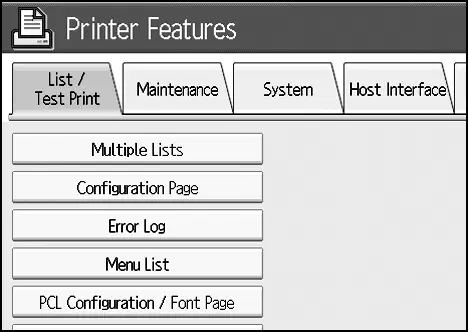
Microsoft PRO 1356EX — De configuratiepagina afdrukken diagram (page 166)
Afb. 31 · De configuratiepagina afdrukken

De configuratiepagina is afgedrukt. C Druk op de {Gebruikersgereedschappen} sleutel.

Printerfuncties ·Hex Dump

Page 167 of the Microsoft PRO 1356EX user manual — De configuratiepagina wordt geïnterpreteerd
Pagina 167 · klik om te vergroten
Pagina 167

Lijst / Testafdruk

De configuratiepagina wordt geïnterpreteerd

  • Eenheidnummer Geeft het serienummer weer dat door de fabrikant aan het bord is toegekend.
  • Total Memory Toont de totale hoeveelheid geheugen (SDRAM) die op de printer is geïnstalleerd.
  • Firmware versie
  • Printer Geeft het versienummer van de printerfirmware weer.
  • Systeem Geeft het versienummer van de systeemfirmware weer.
  • Motor Toont het versienummer van de printermotor.
  • LCDC Geeft het versienummer van de display weer.
  • NIB geeft het versienummer van de netwerkinterface weer.
  • Apparaatverbinding Dit item(s) verschijnt wanneer de apparaatoptie(s] is geïnstalleerd.
  • HDD: Lettertype / Macro Download Geeft de capaciteit van de harde schijf weer.
  • Printer Language Toont het versienummer van de printerdrivertaal.
  • Verbindingsuitrusting Toont de geïnstalleerde optionele apparatuur.

Toont instellingen die zijn gemaakt onder het menu "Tray Paper Settings."

Toont instellingen die zijn gemaakt onder het systeemmenu.

Toont instellingen die zijn gemaakt onder het menu PCL.

Toont instellingen die zijn gemaakt onder PS-menu.

Toont instellingen die zijn gemaakt onder het menu PDF.

Toon 6 meer labels / korte tekst op deze pagina
❖Systeemreferentie · ❖Papierinvoer · ❖Systeem · ❖PCL-menu · ❖PS-menu · ❖PDF-menu
Page 168 of the Microsoft PRO 1356EX user manual — De configuratiepagina wordt geïnterpreteerd
Pagina 168 · klik om te vergroten
Pagina 168

Toont instellingen die zijn gemaakt onder het Host Interface menu. Wanneer DHCP actief is op het netwerk, verschijnen tussen haakjes de IP-adressen, subnetmaskers en gateway adres in de configuratiepagina.

Toont de interface-informatie.

Printerfuncties ·Hostinterface · ❖Interface-informatie

Page 169 of the Microsoft PRO 1356EX user manual — Onderhoud
Pagina 169 · klik om te vergroten
Pagina 169

Onderhoud

In dit hoofdstuk worden de verschillende onderwerpen van [Onderhoud] onder [Printer functies]

❖Lijst / Test afdrukslot

  • U kunt het [ List/Test Print ] menu vergrendelen.
  • AAN
  • UIT

❖Alle tijdelijke afdruktaken verwijderen

U kunt alle afdruktaken die tijdelijk in de machine zijn opgeslagen verwijderen.

❖Alle opgeslagen afdruktaken verwijderen

U kunt alle afdruktaken die in de machine zijn opgeslagen verwijderen.

Rubrieknummer p.43

Onderhoud

Page 170 of the Microsoft PRO 1356EX user manual — Systeem
Pagina 170 · klik om te vergroten
Pagina 170

Systeem

In dit hoofdstuk worden de verschillende onderwerpen van [Systeem] onder [Printer functies].

❖Foutmelding afdrukken

  • Selecteer dit om een foutmelding af te drukken wanneer er zich een printer of geheugenfout voordoet.
  • AAN
  • UIT
  • U kunt dit selecteren om Automatisch verder te gaan. Wanneer het aan is, gaat de afdruk verder nadat er een systeemfout optreedt.
  • UIT
  • Onmiddellijk
  • 1 minuut
  • 5 minuten
  • 10 minuten
  • 15 minuten
  • Selecteer dit om een geheugenoverflow foutrapport af te drukken.
  • Niet afdrukken
  • Foutinformatie
  • U kunt Job Separation inschakelen. Dit menu kan alleen worden geselecteerd als er een eindstreep (optioneel) is geïnstalleerd.
  • AAN
  • UIT

❖Tijdelijke afdruktaken automatisch verwijderen

  • U kunt ervoor kiezen om afdruktaken die tijdelijk in de machine zijn opgeslagen, automatisch te verwijderen.
  • AAN
  • Uit: 8 uur Als u [ op ] selecteert, kunt u maximaal 200 uren instellen voor het automatisch verwijderen van bestanden.

❖Opgeslagen afdruktaken automatisch verwijderen

  • U kunt selecteren om automatisch afdruktaken te verwijderen die in de machine zijn opgeslagen.
  • Op: 3 dagen Als u kiest [ op ], kunt u tot 180 dagen instellen voor het automatisch verwijderen van bestanden.
  • UIT
Toon 4 meer labels / korte tekst op deze pagina
Printerfuncties ·Automatisch doorgaan · ❖Overloop geheugen · ❖Scheiding van taken
Page 171 of the Microsoft PRO 1356EX user manual — Systeem
Pagina 171 · klik om te vergroten
Pagina 171

❖Initiële afdruktaaklijst

  • U kunt het gewenste type afdruktaaklijst instellen dat op het scherm verschijnt wanneer u [ Afdrukken Jobs ] aanklikt.
  • Volledige lijst Toont de lijst met afdruktaken die in het apparaat zijn opgeslagen.
  • Lijst Per Gebruiker ID Toont de lijst van gebruikers-ID die een bestand in het apparaat heeft opgeslagen.
  • U kunt de hoeveelheid geheugen die gebruikt wordt in Font Priority of Frame Priorize selecteren, afhankelijk van papiergrootte of resolutie.
  • Lettertypeprioriteit Deze instelling gebruikt geheugen voor het registreren van lettertypen.
  • Frame Priority Deze instelling gebruikt framegeheugen voor hoge snelheid afdrukken.
  • U kunt kiezen om aan beide zijden van elke pagina af te drukken.
  • UIT
  • Lange rand
  • Korte randrand

U kunt het aantal afdruksets opgeven. Deze instelling is uitgeschakeld als het aantal af te drukken pagina's met de printerdriver of een ander commando opgegeven is. Standaard: 1

❖Lege paginaafdruk

  • U kunt kiezen of u al dan niet lege pagina's wilt afdrukken.
  • AAN
  • Uit pagina's die overeenkomen met een van de volgende voorwaarden worden geïdentificeerd als leeg.
  • Er zijn geen beelden.
  • Er zijn beelden maar ze liggen buiten het afdrukbare gebied.
  • Er zijn alleen lege tekens.
  • Selecteer of u al dan niet Toner Saving wilt toepassen.
  • AAN
  • UIT
Toon 5 meer labels / korte tekst op deze pagina
Systeem ·Geheugengebruik · ❖Duplex · ❖Kopieën · ❖Toner opslaan
Page 172 of the Microsoft PRO 1356EX user manual — Systeem
Pagina 172 · klik om te vergroten
Pagina 172
  • U kunt spoolafbeeldingen afdrukken. De afdruktaak die vanuit de computer wordt verzonden, wordt tijdelijk opgeslagen op de harde schijf van het apparaat als bitkaartafbeeldingen die kunnen worden afgedrukt wanneer transmissie voltooid is. Als er meer dan één afdruktaak wordt overgedragen, is voor elk een spoolafbeelding gedrukt.
  • UIT
  • AAN

❖Gereserveerde wachttijd voor werk

  • U kunt aangeven hoe lang de machine wacht om een afdruktaak te ontvangen voordat u andere functies zoals het kopieerapparaat en scannerfuncties toestaat deze te onderbreken.
  • Lange wacht
  • Medium wacht
  • Korte wacht
  • In gereserveerde opdracht
  • U kunt de printertaal opgeven.
  • Auto
  • PCL
  • PS
  • PDF Dit menu verschijnt alleen wanneer de PostScript 3 unit (optioneel) is geïnstalleerd.

❖Subpapiergrootte

  • U kunt de functie Auto Substitute Paper Size (A4.LT) inschakelen.
  • Auto
  • UIT
  • U kunt de standaard papiergrootte selecteren.
  • 12 × 18
  • 11 × 17
  • 8 1 / 2 × 14
  • 8 1 / 2 × 11
  • 5 1 / 2 × 8 1 / 2
  • 7 1 / 4 × 10 1 / 2
  • 8 × 13
  • 8 1 / 2 × 13
  • 8 1 / 4 × 13
  • A3
  • B4 JIS
Toon 4 meer labels / korte tekst op deze pagina
Printerfuncties ·Spoolafbeelding · ❖Printertaal · ❖Paginagrootte
Page 173 of the Microsoft PRO 1356EX user manual — Systeem
Pagina 173 · klik om te vergroten
Pagina 173
  • A4
  • B5 JIS
  • A5
  • B6 JIS
  • A6
  • 8K
  • 16K
  • Standaardgrootte:
  • Metrische versie: A4
  • Inch versie: 8 1 / 2 × 11
  • U kunt originele afbeeldingen draaien bij het afdrukken. Bij het afdrukken worden originele afbeeldingen altijd 180 graden gedraaid. Daarom is de output niet zoals verwacht bij het afdrukken op briefpapier of voorgedrukt papier dat oriëntatie vereist. Met deze functie kunt u afbeeldingsrotatie specificeren.
  • Uit Wanneer ingeschakeld op uitgeschakeld, worden originele afbeeldingen 180 graden gedraaid.
  • Auto Detect Wanneer ingesteld op Auto Detect, detecteert het apparaat automatisch een briefhoofd of voorgedrukt papier en draait ze niet.
  • Aan (Altijd) Wanneer ingesteld op "On" (always), draait de machine niet om originele afbeeldingen. Deze functie vermindert de druksnelheid.

❖Omwegpad-prioriteit

  • U kunt aangeven welke van de twee opties, (Printer) Driver / Command of Machine Instellingen, heeft prioriteit voor het bepalen van de papiergrootte voor de bypass tray.
  • Bestuurder / Commando
  • Machineinstellingen

❖Rand naar rand afdrukken

  • U kunt kiezen of u al dan niet op het hele blad wilt afdrukken.
  • AAN
  • Af De 5 mm rand langs de randen mag niet goed worden afgedrukt.

Systeem ·Instellingen voor letterhoofd

Page 174 of the Microsoft PRO 1356EX user manual — Systeem
Pagina 174 · klik om te vergroten
Pagina 174

❖Standaard printertaal

  • U kunt de standaard printertaal instellen als het apparaat niet automatisch de printer taal kan vinden.
  • PCL
  • PS
  • PDF Dit menu verschijnt alleen wanneer de PostScript 3 unit (optioneel) is geïnstalleerd.
  • Je kunt de papieren dienblad wisselen.
  • UIT
  • AAN

Rubrieknummer "papier voor het laden" Problemen oplossen

Printerfuncties ·Schakelen van tray

Page 175 of the Microsoft PRO 1356EX user manual — Hostinterface
Pagina 175 · klik om te vergroten
Pagina 175

Hostinterface

In dit hoofdstuk worden de verschillende onderwerpen van [Host Interface] onder [Printer functies]. Standaardinstellingen worden getoond in vet type.

  • U kunt de grootte van het I/O Buffer instellen. Normaal gesproken is het niet nodig om deze instelling te wijzigen.
  • 128KB
  • 256KB
  • U kunt instellen hoeveel seconden de machine moet wachten voordat u een afdruktaak beëindigt. Als gegevens van een andere poort meestal in het midden van een afdruktaak aankomen, moet u deze timeout periode verhogen.
  • 10 seconden
  • 15 seconden
  • 20 seconden
  • 25 seconden
  • 60 seconden

Host Interface ·I/O Buffer · ❖I/O Timeout

Page 176 of the Microsoft PRO 1356EX user manual — PCL-menu
Pagina 176 · klik om te vergroten
Pagina 176

PCL-menu

In dit hoofdstuk worden de verschillende onderwerpen van [PCL Menu] onder [Printer functies]. Standaardinstellingen worden getoond in vet type.

  • U kunt de paginaoriëntatie instellen.
  • Portret
  • Landschap
  • U kunt het aantal regels per pagina instellen.
  • 5 tot 128 bij 1 Standaard:
  • Metrische versie: 64
  • Inch versie: 60
  • U kunt de opslaglocatie van het standaardlettertype instellen.
  • Inwoner
  • RAM
  • HDD
  • SD-RAM, HDD en SD kunnen alleen worden geselecteerd als er lettertypen naar de machine zijn gedownload.

U kunt de ID van het standaardlettertype instellen dat u wilt gebruiken. • 0 tot 63 bij 1 Het ID is ingesteld op "0" standaard.

U kunt de puntgrootte instellen die u wilt gebruiken voor het geselecteerde lettertype. • 4,00 tot 999,75 door 0,25 Deze instelling is alleen effectief met variabele-ruimte lettertypen. De grootte is ingesteld op "12.00" standaard.

U kunt het aantal tekens per inch instellen voor de geselecteerde lettertype. • 0,44 tot 99,99 bij 0,01 Deze instelling is alleen effectief met vaste-ruimte lettertypen. De font pitch is ingesteld op "10.00" standaard.

Toon 7 meer labels / korte tekst op deze pagina
Printerfuncties ·Oriëntatie · ❖Formulierregels · ❖Lettertypebron · ❖Lettertypenummer · ❖Puntgrootte · ❖Lettertype-pitch
Page 177 of the Microsoft PRO 1356EX user manual — PCL-menu
Pagina 177 · klik om te vergroten
Pagina 177

U kunt de set afdruktekens voor het geselecteerde lettertype opgeven. De beschikbare opties zijn als volgt: Roman-8, ISO L1, ISO L2, ISO L5, PC-8, PC-8 D/N, pc-850, PC8-TK, Win L1, Win L2, Win L5, Desktop, PS Text, VN Intl, VN US, MS Publ, Math-8, PS Wiskunde, VN Math, Pifont, Legal, ISO 4, ISO 6, ISO 11, ISO 15, ISO 17, ISO 21, ISO 60, ISO 69, Win 3.0

  • U kunt een koerier lettertype selecteren.
  • Regelmatig
  • Donker

❖A4 breedte uitbreiden

  • U kunt de breedte van het afdrukoppervlak uitbreiden (bij printen op A4-vel met PCL).
  • UIT
  • Aan Wanneer de instelling aan is, wordt de breedte 8 1 / 2 inch.

❖CR toevoegen aan LF

  • Wanneer ingesteld op On, volgt een rijtuig terugkeer elke lijn feed: CR=CR, LF=CR − LF, FF=CR - FF.
  • UIT
  • AAN
  • U kunt de afdrukresolutie instellen in puntjes per duim.
  • 300 dpi
  • 600 dpi
Toon 4 meer labels / korte tekst op deze pagina
PCL Menu ·Symbool ingesteld · ❖Courierlettertype · ❖Resolutie
Page 178 of the Microsoft PRO 1356EX user manual — PS-menu
Pagina 178 · klik om te vergroten
Pagina 178

PS-menu

In dit hoofdstuk worden de verschillende onderwerpen van [PS Menu] onder [Printer functies]. Standaardinstellingen worden getoond in vet type. Dit menu verschijnt alleen wanneer de optionele PostScript 3 unit is geïnstalleerd.

  • U kunt een dataformaat selecteren.
  • Binaire gegevens
  • TBCP Deze instelling is niet effectief bij het bedienen van de machine met een parallelle of EtherTalk verbinding. Bij het bedienen van de machine met een parallelle verbinding, en ook als binaire gegevens worden verzonden vanuit het printerprogramma wordt de afdruktaak geannuleerd. Bij het bedienen van de machine met een ethernetverbinding wordt onder onderstaande voorwaarden de afdruktaak geannuleerd;
  • Het printer driver data formaat is TBCP, en het gegevensformaat dat op de display wordt geselecteerd is Binary Data.
  • Het printer driver data formaat is binair, en het gegevensformaat dat op de display wordt geselecteerd is TBCP.
  • U kunt de afdrukresolutie instellen in puntjes per duim.
  • 300 dpi
  • 600 dpi
  • 1200 dpi

Printerfuncties ·Gegevensformaat · ❖Resolutie

Page 179 of the Microsoft PRO 1356EX user manual — PDF-menu
Pagina 179 · klik om te vergroten
Pagina 179

PDF-menu

In dit hoofdstuk worden de verschillende onderwerpen van [PDF Menu] onder [Printer functies]. Standaardinstellingen worden getoond in vet type.

❖PDF-wachtwoord wijzigen

  • Stel het wachtwoord in voor de PDF-bestand uitvoeren van PDF Direct Print.
  • Huidig wachtwoord
  • Nieuw wachtwoord
  • Bevestig Nieuw wachtwoord Een password kan worden ingesteld met behulp van de Web Image Monitor, maar in dit geval wordt het wachtwoord informatie verzonden via het netwerk. Als beveiliging een prioriteit is, stelt u het wachtwoord in met dit menu van het Configuratiescherm.

❖PDF-groepswachtwoord

  • Stel het groepswachtwoord in dat al is opgegeven met DeskTopBinder Lite.
  • Huidig wachtwoord
  • Nieuw wachtwoord
  • Bevestig Nieuw wachtwoord Een password kan worden ingesteld met behulp van de Web Image Monitor, maar in dit geval wordt het wachtwoord informatie verzonden via het netwerk. Als beveiliging een prioriteit is, stelt u het wachtwoord in met dit menu van het Configuratiescherm.
  • U kunt de afdrukresolutie instellen in puntjes per duim.
  • 300 dpi
  • 600 dpi
  • 1200 dpi

PDF Menu ·Resolutie

Page 180 of the Microsoft PRO 1356EX user manual — PDF-menu
Pagina 180 · klik om te vergroten
Pagina 180

Printerfuncties

Page 181 of the Microsoft PRO 1356EX user manual — 6. Scannerfuncties
Pagina 181 · klik om te vergroten
Pagina 181

6. Scannerfuncties

Dit hoofdstuk beschrijft verschillende onderwerpen van [Scanner functies] verkrijgbaar in deze ma- chine. Algemene instellingen

Het volgende beschrijft verschillende punten van [Algemene instellingen] onder [Scanner functies]. Standaardinstellingen worden getoond in vet type. Voor de procedure voor toegang tot het [Scanner functies], zie "Toegang tot de gebruikerstools (systeeminstellingen) ."

Stelt de index in die gebruikt moet worden wanneer de lijst van ontvangers uit het apparaat getoond wordt.

❖Lijst met bestemmingsdoelen van de leveringserver bijwerken

Pers [Lijst van de Verzendserver bij updatebestemming] de ontvangers van de leveringsserver bij te werken. Om deze functie te gebruiken, is het noodzakelijk om [Leveringsoptie] tot [Aan].

Selecteer een objectontvanger om in de standaardstatus te zoeken uit het adresboek van deze machine op LDAP-server. Om te zoeken van LDAP server, is het noodzakelijk om de LDA P server in [Systeeminstellingen] en ingesteld [LDAP Zoeken] tot [Aan].

❖TWAIN Standby tijd

  • Wanneer de machine wordt gebruikt om e-mail of een bestand te verzenden, of als Document Server of netwerkleveringsscanner werkt, zal het scannen van de computer als TWAIN-scanner de machine naar de functie TWAin-netwerkscanner schakelen. Deze instelling bepaalt de vertraging totdat het apparaat overschakelt naar de netwerk TWAIN scanner functie.
  • Onmiddellijk Wanneer [ Immediate ] is geselecteerd, zal de machine onmiddellijk overschakelen naar het netwerk TWAIN-scanner.
  • Stel tijd in: 10 seconden(s) Wanneer [ Tijd instellen ] is geselecteerd, kunt u de vertragingstijd invoeren met nummertoetsen (3-30 seconden). De machine schakelt over naar de netwerk TWAIN scanner functie wanneer het hier ingestelde tijdstip na de laatste sleutelbewerking verstrijkt.

❖Prioriteit van de bestemmingslijstweergave 1

  • Selecteer een bestemmingslijst die getoond moet worden wanneer de machine in eerste staat is. U kunt kiezen uit [ E-mail / map ] of [ Leveringsserver ] .
  • E-mail / map
  • Leveringsserver

❖Titel wisselen · ❖Bestemming zoeken

Page 182 of the Microsoft PRO 1356EX user manual — 6. Scannerfuncties
Pagina 182 · klik om te vergroten
Pagina 182

❖Prioriteit 2 van de lijst met bestemmingen

  • In het adresboek van de machine selecteert u welk adresboek standaard verschijnt. U kunt kiezen uit [ E-mailadres ] of [ map ] .
  • E-mailadres
  • Map

❖Afdrukken & verwijderen Scanner Journal

  • Op deze machine kunnen tot 100 transmissie/leveringsresultaten worden gecontroleerd. Als de opgeslagen transmissie/levering resultaten 100 bereiken, selecteert u of het leveringsblad wordt afgedrukt.
  • Op het tijdschrift "Verzending/levering" wordt automatisch afgedrukt. Het gedrukte tijdschrift wordt verwijderd.
  • Uit Transmissie/levering resultaten worden één voor een verwijderd als nieuwe resultaten zijn opgeslagen.
  • Niet afdrukken: Verzenden/versturen kan niet uitgevoerd worden als het journaal vol is. Bij afdrukken worden alle records na het drukken verwijderd. Wanneer niet gedrukt, worden records over de limiet automatisch achter elkaar verwijderd uit het oudste register. Terwijl het journaal wordt afgedrukt, kunnen bestanden met de status wachten niet worden verzonden.

❖Scanner journal afdrukken

Het scanner journal wordt afgedrukt en verwijderd.

❖Scannerjournaal verwijderen

Het scanner journal wordt verwijderd zonder afgedrukt te worden.

Scannerfuncties

Page 183 of the Microsoft PRO 1356EX user manual — Scaninstellingen
Pagina 183 · klik om te vergroten
Pagina 183

Scaninstellingen

Het volgende beschrijft verschillende punten van [Scan instellingen] onder [Scanner functies].

❖A.C.S. Gevoeligheidsniveau

Stelt het gevoeligheidsniveau in voor kleur/zwart en wit te beoordelen om orig-inals te scannen wanneer [Scan type] is ingesteld op [Autokleurselectie].

❖Wacht tijd voor volgende Orig.: Belichting Glas

  • Bij het delen van originelen en scannen ze individueel met de blootstelling glas om een enkel bestand te vormen, kies [ Continuous Wait ] , [ Uit ] of [ Instellen Wachttijd ] voor de wachtstatus.
  • Continu wachten
  • UIT
  • Wachttijd instellen: 60 seconden Als u [ SADF ] in [ Originele Feed Type] op het scherm Scannen naar Map selecteert, wordt de instelling van [wachttijd voor Volgende Orig.: Belichting Glass ] ongeldig. Als u [ Batch ] in [ Originele Feed Type] op het scherm Scannen naar Map selecteert, wordt de instelling van [ Wachttijd voor Volgende Orig.: Belichting Glass ] ongeldig en wacht de machine tot er een extra origineel is aangebracht. Als [ Wait Time ] is geselecteerd, voer dan de wachttijd in seconden (3-999) voor het plaatsen van extra originelen met nummertoetsen. Scannen zal beginnen als er extra originelen geplaatst zijn en de { Start} sleutel binnen deze tijd ingedrukt wordt. U kunt stoppen met scannen en de transmissie beginnen door op deze keer in te drukken. Zodra de opgegeven tijd is verstreken, begint het bericht automatisch. Als [ Continuous Wait ] is geselecteerd, zal de machine wachten op extra originelen totdat de { #} sleutel ingedrukt wordt. Scannen begint wanneer er extra originelen geplaatst zijn en de { Start}-toets ingedrukt wordt. Je kunt stoppen met scannen en beginnen te verzenden door op de sleutel van het nummer ({ #}) in te drukken. Als originelen in de automatische documentfeeder (ADF) worden geplaatst, zal transmissie beginnen zonder te wachten op extra origineelen nadat alle originelen van het ADF zijn gescand, ongeacht de opgegeven instellingen. Als er een papierfout optreedt of als één van de volgende bewerkingen wordt uitgevoerd terwijl de machine wacht op extra originelen, stopt het aftellen en start niet opnieuw totdat de { #} sleutel ingedrukt is.
  • De instellingen zoals de scaninstellingen wijzigen
  • Openen van de bovenste deksel van het ADF
  • Druk op de {Interrupt}-toets om het kopieervenster te activeren

Scaninstellingen

Page 184 of the Microsoft PRO 1356EX user manual — Scaninstellingen
Pagina 184 · klik om te vergroten
Pagina 184

❖Wacht tijd voor volgende Originelen(s): SADF

  • Wanneer u originelen deelt en ze apart scant met de ADF om een enkel bestand te vormen, kiest u [ Wachttijd instellen ] of [ Continue wacht] voor het wachten status.
  • Continu wachten
  • Wachttijd instellen: 60 seconden Deze instelling is geldig als [ SADF ] gespecificeerd wordt voor [ Originele Voeder Type] bij het scannen. Als [ Wait Time ] is geselecteerd, voer dan de wachttijd in seconden (3-999) voor het plaatsen van extra originelen met nummertoetsen. Scannen zal automatisch beginnen als er binnen deze tijd extra originelen geplaatst worden. U kunt stoppen met scannen en de transmissie beginnen door op deze keer in te drukken. Zodra de opgegeven tijd is verstreken, begint het bericht automatisch. Als [ Continuous Wait ] is geselecteerd, zal de machine wachten op het extra origineel totdat de { #} sleutel ingedrukt wordt. Scannen begint wanneer er extra originelen geplaatst zijn en de { Start}-toets ingedrukt wordt. Je kunt stoppen met scannen en beginnen te verzenden door op de sleutel van het nummer ({ #}) in te drukken. Zelfs als originelen op het belichtingsglas worden geplaatst, zal de machine volgens de opgegeven instellingen werken. Echter, elke keer als originelen op het belichtingsglas worden geplaatst moet u de { Start}-toets indrukken om te beginnen met scannen. Scannen zal beginnen als er extra originelen geplaatst zijn en de { Start} sleutel binnen deze tijd ingedrukt wordt. U kunt stoppen met scannen en de transmissie beginnen door op deze keer in te drukken. Zodra de opgegeven tijd is verstreken, begint het bericht automatisch. Als originelen in de automatische documentfeeder (ADF) worden geplaatst, zal transmissie beginnen zonder te wachten op extra origineelen nadat alle originelen van het ADF zijn gescand, ongeacht de opgegeven instellingen. Als er een papierfout optreedt of als één van de volgende bewerkingen wordt uitgevoerd terwijl de machine wacht op extra originelen, stopt het aftellen en start niet opnieuw totdat de { #} sleutel ingedrukt is.
  • De instellingen zoals de scaninstellingen wijzigen
  • Openen van de bovenste deksel van het ADF
  • Druk op de {Interrupt}-toets om het kopieervenster te activeren

❖Achtergronddichtheid van ADS (Volledig kleur)

Kenmerken als gevolg van het type papier zoals niet-witheid, bijvoorbeeld kranten of transparante originelen kunnen worden verminderd door correctie van de scandichtheid.

Rubrieknummer "Batch, SADF," Scannerreferentie "Items voor het specificeren van scaninstellingen," Scannerreferentie "Instellen van items voor het oorspronkelijke voedertype," Scannerreferentie "Scanning Multiple Pages of Originels as One File," Scannerreferentie

Scannerfuncties

Page 185 of the Microsoft PRO 1356EX user manual — Instellingen versturen
Pagina 185 · klik om te vergroten
Pagina 185

Instellingen versturen

In dit hoofdstuk worden de verschillende onderwerpen van [Stuur instellingen] onder [Scanner functies].

❖Compressie (zwart & wit)

  • Selecteer of zwart-wit scanbestanden al dan niet moeten worden gecomprimeerd.
  • AAN
  • Off Compression verkort de tijd die nodig is voor het overbrengen van het scanbestand. De werkelijke tijd die nodig is voor bestandsoverdracht zal variëren afhankelijk van de grootte en netwerkbelasting.

❖Compressie (Grijze schaal / volledige kleur)

  • Geef aan of multiniveau (grijs schaal) bestanden moeten worden gecomprimeerd.
  • Aan: Compressieniveau 3
  • Uit Als u [ Op ] selecteert, kunt u het compressieniveau tussen één en vijf opgeven. De beeldkwaliteit is beter voor lagere compressie, maar de tijd die nodig is om bestandsoverdracht neemt toe. De werkelijke tijd die nodig is voor bestandsoverdracht zal variëren afhankelijk van de grootte en netwerkbelasting.

❖PDF-niveau met hoge compressie

  • Selecteer compressieniveau bij het maken van hoge compressie PDF-bestanden.
  • Hoger
  • Standaard

❖Max. E-mailgrootte

  • Selecteer of de grootte van een e-mail waaraan een afbeelding is gekoppeld, al dan niet moet worden beperkt.
  • Op: 2048KB
  • Uit Wanneer [ On ] geselecteerd is, voer dan de limiet (128-02400 KB) in met de getallentoetsen. Als de SMTP het formaat beperkt, past deze instelling bij die.

Instellingen versturen

Page 186 of the Microsoft PRO 1356EX user manual — Instellingen versturen
Pagina 186 · klik om te vergroten
Pagina 186

❖Verdeel & Stuur E-mail

  • Deze functie is alleen effectief wanneer [ Aan ] geselecteerd wordt voor [ Max. E-mailgrootte ] . Selecteer of een afbeelding die de in [ Max. E-mailgrootte ] moet worden verdeeld en verzonden met behulp van meer dan één e-mail.
  • Ja (per Max. Grootte: 5
  • Ja (per pagina)
  • Nee Wanneer [ Ja (per Max. Grootte) ] is geselecteerd, voer de Max in. Aantal divisies (2500) met de nummersleutel. Wanneer [ Multi-page: TIFF ] of [ Multipage: PDF ] geselecteerd is voor [ Bestandstype Prioriteit ], zal de afbeelding niet worden verdeeld zelfs als [ Ja (per pagina) ] wordt geselecteerd. Wanneer [ Ja (per Max. Grootte) ] is geselecteerd, sommige ontvangen bestanden kunnen niet worden hersteld, afhankelijk van het type e-mail software. Wanneer [ Nee ] is geselecteerd, wordt de e-mail niet verzonden als deze groter is dan het limiet en verschijnt er een foutmelding. Het scanbestand wordt weggegooid. Stel de maximale e-mailgrootte in binnen de capaciteit van de SMTP-server.

❖E-mail Informatie Taal

  • Selecteer de taal waarin e-mailinformatie zoals titel, documentnaam en afzenders naam wordt verzonden. Kies een van de volgende 20 talen: Brits Engels, Amerikaans Engels, Duits, Frans, Italiaans, Spaans, Nederlands, Portugees, Pools, Tsjechisch, Zweeds, Fins, Hongaars, Noors, Deens, Japans, Vereenvoudigd Chinees, Traditioneel Chinees, Russisch en Hangul. Standaard:
  • Metrische versie: Engels
  • Inch versie: Amerikaans Engels De e-mail tekst die een sjabloon is kan niet worden gewijzigd.

❖Nee. van afbeeldingen voor bestanden met één pagina

  • Stelt cijfernummer in voor serienummer om bij te voegen aan de naam van het bestand Single Page.
  • 4 digits
  • 8 digits

❖Opgeslagen E-mailmethode voor bestanden

  • Geef de e-mailinstelling voor het verzenden van opgeslagen bestanden op. U kunt selecteren [ Bestand verzenden ] of [ URL-adres sturen Link ]. Deze instelling kan worden gebruikt voor de volgende:
  • Bestand versturen
  • Verzenden URL Link Als u kiest [ Bestand verzenden ], worden de werkelijke bestanden gekoppeld aan e-mails. Als u kiest [ Verzend URL Link ], worden links naar de locatie van het bestand gekoppeld aan e-mails.

Scannerfuncties

Page 187 of the Microsoft PRO 1356EX user manual — 7.  Adressen en gebruikers registreren voor Scannerfuncties
Pagina 187 · klik om te vergroten
Pagina 187

7. Adressen en gebruikers registreren voor Scannerfuncties

In het vervolg wordt de procedure beschreven voor registratie van bestemming en gebruiker. Adresboek

Het registreren van informatie zoals de namen en hun e-mailadressen in het adresboek stelt u in staat om ze gemakkelijk te beheren.

Een soort harde schijffout. De fabrikant is niet verantwoordelijk voor schade die daaruit voortvloeit. U kunt de volgende items in het adresboek registreren en beheren:

U kunt de naam van de gebruiker en het toetsenbord registreren. Dit is de basis in-formatie die nodig is voor het beheer van gebruiker van de machine. Om een e-mailadres in het adresboek te registreren, moet u vooraf informatie zoals de gebruikersnaam en bestemmingsnaam registreren.
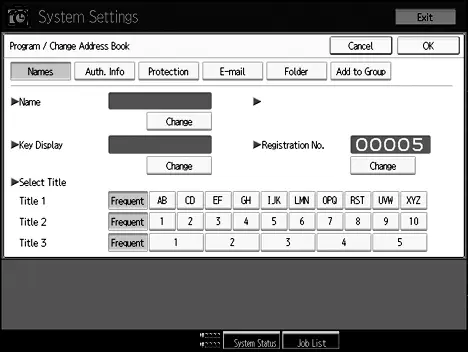
Microsoft PRO 1356EX — 7.  Adressen en gebruikers registreren voor Scannerfuncties diagram (page 187)
Afb. 32 · 7. Adressen en gebruikers registreren voor Scannerf…

❖Auth. Informatie

U kunt gebruikerscodes registreren om bepaalde functies te beperken tot bepaalde gebruikers, en hun gebruik van elke functie controleren. U kunt ook gebruikersnamen registreren en wachtwoorden aanmelden die gebruikt moeten worden bij het versturen van e-mail, verzenden naar fold-ers of toegang krijgen tot een LDAP server.
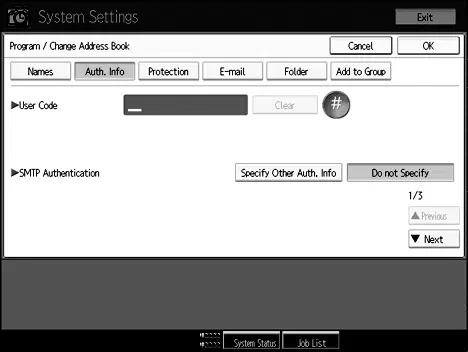
Microsoft PRO 1356EX — 7.  Adressen en gebruikers registreren voor Scannerfuncties diagram (page 187)
Afb. 33 · 7. Adressen en gebruikers registreren voor Scannerf…

❖Naam

Page 188 of the Microsoft PRO 1356EX user manual — 7.  Adressen en gebruikers registreren voor Scannerfuncties
Pagina 188 · klik om te vergroten
Pagina 188

Adressen en gebruikers registreren voor Scannerfuncties

U kunt beveiligingscodes instellen om te voorkomen dat de naam van afzender wordt gebruikt of mappen worden geopend zonder toestemming.
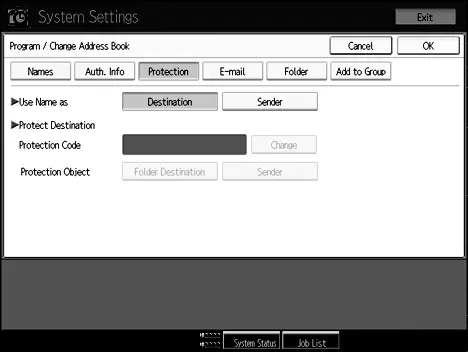
Microsoft PRO 1356EX — 7.  Adressen en gebruikers registreren voor Scannerfuncties diagram (page 188)
Afb. 34 · 7. Adressen en gebruikers registreren voor Scannerf…

U kunt e-mail bestemmingen registreren in het adresboek.
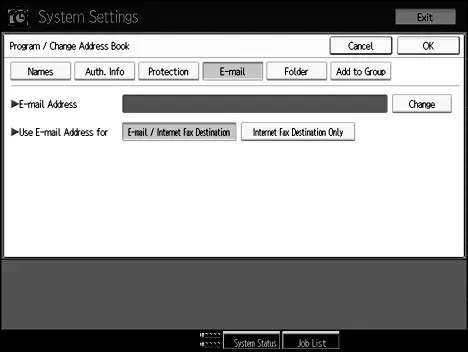
Microsoft PRO 1356EX — 7.  Adressen en gebruikers registreren voor Scannerfuncties diagram (page 188)
Afb. 35 · 7. Adressen en gebruikers registreren voor Scannerf…

❖Bescherming · ❖E-mail

Page 189 of the Microsoft PRO 1356EX user manual — 7.  Adressen en gebruikers registreren voor Scannerfuncties
Pagina 189 · klik om te vergroten
Pagina 189

U kunt het protocol, de naam van uw pad en server registreren. • SMB
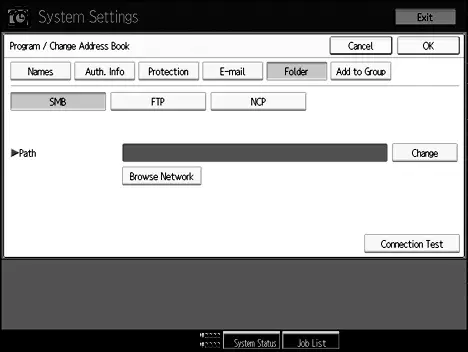
Microsoft PRO 1356EX — 7.  Adressen en gebruikers registreren voor Scannerfuncties diagram (page 189)
Afb. 36 · 7. Adressen en gebruikers registreren voor Scannerf…
  • FTP
Microsoft PRO 1356EX — 7.  Adressen en gebruikers registreren voor Scannerfuncties diagram (page 189)
Afb. 37 · 7. Adressen en gebruikers registreren voor Scannerf…
  • NCP
Microsoft PRO 1356EX — 7.  Adressen en gebruikers registreren voor Scannerfuncties diagram (page 189)
Afb. 38 · 7. Adressen en gebruikers registreren voor Scannerf…

Adresboek ·Map

Page 190 of the Microsoft PRO 1356EX user manual — E-mail versturen door Quick Dial
Pagina 190 · klik om te vergroten
Pagina 190

Adressen en gebruikers registreren voor Scannerfuncties

❖Aan groep toevoegen

U kunt geregistreerde e-mail en map bestemmingen in een groep voor gemakkelijker beheer.
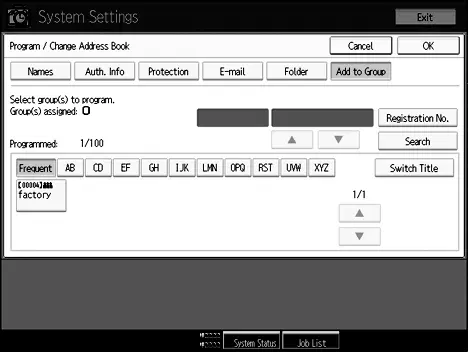
Microsoft PRO 1356EX — Namen beheren in het adresboek diagram (page 190)
Afb. 39 · Namen beheren in het adresboek

Met de SmartDeviceMonitor voor Admin kunt u meerdere namen tegelijkertijd registreren. Gebruik [Adresbeheer gereedschap] in SmartDeviceMonitor voor Admin, kunt u

back-up van adresboekgegevens. We raden aan om gegevens te back-uppen bij het gebruik van het adresboek.

Namen beheren in het adresboek

Door vooraf een naam en sleutelweergave te registreren, kunt u e-mail en mappenbestemmingen opgeven door simpelweg de namesleutel aan te geven.

Rubrieknummer p.184

E-mail versturen door Quick Dial

U kunt ook een e-mailadres opgeven door de bestemming te selecteren die op het eerste scannerscherm wordt getoond wanneer u met behulp van de functie scanners een document verstuurt. Een geregistreerd e-mailadres kan worden gebruikt als adres van de afzender, en het adres van een verzender wordt automatisch ingevoerd in het veld

Rubrieknummer p.196

Page 191 of the Microsoft PRO 1356EX user manual — Gebruikers en machinegebruik beheren
Pagina 191 · klik om te vergroten
Pagina 191

Gescande bestanden rechtstreeks naar een gedeelde map sturen

Na het registreren van de naam, gebruikersnaam en wachtwoord kunt u verbinding maken met een gedeelde map door eenvoudigweg te kiezen welke bestemming op het oorspronkelijke scannerscherm wordt weergegeven wanneer bestanden worden verzonden via de functie scanners naar een gedeelde mappen. Om de map te delen met Windows, selecteert u het SMB protocol. Om de map te registreren op de FTP-server, selecteert u het FTP protocol. Om de map te registreren op de NetWare server, kies het NCP protocol.

Rubrieknummer p.200

Ongeautoriseerde toegang van gebruikers tot gedeelde mappen vanaf de machine voorkomen

Na het registreren van een beschermingscode kunt u aangeven welk beschermingsobject er is om te voorkomen dat e-mailbestemmingen zonder toestemming worden gebruikt. U kunt ongeoorloofde toegang tot geregistreerde mappen voorkomen.

Rubrieknummer p.229

Gebruikers en machinegebruik beheren

  • Registreer gebruikerscodes om de gebruiker te beperken tot de volgende functies en controleer het gebruik van elke functie:
  • Kopieerapparaat
  • Documentserver
  • Scanner
  • Printer

Rubrieknummer p.187

Adresboek

Page 192 of the Microsoft PRO 1356EX user manual — Naam registreren
Pagina 192 · klik om te vergroten
Pagina 192

Adressen en gebruikers registreren voor Scannerfuncties

Naam registreren

Registreer gebruikersinformatie met hun namen. De gebruikersnaam is handig voor het selecteren van een bestemming bij e-mailversturen. U kunt het ook gebruiken als een map bestemming. U kunt tot 2000 namen registreren.

Naam registreren

Hierna beschrijft de procedure voor het registreren van namen. A Druk op [Systeeminstellingen].
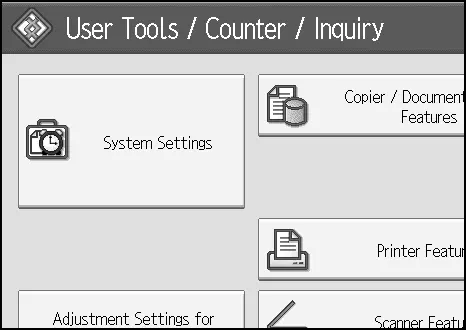
Microsoft PRO 1356EX — Naam registreren diagram (page 192)
Afb. 40 · Naam registreren

B Druk op [Administrator Tools]. C Druk op [Adresboekbeheer]. D Controleer of [Program/Wijzigen] is geselecteerd. E Druk op [Nieuw Programma]. F Druk [Wijzigen] rechts van de Naam.

Het naam-invoerscherm verschijnt. G Voer de naam in en druk dan op [OK]. H Druk op de toets voor het classificatie dat u wilt gebruiken onder Titel selecteren.
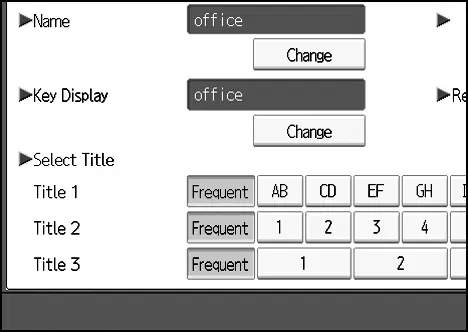
Microsoft PRO 1356EX — Naam registreren diagram (page 192)
Afb. 41 · Naam registreren
Page 193 of the Microsoft PRO 1356EX user manual — Een geregistreerde naam wijzigen
Pagina 193 · klik om te vergroten
Pagina 193

I Druk twee keer op [OK]. J Druk op de {Gebruikersgereedschappen} sleutel.

over de Documentserver.

  • [Freq. ]: Toegevoegd aan de pagina die het eerst wordt weergegeven.
  • [ AB ] , [ CD ] ,[ EF ] ; [ GH ] . [ IJK ] ), [ LMN ] ," [ OPQ ] ] en nog een pagina voor elke titel.

Rubrieknummer "Tekst invoeren," Over deze machine "Documentserver," Referentie kopie/documentserver

Een geregistreerde naam wijzigen

In dit hoofdstuk wordt de procedure beschreven voor het wijzigen van een naam. A Druk op [Systeeminstellingen].

B Druk op [Administrator Tools]. C Druk op [Adresboekbeheer]. D Controleer of [Program/Wijzigen] is geselecteerd. E Selecteer de geregistreerde naam die u wilt wijzigen.

Druk op de naamtoets of voer het geregistreerde nummer in met behulp van de sleutels. F Om de naam of het toetsenbord te wijzigen, drukt u op [Wijzigen] rechts van de naam

of sleuteldisplay. G Voer de naam of het toetsenbord in en druk dan op [OK].

Naam registreren

Page 194 of the Microsoft PRO 1356EX user manual — Een geregistreerde naam verwijderen
Pagina 194 · klik om te vergroten
Pagina 194

Adressen en gebruikers registreren voor Scannerfuncties

H Om de titel te wijzigen, drukt u op de toets voor het classificatie dat u wilt gebruiken van

Selecteer Titel.

adres.

Rubrieknummer "Tekst invoeren," Over deze machine

Een registratienummer wijzigen

A Druk op [Wijzigen] rechts van B Voer een nieuw registratienummer in met behulp van de nummertoetsen, en druk vervolgens op het

{#} sleutel.

Een geregistreerde naam verwijderen

Het volgende beschrijft de procedure voor het verwijderen van een gebruiker. A Druk op [Systeeminstellingen].

B Druk op [Administrator Tools]. C Druk op [Adresboekbeheer]. D Druk op [Delete]. E Selecteer de naam die u wilt verwijderen.

Druk op de naamtoets of voer het geregistreerde nummer in met behulp van de sleutels. F Druk op [Ja]. G Druk op [Exit]. H Druk op de {Gebruikersgereedschappen} sleutel.

Page 195 of the Microsoft PRO 1356EX user manual — Een gebruikerscode registreren
Pagina 195 · klik om te vergroten
Pagina 195

Authenticatie-informatie

Het volgende beschrijft de procedure voor het authenticeren van een gebruikerscode.

verwijder gebruikerscodes, beheergegevens en limieten die met deze code zijn verbonden- ongeldig komen. Registreer gebruikerscodes om de gebruiker te beperken tot de volgende functies en controleer het gebruik van elke functie: Copier Document Server Scanner Printer

gebruikerscode. Hiermee kunt u het gebruik van elke gebruiker controleren. [Printer: PC Con-

trol] voor de printer in Gebruikerscode-authenticatie. Om de gebruikerscode in User Tools te gebruiken, stelt u voor het printerprogramma de gebruikercodes die zijn geregistreerd in Gebruikersgereedschappen.

Rubrieknummer p.73

Een gebruikerscode registreren

Het volgende beschrijft de procedure voor het registreren van een gebruikerscode. A Druk op [Systeeminstellingen].

B Druk op [Administrator Tools]. C Druk op [Adresboekbeheer].

Authenticatie-informatie

Page 196 of the Microsoft PRO 1356EX user manual — Authenticatie-informatie
Pagina 196 · klik om te vergroten
Pagina 196

Adressen en gebruikers registreren voor Scannerfuncties

D Controleer of [Program/Wijzigen] is geselecteerd. E Druk op de naam waarvan de code moet worden geregistreerd, of voer het geregistreerde cijfer in

- Ik gebruik de nummersleutel. U kunt zoeken op de geregistreerde naam, gebruikerscode, mapnaam of e-mailadres. F Druk op [Auth. Info]. G Voer de gebruikerscode in met behulp van nummertoetsen, en druk vervolgens op {#} sleutel.
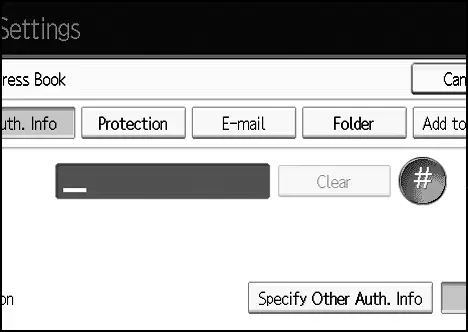
Microsoft PRO 1356EX — Authenticatie-informatie diagram (page 196)
Afb. 42 · Authenticatie-informatie

Als u een fout maakt, druk dan op [Wissen] of de {Wissen/stopSleutel. H Pers [TVolgende keer. I Selecteer de functies die gebruikt moeten worden met behulp van de gebruikerscode uit beschikbare functies.
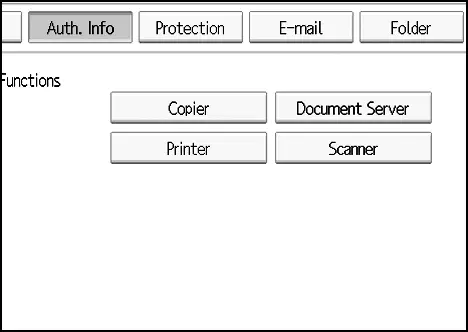
Microsoft PRO 1356EX — Authenticatie-informatie diagram (page 196)
Afb. 43 · Authenticatie-informatie

J Druk op [OK]. K Druk op [Exit]. L Druk op de {Gebruikersgereedschappen} sleutel.

Rubrieknummer p.184

Page 197 of the Microsoft PRO 1356EX user manual — Een gebruikerscode wijzigen
Pagina 197 · klik om te vergroten
Pagina 197

Een gebruikerscode wijzigen

Het volgende beschrijft de procedure voor het wijzigen van een geregistreerde gebruikerscode.

B Druk op [Administrator Tools]. C Druk op [Adresboekbeheer]. D Controleer of [Program/Wijzigen] is geselecteerd. E Selecteer de gebruiker wiens gebruikerscode u wilt wijzigen.

Druk op de naamtoets of voer het geregistreerde nummer in met behulp van de sleutels. U kunt zoeken op de geregistreerde naam, gebruikerscode, mapnaam of e-mailadres. F Druk op [Auth. Info]. G Druk op [Wijzigen] en voer de nieuwe gebruikerscode in met behulp van nummertoetsen
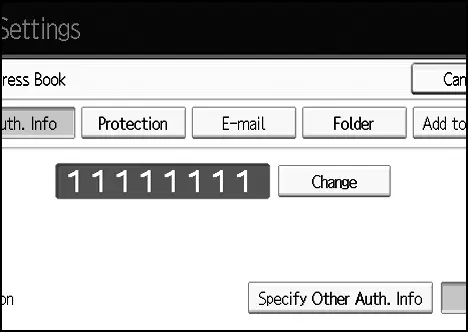
Microsoft PRO 1356EX — Een gebruikerscode wijzigen diagram (page 197)
Afb. 44 · Een gebruikerscode wijzigen

H Pers {#} sleutel. I Om de beschikbare functies te wijzigen, drukt u op [Auth. Info] en druk vervolgens op [TVolgende]

Twee keer.

Authenticatie-informatie

Page 198 of the Microsoft PRO 1356EX user manual — Een gebruikerscode verwijderen
Pagina 198 · klik om te vergroten
Pagina 198

Adressen en gebruikers registreren voor Scannerfuncties

J Druk op de toets om de functies te selecteren.

Druk op de toets om het te markeren, en dan is de functie ingeschakeld. Om een se-lection te annuleren, drukt u op de gemarkeerde toets. K Druk op [OK]. L Druk op [Exit]. M Druk op de {Gebruikersgereedschappen} sleutel.

Rubrieknummer p.185

Een gebruikerscode verwijderen

Het volgende beschrijft de procedure voor het verwijderen van een gebruikerscode

B Druk op [Administrator Tools]. C Druk op [Adresboekbeheer]. D Druk op [Programma/Wijzigen]. E Selecteer de naam waarvan de code moet worden verwijderd.

Druk op de naamtoets of voer het geregistreerde nummer in met behulp van de sleutels. U kunt zoeken op de geregistreerde naam, gebruikerscode, mapnaam of e-mailadres. F Druk op [Auth. Info].

Page 199 of the Microsoft PRO 1356EX user manual — Tonen van de teller voor elke gebruiker
Pagina 199 · klik om te vergroten
Pagina 199

G Druk op [Wijzigen] om de gebruikerscode te verwijderen, en druk vervolgens op {#} sleutel.

H Druk op [OK]. I Druk op [Exit]. J Druk op de {Gebruikersgereedschappen} sleutel.

De naam van de persoon.

Rubrieknummer p.186

Tonen van de teller voor elke gebruiker

Hierna beschrijft de procedure voor het weergeven van de teller op individuele gebruikersbasis. A Druk op [Systeeminstellingen].

B Druk op [Administrator Tools]. C Druk op [Display/Wissen/Print Counter per User]. D Selecteer het functiegebruik dat u wilt afdrukken van [Copieer teller], [Print

Counter] of [Scanner Teller]. Tellers voor individuele functie gebruik onder elke gebruikerscode verschijnen.

Authenticatie-informatie

Page 200 of the Microsoft PRO 1356EX user manual — De teller afdrukken voor elke gebruiker
Pagina 200 · klik om te vergroten
Pagina 200

Adressen en gebruikers registreren voor Scannerfuncties

De teller afdrukken voor elke gebruiker

De volgende beschrijving beschrijft de procedure voor het afdrukken van een teller die op basis van indi-existentie wordt gebruikt. A Druk op [Systeeminstellingen].

B Druk op [Administrator Tools]. C Druk op [Display/Wissen/Print Counter per User]. D Selecteer een gebruikerscode aan de linkerkant van het display.
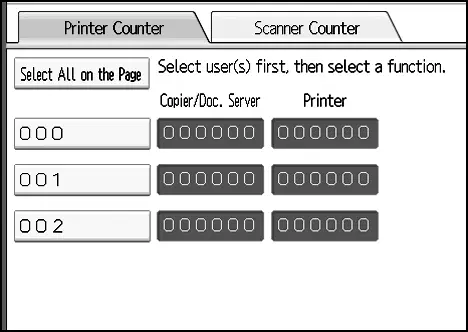
Microsoft PRO 1356EX — De teller afdrukken voor elke gebruiker diagram (page 200)
Afb. 45 · De teller afdrukken voor elke gebruiker

Pers [Alles op de pagina selecteren] om alle gebruikerscodes op de pagina te selecteren. E Druk op [Tellerlijst afdrukken] onder Per Gebruiker.
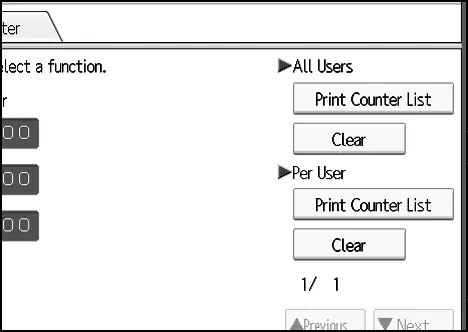
Microsoft PRO 1356EX — De teller afdrukken voor elke gebruiker diagram (page 200)
Afb. 46 · De teller afdrukken voor elke gebruiker

Voer de gebruikerscode in en druk vervolgens op {#} als de gebruikerscode geregistreerd is.

Page 201 of the Microsoft PRO 1356EX user manual — De teller afdrukken voor alle gebruikers
Pagina 201 · klik om te vergroten
Pagina 201

F Selecteer het functiegebruik dat u wilt afdrukken van [Copieer teller], [Print

Teller, en [Scanner Counter]. G Druk op [afdrukken].

De teller afdrukken voor alle gebruikers

Hierna beschrijft de procedure voor het afdrukken van de teller voor alle gebruikers. A Druk op [Systeeminstellingen].

B Druk op [Administrator Tools]. C Druk op [Display/Wissen/Print Counter per User]. D Druk op [Tellerlijst afdrukken] onder Alle Gebruikers.
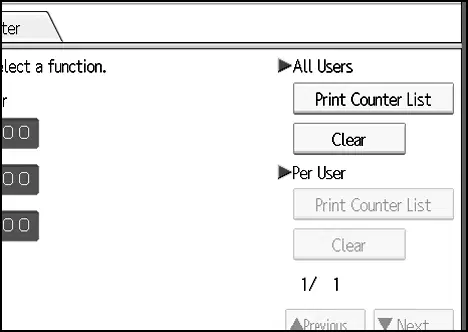
Microsoft PRO 1356EX — De teller afdrukken voor alle gebruikers diagram (page 201)
Afb. 47 · De teller afdrukken voor alle gebruikers

Voer de gebruikerscode in en druk vervolgens op {#} als de gebruikerscode geregistreerd is. E Selecteer het functiegebruik dat u wilt afdrukken van [Copieer teller], [Print

Teller, [scanner teller] en [alle tegenslagen]. F Druk op [afdrukken].

Authenticatie-informatie

Page 202 of the Microsoft PRO 1356EX user manual — Het aantal afdrukken wissen
Pagina 202 · klik om te vergroten
Pagina 202

Adressen en gebruikers registreren voor Scannerfuncties

Het aantal afdrukken wissen

Hierna beschrijft de procedure voor het opruimen van de teller. A Druk op [Systeeminstellingen].

B Druk op [Administrator Tools]. C Druk op [Display/Wissen/Print Counter per User]. D Selecteer de te wissen gebruikerscode. E Om het aantal afdrukken dat onder een gebruikerscode wordt gemaakt te wissen, selecteert u de gebruiker code

van de linkerkant.

Pers [Alles op de pagina selecteren] om alle gebruikerscodes op de pagina te selecteren. F Druk [Wissen] onder Per Gebruikerscodes.

Page 203 of the Microsoft PRO 1356EX user manual — Het aantal afdrukken wissen
Pagina 203 · klik om te vergroten
Pagina 203

G Selecteer het functiegebruik dat u wilt wissen uit [Copier Counter], [Print

Teller, [scanner teller] en [alle tegenslagen]. H Druk op [OK]. I Om het aantal afdrukken voor alle gebruikerscodes te wissen, drukt u op [Wissen] onder Alle Gebruikers. J Selecteer het functiegebruik dat u wilt wissen uit [Copier Counter], [Print

Teller, en [Scanner Counter]. K Druk op [OK].

Authenticatie-informatie

Page 204 of the Microsoft PRO 1356EX user manual — Een e-mailbestemming registreren
Pagina 204 · klik om te vergroten
Pagina 204

Adressen en gebruikers registreren voor Scannerfuncties

Bestemming per e-mail

  • Registreer e-mail bestemmingen zodat u niet elke keer een e-mailadres hoeft in te voeren, en kunt bestanden van de scannerfunctie per mail versturen.
  • Het is gemakkelijk om de e-mailbestemming te selecteren als u
  • U kunt e-mail bestemmingen als een groep registreren.
  • U kunt het e-mailadres gebruiken als adres van de afzender bij het verzenden van scanbestanden in de modus scanner. Als u dit wilt doen, zet dan een bescherming code op het afzender adres om onbevoegde toegang te voorkomen.

Het adresboek. Zie

Rubrieknummer p.229

Een e-mailbestemming registreren

A Druk op [Systeeminstellingen].

B Druk op [Administrator Tools]. C Druk op [Adresboekbeheer]. D Controleer of [Program/Wijzigen] is geselecteerd. E Selecteer de naam waarvan u het e-mailadres wilt registreren. Druk op de naam

sleutel, of voer het geregistreerde nummer in met behulp van de getallentoetsen. F Druk op [e-mail].

Page 205 of the Microsoft PRO 1356EX user manual — Bestemming per e-mail
Pagina 205 · klik om te vergroten
Pagina 205

G Druk op [Wijzigen].

Microsoft PRO 1356EX — Bestemming per e-mail diagram (page 205)
Afb. 48 · Bestemming per e-mail

H Voer het e-mailadres in.

Microsoft PRO 1356EX — Bestemming per e-mail diagram (page 205)
Afb. 49 · Bestemming per e-mail

I Druk op [OK]. J Selecteer [e-mail]. K Druk op [OK].

Rubrieknummer p.184

Bestemming per e-mail

Page 206 of the Microsoft PRO 1356EX user manual — Een e-mailbestemming wijzigen
Pagina 206 · klik om te vergroten
Pagina 206

Adressen en gebruikers registreren voor Scannerfuncties

Een e-mailbestemming wijzigen

A Druk op [Systeeminstellingen].

B Druk op [Administrator Tools]. C Druk op [Adresboekbeheer]. D Controleer of [Program/Wijzigen] is geselecteerd. E Selecteer de naam waarvan u het e-mailadres wilt wijzigen.

Druk op de naamtoets of voer het geregistreerde nummer in met behulp van de sleutels. U kunt zoeken op de geregistreerde naam, gebruikerscode, mapnaam of e-mailadres. F Druk op [e-mail]. G Druk op [Wijzigen] onder E-mailadres.
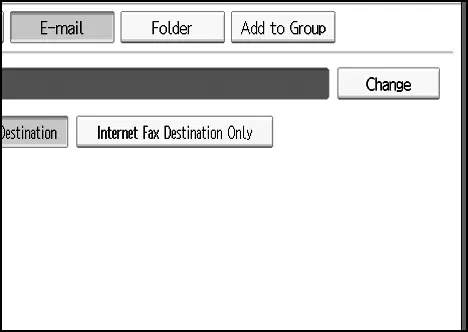
Microsoft PRO 1356EX — Een e-mailbestemming wijzigen diagram (page 206)
Afb. 50 · Een e-mailbestemming wijzigen

H Voer het e-mailadres in en druk dan op [OK]. I Druk op [OK].

Rubrieknummer p.185 Over deze machine

Page 207 of the Microsoft PRO 1356EX user manual — Een e-mailbestemming verwijderen
Pagina 207 · klik om te vergroten
Pagina 207

Het e-mailadres gebruiken als afzender

A Druk op [Protection]. B Druk op [Sender] onder [Gebruik Naam als].

Een e-mailbestemming verwijderen

A Druk op [Systeeminstellingen].

B Druk op [Administrator Tools]. C Druk op [Adresboekbeheer]. D Controleer of [Program/Wijzigen] is geselecteerd. E Selecteer de naam waarvan u het e-mailadres wilt verwijderen.

Druk op de naamtoets of voer het geregistreerde nummer in met behulp van de sleutels. U kunt zoeken op de geregistreerde naam, gebruikerscode, mapnaam of e-mailadres. F Druk op [e-mail]. G Druk op [Wijzigen] onder E-mailadres. H Druk op [Alles verwijderen]. I Druk twee keer op [OK]. J Druk op de {Gebruikersgereedschappen} sleutel.

Rubrieknummer p.186

Bestemming per e-mail

Page 208 of the Microsoft PRO 1356EX user manual — Gebruik van MKB om verbinding te maken
Pagina 208 · klik om te vergroten
Pagina 208

Adressen en gebruikers registreren voor Scannerfuncties

Mappen registreren

  • Door een gedeelde map te registreren, kunt u bestanden rechtstreeks naar het verzenden. Er zijn drie soorten protocol die u kunt gebruiken:
  • SMB Voor het verzenden van bestanden naar gedeelde Windows-mappen.
  • FTP Gebruik bij het verzenden van bestanden naar een FTP-server.
  • NCP Gebruiken bij het versturen van bestanden naar een NetWare-server.

de werkbeheerder.

chinees. Zie "Registering van een beschermingscode." Als u het protocol wijzigt na fin-

Alle vorige items zijn gewist.

Gebruik van MKB om verbinding te maken

Rubrieknummer p.207

A Druk op [Systeeminstellingen].

Map registreren

Page 209 of the Microsoft PRO 1356EX user manual — Mappen registreren
Pagina 209 · klik om te vergroten
Pagina 209

B Druk op [Administrator Tools]. C Druk op [Adresboekbeheer]. D Controleer of [Programma / Wijziging] geselecteerd is. E Selecteer de naam waarvan u zich wilt registreren. Druk op de naamtoets, of

het geregistreerde nummer invoeren met behulp van de sleutels. F Druk op [Auth. Info], en druk dan op [Volgende].
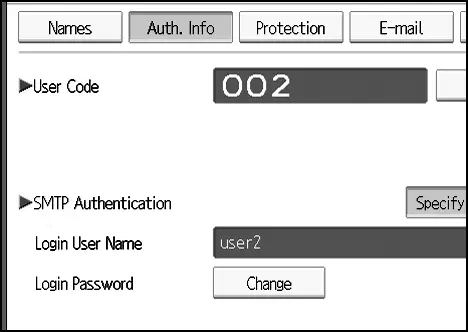
Microsoft PRO 1356EX — Mappen registreren diagram (page 209)
Afb. 51 · Mappen registreren

G Druk op [Specify Other Auth. Info] aan de rechterkant van Map Authentication. H Druk op [Wijzigen] onder Gebruikersnaam aanmelden. I Voer de gebruikersnaam van het aanmelden in en druk dan op [OK]. J Druk op [Wijzigen] onder Login Wachtwoord. K Voer het wachtwoord in en druk vervolgens op [OK]. L Voer het wachtwoord opnieuw in om te bevestigen, en druk vervolgens op [OK]. M Druk op [Map]. N Druk op [SMB].
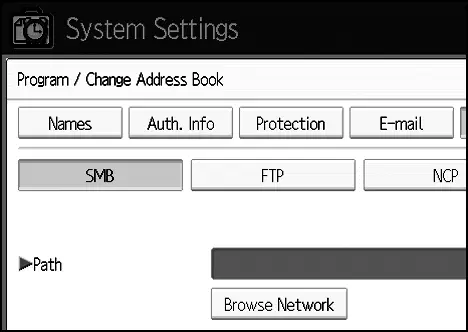
Microsoft PRO 1356EX — Mappen registreren diagram (page 209)
Afb. 52 · Mappen registreren

O Druk op [Connection Test] om het pad correct te controleren. P Druk op [Exit]. Q Druk op [OK].

Mappen registreren

Page 210 of the Microsoft PRO 1356EX user manual — De map handmatig lokaliseren
Pagina 210 · klik om te vergroten
Pagina 210

Adressen en gebruikers registreren voor Scannerfuncties

R Druk op [Exit].

map door het netwerk te bladeren.

dat u opgegeven hebt in de standaard gebruikersnaam / wachtwoord (Verzenden) van File Transfer instellingen is van toepassing.

Rubrieknummer p.184

De map handmatig lokaliseren

A Druk op [Wijzigen] onder Pad. B Voer het pad in waar de map zich bevindt. C Druk op [OK].

Als het formaat van de ingevoerde pad niet correct is, verschijnt er een bericht. Pers [Uitgang], en dan het pad weer ingaan.

Naam . . U kunt ook een IPv4 adres invoeren.

Page 211 of the Microsoft PRO 1356EX user manual — Gebruik van het Browse-netwerk om de map te lokaliseren
Pagina 211 · klik om te vergroten
Pagina 211

Gebruik van het Browse-netwerk om de map te lokaliseren

A Druk op [Bladernetwerk].

Werkgroepen op hetzelfde netwerk worden weergegeven. Netwerk display bevat alleen client computers die u mag benaderen. B Selecteer de werkgroep.

Computers in de geselecteerde werkgroep worden weergegeven. C Selecteer een client computer.

Gedeelde mappen onder het verschijnen.

Microsoft PRO 1356EX — Gebruik van het Browse-netwerk om de map te lokaliseren diagram (page 211)
Afb. 53 · Gebruik van het Browse-netwerk om de map te lokalise…

U kunt drukken [Up One Level] om te schakelen tussen niveaus. D Selecteer de map die u wilt registreren. E [OK].

Als een aanmeldscherm verschijnt

In dit gedeelte wordt uitgelegd hoe u zich kunt aanmelden op de machine als het aanmeldscherm verschijnt wanneer u probeert een map te openen door via het netwerk te surfen. Als u geen mapauthenticatie hebt opgegeven of als er een onjuiste gebruikersnaam of wachtwoord is ingevoerd voor de authenticatie van mappen, verschijnt het loginscherm. A Voer de gebruikersnaam van het login in en druk dan op [OK].

Voer de gebruikersnaam in die is opgegeven voor mapauthenticatie. B Voer het wachtwoord in en druk vervolgens op [OK].

Het pad naar de geselecteerde map verschijnt. Als er een bericht verschijnt, drukt u op [Uitgang], en voer dan de login gebruikersnaam en wachtwoord opnieuw in.

Mappen registreren

Page 212 of the Microsoft PRO 1356EX user manual — Een map wijzigen
Pagina 212 · klik om te vergroten
Pagina 212

Adressen en gebruikers registreren voor Scannerfuncties

A Druk op [Systeeminstellingen].

B Druk op [Administrator Tools]. C Druk op [Adresboekbeheer]. D Controleer of [Program/Wijzigen] is geselecteerd. E Selecteer de naam van welke map u wilt wijzigen.

Druk op de naamtoets of voer het geregistreerde nummer in met behulp van de sleutels. U kunt zoeken op de geregistreerde naam, gebruikerscode, mapnaam of e-mailadres. F Druk op [Map]. G Selecteer de items die u wilt wijzigen.

Als u een map opgeeft, voer dan het pad direct in of selecteer deze door naar het netwerk te verwijzen. Zie "De map handmatig lokaliseren" en "Het gebruik van het Browse Network om de map te vinden." H Druk op [Connection Test] om het pad correct te controleren. I Druk op [OK]. J Druk op [Exit].

Rubrieknummer p.185

Een map wijzigen

Page 213 of the Microsoft PRO 1356EX user manual — Het protocol wijzigen
Pagina 213 · klik om te vergroten
Pagina 213

Het protocol wijzigen

A Druk op [FTP] of [NCP].
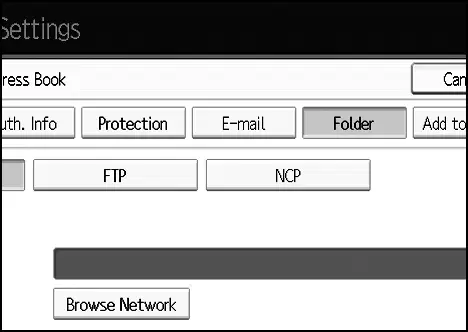
Microsoft PRO 1356EX — Het protocol wijzigen diagram (page 213)
Afb. 54 · Het protocol wijzigen

B Er verschijnt een bevestigingsbericht. Druk op [Ja].

Het wijzigen van het protocol zal alle instellingen die onder het vorige protocol. C Voer elke items opnieuw in.

Rubrieknummer p.207

Om de instellingen van het MKB te wijzigen: A Druk op [Wijzigen] van padnaam. B Voer de naam in van het pad waarop de map zich bevindt, en druk vervolgens op

[OK].

Rubrieknummer p.203

Mappen registreren · Instellingen voor MKB wijzigen

Page 214 of the Microsoft PRO 1356EX user manual — Een geregistreerde map verwijderen
Pagina 214 · klik om te vergroten
Pagina 214

Adressen en gebruikers registreren voor Scannerfuncties

Een geregistreerde map verwijderen

A [Systeeminstellingen].

B Druk op [Administrator Tools]. C Druk op [Adresboekbeheer]. D Druk op [Delete]. E Selecteer de naam van welke map u wilt verwijderen.

Druk op de naamtoets of voer het geregistreerde nummer in met behulp van de sleutels. U kunt zoeken op de geregistreerde naam, gebruikerscode, mapnaam of e-mailadres. F Druk op [map]. G Druk op het protocol dat momenteel niet geselecteerd is.

Er verschijnt een bevestigingsbericht. H Druk op [Ja]. I Druk op [OK]. J Druk op [Exit].

Rubrieknummer p.186

Page 215 of the Microsoft PRO 1356EX user manual — FTP gebruiken om te verbinden
Pagina 215 · klik om te vergroten
Pagina 215

FTP gebruiken om te verbinden

Rubrieknummer p.200

A Druk op [Systeeminstellingen].

B Druk op [Administrator Tools]. C Druk op [Adresboekbeheer]. D Controleer of [Program/Wijzigen] is geselecteerd. E Selecteer de naam waarvan u zich wilt registreren.

U kunt zoeken op de geregistreerde naam, gebruikerscode, mapnaam of e-mailadres. F Druk op [Auth. Info], en druk dan op [Volgende]. G Druk op [Specify Other Auth. Info] aan de rechterkant van Map Authentication. H Druk op [Wijzigen] onder Gebruikersnaam aanmelden. I Voer de gebruikersnaam van het aanmelden in en druk dan op [OK]. J Druk op [Wijzigen] onder Login Wachtwoord. K Voer het wachtwoord in en druk vervolgens op [OK]. L Voer het wachtwoord opnieuw in om te bevestigen, en druk vervolgens op [OK]. M Druk op [Map].

Mappen registreren · Map registreren

Page 216 of the Microsoft PRO 1356EX user manual — FTP gebruiken om te verbinden
Pagina 216 · klik om te vergroten
Pagina 216

Adressen en gebruikers registreren voor Scannerfuncties

N Druk op [FTP].

O Er verschijnt een bevestigingsbericht. Druk op [Ja]. P Druk op [Wijzigen] onder Servernaam. Q Voer de servernaam in en druk dan op [OK]. R Druk op [Wijzigen] onder Pad. S Ga het pad in. T Druk op [OK]. U Druk op [Wijzigen] onder .Portnummer V Voer poortnummer in. W Druk op [Connection Test] om het pad correct te controleren. X Druk op [Exit]. Y Druk op [OK].

Page 217 of the Microsoft PRO 1356EX user manual — Een map wijzigen
Pagina 217 · klik om te vergroten
Pagina 217

Z Druk op [Exit].

naam"; of een relatief pad, met dit formaat:

werkmap. [Wijzigen] onder Port No. Voer de poort in

nummer met behulp van de getaltoetsen, en druk vervolgens op {#}. [Niet specificeren] is geselecteerd, de FTP Gebruikersnaam en het wachtwoord van FTP

dat u opgegeven hebt in de standaard gebruikersnaam / wachtwoord (Verzenden) van File Transfer instellingen is van toepassing. Voor details, zie "Bestandsoverdracht."

Rubrieknummer p.184

A Druk op [Systeeminstellingen].

B Druk op [Administrator Tools]. C Druk op [Adresboekbeheer].

Mappen registreren · Een map wijzigen

Page 218 of the Microsoft PRO 1356EX user manual — Het protocol wijzigen
Pagina 218 · klik om te vergroten
Pagina 218

Adressen en gebruikers registreren voor Scannerfuncties

D Controleer of [Program/Wijzigen] is geselecteerd. E Selecteer de naam van welke map u wilt wijzigen en druk vervolgens op [Map].

Druk op de naamtoets of voer het geregistreerde nummer in met behulp van de sleutels. U kunt zoeken op de geregistreerde naam, gebruikerscode, mapnaam of e-mailadres. F Druk op [Map]. G Selecteer de items die u wilt wijzigen. H Druk op [Connection Test] om het pad correct te controleren. I Druk op [OK]. J Druk op [Exit].

Rubrieknummer p.185

Het protocol wijzigen

A Druk [SMB], of [NCP].
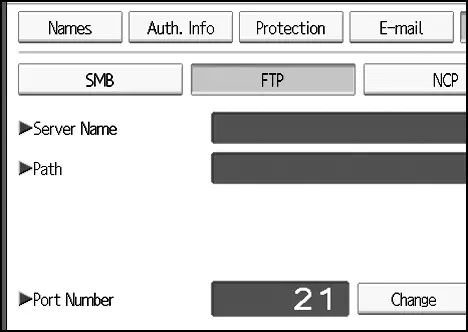
Microsoft PRO 1356EX — Het protocol wijzigen diagram (page 218)
Afb. 55 · Het protocol wijzigen

B Er verschijnt een bevestigingsbericht.Press [Ja].

Het wijzigen van het protocol zal alle instellingen die onder het vorige protocol. C Voer elke items opnieuw in.

Rubrieknummer p.200

Page 219 of the Microsoft PRO 1356EX user manual — Items wijzigen onder FTP
Pagina 219 · klik om te vergroten
Pagina 219

Items wijzigen onder FTP

A Druk op [Wijzigen] onder .Portnummer B Voer het nieuwe poortnummer in en druk vervolgens op {#}. C Druk op [Wijzigen] onder Servernaam. D Voer de nieuwe servernaam in en druk dan op [OK]. E Druk op [Wijzigen] onder F Voer het nieuwe pad in en druk dan op [OK].

A Druk op [Systeeminstellingen].

B Druk op [Administrator Tools]. C Druk op [Adresboekbeheer]. D Controleer of [Program/Wijzigen] is geselecteerd. E Selecteer de naam van welke map u wilt verwijderen.

Druk op de naamtoets of voer het geregistreerde nummer in met behulp van de sleutels. U kunt zoeken op de geregistreerde naam, gebruikerscode, mapnaam of e-mailadres. F Druk op [Map]. G Druk op het protocol dat momenteel niet geselecteerd is.

Er verschijnt een bevestigingsbericht. H Druk op [Ja]. I Druk op [OK].

Mappen registreren · Een map verwijderen

Page 220 of the Microsoft PRO 1356EX user manual — NCP gebruiken om verbinding te maken
Pagina 220 · klik om te vergroten
Pagina 220

Adressen en gebruikers registreren voor Scannerfuncties

J Druk op [Exit].

Rubrieknummer p.186

NCP gebruiken om verbinding te maken

nek

Rubrieknummer p.200

A Druk op [Systeeminstellingen].

B Druk op [Administrator Tools]. C Druk op [Adresboekbeheer]. D Controleer of [Program/Wijzigen] is geselecteerd. E Druk op de naam die u wilt registreren of het geregistreerde nummer invoeren met behulp van

De sleutels. U kunt zoeken op de geregistreerde naam, gebruikerscode, mapnaam of e-mailadres. F Druk op [Auth. Info], en druk dan op [Volgende]. G Druk op [Specify Other Auth. Info] aan de rechterkant van Map Authentication. H Druk op [Wijzigen] onder Gebruikersnaam aanmelden.

Map registreren

Page 221 of the Microsoft PRO 1356EX user manual — NCP gebruiken om verbinding te maken
Pagina 221 · klik om te vergroten
Pagina 221

I Voer de gebruikersnaam van het login in en druk dan op [OK]. J Druk op [Wijzigen] onder Login Wachtwoord. K Voer het wachtwoord in en druk vervolgens op [OK]. L Voer het wachtwoord opnieuw in om te bevestigen, en druk vervolgens op [OK]. M Druk op [Map]. N Druk op [NCP]. O Er verschijnt een bevestigingsbericht. Druk op [Ja]. P Selecteer "Verbindingstype."

Als u een map in een NDS-boom wilt opgeven, drukt u op [NDS]. Als u een map op de NetWare-server wilt specificeren, druk dan [Bindery]. Q Geef de map op. R Druk op [OK]. S Druk op [Exit].

door de naam van de context waar het gebruikersobject zich bevindt. Als de gebruikersnaamuser.context"

map door het netwerk te bladeren. [Niet specificeren] is geselecteerd, de NCP gebruikersnaam en het NCP wachtwoord

dat u opgegeven hebt in de standaard gebruikersnaam / wachtwoord (Verzenden) van File Transfer instellingen is van toepassing. Voor details, zie "Bestandsoverdracht."

Rubrieknummer p.184 Over deze machine

Mappen registreren

Page 222 of the Microsoft PRO 1356EX user manual — De map handmatig lokaliseren
Pagina 222 · klik om te vergroten
Pagina 222

Adressen en gebruikers registreren voor Scannerfuncties

De map handmatig lokaliseren

A Druk op [Wijzigen] onder Pad. B Voer het pad in waar de map zich bevindt. C [OK]. D Druk op [Connection Test] om het pad correct te controleren. E Druk op [Exit].

de naam van de context, inclusief het volume is "context," de volumenaam is "volume" en de mapnaam is 'map'. Dan zal het pad "\\tree\volume zijn. context\map" . [Bindery], en als de Net-Ware servernaam

is "server," de volumenaam is "volume" en de mapnaam is 'map', dan zal het pad "\\server\volume\mappen" zijn.

Gebruik van het Browse-netwerk om de map te lokaliseren

A Druk op [Bladernetwerk]. B Als u "Connection Type" hebt ingesteld op [NDS], een lijst van items in de NDS-boom

verschijnt. Als u "Connection Type" op [Bindery] hebt ingesteld, verschijnt er een lijst met items op de NetWare-server. C Zoek naar de doelmap in de NDS-boom of NetWare server.

U kunt drukken [Up One Level] om te schakelen tussen niveaus. D Selecteer de map die u wilt registreren. E [OK].

verschillen, de items in de lijst kunnen niet correct verschijnen.

Page 223 of the Microsoft PRO 1356EX user manual — Een geregistreerde map wijzigen
Pagina 223 · klik om te vergroten
Pagina 223

Een geregistreerde map wijzigen

A Druk op [Systeeminstellingen].

B Druk op [Administrator Tools]. C Druk op [Adresboekbeheer]. D Controleer of [Programma / Wijziging] geselecteerd is. E Selecteer de gebruiker van de geregistreerde map die u wilt wijzigen.

Druk op de naamtoets of voer het geregistreerde nummer in met behulp van de sleutels. U kunt zoeken op de geregistreerde naam, gebruikerscode, mapnaam of e-mailadres. F Druk op [Map]. G Selecteer "Verbindingstype."

Als u een map in een NDS-boom wilt opgeven, drukt u op [NDS]. Als u een map op de NetWare-server wilt specificeren, druk dan [Bindery]. H Geef de map op.

Om een map op te geven, kunt u handmatig het pad invoeren of de mappen lokaliseren door via het netwerk te surfen. I Druk op [Connection Test] om het pad correct te controleren. J Druk op [OK]. K Druk op [Exit].

Rubrieknummer p.185

Mappen registreren

Page 224 of the Microsoft PRO 1356EX user manual — NCP-instellingen worden gewijzigd
Pagina 224 · klik om te vergroten
Pagina 224

Adressen en gebruikers registreren voor Scannerfuncties

NCP-instellingen wijzigen: A Selecteer het type verbinding. B Druk op [Wijzigen] van padnaam. C Voer de naam in van het pad waarop de map zich bevindt, en druk vervolgens op

[OK]. D Druk [Connection Test] om er zeker van te zijn dat het pad correct is ingesteld. E Als u de nodige wijzigingen in de informatie heeft aangebracht, drukt u op [Set]. F Druk [Sluiten].

Werk.

Rubrieknummer p.214

Het protocol wijzigen

A Druk [SMB], of [FTP]. B Er verschijnt een bevestigingsbericht. Druk op [Ja].

Het wijzigen van het protocol zal alle instellingen die onder het vorige protocol. C Voer elk item opnieuw in.

Rubrieknummer p.200

NCP-instellingen worden gewijzigd

Page 225 of the Microsoft PRO 1356EX user manual — Een map verwijderen
Pagina 225 · klik om te vergroten
Pagina 225

A Druk op [Systeeminstellingen].

B Druk op [Administrator Tools]. C Druk op [Adresboekbeheer]. D Controleer of [Proglam/Wijzigen] is geselecteerd. E Selecteer een gebruiker van de map die u wilt verwijderen.

Druk op de naamtoets of voer het geregistreerde nummer in met behulp van de sleutels. U kunt zoeken op de geregistreerde naam, gebruikerscode, mapnaam of e-mailadres. F Druk op [Map]. G Druk op het protocol dat momenteel niet geselecteerd is.

Er verschijnt een bevestigingsbericht. H Druk op [Ja]. I Druk op [OK]. J [Exit].

Rubrieknummer p.186

Mappen registreren · Een map verwijderen

Page 226 of the Microsoft PRO 1356EX user manual — Registreren van een groep
Pagina 226 · klik om te vergroten
Pagina 226

Adressen en gebruikers registreren voor Scannerfuncties

Namen registreren bij een groep

U kunt namen registreren bij een groep om het gemakkelijk beheren van e-mailadressen en mappen voor elke groep mogelijk te maken. Om namen aan een groep toe te voegen, moeten de groepen vooraf geregistreerd worden.

met meer dan 50 mappen geregistreerd.

geregistreerd in een groep. Zie voor details ..Een beschermingscode registreren."

Rubrieknummer p.229

Registreren van een groep

A Druk op [Systeeminstellingen].

B Druk op [Administrator Tools]. C Druk op [Adresboek: Programma/Wijzigen/Verwijderen Groep]. D Controleer of [Program/Wijzigen] is geselecteerd. E Druk op [Nieuw Programma].

Page 227 of the Microsoft PRO 1356EX user manual — Namen registreren bij een groep
Pagina 227 · klik om te vergroten
Pagina 227

Namen registreren bij een groep

F Druk op [Wijzigen] onder Groepsnaam.
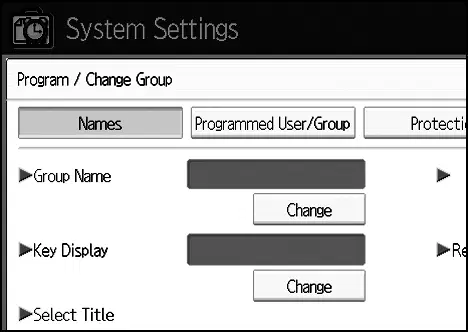
Microsoft PRO 1356EX — Namen registreren bij een groep diagram (page 227)
Afb. 56 · Namen registreren bij een groep

G Voer de groepsnaam in en druk dan op [OK].

De naam van het toetsenbord wordt automatisch ingesteld. H Druk op de titelsleutel onder Selecteer Titel, indien nodig. I Als u het toetsenbord wilt wijzigen, drukt u op [Wijzigen] onder sleuteldis-

Speel. Voer het toetsenbord in en druk vervolgens op [OK]. J Druk op [OK].

  • [Freq. ]: Toegevoegd aan de pagina die het eerst wordt weergegeven.
  • [ AB ] , [ CD ] ,[ EF ] ; [ GH ] . ,] [ LMN ] ), [ OPQ ] ," [ RST ] - [ UVW ] - , [...] [ XYZ ] - [ 1 ] aan [ 10 ] ... toegevoegd aan de lijst van items in de geselecteerde titel. ] en nog een pagina voor elke titel.

Rubrieknummer "Tekst invoeren," Over deze machine

Namen registreren bij een groep

U kunt namen die zijn geregistreerd in het adresboek plaatsen in een groep. Bij het registreren van nieuwe namen, kunt u ook groepen tegelijkertijd inschrijven. A Druk op [Systeeminstellingen].

Page 228 of the Microsoft PRO 1356EX user manual — Namen registreren bij een groep
Pagina 228 · klik om te vergroten
Pagina 228

Adressen en gebruikers registreren voor Scannerfuncties

B Druk op [Administrator Tools]. C Druk op [Adresboekbeheer]. D Controleer of [Programma / Wijziging] geselecteerd is. E Selecteer de naam die geregistreerd moet worden in een groep.

Druk op de naamtoets of voer het geregistreerde nummer in met behulp van de sleutels. U kunt zoeken op de geregistreerde naam, gebruikerscode, mapnaam of e-mailadres. F Druk [Toevoegen aan Groep]. G Selecteer een groep waaraan u de naam wilt toevoegen.
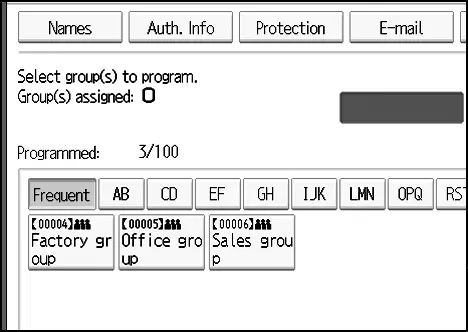
Microsoft PRO 1356EX — Namen registreren bij een groep diagram (page 228)
Afb. 57 · Namen registreren bij een groep

De groepssleutel die u hebt geselecteerd wordt gemarkeerd en de naam wordt toegevoegd.
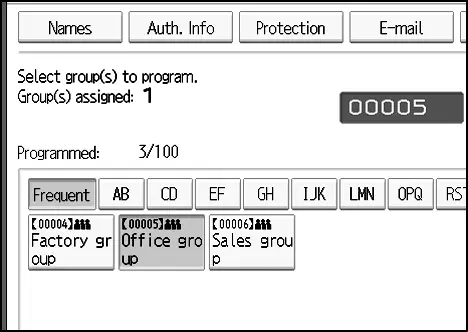
Microsoft PRO 1356EX — Namen registreren bij een groep diagram (page 228)
Afb. 58 · Namen registreren bij een groep

H Druk op [OK].

Page 229 of the Microsoft PRO 1356EX user manual — Een groep toevoegen aan een andere groep
Pagina 229 · klik om te vergroten
Pagina 229

Namen registreren bij een groep

Een groep toevoegen aan een andere groep

U kunt een groep toevoegen aan een andere groep. A Druk op [Systeeminstellingen].

B Druk op [Administrator Tools]. C Druk op [Adresboek: Programma / Wijzigen / Groep verwijderen]. D Controleer of [Programma / Wijziging] geselecteerd is. E Selecteer de groep die u in een andere groep wilt plaatsen.

Druk op de groepstoets of voer het geregistreerde nummer in met behulp van de getallen. U kunt zoeken op de geregistreerde naam, gebruikerscode, mapnaam of e-mailadres. F Druk [Toevoegen aan Groep].

Page 230 of the Microsoft PRO 1356EX user manual — Namen die geregistreerd zijn in een groep weergeven
Pagina 230 · klik om te vergroten
Pagina 230

Adressen en gebruikers registreren voor Scannerfuncties

G Selecteer de groep waaraan u wilt toevoegen.

De groepssleutel die u hebt geselecteerd wordt gemarkeerd en de groep is toegevoegd.
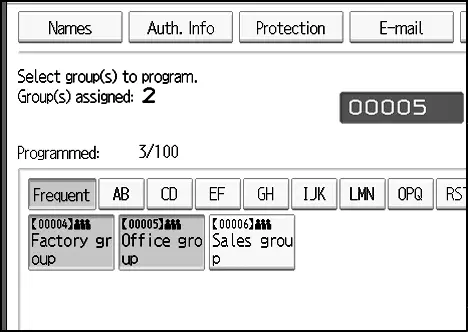
Microsoft PRO 1356EX — Namen die geregistreerd zijn in een groep weergeven diagram (page 230)
Afb. 59 · Namen die geregistreerd zijn in een groep weergeven

H Druk op [OK].

Namen die geregistreerd zijn in een groep weergeven

U kunt de namen of groepen die in elke groep zijn geregistreerd controleren. A Druk op [Systeeminstellingen].

B Druk op [Administrator Tools]. C Druk op [Adresboek: Programma / Wijzigen / Groep verwijderen]. D Controleer of [Programma / Wijziging] geselecteerd is.

Page 231 of the Microsoft PRO 1356EX user manual — Een naam uit een groep verwijderen
Pagina 231 · klik om te vergroten
Pagina 231

Namen registreren bij een groep

E Selecteer de groep waar de leden die u wilt controleren geregistreerd zijn.

U kunt zoeken op de geregistreerde naam, gebruikerscode, mapnaam of e-mailadres. F Druk op [Programmed User/Group].

Alle geregistreerde namen worden weergegeven. G Druk op [OK].

Een naam uit een groep verwijderen

A Druk op [Systeeminstellingen].

B Druk op [Administrator Tools]. C Druk op [Adresboekbeheer]. D Controleer of [Programma / Wijziging] geselecteerd is. E Selecteer de naam die u uit een groep moet verwijderen.

Druk op de naamtoets of voer het geregistreerde nummer in met behulp van de sleutels. U kunt zoeken op de geregistreerde naam, gebruikerscode, mapnaam of e-mailadres. F Druk [Toevoegen aan Groep].

Page 232 of the Microsoft PRO 1356EX user manual — Een groep binnen een andere groep verwijderen
Pagina 232 · klik om te vergroten
Pagina 232

Adressen en gebruikers registreren voor Scannerfuncties

G Selecteer de groep waaruit u de naam wilt verwijderen.

De groepssleutel is gedeselecteerd en de naam wordt uit de groep verwijderd.

H Druk op [OK].

Een groep binnen een andere groep verwijderen

A Druk op [Systeeminstellingen].

B Druk op [Administrator Tools]. C Druk op [Adresboek: Programma / Wijzigen / Groep verwijderen]. D Controleer of [Programma / Verandering] is seleced.

Page 233 of the Microsoft PRO 1356EX user manual — Een groep binnen een andere groep verwijderen
Pagina 233 · klik om te vergroten
Pagina 233

Namen registreren bij een groep

E Selecteer de groep waaruit u wilt verwijderen.

Druk op de groepstoets of voer het geregistreerde nummer in tijdens de getallen. U kunt zoeken op de geregistreerde naam, gebruikerscode, mapnaam of e-mailadres. F Druk [Toevoegen aan Groep].

De sleutels van groepen waarin de groep is geregistreerd, worden gemarkeerd. G Selecteer de groep waaruit u wilt verwijderen.

De groepssleutel wordt gedeselecteerd en de groep is verwijderd.

H Druk op [OK].

Page 234 of the Microsoft PRO 1356EX user manual — Een groepsnaam wijzigen
Pagina 234 · klik om te vergroten
Pagina 234

Adressen en gebruikers registreren voor Scannerfuncties

Een groepsnaam wijzigen

A Druk op [Systeeminstellingen].

B Druk op [Administrator Tools]. C Druk op [Adresboek: Programma / Wijzigen / Groep verwijderen]. D Controleer of [Programma / Wijziging] geselecteerd is. E Druk op de groepstoets die u wilt wijzigen.

U kunt zoeken op de geregistreerde naam, gebruikerscode, mapnaam of e-mailadres. F Om de groepsnaam en het toetsenbord te wijzigen, drukt u op [Wijzigen] onder Groep

Naam of sleutelweergave.
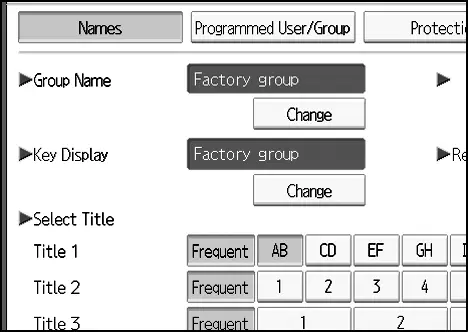
Microsoft PRO 1356EX — Een groepsnaam wijzigen diagram (page 234)
Afb. 60 · Een groepsnaam wijzigen

G Voer de nieuwe groepnaam of sleutelweergave in en druk vervolgens op [OK]. H Om de titel te wijzigen, drukt u op de titeltoets onder Titel selecteren. I Om het registratienummer te wijzigen, drukt u op [Wijzigen] onder Registratie nr. J Voer het nieuwe registratienummer in met behulp van de nummertoetsen. K Druk op de {#} sleutel. L Druk op [OK].

Page 235 of the Microsoft PRO 1356EX user manual — Een Goup verwijderen
Pagina 235 · klik om te vergroten
Pagina 235

Namen registreren bij een groep

Een Goup verwijderen

A Druk op [Systeeminstellingen].

B Druk op [Administrator Tools]. C Druk op [Adresboek: Programma / Wijzigen / Groep verwijderen]. D Druk op [Delete]. E Druk op [Ja]. F Druk op een groepstoets die u wilt verwijderen.

U kunt zoeken op de geregistreerde naam, gebruikerscode, mapnaam of e-mailadres. G Druk op [Ja].

Page 236 of the Microsoft PRO 1356EX user manual — Een beschermingscode registreren bij één gebruiker
Pagina 236 · klik om te vergroten
Pagina 236

Adressen en gebruikers registreren voor Scannerfuncties

Registratie van een beschermingscode

  • U kunt voorkomen dat de namen of mappen van afzender worden geopend door een beschermingscode in te stellen. U kunt deze functie gebruiken om het volgende te beschermen:
  • Mappen U kunt ongeoorloofde toegang tot mappen voorkomen.
  • Namen van de afzender U kunt misbruik voorkomen van namen van de verzender.

Rubrieknummer p.187 . • Een gebruikerscode registreren

Een beschermingscode registreren bij één gebruiker

A Druk op [Systeeminstellingen].

B Druk op [Administrator Tools]. C Druk op [Adresboekbeheer]. D Controleer of [Programma / Wijziging] geselecteerd is. E Selecteer de naam waarvan u zich wilt registreren.

U kunt zoeken op de geregistreerde naam, gebruikerscode, mapnaam of e-mailadres.

Page 237 of the Microsoft PRO 1356EX user manual — Registratie van een beschermingscode
Pagina 237 · klik om te vergroten
Pagina 237

Registratie van een beschermingscode

F Druk op [Protection].
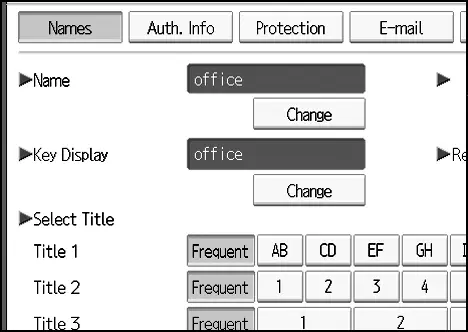
Microsoft PRO 1356EX — Registratie van een beschermingscode diagram (page 237)
Afb. 61 · Registratie van een beschermingscode

G Druk op [Bestemming] of [Sender] onder Gebruik Naam als.
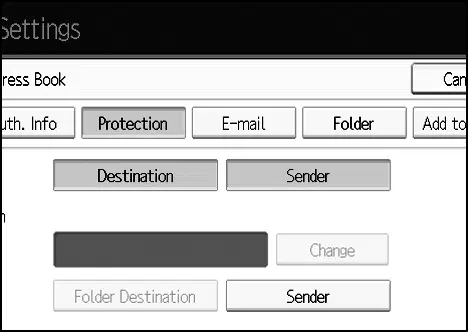
Microsoft PRO 1356EX — Registratie van een beschermingscode diagram (page 237)
Afb. 62 · Registratie van een beschermingscode

Beide [Bestemming] en [Sender] kan tegelijkertijd worden geselecteerd. H Druk op [Wijzigen] onder Beschermingscode. I Voer een bescherming code in met behulp van de nummertoetsen, en druk vervolgens op {#}. J Druk op [OK]. K Druk op [Exit].

.Protection

Page 238 of the Microsoft PRO 1356EX user manual — Een beschermingscode registreren bij een groepsgebruiker
Pagina 238 · klik om te vergroten
Pagina 238

Adressen en gebruikers registreren voor Scannerfuncties

Een beschermingscode registreren bij een groepsgebruiker

A Druk op [Systeeminstellingen].

B Druk op [Administrator Tools]. C Druk op [Adresboek: Programma / Wijzigen / Groep verwijderen]. D Controleer of [Programma / Wijziging] geselecteerd is. E Druk op de groepstoets die u wilt registreren of het geregistreerde nummer in te voeren ons-

De sleutels zijn van de nummers. F Druk op [Protection]. G Druk [Mapbestemming] onder Beschermingsobject. H Druk op [Wijzigen] onder Beschermingscode. I Voer een bescherming code in met behulp van de nummertoetsen, en druk vervolgens op het {#} sleutel. J Druk op [OK]. K Druk op [Exit].

.Protection

Page 239 of the Microsoft PRO 1356EX user manual — SMTP-authenticatie
Pagina 239 · klik om te vergroten
Pagina 239

Registreren SMTP en LDAP-authenticatie

Registreren SMTP en LDAP-authenticatie

SMTP-authenticatie

Voor elke gebruiker die in het adresboek is geregistreerd, kunt u een gebruikersnaam en login-wachtwoord registreren dat gebruikt moet worden bij toegang tot een SMTP server. Om een SMTP-server te gebruiken, moet je het vooraf programmeren.

en wachtwoord dat u hebt opgegeven in SMTP Authenticatie van File Trans-fer instellingen is van toepassing. Voor details, zie "Bestandsoverdracht." A Druk op [Systeeminstellingen].

B Druk op [Administrator Tools]. C Druk op [Adresboekbeheer]. D Controleer of [Programma / Wijziging] geselecteerd is. E Druk op de naam die u wilt registreren of het geregistreerde nummer invoeren met behulp van

de nummertoetsen U kunt zoeken op de geregistreerde naam, gebruikerscode, mapnaam of e-mailadres. F Druk op [Auth. Info]. G Druk op [Specify Other Auth. Info] aan de rechterkant van SMTP Authentication.

Page 240 of the Microsoft PRO 1356EX user manual — Registreren SMTP en LDAP-authenticatie
Pagina 240 · klik om te vergroten
Pagina 240

Adressen en gebruikers registreren voor Scannerfuncties

H Druk op [Wijzigen] onder Gebruikersnaam aanmelden.
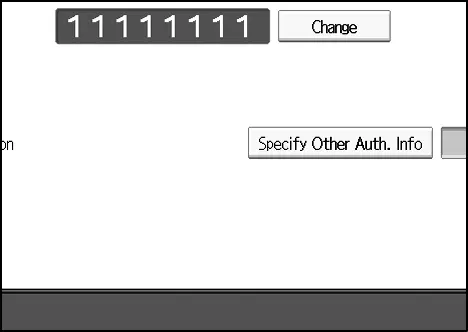
Microsoft PRO 1356EX — Registreren SMTP en LDAP-authenticatie diagram (page 240)
Afb. 63 · Registreren SMTP en LDAP-authenticatie

I Voer de gebruikersnaam van het login in en druk dan op [OK]. J Druk op [Wijzigen] onder Login Wachtwoord. K Voer het wachtwoord in en druk vervolgens op [OK]. L Voer het wachtwoord opnieuw in om te bevestigen, en druk vervolgens op [OK]. M [OK].

phanumerische personages.

Rubrieknummer p.184 Over deze machine

Page 241 of the Microsoft PRO 1356EX user manual — LDAP-authenticatie
Pagina 241 · klik om te vergroten
Pagina 241

Registreren SMTP en LDAP-authenticatie

LDAP-authenticatie

Voor elke gebruiker die in het adresboek is geregistreerd, kunt u een gebruikersnaam en login-wachtwoord registreren dat gebruikt moet worden bij toegang tot de LDAP server. Om een LDAP-server te gebruiken, moet u deze vooraf programmeren. Zie voor details de .LDAP Serverinstellingen," Netwerkgids.

en wachtwoord dat u hebt opgegeven in Programma / Wijzig LDAP Server van Administrator Tools instellingen is van toepassing. Zie voor details "LDAP Serverinstellingen." A Druk op [Systeeminstellingen].

B Druk op [Administrator Tools]. C Druk op [Adresboekbeheer]. D Controleer of [Programma / Wijziging] geselecteerd is.

U kunt zoeken op de geregistreerde naam, gebruikerscode, mapnaam of e-mailadres. E Druk op de naam die u wilt registreren of het geregistreerde nummer invoeren met behulp van

De sleutels. F Druk op [Auth. Info], en druk dan op [Volgende]. G Druk op [Specify Other Auth. Info] aan de rechterkant van LDAP Authenticatie.

Page 242 of the Microsoft PRO 1356EX user manual — LDAP-authenticatie
Pagina 242 · klik om te vergroten
Pagina 242

Adressen en gebruikers registreren voor Scannerfuncties

H Druk op [Wijzigen] onder Gebruikersnaam aanmelden.
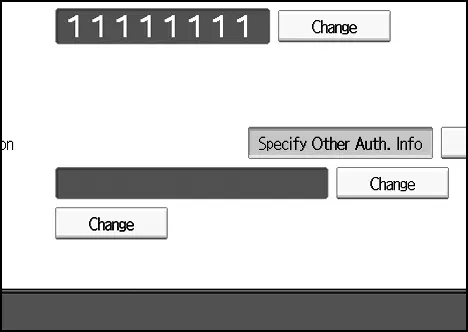
Microsoft PRO 1356EX — LDAP-authenticatie diagram (page 242)
Afb. 64 · LDAP-authenticatie

I Voer de gebruikersnaam van het login in en druk dan op [OK]. J Druk op [Wijzigen] onder Login Wachtwoord. K Voer het wachtwoord in en druk vervolgens op [OK]. L Voer het wachtwoord opnieuw in om te bevestigen, en druk vervolgens op [OK]. M Druk op [OK].

en wachtwoord dat u hebt opgegeven in Programma / Wijzig LDAP Server van Administrator Tools instellingen is van toepassing.

Rubrieknummer p.184 Over deze machine

Page 243 of the Microsoft PRO 1356EX user manual — APD015S
Pagina 243 · klik om te vergroten
Pagina 243

8. Andere gebruikerstools

Initiële instellingen laten u de taal en het aantal gedrukte papieren controleren door weergave van de teller. De weergavetaal wijzigen

U kunt de taal die op het display wordt gebruikt wijzigen. Engels is standaard ingesteld. A Druk op de {Taalselectie} sleutel.

APD015S

Boven.

Page 244 of the Microsoft PRO 1356EX user manual — Onderzoek
Pagina 244 · klik om te vergroten
Pagina 244

Onderzoek

Met de Inquiry functie kunt u het telefoonnummer controleren om contact te maken met reparaties of verbruiksmiddelen zoals toner bestellen. Neem contact op met uw service engineer om het volgende te verifiëren:
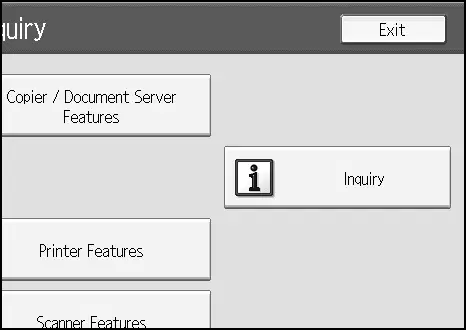
  • Telefoonnummer om te bestellen
  • Toner
  • Nieten
  • Nieten (Midden)
  • Telefoonnummer
  • Volgnummer van Machine
  • Telefoonnummer A Press [ Inquiry ] .
Microsoft PRO 1356EX — Onderzoek diagram (page 244)
Afb. 65 · Onderzoek

Informatie over het onderzoek verschijnt. B Druk op [Print Inquiry List].
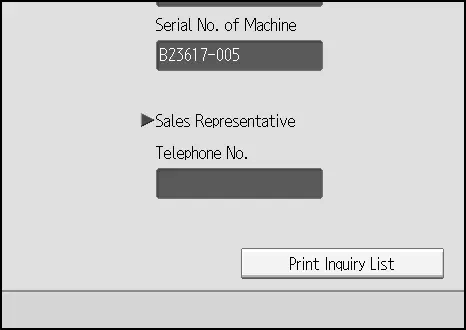
Microsoft PRO 1356EX — Onderzoek diagram (page 244)
Afb. 66 · Onderzoek
Toon 4 meer labels / korte tekst op deze pagina
Andere gebruikersgereedschappen ·Verbruiksgoederen · ❖Onderhoud/reparatie van machines · ❖Verkoopvertegenwoordiger
Page 245 of the Microsoft PRO 1356EX user manual — Onderzoek
Pagina 245 · klik om te vergroten
Pagina 245

C Druk op de {Begin} sleutel.

De informatielijst van de enquête is uitgeprint. D Druk twee keer op [Exit].

Onderzoek

Page 246 of the Microsoft PRO 1356EX user manual — Tonen van de totale teller
Pagina 246 · klik om te vergroten
Pagina 246

Teller

Tonen van de totale teller

U kunt de totale tellerwaarde weergeven die voor alle functies wordt gebruikt. U kunt ook een tellergegevenslijst uitprinten. A Pers {Teller} sleutel.
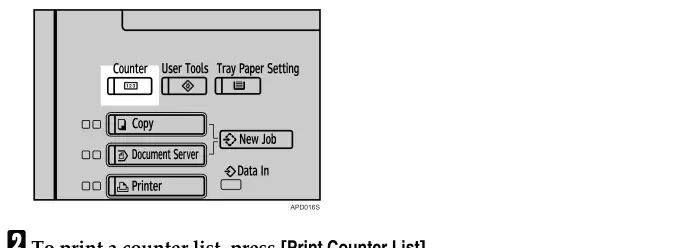
Microsoft PRO 1356EX — Tonen van de totale teller diagram (page 246)
Afb. 67 · Tonen van de totale teller

B Om een tellerlijst af te drukken, drukt u op [Tellerlijst printen].
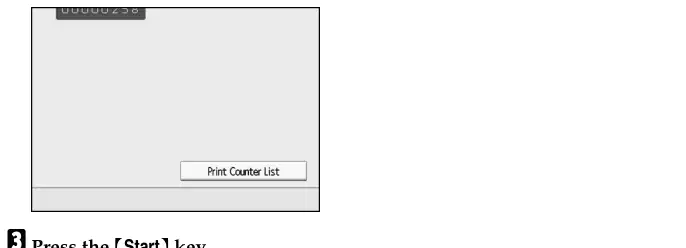
Microsoft PRO 1356EX — Tonen van de totale teller diagram (page 246)
Afb. 68 · Tonen van de totale teller

C Druk op de {Begin} sleutel.

Een lijst met tegendrukken. D Druk twee keer op [Exit].

Andere gebruikerstools

Page 247 of the Microsoft PRO 1356EX user manual — Telmethode
Pagina 247 · klik om te vergroten
Pagina 247

Telmethode

De teller increëert In duplexmodus telt het

❖De tellerstappen bij de onderstaande functies:

  • Kopiëren
  • Afdrukken
  • Scannen
  • Testafdruk (meerdere lijsten, configuratiepagina's, foutlogboek, menulijst, PCL-configuratie/fontpagina, PS-configuratie / letterpagina, pdf-configuratie/letterblad, hexdump)
  • Afdrukken Bestemmingenlijst van adresboek

❖De teller telt niet bij de volgende functies:

  • Tellerlijst afdrukken
  • Afdrukken Foutmelding
  • Afdrukken in SP-modus
  • Printenonderzoekslijst
  • Instellingen voor afdrukinterfaces
  • Dekblad en aanwijzingsplaat, slipvel, scheidingsfolie zonder afdrukken

Teller

Page 248 of the Microsoft PRO 1356EX user manual — Telmethode
Pagina 248 · klik om te vergroten
Pagina 248

Andere gebruikerstools

Page 249 of the Microsoft PRO 1356EX user manual — De aanpassingsinstellingen voor exploitanten wijzigen
Pagina 249 · klik om te vergroten
Pagina 249

9. Bijlage

Aanpassingsinstellingen voor exploitanten

De aanpassingsinstellingen voor exploitanten wijzigen

A Druk op de {Gebruikersgereedschappen} sleutel.
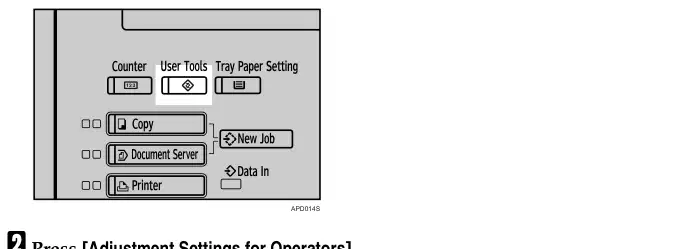
Microsoft PRO 1356EX — De aanpassingsinstellingen voor exploitanten wijzigen diagram (page 249)
Afb. 69 · De aanpassingsinstellingen voor exploitanten wijzige…

B Druk op [Instellingen van aanpassingen voor operators].
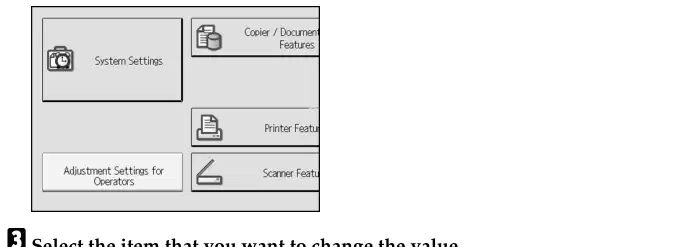
Microsoft PRO 1356EX — De aanpassingsinstellingen voor exploitanten wijzigen diagram (page 249)
Afb. 70 · De aanpassingsinstellingen voor exploitanten wijzige…

C Selecteer het item dat u de waarde wilt wijzigen. D Geef de instellingswaarde op.

Om de instellingswaarde te selecteren, drukt u op het display. Om de waarde in te voeren, gebruik je de nummertoetsen. E Pers {invoeren}. F Druk twee keer op [Exit].

Page 250 of the Microsoft PRO 1356EX user manual — Waarden instellen
Pagina 250 · klik om te vergroten
Pagina 250

Waarden instellen

❖Afbeelding verplaatsen met feed

❖ 1-710-001Voorkant
  • Max.: 2 mm
  • Min.: -2 mm
  • Stap: 0,1 mm
  • Oorspronkelijke waarde: 0
❖ 1-710-002Achterzijde
  • Max.: 2 mm
  • Min.: -2 mm
  • Stap: 0,1 mm
  • Oorspronkelijke waarde: 0
❖ 1-710-003Voorkant (Laag toerental)
  • Max.: 2 mm
  • Min.: -2 mm
  • Stap: 0,1 mm
  • Oorspronkelijke waarde: 0
❖ 1-710-004Achterzijde (Low Speed Modus)
  • Max.: 2 mm
  • Min.: -2 mm
  • Stap: 0,1 mm
  • Oorspronkelijke waarde: 0

❖Schuif afbeelding over de feed

❖ 1-720-001Lade 1
  • Max. 2 mm
  • Min.:-2 mm
  • Stap: 0,1 mm
  • Oorspronkelijke waarde: 0

Bijlage · Feed

Page 251 of the Microsoft PRO 1356EX user manual — Waarden instellen
Pagina 251 · klik om te vergroten
Pagina 251

Aanpassingsinstellingen voor exploitanten

❖ 1-720-002Lade 2
  • Max. 2 mm
  • Min.:-2 mm
  • Stap: 0,1 mm
  • Oorspronkelijke waarde: 0
❖ 1-720-003Lade 3
  • Max. 2 mm
  • Min.:-2 mm
  • Stap: 0,1 mm
  • Oorspronkelijke waarde: 0
❖ 1-720-004Lade 4 LCT
  • Max. 2 mm
  • Min.:-2 mm
  • Stap: 0,1 mm
  • Oorspronkelijke waarde: 0
❖ 1-720-005Lade 5 LCT
  • Max. 2 mm
  • Min.:-2 mm
  • Stap: 0,1 mm
  • Oorspronkelijke waarde: 0
❖ 1-720-006Lade 6 LCT
  • Max. 2 mm
  • Min.:-2 mm
  • Stap: 0,1 mm
  • Oorspronkelijke waarde: 0
❖ 1-720-007Lade 7 Bypass
  • Max. 2 mm
  • Min.:-2 mm
  • Stap: 0,1 mm
  • Initiële waarde 0
❖ 1-720-008Duplex
  • Max. 2 mm
  • Min.:-2 mm
  • Stap: 0,1 mm
  • Initiële waarde 0
Page 252 of the Microsoft PRO 1356EX user manual — Waarden instellen
Pagina 252 · klik om te vergroten
Pagina 252

❖Stel samensmeltende temparatuur in

❖ 1–740–001Stel samensmeltende temparatuur in
  • 1: Verhoog de temperatuur om fusing te verbeteren
  • 2: Lagere temperatuur om krul te verminderen
❖ 1-908-001Lade 1
  • 0: Uit
  • 1: Aan
❖ 1-908-002Lade 2
  • 0: Uit
  • 1: Aan
❖ 1-908-003Lade 3
  • 0: Uit
  • 1: Aan
❖ 1-908-004Lade 4 (LCT-lad 1)
  • 0: Uit
  • 1: Aan
❖ 1-908-005Lade 5 (LCT-lad 2)
  • 0: Uit
  • 1: Aan
❖ 1-908-006Lade 6 (LCT-lad 3)
  • 0: Uit
  • 1: Aan
❖ 1-908-007Lade 7 (Bypass-lade)
  • 0: Uit
  • 1: Aan
❖ 1-908-008Na dubbele detectie

Aanhangsel ·Dubbele detectie van dieren

Page 253 of the Microsoft PRO 1356EX user manual — Drum
Pagina 253 · klik om te vergroten
Pagina 253

Aanpassingsinstellingen voor exploitanten

❖ CIS Img Pos AdjFeed-instellingen
❖ 1-911-001Lade 1
  • 0: Uit
  • 1: Aan
❖ 1-911-002Lade 2
  • 0: Uit
  • 1: Aan
❖ 1-911-003Lade 3
  • 0: Uit
  • 1: Aan
❖ 1-911-004Lade 4 (LCT-lad 1)
  • 0: Uit
  • 1: Aan
❖ 1-911-005Lade 5 (LCT-lad 2)
  • 0: Uit
  • 1: Aan
❖ 1-911-006Lade 6 (LCT-lad 3)
  • 0: Uit
  • 1: Aan
❖ 1-911-007Lade 7 (Bypass-lade)
  • 0: Uit
  • 1: Aan
❖ 1-911-008Duplex-vak
  • 0: Uit
  • 1: Aan

❖Vergrotingsaanpassing over de hele feed

❖ 2-750-001Afbeelding kopiëren: voorkant
  • Max: 0,3 %
  • Min: -0.3 %
  • Stap: 0,1 %
  • Initiële waarde: 0 %

Drum

Page 254 of the Microsoft PRO 1356EX user manual — Drum
Pagina 254 · klik om te vergroten
Pagina 254
❖ 2-750-002Afbeelding kopiëren: achterkant
  • Max: 0,3 %
  • Min: -0.3 %
  • Stap: 0,1 %
  • Initiële waarde: 0 %
❖ 2-750-003Afbeelding afdrukken: voorkant
  • Max: 0,3 %
  • Min: -0.3 %
  • Stap: 0,1 %
  • Initiële waarde: 0 %
❖ 2-750-004Afbeelding afdrukken: achterkant
  • Max: 0,3 %
  • Min: -0.3 %
  • Stap: 0,1 %
  • Initiële waarde: 0 %

❖Vergrotingsaanpassing met voer

❖ 2–760–001Vergrotingsaanpassing met voer
  • Max: 0,3 %
  • Min: -0.3 %
  • Stap: 0,1 %
  • Initiële waarde: 0 %

❖Temp/vochtigheidsweergave

❖ 2-770-001Interne temperatuur
  • Max.: 60 °C
  • Min.: -20 °C
  • Stap: 1 ° C
  • Initiële waarde:
❖ 2-770-002Interne vochtigheid
  • Max: 100 %
  • Min: 0 %
  • Stap: 1 %
  • Initiële waarde:

Bijlage

Page 255 of the Microsoft PRO 1356EX user manual — ❖ 6-700-004 : A4 LEF
Pagina 255 · klik om te vergroten
Pagina 255

Aanpassingsinstellingen voor exploitanten

❖Selecteer testpatroon

❖ 3–740–001Selecteer testpatroon
  • Trimpatroon

❖Terugzetten naar standaardinstellingen

❖ 3–740–002Terugzetten naar standaardinstellingen

❖Niet-positieaanpassing

❖ 6-700-001A3-langzaam
  • Max. 2 mm
  • Min.: -2 mm
  • Stap: 0,5 mm
  • Beginwaarde: 0 mm

❖ 6-700-002 : B4 SEF

  • Max. 2 mm
  • Min.: -2 mm
  • Stap: 0,5 mm
  • Beginwaarde: 0 mm

❖ 6-700-003 : A4 SEF

  • Max. 2 mm
  • Min.: -2 mm
  • Stap: 0,5 mm
  • Beginwaarde: 0 mm

❖ 6-700-004 : A4 LEF

  • Max. 2 mm
  • Min.: -2 mm
  • Stap: 0,1 mm
  • Beginwaarde: 0 mm

Proces · Periferen

Page 256 of the Microsoft PRO 1356EX user manual — ❖ 6-700-010 : LT LEF
Pagina 256 · klik om te vergroten
Pagina 256

❖ 6-700-005 : B5 SEF

  • Max. 2 mm
  • Min.: -2 mm
  • Stap: 0,1 mm
  • Beginwaarde: 0 mm

❖ 6-700-006 : B5 LEF

  • Max. 2 mm
  • Min.: -2 mm
  • Stap: 0,1 mm
  • Beginwaarde: 0 mm

❖ 6-700-007 : DLT SEF

  • Max. 2 mm
  • Min.: -2 mm
  • Stap: 0,5 mm
  • Beginwaarde: 0 mm

❖ 6-700-008 : LG SEF

  • Max. 2 mm
  • Min.: -2 mm
  • Stap: 0,5 mm
  • Beginwaarde: 0 mm

❖ 6-700-009 : LT SEF

  • Max. 2 mm
  • Min.: -2 mm
  • Stap: 0,5 mm
  • Beginwaarde: 0 mm

❖ 6-700-010 : LT LEF

  • Max. 2 mm
  • Min.: -2 mm
  • Stap: 0,5 mm
  • Beginwaarde: 0 mm
❖ 6-700-011Overige gevallen
  • Max. 2 mm
  • Min.: -2 mm
  • Stap: 0,5 mm
  • Beginwaarde: 0 mm

Bijlage

Page 257 of the Microsoft PRO 1356EX user manual — ❖ 6-730-001 : A3 SEF
Pagina 257 · klik om te vergroten
Pagina 257

Aanpassingsinstellingen voor exploitanten

❖ Adjust Punch HoleMet feed
❖ 6-705-0012-Hole: JPN
  • Max. 2 mm
  • Min.: -2 mm
  • Stap: 0,5 mm
  • Beginwaarde: 0 mm
❖ 6-705-0023-Hole: NA
  • Max. 2 mm
  • Min.: -2 mm
  • Stap: 0,5 mm
  • Beginwaarde: 0 mm
❖ 6-705-0034-Hole: Europa
  • Max. 2 mm
  • Min.: -2 mm
  • Stap: 0,5 mm
  • Beginwaarde: 0 mm
❖ 6-705-0044-Hole: NA
  • Max. 2 mm
  • Min.: -2 mm
  • Stap: 0,5 mm
  • Beginwaarde: 0 mm
❖ 6-705-0052-Hole: NA
  • Max. 2 mm
  • Min.: -2 mm
  • Stap: 0,5 mm
  • Beginwaarde: 0 mm

❖Booklet Niet-opnemende positie aanpassen

❖ 6-730-001 : A3 SEF

  • Max.: 3,0 mm
  • Min.: -3,0 mm
  • Stap: 0,2 mm
  • Beginwaarde: 0 mm
Page 258 of the Microsoft PRO 1356EX user manual — ❖ 6-730-008 : LT SEF
Pagina 258 · klik om te vergroten
Pagina 258

❖ 6-730-002 : B4 SEF

  • Max.: 3,0 mm
  • Min.: -3,0 mm
  • Stap: 0,2 mm
  • Beginwaarde: 0 mm

❖ 6-730-003 : A4 SEF

  • Max.: 3,0 mm
  • Min.: -3,0 mm
  • Stap: 0,2 mm
  • Beginwaarde: 0 mm

❖ 6-730-004 : B5 SEF

  • Max.: 3,0 mm
  • Min.: -3,0 mm
  • Stap: 0,2 mm
  • Beginwaarde: 0 mm
❖ 6-730-00512 x 18 SEF
  • Max.: 3,0 mm
  • Min.: -3,0 mm
  • Stap: 0,2 mm
  • Beginwaarde: 0 mm

❖ 6-730-006 : DLT SEF

  • Max.: 3,0 mm
  • Min.: -3,0 mm
  • Stap: 0,2 mm
  • Beginwaarde: 0 mm

❖ 6-730-007 : LG SEF

  • Max.: 3,0 mm
  • Min.: -3,0 mm
  • Stap: 0,2 mm
  • Beginwaarde: 0 mm

❖ 6-730-008 : LT SEF

  • Max.: 3,0 mm
  • Min.: -3,0 mm
  • Stap: 0,2 mm
  • Beginwaarde: 0 mm

Bijlage

Page 259 of the Microsoft PRO 1356EX user manual — ❖ 6-735-004 : B5 SEF
Pagina 259 · klik om te vergroten
Pagina 259

Aanpassingsinstellingen voor exploitanten

❖ 6-730-009Aangepaste grootte
  • Max.: 3,0 mm
  • Min.: -3,0 mm
  • Stap: 0,2 mm
  • Beginwaarde: 0 mm

❖Booklet-vouwpositie aanpassen

❖ 6-735-001 : A3 SEF

  • Max.: 3,0 mm
  • Min.: -3,0 mm
  • Stap: 0,2 mm
  • Beginwaarde: 0 mm

❖ 6-735-002 : B4 SEF

  • Max.: 3,0 mm
  • Min.: -3,0 mm
  • Stap: 0,2 mm
  • Beginwaarde: 0 mm

❖ 6-735-003 : A4 SEF

  • Max.: 3,0 mm
  • Min.: -3,0 mm
  • Stap: 0,2 mm
  • Beginwaarde: 0 mm

❖ 6-735-004 : B5 SEF

  • Max.: 3,0 mm
  • Min.: -3,0 mm
  • Stap: 0,2 mm
  • Beginwaarde: 0 mm
❖ 6-735-00512 x 18 SEF
  • Max.: 3,0 mm
  • Min.: -3,0 mm
  • Stap: 0,2 mm
  • Beginwaarde: 0 mm
Page 260 of the Microsoft PRO 1356EX user manual — ❖ 6-735-008 : LT SEF
Pagina 260 · klik om te vergroten
Pagina 260

❖ 6-735-006 : DLT

  • Max.: 3,0 mm
  • Min.: -3,0 mm
  • Stap: 0,2 mm
  • Beginwaarde: 0 mm

❖ 6-735-007 : LG

  • Max.: 3,0 mm
  • Min.: -3,0 mm
  • Stap: 0,2 mm
  • Beginwaarde: 0 mm

❖ 6-735-008 : LT SEF

  • Max.: 3,0 mm
  • Min.: -3,0 mm
  • Stap: 0,2 mm
  • Beginwaarde: 0 mm
❖ 6-735-009Aangepaste grootte
  • Max.: 3,0 mm
  • Min.: -3,0 mm
  • Stap: 0,2 mm
  • Beginwaarde: 0 mm

Bijlage

Page 261 of the Microsoft PRO 1356EX user manual — Specificaties voor de hoofdeenheid
Pagina 261 · klik om te vergroten
Pagina 261

Specificaties voor de hoofdeenheid

Specificaties voor de hoofdeenheid

❖Configuratie:

❖Fotosensitiviteit:

OPC-trommel (

❖Origineel scannen:

Eendimensionaal solide scanningsysteem door middel van CCD

❖Kopieerproces:

Droog elektrostatisch transfersysteem

❖Ontwikkeling:

Droog magnetisch borstelontwikkelingssysteem met twee componenten

❖Fusing:

Verwarmingsroldruksysteem

❖Resolutie:

❖Belichtingsglas:

Oorspronkelijke postpositietype

❖Oorspronkelijke referentiepositie:

❖Opwarmtijd:

Minder dan 300 seconden (23 °C)

❖Oorspronkelijke namen:

❖Oorspronkelijke grootte:

A3L - A5KL, 11" × 17"L - 51/2" × 81/2" KL

❖Papiergrootte kopiëren:

13" × 18" . . Postkaart (afhankelijk van de papieren dienbladen)

Toon 4 meer labels / korte tekst op deze pagina
Console · 1200 dpi · Linkerachterhoek · Vellen/Boeken / Objecten
Page 262 of the Microsoft PRO 1356EX user manual — Specificaties voor de hoofdeenheid
Pagina 262 · klik om te vergroten
Pagina 262

❖Papiergewicht kopiëren:

  • Lade 1 - lade 3: 52-2 216 g/m2 , 16 lb. Bond - 80 lb. Omhulsel
  • Lade 4, lade 5 (LCIT RT5000), tray 4 - lade 6 (L CIT RT5010): 52-216 g/m 2 , 16 lb. Bond - 80 lb. Dekking 110 lb. Index
  • Lade 6 (LCIT RT5000): 52 - 163 g/m 2 , 16 lb. Bond - 60 lb. Omhulsel
  • Lade 7 (Multi Bypass Tray BY5000): 52 - 216 g/m 2 , 16 lb. Bond - 80 lb. Dekking 110 lb. Index

Rubrieknummer P.264

❖Niet-reproductiegebied:

  • Loodsrand: meer dan 4 ± 2 mm
  • Aanhangrand: meer dan 2 + 2/ − 1,7 mm
  • Linkerkant: meer dan 2 ± 1,5 mm
  • Rechterrand: meer dan 2 ± 1,5 mm

❖Eerste kopietijd:

  • Type 1
  • 3,5 seconden (voor Face Up)
  • 5 seconden (voor gezicht naar beneden)
  • Type 2
  • 3.2 seconden (voor Face Up)
  • 4,5 seconden (voor gezicht naar beneden)
  • Type 3
  • 3 seconden (voor Face Up)
  • 4 seconden (voor gezicht naar beneden)

❖Kopiërensnelheid:

  • Type 1
  • 90 kopieën/minuut (A4 K , 8 1 / 2 " × 11" K)
  • Type 2
  • 110 kopieën/minuut (A4 K , 8 1 / 2 " × 11" K)
  • Type 3
  • 135 kopieën/minuut (A4 K , 8 1 / 2 " × 11" K)

Bijlage

Page 263 of the Microsoft PRO 1356EX user manual — Specificaties voor de hoofdeenheid
Pagina 263 · klik om te vergroten
Pagina 263

Specificaties voor de hoofdeenheid

❖Reproductieverhouding:

  • Vooraf ingestelde reproductieverhoudingen:
  • Uitbreiding Metrische versie: 400 %, 200 %, 141 %, 122 %, 115 % Inch-versie: 400%, 200%, 155 %, 129 %, 121 %
  • Volledige grootte Metrische versie: 100 % Inch-versie: 100%
  • Versie van de reductiemetric: 93 %, 82 %, 75 %, 71 %, 65 %, 50 %, 25 % Inch versie: 93%, 85 %, 78 %, 73 %,65 %,50 %,25 %
  • Van 25 % naar 400 % in 1 % stappen zoomen

❖Maximum aantal continue kopieersets

1. 9999 kopieën

❖Kopiëren van papiercapaciteit:

  • Lade 1 (Temdenbak): 2000 platen (1.000 vellen × 2) (80 g/m 2 , 20 lb Bond)
  • Lade 2 (550-bladbak) 500 vellen (80 g/m2 , 20 lb Bond)
  • Lade 3 (550-bladbak) 500 vellen (80 g/m 2 , 20 lb Bond)
  • Lade 4 (LCIT RT5000): 1.000 vellen (80 g/m 2 , 20 lb Bond)
  • Lade 4 (LCIT RT5010): 1.000 vellen (80 g/m 2 , 20 lb Bond)
  • Lade 5 (LCIT RT5000): 1.000 vellen (80 g/m 2 , 20 lb Bond)
  • Lade 5 (LCIT RT5010): 2000 vellen (80 g/m 2 , 20 lb Bond)
  • Lade 6 (LCIT RT5000): 2,550 vellen (80 g/m 2 , 20 lb Bond)
  • Lade 6 (LCIT RT5010): 1.000 vellen (80 g/m 2 , 20 lb Bond)
  • Lade 7: 500 vellen (80 g/m2 , 20 lb Bond)
❖ Power consumption (Type 190 kopieën/minuutmodel):

Hoofdmachine alleen volledig systeem *1

*1 Hoofdmachine met de afwerking, Booklet FINISHER, A3 LCIT, Multi bypass tray (Tray 7), ADF, interposer en Z-folding Unit.

Toon 4 meer labels / korte tekst op deze pagina
Opwarmen 2210W 2290W · Stand-by 370W 420W · Kopiëren 1680W 1830W · Maximum 2940W 3060W
Page 264 of the Microsoft PRO 1356EX user manual — Specificaties voor de hoofdeenheid
Pagina 264 · klik om te vergroten
Pagina 264
❖ Power consumption (Type 2110 kopieën/minuutmodel):

Hoofdmachine alleen volledig systeem *1

*1 Hoofdmachine met de afwerking, Booklet FINISHER, A3 LCIT, Multi bypass tray (Tray 7), ADF, interposer en Z-folding Unit.

❖ Power consumption (Type 3135 kopieën/minuutmodel):

Hoofdmachine alleen volledig systeem *1

*1 Hoofdmachine met de afwerking, Booklet FINISHER, A3 LCIT, Multi bypass tray (Tray 7), ADF, interposer en Z-folding Unit.

❖Afmetingen (W × D × H tot blootstelling aan glas):

870 × 858.5 × 1,000 mm, 34.23" × 33.78" × 39.34"

❖Ruimte voor hoofdmachine (W) × D):

  • 1.202 × 858,5 mm, 47,3" × 33.78" (uitwendig uitschuifapparaat ADF wordt niet gebruikt; optioneel uitvoerbakje is geïnstalleerd).
  • 2.218 × 858,5 mm, 87,3" × 33.78" (ADF-uittrekker wordt gebruikt voor grotere exemplaren; de optionele afwerkkast is geïnstalleerd).

❖Geluidsemissie *1 (type 1):

Alleen hoofdmachine Volledig systeem *3

met een kopie van minder dan 74 dB (A) kleiner dan 78 dB ( A)

stand-by minder dan 60 dB (A) kleiner dan 64 dB ( A)

Geluidsdrukniveau *2

Alleen hoofdmachine Volledig systeem *3

Kopiëren van minder dan 68 dB (A)

Stand-by minder dan 54 dB (A)

*1 De bovenstaande metingen zijn ISO 7779 werkelijke waarden. *2 Gemeten op de positie van omstander/operator. Tijdens het drukken. *3 Hoofdmachine met volledige opties.

Toon 10 meer labels / korte tekst op deze pagina
Aanhangsel · Opwarming 2190W 2250W · Stand-by 400W 460W · Kopiëren 1890W 2110W · Maximum 2960W 3080W · Op warmen 2240W 2310W· Stand- by 430W 480W · Kopieervermogen 2160W 2340W · Maximaal 3730W 3850W• Geluidsniveau
Page 265 of the Microsoft PRO 1356EX user manual — Specificaties voor de hoofdeenheid
Pagina 265 · klik om te vergroten
Pagina 265

Specificaties voor de hoofdeenheid

❖Geluidsemissie *1 (type 2):

Alleen hoofdmachine Volledig systeem *3

met een kopie van minder dan 76 dB (A) kleiner dan 80 dB ( A)

minder dan 66 dB (A) stand-by lager dan 70 dB ( A)

Geluidsdrukniveau *2

Alleen hoofdmachine Volledig systeem *3

Kopiëren van minder dan 70 dB (A)

Stand-by minder dan 60 dB (A)

*1 De bovenstaande metingen zijn ISO 7779 werkelijke waarden. *2 Gemeten op de positie van omstander/operator. Tijdens het drukken. *3 Hoofdmachine met volledige opties.

❖Geluidsemissie *1 (type 3):

Alleen hoofdmachine Volledig systeem *3

met een kopie van minder dan 79 dB (A) kleiner dan 83 dB ( A)

minder dan 74 dB (A) stand-by kleiner dan 78 dB ( A)

Geluidsdrukniveau *2

Alleen hoofdmachine Volledig systeem *3

Kopiëren van minder dan 73 dB (A)

Stand-by minder dan 68 dB (A)

*1 De bovenstaande metingen zijn ISO 7779 werkelijke waarden. *2 Gemeten op de positie van omstander/operator. Tijdens het drukken. *3 Hoofdmachine met volledige opties.

❖Gewicht:

Type 1, 2: ongeveer. 299kg, 659.2lb (hoofdmachine met de ADF) Type 3: Ca. 305kg, 672,4lb (hoofdmachine met de ADF)

Geluidsvermogensniveau · Geluidsvermogensniveau

Page 266 of the Microsoft PRO 1356EX user manual — 45 GB
Pagina 266 · klik om te vergroten
Pagina 266

Documentserver

❖ HDD:

160 GB × 2

❖HDD (Document Server):

45 GB

❖Capaciteit:

  • Begrepen, ongeveer. 3.000 vellen (ITUT-nr. 4 grafiek)
  • Batchmodus: ca. 3.000 vellen (ITUT-nr. 4 grafiek)
  • Printer: ca. 15.000 vellen (600 dpi)
  • Ongeveer. 3.000 vellen (200 dpi/Text) (ITUT-nr.4 grafiek) *1

vertegenwoordiger van de dienst.

❖Maximumaantal opgeslagen documenten:

❖Maximum aantal opgeslagen documenten:

❖Maximum aantal bladzijden per document:

❖Capaciteit (Geheugensortering):

6,75 GB (A4/81/2" × 11": ongeveer 333 vellen-3000 bladen, maximaal) *2

❖Capaciteit (andere):

10.0 GB *1 Scanning Conditie: ITUT-No.4 grafiek/200 dpi/Text/A4/MMR *2 De capaciteit zal veranderen wanneer de meerdere functies worden gebruikt.

Toon 4 meer labels / korte tekst op deze pagina
Aanhangsel · 3000 · 15.000 vellen · 2 000
Page 267 of the Microsoft PRO 1356EX user manual — Auto-documentinvoer
Pagina 267 · klik om te vergroten
Pagina 267

Specificaties voor de hoofdeenheid

Auto-documentinvoer

❖Modus:

ADF-modus, Batch mode, SADF modus, Mixed Sites modus, Dunne modus

❖Oorspronkelijke grootte:

  • A3 L –A5 KL
  • 11" × 17" L – 8 1 / 2 " × 5 1 / 2 " KL

❖Oorspronkelijk gewicht:

  • 1-zijdige originelen: 52 - 157 g/m 2 (14 - 42 lb. Bond)
  • 2-zijdige originelen: 52 - 128 g/m2 (14 - 34 lb. Bond) (Duplex)
  • Dun papier: 40 - 156 g/m2 (11 -42 lb. Bond)

❖Aantal originelen dat kan worden ingesteld:

100 vellen (80 g/m2, 20 lb. Bond) van minder dan 12 mm, 0,5"

❖Kopiërensnelheid:

80 kopieën/minuut (A4K, 812" × 11"K, 1 tot en met 1 kopie)

❖Vermogensbron:

Geleverd van de hoofdmachine.

Page 268 of the Microsoft PRO 1356EX user manual — Afwerking SR5000
Pagina 268 · klik om te vergroten
Pagina 268

Specificaties voor opties

Afwerking SR5000

Afwerkingsbak:

❖Papiergrootte:

A3L, B4L, A4KL, B5KL, A5KL, 11" × 17"L, 81/2" × 14"L, 81/2" × 11"KL, 51/2" × 81/2"KL, 12" × 18"L

❖Papiergewicht:

52. 216 g/m 2 , 14 . Bond

❖Stackcapaciteit:

  • 500 vellen (A4 KL , B5 KL en A5 Kl , 8 1 / 2 " × 11" KL; 5 1 /2 " × 8 1/ 2 "KL ) (80 g/m 2 , 20 lb. Bond)
  • 250 vellen (A3 L , B4 L . 11" × 17" L ; 8 1 / 2 " × 14" L; 12" × 18" L) (80 g/m2 , 20 lb. Bond) Afwerkvak:

❖Papiergrootte:

A3L, B4L, A4KL, B5KL, A5KL, 11" × 17"L, 81/2" × 14"L, 81/2" × 11"KL, 51/2" × 81/2"KL, 12" × 18"L

❖Papiergewicht:

52. 300 g/m2 , 14 . Bond

❖Stackcapaciteit:

  • 3.000 vellen (A4 K , B5 K . 8 1 / 2 " × 11" K) (80 g/m2 , 20 lb . Bond)
  • 1,500 sheets (A3 L , B4 L , A4 L , B5 L , 11" × 17" L , 8 1 / 2 " × 14" L , 8 1 / 2 " × 11" L , 12" × 18" L ) (80 g/m 2 , 20 lb. Bond)
  • 500 vellen (A5 K , 5 1 / 2 " × 8 1 / 3 " K) (80 g/m2 , 20 lb. Bond)
  • 100 vellen (A5 L , 5 1 / 2 " × 8 1 / 3 " L) (80 g/m2 , 20 lb. Bond)

❖Niet-papierformaat:

A3L, B4L, A4KL, B5KL, 11" × 17"L,81/2" × 14"L, 81/2" × 11"KL

❖Papiergewicht:

64. 80 g/m2 , 17 lb. Bond

❖Niet-beladen capaciteit:

  • 100 vellen (A4 KL , B5 KL en 8 1 / 2 " × 11" KL) (80 g/m2 , 20 lb. Bond)
  • 50 vellen (A3 L , B4 L . 11" × 17" L ; 8 1 / 2 " × 14" L) (80 g/m2 , 20 lb. Bond)

Bijlage

Page 269 of the Microsoft PRO 1356EX user manual — Boeken afwerkmateriaal BK5000
Pagina 269 · klik om te vergroten
Pagina 269

❖Stackcapaciteit na het nieten

  • 200 Bond)
  • 150 verzamelingen (2 Bond)
  • 150–30 sets (10–50 sheets) (A3 L , B4 L , 11" × 17" L , 8 1 / 2 " × 14" L ) (80 g/m 2 , 20 lb. Bond)
  • 150 verzamelingen (2 Bond)

❖Nieten:

4 standen (boven, Bovenste schuin, Onderkant, 2 nietjes)

❖Stroomverbruik:

Ongeveer. 120 W (toegediend vanaf de hoofdmachine)

❖Afmetingen (W × D × H):

800 × 730 × 980 mm, 31.5" × 28.7" × 38.6"

❖Gewicht:

Ongeveer. 75 kg, 163,3 lb.

Boeken afwerkmateriaal BK5000

Om de Booklet Finisher BK5000 te gebruiken, is de Finiher SR5000 vereist.

❖Zadel steek papier grootte:

A3L, B4L, A4L, B5L, 12" × 18"L, 11" × 17"L, 81/2" × 14"L, 81/2" × 11"L

❖Zadelsteek papiergewicht:

64. 90 g/m2 , 17 . Bond

❖Zadel steekcapaciteit:

Max. 15 vellen (80 g/m2, 20 lb. Bond)

❖Stack capaciteit na zadel stiksel

  • 30 verzamelingen (2 Bond)
  • 15 verzamelingen (6 Bond)
  • 10 sets (11/m2) (80 g/m2) en 20 lb. Bond)

❖Zadelsteekpositie:

❖Stroomverbruik:

Ongeveer. 100 W (vermogen wordt geleverd vanuit het mainframe)

Specificaties voor Opties · centrum 2 positie

Page 270 of the Microsoft PRO 1356EX user manual — Cover Interposer Tray CI5010
Pagina 270 · klik om te vergroten
Pagina 270

❖Afmetingen (W × D × H):

600 × 730 × 980 mm, 23.6” × 28.7” × 38.6” inch

❖Gewicht:

Ongeveer. 70 kg, 152,4 lb

Cover Interposer Tray CI5010

Om de Cover Interposer Tray CI5010, is het Finisher SR5000 of de Booklet Fin-isher BK5000 nodig.

❖Papiergrootte:

  • Widrh: 13” – A5 K / 5 1 / 2 " × 8 1 / 2 " K
  • Length: A5 L / 5 1 / 2 " × 8 1 / 2 " L – 19”

❖Papiergewicht:

64. 216 g/m 2 , 20 lb. Bond .80 lb Omhulsel

❖Papiercapaciteit:

200 vellen (80 g/m2, 20 lb. Bond) × 2

❖Stroomverbruik (Max):

Ongeveer. 95 W (toegediend vanaf de hoofdmachine)

❖Afmetingen (W × D × H):

543 × 730 × 1270 mm, 21.3” × 28.7” × 50”

❖Gewicht:

Ongeveer. 45 kg, 98,0 lb

Bijlage

Page 271 of the Microsoft PRO 1356EX user manual — Punch Unit PU5000
Pagina 271 · klik om te vergroten
Pagina 271

Punch Unit PU5000

Om de Punch Unit PU5000 te gebruiken, is het Finisher SR5000 of de Booklet Finicher BK5000 vereist.

❖Papiergrootte:

  • 2 holes L : A3 - A6, 11" × 17" - 5 1 / 2 " × 8 1 / 2 " K : A4 - A5, 8 1 / 2 " × 11", 5 1 / 2 " × 8 1 / 2 "
  • 3 holes L : A3, B4, 11" × 17" K : A4, B5, 8 1 / 2 " × 11"
  • 4 gaten (Europa) L : A3, B4, 11" × 17" K :A4, B5, 8 1 / 2 " × 11"
  • 4 holes (North Europe) L : A3 - B6, 11" × 17" - 5 1 / 2 " × 8 1 / 2 " K : A4 - A5, 8 1 / 2 " × 11", 5 1 / 2 " × 8 1 / 2 "

❖Papiergewicht:

  • 52 . 163 g/m 2 , 14 lb. 43 lb. Bond
  • 2 gaten 52 . 43 lb. Bond
  • 3 holes 52 43 lb. Bond
  • 4 holes (Europe) 52 . . 34 lb. Bond
  • 4 holes (Noord-Europa) 52 . . 34 lb. Bond

Specificaties voor opties

Page 272 of the Microsoft PRO 1356EX user manual — LCIT RT5000
Pagina 272 · klik om te vergroten
Pagina 272

Z-vouweenheid ZF4000

Om de Z-vouwunit te gebruiken, is het Booklet Finisher BK5000 vereist.

❖Papiergrootte:

A3L, B4JISL, A4KL, B5KL, 11" × 17"L, 81/2" × 14"L, 81/2" × 11"KL

❖Papiergewicht:

64. 80 g/m2 , 17 lb. Bond

Maximum. 100 W (een afzonderlijke energiebron is vereist)

❖Afmetingen (W × D × H):

177 × 620 × 960 mm, 6.9" × 24.4" × 37.8"

❖Gewicht:

Ongeveer. 55 kg, 121,3 lb

LCIT RT5000

A4 Lade met grote capaciteit

❖Papiergrootte:

A4L, B5L, A5KL, 17" × 11"L, 81/2" × 51/2"KL

❖Papiergewicht:

Lade 4, 5: 52 .2 216 g/m2, 16 lb. Bond .80 lb Omslag, 110 lb Index Lijm 6: 52 Bond 60 lb. Omhulsel

❖Papiercapaciteit:

Lade 4, 5: 1.000 vellen (80 g/m2, 20 lb. Bond) Lade 6: 2,550 vellen (80 g/m2, 20 lb. Bond) Totaal 4,550 vellen (80 g/m2, 20 lb. Bond)

Maximum. 135 W (uitgeleverd van de hoofdmachine)

❖Afmetingen (W × D × H, optieeenheid):

540 × 730 × 980 mm, 21.3" × 28.8" × 38.6"

❖Gewicht:

Ongeveer. 87 kg of minder

Aanhangsel ·Energieverbruik · ❖Energieverbruik

Page 273 of the Microsoft PRO 1356EX user manual — Multi-doorlaatbak BY5000 (vak 7)
Pagina 273 · klik om te vergroten
Pagina 273

LCIT RT5010

A3 Lade met grote capaciteit

❖Papiergrootte:

Lengte: A5K / 81/2" × 51/2"K

❖Papiergewicht:

Lade 4 Bond .80 lb Dekking 110 lb. Index

❖Papiercapaciteit:

Lade 4, 6: 1.000 vellen (80 g/m2, 20 lb. Bolstof) Lade 5: 2000 vellen (80 g/m2, 20 lb. Bond) Totaal 4.000 vellen (80 g/m2, 20 lb. Bond)

Maximum. 135 W (uitgeleverd van de hoofdmachine)

❖Afmetingen (W × D × H, optieeenheid):

880 × 730 × 980 mm, 21.3" × 28.8" × 38.6"

❖Gewicht:

Ongeveer. 163 kg, 359,5 lb

Multi-doorlaatbak BY5000 (vak 7)

❖Papiergrootte:

Breedte: 100 mm

❖Papiergewicht:

52. 216 g /m 2 , 16 lb. Bond - 80 lb. Omhulsel

❖Papiercapaciteit:

500 vellen (80 g/m2, 20 lb. Bond)

❖Stroomverbruik:

Maximum. 75 W (van de hoofdmachine voorzien)

❖Afmetingen (W × D × H):

702 × 556 × 202 mm, 27.6” × 21.9” × 8.0”

Specificaties voor Opties ·Energieverbruik

Page 274 of the Microsoft PRO 1356EX user manual — Overige
Pagina 274 · klik om te vergroten
Pagina 274

❖Gewicht:

Ongeveer. 18 kg of minder (39,7 lb)

Overige

❖A3 / 11" × 17" Tray Unit TK5000

U kunt A3L of 11" × 17"L papier in tray 1 laden met behulp van deze unit.

❖Kopieer de connector type 3260

U kunt gebruik maken van de verbinding kopieerfunctie overbrugging twee machines met het Copy Connector Type 3260.

❖Kopiëren van gegevensbeveiligingseenheid type E

De Copy Data Security Unit Type E verwijdert afbeeldingen en drukt de grijze grondkleur van het papier af, wanneer de documenten die niet zijn goedgekeurd worden gekopieerd.

❖Data OverWriteSecurity Unit F

De Data OverWriteSecure Unit F overschrijft automatisch de gegevens die op de harde schijf blijven staan.

Bijlage

Page 275 of the Microsoft PRO 1356EX user manual — expat
Pagina 275 · klik om te vergroten
Pagina 275

Informatie over geïnstalleerde software

Informatie over geïnstalleerde software

expat

  • De software inclusief controller, enz. (hierna "programmatuur" genoemd) gebruikt de expat die op dit product is geïnstalleerd onder onderstaande voorwaarden.
  • De productfabrikant biedt garantie en ondersteuning aan de software van het product, inclusief expats.De fabrikant maakt de eerste ontwikkelaar en copyrighthouder van de expat vrij van deze verplichtingen.
  • Informatie over de expat is beschikbaar op: <a href="http://expat.sourceforge.net/"rel="nofollow noopener" target=" blanc">http://Expat.bronforge,net/</a> Copyright (c) 1998, 1999, 2000 Thai Open Source Software Centre, Ltd. En Clark Cooper. Copyright © 2001, 2002 Expat onderhouders. Hierbij wordt kosteloos toestemming verleend aan een persoon die een kopie van deze software en bijbehorende documentatiebestanden (de "software"), zonder beperking in de Software handelt, met inbegrip van onverminderd het recht om kopieën te gebruiken, kopiëren, wijzigen, samenvoegen, publiceren, verspreiden, sublicenties geven of exemplaren daarvan verkopen, en personen waaraan de Software is gemeubileerd daartoe toestaan onder de volgende voorwaarden: De bovenstaande copyright-kennisgeving en deze machtigingsbericht worden opgenomen in alle afschriften of belangrijke delen van de Software. DE SOFTWARE WORDT "ZOALS" VERSTREKT, ZONDER ENIGERLEI GARANTIE, UITDRUKKELIJK OF IMPLICIET, INCLUSIEF MAAR NIET BEPERKT TOT GARANTIES VAN VERKOOPBAARHEID, GESCHIKTHEID VOOR EEN BEPAALD DOEL EN NON-INBREUK. IN GEEN GEVAL ZIJN DE AUTEURS OF HOUDERS VAN AUTEURSRECHTEN AANSPRAKELIJK VOOR ENIGE VORDERING, SCHADE OF ANDERE AANSPRAKELIJKHEID, ONGEACHT HET FEIT DAT ZIJ ZICH BIJ EEN OVEREENKOMST HEBBEN AANGESLOTEN, ONRECHTMATIGE DAAD DAN WEL ANDERSZINS, DIE VOORTVLOEIT UIT, HETZIJ VERBAND HOUDT MET SOFTWARE, GEBRUIK OF ANDERSOORTIGE TRANSACTIES OP HET GEBIED VAN PROGRAMMATUUR.
Page 276 of the Microsoft PRO 1356EX user manual — NetBSD
Pagina 276 · klik om te vergroten
Pagina 276

NetBSD

1. Copyright Notice of NetBSD Voor alle gebruikers om dit product te gebruiken: Dit product bevat NetBSS besturingssysteem: Meestal is de software die het NetBDD-besturingssysteem vormt niet in het publieke domein; haar auteurs behouden hun auteursrecht. De volgende tekst toont de copyright notificatie die voor veel van de NetBSD broncode wordt gebruikt. Voor de exacte copyrightvermelding die van toepassing is op elk bestand/binaire, moet de broncodeboom geraadpleegd worden. Een volledige broncode kan gevonden worden op http://www.netbsd.org/ Copyright © 1999, 2000 The NetBSD Foundation, Inc. Alle rechten voorbehouden. Herverdeling en gebruik in bron- en binaire formulieren, met of zonder aanpassing zijn toegestaan mits aan de volgende voorwaarden is voldaan:

Een herverdeling van broncode moet de bovenstaande copyright kennisgeving behouden, deze lijst

van voorwaarden en de volgende disclaimer.

B Herverdeling in binaire vorm moet de bovengenoemde copyright kennisgeving reproduceren,

deze lijst van voorwaarden en de volgende disclaimer in de documentatie en/of andere materialen die bij de distributie worden geleverd.

C Alle reclamemateriaal met betrekking tot functies of het gebruik van deze software moet

de volgende erkenning tonen: Dit product omvat software ontwikkeld door The NetBSD Foundation, Inc. en zijn bijdragen.

D Noch de naam van de Stichting NetBSD noch de namen van haar bijdrage

De Commissie heeft de Raad op 20 mei een voorstel voor een richtlijn voorgelegd betreffende het intracommunautaire handelsverkeer tussen de Europese Economische Gemeenschap en haar Lid-Staten. DEZE SOFTWARE WORDT GELEVERD DOOR DE STICHTING NETBSD, INC. EN BIJDRAGEN 'AS IS' EN ALLE UITDRUKKELIJKE OF IMPLICIETE GARANTIES, WAARONDER MAAR NIET BEPERKT TOT DE GEÏMPLICEERDE GARANTIE VAN MER-CHANTABILITY EN FITNESS VOOR EEN BEPAALD DOEL WORDEN ONTCLAIMD. IN GEEN GEVAL AANSPRAKELIJK IS VOOR ENIGE DIRECTE, INDIRECTE, INCIDENTELE, BIJZONDERE OF EXEMPLARISCHE SCHADE (MET INBEGRIP VAN MAAR NIET BEPERKT TOT DE AANKOOP VAN VERVANGENDE GOEDEREN OF DIENSTEN; VERLIES AAN GEBRUIKS-, GEGEVENS- EN WINSTWINSTVERLIES); OOK INDIEN DEZE DOOR EEN ANDERE OORZAAK WORDT VEROORZAAKT EN OP WELKE WIJZE DAN OOK - HETZIJ BIJ OVEREENKOMST, STRIKTE AANSPRAKELIJKHEID OF ONRECHTMATIGE DAAD (INCLUSIEF NALATIGHEID OF ANDERSZINS) DIE ZICH VOORDOET UIT HET GEBRUIK VAN DEZE SOFTWARE, ZELFS WANNEER ZIJ VAN DE MOGELIJKHEID VAN DERGELIJKE SCHADE WORDT GEADVISEERD.

Bijlage

Page 277 of the Microsoft PRO 1356EX user manual — NetBSD
Pagina 277 · klik om te vergroten
Pagina 277

Informatie over geïnstalleerde software

  • 2.Authors Naamlijst Alle hier genoemde productnamen zijn handelsmerken van hun respectieve eigenaren. De volgende mededelingen zijn verplicht om te voldoen aan de licentievoorwaarden van de software die we in dit document hebben vermeld:
  • Dit product omvat software ontwikkeld door de Universiteit van Californië, Berkeley en zijn medewerkers.
  • Dit product omvat software ontwikkeld door Jonathan R. Stone voor het NetBSD Project.
  • Dit product omvat software ontwikkeld door de NetBSD Foundation, Inc. en zijn bijdragen.
  • Dit product omvat software ontwikkeld door Manuel Bouyer.
  • Dit product omvat software ontwikkeld door Charles Hannum.
  • Dit product omvat software ontwikkeld door Charles M. Hannum.
  • Dit product omvat software ontwikkeld door Christopher G. Verschrikkelijk.
  • Dit product omvat software ontwikkeld door TooLs GmbH.
  • Dit product omvat software ontwikkeld door Terrence R. Lambert.
  • Dit product omvat software ontwikkeld door Adam Glass en Charles Hannum.
  • Dit product omvat software ontwikkeld door Theo de Raadt.
  • Dit product omvat software ontwikkeld door Jonathan Stone en Jason R. Thorpe voor het NetBSD Project.
  • Dit product omvat software ontwikkeld door de Universiteit van Californië, Lawrence Berkeley Laboratory en zijn medewerkers.
  • Dit product omvat software ontwikkeld door Christos Zoulas.
  • Dit product omvat software ontwikkeld door Christopher G. Bedroevend voor het NetBSD Project.
  • Dit product omvat software ontwikkeld door Paul Kranenburg.
  • Dit product omvat software ontwikkeld door Adam Glass.
  • Dit product omvat software ontwikkeld door Jonathan Stone.
  • Dit product omvat software ontwikkeld door Jonathan Stone voor het NetBSD Project.
  • Dit product omvat software ontwikkeld door Winning Strategies, Inc.
  • Dit product omvat software ontwikkeld door Frank van der Linden voor het NetBSD Project.
  • Dit product bevat software ontwikkeld voor het NetBSD Project van Frank van der Linden
  • Dit product omvat software ontwikkeld voor het NetBSD Project door Jason R. Thorpe.
  • De software werd ontwikkeld door de Universiteit van Californië, Berkeley.
  • Dit product omvat software ontwikkeld door Chris Provenzano, de Universiteit van Californië, Berkeley en medewerkers.
Page 278 of the Microsoft PRO 1356EX user manual — JPEG-BIBLIOTHEEK
Pagina 278 · klik om te vergroten
Pagina 278

Sablotron

Sablotron (Versie 0.82) Copyright © 2000 Ginger Alliance Ltd. All Rights Re-served a) De toepassing software die op dit product is geïnstalleerd omvat de Sablotron soft ware versie 0.82 (hierna "Sablotron 0,82" genoemd), met wijzigingen door de fabrikant van het product. De oorspronkelijke code van de Sablotron 0.82 is verstrekt door Ginger Alliance Ltd, de eerste ontwikkelaar en de gewijzigde code van het Sa-blotron 0,82 is afgeleid uit een dergelijke originele code die werd geleverd door Ginger Alli- ance Ltd. b) De fabrikant van het product biedt garantie en ondersteuning aan de toepassingssoftware van dit product, inclusief de Sablotron 0,82 zoals gewijzigd, en de prod-uct producent maakt Ginger Alliance Ltd., de eerste ontwikkelaar van de Sa-blotron 0.82 vrij van deze verplichtingen. c) De Sablotron 0,82 en de wijzigingen daarvan worden beschikbaar gesteld onder de voorwaarden van Mozilla Public License Version 1.1 (hierna "MPL 1,1" genoemd), terwijl de toepassingssoftware van dit product het grotere werk vormt als gedefinieerd in MPL 1.1. De toepassingssoftware van dit product, met uitzondering van de Sablotron 0,82 zoals gewijzigd is door de fabrikant onder afzonderlijke overeenkomst toegestaan. d) De broncode van de gewijzigde code van Sablotron 0,82 is te vinden op: ht- tp://support-download.com/services/device/sablot/notitie082.html e) De broncode van de Sablotron software is beschikbaar op: http://www.ginger- all.com f) MPL 1.1 is beschikbaar op: http://www.mozilla.org/MPL/MP L-1.1.html

JPEG-BIBLIOTHEEK

  • De software die op dit product is geïnstalleerd, is gedeeltelijk gebaseerd op het werk van de Independent JPEG Group.

Bijlage

Page 279 of the Microsoft PRO 1356EX user manual — SASL
Pagina 279 · klik om te vergroten
Pagina 279

Informatie over geïnstalleerde software

SASL

CMU libsasl Tim Martin Rob Earhart Rob Siemborski Copyright (c) 2001 Carnegie Mellon University. Alle rechten voorbehouden. Herverdeling en gebruik in bron- en binaire formulieren, met of zonder aanpassing zijn toegestaan mits aan de volgende voorwaarden is voldaan:

Een herverdeling van broncode moet de bovenstaande copyright kennisgeving behouden, deze lijst

van voorwaarden en de volgende disclaimer.

B Herverdeling in binaire vorm moet de bovengenoemde copyright kennisgeving reproduceren,

deze lijst van voorwaarden en de volgende disclaimer in de documentatie en/of andere materialen die bij de distributie worden geleverd.

C De naam "Carnegie Mellon University" mag niet worden gebruikt om

mote producten afgeleid van deze software zonder voorafgaande schriftelijke toestemming. Voor toestemming of andere juridische gegevens kunt u contact opnemen met:

Office of Technology Transfer Carnegie Mellon University 5000 Forbes Avenue Pittsburgh, PA 15213-3890 (412) 268-4387, fax: (412) 268-7395, [email protected]

D De herverdeling van welke vorm dan ook moet de volgende erkenning behouden:

edgment: "Dit product omvat software ontwikkeld door Computing Services aan Carn- egie Mellon University (http://www.cmu.edu/computing/) "CARNEGIE MELLON UNIVERSITEIT WIJST ALLE GARANTIES MET BETREKKING TOT DEZE SOFTWARE, INCLUSIEF ALLE IMPLICIETE GARANTIE VAN VERKOOPBAARHEID EN GESCHIKTHEID, IN GEEN GEVAL ZAL CARNEGIE MELLON UNIVERSITY AANSPRAKELIJK ZIJN VOOR ENIGE BIJZONDERE, INDIRECTE OF OPEENVOLGENDE SCHADE OF EVENTUELE SCHADE DIE VOORTVLOEIT UIT VERLIES VAN GEBRUIK, GEGEVENS OF WINSTEN, HETZIJ BIJ EEN CONTRACTACTIE, NALATIGHEID OF ANDERE ONRECHTMATIGE ACTIE, ONTSTAAN UIT OF VERBAND HOUDEND MET HET GEBRUIK OF DE PRESTATIES VAN DEZE SOFTWARE.

Page 280 of the Microsoft PRO 1356EX user manual — MD5
Pagina 280 · klik om te vergroten
Pagina 280

MD4

Copyright (C) 1990-2, RSA Data Security, Inc. Alle rechten voorbehouden.

De licentie om deze software te kopiëren en gebruiken wordt verleend op voorwaarde dat het is geïdentificeerd als de "RSA Data Security, Inc. MD4 Message-Digest Algorithm" in alle materiële vermelding of verwijzing van deze software of functie.

De licentie wordt ook verleend voor het maken en gebruiken van afgeleide werken, mits dergelijke werken worden geïdentificeerd als " afgeleid uit de RSA Data Security, Inc. MD4 Message- Digest Algorithm" in alle materiële vermelding of verwijzing van het afgeleide werk.

RSA Data Security, Inc. geen opmerkingen maakt over de meer-chanteerbaarheid van deze software of de geschiktheid van deze programmatuur voor enig specifiek doel. Het wordt verstrekt "zoals is" zonder uitdrukkelijke of impliciete garantie van welke aard dan ook.

Deze aankondigingen moeten worden bewaard in kopieën van elk deel van deze documentatie en/of software.

MD5

Copyright (C) 1991-2, RSA Data Security, Inc. Gemaakt in 1991. Alle rechten voorbehouden.

De licentie om deze software te kopiëren en gebruiken wordt verleend op voorwaarde dat het is geïdentificeerd als de "RSA Data Security, Inc. MD5 Message-Digest Algorithm" in alle materiële vermelding of verwijzing van deze software of functie.

De licentie wordt ook verleend voor het maken en gebruiken van afgeleide werken, mits dergelijke werken worden geïdentificeerd als " afgeleid uit de RSA Data Security, Inc. MD5 Message- Digest Algorithm" in alle materiële vermelding of verwijzing van het afgeleide werk.

RSA Data Security, Inc. geen opmerkingen maakt over de meer-chanteerbaarheid van deze software of de geschiktheid van deze programmatuur voor enig specifiek doel. Het wordt verstrekt "zoals is" zonder uitdrukkelijke of impliciete garantie van welke aard dan ook.

Deze aankondigingen moeten worden bewaard in kopieën van elk deel van deze documentatie en/of software.

Bijlage

Page 281 of the Microsoft PRO 1356EX user manual — RSA BSAFE ®
Pagina 281 · klik om te vergroten
Pagina 281

Informatie over geïnstalleerde software

Samba(Ver 3.0.4)

Voor de transmissie van het MKB maakt deze machine gebruik van Samba ver 3.0.4 (hierna "Samba 3.04" genoemd). Copyright © Andrew Tridgell 1994-1998 Dit programma is vrije software; u kunt het herdistribueren en/of wijzigen onder de voorwaarden van de GNU General Public License zoals gepubliceerd door de Free Software Foundation, ofwel versie 2 van de licentie of (naar uw keuze) een latere versie. Dit programma wordt verspreid in de hoop dat het nuttig zal zijn, maar ZONDER ENIGE GARANTIE; zonder zelfs de impliciete garantie van Merchantabili- TY of FITNESS VOOR EEN BETROUWBAAR DOEL. Zie de GNU General Public License samen met dit programma; zo niet, schrijf dan naar Free Software Foundation, Inc., 675 Mass Ave, Cambridge, MA 02139, USA.

van de volgende websitehttp://support-download.com/services/scbs

RSA BSAFE ®

  • Dit product bevat RSA BSAFE ® cryptografische of beveiligingsprotocolsoftware van RSA Security Inc.
  • RSA en BSAFE zijn geregistreerde handelsmerken van RSA Security Inc. in de Verenigde Staten en/of andere landen.
  • RSA Security Inc. Alle rechten voorbehouden.
Page 282 of the Microsoft PRO 1356EX user manual — SSL openen
Pagina 282 · klik om te vergroten
Pagina 282

SSL openen

Copyright (c) 1998-2004 Het OpenSSL Project. Alle rechten voorbehouden.

Herverdeling en gebruik in bron- en binaire formulieren, met of zonder aanpassing zijn toegestaan mits aan de volgende voorwaarden is voldaan:

1. Herverdeling van broncode moet de bovenstaande copyright-mededeling, deze lijst met voorwaarden en onderstaande disclaimer behouden.
2. Herverdelingen in binaire vorm moeten de bovenstaande copyrightvermelding, deze lijst van voorwaarden en de volgende disclaimer reproduceren bij het documentatiemateriaal en/of andere materialen die worden verstrekt met de distributie.
3. Alle reclamemateriaal met betrekking tot functies of het gebruik van deze software moet de volgende erkenning tonen: "Dit product omvat software die door het OpenSSL Project is ontwikkeld voor gebruik in de OpenSSL Toolkit. (http://www.openssl.org/)"
4. De namen "OpenSSL Toolkit" en "OpensSL Project" mogen niet worden gebruikt om producten die van deze software zijn afgeleid te onderschrijven of te promoten zonder voorafgaande schriftelijke toestemming. Voor schriftelijke toestemming kunt u contact opnemen met openssl-core@openssl.org.
5. Producten die van deze software zijn afgeleid mogen niet "OpenSSL" worden genoemd, noch mag "OpensSL" in hun naam verschijnen zonder voorafgaande schriftelijke toestemming van het OpenSSl Project.
6. Herverdelingen van welke vorm dan ook moeten de volgende erkenning behouden: "Dit product omvat software die door het OpenSSL Project is ontwikkeld voor gebruik in de OpenSSL Toolkit (http://www.openssl.org/)"

DEZE SOFTWARE WORDT GELEVERD DOOR HET OPENSSL PROJECT .AS IS' EN ALLE UITDRUKKELIJKE OF IMPLICIETE GARANTIES, WAARONDER, MAAR NIET BEPERKT TOT - DE GEÏMPLICEERDE GARANTIE VAN VERKOOPBAARHEID EN GESCHIKTHEID VOOR EEN BEPAALD DOEL WORDEN AFGEWEZEN. IN GEEN GEVAL AANSPRAKELIJK ZIJN VOOR ENIGE DIRECTE, INDIRECTE, INCIDENTELE, BIJZONDERE OF EXEMPLARISCHE SCHADE (MET INBEGRIP VAN MAAR NIET BEPERKT TOT HET VERKRIJGEN VAN VERVANGENDE GOEDEREN OF DIENSTEN; VERLIES AAN GEBRUIKS-, GEGEVENS- EN WINSTWINSTVERLIES) WELKE OOK WORDT VEROORZAAKT DOOR EEN EVENTUELE AANSPRAKELIJKHEIDSTHEORIE - HETZIJ UIT OVEREENKOMST, HETZIJ STRIKT LIABILITAIR, DAN WEL ONRECHTMATIGE DAAD (OOK AL IS DIT NALATIGHEID OF ANDERSZINS), DIE OP ENIG WIJZE VOORTVLOEIT UIT DE TOEPASSING VAN DEZE SOFTWARE, ZELFS INDIEN DAARVAN KENNIS WORDT GENOMEN.

Bijlage

Page 283 of the Microsoft PRO 1356EX user manual — SSL openen
Pagina 283 · klik om te vergroten
Pagina 283

Informatie over geïnstalleerde software

Dit product omvat cryptografische software geschreven door Eric Young (eay@cryptsoft.com). Dit product omvat software geschreven door Tim Hudson (tjh@cryptsoft.com).

Copyright (C) 1995-1998 Eric Young (eay@cryptsoft.com) Alle rechten voorbehouden.

Dit pakket is een SSL implementatie geschreven door Eric Young (eay@crypt- soft.com). De implementatie is zo geschreven dat ze in overeenstemming is met Netscapes SSL.

Deze bibliotheek is gratis voor commercieel en niet-commercieel gebruik zolang de volgende voorwaarden worden nageleefd. De volgende voorwaarden zijn van toepassing op alle code die in deze distributie wordt gevonden, of het nu de RC4, RSA, lhash, DES enz. is; niet alleen de SSL-code. De SSL-documentatie die bij deze distributie is opgenomen, valt onder dezelfde copyrightvoorwaarden behalve dat de houder Tim Hudson (tjh@) is.cryptsoft.com).

Het auteursrecht blijft Eric Young's, en als zodanig alle Copyright-berichten in de code niet worden verwijderd. Als dit pakket wordt gebruikt in een product, Eric Young moet worden toegekend toeschrijving als de auteur van de delen van de gebruikte bibliotheek. Dit kan in de vorm van een tekstbericht bij het opstarten of documentatie (online of tex-tual) die met het pakket wordt geleverd.

Herverdeling en gebruik in bron- en binaire formulieren, met of zonder aanpassing zijn toegestaan mits aan de volgende voorwaarden is voldaan:

1. De herverdeling van de broncode moet het auteursrecht, deze lijst met voorwaarden en de volgende disclaimer behouden. 2. Herverdelingen in binaire vorm moeten de bovenstaande copyrightvermelding, deze lijst van voorwaarden en de volgende disclaimer reproduceren bij het documentatiemateriaal en/of andere materialen die worden verstrekt met de distributie. 3. Alle reclamemateriaal met betrekking tot functies of het gebruik van deze software moet dis- spelen de volgende erkenning: "Dit product omvat cryptografische software geschreven door Eric Young (eay@cryptsoft.com) "Het woord 'cryptografisch' kan worden weggelaten als de roins uit de gebruikte bibliotheek geen cryptografische relatie hebben:-). 4. Als u een Windows-specifieke code (of een afgeleide daarvan) in de app directory (applicatiecode) moet je een bevestiging: "Dit product omvat software geschreven door Tim Hudson (tjh@cryptsoft.com)"

Originele SSLeay-licentie

Page 284 of the Microsoft PRO 1356EX user manual — SSH openen
Pagina 284 · klik om te vergroten
Pagina 284

DEZE SOFTWARE WORDT GELEVERD DOOR ERIC YOUNG .AS IS' EN ELKE EX-PERS OF IMPLICIETE GARANTIES, WAARONDER, MAAR NIET BEPERKT TOT DE GEÏMPLICEERDE GARANTIE VAN VERKOOPBAARHEID EN GESCHIKTHEID VOOR EEN BEPAALD DOEL WORDEN AFGEWEZEN. IN GEEN GEVAL AANSPRAKELIJK ZIJN VOOR ENIGE DIRECTE, INDIRECTE, INCIDENTELE, BIJZONDERE OF EXEMPLARISCHE SCHADE (INCLUSIEF MAAR NIET BEPERKT TOT DE AANKOOP VAN VERVANGENDE GOEDEREN OF DIENSTEN; VERLIES VAN GEBRUIK, GEGEVENS OF WINST; OF BEDRIJFSIN-KRIMPING) HOE DAN OOK VEROORZAAKT EN OP ELKE THEORIE OVER AANSPRAKELIJKHEID, HETZIJ BIJ OVEREENKOMST, STRIKTE AANSPRAKELIJKHEID OF ONRECHTMATIGE DAAD (MET INBEGRIP VAN NALATIGHEID OF ANDERSZINS), DIE ZICH VOORDOET UIT HET GEBRUIK VAN DEZE SOFTWARE, ZELFS INDIEN ZIJ WORDT GEADVISEERD DAT DERGELIJKE SCHADE KAN ONTSTAAN.

De licentie- en distributievoorwaarden voor elke publiek toegankelijke versie of afgeleide van deze code kunnen niet worden gewijzigd. i.e deze code kan niet zomaar worden gekopieerd en onder een andere distributievergunning geplaatst [met inbegrip van de GNU-licentie]

SSH openen

De licenties die onderdelen van deze software bevatten, zijn als volgt. Ten eerste zullen we samenvatten en zeggen dat alle componenten onder een BSD licentie staan, of een li-cence meer vrij dan die.

OpenSSH bevat geen GPL-code.

1. Copyright (c) 1995 Tatu Ylonen , Espoo, Finland Alle rechten voorbehouden Wat mij betreft kan de code die ik voor deze software heb geschreven vrij worden gebruikt. Alle afgeleide versies van deze software moeten duidelijk als zodanig worden gemarkeerd, en indien het afgeleid werk onverenigbaar is met de protocolbeschrijving in het RFC-bestand, moet dit door een andere naam dan "ssh" of "Secure Shell" genoemd worden.

[Tatu vervolgt] Echter, ik wil niet impliceren om licenties te geven aan enige octrooien of auteursrechten die in het bezit zijn van derden en de software bevat onderdelen die niet onder mijn di-rect controle. Voor zover ik weet, wordt alle opgenomen broncode gebruikt in overeenstemming met de relevante licentieovereenkomsten en kan vrij worden gebruikt voor elk doel (de GNU-licentie is het meest beperkend); zie hieronder voor details.

Bijlage

Page 285 of the Microsoft PRO 1356EX user manual — SSH openen
Pagina 285 · klik om te vergroten
Pagina 285

Informatie over geïnstalleerde software

[Op dit moment is echter geen van die termen relevant. Al deze softwarecomponenten die in licentie zijn gegeven en waarover hij spreekt, werden uit OpenSSH verwijderd.

- RSA is niet meer opgenomen, gevonden in de OpenSSL bibliotheek - IDEA wordt niet langer meegeleverd, het gebruik ervan wordt verouderd - DES is nu extern, in de openSSL-bibliotheek - GMP wordt niet meer gebruikt en we noemen BN code van OpenSL - Zlib is nu buitenstaander, in een library - Het makessh-bekende hostsscript is niet langer inbegrepen - TSS is verwijderd - MD5 is nu uitwendig, in De OpenSDL bibliotheek is ondersteuning vervangen door ARC4 support van OpensSL - Blowfish is nu externe, in OpenSSEL bibliotheek

De juridische status van dit programma is een combinatie van al deze machtigingen en beperkingen. Gebruik alleen op uw eigen verantwoordelijkheid. U bent zelf verantwoordelijk voor de juridische gevolgen; ik maak geen aanspraak op het bezit of gebruik van dit recht in uw land en neem namens u geen enkele verantwoordelijkheid.

[De vergunning blijft geldig]

Page 286 of the Microsoft PRO 1356EX user manual — GEEN GARANTIE
Pagina 286 · klik om te vergroten
Pagina 286

GEEN GARANTIE

OMDAT HET PROGRAMMA GRATIS IS GELICENTIEERD, ER GEEN GARANTIE VOOR HET PROGRAMMA, IN DE MATE DIE DOOR TOEPASSING- KABEL WET TOEGESTAAN. TENZIJ SCHRIFTELIJK ANDERS VERMELD, VERSTREKKEN DE HOUDERS VAN AUTEURSRECHTEN EN/OF ANDERE PARTIJEN HET PRO-GRAM "AS IS" ZONDER ENIGERLEI GARANTIE, HETZIJ UITDRUKKELIJK OF IMPLICIET, MET INBEGRIP VAN MAAR NIET BEPERKT TOT DE GEÏMPLICEERDE OORLOGSSANCTIES VOOR HANDELBAARHEID EN GESCHIKTHEID VOOR EEN BEPAALD DOEL. HET VOLLEDIGE RISICO VAN DE KWALITEIT EN PRESTATIES VAN HET PROGRAMMA IS BIJ U. ALS HET PROGRAMMA DE-EFFECTIEF BLIJKT, U NEEMT DE KOSTEN VAN ALLE NOODZAKELIJKE ONDERHOUD, RE-PAAR OF CORRECTIE.

IN GEEN GEVAL ZULLEN HOUDERS VAN AUTEURSRECHTEN OF ANDERE PARTIJEN DIE HET PROGRAMMA ALS VERGUNNING KUNNEN WIJZIGEN EN/OF HERVERDELEN, AANSPRAKELIJK ZIJN VOOR SCHADE DOOR DE HIERBOVEN GENOEMDE PERSONEN (MET INBEGRIP VAN MAAR NIET BEPERKT TOT VERLIES AAN GEGEVENS OF DATA DAT WORDT VEROORZAAKT DOOR EEN ONGEVAL MET U OF DERDEN OF INDIEN ER SPRAKE IS VAN FALEN IN HET GEBRUIK VAN ANDERE PROGRAMMA'S), TENZIJ DIT WETTELIJK VERPLICHT IS OF SCHRIFTELIJK OVEREENGEKOMEN.

2. De 32-bit CRC compensatie detector in deattack.c werd bijgedragen door CORE SDI SA onder een BSD-stijl licentie.

Cryptographic aanvalsdetector voor ssh - broncode Copyright (c) 1998 CORE SDI SA, Buenos Aires, Argentinië. Alle rechten voorbehouden. Herverdeling en gebruik in bron- en binaire formulieren, met of zonder wijziging zijn toegestaan mits deze copyrightverklaring opnieuw wordt opgesteld. DEZE SOFTWARE WORDT GELEVERD .AS IS' EN ALLE UITDRUKKELIJKE OF IMPLICIETE GARANTIES WORDEN NIET GEËIST. IN GEEN GEVAL MAG DE KERN SDI S.A. ZIJN AANSPRAKELIJK VOOR DIRECTE, INDIRECTE, INCIDENTELE, BIJZONDERE OF DAARUIT VOORTVLOEIENDE SCHADE TEN GEVOLGE VAN HET GEBRUIK OF VERKEERD GEBRUIK VAN DEZE SOFTWARE. Ariel Futoransky

Bijlage

Page 287 of the Microsoft PRO 1356EX user manual — SSH openen
Pagina 287 · klik om te vergroten
Pagina 287

Informatie over geïnstalleerde software

3. Een onderdeel van de ssh broncode is onder een 3-clausule BSD licentie, in handen van de Universiteit van Californië. We hebben deze onderdelen uit originele Berkeley code gehaald.

Copyright (c) 1983, 1990, 1992, 1993, 1995 De Regenten van de Universiteit van Californië. Alle rechten voorbehouden. Herverdeling en gebruik in bron- en binaire formulieren, met of zonder aanpassing zijn toegestaan mits aan de volgende voorwaarden is voldaan: 1. Herverdeling van broncode moet de bovenstaande copyright-mededeling, deze lijst met voorwaarden en onderstaande disclaimer behouden. 2. Herverdelingen in binaire vorm moeten de bovenstaande copyrightvermelding, deze lijst van voorwaarden en de volgende disclaimer reproduceren bij het documentatiemateriaal en/of andere materialen die worden verstrekt met de distributie. 3. Noch de naam van de universiteit, noch de namen van haar medewerkers mogen worden gebruikt om producten die uit deze software zijn afgeleid te ondersteunen of te promoten zonder specifieke schriftelijke toestemming vooraf. DEZE SOFTWARE WORDT VERSTREKT DOOR DE REGENTEN EN MEDEWERKERS . "AS IS'" EN ALLE UITDRUKKELIJKE OF IMPLICIETE GARANTIES, WAARONDER, MAAR NIET BEPERKT TOT, DE GEÏMPLICEERDE GARANTIE VAN VERKOOPBAARHEID EN GESCHIKTHEID VOOR EEN BEPAALD DOEL WORDEN AFGEWEZEN. IN GEEN GEVAL AANSPRAKELIJK ZIJN VOOR DIRECTE, INDIRECTE, INCIDENTELE, BIJZONDERE, VOORBEELDIGE OF GEVOLGSCHADE (INCLUSIEF MAAR NIET BEPERKT TOT HET VERKRIJGEN VAN VERVANGENDE GOEDEREN OF DIENSTEN; VERLIES AAN GEBRUIKS-, GEGEVENS- EN WINSTWINSTVERLIES); OOK INDIEN DEZE DOOR EEN CONTRACT- OF STRIKTE LIABILITITEITSTHEORIE WORDT VEROORZAAKT DAN WEL ONRECHTMATIGE DAAD (MET INBEGRIP VAN NALATIGHEID OF ANDERSZINS) DIE OP ENIGERLEI WIJZE UIT DE TOEPASSING VAN DEZE SOFTWARE VOORTVLOEIT, ZELFS WANNEER ZIJ VAN DERGELIJKE SCHADE WORDT GEADVISEERD.

4. De overige onderdelen van de software worden geleverd onder een standaard 2-term BSD licentie met als volgende namen:

Markus Friedl Theo de Raadt Niels Provos Dug Song Kevin Steves Daniel Kouril Wesley Griffin Per Allansson

Page 288 of the Microsoft PRO 1356EX user manual — SSH openen
Pagina 288 · klik om te vergroten
Pagina 288

Jason Downs Solar Designer Todd C. Miller Herdistributie en gebruik in bron- en binaire formulieren, met of zonder aanpassing zijn toegestaan mits aan de volgende voorwaarden is voldaan: 1. Herverdeling van broncode moet de bovenstaande copyright-mededeling, deze lijst met voorwaarden en onderstaande disclaimer behouden. 2. Herverdelingen in binaire vorm moeten de bovenstaande copyrightvermelding, deze lijst van voorwaarden en de volgende disclaimer reproduceren bij het documentatiemateriaal en/of andere materialen die worden verstrekt met de distributie. DEZE SOFTWARE WORDT GELEVERD DOOR DE AUTEUR .AS IS' EN ELKE EX-PERS OF IMPLICIETE GARANTIES, WAARONDER, MAAR NIET BEPERKT TOT, DE GEÏMPLICEERDE GARANTIE VAN VERKOOPBAARHEID EN GESCHIKTHEID VOOR EEN BEPAALD DOEL WORDEN AFGEWEZEN. IN GEEN GEVAL AANSPRAKELIJK IS VOOR ENIGE DIRECTE, INDIRECTE, INCIDENTELE, BIJZONDERE OF EXEMPLARISCHE SCHADE (INCLUSIEF MAAR NIET BEPERKT TOT DE AANKOOP VAN VERVANGENDE GOEDEREN OF DIENSTEN; VERLIES AAN GEBRUIKS-, GEGEVENS- EN WINSTWINSTVERLIES); OF BEDRIJFSONDERBREKING) HOE DAN OOK VEROORZAAKT EN OP WELKE THEORIE VAN AANSPRAKELIJKHEID, ONGEACHT HET FEIT DAT ER SPRAKE IS VAN EEN STRIKTE AANSPRAKELIJKHEID OF ONRECHTMATIGE DAAD (MET INBEGRIP VAN NALATIGHEID OF ANDERSZINS), DIE ZICH OP ENIG WIJZE VOORDOET UIT HET GEBRUIK VAN DEZE ZACHTE ZAAK, ZELFS INDIEN DIT WORDT GEADVISEERD OVER DE MOGELIJKHEID VAN DERGELIJKE SCHADE.

5. Portable OpenSSH bevat de volgende extra licenties: c) Compatibiliteitscode (openbsd-compat)

Naast de eerder genoemde licenties zijn er verschillende stukken code in het openbsd-compat/subdirectory die als volgt gelicentieerd worden:

Sommige code is gelicentieerd onder een 3-term BSD licentie, aan de volgende auteursrechthouders:

Todd C. Miller Theo de Raadt Damien Miller Eric P. Allman De Regenten van de Universiteit van Californië

Herverdeling en gebruik in bron- en binaire formulieren, met of zonder aanpassing zijn toegestaan mits aan de volgende voorwaarden is voldaan:

Bijlage

Page 289 of the Microsoft PRO 1356EX user manual — LDAP openen
Pagina 289 · klik om te vergroten
Pagina 289

Informatie over geïnstalleerde software

1. Herverdeling van broncode moet de bovenstaande copyright-mededeling, deze lijst met voorwaarden en onderstaande disclaimer behouden. 2. Herverdelingen in binaire vorm moeten de bovenstaande copyrightvermelding, deze lijst van voorwaarden en de volgende disclaimer reproduceren bij het documentatiemateriaal en/of andere materialen die worden verstrekt met de distributie. 3. Noch de naam van de universiteit, noch de namen van haar medewerkers mogen worden gebruikt om producten die uit deze software zijn afgeleid te ondersteunen of te promoten zonder specifieke schriftelijke toestemming vooraf. DEZE SOFTWARE WORDT VERSTREKT DOOR DE REGENTEN EN MEDEWERKERS . "AS IS'" EN ALLE UITDRUKKELIJKE OF IMPLICIETE GARANTIES, WAARONDER, MAAR NIET BEPERKT TOT, DE GEÏMPLICEERDE GARANTIE VAN VERKOOPBAARHEID EN GESCHIKTHEID VOOR EEN BEPAALD DOEL WORDEN AFGEWEZEN. IN GEEN GEVAL AANSPRAKELIJK ZIJN VOOR DIRECTE, INDIRECTE, INCIDENTELE, BIJZONDERE, VOORBEELDIGE OF GEVOLGSCHADE (INCLUSIEF MAAR NIET BEPERKT TOT HET VERKRIJGEN VAN VERVANGENDE GOEDEREN OF DIENSTEN; VERLIES AAN GEBRUIKS-, GEGEVENS- EN WINSTWINSTVERLIES); OOK INDIEN DEZE DOOR EEN CONTRACT- OF STRIKTE LIABILITITEITSTHEORIE WORDT VEROORZAAKT DAN WEL ONRECHTMATIGE DAAD (MET INBEGRIP VAN NALATIGHEID OF ANDERSZINS) DIE OP ENIGERLEI WIJZE UIT DE TOEPASSING VAN DEZE SOFTWARE VOORTVLOEIT, ZELFS WANNEER ZIJ VAN DERGELIJKE SCHADE WORDT GEADVISEERD.

LDAP openen

De OpenLDAP Public License Version 2.8, 17 augustus 2003

Herverdeling en gebruik van deze software en bijbehorende documentatie ("Soft- ware"), met of zonder wijziging, zijn toegestaan mits aan de volgende voorwaarden is voldaan:

1. Herverdeling in bronvorm moet auteursrechtelijke verklaringen en bekendmakingen behouden,
2. De herverdeling in binaire vorm moet de toepasselijke copyrightverklaringen en -kennisgevingen, deze lijst van voorwaarden en de volgende disclaimer bevatten bij het documenteren en/of andere materialen die worden verstrekt met de distributie;
3. De herverdelingen moeten een volledige kopie van dit document bevatten.

De OpenLDAP Foundation kan deze licentie van tijd tot tijd herzien. Elke revi-sie wordt onderscheiden door een versienummer. U kunt deze Software gebruiken onder voorwaarden van deze licentierevisie of volgens de bepalingen van een latere herziening van de licentie.

Page 290 of the Microsoft PRO 1356EX user manual — LDAP openen
Pagina 290 · klik om te vergroten
Pagina 290

DEZE SOFTWARE WORDT VERSTREKT DOOR DE OPENLDAP STICHTING EN HAAR MEDEWERKERS .AS IS'" EN ALLE UITGESPROKEN OF IMPLICIETE WARRAN-BANDEN, WAARONDER MAAR NIET BEPERKT TOT, DE GEÏMPLICEERDE GARANTIES VAN VERKOOPBAARHEID EN GESCHIKTHEID VOOR EEN BEPAALD DOEL WORDEN AFGEWEZEN. DE OPENLDAP STICHTING, HAAR MEDEWERKERS OF DE AUTEUR (S) OF EIGENAAR VAN DE SOFTWARE ZIJN IN GEEN GEVAL AANSPRAKELIJK VOOR ENIGE DIRECTE, INDIRECTE, INCIDENTELE, BIJZONDERE, EXEM-PLAIRE SCHADE (INCLUSIEF MAAR NIET BEPERKT TOT HET VERKRIJGEN VAN VERVANGENDE GOEDEREN OF DIENSTEN; VERLIES AAN GEBRUIK, GEGEVENS OF WINST; OF BEDRIJFSONDERBREKING), HOE DAN OOK VEROORZAAKT EN OP ELKE THEORIE OVER VERANTWOORDELIJKHEID, HETZIJ CONTRACTUEEL, STRIKTE AANSPRAKELIJKHEID, HETZIJ ONRECHTMATIGE DAAD (MET INBEGRIP VAN NALATIGHEID OF ANDERSZINS) DIE WORDT VERBODEN DEZE SOFTWARE TE GEBRUIKEN, ZELFS INDIEN ZIJ IS GEADVISEERD DAT DERGELIJKE SCHADE KAN WORDEN GELEDEN.

De namen van de auteurs en houders van auteursrechten mogen niet worden gebruikt in reclame of anderszins om verkoop, gebruik of andere handel in deze Software te bevorderen zonder specifieke schriftelijke voorafgaande toestemming. Titel aan auteursrecht in deze Software zal te allen tijde bij de houders van auteursrechten blijven.

OpenLDAP is een geregistreerd handelsmerk van de OpenLDAP Foundation.

Copyright 1999-2003 The OpenLDAP Foundation, Redwood City, California, USA. Alle rechten voorbehouden. Toestemming om letterlijk kopieën van dit document te kopiëren en uit te delen wordt verleend.

Bijlage

Page 291 of the Microsoft PRO 1356EX user manual — Inhoudsopgave
Pagina 291 · Inhoud
Inhoud

Inhoud

Pro 906EX/Pro 1106EX / Pro 1356EX Gebruiksaanwijzingen Algemene instellingenp.1Inleidingp.2Belangrijkp.2Opmerkingen:p.2Opmerkingen:p.2Handleidingen voor deze machinep.3INHOUDSOPGAVEp.5Hoe deze handleiding te lezenp.9Symbolenp.9Weergavep.10Toegang tot gebruikersgereedschap (systeeminstellingen)p.11Standaardinstellingen wijzigenp.11Gebruikersgereedschappen afsluitenp.12Toerentalp.13Over Menu Beschermenp.131. De machine verbindenp.15Verbinding maken met de interfacesp.15Verbinding maken met de ethernetinterfacep.16Verbinding maken met de USB-interfacep.17Verbinding maken met de IEEE 1394 Interfacep.18Verbinding maken met de IEEE 1284 Interfacep.19Aansluiten op de IEEE 802.11b (Wireless LAN) Interfacep.20Instellingsprocedurep.20Verbinding controlerenp.21Controle van het signaalp.22Netwerkinstellingenp.23Instellingen die vereist zijn om de printer te gebruikenp.23Ethernetp.23IEEE 1394 (IPv4 t/m 1394)p.24IEEE 802.11b (draadloos LAN)p.25Instellingen die E-mailfunctie moeten gebruikenp.26Ethernetp.26IEEE 1394 (IPv4 t/m 1394)p.27IEEE 802.11b (draadloos LAN)p.28Instellingen die gebruikt moeten worden om naar de mapfunctie te scannenp.30Ethernetp.30IEEE 1394 (IPv4 t/m 1394)p.31IEEE 802.11b (draadloos LAN)p.32Instellingen die vereist zijn om de netwerk scanner te gebruikenp.33Ethernetp.33IEEE 1394 (IPv4 t/m 1394)p.34IEEE 802.11b (draadloos LAN)p.35Instellingen die vereist zijn om netwerk-TWAIN scanner te gebruikenp.36Ethernetp.36IEEE 1394 (IPv4 t/m 1394)p.37IEEE 802.11b (draadloos LAN)p.38Instellingen die vereist zijn om Documentserver te gebruikenp.39Ethernetp.39IEEE 1394 (IPv4 t/m 1394)p.40IEEE 802.11b (draadloos LAN)p.40Gebruik van hulpmiddelen om instellingen te makenp.41Interface-instellingenp.422. Systeeminstellingenp.51Algemene kenmerkenp.51Instellingen voor uitvoervakp.56Timerinstellingenp.57Interface-instellingenp.60Netwerkp.60Parallelle interfacep.64IEEE 1394p.65IEEE 802.11bp.67Afdruklijstp.68Bestandsoverdrachtp.70Beheerderp.76Programma / wijzigen/ verwijderen LDAP-serverp.85Programmeren van de LDAP-serverp.86Systeeminstellingen op hoofd- en submachinesp.91Algemene kenmerkenp.91Timerinstellingenp.92Beheerderp.943. Papierinstellingen voor de ladep.97Papierinstellingen voor de ladep.97Veranderen van de papierinstellingen voor het ladenp.97Afsluiten van papierinstellingen voor het ladenp.98Items van de instellingen voor het papiervakp.99Ladepapier instellen op hoofd- en submachinesp.1194. Functies van kopieerapparaat/documentserverp.121Algemene kenmerkenp.121Reproductieverhoudingp.128Bewerkenp.132Stempelp.138Achtergrondnummeringp.138Stempel vooraf ingesteldp.138Gebruikersstempelp.141Datum Stempelp.143Paginanummeringp.145Stempeltekstp.148Invoer/Uitvoerp.150Instellingen voor de documentserverp.153Kopier/Document Server functies op de belangrijkste en sub-machinesp.154Algemene kenmerkenp.154Reproductieverhoudingp.156Bewerkenp.157Stempelp.159Achtergrondnummeringp.159Stempel vooraf ingesteldp.159Gebruikersstempelp.160Datum Stempelp.160Paginanummeringp.161Stempeltekstp.162Invoer/Uitvoerp.1635. Printerfunctiesp.165Lijst / Testafdrukp.165De configuratiepagina afdrukkenp.166De configuratiepagina wordt geïnterpreteerdp.167Onderhoudp.169Systeemp.170Hostinterfacep.175PCL-menup.176PS-menup.178PDF-menup.1796. Scannerfunctiesp.181Algemene instellingenp.181Scaninstellingenp.183Instellingen versturenp.1857. Adressen en gebruikers registreren voor Scannerfunctiesp.187Adresboekp.187Namen beheren in het adresboekp.190E-mail versturen door Quick Dialp.190Gescande bestanden rechtstreeks naar een gedeelde map sturenp.191Ongeautoriseerde toegang van gebruikers tot gedeelde mappen vanaf de machine voorkomenp.191Gebruikers en machinegebruik beherenp.191Naam registrerenp.192Naam registrerenp.192Een geregistreerde naam wijzigenp.193Een registratienummer wijzigenp.194Een geregistreerde naam verwijderenp.194Authenticatie-informatiep.195Een gebruikerscode registrerenp.195Een gebruikerscode wijzigenp.197Een gebruikerscode verwijderenp.198Tonen van de teller voor elke gebruikerp.199De teller afdrukken voor elke gebruikerp.200De teller afdrukken voor alle gebruikersp.201Het aantal afdrukken wissenp.202Bestemming per e-mailp.204Een e-mailbestemming registrerenp.204Een e-mailbestemming wijzigenp.206Het e-mailadres gebruiken als afzenderp.207Een e-mailbestemming verwijderenp.207Mappen registrerenp.208Gebruik van MKB om verbinding te makenp.208Map registrerenp.208De map handmatig lokaliserenp.210Gebruik van het Browse-netwerk om de map te lokaliserenp.211Als een aanmeldscherm verschijntp.211Een map wijzigenp.212Het protocol wijzigenp.213Instellingen voor MKB wijzigenp.213Een geregistreerde map verwijderenp.214FTP gebruiken om te verbindenp.215Map registrerenp.215Een map wijzigenp.217Het protocol wijzigenp.218Items wijzigen onder FTPp.219Een map verwijderenp.219NCP gebruiken om verbinding te makenp.220Map registrerenp.220De map handmatig lokaliserenp.222Gebruik van het Browse-netwerk om de map te lokaliserenp.222Een geregistreerde map wijzigenp.223NCP-instellingen worden gewijzigdp.224Het protocol wijzigenp.224Een map verwijderenp.225Namen registreren bij een groepp.226Registreren van een groepp.226Namen registreren bij een groepp.227Een groep toevoegen aan een andere groepp.229Namen die geregistreerd zijn in een groep weergevenp.230Een naam uit een groep verwijderenp.231Een groep binnen een andere groep verwijderenp.232Een groepsnaam wijzigenp.234Een Goup verwijderenp.235Registratie van een beschermingscodep.236Een beschermingscode registreren bij één gebruikerp.236Een beschermingscode registreren bij een groepsgebruikerp.238Registreren SMTP en LDAP-authenticatiep.239SMTP-authenticatiep.239LDAP-authenticatiep.2418. Andere gebruikerstoolsp.243De weergavetaal wijzigenp.243Onderzoekp.244Tellerp.246Tonen van de totale tellerp.246Telmethodep.2479. Bijlagep.249Aanpassingsinstellingen voor exploitantenp.249De aanpassingsinstellingen voor exploitanten wijzigenp.249Waarden instellenp.250Feedp.250Drump.253Procesp.255Periferenp.255Specificaties voor de hoofdeenheidp.261Documentserverp.266Auto-documentinvoerp.267Specificaties voor optiesp.268Afwerking SR5000p.268Boeken afwerkmateriaal BK5000p.269Cover Interposer Tray CI5010p.270Punch Unit PU5000p.271Z-vouweenheid ZF4000p.272LCIT RT5000p.272LCIT RT5010p.273Multi-doorlaatbak BY5000 (vak 7)p.273Overigep.274Informatie over geïnstalleerde softwarep.275expatp.275NetBSDp.276Sablotronp.278JPEG-BIBLIOTHEEKp.278SASLp.279MD4p.280MD5p.280Samba(Ver 3.0.4)p.281RSA BSAFEp.281SSL openenp.282SSH openenp.284LDAP openenp.289INDEXp.291
Page 292 of the Microsoft PRO 1356EX user manual — Inhoudsopgave
Pagina 292 · klik om te vergroten
Pagina 292

Inhoudsopgave

Pro 906EX/Pro 1106EX / Pro 1356EX Gebruiksaanwijzingen Algemene instellingenp.1Inleidingp.2Belangrijkp.2Opmerkingen:p.2Opmerkingen:p.2Handleidingen voor deze machinep.3INHOUDSOPGAVEp.5Hoe deze handleiding te lezenp.9Symbolenp.9Weergavep.10Toegang tot gebruikersgereedschap (systeeminstellingen)p.11Standaardinstellingen wijzigenp.11Gebruikersgereedschappen afsluitenp.12Toerentalp.13Over Menu Beschermenp.131. De machine verbindenp.15Verbinding maken met de interfacesp.15Verbinding maken met de ethernetinterfacep.16Verbinding maken met de USB-interfacep.17Verbinding maken met de IEEE 1394 Interfacep.18Verbinding maken met de IEEE 1284 Interfacep.19Aansluiten op de IEEE 802.11b (Wireless LAN) Interfacep.20Instellingsprocedurep.20Verbinding controlerenp.21Controle van het signaalp.22Netwerkinstellingenp.23Instellingen die vereist zijn om de printer te gebruikenp.23Ethernetp.23IEEE 1394 (IPv4 t/m 1394)p.24IEEE 802.11b (draadloos LAN)p.25Instellingen die E-mailfunctie moeten gebruikenp.26Ethernetp.26IEEE 1394 (IPv4 t/m 1394)p.27IEEE 802.11b (draadloos LAN)p.28Instellingen die gebruikt moeten worden om naar de mapfunctie te scannenp.30Ethernetp.30IEEE 1394 (IPv4 t/m 1394)p.31IEEE 802.11b (draadloos LAN)p.32Instellingen die vereist zijn om de netwerk scanner te gebruikenp.33Ethernetp.33IEEE 1394 (IPv4 t/m 1394)p.34IEEE 802.11b (draadloos LAN)p.35Instellingen die vereist zijn om netwerk-TWAIN scanner te gebruikenp.36Ethernetp.36IEEE 1394 (IPv4 t/m 1394)p.37IEEE 802.11b (draadloos LAN)p.38Instellingen die vereist zijn om Documentserver te gebruikenp.39Ethernetp.39IEEE 1394 (IPv4 t/m 1394)p.40IEEE 802.11b (draadloos LAN)p.40Gebruik van hulpmiddelen om instellingen te makenp.41Interface-instellingenp.422. Systeeminstellingenp.51Algemene kenmerkenp.51Instellingen voor uitvoervakp.56Timerinstellingenp.57Interface-instellingenp.60Netwerkp.60Parallelle interfacep.64IEEE 1394p.65IEEE 802.11bp.67Afdruklijstp.68Bestandsoverdrachtp.70Beheerderp.76Programma / wijzigen/ verwijderen LDAP-serverp.85Programmeren van de LDAP-serverp.86Systeeminstellingen op hoofd- en submachinesp.91Algemene kenmerkenp.91Timerinstellingenp.92Beheerderp.943. Papierinstellingen voor de ladep.97Papierinstellingen voor de ladep.97Veranderen van de papierinstellingen voor het ladenp.97Afsluiten van papierinstellingen voor het ladenp.98Items van de instellingen voor het papiervakp.99Ladepapier instellen op hoofd- en submachinesp.1194. Functies van kopieerapparaat/documentserverp.121Algemene kenmerkenp.121Reproductieverhoudingp.128Bewerkenp.132Stempelp.138Achtergrondnummeringp.138Stempel vooraf ingesteldp.138Gebruikersstempelp.141Datum Stempelp.143Paginanummeringp.145Stempeltekstp.148Invoer/Uitvoerp.150Instellingen voor de documentserverp.153Kopier/Document Server functies op de belangrijkste en sub-machinesp.154Algemene kenmerkenp.154Reproductieverhoudingp.156Bewerkenp.157Stempelp.159Achtergrondnummeringp.159Stempel vooraf ingesteldp.159Gebruikersstempelp.160Datum Stempelp.160Paginanummeringp.161Stempeltekstp.162Invoer/Uitvoerp.1635. Printerfunctiesp.165Lijst / Testafdrukp.165De configuratiepagina afdrukkenp.166De configuratiepagina wordt geïnterpreteerdp.167Onderhoudp.169Systeemp.170Hostinterfacep.175PCL-menup.176PS-menup.178PDF-menup.1796. Scannerfunctiesp.181Algemene instellingenp.181Scaninstellingenp.183Instellingen versturenp.1857. Adressen en gebruikers registreren voor Scannerfunctiesp.187Adresboekp.187Namen beheren in het adresboekp.190E-mail versturen door Quick Dialp.190Gescande bestanden rechtstreeks naar een gedeelde map sturenp.191Ongeautoriseerde toegang van gebruikers tot gedeelde mappen vanaf de machine voorkomenp.191Gebruikers en machinegebruik beherenp.191Naam registrerenp.192Naam registrerenp.192Een geregistreerde naam wijzigenp.193Een registratienummer wijzigenp.194Een geregistreerde naam verwijderenp.194Authenticatie-informatiep.195Een gebruikerscode registrerenp.195Een gebruikerscode wijzigenp.197Een gebruikerscode verwijderenp.198Tonen van de teller voor elke gebruikerp.199De teller afdrukken voor elke gebruikerp.200De teller afdrukken voor alle gebruikersp.201Het aantal afdrukken wissenp.202Bestemming per e-mailp.204Een e-mailbestemming registrerenp.204Een e-mailbestemming wijzigenp.206Het e-mailadres gebruiken als afzenderp.207Een e-mailbestemming verwijderenp.207Mappen registrerenp.208Gebruik van MKB om verbinding te makenp.208Map registrerenp.208De map handmatig lokaliserenp.210Gebruik van het Browse-netwerk om de map te lokaliserenp.211Als een aanmeldscherm verschijntp.211Een map wijzigenp.212Het protocol wijzigenp.213Instellingen voor MKB wijzigenp.213Een geregistreerde map verwijderenp.214FTP gebruiken om te verbindenp.215Map registrerenp.215Een map wijzigenp.217Het protocol wijzigenp.218Items wijzigen onder FTPp.219Een map verwijderenp.219NCP gebruiken om verbinding te makenp.220Map registrerenp.220De map handmatig lokaliserenp.222Gebruik van het Browse-netwerk om de map te lokaliserenp.222Een geregistreerde map wijzigenp.223NCP-instellingen worden gewijzigdp.224Het protocol wijzigenp.224Een map verwijderenp.225Namen registreren bij een groepp.226Registreren van een groepp.226Namen registreren bij een groepp.227Een groep toevoegen aan een andere groepp.229Namen die geregistreerd zijn in een groep weergevenp.230Een naam uit een groep verwijderenp.231Een groep binnen een andere groep verwijderenp.232Een groepsnaam wijzigenp.234Een Goup verwijderenp.235Registratie van een beschermingscodep.236Een beschermingscode registreren bij één gebruikerp.236Een beschermingscode registreren bij een groepsgebruikerp.238Registreren SMTP en LDAP-authenticatiep.239SMTP-authenticatiep.239LDAP-authenticatiep.2418. Andere gebruikerstoolsp.243De weergavetaal wijzigenp.243Onderzoekp.244Tellerp.246Tonen van de totale tellerp.246Telmethodep.2479. Bijlagep.249Aanpassingsinstellingen voor exploitantenp.249De aanpassingsinstellingen voor exploitanten wijzigenp.249Waarden instellenp.250Feedp.250Drump.253Procesp.255Periferenp.255Specificaties voor de hoofdeenheidp.261Documentserverp.266Auto-documentinvoerp.267Specificaties voor optiesp.268Afwerking SR5000p.268Boeken afwerkmateriaal BK5000p.269Cover Interposer Tray CI5010p.270Punch Unit PU5000p.271Z-vouweenheid ZF4000p.272LCIT RT5000p.272LCIT RT5010p.273Multi-doorlaatbak BY5000 (vak 7)p.273Overigep.274Informatie over geïnstalleerde softwarep.275expatp.275NetBSDp.276Sablotronp.278JPEG-BIBLIOTHEEKp.278SASLp.279MD4p.280MD5p.280Samba(Ver 3.0.4)p.281RSA BSAFEp.281SSL openenp.282SSH openenp.284LDAP openenp.289INDEXp.291
Page 293 of the Microsoft PRO 1356EX user manual — Inhoudsopgave
Pagina 293 · klik om te vergroten
Pagina 293

Inhoudsopgave

Pro 906EX/Pro 1106EX / Pro 1356EX Gebruiksaanwijzingen Algemene instellingenp.1Inleidingp.2Belangrijkp.2Opmerkingen:p.2Opmerkingen:p.2Handleidingen voor deze machinep.3INHOUDSOPGAVEp.5Hoe deze handleiding te lezenp.9Symbolenp.9Weergavep.10Toegang tot gebruikersgereedschap (systeeminstellingen)p.11Standaardinstellingen wijzigenp.11Gebruikersgereedschappen afsluitenp.12Toerentalp.13Over Menu Beschermenp.131. De machine verbindenp.15Verbinding maken met de interfacesp.15Verbinding maken met de ethernetinterfacep.16Verbinding maken met de USB-interfacep.17Verbinding maken met de IEEE 1394 Interfacep.18Verbinding maken met de IEEE 1284 Interfacep.19Aansluiten op de IEEE 802.11b (Wireless LAN) Interfacep.20Instellingsprocedurep.20Verbinding controlerenp.21Controle van het signaalp.22Netwerkinstellingenp.23Instellingen die vereist zijn om de printer te gebruikenp.23Ethernetp.23IEEE 1394 (IPv4 t/m 1394)p.24IEEE 802.11b (draadloos LAN)p.25Instellingen die E-mailfunctie moeten gebruikenp.26Ethernetp.26IEEE 1394 (IPv4 t/m 1394)p.27IEEE 802.11b (draadloos LAN)p.28Instellingen die gebruikt moeten worden om naar de mapfunctie te scannenp.30Ethernetp.30IEEE 1394 (IPv4 t/m 1394)p.31IEEE 802.11b (draadloos LAN)p.32Instellingen die vereist zijn om de netwerk scanner te gebruikenp.33Ethernetp.33IEEE 1394 (IPv4 t/m 1394)p.34IEEE 802.11b (draadloos LAN)p.35Instellingen die vereist zijn om netwerk-TWAIN scanner te gebruikenp.36Ethernetp.36IEEE 1394 (IPv4 t/m 1394)p.37IEEE 802.11b (draadloos LAN)p.38Instellingen die vereist zijn om Documentserver te gebruikenp.39Ethernetp.39IEEE 1394 (IPv4 t/m 1394)p.40IEEE 802.11b (draadloos LAN)p.40Gebruik van hulpmiddelen om instellingen te makenp.41Interface-instellingenp.422. Systeeminstellingenp.51Algemene kenmerkenp.51Instellingen voor uitvoervakp.56Timerinstellingenp.57Interface-instellingenp.60Netwerkp.60Parallelle interfacep.64IEEE 1394p.65IEEE 802.11bp.67Afdruklijstp.68Bestandsoverdrachtp.70Beheerderp.76Programma / wijzigen/ verwijderen LDAP-serverp.85Programmeren van de LDAP-serverp.86Systeeminstellingen op hoofd- en submachinesp.91Algemene kenmerkenp.91Timerinstellingenp.92Beheerderp.943. Papierinstellingen voor de ladep.97Papierinstellingen voor de ladep.97Veranderen van de papierinstellingen voor het ladenp.97Afsluiten van papierinstellingen voor het ladenp.98Items van de instellingen voor het papiervakp.99Ladepapier instellen op hoofd- en submachinesp.1194. Functies van kopieerapparaat/documentserverp.121Algemene kenmerkenp.121Reproductieverhoudingp.128Bewerkenp.132Stempelp.138Achtergrondnummeringp.138Stempel vooraf ingesteldp.138Gebruikersstempelp.141Datum Stempelp.143Paginanummeringp.145Stempeltekstp.148Invoer/Uitvoerp.150Instellingen voor de documentserverp.153Kopier/Document Server functies op de belangrijkste en sub-machinesp.154Algemene kenmerkenp.154Reproductieverhoudingp.156Bewerkenp.157Stempelp.159Achtergrondnummeringp.159Stempel vooraf ingesteldp.159Gebruikersstempelp.160Datum Stempelp.160Paginanummeringp.161Stempeltekstp.162Invoer/Uitvoerp.1635. Printerfunctiesp.165Lijst / Testafdrukp.165De configuratiepagina afdrukkenp.166De configuratiepagina wordt geïnterpreteerdp.167Onderhoudp.169Systeemp.170Hostinterfacep.175PCL-menup.176PS-menup.178PDF-menup.1796. Scannerfunctiesp.181Algemene instellingenp.181Scaninstellingenp.183Instellingen versturenp.1857. Adressen en gebruikers registreren voor Scannerfunctiesp.187Adresboekp.187Namen beheren in het adresboekp.190E-mail versturen door Quick Dialp.190Gescande bestanden rechtstreeks naar een gedeelde map sturenp.191Ongeautoriseerde toegang van gebruikers tot gedeelde mappen vanaf de machine voorkomenp.191Gebruikers en machinegebruik beherenp.191Naam registrerenp.192Naam registrerenp.192Een geregistreerde naam wijzigenp.193Een registratienummer wijzigenp.194Een geregistreerde naam verwijderenp.194Authenticatie-informatiep.195Een gebruikerscode registrerenp.195Een gebruikerscode wijzigenp.197Een gebruikerscode verwijderenp.198Tonen van de teller voor elke gebruikerp.199De teller afdrukken voor elke gebruikerp.200De teller afdrukken voor alle gebruikersp.201Het aantal afdrukken wissenp.202Bestemming per e-mailp.204Een e-mailbestemming registrerenp.204Een e-mailbestemming wijzigenp.206Het e-mailadres gebruiken als afzenderp.207Een e-mailbestemming verwijderenp.207Mappen registrerenp.208Gebruik van MKB om verbinding te makenp.208Map registrerenp.208De map handmatig lokaliserenp.210Gebruik van het Browse-netwerk om de map te lokaliserenp.211Als een aanmeldscherm verschijntp.211Een map wijzigenp.212Het protocol wijzigenp.213Instellingen voor MKB wijzigenp.213Een geregistreerde map verwijderenp.214FTP gebruiken om te verbindenp.215Map registrerenp.215Een map wijzigenp.217Het protocol wijzigenp.218Items wijzigen onder FTPp.219Een map verwijderenp.219NCP gebruiken om verbinding te makenp.220Map registrerenp.220De map handmatig lokaliserenp.222Gebruik van het Browse-netwerk om de map te lokaliserenp.222Een geregistreerde map wijzigenp.223NCP-instellingen worden gewijzigdp.224Het protocol wijzigenp.224Een map verwijderenp.225Namen registreren bij een groepp.226Registreren van een groepp.226Namen registreren bij een groepp.227Een groep toevoegen aan een andere groepp.229Namen die geregistreerd zijn in een groep weergevenp.230Een naam uit een groep verwijderenp.231Een groep binnen een andere groep verwijderenp.232Een groepsnaam wijzigenp.234Een Goup verwijderenp.235Registratie van een beschermingscodep.236Een beschermingscode registreren bij één gebruikerp.236Een beschermingscode registreren bij een groepsgebruikerp.238Registreren SMTP en LDAP-authenticatiep.239SMTP-authenticatiep.239LDAP-authenticatiep.2418. Andere gebruikerstoolsp.243De weergavetaal wijzigenp.243Onderzoekp.244Tellerp.246Tonen van de totale tellerp.246Telmethodep.2479. Bijlagep.249Aanpassingsinstellingen voor exploitantenp.249De aanpassingsinstellingen voor exploitanten wijzigenp.249Waarden instellenp.250Feedp.250Drump.253Procesp.255Periferenp.255Specificaties voor de hoofdeenheidp.261Documentserverp.266Auto-documentinvoerp.267Specificaties voor optiesp.268Afwerking SR5000p.268Boeken afwerkmateriaal BK5000p.269Cover Interposer Tray CI5010p.270Punch Unit PU5000p.271Z-vouweenheid ZF4000p.272LCIT RT5000p.272LCIT RT5010p.273Multi-doorlaatbak BY5000 (vak 7)p.273Overigep.274Informatie over geïnstalleerde softwarep.275expatp.275NetBSDp.276Sablotronp.278JPEG-BIBLIOTHEEKp.278SASLp.279MD4p.280MD5p.280Samba(Ver 3.0.4)p.281RSA BSAFEp.281SSL openenp.282SSH openenp.284LDAP openenp.289INDEXp.291
Page 294 of the Microsoft PRO 1356EX user manual — Inhoudsopgave
Pagina 294 · klik om te vergroten
Pagina 294

Inhoudsopgave

Pro 906EX/Pro 1106EX / Pro 1356EX Gebruiksaanwijzingen Algemene instellingenp.1Inleidingp.2Belangrijkp.2Opmerkingen:p.2Opmerkingen:p.2Handleidingen voor deze machinep.3INHOUDSOPGAVEp.5Hoe deze handleiding te lezenp.9Symbolenp.9Weergavep.10Toegang tot gebruikersgereedschap (systeeminstellingen)p.11Standaardinstellingen wijzigenp.11Gebruikersgereedschappen afsluitenp.12Toerentalp.13Over Menu Beschermenp.131. De machine verbindenp.15Verbinding maken met de interfacesp.15Verbinding maken met de ethernetinterfacep.16Verbinding maken met de USB-interfacep.17Verbinding maken met de IEEE 1394 Interfacep.18Verbinding maken met de IEEE 1284 Interfacep.19Aansluiten op de IEEE 802.11b (Wireless LAN) Interfacep.20Instellingsprocedurep.20Verbinding controlerenp.21Controle van het signaalp.22Netwerkinstellingenp.23Instellingen die vereist zijn om de printer te gebruikenp.23Ethernetp.23IEEE 1394 (IPv4 t/m 1394)p.24IEEE 802.11b (draadloos LAN)p.25Instellingen die E-mailfunctie moeten gebruikenp.26Ethernetp.26IEEE 1394 (IPv4 t/m 1394)p.27IEEE 802.11b (draadloos LAN)p.28Instellingen die gebruikt moeten worden om naar de mapfunctie te scannenp.30Ethernetp.30IEEE 1394 (IPv4 t/m 1394)p.31IEEE 802.11b (draadloos LAN)p.32Instellingen die vereist zijn om de netwerk scanner te gebruikenp.33Ethernetp.33IEEE 1394 (IPv4 t/m 1394)p.34IEEE 802.11b (draadloos LAN)p.35Instellingen die vereist zijn om netwerk-TWAIN scanner te gebruikenp.36Ethernetp.36IEEE 1394 (IPv4 t/m 1394)p.37IEEE 802.11b (draadloos LAN)p.38Instellingen die vereist zijn om Documentserver te gebruikenp.39Ethernetp.39IEEE 1394 (IPv4 t/m 1394)p.40IEEE 802.11b (draadloos LAN)p.40Gebruik van hulpmiddelen om instellingen te makenp.41Interface-instellingenp.422. Systeeminstellingenp.51Algemene kenmerkenp.51Instellingen voor uitvoervakp.56Timerinstellingenp.57Interface-instellingenp.60Netwerkp.60Parallelle interfacep.64IEEE 1394p.65IEEE 802.11bp.67Afdruklijstp.68Bestandsoverdrachtp.70Beheerderp.76Programma / wijzigen/ verwijderen LDAP-serverp.85Programmeren van de LDAP-serverp.86Systeeminstellingen op hoofd- en submachinesp.91Algemene kenmerkenp.91Timerinstellingenp.92Beheerderp.943. Papierinstellingen voor de ladep.97Papierinstellingen voor de ladep.97Veranderen van de papierinstellingen voor het ladenp.97Afsluiten van papierinstellingen voor het ladenp.98Items van de instellingen voor het papiervakp.99Ladepapier instellen op hoofd- en submachinesp.1194. Functies van kopieerapparaat/documentserverp.121Algemene kenmerkenp.121Reproductieverhoudingp.128Bewerkenp.132Stempelp.138Achtergrondnummeringp.138Stempel vooraf ingesteldp.138Gebruikersstempelp.141Datum Stempelp.143Paginanummeringp.145Stempeltekstp.148Invoer/Uitvoerp.150Instellingen voor de documentserverp.153Kopier/Document Server functies op de belangrijkste en sub-machinesp.154Algemene kenmerkenp.154Reproductieverhoudingp.156Bewerkenp.157Stempelp.159Achtergrondnummeringp.159Stempel vooraf ingesteldp.159Gebruikersstempelp.160Datum Stempelp.160Paginanummeringp.161Stempeltekstp.162Invoer/Uitvoerp.1635. Printerfunctiesp.165Lijst / Testafdrukp.165De configuratiepagina afdrukkenp.166De configuratiepagina wordt geïnterpreteerdp.167Onderhoudp.169Systeemp.170Hostinterfacep.175PCL-menup.176PS-menup.178PDF-menup.1796. Scannerfunctiesp.181Algemene instellingenp.181Scaninstellingenp.183Instellingen versturenp.1857. Adressen en gebruikers registreren voor Scannerfunctiesp.187Adresboekp.187Namen beheren in het adresboekp.190E-mail versturen door Quick Dialp.190Gescande bestanden rechtstreeks naar een gedeelde map sturenp.191Ongeautoriseerde toegang van gebruikers tot gedeelde mappen vanaf de machine voorkomenp.191Gebruikers en machinegebruik beherenp.191Naam registrerenp.192Naam registrerenp.192Een geregistreerde naam wijzigenp.193Een registratienummer wijzigenp.194Een geregistreerde naam verwijderenp.194Authenticatie-informatiep.195Een gebruikerscode registrerenp.195Een gebruikerscode wijzigenp.197Een gebruikerscode verwijderenp.198Tonen van de teller voor elke gebruikerp.199De teller afdrukken voor elke gebruikerp.200De teller afdrukken voor alle gebruikersp.201Het aantal afdrukken wissenp.202Bestemming per e-mailp.204Een e-mailbestemming registrerenp.204Een e-mailbestemming wijzigenp.206Het e-mailadres gebruiken als afzenderp.207Een e-mailbestemming verwijderenp.207Mappen registrerenp.208Gebruik van MKB om verbinding te makenp.208Map registrerenp.208De map handmatig lokaliserenp.210Gebruik van het Browse-netwerk om de map te lokaliserenp.211Als een aanmeldscherm verschijntp.211Een map wijzigenp.212Het protocol wijzigenp.213Instellingen voor MKB wijzigenp.213Een geregistreerde map verwijderenp.214FTP gebruiken om te verbindenp.215Map registrerenp.215Een map wijzigenp.217Het protocol wijzigenp.218Items wijzigen onder FTPp.219Een map verwijderenp.219NCP gebruiken om verbinding te makenp.220Map registrerenp.220De map handmatig lokaliserenp.222Gebruik van het Browse-netwerk om de map te lokaliserenp.222Een geregistreerde map wijzigenp.223NCP-instellingen worden gewijzigdp.224Het protocol wijzigenp.224Een map verwijderenp.225Namen registreren bij een groepp.226Registreren van een groepp.226Namen registreren bij een groepp.227Een groep toevoegen aan een andere groepp.229Namen die geregistreerd zijn in een groep weergevenp.230Een naam uit een groep verwijderenp.231Een groep binnen een andere groep verwijderenp.232Een groepsnaam wijzigenp.234Een Goup verwijderenp.235Registratie van een beschermingscodep.236Een beschermingscode registreren bij één gebruikerp.236Een beschermingscode registreren bij een groepsgebruikerp.238Registreren SMTP en LDAP-authenticatiep.239SMTP-authenticatiep.239LDAP-authenticatiep.2418. Andere gebruikerstoolsp.243De weergavetaal wijzigenp.243Onderzoekp.244Tellerp.246Tonen van de totale tellerp.246Telmethodep.2479. Bijlagep.249Aanpassingsinstellingen voor exploitantenp.249De aanpassingsinstellingen voor exploitanten wijzigenp.249Waarden instellenp.250Feedp.250Drump.253Procesp.255Periferenp.255Specificaties voor de hoofdeenheidp.261Documentserverp.266Auto-documentinvoerp.267Specificaties voor optiesp.268Afwerking SR5000p.268Boeken afwerkmateriaal BK5000p.269Cover Interposer Tray CI5010p.270Punch Unit PU5000p.271Z-vouweenheid ZF4000p.272LCIT RT5000p.272LCIT RT5010p.273Multi-doorlaatbak BY5000 (vak 7)p.273Overigep.274Informatie over geïnstalleerde softwarep.275expatp.275NetBSDp.276Sablotronp.278JPEG-BIBLIOTHEEKp.278SASLp.279MD4p.280MD5p.280Samba(Ver 3.0.4)p.281RSA BSAFEp.281SSL openenp.282SSH openenp.284LDAP openenp.289INDEXp.291
Page 295 of the Microsoft PRO 1356EX user manual — Inhoudsopgave
Pagina 295 · klik om te vergroten
Pagina 295

Inhoudsopgave

Pro 906EX/Pro 1106EX / Pro 1356EX Gebruiksaanwijzingen Algemene instellingenp.1Inleidingp.2Belangrijkp.2Opmerkingen:p.2Opmerkingen:p.2Handleidingen voor deze machinep.3INHOUDSOPGAVEp.5Hoe deze handleiding te lezenp.9Symbolenp.9Weergavep.10Toegang tot gebruikersgereedschap (systeeminstellingen)p.11Standaardinstellingen wijzigenp.11Gebruikersgereedschappen afsluitenp.12Toerentalp.13Over Menu Beschermenp.131. De machine verbindenp.15Verbinding maken met de interfacesp.15Verbinding maken met de ethernetinterfacep.16Verbinding maken met de USB-interfacep.17Verbinding maken met de IEEE 1394 Interfacep.18Verbinding maken met de IEEE 1284 Interfacep.19Aansluiten op de IEEE 802.11b (Wireless LAN) Interfacep.20Instellingsprocedurep.20Verbinding controlerenp.21Controle van het signaalp.22Netwerkinstellingenp.23Instellingen die vereist zijn om de printer te gebruikenp.23Ethernetp.23IEEE 1394 (IPv4 t/m 1394)p.24IEEE 802.11b (draadloos LAN)p.25Instellingen die E-mailfunctie moeten gebruikenp.26Ethernetp.26IEEE 1394 (IPv4 t/m 1394)p.27IEEE 802.11b (draadloos LAN)p.28Instellingen die gebruikt moeten worden om naar de mapfunctie te scannenp.30Ethernetp.30IEEE 1394 (IPv4 t/m 1394)p.31IEEE 802.11b (draadloos LAN)p.32Instellingen die vereist zijn om de netwerk scanner te gebruikenp.33Ethernetp.33IEEE 1394 (IPv4 t/m 1394)p.34IEEE 802.11b (draadloos LAN)p.35Instellingen die vereist zijn om netwerk-TWAIN scanner te gebruikenp.36Ethernetp.36IEEE 1394 (IPv4 t/m 1394)p.37IEEE 802.11b (draadloos LAN)p.38Instellingen die vereist zijn om Documentserver te gebruikenp.39Ethernetp.39IEEE 1394 (IPv4 t/m 1394)p.40IEEE 802.11b (draadloos LAN)p.40Gebruik van hulpmiddelen om instellingen te makenp.41Interface-instellingenp.422. Systeeminstellingenp.51Algemene kenmerkenp.51Instellingen voor uitvoervakp.56Timerinstellingenp.57Interface-instellingenp.60Netwerkp.60Parallelle interfacep.64IEEE 1394p.65IEEE 802.11bp.67Afdruklijstp.68Bestandsoverdrachtp.70Beheerderp.76Programma / wijzigen/ verwijderen LDAP-serverp.85Programmeren van de LDAP-serverp.86Systeeminstellingen op hoofd- en submachinesp.91Algemene kenmerkenp.91Timerinstellingenp.92Beheerderp.943. Papierinstellingen voor de ladep.97Papierinstellingen voor de ladep.97Veranderen van de papierinstellingen voor het ladenp.97Afsluiten van papierinstellingen voor het ladenp.98Items van de instellingen voor het papiervakp.99Ladepapier instellen op hoofd- en submachinesp.1194. Functies van kopieerapparaat/documentserverp.121Algemene kenmerkenp.121Reproductieverhoudingp.128Bewerkenp.132Stempelp.138Achtergrondnummeringp.138Stempel vooraf ingesteldp.138Gebruikersstempelp.141Datum Stempelp.143Paginanummeringp.145Stempeltekstp.148Invoer/Uitvoerp.150Instellingen voor de documentserverp.153Kopier/Document Server functies op de belangrijkste en sub-machinesp.154Algemene kenmerkenp.154Reproductieverhoudingp.156Bewerkenp.157Stempelp.159Achtergrondnummeringp.159Stempel vooraf ingesteldp.159Gebruikersstempelp.160Datum Stempelp.160Paginanummeringp.161Stempeltekstp.162Invoer/Uitvoerp.1635. Printerfunctiesp.165Lijst / Testafdrukp.165De configuratiepagina afdrukkenp.166De configuratiepagina wordt geïnterpreteerdp.167Onderhoudp.169Systeemp.170Hostinterfacep.175PCL-menup.176PS-menup.178PDF-menup.1796. Scannerfunctiesp.181Algemene instellingenp.181Scaninstellingenp.183Instellingen versturenp.1857. Adressen en gebruikers registreren voor Scannerfunctiesp.187Adresboekp.187Namen beheren in het adresboekp.190E-mail versturen door Quick Dialp.190Gescande bestanden rechtstreeks naar een gedeelde map sturenp.191Ongeautoriseerde toegang van gebruikers tot gedeelde mappen vanaf de machine voorkomenp.191Gebruikers en machinegebruik beherenp.191Naam registrerenp.192Naam registrerenp.192Een geregistreerde naam wijzigenp.193Een registratienummer wijzigenp.194Een geregistreerde naam verwijderenp.194Authenticatie-informatiep.195Een gebruikerscode registrerenp.195Een gebruikerscode wijzigenp.197Een gebruikerscode verwijderenp.198Tonen van de teller voor elke gebruikerp.199De teller afdrukken voor elke gebruikerp.200De teller afdrukken voor alle gebruikersp.201Het aantal afdrukken wissenp.202Bestemming per e-mailp.204Een e-mailbestemming registrerenp.204Een e-mailbestemming wijzigenp.206Het e-mailadres gebruiken als afzenderp.207Een e-mailbestemming verwijderenp.207Mappen registrerenp.208Gebruik van MKB om verbinding te makenp.208Map registrerenp.208De map handmatig lokaliserenp.210Gebruik van het Browse-netwerk om de map te lokaliserenp.211Als een aanmeldscherm verschijntp.211Een map wijzigenp.212Het protocol wijzigenp.213Instellingen voor MKB wijzigenp.213Een geregistreerde map verwijderenp.214FTP gebruiken om te verbindenp.215Map registrerenp.215Een map wijzigenp.217Het protocol wijzigenp.218Items wijzigen onder FTPp.219Een map verwijderenp.219NCP gebruiken om verbinding te makenp.220Map registrerenp.220De map handmatig lokaliserenp.222Gebruik van het Browse-netwerk om de map te lokaliserenp.222Een geregistreerde map wijzigenp.223NCP-instellingen worden gewijzigdp.224Het protocol wijzigenp.224Een map verwijderenp.225Namen registreren bij een groepp.226Registreren van een groepp.226Namen registreren bij een groepp.227Een groep toevoegen aan een andere groepp.229Namen die geregistreerd zijn in een groep weergevenp.230Een naam uit een groep verwijderenp.231Een groep binnen een andere groep verwijderenp.232Een groepsnaam wijzigenp.234Een Goup verwijderenp.235Registratie van een beschermingscodep.236Een beschermingscode registreren bij één gebruikerp.236Een beschermingscode registreren bij een groepsgebruikerp.238Registreren SMTP en LDAP-authenticatiep.239SMTP-authenticatiep.239LDAP-authenticatiep.2418. Andere gebruikerstoolsp.243De weergavetaal wijzigenp.243Onderzoekp.244Tellerp.246Tonen van de totale tellerp.246Telmethodep.2479. Bijlagep.249Aanpassingsinstellingen voor exploitantenp.249De aanpassingsinstellingen voor exploitanten wijzigenp.249Waarden instellenp.250Feedp.250Drump.253Procesp.255Periferenp.255Specificaties voor de hoofdeenheidp.261Documentserverp.266Auto-documentinvoerp.267Specificaties voor optiesp.268Afwerking SR5000p.268Boeken afwerkmateriaal BK5000p.269Cover Interposer Tray CI5010p.270Punch Unit PU5000p.271Z-vouweenheid ZF4000p.272LCIT RT5000p.272LCIT RT5010p.273Multi-doorlaatbak BY5000 (vak 7)p.273Overigep.274Informatie over geïnstalleerde softwarep.275expatp.275NetBSDp.276Sablotronp.278JPEG-BIBLIOTHEEKp.278SASLp.279MD4p.280MD5p.280Samba(Ver 3.0.4)p.281RSA BSAFEp.281SSL openenp.282SSH openenp.284LDAP openenp.289INDEXp.291
Page 296 of the Microsoft PRO 1356EX user manual — Inhoudsopgave
Pagina 296 · klik om te vergroten
Pagina 296

Inhoudsopgave

Pro 906EX/Pro 1106EX / Pro 1356EX Gebruiksaanwijzingen Algemene instellingenp.1Inleidingp.2Belangrijkp.2Opmerkingen:p.2Opmerkingen:p.2Handleidingen voor deze machinep.3INHOUDSOPGAVEp.5Hoe deze handleiding te lezenp.9Symbolenp.9Weergavep.10Toegang tot gebruikersgereedschap (systeeminstellingen)p.11Standaardinstellingen wijzigenp.11Gebruikersgereedschappen afsluitenp.12Toerentalp.13Over Menu Beschermenp.131. De machine verbindenp.15Verbinding maken met de interfacesp.15Verbinding maken met de ethernetinterfacep.16Verbinding maken met de USB-interfacep.17Verbinding maken met de IEEE 1394 Interfacep.18Verbinding maken met de IEEE 1284 Interfacep.19Aansluiten op de IEEE 802.11b (Wireless LAN) Interfacep.20Instellingsprocedurep.20Verbinding controlerenp.21Controle van het signaalp.22Netwerkinstellingenp.23Instellingen die vereist zijn om de printer te gebruikenp.23Ethernetp.23IEEE 1394 (IPv4 t/m 1394)p.24IEEE 802.11b (draadloos LAN)p.25Instellingen die E-mailfunctie moeten gebruikenp.26Ethernetp.26IEEE 1394 (IPv4 t/m 1394)p.27IEEE 802.11b (draadloos LAN)p.28Instellingen die gebruikt moeten worden om naar de mapfunctie te scannenp.30Ethernetp.30IEEE 1394 (IPv4 t/m 1394)p.31IEEE 802.11b (draadloos LAN)p.32Instellingen die vereist zijn om de netwerk scanner te gebruikenp.33Ethernetp.33IEEE 1394 (IPv4 t/m 1394)p.34IEEE 802.11b (draadloos LAN)p.35Instellingen die vereist zijn om netwerk-TWAIN scanner te gebruikenp.36Ethernetp.36IEEE 1394 (IPv4 t/m 1394)p.37IEEE 802.11b (draadloos LAN)p.38Instellingen die vereist zijn om Documentserver te gebruikenp.39Ethernetp.39IEEE 1394 (IPv4 t/m 1394)p.40IEEE 802.11b (draadloos LAN)p.40Gebruik van hulpmiddelen om instellingen te makenp.41Interface-instellingenp.422. Systeeminstellingenp.51Algemene kenmerkenp.51Instellingen voor uitvoervakp.56Timerinstellingenp.57Interface-instellingenp.60Netwerkp.60Parallelle interfacep.64IEEE 1394p.65IEEE 802.11bp.67Afdruklijstp.68Bestandsoverdrachtp.70Beheerderp.76Programma / wijzigen/ verwijderen LDAP-serverp.85Programmeren van de LDAP-serverp.86Systeeminstellingen op hoofd- en submachinesp.91Algemene kenmerkenp.91Timerinstellingenp.92Beheerderp.943. Papierinstellingen voor de ladep.97Papierinstellingen voor de ladep.97Veranderen van de papierinstellingen voor het ladenp.97Afsluiten van papierinstellingen voor het ladenp.98Items van de instellingen voor het papiervakp.99Ladepapier instellen op hoofd- en submachinesp.1194. Functies van kopieerapparaat/documentserverp.121Algemene kenmerkenp.121Reproductieverhoudingp.128Bewerkenp.132Stempelp.138Achtergrondnummeringp.138Stempel vooraf ingesteldp.138Gebruikersstempelp.141Datum Stempelp.143Paginanummeringp.145Stempeltekstp.148Invoer/Uitvoerp.150Instellingen voor de documentserverp.153Kopier/Document Server functies op de belangrijkste en sub-machinesp.154Algemene kenmerkenp.154Reproductieverhoudingp.156Bewerkenp.157Stempelp.159Achtergrondnummeringp.159Stempel vooraf ingesteldp.159Gebruikersstempelp.160Datum Stempelp.160Paginanummeringp.161Stempeltekstp.162Invoer/Uitvoerp.1635. Printerfunctiesp.165Lijst / Testafdrukp.165De configuratiepagina afdrukkenp.166De configuratiepagina wordt geïnterpreteerdp.167Onderhoudp.169Systeemp.170Hostinterfacep.175PCL-menup.176PS-menup.178PDF-menup.1796. Scannerfunctiesp.181Algemene instellingenp.181Scaninstellingenp.183Instellingen versturenp.1857. Adressen en gebruikers registreren voor Scannerfunctiesp.187Adresboekp.187Namen beheren in het adresboekp.190E-mail versturen door Quick Dialp.190Gescande bestanden rechtstreeks naar een gedeelde map sturenp.191Ongeautoriseerde toegang van gebruikers tot gedeelde mappen vanaf de machine voorkomenp.191Gebruikers en machinegebruik beherenp.191Naam registrerenp.192Naam registrerenp.192Een geregistreerde naam wijzigenp.193Een registratienummer wijzigenp.194Een geregistreerde naam verwijderenp.194Authenticatie-informatiep.195Een gebruikerscode registrerenp.195Een gebruikerscode wijzigenp.197Een gebruikerscode verwijderenp.198Tonen van de teller voor elke gebruikerp.199De teller afdrukken voor elke gebruikerp.200De teller afdrukken voor alle gebruikersp.201Het aantal afdrukken wissenp.202Bestemming per e-mailp.204Een e-mailbestemming registrerenp.204Een e-mailbestemming wijzigenp.206Het e-mailadres gebruiken als afzenderp.207Een e-mailbestemming verwijderenp.207Mappen registrerenp.208Gebruik van MKB om verbinding te makenp.208Map registrerenp.208De map handmatig lokaliserenp.210Gebruik van het Browse-netwerk om de map te lokaliserenp.211Als een aanmeldscherm verschijntp.211Een map wijzigenp.212Het protocol wijzigenp.213Instellingen voor MKB wijzigenp.213Een geregistreerde map verwijderenp.214FTP gebruiken om te verbindenp.215Map registrerenp.215Een map wijzigenp.217Het protocol wijzigenp.218Items wijzigen onder FTPp.219Een map verwijderenp.219NCP gebruiken om verbinding te makenp.220Map registrerenp.220De map handmatig lokaliserenp.222Gebruik van het Browse-netwerk om de map te lokaliserenp.222Een geregistreerde map wijzigenp.223NCP-instellingen worden gewijzigdp.224Het protocol wijzigenp.224Een map verwijderenp.225Namen registreren bij een groepp.226Registreren van een groepp.226Namen registreren bij een groepp.227Een groep toevoegen aan een andere groepp.229Namen die geregistreerd zijn in een groep weergevenp.230Een naam uit een groep verwijderenp.231Een groep binnen een andere groep verwijderenp.232Een groepsnaam wijzigenp.234Een Goup verwijderenp.235Registratie van een beschermingscodep.236Een beschermingscode registreren bij één gebruikerp.236Een beschermingscode registreren bij een groepsgebruikerp.238Registreren SMTP en LDAP-authenticatiep.239SMTP-authenticatiep.239LDAP-authenticatiep.2418. Andere gebruikerstoolsp.243De weergavetaal wijzigenp.243Onderzoekp.244Tellerp.246Tonen van de totale tellerp.246Telmethodep.2479. Bijlagep.249Aanpassingsinstellingen voor exploitantenp.249De aanpassingsinstellingen voor exploitanten wijzigenp.249Waarden instellenp.250Feedp.250Drump.253Procesp.255Periferenp.255Specificaties voor de hoofdeenheidp.261Documentserverp.266Auto-documentinvoerp.267Specificaties voor optiesp.268Afwerking SR5000p.268Boeken afwerkmateriaal BK5000p.269Cover Interposer Tray CI5010p.270Punch Unit PU5000p.271Z-vouweenheid ZF4000p.272LCIT RT5000p.272LCIT RT5010p.273Multi-doorlaatbak BY5000 (vak 7)p.273Overigep.274Informatie over geïnstalleerde softwarep.275expatp.275NetBSDp.276Sablotronp.278JPEG-BIBLIOTHEEKp.278SASLp.279MD4p.280MD5p.280Samba(Ver 3.0.4)p.281RSA BSAFEp.281SSL openenp.282SSH openenp.284LDAP openenp.289INDEXp.291
Page 297 of the Microsoft PRO 1356EX user manual — INDEX
Pagina 297 · klik om te vergroten
Pagina 297

Overeenkomstig IEC 60417 gebruikt deze machine de volgende symbolen voor het hoofdschakelaar:

a Dat betekent BEVOEGDHEID AAN.

c - Dat betekent, stand by.

Microsoft®, Windows® en Windou-Vensters NT® zijn geregistreerde handelsmerken van Microsoff Corporation in de Verenigde Staten en/of andere landen.

Acrobat® is een geregistreerd handelsmerk van Adobe Systems Incorporated.

NetWare is een geregistreerd handelsmerk van Novell, Inc.

Andere productnamen die hierin worden gebruikt, zijn uitsluitend voor identificatiedoeleinden en kunnen handelsmerken van hun respectieve bedrijven zijn. Wij wijzen alle rechten op die merken af.

De juiste namen van de Windows-besturingssystemen zijn als volgt:

De productnaam van Windows® 95 is Microsoft® Windouglas® 95

De productnaam van Windows® 98 is Microsoft® Windou-Vensters® 98

De productnaam van Windows® Me is Microsoft® Windget® Millennium Edition (Windows Me)

De productnamen van Windows® 2000 zijn als volgt:

Microsoft® Windows® 2000 Advanced Server

Microsoft® Windows® 2000 Server

Microsoft® Windows® 2000 Professional

De productnamen van Windows® XP zijn als volgt:

Microsoft® Windows® XP Professional

Microsoft® Windows XP Home Edition

De productnamen van Windows ServerTM 2003 zijn als volgt:

Microsoft® Windows ServerTM 2003 Standard Edition

Microsoft® Windows ServerTM 2003 Enterprise Edition

Microsoft® Windows ServerTM 2003 Web Editie

De productnamen van Windows® NT zijn als volgt:

Microsoft® Windows NT® Server 4.0

Microsoft® Windows NT® Workstation 4.0

Handelsmerken · Copyright © 2008

Page 298 of the Microsoft PRO 1356EX user manual — Gebruiksinstructies Algemene instellingen-gids
Pagina 298 · klik om te vergroten
Pagina 298

Gebruiksinstructies Algemene instellingen-gids

Type voor Pro 906EX type voor Pro 1106EX soort voor Pro 1356EX EN USA D102-7572

Bronnen

Referenties en links

Pagina's waarnaar wordt verwezen in deze handleiding — fabrikant, ondersteuning en downloads.

Vraag stellen over de Microsoft PRO 1356EX

Eigenaren en ons team reageren doorgaans binnen een dag — en uw vraag helpt ook de volgende persoon.

Add your email to get notified when it’s answered — no spam, ever.

0 questions
Nog geen vragen over de Microsoft PRO 1356EX

Stel als eerste een vraag — andere eigenaren of ons team geven antwoord.

Origineel document

Microsoft PRO 1356EX handleiding-pdf

298 pagina's·7.2 MB·Printer·PDF
Klik op een bovenstaande pagina om deze hier te openen
Pagina 1 / …
100%
Pagina's laden…