
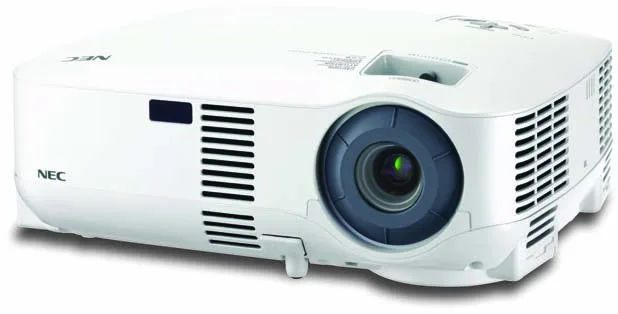

Gebruikershandleiding


© NEC Display Solutions, Ltd. 2006-2007 3e editie april 2007
(1) De inhoud van deze gebruikershandleiding mag niet geheel of gedeeltelijk worden herdrukt zonder toestemming.
(2) De inhoud van deze gebruikershandleiding kan zonder kennisgeving worden gewijzigd.
(3) Er is veel zorg besteed aan de voorbereiding van deze gebruikershandleiding; echter, mocht u merken dat er twijfelachtige
punten, fouten of omissies kunt u contact met ons opnemen.
(4) Niettegenstaande artikel 3, lid 3 is NEC niet aansprakelijk voor vorderingen op winstverlies of andere zaken die geacht worden
het resultaat van gebruik van de Projector.

Veiligheidswaarschuwingen
Lees deze handleiding zorgvuldig door voordat u uw NEC VT695/VT595/Vt590/VT491/VT 59/VT 49 projector gebruikt en houd de handmatige handige referentie bij. Uw serienummer bevindt zich onderaan uw projector. Neem het hier op:
Om de hoofdstroom uit te schakelen, moet u zeker om de stekker van het stopcontact verwijderen. Het stopcontact moet zo dicht mogelijk bij de apparatuur worden geïnstalleerd en gemakkelijk toegankelijk zijn.
OM SHOCK TE VOORKOMEN, NIET DE KABINET OPEN. ER ZITTEN HOOGSPANNINGSCOMPONENTEN IN. DE DIENSTVERLENING AAN GEKWALIFICEERD PERSONEEL TE VERWIJZEN.
Dit symbool waarschuwt de gebruiker dat ongeïsoleerde spanning binnen het apparaat voldoende kan zijn om elektrische schokken te veroorzaken. Daarom is het gevaarlijk om contact te maken met elk onderdeel binnen de eenheid.
Dit symbool waarschuwt de gebruiker dat belangrijke informatie over het functioneren en onderhoud van deze eenheid is verstrekt. De informatie moet zorgvuldig worden gelezen om problemen te voorkomen.
Dit digitale apparaat van klasse B voldoet aan alle eisen van de Canadese regelgeving inzake interferentie-casingapparatuur.
Het hoogste geluidsdrukniveau is minder dan 70 dB (A) overeenkomstig EN ISO 7779.
Vermijd het weergeven van stilstaande beelden voor een langere periode.
Hierdoor kunnen deze beelden tijdelijk op het oppervlak van de LCD-plaat worden aangebracht.
Als dit zou moeten gebeuren, blijf dan uw projector gebruiken. De statische achtergrond van eerdere afbeeldingen zal verdwijnen.
De EU-wetgeving die in elke lidstaat ten uitvoer wordt gelegd, vereist dat gebruikte elektrische en elektronische producten met het merk (links) gescheiden van normaal huishoudelijk afval worden verwijderd. Dit omvat projectoren en hun elektrische accessoires of lampen. Wanneer u dergelijke producten verwijdert, volg dan de begeleiding van uw lokale autoriteit en/of vraag aan de winkel waar u het product heeft gekocht. Na het verzamelen van de gebruikte producten worden ze op een correcte manier hergebruikt en gerecycleerd. Deze inspanning zal ons helpen om het afval te verminderen en de negatieve gevolgen zoals kwik in een lamp voor de menselijke gezondheid en het milieu op minimaal niveau. Het merk op de elektrische en elektronische producten geldt alleen voor de huidige lidstaten van de Europese Unie.

WAARSCHUWING AAN BEWONERS VAN CALIFORNIË:
Met de kabels die bij dit product worden geleverd, zal u bloot aan lood, een chemische stof bekend om geboorteafwijkingen of andere reproductieve schade veroorzaken. HANDEN WASSEN NA HANTERING.
WAARSCHUWING De Federale Commissie voor communicatie staat geen wijzigingen of veranderingen toe in de eenheid, met uitzondering van die welke zijn gespecificeerd door NEC Display Solutions of America Inc. in deze handleiding. Als u zich niet aan deze regeringsregeling houdt, zou dat uw recht om dit materiaal te bedienen kunnen aantasten. Deze apparatuur is getest en voldoet aan de grenswaarden voor een digitaal apparaat van klasse B overeenkomstig deel 15 van de FCC-regels. Deze grenswaarden zijn bedoeld om een redelijke bescherming te bieden tegen schadelijke interferentie in een residentiële installatie. Deze apparatuur genereert, gebruikt en kan radiofrequentie-energie uitstralen en indien niet geïnstalleerd en volgens de instructies wordt gebruikt, kunnen deze schadelijke interferenties voor radiocommunicatie veroorzaken. Er is echter geen garantie dat er in een bepaalde installatie niet interferentie optreedt. Indien deze apparatuur schadelijke interferentie veroorzaakt bij radio- of televisieontvangst, die kan worden bepaald door het uit te schakelen en aan te zetten, wordt de gebruiker aangemoedigd om te proberen een storing van één of meer van de volgende maatregelen recht te trekken:
Alleen voor het Verenigd Koninkrijk: In Groot-Brittannië heeft een BS goedgekeurde stroomkabel met gegoten stekker een zwarte (vijf versterkers) zekering geïnstalleerd die bij deze apparatuur kan worden gebruikt. Als er geen stroomkabel bij deze apparatuur wordt geleverd, neem dan contact op met uw leverancier.
Deze veiligheidsinstructies moeten de lange levensduur van uw projector garanderen en brand en shock voorkomen. Leest u ze alstublieft aandachtig door en let op alle waarschuwingen.
- op een onstabiele kar, stand of tafel.
- in de buurt van water, baden of vochtige kamers.
- in direct zonlicht, nabij verwarmingstoestellen of warmteuitstralende apparatuur.
- in een stoffige, rokerige of stomende omgeving.
- op een vel papier of doek, tapijten en vloerbedekking.
- Probeer de projector niet zelf te installeren.
- De projector moet door gekwalificeerde technici worden geïnstalleerd om een goede werking te waarborgen en de
risico op lichamelijk letsel.
- Bovendien moet het plafond sterk genoeg zijn om de projector te ondersteunen en dient de installatie in accor-
Dansen met alle lokale bouwcodes.
- Raadpleeg uw dealer voor meer informatie.

Plaats de projector in een horizontale positie
De kantelhoek van de projector mag niet meer dan 10 graden bedragen, noch moet de projecteur op enige andere manier worden geïnstalleerd dan het bureaublad en plafondbeugel; anders zou levensduur van lampen drastisch kunnen dalen.
10°

Onvoldoende aanscherping van de twee schroeven kan leiden tot het vallen en veroorzaken van de projector letsel.
Als dit gebeurt, neem dan contact op met uw dealer voor vervanging van lamp.
De projector heeft een hogedruk kwiklamp als lichtbron. Een lamp heeft een kenmerk dat de helderheid geleidelijk afneemt met leeftijd. Ook herhaaldelijk het aan- en uitzetten van de lamp zal verhogen de mogelijkheid van zijn lagere helderheid.
Zorg ervoor dat er niemand onder de projector is wanneer u het lampje uit een plafondmontageprojector verwijdert. Glazen fragmenten kunnen vallen als de lamp is uitgebrand.


Wat zit er in de doos?
Zorg ervoor dat uw doos bevat alles vermeld. Als er stukken ontbreken, neem dan contact op met uw dealer. Bewaar de originele doos en verpakkingsmaterialen als u ooit uw projector wilt verzenden.

UIT
MENU
PIC-MUTE
UP
AAN
AFSLUITEN
DOWN
S-VIDEO
VIDEO
L-KLIK
COMPUTER
MUIS
R-KLIK
VOLUME
BEELD INVRIEZEN
ASPECT HULP
LAMP MODE
AUTO ADJ.
VGA-signaalkabel (7N520052)
Batterijen (AAA
Alleen voor Noord-Amerika Registratiekaart Beperkte garantie
Alleen voor Europa Garantiebeleid Snel instellen gids Belangrijke informatie


Introduction to the Projector
Deze sectie introduceert u met uw nieuwe projector en beschrijft de functies en controles.
Deze projector is een van de beste projectoren die vandaag beschikbaar zijn. De projector stelt u in staat om nauwkeurige beelden tot 300 centimeter te projecteren over (diagonaal gemeten) vanaf uw computer of Macintosh-computer (desktop of notebook), VCR, DVD speler, documentcamera of een laserschijfspeler. U kunt de projector gebruiken op een tafelblad of kar, u kunt met behulp van de projecteur beelden vanaf achter het scherm te projecteren en de projectors kunnen permanent worden gemonteerd aan een plafond*1. De afstandsbediening kan draadloos worden gebruikt.
*1 Probeer de projector niet zelf op een plafond te monteren.
De projector moet door gekwalificeerde technici worden geïnstalleerd om een goede werking te garanderen en het risico op lichamelijk letsel te verminderen.
Bovendien moet het plafond sterk genoeg zijn om de projector te ondersteunen en dient de installatie in accor-dans met alle lokale bouwcodes. Raadpleeg uw dealer voor meer informatie.
Acht seconden na het inschakelen van de stroom, is de projector klaar om PC- of videobeelden weer te geven.
Uitschakelen; De ventilators stoppen 30 seconden nadat de stroom van het afstandsbediening of kastbedieningpaneel is uitgeschakeld. De projector kan onmiddellijk na het uitschakelen van de projector worden weggezet.
Ook kan de hoofdstroom van de projector worden uitgeschakeld door het indrukken van de stroomschakelaar of uitpluggen van de voedingskabel, zelfs tijdens de afkoelperiode nadat de projecteur is uitgezet.
De snelste manier om te beginnen is door de eerste keer alles goed te doen. Neem een paar minuten nu om de gebruikershandleiding te bekijken. Dit kan je later tijd besparen. Aan het begin van elk deel van de handleiding vindt u een overzicht. Als de sectie niet van toepassing is, kun je het overslaan.

Part Names of the Projector
Voor/boven

Hoofdschakelaar Wanneer u de meegeleverde stroomkabel in een actieve wanduitlaat stopt en het hoofdvermogen aanzet, wordt de POWER-indicator oranje en staat de projector paraat. (→ blz. 20,28)

Onder
Achtervoet (links / rechts) (→ pagina 23)
Verstelbare Kantelvoet (→ pagina 23)
Verstelbare Kantelvoetknop (→ pagina 23)
Lampenkap (→ blz. 52)
U kunt de projector dragen door het meegeleverde draaghendel veilig aan de beamer te bevestigen. Om de meegeleverde draaggreep te bevestigen, gebruik je een Phillips-kopschroevendraaier en twee bijgeleverde schroeven. Plaats een zachte doek op het werkoppervlak voordat u de projector omdraait, zodat geen krassen in de bovenhoes ontstaan. Zorg ervoor dat de draaggreep met een correcte oriëntatie is bevestigd zoals hieronder aangegeven.
Phillips-kopschroevendraaier (niet meegeleverd)
Zorg ervoor dat de twee schroeven die het draaggreepje aan de projectorkast bevestigen, bij dragen van de beamer door middel van een handvat strak zitten.
Schroef · Handvat dragen

Topfuncties
MENU
SELECTEREN
INVOEREN
LAMP
EXIT
STATUS
OP/STAND BY AUTO ADJ. BRON 4
10. Knop EXIT

Terminalpaneelfuncties
1 9 8 5 2

1 4 8 5 2

1 4 8 5

COMPUTER IN/component-inputconnector (Mini D-Sub 15 Pin) (VT590/VT59/VT49) (→page 13,17)

Part Names of the Remote Control

9. Enter-knop
* De PAGE UP/DOWN, Mouse L-Click en MOUSE R-CLICK knoppen werken alleen wanneer de optionele externe muisontvanger is aangesloten op uw computer.

Installatie van de batterij
1 Druk stevig en schuif de batterijkap af. 2 Installeer nieuwe batterijen (AAA). Zorg ervoor dat de polariteit van de batterijen (+/
3 Laat de hoes over het vleermuisje vallen. Meng niet verschillende soorten beslag-ies of nieuwe en oude batterijen.
Afstandsbediening Remote sensor op projectorkast

*NOTE: De VT590, VT 59 en VT49 hebben de afstandsbediening niet op het achterpaneel.

In dit gedeelte wordt beschreven hoe je de projector kunt instellen en hoe video- en audiobronnen kunnen worden aangesloten. Uw projector is eenvoudig in te stellen en te gebruiken. Maar voordat je begint, moet je eerst:

1 Stel een scherm en de projector in.
2 Sluit uw computer of video-apparatuur aan op de projector. (→ blz. 13,14,15,16,17,18)
3 Sluit de meegeleverde stroomkabel aan. (→ blz. 19)
Naar de stopcontacten.
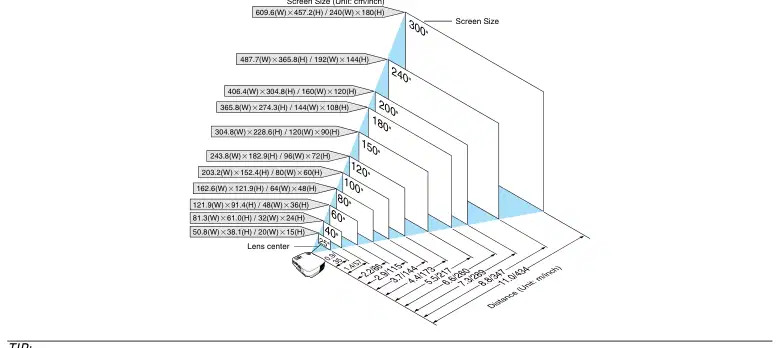
Hoe verder uw projector van het scherm of de muur, hoe groter de afbeelding. De minimale grootte van de afbeelding kan ongeveer 21" (0,53 m) diagonaal gemeten zijn wanneer de projector circa 38 inch (1.0 meter) vanaf de muur of het scherm is. De grootste afbeelding is 300" (7,6 m) wanneer de projector ongeveer 389 inch (9.9 meter) van de muur of het scherm ligt.

2.0/77 2.6/103 3.3/129 3.9/155 4.9/194 5.9/233 6.6/259 7.9/311 9.9/389

Een locatie selecteren (VT595/VT590/VT491/VT 59)
Hoe verder uw projector van het scherm of de muur, hoe groter de afbeelding. De minimale grootte van de afbeelding kan ongeveer 21" (0,53 m) diagonaal gemeten zijn wanneer de projector zich op een afstand van circa 30 inch (0.8 meter) vanaf de muur of het scherm bevindt. De grootste afbeelding kan 300" (7,6 m) zijn als de projector ongeveer 400 inch (10 meter) van de muur of het scherm is.

2.0/80 2.7/106 3.4/133 4.1/160 5.1/200 6.1/240 6.8/267 8.1/321 10.2/402
Hoe verder uw projector van het scherm of de muur, hoe groter de afbeelding. De minimale grootte van de afbeelding is ongeveer 25" (0,64 m) diagonaal gemeten wanneer de projector circa 35 inch (0.9 meter) vanaf de muur of het scherm bedraagt. De grootste afbeelding is 300" (7,6 m) wanneer de projector ongeveer 434 inch (11.0 meter) vanaf de muur of het scherm ligt. Gebruik de tekening hieronder als een gids.
Screen Size 609.6(W)457.2(H) / 240(W)180(H)
2.2/86 2.9/115 3.7/144 4.4/173 5.5/217 6.6/260 7.3/289 8.8/347 11.0/434

Afstand en schermgrootte gooien
Het volgende toont de juiste relatieve posities van projector en scherm. Raadpleeg de tabel om te bepalen waar u zich bevindt. Afstandsdiagram

schermcentrum C = Gooiafstand D = verticale afstand tussen lenscenter en
scherm onderaan (bovenzijde van het beeldscherm voor plafondtoepassing) α = Gooihoek
Scherm onder projectoronder
Schermgrootte C α B Diagonale inch
Breedte Hoogte breed tele wijd Tele
-
-
21 25 30 40 60 72 80 84 90 100 120 150 180 200 210 240 270 300
533 635 762 1016 1524 1829 2032 2134 2286 2540 3048 3810 4572 5080 5334 6096 6858 7620
17 20 24 32 48 58 64 67 72 80 96 120 144 160 168 192 216 240
427 508 610 813 1219 1463 1626 1707 1829 2032 2438 3048 3658 4064 4267 4877 5486 6096
13 15 18 24 36 43 48 50 54 60 72 90 108 120 126 144 162 180
320 381 457 610 914 1097 1219 1280 1372 1524 1829 2286 2743 3048 3200 3658 4115 4572
4 5 6 8 12 15 17 17 19 21 25 31 37 41 43 50 56 62
110 130 160 210 310 380 420 440 470 520 630 790 940 1050 1100 1260 1410 1570
29 34 41 56 84 101 112 118 126 141 169 211 254 282 296 339 381 424
730 870 1050 1410 2130 2560 2850 2990 3210 3570 4290 5370 6450 7170 7530 8610 9690 10770
-2 -2 -3 -4 -6 -7 -8 -8 -8 -9 -11 -14 -17 -19 -20 -23 -25 -28
-50 -60 -70 -100 -140 -170 -190 -200 -210 -240 -290 -360 -430 -480 -500 -570 -640 -710
- 10.3 10.2 10.1 10.1 10.0 9.9 9.9 9.9
8.6 8.6 8.5 8.4 8.3
28 34 46 70 84 93 98 105 117 141 176 211 235 247 282 318 353
720 870 1170 1770 2130 2370 2490 2670 2970 3570 4470 5370 5970 6270 7170 8070 8970
Schermgrootte C α B Diagonale inch
Breedte Hoogte breed tele wijd Tele
-
-
21 25 30 40 60 72 80 84 90 100 120 150 180 200 210 240 270 300
533 635 762 1016 1524 1829 2032 2134 2286 2540 3048 3810 4572 5080 5334 6096 6858 7620
17 20 24 32 48 58 64 67 72 80 96 120 144 160 168 192 216 240
427 508 610 813 1219 1463 1626 1707 1829 2032 2438 3048 3658 4064 4267 4877 5486 6096
13 15 18 24 36 43 48 50 54 60 72 90 108 120 126 144 162 180
320 381 457 610 914 1097 1219 1280 1372 1524 1829 2286 2743 3048 3200 3658 4115 4572
4 5 6 9 13 15 17 18 19 21 26 32 38 43 45 51 57 64
110 140 160 220 320 390 430 450 490 540 650 810 970 1080 1140 1300 1460 1620
- 29 35 48 72 87 96 101 109 121 145 182 218 243 255 291 328 365
- 740 900 1210 1830 2200 2450 2570 2760 3070 3690 4620 5540 6160 6470 7400 8330 9260
30 35 43 57 87 104 116 122 131 145 174 218 262 291 306 350 394 438
750 900 1090 1460 2200 2650 2940 3090 3310 3690 4430 5540 6660 7400 7770 8890 10000 11120
-2 -2 -3 -3 -5 -6 -7 -7 -8 -9 -10 -13 -16 -17 -18 -21 -24 -26
-50 -60 -70 -90 -130 -160 -180 -190 -200 -220 -270 -330 -400 -440 -460 -530 -600 -660
- 10.3 10.2 10.1 10.1 10.0 9.9 9.9 9.9
8.6 8.5 8.5 8.4 8.3

VT49
Schermgrootte α Diagonale inch
25 30 40 60 72 80 84 90 100 120 150 180 200 210 240 270 300
635 762 1016 1524 1829 2032 2134 2286 2540 3048 3810 4572 5080 5334 6096 6858 7620
20 24 32 48 58 64 67 72 80 96 120 144 160 168 192 216 240
508 610 813 1219 1463 1626 1707 1829 2032 2438 3048 3658 4064 4267 4877 5486 6096
15 18 24 36 43 48 50 54 60 72 90 108 120 126 144 162 180
381 457 610 914 1097 1219 1280 1372 1524 1829 2286 2743 3048 3200 3658 4115 4572
5 6 9 13 15 17 18 19 21 26 32 38 43 45 51 57 64
140 160 220 320 390 430 450 490 540 650 810 970 1080 1140 1300 1460 1620
35 42 57 86 103 115 121 129 144 173 217 260 289 304 347 391 434
890 1070 1440 2180 2620 2920 3060 3290 3650 4390 5500 6610 7340 7710 8820 9930 11030
-2 -3 -3 -5 -6 -7 -7 -8 -9 -10 -13 -16 -17 -18 -21 -24 -26
-60 -70 -90 -130 -160 -180 -190 -200 -220 -270 -330 -400 -440 -460 -530 -600 -660
8.7 8.6 8.5 8.5 8.4
De afbeelding reflecteren
Met behulp van een spiegel om uw projector te weerspiegelen kunt u genieten van een veel grotere afbeelding wanneer er behoefte is aan kleinere ruimte. Neem contact op met uw NEC-dealer als u een spiegelsysteem nodig heeft. Als u een spiegelsysteem gebruikt en uw afbeelding wordt omgekeerd, gebruik dan de MENU- en SELECT-knoppen op het projectorkastje of uw afstandsbediening om de oriëntatie te corrigeren. (→ blz. 45)

• Verbindingen maken
OPMERKING: Als u met een notebook PC gebruikt, moet u de projector en noteboek pc verbinden terwijl de projecteur in stand-by staat voordat hij het vermogen op de noteblok PC zet. In de meeste gevallen wordt het uitgangssignaal van de notebook PC niet ingeschakeld tenzij deze is aangesloten op de projector voordat ze worden aangezet. * Als het scherm leeg gaat tijdens het gebruik van uw afstandsbediening, kan dit het resultaat zijn van de computer screen-saver of power management software.
Het weergeven van een afbeelding op het notebook PC Bij het gebruik van een PC compatibele laptop, zal een combinatie van functietoetsen de externe weergave inschakelen/deactiveren. Meestal, de combinatie van de NEC-laptops gebruiken bijvoorbeeld Fn + F3, terwijl Dell-lappers gebruik maken van de Fn+F8 toetscombinaties om te schakelen door externe weergaveselecties.

VGA signaalkabel (geleverd) Naar mini D-Sub 15-pins connector op de projector. Het wordt aanbevolen dat u een commercieel beschikbare distributieversterker gebruikt als er langer dan de meegeleverde kabel een signaalkabel aansluit.
IBM VGA of Compatibles (Notebook type) of Macintosh (Notesbook type).
OPMERKING: Een afbeelding wordt mogelijk niet correct weergegeven wanneer een Video- of S-Videobron via een commercieel beschikbare scanconverter wordt afgespeeld. Dit komt omdat de projector een videosignaal als computersignaal zal verwerken bij het standaard instellen. In dat geval, doe het volgende. * Wanneer een afbeelding wordt weergegeven met het onderste en bovenste zwarte gedeelte van het scherm of donkere beeld niet correct is weergegeven: Projecteer een afbeelding om het scherm te vullen en druk vervolgens op de AUTO ADJ. knop op de afstandsbediening of het projectorkastje.

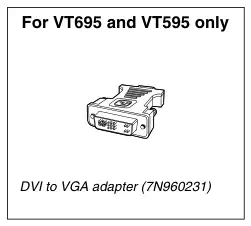
Bij het bekijken van een DVI digitaal signaal (VT695/VT595)
Om een DVI digitaal signaal te projecteren, moet u de PC en de projector met behulp van een niet-aangeleverde DVI kabel verbinden voordat u uw pc of projector aanzet. Zet eerst de projector aan en selecteer Computer 2 (Digital) uit het bronmenu voordat u uw computer aanzet. Het niet doen van dit kan de digitale uitvoer van de grafische kaart, waardoor geen afbeelding wordt weergegeven activeren. Mocht dit gebeuren, herstart uw PC. De DVI-kabel niet loskoppelen terwijl de projector draait. Als de signaalkabel is losgekoppeld en vervolgens opnieuw verbonden, kan een afbeelding niet correct worden weergegeven. Mocht dit gebeuren, herstart uw PC.

IBM PC of Compatibles (Desktop type) of Macintosh (De Bureaubladtype)


Als u twee analoge COMPUTER-ingangen tegelijkertijd moet gebruiken, sluit dan een VGA signaalkabel aan zoals hieronder aangegeven.
IBM PC of Compatibles (Desktop type) of Macintosh (De Bureaubladtype)
IBM PC of Compatibles (Notebook type) of Macintosh (Notesbook type).

Een externe monitor verbinden

U kunt een aparte externe monitor aansluiten op uw projector om tegelijkertijd de RGB analoge afbeelding te bekijken die u aan het projecteren bent.

Uw dvd-speler verbinden met de uitvoer van onderdelen

15-pins - to - RCA (vrouwelijke)
Audiokabel (niet meegeleverd)
Een onderdeelsignaal wordt automatisch weergegeven. Zo niet, selecteer [Setup] → [Opties] © [Signal Select] @[Computer 1 ([Composter] op VT590/Vt59/VT49) en plaats dan een vinkje in de Component radio-knop.

Uw videorecorder of laserschijfspeler verbinden

De bovenstaande tekening is voor VT695/VT595. De indeling behalve VIDEO, S-VIDEO en AUDIO connectoren kan enigszins verschillen van die op deze tekening afhankelijk van het model.
Audiokabel (niet meegeleverd)

De Supply Power Cable aansluiten
Sluit de meegeleverde stroomkabel aan op de projector. Sluit eerst de twee-pins stekker van de bijgeleverde voedingskabel aan op het AC IN van de projector en sluit vervolgens de andere plug van de meegeleverd stroomkabel in het stopcontact.

Naar de stopcontacten van muur ←
Zorg ervoor dat de griffen volledig in zowel AC IN als wanduitlaat worden ingebracht.

Probeer de ventilatieopening aan het linkervoorpand (bij zicht van voren) niet te raken, aangezien deze verwarmd kan worden terwijl de projector wordt ingeschakeld en onmiddellijk nadat de projecteur is uitgeschakeld.
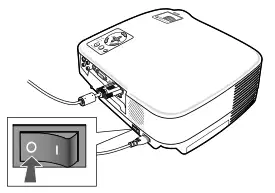
Zet de wisselstroom niet uit door op het hoofdschakelaarje te drukken of door bij ingeschakelde projector een stroomkabel los te koppelen. Dit kan schade toebrengen aan de projector.

In dit gedeelte wordt beschreven hoe je de projector aanzet en een foto op het scherm projecteert.

De POWER-indicator licht oranje. Zie de sectie Power Indicator.(→ blz 55)

De POWER indicator zal groen worden en de projector wordt klaar voor gebruik.
Nadat u uw projector hebt ingeschakeld, zorgt u ervoor dat de computer of videobron is aangezet en dat het lensdopje wordt verwijderd.

Steady oranje licht knippert groen
De projector kan niet 60 seconden nadat de lamp is ingeschakeld en terwijl de POWER-indicator groen knippert, worden uitgeschakeld. Dit kan een vroegtijdige uitval van de lamp veroorzaken.
(→ blz. 55)
Steady groen · licht · licht

Opmerking bij het opstarten scherm (Menu Taal Selecteer scherm)
Wanneer u de projector voor het eerst aan zet, krijgt u het menu Startup. Dit menu geeft u de mogelijkheid om een van de 8 menu talen te selecteren.

AAN
PAGINA VERGROTEN
PIC-MUTE
SELECTEREN
UP
LAMP
INVOEREN
EXIT
DOWN
STATUS
MENU
OP/STAND BY AUTO ADJ. BRON
AFSLUITEN
Nadat dit is gedaan, kunt u verder gaan met het menu op-eration. Als u wilt, kunt u later de menutaal selecteren. (→ [Taal] op blz. 39 en 44)
Wanneer de Lampmodus op Eco staat, zal de LAMP indicator groen licht geven.
Als een van de volgende dingen gebeurt, zal de projector niet aan gaan.

Selecting a Source
De computer of videobron selecteren
MENU
Druk en snel los de BRON-knop op het projectorkastje om de Bronlijst weer te geven. Elke keer dat de toets "ingedrukt" wordt, zal de invoerbron als volgt veranderen: .Computer 1
LAMP
INVOEREN
EXIT
STATUS
OP/STAND BY AUTO ADJ. BRON
Het automatisch detecteren van het signaal
MENU
Druk en houd de BRON-knop gedurende minimaal 2 seconden ingedrukt, dan zal de projector zoeken naar de volgende beschikbare invoerbron. Elke keer dat u de BRON-knop gedurende minimaal 2 seconden ingedrukt houdt, verandert de invoerbron als volgt:
LAMP
INVOEREN
EXIT
STATUS
VT695/VT595
OP/STAND BY AUTO ADJ. BRON
Computer1 → Computer2 (Digital) → computer2 (Analoge) © Video → S-Video → computers1 › ...
Computer1 → Computer2 → Video → S-Video → computer1 © ...
Computer → Video → S-Video → Computer © ...
L-KLIK
R-KLIK
MUIS
Druk op een van de COMPUTER 1/2, VIDEO en S-VIDEO knoppen.
AUTO ADJ.
LAMP MODE
VOLUME
ASPECT HULP

U kunt een bron als standaardbron instellen zodat deze elke keer weer wordt weergegeven wanneer de projector aanstaat. 1. Selecteer [Instellen] → [Opties] → [Standaard bron selecteren] uit het menu.
Het [Standaard Bron selecteren] scherm wordt weergegeven.

De bron die u in stap 2 hebt geselecteerd zal worden geprojecteerd.
(→ blz. 47)


Plaats uw projector op een vlak oppervlak en zorg ervoor dat de beamer vierkant aan het scherm is.
Til de voorrand van de projector op om het beeld verticaal te centreren. * Als het geprojecteerde beeld niet vierkant op het scherm verschijnt, gebruik dan de Keystone functie voor een juiste aanpassing. (→ blz. 25)
Verplaats de projector naar links om het beeld horizontaal op het scherm te centreren.

Probeer de ventilatieopening niet aan te raken tijdens het instellen van Tilt Foot, omdat deze verwarmd kan worden terwijl de projector wordt ingeschakeld en gedurende zijn afkoelperiode nadat hij is uitgeschakeld.
Er is ongeveer 10 graden (boven) van aanpassing voor de voorzijde van de projector.
De hoogte van de achtervoet kan tot 0,4 inch/10 mm worden ingesteld.
Draai de achtervoet naar de gewenste hoogte om het beeld op het projectieoppervlak te vierkant, maar de verticale afstand van onder tot beneden aan bureau of vloer moet 0,4 inch /10mm zijn om de projector horizontaal op vlak oppervlak.
LAMP
INVOEREN
EXIT
SELECTEREN
OP/STAND BY SOURCE AUTO ADJ.
IN
PC CTRL L
VIDEO IN
AUDIO IN
R
COMPUTER 2 (DVI-I) IN
VOORZICHTIGHEID:
AUDIO IN
COMPUTER 1 IN
AUDIO UIT
MONITOR UIT (COMP 1)

Zoomen
VT695/VT595/VT590/VT491/VT59

Gebruik de ZOOM hendel om het beeldformaat op het scherm aan te passen.
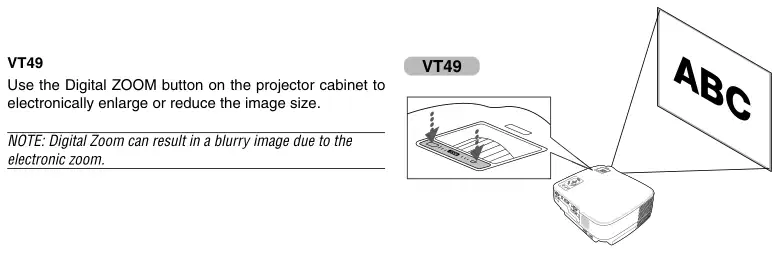
Gebruik de Digitale ZOOM-knop op het projectorkastje om elektronisch te vergroten of verkleinen van de afbeeldingsgrootte.

Gebruik de FOCUS ring om het beste doel te bereiken.

Correcting Keystone Distortion
Het corrigeren van de vervorming van sleutelsteen
Als het scherm verticaal wordt gekanteld, wordt de vervorming van toetsensteen groot. Ga verder met de volgende stappen om sleutelsteenvervorming te corrigeren
1. Druk op de knop "inschakelen" of "verwijderen zonder menu's te tonen
De keystone-balk wordt weergegeven.

De keystone bar wordt gesloten na een periode van tijd.
Het menu wordt weergegeven. 2. Druk op de SELECT knop om [Setup] te selecteren en op de ENTER-knop te drukken.
Pas de afbeelding zo aan dat deze rechthoekig is.
Het menu wordt gesloten.

Aanpassen met de Auto Keystone functie (alleen VT695 en VT595)
De Auto Keystone correctie functie zal de verticale vervorming van een geprojecteerd beeld op het scherm corrigeren. Geen speciale bewerking vereist. Zet de projector op een vlak oppervlak.
Om [Auto Keystone] aan te zetten, ga je de volgende stappen door. 1. Druk op de MENU-knop
Het menu wordt weergegeven. 2. Druk op de SELECT knop om [Setup] te selecteren en op de ENTER-knop te drukken.
Het tabblad [Algemeen] zal worden gemarkeerd. 3. Druk op de SELECT Knoop.
De [Auto Keystone] zal worden gemarkeerd.


Optimizing RGB Picture Automatically
De afbeelding aanpassen met behulp van automatisch aanpassen
Een RGB-afbeelding automatisch optimaliseren. Druk op de AUTO ADJ. knop om een RGB-afbeelding automatisch te optimaliseren. Deze aanpassing kan nodig zijn wanneer u uw computer voor het eerst aansluit.

L-KLIK
MUIS
R-KLIK
VIDEOCOMPUTER
AUTO ADJ.
SELECTEREN
S-VIDEO
LAMP
INVOEREN
EXIT
VOLUME
ASPECT HULP
STATUS
BEELD INVRIEZEN
OP/STAND BY AUTO ADJ. BRON

Geluidsniveau van de luidspreker kan worden ingesteld.
MUIS
R-KLIK
VIDEOCOMPUTER
AUTO ADJ.
S-VIDEO
VOLUME
ASPECT HULP
BEELD INVRIEZEN

• De projector uitschakelen
Om de projector uit te schakelen:


De energie-indicator zal oranje gloeien. Nadat de projector is uitgeschakeld, blijven de koelventilatoren 30 seconden (koel-down tijd) werken.
Steady groen licht knipperend oranje lampje
Onmiddellijk na het inschakelen van de projector en weergeven van een afbeelding, kunt u niet uitzetten voor 60 seconden.

Delen van de projector worden tijdens het gebruik verwarmd. Wees voorzichtig bij het ophalen van de projector onmiddellijk nadat deze is actief.
Steady oranje · licht

After Use
Voorbereiding: Zorg ervoor dat de projector uitgeschakeld is.
Plaats de projector met het lens naar boven
OP/STAND BY SOURCE AUTO ADJ.
LAMP
STATUS
EXIT
SELECTEREN
FOCUS
MENU
ZOOM
MENU
SELECTEREN
EXIT
LAMP
STATUS
OP/STAND BY SOURCE AUTO ADJ.

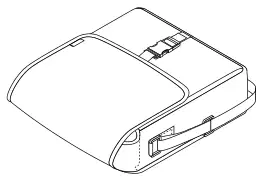
Wees voorzichtig bij het in de soft case plaatsen van de projector direct nadat de projecteur heeft gewerkt. De projectorkast is heet.

Het beeld en geluid uitschakelen
Druk op de PIC-MUTE knop om het beeld en geluid voor een korte tijd uit te schakelen. Druk opnieuw om het beeld en geluid te herstellen.
AAN
PAGINA VERGROTEN
PIC-MUTE
UP
DOWN
AFSLUITEN
Een foto invriezen
Druk op de FREEZE knop om een foto te bevriezen. Druk opnieuw om de beweging te hervatten.
VOLUME-ASPECT HULP
BEELD INVRIEZEN
Enlarging a Picture
Je kunt de foto vier keer vergroten.
Om dit te doen:
Om de vergroot beeld te verplaatsen, gebruik je het SELECT ,, of Knoop.




Changing Lamp Mode
Deze functie stelt u in staat om twee helderheidsmodi van de lamp te selecteren: Normale en Eco modi. De levensduur van de lamp kan worden verlengd door gebruik te maken van de Eco-modus.
Status van de LAMP-indicator
Dit is de standaardinstelling (100% Helderheid).
STATUS
Selecteer deze modus om de levensduur van het licht te verhogen (ca. 80% helderheid). *ca. 75% Helderheid: VT695
STATUS
Om te veranderen in de [Eco]-modus, doe het volgende: 1. Druk op de LAMP MODE-knop van het scherm met een afstandsbediening om [Lampmodus] weer te geven.
] geeft aan dat de lampmodus automatisch op Eco-stand staat omdat de interne temperatuur te hoog is.
Het menu wordt weergegeven. 2. Gebruik de SELECT of knop om [Setup] te selecteren en op de ENTER-knop te drukken.

Voorbeeld van het menu voor VT695/VT595/Vt491


Het [Security Keyword] scherm wordt weergegeven. 6. Typ in een combinatie van de vier SELECT-knoppen en druk op de ENTER-knop.

Het [Confirm Keyword] scherm wordt weergegeven.
Het bevestigingsscherm wordt weergegeven. 8. Selecteer [Ja] en druk op de ENTER-knop.

De beveiligingsfunctie is ingeschakeld.

De projector inschakelen als Security is ingeschakeld: 1. Druk op de hoofdschakelaar om naar On positie (I) te schakelen.
De projector wordt ingeschakeld en toont een bericht dat de projector beveiligd is. 3. Druk op de MENU-knop.

Het beveiligingssleutelwoord scherm wordt weergegeven. 4. Voer uw trefwoord in het scherm Beveiligingstoetsen en druk op de ENTER-knop.
U kunt het geprojecteerde beeld bekijken.
Het menu wordt weergegeven. 2. Gebruik de SELECT of knop om [Setup] te selecteren en op de ENTER-knop te drukken.

Het scherm met de bevestiging van het sleutelwoord wordt weergegeven.
Wanneer het juiste sleutelwoord wordt ingevoerd, zal de beveiligingsfunctie worden uitgeschakeld.

Using the Optional Remote Mouse Receiver (NP01MR)
Met de optionele externe muisontvanger kunt u uw computer bedienen met behulp van een muisfunctie vanaf de afstandsbediening. Het is een groot gemak om door uw computer gegenereerde presentaties te klikken.
Als u de externe muisfunctie wilt gebruiken, sluit dan aan op de muisontvanger en computer. De muisontvanger kan direct worden aangesloten op de USB-poort van de computer (type A).


Afstandsbedieningssensor op de externe muisontvanger
Voor PC kan de muisontvanger alleen worden gebruikt met een Windows 98/Me/XP*, Windoft 2000 of Mac OS X 10.0.0 of later besturingssysteem.
* OPMERKING: In SP1 of oudere versie van Windows XP, als de muiscursor niet correct zal bewegen, doe het volgende: Wis het selectievakje Verbeteren pointer precisie onder de muissnelheid slider in de Muis Eigenschappen dialoogvenster [Pointer Opties tab].

Uw computer bedienen muis van de afstandsbediening
U kunt de muis van uw computer bedienen vanaf de afstandsbediening.
PAGE-op/onderknop: scrollt het weergavegebied van het venster of naar de vorige of volgende dia in PowerPoint
Op je computer.
selecte knopjes: beweegt de muiscursor op uw computer.
Mouse L-Click Knop: werkt als de muis linker knop.
Mouse R-Click Knop: werkt als de muis rechts knop.
Door 2 of 3 seconden op de knop L-CLICK te drukken, wordt het sleepsysteem ingesteld en kan de dragbewerking eenvoudig worden uitgevoerd door ingedrukt op de "Enkele" toets. Om het item te laten vallen, drukt u op de knop Mouse L-Click (of R-click). Om het te annuleren, drukt u op de knop Mouse R-click (of L-Click).

Using the Menus

AAN
PAGINA VERGROTEN
PIC-MUTE
UP
DOWN
MENU
AFSLUITEN

AAN
PAGINA VERGROTEN
PIC-MUTE
UP
DOWN
MENU
AFSLUITEN

AAN
PAGINA VERGROTEN
PIC-MUTE
UP
DOWN
MENU
AFSLUITEN


Diabalk Geeft instellingen of de richting van aanpassing aan. • Gebruik de "request" buttons om het item aan te passen.
Vaste driehoek Geeft aan dat er nog meer keuzes beschikbaar zijn. A gemarkeerd
driehoek geeft aan dat het item actief is. (1) Gebruik de knop "inschakelen" om het item te selecteren. (2) Gebruik de knoppen voor het markeren van een item dat u wilt instellen. (3) Druk op de ENTER-knop. Het geselecteerde item wordt weergegeven.
Radioknop Gebruik deze ronde knop om een optie in het dialoogvenster te selecteren
Box. • Gebruik de "request" knoppen om het item te selecteren. Wijzigingen worden opgeslagen totdat u het opnieuw aanpast. Druk op de EXIT-knop om terug te keren naar het vorige scherm.
Diabalk · Stevige driehoek · Radioknop

Menuelementen

Uit timer resterende tijd Bron


Menuvensters of dialoogvensters hebben meestal de volgende elementen:
Titel Geeft de menutitel aan.
Oplichten Geeft het geselecteerde menu of item aan.
Bron Geeft de geselecteerde bron aan.
De resterende tijd van de uit-timer geeft aan wanneer het aftellen is begonnen.
Vaste driehoek Geeft aan dat er nog meer keuzes beschikbaar zijn. Een gemarkeerde driehoek geeft aan dat het item actief is.
Tab Geeft een groep functies aan in een dialoogvenster. Selecteren op een tabblad brengt zijn pagina naar voren.
Radioknop Gebruik deze ronde knop om een optie in het dialoogvenster te selecteren.
Controleteken Geeft aan dat het item is geselecteerd.
Diabalk Geeft instellingen of de richting van aanpassing aan.
Sleutelvergrendeling symbool Geeft het Configuratiescherm vergrendelen is ingeschakeld.
Thermometer symbool Geeft aan dat de lampmodus met geweld op Eco-stand staat omdat ook de interne temperatuur is
Hoog.

Lijst van menu-items
Sommige menu-items zijn niet beschikbaar afhankelijk van de invoerbron.
Voorinstelling * 1 tot 6 Detailinstellingen Algemeen
Referentie High-Bright, Presentatie, Video, Film, Graphic, SRGB Gamma Correctie Dynamisch, Natuurlijke, Zwarte Detail Kleur Temperatuur 6500, 7800, 8500, 9300 White Balance
Contrast RGB, Helderheid RGB Contrast Helderheidsscherpte Kleur Hue Reset
Ja Ja Ja ja Ja
Afbeeldingsopties Standaard item
Ja Ja Ja ja Ja Ja
Aspect ratio * Normaal, brede zoom, bioscoop, Native Cinema positie horizontaal * Verticaal * Klok * Fase * Video Filter * Uit, Minder, Meer
Algemeen Auto Keystone (alleen VT695/VT595) Uit, Op de keystones Bespaar uitgeschakeld, On Wall Color Off, Blackboard, Blackbord(Gray), Lichtgeel, lichtgroen, Lichtblauw, Sky blauw, Lichtroos, Roze Lamp Mode Normal Normal Normaal, Eco Language English Engels, Deutsch, Français, Italiano, Español, Português, Nederlands, Svenska, Norsk, Suomi
Ja Ja Ja
Ja Ja Ja ja Ja Ja
* De asterisk (*) geeft aan dat de standaardinstelling varieert afhankelijk van het signaal.

Computer 1 RGB/RGB/Component, RGB, Component (VT695/VT595/Vt491) Componentcomputer 2 (Analoge) RGB / RGB-Componenten, R GB, Componenten (VTS695/ VT595) Componentencomputer 2 ("VT491) RGB's/RHB's, Component, RGB's en componentencomponenten, RGI's of onderdelen, RGA's; Componenten van de component Video Auto Auto, NTSC3.58, NTSCA443, PAL, PAL-M, P AL-N, PALL60, SECAM S-Video Auto, RTSC3. 58, NTSC4.43, PALE, Pal-M-PAL-N. PAL60,SECAM Deinterlace On Off, on, On
Gebruik Tijd Lamp leven Resterende Lamp Uur gebruikt Filter Uren Gebruikte Bron Index Horizontale Frequentie Verticale Frequentie Signaal Type RGB, Component, Video, S-Video, HDTV, Digitale Video Type NTSC, NTSC3.58, NTSS4.43, PAL, Pal-M, P AL-N, PALL60, SECAM Sync Type Apart Sync, Composite Sync en Synchronisatie op Green, Sync on Video Sync Polariteit scan type Interlace, Non-interlace Versie Product Serienummer Firmware Gegevens
Huidige signaal Alle gegevens wissen Lamp uren gewist Filtertijden

Menubeschrijvingen en functies [afbeelding]
Voorinstelling


Bij het selecteren van de gebruiker instelbaar [Voorinstelling], wordt het submenu weergegeven. U kunt elke gamma of kleur aanpassen. Om dit te doen, selecteer eerst [Voorinstelling] en druk op de ENTER-knop. Ga dan door met het gebruik van onderstaande stappen:


Deze optie stelt u in staat om neutrale tint aan te passen voor geel, cyaan of magenta. Er zijn zes fabrieksvoorinstellingen geoptimaliseerd voor verschillende soorten afbeeldingen, kunt u de gebruiker instelbare instellingen instellen.
High-Bright Aanbevolen voor gebruik in een fel verlichte kamer.
Presentatie Aanbevolen voor het maken van een presentatie met behulp van een PowerPoint-bestand.
Video Aanbevolen voor standaard video zoals een tv-programma.
Film Aanbevolen voor film gebaseerde video zoals een film (DVD of HDTV).
Grafisch Aanbevolen voor het bekijken van nauwkeurige kleuren in de grafische.
sRGB Standaard kleurwaarden.
Elke modus wordt aanbevolen voor:
Dynamisch Maakt een contrastrijke foto.
Natuurlijke natuurlijke reproductie van het plaatje.
Black Detail Versterkt detail in donkere gebieden van het beeld.
Deze optie kunt u de kleurtemperatuur van uw keuze te selecteren.

Aanpassen van witbalans [Wittebalans]
Hierdoor kunt u de witbalans aanpassen. Contrast voor elke kleur (RGB) om het witte niveau van het scherm aan te passen; Helderheid voor iedere kleur (RGB) wordt gebruikt om de zwarte level van het beeldscherm.
U kunt contrast, helderheid, scherpte, kleur en tint aanpassen.
Contrast Past de intensiteit van het beeld aan volgens het binnenkomende signaal (Witte niveau van de afbeelding).
Helderheid Past het helderheidsniveau of de zwarte niveau van de afbeelding.
Scherpheid regelt de detail van het beeld voor Video (niet geldig voor RGB).
Kleur verhoogt of verlaagt de kleurverzadiging (niet geldig voor RGB).
Tint verschilt van kleurniveau +/- groen tot +/ - blauw. Het rode niveau wordt als referentie gebruikt. Deze aanpassing is alleen
geldig voor Video- en Component-inputs (niet geldig voor RGB).
De instellingen en aanpassingen voor [Foto] zullen worden teruggebracht naar de fabrieksinstellingen, met uitzondering van het volgende; Voorinstellingsnummers en [Referentie] binnen het [Voorkeurs] scherm. De instellingen en aanpassingen onder [Detail Instellingen] in het scherm dat momenteel niet is geselecteerd, zullen niet worden gereset.

Aspect ratio kunt u de beste weergave modus selecteren om uw bronafbeelding weer te geven. U kunt ook het Aspect Ratio menu weergeven door op de knop ASPECT te drukken.
Brede zoombioscoop-inheems
Wanneer 4:3 wordt geselecteerd uit de bron (d.w.z. DVD speler), de volgende selecties zullen worden weergegeven:
Standaard 4:3 Aspect
Wanneer 16:9 wordt geselecteerd uit de bron (d.w.z. DVD speler), de volgende selecties zullen worden weergegeven:
16:9 afbeelding weergegeven in 4:3 modus
Links en rechts uitgestrekt tot
het ware aspect tonen
Native (alleen voor RGB): schakelt de schaalfunctie uit. De projector toont de huidige afbeelding in zijn ware resolutie.

Copyright Houd er rekening mee dat het gebruik van deze projector voor commerciële winst of de aantrekkingskracht van publieke aandacht in een locatie zoals een coffeeshop of hotel en met behulp van compressie of uitbreiding van het schermbeeld met een [Aspect Ratio]-instelling, aanleiding kan geven tot bezorgdheid over inbreuk op auteursrechten die door auteursrecht beschermd zijn.
Deze functie past de verticale positie van het beeld aan bij video met Cinema aspect ratio geselecteerd. Wanneer [Cinema] geselecteerd is in [Aspect Ratio], wordt de afbeelding weergegeven met zwarte randen aan boven en onder. U kunt de verticale positie van boven naar beneden aanpassen aan het zwarte gebied.
U kunt de afbeelding handmatig aanpassen voor positie en stabiliteit; [Horizontal], [Verticaal],[Klok] en [fase].
Past de afbeeldingslocatie horizontaal en verticaal aan.
Gebruik dit item om de computerafbeelding te verfijnen of een verticale band die zou kunnen verschijnen verwijderen. Deze functie past de klokfrequenties aan die het horizontale banding in het beeld elimineren. Deze aanpassing kan noodzakelijk zijn wanneer u uw computer voor het eerst aansluit.
Gebruik dit item om de klokfase aan te passen of videoruis, dot interferentie of cross talk terug te dringen. (Dit is duidelijk wanneer een deel van je afbeelding lijkt te glinsteren.) Gebruik [fase] pas nadat de [klok] voltooid is.
Videofilterniveau selecteren [Videofilter] (niet beschikbaar voor digitale RGB, video en S-video)
Kies een van de drie niveaus voor het verminderen van videogeluid: Uit, Minder of Meer.
Uit Het laagdoorlaatfilter is uitgeschakeld. Minder Het laagdoorlaatfilter wordt gedeeltelijk aangebracht. Meer Het laagdoorlaatfilter wordt volledig toegepast.
[Horizontaal/Verticaal] · [Klok] ·

Menubeschrijvingen en functies [Setup]
[Algemeen]
VT695/VT595 VT590/VT491/VT59/VT49


Deze functie stelt de projector in staat om automatisch zijn kantelen te detecteren en verticale vervormingen te corrigeren. Om de functie Auto Keystone aan te zetten, selecteert u [Aan].
U kunt verticale vervorming handmatig corrigeren.
Deze optie stelt u in staat om uw huidige keystone instellingen op te slaan.
Uit Bewaart de huidige instellingen voor sleutelsteencorrectie niet
Opslaat huidige instellingen voor sleutelsteencorrectie
Het opslaan van je verandering heeft eenmaal invloed op alle bronnen. De wijzigingen worden opgeslagen als de projector uit staat.
Deze functie maakt snelle adaptieve kleurcorrectie mogelijk in toepassingen waar het schermmateriaal niet wit is. De volgende negen opties zijn beschikbaar: Uit, Blackboard, Blackbord (Gray), Lichtgeel, lichtgroen, Lichtblauw, Sky blauw, Lichtroos en Roze.
Deze functie stelt u in staat om twee helderheidsmodi van de lamp te selecteren: Normale en Eco modi. De levensduur van de lamp kan worden verlengd door gebruik te maken van de Eco-modus.
Normale modus Dit is de standaard instelling (100% helderheid). Eco-modus Selecteer deze modus om de levensduur van de lamp te verlengen (ca. 80% helderheid).
U kunt een van de 21 talen kiezen voor het menu op het scherm.
Deze functie schakelt het toetsenbord geluid of alarm in als een knop op de cabinet en afstandsbediening wordt ingeduwd of er een fout optreedt.

[Installatie]

Hiermee zet u uw afbeelding voor een projectietoepassing. De opties zijn: desktop voorkant projectie, plafond achterprojectie, bureaubladachtervooruitzicht en plafond voorzijde projectie.

Deze functie stelt de baud rate van de PC Control poort (Mini DIN 8 Pin). Het ondersteunt datasnelheden van 4800 tot 19200 bps. Standaard is 19200 bps. Selecteer de juiste baud rate voor uw apparatuur te worden aangesloten (afhankelijk van het apparaat, kan een lagere bud snelheid worden aanbevolen bij lange kabelruns). De gekozen communicatiesnelheid wordt niet beïnvloed zelfs wanneer [Reset] vanuit het menu is gedaan.
Deze optie schakelt de functie Key Lock voor kastknoppen in of uit.

Beveiliging inschakelen [Veiligheid]
Deze functie schakelt de beveiligingsfunctie in of uit. Tenzij het juiste sleutelwoord wordt ingevoerd, kan de projector geen afbeelding projecteren. (→ blz. 31)
U kunt kiezen uit twee kleurenmodi voor menukleur: kleur en monochroom.
Met deze optie kunt u kiezen hoe lang de projector wacht na het laatste druk op een knop om het menu uit te schakelen. De vooraf ingestelde keuzes zijn [Handmatig], [Auto 5 sec],[Automus 15 sec] en [Autous 45 sec].
Gebruik deze functie om een blauw, zwart of logo weer te geven wanneer er geen signaal beschikbaar is.

U kunt de functie Off Timer gebruiken om automatisch op een vooraf ingestelde tijd het projector uit te schakelen. Acht vooraf ingestelde tijden kunnen worden geselecteerd: Uit, 0.30 uur, 1:00uur, 2:00 uur, 4.00 uur, 8.00 uur en 12.00 uur.
Deze functie stelt de Auto-Aanpassen modus in zodat het RGB beeld automatisch of handmatig kan worden aangepast voor ruis en stabiliteit. U kunt automatisch op twee manieren aanpassen: Normaal en Fijn
Uit De RGB-afbeelding wordt niet automatisch aangepast.
U kunt handmatig het RGB-image optimaliseren.
Normaal Standaard instelling. De RGB-afbeelding wordt automatisch aangepast. Selecteer deze optie normaal gesproken.
Selecteer deze optie als een fijne aanpassing nodig is. Het duurt meer tijd om naar de bron te schakelen dan wanneer [Normaal]
is geselecteerd.
Zet de projector automatisch aan wanneer de stroomkabel in een actief stopcontact wordt geplaatst. Dit elimineert de noodzaak om altijd gebruik te maken van de POWER-knop op de afstandsbediening of projectorkast. Om de Auto Start functie te gebruiken, moet u eerst op het hoofdschakelaarje in de positie
Wanneer deze optie is geselecteerd, kunt u de projector automatisch uitschakelen (op het geselecteerde moment: 5 min., 10 min. of 20 min. en 30 min.) als er geen signaal wordt ontvangen door een invoer.

Ventilatorsnelheidsmodus [Fan-modus] inschakelen
Deze optie kunt u twee modi voor ventilatorsnelheid selecteren: Auto-modus en Hoge snelheid modus.
Auto De ingebouwde ventilatoren draaien automatisch met een variabele snelheid volgens de interne temperatuur.
High De ingebouwde ventilatoren draaien op een vaste hoge snelheid.
Wanneer u de temperatuur in de projector snel wilt afkoelen, selecteert u [High].
Je kunt de projector standaard instellen op een van zijn inputs telkens wanneer de projecteur ingeschakeld is.
Laatste Stelt de projector standaard in op vorige of laatste actieve invoer telkens wanneer de projecteur wordt ingeschakeld. Automatisch zoeken naar een actieve bron in volgorde van Computer 1 → Computer 2 (Digital) → Computer 2 (Analoge) →
Video → S-Video → Computer 1 en toont de eerste gevonden bron. NOTE De VT491 zal zoeken naar een actieve bron in volgorde van Computer 1 → Computer 2 → Video → S-Video → Computer 1 en toont de eerste gevonden bron. NOTA De VT590, VT 59 en VT49 zullen zoeken naar een actieve bron in volgorde van Computer → Video → S-Video → Computer en toont de eerste gevonden bron. Computer 1 Toont de RGB bron van de COMPUTER 1 IN connector telkens wanneer de projector wordt opgestart. (VT695/)
Uitsluitend VT595/VT491) Computer 2 (Digitale ... Toont de DVI digitale bron van de COMPUTER 2 IN-connector telkens wanneer de projector wordt opgestart.
(Uitsluitend VT695/Vt595) Computer 2 (Analoge) .. Toont de RGB bron van de COMPUTER 2 IN connector telkens wanneer de projector wordt opgestart. (VT695/)
VT595 alleen) Computer 2 Toont de RGB bron van de COMPUTER 2 IN connector telkens wanneer de projector wordt opgestart. (VT491 alleen) Computer geeft de RGB bron weer vanaf het COMPUTER IN-connector elke keer dat de projector wordt opgestart. (VT590/
VT59/Vt49 alleen) Video Toont de videobron van de VIDEO IN-connector telkens wanneer de projector wordt opgestart. S-Video geeft de Videobron weer van de S-VIDEO IN connector telkens wanneer de projector wordt opgestart.
[Computer]*1,[Computers 1],[Com puters 2 (Analog)], [Composters 2]*2
Hiermee kunt u kiezen [Computer]*1, [Component 1], [Com puter 2 (Analog)] of [Commuter 2]*2 voor een RGB-bron zoals een computer, of [componant] voor een component video bron zoals een DVD speler. Normaal gesproken selecteert u [RGB/Component] en de projector detecteert automatisch een componentsignaal. Er kunnen echter enkele componentsignalen zijn die de projector niet kan detecteren. Als dit het geval is, selecteer [Component]. *1 [Computer]: VT590, alleen VT 59 en VT49 *2 [Compost 2]: uitsluitend VT491
[Video & S-Videos System Select] Met deze functie kunt u composiet videostandaarden automatisch of handmatig selecteren. Normaal gesproken selecteert u [Auto] en de projector zal automatisch de videostandaard detecteren. Als de projector moeite heeft om de videostandaard te detecteren, selecteert u in het menu de juiste videonorm. Dit moet voor respectievelijk Video en S-Video worden gedaan.
Zet de functie van het ontsteken aan of uit voor een telecine signaal.
Standaardinstelling.
Selecteer deze optie als er jitter of artefacten in video staan.

Menubeschrijvingen en functies [Informatie]
Toont de status van het huidige signaal en lichtgebruik. Dit artikel heeft drie pagina's. De volgende informatie is opgenomen:

[Lamp Levensduur Overblijvend] (%)* [Lamtijd Used] (H) [Filter Uur Gebruikt] ( H) * De voortgangsindicator toont het percentage resterende levensduur van de bol.
De waarde informeert u over de hoeveelheid lampgebruik. Wanneer de resterende lamptijd 0 bereikt, verandert de resterende Lamp Time Bar indicator van 0% naar 100 Uur en begint af te tellen.
Als de resterende lamptijd 0 uur bedraagt, zal de projector niet aanstaan ongeacht of het licht op Normal of Eco staat.
VT85LP
VT59/VT49
VT80LP
[Bron]

[Bronindex] [horizontale frequentie] [verticale frequentie][Signaaltype] [Videotype]] [synchronisatietype]

[Versie]

[Product] [Firmware] Versie [Serial Number] [Gegevens] Version

Met de standaardfunctie Fabriek kunt u aanpassingen en instellingen wijzigen naar het fabrieksvoorinstellingstype voor een (alle) bron (nen), behalve:
[Huidige Signaal] Zet de aanpassingen voor het huidige signaal op fabrieksvoorinstellingsniveau. De items die kunnen worden gereset zijn: [Voorinstelling], [Contrast],[Helderheid], [...]kleur], ... [Toon], ," [Verdeeldheid], ] [Aspectratio], (Horizontaal), [Verticale], & [Klok], en [Fase] en [Videofilter].
[Alle gegevens] Alle instellingen voor alle signalen naar de fabrieksvoorinstelling resetten. Alle items kunnen worden gereset behalve [Taal], [Communicatiesnelheid],[Beveiliging], [...]Lamp Life Resterend], ...Lamp Uur Gebruikt] en [Filter Uren Gebruikt ]. Om de lamp gebruikstijd te resetten, zie .
Zet de lamp klok terug naar nul. Het selecteren van deze optie toont submenu voor een bevestiging. Selecteer [Ja] en druk op de ENTER-knop.
OPMERKING: De projector zal na 2100* uur (tot 3100* uren in Eco-modus) de standbystand ingaan. Als dit gebeurt, drukt u tien seconden op de HELP-knop van de afstandsbediening om het lampklokje terug te zetten naar nul. Doe dit pas na het vervangen van de lamp. * VT59 en VT49: 3100 uur (tot 4100 uren in Eco-modus).
Het filtergebruik wordt teruggezet naar nul. Het selecteren van deze optie toont submenu voor een bevestiging. Selecteer [Ja] en druk op de ENTER-knop.

In dit gedeelte worden de eenvoudige onderhoudsprocedures beschreven die u moet volgen om de filters te reinigen en het licht te vervangen.
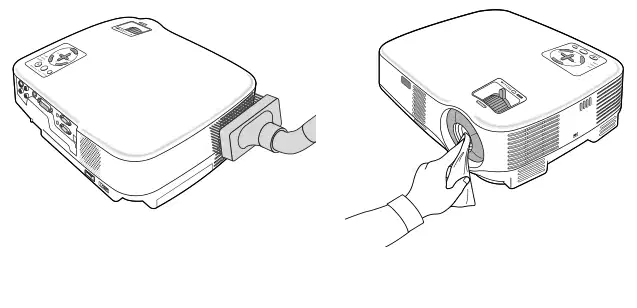
De luchtfilterspons zorgt ervoor dat stof en vuil niet in de projector komen, maar moet na elke 100 uur worden schoongemaakt (meer vaak onder stoffige omstandigheden). Als het filter vuil is of verstopt, kan uw projector oververhit raken.
Vacuüm het filter door de filterkap.

Het filter vervangen (sponge):


Vangst


Om de filtergebruikstijd te resetten, selecteert u in het menu [Reset] → [Weer Filteruren wissen]. (→ pagina 49 voor het resetten van de filtergebruikstijd.)

De lamp vervangen
Nadat uw lamp al 2000*1 uur (tot 3000*1 uren in Eco-modus) of langer werkt, knippert de LAMP indicator in het kastje rood en wordt het bericht [De lamp heeft het einde van zijn bruikbare levensduur bereikt. Vervang de lamp.] *2 verschijnt. Hoewel de lamp nog werkt, vervangt hij hem bij 2000*1 (tot 3000*1 uur in Eco-modus) uren om een optimale projectorprestaties te behouden. Na vervanging van de lamp, zorg ervoor dat u het lichtuurtje leeg maakt. (→ blz. 49)
Houd vingerafdrukken van het glazen oppervlak op de lamp behuizing. Het achterlaten van vingerafdrukken op het glasoppervlak kan een ongewenste schaduw en slechte beeldkwaliteit veroorzaken.
*1 LET OP: De levensduur van de lamp voor VT59/Vt49 is 3000 uur in normale modus en 4000 uren in Eco-modus. De projector zal uitschakelen en gaan in standby-modus na 3100 (tot 4100 uur in Eco modus) uren van dienst.
Om het bericht uit te schakelen, drukt u op elke knop van de projectorkast of afstandsbediening.

(1) Druk stevig en schuif de lampkap met 1 cm (0,4 .)

(2) Push om twee vangsten aan beide zijden los te laten en de lampkap af te schuiven.
(1)Loseer de twee schroeven die het lamphuis vastzetten totdat de Phillips-schroevendraaier in een vrijwieling gaat

(1)Insert een nieuwe lamp behuizing totdat de lampenbehuizing is aangesloten op het stopcontact.
Gebruik geen andere lamp dan de NEC-vervangingslamp VT85LP (Vt695/VT595/Vt590/VT491) of VT80LP (vt59/VT 49). Bestel dit bij uw NEC dealer.
(2)Beveilig het met de twee schroeven.
Zorg ervoor dat de schroeven vastzitten.

(1) Plaats de lampkap, die met het geleidingslijntje wordt afgestemd.
(2) Schuif de lampkap terug tot hij op zijn plaats knapt.
OPMERKING: Wanneer de lamp langer is dan 2100* uur (tot 3100* uren in Ecomodus), kan de projector niet aan en wordt het menu niet weergegeven. Als dit gebeurt, drukt u tien seconden op de HELP-knop van de afstandsbediening om het lampklokje terug te zetten naar nul. Wanneer de lamptijdklok op nul is gezet, gaat de LAMP-indicator uit. * VT59 en VT49: 3100 uur (tot 4100 uren in Eco-modus).

• Problemen oplossen
Deze sectie helpt u problemen op te lossen die je kunt tegenkomen tijdens het opzetten of gebruiken van de projector.
Opmerking over de toestand van het indicatorprojector
De hoofdstroom is uitgeschakeld. De projector staat klaar om aan te zetten.
Wacht even.
0,5 sec Aan, 0,5 sec Af 2.5sec Op, 0,5 sek Off 0.5 sec Aan.
Off Timer is ingeschakeld.
De projector koelt af.
Wacht even.
De projector is ingeschakeld. De projector is in standby.
Opmerking over de toestand van het indicatorprojector
Normale Lamp cover fout of lamp behuizing fout
De projector is oververhit. Verplaats de projector naar een koelere locatie. Fans werken niet goed.
1 cyclus (0,5 sec Aan, 2,5 sec Uit) 2 cyclus (0,5sec Op, 0,5 sec Af) 4 cyclus (0,5 sek Aan, 0,5se Af) 6 cyclus (0,5 seconden In, 0,5sec Off)
De lamp brandt niet. Wacht even en zet dan weer aan. De projector herstart. Wacht even. Je hebt de kastknop ingedrukt als Kabinetknop is vergrendeld.
De lamp opnieuw vuren (de projector koelt af.) Kastknop is vergrendeld
Opmerking over de toestand van het indicatorprojector
Normale Lamp heeft zijn einde bereikt. Lampvervangingsbericht wordt weergegeven. Lamp is gebruikt buiten de limiet. De projector zal niet aandoen totdat de lamp is vervangen. Lampmodus is ingesteld op Eco-stand
– Replace the lamp.
Vervang de lamp.

Veel voorkomende problemen en oplossingen (→ "Power/Status/Lamp Indicator" op blz. 55).
Probleem Controleer deze items
Schakelt niet aan
Plotseling wordt het beeld donker.
Kleurtoon of tint is ongebruikelijk
Afbeelding is niet vierkant naar het scherm
Afbeelding scroll verticaal, horizontaal of beide
Afstandsbediening werkt niet
Indicator is aan of knippert
Kruiskleur in RGB-modus
Voor meer informatie kunt u contact opnemen met uw dealer.
Zal uitzetten · Geen foto · Afbeelding is wazig

Als er geen afbeelding is, of als de foto niet correct wordt weergegeven.
Zorg ervoor dat de projector en notebook PC verbinden terwijl de projecteur in stand-by modus is en voordat u het vermogen op de noteboek pc.
In de meeste gevallen wordt het uitgangssignaal van de notebook PC niet ingeschakeld tenzij deze is aangesloten op de projector voordat ze worden aangezet.
Het weergeven van een afbeelding op het PC-scherm betekent niet noodzakelijkerwijs dat er een signaal naar de projec-tor wordt uitgevoerd. Bij het gebruik van een PC compatibele laptop, zal een combinatie van functietoetsen de externe weergave inschakelen/deactiveren. Meestal, de combinatie van de NEC-laptops gebruiken bijvoorbeeld Fn + F3, terwijl Dell-lappers gebruik maken van de Fn+F8 toetscombinaties om te schakelen door externe weergaveselecties.
Als het uitgangssignaal van een notebook-pc geen standaard is voor de industrie, wordt mogelijk niet correct weergegeven. Mocht dit gebeuren, deactiveer het notebook PC Elke notebook PC heeft een andere manier om de lokale LCD-schermen te deactiveren/reactiveren zoals beschreven in de vorige stap. Raadpleeg uw computer documentatie voor gedetailleerde informatie.
Bij het gebruik van een Macintosh met de projector, stel je de DIPswitch in op de Mac-adapter (niet meegeleverd met de projec-tor) volgens jouw resolutie. Na het instellen, herstart uw Macintosh voor de wijzigingen om invloed te nemen.
Voor het instellen van andere weergavemodi dan die ondersteund door uw Macintosh en de projector, kan veranderen van DIP-schakelaar op een Mac adapter stuiteren of niets weergeven. Als dit gebeurt, zet de DIP-schakelaar op de vaste modus 13 Daarna herstelt u de DIP-schakelaars naar een weergavemodus en start dan opnieuw op Macintosh.
* Bij het gebruik van de projector met een Macintosh PowerBook, kan output niet worden ingesteld op 1024 x 768 tenzij .mirror-ing Raadpleeg de handleiding van eigenaar .
Mappen of pictogrammen kunnen niet op het scherm worden gezien. Mocht dit gebeuren, selecteer [Bekijk] → [Schik op] uit het Apple menu en regel pictogrammen.

Specifications
Dit deel bevat technische informatie over de prestaties van VT695/VT595/Vt590/VT491/VT 59/VT 49 projector.
Optische LCD-panelen VT695: 0,63" p-Si TFT actieve matrix met Micro Lens Array VT595/VT590/VT491/VT59/VT49:0,6" p-Si TFT actieve matrix met Micro Lens Array resolutie VT695/VT595/VT590/VT59: 1024 VT491/VT49: 800 VT695/VT595/VT590/VT491/VT59: Handmatige zoom en handmatige scherpstelling F1.7 - 2,0 f=18,9 - 22,7% mm VT49: Digitale zoom en handmatige focus F1.7 f=22,4 mm Lamp VT695: 200 W gelijkstroomlamp (150W Ecostand) VT595/VT590/VT491: 190 W gelijkstroomlamp (150W Ecomodus) VT59/VT49: 150 W gelijkstroomlamp (120W Ecomodus) Lichtopbrengst** VT695: 2500 lumen (ca. 75% in Ecomodus) VT595/VT590/VT491: 2000 lumen (ca. 80% in de ecomodus) VT59/VT49: 1600 lumen (ca. 80% in Eco-modus) Contrast verhouding 600: 1 (volledig wit: volledig zwart) Afbeeldingengrootte (Diagonaal) VT695/VT595/VT590/VT491/VT59: 21 - 300 inches / 0.5 - 7.6 m VT49: 25 - 300 inch / 0,6 - 7,6 m projectieafstand VT695: 28" - 424" / 0,7 - 10,7 m VT595/VT590/VT491/VT59: 29" - 438" / 0,7 - 11,1 m VT49: 35" - 434" / 0,9 - 11,0 m Projectiehoek VT695/VT595/VT590/VT491/VT59: Tele: 8.3° - 8.6°/ Wide: 9.9° - 10.3° VT49: 8,4° - 8,7° Keystone Correctie +/- 30° Verticaal (alleen Autokeystones op VT695/VT595)
Elektrische ingangen VT695/VT595: 1 RGB/Component (D-Sub 15 Pin), 1 R GB (Digitale / Analoog) (DVI- I 29 Pin, HDCP*** ondersteund), 1 S-Video (DIN 4 Pin),1 Video (RCA), 1 (L/R) RCA Audio, 1 Stereo Mini audio, 1 PC Control (DIN 8 Pin) VT491: 2 RGB/Component (D-Sub 15 Pin), 1 S-Video (DIN 4 Pin),1 Video (RCA),1 (L/R) RCA Audio,1 Stereo Mini audio,1 PC Control (DIN 8 Pin) VT590/VT59/VT49: 1 RGB/Component (D-Sub 15 Pin), 1 S-Video (DIN 4 Pin),1 Video (RCA), 1 (L/R) RCA Audio, 1 PC Control (DIN 8 Pin) Outputs 1 R GB (D - Sub 15 Pin) 1 Stereo Mini audio (VT695/VT595/Vt491) Videocompatibiliteit NTSC, NTSC4.43, PAL, Pal-60, P AL-N, PALE-M, SECAM, DTV: 480i, 480p, 720p, 1080i (60Hz) 576i, 576p,1080i, 50Hz). DVD: Progressieve (50/60Hz): Schansnelheid Horizontaal: 15 kHz tot 100 kHz (RGB: 24 kHz of meer) Verticaal: 50 Hz t/m 120 Hz Videobandbreedte RGB: 80 MHz (-3dB) Kleurreproducation 16,7 miljoen kleuren tegelijkertijd, Volkleurencode (Full color)

Horizontale resolutie NTSC / NTSC4.43/PAL/Pal-M/P AL-N/PALL60: 540 TV lijnen SECAM: 300 tv lijnen RGB: VT695/VT595/VT590/VT59: 1024 punten (H) VT491/VT49: 800 dots (H) VT695/VT595: 5W (monauraal) VT590/VT491/VT59/VT49: 1W (monaurale) vermogensbehoefte 100 - 240V AC, 50 / 60 Hz ingangsstroom VT695/VT595/VT590/VT491: 3.1 - 1.3A VT59/VT49: 2.4 - 1,0A Verbruik VT695: 9W in standbymodus / 285W in lamp normale modus / 220W in Lamp Eco-stand VT595: 9W in stand-by modus / 270W in lamp normale modus / 220W in Lamp Eco mode VT590/VT491: 9W in standbystand / 255W in lamp normale modus / 205W in Lamp Eco-modus VT59/VT49: 9W in standbymodus / 205W in lamp normale modus / 170W in Lamp Eco-stand Mechanische installatie Oriëntatie Bureaublad/Front, bureaublad/rear, plafond/voorkant, plafonds/achterafmetingen 12.2" (B) .4.4" (H) 10.2" (D) 309mm (B), 112mm (H).258mm (D), gewicht (exclusief uitsteeksels) VT695/VT595: ca. 6,6 lbs / 3,0 kg VT590/VT491: ca. 6,4 lbs / 2,9 kg VT59/VT49: ca. 6,2 lbs / 2,8 kg Milieuoverwegingen Operationele temperatuur: 41° tot 104°F (5° tot 40°C), (Eco-modus automatisch gekozen bij 95 ° F tot 104 °F/35°C tot 40 °C) 20% tot 80% vochtigheid (niet condenserend) Opslagtemperatuur: 14° tot 122°F (-10° tot 50°C); 200° tot 80% vocht (niet-condenserend)
* Effectieve pixels zijn meer dan 99,99%. ** Dit is de lichtopbrengstwaarde (lumens) wanneer de [Preset] modus op [High-Bright] staat ingesteld. Als een andere modus wordt geselecteerd als de [Preset]-modus, kan de lichtuitvoerwaarde iets dalen. *** Wat is HDCP/HDCP-technologie? HDCP is een acroniem voor High-bandwidth Digital Content Protection. Hoge bandbreedte Digital Content Protection (HDCP) is een systeem om illegale kopie van videogegevens die via een digitale visuele interface worden verzonden, te voorkomen. Als u materiaal niet via de DVI-invoer kunt bekijken, betekent dit niet noodzakelijk dat de VT695/VT595 projector slecht functioneert. Met de uitvoering van HDCP kunnen er gevallen zijn waarin bepaalde inhoud beschermd is met HDCP en mogelijk niet weergegeven wordt vanwege het besluit/de intentie van de HDCP-gemeenschap (Digital Content Protection, LLC).

Verordeningen
VT695/VT595/Vt590/VT491/VT 49: Voor de Verenigde Staten
UL goedgekeurd (UL 60950 - 1) Voldoet aan de eisen van FCC klasse B voor Canada:
UL goedgekeurd (CSA 60950 - 1) Voldoet aan de vereisten van DOC Canada klasse B voor Australië/Nieuw-Zeeland:
Voldoet aan de EMC-richtlijn (EN55022, EN55024, EN61000-3-2, EN6 1000-3-3) Voldoet niet aan de richtlijn met geringe spanning (EN60950, TÜV GS goedgekeurd)
VT59: Voldoet aan de EMC-richtlijn (EN55022, EN55024, EN61000-3-2, EN6 1000-3-3) Voldoet eraan dat de richtlijn weinig spanning (EN60950-5-1, TÜV GS goedgekeurd)
Voor meer informatie bezoek: VS : http://www.necdisplay.com/ Europa: http://www.nec-display-solutions.com/ Wereldwijd: http://www.nec-pj.com/ Voor informatie over onze optionele accessoires, bezoek dan onze website of bekijk de brochure.
De specificaties kunnen zonder kennisgeving worden gewijzigd.

Cabinet Dimensions
Hoewel het uiterlijk iets anders is, zijn de VT695, VT595, V T590, VT491, VT 59 en VT 49 in afmetingen gelijk.


Mini D-Sub 15 Pin Connector Opdrachten van D-Sub COMPUTER invoerconnector
5 1 4 2 3 10 11 12 13 14 15 6 9 7 8
1 Red Cr 2 Green or Sync on Green Y 3 Blue Cb 4 Ground 5 Ground 6 Red Ground Cr Ground 7 Green Ground Y Ground 8 Blue Ground Cb Ground 9 No Connection 10 Sync Signal Ground 11 No Change 12 Bi-directional DATA (SDA) * 13 Horizontal Sync of Composite Sync 14 Verticale Sync 15 Data Klok*
* Alleen COMPUTER 1 ingangsconnector ondersteund op VT695/VT595/Vt491.

Compatible Input Signal List
Signal Resolution Frequency H. Refresh Rate ( Dots ) ( kHz ) ( Hz ) NTSC – 15.73 59.94 PAL – 15.63 50.00 PAL60 – 15.73 60.00 SECAM – 15.63 50.00 D VESA 640 480 31.47 59.94 D IBM 640 480 31.48 59.95 D MAC 640 480 35.00 66.67 D VESA 640 480 37.86 72.81 D VESA 640 480 37.50 75.00 D IBM 640 480 39.38 75.00 D VESA 640 480 43.27 85.01 D IBM 720 350 31.47 70.08 D IBM 720 350 39.44 87.85 D IBM 720 400 39.44 87.85 D VESA 800 600 35.16 56.25 D VESA 800 600 37.88 60.32 D VESA 800 600 48.08 72.19 D VESA 800 600 46.88 75.00 D VESA 800 600 53.67 85.06 @ D MAC 832 624 49.72 74.55 @ D VESA 1024 768 48.36 60.00 @ D VESA 1024 768 56.48 70.07 @ D MAC 1024 768 60.24 74.93 @ D VESA 1024 768 60.02 75.03 @ D VESA 1024 768 68.68 85.00 @ D # VESA 1152 864 67.50 75.00 @ D # MAC 1152 870 68.68 75.06 @ D # VESA 1280 960 60.00 60.00 @ # 1280 960 75.00 75.00 @ # 1280 960 85.94 85.00 @ D # VESA 1280 1024 63.98 60.02 @ D # MAC 1280 1024 64.30 60.38 @ # MAC 1280 1024 69.87 65.18 @ # VESA 1280 1024 79.98 75.02 @ # VESA 1280 1024 91.15 85.02 @ # VESA 1400 1050 63.98 60.02 @ # VESA 1600 1200 75.00 60.00 @ # VESA 1600 1200 81.25 65.00 @ # VESA 1600 1200 87.50 70.00 @ # VESA 1600 1200 93.75 75.00 SDTV(576i) – 15.63 50.00 Interlace D SDTV(576p) – 31.25 50.00 Progressive @ D # HDTV (1080i) 1920 1080 33.75 60.00 Interlace @ D # HDTV (1080i) 1920 1080 28.13 50.00 Interlace @ D # HDTV (720p) 1280 720 45.00 60.00 Progressive D SDTV (480p) 720 480 31.47 59.94 Progressive DVD YCbCr – 15.73 59.94 Interlaced DVD YCbCr – 15.63 50.00 Interlaced
VT590/VT59. D: Afbeeldingen in bovenstaande gemarkeerd met @: Afbeeldingen hierboven gemarkeerd met een @ worden gecomprimeerd met Advanced AccuBlend op VT491/VT49.
Andere dan de in bovenstaande tabel vermelde signalen mogen niet correct worden weergegeven. Als dit zou moeten gebeuren, verander dan de refresh rate of resolutie op uw PC. Raadpleeg de sectie Hulp van Display Eigenschappen van uw PC voor procedures.
UXGA (16001200) wordt alleen ondersteund voor afzonderlijk sync signaal.

PC Control Codes and Cable Connection
Codes voor PC-besturing (VT695/VT595)
VERMOGEN OP 02H 00U 00H 00H00H02H
UITSCHAKELEN 02U 01H 00H 00U 00H 03H
INVOER SELECTEER COMPUTER 1 02H 03U 00H 00H 02H 01H 01U 09H
INVOER SELECT COMPUTER 2 (DIGITALE) 02H 03U 00H 00H 02H 01H 1AH 22H
INVOER SELECTEER COMPUTER 2 (ANALOGE) 02U 03H 00H 00U 02H 01H 02H 0AH
INVOER SELECTEER VIDEO 02H 03H 00H 00U 02H 01H 06H 0EH
INVOER SELECTEER S-VIDEO 02H 03U 00H 00H 02H 01H 0BH 13H
PICTURE MUTE OP 02U 10H 00H 00U 00H 12H
FOTO DOOFT UIT 02H 11U 00H 00H + 00H 13H
GELUID DOOF OP 02H 12U 00H 00H
GELUID DOOFSTOM 02H 13U 00H 00H 15H
VERMOGEN OP 02H 00U 00H 00H00H02H
UITSCHAKELEN 02U 01H 00H 00U 00H 03H
INVOER SELECTEREN COMPUTER 1* 02H 03U 00H 00H 02H 01H 01U 09H
INVOER SELECTEER COMPUTER 2* 02H 03U 00H 00H 02H 01U 02H 0AH
INVOER SELECTEREN COMPUTER 02H 03U 00H 00H 02H 01H 01U 09H
INVOER SELECTEER VIDEO 02H 03H 00H 00U 02H 01H 06H 0EH
INVOER SELECTEER S-VIDEO 02H 03U 00H 00H 02H 01H 0BH 13H
PICTURE MUTE OP 02U 10H 00H 00U 00H 12H
FOTO DOOFT UIT 02H 11U 00H 00H + 00H 13H
GELUID DOOF OP 02H 12U 00H 00H
GELUID DOOFSTOM 02H 13U 00H 00H 15H
Baud rate 19200 bps
Gegevenslengte 8 bits
Parity Geen pariteit
Stop met een beetje
X aan/uit Geen
Communicatieprocedure Volledig duplex

PC-Control Connector (DIN-8P)
Naar TxD van PC naar GND van de pc
Naar RxD van PC

• Controlelijst problemen oplossen
Voordat u contact opneemt met uw dealer of servicepersoneel, controleer dan de volgende lijst om zeker te zijn dat reparaties ook nodig zijn door naar het gedeelte .Troubleshooting Deze checklist hieronder zal ons helpen uw probleem efficiënter op te lossen. * Print deze pagina en de volgende pagina voor uw check.
Frequentie van optreden altijd Soms (Hoe vaak? ) overige ()
Geen vermogen (POWER indicator licht niet groen) Zie ook
Sluiten tijdens de operatie.
De stopcontact van de stroomkabel is volledig in het uitlaatstuk geplaatst. Lampenkap is correct geïnstalleerd. Power Management is uitgeschakeld (alleen modellen met de power management functie). Uit Timer is uitgeschakeld (alleen modellen met de Off Timer functie).
De stopcontact van de stroomkabel is volledig in het uitlaatstuk geplaatst. De hoofdschakelaar wordt in de AAN-positie gedrukt. Lampenkap is correct geïnstalleerd. Lampuren Gebruikt (lamp operatietijden) werd na de lampvervanging gewist. Geen stroom, ook al druk je 1 seconde op de POWER-knop.
Er wordt geen afbeelding van uw PC of video-apparatuur aan de projector weergegeven.
Delen van het beeld zijn verloren gegaan.
Nog steeds onveranderd, hoewel u op de AUTO ADJUST maar- ton. Nog steeds ongewijzigd, ook al voert u [Reset] uit in het projector-menu. Afbeelding wordt in verticale of horizontale richting verschoven.
Nog steeds geen afbeelding, hoewel u de projector eerst aan de PC koppelt en vervolgens start met de pc. Het inschakelen van uw notebook PC het signaal uitvoer naar de projector. • Een combinatie van functietoetsen zal het ex-eeuwse display inschakelen/uitschakelen. Meestal schakelt de combinatie van de Geen afbeelding (blauwe of zwarte achtergrond, geen weergave). Nog steeds geen afbeelding, hoewel u op de AUTO ADJUST maar- ton. Nog steeds geen afbeelding, ook al voert u [Reset] uit in het projector-menu. De stekker van de seinkabel is volledig in het invoerstuk geplaatst Een bericht verschijnt op het scherm. () De bron die met de projector verbonden is, is actief en beschikbaar. Nog steeds geen afbeelding, ook al pas je de helderheid en/of het contrast aan. De resolutie en frequentie van de invoerbron worden ondersteund door de projector.
Horizontale en verticale posities worden correct ingesteld op een computersignaal. De resolutie en frequentie van de invoerbron worden ondersteund door de projector. Sommige pixels zijn verloren.
De afbeelding flikkert.
Nog steeds onveranderd, hoewel u op de AUTO ADJUST maar- ton. Nog steeds ongewijzigd, ook al voert u [Reset] uit in het projector-menu. Afbeelding toont flikkeren of kleurdrift op een computersignaal. Afbeelding lijkt wazig of onscherp.
Nog steeds ongewijzigd, hoewel u het signaal op de PC gecontroleerd en veranderd in projector inheemse resolutie. Nog steeds ongewijzigd, ook al heb je de focus aangepast.
Het beeld is te donker.
Geen geluid.
Audiokabel is correct aangesloten op de audio-ingang van de projector. Nog steeds ongewijzigd, hoewel u het volume niveau aangepast. AUDIO OUT is aangesloten op uw audio-apparatuur (alleen met de AUDIE UIT aansluiting). Overige gevallen
Blijft onveranderd, ook al past u de helderheid en/of het contrast aan. Het beeld is vervormd.
Afbeelding lijkt trapeziumvormig (ongewijzigd ook al voert u de [Keystone] aanpassing uit).
Afstandsbediening werkt niet.
Knoppen op de projectorkast werken niet (alleen modellen met Key Lock functie).
Geen obstakels tussen de sensor van de projector en het re-mote controle. De projector wordt geplaatst in de buurt van een fluorescerend licht dat kan verstoren de infrarode afstandsbedieningen. Batterijen zijn nieuw en niet omgedraaid in installatie.
Configuratieschermvergrendeling is niet ingeschakeld of uitgeschakeld in het menu. Nog steeds ongewijzigd, ook al drukt u op de EXIT but- ton voor een minimum van 10 seconden.

In de onderstaande ruimte kunt u uw probleem in detail beschrijven.
Projector
Installatieomgeving
Modelnummer:
Volgnummer:
Datum van aankoop:
Brede hoek Hoog contrast
Werktijd van de lamp (uren):
Informatie over het invoersignaal:
Stroomuitlaataansluiting:
Horizontale synchrone frequentie [ ] kHz
Direct aan de wandaansluiting aangesloten
Verticale synchrone frequentie [ ] Hz
Aangesloten op een verlenger van het netsnoer of andere (de num-
ber van de aangesloten apparatuur )
Polaire synchronisatie H (+) (–)
Verbonden met een netsnoer haspel of andere (het nummer
Type synchroniseren Gescheiden Samengesteld
Synchroniseren op groen
STATISTISCHE Indicator:
Steady light Oranje Groen
Fabrikant:
Knipperlicht [ ] cycli
Modelnummer:
Modelnummer voor afstandsbediening:
Inheemse resolutie:
Verversen:
Videoadapter:
andere:
Videoapparatuur
NEC-standaard of andere fabrikant . kabel?
Videospeler, DVD-speler of videocamera, videogame of andere
Fabrikant:
Modelnummer:
Modelnummer:
Modelnummer:
Modelnummer:

TravelCare Guide
TravelCare - een service voor internationale reizigers
Dit product komt in aanmerking voor "TravelCare," NEC's unieke internationale oorlogswrok. Houd er rekening mee dat de dekking van TravelCare gedeeltelijk verschilt van een garantie die niet bij het product is inbegrepen.
Diensten aangeboden met TravelCare
Deze garantie stelt klanten in staat om service te ontvangen op hun product bij de NEC en NEC-gedesignateerde tankstations in de landen die hierin staan vermeld wanneer zij tijdelijk internationaal reizen voor zaken of pleidooien zeker. Voor meer informatie over de diensten die door verschillende tankstations worden aangeboden, verwijzen wij u naar het "Lijst van TravelCare Outlets" hieronder.
Lijst van reisroutes
1 Reparatie Het product wordt binnen 10 werkdagen gerepareerd en geleverd, exclusief levertijd. Tijdens de garantieperiode worden de kosten van onderhoudsonderdelen, arbeidskosten voor reparaties en verzendkosten binnen het cov-etagegebied van het tankstation gedekt door de garantie.
Deze lijst is van toepassing vanaf 1 april 2007. Voor de meest actuele informatie, zie de websites van de tankstations in de verschillende landen op de lijst van TravelCare Outlets of naar de NEC website http://www.nec-pj.com
In Europa NEC Europe Ltd. / Europees Technisch Centrum
2 Vervangingsproduct verhuur Als de klant wenst, kan hij of zij een vervangend product huren terwijl het oorspronkelijke product wordt gerepareerd. Vergoeding: US$200 voor 12 dagen Deze vergoeding moet contant of met creditcard worden betaald bij het lokale tankstation. De US $ 200 huurprijs is niet-restitueerbaar, zelfs als de klant het verhuurt minder dan 12 dagen voor terugkeer. Het vervangende product wordt binnen 3 werkdagen geleverd. Indien de klant het vervangingsproduct niet binnen 12 dagen retour heeft gestuurd, wordt hij in rekening gebracht voor een prijs van de eenheid. Indien de klant het vervangingsproduct in een defecte of verouderde toestand retourneert, worden de reparatiekosten aan de afnemer aangerekend. Merk op dat deze dienst niet in alle landen en regio's wordt aangeboden. Zie de "Lijst van TravelCare Outlets." Bovendien wordt deze vervangende productverhuurservice niet aangeboden na afloop van de garantieperiode.
Adres: Unit G, Stafford Park 12, Telford TF3 3BJ, Verenigd Koninkrijk Telefoon: +44 1952 237000 Fax Line: +441952 237006 E-mailadres: AFR@uk.neceur.com WEB-adres: http://www.neceur.com
(Gedekt door regio's) EU: Oostenrijk*, België*, Denemarken*, Finland*, Frankrijk*, Duitsland*, Griekenland*, Ierland*, Italië*, Luxemburg*, Nederland*, Portugal*, Spanje*, Zweden* en het Verenigd Koninkrijk* EER: Noorwegen*, IJsland en Liechtenstein
In Noord-Amerika NEC Display Solutions of America, Inc.
Adres: 500 Park Boulevard, Suite 1100 Itasca, Illinois 60143, U.S.A. Telefoon: +1 800 836 0655 Fax Line: +1.800 356 2415 E-mailadres: vsd.tech-support@necsam.com WEB-adres: http://www.necdisplay.com/
a. Na overlegging van de garantie of ontvangstbewijs ontvangen bij
achtervolging:
(Regio's bedekt) U.S.A. *, Canada*
Geldig voor de op garantie vermelde termijn of de normale garantietermijn van het land waar u zich koopt.
In Oceanië NEC Australia Pty., Ltd.
b. Wanneer alleen het product wordt binnengebracht:
Geldig voor een periode van binnen 14 maanden na de fabricagedatum die wordt aangegeven door het volgnummer dat aan het product is gehecht.
Adres:
184 Milperra Road, Reversby NSW 2212 Telephone: +61 2 9780 8688 Fax Line: + 61 2 97 80 8659 Victoria;
2 Wanneer een product waarvan de garantietermijn is verstreken, wordt binnengebracht:
Reparaties worden aangeboden tegen een vergoeding. In dat geval komt de klant niet in aanmerking voor het vervangende productverhuurbedrijf.
Eenheid 1/6 Garden Road, Clayton VIC 3168 Telefoon: +61 3 8562 6245 Fax Line: + 61 3 85 62 6220 Newcastle;
3 In de volgende gevallen kunnen reparaties worden aangerekend, zelfs als de garantie van het product nog steeds in werking is:
120 Parry Street Newcastle West NSW 2300 Telephone: +61 2 4926 2466 Queensland;
Eenheid 4/305 Montague Road West End QLD 4101 Telefoon: +61 7 3840 5858 Fax Line: + 61 7 38 40 5866 Goldcoast QLD;
Shop1 48 Ferry Road Southport QLD 4215 Telefoon: +61 7 5591 3670 Zuid-Australië;
84A Richmond Road, Keswick 5035 Telephone: +61 8 8375 5707 Fax Line: + 61 8 8350 5757 West-Australië;
45 Sarich Court Osborne Park WA 6017 Telefoon: +61 8 9445 5901 Fax Line: + 61 8 944 5999
Garantietermijn · New South Wales;

Hyosung ITX Co., Ltd
Adres: 2nd Fl., Ire B/D. #2, 4Ga, Yangpyeng-Dong, Youngdeungpo-Gu, Seoul, Korea 150-967 Telefoon: +82 2 2163 4193 Fax Line: + 82 2 21 63 4196 Email Address: moneybear@hyosung.com
(Regio's bedekt) Australië*, Nieuw-Zeeland
In Azië en het Midden-Oosten NEC Display Solutions, Ltd.
Adres: 686,-1, Nishioi, Oi-Machi, Ashigarakami-Gun, Kanagawa 258-0017, Japan Telefoon: +81 465 85 2369 Fax Line: + 81 46585 2393 Email Address: support pjweb@nevt.nec.co.jp WEB-adres: http://www.nec-pj.com
(Regio's gedekt) Zuid-Korea
Lenso Communication Co., Ltd
Adres: 292 Lenso House 4, 1st Floor, Srinakarin Road, Huamark, Bangkapi, Bokko 10240, Thailand Telefoon: +66 2 375 2425 Faxlijn: + 66 2 3752434 E-mailadres: pattara@lenso.com WEB-adres: http://www.lenso.com
NEC Hong Kong Ltd.
Adres: 25/F.,The Metropolis Tower, 10 Metropool Drive, Hunghom, Kowloon, Hongkong Telefoon: +852 2369 0335 Fax Line: + 852 2795 6618 E-mailadres: nechksc@nechk.nec.com.hk esmond au@nechk.nec.com.hk WEB-adres: http://www.nec.com.hk
ABBA Electronics L.L.C.
Adres: Tariq Bin Ziyad Road, P.O.Box 327, Dubai, Verenigde Arabische Emiraten Telefoon: +971 4 371800 Fax Line: + 971 4 364283 E-mailadres: ABBA@emiraten.net.ae
(Regio's gedekt) Hongkong
(Regio's gedekt) Verenigde Arabische Emiraten
NEC Taiwan Ltd.
Adres: 7F, No.167, SEC.2, Nan King East Road, Taipei, Taiwan, R.O.C. Tel.: +886 2 8500 1714 Fax: +886 2 8 500 1420 E-mailadres: chenguanfu@nec.com.tw WEB-adres: http://www.nec.com.tw
Adres: P.O.Box 599, Jeddah 21421, Saudi-Arabië Telefoon: +966 2 6828219 Fax Line: +966 2 6830820 Email Address: asif@samir-photo.com
Adres: P.O.Box 5519, Riyadh 11432, Saudi-Arabië Telefoon: +966 1 4645064 Fax Line: +966 1 4657912 Email Address: bhimji@samir-photo.com
NEC Solutions Asia Pacific Pte. Ltd.
Adres: 401 Commonwealth Drive, #07-02, Haw Par Technocentre, Singapore 149598 Telefoon: +65 6 273 8333 Fax Line: + 65 6 274 2226 E-mailadres: [email protected].nec.com.sg WEB-adres: http://www.nec.com.sg/ap
Adres: P.O.Box 238, Alkhobar 31952, Saudi-Arabië Telefoon: +966 3 8942674 Fax Line: +966 3 8948162 Email Address: chamsedin@samir-photo.com
(Regio's bedekt) Saudi-Arabië
NEC Systems Integration Malaysia Sdn Bhd
Adres: Ground Floor, Menara TA One, 22, Jalan P. Ramlee, 50250 Kuala Lumpur, Maleisië Telefoon: +6 03 2178 3600 (ISDN) Faxlijn: + 6 03 21 78 3789 E-mailadres: necare@nsm.nec.co.jp WEB-adres: http://www.necarecenter.com
service worden aangeboden.

(Bedrijf & naam met handtekening)
Geachte heer (s), ik zou graag uw TravelCare Service Programma willen toepassen op basis van bijgevoegde registratie- en kwalificatieblad en akkoord gaan met de volgende voorwaarden, alsmede het servicetarief zal worden aangerekend aan mijn creditcard account als ik niet retourneren de Lening units binnen de aangegeven periode. Ik bevestig ook dat de volgende informatie juist is. Groeten.
Land, product gekocht:
Naam van de gebruiker:
Gebruikersnaam:
Adres van de gebruiker:
Telefoonnummer, Faxnr. :
Lokaal contactbureau:
Adres van het lokale contactbureau:
Telefoonnummer, Faxnr. :
Modelnaam van de gebruiker:
Datum van aankoop:
Volgnummer op kabinet :
Probleem van eenheden per gebruiker:
Aangevraagde periode van de eenheid Lening:

Conditie van uw TravelCare Service Programma
De eindgebruiker wordt verzocht om de volgende voorwaarden van het TravelCare Service Program te begrijpen en alle nodige informatie op het aanvraagblad in te vullen.
De huidige kosten van het gebruik van deze lening eenheid is US $ 200 voor 12 kalenderdagen. Indien de klant het toestel niet binnen 12 kalenderdagen retourneert, wordt Cus-tomer in rekening gebracht voor een volgende hoogste prijs tot en met volledige listprijs aan Credit Cards.Deze prijs zal door NEC Autho-geritseerde Service Stations worden geïnformeerd. Zie de bijgevoegde lijst van contacten voor elk land om te zorgen dat het ophalen van de lening eenheid.
De 'Foute eenheid' wordt van de klant verzonden of verzameld. Het wordt gerepareerd en binnen 10 dagen aan de klant geretourneerd, exclusief transporttijd.
Als u met de leningseenheid teruggaat naar hun land van herkomst, wordt extra vracht in rekening gebracht om het toestel te retourneren aan het leenland.
Er kan een zaak, reparatie en retourneren niet door NEC Authorized Service Station worden gedaan, vanwege gebrek aan reserveonderdelen als gevolg van hetzelfde model wordt niet verkocht in het gebied.
Bedankt voor je begrip van dit programma.
Deze service wordt aangeboden aan de Enduser, die niet kan wachten tot hun eenheid is gerepareerd.
De klant kan een unit lenen voor US$200 tot 12 dagen. Klant stuurt vervolgens in niet-operabel apparaat naar het dichtstbijzijnde NEC Authorized Service Station voor service. Om het inzamelingsprobleem te voorkomen, is Enduser verplicht om Application Sheet in te vullen.
De eindgebruiker moet de beschikbaarheid van de Dienst bevestigen aan NEC Au-geborstelde Service Stations.
Voor deze dienst levert NEC Authorized Service Station de cus- tomer een leningeenheid voor US$200 tot 12 dagen. Klant houdt de inoperabel unit en wanneer klant terug naar huis, klant zorgt ervoor dat de projector wordt onderhouden in het thuisland.
Ver. 3 04/07
Pagina's waarnaar wordt verwezen in deze handleiding — fabrikant, ondersteuning en downloads.
Veelvoorkomende problemen, mogelijke oorzaken en oplossingen.
| Probleem | Mogelijke oorzaak | Oplossing | |
|---|---|---|---|
| Schakelt niet aan | • Controleer of de stroomkabel is aangesloten en dat de voedingsknop op het projectorkastje of afstandsbediening aan staat. (→ pagina's 19 en 20) • Zorg ervoor dat de lampkap correct is geïnstalleerd. (→ pagina 54) • Controleer of de projector oververhit is. Als er onvoldoende ventilatie rond de projector is of als de ruimte waar u zich bevindt bijzonder warm is, verplaats dan de beamer naar een koelere locatie. • Controleer of het gebruik van de lamp meer dan 2100* uur bedraagt (tot 3100 * uren: Ecomodus). Zo ja, vervang dan de lamp. Na het vervangen van de lamp, reset u de gebruikte lampenuren. (→ pagina 49) * VT59 en VT49: 3100 uur (tot 4100 uren in Ecomodus) • De lamp kan niet branden. Wacht even en zet dan de stroom weer aan. | p.64 | |
| Zal uitzetten | • Zorg ervoor dat het Power Management of Off Timer uit staat. (→ blz. 46) | p.64 | |
| Geen foto | • Gebruik de COMPUTER, VIDEO of S-VIDEO op de afstandsbediening om uw bron te selecteren (Computer, Video of S -Video). (→ pagina 22) Als er nog geen foto is, drukt u nogmaals op de knop. • Zorg ervoor dat uw kabels goed zijn aangesloten. • Gebruik menu's om de helderheid en contrast aan te passen. (→ blz. 42) • Verwijder de lenskap. • De instellingen of aanpassingen herstellen naar fabrieksvoorinstellingsniveau's met behulp van de [Reset] in het menu. (→ pagina 49) • Voer uw geregistreerde sleutelwoord in als de beveiligingsfunctie is ingeschakeld. (→ pagina 31) • Zorg ervoor dat de projector en notebook-pc worden aangesloten terwijl de projecteur in standby staat, voordat hij het vermogen op de noteboek-PC zet. In de meeste gevallen wordt het uitgangssignaal van de notebook PC niet ingeschakeld tenzij deze is aangesloten op de projector voordat ze worden aangezet. * Als het scherm leeg gaat tijdens het gebruik van uw afstandsbediening, kan dit het resultaat zijn van de computer screensaver of power management software. • Zie ook de volgende pagina. | p.64 | |
| Plotseling wordt het beeld donker. | • Wanneer een van de volgende situaties zich voordoet, verandert de Lampmodus automatisch van Normal naar Eco. * Wanneer er geen signalen zijn → Om terug te keren naar de normale modus, kies een andere beschikbare bron. * Wanneer de kamer waar je presenteert bijzonder warm is → Verplaatsen van de projector naar een koelere locatie, of zet [Fan Mode] op [High]. | p.64 | |
| Kleurtoon of tint is ongebruikelijk | • Controleer of een geschikte kleur is geselecteerd in [Wall Color]. Zo ja, selecteer dan een geschikte optie. (→ blz. 44) • Aanpassen [Tint] in [Foto]. (→ blz. 42) | p.64 | |
| Afbeelding is niet vierkant naar het scherm | • De projector opnieuw plaatsen om de hoek van het scherm te verbeteren. (→ pagina 23) • Gebruik de Keystone correctie functie om het trapezium vervorming te corrigeren. (→ blz. 25) | p.64 | |
| Afbeelding is wazig | • Pas de focus aan. (→ pagina 24) • De projector opnieuw plaatsen om de hoek van het scherm te verbeteren. (→ pagina 23) • Zorg ervoor dat de afstand tussen projector en scherm binnen het instelbereik van de lens ligt. (→ pagina 11 voor VT695, blz. 11 voor de VT595/VT590/VT491/Vt59 en 12 voor de vT49) • Condensatie kan zich op de lens vormen als de projector koud is, warm wordt gebracht en dan aanstaat. Als dit gebeurt, laat de projector staan totdat er geen condensatie op de lens. | p.64 | |
| Afbeelding scroll verticaal, horizontaal of beide | • Gebruik de COMPUTER, VIDEO of S-VIDEO op de afstandsbediening om uw bron te selecteren (Computer, Video of S -Video). (→ pagina 22) • Pas het computerbeeld handmatig aan met de horizontale/verticale in [Afbeeldingsopties]. (→ blz. 43) | p.64 | |
| Afstandsbediening werkt niet | • Installeer nieuwe batterijen.(→ pagina 8) • Zorg ervoor dat er geen obstakels tussen u en de projector zijn. • Sta op 7 meter van de projector. (→ blz. 8) | p.64 | |
| Indicator is aan of knippert | • Zie de POWER/STATUS/LAMP-indicator. (→ blz. 55) | p.64 | |
| Kruiskleur in RGB-modus | • Druk op de AUTO ADJ. knop op de projectorkast of afstandsbediening. (→ pagina 27) • Pas de computerafbeelding handmatig aan met Klok/fase in [Afbeeldingsopties] in het menu. (→ blz. 43) | p.64 |
Eigenaren en ons team reageren doorgaans binnen een dag — en uw vraag helpt ook de volgende persoon.
Stel als eerste een vraag — andere eigenaren of ons team geven antwoord.



