NL
Nokia logo
Officiële handleiding

Nokia 2112

77 pagina's·696 KB·Mobiele telefoon·PDF·ENDEFRITNLJA
Nokia 2112
Inhoudsopgave 257 secties Gebruikershandleiding voor Nokia 2112 · Inhoud · Voor uw veiligheid · Welkom · … TonenVerbergen
Gebruikershandleiding voor Nokia 2112p.1Inhoudp.3Voor uw veiligheidp.7Welkomp.8Over je apparaatp.8Netwerkdienstenp.8Gedeeld geheugenp.91. Nokia 2112 telefoon in een oogopslagp.10Het standbyschermp.11Snelle toetsenp.11Indicatoren en pictogrammenp.11Haal het meeste uit deze gidsp.12Telefoonmenu'sp.12De schuifmethodep.13Sneltoetsenp.13Hulp in telefoonp.132. Zet je telefoon opp.14De antennep.14De batterijp.14Verwijder de achterkantp.14Verwijder de batterijp.14Vervang de batterijp.14Vervang de achterhoesp.15Laad de batterij opp.15Zet je telefoon aan of uitp.15Verbind de hoofdsetp.15Wijzig de Xpress-onTM coversp.16Verwijder de achterkant en de batterijp.16Verwijder de voorhoesp.16Installeer de sleutelmat en vooroverzichtp.16Vervang de batterij en rugdekselp.16Een foto in de achterkant plaatsenp.16Bel maar.p.17Het toetsenbord gebruikenp.17De contactenlijst gebruikenp.17Gebruik het laatst gekozen nummerp.17Maak een conference callp.17Antwoord op oproepenp.17Antwoord of stilleggen van een binnenkomend gesprekp.17Beantwoord een oproep met het toetsenbord vergrendeldp.18Het volume aanpassen tijdens een gesprekp.18De luidsprekerp.18Opties tijdens een gesprekp.18Sleutelbeschermerp.18Het toetsenbord vergrendelenp.19Het toetsenbord ontgrendelenp.19Zaklampp.193. Tekstinvoerp.20Standaardmodusp.20Tekst (Abc)p.20Aantallen (123)p.20Punctuatie en speciale tekensp.20Voorspellingstekstinvoerp.20Activeer/deactiverenp.21Tekstinvoerp.214. Contactenlijstp.22Nieuwe contacten toevoegenp.22Naam en nummer opslaanp.22Een getal opslaanp.22Een item opslaanp.22Adressen en notities opslaanp.22Meerdere nummers en tekstitems opslaanp.22Voice-tags instellenp.23Bellergroepenp.23Een groep opzettenp.23Optiesp.23Snelheidskeuze instellenp.24Een sleutel voor sneltoetsen toewijzenp.24Verander snelheids kiesnummersp.24Nummers van de snelheid afstellenp.24Inzendingen van contactenlijst bewerkenp.24Contactenlijstitems verwijderenp.25De contactenlijst tonenp.25Zoeken naar een naamp.26Instellingen instellenp.26Weergave contactenp.26Geheugenstatusp.26Contacten verzenden en ontvangen (zakenkaarten)p.26Stuur een visitekaartjep.275. Berichten (Menu 1)p.28Tekstberichtenp.28Schrijf en verzendp.28Sjablonenp.28Een distributielijst aanmakenp.29Een bericht naar een distributielijst sturenp.29Lees en antwoordp.29Optiesp.30Verzendopties wijzigenp.31Instellingenp.31Ontvang een Java SMS berichtp.31Start een Java SMSp.32Een Java SMS verwijderenp.32Een Java-sms opslaanp.32Bekijk details van een Java SMSp.32Spraakberichtenp.32Voicemailboxnummer opslaanp.32Bel en stel je voicemail inp.33Luister naar je voicemailsp.33Voicemail automatiserenp.33Voicemailboxnummer en proces opschrijvenp.33Invoegen van kiescodesp.33Voicemail instellen met kiescodesp.34Fotoberichtenp.34Schrijf en verzendp.35Voorbeeld/Wijzigen/Verwijderenp.35Een afbeeldingsbericht tonenp.35Berichtmappenp.36Berichten opslaan in mappenp.36Bericht opslaan in een andere mapp.36Bekijk opgeslagen berichtenp.36Postvak INp.36Map met verzonden itemsp.36Archiefmapp.37Sjablonenmapp.37Mijn mappenp.37Een map toevoegenp.37Map hernoemenp.37Een map verwijderenp.37Berichten verwijderenp.37Eén berichtp.37Alle berichten in een mapp.386. Oproepregister (Menu 2)p.39Bekijk gemiste oproepenp.39Bekijk ontvangen oproepenp.39Gedialdeerde nummersp.40Tijdstip van oproepp.40Oproepregisters verwijderenp.40Duur van de gesprekkenp.40Laatste oproepp.40Gebelde oproepenp.40Ontvangen oproepenp.40Alle oproepenp.41Levensduurp.41Timers wissenp.41Duur van data/fax-oproepenp.417. Profielen (Menu 3)p.42Activeerp.42Een profiel personaliserenp.42Een getimed profiel instellenp.428. Instellingen (Menu 4)p.43Oproepinstellingenp.43Een sleutelwoordp.43Automatisch herschikkenp.43Snelheidskeuzep.43Automatisch bijwerken van de dienstp.43Oproepkaartp.43Informatie opslaanp.43Belt u maar.p.44Data/fax-oproepenp.44Gegevensoverdrachtp.45Oproepoverzichtp.45Telefooninstellingenp.45Telefoontaalp.45Automatische sleutelbeschermerp.45DTMF-tonenp.46Type instellenp.46Lengte instellenp.46Welkomstnotitiep.46Bannerp.47Hulptekstp.47Verlichting tonenp.47Tijd- en datuminstellingenp.47Tijdp.47De klok tonen/verbergenp.47De tijd instellenp.47Opmaak wijzigenp.47Datump.47Datum tonen/verbergenp.47Datum instellenp.48Datumformaat wijzigenp.48Stel de automatische update van datum en tijd inp.48Tooninstellingenp.48Verbeteringsinstellingenp.48Handen vrijp.48Hoofdtelefoonp.49Opladerp.49Beveiligingsinstellingenp.49Oproepbeperkingenp.49Toegangscodesp.50Telefoonslotp.50Toegestaan telefoonnummer bij telefoon vergrendeldp.50Verander de slotcodep.51De beveiligingscode wijzigenp.51Spraakprivacyp.51Netwerkp.51Netwerkdienstenp.52Call divertp.52Activeerp.52Annulerenp.52Oproep wachtenp.52Een functiecode opslaanp.53Fabrieksinstellingen herstellenp.539. Stem (Menu 5)p.54Spraakkeuzep.54Een spraaklabel toewijzen aan een ingangp.54Bel een nummerp.54Spraaktagsp.55Terugspelenp.55Wijzigenp.55Verwijderenp.55Spraakopdrachtenp.55Voice-tag toevoegenp.55Een spraakopdracht activerenp.56Optiesp.56Stemrecorderp.56Spraak of geluid opnemenp.56Optiesp.5610. Organisator (Menu 6)p.57De wekkerp.57Een alarm instellenp.57Als er geen alarm is ingesteldp.57Als er eerder een herinnering is ingesteldp.57Alarmvoorwaardenp.57Alarm uitzettenp.58Agendap.58Openenp.58Ga naar een datep.58Noteer een specifieke datump.58Notities bekijken (dagweergave)p.59Opties bij het bekijken van een lijst met notitiesp.59Stuur een briefjep.59Notities ontvangenp.60Notities tonenp.60Notities opslaanp.60Notities weggooienp.60De rekenmachinep.60Valutaomrekenaarp.61Teken wijzigenp.61De afteltijdp.61De afteltijd instellenp.61Verander de tijdp.62Stop de timer voordat het alarm afgaatp.62De stopwatchp.62Tijd metenp.62Gesplitste tijd metenp.62Splits tijd opslaanp.63Tijd van de ronde metenp.63Bespaar de rondetijdp.63Optiesp.63Operatienotitiep.6311. Spelletjes (Menu 7)p.64Spelinstellingenp.64Een spel spelenp.6412. R Wereld (Menu 8)p.65Lancering van de R-wereldp.65R-Menu resettenp.65Sluiten van R-wereldp.6513. PC-connectiviteitp.66PC suitep.66Modem-instellingenp.66Download softwarep.6714. Verbeteringenp.6815. Referentie-informatiep.69Batterijen en opladersp.6916. Zorg en onderhoudp.7117. Aanvullende veiligheidsinformatiep.72Indexp.76
Page 1 of the Nokia 2112 user manual — Gebruikershandleiding voor Nokia 2112
Pagina 1 · klik om te vergroten
Pagina 1

Gebruikershandleiding voor Nokia 2112

Page 2 of the Nokia 2112 user manual — Gebruikershandleiding voor Nokia 2112
Pagina 2 · klik om te vergroten
Pagina 2

Copyright © 2004 Nokia. Alle rechten voorbehouden. Nokia, Nokya 2112, Xpress-on, Pop-Port, Nocia Connecting People en de logo's van Nokiya Original Enhancements zijn handelsmerken of geregistreerde handelsmerken van Noka Corporation. Andere bedrijfs- en productnamen die hierin worden vermeld, kunnen handelsmerken of handelsnamen van hun respectieve eigenaren zijn.

US Patent nr. 5818437 en andere lopende octrooien. T9 tekst invoer software Copyright © 1999-2004. Tegic Communications, Inc. Alle rechten voorbehouden.

Inclusief RSA BSAFE cryptografische of beveiligingsprotocol software van de beveiliging van RSA Security.

Java is een handelsmerk van Sun Microsystems, Inc.

De informatie in deze gebruikersgids is geschreven voor het Nokia 2112 product. Nokia voert een beleid van voortdurende ontwikkeling. Nokia behoudt zich het recht voor om zonder voorafgaande kennisgeving wijzigingen aan te brengen in een van de producten die zijn beschreven in dit document.

IN GEEN GEVAL IS NOKIA VERANTWOORDELIJK VOOR VERLIES VAN GEGEVENS OF INKOMSTEN, NOCH ENIGE BIJZONDERE, INCIDENTELE EN DAARUIT VOORTVLOEIENDE SCHADE DIE HOE DAN OOK WORDT VEROORZAAKT.

DE INHOUD VAN DIT DOCUMENT WORDT VERSTREKT . NOKIA BEHOUDT ZICH HET RECHT VOOR DIT DOCUMENT TE ALLEN TIJDE ZONDER VOORAFGAANDE KENNISGEVING IN TE TREKKEN.

Export Controls Dit apparaat kan goederen, technologie of software die onderworpen zijn aan exportwetten en -voorschriften uit de VS bevatten. en andere landen. Afwijking in strijd met de wet is verboden.

Nummer 1

Page 3 of the Nokia 2112 user manual — Inhoudsopgave
Pagina 3 · klik om te vergroten
Pagina 3

Inhoudsopgave

Gebruikershandleiding voor Nokia 2112p.1Inhoudp.3Voor uw veiligheidp.7Welkomp.8Over je apparaatp.8Netwerkdienstenp.8Gedeeld geheugenp.91. Nokia 2112 telefoon in een oogopslagp.10Het standbyschermp.11Snelle toetsenp.11Indicatoren en pictogrammenp.11Haal het meeste uit deze gidsp.12Telefoonmenu'sp.12De schuifmethodep.13Sneltoetsenp.13Hulp in telefoonp.132. Zet je telefoon opp.14De antennep.14De batterijp.14Verwijder de achterkantp.14Verwijder de batterijp.14Vervang de batterijp.14Vervang de achterhoesp.15Laad de batterij opp.15Zet je telefoon aan of uitp.15Verbind de hoofdsetp.15Wijzig de Xpress-onTM coversp.16Verwijder de achterkant en de batterijp.16Verwijder de voorhoesp.16Installeer de sleutelmat en vooroverzichtp.16Vervang de batterij en rugdekselp.16Een foto in de achterkant plaatsenp.16Bel maar.p.17Het toetsenbord gebruikenp.17De contactenlijst gebruikenp.17Gebruik het laatst gekozen nummerp.17Maak een conference callp.17Antwoord op oproepenp.17Antwoord of stilleggen van een binnenkomend gesprekp.17Beantwoord een oproep met het toetsenbord vergrendeldp.18Het volume aanpassen tijdens een gesprekp.18De luidsprekerp.18Opties tijdens een gesprekp.18Sleutelbeschermerp.18Het toetsenbord vergrendelenp.19Het toetsenbord ontgrendelenp.19Zaklampp.193. Tekstinvoerp.20Standaardmodusp.20Tekst (Abc)p.20Aantallen (123)p.20Punctuatie en speciale tekensp.20Voorspellingstekstinvoerp.20Activeer/deactiverenp.21Tekstinvoerp.214. Contactenlijstp.22Nieuwe contacten toevoegenp.22Naam en nummer opslaanp.22Een getal opslaanp.22Een item opslaanp.22Adressen en notities opslaanp.22Meerdere nummers en tekstitems opslaanp.22Voice-tags instellenp.23Bellergroepenp.23Een groep opzettenp.23Optiesp.23Snelheidskeuze instellenp.24Een sleutel voor sneltoetsen toewijzenp.24Verander snelheids kiesnummersp.24Nummers van de snelheid afstellenp.24Inzendingen van contactenlijst bewerkenp.24Contactenlijstitems verwijderenp.25De contactenlijst tonenp.25Zoeken naar een naamp.26Instellingen instellenp.26Weergave contactenp.26Geheugenstatusp.26Contacten verzenden en ontvangen (zakenkaarten)p.26Stuur een visitekaartjep.275. Berichten (Menu 1)p.28Tekstberichtenp.28Schrijf en verzendp.28Sjablonenp.28Een distributielijst aanmakenp.29Een bericht naar een distributielijst sturenp.29Lees en antwoordp.29Optiesp.30Verzendopties wijzigenp.31Instellingenp.31Ontvang een Java SMS berichtp.31Start een Java SMSp.32Een Java SMS verwijderenp.32Een Java-sms opslaanp.32Bekijk details van een Java SMSp.32Spraakberichtenp.32Voicemailboxnummer opslaanp.32Bel en stel je voicemail inp.33Luister naar je voicemailsp.33Voicemail automatiserenp.33Voicemailboxnummer en proces opschrijvenp.33Invoegen van kiescodesp.33Voicemail instellen met kiescodesp.34Fotoberichtenp.34Schrijf en verzendp.35Voorbeeld/Wijzigen/Verwijderenp.35Een afbeeldingsbericht tonenp.35Berichtmappenp.36Berichten opslaan in mappenp.36Bericht opslaan in een andere mapp.36Bekijk opgeslagen berichtenp.36Postvak INp.36Map met verzonden itemsp.36Archiefmapp.37Sjablonenmapp.37Mijn mappenp.37Een map toevoegenp.37Map hernoemenp.37Een map verwijderenp.37Berichten verwijderenp.37Eén berichtp.37Alle berichten in een mapp.386. Oproepregister (Menu 2)p.39Bekijk gemiste oproepenp.39Bekijk ontvangen oproepenp.39Gedialdeerde nummersp.40Tijdstip van oproepp.40Oproepregisters verwijderenp.40Duur van de gesprekkenp.40Laatste oproepp.40Gebelde oproepenp.40Ontvangen oproepenp.40Alle oproepenp.41Levensduurp.41Timers wissenp.41Duur van data/fax-oproepenp.417. Profielen (Menu 3)p.42Activeerp.42Een profiel personaliserenp.42Een getimed profiel instellenp.428. Instellingen (Menu 4)p.43Oproepinstellingenp.43Een sleutelwoordp.43Automatisch herschikkenp.43Snelheidskeuzep.43Automatisch bijwerken van de dienstp.43Oproepkaartp.43Informatie opslaanp.43Belt u maar.p.44Data/fax-oproepenp.44Gegevensoverdrachtp.45Oproepoverzichtp.45Telefooninstellingenp.45Telefoontaalp.45Automatische sleutelbeschermerp.45DTMF-tonenp.46Type instellenp.46Lengte instellenp.46Welkomstnotitiep.46Bannerp.47Hulptekstp.47Verlichting tonenp.47Tijd- en datuminstellingenp.47Tijdp.47De klok tonen/verbergenp.47De tijd instellenp.47Opmaak wijzigenp.47Datump.47Datum tonen/verbergenp.47Datum instellenp.48Datumformaat wijzigenp.48Stel de automatische update van datum en tijd inp.48Tooninstellingenp.48Verbeteringsinstellingenp.48Handen vrijp.48Hoofdtelefoonp.49Opladerp.49Beveiligingsinstellingenp.49Oproepbeperkingenp.49Toegangscodesp.50Telefoonslotp.50Toegestaan telefoonnummer bij telefoon vergrendeldp.50Verander de slotcodep.51De beveiligingscode wijzigenp.51Spraakprivacyp.51Netwerkp.51Netwerkdienstenp.52Call divertp.52Activeerp.52Annulerenp.52Oproep wachtenp.52Een functiecode opslaanp.53Fabrieksinstellingen herstellenp.539. Stem (Menu 5)p.54Spraakkeuzep.54Een spraaklabel toewijzen aan een ingangp.54Bel een nummerp.54Spraaktagsp.55Terugspelenp.55Wijzigenp.55Verwijderenp.55Spraakopdrachtenp.55Voice-tag toevoegenp.55Een spraakopdracht activerenp.56Optiesp.56Stemrecorderp.56Spraak of geluid opnemenp.56Optiesp.5610. Organisator (Menu 6)p.57De wekkerp.57Een alarm instellenp.57Als er geen alarm is ingesteldp.57Als er eerder een herinnering is ingesteldp.57Alarmvoorwaardenp.57Alarm uitzettenp.58Agendap.58Openenp.58Ga naar een datep.58Noteer een specifieke datump.58Notities bekijken (dagweergave)p.59Opties bij het bekijken van een lijst met notitiesp.59Stuur een briefjep.59Notities ontvangenp.60Notities tonenp.60Notities opslaanp.60Notities weggooienp.60De rekenmachinep.60Valutaomrekenaarp.61Teken wijzigenp.61De afteltijdp.61De afteltijd instellenp.61Verander de tijdp.62Stop de timer voordat het alarm afgaatp.62De stopwatchp.62Tijd metenp.62Gesplitste tijd metenp.62Splits tijd opslaanp.63Tijd van de ronde metenp.63Bespaar de rondetijdp.63Optiesp.63Operatienotitiep.6311. Spelletjes (Menu 7)p.64Spelinstellingenp.64Een spel spelenp.6412. R Wereld (Menu 8)p.65Lancering van de R-wereldp.65R-Menu resettenp.65Sluiten van R-wereldp.6513. PC-connectiviteitp.66PC suitep.66Modem-instellingenp.66Download softwarep.6714. Verbeteringenp.6815. Referentie-informatiep.69Batterijen en opladersp.6916. Zorg en onderhoudp.7117. Aanvullende veiligheidsinformatiep.72Indexp.76
Page 4 of the Nokia 2112 user manual — Inhoudsopgave
Pagina 4 · klik om te vergroten
Pagina 4

Inhoudsopgave

Gebruikershandleiding voor Nokia 2112p.1Inhoudp.3Voor uw veiligheidp.7Welkomp.8Over je apparaatp.8Netwerkdienstenp.8Gedeeld geheugenp.91. Nokia 2112 telefoon in een oogopslagp.10Het standbyschermp.11Snelle toetsenp.11Indicatoren en pictogrammenp.11Haal het meeste uit deze gidsp.12Telefoonmenu'sp.12De schuifmethodep.13Sneltoetsenp.13Hulp in telefoonp.132. Zet je telefoon opp.14De antennep.14De batterijp.14Verwijder de achterkantp.14Verwijder de batterijp.14Vervang de batterijp.14Vervang de achterhoesp.15Laad de batterij opp.15Zet je telefoon aan of uitp.15Verbind de hoofdsetp.15Wijzig de Xpress-onTM coversp.16Verwijder de achterkant en de batterijp.16Verwijder de voorhoesp.16Installeer de sleutelmat en vooroverzichtp.16Vervang de batterij en rugdekselp.16Een foto in de achterkant plaatsenp.16Bel maar.p.17Het toetsenbord gebruikenp.17De contactenlijst gebruikenp.17Gebruik het laatst gekozen nummerp.17Maak een conference callp.17Antwoord op oproepenp.17Antwoord of stilleggen van een binnenkomend gesprekp.17Beantwoord een oproep met het toetsenbord vergrendeldp.18Het volume aanpassen tijdens een gesprekp.18De luidsprekerp.18Opties tijdens een gesprekp.18Sleutelbeschermerp.18Het toetsenbord vergrendelenp.19Het toetsenbord ontgrendelenp.19Zaklampp.193. Tekstinvoerp.20Standaardmodusp.20Tekst (Abc)p.20Aantallen (123)p.20Punctuatie en speciale tekensp.20Voorspellingstekstinvoerp.20Activeer/deactiverenp.21Tekstinvoerp.214. Contactenlijstp.22Nieuwe contacten toevoegenp.22Naam en nummer opslaanp.22Een getal opslaanp.22Een item opslaanp.22Adressen en notities opslaanp.22Meerdere nummers en tekstitems opslaanp.22Voice-tags instellenp.23Bellergroepenp.23Een groep opzettenp.23Optiesp.23Snelheidskeuze instellenp.24Een sleutel voor sneltoetsen toewijzenp.24Verander snelheids kiesnummersp.24Nummers van de snelheid afstellenp.24Inzendingen van contactenlijst bewerkenp.24Contactenlijstitems verwijderenp.25De contactenlijst tonenp.25Zoeken naar een naamp.26Instellingen instellenp.26Weergave contactenp.26Geheugenstatusp.26Contacten verzenden en ontvangen (zakenkaarten)p.26Stuur een visitekaartjep.275. Berichten (Menu 1)p.28Tekstberichtenp.28Schrijf en verzendp.28Sjablonenp.28Een distributielijst aanmakenp.29Een bericht naar een distributielijst sturenp.29Lees en antwoordp.29Optiesp.30Verzendopties wijzigenp.31Instellingenp.31Ontvang een Java SMS berichtp.31Start een Java SMSp.32Een Java SMS verwijderenp.32Een Java-sms opslaanp.32Bekijk details van een Java SMSp.32Spraakberichtenp.32Voicemailboxnummer opslaanp.32Bel en stel je voicemail inp.33Luister naar je voicemailsp.33Voicemail automatiserenp.33Voicemailboxnummer en proces opschrijvenp.33Invoegen van kiescodesp.33Voicemail instellen met kiescodesp.34Fotoberichtenp.34Schrijf en verzendp.35Voorbeeld/Wijzigen/Verwijderenp.35Een afbeeldingsbericht tonenp.35Berichtmappenp.36Berichten opslaan in mappenp.36Bericht opslaan in een andere mapp.36Bekijk opgeslagen berichtenp.36Postvak INp.36Map met verzonden itemsp.36Archiefmapp.37Sjablonenmapp.37Mijn mappenp.37Een map toevoegenp.37Map hernoemenp.37Een map verwijderenp.37Berichten verwijderenp.37Eén berichtp.37Alle berichten in een mapp.386. Oproepregister (Menu 2)p.39Bekijk gemiste oproepenp.39Bekijk ontvangen oproepenp.39Gedialdeerde nummersp.40Tijdstip van oproepp.40Oproepregisters verwijderenp.40Duur van de gesprekkenp.40Laatste oproepp.40Gebelde oproepenp.40Ontvangen oproepenp.40Alle oproepenp.41Levensduurp.41Timers wissenp.41Duur van data/fax-oproepenp.417. Profielen (Menu 3)p.42Activeerp.42Een profiel personaliserenp.42Een getimed profiel instellenp.428. Instellingen (Menu 4)p.43Oproepinstellingenp.43Een sleutelwoordp.43Automatisch herschikkenp.43Snelheidskeuzep.43Automatisch bijwerken van de dienstp.43Oproepkaartp.43Informatie opslaanp.43Belt u maar.p.44Data/fax-oproepenp.44Gegevensoverdrachtp.45Oproepoverzichtp.45Telefooninstellingenp.45Telefoontaalp.45Automatische sleutelbeschermerp.45DTMF-tonenp.46Type instellenp.46Lengte instellenp.46Welkomstnotitiep.46Bannerp.47Hulptekstp.47Verlichting tonenp.47Tijd- en datuminstellingenp.47Tijdp.47De klok tonen/verbergenp.47De tijd instellenp.47Opmaak wijzigenp.47Datump.47Datum tonen/verbergenp.47Datum instellenp.48Datumformaat wijzigenp.48Stel de automatische update van datum en tijd inp.48Tooninstellingenp.48Verbeteringsinstellingenp.48Handen vrijp.48Hoofdtelefoonp.49Opladerp.49Beveiligingsinstellingenp.49Oproepbeperkingenp.49Toegangscodesp.50Telefoonslotp.50Toegestaan telefoonnummer bij telefoon vergrendeldp.50Verander de slotcodep.51De beveiligingscode wijzigenp.51Spraakprivacyp.51Netwerkp.51Netwerkdienstenp.52Call divertp.52Activeerp.52Annulerenp.52Oproep wachtenp.52Een functiecode opslaanp.53Fabrieksinstellingen herstellenp.539. Stem (Menu 5)p.54Spraakkeuzep.54Een spraaklabel toewijzen aan een ingangp.54Bel een nummerp.54Spraaktagsp.55Terugspelenp.55Wijzigenp.55Verwijderenp.55Spraakopdrachtenp.55Voice-tag toevoegenp.55Een spraakopdracht activerenp.56Optiesp.56Stemrecorderp.56Spraak of geluid opnemenp.56Optiesp.5610. Organisator (Menu 6)p.57De wekkerp.57Een alarm instellenp.57Als er geen alarm is ingesteldp.57Als er eerder een herinnering is ingesteldp.57Alarmvoorwaardenp.57Alarm uitzettenp.58Agendap.58Openenp.58Ga naar een datep.58Noteer een specifieke datump.58Notities bekijken (dagweergave)p.59Opties bij het bekijken van een lijst met notitiesp.59Stuur een briefjep.59Notities ontvangenp.60Notities tonenp.60Notities opslaanp.60Notities weggooienp.60De rekenmachinep.60Valutaomrekenaarp.61Teken wijzigenp.61De afteltijdp.61De afteltijd instellenp.61Verander de tijdp.62Stop de timer voordat het alarm afgaatp.62De stopwatchp.62Tijd metenp.62Gesplitste tijd metenp.62Splits tijd opslaanp.63Tijd van de ronde metenp.63Bespaar de rondetijdp.63Optiesp.63Operatienotitiep.6311. Spelletjes (Menu 7)p.64Spelinstellingenp.64Een spel spelenp.6412. R Wereld (Menu 8)p.65Lancering van de R-wereldp.65R-Menu resettenp.65Sluiten van R-wereldp.6513. PC-connectiviteitp.66PC suitep.66Modem-instellingenp.66Download softwarep.6714. Verbeteringenp.6815. Referentie-informatiep.69Batterijen en opladersp.6916. Zorg en onderhoudp.7117. Aanvullende veiligheidsinformatiep.72Indexp.76
Page 5 of the Nokia 2112 user manual — Inhoudsopgave
Pagina 5 · klik om te vergroten
Pagina 5

Inhoudsopgave

Gebruikershandleiding voor Nokia 2112p.1Inhoudp.3Voor uw veiligheidp.7Welkomp.8Over je apparaatp.8Netwerkdienstenp.8Gedeeld geheugenp.91. Nokia 2112 telefoon in een oogopslagp.10Het standbyschermp.11Snelle toetsenp.11Indicatoren en pictogrammenp.11Haal het meeste uit deze gidsp.12Telefoonmenu'sp.12De schuifmethodep.13Sneltoetsenp.13Hulp in telefoonp.132. Zet je telefoon opp.14De antennep.14De batterijp.14Verwijder de achterkantp.14Verwijder de batterijp.14Vervang de batterijp.14Vervang de achterhoesp.15Laad de batterij opp.15Zet je telefoon aan of uitp.15Verbind de hoofdsetp.15Wijzig de Xpress-onTM coversp.16Verwijder de achterkant en de batterijp.16Verwijder de voorhoesp.16Installeer de sleutelmat en vooroverzichtp.16Vervang de batterij en rugdekselp.16Een foto in de achterkant plaatsenp.16Bel maar.p.17Het toetsenbord gebruikenp.17De contactenlijst gebruikenp.17Gebruik het laatst gekozen nummerp.17Maak een conference callp.17Antwoord op oproepenp.17Antwoord of stilleggen van een binnenkomend gesprekp.17Beantwoord een oproep met het toetsenbord vergrendeldp.18Het volume aanpassen tijdens een gesprekp.18De luidsprekerp.18Opties tijdens een gesprekp.18Sleutelbeschermerp.18Het toetsenbord vergrendelenp.19Het toetsenbord ontgrendelenp.19Zaklampp.193. Tekstinvoerp.20Standaardmodusp.20Tekst (Abc)p.20Aantallen (123)p.20Punctuatie en speciale tekensp.20Voorspellingstekstinvoerp.20Activeer/deactiverenp.21Tekstinvoerp.214. Contactenlijstp.22Nieuwe contacten toevoegenp.22Naam en nummer opslaanp.22Een getal opslaanp.22Een item opslaanp.22Adressen en notities opslaanp.22Meerdere nummers en tekstitems opslaanp.22Voice-tags instellenp.23Bellergroepenp.23Een groep opzettenp.23Optiesp.23Snelheidskeuze instellenp.24Een sleutel voor sneltoetsen toewijzenp.24Verander snelheids kiesnummersp.24Nummers van de snelheid afstellenp.24Inzendingen van contactenlijst bewerkenp.24Contactenlijstitems verwijderenp.25De contactenlijst tonenp.25Zoeken naar een naamp.26Instellingen instellenp.26Weergave contactenp.26Geheugenstatusp.26Contacten verzenden en ontvangen (zakenkaarten)p.26Stuur een visitekaartjep.275. Berichten (Menu 1)p.28Tekstberichtenp.28Schrijf en verzendp.28Sjablonenp.28Een distributielijst aanmakenp.29Een bericht naar een distributielijst sturenp.29Lees en antwoordp.29Optiesp.30Verzendopties wijzigenp.31Instellingenp.31Ontvang een Java SMS berichtp.31Start een Java SMSp.32Een Java SMS verwijderenp.32Een Java-sms opslaanp.32Bekijk details van een Java SMSp.32Spraakberichtenp.32Voicemailboxnummer opslaanp.32Bel en stel je voicemail inp.33Luister naar je voicemailsp.33Voicemail automatiserenp.33Voicemailboxnummer en proces opschrijvenp.33Invoegen van kiescodesp.33Voicemail instellen met kiescodesp.34Fotoberichtenp.34Schrijf en verzendp.35Voorbeeld/Wijzigen/Verwijderenp.35Een afbeeldingsbericht tonenp.35Berichtmappenp.36Berichten opslaan in mappenp.36Bericht opslaan in een andere mapp.36Bekijk opgeslagen berichtenp.36Postvak INp.36Map met verzonden itemsp.36Archiefmapp.37Sjablonenmapp.37Mijn mappenp.37Een map toevoegenp.37Map hernoemenp.37Een map verwijderenp.37Berichten verwijderenp.37Eén berichtp.37Alle berichten in een mapp.386. Oproepregister (Menu 2)p.39Bekijk gemiste oproepenp.39Bekijk ontvangen oproepenp.39Gedialdeerde nummersp.40Tijdstip van oproepp.40Oproepregisters verwijderenp.40Duur van de gesprekkenp.40Laatste oproepp.40Gebelde oproepenp.40Ontvangen oproepenp.40Alle oproepenp.41Levensduurp.41Timers wissenp.41Duur van data/fax-oproepenp.417. Profielen (Menu 3)p.42Activeerp.42Een profiel personaliserenp.42Een getimed profiel instellenp.428. Instellingen (Menu 4)p.43Oproepinstellingenp.43Een sleutelwoordp.43Automatisch herschikkenp.43Snelheidskeuzep.43Automatisch bijwerken van de dienstp.43Oproepkaartp.43Informatie opslaanp.43Belt u maar.p.44Data/fax-oproepenp.44Gegevensoverdrachtp.45Oproepoverzichtp.45Telefooninstellingenp.45Telefoontaalp.45Automatische sleutelbeschermerp.45DTMF-tonenp.46Type instellenp.46Lengte instellenp.46Welkomstnotitiep.46Bannerp.47Hulptekstp.47Verlichting tonenp.47Tijd- en datuminstellingenp.47Tijdp.47De klok tonen/verbergenp.47De tijd instellenp.47Opmaak wijzigenp.47Datump.47Datum tonen/verbergenp.47Datum instellenp.48Datumformaat wijzigenp.48Stel de automatische update van datum en tijd inp.48Tooninstellingenp.48Verbeteringsinstellingenp.48Handen vrijp.48Hoofdtelefoonp.49Opladerp.49Beveiligingsinstellingenp.49Oproepbeperkingenp.49Toegangscodesp.50Telefoonslotp.50Toegestaan telefoonnummer bij telefoon vergrendeldp.50Verander de slotcodep.51De beveiligingscode wijzigenp.51Spraakprivacyp.51Netwerkp.51Netwerkdienstenp.52Call divertp.52Activeerp.52Annulerenp.52Oproep wachtenp.52Een functiecode opslaanp.53Fabrieksinstellingen herstellenp.539. Stem (Menu 5)p.54Spraakkeuzep.54Een spraaklabel toewijzen aan een ingangp.54Bel een nummerp.54Spraaktagsp.55Terugspelenp.55Wijzigenp.55Verwijderenp.55Spraakopdrachtenp.55Voice-tag toevoegenp.55Een spraakopdracht activerenp.56Optiesp.56Stemrecorderp.56Spraak of geluid opnemenp.56Optiesp.5610. Organisator (Menu 6)p.57De wekkerp.57Een alarm instellenp.57Als er geen alarm is ingesteldp.57Als er eerder een herinnering is ingesteldp.57Alarmvoorwaardenp.57Alarm uitzettenp.58Agendap.58Openenp.58Ga naar een datep.58Noteer een specifieke datump.58Notities bekijken (dagweergave)p.59Opties bij het bekijken van een lijst met notitiesp.59Stuur een briefjep.59Notities ontvangenp.60Notities tonenp.60Notities opslaanp.60Notities weggooienp.60De rekenmachinep.60Valutaomrekenaarp.61Teken wijzigenp.61De afteltijdp.61De afteltijd instellenp.61Verander de tijdp.62Stop de timer voordat het alarm afgaatp.62De stopwatchp.62Tijd metenp.62Gesplitste tijd metenp.62Splits tijd opslaanp.63Tijd van de ronde metenp.63Bespaar de rondetijdp.63Optiesp.63Operatienotitiep.6311. Spelletjes (Menu 7)p.64Spelinstellingenp.64Een spel spelenp.6412. R Wereld (Menu 8)p.65Lancering van de R-wereldp.65R-Menu resettenp.65Sluiten van R-wereldp.6513. PC-connectiviteitp.66PC suitep.66Modem-instellingenp.66Download softwarep.6714. Verbeteringenp.6815. Referentie-informatiep.69Batterijen en opladersp.6916. Zorg en onderhoudp.7117. Aanvullende veiligheidsinformatiep.72Indexp.76
Page 6 of the Nokia 2112 user manual — Inhoudsopgave
Pagina 6 · klik om te vergroten
Pagina 6

Inhoudsopgave

Gebruikershandleiding voor Nokia 2112p.1Inhoudp.3Voor uw veiligheidp.7Welkomp.8Over je apparaatp.8Netwerkdienstenp.8Gedeeld geheugenp.91. Nokia 2112 telefoon in een oogopslagp.10Het standbyschermp.11Snelle toetsenp.11Indicatoren en pictogrammenp.11Haal het meeste uit deze gidsp.12Telefoonmenu'sp.12De schuifmethodep.13Sneltoetsenp.13Hulp in telefoonp.132. Zet je telefoon opp.14De antennep.14De batterijp.14Verwijder de achterkantp.14Verwijder de batterijp.14Vervang de batterijp.14Vervang de achterhoesp.15Laad de batterij opp.15Zet je telefoon aan of uitp.15Verbind de hoofdsetp.15Wijzig de Xpress-onTM coversp.16Verwijder de achterkant en de batterijp.16Verwijder de voorhoesp.16Installeer de sleutelmat en vooroverzichtp.16Vervang de batterij en rugdekselp.16Een foto in de achterkant plaatsenp.16Bel maar.p.17Het toetsenbord gebruikenp.17De contactenlijst gebruikenp.17Gebruik het laatst gekozen nummerp.17Maak een conference callp.17Antwoord op oproepenp.17Antwoord of stilleggen van een binnenkomend gesprekp.17Beantwoord een oproep met het toetsenbord vergrendeldp.18Het volume aanpassen tijdens een gesprekp.18De luidsprekerp.18Opties tijdens een gesprekp.18Sleutelbeschermerp.18Het toetsenbord vergrendelenp.19Het toetsenbord ontgrendelenp.19Zaklampp.193. Tekstinvoerp.20Standaardmodusp.20Tekst (Abc)p.20Aantallen (123)p.20Punctuatie en speciale tekensp.20Voorspellingstekstinvoerp.20Activeer/deactiverenp.21Tekstinvoerp.214. Contactenlijstp.22Nieuwe contacten toevoegenp.22Naam en nummer opslaanp.22Een getal opslaanp.22Een item opslaanp.22Adressen en notities opslaanp.22Meerdere nummers en tekstitems opslaanp.22Voice-tags instellenp.23Bellergroepenp.23Een groep opzettenp.23Optiesp.23Snelheidskeuze instellenp.24Een sleutel voor sneltoetsen toewijzenp.24Verander snelheids kiesnummersp.24Nummers van de snelheid afstellenp.24Inzendingen van contactenlijst bewerkenp.24Contactenlijstitems verwijderenp.25De contactenlijst tonenp.25Zoeken naar een naamp.26Instellingen instellenp.26Weergave contactenp.26Geheugenstatusp.26Contacten verzenden en ontvangen (zakenkaarten)p.26Stuur een visitekaartjep.275. Berichten (Menu 1)p.28Tekstberichtenp.28Schrijf en verzendp.28Sjablonenp.28Een distributielijst aanmakenp.29Een bericht naar een distributielijst sturenp.29Lees en antwoordp.29Optiesp.30Verzendopties wijzigenp.31Instellingenp.31Ontvang een Java SMS berichtp.31Start een Java SMSp.32Een Java SMS verwijderenp.32Een Java-sms opslaanp.32Bekijk details van een Java SMSp.32Spraakberichtenp.32Voicemailboxnummer opslaanp.32Bel en stel je voicemail inp.33Luister naar je voicemailsp.33Voicemail automatiserenp.33Voicemailboxnummer en proces opschrijvenp.33Invoegen van kiescodesp.33Voicemail instellen met kiescodesp.34Fotoberichtenp.34Schrijf en verzendp.35Voorbeeld/Wijzigen/Verwijderenp.35Een afbeeldingsbericht tonenp.35Berichtmappenp.36Berichten opslaan in mappenp.36Bericht opslaan in een andere mapp.36Bekijk opgeslagen berichtenp.36Postvak INp.36Map met verzonden itemsp.36Archiefmapp.37Sjablonenmapp.37Mijn mappenp.37Een map toevoegenp.37Map hernoemenp.37Een map verwijderenp.37Berichten verwijderenp.37Eén berichtp.37Alle berichten in een mapp.386. Oproepregister (Menu 2)p.39Bekijk gemiste oproepenp.39Bekijk ontvangen oproepenp.39Gedialdeerde nummersp.40Tijdstip van oproepp.40Oproepregisters verwijderenp.40Duur van de gesprekkenp.40Laatste oproepp.40Gebelde oproepenp.40Ontvangen oproepenp.40Alle oproepenp.41Levensduurp.41Timers wissenp.41Duur van data/fax-oproepenp.417. Profielen (Menu 3)p.42Activeerp.42Een profiel personaliserenp.42Een getimed profiel instellenp.428. Instellingen (Menu 4)p.43Oproepinstellingenp.43Een sleutelwoordp.43Automatisch herschikkenp.43Snelheidskeuzep.43Automatisch bijwerken van de dienstp.43Oproepkaartp.43Informatie opslaanp.43Belt u maar.p.44Data/fax-oproepenp.44Gegevensoverdrachtp.45Oproepoverzichtp.45Telefooninstellingenp.45Telefoontaalp.45Automatische sleutelbeschermerp.45DTMF-tonenp.46Type instellenp.46Lengte instellenp.46Welkomstnotitiep.46Bannerp.47Hulptekstp.47Verlichting tonenp.47Tijd- en datuminstellingenp.47Tijdp.47De klok tonen/verbergenp.47De tijd instellenp.47Opmaak wijzigenp.47Datump.47Datum tonen/verbergenp.47Datum instellenp.48Datumformaat wijzigenp.48Stel de automatische update van datum en tijd inp.48Tooninstellingenp.48Verbeteringsinstellingenp.48Handen vrijp.48Hoofdtelefoonp.49Opladerp.49Beveiligingsinstellingenp.49Oproepbeperkingenp.49Toegangscodesp.50Telefoonslotp.50Toegestaan telefoonnummer bij telefoon vergrendeldp.50Verander de slotcodep.51De beveiligingscode wijzigenp.51Spraakprivacyp.51Netwerkp.51Netwerkdienstenp.52Call divertp.52Activeerp.52Annulerenp.52Oproep wachtenp.52Een functiecode opslaanp.53Fabrieksinstellingen herstellenp.539. Stem (Menu 5)p.54Spraakkeuzep.54Een spraaklabel toewijzen aan een ingangp.54Bel een nummerp.54Spraaktagsp.55Terugspelenp.55Wijzigenp.55Verwijderenp.55Spraakopdrachtenp.55Voice-tag toevoegenp.55Een spraakopdracht activerenp.56Optiesp.56Stemrecorderp.56Spraak of geluid opnemenp.56Optiesp.5610. Organisator (Menu 6)p.57De wekkerp.57Een alarm instellenp.57Als er geen alarm is ingesteldp.57Als er eerder een herinnering is ingesteldp.57Alarmvoorwaardenp.57Alarm uitzettenp.58Agendap.58Openenp.58Ga naar een datep.58Noteer een specifieke datump.58Notities bekijken (dagweergave)p.59Opties bij het bekijken van een lijst met notitiesp.59Stuur een briefjep.59Notities ontvangenp.60Notities tonenp.60Notities opslaanp.60Notities weggooienp.60De rekenmachinep.60Valutaomrekenaarp.61Teken wijzigenp.61De afteltijdp.61De afteltijd instellenp.61Verander de tijdp.62Stop de timer voordat het alarm afgaatp.62De stopwatchp.62Tijd metenp.62Gesplitste tijd metenp.62Splits tijd opslaanp.63Tijd van de ronde metenp.63Bespaar de rondetijdp.63Optiesp.63Operatienotitiep.6311. Spelletjes (Menu 7)p.64Spelinstellingenp.64Een spel spelenp.6412. R Wereld (Menu 8)p.65Lancering van de R-wereldp.65R-Menu resettenp.65Sluiten van R-wereldp.6513. PC-connectiviteitp.66PC suitep.66Modem-instellingenp.66Download softwarep.6714. Verbeteringenp.6815. Referentie-informatiep.69Batterijen en opladersp.6916. Zorg en onderhoudp.7117. Aanvullende veiligheidsinformatiep.72Indexp.76
Page 7 of the Nokia 2112 user manual — Voor uw veiligheid
Pagina 7 · klik om te vergroten
Pagina 7

Voor uw veiligheid

Lees deze eenvoudige richtlijnen. Niet volgen kan gevaarlijk of illegaal zijn. Lees de volledige gebruikershandleiding voor meer informatie.

VERSTANDIG GEBRUIK Gebruik alleen in de normale positie zoals uitgelegd in de productdocumentatie. Raak de antenne niet onnodig aan.

SCHAKEL VEILIG IN Zet de telefoon niet aan wanneer het gebruik van draadloze telefoons verboden is of als dit storing of gevaar kan veroorzaken.

GEKWALIFICEERDE DIENST Alleen gekwalificeerd personeel mag dit product installeren of repareren.

VERBETERINGEN EN BATTERIJEN Gebruik alleen goedgekeurde verbeteringen en batterijen. Niet koppelen aan incompatibele producten.

VERKEERSVEILIGHEID KOMT OP DE EERSTE PLAATS Gehoorzaam alle lokale wetten. Houd altijd uw handen vrij om het voertuig te bedienen tijdens het rijden. Uw eerste overweging tijdens het rijden moet verkeersveiligheid zijn.

WATERBESTENDIGHEID Je telefoon is niet waterbestendig. Hou het droog.

INTERFERENTIE Alle draadloze telefoons kunnen gevoelig zijn voor interferentie, wat de prestaties kan beïnvloeden.

BACKUPKOPIEËN Vergeet niet om back-ups te maken of een schriftelijke registratie van alle belangrijke informatie die is opgeslagen in uw telefoon.

UITSCHAKELEN IN ZIEKENHUIZEN Volg eventuele beperkingen. Zet de telefoon uit bij medische apparatuur.

VERBINDING MAKEN MET ANDERE APPARATEN Lees bij het aansluiten op een ander apparaat de gebruikershandleiding voor gedetailleerde veiligheidsinstructies. Niet koppelen aan incompatibele producten.

UITSCHAKELEN IN VLIEGTUIGEN Volg eventuele beperkingen. Draadloze apparaten kunnen storingen in vliegtuigen veroorzaken.

NOODOPROEPEN Zorg ervoor dat de telefoon in- en uitschakelen. Druk op de Einde sleutel zo vaak als nodig is om het scherm te wissen en terug naar het hoofdscherm. Sleutel in het noodnummer, druk vervolgens op de Verzenden sleutel. Geef je locatie. Stop niet met de oproep totdat je daarvoor toestemming hebt gegeven.

BIJ TANKEN UITSCHAKELEN Gebruik de telefoon niet op een tankpunt. Gebruik geen brandstof of chemicaliën.

SCHAKEL DE SCHAKELAAR UIT BIJ HET ONTPLOFFEN Volg eventuele beperkingen. Gebruik de telefoon niet waar het ontploffen bezig is.

Page 8 of the Nokia 2112 user manual — Welkom
Pagina 8 · klik om te vergroten
Pagina 8

Welkom

Gefeliciteerd met uw aankoop van de Nokia 2112 mobiele telefoon. Uw telefoon biedt vele functies die praktisch zijn voor dagelijks gebruik, zoals een hands-free luidspreker, wekker, rekenmachine, kalender en meer. Om uw telefoon te personaliseren, kunt u de gewenste ringtones instellen en een Xpress-onTM kleurenhoes kiezen.

  • Netwerkdiensten

Om de telefoon te gebruiken moet u service hebben van een draadloze dienstverlener. Veel van de functies in dit apparaat zijn afhankelijk van kenmerken in het draadloze netwerk om te functioneren. Deze netwerkdiensten zijn mogelijk niet beschikbaar op alle netwerken of u moet specifieke afspraken maken met uw serviceprovider voordat u gebruik kunt maken van netwerkservices. Uw dienstverlener moet u mogelijk aanvullende instructies geven voor het gebruik ervan en uitleggen welke kosten van toepassing zijn. Sommige netwerken kunnen beperkingen hebben die van invloed zijn op hoe u netwerkdiensten kunt gebruiken. Sommige netwerken ondersteunen bijvoorbeeld niet alle taalafhankelijke karakters en diensten.

  • Over je apparaat

De draadloze telefoon die in deze handleiding beschreven wordt, is goedgekeurd voor gebruik op het CDMA 800 netwerk. Neem contact op met uw serviceprovider voor meer informatie over netwerken.

Bij het gebruik van de functies in dit apparaat, volg alle wetten en respecteer privacy en legitieme rechten van anderen.

Uw service provider kan hebben verzocht om bepaalde functies worden uitgeschakeld of niet geactiveerd in uw apparaat. Zo ja, dan zullen ze niet in uw apparaatmenu verschijnen. Neem contact op met uw serviceprovider voor meer informatie.

Page 9 of the Nokia 2112 user manual — Gedeeld geheugen
Pagina 9 · klik om te vergroten
Pagina 9
  • Gedeeld geheugen

De volgende functies in dit apparaat kunnen delen geheugen: contacten, tekstberichten, ringtones, agenda en games. Gebruik van een of meer van deze functies kan het beschikbare geheugen voor de resterende eigenschappen verminderen. Uw telefoon kan een bericht dat het geheugen vol is wanneer u probeert om een gedeelde geheugenfunctie te gebruiken. In dit geval, verwijder een aantal van de informatie of items die zijn opgeslagen in het gedeelde geheugen functies voordat u verder gaat. Sommige functies, zoals berichten en ringtones kunnen een bepaalde hoeveelheid geheugen speciaal toegewezen aan hen naast het met andere functies gedeeld geheugen.

Page 10 of the Nokia 2112 user manual — 1. Nokia 2112 telefoon in een oogopslag
Pagina 10 · klik om te vergroten
Pagina 10

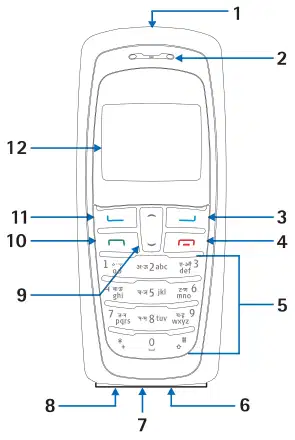
2 1 1 2 p h o n a t a g l a n c e

1. Nokia 2112 telefoon in een oogopslag

Nokia 2112 — 1. Nokia 2112 telefoon in een oogopslag diagram (page 10)
Afb. 1 · 1. Nokia 2112 telefoon in een oogopslag
1. Vermogenssleutel 7. Microfoon
2. Oorstuk 8. Opladerpoort
3. Rechter selectiesleutel 9. Scroll op en neer sleutel
4. Einde sleutel 10. Sleutel versturen
5. Sleutelblok 11. Linker selectiesleutel
6. Aansluitpoort 12. Scherm
Page 11 of the Nokia 2112 user manual — Het standbyscherm
Pagina 11 · klik om te vergroten
Pagina 11

2 1 1 2 p h o n a t a g l a n c e

  • Het standbyscherm
4. Contacten

Het standby scherm is thuisbasis en geeft aan dat uw telefoon in de stationaire modus staat.

  • Snelle toetsen

Op het standby scherm, de scroll toets neemt u direct naar veel-toegangsmenu's en functies:

1. Signaalsterkte
  • Scroll omhoog sleutel . . Activeer de zaklamp.
2. Batterijniveau
  • Scroll naar beneden sleutel
3. Menu
  • Indicatoren en pictogrammen
PictogramGeeft aan... U heeft één of meer tekst- of beeldberichten. Zie "Lees en antwoord" op bladzijde 20. U heeft één of meer voicemails. Zie "Voice messages" op bladzijde 23. Uw telefoons toetsenbord is vergrendeld. Zie "Keyguard" op bladzijde 9. Je telefoon staat op het Stille profiel. Zie "Profiles (Menu 3)," blz. 33. De wekker staat aan. Zie "De wekker" op pagina 48. De afteltijd loopt. Zie "The countdown timer" op pagina 52. De stopwatch timing loopt op de achtergrond. Zie "The stopwatch" op bladzijde 53. Geïntegreerde handsfree is actief.
Page 12 of the Nokia 2112 user manual — deze gids
Pagina 12 · klik om te vergroten
Pagina 12

2 1 1 2 p h o n a t a g l a n c e

PictogramGeeft aan... Het getimede profiel is geselecteerd. Zie "Profiles (Menu 3)," blz. 33. ofEen verbetering is verbonden met de telefoon. ofVoice privacy encryptie is actief (of niet actief) in het netwerk.
  • Haal het meeste uit
  • Verzend en eindtoetsen: Druk op de Stuurtoets om een oproep te plaatsen of om een binnenkomende oproep te beantwoorden. Druk op de End-toets om een gesprek te beëindigen of druk en houd vast aan het inactieve scherm.

deze gids

De volgende secties illustreren de verschillende componenten van uw telefoon. Vertrouw uzelf met deze secties om u te helpen de instructies die volgen begrijpen.

  • Telefoonmenu's

Deze handleiding gebruikt bepaalde termen voor de stappen die u wordt gevraagd uit te voeren.

Telefoonfuncties zijn gegroepeerd volgens functie en worden benaderd via het hoofdmenu. Elk hoofdmenu bevat submenu's en lijsten waaruit u items kunt selecteren of bekijken, uw telefoonfuncties personaliseren. U kunt deze menu's en submenu' s benaderen met behulp van de scrollmethode of door een sneltoets te gebruiken.

  • Druk op middelen om snel te drukken en vrijgeven van een toets. Druk bijvoorbeeld op 7 betekent dat u de toets op het toetsenbord drukt die wordt aangeduid met nummer 7, en de letters
  • Druk en houd middelen om op een toets te drukken en gedurende 2
  • Selectietoetsen worden gebruikt om een menuoptie te selecteren. Om een optie te selecteren, drukt u op de selectietoets onder het menu-item in het scherm van telefoon.
  • Scrolltoetsen worden gebruikt om op en neer te bewegen in de menu's.
Page 13 of the Nokia 2112 user manual — Sneltoetsen
Pagina 13 · klik om te vergroten
Pagina 13

2 1 1 2 p h o n a t a g l a n c e

De schuifmethode

Hulp in telefoon

1. Selecteer op het stand-by scherm Menu en scroll door het hoofdmenu met behulp van de omhoog en omlaag schuiftoets.

Veel functies hebben korte beschrijvingen (helptekst) die op het display kunnen worden bekeken. Om deze beschrijvingen te bekijken, scroll naar een functie en wacht ongeveer 10 seconden. Indien nodig, druk op Meer om alle beschrijving te bekijken, of druk op Terug om uit te gaan.

2. Als u bij een menu aankomt, drukt u op Selecteer (de linker selectietoets) om submenu's in te voeren.

Om de beschrijvingen te kunnen bekijken, moet u eerst helptekst activeren.

  • Druk op Terug (de rechter selectietoets) om terug te keren naar het vorige menu.
1. Selecteer op het stand-by scherm Menu > Instellingen > Telefooninstellingen > Hulptekstactivering .
  • Druk op de End-toets om terug te keren naar het standby scherm vanuit een menu of submenu.
2. Oplichten om hulptekst of Uit te tonen, deze functie uitzetten en op Selecteren drukken.

Sneltoetsen

U kunt direct naar bijna elk menu of submenu, evenals de meeste functies activeren door middel van een snelkoppeling.

Selecteer in het standby scherm Menu; druk vervolgens binnen 3 seconden op de toetsen die bij het menu zijn gekoppeld.

Bijvoorbeeld, om de Vergadering profiel, selecteer Menu 3-3-1 van het standbyscherm (Menu > 3Profielen > 3Vergadering > 1Selecteren). Na een korte pauze, de Vergadering profiel is geactiveerd.

Page 14 of the Nokia 2112 user manual — Vervang de batterij
Pagina 14 · klik om te vergroten
Pagina 14

De Commissie heeft de volgende maatregelen genomen:

2. Zet je telefoon op

  • De antenne
  • De batterij

Uw apparaat heeft een interne antenne die zich naar de bovenkant van de telefoon bevindt. Houd de telefoon zoals je zou elke andere telefoon met het antenne gebied gericht op en over uw schouder.

Zet het apparaat altijd uit en koppel de lader los voordat u de batterij verwijdert.

Verwijder de achterkant

1. Met de achterkant van je telefoon naar beneden, druk op de knop aan de achterzijde van de telefoon.
2. Schuif de achterkant naar beneden en verwijder.

Verwijder de batterij

  • Nadat u de achterkant heeft verwijderd, steekt u uw vinger in de vingersgreep en tilt u de batterij uit het compartiment.

Vervang de batterij

1. Plaats de batterij zodat het goudkleurige contact overeenkomt met die op de telefoon.

Het batterijlabel moet naar de telefoon worden gericht.

2. Plaats eerst de batterij, goudkleurig contacteinde in het accuslot.
Page 15 of the Nokia 2112 user manual — Laad de batterij op
Pagina 15 · klik om te vergroten
Pagina 15

De Commissie heeft de volgende maatregelen genomen:

3. Druk aan de andere kant van de batterij omlaag zodat je de accu op zijn plaats kunt zetten.
  • Zet je telefoon aan.

of uit

Om uw telefoon aan of uit te zetten, drukt u op en houdt de sleutel van het vermogen bovenop de telefoon gedurende ten minste 3 seconden.

Vervang de achterhoes

  • Schuif de achterkant naar boven tot u een klik hoort en zie het knopje voor de terughoes.
  • Verbind de hoofdset

Een compatibele headset kan worden gekocht met uw telefoon of afzonderlijk als een verbetering. (Zie "Versterkingen" op blz. 59)
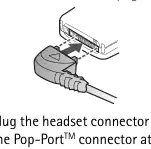
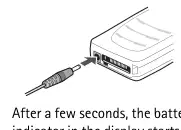
Laad de batterij op

1. Sluit de ladertransformator aan op een standaard AC stopcontact.
Nokia 2112 — Laad de batterij op diagram (page 15)
Afb. 2 · Laad de batterij op
2. Plaats de lader uitgang stekker in het ronde jack aan de onderkant van de telefoon.
Nokia 2112 — Laad de batterij op diagram (page 15)
Afb. 3 · Laad de batterij op
1. Sluit de headsetconnector aan op het Pop-PortTM aansluitingsstuk onderaan uw telefoon.

Na enkele seconden begint de batterijindicator van onder naar boven te scrollen. Als de batterij volledig plat is, kan het een paar minuten duren voordat op het display de oplaadindicator verschijnt of wanneer er gebeld wordt.

2. Plaats de headset op je oor.

Met de headset aangesloten, kunt u maken, beantwoorden en beëindigen oproepen zoals gewoonlijk.

  • Gebruik het toetsenbord om getallen in te voeren.
  • Druk op de Stuurtoets om een oproep te plaatsen.
  • Druk op de End-toets om een gesprek te beëindigen.
Page 16 of the Nokia 2112 user manual — de achterkant
Pagina 16 · klik om te vergroten
Pagina 16

De Commissie heeft de volgende maatregelen genomen:

  • De Xpress-on TM wijzigen

Installeer de sleutelmat en vooroverzicht 1. Verwijder de sleutelmat van het oude voordeksel en plaats deze in de nieuwe fronthoes zoals getoond.

omslagen

2. Druk op de voorhoes en sleutelmat tegen de telefoon aan en klik het frontdeksel in zijn plaats.

Verwijder de achterkant en de batterij

Zie "Verwijder de achterkant" op pagina 5 en "Verplaats de batterij" op bladzijde 5, voor instructies over het verwijderen van de achterhoes en de accu.

Verwijder de voorhoes • Trek voorzichtig de onderkant van het voordeksel weg bij de rest van de telefoon en verwijder.

Vervang de batterij en rugdeksel Vervang de batterij en rugdekking zoals eerder beschreven. Zie "Vervang de batterij" op pagina 5 en "Verplaats het achterdeksel" op bladzijde 6.
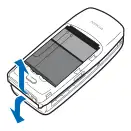
Nokia 2112 — Verwijder de achterkant en de batterij diagram (page 16)
Afb. 4 · Verwijder de achterkant en de batterij
  • Een foto invoegen

de achterkant

U kunt een van uw favoriete foto's in de achterkant om te personaliseren. De afmeting van de foto mag niet groter zijn dan 45mm x 25mm. Snijd de zijkanten en hoeken onderaan de foto. Let op: als de foto kleiner is dan het raam, mag hij niet in zijn positie blijven. De foto moet

Page 17 of the Nokia 2112 user manual — Gebruik het laatst gekozen nummer
Pagina 17 · klik om te vergroten
Pagina 17

De Commissie heeft de volgende maatregelen genomen:

met de afbeeldingszijde naar het transparante venster van de hoes worden geplaatst.

Maak een conference call

Conferentieoproepen is een netwerkdienst waarmee u kunt deelnemen aan een conferentiegesprek met twee andere deelnemers.

1. Bel de eerste deelnemer.
2. Met de eerste deelnemer op het lijntje, selecteert u Opties > Nieuwe oproep en drukt u op Selecteren .
  • Bel maar.
3. Voer het telefoonnummer van de tweede deelnemer in, of druk op Search om een nummer uit de contactenlijst te halen.

Het toetsenbord gebruiken

1. Voer het telefoonnummer in (inclusief de gebiedscode) en druk op de Send-toets. (Om een teken links van de cursor te verwijderen, drukt u op Wissen.)
4. Druk op Flash .

De eerste deelnemer wordt in de wacht gezet.

5. Wanneer de tweede deelnemer oppakt, druk je op de 3 toets en dan is er een Send-toets om de oproepen te verbinden.
2. Druk op de End-toets om het gesprek te beëindigen of om de oproeppoging af te zeggen.
6. Om de conferentiegesprekken te beëindigen, drukt u op Opties > Alle oproepen eindigen of drukt U op De eindtoets.

De contactenlijst gebruiken

1. Druk op het scherm van de standby-toets Scroll omlaag zodat u de inhoud van uw contactenlijst kunt weergeven.
  • Antwoord op oproepen
2. Druk op de Stuurtoets om het gesprek te maken, of druk op Details voor details van het item.

Antwoord of stilleggen van een binnenkomend gesprek

1. Druk op de Stuurtoets om het gesprek te beantwoorden.

Gebruik het laatst gekozen nummer

1. Druk op het scherm van de standby-toets om de laatste 20 nummers te tonen.
2. Druk op de End toets of Stilte om te zwijgen van het geluid.
3. Druk op Antwoord om de oproep te beantwoorden of druk Stilte (of doe niets) en het gesprek wordt uiteindelijk naar voicemail doorgestuurd.
2. Scroll naar het nummer (of de naam) dat u wilt herverdelen, en druk op de Stuurtoets.
Page 18 of the Nokia 2112 user manual — De luidspreker
Pagina 18 · klik om te vergroten
Pagina 18

De Commissie heeft de volgende maatregelen genomen:

Beantwoord een oproep met het toetsenbord vergrendeld

De luidspreker wordt automatisch uitgeschakeld wanneer een oproep (of een gesprekspoging) eindigt of als bepaalde verbeteringen zijn aangesloten.

Om een oproep te beantwoorden met het toetsenbord vergrendeld, drukt u gewoon op de Verzenden sleutel. Tijdens de oproep functioneren alle functies als normaal. Wanneer u de oproep beëindigt of afwijst, wordt het toetsenbord automatisch opnieuw vergrendeld. Zie "Keyguard" op bladzijde 9.

Opties tijdens een gesprek

Veel van de opties die u kunt gebruiken tijdens een gesprek, zijn netwerkdiensten. Neem contact op met uw draadloze dienstverlener voor meer informatie.

Wanneer de telefoon is vergrendeld, kunnen oproepen nog steeds mogelijk zijn om het officiële alarmnummer geprogrammeerd in uw telefoon.

1. Druk op Opties tijdens een gesprek om een lijst met opties te tonen die beschikbaar zijn gedurende het bellen.

Het volume aanpassen tijdens een gesprek

2. Selecteer een optie.
  • Om het volume tijdens een gesprek te verhogen, drukt u op de Scroll omhoog toets.
  • Sleutelbeschermer
  • Om het volume tijdens een gesprek te verminderen, drukt u op de Scroll-downtoets.

Met keyguard kunt u het toetsenbord vergrendelen om te voorkomen dat de sleutels per ongeluk ingedrukt worden. Vergeet niet om uw telefoontoetsenbord te vergrendelen voor het voorkomen van toevallige gesprekken. Als het toetsenbord is vergrendeld, ontgrendelt hij wanneer u een oproep ontvangt. Na het gesprek, reactiveert de sluis automatisch.

  • Bij het aanpassen van de volume, verschijnt een bar grafiek op het display die het volumeniveau aangeeft.

De luidspreker

Je kunt je telefoon gebruiken als luidspreker tijdens een gesprek. Houd de telefoon niet tegen uw oor tijdens het luidsprekerprogramma.

Wanneer de keyguard is ingeschakeld, kunnen oproepen nog steeds mogelijk zijn om het officiële noodnummer geprogrammeerd in uw telefoon. Sleutel in het noodnummer, en druk op de Verzenden sleutel.

  • Om de luidspreker te activeren, drukt u op Loudsp.
  • Om de luidspreker tijdens een oproep uit te schakelen, drukt u op Handset .
Page 19 of the Nokia 2112 user manual — OR
Pagina 19 · klik om te vergroten
Pagina 19

De Commissie heeft de volgende maatregelen genomen:

Het toetsenbord vergrendelen

Selecteren Menu met de Selectie links sleutel, en druk op * Binnen twee seconden.

Het toetsenbord ontgrendelen

Selecteren Ontgrendelen met de Selectie links toets, druk dan op de * sleutel binnen twee seconden.
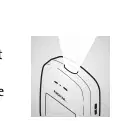
  • Zaklamp
Nokia 2112 — Het toetsenbord ontgrendelen diagram (page 19)
Afb. 5 · Het toetsenbord ontgrendelen

Uw telefoon heeft een ingebouwde zaklamp die u kunt activeren wanneer de telefoon in stand-by staat of als er wordt gebeld. Om de zaklamp te activeren, drukt u op en houdt u de Scroll omhoogtoets. Het licht blijft aan totdat je de Scroll omhoog sleutel loslaat.

OR

Druk op de Scroll omhoog Twee keer in een snelle opeenvolging. Het licht blijft aan totdat u op de Scroll omhoog Key weer.

U kunt ook de zaklamp gebruiken om u te waarschuwen voor een binnenkomend gesprek. Zie voor meer informatie "Personaliseer een profiel" op bladzijde 33.

Page 20 of the Nokia 2112 user manual — Tekst (Abc)
Pagina 20 · klik om te vergroten
Pagina 20

T e x t n r y

3. Tekstinvoer

U kunt twee methoden gebruiken om tekst en nummers in te voeren:

Aantallen (123)

Om van de Abc-modus naar 123 te schakelen, drukt u op en houdt u deze vast # bij elk bericht invoerscherm tot het pictogram in de linkerbovenhoek van het display wordt overgeschakeld van Abc naar 123 (of vice versa).

  • Standaardmodus is de enige manier om tekst in te voeren in de contactenlijst en om belgroepen te hernoemen.
  • T9 voorspellende input is een snelle en eenvoudige methode voor het schrijven van berichten, waardoor er een kalendernotitie wordt gemaakt.
  • Druk op Wissen om de cursor te backspaceren en verwijder een teken.

Deze telefoon ondersteunt ook het invoeren van tekst in Hindi. U kunt berichten componeren en verzenden in de Hindi taal, wanneer de gekozen telefoontaal is Hindy. Raadpleeg de Hindi versie van deze gebruikershandleiding voor meer informatie.

  • Druk en houd Wissen continu in de backspace en verwijder tekens.

Punctuatie en speciale tekens

Terwijl op elk scherm tekstinvoer, druk * om speciale tekens weer te geven (druk en houd * als er voorspellende tekst op staat). U kunt door de lijst van speciale tekens navigeren met behulp van de schuiftoets. Druk op een teken dat wordt gemarkeerd Gebruik om het karakter in uw bericht te plaatsen.

  • Standaardmodus

Tekst (Abc)

  • Druk eenmaal op een toets om de eerste letter in te voegen, tweemaal voor de tweede brief enz. Als u kort pauzeert, wordt de laatste letter in het display geaccepteerd en wacht uw telefoon op een volgende ingang.
  • Voorspellingstekstinvoer

Met de predictieve tekstinvoer kunt u snel berichten schrijven met behulp van uw toetsenbord en het ingebouwde woordenboek. Het is veel sneller dan de standaardmodusmethode, want voor elke letter drukt u slechts één keer op het bijbehorende toetsenbord.

  • Druk op 0 om een spatie in te gaan en zo het voltooide woord aan te nemen.
  • Druk op 1 om een periode in te gaan (.).
  • Druk op * om speciale tekens weer te geven. Zie meer over speciale personages op de volgende pagina's.
Page 21 of the Nokia 2112 user manual — Tekstinvoer
Pagina 21 · klik om te vergroten
Pagina 21

T e x t n r y

Activeer/deactiveren

  • Als? verschijnt na een woord, druk op Spell om het woord toe te voegen aan het woordenboek.

Druk op elk tekstinvoerscherm en houd dit vast Opties. De voorspellende tekst wordt ingeschakeld en uitgeschakeld, afhankelijk van de vorige modus.

  • Druk op 1 om een periode in uw bericht te plaatsen.

OR

  • Druk op en houd de * toets om speciale tekens weer te geven. Druk opnieuw op * om door alle beschikbare tekens te fietsen.
1. Selecteer op elk scherm met tekstinvoer Opties > Woordenboek en druk op Select .
  • Druk op # om voorspellende tekst aan of uit te schakelen en voorspellingstekst in verschillende modi gebruiken. Als u op # drukt, verschijnen de volgende pictogrammen (niet de beschrijvingen) in het linkerbovenscherm:
2. Scroll naar de taal van uw keuze, en druk op Selecteren .

Hoofdlettertekst: standaardmodus is ingeschakeld.

Tekstinvoer

Tekst in kleine lettersstandaardmodus is aan

De afbeelding hieronder simuleert uw display telkens wanneer een toets wordt ingedrukt. Om Nokia bijvoorbeeld te schrijven met voorspellende tekst op en met het Engels woordenboek geselecteerd, drukt u één keer de volgende toetsen in:

Tekst van de strafzaak: standaardmodus is ingeschakeld.

Signaleringsletter: voorspellende tekst is aan.

de 6 sleutel van de 6 key de 5 key het 4 key

Kleine letter: voorspellende tekst is aan.

  • Druk op 0 om een spatie in te gaan en begin met het schrijven van de volgende woord.
  • Als een weergegeven woord niet correct is, drukt u op de * toets om andere overeenkomsten te zien. Om terug te keren naar het vorige woord in de lijst van overeenkomsten, druk op Vorige .
Page 22 of the Nokia 2112 user manual — Een item opslaan
Pagina 22 · klik om te vergroten
Pagina 22

De Commissie heeft de volgende maatregelen genomen:

4. Contactenlijst

De contactenlijst kan maximaal 250 contactpersonen bevatten, met meerdere nummers en tekstnotities voor elk contact. De hoeveelheid getallen en tekstinvoer die u kunt opslaan kan variëren, afhankelijk van de lengte en het totale aantal items in de contactenlijst.

Adressen en notities opslaan

Om een adres of notitie op te slaan, moet u het toevoegen aan een bestaand item (contact).

1. Druk op het scherm van de standby-toets Scroll omlaag voor een lijst met items in uw contactenlijst.
2. Scroll naar een naam die u wilt toevoegen informatie aan en druk op Details .
  • Nieuwe contacten toevoegen
3. Selecteer opties > Voeg details toe en druk op Select .

Naam en nummer opslaan

1. Op het stand-by scherm, voer dan het telefoonnummer in dat u wilt opslaan.

U kunt een E-mail, Webadres, Postadder., of Opmerking naar de ingang.

2. Selecteer opties > Opslaan en druk op Select .
3. Voer de naam in en druk op OK.
4. Selecteer het adres of de notitie van uw keuze.

Een getal opslaan

5. Voer de tekst voor het bericht of adres in en druk op OK.
1. Op het stand-by scherm, voer dan het telefoonnummer in dat u wilt opslaan.

Meerdere nummers en tekstitems opslaan

2. Opties indrukken en vasthouden .

U kunt verschillende soorten telefoonnummers en korte tekst items per naam opslaan in de contactenlijst. Het eerste getal dat u opslaat voor een item wordt automatisch ingesteld als de standaard, maar het standaardnummer kan altijd worden gewijzigd.

Een item opslaan

1. Selecteer op het stand-by scherm Contacten > Nieuw toevoegen en druk op Select .
2. Voer de naam in en druk op OK.
3. Voer het telefoonnummer in en druk op OK > Klaar.
Page 23 of the Nokia 2112 user manual — Bellergroepen
Pagina 23 · klik om te vergroten
Pagina 23

De Commissie heeft de volgende maatregelen genomen:

1. Druk op het scherm van de standby-toets omlaag voor een lijst met items. Scroll naar het item waaraan u een telefoonnummer of tekst-item wilt toevoegen.

Die groep. Dit stelt u in staat om bellers van de groep te identificeren door hun unieke ringtone of grafische.

Een groep opzetten 1. Druk op het scherm van de standby, Scroll omlaag sleutel om een lijst met items in uw contactenlijst te tonen.

2. Druk op details > Opties > Voeg aantal toe of voeg detail toe en druk op Selecteren .
2. Scroll naar een naam die u wilt toevoegen aan de bellergroep en druk op Details .
3. Selecteer Algemeen , Mobiel , Huis , Kantoor , Fax of E-mail , Webadres , Postadder. , of Note.
3. Selecteer Opties > Beller groepen , en druk op Select .
4. Voer het nummer of de tekst in voor het type dat u hebt geselecteerd en druk op OK.
4. Scroll naar de bellergroep waaraan u de naam wilt toevoegen en druk op Selecteren .
5. Om het type te wijzigen, selecteert u Type wijzigen in de optieslijst.

U kunt ook het telefoonnummer wijzigen als standaardnummer voor de contactpersoon.

Opties 1. Selecteer in het standby scherm Contacten > Bellergroepen, en pers Selecteren.

1. Druk op het scherm van de standby, drukt u op de Scroll toets naar beneden en scroll om te veranderen in de ingang die u wilt wijzigen.

Familie, VIP, Vrienden, Zaken, en Overige gevallen De beschikbare bellergroepen zijn.

2. Scroll naar het nummer dat u standaard wilt instellen, selecteer Opties > Standaard ingesteld en druk op Selecteren.
2. Gebruik de schuiftoets om een groep te markeren en druk op Selecteren om de volgende bellergroepopties weer te geven:

Groepsnaam — Rename the group to your preference.

Voice-tags instellen

Voor meer informatie over het instellen van voice tags en andere spraakfuncties. Zie "Voice tags" op bladzijde 46.

Groepsklank — Set the ringing tone for the group.

Groepslogo — Turn the graphic for the caller group on or off.

Bellergroepen

U kunt contacten lijst items toevoegen aan een van de vijf beller groepen, en u kunt een unieke beltoon of grafische toe te wijzen

Groepsleden — Add or remove members from the caller group.

Page 24 of the Nokia 2112 user manual — Snelheidskeuze instellen
Pagina 24 · klik om te vergroten
Pagina 24

De Commissie heeft de volgende maatregelen genomen:

Snelheidskeuze instellen

4. Voer een naam in voor het item en druk op OK.

U kunt elk item in de contactenlijst associëren met een sleutel van 2–9; kies dan deze ingangen door de toegewezen sleutel in te drukken en vast te houden.

Nummers van de snelheid afstellen 1. Selecteer in het standby scherm Contacten > Snelheidsknoppen, en pers Selecteren.

Een sleutel voor sneltoetsen toewijzen 1. Selecteer in het standby scherm Contacten > Snelheidsknoppen, en pers Selecteren.

2. Scroll naar de locatie waar u wilt kiezen voor snelheidskeuze en druk op Opties .
2. Scroll naar een leeg slot, en druk op Assignat .
3. Selecteer Verwijderen .
4. Druk op OK om de sleutelopdracht te verwijderen.
3. Voer het nummer in (inclusief de gebiedscode), en druk op OK; of klik op Search om een getal uit de contactenlijst te halen.
  • Inzendingen van contactenlijst bewerken
1. Druk op het scherm van de standby-toets Scroll omlaag zodat u de inhoud van uw contactenlijst kunt weergeven.
4. Voer de contactnaam in voor het nummer en druk op OK.

Als de snelheidskeuze uit is, geeft de telefoon een prompt aan waarin u vraagt of u snel wilt inschakelen.

2. Scroll naar de item die u wilt bewerken, en druk op Details .
3. Scroll naar het telefoonnummer dat u wilt bewerken, en druk op Opties .
5. Druk op Ja om snelheidskeuze te activeren.
4. Selecteer een van de volgende opties:

Verander snelheids kiesnummers 1. Selecteer in het standby scherm Contacten > Snelheidsknoppen, en pers Selecteren.

Voice-tag toevoegen — Add a voice tag to the contact.

Nummer bewerken — Edit an existing phone number of the contact.

2. Scroll naar het sneltoetsen-item dat u wilt wijzigen, selecteer Opties > Wijzigen en druk op Selecteren.

Nummer verwijderen — Delete a phone number from the contact.

Gebruiksnummer — Display the phone number on the standby screen, ready to be called.

3. Voer het nieuwe nummer in, of druk op Zoeken om een getal uit de contactenlijst te halen en klik op OK.

Beeld — View the details of the contact.

Page 25 of the Nokia 2112 user manual — items
Pagina 25 · klik om te vergroten
Pagina 25

De Commissie heeft de volgende maatregelen genomen:

Type wijzigen — Change the number type to Algemeen, Mobiel, Begin, Kantoor, of Fax of het detailtype E-mail, Webadres, Postadder., of Opmerking.

  • Contactenlijst verwijderen

items

1. Selecteer Contacten > Verwijder , en druk op Select .

Standaard instellen — Change the default number of the contact.

2. Om individuele items te verwijderen, scroll naar Een voor één en druk op Selecteren .

Nummer toevoegen — Add a number to the contact.

3. Scroll naar het item dat u wilt verwijderen, druk op Verwijderen > OK om te bevestigen.

detail toevoegen — Add an address or note to the contact.

4. Om de volledige inhoud van uw contactenlijst te verwijderen, scroll naar Alles verwijderen.

Bellergroepen — Add the contact to an existing caller group.

Aangepaste toon — Add a custom ring tone to the contact.

5. Selecteer Telefoon , druk op Verwijderen > Oké om te bevestigen.

Stuur de bus. kaart Stuur het contact als visitekaartje naar een andere telefoon.

6. Voer de beveiligingscode in en druk op OK. Zie "Security settings" op bladzijde 40 .

Bericht versturen — Create and send a message to the contact.

  • De contactenlijst tonen

Snelheidswijzer — Add the contact to your speed dial list.

1. Selecteer Contacten op het standby scherm . De volgende menu-items verschijnen:

Naam bewerken — Edit the name of the contact.

Zoeken — Find a name or select from a list.

Naam tonen — View the name of the contact.

Nieuw toevoegen — Add a contact to your contacts list.

Verwijderen — Delete the entire contact entry from your contacts list.

Naam bewerken — Edit an existing name.

5. Bewerk de optie naar uw voorkeur en druk op OK.

Verwijderen — Delete a name and its associated numbers.

Nummer toevoegen — Add a number to an existing name.

Page 26 of the Nokia 2112 user manual — contacten (zakenkaarten)
Pagina 26 · klik om te vergroten
Pagina 26

De Commissie heeft de volgende maatregelen genomen:

Instellingen — Change the contacts list view or check the memory status of your phone.

Instellingen instellen

U kunt selecteren hoe de contacten verschijnen in uw contactpersonenlijst, en bekijken hoeveel geheugen gebruikt of beschikbaar is op uw telefoon.

Snelheidsknoppen — View or modify the list of speed dialling numbers.

Spraaktags — Attach, listen to, or modify a voice tag to a contact in the contacts list.

Weergave contacten 1. Selecteer in het standby scherm Contacten > Instellingen en druk Selecteren.

Bellergroepen • Bekijk en bewerk de eigenschappen van een of meer bellers, inclusief Familie, VIP, Vrienden, Zaken, of Overige gevallen.

2. Scroll naar Schuifscherm en druk op Selecteren . Selecteer Naamlijst of naam en nee.
2. Scroll naar een item en druk op Selecteren om de functie te activeren of voer het submenu in.

Geheugenstatus 1. Selecteer in het standby scherm Contacten > Instellingen en druk Selecteren.

Zoeken naar een naam

1. Druk op het scherm van de standby-toets Scroll omlaag zodat u de inhoud van uw contactenlijst kunt weergeven.
2. Scroll naar geheugenstatus en druk op Selecteren .
  • Verzenden en ontvangen
2. Druk op de toets die overeenkomt met de eerste letter van de naam waarvoor u een zoekopdracht uitvoert.

contacten (zakenkaarten)

U kunt een item in uw contactenlijst versturen en ontvangen met behulp van een sms-bericht, indien ondersteund door uw draadloze provider.

3. Scroll op en neer om een contact te selecteren, en druk op Details om de details weer te geven.
Page 27 of the Nokia 2112 user manual — Stuur een visitekaartje
Pagina 27 · klik om te vergroten
Pagina 27

De Commissie heeft de volgende maatregelen genomen:

Stuur een visitekaartje

U kunt een visitekaartje als sms-bericht naar een compatibele telefoon of ander handapparaat sturen.

1. Druk op het scherm van de standby-toets Scroll omlaag zodat u de inhoud van uw contactenlijst kunt weergeven.

Een item markeren uit de contactenlijst die u wilt verzenden, selecteren Details en selecteer Opties > Stuur de bus. kaart, en pers Selecteren.

Om de visitekaartje als bericht te verzenden, selecteert u Via tekst msg.

2. Selecteer Standaardnummer of Alle details (alleen als contact meer dan één telefoonnummer heeft) en druk op Select .
3. Voer het nummer in van uw ontvanger of druk op Zoek om een getal uit de contactenlijst te halen.
4. Druk op OK. Het visitekaartje wordt verzonden.
Page 28 of the Nokia 2112 user manual — Schrijf en verzend
Pagina 28 · klik om te vergroten
Pagina 28

M e s a g e s (Me n u 1 )

5. Berichten (Menu 1)

Als u via uw draadloze provider een abonnement hebt genomen op een berichtendienst, kunt u berichten verzenden en ontvangen naar compatibele telefoons die zich ook abonneren op een compatibele berichtservice. U kunt ook fotoberichten en e-mail berichten verzenden en ontvangen.

2. Voer het telefoonnummer van de ontvanger in of druk op Zoeken om een nummer uit uw contactenlijst te halen, en klik op OK.
3. Druk op Opties en scroll naar bericht bewerken en druk op Selecteren .

Na een korte pauze verschijnt het berichtinvoerscherm in de weergave.

4. Stel een bericht samen met behulp van het toetsenbord en druk op Opties .
5. Scroll naar Verzenden en druk op Selecteren .

Sjablonen Sjablonen zijn korte, voorgeschreven berichten die kunnen worden teruggeroepen en ingevoegd in nieuwe tekstberichten wanneer u kort op tijd bent.

1. Selecteer op het wachtscherm Menu > Berichten > Tekstberichten > Bericht aanmaken > Tekst > Nummer toevoegen en druk op Select .
  • Tekstberichten
2. Voer het telefoonnummer van de ontvanger in of druk op Zoeken om een nummer uit uw contactenlijst te halen, en klik op OK.

Schrijf en verzend

1. Selecteer op het wachtscherm Menu > Berichten > Tekstberichten > Bericht aanmaken > Tekst > Nummer toevoegen en druk op Select .
3. Druk op Opties en scroll naar bericht bewerken en druk op Selecteren .

Na een korte pauze verschijnt het berichtinvoerscherm in de weergave.

Page 29 of the Nokia 2112 user manual — Lees en antwoord
Pagina 29 · klik om te vergroten
Pagina 29

M e s a g e s (Me n u 1 )

4. Druk op Opties , scroll om sjabloon te gebruiken en druk op Selecteren .

Na een korte pauze verschijnt het berichtinvoerscherm in de weergave.

5. Scroll naar een van de beschikbare sjablonen en druk op Selecteren .
4. Een bericht samenstellen met behulp van het toetsenbord.
6. Druk op Opties en scroll naar Verzenden en druk Selecteer .
5. Druk op Opties > Verzenden , en druk Selecteer.

Een distributielijst aanmaken 1. Selecteer in het standby scherm Menu > Berichten > Tekstberichten.

Uw bericht wordt dan naar elk van de ontvanger in de lijst verzonden.

Lees en antwoord

2. Scroll naar distributielijsten en druk op Selecteren .

Wanneer u een bericht ontvangt, verschijnt er op het display een meldingsbericht en wordt de ongeopende letterpictogram () weergegeven.

3. Druk op Opties en scroll om lijst toe te voegen en druk op Selecteren .
4. Voer een naam in voor de lijst en druk op OK.
1. Druk op Toon om het bericht te lezen, of verlaat u dit naar uw postvak IN.
5. Contacten toevoegen aan deze lijst door op Opties > Contact toevoegen en druk op Selecteren .

Wanneer u ongeopende berichten in uw postvak IN hebt, wordt deze getoond linksboven op het stand-by scherm als herinnering.

6. Voeg de contacten één voor een toe aan deze lijst.

Gebruik de schuiftoetsen (de Scroll omhoog sleutel of de Scroll omlaag toets) om het hele bericht te bekijken indien nodig.

Een bericht naar een distributielijst sturen 1. Selecteer in het standby scherm Menu > Berichten > Tekstberichten > Bericht aanmaken.

2. Selecteer opties > Antwoorden , en druk op Select .
2. Scroll om lijst toe te voegen en druk op Selecteren . Scroll naar een distributielijst en druk op OK.
3. Selecteer een antwoord Start met optie; stel vervolgens uw antwoord samen via het toetsenbord.
3. Druk op Opties en scroll naar bericht bewerken en druk op Selecteren .
4. Selecteer opties > Verzenden , en druk op Select .
Page 30 of the Nokia 2112 user manual — Opties
Pagina 30 · klik om te vergroten
Pagina 30

M e s a g e s (Me n u 1 )

Opties

Smiley invoegen — Insert the smiley face of your choice into your message.

Wanneer u een tekstbericht aanmaakt, afhankelijk van de wijze waarop u tekst invoert en de functies die door uw draadloze dienstverlener worden ondersteund, zijn enkele of alle volgende opties beschikbaar:

Woord/Bewerken woord invoegen Dit wordt alleen weergegeven als het woordenboek is ingeschakeld.

Verzenden — Send the message to one recipient.

Symbool invoegen — Insert a special character into your message, this displays only when the Dictionary is set to On.

Lijst geadresseerden — Send the message to more than one recipient.

Woordenboek — Choose a predictive text language, and turn the dictionary on or off.

Instellingen — Set the priority of the message.

Bericht opslaan — Select Verzonden items om het bericht op te slaan in de map verzonden items; selecteer Sjablonen om het bericht op te slaan als een van uw vooraf gedefinieerde sjablonen; selecteer Archief om het bericht in uw archief op te slaan.

Lucifers — View matches found in the dictionary for the word you want to use.

Wanneer u een sms leest of beantwoordt, zijn de volgende opties beschikbaar:

Tekst wissen — Erase the text clipboard.

Verwijderen..gooi het bericht weg.

Bewerker afsluiten — Save the message to your Verzonden items map automatisch, en laat de berichteditor.

Antwoord Het bericht aanmaken en indrukken Opties, dan Verzenden. De afzenders telefoonnummer of e-mail wordt standaard gebruikt

Contact invoegen — Insert a name from your contacts list into your message.

Gebruiksnummer Kies Opslaan, Toevoegen aan contact, Bericht versturen, of Oproep.

Nummer invoegen — Insert a phone number or find a phone number in the contacts list.

Opslaan — Save the message to a folder.

Gebruik sjabloon — Insert a predefined template into your message.

Vooruit — Forward the message to another phone number.

Afbeelding invoegen — Insert a picture into your message.

Hernoemen — Edit the title of the message.

Page 31 of the Nokia 2112 user manual — Instellingen
Pagina 31 · klik om te vergroten
Pagina 31

M e s a g e s (Me n u 1 )

Verzendopties wijzigen

Opslaan als verzenden van items — Scroll to Altijd opslaan, Altijd op de hoogte, of UIT, en pers Selecteren.

1. Selecteer op het stand-by scherm Menu > Berichten > Tekstberichten > Berichtinstellingen > Verzendopties en druk op Select .
  • Ontvang een Java SMS

bericht

2. Selecteer de instelling die u wilt wijzigen:

U kunt SMS-berichten ontvangen die Java toepassingen activeren, welke in uw telefoon kunnen worden opgeslagen. Een voorbeeld van het type Java SMS dat u kunt ontvangen is facturatiegegevens van uw service provider. Uw telefoon kan de toepassing die wordt geactiveerd om te activeren door de gegevens in een Java SMS opslaan.

Prioriteit — Set the priority of the note as Normaal of Dringend, en pers Selecteren.

Leveringsverslagen Scroll naar AAN of UIT, en pers Selecteren.

Instellingen

Er zijn twee soorten SMS-berichten die een Java applicatie bevatten: Niet automatische Java SMS en Automatische Java sms.

Wanneer het berichtgeheugen vol is, kan uw telefoon geen nieuwe berichten versturen of ontvangen. U kunt uw telefoon echter instellen om oude berichten automatisch te vervangen in de Postvak IN en Verzonden items mappen wanneer nieuwe aankomen.

Wanneer u een niet-automatische Java SMS ontvangt, verschijnt er op het scherm een melding. Op dit punt kunt u opties of afsluiten selecteren. Het selecteren van de exit zal het ongeopende Java SMS opslaan in de Postvak IN.

1. Selecteer op het wachtscherm Menu > Berichten > Tekstberichten > Berichtinstellingen > Andere instellingen en druk op Select .

U kunt het bericht in de Postvak IN openen en later starten.

2. Scroll naar de instelling die u wilt wijzigen en druk op Selecteren .

Als u opties selecteert, kunt u kiezen uit de details starten, verwijderen, opslaan of weergeven. Elke optie wordt hieronder uitgelegd.

Grootte van het berichtlettertype — Scroll to Klein lettertype of Groot lettertype, en pers Selecteren.

Wanneer u een Automatic Java SMS ontvangt, wordt de applicatie onmiddellijk gestart en verschijnt er geen bevestigingsnota op het scherm.

Bericht overschrijven — Scroll to Alleen verzonden items, Alleen Postvak IN, S. items & postvak IN, of UIT en druk Selecteren.

Page 32 of the Nokia 2112 user manual — Bekijk details van een Java SMS
Pagina 32 · klik om te vergroten
Pagina 32

M e s a g e s (Me n u 1 )

Start een Java SMS

Het selecteren van Launch zal de Java-applicatie starten die door het SMS wordt genoemd. Zodra de toepassing is gestart, wordt deze automatisch uit het Inbox verwijderd en kan de applicatie worden opgeslagen in het Applications menu.

  • Spraakberichten

Als u zich abonneert op voicemail, zal uw draadloze provider een voice mailboxnummer aan u geven. U moet dit nummer opslaan op uw telefoon om voicemail te gebruiken. Wanneer u een voicemail ontvangt, laat uw telefoon het weten door te piepen of een bericht weer te geven. Als u meer dan één bericht ontvangt, toont uw telefoon het aantal ontvangen berichten.

Een Java SMS verwijderen

Selecteren Verwijderen toont de bevestiging bericht Permanent verwijderen van sms? (wanneer SMS de titel van het verzoek is).

Selecteer OK om te bevestigen dat u het Java-sms bericht wilt verwijderen.

Het scherm toont het bevestigingsbericht Verwijderde SMS.

Een Java-sms opslaan

Voicemailboxnummer opslaan

Een Java-sms opslaan zal het bericht in de Postvak IN bewaren. Wanneer u opslaat, verschijnt de bevestigingsnota die in Postvak IN is opgeslagen. U kunt later in de Postvak IN gaan en het bericht gebruiken.

Uw draadloze provider heeft mogelijk uw voicemailboxnummer al opgeslagen op uw telefoon. Zo ja, dan verschijnt het nummer in stap 2. Pers OK het nummer ongewijzigd te laten.

1. Selecteer op het wachtscherm Menu > Berichten > Voice berichten > Voic mailbox nummer , en druk op Select .

Bekijk details van een Java SMS

Wanneer u View details selecteert, kunt u de gegevens van de Java-applicatie die het SMS heeft geleverd bekijken.

2. Als het vakje leeg is, voer dan de code en nummer van de voicemailbox in.

De details die beschikbaar zijn om te bekijken zijn Titel, Leverancier, Suite, Nummer, Versie, URL en Parameters.

Voice mailboxnummer verschijnt in het display.

3. Druk op OK.
Page 33 of the Nokia 2112 user manual — Voicemail automatiseren
Pagina 33 · klik om te vergroten
Pagina 33

M e s a g e s (Me n u 1 )

Bel en stel je voicemail in

locatie. De codes die de code geven, laten het ontvangende systeem pauzeren, wachten of omzeilen. Of accepteren dat er nummers volgen in een nummer van de kiesreeks.

1. Zodra u het voicemailboxnummer hebt opgeslagen, drukt en houdt 1 .
2. Wanneer u verbinding maakt met voicemail en de vooraf opgenomen begroeting begint, volg dan de services geautomatiseerde instructies om uw voice mail in te stellen.

Luister naar je voicemails

Voicemailboxnummer en proces opschrijven 1. Schrijf je voicemailboxnummer op.

Zodra u voicemail hebt ingesteld, kunt u het nummer op een van de vier manieren bellen:

  • Het nummer kiezen met behulp van het toetsenbord.
2. Bel en controleer je voicemail zoals normaal.
  • Druk en houd 1 .
  • Druk op Luisteren als er een melding in het display staat.
3. Schrijf uw interactie met de opgenomen prompts stap voor stap op. Houd er rekening mee dat elke voicemaildienst kan variëren. Het zou er echter zo uit moeten zien:
  • Selecteer op het scherm Menu > Berichten > Voice berichten > Luister naar spraakberichten en druk op Select .

Bel 21455551212, pauze 5 seconden. Druk op 1, 2 seconden pauzeren en druk op 1234, *.

Zodra je verbinding maakt en de vooraf opgenomen begroeting begint, volg dan de automatische instructies om naar je voicemails te luisteren.

Wees precies; deze informatie moet u in "Soort met kiescodes instellen" op pagina 25.

Voicemail automatiseren

Invoegen van kiescodes Pers * herhaaldelijk te fietsen door middel van de kiescodes. Zodra de gewenste code verschijnt in het display, pauzeer kort en wordt de code ingevoegd in de kiesreeks.

U kunt speciale tekens genaamd bellen codes in telefoonnummers zoals voicemail, en sla het nummer op een sneltoets

Page 34 of the Nokia 2112 user manual — Voicemail instellen met kiescodes
Pagina 34 · klik om te vergroten
Pagina 34

M e s a g e s (Me n u 1 )

De volgende belcodes zijn beschikbaar:

5. Voer eventuele resterende pauzes of andere informatie in waarmee u naar uw berichten kunt luisteren, en druk op OK.

code geeft aan...

6. Voer een naam in (zoals voicemail), en druk op OK.

* Omzeilt een reeks instructies.

Om uw voicemail te bellen en luisteren, drukt u op de toegewezen sneltoets bij het stand-by scherm.

+ Internationale toegang.

Pauzeert 2,5 seconden voordat u een nummer stuurt dat volgt.

Wachten tot u op de Verzenden sleutel voordat u de volgende nummers of codes verstuurt.

  • Fotoberichten

Fotoberichten zijn een netwerkdienst. Als uw draadloze service provider deze functie ondersteunt, wordt op de telefoon vijf vooraf geladen foto's aangebracht. Je kunt echter een van de vijf foto's overschrijven die bij je telefoon komen. Foto's kunnen worden gekoppeld aan een bericht en verzonden met behulp van tekstberichten naar compatibele telefoons of pc's. Beeldberichten gedragen zich hetzelfde als tekstboodschappen, maar foto's nemen meer ruimte in beslag dan teksten. Foto's worden opgeslagen in de Sjablonen map op Menu > Berichten >Tekstberichten > Sjablonen.

Voicemail instellen met kiescodes 1. Druk op het scherm, Contacten > Snelheidsknoppen > Selecteren.

2. Scroll naar een lege sneltoets en druk op Assign .
3. Voer uw voicemailboxnummer in, inclusief de gebiedscode.
4. Raadpleeg de codes en voer alle code in die nodig is met behulp van de informatie die u hebt opgeslagen uit "Select up voice mail with dialling codes" op pagina 25 .

Als u bijvoorbeeld 5 seconden pauzeert na verbinding met voicemail, voer dan p twee keer in na het voice mailboxnummer, zoals 2145551212pp.

Oproepen · p · w

Page 35 of the Nokia 2112 user manual — Een afbeeldingsbericht tonen
Pagina 35 · klik om te vergroten
Pagina 35

M e s a g e s (Me n u 1 )

Bescherming van het auteursrecht kan voorkomen dat sommige afbeeldingen, ringen tonen en andere inhoud worden gekopieerd, gewijzigd, overgedragen of doorgestuurd.

9. Druk op Opties , scroll naar Verzenden en druk op Selecteren .

Schrijf en verzend

Wanneer een afbeelding aan een tekstbericht wordt toegevoegd, zet het bericht om naar beeldboodschap. De berichtenteller rechtsboven op uw scherm toont de tekens die u kunt intypen.

Voorbeeld/Wijzigen/Verwijderen

1. Nadat een foto in uw bericht is geplaatst, drukt u op Opties bij het scherm van de berichtenbewerken.
2. Selecteer een van de volgende opties.
1. Selecteer in het startscherm Menu > Berichten > Tekstberichten > Bericht aanmaken > Tekst > Bewerken bericht en druk op Select .

Voorbeeld Pers Terug terug naar de lijst met opties.

2. Schrijf een bericht met behulp van het toetsenbord (of voer niets in als u ervoor kiest om gewoon te verzenden), en druk op Opties .

Afbeelding wijzigen..en brengt je terug naar de fotolijst. Scroll om een nieuwe foto te markeren, druk op Beeld, dan Invoegen om de vorige afbeelding in uw bericht te vervangen.

3. Selecteer afbeelding invoegen .
4. Scroll naar beneden door de foto's, en druk op View .

Afbeelding verwijderen — Press OK om de afbeelding uit uw bericht te verwijderen, of druk op Terug terug naar de lijst met opties.

5. Druk op Invoegen om de afbeelding in uw bericht te plaatsen, anders drukt u weer terug , scroll naar een andere foto en druk nogmaals op Beeld:
6. Om het beeldbericht te versturen, drukt u op Opties , scroll naar Verzenden en klik op Selecteren .

Een afbeeldingsbericht tonen

Wanneer u een fotobericht ontvangt, verschijnt het berichtpictogram () in de weergave.

7. Selecteer nummer toevoegen .
8. Voer het telefoonnummer in voor uw ontvanger, of druk op Search om een nummer uit de contactenlijst te halen en klik op OK.
1. Druk op Toon om het beeldbericht te bekijken, of druk op Exit om dit naar uw postvak IN te verplaatsen.
Page 36 of the Nokia 2112 user manual — Map met verzonden items
Pagina 36 · klik om te vergroten
Pagina 36

M e s a g e s (Me n u 1 )

2. Als u meer dan één beeldbericht heeft, scroll naar het bericht van uw keuze en druk op Selecteer om de boodschap te bekijken.
2. Scroll naar bericht > Verzonden items , sjablonen , archief of een map die u zelf hebt gemaakt opslaan en druk op Selecteren .

Wanneer u ongeopende afbeeldingsberichten in uw postvak IN hebt, wordt deze getoond linksboven op het stand-by scherm als herinnering.

Bericht opslaan in een andere map

1. Tijdens het bekijken van een bericht, drukt u op Opties > Bericht opslaan > Selecteren .
3. Scroll om het hele plaatje te bekijken indien nodig.
2. Scroll naar de doelmap en druk op Selecteren .
4. Als u klaar bent, drukt u op Terug om het beeldbericht naar de Postvak IN te verplaatsen of drukt U op Opties voor andere keuzes zoals Antwoorden en Vooruitgaan.

Bekijk opgeslagen berichten

1. Selecteer op het stand-by scherm Menu > Berichten > Tekstberichten .

Als u de foto wilt opslaan in uw map Sjablonen voor later gebruik, druk dan op Opties > Afbeelding opslaan > Selecteren. U kunt een titel voor de foto in te voeren, en druk op OK.

2. Scroll naar de map met het bericht dat u wilt bekijken, en druk op Selecteren .
3. Zodra de map geopend is, scroll naar het bericht dat u wilt bekijken en druk op Selecteren .

Postvak IN

  • Berichtmappen

Berichten worden automatisch opgeslagen in de postvak IN nadat ze zijn gelezen of als u op Terug wanneer (#) bericht(s) ontvangen verschijnt op het standby scherm.

Berichten opslaan in mappen

U kunt concepten van berichten opslaan of ontvangen berichten in een bestaande map of naar een map die u hebt gemaakt.

Map met verzonden items

Berichten die u hebt verzonden en berichten die u wel heeft gemaakt maar niet hebben verstuurd worden automatisch opgeslagen in de map Verzonden items.

1. Open het ontvangen bericht of maak een nieuw bericht aan en druk op opties .
Page 37 of the Nokia 2112 user manual — Eén bericht
Pagina 37 · klik om te vergroten
Pagina 37

M e s a g e s (Me n u 1 )

Archiefmap

Een map verwijderen Alleen mappen aangemaakt in Mijn mappen kan worden verwijderd. De Postvak IN, Verzonden items, Archief, en Sjablonen Mappen zijn beschermd. Wanneer u een map verwijdert, worden alle berichten in de map ook verwijderd.

Berichten die in de Archief map.

Sjablonenmap

Foto's en voorgeschreven sjablonen worden opgeslagen in de Sjablonen map. Voorgeladen sjablonen kunnen worden bewerkt en gepersonaliseerd.

1. Selecteer op het wachtscherm Menu > Berichten > Tekstberichten > Mijn mappen en druk op Select .

Mijn mappen

2. Scroll naar de map die u wilt verwijderen en selecteer Opties > Verwijderen van map, en druk op Selecteren.

Houd uw berichten georganiseerd door aangepaste mappen te maken en enkele van uw berichten daar op te slaan.

3. Druk op OK om te verwijderen of terug naar afsluiten.

Een map toevoegen 1. Selecteer in het standby scherm Menu > Berichten > Tekstberichten > Mijn mappen > Opties > Map toevoegen, en pers Selecteren.

  • Berichten verwijderen

Als uw berichtgeheugen vol is en u meer berichten op het netwerk heeft staan, knippert er een oogje dicht in de lucht. U kunt het volgende doen:

2. Voer een naam in voor de nieuwe map en druk op OK.

Map hernoemen 1. Selecteer in het standby scherm Menu > Berichten > Tekstberichten > Mijn mappen, en pers Selecteren.

  • Lees enkele ongelezen berichten en verwijder ze.
  • Verwijder berichten uit sommige van uw mappen.
2. Alle mappen die u hebt gemaakt verschijnen in het scherm. Scroll naar de map die u wilt hernoemen en druk op Opties .

Eén bericht

Om één bericht te verwijderen, moet u het eerst openen.

3. Scroll naar de map Hernoemen en druk op Selecteren .
1. Selecteer op het stand-by scherm Menu > Berichten > Tekstberichten en druk op Select .
4. Druk op en houd Wissen om het bestaande item te verwijderen, voer dan de nieuwe naam voor de map in. Druk op OK om dit te bevestigen of terug naar afsluiten.
Page 38 of the Nokia 2112 user manual — Alle berichten in een map
Pagina 38 · klik om te vergroten
Pagina 38

M e s a g e s (Me n u 1 )

2. Scroll naar de map met het bericht dat u wilt verwijderen en druk op Selecteren .
3. Druk op OK om de map te legen.
3. Scroll naar het bericht dat u wilt verwijderen en druk op Selecteren .
4. Druk op Opties > Verwijderen > Selecteren .
5. Druk op OK om het bericht te verwijderen of terug naar afsluiten.

Alle berichten in een map

1. Selecteer op het wachtscherm Menu > Berichten > Tekstberichten > Bericht verwijderen .
2. Scroll naar de map met de berichten die u wilt verwijderen en druk op Selecteren .

Alles — Deletes all messages in all of the folders.

Allemaal gelezen — Deletes any messages which have been read in all of the folders.

Allemaal ongelezen — Deletes any messages which have not been read in all of the folders.

Postvak IN — Deletes all messages from the Postvak IN map.

Verzonden items — Deletes all messages from the Verzonden items map.

Archief — Deletes all messages from the Archief map.

Page 39 of the Nokia 2112 user manual — OR
Pagina 39 · klik om te vergroten
Pagina 39

C a l r e g i s t er r (Me n u 2)

6. Oproepregister (Menu 2)

Call register slaat informatie op over de laatste 20 gemiste, 20 ontvangen of twintig gebeld oproepen. Het voegt ook de totale duur van alle oproepen. Wanneer het aantal oproepen hoger is dan de maximale, vervangt de meest recente oproep de oudste.

Gemiste oproepen zijn telefoontjes die nooit werden beantwoord.

1. Als (#) gemiste oproep(s) verschijnt in het display, drukt u op Lijst .
2. Wanneer het telefoonnummer verschijnt in de display, drukt u op Opties .
3. Scroll naar een optie en druk op Selecteren om de optie te activeren.

Of het bekijken van gemiste, ontvangen of gebeld oproepen, de menu-opties zijn dezelfde:

OR

Tijdstip van oproep — Display the date and time of the call.

1. Op het stand-by scherm, selecteer Menu > Aanroepregister > Gemiste oproepen en druk op Selecteren .

Bericht versturen Stuur een bericht naar het nummer.

2. Scroll naar een naam of nummer, en druk op Opties .

Nummer tonen — Display the number.

3. Scroll naar een optie, en druk op Selecteren om de optie te bekijken of activeren.

Gebruiksnummer — Edit the number and associate a name with the number.

Opslaan — Enter a name for the number and save it to your contacts list.

  • Bekijk ontvangen oproepen

Toevoegen aan contact — Add the number to an existing entry in your contacts list, if the number is not associated with a name.

Gebelde oproepen zijn gesprekken die beantwoord werden.

1. Op het scherm " stand-by" selecteert u Menu > Aanroepregister > Ontvangen oproepen en drukt op Selecteren .

Verwijderen — Clear the number from memory.

2. Scroll naar een naam of nummer, en druk op Opties .

Oproep Bel het nummer.

3. Scroll naar een optie, en druk op Selecteren om de optie te bekijken of activeren.
  • Bekijk gemiste oproepen
Page 40 of the Nokia 2112 user manual — Ontvangen oproepen
Pagina 40 · klik om te vergroten
Pagina 40

C a l r e g i s t er r (Me n u 2)

  • Gedialdeerde nummers
1. Op het scherm stand-by, selecteert u Menu > Aanroepregister > Recent oproepenlijsten verwijderen en drukt op Selecteren.

Gebelde gesprekken zijn vorige nummers die u hebt gebeld vanaf uw telefoon:

2. Scroll naar het type oproep dat u wilt wissen (Alles , gemiste, ontvangen of gedialed), en druk op Select.
1. Druk op het scherm, drukt u de Send-toets in.

OR

Selecteer in het standby scherm Menu > Oproepregister > Gedialdeerde nummers, en pers Selecteren.

  • Duur van de gesprekken
2. Scroll naar een naam of nummer, en druk op Opties .
3. Scroll naar een optie, en druk op Selecteren om de optie te bekijken of activeren.

Laatste oproep

Tijdstip van oproep

Selecteer in het standby scherm Menu > Oproepregister > Oproepduur > Duur van laatste oproep voor meer informatie.

U kunt maximaal vijf oproepen van of naar hetzelfde nummer doen en de tijd bekijken waarop elke oproep plaatsvond. Uw klok moet worden ingesteld om deze functie nauwkeurig te werken.

Gebelde oproepen

Selecteer in het standby scherm Menu > Oproepregister > Oproepduur > Duur van de gesprekken > Details voor meer informatie.

1. Tijdens het bekijken van een gemiste, ontvangen of gebeld gesprek, drukt u op Opties > Tijd van oproep , en druk op Select .
2. Druk op de Scroll-toets omlaag om vanaf dit nummer de meest recente oproeptijden te bekijken; druk op Terug naar teruggaan in de optieslijst.

Ontvangen oproepen

Selecteer in het standby scherm Menu > Oproepregister > Oproepduur > Duur van de ontvangen oproepen > Details voor meer informatie.

  • Oproepregisters verwijderen

U kunt alle gemiste, gebeld of ontvangen oproepen uit het telefoongeheugen verwijderen.

Page 41 of the Nokia 2112 user manual — oproepen
Pagina 41 · klik om te vergroten
Pagina 41

C a l r e g i s t er r (Me n u 2)

Alle oproepen

Selecteer in het standby scherm Menu > Oproepregister > Oproepduur > Duur van alle oproepen voor meer informatie.

Levensduur

1. Op het scherm "standby" selecteert u Menu > Call register > Data/fax calls en drukt op Selecteren .

Selecteer in het standby scherm Menu > Oproepregister > Oproepduur > Levensduur.

2. Scroll naar een van de volgende opties:

Laatst verzonden gegevens/fax — View the size (kB) of the last sent data/fax call.

Laatst ontvangen gegevens/fax — View the size (kB) of the last received data/fax call.

Timers wissen

Selecteer in het standby scherm Menu > Oproepregister > Oproepduur > Timers wissen. Voer uw beveiligingscode in en druk op OK.

Alle verzonden gegevens/fax — View the size (kB) of all sent data and fax calls.

Alle ontvangen gegevens/fax — View the size (kB) of all received data and fax calls.

  • Duur van de gegevens/fax

oproepen

Duur van de laatste gegevens/faxoproep — View the duration time of the last data or fax call.

Data/fax-oproepen zijn een netwerkdienst. Zie "Netwerkdiensten" op pagina viii voor meer informatie. Als uw draadloze service provider deze functie ondersteunt, kunt u de grootte of duur van verzonden of ontvangen gegevens en faxgesprekken bekijken.

Duur van alle data/fax-oproepen — View the duration time of all calls.

Alle gegevens/faxregisters wissen — Press OK > Ja. alle gegevens/faxregisters te wissen.

Page 42 of the Nokia 2112 user manual — 7.  Profielen (Menu 3)
Pagina 42 · klik om te vergroten
Pagina 42

P r o f i e s (M n u 3 )

7. Profielen (Menu 3)

Profielen definiëren hoe uw telefoon reageert wanneer u een oproep of bericht ontvangt, hoe het toetsenbord klinkt als u op een toets drukt en meer. Ringopties, toetsenbordtonen en andere instellingen voor elk van de beschikbare profielen kunnen op hun standaardinstelling worden achtergelaten of gepersonaliseerd naar uw behoeften. De volgende profielen zijn beschikbaar: Algemeen, Stil, Vergadering, Buiten, en Pieper.

4. Scroll naar de optie die u wilt personaliseren (Inkomende oproep alert , Ringerende toon , Het volume van het ringen , Vibreren Alert . Lichtalarm , Bericht waarschuwing tone , Keypad tonen , Waarschuwingstonen , Alert voor , of Profiel naam), en druk op Select .
  • Een getimed profiel instellen

Profielen zijn ook beschikbaar voor verbeteringen zoals een headset en autokit. Zie "Instellingen voor de uitbreiding" op bladzijde 39.

Getimede profielen kunnen worden gebruikt om gemiste oproepen te voorkomen. Stel bijvoorbeeld dat u een evenement bijwoont waar uw telefoon ingesteld moet worden Stil voordat het evenement begint, maar je vergeet om terug te keren naar Algemeen tot lang na het evenement. Een getimed profiel kan gemiste oproepen voorkomen door uw telefoon terug te sturen naar het standaardprofiel op een moment dat u aangeeft.

  • Activeer
1. Selecteer op het stand-by scherm Menu > Profielen en druk op Select .
2. Selecteer het profiel van uw keuze.
3. Selecteer activeren.
  • Een profiel personaliseren
1. Selecteer op het stand-by scherm Menu > Profielen en druk op Select .

Je kunt elk profiel op verschillende manieren personaliseren.

2. Scroll naar het profiel dat u wilt activeren en instellen voor een getimede vervaldatum, en druk op Selecteren.
1. Selecteer op het stand-by scherm Menu > Profielen en druk op Select .
2. Selecteer het profiel dat u wilt personaliseren.
3. Selecteer Getimed .
4. Voer de tijd in voor het profiel om te verlopen en druk op OK.
3. Selecteer Personalise .
Page 43 of the Nokia 2112 user manual — Automatisch herschikken
Pagina 43 · klik om te vergroten
Pagina 43

S e t i n g s (Me nuu 4)

8. Instellingen (Menu 4)

Gebruik dit menu om de tijd- en datuminstellingen, gespreksinstellingen, telefoon instellingen, tooninstellingen, verbeteringsinstellingen, beveiligingsinstellingen, netwerkinstellingen in te stellen of aan te passen en om fabrieksinstellingen terug te zetten.

Snelheidskeuze

U kunt snelheidskeuze activeren of deactiveren. Zie "Sneltoets instellen" op bladzijde 15.

Automatisch bijwerken van de dienst

Uw telefoon kan updates ontvangen van draadloze diensten die door uw serviceprovider naar uw telefoon worden verzonden.

  • Oproepinstellingen

Een sleutelwoord

Selecteer in het standby scherm Menu > Instellingen > Oproepinstellingen > Automatische update van de dienst > AAN of UIT en druk Selecteren.

Met een antwoord op de vraag kunt u kort indrukken. Rechter selectie sleutel, of Einde sleutel.

Selecteer in het standby scherm Menu > Instellingen > Oproepinstellingen > Een sleutelwoord en druk Selecteren > AAN of UIT en druk Selecteren.

Oproepkaart

Als u een visitekaartje gebruikt voor lange afstandsgesprekken, kunt u de telefoonnummers op uw telefoon opslaan. Je telefoon kan tot vier visitekaartjes opslaan.

Automatisch herschikken

Af en toe, uw netwerk kan ervaren zwaar verkeer, resulterend in een .Fast Met automatische herbehandeling geactiveerd, uw telefoon opnieuw het nummer, en u op de hoogte zodra het netwerk beschikbaar is.

Informatie opslaan 1. Selecteer in het standby scherm Menu > Instellingen > Oproepinstellingen > Oproepkaart en druk Selecteren.

2. Voer uw beveiligingscode in en druk op OK.

Selecteer in het standby scherm Menu > Instellingen > Oproepinstellingen > Automatisch herschikken > AAN of UIT en druk Selecteren.

3. Scroll naar een van de vier geheugenlocaties en druk op Opties > Bewerken > OK > Uitstellen reeks en druk Selecteer.
Page 44 of the Nokia 2112 user manual — Data/fax-oproepen
Pagina 44 · klik om te vergroten
Pagina 44

S e t i n g s (Me nuu 4)

4. Scroll naar een van de volgende reekstypes en druk op Selecteren:
2. Voer uw beveiligingscode in en druk op OK. (Zie "Wijzig de beveiligingscode" op pagina 42 .)

Toegang tot nummer + telefoonnummer+ kaart nr. — Dial access number, phone number, then card number (+ PIN if required)

3. Scroll naar de visitekaart van uw keuze, selecteer Opties > Selecteer > Oké.

Toegang tot kaart nr.+ nummer + telefoonnr. — Dial access number, card number (+ PIN if required), then phone number

4. Druk op de End-toets om terug te keren naar het wachtscherm; voer vervolgens het telefoonnummer in, inclusief elk voorvoegsel (zoals 0 of 1), dat uw visitekaartje nodig kan hebben wanneer u een oproep tot een telefoontje doet.

Prefix+ telefoon nummer + kaart nr. • Stel het voorvoegsel in (nummers die vooraf moeten gaan aan het telefoonnummer) en nummer dat u wilt bellen, vervolgens kaartnummer (+ PIN indien nodig)

Zie uw visitekaartje voor instructies.

5. Druk en houd de Verzendtoets enkele seconden ingedrukt totdat Card call wordt weergegeven.
5. Voer de vereiste informatie in (toegangsnummer of voorvoegsel en kaartnummer), en druk op OK om uw gegevens te bevestigen.
6. Als je de toon of het systeembericht hoort, druk dan op OK.
6. Scroll naar kaartnaam en druk op Selecteren .

Data/fax-oproepen

Data of faxgesprekken zijn een netwerkdienst. Zie "Netwerkdiensten" op pagina viii voor meer informatie.

7. Voer de naam van het kaartje in en druk op OK.

Als uw draadloze serviceprovider deze functie ondersteunt, kunt u de telefoon instellen om gegevens of faxgesprekken te verzenden of ontvangen wanneer een terminal, zoals PDA of PC, is aangesloten.

Belt u maar. Nadat u uw visitekaartjegegevens in de telefoon hebt opgeslagen, kunt u met behulp van uw visitcard bellen.

Voor betere prestaties tijdens datagesprekken, plaats de telefoon op een stationair oppervlak. Beweeg de telefoon niet door hem in uw hand te houden tijdens een datagesprek.

1. Selecteer op het scherm "Steun > Instellingen > Oproepinstellingen > Oproepen kaart" en druk op 'selecteren' .
Page 45 of the Nokia 2112 user manual — Automatische sleutelbeschermer
Pagina 45 · klik om te vergroten
Pagina 45

S e t i n g s (Me nuu 4)

Oproepoverzicht

Je telefoon kan de tijd die je doorbrengt aan een gesprek tonen als je ophangt.

Selecteer in het standby scherm Menu > Instellingen > Oproepinstellingen > Oproepoverzicht > AAN of UIT.

1. Op het wachtscherm, selecteert u Menu > Instellingen > Aanroepinstellingen > Data/fax oproepen > Binnenkomende gegevens / fax oproep > Normaal , Alleen gegevensgesprekken of Fax-oproepen en druk op Selecteer:
  • Telefooninstellingen

Telefoontaal

1. Selecteer op het wachtscherm Menu > Instellingen > Telefooninstellingen > Telefoontaal .

Normaal — The phone receives incoming calls as usual.

2. Scroll naar de taal van uw keuze en druk op Selecteren .

Alleen gegevensgesprekken — The phone receives only data calls.

De taalinstelling heeft invloed op de tijd- en datumformaten van de klok, wekker en kalender.

Alleen faxgesprekken — The phone receives only fax calls.

2. Als u klaar bent met het ontvangen van de fax of data-oproep, herhaal Stap 1 en 2 en selecteer Normaal.

Automatische sleutelbeschermer

U kunt het toetsenbord van uw telefoon automatisch vergrendelen na een vooraf ingestelde tijdvertraging.

Gegevensoverdracht U kunt de transmissiesnelheid bekijken bij het verzenden of ontvangen van gegevens of faxgesprekken.

1. Selecteer op het stand-by scherm Menu > Instellingen > Telefooninstellingen > Automatische sleutelbeschermer > Aan of uit .

Selecteer in het standby scherm Menu > Instellingen > Oproepinstellingen > Data/fax-oproepen > Gegevenssnelheidsweergave > Grafisch of UIT en druk Selecteren.

2. Als u Aan selecteerde, verschijnt vertraging in het scherm.
3. Voer de vertraging in (in minuten en seconden) en druk op OK.
Page 46 of the Nokia 2112 user manual — OR
Pagina 46 · klik om te vergroten
Pagina 46

S e t i n g s (Me nuu 4)

UIT..om de toon uit te zetten. Er worden geen tonen verzonden als je op een toets drukt.

Lengte instellen U kunt ook DTMF toon lengte bij het gebruik van de Vast optie.

Selecteer in het standby scherm Menu > Instellingen > Telefooninstellingen > DTMF-tonen > DTMF-toonlengte > Kort (0,1 seconden) of Lang (0,5 seconden).

DTMF-tonen

DTMF tonen, zijn de tinten die klinken wanneer u op de toetsen van uw telefoon drukt. U kunt DTMF-tonen gebruiken voor veel geautomatiseerde inbeldiensten zoals bankieren en luchtvaartmaatschappijen, of om uw voicemailboxnummer en wachtwoord te invoeren.

Welkomstnotitie

U kunt een welkome notitie die kort verschijnt op het scherm wanneer u uw telefoon aan.

DTMF tonen worden verzonden tijdens een actieve oproep. U kunt ze handmatig verzenden vanaf uw telefoon . keypad, of stuur hen automatisch door het opslaan van ze in je telefoon.

1. Selecteer op het scherm Menu > Instellingen > Telefooninstellingen > Welkomstnotitie .
2. Voer een noot in (maximaal 44 tekens).

Type instellen 1. Selecteer in het standby scherm Menu > Instellingen > Telefooninstellingen > DTMF-tonen > Handmatige DTMF-tonen.

Druk op de * toets om te tonen en kies uit beschikbare speciale tekens.

3. Als u klaar bent, selecteert u Opties > Opslaan.
2. Selecteer een van de volgende opties:

OR

Continu — The tone sounds for as long as you press and hold a key.

Selecteren Verwijderen als u de vorige tekst wilt verwijderen en een andere welkomstnotitie wilt maken.

Vast — Used to send tones of the duration you specify in the DTMF-toonlengte optie.

Page 47 of the Nokia 2112 user manual — Verlichting tonen
Pagina 47 · klik om te vergroten
Pagina 47

S e t i n g s (Me nuu 4)

Banner

2. Gebruik de Scroll omhoog en Scroll naar beneden toetsen om het helderheidsniveau aan te passen aan uw voorkeur.

Banner is een netwerkdienst. Zie "Netwerkdiensten" op pagina viii voor meer informatie.

3. Druk op OK om uw instellingen te accepteren.

Als uw draadloze service provider deze functie ondersteunt, dan kunt u kiezen of het display de operatorlogo toont wanneer de telefoon inactief is.

  • Tijd- en datuminstellingen

Tijd

De klok tonen/verbergen Selecteer in het standby scherm Menu > Instellingen > Tijd- en datuminstellingen > Klok > Toon klok of Verberg klok, en pers Selecteren.

Selecteer in het standby scherm Menu > Instellingen > Telefooninstellingen > Banner > Standaard of Persoonlijkheid en druk Selecteren.

Hulptekst

De tijd instellen 1. Selecteer in het standby scherm Menu > Instellingen > Tijd- en datuminstellingen > Klok > De tijd instellen en druk Selecteren.

Uw telefoon geeft korte beschrijvingen voor de meeste menu-items. Als u aankomt op een functie of menu, pauzeer voor ongeveer 10 seconden en wacht tot de hulptekst te tonen. Gebruik de schuiftoetsen om te pagina doorheen de volledige hulptekst, indien nodig.

2. Voer de tijd in (in hh:mm formaat) en druk op OK.
3. Scroll naar am of pm, en druk op Select (deze optie geeft alleen wanneer het 12-uursformaat in gebruik is).

De standaardinstelling voor hulptekst is ingeschakeld. Echter, u kunt de hulptekst aan of uit zetten.

Opmaak wijzigen Selecteer in het standby scherm Menu > Instellingen > Tijd- en datuminstellingen > Klok > Tijdformaat > 24 uur of 12 uur, en pers Selecteren.

Selecteer in het standby scherm Menu > Instellingen > Telefooninstellingen > Help tekstactivering > AAN of UIT.

Verlichting tonen

Datum

U kunt de helderheid van uw telefoonscherm veranderen.

Datum tonen/verbergen Selecteer in het standby scherm Menu > Instellingen > Tijd- en datuminstellingen > Datum > Datum tonen of Datum verbergen, en pers Selecteren.

1. Selecteer op het stand-by scherm Menu > Instellingen > Telefooninstellingen > Weergave helderheid , en druk op Select .
Page 48 of the Nokia 2112 user manual — Handen vrij
Pagina 48 · klik om te vergroten
Pagina 48

S e t i n g s (Me nuu 4)

Datum instellen 1. Selecteer in het standby scherm Menu > Instellingen > Tijd- en datuminstellingen > Datum > Datum instellen en druk Selecteren.

Als u een Auto-update van datum & tijd optie terwijl buiten uw digitale netwerk, kunt u worden gevraagd om de tijd handmatig in te voeren. De netwerktijd vervangt de tijd en datum waarop u uw digitale netwerk opnieuw invoert.

2. Voer de datum in en druk op OK.

Datumformaat wijzigen 1. Selecteer in het standby scherm Menu > Instellingen > Tijd- en datuminstellingen > Datum en druk Selecteren.

Als uw batterij buiten het digitale netwerk is verwijderd of ontladen, kan u worden gevraagd om de tijd handmatig in te voeren (als de accu wordt vervangen/opgeladen en je nog steeds niet op het digitale net zit).

2. Scroll naar de datumscheidingsteken en druk op Selecteren .
3. Scroll naar het scheidingsteken van uw keuze en druk op Selecteren .
  • Tooninstellingen
4. Met Datum op het display, drukt u op Selecteren en scroll naar datumformaat , en drukt U op Select .

Vanuit dit menu kunt u het belvolume, toetsenbordtonen en andere tooninstellingen voor het huidige actieve profiel aanpassen. Zie "Personaliseer een profiel" op bladzijde 33.

5. Scroll naar het formaat van uw keuze, en druk op Selecteren .

Stel de automatische update van datum en tijd in

  • Verbeteringsinstellingen

Het menu voor verbeteringsinstellingen wordt alleen getoond als de telefoon is of verbonden met een compatibele versterking.

Auto-update is een netwerkdienst. Zie "Netwerkdiensten" op bladzijde viii.

Als uw draadloze dienstverlener deze functie ondersteunt, kunt u het digitale netwerk de klok laten instellen. Dit is handig wanneer u uit uw eigen omgeving bent geweest, bijvoorbeeld als u naar een ander netwerk of tijdzone reist.

Selecteer in het standby scherm Menu > Instellingen > Verbeteringsinstellingen > Hoofdtelefoon, Handen vrij, en pers Selecteren.

Handen vrij

Selecteer in het standby scherm Menu > Instellingen > Tijd- en datuminstellingen > Auto-update van datum & tijd > AAN, Eerst bevestigen, of UIT, en pers Selecteren.

Scroll naar de optie van uw keuze en druk op Selecteren om het submenu van de optie te openen en haar instellingen aan te passen.

Page 49 of the Nokia 2112 user manual — Oplader
Pagina 49 · klik om te vergroten
Pagina 49

S e t i n g s (Me nuu 4)

Standaardprofiel Kies het profiel dat u automatisch wilt worden geactiveerd wanneer uw telefoon is aangesloten op een autokit.

Lichten Selecteren AAN of Automatisch.

Automatisch antwoord Scroll naar AAN of UIT, en pers Selecteren.

  • Beveiligingsinstellingen

Oproepbeperkingen

Lichten Scroll naar AAN of Automatisch, en pers Selecteren.

Call beperking is een netwerk service. Zie "Netwerkdiensten" op bladzijde viii.

Als uw draadloze service providers deze functie ondersteunt, dan kunt u de gesprekken die uw telefoon kan maken en ontvangen beperken. Wanneer oproepen worden beperkt, kunnen de gesprekken nog steeds mogelijk zijn om het officiële noodnummer geprogrammeerd in uw telefoon.

Hoofdtelefoon

Scroll naar de optie van uw keuze, druk op Selecteren om het submenu in te voeren en de instellingen ervan aan te passen.

1. Selecteer op het stand-by scherm Menu > Instellingen > Beveiligingsinstellingen > Oproepbeperkingen en druk op Select .

Standaardprofiel Kies het profiel dat u automatisch wilt laten activeren wanneer een hoofdtelefoon is aangesloten.

2. Voer de beveiligingscode in en druk op OK.

Automatisch antwoord Scroll naar AAN of UIT, en pers Selecteren.

3. Scroll door de soorten gesprekken die u kunt beperken, en druk op Selecteren:

Beginnelingen beperken..uitroepen kunnen niet worden gemaakt.

Oplader

Inkomende oproepen beperken. .

Scroll naar de optie van uw keuze, en druk op Selecteren om het submenu in te voeren en de instellingen ervan aan te passen.

4. Scroll naar een optie (Selecteer, voeg beperking toe) en druk op Selecteren .

Standaardprofiel Kies het profiel dat u automatisch wilt laten geactiveerd worden wanneer een lader aangesloten is.

Page 50 of the Nokia 2112 user manual — Toegangscodes
Pagina 50 · klik om te vergroten
Pagina 50

S e t i n g s (Me nuu 4)

Toegangscodes

1. Selecteer op het scherm "Steun > Instellingen > Beveiligingsinstellingen > Toegangscodes > Telefoonvergrendeling en druk op Select .
2. Voer de slotcode in en druk op OK.
3. Scroll naar een van de volgende opties en druk op Selecteren:

De slotcode en beveiligingscodes controle toegang tot functies zoals het beveiligingsniveau en worden geleverd met de telefoon. De vooraf ingestelde slotcode is 1234 en de beveiligingscode is 12345. Zodra u de code verandert, houd je de nieuwe code geheim en op een veilige plaats gescheiden van uw telefoon.

AAN onmiddellijk zet de functie telefoonslot.

UIT onmiddellijk de functie van het telefoonslot uitschakelen.

Als u hebt geselecteerd AAN, moet u uw slot code in te voeren voordat de telefoon normaal zal functioneren. Zodra de slotcode is geaccepteerd, uw telefoon functioneert normaal.

Om een gesprek met telefoonslot te beantwoorden, drukt u op Antwoord of de Verzenden sleutel.

Telefoonslot De functie telefoonslot beschermt uw telefoon tegen ongeoorloofde uitgaande gesprekken of onbevoegd toegang tot informatie die in de telefoon is opgeslagen. Als de telefoon wordt vergrendeld, Telefoon vergrendeld wordt weergegeven elke keer dat u uw telefoon aan of uit zet. De vooraf ingestelde telefoon slot code is 1234.

Toegestaan telefoonnummer bij telefoon vergrendeld Wanneer de telefoon wordt vergrendeld, zijn alleen uitgaande gesprekken mogelijk op het volgende nummer:

  • Het noodnummer geprogrammeerd in uw telefoon (bijvoorbeeld 100 of 101).
  • Het nummer dat in het Toegestaan getal is opgeslagen bij de locatie van vergrendeling.

Wanneer de telefoon is vergrendeld, kunnen oproepen nog steeds mogelijk zijn om het officiële alarmnummer geprogrammeerd in uw telefoon.

Page 51 of the Nokia 2112 user manual — Spraakprivacy
Pagina 51 · klik om te vergroten
Pagina 51

S e t i n g s (Me nuu 4)

1. Selecteer op het stand-by scherm Menu > Instellingen > Beveiligingsinstellingen > Toegangscodes > Toegestaan nummer bij lock actief en druk op Select.
2. Voer de huidige beveiligingscode in (standaard is 12345), en druk op OK.
3. Voer de nieuwe beveiligingscode in (tot 10 tekens) en druk op OK.
4. Voer de nieuwe beveiligingscode in voor verificatie, en druk op OK.
2. Voer de slotcode in en druk op OK.
3. Voer het telefoonnummer in of druk op Zoeken en terugroepen van het nummer uit de telefoonboek, en klik OK.

Verander de slotcode 1. Selecteer in het standby scherm Menu > Instellingen > Beveiligingsinstellingen > Toegangscodes > Vergrendelcode wijzigen, en pers Selecteren.

2. Voer de huidige slotcode in (standaard is 1234), en druk op OK.

Spraakprivacy

Spraak privacy is een netwerk service. Zie "Netwerkdiensten" op bladzijde viii. Als uw draadloze service provider deze functie ondersteunt, beschermt de spraakprivacy-functie de privacy van uw huidige telefoongesprek tegen andere bellers die op hetzelfde netwerk bellen.

3. Voer de nieuwe slotcode in (tot 10 tekens) en druk op OK.
4. Voer de nieuwe slotcode in voor verificatie en druk op OK.

Selecteer in het standby scherm Menu > Instellingen > Beveiligingsinstellingen > Spraakprivacy > AAN of UIT en druk Selecteren.

  • Netwerk

De Netwerk menu kunt u de manier waarop uw telefoon kiest voor een netwerk om te werken terwijl je binnen of buiten het primaire systeem of thuissysteem. Uw telefoon is ingesteld om te zoeken

De beveiligingscode wijzigen 1. Selecteer in het standby scherm Menu > Instellingen > Beveiligingsinstellingen > Toegangscodes > Beveiligingscode wijzigen, en pers Selecteren.

Page 52 of the Nokia 2112 user manual — Oproep wachten
Pagina 52 · klik om te vergroten
Pagina 52

S e t i n g s (Me nuu 4)

voor het meest kosteneffectieve netwerk. Als uw telefoon een gewenst netwerk niet kan vinden, selecteert het automatisch een netwerk op basis van de optie die u kiest in de Netwerk.

Omdraaien indien niet beantwoord Je kunt een vertraging instellen voordat afleiding plaatsvindt.

Omdraaien als het niet bereikbaar is — Divert incoming calls when your phone is off.

  • Netwerkdiensten

De volgende functies zijn netwerkdiensten. Zie "Netwerkdiensten" op bladzijde viii.

Alle omleidingen annuleren — Cancel any call diverting options you have set.

3. Selecteer activeren.

Call divert

4. Voer het nummer in waarnaar uw oproepen, gegevens of andere informatie zal worden omgeleid en druk op OK.

Bel de divert vertelt uw netwerk om inkomende oproepen door te sturen naar een ander nummer. Call divert is een netwerkservice en werkt mogelijk niet op alle netwerken hetzelfde, dus neem contact op met uw draadloze provider voor beschikbaarheid.

Annuleren Selecteer in het standby scherm Menu > Instellingen > Netwerkdiensten > Call divert > Alle omleidingen annuleren en druk Selecteren.

Activeer

1. Selecteer op het scherm " standby" Menu > Instellingen > Netwerkdiensten > Call divert , en druk op Select .

Oproep wachten

Als uw draadloze provider deze functie ondersteunt, belt u wachten om te melden dat er een inkomende oproep is zelfs als u aan het bellen bent. U kunt dan de inkomende oproep accepteren, afwijzen of negeren.

2. Selecteer een van de volgende opties:

Alle oproepen omkeren — Diverts all calls to the number you specify.

1. Tijdens een gesprek, drukt u op Antwoord of de Stuurtoets om het wachtgesprek te beantwoorden.

Omdraaien indien bezet • Inkomende oproepen omkeren wanneer u in gesprek bent.

De eerste oproep wordt in de wacht gezet.

Page 53 of the Nokia 2112 user manual — Een functiecode opslaan
Pagina 53 · klik om te vergroten
Pagina 53

S e t i n g s (Me nuu 4)

2. Druk op de End-toets om het actieve gesprek te beëindigen.
  • Fabrieksinstellingen herstellen

U kunt een aantal menu-instellingen resetten naar hun oorspronkelijke waarden. Gegevens die u hebt ingevoerd of gedownload, worden niet verwijderd. Zo zijn items in uw contactenlijst niet aangetast.

Een functiecode opslaan

1. In de stand-by modus, selecteer Menu > Instellingen > Netwerkdiensten > Netwerkfunctie instelling .
2. Voer de functiecode van uw service provider (bijvoorbeeld * 301) in en druk op OK.
1. Selecteer op het stand-by scherm Menu > Instellingen > Fabrieksinstellingen herstellen en druk op Select .
3. Selecteer het type omleiding dat overeenkomt met de functiecode die u invoerde (bijvoorbeeld, Call diverting).
2. Voer de beveiligingscode in (de standaard veiligheidscode is 12345) en druk op OK.

De geactiveerde functiecode wordt nu opgeslagen in uw telefoon, en u bent teruggestuurd naar de Functiecode veld. Ga verder met het invoeren van andere feature codes (bijvoorbeeld, *301) of druk op de Einde sleutel om terug te keren naar het stand-by scherm.

Page 54 of the Nokia 2112 user manual — Een spraaklabel toewijzen aan een ingang
Pagina 54 · klik om te vergroten
Pagina 54

V o i c e (M n u 5)

9. Stem (Menu 5)

  • Spraakkeuze
1. Gebruik de Scroll-downtoets op het standbyscherm om in te gaan op de contactenlijst.

U kunt tot 25 opgeslagen nummers bellen met behulp van spraakgesprekken.

2. Markeer het contact dat u wilt toewijzen, druk op Details > Opties > Voice-tag toevoegen en klik op Select .

Voordat u voice tags gebruikt, moet u weten dat:

  • Voice tags zijn niet taalafhankelijk. Ze zijn afhankelijk van de luidsprekers stem.
3. Druk op Start en spreek dan duidelijk in de microfoon.
  • Je moet de naam precies zeggen zoals je zei toen je het opnam.
  • Voice tags zijn gevoelig voor achtergrondgeluid. Neem spraaktags op en gebruik ze in een rustige omgeving.

De telefoon stopt automatisch met opnemen, opslaan en speelt de voice-tag opnieuw af. Het pictogram verschijnt naast de telefoonnummers die voice tags toegewezen.

  • Zeer korte namen worden niet geaccepteerd. Gebruik lange namen en vermijd vergelijkbare namen voor verschillende nummers.

Als de opname niet succesvol is, verschijnt uw telefoon Spraaksysteemfout. Pers Opties > Voice-tag toevoegen, en herhaal stap 3.

Bel een nummer

1. Contacten indrukken en vasthouden .

Een spraaklabel toewijzen aan een ingang

2. Als je meerdere piepjes hoort en nu spreekt, laat dan de sleutel los.

Voordat u voice dialling kunt gebruiken, moet eerst een spraaktag aan het nummer worden toegewezen.

Page 55 of the Nokia 2112 user manual — Voice-tag toevoegen
Pagina 55 · klik om te vergroten
Pagina 55

V o i c e (M n u 5)

3. Geef het stemkaartje duidelijk door aan de microfoon.

Verwijderen 1. Pers Menu > Stem > Spraaktags > Selecteren.

Als de telefoon het stemkaartje vindt, Gevonden verschijnt, en de telefoon automatisch het nummer. Als de telefoon geen nummer vindt of het spraaklabel herkent, Geen overeenkomst gevonden verschijnt.

2. Scroll naar de naam met het stemplaatje dat u wilt wissen.
3. Druk op Opties > Verwijderen > Selecteren . Voice-tag verwijderen? verschijnt.
4. Druk op OK om het spraaklabel te wissen.

Spraaktags

  • Spraakopdrachten

U kunt zo veel als vijf spraak commando's, die hands-free werking van bepaalde telefoonfuncties mogelijk maken.

Nadat u een voice-tag hebt gekoppeld aan een contact, kunt u kiezen uit één van de volgende opties:

Terugspelen 1. Pers Menu > Stem > Spraaktags > Selecteren.

Voice-tag toevoegen

Voordat u voice commando's gebruikt, moet eerst een spraaktag aan de telefoonfunctie worden toegevoegd.

2. Scroll naar de naam met het stemkaartje dat je wilt horen.
1. Selecteer op het stand-by scherm Menu > Stem > Voice commando's en druk op Select .
3. Druk op Opties > Afspelen > Selecteren .

Wijzigen 1. Pers Menu > Stem > Spraaktags > Selecteren.

2. Scroll naar de telefoonfunctie die u wilt taggen (profielen, Voice mailbox, Stemrecorder of Call register), en druk op Select.
2. Scroll naar de naam met het stemkaartje dat u wilt wijzigen.
3. Indien nodig, scroll naar een optie die met deze functie geassocieerd is en druk op Select .
3. Druk op Opties > Wijzigen > Selecteren .
4. Druk op Start en spreek dan duidelijk in de microfoon. De telefoon herhaalt uw voice-tag, en Voice tag opgeslagen verschijnt.
4. Druk op Opties > Commando toevoegen > Selecteer .
5. Druk op Start en spreek de stemkaart duidelijk in de microfoon.
Page 56 of the Nokia 2112 user manual — Opties
Pagina 56 · klik om te vergroten
Pagina 56

V o i c e (M n u 5)

De telefoon replays en slaat dan de opgenomen tag. Het pictogram verschijnt naast commando's die spraaktags toegewezen hebben.

de beschikbare tijd is 60 seconden als er geen memo's zijn opgeslagen. De maximale lengte van een opname hangt af van hoeveel geheugen er nog beschikbaar is.

Een spraakopdracht activeren

Nadat u een voice tag hebt geassocieerd met een telefoonfunctie, kunt u het commando geven door de spraaktag te spreken.

Spraak of geluid opnemen

1. Selecteer op het scherm Menu > Stem > Stemrecorder > Record > Select .
1. Contacten indrukken en vasthouden .
2. Nadat de recorder begint te klinken, beginnen met het opnemen van spraak of geluid.
2. Als u nu spreekt, spreek dan de stemkaart duidelijk uit in de microfoon.
3. Als je klaar bent met opnemen, druk op Stop .

Als de telefoon het stemkaartje vindt, Gevonden verschijnt, en de telefoon speelt het herkende stemkaartje door het oorstuk. De functie die u vroeg is geactiveerd.

4. Typ een naam voor de opname en druk op OK. De opname wordt opgeslagen in de Opnamelijst.

Opties

Opties

Nadat u de opname hebt opgeslagen in het Opnamelijst, markeer de opname en kies een van de volgende opties:

Nadat u een voice-tag hebt gekoppeld aan een commando, kunt u één van de volgende opties kiezen:

  • Selecteer Afspelen om naar de voicecommand tag te luisteren.
  • Selecteer Afspelen om naar de opname te luisteren met behulp van het oorstuk.
  • Selecteer Wijzigen om het spraakcommando te wijzigen.
  • Selecteer Verwijderen om de opname te wissen.
  • Selecteer Verwijderen om de spraakopdrachttag te wissen.
  • Selecteer titel bewerken om de opname te hernoemen.
  • Selecteer Alarm toevoegen om een alarm toe te voegen aan de opname.
  • Stemrecorder

Deze functie kunt u opnemen spraak of geluid met uw telefoon en luister later naar hen. Totaal

Page 57 of the Nokia 2112 user manual — Alarmvoorwaarden
Pagina 57 · klik om te vergroten
Pagina 57

O r g a n i s e r (Me nu 6 )

10. Organisator (Menu 6)

Uw telefoon bevat functies om uw dagelijks leven te helpen organiseren, waaronder een wekker, kalender, rekenmachine, afteltimer en stopwatch.

Als er eerder een herinnering is ingesteld 1. Selecteer in het standby scherm Menu > Organisator > Wekker > AAN en druk Selecteren.

  • De wekker
2. Voer de tijd voor het alarm in hh:mm formaat en druk op OK.

Een alarm instellen

De wekker is gebaseerd op de telefoonklok. Het klinkt een waarschuwing wanneer u opgeeft en zelfs werkt als de telefoon is uitgeschakeld.

Als er geen alarm is ingesteld 1. Selecteer in het standby scherm Menu > Organisator > Wekker en druk Selecteren.

3. Selecteer am of pm .

Herinnering aan verschijnt kort in het display en verschijnt op de standby scherm.

2. Voer de tijd voor het alarm in hh:mm formaat en druk op OK.

Alarmvoorwaarden

Als het alarm afgaat, piept je telefoon en trilt hij. En de display brandt op.

Met de telefoon aan, druk op Stoppen om het alarm uit te schakelen, of druk op Sluimer. Als u selecteert Sluimer, het alarm stopt voor 10 minuten en Sluimer op verschijnt in het display.

3. Selecteer am of pm .

Herinnering aan verschijnt kort in het display en verschijnt op de standby scherm.

Page 58 of the Nokia 2112 user manual — Openen
Pagina 58 · klik om te vergroten
Pagina 58

O r g a n i s e r (Me nu 6 )

Als de alarmtijd bereikt wordt terwijl de telefoon uitgeschakeld is, schakelt de telefoon zichzelf in en begint met het geluid van het alarm. Als u op Stoppen, het apparaat vraagt of u wilt de telefoon te activeren voor gesprekken. Pers Nee het apparaat uit te schakelen of Ja. om te bellen en ontvangen. Niet opdrukken Ja. wanneer gebruik van draadloze telefoons interferentie of gevaar kan veroorzaken.

Ga naar een date

1. Op het scherm " stand-by" selecteert u Menu > Organisator > Kalender > Druk op opties > Ga naar datum en druk op Selecteer.
2. Voer de datum in (bijvoorbeeld 29/04/2004) en druk op OK.

Noteer een specifieke datum

U kunt kiezen uit vijf soorten noten: Vergadering, Oproep, Geboortedatum, Memo, en Herinnering. Uw telefoon vraagt om meer informatie, afhankelijk van welke noot u kiest. U hebt ook de optie om een alarm in te stellen voor elke notitie die u selecteert.

Alarm uitzetten

Selecteer in het standby scherm Menu > Organisator > Wekker > UIT, en pers Selecteren.

  • Agenda
1. Ga naar de datum waarvoor u een herinnering wilt instellen. (Zie "Ga naar een datum" op bladzijde 49 .)

De agenda houdt herinneringen bij, telefoontjes die je moet maken, vergaderingen, memo's en verjaardagen. Het kan zelfs alarm slaan voor een van deze gebeurtenissen.

2. Selecteer de opties > Maak een notitie en druk op Select .

Maandelijkse weergave geeft een overzicht van de geselecteerde maand en weken. Het stelt je ook in staat om naar een bepaalde datum te springen. Alle dagen of data die in vet lettertype verschijnen bevatten agendanotities zoals een bijeenkomst of herinnering.

3. Kies een van de volgende notensoorten:

Vergadering U krijgt dan de optie om een alarm in te stellen.

Openen

Oproep U krijgt dan de optie om een alarm in te stellen.

Selecteer in het standby scherm Menu > Organisator > Agenda, en pers Selecteren.

U kunt de cursor in sommige kalenderweergaven verplaatsen door gebruik te maken van de schuiftoetsen.

Geboortedatum — You are prompted to enter the person’s name, and year

Page 59 of the Nokia 2112 user manual — Opties bij het bekijken van een lijst met notities
Pagina 59 · klik om te vergroten
Pagina 59

O r g a n i s e r (Me nu 6 )

geboorte. U krijgt dan de optie om een alarm in te stellen.

De onderstaande opties zijn beschikbaar tijdens het bekijken van de inhoud van een noot of bij het bekijken in de koptekst.

Memo U krijgt dan de optie om een alarm in te stellen.

Beeld — View the full note.

Noteer een notitie — Create a new note for the selected date.

Herinnering — You are prompted to enter the subject you wish to be reminded about, you are then given the option to set an alarm.

Verwijderen — Delete the note.

Bewerken Bewerk het briefje.

Verplaatsen — Move the note to another date on your calendar.

4. Voer uw notitie in, selecteer Opties > Opslaan en druk op Selecteren.

Herhalen • Stel de noot regelmatig in staat om terug te keren (dagelijks, wekelijks, tweewekelijkse, maandelijkse en jaarlijkse).

Notities bekijken (dagweergave)

Nadat u enkele kalendernoten hebt gemaakt, kunt u ze als volgt bekijken:

Ga naar datum — Jump to another date on your calendar.

1. Selecteer op het stand-by scherm Menu > Organisator > Agenda en druk op Select .

Notificatie verzenden — Send the note to another device using text message, or in calendar format.

2. Scroll naar de datum met het briefje.

Kopiëren Begrepen. Je kunt de noot dan plakken op een andere datum.

Elke dag met noten zal vetgedrukt lettertype.

Instellingen — Set the date and time, date and time format, the day each week starts and whether you want your notes to auto-delete after a specified time.

3. Druk op Opties > Dagnotities , en druk op Selecteren .
4. Om een gemarkeerde noot te bekijken, drukt u op Opties > Beeld en drukt U op Selecteren .
2. Selecteer een optie.

Opties bij het bekijken van een lijst met notities

Stuur een briefje

1. Druk op Opties tijdens het bekijken van een dag opmerkingen om de volgende opties weer te geven:
1. Selecteer op het stand-by scherm Menu > Organisator > Agenda en druk op Select .
Page 60 of the Nokia 2112 user manual — Notities ontvangen
Pagina 60 · klik om te vergroten
Pagina 60

O r g a n i s e r (Me nu 6 )

2. Scroll naar de datum met het bericht dat u wilt verzenden.
2. Scroll om het hele bericht te bekijken, indien nodig.

Elke dag met noten zal vetgedrukt zijn.

Notities opslaan Na het bekijken van de agendanotitie, selecteer Opties > Opslaan en druk Selecteren.

3. Druk op Opties > Dagnotities , en druk op Selecteren .
4. Scroll naar de notitie die u wilt verzenden en selecteer Opties > Note Verzenden > Via agenda of via tekst msg. > Selecteer .

Notities weggooien Na het bekijken van de agendanotitie, selecteer Opties > Gooien en druk Selecteren.

5. Als u Via agenda selecteerde, voer dan het nummer voor de ontvanger in of druk op Search om een getal uit de contactenlijst te halen en klik op Oké. Het briefje is verstuurd.
  • De rekenmachine

De rekenmachine in uw telefoon voegt, aftrekt, vermenigvuldigt, verdeelt, berekent het vierkant en de wortel van het kwadraat, en zet valuta waarden.

6. Als u hebt gekozen Via tekst msg , kies dan het nummer toevoegen.
7. Voer het nummer in voor de ontvanger, of druk op Search om een getal uit de contactenlijst te halen en druk op OK.
1. Selecteer op het scherm Menu > Organisator > Calculator en druk op Select .
8. Druk op Opties > Verzenden , en druk Selecteer.
2. Voer het eerste nummer in de berekening.

Notities ontvangen Wanneer u een kalendernota ontvangt, toont uw telefoon Agendanotitie ontvangen. U kunt de noot dan opslaan in uw agenda en een alarm instellen voor elke datum en tijd.

Pers # indien nodig, voor een decimaal.

Pers * om door de toegevoegde (+) te fietsen, (-) aftrekken, (*) vermenigvuldigen en (/) karakters delen. Pauzeer kort om het getoonde teken te selecteren.

Notities tonen 1. Wanneer uw telefoon wordt weergegeven Agendanotitie ontvangen, pers Tonen.

3. Voer het tweede nummer in uw berekening.
4. Opties voor pers (gelijken worden gemarkeerd) > Selecteer .
Page 61 of the Nokia 2112 user manual — De afteltijd instellen
Pagina 61 · klik om te vergroten
Pagina 61

O r g a n i s e r (Me nu 6 )

Om een vierkant of vierkante wortel berekening uit te voeren, drukt u op Opties > Vierkant of Vierkante wortel > Selecteren.

Buitenlandse eenheid, uitgedrukt in binnenlandse eenheden — The number of home units it takes to make one unit of foreign currency.

Valutaomrekenaar

Binnenlandse eenheid, uitgedrukt in buitenlandse eenheden — The number of foreign units it takes to make one unit of your home currency.

U kunt buitenlandse valuta om te zetten naar binnenlandse, of vice versa.

1. Op het standby scherm, voer een valuta bedrag om te zetten.
2. Voer de wisselkoers in en druk op OK .
2. Druk op opties > In het binnenland of in het buitenland en druk Selecteer .

Teken wijzigen

In binnenlandse — converts foreign currency to domestic currency.

U kunt het teken van elk ingevoerd nummer wijzigen.

In het buitenland — converts domestic currency to foreign currency.

1. Selecteer op het scherm Menu > Organisator > Calculator.

Als u dit nog niet hebt gedaan, wordt u gevraagd om de wisselkoers in te voeren.

2. Voer het gewenste nummer in, druk op Opties > Signaal wijzigen en klik op Select .
3. Voer de wisselkoers in (druk op de #-toets om een decimaal toe te voegen) en druk op OK .
  • De afteltijd

U kunt ook de wisselkoers op elk moment bewerken.

U kunt een bepaalde tijd (tot 99 uur en 59 minuten) invoeren. Als de tijd op is, gaat je telefoon alarm.

1. Op het scherm voor wachtdienst kiest u Menu > Organisator > Calculator > Opties > Wisselkoers > Buitenlandse eenheid uitgedrukt in binnenlandse eenheden of Binnenlandse eenheid, uitgedrukt in buitenlandse eenheden en drukt op Selecteer.

De afteltijd instellen

1. Selecteer op het scherm Menu > Organisator > Teltijd > Selecteren.
Page 62 of the Nokia 2112 user manual — Stop de timer voordat het alarm afgaat
Pagina 62 · klik om te vergroten
Pagina 62

O r g a n i s e r (Me nu 6 )

2. Voer de tijd in (in hh:mm formaat) en druk op OK.
  • De stopwatch

Je telefoon heeft een stopwatch die gebruikt kan worden om de tijd te volgen. De stopwatch geeft de tijd in uren, minuten, seconden en fracties van een seconde weer in hh:mm:ss:s formaat.

3. Voer een notitie in voor de timer en druk op OK.

Het pictogram verschijnt op het scherm van de standby wanneer de afteltijd is ingesteld.

Met behulp van de stopwatch of het laten draaien op de achtergrond bij gebruik van andere functies verhoogt de vraag naar batterijvermogen en vermindert de levensduur van de accu.

Wanneer de tijd op is, klinkt uw telefoon een alarm, toont u het timer-biljet en knippert met zijn lichten.

  • Druk op elke toets tijdens het alarm om de timer te stoppen.

Tijd meten

  • Na 30 seconden verloopt de timer alert automatisch.
1. Selecteer op het stand-by scherm Menu > Organisator > Stopwatch > Split timing > Select .

Verander de tijd

2. Druk op Start om te beginnen met splitsen.

Nadat u de timer hebt ingesteld, kunt u het tijdstip wijzigen.

De looptijd wordt op het scherm weergegeven.

1. Op het wachtscherm, selecteer Menu > Organisatie > Teltijd > Tijd wijzigen > Selecteer
3. Druk op Stop om de timing te beëindigen.

De totale tijd wordt weergegeven op het scherm.

2. Voer de nieuwe tijd in en druk op OK.
3. Laat het briefje zoals het was, of voer een nieuw bericht in en druk op OK.

Gesplitste tijd meten

Je kunt de split-tijdfunctie gebruiken voor zaken als een langeafstandsrace wanneer je zelf moet accelereren.

Stop de timer voordat het alarm afgaat

1. Op het wachtscherm, selecteer Menu > Organisator > Stopwatch > Split timing > Start .

Nadat u de timer hebt ingesteld, kunt u stoppen met het tijdmechanisme.

Selecteer in het standby scherm Menu > Organisator > Aftellen tijd > Stop timer > Selecteren.

Page 63 of the Nokia 2112 user manual — Operatienotitie
Pagina 63 · klik om te vergroten
Pagina 63

O r g a n i s e r (Me nu 6 )

2. Druk op Split om de verlopen tijd te noteren.

Bespaar de rondetijd 1. Terwijl de klok loopt, druk op Stoppen > Opties > Opslaan > Selecteren.

De timer blijft lopen. De splittijd verschijnt onder de lopende tijd. Als je de tijd meer dan één keer splitst, verschijnt aan het begin van de lijst een nieuwe gemeten tijd. U kunt scrollen om vorige gemeten tijden te zien.

2. Voer een naam in voor de meting en druk op OK.

Als u geen naam invoert, wordt de totale tijd gebruikt als standaardtitel voor het rondeuur.

Opties

3. Druk op Stop om de split timing te beëindigen.

U kunt de volgende opties kiezen bij het gebruik van de stopwatch:

Splits tijd opslaan 1. Terwijl de klok loopt, druk op Stoppen > Opties > Opslaan > Selecteren.

Doorgaan — Shows up when the stopwatch is working in the background.

2. Voer een naam in voor de meting en druk op OK.

Laatste tonen — Allows you to view the last measured time.

Tijd van de ronde meten

Weergavetijden — Allows you to browse the saved times.

U kunt de rondetijdfunctie gebruiken wanneer u wilt bijhouden hoe lang het duurt om elke cyclus of lap te voltooien.

Tijden verwijderen U kunt de opgeslagen tijden één voor een of allemaal tegelijk verwijderen.

1. Selecteer op het wachtscherm Menu > Organisator > Stopwatch > Lap timing > Start.

Operatienotitie

2. Druk op Lap om de rondetijd te noteren.

Als u op de Einde sleutel en terug naar het stand-by scherm, de klok blijft draaien in de achtergrond en het pictogram verschijnt in de linkerbovenhoek van het scherm.

De klok stopt en begint dan meteen bij nul. De rondetijd verschijnt onder de lopende tijd. Als u meer dan één rondetijd neemt, verschijnt de nieuwe gemeten tijd aan het begin van de lijst. U kunt scrollen om vorige gemeten tijden te zien. Wanneer u op Stoppen, de totale tijd verschijnt aan de bovenkant.

Terug naar de stopwatch schermen:

1. Selecteer op het scherm "Steek" Menu > Organisator > Stopwatch > Ga door en druk op Select ."
2. Om de klok te stoppen, druk op Stop .
Page 64 of the Nokia 2112 user manual — 11. Spelletjes (Menu 7)
Pagina 64 · klik om te vergroten
Pagina 64

G a m e s (Me n u 7)

11. Spelletjes (Menu 7)

Daag jezelf of een vriend uit om één van de leuke spelletjes in uw telefoon.

  • Een spel spelen
1. Selecteer op het scherm Menu > Games > Selecteren spel en druk op Select .
2. Scroll naar een spel en druk op de Select-toets.
3. Selecteer een van de volgende opties (indien ondersteund door het specifieke spel):
  • Spelinstellingen
1. Selecteer op het stand-by scherm Menu > Games > Instellingen .

Nieuw spel — Launches a new game.

2. Gebruik Scroll Omhoog en Omlaag om de instelling opties Spel geluiden, Game verlichting , en Schudden en zet het aan of uit.

Hoge scores — View the high scores for this game (if previously played).

Instructies Pers Meer voor meer informatie.

Page 65 of the Nokia 2112 user manual — 12. R Wereld (Menu 8)
Pagina 65 · klik om te vergroten
Pagina 65

R W o r l d (M e n u 8)

12. R Wereld (Menu 8)

  • R-Menu resetten

Als u vaak problemen ondervindt met het gebruik van R World data services, kunt u de R World resetten. Dit zal alle diensten in R-Menu alleen opfrissen.

1. Op het standby scherm, selecteer Menu > R World en druk op Select.

Dit verbindt u met de R World Data Services zoals nieuws, games, berichten etc., verstrekt door Reliance.

2. Scroll naar R-Menu resetten en druk op OK.
3. Druk nogmaals op OK om R World te bevestigen en opnieuw in te stellen.
  • Lancering van de R-wereld
1. Selecteer op het stand-by scherm Menu > R World en druk op Select .
  • Sluiten van R-wereld
2. Scroll naar R-Menu openen en druk op de toets Selecteren.

Om te verlaten van R World elk moment, druk en houd de Einde sleutel.

De telefoon begint te verbinden met R World en wanneer aangesloten, toont het openingsmenu van R World.

3. Scroll door het menu met behulp van de Op/Down-toetsen en selecteer alle beschikbare dataservices.
4. Druk op Selecteren en start de gemarkeerde dataservice.
5. Volg de aanwijzingen op het scherm om door de verschillende beschikbare opties te navigeren.
Page 66 of the Nokia 2112 user manual — Modem-instellingen
Pagina 66 · klik om te vergroten
Pagina 66

P C c n e t i v a r d o l

13. PC-connectiviteit

Met de PC suite kunt u bijvoorbeeld tekst- en beeldberichten maken en verzenden, contacten synchroniseren tussen uw telefoon en een compatibele computer.U vindt mogelijk meer informatie en bestanden die gedownload kunnen worden, bijv. PC suite in het ondersteuningsgebied op de website van Nokia www.nokia-asia.com

  • Nokia PC Synchroniseren om de contacten directory en agenda tussen uw telefoon en een compatibele pc te synchroniseren.
  • Nokia Connection Manager om het verbindingstype tussen de PC en telefoon te selecteren.
  • Nokia Phone Browser om afbeeldingen en tonen van uw telefoon naar uw PC te kopiëren en vice versa.
  • PC suite

De PC Suite bevat de volgende functies:

  • Nokia Application Installer voor installatie van JavaTM-toepassingen vanaf de PC naar de telefoon.
  • Nokia Image Converter om afbeeldingen bruikbaar te maken voor wallpapers en deze naar uw telefoon over te brengen.

Modem-instellingen

U kunt uw Nokia-telefoon gebruiken als modem met een laptop of handheld, waardoor u toegang heeft tot internet (voor e-mail en web browsen) of zakelijke netwerken waar u ook bent. Voor meer informatie over modem-instellingen voor PC en handheld apparaten, verwijzen wij u naar de Nokia PC Suite gebruikersgids en de pc/PDA Connectiviteitshandleiding.

  • Nokia Sound Converter om polyfone ringtonen te bewerken compatibel met uw telefoon en overzetten naar uw telefoon.
  • Nokia Content Copier om informatie of back-upinformatie van uw telefoon naar de PC te kopiëren of een andere compatibele Nokya telefoon.

U kunt meer informatie en downloadbare bestanden voor modem setup op de Nokia www.nokia-asia.com

  • Nokia Phone Editor om tekstberichten te versturen en de contacten directory en berichtinstellingen van uw telefoon aan te passen.
Page 67 of the Nokia 2112 user manual — Download software
Pagina 67 · klik om te vergroten
Pagina 67

P C c n e t i v a r d o l

Download software

PC Suite, de gebruikershandleiding voor pc-suite/PC-connectiviteit en alle bijbehorende software worden gratis aan u verstrekt. Download a.u.b. van de sectie mobiele telefoonproducten op de website Nokia www.nokia-asia.com

Page 68 of the Nokia 2112 user manual — 14.  Verbeteringen
Pagina 68 · klik om te vergroten
Pagina 68

E n h a n c e m i t s

14. Verbeteringen

Controleer het modelnummer van elke lader voor gebruik met dit apparaat. Dit apparaat is bedoeld voor gebruik wanneer het wordt geleverd met stroom van de ACP-7 oplader.

  • Standaard 900 mAh Li-Ion Batterij (BL-5C)
  • Intrekbare oplader (AC-1)
  • Reislader (ACS-12)
  • Standaard reislader (ACS-7)
  • Mobiele oplader (LCH-12)
  • Hoofdtelefoon (HS-5)
  • Intrekbare koptelefoon (HS-10)
  • Boomheadset (HDB-4)
  • FM Stereo Headset (HS-2R)
  • Loopset (LPS-4)

Enkele praktische regels over accessoires en verbeteringen:

  • Datakabel (DKU-5)
  • Houd alle accessoires en verbeteringen buiten het bereik van kleine kinderen.
  • Bureaustand met synchronisatie (DCV-14)
  • Wanneer u de stroomkabel van een accessoire of verbetering loskoppelt, grijp en trek aan de stekker, niet het koord.
  • Auto-installatiekit (CARK-126)
  • Handen vrij van hoofdsteun (BHF-1)
  • Mobiele houder (MBC-15S)
  • Volledige autokit (CK-6)
  • Controleer regelmatig of verbeteringen in een voertuig zijn gemonteerd en goed werken.
  • Xpress-on kleurenhoesjes
  • De installatie van complexe auto-verbeteringen moet uitsluitend door gekwalificeerd personeel worden uitgevoerd.
Toon 5 meer labels / korte tekst op deze pagina
Vermogen · Audio · Gegevens · Auto · Omslagen
Page 69 of the Nokia 2112 user manual — 15.  Referentie-informatie
Pagina 69 · klik om te vergroten
Pagina 69

De Commissie heeft de volgende maatregelen genomen:

15. Referentie-informatie

Dit gedeelte geeft informatie over uw telefoonbatterijen, verbeteringen, opladers, veiligheidsrichtlijnen en technische informatie. Wees ervan bewust dat de informatie in dit gedeelte is onderhevig aan verandering als batterijen, opladers en verbeteringen veranderen.

Gebruik de batterij alleen voor het beoogde doel. Gebruik nooit een lader of batterij die beschadigd is.

De batterij niet kortsluiten. Accidentele kortsluiting kan optreden wanneer een metalen voorwerp zoals een munt, clip of pen directe verbinding veroorzaakt van de positieve (+) en negatieve (-) terminals van de batterij. (Deze lijken op metalen strips op de batterij.) Dit kan bijvoorbeeld gebeuren wanneer u een reservebatterij in uw zak of tas draagt. Kortsluiting van de terminals kan schade toebrengen aan de batterij of het verbindingsobject.

  • Batterijen en opladers

Uw apparaat wordt aangedreven door een oplaadbare batterij. De volledige prestaties van een nieuwe batterij worden pas bereikt na twee of drie complete laad- en loscycli. De batterij kan honderden keren worden opgeladen en ontladen, maar het zal uiteindelijk verslijten. Wanneer de gespreks- en standbytijden merkbaar korter zijn dan normaal, koop een nieuwe batterij. Gebruik alleen Nokia goedgekeurde batterijen en laad uw batterij op met Nokya-gekeurde laders die voor dit apparaat zijn aangewezen.

Het achterlaten van de batterij op warme of koude plaatsen, zoals in een gesloten auto in zomer-of winteromstandigheden, zal leiden tot vermindering van de capaciteit en levensduur van de accu. Probeer altijd de batterij tussen 59°F en 77 °F (15°C en 25°C) te houden. Een apparaat met een warme of koude batterij werkt mogelijk niet tijdelijk, zelfs wanneer de accu volledig is opgeladen. De prestaties van de batterij zijn bijzonder beperkt bij temperaturen die ver onder het vriespunt liggen.

Trek de lader uit het stopcontact en het apparaat wanneer deze niet in gebruik is. Laat de batterij niet aangesloten op een lader nadat de accu is opgeladen. Overbelasting kan zijn levensduur verkorten. Indien niet gebruikt, verliest een volledig opgeladen batterij zijn lading in de loop van de tijd. Temperatuurextremen kunnen de capaciteit van uw batterij beïnvloeden.

Vernietig geen batterijen in een brand! Verwijder de batterijen volgens lokale voorschriften. Recycle indien mogelijk. Gooi het niet weg als huishoudelijk afval.

Page 70 of the Nokia 2112 user manual — 15.  Referentie-informatie
Pagina 70 · klik om te vergroten
Pagina 70

De Commissie heeft de volgende maatregelen genomen:

  • Batterij informatie Dit gedeelte geeft informatie over de oplaadtijden van batterijen met de Standard Charger (ACP-7), de Mobile Charger, gespreks- en wachttijd. Let op dat de informatie in deze sectie onderhevig is aan verandering. Neem voor meer informatie contact op met uw serviceprovider.

Praten en standby tijden De bedieningstijden zijn alleen schattingen en afhankelijk van signaalsterkte, telefoongebruik, netwerkomstandigheden, gebruikte functies, batterijleeftijd en conditie (inclusief oplaadgewoonten), temperaturen waaraan de accu is blootgesteld, en vele andere factoren.

Oplaadtijden De volgende laadtijden zijn bij benadering:

Spreek tijd 3,5 - 4,5 uur

Stand-by tijd 111 - 169 uur

Opladeropties ACS-12 ACP-7

BL-5C 900 mAh Li-Ion batterij

1,5 uur 3 uren

Functie digitaal

Page 71 of the Nokia 2112 user manual — 16.  Zorg en onderhoud
Pagina 71 · klik om te vergroten
Pagina 71

C a r e n d m i t in g en c

16. Zorg en onderhoud

Uw apparaat is een product van superieur ontwerp en vakmanschap en moet met zorg worden behandeld. De onderstaande suggesties helpen u bij het beschermen van uw garantiedekking en genieten gedurende vele jaren van uw apparaat.

  • Probeer het apparaat niet anders te openen dan zoals in deze handleiding is aangegeven.
  • Niet laten vallen, kloppen of schudden. Robuuste bediening kan binnencircuits en fijne mechanica breken.
  • Houd de telefoon en alle onderdelen en accessoires buiten bereik van kleine kinderen.
  • Gebruik geen ruwe chemicaliën, reinigingsmiddelen of sterke wasmiddelen om het apparaat te reinigen.
  • Hou het apparaat droog. Neerslag, vochtigheid en alle soorten vloeistoffen of vocht kunnen mineralen bevatten die elektronische circuits kunnen corroderen. Als uw apparaat nat wordt, verwijder dan de batterij en laat het toestel volledig drogen voordat u de accu erin vervangt.
  • Verf het apparaat niet. Verf kan de bewegende delen verstoppen en een goede werking voorkomen.
  • Gebruik alleen de meegeleverde of goedgekeurde vervangende antenne. Niet-geautoriseerde antennes, wijzigingen of bijlagen kunnen het apparaat beschadigen en de voorschriften voor radioapparatuur schenden.
  • Gebruik of bewaar het apparaat niet in stoffige, vuile ruimtes. De bewegende onderdelen en elektronische componenten kunnen beschadigd worden.

Alle bovenstaande suggesties zijn gelijkelijk van toepassing op uw apparaat, batterij, lader of enige verbetering. Als een apparaat niet goed werkt, breng het naar de dichtstbijzijnde erkende servicefaciliteit voor dienstverlening.

  • Het apparaat niet in warme ruimtes bewaren. Hoge temperaturen kunnen de levensduur van elektronische apparaten, schade batterijen en warp of smelt bepaalde kunststoffen.
  • Bewaar het apparaat niet in koude ruimtes. Wanneer het apparaat weer op de normale temperatuur komt, kan vocht zich binnen in het toestel vormen en elektronische printplaten beschadigen.
Page 72 of the Nokia 2112 user manual — 17.  Aanvullende veiligheidsinformatie
Pagina 72 · klik om te vergroten
Pagina 72

De Commissie heeft de volgende maatregelen genomen:

17. Aanvullende veiligheidsinformatie

  • Bedrijfsomgeving Vergeet niet om speciale voorschriften te volgen die van kracht zijn op elk gebied en schakel uw apparaat altijd uit wanneer het gebruik ervan verboden is of als dit interferenties of gevaar kan veroorzaken. Gebruik het apparaat alleen in zijn normale bedrijfsposities.

PACEMAKERS Pacemaker fabrikanten adviseren om een minimale scheiding van 6 in (15,3 cm) te handhaven tussen een draadloze telefoon en een pacemaker ter voorkoming van mogelijke interferentie met de pacemakers. Deze aanbevelingen zijn in overeenstemming met het onafhankelijke onderzoek door en de aanbevelingen van Wireless Technology Research. Om de kans op interferentie te minimaliseren, moeten personen met pacemakers

Om de naleving van richtlijnen inzake blootstelling aan radiofrequenties te handhaven, wordt alleen gebruik gemaakt van verbeteringen die door Nokia zijn goedgekeurd voor het gebruik met dit apparaat. Wanneer het apparaat is ingeschakeld en wordt gedragen op de body, gebruik altijd een goedgekeurde draagtas.

  • Houd het apparaat altijd meer dan 15 cm van de pacemaker bij ingeschakelde inrichting
  • Medische apparatuur De werking van radio-uitzendapparatuur, inclusief draadloze telefoons, kan de functionaliteit van onvoldoende beschermde medische hulpmiddelen verstoren. Raadpleeg een arts of de fabrikant van het medische hulpmiddel om te bepalen of ze voldoende zijn afgeschermd tegen externe RF-energie, dan wel als u vragen heeft. Schakel uw telefoon uit in de gezondheidszorg wanneer alle voorschriften die op deze gebieden worden geplaatst u te bevelen om dit doen. Ziekenhuizen of gezondheidszorgvoorzieningen kunnen apparatuur gebruiken die gevoelig kan zijn voor externe RF-energie.
  • Het apparaat niet dragen in een borstzak
  • Houd het apparaat tegen de pacemaker aan, tegenover het oor

Als u een reden heeft om te vermoeden dat er interferentie plaatsvindt, schakel dan onmiddellijk uw apparaat uit zodat de kans op storing zo klein mogelijk is.

HOORTOESTELLEN Sommige digitale draadloze apparaten kunnen sommige hoortoestellen verstoren. Als er interferentie optreedt, raadpleeg dan uw serviceprovider.

Page 73 of the Nokia 2112 user manual — 17.  Aanvullende veiligheidsinformatie
Pagina 73 · klik om te vergroten
Pagina 73

De Commissie heeft de volgende maatregelen genomen:

  • Voertuigen RF-signalen kunnen een ongunstige invloed hebben op de onjuist geïnstalleerde of onvoldoende afgeschermde elektronische systemen in motorvoertuigen zoals elektronische brandstofinjectiesystemen, elektronische antislip (antilock) remsystemen, electronische snelheidscontrolesystemen en luchtkussensystemen. Voor meer informatie, raadpleeg de fabrikant of zijn vertegenwoordiger van uw voertuig of alle apparatuur die is toegevoegd.
  • Mogelijk explosief

milieu Schakel uw apparaat uit wanneer in eender welk gebied met mogelijk explosieve atmosfeer en volg alle tekenen en instructies. Potentieel explosieve atmosferen omvatten gebieden waar u normaal gesproken zou worden geadviseerd om uw voertuig motor uit te schakelen. Vonken in zulke gebieden kunnen een explosie of brand veroorzaken, wat kan leiden tot lichamelijk letsel of zelfs de dood. Schakel het apparaat uit bij tankpunten zoals nabij gaspompen op benzinestations. Er moet worden gelet op beperkingen ten aanzien van het gebruik van radioapparatuur in de opslag-, opslag- en distributieruimten voor brandstoffen of chemische installaties waar ontploffingswerken plaatsvinden. Gebieden met een potentieel explosieve atmosfeer zijn vaak, maar niet altijd duidelijk gemarkeerd. Zij omvatten onderdeks op boten, chemische transfer- of opslagfaciliteiten, voertuigen die vloeibaar petroleumgas gebruiken (zoals propaan en butaan), alsmede gebieden waar de lucht chemicaliën of deeltjes bevat zoals graan, stof of metaalpoeder.

Alleen gekwalificeerd personeel mag het apparaat bedienen of in een voertuig installeren. Een defecte installatie of service kan gevaarlijk zijn en elke garantie die op het apparaat van toepassing is ongeldig maken. Controleer regelmatig of alle draadloze apparatuur in uw voertuig is gemonteerd en goed werkt. Bewaar of draag geen ontvlambare vloeistoffen, gassen en explosieve materialen in hetzelfde compartiment als het apparaat, de onderdelen ervan of verbeteringen. Voor voertuigen uitgerust met een airbag, vergeet niet dat er een luchtzak opblaast met grote kracht. Plaats geen voorwerpen, inclusief geïnstalleerde of draagbare draadloze apparatuur in het gebied boven de airbag of in het toepassingsgebied van een luchtzak. Als draadloze apparatuur in het voertuig onjuist is geïnstalleerd en de airbag opblaast, kan ernstig letsel optreden.

Het is verboden om uw toestel te gebruiken tijdens het vliegen in vliegtuigen. Zet je toestel uit voordat u instapt. Het gebruik van draadloze telefoons in een luchtvaartuig kan gevaarlijk zijn voor de exploitatie van het vliegtuig, het draadloos telefoonnetwerk verstoren en illegaal kunnen worden.

Page 74 of the Nokia 2112 user manual — 17.  Aanvullende veiligheidsinformatie
Pagina 74 · klik om te vergroten
Pagina 74

De Commissie heeft de volgende maatregelen genomen:

  • Noodoproepen

Om een noodoproep te doen: 1. Als de telefoon niet aan staat, zet hem dan maar aan. Controleer of het signaal voldoende sterk is.

2. Druk op de End-toets zo vaak als nodig is om het display te wissen en maak de telefoon klaar voor gesprekken.
3. Sleutel in het officiële noodnummer voor uw huidige locatie. De noodnummers variëren naar locatie.
4. Druk op de Stuurtoets.

Als bepaalde functies zijn in gebruik, moet u misschien eerst deze functies uit te schakelen voordat je een noodoproep kunt doen. Raadpleeg deze gids of uw serviceprovider. Geef bij een noodoproep zo nauwkeurig mogelijk alle nodige informatie. Uw draadloze telefoon kan het enige communicatiemiddel zijn op de plaats van een ongeval. Stop niet met de oproep totdat je daarvoor toestemming hebt gegeven.

Page 75 of the Nokia 2112 user manual — 17.  Aanvullende veiligheidsinformatie
Pagina 75 · klik om te vergroten
Pagina 75

De Commissie heeft de volgende maatregelen genomen:

  • Certificeringsinformatie

De hoogste SAR waarde voor deze modeltelefoon bij gebruik aan het oor is 0,81 W/kg. Hoewel er verschillen kunnen zijn tussen de SAR-niveaus van verschillende telefoons en op diverse posities, voldoen ze allemaal aan de relevante internationale richtlijnen voor blootstelling aan RF.

(SAR) DEZE MODELTELEFOON VOLDOET AAN INTERNATIONALE RICHTLIJNEN VOOR BLOOTSTELLING AAN RADIOGOLVEN.

Uw mobiele telefoon is een radiozender en ontvanger. Het is ontworpen en vervaardigd om de grenswaarden voor blootstelling aan radiofrequentie (RF) die in internationale richtlijnen worden aanbevolen, niet te overschrijden. Deze grenswaarden maken deel uit van uitgebreide richtsnoeren en stellen toegestane niveaus van RF-energie voor de algemene bevolking vast. De richtsnoeren zijn door onafhankelijke wetenschappelijke organisaties ontwikkeld via periodieke en grondige evaluatie van wetenschappelijk onderzoek. De richtsnoeren bevatten een aanzienlijke veiligheidsmarge die is bedoeld om de veiligheid van alle personen te waarborgen, ongeacht leeftijd en gezondheid.

Dit product voldoet aan de richtsnoeren voor blootstelling bij gebruik in normale positie tegen het oor of wanneer dit zich op ten minste 1,5 cm afstand van het lichaam bevindt. Wanneer een draagtas, riemklem of houder wordt gebruikt voor lichaamsbewerking, mag deze geen metaal bevatten en moet het product ten minste 1,5 cm van uw lichaam worden geplaatst.

* De SAR limiet voor mobiele telefoons gebruikt door het publiek is 2,0 watt/kilogram (W/kg) gemiddeld over tien gram lichaamsweefsel. De richtsnoeren bevatten een aanzienlijke veiligheidsmarge om het publiek extra bescherming te bieden en rekening te houden met eventuele variaties in de metingen. De SAR-waarden kunnen variëren afhankelijk van de nationale rapportagevereisten en het netwerkbereik. Voor SAR-informatie in andere regio's, zie productinformatie op www.nokia-asia.com

De blootstellingsnorm voor mobiele telefoons is gebaseerd op een meeteenheid die bekend staat als het specifieke absorptiepercentage, of SAR. De SAR-limiet die in de internationale richtsnoeren is vermeld, bedraagt 2,0 W/kg*. De SAR-tests worden uitgevoerd met standaardbedrijfsposities waarbij de telefoon op het hoogste gecertificeerde vermogensniveau in alle geteste frequentiebanden uitzendt. Hoewel de SAR wordt bepaald op het hoogste gecertificeerde vermogensniveau, kan de werkelijke SAR van de telefoon tijdens zijn gebruik ver onder de maximale waarde liggen. Dit komt omdat de telefoon is ontworpen om te werken op meerdere stroomniveaus, zodat alleen gebruik wordt gemaakt van het vermogen dat nodig is om het netwerk te bereiken. Hoe dichter je bij een basisstation bent, hoe lager de stroomtoevoer van de telefoon.

Page 76 of the Nokia 2112 user manual — Inhoudsopgave
Pagina 76 · Inhoud
Inhoud

Inhoud

Gebruikershandleiding voor Nokia 2112p.1Inhoudp.3Voor uw veiligheidp.7Welkomp.8Over je apparaatp.8Netwerkdienstenp.8Gedeeld geheugenp.91. Nokia 2112 telefoon in een oogopslagp.10Het standbyschermp.11Snelle toetsenp.11Indicatoren en pictogrammenp.11Haal het meeste uit deze gidsp.12Telefoonmenu'sp.12De schuifmethodep.13Sneltoetsenp.13Hulp in telefoonp.132. Zet je telefoon opp.14De antennep.14De batterijp.14Verwijder de achterkantp.14Verwijder de batterijp.14Vervang de batterijp.14Vervang de achterhoesp.15Laad de batterij opp.15Zet je telefoon aan of uitp.15Verbind de hoofdsetp.15Wijzig de Xpress-onTM coversp.16Verwijder de achterkant en de batterijp.16Verwijder de voorhoesp.16Installeer de sleutelmat en vooroverzichtp.16Vervang de batterij en rugdekselp.16Een foto in de achterkant plaatsenp.16Bel maar.p.17Het toetsenbord gebruikenp.17De contactenlijst gebruikenp.17Gebruik het laatst gekozen nummerp.17Maak een conference callp.17Antwoord op oproepenp.17Antwoord of stilleggen van een binnenkomend gesprekp.17Beantwoord een oproep met het toetsenbord vergrendeldp.18Het volume aanpassen tijdens een gesprekp.18De luidsprekerp.18Opties tijdens een gesprekp.18Sleutelbeschermerp.18Het toetsenbord vergrendelenp.19Het toetsenbord ontgrendelenp.19Zaklampp.193. Tekstinvoerp.20Standaardmodusp.20Tekst (Abc)p.20Aantallen (123)p.20Punctuatie en speciale tekensp.20Voorspellingstekstinvoerp.20Activeer/deactiverenp.21Tekstinvoerp.214. Contactenlijstp.22Nieuwe contacten toevoegenp.22Naam en nummer opslaanp.22Een getal opslaanp.22Een item opslaanp.22Adressen en notities opslaanp.22Meerdere nummers en tekstitems opslaanp.22Voice-tags instellenp.23Bellergroepenp.23Een groep opzettenp.23Optiesp.23Snelheidskeuze instellenp.24Een sleutel voor sneltoetsen toewijzenp.24Verander snelheids kiesnummersp.24Nummers van de snelheid afstellenp.24Inzendingen van contactenlijst bewerkenp.24Contactenlijstitems verwijderenp.25De contactenlijst tonenp.25Zoeken naar een naamp.26Instellingen instellenp.26Weergave contactenp.26Geheugenstatusp.26Contacten verzenden en ontvangen (zakenkaarten)p.26Stuur een visitekaartjep.275. Berichten (Menu 1)p.28Tekstberichtenp.28Schrijf en verzendp.28Sjablonenp.28Een distributielijst aanmakenp.29Een bericht naar een distributielijst sturenp.29Lees en antwoordp.29Optiesp.30Verzendopties wijzigenp.31Instellingenp.31Ontvang een Java SMS berichtp.31Start een Java SMSp.32Een Java SMS verwijderenp.32Een Java-sms opslaanp.32Bekijk details van een Java SMSp.32Spraakberichtenp.32Voicemailboxnummer opslaanp.32Bel en stel je voicemail inp.33Luister naar je voicemailsp.33Voicemail automatiserenp.33Voicemailboxnummer en proces opschrijvenp.33Invoegen van kiescodesp.33Voicemail instellen met kiescodesp.34Fotoberichtenp.34Schrijf en verzendp.35Voorbeeld/Wijzigen/Verwijderenp.35Een afbeeldingsbericht tonenp.35Berichtmappenp.36Berichten opslaan in mappenp.36Bericht opslaan in een andere mapp.36Bekijk opgeslagen berichtenp.36Postvak INp.36Map met verzonden itemsp.36Archiefmapp.37Sjablonenmapp.37Mijn mappenp.37Een map toevoegenp.37Map hernoemenp.37Een map verwijderenp.37Berichten verwijderenp.37Eén berichtp.37Alle berichten in een mapp.386. Oproepregister (Menu 2)p.39Bekijk gemiste oproepenp.39Bekijk ontvangen oproepenp.39Gedialdeerde nummersp.40Tijdstip van oproepp.40Oproepregisters verwijderenp.40Duur van de gesprekkenp.40Laatste oproepp.40Gebelde oproepenp.40Ontvangen oproepenp.40Alle oproepenp.41Levensduurp.41Timers wissenp.41Duur van data/fax-oproepenp.417. Profielen (Menu 3)p.42Activeerp.42Een profiel personaliserenp.42Een getimed profiel instellenp.428. Instellingen (Menu 4)p.43Oproepinstellingenp.43Een sleutelwoordp.43Automatisch herschikkenp.43Snelheidskeuzep.43Automatisch bijwerken van de dienstp.43Oproepkaartp.43Informatie opslaanp.43Belt u maar.p.44Data/fax-oproepenp.44Gegevensoverdrachtp.45Oproepoverzichtp.45Telefooninstellingenp.45Telefoontaalp.45Automatische sleutelbeschermerp.45DTMF-tonenp.46Type instellenp.46Lengte instellenp.46Welkomstnotitiep.46Bannerp.47Hulptekstp.47Verlichting tonenp.47Tijd- en datuminstellingenp.47Tijdp.47De klok tonen/verbergenp.47De tijd instellenp.47Opmaak wijzigenp.47Datump.47Datum tonen/verbergenp.47Datum instellenp.48Datumformaat wijzigenp.48Stel de automatische update van datum en tijd inp.48Tooninstellingenp.48Verbeteringsinstellingenp.48Handen vrijp.48Hoofdtelefoonp.49Opladerp.49Beveiligingsinstellingenp.49Oproepbeperkingenp.49Toegangscodesp.50Telefoonslotp.50Toegestaan telefoonnummer bij telefoon vergrendeldp.50Verander de slotcodep.51De beveiligingscode wijzigenp.51Spraakprivacyp.51Netwerkp.51Netwerkdienstenp.52Call divertp.52Activeerp.52Annulerenp.52Oproep wachtenp.52Een functiecode opslaanp.53Fabrieksinstellingen herstellenp.539. Stem (Menu 5)p.54Spraakkeuzep.54Een spraaklabel toewijzen aan een ingangp.54Bel een nummerp.54Spraaktagsp.55Terugspelenp.55Wijzigenp.55Verwijderenp.55Spraakopdrachtenp.55Voice-tag toevoegenp.55Een spraakopdracht activerenp.56Optiesp.56Stemrecorderp.56Spraak of geluid opnemenp.56Optiesp.5610. Organisator (Menu 6)p.57De wekkerp.57Een alarm instellenp.57Als er geen alarm is ingesteldp.57Als er eerder een herinnering is ingesteldp.57Alarmvoorwaardenp.57Alarm uitzettenp.58Agendap.58Openenp.58Ga naar een datep.58Noteer een specifieke datump.58Notities bekijken (dagweergave)p.59Opties bij het bekijken van een lijst met notitiesp.59Stuur een briefjep.59Notities ontvangenp.60Notities tonenp.60Notities opslaanp.60Notities weggooienp.60De rekenmachinep.60Valutaomrekenaarp.61Teken wijzigenp.61De afteltijdp.61De afteltijd instellenp.61Verander de tijdp.62Stop de timer voordat het alarm afgaatp.62De stopwatchp.62Tijd metenp.62Gesplitste tijd metenp.62Splits tijd opslaanp.63Tijd van de ronde metenp.63Bespaar de rondetijdp.63Optiesp.63Operatienotitiep.6311. Spelletjes (Menu 7)p.64Spelinstellingenp.64Een spel spelenp.6412. R Wereld (Menu 8)p.65Lancering van de R-wereldp.65R-Menu resettenp.65Sluiten van R-wereldp.6513. PC-connectiviteitp.66PC suitep.66Modem-instellingenp.66Download softwarep.6714. Verbeteringenp.6815. Referentie-informatiep.69Batterijen en opladersp.6916. Zorg en onderhoudp.7117. Aanvullende veiligheidsinformatiep.72Indexp.76
Page 77 of the Nokia 2112 user manual — Inhoudsopgave
Pagina 77 · klik om te vergroten
Pagina 77

Inhoudsopgave

Gebruikershandleiding voor Nokia 2112p.1Inhoudp.3Voor uw veiligheidp.7Welkomp.8Over je apparaatp.8Netwerkdienstenp.8Gedeeld geheugenp.91. Nokia 2112 telefoon in een oogopslagp.10Het standbyschermp.11Snelle toetsenp.11Indicatoren en pictogrammenp.11Haal het meeste uit deze gidsp.12Telefoonmenu'sp.12De schuifmethodep.13Sneltoetsenp.13Hulp in telefoonp.132. Zet je telefoon opp.14De antennep.14De batterijp.14Verwijder de achterkantp.14Verwijder de batterijp.14Vervang de batterijp.14Vervang de achterhoesp.15Laad de batterij opp.15Zet je telefoon aan of uitp.15Verbind de hoofdsetp.15Wijzig de Xpress-onTM coversp.16Verwijder de achterkant en de batterijp.16Verwijder de voorhoesp.16Installeer de sleutelmat en vooroverzichtp.16Vervang de batterij en rugdekselp.16Een foto in de achterkant plaatsenp.16Bel maar.p.17Het toetsenbord gebruikenp.17De contactenlijst gebruikenp.17Gebruik het laatst gekozen nummerp.17Maak een conference callp.17Antwoord op oproepenp.17Antwoord of stilleggen van een binnenkomend gesprekp.17Beantwoord een oproep met het toetsenbord vergrendeldp.18Het volume aanpassen tijdens een gesprekp.18De luidsprekerp.18Opties tijdens een gesprekp.18Sleutelbeschermerp.18Het toetsenbord vergrendelenp.19Het toetsenbord ontgrendelenp.19Zaklampp.193. Tekstinvoerp.20Standaardmodusp.20Tekst (Abc)p.20Aantallen (123)p.20Punctuatie en speciale tekensp.20Voorspellingstekstinvoerp.20Activeer/deactiverenp.21Tekstinvoerp.214. Contactenlijstp.22Nieuwe contacten toevoegenp.22Naam en nummer opslaanp.22Een getal opslaanp.22Een item opslaanp.22Adressen en notities opslaanp.22Meerdere nummers en tekstitems opslaanp.22Voice-tags instellenp.23Bellergroepenp.23Een groep opzettenp.23Optiesp.23Snelheidskeuze instellenp.24Een sleutel voor sneltoetsen toewijzenp.24Verander snelheids kiesnummersp.24Nummers van de snelheid afstellenp.24Inzendingen van contactenlijst bewerkenp.24Contactenlijstitems verwijderenp.25De contactenlijst tonenp.25Zoeken naar een naamp.26Instellingen instellenp.26Weergave contactenp.26Geheugenstatusp.26Contacten verzenden en ontvangen (zakenkaarten)p.26Stuur een visitekaartjep.275. Berichten (Menu 1)p.28Tekstberichtenp.28Schrijf en verzendp.28Sjablonenp.28Een distributielijst aanmakenp.29Een bericht naar een distributielijst sturenp.29Lees en antwoordp.29Optiesp.30Verzendopties wijzigenp.31Instellingenp.31Ontvang een Java SMS berichtp.31Start een Java SMSp.32Een Java SMS verwijderenp.32Een Java-sms opslaanp.32Bekijk details van een Java SMSp.32Spraakberichtenp.32Voicemailboxnummer opslaanp.32Bel en stel je voicemail inp.33Luister naar je voicemailsp.33Voicemail automatiserenp.33Voicemailboxnummer en proces opschrijvenp.33Invoegen van kiescodesp.33Voicemail instellen met kiescodesp.34Fotoberichtenp.34Schrijf en verzendp.35Voorbeeld/Wijzigen/Verwijderenp.35Een afbeeldingsbericht tonenp.35Berichtmappenp.36Berichten opslaan in mappenp.36Bericht opslaan in een andere mapp.36Bekijk opgeslagen berichtenp.36Postvak INp.36Map met verzonden itemsp.36Archiefmapp.37Sjablonenmapp.37Mijn mappenp.37Een map toevoegenp.37Map hernoemenp.37Een map verwijderenp.37Berichten verwijderenp.37Eén berichtp.37Alle berichten in een mapp.386. Oproepregister (Menu 2)p.39Bekijk gemiste oproepenp.39Bekijk ontvangen oproepenp.39Gedialdeerde nummersp.40Tijdstip van oproepp.40Oproepregisters verwijderenp.40Duur van de gesprekkenp.40Laatste oproepp.40Gebelde oproepenp.40Ontvangen oproepenp.40Alle oproepenp.41Levensduurp.41Timers wissenp.41Duur van data/fax-oproepenp.417. Profielen (Menu 3)p.42Activeerp.42Een profiel personaliserenp.42Een getimed profiel instellenp.428. Instellingen (Menu 4)p.43Oproepinstellingenp.43Een sleutelwoordp.43Automatisch herschikkenp.43Snelheidskeuzep.43Automatisch bijwerken van de dienstp.43Oproepkaartp.43Informatie opslaanp.43Belt u maar.p.44Data/fax-oproepenp.44Gegevensoverdrachtp.45Oproepoverzichtp.45Telefooninstellingenp.45Telefoontaalp.45Automatische sleutelbeschermerp.45DTMF-tonenp.46Type instellenp.46Lengte instellenp.46Welkomstnotitiep.46Bannerp.47Hulptekstp.47Verlichting tonenp.47Tijd- en datuminstellingenp.47Tijdp.47De klok tonen/verbergenp.47De tijd instellenp.47Opmaak wijzigenp.47Datump.47Datum tonen/verbergenp.47Datum instellenp.48Datumformaat wijzigenp.48Stel de automatische update van datum en tijd inp.48Tooninstellingenp.48Verbeteringsinstellingenp.48Handen vrijp.48Hoofdtelefoonp.49Opladerp.49Beveiligingsinstellingenp.49Oproepbeperkingenp.49Toegangscodesp.50Telefoonslotp.50Toegestaan telefoonnummer bij telefoon vergrendeldp.50Verander de slotcodep.51De beveiligingscode wijzigenp.51Spraakprivacyp.51Netwerkp.51Netwerkdienstenp.52Call divertp.52Activeerp.52Annulerenp.52Oproep wachtenp.52Een functiecode opslaanp.53Fabrieksinstellingen herstellenp.539. Stem (Menu 5)p.54Spraakkeuzep.54Een spraaklabel toewijzen aan een ingangp.54Bel een nummerp.54Spraaktagsp.55Terugspelenp.55Wijzigenp.55Verwijderenp.55Spraakopdrachtenp.55Voice-tag toevoegenp.55Een spraakopdracht activerenp.56Optiesp.56Stemrecorderp.56Spraak of geluid opnemenp.56Optiesp.5610. Organisator (Menu 6)p.57De wekkerp.57Een alarm instellenp.57Als er geen alarm is ingesteldp.57Als er eerder een herinnering is ingesteldp.57Alarmvoorwaardenp.57Alarm uitzettenp.58Agendap.58Openenp.58Ga naar een datep.58Noteer een specifieke datump.58Notities bekijken (dagweergave)p.59Opties bij het bekijken van een lijst met notitiesp.59Stuur een briefjep.59Notities ontvangenp.60Notities tonenp.60Notities opslaanp.60Notities weggooienp.60De rekenmachinep.60Valutaomrekenaarp.61Teken wijzigenp.61De afteltijdp.61De afteltijd instellenp.61Verander de tijdp.62Stop de timer voordat het alarm afgaatp.62De stopwatchp.62Tijd metenp.62Gesplitste tijd metenp.62Splits tijd opslaanp.63Tijd van de ronde metenp.63Bespaar de rondetijdp.63Optiesp.63Operatienotitiep.6311. Spelletjes (Menu 7)p.64Spelinstellingenp.64Een spel spelenp.6412. R Wereld (Menu 8)p.65Lancering van de R-wereldp.65R-Menu resettenp.65Sluiten van R-wereldp.6513. PC-connectiviteitp.66PC suitep.66Modem-instellingenp.66Download softwarep.6714. Verbeteringenp.6815. Referentie-informatiep.69Batterijen en opladersp.6916. Zorg en onderhoudp.7117. Aanvullende veiligheidsinformatiep.72Indexp.76
Bronnen

Referenties en links

Pagina's waarnaar wordt verwezen in deze handleiding — fabrikant, ondersteuning en downloads.

Vraag stellen over de Nokia 2112

Eigenaren en ons team reageren doorgaans binnen een dag — en uw vraag helpt ook de volgende persoon.

Add your email to get notified when it’s answered — no spam, ever.

0 questions
Nog geen vragen over de Nokia 2112

Stel als eerste een vraag — andere eigenaren of ons team geven antwoord.

Origineel document

Nokia 2112 handleiding-pdf

77 pagina's·696 KB·Mobiele telefoon·PDF
Klik op een bovenstaande pagina om deze hier te openen
Pagina 1 / …
100%
Pagina's laden…