



Nummer 1.0 EN-US

Foto maken 44
Sleutels en delen 5
Verschillende scènemodi gebruiken 45
Terug, start en zoektoets 5
Video opnemen 46
SIM-kaart 6 invoegen
Laad uw telefoon op met een USB-lader 7
Locatie-informatie opslaan op uw foto's en video's 46
Zet de telefoon op 8
Deel uw foto's en video's 47
Windows Live ID 9
Beheer uw foto's 47
Kaarten & navigatie 51
Vergrendel de toetsen en scherm 10
Locatiediensten op 51 wisselen
Verbind de headset 11
Volume wijzigen 12
Synchronisatie instellen met computer 12
Pictogrammen getoond op uw telefoon 13
Definieer internetverbindingen 60
Maak kennis met je telefoon 14
Sluit uw computer aan op het web 60
Personaliseer uw telefoon 18
Verleng de levensduur van de batterij 21
Zoeken op het web 63
Bespaar op dataroamingkosten 22
Sluit alle internetverbindingen 63
Scancodes of tekst 26
Kijk en luister 64
Mensen & berichten 29
Muziek synchroniseren tussen uw telefoon en PC 68
Microsoft Office Mobile 72
Schrijf een notitie 75

Reken maar uit 75
Telefoonbeheer en connectiviteit 78
Houd je telefoon op de hoogte 78
Geheugen en opslag 79
Hulp en ondersteuning 87
Product- en veiligheidsinformatie 88

Lees deze eenvoudige richtlijnen. Niet volgen kan gevaarlijk of illegaal zijn.
Schakel het apparaat uit wanneer gebruik van mobiele telefoons niet is toegestaan of indien dit storingen of gevaar kan veroorzaken, bijvoorbeeld in vliegtuigen, ziekenhuizen of nabij medische apparatuur, brandstof-, chemicaliën- en explosiegebieden. Gehoorzaam alle instructies in verboden gebieden.
Gehoorzaam alle lokale wetten. Houd altijd uw handen vrij om het voertuig te bedienen tijdens het rijden. Uw eerste overweging tijdens het rijden moet verkeersveiligheid zijn.
Alle draadloze apparaten kunnen gevoelig zijn voor interferentie, wat de prestaties kan beïnvloeden.
Alleen gekwalificeerd personeel mag dit product installeren of repareren.
Gebruik alleen batterijen, opladers en andere accessoires die door Nokia zijn goedgekeurd voor gebruik met dit apparaat. Opladers van derden die voldoen aan de IEC/EN 62684 standaard, en die kunnen aansluiten op uw apparaat micro USB-connector, kan compatibel zijn. Niet koppelen aan incompatibele producten.
Uw apparaat is niet waterbestendig. Hou het droog.
Het scherm is gemaakt van glas. Dit glas kan breken als het apparaat op een hard oppervlak wordt gedropt of een aanzienlijke impact krijgt. Als het glas breekt, raak dan de glazen delen van het apparaat niet aan of probeer het gebroken glas uit het toestel te verwijderen. Stop met het gebruik van de inrichting totdat het glas is vervangen door gekwalificeerd personeel.
Om mogelijke gehoorschade te voorkomen, moet u lang niet luisteren naar hoge volumes. Oefen voorzichtig bij het vasthouden van uw apparaat in de buurt van je oor terwijl de luidspreker is gebruikt.

Krijg de hand met de basis en heb uw telefoon aan de gang in een mum van tijd.
Verken de sleutels en delen van je nieuwe telefoon.
1 Connector voor hoofdtelefoons en luidsprekers (3.5 mm) 2 Tweede microfoon 3 Micro-USB connector 4 Micro-SIM houder 5 Volume toetsen 6 Power/Lock sleutel 7 Camerasleutel 8 Zoektoets 9 Startcode 10 Achterste sleutel 11 Voorste camera 12 Oordstuk
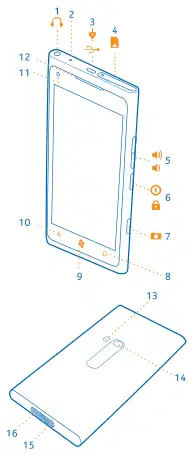
13 Camera flits 14 Camara lens 15 Microfoon 16 Speakerphone
Zoek je weg rond de telefoon. De achterkant, start en zoektoetsen helpen u navigeren uw telefoon.

Deze functie is niet in alle talen beschikbaar. Voor informatie over de ondersteunde talen, ga naar steun.microsoft.com. • Om het web te doorzoeken, druk op .
Lees verder om te leren hoe je een simkaart in de telefoon kunt stoppen.
De telefoon moet worden uitgeschakeld voordat u de simkaart invoegt.

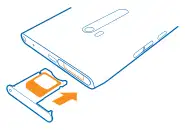
Verwijder de simkaart Schakel de telefoon uit, ontgrendel en trek de houder eruit en haal de kaart uit het houdertje.
Uw batterij is gedeeltelijk opgeladen in de fabriek, maar u moet het misschien opnieuw laden voordat je kunt uitschakelen van de telefoon aan.
Zorg ervoor dat u een compatibele USB-lader gebruikt om uw telefoon op te laden.
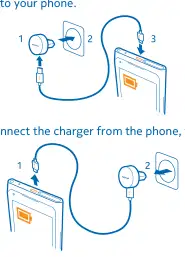
U hoeft de batterij niet op te laden voor een bepaalde tijd, en u kunt gebruik maken van de telefoon terwijl het oplaadt.
Als uw telefoon uit staat wanneer u begint met opladen, schakelt hij automatisch in.
Als de batterij volledig is ontladen, kan het enkele minuten duren voordat de oplaadindicator wordt weergegeven of alvorens er gebeld kan worden.

Sluit eerst de USB-kabel aan op uw computer en vervolgens op uw telefoon. Als de batterij vol is, schakelt u eerst de USB-kabel van uw telefoon en daarna vanaf de computer uit.
Leer waar de antennes zich op uw telefoon bevinden om zo goed mogelijk te presteren.
Vermijd het aanraken van de antenne tijdens gebruik. Contact met antennes beïnvloedt de communicatiekwaliteit en kan de levensduur van de batterij verminderen door een hoger vermogensniveau tijdens het gebruik.
De antennegebieden zijn gemarkeerd.
Ben je klaar? Zet je telefoon aan en begin het te onderzoeken.
Druk en houd de krachttoets ingedrukt totdat de telefoon trilt.
De telefoon uitzetten Druk op de krachttoets en houd deze vast, en sleep het vergrendelingsscherm naar beneden.

Met een Windows Live ID (ook Microsoft-account genoemd) kunt u toegang krijgen tot alle Windoft Live en Zune diensten met één gebruikersnaam en wachtwoord op uw computer of telefoon. U kunt ook dezelfde gebruikersnaam en wachtwoord gebruiken om toegang te krijgen tot Xbox Live-services op uw Xbox.
Met uw Windows Live ID kunt u bijvoorbeeld:
Voor meer informatie over Windows Live ID en Windget-Live diensten, ga naar www.live.com.

Heb je dichtstbijzijnde en liefste direct binnen handbereik. Gebruik de app Contacten Transfer om uw contacten gemakkelijk te kopiëren van je oude telefoon.
Je oude telefoon moet Bluetooth ondersteunen. De contacten op uw oude telefoon moeten worden opgeslagen in het geheugen van de telefoon, niet op de SIM. De app werkt niet met alle telefoonmodellen.
Als uw contacten geschreven zijn in een taal die niet ondersteund wordt door de nieuwe telefoon, kan het voorkomen dat u deze contactgegevens verkeerd weergeeft.
Wilt u per ongeluk een telefoontje vermijden als uw mobiel in uw zak of tas zit?
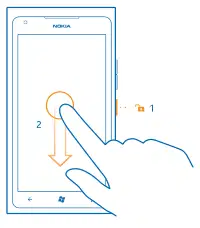
Om de sleutels en het scherm van uw telefoon te vergrendelen, drukt u op de power toets.
De sleutels en het scherm ontgrendelen Druk op de power toets, en sleep het slot scherm omhoog.

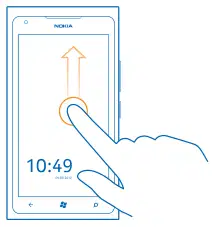
Stel de toetsen en het scherm automatisch in om te vergrendelen Tik op Instellingen > lock+wallpaper > Schermtijden na, en kies de duur van tijd waarna de toetsen en het scherm automatisch worden vergrendeld.
Geniet van je favoriete muziek, of bevrijd uw handen voor andere dingen wanneer in een telefoontje.
Sluit de headset aan op uw telefoon.
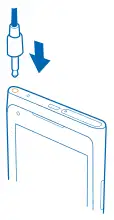
Verbind geen producten die een outputsignaal creëren, omdat dit het apparaat kan beschadigen. Geen spanningsbron met de audioconnector verbinden. Als u een extern apparaat of headset, anders dan die welke door Nokia voor gebruik met dit toestel zijn goedgekeurd, aan de audio-connector verbindt, let speciale aandacht op volumeniveaus.

Problemen met het horen van je telefoon in lawaaierige omgevingen, of te luide gesprekken? U kunt het volume naar uw zin.
Gebruik de volumetoetsen.
De volumetoetsen regelen alle geluiden, inclusief het volume van alarmen en herinneringen.
Houd uw spullen bij u .U kunt met de Zune-pc-app, kan je muziek synchroniseren, video's en foto's tussen uw telefoon en uw compatibele computer. U kunt ook een back-up en update van uw telefoon met de nieuwste software, om prestaties te verbeteren en nieuwe functies.

Als u eerder een andere app, zoals Nokia Ovi Suite of Nokya Suite hebt gebruikt om uw bestanden te synchroniseren tussen telefoon en computer, kunt u Zune instellen op het synchroniseren van bestanden met dezelfde mappen die u al eerder heeft gebruikt, en laat de muziek en andere inhoud eenvoudig synchroon werken met uw nieuwe telefoon.
De bar bovenaan het scherm vertelt u de huidige tijd, batterij en signaalsterkte, en nog veel meer.
De batterij laadt op.
De batterijbeveiligingmodus is ingeschakeld.
Uw oproepen worden doorgestuurd naar een ander nummer of uw voicemailbox.
Er zit geen simkaart in uw telefoon.
Uw simkaart is vergrendeld.
Een Bluetooth-apparaat is verbonden met uw telefoon.
Er is een Wi-Fi verbinding beschikbaar.
Er is een Wi-Fi verbinding actief.
Een app of service gebruikt uw locatie-informatie.
Uw telefoon roamingt en niet op uw mobiele netwerk thuis.
Vibratiemodus is ingeschakeld.
De vliegtuigmodus is ingeschakeld.
De stille modus is ingeschakeld.
Het type mobiel netwerk waarop u momenteel bent aangesloten kan worden weergegeven met een enkele letter, een combinatie van letters of een combinatie tussen letters en cijfers. Bijvoorbeeld, afhankelijk van uw netwerk service provider.
De pictogrammen kunnen variëren afhankelijk van uw regio of netwerk service provider.
Signaalsterkte · Batterijvermogensniveau

Leer hoe je het meeste uit je nieuwe telefoon haalt.
Uw telefoon heeft twee hoofdweergaven, waardoor het gemakkelijk voor u om bij te houden met wat er gaande is en waar.
Startscherm (1): Geanimeerde live-tegels tonen gemiste oproepen en ontvangen berichten, het laatste nieuws en weersvoorspellingen, en meer.
U kunt de tegels herschikken en verkleinen, evenals contacten, apps, feeds, mailboxen, websites en andere favorieten. Updates van uw gepinde contacten worden weergegeven op de tegel, en u kunt de gegevens van uw contactpersonen direct vanaf het startscherm bekijken.
Apps menu (2): Al uw apps staan hier vermeld, allemaal netjes besteld.
Heb je veel apps? Om er een op te zoeken, tik je erop. Als je veel apps hebt, staan letters van het alfabet in de lijst om te helpen zoeken. Tik op een letter in de lijst en tikt u op de eerste brief van de app die u wilt.
Als u niet alle apps die je nodig hebt op uw startscherm, kunt u ze vinden in het menu Apps.
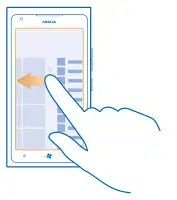
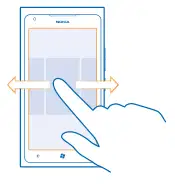
Sleep gewoon links of rechts tussen de uitzichten.
Schakelen tussen standpunten

Gebruik het touchscreen
Verken uw telefoon met een tik, veeg of sleep.
Voorbeeld: Om een app of ander item te openen, tikt u op de app en/of het artikel. Om een agendaafspraak te bewerken of verwijderen, tikt u op de afspraak en houdt deze ingedrukt.Selecteer dan het juiste optievakje.

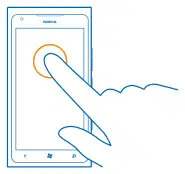
Tik op en houd vast om een item te slepen Plaats uw vinger op het item voor een tweede of twee, en schuif je vinger over het scherm.
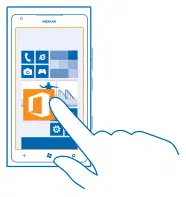
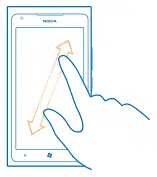
Vegen Plaats een vinger op het scherm en schuif je vinger in de gewenste richting.
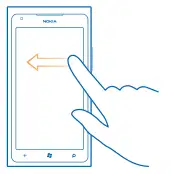

Voorbeeld: Veeg links of rechts tussen het startscherm en de apps menu, of tussen verschillende weergaven in de naven. Om snel door een lange lijst of menu te scrollen, schuif je vinger snel in een knipperende beweging omhoog en naar beneden het scherm, en til uw vinger. Om het scrollen te stoppen, tikt u op het scherm.
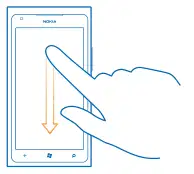
In- of uitzoomen Plaats twee vingers op een item, zoals een kaart, foto of webpagina en schuif je vingers uit elkaar.
Gebruik je telefoon met een TTY/TDD
Schakel de TTY/TDD-modus in om gesprekken te voeren met een TY/tdd-apparaat. Deze apparaten zijn voor spraak of gehoorstoornis.
De beschikbare modi kunnen variëren afhankelijk van uw netwerkservice provider.
Voor meer informatie over het gebruik van uw telefoon met een TTY/TDD, ga naar www.microsoft.com/windowsphone/nl- gb/howto/wp7/basics/use-my-phone-with-a-tty.aspx.

Gebruik uw telefoon in vliegtuigmodus
Op plaatsen waar u niet wilt bellen of ontvangen, kunt u nog steeds toegang tot uw muziek, video's en offline games als je het vliegtuig mode aan.
De vliegtuigmodus sluit verbindingen met het mobiele netwerk en schakelt de draadloze functies van uw telefoon uit. Voldoen aan de instructies en veiligheidsvoorschriften die door bijvoorbeeld een luchtvaartmaatschappij zijn gegeven, alsmede alle toepasselijke wet- en regelgeving. Waar toegestaan, kunt u verbinding maken met een Wi-Fi netwerk om bijvoorbeeld op internet te surfen of Bluetooth in de vliegtuigmodus aan te zetten.
Bedien uw telefoon met uw stem
Heb je handen vol, maar moet ik even bellen? U kunt uw stem gebruiken om een telefoontje te plegen, een sms-bericht te versturen, het web doorzoeken of een app openen.
Deze functie is niet in alle talen beschikbaar. Voor informatie over de ondersteunde talen, ga naar www.microsoft.com/windowsphone/en-us/howto/wp7/basics/feature-and-service- availability.aspx.
Voorbeeld: Om je schema te controleren, zeg Agenda openen.
Leer hoe je het startscherm personaliseert en hoe ringtones te veranderen.
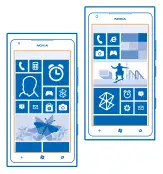
Het startscherm personaliseren
Wilt u alleen uw meest gebruikte apps op het startscherm hebben? U kunt uw favoriete apps, websites en nog veel meer op het startscherm spelden, en tiles verplaatsen of verkleinen zoals u wilt.

Een contact pinnen Tik op Mensen, tik op en houd het contact vast, en tik pin om te starten.
Wanneer u een contact pint, worden hun feed-updates weergegeven op de tegel en kunt u ze direct vanaf het startscherm bellen.
Een website pinnen Ga naar een website en tik op > pin om te beginnen.
Een tegel verplaatsen Tik op de tegel en houd deze vast, sleep ze naar de nieuwe locatie.
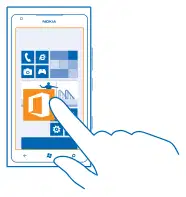
Een tegel verkleinen of losmaken Om de grootte te wijzigen, tikt u op en houdt u het plaatje vast.
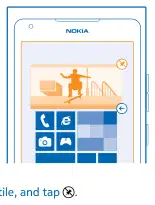
Om de tegel los te maken, tikt u op en houdt u de tegels vast.
U kunt de kleuren van het scherm, om uw smaak en stemming te passen.
Uw thema wijzigen

Het vergrendelingsscherm personaliseren
Wilt u uw vergrendelingsscherm unieker maken? Je kunt bijvoorbeeld je eigen favoriete foto als achtergrondfoto instellen.
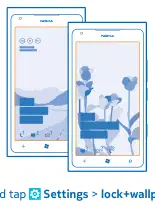
Op het startscherm, haal links en tik op Instellingen > lock+wallpaper.
Achtergrondafbeelding wijzigen Tik op wallpaper wijzigen, kies een foto, pas het aan om de best mogelijke fit te krijgen en tik op.
Personaliseer uw telefoontonen
U kunt de beste geluiden voor uw telefoon.
Als je de stille modus aan zet, zijn alle beltonen en waarschuwingstones gedempt. Gebruik dit als je bijvoorbeeld in het theater of een vergadering bent.
Stilte op je telefoon.

De stille modus is ingeschakeld. Als u uw telefoon op trillen hebt ingesteld, wordt de vibratiemodus ingeschakeld in plaats van stil te zijn.
Vind de balans tussen het krijgen van het meeste uit uw telefoon terwijl u krijgt de levensduur van de batterij die je nodig hebt. Er zijn stappen die u kunt nemen om energie op uw telefoon te besparen.
Wanneer uw telefoon in de modus batterijbeveiliging gaat, kunt u mogelijk niet alle instellingen van alle apps wijzigen.
Om energie te besparen, kunt u ook het volgende doen:
Het telefoonscherm instellen om na korte tijd uit te schakelen
Op het startscherm, haal links en tik op Instellingen > vergrendelen +afbeelding > Schermtijden na.
Een donker thema gebruiken Op het startscherm links swipe, tik op Instellingen > thema, en onder Achtergrond, tap Donker.
Verlaag de helderheid van het scherm Op het startscherm, veeg naar links en tik op Instellingen > helderheid. Wisselen Automatisch aanpassen tot UIT, en kies het niveau dat u wilt.
Gebruik netwerkverbindingen selectief: • Stel uw telefoon in om minder vaak op nieuwe e-mail te controleren.

Wil je rustig aan doen met de telefoonrekeningen? U kunt besparen op dataroamingkosten door de instellingen van mobiele gegevens te wijzigen. Dataroaming betekent dat u uw telefoon gebruikt om gegevens te ontvangen via netwerken die niet van uw netwerkdienstverlener zijn of werken. Het verbinden met internet wanneer roaming, vooral in het buitenland, de datakosten aanzienlijk kan verhogen. Uw netwerkdienstverlener kan u een vaste vergoeding voor gegevensoverdracht of op basis van uw betaling in rekening brengen. Om de optimale verbindingsmethode te gebruiken, wijzigen we Wi-Fi, mobiele gegevens en mail downloadinstellingen.
Het gebruik van een Wi-Fi verbinding is over het algemeen sneller en goedkoper dan met behulp van mobiele dataverbinding. Als zowel Wi-Fi als mobiele dataverbindingen beschikbaar zijn, maakt uw telefoon gebruik van de wifiverbinding.
Op het startscherm, haal links en tik op Instellingen.
Een mobiele dataverbinding sluiten Tik op cel, en wisselen Gegevensverbinding tot UIT.
Stop dataroaming Tik op cel, en wisselen Dataroamingopties tot Niet rondzwerven..
E-maildownload op handleiding instellen Stel uw telefoon in om minder vaak te controleren op nieuwe e-mail, of zelfs alleen op verzoek. Tik in elke mailbox die u heeft op > instellingen > instellingen synchroniseren, en de instelling voor te wijzigen Nieuwe inhoud downloaden.
Leer hoe je snel en efficiënt tekst schrijft met het toetsenbord van uw telefoon.
Het toetsenbord op het scherm gebruiken
Schrijven met het toetsenbord op het scherm is eenvoudig en leuk. U kunt het toetsenbord gebruiken wanneer u uw telefoon in portret- of landschapsmodus houdt.
Tik op een tekstvak.

1 karaktertoetsen 2 Shift-sleutel 3 Aantallen en symbolen sleutel 4 Smiley-sleutel 5 Space-sleutel 6 Taalcode 7 Voer de sleutel 8 Backspace-toets in
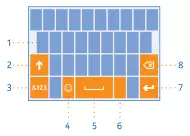
De toetsenbordindeling kan variëren in verschillende apps. De taaltoets wordt alleen getoond wanneer er meer dan één taal is geselecteerd. Het voorbeeld toont het Engelse toetsenbord.
Schakelen tussen hoofd- en klein letters Tik op de shift-toets. Om de caps vergrendeling modus aan te zetten, dubbel-tik op de sleutel. Om terug te keren naar de normale modus, tikt u weer op de shift-toets.
Typ een getal of speciaal teken Tik op de getallen en symbolentoets. Om meer speciale karaktertoetsen te zien, tikt u op de shift-toets. Sommige speciale karaktertoetsen brengen meer symbolen. Om meer symbolen te zien, tikt u op en houdt een symbool of speciaal karakter vast.
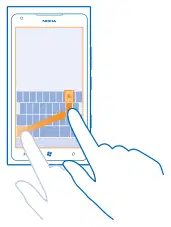

Tekst kopiëren en plakken Tik op een woord, sleep de pijlen voor en na het woord om te markeren van de sectie die u wilt kopiëren, en tikt u . Om de tekst te plakken, tikt u op .
Een accent toevoegen aan een karakter Tik op het karakter en houd dat vast, tikt u op de geaccentueerde letter.
Een teken verwijderen Tik op de backspace-toets.
Schakelen tussen de schrijftalen Tik herhaaldelijk op de taaltoets totdat u de gewenste taal toont. De taaltoets wordt alleen getoond wanneer er meer dan één taal is geselecteerd.
De cursor verplaatsen Tik op en houd de tekst vast totdat je de cursor ziet. Zonder je vinger op te steken, sleep de cursor naar de plek die u wilt.
Gebruik toetsenbord woord suggesties
Uw telefoon stelt woorden voor terwijl u schrijft, om u te helpen sneller en nauwkeuriger schrijven. Woordenuggesties zijn beschikbaar in verschillende talen.
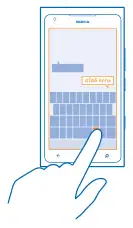
Als je begint met het schrijven van een woord, stelt uw telefoon mogelijke woorden voor. Als het woord dat u wilt wordt getoond in de suggestiebalk, tik op het woord. Om meer suggesties te zien, swipe links.
Een woord corrigeren Als u merkt dat je een woord verkeerd gespeld hebt, tik dan op het en zie je suggesties voor correctie van het woord.
Een nieuw woord toevoegen aan het woordenboek Als het woord dat u wilt niet in het woordenboek staat, schrijf dan op het woord en tik erop. Tik op de plusteken (+) in de suggestiebalk. Je telefoon leert ook nieuwe woorden wanneer je ze een paar keer hebt geschreven.

Woordsuggesties uitschakelen Op het startscherm, haal links en tik op Instellingen > toetsenbord > typeinstellingen. Tik op je taaltoetsenbord en wis de Tekst voorstellen en verkeerd gespelde woorden markeren Controlevakje.
Handmatig toegevoegde woorden verwijderen Op het startscherm, haal links en tik op Instellingen > toetsenbord > typeinstellingen > suggesties opnieuw instellen.
U kunt meerdere schrijftalen toevoegen aan uw toetsenbord en bij het schrijven tussen de talen wisselen.
Schakelen tussen de talen bij het schrijven Tik herhaaldelijk op de taaltoets totdat u de gewenste taal toont. De toetsenbordindeling en woordvoorstellen veranderen volgens de gekozen taal. De taalsleutel wordt alleen getoond als er meer dan één schrijftaal is geselecteerd.
Schrijvende talen toevoegen

Gebruik uw telefooncamera om dingen te scannen, zoals QR-codes, barcodes en boek-en dvd covers, en krijg meer informatie over wat je telefoon herkent.
Voorbeeld: Probeer de volgende code te scannen, en kijk wat er gebeurt.
Vertalen of zoeken naar tekst op het web Druk op, tik op , richt de camera naar de tekst en tikt u tekst scannen en vertalen of zoeken.
Deze functie is mogelijk niet in alle talen beschikbaar.

Houd de tijd bij .Lees hoe je uw telefoon als een klok, evenals een wekker te gebruiken.
Je kunt je telefoon gebruiken als wekker.
Alarm uitzetten Schakel het alarm in op UIT.
Een alarm verwijderen Tik op het alarm en tikt u erop.
Wil je nog niet opstaan? Als een alarm afgaat, kun je het alarm laten sluimeren.
Als het alarm afgaat, tik je op snooze.
Uw Nokia-account is de sleutel tot Nokya diensten.
Met uw Nokia-account kunt u bijvoorbeeld:
Een alarm instellen · Sluimer een alarm

De beschikbare diensten kunnen variëren.
Voor meer informatie over de Nokia account en Nokya diensten, ga naar rekening.nokia.com.

Neem contact op met je vrienden en familie, en deel bestanden zoals foto's via de telefoon. Blijf afgestemd op de nieuwste updates van uw sociale netwerkdiensten, zelfs wanneer u onderweg bent.
Wil je bellen met je nieuwe telefoon en praten met je vrienden? Lees verder en je leert hoe.
Het bellen van je vrienden is snel en eenvoudig wanneer u ze hebt opgeslagen als contacten in uw telefoon.
Een telefoonnummer kopiëren en plakken Tik op het telefoonnummer en houd dit vast, tikt u erop kopiëren, en in een tekstvakje tikt u op.
Gebruik je stem om te bellen.
Je kunt je stem gebruiken om een contactpersoon te bellen.
Om af te zeggen, druk op .
Deze functie is mogelijk niet in alle talen beschikbaar.
Bel een contactpersoon

Bel het laatst gekozen nummer
Heb je nog wat te zeggen tegen je vrienden? Bel ze nog eens. In de callgeschiedenisweergave kunt u informatie zien over uw oproepen en ontvangen.
Maak een conference call
Uw telefoon ondersteunt conference calls tussen twee of meer mensen. Het maximale aantal deelnemers kan variëren, afhankelijk van uw netwerkdienstverlener.
Voeg een andere persoon toe aan het gesprek Tik op , bel een andere persoon en tik erop.
Een privé gesprek met iemand hebben Tik op en de naam of telefoonnummer van de persoon. Het gesprek wordt op je telefoon gezet. De andere mensen gaan door met de conferentie.
Om terug te keren naar de conferentie call, tik op .
Bel je voicemailbox
Als je inkomende oproepen hebt doorgestuurd naar de voicemailbox, kun je deze bellen en luisteren naar berichten die je vrienden nog hebben achtergelaten.
Voor de beschikbaarheid van de voicemailboxdienst en voor informatie over het instellen hoe lang alvorens oproepen worden doorgestuurd, neem contact op met uw netwerkdienstverlener.

U kunt de telefoonnummers, adressen en andere contactgegevens van uw vrienden opslaan en organiseren in het People hub. U kunt ook contact opnemen met uw vrienden via sociale netwerkdiensten.
Een nieuw contact toevoegen
Hou je vrienden bij je. Bewaar hun telefoonnummers, adressen en andere informatie voor de People hub.
Tik op Mensen, en swipe naar alle.
Contact bewerken Tik op het contact en , en bewerken of toevoegen van details.
Een contact verwijderen Tik op het contact en > verwijderen.
Het contact wordt verwijderd van uw telefoon en, met enkele uitzonderingen zoals Facebook, Twitter en LinkedIn, uit de online service waar het is opgeslagen.
Het contact wordt verwijderd van zowel uw telefoon en, met enkele uitzonderingen, uit de online service waar het is opgeslagen.
Een nummer opslaan van een ontvangen oproep
Heb je een telefoontje ontvangen van iemand wiens telefoonnummer nog niet is opgeslagen in de People hub? U kunt het nummer eenvoudig opslaan in een nieuw of bestaand contactlijstitem.

Een nummer opslaan van een ontvangen bericht
Heb je een bericht ontvangen van iemand wiens telefoonnummer nog niet is opgeslagen in de People hub? U kunt het nummer eenvoudig opslaan in een nieuw of bestaand contactlijstitem.
Zoek naar een contact
Moeten we snel contact opnemen met je vrienden? In plaats van door al uw contacten te scrollen, kunt u zoeken of naar een letter of teken springen in de lijst met contactpersonen. U kunt ook een spraakopdracht gebruiken om te bellen of een bericht naar een contactpersoon te sturen.
Spring naar een letter of teken in uw contactenlijst Tik op een letter in de contactenlijst links, en tikt u in het volgende menu op de eerste letter of teken voor de naam die u wilt. Je springt direct naar dat punt in je contactenlijst.
Filter uw contactenlijst Tik op > instellingen > filter mijn contactenlijst, en tik op de selectievakjes van de rekeningen waarvan u contacten wilt tonen.
Een spraakopdracht gebruiken In elk opzicht, druk en houd , en zeg Oproep of Tekst En de naam van het contact. Niet alle talen worden ondersteund.
Heeft u aparte vermeldingen voor hetzelfde contact van verschillende sociale netwerkdiensten of e-mailaccounts? U kunt meerdere contacten koppelen zodat hun info op één enkele contactkaart staat.
Tik op Mensen, en swipe naar alle.
Contact losmaken Tik op het hoofdcontact en tikt u op de contactpersoon om los te koppelen. loskoppelen.
Contacten van een simkaart kopiëren
Als u contacten op uw simkaart heeft opgeslagen, kunt u ze naar uw telefoon kopiëren.
Contactpersonen

Een contactgroep aanmaken, bewerken of verwijderen
U kunt contactgroepen aanmaken en tegelijkertijd een bericht sturen naar meerdere personen. Bijvoorbeeld, kunt u familieleden toevoegen aan dezelfde groep en hen snel bereiken met hetzelfde bericht.
Tik op Mensen, en swipe naar alle.
Een contactgroep bewerken Tik op de groep en .
Een groep hernoemen Tik op de groepsnaam en schrijf een nieuwe naam.
Een nieuw groepscontact toevoegen Tik op een contact toevoegen En een contact.
Een contact uit een groep verwijderen Tik op het contact en verwijderen uit groep > Verwijderen.
Wijzig de voorkeurscontactinformatie voor een contact Tik op de groep en , wijzig de informatie die u wilt, en tikt u op .
Een contactgroep verwijderen Tik op de groep en > verwijderen.
Wil je contact houden met je vrienden? U kunt sociale netwerkdiensten opzetten op uw telefoon.
Sociale netwerkdiensten op uw telefoon houden u verbonden.
De sociale netwerkdiensten zijn diensten van derden en worden niet door Nokia geleverd. Controleer de privacy-instellingen van de sociale netwerkservice die u gebruikt, aangezien u informatie kunt delen met een grote groep mensen. De gebruiksvoorwaarden van de sociale netwerkdienst zijn van toepassing op het delen van informatie over die dienst. Vertrouw uzelf met de gebruiksvoorwaarden en privacypraktijken van die dienst.

Een account instellen
Stel uw sociale netwerk service accounts in.
Bekijk de status updates van uw vrienden
Nadat u uw sociale netwerkdiensten op uw telefoon hebt ingesteld, kunt u de statusupdates van uw vrienden volgen in het People-hub.
Tik op Mensen, en swipe naar wat is er nieuw.
Als je vrienden wilt bereiken, laat ze weten wat er in je hoofd zit. Plaats een status update naar de sociale netwerkdiensten die u gebruikt.
Schrijf op de muur van je vriend.
U kunt contact opnemen met uw vrienden door te schrijven op hun Facebook-muur.
Commentaar op de status update van een vriend
In Facebook kunt u contact opnemen met uw vrienden door commentaar te geven op hun status updates.
Uw profielfoto wijzigen
Wanneer u uw Facebook- of Microsoft-account op uw telefoon instelt, wordt de profielfoto van een van deze sociale netwerkdiensten uw contactkaartfoto's op uw mobiel. Als u uw foto op de telefoon wijzigt, kunt u tegelijkertijd ook uw Facebook- en Microsoft-accountprofielen bijwerken.
Uw status posten

Foto's delen in sociale netwerkdiensten
Nadat je een foto hebt gemaakt, upload het naar het web zodat al je vrienden kunnen zien wat je van plan bent. U kunt ook uw telefoon instellen om foto's automatisch te uploaden naar sociale netwerkdiensten.
Blijf in contact met je vrienden, en stuur ze sms'jes of multimediaberichten, of begin een chat.
U kunt berichten direct vanuit het startscherm openen. Tik op Berichten.
U kunt verschillende soorten berichten verzenden en ontvangen:
Berichten en chats tussen u en een bepaald contact worden in gesprekken geregeld.
Wanneer u contact wilt opnemen met een contactpersoon, kan uw telefoon helpen om de beste methode te kiezen. Als uw contactpersoon is aangemeld bij een chatservice, kunt u een gesprek sturen. Anders kunt u een sms-bericht versturen.
Als je contactgroepen aanmaakt die bijvoorbeeld familie of collega's bevatten, kun je een bericht naar de groep sturen.
U kunt sms'jes versturen die langer zijn dan de tekenlimiet voor één bericht. Langere berichten worden verzonden als twee of meer boodschappen. Uw dienstverlener kan dienovereenkomstig in rekening brengen. Tekens met accenten, andere tekens of sommige taalopties nemen meer ruimte in beslag en beperken het aantal karakters dat kan worden verzonden in één bericht.

Het gebruik van diensten of het downloaden van inhoud kan leiden tot overdracht van grote hoeveelheden gegevens, wat in dataverkeerskosten kan resulteren.
Met tekst en multimedia berichten, kunt u snel contact opnemen met uw vrienden en familie.
Als het item dat u in een multimediabericht plaatst te groot is voor het netwerk, kan dit apparaat de grootte automatisch verminderen.
Alleen compatibele apparaten kunnen multimediaberichten ontvangen en tonen. Berichten kunnen er anders uitzien in verschillende apparaten.
U kunt zien op het startscherm wanneer u een bericht ontvangen.
U kunt de berichten tussen u en een contactpersoon in één gespreksthread bekijken. De thread kan tekstberichten, multimedia-berichten en chats bevatten.
Bericht versturen · Lees een bericht

Een bijlage opslaan Tik op de bijlage, zoals een foto en tikt u op > opslaan naar telefoon.
Een gesprek verwijderen Tik op > draad verwijderen.
Beantwoorden aan een bericht
Laat je vriend niet wachten .. antwoord onmiddellijk op het bericht.
Een bericht doorsturen Tik op het bericht en houd dit vast, tikt u erop vooruit.
Voordat het bericht wordt doorgestuurd, kunt u bewerken wat geschreven is of bijlagen toevoegen of verwijderen.
Een bericht naar een groep sturen
Moeten we een bericht sturen naar mensen? Maak een groep in de People hub, en je kunt ze allemaal bereiken met één bericht of e-mail.
Antwoorden in één thread bewaren Wanneer u berichten verstuurt met een groep mensen, worden antwoorden op u getoond als aparte discussies tenzij u Groepstekst gebruikt. Wanneer Groepstekst is ingeschakeld, worden uw groepsberichten verzonden als multimedia-berichten. Uw dienstverlener kan dienovereenkomstig in rekening brengen. De beschikbare diensten kunnen variëren.
Tik in Messaging op > instellingen, en wisselen Tekst van de groepAAN
Een audiobericht versturen
Wil je nog weten hoe je vriendin een verjaardagsliedje heeft? Stuur je nummer als audiobericht.
Gebruik je stem om een bericht te schrijven
Te druk om een bericht te schrijven? Schrijf en stuur een sms met je stem.
Deze functie is niet in alle talen beschikbaar. Voor informatie over de ondersteunde talen, ga naar steun.microsoft.com.
Om deze functie te gebruiken, moet u verbonden zijn met het internet.

Chat met je vrienden
Hou je van online chatten met vrienden? Als je uit en over, kunt u instant berichten te sturen vanaf uw telefoon, ongeacht waar je bent.
U heeft een Microsoft-account nodig om te chatten. Wanneer u uw Facebook-account aan uw Microsoft-account koppelt, kunt u gebruik maken van de FaceBook-chat in Messaging. Voor meer informatie, zie de Hoe-naar sectie op www.windowsphone.com.
Voordat u begint met chatten, een chatservice instellen. Tik op Berichten, swipe to online, en volg de instructies op de telefoon.
Aanmelden bij een chatservice, indien niet reeds aangemeld.
U kunt uw telefoon gebruiken om te lezen en antwoord op e-mail wanneer u onderweg bent.
Tik op het startscherm .
Om e-mail te kunnen verzenden en ontvangen, moet u verbonden zijn met het internet.
Gebruikt u verschillende e-mailadressen voor zaken en vrije tijd? U kunt meerdere mailboxen toevoegen aan uw telefoon.
Om e-mail in uw telefoon te zetten, moet u verbonden zijn met het internet.
Als je niet inlogde bij uw Microsoft-account tijdens de eerste opstart, kun je het nu doen. Wanneer u een Microsoft-account aan uw telefoon toevoegt, wordt automatisch een email account toegevoegd.
Een postbus toevoegen

Als uw telefoon geen e-mailinstellingen vindt, kunt u geavanceerde instellingen gebruiken. Hiervoor moet u uw e-mailaccounttype en de adressen van inkomende en uitgaande mailservers kennen. U kunt deze informatie krijgen van uw mail service provider.
Voor meer informatie over het opzetten van verschillende e-mailaccounts, zie de How-to sectie op www.windowsphone.com.
Later een mailbox toevoegen Tik in uw mailbox op > e-mailaccount toevoegen En een rekening en teken.
Wilt u uw werkmail, contacten en agenda bij de hand hebben, of u nu naast uw computer zit of onderweg bent met uw telefoon? U kunt de belangrijke inhoud tussen uw telefoon en een Microsoft Exchange-server synchroniseren.
Exchange ActiveSync kan alleen worden ingesteld als uw bedrijf een Microsoft Exchange-server heeft. Daarnaast moet uw bedrijf IT-beheerder Microsoft Exchange ActiveSync voor uw account hebben geactiveerd.
Voordat u de setup start, zorg ervoor dat je het volgende hebt:
Afhankelijk van de configuratie van de Exchange-server, moet u mogelijk tijdens het instellen aanvullende informatie invoeren. Als u de juiste informatie niet weet, neem dan contact op met uw IT-afdeling.
Tijdens de setup kunt u bepalen hoe vaak uw telefoon de inhoud met de server synchroniseert. Alleen inhoud gedefinieerd bij het instellen van de account wordt gesynchroniseerd. Om extra inhoud te synchroniseren, de Exchange ActiveSync-accountinstellingen wijzigen.
Met Exchange ActiveSync kan het verplicht zijn om de slotcode te gebruiken.
Exchange ActiveSync

E-mail openen vanaf het startscherm
Met live mail tiles kunt u direct vanuit het startscherm e-mail openen.
Vanuit de tegels kunt u het aantal ongelezen mails zien en als je nieuwe e-mail hebt ontvangen.
U kunt meerdere mailboxen aan het startscherm pinnen. Bijvoorbeeld, wijdt een tegel voor zakelijke post en een andere voor persoonlijke mail. Als u meerdere mailboxen in een uniforme postbus linkt, kunt u e-mail vanuit al uw Postvak IN openen met één tegel.
Om uw mail te lezen, tikt u op de tegels.
Laat je post niet opstapelen. Gebruik je telefoon om te lezen en schrijven post onderweg.
Wachten op belangrijk nieuws? Gebruik je telefoon om uw post te lezen in plaats van ze alleen controleren als u aan uw bureau.
Je kunt zien wanneer je nieuwe mail op het startscherm hebt.
E-mail versturen · E-mail lezen

E-mail lezen in een gesprek Tik in uw mailbox op het gesprek dat de e-mail bevat en tikt u op de post. Een gesprek met ongelezen e-mail is gemarkeerd in een andere kleur.
Een bijlage opslaan Tik met de geopende mail op het bijlage, zoals een foto en downloadt naar uw telefoon. Tik opnieuw op de bijlage en tikt u op > opslaan naar telefoon. Niet alle bestandsformaten kunnen worden opgeslagen.
Krijg je mail die snel beantwoord moet worden? Antwoord meteen met uw telefoon.
Vooruitsturen Open de mail en tik op > vooruit.
Is je brievenbus overvol? Verwijder sommige e-mails om ruimte vrij te maken in uw telefoon.
E-mail beantwoorden · E-mail verwijderen

Alle mails die u hebt geselecteerd, worden verwijderd. Afhankelijk van uw mailaccount kan de e-mail ook worden verwijderd uit uw mailserver.
Eén e-mail verwijderen Open de mail en tik op .
Posten worden gegroepeerd per titel in gesprekken. Een gesprek bevat ook uw antwoorden. Als u al uw mails apart wilt bekijken, kunt u de conversaties uitzetten.
Meerdere mailboxen als een samengevoegde postvak IN koppelen
Als u meer dan één e-mailaccount hebt, kunt u kiezen welke inboxen u samen wilt koppelen aan een postvak IN. Met de uniforme inbox kunt u al uw post op een rijtje zien.
De nieuwe uniforme inbox is gepind op het startscherm.
Als u uw mailboxen individueel wilt bekijken of slechts één e-mailaccount kunt gebruiken, dan kan de verbinding met de unified inboxes worden verbroken.
E-mails apart bekijken · Verbinding verbreken inboxen

Als je geen mailbox meer wilt gebruiken, kun je het van de telefoon verwijderen.
Een postbus verwijderen

Waarom een aparte camera dragen als uw telefoon alles heeft wat u nodig hebt voor het vastleggen van herinneringen? Met uw telefooncamera kunt u eenvoudig foto's maken of video's opnemen.
Schiet scherpe en levendige foto's . . vastleggen van de beste momenten in uw fotoalbum.
Houd de telefoon stil totdat de foto is opgeslagen, en de camera klaar voor een nieuwe foto.
Om de foto te bekijken die je net gemaakt hebt, veeg rechts. Foto's worden opgeslagen in uw Camera Roll in de Pictures hub.
Een foto maken zonder de cameratoets te gebruiken Om je te concentreren op een specifiek object of gebied, tik dan op het voorwerp of de oppervlakte van het scherm. Houd de telefoon stil tot het witte vierkant niet meer knippert.

Leer hoe u foto's in verschillende situaties met behulp van de verschillende scène modi te schieten in uw telefooncamera.
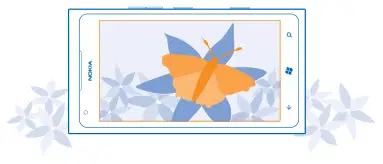
Maak een close-up foto
Het kan lastig zijn om kleine objecten, zoals bloemen, in focus te krijgen. Je moet de camera dichter bij het object brengen. Om scherpe en precieze foto's te maken van zelfs de kleinste details, gebruik close-up modus.
Een foto maken van een bewegend object
Bent u bij een sportevenement en wilt de actie vastleggen met uw telefoon? Gebruik sportmodus om een scherpere foto van bewegende mensen te maken.
Foto maken bij laag licht
Wil je zelfs in dim licht betere foto's maken? Gebruik nachtmodus.
Om een zelfportret gemakkelijk te maken, gebruik de camera vooraan op uw telefoon.
Neem een zelfportret

Houd de telefoon stil totdat de foto is opgeslagen en de laatste foto wordt weergegeven.
Naast het nemen van foto's met uw telefoon, kunt u ook vastleggen van je speciale momenten als video.
Om de video te bekijken, haal je rechtsaf en tik op. De video wordt opgeslagen in uw Camerarol in de Pictures hub.
Hier zijn enkele tips om u te helpen het meeste uit uw telefooncamera.
Houd een veilige afstand bij het gebruik van de flitser. Gebruik de flits niet op mensen of dieren van dichtbij. Bedek de flits niet terwijl u een foto neemt.
Als u precies wilt weten waar u was toen u een bepaalde foto of video nam, kunt u uw telefoon instellen om automatisch de locatie op te nemen.
Als u locatiegegevens wilt opnemen in uw foto's wanneer u ze uploadt naar een sharingservice, zoals Facebook of SkyDrive, schakel dan over Houd locatie informatie over geüploade foto's tot AAN.
Locatie-informatie kan worden gekoppeld aan een foto of video, als uw locatie bepaald wordt met behulp van satelliet- of netwerkmethoden. Als u een foto of video deelt die informatie over de locatie bevat, kan het zijn dat de gegevens van de locatie zichtbaar zijn voor degenen die de foto of film bekijken. U kunt geotagging uitschakelen in de telefooninstellingen.

Na het maken van een foto of opnames kunt u deze uploaden naar een sharing service, zoals Facebook en SkyDrive.
Om het quick share-account in te stellen, op het startscherm linksaf vegen en tikken Instellingen. Veeg naar aanvragen, en tik foto's + camera > Snel delen-account En de rekening.
Het gebruik van diensten of het downloaden van inhoud kan leiden tot overdracht van grote hoeveelheden gegevens, wat in dataverkeerskosten kan resulteren.
Niet alle sharing services ondersteunen alle bestandsformaten of video's die in hoge kwaliteit zijn geregistreerd.
Veel geweldige foto's en video's? Zo zie je ze, organiseer en deel je ze.
De foto's die u hebt genomen of video's welke u met uw telefoon heeft opgenomen worden opgeslagen in de Pictures hub, waar u kunt bladeren en bekijken.
Om uw foto's en video's gemakkelijk te vinden, markeer je favorieten of organiseer ze in albums.
Herbeleef die belangrijke momenten . Bekijk de foto's op uw telefoon.
Tik op Foto's.
Foto's hub · Foto's bekijken

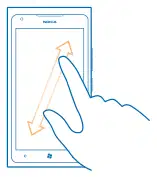
In- of uitzoomen Plaats twee vingers op het scherm en schuif je vingertjes samen of uit elkaar.
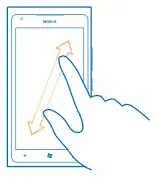
Bekijk de beschikbare opties Tik op de foto en houd hem vast.
Een foto markeren als favoriet
Wilt u uw beste foto's snel en gemakkelijk vinden? Markeer ze als favorieten, en zie hen in de favoriete weergave van het Pictures hub.
Als de foto in een online album staat, sla hem dan eerst op je telefoon. Tik op > opslaan naar telefoon.
Uw favorieten tonen In de Pictures hub, swipe naar favorieten.
Foto's en video's uploaden naar het web
Wilt u uw foto's en video's uploaden naar een sociale netwerkservice voor vrienden en familie om te zien? Dat kan direct vanuit de Pictures hub.
Om de functie op te zetten, sla dan linksaf en tik op het startscherm Instellingen. Veeg naar aanvragen, en tik foto's + camera > Snel delen-account En de rekening.

De achtergrond in de hub Afbeeldingen wijzigen
Heb je een geweldige kans die jou goed laat voelen als je ernaar kijkt? Stel het in als de achtergrond van Foto's hub.
Om gemakkelijk foto's van een gelegenheid, persoon of reis te vinden, organiseren uw foto' s in albums volgens bijvoorbeeld onderwerp.
Een album verwijderen Wanneer je een album van de telefoon verwijdert, worden ook de foto's in dat albam verwijderd. Als je het album hebt gekopieerd naar jouw computer, blijven de plaat en foto's op je computer staan.
Tik op Foto's > albums. Tik op een album en houd het vast, tikt u erop verwijderen.
U kunt geen online albums van uw telefoon verwijderen.
Een album aanmaken

Kopieer uw foto's naar uw PC
Heb je foto's genomen met uw telefoon die u wilt kopiëren naar uw PC? Gebruik de Zune PC-app om uw foto's tussen je telefoon en pc te kopiëren.
U kunt de nieuwste versie van Zune downloaden vanaf www.zune.net.
Een foto opslaan in de Pictures-hub
Foto's kunnen naar u worden verzonden in een mail of multimedia bericht. Om deze foto's later te bekijken, bewaar ze in de Pictures hub.
Tik op om de opgeslagen foto in het Pictures-hub te bekijken albums > Opgeslagen afbeeldingen.

Ontdek wat er daar gebeurt en hoe je daar komt.
Ontdek waar u Maps gebruikt, en sla uw locatie op naar de foto's die je neemt . Laat apps gebruik maken van uw locatie-informatie om u een grotere verscheidenheid aan diensten te bieden.
Nokia Maps laat je zien wat er in de buurt is, en stuurt je waar je heen wilt.
Je kunt:
De inhoud van digitale kaarten kan soms onjuist en onvolledig zijn. Vertrouw nooit alleen op de inhoud of service voor essentiële communicatie, zoals in noodgevallen.
Het gebruik van diensten of het downloaden van inhoud kan leiden tot overdracht van grote hoeveelheden gegevens, wat in dataverkeerskosten kan resulteren.
Sommige content wordt gegenereerd door derden en niet Nokia. De inhoud kan onjuist zijn en is afhankelijk van beschikbaarheid.

Zie waar je bent op een kaart
Als je moet weten waar je bent, kijk dan op de kaart. U kunt ook verschillende steden en landen verkennen.
laat zien waar je bent. Als Nokia Maps uw locatie niet kan vinden, toont u de laatst bekende plaats.
Als een nauwkeurige positionering niet mogelijk is, toont de groene halo rond het locatiepictogram aan in welke omgeving u zich bevindt. In dichtbevolkte gebieden is de nauwkeurigheid van het schatting beter, en de groene halo niet zo breed.
De dekking van de kaarten varieert per land en regio.
Kaart doorbladeren Sleep de kaart met je vinger. Standaard is de kaart naar het noorden gericht.
Het kompas heeft een beperkte nauwkeurigheid. Elektromagnetische velden, metalen voorwerpen of andere externe omstandigheden kunnen ook van invloed zijn op de nauwkeurigheid van het kompas. Het kompas moet altijd goed gekalibreerd zijn.
In- of uitzoomen Plaats twee vingers op de kaart en schuif je vingertjes uit elkaar om in of samen te zoomen.
Nokia Maps helpt u bij het vinden van specifieke locaties en bedrijven.
U moet online zijn om te zoeken naar plaatsen en locaties.
De locatie wordt op de kaart weergegeven.
Als er geen zoekresultaten zijn gevonden, zorg dan dat de spelling van uw zoekwoorden juist is.
Op zoek naar een nieuw restaurant, hotel of winkel? Nokia Maps stelt voor om dichtbij te zijn.
Tik op Nokia Maps.
Je kunt alle soorten voorgestelde plaatsen op de kaart zien.
Zoek een locatie · Ontdek de nabijgelegen plaatsen

De nabijgelegen plaatsen in de categorie worden op de kaart weergegeven.
Een foto toevoegen aan een plaats
Zie je iets wat je leuk vindt? Laat anderen uw ervaring delen. Maak een foto en upload het voor iedereen om te zien, hetzij op hun telefoon of bij de Nokia Maps website.
Beoordeel en bekijk een plaats In de plaats details weergave, swipe naar beoordelingen, en tik een beoordeling toevoegen. Tik op de sterren om te beoordelen van de plaats, en schrijf uw review.
Om uw reisplanning te helpen, kunt u zoeken naar plaatsen zoals hotels, attracties of tankstations en ze opslaan op je telefoon.
Een opgeslagen plaats tonen Tik in het hoofdscherm op .
Uw opgeslagen plaatsen synchroniseren
Laat uw favoriete plaatsen altijd back-up en bij de hand
Op het startscherm, haal links en tik op Nokia Maps.
U kunt een reis plannen op uw computer via de website van Nokia Maps, de opgeslagen plaatsen synchroniseren met uw telefoon en onderweg toegang krijgen tot het plan. Syncing is ook een handige manier om uw opgeslagen plaatsen van je vorige Nokia telefoon naar jouw nieuwe telefoon over te brengen. Synchroniseren van uw oude telefoon met de Nokia Maps webservice, en dan je nieuwe telefoon.
Als u bent aangemeld bij uw Nokia-account, worden je favorieten automatisch gesynchroniseerd tussen de telefoon en de webservice van Nokya Maps wanneer u Nokina Maps opent. Om uw opgeslagen plaatsen handmatig te synchroniseren, tikt u op > .
Om de Nokia Maps webservice op uw computer te gebruiken, ga naar Kaarten.nokia.com.
Plaats opslaan

Automatische synchronisatie uitschakelen Tik op > instellingen, en wisselen Favoriete synchroniseren De volgende punten worden toegevoegd:
Routebeschrijving naar een plaats
Wil je gemakkelijk de weg vinden? Krijg aanwijzingen voor wandelen, rijden of het gebruik van openbaar vervoer .Gebruik uw huidige locatie of een andere plaats als startpunt.
De route wordt op de kaart getoond, samen met een schatting van hoe lang het duurt om er te komen. Tik om de gedetailleerde aanwijzingen te zien.
Wissel tussen wandelen, rijden en het openbaar vervoer routebeschrijving In de gedetailleerde aanwijzingenweergave tikt u op , of .
Openbaar vervoer routes worden weergegeven als er een geldige verbinding tussen uw locatie en de bestemming wordt gevonden. Voor geselecteerde regio's over de hele wereld zijn openbaar vervoerroutes beschikbaar.
Het uiterlijk van de kaart wijzigen
Bekijk de kaart in verschillende modi, om bepaalde details te markeren en u gemakkelijker op uw weg te vinden.
De beschikbare opties en functies kunnen per regio verschillen. De niet beschikbare opties zijn gedimd.

Nokia Drive begeleidt je waar je heen wilt met een spraakgestuurde draai-voor-draai richting.
Tik op Nokia Drive.
Je kunt:
Het gebruik van diensten of het downloaden van inhoud kan leiden tot overdracht van grote hoeveelheden gegevens, wat in dataverkeerskosten kan resulteren.
Rijden naar uw bestemming
Wanneer u duidelijke draai-voor-draai richtingen geoptimaliseerd voor het rijden nodig hebt, helpt Nokia Drive om naar uw bestemming te komen.
Tik op Nokia Drive.
Gehoorzaam alle lokale wetten. Het gebruik van een mobiele telefoon of sommige functies tijdens het rijden kan worden verboden. Houd altijd uw handen vrij om het voertuig te bedienen tijdens het rijden. Uw eerste overweging tijdens het rijden moet verkeersveiligheid zijn.
Wanneer u Nokia Drive voor het eerst opent, vraagt uw telefoon of u straatkaarten wilt downloaden naar de huidige locatie en een navigatiestem die overeenkomt met uw taalinstellingen.
Als u de kaarten downloadt die u nodig heeft met uw Wi-Fi thuisverbinding voordat u reist, bespaart u op datakosten tijdens het reizen.

Als de mijn pendel functie beschikbaar is in uw land, kan je telefoon ook vragen om uw huis en werk adres te geven.
Standaard draait de kaart naar uw rijrichting. Het kompas wijst altijd naar het noorden.
Zie de kaart in het volledige scherm Tik op de kaart.
Om te helpen met uw reisplannen, kunt u zoeken naar plaatsen zoals hotels, attracties of tankstations en ze opslaan op je telefoon.
Tik op Nokia Drive.
Naar een opgeslagen plaats rijden Tik op > Doel > Favorieten En de plek.
> Doel > Favorieten, tik en houd een plaats vast, en tik pin om te beginnen.
Spraakbegeleiding, indien beschikbaar voor uw taal, helpt u om de weg naar een bestemming te vinden en laat u vrij van de reis genieten.
Tik op Nokia Drive.
Nieuwe navigatiestemmen downloaden Tik op > Instellingen > Navigatiestem > Nieuw downloadenEn tik op een stem.
Om gegevenskosten te besparen, kunt u ook Nokia Drive offline gebruiken.
Sommige functies, zoals zoekresultaten, kunnen worden beperkt bij het gebruik van Nokia Drive offline.
Plaats opslaan · Vraag spraakbegeleiding · Offline navigeren

Hulp krijgen bij het woonwerkverkeer
Verminder uw stress bij het woon-werkverkeer . Nokia Drive leert u dagelijks routes en geeft u realtime informatie over verkeersomstandigheden en incidenten.
Deze functie is beschikbaar voor geselecteerde regio's over de hele wereld. Er worden steeds meer regio's toegevoegd.
De beschikbaarheid van verkeersinformatie kan variëren naargelang de regio en het land.
U kunt informatie over de verkeersomstandigheden en geschatte reistijd voor uw volgende pendel op het Nokia Drive live tegel zien in het startscherm. U krijgt ook realtime informatie over verkeersomstandigheden en incidenten tijdens het rijden.
Begin met pendelen Tik op Nokia Drive. Uw telefoon suggereert een bestemming gebaseerd op de huidige tijd. Om naar de voorgestelde plaats te gaan, tik op PENDEL.
Hoe meer je mijn pendel gebruikt, hoe meer het leert . Als u naar een bestemming rijden meerdere keren, wordt de bestemming opgeslagen als favoriete.
Zie uw volgende pendel op het startscherm
U kunt informatie over de verkeersomstandigheden en geschatte reistijd voor uw volgende pendel op het Nokia Drive live tegel zien in het startscherm.
Wanneer u mijn pendel hebt opgezet, toont de Nokia Drive tegel op het startscherm info voor uw volgende woon-werkverkeer.
De keerzijde van de live tegel geeft je een bestemmingsvoorspelling en de geschatte tijd die het kost om er te komen. Het kan nodig zijn om even te wachten tot de tegels draaien.
Aan de andere kant van het tegeltje ziet u ook de verkeersomstandigheden voor uw volgende pendel:
– Smooth driving with little traffic
– The road is blocked
U kunt de informatie over het woonwerkverkeer op de live tegel alleen zien als er een bestemmingsvoorstelling beschikbaar is voor de huidige tijd van dag. De geschatte reistijd zal niet eerder dan kort voor de tijd die u gewoonlijk vertrekt.
– Heavy traffic

Waarschuwingen voor snelheidslimiet opvragen
Laat je snelheid niet drijven boven de limiet . Stel uw telefoon om u te waarschuwen wanneer u rijdt te snel.
De beschikbaarheid van snelheidslimietinformatie kan variëren naar gelang regio en land.
Om te besparen op datakosten tijdens het reizen, sla nieuwe straatkaarten naar uw telefoon voordat u reist. Als je bijna geen ruimte meer hebt, kun je wat kaarten van de telefoon verwijderen.
Tik op Nokia Drive > > Instellingen > Kaarten beheren.
Om kaarten op uw telefoon te downloaden, moet u verbonden zijn met een Wi-Fi netwerk.
Het gebruik van diensten of het downloaden van inhoud kan leiden tot overdracht van grote hoeveelheden gegevens, wat in dataverkeerskosten kan resulteren.
Een kaart verwijderen Tik op de kaart die u wilt verwijderen, en tikt u op het paginatje met details van de plattegrond.
Het uiterlijk van de weergave Drive wijzigen
Gebruik je Nokia Drive 's nachts als het donker is? Met dag- en nachtmodi kunt u het scherm altijd goed zien. U kunt ook andere instellingen wijzigen om aan uw behoeften te voldoen.
Tik op Nokia Drive.
Schakel tussen 2D en 3D Tik op en 2D of 3D.
Schakelen tussen resterende afstand, tijd van aankomst of de resttijdweergave Tik in de navigatieweergave op de resterende afstand en een optie.
Download Drive maps

Verberg prominente gebouwen en attracties Tik op > Instellingen, en wisselen Markeringen De volgende punten worden toegevoegd:
De beschikbaarheid, nauwkeurigheid en volledigheid van de locatie-informatie zijn bijvoorbeeld afhankelijk van uw ligging, omgeving en bronnen van derden. Locatie-informatie is mogelijk niet beschikbaar, bijvoorbeeld binnen gebouwen of ondergronds. Voor privacy-informatie over positioneringsmethoden, zie het Nokia Privacybeleid.
Wi-Fi positionering verbetert de positienauwkeurigheid wanneer satellietsignalen niet beschikbaar zijn, vooral als u binnen of tussen hoge gebouwen bent. Als u op een plaats bent waar het gebruik van Wi-Fi beperkt is, kunt u wifi uitschakelen in uw telefooninstellingen.
De reismeter is mogelijk niet nauwkeurig, afhankelijk van de beschikbaarheid en kwaliteit van uw satellietverbinding.

Leer hoe u draadloze verbindingen maakt en surf op het web terwijl uw datakosten laag blijven.
Rekent uw netwerkdienstverlener u een vaste vergoeding voor gegevensoverdracht of op basis van betaling? Wijzig de instellingen voor Wi-Fi en mobiele gegevens om uw datakosten te verlagen tijdens het roamingproces of thuis.
Het gebruik van een Wi-Fi verbinding is over het algemeen sneller en goedkoper dan met behulp van mobiele dataverbinding. Als zowel Wi-Fi als mobiele dataverbindingen beschikbaar zijn, maakt uw telefoon gebruik van de wifiverbinding.
Een mobiele dataverbinding gebruiken Op het startscherm, haal links en tik op Instellingen > cel, en wisselen Gegevensverbinding tot AAN.
Een mobiele dataverbinding gebruiken bij roaming Het verbinden met internet wanneer roaming, vooral in het buitenland, de datakosten aanzienlijk kan verhogen.
Dataroaming betekent dat u uw telefoon gebruikt om gegevens te ontvangen via netwerken die niet van uw netwerkdienstverlener zijn of werken.
Op het startscherm, haal linksaf en tik op Instellingen > cel, en wisselen Dataroamingopties tot zwerven.
Wilt u het internet op uw laptop gebruiken, maar geen toegang hebben? U kunt de mobiele dataverbinding van uw telefoon gebruiken met uw laptop of andere apparaten. Er wordt dan een Wi-Fi verbinding gemaakt.

Het andere apparaat gebruikt gegevens van uw dataplan, wat kan leiden tot kosten voor het verkeer. Voor informatie over beschikbaarheid en kosten, neem contact op met uw netwerk service provider.
Inhaal het nieuws en bezoek je favoriete websites. U kunt Internet Explorer 9 Mobile gebruiken in uw telefoon om webpagina's op het internet te bekijken. Uw browser kan u ook helpen waarschuwen tegen bedreigingen van de beveiliging.
Tik op Internet Explorer.
Om op het web te surfen, moet je verbonden zijn met internet.
Wie heeft er een computer nodig, als je op het internet kunt surfen?
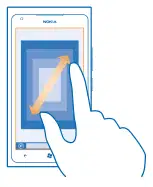
In- of uitzoomen Plaats twee vingers op het scherm en schuif je vingertjes uit elkaar of samen.
Website doorbladeren

Een nieuw tabblad openen
Wanneer u meerdere websites tegelijkertijd wilt bezoeken, kunt u maximaal 6 browsertabbladen openen en tussen beide schermen wisselen.
Tik op Internet Explorer.
Tik op > tabbladen > .
Wisselen tussen tabbladen Tik op > tabbladen En een rekening.
Tabblad sluiten Tik op > tabbladen > .
Een website toevoegen aan uw favorieten
Als u dezelfde websites de hele tijd bezoekt, voeg ze toe aan uw favorieten zodat u snel toegang tot hen hebt.
Tik op Internet Explorer.
> pin om te beginnen.
Ga naar een favoriete website Tik op > favorieten en een website.
Een webpagina delen
Wanneer u een interessante webpagina hebt gevonden, kunt u deze naar uw vriend sturen in een sms of mailbericht, of het opsturen aan sociale netwerken.

De browsergeschiedenis wissen
Wanneer u klaar bent met surfen, kunt u uw privégegevens verwijderen zoals de geschiedenis van het doorbladeren en tijdelijke internetbestanden.
Een cache is een geheugenlocatie die gebruikt wordt om gegevens tijdelijk op te slaan. Als u vertrouwelijke informatie of een beveiligde dienst hebt, die wachtwoorden vereist, dan moet de cache na elk gebruik worden gewist.
Verken het web met Bing zoeken. U kunt het toetsenbord of uw stem gebruiken om uw zoekwoorden te schrijven.
Voice-zoekopdracht gebruiken Druk op, tik en zeg je zoekwoord.
Deze functie is niet in alle talen beschikbaar. Voor informatie over de ondersteunde talen, ga naar steun.microsoft.com.
Bewaar uw batterij door internetverbindingen die open zijn op de achtergrond te sluiten. Je kunt het doen zonder apps te sluiten.
Een mobiele dataverbinding sluiten Op het startscherm, haal links en tik op Instellingen > cel, en wisselen Gegevensverbinding tot UIT.

Heb je een momentje en heb je behoefte aan vermaak? Leer hoe je video's bekijkt, luistert naar jouw favoriete muziek en spelletjes speelt.
U kunt uw telefoon gebruiken om video's te bekijken en muziek en podcasts terwijl u onderweg bent, te luisteren.
Tik op Muziek+Videos.
Muziek, podcasts en video's afspelen
Luister naar muziek en podcasts, en bekijk video's terwijl je onderweg bent.
Afspelen pauzeren of hervatten Tik of .
Om nummers in willekeurige volgorde af te spelen, tikt u op .
Doorspoelen of terugspoelen Tik en houd of .

Met Nokia Music op Windows-telefoon kunt u nummers downloaden op uw telefoon en compatibele computer.
Op het startscherm, haal links en tik op Nokia Music.
Voor meer informatie, ga naar Muziek.nokia.com.
Deze service is niet beschikbaar in alle landen of regio's.
Nokia mag persoonsgegevens gebruiken voor bepaalde toepassingen die verband houden met deze dienst, zoals beschreven in het privacybeleid van Nokya of andere toepasselijke voorwaarden.
Als u enige krediet heeft, of een Nokia Music Onbeperkt lidmaatschap dat is gekoppeld aan uw Nokya-account, sluit deze dan niet. Als je dat doet, zijn ze allemaal verloren.
De gemakkelijkste manier om nieuwe artiesten en songs in verschillende genres te bekijken is muziek van Mix radio streamen. U kunt handgeplukte mixen van verschillende artiesten en genres streamen en ze opslaan op uw telefoon om naar offline te luisteren.
Muziek pauzeren of hervatten Tik of .
Ga naar het volgende nummer Tik op .
Er kan enige beperking zijn op hoeveel nummers je kunt overslaan.
Radiomixen

Personaliseer uw mixradio Je kunt een muziekprofiel maken om naar genremixen te luisteren die zijn afgestemd op je smaak. Uw profiel wordt automatisch samengesteld uit de muziek die u op uw computer hebt.
Deze dienst is mogelijk niet in alle landen of regio's beschikbaar.
Krijg aanbevelingen met mix radio Met Nokia Mix Radio, kunt u gepersonaliseerde mixen te maken om aanbevelingen voor muziek die vergelijkbaar is met uw favoriete artiesten krijgen.
Muziek downloaden van Nokia Music
Blijf bij met de beat en download je favoriete muziek van Nokia Music.
Nummers worden opgeslagen op uw telefoon en automatisch toegevoegd aan uw muziekcollectie.
Het downloaden en streamen van muziek en andere inhoud kan gepaard gaan met het overdragen van grote hoeveelheden gegevens via uw service provider. Voor informatie over de kosten voor gegevensoverdracht, neem contact op met uw netwerkdienstverlener.
Alle intellectuele eigendom en andere rechten in of aan de nummers behoren tot het liedje, zijn uitdrukkelijk voorbehouden aan licentienemers van derden zoals het desbetreffende platenlabel of kunstenaar, auteur, componist of uitgever. U hebt alleen het recht om muziek te gebruiken die is gedownload of gestreamd vanuit Nokia Music in overeenstemming met de beperkingen op gebruik die gelden voor dat specifieke stuk muziek zoals uiteengezet onder "Rights" op de productpagina's van Nokya Music. Muziek die u van andere bronnen hebt gekocht, moet worden gebruikt in overeenstemming met de voorwaarden voor een dergelijke aankoop. U bent verantwoordelijk voor uw naleving van de toepasselijke intellectuele eigendom en andere rechten in de muziek die u gebruikt.

Mis niet je favoriete bands live te zien spelen. Met Nokia Music kun je zien welke optredens er komen in de buurt van waar je bent.
Op het startscherm, haal links en tik op Nokia Music > optredens.
Wanneer u de dienst voor het eerst gebruikt, moet u deze toestaan om uw locatie-informatie te gebruiken.
Deze dienst is mogelijk niet in alle landen of regio's beschikbaar.
Leer hoe je naar de radio op jouw telefoon moet luisteren.
Luister naar de radio.
Geniet van je favoriete FM radiozenders onderweg.
Ga naar het volgende of vorige station Veeg links of rechts.
Schakel tussen luidsprekers en headset Tik op het nummer van de zender en houd deze vast, tikt u erop naar luidspreker schakelen of naar hoofdtelefoon schakelen.
Een radiostation opslaan
Sla uw favoriete radiostations op zodat u er later gemakkelijk naar kunt luisteren.
Op het startscherm, haal links en tik op Muziek+Videos.
Tik op om het station waar u naar luistert te redden.
Zoek optredens

Uw opgeslagen stationslijst tonen Tik op .
Een station uit de lijst verwijderen Tik op .
Heb je content op jouw PC die je wilt beluisteren of bekijken op je telefoon? Gebruik de Zune PC-app om muziek en video's te synchroniseren tussen uw telefoon en pc, en het beheren van uw mediacollectie.
Download de nieuwste versie van de Zune PC-app vanaf www.zune.net. Je kunt DRM-beschermde muziek niet synchroniseren met Zune.
Wilt u uw telefoon personaliseren met meer apps? Of games downloaden, ook gratis? Blader door Marketplace om de nieuwste inhoud voor u en uw telefoon te vinden.
U kunt downloaden:
U kunt ook:
De beschikbaarheid van Marketplace en de selectie van artikelen die beschikbaar zijn om te downloaden, hangen af van uw regio.
Om te downloaden van Marketplace, moet u worden aangemeld bij uw Microsoft-account op je telefoon. Wanneer u bent aangemeld, wordt je content aangeboden die compatibel is met uw telefoon.
U kunt zoeken naar inhoud en downloaden rechtstreeks op uw telefoon, of door de marktplaats-inhoud van uw computer bladeren en links daarvan naar uw telefoon in een tekstbericht verzenden.
Sommige items zijn gratis; anderen moet u betalen met een creditcard of door het opladen van uw telefoonrekening.
De beschikbaarheid van betaalmethoden hangt af van uw land waar u woont en de provider.

Bekijk de nieuwste en meest gedownloade apps of games, en items aanbevolen voor u en uw telefoon. Blader door verschillende categorieën, of zoek naar specifieke apps of games.
Categorieën bekijken of doorbladeren Tik op een categorie op de voorpagina, of veeg links of rechts om meer categorieën en items te zien.
Tik op een item om de details te bekijken. Wanneer u een item bekijkt, worden ook gerelateerde artikelen getoond.
Zoekmarkt Tik op .
Een spel, app of ander item downloaden
Download gratis apps, games of andere dingen, of koop meer inhoud voor uw telefoon.
De beschikbaarheid van betaalmethoden hangt af van uw land waar u woont en de provider.
Wanneer de download voltooid is, kunt u het item openen of bekijken of verder zoeken naar meer inhoud. Het type inhoud bepaalt waar het item wordt opgeslagen in uw telefoon: muziek, video's en podcasts zijn te vinden in de Music+Videos hub, games kunnen worden gevonden in de Games-hub, en apps kan je terugvinden in het menu Apps.
Voor meer informatie over een artikel, neem contact op met de uitgever van het item.
Uw downloadwachtrij tonen
Terwijl een item wordt gedownload, kunt u verder bladeren door Marketplace voor andere inhoud en items toevoegen aan uw download wachtrij.
De melding toont het aantal items dat gedownload wordt.
Een item wordt gedownload per keer, en in afwachting van de artikelen wachten op uw download wachtrij.
Marktplaats doorbladeren · Tik op Markt

Schrijf een review voor een app
Wilt u uw mening over een app delen met andere gebruikers van Marketplace? Beoordeel en bekijk de app. U kunt een review per app die u downloadt plaatsen.
Wil je wat plezier hebben? Houd jezelf vermaakt door het downloaden en spelen van games op uw telefoon.
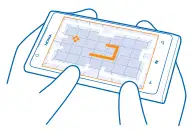
Krijg nieuwe games op je telefoon onderweg vanuit Marketplace.
De beschikbaarheid van betaalmethoden hangt af van uw land waar u woont en de provider.
Gaming op uw telefoon is een echte sociale ervaring. Xbox LIVE, Microsoft's gaming service, laat je spellen spelen met vrienden en gebruik maken van jouw gamer profiel om de scores en prestaties bij te houden. Dit kunt u online doen, op uw Xbox-console en via de hub Games.
Tik op Spelletjes.
Spelletjes downloaden · Een spel spelen

Veeg naar collectieEn tap een spelletje af. Als het een Xbox LIVE-spel is, meld je dan aan bij je XboxLIve-account. Als je nog geen account hebt, kun je er een aanmaken. Xbox LIVE is niet in alle gebieden beschikbaar. Voordat u een spel kunt spelen, moet je het installeren op uw telefoon.
Meer games krijgen Je kunt nieuwe games van Marketplace. Veeg naar collectie, en tik krijgen meer games.
Een uitnodiging om een spel te spelen accepteren Aanmelden bij Xbox LIVE, naar verzoeken, en tik op de uitnodiging. Als je het spel niet hebt, maar beschikbaar is in uw gebied op Marketplace, kunt u ofwel een proefversie downloaden of direct kopen.
Een spel opnieuw spelen Wanneer u terug naar een spel, kan er een CV-pictogram in het spel zelf. Zo niet, tik op het scherm.

Hou jezelf op orde. Leer hoe u de agenda en Microsoft Office-apps kunt gebruiken.
Microsoft Office Mobile is uw kantoor weg van het bureau.
Ga naar de Office hub om Word-documenten en Excel werkboeken te maken en bewerken, open en bekijk PowerPoint diashows, maak notities met OneNote, en deel documenten met SharePoint.
U kunt uw documenten ook opslaan in Windows SkyDrive. SkyDrive is cloudopslag die u kunt gebruiken om toegang te krijgen tot uw documenten vanaf uw telefoon, tablet, computer of Xbox. Wanneer je stopt met het werken aan een document, en ga later terug naar het, u bevindt zich op dezelfde plaats waar u het achtergelaten . . ongeacht welk apparaat dat u gebruikt.
Microsoft Office Mobile bestaat uit:
Lees Microsoft Office-documenten
In de Office-hub kunt u Microsoft Office documenten bekijken, zoals Word-documenten, Excel werkboeken of PowerPoint presentaties.

Een Word-document aanmaken
U kunt nieuwe documenten maken met Microsoft Word Mobile.
Een Word-document bewerken
Poets uw documenten op de weg met Microsoft Word Mobile. U kunt de documenten bewerken en uw werk delen op een SharePoint-site.
Op het startscherm, haal links en tik op Kantoor.
Een commentaar toevoegen Tik op > .
Zoek naar tekst in een document Tik op het Word-bestand en .
Een document versturen in een e-mail Tik op het Word-bestand en > delen..
Een Excel-werkboek aanmaken
Met Microsoft Excel Mobile kunt u nieuwe Excel werkboeken maken.
Een Excel-werkboek bewerken
Geen behoefte om naar het kantoor te reizen om de laatste cijfers na te gaan. Met Microsoft Excel Mobile kunt u uw werkboeken bewerken en delen op een SharePoint-website.
Op het startscherm, haal links en tik op Kantoor.

Een commentaar toevoegen aan een cel Tik op .
Een filter toepassen op cellen Tik op > filter toepassen.
De cel- en tekstformaat wijzigen Tik op > formatteer cel....
Gegevens uit een werkboek zoeken Tik op het Excel bestand en .
Een werkboek in een mail versturen Tik op het Excel-bestand en > delen..
Telefonisch geheugen op? U kunt alle Office-documenten die u niet meer nodig hebt verwijderen.
Een PowerPoint-presentatie weergeven en bewerken
Voeg de laatste hand aan uw presentatie toe op weg naar uw vergadering met Microsoft PowerPoint Mobile.
Een presentatie versturen in een mail Tik op het PowerPoint-bestand en > delen..
Een presentatie verwijderen Tik op het PowerPoint-bestand en houd deze vast, en tik erop verwijderen.
Een PowerPoint-uitzending bekijken
U kunt een vergadering bijwonen onderweg en kijken naar een PowerPoint presentatie uitgezonden via het internet op uw telefoon.
Open de mail met daarin een link naar het uitzendingsoverzicht en tik op de koppeling.
Een document verwijderen

Documenten delen met SharePoint Workspace Mobile
Werk aan gedeelde Microsoft Office-documenten, en werk samen met projecten, schema's en ideeën. Met Microsoft SharePoint Workspace Mobile kunt u uw documenten online doorbladeren, verzenden, bewerken en synchroniseren.
Een kopie wordt naar uw telefoon gedownload.
Terug naar SharePoint Workspace Mobiel Druk op .
Als u een Microsoft-account op uw telefoon hebt ingesteld, worden de wijzigingen opgeslagen en gesynchroniseerd naar uw standaard Persoonlijk (Web) Notebook op SkyDrive. Anders worden uw wijzigingen opgeslagen op de telefoon.
Een bericht in een mail versturen Tik op een briefje en .
Moet ik een berekening maken onderweg? Je kunt je telefoon gebruiken als rekenmachine.

Deze functie is ontworpen voor persoonlijk gebruik. Nauwkeurigheid kan beperkt zijn.
Leer hoe u uw afspraken, taken en schema's up-to-date houdt.
Een taak toevoegen aan uw takenlijst
Heb je belangrijke taken om te behandelen op het werk, bibliotheekboeken terug te keren of misschien een evenement dat u wilt bijwonen? U kunt taken (taken) toevoegen aan uw agenda. Als u een bepaalde deadline heeft, stel dan een herinnering in.
Een taak als voltooid markeren Tik op de taak en houd deze vast, tikt u erop voltooid.
Een taak bewerken of verwijderen Tik op de taak en houd deze vast, tikt u erop bewerken of verwijderen.
Moet je een afspraak onthouden? Voeg het toe aan je agenda.
Een afspraak bewerken of verwijderen Tik op de afspraak en houd deze vast, en tik bewerken of verwijderen.
U kunt uw agenda-evenementen in verschillende weergaven bekijken.
Bekijk een hele maand Tik op de agendaweergave van dag of dag.
Bekijk een specifieke dag Tik op de dag of agendaweergave en overdag.
Een afspraak toevoegen · Bekijk uw schema

Wanneer u e-mailaccounts op uw telefoon instelt, kunt u de agenda's van al uw accounts zien.
De kleur voor elke agenda wijzigen Tik op > instellingen, en tik op de huidige kleur en de nieuwe kleur.
Meerdere agenda's gebruiken

Zorg voor uw telefoon en de inhoud ervan. Leer hoe u verbinding maakt met accessoires en netwerken, bestanden overdraagt, back-ups maakt, uw telefoon vergrendelt en de software up to date houdt.
Leer hoe u uw telefoonsoftware en apps kunt bijwerken.
Uw telefoonsoftware bijwerken
Gebruik de Zune PC-app om uw telefoonsoftware bij te werken voor nieuwe functies en verbeterde prestaties. Wanneer u uw telefoonsoftware met Zune bijwerkt, wordt uw persoonlijke inhoud niet van de telefoon verwijderd.
Je hebt nodig:
Voordat u de update start, zorg ervoor dat uw telefoon voldoende batterij stroom heeft.

Uw telefoon wordt automatisch een back-up gemaakt tijdens de software update. U kunt uw telefoon ook synchroniseren met uw computer met Zune of Windows Phone 7 Connector voor Mac zonder het bijwerken van uw telefoonsoftware.
Stel uw telefoon in om updates te melden Tik op Instellingen, tik dan op telefoon update > Houd me op de hoogte wanneer nieuwe updates gevonden zijn.
Leer hoe u uw foto's, apps en andere dingen op uw telefoon kunt beheren.
Back-up en herstellen van gegevens op uw telefoon
Vermijd het punt van geen terugkeer .Back-up uw telefoon en je spullen op uw computer.
Uw instellingen, documenten, foto's, muziek en video's worden automatisch geback-upt tijdens de software update wanneer u uw telefoon met behulp van de primaire computer (de computer die je eerst aangesloten op uw telefoon aan een USB kabel). Als u een andere computer gebruikt om uw telefoonsoftware bij te werken, wordt er geen back-up gemaakt. U kunt uw primaire computer wijzigen in de Zune instellingen.
Als je Zune nog niet hebt, ga dan naar www.zune.net om de nieuwste versie op uw computer te downloaden en installeren. Als u een Apple Mac gebruikt, download dan Windows Phone 7 Connector voor Mac vanuit de Mac App Store.
Uw gedownloade apps worden mogelijk niet opgenomen in de back-up, maar u kunt ze gratis opnieuw downloaden vanaf Marketplace. Kosten voor gegevensoverdracht kunnen van toepassing zijn. Voor meer informatie, neem contact op met uw netwerk service provider.
Een back-up van uw telefoon herstellen Sluit uw telefoon aan op de primaire computer met een USB-kabel en gebruik Zune om uw backupcontent te herstellen, evenals de eerdere versie van uw telefoonsoftware.
Uw telefoon synchroniseren met uw computer via een USB-verbinding
Houd uw muziek, foto's en andere dingen veilig en geluid . Gebruik de Zune-pc-app om je telefoon te synchroniseren met uw computer.
Als je Zune nog niet hebt, ga dan naar www.zune.net om de nieuwste versie op uw computer te downloaden en installeren. Als u een Apple Mac gebruikt, download dan Windows Phone 7 Connector voor Mac vanuit de Mac App Store.
U kunt uw synchronisatie-instellingen wijzigen in de Zune instellingen.

Synchroniseren maakt geen back-up van uw systeeminstellingen of apps.
Draadloos synchroniseren met uw computer
Als u draadloze synchronisatie opzet, kunt u uw telefoon synchroniseren met uw computer zonder gebruik te maken van een USB-kabel.
Als je Zune nog niet hebt, ga dan naar www.zune.net om de nieuwste versie op uw computer te downloaden en installeren. Als u een Apple Mac gebruikt, download dan Windows Phone 7 Connector voor Mac vanuit de Mac App Store.
Om de draadloze synchronisatie te starten:
Het kan tot 15 minuten duren voordat de draadloze synchronisatie begint, en je kunt niet uw telefoon gebruiken terwijl het synchroniseert.
Bewaar je spullen in de wolken. U hoeft zich geen zorgen te maken over het vrijmaken van geheugen voor uw favorieten of nieuwe apps.
SkyDrive is cloudopslag voor al uw documenten en foto's, zodat u ze indien nodig kunt openen, delen of herstellen.
Met SkyDrive kunt u uw foto's, documenten en meer bekijken vanaf uw telefoon, tablet of computer. Afhankelijk van de app kunt u zelfs verder werken aan een document rechtsaf waar u het eerder achterliet.
Er zijn verschillende plaatsen waar u toegang tot uw spullen op SkyDrive. U kunt bijvoorbeeld foto's opslaan in SkyDrive op de hub Pictures, of uw kantoordocumenten beheren in het Office-knooppunt.
SkyDrive

Deel uw foto's en documenten tussen de apparaten
Met SkyDrive kunt u gemakkelijk toegang krijgen tot uw foto's, documenten en andere spullen die u van een apparaat hebt geüpload.
Om uw foto's, documenten of andere spullen die zijn opgeslagen op je telefoon, tablet of computer naar SkyDrive te uploaden moet u zich aanmelden bij het Microsoft-account. Om toegang te krijgen tot de geüploade inhoud op een ander apparaat, moet u zich aanmelden bij hetzelfde Microsoft-account dat werd gebruikt wanneer het uploaden van de inhoud.
Om inhoud te uploaden of downloaden, heb je een internetverbinding nodig. Als u geen dataplan hebt, kunnen de kosten voor gegevensoverdracht snel opstapelen. Neem voor informatie over mogelijke datakosten contact op met uw netwerkdienstverlener.
Er zijn verschillende plaatsen waar u toegang tot uw spullen op SkyDrive. Op uw telefoon kunt u foto's en video's bekijken in de hub Foto's, of kantoordocumenten openen in het bureaucentrum. U kunt ook de SkyDrive-app downloaden vanaf Marketplace om alle soorten bestanden op uw telefoon te zien en beheren.
Op uw tablet of computer kunt u ofwel beheren van je spullen online op www.skydrive.com, of u kunt de SkyDrive-app gebruiken en rechtstreeks vanaf uw bureaublad toegang krijgen tot SkyDrow. Als u nog niet over de SkyDrive-app beschikt, kunt u deze downloaden en installeren vanaf www.skydrive.com.
Telefoongeheugen vrijmaken
Moet u het beschikbare telefoongeheugen verhogen, zodat u meer apps kunt installeren of meer inhoud kan toevoegen?
U kunt het volgende verwijderen als dit niet meer nodig is:
Verwijder een app van uw telefoon
U kunt geïnstalleerde apps die u niet langer wilt houden of gebruiken verwijderen, om de hoeveelheid beschikbaar geheugen te verhogen.
Als u een app verwijdert, kunt u het opnieuw installeren zonder te kopen, zolang de app beschikbaar is in Marketplace.
Als een geïnstalleerde app afhankelijk is van een verwijderde applicatie, kan de geïnstalleerde App stoppen met werken. Voor meer informatie, zie de gebruikersdocumentatie van de geïnstalleerde app.

Leer hoe je uw telefoon kunt beschermen en om uw gegevens veilig te houden.
Stel uw telefoon automatisch in op slot
Wilt u uw telefoon beschermen tegen ongeoorloofd gebruik? Definieer een beveiligingscode en stel uw telefoon automatisch in om zichzelf te vergrendelen wanneer u het niet gebruikt.
Houd de beveiligingscode geheim en op een veilige plek gescheiden van je telefoon. Als u de beveiligingscode vergeet en deze niet kunt herstellen, of als u te vaak de verkeerde code invoert, heeft uw telefoon service nodig. Er kunnen extra kosten van toepassing zijn en alle persoonsgegevens op uw telefoon worden verwijderd. Neem voor meer informatie contact op met Nokia Care of uw telefoondealer.
Uw telefoon ontgrendelen Druk op de power toets, en sleep het slot scherm omhoog, en type in uw beveiligingscode.
Gebruik je telefoon als hij is vergrendeld
U kunt bepaalde functies van uw telefoon gebruiken wanneer deze is vergrendeld, zonder de beveiligingscode in te voeren.
Om je telefoon wakker te maken, druk op de krachttoets.
Open de camera Druk en houd de cameratoets vast.
Hoe inkomende oproepen worden gemeld Druk op de volumetoetsen en tik , , of .
Pauzeer of hervat muziek, of ga naar een ander nummer Gebruik de muziekspeler aan de bovenkant van het scherm weergegeven.

Wijzig uw PIN-code
Als uw simkaart met een standaard pincode is geleverd, kunt u deze wijzigen naar iets veiligers.
De pincode kan 4-8 cijfers zijn.
Zoek je verloren telefoon
Je telefoon is verkeerd geplaatst, of bang dat het gestolen wordt? Gebruik mijn telefoon om uw telefoon te vinden, en vergrendel of verwijder alle gegevens vanop afstand.
Je kunt:
De beschikbare opties kunnen variëren.
Ontdek meer over het gebruik van de Wi-Fi verbinding.
Uw telefoon controleert regelmatig de beschikbare verbindingen en stelt u daarvan in kennis. De melding verschijnt kort bovenaan het scherm. Om uw Wi-Fi verbindingen te beheren, selecteert u de melding.
Op het startscherm, haal links en tik op Instellingen > Wi-Fi.
Wi-Fi aansluitingen

Wi-Fi positionering verbetert de positienauwkeurigheid wanneer satellietsignalen niet beschikbaar zijn, vooral als u binnen of tussen hoge gebouwen bent. U kunt ook Wi-Fi uitschakelen in uw telefooninstellingen.
Verbinden met een Wi-Fi
Het verbinden met een Wi-Fi netwerk is een handige manier om toegang te krijgen tot het internet. Wanneer u er uit bent, kunt u verbinding maken met Wi-Fi netwerken in openbare plaatsen zoals een bibliotheek of internetcafé.
Op het startscherm, haal links en tik op Instellingen.
Verbinding sluiten Tik op Wi-Fi, en wisselen Wi-Fi netwerken tot UIT.
U kunt draadloos aansluiten op andere compatibele apparaten, zoals telefoons, computers, headsets en autokits.
Op het startscherm, haal links en tik op Instellingen > Bluetooth.
Aangezien apparaten met draadloze Bluetooth-technologie communiceren via radiogolven, hoeven ze niet direct in het zicht te staan. Zij moeten echter binnen 10 meter (33 voet) van elkaar liggen, hoewel de verbinding kan worden beïnvloed door obstakels zoals muren of andere elektronische apparaten.
Gepaarde apparaten kunnen verbinding maken met uw telefoon wanneer Bluetooth is ingeschakeld. Andere apparaten kunnen uw telefoon alleen detecteren als de Bluetooth instellingenweergave geopend is.
Geen verbindingsverzoeken van een onbekend apparaat koppelen of accepteren. Dit helpt om uw telefoon te beschermen tegen schadelijke inhoud.

Verbinden met een draadloze headset
Met een draadloze headset (apart beschikbaar), kunt u spreken op de telefoon handen vrij .U kunt doorgaan met wat je doet, zoals werken bij uw computer, tijdens een gesprek.
Het kan nodig zijn om het koppelingsproces vanaf de headset te starten. Zie voor details uw gebruikershandleiding van de headset.
Stuur uw inhoud met Bluetooth
Wilt u uw inhoud delen of foto's sturen die u naar een vriend hebt gemaakt? U kunt Bluetooth gebruiken om uw foto's of andere inhoud draadloos naar compatibele apparaten en computer te sturen. U kunt JPG, BMP, GIF en PNG-afbeeldingen verzenden.
Als uw telefoon niet over de Bluetooth Share-app beschikt, kunt u deze downloaden vanaf Marketplace. De Bluetooth Share-app is mogelijk niet in alle regio's of voor alle softwareversies beschikbaar.
Heb je ooit afgevraagd waar de verschillende codes op jouw telefoon voor zijn?
Dit beschermt uw simkaart tegen ongeoorloofd gebruik of is vereist om toegang te krijgen tot sommige functies.
U kunt uw telefoon instellen om de pincode te vragen wanneer u deze aan zet.
Als u niet met uw kaart geleverd bent of de code vergeet, neem dan contact op met uw netwerkdienstverlener.
Als u de code drie keer achter elkaar verkeerd intypt, moet u met PUK-code het blokje van uw code verwijderen.
PUK Dit is vereist om een pincode te deblokkeren.
PIN-code · (4-8 cijfers)

Indien niet met uw simkaart geleverd, neem dan contact op met de netwerkdienstverlener.
Beveiligingscode (lock code, wachtwoord)
Dit helpt u uw telefoon te beschermen tegen ongeoorloofd gebruik.
(min. 4 cijfers)
U kunt uw telefoon instellen om de slotcode te vragen die u definieert.
Hou de code geheim en op een veilige plek, gescheiden van je telefoon.
Als u de code vergeet en uw telefoon is vergrendeld, heeft uw telefoon service nodig. Er kunnen extra kosten van toepassing zijn en alle persoonsgegevens op uw telefoon worden verwijderd.
Neem voor meer informatie contact op met Nokia Care of uw telefoondealer.
IMEI Dit wordt gebruikt om geldige telefoons in het netwerk te identificeren. Het nummer kan ook worden gebruikt om bijvoorbeeld gestolen telefoons te blokkeren. U kunt ook nodig hebben om het nummer te geven aan Nokia Care diensten.
Om uw IMEI-nummer te bekijken, bel *#06#.

Wanneer u meer wilt weten over uw telefoon, of als u niet zeker weet hoe uw telefoon moet werken, zijn er verschillende ondersteuningskanalen voor je om te controleren.
Om u te helpen het meeste uit uw telefoon, lees de gebruikershandleiding grondig.
Verkennen www.nokia.com/support waar u kunt vinden:
Voor ondersteuning video's, ga naar www.youtube.com/NokiaSupportVideos of Ga.microsoft.com/fwlink /? LinkId=238503.
Als je telefoon niet reageert. Doe het volgende:
Als uw probleem onopgelost blijft, neem dan contact op met Nokia voor reparatie opties. Voordat u uw telefoon voor reparatie stuurt, altijd een back-up van uw gegevens, omdat alle persoonlijke gegevens in uw telefoon kunnen worden verwijderd.

U kunt uw apparaat alleen gebruiken op de WCDMA 850, 1900, 2100; GSM/EDGE 850, 900, 1800, 1900 en LTE Band 4 (1700/210) & 17 (700) MHz-netwerken. U heeft een abonnement nodig bij een dienstverlener.
Het gebruik van sommige functies en het downloaden van inhoud vereist een netwerkverbinding, wat kan leiden tot datakosten. U moet zich ook abonneren op sommige functies.
Het kan nodig zijn om het volgende te doen:
Wanneer u uw telefoon voor het eerst aan zet, wordt u gevraagd om een Microsoft-account te maken en de telefoon in te stellen. Om een noodoproep te doen tijdens de account en telefooninstelling, tikt u op noodoproep.
Handel uw apparaat, batterij, oplader en accessoires zorgvuldig af. De volgende suggesties helpen u uw apparaat in werking te houden.
Geef uw gebruikte elektronische producten, batterijen en verpakkingsmaterialen altijd terug aan speciale verzamelpunten. Zo helpt u ongecontroleerde afvalverwijdering te voorkomen en de recycling van materialen te bevorderen. Controleer hoe u uw Nokia producten recyclet bij www.nokia.com/recycle.
Recyclen

Bij het gebruik van dit apparaat, volg alle wetten en respecteer lokale douane, privacy en legitieme rechten van anderen, waaronder auteursrechten. Bescherming van het auteursrecht kan voorkomen dat u foto's muziek en andere inhoud kunt kopiëren, wijzigen of overbrengen.
Digitale rechtenbeheer (DRM) beschermde inhoud wordt geleverd met een bijbehorende licentie die uw rechten om de content te gebruiken definieert.
Met dit apparaat kunt u toegang krijgen tot inhoud beschermd met PlayReady en WMDRM 10 . Als bepaalde DRM-software de inhoud niet beschermt, kunnen contenteigenaren vragen dat dergelijke DRM software toegang krijgt tot nieuwe DRM beveiligde inhoud. Herroeping kan ook voorkomen dat een dergelijke DRM-beschermde inhoud al in uw apparaat. Het intrekken van dergelijke DRM-software heeft geen invloed op het gebruik van inhoud die beschermd is met andere soorten DRM of het gebruik ervan, zonder dat de content wordt beveiligd.
Als uw apparaat MVRM-beschermde inhoud heeft, zijn zowel de licenties als de content verloren gegaan wanneer het geheugen van een toestel is geformatteerd. U kunt ook de licenties en de inhoud verliezen als de bestanden op uw apparaat beschadigd raken. Het verliezen van de licenties of inhoud kan uw vermogen om dezelfde content op je apparaat opnieuw te gebruiken beperken. Voor meer informatie, neem contact op met uw serviceprovider.
Uw apparaat heeft een interne, niet-verwijderbare, oplaadbare batterij. Probeer niet de batterij te verwijderen, omdat u het apparaat kan beschadigen. Om de batterij te vervangen, breng je het apparaat naar een erkende servicefaciliteit.
Laad uw apparaat op met AC-16-lader. Het type opladerplug kan variëren.
Opladers van derden die voldoen aan de IEC/EN 62684 standaard, en die kunnen aansluiten op uw apparaat micro USB-connector, kan ook compatibel zijn.
De batterij kan honderden keren worden opgeladen en ontladen, maar uiteindelijk zal het verslijten. Wanneer de gespreks- en standbytijden merkbaar korter zijn dan normaal, om de batterij te vervangen, breng het apparaat naar een dichtstbijzijnde erkende servicefaciliteit.
Om een lader of accessoire los te maken, houd de stekker vast en trek het touw eruit, niet het koord.
Als uw lader niet in gebruik is, trek hem dan uit. Laat geen volledig opgeladen batterij aangesloten op een lader, omdat overbelasting de levensduur van de accu kan verkorten. Indien niet gebruikt, verliest een volledig opgeladen batterij zijn lading in de loop van de tijd.
Houd de batterij altijd tussen 15°C en 25°C (59 °F en 77 °F). Extreme temperaturen verminderen de capaciteit en levensduur van de batterij. Een apparaat met een warme of koude batterij werkt mogelijk niet tijdelijk.
Vernietig geen batterijen in een brand omdat ze kunnen ontploffen. Gehoorzaam de lokale voorschriften. Recycle indien mogelijk. Niet weggooien als huishoudelijk afval.
Ontmantel, snijd, verpletteren, buigen of anderszins de batterij niet. Als een batterij lekt, laat vloeistof niet aanraken huid of ogen. Als dit gebeurt, onmiddellijk spoelen de getroffen gebieden met water of zoek medische hulp. Niet wijzigen, proberen vreemde objecten in de batterij te plaatsen of onderdompelen en blootstellen aan water of andere vloeistoffen. Batterijen kunnen ontploffen als ze beschadigd zijn.
Gebruik de batterij en lader alleen voor hun doeleinden. Onjuist gebruik of het gebruik van niet-goedgekeurde en onverenigbare batterijen of laders kan een risico op brand, explosies of andere gevaren inhouden; de goedkeuring of garantie kan ongeldig worden gemaakt. Als u gelooft dat de batterij of lader is beschadigd, breng het naar een service center voordat je verder gaat met gebruik ervan. Gebruik nooit een beschadigde batterij of lader. Gebruik de lader alleen binnen.
Uw apparaat en de accessoires zijn geen speelgoed. Zij kunnen kleine onderdelen bevatten. Houd ze buiten het bereik van kleine kinderen.
De werking van radio-omroepapparatuur, met inbegrip van draadloze telefoons, kan de functie van onvoldoende afgeschermde medische hulpmiddelen verstoren. Raadpleeg een arts of de fabrikant van het medisch hulpmiddel om te bepalen of dit voldoende is afgeschermd tegen externe radio-energie.
Veiligheid van de batterij · Kleine kinderen · Medische hulpmiddelen

Om mogelijke interferentie te voorkomen, raden fabrikanten van geïmplanteerde medische hulpmiddelen een minimale scheiding aan tussen 15 centimeter (6 inch) en het medisch apparaat. Personen met dergelijke hulpmiddelen moeten:
Als u vragen heeft over het gebruik van uw draadloze apparaat met een geïmplanteerd medisch hulpmiddel, raadpleeg dan uw zorgverlener.
Nokia is toegewijd aan het maken van mobiele telefoons gemakkelijk te gebruiken voor alle individuen, met inbegrip van personen met een handicap. Voor meer informatie, bezoek de Nokia website op www.nokiaaccessibility.com.
Sommige draadloze apparaten kunnen sommige hoortoestellen verstoren.
Uw apparaat voldoet aan de FCC-regels inzake compatibiliteit van hoortoestellen. Deze regels vereisen een M3 rating of hoger. De M-waarde van uw apparaat staat op het verkooppakket voor apparaten. Om de M-rating van uw hoortoestel en compatibiliteit met dit apparaat te bepalen, raadpleeg dan uw gehoorarts. Voor meer informatie over toegankelijkheid, ga naar www.nokiaaccessibility.com.
Bescherm uw apparaat tegen schadelijke inhoud
Uw apparaat kan worden blootgesteld aan virussen en andere schadelijke inhoud. Neem de volgende voorzorgsmaatregelen:
Dit apparaat voldoet aan de richtlijnen voor blootstelling aan radiofrequenties in de normale gebruikspositie bij het oor of ten minste 1,5 centimeter (5/8 inch) weg van het lichaam. Elke draagtas, riemclip of houder voor lichaamsgedragen werking mag geen metaal bevatten en moet het apparaat de hierboven aangegeven afstand tot uw lichaam plaatsen.
Het verzenden van gegevensbestanden of berichten vereist een netwerkverbinding van hoge kwaliteit en kan worden uitgesteld totdat deze verbinding beschikbaar is. Volg de instructies voor scheidingsafstand totdat het verzenden is voltooid.
Delen van het apparaat zijn magnetisch. Metaalmaterialen kunnen tot het apparaat aangetrokken worden. Plaats geen creditcards of andere magnetische opslagmedia in de buurt van het apparaat, omdat informatie die erop is opgeslagen kan worden gewist.

De VS. Food and Drug Administration (FDA) en de VS Federal Communications Commission (FCC) publiceerde verklaringen en vragen over mobiele telefoons en gezondheid. Nokia moedigt u aan om deze websites te bezoeken voor bijgewerkte informatie. U kunt de FDA website op www.fda.gov/Radiation-EmittingProducts/ StralingEmittingProducten en procedures/Thuisbedrijf enEntertainment/CellPhones / default.htm en de website van FCC op transition.fcc.gov/oet/rfsafety/rf-faqs.html. Aanvullende gezondheidsgerelateerde informatie is beschikbaar bij de Wereldgezondheidsorganisatie (WHO) op www.who.int/mediacenter/factsheets/fs193/nl en het Nationaal Kankerinstituut ("NCI") www.cancer.gov/ncicarcinoombulletin/NCI Cancer Bulletin 092308/page7. In het geval dat u zich zorgen maakt over mogelijke gezondheidseffecten, stelt de FDA voor om uw eigen of uw kinderen te beperken tot radiofrequentie (RF) door beperking van de duur van oproepen of gebruik makend van handsfree apparaten.
Radiosignalen kunnen een ongunstige invloed hebben op onjuist geïnstalleerde of onvoldoende afgeschermde elektronische systemen in voertuigen. Voor meer informatie, raadpleeg de fabrikant van uw voertuig of zijn apparatuur.
Alleen gekwalificeerd personeel mag de inrichting in een voertuig installeren. Een defecte installatie kan gevaarlijk zijn en uw garantie ongeldig maken. Controleer regelmatig of alle draadloze apparatuur in uw voertuig is gemonteerd en goed werkt. Niet in dezelfde ruimte als het apparaat, de onderdelen of toebehoren bewaren en niet vervoeren. Plaats uw apparaat of accessoires niet in de inzetruimte van een luchtzak.
Gehoorzaam alle lokale wetten. Houd altijd uw handen vrij om het voertuig te bedienen tijdens het rijden. Uw eerste overweging tijdens het rijden moet verkeersveiligheid zijn.
Cellular Telecommunications & Internet Association (CTIA) heeft ook meer informatie en tips over veilig rijden op www.ctia.org/consumer info/security, die wij u aanmoedigen te herzien. Gebruikers gevestigd in de VS kan ook bellen 1-888-901-SAFE voor meer info.
Schakel uw apparaat uit in explosieve omgevingen, zoals bij benzinepomp. Vonken kunnen een explosie of brand veroorzaken, wat tot verwondingen of dood kan leiden. Noteer beperkingen in gebieden met brandstof, chemische installaties of waar er sprake is van ontploffing. Gebieden met een potentieel explosieve omgeving zijn mogelijk niet duidelijk gemarkeerd. Dit zijn meestal gebieden waar u wordt geadviseerd om uw motor uit, onderdeks op boten, chemische overdracht of opslagfaciliteiten, en waarin de lucht bevat chemicaliën of deeltjes. Controleer bij de fabrikanten van voertuigen die vloeibaar petroleumgas gebruiken (zoals propaan of butaan) of dit apparaat veilig in hun nabijheid kan worden gebruikt.
Dit mobiele apparaat voldoet aan de richtlijnen voor blootstelling aan radiogolven.
Uw mobiele apparaat is een radiozender en ontvanger. Het is ontworpen om de grenswaarden voor blootstelling aan radiogolven die in internationale richtlijnen worden aanbevolen, niet te overschrijden. Deze richtsnoeren zijn ontwikkeld door de onafhankelijke wetenschappelijke organisatie ICNIRP en omvatten veiligheidsmarges die bedoeld zijn om alle personen te beschermen, ongeacht leeftijd en gezondheid.
De blootstellingsrichtsnoeren voor mobiele apparaten zijn gebaseerd op een meeteenheid die bekend staat als het specifieke absorptiepercentage of SAR. De SAR-limiet die in de ICNIRP richtlijnen wordt vermeld, is 2,0 watt/kilogram (W/kg) gemiddeld over 10 gram weefsel. De tests op SAR worden uitgevoerd met standaard bedrijfsposities waarbij het apparaat in alle geteste frequentiebanden bij zijn hoogste gecertificeerde vermogensniveau uitzendt. Het werkelijke SAR-niveau van een besturingsapparaat kan onder de maximale waarde liggen omdat het apparaat is ontworpen om alleen gebruik te maken van het vermogen dat nodig is voor het bereiken van het netwerk. Dat bedrag verandert afhankelijk van een aantal factoren zoals hoe dicht je bij het basisstation bent.
De hoogste SAR-waarde volgens de ICNIRP richtlijnen voor het gebruik van het apparaat aan het oor is 1,24 W/kg. Het gebruik van toebehoren voor apparaten kan leiden tot verschillende SAR-waarden. De SAR-waarden kunnen variëren afhankelijk van de nationale rapportage- en testvereisten en het netwerkbereik. Aanvullende SAR-informatie kan worden verstrekt in het kader van productinformatie op www.nokia.com.
Uw mobiele apparaat is ook ontworpen om te voldoen aan de eisen voor blootstelling aan radiogolven die zijn vastgesteld door de Federal Communications Commission (VS) en Industry Canada. Deze vereisten stellen een SAR-limiet van 1,6 W/kg gemiddeld over één gram weefsel vast. De hoogste SAR-waarde die volgens deze norm wordt gerapporteerd tijdens productcertificering voor gebruik aan het oor is 1,51 W/kg en wanneer de lichaamslengte goed op de body wordt gedragen, bedraagt 1.30 W/ kg.

NOKIA CORPORATION verklaart hierbij dat dit RM-808 product voldoet aan de essentiële eisen en andere relevante bepalingen van Richtlijn 1999/5/EG. Een kopie van de verklaring van overeenstemming is te vinden op www.nokia.com/global/ verklaring/conformiteitsverklaring.
Voor producten die vóór 1 juli 2012 in de handel zijn gebracht, is het waarschuwingssymbool van toepassing om aan te geven welke beperkingen er gelden voor gebruik in Frankrijk met betrekking tot Wi-Fi. Overeenkomstig Beschikking 2009/812/EG van de EU is het waarschuwingssymbool na 1 juli 2012 niet langer van toepassing op Wi-Fi-functionaliteit binnen dit product en kan daarom buiten beschouwing worden gelaten, zelfs als het nog steeds aanwezig is in het product.
© 2012 Nokia. Alle rechten voorbehouden. Nokia, Nokya Care en Nokina Connecting People zijn handelsmerken of geregistreerde handelsmerken van Nokiya Corporation. Nokia tune is een geluidsmerk van Nokya Corporation. Andere hierin genoemde product- en bedrijfsnamen kunnen handelsmerken of handelsnamen van hun respectieve eigenaren zijn.
© 2012 Microsoft Corporation. Alle rechten voorbehouden. Microsoft, Windows en het Windoft-logo zijn handelsmerken van de Microsoff groep bedrijven.
Het downloaden van kaarten, games, muziek en video's en het uploaden van afbeeldingen en video ' s kan gepaard gaan met overdracht grote hoeveelheden gegevens. Uw serviceprovider kan kosten in rekening brengen voor de gegevensoverdracht. De beschikbaarheid van bepaalde producten, diensten en kenmerken kan per regio verschillen. Raadpleeg bij uw lokale Nokia-dealer voor meer informatie en beschikbaarheid van taalopties.
Reproductie, overdracht, distributie of opslag van een deel of alle inhoud in dit document is verboden zonder voorafgaande schriftelijke toestemming van Nokia. Nokia voert een beleid van continue ontwikkeling. Nokia behoudt zich het recht voor om zonder voorafgaande kennisgeving wijzigingen en verbeteringen aan te brengen in een van de producten die zijn beschreven in dit document.
De Bluetooth-woordmerk en logo's zijn eigendom van de Bluetoeth SIG, Inc. en elk gebruik van dergelijke merken door Nokia is onder licentie.
Dit product is gelicentieerd onder de MPEG-4 Visual Patent Portfolio Licentie (i) voor persoonlijk en niet-commercieel gebruik in verband met informatie die overeenkomstig de MPAG-4 Visuele Standaard door een consument die zich bezighoudt met persoonlijke en niet commerciële activiteiten, en ii) voor gebruik in samenhang met MPAG-4-video geleverd door een licentiehouder. Er wordt geen licentie verleend of zal worden impliciet voor enig ander gebruik. Aanvullende informatie, met inbegrip van die betreffende promotionele, interne en commerciële toepassingen, kan worden verkregen bij MPEG LA, LLC. Zie www.mpegla.com.
IN DE MATE DIE DOOR HET TOEPASSELIJKE RECHT IS TOEGESTAAN, ZIJN NOKIA OF EEN VAN HAAR LICENTIEGEVERS ONDER GEEN BEDING VERANTWOORDELIJK VOOR VERLIES AAN GEGEVENS EN INKOMSTEN OF ENIGE BIJZONDERE, INCIDENTELE, GEVOLG- OF INDIRECTE SCHADE HOE DAN OOK VEROORZAAKT.
DE INHOUD VAN DIT DOCUMENT WORDT "ZOALS HET IS" VERMELD. BEHALVE INDIEN VEREIST DOOR HET TOEPASSELIJKE RECHT, WORDEN GEEN ENKELE UITDRUKKELIJKE OF IMPLICIETE GARANTIE GEGEVEN MET INBEGRIP VAN DE STILZWIJGENDE GARANTIES INZAKE VERKOOPBAARHEID EN GESCHIKTHEID VOOR EEN BEPAALD DOEL IN VERBAND MET DE JUISTHEID, BETROUWBAARHEID OF INHOUD VAN DIT DOCUMENT. NOKIA BEHOUDT ZICH HET RECHT VOOR DIT DOCUMENT TE ALLEN TIJDE ZONDER VOORAFGAANDE KENNISGEVING IN TE TREKKEN.
De beschikbaarheid van producten, functies, apps en diensten kan per regio verschillen. Neem voor meer informatie contact op met uw Nokia-dealer of serviceprovider. Dit apparaat kan goederen, technologie of software bevatten die onderworpen zijn aan exportwetten en -voorschriften uit de VS en andere landen. Afwijking in strijd met de wet is verboden.
Alle intellectuele eigendom en andere rechten in of aan de nummers behoren tot het liedje, zijn uitdrukkelijk voorbehouden aan licentienemers van derden zoals het desbetreffende platenlabel of kunstenaar, auteur, componist of uitgever. U hebt alleen het recht om muziek te gebruiken die van Nokia Music is gedownload in overeenstemming met de beperkingen op gebruik voor dat specifieke stuk muziek zoals uiteengezet onder "Rechts" op de productpagina's van Nocia Muziek. Muziek die u van andere bronnen hebt gekocht, moet worden gebruikt in overeenstemming met de voorwaarden voor een dergelijke aankoop. U bent verantwoordelijk voor uw naleving van de toepasselijke intellectuele eigendom en andere rechten in de muziek die u gebruikt.
Nokia biedt geen garantie voor of neemt geen enkele verantwoordelijkheid op zich voor de functionaliteit, inhoud en gebruikersondersteuning van apps van derden die met uw apparaat worden geleverd. Door gebruik te maken van een app, erkent u dat de app wordt geleverd zoals is. Nokia doet geen uitspraken, geeft een garantie of neemt de verantwoordelijkheid voor de functionaliteit, inhoud en gebruikersondersteuning van apps van derden die met uw apparaat worden geleverd.
Dit apparaat voldoet aan deel 15 van de FCC-regels en Industrie Canada licentievrije RSS standaard(s). De bediening is aan de volgende twee voorwaarden onderworpen: (1) Dit apparaat mag geen schadelijke interferentie veroorzaken en (2) dit toestel moet elke ontvangen storing, met inbegrip van storingen die ongewenste werking kunnen veroorzaken, aanvaarden. Wijzigingen of wijzigingen die niet uitdrukkelijk door Nokia zijn goedgekeurd, kunnen de bevoegdheid van de gebruiker om deze apparatuur te bedienen nietig verklaren.

Opmerking: Deze apparatuur is getest en voldoet aan de grenswaarden voor een digitaal apparaat van klasse B overeenkomstig deel 15 van de FCC-regels. Deze grenswaarden zijn bedoeld om een redelijke bescherming te bieden tegen schadelijke interferentie in een residentiële installatie. Deze apparatuur genereert, gebruikt en kan radiofrequentie-energie uitstralen en indien niet geïnstalleerd en volgens de instructies wordt gebruikt, kunnen deze schadelijke interferenties voor radiocommunicatie veroorzaken. Er is echter geen garantie dat er in een bepaalde installatie niet interferentie optreedt. Indien deze apparatuur een schadelijke storing veroorzaakt bij radio- of televisieontvangst, die kan worden bepaald door het uit en aan te zetten van de uitrusting, wordt de gebruiker aangemoedigd om te proberen de interferenties met één of meer van de volgende maatregelen recht te trekken:
Pagina's waarnaar wordt verwezen in deze handleiding — fabrikant, ondersteuning en downloads.
Eigenaren en ons team reageren doorgaans binnen een dag — en uw vraag helpt ook de volgende persoon.
Stel als eerste een vraag — andere eigenaren of ons team geven antwoord.