
NL
Runco logo
Officiële handleiding

Runco DLP Projector (VX-2ix)

80 pagina's·5.8 MB·Projectietelevisie·PDF·ENDEFRITNLJA
Runco DLP Projector (VX-2ix)
Inhoudsopgave 143 secties TWEE JAAR BEPERKTE GARANTIE · Veiligheidsvoorschriften · 1. Inleiding · 1.1 Over deze Handleiding · … TonenVerbergen
TWEE JAAR BEPERKTE GARANTIEp.3Veiligheidsvoorschriftenp.61. Inleidingp.131.1 Over deze Handleidingp.13Doelpubliekp.13Als u opmerkingen over deze handleiding hebt...p.13Tekstuele en grafische verdragenp.13Tekstverdragenp.13Grafische verdragenp.141.2 Gebruik van deze handleidingp.141.3 Beschrijving, kenmerken en voordelenp.15Belangrijkste kenmerken en voordelenp.16Onderdelenlijstp.16Optionele accessoiresp.162. Controles en functiesp.172.1 VX-2ix op een Glancep.17Figuur 2-1 . VX-2ix Voor/onder-/zijweergavep.172.2 VX-2ix achterpaneelp.18Figuur 2-2 . VX-2ix achterpaneelp.182.3 VX-2ix afstandsbedieningp.21Figuur 2-3 . VX-2ix afstandsbedieningp.213. Installatiep.253.1 Afstandsbedieningp.25Notities over Batterijenp.25Notities over bediening op afstandp.253.2 Snelle installatiep.26Tabel 3-1 . Installatieoverzichtp.263.3 Installatieoverwegingenp.27Installatietypep.27Tabel 3-2 . Projectorinstallatieoptiesp.27Omgevingslichtp.27Afstand gooienp.28Figuur 3-1 . Gooiafstand wordt geschatp.28Tabel 3-3 . VX-2ix Lensopties en Gooiverhoudingenp.28Verticale en horizontale positiep.29Figuur 3-2 . Projectorplaatsingp.29Verticaal en horizontaal Lens Shiftp.29Verticaal lensverschuivingp.29Horizontale lensverschuivingp.29Figuur 3-3 . Verticale lensverschuiving (alleen voor een voorbeeld)p.30Figuur 3-4 . Horizontale lensverschuiving (alleen voor een voorbeeld)p.30Optische opticap.31Figuur 3-5 . Optische opticap.31Overige overwegingenp.313.4 Het installeren van de Optionele CineWide Lensp.313.5 Bevestiging van de VX-2ixp.32Vloermontage (rechts)p.32Plafondbevestiging (omgedraaid)p.32De projectiehoek aanpassenp.323.6 Verbindingen met de VX-2ixp.33Toegang tot aansluitpaneelp.33De VX-2ix verbinden met broncomponentenp.33DVI-verbindingenp.33Figuur 3-6 . DVI bronverbindingenp.33Digitale (DTV) RGB of Component Video-verbindingenp.34Figuur 3-7 . Digitale (DTV) RGB-verbindingenp.34Analoge (Computer) RGB-verbindingenp.35Figuur 3-8 . Analoge RGB-verbindingenp.35Composite/S-Video/Component videoverbindingenp.36Figuur 3-9 . Composite, S-Video en Component Video Verbindingenp.36RS-232 Controller-verbindingp.37Figuur 3-10 . RS-232 Control System Connectionp.37Het verbinden van 12-volt trigger-uitgangen met externe theaterapparatuurp.37Figuur 3-11. De 12-volt trigger-uitvoer aansluiten op de AutoScope Lens Motorp.37Figuur 3-12 . Een 12-volt trigger-uitvoer aansluiten op andere apparatuurp.38Aansluiten op wisselstroomp.38AutoScope Lens Motorp.384. Werkingp.394.1 De macht inschakelenp.394.2 Het aanpassen van de beeldoriëntatiep.394.3 Aanpassingen van de lensp.40Focusp.40Zoomenp.40Shiftp.404.4 Het gebruik van de menu's op het schermp.40Figuur 4-1 . VX-2ix OSD-menustructuurp.41Hoofdmenup.42Invoerbronp.42Verhoudingp.42Tabel 4-1 . Verhoudingsinstellingenp.43Afbeeldingp.45Helderheidp.45Figuur 4-2 . Typisch PLUGE-patroon voor het aanpassen van helderheidp.45Contrastp.46Figuur 4-3 . Typisch grijs staafpatroon voor het aanpassen van contrastp.46Kleurverzadigingp.47Figuur 4-4 . Typisch kleurbalkpatroon voor het aanpassen van kleurenverzadiging en tintp.47Tintp.47Scherpheidp.48Figuur 4-5 . Typisch testpatroon voor het aanpassen van scherptep.48Invoerpositiep.48Links/rechtsp.48Omhoog/omlaagp.48Breedtep.48Hoogtep.48Overscannenp.49ISF-voorinstellingenp.49Informatiep.49Kalibratiep.50ISF-nacht - Kleur weergevenp.50ISF-nacht - invoerafbeeldingp.50ISF-nacht - invoerkleurp.51ISF-dag - Kleur tonenp.51ISF-dag - invoerafbeeldingp.51ISF-dag - invoerkleurp.51ISF-instellingen opslaanp.51Uitvoerverschuivingp.51Splash instellenp.51OSD-positiep.51Dienstp.52Testvideop.52Invoernamenp.52Afstandsbedieningp.53Weergaveapparaatp.53HD-formaatp.54Drempelsp.54Diversenp.54Resolutiep.54Systeemherstelp.55Opgeslagen instellingen herstellenp.555. Onderhoud en problemen oplossenp.575.1 Lampvervangingp.575.2 Lensvervangingp.575.3 Tips voor problemen met het oplossen van problemenp.61Tabel 5-1 . Probleemoplossingsgrafiekp.616. Seriecommunicatiep.636.1 RS-232 Aansluiting en poortconfiguratiep.636.2 Syntaxis van het seriële commandop.63Tabel 6-1 . Serieopdrachtenp.637. Specificatiesp.697.1 VX-2ix Specificatiesp.69Tabel 7-1 . VX-2ix Specificatiesp.697.2 VX-2ix-afmetingenp.72Figuur 7-1 . VX-2ix-afmetingenp.72Bijlage A. VX-2ix kleur Gamut aanpassingp.73Figuur A-1 . CIE 1931 Chromaticiteitsdiagramp.73A.1 Vereiste hardware en softwarep.74A.2 Seriegebonden verbindingen en apparatuur-instellingenp.74Figuur A-2 . Uitrusting voor kleurgamotaanpassingp.74Figuur A-3 . VX-2ix Secundaire RS-232 poortp.75A.3 Syntaxis van het seriële commandop.75Tabel A-1 . Serie-opdrachten voor het aanpassen van gamutp.75A.4 Het aanpassen van de gamutp.76
Page 1 of the Runco DLP Projector (VX-2ix) user manual — Digitale lichtverwerking
Pagina 1 · klik om te vergroten
Pagina 1

O WNER . S O PERATING M ANUAL

Digitale lichtverwerking

TM Projector en DHD Controller

Page 2 of the Runco DLP Projector (VX-2ix) user manual
Pagina 2 · klik om te vergroten
Pagina 2
Page 2 of the Runco DLP Projector (VX-2ix) user manual
Page 3 of the Runco DLP Projector (VX-2ix) user manual — RECHTEN, BEPERKINGEN EN UITSLUITINGEN:
Pagina 3 · klik om te vergroten
Pagina 3

TWEE JAAR BEPERKTE GARANTIE

Voor projectoren, videoprocessoren en controllers

Gefeliciteerd met uw aankoop van een Runco video product en welkom bij de familie Runko! Wij geloven Runco produceert .

Dit is een LIMITED WARRANY zoals gedefinieerd in de Magnuson-Moss Warranty Act. Lees het zorgvuldig en bewaar dit bij uw andere belangrijke documenten.

WAT ONDER DE VOORWAARDEN VAN DEZE BEPERKTE GARANTIE VALT:

SERVICE LABOR: Runco betaalt voor de dienstarbeid door een Runco Authorized Service Center indien nodig als gevolg van het produceren defect gedurende twee (2) jaar vanaf de effectieve datum van levering aan de eindgebruiker (met uitzondering van de lamp).

DEELT (niet inclusief de lamp): Runco zal nieuwe of herbouwde vervangingsonderdelen leveren voor onderdelen die niet werken als gevolg van materiaalgebreken en afwerking gedurende twee (2) jaar vanaf het tijdstip waarop deze aan de eindgebruiker worden geleverd. Dergelijke vervangingsonderdelen zijn vervolgens gerechtvaardigd voor het resterende gedeelte (indien aanwezig) van de oorspronkelijke garantieperiode.

PROJECTOR LAMP: Runco betaalt voor de dienstarbeid door een Runco Authorized Service Center indien nodig als gevolg van een fabricagefout gedurende zes (6) maanden of 1000 uur, naargelang wat het eerst komt, vanaf de effectieve datum van levering aan de eindgebruiker. Daarnaast zal Runco een nieuwe of herbouwde vervangende lamp leveren voor de lamp die niet voldoet aan materiaalgebreken en/of afwerking gedurende zes (6) maanden, ofwel 1000 uur (als dat het eerste is), vanaf de effectieve datum van levering tot de eindgebruiker. Dergelijke vervangingslampen zijn vervolgens gerechtvaardigd voor het resterende gedeelte (indien aanwezig) van de oorspronkelijke garantieperiode.

WAT NIET ONDER DE VOORWAARDEN VAN DEZE BEPERKTE GARANTIE VALT:

Deze beperkte garantie dekt alleen gebreken in materialen en afwerking die zich voordoen bij normaal gebruik, maar niet het normale onderhoud. Deze beperkte garantie dekt geen kasten of een uiterlijke items; falen als gevolg van ongeval, misbruik, misbruik. Verwaarlozing, verkeerd gebruik, onjuiste toepassing, defecte of ongepaste installatie of setup aanpassingen; onjuist onderhoud, wijziging, oneigenlijk gebruik van enig ingangssignaal; schade door blikseminslag of stroomleiding pieken en brownouts; beschadiging die optreedt tijdens de scheepvaart of transit; of schade die wordt toegeschreven aan handelingen van God. In het geval van afstandsbedieningen wordt schade als gevolg van lekkende, oude, beschadigde of onjuiste batterijen ook uitgesloten onder deze beperkte garantie.

VOORZICHTIGHEID: DEZE BEPERKTE GARANTIE DEKT ALLEEN RUNCO PRODUCTEN DIE ZIJN GEKOCHT VAN RUNKO ERKENDE DEALERS. ALLE ANDERE PRODUCTEN ZIJN SPECIFIEK UITGESLOTEN VAN DE DEKKING ONDER DEZE GARANTIE. BOVENDIEN IS SCHADE DIE DIRECT OF INDIRECT VOORTVLOEIT UIT ONJUISTE INSTALLATIE OF OPZET, SPECIFIEK UITGESLOTEN VAN DEKKING ONDER DEZE BEPERKTE GARANTIE. HET IS NOODZAKELIJK DAT INSTALLATIE EN SETUP WERK ALLEEN DOOR EEN GEAUTORISEERDE RUNCO DEALER WORDEN UITGEVOERD OM UW RECHTEN ONDER DEZE GARANTIE TE BESCHERMEN. DIT ZORGT ER OOK VOOR DAT U GENIET VAN DE FIJNE PRESTATIES WAARVAN UW RUNCO PRODUCT IS GESCHIKT WANNEER GEÏNSTALLEERD EN GEKALIBREERD DOOR RUNKO BEVOEGD PERSONEEL.

RECHTEN, BEPERKINGEN EN UITSLUITINGEN:

Runco beperkt haar verplichtingen onder enige impliciete garanties krachtens de staatswetgeving tot een periode die niet langer dan de garantieperiode. Er zijn geen uitdrukkelijke garanties. Runco sluit ook elke verplichting van haar kant voor incidentele of gevolgschade in verband met het niet goed functioneren van dit product uit. Sommige staten staan geen beperkingen toe op de duur van een impliciete garantie, en sommige landen laten niet toe dat incidentele of gevolgschade wordt uitgesloten. De bovenstaande beperkingen of uitsluitingen zijn dus mogelijk niet op u van toepassing. Deze garantie geeft u specifieke wettelijke rechten, en je kunt ook andere rechten hebben die variëren van staat tot staat.

Runco VX-2ix Eigenaar .

Page 4 of the Runco DLP Projector (VX-2ix) user manual — AUTEURSRECHT EN HANDELSMERKEN:
Pagina 4 · klik om te vergroten
Pagina 4

EFFECTIEVE GARANTIEDATUM:

Deze garantie begint op de effectieve datum van levering aan de eindgebruiker. Voor uw gemak, houd de originele factuur van verkoop als bewijs van de aankoopdatum.

BELANGRIJKE . GARANTIE REGISTRATIE:

Vul uw garantiekaart in en mail deze op. Het is noodzakelijk dat Runco weet hoe u snel te bereiken als we een veiligheidsprobleem of productupdate moeten ontdekken waarvoor je moet worden geïnformeerd.

CONTACT OPNEMEN MET EEN RUNCO-GEAUTORISEERD SERVICECENTRUM OM DE DIENST TE VERKRIJGEN:

Reparaties die onder de voorwaarden van deze beperkte garantie worden gemaakt voor uw Runco video product zal op de locatie van het product, tijdens gebruikelijke werktijden, mits plaats van het produkt is binnen normale bedrijfsafstand van een Runko Autorized Service Center. In sommige gevallen kan het nodig zijn dat het product wordt teruggegeven aan de Runco fabriek voor reparaties. Indien, uitsluitend in het oordeel van Runco... de locatie van te repareren product verder gaat dan normaal gebruiksafstand van het dichtstbijzijnde Runco Autorized Service Center of dat voor reparatie een eenheid naar de fabriek Runko moet worden teruggestuurd is het aan de eigenaar om ervoor te zorgen dat dit product wordt vervoerd ter herstelling. Deze regelingen moeten worden gemaakt door middel van de verkopende Runco Dealer. Als dit niet mogelijk is, neem dan rechtstreeks contact op met Runco voor een Retour Autorisatienummer en verzendinstructies. Runco zal producttransport prepaid in de Verenigde Staten, tenzij geen defect van het product wordt ontdekt. In dat geval zijn de verzendkosten aan de eigenaar toe.

AUTEURSRECHT EN HANDELSMERKEN:

© Copyright 2006 Runco International. Dit document bevat beschermde informatie die beschermd is door auteursrecht, handelsmerk en andere intellectuele-eigendomswetgeving. Alle rechten zijn voorbehouden. Geen enkel deel van deze handleiding mag op enigerlei wijze mechanisch, elektronisch of anderszins worden gereproduceerd zonder voorafgaande schriftelijke toestemming van de fabrikant.

Reflectie, Enhanced GEN3, DHD, Vivix, Virtual Cinema, CineWide, AutoScope, O-Path, CinOptx, LiveLink, CSMS, SuperOnyx en VirttueleWide zijn handelsmerken van Runco International.

THX en het logo van de THx zijn handelsmerken van TH X Ltd. die in sommige rechtsgebieden kunnen worden geregistreerd. Alle rechten voorbehouden.

Alle andere handelsmerken en geregistreerde merken die in dit document worden gebruikt, zijn eigendom van hun respectieve eigenaren.

Runco International producten worden vervaardigd onder een of meer van de volgende octrooien: US. Octrooi 6755540 en andere octrooien in afwachting.

iv Runco VX-2ix eigenaar Besturingshandleiding

Page 5 of the Runco DLP Projector (VX-2ix) user manual — RUNKO INTERNATIONAL, INC. Attn: Klantenservice
Pagina 5 · klik om te vergroten
Pagina 5

AANVULLENDE INFORMATIE:

Om de naam en het adres van het dichtstbijzijnde Runco Authorized Service Center te vinden, of voor aanvullende informatie over deze Beperkte Garantie kunt u bellen of schrijven:

RUNKO INTERNATIONAL, INC. Attn: Klantenservice

2900 Faber Street Union City, CA 94587

Ph: (510) 324-7777 Fax: (510) 324-9300 Toll Free: (800) 23-RUNCO

RUNCO VIDEO-PRODUCT INFORMATIE BEWAREN DEZE GEGEVENS VOOR UW RECORDS

Naam van de geautoriseerde handelaar

Postcode van de stadstaat/provincie

Runco VX-2ix Owner

Toon 10 meer labels / korte tekst op deze pagina
Model Gekochte Datum Serienummer Adres Telefoon Fax
Page 6 of the Runco DLP Projector (VX-2ix) user manual — VERWIJZEN NAAR GEKWALIFICEERD ONDERHOUD
Pagina 6 · klik om te vergroten
Pagina 6

Veiligheidsvoorschriften

Bedankt voor uw aankoop van deze kwaliteit Runco video projector! Het is ontworpen om u te voorzien van de kwaliteit van video die wordt verwacht in een thuisbioscoop. Voor de beste prestaties, lees deze handleiding zorgvuldig aangezien het uw gids door middel van de menu's en operatie.

VOORZICHTIGHEID

RISICO VAN ELEKTRISCHE SCHOK

DO NOT OPEN

VOORZICHTIGHEID:

HET RISICO VAN ELEKTRISCHE SCHOKKEN TE VERMINDEREN

DE DEKKING (OF ACHTERKANT) NIET VERWIJDEREN

GEEN GEBRUIKSBARE ONDERDELEN BINNEN.

VERWIJZEN NAAR GEKWALIFICEERD ONDERHOUD

PERSONEEL VAN DE DIENST.

Deze apparatuur is getest en voldoet aan de grenswaarden voor een digitaal apparaat van klasse B overeenkomstig deel 15 van de FCC-regels. Deze grenswaarden zijn bedoeld om een redelijke bescherming te bieden tegen schadelijke interferentie in een residentiële installatie.

1. Lees deze instructies.
2. Hou deze instructies.
3. Alle waarschuwingen.
4. Gebruik deze apparatuur niet in de buurt van water, buiten of anderszins blootgesteld aan elementen.
5. Alleen reinigen met een droge doek.
6. Vergrendel geen ventilatieopeningen.
7. Plaats geen warmtebronnen zoals radiatoren, hitteregisters, kachels of andere apparaten (versterkers daaronder begrepen) die warmte produceren.
8. Versla de veiligheid van het gepolariseerde of aardingstype stekker niet. Een gepolariseerde type stekker heeft twee bladen met een breder dan de andere. Een aardingsplug heeft twee messen en een derde grondscharnier. De derde griff is voorzien voor uw veiligheid. Als de meegeleverde stekker niet in uw uitlaat past, raadpleeg dan een elektricien voor het vervangen van de verouderde stopcontact.
9. De 12V trigger geeft alleen DC 12V signaal uit voor het activeren. Verbinding maken met geen enkele andere ingang of uitgang. Dit kan schade aan deze eenheid veroorzaken.
10. Gebruik alleen de accessoires die door Runco International zijn gespecificeerd.
11. Bewaar het verpakkingsmateriaal voor het geval de apparatuur ooit moet worden verzonden.
12. Trek deze projector los tijdens bliksemstormen of wanneer het niet zal worden gebruikt voor een langere periode.
13. De lamp wordt tijdens de werking extreem warm. Laat de projector ongeveer 45 minuten afkoelen voordat u het lampelement verwijdert om te vervangen. Bedien lampen niet langer dan de nominale levensduur van de lamp. Overmatige werking van lampen die langer dan de nominale levensduur duren, kan ertoe leiden dat ze in zeldzame gevallen ontploffen.
14. Raadpleeg alle services aan gekwalificeerd personeel. Servicing is vereist wanneer de projector op enigerlei wijze beschadigd is, voorwerpen in het projector zijn gevallen of gemorst, de projecteur aan regen of vocht is blootgesteld, niet normaal werkt of is laten vallen.

vi Runco VX-2ix Owner .

Page 7 of the Runco DLP Projector (VX-2ix) user manual — Inhoudsopgave
Pagina 7 · klik om te vergroten
Pagina 7

Inhoudsopgave

TWEE JAAR BEPERKTE GARANTIEp.3Veiligheidsvoorschriftenp.61. Inleidingp.131.1 Over deze Handleidingp.13Doelpubliekp.13Als u opmerkingen over deze handleiding hebt...p.13Tekstuele en grafische verdragenp.13Tekstverdragenp.13Grafische verdragenp.141.2 Gebruik van deze handleidingp.141.3 Beschrijving, kenmerken en voordelenp.15Belangrijkste kenmerken en voordelenp.16Onderdelenlijstp.16Optionele accessoiresp.162. Controles en functiesp.172.1 VX-2ix op een Glancep.17Figuur 2-1 . VX-2ix Voor/onder-/zijweergavep.172.2 VX-2ix achterpaneelp.18Figuur 2-2 . VX-2ix achterpaneelp.182.3 VX-2ix afstandsbedieningp.21Figuur 2-3 . VX-2ix afstandsbedieningp.213. Installatiep.253.1 Afstandsbedieningp.25Notities over Batterijenp.25Notities over bediening op afstandp.253.2 Snelle installatiep.26Tabel 3-1 . Installatieoverzichtp.263.3 Installatieoverwegingenp.27Installatietypep.27Tabel 3-2 . Projectorinstallatieoptiesp.27Omgevingslichtp.27Afstand gooienp.28Figuur 3-1 . Gooiafstand wordt geschatp.28Tabel 3-3 . VX-2ix Lensopties en Gooiverhoudingenp.28Verticale en horizontale positiep.29Figuur 3-2 . Projectorplaatsingp.29Verticaal en horizontaal Lens Shiftp.29Verticaal lensverschuivingp.29Horizontale lensverschuivingp.29Figuur 3-3 . Verticale lensverschuiving (alleen voor een voorbeeld)p.30Figuur 3-4 . Horizontale lensverschuiving (alleen voor een voorbeeld)p.30Optische opticap.31Figuur 3-5 . Optische opticap.31Overige overwegingenp.313.4 Het installeren van de Optionele CineWide Lensp.313.5 Bevestiging van de VX-2ixp.32Vloermontage (rechts)p.32Plafondbevestiging (omgedraaid)p.32De projectiehoek aanpassenp.323.6 Verbindingen met de VX-2ixp.33Toegang tot aansluitpaneelp.33De VX-2ix verbinden met broncomponentenp.33DVI-verbindingenp.33Figuur 3-6 . DVI bronverbindingenp.33Digitale (DTV) RGB of Component Video-verbindingenp.34Figuur 3-7 . Digitale (DTV) RGB-verbindingenp.34Analoge (Computer) RGB-verbindingenp.35Figuur 3-8 . Analoge RGB-verbindingenp.35Composite/S-Video/Component videoverbindingenp.36Figuur 3-9 . Composite, S-Video en Component Video Verbindingenp.36RS-232 Controller-verbindingp.37Figuur 3-10 . RS-232 Control System Connectionp.37Het verbinden van 12-volt trigger-uitgangen met externe theaterapparatuurp.37Figuur 3-11. De 12-volt trigger-uitvoer aansluiten op de AutoScope Lens Motorp.37Figuur 3-12 . Een 12-volt trigger-uitvoer aansluiten op andere apparatuurp.38Aansluiten op wisselstroomp.38AutoScope Lens Motorp.384. Werkingp.394.1 De macht inschakelenp.394.2 Het aanpassen van de beeldoriëntatiep.394.3 Aanpassingen van de lensp.40Focusp.40Zoomenp.40Shiftp.404.4 Het gebruik van de menu's op het schermp.40Figuur 4-1 . VX-2ix OSD-menustructuurp.41Hoofdmenup.42Invoerbronp.42Verhoudingp.42Tabel 4-1 . Verhoudingsinstellingenp.43Afbeeldingp.45Helderheidp.45Figuur 4-2 . Typisch PLUGE-patroon voor het aanpassen van helderheidp.45Contrastp.46Figuur 4-3 . Typisch grijs staafpatroon voor het aanpassen van contrastp.46Kleurverzadigingp.47Figuur 4-4 . Typisch kleurbalkpatroon voor het aanpassen van kleurenverzadiging en tintp.47Tintp.47Scherpheidp.48Figuur 4-5 . Typisch testpatroon voor het aanpassen van scherptep.48Invoerpositiep.48Links/rechtsp.48Omhoog/omlaagp.48Breedtep.48Hoogtep.48Overscannenp.49ISF-voorinstellingenp.49Informatiep.49Kalibratiep.50ISF-nacht - Kleur weergevenp.50ISF-nacht - invoerafbeeldingp.50ISF-nacht - invoerkleurp.51ISF-dag - Kleur tonenp.51ISF-dag - invoerafbeeldingp.51ISF-dag - invoerkleurp.51ISF-instellingen opslaanp.51Uitvoerverschuivingp.51Splash instellenp.51OSD-positiep.51Dienstp.52Testvideop.52Invoernamenp.52Afstandsbedieningp.53Weergaveapparaatp.53HD-formaatp.54Drempelsp.54Diversenp.54Resolutiep.54Systeemherstelp.55Opgeslagen instellingen herstellenp.555. Onderhoud en problemen oplossenp.575.1 Lampvervangingp.575.2 Lensvervangingp.575.3 Tips voor problemen met het oplossen van problemenp.61Tabel 5-1 . Probleemoplossingsgrafiekp.616. Seriecommunicatiep.636.1 RS-232 Aansluiting en poortconfiguratiep.636.2 Syntaxis van het seriële commandop.63Tabel 6-1 . Serieopdrachtenp.637. Specificatiesp.697.1 VX-2ix Specificatiesp.69Tabel 7-1 . VX-2ix Specificatiesp.697.2 VX-2ix-afmetingenp.72Figuur 7-1 . VX-2ix-afmetingenp.72Bijlage A. VX-2ix kleur Gamut aanpassingp.73Figuur A-1 . CIE 1931 Chromaticiteitsdiagramp.73A.1 Vereiste hardware en softwarep.74A.2 Seriegebonden verbindingen en apparatuur-instellingenp.74Figuur A-2 . Uitrusting voor kleurgamotaanpassingp.74Figuur A-3 . VX-2ix Secundaire RS-232 poortp.75A.3 Syntaxis van het seriële commandop.75Tabel A-1 . Serie-opdrachten voor het aanpassen van gamutp.75A.4 Het aanpassen van de gamutp.76
Page 8 of the Runco DLP Projector (VX-2ix) user manual — Inhoudsopgave
Pagina 8 · klik om te vergroten
Pagina 8

Inhoudsopgave

TWEE JAAR BEPERKTE GARANTIEp.3Veiligheidsvoorschriftenp.61. Inleidingp.131.1 Over deze Handleidingp.13Doelpubliekp.13Als u opmerkingen over deze handleiding hebt...p.13Tekstuele en grafische verdragenp.13Tekstverdragenp.13Grafische verdragenp.141.2 Gebruik van deze handleidingp.141.3 Beschrijving, kenmerken en voordelenp.15Belangrijkste kenmerken en voordelenp.16Onderdelenlijstp.16Optionele accessoiresp.162. Controles en functiesp.172.1 VX-2ix op een Glancep.17Figuur 2-1 . VX-2ix Voor/onder-/zijweergavep.172.2 VX-2ix achterpaneelp.18Figuur 2-2 . VX-2ix achterpaneelp.182.3 VX-2ix afstandsbedieningp.21Figuur 2-3 . VX-2ix afstandsbedieningp.213. Installatiep.253.1 Afstandsbedieningp.25Notities over Batterijenp.25Notities over bediening op afstandp.253.2 Snelle installatiep.26Tabel 3-1 . Installatieoverzichtp.263.3 Installatieoverwegingenp.27Installatietypep.27Tabel 3-2 . Projectorinstallatieoptiesp.27Omgevingslichtp.27Afstand gooienp.28Figuur 3-1 . Gooiafstand wordt geschatp.28Tabel 3-3 . VX-2ix Lensopties en Gooiverhoudingenp.28Verticale en horizontale positiep.29Figuur 3-2 . Projectorplaatsingp.29Verticaal en horizontaal Lens Shiftp.29Verticaal lensverschuivingp.29Horizontale lensverschuivingp.29Figuur 3-3 . Verticale lensverschuiving (alleen voor een voorbeeld)p.30Figuur 3-4 . Horizontale lensverschuiving (alleen voor een voorbeeld)p.30Optische opticap.31Figuur 3-5 . Optische opticap.31Overige overwegingenp.313.4 Het installeren van de Optionele CineWide Lensp.313.5 Bevestiging van de VX-2ixp.32Vloermontage (rechts)p.32Plafondbevestiging (omgedraaid)p.32De projectiehoek aanpassenp.323.6 Verbindingen met de VX-2ixp.33Toegang tot aansluitpaneelp.33De VX-2ix verbinden met broncomponentenp.33DVI-verbindingenp.33Figuur 3-6 . DVI bronverbindingenp.33Digitale (DTV) RGB of Component Video-verbindingenp.34Figuur 3-7 . Digitale (DTV) RGB-verbindingenp.34Analoge (Computer) RGB-verbindingenp.35Figuur 3-8 . Analoge RGB-verbindingenp.35Composite/S-Video/Component videoverbindingenp.36Figuur 3-9 . Composite, S-Video en Component Video Verbindingenp.36RS-232 Controller-verbindingp.37Figuur 3-10 . RS-232 Control System Connectionp.37Het verbinden van 12-volt trigger-uitgangen met externe theaterapparatuurp.37Figuur 3-11. De 12-volt trigger-uitvoer aansluiten op de AutoScope Lens Motorp.37Figuur 3-12 . Een 12-volt trigger-uitvoer aansluiten op andere apparatuurp.38Aansluiten op wisselstroomp.38AutoScope Lens Motorp.384. Werkingp.394.1 De macht inschakelenp.394.2 Het aanpassen van de beeldoriëntatiep.394.3 Aanpassingen van de lensp.40Focusp.40Zoomenp.40Shiftp.404.4 Het gebruik van de menu's op het schermp.40Figuur 4-1 . VX-2ix OSD-menustructuurp.41Hoofdmenup.42Invoerbronp.42Verhoudingp.42Tabel 4-1 . Verhoudingsinstellingenp.43Afbeeldingp.45Helderheidp.45Figuur 4-2 . Typisch PLUGE-patroon voor het aanpassen van helderheidp.45Contrastp.46Figuur 4-3 . Typisch grijs staafpatroon voor het aanpassen van contrastp.46Kleurverzadigingp.47Figuur 4-4 . Typisch kleurbalkpatroon voor het aanpassen van kleurenverzadiging en tintp.47Tintp.47Scherpheidp.48Figuur 4-5 . Typisch testpatroon voor het aanpassen van scherptep.48Invoerpositiep.48Links/rechtsp.48Omhoog/omlaagp.48Breedtep.48Hoogtep.48Overscannenp.49ISF-voorinstellingenp.49Informatiep.49Kalibratiep.50ISF-nacht - Kleur weergevenp.50ISF-nacht - invoerafbeeldingp.50ISF-nacht - invoerkleurp.51ISF-dag - Kleur tonenp.51ISF-dag - invoerafbeeldingp.51ISF-dag - invoerkleurp.51ISF-instellingen opslaanp.51Uitvoerverschuivingp.51Splash instellenp.51OSD-positiep.51Dienstp.52Testvideop.52Invoernamenp.52Afstandsbedieningp.53Weergaveapparaatp.53HD-formaatp.54Drempelsp.54Diversenp.54Resolutiep.54Systeemherstelp.55Opgeslagen instellingen herstellenp.555. Onderhoud en problemen oplossenp.575.1 Lampvervangingp.575.2 Lensvervangingp.575.3 Tips voor problemen met het oplossen van problemenp.61Tabel 5-1 . Probleemoplossingsgrafiekp.616. Seriecommunicatiep.636.1 RS-232 Aansluiting en poortconfiguratiep.636.2 Syntaxis van het seriële commandop.63Tabel 6-1 . Serieopdrachtenp.637. Specificatiesp.697.1 VX-2ix Specificatiesp.69Tabel 7-1 . VX-2ix Specificatiesp.697.2 VX-2ix-afmetingenp.72Figuur 7-1 . VX-2ix-afmetingenp.72Bijlage A. VX-2ix kleur Gamut aanpassingp.73Figuur A-1 . CIE 1931 Chromaticiteitsdiagramp.73A.1 Vereiste hardware en softwarep.74A.2 Seriegebonden verbindingen en apparatuur-instellingenp.74Figuur A-2 . Uitrusting voor kleurgamotaanpassingp.74Figuur A-3 . VX-2ix Secundaire RS-232 poortp.75A.3 Syntaxis van het seriële commandop.75Tabel A-1 . Serie-opdrachten voor het aanpassen van gamutp.75A.4 Het aanpassen van de gamutp.76
Page 9 of the Runco DLP Projector (VX-2ix) user manual — Veiligheidsvoorschriften
Pagina 9 · klik om te vergroten
Pagina 9

AANHANGSEL A. VX-2ix kleur Gamut aanpassing A-1

Vereiste hardware en software A-2

Seriele verbindingen en apparatuur A-2

Syntaxis van het seriële commando A-3

De gamut A-4 aanpassen

Runco VX-2ix eigenaar Besturingshandleiding ix

Inhoudstabel

Page 10 of the Runco DLP Projector (VX-2ix) user manual — Opmerkingen:
Pagina 10 · klik om te vergroten
Pagina 10

Opmerkingen:

x Runco VX-2ix Owner ..Gebruiksaanwijzing

Inhoudstabel

Page 11 of the Runco DLP Projector (VX-2ix) user manual — Inhoudsopgave
Pagina 11 · klik om te vergroten
Pagina 11

Inhoudsopgave

TWEE JAAR BEPERKTE GARANTIEp.3Veiligheidsvoorschriftenp.61. Inleidingp.131.1 Over deze Handleidingp.13Doelpubliekp.13Als u opmerkingen over deze handleiding hebt...p.13Tekstuele en grafische verdragenp.13Tekstverdragenp.13Grafische verdragenp.141.2 Gebruik van deze handleidingp.141.3 Beschrijving, kenmerken en voordelenp.15Belangrijkste kenmerken en voordelenp.16Onderdelenlijstp.16Optionele accessoiresp.162. Controles en functiesp.172.1 VX-2ix op een Glancep.17Figuur 2-1 . VX-2ix Voor/onder-/zijweergavep.172.2 VX-2ix achterpaneelp.18Figuur 2-2 . VX-2ix achterpaneelp.182.3 VX-2ix afstandsbedieningp.21Figuur 2-3 . VX-2ix afstandsbedieningp.213. Installatiep.253.1 Afstandsbedieningp.25Notities over Batterijenp.25Notities over bediening op afstandp.253.2 Snelle installatiep.26Tabel 3-1 . Installatieoverzichtp.263.3 Installatieoverwegingenp.27Installatietypep.27Tabel 3-2 . Projectorinstallatieoptiesp.27Omgevingslichtp.27Afstand gooienp.28Figuur 3-1 . Gooiafstand wordt geschatp.28Tabel 3-3 . VX-2ix Lensopties en Gooiverhoudingenp.28Verticale en horizontale positiep.29Figuur 3-2 . Projectorplaatsingp.29Verticaal en horizontaal Lens Shiftp.29Verticaal lensverschuivingp.29Horizontale lensverschuivingp.29Figuur 3-3 . Verticale lensverschuiving (alleen voor een voorbeeld)p.30Figuur 3-4 . Horizontale lensverschuiving (alleen voor een voorbeeld)p.30Optische opticap.31Figuur 3-5 . Optische opticap.31Overige overwegingenp.313.4 Het installeren van de Optionele CineWide Lensp.313.5 Bevestiging van de VX-2ixp.32Vloermontage (rechts)p.32Plafondbevestiging (omgedraaid)p.32De projectiehoek aanpassenp.323.6 Verbindingen met de VX-2ixp.33Toegang tot aansluitpaneelp.33De VX-2ix verbinden met broncomponentenp.33DVI-verbindingenp.33Figuur 3-6 . DVI bronverbindingenp.33Digitale (DTV) RGB of Component Video-verbindingenp.34Figuur 3-7 . Digitale (DTV) RGB-verbindingenp.34Analoge (Computer) RGB-verbindingenp.35Figuur 3-8 . Analoge RGB-verbindingenp.35Composite/S-Video/Component videoverbindingenp.36Figuur 3-9 . Composite, S-Video en Component Video Verbindingenp.36RS-232 Controller-verbindingp.37Figuur 3-10 . RS-232 Control System Connectionp.37Het verbinden van 12-volt trigger-uitgangen met externe theaterapparatuurp.37Figuur 3-11. De 12-volt trigger-uitvoer aansluiten op de AutoScope Lens Motorp.37Figuur 3-12 . Een 12-volt trigger-uitvoer aansluiten op andere apparatuurp.38Aansluiten op wisselstroomp.38AutoScope Lens Motorp.384. Werkingp.394.1 De macht inschakelenp.394.2 Het aanpassen van de beeldoriëntatiep.394.3 Aanpassingen van de lensp.40Focusp.40Zoomenp.40Shiftp.404.4 Het gebruik van de menu's op het schermp.40Figuur 4-1 . VX-2ix OSD-menustructuurp.41Hoofdmenup.42Invoerbronp.42Verhoudingp.42Tabel 4-1 . Verhoudingsinstellingenp.43Afbeeldingp.45Helderheidp.45Figuur 4-2 . Typisch PLUGE-patroon voor het aanpassen van helderheidp.45Contrastp.46Figuur 4-3 . Typisch grijs staafpatroon voor het aanpassen van contrastp.46Kleurverzadigingp.47Figuur 4-4 . Typisch kleurbalkpatroon voor het aanpassen van kleurenverzadiging en tintp.47Tintp.47Scherpheidp.48Figuur 4-5 . Typisch testpatroon voor het aanpassen van scherptep.48Invoerpositiep.48Links/rechtsp.48Omhoog/omlaagp.48Breedtep.48Hoogtep.48Overscannenp.49ISF-voorinstellingenp.49Informatiep.49Kalibratiep.50ISF-nacht - Kleur weergevenp.50ISF-nacht - invoerafbeeldingp.50ISF-nacht - invoerkleurp.51ISF-dag - Kleur tonenp.51ISF-dag - invoerafbeeldingp.51ISF-dag - invoerkleurp.51ISF-instellingen opslaanp.51Uitvoerverschuivingp.51Splash instellenp.51OSD-positiep.51Dienstp.52Testvideop.52Invoernamenp.52Afstandsbedieningp.53Weergaveapparaatp.53HD-formaatp.54Drempelsp.54Diversenp.54Resolutiep.54Systeemherstelp.55Opgeslagen instellingen herstellenp.555. Onderhoud en problemen oplossenp.575.1 Lampvervangingp.575.2 Lensvervangingp.575.3 Tips voor problemen met het oplossen van problemenp.61Tabel 5-1 . Probleemoplossingsgrafiekp.616. Seriecommunicatiep.636.1 RS-232 Aansluiting en poortconfiguratiep.636.2 Syntaxis van het seriële commandop.63Tabel 6-1 . Serieopdrachtenp.637. Specificatiesp.697.1 VX-2ix Specificatiesp.69Tabel 7-1 . VX-2ix Specificatiesp.697.2 VX-2ix-afmetingenp.72Figuur 7-1 . VX-2ix-afmetingenp.72Bijlage A. VX-2ix kleur Gamut aanpassingp.73Figuur A-1 . CIE 1931 Chromaticiteitsdiagramp.73A.1 Vereiste hardware en softwarep.74A.2 Seriegebonden verbindingen en apparatuur-instellingenp.74Figuur A-2 . Uitrusting voor kleurgamotaanpassingp.74Figuur A-3 . VX-2ix Secundaire RS-232 poortp.75A.3 Syntaxis van het seriële commandop.75Tabel A-1 . Serie-opdrachten voor het aanpassen van gamutp.75A.4 Het aanpassen van de gamutp.76
Page 12 of the Runco DLP Projector (VX-2ix) user manual — Opmerkingen:
Pagina 12 · klik om te vergroten
Pagina 12

Opmerkingen:

xii Runco VX-2ix Owner .

Lijst van figuren

Page 13 of the Runco DLP Projector (VX-2ix) user manual — 1.1 Over deze Handleiding
Pagina 13 · klik om te vergroten
Pagina 13

1. Inleiding

1.1 Over deze Handleiding

Deze Owner . Handleiding beschrijft hoe u de Runco VX-2ix DLP Projector kunt installeren, instellen en bedienen. In deze handleiding wordt de Runco VX-2ix DLP Projector simpelweg aangeduid als de

Doelpubliek Runco heeft deze handleiding opgesteld om thuis theater installateurs en eindgebruikers te helpen het meeste uit de VX-2ix.

Runco heeft alles in het werk gesteld om ervoor te zorgen dat deze handleiding nauwkeurig is vanaf de datum waarop hij werd gedrukt. Echter, vanwege de voortdurende productverbeteringen en feedback van klanten kan het nodig zijn om af en toe te updaten. U kunt altijd de nieuwste versie van deze en andere Runco product handleidingen on-line, op www.runco.com

Als u opmerkingen heeft Over deze handleiding... Runco verwelkomt uw opmerkingen over deze handleiding. Stuur ze naar techpub@runco.com.

Tekstueel en grafiek Overeenkomsten Tekstverdragen: De volgende conventies worden in deze handleiding gebruikt om de verstrekte informatie en instructies te verduidelijken:

  • Remote en ingebouwde toetsenbord knop identificaties zijn ingesteld in de bovenste geval vet type; bijvoorbeeld, druk op EXIT om terug te keren naar het vorige menu.
  • Computerinvoer (commands you type) en uitvoer (antwoorden die op het scherm verschijnen) wordt weergegeven in een monoruimtetype; bijvoorbeeld:
  • Alle sleutels met functionele namen zijn initieel-capped, ingesteld vet type en omsloten tussen hoek haakjes. Deze sleutels zijn de volgende: <Enter> , <Spacebar> , [Control> .
  • <Enter> geeft aan dat u op de RETURN of ENTER-toets kunt drukken als het beide toetsen heeft.

Naast deze conventies worden onderstreping, vetgedruktheid en/of cursief soms gebruikt om belangrijke informatie te benadrukken zoals in dit voorbeeld:

Een terugreis van een koets must worden gebruikt na elke opdracht of string. Opmerking

Page 14 of the Runco DLP Projector (VX-2ix) user manual — GEVAAR!
Pagina 14 · klik om te vergroten
Pagina 14

Grafische verdragen: Deze symbolen verschijnen op tal van plaatsen in de handleiding, om punten die u moet onthouden te benadrukken problemen met uw apparatuur of letsel voorkomen:

WAARSCHUWING

GEVAAR!

1.2 Gebruik van deze handleiding

Gebruik de volgende tabel om de specifieke informatie te vinden die u nodig hebt in deze handleiding.

Als u wilt omslaan naar pagina:

Informatie over het verkrijgen van service iv

Algemene informatie over de VX-2ix DLP Projec tor

Eerste configuratie-instructies 27

Geavanceerde configuratie-instructies 38

VX-2ix DLP Projector specificaties 57

Inleiding · Installatie instructies 13 · Probleemoplossing tips 49

Page 15 of the Runco DLP Projector (VX-2ix) user manual — 1.3 Beschrijving, kenmerken en voordelen
Pagina 15 · klik om te vergroten
Pagina 15

Runco stapt opnieuw in de toekomst met de Video XtremeTM VX-2ix Digital Light Processing (DLPTM) Projector, een van 's werelds eerste THX® Certified, high-definition thuis theater projectoren.

1.3 Beschrijving, kenmerken en voordelen

THX adviseert het gebruik van 720p bronmateriaal voor optimale prestaties met dit product.

De VX-2ix optische lichtmotor maakt gebruik van drie, 16:9 SuperOnyxTM Digital Micromirror DeviceTM (DMDTM) -chips met 1280 x 720 hoge-definitieresolutie en 12-graden spiegelkantel voor onovertroffen prestaties op zwart niveau. In tegenstelling tot eerdere, single-chip DLP implementaties wordt geen kleur wiel gebruikt. Dit vermindert mechanische complexiteit en compromissen met kleurspectrum zuiverheid. De indrukwekkende helderheid die inherent is aan 3-chip systemen wordt verder versterkt door de verbeterde contrastmogelijkheden van het VX-2ix licht motorontwerp, waardoor het beste uit beide werelden.

De VX-2ix is uitgerust met een ingebouwde, volledig digitale signaalprocessor/controller die geavanceerde Vivix IITM videobewerkingen, uitstekende schaalverdeling en aspectverhoudingscontrole omvat. De VX-2ix wordt verder versterkt door een significante horizontale en verticale lensverschuiving voor maximale installatieflexibiliteit.

De VX-2ix produceert een indrukwekkende 2500 ANSI lumen van lichtopbrengst (CSMSTM lampuitgang van 52,1 ft-Lamberts). De VX-2ix .16:9 Native aspect ratio DMD-array maakt het ideaal voor breedbeeldweergave, terwijl de 3-chip, 1280 x 720 inheemse resolutie produceert scherpe, kristalheldere high-definition beelden met rijk verzadigde kleuren, diep zwart niveau en natuurlijke, zeer verfijnd detail.

Dit geavanceerde ontwerp biedt pure digitale verbindingen van input naar lichtmotor voor absoluut stellaire foto's. Daarnaast bevat Runco een multiple aspect ratio control zijn unieke VirtualWideTM modus voor het bekijken van standaard videoformaten op breedbeeld zonder verlies aan beeldkwaliteit.

Voor compromisloze breedbeeldreproductie van films die oorspronkelijk in het formaat .Bioscoop (2.35:1) zijn opgenomen, kan de VX-2ix worden uitgerust met Runco CineWide behoudt constante verticale hoogte op het scherm net als in een bioscoop. Wanneer een kijker van 1.78:1 (16:9) programmamateriaal overschakelt naar 2.35:1, wordt het beeld eenvoudig breder terwijl de volledige hoogte behouden blijft. Ook verkrijgbaar met de VX-2ix is CineWide met AutoScopeTM, een verbeterde, op afstand bestuurde gemotoriseerde versie van Cine Wide.

CineWide vereist het gebruik van een 2.35:1 of soortgelijke aspect verhouding superbreed formaat scherm.

Discrete IR en RS-232 bediening maken aangepaste installatie naadloos, terwijl discrete bron-en aspectverhouding selectie geschikt is voor elke automatisering besturingssysteem.

Inleiding

Page 16 of the Runco DLP Projector (VX-2ix) user manual — Belangrijkste kenmerken en voordelen
Pagina 16 · klik om te vergroten
Pagina 16

Belangrijkste kenmerken en voordelen De VX-2ix biedt deze belangrijke functies en voordelen:

  • Inheemse resolutie: 1280 x 720 (16:9 Native Aspect Ratio)
  • Drie-chip digitale lichtverwerking (DLPTM)
  • Twee DVI-ingangen met hoge bandbreedte Digital Content Protection (HDCP)
  • HDTV Compatibel
  • CinOptxTM Proteus lens opties voor verbluffende scherpheid en afstand flexibiliteit

Onderdelenlijst Uw VX-2ix wordt verzonden met de volgende items. Als er items ontbreken of beschadigd zijn, neem dan contact op met uw Runco dealer of Runko Customer Service bij (800) 23-RUNCO.

  • VX-2ix DLP-projector
  • Afstandsbediening en twee (2) batterijen van de AAA-grootte
  • DVI-kabel, 16,4 voet (5.0 meter)
  • AC-stroomkabel
  • 3.0-mm, BallPoint Hex Driver
  • (1) Garantie-informatie en registratiekaart
  • Runco VX-2ix Owner . Gebruikershandleiding (dit document)

Optionele toebehoren:

  • CineWideTM-technologie (vaste, secundaire anamorfe lens)
  • CineWideTM met AutoScopeTM systeem (secundaire anamorfe lens en gemotoriseerde montage)
  • Plafondbevestigingsset
  • LiveLinkTM DVI-kabelsysteem

Inleiding · ➤ · ➤

Page 17 of the Runco DLP Projector (VX-2ix) user manual — 6. IR-SENSOR
Pagina 17 · klik om te vergroten
Pagina 17

2. Controles en functies

2.1 VX-2ix op een Glance

Figuur 2-1 toont de belangrijkste VX-2ix componenten.

Runco DLP Projector (VX-2ix) — 2.1 VX-2ix op een Glance diagram (page 17)
Afb. 1 · 2.1 VX-2ix op een Glance

Figuur 2-1. VX-2ix Voor/onder-/zijweergave

1. INLAATOPENING

2. LENS

3. RUNCO LOGO Het logo kan worden gedraaid om de oriëntatie van de projector te kunnen aanpassen: omgekeerd (op het plafond gemonteerd) of rechtop. Om het logo te draaien, grijp je hem aan de zijkanten en trek deze weg van de projector.

4. UITLAATOPENING

5. KABELOPENING Geef kabels door deze openingen.

6. IR-SENSOR

Page 18 of the Runco DLP Projector (VX-2ix) user manual — 2.2 VX-2ix achterpaneel
Pagina 18 · klik om te vergroten
Pagina 18

2.2 VX-2ix achterpaneel

Figuur 2-2 toont het achterpaneel van VX-2ix.

Runco DLP Projector (VX-2ix) — 2.2 VX-2ix achterpaneel diagram (page 18)
Afb. 2 · 2.2 VX-2ix achterpaneel

9 10 11 15 14 12 16 17 13 19 18 20

Figuur 2-2. VX-2ix achterpaneel

1. DVI 1 / DVI 2 (Digital) Twee, HDCP-conforme digitale video ingangen voor het aansluiten van een dvd speler of HD tuner met een DVI of HDMI uitgang.
2. De standaarddefinitie van de COMPONENT VIDEO (RCA-connectors) (480i/576i) component (YPrPb) input. Dit is de invoer voor component video van bronnen zoals DVD spelers.

Voor de beste resultaten, niet uw DVD-speler in progressieve modus draaien. Tip

3. HD1 / HD2 (Analoge BNC-connectoren) Twee ingangen (5 BNCS per input) voor het verbinden van RGB of component high definition televisiesignalen. De VX-2ix detecteert automatisch het signaalformaat: RGB(HV) of YPrPb, 480p, 720p, 480i, 576i en 1080i.
4. COMPOSITE VIDEO INPUT Standaard samengestelde video-input voor het verbinden van een VCR, laserschijfspeler of andere composietvideobron.

Controles en functies

Page 19 of the Runco DLP Projector (VX-2ix) user manual — 2.2 VX-2ix achterpaneel
Pagina 19 · klik om te vergroten
Pagina 19
5. 12-VOLT (750 mA) TRIGGER OUTPUTS Aansluiting voor maximaal drie (3), 12 volt trigger-controlled apparaten. Dit kunnen intrekbare schermen, schermmaskers of de Runco CineWide met AutoScope systeem.
6. S-VIDEO 1 / S-VIDEO 2 Twee, standaard S-video ingangen voor het aansluiten van een DVD speler, satellietontvanger of Super VHS (S-VHS) videorecorder.
7. IR Bedrade ingang van een externe afstandsbediening of infrarood ontvanger. Het is een 3,5 mm minifono jack, bedraad als volgt: Ring = +5V Tip = IR Input Mouw = Ground

Wanneer een externe afstandsbediening of infraroodontvanger is aangesloten op de bedrade IR ingang, zijn de IR sensoren van de projector uitgeschakeld. Opmerking

8. RS-232 CONTROL HAR Een vrouwelijke, 9-pins D-subconnector voor het interfacingeren met een computer of thuis theater automatisering / besturingssysteem.
9. VACUUM FLUORESCENT DISPLAY Kan gebruikt worden in plaats van het On-Screen Display (OSD). Toont het momenteel geselecteerde menu of
10. UP BUTTON Gebruik om de beeldverhoudingen direct te selecteren of verplaats het menu-cursor in het On-Screen scherm. Wanneer er geen menu's op het scherm aanwezig zijn, schakelt de UP-knop u door beeldverhoudingen in onderstaande volgorde: Anamorf - Standaard (4:3) - Letterbox - VirtualWide - Cinema - Virtuelewide 2.35 (Virtueelwide 2,35 is alleen beschikbaar bij projectoren die met CineWide uitgerust zijn. Zie tabel 4-1 voor meer informatie over de aspectverhoudingen.)
11. Left BUTTON Gebruikt om de invoer direct te selecteren of het menu-cursor links in het On Screen Display te verplaatsen. Als er geen menu op het scherm aanwezig is, schakelt de Left-knop u door verschillende bronnen heen in deze volgorde: DVI 2 - DVI 1 - HD/RGB2 - HD / RGB1 - Component SD - S-Video 2 - S - Video 1 - Composite
12. BUTTON DOWN Gebruik om de beeldverhoudingen direct te selecteren of verplaats het menu-cursor naar beneden in het On-Screen Display. Als er geen menu op het scherm aanwezig is, schakelt deze knop u door de verschillende aspectverhoudingen heen in onderstaande volgorde: Virtualwide 2.35 - Cinema - VirturalWide - Letterbox - Standard (4:3) - Anamorfisch
13. ENTER BUTTON Wanneer een item op het on-screenscherm wordt gemarkeerd, selecteert de Enterknop het object.

Controles en functies

Page 20 of the Runco DLP Projector (VX-2ix) user manual — 20.  VERMOGEN/STANDBY LED
Pagina 20 · klik om te vergroten
Pagina 20
14. RIGHT BUTTON Gebruikt om inputs direct te selecteren of de menucursor rechts in het On Screen Display te verplaatsen. Als er geen menu's op het scherm aanwezig zijn, schakelt de RIGHT-knop u door verschillende bronnen heen. In deze volgorde: Composite - S-Video 1 - S - Video 2 - Component SD - HD/RGB 1 - HD /RGB 2 - DVI 1 - Dvi 2
15. MENU BUTTON Druk op de knop Menu brengt het hoofdmenu naar boven. Als u zich in een aanpassingsmodus of functie bevindt, brengt het drukken van MENU de menuweergave terug op één niveau.
16. IR SENSOR ontvangt de infrarood commando's van de remote.
17. Krachtknop Druk eenmaal op de VX-2ix. Druk opnieuw om het in standbymodus te zetten. Voor een discreet aan- of uitcommand kunt u de directe toegangsknoppen op de afstandsbediening gebruiken.
18. POWER INPUT (100 tot 240 VAC) Sluit de VX-2ix hier aan op stroom.
19. De belangrijkste POWER SWITCH schakelt de VX-2ix uit of past stroom toe.

20. VERMOGEN/STANDBY LED

Controles en functies

Page 21 of the Runco DLP Projector (VX-2ix) user manual — 2.3 VX-2ix afstandsbediening
Pagina 21 · klik om te vergroten
Pagina 21

Figuur 2-3 toont de VX-2ix afstandsbediening, en de paragrafen die volgen beschrijven zijn functionaliteit.

2.3 VX-2ix afstandsbediening

Runco DLP Projector (VX-2ix) — 2.3 VX-2ix afstandsbediening diagram (page 21)
Afb. 3 · 2.3 VX-2ix afstandsbediening

Figuur 2-3. VX-2ix afstandsbediening

Controles en functies

Page 22 of the Runco DLP Projector (VX-2ix) user manual — 2.3 VX-2ix afstandsbediening
Pagina 22 · klik om te vergroten
Pagina 22
1. IR-OUTPUTINDICATORverlichting wanneer een knoop wordt ingedrukt om aan te geven dat er een IR signaal wordt verzonden.
2. AAN / UIT Druk om de projector aan of uit te zetten.
3. ENTER Druk op om een gemarkeerd menu-item te selecteren of bevestig de gewijzigde instelling.
4. Cursorknoppen (, , ) Gebruik deze knoppen om items of instellingen te selecteren, de instelling aan te passen of van weergavepatronen af te wisselen. Wanneer er geen menu's op het scherm aanwezig zijn, schakelen de UP- en DOWN-knoppen doorheen de beschikbare aspectverhoudingen in deze volgorde: UP Knop = Anamorf - Standaard (4:3) - Letterbox - VirtualWide - Cinema - Virtuelewide 2.35 DOWN Button = Virttueelwide 2.25 - Ccinema - VictoralWide-Letterbox- Standaard (4;3) - Anamorfisch

Virtualwide 2.35 is alleen beschikbaar op CineWide-uitgeruste projectoren. Voor meer informatie over de aspectratio's, zie tabel 4-1. Opmerking

Likewise, the LEFT en RECHTS knoppen schakelen door de verschillende bron ingangen, in deze volgorde: LEFT Knop = DVI 2 - DVI 1 - HD/RGB2 - HD / RGB 1 - Component SD - S-Video 2 - S - Video 1 - Composite RECHTS Knop = samengesteld - S-Video 1 - S - Video 2 - component SD - HD/RGB 1 - HD /RGB 2 - DVI 1 - D VI 2

5. LIGHT Druk op de knoppen om te verlichten. (Niet beschikbaar op alle modellen.)
6. MENU Druk op deze knop om toegang te krijgen tot de OSD-besturingen, of het huidige menu uit en keer terug naar vorige.
7. VIDEO (1) Druk om de Composite video-invoer als bron te selecteren of het numerieke teken in te voeren
8. COMP (Component) (2) Druk om Component SD (480i/576i) video-invoer als bron te selecteren of het numeriek teken in te voeren.

Controles en functies

Page 23 of the Runco DLP Projector (VX-2ix) user manual — 2.3 VX-2ix afstandsbediening
Pagina 23 · klik om te vergroten
Pagina 23

9. Schakelt de selectieknoppen Gebruik de rode knoppen om een aspectverhouding direct te selecteren of numeriek tekens in te voeren, als volgt: ANA (anamorf) (3) Voor het bekijken van 16:9 DVD's of HDTV-programma's in hun oorspronkelijke aspectverhouding. 4X3 (standaard 4:3) (6) Schaalt het invoersignaal naar 4:3 weergavemodus in het midden van het scherm. LETBOX (Letterbox) (9) Voor het bekijken van LaserDisc films of niet-anamorfe DVD's op een 4:3 scherm. V-WIDE (VirtualWide) Vergroot een 4:3 afbeelding horizontaal in een niet-lineaire manier om 16:9 volledig scherm te passen. BIOSCOOP Voor het bekijken van 2.35:1 bronmateriaal. SVC (alleen voor projectoren met een brede uitrusting) Selecteer de Virtualwide 2.35-aspectverhouding, gebruikt voor het bekijken van 16:9 bronmateriaal op een 2,35:1 scherm.

10. S-VID 1 (4) / S- VID 2 (5) (S-Video) Druk om een invoer van het S-video te selecteren of om de numerieke tekens in te voeren.
11. HD 1 (7) / HD 2 (8) Druk om een HD (RGBHV of YPbPr component) invoer te selecteren, dan wel het numerieke teken
12. DVI 1 / DVI 2 (0) Druk op om een Digitale Video ingang te selecteren. Druk op DVI2 om het numerieke teken in te voeren.
13. Geheugen Voorinstellingsknoppen: ISFTM NT (Nacht) Druk op instellingen voor de huidige invoer van het .ISF Night ISF DAY Druk op om instellingen voor de huidige invoer van het .ISF Day CUST 1 Druk op de instellingen voor het terugroepen van de huidige invoer uit de .Klanten 1 CUST 2 Druk op de instellingen voor het terugroepen van de huidige invoer uit de .Custom 2

Controles en functies

Page 24 of the Runco DLP Projector (VX-2ix) user manual — Opmerkingen:
Pagina 24 · klik om te vergroten
Pagina 24

Opmerkingen:

Controles en functies

Page 25 of the Runco DLP Projector (VX-2ix) user manual — 3.1 Afstandsbediening
Pagina 25 · klik om te vergroten
Pagina 25

3. Installatie

Om batterijen in de afstandsbediening te installeren, drukt u op het batterijdeksel clip en tilt u van de klep. Installeer de twee AAA batterijen met de juiste polariteit en vervang vervolgens het deksel.

3.1 Afstandsbediening

  • Meng een oude batterij niet met nieuwe of verschillende soorten batterijen.
  • Als u de afstandsbediening niet langdurig gebruikt, verwijder dan de batterijen om schade aan het leeglopen van uw batterij te voorkomen.
  • Als het effectieve bereik van de afstandsbediening afneemt of niet meer werkt, vervangen we de batterijen door nieuwe.
  • De afstandsbediening kan niet werken als de infrarood-afstandsbediening wordt blootgesteld aan fel zonlicht of fluorescerende verlichting.
  • Omgevingsomstandigheden kunnen de werking van de afstandsbediening belemmeren. Als dit gebeurt, richt de afstandsbediening op de projector en herhaal deze handeling.
  • Het Ø-pictogram verschijnt op het scherm wanneer een knop voor niet beschikbare functies wordt ingedrukt.
Page 26 of the Runco DLP Projector (VX-2ix) user manual — Tabel 3-1.  Installatieoverzicht
Pagina 26 · klik om te vergroten
Pagina 26

3.2 Snelle installatie

Tabel 3-1 geeft een snel overzicht van het installatieproces VX-2ix. De volgende secties geven gedetailleerde instructies.

Installatie moet worden uitgevoerd door een gekwalificeerde aangepaste video installatie specialist.

Tabel 3-1. Installatieoverzicht

Stap Procedure Voor details, Raadpleeg

pagina.

1 Kies een locatie voor de projector 15

2 Installeer CineWide (secundaire anamorfe) lens (facultatief) 19

3 Verbind signaalbronnen met de projector 21

4 Verbind externe controller met RS-232 poort (facultatief) 25

5 Verbind AutoScope lens motor of andere thuis theater apparatuur aan 12-volt trigger uitgangen (facultatief)

6 Toepassen van de stroom op projector 26, 27

7 Voor achterscherm- en/of plafondmontageinstallaties, selecteer de juiste oriëntatie van het beeld

8 Lensaanpassingengeprojecteerde afbeeldingsgrootte (zoom), positie (verschuiving) en focus
  • 9 Projectorkalibratie: pas het volgende aan voor elke invoer , te beginnen met Component SD; instellingen opslaan als deze klaar zijn:
  • Verhouding
  • Helderheid
  • Contrast
  • Kleurniveau
  • Tint
  • Invoerpositie

Installatie · 17, 28 - 30 tot 37

Page 27 of the Runco DLP Projector (VX-2ix) user manual — Tabel 3-2. Projectorinstallatieopties
Pagina 27 · klik om te vergroten
Pagina 27

Een goede installatie van uw projector zorgt voor de kwaliteit van het display. Of u nu tijdelijk of permanent een projector installeert, er moet rekening mee worden gehouden dat uw projector optimaal functioneert.

3.3 Installatieoverwegingen

Installatietype Kies het installatietype dat het beste bij uw behoeften past: voor- of achterscherm, vloerbeugel of omgekeerde montage. Tabel 3-2 vergelijkt deze verschillende installatiemethoden.

Tabel 3-2. Projectorinstallatieopties

Voorscherm, installatie van vloermontage

  • Makkelijk in te stellen
  • Kan snel worden verplaatst of gewijzigd
  • Gemakkelijk te bereiken
  • Deelt vloeroppervlak met publiek

Voorscherm, omgekeerde montage (plafond) installatie

  • Neemt geen publieksruimte in beslag
  • Projector is onopvallend
  • Projector kan niet per ongeluk verplaatst worden
  • Installatie is meer permanent
  • Projectortoegang is moeilijker

Achterscherm, installatie van vloermontage

  • Projector is volledig verborgen
  • Projector is gemakkelijk te bereiken
  • Meestal goede omgevingslichtafstoting
  • Vereist aparte ruimte
  • De installatiekosten zijn meestal hoger

Achterscherm, omgekeerde montage (plafond)

  • Projector is volledig verborgen
  • Meestal goede omgevingslichtafstoting
  • Vereist aparte ruimte
  • De installatiekosten zijn meestal hoger

Achterscherm, Vloermontage met spiegel

  • Projector is volledig verborgen
  • Meestal goede omgevingslichtafstoting
  • Vereist minder ruimte achter het scherm dan andere achterste beeldscherminstallaties
  • Vereist aparte ruimte
  • De installatiekosten zijn meestal hoger

Omgevingslicht In het algemeen, minimaliseren of elimineren lichtbronnen gericht op het scherm. Contrastverhouding in uw afbeeldingen zal merkbaar verminderd worden als het licht direct op het scherm komt, zoals wanneer een as van licht uit een raam of schijnwerper valt op de foto. Afbeeldingen kunnen dan uitgespoeld en minder levendig verschijnen.

Installatie · Voordelen Overwegingen

Page 28 of the Runco DLP Projector (VX-2ix) user manual — Tabel 3-3. VX-2ix Lensopties en Gooiverhoudingen
Pagina 28 · klik om te vergroten
Pagina 28

Afstand gooien De afstand van de projector tot het scherm is gemeten vanaf de voorkant. Dit is een belangrijke berekening in elke projector installatie, aangezien het bepaalt of u genoeg ruimte hebt om uw projector te installeren met de gewenste schermgrootte en als je afbeelding zal zijn de juiste grootte voor uw scherm.

U kunt snel de werpafstand schatten door het nemen van de breedte van het scherm en vermenigvuldigen met de lens gooien verhouding; zie figuur 3-1. Het resultaat van deze berekening vertelt je ruwweg hoe ver terug de projector moet worden geplaatst vanaf het scherm om een gericht beeld groot genoeg te projecteren voordat u het scherm vult.

Gooiafstand wordt geschat Gooiafstand (TD) = schermbreedte (w) x lens gooien verhouding

TD

Figuur 3-1. Gooiafstand wordt geschat

Tabel 3-3 geeft een overzicht van de beschikbare lensopties voor VX-2ix en hun bijbehorende werpverhoudingen.

Tabel 3-3. VX-2ix Lensopties en Gooiverhoudingen

Verhouding met primaire gooien

inches, met 96x54-inch (1.78:1) Scherm

inch, met 126,9x54-inch (2.35:1) Scherm

Verhouding met primaire gooien

Minimummaximum Maximum

Alleen voor de werknemers. Contact Runco Technische ondersteuning

Proteus A 0.64 (Fixed)

voor meer informatie. Niet van toepassing

(Note 2) Proteus B 1.22 - 1.44 117.12 138.24

Proteus C 1.45 - 1.76 139.20 168.96

Proteus D 1.82 - 2.39 174.72 229.44 1.39 - 1.77 176.39 224.61

Proteus E 2.42 - 3.57 232.32 342.72 1.84 - 2.64 233.50 335.02

Proteus F 3.63 - 5.72 348.48 549.12 2.75 - 4.26 348.98 540.59

1. De afstand tot de gegooide afbeelding heeft geen invloed op de kwaliteit van het beeld, mits met deze bandbreedtes rekening wordt gehouden.
2. Alleen de Proteus D, E en F lenzen kunnen worden gebruikt met een optionele CineWide (secundaire anamorfe) lens. Dit heeft invloed op de afstand van het gooien zoals hier getoond.
Toon 11 meer labels / korte tekst op deze pagina
Installatie · Bereik invoegen · Bereik invoegen · Lensoptie · Lens en anamorfe · (noot 2) · Alleen lens · Lens · Voor achterscherminstallatiea
Page 29 of the Runco DLP Projector (VX-2ix) user manual — Verticale en horizontale positie
Pagina 29 · klik om te vergroten
Pagina 29

Verticaal en horizontaal Positie Een juiste plaatsing van de projector ten opzichte van het scherm zal een rechthoekige, perfect gecentreerde afbeelding opleveren die volledig opvult.

Idealiter moet de projector loodrecht op het scherm geplaatst worden en zodanig dat lenscenter en -centrum met elkaar in lijn zijn, zoals weergegeven in figuur 3-2.

Runco DLP Projector (VX-2ix) — Verticale en horizontale positie diagram (page 29)
Afb. 4 · Verticale en horizontale positie

Figuur 3-2. Projectorplaatsing

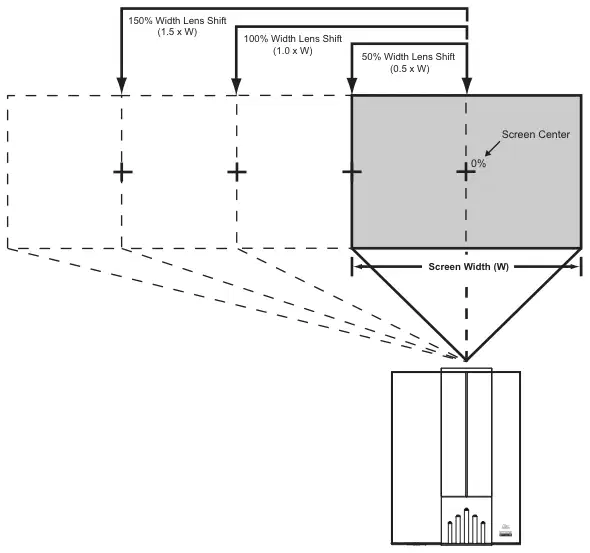
Verticaal en horizontaal Lensshift Als het niet mogelijk is om de projector en scherm uit te lijnen zoals weergegeven in figuur 3-2, kunt u gebruik maken van de lens verschuiving controles aan het beeld op het scherm. De lensverschuiving wordt over het algemeen uitgedrukt als een percentage van de schermhoogte of -breedte, zoals aangegeven in figuur 3-3 en Figuur 3-4.

Verticale lensverschuiving: De VX-2ix zoomlenzen (Proteus B tot F) zorgen voor 80% van de verticale lensverschuiving naar beneden. Met een 96 x 54-inch (16:9) scherm kunt u bijvoorbeeld de afbeelding tot 43.20 inches (1.10 meter) onder het midden van het beeldscherm verplaatsen. (Verticaal naar boven verschuiven van de lens is niet mogelijk. Verticale lensverschuiving is niet mogelijk in beide richtingen met de Proteus A-lens.)

Horizontale lensverschuiving: De VX-2ix zoomlenzen (Proteus B tot F) laten maximaal 10% van de horizontale lens verschuiven in beide richtingen (linker of rechter). Met een 96 x 54-inch (16:9) scherm kunt u de afbeelding tot 9,60 inches links of rechts van het middenscherm verschuiven. (Horizontale lensverschuiving is niet mogelijk met de Proteus A-lens.)

1. Zonder verticale of horizontale lensverschuiving worden het midden van de lens en scherm met elkaar uitgelijnd.
2. Verticale verschuivingslimieten zijn percentages van de schermhoogte. Horizontale verschuivingslimieten zijn percentages van de schermbreedte.
3. Verticale lensverschuivingscijfers gelden voor plafondbevestigingconfiguraties. Voor vloerinstallaties (waar de projector rechtop staat), keert u het op-/af verticale offsetpercentage om.

Installatie

Page 30 of the Runco DLP Projector (VX-2ix) user manual — Figuur 3-3 . Verticale lensverschuiving (alleen voor een voorbeeld)
Pagina 30 · klik om te vergroten
Pagina 30
Runco DLP Projector (VX-2ix) — Figuur 3-3 . Verticale lensverschuiving (alleen voor een voorbeeld) diagram (page 30)
Afb. 5 · Figuur 3-3 . Verticale lensverschuiving (alleen voor…

Basisplaat naar lens centrum = ca. 5-6" (afhankelijk van de hoeveelheid lensverschuiving)

Figuur 3-3. Verticale lensverschuiving (alleen voor een voorbeeld)
Runco DLP Projector (VX-2ix) — Figuur 3-3 . Verticale lensverschuiving (alleen voor een voorbeeld) diagram (page 30)
Afb. 6 · Figuur 3-3 . Verticale lensverschuiving (alleen voor…

100% breedte lensverschuiving (1.0 x B) 50% breedte lensverschuiving (0,5 x W)

Figuur 3-4. Horizontale lensverschuiving (alleen voor een voorbeeld)

Installatie

Page 31 of the Runco DLP Projector (VX-2ix) user manual — 3.4 Het installeren van de Optionele CineWide Lens
Pagina 31 · klik om te vergroten
Pagina 31

Optische optica Bij toepassingen achter het scherm waar de ruimte achter de projector beperkt is, mag een spiegel worden gebruikt om het optische pad te vouwen zoals aangegeven in figuur 3-5. De positie van de projector en spiegel moet nauwkeurig worden ingesteld. Als u dit soort installatie overweegt, neem dan contact op met uw dealer voor assistentie.

Figuur 3-5. Optische optica

Overige overwegingen Andere overwegingen en tips die kunnen helpen bij het verbeteren van uw installatie:

  • Houd de omgevingstemperatuur constant en onder 35°C. Houd de projector weg van verwarming en/of airconditioning ventilatieopeningen. Veranderingen in temperatuur kunnen driften veroorzaken binnen de projectorcircuits, wat invloed kan hebben op prestaties.
  • Houd de projector weg van apparaten die elektromagnetische energie uitstralen zoals motoren en transformatoren. Veel voorkomende bronnen hiervan zijn diaprojectoren, speakers, krachtversterkers en liften.

Als u een VX-2ix met het optionele CineWide of CineBide met AutoScope systeem installeert, installeer dan de secundaire anamorfe lens volgens de instructies die bij de installatiekit voor de lenzen zijn verstrekt.

3.4 Het installeren van de Optionele CineWide Lens

Installatie

Page 32 of the Runco DLP Projector (VX-2ix) user manual — 3.5 Bevestiging van de VX-2ix
Pagina 32 · klik om te vergroten
Pagina 32

3.5 Bevestiging van de VX-2ix

Er zijn verschillende methoden voor het monteren van de projector. Afhankelijk van de gekozen installatie kan een methode geschikter zijn dan andere.

Vloermontage (rechts) In typische voor- en achterschermen kan de projector worden gemonteerd op een veilig vlak zoals tafel of kar. Karren zijn nuttig bij het verplaatsen van een projector tijdens een presentatie of van site naar locatie. Vergrendel indien mogelijk de wielen wanneer deze in positie zijn om te voorkomen dat ze tijdens een presentatie worden verplaatst.

Voor vaste installaties, en voor degenen die de projector uit het zicht willen of een beperkte ruimte hebben voor beamer en publiek kunt u met behulp van speciaal ontworpen plafondbevestigingen VX-2ix omkeren en aan het plafond opschorsen.

Gebruik alleen de Runco-goedgekeurde plafondbeugelset die voor uw projector is ontworpen. Installeer de montagekit volgens de instructies die ermee zijn meegeleverd. Opmerking

De projector kan ook worden omgedraaid en geplaatst in een behuizing boven of achter het kijkgebied. Installeer vier meter aan de binnenkant van het oppervlak waarop de projector kan rusten. Hiervoor kan een verscheidenheid aan materialen worden gebruikt (bijvoorbeeld rubberen krukpunten of draaibare voeten).

Als het scherm aanzienlijk hoger of lager is dan de projector, kunt u ook onder een lichte hoek kantelen. In een plafondinstallatie doe je dit door de plafondbeugel aan te passen.

Als u dit doet, moet u mogelijk de afbeelding verschuiven met behulp van het schermscherm (OSD) om te compenseren. Voor gedetailleerde instructies, zie Het gebruik van de On-Screen Menu's Bladzijde 28.

Toon 8 meer labels / korte tekst op deze pagina
Installatie · ➤ · Plafondbevestiging · ➤ · (omgekeerd) · De projectie aanpassen · ➤ · Hoek
Page 33 of the Runco DLP Projector (VX-2ix) user manual — INPUTS
Pagina 33 · klik om te vergroten
Pagina 33

Ga als volgt verder om de VX-2ix aan te sluiten op uw videobronnen, externe controller(s)

3.6 Verbindingen met de VX-2ix

Bij het aansluiten van uw apparatuur:

  • Zet alle apparatuur uit voordat u verbindingen maakt.
  • Gebruik de juiste signaalkabels voor elke bron.
  • Zorg ervoor dat de kabels goed zijn aangesloten. Trek de duimschroeven aan op connectoren die ze hebben.

Toegang tot aansluitpaneel Om toegang te krijgen tot het aansluitpaneel, trek stevig aan de kabeltoegangshoes om deze open te maken.

De VX-2ix verbinden met Broncomponenten Sluit uw videobronnen aan op de VX-2ix zoals weergegeven en beschreven in de volgende secties.

DVI-verbindingen: Zie figuur 3-6.

Gebruik de DVI-ingangen waar mogelijk. Dit garandeert de hoogste videokwaliteit omdat het signaal in het digitale domein wordt meegevoerd doorheen het gehele signaalpad, van broncomponentuitvoer naar de projector.

Runco DLP Projector (VX-2ix) — 3.6 Verbindingen met de VX-2ix diagram (page 33)
Afb. 7 · 3.6 Verbindingen met de VX-2ix

INPUTS

DVI-bron (DVD-speler of HD Tuner met HDMI of DVI uit)

Figuur 3-6. DVI bronverbindingen

Installatie

Page 34 of the Runco DLP Projector (VX-2ix) user manual — INPUTS
Pagina 34 · klik om te vergroten
Pagina 34

Digitale (DTV) RGB of Component Video Verbindingen: Zie figuur 3-7.

Runco DLP Projector (VX-2ix) — Digitale (DTV) RGB of Component Video-verbindingen diagram (page 34)
Afb. 8 · Digitale (DTV) RGB of Component Video-verbindingen

INPUTS

Figuur 3-7. Digitale (DTV) RGB-verbindingen

Installatie

Page 35 of the Runco DLP Projector (VX-2ix) user manual — INPUTS
Pagina 35 · klik om te vergroten
Pagina 35

Analoge (Computer) RGB-verbindingen: Zie figuur 3-8.

Runco DLP Projector (VX-2ix) — Analoge (Computer) RGB-verbindingen diagram (page 35)
Afb. 9 · Analoge (Computer) RGB-verbindingen

INPUTS

Figuur 3-8. Analoge RGB-verbindingen

Installatie

Page 36 of the Runco DLP Projector (VX-2ix) user manual — INPUTS
Pagina 36 · klik om te vergroten
Pagina 36

Composite/S-Video/Component videoverbindingen: Zie figuur 3-9.

Runco DLP Projector (VX-2ix) — Composite/S-Video/Component videoverbindingen diagram (page 36)
Afb. 10 · Composite/S-Video/Component videoverbindingen

INPUTS

Figuur 3-9. Composite, S-Video en Component Video Verbindingen

Installatie

Page 37 of the Runco DLP Projector (VX-2ix) user manual — RS-232 Controller-verbinding
Pagina 37 · klik om te vergroten
Pagina 37

RS-232 controller Verbinding Gebruik een standaard 9-pins RS-232 kabel om een computer of thuisbioscoopbesturing/automatiseringssysteem (indien aanwezig) aan te sluiten op de RS-223 CONTROL poort van VX-2ix; zie figuur 3-10.

Voor meer informatie over het gebruik van deze verbinding, zie Seriecommunicatie Bladzijde 51.

Runco DLP Projector (VX-2ix) — RS-232 Controller-verbinding diagram (page 37)
Afb. 11 · RS-232 Controller-verbinding

Figuur 3-10. RS-232 Control System Connection

Als uw VX-2ix is uitgerust met een CineWide-systeem met AutoScope, gebruik dan de kabel die wordt geleverd met de AutoSovel Lens Motor om de motor aan te sluiten op een 12-volt trigger uitgang zoals weergegeven in figuur 3-11.

Verbinding 12-volt Triggeruitvoer naar Extern theater Uitrusting

Runco DLP Projector (VX-2ix) — RS-232 Controller-verbinding diagram (page 37)
Afb. 12 · RS-232 Controller-verbinding

Figuur 3-11. De 12-volt trigger-uitvoer aansluiten op de AutoScope Lens Motor

Installatie

Page 38 of the Runco DLP Projector (VX-2ix) user manual — TRIGGERS
Pagina 38 · klik om te vergroten
Pagina 38

Als uw thuisbioscoop een intrekbaar scherm, masker of andere 12-volt trigger-activeerapparatuur bevat, sluit u deze aan op de 12 Volt trekker uitgang zoals weergegeven in figuur 3-12.

TRIGGERS

3 IR

RS-232 Out Component Video

3,5-mm miniplug

Figuur 3-12. Een 12-volt trigger-uitvoer aansluiten op andere apparatuur

Aansluiten op wisselstroom Sluit het vrouwelijke uiteinde van de stroomkabel aan in de wisselstroomhouder achteraan de VX-2ix (AC 100V ~ 240V). Sluit dan het andere uiteinde aan op uw wisselstroombron.

AutoScope Lens Motor: Met AutoScope-uitgeruste projectoren wordt een extra stroomkabel voor de lensmotor geleverd. Sluit het vrouwelijke uiteinde van de wisselstroomkabel aan op de AC-ingang achteraan de motor van de lens. Sluit het andere uiteinde aan op een 110 VAC-stroombron.

De ingangsspanning van de AutoScope lensmotor moet tussen 100 en 120 VAC liggen. De autoscope lensmotor niet aansluiten naar een 200-240 VAC krachtbron! Voorzichtigheid

Toon 10 meer labels / korte tekst op deze pagina
Installatie · Pb Pr Y · S-Video 1 · Video · S - Video 2 · RS-232 Controle · tot 12-volt trekker geactiveerd · Mouw = Grondmateriaal · apparatuur ·
Page 39 of the Runco DLP Projector (VX-2ix) user manual — 4.2 Het aanpassen van de beeldoriëntatie
Pagina 39 · klik om te vergroten
Pagina 39

4. Werking

1. Zet je broncomponenten aan.

4.1 De macht inschakelen

2. Zet de hoofdschakelaar aan op de projector.
3. Als dit een AutoScope-uitgeruste projector is, zet dan de hoofdschakelaar aan de achterkant van de autoscope lensmotor in. De lens motor power switch is gelegen naast de AC ingang.
4. Druk op de AAN-knop van de afstandsbediening . Of de POWER-toets op het VX-2ix achterpaneel om de projector aan te zetten. Het vacuüm fluorescerende display op het VX-2ix achterpaneel geeft kort .Starting Display weer.
5. Wanneer de projector klaar is voor gebruik, geeft het fluorescente display aan welke actieve bron, signaalformaat (NTSC of PAL), invoerresolutie en aspectverhouding zijn; bijvoorbeeld:

Component SD NTSC 480i

Standaard is de VX-2ix geconfigureerd voor een .Floer/front Als het achter het scherm is geïnstalleerd en/of op een plafond gemonteerd, moet u de oriëntatie van het beeld wijzigen. Om dit te doen:

4.2 Het aanpassen van de beeldoriëntatie

1. Druk op MENU en voer de Service Menu-pascode in.
2. Selecteer Service uit het hoofdmenu.
3. Selecteer het apparaat Beeldscherm uit het menu Service.
4. Selecteer Installatie uit het menu Beeldschermapparaat.
5. Kies voor de installatiemethode Vloer/Har, Plafond/Front of Plafonde/Rechthoek.

U moet een wachtwoord invoeren om toegang te krijgen tot het menu Service. Opmerking

Toon 5 meer labels / korte tekst op deze pagina
Invoerresolutie · Huidige bronformaat · Anamorfe VX-2 · Aspect · Ratio
Page 40 of the Runco DLP Projector (VX-2ix) user manual — 4.4 Het gebruik van de menu's op het scherm
Pagina 40 · klik om te vergroten
Pagina 40

4.3 Aanpassingen van de lens

Om toegang te krijgen tot de gemotoriseerde lensbediening, selecteert u Display Apparaat uit het Service Menu en vervolgens Lens selecteren in het menu Weergave Apparaten. Het Lens menu geeft u een grote mate van controle over de afbeeldingsgrootte, positie en focus:

Focus Om de geprojecteerde afbeelding te focussen, gebruik je de cursorknoppen om het markeren van In of uit. INVOEREN Knoop.

Zoomen Om de afbeelding kleiner te maken (uitzoomen), gebruik je cursorknoppen om het min teken (-) op te lichten. Druk dan op de INVOEREN Knoop.

Om de afbeelding te vergroten (inzoomen), gebruik je cursorknoppen om het plusteken (+) op te lichten. Druk dan op de INVOEREN Knoop.

Shift Om de geprojecteerde positie van het beeld te veranderen, gebruik je de cursorknoppen om op Linker-, Rechts, ... Up en Down te drukken.Dan drukt u op en houdt u de ENTER-knop ingedrukt zodat uw afbeelding die kant op kan schuiven.

4.4 Het gebruik van de menu's op het scherm

Druk op de MENU knop op de afstandsbediening of het achterpaneel om het hoofdmenu weer te geven.

Om een menu-item te selecteren, gebruik de en knoppen op zowel de afstandsbediening of het achterpaneel om dit aan te scherpen. Pers INVOEREN om uw selectie te bevestigen.

De VX-2ix OSD-menu's zijn hiërarchisch gerangschikt, zoals weergegeven in figuur 4-1.

Toon 4 meer labels / korte tekst op deze pagina
Werking · ➤ · ➤ · ➤
Page 41 of the Runco DLP Projector (VX-2ix) user manual — Figuur 4-1 . VX-2ix OSD-menustructuur
Pagina 41 · klik om te vergroten
Pagina 41

Composite S-Video 1 S-video 2 Component SD HD/RGB 1 HD/RGB 2 DVI 1 DVI 2

Gain Offset Gamma Lamp Power Color Temp

ISF-nacht - Kleur weergeven

Helderheid Contrast Kleur Tint scherpte

ISF-nacht - invoerafbeelding

Anamorfe standaard 4:3 Letterbox VirtualWide Cinema Virtuele brede 2.35

Verschuiving Chroma vertraging Fase Geluidsfilter

ISF-nacht - invoerkleur

Helderheid Contrast Kleur Tint scherpte

Gain Offset Gamma Lamp Power Color Temp

ISF-dag - Kleur tonen

Linker/rechts omhoog/onder breedte hoogte-overscan

Helderheid Contrast Kleur Tint scherpte

ISF-dag - invoerafbeelding

Herinneren ISF Nacht terug te roepen ISF dag terug / opslaan aangepaste 1 terugroepen/opslaan aangepaste 2 Reset Aangepaste 1 & 2 naar Fabriek Standaard

Verschuiving Chroma vertraging Fase Geluidsfilter Opslaan ISF-instellingen Terug / bevestigen

ISF-dag - invoerkleur

Serienummer Hardware Firmware Datum

Linker/rechts Omhoog/onderste breedte Hoogte Opslaan

Grijze bars 1 grijze Bars 2 kleurbars 1 kleurenrepen 2 invoernamen hernoemen, herstellen of opslaan

Eigenaar naam ISF Gekalibreerde ISF Andere OSD positie

Primaire afstandsbediening secundair

Installatie Beeldoriëntatie Lampuren (weergave/reset)

Rood Alleen Groen Alleen Blauw Slechts 75 IRE Kleur Bars 100 IRE kleur Bars Horiz. Grey Ramp Vert. Grey Ramp Checkerboard Uitlijningsraster

HD/RGB 1 Auto, RGB of YUV HD/RGB 2 ADC Bandbreedte Auto, 75 MHz, 150 MHz of 300 MHz YPbPr Input Resolution Auto, 480i/p, 576i/ p, 720p of 1080i Triggers 1 / 2/3 / Opslaan

Taal (momenteel alleen Engels) Menumodus Tijdsuitgang Zijbalk Kleur Film Modus (SD src. alleen)

Resolutie 800x600 ... 1400x1050 480i ... 720p. 1080i systeemherstel opgeslagen instellingen herstellen

Figuur 4-1. VX-2ix OSD-menustructuur

Toon 19 meer labels / korte tekst op deze pagina
Werking · Invoerbron · Verhouding · Afbeelding · Kalibratie · Invoerpositie · ISF-voorinstellingen · Informatie · (alleen-lezen) · Output Shift · Test Video · Splash Configure · Focus Zoom Shift• Lens · Display Apparaat · Diagnostics · Dienst · HD Formaat · Diversen
Page 42 of the Runco DLP Projector (VX-2ix) user manual — Aspect ratio 7 Anamorfe Standaard 4:3 Letterbox VirtualWide Cinema Virtuelewide 2.35
Pagina 42 · klik om te vergroten
Pagina 42

Hoofdmenu Het hoofdmenu is het uitgangspunt voor toegang tot alle projectorfuncties.

(De menu's Kalibratie en Service zijn verborgen en niet toegankelijk totdat u een wachtwoord invoert.)

Invoerbron Selecteer Input Bron in het hoofdmenu om een bron van videosignalen te kiezen.

De actieve bron wordt aangegeven met een pijl (>) naar links; in het voorbeeld aan de linkerkant is Composite de actieve bron.

HD/RGB 1

HD/RGB 2

DVI 1

DVI 2

Verhouding Om de beeldverhouding (grootte en vorm) van het geprojecteerde beeld te wijzigen, selecteert u Aspect ratio uit het hoofdmenu en drukt u op INVOEREN. Selecteer de juiste aspectverhouding voor het type programmamateriaal dat wordt bekeken; zie tabel 4-1.

Aspect ratio 7 Anamorfe Standaard 4:3 Letterbox VirtualWide Cinema Virtuelewide 2.35

De momenteel geselecteerde aspectverhouding wordt aangegeven door een .2 7

De aspectverhoudingselectie wordt automatisch opgeslagen voor elke invoer en resolutie. Opmerking

Toon 18 meer labels / korte tekst op deze pagina
Werking · ➤ · Runco-video · Invoerbron · Verhouding · Afbeelding · Invoerpositie · ISF-voorinstellingen · Informatie · Kalibratie · Dienst · ➤ · Invoerbron · > Samengesteld · S-Video 1 · S-Video 2 · Component SD · ➤
Page 43 of the Runco DLP Projector (VX-2ix) user manual — Tabel 4-1.  Verhoudingsinstellingen
Pagina 43 · klik om te vergroten
Pagina 43

Tabel 4-1. Verhoudingsinstellingen

Anamorfe ANA Selecteer Anamorphic om 16:9 DVD's en HDTV-programma's in hun oorspronkelijke aspectverhouding te bekijken. 4:3 beelden zijn horizontaal uitgerekt om een 16:9 scherm te passen.

16:9 Afbeelding op 16: 9 scherm

4:3 Afbeelding op 16:9 scherm

Standaard 4:3 4X3 Standaard 4 schalen het ingangssignaal in het midden van het 16:9 scherm. 4:3 is de verhouding tussen het beeld dat wordt gebruikt door computermonitors, standaardtelevisieprogrammering en de meeste VHS videocassettes.

Gebied (4:3)

In de Letterbox-modus wordt het beeld verticaal uitgerekt; boven en onder delen worden afgeblankt.

16:9 Scherm

VirtualWide V-WIDE VirturalBreed schalen een 4:3 afbeelding NIET lineair (meer aan de zijkanten dan in het centrum) om te passen op een 16:9 scherm.

Meer labels / korte tekst op deze pagina tonen
Werking · Op afstand · Verhouding · Controle · Omschrijving · Sleutel · Actieve afbeelding · Letterbox LET BOX · L briefbus Afbeelding op
Page 44 of the Runco DLP Projector (VX-2ix) user manual — Tabel 4-1. Aspectratio-instellingen (vervolg)
Pagina 44 · klik om te vergroten
Pagina 44

Tabel 4-1. Aspectratio-instellingen (vervolg)

Cinema CINEMA Selecteer bioscoop om 2,35 bronmateriaal in zijn oorspronkelijke aspectverhouding te bekijken.

Met een 16:9 scherm en een niet-CineWide projector (geen anamorfe lens), worden de bovenste en onderste delen van het beeldscherm gemaskeerd, maar is de geometrie van het actieve beeldgebied ongewijzigd.

2.35:1 Afbeelding op 16:9 Scherm (zonder CineWide)

Met een 2.35:1 scherm en CineWide-uitgeruste projector rekt de VX-2ix verticaal het 2,35 beeld zodat het actieve afbeeldingsgebied het 16:9 chipoppervlak vult, waardoor zwarte staven worden verwijderd. De secundaire anamorfe lens strekt de afbeelding vervolgens terug naar 2.35:1.

2.35:1 Afbeelding op 2,35:2 Scherm (met CineWide)

Virtualwide 2.35 SVC Een 16:9 afbeelding wordt NON-lineair geschaald (meer aan de zijkanten dan in het midden) om een 2,35:1 scherm te passen.

16:9 Afbeelding op 2.35:1 Scherm 16: 9 Afbeelding op 2.25:1

Virtualwide 2.35 is alleen beschikbaar op CineWide-uitgeruste VX-2ix projectoren.

16:9 Afbeelding op 2.35:1 Scherm met VirtualWide 2.25

Toon 6 meer labels / korte tekst op deze pagina
Werking · Op afstand · Verhouding · Controle · Omschrijving · Sleutel
Page 45 of the Runco DLP Projector (VX-2ix) user manual — Afbeelding
Pagina 45 · klik om te vergroten
Pagina 45

Afbeelding Gebruik de bedieningselementen in het Picture Menu om uw VX-2ix te kalibreren voor een optimale beeldkwaliteit.

De VX-2ix is ontworpen om de door de Imaging Science Foundation (ISF) vastgestelde setup- en kalibratienormen te integreren. De ISF heeft zorgvuldig ontwikkelde, industrie-erkende normen voor optimale videoprestaties ontwikkeld en een trainingsprogramma geïmplementeerd om technici en installateurs deze standaarden te gebruiken om de optimale beeldkwaliteit van Runco videoweergaveapparaten te verkrijgen. Runco beveelt dan ook aan dat de installatie en kalibratie door een ISF gecertificeerde installatietechnicus worden uitgevoerd.

Alle signaaltypes vereisen een aparte verwerking. Daarom moet je elke invoer apart kalibreren.

Wanneer u een instelling voor beeldkwaliteit wijzigt, slaat u de wijziging daarna op in een preset. Anders zal de verandering verloren gaan wanneer een andere invoer wordt geselecteerd. (Afbeeldingskwaliteitsinstellingen worden voor elke invoer afzonderlijk opgeslagen.) Voor informatie over opslaan van instellingen, verwijzen naar ISF-voorinstellingen Bladzijde 37.

Hoewel het mogelijk is om een bevredigende beeldkwaliteit te verkrijgen met behulp van blote ogen en regelmatig programmamateriaal, adviseert Runco de volgende kalibratietools toe te passen voor beste resultaten:

  • Externe test patroon bron . • Ovation Multimedia, Digitale Video Essentials of AVIA-test DVD of gelijkwaardig.
  • Een blauw filter (met veel test dvd's), voor kleurniveau en tint aanpassingen.

Sluit uw testpatroonbron aan op de input die u kalibreert en ga als volgt verder. Voer de aanpassingen in deze volgorde uit.

Helderheid: Selecteer op uw externe testpatroonbron een PLUGE-patroon. (PLUGE is een acroniem voor

Figuur 4-2. Typisch PLUGE-patroon voor het aanpassen van helderheid

Meer labels / korte tekst op deze pagina tonen
Werking · Afbeelding · Helderheid · Contrast · Kleur · Tint · Scherpheid · Onder zwart · Boven zwart
Page 46 of the Runco DLP Projector (VX-2ix) user manual — Contrast
Pagina 46 · klik om te vergroten
Pagina 46

PLUGE patronen variëren maar bestaan meestal uit een combinatie van zwart, wit en grijs gebieden tegen een zwarte achtergrond. Het voorbeeld hierboven bevat twee verticale staven en vier schaduwboxen.

Selecteer Helderheid uit het menu Afbeelding en druk op INVOEREN. Pas de helderheid aan zodat:

  • De donkerste zwarte staven verdwijnen in de achtergrond.
  • De donkere grijze gebieden zijn nauwelijks zichtbaar.
  • De lichtere grijze gebieden zijn duidelijk zichtbaar.
  • De witte gebieden zijn een comfortabel niveau van echt wit.
  • De afbeelding bevat alleen zwart, grijs en wit (geen kleur).

Contrast: Selecteer op uw externe testpatroonbron een stap, grijs-balk patroon zoals in figuur 4-3.

Figuur 4-3. Typisch grijs staafpatroon voor het aanpassen van contrast

Contrast selecteren en indrukken INVOEREN. Pas het contrast aan tot een punt waaronder de witte rechthoek begint te groeien in grootte.

Helderheid en contrast controle zijn interactief. Een verandering in de ene kan een subtiele wijziging naar de andere vereisen om het optimale niveau te bereiken. Opmerking

Werking

Page 47 of the Runco DLP Projector (VX-2ix) user manual — Kleurverzadiging
Pagina 47 · klik om te vergroten
Pagina 47

Kleurverzadiging: Selecteer op uw externe testpatroon een kleurbalkpatroon zoals dat in figuur 4-4 wordt getoond.

Runco DLP Projector (VX-2ix) — Kleurverzadiging diagram (page 47)
Afb. 13 · Kleurverzadiging

Figuur 4-4. Typisch kleurbalkpatroon voor het aanpassen van kleurenverzadiging en tint

Kleur selecteren en indrukken INVOEREN. Terwijl je door een blauw filter naar het kleurbalkpatroon kijkt, pas de verzadigingslaag aan tot de buitenste (grijs en blauwe) kleurenbalken één enkele schaduw van blauw lijken te zijn:

Runco DLP Projector (VX-2ix) — Kleurverzadiging diagram (page 47)
Afb. 14 · Kleurverzadiging

Tint: Tint of Wanneer de tint wordt verminderd, verschijnt het beeld rooder; wanneer deze groter is lijkt het afbeelding groener. Om de tint in te stellen, selecteer Tint en druk op INVOEREN. Terwijl je door een blauw filter naar het kleurbalkpatroon kijkt, moet je de tintspiegel aanpassen totdat de cyaan en magenta kleurenbalken (aan beide zijden van de groene balk) één enkele blauwe schaduw lijken te hebben.

Net als de helderheid en contrast controls, zijn kleur-en tint controles interactief. Een verandering in de ene kan een subtiele wijziging naar de andere vereisen om het optimale niveau te bereiken.

Toon 15 meer labels / korte tekst op deze pagina
Werking · magenta · geel · grijs · cyaan · groen · blauw · rood · magène · grijs• geel · cyano · groen· blauw ·rood
Page 48 of the Runco DLP Projector (VX-2ix) user manual — Scherpheid
Pagina 48 · klik om te vergroten
Pagina 48

Scherpheid: •Sharpness is de hoeveelheid hoogfrequent detail in het beeld. Om scherpte aan te passen, selecteert u Scherpheid in het menu Beeld en drukt u op INVOEREN. Selecteer op uw externe testpatroonbron een patroon zoals dat in figuur 4-5 wordt weergegeven. Pas je aan als nodig, op zoek naar witte randen rond de overgangen van zwart tot grijs en anders-sized lijnen in het .zweetje patroon bovenaan of onderaan. Laat de scherpte zakken om ze te elimineren.

Runco DLP Projector (VX-2ix) — Scherpheid diagram (page 48)
Afb. 15 · Scherpheid

Figuur 4-5. Typisch testpatroon voor het aanpassen van scherpte

Invoerpositie Gebruik de bedieningselementen in het menu Invoerpositie om de beeldverhouding en -positie van de huidige bron te verfijnen.

De invoerpositie-instellingen worden automatisch opgeslagen voor elke input en resolutie. Opmerking

Links/rechts: Selecteer links/rechts uit het menu Invoerpositie om de geprojecteerde afbeelding horizontaal te verschuiven. Gebruik de rechter- of omhoog cursorknop om het beeld naar rechts te verplaatsen; gebruik de linker- en benedentoets om deze linksom te verschuiven.

Omhoog/omlaag: Selecteer Omhoog/Down uit het menu Invoerpositie om de geprojecteerde afbeelding verticaal te verschuiven. Gebruik de rechter- of omhoog cursorknop om het beeld naar boven te schuiven; gebruik de linker- en benedentoets om dit naar beneden te verschuiven.

Breedte: Selecteer breedte uit het menu Invoerpositie om de geprojecteerde beeldbreedte te wijzigen. Gebruik de rechter- of bovencursorknop om de breedte te vergroten; gebruik de linker- en benedentoets om deze te verminderen.

Hoogte: Selecteer hoogte uit het invoerpositiemenu om de geprojecteerde afbeeldingshoogte te wijzigen. Gebruik de rechter- of bovencursorknop om de hoogte te verhogen; gebruik de linker- en benedenknop om deze te verlagen.

Toon 8 meer labels / korte tekst op deze pagina
Werking · ➤ · Invoerpositie · Links/rechts · Omhoog/omlaag · Breedte · Hoogte · Overscannen
Page 49 of the Runco DLP Projector (VX-2ix) user manual — Overscannen
Pagina 49 · klik om te vergroten
Pagina 49

Overscan: Afbeelding Overscan duwt de buitenrand van het actieve beeldgebied van het videosignaal naar buiten, voorbij de rand van het scherm.

Sommige televisieprogramma's worden geproduceerd op basis van de veronderstelling dat oudere televisietoestellen niet aan de buitenkant van het uitzendingsgebied mogen verschijnen. Overscan snijdt deze inactieve, buitenranden effectief weg en vergroot het resterende gedeelte van de afbeelding om het schermoppervlak te vullen.

Kies 1% tot 10% van Overscan, naar wens.

Voor HDTV, DVD's en andere videobronnen is Overscan over het algemeen niet noodzakelijk of wenselijk.

ISF-voorinstellingen Met de VX-2ix kunt u voor elke invoer instellingen van beeldkwaliteit opslaan als presets die u zich later kan herinneren. U kunt maximaal vier presets per invoer en resolutie maken. Gebruik het ISF-voorinstellingenmenu om opgeslagen afbeeldingspresets terug te roepen, of om image instellingen op te slaan in de .Afgepaste 1 De geselecteerde voorinstelling wordt links aangeduid met een .2 7

ISF-voorinstellingen 7 ISF Nacht ISF Dag Aangepast 1 Opslaan aangepaste 2 Opslaan

U moet wijzigingen in een van de volgende instellingen opslaan op een preset; anders zullen ze verloren gaan wanneer er een nieuwe invoerbron of resolutie is geselecteerd:

  • Helderheid
  • Contrast
  • Kleurverzadiging
  • Tint
  • Scherpheid

Om de aangepaste 1 en Aangepaste 2 afbeeldingsvoorinstellingen te resetten naar hun fabrieksstandaarden, selecteert u Factory Standaard en drukt op INVOEREN.

Informatie Selecteer Informatie uit het hoofdmenu om informatie te zien die uw projector uniek identificeert: zijn serienummer, de geïnstalleerde hardware en firmware versies en de bouwdatum van de firmhardware versie. Mocht u ooit contact moeten opnemen met Runco Technical Support, dan zal deze informatie hen helpen uw vragen te beantwoorden of problemen op het gebied van productprestaties op te lossen.

Firmware 0002.012A

Datum 29 maart 2006

Toon 5 meer labels / korte tekst op deze pagina
Werking · Fabriek standaard · Informatie · Serienummer · Hardware 0
Page 50 of the Runco DLP Projector (VX-2ix) user manual — Kalibratie
Pagina 50 · klik om te vergroten
Pagina 50

Kalibratie Gebruik het Calibratiemenu om geavanceerde beeldkwaliteitsaanpassingen uit te voeren. Dit menu mag alleen door ISF-gecertificeerde technici worden gebruikt.

U moet een wachtwoord invoeren om toegang te krijgen tot het Calibratiemenu. Opmerking

Om de instellingen van ISF Night of ISF Day te herinneren, selecteert u in het menu ISF Presets (pagina 37) een "ISF Nacht" of "ISf Dag."

ISF-nacht - toonkleur: Gebruik de instellingen voor kleurenweergave om het kleursaldo bij te stellen in de uitvoer van de projector. Deze instellingen worden onafhankelijk opgeslagen voor elke invoer.

  • Gain: Gebruik de gain controls om kleur onevenwichtigheden in de heldere gebieden van het beeld te corrigeren. Een goede manier om dit te doen is het gebruik van een testpatroon dat meestal bestaat uit vaste witte gebieden, zoals een 80 IRE venster. Als de witte gebieden sporen van rood, groen of blauw bevatten, verminder dan het Gain voor die kleur.
  • Offset: Gebruik de offset-knoppen in het White Balance submenu om kleuronevenwichtigheden te corrigeren op donkere gebieden van de afbeelding. Een goede manier om dit te doen is het gebruik van een test patroon dat meestal bestaat uit donkergrijze gebieden, zoals een 30 IRE venster. Als de grijze gebieden sporen van rood, groen of blauw bevatten, verminder dan het Verschuiving voor die kleur.
  • Gamma: Een goede gamma instelling helpt om zwarten en wit te optimaliseren terwijl het zorgen voor soepele overgangen voor de ..in-between In tegenstelling tot .Brightness en •Contrast heeft, kan de totale toon van uw beelden worden verlicht of verduisterd zonder het veranderen van de extremen en alle afbeeldingen zal levendiger zijn terwijl nog steeds goed detail in donkere gebieden te tonen.

In alle, behalve de meest ongebruikelijke situaties, zal het juiste .Color Temp ... selectie (zie hieronder) nauwkeurige kleuren en een bevredigend contrastniveau produceren. Soms is het echter noodzakelijk om de rode, blauwe en groene gammacurves individueel aan te passen. Om dit te doen, selecteert u Gamma uit het submenu Kleurweergave en gebruikt u de linker- en rechterpijlknoppen om de diabalken op scherm te manipuleren.

  • Lampvermogen: Selecteer de lampkracht uit het menu Display Color om het uitgangsniveau van de lamp aan te passen. U kunt ervoor kiezen om de lamp zo helder mogelijk te laten draaien ( 1 In het algemeen kan de lagere lampuitgang de levensduur van de lamp verlengen, maar vermindert deze helderheid.
  • Kleur Temp: Selecteer kleur Temp uit het menu Display Color om de temperatuur van de kleuren aan te passen. De standaardinstelling is geschikt voor de meeste situaties. Hogere instellingen produceren een .Bluer-afbeelding.

ISF Nacht - invoer afbeelding: De invoerafbeeldingen zijn vergelijkbaar met die in het menu Beeld, maar alleen toegankelijk door de wachtwoordcode van het Calibratiemenu te invoeren. Dit maakt het mogelijk om de beeldkwaliteit instellingen te herstellen naar wat ze waren toen de projector werd geïnstalleerd, gewoon door terug te roepen op de .ISF Night

Toon 15 meer labels / korte tekst op deze pagina
Werking · ➤ · Kalibratie · ISF-nacht · Kleur tonen · Invoerafbeelding · Invoerkleur · ISF-dag · Kleur tonen · Invoerafbeelding · Invoerkleur · ISF-instellingen opslaan · Uitvoerverschuiving · Splash instellen · OSD-positie
Page 51 of the Runco DLP Projector (VX-2ix) user manual — ISF-nacht - invoerkleur
Pagina 51 · klik om te vergroten
Pagina 51

ISF-nacht - invoerkleur: De invoerkleuren zijn vergelijkbaar met die in het menu Kleurweergave (zie hierboven), maar pas de kleurbalans van het binnenkomende signaal aan. Deze instellingen worden ook onafhankelijk opgeslagen voor elke invoer.

  • Gain/offset: Raadpleeg ISF Night - Display Color, hierboven.
  • Chroma Delay: gebruik de Chromo-vertragingscontrole om een verkeerd afgestemd beeld te corrigeren vanuit een Composite, S-Video of Component videobron. Chroma vertraging in een afbeelding veroorzaakt kleur verschuivingen optreden aan de linkerkant van de verticale rand overgangen, het produceren van kunstmatige schaduw of een .Halo Indien nodig, pas deze instelling aan om ze te elimineren.
  • Fase: Pas de fase aan als het beeld (meestal van een RGB-bron) glinstert of geluid toont.Afbeelding Pixelfase past de fase van de pixel sampling klok aan ten opzichte van het binnenkomende signaal. Het effect van deze controle is vergelijkbaar met dat van een tracking control op een videorecorder.

Voor de beste resultaten, gebruik een goede test patroon zoals een glad grijs bestaande uit een duidelijk patroon van zwart en wit pixels of een soortgelijke helft op, half-off grafische afbeelding. (Je kunt merken dat je het beeld op meer dan één punt kan stabiliseren. Gebruik de instelling in dit geval.)

  • Geluidsfilter: Om ruisfilters toe te passen op het invoersignaal, kiest u Noise Filter uit het menu Input Color. Het Noise Filter is handig voor het opruimen van luidruchtige beelden uit 480i videobronnen.

Gebruik de linker- of rechterpijlknoppen om het gewenste aantal ruisreductie te selecteren, waarbij rekening wordt gehouden met het feit dat hogere instellingen (die hoge frequenties verminderen) ook kunnen worden gebruikt voor een zachtere weergave van het beeld.

ISF-dag - Kleur tonen: Zie ISF-nacht - Kleur weergeven.

ISF-dag - invoerafbeelding: Zie ISF-nacht - invoerafbeelding.

ISF-dag - invoerkleur: Zie ISF-nacht - invoerkleur.

ISF-instellingen opslaan: Wanneer u een wijziging in de ISF-instellingen maakt, moet je het altijd opslaan. Selecteer ISF-instellingen opslaan in het ISF Kalibratiemenu om dit te doen. Als u ooit een systeemherstel moet uitvoeren, kunt u de opgeslagen ISF-instellingen herstellen door te kiezen voor Opgeslagen instellingen in het Servicemenu. (Systeemherstel en opgeslagen instellingen herstellen worden beschreven op pagina 43.)

Uitvoerverschuiving: De bedieningen in het menu Output Shift zijn vergelijkbaar met die in het Input Position-menu, behalve dat ze de kenmerken van het outputsignaal veranderen. Deze instellingen worden onafhankelijk opgeslagen voor elke aspectverhouding.

Splash instellen: Gebruik het menu Splash Configureren om de verschijning van het opstartbericht dat verschijnt op het vacuüm fluorescerende scherm bij power-up aan te passen. U kunt de VX-2ix-naam van uw eigenaar, naam en zin .ISF Callated

Gebruik de knop omhoog of omlaag voor het selecteren van een teken. Gebruik de rechter en linker cursorknoppen om de positie van de curror te wijzigen. Pers MENU wanneer u klaar bent met het invoeren van tekst. Controleer vervolgens de .Splash Inschakelen van het vakje om te hebben dat de VX-2ix weergeven van de informatie die u hier invoert wanneer deze is ingeschakeld.

OSD-positie: Selecteer OSD-positie, druk op INVOEREN en gebruik de pijlknoppen om het formaat en positie van OSD-bediening te wijzigen.

Werking

Page 52 of the Runco DLP Projector (VX-2ix) user manual — DVI 1 DVI 1
Pagina 52 · klik om te vergroten
Pagina 52

Dienst Gebruik het Service menu om toegang te krijgen tot geavanceerde projector configuratie instellingen. Dit menu mag alleen door ISF-gecertificeerde technici worden gebruikt.

U moet een wachtwoord invoeren om toegang te krijgen tot het menu Service. Opmerking

Testvideo: Selecteer Test Video uit het Service Menu om toegang te krijgen tot de interne testpatronen op de VX-2ix. Vier patronen zijn beschikbaar, bestaande uit wit / grijs of gekleurde staven.

Pers MENU de testpatroonmodus verlaten.

Invoernamen: U kunt elke VX-2ix invoer een beschrijvende naam geven. Bijvoorbeeld, u wilt de standaard invoernaam wijzigen naar het type broncomponent dat eraan verbonden is: Composite, S-Video en Component SD invoernamen kunnen maximaal 12 tekens lang zijn; de anderen kunnen tot acht karakters lang.

S-Video 1 S-video 1

Om een invoernaam te bewerken, selecteert u Invoernamen in het Servicemenu. Druk op of om een invoer te selecteren en druk INVOEREN. Gebruik de knoppen om een teken te veranderen; druk op of kies het karakter dat gewijzigd moet worden. Als u klaar bent met het bewerken van de invoernaam, drukt u op MENU.

S-Video 2 S-video 2

Component SD component SD

HD/RGB 1 HD/RGB 1

HD/RGB 2 HD/RGB 2

Om de standaard invoernaam te herstellen, drukt u herhaaldelijk op om die input naam in de kolom Druk dan op INVOEREN.

DVI 1 DVI 1

DVI 2 DVI 2

Om invoernamen op te slaan zodat ze kunnen worden hersteld na een systeemherstel (beschreven op pagina 43), druk herhaaldelijk om INVOEREN.

De knop neemt je van boven naar beneden in de linkerkolom, dan van onder naar boven in de rechter kolom. Om Opmerking

Toon 17 meer labels / korte tekst op deze pagina
Werking · ➤ · Dienst · Testvideo · Invoernamen · Afstandsbediening · Weergaveapparaat · HD-formaat · Drempels · Diversen · Resolutie · Systeemherstel · Opgeslagen instellingen herstellen · Invoernamen · Herstellen · Samengesteld · Opslaan
Page 53 of the Runco DLP Projector (VX-2ix) user manual — Afstandsbediening
Pagina 53 · klik om te vergroten
Pagina 53

Afstandsbediening: Het menu Remote Control toont u de primaire en secundaire infrarood (IR) codes waarop de VX-2ix zal reageren. Standaard zijn beide ingesteld op 17. U kunt deze codes wijzigen als:

  • Een ander apparaat in het theater (bijvoorbeeld een DVD-speler) reageert op commando's van de VX-2ix afstandsbediening, wat onvoorspelbaar of ongewenst is.
  • Je hebt meerdere VX-2ix projectoren en wilt ze onafhankelijk besturen, in tegenstelling tot het uitzenden van commando's vanaf één enkele afstand naar alle. In dit scenario kunt u meerdere afstandsbedieningen geprogrammeerd gebruiken om verschillende IR codes te gebruiken. Of, je kunt één enkele remote gebruiken en de IR code wijzigen als nodig is om een specifieke projector aan te pakken.

Gebruik het toetsenbord achteraan om een projector IR-code te wijzigen. Verander vervolgens de code die door de remote wordt verzonden om te vergelijken zoals hieronder beschreven.

Wijzig de instelling van het type

Wanneer u een externe code op de VX-2ix wijzigt, moet u uw afstandsbediening opnieuw programmeren om dezelfde code te versturen. Om dit te doen:

1. Met behulp van een rechte paperclip of soortgelijk object, drukt u de codeknop op de afstandsbediening ongeveer drie seconden ingedrukt houden, tot het rode LED-lichtje aan de remote lampen rood is.
2. Voer een nieuwe tweecijferige code in tussen 00 en 31. Voeg een voorste nul toe aan de code met één cijfer; geef bijvoorbeeld 9 in als
3. De LED schakelt uit om de codewijziging te bevestigen. Als u een ongeldige code invoert, knippert de LED drie of vier seconden. Probeer het opnieuw, voer een geldige code in.

Weergave-apparaat: De opties in het menu Display Apparaat stellen u in staat om de oriëntatie van het beeld te wijzigen, de lamptimer opnieuw in te stellen, lensaanpassingen uit te voeren en extra testpatronen toe te passen.

  • Installatie: Selecteer installatie in het menu Display Apparaat om de oriëntatie van het beeld te wijzigen naar gelang de methode voor montage (Floor Front, Floer Reard, Plafond Voor of Plafonde Achterzijde).

Deze menupagina toont ook het aantal uren dat de lamp in gebruik is geweest, en laat u opnieuw instellen van de teller (dat wordt aanbevolen nadat je vervangen; verwijzen naar Lampvervanging Bladzijde 45).

  • Lens: Selecteer lens uit het menu Display Apparaat om toegang te krijgen tot de gemotoriseerde lensbedieningen. Zie Lens Aanpassingen op pagina 28.
  • Diagnostics: Selecteer diagnosen uit het servicemenu om toegang te krijgen tot aanvullende testpatronen voor kalibratie- of meetdoeleinden:
  • Selecteer Rood , Groen of Blauw om alleen de geselecteerde kleur weer te geven (een filter van die kleur simuleren).
  • Selecteer 75 of 100 om kleurenbalken (75 IRE of 100 IRE) te tonen.
  • Selecteer Horz of Vert om een horizontale of verticale grijze helling te tonen.
  • Selecteer Controles om een 15-segment checkerboard patroon weer te geven.
  • Selecteer Uitlijnen om een wit raster weer te geven tegen zwarte achtergrond (handig voor het verifiëren van de juiste afbeelding of schermuitlijning).

Werking

Page 54 of the Runco DLP Projector (VX-2ix) user manual — HD-formaat
Pagina 54 · klik om te vergroten
Pagina 54

HD-formaat: Als de kenmerken van het binnenkomende signaal op HD1 of HD2 ingangen bekend zijn, selecteert u HD Format uit het Service menu en stelt u ze in zoals hieronder beschreven. Hierdoor kan de tijd die het duurt om over te schakelen van HD naar 480i signalen of vice versa worden verkort.

Dit is over het algemeen niet nodig tenzij de VX-2ix In de meeste gevallen is het Auto instellingen werken goed.

  • HD/RGB 1 en HD/RGB 2 (kleurruimte): Selecteer Auto, RGB of YUV.
  • ADC Bandbreedte: Selecteer Auto, 75 MHz, 150 MHz of 300 MHz.
  • YPbPr invoerresolutie: Selecteer Automatisch of geef de input resolutie, indien bekend: 480i, 480p, 576i, 575p, 720p of 1080i.

Triggers: Selecteer Triggers uit het Service menu om de 12-volt trigger uitgangen te configureren. U kunt een of meer trigger uitgangen toewijzen aan elk aspect ratio. Die triggers worden dan geactiveerd door die aspectverhouding te selecteren.

Als uw projector is uitgerust met het Runco CineWide systeem, moet u minstens één trigger output (dezelfde waarop de lensmotor aangesloten is) toewijzen aan de Bioscoop en Virtualwide 2.35 aspect ratio's.

Om de trigger instellingen op te slaan zodat ze kunnen worden hersteld na een systeemherstel (hieronder beschreven), druk herhaaldelijk om .Opslaan markeren. INVOEREN.

DiversenSelecteer Diversen in het menu Service om de volgende opties te kiezen:
  • Taal: Selecteer taal uit het menu Diversen en druk op de pijltjes omlaag voor een OSD-taal (Engels, Frans, Spaans of Duits).
  • Menumodus: Dit is de manier waarop menus OSD verschijnt en verdwijnt wanneer u op MENU drukt. Kies een van de volgende opties:

0 = Geen overgang; menu's verschijnen abrupt en verdwijnen. 1 = Menu's vervagen in en uit. 2 = . .Checkerboard 3 =

  • Timeout - Kort/Lang: Deze instellingen bepalen hoe lang de OSD-menu's op het scherm blijven. Selecteer een time-out periode van 2 tot 60 seconden.
  • Zijbalkkleur: Dit bepaalt de kleur van het inactieve afbeeldingsgebied. Het bereik is van -100 (zwart) tot 100 (wit). Het inactieve beeldgebied bevindt zich aan weerszijden van het actieve afbeeldingsgebied wanneer de standaardverhouding 4:3 wordt gebruikt, en boven of onder het actief image-gedeelte bij gebruik van de Letterbox aspectratio.
  • Filmmodus: Schakel de filmmodus in om bewegende beelden uit onderling verbonden standaard-definitiebronnen te vergemakkelijken. In de meeste gevallen detecteert VX-2ix het juiste .pull-down Als uw bron echter zenuwachtig en/of scheurend is, wilt u Filmmodus mogelijk in staat stellen om een stabiele verwerking voor die bron te garanderen.

Resolutie: De VX-2ix standaard naar een uitvoerresolutie van 720p. Wanneer u de VX-2ix met een computer of bepaalde HD-bronnen gebruikt, kunt u deze dwingen om andere uitvoerresolutie te gebruiken. Zo ja, selecteer resolutie in het servicemenu en kies er een. Druk dan op INVOEREN Om te bevestigen.

Toon 6 meer labels / korte tekst op deze pagina
Werking · HD-formaat · HD/RGB 1 Auto · HD/RGB 2 Auto · ADC Bandbreedte Auto · YPbPr invoerresolutie
Page 55 of the Runco DLP Projector (VX-2ix) user manual — Systeemherstel
Pagina 55 · klik om te vergroten
Pagina 55

Systeemherstel: Om ALLE projector- en controllerinstellingen (inclusief afbeeldingsinstellingen) terug te zetten naar hun fabrieksstandaarden, kiest u Systeemherstel uit het Servicemenu.

Er verschijnt een bevestigingsbericht, waarmee u eraan herinnert om uw instellingen op te slaan voordat u de reset uitvoert, zodat u ze achteraf kunt herstellen. Als u dit gedaan heeft, selecteert u Bevestigen om door te gaan met de reset. Anders klikt u op Terug om te annuleren.

Deze actie is niet ondoenlijk. Wees voorzichtig. Voordat u een systeemherstel uitvoert, slaat u alle instellingen op waaronder

Opgeslagen instellingen herstellen: Selecteer na een systeemherstel de Opgeslagen instellingen herstellen om alle eerder opgeslagen instellingen toe te passen op de projector.

Werking

Page 56 of the Runco DLP Projector (VX-2ix) user manual — Opmerkingen:
Pagina 56 · klik om te vergroten
Pagina 56

Opmerkingen:

Werking

Page 57 of the Runco DLP Projector (VX-2ix) user manual — 5.2 Lensvervanging
Pagina 57 · klik om te vergroten
Pagina 57

5. Onderhoud en problemen oplossen

De lamp moet worden vervangen wanneer hij het einde van zijn levensduur bereikt (typisch 2000 uur), of eerder als er een merkbare degradatie in helderheid optreedt. Neem contact op met uw Runco-dealer om een vervangende lamp te verkrijgen.

5.1 Lampvervanging

1. Zet de projector uit en trek het stroomkabel los. Laat de projector ongeveer 45 minuten afkoelen voordat u het lampelement verwijdert om te vervangen.
2. Ontspan de vier achter Lamp Cover schroeven en verwijder het deksel.
Runco DLP Projector (VX-2ix) — 5.1 Lampvervanging diagram (page 57)
Afb. 16 · 5.1 Lampvervanging
3. Verwijder de twee montageschroeven van het lampje.
4. Pak de lampsetgreep en trek voorzichtig aan, verwijdert u de lampenmodule uit het projectorhuis.
5. Installeer de nieuwe lampmodule.
6. Plaats de lampdeksel en verspan alle schroeven.
7. Zet de Lamp Hour-teller terug. Om dit te doen, selecteert u Service uit het hoofdmenu en vervolgens Display Apparaat, dan Installatie. Gebruik de cursorknoppen om Reset onder Lamp Uuren te markeren en druk op ENTER.

Als u de lens moet verwijderen ..om deze te vervangen of om de projector voor verzending klaar te maken . Ga als volgt verder:

5.2 Lensvervanging

Alleen opgeleide, geautoriseerde Runco dealers moeten proberen een lens verwijderen of vervangen. Lees deze procedure zorgvuldig voordat u dit doet.

Lensvervanging wordt normaal uitgevoerd in de Runco fabriek. Veldvervanging van lenzen is meestal alleen vereist als de projector opnieuw op een nieuwe locatie wordt geïnstalleerd of wanneer de lens beschadigd raakt.

1. Zet de projector uit en wacht vijf minuten om het lampje af te laten koelen.
2. Verwijder de secundaire anamorfe lens, indien aanwezig.
Page 58 of the Runco DLP Projector (VX-2ix) user manual — 5.  Onderhoud en problemen oplossen
Pagina 58 · klik om te vergroten
Pagina 58
3. Ontspannen de gevangen Phillips schroef van onderuit het voorlens decoratieve bezel.
Runco DLP Projector (VX-2ix) — 5.  Onderhoud en problemen oplossen diagram (page 58)
Afb. 17 · 5. Onderhoud en problemen oplossen
4. Schuif de bezel omhoog om het te verwijderen.
5. Verwijder het schuimschild rond de voorkant van de lens.
Runco DLP Projector (VX-2ix) — 5.  Onderhoud en problemen oplossen diagram (page 58)
Afb. 18 · 5. Onderhoud en problemen oplossen
Runco DLP Projector (VX-2ix) — 5.  Onderhoud en problemen oplossen diagram (page 58)
Afb. 19 · 5. Onderhoud en problemen oplossen
6. Met behulp van de rood-handled, 3-mm hex bestuurder voorzien van de projector lost u drie, gevangen Allen schroeven op de buitenste ring van het lensmontage.
Runco DLP Projector (VX-2ix) — 5.  Onderhoud en problemen oplossen diagram (page 58)
Afb. 20 · 5. Onderhoud en problemen oplossen
7. Trek de lensset rechtuit naar buiten, net ver genoeg om het contactstuk (op de lenzen) van de flens te scheiden. Draai vervolgens de lensconstructie 90 graden tegen de klok in (om het projectorchassis met de Motor Assembly te verwijderen) zorgvuldig om.
Runco DLP Projector (VX-2ix) — 5.  Onderhoud en problemen oplossen diagram (page 58)
Afb. 21 · 5. Onderhoud en problemen oplossen

Onderhoud en problemen oplossen

Page 59 of the Runco DLP Projector (VX-2ix) user manual — 5.  Onderhoud en problemen oplossen
Pagina 59 · klik om te vergroten
Pagina 59
Runco DLP Projector (VX-2ix) — 5.  Onderhoud en problemen oplossen diagram (page 59)
Afb. 22 · 5. Onderhoud en problemen oplossen
Runco DLP Projector (VX-2ix) — 5.  Onderhoud en problemen oplossen diagram (page 59)
Afb. 23 · 5. Onderhoud en problemen oplossen
8. Houd de reservelens met de motor naar boven gericht vast. Plaats voorzichtig de achterkant van het lensstuk in het gat in de lensflens. DUW DE LENS NIET HELEMAAL IN. Duw de lensset alleen ver genoeg in zodat de voorkant van de lensvering duidelijk achter het projector chassisdeksel ligt.
Runco DLP Projector (VX-2ix) — 5.  Onderhoud en problemen oplossen diagram (page 59)
Afb. 24 · 5. Onderhoud en problemen oplossen
9. Draai de lensconstructie 90 graden met de klok mee totdat het contactstuk is uitgelijnd met de connector op de flens. Druk vervolgens de lensset voorzichtig in totdat deze recht tegen de flens zit en de connectoren zitten.
10. Beveilig de lensmontage aan de projectorflens met drie Allen schroeven die u losmaakte in stap 6.

Onderhoud en problemen oplossen

Page 60 of the Runco DLP Projector (VX-2ix) user manual — 5.  Onderhoud en problemen oplossen
Pagina 60 · klik om te vergroten
Pagina 60
11. Vervang het schuimlensschild.
12. Maak de lens weer vast door het bovenblad naar beneden te schuiven op de twee steunhanddoeken.
Runco DLP Projector (VX-2ix) — 5.  Onderhoud en problemen oplossen diagram (page 60)
Afb. 25 · 5. Onderhoud en problemen oplossen
13. Trek de Phillips schroef op de onderkant van het omhulsel aan, zodat hij veilig is.

Onderhoud en problemen oplossen

Page 61 of the Runco DLP Projector (VX-2ix) user manual — 5.3 Tips voor problemen met het oplossen van problemen
Pagina 61 · klik om te vergroten
Pagina 61

Tabel 5-1 geeft enkele algemene richtlijnen voor problemen oplossen die u kunt ondervinden met de VX-2ix. Als u een probleem niet hier beschreven tegenkomt, neem dan contact op met Runco Technical Support.

5.3 Tips voor problemen met het oplossen van problemen

Tabel 5-1. Probleemoplossingsgrafiek

Symptoom Mogelijke oorzaak(s) Oplossing

De projector wordt niet ingeschakeld na de eerste installatie. De power LED-verlichting rood nadat u op de aan/uitknop drukt.

  • De VX-2ix is niet aangesloten of de AC-uitlaat werkt niet.
  • Zorg ervoor dat de VX-2ix is aangesloten en dat het AC-uitlaatstuk actief is.

De projector staat aan, maar er is geen videobeeld op het scherm.

  • Onjuiste bronselectie.
  • Broncomponent is niet ingeschakeld.
  • Selecteer de juiste bron.
  • Zet de bron aan.

Een geprojecteerd beeld van een dvd wordt gesplitst of anderszins vervormd.

  • DVD-speler is ingesteld op progressieve scanmodus.
  • Zet progressieve scan uit op de dvd-speler.
  • Sluit de DVD-speler aan op de HD/RGB 1 of HD/RGB 2 invoer.

Het beeld is te helder en/of mist een definitie in de heldere gebieden van het beeld.

  • Contrast is te hoog gezet.
  • Verlaag de contrastinstelling.

Afbeelding lijkt ..uitgespoelde en/of donkere gebieden lijken te helder.

  • Helderheid is te hoog gezet.
  • Verlaag de helderheid.

Kleuren in de afbeelding worden geruild; bijvoorbeeld rood verschijnen blauw of vice versa.

  • De Red/Pr, Green/Y of Blue/Pb uitgangen van de bron zijn verbonden met de verkeerde ingang op VX-2ix.
  • Zorg ervoor dat de bron uitgangen zijn aangesloten op de juiste VX-2ix invoer.

Afbeeldingsgeometrie is onjuist. • Onjuiste aspectverhouding selectie.

  • Selecteer de verhouding die het beste overeenkomt met de bronafbeelding en schermgrootte (zie tabel 4-1).

De projector zal niet weer aan gaan nadat hij uitgeschakeld was, of het beeld verdwijnt peren tijdens de operatie.

  • De projector zal pas twee minuten na uitschakelen aanstaan, om de lamp te beschermen.
  • De lamp is uitgevallen.
  • Wacht twee minuten tot de LED aan de voorkant van de VX-2ix rood wordt.

Onderhoud en problemen oplossen

Page 62 of the Runco DLP Projector (VX-2ix) user manual — Opmerkingen:
Pagina 62 · klik om te vergroten
Pagina 62

Opmerkingen:

Onderhoud en problemen oplossen

Page 63 of the Runco DLP Projector (VX-2ix) user manual — Tabel 6-1.  Serieopdrachten
Pagina 63 · klik om te vergroten
Pagina 63

6. Seriecommunicatie

Om de VX-2ix te verbinden met een home theater automatisering / besturingssysteem of een computer draaiende terminal emulatie software, sluit deze aan op uw controlesysteem of PC zoals weergegeven in figuur 3-10.

6.1 RS-232 Aansluiting en poortconfiguratie

Configureer de RS-232 controller of PC seriële poort als volgt: geen pariteit, 8 data bits, 1 stopbit en zonder stroomregeling. Stel de baud rate in op 19200, die overeenkomt met die van VX-2ix RS-232 poort.

Serie commando's naar de VX-2ix nemen het volgende in:

6.2 Syntaxis van het seriële commando

  • Commando's zijn niet hoofdlettergevoelig.
  • Voor een enkel commando dat geen parameters heeft, typ het commando gevolgd door een retour vervoer; om bijvoorbeeld de aspectverhouding op Letterbox in te stellen, type BETTERBOX <Enter>.
  • Voor een enkel commando dat een parameter neemt, typ het commando, de ruimte of een komma en de gewenste waarde gevolgd door een koets terugkeer; bijvoorbeeld om de helderheid in te stellen op -10, type BRGHTNESS -10 <Enter> of BRIGHTNESS , -10 [Enter > .
  • Je kunt ook een reeks meerdere commando's sturen op één regel, gescheiden door komma's. COMPOSITE, BRIGHTNESS 100,ANAMORPHIC <Enter> schakelt over naar de Composite video-invoer, stelt de helderheid op 100 en zet de aspectverhouding op Anamorf. Commando-strings kunnen tot 255 tekens lang zijn.

Vermijd het combineren van de AAN of VERMOGEN 1 commando's met andere opdrachten op één regel. Na het versturen AAN of VERMOGEN 1, de projector minstens 15 seconden op te starten. Zodra het doet, zal het accepteren en goed uitvoeren van meerdere seriële commando's.

Tabel 6-1 geeft de commandoset RS-232. De kolom

Wanneer u een geldig commando invoert, voert de VX-2ix het uit en erkent dit met een plusteken op de opdrachtregel (+ >). Wanneer u een ongeldige opdracht invoert .. één die verkeerd gespeld is of gevolgd wordt door waarden buiten het geldige bereik van dat commando • de VX-2ix negeert deze en geeft een minteken terug (- >).

Tabel 6-1. Serieopdrachten

UIT NA NA Schakel projector uit

ON NA NA Schakel projector in

POWER 0/1 NA Schakel projector in en uit

MACHT? NA NA geeft status terug

Toon 4 meer labels / korte tekst op deze pagina
Commandoparameter · Waarde opgeslagen? Omschrijving · (min/max) · Aan/uit commando's
Page 64 of the Runco DLP Projector (VX-2ix) user manual — Tabel 6-1.  Serieopdrachten (vervolg)
Pagina 64 · klik om te vergroten
Pagina 64

Tabel 6-1. Serieopdrachten (vervolg)

COMPONENT NA JA Selecteer de componentinvoer

Composite NA JA Selecteer de samengestelde video-invoer

DVI1 NA JA Selecteer de invoer van DVI 1

DVI2 NA JA Selecteert de invoer van DVI 2

HD1 NA JA Selecteer de invoer van RGB HD 1

HD2 NA JA Selecteer de invoer van RGB HD 2

INPUT? NA NA geeft actieve invoer terug

SVIDEO1 NA JA Selecteert de invoer van S-Video 1

SVIDEO2 NA JA Selecteert de invoer van S-Video 2

ANAMORPHIC NA JA Selecteert de anamorfe aspectverhouding

ASPECT? NA N.A. Geeft de huidige aspectverhouding terug

ASPECT? NA NA geeft de inputbron-aspectverhouding terug

ASPECT UIT? NA NA geeft de grootte van het uitvoerscherm terug

CINEMA NA JA Selecteer de Bioscoop aspectverhouding

LETTERBOX NA JA Selecteer de letterbus-aspectverhouding

Out169 NA JA Stelt het uitvoerscherm in op 1.78:1 (16:9)

Out235 NA JA Stelt het uitvoerscherm in op 2.35:1

STANDAARD NA JA Selecteer de standaardverhouding (4:3)

VIRTUALWIDE NA JA Selecteer de VirtualWide-aspectverhouding

VIRTUAL235 NA JA Selecteer de Virtualwide 2,35 aspect ratio

Toon 6 meer labels / korte tekst op deze pagina
Seriecommunicatie · Commandoparameter · Waarde opgeslagen? Omschrijving · (min/max) · Invoerselectie-opdrachten · Verhoudingsopdrachten
Page 65 of the Runco DLP Projector (VX-2ix) user manual — Tabel 6-1.  Serieopdrachten (vervolg)
Pagina 65 · klik om te vergroten
Pagina 65

Tabel 6-1. Serieopdrachten (vervolg)

BRIGHTNESS -100/100 JA Stelt een helderheidswaarde in

HELDERHEID? NA NA geeft helderheidsinstellingswaarde terug

CHROMADELAY -12/12 JA Stelt een waarde in voor invoerkleur chroma vertraging

CHROMADELAY? NA NA geeft invoerkleur chroma-vertragingsinstelling terug

COLOR -100/100 JA Stelt een kleurwaarde in

KLEUR? NA NA geeft kleurinstellingswaarde terug

CONTRAST -100/100 JA Stelt een waarde in voor contrast

CONTRAST? NA NA geeft contrast instelling waarde terug

FILMMODE 0/1 JA Filmmodus uit (0) of op (1)

FILMMODUS? NA NA geeft de instelling van filmmodus terug (0 = uit; 1 = aan)

FILTER 0/15 JA Stelt een waarde in voor het invoerkleurruisfilter

FILTER? NA NA Geeft de instelling van het invoerkleurruisfilter terug

FASE 0/3 JA Past fase aan

FASE? NA NA geeft fase instelling waarde terug

SHARPNESS -6/6 JA Stelt een waarde in voor scherpte

SCHERPHEID? NA NA geeft scherpteinstellingswaarde terug

TINT -100/100 JA Stelt een waarde in voor tint

TINT? NA NA Geeft kleurinstellingswaarde terug

CUSTOM1 NA JA Laden ..Aangepaste 1

CUSTOM2 NA JA Laden . . Aangepaste 2

DAG NA JA Laden .ISF Dag

NACHT NA JA Laden .ISF Nacht afbeelding vooraf ingesteld

VOORAF INGESTELD? NA NA geeft de geselecteerde voorinstelling terug (ISF-dag, ISF-nacht, aangepaste 1 of aangepast 2)

Toon 6 meer labels / korte tekst op deze pagina
Seriecommunicatie · Commandoparameter · Waarde opgeslagen? Omschrijving · (min/max) · Opdrachten voor afbeelding aanpassen · Opdrachten voor afbeeldingsvoorinstelling
Page 66 of the Runco DLP Projector (VX-2ix) user manual — Tabel 6-1.  Serieopdrachten (vervolg)
Pagina 66 · klik om te vergroten
Pagina 66

Tabel 6-1. Serieopdrachten (vervolg)

IHEIGHT -100/100 JA Stelt de waarde in voor ingangshoogte

IH8? NA NA geeft invoerhoogte waarde terug

IHPOS -100/100 JA Stelt een waarde in voor horizontale invoerpositie

IHPO'S? NA NA geeft invoerwaarde horizontaal terug

IVPOS -100/100 JA Stelt een waarde in voor verticale invoerpositie

IVPO'S? NA NA geeft de waarde van input verticale positie terug

IWIDTH -100/100 JA Stelt de waarde in voor invoerbreedte

IWIDTH? NA NA geeft invoer horizontale breedtewaarde terug

OVERSCAN 0/10 JA Stelt het overscan percentage in

OVERSCANNEN? NA NA geeft overscanpercentage terug

OHEIGHT -100/100 JA Stelt de waarde in voor outputhoogte

OH8? NA NA geeft uitvoerhoogte waarde terug

OHPOS -100/100 JA Stelt de waarde in voor een horizontale uitgangspositie

OHPOS? NA NA geeft uitvoer horizontale positiewaarde terug

OVPOS -100/100 JA Stelt de waarde in voor verticale positie van uitgang

OVPO'S? NA NA geeft uitvoer verticale positiewaarde terug

OWIDTH -100/100 JA Stelt de waarde in voor outputbreedte

BREEDTE? NA NA geeft uitvoer horizontale breedte waarde

Toon 6 meer labels / korte tekst op deze pagina
Seriecommunicatie · Commandoparameter · Waarde opgeslagen? Omschrijving · (min/max) · Invoerpositie-opdrachten · Uitvoer Shift-opdrachten
Page 67 of the Runco DLP Projector (VX-2ix) user manual — Tabel 6-1.  Serieopdrachten (vervolg)
Pagina 67 · klik om te vergroten
Pagina 67

Tabel 6-1. Serieopdrachten (vervolg)

BKGND -100/100 JA Stelt de achtergrondkleur voor brievenbus of 4:3 aspectverhouding in (-100 = zwart; 100 = wit)

BKGND? NA NA geeft achtergrond instelling waarde terug

AFSPRAAKJE? NA NA Geeft productproductiedatum terug

HDINPOTERES NA JA Stelt de invoerresolutie en refresh rate van YPbPr in voor HD1/HD2, als volgt: 0 = 480i 1 = 480p 2 = 576i 3 = 5 76p 4 = 720p / 60 Hz 5 = 1080i / 60Hz 6 = 720 p / 50 Hz 7 = 10 80i / 25 Hz Alle andere waardes = Auto

HWVER? NA NA geeft hardwareversienummer terug

INRES? NA NA geeft invoerresolutie terug

LENS1 0 of 4 JA Eerste lensconfiguratie instellen: 0 = Geen anamorfe lens aanwezig 4 = Anamorfelens aanwezig

LENS1? NA NA geeft Lens 1 configuratie terug

LENS2 0 of 8 JA Anamorfe lenstype set: 0 = Vaste CineWide 8 = CineBide met AutoScope

LENS2? NA NA geeft Lens 2 configuratie terug

UITRUSTINGEN 0/5 JA Stelt de outputresolutie in, als volgt: 0 = 480i 1 = 576i 2 = 480p 3 = 577p 4 = 720p 5 = 1080i

OUTRES? NA NA geeft uitvoerresolutie terug

ZWEEF? NA NA geeft softwareversienummer terug

TRIGGER 1/3 JA Geeft trigger toe aan de momenteel geselecteerde aspectverhouding

Toon 5 meer labels / korte tekst op deze pagina
Seriecommunicatie · Commandoparameter · Waarde opgeslagen? Omschrijving · (min/max) · Diverse opdrachten
Page 68 of the Runco DLP Projector (VX-2ix) user manual — Opmerkingen:
Pagina 68 · klik om te vergroten
Pagina 68

Opmerkingen:

Seriecommunicatie

Page 69 of the Runco DLP Projector (VX-2ix) user manual — 7.1 VX-2ix Specificaties
Pagina 69 · klik om te vergroten
Pagina 69

7. Specificaties

Tabel 7-1 geeft een overzicht van de VX-2ix specificaties.

7.1 VX-2ix Specificaties

Tabel 7-1. VX-2ix Specificaties

ProjectortypeDigitale lichtverwerking (DLP), 3-chip, 16:9 DMD
Inheemse resolutie1280 x 720 (16:9)
Verhoudingen4:3, Letterbox, 16:9 Anamorfe, VirtualWide, Cinema, VictorialBreed 2.35
VideostandaardenNTSC, PAL

DTV-compatibiliteit: 480p, 720p, 1080i THX beveelt het gebruik van 720p bronmateriaal aan voor optimale prestaties met dit product.

ScanfrequentieHorizontaal: 15 - 100 kHz Verticaal: 28 - 78 Hz

Afbeeldingsgrootte (16:9 scherm): Aanbevolen breedte: 72 - 120 in. Maximumbreedte: 250 in.

Afstand gooien (factor x schermbreedte):

Zie tabel 3-3

Horizontale en verticale verschuiving:

Proteus A lensGeen

Alle andere lenzen: Horizontale .2 10% van de schermbreedte links of rechts van het centrum Verticaal (wanneer plafond gemonteerd)

80% van de schermhoogte onder het midden; 0% van de beeldschermhoogte boven het centrum Verticaal (wanneer vloermontage)

0% van de schermhoogte onder het midden; 80% van de beeldschermhoogte boven het centrum

Page 70 of the Runco DLP Projector (VX-2ix) user manual — Tabel 7-1. VX-2ix Specificaties (vervolg)
Pagina 70 · klik om te vergroten
Pagina 70

Tabel 7-1. VX-2ix Specificaties (vervolg)

Helderheid en contrast: Cinema Standards Meetsysteem (CSMS) Specificaties - Helderheid: 52,1 voet-Lamberts (fL) - Contrastverhouding: 271:1 Deze metingen worden genomen van de projector in een gecontroleerde, thuis theater omgeving. Alle metingen worden uitgevoerd naar ANSI/NAPM IT 7.228-1997 specificaties met behulp van de Photo Research PR-650 SpectraColorimeter en Minolta LS-100 Luminance Meter, Video Essentials test DVD en een 1,3 winst, 72 inch breed scherm. De projector is gekalibreerd op een kleurtemperatuur van 6.500K en heeft minimaal 150 uur gebruik. De foot-Lambert (fL) is de meeteenheid die gebruikt wordt in commerciële filmtheaters om helderheid van het beeld op het schermoppervlak uit te drukken. De Society of Motion Picture and Television Engineers (SMPTE) specificeert 16 fL als de doellichtsterkte voor filmgebaseerde projectoren met behulp van een open poort (zonder folie in de projector). Belangrijker is dat SMPTE vandaag 12 fL specificeert als de doelbeeldhelderheid in Digital Cinema theaters. De voet-Lambert meting is afhankelijk van de grootte, schermaanwinst en lichtopbrengst. Home Theater Kalibratie Specificaties - Lichtuitvoer: 1227 ANSI Lumens - Contrastverhouding: 271:1 Deze specificaties worden verkregen door de projector te kalibreren zoals hierboven beschreven voor CSMS metingen. Specificaties industrie-standaard - Licht Output: 2500 ANSI Lumens - Contrast Ratio: 3100:1 Dit zijn typische projector helderheid en contrast specificaties gevonden in de meeste bedrijven . Runco bevat deze metingen in zijn literatuur om directe vergelijking met andere fabrikanten mogelijk te maken . Deze metingen worden meestal uitgevoerd op 9000K tot 13.000K om verwachte prestatiegegevens te krijgen wanneer de projector wordt gebruikt in professionele, commerciële en industriële displays.

Lamp275 Watt
Geschatte levensduur van de lamp2000 uur

Invoer: (1) Samengesteld; (2) S-Video; (1) Component; (2) HD-R (Pr), G (Y), B (Pb), H, V; (2) DVI w/HDCP

Controleopties- Ingebouwd toetsenbord - Discrete infrarood afstandsbediening - Serie commando's via RS-232
Trigger-uitvoer(3) +12 VDC, elk gespecificeerd op 750 mA en thermisch beschermd
Bandbreedte150 Megamonsters/Tweede (MSPS)
Energievereisten100 tot 240 VAC (autosensor), 50/60 Hz, 610 Watt
Bedrijfsomgeving41 °F tot 95°F (5°C tot 35°C), 0% tot 90% vochtigheid (niet-condenserend)
AfmetingenZie figuur 7-1
Gewicht (zonder lens)84 lbs. (38.10 kg)
Goedkeuringen voor regelgevingVoldoet aan FCC, CE C-Tick

Specificaties

Page 71 of the Runco DLP Projector (VX-2ix) user manual — Tabel 7-1. VX-2ix Specificaties (vervolg)
Pagina 71 · klik om te vergroten
Pagina 71

Tabel 7-1. VX-2ix Specificaties (vervolg)

Beperkte garantie: Projector: Twee (2) jaar delen en arbeid vanaf de datum van levering aan de eindgebruiker. Lamp: 1000 uur of zes (6) maanden, als dat het eerste is.

Specificaties kunnen zonder kennisgeving worden gewijzigd.

Specificaties

Page 72 of the Runco DLP Projector (VX-2ix) user manual — 7.2 VX-2ix-afmetingen
Pagina 72 · klik om te vergroten
Pagina 72

7.2 VX-2ix-afmetingen

Figuur 7-1 geeft de VX-2ix afmetingen weer.

Runco DLP Projector (VX-2ix) — 7.2 VX-2ix-afmetingen diagram (page 72)
Afb. 26 · 7.2 VX-2ix-afmetingen

Figuur 7-1. VX-2ix-afmetingen

Specificaties

Page 73 of the Runco DLP Projector (VX-2ix) user manual — Bijlage A. VX-2ix kleur Gamut aanpassing
Pagina 73 · klik om te vergroten
Pagina 73

Bijlage A. VX-2ix kleur Gamut aanpassing

Alleen ISF-getrainde en -gecertificeerde technici moeten dit proberen procedure! Opmerking

Voor de meeste toepassingen zijn de Display Color-besturingen in het Calibratiemenu geschikt voor nauwkeurige en realistische kleuren uit verschillende bronnen.

In zeldzame gevallen echter, u kunt meer nauwkeurige controle over de VX-2ix-scherm kleur gamut (bereik). Bijvoorbeeld, u kunt een unieke kleur gamut voor een bepaalde projector of toepassing nodig. In dergelijke gevallen kunt u via seriële commando's toegang krijgen tot de VX-2ix Dit stelt u in staat om de precieze tint van elke primaire kleurcomponent (wit, rood, groen en blauw) gebruikt voor het genereren van miljoenen kleuren geproduceerd op displays te definiëren. Je doet dit door x en y coördinaten voor elke primaire kleurcomponent op te geven.

De x- en y-coördinaten voor elke kleur bepalen de locatie ervan op de standaard CIE chromaticity grafiek, weergegeven in figuur A-1. (CIE staat voor .Commission Internationale de l

Runco DLP Projector (VX-2ix) — Bijlage A. VX-2ix kleur Gamut aanpassing diagram (page 73)
Afb. 27 · Bijlage A. VX-2ix kleur Gamut aanpassing

2000 2105 2222 2353 2500 2677 2857 3077 3333 3636 4000 4444 5000 5714 6667 8000 10000

0.0 0.1 0.2 0.3 0.4 0.5 0.6 0.7 0.8 0.9 1.0 0.0

Figuur A-1. CIE 1931 Chromaticiteitsdiagram

Het veranderen van een of beide getallen verandert de tint van de kleur en verplaatst de driehoek . Bijvoorbeeld, het veranderen van de x/y coördinaten voor rood verplaatst de kleur dichter bij oranje of violet, die op zijn beurt invloed heeft op alle weergegeven kleuren met een rode component.

Runco VX-2ix eigenaar Besturingshandleiding A-1

Page 74 of the Runco DLP Projector (VX-2ix) user manual — COM1
Pagina 74 · klik om te vergroten
Pagina 74

VX-2ix kleur Gamut aanpassing

A.1 Vereiste hardware en software

Om deze aanpassingen uit te voeren, moet u het volgende doen:

  • Laptop of desktop PC met een DB-9 seriële poort.
  • Een straight-through (niet null-modem) seriële kabel (DB-9 vrouwelijk tot DB-9 man).
  • Een DB-9 female-to-3.5mm phono plugadapter.
  • Terminal emulatie software . • HyperTerminal of gelijkwaardig.
  • Kleuranalyser . . Sencore ColorPro 5000 software en Color Pro III sensor, of gelijkwaardig.

De meeste computer-gebaseerde kleuranalysers . Zoals het Sencore product hier gebruikt als een voorbeeld Om ze voor deze procedure te gebruiken, moet uw PC beschikken over twee beschikbare RS-232 COM-poorten of één COM- poort en een Universal Serial Bus (USB) -poort.

Als u een stand-alone kleuranalyser gebruikt, is dit geen probleem.

A.2 Seriegebonden verbindingen en apparatuur-instellingen

Sluit uw PC aan op de projector en kleursensor zoals weergegeven in figuur A-2.

3.5-mm phono plug naar D-Sub 9-pin

Kleursensor 6-12 in.

COM1

Figuur A-2. Uitrusting voor kleurgamotaanpassing

1. Sluit een straight-through serieel kabel aan op de seriële poort van de computer.
2. Sluit het andere uiteinde van de seriële kabel aan op een 9-pin-to-3.5mm phono stekkeradapter.
3. Sluit de 3,5-mm phono stekker aan op de secundaire RS-232 poort achteraan het projector. Deze poort is niet voorzien van een etiket, maar bevindt zich rechts en iets onder de primaire RS-232-poort; zie figuur A-3.

A-2 Runco VX-2ix Owner

Scherm · (niet inbegrepen) · USB of COM2

Page 75 of the Runco DLP Projector (VX-2ix) user manual — Tafel A-1.  Serie-opdrachten voor het aanpassen van gamut
Pagina 75 · klik om te vergroten
Pagina 75

VX-2ix kleur Gamut aanpassing

Runco DLP Projector (VX-2ix) — Figuur A-3 . VX-2ix Secundaire RS-232 poort diagram (page 75)
Afb. 28 · Figuur A-3 . VX-2ix Secundaire RS-232 poort

Figuur A-3. VX-2ix Secundaire RS-232 poort

4. Sluit de kleursensor aan op elke beschikbare COM- of USB-poort.
5. Lanceer HyperTerminal. Open een verbinding met behulp van deze parameters: 19200 baud, 8 data bits, geen pariteit, 1 stopbit en geen stroomregeling.
6. Pers . De VX-2ix reageert met
7. Start je kleuranalyser. Plaats de sensor ongeveer 6 tot 12 inch van het scherm, gericht op een lichte hoek (naar boven of naar één kant) zodat de kleur van het beeldscherm is opgenomen in de kalibratie.

Tabel A-1 geeft een overzicht van de seriële commando-set voor kleurgamutaanpassingen. De kolom

A.3 Syntaxis van het seriële commando

Wanneer u een geldig commando invoert, voert de VX-2ix het uit en erkent dit met een plusteken op de opdrachtregel (+ >). Wanneer u een ongeldige opdracht invoert .. één die verkeerd gespeld is of gevolgd wordt door waarden buiten het geldige bereik van dat commando • de VX-2ix negeert deze en geeft een minteken terug (- >).

Tafel A-1. Serie-opdrachten voor het aanpassen van gamut

GAMUT WIT NA Na Geeft wit veld op het scherm weer voor x- en y-coördinaten; toont huidige x-en Y-coördinaten voor wit op de opdrachtregel.

GAMUT RED NA NA Geeft het rode veld weer op scherm voor de meting van x en y coördinaten; toont huidige X-en Y-coördinaten voor rood op de opdrachtregel.

Runco VX-2ix eigenaar Besturingshandleiding A-3

Commandoparameter · Waarde opgeslagen? Omschrijving · (min/max)

Page 76 of the Runco DLP Projector (VX-2ix) user manual — A.4 Het aanpassen van de gamut
Pagina 76 · klik om te vergroten
Pagina 76

VX-2ix kleur Gamut aanpassing

Tafel A-1. Serie-opdrachten voor aanpassing van gamut (vervolg)

GAMUT GREEN NA NA Geeft groen veld op het scherm weer voor x- en y-coördinaten; toont de huidige X- en Y-coördinaten voor groene op de opdrachtregel.

GAMUT BLUE NA Na Geeft blauw veld op het scherm weer voor x en y coördinaten; toont de huidige X-en Y-coördinaten voor blauwe op de opdrachtregel.

GAMUT SET WIT [x] [y] x = 0,0 / 0,8 y = 0,0/ 0,9

JA Stelt x en y coördinaten voor wit in.

GAMUT SET ROOD [x] [y] x = 0,0 / 0,8 y = 0,0/ 0,9

JA Stelt x en y coördinaten voor rood in.

GAMUT SET GREEN [x] [y] x = 0,0 / 0,8 y = 0,0/ 0,9

JA Stelt x en y coördinaten voor groen in.

GAMUT SET BLUE [x] [y] x = 0,0 / 0,8 y = 0,0/ 0,9

JA Stelt x en y coördinaten voor blauw in.

GAMUL OFF NA NA Geldt voor nieuwe gamut instelling (indien gewijzigd) en gaat terug naar de normale afbeelding.

1. In HyperTerminal, type gamut wit en druk . De VX-2ix toont een wit veld op het scherm en de huidige x-en y coördinaten voor witte op de opdrachtregel.

A.4 Het aanpassen van de gamut

2. Met behulp van de kleuranalyser, meet u ongeveer 15 seconden x en y coördinaten. Noteer de resultaten.
3. In HyperTerminal, gebruik de gamut set wit commando om de x en y coördinaten te veranderen in de waarden die u verkregen hebt in Stap 2. Bijvoorbeeld, als de metingen waren x=0.284 en y=0.294, type gamut set wit 0,284 0.294 en druk op .
4. Om de wijziging te bevestigen, herhaal stap 1. De weergegeven x- en y-waarden moeten overeenkomen met wat je net invoerde.
5. Type gamut rood en druk op . De VX-2ix toont een rood veld op het scherm en de huidige x-en y coördinaten voor rode op de opdrachtregel.
6. Herhaal stap 2.
7. In HyperTerminal, gebruik de gamut set red commando om de x en y coördinaten te veranderen in de waarden die u verkregen hebt in Stap 6.
8. Om de wijziging te bevestigen, herhaal stap 5. De weergegeven x- en y-waarden moeten overeenkomen met wat je net invoerde.

A-4 Runco VX-2ix eigenaar .

Commandoparameter · Waarde opgeslagen? Omschrijving · (min/max)

Page 77 of the Runco DLP Projector (VX-2ix) user manual — A.4 Het aanpassen van de gamut
Pagina 77 · klik om te vergroten
Pagina 77

VX-2ix kleur Gamut aanpassing

9. Type gamut groen en pers . De VX-2ix toont een groen veld op het scherm en de huidige x-en y coördinaten voor groene op de opdrachtregel.
10. Herhaal stap 2.
11. In HyperTerminal, gebruik de gamut set groene commando om de x en y coördinaten te veranderen in de waarden die u verkregen hebt in Stap 10.
12. Om de wijziging te bevestigen, herhaal stap 9. De weergegeven x- en y-waarden moeten overeenkomen met wat je net invoerde.
13. Type gamut blauw en pers . De VX-2ix toont een blauw veld op het scherm en de huidige x-en y coördinaten voor blauwe op de opdrachtregel.
14. Herhaal stap 2.
15. Gebruik in HyperTerminal het gamut set blue commando om de x- en y-coördinaten te veranderen naar de waarden die u hebt verkregen in Stap 14.
16. Om de verandering te bevestigen, herhaal stap 13. De weergegeven x- en y-waarden moeten overeenkomen met wat je net invoerde.
17. Type gamut uit en druk op . De VX-2ix slaat de nieuwe x en y coördinaten op, waarna ze weer normaal werken.

Wanneer u de gamut-aanpassingen hebt voltooid, gaat u verder met het scherm Kleur aanpassingen; verwijzen naar Kalibratie Bladzijde 38.

Runco VX-2ix eigenaar Besturingshandleiding A-5

Page 78 of the Runco DLP Projector (VX-2ix) user manual — Opmerkingen:
Pagina 78 · klik om te vergroten
Pagina 78

VX-2ix kleur Gamut aanpassing

Opmerkingen:

A-6 Runco VX-2ix eigenaar .Gebruiksaanwijzing

Page 79 of the Runco DLP Projector (VX-2ix) user manual — A.4 Het aanpassen van de gamut
Pagina 79 · klik om te vergroten
Pagina 79
Page 79 of the Runco DLP Projector (VX-2ix) user manual — A.4 Het aanpassen van de gamut
Page 80 of the Runco DLP Projector (VX-2ix) user manual — SERIENUMMER
Pagina 80 · klik om te vergroten
Pagina 80

SERIENUMMER

RUMA-011155 rev 09-27-06 v2.2

  • Runco InternationalCity in New York USA
  • 2900 Faber Street
  • Union City, CA 94587
  • Ph (510) 324-7777 / (800) 23RUNCO / Fax (510) 324-9300

www.runco.com

Bronnen

Referenties en links

Pagina's waarnaar wordt verwezen in deze handleiding — fabrikant, ondersteuning en downloads.

Probleemoplossing

Probleemoplossing

Veelvoorkomende problemen, mogelijke oorzaken en oplossingen.

ProbleemMogelijke oorzaakOplossing
De projector wordt niet ingeschakeld na de eerste installatie. De power LED-verlichting rood nadat u op de aan/uitknop drukt.• De VX-2ix is niet aangesloten of de AC-uitlaat werkt niet.• Zorg ervoor dat de VX-2ix is aangesloten en het AC-uitlaatstuk actief is. p.61
De projector staat aan, maar er is geen videobeeld op het scherm.• Onjuiste bronselectie. • Broncomponent wordt niet ingeschakeld.• Selecteer de juiste bron. • Zet de bron aan. p.61
Een geprojecteerd beeld van een dvd wordt gesplitst of anderszins vervormd.• DVD-speler is ingesteld op progressieve aftasten modus.• Zet progressieve scan uit op de DVD-speler. • Sluit de DVD speler aan op HD/RGB 1 of HD/RGB 2 invoer. p.61
Het beeld is te helder en/of mist een definitie in de heldere gebieden van het beeld.• Contrast is te hoog ingesteld.• Zet de contrastinstelling omlaag. p.61
Afbeelding lijkt ..uitgespoelde en/of donkere gebieden lijken te helder.• Helderheid is te hoog ingesteld.• Verlaag de helderheid. p.61
Kleuren in de afbeelding worden geruild; bijvoorbeeld rood verschijnen blauw of vice versa.• De Red/Pr, Green/Y of Blue/Pb uitgangen van de bron zijn aangesloten op de verkeerde ingangen op VX-2ix.• Zorg ervoor dat de bron uitgangen zijn aangesloten op de juiste VX-2ix ingang. p.61
Afbeeldingsgeometrie is onjuist.• Onjuiste aspectverhouding selectie.• Selecteer de verhouding die het beste overeenkomt met de bronafbeelding en schermgrootte (zie tabel 4-1). p.61
De projector zal niet weer aan nadat het werd uitgeschakeld, of de afbeelding disap . pers tijdens werking.• De projector zal niet twee minuten na uitschakelen, om de lamp te beschermen. • De lamp is defect.• Wacht twee minuten tot de LED aan de voorkant van de VX-2ix rood wordt. p.61

Vraag stellen over de Runco DLP Projector (VX-2ix)

Eigenaren en ons team reageren doorgaans binnen een dag — en uw vraag helpt ook de volgende persoon.

Add your email to get notified when it’s answered — no spam, ever.

0 questions
Nog geen vragen over de Runco DLP Projector (VX-2ix)

Stel als eerste een vraag — andere eigenaren of ons team geven antwoord.

Origineel document

Runco DLP Projector (VX-2ix) handleiding-pdf

80 pagina's·5.8 MB·Projectietelevisie·PDF
Klik op een bovenstaande pagina om deze hier te openen
Pagina 1 / …
100%
Pagina's laden…