NL
Samsung logo
Officiële handleiding

Samsung SCH-i220

161 pagina's·23.2 MB·Mobiele telefoon·PDF·ENDEFRITNLJA
Samsung SCH-i220
Inhoudsopgave 436 secties Inhoudstabel · Afdeling 1: Start 4 · Afdeling 2: Uw telefoon begrijpen 17 · Sectie 3: Oproepfuncties 30 · … TonenVerbergen
Inhoudstabelp.4Afdeling 1: Start 4p.4Afdeling 2: Uw telefoon begrijpen 17p.4Sectie 3: Oproepfuncties 30p.4Sectie 4: Menunavigatie 36p.4Deel 5: Uw telefoonboek begrijpen 39p.4Deel 6: Berichten 42p.4Deel 7: Internet 55p.4Afdeling 8: Persoonlijke hulpmiddelen 57p.5Sectie 9: Camerap.5Deel 10: Multimedia 93p.5Sectie 11: Microsoft Windows Mobile 97p.5Deel 12: Synchronisatie 100p.5Sectie 13: Persoonlijkheid van uw telefoon 108p.5Deel 14: Informatie over gezondheid en veiligheid 127p.6Deel 15: Garantie-informatie 147p.6Afdeling 1: Startenp.7Inzicht in deze gebruikershandleidingp.7Opmerkingen en tipsp.7Tekstverdragenp.7Uw telefoon voorbereidenp.7De batterij installerenp.8De batterij verwijderenp.9Opladen van de batterijp.9Gebruik van de Travel Adapterp.9Lage batterijindicatorp.10Uw telefoon activerenp.10Aan het aansturen op de telefoonp.11Uw telefoon instellen (basic)p.11Datum en tijd instellenp.12E-mail instellenp.12Een apparaatwachtwoord instellenp.13Een Bluetooth-headset instellenp.14Achtergrond instellenp.14Ringtoon instellenp.15Muziek overbrengenp.16Toevoegen/verwijderen Startp.16Geluidsprofiel instellenp.16Een microSDTM geheugenkaart installerenp.17Een microSD geheugenkaart verwijderenp.18Afdeling 2: Uw telefoon begrijpenp.19Uw telefoon functiesp.19Zijaanzichten van uw telefoonp.19Kenmerkenp.19Vooraanzicht van uw telefoonp.20Kenmerkenp.20Achteraanzicht van uw telefoonp.22Kenmerkenp.22Commandosleutelsp.23Zachte toetsenp.23Linker zachte sleutelp.23Rechter zachte sleutelp.23OK Sleutelp.23Sleutel versturenp.23Achterste sleutelp.24Del Keyp.24Eindsleutelp.24Navigatiesleutel/Jog-wielp.24Camerasleutelp.24Fn-sleutelp.24Tekst invoerenp.24Het scherm van het beeldscherm begrijpenp.25Hoofdschermp.25Schermpictogrammen tonenp.26Dialoogvakkenp.26Achterlichtenp.27Uw telefoon . Modip.27Stand-by modusp.27Plaats oproepen vanuit het thuisschermp.27Berichten ontvangen vanuit het thuisschermp.27Het systeemvolume aanpassenp.28Individuele volumeinstellingen aanpassenp.28Oproep-antwoordmodusp.29Pratenp.29Enter/Exit Vibratiemodusp.29Om de Vibratiemodus in te gaan:p.29Vibreren beëindigen modus:p.29Speakerphone-modusp.30Handen vrij modusp.30Cameramodusp.30Camcordermodusp.30Invoermodusp.30Modi vergrendelenp.31Handmatig uw telefoon vergrendelenp.31Handmatig vergrendelen ontsluitenp.31Automatische vergrendeling wordt geopendp.31Sectie 3: Oproepfunctiesp.32De telefoonfuncties aan- en uitschakelenp.32Oproepenp.32Handmatige wijzerplaatp.32Noodnummers bellenp.33Internationale nummers bellenp.33Contacten oproepenp.34Snelheidsdialingp.34One-Touch Dialingp.34Twee-aanraakdialingp.34Pauze Dialing van een contacten ingangp.35Aanroepen Log-dialingp.35Oproepen beantwoordenp.35Een binnenkomende oproep beantwoordenp.35Het gespreksvolume aanpassenp.36Het menu In-Use Optiesp.36Een oproep negerenp.36De Ringer demperenp.36De luidspreker gebruikenp.36Uw telefoonnummer tonenp.37Uw gespreksgeschiedenis bekijkenp.37Roaming-Netwerkenp.37Wat is Roaming?p.37Hoe roamen werktp.37Sectie 4: Menunavigatiep.38Schermmenu's thuisp.38Samsung WizPro-scherm thuisp.38Menu Startenp.38Sneltoetsenp.39Snellijstp.39Genummerde menu'sp.40Deel 5: Begrijpen van uw telefoonboekp.41Contactinformatiep.41Een contact toevoegenp.41Menu-methodep.41Oproepmethodep.41Bezig met toevoegen van de pauzesp.42Contacten ontvangen van andere telefoonsp.42Een contact vindenp.43Contactinformatie wijzigenp.43Een contact verwijderenp.43Deel 6: Berichtenp.44Soorten berichtenp.44Berichten over tekst en multimediap.44E-mailberichtenp.44Instant messagesp.44Berichten versturenp.44Tekstberichten aanmaken en versturenp.44Namen controleren in een tekstberichtp.45Multimediaberichten aanmaken en versturenp.45Mijn tekstberichten gebruikenp.47Mijn tekst in een bericht plaatsenp.47Mijn tekst bewerkenp.47Een bericht ophalenp.48Opties voor tekstberichten lezenp.48Multimedia-berichtenopties lezenp.48Berichtmappen worden geopendp.49Opties voor ontvangen tekstberichtp.50Multimedia-berichtenopties ontvangenp.50Berichtparameters instellenp.51Multimedia-berichtparameters instellenp.52E-mail instellenp.53Een internetprovider-account (ISP) instellenp.53Een ISP gebruiken voor e-mailp.54Een Outlook-emailaccount instellenp.54Microsoft Outlook voor e-mail gebruikenp.54E-mailmappen voor Outlookp.55E-mailparameters instellenp.55Starten van Windows Live® Instant Messagingp.56Deel 7: Internetp.57Internet Explorerp.57Internet Explorer startenp.57Favorieten opslaanp.57Boodschapperp.57RSS-lezerp.58Windows Livep.58Deel 8: Persoonlijke hulpmiddelenp.59Organisatorp.59Alarmeringenp.59Wanneer een alarm klinktp.60Zet het alarm uitp.60Verjaardagp.60Een nieuwe verjaardag aanmakenp.61Een verjaardag veranderenp.61Anniversaries verwijderenp.61Agendap.62Een afspraak tonenp.62Een nieuwe afspraak toevoegenp.62Een afspraak verwijderenp.63Uw agenda personaliserenp.63Takenp.63Een nieuwe taak toevoegenp.64Een taak bekijkenp.64Een taak verwijderenp.64Stemnotenp.65Een nieuwe stemnotitie opnemenp.65Een stemnotitie spelenp.65Een stemnotitie verwijderenp.65Wereldklokp.66Een klok toewijzenp.66Toepassen van de daglichtbesparingstijdp.66Opmaak van thuisschermp.66Accessoiresp.66Rekenmachinep.67Slimme converterp.67Valutap.68Valutap.69Valuta . .p.70SmartSearchp.70Snelheidsschakelaarp.71Stoppen met kijkenp.71Taakbeheerp.71Tip Calculatorp.71Kantoor mobielp.72Excel Mobilep.72Een werkboek bekijkenp.73Een werkboek uitstralenp.73OneNote Mobilep.73Notificatie aanmakenp.73PowerPoint Mobilep.74Presentatie tonenp.74Woord mobielp.74Een document bekijken/bewerkenp.74Toegang tot Word Mobiele optiesp.75Downloaden van Microsoft Office-bestandenp.75Een Microsoft Office-bestand verwijderenp.76Sectie 9: Camera . .p.77Foto's makenp.77Snap shots (enkele afbeeldingen)p.77Multi Shot foto's nemenp.78Video's opnemenp.79Cameraschermindelingp.80Camera scherm zachte toetsenp.80Pictogrammen voor cameraschermp.80Camera-optiesp.82Schietenp.83Groottep.83Nachtschotp.83Witbalansp.84Kleureffectp.84Instellingenp.85Kwaliteitp.85Shutter Soundp.85Geluidszoomp.85Geluidshelderheidp.86Weergavezoekermodusp.86Standaard opslagp.86Scherm bekijkenp.86Albump.86Schakelen van uitbreid naar miniatuurmodusp.87Camcorder-schermindelingp.87Camcorder Screen Soft Keysp.88Camcorder-pictogrammenp.88Opties voor camcorderp.89Opnamemodusp.90Groottep.90Witbalansp.90Effectp.91Instellingenp.91Kwaliteitp.91Audiop.91Geluidsstartp.91Geluidsstopp.92Weergavezoekermodusp.92Standaard opslagp.92Scherm bekijkenp.92Albump.93Schakelen van uitbreid naar miniatuurmodusp.93Camera-camcorderaanpassingenp.94Zoomenp.94Weergavezoekermodusp.94Helderheidp.94Timerp.94Punt, Klik en Verzend foto'sp.95Deel 10: Multimediap.96Windows Media Playerp.96Mediaspeler startenp.96Mediaspelerbestanden ladenp.96Bediening van mediaspelersp.97Camera en videop.97De camera startenp.97Starten van de camcorderp.97Toegang tot foto's en video'sp.97Spelletjesp.98Bubble-brekerp.98Solitairep.98Sectie 11: Microsoft Windows Mobilep.100Toepassingsbeheerp.100Nieuwe toepassingen installerenp.100Een toepassing verwijderenp.100Taakbeheerp.101Uw telefoon opnieuw opstarten na het afsluitenp.101Uw telefoon opnieuw instellen naar standaardwaarden voor de fabriekp.101Een handmatige harde reset uitvoerenp.102Deel 12: Synchronisatiep.103Active Sync (Windows XP of eerder)p.103ActiveSyncp.103Microsoft ActiveSync® installeren op uw computerp.103Uw telefoon verbinden met een computerp.104Met behulp van een USB-gegevenskabelp.104ActiveSync instellen en configurerenp.104Verbinden met Bluetooth draadloze technologiep.106PC-configuratiep.106PDA-configuratiep.107Verbindingsinstellingen aanpassenp.107Informatie synchroniserenp.107Uw telefoon synchroniseren met uw pcp.107Uw telefoon synchroniseren met een serverp.108Synchronisatie-instellingen aanpassenp.108Het wijzigen van PC-instellingen op uw telefoonp.108Een Exchange Server-verbinding instellenp.108Synchronisatieschema wijzigenp.109Windows Mobile Device Center (Windows Vista)p.109Systeemeisenp.110Windows Mobile Device Center installerenp.110Sectie 13: Uw telefoon personaliserenp.111Basispersonalisatiep.111Uw telefoongeluiden instellenp.111Het menu Instellingen openenp.111Het menu Instellingen navigerenp.111De telefooninstellingen wijzigenp.112Automatisch antwoordp.112Opties voor oproepenp.112Gehoorhulpmodusp.112Stemprivacyp.113De instellingen voor weergave wijzigenp.113Beginschermp.113Menustijl startenp.117De geluidsinstellingen wijzigenp.117Ringtonp.117Kennisgevingp.118Systeemgeluidp.118Toetsenbordtoonp.118Waarschuwing oproepenp.119DNSep.119Noodtoonp.119Profielenp.120Een profiel selecterenp.120Een profiel wijzigenp.120Energiebeheerp.120Verbindingenp.120Draadloos beheerp.120Bluetoothp.121Algemene instellingenp.121Mijn informatie-instellingp.121Inkomende bundelinstellingp.122FTP-serverinstellingenp.122Basisafdrukinstellingp.122Slimme koppelingsinstellingenp.122Instellen van de modusp.122Ondersteunde profielenp.123USBp.123Opbelsysteemp.123Proxyp.124VPNp.124USB naar PCp.124Domein Inschrijvenp.125Datum en tijdp.125Roamingp.125Beveiligingp.125Apparaat vergrendelenp.125Certificatenp.126Versleutelingp.126Noodnummersp.126Telefoonherstelp.126Geheugeninformatiep.126Tekstinvoerinstellingenp.126Programma's verwijderenp.126Berichten-tickerp.127Toegankelijkheidp.127Sleutelinstellingenp.127Regionale instellingenp.128Andere instellingenp.128Locatiep.128TTYp.129Telefooninformatiep.129Eigenaarinformatiep.129Infop.129Fout bij rapporterenp.129Reacties van klantenp.129Windows-updatep.129Beheerde programma'sp.129E-mail instellenp.129Apparaatnaamp.130Deel 14: Informatie over gezondheid en veiligheidp.131Informatie over gezondheid en veiligheidp.131Blootstelling aan radiofrequente signalen (RF)p.131Certificeringsinformatie (SAR)p.131Waarschuwing voor weergavep.132Samsung Mobiele producten en recyclingp.132UL Certified Travel Adapterp.132Consumenteninformatie over draadloze telefoonsp.133Wat voor telefoons zijn het onderwerp van deze update?p.133Zijn draadloze telefoons een gevaar voor de gezondheid?p.133Wat is de rol van FDA met betrekking tot de veiligheid van draadloze telefoons?p.133Wat zijn de resultaten van het onderzoek al gedaan?p.134Welk onderzoek is nodig om te bepalen of blootstelling aan RF via draadloze telefoons een gezondheidsrisico inhoudt?p.135Wat doet FDA om meer te weten over de mogelijke gezondheidseffecten van draadloze telefoon RF?p.135Welke stappen kan ik ondernemen om mijn blootstelling aan radiofrequentie-energie van mijn draadloze telefoon te verminderen?p.136En kinderen die draadloze telefoons gebruiken?p.136Doen handsfree kits voor draadloze telefoons de risico's van blootstelling aan RF-emissies verminderen?p.137Zijn draadloze telefoonaccessoires die beweren het hoofd te beschermen tegen RF straling werk?p.137En draadloze telefoonstoringen met medische apparatuur?p.137Verkeersveiligheidp.138Verantwoordelijke luisteraarp.140Bedrijfsomgevingp.142Gebruik van uw telefoon in de buurt andere elektronische apparatenp.142Implanteerbare medische hulpmiddelenp.142FCC-regels voor de compatibiliteit van gehoorapparatuur (HAC) met draadloze apparatenp.142Andere medische hulpmiddelenp.144Voertuigenp.144Geplaatste faciliteitenp.144Potentieel explosieve omgevingenp.144Noodoproepenp.145De toegang van kinderen tot uw telefoon beperkenp.145FCC-kennisgeving en waarschuwingenp.145FCC-kennisgevingp.145Voorzichtigheidp.146Andere belangrijke veiligheidsinformatiep.146Productprestatiesp.146Het meeste uit uw ontvangst van signalen halenp.146Begrijpen van de functie Power Savep.147Begrijpen hoe uw telefoon werktp.147Het handhaven van uw telefoon piekprestatiesp.147Beschikbaarheid van diverse functies/ringtonenp.147Batterij Standby en Talk Tijdp.147Batterijvoorzorgsmaatregelenp.148Zorg en onderhoudp.149Deel 15: Garantie-informatiep.151Standaard beperkte garantiep.151Licentieovereenkomst voor de eindgebruiker van softwarep.154Voorzorgsmaatregelen voor overdracht en verwijderingp.157Indexp.159Ap.159Bp.159Cp.159Ep.159Fp.159Gp.159Hp.160Ip.160Mp.160Np.160Op.160Pp.160Rp.161Sp.161Tp.161Up.161Wp.161
Page 1 of the Samsung SCH-i220 user manual — M O B I L E P H O N E
Pagina 1 · klik om te vergroten
Pagina 1

P O R T A B L E D U A L - B A N D

M O B I L E P H O N E

Gebruikershandleiding Lees deze handleiding voordat u uw

Bel, en bewaar het voor toekomstige referentie.

Page 2 of the Samsung SCH-i220 user manual — Samsung Telecommunications America (STA), LLC
Pagina 2 · klik om te vergroten
Pagina 2

Intellectuele eigendom

Alle intellectuele eigendom, zoals hieronder gedefinieerd, die in het bezit is van of anderszins de eigenschap is van Samsung of haar respectieve leveranciers met betrekking tot de SAMSUNG Phone, inclusief maar niet beperkt tot accessoires, onderdelen en software betreffende (het .Phone System Intellectuele eigendom omvat, maar is niet beperkt tot uitvindingen (octrooieerbaar of onpatentbaar), octrooien, handelsgeheimen, auteursrechten, software, computerprogramma's en aanverwante documentatie en andere werken van auteurschap. U mag de rechten die door het intellectuele eigendom zijn gewaarborgd, niet schenden of anderszins overtreden. Bovendien ga je ermee akkoord dat u geen afgeleide werken van, reverse engineer zult (en zal niet proberen) wijzigen of voorbereiden, decompileer, disassembleer of anderszins poging om broncode te maken uit de software. Er wordt geen eigendomsrecht aan of eigendom in de Intellectuele Eigendom overgedragen. Alle toepasselijke rechten van de intellectuele eigendom blijven berusten bij SAMSUNG en haar leveranciers. CodeTM is een handelsmerk van Samsung Electronics America, Inc. en haar verbonden entiteiten.

Samsung Telecommunications America (STA), LLC

Hoofdkwartier: Klantenservice centrum 1301 E. Lookout Drive 1000 Klein Rd. Richardson, TX 75082 Plano, TC 75074 Toll Free Tel: 1.888.987.HELP (4357)

Internetadreshttp://www.samsungusa.com

©2009 Samsung Telecommunications America, LLC is een geregistreerd handelsmerk van Samsungs Electronics Americ, Inc. en haar verbonden entiteiten. Heeft u vragen over uw Samsung Mobile Phone? Voor 24 uur informatie en assistentie bieden wij een nieuw FAQ/ARS-systeem (Automatisch Response System) aan op:

www.samsungtelecom.com/ondersteuning

i220_CH24_MM_090909_F7

Page 3 of the Samsung SCH-i220 user manual — Disclaimer van garanties; Uitsluiting aansprakelijkheid
Pagina 3 · klik om te vergroten
Pagina 3

Microsoft, ActiveSync, Microsphone Voice Command, Microstoft Windows Mobile, Windword Media, Internet Explorer Mobiel, Micro soft Office Mobiles, het Microsoff Office logo (puzzelontwerp), Microsft Office Outlook Mobila, PowerPoint Mobily, Excel Mobilen en Word MobilE zijn handelsmerken van de Micros of bedrijvengroep. T9 Tekstinvoer is gelicentieerd door Tegic Communications en valt onder de Amerikaanse wetgeving. Pat. 5,818,437; U.S. Pat. 5,953,541; U.S. Pat. 6.011.554 en andere octrooien in behandeling. Nuance®, VSuiteTM en het Nuance-logo zijn handelsmerken of geregistreerde handelsmerken van Nuance Communications Inc. of haar filialen in de Verenigde Staten en/of andere landen. Openwave® is een geregistreerd handelsmerk van Opengolf, Inc. De Bluetooth®-woordmerk, de cijferaanduiding (gestileerde microSDTM en het microSD logo zijn handelsmerken van de SD Card Association.

Disclaimer van garanties; Uitsluiting aansprakelijkheid

BEHALVE ZOALS VERMELD IN DE UITDRUKKELIJKE GARANTIE OP HET BIJ HET PRODUCT GEVOEGDE GARANTIEBLAD, NEEMT DE KOPER HET PRODUCT "ZOALS IS" EN MAAKT SAMSUNG GEEN ENKELE EXPLICIETE OF IMPLICIETE GARANTIE VAN WELKE AARD DAN OOK MET BETREKKING TOT HET PRODUCT, INCLUSIEF MAAR NIET BEPERKT TOT DE VERKOOPBAARHEID VAN HET PRODUCT OF ZIJN GESCHIKTHEID VOOR EEN BEPAALD DOEL OF GEBRUIK; ONTWERP, CONDITIE OF KWALITEIT VAN HET PRODUKT; PRESTATIES VAN HET GENEESMIDDEL; AFWERKING VAN HET ARTIKEL OF DE ONDERDELEN DIE DAARIN ZITTEN; OF NALEVING VAN DE EISEN VAN ENIGE WET, REGEL, SPECIFICATIE OF OVEREENKOMST BETREFFENDE DAT PRODUCT. NIETS IN DE GEBRUIKSAANWIJZING MAG WORDEN OPGEVAT ALS EEN UITDRUKKELIJKE OF IMPLICIETE GARANTIE VAN WELKE AARD DAN OOK MET BETREKKING TOT HET PRODUCT. BOVENDIEN IS SAMSUNG NIET AANSPRAKELIJK VOOR ENIGERLEI SCHADE DIE VOORTVLOEIT UIT DE AANKOOP OF HET GEBRUIK VAN HET PRODUCT, DAN WEL UIT SCHENDING VAN DE UITDRUKKELIJKE GARANTIE, MET INBEGRIP VAN INCIDENTELE, BIJZONDERE OF GEVOLGSCHADE, OF VERLIES VAN VERWACHTE WINSTEN EN VOORDELEN.

Page 4 of the Samsung SCH-i220 user manual — Inhoudsopgave
Pagina 4 · klik om te vergroten
Pagina 4

Inhoudsopgave

Inhoudstabelp.4Afdeling 1: Start 4p.4Afdeling 2: Uw telefoon begrijpen 17p.4Sectie 3: Oproepfuncties 30p.4Sectie 4: Menunavigatie 36p.4Deel 5: Uw telefoonboek begrijpen 39p.4Deel 6: Berichten 42p.4Deel 7: Internet 55p.4Afdeling 8: Persoonlijke hulpmiddelen 57p.5Sectie 9: Camerap.5Deel 10: Multimedia 93p.5Sectie 11: Microsoft Windows Mobile 97p.5Deel 12: Synchronisatie 100p.5Sectie 13: Persoonlijkheid van uw telefoon 108p.5Deel 14: Informatie over gezondheid en veiligheid 127p.6Deel 15: Garantie-informatie 147p.6Afdeling 1: Startenp.7Inzicht in deze gebruikershandleidingp.7Opmerkingen en tipsp.7Tekstverdragenp.7Uw telefoon voorbereidenp.7De batterij installerenp.8De batterij verwijderenp.9Opladen van de batterijp.9Gebruik van de Travel Adapterp.9Lage batterijindicatorp.10Uw telefoon activerenp.10Aan het aansturen op de telefoonp.11Uw telefoon instellen (basic)p.11Datum en tijd instellenp.12E-mail instellenp.12Een apparaatwachtwoord instellenp.13Een Bluetooth-headset instellenp.14Achtergrond instellenp.14Ringtoon instellenp.15Muziek overbrengenp.16Toevoegen/verwijderen Startp.16Geluidsprofiel instellenp.16Een microSDTM geheugenkaart installerenp.17Een microSD geheugenkaart verwijderenp.18Afdeling 2: Uw telefoon begrijpenp.19Uw telefoon functiesp.19Zijaanzichten van uw telefoonp.19Kenmerkenp.19Vooraanzicht van uw telefoonp.20Kenmerkenp.20Achteraanzicht van uw telefoonp.22Kenmerkenp.22Commandosleutelsp.23Zachte toetsenp.23Linker zachte sleutelp.23Rechter zachte sleutelp.23OK Sleutelp.23Sleutel versturenp.23Achterste sleutelp.24Del Keyp.24Eindsleutelp.24Navigatiesleutel/Jog-wielp.24Camerasleutelp.24Fn-sleutelp.24Tekst invoerenp.24Het scherm van het beeldscherm begrijpenp.25Hoofdschermp.25Schermpictogrammen tonenp.26Dialoogvakkenp.26Achterlichtenp.27Uw telefoon . Modip.27Stand-by modusp.27Plaats oproepen vanuit het thuisschermp.27Berichten ontvangen vanuit het thuisschermp.27Het systeemvolume aanpassenp.28Individuele volumeinstellingen aanpassenp.28Oproep-antwoordmodusp.29Pratenp.29Enter/Exit Vibratiemodusp.29Om de Vibratiemodus in te gaan:p.29Vibreren beëindigen modus:p.29Speakerphone-modusp.30Handen vrij modusp.30Cameramodusp.30Camcordermodusp.30Invoermodusp.30Modi vergrendelenp.31Handmatig uw telefoon vergrendelenp.31Handmatig vergrendelen ontsluitenp.31Automatische vergrendeling wordt geopendp.31Sectie 3: Oproepfunctiesp.32De telefoonfuncties aan- en uitschakelenp.32Oproepenp.32Handmatige wijzerplaatp.32Noodnummers bellenp.33Internationale nummers bellenp.33Contacten oproepenp.34Snelheidsdialingp.34One-Touch Dialingp.34Twee-aanraakdialingp.34Pauze Dialing van een contacten ingangp.35Aanroepen Log-dialingp.35Oproepen beantwoordenp.35Een binnenkomende oproep beantwoordenp.35Het gespreksvolume aanpassenp.36Het menu In-Use Optiesp.36Een oproep negerenp.36De Ringer demperenp.36De luidspreker gebruikenp.36Uw telefoonnummer tonenp.37Uw gespreksgeschiedenis bekijkenp.37Roaming-Netwerkenp.37Wat is Roaming?p.37Hoe roamen werktp.37Sectie 4: Menunavigatiep.38Schermmenu's thuisp.38Samsung WizPro-scherm thuisp.38Menu Startenp.38Sneltoetsenp.39Snellijstp.39Genummerde menu'sp.40Deel 5: Begrijpen van uw telefoonboekp.41Contactinformatiep.41Een contact toevoegenp.41Menu-methodep.41Oproepmethodep.41Bezig met toevoegen van de pauzesp.42Contacten ontvangen van andere telefoonsp.42Een contact vindenp.43Contactinformatie wijzigenp.43Een contact verwijderenp.43Deel 6: Berichtenp.44Soorten berichtenp.44Berichten over tekst en multimediap.44E-mailberichtenp.44Instant messagesp.44Berichten versturenp.44Tekstberichten aanmaken en versturenp.44Namen controleren in een tekstberichtp.45Multimediaberichten aanmaken en versturenp.45Mijn tekstberichten gebruikenp.47Mijn tekst in een bericht plaatsenp.47Mijn tekst bewerkenp.47Een bericht ophalenp.48Opties voor tekstberichten lezenp.48Multimedia-berichtenopties lezenp.48Berichtmappen worden geopendp.49Opties voor ontvangen tekstberichtp.50Multimedia-berichtenopties ontvangenp.50Berichtparameters instellenp.51Multimedia-berichtparameters instellenp.52E-mail instellenp.53Een internetprovider-account (ISP) instellenp.53Een ISP gebruiken voor e-mailp.54Een Outlook-emailaccount instellenp.54Microsoft Outlook voor e-mail gebruikenp.54E-mailmappen voor Outlookp.55E-mailparameters instellenp.55Starten van Windows Live® Instant Messagingp.56Deel 7: Internetp.57Internet Explorerp.57Internet Explorer startenp.57Favorieten opslaanp.57Boodschapperp.57RSS-lezerp.58Windows Livep.58Deel 8: Persoonlijke hulpmiddelenp.59Organisatorp.59Alarmeringenp.59Wanneer een alarm klinktp.60Zet het alarm uitp.60Verjaardagp.60Een nieuwe verjaardag aanmakenp.61Een verjaardag veranderenp.61Anniversaries verwijderenp.61Agendap.62Een afspraak tonenp.62Een nieuwe afspraak toevoegenp.62Een afspraak verwijderenp.63Uw agenda personaliserenp.63Takenp.63Een nieuwe taak toevoegenp.64Een taak bekijkenp.64Een taak verwijderenp.64Stemnotenp.65Een nieuwe stemnotitie opnemenp.65Een stemnotitie spelenp.65Een stemnotitie verwijderenp.65Wereldklokp.66Een klok toewijzenp.66Toepassen van de daglichtbesparingstijdp.66Opmaak van thuisschermp.66Accessoiresp.66Rekenmachinep.67Slimme converterp.67Valutap.68Valutap.69Valuta . .p.70SmartSearchp.70Snelheidsschakelaarp.71Stoppen met kijkenp.71Taakbeheerp.71Tip Calculatorp.71Kantoor mobielp.72Excel Mobilep.72Een werkboek bekijkenp.73Een werkboek uitstralenp.73OneNote Mobilep.73Notificatie aanmakenp.73PowerPoint Mobilep.74Presentatie tonenp.74Woord mobielp.74Een document bekijken/bewerkenp.74Toegang tot Word Mobiele optiesp.75Downloaden van Microsoft Office-bestandenp.75Een Microsoft Office-bestand verwijderenp.76Sectie 9: Camera . .p.77Foto's makenp.77Snap shots (enkele afbeeldingen)p.77Multi Shot foto's nemenp.78Video's opnemenp.79Cameraschermindelingp.80Camera scherm zachte toetsenp.80Pictogrammen voor cameraschermp.80Camera-optiesp.82Schietenp.83Groottep.83Nachtschotp.83Witbalansp.84Kleureffectp.84Instellingenp.85Kwaliteitp.85Shutter Soundp.85Geluidszoomp.85Geluidshelderheidp.86Weergavezoekermodusp.86Standaard opslagp.86Scherm bekijkenp.86Albump.86Schakelen van uitbreid naar miniatuurmodusp.87Camcorder-schermindelingp.87Camcorder Screen Soft Keysp.88Camcorder-pictogrammenp.88Opties voor camcorderp.89Opnamemodusp.90Groottep.90Witbalansp.90Effectp.91Instellingenp.91Kwaliteitp.91Audiop.91Geluidsstartp.91Geluidsstopp.92Weergavezoekermodusp.92Standaard opslagp.92Scherm bekijkenp.92Albump.93Schakelen van uitbreid naar miniatuurmodusp.93Camera-camcorderaanpassingenp.94Zoomenp.94Weergavezoekermodusp.94Helderheidp.94Timerp.94Punt, Klik en Verzend foto'sp.95Deel 10: Multimediap.96Windows Media Playerp.96Mediaspeler startenp.96Mediaspelerbestanden ladenp.96Bediening van mediaspelersp.97Camera en videop.97De camera startenp.97Starten van de camcorderp.97Toegang tot foto's en video'sp.97Spelletjesp.98Bubble-brekerp.98Solitairep.98Sectie 11: Microsoft Windows Mobilep.100Toepassingsbeheerp.100Nieuwe toepassingen installerenp.100Een toepassing verwijderenp.100Taakbeheerp.101Uw telefoon opnieuw opstarten na het afsluitenp.101Uw telefoon opnieuw instellen naar standaardwaarden voor de fabriekp.101Een handmatige harde reset uitvoerenp.102Deel 12: Synchronisatiep.103Active Sync (Windows XP of eerder)p.103ActiveSyncp.103Microsoft ActiveSync® installeren op uw computerp.103Uw telefoon verbinden met een computerp.104Met behulp van een USB-gegevenskabelp.104ActiveSync instellen en configurerenp.104Verbinden met Bluetooth draadloze technologiep.106PC-configuratiep.106PDA-configuratiep.107Verbindingsinstellingen aanpassenp.107Informatie synchroniserenp.107Uw telefoon synchroniseren met uw pcp.107Uw telefoon synchroniseren met een serverp.108Synchronisatie-instellingen aanpassenp.108Het wijzigen van PC-instellingen op uw telefoonp.108Een Exchange Server-verbinding instellenp.108Synchronisatieschema wijzigenp.109Windows Mobile Device Center (Windows Vista)p.109Systeemeisenp.110Windows Mobile Device Center installerenp.110Sectie 13: Uw telefoon personaliserenp.111Basispersonalisatiep.111Uw telefoongeluiden instellenp.111Het menu Instellingen openenp.111Het menu Instellingen navigerenp.111De telefooninstellingen wijzigenp.112Automatisch antwoordp.112Opties voor oproepenp.112Gehoorhulpmodusp.112Stemprivacyp.113De instellingen voor weergave wijzigenp.113Beginschermp.113Menustijl startenp.117De geluidsinstellingen wijzigenp.117Ringtonp.117Kennisgevingp.118Systeemgeluidp.118Toetsenbordtoonp.118Waarschuwing oproepenp.119DNSep.119Noodtoonp.119Profielenp.120Een profiel selecterenp.120Een profiel wijzigenp.120Energiebeheerp.120Verbindingenp.120Draadloos beheerp.120Bluetoothp.121Algemene instellingenp.121Mijn informatie-instellingp.121Inkomende bundelinstellingp.122FTP-serverinstellingenp.122Basisafdrukinstellingp.122Slimme koppelingsinstellingenp.122Instellen van de modusp.122Ondersteunde profielenp.123USBp.123Opbelsysteemp.123Proxyp.124VPNp.124USB naar PCp.124Domein Inschrijvenp.125Datum en tijdp.125Roamingp.125Beveiligingp.125Apparaat vergrendelenp.125Certificatenp.126Versleutelingp.126Noodnummersp.126Telefoonherstelp.126Geheugeninformatiep.126Tekstinvoerinstellingenp.126Programma's verwijderenp.126Berichten-tickerp.127Toegankelijkheidp.127Sleutelinstellingenp.127Regionale instellingenp.128Andere instellingenp.128Locatiep.128TTYp.129Telefooninformatiep.129Eigenaarinformatiep.129Infop.129Fout bij rapporterenp.129Reacties van klantenp.129Windows-updatep.129Beheerde programma'sp.129E-mail instellenp.129Apparaatnaamp.130Deel 14: Informatie over gezondheid en veiligheidp.131Informatie over gezondheid en veiligheidp.131Blootstelling aan radiofrequente signalen (RF)p.131Certificeringsinformatie (SAR)p.131Waarschuwing voor weergavep.132Samsung Mobiele producten en recyclingp.132UL Certified Travel Adapterp.132Consumenteninformatie over draadloze telefoonsp.133Wat voor telefoons zijn het onderwerp van deze update?p.133Zijn draadloze telefoons een gevaar voor de gezondheid?p.133Wat is de rol van FDA met betrekking tot de veiligheid van draadloze telefoons?p.133Wat zijn de resultaten van het onderzoek al gedaan?p.134Welk onderzoek is nodig om te bepalen of blootstelling aan RF via draadloze telefoons een gezondheidsrisico inhoudt?p.135Wat doet FDA om meer te weten over de mogelijke gezondheidseffecten van draadloze telefoon RF?p.135Welke stappen kan ik ondernemen om mijn blootstelling aan radiofrequentie-energie van mijn draadloze telefoon te verminderen?p.136En kinderen die draadloze telefoons gebruiken?p.136Doen handsfree kits voor draadloze telefoons de risico's van blootstelling aan RF-emissies verminderen?p.137Zijn draadloze telefoonaccessoires die beweren het hoofd te beschermen tegen RF straling werk?p.137En draadloze telefoonstoringen met medische apparatuur?p.137Verkeersveiligheidp.138Verantwoordelijke luisteraarp.140Bedrijfsomgevingp.142Gebruik van uw telefoon in de buurt andere elektronische apparatenp.142Implanteerbare medische hulpmiddelenp.142FCC-regels voor de compatibiliteit van gehoorapparatuur (HAC) met draadloze apparatenp.142Andere medische hulpmiddelenp.144Voertuigenp.144Geplaatste faciliteitenp.144Potentieel explosieve omgevingenp.144Noodoproepenp.145De toegang van kinderen tot uw telefoon beperkenp.145FCC-kennisgeving en waarschuwingenp.145FCC-kennisgevingp.145Voorzichtigheidp.146Andere belangrijke veiligheidsinformatiep.146Productprestatiesp.146Het meeste uit uw ontvangst van signalen halenp.146Begrijpen van de functie Power Savep.147Begrijpen hoe uw telefoon werktp.147Het handhaven van uw telefoon piekprestatiesp.147Beschikbaarheid van diverse functies/ringtonenp.147Batterij Standby en Talk Tijdp.147Batterijvoorzorgsmaatregelenp.148Zorg en onderhoudp.149Deel 15: Garantie-informatiep.151Standaard beperkte garantiep.151Licentieovereenkomst voor de eindgebruiker van softwarep.154Voorzorgsmaatregelen voor overdracht en verwijderingp.157Indexp.159Ap.159Bp.159Cp.159Ep.159Fp.159Gp.159Hp.160Ip.160Mp.160Np.160Op.160Pp.160Rp.161Sp.161Tp.161Up.161Wp.161
Page 5 of the Samsung SCH-i220 user manual — Inhoudsopgave
Pagina 5 · klik om te vergroten
Pagina 5

Inhoudsopgave

Inhoudstabelp.4Afdeling 1: Start 4p.4Afdeling 2: Uw telefoon begrijpen 17p.4Sectie 3: Oproepfuncties 30p.4Sectie 4: Menunavigatie 36p.4Deel 5: Uw telefoonboek begrijpen 39p.4Deel 6: Berichten 42p.4Deel 7: Internet 55p.4Afdeling 8: Persoonlijke hulpmiddelen 57p.5Sectie 9: Camerap.5Deel 10: Multimedia 93p.5Sectie 11: Microsoft Windows Mobile 97p.5Deel 12: Synchronisatie 100p.5Sectie 13: Persoonlijkheid van uw telefoon 108p.5Deel 14: Informatie over gezondheid en veiligheid 127p.6Deel 15: Garantie-informatie 147p.6Afdeling 1: Startenp.7Inzicht in deze gebruikershandleidingp.7Opmerkingen en tipsp.7Tekstverdragenp.7Uw telefoon voorbereidenp.7De batterij installerenp.8De batterij verwijderenp.9Opladen van de batterijp.9Gebruik van de Travel Adapterp.9Lage batterijindicatorp.10Uw telefoon activerenp.10Aan het aansturen op de telefoonp.11Uw telefoon instellen (basic)p.11Datum en tijd instellenp.12E-mail instellenp.12Een apparaatwachtwoord instellenp.13Een Bluetooth-headset instellenp.14Achtergrond instellenp.14Ringtoon instellenp.15Muziek overbrengenp.16Toevoegen/verwijderen Startp.16Geluidsprofiel instellenp.16Een microSDTM geheugenkaart installerenp.17Een microSD geheugenkaart verwijderenp.18Afdeling 2: Uw telefoon begrijpenp.19Uw telefoon functiesp.19Zijaanzichten van uw telefoonp.19Kenmerkenp.19Vooraanzicht van uw telefoonp.20Kenmerkenp.20Achteraanzicht van uw telefoonp.22Kenmerkenp.22Commandosleutelsp.23Zachte toetsenp.23Linker zachte sleutelp.23Rechter zachte sleutelp.23OK Sleutelp.23Sleutel versturenp.23Achterste sleutelp.24Del Keyp.24Eindsleutelp.24Navigatiesleutel/Jog-wielp.24Camerasleutelp.24Fn-sleutelp.24Tekst invoerenp.24Het scherm van het beeldscherm begrijpenp.25Hoofdschermp.25Schermpictogrammen tonenp.26Dialoogvakkenp.26Achterlichtenp.27Uw telefoon . Modip.27Stand-by modusp.27Plaats oproepen vanuit het thuisschermp.27Berichten ontvangen vanuit het thuisschermp.27Het systeemvolume aanpassenp.28Individuele volumeinstellingen aanpassenp.28Oproep-antwoordmodusp.29Pratenp.29Enter/Exit Vibratiemodusp.29Om de Vibratiemodus in te gaan:p.29Vibreren beëindigen modus:p.29Speakerphone-modusp.30Handen vrij modusp.30Cameramodusp.30Camcordermodusp.30Invoermodusp.30Modi vergrendelenp.31Handmatig uw telefoon vergrendelenp.31Handmatig vergrendelen ontsluitenp.31Automatische vergrendeling wordt geopendp.31Sectie 3: Oproepfunctiesp.32De telefoonfuncties aan- en uitschakelenp.32Oproepenp.32Handmatige wijzerplaatp.32Noodnummers bellenp.33Internationale nummers bellenp.33Contacten oproepenp.34Snelheidsdialingp.34One-Touch Dialingp.34Twee-aanraakdialingp.34Pauze Dialing van een contacten ingangp.35Aanroepen Log-dialingp.35Oproepen beantwoordenp.35Een binnenkomende oproep beantwoordenp.35Het gespreksvolume aanpassenp.36Het menu In-Use Optiesp.36Een oproep negerenp.36De Ringer demperenp.36De luidspreker gebruikenp.36Uw telefoonnummer tonenp.37Uw gespreksgeschiedenis bekijkenp.37Roaming-Netwerkenp.37Wat is Roaming?p.37Hoe roamen werktp.37Sectie 4: Menunavigatiep.38Schermmenu's thuisp.38Samsung WizPro-scherm thuisp.38Menu Startenp.38Sneltoetsenp.39Snellijstp.39Genummerde menu'sp.40Deel 5: Begrijpen van uw telefoonboekp.41Contactinformatiep.41Een contact toevoegenp.41Menu-methodep.41Oproepmethodep.41Bezig met toevoegen van de pauzesp.42Contacten ontvangen van andere telefoonsp.42Een contact vindenp.43Contactinformatie wijzigenp.43Een contact verwijderenp.43Deel 6: Berichtenp.44Soorten berichtenp.44Berichten over tekst en multimediap.44E-mailberichtenp.44Instant messagesp.44Berichten versturenp.44Tekstberichten aanmaken en versturenp.44Namen controleren in een tekstberichtp.45Multimediaberichten aanmaken en versturenp.45Mijn tekstberichten gebruikenp.47Mijn tekst in een bericht plaatsenp.47Mijn tekst bewerkenp.47Een bericht ophalenp.48Opties voor tekstberichten lezenp.48Multimedia-berichtenopties lezenp.48Berichtmappen worden geopendp.49Opties voor ontvangen tekstberichtp.50Multimedia-berichtenopties ontvangenp.50Berichtparameters instellenp.51Multimedia-berichtparameters instellenp.52E-mail instellenp.53Een internetprovider-account (ISP) instellenp.53Een ISP gebruiken voor e-mailp.54Een Outlook-emailaccount instellenp.54Microsoft Outlook voor e-mail gebruikenp.54E-mailmappen voor Outlookp.55E-mailparameters instellenp.55Starten van Windows Live® Instant Messagingp.56Deel 7: Internetp.57Internet Explorerp.57Internet Explorer startenp.57Favorieten opslaanp.57Boodschapperp.57RSS-lezerp.58Windows Livep.58Deel 8: Persoonlijke hulpmiddelenp.59Organisatorp.59Alarmeringenp.59Wanneer een alarm klinktp.60Zet het alarm uitp.60Verjaardagp.60Een nieuwe verjaardag aanmakenp.61Een verjaardag veranderenp.61Anniversaries verwijderenp.61Agendap.62Een afspraak tonenp.62Een nieuwe afspraak toevoegenp.62Een afspraak verwijderenp.63Uw agenda personaliserenp.63Takenp.63Een nieuwe taak toevoegenp.64Een taak bekijkenp.64Een taak verwijderenp.64Stemnotenp.65Een nieuwe stemnotitie opnemenp.65Een stemnotitie spelenp.65Een stemnotitie verwijderenp.65Wereldklokp.66Een klok toewijzenp.66Toepassen van de daglichtbesparingstijdp.66Opmaak van thuisschermp.66Accessoiresp.66Rekenmachinep.67Slimme converterp.67Valutap.68Valutap.69Valuta . .p.70SmartSearchp.70Snelheidsschakelaarp.71Stoppen met kijkenp.71Taakbeheerp.71Tip Calculatorp.71Kantoor mobielp.72Excel Mobilep.72Een werkboek bekijkenp.73Een werkboek uitstralenp.73OneNote Mobilep.73Notificatie aanmakenp.73PowerPoint Mobilep.74Presentatie tonenp.74Woord mobielp.74Een document bekijken/bewerkenp.74Toegang tot Word Mobiele optiesp.75Downloaden van Microsoft Office-bestandenp.75Een Microsoft Office-bestand verwijderenp.76Sectie 9: Camera . .p.77Foto's makenp.77Snap shots (enkele afbeeldingen)p.77Multi Shot foto's nemenp.78Video's opnemenp.79Cameraschermindelingp.80Camera scherm zachte toetsenp.80Pictogrammen voor cameraschermp.80Camera-optiesp.82Schietenp.83Groottep.83Nachtschotp.83Witbalansp.84Kleureffectp.84Instellingenp.85Kwaliteitp.85Shutter Soundp.85Geluidszoomp.85Geluidshelderheidp.86Weergavezoekermodusp.86Standaard opslagp.86Scherm bekijkenp.86Albump.86Schakelen van uitbreid naar miniatuurmodusp.87Camcorder-schermindelingp.87Camcorder Screen Soft Keysp.88Camcorder-pictogrammenp.88Opties voor camcorderp.89Opnamemodusp.90Groottep.90Witbalansp.90Effectp.91Instellingenp.91Kwaliteitp.91Audiop.91Geluidsstartp.91Geluidsstopp.92Weergavezoekermodusp.92Standaard opslagp.92Scherm bekijkenp.92Albump.93Schakelen van uitbreid naar miniatuurmodusp.93Camera-camcorderaanpassingenp.94Zoomenp.94Weergavezoekermodusp.94Helderheidp.94Timerp.94Punt, Klik en Verzend foto'sp.95Deel 10: Multimediap.96Windows Media Playerp.96Mediaspeler startenp.96Mediaspelerbestanden ladenp.96Bediening van mediaspelersp.97Camera en videop.97De camera startenp.97Starten van de camcorderp.97Toegang tot foto's en video'sp.97Spelletjesp.98Bubble-brekerp.98Solitairep.98Sectie 11: Microsoft Windows Mobilep.100Toepassingsbeheerp.100Nieuwe toepassingen installerenp.100Een toepassing verwijderenp.100Taakbeheerp.101Uw telefoon opnieuw opstarten na het afsluitenp.101Uw telefoon opnieuw instellen naar standaardwaarden voor de fabriekp.101Een handmatige harde reset uitvoerenp.102Deel 12: Synchronisatiep.103Active Sync (Windows XP of eerder)p.103ActiveSyncp.103Microsoft ActiveSync® installeren op uw computerp.103Uw telefoon verbinden met een computerp.104Met behulp van een USB-gegevenskabelp.104ActiveSync instellen en configurerenp.104Verbinden met Bluetooth draadloze technologiep.106PC-configuratiep.106PDA-configuratiep.107Verbindingsinstellingen aanpassenp.107Informatie synchroniserenp.107Uw telefoon synchroniseren met uw pcp.107Uw telefoon synchroniseren met een serverp.108Synchronisatie-instellingen aanpassenp.108Het wijzigen van PC-instellingen op uw telefoonp.108Een Exchange Server-verbinding instellenp.108Synchronisatieschema wijzigenp.109Windows Mobile Device Center (Windows Vista)p.109Systeemeisenp.110Windows Mobile Device Center installerenp.110Sectie 13: Uw telefoon personaliserenp.111Basispersonalisatiep.111Uw telefoongeluiden instellenp.111Het menu Instellingen openenp.111Het menu Instellingen navigerenp.111De telefooninstellingen wijzigenp.112Automatisch antwoordp.112Opties voor oproepenp.112Gehoorhulpmodusp.112Stemprivacyp.113De instellingen voor weergave wijzigenp.113Beginschermp.113Menustijl startenp.117De geluidsinstellingen wijzigenp.117Ringtonp.117Kennisgevingp.118Systeemgeluidp.118Toetsenbordtoonp.118Waarschuwing oproepenp.119DNSep.119Noodtoonp.119Profielenp.120Een profiel selecterenp.120Een profiel wijzigenp.120Energiebeheerp.120Verbindingenp.120Draadloos beheerp.120Bluetoothp.121Algemene instellingenp.121Mijn informatie-instellingp.121Inkomende bundelinstellingp.122FTP-serverinstellingenp.122Basisafdrukinstellingp.122Slimme koppelingsinstellingenp.122Instellen van de modusp.122Ondersteunde profielenp.123USBp.123Opbelsysteemp.123Proxyp.124VPNp.124USB naar PCp.124Domein Inschrijvenp.125Datum en tijdp.125Roamingp.125Beveiligingp.125Apparaat vergrendelenp.125Certificatenp.126Versleutelingp.126Noodnummersp.126Telefoonherstelp.126Geheugeninformatiep.126Tekstinvoerinstellingenp.126Programma's verwijderenp.126Berichten-tickerp.127Toegankelijkheidp.127Sleutelinstellingenp.127Regionale instellingenp.128Andere instellingenp.128Locatiep.128TTYp.129Telefooninformatiep.129Eigenaarinformatiep.129Infop.129Fout bij rapporterenp.129Reacties van klantenp.129Windows-updatep.129Beheerde programma'sp.129E-mail instellenp.129Apparaatnaamp.130Deel 14: Informatie over gezondheid en veiligheidp.131Informatie over gezondheid en veiligheidp.131Blootstelling aan radiofrequente signalen (RF)p.131Certificeringsinformatie (SAR)p.131Waarschuwing voor weergavep.132Samsung Mobiele producten en recyclingp.132UL Certified Travel Adapterp.132Consumenteninformatie over draadloze telefoonsp.133Wat voor telefoons zijn het onderwerp van deze update?p.133Zijn draadloze telefoons een gevaar voor de gezondheid?p.133Wat is de rol van FDA met betrekking tot de veiligheid van draadloze telefoons?p.133Wat zijn de resultaten van het onderzoek al gedaan?p.134Welk onderzoek is nodig om te bepalen of blootstelling aan RF via draadloze telefoons een gezondheidsrisico inhoudt?p.135Wat doet FDA om meer te weten over de mogelijke gezondheidseffecten van draadloze telefoon RF?p.135Welke stappen kan ik ondernemen om mijn blootstelling aan radiofrequentie-energie van mijn draadloze telefoon te verminderen?p.136En kinderen die draadloze telefoons gebruiken?p.136Doen handsfree kits voor draadloze telefoons de risico's van blootstelling aan RF-emissies verminderen?p.137Zijn draadloze telefoonaccessoires die beweren het hoofd te beschermen tegen RF straling werk?p.137En draadloze telefoonstoringen met medische apparatuur?p.137Verkeersveiligheidp.138Verantwoordelijke luisteraarp.140Bedrijfsomgevingp.142Gebruik van uw telefoon in de buurt andere elektronische apparatenp.142Implanteerbare medische hulpmiddelenp.142FCC-regels voor de compatibiliteit van gehoorapparatuur (HAC) met draadloze apparatenp.142Andere medische hulpmiddelenp.144Voertuigenp.144Geplaatste faciliteitenp.144Potentieel explosieve omgevingenp.144Noodoproepenp.145De toegang van kinderen tot uw telefoon beperkenp.145FCC-kennisgeving en waarschuwingenp.145FCC-kennisgevingp.145Voorzichtigheidp.146Andere belangrijke veiligheidsinformatiep.146Productprestatiesp.146Het meeste uit uw ontvangst van signalen halenp.146Begrijpen van de functie Power Savep.147Begrijpen hoe uw telefoon werktp.147Het handhaven van uw telefoon piekprestatiesp.147Beschikbaarheid van diverse functies/ringtonenp.147Batterij Standby en Talk Tijdp.147Batterijvoorzorgsmaatregelenp.148Zorg en onderhoudp.149Deel 15: Garantie-informatiep.151Standaard beperkte garantiep.151Licentieovereenkomst voor de eindgebruiker van softwarep.154Voorzorgsmaatregelen voor overdracht en verwijderingp.157Indexp.159Ap.159Bp.159Cp.159Ep.159Fp.159Gp.159Hp.160Ip.160Mp.160Np.160Op.160Pp.160Rp.161Sp.161Tp.161Up.161Wp.161
Page 6 of the Samsung SCH-i220 user manual — Inhoudsopgave
Pagina 6 · klik om te vergroten
Pagina 6

Inhoudsopgave

Inhoudstabelp.4Afdeling 1: Start 4p.4Afdeling 2: Uw telefoon begrijpen 17p.4Sectie 3: Oproepfuncties 30p.4Sectie 4: Menunavigatie 36p.4Deel 5: Uw telefoonboek begrijpen 39p.4Deel 6: Berichten 42p.4Deel 7: Internet 55p.4Afdeling 8: Persoonlijke hulpmiddelen 57p.5Sectie 9: Camerap.5Deel 10: Multimedia 93p.5Sectie 11: Microsoft Windows Mobile 97p.5Deel 12: Synchronisatie 100p.5Sectie 13: Persoonlijkheid van uw telefoon 108p.5Deel 14: Informatie over gezondheid en veiligheid 127p.6Deel 15: Garantie-informatie 147p.6Afdeling 1: Startenp.7Inzicht in deze gebruikershandleidingp.7Opmerkingen en tipsp.7Tekstverdragenp.7Uw telefoon voorbereidenp.7De batterij installerenp.8De batterij verwijderenp.9Opladen van de batterijp.9Gebruik van de Travel Adapterp.9Lage batterijindicatorp.10Uw telefoon activerenp.10Aan het aansturen op de telefoonp.11Uw telefoon instellen (basic)p.11Datum en tijd instellenp.12E-mail instellenp.12Een apparaatwachtwoord instellenp.13Een Bluetooth-headset instellenp.14Achtergrond instellenp.14Ringtoon instellenp.15Muziek overbrengenp.16Toevoegen/verwijderen Startp.16Geluidsprofiel instellenp.16Een microSDTM geheugenkaart installerenp.17Een microSD geheugenkaart verwijderenp.18Afdeling 2: Uw telefoon begrijpenp.19Uw telefoon functiesp.19Zijaanzichten van uw telefoonp.19Kenmerkenp.19Vooraanzicht van uw telefoonp.20Kenmerkenp.20Achteraanzicht van uw telefoonp.22Kenmerkenp.22Commandosleutelsp.23Zachte toetsenp.23Linker zachte sleutelp.23Rechter zachte sleutelp.23OK Sleutelp.23Sleutel versturenp.23Achterste sleutelp.24Del Keyp.24Eindsleutelp.24Navigatiesleutel/Jog-wielp.24Camerasleutelp.24Fn-sleutelp.24Tekst invoerenp.24Het scherm van het beeldscherm begrijpenp.25Hoofdschermp.25Schermpictogrammen tonenp.26Dialoogvakkenp.26Achterlichtenp.27Uw telefoon . Modip.27Stand-by modusp.27Plaats oproepen vanuit het thuisschermp.27Berichten ontvangen vanuit het thuisschermp.27Het systeemvolume aanpassenp.28Individuele volumeinstellingen aanpassenp.28Oproep-antwoordmodusp.29Pratenp.29Enter/Exit Vibratiemodusp.29Om de Vibratiemodus in te gaan:p.29Vibreren beëindigen modus:p.29Speakerphone-modusp.30Handen vrij modusp.30Cameramodusp.30Camcordermodusp.30Invoermodusp.30Modi vergrendelenp.31Handmatig uw telefoon vergrendelenp.31Handmatig vergrendelen ontsluitenp.31Automatische vergrendeling wordt geopendp.31Sectie 3: Oproepfunctiesp.32De telefoonfuncties aan- en uitschakelenp.32Oproepenp.32Handmatige wijzerplaatp.32Noodnummers bellenp.33Internationale nummers bellenp.33Contacten oproepenp.34Snelheidsdialingp.34One-Touch Dialingp.34Twee-aanraakdialingp.34Pauze Dialing van een contacten ingangp.35Aanroepen Log-dialingp.35Oproepen beantwoordenp.35Een binnenkomende oproep beantwoordenp.35Het gespreksvolume aanpassenp.36Het menu In-Use Optiesp.36Een oproep negerenp.36De Ringer demperenp.36De luidspreker gebruikenp.36Uw telefoonnummer tonenp.37Uw gespreksgeschiedenis bekijkenp.37Roaming-Netwerkenp.37Wat is Roaming?p.37Hoe roamen werktp.37Sectie 4: Menunavigatiep.38Schermmenu's thuisp.38Samsung WizPro-scherm thuisp.38Menu Startenp.38Sneltoetsenp.39Snellijstp.39Genummerde menu'sp.40Deel 5: Begrijpen van uw telefoonboekp.41Contactinformatiep.41Een contact toevoegenp.41Menu-methodep.41Oproepmethodep.41Bezig met toevoegen van de pauzesp.42Contacten ontvangen van andere telefoonsp.42Een contact vindenp.43Contactinformatie wijzigenp.43Een contact verwijderenp.43Deel 6: Berichtenp.44Soorten berichtenp.44Berichten over tekst en multimediap.44E-mailberichtenp.44Instant messagesp.44Berichten versturenp.44Tekstberichten aanmaken en versturenp.44Namen controleren in een tekstberichtp.45Multimediaberichten aanmaken en versturenp.45Mijn tekstberichten gebruikenp.47Mijn tekst in een bericht plaatsenp.47Mijn tekst bewerkenp.47Een bericht ophalenp.48Opties voor tekstberichten lezenp.48Multimedia-berichtenopties lezenp.48Berichtmappen worden geopendp.49Opties voor ontvangen tekstberichtp.50Multimedia-berichtenopties ontvangenp.50Berichtparameters instellenp.51Multimedia-berichtparameters instellenp.52E-mail instellenp.53Een internetprovider-account (ISP) instellenp.53Een ISP gebruiken voor e-mailp.54Een Outlook-emailaccount instellenp.54Microsoft Outlook voor e-mail gebruikenp.54E-mailmappen voor Outlookp.55E-mailparameters instellenp.55Starten van Windows Live® Instant Messagingp.56Deel 7: Internetp.57Internet Explorerp.57Internet Explorer startenp.57Favorieten opslaanp.57Boodschapperp.57RSS-lezerp.58Windows Livep.58Deel 8: Persoonlijke hulpmiddelenp.59Organisatorp.59Alarmeringenp.59Wanneer een alarm klinktp.60Zet het alarm uitp.60Verjaardagp.60Een nieuwe verjaardag aanmakenp.61Een verjaardag veranderenp.61Anniversaries verwijderenp.61Agendap.62Een afspraak tonenp.62Een nieuwe afspraak toevoegenp.62Een afspraak verwijderenp.63Uw agenda personaliserenp.63Takenp.63Een nieuwe taak toevoegenp.64Een taak bekijkenp.64Een taak verwijderenp.64Stemnotenp.65Een nieuwe stemnotitie opnemenp.65Een stemnotitie spelenp.65Een stemnotitie verwijderenp.65Wereldklokp.66Een klok toewijzenp.66Toepassen van de daglichtbesparingstijdp.66Opmaak van thuisschermp.66Accessoiresp.66Rekenmachinep.67Slimme converterp.67Valutap.68Valutap.69Valuta . .p.70SmartSearchp.70Snelheidsschakelaarp.71Stoppen met kijkenp.71Taakbeheerp.71Tip Calculatorp.71Kantoor mobielp.72Excel Mobilep.72Een werkboek bekijkenp.73Een werkboek uitstralenp.73OneNote Mobilep.73Notificatie aanmakenp.73PowerPoint Mobilep.74Presentatie tonenp.74Woord mobielp.74Een document bekijken/bewerkenp.74Toegang tot Word Mobiele optiesp.75Downloaden van Microsoft Office-bestandenp.75Een Microsoft Office-bestand verwijderenp.76Sectie 9: Camera . .p.77Foto's makenp.77Snap shots (enkele afbeeldingen)p.77Multi Shot foto's nemenp.78Video's opnemenp.79Cameraschermindelingp.80Camera scherm zachte toetsenp.80Pictogrammen voor cameraschermp.80Camera-optiesp.82Schietenp.83Groottep.83Nachtschotp.83Witbalansp.84Kleureffectp.84Instellingenp.85Kwaliteitp.85Shutter Soundp.85Geluidszoomp.85Geluidshelderheidp.86Weergavezoekermodusp.86Standaard opslagp.86Scherm bekijkenp.86Albump.86Schakelen van uitbreid naar miniatuurmodusp.87Camcorder-schermindelingp.87Camcorder Screen Soft Keysp.88Camcorder-pictogrammenp.88Opties voor camcorderp.89Opnamemodusp.90Groottep.90Witbalansp.90Effectp.91Instellingenp.91Kwaliteitp.91Audiop.91Geluidsstartp.91Geluidsstopp.92Weergavezoekermodusp.92Standaard opslagp.92Scherm bekijkenp.92Albump.93Schakelen van uitbreid naar miniatuurmodusp.93Camera-camcorderaanpassingenp.94Zoomenp.94Weergavezoekermodusp.94Helderheidp.94Timerp.94Punt, Klik en Verzend foto'sp.95Deel 10: Multimediap.96Windows Media Playerp.96Mediaspeler startenp.96Mediaspelerbestanden ladenp.96Bediening van mediaspelersp.97Camera en videop.97De camera startenp.97Starten van de camcorderp.97Toegang tot foto's en video'sp.97Spelletjesp.98Bubble-brekerp.98Solitairep.98Sectie 11: Microsoft Windows Mobilep.100Toepassingsbeheerp.100Nieuwe toepassingen installerenp.100Een toepassing verwijderenp.100Taakbeheerp.101Uw telefoon opnieuw opstarten na het afsluitenp.101Uw telefoon opnieuw instellen naar standaardwaarden voor de fabriekp.101Een handmatige harde reset uitvoerenp.102Deel 12: Synchronisatiep.103Active Sync (Windows XP of eerder)p.103ActiveSyncp.103Microsoft ActiveSync® installeren op uw computerp.103Uw telefoon verbinden met een computerp.104Met behulp van een USB-gegevenskabelp.104ActiveSync instellen en configurerenp.104Verbinden met Bluetooth draadloze technologiep.106PC-configuratiep.106PDA-configuratiep.107Verbindingsinstellingen aanpassenp.107Informatie synchroniserenp.107Uw telefoon synchroniseren met uw pcp.107Uw telefoon synchroniseren met een serverp.108Synchronisatie-instellingen aanpassenp.108Het wijzigen van PC-instellingen op uw telefoonp.108Een Exchange Server-verbinding instellenp.108Synchronisatieschema wijzigenp.109Windows Mobile Device Center (Windows Vista)p.109Systeemeisenp.110Windows Mobile Device Center installerenp.110Sectie 13: Uw telefoon personaliserenp.111Basispersonalisatiep.111Uw telefoongeluiden instellenp.111Het menu Instellingen openenp.111Het menu Instellingen navigerenp.111De telefooninstellingen wijzigenp.112Automatisch antwoordp.112Opties voor oproepenp.112Gehoorhulpmodusp.112Stemprivacyp.113De instellingen voor weergave wijzigenp.113Beginschermp.113Menustijl startenp.117De geluidsinstellingen wijzigenp.117Ringtonp.117Kennisgevingp.118Systeemgeluidp.118Toetsenbordtoonp.118Waarschuwing oproepenp.119DNSep.119Noodtoonp.119Profielenp.120Een profiel selecterenp.120Een profiel wijzigenp.120Energiebeheerp.120Verbindingenp.120Draadloos beheerp.120Bluetoothp.121Algemene instellingenp.121Mijn informatie-instellingp.121Inkomende bundelinstellingp.122FTP-serverinstellingenp.122Basisafdrukinstellingp.122Slimme koppelingsinstellingenp.122Instellen van de modusp.122Ondersteunde profielenp.123USBp.123Opbelsysteemp.123Proxyp.124VPNp.124USB naar PCp.124Domein Inschrijvenp.125Datum en tijdp.125Roamingp.125Beveiligingp.125Apparaat vergrendelenp.125Certificatenp.126Versleutelingp.126Noodnummersp.126Telefoonherstelp.126Geheugeninformatiep.126Tekstinvoerinstellingenp.126Programma's verwijderenp.126Berichten-tickerp.127Toegankelijkheidp.127Sleutelinstellingenp.127Regionale instellingenp.128Andere instellingenp.128Locatiep.128TTYp.129Telefooninformatiep.129Eigenaarinformatiep.129Infop.129Fout bij rapporterenp.129Reacties van klantenp.129Windows-updatep.129Beheerde programma'sp.129E-mail instellenp.129Apparaatnaamp.130Deel 14: Informatie over gezondheid en veiligheidp.131Informatie over gezondheid en veiligheidp.131Blootstelling aan radiofrequente signalen (RF)p.131Certificeringsinformatie (SAR)p.131Waarschuwing voor weergavep.132Samsung Mobiele producten en recyclingp.132UL Certified Travel Adapterp.132Consumenteninformatie over draadloze telefoonsp.133Wat voor telefoons zijn het onderwerp van deze update?p.133Zijn draadloze telefoons een gevaar voor de gezondheid?p.133Wat is de rol van FDA met betrekking tot de veiligheid van draadloze telefoons?p.133Wat zijn de resultaten van het onderzoek al gedaan?p.134Welk onderzoek is nodig om te bepalen of blootstelling aan RF via draadloze telefoons een gezondheidsrisico inhoudt?p.135Wat doet FDA om meer te weten over de mogelijke gezondheidseffecten van draadloze telefoon RF?p.135Welke stappen kan ik ondernemen om mijn blootstelling aan radiofrequentie-energie van mijn draadloze telefoon te verminderen?p.136En kinderen die draadloze telefoons gebruiken?p.136Doen handsfree kits voor draadloze telefoons de risico's van blootstelling aan RF-emissies verminderen?p.137Zijn draadloze telefoonaccessoires die beweren het hoofd te beschermen tegen RF straling werk?p.137En draadloze telefoonstoringen met medische apparatuur?p.137Verkeersveiligheidp.138Verantwoordelijke luisteraarp.140Bedrijfsomgevingp.142Gebruik van uw telefoon in de buurt andere elektronische apparatenp.142Implanteerbare medische hulpmiddelenp.142FCC-regels voor de compatibiliteit van gehoorapparatuur (HAC) met draadloze apparatenp.142Andere medische hulpmiddelenp.144Voertuigenp.144Geplaatste faciliteitenp.144Potentieel explosieve omgevingenp.144Noodoproepenp.145De toegang van kinderen tot uw telefoon beperkenp.145FCC-kennisgeving en waarschuwingenp.145FCC-kennisgevingp.145Voorzichtigheidp.146Andere belangrijke veiligheidsinformatiep.146Productprestatiesp.146Het meeste uit uw ontvangst van signalen halenp.146Begrijpen van de functie Power Savep.147Begrijpen hoe uw telefoon werktp.147Het handhaven van uw telefoon piekprestatiesp.147Beschikbaarheid van diverse functies/ringtonenp.147Batterij Standby en Talk Tijdp.147Batterijvoorzorgsmaatregelenp.148Zorg en onderhoudp.149Deel 15: Garantie-informatiep.151Standaard beperkte garantiep.151Licentieovereenkomst voor de eindgebruiker van softwarep.154Voorzorgsmaatregelen voor overdracht en verwijderingp.157Indexp.159Ap.159Bp.159Cp.159Ep.159Fp.159Gp.159Hp.160Ip.160Mp.160Np.160Op.160Pp.160Rp.161Sp.161Tp.161Up.161Wp.161
Page 7 of the Samsung SCH-i220 user manual — Afdeling 1: Starten
Pagina 7 · klik om te vergroten
Pagina 7
Afdeling 1Starten

In dit gedeelte wordt uitgelegd hoe u uw Samsung CodeTM-telefoon kunt gebruiken door het activeren van uw service, het instellen van uw Voicemail of om een inzicht te krijgen in de manier waarop deze handleiding is samengesteld.

Deze handleiding geeft gecondenseerde informatie over hoe je telefoon te gebruiken. Om dit mogelijk te maken, worden de volgende termen en pictogram gebruikt in plaats van herhaaldelijk gebruikte procedurele stappen:

Inzicht in deze gebruikershandleiding

De hoofdstukken van deze handleiding volgen meestal dezelfde volgorde als de menu's en submenu' s in uw telefoon. Een robuuste index voor snelle verwijzing naar de meeste functies begint op pagina 156.

markeren Gebruik de navigatiesleutel/Jog Wheel () om een markeereffect te verplaatsen naar een menu-item of scherm item van belang.

Ook inbegrepen is belangrijke veiligheidsinformatie die u moet weten voordat het gebruik van uw telefoon. De meeste van deze informatie ligt aan de achterkant van de gids, te beginnen op pagina 128.

selecteren Na het markeren van een menu-item of scherm item, drukt u op de OK sleutel () of Klaar zachte sleutel om een gemarkeerd menu-item of scherm van belang te starten, openen of opslaan.

In deze handleiding is er een tekst die los staat van de rest. Op deze manier worden belangrijke informatie, snelle methoden voor het activeren van functies, om termen te definiëren en meer benadrukt. De definities voor deze methoden zijn als volgt:

➔ Used in place of “select” in long “drill down” procedure steps.

  • Opmerkingen
VoorbeeldSelecteer Start

Opties voor oproepen.

  • Tips
  • Belangrijk . . Geeft belangrijke informatie over de huidige functie die van invloed kan zijn op prestaties, of zelfs schade aan uw telefoon.

Voordat u uw nieuwe telefoon kunt activeren, moet u de batterij installeren en opladen.

Tekstverdragen · Voorbereiden van uw telefoon · Aan de slag 4

Page 8 of the Samsung SCH-i220 user manual — De batterij installeren
Pagina 8 · klik om te vergroten
Pagina 8
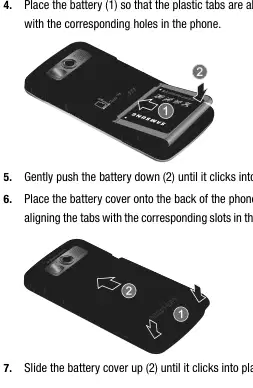
4. Plaats de batterij (1) zodat het kunststof tabblad op één lijn staat
Samsung SCH-i220 — De batterij installeren diagram (page 8)
Afb. 1 · De batterij installeren

standaard Li-Ion batterij en reisadapter.

telefoon, anders kan je de batterij beschadigen. Van volledig ontladen tot helemaal opgeladen, de batterij vereist maximaal 4 uur laadtijd.
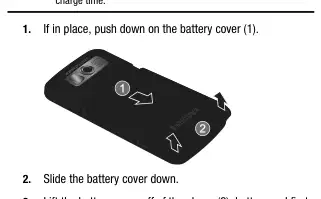
Samsung SCH-i220 — De batterij installeren diagram (page 8)
Afb. 2 · De batterij installeren
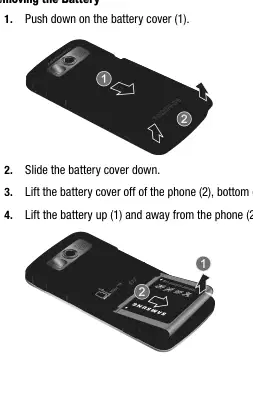
1. Indien aanwezig, druk dan de batterijkap naar beneden (1).
5. Druk de batterij voorzichtig naar beneden (2) totdat hij op zijn plaats klikt.
6. Plaats de batterijdeksel op de achterkant van de telefoon (1) door

het uitlijnen van de tabbladen met de bijbehorende slots in de telefoon.

3. Haal eerst de batterijdeksel van de telefoon (2), onderkant.
7. Schuif de batterijdekking op (2) totdat hij klikken in plaats.

De batterij installeren

Page 9 of the Samsung SCH-i220 user manual — De batterij verwijderen
Pagina 9 · klik om te vergroten
Pagina 9
Samsung SCH-i220 — De batterij verwijderen diagram (page 9)
Afb. 3 · De batterij verwijderen

Uw telefoon wordt aangedreven door een oplaadbare standaard Li-Ion batterij. Gebruik alleen Samsung-goedgekeurde laadapparaten en batterijen. Samsung accessoires zijn ontworpen om de levensduur van de batterij te maximaliseren. Gebruik van andere accessoires kan uw garantie ongeldig maken en schade veroorzaken.

Gebruik van de Travel Adapter
Samsung SCH-i220 — De batterij verwijderen diagram (page 9)
Afb. 4 · De batterij verwijderen

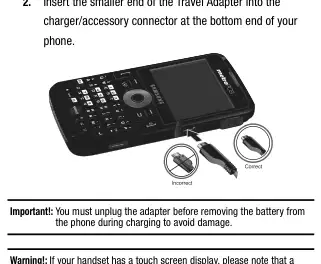
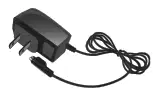
De reisadapter die bij uw telefoon is inbegrepen, is een handige lichtgewicht lader waarmee u snel opladen van uw telefoon uit elke 120/220 VAC stopcontact.

3. Haal eerst de batterijdeksel van de telefoon (2), onderkant.
4. Hef de batterij op (1) en weg van de telefoon (2).
1. Sluit het grote uiteinde van de Travel Adapter aan op een standaard

120 VAC of 220 VAC wanduitlaat.

Amerika, je moet een adaptor gebruiken van de juiste configuratie voor het stopcontact. Gebruik van de verkeerde adapter kan uw telefoon beschadigen en vervalt je garantie.

Verwijderen van de batterij · Opladen van de batterij · Start 6

Page 10 of the Samsung SCH-i220 user manual — Lage batterijindicator
Pagina 10 · klik om te vergroten
Pagina 10
2. Plaats het kleinere uiteinde van de Travel Adapter in
Samsung SCH-i220 — Lage batterijindicator diagram (page 10)
Afb. 5 · Lage batterijindicator

De batterijindicator () in de rechterbovenhoek van het display geeft een vermogensniveau aan. Controleer de batterijsterkte en zorg ervoor dat uw accu voldoende wordt opgeladen.

  • Vijf staven () geven een volledige lading aan.
  • Een leeg batterijpictogram () geeft een bijna lege accu aan.
  • Een knipperende lege batterij pictogram () en een toon klinkend geven aan dat je twee tot drie minuten voordat de accu te laag is om de telefoon bedienen. Als u uw telefoon blijft gebruiken zonder de batterij op te laden, zal de telefoon uitzetten.

Neem contact op met uw draadloze drager en volg hun instructies voor het verkrijgen van service, indien nodig. Wij raden u aan deze gids te lezen om volledig de diensten die uw telefoon ondersteunt.

touchscreen reageert het beste op een lichte aanraking vanaf de pad van uw vinger of een niet-metallische stylus. Het gebruik van overmatige kracht of een metalen voorwerp bij het drukken op de touchscreen kan schade toebrengen aan het geharde glasoppervlak en de garantie tenietdoen. Voor meer informatie, zie .Waarschuwing betreffende weergave Bladzijde 129.

telefoon, anders kan je de batterij beschadigen. Van volledig ontladen tot helemaal opgeladen, de batterij vereist maximaal 4 uur laadtijd.

Lage batterij indicator · Activeer uw telefoon

Page 11 of the Samsung SCH-i220 user manual — Aan het aansturen op de telefoon
Pagina 11 · klik om te vergroten
Pagina 11

Aan het aansturen op de telefoon

  • Druk op de 'Done soft key'.
1. Druk en houd . De
  • Druk op .
3. De telefoon begint te zoeken naar een netwerksignaal.

gevolgd door het uiterlijk

4. Zodra de telefoon een signaal vindt, het tijdstip en dag

van de Begin scherm in de

verschijnen in de tweede regel van het display.

display (zoals getoond).

5. Je bent nu klaar om te plaatsen en ontvangen oproepen.

apparaat, niet aanraken van de antenne (onderaan het toestel) tijdens het gebruik van uw telefoon omdat dit kan invloed hebben op gesprekskwaliteit en kunnen leiden tot een hogere werking van de telefoon dan nodig is.

DienstAls u niet kunt plaatsen of ontvangen oproepen, probeer later wanneer de dienst beschikbaar is, of op een andere locatie.

Uw telefoon instellen (basic)

2. Als de telefoonfuncties zijn uitgeschakeld, is de .

Dit proces geeft de toepassing van het Starten functie op uw telefoon. U kunt Starten om uw telefoon te personaliseren uiterlijk en ringtone, en een aantal functies van uw Samsung Code voor onmiddellijk gebruik.

Samsung SCH-i220 — Aan het aansturen op de telefoon diagram (page 11)
Afb. 6 · Aan het aansturen op de telefoon

bericht en het pictogram No Service () verschijnen in de

display. Om de telefoonfuncties in te schakelen, doe het volgende:

  • Druk en houd de Lock-toets () aan de rechter bovenkant van uw telefoon. Het menu Quick List verschijnt in het display.
  • Selecteer de optie Draadloos beheren. Het scherm Wireless Manager verschijnt in het display. Voor meer informatie, zie .Wireless Manager
  • Selecteer de optie Telefoon. De Phone optie schakelt van Uit naar Aan.

With the Home screen showing, press the Begin zachte sleutel, dan

selecteren Starten (). De volgende subsecties

animatie opstarten speelt · Druk & Hold · Start 8

Page 12 of the Samsung SCH-i220 user manual — Datum en tijd instellen
Pagina 12 · klik om te vergroten
Pagina 12

beschrijft het gebruik van de Startopties.

3. Zorg ervoor dat de tijdinstelling en Tijdzone-instellingen

Datum en tijd instellen

zijn beide ingesteld op Auto.

Mits u service hebt van uw netwerk Wireless Carrier. Dit wordt automatisch voor u gedaan.

4. Druk op de Gereed zachte toets om uw instellingen te bewaren. Jij bent.
Samsung SCH-i220 — Datum en tijd instellen diagram (page 12)
Afb. 7 · Datum en tijd instellen

Terug naar de Starten Menu.

Samsung SCH-i220 — Datum en tijd instellen diagram (page 12)
Afb. 8 · Datum en tijd instellen

U kunt uw Samsung-code instellen om u mobiele toegang te geven tot uw zakelijke en/of privé e-mailaccount(s).

Als deGeen dienst” message is showing in the Home screen, you can set the time and date by doing the following:

1. Van de Getting
Samsung SCH-i220 — Datum en tijd instellen diagram (page 12)
Afb. 9 · Datum en tijd instellen

Code om uw e-mail te synchroniseren

Datum en tijd instellen ➔

de datum of

Om toegang tot een e-mailaccount te activeren, doe je het volgende:

tijd. Datum en

1. Van de Getting
Samsung SCH-i220 — Datum en tijd instellen diagram (page 12)
Afb. 10 · Datum en tijd instellen

in het display.

E-mail instellen ➔ ingesteld

2. Waarden selecteren of invoeren voor de volgende opties:

up een e-mailaccount.

  • Tijdzone
  • Datum

het display.

  • Tijd
Toon 6 meer labels / korte tekst op deze pagina
E-mail instellen · Gestart menu, selecteer · Tijdscherm verschijnt · Gestart menu, selecteer · De E-mail instellen · scherm verschijnt in
Page 13 of the Samsung SCH-i220 user manual — Een apparaatwachtwoord instellen
Pagina 13 · klik om te vergroten
Pagina 13
2. Vul uw e-mailadres en uw emailaccount in
  • Druk op de Finish soft toets.

wachtwoord, druk vervolgens op de Volgende zachte sleutel. U bent gevraagd

7. Uw accountgegevens worden geverifieerd en u wordt teruggestuurd

naarProbeer e-mailinstellingen automatisch te krijgen van de

aan de Starten Menu.

Internet”.

Een apparaatwachtwoord instellen

3. Druk op de volgende zachte toets. U wordt op de hoogte gesteld wanneer instellingen worden

U kunt uw Samsung-code instellen om een wachtwoord te vereisen elke keer dat het ingeschakeld is.

Samsung SCH-i220 — Een apparaatwachtwoord instellen diagram (page 13)
Afb. 11 · Een apparaatwachtwoord instellen

gevonden voor uw e-mail provider.

4. Druk op de volgende zachte toets.
5. Voer uw naam in en
Samsung SCH-i220 — Een apparaatwachtwoord instellen diagram (page 13)
Afb. 12 · Een apparaatwachtwoord instellen
1. Van de Getting

naam zoals u wenst

Een apparaat instellen

ze moeten worden getoond

wachtwoord ➔ Een

op je scherm, dan

wachtwoord.

druk op de Volgende zacht

Samsung SCH-i220 — Een apparaatwachtwoord instellen diagram (page 13)
Afb. 13 · Een apparaatwachtwoord instellen

sleutel.

6. U wordt ervan op de hoogte gesteld dat
Samsung SCH-i220 — Een apparaatwachtwoord instellen diagram (page 13)
Afb. 14 · Een apparaatwachtwoord instellen

display.

compleet:

2. Indien gewenst,
  • Als u wilt, selecteert u een nieuwe waarde Automatisch Verzenden/ontvangen.

selecteer waarden voor de

volgende opties:

Toon 7 meer labels / korte tekst op deze pagina
uw e-mailaccount · Gestart menu, selecteer · De Wachtwoord · Instellingen scherm · verschijnt in de · e-mail setup is · Starten 10
Page 14 of the Samsung SCH-i220 user manual — Een Bluetooth-headset instellen
Pagina 14 · klik om te vergroten
Pagina 14
  • Waarschuwen als het apparaat ongebruikt voor (1 minuten, 5 minuten, 15 minuten, 30 minuten, 1 uur, 1,5 uren, 2 uur, 12 uur of 24 uur).
2. Stel uw Bluetooth in
Samsung SCH-i220 — Een Bluetooth-headset instellen diagram (page 14)
Afb. 15 · Een Bluetooth-headset instellen

vervolgens selecteren Nieuw toevoegen

andere opties.

apparaat. Een lijst van

  • Wachtwoordtype (Simple PIN of Strong alfanumeriek).
  • Wachtwoord

het display.

  • Wachtwoord bevestigen
3. Druk op de Gereed zachte toets om uw instellingen te bewaren.
3. Uw
Samsung SCH-i220 — Een Bluetooth-headset instellen diagram (page 14)
Afb. 16 · Een Bluetooth-headset instellen

Een Bluetooth-headset instellen

Druk vervolgens op de Volgende

Met deze optie kunt u een Bluetooth-headset koppelen en indien gewenst aansluiten op uw telefoon.

zachte sleutel. Jij bent.

1. Van de Getting
Samsung SCH-i220 — Een Bluetooth-headset instellen diagram (page 14)
Afb. 17 · Een Bluetooth-headset instellen

Een Bluetooth instellen

hoofdtelefoon ➔ een

Bluetooth headset.

Bluetooth-headset.

Met deze optie kunt u een nieuwe achtergrondafbeelding voor uw Startpagina selecteren.

verschijnt in het display.

Toon 11 meer labels / korte tekst op deze pagina
headset naar Zichtbare, · zichtbare Bluetooth · apparaten verschijnt in · Bluetoeth hoofdtelefoon, · bericht dat uw · Samsung Code heeft · Gestart menu, select · verbonden met uw · Achtergrond instellen · De Bluetooth · Apparaten scherm
Page 15 of the Samsung SCH-i220 user manual — Ringtoon instellen
Pagina 15 · klik om te vergroten
Pagina 15
  • Selecteer de gewenste achtergrondafbeelding.

opgenomen met uw Samsung Code, zie .Personaliseer uw telefoon Bladzijde 108.

4. Druk op de "Done soft" toets om uw selectie te bewaren en terug naar

de Starten Menu.

1. Van de Getting
Samsung SCH-i220 — Ringtoon instellen diagram (page 15)
Afb. 18 · Ringtoon instellen

Met deze optie kunt u een ringtone selecteren om af te spelen wanneer u een oproep ontvangt.

1. Van de Getting
Samsung SCH-i220 — Ringtoon instellen diagram (page 15)
Afb. 19 · Ringtoon instellen

achtergrondafbeelding.

Ringtoon instellen ➔

menu verschijnt in het

Verander je ringtoon

display.

➔ Ring Tone. De

2. De huidige accentueren
Samsung SCH-i220 — Ringtoon instellen diagram (page 15)
Afb. 20 · Ringtoon instellen

fixeren.

display.

2. Selecteer een Ringtoon
3. Selecteer een achtergrond
Samsung SCH-i220 — Ringtoon instellen diagram (page 15)
Afb. 21 · Ringtoon instellen

afbeelding met de linker

gebruik makend van de linker en

sleutel, of doe de

of doe het volgende:

volgende:

  • Druk op de OK-toets () om de beschikbare Ringtonen te tonen.
  • Druk op de OK-toets () om de beschikbare achtergrondafbeeldingen te tonen.
Toon 12 meer labels / korte tekst op deze pagina
Ringtoon instellen · Gestart menu, selecteer · Achtergrond instellen ➔ · Wijzigen van de · Gestart menu, selecteer · De Beginscherm · Rington scherm · Achtergrondafbeelding · verschijnt in de · en Rechter Navigatie · Rechter Nabootsing sleutel, · Aan de slag 12
Page 16 of the Samsung SCH-i220 user manual — Muziek overbrengen
Pagina 16 · klik om te vergroten
Pagina 16
  • Selecteer de gewenste Ring toon.
2. Volg de
Samsung SCH-i220 — Muziek overbrengen diagram (page 16)
Afb. 22 · Muziek overbrengen
3. Druk op de "Done soft" toets om uw selectie te bewaren en terug naar

de Geluiden Menu. Druk om terug te gaan naar de Getting

Het menu is gestart.

Ik begon met een pictogram. Een Informatie

Met deze optie kunt u muziek tussen een personal computer en uw Samsung Code overbrengen. Voor meer informatie, zie “Windows Media Player” Bladzijde 93.

van de resultaten.

3. Druk op de OK soft-toets om terug te keren naar het menu Starten.

Deze optie kunt u een Aan de slag pictogram aan het startscherm toevoegen of verwijdert een Gestarte icoon van het Startpagina.

Met geluidsprofielen kunt u snel de volgende geluidinstellingen als groep aanpassen aan uw huidige situatie, zoals binnen versus buiten lopen:

1. Van de Getting
Samsung SCH-i220 — Muziek overbrengen diagram (page 16)
Afb. 23 · Muziek overbrengen
  • Ringer (type en volume)
  • Herinnering (type en volume)

Gestart.

  • Kennisgeving (type en volume)
  • Systeemgeluid (alleen volume)

het display.

Toon 12 meer labels / korte tekst op deze pagina
instructies op het · scherm om een Getting te verwijderen Muziek overbrengen · bericht informeert u · Toevoegen/verwijderen Start · Geluidsprofiel instellen · Gestart menu, selecteer · Toevoegen/verwijderen · De Toevoegen/verwijderen · Starten · scherm verschijnt in
Page 17 of the Samsung SCH-i220 user manual — Een microSDTM geheugenkaart installeren
Pagina 17 · klik om te vergroten
Pagina 17

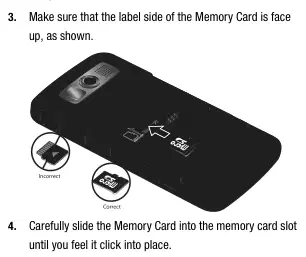
Een microSDTM geheugenkaart installeren

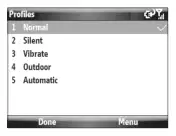
Om toegang te krijgen tot uw telefoon geluid Profielen, doe het volgende:
Samsung SCH-i220 — Een microSDTM geheugenkaart installeren diagram (page 17)
Afb. 24 · Een microSDTM geheugenkaart installeren
1. Met het Huis
1. Verwijder de batterijhoes en accu van uw telefoon. Voor

meer informatie, zie “Removing the Battery” AAN

druk op de Begin zacht

blz. 6.

2. Zoek de geheugenkaart slot aan de bovenkant van de batterij

Instellingen ➔ Profielen.

compartiment.

De Profielen menu verschijnt in het display.
Samsung SCH-i220 — Een microSDTM geheugenkaart installeren diagram (page 17)
Afb. 25 · Een microSDTM geheugenkaart installeren
3. Zorg ervoor dat de labelzijde van de geheugenkaart gezicht is
2. Een van de volgende profielen markeren:
  • Normaal
  • Stilte . Geen geluiden spelen.
  • Vibreren . Geen geluiden spelen, maar de telefoon trilt in plaats daarvan.
  • Outdoor
  • Automatische
3. Om het gemarkeerde profiel te selecteren, drukt u op de "Done soft toets" of

druk op .

4. Schuif voorzichtig de geheugenkaart in het slot van de geheugen kaart

scherm tonen, · sleutel en vervolgens selecteren · Aan de slag 14

Page 18 of the Samsung SCH-i220 user manual — Een microSD geheugenkaart verwijderen
Pagina 18 · klik om te vergroten
Pagina 18
5. Installeer de batterij opnieuw en vervang het accudeksel op
7. Installeer de batterij opnieuw en vervang het accudeksel op

Telefoon. Voor meer informatie, zie • Het installeren van de

Telefoon. Voor meer informatie, zie • Het installeren van de

Batterij Bladzijde 5.

Batterij Bladzijde 5.

Deze telefoon.

Een microSD geheugenkaart verwijderen

1. Verwijder de batterijhoes en accu van uw telefoon. Voor

meer informatie, zie “Removing the Battery” AAN

blz. 6.

2. Zoek de geheugenkaart slot aan de bovenkant van de batterij

compartiment.

3. Druk voorzichtig op de geheugenkaart naar binnen totdat u het voelt

Laat los.

4. Laat langzaam je druk op de kaart los. Het zal schuiven

naar buiten een korte afstand.

5. Verwijder de geheugenkaart van het geheugen kaart slot.
6. Indien gewenst, installeer een andere geheugenkaart. Voor meer

informatie, zie “Installing a microSD™ Memory

Kaart Bladzijde 14.

Page 19 of the Samsung SCH-i220 user manual — Afdeling 2: Uw telefoon begrijpen
Pagina 19 · klik om te vergroten
Pagina 19
Afdeling 2Uw telefoon begrijpen

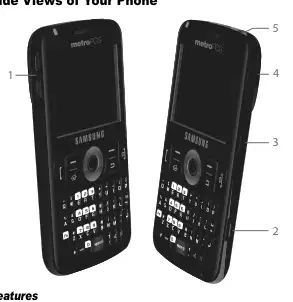
Zijaanzichten van uw telefoon

Dit gedeelte schetst enkele belangrijke kenmerken van uw telefoon. Het beschrijft ook het schermformaat en de pictogrammen die worden weergegeven wanneer de telefoon in gebruik is.
Samsung SCH-i220 — Afdeling 2: Uw telefoon begrijpen diagram (page 19)
Afb. 26 · Afdeling 2: Uw telefoon begrijpen
  • Binnenlandse en internationale voice-en sms berichtendienst (beschikbaar op deelnemende netwerken).
  • Groot (diagonaal) kleurenscherm (320 x 240 pixel resolutie)
  • Hogesnelheidsgegevens (CDMA 2000 1x Technologie)
  • Bluetooth ® draadloze technologie (zie opmerking)
  • Technologie van het Global Positioning System (GPS)
  • Digitale assistent-tools
  • QWERTY-toetsenbord
  • Tekst (SMS), afbeelding (MMS) en e-mailberichten
  • Ingebouwde 2.0 Megapixel digitale camera
  • Stemkeuze
  • Mediaspeler (MP3
  • Geheugenkaart Slot (microSDTM
1. Volume sleutel . . Vanaf het Startpagina, kunt u de

inbelnetwerken, persoonlijk netwerk, A2DP, AVRCP, toegang tot telefoonboeken, seriële poort, basisprinten, bestandsoverdracht en object pushprofielen voor Bluetooth® draadloze technologie.

Systeemvolume. Als u een oproep ontvangt, kunt u tijdelijk

Demp de ring.

Uw telefoon begrijpen 16

Uw telefoon functies · Kenmerken

Page 20 of the Samsung SCH-i220 user manual — Vooraanzicht van uw telefoon
Pagina 20 · klik om te vergroten
Pagina 20

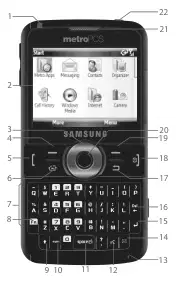
Vooraanzicht van uw telefoon

2. Camera Sleutel

display backlight en start de camera functie van uw
Samsung SCH-i220 — Vooraanzicht van uw telefoon diagram (page 20)
Afb. 27 · Vooraanzicht van uw telefoon

Telefoon. In de Camera-modus, foto's nemen.

3. Vermogen / USB-connector . . Gebruikt om opladen aan te sluiten

accessoires of optionele USB Data kabel naar uw telefoon.

4. Headset Connector

(voor handsfree werking en/of afspelen van muziek) of een

optioneel TTY-apparaat.

5. LOCK-toets

handmatig alle sleutels behalve de Ontgrendelen zachte sleutel. Pers

en houden om de lancering van Snellijst Menu. Voor meer

informatie, zie Snellijst Bladzijde 36.

1. Opladen indicator

Opgeladen. Gloeit groen als de batterij volledig is

Opgeladen.

Kenmerken

Page 21 of the Samsung SCH-i220 user manual — Vooraanzicht van uw telefoon
Pagina 21 · klik om te vergroten
Pagina 21
2. Display
8. Fn Key

nummers gebeld, functie en functiesschermen, status

QWERTY toetsenbord om nummers en symbolen in te voeren, evenals

pictogrammen, berichtindicatoren en inhoud, signaalsterkte;

brieven.

En zo verder.

9. Shift Key
3. Navigatiesleutel / Jog Wiel .In de Menumodus, kunt u

gemengde zaak (Abc), hoofdgeding (ABC) en kleine geval (abc).

Scroll door de telefoonmenu-opties. Van de Begin

Kapitalisatie blijft geselecteerd totdat u op de Shift drukt

scherm, druk op de navigatietoets Links of rechts om te bladeren

Key weer.

de pictogrammen in de pictogrambalk, of druk op de navigatietoets Omhoog of

10. Symbool

Omlaag of draaien als een Jog-wiel om te bladeren of scrollen

scherm voor het selecteren van symbolen.

via een menupaneel/opties of pictogrammen in de

11. Spatie/Vibreren-modussleutel

display.

woorden en personages. Druk op en houd deze toets om de

4. Linker Zachte Sleutel

telefoon in Vibratiemodus.

de aanvragen en het selecteren van de keuze die in de

12. Stemcommando's sleutel

linker onderhoek van het hoofdlcd.

Stemcommando's.

5. Stuur sleutel Van de
13. Microfoon

Begin scherm, druk op de toets eenmaal om toegang te krijgen tot de recente oproepen

Je praat met ze.

log.

14. Messaging Key . . Start het scherm Tekstberichten.
6. Home Key
15. Voer Sleutel in
7. QWERTY Keypad

tussen tekstregels.

letters en symbolen.

Uw telefoon begrijpen 18

Page 22 of the Samsung SCH-i220 user manual — Achteraanzicht van uw telefoon
Pagina 22 · klik om te vergroten
Pagina 22

Achteraanzicht van uw telefoon

16. Del Key

display.

Samsung SCH-i220 — Achteraanzicht van uw telefoon diagram (page 22)
Afb. 28 · Achteraanzicht van uw telefoon
17. Back Key

het display. In menumodus, keert u terug naar de vorige

menu of scherm.

18. End Key .. eindigt een oproep. Geeft u terug naar het Startpagina scherm. Als

Als je op de END-toets drukt en vasthoudt, gaat het stroom aan of uit.

Wanneer u een inkomende oproep ontvangt, drukt om de oproep te versturen

- Naar voicemail.

19. Rechter zachte sleutel

de aanvragen en het selecteren van de keuze die in de

rechter benedenhoek van het hoofdscherm.

20. OK Key

gemarkeerde keuze in een menu. Bij het selecteren van instellingen in

een optiescherm, toont een lijst met beschikbare instellingen.

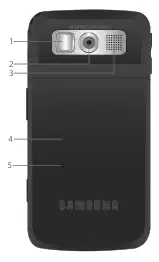
1. Spiegel
21. Oorstuk

Zelfportretten.

Toon, en de andere partijen te bellen.

2. Camera Lens
22. LOCK-toets

sluit alle sleutels behalve de Ontgrendelen zachte sleutel.

3. Speaker

andere geluiden gespeeld door uw telefoon.

Kenmerken

Page 23 of the Samsung SCH-i220 user manual — Commandosleutels
Pagina 23 · klik om te vergroten
Pagina 23
4. Batterijhoes
  • Als de rechter zachte toets functie Menu is, drukt u op het menu soft key () en verschijnt er een pop-upmenu.

optionele microSD geheugenkaart.

  • Wanneer de rechter zachte toets functie is Annuleren, drukt u op de Annuleer soft key () om een back-up van één menuniveau.
5. microSD (Geheugenkaart) Slot

compartiment

microSD geheugenkaart voor extra beeld/foto-opslag

  • Druk op de OK-toets () van het Startscherm om het Datum en Tijd scherm te starten.

en voor muziekopslag.

  • In een menu, drukt u op om de gemarkeerde selectie te accepteren.
  • In de cameramodus, druk op om een foto te maken. Zie voor meer informatie .Camera

Functies voor de zachte toetsen worden aangegeven door labels die op het display boven elke soft key verschijnen. Er zijn twee zachte toetsen, links () en rechts ().

  • Druk in een lijst op de OK-toets () om het gemarkeerde item te bekijken.

De Verzenden key () wordt gebruikt om oproepen te beantwoorden, belgesprekken aan en het laatste nummer(s) terug te roepen dat is gekozen of gemist.

Enkele functies van de linker zachte sleutel () zijn als volgt:

  • Druk vanaf het Startscherm op de Start soft toets () om het menu Start te openen.
  • Als je een oproep ontvangt, druk dan één keer op de telefoon om te beantwoorden.
  • Voer een nummer in en druk op om te bellen.
  • Druk op het Startpaginascherm om een lijst van recente gesprekken naar en vanaf uw telefoon en contacten weer te geven.
  • Als de linker zachte sleutel functie is voltooid, drukt u op de "Done soft key" () om het huidige scherm of menu te verlaten en eventuele wijzigingen op te slaan.
  • Druk twee keer op het Startscherm om de meest recente nummer te bellen.
  • Druk op een wachtgesprek. Druk opnieuw om terug te schakelen naar de andere oproep.

Enkele functies van de rechter zachte sleutel () zijn als volgt:

  • Druk vanaf het Startpaginascherm op de Contacten soft toets () om het contactvenster te starten.

Uw telefoon begrijpen 20

Toon 6 meer labels / korte tekst op deze pagina
OK Sleutel · Commandosleutels Zachte toetsen · Sleutel versturen · Linker Zachte Sleutel · Rechter Zachte Sleutel
Page 24 of the Samsung SCH-i220 user manual — Achterste sleutel
Pagina 24 · klik om te vergroten
Pagina 24

De BACK key () wordt gebruikt om terug te keren naar een vorig menu of om vanuit het beginscherm weer op de startpagina te komen Begin Menu. In sommige schermen kunt u ook de sleutel gebruiken om nummers, tekst of symbolen van het display te wissen.

Van de Begin scherm, druk op en houd de Camera toets () .Hij bevindt zich aan de rechterkant van uw telefoon te activeren camera ingebouwd in je telefoon.

In de cameramodus, drukt u op de Cameratoets () maakt een foto

  • Om één menuniveau te back-uppen, drukt u kort op .

De Del sleutel () wordt gebruikt om nummers, tekst of symbolen van het display te wissen of weg te halen.

De Fn (Function) key ( )

  • Als u een onjuist teken invoert, druk dan kort op backspace (en verwijder) het karakter.
  • Om de hele zin te wissen, drukt u op en houdt .

Uw telefoon heeft een QWERTY () toetsenbord om snelle en eenvoudige tekstinvoer te ondersteunen. U kunt tekst invoeren zoals u zou willen wanneer het gebruik van een computertoetsenbord.
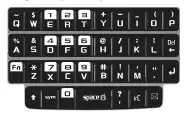
  • Druk op en houd de End toets () om uw telefoon in of uit te zetten.
Samsung SCH-i220 — Achterste sleutel diagram (page 24)
Afb. 29 · Achterste sleutel
  • Druk één keer kort op om een gesprek te verbreken.
  • Druk om terug te keren naar stand-by modus vanuit een menu, of de laatste invoer annuleren.

Gebruik de directionele toetsen op de navigatietoets () of draai het als een Jog-wiel, om menu's, submenu' s en lijsten te bladeren.

De sleutels worden gemerkt met een letter op de onderste helft en een nummer of symbool aan de bovenste helft. Druk op de toets die overeenkomt met het teken dat u wilt invoeren.

Toon 7 meer labels / korte tekst op deze pagina
Achterste sleutel · Camerasleutel · Del Key · Fn-sleutel · Tekst invoeren Eindsleutel · Navigatiesleutel/Jog-wiel
Page 25 of the Samsung SCH-i220 user manual — Het scherm van het beeldscherm begrijpen
Pagina 25 · klik om te vergroten
Pagina 25

Daarnaast kunt u de volgende speciale functietoetsen gebruiken: Het begrijpen van het schermscherm

Druk om tekens te verwijderen.

Samsung SCH-i220 — Het scherm van het beeldscherm begrijpen diagram (page 25)
Afb. 30 · Het scherm van het beeldscherm begrijpen

Druk om een nieuwe lijn te starten.

Druk eenmaal op één hoofdletter. Druk twee keer om CAPS LOCK te selecteren. Druk nogmaals om CAPS LOCK te verwijderen.

1. De bovenste regel van uw telefoon ..vertoning bevat pictogrammen die

Druk op de eerste van vier pagina's symbolen waarin u kunt kiezen voor gewenste symbolen.

de status van het netwerk, batterijvermogen en signaalsterkte aangeven;

En nog meer. Voor meer informatie, zie “Display Screen

Druk op de invoermodus tussen Abc en 123.

Pictogrammen Bladzijde 23.

Druk om een spatie in te voegen.

2. Het middengedeelte van het display toont informatie zoals

als menu's, bel voortgang informatie, berichten en

Foto's.

3. De pictogrambalk wordt gebruikt om te selecteren welk menu Startpagina

verschijnt in de Samsung WizPro Begin scherm. Voor meer

informatie, zie Home Screen Bladzijde 110.

Uw telefoon begrijpen 22

Hoofdscherm

Page 26 of the Samsung SCH-i220 user manual — Schermpictogrammen tonen
Pagina 26 · klik om te vergroten
Pagina 26
4. De onderste regel van het display toont de huidige zachte sleutel

Verschijnt wanneer een Bluetooth-headset of handsfree kit verbinding maakt met uw apparaat.

functies. Het voorbeeldscherm toont dat u op de linkerkant drukt

(Begin) zachte sleutel zal de Begin menu en druk op de

GPS locatie is aan.

Rechts (Contacten) zachte sleutel zal tonen de Telefoonboek-Alles

Contacten scherm.

GPS-locatie is uitgeschakeld tenzij u een noodgeval (911) oproept.

De volgende pictogrammen kunnen in de statusbalk verschijnen:

Toont de sterkte van het signaal. U kunt ook de volgende servicestatus bekijken:

Verschijnt wanneer een sms-bericht is ontvangen.

  • Draadloos is uitgeschakeld.

Verschijnt wanneer een e-mailbericht of multimedia (MMS) bericht is ontvangen.

  • Geen draadloze dekking.

Verschijnt wanneer een nieuwe voicemail is ontvangen.

Het lijkt erop dat het ringtype is ingesteld op Vibreren in het huidige profiel of de beltoon in Geluiden is ingesteld om te trillen. Ook verschijnt wanneer het Stille profiel wordt geactiveerd.

Dialoog dozen vragen om actie, informeren u over status of waarschuwen voor situaties zoals lage batterij. De dialoogvakken en de definities daarvan worden hieronder uiteengezet.

Verschijnt wanneer Bluetooth geactiveerd is. Zie voor nadere bijzonderheden blz. 118.

  • Keuze
  • Herbevestigen

Schermpictogrammen tonen · Dialoogvakken

Page 27 of the Samsung SCH-i220 user manual — Achterlichten
Pagina 27 · klik om te vergroten
Pagina 27
– Example..Alle berichten wissen?
  • Het uitvoeren van .. Voorbeeld: Verzenden ...

Standby-modus is de staat van de telefoon zodra het service heeft gevonden en inactief. De telefoon gaat in stand-by modus:

  • Voltooid
  • Informatie
  • Nadat je de telefoon aan hebt gezet.
  • Wanneer u na een gesprek of vanuit het menu drukt.

Van de Begin scherm, zult u de tijd, dag en datum te zien evenals alle telefoonstatus pictogrammen.

  • Fout

Plaats oproepen vanuit het thuisscherm

  • Waarschuwing
1. Voer vanuit het Startpaginascherm een telefoonnummer in en druk op

om een telefoontje te plegen.

Achterlichten verlichten het display en de toetsenbord. Als je op een toets drukt of de telefoon opent, komen er achtergrondverlichtingen aan. Ze gaan af als er geen toetsen worden ingedrukt binnen een periode van tijd die is ingesteld in het menu Backlight.

2. Druk om terug te keren naar stand-by modus.

Berichten ontvangen vanuit het thuisscherm

U kunt tekst of MMS berichten ontvangen van de Begin scherm. Een waarschuwingstoon klinkt en de berichttekst of een melding verschijnt op het scherm wanneer er een nieuw bericht aankomt.

seconden om de batterij te sparen, ongeacht het licht. Voor meer informatie, zie .Power Management Bladzijde 117.

De volgende berichten opties verschijnen wanneer u op de Menu zachte sleutel:

  • Antwoorden
  • Verwijderen
  • Ga naar Inbox

Uw telefoon begrijpen 24

Uw telefoon .. modes · Stand-by modus · Achterlichten

Page 28 of the Samsung SCH-i220 user manual — Het systeemvolume aanpassen
Pagina 28 · klik om te vergroten
Pagina 28

De gewenste bericht optie markeren en vervolgens op .

Snellijst verschijnt op het scherm met de volgende tonen

Het systeemvolume aanpassen

Profielen:

Van de Begin scherm, kunt u het volume van het systeem voor uw telefoon aanpassen door op de Volume-toets (aan de linkerkant van de telefoon) Omhoog of omlaag te drukken. Het volume van het systeem regelt de omvang van alle geluiden die worden afgespeeld door uw telefoon, zoals bellers, waarschuwingen, alarmen en multimediabestanden.

Samsung SCH-i220 — Het systeemvolume aanpassen diagram (page 28)
Afb. 31 · Het systeemvolume aanpassen
  • Normaal
  • Stil
2. Voor meer profielen, selecteer Meer... De volgende profielen

verschijnen in het scherm van de Quick List:

  • Vibreren
  • Buiten
1. Druk vanaf het Startscherm op de Volumetoets Omhoog of omlaag
  • Automatisch

het systeemvolume naar wens in te stellen.

3. Selecteer het gewenste profiel.

Als u tevreden bent met de instelling, druk dan op Klaar. Je telefoon komt terug in stand-by modus.

Geluidsinstellingen van profiel wijzigen:

1. Druk op de Start soft toets van het startscherm en vervolgens op

Individuele volumeinstellingen aanpassen

Instellingen ➔ Profielen. De volgende geluidsprofielen worden in

U kunt individuele volumeinstellingen aanpassen door een geluidsprofiel te selecteren en/of afzonderlijke geluidvolume-instellingen aan te passen.

het display:

  • Normaal
  • Stil

Een geluidsprofiel selecteren:

  • Vibreren
1. Druk vanaf het Startscherm op de LOCK-toets en houd deze vast. De
  • Buiten
Page 29 of the Samsung SCH-i220 user manual — Oproep-antwoordmodus
Pagina 29 · klik om te vergroten
Pagina 29
  • Automatisch
2. Het gewenste geluidsprofiel markeren en vervolgens op het menu drukken

U kunt alleen plaatsen en ontvangen oproepen wanneer uw telefoon aanstaat. Terwijl je een gesprek hebt, is jouw telefoon in spraakmodus. Druk op de Menu zachte toets om een lijst met menuopties weer te geven. Voor meer informatie, zie Menu "Opties voor gebruik" Bladzijde 33.

zachte toets en selecteren Bewerken. De volgende geluidsinstellingen voor

het geselecteerde profiel verschijnt op de display:

  • Naam
  • Ringtype
  • Ringvolume

Stilte de tonen die uw toetsenbord maakt wanneer u op een toets en vervangt alle bellers door trillingen.

  • Herinneringstype

Om de Vibratiemodus in te gaan:

  • Volume herinnering

From the Begin scherm, druk en houd . De telefoon.

  • Soort kennisgeving

trillen en het icoon in de stille modus () verschijnt

  • Aanmeldingsvolume

weergave en uw geluid Profiel automatisch verandert naar

  • Geluidsvolume systeem

Vibreren. Voor meer informatie, zie “Adjusting Individual

3. De gewenste instelling markeren en de navigatietoets indrukken

Links of rechts om de gemarkeerde volume instelling te wijzigen.

Volumeinstellingen Bladzijde 25.

Vibreren beëindigen modus:

4. Om uw instellingen op te slaan, drukt u op de Done soft toets.

While in Vibrate mode and standby mode, press and hold

. Het pictogram in de stille modus () verdwijnt uit het

U kunt ervoor kiezen om een oproep te beantwoorden door op elke toets behalve, of alleen indrukken Antwoord zachte sleutel. Voor meer informatie, zie Opties voor oproepen Bladzijde 109.

display en uw telefoon keert automatisch terug naar de voorinstelling/

voorgeselecteerd geluidsprofiel. Voor meer informatie, zie

“Adjusting Individual Volume Settings” Bladzijde 25.

Uw telefoon begrijpen 26

Praten · Enter/Exit Vibratiemodus · Oproep-antwoordmodus

Page 30 of the Samsung SCH-i220 user manual — Speakerphone-modus
Pagina 30 · klik om te vergroten
Pagina 30
  • Cameramodus invoeren . . Vanaf het Startscherm, druk en houd de cameratoets () ingedrukt aan de rechterkant van de telefoon.

Met de luidsprekermodus kunt u uw telefoon handsfree gebruiken en/of gesprekken met anderen delen.

  • Afsluiten Cameramodus
  • Speakerphone Mode .Tijdens een gesprek, drukt u op de menu zachte sleutel en vervolgens selecteert u luidspreker aan .

selecteren Camera.

  • Afsluiten van de luidsprekermodus .Tijdens een gesprek, drukt u op het menu zachte sleutel, vervolgens selecteert Speakerphone Uit of beëindigen van de oproep.

Met de camcordermodus kunt u video's opnemen met uw telefoon en camera-camera. In de Camcorder-modus kunt u ook uw video's aanpassen.

Met de handsfree-modus kunt u uw telefoon op afstand bedienen, zonder het aan te raken anders dan hem in of uit te schakelen.

Om uw telefoon in de Hands-free modus te plaatsen, doe een van de volgende:

Voor meer informatie, zie “Camera – Camcorder” Bladzijde 74.

  • Sluit een optionele bedrade headset aan.
  • Het invoeren van camcorder Mode . • Vanuit het Startscherm, druk en houd de Camera-toets ()
  • Paar en sluit een optionele Bluetooth-technologiekoptelefoon of handsfree autokit aan. Raadpleeg voor meer informatie een Bluetooth-headset op pagina 11.
  • Afsluiten van camcordermodus Druk op .

selecteren Camera, dan druk op de Menu zachte sleutel en selecteren Modus ( ) ➔ Camcorder ( ).

Met de cameramodus kunt u foto's maken met uw telefoon-camera. In de Cameramodus kunt u ook uw foto's in resolutie en uiterlijk aanpassen.

Voor meer informatie, zie “Camera – Camcorder” Bladzijde 74.

Invoermodus bepaalt hoe u tekst, getallen en symbolen invoert. Facultatieve tekstinvoermodi zijn abc, ABC, ABC, Fn, Fn,

Toon 5 meer labels / korte tekst op deze pagina
Speakerphone-modus · Camcordermodus · Handen vrij modus · Cameramodus · Invoermodus
Page 31 of the Samsung SCH-i220 user manual — Modi vergrendelen
Pagina 31 · klik om te vergroten
Pagina 31

en Symbolen. Terwijl op een tekstinvoerscherm, drukt u , of om te schakelen tussen de facultatieve modi. Voor meer informatie, zie “Entering Text” Bladzijde 21.

Je kunt schakelen tussen abc, Fn en Fn entry modes door op .

Wanneer de telefoon in een vergrendelmodus is, worden beperkingen gesteld aan het gebruik van de telefoon. U kunt gesprekken en berichten ontvangen, maar kan geen uitgaande oproepen plaatsen (behalve voor noodnummers) totdat u de telefoon ontgrendelt. De sluismodus beperkt ook de toegang tot menu's en het volume.

Handmatig uw telefoon vergrendelen

Druk en houd de LOCK-toets bovenaan je telefoon ().

Druk op de Ontgrendelen zachte toets, druk dan op.

Ontgrendel uw telefoon door het invoeren van de slot code wanneer gevraagd. Voor meer informatie, zie Apparaatslot Bladzijde 122.

Uw telefoon begrijpen 28

Modi vergrendelen · Handmatig vergrendelen openen · Automatisch slot ontsluiten

Page 32 of the Samsung SCH-i220 user manual — Sectie 3: Oproepfuncties
Pagina 32 · klik om te vergroten
Pagina 32
Deel 3Oproepfuncties

In dit gedeelte wordt uitgelegd hoe je oproepen kunt maken en beantwoorden. In dit gedeelte worden ook de functies en functionaliteit beschreven die verbonden zijn aan het maken of beantwoorden van oproepen.

  • Bluetooth
  • Telefoon

De telefoonfuncties aan- en uitschakelen

Wanneer ingesteld op UIT, de draadloze beheerder Telefoon optie schakelt alle radiofuncties van uw telefoon uit. Dit voorkomt dat u telefoontjes ontvangt of pleegt (behalve noodoproepen), maar stelt u in staat om andere functies (zoals de camera en Organisator) veilig te gebruiken in gevoelige omgevingen, zoals aan boord van een vliegtuig.

de Begin zachte sleutel en selecteren Instellingen ➔ Verbindingen ➔ Draadloos beheer.

3. Als de telefoon optie is ingesteld op Uit, selecteer dan de Phone-optie om

Zet het op AAN.

1. Op het Startscherm,
Samsung SCH-i220 — Sectie 3: Oproepfuncties diagram (page 32)
Afb. 32 · Sectie 3: Oproepfuncties
4. Om de draadloze manager te verlaten, drukt u op de zachte toets Gereed.

druk en houd de

Lock key (). De

Snellijst verschijnt in

In dit gedeelte wordt uitgelegd hoe je oproepen kunt maken en beantwoorden. Deze sectie bevat ook de functies en functionaliteit die verbonden zijn met het maken of beantwoorden van oproepen.

het display.

2. Draadloos selecteren

Manager. De

1. Met de telefoon aan, voer het nummer in dat u wilt bellen met behulp van

Het scherm van de draadloze beheerder verschijnt in het display dat

Het toetsenbord.

de volgende opties:

2. Druk om het gesprek te plaatsen.
  • Alle

Oproepen Handmatige wijzerplaat

Page 33 of the Samsung SCH-i220 user manual — Noodnummers bellen
Pagina 33 · klik om te vergroten
Pagina 33

Om een noodoproep te plaatsen:

Bel een ander land . . Handmatige methode:

Samsung SCH-i220 — Noodnummers bellen diagram (page 33)
Afb. 33 · Noodnummers bellen
1. Met de telefoon aan, voer 112 in met behulp van het toetsenbord.
1. Vanuit het Huis
2. Druk om het gesprek te plaatsen.

U kunt andere nummers als noodnummers opgeven met behulp van de Noodgeval # instellingen. Voor meer informatie, zie .Hoofdnummers Bladzijde 123.

code voor het Verenigd Koninkrijk

Staten).

2. Voer de landcode in voor het land dat u belt

Dit nummer bijna elk moment, zelfs wanneer de telefoon is vergrendeld of beperkt.

(in dit voorbeeld, 82 voor Zuid-Korea).

Als u 911 een hoorbare toon wordt gehoord en er verschijnt een noodoproep op het display gedurende de duur van de oproep.

3. Voer het nummer in dat u wilt bellen, en druk vervolgens op .

Het bellen naar Puerto Rico en Canada is vergelijkbaar met het maken van gesprekken binnen de Verenigde Staten, geen unieke landcodes zijn nodig.

en gebruikersinstellingen die nodig zijn om een gesprek vanaf uw draadloze telefoon te voltooien, kan geen verbinding altijd worden gegarandeerd. Daarom is noodoproepen mogelijk niet altijd beschikbaar op alle draadloze netwerken.

Bel een ander land . Sneltoets Methode:

Samsung SCH-i220 — Noodnummers bellen diagram (page 33)
Afb. 34 · Noodnummers bellen
1. Vanuit het Huis

911 of voor andere essentiële of noodcommunicatie.

wacht tot een plus

teken (+) verschijnt in

Toon 6 meer labels / korte tekst op deze pagina
Dialing van noodnummers · Dialing International Numbers · screen, enter 011 · (het driecijferige scherm verlaten, op en · Oproepfuncties 30
Page 34 of the Samsung SCH-i220 user manual — Contacten oproepen
Pagina 34 · klik om te vergroten
Pagina 34

het display.

Met Speed Dialing kunt u snel en eenvoudig elk contact in uw Contactenlijst bellen met behulp van dat adresnummer. U kunt locatienummers (sneltoets) toewijzen en wijzigen voor uw contacten. Voor meer informatie, zie . Bladzijde 68.

2. Voer het nummer in dat u wilt bellen, en druk vervolgens op .
3. Druk op het nummer.

Snelheidstoets 2 tot en met 9 zijn speciale One-Touch nummertjes. U kunt de telefoonnummers die zijn opgeslagen in uw telefoon te bellen Contacten lijst en toegewezen Speed Dial nummers 2 tot 9 door het drukken van een enkele sleutel.

U kunt telefoonnummers en contactnamen opslaan in uw telefoonlijst. Om een van uw contacten te bellen, doe het volgende:

1. Druk op de zachte toets Contacten. Het scherm Contacten zoeken

verschijnt in het display.

Voorbeeld: Voor Speed Dial nummer 3, druk en houd de toets totdat de naam en het getal verschijnen in het display en wordt het nummer gekozen.

2. Voer de eerste paar letters in van een Contactenlijst-invoernaam. Voor

meer informatie, zie “Entering Text” Op bladzijde 21.

De contactenlijst toont de eerste paar items met namen

Geheugen locaties 10 tot 99 zijn speciale Two-Touch bellocaties.

De letters die je invulde.

3. Geef de aandacht aan het Contact dat u wilt bellen en drukken. Voor

Voorbeeld: Voor locatie nummer 13, kort drukken, dan druk en houd totdat de naam en het getal verschijnen in het display en wordt het nummer gekozen.

meer informatie, zie “Understanding Your

Telefoonboek Bladzijde 38.

Toon 4 meer labels / korte tekst op deze pagina
Snelheidsdialing One-Touch Dialing · Contacten oproepen · Twee-aanraakdialing
Page 35 of the Samsung SCH-i220 user manual — Pauze Dialing van een contacten ingang
Pagina 35 · klik om te vergroten
Pagina 35

Pauze Dialing van een contacten ingang

  • Een telefoonnummer (tenzij geblokkeerd door de beller) en een naam verschijnen op het display (Als nummer van de beeller worden opgeslagen in uw contactenlijst).
  • Als je een contact met de snelheid belt dat (twee seconden) P pauze(s) bevat, wacht dan gewoon tot het aantal onderbrekingen is verstreken en het afbellen voltooid.
  • Als u snel een contact belt dat (hard) W pauze(s bevat), wacht dan op de juiste prompt(s) van het nummer dat je aanbelt (creditcardnummer, bankrekeningnummer enz.) en voer de passende respons(s in).
  • Als de beller niet kan worden geïdentificeerd, oproep van onbeschikbaar# , oproep vanaf beperkt nummer of geen nummer verschijnt in het scherm.
  • Uw telefoon blijft u op de hoogte van het gesprek totdat een van de volgende gebeurtenissen plaatsvindt: . U beantwoordt het gesprek. Je negeert het gesprek. Je doet de beltoon zwijgen. De belpartij beëindigt het gesprek.

U kunt een oproep doen naar elk nummer of contact vermeld in het gesprekslogboek.

1. Druk op het scherm Home . De recente

Oproepen en contacten zoeken scherm verschijnt in het display.

Een binnenkomende oproep beantwoorden

2. Een oproep markeren door de lijst te bekijken met het

To answer a call, press or press the Antwoord zachte sleutel. De

Navigatiesleutel omhoog of omlaag.

ringtone en/of trilling stoppen en de beller stem kan worden

Ik hoorde het in de oordop.

Door een reeks getallen of letters in te voeren en door te zoeken

de lijst.

Als je op een sleutel drukt, behalve de toets. Voor meer informatie, zie Opties voor oproepen Bladzijde 109.

3. Druk op het gemarkeerde nummer of contact te bellen.

Uw telefoon stelt u op de volgende manieren van een gesprek in kennis:

  • Een ringtoon klinkt en/of uw telefoon trilt.

Aanroepen Log-dialing · Oproepen beantwoorden · Oproepfuncties 32

Page 36 of the Samsung SCH-i220 user manual — Het gespreksvolume aanpassen
Pagina 36 · klik om te vergroten
Pagina 36

Het gespreksvolume aanpassen

2. Selecteer het gewenste submenu of functie.

Tijdens een gesprek, drukt u op de Volume-toets () Omhoog of Omlaag totdat je hoort dat andere partij aan het telefoontje bij de gewenste luidheid. De Volume sleutel is aan de linkerkant van de telefoon.

Wanneer u een inkomende oproep negeert, wordt de oproep onmiddellijk doorgestuurd naar uw voicemail.

Het menu In-Use Opties

During an incoming call, press the Negeren zachte sleutel. De beller

U kunt toegang krijgen tot tal van menu's en functies tijdens een gesprek.

wordt doorgestuurd naar uw voicemail.

de optie In-Use verdwijnt van het display en de telefoon keert uiteindelijk terug naar standby modus.

Om de Incoming Call-ringer tijdelijk te dempen bij het ontvangen van een oproep, drukt u op de Volume toets aan de linkerkant van uw telefoon, Op of omlaag.

1. Terwijl in een gesprek, druk op de menu zachte toets. Het volgende

menu-items verschijnen in het scherm:

  • Dempen / Unmute . Blocks/restores geluid gaan naar de andere partijen op deze oproep.
  • Speakerphone Aan / Uit
  • Schakel Handen-vrij In / Uit ..Inschakelt/uitschakelt Hands-Free modus. (Vereist een headset of optionele Handsfree Kit.)

Tijdens een gesprek kunt u uw telefoon in de Speakerphone-modus plaatsen om je handen vrij te maken of om een oproep met anderen te delen.

  • Speakerphone Mode .Tijdens een gesprek, drukt u op de menu zachte sleutel en vervolgens selecteert u luidspreker aan .
  • Contacten
  • Opslaan naar Contacten .Opslaat het nummer dat wordt aangeroepen of opgeroepen in het telefoonboek.
  • Afsluiten van de luidsprekermodus .Tijdens een gesprek, drukt u op het menu zachte sleutel, vervolgens selecteert Speakerphone Uit of beëindigen van de oproep.
  • Agenda weergeven . . Start de agenda op. Voor meer informatie, zie .Calendar
  • Call History

Een oproep negeren · De Ringer demperen · Het gebruik van de luidspreker

Page 37 of the Samsung SCH-i220 user manual — Uw telefoonnummer tonen
Pagina 37 · klik om te vergroten
Pagina 37

Uw telefoonnummer tonen

Om het telefoonnummer weer te geven dat uw draadloze provider aan uw telefoon heeft toegewezen:

Roam Optie kunt u roaming voorkeuren als je in en uit uw thuisnetwerk.

From the Begin scherm, druk op de Begin zachte toets, dan selecteren

De volgende roamingopties zijn beschikbaar:

Instellingen ➔ Meer... ➔ Meer... ➔ Telefooninformatie. De

  • MetroPCS Alleen

Telefooninformatie scherm verschijnt op het display met de

Telefoonnummer toegewezen aan uw telefoon.

  • Automatische Als er geen voorkeursnetwerken worden gevonden, wordt elk digitaal systeem verworven.

Uw gespreksgeschiedenis bekijken

Om uw recente oproepen te bekijken, druk op .

Om al uw oproepen te bekijken, druk op , dan drukt u de Menu zachte toets en selecteren Beeld ➔ Alle oproepen.

Roaming kunt u uw Samsung Code telefoon gebruiken wanneer je buiten de dekking van uw draadloze provider reizen. Bij het maken of ontvangen van oproepen kunnen extra kosten worden aangerekend.

verbruikt extra stroom van de batterij die vaker opladen. Neem contact op met uw draadloze provider voor meer informatie over Roaming.

Toon 4 meer labels / korte tekst op deze pagina
Hoe roamen werkt · Roaming-Networks · Wat is Roaming? · Oproepfuncties 34
Page 38 of the Samsung SCH-i220 user manual — Sectie 4: Menunavigatie
Pagina 38 · klik om te vergroten
Pagina 38
Afdeling 4Menu Navigatie

In dit gedeelte wordt de menunavigatie voor uw telefoon uitgelegd. Het bevat ook een overzicht van alle beschikbare menu's die met uw telefoon worden geassocieerd.

To change sliding panel menus, press the Navigation key

) Links of rechts om een van de beschikbare pictogrammen te selecteren.

To browse a menu and display/highlight options, press the

Navigatietoets Omhoog of omlaag, of draai het als een Jog-wiel. Aan

Het Samsung Code Startscherm heeft unieke, selecteerbare startpagina-layouts. Sommige van deze Startpagina lay-outs omvatten transparante, schuifpaneel menu's, toegankelijk met de Icon Bar (Samsung WizPro) en/of het Navigatiesleutel / Jog Wiel. Voor meer informatie, zie Home Screen Bladzijde 110.

selecteer een menuoptie, markeer het en druk op.

To return to the Begin menu, markeer de Samsung WizPro

Begin pictogram () of druk op .

Samsung WizPro-scherm thuis

De Begin menu is een multi-pagina groep van pictogrammen die u toegang geven tot de functies, features en instellingen voor uw telefoon.

Samsung SCH-i220 — Sectie 4: Menunavigatie diagram (page 38)
Afb. 35 · Sectie 4: Menunavigatie

To page through the Begin

menu, druk op de Meer

zachte sleutel.

De Samsung WizPro Startpagina lay-out biedt een set van transparante, schuifpaneelmenu's die u snelkoppeling toegang tot veelgebruikte functies en functies van uw Samsung Code geven, waarvan sommige kunt instellen.

To scroll through the Begin menu of om een bepaald menu te markeren

pictogram, gebruik als navigatiesleutel of als een Jog Wheel.

Toon 4 meer labels / korte tekst op deze pagina
Start Menu's voor schermgebruik · menu · menubalk
Page 39 of the Samsung SCH-i220 user manual — Sneltoetsen
Pagina 39 · klik om te vergroten
Pagina 39

De volgende opties verschijnen in het display:

De Samsung Code biedt de volgende drie sets van snelkoppelingen om gemakkelijker en sneller toegang te krijgen tot veelgebruikte submenu's van het Begin menu:

  • Uitschakelen . . Zet uw telefoon uit.
  • Vergrendelt Alle andere sleutels lichten de achtergrondverlichting op.
  • Samsung WizPro Startpagina menu's (zie hierboven.)
  • Taakbeheerder .U kunt de softwaretools en toepassingen die in het telefoongeheugen worden uitgevoerd beoordelen en beheren. Voor meer informatie, zie .Task Manager
  • Het menu Quick List.
  • Functiesleutels. Voor meer informatie, zie .Fn Key
  • Wireless Manager .U start het scherm van de draadloze beheerder waarmee u Bluetooth- en telefoonfuncties kunt inschakelen/deactiveren (radio). Voor meer informatie, zie .Wireless Manager

De Snellijst menu geeft u gemakkelijk toegang tot een set van veelgebruikte opties. Om de Quick List te starten, doe het volgende:

From any screen, press and hold the Lock key ( ) at the top

  • Normaal geluidprofiel. Voor meer informatie, zie .Set geluidsprofiel" op pagina 13.

Rechterkant van je telefoon.

  • Stilte . Geluidsprofiel. Voor meer informatie, zie .Set geluidsprofiel" op pagina 13.
Samsung SCH-i220 — Sneltoetsen diagram (page 39)
Afb. 36 · Sneltoetsen
  • Meer Voor meer informatie, zie .Set geluidsprofiel" op pagina 13.

Sneltoetsen · Snellijst · Menu Navigatie 36

Page 40 of the Samsung SCH-i220 user manual — Genummerde menu's
Pagina 40 · klik om te vergroten
Pagina 40

De opties in een aantal submenu's en pop-up menu' s zijn genummerd voor snelle toegang, zoals de Instellingen submenu.

Samsung SCH-i220 — Genummerde menu's diagram (page 40)
Afb. 37 · Genummerde menu's

To select a menu option,

Nummersleutel.

Voorbeeld: Selecteren Energiebeheer, druk op .

Om te pagina door de Instellingen submenu, druk op .

Genummerde menu's · druk op de betreffende

Page 41 of the Samsung SCH-i220 user manual — Deel 5: Begrijpen van uw telefoonboek
Pagina 41 · klik om te vergroten
Pagina 41
Afdeling 5Uw telefoonboek begrijpen

In deze sectie wordt beschreven hoe u uw dagelijkse contacten kunt beheren door hun namen en nummers op te slaan in uw telefoonboek. U kunt uw Contacten items laten sorteren op naam.

2. Druk op de nieuwe zachte
Samsung SCH-i220 — Deel 5: Begrijpen van uw telefoonboek diagram (page 41)
Afb. 38 · Deel 5: Begrijpen van uw telefoonboek

sleutel. De Contactpersoon

scherm verschijnt in de

Tot 500 ingangen kunnen worden opgeslagen in het telefoonboek. Elke ingang kan maximaal vijf bijbehorende telefoonnummers en een e-mailadres. Elk telefoonnummer kan maximaal 32 cijfers in lengte, waaronder 2 seconden Paussen of Waits, en geassocieerde namen kunnen tot 32 tekens in lengte. U kunt ook Speed Dial-nummers van uw keuze toewijzen voor Contact entries. Voor meer informatie, zie . Bladzijde 68.

Onbevolkt.

3. Waarden invoeren of selecteren

voor elk veld op zijn beurt.

  • Elk veld markeren door gebruik te maken van het Jog-wiel of de navigatietoets omhoog en omlaag indrukken.
  • Geef waarden op met behulp van het toetsenbord.
  • Selecteer waarden door de navigatietoets links of rechts in te drukken.

U kunt een van de drie methoden gebruiken om een geheel nieuwe vermelding toe te voegen aan de Contactenlijst.

Samsung SCH-i220 — Deel 5: Begrijpen van uw telefoonboek diagram (page 41)
Afb. 39 · Deel 5: Begrijpen van uw telefoonboek
  • Bekijk een lijst met beschikbare waarden voor een gemarkeerd selectieveld door op te drukken .
4. Om uw instellingen op te slaan, drukt u op de "Done soft toets."
1. Tijdens een gesprek, drukt u op de menu zachte toets en selecteert u Opslaan naar
1. Vanuit het Huis

Contacten. De Selecteer een contact scherm verschijnt in de

display.

Contacten zachte sleutel.

De Contacten scherm verschijnt in het display.

Uw telefoonboek begrijpen 38

Toon 6 meer labels / korte tekst op deze pagina
Contactinformatie · display met velden · Een contact toevoegen Oproepmethode · Menu-methode · scherm, druk op de
Page 42 of the Samsung SCH-i220 user manual — Bezig met toevoegen van de pauzes
Pagina 42 · klik om te vergroten
Pagina 42
2. Selecteer de optie. De Opslaan naar Contact

Pause(s) toevoegen aan contacten:

scherm verschijnt in het display met een nieuw nummer

1. Maak een nieuw contact aan. Voor meer informatie, zie

bevolken a Aantal veld.

.Menu-methode Bladzijde 38. Of zie “Call Save Method”

3. Geef waarden voor andere velden op hun beurt in of selecteer ze.

Bladzijde 38.

  • Elk veld markeren door gebruik te maken van het Jog-wiel of de navigatietoets omhoog en omlaag indrukken.
2. Druk op de menu zachte toets. Een pop-up menu met daarin de

De volgende opties worden weergegeven:

  • Geef waarden op met behulp van het toetsenbord.
  • Een pauze van twee seconden invoegen voegt een
  • Selecteer waarden door de navigatietoets links of rechts in te drukken.
  • Bekijk een lijst met beschikbare waarden voor een gemarkeerd selectieveld door op te drukken .
  • Invoegen Wacht . Een harde pauze (wacht op input van u) voegt een
4. Om uw nieuwe contact op te slaan, drukt u op de sla zachte toets.
3. Selecteer de gewenste pauze optie.
4. Om uw nieuwe contact op te slaan, drukt u op de sla zachte toets.

Wanneer u geautomatiseerde systemen (zoals bankdiensten) belt, bent u vaak verplicht om een wachtwoord of rekeningnummer in te voeren. In plaats van het handmatig invoeren van de nummers elke keer, kunt u het wachtwoord of accountnummers in uw Contacten samen met speciale tekens genaamd pauzes opslaan.

Wacht., W verschijnt in het display.

Contacten ontvangen van andere telefoons

1. Paar met een andere telefoon via Bluetooth. Voor meer
  • 2-Sec Pause

informatie, zie .Bluetooth Bladzijde 118.

2. Wanneer gevraagd, accepteer verbinding met de andere
  • Wacht

Bluetooth-apparaat.

3. Controleer of het nieuwe Contact in de contacten staat .

Bezig met toevoegen van de pauzes

Page 43 of the Samsung SCH-i220 user manual — Een contact vinden
Pagina 43 · klik om te vergroten
Pagina 43
  • Bekijk een lijst met beschikbare waarden voor een gemarkeerd selectieveld door op te drukken .
1. Druk op de zachte toets Contacten van het Startscherm. De
5. Om uw instellingen op te slaan, drukt u op de "Done soft toets."

Contacten scherm verschijnt in het display.

2. Voer de eerste paar letters van de Contactnaam in. Voor meer
1. Druk op de Start soft toets van het startscherm en vervolgens op

informatie, zie “Entering Text” Bladzijde 21. Een lijst van

Contacten. De Contacten scherm verschijnt in het display.

overeenkomende contacten verschijnen in het display.

2. Zoek en selecteer het Contact dat u wilt verwijderen. Het contact
3. Het gewenste contact markeren door op de navigatie te drukken

scherm verschijnt in het display met de geselecteerde

sleutel omhoog of omlaag.

Contactinformatie.

1. Druk op de zachte toets Contacten van het Startscherm. De
3. Druk op de menu zachte toets, en vervolgens Selecteer Contact verwijderen. Jij bent.

gevraagd om uw verwijdering te bevestigen.

Contacten scherm verschijnt in het display.

2. Zoek en markeer het Contact dat je wilt wijzigen. Voor
4. Om uw verwijdering te bevestigen, drukt u op de Ja zachte toets.

meer informatie, zie “Finding a Contact” Bladzijde 40.

3. Druk op de menu zachte toets, en kies Bewerken.
4. Voer nieuwe waarden in of selecteer deze voor elk veld op zijn beurt.
  • Elk veld markeren door gebruik te maken van het Jog-wiel of de navigatietoets omhoog en omlaag indrukken.
  • Geef/wijzigen van waarden met behulp van het toetsenbord.
  • Selecteer waarden door de navigatietoets links of rechts in te drukken.

Uw telefoonboek begrijpen 40

Contact zoeken · Contact verwijderen · Contactinformatie wijzigen

Page 44 of the Samsung SCH-i220 user manual — Deel 6: Berichten
Pagina 44 · klik om te vergroten
Pagina 44
Deel 6Berichten

In dit gedeelte wordt uitgelegd hoe verschillende soorten berichten te verzenden of ontvangen. Deze sectie beschrijft ook de functies en functionaliteit die verbonden zijn met verschillende soorten berichten.

Tekstberichten aanmaken en versturen

1. Druk op de Start soft toets van het startscherm en vervolgens op

Berichten ( ) ➔ Tekstberichten. De Tekstberichten

Uw Samsung Code kan tekstberichten, multimedia- of videoberichten (MMS) berichten, e-mailberichten en Instant messages (IM) verzenden.

scherm toont de inhoud van een tekstberichten

map (in dit geval, de Postvak IN map).

Berichten over tekst en multimedia

2. Druk op het menu zacht
Samsung SCH-i220 — Deel 6: Berichten diagram (page 44)
Afb. 40 · Deel 6: Berichten

U stuurt tekst en multimedia berichten door gewoon het telefoonnummer van de ontvanger in te voeren Aan: veld bij het aanmaken van een nieuw bericht. Sms'jes kunnen tot 160 tekens lang zijn.

sleutel, selecteer dan Nieuw.

displays.

3. Meerdere telefoons invoeren

Met de Samsung Code kunt u e-mail op twee manieren verzenden:

  • rechtstreeks via een internetprotocol (IP) -account, of

adressen van de geadresseerde in het Aan veld.

  • Indirect, door gebruik te maken van Microsoft ActiveSyncTM om E-mail uit te wisselen via uw PC
  • Gebruik het toetsenbord om een puntkomma tussen getallen te plaatsen, als er meer dan één ontvanger is.
4. Selecteer het invoerveld voor tekst en gebruik het toetsenbord om

De Samsung-code bevat Windows Live® voor Mobile en Windoft LiveTM Messenger instant messaging.

vul de tekstinhoud van uw bericht in. Voor meer

informatie, zie “Entering Text” Bladzijde 21.

Toon 7 meer labels / korte tekst op deze pagina
Berichten versturen · Soort berichten · De Tekstberichten · compositiescherm · E-mailberichten · nummer of e-mail Instant messages
Page 45 of the Samsung SCH-i220 user manual — Namen controleren in een tekstbericht
Pagina 45 · klik om te vergroten
Pagina 45
6. Druk op de Stuur zachte toets om uw bericht naar het

bericht met meer dan 160 tekens, het bericht wordt afgekapt na de eerste 160 karakters en de resterende tekens worden vervolgens in opeenvolgende berichten verzonden totdat de volledige tekst van het bericht is verstuurd. De kosten kunnen worden toegepast in overeenstemming met de oproepplannen van de afzender en de ontvanger.

geselecteerde ontvangers.

Namen controleren in een tekstbericht

While creating a Text message, press the Menu zachte sleutel en

selecteren Namen controleren. Voor meer informatie, zie “Creating

5. Voor extra berichtenopties, drukt u op de menu-soft key.

en het verzenden van tekstberichten Bladzijde 41.

De volgende opties zijn beschikbaar:

Ontvangersnamen die momenteel worden gebruikt in de Aan ingediend zijn

  • Ontvanger toevoegen

geverifieerd aan de hand van de huidige contactenlijst en e-mail

  • Controleer Namen

adressen worden herzien om te controleren of zij in overeenstemming zijn met de

  • Voeg een foto, geluid, video of Voice Notes bestand in uw bericht. Dit verandert automatisch een tekstbericht in een bericht van Multimedia (MMS).

standaard e-mailformaten.

Multimediaberichten aanmaken en versturen

  • Mijn tekst . Voeg vooraf samengestelde tekst toe aan dit bericht.
1. Druk op de Start soft toets van het startscherm en vervolgens op
  • Opslaan in Concepten . . Sla het bericht op naar de map ontwerp.

Berichten ( ) ➔ MMS. De MMS scherm verschijnt in

  • Kopiëren/plakken .In dit bericht kunt u een of alle tekst selecteren, de geselecteerde tekst knippen of kopiëren en op een nieuwe plaats in het bericht plakken.

het scherm dat de inhoud van een berichtenmap toont.

  • Annuleer Bericht
  • Berichtopties . . Start het scherm Berichtopties, waarmee u kunt selecteren of een melding ontvangen wanneer dit bericht wordt geleverd, de leveringsprioriteit wijzigen en het terugbelnummer aanpassen om bij dit bericht te worden opgenomen.

Bericht 42

Page 46 of the Samsung SCH-i220 user manual — Namen controleren in een tekstbericht
Pagina 46 · klik om te vergroten
Pagina 46
2. Druk op het menu zacht
Samsung SCH-i220 — Namen controleren in een tekstbericht diagram (page 46)
Afb. 41 · Namen controleren in een tekstbericht
6. Bestaande toevoegen
Samsung SCH-i220 — Namen controleren in een tekstbericht diagram (page 46)
Afb. 42 · Namen controleren in een tekstbericht

sleutel, selecteer dan Nieuw.

of videoclips naar uw

displays.

of geluidsrecorder naar

nemen of opnemen van nieuwe

3. Voer de telefoon in

bestanden en voeg ze toe aan uw bericht, selecteer de juiste

aantal of e-mailadressen van maximaal tien ontvangers in de

Aan veld.

pictogram(s) op de onderste regel van het Multimedia-bericht

compositiescherm.

  • Gebruik het toetsenbord om een puntkomma tussen getallen te plaatsen, als er meer dan één ontvanger is.
7. Druk op om toegang te krijgen tot extra Multimedia berichtenopties
4. Selecteer het onderwerp
Samsung SCH-i220 — Namen controleren in een tekstbericht diagram (page 46)
Afb. 43 · Namen controleren in een tekstbericht

de Menu zachte sleutel. De volgende opties zijn beschikbaar:

veld en gebruik de

  • Voorbeeld

toetsenbord om een

  • Ontvangers toevoegen

bericht.

  • Item bewerken .U kunt kopiëren, knippen, plakken, verwijderen of een foto-, video- of geluidsbestand vervangen.
5. Selecteer het bericht

tekstinvoerveld en

  • Voeg

Gebruik het toetsenbord om de tekstinhoud van uw bericht in te voeren.

Voor meer informatie, zie “Entering Text” Op bladzijde 21.

  • Bevestig
Toon 7 meer labels / korte tekst op deze pagina
foto's, muziekbestanden, · De Multimedia · Bericht · bericht of naar · compositiescherm · start het Camera · onderwerp voor uw
Page 47 of the Samsung SCH-i220 user manual — Mijn tekstberichten gebruiken
Pagina 47 · klik om te vergroten
Pagina 47
  • Bewerken Dia toevoegen Schuif, Schuiven verwijderen, Slide bestellen, Tekststijl, Achtergrondkleur, Duur, Schudden omhoog verplaatsen en naar beneden schuiven in een multi-paginabericht.
  • Ik ben laat.
  • Ik bel je nog wel.
  • Dringend! Antwoord alsjeblieft zo snel mogelijk.
  • Opslaan naar
  • Laten we snel bijpraten.

Mijn tekst in een bericht plaatsen

  • Annuleer Bericht
1. Een nieuw bericht aanmaken. Voor meer informatie, zie
  • MMS Opties

Berichten versturen Bladzijde 41.

2. Druk op de menu zachte toets en kies Mijn tekst.
8. Druk op de Stuur zachte toets om uw bericht naar het

geselecteerde ontvangers.

3. Selecteer een gewenst bericht uit de lijst. De geselecteerde

bericht wordt vervolgens in de inhoud van het bericht ingevoegd.

4. Voltooi je bericht. Voor meer informatie, zie

Ik bel de plannen.

Berichten versturen Bladzijde 41.

Mijn tekstberichten gebruiken

5. Druk op de Stuur zachte toets om uw bericht naar het

Mijn Tekstberichten bestaan uit 9 vooraf samengestelde tekstberichtzinnen die je snel in het lichaam van een nieuw bericht kunt plaatsen of als antwoord op een ontvangen boodschap zonder dat er een bericht hoeft te worden getypt. Deze standaardberichten zijn:

geselecteerde ontvangers.

1. Een nieuw bericht aanmaken. Voor meer informatie, zie
  • Wat ben je van plan?

Berichten versturen Bladzijde 41.

  • Ik belde even.
2. Druk op de menu zachte toets en kies Mijn tekst.
  • Waar ben je?
  • Kijk hier eens naar!
3. Selecteer een reeds bestaande tekstberichtitem.
  • Ik kom er zo aan.

Mijn tekst bewerken · Bericht 44

Page 48 of the Samsung SCH-i220 user manual — Een bericht ophalen
Pagina 48 · klik om te vergroten
Pagina 48

Opties voor tekstberichten lezen

4. Druk op de menu-zachte toets en kies Bewerken Mijn tekst. De

gemarkeerde tekstbericht wordt geopend voor bewerken.

Verschillende functies van het bericht zijn beschikbaar bij lezen van een tekstbericht.

5. Gebruik het toetsenbord om de tekst te bewerken. Voor meer informatie, zie

While reading a received text message, press the Menu zacht

tot “Entering Text” Op bladzijde 21.

sleutel. De volgende opties zijn beschikbaar:

6. Druk op de "Done soft toets" om uw wijzigingen te bewaren.
7. Druk op de invoegen soft toets terug naar het bericht en omvatten
  • Verwijdert .
  • Doorsturen

Je veranderde sms.

  • Voeg
  • Mijn tekst . Voeg vooraf samengestelde tekst toe aan elk antwoord op dit bericht.

Wanneer u een nieuwe tekst, foto of videobericht ontvangt, klinkt het bericht dat de zender gebruikt (tenzij uitgeschakeld) en wordt het bericht weergegeven in een voorbeeldpaneel.

  • Opslaan in Concepten . • Bewaart een kopie van elk antwoord op dit bericht in de Conceptmap.
  • Kopiëren/plakken .In dit bericht kunt u een of alle tekst selecteren, de geselecteerde tekst knippen of kopiëren en op een nieuwe plaats in het bericht plakken.
  • Sluiten
1. Om het voorbeeldpaneel uit het startscherm te verwijderen,
  • Berichtopties

Druk op elke toets.

  • Kopiëren naar SIM
2. Om het bericht opnieuw te openen en weer te geven in de Startpagina,

Multimedia-berichtenopties lezen

druk op de Omhoog of Omlaag Navigatietoets om uw nieuwe te markeren

Verschillende functies van het bericht zijn beschikbaar bij het lezen van een Multimedia-bericht.

bericht en druk op .

Een bericht ophalen

Page 49 of the Samsung SCH-i220 user manual — Berichtmappen worden geopend
Pagina 49 · klik om te vergroten
Pagina 49

While reading a received Multimedia message, press the Menu

zachte sleutel. De volgende opties zijn beschikbaar:

Hoewel deze procedure Text Messages mappen toont, zijn de basisproces en maptypen hetzelfde voor alle berichtentypes.

  • Verwijderen
1. Vanuit het Huis
  • Antwoorden
  • Antwoorden Alle

Begin zachte sleutel, dan

  • Doorsturen

( ) ➔ Tekst

  • Markeren als ongelezen . . Laat u markeren het bericht als onleesbaar. Ongelezen berichten staan vetgedrukt op de berichtlijst.

Berichten. De Tekst

  • Opslaan in Contacten . . Stuur de afzender op naar uw contactlijst.
  • Opslaan als bladwijzer

toont de inhoud van een berichtenmap (in deze

zaak, de Postvak IN map).

  • Opslaan als Multimedia Msg. Temp.
2. Druk op het menu zacht
Samsung SCH-i220 — Berichtmappen worden geopend diagram (page 49)
Afb. 44 · Berichtmappen worden geopend
  • Bijgevoegde bestanden...

Mappen. Een menuboom

  • Multimedia Msg. Opties ... • Stel Verzenden, ontvangen, Profiel, Opties voor Multimedia bericht samenstellen.
  • Eigenschappen

verschijnt. De

Berichten mappen zijn:

Meer labels / korte tekst op deze pagina tonen
Toegang tot berichtenmappen · scherm, druk op de · selecteren Berichten · Berichten scherm · sleutel en selecteer · dat lijst met tekst · Berichten mappen · beschikbaar Tekst · Messaging 46
Page 50 of the Samsung SCH-i220 user manual — Opties voor ontvangen tekstbericht
Pagina 50 · klik om te vergroten
Pagina 50
  • Verwijderde items . . Storet berichten die u uit de andere mappen verwijderen. Hiermee kunt u berichten herstellen die per ongeluk gewist zijn.
  • Markeren als ongelezen . .Wijzig de status van dit bericht uit Lees naar Ongelezen.
  • Verplaatsen . . Laat u dit bericht verplaatsen naar andere mappen.
  • Concepten . . Hiermee kunt u berichten opslaan voor latere voltooiing en/of hergebruik.
  • Mappen .U kunt de inhoud van de tekstberichten mappen: Verwijderde items, Concepten, Postvak IN, Outbox en Verzonden Items weergeven.
  • Inbox
  • Hulpmiddelen:
  • Outbox

– Accounts wisselen — Returns you to the Berichten menu voor

  • Verzonden items . . Bewaart uw uitgaande berichten die zijn verzonden. (Voor informatie over Outlook E-mail mappen, verwijzen naar de

selecteer een ander Messaging-account: tekstberichten, MMS of Outlook E-mail. Lege verwijderde items — Allows you to permanently erase all

berichten uit de map Verwijderde items. Opties — Allows you to change the Messaging options. • Berichten selecteren — Select All messages, All Below this message, or Several messages to which other functions will be applied.

Microsoft Outlook gebruikershandleiding.)

3. Om de inhoud van een map weer te geven, selecteer je deze.

Opties voor ontvangen tekstbericht

  • Antwoord/Vooruitgave .U kunt antwoorden op de afzender van dit bericht, Antwoorden aan de verzender en Alle ontvangers van dit boodschap.

Verschillende functies van het bericht zijn beschikbaar voor ontvangen sms-berichten.

Multimedia-berichtenopties ontvangen

1. Uit het scherm Berichten Postvak IN, markeer een tekst

Verschillende berichten zijn beschikbaar voor ontvangen Multimedia-berichten.

bericht en druk op de Menu zachte sleutel. Het volgende

Er zijn opties beschikbaar:

1. Vanuit het scherm Berichten Postvak IN, markeer een
  • Nieuw

Multimedia bericht en druk op de Menu zachte sleutel. De

  • Verwijdert Om meer dan één bericht te verwijderen, gebruik de optie Selecteer berichten.

De volgende opties zijn beschikbaar:

  • Nieuw
Page 51 of the Samsung SCH-i220 user manual — Berichtparameters instellen
Pagina 51 · klik om te vergroten
Pagina 51
  • Antwoord/Vooruit

Berichten ( ) ➔ Tekstberichten / MMS. De Tekst

Berichten scherm of de MMS scherm verschijnt in het display

  • Markeren als ongelezen . .Wijzig de status van dit bericht uit Lees naar Ongelezen.

de inhoud van een map voor berichten tonen.

  • Verplaatsen . . Laat u dit bericht verplaatsen naar een van de andere MMS-mappen.
2. Druk op de menu zachte toets, en vervolgens Selecteer Hulpmiddelen . De

volgende opties verschijnen in het display:

  • Mappen .Mapen kunt u de inhoud van de mappen weergeven: Verwijderde items, Concepten, Postvak IN, Outbox en Verzonden Items.
  • Toon
  • Bericht Info . . Toont het onderwerp, Verzonden Datum, Grootte, Prioriteit en Termijn voor dit bericht.
  • Hulpmiddelen:
  • Verzenden . . Laat u specificeren of een kopie of een origineel bericht met enig antwoord op dat bericht en de vraag om kopieën van verzonden items opslaan te bevatten.

– Accounts wisselen — Returns you to the Berichten menu voor

selecteer een ander Messaging-account: tekstberichten, MMS of Outlook E-mail. Lege verwijderde items — Allows you to permanently erase all

  • Handtekeningen

berichten uit de map Verwijderde items. Opties — Allows you to change the Messaging options. • Berichten selecteren — Select All messages, All Below this message, or Several messages to which other functions will be applied.

  • Accountinstellingen .U kunt kiezen of u een leveringsbericht wilt aanvragen voor uw uitgaande berichten, dan wel altijd met de uitgaande berichten het terugbelnummer moet versturen.
  • E-mail instellen . Hiermee kunt u een nieuwe Outlook e-mailadres te installeren.
  • Verzenden/ontvangen .Selecteer om nieuwe e-mailberichten te verzenden of ontvangen.
  • Beveiligingsinstellingen
  • MMS Opties
  • Andere
1. Druk op de Start soft toets van het startscherm en vervolgens op

Berichtparameters instellen · Messaging 48

Page 52 of the Samsung SCH-i220 user manual — Multimedia-berichtparameters instellen
Pagina 52 · klik om te vergroten
Pagina 52
3. Selecteer de gewenste optie om te tonen en het wijzigen van
  • Ontvangstopties . . Hiermee kunt u aangeven hoe uw telefoon reageert op binnenkomende Multimedia berichten.

instellingen.

Samsung SCH-i220 — Multimedia-berichtparameters instellen diagram (page 52)
Afb. 45 · Multimedia-berichtparameters instellen
4. Om uw wijzigingen op te slaan, drukt u op de "Done soft toets."

Multimedia-berichtparameters instellen

1. Druk op de Start soft toets van het startscherm en vervolgens op

Berichten ( ) ➔ MMS. De MMS scherm verschijnt in

het display, waarin de inhoud van een MMS-map wordt weergegeven.

2. Druk op de menu-soft toets en kies vervolgens MMS Opties. De

volgende opties verschijnen in het display:

  • MMS-profielen .U kunt communicatieprofielen selecteren, maken en bewerken voor het uitwisselen van Multimedia berichten met uw drager messagingserver.
  • Opties verzenden . . Hiermee kunt u levering opties en delivery rapportage-opties voor Multimedia berichten instellen.
Samsung SCH-i220 — Multimedia-berichtparameters instellen diagram (page 52)
Afb. 46 · Multimedia-berichtparameters instellen
Samsung SCH-i220 — Multimedia-berichtparameters instellen diagram (page 52)
Afb. 47 · Multimedia-berichtparameters instellen
Page 53 of the Samsung SCH-i220 user manual — E-mail instellen
Pagina 53 · klik om te vergroten
Pagina 53
  • Opties voor componisten .U kunt de instellingen van berichtenklasse en aanmaakmodus selecteren om Multimediaberichten te kunnen opstellen.
1. Vanuit het Huis
Samsung SCH-i220 — E-mail instellen diagram (page 53)
Afb. 48 · E-mail instellen

Begin zachte sleutel, dan

( ) ➔ Instellen

E-mail.

2. Voer uw e-mail in

adres en wachtwoord in de juiste velden,

druk op de Volgende zachte sleutel.

  • Over
3. U wordt gevraagd
3. Druk op de "Done soft" toets om uw nieuwe instellingen te bewaren en

terug naar het vorige scherm.

E-mailinstellingen.

U kunt Samsung Code Messaging configureren om E-mail te verzenden en ontvangen met behulp van Microsoft Outlook, ActiveSync en een PC of het gebruik van een IP-account.

  • Als dit account toegang heeft tot een publieke ISP E-mailserver, druk dan op de Next soft key.

Een internetprovider-account (ISP) instellen

  • Als dit account toegang heeft tot een privé e-mailserver (zoals uw werkgever...), schakelt u deze functie uit door het selectievakje naast de prompt te selecteren. Het controleteken verdwijnt. Druk dan op de volgende zachte toets.

U kunt uw Samsung-code gebruiken om toegang te krijgen tot het internet voor e-mail via een verbinding met de draadloze drager of door gebruik te maken van WiFi. Voor meer informatie, zie ..Overtredingen Bladzijde 117.

Toon 6 meer labels / korte tekst op deze pagina
scherm, druk op de · select Berichten · laat uw handset automatisch verkrijgen · Toegang tot e-mail instellen · Berichten 50
Page 54 of the Samsung SCH-i220 user manual — Een ISP gebruiken voor e-mail
Pagina 54 · klik om te vergroten
Pagina 54
5. Selecteer het onderwerpveld en voer een subject in.

informatie over de server.

6. Selecteer het tekstveld van de berichten en voer de inhoud in

- Server URL of IP-adres - Serserver access authentication (bijna altijd vereist en meestal hetzelfde als uw rekening ID en wachtwoord) - Of de server SSL nodig heeft (Secure Sockets Layer) - Type verbinding gebruikt om toegang te krijgen tot de serveer

E-mailbericht.

7. Als je klaar bent, drukt u op de Send soft toets.

Een Outlook-emailaccount instellen

Neem contact op met de serveroperators of uw ISP voor deze informatie.

Install ActiveSync on your PC and set up a Standard

4. U wordt op de hoogte gesteld wanneer het instellen voltooid is. (Voor ISP-servers,

Samenwerking, zodat u e-mail kunt versturen/ontvangen. Voor meer

informatie, zie • ActiveSync instellen en configureren

u wordt gevraagd om een automatisch contactinterval te selecteren.)

Bladzijde 101.

Een ISP gebruiken voor e-mail

Microsoft Outlook voor e-mail gebruiken

U kunt de Samsung-code configureren om een Internet Service Provider (ISP) of uw netwerk op het werk te gebruiken, zodat u e-mail rechtstreeks vanuit de SamSung Code kan verzenden zonder via ActiveSync verbinding met uw PC.

Met behulp van Microsoft Outlook, E-mail is offline samengesteld en wordt verzonden naar de beoogde ontvanger(s) de volgende keer dat u synchroniseren met ActiveSync.

1. Druk op de Start soft toets van het startscherm en vervolgens op

Berichten () . . uw e-mailaccount.

verwijzen naar de Wireless Sync documentatie opgenomen in het ActiveSync Companion CD.

2. Bekijk uw ontvangen E-mail indien nodig.
1. Druk op de Start soft toets van het startscherm en vervolgens op
3. Om E-mail te maken en verzenden, drukt u op de menu zachte toets, en

Berichten ( ) ➔ E-mail Outlook.

selecteren Nieuw. Het e-mail compositiescherm toont.

2. Bekijk uw ontvangen E-mail indien nodig.
4. Voer het e-mailadres in op de To.
Page 55 of the Samsung SCH-i220 user manual — E-mailmappen voor Outlook
Pagina 55 · klik om te vergroten
Pagina 55
3. Om een e-mail te versturen, drukt u op de menu zachte toets en

Het volgende is een lijst van Outlook E-mail messaging mappen en hun functies.

selecteren Nieuw. Het e-mail compositiescherm toont.

  • Verwijderde items Zodra berichten worden verwijderd uit de map Verwijderde items, ze permanent gewist.
4. Voer het e-mailadres in op de To.
5. Selecteer het onderwerpveld en voer een subject in.
  • Concepten
6. Selecteer het tekstveld van de berichten en voer de inhoud in

E-mailbericht.

  • Inbox Als het geheugen vol is, worden nieuwe berichten afgewezen. Verwijder oudere berichten om ruimte vrij te maken voor binnenkomende berichten.
7. Als je klaar bent, drukt u op de Send soft toets.
  • Outbox . De Postvak UIT slaat niet verzonden berichten op totdat ze verzenden.

Er zijn vijf berichtenmappen Outlook E-mail directory (zie aangrenzende afbeelding).

Samsung SCH-i220 — E-mailmappen voor Outlook diagram (page 55)
Afb. 49 · E-mailmappen voor Outlook
  • Verzonden items
1. Druk op de Start soft toets van het startscherm en vervolgens op

Berichten ( ) ➔ Berichten (). De Berichten

De mappen en hun functies zijn vergelijkbaar met de mappen in de map Berichten, behalve voor Postvak UIT.

scherm toont de inhoud van een Bericht

map.

2. Druk op de menu zachte toets, en vervolgens Selecteer Hulpmiddelen . De

volgende tabbladen verschijnen op het scherm:

Met ActiveSync wordt E-mail opgeslagen in de Outbox totdat u synchroniseert met uw PC.

  • Toon

E-mail wordt via een ISP opgeslagen in de map Postvak UIT totdat het verzenden van berichten voltooid is.

Outlook E-mail Mappen · E-mailparameters instellen · Bericht 52

Page 56 of the Samsung SCH-i220 user manual — Starten van Windows Live® Instant Messaging
Pagina 56 · klik om te vergroten
Pagina 56
  • Verzenden . . Laat u specificeren of een kopie of een origineel bericht met enig antwoord op dat bericht en de vraag om kopieën van verzonden items opslaan te bevatten.
  • Handtekeningen
  • Accountinstellingen .U kunt kiezen of u een leveringsbericht wilt aanvragen voor uw uitgaande berichten, dan wel altijd met de uitgaande berichten het terugbelnummer moet versturen.
  • E-mail instellen . Hiermee kunt u een nieuwe Outlook e-mailadres te installeren.
  • Beveiligingsinstellingen
  • Andere
3. Druk op de "Done soft toets" om uw wijzigingen op te slaan en terug naar

het vorige scherm.

Starten van Windows Live® Instant Messaging

Om Windows Live te starten:

From the Begin scherm, druk op de Begin zachte toets, dan selecteren

Internet ➔ Boodschapper / Windows Live.

Page 57 of the Samsung SCH-i220 user manual — Deel 7: Internet
Pagina 57 · klik om te vergroten
Pagina 57
Afdeling 7Internet

De internetmap bevat een aantal toepassingen om u te helpen verkennen en genieten van het Internet.

Internet ( ) ➔ Internet Explorer ( ).

2. Druk op de menu-soft toets en kies Ga naar het webadres.
3. Voer het webadres in en druk op de

U kunt Internet Explorer gebruiken om webpagina's op twee verschillende manieren te bekijken:

Ga zachte sleutel.

4. Druk op de menu zachte toets en kies Toevoegen aan favorieten.
  • Door pagina's te downloaden en vervolgens een ActiveSync-bewerking uit te voeren.
  • Door rechtstreeks via uw draadloze dataverbinding verbinding met het internet te maken.
5. Selecteer het veld Naam en gebruik een tekstinvoer

methoden om een bladwijzernaam in te voeren.

Tijdens het surfen kunt u ook nieuwe bestanden en programma's downloaden.

6. Selecteer het veld Map en kies een bladwijzeropslag

locatie (Favorieten).

From the Begin scherm, druk op de Begin zachte toets, dan selecteren

7. Selecteer Toevoegen om de bladwijzer op te slaan en terug naar het web

Internet ( ) ➔ Internet Explorer ( ).

blz.

door een PC. Daarom, browser functies misschien niet goed werken met sommige websites.

Druk op de Toevoegen zachte sleutel om de informatie op te slaan en terug te keren

naar de actieve webpagina.

Wanneer u een webpagina die nuttige of interessante informatie bevat, kan worden opgeslagen als favoriet.

Voor meer informatie, zie . Starten van Windows Live® Instant Messaging Bladzijde 53.

1. stand-by modus, druk op de Start soft toets en vervolgens selecteren
Toon 5 meer labels / korte tekst op deze pagina
Internet Explorer · Internet Explorer starten · Favorieten opslaan · Boodschapper · Internet 54
Page 58 of the Samsung SCH-i220 user manual — RSS-lezer
Pagina 58 · klik om te vergroten
Pagina 58

Met RSS (Echt Eenvoudige Syndicatie) Reader, kunt u informatie naar je laten sturen via geselecteerde websites in plaats van deze sites individueel en herhaaldelijk te moeten bezoeken.

Om RSS Reader in te stellen, doe het volgende:

1. Druk op de Start soft toets van het startscherm en vervolgens op

Internet ( ) ➔ RSS-lezer. De RSS-lezer

scherm verschijnt in het display.

2. Volg de instructies op het scherm om uw mappen te installeren

en je abonneren op uw feeds.

Voor meer informatie, zie . Starten van Windows Live® Instant Messaging Bladzijde 53.

RSS Reader · Windows Live

Page 59 of the Samsung SCH-i220 user manual — Deel 8: Persoonlijke hulpmiddelen
Pagina 59 · klik om te vergroten
Pagina 59
Deel 8Persoonlijke assistent-gereedschappen

In dit gedeelte wordt uitgelegd hoe u uw telefoon kunt gebruiken om activiteiten te plannen, herinneringen in te stellen en berekeningen uit te voeren.

1. Van de organisator
Samsung SCH-i220 — Deel 8: Persoonlijke hulpmiddelen diagram (page 59)
Afb. 50 · Deel 8: Persoonlijke hulpmiddelen

Alarmeringen. De

Samsung SCH-i220 — Deel 8: Persoonlijke hulpmiddelen diagram (page 59)
Afb. 51 · Deel 8: Persoonlijke hulpmiddelen

Om toegang te krijgen tot Organisator-tools:

verschijnen op het display:

From the Begin scherm,

  • Wakker worden

druk op de Begin zachte sleutel,

  • Alarm 1
  • Alarm 2

(). De Organisator

  • Alarm 3

scherm verschijnt in de

  • Alarm 4

display.

  • Alarm 5
  • Alarm 6
2. Selecteer een alarm. Een

Uw telefoon heeft een wekker die kan worden ingesteld om één keer of dagelijks op een bepaald tijdstip af te gaan. Eenmaal ingesteld, is de wekker gemakkelijk te veranderen of volledig uit te schakelen.

Samsung SCH-i220 — Deel 8: Persoonlijke hulpmiddelen diagram (page 59)
Afb. 52 · Deel 8: Persoonlijke hulpmiddelen

display.

een alarm dat was ingesteld voor Once is verlopen en de telefoon uit, het alarm treedt op hetzelfde moment op de volgende dag.

3. Waarden invoeren of selecteren

voor elke instelling in

Draai.

Persoonlijke hulpmiddelen 56

Toon 7 meer labels / korte tekst op deze pagina
scherm, selecteer · Organisator · volgende opties · vervolgens selecteren Organisator · Alarmeringen · Alarm scherm · verschijnt in de
Page 60 of the Samsung SCH-i220 user manual — Wanneer een alarm klinkt
Pagina 60 · klik om te vergroten
Pagina 60

Zet het alarm uit

  • Zet elke instelling oplichten.
Samsung SCH-i220 — Wanneer een alarm klinkt diagram (page 60)
Afb. 53 · Wanneer een alarm klinkt
  • Selecteer waarden door de navigatietoets links of rechts in te drukken.

Het uitschakelen van een Alarm voorkomt dat het klinkt wanneer de ingestelde tijd wordt bereikt met behoud van de alarminstellingen voor uw hergebruik.

  • Bekijk een lijst met beschikbare waarden voor een gemarkeerde instelling door op te drukken .
4. Om uw instellingen op te slaan, drukt u op de "Done soft toets."

Wanneer een alarm klinkt

1. Van de organisator

Een geanimeerde wekker verschijnt in het display met de opties Sluimer of Ingerukt, en een alarm klinkt wanneer de opgegeven tijd voor het alarm arriveert.

Alarmeringen (). Een lijst met alarmen verschijnt in het display.

To silence the alarm, use the Navigation key to select Ingerukt.

2. Steek het alarm aan dat u wilt uitschakelen.
  • Als het alarm als een dagelijks alarm was ingesteld, blijft de wekkerpictogram in het middengedeelte van het display.
3. Druk op de Bewerken soft toets. Het geselecteerde herinneringsscherm verschijnt

in het display.

  • Als het alarm als een Mon.-Fri werd ingesteld, blijft de wekkerpictogram in het middengedeelte van het display staan.
4. Activeer de markering en selecteer Uit. Het gemarkeerde alarm is
  • Als het alarm alleen als een weekendalarm was ingesteld, blijft de herinneringspictogram in het middengedeelte van het scherm.

uitgeschakeld, maar de alarminstellingen worden voor later behouden

hergebruik.

Met Anniversary kunt u herinneringen instellen van gebeurtenissen die belangrijk voor je zijn.

From the Organisator scherm, selecteer Verjaardag (). De

Verjaardag scherm verschijnt in het display, met vermelding van een

Jubilea.

  • Als er geen jubilea zijn, druk dan op de nieuwe zachte toets om een te maken.

scherm, selecteer · Verjaardag

Page 61 of the Samsung SCH-i220 user manual — Een nieuwe verjaardag aanmaken
Pagina 61 · klik om te vergroten
Pagina 61

Een nieuwe verjaardag aanmaken

  • Zet elke instelling oplichten.
1. In de Verjaardag
Samsung SCH-i220 — Een nieuwe verjaardag aanmaken diagram (page 61)
Afb. 54 · Een nieuwe verjaardag aanmaken
  • Selecteer waarden door de navigatietoets links of rechts in te drukken.
  • Bekijk een lijst met beschikbare waarden voor een gemarkeerde instelling door op te drukken .

Nieuw zachte sleutel. De

4. Om uw instellingen op te slaan, drukt u op de "Done soft toets."

het display.

1. In het Anniversary scherm, markeer een jubileum u

wilt verwijderen.

2. Waarden invoeren of selecteren
2. Om één verjaardag te verwijderen, drukt u op de menu zachte toets en

voor elke instelling op zijn beurt.

selecteren Verwijderen. U wordt gevraagd om uw verwijdering te bevestigen.

  • Zet elke instelling oplichten.
3. Meer dan één jubileum verwijderen:
  • Selecteer waarden door de navigatietoets links of rechts in te drukken.
  • Bekijk een lijst met beschikbare waarden voor een gemarkeerde instelling door op te drukken .
  • Druk op de menu zachte toets en kies Selecteer. De volgende opties zijn beschikbaar:
3. Om uw instellingen op te slaan, drukt u op de "Done soft toets."

– Diverse – Alle Als u selecteert Diverse:

1. In het Anniversary scherm, markeer de verjaardag u

• Druk op de Menu zachte toets, dan selecteren Verwijderen. U wordt gevraagd om uw verwijdering te bevestigen.

Wil veranderen.

2. Druk op de menu-zachte toets of druk erop en kies Bewerken. De

Verjaardag bewerken scherm verschijnt in het display.

4. Om uw selectie te verwijderen, drukt u op de Ja zachte toets.
3. Voer de waarden in of selecteer deze voor elke instelling op zijn beurt.

Persoonlijke hulpmiddelen 58

Toon 5 meer labels / korte tekst op deze pagina
scherm, druk op de · Nieuwe verjaardag · scherm verschijnt in · Verwijderen van Anniversaries · Een verjaardag wijzigen
Page 62 of the Samsung SCH-i220 user manual — Agenda
Pagina 62 · klik om te vergroten
Pagina 62
  • Om de kalenderweergave te wijzigen naar maandelijks, drukt u op de maand zachte toets, indien beschikbaar of drukt U op het menu zachte knop en vervolgens op Maand weergave.

Agenda laat je de huidige, verleden of toekomstige maand in een maandelijkse agenda-indeling zien. Tijdens het bekijken van de agenda wordt de huidige datum gemarkeerd en worden dagen met geplande afspraken omgeven door een doos.

  • Om andere opties te benaderen, drukt u op de menu-soft toets terwijl u de agenda bekijkt. Selecteer de gewenste optie om het bijbehorende proces uit te voeren.
3. In Agenda of Weekweergave, selecteer de gewenste afspraak.
Samsung SCH-i220 — Agenda diagram (page 62)
Afb. 55 · Agenda
4. In maandweergave, selecteer de gewenste dag en vervolgens het
1. Van de organisator

gewenste afspraak. Informatie voor de geselecteerde gebeurtenis

Agenda ( ).

verschijnt in het display.

Een nieuwe afspraak toevoegen

Samsung SCH-i220 — Agenda diagram (page 62)
Afb. 56 · Agenda
1. Van de organisator

display met de eerste

benoeming gemarkeerd. De huidige datum is te vinden op de

Agenda ( ).

Boven op het scherm.

2. Gebruik de volgende sleutels om uw agenda te navigeren:
  • Om van de ene dag naar de andere te gaan, drukt u op de navigatietoets Links of rechts.

display met de eerste

benoeming gemarkeerd. De huidige datum is te vinden op de

Boven op het scherm.

  • Om van de ene week naar de andere te gaan, drukt u op de Week zachte toets, dan is er de navigatietoets links of rechts.
2. Druk op de menu-zachte toets en kies vervolgens Nieuwe Afspraak.
  • Om voorgaande maanden te bekijken, drukt u op de menu-soft key en selecteert u Ga naar Datum om in te gaan op de gewenste maand.

De Nieuw scherm verschijnt in het display.

3. Voer de waarden in of selecteer deze voor elke instelling op zijn beurt.
Toon 8 meer labels / korte tekst op deze pagina
Agenda · Bekijk een Afspraak · scherm, selecteer · De agenda van de dag verschijnt in het scherm ·, selecteer · De agenda van de dag verschijnt in het
Page 63 of the Samsung SCH-i220 user manual — Een afspraak verwijderen
Pagina 63 · klik om te vergroten
Pagina 63
  • Zet elke instelling oplichten.
  • Selecteer waarden door de navigatietoets links of rechts in te drukken.
1. Vanuit de agenda
Samsung SCH-i220 — Een afspraak verwijderen diagram (page 63)
Afb. 57 · Een afspraak verwijderen
  • Bekijk een lijst met beschikbare waarden voor een gemarkeerde instelling door op te drukken .

Menu zachte sleutel, dan

4. Om uw instellingen op te slaan, drukt u op de "Done soft toets."

Opties. De Opties

1. Selecteer Agenda (). De

dag agenda verschijnt in de display met het eerste

het display.

benoeming gemarkeerd. De huidige datum is te vinden op de

2. Voer de waarden in of selecteer deze voor elke instelling op zijn beurt.

Boven op het scherm.

  • Zet elke instelling oplichten.
2. Navigeer naar de afspraak die u wilt verwijderen.
  • Selecteer waarden door de navigatietoets links of rechts in te drukken.
3. Druk op de menu zachte toets, en vervolgens selecteren Afspraak verwijderen.
  • Bekijk een lijst met beschikbare waarden voor een gemarkeerde instelling door op te drukken .

U wordt gevraagd om uw verwijdering te bevestigen.

4. Om uw geselecteerde afspraak te verwijderen, drukt u op de Yes soft
3. Om uw instellingen op te slaan, drukt u op de "Done soft toets."

sleutel.

Samsung SCH-i220 — Een afspraak verwijderen diagram (page 63)
Afb. 58 · Een afspraak verwijderen

From the Organisator

(). De Taken scherm

verschijnt op het display

een lijst van alle taken.

Persoonlijke hulpmiddelen 60

Toon 7 meer labels / korte tekst op deze pagina
Uw agenda · scherm personaliseren, druk op de · selecteren Hulpmiddelen . · Afspraak verwijderen · scherm verschijnt in · Taken · scherm, selecteer Taken
Page 64 of the Samsung SCH-i220 user manual — Een nieuwe taak toevoegen
Pagina 64 · klik om te vergroten
Pagina 64

Een nieuwe taak toevoegen

Samsung SCH-i220 — Een nieuwe taak toevoegen diagram (page 64)
Afb. 59 · Een nieuwe taak toevoegen
6. Om uw instellingen op te slaan, drukt u op de "Done soft toets."
1. In het takenscherm,
Samsung SCH-i220 — Een nieuwe taak toevoegen diagram (page 64)
Afb. 60 · Een nieuwe taak toevoegen
1. In het takenscherm,

nieuwe taak hier veld

markeer de taak die u

en geef de naam

Wil je het zien?

van de nieuwe taak.

2. Druk op . De taak
2. Druk op . De nieuwe

Taak verschijnt in de lijst.

in de lijst.

3. Druk op . Taken
Samsung SCH-i220 — Een nieuwe taak toevoegen diagram (page 64)
Afb. 61 · Een nieuwe taak toevoegen
3. Om de taak te veranderen, drukt u op de Bewerken zachte toets.
4. Voor andere opties, druk op de menu zachte toets.

de naam van

de nieuwe taak.

1. In het takenscherm markeert u de taak die u wilt verwijderen.
4. Bewerken indrukken
2. Druk op de menu zachte toets, en vervolgens Selecteer Taak verwijderen. Jij bent.

sleutel. De Bewerken scherm

gevraagd om uw verwijdering te bevestigen.

3. Om de verwijdering te voltooien, drukt u op de Ja zachte toets.

display.

5. Voer de waarden in of selecteer deze voor elke instelling op zijn beurt.
  • Zet elke instelling oplichten.
  • Selecteer waarden door de navigatietoets links of rechts in te drukken.
  • Bekijk een lijst met beschikbare waarden voor een gemarkeerde instelling door op te drukken .
Toon 6 meer labels / korte tekst op deze pagina
Een taak bekijken · de nadruk leggen op het Enter · informatie verschijnt · scherm wijzigingen in · Verwijderen van een taak · verschijnt in de
Page 65 of the Samsung SCH-i220 user manual — Stemnoten
Pagina 65 · klik om te vergroten
Pagina 65
Samsung SCH-i220 — Stemnoten diagram (page 65)
Afb. 62 · Stemnoten
3. Om de opname te stoppen,
Samsung SCH-i220 — Stemnoten diagram (page 65)
Afb. 63 · Stemnoten

From the Organisator

druk op de Stoppen zacht

sleutel. De nieuwe

de Alle opmerkingen lijst.

de weergave van een

4. Het nieuwe naam geven

Voice notes.

Spraaknotitie of toegang

Een nieuwe stemnotitie opnemen

andere opties, druk op de Menu zachte sleutel.

Een stemnotitie spelen

1. Van de organisator
Samsung SCH-i220 — Stemnoten diagram (page 65)
Afb. 64 · Stemnoten
Samsung SCH-i220 — Stemnoten diagram (page 65)
Afb. 65 · Stemnoten
1. In de All Notes

Stemnotitie Je wilt

om naar te luisteren. De

Voice notes.

2. Om te beginnen met opnemen, drukt u op de Record soft key. Een opname

het display en Afspelen Begint.

scherm verschijnt in het display.

2. Om het afspelen te beëindigen, drukt u op de Stop soft toets.

Een stemnotitie verwijderen

1. In het scherm Alle opmerkingen, markeer de spraak noot die u wilt

verwijderen.

Persoonlijke hulpmiddelen 62

Toon 10 meer labels / korte tekst op deze pagina
Stemnoten · scherm, selecteer Stem · opname verschijnt in het scherm van ·, selecteer Stem · scherm, selecteer de · Alle opmerkingen scherm · verschijnt in de · display met een · geselecteerd Opname · scherm verschijnt in
Page 66 of the Samsung SCH-i220 user manual — Wereldklok
Pagina 66 · klik om te vergroten
Pagina 66
2. Druk op de menu zachte toets, en vervolgens Selecteer Verwijderen. Jij bent.
3. De gewenste tijdzone markeren door op de navigatie te drukken

gevraagd om uw verwijdering te bevestigen.

Sleutel links of rechts.

3. Om de verwijdering te voltooien, drukt u op de Ja zachte toets.
4. De gewenste stad markeren door op de navigatietoets te drukken

Omhoog of omlaag.

Samsung SCH-i220 — Wereldklok diagram (page 66)
Afb. 66 · Wereldklok

From the Organisator

5. Om uw instellingen toe te wijzen, drukt u op de zachte toets Gereed.

Toepassen van de daglichtbesparingstijd

Klok (). De Wereld

1. In het World Clock scherm, markeren Klok 1 of klok 2 .

Klok scherm verschijnt in

2. Druk op de menu zachte toets, en kies vervolgens DST toepassen.

het display met de

huidige lokale tijd en

To view your World Clock assignments on the Begin scherm,

elke klokkenopdracht.

de startpagina-indeling wijzigen naar Samsung Multi Klok. Voor

Samsung SCH-i220 — Wereldklok diagram (page 66)
Afb. 67 · Wereldklok

meer informatie, zie Home Screen Bladzijde 110.

1. In de wereldklok

From the Begin scherm,

Samsung SCH-i220 — Wereldklok diagram (page 66)
Afb. 68 · Wereldklok

Klok 1 of Klok 2.

druk op de Begin zachte sleutel,

2. Toewijzen indrukken

vervolgens selecteren Accessoires.

zachte sleutel. De Toewijzen

verschijnt in het display.

het display.

Toon 8 meer labels / korte tekst op deze pagina
Wereldklok · scherm, selecteer Wereld · Home Screen Layout · Een klok toewijzen · Accessoires · scherm, hoogtepunt · De Accessoires scherm · verschijnt in
Page 67 of the Samsung SCH-i220 user manual — Rekenmachine
Pagina 67 · klik om te vergroten
Pagina 67
4. Gebruik het toetsenbord om de volgende nummer in uw

Je kunt berekeningen uitvoeren, inclusief optellen, aftrekken, vermenigvuldigen en verdelen met je telefoon.

berekening.

5. Herhaal stap 3 en 4 indien nodig.
1. Druk op de Start soft toets van het startscherm en vervolgens op
6. Om de berekening uit te voeren en het resultaat te bekijken, drukt u op .

Accessoires ➔ Rekenmachine. De Rekenmachine scherm

Om uw laatste operatie of nummervermelding te wissen, druk op .

verschijnt in het display.

Om al uw inzendingen te wissen, druk op de Wissen zachte sleutel.

2. Voer het eerste nummer in uw berekening met behulp van de toetsenbord.
3. Gebruik de navigatiesleutel om het type berekening in te stellen dat

Je wilt optreden. Uw keuzes zijn als volgt:

Het conversiemenu biedt de volgende omzettingsfuncties:

  • Omhoog navigatiesleutel
  • Valuta
  • Lengte
  • Linker navigatiesleutel
  • Gewicht
  • OK key ()
  • Rechter navigatiesleutel
  • Volume
  • Down navigation key
  • Gebied
  • Temperatuur

Om een valuta, lengte, gewicht, volume, oppervlakte of temperatuur om te zetten, moet u het volgende doen:

De Commissie heeft de Raad verzocht om een voorstel voor een richtlijn betreffende het intracommunautaire handelsverkeer van bepaalde produkten uit derde landen (COM (89) 449 def. - doc. Menu zachte sleutel.

De volgende opties verschijnen in het display:

1. In het scherm Accessoires, selecteer Smart Converter.
  • Bereken een percentage van de huidige regel.
  • Bereken de wortel van het huidige item.
  • Xn

Persoonlijke hulpmiddelen 64

Rekenmachine · Slimme converter

Page 68 of the Samsung SCH-i220 user manual — Valuta
Pagina 68 · klik om te vergroten
Pagina 68
2. Selecteer de conversie
Samsung SCH-i220 — Valuta diagram (page 68)
Afb. 69 · Valuta

De omgezette hoeveelheid wordt vermeld in het veld "To tity."

functie die u wenst

Valuta

gebruik. De geselecteerde

De valuta converter bevat de gemiddelde lange termijn wisselkoersen als standaard waarden. Om een standaard wisselkoers in de huidige wisselkoers te herzien en/of aan te passen, doe je het volgende:

scherm verschijnt in de

display met de Van

1. In het scherm Accessoires, selecteer Smart Converter

Eenheid veld gemarkeerd.

Valuta.

2. Druk op het menu zacht
3. Gebruik de linker- en rechternavigatietoetsen om het apparaat te selecteren
Samsung SCH-i220 — Valuta diagram (page 68)
Afb. 70 · Valuta

worden omgezet uit.

sleutel, selecteer dan Beeld

tarieven. De Beeld

4. Zet het veld van de From Unit op.

tarieven lijst verschijnt in

5. Gebruik het toetsenbord om de eenheid in te voeren die u wilt converteren naar

het display met de

Van Eenheid veld.

6. De naar eenheid markeren
Samsung SCH-i220 — Valuta diagram (page 68)
Afb. 71 · Valuta

gemarkeerd.

veld.

3. Druk op . Een lijst van beschikbare valuta's is opgenomen in de
7. Gebruik de linker en

display.

4. De gewenste basisvaluta markeren, dan op de Klaar

om de eenheden te selecteren

zachte sleutel.

En aan. De

Toon 4 meer labels / korte tekst op deze pagina
conversie functie · Basis valuta veld · Rechter navigatietoetsen · worden geconverteerd van
Page 69 of the Samsung SCH-i220 user manual — Valuta
Pagina 69 · klik om te vergroten
Pagina 69
5. De aandacht op de
Samsung SCH-i220 — Valuta diagram (page 69)
Afb. 72 · Valuta
2. Druk op de menu zachte toets, dan selecteren Beeldsnelheden. Beeld

tarieven lijst verschijnt in het scherm met de Basis valuta

tarief dat u wilt

veld gemarkeerd.

herziening of verandering.

3. Gebruik de linker- en rechternavigatietoetsen om de basis te selecteren
6. Gebruik het toetsenbord om

valuta om te rekenen van.

4. Druk op het menu zacht
Samsung SCH-i220 — Valuta diagram (page 69)
Afb. 73 · Valuta

wisselkoers. Voor

sleutel, selecteer dan Toevoegen

meer informatie, zie “Currency — Reviewing/Editing

tarief. De Toevoegen

Beursrente Bladzijde 65.

  • Om de gewijzigde wisselkoers op te slaan, drukt u op de "Done soft toets."

het display.

  • Om uw wijzigingen te verwerpen en terug naar het scherm van de valutaomvormer, drukt u op de menu zachte toets, vervolgens Annuleren selecteren.
5. De naam markeren

Valuta

veld.

6. Voer een identificatiecode in van
Samsung SCH-i220 — Valuta diagram (page 69)
Afb. 74 · Valuta

U kunt de valuta Converter gebruiken om te converteren van en naar obscure valuta's door het toevoegen van wisselkoersen voor deze valuta.

maximaal 3 tekens

voor de nieuwe valuta

Om een valuta en de wisselkoers aan de Valuta Converter toe te voegen, doe het volgende:

gebruik van het toetsenbord.

1. In het scherm Accessoires, selecteer Smart Converter

Valuta.

blz. 21

Persoonlijke hulpmiddelen 66

Toon 6 meer labels / korte tekst op deze pagina
valutawissel · wijziging van het huidige scherm verschijnt in · Voor meer informatie, zie · “Entering Text” AAN
Page 70 of the Samsung SCH-i220 user manual — Valuta . .
Pagina 70 · klik om te vergroten
Pagina 70
7. Geef het Rate veld een highlight.
3. De aandacht op de
8. Een decimale wisselkoers voor nieuwe valuta invoeren met behulp van

Het toetsenbord. Voor meer informatie, zie “Entering Text”

de te wissen snelheid.

Bladzijde 21.

4. Druk op het menu zacht
9. Om de nieuwe op te slaan
Samsung SCH-i220 — Valuta . . diagram (page 70)
Afb. 75 · Valuta . .

Verwijderen. Jij bent.

de Klaar zachte sleutel.

de verwijdering.

lijst verschijnt in de

  • Om de gemarkeerde wisselkoers te wissen, drukt u op de Ja zachte toets.
  • Om de gemarkeerde wisselkoers te behouden, drukt u op de No soft toets.
1. In het scherm Accessoires, selecteer SmartSearch. De

onderaan de lijst.

Valuta . .

SmartSearch scherm verschijnt in het display.

U kunt de vooraf geladen valuta's niet wissen uit de Exchange Rate lijst. U kunt een valuta wissen die u aan de lijst hebt toegevoegd door het volgende te doen:

2. In het veld Zoeken: voer je de tekenreeks in die moet worden aangepast.
3. Indien gewenst, selecteer Alle items. Een lijst van beschikbare itemtypes

verschijnt in het display. Selecteer het gewenste itemtype dat moet worden

1. In het scherm Accessoires, selecteer Smart Converter

Gefouilleerd.

Valuta.

4. Indien gewenst, markeer Match case en/of match whole word
2. Druk op de menu zachte toets, dan selecteren Beeldsnelheden. Beeld

en druk op .

tarieven lijst verschijnt in het scherm met de Basis valuta

5. Voor verdere zoekopties, drukt u op de menu zachte toets.

veld gemarkeerd.

Toon 8 meer labels / korte tekst op deze pagina
De valuta - sleutel, selecteer vervolgens · wisselkoers, druk op · gevraagd om te bevestigen · Wisselkoers · display met uw · SmartSearch · nieuwe wisselkoers
Page 71 of the Samsung SCH-i220 user manual — Snelheidsschakelaar
Pagina 71 · klik om te vergroten
Pagina 71
6. Om de zoekopdracht te starten, drukt u op de Go soft toets. De Zoeken
5. Om het scherm Stop Watch te resetten, drukt u op de zachte toets Reset.

resultaten scherm verschijnt in het display met een lijst van items

gevonden.

Taak Manager kunt u de software taken die momenteel in het verwerken van geheugen en laat je gratis geheugen door te verwijderen taken beoordelen.

1. In het scherm Accessoires, selecteer Speed Dial. De snelheid
1. In het scherm Accessoires, selecteer Taakbeheer. De taak

Inschakelen scherm verschijnt in het display met de beschikbare

Manager scherm verschijnt in het display, met een lijst van de

Snelheidstoetsnummers.

softwaretaken die momenteel in het telefoonverwerkingsgeheugen zijn uitgevoerd.

2. Om een opgegeven snelheidskeuzen te kiezen, markeer je het lijstitem

en druk op de Ga zachte sleutel.

2. Een taak verwijderen uit het verwerken van geheugen (maar niet

telefoon Eindtaak zachte sleutel.

3. Om een opgegeven snelheidskeuzenlijstnummer te bewerken, markeert u het item in de lijst

en druk op .

3. Voor andere opties, druk op de menu zachte toets.
4. Voor meer informatie, de nadruk op het item en pers
  • Gratuïteit (tip)
  • Individuele betaling (voor groepen)
1. In het scherm Accessoires, selecteer StopWatch. De Stop

De berekeningen zijn gebaseerd op het totale bedrag van de controle, een geselecteerd percentage en het aantal mensen dat betaalt.

Kijk scherm verschijnt in het display.

2. Om de Stop Watch-telling te starten, drukt u op de Start soft toets.
3. Om individuele rondetijden te besparen, drukt u op de Record soft key.
4. Om het aantal verstreken tijd te stoppen, drukt u op de Stop soft toets.

Persoonlijke hulpmiddelen 68

Taakbeheer · Snelheidsschakelaar · Stoppen met kijken

Page 72 of the Samsung SCH-i220 user manual — Kantoor mobiel
Pagina 72 · klik om te vergroten
Pagina 72
1. In de accessoires
Samsung SCH-i220 — Kantoor mobiel diagram (page 72)
Afb. 76 · Kantoor mobiel

Deze sectie introduceert Microsoft Office Mobile-toepassingen die bij uw telefoon zijn inbegrepen. U kunt verschillende documentformaten bekijken met het hulpmiddel voor documentenweergave, toegang krijgen tot tekstverwerking en spreadsheets-documenten, en zelfs instant message anderen via de vooraf geladen applicaties op uw Samsung Code.

Rekenmachine. De Tip

display met de Bill

De Samsung Code is een geïntegreerd communicatieapparaat met de kracht van een mobiele telefoon en de intelligentie van een PC. De Samsung Code is geladen met bekende Microsoft® Office Mobile-toepassingen, zoals Word Mobiel en Excel, en verschillende speciale toepassingen.

gemarkeerd.

2. Gebruik het toetsenbord om de totale hoeveelheid van de rekening in te voeren.
3. Indien nodig, markeer het Tip-veld en druk op om te veranderen

het tippercentage.

Excel Mobile werkt met Microsoft Excel op uw computer om u gemakkelijk toegang te geven tot kopieën van uw werkboeken. U kunt nieuwe werkboeken maken of werkbladen kopiëren van uw computer naar de handset. Synchroniseren van werkboeken tussen uw computer en de handset om ervoor te zorgen dat u de meest up-to-date inhoud op beide locaties. Excel Mobile biedt ook fundamentele spreadsheettools, zoals formules, functies, sorteren en filteren.

4. Indien nodig, markeren
Samsung SCH-i220 — Kantoor mobiel diagram (page 72)
Afb. 77 · Kantoor mobiel

de Splitsen veld en gebruik

het toetsenbord om te wijzigen

personen die betalen.

5. Berekenen

zachte sleutel. Het bedrag

van de Tip, het factuurbedrag Totaal en het bedrag dat elke persoon

betalen verschijnen in de onderste helft van het scherm.

Toon 7 meer labels / korte tekst op deze pagina
Office Mobile · scherm, selecteren Tip · Rekenmachine scherm · verschijnt in de · Bedrag veld · Excel Mobile · het aantal
Page 73 of the Samsung SCH-i220 user manual — Een werkboek bekijken
Pagina 73 · klik om te vergroten
Pagina 73
4. Selecteer het apparaat waarnaar u de
1. Druk op de Start soft toets van het startscherm en vervolgens op

Werkboek.

Kantoor mobiel ( ) ➔ Excel Mobile (). Als er

5. Als het klaar is, drukt u op om uit te gaan.

bestaande werkboeken op dit apparaat, het scherm voor bestandstoegang

displays.

OneNote Mobile is een digitaal notebook waarmee u informatie op één locatie kunt verzamelen, opslaan en beheren.

2. Selecteer, bekijk en update uw spreadsheet(s), indien nodig.

(Voor meer informatie, zie de Excel gebruikersgids.)

3. Als u klaar bent, drukt u op de menu zachte toets en kiest u
1. Druk op de Start soft toets van het startscherm en vervolgens op

Bestand sluiten om je werkboek op te slaan en af te sluiten.

Kantoor mobiel ( ) ➔ OneNote Mobile (). Het bestand

toegang tot beeldschermen.

u wordt gevraagd om het eerste werkboek te bewaren.

  • Als er geen notities op dit apparaat zijn, wordt automatisch een nieuwe noot weergegeven.
  • Als er op dit apparaat al aantekeningen zijn, wordt het scherm met bestandstoegang weergegeven. Om een nieuwe noot te maken, drukt u op de Nieuwe zachte toets.
1. Druk op de Start soft toets van het startscherm en vervolgens op
2. Bouw je notities. Voor meer informatie, zie

Kantoor mobiel ( ) ➔ Excel Mobile (). Het bestand

“Entering Text” op pagina 21 en de OneNote gebruikersgids.

toegang tot beeldschermen.

2. Verplaats de cursor over het werkboek dat je wilt stralen,
3. Druk op Menu om formatteringsopties te selecteren.

Druk vervolgens op de Menu zachte sleutel. Een pop-up menu wordt weergegeven.

4. Als u klaar bent, drukt u op Gereed om uw
3. Selecteer een bundelbestand

Persoonlijke hulpmiddelen 70

Toon 4 meer labels / korte tekst op deze pagina
Een werkboek bekijken · OneNote Mobile · Maak een notitie · Een werkboek beamen
Page 74 of the Samsung SCH-i220 user manual — PowerPoint Mobile
Pagina 74 · klik om te vergroten
Pagina 74

en uw handset om ervoor te zorgen dat u de meest up-to-date inhoud op beide locaties.

PowerPoint Mobile werkt met Microsoft PowerPount op uw computer om u gemakkelijk toegang te geven tot kopieën van uw presentaties. U kunt nieuwe presentaties maken of presentaties kopiëren van uw computer naar de handset. Synchroniseren van presentaties tussen uw computer en de handset om ervoor te zorgen dat u de meest up-to-date inhoud op beide locaties.

Gebruik Word Mobile om documenten te maken, zoals brieven, vergaderminuten en reisverslagen.

1. Druk op de Start soft toets van het startscherm en vervolgens op

Kantoor mobiel ( ) ➔ Woord mobiel ( ).

  • Als er geen documenten op dit apparaat staan, wordt automatisch een nieuw document weergegeven.
1. Druk op de Start soft toets van het startscherm en vervolgens op
  • Als er bestaande documenten op dit apparaat, het scherm van de toegang tot bestanden wordt weergegeven.

Kantoor mobiel ( ) ➔ PowerPoint Mobile (). De

file access scherm displays.

2. Voer tekst in met behulp van de gewenste tekeninvoermethode. Voor
2. Indien nodig, selecteer de map waar u presentatie

meer informatie, zie “Entering Text” Op bladzijde 21.

Ik wil je huis laten zien.

3. Als het klaar is, drukt u op Klaar om te bewaren en af te sluiten.
3. Selecteer de gewenste presentatie om deze te beginnen tonen.

Druk op de Menu zachte toets, dan selecteren Bestand ➔ Opslaan als... ➔

  • Om naar de volgende dia te gaan, drukt u op de rechter navigatietoets.

Opslaan om uw document op te slaan met een specifieke naam, map;

  • Om de diashow te beëindigen, drukt u op de zachte toets en vervolgens Selecteer End soft key.

type en locatie.

Word Mobile werkt met Microsoft Word op uw computer om u gemakkelijk toegang te geven tot kopieën van uw documenten. U kunt nieuwe documenten maken of documenten kopiëren van uw computer naar de handset. De documenten synchroniseren tussen uw computer

U kunt één document tegelijk openen. Als u een tweede document probeert te openen, wordt u gevraagd het eerste document op te slaan.

U kunt een document opslaan in één van de volgende formaten:

Toon 5 meer labels / korte tekst op deze pagina
PowerPoint Mobile · Een document bekijken/bewerken · Een presentatie tonen · Woord mobiel
Page 75 of the Samsung SCH-i220 user manual — Toegang tot Word Mobiele opties
Pagina 75 · klik om te vergroten
Pagina 75
  • Word-document (*.docx)
4. Als u klaar bent, drukt u op de zachte toets Beeld om uw
  • Word-sjabloon (*.dotx)

document.

  • Rijke tekstopmaak (*.rtf)

Downloaden van Microsoft Office-bestanden

  • Platte tekst (*.txt)

U kunt Microsoft Office-bestanden rechtstreeks downloaden op uw Samsung Code telefoon voor het bekijken of bewerken.

Toegang tot Word Mobiele opties

1. Druk op de Start soft toets van het startscherm en vervolgens op

Kantoor mobiel ( ) ➔ Woord mobiel ( ).

naar een PC met behulp van een optionele Data Cable, beschikbaar bij uw draadloze provider.

2. Als er bestaande documenten op dit apparaat, kunt u

selecteer uw document uit de displaylijst.

1. Druk op de Start soft toets van het startscherm en vervolgens op
3. Druk op de menu zachte toets en de volgende opties zijn

Instellingen ( ) ➔ Verbindingen ➔ USB. De USB scherm

beschikbaar:

verschijnt in het display met de huidige Standaard USB

  • Sluiten Bestand: kunt u uw bestand te sluiten.

Functie instelling gemarkeerd.

  • Bewerken: Hiermee kunt u uw document bewerken.
2. Druk op de navigatietoets links of rechts om het
  • Bestand: kunt u de optie Opslaan als en naam van uw bestand te kiezen, naar locatie om op te slaan of Stuur je document in een bericht.

instellen op Massaopslag.

  • Scroll Omhoog/Down: kunt u kiezen hoe je scroll door uw document, Door Pagina of Op Regel.
3. Druk op de 'Done soft key'.
4. Sluit de Samsung Code aan op uw PC met behulp van een optie
  • Zoeken...: stelt u in staat om uw document te doorzoeken met een woord of zin.

USB Data Cable. De Samsung Code zal verschijnen op uw PC

als een verwijderbare schijfschijf.

  • Over: geeft informatie over Microsoft Office Word Mobile
5. Kopieer de gewenste Microsoft Office-bestanden naar uw Samsung

Code.

Persoonlijke hulpmiddelen 72

Page 76 of the Samsung SCH-i220 user manual — Een Microsoft Office-bestand verwijderen
Pagina 76 · klik om te vergroten
Pagina 76

Een Microsoft Office-bestand verwijderen

1. Druk op de Start soft toets van het startscherm en vervolgens op

Inhoudsbeheer ( ) ➔ Mijn apparaat. Een reeks van

Mappen en bestanden verschijnen in het display.

2. De cursor markeren over het werkboek dat u wilt verwijderen,

Druk vervolgens op de Menu zachte sleutel. Een pop-up menu wordt weergegeven.

3. Selecteer Verwijderen . U wordt gevraagd om de verwijdering te bevestigen.
4. Selecteer de Ja-knop om het verwijderen te bevestigen.
Page 77 of the Samsung SCH-i220 user manual — Sectie 9: Camera . .
Pagina 77 · klik om te vergroten
Pagina 77
Deel 9Camera

Snap shots (enkele afbeeldingen)

Gebruik uw Samsung Code telefoon om full-color digitale foto's te nemen of opnemen van volledige kleur digitale video, toon ze op je telefoon.Zet levendige kleuren display en deel ze direct met familie en vrienden. Het is leuk, en zo makkelijk te gebruiken als een traditionele point-and-click camera. In dit gedeelte wordt uitgelegd hoe u het volgende kunt doen:

Om één enkele foto te maken met de huidige camera-instellingen, doe het volgende:

1. In stand-by modus, druk en houd de Camera toets ()

Aan de rechterkant van de telefoon. De camerazoeker

  • Neem foto's en neem video op met uw telefoon.

scherm verschijnt in het display. Voor meer informatie, zie

  • Stuur uw foto's of video's naar anderen in Multimedia berichten.

tot “Camera Screen Layout” Bladzijde 77.

  • Stel de verschillende opties in die verband houden met de camera-camera waarmee u heldere, duidelijke foto's/video's kunt maken.
Samsung SCH-i220 — Sectie 9: Camera . . diagram (page 77)
Afb. 78 · Sectie 9: Camera . .

selecteren Camera ( ).

Foto's maken met de ingebouwde cameracamera is net zo eenvoudig als het lanceren van een camera, kiezen voor een onderwerp, wijzen naar de lens (op de bovenkant van uw telefoon), en op een toets drukken.

2. Met behulp van het display als een zoeker, wijzen de camera lens (bij

de bovenste bovenzijde van het toestel) op uw onderwerp.

3. Wanneer de afbeelding die u wilt vastleggen verschijnt in het

display, druk op de Camera toets () of . Je nieuwe

afbeelding verschijnt in het Review Screen.

Camera

Foto's maken

Page 78 of the Samsung SCH-i220 user manual — Multi Shot foto's nemen
Pagina 78 · klik om te vergroten
Pagina 78
Samsung SCH-i220 — Multi Shot foto's nemen diagram (page 78)
Afb. 79 · Multi Shot foto's nemen

gewoon genomen zodat u de beste foto(s) kunt selecteren en gooit de rest.

beschikbaar zijn:

1. In stand-by modus, druk en houd de Camera toets ()
  • Om de afbeelding op te slaan in het geheugen, drukt u op de sla zachte toets.

Aan de rechterkant van de telefoon. De camerazoeker

scherm verschijnt in het display. Voor meer informatie, zie

  • Om toegang te krijgen tot de volgende opties, drukt u op het menu zachte toets:

tot “Camera Screen Layout” Bladzijde 77.

selecteren Camera ( ).

– To save the picture and send a copy of it to someone else, select Verzenden

via MMS. Voor meer informatie, zie . Creëren en verzenden Multimediaberichten Bladzijde 42.

2. Druk op de menu zachte toets. De opties menubalk verschijnt op

de bovenkant van het camerascherm.

Als thuisscherm instellen. Annuleren.

3. Het pictogram van de schietmodus markeren (, ,
Samsung SCH-i220 — Multi Shot foto's nemen diagram (page 78)
Afb. 80 · Multi Shot foto's nemen

, of). Het volgende Type schot opties verschijnen in

bijzondere toepassingen voor uw foto's. Zie “Camera Options” Bladzijde 79 voor meer informatie.

  • Single Shot
  • Multi Shot

Multi Shot foto's nemen

Bij het maken van foto's van bewegende onderwerpen of personen die je niet kunt poseren, zoals kinderen en huisdieren, vereenvoudigt de camera Multi Shot-modus het proces om snel meerdere beelden te nemen. Na het nemen van Multi Shot foto's, de camera automatisch toont thumbnail uitzicht op de beelden die u hebt

  • Mozaïek Shot
  • Grappig masker

De volgende opties

Page 79 of the Samsung SCH-i220 user manual — Video's opnemen
Pagina 79 · klik om te vergroten
Pagina 79
  • Glimlach Detectie

(op de bovenste achterzijde van uw telefoon), en druk op een toets om te starten en video-opname stoppen.

4. Selecteer Multi Shot of Mozaïekshot .

Om een video op te nemen met de huidige camcorder instellingen, doe het volgende:

  • Wanneer u Multi Shot selecteert, verschijnt het multishot pictogram () in de display en wordt automatisch de grootte ingesteld. Elke foto wordt automatisch opgeslagen.
1. In stand-by modus, druk en houd de Camera toets ()

Aan de rechterkant van de telefoon. De camerazoeker

  • Wanneer u Mosaic Shot selecteert, verschijnt het Mozaïekshot pictogram () in de display. Wanneer u de eerste foto van Mosaic Shot neemt, verschijnt het voortgangsarray () in het display.

scherm verschijnt in het display. Voor meer informatie, zie

tot “Camera Screen Layout” Bladzijde 77.

5. Met behulp van het display als een zoeker, richt de camera lens op
Samsung SCH-i220 — Video's opnemen diagram (page 79)
Afb. 81 · Video's opnemen

Je onderwerp.

6. Wanneer de afbeelding die u wilt vastleggen verschijnt in het

display, druk op of de Camera toets (). De camera

één foto neemt (Handmatig) of meerdere foto's in snel

successie (Auto).

de nadruk te leggen op Modus pictogram () en selectie Camcorder ( ).

Samsung SCH-i220 — Video's opnemen diagram (page 79)
Afb. 82 · Video's opnemen
3. Met behulp van het display als een zoeker, wijzen de camera lens (bij

Video's opnemen met de ingebouwde cameracamera is net zo eenvoudig als het lanceren van een camera, overschakelen naar camcorder modus, kiezen voor een onderwerp, wijzen op de lens

de bovenste bovenzijde van het toestel) op uw onderwerp.

4. Wanneer de afbeelding die u wilt vastleggen verschijnt in het

display, druk op de Cameratoets () of om video te starten

opnemen.

  • Om de opname te pauzeren, drukt u op de zachte sleutel.

Camera

Video's opnemen

Page 80 of the Samsung SCH-i220 user manual — Cameraschermindeling
Pagina 80 · klik om te vergroten
Pagina 80
  • Om de opname te hervatten, drukt u op de zachte toets.
5. Om de opname te beëindigen, drukt u op de zachte toets.

Wanneer u uw telefoon activeert, zijn de bovenste twee regels van het scherm gereserveerd voor camerapictogrammen (wanneer actief). Het midden van het display toont een zoeker afbeelding van de persoon waarop de camera gericht is.

Samsung SCH-i220 — Cameraschermindeling diagram (page 80)
Afb. 83 · Cameraschermindeling
6. Uw nieuwe foto verschijnt in het Review Screen.
Samsung SCH-i220 — Cameraschermindeling diagram (page 80)
Afb. 84 · Cameraschermindeling

beschikbaar zijn:

  • Om de video op te slaan in het geheugen, drukt u op de sla zachte toets.
  • Om de video te bekijken, drukt u op de zachte toets.

Camera scherm zachte toetsen

De zachte sleutellabels op de onderste regel van het display veranderen naar:

  • Om de video weg te gooien zonder deze op te slaan, selecteert u Annuleren.
  • Album Zie

specifieke toepassingen voor uw video's. Zie “Camcorder Options” Bladzijde 86.

  • Sneltoetsen
  • Menu

Modus — Indicates the camera is active.

Cameraschermindeling · De volgende opties · Pictogrammen voor camerascherm

Page 81 of the Samsung SCH-i220 user manual — Cameraschermindeling
Pagina 81 · klik om te vergroten
Pagina 81

Effect [Beschikbare kleureffecten zijn: Geen effect

Schieten — Indicates the type of photo the camera will take each time you press

(getoond), zwart-wit ( ), Sepia

of de Camera sleutel (). Beschikbaar

Schietmodus isEnkel schot (geploegd),

() en Negatief .]

Multi Shot ( ), Mozaïekshoot ( )

Nachtschot (Beschikbare waarden zijn UIT (getoond) of AAN

Grappig masker (), en glimlachdetectie (). Voor

meer informatie, zie • Schieten modus Bladzijde 80.

( ).

Grootte Beschikbare groottes zijn: 1600x1200

Instellingen Voor meer informatie, zie . Bladzijde 82.

(getoond), 1280x1024 ( ), 640x480 ( ),

en 320x240 (). Zie “Camera Options”

Bladzijde 79 voor meer informatie.

Standaard geheugen — Indicates where photos will be stored [Mijn apparaat (getoond) of SD-kaart

Witbalans U kunt de instelling van het witbalansscherm wijzigen. Voor meer informatie, zie “White Balance” Bladzijde 81.

( )].

Camera

Page 82 of the Samsung SCH-i220 user manual — Camera-opties
Pagina 82 · klik om te vergroten
Pagina 82

Fotolimiet (Afhankelijk van de Grootte en Standaard geheugen waarden.)

Zelfontspanner — Delays the camera shutter UIT

(getoond, 0 seconden) of voor 2 ( ), 5 ( ),

Zoomen Vergroot de afbeelding van x00 tot x05 voordat je een foto neemt. Voor meer informatie, zie Zoom. Bladzijde 91.

of 10 () seconden nadat u drukt .

Weergavezoekermodus — Indicates current viewfinder screen format setting [Available

Met de cameraopties kunt u tijdelijk standaardcamera-instellingen aanpassen aan beschikbare verlichting, het onderwerp van de foto of het doel van de afbeelding voor de huidige camerasessie. Wanneer u de camera verlaat, keren uw Camera Opties-waarden terug naar hun standaard waarden.

opties zijn geen pictogrammen (), alle pictograms

(gespoten), of kruising.

Om toegang te krijgen tot Camera Opties, doe het volgende:

Helderheid — Brightens ( ) or

1. In de cameramodus, drukt u op de menu-zachte toets. De camera

Opties menu verschijnt in het scherm.

donkerder () de afbeelding van -2.0 tot +2.0 voordat u

2. Selecteer een submenu en selecteer vervolgens de gewenste waarde.

De volgende subsecties beschrijven cameraopties en beschikbare waarden.

Neem een foto. Voor meer informatie, zie Helderheid. Bladzijde 91.

Camera-opties

Page 83 of the Samsung SCH-i220 user manual — Schieten
Pagina 83 · klik om te vergroten
Pagina 83

Shot Type laat u meerdere foto's of shots achter elkaar maken bij aanraking van een sleutel en/of voeg kleurrijke frames toe aan uw foto'S.

Grootte laat je de helderheid (in pixels) en grootte van jouw foto's wijzigen.

1. Het pictogram van de schietmodus markeren (, ,
1. In cameramodus, drukt u op de menu-softe toets en vervolgens markeert

, of). Het volgende Type schot opties verschijnen in

de resolutie. De volgende waarden worden weergegeven in de

het display:

camerascherm:

  • Single Shot
  • 1600x1200 (pixels)
  • Multi Shot
  • 1280x1024 (pixels)
  • 640x480 (pixels)
  • Mozaïek Shot
  • 320x240 (pixels)
2. Selecteer de gewenste groottewaarde.
  • Grappig masker

Met Night Shot kunt u foto's maken in lichtarme omstandigheden.

  • Glimlach Detectie
1. In cameramodus, drukt u op de menu-softe toets en vervolgens markeert

of . De volgende opties verschijnen in het display:

2. Selecteer het gewenste Shot Type.
  • UIT
  • Wanneer u Multi Shot selecteert, verschijnt het multishot pictogram () in de display en wordt automatisch de grootte ingesteld. Elke foto wordt automatisch opgeslagen.
  • AAN
2. Selecteer de Night Shot instelling van uw keuze.
  • Wanneer u Mosaic Shot selecteert, verschijnt het Mozaïekshot pictogram () in de display. Wanneer u de eerste foto van Mosaic Shot neemt, verschijnt het voortgangsarray () in het display.

Camera

Schieten · Grootte · Nachtschot

Page 84 of the Samsung SCH-i220 user manual — Witbalans
Pagina 84 · klik om te vergroten
Pagina 84

De volgende keer dat u op , de camera van toepassing is uw

White Balance stelt u in staat om de beeldkwaliteit aan te passen volgens het beschikbare licht.

geselecteerde White Balance waarde naar uw foto.

3. In cameramodus, drukt u op de menu-softe toets en vervolgens markeert

Verander de look van uw foto's met kleureffect. Kies uit acht beschikbare instellingen zoals Black&White, Negatief en Sepia. De geselecteerde kleureffectvoorbeelden in het scherm voordat u de foto neemt.

/ .

De volgende waarden worden weergegeven in het camerascherm:

  • Auto
1. In cameramodus, drukt u op de menu-softe toets en vervolgens markeert
  • Daglicht

/ / / . De volgende waarden worden weergegeven in

het display:

  • Bewolkt
  • Geen effect
  • Branders .Binnenkort gebruik je deze instelling bij het maken van foto's onder gloeilampen.
  • Black&White
  • Fluorescent Elke optie, zoals u het benadrukt, toont de effecten die hij heeft op
  • Sepia
  • Negatieve

Een foto.

2. Selecteer de effecten waarde van uw keuze. De camera
4. Selecteer de gewenste White Balance waarde. De camera

scherm verschijnt in het display met uw

geselecteerde effectwaarde toegepast.

scherm verschijnt in het display met uw

geselecteerde White Balance waarde toegepast.

Wanneer u uw volgende foto neemt, de camera past

geselecteerde effecten waarde voor uw foto.

Witbalans · Kleureffect

Page 85 of the Samsung SCH-i220 user manual — Instellingen
Pagina 85 · klik om te vergroten
Pagina 85

Rechts. De volgende waarden worden in de camera weergegeven

Wanneer u Camera Instellingen waarden verandert, worden uw wijzigingen opgeslagen voor toekomstige camerasessies in tegenstelling tot veranderingen aan de Camara opties.

scherm:

  • Shutter 1
  • Shutter 2

In camera mode, press the Menu zachte toets, dan selecteren Instellingen

  • Shutter 3

(). Het menu Instellingen verschijnt in het display met de

  • UIT

Camera tab en Kwaliteit instelling gemarkeerd.

2. Selecteer de Shutter Geluid waarde van uw keuze. Jij bent...

terug naar het camera-viewfinder scherm. De volgende keer

U kunt beïnvloeden hoeveel uw foto is gecomprimeerd, waardoor het verminderen van de totale grootte (niet te verwarren met resolutie).

U drukt op, u hoort uw geselecteerde sluiter geluid.

1. In het menu Instellingen, markeer de Camera tab en dan

Kies een geluid inschakelen of uitschakelen dat afgespeeld wordt wanneer u de camera Zoom () aanpast met behulp van het Jog Wheel-of Volumesleutel.

markeren Kwaliteit en druk op de navigatietoets rechts.

De volgende waarden worden weergegeven in het camerascherm: Super

1. In het menu Instellingen, markeer de Camera tab en dan

Prima., Prima., Normaal, of Economie.

markeren Geluidszoom en druk op de navigatietoets om het

2. Selecteer de gewenste kwaliteitswaarde.

Juist. De volgende waarden worden weergegeven in het camerascherm:

  • AAN

Kies uit vier verschillende geluiden wanneer je een foto neemt. Naast een cool geluidseffect, werkt Shutter Sounds als hoorbare herinnering dat uw camera heeft genomen van een foto.

  • UIT
2. Selecteer de geluidszoomwaarde van uw keuze. Jij bent...

terug naar het camera-viewfinder scherm.

1. In het menu Instellingen, markeer de Camera tab en dan

markeren Shutter Sound en druk op de navigatietoets om

Camera

Toon 4 meer labels / korte tekst op deze pagina
Instellingen · Kwaliteit · Geluidszoom · Shutter Sound
Page 86 of the Samsung SCH-i220 user manual — Geluidshelderheid
Pagina 86 · klik om te vergroten
Pagina 86

Standaard opslag en druk op de navigatietoets rechts.

Kies een geluid dat afgespeeld moet worden wanneer u de camera Helderheid () met behulp van Navigatietoets aanpast of uitschakelt.

De volgende opslagopties verschijnen op het display:

  • Mijn apparaat . . Storet uw foto's in het telefoongeheugen.
1. In het menu Instellingen, markeer de Camera tab en dan
  • SD-kaart . . Bewaart uw foto's op een optionele microSD geheugen kaart.

markeren Geluidshelderheid en druk op de navigatietoets

Naar rechts. De volgende waarden worden in de camera weergegeven

2. Selecteer de geheugenlocatie-instelling van uw keuze. Een pictogram

scherm:

(of) verschijnt in het camerascherm om aan te geven

  • AAN

waar foto's worden opgeslagen.

  • UIT
2. Selecteer de geluidshelderheid waarde van uw keuze. Jij bent...
1. In het menu Instellingen, markeer de tab "Instellen" en vervolgens markeren

terug naar het camera-viewfinder scherm.

de Scherm bekijken en druk op de navigatietoets om het

Juist. De opties aan/uit verschijnen.

Kies het formaat voor de camerazoeker.

2. Maak uw selectie om het overzichtsscherm aan of uit te zetten en
1. In het menu Instellingen, markeer de tab "Instellen" en vervolgens markeren

druk op om uw selectie te bewaren.

Weergavezoekermodus en druk op de navigatietoets om het

3. Druk om terug te keren naar het camera-viewfinder scherm.

Juist. De volgende waarden worden weergegeven in het camerascherm:

Album

  • Geen Pictogram

Opgeslagen foto's worden opgeslagen in de map Mijn afbeeldingen(s) [op uw telefoon en op elke eventuele microSD geheugenkaart(s]. U kunt de foto's een voor een bekijken (uitgebreide modus), of meerdere afbeeldingen tegelijk in miniatuurformaat weergeven.

  • Pictogram
  • Richtsnoer . Alle pictogrammen verschijnen samen met een kruisingspatroon.
1. In de cameramodus, drukt u op de zachte toets van het Album. Foto's
1. In het menu Instellingen, markeer de tab "Instellen" en vervolgens markeren
Toon 4 meer labels / korte tekst op deze pagina
Geluid Helderheid · Beoordeling scherm · Zoekmodus · Standaard opslag
Page 87 of the Samsung SCH-i220 user manual — Schakelen van uitbreid naar miniatuurmodus
Pagina 87 · klik om te vergroten
Pagina 87

dat u opgeslagen verschijnt in het display.

  • Zoeken . . Zoek naar bestanden op naam, bestand Type en/of locatie.
  • Sorteer op

indrukken op de Begin zachte sleutel, dan de Meer zachte sleutel, dan selecteren Inhoudsbeheer ( ) Mijn foto's / Opslagkaart ➔ Mijn foto's; of u kunt het Jog Wheel gebruiken om te bladeren door de Begin menu en selecteer Inhoudsbeheer ( ) Mijn foto's / Opslagkaart ➔ Mijn foto's.

  • Eigenschappen
2. Gebruik de navigatietoets om door foto's te bladeren in het album.
4. Selecteer de gewenste optie om de functie voor het

optie of voer het submenu in.

3. Druk op de menu zachte toets tijdens het bladeren van foto's in de

Schakelen van uitbreid naar miniatuurmodus

Album. De volgende opties verschijnen in het display:

1. Een foto markeren die u wilt bekijken van de volledige grootte, dan
  • Verzend via

druk op .

2. Om terug te keren naar de miniatuurweergave van uw foto's, drukt u op
  • Stel als
  • Verwijderen . . Verwijder deze foto uit uw album.

Wanneer u uw telefoon camcorder activeert, is de bovenste regel van het scherm gereserveerd voor camcorder pictogrammen (wanneer actief). Het midden van het display toont een zoekerbeeld van de persoon waarop de cameralens gericht is.

Samsung SCH-i220 — Schakelen van uitbreid naar miniatuurmodus diagram (page 87)
Afb. 85 · Schakelen van uitbreid naar miniatuurmodus
  • Bewerken . • Hiermee kunt u deze foto wijzigen met een Editor, Kopiëren/verplaatsen naar een andere map, Hernoemen van de afbeelding, maak een nieuwe fotomap aan (Zip) Deze foto comprimeren, Selecteer deze foto voor kopieer-verwijderen/Verwijderen, Slecteer alle foto's om te kopiëren / verplaatsen/verwijder.
  • Foto maken
  • Speel Diavoorstelling . . Toon al uw foto's in deze map, in serie en volledig scherm.

Camera

Camcorder-schermindeling

Page 88 of the Samsung SCH-i220 user manual — Camcorder Screen Soft Keys
Pagina 88 · klik om te vergroten
Pagina 88

Camcorder Screen Soft Keys

Grootte Beschikbare waarden zijn 320x240 of 176x144. U kunt de camcorder resolutie door het veranderen van de waarde van een Opnamemodus of de Grootte optie. Voor meer informatie, zie “Camcorder Options” Bladzijde 86.

De zachte sleutellabels op de onderste regel van het display veranderen naar:

  • Album Zie

Standaard geheugen — Indicates where photos will be stored [Mijn apparaat (getoond) of SD-kaart

  • Sneltoetsen . Druk op de navigatiesleutel Omhoog .
  • Menu

( )].

Modus — Indicates the camcorder is active.

Opname tijdteller (Afhankelijk van de camera Grootte waarde.)

Opnamemodus — Video recording duration is limited to available memory [Normaal (getoond)] of beperkt tot 15 seconden, 495

Opnamegeheugenlimiet [Laat zien wanneer Opnamemodus is ingesteld op

KB [Maximumhoeveelheid voor MMS ( )].

Maximumhoeveelheid voor MMS ( ).]

Camcorder-pictogrammen

Page 89 of the Samsung SCH-i220 user manual — Opties voor camcorder
Pagina 89 · klik om te vergroten
Pagina 89

Weergavezoekermodus — Indicates current viewfinder screen format setting [Available

De camcorder opties kunt u tijdelijk aanpassen standaard camcorder instellingen aan de beschikbare verlichting, het onderwerp van de video of het doel van de film, voor de huidige camcrordersessie. Wanneer u de camcorder verlaat, keren uw waardes van de camera-opties terug naar hun standaardwaarden.

Samsung SCH-i220 — Opties voor camcorder diagram (page 89)
Afb. 86 · Opties voor camcorder

opties zijn geen pictogrammen (), alle pictograms

(gespoten), of kruising.

Helderheid — Brightens ( ) or

donkerder () de afbeelding van -2.0 tot +2.0 voordat u

Om toegang te krijgen tot het menu Camcorder Opties, doe dan de volgende:

1. In cameramodus, druk op . De zoeker van de camcorder

Neem een foto. Voor meer informatie, zie Helderheid. Bladzijde 91.

scherm verschijnt in het display.

Zelfontspanner — Delays the camera shutter UIT

2. Druk op de menu zachte toets. Het menu Camcorder-opties

verschijnt in het display.

(getoond, 0 seconden) of voor 2 ( ), 5 ( ),

3. Selecteer een submenu en selecteer vervolgens de gewenste waarde.

De volgende subsecties beschrijven cameraopties en beschikbare waarden.

of 10 () seconden nadat u drukt .

Camera

Opties voor camcorder

Page 90 of the Samsung SCH-i220 user manual — Opnamemodus
Pagina 90 · klik om te vergroten
Pagina 90

Met de opnamemodus kunt u meerdere foto's of opnamen achter elkaar maken bij aanraking van een sleutel en/of kleurrijke frames toevoegen aan uw foto.

White Balance stelt u in staat om de videokwaliteit aan te passen volgens het beschikbare licht.

1. In de camcorder-modus, drukt u op het menu zachte sleutel, dan

hoogtepunt / / // / .

hoogtepunt / . De volgende waarden worden weergegeven in de

De volgende waarden worden weergegeven in het camcorderscherm:

camerascherm:

  • Auto
  • Maximum voor MMS
  • Daglicht
  • Normaal
2. Selecteer de gewenste opnamemodus.
  • Bewolkt
  • gloeiend

Grootte laat je de helderheid (in pixels) van jouw video's wijzigen.

  • Fluorescent
1. In cameramodus, drukt u op de menu-softe toets en vervolgens markeert

de resolutie. De volgende waarden worden weergegeven in de

2. Selecteer de gewenste White Balance waarde. De camcorder

camerascherm:

scherm verschijnt in het display met uw

  • 320x240 (pixels)

geselecteerde White Balance waarde toegepast.

  • 174x144 (pixels)

De volgende keer dat u drukt, de camcorder past uw

2. Selecteer de gewenste groottewaarde.

geselecteerde White Balance waarde voor uw video.

Opnamemodus · Witbalans · Grootte

Page 91 of the Samsung SCH-i220 user manual — Effect
Pagina 91 · klik om te vergroten
Pagina 91

Wijzig het uiterlijk van uw video's met Effect. Kies uit acht beschikbare instellingen zoals Black&White, Negatief en Sepia. De geselecteerde kleureffect previews in het scherm voordat u de video opneemt.

Wanneer u Camcorder Instellingen waarden wijzigt, worden uw wijzigingen opgeslagen voor toekomstige camcordersessies in tegenstelling tot veranderingen aan de CamCorder Opties.

1. In cameramodus, drukt u op de menu-softe toets en vervolgens markeert

U kunt beïnvloeden hoeveel uw video is gecomprimeerd, waardoor het verminderen van de totale grootte (niet te verwarren met resolutie).

/ / / . De volgende waarden worden weergegeven in

het display:

1. In het menu Instellingen, markeer de camcorder-tabblad, dan
  • Geen effect

markeren Kwaliteit en druk op de navigatietoets rechts.

  • Black&White

De volgende waarden worden weergegeven in het camcorderscherm:

Prima., Normaal, of Economie.

  • Sepia
2. Selecteer de gewenste kwaliteitswaarde.
  • Negatieve
2. Selecteer de effecten waarde van uw keuze. De camcorder
1. In het menu Instellingen, markeer de camcorder-tabblad, dan

scherm verschijnt in het display met uw

markeren Audio en druk op de navigatietoets rechts.

geselecteerde effectwaarde toegepast.

De volgende waarden zijn beschikbaar: AAN, of UIT.

Wanneer u uw volgende video opneemt, is de camcorder van toepassing

2. Selecteer de gewenste audiowaarde.

de geselecteerde effecten waarde voor uw video.

Kies een geluid dat afgespeeld wordt wanneer u begint met het opnemen van video.

1. In het menu Instellingen, markeer de camcorder-tabblad, dan

Camera

Toon 5 meer labels / korte tekst op deze pagina
Effect · Instellingen · Kwaliteit · Geluid · Geluidsstart
Page 92 of the Samsung SCH-i220 user manual — Geluidsstop
Pagina 92 · klik om te vergroten
Pagina 92

markeren Geluidsstart en druk op de navigatietoets om het

Juist. De volgende waarden worden weergegeven in de camcorder

Juist. De volgende waarden zijn beschikbaar:

scherm:

  • AAN
  • Geen Pictogram
  • UIT
  • Pictogram
2. Selecteer de waarde van het geluid Start naar keuze. Jij bent...
  • Richtsnoer . Alle pictogrammen verschijnen samen met een kruisingspatroon.

Terug naar het scherm van de camcorderzoeker.

1. In het menu Instellingen, markeer de tab "Instellen" en vervolgens markeren

Standaard opslag en druk op de navigatietoets rechts.

Kies een geluid inschakelen of uitschakelen dat afgespeeld wordt wanneer u stopt met het opnemen van video's.

De volgende opslagopties verschijnen op het display:

1. In het menu Instellingen, markeer de camcorder-tabblad, dan
  • Mijn Apparaat . . Storet uw video's in telefoongeheugen.

markeren Geluidsstop en druk op de navigatietoets om het

  • SD-kaart . . Storet uw video's op een optionele microSD geheugen kaart.

Juist. De volgende waarden zijn beschikbaar:

2. Selecteer de geheugenlocatie-instelling van uw keuze. Een pictogram
  • AAN

(of) verschijnt in het camcorder scherm om

  • UIT

aangeven waar video's worden opgeslagen.

2. Selecteer de geluidsstopwaarde van uw keuze. Jij bent...

Terug naar het scherm van de camcorderzoeker.

1. In het menu Instellingen, markeer de tab "Instellen" en vervolgens markeren

Scherm bekijken. De volgende waarden worden weergegeven in de

Kies het formaat voor de camcorder zoeker.

display:

1. In het menu Instellingen, markeer de tab "Instellen" en vervolgens markeren
  • Op

Weergavezoekermodus en druk op de navigatietoets om het

Toon 4 meer labels / korte tekst op deze pagina
Standaard opslag · Geluidsstop · Beoordelingsscherm · Zoekmodus
Page 93 of the Samsung SCH-i220 user manual — Album
Pagina 93 · klik om te vergroten
Pagina 93

– To save the video, press the Opslaan zachte sleutel. Annuleren zachte sleutel. Uit — New videos are saved to the My Videos folder automatically.

  • Verzend via
  • Verwijderen
2. Selecteer de automatische opslagwaarde van uw keuze. Jij bent...
  • Bewerken

Terug naar het scherm van de camcorderzoeker.

Album

Opgeslagen video's worden opgeslagen in de map Mijn Video's. U kunt de foto's een voor een bekijken (uitgebreide modus), of meerdere afbeeldingen tegelijk in miniatuurformaat weergeven.

  • Video opnemen
  • Toevoegen aan Nu Afspeellijst .Bent Voegt deze video toe aan de Windows Media player die nu afgespeeld wordt Lijstje.
1. In de Camcorder-modus, drukt u op de Album soft toets. Miniatuur
  • Zoeken . . Zoek naar bestanden op naam, bestand Type en/of locatie.

afbeeldingen van alle video's die u opgeslagen in de

  • Sorteer op

display.

  • Eigenschappen

indrukken op de Begin zachte sleutel, dan de Meer zachte sleutel, dan selecteren Inhoudsbeheer ( ) Mijn video's / Opslagkaart ➔ Mijn video's of het Jog-wiel gebruiken om door de Begin menu en selecteer Inhoudsbeheer ( ) Mijn video's / Opslagkaart ➔ Mijn video's.

4. Selecteer de gewenste optie om de functie voor het

optie of voer het submenu in.

2. Gebruik de navigatiesleutel of het Jog-wiel om video's te bladeren

Schakelen van uitbreid naar miniatuurmodus

In het Album.

1. De miniatuur van de video die u wilt bekijken, markeren
3. Druk op de Opties soft toets tijdens het bladeren van video's in de

Druk vervolgens op () om de video af te spelen.

Album. De volgende opties verschijnen in het display:

Camera

Page 94 of the Samsung SCH-i220 user manual — Camera-camcorderaanpassingen
Pagina 94 · klik om te vergroten
Pagina 94
2. Om terug te keren naar de miniatuurweergave van uw foto's, drukt u op

Met helderheid kunt u de foto's tijdelijk verlichten. Het verhogen van de helderheid (-2.0 .0 + 2.0) verlicht uw foto's (0 is normaal).

In camera mode, press the Navigation key Left or Right to

Met Zoom kunt u de foto's tijdelijk vergroten. Het verhogen van de Zoom (1

de helderheid aanpassen (het schermbeeld lichter of donkerder wordt naar

de invloed van uw veranderingen tonen).

In camera mode, use the Jog Wheel or press the Volume key

De volgende keer dat u drukt, neemt de camera een aansteker of

Omhoog of omlaag voor het aanpassen van de Zoom (het schermbeeld vergroot naar

donkerder beeld volgens uw geselecteerde helderheid

de invloed van uw veranderingen tonen).

fixeren.

De volgende keer dat je drukt, neemt de camera een

Vergroot beeld volgens de geselecteerde Zoom instelling.

De Timer laat je de opnames lang genoeg uitstellen om anderen mee te laten doen in een foto.

Kies het formaat voor de camera/camcorder zoeker.

1. In de cameramodus, drukt u op de Navigatortoets Omlaag. De
1. In de cameramodus, drukt u op Navigatietoets Omhoog. De

de volgende waarden worden weergegeven in het camerascherm:

volgende waarden verschijnen in het Camera/Camcorder scherm:

  • Uit.
  • Geen Pictogram
  • Twee seconden vertraging.
  • Pictogram
  • Vijf seconden vertraging.
  • Richtsnoer . Alle pictogrammen verschijnen samen met een kruisingspatroon.
  • Tien seconden vertraging.
2. Selecteer de gewenste weergavemodus.
2. Selecteer een Timerwaarde.
Toon 5 meer labels / korte tekst op deze pagina
Helderheid · Camera-camcorder aanpassingen · Zoomen · Timer · Zoekmodus
Page 95 of the Samsung SCH-i220 user manual — Punt, Klik en Verzend foto's
Pagina 95 · klik om te vergroten
Pagina 95

De volgende keer dat u drukt, de aftellen Zelf Timer

Nadat u de gewenste ontvangers hebt geselecteerd, drukt u op het Selecteren zacht

geeft de resterende tijd aan voordat de camera het

sleutel. Het adres(es) worden toegevoegd aan uw bericht in de

foto. De telefoon leest de countdown timer waarde voor u

MMS scherm. Gebruik de Jog-wiel of navigatiesleutel om te verplaatsen

beginnen met twee of drie en blijven tot nul, wanneer

naar de andere berichtvelden. Voor meer informatie, zie

De foto is genomen.

Berichten Bladzijde 41.

4. Als u klaar bent met het opstellen van uw bericht, druk dan op de

Verzenden zachte sleutel om het Picture-bericht naar de beoogde te sturen

Punt, Klik en Verzend foto's

ontvangers.

Neem een foto en stuur het naar iedereen met een compatibel apparaat in enkele eenvoudige stappen.

1. In de cameramodus, neem een gewenste foto door te drukken of
2. Druk op de menu-zachte toets en kies vervolgens Verzenden via MMS. De

MMS scherm verschijnt in het display met de nieuwe foto

reeds ingevoegd.

3. Voer het telefoonnummer of e-mailadres van de ontvanger in met behulp

het toetsenbord, of druk op de Menu zachte toets, dan selecteren Toevoegen

Begunstigden om een ontvanger te selecteren.

Camera

Page 96 of the Samsung SCH-i220 user manual — Deel 10: Multimedia
Pagina 96 · klik om te vergroten
Pagina 96
Deel 10Multimedia

Mediaspelerbestanden laden

U kunt uw Samsung Code telefoon gebruiken om foto's te maken en weer te geven, geluidsbestanden op te nemen en af te spelen (stemmemo's), video's opnemen en afspelen en compatibele videogames af te speelt. In dit gedeelte wordt beschreven hoe u toegang krijgt tot uw multimediabestanden en applicaties.

Media-speler bestanden moeten worden gekopieerd naar de handset met behulp van de ActiveSync applicatie of gekopieerde of opgeslagen op een microSD kaart (maximaal 16 GB). De bestanden worden na de ActiveSync-operatie gekopieerd naar de map Lokale Inhoud op de handset.

Bestand laden:

Gebruik Microsoft Windows Media Player® om digitale audio- en videobestanden af te spelen die op uw apparaat zijn opgeslagen of van het internet worden gedownload. U kunt bestanden afspelen in Windows Media, MP3, MP4, of 3GPP2 formaat, met inbegrip van bestanden met extensies: .wma, .Wmv, mp3, .3g2, of .mp4.

1. Druk op de menu zachte toets van het Windows Media scherm,

vervolgens selecteren Bibliotheek.

2. Gebruik het File System scherm om de gewenste te vinden

multimediabestand.

3. Selecteer het gewenste bestand uit de lijst en druk op Play soft
1. Druk op de Start soft toets van het startscherm en vervolgens op

sleutel. De Weduwen Media schermweergave en de geselecteerde

Inhoudsbeheer ( ) ➔ Mijn muziek.

file plays.

2. Selecteer de map Mijn muziek of de opslagkaart / mijn muziek

map.

3. Selecteer een muziekbestand. Het Windows Media scherm verschijnt in

het weergeven en begint met afspelen van de geselecteerde muziekbestand.

Windows Media Player · Mediaspeler starten

Page 97 of the Samsung SCH-i220 user manual — Bediening van mediaspelers
Pagina 97 · klik om te vergroten
Pagina 97
Samsung SCH-i220 — Bediening van mediaspelers diagram (page 97)
Afb. 87 · Bediening van mediaspelers

De volgende instellingen zijn beschikbaar in de mediaspeler:

From the Home screen, press and hold the Camera key ( )

Aan de rechterkant van je telefoon. De camerazoeker

scherm verschijnt in het display.

  • Druk op de Play () toets () om naar een bestand te luisteren. Het pictogram Play verandert in het icoon Pauze () zodra het bestand begint te spelen.

Voor meer informatie, zie Foto's maken Bladzijde 74.

1. Druk op de cameratoets en houd deze ingedrukt vanaf het Startscherm

) aan de rechter onderkant van uw telefoon. De camera

  • Druk op de navigatietoets Links om het vorige muziekbestand () af te spelen en druk op de Navigation-toets Rechtsom het volgende muziekbestand af tespelen (), tijdens weergave of terwijl gepauzeerd terug naar het begin van het huidige bestand overslaan en vooruit te slaan tot aan het einde. Selecteer ofwel een tweede keer om afspelen van een voorafgaand of volgend bestand in de huidige map te beginnen.

Het scherm verschijnt in het display.

2. Druk op . Het scherm van de camcorderzoeker verschijnt in

het display.

  • Deze schuifregelaar hieronder en links van de controlepictogrammen geeft aan hoe het geselecteerde bestand verder gaat.

Voor meer informatie, zie Video's opnemen Bladzijde 76.

Toegang tot foto's en video's

  • Het drukken van de navigatietoets Omhoog of omlaag past het geluidsniveau aan tijdens afspelen.

From the Home screen, press the Begin zachte sleutel, de Meer zacht

sleutel, selecteer dan Inhoudsbeheer ( ) Mijn foto's / Mijn

Video's / Opslagkaart ➔ Mijn foto's / Mijn video's.

Uw Samsung Code telefoon bevat een camera-camera die u kunt gebruiken om foto's te nemen of video's op te nemen. U kunt ook opgeslagen foto's en video's bekijken, ze naar anderen sturen als onderdeel van MMS-berichten, en deze instellen als Home screen wallpaper.

  • Om een foto / video te bekijken, markeer de gewenste afbeelding/video en druk vervolgens op .

Het selecteren van een video lanceert de Windows Media-speler om de video af te spelen. Voor meer informatie, zie “Windows Media Player” Bladzijde 93.

Toon 5 meer labels / korte tekst op deze pagina
Bediening van mediaspelers · De camera starten · Starten van de camcorder · Camera en Video · Multimedia 94
Page 98 of the Samsung SCH-i220 user manual — Spelletjes
Pagina 98 · klik om te vergroten
Pagina 98

Voor meer informatie, zie “Album — My Pictures” Bladzijde 83. Of naar “Album — My Videos” Bladzijde 90.

4. Druk op Menu zachte toets en vervolgens Selecteer Opties om de

opties scherm voor het huidige spel.

  • Kies uit: Geluiden, Gastenmodus spelen, spelstijl en Breakers.

Er zijn twee spellen opgenomen met uw Samsung Code. Deze spellen zijn vermeld in de Spelletjes map op de Begin Menu. U kunt andere games downloaden en deze toevoegen aan uw Spelletjes map.

5. Update uw geselecteerde opties en druk dan op of selecteer

om terug te keren naar het spel.

6. Selecteer om het huidige spel te verlaten en terug naar de

Instructies van de game download site moet u informeren over de locatie (map) waarin om het programma op te slaan op uw telefoon.

vorig scherm.

1. Druk op de Start soft toets en kies vervolgens

Spelletjes ( ) ➔ Solitaire ( ).

Spelletjes ( ) ➔ Bubble-breker ( ).

Samsung SCH-i220 — Spelletjes diagram (page 98)
Afb. 88 · Spelletjes
2. Om te beginnen met spelen, drukt u op de nieuwe zachte toets.
3. Selecteer Ja om het begin van een nieuw spel te bevestigen.
Samsung SCH-i220 — Spelletjes diagram (page 98)
Afb. 89 · Spelletjes
2. Druk op de menu zachte toets en kies Nieuw spel

Begin een nieuw spel.

3. Begin met spelen.

Spelletjes · Solitaire · Bubble-breker

Page 99 of the Samsung SCH-i220 user manual — Spelletjes
Pagina 99 · klik om te vergroten
Pagina 99
4. Selecteer om het huidige spel te verlaten en terug naar de

vorig scherm.

Multimedia 96

Page 100 of the Samsung SCH-i220 user manual — Sectie 11: Microsoft Windows Mobile
Pagina 100 · klik om te vergroten
Pagina 100
Deel 11Microsoft Windows Mobile

Microsoft Windows Mobile biedt een aantal functies en functies voor het gebruik van de software op uw Samsung Code-handset.

Samsung Code door het uitvoeren van een synchronisatie tussen uw telefoon en uw computer. Voor meer informatie, zie • Synchronisatie Bladzijde 100.

Wanneer een nieuwe toepassing wordt gedownload van het web of geïnstalleerd met behulp van een CD, worden de bestanden overgebracht naar het mobiele apparaat via ActiveSync. ActiveSync controleert of er voldoende geheugen beschikbaar is voordat u een programma installeert. Om het geheugen te bevrijden, verwijdert u gewoon oude programma's of verwijder ongebruikte bestanden. Voor meer informatie, zie Programma's verwijderen Bladzijde 123.

Uw Samsung Code wordt aangedreven door Windows MobileTM 6.1 Software voor Samsungscode Phone Edition, waarmee installatie en verwijdering van een met de Samsong-Code compatibele toepassing op uw apparaat mogelijk is. Samsung Code applicaties kunnen worden gedownload van het web, of gekocht bij de detailhandel.

U kunt elk programma dat voor uw telefoon, zolang de telefoon genoeg geheugen heeft installeren. De meest populaire plek om software voor uw telefoon te vinden is op de Microsoft website (http:/ www.windowslive.com/Explore/Mobile).

Sommige toepassingen zijn groot en nemen ruimte in beslag op uw handset. Om te helpen bij het beheren van de ruimte- en geheugenvereisten voor andere software die mogelijk geïnstalleerd moet worden, kunt u elke toepassing verwijderen die niet nodig is om uw apparaat correct te laten functioneren. Een toepassing verwijderen:

De eerste toepassing die u moet installeren is Microsoft ActiveSync. U hebt deze toepassing nodig om anderen te installeren. U kunt de nieuwste versie van Microsoft ActiveSync downloaden vanaf de site van Micro site op: http://www.microsoft.com/windowsmobile/en-us/help/synchronize/ apparaat-synch.mspx

1. Druk op de Start soft toets van het startscherm en vervolgens op

Instellingen ( ) ➔ Meer... ➔ Programma's verwijderen.

2. Selecteer het programma uit de lijst en druk op menu soft

sleutel, selecteer dan Verwijderen. Voor meer informatie, zie

U kunt programma's installeren die zijn gedownload van het internet of opgenomen op de Aan de slag CD gevonden met uw Samsung

Programma's verwijderen Bladzijde 123.

Toepassingsbeheer · Een toepassing verwijderen · Nieuwe toepassingen installeren

Page 101 of the Samsung SCH-i220 user manual — Taakbeheer
Pagina 101 · klik om te vergroten
Pagina 101
3. Ja kiezen om te bevestigen.
  • Beeld: Hiermee kunt u toepassingen of processen bekijken.
4. Druk op de "Done soft toets" om uw wijzigingen op te slaan en terug naar
  • Sorteer op: Hiermee kunt u sorteren hoe toepassingen worden bekeken, door Memory, CPU of Naam.

het vorige scherm.

  • Verversen: Vernieuwt het schermscherm.
  • Afsluiten: Het taakbeheerscherm wordt afgesloten.

Windows MobileTM 6.1 bevat een mobiele versie van Task Manager waarmee u de toepassingen die op uw handset draaien kunt bekijken en, indien nodig, ze niet meer kan uitvoeren.

Uw telefoon opnieuw opstarten na het afsluiten

De End key () kunt u snel uitschakelen van de telefoon in het geval van een programma of toepassing fout. In dit geval zou uw telefoon lijken te ..inbegrepen en worden niet reagerend.

1. Vanuit het Huis
Samsung SCH-i220 — Taakbeheer diagram (page 101)
Afb. 90 · Taakbeheer
1. Druk en houd totdat de animatie wordt uitgeschakeld

Begin zachte sleutel, dan

in het display.

2. Druk en houd totdat de macht op animatie verschijnt

( ) ➔ Taak

in het display.

Manager (). De

displays.

computer. Uw telefoon tijdelijk geheugen is gewist, maar informatie in permanente opslag blijft ongewijzigd.

2. Om een taak te beëindigen, markeer de opdracht en druk op het einde van taken

Uw telefoon opnieuw instellen naar standaardwaarden voor de fabriek

zachte sleutel.

3. Druk op de menu-soft toets om toegang te krijgen tot de volgende opties:
  • Schakel naar: schakelt over op en toont de geselecteerde toepassing.

zie •Voorzorgsmaatregelen voor overdracht en verwijdering Bladzijde 154.

  • Alle taken beëindigen: alle lopende taken worden beëindigd.

U kunt uw telefooninstellingen resetten en alle gegevens/toepassingen wissen van het interne geheugen of externe

Microsoft Windows Mobile 98

Toon 4 meer labels / korte tekst op deze pagina
Taakbeheer · scherm, druk op de · selecteren Accessoires · Taakbeheer scherm
Page 102 of the Samsung SCH-i220 user manual — Een handmatige harde reset uitvoeren
Pagina 102 · klik om te vergroten
Pagina 102

geheugen (optionele microSD-opslagkaart) door gebruik te maken van de Harde reset optie. Deze optie reset uw telefoon naar de fabrieksinstellingen, beëindigt alle toepassingen die momenteel worden uitgevoerd en veegt alle gegevens (foto's/video / contactpersonen) van je telefoon.

5. Volg de tutorials op het scherm en voltooi de setup

proces.

Een handmatige harde reset uitvoeren

instellingen initialiseren.

Samsung Code, kunt u de verwijdering van belangrijke gegevens omzeilen door het op te slaan op een verwijderbare microSD-opslagkaart.

1. Met het apparaat uitgeschakeld, druk en houd aan de macht
1. Vanuit het Huis
Samsung SCH-i220 — Een handmatige harde reset uitvoeren diagram (page 102)
Afb. 91 · Een handmatige harde reset uitvoeren

Het gaat door.

2. Druk en houd de linker zachte toets () en .

Begin zachte sleutel, dan

3. Op het scherm User Storage Format, selecteer formaat en

selecteren Instellingen ( )

Herstarten.

➔ Meer ➔ Beveiliging

➔ Telefoonherstel. De

displays.

2. Om uw telefooninstellingen te resetten, voer het wachtwoord in en

druk op de Klaar zachte sleutel. Een bevestigingsscherm wordt weergegeven.

3. Druk op de OK softtoets om alle instellingen en gegevens te verwijderen

opgeslagen in uw apparaat.

4. Cyclus stroom naar de telefoon, dat wil zeggen, schakel het uit en

En dan weer.

scherm, druk op de · Telefoonherstel scherm

Page 103 of the Samsung SCH-i220 user manual — Deel 12: Synchronisatie
Pagina 103 · klik om te vergroten
Pagina 103
Deel 12Synchronisatie

In dit gedeelte wordt beschreven hoe de gegevens op uw telefoon met data kunnen worden gesynchroniseerd:

  • Controleer het moment wanneer synchronisatie plaatsvindt door een synchronisatiemodus te selecteren.
  • Uw Microsoft Windows-desktopcomputer, met behulp van Microsphone ® ActiveSync ® of Windoft ® Device Center ® (afhankelijk van uw persoonlijke computerbesturingssysteem).
  • Selecteer gegevenstypen die gesynchroniseerd moeten worden en controleer de hoeveelheid gesynchroniseerde data.

ActiveSync

  • Een server met Microsoft Exchange Server® en Exchange ActiveSync ®.

Om ActiveSync 4.5 te gebruiken moet uw computer voldoen aan de volgende hardware- en softwarevereisten:

Synchronisatie vergelijkt de gegevens op uw telefoon met je computer of server en update zowel jouw telefoon als computer of computer met de nieuwste data.

  • Vista, Microsoft Windows XP, Windou-Race 2000, Windenows Millennium Edition of Windwight NT Workstation 4.0 met SP6 of later.
  • Microsoft Internet Explorer 6.0 of later.
  • Harde schijf met 12 tot 65 MB beschikbare harde schijfruimte (de werkelijke eisen zullen variëren op basis van de selectie van functies en gebruikers huidige systeemconfiguratie).

Windowsmobile/en-us/help/synchronize/default.mspx) om te downloaden Active Sync 4.5 of later, of Windwords Mobiel Apparaat Center 6.1 of hoger.

Active Sync (Windows XP of eerder)

  • USB-poort (1.0 of hoger).
  • Een CD-ROM drive.

Met ActiveSync kunt u:

  • VGA of compatibele video grafische adapter bij 256 kleuren of meer.
  • Houd contactpersonen, agenda's, taken en/of inboxgegevens up-to-date door uw telefoon te synchroniseren met Microsoft Outlook ® gegevens op uw desktopcomputer en / of een server die Microsow Exchange Server ® draait met Exchange ActiveSync ®.

Microsoft ActiveSync® installeren op uw computer

Voordat u met synchronisatie begint, moet u Microsoft installeren

ActiveSync op uw computer.

  • Kopieer (in plaats van te synchroniseren) bestanden tussen uw telefoon en desktop computer.
1. Plaats de Getting Started CD in het computerstation.

Synchronisatie 100

Page 104 of the Samsung SCH-i220 user manual — Uw telefoon verbinden met een computer
Pagina 104 · klik om te vergroten
Pagina 104

Uw telefoon verbinden met een computer

2. Klik op de link Instellingen en Installatie vanaf het scherm

Menu.

Om de telefoon aan uw computer te koppelen, kunt u een van de volgende manieren kiezen:

3. Klik op de knop Installeren om te beginnen met installeren.
  • Met behulp van een USB-gegevenskabel
  • Een Bluetooth-verbinding gebruiken

Microsoft website, http://www.microsoft.com/windowsmobile/en-us/help/ synchroniseren/standaard.mspx

Met behulp van een USB-gegevenskabel

Sluit het ene uiteinde van de USB-gegevenskabel aan op de jack onderaan de telefoon, en het andere einde naar de Urb poort op uw computer.

geïnstalleerd. Verwijder een eerder geïnstalleerde versie voordat u deze installatie hebt voltooid.

verbinding. Selecteren Start > Programma's >, ActiveSync >.; Menu >: Verbindingen ..., dan selecteren Synchroniseren van alle pc's met behulp van deze verbinding en ingesteld USB.

4. Start het installatieprogramma en volg de instructies op

het scherm. Wanneer de installatie voltooid is,

Synchronisatie instellen Wizard verbindt uw telefoon met de

De verbinding is tot stand gebracht en het Microsoft® ActiveSync® venster toont. De synchronisatie begint automatisch.

computer, om een partnerschap op te zetten.

ActiveSync instellen en configureren

1. Nadat u ActiveSync geïnstalleerd hebt, sluit een einde van de

taakbalk.

USB-gegevenskabel naar de jack aan de rechterbovenkant van uw

aangesloten op uw computer. Alle geselecteerde synchronisatie-items worden gekopieerd van uw computer naar uw apparaat, en Windows Explorer maakt een snelkoppeling op de mobiele schijf.

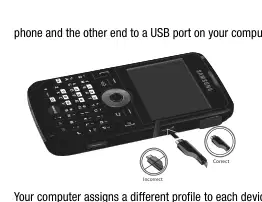
Page 105 of the Samsung SCH-i220 user manual — Uw telefoon verbinden met een computer
Pagina 105 · klik om te vergroten
Pagina 105
Samsung SCH-i220 — Uw telefoon verbinden met een computer diagram (page 105)
Afb. 92 · Uw telefoon verbinden met een computer

telefoon en het andere uiteinde van een USB-poort op uw computer.
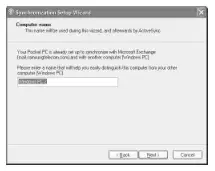
3. Voer een unieke naam in voor uw apparaat en klik op Volgende .
Samsung SCH-i220 — Uw telefoon verbinden met een computer diagram (page 105)
Afb. 93 · Uw telefoon verbinden met een computer

Uw computer wijst een ander profiel aan elk apparaat toe

die is verbonden met het via de ActiveSync-toepassing.

4. Selecteer of deselecteer de gewenste toepassingen die u wilt

synchroniseren en klik vervolgens op Volgende.

2. Selecteer Volgende om het synchroniseren partnerschap tussen de PC te installeren

En je apparaat.

Samsung SCH-i220 — Uw telefoon verbinden met een computer diagram (page 105)
Afb. 94 · Uw telefoon verbinden met een computer
Samsung SCH-i220 — Uw telefoon verbinden met een computer diagram (page 105)
Afb. 95 · Uw telefoon verbinden met een computer

Synchronisatie 102

Page 106 of the Samsung SCH-i220 user manual — Verbinden met Bluetooth draadloze technologie
Pagina 106 · klik om te vergroten
Pagina 106
5. Klik op het vierkant om draadloze dataverbindingen toe te staan
7. De Samsung Code en de PC moeten uitvoeren van het eerste

uw apparaat terwijl aangesloten op de computer. Indien geselecteerd

ActiveSync. Dit kan enige tijd duren, afhankelijk van de

een vinkje wordt weergegeven in het vakje.

hoeveelheid informatie die gesynchroniseerd moet worden.

Samsung SCH-i220 — Verbinden met Bluetooth draadloze technologie diagram (page 106)
Afb. 96 · Verbinden met Bluetooth draadloze technologie
Samsung SCH-i220 — Verbinden met Bluetooth draadloze technologie diagram (page 106)
Afb. 97 · Verbinden met Bluetooth draadloze technologie

Verbinden met Bluetooth draadloze technologie

6. Klik op Voltooien .

Om ActiveSync® via Bluetooth draadloze technologie te gebruiken, moet u de instellingen voor zowel uw pc als handset configureren.

Samsung SCH-i220 — Verbinden met Bluetooth draadloze technologie diagram (page 106)
Afb. 98 · Verbinden met Bluetooth draadloze technologie
1. Voeg een COM-poort toe in de Bluetooth applicatie die u gebruikt

Uw PC.

2. In ActiveSync, selecteer Bestand . De

Verbindingsinstellingen Het raam verschijnt.

PC-configuratie

Page 107 of the Samsung SCH-i220 user manual — PDA-configuratie
Pagina 107 · klik om te vergroten
Pagina 107
3. Controleer Verbindingen toestaan met een van de volgende: , dan

kies de COM-poort toegevoegd in Stap 1.

een verband leggen.

3. Klik op OK.
1. Een Bluetooth-verbinding tussen uw apparaat en
Samsung SCH-i220 — PDA-configuratie diagram (page 107)
Afb. 99 · PDA-configuratie

Als uw telefoon niet op de computer is aangesloten, klikt u op deze knop om een verbinding te maken.

Uw PC.

2. Selecteer Ja in het Bluetooth ActiveSync dialoogvenster dat

displays,(Uw PC) ondersteunt synchroniseren met Bluetooth.

Wilt u het als een ActiveSync partner aanwijzen?”

3. Op uw telefoon, vanaf het Startscherm, kies voor start

Programma's ➔ ActiveSync.

4. Druk op de menu zachte toets, dan selecteren .

Bluetooth.”

Uw telefoon synchroniseren met uw pc

Om een verbinding tussen uw computer en de telefoon te leggen, moet u de verbindingen die u wilt gebruiken in het ActiveSync® programma inschakelen. Standaard zijn alle verbindingen ingeschakeld.

Om te beginnen met synchronisatie, sluit u uw telefoon aan op uw computer via een USB-gegevenskabel of Bluetooth. De Microsoft ActiveSync venster op uw computer automatisch toont en synchronisatie start.

1. Selecteer vanuit het ActiveSync ® venster op uw computer

Zodra de synchronisatie is voltooid, blijft de telefoon verbonden met de computer. Als er een wijziging wordt gemaakt, Microsoft ActiveSync automatisch zal beginnen met synchronisatie.

Bestand ➔ Verbindingsinstellingen...

2. Verander de verbindingsinstellingen.

Om handmatig te beginnen met synchronisatie op uw telefoon.

Toon 4 meer labels / korte tekst op deze pagina
PDA-configuratie · Informatie synchroniseren · Verbindingsinstellingen aanpassen · Synchronisatie 104
Page 108 of the Samsung SCH-i220 user manual — Uw telefoon synchroniseren met een server
Pagina 108 · klik om te vergroten
Pagina 108

From the Begin scherm, selecteer Begin ➔ ActiveSync, druk dan op

telefoon vanaf de PC Bluetooth interface met behulp van Wireless Manager. Voor meer informatie, zie .Wireless Manager Bladzijde 117.

de Synchroniseren zachte sleutel.

Het wijzigen van PC-instellingen op uw telefoon

U kunt de telefoon Verkennen in de Microsoft ActiveSync - Het raam. U kunt vervolgens snel en gemakkelijk bestanden kopiëren van de telefoon naar de computer, of vanaf de computer naar de telefoon.

Een Exchange Server-verbinding instellen

1. Selecteer vanuit het Startscherm .Selecteer Start
2. Druk op menu zachte toets, en vervolgens selecteer Serverbron toevoegen

E-mailadres invoeren schermschermen.

De computer moet de Bluetooth-stapel voor Windows XP Service Pack 2 hebben.

3. Voer het adres van de server in.
4. Om een SSL protocol te gebruiken voor servertoegang, kiest u Deze server

Uw telefoon synchroniseren met een server

vereist een versleutelde (SSL) verbinding.

Uw telefoon kan automatisch gegevens synchroniseren via een draadloze verbinding met uw bedrijf . Microsoft Exchange-server elke keer als ze verbinden om e-mail te synchroniseren.

5. Druk op de volgende zachte toets. Het gebruikersinformatiescherm

displays.

6. Voer uw Microsoft Exchange Gebruikersnaam, wachtwoord en

Exchange Server® met Exchange ActiveSync®.

Domein.

7. Om het wachtwoord voor volgende toegangen op te slaan, selecteert u

U kunt verschillende instellingsopties instellen voor synchronisatie met een computer en een server, en het synchronisatieschema instellen.

Wachtwoord opslaan.

8. Druk op de volgende zachte toets.

Ten eerste moet u elke verbinding tussen uw telefoon en computer beëindigen. Verbreek de USB-gegevenskabel of koppel het

9. Selecteer gegevenstypen om te synchroniseren.
10. Als je klaar bent, druk dan op de Finish soft toets.

Synchronisatie-instellingen aanpassen

Page 109 of the Samsung SCH-i220 user manual — Synchronisatieschema wijzigen
Pagina 109 · klik om te vergroten
Pagina 109

Synchronisatieschema wijzigen

6. Stel elke optie in:

U kunt plannen voor synchronisatie met de Microsoft Exchange Server op twee aparte tijden. Gebruik het piektijdschema om te synchroniseren tijdens de werkuren of andere tijden wanneer u hogere mailvolumes ervaart. Gebruik het schema voor de off-peak tijd om te synchroniseren tijdens tijden waarin u lagere mail volumes ervaart.

  • Selecteer individuele Peak dagen.
  • Selecteer een begintijd.
  • Selecteer een eindtijd.
7. Selecteer wanneer u klaar bent. U bent teruggekeerd naar de

Schema scherm.

1. Selecteer vanuit het Startscherm .Selecteer Start
8. Selecteer om terug te keren naar het ActiveSync scherm.
2. Druk op Menu zachte toets, dan Selecteer Schema... Het schema

Windows Mobile Device Center (Windows Vista)

schermschermen.

Het Microsoft Windows Mobile Device Center stelt u in staat om nieuwe partnerschappen op te zetten, inhoud te synchroniseren en muziek, foto's en video met Windws mobiele apparaten (Windows Mobiel 2003 of later) te beheren. Het Windows Mobile Device Center wordt alleen ondersteund op Windoft Vista.

3. Stel elke optie in:
  • Om periodiek te synchroniseren tijdens piektijden, selecteert u een frequentie van synchronisatie in het Peak time veld.
  • Selecteer de frequentie van synchronisatie in het veld Off-piektijden om periodiek te synchroniseren tijdens daluren.

Windows Mobile Device Center helpt u snel nieuwe partnerschappen op te zetten, bedrijfskritische informatie zoals e-mail, contacten en agenda afspraken synchroniseren, uw synchronisatieinstellingen eenvoudig beheren en zakelijke documenten tussen uw apparaat en de computer overdragen.

4. Selecteer een van de beschikbare opties.
  • Om de piektijd en buitenpiek tijd instellen tijdens het roaming, selecteert u bovenstaande instellingen gebruiken bij roaming.
  • Om elke keer dat u een e-mail verstuurt te synchroniseren, selecteert u Verzenden/ontvangen wanneer ik op Versturen klik.

Het Windows Mobile Device Center vereenvoudigt het beheer van media tussen uw Windoft mobiele apparaat en uw PC. Met de foto-aanwinst wizard, kunt u gemakkelijk tag en transfer alle

5. Om de dagen en uren voor piektijd in te stellen, selecteert u Aanpassen van top

tijden om aan uw schema te voldoen. De Piektijden schermschermen.

Synchronisatie 106

Page 110 of the Samsung SCH-i220 user manual — Systeemeisen
Pagina 110 · klik om te vergroten
Pagina 110

van de foto's uit uw Windows Mobile-apparaat naar uw PC.

Windows Mobile Device Center is momenteel alleen beschikbaar voor de volgende versies van Microsoft Windoft VistaTM.

  • Windows VistaTM Ultimate
  • Windows VistaTM Enterprise
  • Windows VistaTM Business
  • Windows VistaTM Home Premium
  • Windows VistaTM Home Basic
  • Microsoft ® Office 2003
  • Microsoft ® Outlook ® XP, Microsow® Oultook® 2003 of Microsovic® Ottog® 2007 messaging en collaboratie clients zijn vereist voor het synchroniseren van e-mail, contacten, taken en notities tussen uw Samsung Code en een persoonlijke computer.

Windows Mobile Device Center installeren

Als uw pc Windows Vista draait, worden de instellingen van uw synchronisatie beheerd via het Windoft Mobiel Apparaatcentrum. Voor instructies over het downloaden van Windows Mobiel Apparaatcentrum bezoek http://www.microsoft.com/windowsmobile/ apparaatcenter.mspx

Systeemeisen

Page 111 of the Samsung SCH-i220 user manual — Sectie 13: Uw telefoon personaliseren
Pagina 111 · klik om te vergroten
Pagina 111
Deel 13Uw telefoon personaliseren

Het menu Instellingen openen

In dit gedeelte wordt uitgelegd hoe u uw telefoon aan uw behoeften en voorkeuren kunt aanpassen.

Om toegang te krijgen tot de meerderheid van uw telefoon . personalisatie-instellingen, doe het volgende:

Een set van basis personalisatie functies is beschikbaar met de Starten gereedschap. Met deze tool kunt u snel de volgende functies en functies instellen naar uw voorkeuren:

With the Home screen

die, doen een van de

volgende:

  • Datum en tijd
  • Druk op de Start soft toets en kies vervolgens Instellingen ().
  • E-mail
  • Apparaatwachtwoord
  • Bluetooth-headset
  • Selecteer de instellingen widget, selecteer vervolgens Alle Instellingen zachte sleutel. De eerste pagina van het menu Instellingen verschijnt in de display.
  • Achtergrond van het startscherm
  • Ringtoon voor spraakgesprekken

Voor meer informatie, zie • Uw telefoon instellen (basic) Bladzijde 8.

De volgende sub-secties beschrijven het gebruik van uw telefoon.

Uw telefoongeluiden instellen

Het menu Instellingen navigeren

U kunt verschillende van uw telefoongeluiden (zoals de belringer) als groep instellen door een geluidsprofiel te selecteren. Voor meer informatie, zie Geluidsprofiel instellen Bladzijde 13.

  • Om naar de volgende menupagina Instellingen te gaan, drukt u op .
  • Om terug te keren naar de vorige menupagina Instellingen, druk op .
  • Om een menuoptie te selecteren, drukt u op de zachte toets Gereed of drukt U op .

Uw telefoon personaliseren 108

Basispersonalisatie

Page 112 of the Samsung SCH-i220 user manual — De telefooninstellingen wijzigen
Pagina 112 · klik om te vergroten
Pagina 112

De telefooninstellingen wijzigen

Deze opties bepalen hoe uw telefoon inkomende en uitgaande gesprekken behandelt.

Auto Antwoord stelt uw telefoon in staat om automatisch gesprekken te beantwoorden na een periode die u specificeert.

1. Selecteer in het menu Instellingen Telefoon . De

volgende opties verschijnen in het display:

handsfree headset (bedraad of Bluetooth) of een Bluetoeth Handsfree Kit naar uw telefoon.

  • Een sleutel antwoord (check box) (Om deze optie te controleren/devinkt u op .)
1. Selecteer in het menu Instellingen Telefoon
  • Telefoonnummer (alleen weergeven)

De volgende instellingen zijn beschikbaar:

  • Voicemailnummer
  • 2 Seconden
  • 4 seconden
  • Internationale code
  • 6 Seconden
  • 8 Seconden
  • 10 seconden

Landcode. Voorbeeld

  • Nooit
2. De gewenste optie markeren en een nieuwe instelling invoeren.
3. Om uw wijzigingen op te slaan, drukt u op de "Done soft toets."
2. Selecteer de gewenste instelling.

Met deze optie kunt u uw telefoon in- of uitschakelen gehoorapparaat compatibiliteit. Voor meer informatie, zie “FCC Hearing-Aid

Opties voor oproepen · Automatisch antwoord · Gehoorhulpmodus

Page 113 of the Samsung SCH-i220 user manual — Stemprivacy
Pagina 113 · klik om te vergroten
Pagina 113

De instellingen voor weergave wijzigen

Compatibiliteit (HAC) -reglementen voor draadloze apparaten Op bladzijde 139.

1. Selecteer in het menu Instellingen Telefoon
1. Selecteer in het menu Instellingen .

Modus.

De volgende opties verschijnen in het display:

2. Om T-Coil gehoorapparaat compatibiliteit in te schakelen, selecteert u Aan.
  • Startpagina layout . • Laat u kiezen uit de volgende indelingen:

Om de compatibiliteit van hoortoestellen uit te schakelen, selecteert u UIT.

3. Om uw wijziging op te slaan, drukt u op de Gereed zachte toets.
Samsung SCH-i220 — Stemprivacy diagram (page 113)
Afb. 100 · Stemprivacy
Samsung SCH-i220 — Stemprivacy diagram (page 113)
Afb. 101 · Stemprivacy

Met deze optie kunt u het niveau van beveiliging dat op uw oproepen wordt toegepast selecteren.

oproepen, die kunnen resulteren in codering en decodering vertragingen.

1. Selecteer in het menu Instellingen Telefoon .
Samsung SCH-i220 — Stemprivacy diagram (page 113)
Afb. 102 · Stemprivacy
Samsung SCH-i220 — Stemprivacy diagram (page 113)
Afb. 103 · Stemprivacy

De volgende instellingen zijn beschikbaar:

  • Op
  • Standaard beveiliging
2. Selecteer de gewenste instelling.
3. Om uw instelling op te slaan, drukt u op de "Done soft toets."

Uw telefoon personaliseren 110

Toon 6 meer labels / korte tekst op deze pagina
Beginscherm · Vensters eenvoudig · Standaard vensters · Stemprivacy · Groot lettertype · Vensters basis
Page 114 of the Samsung SCH-i220 user manual — Stemprivacy
Pagina 114 · klik om te vergroten
Pagina 114

Samsung Simple Samsong Popup

Samsung SCH-i220 — Stemprivacy diagram (page 114)
Afb. 104 · Stemprivacy
Samsung SCH-i220 — Stemprivacy diagram (page 114)
Afb. 105 · Stemprivacy
Samsung SCH-i220 — Stemprivacy diagram (page 114)
Afb. 106 · Stemprivacy
Samsung SCH-i220 — Stemprivacy diagram (page 114)
Afb. 107 · Stemprivacy

Samsung Kalender Samsong Multi Klok

Samsung SCH-i220 — Stemprivacy diagram (page 114)
Afb. 108 · Stemprivacy
Samsung SCH-i220 — Stemprivacy diagram (page 114)
Afb. 109 · Stemprivacy
Samsung SCH-i220 — Stemprivacy diagram (page 114)
Afb. 110 · Stemprivacy
  • Recente programma's tonen . Met behulp van de optie om de meest recente programma' s in het menu Start te laten zien of alle programma'S weer te geven kunt u deze weergeven.
Samsung SCH-i220 — Stemprivacy diagram (page 114)
Afb. 111 · Stemprivacy
Samsung SCH-i220 — Stemprivacy diagram (page 114)
Afb. 112 · Stemprivacy
  • Kleurschema
  • Standaard
  • Paars
  • Samsung Blue
Toon 5 meer labels / korte tekst op deze pagina
MSN-standaard · Schuifpaneel · Media van schuifpaneel · Zak MSN · Samsung WizPro
Page 115 of the Samsung SCH-i220 user manual — Stemprivacy
Pagina 115 · klik om te vergroten
Pagina 115
  • Achtergrondafbeelding .U kunt kiezen uit de volgende afbeeldingen:
  • Blauw
  • Rood
  • Samsung BlackCity in New York USA
  • Bruin
  • Tekst: zwart
  • Samsung paarse
Samsung SCH-i220 — Stemprivacy diagram (page 115)
Afb. 113 · Stemprivacy
  • Grijs
  • Tekst: Wit
  • Samsung Violet
  • Lichtgroen
  • Geel
  • Magenta
  • Windows Mobile Green
Samsung SCH-i220 — Stemprivacy diagram (page 115)
Afb. 114 · Stemprivacy
Samsung SCH-i220 — Stemprivacy diagram (page 115)
Afb. 115 · Stemprivacy
  • Guava bubbels

Uw telefoon personaliseren 112

Toon 4 meer labels / korte tekst op deze pagina
Standaard · Groene · Groene LS · guave
Page 116 of the Samsung SCH-i220 user manual — METROPCS
Pagina 116 · klik om te vergroten
Pagina 116
Samsung SCH-i220 — Stemprivacy diagram (page 116)
Afb. 116 · Stemprivacy

WIZPRO

Samsung SCH-i220 — WIZPRO diagram (page 116)
Afb. 117
Samsung SCH-i220 — WIZPRO diagram (page 116)
Afb. 118
Samsung SCH-i220 — WIZPRO diagram (page 116)
Afb. 119

METROPCS

Samsung SCH-i220 — METROPCS diagram (page 116)
Afb. 120
Samsung SCH-i220 — METROPCS diagram (page 116)
Afb. 121
Samsung SCH-i220 — METROPCS diagram (page 116)
Afb. 122
Samsung SCH-i220 — METROPCS diagram (page 116)
Afb. 123
Samsung SCH-i220 — METROPCS diagram (page 116)
Afb. 124
Samsung SCH-i220 — METROPCS diagram (page 116)
Afb. 125
Samsung SCH-i220 — METROPCS diagram (page 116)
Afb. 126
Samsung SCH-i220 — METROPCS diagram (page 116)
Afb. 127
Toon 10 meer labels / korte tekst op deze pagina
guavaLSunit synonyms for matching user input · Water · Champagne · Voorjaar · Roodvin · Silhouette1color · Gras · Blad · Silhouette2color · Skyscraper1
Page 117 of the Samsung SCH-i220 user manual — Menustijl starten
Pagina 117 · klik om te vergroten
Pagina 117
1. Selecteer in het menu Instellingen › Start Menu
Samsung SCH-i220 — Menustijl starten diagram (page 117)
Afb. 128 · Menustijl starten

Stijl. De volgende instellingen zijn beschikbaar:

  • Raster
  • Lijst
2. Selecteer de gewenste stijl door op navigatietoets links of

Juist.

3. Om uw instelling op te slaan, drukt u op de "Done soft toets."
  • Time out . Laat u hoe lang het huidige scherm zal weergeven zonder activiteit voordat terug te keren naar de Startpagina. De beschikbare opties zijn:

De geluidsinstellingen wijzigen

– Nooit – Na 10 seconden – Na 5 minuten – Na 10 minuten – Na 15 minuten – Na 30 minuten 2. De gewenste optie markeren en vervolgens op de navigatietoets drukken

1. Selecteer in het menu Instellingen de geluiden . De

De volgende instellingen zijn beschikbaar:

  • Vibreren
  • Langzaam
  • Digitale klok
  • Geen
  • 7 sonicboom
  • Gutta Tone
  • 1 clubmix
  • 8 de brug van de wolk
  • Minimale Toon

Links of rechts om een nieuwe waarde voor de gemarkeerde te selecteren

optie.

  • 10 kasteel op een wolk
  • 9 chillen
  • Popple Tone
3. Om uw wijzigingen op te slaan, drukt u op de "Done soft toets."
  • 2 disco-partij
  • Animato Tone
  • Samsung Tune

Uw telefoon personaliseren 114

Menustijl starten · wolkenkrabber2color · Rington

Page 118 of the Samsung SCH-i220 user manual — Kennisgeving
Pagina 118 · klik om te vergroten
Pagina 118
  • Bekijk een lijst met beschikbare waarden voor een gemarkeerde instelling door op te drukken .
  • 3 late nacht
  • Charmante Intro Toon
  • Enkele toon
  • Voor meer opties, druk op de menu zachte toets.
  • 4 mix master
  • Klassieke klok
  • Tiktaktoon
3. Om uw instellingen op te slaan, drukt u op de "Done soft toets."
  • 5 maanlicht
  • Toon oversteken
1. Selecteer bij het menu Instellingen Geluiden .
2. Om de ringtones te bekijken, drukt u op de menu zachte toets.

selecteren Afspelen.

De Systeemgeluid scherm verschijnt in het display tonen

de huidige systeemgeluidsinstellingen.

3. Om de ringtoneinstelling te wijzigen, drukt u op Navigatietoets
2. Voer de waarden in of selecteer deze voor elke instelling op zijn beurt.

Links of rechts.

4. Om uw wijziging op te slaan, drukt u op de Gereed zachte toets.
  • Laad elke instelling op door de navigatietoets Omhoog of Omlaag te drukken.
  • Selecteer waarden door de navigatietoets links of rechts in te drukken.
  • Bekijk een lijst met beschikbare waarden voor een gemarkeerde instelling door op te drukken .

De Notificatie-instellingen stellen u in staat om de acties te selecteren waarvoor u geluiden hoort en hoe u wordt geïnformeerd wanneer er zich verschillende gebeurtenissen voordoen.

  • Voor meer opties, druk op de menu zachte toets.
3. Om uw instellingen op te slaan, drukt u op de "Done soft toets."
1. Selecteer in het menu Instellingen Geluiden

De Kennisgeving scherm verschijnt op het display met de

huidige Notificatieinstellingen.

1. Selecteer in het menu Instellingen de geluiden .

De Toetsenbordtoon scherm verschijnt in het display tonen

2. Voer de waarden in of selecteer deze voor elke instelling op zijn beurt.

de huidige Keypad Tone instelling.

  • Laad elke instelling op door de navigatietoets Omhoog of Omlaag te drukken.
2. Selecteer een nieuwe waarde door op de navigatietoets links of rechts te drukken
  • Selecteer waarden door de navigatietoets links of rechts in te drukken.

Juist.

Systeemgeluid · Kennisgeving · Toetsenbordtoon

Page 119 of the Samsung SCH-i220 user manual — Waarschuwing oproepen
Pagina 119 · klik om te vergroten
Pagina 119
2. Als er geen verbinding is, sluit dan een headset aan op uw telefoon.

Bekijk een lijst met beschikbare waarden door op te drukken .

druk op de OK zachte sleutel. De DNSe scherm verschijnt in de

weergave van de huidige DNSe-instellingen.

3. Om uw instelling op te slaan, drukt u op de "Done soft toets."
3. Voer de waarden in of selecteer deze voor elke instelling op zijn beurt.
  • Laad elke instelling op door de navigatietoets Omhoog of Omlaag te drukken.
1. Selecteer in het menu Instellingen Geluiden . De
  • Selecteer waarden door de navigatietoets links of rechts in te drukken.

Waarschuwing oproepen scherm verschijnt op het display met de

  • Bekijk een lijst met beschikbare waarden voor de gemarkeerde instelling (en hun effecten) door op te drukken .

huidige instellingen voor oproepalarm.

2. Voer de waarden in of selecteer deze voor elke instelling op zijn beurt.
4. Om uw instellingen op te slaan, drukt u op de "Done soft toets."
  • Elke instelling markeren door op de Notification toets Omhoog of omlaag te drukken.
  • Selecteer waarden door de navigatietoets links of rechts in te drukken.
1. Selecteer in het menu Instellingen de geluidsweergave Meer...
  • Bekijk een lijst met beschikbare waarden voor een gemarkeerde instelling door op te drukken .

Noodtoon. De Noodtoon scherm verschijnt

in het display met de huidige noodtooninstelling.

  • Voor meer opties, druk op de menu zachte toets.
2. Selecteer een nieuwe waarde door op de navigatietoets links of rechts te drukken
3. Om uw instellingen op te slaan, drukt u op de "Done soft toets."

Juist.

Bekijk een lijst met beschikbare waarden door op te drukken .

1. Selecteer in het menu Instellingen Geluiden . Zo nee.
3. Om uw instelling op te slaan, drukt u op de "Done soft toets."

headset is verbonden met uw telefoon, u wordt gevraagd om

Sluit er een aan.

Uw telefoon personaliseren 116

Toon 4 meer labels / korte tekst op deze pagina
. Waarschuwing oproepen · Noodtoon · DNSe
Page 120 of the Samsung SCH-i220 user manual — Profielen
Pagina 120 · klik om te vergroten
Pagina 120
  • Bekijk een lijst met beschikbare waarden voor de gemarkeerde instelling (en hun effecten) door op te drukken .

Deze optie laat u een geluidsprofiel voor uw telefoon bekijken, selecteren en bewerken.

5. Om uw instellingen op te slaan, drukt u op de "Done soft toets."
1. Selecteer Power Management in het menu Instellingen . De
1. Selecteer Profielen in het menu Instellingen . Het profielscherm

Energiebeheer scherm verschijnt in het display

verschijnt op het display met de beschikbare profielen. A

vinkje geeft het geselecteerde profiel aan.

toont een uitgebreide Hoofdbatterij laadniveauweergave

en de huidige instellingen voor stroombeheer.

2. Voor meer informatie, zie
2. Voer de waarden in of selecteer deze voor elke instelling op zijn beurt.

blz. 13.

  • Laad elke instelling op door de navigatietoets Omhoog of Omlaag te drukken.
  • Selecteer waarden door de navigatietoets links of rechts in te drukken.
1. Selecteer in het menu Instellingen de geluiden . De
  • Bekijk een lijst met beschikbare waarden voor de gemarkeerde instelling (en hun effecten) door op te drukken .

Profielen scherm verschijnt op het display met de

beschikbare profielen. Een vinkje geeft aan wat er momenteel gebeurt

3. Om uw instellingen op te slaan, drukt u op de "Done soft toets."

geselecteerd profiel.

2. Geef een accent op het profiel dat je wilt veranderen.
3. Druk op de menu zachte toets, en kies Bewerken. De geselecteerde

Met Wireless Manager kunt u de functies van Samsung Code Bluetooth en Phone inschakelen/deactiveren.

De instellingen van het profiel verschijnen in de weergave.

4. Voer de waarden in of selecteer deze voor elke instelling op zijn beurt.
1. Selecteer in het menu Instellingen Verbindingen .

Manager. De Draadloos beheer scherm verschijnt in de

  • Laad elke instelling op door de navigatietoets Omhoog of Omlaag te drukken.
  • Selecteer waarden door de navigatietoets links of rechts in te drukken.

weergave van de huidige Bluetooth- en Phone-instellingen.

Toon 6 meer labels / korte tekst op deze pagina
Profielen · Een profiel selecteren Energiebeheer Een profiel wijzigen · Verbindingen Draadloos beheer
Page 121 of the Samsung SCH-i220 user manual — Bluetooth
Pagina 121 · klik om te vergroten
Pagina 121
2. De verbinding die u wilt inschakelen/uitschakelen markeren, dan

apparaten verschijnen in het display.

druk op .

  • Laad uw Bluetooth-headset op en druk vervolgens op de volgende zachte toets. U wordt geïnformeerd dat uw Samsung Code heeft aangesloten op uw Bluetooth-headset.
3. Om uw instellingen op te slaan, drukt u op de Done soft toets.

Bluetooth is een korte afstand draadloze communicatie technologie die in staat om informatie uit te wisselen over een afstand van ongeveer 30 meter zonder dat er behoefte aan fysieke verbinding.

3. Een apparaat verwijderen

uit de lijst:

Deze optie kunt u de geregistreerde lijst van andere Bluetooth-apparaten te bekijken en beheren gekoppeld met uw Samsung Code.

  • Druk op de menu zachte toets, en vervolgens Selecteer Verwijderen. U wordt gevraagd om uw verwijdering te bevestigen.
1. Selecteer in het menu Instellingen Verbindingen .
  • Om de verwijdering te bevestigen, drukt u op Ja zachte toets.

➔ Algemene instellingen. De Bluetooth-apparaten scherm

verschijnt in het display met de Bluetooth-apparaten gekoppeld

Deze optie kunt u uw Samsung Code Bluetooth apparaatnaam te wijzigen.

Met je Samsung Code.

2. Een hoofdtelefoon koppelen
1. Selecteer in het menu Instellingen Verbindingen .

➔ Mijn informatie-instelling. De Mijn informatie

Code:

Instellingen scherm verschijnt op het display met de

  • Stel uw Bluetooth-headset in op Zichtbaar en selecteer vervolgens een nieuw apparaat toevoegen. Een lijst van zichtbare Bluetooth

Samsung Code huidige Bluetooth Apparaat naam.

2. Om de naam te veranderen, markeert u het Apparaatnaam:-veld.
3. Gebruik het toetsenbord om de naam te bewerken of voer een nieuwe naam in.

Uw telefoon personaliseren 118

Toon 4 meer labels / korte tekst op deze pagina
Bluetooth · Algemene instellingen · Mijn informatie instellen · met uw Samsung
Page 122 of the Samsung SCH-i220 user manual — Inkomende bundelinstelling
Pagina 122 · klik om te vergroten
Pagina 122
4. Om uw nieuwe instelling op te slaan, drukt u op de "Done soft toets."

Hiermee kunt u uw Samsung-code verbinden met een Bluetooth printer die al gekoppeld is aan uw SamSung Code telefoon. Voor meer informatie, zie “General Settings” Bladzijde 118.

1. Selecteer in het menu Instellingen Verbindingen .

➔ Inkomende bundelinstelling. De Inkomende straal

Instellingen scherm verschijnt in het display met de Ontvangen

Hiermee kunt u selecteren of de Samsung Code probeert te koppelen met andere Bluetooth-apparaten door gebruik te maken van predefine of gespecificeerde pincodes.

inkomende stralen Controlevak gemarkeerd.

2. Schakel deze instelling in/uit door op .
1. Selecteer in het menu Instellingen Verbindingen .
3. Om uw nieuwe instelling op te slaan, drukt u op de "Done soft toets."

➔ Slimme koppelingsinstellingen. De Slimme koppelingsinstellingen

scherm verschijnt in het display met de huidige Smart

- Paar instellingen.

1. Selecteer in het menu Instellingen Verbindingen .

➔ FTP-serverinstellingen. De FTP-serverinstellingen scherm

2. Voer de waarden in of selecteer deze voor elke instelling op zijn beurt.

verschijnt op het display met de huidige Bluetooth en

  • Laad elke instelling op door de navigatietoets Omhoog of Omlaag te drukken.

OBEX FTP beveiligingsinstellingen en instellingen voor gedeelde map.

  • Selecteer waarden door op .
2. Voer de waarden in of selecteer deze voor elke instelling op zijn beurt.
3. Om uw nieuwe instellingen op te slaan, drukt u op de sla zachte toets.
  • Laad elke instelling op door de navigatietoets Omhoog of Omlaag te drukken.
  • Selecteer waarden door op .

Hiermee kunt u uw Samsung Code .Visible te maken aan andere Bluetooth-apparaten (zoals, personal computers of andere handsets) voor het koppelen met die apparaten.

3. Om uw nieuwe instellingen op te slaan, drukt u op de "Done soft toets."
1. Selecteer in het menu Instellingen Verbindingen .

➔ Meer ➔ Instellen van de modus. De

Toon 5 meer labels / korte tekst op deze pagina
Basisprinterinstelling · Inkomende bundelinstellingen · Slimme koppelingsinstellingen · FTP-serverinstelling · Ontdekbare modus instelling
Page 123 of the Samsung SCH-i220 user manual — USB
Pagina 123 · klik om te vergroten
Pagina 123

Instellen van de modus scherm verschijnt in de

2. Voer de waarden in of selecteer deze voor elke instelling op zijn beurt.

display.

  • Laad elke instelling op door de navigatietoets Omhoog of Omlaag te drukken.
2. Selecteer een nieuwe instelling door op de navigatietoets links of rechts te drukken
  • Selecteer waarden door de navigatietoets links of rechts in te drukken.

Juist.

  • Bekijk een lijst met beschikbare waarden voor een gemarkeerde instelling door op te drukken .
3. Om uw nieuwe instelling op te slaan, drukt u op de sla zachte toets.
3. Om uw instellingen op te slaan, drukt u op de "Done soft toets."

De Bluetooth specificatie is een protocol dat beschrijft hoe de korteafstands draadloze technologie werkt, terwijl individuele profielen de diensten die door afzonderlijke apparaten worden ondersteund beschrijven. Profielen verminderen de kans dat verschillende apparaten niet samenwerken.

1. In het menu Instellingen, selecteer Verbindingen .

De Opbelsysteem scherm verschijnt op het display met de

volgende opties:

  • Nieuw.

At the Instellingen menu, selecteer Verbindingen ➔ Bluetooth ➔

  • Network Connect

Meer ➔ Ondersteunde profielen om een lijst van de Bluetooth te bekijken

2. Selecteer de gewenste optie. De respectieve wijzerplaat

Profielen ondersteund door de Samsung Code.

Het verbindingsprofielscherm verschijnt in het display.

USB

3. Voer de waarden in of selecteer deze voor elke instelling op zijn beurt.

Met deze optie kunt u selecteren hoe de USB-interface op uw Samsung Code zal reageren om verbonden te zijn met een Persoonlijke Computer.

  • Laad elke instelling op door de navigatietoets Omhoog of Omlaag te drukken.
  • Selecteer waarden door de navigatietoets links of rechts in te drukken.
1. Selecteer in het menu Instellingen Verbindingen . De
  • Bekijk een lijst met beschikbare waarden voor een gemarkeerde instelling door op te drukken .

USB scherm verschijnt in het display met de huidige tonen

USB-instellingen.

4. Om uw instellingen op te slaan, drukt u op de "Done soft toets."

Uw telefoon personaliseren 120

Ondersteunde profielen · Opbelsysteem

Page 124 of the Samsung SCH-i220 user manual — VPN
Pagina 124 · klik om te vergroten
Pagina 124
2. Om een VPN-profiel te maken, selecteert u Nieuw... Het VPN-scherm toevoegen
1. Selecteer in het menu Instellingen Verbindingen De

verschijnt in het display.

Proxy scherm verschijnt in het display en toont bestaande

3. Om een bestaand profiel te wijzigen, markeer en druk op de

Proxy profielen.

Menu zachte toets, dan selecteren Bewerken. Het bijbehorende Proxy scherm

2. Om een Proxy-profiel aan te maken, selecteert u Nieuw... De proxy toevoegen

verschijnt in het display.

scherm verschijnt in het display.

4. Voer de waarden in of selecteer deze voor elke instelling op zijn beurt.
3. Om een bestaand profiel te wijzigen, markeer en druk op de
  • Laad elke instelling op door de navigatietoets Omhoog of Omlaag te drukken.

Menu zachte toets, dan selecteren Bewerken. Het bijbehorende Proxy scherm

  • Selecteer waarden door de navigatietoets links of rechts in te drukken.

verschijnt in het display.

  • Bekijk een lijst met beschikbare waarden voor een gemarkeerde instelling door op te drukken .
4. Voer de waarden in of selecteer deze voor elke instelling op zijn beurt.
5. Om uw instellingen op te slaan, drukt u op de "Done soft toets."
  • Laad elke instelling op door de navigatietoets Omhoog of Omlaag te drukken.
  • Selecteer waarden door de navigatietoets links of rechts in te drukken.
  • Bekijk een lijst met beschikbare waarden voor een gemarkeerde instelling door op te drukken .

Hiermee kunt u geavanceerde netwerkfunctionaliteit voor Samsung Code USB-naar-PC verbindingen inschakelen of uitschakelen.

5. Om uw instellingen op te slaan, drukt u op de "Done soft toets."
1. Selecteer Verbindingen in het menu Instellingen Meer...

VPN

USB naar PC. De USB naar PC scherm verschijnt in het display

en toont de huidige geavanceerde netwerkfunctionaliteit

Met deze optie kunt u profielen van Virtual Private Network (VPN) instellen.

fixeren.

1. Selecteer in het menu Instellingen Verbindingen . De
2. Om de instelling te wijzigen, markeer het Inschakelen van geavanceerde

VPN scherm verschijnt in het display en toont bestaande

netwerkfunctionaliteit Controlevakje.

VPN-profielen.

Proxy · USB naar PC

Page 125 of the Samsung SCH-i220 user manual — Domein Inschrijven
Pagina 125 · klik om te vergroten
Pagina 125
3. Druk op .
4. Om uw instelling op te slaan, drukt u op de "Done soft toets."

Hiermee kunt u Roaming voor uw Samsung-code inschakelen of uitschakelen en kunt u het type roaming selecteren dat gebruikt wordt.

1. Selecteer Meer... in het menu Instellingen De

Laat u uw telefoon inschrijven op een van de domeinen die door uw werkgever worden bestreken.

Roaming scherm verschijnt in het display, toont de

1. Selecteer Verbindingen in het menu Instellingen Meer...

huidige roaming instelling.

Domein Inschrijven. De Domein Inschrijven scherm verschijnt in de

  • Selecteer een nieuwe waarde door de navigatietoets links of rechts in te drukken.

display, legt uit welke informatie u nodig heeft om uw

  • Bekijk een lijst met beschikbare waarden door op te drukken .

telefoon in een bedrijfsdomein, en toont de huidige

2. Om uw instelling op te slaan drukt u op de "Done soft toets."

Domein Inschrijving status.

2. Om je telefoon in te schrijven, drukt u op de Soft toets Schrijven. Jij bent.

At the Instellingen menu, selecteer Meer... ➔ Beveiliging. De

gevraagd om een back-up van uw gegevens die zijn opgeslagen op je telefoon voor

Beveiliging scherm verschijnt in het display, met de volgende tonen

de domeininschrijving voortzetten.

opties:

3. Druk op de volgende zachte toets. Het scherm Inschrijven verschijnt in de

display.

Hiermee kunt u uw telefoon automatisch vergrendelen, en geeft u een wachtwoord voor het ontsluiten van de telefoon.

4. Volg de aanwijzingen om het domein inschrijven te voltooien.
1. In het beveiligingsscherm, selecteer Apparaat Vergrendelen. Het wachtwoord

At the Instellingen menu, selecteer Meer... ➔ Datum en tijd. Voor

Instellingen scherm verschijnt in het display met de Waarschuwen als

meer informatie, zie “Set date and time” Bladzijde 9.

hulpmiddel ongebruikt voor Controlevak gemarkeerd.

2. Om de andere instellingen te activeren, drukt u op .

Uw telefoon personaliseren 122

Toon 5 meer labels / korte tekst op deze pagina
Roaming · Domein Inschrijven · Veiligheid Apparaat vergrendelen · Datum en tijd
Page 126 of the Samsung SCH-i220 user manual — Certificaten
Pagina 126 · klik om te vergroten
Pagina 126
3. Voer de waarden in of selecteer deze voor elke instelling op zijn beurt.
  • Laad elke instelling op door de navigatietoets Omhoog of Omlaag te drukken.

Deze wachtwoord beveiligde optie kunt u uw telefoon te resetten instellingen op standaard waarden.

  • Selecteer waarden door de navigatietoets links of rechts in te drukken.
  • Bekijk een lijst met beschikbare waarden voor een gemarkeerde instelling door op te drukken .

Deze optie toont het aantal telefoons Geheugen en Opslag en Opslagkaart ruimte zijn Gebruikt en Vrij.

4. Om uw instellingen op te slaan, drukt u op de "Done soft toets."

Met deze optie kunt u ook een microSD-opslagkaart formatteren.

Certificaten schermen kunt u bekijken en verwijderen Persoonlijk, Tussenliggende en Wortel certificaten die externe toegang tot uw telefoon verlenen en/of uw telefoon toegang geven tot externe systemen.

1. Selecteer Meer... in het menu Instellingen

Instellingen. De Tekstinvoerinstellingen scherm verschijnt in de

weergave, toont de huidige tekstinvoerinstellingen.

Hiermee kunt u versleuteling inschakelen of uitschakelen voor bestanden die zijn opgeslagen op microSD-opslagkaarten.

2. Voer de waarden in of selecteer deze voor elke instelling op zijn beurt.
  • Laad elke instelling op door de navigatietoets Omhoog of Omlaag te drukken.
1. In het beveiligingsscherm, selecteer Encryptie. De versleuteling
  • Selecteer waarden door de navigatietoets links of rechts in te drukken.

scherm verschijnt in het display met de Bestanden versleutelen wanneer

  • Bekijk een lijst met beschikbare waarden voor een gemarkeerde instelling door op te drukken .

op de geheugenkaarten geplaatst Controlevak gemarkeerd.

2. Om de huidige instelling te wijzigen, drukt u op .
3. Om uw instellingen op te slaan, drukt u op de "Done soft toets."
3. Om uw instelling op te slaan, drukt u op de "Done soft toets."

Deze optie kunt u beoordelen en verwijderen toepassingen die je hebt toegevoegd aan uw Samsung Code.

Met deze optie kunt u maximaal drie noodnummers opgeven naast de standaard nummers 911, *911 en #911.

1. Selecteer Meer... in het menu Instellingen
Toon 7 meer labels / korte tekst op deze pagina
Telefoonherstel · Geheugeninformatie Certificaten · Tekstinvoerinstellingen · Versleuteling · Programma's verwijderen Noodnummers
Page 127 of the Samsung SCH-i220 user manual — Berichten-ticker
Pagina 127 · klik om te vergroten
Pagina 127

Programma's verwijderen. De Programma's verwijderen scherm

verschijnt in het display, met een lijst van de toepassingen die u

Met deze optie kunt u uw telefoon weergeven tekst, toetsaandruk reacties en alarm volume in-call aanpassen aan uw behoeften.

momenteel geïnstalleerd op uw telefoon.

1. Selecteer Meer... in het menu Instellingen Meer...
2. Om een programma te verwijderen, markeer het en druk vervolgens op de menu zacht

Toegankelijkheid. De Toegankelijkheid scherm verschijnt in de

sleutel en selecteer Verwijderen. U wordt verzocht uw

weergave, toont de huidige instellingen van Berichtentikker.

verwijderen van het geselecteerde programma.

3. Om verwijdering te bevestigen, drukt u op de Ja zachte toets.
2. Voer de waarden in of selecteer deze voor elke instelling op zijn beurt.
  • Laad elke instelling op door de navigatietoets Omhoog of Omlaag te drukken.
1. Selecteer Meer... in het menu Instellingen Meer...
  • Selecteer waarden door de navigatietoets links of rechts in te drukken.
  • Bekijk een lijst met beschikbare waarden voor een gemarkeerde instelling door op te drukken .

Berichten-ticker. De Berichten-ticker scherm verschijnt in

het display, toont de huidige instellingen van Berichtentikker.

3. Om uw instellingen op te slaan, drukt u op de "Done soft toets."
2. Voer de waarden in of selecteer deze voor elke instelling op zijn beurt.
  • Laad elke instelling op door de navigatietoets Omhoog of Omlaag te drukken.

Deze opties laten u selecteren welke functies en kenmerken de sleutel van het bericht, functie (Fn) toetsen, en de stemcommando-toets start wanneer ingedrukt of gedrukt wordt.

  • Activeer/deactiveer een gemarkeerde selectievakje door op .
  • Selecteer waarden door de navigatietoets links of rechts in te drukken.
  • Bekijk een lijst met beschikbare waarden voor een gemarkeerde instelling door op te drukken .
1. Selecteer Meer... in het menu Instellingen Meer...

Instellingen. De Sleutelinstellingen scherm verschijnt in het display,

3. Om uw instellingen op te slaan, drukt u op de "Done soft toets."

een lijst van de volgende opties:

Uw telefoon personaliseren 124

Toegankelijkheid · Bericht Ticker · Key instellingen

Page 128 of the Samsung SCH-i220 user manual — Regionale instellingen
Pagina 128 · klik om te vergroten
Pagina 128
  • Instellingen voor sleutelberichten
  • Laad elke instelling op door de navigatietoets Omhoog of Omlaag te drukken.
  • Fn-toetsinstellingen
  • Selecteer waarden door de navigatietoets links of rechts in te drukken.
  • Gebruikersgedefinieerde sleutelinstellingen
  • Bekijk een lijst met beschikbare waarden voor een gemarkeerde instelling door op te drukken .
2. Selecteer de optie waarvan u de instelling(s) wilt bekijken en/

of verandering. Het betreffende scherm verschijnt in het display,

3. Om uw instellingen op te slaan, drukt u op de "Done soft toets."

toont de huidige instellingen.

3. Voer de waarden in of selecteer deze voor elke instelling op zijn beurt.

Met deze optie kunt u kiezen of uw telefoon een locatiesignaal te allen tijde uitzendt, dan wel alleen wanneer u een noodoproep doet.

  • Laad elke instelling op door de navigatietoets Omhoog of Omlaag te drukken.
  • Selecteer waarden door de navigatietoets links of rechts in te drukken.
  • Bekijk een lijst met beschikbare waarden voor een gemarkeerde instelling door op te drukken .
1. Selecteer Meer... in het menu Instellingen Meer...

Andere instellingen ➔ Locatie. U wordt op de hoogte gesteld van het

4. Om uw instellingen op te slaan, drukt u op de "Done soft toets."

effecten van het instellen van deze optie op AAN.

Met deze optie kunt u de taal, locatie en datum-en nummerformaten te personaliseren om uw behoeften.

2. Druk op de OK soft key. Het locatiescherm verschijnt in de

display, toont de huidige instelling.

1. Selecteer Meer... in het menu Instellingen Meer...
3. De huidige instelling wijzigen door op de navigatietoets te drukken

Regionale instellingen. De Regionale instellingen scherm

Links of rechts.

verschijnt in het display, met de huidige Regional

4. Om uw instelling op te slaan, drukt u op de "Done soft toets."

instellingen.

2. Voer de waarden in of selecteer deze voor elke instelling op zijn beurt.

Andere instellingen · Locatie · Regionale instellingen

Page 129 of the Samsung SCH-i220 user manual — TTY
Pagina 129 · klik om te vergroten
Pagina 129

TTY

Met deze optie kunt u uw telefoon met een TTY-apparaat laten werken.

Deze optie kunt u inschakelen of uitschakelen Windows Mobile Deze functie wordt uitgelegd op de Fout bij rapporteren scherm.

1. Selecteer Meer... in het menu Instellingen Meer...

Andere instellingen ➔ TTY. U wordt geïnformeerd over de effecten van

het mogelijk maken van deze optie.

Met deze optie kunt u Windows Mobile activeren of uitschakelen. Deze functie wordt uitgelegd op de Reacties van klanten scherm.

2. Druk op de OK soft key. Het TTY-scherm verschijnt in de

display, toont de huidige instelling.

3. De huidige instelling wijzigen door op de navigatietoets te drukken

Links of rechts.

Met deze optie kunt u de Windows Update voor Windwall Mobile functie instellen. Deze functie wordt uitgelegd op de Instellingen bijwerken scherm.

  • Bekijk een lijst met beschikbare waarden door op te drukken .
4. Om uw instelling op te slaan, drukt u op de "Done soft toets."

Deze optie geeft informatie die waardevol voor u is, vooral als u contact moet opnemen met Customer Care.

Deze optie kunt u de Installatie Geschiedenis details voor alle beheerde programma's die je installeert op uw Samsung-code bekijken.

Met deze optie kunt u uw Samsung-code instellen om toegang te krijgen tot een e-mailaccount. Voor meer informatie, zie E-mail instellen Bladzijde 9.

Met deze optie kunt u persoonlijke informatie invoeren om te worden gebruikt als een elektronische .calling / zakelijke kaart

Deze optie toont versieinformatie over de kopie van Windows Mobile die op uw telefoon is geïnstalleerd en over de hardware waarmee Windouglas Mobiles wordt uitgevoerd.

Uw telefoon personaliseren 126

Toon 8 meer labels / korte tekst op deze pagina
Fout bij het rapporteren · Reacties van klanten · Windows Update · Beheerde programma's · Telefoongegevens · E-mail instellen · Informatie over eigenaar · Over
Page 130 of the Samsung SCH-i220 user manual — Apparaatnaam
Pagina 130 · klik om te vergroten
Pagina 130

Deze optie kunt u de naam van het apparaat wijzigen en voer een beschrijving om uw telefoon te identificeren naar andere apparaten, zoals computers.

Apparaatnaam

Page 131 of the Samsung SCH-i220 user manual — Deel 14: Informatie over gezondheid en veiligheid
Pagina 131 · klik om te vergroten
Pagina 131
Deel 14Informatie over gezondheid en veiligheid

In dit gedeelte worden de veiligheidsmaatregelen beschreven die verbonden zijn aan het gebruik van uw telefoon. Deze veiligheidsmaatregelen dienen te worden gevolgd om uw telefoon veilig te gebruiken.

absorptie van RF-energie door het menselijk lichaam, uitgedrukt in eenheden watt per kilogram (W/kg). De FCC vereist dat draadloze telefoons voldoen aan een veiligheidslimiet van 1,6 watt per kilogram (1.6 W/kg).

Informatie over gezondheid en veiligheid

De FCC-blootstellingsgrens omvat een aanzienlijke veiligheidsmarge om het publiek extra bescherming te bieden en rekening te houden met eventuele variaties in de metingen.

Blootstelling aan radiofrequente signalen (RF)

SAR-tests worden uitgevoerd met standaard bedrijfsposities die door de FCC zijn aanvaard en waarbij de telefoon op het hoogste gecertificeerde vermogensniveau in alle geteste frequentiebanden uitzendt. Hoewel de SAR wordt bepaald op het hoogste gecertificeerde vermogensniveau, kan het werkelijke SAR-niveau van de telefoon tijdens zijn gebruik ver onder de maximale waarde liggen. Dit komt omdat de telefoon is ontworpen om te werken op meerdere stroomniveaus, zodat alleen gebruik wordt gemaakt van het vermogen dat nodig is om het netwerk te bereiken. In het algemeen, hoe dichter je bij een draadloze basisstation antenne bent, des te lager is het vermogen.

Uw draadloze telefoon is een radiozender en ontvanger. Het is ontworpen en vervaardigd om de blootstellingslimieten voor radiofrequentie-energie (RF) die zijn vastgesteld door de Federal Communications Commission (FCC) van de VS niet te overschrijden. overheid.

Deze blootstellingslimieten van FCC zijn afgeleid uit de aanbevelingen van twee deskundigenorganisaties, het Nationaal Advies voor stralingsbescherming en -meting (NCRP) en het Instituut voor Elektro- en Elektronica-ingenieurs (IEEE).

In beide gevallen werden de aanbevelingen ontwikkeld door wetenschappelijke en technische deskundigen uit industrie, overheid en academische wereld na uitgebreide beoordelingen van de wetenschappelijke literatuur met betrekking tot biologische effecten van RF energie.

Voordat een nieuwe modeltelefoon beschikbaar is voor verkoop aan het publiek, moet worden getest en gecertificeerd dat deze de door FCC vastgestelde blootstellingslimiet niet overschrijdt. Tests voor elke modeltelefoon worden uitgevoerd in posities en locaties (bv. aan het oor en gedragen op de body) zoals vereist door FCC.

De blootstellingslimiet die door de FCC voor draadloze mobiele telefoons is vastgesteld, maakt gebruik van een meeteenheid genaamd het specifieke absorptiepercentage (SAR). De SAR is een maatstaf voor het tarief van

Informatie over gezondheid en veiligheid 128

Certificeringsinformatie (SAR)

Page 132 of the Samsung SCH-i220 user manual — Waarschuwing voor weergave
Pagina 132 · klik om te vergroten
Pagina 132

Voor lichaamsversleten is deze telefoon getest en voldoet aan de FCC RF-belichtingsrichtlijnen wanneer gebruikt met een accessoire dat geen metaal bevat, waardoor het handset op minimaal 1,5 cm van het lichaam geplaatst wordt.

Het display op uw handset is gemaakt van glas of acryl en kan breken als je de handset wordt gedropt of wanneer het een significante impact krijgt. Niet gebruiken als het scherm is gebroken of gebarsten, omdat dit schade aan u kan veroorzaken.

Gebruik van andere toebehoren kan niet garanderen dat de FCC RF-blootstellingsrichtlijnen worden nageleefd.

Samsung Mobiele producten en recycling

De FCC heeft een vergunning voor apparatuur verleend aan deze mobiele telefoon met alle gerapporteerde SAR-niveaus die zijn beoordeeld overeenkomstig de richtsnoeren inzake blootstelling van het RF. De maximale SAR-waarden voor deze modeltelefoon zoals gerapporteerd aan de FCC zijn:

Samsung zorgt voor het milieu en moedigt haar klanten aan om te recyclen van Samsong mobiele telefoons en echte Samsungs accessoires.

Ga naar: https://fun.samsungmobileusa.com/recycling/index.jsp voor meer informatie.

  • Hoofd: 0,623 W/Kg.
  • Lichaamsdragend: 0,557 W/Kg.

UL Certified Travel Adapter

SAR informatie over deze en andere model telefoons kan online worden bekeken op http://www.fcc.gov/oet/ea Om informatie te vinden die betrekking heeft op een bepaalde modeltelefoon, gebruikt deze site de telefoon FCC ID-nummer dat meestal ergens wordt afgedrukt in het geval van de telefoon.

De Travel Adapter voor deze telefoon voldoet aan de toepasselijke UL-veiligheidseisen. Volg de volgende veiligheidsinstructies per UL-richtlijnen.

HET NIET VOLGEN VAN DE BESCHREVEN INSTRUCTIES KAN LEIDEN TOT ERNSTIG PERSOONLIJK LETSEL EN MOGELIJKE MATERIËLE SCHADE.

Soms kan het nodig zijn om de batterij te verwijderen naar het nummer. Zodra u het FCC ID-nummer voor een bepaalde telefoon, volg de instructies op de website en moet het waarden geven voor typische of maximale SAR voor een specifieke telefoon. Aanvullende productspecifieke SAR-informatie kan ook worden verkregen op www.fcc.gov/cgb/sar

Page 133 of the Samsung SCH-i220 user manual — Consumenteninformatie over draadloze telefoons
Pagina 133 · klik om te vergroten
Pagina 133

VOOR AANSLUITING OP EEN VOEDING DIE NIET IN NOORD-AMERIKA IS, GEBRUIK DAN EEN AANSLUITPLUGADAPTER VAN DE JUISTE CONFIGURATIE VOOR HET STOPCONTACT. DEZE KRACHTEENHEID IS BEDOELD OM IN VERTICALE OF HORIZONTALE STANDEN OF OP DE VLOER TE WORDEN GEMONTEERD.

De FCC heeft de capaciteit van het RF aanzienlijk verlaagd en levert daarmee een blootstelling aan RF binnen de nalevingsgrenzen.

Zijn draadloze telefoons een gevaar voor de gezondheid?

Het beschikbare wetenschappelijke bewijs toont niet aan dat eventuele gezondheidsproblemen verband houden met het gebruik van draadloze telefoons. Er is echter geen bewijs dat draadloze telefoons absoluut veilig zijn. Draadloze telefoons zenden lage niveaus van radiofrequentie-energie (RF) uit in het microgolfbereik terwijl ze worden gebruikt. Ze zenden ook zeer lage niveaus van RF uit wanneer in de stand-by modus. Terwijl hoge niveaus van RF gezondheidseffecten kunnen veroorzaken (door het verwarmen van weefsel), veroorzaakt blootstelling aan laag niveau RF die geen verwarmingseffecten heeft, geen bekende schadelijke effecten voor de gezondheid. Veel studies naar lage blootstelling aan RF hebben geen biologische effecten gevonden. Sommige studies hebben gesuggereerd dat er enkele biologische effecten kunnen optreden, maar dergelijke bevindingen zijn niet bevestigd door aanvullend onderzoek. In sommige gevallen hebben andere onderzoekers moeite gehad om deze studies te reproduceren of de redenen voor inconsistente resultaten vast te stellen.

Consumenteninformatie over draadloze telefoons

De VS. Food and Drug Administration (FDA) heeft een reeks vragen en antwoorden gepubliceerd voor consumenten met betrekking tot blootstelling aan radiofrequenties van draadloze telefoons. De publicatie van de FDA bevat de volgende informatie:

Wat voor telefoons zijn het onderwerp van deze update?

De term draadloze telefoon verwijst hier naar hand-held draadloos telefoons met ingebouwde antennes, vaak "cel," "mobiele" of "PCS"-telefoons genoemd. Deze types draadloze telefoons kunnen de gebruiker blootstellen aan meetbare radiofrequentie-energie (RF) vanwege de korte afstand tussen de telefoon en het hoofd van de gebruiker. Deze blootstellingen aan RF worden beperkt door de veiligheidsrichtlijnen van de Federal Communications Commission die werden ontwikkeld met het advies van FDA en andere federale gezondheids- en veiligheidsinstanties.

Wat is de rol van FDA met betrekking tot de veiligheid van draadloze telefoons?

Wanneer de telefoon zich op grotere afstand van de gebruiker bevindt, is de blootstelling aan RF drastisch lager omdat een persoons RF-blootstelling snel afneemt met toenemende afstand tot de bron. De zogenaamde "cordless telefoons," die een basiseenheid aangesloten op de bedrading van de telefoon in een huis, meestal werken bij

Volgens de wet, FDA niet herzien van de veiligheid van straling-uitstralende consumentenproducten zoals draadloze telefoons voordat ze kunnen worden verkocht, zoals het doet met nieuwe drugs of medische hulpmiddelen. Het agentschap heeft echter de bevoegdheid om actie te ondernemen indien draadloos

Informatie over gezondheid en veiligheid 130

Page 134 of the Samsung SCH-i220 user manual — Wat zijn de resultaten van het onderzoek al gedaan?
Pagina 134 · klik om te vergroten
Pagina 134

telefoons worden getoond radiofrequentie-energie (RF) uit te zenden op een niveau dat gevaarlijk is voor de gebruiker.

De nationale gezondheidsinstituten nemen ook deel aan bepaalde activiteiten van de interagency-werkgroep.

In dat geval zou de FDA van fabrikanten van draadloze telefoons kunnen verlangen dat zij gebruikers op de hoogte brengen van het gevaar voor de gezondheid en de telefoon repareren, vervangen of terugroepen zodat er geen gevaren meer zijn.

FDA deelt regelgevende verantwoordelijkheden voor draadloze telefoons met de Federal Communications Commission (FCC). Alle telefoons die in de Verenigde Staten worden verkocht moeten voldoen aan FCC veiligheidsrichtlijnen die RF blootstelling beperken. FCC vertrouwt op de FDA en andere gezondheidsbureaus voor veiligheidsvragen over draadloze telefoons.

Hoewel de bestaande wetenschappelijke gegevens geen rechtvaardiging vormen voor regelgevingsmaatregelen van het FDA, heeft de FDA er bij de draadloze telefoonindustrie op aangedrongen een aantal stappen te ondernemen, waaronder:

FCC regelt ook de basisstations waarop het draadloze telefoonnetwerk vertrouwt. Terwijl deze basisstations werken op een hoger vermogen dan de draadloze telefoons zelf, zijn de RF-blootstellingen die mensen krijgen van deze base stations meestal duizenden keren lager dan degenen die ze kunnen krijgen vanaf draadloos telefoons.

  • ondersteuning van het nodige onderzoek naar mogelijke biologische effecten van RF van het type dat door draadloze telefoons wordt uitgezonden;
  • draadloze telefoons ontwerpen op een manier die elke blootstelling van RF aan de gebruiker minimaliseert, wat niet nodig is voor apparaatfunctie; en
  • Werk mee aan het verstrekken van de gebruikers van draadloze telefoons met zo goed mogelijke informatie over eventuele effecten van draadloos gebruik op de gezondheid van mensen.

Basisstations zijn dus niet het primaire onderwerp van de veiligheidsvraagstukken die in dit document worden behandeld.

Wat zijn de resultaten van het onderzoek al gedaan?

De FDA behoort tot een interagency werkgroep van de federale agentschappen die verantwoordelijk zijn voor verschillende aspecten van veiligheid in het kader van het RF om gecoördineerde inspanningen op federaal niveau te waarborgen. De volgende agentschappen behoren tot deze werkgroep:

Het tot nu toe verrichte onderzoek heeft tegenstrijdige resultaten opgeleverd en veel studies hebben geleden onder gebreken in hun onderzoeksmethoden. Experimenten met dieren die de effecten van blootstelling aan radiofrequentie-energie (RF) onderzoeken, kenmerkend voor draadloze telefoons hebben tegenstrijdige resultaten opgeleverd die vaak niet in andere laboratoria kunnen worden herhaald. Uit enkele dierstudies is echter gebleken dat een laag RF-gehalte de ontwikkeling van kanker bij proefdieren kan versnellen. De meeste van deze

  • Nationaal Instituut voor veiligheid en gezondheid op het werk
  • Milieubeschermingsagentschap
  • Federale Commissie voor communicatie
  • Arbeidsveiligheid en gezondheid
  • Nationale administratie voor telecommunicatie en informatie
Page 135 of the Samsung SCH-i220 user manual — Welk onderzoek is nodig om te bepalen of blootstelling aan RF via draadloze telefoons een gezondheidsrisico inhoudt?
Pagina 135 · klik om te vergroten
Pagina 135

de studies die toonden verhoogde tumorontwikkeling gebruikte dieren die waren genetisch gemanipuleerd of behandeld met kanker veroorzakende chemicaliën, zodat vooraf werd geweigerd om kanker te ontwikkelen in afwezigheid van RF blootstelling. Andere studies hebben de dieren gedurende maximaal 22 uur per dag blootgesteld aan RF. Deze voorwaarden zijn niet vergelijkbaar met de omstandigheden waaronder mensen draadloze telefoons gebruiken, dus we weten niet zeker wat het resultaat van dergelijke studies betekent voor menselijke gezondheid.

dieren nodig zijn om een betrouwbaar bewijs te leveren van kankerbevorderende werking als er één bestaat. Epidemiologische studies kunnen gegevens opleveren die rechtstreeks van toepassing zijn op menselijke populaties, maar er kan een follow-up nodig zijn voor tien of meer jaren om antwoorden te geven over bepaalde gezondheidseffecten zoals kanker.

Dit komt omdat het interval tussen de tijd van blootstelling aan een kankerveroorzakende stof en de tijd tumors ontwikkelen - als ze dat doen - kunnen vele, vele jaren. De interpretatie van epidemiologische studies wordt belemmerd door moeilijkheden bij het meten van de werkelijke blootstelling aan RF tijdens dagelijks gebruik van draadloze telefoons. Veel factoren beïnvloeden deze meting, zoals de hoek waarin de telefoon wordt gehouden of welk model van een telefoon wordt gebruikt.

Sinds december 2000 zijn drie grote epidemiologiestudies gepubliceerd. Tussen hen, de studies onderzochten een mogelijke associatie tussen het gebruik van draadloze telefoons en primaire hersenkanker, glioom, meningioma of akoestische neuroma, tumoren in de hersenen of speekselklier, leukemie, of andere kanker. Geen van de studies toonde aan dat er schadelijke gezondheidseffecten waren door blootstelling via draadloze telefoons RF.

Wat doet FDA om meer te weten over de mogelijke gezondheidseffecten van draadloze telefoon RF?

FDA werkt samen met de VS. Nationaal Toxicologieprogramma en met groepen onderzoekers over de hele wereld om ervoor te zorgen dat hoog prioritaire dierstudies worden uitgevoerd om belangrijke vragen aan te pakken omtrent de effecten van blootstelling aan radiofrequentie-energie (RF).

Geen van de studies kan echter vragen beantwoorden over langdurige blootstelling, aangezien in deze onderzoeken gemiddeld ongeveer drie jaar telefoongebruik plaatsvond.

Welk onderzoek is nodig om te bepalen of blootstelling aan RF via draadloze telefoons een gezondheidsrisico inhoudt?

FDA is sinds haar oprichting in 1996 een toonaangevende deelnemer aan het internationale elektromagnetische veldenproject van de Wereldgezondheidsorganisatie (EMF). Een invloedrijk resultaat van dit werk is de ontwikkeling van een gedetailleerde agenda voor onderzoeksbehoeften die het opzetten van nieuwe onderzoeksprogramma's heeft gestimuleerd.

Een combinatie van laboratoriumstudies en epidemiologische studies bij mensen die daadwerkelijk draadloze telefoons gebruiken, zou enkele gegevens opleveren die nodig zijn. De studies naar de blootstelling van dieren tijdens het leven zouden over enkele jaren kunnen worden afgerond. De Commissie heeft de Raad op 12 december een voorstel voor een richtlijn betreffende het intracommunautaire handelsverkeer in

Informatie over gezondheid en veiligheid 132

Page 136 of the Samsung SCH-i220 user manual — Welke stappen kan ik ondernemen om mijn blootstelling aan radiofrequentie-energie van mijn draadloze telefoon te verminderen?
Pagina 136 · klik om te vergroten
Pagina 136

Over de hele wereld. Het project heeft ook bijgedragen tot de ontwikkeling van een reeks openbare informatiedocumenten over EMF-kwesties.

van de RF, aangezien het blootstellingsniveau drastisch daalt met afstand. Bijvoorbeeld, je kunt een headset gebruiken en de draadloze telefoon weghalen van het lichaam of gebruik maken van een draadloos toestel aangesloten op een antenne.

FDA en Cellular Telecommunications & Internet Association (CTIA) hebben een formele samenwerkingsovereenkomst inzake onderzoek en ontwikkeling (CRADA) om onderzoek te doen naar draadloze telefoonveiligheid. FDA biedt het wetenschappelijke toezicht, en krijgt input van experts in overheid, industrie en academische organisaties.

Nogmaals, de wetenschappelijke gegevens tonen niet aan dat draadloze telefoons schadelijk zijn. Maar als u zich zorgen maakt over de blootstelling van deze producten aan RF, kunt u maatregelen gebruiken zoals hierboven beschreven om uw blootstelling aan NF door draadloos telefoongebruik te verminderen.

CTIA-gefinancierd onderzoek wordt uitgevoerd via contracten voor onafhankelijke onderzoekers. Het eerste onderzoek zal zowel laboratoriumstudies als studies van draadloze telefoongebruikers omvatten. Het CRADA zal ook een brede beoordeling van de aanvullende onderzoeksbehoeften in het kader van de meest recente ontwikkelingen op het gebied van onderzoek over de hele wereld omvatten.

En kinderen die draadloze telefoons gebruiken?

Het wetenschappelijk bewijs toont geen gevaar voor gebruikers van draadloze telefoons, waaronder kinderen en tieners. Als u maatregelen wilt nemen om de blootstelling aan radiofrequentie-energie (RF) te verlagen, dan zijn bovenstaande maatregelen van toepassing op kinderen en tieners die gebruik maken van draadloze telefoons. Het verminderen van de tijd voor draadloos telefoongebruik en het vergroten van de afstand tussen gebruiker en RF bron zal de blootstelling aan RF beperken.

Welke stappen kan ik ondernemen om mijn blootstelling aan radiofrequentie-energie van mijn draadloze telefoon te verminderen?

Als er een risico van deze producten is - en we weten nu niet of die bestaat - dan zal het waarschijnlijk zeer klein zijn. Maar als u zich zorgen maakt over het vermijden van potentiële risico's, kunt u een paar eenvoudige stappen nemen om uw blootstelling aan radiofrequentie-energie (RF) te minimaliseren. Aangezien tijd een sleutelfactor is in de mate waarin iemand blootstelling ontvangt, zal het verminderen van de hoeveelheid tijd die wordt besteed aan het gebruik van een draadloze telefoon RF-blootstelling verminderen.

Sommige groepen die door andere nationale regeringen worden gesponsord, hebben geadviseerd dat kinderen helemaal niet meer gebruik kunnen maken van draadloze telefoons. Zo heeft de regering in het Verenigd Koninkrijk bijvoorbeeld folders verspreid waarin een dergelijke aanbeveling is opgenomen, die in december 2000 zijn gepubliceerd. Ze merkten op dat er geen bewijs bestaat dat het gebruik van een draadloze telefoon hersentumoren of andere slechte effecten veroorzaakt. Hun aanbeveling om het draadloze telefoongebruik door kinderen te beperken was

  • Als u elke dag uitgebreide gesprekken moet voeren via de draadloze telefoon, kunt u meer afstand tussen uw lichaam en de bron plaatsen
Page 137 of the Samsung SCH-i220 user manual — Doen handsfree kits voor draadloze telefoons de risico's van blootstelling aan RF-emissies verminderen?
Pagina 137 · klik om te vergroten
Pagina 137

strikt voorzorgsmaatregel; het was niet gebaseerd op wetenschappelijk bewijs dat er gevaar voor de gezondheid bestaat.

meer dan een metalen accessoire die aan de telefoon is bevestigd. Uit studies is gebleken dat deze producten over het algemeen niet werken zoals zij worden geadverteerd. In tegenstelling tot "hand-free" kits, kunnen deze zogenaamde 'schermen' interfereren met de goede werking van de telefoon. De telefoon kan worden gedwongen om zijn vermogen te verbeteren ter compensatie, wat leidt tot een toename van RF absorptie. In februari 2002 heeft de Federal Trade Commission (FTC) twee bedrijven belast die apparaten verkochten om draadloze telefoongebruikers te beschermen tegen straling met valse en ongegronde claims.

Doen handsfree kits voor draadloze telefoons de risico's van blootstelling aan RF-emissies verminderen?

Aangezien er geen risico's bekend zijn door blootstelling aan RF-emissies van draadloze telefoons, is het niet nodig te geloven dat handsfree kits de risico' s verminderen. Hands-free kits kunnen worden gebruikt met draadloze telefoons voor comfort en gemak. Deze systemen verminderen de absorptie van RF-energie in het hoofd omdat de telefoon, die de bron is van de RF emissies, niet tegen het hoofd zal worden geplaatst. Aan de andere kant, als de telefoon is gemonteerd tegen het middel of een ander deel van het lichaam tijdens gebruik, dan zal dat gedeelte van het lijf meer RF energie absorberen. Draadloze telefoons die in de VS worden verkocht. moeten voldoen aan de veiligheidseisen, ongeacht of deze tegen het hoofd worden gebruikt dan wel tegen het lichaam. Beide configuraties moeten resulteren in naleving van de veiligheidslimiet.

Volgens de FTC ontbraken deze gedaagde aan een redelijke basis om hun vordering te staven.

En draadloze telefoonstoringen met medische apparatuur?

Radiofrequentie-energie (RF) van draadloze telefoons kan met sommige elektronische apparaten communiceren. Daarom hielp FDA een gedetailleerde testmethode te ontwikkelen om elektromagnetische interferentie (EMI) van geïmplanteerde hart- en vaatmachines met draadloze telefoons te meten. Deze testmethode maakt nu deel uit van een standaard die wordt gesponsord door de Association for the Advancement of Medical instrumentation (AAMI). Het definitieve ontwerp, een gezamenlijke inspanning van de FDA-fabrikanten en vele andere groepen medische hulpmiddelen werd eind 2000 voltooid. Deze norm zal fabrikanten in staat stellen ervoor te zorgen dat hart- en vaatwerkers veilig zijn tegen draadloze telefoon EMI. FDA heeft getest

Zijn draadloze telefoonaccessoires die beweren het hoofd te beschermen tegen RF straling werk?

Aangezien er geen bekende risico's zijn van blootstelling aan RF-emissies door draadloze telefoons, is er geen reden om te geloven dat toebehoren die beweren het hoofd tegen deze emissies beschermen de risico' s verminderen. Sommige producten die beweren de gebruiker te beschermen tegen RF absorptie gebruik speciale telefoon gevallen, terwijl anderen niets

Informatie over gezondheid en veiligheid 134

Page 138 of the Samsung SCH-i220 user manual — Verkeersveiligheid
Pagina 138 · klik om te vergroten
Pagina 138

draadloze telefoons en hielpen bij de ontwikkeling van een vrijwillige standaard die werd gesponsord door het Institute of Electrical and Electronic Engineers (IEEE). Deze norm bevat testmethoden en prestatie-eisen voor hoortoestellen en draadloze telefoons, zodat er geen interferentie optreedt wanneer een persoon tegelijkertijd gebruik maakt van een compatibele telefoon en een compatibel gehoorapparaat. Deze norm is in 2000 door de IEEE goedgekeurd.

  • Internationale Commissie voor stralingsbescherming die niet Ioniserende stoffen bevat: <a href="http://www.icnirp.de" rel="nofollow noopener" target=" blanc">http:// www.icnirp. de</a>
  • Gezondheidsbescherming: <a href="http://www.hpa.org.uk/radiation" rel="nofollow noopener" target=" blanc">http:// www.hpac.org,uk/ radiation</a>
  • US Food and Drug Administration: <a href="http://www.fda.gov/cellphones" rel="no follow noopener" target=" blanc">http:// www.fDA.gov / mobiele telefoons</a>

FDA blijft het gebruik van draadloze telefoons voor mogelijke interacties met andere medische apparaten monitoren. Indien schadelijke interferentie wordt vastgesteld, zal de FDA testen uitvoeren om de storing te beoordelen en het probleem op te lossen.

Uw draadloze telefoon geeft u de krachtige mogelijkheid om te communiceren met spraak, bijna overal en altijd. Maar een belangrijke verantwoordelijkheid gaat gepaard met de voordelen van draadloze telefoons, die elke gebruiker moet handhaven.

Aanvullende informatie over de veiligheid van blootstellingen aan RF uit verschillende bronnen kan worden verkregen bij volgende organisaties (Bijgewerkt 12/1/2006):

Bij het besturen van een auto is rijden uw eerste verantwoordelijkheid. Bij het gebruik van uw draadloze telefoon achter het stuur van een auto, oefenen goed gezond verstand en onthoud de volgende tips:

  • FCC RF Safety Program: <a href="http://www.fcc.gov/oet/rfsafety/"rel="nofollow noopener" target=" blanc">http:// www.fcca.gov /oet /rffsafesity/</a>
1. Maak kennis met uw draadloze telefoon en de functies, zoals

sneltoets en herdial. Indien beschikbaar, helpen deze functies u

  • Milieubeschermingsagentschap (EPA): <a href="http://www.epa.gov/radiation/"rel="nofollow noopener" target=" blanc">http:// www.ePA.gov / radiation /</a>

om uw telefoontje te plaatsen zonder dat u aandacht van de weg af.

  • De dienst voor arbeidsveiligheid en gezondheid (OSHA): <a href="http://www.osha.gov/SLTC/radiofrequency radiation/index.html" rel="nofollow noopener" target=" blanc">http:// www.osja.gov /SLTC / radiofreakbray/index
2. Indien beschikbaar, gebruik een handsfree apparaat. Indien mogelijk, toevoegen

een extra laag van gemak en veiligheid voor uw

  • Nationaal Instituut voor veiligheid en gezondheid op het werk (NIOSH): <a href="http://www.cdc.gov/niosh/homepage.html" rel="nofollow noopener" target=" blanc">http:// www.cdc.gov /niosh/homepagina.html</a>

draadloze telefoon met één van de vele handen vrij

accessoires beschikbaar vandaag.

  • Wereldgezondheidsorganisatie (WHO): <a href="http://www.who.int/peh-emf/"rel="nofollow noopener" target=" blanc">http:// www.whe.int / peh-epf/</a>

Verkeersveiligheid

Page 139 of the Samsung SCH-i220 user manual — Verkeersveiligheid
Pagina 139 · klik om te vergroten
Pagina 139
3. Plaats uw draadloze telefoon binnen handbereik. In staat zijn om
7. Doe niet mee aan stressvolle of emotionele gesprekken die

toegang tot uw draadloze telefoon zonder het verwijderen van je ogen

Misschien leidt het af. Maak mensen waar je mee praat.

vanaf de weg. Als u een inkomende oproep krijgt bij een

bewust dat je rijdt en gesprekken opschort die

Ongelegen tijd, laat je voicemail het voor jou beantwoorden.

de mogelijkheid hebben om uw aandacht af te leiden van de weg.

4. Laat de persoon met wie je praat weten dat je rijdt;
8. Gebruik je draadloze telefoon om hulp te vragen. Dial 9-1-1 of andere

indien nodig, de oproep in zwaar verkeer of gevaarlijk

plaatselijk noodnummer bij brand, verkeersongevallen

weersomstandigheden. Regen, sneeuw en zelfs zwaar

medische noodgevallen.

Het verkeer kan gevaarlijk zijn.

9. Gebruik uw draadloze telefoon om anderen in noodgevallen te helpen. Als
5. Maak geen aantekeningen of zoek telefoonnummers op tijdens het rijden.

u een auto-ongeluk, misdaad in uitvoering of andere

Een lijstje naar beneden zetten of door je adres flippen

indien er gevaar bestaat, bel 9-1-1 of

boek neemt de aandacht weg van uw primaire

ander lokaal noodnummer, zoals u zou willen dat anderen

verantwoordelijkheid, veilig rijden.

Om het voor jou te doen.

6. Op een verstandige manier kiezen en het verkeer beoordelen; indien mogelijk, plaatsen oproepen
10. Hulp bij het afroepen van wegen of een speciale hulpdienst

wanneer u niet beweegt of voordat u in het verkeer. Probeer het.

draadloos hulpnummer indien nodig. Als u een

om gesprekken te plannen wanneer uw auto stilstaat. Als u

defect voertuig dat geen ernstig gevaar oplevert, een kapotte

een gesprek tijdens het verplaatsen, bel slechts enkele nummers, controleer

verkeerssignaal, een klein verkeersongevallen waarbij niemand

de weg en je spiegels, ga dan verder.

lijkt gewond, of een voertuig waarvan je weet dat het gestolen is, bel

Weghulp of andere speciale hulpdiensten

Nummer.

Informatie over gezondheid en veiligheid 136

Page 140 of the Samsung SCH-i220 user manual — Verantwoordelijke luisteraar
Pagina 140 · klik om te vergroten
Pagina 140

"De draadloze industrie herinnert u eraan om uw telefoon veilig te gebruiken tijdens het rijden."

De individuele gevoeligheid voor door lawaai veroorzaakte gehoorverlies en mogelijk hoorprobleem variëren. Bovendien varieert de hoeveelheid geluid die wordt geproduceerd door een draagbaar audioapparaat, afhankelijk van de aard van het geluid, de apparaatinstellingen en de gebruikte hoofdtelefoon. Als gevolg daarvan is er geen enkele volumeinstelling die geschikt is voor iedereen of voor elke combinatie van geluid, instellingen en apparatuur.

Voor meer informatie, bel dan 1-888-901-SAFE of bezoek onze website www.ctia.org

Bel 1-888-901-7233.

U moet een aantal aanbevelingen van commonsense volgen bij het gebruik van draagbare audio-apparaat:

Verzorgd door de Cellular Telecommunications & Internet Association.

  • Stel het volume in een rustige omgeving en selecteer de laagste hoeveelheid waarmee u voldoende kunt horen.
  • Als u hoofdtelefoon gebruikt, zet het volume zachter als u de mensen niet kunt horen die in uw buurt spreken of wanneer degene naast u kan horen waar u naar luistert.

Schade aan het gehoor treedt op wanneer een persoon wordt blootgesteld aan luide geluiden in de loop van de tijd. Het risico van gehoorverlies neemt toe naarmate het geluid luider en langer wordt afgespeeld. Langdurige blootstelling aan luide geluiden (inclusief muziek) is de meest voorkomende oorzaak van te voorkomen gehoorverlies. Sommige wetenschappelijke onderzoeken suggereren dat het gebruik van draagbare audio-apparaten, zoals mobiele muziekspelers en cellulaire telefoons, op hoge volumeinstellingen voor lange duur kan leiden tot permanent door lawaai geïnduceerd gehoorverlies. Dit omvat het gebruik van hoofdtelefoons (inclusief headsets, oordopjes en Bluetooth of andere draadloze apparaten). Blootstelling aan zeer luid geluid is ook geassocieerd in sommige studies met tinnitus (een oorsuizen), overgevoeligheid voor het geluid en vervormd gehoor.

  • Draai het volume niet op om lawaaierige omgeving te blokkeren. Als u ervoor kiest om te luisteren naar uw draagbare apparaat in een lawaaierige omgeving, gebruik ruis-annulering hoofdtelefoons uit achtergrond milieugeluid blokkeren. Door achtergrondomgeving lawaai te blokkeren, moet het geluid afknipperen hoofdtelefoon kunt u de muziek horen op lagere volumes dan bij gebruik van oordopjes.
  • Beperk de tijd die je luistert. Naarmate het volume toeneemt, is minder tijd nodig voordat u kunt horen kan worden beïnvloed.

Verantwoordelijke luisteraar

Page 141 of the Samsung SCH-i220 user manual — 1-888-232-6348 TTY
Pagina 141 · klik om te vergroten
Pagina 141
  • Vermijd het gebruik van hoofdtelefoons na blootstelling aan extreem luide geluiden, zoals rockconcerten, die tijdelijk gehoorverlies kunnen veroorzaken. Tijdelijk gehoorverlies kan onveilige volumes normaal laten klinken.

Nationaal Instituut voor Doofheid en andere communicatiestoornissen

Nationale gezondheidsinstituten

31 Center Drive, MSC 2320

  • Luister niet naar een volume dat u ongemak veroorzaakt. Als u last krijgt van rinkelen in uw oor, gedempte spraak hoort of enige tijdelijke gehoorproblemen ondervindt na het luisteren naar uw draagbare audioapparaat, stop dan met gebruik en raadpleeg uw arts.
Internethttp://www.nidcd.nih.gov/

U kunt aanvullende informatie over dit onderwerp verkrijgen uit de volgende bronnen:

Nationaal Instituut voor veiligheid en gezondheid op het werk (NIOSH)

395 E Street, S.W.

American Academy of Audiology

11730 Plaza American Drive, Suite 300

Stem(800) 222-2336
Stem1-800-35-NIOSH (1-800-356-4647)

1-800-CDC-INFO (1-800-232-4636)

Internethttp://www.audiology.org

Buiten de VS. 513-533-8328

Internethttp://www.cdc.gov

1-888-232-6348 TTY

Internethttp://www.cdc.gov/niosh/topics/noise/default.html

Informatie over gezondheid en veiligheid 138

Toon 5 meer labels / korte tekst op deze pagina
Bethesda, MD 20892-2320 · Suite 9200 · Patriots Plaza Building · Reston, VA 20190 · Washington, DC 20201
Page 142 of the Samsung SCH-i220 user manual — Bedrijfsomgeving
Pagina 142 · klik om te vergroten
Pagina 142

Personen met dergelijke voorzieningen:

Vergeet niet om speciale voorschriften die van kracht zijn in elk gebied te volgen en altijd uw telefoon uit wanneer het verboden is deze te gebruiken, of als dit kan leiden tot interferentie of gevaar.

  • Moet de telefoon altijd meer dan zes (6) inch van hun implanteerbare medische apparaat houden wanneer de telefoon is ingeschakeld;
  • De telefoon mag niet in een borstzak worden gedragen;

Lees de handleiding van de gebruiker voor gedetailleerde veiligheidsinstructies wanneer u een telefoon of accessoire op een ander apparaat aansluit. Niet koppelen aan incompatibele producten.

  • Het oor tegenover het implanteerbare medische hulpmiddel moet worden gebruikt om de kans op interferentie te minimaliseren;
  • De telefoon onmiddellijk uitschakelen als er een reden is om te vermoeden dat zich interferentie voordoet;

Zoals bij andere mobiele radio-omroepapparatuur wordt de gebruiker geadviseerd dat voor een bevredigende werking van het apparaat en voor de veiligheid van personeel, het gebruik van deze apparatuur alleen in normale bedrijfsstand moet worden toegestaan (met antenne over uw schouder gericht als u met behulp van een externe antenne aan uw oor vasthoudt).

  • Moet lezen en volg de aanwijzingen van de fabrikant van uw implanteerbare medische hulpmiddel. Als u vragen heeft over het gebruik van uw draadloze telefoon met zo'n apparaat, raadpleeg dan uw zorgverlener.

Voor meer informatie zie:

Gebruik van uw telefoon in de buurt andere elektronische apparaten

http://www.fcc.gov/oet/rfsafety/rf-faqs.html

De meeste moderne elektronische apparatuur is afgeschermd tegen radiofrequentiesignalen. Bepaalde elektronische apparatuur is echter mogelijk niet afgeschermd tegen de RF-signalen van uw draadloze telefoon. Raadpleeg de fabrikant om alternatieven te bespreken.

FCC-regels voor de compatibiliteit van gehoorapparatuur (HAC) met draadloze apparaten

Op 10 juli 2003 werd de VS. Federal Communications Commission (FCC) Report and Order in WT Docket 01-309 heeft de uitzondering van draadloze telefoons krachtens de Wet op de compatibiliteit met Hoortoestellen van 1988 (HAC Act) gewijzigd om te eisen dat digitale draadloze telefoon compatibel is met hoorapparaten.

Om mogelijke interferentie met het apparaat te voorkomen, moet een minimale scheiding van zes (6) inch tussen de handheld draadloze telefoon en een implanteerbaar medisch hulpmiddel zoals pacemaker of implanteerbare cardioverterdefibrillator worden gehandhaafd.

Bedrijfsomgeving · Implanteerbare medische hulpmiddelen

Page 143 of the Samsung SCH-i220 user manual — Bedrijfsomgeving
Pagina 143 · klik om te vergroten
Pagina 143

De HAC-wet heeft ten doel een redelijke toegang tot telecommunicatiediensten voor personen met gehoorstoornissen te waarborgen.

T-Ratings: Telefoons met een T3 of T4-rating voldoen aan de FCC eisen en zullen waarschijnlijk minder interferentie veroorzaken bij hoortoestellen dan telefoons die niet zijn geëtiketteerd. T4 is de betere/hogere van beide ratings.

Terwijl sommige draadloze telefoons worden gebruikt in de buurt van een aantal hoortoestellen (hoortoestellen en cochleaire implantaten), kunnen gebruikers detecteren dat er gezoem, neuriën of zeuren lawaai. Sommige hoortoestellen zijn immuunder dan anderen voor dit storingsgeluid, en telefoons variëren ook in de hoeveelheid interferentie die ze genereren.

Ook hoortoestellen mogen worden beoordeeld. Uw fabrikant van een hoortoestel of uw gehoorverzorger kan u helpen deze beoordeling te vinden. Hogere ratings betekenen dat het hoortoestel relatief immuun is voor storingsruis. De waarden voor de geluidsopname en draadloze telefoon worden dan samen opgeteld. Een som van 5 wordt aanvaardbaar geacht voor normaal gebruik. Een som van 6 wordt beschouwd voor het beste gebruik.

De draadloze telefoonindustrie heeft een classificatiesysteem ontwikkeld voor draadloze telefoons, om gebruikers van hoortoestellen te helpen bij het vinden van telefoons die compatibel kunnen zijn met hun gehoorapparaten. Niet alle telefoons zijn beoordeeld. Telefoons die zijn beoordeeld hebben de rating op hun doos of een label gelegen op het vak.

De ratings zijn geen garanties. De resultaten zullen variëren afhankelijk van het gehoorapparaat en de hoorschade. Als uw hoortoestel toevallig kwetsbaar is voor interferentie, kunt u mogelijk geen telefoon met een nominale waarde gebruiken. Het uitproberen van de telefoon met uw hoortoestel is de beste manier om het te evalueren voor je persoonlijke behoeften.

M3 + M2 = 5 T3 + T2 = 5

M-Ratings: Telefoons met een M3 of M4-rating voldoen aan de FCC eisen en zullen waarschijnlijk minder interferentie veroorzaken bij hoortoestellen dan telefoons die niet zijn geëtiketteerd. M4 is de betere/hogere van beide ratings.

In het bovenstaande voorbeeld, als een hoortoestel voldoet aan de M2-niveau-rating en de draadloze telefoon voldoet aan het niveau van M3, dan is de som van beide waarden gelijk aan M5. Dit is synoniem voor T ratings. Dit moet de gebruiker van het gehoorapparaat voorzien van "normaal gebruik" terwijl

Informatie over gezondheid en veiligheid 140

Page 144 of the Samsung SCH-i220 user manual — Andere medische hulpmiddelen
Pagina 144 · klik om te vergroten
Pagina 144

gebruik van hun hoortoestel met de specifieke draadloze telefoon. "Normaal gebruik" in deze context wordt gedefinieerd als een signaalkwaliteit die aanvaardbaar is voor normale werking.

moet ook de fabrikant van alle apparatuur die is toegevoegd aan uw voertuig raadplegen.

Het M-merk moet synoniem zijn met het U-merkteken. Het T-merk is bedoeld als synoniem met het UT-teken. De M- en T-merken worden aanbevolen door de Alliantie voor Telecommunicatie Industries Solutions (ATIS). De U- en UT-markeringen worden vermeld in artikel 20.19 van de FCC-regels.

Zet uw telefoon uit in elke faciliteit waar de berichten u vragen om dit te doen.

Zet uw telefoon uit in elk gebied met een potentieel explosieve atmosfeer en volg alle tekenen en instructies. Vonken in zulke gebieden kunnen een explosie of brand veroorzaken, wat kan leiden tot lichamelijk letsel of zelfs de dood.

De HAC-rating en -metingsprocedure worden beschreven in de American National Standards Institute (ANSI) C63.19 norm.

Gebruikers wordt geadviseerd om de telefoon uit te schakelen tijdens het tanken (servicestation). De gebruikers worden herinnerd aan de noodzaak om beperkingen in acht te nemen ten aanzien van het gebruik van radioapparatuur in brandstofopslagplaatsen (brandstofopslag- en -distributieruimten), chemische installaties of waar er sprake is van ontploffing.

Als u andere persoonlijke medische hulpmiddelen gebruikt, raadpleeg dan de fabrikant van uw apparaat om te bepalen of het voldoende is afgeschermd tegen externe RF-energie. Uw arts kan u helpen deze informatie te verkrijgen. Zet uw telefoon uit in de gezondheidszorg wanneer eventuele voorschriften die op deze gebieden worden geplaatst u te bevelen om dit doen. Ziekenhuizen of gezondheidszorgvoorzieningen kunnen apparatuur gebruiken die gevoelig kan zijn voor externe RF-energie.

Gebieden met een potentieel explosieve atmosfeer zijn vaak, maar niet altijd duidelijk gemarkeerd. Ze omvatten onderdeks op boten, chemische overdracht of opslagfaciliteiten, voertuigen die vloeibaar petroleumgas gebruiken (zoals propaan of butaan), gebieden waar de lucht chemicaliën of deeltjes bevat zoals graan-, stof- en metaalpoeders, en elk ander gebied waarin u normaal gesproken zou worden geadviseerd om uw voertuigmotor uit te schakelen.

RF-signalen kunnen een ongunstige invloed hebben op onjuist geïnstalleerde of onvoldoende afgeschermde elektronische systemen in motorvoertuigen. Neem contact op met de fabrikant of zijn vertegenwoordiger voor uw voertuig. Jij

Toon 4 meer labels / korte tekst op deze pagina
Geplaatste faciliteiten · Potentieel explosieve omgevingen Andere medische hulpmiddelen · Voertuigen
Page 145 of the Samsung SCH-i220 user manual — Noodoproepen
Pagina 145 · klik om te vergroten
Pagina 145

Bij een noodoproep, vergeet niet om alle nodige informatie zo nauwkeurig mogelijk te geven. Onthoud dat uw telefoon het enige communicatiemiddel is op de plaats van een ongeval; sluit niet af tot u toestemming heeft gekregen om dit te doen.

Deze telefoon, zoals elke draadloze telefoon, werkt met behulp van radiosignalen, draadloos en vaste netwerken evenals door de gebruiker geprogrammeerde functies die niet kunnen garanderen verbinding in alle omstandigheden. Daarom moet u nooit alleen vertrouwen op een draadloze telefoon voor essentiële communicatie (medische noodgevallen, bijvoorbeeld).

De toegang van kinderen tot uw telefoon beperken

Je telefoon is geen speelgoed. Kinderen mogen er niet mee spelen omdat ze zichzelf en anderen kunnen verwonden, de telefoon beschadigen of bellen die uw factuur verhogen.

Onthoud, om te bellen of ontvangen moet de telefoon worden ingeschakeld en in een service gebied met voldoende signaalsterkte. Noodoproepen zijn mogelijk niet op alle draadloze telefoonnetwerken of wanneer bepaalde netwerkdiensten en/of functies van de telefoon in gebruik zijn. Neem contact op met lokale dienstverleners.

FCC-kennisgeving en waarschuwingen

Om een noodoproep te doen:

De telefoon kan tv- of radiostoring veroorzaken indien deze in de nabijheid van ontvangstapparatuur wordt gebruikt. De FCC kan u vragen om te stoppen met het gebruik van de telefoon als dergelijke interferentie niet kunnen worden geëlimineerd.

1. Als de telefoon niet aan staat, zet hem dan maar aan.
2. Sleutel in het noodnummer voor uw huidige locatie (voor

Voertuigen die vloeibaar petroleumgas gebruiken (zoals propaan of butaan) moeten voldoen aan de nationale brandveiligheidsnorm (NFPA-58). Neem voor een kopie van deze norm contact op met de National Fire Protection Association:

bijvoorbeeld 911 of een ander officieel noodnummer).

De noodnummers variëren naar locatie.

3. Druk op de toets.

Als bepaalde functies in gebruik zijn (bijvoorbeeld bel niet, dan moet u deze mogelijkheden eerst uitschakelen voordat u een noodoproep kunt doen. Raadpleeg dit document en uw lokale provider.

Informatie over gezondheid en veiligheid 142

Noodoproepen · FCC-kennisgeving

Page 146 of the Samsung SCH-i220 user manual — USA 02169-7471
Pagina 146 · klik om te vergroten
Pagina 146
  • Controleer regelmatig of alle draadloze telefoonapparatuur in uw voertuig is gemonteerd en goed werkt.

NFPA (Nationaal Bureau voor Brandveiligheid)

  • Niet in dezelfde ruimte als de telefoon, onderdelen of toebehoren bewaren en niet meenemen van ontvlambare vloeistoffen, gassen of explosieve materialen.
  • Voor voertuigen uitgerust met een airbag, vergeet niet dat er een luchtzak opblaast met grote kracht. Plaats geen voorwerpen, inclusief zowel geïnstalleerde als draagbare draadloze apparatuur in het gebied over de airbag of in de uitrolruimte van een luchtzak. Als draadloze apparatuur onjuist is geïnstalleerd en de airbag opblaast, kan er ernstig letsel optreden.

USA 02169-7471

Internethttp://www.nfpa.org

Wijzigingen of wijzigingen van uw telefoon die niet uitdrukkelijk in dit document zijn goedgekeurd, kunnen de garantie voor deze apparatuur ongeldig maken en het gebruik ervan nietig verklaren. Gebruik alleen goedgekeurde batterijen, antennes en laders. Het gebruik van eventuele onbevoegde accessoires kan gevaarlijk zijn en de telefoongarantie nietig indien deze toebehoren schade of een defect aan de telefoon veroorzaken.

  • Zet je telefoon uit voordat je instapt. Het gebruik van draadloze telefoons in vliegtuigen is illegaal en kan gevaarlijk zijn voor de exploitatie van het luchtvaartuig.
  • Niet-naleving van deze instructies kan leiden tot opschorting of weigering van telefoondiensten aan de dader, juridische stappen, of beide.

Het meeste uit uw ontvangst van signalen halen

Hoewel uw telefoon is vrij stevig, het is een complex stuk apparatuur en kan worden gebroken. Vermijd vallen, slaan, buigen of zitten op het.

De kwaliteit van elke oproep die u maakt of ontvangt hangt af van de signaalsterkte in uw omgeving. Uw telefoon informeert u over de huidige signaalsterkte door een aantal bars naast het icoon voor signaalsterkte te tonen. Hoe meer bars worden weergegeven, hoe sterker het signaal.

Andere belangrijke veiligheidsinformatie

  • Alleen gekwalificeerd personeel mag de telefoon bedienen of in een voertuig installeren. Een defecte installatie of service kan gevaarlijk zijn en elke garantie die op het apparaat van toepassing is ongeldig maken.

Als je in een gebouw bent, kan het zijn bij een raam u beter ontvangen.

1 Batterymarch Park · Quincy, Massachusetts · Productprestaties

Page 147 of the Samsung SCH-i220 user manual — Begrijpen van de functie Power Save
Pagina 147 · klik om te vergroten
Pagina 147

Begrijpen van de functie Power Save

  • Om ervoor te zorgen dat de compatibiliteitsbeoordeling voor Hoortoestellen op uw telefoon wordt gehandhaafd, moeten secundaire zenders zoals Bluetooth en WLAN-componenten tijdens een gesprek worden uitgeschakeld.

Als uw telefoon geen signaal kan vinden na het zoeken, wordt een Power Save-functie automatisch geactiveerd. Als uw telefoon actief is, controleert het periodiek de beschikbaarheid van service of u kunt deze zelf controleren door op een toets te drukken.

  • Als uw telefoon is uitgerust met een externe antenne, houd de telefoon dan vast met de antenne omhoog, volledig uitgebreid en over je schouder.
  • Houd, buig of draai de antenne van de telefoon niet vast indien van toepassing.

Wanneer de Power Save-functie wordt geactiveerd, verschijnt er een bericht op het scherm. Als er een signaal is gevonden, gaat uw telefoon terug naar stand-by modus.

  • Gebruik de telefoon niet als de antenne beschadigd is.
  • Als uw telefoon is uitgerust met een interne antenne, kan het belemmeren van de interne antenne gespreksprestaties remmen.

Begrijpen hoe uw telefoon werkt

  • Praat direct in de ontvanger van de telefoon.

Je telefoon is eigenlijk een radiozender en ontvanger. Wanneer het is ingeschakeld, ontvangt en zendt het radiofrequentie (RF) signalen. Wanneer u uw telefoon gebruikt, regelt het systeem dat met de oproep omgaat het stroomniveau. Deze kracht kan variëren van 0.006 watt tot 0,2 Watt in digitale modus.

  • Vermijd het blootstellen van uw telefoon en accessoires aan regen of vloeistof morsen. Als uw telefoon nat wordt, schakel dan onmiddellijk de stroom uit en verwijder de batterij. Als het niet te opereren is, bel dan de klantenservice.

Beschikbaarheid van diverse functies/ringtonen

Het handhaven van uw telefoon piekprestaties

Veel diensten en functies zijn afhankelijk van het netwerk, waardoor extra abonnements- en/of gebruikskosten kunnen worden gevraagd. Niet alle functies zijn beschikbaar voor aankoop of gebruik in alle gebieden. Downloadbare Ring Tones kan beschikbaar zijn tegen een extra kosten. Andere voorwaarden en beperkingen kunnen van toepassing zijn. Raadpleeg uw serviceprovider voor meer informatie.

Voor de beste verzorging van uw telefoon, alleen bevoegd personeel moet service je telefoon en accessoires. Foute service kan de garantie teniet doen.

Er zijn verschillende eenvoudige richtlijnen om uw telefoon goed te bedienen en het onderhouden van veilige, bevredigende service.

Batterij Standby en Talk Tijd

Stand-by en gesprekstijden zullen variëren afhankelijk van telefoongebruik patronen en voorwaarden. Het energieverbruik van de batterij is afhankelijk van factoren zoals netwerkconfiguratie, signaalsterkte en werking

Informatie over gezondheid en veiligheid 144

Page 148 of the Samsung SCH-i220 user manual — Batterijvoorzorgsmaatregelen
Pagina 148 · klik om te vergroten
Pagina 148

temperatuur, geselecteerde functies, frequentie van oproepen en spraak-, data- en andere toepassingspatronen.

  • De laadtijd van de batterij hangt af van het resterende accu-opladen en het gebruikte type batterij en lader. De batterij kan honderden keren worden opgeladen en ontladen, maar het zal geleidelijk aan verslijten. Wanneer de bedrijfstijd (praattijd en stand-by tijd) aanzienlijk korter is dan normaal, wordt het tijd om een nieuwe batterij te kopen.
  • Laat de telefoon niet vallen. Het neerzetten ervan, vooral op een hard oppervlak, kan mogelijk schade aan de telefoon en batterij veroorzaken. Als u schade vermoedt aan de telefoon of batterij, breng het dan naar een servicecentrum voor inspectie.
  • Als het niet gebruikt wordt, zal een volledig opgeladen batterij zich na verloop van tijd ontladen.
  • Gebruik alleen Samsung-goedgekeurde batterijen en laad uw batterij enkel op met door Samsungs goedgekeurde laders. Wanneer een lader niet in gebruik is, sluit deze dan af van de stroombron. Laat de batterij niet langer dan een week op een lader aangesloten, omdat overbelasting zijn levensduur kan verkorten.
  • Gebruik nooit een oplader of batterij die is beschadigd in geen enkele manier.
  • De batterij niet wijzigen of opnieuw vervaardigen, omdat dit tot ernstige veiligheidsrisico's kan leiden.
  • Als u de telefoon gebruikt in de buurt van het basisstation, dan maakt deze gebruik van minder stroom; praat en stand-by tijd worden sterk beïnvloed door de signaalsterkte op het mobiele netwerk en de parameters die zijn ingesteld door de netbeheerder.
  • Gebruik geen incompatibele mobiele telefoon batterijen en opladers. Sommige websites en tweedehands dealers, niet geassocieerd met gerenommeerde fabrikanten en vervoerders, kunnen incompatibele of zelfs valse batterijen en opladers verkopen. Consumenten moeten fabrikanten of vervoerders aanbevolen producten en accessoires kopen. Als u niet zeker weet of een vervangende batterij of lader compatibel is, neem dan contact op met de fabrikant van de accu oflader.
  • Volg het gebruik van de batterij, opslag en opladen richtlijnen gevonden in de gebruikershandleiding.
  • Misbruik of gebruik van incompatibele telefoons, batterijen en laadtoestellen kan leiden tot schade aan de apparatuur en een mogelijk risico op brand, explosie, lekkage of andere ernstige gevaren.
  • Extreme temperaturen zullen de laadcapaciteit van uw batterij beïnvloeden: het kan eerst koeling of opwarming vereisen.

Batterijvoorzorgsmaatregelen

Page 149 of the Samsung SCH-i220 user manual — Zorg en onderhoud
Pagina 149 · klik om te vergroten
Pagina 149
  • Laat de batterij niet achter op warme of koude plaatsen, zoals in een auto in zomer-of winteromstandigheden, omdat u de capaciteit en levensduur van de accu vermindert. Probeer altijd de batterij op kamertemperatuur te houden. Een telefoon met een warme of koude batterij kan tijdelijk niet werken, zelfs als de accu volledig is opgeladen. Li-ionbatterijen worden vooral beïnvloed door temperaturen beneden 0 °C (32°F).
  • Verwijder gebruikte batterijen volgens de lokale voorschriften. In sommige gebieden kan het verwijderen van batterijen in huishoudelijke of zakelijke afval worden verboden. Voor veilige verwijdering opties voor Li-Ion batterijen, neem contact op met uw dichtstbijzijnde Samsung geautoriseerde servicecentrum. Altijd recyclen. Vernietig geen batterijen in een brand.
  • Plaats de telefoon niet in gebieden die zeer warm kunnen worden, zoals op of nabij een kookoppervlak, kokend apparaat, strijkijzer, of radiator.

Uw telefoon is een product van superieur ontwerp en vakmanschap en moet met zorg worden behandeld. De onderstaande suggesties zullen u helpen om eventuele garantieverplichtingen na te komen en kunt u vele jaren genieten van dit product.

  • Zorg dat uw telefoon of batterij niet nat wordt. Hoewel ze droog en normaal lijken te werken, kan de circuits langzaam corroderen en een veiligheidsrisico vormen.
  • Houd de telefoon en alle onderdelen en accessoires buiten het bereik van kleine kinderen.
  • De batterij niet kortsluiten. Accidentele kortsluiting kan optreden wanneer een metalen voorwerp (munt, clip of pen) directe verbinding veroorzaakt tussen de + en - terminals van de batterij (metalen strips op de accu), bijvoorbeeld als u een reservebatterij in zak of tas draagt. Kortsluiting van de terminals kan schade toebrengen aan de batterij of het voorwerp waardoor kortsluiten wordt veroorzaakt.
  • Hou de telefoon droog. Neerslag, vochtigheid en vloeistoffen bevatten mineralen die elektronische circuits zullen corroderen.
  • Gebruik de telefoon niet met een natte hand. Dit kan een elektrische schok voor u of schade aan de telefoon veroorzaken.
  • Laat een batterij uit de telefoon niet in contact komen met metalen voorwerpen, zoals munten, sleutels of sieraden.
  • Gebruik de telefoon niet in stoffige, vuile ruimtes omdat het bewegende deel beschadigd kan raken.
  • Bewaar de telefoon niet in warme ruimtes. Hoge temperaturen kunnen de levensduur van elektronische apparaten, schade batterijen en warp of smelt bepaalde kunststoffen.
  • Niet vermalen, doorprikken of een hoge druk op de batterij leggen omdat dit kan leiden tot een interne kortsluiting waardoor oververhitting.
  • De telefoon niet in koude ruimtes bewaren. Wanneer de telefoon warmer wordt tot zijn normale bedrijfstemperatuur, kan vocht ontstaan in de telefoon die schade aan elektronische printplaten van de telefoon kunnen toebrengen.

Informatie over gezondheid en veiligheid 146

Zorg en onderhoud

Page 150 of the Samsung SCH-i220 user manual — Zorg en onderhoud
Pagina 150 · klik om te vergroten
Pagina 150
  • Niet laten vallen, kloppen of schudden van de telefoon. Zware bediening kan interne circuits breken.
  • Gebruik geen ruwe chemicaliën, reinigingsmiddelen of sterke wasmiddelen om de telefoon schoon te maken. Veeg het af met een zachte doek die licht gedempt is in een milde zeep-en-wateroplossing.
  • Verf de telefoon niet. Verf kan de bewegende delen van het apparaat dichtstoppen en een goede werking voorkomen.
  • Plaats de telefoon niet in of op verwarmingstoestellen, zoals een magnetron, gasfornuis of radiator. De telefoon kan exploderen als het oververhit is.
  • Als uw telefoon is uitgerust met een externe antenne, gebruik dan alleen de meegeleverde of goedgekeurde vervangende antenne. Ongeautoriseerde antennes of aangepaste toebehoren kunnen de telefoon beschadigen en regels voor radio-apparaten overtreden.
  • Als de telefoon, batterij, lader of een accessoire niet goed werkt, breng het naar uw dichtstbijzijnde gekwalificeerde servicefaciliteit. Het personeel zal u helpen en indien nodig zorgen voor service.
Page 151 of the Samsung SCH-i220 user manual — Deel 15: Garantie-informatie
Pagina 151 · klik om te vergroten
Pagina 151
Deel 15Garantie-informatie

verwijderd of onleesbaar gemaakt; c) kunststof oppervlakken of andere extern blootgestelde delen die zijn gekrabd of beschadigd als gevolg van normaal gebruik; d) storingen ten gevolge van het gebruik van Product in combinatie met toebehoren, producten of aanvullende/perifeer materiaal dat niet is ingericht of goedgekeurd door SAMSUNG; e) defecten of beschadigingen bij onjuist testen, bediening, onderhoud, installatie of aanpassing; f) montage, onderhoud en service van Product, of g) buiten de Verenigde Staten of Canada aangekochte product.

Wat is bedekt en voor hoe lang? SAMSUNG TELECOMMUNICATIES AMERICA, LLC ("SAMSUNGE") garandeert de oorspronkelijke koper dat Samsung's telefoon en toebehoren (hierna "Producten" genoemd) vrij zijn van materiaal- of vakmanschap bij normaal gebruik en dienst gedurende het tijdvak vanaf de datum waarop zij worden aangekocht en voortgezet voor een bepaalde periode na die datum:

Deze beperkte garantie dekt batterijen alleen als de batterijcapaciteit daalt tot minder dan 80% van het nominale vermogen of wanneer de accu lekt, en deze Beperkte Garantie niet geldt voor een batterij indien i) de batterij is opgeladen door een batterijlader die niet gespecificeerd is of goedgekeurd is door SAMSUNG om de batterij te laden; ii) geen enkele afdichting op de batterij kapot is gegaan of bewijs heeft dat er geknoeid wordt, of iii) de accu gebruikt werd in apparatuur anders dan de SAMSONG-telefoon waarvoor hij is opgegeven.

Lederen zaak 90 dagen

Andere telefoonaccessoires 1 jaar

Wat is niet gedekt? Deze beperkte garantie is afhankelijk van het juiste gebruik door Koper. Deze beperkte garantie dekt niet: a) gebreken of schade als gevolg van ongevallen, misbruik, mishandeling, verwaarlozing, ongebruikelijke fysieke, elektrische of elektromechanische stress, of wijziging van enig deel van het product, met inbegrip van antenne- of cosmetische beschadiging; b) apparatuur die over een serienummer beschikt

Wat zijn de verplichtingen van SAMSUNG? Tijdens de toepasselijke garantieperiode zal SAMSUNG, naar keuze van SAMSONG, zonder kosten voor Koper alle defecte onderdelen van Product repareren of vervangen. Om service te verkrijgen onder deze beperkte garantie, moet Koper Product retourneren naar een erkende telefoondienst

Toon 5 meer labels / korte tekst op deze pagina
Standaard Beperkte Garantie · Telefoon 1 Jaar · Batterijen 1 Jaar• Holster 90 Dagen · Garantie Informatie 148
Page 152 of the Samsung SCH-i220 user manual — Deel 15: Garantie-informatie
Pagina 152 · klik om te vergroten
Pagina 152

de inrichting in een passende container voor verzending, vergezeld van het verkoopbewijs of vergelijkbaar vervangingsbewijs met vermelding van de datum waarop deze is gekocht, het serienummer van het product en naam en adres van de verkoper. Om hulp te krijgen op waar het product afleveren, bel Samsung Customer Care bij 1-888-987- 4357. Na ontvangst zal SAMSUNG het defecte product onmiddellijk repareren of vervangen. SAMSUNG kan, naar de enige optie van SAMSung, bij het repareren van een Product of product door een herbouwd, opnieuw geconditioneerd of nieuw Product worden gebruikt. Herstellen/vervangen lederen kisten, zakjes en holsters zullen gedurende negentig (90) dagen gerechtvaardigd zijn. Alle andere gerepareerde/vervangen producten zijn gerechtvaardigd voor een periode die gelijk is aan de rest van de oorspronkelijke beperkte garantie op het originele product of gedurende 90 dagen, naargelang welke datum langer is. Alle vervangen onderdelen, componenten, borden en apparatuur worden eigendom van SAMSUNG.

HETZIJ ANDERSZINS, ONGEACHT DE AARD VAN HET PRODUCT, MET INBEGRIP VAN DOCH NIET BEPERKT TOT:

  • DE VERHANDELBARE GESCHIKTHEID VAN HET PRODUCT OF ZIJN GESCHIKTHEID VOOR EEN BEPAALD DOEL OF GEBRUIK;
  • GARANTIES INZAKE EIGENDOM OF NIET-INBREUK;
  • ONTWERP, STAAT, KWALITEIT OF PRESTATIES VAN HET PRODUCT;
  • HET VAKMANSCHAP VAN HET PRODUCT OF DE DAARIN OPGENOMEN ONDERDELEN, OF
  • DE NALEVING VAN HET PRODUCT MET ALLE DESBETREFFENDE WETTELIJKE EN BESTUURSRECHTELIJKE BEPALINGEN, SPECIFICATIES OF CONTRACTEN.

NIETS IN DE GEBRUIKSAANWIJZING MAG WORDEN OPGEVAT ALS EEN UITDRUKKELIJKE GARANTIE VAN WELKE AARD DAN OOK MET BETREKKING TOT HET PRODUCT. ALLE IMPLICIETE GARANTIES EN VOORWAARDEN DIE ZICH KUNNEN VOORDOEN DOOR DE WERKING VAN HET RECHT, INCLUSIEF INDIEN VAN TOEPASSING DE GEÏMPLICEERDE GARANTIE VOOR VERKOOPBAARHEID EN GESCHIKTHEID VOOR EEN BEPAALD DOEL, WORDEN HIERBIJ BEPERKT TOT DEZELFDE DUUR ALS DE UITDRUKKELIJKE SCHRIFTELIJKE GARANTIE HIERIN VERMELD. SOMMIGE STATEN/PROVINCIES STAAN GEEN BEPERKINGEN TOE OP DE DUUR VAN EEN IMPLICIETE GARANTIE, DUS BOVENSTAANDE BEPERKING IS MOGELIJK NIET VOOR U VAN TOEPASSING. BOVENDIEN IS SAMSUNG NIET AANSPRAKELIJK VOOR ENIGERLEI SCHADE DIE VOORTVLOEIT UIT DE AANKOOP, HET GEBRUIK OF MISBRUIK VAN OF HET ONVERMOGEN OM HET PRODUCT TE GEBRUIKEN DAN WEL RECHTSTREEKS OF ONRECHTSTREEKS VOORT TE VLOEIEN UIT HET GEBRUIK

Als SAMSUNG bepaalt dat een Product niet gedekt is door deze Beperkte Garantie, moet Koper alle onderdelen betalen, verzending en arbeidskosten voor de reparatie of teruggave van dit product.

WAT ZIJN DE GRENZEN VOOR SAMSUNG'S GARANTIE/BETROUWBAARHEID? BEHALVE ZOALS VERMELD IN DE UITDRUKKELIJKE GARANTIE DIE HIERIN IS OPGENOMEN, NEEMT KOPER HET PRODUCT "ZOALS DAT IS," EN SAMSUNG MAAKT GEEN GARANTIES OF VERTEGENWOORDIGING EN ER ZIJN GEEN VOORWAARDEN, UITDRUKKELIJK OF IMPLICIET, WETTELIJK

Page 153 of the Samsung SCH-i220 user manual — Deel 15: Garantie-informatie
Pagina 153 · klik om te vergroten
Pagina 153

OF VERLIES VAN GEBRUIK VAN HET PRODUCT, DAN WEL DOOR SCHENDING VAN DE UITDRUKKELIJKE GARANTIE, MET INBEGRIP VAN INCIDENTELE, BIJZONDERE, GEVOLGS- EN SOORTGELIJKE SCHADE, VERLIEZEN AAN VERWACHTE WINSTEN OF VOORDELEN, OF VOOR SCHADEVERGOEDING DIE VOORTVLOEIT UIT EEN ONRECHTMATIGE DAAD (MET INBEGRIP VAN NALATIGHEID OF GROVE NALATIGHEID) OF SCHULD GEPLEEGD DOOR SAMSUNG, ZIJN GEMACHTIGDEN OF WERKNEMERS, OF WEGENS ENIGE CONTRACTBREUK OF VORDERING TEGEN KOPER DOOR ENIG ANDERE PARTIJ. SOMMIGE STATEN/PROVINCIES STAAN NIET TOE DAT INCIDENTELE OF GEVOLGSCHADE WORDT UITGESLOTEN, ZODAT BOVENSTAANDE BEPERKING OF UITSLUITING MOGELIJK NIET OP U VAN TOEPASSING IS. DEZE GARANTIE GEEFT U SPECIFIEKE WETTELIJKE RECHTEN, EN JE KUNT OOK ANDERE RECHTEN HEBBEN DIE VARIËREN VAN STAAT TOT PROVINCIE. DEZE BEPERKTE GARANTIE GELDT NIET VOOR IEMAND ANDERS DAN DE OORSPRONKELIJKE KOPER VAN DIT PRODUCT EN VERMELDT HET EXCLUSIEVE RECHTSMIDDEL VAN DE AFNEMER. INDIEN EEN DEEL VAN DEZE BEPERKTE GARANTIE ONWETTIG OF NIET-AFDWINGBAAR WORDT GEHOUDEN OP GROND VAN ENIGE WET, ZAL DERGELIJKE GEDEELTELIJKE ILLEGALITEIT OF ONFORCABILITEIT GEEN INVLOED HEBBEN OP DE UITVOERBAARHEID VOOR HET RESTERENDE GEDEELTE VAN DEZE GELIMITEERDE GARANTIE DIE KOPER ERKENT EN ALTIJD ALS BEPERKT WORDEN BESCHOUWD DOOR ZIJN VOORWAARDEN OF ZO BEPERKT IS ALS DE WETGEVING TOESTAAT. DE PARTIJEN BEGRIJPEN DAT KOPER SOFTWARE OF APPARATUUR VAN DERDEN MAG GEBRUIKEN

IN COMBINATIE MET HET PRODUCT. SAMSUNG GEEFT GEEN GARANTIES OF VERKLARINGEN EN ER ZIJN GEEN VOORWAARDEN, EXPLICIET OF IMPLICIET, WETTELIJK NOCH ANDERSZINS, MET BETREKKING TOT DE KWALITEIT, MOGELIJKHEDEN, OPERATIES, PRESTATIES OF GESCHIKTHEID VAN SOFTWARE OF APPARATUUR VAN DERDEN, ONGEACHT OF DERGELIJKE SOFTWARE OF UITRUSTING VAN EEN DERDE PARTIJ IS INBEGREPEN BIJ HET PRODUCT DAT DOOR SAMSUNG WORDT GEDISTRIBUEERD DAN WEL OP ANDERE WIJZE, INCLUSIEF DE MOGELIJKHEID OM DEZE SOFTWARE OF APPARATEN TE INTEGREREN IN HET PRODUCT. DE KWALITEIT, CAPACITEITEN, WERKING, PRESTATIES EN GESCHIKTHEID VAN DERGELIJKE SOFTWARE OF APPARATUUR VAN DERDEN ZIJN UITSLUITEND BIJ DE KOPER EN DE DIRECTE VERKOPER, EIGENAAR OF LEVERANCIER VAN DEZE SOFTWARE OF UITRUSTING VAN EEN DERDE PARTIJ GELEGEN.

Deze beperkte garantie wijst het risico van productfalen toe aan Koper en SAMSUNG, terwijl de Productprijs van SAMSung deze allocatie van risico's weerspiegelt met betrekking tot de beperkingen die in deze Beperkte Garantie zijn opgenomen. De agenten, werknemers, distributeurs en dealers van SAMSUNG zijn niet gemachtigd om wijzigingen aan deze beperkte garantie te maken of aanvullende garanties bindend voor SAMSung. Bijgevolg vormen aanvullende verklaringen zoals reclame voor dealer of presentatie, mondeling dan wel schriftelijk, geen garanties van SAMSUNG en mogen zij niet worden ingeroepen.

Garantie-informatie 150

Page 154 of the Samsung SCH-i220 user manual — Licentieovereenkomst voor de eindgebruiker van software
Pagina 154 · klik om te vergroten
Pagina 154

Licentieovereenkomst voor de eindgebruiker van software

alleen; mits het back-up exemplaar alle auteursrechten of andere eigendomsberichten bevat die op het origineel staan.

BELANGRIJK. LEES VOLLEDIG: Deze licentieovereenkomst voor eindgebruikers ("EULA") is een juridische overeenkomst tussen u (een individu of één entiteit) en Samsung Electronics Co., Ltd. voor software die eigendom is van Samsung Electronics Co., Ltd. en haar verbonden ondernemingen, alsmede hun leveranciers en licentiegevers van derden die deze EULA vergezellen, waaronder computersoftware, eventueel ook bijbehorende media, gedrukte materialen, "online" of elektronische documentatie ("Software"). DOOR OP DE "IK ACCEPTEER"KNOP TE KLIKKEN (OF ALS U HET "I ACCEPTEREN" OMZEILT OF ANDERSZINS UITSCHAKELT, EN NOG STEEDS DE SOFTWARE INSTALLEERT, KOPIEERT,DOWNLOADEN, TOEGANG GEEFT TOT DEZE EULA) GAAT U AKKOORD MET GEBONDENHEID AAN DE VOORWAARDEN VAN DIT EULA. ALS U DE VOORWAARDEN IN DEZE EULA NIET ACCEPTEERT, MOET U OP "DECLINE" KLIKKEN EN HET GEBRUIK VAN DE SOFTWARE STAKEN.

2. RESERVERING VAN RECHTEN EN EIGENDOM. Samsung behoudt zich alle rechten die u niet uitdrukkelijk in deze EULA worden toegekend. De Software wordt beschermd door auteursrechten en andere intellectuele eigendom wetten en verdragen. Samsung of zijn leveranciers bezitten de titel, het auteursrecht en andere intellectuele eigendomsrechten in de Software. De Software is gelicentieerd, niet verkocht.
3. BEPERKINGEN OP DE RECHTEN VAN EINDGEBRUIKERS. U mag niet de software omkeren, ontbinden of anderszins proberen te ontdekken van de broncode of algoritmen (behalve en alleen voor zover deze activiteit uitdrukkelijk is toegestaan door het toepasselijke recht ongeacht deze beperking), noch enige kenmerken van de Software wijzigen of uitschakelen of afgeleide werken maken op basis van de software. U mag geen commerciële hostingdiensten huren, leasen, lenen of sublicentieren met de Software.

1. VERLENING VAN EEN VERGUNNING. Samsung verleent u de volgende rechten mits u voldoet aan alle voorwaarden van deze EULA: U kunt één kopie van de Software installeren, gebruiken, openen, weergeven en uitvoeren op de lokale harde schijf(s) of andere permanente opslagmedia van een computer en tegelijkertijd gebruik maken van de software op één enkele computer of mobiel apparaat.U mag de Software niet beschikbaar stellen via een netwerk waar het door meerdere computers tegelijk kan worden gebruikt. U kunt één kopie van de Software in machineleesbare vorm maken voor back-updoeleinden

4. TOESTEMMING VOOR HET GEBRUIK VAN GEGEVENS. U stemt ermee in dat Samsung en haar filialen technische informatie kunnen verzamelen en gebruiken die is verzameld als onderdeel van de productondersteuningsdiensten met betrekking tot de Software die aan u, indien aanwezig, wordt verstrekt gerelateerd aan de software. Samsung kan deze informatie alleen gebruiken om haar producten te verbeteren of u aangepaste diensten of technologieën aan te bieden en zal deze informatie niet openbaar maken in een vorm die persoonlijk identificeert.
Page 155 of the Samsung SCH-i220 user manual — Licentieovereenkomst voor de eindgebruiker van software
Pagina 155 · klik om te vergroten
Pagina 155

5. UPGRADES. Deze EULA is van toepassing op updates, supplementen en eventuele add-on componenten (indien aanwezig) van de Software die Samsung aan u kan verstrekken of beschikbaar stellen na de datum waarop u uw eerste kopie van de software verkrijgt, tenzij wij andere voorwaarden samen met een dergelijke upgrade aanbieden. Om Software te gebruiken die geïdentificeerd is als een upgrade, moet u eerst gelicentieerd worden voor de software die door Samsung wordt geïdentificeerd en in aanmerking komt voor de opwaardering. Na het upgraden mag u niet langer gebruik maken van de Software die de basis vormde voor uw upgrade-in aanmerking komende.

8. BEËINDIGING. Deze EULA is van kracht tot de beëindiging ervan. Uw rechten onder deze licentie zullen automatisch zonder kennisgeving van Samsung worden beëindigd als u niet voldoet aan een van de voorwaarden en bepalingen van dit EULA. Na beëindiging van deze EULA, zult u stoppen met al het gebruik van de Software en alle kopieën vernietigen, volledig of gedeeltelijk, van de software.

9. DE GARANTIE WORDT NIET GEËIST. U erkent en stemt er uitdrukkelijk mee in dat het gebruik van de Software op uw enige risico is, en dat u alle risico's met betrekking tot bevredigende kwaliteit, prestaties, nauwkeurigheid en inspanning bij zich heeft. DE SOFTWARE WORDT VERSTREKT "ALS IS" EN MET ALLE GEBREKEN, ZONDER ENIGE GARANTIE VAN WELKE AARD DAN OOK, ALSMEDE SAMSUNG EN HAAR LICENTIEGEVERS (GEZAMENLIJK AANGEDUID ALS 'SAMSUNG' IN HET KADER VAN ARTIKEL 9, 10 EN 11) WIJZEN HIERBIJ ALLE GARANTIES EN VOORWAARDEN AF TEN AANZIEN VAN DE PROGRAMMATUUR DIE UITDRUKKELIJK OF IMPLICIET ZIJN VASTGELEGD, WAARONDER MAAR NIET BEPERKT TOT DE STILZWIJGENDE WAARBORGEN EN/OF VERKOOPVOORWAARDEN, VAN BEVREDIGENDE KWALITEIT OF WERKMANLIJKE INSPANNING, GESCHIKTHEID VOOR EEN BEPAALD DOEL, BETROUWBAARHEID OF BESCHIKBAARHEID, NAUWKEURIGHEID, GEBREK AAN VIRUSSEN, STILLE GENOT, EN NON-INBREUK OP RECHTEN VAN DERDEN. SAMSUNG GARANDEERT NIET TEGEN INTERFERENTIE MET UW PLEZIER VAN DE SOFTWARE, DAT DE FUNCTIES IN DE SOFTWARE ZAL VOLDOEN AAN UW

6. SOFTWAREOVERDRACHT. U mag deze EULA of de hierin verleende rechten niet overdragen aan derden, tenzij het in verband staat met de verkoop van het mobiele apparaat dat door de Software werd begeleid. In dat geval moet de overdracht alle Software omvatten (inclusief alle onderdelen, media en drukwerk, eventuele upgrades, deze EULA) en mag u geen kopieën van de software bewaren. De overdracht mag geen indirecte overbrenging zijn, zoals een zending. Voorafgaand aan de overdracht moet de eindgebruiker die de Software ontvangt, instemmen met alle EULA-voorwaarden.

7. UITVOERBEPERKINGEN. U erkent dat de Software onderworpen is aan exportbeperkingen van verschillende landen. U stemt ermee in om alle toepasselijke internationale en nationale wetten die van toepassing zijn op de Software, inclusief de VS te respecteren. Export Administration Regulations, evenals de eindgebruiker, eindgebruik en bestemmingsbeperkingen die door VS zijn afgegeven. en andere regeringen.

Garantie-informatie 152

Page 156 of the Samsung SCH-i220 user manual — Licentieovereenkomst voor de eindgebruiker van software
Pagina 156 · klik om te vergroten
Pagina 156

EISEN, DAT DE WERKING VAN DE SOFTWARE ONONDERBROKEN OF FOUTLOOS ZAL ZIJN, OF DAT GEBREKEN IN DE SOFTWARE ZULLEN WORDEN GECORRIGEERD. GEEN MONDELINGE OF SCHRIFTELIJKE INFORMATIE, NOCH ADVIES VAN SAMSUNG OF EEN DOOR DE SAMSUNG GEMACHTIGDE VERTEGENWOORDIGER ZAL LEIDEN TOT GARANTIE. INDIEN DE SOFTWARE DEFECT BLIJKT TE ZIJN, NEEMT U ALLE KOSTEN VAN AL HET ONDERHOUD, REPARATIE OF CORRECTIE AAN. SOMMIGE RECHTSGEBIEDEN STAAN NIET TOE DAT IMPLICIETE GARANTIES OF BEPERKINGEN OP DE TOEPASSELIJKE WETTELIJKE RECHTEN VAN EEN CONSUMENT WORDEN UITGESLOTEN, ZODAT DEZE UITSLUITINGEN EN BEPERKINGEN MOGELIJK NIET VOOR U GELDEN.

OF ANDERSZINS) EN ZELFS INDIEN SAMSUNG IS INGELICHT OVER DE MOGELIJKHEID VAN DERGELIJKE SCHADE. SOMMIGE RECHTSGEBIEDEN STAAN NIET TOE DAT DE AANSPRAKELIJKHEID VOOR LICHAMELIJK LETSEL, OF VAN INCIDENTELE SCHADE OF GEVOLGSCHADE WORDT BEPERKT, ZODAT DEZE BEPERKING MOGELIJK NIET OP U VAN TOEPASSING IS.

11. BEPERKING VAN DE AANSPRAKELIJKHEID. Niettegenstaande enige schade die u zou kunnen oplopen om welke reden dan ook (inclusief, zonder beperking, alle schadevergoeding waarnaar hierin verwezen wordt en al de directe of algemene schade in contract of iets anders), zal de volledige aansprakelijkheid van Samsung onder een bepaling van deze EULA en uw exclusieve rechtsmiddel hieronder beperkt zijn tot het grootste bedrag van de werkelijke schade die je lijdt met redelijke afhankelijkheid van de Software tot het daadwerkelijk door jou betaalde bedrag voor de Software of US $ 5,00. De voorgaande beperkingen, uitsluitingen en disclaimers (met inbegrip van de afdelingen 9, 10 en 11) zijn van toepassing in zoverre dit door het toepasselijke recht is toegestaan, zelfs indien een voorziening niet voldoet aan haar wezenlijke doel.

10. UITSLUITING VAN INCIDENTELE, GEVOLGSCHADE EN BEPAALDE ANDERE SCHADE. VOOR ZOVER NIET WETTELIJK VERBODEN, ZAL SAMSUNG IN GEEN GEVAL AANSPRAKELIJK ZIJN VOOR PERSOONLIJK LETSEL OF ENIGE BIJKOMENDE, BIJZONDERE, INDIRECTE OF GEVOLGSCHADE DAN WEL WEGENS VERLIES VAN WINST, GEGEVENSVERLIES, BEDRIJFSONDERBREKINGEN OF FINANCIËLE SCHADE OF VERLIEZEN DIE VOORTVLOEIEN UIT HET GEBRUIK OF DE ONMOGELIJKHEID OM SOFTWARE TE GEBRUIKEN, HET VERLENEN OF NALATEN ONDERSTEUNING OF ANDERE DIENSTEN AAN TE BIEDEN, INFORMATIE, SOFTWARE EN AANVERWANTE INHOUD VIA DE SOFTWARE OF ANDERSZINS VOORTVLOEIEND UIT HET TOEPASSINGSGEBIED VAN DEZE EULA, OF ANDERS VEROORZAAKT DOOR OF VERBAND HOUDEND MET EEN BEPALING VAN DIT EULA ONGEACHT DE THEORIE VAN AANSPRAKELIJKHEID (CONTRACT, ONRECHTMATIGE DAAD).

12. U.S. OVERHEID EINDGEBRUIKERS. De Software heeft alleen een licentie met "beperkte rechten" en als "commerciële artikelen," bestaande uit "commerciële software" en "commerciële programmatuurdocumentatie" met uitsluitend die rechten, zoals verleend aan alle andere eindgebruikers overeenkomstig de voorwaarden hierin.
Page 157 of the Samsung SCH-i220 user manual — Voorzorgsmaatregelen voor overdracht en verwijdering
Pagina 157 · klik om te vergroten
Pagina 157

13. VAN TOEPASSING RECHT. Dit EULA is onderworpen aan de wetten van TEXAS, zonder rekening te houden met beginselen inzake collisie. Dit EULA wordt niet beheerst door het VN-Verdrag inzake overeenkomsten voor de internationale verkoop van goederen, waarvan de toepassing uitdrukkelijk is uitgesloten. Indien een geschil, controverse of verschil niet minnelijke schikkingen treft, wordt het definitief opgelost door arbitrage in Seoul (Korea) overeenkomstig de Arbitrageregels van de Koreaanse Handelsarbitragecommissie. De uitspraak van arbitrage is definitief en bindend voor de partijen.

Om onbedoelde informatielekken en andere problemen van dit soort te voorkomen, wordt aanbevolen dat het apparaat terug naar Samsung Neem contact op met de Samsung Customer Care Center voor details.

Samsung Als de garantie op het apparaat is verlopen, kunnen kosten van toepassing zijn.

14. VOLLEDIGE OVEREENKOMST; SCHEIDBAARHEID. Deze EULA is de volledige overeenkomst tussen u en Samsung met betrekking tot de Software en vervangt alle voorafgaande of gelijktijdige mondelinge of schriftelijke communicatie, voorstellen en voorstellingen ten aanzien van de Software of andere onderwerpen die onder deze EULA vallen. Indien een bepaling van deze EULA nietig, ongeldig, niet-dwingbaar of onwettig wordt geacht, blijven de andere bepalingen volledig van kracht.

Customer Care Center:

1000 Klein Rd.

Tol gratis Tel1.888.987.HELP (4357)

Samsung Telecommunications America, LLC:

Voorzorgsmaatregelen voor overdracht en verwijdering

1301 East Lookout Drive

Als gegevens die op dit apparaat zijn opgeslagen worden verwijderd of geformatteerd met behulp van de standaardmethoden, lijken deze alleen oppervlakkig te worden verwijderd en kan het mogelijk zijn dat iemand de data via speciale software terughaalt en hergebruikt.

Telefoon1-800-SAMSUNG (726-7864)

kies de tussen haakjes vermelde nummers.

Plano, TX 75074 · Richardson, Texas 750082 · Garantie-informatie 154

Page 158 of the Samsung SCH-i220 user manual — Voorzorgsmaatregelen voor overdracht en verwijdering
Pagina 158 · klik om te vergroten
Pagina 158
Telefoon1-888-987-HELP (4357)

©2009 Samsung Telecommunications America. Alle rechten voorbehouden.

Zonder voorafgaande schriftelijke toestemming is reproductie geheel of gedeeltelijk niet toegestaan. Specificaties en beschikbaarheid onder voorbehoud van wijziging zonder kennisgeving.

Page 159 of the Samsung SCH-i220 user manual — Inhoudsopgave
Pagina 159 · Inhoud
Inhoud

Inhoud

Inhoudstabelp.4Afdeling 1: Start 4p.4Afdeling 2: Uw telefoon begrijpen 17p.4Sectie 3: Oproepfuncties 30p.4Sectie 4: Menunavigatie 36p.4Deel 5: Uw telefoonboek begrijpen 39p.4Deel 6: Berichten 42p.4Deel 7: Internet 55p.4Afdeling 8: Persoonlijke hulpmiddelen 57p.5Sectie 9: Camerap.5Deel 10: Multimedia 93p.5Sectie 11: Microsoft Windows Mobile 97p.5Deel 12: Synchronisatie 100p.5Sectie 13: Persoonlijkheid van uw telefoon 108p.5Deel 14: Informatie over gezondheid en veiligheid 127p.6Deel 15: Garantie-informatie 147p.6Afdeling 1: Startenp.7Inzicht in deze gebruikershandleidingp.7Opmerkingen en tipsp.7Tekstverdragenp.7Uw telefoon voorbereidenp.7De batterij installerenp.8De batterij verwijderenp.9Opladen van de batterijp.9Gebruik van de Travel Adapterp.9Lage batterijindicatorp.10Uw telefoon activerenp.10Aan het aansturen op de telefoonp.11Uw telefoon instellen (basic)p.11Datum en tijd instellenp.12E-mail instellenp.12Een apparaatwachtwoord instellenp.13Een Bluetooth-headset instellenp.14Achtergrond instellenp.14Ringtoon instellenp.15Muziek overbrengenp.16Toevoegen/verwijderen Startp.16Geluidsprofiel instellenp.16Een microSDTM geheugenkaart installerenp.17Een microSD geheugenkaart verwijderenp.18Afdeling 2: Uw telefoon begrijpenp.19Uw telefoon functiesp.19Zijaanzichten van uw telefoonp.19Kenmerkenp.19Vooraanzicht van uw telefoonp.20Kenmerkenp.20Achteraanzicht van uw telefoonp.22Kenmerkenp.22Commandosleutelsp.23Zachte toetsenp.23Linker zachte sleutelp.23Rechter zachte sleutelp.23OK Sleutelp.23Sleutel versturenp.23Achterste sleutelp.24Del Keyp.24Eindsleutelp.24Navigatiesleutel/Jog-wielp.24Camerasleutelp.24Fn-sleutelp.24Tekst invoerenp.24Het scherm van het beeldscherm begrijpenp.25Hoofdschermp.25Schermpictogrammen tonenp.26Dialoogvakkenp.26Achterlichtenp.27Uw telefoon . Modip.27Stand-by modusp.27Plaats oproepen vanuit het thuisschermp.27Berichten ontvangen vanuit het thuisschermp.27Het systeemvolume aanpassenp.28Individuele volumeinstellingen aanpassenp.28Oproep-antwoordmodusp.29Pratenp.29Enter/Exit Vibratiemodusp.29Om de Vibratiemodus in te gaan:p.29Vibreren beëindigen modus:p.29Speakerphone-modusp.30Handen vrij modusp.30Cameramodusp.30Camcordermodusp.30Invoermodusp.30Modi vergrendelenp.31Handmatig uw telefoon vergrendelenp.31Handmatig vergrendelen ontsluitenp.31Automatische vergrendeling wordt geopendp.31Sectie 3: Oproepfunctiesp.32De telefoonfuncties aan- en uitschakelenp.32Oproepenp.32Handmatige wijzerplaatp.32Noodnummers bellenp.33Internationale nummers bellenp.33Contacten oproepenp.34Snelheidsdialingp.34One-Touch Dialingp.34Twee-aanraakdialingp.34Pauze Dialing van een contacten ingangp.35Aanroepen Log-dialingp.35Oproepen beantwoordenp.35Een binnenkomende oproep beantwoordenp.35Het gespreksvolume aanpassenp.36Het menu In-Use Optiesp.36Een oproep negerenp.36De Ringer demperenp.36De luidspreker gebruikenp.36Uw telefoonnummer tonenp.37Uw gespreksgeschiedenis bekijkenp.37Roaming-Netwerkenp.37Wat is Roaming?p.37Hoe roamen werktp.37Sectie 4: Menunavigatiep.38Schermmenu's thuisp.38Samsung WizPro-scherm thuisp.38Menu Startenp.38Sneltoetsenp.39Snellijstp.39Genummerde menu'sp.40Deel 5: Begrijpen van uw telefoonboekp.41Contactinformatiep.41Een contact toevoegenp.41Menu-methodep.41Oproepmethodep.41Bezig met toevoegen van de pauzesp.42Contacten ontvangen van andere telefoonsp.42Een contact vindenp.43Contactinformatie wijzigenp.43Een contact verwijderenp.43Deel 6: Berichtenp.44Soorten berichtenp.44Berichten over tekst en multimediap.44E-mailberichtenp.44Instant messagesp.44Berichten versturenp.44Tekstberichten aanmaken en versturenp.44Namen controleren in een tekstberichtp.45Multimediaberichten aanmaken en versturenp.45Mijn tekstberichten gebruikenp.47Mijn tekst in een bericht plaatsenp.47Mijn tekst bewerkenp.47Een bericht ophalenp.48Opties voor tekstberichten lezenp.48Multimedia-berichtenopties lezenp.48Berichtmappen worden geopendp.49Opties voor ontvangen tekstberichtp.50Multimedia-berichtenopties ontvangenp.50Berichtparameters instellenp.51Multimedia-berichtparameters instellenp.52E-mail instellenp.53Een internetprovider-account (ISP) instellenp.53Een ISP gebruiken voor e-mailp.54Een Outlook-emailaccount instellenp.54Microsoft Outlook voor e-mail gebruikenp.54E-mailmappen voor Outlookp.55E-mailparameters instellenp.55Starten van Windows Live® Instant Messagingp.56Deel 7: Internetp.57Internet Explorerp.57Internet Explorer startenp.57Favorieten opslaanp.57Boodschapperp.57RSS-lezerp.58Windows Livep.58Deel 8: Persoonlijke hulpmiddelenp.59Organisatorp.59Alarmeringenp.59Wanneer een alarm klinktp.60Zet het alarm uitp.60Verjaardagp.60Een nieuwe verjaardag aanmakenp.61Een verjaardag veranderenp.61Anniversaries verwijderenp.61Agendap.62Een afspraak tonenp.62Een nieuwe afspraak toevoegenp.62Een afspraak verwijderenp.63Uw agenda personaliserenp.63Takenp.63Een nieuwe taak toevoegenp.64Een taak bekijkenp.64Een taak verwijderenp.64Stemnotenp.65Een nieuwe stemnotitie opnemenp.65Een stemnotitie spelenp.65Een stemnotitie verwijderenp.65Wereldklokp.66Een klok toewijzenp.66Toepassen van de daglichtbesparingstijdp.66Opmaak van thuisschermp.66Accessoiresp.66Rekenmachinep.67Slimme converterp.67Valutap.68Valutap.69Valuta . .p.70SmartSearchp.70Snelheidsschakelaarp.71Stoppen met kijkenp.71Taakbeheerp.71Tip Calculatorp.71Kantoor mobielp.72Excel Mobilep.72Een werkboek bekijkenp.73Een werkboek uitstralenp.73OneNote Mobilep.73Notificatie aanmakenp.73PowerPoint Mobilep.74Presentatie tonenp.74Woord mobielp.74Een document bekijken/bewerkenp.74Toegang tot Word Mobiele optiesp.75Downloaden van Microsoft Office-bestandenp.75Een Microsoft Office-bestand verwijderenp.76Sectie 9: Camera . .p.77Foto's makenp.77Snap shots (enkele afbeeldingen)p.77Multi Shot foto's nemenp.78Video's opnemenp.79Cameraschermindelingp.80Camera scherm zachte toetsenp.80Pictogrammen voor cameraschermp.80Camera-optiesp.82Schietenp.83Groottep.83Nachtschotp.83Witbalansp.84Kleureffectp.84Instellingenp.85Kwaliteitp.85Shutter Soundp.85Geluidszoomp.85Geluidshelderheidp.86Weergavezoekermodusp.86Standaard opslagp.86Scherm bekijkenp.86Albump.86Schakelen van uitbreid naar miniatuurmodusp.87Camcorder-schermindelingp.87Camcorder Screen Soft Keysp.88Camcorder-pictogrammenp.88Opties voor camcorderp.89Opnamemodusp.90Groottep.90Witbalansp.90Effectp.91Instellingenp.91Kwaliteitp.91Audiop.91Geluidsstartp.91Geluidsstopp.92Weergavezoekermodusp.92Standaard opslagp.92Scherm bekijkenp.92Albump.93Schakelen van uitbreid naar miniatuurmodusp.93Camera-camcorderaanpassingenp.94Zoomenp.94Weergavezoekermodusp.94Helderheidp.94Timerp.94Punt, Klik en Verzend foto'sp.95Deel 10: Multimediap.96Windows Media Playerp.96Mediaspeler startenp.96Mediaspelerbestanden ladenp.96Bediening van mediaspelersp.97Camera en videop.97De camera startenp.97Starten van de camcorderp.97Toegang tot foto's en video'sp.97Spelletjesp.98Bubble-brekerp.98Solitairep.98Sectie 11: Microsoft Windows Mobilep.100Toepassingsbeheerp.100Nieuwe toepassingen installerenp.100Een toepassing verwijderenp.100Taakbeheerp.101Uw telefoon opnieuw opstarten na het afsluitenp.101Uw telefoon opnieuw instellen naar standaardwaarden voor de fabriekp.101Een handmatige harde reset uitvoerenp.102Deel 12: Synchronisatiep.103Active Sync (Windows XP of eerder)p.103ActiveSyncp.103Microsoft ActiveSync® installeren op uw computerp.103Uw telefoon verbinden met een computerp.104Met behulp van een USB-gegevenskabelp.104ActiveSync instellen en configurerenp.104Verbinden met Bluetooth draadloze technologiep.106PC-configuratiep.106PDA-configuratiep.107Verbindingsinstellingen aanpassenp.107Informatie synchroniserenp.107Uw telefoon synchroniseren met uw pcp.107Uw telefoon synchroniseren met een serverp.108Synchronisatie-instellingen aanpassenp.108Het wijzigen van PC-instellingen op uw telefoonp.108Een Exchange Server-verbinding instellenp.108Synchronisatieschema wijzigenp.109Windows Mobile Device Center (Windows Vista)p.109Systeemeisenp.110Windows Mobile Device Center installerenp.110Sectie 13: Uw telefoon personaliserenp.111Basispersonalisatiep.111Uw telefoongeluiden instellenp.111Het menu Instellingen openenp.111Het menu Instellingen navigerenp.111De telefooninstellingen wijzigenp.112Automatisch antwoordp.112Opties voor oproepenp.112Gehoorhulpmodusp.112Stemprivacyp.113De instellingen voor weergave wijzigenp.113Beginschermp.113Menustijl startenp.117De geluidsinstellingen wijzigenp.117Ringtonp.117Kennisgevingp.118Systeemgeluidp.118Toetsenbordtoonp.118Waarschuwing oproepenp.119DNSep.119Noodtoonp.119Profielenp.120Een profiel selecterenp.120Een profiel wijzigenp.120Energiebeheerp.120Verbindingenp.120Draadloos beheerp.120Bluetoothp.121Algemene instellingenp.121Mijn informatie-instellingp.121Inkomende bundelinstellingp.122FTP-serverinstellingenp.122Basisafdrukinstellingp.122Slimme koppelingsinstellingenp.122Instellen van de modusp.122Ondersteunde profielenp.123USBp.123Opbelsysteemp.123Proxyp.124VPNp.124USB naar PCp.124Domein Inschrijvenp.125Datum en tijdp.125Roamingp.125Beveiligingp.125Apparaat vergrendelenp.125Certificatenp.126Versleutelingp.126Noodnummersp.126Telefoonherstelp.126Geheugeninformatiep.126Tekstinvoerinstellingenp.126Programma's verwijderenp.126Berichten-tickerp.127Toegankelijkheidp.127Sleutelinstellingenp.127Regionale instellingenp.128Andere instellingenp.128Locatiep.128TTYp.129Telefooninformatiep.129Eigenaarinformatiep.129Infop.129Fout bij rapporterenp.129Reacties van klantenp.129Windows-updatep.129Beheerde programma'sp.129E-mail instellenp.129Apparaatnaamp.130Deel 14: Informatie over gezondheid en veiligheidp.131Informatie over gezondheid en veiligheidp.131Blootstelling aan radiofrequente signalen (RF)p.131Certificeringsinformatie (SAR)p.131Waarschuwing voor weergavep.132Samsung Mobiele producten en recyclingp.132UL Certified Travel Adapterp.132Consumenteninformatie over draadloze telefoonsp.133Wat voor telefoons zijn het onderwerp van deze update?p.133Zijn draadloze telefoons een gevaar voor de gezondheid?p.133Wat is de rol van FDA met betrekking tot de veiligheid van draadloze telefoons?p.133Wat zijn de resultaten van het onderzoek al gedaan?p.134Welk onderzoek is nodig om te bepalen of blootstelling aan RF via draadloze telefoons een gezondheidsrisico inhoudt?p.135Wat doet FDA om meer te weten over de mogelijke gezondheidseffecten van draadloze telefoon RF?p.135Welke stappen kan ik ondernemen om mijn blootstelling aan radiofrequentie-energie van mijn draadloze telefoon te verminderen?p.136En kinderen die draadloze telefoons gebruiken?p.136Doen handsfree kits voor draadloze telefoons de risico's van blootstelling aan RF-emissies verminderen?p.137Zijn draadloze telefoonaccessoires die beweren het hoofd te beschermen tegen RF straling werk?p.137En draadloze telefoonstoringen met medische apparatuur?p.137Verkeersveiligheidp.138Verantwoordelijke luisteraarp.140Bedrijfsomgevingp.142Gebruik van uw telefoon in de buurt andere elektronische apparatenp.142Implanteerbare medische hulpmiddelenp.142FCC-regels voor de compatibiliteit van gehoorapparatuur (HAC) met draadloze apparatenp.142Andere medische hulpmiddelenp.144Voertuigenp.144Geplaatste faciliteitenp.144Potentieel explosieve omgevingenp.144Noodoproepenp.145De toegang van kinderen tot uw telefoon beperkenp.145FCC-kennisgeving en waarschuwingenp.145FCC-kennisgevingp.145Voorzichtigheidp.146Andere belangrijke veiligheidsinformatiep.146Productprestatiesp.146Het meeste uit uw ontvangst van signalen halenp.146Begrijpen van de functie Power Savep.147Begrijpen hoe uw telefoon werktp.147Het handhaven van uw telefoon piekprestatiesp.147Beschikbaarheid van diverse functies/ringtonenp.147Batterij Standby en Talk Tijdp.147Batterijvoorzorgsmaatregelenp.148Zorg en onderhoudp.149Deel 15: Garantie-informatiep.151Standaard beperkte garantiep.151Licentieovereenkomst voor de eindgebruiker van softwarep.154Voorzorgsmaatregelen voor overdracht en verwijderingp.157Indexp.159Ap.159Bp.159Cp.159Ep.159Fp.159Gp.159Hp.160Ip.160Mp.160Np.160Op.160Pp.160Rp.161Sp.161Tp.161Up.161Wp.161
Page 160 of the Samsung SCH-i220 user manual — Inhoudsopgave
Pagina 160 · klik om te vergroten
Pagina 160

Inhoudsopgave

Inhoudstabelp.4Afdeling 1: Start 4p.4Afdeling 2: Uw telefoon begrijpen 17p.4Sectie 3: Oproepfuncties 30p.4Sectie 4: Menunavigatie 36p.4Deel 5: Uw telefoonboek begrijpen 39p.4Deel 6: Berichten 42p.4Deel 7: Internet 55p.4Afdeling 8: Persoonlijke hulpmiddelen 57p.5Sectie 9: Camerap.5Deel 10: Multimedia 93p.5Sectie 11: Microsoft Windows Mobile 97p.5Deel 12: Synchronisatie 100p.5Sectie 13: Persoonlijkheid van uw telefoon 108p.5Deel 14: Informatie over gezondheid en veiligheid 127p.6Deel 15: Garantie-informatie 147p.6Afdeling 1: Startenp.7Inzicht in deze gebruikershandleidingp.7Opmerkingen en tipsp.7Tekstverdragenp.7Uw telefoon voorbereidenp.7De batterij installerenp.8De batterij verwijderenp.9Opladen van de batterijp.9Gebruik van de Travel Adapterp.9Lage batterijindicatorp.10Uw telefoon activerenp.10Aan het aansturen op de telefoonp.11Uw telefoon instellen (basic)p.11Datum en tijd instellenp.12E-mail instellenp.12Een apparaatwachtwoord instellenp.13Een Bluetooth-headset instellenp.14Achtergrond instellenp.14Ringtoon instellenp.15Muziek overbrengenp.16Toevoegen/verwijderen Startp.16Geluidsprofiel instellenp.16Een microSDTM geheugenkaart installerenp.17Een microSD geheugenkaart verwijderenp.18Afdeling 2: Uw telefoon begrijpenp.19Uw telefoon functiesp.19Zijaanzichten van uw telefoonp.19Kenmerkenp.19Vooraanzicht van uw telefoonp.20Kenmerkenp.20Achteraanzicht van uw telefoonp.22Kenmerkenp.22Commandosleutelsp.23Zachte toetsenp.23Linker zachte sleutelp.23Rechter zachte sleutelp.23OK Sleutelp.23Sleutel versturenp.23Achterste sleutelp.24Del Keyp.24Eindsleutelp.24Navigatiesleutel/Jog-wielp.24Camerasleutelp.24Fn-sleutelp.24Tekst invoerenp.24Het scherm van het beeldscherm begrijpenp.25Hoofdschermp.25Schermpictogrammen tonenp.26Dialoogvakkenp.26Achterlichtenp.27Uw telefoon . Modip.27Stand-by modusp.27Plaats oproepen vanuit het thuisschermp.27Berichten ontvangen vanuit het thuisschermp.27Het systeemvolume aanpassenp.28Individuele volumeinstellingen aanpassenp.28Oproep-antwoordmodusp.29Pratenp.29Enter/Exit Vibratiemodusp.29Om de Vibratiemodus in te gaan:p.29Vibreren beëindigen modus:p.29Speakerphone-modusp.30Handen vrij modusp.30Cameramodusp.30Camcordermodusp.30Invoermodusp.30Modi vergrendelenp.31Handmatig uw telefoon vergrendelenp.31Handmatig vergrendelen ontsluitenp.31Automatische vergrendeling wordt geopendp.31Sectie 3: Oproepfunctiesp.32De telefoonfuncties aan- en uitschakelenp.32Oproepenp.32Handmatige wijzerplaatp.32Noodnummers bellenp.33Internationale nummers bellenp.33Contacten oproepenp.34Snelheidsdialingp.34One-Touch Dialingp.34Twee-aanraakdialingp.34Pauze Dialing van een contacten ingangp.35Aanroepen Log-dialingp.35Oproepen beantwoordenp.35Een binnenkomende oproep beantwoordenp.35Het gespreksvolume aanpassenp.36Het menu In-Use Optiesp.36Een oproep negerenp.36De Ringer demperenp.36De luidspreker gebruikenp.36Uw telefoonnummer tonenp.37Uw gespreksgeschiedenis bekijkenp.37Roaming-Netwerkenp.37Wat is Roaming?p.37Hoe roamen werktp.37Sectie 4: Menunavigatiep.38Schermmenu's thuisp.38Samsung WizPro-scherm thuisp.38Menu Startenp.38Sneltoetsenp.39Snellijstp.39Genummerde menu'sp.40Deel 5: Begrijpen van uw telefoonboekp.41Contactinformatiep.41Een contact toevoegenp.41Menu-methodep.41Oproepmethodep.41Bezig met toevoegen van de pauzesp.42Contacten ontvangen van andere telefoonsp.42Een contact vindenp.43Contactinformatie wijzigenp.43Een contact verwijderenp.43Deel 6: Berichtenp.44Soorten berichtenp.44Berichten over tekst en multimediap.44E-mailberichtenp.44Instant messagesp.44Berichten versturenp.44Tekstberichten aanmaken en versturenp.44Namen controleren in een tekstberichtp.45Multimediaberichten aanmaken en versturenp.45Mijn tekstberichten gebruikenp.47Mijn tekst in een bericht plaatsenp.47Mijn tekst bewerkenp.47Een bericht ophalenp.48Opties voor tekstberichten lezenp.48Multimedia-berichtenopties lezenp.48Berichtmappen worden geopendp.49Opties voor ontvangen tekstberichtp.50Multimedia-berichtenopties ontvangenp.50Berichtparameters instellenp.51Multimedia-berichtparameters instellenp.52E-mail instellenp.53Een internetprovider-account (ISP) instellenp.53Een ISP gebruiken voor e-mailp.54Een Outlook-emailaccount instellenp.54Microsoft Outlook voor e-mail gebruikenp.54E-mailmappen voor Outlookp.55E-mailparameters instellenp.55Starten van Windows Live® Instant Messagingp.56Deel 7: Internetp.57Internet Explorerp.57Internet Explorer startenp.57Favorieten opslaanp.57Boodschapperp.57RSS-lezerp.58Windows Livep.58Deel 8: Persoonlijke hulpmiddelenp.59Organisatorp.59Alarmeringenp.59Wanneer een alarm klinktp.60Zet het alarm uitp.60Verjaardagp.60Een nieuwe verjaardag aanmakenp.61Een verjaardag veranderenp.61Anniversaries verwijderenp.61Agendap.62Een afspraak tonenp.62Een nieuwe afspraak toevoegenp.62Een afspraak verwijderenp.63Uw agenda personaliserenp.63Takenp.63Een nieuwe taak toevoegenp.64Een taak bekijkenp.64Een taak verwijderenp.64Stemnotenp.65Een nieuwe stemnotitie opnemenp.65Een stemnotitie spelenp.65Een stemnotitie verwijderenp.65Wereldklokp.66Een klok toewijzenp.66Toepassen van de daglichtbesparingstijdp.66Opmaak van thuisschermp.66Accessoiresp.66Rekenmachinep.67Slimme converterp.67Valutap.68Valutap.69Valuta . .p.70SmartSearchp.70Snelheidsschakelaarp.71Stoppen met kijkenp.71Taakbeheerp.71Tip Calculatorp.71Kantoor mobielp.72Excel Mobilep.72Een werkboek bekijkenp.73Een werkboek uitstralenp.73OneNote Mobilep.73Notificatie aanmakenp.73PowerPoint Mobilep.74Presentatie tonenp.74Woord mobielp.74Een document bekijken/bewerkenp.74Toegang tot Word Mobiele optiesp.75Downloaden van Microsoft Office-bestandenp.75Een Microsoft Office-bestand verwijderenp.76Sectie 9: Camera . .p.77Foto's makenp.77Snap shots (enkele afbeeldingen)p.77Multi Shot foto's nemenp.78Video's opnemenp.79Cameraschermindelingp.80Camera scherm zachte toetsenp.80Pictogrammen voor cameraschermp.80Camera-optiesp.82Schietenp.83Groottep.83Nachtschotp.83Witbalansp.84Kleureffectp.84Instellingenp.85Kwaliteitp.85Shutter Soundp.85Geluidszoomp.85Geluidshelderheidp.86Weergavezoekermodusp.86Standaard opslagp.86Scherm bekijkenp.86Albump.86Schakelen van uitbreid naar miniatuurmodusp.87Camcorder-schermindelingp.87Camcorder Screen Soft Keysp.88Camcorder-pictogrammenp.88Opties voor camcorderp.89Opnamemodusp.90Groottep.90Witbalansp.90Effectp.91Instellingenp.91Kwaliteitp.91Audiop.91Geluidsstartp.91Geluidsstopp.92Weergavezoekermodusp.92Standaard opslagp.92Scherm bekijkenp.92Albump.93Schakelen van uitbreid naar miniatuurmodusp.93Camera-camcorderaanpassingenp.94Zoomenp.94Weergavezoekermodusp.94Helderheidp.94Timerp.94Punt, Klik en Verzend foto'sp.95Deel 10: Multimediap.96Windows Media Playerp.96Mediaspeler startenp.96Mediaspelerbestanden ladenp.96Bediening van mediaspelersp.97Camera en videop.97De camera startenp.97Starten van de camcorderp.97Toegang tot foto's en video'sp.97Spelletjesp.98Bubble-brekerp.98Solitairep.98Sectie 11: Microsoft Windows Mobilep.100Toepassingsbeheerp.100Nieuwe toepassingen installerenp.100Een toepassing verwijderenp.100Taakbeheerp.101Uw telefoon opnieuw opstarten na het afsluitenp.101Uw telefoon opnieuw instellen naar standaardwaarden voor de fabriekp.101Een handmatige harde reset uitvoerenp.102Deel 12: Synchronisatiep.103Active Sync (Windows XP of eerder)p.103ActiveSyncp.103Microsoft ActiveSync® installeren op uw computerp.103Uw telefoon verbinden met een computerp.104Met behulp van een USB-gegevenskabelp.104ActiveSync instellen en configurerenp.104Verbinden met Bluetooth draadloze technologiep.106PC-configuratiep.106PDA-configuratiep.107Verbindingsinstellingen aanpassenp.107Informatie synchroniserenp.107Uw telefoon synchroniseren met uw pcp.107Uw telefoon synchroniseren met een serverp.108Synchronisatie-instellingen aanpassenp.108Het wijzigen van PC-instellingen op uw telefoonp.108Een Exchange Server-verbinding instellenp.108Synchronisatieschema wijzigenp.109Windows Mobile Device Center (Windows Vista)p.109Systeemeisenp.110Windows Mobile Device Center installerenp.110Sectie 13: Uw telefoon personaliserenp.111Basispersonalisatiep.111Uw telefoongeluiden instellenp.111Het menu Instellingen openenp.111Het menu Instellingen navigerenp.111De telefooninstellingen wijzigenp.112Automatisch antwoordp.112Opties voor oproepenp.112Gehoorhulpmodusp.112Stemprivacyp.113De instellingen voor weergave wijzigenp.113Beginschermp.113Menustijl startenp.117De geluidsinstellingen wijzigenp.117Ringtonp.117Kennisgevingp.118Systeemgeluidp.118Toetsenbordtoonp.118Waarschuwing oproepenp.119DNSep.119Noodtoonp.119Profielenp.120Een profiel selecterenp.120Een profiel wijzigenp.120Energiebeheerp.120Verbindingenp.120Draadloos beheerp.120Bluetoothp.121Algemene instellingenp.121Mijn informatie-instellingp.121Inkomende bundelinstellingp.122FTP-serverinstellingenp.122Basisafdrukinstellingp.122Slimme koppelingsinstellingenp.122Instellen van de modusp.122Ondersteunde profielenp.123USBp.123Opbelsysteemp.123Proxyp.124VPNp.124USB naar PCp.124Domein Inschrijvenp.125Datum en tijdp.125Roamingp.125Beveiligingp.125Apparaat vergrendelenp.125Certificatenp.126Versleutelingp.126Noodnummersp.126Telefoonherstelp.126Geheugeninformatiep.126Tekstinvoerinstellingenp.126Programma's verwijderenp.126Berichten-tickerp.127Toegankelijkheidp.127Sleutelinstellingenp.127Regionale instellingenp.128Andere instellingenp.128Locatiep.128TTYp.129Telefooninformatiep.129Eigenaarinformatiep.129Infop.129Fout bij rapporterenp.129Reacties van klantenp.129Windows-updatep.129Beheerde programma'sp.129E-mail instellenp.129Apparaatnaamp.130Deel 14: Informatie over gezondheid en veiligheidp.131Informatie over gezondheid en veiligheidp.131Blootstelling aan radiofrequente signalen (RF)p.131Certificeringsinformatie (SAR)p.131Waarschuwing voor weergavep.132Samsung Mobiele producten en recyclingp.132UL Certified Travel Adapterp.132Consumenteninformatie over draadloze telefoonsp.133Wat voor telefoons zijn het onderwerp van deze update?p.133Zijn draadloze telefoons een gevaar voor de gezondheid?p.133Wat is de rol van FDA met betrekking tot de veiligheid van draadloze telefoons?p.133Wat zijn de resultaten van het onderzoek al gedaan?p.134Welk onderzoek is nodig om te bepalen of blootstelling aan RF via draadloze telefoons een gezondheidsrisico inhoudt?p.135Wat doet FDA om meer te weten over de mogelijke gezondheidseffecten van draadloze telefoon RF?p.135Welke stappen kan ik ondernemen om mijn blootstelling aan radiofrequentie-energie van mijn draadloze telefoon te verminderen?p.136En kinderen die draadloze telefoons gebruiken?p.136Doen handsfree kits voor draadloze telefoons de risico's van blootstelling aan RF-emissies verminderen?p.137Zijn draadloze telefoonaccessoires die beweren het hoofd te beschermen tegen RF straling werk?p.137En draadloze telefoonstoringen met medische apparatuur?p.137Verkeersveiligheidp.138Verantwoordelijke luisteraarp.140Bedrijfsomgevingp.142Gebruik van uw telefoon in de buurt andere elektronische apparatenp.142Implanteerbare medische hulpmiddelenp.142FCC-regels voor de compatibiliteit van gehoorapparatuur (HAC) met draadloze apparatenp.142Andere medische hulpmiddelenp.144Voertuigenp.144Geplaatste faciliteitenp.144Potentieel explosieve omgevingenp.144Noodoproepenp.145De toegang van kinderen tot uw telefoon beperkenp.145FCC-kennisgeving en waarschuwingenp.145FCC-kennisgevingp.145Voorzichtigheidp.146Andere belangrijke veiligheidsinformatiep.146Productprestatiesp.146Het meeste uit uw ontvangst van signalen halenp.146Begrijpen van de functie Power Savep.147Begrijpen hoe uw telefoon werktp.147Het handhaven van uw telefoon piekprestatiesp.147Beschikbaarheid van diverse functies/ringtonenp.147Batterij Standby en Talk Tijdp.147Batterijvoorzorgsmaatregelenp.148Zorg en onderhoudp.149Deel 15: Garantie-informatiep.151Standaard beperkte garantiep.151Licentieovereenkomst voor de eindgebruiker van softwarep.154Voorzorgsmaatregelen voor overdracht en verwijderingp.157Indexp.159Ap.159Bp.159Cp.159Ep.159Fp.159Gp.159Hp.160Ip.160Mp.160Np.160Op.160Pp.160Rp.161Sp.161Tp.161Up.161Wp.161
Page 161 of the Samsung SCH-i220 user manual — Inhoudsopgave
Pagina 161 · klik om te vergroten
Pagina 161

Inhoudsopgave

Inhoudstabelp.4Afdeling 1: Start 4p.4Afdeling 2: Uw telefoon begrijpen 17p.4Sectie 3: Oproepfuncties 30p.4Sectie 4: Menunavigatie 36p.4Deel 5: Uw telefoonboek begrijpen 39p.4Deel 6: Berichten 42p.4Deel 7: Internet 55p.4Afdeling 8: Persoonlijke hulpmiddelen 57p.5Sectie 9: Camerap.5Deel 10: Multimedia 93p.5Sectie 11: Microsoft Windows Mobile 97p.5Deel 12: Synchronisatie 100p.5Sectie 13: Persoonlijkheid van uw telefoon 108p.5Deel 14: Informatie over gezondheid en veiligheid 127p.6Deel 15: Garantie-informatie 147p.6Afdeling 1: Startenp.7Inzicht in deze gebruikershandleidingp.7Opmerkingen en tipsp.7Tekstverdragenp.7Uw telefoon voorbereidenp.7De batterij installerenp.8De batterij verwijderenp.9Opladen van de batterijp.9Gebruik van de Travel Adapterp.9Lage batterijindicatorp.10Uw telefoon activerenp.10Aan het aansturen op de telefoonp.11Uw telefoon instellen (basic)p.11Datum en tijd instellenp.12E-mail instellenp.12Een apparaatwachtwoord instellenp.13Een Bluetooth-headset instellenp.14Achtergrond instellenp.14Ringtoon instellenp.15Muziek overbrengenp.16Toevoegen/verwijderen Startp.16Geluidsprofiel instellenp.16Een microSDTM geheugenkaart installerenp.17Een microSD geheugenkaart verwijderenp.18Afdeling 2: Uw telefoon begrijpenp.19Uw telefoon functiesp.19Zijaanzichten van uw telefoonp.19Kenmerkenp.19Vooraanzicht van uw telefoonp.20Kenmerkenp.20Achteraanzicht van uw telefoonp.22Kenmerkenp.22Commandosleutelsp.23Zachte toetsenp.23Linker zachte sleutelp.23Rechter zachte sleutelp.23OK Sleutelp.23Sleutel versturenp.23Achterste sleutelp.24Del Keyp.24Eindsleutelp.24Navigatiesleutel/Jog-wielp.24Camerasleutelp.24Fn-sleutelp.24Tekst invoerenp.24Het scherm van het beeldscherm begrijpenp.25Hoofdschermp.25Schermpictogrammen tonenp.26Dialoogvakkenp.26Achterlichtenp.27Uw telefoon . Modip.27Stand-by modusp.27Plaats oproepen vanuit het thuisschermp.27Berichten ontvangen vanuit het thuisschermp.27Het systeemvolume aanpassenp.28Individuele volumeinstellingen aanpassenp.28Oproep-antwoordmodusp.29Pratenp.29Enter/Exit Vibratiemodusp.29Om de Vibratiemodus in te gaan:p.29Vibreren beëindigen modus:p.29Speakerphone-modusp.30Handen vrij modusp.30Cameramodusp.30Camcordermodusp.30Invoermodusp.30Modi vergrendelenp.31Handmatig uw telefoon vergrendelenp.31Handmatig vergrendelen ontsluitenp.31Automatische vergrendeling wordt geopendp.31Sectie 3: Oproepfunctiesp.32De telefoonfuncties aan- en uitschakelenp.32Oproepenp.32Handmatige wijzerplaatp.32Noodnummers bellenp.33Internationale nummers bellenp.33Contacten oproepenp.34Snelheidsdialingp.34One-Touch Dialingp.34Twee-aanraakdialingp.34Pauze Dialing van een contacten ingangp.35Aanroepen Log-dialingp.35Oproepen beantwoordenp.35Een binnenkomende oproep beantwoordenp.35Het gespreksvolume aanpassenp.36Het menu In-Use Optiesp.36Een oproep negerenp.36De Ringer demperenp.36De luidspreker gebruikenp.36Uw telefoonnummer tonenp.37Uw gespreksgeschiedenis bekijkenp.37Roaming-Netwerkenp.37Wat is Roaming?p.37Hoe roamen werktp.37Sectie 4: Menunavigatiep.38Schermmenu's thuisp.38Samsung WizPro-scherm thuisp.38Menu Startenp.38Sneltoetsenp.39Snellijstp.39Genummerde menu'sp.40Deel 5: Begrijpen van uw telefoonboekp.41Contactinformatiep.41Een contact toevoegenp.41Menu-methodep.41Oproepmethodep.41Bezig met toevoegen van de pauzesp.42Contacten ontvangen van andere telefoonsp.42Een contact vindenp.43Contactinformatie wijzigenp.43Een contact verwijderenp.43Deel 6: Berichtenp.44Soorten berichtenp.44Berichten over tekst en multimediap.44E-mailberichtenp.44Instant messagesp.44Berichten versturenp.44Tekstberichten aanmaken en versturenp.44Namen controleren in een tekstberichtp.45Multimediaberichten aanmaken en versturenp.45Mijn tekstberichten gebruikenp.47Mijn tekst in een bericht plaatsenp.47Mijn tekst bewerkenp.47Een bericht ophalenp.48Opties voor tekstberichten lezenp.48Multimedia-berichtenopties lezenp.48Berichtmappen worden geopendp.49Opties voor ontvangen tekstberichtp.50Multimedia-berichtenopties ontvangenp.50Berichtparameters instellenp.51Multimedia-berichtparameters instellenp.52E-mail instellenp.53Een internetprovider-account (ISP) instellenp.53Een ISP gebruiken voor e-mailp.54Een Outlook-emailaccount instellenp.54Microsoft Outlook voor e-mail gebruikenp.54E-mailmappen voor Outlookp.55E-mailparameters instellenp.55Starten van Windows Live® Instant Messagingp.56Deel 7: Internetp.57Internet Explorerp.57Internet Explorer startenp.57Favorieten opslaanp.57Boodschapperp.57RSS-lezerp.58Windows Livep.58Deel 8: Persoonlijke hulpmiddelenp.59Organisatorp.59Alarmeringenp.59Wanneer een alarm klinktp.60Zet het alarm uitp.60Verjaardagp.60Een nieuwe verjaardag aanmakenp.61Een verjaardag veranderenp.61Anniversaries verwijderenp.61Agendap.62Een afspraak tonenp.62Een nieuwe afspraak toevoegenp.62Een afspraak verwijderenp.63Uw agenda personaliserenp.63Takenp.63Een nieuwe taak toevoegenp.64Een taak bekijkenp.64Een taak verwijderenp.64Stemnotenp.65Een nieuwe stemnotitie opnemenp.65Een stemnotitie spelenp.65Een stemnotitie verwijderenp.65Wereldklokp.66Een klok toewijzenp.66Toepassen van de daglichtbesparingstijdp.66Opmaak van thuisschermp.66Accessoiresp.66Rekenmachinep.67Slimme converterp.67Valutap.68Valutap.69Valuta . .p.70SmartSearchp.70Snelheidsschakelaarp.71Stoppen met kijkenp.71Taakbeheerp.71Tip Calculatorp.71Kantoor mobielp.72Excel Mobilep.72Een werkboek bekijkenp.73Een werkboek uitstralenp.73OneNote Mobilep.73Notificatie aanmakenp.73PowerPoint Mobilep.74Presentatie tonenp.74Woord mobielp.74Een document bekijken/bewerkenp.74Toegang tot Word Mobiele optiesp.75Downloaden van Microsoft Office-bestandenp.75Een Microsoft Office-bestand verwijderenp.76Sectie 9: Camera . .p.77Foto's makenp.77Snap shots (enkele afbeeldingen)p.77Multi Shot foto's nemenp.78Video's opnemenp.79Cameraschermindelingp.80Camera scherm zachte toetsenp.80Pictogrammen voor cameraschermp.80Camera-optiesp.82Schietenp.83Groottep.83Nachtschotp.83Witbalansp.84Kleureffectp.84Instellingenp.85Kwaliteitp.85Shutter Soundp.85Geluidszoomp.85Geluidshelderheidp.86Weergavezoekermodusp.86Standaard opslagp.86Scherm bekijkenp.86Albump.86Schakelen van uitbreid naar miniatuurmodusp.87Camcorder-schermindelingp.87Camcorder Screen Soft Keysp.88Camcorder-pictogrammenp.88Opties voor camcorderp.89Opnamemodusp.90Groottep.90Witbalansp.90Effectp.91Instellingenp.91Kwaliteitp.91Audiop.91Geluidsstartp.91Geluidsstopp.92Weergavezoekermodusp.92Standaard opslagp.92Scherm bekijkenp.92Albump.93Schakelen van uitbreid naar miniatuurmodusp.93Camera-camcorderaanpassingenp.94Zoomenp.94Weergavezoekermodusp.94Helderheidp.94Timerp.94Punt, Klik en Verzend foto'sp.95Deel 10: Multimediap.96Windows Media Playerp.96Mediaspeler startenp.96Mediaspelerbestanden ladenp.96Bediening van mediaspelersp.97Camera en videop.97De camera startenp.97Starten van de camcorderp.97Toegang tot foto's en video'sp.97Spelletjesp.98Bubble-brekerp.98Solitairep.98Sectie 11: Microsoft Windows Mobilep.100Toepassingsbeheerp.100Nieuwe toepassingen installerenp.100Een toepassing verwijderenp.100Taakbeheerp.101Uw telefoon opnieuw opstarten na het afsluitenp.101Uw telefoon opnieuw instellen naar standaardwaarden voor de fabriekp.101Een handmatige harde reset uitvoerenp.102Deel 12: Synchronisatiep.103Active Sync (Windows XP of eerder)p.103ActiveSyncp.103Microsoft ActiveSync® installeren op uw computerp.103Uw telefoon verbinden met een computerp.104Met behulp van een USB-gegevenskabelp.104ActiveSync instellen en configurerenp.104Verbinden met Bluetooth draadloze technologiep.106PC-configuratiep.106PDA-configuratiep.107Verbindingsinstellingen aanpassenp.107Informatie synchroniserenp.107Uw telefoon synchroniseren met uw pcp.107Uw telefoon synchroniseren met een serverp.108Synchronisatie-instellingen aanpassenp.108Het wijzigen van PC-instellingen op uw telefoonp.108Een Exchange Server-verbinding instellenp.108Synchronisatieschema wijzigenp.109Windows Mobile Device Center (Windows Vista)p.109Systeemeisenp.110Windows Mobile Device Center installerenp.110Sectie 13: Uw telefoon personaliserenp.111Basispersonalisatiep.111Uw telefoongeluiden instellenp.111Het menu Instellingen openenp.111Het menu Instellingen navigerenp.111De telefooninstellingen wijzigenp.112Automatisch antwoordp.112Opties voor oproepenp.112Gehoorhulpmodusp.112Stemprivacyp.113De instellingen voor weergave wijzigenp.113Beginschermp.113Menustijl startenp.117De geluidsinstellingen wijzigenp.117Ringtonp.117Kennisgevingp.118Systeemgeluidp.118Toetsenbordtoonp.118Waarschuwing oproepenp.119DNSep.119Noodtoonp.119Profielenp.120Een profiel selecterenp.120Een profiel wijzigenp.120Energiebeheerp.120Verbindingenp.120Draadloos beheerp.120Bluetoothp.121Algemene instellingenp.121Mijn informatie-instellingp.121Inkomende bundelinstellingp.122FTP-serverinstellingenp.122Basisafdrukinstellingp.122Slimme koppelingsinstellingenp.122Instellen van de modusp.122Ondersteunde profielenp.123USBp.123Opbelsysteemp.123Proxyp.124VPNp.124USB naar PCp.124Domein Inschrijvenp.125Datum en tijdp.125Roamingp.125Beveiligingp.125Apparaat vergrendelenp.125Certificatenp.126Versleutelingp.126Noodnummersp.126Telefoonherstelp.126Geheugeninformatiep.126Tekstinvoerinstellingenp.126Programma's verwijderenp.126Berichten-tickerp.127Toegankelijkheidp.127Sleutelinstellingenp.127Regionale instellingenp.128Andere instellingenp.128Locatiep.128TTYp.129Telefooninformatiep.129Eigenaarinformatiep.129Infop.129Fout bij rapporterenp.129Reacties van klantenp.129Windows-updatep.129Beheerde programma'sp.129E-mail instellenp.129Apparaatnaamp.130Deel 14: Informatie over gezondheid en veiligheidp.131Informatie over gezondheid en veiligheidp.131Blootstelling aan radiofrequente signalen (RF)p.131Certificeringsinformatie (SAR)p.131Waarschuwing voor weergavep.132Samsung Mobiele producten en recyclingp.132UL Certified Travel Adapterp.132Consumenteninformatie over draadloze telefoonsp.133Wat voor telefoons zijn het onderwerp van deze update?p.133Zijn draadloze telefoons een gevaar voor de gezondheid?p.133Wat is de rol van FDA met betrekking tot de veiligheid van draadloze telefoons?p.133Wat zijn de resultaten van het onderzoek al gedaan?p.134Welk onderzoek is nodig om te bepalen of blootstelling aan RF via draadloze telefoons een gezondheidsrisico inhoudt?p.135Wat doet FDA om meer te weten over de mogelijke gezondheidseffecten van draadloze telefoon RF?p.135Welke stappen kan ik ondernemen om mijn blootstelling aan radiofrequentie-energie van mijn draadloze telefoon te verminderen?p.136En kinderen die draadloze telefoons gebruiken?p.136Doen handsfree kits voor draadloze telefoons de risico's van blootstelling aan RF-emissies verminderen?p.137Zijn draadloze telefoonaccessoires die beweren het hoofd te beschermen tegen RF straling werk?p.137En draadloze telefoonstoringen met medische apparatuur?p.137Verkeersveiligheidp.138Verantwoordelijke luisteraarp.140Bedrijfsomgevingp.142Gebruik van uw telefoon in de buurt andere elektronische apparatenp.142Implanteerbare medische hulpmiddelenp.142FCC-regels voor de compatibiliteit van gehoorapparatuur (HAC) met draadloze apparatenp.142Andere medische hulpmiddelenp.144Voertuigenp.144Geplaatste faciliteitenp.144Potentieel explosieve omgevingenp.144Noodoproepenp.145De toegang van kinderen tot uw telefoon beperkenp.145FCC-kennisgeving en waarschuwingenp.145FCC-kennisgevingp.145Voorzichtigheidp.146Andere belangrijke veiligheidsinformatiep.146Productprestatiesp.146Het meeste uit uw ontvangst van signalen halenp.146Begrijpen van de functie Power Savep.147Begrijpen hoe uw telefoon werktp.147Het handhaven van uw telefoon piekprestatiesp.147Beschikbaarheid van diverse functies/ringtonenp.147Batterij Standby en Talk Tijdp.147Batterijvoorzorgsmaatregelenp.148Zorg en onderhoudp.149Deel 15: Garantie-informatiep.151Standaard beperkte garantiep.151Licentieovereenkomst voor de eindgebruiker van softwarep.154Voorzorgsmaatregelen voor overdracht en verwijderingp.157Indexp.159Ap.159Bp.159Cp.159Ep.159Fp.159Gp.159Hp.160Ip.160Mp.160Np.160Op.160Pp.160Rp.161Sp.161Tp.161Up.161Wp.161
Bronnen

Referenties en links

Pagina's waarnaar wordt verwezen in deze handleiding — fabrikant, ondersteuning en downloads.

Vraag stellen over de Samsung SCH-i220

Eigenaren en ons team reageren doorgaans binnen een dag — en uw vraag helpt ook de volgende persoon.

Add your email to get notified when it’s answered — no spam, ever.

0 questions
Nog geen vragen over de Samsung SCH-i220

Stel als eerste een vraag — andere eigenaren of ons team geven antwoord.

Origineel document

Samsung SCH-i220 handleiding-pdf

161 pagina's·23.2 MB·Mobiele telefoon·PDF
Klik op een bovenstaande pagina om deze hier te openen
Pagina 1 / …
100%
Pagina's laden…