


SNC-M300
gebruikershandleiding
Stel je de mogelijkheden voor
Bedankt voor de aankoop van dit Samsung product. Om meer volledige service te ontvangen, kunt u uw product registreren op www.samsung.com/global/register

Dit symbool geeft aan dat gevaarlijke spanning die bestaat uit een risico van elektrische schokken aanwezig is in deze eenheid.
Dit symbool geeft aan dat er belangrijke bedienings- en onderhoudsinstructies in de literatuur bij deze eenheid.


1. Lees deze instructies. 2. Hou deze instructies. 3. Alle waarschuwingen. 4. Volg alle instructies op. 5. Gebruik dit apparaat niet in de buurt van water. 6. Alleen reinigen met droge doek. 7. Installeer volgens de aanwijzingen van de fabrikant. 8. 9. Een gepolariseerde stekker heeft twee bladen met een breder dan de andere. Een aardingsplug heeft twee messen en een derde grondscharnier. Het brede mes of de derde tand is voor uw veiligheid. Als de meegeleverde stekker niet in uw uitlaat past, raadpleeg dan een elektricien voor vervanging van het verouderde stopcontact. 10. 11. Gebruik alleen de door de fabrikant gespecificeerde bijlagen/accessoires. 12. Gebruik alleen met kar, statief, driepoot of tafel die door de fabrikant is opgegeven of verkocht bij het apparaat. 13. ..Uittrekken van dit apparaat. Wanneer een kar wordt gebruikt, wees voorzichtig bij het verplaatsen van de cart/apparatus combinatie om letsel te voorkomen door tip-over. 14. De bediening is vereist wanneer het apparaat op enigerlei wijze beschadigd is, zoals stroomkabel of stekker wordt beschadigd, vloeistof gemorst of voorwerpen in de apparatuur zijn gevallen, het toestel aan regen of vocht is blootgesteld, niet normaal werkt en evenmin is laten vallen.

03 Kenmerken 03 • Installatie en gebruik 04 Aanbevolen PC-specificaties 04 Compatibele IP-routers 04 Compatibele PoE-schakelaars 04 Controleren van de componenten in het pakket 05 Namen van elk onderdeel
08 Camera installeren 12 Verbinden
18 De camera verbinden met een IP-router door lokale netwerken 20 De camera rechtstreeks verbinden met lokale netwerken 21 Zoeken naar de camera
22 Handmatige netwerkinstelling 25 Automatische netwerkinstelling
26 Dynamische IP-instelling 27 Poortdoorsturen (Port Mapping) -instelling
Inhoud _01

28 Aansluiten op de camera 30 ActiveX installeren 32 Het scherm van de kijker gebruiken 36 Het scherm van de zoekzoeker gebruiken
37 De camera instellen 39 Basisconfiguratie 45 Systeemconfiguratie 50 Layout-configuratie 51 Configuratie van gebeurtenissen 58 Netwerkconfiguratie
60 Problemen oplossen 62 Specificaties
02_ Inhoud

Ondersteuning van diverse communicatieprotocols Dit product ondersteunt verschillende communicatieprotocollen zoals ARP, HTTP en DHCP evenals TCP/IP, UDP, RTP/RTSP, SMTP voor E-mailtransmissie en FTP protocol.
Monitoring via webbrowser Monitoring via webbrowser Dit product maakt het mogelijk om een video te bekijken door middel van internetweb browsers, zodat u een video kunt kijken via Internet zoals dat binnen het lokale netwerk kan.
Automatische lokale IP-instellingsfunctie Deze functie biedt een gemakkelijke manier om de netwerkinstellingen te configureren met minimale sleutelinvoer voor degenen die er niet mee bekend zijn.
Alarmfunctie Als dit product verbonden is met een bewegingssensor en de sensor een beweging detecteert, wordt er via FTP/Email(SMTP) een opgenomen videoclip verzonden die door de gebruiker geregistreerd of opgeslagen is op de SDHC geheugenkaart.Een signaal wordt naar een alarmuitgang gestuurd.
Functie bewegingsdetectie Als de gebruiker een doelgebied specificeert om te monitoren en de bewegingssensor een beweging in dat gebied detecteert, wordt er nog steeds een afbeelding verzonden naar de FTP/Email(SMTP) server die door de gebruiker is aangewezen of op de SDHC geheugenkaart opgeslagen, waarna signalen worden verstuurd naar het alarm output terminal.
Niet demonteren. Wees altijd voorzichtig bij het hanteren van uw camera. Laat de camera niet inslaan of trillen en wees altijd voorzichtig met het beschadigen van de camera als gevolg van verwaarlozingsopslag en/of werking. Installeer de camera niet op een locatie waar het blootgesteld zou worden aan regen of vochtigheid en gebruik de camera in natte omgeving. Reinig de camera's hoofdlichaam niet met behulp van harde schuurmiddelen of soortgelijke stoffen. Als het vuil is, gebruik dan een droog stuk doek om te reinigen. Installeer de camera in een schaduwrijke omgeving of omgeving, beschermd tegen direct zonlicht. Directe blootstelling aan zonlicht heeft een negatief effect op de camera. Niet buigen of gooien van de SDHC geheugenkaart. Bewaar of gebruik de SDHC-geheugenkaart niet in een warme, vochtige omgeving. Bescherm de contacten van de SDHC geheugenkaart tegen vreemde substantie opbouw. Als vreemde stoffen zijn opgebouwd op de contacten, verwijder met behulp van een zacht stuk doek. Bij het verwijderen van de SDHC-geheugenkaart, schakelt u SD Card opname uit om te beschermen tegen gegevensverlies (zie pagina 53 voor instructies over uitschakelen van SD kaart opnemen). Gegevens kunnen niet worden opgeslagen op SDHC geheugenkaarten waarvan de levensduur is verlopen. Koop een nieuwe SDHC geheugenkaart als u dit ervaart. De fabrikant zal niet verantwoordelijk worden gehouden voor het verlies van gegevens door de klant als gevolg van im-juist gebruik. Het gebruik van niet-aanbevolen PoE apparaat kan een storing veroorzaken bij de camera of het poe-apparaat zelf. (Refereer naar pagina 4 voor de compatibele PoE Switch)
Voorbereiding _03

CPU: Pentium4/2,4GHz of hoger Besturingssysteem: Windows XP(Service Pack2) / Windsters Vista Resolutie: 1024X768 pixels of hoger RAM: 512MB of meer Webbrowser: Internet Explorer 6.0 of hoger Videokaart: Radeon, Nvidia Videogeheugen: 128MB DirectX 8.1 of hoger
Compatibele PoE-schakelaars
Linksys SRW224G4P D-Link DES-1316 SMC SMCPWR-INJ3
Zorg ervoor dat de volgende items in het pakket zijn opgenomen.

Camera Gebruiker handleiding C Mount Adapter Auto Iris Lens Connector
Linksys D-Link Netgear · 04_ Voorbereiding

Voorkant
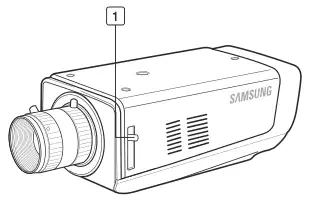
1 Terug Focus Aanpassingsbalk Aanpassen Terug Focu door deze balk omhoog of omlaag te bewegen.
Wanneer de cameralens vuil wordt, maak hem dan zachtjes schoon met een lensweefsel of doek dat in zuivere ethanol is doordrenkt.
Voorbereiding _05


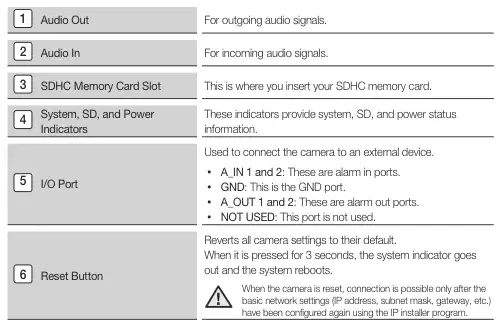
3 SDHC geheugenkaart Slot Dit is waar u uw SDHC-geheugenkaart invoegt.
Deze indicatoren bieden systeem, SD en status-informatie.
Gebruikt om de camera aan te sluiten op een extern apparaat.
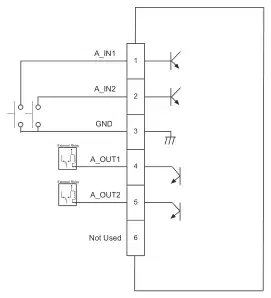
A IN 1 en 2: Dit zijn alarmen in poorten. GND: Dit is de GND poort. UIT 1 en 2: Dit zijn alarmpoorten. NIET GEBRUIKT: Deze poort wordt niet gebruikt.
Alle camera-instellingen terugzetten naar hun standaard instellingen. Wanneer het gedurende 3 seconden wordt ingedrukt, gaat de systeemindicator uit en herstart het systeem.
Wanneer de camera opnieuw ingesteld is, kan alleen verbinding worden gemaakt nadat het basisnetwerk (IP-adres, subnetmasker, gateway enz.) weer geconfigureerd is met behulp van het IP installatieprogramma.
06_ Voorbereiding


Voorbereiding _07

Verbinding verbreken voor installatie of verplaatsing.
Bij gebruik van de CS-lens

Monteer de CS-lens door hem met de klok mee te draaien zoals op het plaatje is aangegeven.
Bij gebruik van de C-lens
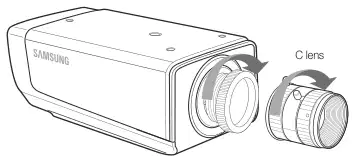
Draai de C-lens met de klok mee nadat u het adaptertje hebt gemonteerd door hem te draaien, totdat deze vast is zoals op de foto.
08_ Installatie en verbinding

De achterfocus van de camera wordt voor levering in de fabriek aangepast, maar sommige lenzen kunnen niet scherp zijn afhankelijk van het type lens. In dit geval moet je de rugfocus aanpassen. Het volgende beschrijft hoe de achterfocus van de lenzen kan worden aangepast.
In het geval van een lens zonder zoomfunctie 1 2
3 Repareer de schroef van de Back Focus Control Bar.
In het geval van de lens met zoomfunctie 1 Pas dan de lensfocusring aan tot het object van beste kwaliteit is. 2 3

Installatie en verbinding _09

Een SDHC-geheugenkaart invoegen
Druk de SDHC geheugenkaart in de richting van de pijl die wordt weergegeven in het schema.

Dwing de geheugenkaart niet in. Als u de geheugenkaart niet met gemak in het slot kunt plaatsen, dan zou u misschien wel eens een kaart verkeerd kunnen gebruiken. Met geweld een geheugenkaart invoegen kan leiden tot schade.
Verwijderen van een SDHC geheugenkaart
Druk zachtjes op het blootgestelde einde van de geheugenkaart zoals weergegeven in het diagram om uitwerpen van de kaart uit het slot.
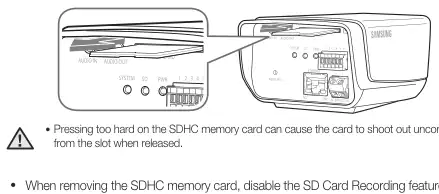
Te hard drukken op de SDHC-geheugenkaart kan ervoor zorgen dat de kaart onbeheersbaar uit het slot schieten wanneer vrijgegeven.
Bij het verwijderen van de SDHC-geheugenkaart, schakelt u de functie SD Card Recording uit (zie pagina 53 voor instructies over uitschakelen van SD Kaartopname). Het verwijderen van de SDHC geheugenkaart tijdens het opnemen is in uitvoering kan schade aan de gegevens.
10_ Installatie en verbinding

Wat is een geheugenkaart?
De geheugenkaart is een extern dataopslagapparaat dat ontwikkeld is om een geheel nieuwe manier te bieden om video-, audio- en tekstgegevens op te nemen en te delen met digitale apparaten.
Het selecteren van een geheugenkaart die geschikt is voor u
Uw camera ondersteunt SDHC geheugenkaarten. U kunt echter, ervaring compatibiliteitsproblemen afhankelijk van het model en de make of the geheugenkaart. Uw camera ondersteunt SD geheugenkaarten. Echter, de maximale ondersteunde SD-geheugenkaart capaciteit is 2GB en ver 1.1, 4 GB of hoger SD geheugenkaarten zijn onverenigbaar. Voor uw camera raden wij u aan een geheugenkaart van de volgende fabrikanten te gebruiken: SDHC/SD Memory Card: Panasonic®, SanDisk® en Toshiba® Uw camera ondersteunt 128MB tot 16GB geheugenkaartcapaciteit. Afspelen prestaties kunnen worden beïnvloed, afhankelijk van de lees-/schrijfsnelheid van de geheugenkaart, dus gebruik een high-speed geheugen kaart. Wij raden u aan een geheugenkaart te gebruiken met een lees-/schrijfsnelheid van ten minste 10Mbps en klasse 6 specificaties.
SD en SDHC geheugenkaarten hebben een switch die het schrijven van gegevens op de media uitschakelt. Met deze switch naar de Lock positie zal voorkomen dat toevallige verwijdering van gegevens die zijn opgeslagen in het geheugenkaart, maar tegelijkertijd ook voorkomt u om te schrijven data op de media.
Installatie en verbinding _11

Ethernetkabel verbinden
Sluit de ethernetkabel aan op de netwerkpoort zoals getoond.

12_ Installatie en verbinding


1 Sluit de voedingsadapter aan op de stroompoort van de camera. 2 3 Sluit het netsnoer aan op de voedingsadapter. 4 Sluit de stopcontact aan op een stroomaansluiting.
Pas op voor DC 12V
Als u een PoE (Power over Ethernet) ondersteunende router gebruikt, heeft u geen aparte stroombron nodig.
Installatie en verbinding _13


Verbind alarmlijnen met de ingangs- en uitgangpoorten aan de achterzijde. A IN 1, A N 2: Dit zijn alarmen in poorten. GND: Dit is de GND poort. OUT 1, OORDEEL 2: Dit zijn alarmpoorten.
14_ Installatie en verbinding


1 .Verbind de AUDIO IN poort van de camera met direct microfoon of LINE OUT-poort van de versterker waarop de microfoon is aangesloten.
Directe Mic-verbinding: Audioinvoer hoog instellen (10). (Refereren naar pagina 39) Line Out Connection: Set Audio Input Gain laag (1). (Verwijzend naar bladzijde 39) 2 . AUDIO UIT poort van de camera met LINE IN-poort van de luidspreker.
Installatie en verbinding _15
Microfoonpre-versterker · Pre-amp


Audiocodec G.711 PCM, μ-law 64kbps 8kHz bemonstering
Audio in Gebruikt voor mono signaal lijn ingang (Max.2.4 Vpp)
Audio-out Gebruikt voor monosignaallijnuitgang (Max.2.4 Vpp)
Lijn uit impedantie 600ohm
16_ Installatie en verbinding
Speaker Pre-Amp · Pre- Amp · Volledige duplex audio

U kunt de netwerkinstellingen instellen volgens uw netwerkconfiguraties.
Netwerkverbinding en installatieprocessen worden als volgt gegeven.
Sluit de camera direct aan op lokale netwerken Page 20
Sluit de camera aan op een IP-router met lokale netwerkmogelijkheden Page 18~19
Compliant IP-routers zijn zoals hieronder vermeld. - Linksys - D-Link - Netgear
Compliant PoE Switches zijn zoals hieronder vermeld. - Linksys SRW224G4P - D-Link DES-1316 - SMC SMCPWR-INJ3
Het gebruik van niet-aanbevolen IP router kan de netwerkverbindingsfout veroorzaken.
Afhankelijk van de prestaties van de PC (Viewer geïnstalleerd) of het netwerk, kan de video-overdracht worden vertraagd of zelfs losgekoppeld. Voor soft video transmissie, kunt u de bandbreedte in in het menu setup.
De IP- en MAC-adressen die in deze handleiding worden gebruikt, zijn uitsluitend ter illustratie. Daarom moet u verwijzen naar de netwerkinstellingen van uw PC en niet het adres invullen dat in deze handleiding wordt weergegeven.
Netwerkverbinding en instellingen _17

Dit is voor een groot netwerkomgeving zoals bedrijfskantoor, gebouw, openbaar kantoor en fabriek.

DDNS-server (datacenter, KOREA)
[STEP 1] De netwerkinstellingen van de lokale PC die op een IP-router zijn aangesloten configureren
De netwerkinstellingen van de lokale PC die op een IP-router is aangesloten, worden ingesteld en volgt u onderstaande instructies.
Selecteren: of Volg de onderstaande instructies als u selecteert : ex1)
IP-adres: 192.168.1.100 Subnetmasker: 255.255.255.0 Standaardpoort: 192.1168.1.1 ex2)
IP-adres: 192.168.0.100 Subnetmasker: 255.255.255.0 Standaardpoort: 192,168.0.1 ex3)
Voor het adres van de IP-router, zie de documentatie over het product.
18_ Netwerkverbinding en instellingen

Zie "Static IP Setting" op pagina 22 of "Dynamic IP setting" op bladzijde 26.
[STEP 3] Een lokale pc in de IP-router aansluiten op de camera
1 2 Alternatief, start de internetbrowser handmatig en voer het IP-adres van de camera gevonden in de adresbalk om verbinding te maken met.


1 Dit komt omdat de IP Installer niet werkt in een netwerk waar de gateway anders is. 2 3 Voor meer informatie over de port-forwarding, zie IP Router gebruiken: Poort Forwarding Setting (Port Mapping). 4
ex) http://mffe42.websamsung.net
Voor het DDNS-URL adres, verwijzen naar .Boeken van de DDNs adres
Een externe pc in een extern internet uit het netwerk van LAN kan mogelijk geen verbinding maken met de camera die is geïnstalleerd op intranet als er niet goed wordt ingestellen of wanneer er een firewall is ingesteld. Neem in dit geval contact op met uw netwerkbeheerder om het probleem te verhelpen.
Netwerkverbinding en instellingen _19


1 Start een internetbrowser op de lokale PC.
2 Voer het IP-adres van de camera in in de adresbalk van de browser.
Een externe pc in een extern internet uit het netwerk van LAN kan mogelijk geen verbinding maken met de camera die is geïnstalleerd op intranet als er niet goed wordt ingestellen of wanneer er een firewall is ingesteld. Neem in dit geval contact op met uw netwerkbeheerder om het probleem te verhelpen.
20_ Netwerkverbinding en instellingen

IP-installatieschermindeling

1 Apparaatnaam: Modelnaam van het aangesloten apparaat.
2 Modus : Toont de huidige selectie tussen en .
3 Mac Adres:
5 UPnP Status:
6 URL: Dit is DDNS adres dat kan worden gebruikt om verbinding te maken vanaf een extern internet. Echter, als de DDNS-update mislukt wordt deze weergegeven als een IP adres van de camera.
7 Zoekknop: Zoeken naar de camera die is aangesloten op het huidige netwerk.
8 Autosetknop: .
9 Handmatige Set Knop: Hiermee kan de gebruiker handmatig het cameranetwerk instellen.
10 Exit Knop: Uitschakelt het IP Installer programma.
Op Windows Vista moeten de instellingen door de beheerder worden geconfigureerd om het IP-installer normaal te gebruiken.
Netwerkverbinding en instellingen _21

Rennen. programma en de cameralijst op het scherm weergeven. Voor de eerste run, het [Automatisch instellen] en [Handmatige set] knop zijn allemaal uitgeschakeld. 1


De knop [Auto set] en de [Handmatig instellen] zijn geactiveerd. 2Handmatige set- Button.
Het handmatig instellen venster verschijnt. . , , en waarden van de camera worden weergegeven in hun standaardwaarden.
Het wachtwoord is standaard ingesteld op 3 veld.


: Het op de camera afgedrukte MAC-adres achterop wordt automatisch weergegeven. Er is geen extra instelling vereist.
: Stel het in volgens de privé IP-adresbereiken van de IP Router.
ex) 192.168.1.2~254, 192.168.0.2~254,


or 192.168.XXX.2~254
: De IP-router wordt camera . waarde.
: De IP-router wordt camera . waarde.
For the , en instellingen, neem contact op met uw netwerkbeheerder.
22_ Statisch IP-adres instellen

U kunt de poortnummers van Apparaat, TCP, UDP, Upload en Multicast niet wijzigen. Deze worden automatisch gewijzigd afhankelijk van het verhogen/verminderen van het portnummer van HTTP.
4 velden, havennummers instellen.
naar een camera met behulp van de internetbrowser. De standaardwaarde is 80. De HPPT poortwaarde kan worden gewijzigd door de op/uitknop rechts te gebruiken. Het HTTP poortnummer begint met 80 en stijgt/verlaagt tot 10000, 10006, 10012... :
transmissie. De standaardwaarde is 60001(TCP).: Een poort die gebruikt wordt om video over te brengen met behulp van TCP-protocol. De standaardwaarde is 60002(TCP).: Een poort die wordt gebruikt om video over te brengen met behulp van het UDP-protocol. De standaardwaarde is 60003(UDP). : Een poort die wordt gebruikt om software te upgraden. De standaardwaarde is 60004(TCP). : De standaard waarde is
60005(UDP). 5 Voer uw wachtwoord in.
Het standaard wachtwoord is Het wachtwoord is het camera-aanmeldwachtwoord van de root gebruiker. 6OK- Button.
De handmatige netwerkinstelling is voltooid. 7 De camera is ingesteld op het handmatig ingevoerde IP en wordt opnieuw gestart.
Statisch IP-adres instellen _23

Stel de IP- en poortinstellingen voor camera anders in.
Items 1e camera 2e camera
192.168.1.200
192.168.1.201
255.255.255.0
255.255.255.0
192.168.1.1
192.168.1.1
Als is niet ingesteld op 80, de gebruiker moet het poortnummer en het IP-adres opgeven in het adresinvoervak van een internetbrowser om verbinding te maken met de camera.
Voorbeeld)http://IP Adres: HTTP-poort
b.v.) http://192.168.1.201 10000
24_ Statisch IP-adres instellen

Rennen. programma en de cameralijst op het scherm weergeven. Voor de eerste run, het [Automatisch instellen] en [Handmatige set] knop zijn allemaal uitgeschakeld. 1

De knop [Auto set] en de [Handmatig instellen] zijn geactiveerd. 2 Klik op de [Automatisch instellen- Button.
Het venster Automatisch instellen verschijnt. , en worden weergegeven. 3 . Voer uw wachtwoord in.


The password is the camera login password of the root user.
Het standaard wachtwoord is 4OK- Button.
De automatische netwerkinstelling is voltooid. 5
Statisch IP-adres instellen _25

Voorbeelden van het gebruik van Dynamic IP
Als de camera op een IP-router is geïnstalleerd en via DHCP een IP verkrijgt
Als de camera rechtstreeks is aangesloten op een xDSL/Cable modem met DHCP
Als een IP wordt toegewezen door de interne DHCP-server in lokale netwerkruimte


1 2Handmatige set] knop om de camera te controleren op het huidige dynamische IP.


In dit geval wordt het adressaatveld automatisch gevuld en kan je dat niet veranderen. U kunt echter nog steeds de poortinstellingen wijzigen.
26_ Dynamisch IP-adres instellen

Met de camera geïnstalleerd op een IP router, moet u de poort forwarding voor de IP-router instellen alvorens een externe IP routers remote PC verbinding kan maken met de interne IP routeR camera.
1 uit het Instellingenmenu van de IP Router.


2 en voor elke camera die is aangesloten op de IP Router.

Each of the port numbers for the IP Router must be according to those presented in van het SETUP scherm van de camera. 3Instellingen opslaan- Button.
De veranderingen zijn opgeslagen.


Dynamisch IP-adres instellen _27

Aansluiten op de camera


Een internetbrowser draaien. Voer het IP-adres voor de camera in. Voorbeeld) http://192.168.1.200
- Het login venster verschijnt.
Als het HTTP poortnummer niet 80 is
Een internetbrowser draaien. Voer het IP-adres en de HTTP poortnummer voor de camera in. Voorbeeld) http://192.168.1.200:10000
- Het login venster verschijnt.
Een internetbrowser draaien. Voer de DDNS-URL voor de camera in het adres invoerveld. Voorbeeld) http://mffe42.websamsung.net
- Het login venster verschijnt.
Verbinding met URL (Als het poortnummer van de HTTP niet 80 is)
Een internetbrowser draaien. Voer de DDNS-URL en het HTTP poortnummer voor de camera in in het adres invoervak. Voorbeeld) http://mffe42.websamsung.net:Port Aantal(10000)
http://mffe42.websamsung.net:10000 - Het login venster verschijnt.
28_ Gebruik van de camera
Algemeen · Verbinding met URL

Een DDNS-adres bestaat uit: + + .
De kleine letter in het alfabet wordt weergegeven als indien de eerste 6 cijfers van het MAC-adres , als , en als .
Voorbeeld) -
c + fffe42 + websamsung.net = cffe42.websamsung.net -
m + fffe42+ websamsung.net = mffe42.websamsung.net -
p + fffe42+ websamsung.net = pffe42.websamsung.net
De IP- en MAC-adressen worden in deze handleiding alleen gebruikt voor illustratieve doeleinden. Daarom mag u niet de adressen invoeren die in deze handleiding worden weergegeven wanneer u uw apparatuur instellen.
Dubbelklik op een camera die u wilt van het zoekresultaat scherm.

Het aanmeldvenster verschijnt.
Als het ActiveX-venster verschijnt, installeer deze dan naar de volgende pagina.
Gebruik van de camera _29

Als u de camera op internet aansluit en netwerkinstellingen configureert, kunt u het beeld van de aangesloten camera real-time monitoren.
1 . •Als het volgende scherm verschijnt, klik op de Installeerknop. 2 Klik op de .


3Installeren- Button.
Voor een succesvolle installatie, schakel de pop-up blocker door naar onderstaande optie. Internet Explorer Tools Pop-up blocker Altijd toestaan dat pop-ups van deze site
30_ Gebruik van de camera

Voor de eerste login is de gebruikersnaam4321. 1 Typeroot” in the invoerveld.


2 Type4321” in the invoerveld.
Als u het oude wachtwoord hebt gewijzigd, typ dan hier uw nieuwe paswoord. 3 Klik op de [OK- Button.
Wanneer de aanmelding voltooid is, verschijnt het camerascherm Viewer.
Zorg voor het wachtwoord door op de beveiliging te klikken in het SETUP scherm. De beheerder ID, root is vast en kan niet worden gewijzigd.
Als u de , de gebruikersnaam en wachtwoord worden opgeslagen en automatisch ingevoerd in het login venster.
U moet DirectX 8.1 of later installeren op uw Windows-pc.
U kunt DirectX gratis downloaden op http://www.microsoft.com/download
Bij het gebruik van Internet Explorer 7 wordt de weergave scherm geoptimaliseerd met pagina zoom tot 100%. Het wijzigen van de grootte van het pagina zoom zal slechts een gedeelte van de pagina tonen.
Gebruik van de camera _31

Als u verbinding maakt met de camera, verschijnt het volgende scherm Viewer.


Naam Functie en beschrijving
1 SEARCH Moves to the search screen.
2 SETUP Moves to the setup screen.
3 ABOUT Displays the information, version, manufacturer, etc.
4 VIEW Sets the video format and de-interlace.
32_ Gebruik van de camera

Naam Functie en beschrijving
als een .jpeg- of bmp-imagebestand
.
Afdrukken: Drukt de opgenomen afbeelding op het scherm af.
Record: slaat de opgenomen video op als een .avi-videobestand.
6 IO Sets the alarm reset.(The alarm or motion icon will disappear.)
7 Audio Check the Listen or Speak check box for Audio.
8 View Screen Displays the recorded video on live screen.
: Toont het live scherm in volledig scherm.
Gebruik van de camera _33

1CAPTURE- Button.


Het bevestigingsvenster van de vangst verschijnt. 2OK].
The captured screen image is saved in the specified folder path.
Standaard opslagpaden worden voor elke versie van Windows geleverd. Windows XP: C:\Program Files\Samsung\SNC-M300\SnapShot\Live Windwords Vista: C":\users\[gebruikers ID]\AppData\LocalLow\Samensung /SNC - M300\ Snapshot\Leven Om het opslaan pad te wijzigen, klikt u op [SPATH] knop(
) en vervolgens het pad dat u wilt selecteren.
Het bestand wordt automatisch als volgt genoemd: Example) 192.168.130.40_60001_20080601_203523_00
Het pad van de opslag kan niet worden gewijzigd als u Windows Vista gebruikt.
1PRINT- Button.


Het afdrukinstellingenvenster verschijnt. 2OK]. De afbeelding van het opgenomen scherm is afgedrukt.
34_ Gebruik van de camera

1RECORD- Button. 2 Stel de AVI-save in.


2-1 Destination Folder: Hiermee kunt u het bestandspad voor opslaan wijzigen. 3 Klik [OK].


On the viewer screen, indicator verschijnt en de opname wordt gestart. 4RECORDButton nogmaals.
Standaard opslagpaden worden voor elke versie van Windows geleverd. Windows XP: C:\Program Files\Samsung\SNC-M300\VidedClip\Live Windwords Vista: C \users\[gebruikers ID]\AppData\LocalLow\Samenstellen\SNK-M 300\Snapshot\Leven Om het opslaan pad te wijzigen, klikt u op [SPATH]knop(
) en vervolgens het pad dat u wilt selecteren.
Het bestand wordt automatisch als volgt genoemd: Example) 192.168.130.40_60001_20080601_203523_00
Als de ongepaste videocodec op uw computer is geïnstalleerd, zal deze niet goed worden afgespeeld.
Het pad van de opslag kan niet worden gewijzigd als u Windows Vista gebruikt.
Gebruik van de camera _35

Als u verbinding maakt met de camera, verschijnt het volgende scherm van Zoekzoeker.


Naam Functie en beschrijving
1 Datum U kunt de gewenste datum selecteren om naar gegenereerde gebeurtenissen te zoeken.
2 •Thumbnail-grootte De miniatuurafbeeldingen worden weergegeven op basis van de geselecteerde grootte.
3
4
5
36_ Gebruik van de camera

U kunt verschillende functies instellen zoals Basic Setting, System, Layout etc.
Klik in het scherm van de kijker op [SETUP] rekening.


Het instellingenvenster verschijnt.


Opzetten _37

IP
USER
TAAL
SYSTEEMDATUM/TIJD
LOG
SOFTWARE-UPDATE
RESETTEN
CAMERA
OVERLAY TEKST
EVENT TRANSFER SETUP
RECORD SETUP
ALARMAFBEELDING
ALARMINVOER1
ALARMINVOER2
BEWEGING
SCHEMA
NETWERKSTREAMING SETUP
DDNS
38_ Opzetten

Video/audio instellen
U kunt de videoresolutie, kwaliteit, frames per seconde en input gain instellen. 1 .


Het VIDEO & AUDIO venster verschijnt. 2Toepassen- Button.
De instellingen zijn opgeslagen.
U zult niet in staat zijn om de audio-gegevens te horen als het geluid input gain is op nul.
: Selecteer een videogrootte uit de onderstaande opties.
: Selecteer een videokwaliteitsniveau tussen 0 en 10.
: Selecteer een kadersnelheid.
SXGA(25ips, 13ips.6ips.1ips Auto) MPEG:
SXGA(25ips, 13ips. 3ips.1ips Auto)
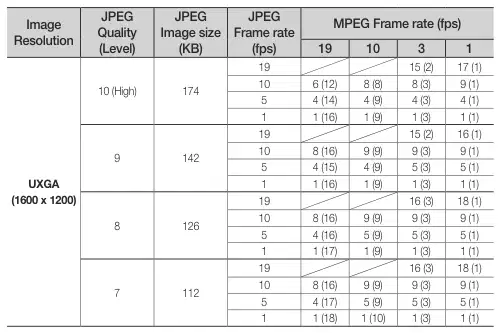
Als de framesnelheid van MJPEG op zijn maximumwaarde staat, kan het kadertarief van MPEG alleen ingesteld worden op 3 ips of 1 ips.
Opzetten _39

1 .


IP-instellingenvenster verschijnt. 2Toepassen- Button.
De momenteel geopende webbrowser is gesloten.
Wanneer twee of meer camera's zijn aangesloten op één IP-deelapparaat, moeten de instellingen voor IP en poortgerelateerde instellingen anders worden geconfigureerd.
: Toont het huidige IP-instellingstype van de camera. - Selecteer het IP-type van of .
: Hiermee kunt u de camera en poort gerelateerde instellingen instellen. - : .Toont het Ethernet-MAC adres. Aangezien deze waarde wordt gebruikt om een DDNS aan te maken
adres, bevestig de waarde. - : Indien de is ingesteld op ,
U kunt het IP-adres wijzigen. - : ..toont de voor het geconfigureerde IP-adres. - : ..toont de adres van het geconfigureerde IP-adres. - : Toont het IP-adres van de DNS (Domain Name Service) -server. - :
Browser. Het standaard poortnummer is 80(TCP). - : Een poort die wordt gebruikt om videotransmissie te regelen. De standaardwaarde is 60001(TCP). - : Een poort die gebruikt wordt om video over te brengen met behulp van de TCP protocollen.
De standaardwaarde is 60002(TCP). - : Een poort die gebruikt wordt om video over te brengen met behulp van de UDP multicast protocollen.
De standaardwaarde is 60003(UDP). - : Een poort gebruikt om software te upgraden. Standaardwaarde is 60004(TCP).
: Om een video te verzenden met UDP Multicast, kunt u het IP-adres, poort en
TTL.
- : . Toont IP-adres voor videotransmissie met behulp van UDP Multicast.
De standaardwaarde is 225.128.1.128. Het wordt aanbevolen om deze te zetten op tussen 224,0.0 en 239,255.255.255. - :
De standaardwaarde is 60005(UDP). - :
kan passeren. Elke router verlaagt de TTL waarde één voor een wanneer het pakket erdoor gaat. Als de TTL waarde 0 bereikt, kan het pakket niet door een router. De standaardwaarde is 63. Het wordt aanbevolen om deze tussen 0 en 255 te zetten.
40_ Opzetten

1 .


Het venster van de GEBRUIKER verschijnt. 2Toepassen- Button.
De momenteel geopende webbrowser is gesloten.
: U kunt bepalen of u aanmeldingscontrole voor gebruikers nodig hebt. - , de gebruikers kunnen verbinding maken met het systeem door middel van login-authenticatie, terwijl het is
ingesteld op , de gebruikers kunnen verbinding maken met het systeem zonder aanmeldingscontrole. Gebruikers die zonder inloggen op het systeem zijn aangesloten, hebben echter toestemming van de GEBRUIKER.
- Als de instelling is voltooid, klik dan op [Toepassen].
: Toont gebruikers-ID, wachtwoord en niveau (permissies) in een lijst. - U kunt tot 10 gebruikers registreren. - De standaard beheerder ID is root. - kan niet worden verwijderd of toegevoegd en u kunt alleen het wachtwoord wijzigen.
Opzetten _41

Een gebruiker registreren
1Invoegen- Button.


De Het venster verschijnt. 2
3 Selecteer de gebruikersrechten.
Select a user permission for the new user from the en in het Level veld. 4 Klik op de [Toepassen- Button.
De gebruikersregistratie is voltooid.
U kunt geen gedupliceerde gebruikers-ID registreren. U kunt geen root- of gastgebruikers ID registreren. .
42_ Opzetten

Een geregistreerd gebruikersaccount wijzigen
1 vinkje aan van een gebruikersaccount dat in het venster "Venster met de Gebruikers" moet worden gewijzigd. 2Wijzigen] knop in het venster van de GEBRUIKER.


De Het venster verschijnt. 3 , , of van het gebruikersaccount. 4 Klik op de [Toepassen- Button.
Het wijzigen van een geregistreerde gebruiker is voltooid.
Een geregistreerd gebruikersaccount verwijderen
1 vinkje aan van een gebruikersaccount dat in het venster "Gebruikers" moet worden verwijderd.
2Verwijderen] knop in het venster van de GEBRUIKER.
Het verwijderen van een geregistreerde gebruiker is voltooid.
: De beheerder kan alle functies gebruiken en de setup of zoekopdracht wijzigen. : De Operator kan alle functies gebruiken behalve setup en afspeelfuncties. : De Gebruiker kan alleen video monitoren.
Over gebruikersniveau · Opzetten _43

1 .


2Toepassen- Button.
The language has been changed to the selected one.
44_ Opzetten

Datum/tijd instellen
U kunt de huidige systeemtijd van een NTP-server of PC krijgen en het tijdverloop instellen. 1 .

Het DATE/TIME venster verschijnt. 2Toepassen- Button.
De instellingen zijn opgeslagen.
De datum kan worden geconfigureerd tussen 1 januari 2000 en 31 december 2037.
: Toont de tijd volgens het instellen van System Time setup. : U kunt de tijd gesynchroniseerd met NTP-server (tijdserver) of PC instellen,
of handmatig ingesteld.
Opzetten _45

Het systeemtijd instellen
1 lijst, of klik . 2 . 3 Klik op de [Toepassen- Button.


De instellingstijd wordt toegepast.
NTP Server IP's worden geleverd door een openbaar agentschap en hun lijst is daarom onderhevig aan verandering.
In een lokaal netwerk moet handmatig een aparte NTP-server worden gedefinieerd.
De huidige tijd kan variëren afhankelijk van de regionale computers (GMT en DST) en landen- (PC time configuration).
Klik .


The Log window appears showing log information.
adres. - : Toont de huidige camera-aanmeldgebruiker. - : Toont wijzigingen in video-instelling. - : Toont tijdsveranderingen. - : Toont tijd wanneer de camera is ingeschakeld.
Het maximale aantal logs dat kan worden geregistreerd is 2000. Als het aantal meer dan 2000 gaat, worden nieuwe logs toegevoegd en de onderste-meest logs verwijderd. .
46_ Opzetten

Klik .


Het venster Software Update verschijnt.
De software bijwerken
1Bladeren- Button.


Het venster Bestand openen verschijnt. 2Openen- Button. 3Installeren- Button.
Software-update kan tientallen minuten duren. Om een update te annuleren, klikt u op de knop [Annuleren]. 4 Wanneer de software-update is gedaan, zal het systeem automatisch opnieuw starten.
Since the current connection is disconnected, you have to connect to the system again.
Aangezien, als het netwerk wordt afgesloten, de stroom uitvalt of de PC abnormaal werkt tijdens een software-update, kan het systeem niet werken achteraf, zorg ervoor dat u geen probleem veroorzaakt bij een update.
Opzetten _47

Als het systeem abnormaal werkt of zich een probleem voordoet, kunt u opnieuw opstarten of resetten van het systeem.
Klik .


Het venster Herstellen verschijnt.
: Het venster voor het resetten verschijnt.
: Initialiseert de systeeminstellingen naar fabrieksinstellingen en herstart het systeem.
- : Initialiseer de systeeminstellingen behalve netwerk instellingen. - : . Start alle systeeminstellingen. Het selecteren van deze optie is hetzelfde als het drukken op de
Knoop op het achterpaneel van de hoofdbeslag.
Na het resetten en herstarten moet je weer verbinding maken met het systeem.
Het duurt een paar minuten voordat het systeem is opgestart. U kunt geen verbinding maken met het systeem totdat de systeemopstart voltooid is.
Na het lopen , je moet rennen programma- en setup netwerkinstellingen zoals IP adres, Subnet masker, Gateway, enz., om verbinding te maken met het internet.
48_ Opzetten

1 .


You can select one from , , , , , , en . 2Toepassen- Button.
: Afbeeldingen kunnen horizontaal of verticaal worden omgedraaid.
: Afbeeldingen kunnen op kleur of zwart en wit worden ingesteld.
: Kleurenafgietsels kunnen worden aangepast zodat afbeeldingen in wit normaal gezien bij elke
volgens veranderingen in de omgeving. Het bereik van kleurtemperatuur dat kan worden ingesteld is ca. 2000K . : Een modus ingesteld op een kleurtemperatuur van 6500K. : Een modus ingesteld op een kleurtemperatuur van 2800K. : Een modus ingesteld op een kleurtemperatuur van 4000K. : Een modus ingesteld op een kleurtemperatuur van 4500K. : Een modus ingesteld op een kleurtemperatuur van 2000K.
Automatisch, handmatig (0,1,2,3,4)) : Ondersteunt het optimale blootstellingsniveau. : Een gewenste blootstellingshoogte (0 .4 kan worden ingesteld op basis van de omgeving.
: . Het kan het lichteffect verbeteren door de intensiteit van het licht te verhogen.
: Een modus waarin de backlight functie wordt uitgeschakeld. : Een modus waarin zowel de donkere als heldere gebieden zijn aangepast
verbeterd.
: De frequentie van het vermogen kan ingesteld worden op 50 Hz of 60 Hz.
Opzetten _49

U kunt tekst op het scherm weergeven.
1 .


Het Overlay Tekstvenster verschijnt. 2Toepassen- Button.
De instellingen zijn opgeslagen.
: . optie verbergt een tekst overlay terwijl toont het op de
scherm. : Bepaalt of de datum op het onderscherm getoond moet worden. -: Selecteer een datumweergaveformaat.
: Bepaalt of de tijd op het onderste scherm wordt weergegeven. -: Selecteer een datum tijdformaat.
24u: Tijdnotatie in 24 uur / 12u: tijdnotatie binnen 12 uur met AM/PM.
: Bepaalt de kleur van tekst. U kunt kiezen of .
: . • Determineert tekst achtergrondkleur. U kunt er een selecteren uit ,
en .
50_ Opzetten

De functie van de beeldtransmissie instellen
U kunt een FTP/Email(SMTP) server instellen om de eerdere / posterior alarmafbeelding die in de camera is opgeslagen te versturen wanneer er een herinnering wordt gegenereerd.
Klik .


Het TRNASFER SETUP venster verschijnt.
Als een commerciële SMTP-service wordt gebruikt, vraag dan aan de SMTP service provider om gedetailleerde instellingen.
: U kunt een alarmafbeelding naar een FTP-server overbrengen. Wanneer de eerste FTP-serverinstelling
en verbinding niet worden geverifieerd, de bericht verschijnt. - : Selecteer deze optie wanneer de passieve modus verbinding noodzakelijk is vanwege firewall of
FTP-serverinstelling. - : Voer het IP-adres in van een FTP-server waarnaar een herinneringsafbeelding zal worden verzonden. - : U kunt het pad van de FTP-account instellen om een alarmafbeelding over te dragen. Je kunt een pad instellen door
gewoon typen of Op dit gebied. Als u geen pad specificeert, worden herinneringsbestanden naar de root directory van het FTP-account gestuurd. - :
serverinstellingen. - : Voer een gebruikersaccount ID in om verbinding te maken met de FTP-server. - : Voer een wachtwoord in om de FTP-server aan te melden.
Om FTP-transmissie te testen
Klik op de [Test- Button.


•Wanneer de FTP-server verbinding en transmissie testen zijn voltooid, bericht zal worden weergegeven. Controleer in dit geval de FTP-serverstatus en opnieuw de geconfigureerde instellingen.
Opzetten _51

Alleen SMTP E-mailserver. Wanneer de oorspronkelijke SMTP-serverinstelling en verbinding niet worden geverifieerd, bericht verschijnt. - :
Voorbeeld) smtp.hotmail.com - : Voer een gebruikersaccount ID in om verbinding te maken met de SMTP-server. - : Voer een gebruikersaccount wachtwoord in op de SMTP-server. - : Als het adres van de afzender onjuist is, dan wordt Email
van de afzender kan door de SMTP-server in SPAM mail worden ingedeeld en mag niet verzonden zijn. - : Voer het adres van de e-mailontvanger in. - : Voer de titel van het e-mailbericht in. - : . • Voer de inhoud van het e-mailbericht in. Een herinneringsafbeelding is als bijlage aan het e-mailbestand verbonden
bestand.
E-mailoverdracht testen


Klik op de [Test- Button.
•Wanneer de SMTP-server verbinding en transmissie testen zijn voltooid, bericht zal worden weergegeven. Controleer in dit geval de SMTP-serverstatus en opnieuw de geconfigureerde instellingen.


1 .
Het RecORD SETUP venster verschijnt. 2Toepassen- Button.
De instellingen zijn opgeslagen.
geheugenkaart zelf. Het is mogelijk om automatisch filmclips te verwijderen die voor een bepaalde tijd zijn opgenomen (bijv. 1 week, 1 maand of één jaar).
capaciteitswaarschuwingen.
52_ Opzetten

U kunt een afbeelding instellen die via FTP/Email(SMTP) wordt verzonden of op de SDHC-geheugenkaart is opgeslagen wanneer er een alarm wordt gegenereerd, of tijdens het geplande transport. 1 .


Het Alarm IMAGE SETUP venster verschijnt. 2Toepassen- Button.
De instellingen zijn opgeslagen.
Plaats een SDHC geheugenkaart. Configureer de SDHC geheugenkaart (zie pagina 52 voor details). Controleer de optie SD-kaartopname en klik vervolgens op de [Toepassen]knop. De SD indicator zal
dan zet aan en de opname zal beginnen.
De knop [Toepassen].
Het verwijderen van de SDHC geheugenkaart tijdens het opnemen is in uitvoering kan schade aan de gegevens. 2. : 3. : U kunt bepalen welke van de vorige of posterior afbeelding moet worden verzonden. - : . • Bepaalt aantal afbeeldingen per seconde te verzenden. U kunt 1 of 2 afbeeldingen per
tweede. - : . Determineert tijd van eerdere afbeeldingen te worden verzonden. U kunt selecteren of .
U kunt een afbeelding tot 3 seconden na het genereren van een alarm verzenden. (De maximale tijd wordt bepaald door het aantal te verzenden afbeeldingen per seconde.) - : . • Determineert de tijd van posterior beelden te worden verzonden. U kunt selecteren of .
U kunt een posterior afbeelding sturen van maximaal 3 seconden nadat er alarm is gegenereerd. (De maximale tijd wordt bepaald door het aantal te verzenden afbeeldingen per seconde.)
Opzetten _53

1 of .


Het ALARM INPUT venster verschijnt. 2Toepassen- Button.
De instellingen zijn opgeslagen.
: Selecteer een invoertype uit de , en . - (Normaal Open): Normaal is het open, maar als het dichtbij is wordt er een alarm gegenereerd. - (Normaal sluiten): Normaal is het dicht, maar als hij open is zal er een alarm worden gegenereerd.
: U kunt tijd instellen om een alarm te accepteren voor actie. - : Gedraagt zich altijd instellen wanneer een alarm wordt gegenereerd. - : ..verbindt de instellen voor een alarm alleen wanneer het optreedt tijdens de
bepaalde termijn op de gespecificeerde dag van de week. De Starttijd moet voor en moeten afwijken van de Eindtijd.
: U kunt een operatie instellen die uitgevoerd wordt wanneer er een alarm is gegenereerd. - : Bepaalt de uitgang van het alarm waarheen het signaal moet worden verzonden. - : . Bepaalt de tijd om alarmsignaal uit te voeren naar het opgegeven alarm
uitvoerpoort wanneer een alarm wordt gegenereerd. Als er tijdens de alarmuitgang een andere herinnering wordt gegenereerd, dan wordt de vertragingstijd herberekend op basis van het meest recent aangemaakte alarm. - : is geselecteerd, een JPG-afbeelding wordt verzonden via FTP of Email
(SMTP) of opgeslagen op de SDHC geheugenkaart volgens het instellingen.
54_ Opzetten

1 .


Het Motion venster verschijnt. 2Toepassen- Button.
De instellingen zijn opgeslagen.
functie. : U kunt de parameters voor bewegingsdetectie instellen. - : Selecteer een bewegingsdetectie functie gevoeligheid van , en
. De optie biedt hoge gevoeligheid van bewegingsdetectie en genereert beweging detectie gebeurtenis als een kleine beweging wordt gedetecteerd.
- : U kunt een gebied instellen om beweging te detecteren.
: U kunt tijd instellen om een bewegingsdetectie te accepteren. - : Gedraagt zich altijd instellen wanneer een beweging wordt gedetecteerd.
- : ..verbindt de instellen voor een bewegingsdetectie alleen wanneer deze optreedt
gedurende de gespecificeerde periode op de aangegeven dag van de week. De Starttijd moet voor en moeten afwijken van de Eindtijd.
: U kunt een operatie instellen die uitgevoerd moet worden wanneer er beweging wordt gedetecteerd. - : Bepaalt een uitgang naar de bewegingsdetectiepoort waarnaar het alarmsignaal moet worden verzonden. - : . Bepaalt de tijd om het alarmsignaal uit te voeren naar de opgegeven alarmuitgang
poort wanneer een beweging wordt gedetecteerd. Als er tijdens de alarmuitgang een andere detectie-gebeurtenis wordt gegenereerd, dan wordt de vertragingstijd opnieuw berekend op basis van de meest recent geproduceerde bewegingsdetectie. - : is geselecteerd, een JPG-afbeelding wordt verzonden via FTP of Email (SMTP) of
opgeslagen op de SDHC geheugenkaart volgens het instellingen.
Opzetten _55

Een bewegingsdetectiegebied instellen
Je kunt een bepaald gebied instellen om beweging te detecteren. 1Bewegingsgebied- Button.


Het Bewegingsgedeelte venster verschijnt. 2
Het geselecteerde gebied is geel gekleurd. 3
De vierkante doos keert terug naar zijn oorspronkelijke kleur. 4 Om de instelling te voltooien, klikt u op [Toepassen- Button.
De instellingen zijn opgeslagen. De bewegingen in het geselecteerde gebied zullen worden gedetecteerd.
56_ Opzetten

U kunt een JPEG-afbeelding laten verzenden via FTP en Email of periodiek op de SDHC kaart opnemen. 1 .


Het SCHEDULE-venster verschijnt. 2Toepassen- Button.
De instellingen zijn opgeslagen.
schakelt de functie uit. : U kunt het tijdsinterval instellen om beelden te verzenden. U kunt een eenheid van tijd selecteren uit
of . U kunt het tijdsinterval instellen zodat een afbeelding elke 5/15/30/45/60 seconden of minuten wordt verzonden. : U kunt de tijd instellen om de geplande transmissiefunctie uit te voeren. - : Verstuurt altijd afbeeldingen volgens het opgegeven interval. - : Transmitteert afbeeldingen volgens het opgegeven interval tijdens de gespecificeerde
periode op de aangegeven dag van de week.
De starttijd moet voorafgaand zijn aan en moeten afwijken van de eindtijd.
Opzetten _57

Videostreaming instellen
U kunt de overdrachtsnelheid van gegevens regelen volgens het camera videostreaming type en netwerkbandbreedte. 1 .


Het STREAMING SETUP venster verschijnt. 2Toepassen- Button.
De instellingen zijn opgeslagen.
en . - : Het is een algemeen doel protocol gebruikt voor een transmissie die betrouwbaarheid vereist. Aangezien het
biedt een verbinding gebaseerde communicatie tussen de afzender en ontvanger, het zorgt voor hoge betrouwbaarheid tegen transmissie gegevensverlies. Het is echter niet passend om een grote hoeveelheid gegevens in realtime door te geven vanwege de transmissiekosten. Het maakt betrouwbare dataoverdracht via xDSL en kabelnetwerk mogelijk met een relatief trage snelheid. - : - :
en ontvangstterminals. Hoewel het de netwerkbelasting verlicht, is er behoefte aan router. Voor meer informatie zoals of het netwerk waarop de camera is geïnstalleerd ondersteunt Vraag het aan uw netwerkbeheerder.
UDP:
in korte tijd. Echter, het biedt een hogere transmissie-efficiëntie dan TCP vooral over hoge snelheid verbindingen sneller dan 100Mbps.
Met multicast geactiveerd, is het niet mogelijk om video-opname zoeken uit te voeren. Audio kan niet via de microfoon naar de camera worden verzonden. Multicast backbone (MBone) wordt niet ondersteund en de camera kan alleen worden gebruikt in een multicast omgeving op basis van LAN.
snelheid van uw netwerk voor het streamen van video. - door er één te selecteren uit
600Kbps/300kbps/150KbPS>. -
tot of . Als u een breedband internetverbinding gebruikt, stel dan de tot of . - tot of lager voor
vloeiende videostreaming. - Het maximum aantal afbeeldingen per seconde in het video-instellingmenu wordt automatisch bepaald
afhankelijk van de geselecteerde waarde.
58_ Opzetten

DDNS is een afkorting van Dynamic Domain Name Service die het IP-adres van een camera omzet in een algemene Host Naam zodat de gebruiker gemakkelijk kan onthouden en maakt het mogelijk om een camera te verbinden met een vaste Hostnaam, zelfs als het IP adres van de camera dynamisch gewijzigd wordt. 1 .


Het DDNS-venster verschijnt. 2Toepassen- Button.
De instellingen zijn opgeslagen.
Als Samsung zijn DDNS-service is geselecteerd, wordt de Host Name automatisch gegenereerd met behulp van het camera MAC adres. Een camera MAC adres bestaat uit + + . De kleine letter wordt alfabet indien de eerste 6 cijfers van het MAC-adres , als , en als . Voorbeeld) -
c + fffe42 + websamsung.net = cffe42.websamsung.net -
m + fffe42+ websamsung.net = mffe42.websamsung.net -
p + fffe42+ websamsung.net = pffe42.websamsung.net Om een andere DDNS-service te gebruiken, meld je een DDNs site aan die wordt ondersteund door een camera en gebruik het met de gebruikers ID en wachtwoord dat u hebt opgegeven wanneer u zich aanmeldt op de website.
Voor informatie over hoe u een andere DDNS en setup Host Name kunt aanmelden, bezoekt u de bijbehorende DDNs service website en vraagt daarover.
Opzetten _59

Controleer of de camera en netwerkinstellingen geschikt zijn.
Controleer of alle netwerkkabels goed zijn aangesloten.
If connected using DHCP, verify that the camera is able to acquire dynamic IP addresses without any problem.
Ik kan de camera niet benaderen vanuit een webbrowser.
If connected using a DDNS URL, verify that the MAC address has been properly entered.
Omdat xDSL een langzame verbindingssnelheid biedt, stelt u Bandbreedte hoog in en hindert de netwerkverbinding.
•Als de camera is aangesloten op een router, controleer dan of poort forwarding correct is geconfigureerd.
Connected Viewers become disconnected upon any change to camera or network configurations.
De kijker is afgesloten tijdens de bewaking.
Controleer alle netwerkverbindingen.
•Als de camera via een xDSL netwerk is aangesloten, dan kan Viewer zich niet aansluiten onder slechte netvoorwaarden.
Daarom, in plaats van het gebruik van een tab browser, opent u een nieuw venster om verbinding te maken met het systeem.
Ik kan geen verbinding maken met het systeem via een tabbladbrowser van Internet Explorer 7.0.
De camera die met het netwerk is verbonden, wordt niet gedetecteerd in het IP-installerprogramma.
Turn off the firewall settings on your PC and then search the camera again.
Controleer of twee of meer camera's op één enkel multicast adres zijn ingesteld in plaats van verschillende adressen. Als één enkel adres wordt gebruikt voor meerdere camera's, kunnen de beelden overlappen.
Beelden overlappen elkaar.
Verwijder de video codec geïnstalleerd en controleer het opnieuw.
60_ Bijlage

PROBLEEMOPLOSSING
If the transmission method is set to multicast, check whether there is a router that supports multicast in the LAN the camera is connected to.
Er verschijnt geen afbeelding.
Ik heb Motion Detection Feature ingeschakeld onder bewegingsdetectie, maar .jpg-bestanden worden niet via FTP/ SMTP verzonden zelfs nadat de bewegings detectie plaatsvindt bij de camera van de FT.
• Controleer de instellingen in onderstaande volgorde:
A. NTP moet correct geconfigureerd zijn. B. Bewegingsdetectie-functie moet ingeschakeld zijn. C. Alarm Video Transmission moet ingeschakeld zijn. D. Controleer op planning conflict.
Is het mogelijk om de bewegingszone in te stellen met Motion Detection Feature uitgeschakeld?
Ja. Bewegingszone kan worden ingesteld onafhankelijk van of bewegingsdetectiefunctie al dan niet in gebruik is.
Een motie vond plaats maar veroorzaakte geen alarm.
Controleer de instellingen van de uitvoerpoort voor alarm.
Zorg ervoor dat de geheugenkaart niet defect is.
Gegevens worden niet opgenomen op de SDHC geheugenkaart.
Verify that the Lock switch on the memory card is not enabled.
SD-indicator zal niet aan te zetten na het invoegen van een SDHC geheugenkaart.
Zorg ervoor dat de geheugenkaart niet defect is.
Go to Configurations Events Alarm Image Settings and verify that SD Card Recording option is checked.
Zorg ervoor dat de geheugenkaart correct in de juiste richting is geplaatst. Met geheugenkaarten die zijn geformatteerd vanaf een ander apparaat, kunnen hun prestaties niet worden gegarandeerd wanneer gebruikt in de camera. Ga naar Configuraties Evenementen Opname Instellingen en formatteer de geheugenkaart opnieuw.
Ik heb een SDHC geheugenkaart geplaatst, maar de camera werkt niet goed.
De SDHC geheugenkaart wordt niet geformatteerd.
Controleer of de geheugenkaart niet is ingeschakeld.
Bijlage _61


MJPEG Codec QXGA(2048 x 1536), UXGA-[1600 x 1200"), SXGA{1280 x 1024)
62_ Bijlage


Videokwaliteit Zeer hoog, Hoog, Normaal, Laag, Zeer laag
Alarminvoeroverdracht FTP-transfer / Email(SMTP) Transfer / SD kaartrecord
Motion Detection Transfer FTP Transfer / E-mail(SMTP) Overdracht / SD kaartrecord
Tijd instellen Synchronisatie met NTP, synchronisatie met de PC, handmatige instelling
IP-installer IP installatie functie( XP, VISTA ondersteuning)
Geeft functionaliteit om interne parameterwaarden in te stellen/terugroepen. JPEG-afbeelding of een meerdelige JPEC-stream ophalen. Monitor alarm in en regel het alarm uit. Windows API
ActiveX componenten voor het bekijken van streams vanuit videocamera en controlling.
Bijlage _63


6 4 (8) 5 (5) 5 (3) 6 (1)
3 2 (10) 3 (6) 3 (3) 3 (1)
1 1 (10) 1 (6) 1 (6) 1 (1)
6 5 (10) 6 (6) 6 (3) 6 (1)
3 3 (11) 3 (6) 3 (3) 3 (1)
1 1 (11) 1 (6) 1 (3) 1 (1)
6 5 (10) 6 (6) 6 (3) 6 (1)
3 3 (11) 3 (6) 3 (3) 3 (1)
1 1 (12) 1 (6) 1 (3) 1 (1)
6 6 (11) 6 (6) 6 (3) 6 (1)
3 3 (11) 3 (6) 3 (3) 3 (1)
1 1 (12) 1 (6) 1 (3) 1 (1)
6 6 (11) 6 (6) 6 (3) 6 (1)
3 3 (11) 3 (6) 3 (3) 3 (1)
1 1 (12) 1 (6) 1 (3) 1 (1)
6 6 (11) 6 (6) 6 (3) 6 (1)
3 3 (11) 3 (6) 3 (3) 3 (1)
1 1 (12) 1 (6) 1 (3) 1 (1)
6 6 (12) 6 (6) 6 (3) 6 (1)
3 3 (12) 3 (6) 3 (3) 3 (1)
1 1 (12) 1 (6) 1 (3) 1 (1)
6 6 (12) 6 (6) 6 (3) 6 (1)
3 3 (12) 3 (6) 3 (3) 3 (1)
1 1 (12) 1 (6) 1 (3) 1 (1)
64_ Bijlage


6 6 (12) 6 (6) 6 (3) 6 (1)
3 3 (12) 3 (6) 3 (3) 3 (1)
1 1 (12) 1 (6) 1 (3) 1 (1)
6 6 (12) 6 (6) 6 (3) 6 (1)
3 3 (12) 3 (6) 3 (3) 3 (1)
1 1 (12) 1 (6) 1 (3) 1 (1)
10 6 (12) 8 (8) 8 (3) 9 (1) 5 4 (14) 4 (9) 4 (3) 4 (1) 1 1 (16) 1 (9) 1 (3) 1 (1)
10 8 (16) 9 (9) 9 (3) 9 (1) 5 4 (15) 4 (9) 5 (3) 5 (1) 1 1 (16) 1 (9) 1 (3) 1 (1)
10 8 (16) 9 (9) 9 (3) 9 (1) 5 4 (16) 5 (9) 5 (3) 5 (1) 1 1 (17) 1 (9) 1 (3) 1 (1)
10 8 (16) 9 (9) 9 (3) 9 (1) 5 4 (17) 5 (9) 5 (3) 5 (1) 1 1 (18) 1 (10) 1 (3) 1 (1)
Bijlage _65


10 8 (16) 9 (9) 9 (3) 10 (1) 5 5 (18) 5 (10) 5 (3) 5 (1) 1 1 (19) 1 (10) 1 (3) 1 (1)
10 8 (16) 9 (9) 9 (3) 10 (1) 5 5 (18) 5 (10) 5 (3) 5 (1) 1 1 (19) 1 (10) 1 (3) 1 (1)
10 8 (17) 9 (9) 10 (3) 10 (1) 5 5 (18) 5 (10) 5 (3) 5 (1) 1 1 (19) 1 (10) 1 (3) 1 (1)
10 8 (17) 9 (9) 10 (3) 10 (1) 5 5 (18) 5 (10) 5 (3) 5 (1) 1 1 (19) 1 (10) 1 (3) 1 (1)
10 8 (17) 9 (9) 10 (3) 10 (1) 5 5 (19) 5 (10) 5 (3) 5 (1) 1 1 (19) 1 (10) 1 (3) 1 (1)
10 8 (18) 9 (9) 10 (3) 10 (1) 5 5 (19) 5 (10) 5 (3) 5 (1) 1 1 (19) 1 (10) 1 (3) 1 (1)
66_ Bijlage

MPEG-framesnelheid (fps)
25 13 3 1
25 21 (2) 22 (1)
13 8 (16) 9 (9) 12 (3) 13 (1) 6 5 (19) 5 (10) 6 (3) 6 (1) 1 1 (23) 1 (13) 1 (3) 1 (1)
25 23 (3) 23 (1)
13 8 (17) 9 (9) 13 (3) 13 (1) 6 5 (20) 6 (12) 6 (3) 6 (1) 1 1 (23) 1 (12) 1 (3) 1 (1)
25 23 (3) 23 (1)
13 9 (17) 12 (12) 13 (3) 13 (1) 6 5 (20) 6 (12) 6 (3) 6 (1) 1 1 (23) 1 (13) 1 (3) 1 (1)
25 23 (3) 24 (1)
SXGA (1280 x 1024)
13 9 (18) 12 (12) 13 (3) 13 (1) 6 5 (20) 6 (12) 6 (3) 6 (1) 1 1 (24) 1 (13) 1 (3) 1 (1)
25 24 (3) 25 (1)
13 9 (18) 13 (13) 13 (3) 13 (1) 6 5 (21) 6 (12) 6 (3) 6 (1) 1 1 (24) 1 (13) 1 (3) 1 (1)
25 24 (3) 25 (1)
13 9 (18) 13 (13) 13 (3) 13 (1) 6 5 (21) 6 (13) 6 (3) 6 (1) 1 1 (24) 1 (13) 1 (3) 1 (1)
25 24 (3) 25 (1)
13 9 (18) 13 (13) 13 (3) 13 (1) 6 5 (21) 6 (13) 6 (3) 6 (1) 1 1 (24) 1 (13) 1 (3) 1 (1)


13 9 (18) 13 (13) 13 (3) 13 (1) 6 5 (21) 6 (13) 6 (3) 6 (1) 1 1 (24) 1 (13) 1 (3) 1 (1)
13 9 (19) 13 (13) 13 (3) 13 (1) 6 5 (22) 6 (13) 6 (3) 6 (1) 1 1 (25) 1 (13) 1 (3) 1 (1)
13 10 (19) 13 (13) 13 (3) 13 (1) 6 6 (23) 6 (13) 6 (3) 6 (1) 1 1 (25) 1 (13) 1 (3) 1 (1)
68_ Bijlage

Dit product maakt gebruik van open-source software die wordt gedistribueerd onder de voorwaarden GPL en LGPL.
En u kunt op bezoek komen bij www.samsungsecurity.com de broncodes van de volgende GPL- en LGPL-software die voor dit product worden gebruikt.
- Basiskernel, Bezetkist, Sysvinit, dosftools LGPL S/W
- gLibc, Inetutils · Bijlage _69


70_ Bijlage

Bijlage _71

72_ Bijlage


Bijlage _73


74_ Bijlage


Bijlage _75


76_ Bijlage


Bijlage _77


78_ Bijlage


Bijlage _79


80_ Bijlage


Bijlage _81

(Toepasselijk in de Europese Unie en andere landen met gescheiden inzamelingssystemen) Deze markering op het product of zijn literatuur geeft aan dat hij niet mag worden afgevoerd bij ander huishoudelijk afval na afloop van zijn werk. Om mogelijke schade aan het milieu of de menselijke gezondheid te voorkomen door ongecontroleerde afvalverwijdering, dient u dit van andere soorten afvalstoffen af te scheiden en op verantwoorde wijze recyclen om duurzaam hergebruik van materiële hulpbronnen te bevorderen. De huishoudelijke gebruikers moeten contact opnemen met de detailhandelaar waar zij dit product hebben gekocht, of hun lokale overheidskantoor voor details over waar en hoe ze deze producten kunnen gebruiken om milieuvriendelijke recycling mogelijk te maken. Zakelijke gebruikers moeten contact opnemen met hun leverancier en de voorwaarden van het koopcontract controleren. Dit product mag niet worden gemengd met ander commercieel afval dat voor verwijdering bestemd is.

Eigenaren en ons team reageren doorgaans binnen een dag — en uw vraag helpt ook de volgende persoon.
Stel als eerste een vraag — andere eigenaren of ons team geven antwoord.