


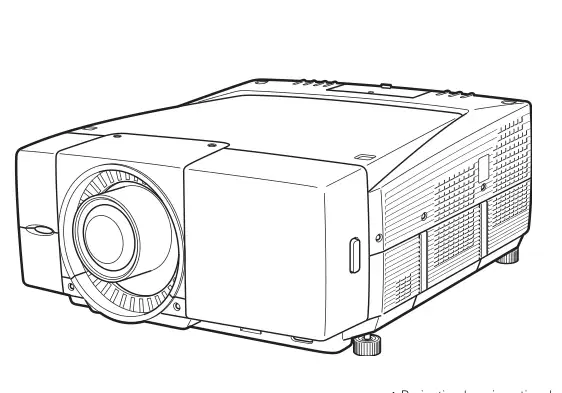
✽ Projection lens is optional.

Deze Multimedia Projector is ontworpen met de meest geavanceerde technologie voor draagbaarheid, duurzaamheid en gebruiksgemak. Deze projector maakt gebruik van ingebouwde multimedia functies, een palet van 16,77 miljoen kleuren en matrix vloeibare kristallen display (LCD) technologie.
De projector accepteert op grote schaal verschillende video- en computerinvoersignalen, waaronder; Analoge en Digitale Computer bronnen, 6 TV kleuren systemen, Component video, S-video, digitale videobronnen compatibel met HDCP en RGB scart. (in p37 en 38)
De projector stelt u in staat om het start- of intervalscherm voor uw presentatie aan te passen met de functie van beeldopname. (
◆Mijn menuselectie
Met mijn Menufunctie kunt u menu items selecteren die op het scherm worden weergegeven. U kunt menu's niet in frequent gebruik verbergen en uw eigen menuweergave maken. (
◆Eenvoudige computer systeeminstelling
De projector heeft het Multi-scan systeem om snel te voldoen aan bijna alle computer uitgang signalen. De projector accepteert signalen tot UXGA resolutie. (in p39 en 72)
◆Aangepaste scherminstelling
Het menu voor de instelling van het mooie aspect wordt in de projector voorbereid. U kunt schermschaal aanpassen en precies positioneren wat u wilt. (
◆Handige Vingertip controle pad
De vingertoppen Control Pad op de bovenbediening van de projector en de afstandsbediening zorgen voor een opmerkelijke flexibiliteit en eenvoud door middel van het On-Screen Menu navigatie. (
De projector is uitgerust met de sluiter die zorgt voor volledige zwartheid gedurende een tijdje het geprojecteerde beeld niet nodig om de projector aan te houden. Met de Shutter management functie kunt u de timer instellen. Het voorkomt dat de projector aan blijft met een lange tijd uitgekomen sluiter. (in de .p30, 55 en 56)
◆Eenvoudige menu-operatie met USB Mouse
Uw USB Mouse Controller kan gebruikt worden voor de menubewerking van uw projector. (in p26, 34 en 35)
◆Verticaal en horizontaal lensverschuiving en geheugen
De projector is uitgerust met verticale en horizontale Lens Shift- en Lens Memory functie, waarmee u een optimaal beeld gemakkelijk te verkrijgen onder verschillende setup omgevingen. (in p30 en 55)
De Filmfunctie reproduceert beelden die trouw zijn aan de originele filmkwaliteit van 2:3 en 2:2 pull-down videobronnen. (
◆Diverse beveiligingsfuncties
◆One-Touch Removable Filter en filter LED
De volgende beveiligings- of anti diefstalfuncties verhinderen dat anderen, behalve gebruikers de projector gebruiken: Key Lock, PJ Lock en USB Lock. (in p28, 56 en 57)
Met een verwijderbaar filter met één touch kunt u eenvoudig onderhoud en de oranje lichtfilter LED vertelt je wat het beste moment is om te wisselen. (
◆Geavanceerde netwerkfunctie
◆Geavanceerde warp & Blending-functie
Geavanceerde netwerkfunctie beschikbaar door de installatie van het optionele interface board maakt verschillende netwerkbewerkingen mogelijk, waaronder Network Capture, Network Viewer, Netwerk Communicatie en Advanced Card Imager. Neem contact op met de verkoopdealer waar u de projector koopt voor het Advanced Network board. (
Deze functie beantwoordt aan commerciële behoeften door het toestaan van randvervorming en mengen correctie voor de projectie beeld op sferische en cilindrische schermen. Met de bijgevoegde Advanced Screen Manager applicatie kunt u het projectiebeeld corrigeren vanaf de computer die is aangesloten op de projector. (

Kenmerken en ontwerp 2 Inhoudsopgave 3 tot de eigenaar 4 Veiligheidsinstructies 5
Volume Control 33 Hoe te werken On-Screen Menu 34 menu pictogrammen en hun functies 36 Invoer 37
Invoer 37 Systeem 39
Luchtcirculatie 6 Instellen in goede richtingen 6 Bewegen van de projector 7 Voorzichtigheid bij het omgaan met de Projector 7 Naleving 8 Voorbereiding 9
Systeem 39
PC Systeemselectie 39 Video of S-Video Signaal Selectie 40 Componenten Signal Selectie 40 Aanpassing van de computer 41
Onderdelennaam 9 Indicatoren 10 Top Control 11 Terminals 12 Afstandsbediening 14 Remote Control Transmitter 16 Afstandsbediening Kanaal en ID installatie 16 afstandsbediening Batterijinstallatie 17 Installatie 18
PC-aanpassing 41
Auto PC Aanpassen 41 Handmatige pc Aanpassen 42 Afbeeldingsaanpassing 44
Afbeelding 44: Afbeelding aanpassen 45 Scherminstelling 48
Scherminstelling 48 Geluid 50
Installatie 18 lensinstallatie 18 Plaatsing van de projector 18 lensverstelbare shift aanpassing 19 niveau verstelbare voeten 19 Aansluiten AC-stroomkabel 20 aansluitterminals 21 interfacebord sleuven 21 Aansluiting op computer (Digitale en analoge RGB) 22 Aansluitend met digitale PC/AV apparatuur (Warp & Blending) 23 Aansluitbaar maken op videoapparatuur (Digital en Video) 24 Aansluitende op video-apparatuur (Component en RGB Scart) 25 Basisoperatie 26
Geluid 50 Instelling 51
Instelling 51 Speciaal 59
Speciale 59 Informatie 61 Onderhoud en reiniging 62
Waarschuwing Temp Indicator 62 Luchtfilter Vervanging 63 Lampvervanging 64 Reinigen van de projectielen 66 Reinigen Projectorkast 66 Bevestiging van het koordovertrekband 66 Indicatoren en Conditie van de projecteur 67
Belangrijkste indicatoren 67 Shutter Indicator 68 Waarschuwingsfilterindicator 68 Lampenvervangersindicatoren 69 Aanhangsel 70
Het bedienen van de Projector 26 Basisbediening en referentieknoppen 27 Draaien Op de projector 28 Uitzetten van de projecteur 29 Lens Shift Aanpassing 30 Zoomen en Focusaanpassing 30 Schutter Functie 30 Invoer Selectie 31 Auto PC Aanpassing 31 Informatie 31 Toetssteen Aanpassing 32 Schermselectie 32 Foto Freeze Functie 32 P-Timer Functie 32 D. Zoom +/... Functie 33
Probleemoplossing 70 Compatibele computer Specificaties 72 Technische specificaties 74 Optionele onderdelen 75 Menuboom 76 Afmetingen 79 Terminalconfiguraties 80 PIN Codenummer Memo 81 Index 82

Lees deze handleiding voordat u de projector gaat bedienen grondig door en bedien de projecteur goed. Deze projector biedt vele handige functies en functies. Het goed bedienen van de projector stelt u in staat om deze functies te beheren en houdt het gedurende een langere tijd beter. Onjuiste werking kan niet alleen leiden tot een verkorting van de productlevensduur, maar ook storingen, brandgevaar of andere ongevallen. Als uw projector niet goed werkt, lees dan deze handleiding opnieuw, controleer de operaties en kabelverbindingen en probeer de oplossingen in het .Troubleshooting Als het probleem nog steeds aanhoudt, neem dan contact op met de handelaar waar u de projector of service center heeft gekocht.
SHOCK, NIET BLOOTSTELLEN AAN REGEN OF VOCHT.
– This projector produces intense light from the projection
lens. Staar niet zo direct mogelijk in de lens. Oogschade kan resulteren. Wees vooral voorzichtig dat kinderen niet direct in de straal staren.
Zo niet, dan kan het
leiden tot brandgevaar.
– Provide appropriate space on the top, sides and rear of the
projectorkast voor het laten luchtcirculatie en koeling van de projector. De minimale klaring moet worden gehandhaafd. Om de projector in een compartiment te bouwen of op dezelfde manier omsloten, moeten de minimumafstanden worden aangehouden. Dek de ventilatieslot op de projector niet af. Warmte opbouw kan de levensduur van uw projector verminderen en ook gevaarlijk zijn.
RISICO VAN ELEKTRISCHE SCHOK
DO NOT OPEN
Zij en TOP REAR
3.3'(1m)
3.3'(1m) 3.3'(1m) 3.3'(1m)
– Do not put any flammable object or spray can near the
DIT SYMBOOL GEEFT AAN DAT ER BINNEN DEZE EENHEID GEVAARLIJKE SPANNING AANWEZIG IS DIE EEN GEVAAR VOOR ELEKTRISCHE SCHOKKEN VORMT.
projector, hete lucht is uitgeput uit de ventilatiegaten.
– If the projector is not to be used for an extended time,
DIT SYMBOOL GEEFT AAN DAT ER BELANGRIJKE GEBRUIKS- EN ONDERHOUDSINSTRUCTIES IN DE HANDLEIDING VAN DE EIGENAAR MET DEZE EENHEID.
Trek de projector uit het stopcontact.
LEES EN BEWAAR DE HANDLEIDING VAN DEZE EIGENAAR VOOR LATER GEBRUIK.
Niet bestemd voor gebruik in een computerruimte als gedefinieerd in de Standard for the Protection of Electronic Computer/Data Processing Equipment, ANSI/NFPA 75.
Ne peut être utilisé dans une salle d
Handelsmerken Elke naam van bedrijven of producten in dit boek is ofwel een geregistreerd handelsmerk, ofwel een merknaam van de respectieve vennootschap.
Opmerking Alle afbeeldingen en figuren in deze handleiding kunnen zonder voorafgaande kennisgeving worden gewijzigd.

Alle veiligheids- en bedieningsinstructies moeten worden gelezen voordat het product wordt gebruikt.
Deze projector mag alleen worden gebruikt vanaf het type energiebron dat op de markeringsmarkering is aangegeven. Als u niet zeker bent van het soort stroom dat wordt geleverd, raadpleeg dan uw erkende dealer of lokale elektriciteitsbedrijf.
Lees alle instructies die hier gegeven zijn en bewaar ze voor later gebruik. Trek deze projector uit de AC voeding voordat u schoonmaakt. Gebruik geen vloeistof- of aerosolreinigers. Gebruik een vochtige doek voor het reinigen.
Overbelasting van wanduitlaten en verlengsnoeren niet, aangezien dit kan leiden tot brand of elektrische schok. Laat niets rusten op het netsnoer. Plaats deze projector niet waar het koord beschadigd kan worden door personen die erop lopen.
Volg alle waarschuwingen en instructies die op de projector zijn aangegeven.
Voor extra bescherming aan de projector tijdens een bliksemstorm, of wanneer het wordt onbeheerd en ongebruikte voor lange perioden van tijd, loskoppelen uit de muur uitlaat. Dit zal schade als gevolg van bliksem en stroomleiding pieken voorkomen.
Probeer niet om deze projector zelf te bedienen als het openen of verwijderen van covers kan u blootstellen aan gevaarlijke spanning of andere gevaren. Raadpleeg alle services aan gekwalificeerd personeel.
Trek deze projector los van de stopcontacten en verwijs naar het onderhoud aan gekwalificeerd personeel onder de volgende voorwaarden: a. Wanneer het netsnoer of de stekker beschadigd is. b. Als er vloeistof in de projector is gemorst. c. Als de projector is blootgesteld aan regen of water. a. Indien de projector niet normaal werkt door het volgende te volgen:
Stel deze unit niet bloot aan regen of gebruik in de buurt van water. bijvoorbeeld in een natte kelder, vlakbij zwembad enz.
Gebruik geen bevestigingsmiddelen die niet door de fabrikant worden aanbevolen, omdat deze gevaren kunnen veroorzaken.
gebruiksaanwijzing. Pas alleen die controles aan die onder de bedieningsinstructies vallen, aangezien onjuiste aanpassing van andere bedieningen schade kan veroorzaken en vaak uitgebreid werk vereist door een gekwalificeerde technicus om de projector weer normaal te laten werken. b. Als de projector is gevallen of het kabinet
Plaats deze projector niet op een onstabiele kar, stand of tafel. De projector kan vallen, waardoor ernstige verwondingen aan een kind of volwassene en ernstige schade aan de projector. Gebruik alleen met een kar of standaard aanbevolen door de fabrikant, of verkocht bij de projector. De wand- of schapmontage moet de aanwijzingen van de fabrikant volgen en een montageset gebruiken die door de fabrikanten is goedgekeurd.
beschadigd. b. Wanneer de projector een duidelijke verandering vertoont in
prestatie-dit duidt op een behoefte aan service.
Een apparaat en cart combinatie moeten voorzichtig worden verplaatst. Snelle stops, overmatige kracht en oneffen oppervlak kan leiden tot het apparaat en de cart combinatie om te keren.
Wanneer vervangende onderdelen nodig zijn, moet u ervoor zorgen dat de servicetechnicus vervangingsonderdelen heeft gebruikt die door de fabrikant worden gespecificeerd en dezelfde kenmerken hebben als het oorspronkelijke onderdeel. Ongeautoriseerde vervangingen kunnen leiden tot brand, elektrische schok of letsel aan personen.
Na voltooiing van een dienst of reparatie aan deze projector, vraag de service technicus om routine veiligheidscontroles uit te voeren om vast te stellen dat de projector in veilige staat is.
Slots en openingen in de achterkant en onderkant van het kastje worden voorzien voor ventilatie, om een betrouwbare werking te garanderen en tegen oververhitting te beschermen.
De openingen mogen nooit bedekt worden met doek of andere materialen, en de bodemopening mag niet geblokkeerd zijn door het plaatsen van de projector op een bed, bank, tapijt of ander soortgelijk oppervlak. Deze projector mag nooit in de buurt of over een radiator of warmteregister worden geplaatst.
Bij dit produkt zijn batterijen ooit. Wanner deze leeg zijn, moet u
Deze projector mag niet in een ingebouwde installatie worden geplaatst, zoals bijvoorbeeld een boekenkast tenzij er voldoende ventilatie is.
Duw nooit objecten van welke aard dan ook in deze projector door kast slots als ze gevaarlijke spanningspunten kunnen raken of kortsluiting delen die kan leiden tot een brand of elektrische schok. Gooi nooit vloeistof op de projector.
Installeer de projector niet in de buurt van het ventilatiekanaal van airconditioningapparatuur.

Luchtcirculatie
Instellen in juiste richtingen
De openingen in de kast zijn voorzien voor ventilatie en om een betrouwbare werking van het product te garanderen, ter bescherming tegen oververhitting. Deze openingen mogen niet worden geblokkeerd of afgedekt.

Gebruik de projector correct in bepaalde posities. Onjuiste plaatsing kan de levensduur van het licht verminderen en leiden tot ernstig ongeval of brandgevaar. Deze projector mag het beeld in elke positie van 360 graden zoals opwaarts, neerwaarts of achteruit als hieronder projecteren.
Hete lucht is uitgeput uit de uitlaatopening. Bij het gebruik of installeren van de projector moeten de volgende voorzorgsmaatregelen worden genomen.
objecten.
vooral schroeven en metalen delen. Dit gebied wordt warm terwijl de projector gebruikt wordt. De materialen die op
de kast zal niet alleen beschadigd raken maar ook brandgevaar veroorzaken door hitte. Koelventilatoren worden geleverd om de projector af te koelen. Deze projector bewaakt de interne temperatuur en regelt het toerental van de koelventilatoren.
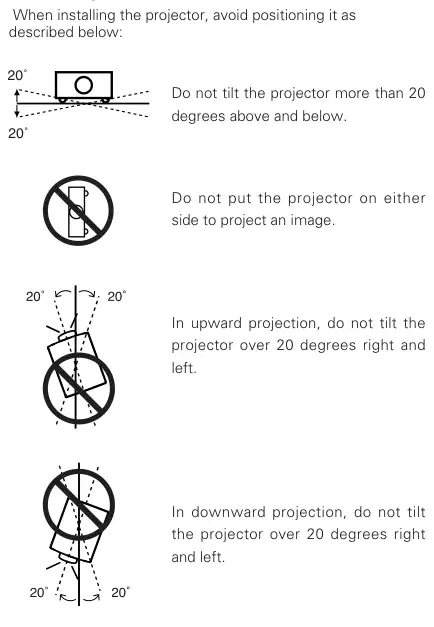
Bij het installeren van de projector, vermijd positionering zoals hieronder beschreven:
Uitlaatlucht (hete luchtuitlaten)
Plaats de projector niet aan beide kanten om een afbeelding te projecteren.
Kantel de projector niet in opwaartse projectie over 20 graden rechts en links.
Kantel de projector niet in neerwaartse projectie over 20 graden rechts en links.
Luchtinlaatventilatie

De projector verplaatsen
Draag de projector door twee of meer mensen die het draaghendel vasthouden. Handvat dragen

Verbreek alle kabels van de projector voordat u de projecteur verplaatst. Het verplaatsen van de projector met aangesloten kabels kan schade aan de projecteur veroorzaken of ernstige verwondingen tot gevolg hebben.
Trek de verstelbare voeten van de projector terug en vervang het lensdeksel om het oppervlak te beschermen bij beweging van de projectier.
HET VERVOER VAN DE PROJECTOR
Vervang de Lens-hoes bij het dragen of niet gebruiken van de projector.
– Do not drop or bump a projector, otherwise damages or
storingen kunnen resulteren. • Een projector niet vervoeren door een koerier te gebruiken of
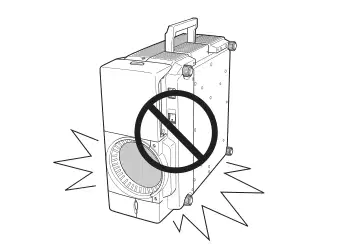
vervoer in een ongeschikte transportkoffer. Dit kan schade aan een projector veroorzaken. Om een projector via koerier of transportdienst te vervoeren, raadpleeg uw dealer voor hun informatie.
VERWIJDER LENS VAN DE PROJECTOR BIJ HET DRAGEN. ANDERS KAN HET ERNSTIGE SCHADE TOEBRENGEN AAN LENS EN DE PROJECTOR. BIJ HET TRANSPORTEREN OF OPSLAAN VAN DE PROJECTOR ZONDER LENS, VERVANGEN ZIJ EERST DE AAN DE BEAMER BEVESTIGDE LENSDEKSEL. HET TRANSPORTEREN OF OPSLAAN ZONDER DE LENSBEDEKKING KAN STOF IN DE PROJECTOR VEROORZAKEN EN TOT EEN STORING VAN DE PROJECTEUR LEIDEN, DAN WEL SCHADE AAN OPTISCHE COMPONENTEN BINNENIN DE PROJECTOREN.
Plaats niet op een onplat oppervlak en controleer geen object onder de kast.
Houd de terminalhoes niet vast bij het tillen of verplaatsen van de projector, en kan schade aan de eindbedekking veroorzaken of tot persoonlijk letsel leiden. Houd de lens niet vast bij het tillen of verplaatsen van de projector, noch kan schade aan de lenzen en de projecteur veroorzaken.
Zorg ervoor dat het oppervlak vlak is en er geen object onder de projector ligt wanneer je de projecteur aan beide kanten omhoog plaatst. Oneven oppervlak of enig object onder de projector kan schade aan zijn kabinet veroorzaken. Vooral voorzichtig met de kast rondom het uitlaatkanaal.
Houd de cover niet vast. Houd de lens en het randdeel niet vast.

Deze apparatuur is getest en voldoet aan de grenswaarden voor een digitaal apparaat van klasse A, overeenkomstig deel 15 van FCC-regels. Deze grenswaarden zijn bedoeld om een redelijke bescherming tegen schadelijke interferentie te bieden wanneer de apparatuur in commerciële omgevingen wordt gebruikt. Deze apparatuur genereert, gebruikt en kan radiofrequentie-energie uitstralen en indien niet geïnstalleerd en gebruikt overeenkomstig de gebruiksaanwijzing, kunnen zij schadelijke interferenties veroorzaken voor radiocommunicatie. De exploitatie van deze apparatuur in een woonwijk zal waarschijnlijk schadelijke interferentie veroorzaken, waarbij de gebruiker verplicht is om op eigen kosten het ingrijpen te corrigeren. Wijzigingen of wijzigingen van de apparatuur mogen niet worden aangebracht tenzij in de instructies anders is aangegeven. Indien dergelijke wijzigingen of aanpassingen moeten worden aangebracht, kunt u verplicht zijn de werking van het apparaat te stoppen.
De AC Power Cord die bij deze projector wordt geleverd, voldoet aan de eis om te worden gebruikt in het land dat u hebt gekocht.
AC Power Cord gebruikt in de Verenigde Staten en Canada wordt vermeld door de Underwriters Laboratories (UL) en gecertificeerd door de Canadese Standard Association (CSA). AC Power Cord heeft een aardings-type wisselstroom plug. Dit is een veiligheidsfunctie om zeker te zijn dat de stekker in het stopcontact past. Probeer niet om deze veiligheid te verslaan. Mocht u de stekker niet in het stopcontact kunnen plaatsen, neem dan contact op met uw elektricien. GROND
Deze kabel is al voorzien van een gevormde stekker met zekering waarvan de waarde op het pinvlak van de stekker wordt aangegeven. Indien de zekering moet worden vervangen, dient een ASTA-goedgekeurde BS 1362 zekering van dezelfde klasse te zijn gebruikt en aldus gemerkt. Als de zekeringkap los kan worden gemaakt, gebruik dan nooit de stekker met het deksel weggelaten. Als een vervangende zekeringkap nodig is, moet deze van dezelfde kleur zijn als die welke zichtbaar is op de pinzijde (d.w.z. rood of oranje). Fuse covers zijn beschikbaar bij de afdeling Onderdelen die in uw gebruikershandleiding is vermeld. Als de meegeleverde stekker niet geschikt is voor uw stopcontact, moet deze worden afgesneden en vernietigd. Het uiteinde van de flexibele kabel moet naar behoren worden voorbereid en er dient een juiste stekker te zijn aangebracht. (Zie Over) WAARSCHUWING: EEN STEKKER MET BARED FLEXIBELE KOORD IS GEVAARLIJK ALS HIJ IN EEN STOPCONTACT CONTACT.
De draad in dit netlood is gekleurd volgens de volgende code:
Groen-gele Aarde Blauw Neutraal Bruin Live Aangezien de kleuren van draden in het leidingnet van dit apparaat mogelijk niet overeenkomen met de gekleurde markeringen die de aansluitpunten identificeren, gaat u als volgt verder: De draad die groen en geel gekleurd is moet worden aangesloten op de aansluiting in de stekker welke wordt gemarkeerd door letter E of door het veiligheidsaardsymbool of groene of groen-geel. De blauwe draad moet worden verbonden met de terminal die is gemarkeerd met een letter N of zwart. De bruin gekleurde draad moet worden verbonden met de terminal die is gemarkeerd met letter L of rood. WAARSCHUWING: DIT APPARAAT MOET WORDEN GEAARD.
DE STOPCONTACT-UITLAAT MOET IN DE BUURT VAN HET APPARAAT WORDEN GEÏNSTALLEERD EN GEMAKKELIJK TOEGANKELIJK ZIJN.

Naam van de onderdelen
q Ontvanger op afstand w Projectielens (optie) e Frontoverdekking (binnenterminals) r Speaker t Handvat dragen y Luchtuitlaatventilatie
Voorkant
VOORZICHTIGHEID
Hete lucht is uitgeput uit de uitlaatopening. Plaats geen hittegevoelige objecten aan deze kant.
q w t y
u Indicatoren i Top-besturing o Luchtinlaatventilatie!0 Luchtfilter (binnenkant)!1 Speaker!2 Lamphoes

Indicatoren
Druk hier om de Top Lid te openen en dan boven controles verschijnen. (Zie volgende bladzijde)
Q w r t u
q LAMP1-VERVANGINGSindicator
Wordt oranje als de levensduur van het projectielamp1 tot een einde komt. (p64, 69)
Licht groen wanneer de projector klaar is om aan te zetten en het blijft groene verlichting terwijl de projecteur in werking. Knippert groen in de modus Power Management of wanneer de projector wordt uitgeschakeld als gevolg van stroomuitval.
w WAARSCHUWING TEMP indicator
Knippert rood wanneer de interne temperatuur van de projector abnormaal hoog is. (p62,67)
e WAARSCHUWINGSFILTER-indicator
Licht blauw als de sluiter wordt losgelaten. (p68)
Licht oranje als het filter van de projector verstopt is met stof. (p63, 68) u LAMP2-VERVANGINGSindicator
Wordt oranje als de levensduur van het projectielampje2 ten einde loopt. (p64, 69)
Licht rood wanneer de projector in stand-by staat, en zet dimlicht aan als de beamer wordt ingeschakeld. (p67)
t Klaar indicator · y SHUTTER-indicator · r LAMP-indicator

Bovenste controle
Q w r t y
AUTO PC ADJ.

ZOOM
ANNULEREN
INFO.
FOCUS
SELECTEREN
VERMOGEN P
q LENS SHFT-knop
t INFORMATIE. knop
Activeert Lens shift functie. (p30)
Toont informatie. (p31)
y AUTO PC ADJ. knop
Werkt de Auto PC aanpassingsfunctie. (p31)
Opent of sluit het menu On-Screen. (p34, 35)
Annuleert de selectie en keert terug naar het vorige menu.
Schakelt invoerbronnen. (p31)
Navigeert door het menu of past waarde aan in het On-Screen Menu. Deze worden ook gebruikt om de afbeelding in de digitale zoom + modus te positioneren. (p33, 34, 35)
Vrijgeven en opent de ingebouwde sluiter om het licht te blokkeren. (p30)
o Besturingsknop
Zet de projector aan of uit. (p28, 29)
Over controlepad De ingebouwde Control Pad is een semigeleidende touchpad met lichte vingeraanraak. Glijd je vinger omhoog, omlaag, rechts en links op het pad naar de gewenste menu te gaan, pas waarden aan en gebruik verschillende handige functies. Raadpleeg de volgende pagina's voor de respectieve aanwijzingen.
Voert het geselecteerde item uit. Het wordt ook gebruikt om het beeld uit te breiden/comprimeren in de digitale zoom + / . (p33, 34, 35)
Past de focus van het beeld aan. (p30)
Past zoom van de afbeelding aan. (p30)

Terminals

q INPUT 1 terminals
e INPUT 3 terminals
AUDIO (R-L)
Sluit de audio-uitgang van videoapparatuur aangesloten op VIDEO/Y Cb / Pb Cr / Pr jacks of S-VIDEO Jack aan deze aansluitingen. (Wanneer de audio uitgang is monaural, sluit deze aan op L(MONO) jack. (p24, 25) VIDEO/Y, Cb/Pb en Cr/Pr
Sluit de audio-uitgang van een computer of videoapparatuur aangesloten op DIGITAL (DVI-D) of ANALOG IN terminal aan deze jack. (p22, 24) DIGITAL (DVI-D) (HDCP compatibel)
Sluit digitaal uitgangssignaal van een computer of video-apparatuur aan op deze terminal met DVI-D kabel. (p22, 24) ANALOOG IN
Verbind video- of componentuitgang (Y, Cb/Pb en Cr/Pr) van videoapparatuur met deze jacks met een videokabel (RCA-type). (p24, 25) S-VIDEO
Sluit een analoog uitgangssignaal van een computer of videoapparatuur (Component of RGB Scart) aan op deze terminal met een VGA-kabel, een Scart-VGA- of een Component-VGA-kabel. (p22)
Sluit S-Video uitgang van videoapparatuur aan op deze jack. (p24)
r INPUT 2 terminals
Deze terminal kan worden gebruikt voor analoge signaaluitvoer via de ANALOG IN-terminal (INPUT 1). Sluit deze terminal aan op de andere monitor met een VGA-kabel. (p22)
Sluit de audio-uitgang van videoapparatuur aangesloten op VIDEO/Y, Cb / Pb en Cr/Pr jacks of G, B, R, H/V, en V Jacks aan deze jack. (p22, 25) VIDEO/Y, Cb/Pb en Cr/Pr
Verbind video- of componentuitgang (Y, Cb/Pb en Cr/Pr) van videoapparatuur met deze jacks met een videokabel (BNC-type). (p25) G, B, R, H/V en V
Verbind RGB-uitgangssignaal van een computer met een computerkabel (5 BNC-type) naar deze jacks. (p22)
w ANALOOG UIT


q INPUT 4 (WARP & BLENDING board)
Sluit de afstandsbediening aan op deze jack met bijgeleverde kabel voor afstandbediening om gebruik te maken van een bedrade bediening. (p26)
DIGITAL (DVI-D) (HDCP compatibel)
Sluit digitaal uitgangssignaal van een computer of video-apparatuur aan op deze terminal met DVI-D kabel. (p23) SERIËLE POORT IN
Sluit een USB muis (commercieel beschikbaar) aan om het On-Screen Menu te bedienen. (p26)
Bij het bedienen van Warp en Blending functie, sluit seriële poorten van de computer en deze terminal met een serieel cross-kabel (commercieel geleverd). (p23) SERIËLE POORT UIT
t USB (serie B)
Deze poort wordt gebruikt voor het onderhoud van de projector.
Bij het gebruik van Warp en Blending functie voor meer dan twee projectoren vanaf een computer aangesloten op de SERIAL PORT IN terminal hierboven, sluit u SERIAAL HAVEN IN terminals aan op de andere projector en deze terminal met een seriële cross kabel (commercieel geleverd). (p23)
y SERIËLE POORT UIT
Deze terminal geeft signaal uit van SERIAL PORT IN. Bij het besturen van meer dan twee projectoren vanaf een computer, sluit u de andere projector aan op deze terminal met een seriële cross-kabel (commercieel geleverd).
Raadpleeg de bijgevoegde handleiding voor Warp en Blending in Advanced Screen Manager.
u SERIËLE POORT IN
Sluit bij het besturen van de projector vanaf een computer de computer aan op deze terminal met een seriële crosskabel (commercieel geleverd).
w INPUT 5 (Vacature voor Optioneel Interface Board)
Optioneel interface board kan worden geïnstalleerd in deze sleuf. Deze invoer accepteert alleen digitale signalen. (p21, 75)

Een ingebouwde microprocessor die deze eenheid bestuurt, kan af en toe defect zijn en moet opnieuw worden ingesteld. Dit kan door op de RESET-knop met een pen te drukken, die het apparaat zal uitschakelen en opnieuw opstarten. Gebruik de RESET-functie niet overmatig.
e R/C JACK · r USB


Selecteer een item of past waarde aan in het On-Screen menu. Dit wordt ook gebruikt om de afbeelding in de digitale zoom + modus te positioneren. (p33)
Sluit de Remote Control Cable aan op deze jack. Batterij installatie is vereist ongeacht of het wordt gebruikt als bekabeld of draadloos. (p16, 26)


Selecteer invoerbron (INPUT 1 - INPUT 3). (p31)
Selecteer invoerbron (INPUT 4 - INPUT 5). (p31)
Zet deze schakelaar bij het gebruik van de afstandsbediening op Schuif deze schakelaar naar "RESET" met de CH- en ID-knoppen tegelijkertijd ingedrukt om het Remote Control ID en CH te initialiseren. (p16)
Annuleert de selectie en keert terug naar het vorige menu. (p34)

Transmitter voor afstandsbediening
Deze draadloze afstandsbediening maakt gebruik van radiofrequentiesignaal. U kunt vier frequentiekanalen instellen en een afstandsbediening ID kiezen uit acht ID's. De afstandsbediening kanaal selectie voorkomt radiofrequentie interferentie van de andere apparatuur en met behulp van de Afstandsbediening ID-selectie kunt u meerdere projectoren bedienen zonder onderlinge storing tussen deze projectors.
De afstandsbediening kan als bekabelde afstandbediening worden gebruikt. Wanneer storing tussen de projector en andere apparatuur optreedt of de projecteur wordt gebruikt op een plaats waar het gebruik van radioapparatuur beperkt is, sluit u de afstandsbediening en de projectoren aan met de meegeleverde kabel voor afstandbediening. De afstandsbediening is verbonden met de kabel voor afstandbediening en zendt geen radiosignaal uit.
Initial Remote Control Channel en ID zijn CH1 en ID1. Als je de instelling verandert, stel dan eerst een Kanaal in en daarna een ID.


MENU MENU
INFO AUTO PC
SCHERM BEVRIEZEN
De kanaal- en ID-instellingen voor de afstandsbediening moeten dezelfde zijn als die voor de projector. Als je de CH- en ID instellingen aanpast met de afstandsbediening, doe het dan ook bij de projector. Raadpleeg "Remote Control" in het menu Instellingen op pagina 53.
VOL.
INVOER 1
MUTE
INVOER 4
INVOER 2
CH
REMOTE
INPUT 3 INVOER 5
ID
Als u verloren gaat bij welke CH en ID momenteel ingesteld zijn, initialiseer dan het Kanaal en de ID eenmaal en stel ze opnieuw in.
Het kanaal voor afstandsbediening instellen
Druk met de CH-knop op de SELECT-toets. Het afstandsbedieningskanaal schakelt achtereenvolgens voor één druk op de SELECT-knop. (Zie tabel 1 op de volgende bladzijde.)
Tijdens het drukken op de CH/ID-knop, drukt u op SELECT aantal keren dat overeenkomt met de afstandsbediening CH/id.
Druk met het ingedrukt houden van de ID-knop op de SELECT-toets. De Remote Control ID schakelt achtereenvolgens voor één druk op de SELECT-knop. (Zie tabel 2 op de volgende bladzijde.)
Met het ingedrukt houden van de CH- en ID-knoppen samen, schuif je de remote RESET/ON/ALL-OFF over naar Remote Reset, en vervolgens aan. Het eerste kanaal en ID zijn CH1 en ID1. (p15)
Het kanaal en ID van afstandsbediening kunnen niet afzonderlijk geïnitialiseerd worden.
CH-knop · ID toets · Selecteer knoop


Kanaal schakelt achtereenvolgens voor één druk op de SELECT-knop.

ID schakelt achtereenvolgens voor één druk op de SELECT-knop.
Zorg ervoor dat de afstandsbediening niet wordt bediend en let op onderstaande waarschuwingen.
Onder draadloze LAN-omgeving op basis van IEEE 802.11b en IEEE802.11g, kan de afstandsbediening niet goed werken als gevolg van radiostoringen. De afstandsbediening is in eerste instantie ingesteld op 2.472 GHz-band (CH1) die overeenkomt met verschillende kanalen van draadloos LAN.
Als de afstandsbediening niet goed werkt door radiostoring, schakel dan het communicatiefrequentiekanaal naar CH2. Toch is de bedrijfsconditie niet verbeterd, probeer CH3 en CH4. In geval van storing in elke kanaalbewerking, andere radioapparatuur verplaatsen met behulp van 2.4 GHz-band weg van de afstandsbediening en de projector.

Schuif de batterijen in het compartiment.

Twee AA-batterijen in grootte Voor een correcte polariteit (+ en
Om een veilige werking te verzekeren, dient u de volgende voorzorgsmaatregelen in acht te nemen:
Standaardinstelling

Installatie
Installeer de projector op een veilige plek. Lees voor de installatie veiligheidsaanbevelingen grondig door en controleer het plaatsje. Installeer de projector op een plaats met voldoende kracht om het gewicht van de projecteur te ondersteunen. Installatie op een onstabiele stand, kar of plafond kan ernstige verwondingen of ongevallen veroorzaken. Plaats de projector niet waar het extreem warm en vochtig is. Plaats de projector niet waar stoffig en rokerig is. Bij het installeren van de projector op stoffige en rokerige plaatsen of een lange tijd in een plaats, wordt installatie met Smoke Resist Box (POA-SR-140) afzonderlijk geleverd aanbevolen. (p75)
Voordat u de projector opzet, installeer optionele lens in de beamer. Installeer de lens volgens de instructies in het bijgeleverde Lens Installatiehandboek. Vraag de verkoper om gedetailleerde informatie over optionele lensspecificaties. Beweeg de projector niet met het houden van de lens gemonteerd en zijn randdeel. Het kan ernstige schade toebrengen aan de projector en lens.


Controleer bij het verplaatsen of instellen van de projector opnieuw:
projector.
oppervlak.
- Gevechtskrachten. Het kan schade aan lens, kast of mechanische delen.

Deze projector is ontworpen om te projecteren op een vlak oppervlak. De projector moet loodrecht staan op het projectiescherm. Anders kan het geprojecteerde beeld worden vervormd. Keystone functie kunt u beeldvervorming te corrigeren, maar het moet worden beschouwd dat de keystones correctie kan verlagen van de resolutie. (p32) Stel het projectiescherm niet bloot aan direct zonlicht of overmatige omgevingsverlichting. Het geprojecteerde beeld kan wit-getineerd als gevolg van reflectie en de beste afbeelding kwaliteit niet worden verkregen.


Lensshift aanpassing
Lensshift functie is voorzien om de positie van het geprojecteerde beeld verticaal te verplaatsen door respectievelijk 50% en horizontaal 10% zonder enige vervorming. Het bereik in deze handleiding is het geval van LNS-W04.

Niveau verstelbare voeten

Deze projector heeft vier niveau verstelbare voeten. De projectiehoek kan worden ingesteld door elke voet te draaien. Pas de vier voeten aan om het geprojecteerde beeld zo goed mogelijk te plaatsen en maak de projector stabiel. De projectiehoek is instelbaar tot 3,65 graden naar boven en omlaag door respectievelijk voor-en achtervoeten te draaien. De projector kan afbeelding verticaal en horizontaal in het bereik van 360 graden projecteren. Voor een juiste installatie, zie Setup In Proper Directions op pagina 6.


De projectiehoek is instelbaar tot 3,65 graden naar boven en 3.65 graden neerwaarts door de voor-en achtervoeten aan te passen.

AC-stroomkabel aansluiten
Deze projector maakt gebruik van nominale ingangsspanningen van 120 V of 200-240 V AC. Deze projector selecteert automatisch de juiste ingangsspanning. Het is ontworpen om te werken met eenfase-energiesystemen die een aardingsneutrale geleider hebben. Om het risico van elektrische schokken te verminderen, hoeft u niet in een ander type energiesysteem. Raadpleeg uw erkende dealer of tankstation als u niet zeker bent van het type stroom dat wordt geleverd. Sluit een projector met randapparatuur aan voordat u hem aanzet. (Vergelijk naar p22 ~ 25 voor aansluiting.)
Voor de veiligheid, loskoppelen AC-stroomkabel wanneer de projector niet in gebruik is. Wanneer deze projector is aangesloten op een stopcontact met AC-snoer en de Main On/Off schakelaar aan staat, dan bevindt zich de projector in standbymodus en verbruikt hij wat elektrische stroom.
Verbind AC Power Cord (toegerust) met dit stopcontact. De wisselstroom moet dicht bij deze apparatuur zijn en gemakkelijk toegankelijk.

AC Power Cord moet voldoen aan de eisen van het land waar u gebruik maakt van de projector. Bevestig een AC-plugtype met de onderstaande kaart en er moet een goed wisselstroomsnoer worden gebruikt. Als de meegeleverde AC Power Cord niet bij uw wisselstroomaansluiting past, neem dan contact op met uw verkoopdealer.
Voor Continental Europe For the U.S.A. Canada Voor het Verenigd Koninkrijk
Naar de AC Outlet. (200 - 240 V AC)
Naar de AC Outlet. (200 - 240 V AC)
Hoofdschakelaar aan/uit · wisselstroom aansluiting

Verbindingsterminals
Terminals om wisselstroomkabel en andere apparatuur te verbinden bevinden zich in het voorste deel van de projector, zodat u eenvoudig kunt instellen. Het terminale gebied is gemaskeerd met de voorkant deksel om ze te beschermen tegen stof en anderen, en verbergen rommelige kabelverbindingen.
Verwijder en vervang de voorkant van het deksel volgens onderstaande procedure:
Druk op de knop A Trek aan de rechterkant van het voordeksel naar voren om de voorzijde te verwijderen.
Om de voorkant van het deksel op de projector te vervangen, plaatst u het linkerdeel van de cover terug in de beamer en duwt dan de hele dekking weer naar achteren. Zorg ervoor dat de voorste deksel is vergrendeld met de knoop A en passen op de projector.
Trek dit deel naar voren met de drukknop A.

Het front terminal gebied van de projector heeft twee vervangbare Interfaceboard slots. De functies van de projector kunnen worden uitgebreid door het installeren van optionele interface boards in de terminal slots. Een leeg slot (Input 5) wordt geleverd bij de aankoop van de projector.

Installeer of vervang de optionele interfaceborden als volgt:
Verwijder 2 schroeven van een interface board geïnstalleerd in de projector. Trek het interfacebord uit door zijn handvatten vast te houden en verwijder hem. Vervolgens, plaats een ander bord samen met de gidsen in het slot om te passen van de stopcontact in de binnenste stekker. Strakke schroeven om het bord te beveiligen.
Bij het installeren of verwijderen van de interface board, schakelt u voordat u dit doet het AC-netsnoer uit de wisselstroomaansluiting.
Optiecontrole nr.

Neem bij het bestellen of gebruiken van de Optionele Interface Boards contact op met uw verkoopdealer en vertel Model nr. van uw gewenste board (p75) en Optie Control nr. getoond in het Informatiemenu. (p31 en 61)
Zie optieregel nr. in het Informatiemenu om een optioneel interfacebord te bestellen.
Voorkant dekking · Terminals

Verbinden met computer (Digitale en analoge RGB)

Kabels voor aansluiting q VGA Kabel (HDB 15 pin) t Audiokabel (Miniplug: stereo)

Aansluiten op digitale PC/AV-apparatuur (Warp & Blending)

Kabels voor aansluiting q DVI-D Kabel w seriële Cross kabels (RS-232C)
Raadpleeg het bijgevoegde bedieningshandboek voor details in werking van de functie Warp & Blending.
Sluit digitale PC/AV-bron aan op de DIGITAL (DVI-D) terminal met een DVI-d kabel om geprojecteerde beelden van de computer die zijn aangesloten op de SERIAL HPORT IN terminal, af te stemmen op Warp en Blending.

Verbinden met videoapparatuur (digitale en video)

Kabels voor aansluiting q Videokabel

Verbinden met videoapparatuur (Component en RGB Scart)

Kabels voor aansluiting q BNC Kabel
(Y, Pb/Cb, Pr/Cr) Audio-outputcomponent Videouitvoer (Y; Pb / Cb; pr/CR);
RGB Scart 21-pins uitgang audiouitvoer

Audio-uitvoer · Component Video-uitgang

De projector exploiteren

U kunt de projector bedienen met de hoogste besturing van de projecteur, afstandsbediening of een usb-muis (niet meegeleverd). De afstandsbediening is draadloos en bekabeld beschikbaar.
De draadloze afstandsbediening is operationeel binnen ongeveer 32,8' (10m) van de projector. Het operationele bereik verschilt afhankelijk van omgevingen waar de projector wordt gebruikt. Elke obstructie van het luchtsignaal tussen de projector en de afstandsbediening kan verhinderen dat de afstandbediening goed werkt.
Bediening van draadloze afstandsbediening
Bekabelde bediening voor afstandsbediening


De draadloze afstandsbediening werkt niet wanneer de kabel op afstand is aangesloten op zowel de projector als de afstandsbediening. Verwijder de afstandsbediening kabel van zowel de projector als de afstandbediening wanneer deze wordt gebruikt als draadloos.
Sluit de R/C JACK aan op de projector en de afstandsbediening met de kabel voor afstandbediening bij het bekabelen van de afstandsonderwijs.

Operatie Projector Top Control
Sluit de USB-terminal aan op de projector en een usb muis bij het bedienen van het menu van de projecteur met de USS muis. Een muiscursor verschijnt op het scherm met de muis verbonden. Muis operatie biedt de On-Screen Menu controle alleen. Andere bewerkingen zijn niet beschikbaar met de USB muis. Voor details over de muisbewerking, zie pagina 34~35.
Muisbewerking

Basisknopen voor bediening en referentie
Voor andere detailbewerkingen dan die op deze pagina, volg de respectievelijke menu-operaties beschreven later.


De projector inschakelen
1 Complete randverbindingen (met Computer, VCR enz.) voordat de projector wordt ingeschakeld. (Ga naar pagina 22~25 voor verbinding.)
Schakel de main on/off-schakelaar van de projector in. De LAMP indicator licht rood, en de READY indicator lampt groen.
Het bereidingsdisplay verdwijnt na 20 seconden.
Druk op de POWER ON-OFF knop aan de bovenkant of afstandsbediening. De LAMP indicator dims, en de koelventilatoren beginnen te werken. Het voorbereidingsscherm verschijnt op het scherm en aftellen begint. De invoer en bron geselecteerd laatste verschijnt na 20 seconden aftellen.
Geselecteerde invoer en bron
Als de projector is vergrendeld met een PJ pincode, zal PJ PIN code Invoer dialoogvenster verschijnen. Voer de PIN-code in zoals hieronder aangegeven.
(Zie bladzijde 37~38 voor invoer)
Voer een PJ-pincode in
Selecteer een getal door zachtjes op het bedieningspaneel te tikken en bevestig het nummer met de SELECT-knop. Het nummer zal veranderen in " . Als je een verkeerd getal hebt vastgesteld, verplaats dan de gele frame pointer naar "C" of "Ent," en voer het juiste nummer opnieuw in. Herhaal deze stap om een viercijferig getal in te voeren.
PJ-pincode invoer dialoogvenster

Als het getal met vier cijfers is vastgesteld, plaatst u de gele frame pointer naar "Ent." Druk op de SELECT-knop zodat u kunt beginnen met het bedienen van de projector.
Als u een verkeerde pincode invoert, wordt het ingevoerde nummer ( Voer opnieuw een correcte pincode in.
Wat is PIN-code?

PIN code is een beveiligingscode met behulp van Persoonlijk Identificatienummer waarmee de persoon die het kent, om te werken aan de projector. Het instellen van PIN-code voorkomt dat de projector wordt bediend door een onbevoegd persoon.
Een PIN-code bestaat uit een viercijferig getal. Raadpleeg de beveiliging in Instellingen op pagina 57 voor het vergrendelen van de projector met uw PIN-code.
Nadat het OK-pictogram is verdwenen, kunt u de projector bedienen.
Pointer(geel frame)

De projector uitschakelen
Druk op de POWER ON-OFF knop aan de bovenkant of afstandsbediening, en een bericht "Power off?" verschijnt op het scherm. 1
Druk opnieuw op de POWER ON-OFF knop om het projector uit te schakelen. De LAMP indicator licht fel rood en de READY-indicator gaat uit. Na ongeveer 90 seconden licht de READY indicator weer groen en dan kan de projector worden ingeschakeld door op de POWER ON-OFF knop te drukken.
Het bericht verdwijnt na 4 seconden.
De koelventilatoren werken ongeveer 2 minuten nadat de projector is uitgeschakeld; blijven 30 seconden na het groen licht van de READY indicator. Om de projector volledig uit te schakelen, schakelt u het Main On/Off-schakelaarje uit en koppelt u de AC Power Cord los.
OM HET LEVEN VAN DE LAMP TE BEHOUDEN, ALS JE EENMAAL PROJECTOR AAN ZET, WACHT TEN MINSTE 5 MINUTEN VOORDAT U HEM UITZET. NIET LOSKOPPELEN AC NETSNOER TIJDENS HET KOELVENTILATOR DRAAIEN OF VOORDAT DE POWER INDICATOR LICHTEN ROOD. ANDERS ZAL HET RESULTEREN IN EEN VERKORTING VAN DE LEVENSDUUR.

Lensshift aanpassing
Druk op de LENS SHIFT knop en pas aan met het Control pad.

Druk op de ZOOM/FOCUS knop en pas aan met het Control pad.
Druk op de ZOOM/FOCUS ed-knop om Zoom en Focus aan te passen.
Shutter functie kunt u volledig blokkeren licht naar het scherm. Druk op de SHUTTER-knop om het sluiter in de projector los te laten. Om de sluiter te openen, drukt u nogmaals op de SHUTTER-knop. Zie p55~56 voor detail van de instelling voor de Shutter functie.


ON-OFF
SLEUTELSTEEN
LENSVERSCHUIVING
ZOOMFOCUS
AUTO PC ADJ.
INFO.
VERMOGEN P

Invoerselectie
Kies de invoer 1, Input 2, Invoer 3, Invoer 4, of Invoer 5 door op de INPUT-knop te drukken, ofwel de input 1, INPut 2, INPUR3, INPuta 4 of een inpuut 5-toets. Voordat u deze knoppen gebruikt, moet de juiste invoerbron worden geselecteerd via menubewerking zoals beschreven op p37~38.
Auto PC Aanpassingsfunctie wordt verstrekt om automatisch Fine sync, Total dots, Horizontale en verticale beeldpositie aan te passen aan uw computer door gewoon op de AUTO PC ADJ. op de bovenste knop of de AUTO-pc-toets van de afstandsbediening.
Informatie
Informatiedisplay kan worden gebruikt om de huidige werkingstoestand van de projector en het signaal dat wordt geprojecteerd via de projecteur te bevestigen.

Druk op de INFO-knop om het informatievenster weer te geven. Om het informatievenster te verbergen, drukt u nogmaals op de INFO-knop.
Gebruik dit menu om de werkingstoestand van de projector te controleren wanneer u problemen ondervindt in bedrijf. Zie het Informatiemenu op pagina 61.

Toetstone-aanpassing
Keystone functie wordt verstrekt om beeldvervorming te corrigeren. Druk op de knop KEYTONE en corrigeer verticale en horizontale vervormingen met het bedieningspaneel. De Keystone aanpassing kan worden onthouden. (p49)

Horizontale keystone is niet effectief voor PLC-EF60.
Selecteer een schermgrootte onder Normaal, Wide, True, Full screen en Custom door op de Screen-knop van de afstandsbediening te drukken. Raadpleeg het schermmenu op p48 voor details van elke instelling.
Waar kan niet worden geselecteerd bij het selecteren van AV-bronnen voor de invoer.
Druk op de FREEZE-knop op de afstandsbediening om het beeld te bevriezen. Om de Freeze functie te annuleren, drukt u opnieuw op de FREEZE knop of drukt U op een andere knop.
Druk op de P-TIMER knop van de afstandsbediening. De timer display Om de P-Timer te stoppen, drukt u op de knop P-TIMER. Druk vervolgens weer op de P-TIMER knop om de functie van P-Timer te annuleren.


D. Functie inzoomen +/...
D. Zoomen +
Druk op de D. ZOOM-knop op de afstandsbediening een keer en vervolgens uit te breiden van het beeld met de SELECT-toets en pan de afbeelding met de Control pad.
D. Zoomen
Druk op de D. ZOOM-knop op de afstandsbediening twee keer en dan comprimeer je met de SELECT-toets.
Volumecontrole
geeft een geschatte volumeniveau aan.
Volume Druk op de VOL-knop van de afstandsbediening. Het dialoogvenster Volume verschijnt op het scherm. Het volume aanpassen met het Control pad.

Dempen Druk op de MUTE-knop van de afstandsbediening om het geluid af te snijden. Om het geluid op zijn vorige niveau te herstellen, drukt u opnieuw op de MUTE-knop of drukt U op de VOL-toets en verandert u met het Controlpad van volume.
Druk op de MUTE-knop om de Mute functie aan of uit te zetten.
Het display verdwijnt na 4 seconden.

Hoe te werken On-Screen Menu
De projector kan worden ingesteld of aangepast via het On-Screen Menu. Raadpleeg de volgende pagina's voor respectievelijke aanpassing en vaststellingsprocedure.
Druk op de MENU-knop van het bovenste paneel of met de afstandsbediening om het menu On-Screen weer te geven.

Tik zachtjes op het bedieningspaneel aan de bovenkant of met behulp van de afstandsbediening om menu-pictogrammen te draaien. Als een gewenst menu-pictogram recht vooraan komt, drukt u op de SELECT-knop om Submenu weer te geven.
Selecteer een item om aan te passen door zachtjes op het Control pad of glijden met uw vinger op de Controlpad.
Druk op de selecteer-knop om de itemgegevens te tonen. Pas de gegevens aan of selecteer een gewenste instelling door uw vingertopoperatie op het Controlpad. 4
Klik met de linkermuisknop op uw muis om het menu On-Screen weer te geven. 1
Selecteer een menu-pictogram met de muisaanwijzer en één klik links om het submenu weer te geven of met 78 of 77 88 op Menu pictogrammen draaien en klikt u ENTER wanneer er een gewenste menu pictooon recht voor is.
Klik op een item om de gegevens van het object aan te passen of in het dialoogvenster voor instelling.
Pas de gegevens aan met klikken ed of verplaatsen naar boven of beneden in de rechter balk of klikt u op een gewenste instelling. 4
Om terug te keren naar het vorige menu of de selectie opzeggen, klik met de rechtermuisknop.
Bovenste controle


Gids Momenteel geselecteerd menu.
Controlebalk voor muisbewerking Deze balk verschijnt wanneer een USB muis is aangesloten op de USB terminal van de projector.
Muiscursor Bij het klikken op 77 of 88 in de controlebalk, menu pictogrammen snel roteren. Bij het klikken op 7 of 8, menu pictogrammen draaien een voor één door elke linkse te klakken. Als een gewenst menu-pictogram direct vooraan komt, klik dan op SELECT of druk de selector-knop in op de afstandsbediening of bovenbediening.

Aanwijzer (geel frame) Verplaats de pointer om een item met het Control pad te selecteren en druk op de SELECT-knop of door muisklikken. Het geselecteerde itemvak wordt geel.
Navigeer door items met het Control pad of de muiscursor en het volgende menu wordt automatisch weergegeven.

Itemgegevens Klik op de Point ed of verplaats het balkje om waarde aan te passen.
Afsluiten Om dit menu te verlaten.
Het item wordt geselecteerd.
De controlebalk voor muisbewerking en de cursor van Muis verschijnen niet zonder USB-muis die met de projector is verbonden. (p26)
Menu-pictogram · knop · Post

Menu-pictogrammen en hun functies
De projector kan worden ingesteld of aangepast via het On-Screen Menu. Raadpleeg de volgende pagina's voor respectievelijke aanpassing en vaststellingsprocedure.
Menu pictogrammen Wat u kunt doen met elk menu
Pagina nr.
INVOER: selecteert invoerbronnen. Voordat invoerbronnen met de bovenste knop of afstandsbediening worden geselecteerd, moet een juiste ingangsbron via menu-bewerking zijn gekozen.
SYSTEEM: selecteert systeem van de aangesloten computer en videobronnen.
PC ADJ. : past verschillende functies precies aan voor de projector om te voldoen aan het signaalformaat van uw computer en een optimaal beeld.
AFBEELDING: selecteert afbeeldingsniveaus die geschikt zijn voor de verbonden beeldbron en stelt u in staat om de gegevens van het image-aanpassen te selecteren.
AFBEELDING ADJ. : past elk beeldelement van het geprojecteerde afbeelding in detail aan en slaat de aangepaste gegevens op in de projector om de maatwerkkwaliteit te reproduceren.
SCHERMINSTELLING: selecteert het scherm aspect, past verticale en horizontale weegschalen aan, fotopositie, stelt de projectiemethode (plafonds en achterzijde), en activeert toetsenbord-en digitale zoomfuncties.
GELUID: past geluid aan dat de speakers van de projector reproduceren.
INSTELLING: stelt een operationele omgeving op voor verschillende kenmerken van de projector.
SPECIAAL: het opzetten van een operationele omgeving voor de projector en dient om de projecteur te onderhouden.
INFORMATIE: toont de huidige instelling van informatie en bedrijfsomstandigheden van de projector, en kunt u controleren onder welke voorwaarde de projecteur werkt.

Invoer
selecteert computer- en videoinvoerbronnen.
Druk op de MENU-knop om het On-Screen Menu weer te geven. Draai de menu-pictogrammen met het Control pad en druk op de SELECT-knop wanneer het INPUT pictogram recht vooraan komt. 1

Verplaats de gele frame pointer met het Control pad naar een invoer die u wilt selecteren. 2
Verplaats de pointer (geel frame) naar een invoer die u wilt selecteren en druk op de SELECT-knop.
Druk op de selecteer-knop om het menu Bron selecteren weer te geven voor de geselecteerde invoer. Selecteer een bron uit het menu Bron selecteren. 3
Het item wordt geselecteerd.
Verplaats een pointer naar Input 1 en druk op de SELECT-knop.

Wanneer de invoerbron analoog is, afkomstig van een computer via de Input 1 (ANALOG IN) terminal, selecteert u RGB (PC Analog).
Verplaats de pointer naar RGB(PC Analog), RGB (Scart), R GB(PC Digital) of RGB-[AV HDCP) en druk op de SELECT-knop.
Als de inputbron afkomstig is van videoapparatuur die verbonden is met de Input 1 (ANALOG IN) terminal met een Scart-VGA Cable, selecteer RGB (Scart).
Als de invoerbron digitaal is afkomstig van een computer via de Input 1 (DVI) terminal, selecteer RGB (PC Digital)
Als de inputbron compatibel is met HDCP afkomstig van videoapparatuur via de Input 1 (DVI) terminal, selecteer RGB (AV HDCP).
HDCP (High-bandwidth Digital Content Protection) is een systeem voor het beschermen van digitale entertainment inhoud geleverd door DVI (Digital Visual Interface). De specificatie van HDCP wordt bepaald en gecontroleerd door Digital Content Protection, LLC. Indien de specificatie wordt gewijzigd, mag deze projector niet weergeven welke digitale inhoud door HDCP is beschermd.


Verplaats een pointer naar Input 2 en druk op de SELECT-knop.
Wanneer de invoerbron analoog is, afkomstig van een computer via het Input 2 (5 BNC-type: Rood, Groen, Blauw, H. Synchroniseren. en V. Sync.) terminal, selecteer RGB.
Verplaats de pointer naar RGB, Video of Y, Pb/Cb, Pr / Cr en druk op de SELECT-knop.
Wanneer het video-invoersignaal is aangesloten op de Input 2 (VIDEO) terminal, selecteert u Video. Video
Y, Pb/Cb, pr/Cr Als de inputbron onderdeel is van videoapparatuur die verbonden is met de terminal Input 2 (Y, Pb/Cb, Pr/Cr), selecteer dan Y, PB/Ccb en pr/CR.

Verplaats een pointer naar Input 3 en druk op de SELECT-knop.
Wanneer het video-invoersignaal is aangesloten op de Input 3 (VIDEO) terminal, selecteert u Video. Video
Verplaats de pointer naar Video, Y, Pb/Cb, Pr / Cr of S-Video en druk op de SELECT-knop.
Y, Pb/Cb, pr/Cr Als de inputbron onderdeel is van videoapparatuur die verbonden is met de invoerterminal 3 (Y, Pb/Cb, pr/Cr), selecteer dan Y, PB/Ccb en Pr/CR.
Wanneer het video-invoersignaal is aangesloten op de Input 3 (S-VIDEO) terminal, selecteert u S-Video. S-Video
Wanneer digitale PC/AV-bron wordt aangesloten op het warp & blendingbord dat in de invoer 4 terminal is ingevoegd, zal het volgende bronmenu worden weergegeven.
Als de invoerbron digitaal is afkomstig van een computer via de Input 4 (DVI) terminal, selecteer RGB (PC Digital)
Als de inputbron compatibel is met HDCP afkomstig van videoapparatuur via de Input 4 (DVI) terminal, selecteer RGB (AV HDCP).
Warp & Blending board is in eerste instantie geïnstalleerd in de Input 4 terminal slot. Voor details over Warp & Blending functie, verwijzen naar de bijgevoegde handleiding.
Een bronmenu lijkt overeen te komen met de board module die in het Input 5 terminal is ingevoegd.
Menu Bron selecteren · Menu Bron selecteren · RGB (PC Digital)

Systeem
selecteert systeem van de aangesloten computer en videobron.

Deze projector tuneert automatisch op verschillende soorten computers gebaseerd op VGA, SVGA, XGA, SXGA, UXGA of WXGA met zijn Multi-scan systeem en Auto PC aanpassing. Als de broncode van de computer is geselecteerd in het menu Source Select, dan detecteert deze projector automatisch signaalformaat en tunes om een juiste afbeelding te projecteren zonder enige aanvullende instelling. (In deze projector worden de formaten weergegeven op pagina 72~73)
Aangepaste modus (1~50) ingesteld in het menu PC-Aanpassen. (p42, 43)
De projector mag een van de volgende berichten weergeven.
Gebruikersvoorinstelling systeem handmatig aangepast in PC Aanpassen menu. Aanpassingsgegevens kunnen worden opgeslagen in modus 1 (p42~43)
PC Systemen die in de projector worden geleverd. De projector kiest een goed systeem en toont het. SVGA 1
Het systeem wordt geselecteerd.
Er is geen signaalinvoer van de computer. Controleer de verbinding van uw computer en projector. (Zie "Probleemoplossing" p70)
*SVGA 1 en Mode 1 zijn voorbeelden.
PC Systeem handmatig selecteren
Wanneer de projector moeite heeft het aangesloten signaal conform met PC Systemen in deze projector te herkennen, worden verschillende systemen weergegeven. Selecteer er een handmatig uit. Wanneer de afbeelding niet goed geprojecteerd is, moet men handmatig aanpassen. (p42~43)
Druk op de MENU-knop om het menu On-Screen weer te geven. Draai de menu-pictogrammen met het Control pad en druk op de SELECT-knop wanneer het SYSTEM pictogram recht vooraan komt.
Verplaats de gele frame pointer met het Control pad naar een goed systeem, en druk vervolgens op de SELECT-knop.

AV-systeemmenu (Video of S-video)

De projector detecteert automatisch het binnenkomende videosysteem en past zich aan om zijn prestaties te optimaliseren. Als het videosysteem PAL-M of PAL - N is, selecteert u handmatig systeem.
PAL / SECAM / NTSC / NTSC4.43 / PAL-M / PAL -N
Als de projector geen goede videobeeld kan reproduceren, is het noodzakelijk om een specifiek broadcast signaalformaat te selecteren tussen PAL, SECAM, NTSC, NT SC 4.43, PAL-M en PAL N.
Verplaats de gele frame pointer naar een systeem en druk op de SELECT-knop om het te activeren.
Wanneer Auto is geselecteerd voor het Systeemmenu, kunnen PAL-M en PAL -N niet worden gekozen.
AV-systeemmenu (Component)

De projector detecteert automatisch binnenkomend videosignaal en past zich aan om zijn prestaties te optimaliseren.
Als de projector geen goede videobeeld kan reproduceren, is het noodzakelijk om een specifiek onderdeel video signaal formaat te selecteren tussen 480i, 575i, 480p, 5 75p, 720p, 1035i, 1080i/50 en 1080 i/60.
Verplaats de pointer naar een systeem en druk op de SELECT-knop om het te activeren.
Auto · Auto

selecteert Auto-PC adj., Fijn synchroniseren, Totaal punten, Huidige modus, Klem, Weergave gebied, Positie, V -sync fase, Reset en Modus.

Auto PC adj.
Druk op de MENU-knop om het menu On-Screen weer te geven. Draai de menu pictogrammen met het Control pad en druk op de SELECT-knop wanneer de PC ADJ. Het icoon komt recht vooraan.
PC ADJ. pictogram
2 Verplaats de gele frame pointer naar Auto PC adj. en druk dan twee keer op de SELECT-knop. Deze Auto PC Aanpassing kan ook worden uitgevoerd door op de AUTO PC ADJ te drukken. knop op de bovenste bedieningsknop of de AUTO-pc-toets op het apparaat voor afstandsbediening. (p15, 31)
Verplaats de gele frame pointer naar de Auto PC adj. en druk op de SELECT-knop.
Aanpassingsparameters opslaan Aanpassingsparameters van Auto PC-aanpassing kunnen in deze projector worden onthouden. Zodra parameters onthouden zijn, kan de instelling alleen worden gedaan door Modus in het Systeemmenu te selecteren (p39). Zie Store op blz. 43.
Menu PC aanpassen

Sommige computers gebruiken speciale signaalformaten die niet door Multi-scan systeem van deze projector kunnen worden afgestemd. Met de handmatige PC Adjustment kunt u verschillende parameters nauwkeurig aanpassen om aan die signaalformaten te voldoen. De projector heeft 50 onafhankelijke geheugengebieden om deze parameters handmatig aan te passen. Hiermee kunt u de instelling voor een specifieke computer gemakkelijk herinneren.

Druk op de MENU-knop om het menu On-Screen weer te geven. Draai de menu pictogrammen met het Control pad en druk op de SELECT-knop wanneer de PC ADJ. Het icoon komt recht vooraan. 1
Verplaats de gele frame pointer naar een item en druk op de SELECT-knop.
Verplaats de gele frame pointer met het Control pad naar een item dat u wilt selecteren.
Druk op de SELECT-knop om een dialoogvenster voor aanpassing weer te geven. De waarde aanpassen met het Control pad. 3

Verwijdert flikker van de afbeelding die wordt weergegeven. De waarde aanpassen met het Control pad. (Van 0 tot 31)
De waarde aanpassen met het Control pad.
Past het aantal totale punten aan in één horizontale periode. Pas het nummer aan om uw PC-afbeelding te laten overeenkomen met de Control pad.
Druk op de SELECT-knop om H-Freq te tonen. en V-Freq. van de aangesloten computer.

Stelt het klemniveau (fase en breedte) in. Als de afbeelding donkere bars heeft, probeer deze aanpassing.
Past de resolutie aan in het dialoogvenster Weergavegebied.
Druk op de SELECT-knop in het huidige modus om informatie van de aangesloten computer te tonen.
Past het horizontale gebied aan dat door deze projector wordt getoond. Verlaag of verhoog waarde met het Control pad.
Past het verticale gebied aan dat door deze projector wordt weergegeven. Verlaag of verhoog waarde met het Control pad.


Past de beeldpositie aan.
Pas dit item aan wanneer het geprojecteerde beeld wordt beïnvloed door de ruis van externe apparatuur. (Van 0 tot 15)
Druk op de SELECT-knop in het schermgebied en er verschijnt een dialoogvenster met weergavegebieden.
V-sync fase wordt niet weergegeven omdat het item in eerste instantie is uitgeschakeld op Mijn menu in het Instellingenmenu. Wijzig de instelling van Mijn menu in het Instellingenmenu (p51) indien nodig om V-sync aan te passen. Fase.
Alle aanpassingen naar hun vorige niveaus opnieuw instellen.
Om de aanpassingsgegevens op te slaan of opgeslagen gegevens weg te halen, verplaats je de gele frame pointer naar Mode en druk dan op de SELECT-knop.
Aanpassingsgegevens opslaan
Om de aanpassingsgegevens op te slaan, selecteert u Store en drukt u op de SELECT-knop om het dialoogvenster Mode weer te geven. Verplaats de gele frame pointer naar een van Mode 1 tot 50 waarin u wilt opslaan en druk vervolgens op de SELECT-knop.

Om de eerder ingestelde aanpassingsgegevens te wissen, selecteert u Vrij en drukt u op de SELECT-knop om het dialoogvenster Mode weer te geven. Verplaats de gele frame pointer naar een van Mode 1 tot 50 waarin u wilt wissen en druk vervolgens op de SELECT-knop.
Vacant Mode toont de geselecteerde invoer, bron en systeem, en waarden van
Uitsluit het menu PC aanpassen. Afsluiten
Om aanpassingsgegevens te wissen

Fijne synchronisatie. en het gebied waarop de weergave wordt weergegeven kan niet worden geselecteerd wanneer

Afbeelding
selecteert het beeldniveau van Standard, Cinema, Real en Image 1~10.
Druk op de MENU-knop om het menu On-Screen weer te geven. Draai de menu-pictogrammen met het Control pad en druk op de SELECT-knop als het IMAGE pictogram recht vooraan komt.

Verplaats de gele frame pointer met het Control pad naar een afbeeldingsniveau dat u wilt selecteren en druk vervolgens op de SELECT-knop.
Verplaats de gele frame pointer naar een afbeeldingsniveau dat u wilt selecteren en druk vervolgens op de SELECT-knop.
Normaal niveau van het beeld ingesteld op deze projector voor PC-modus. Standaard
Geeft aan welke andere items hieronder bestaan.
Fotoniveau met verbeterde halve toon voor graphics.
Gebruiker heeft de afbeelding aangepast in IMAGE ADJ. menu (p45~47).

Normaal niveau van het beeld ingesteld op deze projector voor AV-modus. Standaard
Foto niveau aangepast voor foto met fijne toon.
Gebruiker heeft de afbeelding aangepast in IMAGE ADJ. menu (p45~47).
Afbeelding 1~10 zijn gebruikelijk voor PC en AV bronnen, wat betekent dat 10 geheugengebieden worden voorbereid op de pc-en AV-bronnen volledig.

past Contrast, Helderheid, Kleur, Tint, Kleurbeheer, Autobeeldcontrole, Kleurtemperatuur aan, Rood, Groen, Blauw, Scherpheid, Gamma, Geluidsreductie, Progressieve, Film en selecteert Reset and Store.
Druk op de MENU-knop om het menu On-Screen weer te geven. Draai de menu-pictogrammen met het Controlpad en druk op de SELECT-knop wanneer de IMAGE ADJ. Het icoon komt recht vooraan.

Verplaats de gele frame pointer met het Control pad naar een item dat u wilt aanpassen.
AFBEELDING ADJ. pictogram
Druk op de SELECT-knop om een dialoogvenster voor aanpassing weer te geven. De waarde aanpassen met het Control pad. 3
Aanwijzer (geel frame) Tik zachtjes op het Control pad of maal uw vinger om de aanwijzer te bewegen.
Verlaag of verhoog het contrast met de Control pad. (Van 0 tot 63.)
Geeft aan welke andere items hieronder bestaan.
Pas de afbeelding donkerder of helderder aan met het Control pad. (Van 0 tot 63.)

Lichter of dieper met het Control pad.
(Van 0 tot 63.)
Pas met het bedieningspaneel aan om de juiste kleur te verkrijgen. (Van 0 tot 63.)
De functie Kleurbeheer stelt u in staat om het kleurniveau, de fase en gamma van de geselecteerde plek van het geprojecteerde beeld aan te passen en de oorspronkelijke kleur met die aangepaste uit te wisselen. De projector kan maximaal acht kleurbeheergegevens opslaan.
Itemgegevens De waarde aanpassen met het Control pad.
Druk op de selecteer-knop wanneer kleurbeheer wordt gemarkeerd en vervolgens Kleurmanagement pointer verschijnt. Verplaats de pointer naar een plek waar u met het Control pad wilt kiezen en druk op de SELECT-knop. De afbeelding die wordt geprojecteerd bevriest en kleurselectie venster verschijnt.
Kleurbeheer-aanwijzer Verplaats de pointer naar een plek waar u wilt aanpassen van de kleur en druk vervolgens op de SELECT-knop. Kleurenselectie venster verschijnt als hieronder.
X-as van COLOR pallet toont Fase en Y-as, Niveau. Selecteer een niveau en fase die u liever met het Controlpad hebt, druk op de SELECT-knop om de pointer naar GAMMA te verplaatsen. Selecteer een positie van GAMMA die u liever met het Controlpad en druk op de SELECT-knop. Terwijl het aanpassen van de kleur en GAMMA, zal de geprojecteerde kleuren voor afbeeldingen dienovereenkomstig veranderen.


Verplaats de pointer naar een van de volgende punten met het Controlpad en druk op de SELECT-knop.

Lijst toont kleurbeheerlijstvenster om op te slaan
Verplaats de pointer naar de geselecteerde kleur en druk op de SELECT-knop. Het dialoogvenster voor bevestiging verschijnt.
de aanpassingsgegevens. COLOR.M keert terug naar de vorige afbeelding met de kleur
management pointer. MENU toont een bevestigingsvenster. Selecteer "Ja" om
terug naar het menuscherm.
Kleurbeheerlijst Na het selecteren van LIST in het kleurselectievenster verschijnt de lijst met kleurenbeheer. Verplaats de pointer naar een van de volgende punten met het Controlpad en druk op de SELECT-knop.
Selecteer [Ja] om terug te keren naar het menuscherm.
ALLE DEL verwijdert alle gegevens uit de lijst. MENU toont een bevestigingsvenster. Selecteer "Ja" om
Wis het vinkje met de SELECT-knop om niet aan te passen dat de aangepaste kleur op de geprojecteerde afbeelding.
terug naar het menuscherm. KLEUR M...terug naar de vorige afbeelding met kleur
management pointer.
Druk op de knop CANCEL om uit te schakelen in kleurbeheer.

Met deze functie ingeschakeld, zal het geprojecteerde beeld gemakkelijker te zien zijn door zwart van de afbeelding te benadrukken. Selecteer één uit de volgende instellingen:
Uit uitgeschakeld L1 benadrukt zwart van de afbeelding. L2 benadrukt zwart van de afbeelding groter dan L1.
Kleurtemperatuur. Selecteer een niveau tussen XLow, Laag, Midden en Hoog met het Control pad en de SELECT-knop.
De geselecteerde instelling.
Lichter of dieper rode toon van de afbeelding met het Control pad. (Van 0 tot 63.)

Verlicht of verdiep de groene toon van het plaatje met het Control pad. (Van 0 tot 63.)
Verlicht of verdiep de blauwe toon van het plaatje met het Control pad. (Van 0 tot 63.)
Als een van beide waarden rood, groen en blauw is aangepast wordt "Adj" geselecteerd in kleurtemperatuur. automatisch.
Verzacht of scherp de afbeelding met het Control pad. (Van 0 tot 15 jaar) Scherpheid
De geselecteerde instelling.


Pas met het bedieningspaneel aan om een beter contrast te verkrijgen. (Van 0 tot 15 jaar)
Selecteer een van de volgende opties om het geluid te verminderen.
Uitgeschakeld L1 Selecteer L2 Selecteer
Met deze functie Aan wordt het interlaced videosignaal weergegeven in een progressief beeld.

Deze functie is effectief op 2:3 of 2:2 pulldown videobronnen. Met deze functie On reproduceert de projector beelden die trouw zijn aan de originele filmkwaliteit.
Om de aanpassingsgegevens op te slaan, moet u een gele frame pointer naar Store verplaatsen en drukt u op de SELECT-knop. Het menu Afbeeldingsniveau zal verschijnen. Verplaats de gele frame pointer naar één van Afbeelding 1~10 en druk vervolgens op de SELECT-knop.

Alle aanpassingen aan hun vorige cijfers opnieuw instellen.
Exits Image Past menu aan.
Menu Afbeeldingsniveau Verplaats de gele frame pointer naar een afbeelding en druk vervolgens op de SELECT-knop. Het bevestigingsvenster wordt weergegeven. Selecteer [Ja] om de afbeelding aangepast op te slaan.

selecteert de schermgrootte van Normaal, Wide, True en Volledig scherm; past het aan door Schaal, H&V, Positie, Gemeenschappelijk en Reset; Past het aan via Digitale zoom +/.., Keystone en stelt Plafond-en Achteraan.
Druk op de MENU-knop om het menu On-Screen weer te geven. Draai de menu-pictogrammen met het Control pad en druk op de SELECT knop wanneer het SCREEN STETTING pictogram recht vooraan komt.

Verplaats de gele frame pointer met het Control pad naar een item dat u wilt selecteren.
Biedt afbeelding aan schermgrootte passen. Normaal
Biedt afbeelding aan brede video-aspect verhouding (16: 9) door het uitbreiden van de breedte gelijkmatig. Deze functie kan worden gebruikt voor het verstrekken van een geperst videosignaal op 16: 9.
Menu Instellingen bekijken Verplaats de pointer naar een item om in te stellen en waarde aan te passen met het Control pad.
Biedt afbeelding in zijn oorspronkelijke grootte. Wanneer de oorspronkelijke afbeelding groter is dan het schermgrootte, gaat deze projector automatisch naar panning mode. Terwijl "True" op het scherm wordt weergegeven, de afbeelding met het Control pad positioneren. Digitale zoom + en
Biedt afbeelding aan de horizontale grootte van het scherm. Wanneer het invoersignaal SXGA (5:4) is, wordt de afbeelding volledig weergegeven op 4:3 aspectverhouding.
Itemgegevens De waarde aanpassen met het Control pad.

Past aspect (schaal en positie) van het scherm aan. Druk op de SELECT-knop bij "Aangepast." "Aangepast" wordt 4 seconden linksboven op het scherm weergegeven en dan terug naar de vorige menuweergave. Druk nogmaals op de SELECT-knop met het aanwijzertje dat blijft staan om Aspect instellingsmenu weer te geven. Pas elke waarde van schaal en positie aan.
Schaal past horizontale en verticale schaal van het scherm aan.
(Van
waarde; wanneer een vinkje op H&V wordt geplaatst, kan schaal V niet worden aangepast. Positie . . . past horizontale en verticale positie van de

scherm. (Van 15 tot +15) Vaak . .Appliceert de huidige Aspect instelling naar alle
Invoer. Alle aangepaste waarden worden opnieuw ingesteld op nul. Afsluiten sluit het menu Aspect-instellingen af.
Verplaats de pointer naar "Common" en druk op de SELECT-knop. Het bevestigingsvenster wordt weergegeven. Selecteer [Ja] om het te activeren.
Het aangepaste aspect kan in principe voor elke invoer worden onthouden, zelfs als de projector wordt uitgeschakeld.


D. Zoomen +
Druk op de SELECT-knop bij D. Zoom +. Het bericht .D. Zoom + . Druk op de selecteer-knop om het formaat van de afbeelding uit te breiden. En gebruik het Control pad om de afbeelding te positioneren. De Panning-functie kan alleen werken als de afbeelding groter is dan het scherm.
D. Zoomen
Druk op de SELECT-knop bij D. Zoom in. Het bericht .D. Zoom Druk op de selecteer-knop om het formaat van de afbeelding te comprimeren.

Deze functie corrigeert vervorming van een geprojecteerd beeld. Druk twee keer op de SELECT-knop bij Keystone en het dialoogvenster met toetsenbord verschijnt. Pas de toetsensteen aan met het Control pad.
Druk op de SELECT-knop bij Keystone en kies Store of Reset met het Controlpad, en druk vervolgens op de Selecteertoets om de selectie te repareren.
Bewaar de sleutelsteen aanpassing op te slaan zelfs als het AC
De stroomkabel is losgekoppeld. Reset herstart de aanpassing van sleutelsteen wanneer het wisselstroomvermogen
De kabel is losgekoppeld.
Wanneer deze functie ..Aan, de afbeelding is boven / onder en links/rechts omgekeerd. Deze functie wordt gebruikt om het beeld te projecteren vanaf een plafondmontage van de beamer.
Wanneer deze functie ..Aan, wordt de afbeelding links/rechts omgekeerd. Deze functie wordt gebruikt om het beeld te projecteren naar een projectiescherm achteraan.
Sleutelsteen · Maximum · Achter

Geluid past Volume, Treble, Bass of geluid aan.
Druk op de MENU-knop om het menu On-Screen weer te geven. Draai de menu-pictogrammen met het Control pad en druk op de SELECT-knop als het SOUND pictogram recht vooraan komt.

Aanwijzer (geel frame) Tik zachtjes op het Control pad of maal uw vinger om de aanwijzer te bewegen.
2 Verplaats de gele frame pointer met het Control pad naar een item dat u wilt aanpassen.
Druk op de SELECT-knop om een dialoogvenster voor aanpassing weer te geven. De waarde aanpassen met het Control pad. 3
Itemgegevens De waarde aanpassen met het Control pad.
Volume aanpassen met het controlepad.
Pas Treble geluid met de Control pad.

Pas Bass geluid aan met het Control pad.
Selecteer On om geluid af te snijden, en selecteer Uit om het geluid terug te zetten.
Exits geluidsmenu.
Uit het geluidsmenu.

wijzigt verschillende instellingen: Taal, Menu, Logo, Achtergrond, Lamp, Afstandsbediening, Display, Input search, Power management, Op start, Analoge uit, lens geheugen, Shutter, Beveiliging en Fabriek standaard.
Druk op de MENU-knop om het menu On-Screen weer te geven. Draai de menu-pictogrammen met het Control pad en druk op de SELECT-knop wanneer het SETTING pictogram recht vooraan komt.

Verplaats de gele frame pointer met het Control pad naar een item dat u wilt instellen en druk vervolgens op de SELECT-knop. Het dialoogvenster Instellingen verschijnt.

De taal die gebruikt wordt in het On-Screen Menu is beschikbaar in Engels, Duits, Frans, Italiaans, Spaans, Portugees, Nederlands, Zweeds, Russisch, Chinees, Koreaans of Japans.

Deze functie kunt u de instelling On-Screen Menu wijzigen.
Wanneer positie is geselecteerd, verschijnen de pijlen in opwaartse, neerwaartse, rechts en links richtingen op het scherm. Beweeg de menupositie met het Control pad en fix deze door op de SELECT-knop te drukken.
Deze functie stelt u in staat om het menuscherm On-Screen aan te passen. Plaats vinkjes op items van elk menu dat u wilt weergeven.
Aan Bij het aanpassen van waarde in de Afbeelding aan te passen menu, de
waarde verstelbalk wordt linksonder in het scherm weergegeven. Standaardinstelling is uitgeschakeld.

Vinkteken Verplaats de aanwijzer naar een item dat getoond moet worden en plaats het vinkje op dit object door te drukken op de SELECT-knop.


Logo-instellingen kunnen als volgt worden gewijzigd:
Deze functie bepaalt wat op het opstarten van de display als volgt wordt weergegeven: Standaard het fabrieks-set logo Mijn logo . . .de afbeelding die je alleen van aftellen hebt genomen
Deze functie stelt u in staat om het beeld dat wordt geprojecteerd te vangen en gebruiken voor een opstartscherm of interval van presentaties. Na het vastleggen van de geprojecteerde afbeelding, ga naar de Logo functie en zet deze op .Mijn logo Dan kan de gevangen afbeelding worden weergegeven wanneer het inschakelen van de projector volgende keer. (p28) Om de afbeelding te kunnen vastleggen, selecteert u [Ja]. Om de functie Capture te annuleren, selecteert u [No].

Selecteer [Ja] om de p r o j e c t d afbeelding te vangen.
Selecteer [Ja] om te stoppen met het vastleggen.
Logo vergrendelen instellen van slot Deze functie voorkomt dat een onbevoegde persoon de Logo-instelling kan wijzigen.

Vanuit de Logo instelling kan vrij worden gewijzigd van het
Logo menu. Op de Logo-instelling kan niet worden gewijzigd zonder PIN
code.
Als u de instelling van Logo Lock wilt wijzigen, voert u een PIN-code in langs onderstaande stappen. De initiële PIN-code voor Logo Lock instelling is ingesteld "4321" in de fabriek.
Voer een Logo PIN-code in

Voer een Logo PIN-code in Selecteer een nummer met het Control pad en fixeer het getal met de SELECT-knop. Het nummer zal veranderen in " . Als je een verkeerd nummer hebt vastgesteld, verplaats dan de pointer naar "C" met het Control pad en voer vervolgens opnieuw het juiste getal in.
De invoernummers veranderen naar
Herhaal deze stap om een viercijferig getal in te voeren.
Als het getal met vier cijfers is vastgesteld, verplaats je de pointer naar "Ent." Druk op de SELECT-knop zodat u de Logo Lock instelling kunt wijzigen.
Als u een verkeerde Logo PIN code invoert, worden "Logo pincode" en het nummer (..) rood en verdwijnen ze weer. Voer opnieuw een correcte Logo PIN-code in.

PIN-codewijziging Logo PIN-code kan worden gewijzigd naar uw gewenste viercijferig nummer. Selecteer "PIN code change" met het Control pad en druk op de SELECT-knop. Stel een nieuwe Logo PIN-code in.
PIN Code wijzigen dialoogvenster

Selecteer PIN code wijzigen en druk op de SELECT-knop. Het dialoogvenster PIN codeinvoer verschijnt.
Let op de nieuwe Logo PIN code en houd deze bij je. Als u het nummer kwijt bent, kunt u de instelling van Logo PIN-code niet meer wijzigen. Voor details over de instelling van pincode, zie relevante instructies voor PJ Lock op pagina 57.
Er zijn 3 achtergrondinstellingen beschikbaar in deze projector. Selecteer een van de volgende opties wanneer er geen ingangsbron is aangesloten op de projector of als het signaal niet afkomstig is uit de verbonden apparatuur:
Blauwblauw gekleurde achtergrond Mijn logo. . .de afbeelding die je gevangen zwart zwarte gekleurde achtergrond

Controle Deze functie kunt u de helderheid van het scherm te veranderen.
Normaal. .normale helderheid
Autohelderheid volgens het invoersignaal
Eco lagere helderheid vermindert het vermogen van de lamp
verbruik en verlengt de levensduur van de lamp.
Bij gebruik van 100 W (optioneel) lampen kan de instelling voor lampbediening niet worden gewijzigd.
Modus Deze projector is uitgerust met twee lampen. Met de standinstelling kunt u schakelen met 1 lamp of 2 lampen. De tweelampjes lichten beide lampen in de projector. 1-lamp. . .licht alleen een lamp aan. Auto, Lamp1 of Lamp2 kunnen worden gewijzigd.

Bij het selecteren van Auto in 1-Lamp modus, de projector automatisch selecteert een lamp waarvan de totale Lamptijd korter is en verlicht.
Vier afstandsbedieningskanalen en acht afstandsbedieningen-ID's zijn voorbereid om radiofrequentiestoring door de andere apparatuur te voorkomen, alsook wederzijdse interferentie tussen projectoren bij gelijktijdig gebruik. Zo moet de projector in

het wijzigen van CH en ID voor de projector;
De geselecteerde instelling.
Selecteer een afstandsbediening CH en ID in dit menu Instellingen. het wijzigen van CH en ID voor de afstandsbediening; Druk op de SELECT-knop terwijl u het CH of ID ingedrukt houdt. De afstandsbediening CH of ID schakelt achtereenvolgens voor één druk op de SELECT-knop. Het wijzigen van CH en ID moet afzonderlijk gebeuren. (Zie bladzijde 16 en 17 voor nadere bijzonderheden.)
Bij het indrukken van de SELECT-knop op afstandsbediening verschijnt het menu CH en ID. Selecteer CH en ID respectievelijk.

Deze functie beslist of On-Screen Displays worden weergegeven.
Op shows alle On-Screen Displays. On-Screen Displays op afstand verdwenen, behalve;
Met deze functie Aan start de projector automatisch het invoeren van signaal zoeken vanaf Input 1 naar Invoer 5 bij het inschakelen van de projecteur. Deze automatische zoekopdracht stopt bij de Input waar de projector een invoersignaal dat is aangesloten, detecteert.
Wanneer de laatst geselecteerde invoerbron in het menu Invoer verschilt van de gedetecteerde inputbron, kan de projector niet goed weergeven.
Energiebeheer Om het energieverbruik te verminderen en de levensduur van de lamp in stand te houden, start de Power Management functie met aftellen wanneer het ingangssignaal wordt onderbroken en er gedurende 30 seconden geen knop of meer wordt ingeduwd.

Als het invoersignaal wordt onderbroken en er geen knop gedurende 30 seconden of meer ingedrukt is, verschijnt op het scherm de timerweergave met "Geen signaal." De aftelling van de ingestelde tijd zal beginnen. De afteltijd kan tussen 1 en 60 minuten worden ingesteld.
Tijd nog tot de lamp uit is

Druk op de SELECT-knop bij Power management en dit vakje verschijnt. Kies "Off" om de instelling van de timer, "Ready" of "Shutdown" uit te schakelen.
Wanneer de afteltijd is verstreken, wordt het lampje uitgeschakeld om zich te koelen. De POWER-indicator is lichtrood tijdens deze afkoelingsperiode. De volgende bewerking is afhankelijk van de instelling als volgt:
Klaar Als de lamp volledig is afgekoeld,
Klaar indicator verandert in groene knipperen. In deze toestand wordt de projectielamp ingeschakeld als het ingangssignaal opnieuw is aangesloten of een knop op de bovenste bedienings- of afstandsbediening ingedrukt. Sluiten. . .Wanneer de lamp volledig is afgekoeld,
De stroom wordt uitgeschakeld. Uit de Power Management functie wordt geannuleerd.

Timerinstelling Verplaats de pointer naar de timer en stel tijd in met het Control pad en druk op de SELECT-knop. Het timervenster verdwijnt en kiest vervolgens "Klaar" of "Shutdown" om de tijdklokinstelling in te schakelen.
Wanneer deze functie
Zorg ervoor dat de projector goed wordt uitgeschakeld (zie ..Schakel de Projector uit op pagina 29). Als de projector in verkeerde stappen is uitgeschakeld, werkt de On-startfunctie niet goed.

De ANALOG OUT terminal is voor de uitvoer van het analoge signaal afkomstig uit de ANALOG IN-terminal in de Input 1 terminals. (Zie pagina12.) Selecteer "Aan" om de signaaluitvoer via de ANALOG OUT-terminal altijd in te schakelen, behalve bij standby of uit het signaaluitgangsvenster.

Analoge out is niet beschikbaar bij het selecteren van de andere invoers behalve Invoer 1. Selecteer Invoer 1 zodat Analog beschikbaar is. (p31, 37)
Druk op de SELECT-knop bij Lensgeheugen en kies een invoer waarvoor u lensverschuiving wilt opslaan, zoom en focusaanpassing en vervolgens "Geheugen" voor het invoeren.
Met de functie Lensgeheugen kunt u voor elke invoer lensverschuiving, zoom- en focusaanpassing opslaan. Bij het selecteren van Lens geheugen, wordt invoer 1~5 weergegeven. Verplaats de pointer naar een invoer en druk op de SELECT-knop. Kies een van de volgende instellingen voor de invoer.
Uit past de lensverschuiving, zoom en focus aangepast
laatste. Geheugen slaat de lensverschuiving, zoom en focus op dit moment
aangepast voor elke invoer. Bij het overschakelen naar de invoer met "Geheugen" geselecteerd, verplaatst de lens zich in opgeslagen positie.
Selecteer [Ja] om de instelling te activeren.

Shutter functie is beschikbaar om het licht te blokkeren naar het scherm, zodat het beeldscherm kan worden gebruikt voor de andere presentatoren. Bovendien vergroot deze functie de effectiviteit van contrast met 80% het openen van de sluiter in de projector. Elke instelling voor de Shutter-functie kan als volgt worden gewijzigd:
Niveau Stelt het sluiterniveau in bij de mechanische sluitertijd.
Normaal 0% lichtblokkering Hoog contrast 20% lichtblokkering

Bescherming Het voorkomt de sluiterbediening vanaf de afstandsbediening en het hoogste controlebereik van de projector. Afstandsbediening. . Selecteren van "Aan" verbiedt de sluitertijd
van de afstandsbediening. Projector selecteren "Aan" verbiedt de sluitertijd
Bij het indrukken van de SELECT-knop bij Shutter verschijnt het menu Shutter instelling. Selecteer Bescherming en vervolgens een gewenste instelling voor Afstandsbediening en Projector.
Van de top controle.
Het is mogelijk om de sluitertijd zowel van de afstandsbediening als het bovenpaneel te verbieden.

Shutterbeheer De Shutter Management functie schakelt de projectielamp uit wanneer de projector wordt achtergelaten met het ontgrendelen en de ingestelde tijd is verstreken. De afteltijd kan tussen 5 en 180 minuten worden ingesteld.

Wanneer de afteltijd is verstreken, wordt het sluiter automatisch geopend en zal de lamp worden uitgeschakeld om zich te koelen. De SHUTTER indicator knippert blauw tijdens deze afkoelingsperiode. Wanneer de lamp volledig is afgekoeld, wordt het READY-signaal groen licht en blijft de SHUTTER indicator knipperen. Als de POWER-knop in deze toestand wordt ingeduwd, zal het projectielampje worden ingeschakeld en gaat de SHUTTER-indicator uit.
Terwijl de Shutter wordt vrijgegeven, timer instelling van het Power management is ongeldig.
Selecteer Beheer en stel de timer in tussen 5 tot 180 minuten.
Sleutelslot Deze functie sluit de bediening vanaf het bovenste bedieningspaneel en afstandsbediening. Het is nuttig om te voorkomen dat de projector wordt geëxploiteerd door een onbevoegd persoon. Projector vergrendelt de werking van het bovenpaneel. Aan

Ontgrendelen, gebruik de afstandsbediening.
Afstandsbediening. .locks werking vanaf de afstandsbediening Aan
Ontgrendelen, gebruik de bovenste controle.
Uit sluit geen enkele operatie af. Om het slot los te maken,
selecteer dit. Als de bovenbediening per ongeluk wordt vergrendeld en u niet beschikt over een afstandsbediening in de buurt, schakelt u het wisselstroomsnoer uit van het AC-uitlaatpunt en vervolgens met druk op de SELECT-knop, plaatst u opnieuw het stroomkabeltje. Dit zal het bovenste controle slot annuleren.
USB-slot Deze functie voorkomt dat de projector wordt bediend door een onbevoegde persoon met optionele USB-sleutel en biedt de volgende instellingen voor beveiligingsopties.
De geselecteerde instelling.
Instellen van sleutel vergrendeling instelling (On1, On2, en Uit) Registratie . .registreert 2e USB-sleutel in de projector. (Eerste
sleutel kan worden geregistreerd door alleen maar verbonden met de projector in het inschakelen.) Verwijdert verwijdert de geregistreerde USB-sleutels.

Om het USB-slot in te stellen, is de optionele usb sleutel vereist. Raadpleeg p75 voor de optionele USB-sleutel en neem contact op met de verkoopdealer om te kopen. Raadpleeg de handleiding van de eigenaar die is meegeleverd met de USB-sleutel voor detailbewerkingen op het USB slot.
De geselecteerde instelling.

PJ-slot Deze functie voorkomt dat de projector wordt bediend door een onbevoegde persoon en biedt de volgende instellingen voor beveiligingsopties.

On1 vereist dat de pincode elke keer wordt ingeschakeld
de projector. On2 vereist om de pincode in te voeren voor het gebruik van
projector zodra het netsnoer is losgekoppeld; zolang de wisselstroomkabel wordt aangesloten, kan de projector worden bediend zonder PIN-code. Uit de projector is ontgrendeld met de PIN-code. Aan
Wanneer de projector is vergrendeld met de PIN-code, verschijnt het pinkje linksboven in het hoofdmenu.
PJ-slot loslaten, selecteer deze instelling.
Wanneer u de pincode (het viercijferige nummer) wilt wijzigen, moet u het PIN-nummer invoeren. "1234" is ingesteld als de oorspronkelijke pincode in de fabriek.
Voer een PIN-code in Voer een PJ-pincode in Selecteer een nummer met behulp van het Control pad en fixeer het getal met de SELECT-knop. Het nummer zal veranderen in " . Als u een verkeerd nummer hebt vastgesteld, verplaats dan de aanwijzer naar "C" met het Control pad om dit getal te wissen. Voer het juiste nummer opnieuw in. Herhaal deze stap om een viercijferig getal in te voeren.

Als het viercijferige getal is vastgesteld, ga dan naar "Ent." Druk op de SELECT-knop zodat u de volgende instellingen voor het slot van PIN code kunt wijzigen.
De invoernummers veranderen naar
Als u een verkeerde pincode invoert, wordt het nummer (..) rood en verdwijnt hij weer. Voer opnieuw een correcte pincode in.
De PJ-pincode instellen wijzigen
Selecteer Uit, On1, of On2 met het bedieningspaneel en druk vervolgens op de SELECT-knop.
De PJ-vergrendeling instellen
PJ-pincode wijzigen

De pincode kan worden gewijzigd naar het gewenste viercijferige getal. Selecteer "PJ PIN code change" met het Control pad en druk op de SELECT-knop. Het dialoogvenster PIN codeinvoer verschijnt. Voer een huidige pincode in en dan als volgt een nieuwe PIN-code:
Selecteer een gewenste instelling met het Controlpad en druk op de SELECT-knop.
Selecteer een nummer met het Control pad en fixeer het getal met de SELECT-knop. Herhaal het om een viercijferig getal in te voeren. Als het getal met vier cijfers is vastgesteld, verplaats je de pointer naar "Ent." Druk dan op de SELECT-knop.
De pincode wijzigen
Selecteer PJ pincode wijzigen en druk op de SELECT-knop. Het dialoogvenster PIN codeinvoer verschijnt.

De geselecteerde instelling.
PJ-slot · Pointer · Pointers


Deze functie geeft alle instellingswaarden terug naar de fabrieksinstellingen, behalve die met inbegrip van: Gebruikerslogo, PJ pincode, Logo-PIN code, Beveiliging instellen, Lamptijd, Filter tijd en PJ time.
Exiteert het menu Instellingen.
Selecteer Fabriek standaard en dit vak verschijnt. Selecteer [Ja], en het volgende vak verschijnt.
Selecteer [Ja] om het te activeren.
Standaard fabriek · Standaard fabriek · Afsluiten

past controlefuncties aan: Lamp, Ventilatorcontrole, Filter, Auto PC adj., Test patroon, RS- 232C en USB geheugen en displays Waarschuwing log.
Druk op de MENU-knop om het menu On-Screen weer te geven. Draai de menu-pictogrammen met het Control pad en druk op de SELECT knop wanneer het SPECIALE pictogram recht vooraan komt.

Verplaats de gele frame pointer met het Control pad naar een item dat u wilt selecteren en druk vervolgens op de SELECT-knop. Het bijbehorende dialoogvenster voor het item verschijnt.
Verplaats de pointer naar Reset en druk vervolgens op de SELECT-knop. Het bericht .Lamp tijd resetten? Selecteer [Ja] en het bevestigingsvenster verschijnt.
Deze functie geeft de totale tijd van de lampen die worden gebruikt. Selecteer Lamp 1 of Lamp 2 om elke lamp wattage en tijd te tonen.
Om de Lamptijd te resetten, verplaats je de pointer naar "Reset" en druk dan op de SELECT-knop. Het bericht "Lamp time reset?" wordt weergegeven. Verplaats de pointer naar [Ja] en druk vervolgens op de SELECT-knop.

Selecteer [Ja] om het te activeren.
Zorg ervoor dat de lamp pas na het vervangen van de lamp opnieuw ingesteld wordt.
Ventilatorcontrole Ventilatorcontrole

Deze functie biedt u de volgende alternatieven voor het gebruik van koelventilatoren door de projector en de optiebox (Smoke Resist Box) afzonderlijk meegeleverd. Zie bladzijde 75 voor de optie.
Selecteer Ventilator controle en dit vak verschijnt. Selecteer één van deze instellingen met het bedieningspaneel en druk op de SELECT-knop om dit in te schakelen.
Normaal. . .normale bediening Max snellere werking dan "Normaal."
Selecteer "Normaal" voor de gebruikelijke werking en "Max" om het koeleffect te verbeteren.
De instelling van de koelventilatoren van de projector en het optievakje kunnen niet onafhankelijk worden gewijzigd.
De geselecteerde instelling.
Deze functie toont de totale tijd van het filter op de projector en de optie box (Smoke Resist Box) die wordt gebruikt.

Om de Filtertijd te resetten, verplaats je de pointer naar "Reset" en druk dan op de SELECT-knop. Er verschijnt een bevestigingsdoos. Verplaats de pointer naar [Ja] en druk vervolgens op de SELECT-knop.
Verplaats de pointer naar Reset en druk vervolgens op SELECT-knop, waarna het bevestigingsvenster verschijnt. Selecteer [Ja] om het te activeren.
Optievakje kan niet worden geselecteerd als het niet op de projector is gemonteerd. Voor informatie over de Smoke Resist Box, verwijzen naar Optionele Onderdelen op p75 en contact opnemen met de verkoopdealer of het tankstation.

Auto PC adj.

Selecteer "Aan" om de functie Auto PC aan te passen en "Uit." Zie pagina 31 en 41 voor Auto PC-aanpassingsfunctie.
Selecteer Test patroon en dan wordt de testpatroon selectie vak weergegeven. Kies een van deze patronen met het Control pad en druk op de selecteer-knop om het geselecteerde patroon weer te geven.
In deze projector worden verschillende testpatronen voorbereid, zodat gebruikers de projectie kunnen testen. Kies er een uit de volgende twintig soorten patronen: Kruis 1 (W), Kruis 2 (R), Kruis 3 (G), Kruis 4 (B), Kruis 5 (M), Kruis 6 (C), Kruis 7 (Y), Gradatie 1~4, Kleur, en Platte 1~8.
Om het Testpatroon te annuleren, drukt u op de CANCEL-knop bovenaan of in de afstandsbediening.
Deze functie stelt gebruikers in staat om de seriële communicatieconfiguratie (baud rate en projector ID) te instellen bij het verbinden van meerdere projectoren via de RS-232C terminal van de projector. (p13, 80) Baud rate 9600 / 19200 Projector ID . . .001 ~ 999
Geeft de andere items hieronder.

Deze functie stelt gebruikers in staat om PC-modus en beeldaanpassingsgegevens op te slaan van de USB sleutel die is aangesloten op de projector, en deze terug te roepen vanaf de usb-toets. PC-modusgegevens en beeldaanpassingsgegevens kunnen apart worden opgeslagen op respectievelijk 10 geheugengebieden van de USB-sleutel. (PC-modusgegevens: modus 1
Bewaar slaat de aanpassingsgegevens op in de USB-sleutel
verbonden met de projector. Laden herinnert de opgeslagen gegevens. Verwijdert de opgeslagen gegevens.
Het geselecteerde item.

Om de USB-geheugenfunctie te gebruiken, is een optionele usb-sleutel (afzonderlijk meegeleverd) vereist. Raadpleeg p75 voor de USB-sleutel informatie en neem contact op met de verkoopdealer of servicestation om te kopen. Raadpleeg de handleiding van de eigenaar die is meegeleverd met de USB-sleutel voor meer informatie over een USB geheugenfunctie.
Verplaats de pointer naar een van deze en druk vervolgens op de SELECT-knop en USB Memory Menu verschijnt.
Wordt vervolgd naar de volgende pagina.

USB-geheugenmenu Verplaats de gele frame pointer naar een USB-geheugen om de gegevens op te slaan en druk vervolgens op de SELECT-knop. Het bevestigingsvenster wordt weergegeven.

Lamp-1 storing Lamp-2 fout Lamp-1-timeover Lamp-2-tijdsoverlast Stroomstoring Binnentemperatuur. Een fout in de temperatuur. B fout Inside Temp. C-fout Externe temperatuur. fout Uitschakelen (Power management) Uitgeschakeld (Shutter beheer) PJ filter timeover Option box filters timeover Optie doosfout
Selecteer [Ja] om het te activeren.

Exits Waarschuwing log menu.
Exiteert het waarschuwingslogmenu.
toont de huidige instelling informatie: Invoer, Systeem, Signaal, Scherm, Taal, Lamp modus, Light status, Power management, Shutter beheer, Rookweerstand, Option filter tijd, Veiligheid en afstandsbediening.
Informatie 1
Druk op de MENU-knop om het menu On-Screen weer te geven. Draai de menu pictogrammen met het Control pad en druk op de SELECT-knop wanneer het Informatie pictogram recht vooraan komt.
Het Informatievenster verschijnt. Het informatievenster kan worden weergegeven door op de INFO-knop van het bovenste bedieningspaneel en de afstandsbediening te drukken.
Afsluiten

Waarschuwingstemperatuur-indicator
De ATTENTIE TEMP indicator toont de toestand van de functie die de projector beschermt. Controleer de staat van het waarschuwings-EMP indicator en de READY indicator om goed onderhoud te nemen.
BOVENCONTROLE De projector is uitgeschakeld en WAARSCHUWING TEMP indicator is Knipperend rood.
De WAARSCHUWING TEMP indicator knippert langzaam rood om u te laten weten dat de interne temperatuur van de projector het normale niveau overschrijdt. Als de temperatuur verder stijgt, wordt het ACTIETEMP-indicator snel knipperen en dan zal de projector automatisch worden uitgeschakeld. Dan zal de READY indicator uitgaan, maar het ACTIETEMP-indicator blijft rood knipperen. Wanneer de temperatuur binnenin de projector weer normaal is, licht het READY-indicator groen op en dan kan de projecteur worden ingeschakeld. Als de WAARSCHUWING TEMP indicator blijft knipperen nadat de projector is ingeschakeld, controleer dan het volgende;Opmerking:
Zelfs nadat de temperatuur binnenin de projector weer normaal is, knippert de WAARSCHUWING TEMP indicator en gaat hij pas uit als de projecteur opnieuw aanstaat.
Controleer dan de volgende zaken:
– Did you provide appropriate space for the projector to be
Geventileerd? Controleer de installatie om te zien of ventilatiesloten niet zijn geblokkeerd. • Is de projector niet geïnstalleerd in de buurt van het ventilatiekanaal van lucht-
conditioneringsapparatuur die warm kan zijn? Installeer de projector buiten het ventilatiekanaal van airco-apparatuur. Controleer het luchtfilter periodiek. (p63)
Indien de WAARSCHUWING TEMP indicator blijft knipperen na het uitvoeren van bovenstaande controles, kunnen de koelventilatoren of interne circuits defect zijn. Neem contact op met het tankstation voor controle en reparatie.
BOVENCONTROLE Alle indicatoren behalve de LAMP indicator knipperen.
Wanneer de projector een abnormale toestand ontdekt, wordt hij automatisch uitgeschakeld om het binnenste te beschermen en alle Indicatoren behalve dat de LAMP indicator begint met knipperen. In dit geval, loskoppelen van de AC-stroomkabel en opnieuw aansluiten, en dan zet u de projector weer aan voor controle. Als de projector niet kan worden ingeschakeld, schakelt u het wisselstroomkabel en contactstation uit voor controle en reparatie.
LAMP 1 VERVANGEN, WAARSCHUWING TEMP, WAARSCHUWING FILTER, Klaar , Shutter en Lamp 2 vervangen knippert helemaal.
LAMP verlichting rood

Luchtfiltervervanging
Luchtfilters voorkomen dat stof zich op het oppervlak van de optische elementen in de projector ophoopt. Indien de luchtfilters verstopt raken met stofdeeltjes, zal het koelventilatoren minder effectief maken en kan dit leiden tot een inwendige warmteophoping die nadelig is voor de levensduur van de projector. Er moet goed onderhoud worden genomen.
Deze projector kan de filterconditie controleren. Wanneer het filter verstopt is met stof en de prestaties zijn aangetast, licht de WAARSCHUWING FILTER indicator oranje op en laat u weten dat er een vervanging van het filter nodig is. Als de indicator oranje licht, zet dan uit en vervang onmiddellijk het luchtfilter. Het gebruik van de projector met het WAARSCHUWINGSFILTER indicator verlichting kan resulteren in interne warmte opbouw en schade aan de optische elementen binnenin de projecteur veroorzaken. De projector zal automatisch afsluiten om zichzelf te beschermen wanneer de binnentemperatuur van de projector abnormaal hoog is.
Zet de projector uit en schakel het wisselstroomkabeltje los van de AC-uitlaat. 1
Als u de tabbladen aan beide zijden van het filterdeksel naar beneden trekt, opent u de projectorhoes.
Haal het luchtfilter uit de projector.
Vervang het nieuwe luchtfilter en de filterdeksel goed op de projector.
Filtertijd resetten. Zie .Filter 5
We raden aan stoffige/roker omgevingen te vermijden bij het bedienen van een projector. Gebruik in deze omgevingen kan leiden tot slechte beeldkwaliteit.
Bij gebruik onder stoffige of rokerige omstandigheden kan er op vloeibaar kristal paneel, lens en optische elementen in het stof worden opgehoopt. Deze voorwaarde kan de kwaliteit van het geprojecteerde beeld afbreken. Wanneer bovenstaande symptomen worden opgemerkt, neem contact op met uw erkende dealer of servicestation voor een goede reiniging.

Geef bij het bestellen van de vervangingsluchtfilter onderstaande informatie aan de handelaar.
Filterdeksel · Luchtfilter

Lampvervanging
Wanneer de levensduur van het projectielampje van deze projector ten einde loopt, dan zijn de LAMP1 en 2 REPLACE indicatoren licht oranje. Als deze indicator oranje licht, vervang de lamp door een nieuwe snel.
Voor de veiligheid van het voertuig moet een lamp van hetzelfde type worden vervangen. Laat geen lamp vallen of raak een glazen bol aan! Het glas kan verbrijzelen en letsel veroorzaken.
LAMP 2 REplace indicator Lamp 1 replace indicator
Laat een projector minstens 45 minuten afkoelen voordat u de Lamphoes opent. De binnenkant van de projector kan erg heet worden.
Deze indicatoren licht oranje wanneer de levensduur van projectielampen tot een einde komt.

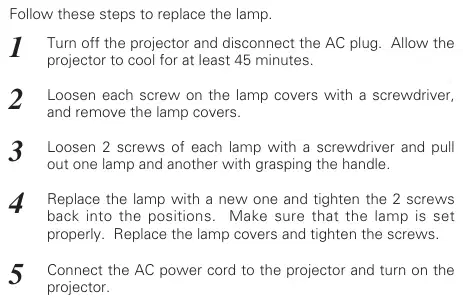
Zet de projector uit en schakel de AC-plug los. Laat de projector minstens 45 minuten afkoelen.
Maak elke schroef los op de lampdeksels met een schroevendraaier, en verwijder het deksel. 2
Ontspan 2 schroeven van elke lamp met een schroevendraaier en trek de één lamp uit, terwijl je het handvat vasthoudt.
Vervang de lamp door een nieuwe en draai deze 2 schroeven terug in de posities. Zorg ervoor dat de lamp goed is ingesteld. Vervang de lampdeksels en draai de schroeven aan. 4
Verbind het wisselstroomsnoer met de projector en zet de projecteur aan.

6 Zet de Lamptijd terug. Zie .Lamp tijd


BESTELVERVANGLAMP
Vervangingslamp kan via uw dealer worden besteld. Geef bij het bestellen van een Projection Lamp de volgende informatie aan de handelaar.
(Service Parts No. 610 315 7689)
VOORZORGSMAATREGELEN BIJ LICHTBEHANDELING
Deze projector gebruikt een hogedruklamp die zorgvuldig en correct moet worden behandeld. Onjuiste hantering kan leiden tot ongevallen, verwondingen of brandgevaar veroorzaken.
ALS EEN LAMP ONTPLOFT, MOETEN DE VOLGENDE VEILIGHEIDSMAATREGELEN WORDEN GENOMEN.
Als een lamp ontploft, schakelt u de wisselstroomplug van het AC-uitlaatstuk onmiddellijk uit. Contacteer een erkend tankstation voor controle van de eenheid en vervanging van het licht. Controleer bovendien zorgvuldig of er geen gebroken scherven of stukjes glas rond de projector zijn, noch uit het koelluchtcirculatiegat komen. Alle gevonden gebroken scherven moeten zorgvuldig worden opgeruimd. Niemand mag de binnenkant van de projector controleren, behalve degenen die bevoegd zijn opgeleide technici en bekend met projectorendienst. Ongepaste pogingen om de eenheid door iedereen te bedienen, vooral degenen die niet goed zijn opgeleid tot het doen van dit soort diensten kunnen leiden tot een ongeval of letsel veroorzaakt door stukken gebroken glas.

Het schoonmaken van de Projection Lens

Veeg de projectielens zacht af met een reinigingsdoek dat een kleine hoeveelheid niet-schuurloze cameralensreiniger bevat, of gebruik lensreinigingspapier of een commercieel beschikbare luchtaanjager om de lens schoon te maken. Vermijd het gebruik van een overmatige hoeveelheid schoner. Schuurreinigers, oplosmiddelen of andere harde chemicaliën kunnen het oppervlak krassen.
Wanneer de projector niet in gebruik is, vervang dan het lensdeksel.

Veeg de projector body zacht af met een zachte, droge schoonmaakdoek. Wanneer het zwaar bevuild is, gebruik dan een kleine hoeveelheid mild wasmiddel en eindig met een zachte droogdoekje. Vermijd het gebruik van een overmatige hoeveelheid schoner. Schuurreinigers, oplosmiddelen of andere harde chemicaliën kunnen het oppervlak krassen.
Wanneer de projector niet in gebruik is, plaatst u hem dan in een geschikte draagtas om het tegen stof en krassen te beschermen. 3

Sluit bij het monteren van de projector op het plafond, de voorste deksel aan op de projecteur met de meegeleverde koord cover band om te voorkomen dat de voorzijde dekking valt.
Race de string door een gat aan de rechterkant van het terminalgebied. 1
2 Bevestig de snaar aan een gat in het voordeksel met de schroef.

Indicatoren en projectorconditie
Indicatoren
Conditie projector
KLAAR
LAMP
TEMP
De projector is uit. (Het wisselstroomkabel is losgekoppeld.)
De projector bereidt zich voor op stand-by of de projectielamp wordt afgekoeld. De projector kan niet worden ingeschakeld totdat de koeling is voltooid.
De projector is klaar om aan te zetten met de POWER ON-OFF knop.
De projector werkt normaal.
De projector bevindt zich in de Power management modus.
De temperatuur in de projector is abnormaal hoog. De projector kan niet worden ingeschakeld. Wanneer de projector voldoende wordt afgekoeld en de temperatuur weer normaal is, kan het LAMP-signaal rood worden verlicht en de projecteur ingeschakeld.
De projector is voldoende afgekoeld en de temperatuur keert terug naar normaal. Bij het inschakelen van de projector stopt met knipperen de WAARSCHUWING TEMP indicator. Controleer en maak de luchtfilters schoon.
Klaar, WAARSCHUWINGs-TEMP, SCHUTTER, ATTENTIEFILTER, LAMP 1 REplace EN Lamp 2 VERVANGINGS-indicatoren knipperen allemaal samen.
De projector detecteert een abnormale aandoening en kan niet worden ingeschakeld. Trek het AC-snoer uit en sluit hem weer aan om de projector in te schakelen. Als de projector weer wordt uitgeschakeld, schakelt u het wisselstroomsnoer uit en neemt contact op met de handelaar of servicecenter voor onderhoud en controle. Laat de projector niet aan. Het kan elektrische schokken of brandgevaar veroorzaken.
Rood WAARSCHUWING · Groen · Rood


In Shutter management mode. (De projector staat in stand-by modus.)
In Shutter management mode. (De projector staat in de koelmodus.)
De sluiter is uit de hand gelopen. (De projector staat in stand-by modus.) Neem dan onmiddellijk contact op met het tankstation.
De sluiter is uit de hand gelopen. (De projector staat in de koelmodus.) Neem dan onmiddellijk contact op met het tankstation.
Het luchtfilter is verstopt met stof of overwerk gebruikt.

Indicatoren
Conditie projector
LAMP 1/2 VERVANGEN
KLAAR
LAMP
De lamp kan niet oplichten. (De projector bereidt zich voor op stand-by of de projectielamp wordt afgekoeld. De projector kan niet worden ingeschakeld totdat de koeling is voltooid. )
De lamp kan niet oplichten. (De lamp is voldoende afgekoeld en de projector staat in stand-by modus, klaar om aan te zetten met de POWER ON- OFF knop.)
De lamp is niet in de projector geïnstalleerd.
De lamp waarvan de indicator knippert is gebruikt overwerk. Vervang de lamp en reset vervolgens het Lampentijd. De indicator zal uitzetten.
De lampkap is niet vervangen of past er in. Beide indicatoren knipperen met regelmatige tussenpozen drie keer en de projector kan niet worden ingeschakeld.
De ene lamp is anders dan de andere in wattage. (Bijvoorbeeld, geïnstalleerd een lamp op 300W en de andere op 100W.) Als de POWER-knop in deze toestand wordt ingedrukt, zal de projector alleen met Lamp 1 worden ingeschakeld en dan automatisch uitschakelen één minuut later.
✽When the LAMP 1 REPLACE indicator and the LAMP 2 REPLACE indicator light orange, replace the projection lamps with new ones
- Meteen. En dan de lamp opnieuw instellen na vervanging van de lampen. Zie blz. 59, 64 en 65.

Problemen oplossen
Voordat u uw dealer of servicecentrum voor hulp belt, controleer dan nogmaals onderstaande items.
– Make sure you have properly connected the projector to peripheral equipment as described on page 22~25. – Make sure all equipment is connected to AC outlet and the power is turned on. – When you operate the projector with a computer and it does not project an image, restart the computer.
Zie Informatie door op de INFO te drukken. knop om de huidige projector toestand te controleren voordat u onderstaande oplossingen probeert.
Geen stroom Kijk of de LAMP-indicator rood licht. Wacht 90 seconden nadat de projector is uitgeschakeld bij het draaien van de
projector weer aan. De projector kan worden ingeschakeld nadat de READY indicator groen wordt. (Turning Off the Projector indicator. Indien de WAARSCHUWING TEMP. indicator
licht rood, de projector kan niet worden ingeschakeld. ( ( (
- Gesloten. ( (Blz. 59, 64)
Het beeld is niet scherp. ( (
condensatie op de projectielens. In dergelijke gevallen, verlaat de projector OFF en wacht tot condensatie verdwijnt.
Geen afbeelding Controleer de verbinding tussen uw computer of videoapparatuur
En de projector. (Boek 22 Sommige
laptopcomputers moeten mogelijk de instelling voor het monitoren van output wijzigen bij aansluiting op een projector. Zie de handleiding van uw computer.
apparatuur. (
(
Temperatuur (5°C ~ 35°C). Controleer of de sluiter is vrijgegeven. (
Het beeld is donker. (Vertaling: (
(☞page 64, 69)
Afbeelding is links/rechts omgekeerd. Controleer het plafond / achterstuk. (Blz. Afbeelding is boven/onder omgekeerd. Controleer het plafond item. (Blz.

Geen geluid Controleer audiokabelverbinding vanaf de geluidsinvoerbron. ( (
Sommige displays zijn niet te zien Controleer het weergave-item. (Verrichting op bladzijde 54) tijdens de operatie.
Slechts een deel van de afbeelding wordt weergegeven. Controleer of je in D zit. Zoom+/ (Blz. 33, 49) (Groot/klein) ( (
PIN code dialoogvenster verschijnt bij het opstarten. Voer een PIN-code (1234 of getallen die u hebt in
ingesteld). (Enter a PJ Pin Code
Afbeelding wordt niet weergegeven op de – Select Input 1 with the Input button on the top control or the INPUT 1 button monitor aangesloten op de ANALOG op de afstandsbediening, of via het menu Invoer. (in bladzijden 31 en 37) Uit terminal. (Verbintenis van de Commissie op blz. 55)
De Top Control werkt niet. Controleer of de Keylock functie is ingesteld. (Verbintenis op blz. 56)
De draadloze afstandsbediening Controleer de batterijen. Bij vervanging moeten de twee batterijen worden vervangen werkt niet. tegelijkertijd. (
controle. Het maximale werkbereik is 32,8
projector. (
ID en CH van de projector ook. ( (
(
Als alle bovenstaande oplossingen falen, probeer dan Factory standaard in het menu Instellingen. (Blz. 58)
USB-muis werkt niet goed. Controleer de kabelverbinding van de USB muis en de projector. (
De shutterknop werkt niet. Zorg ervoor dat de bescherming van Shutter is "Off" . (Verbintenis op bladzijde 55)
Lenspositie beweegt bij invoer (Verbintenis op bladzijde 55) is verwisseld.
Sommige menu-items worden niet weergegeven. (Verbintenis op blz. 51)
Als er nog steeds problemen zijn na het volgen van alle instructies, neem dan contact op met de handelaar waar u de projector of service center hebt gekocht. Geef het modelnummer en leg uit wat er aan de hand is. Wij adviseren u hoe wij service kunnen verkrijgen.

Compatibele computer Specificaties
In principe kan deze projector een signaal van alle computers accepteren met V, H-Frequentie hieronder vermeld en minder dan 230 MHz Dot Clock.
WEERGAVERESOLUTIE H-FREQ.
V-Freq.
WEERGAVERESOLUTIE H-FREQ.
V-Freq.
(Hz) VGA 1 640 x 480 31.47 59.88 VGA 2 720 x 400 31.47 70.09 VGA 3 640 x 400 31.47 70.09 VGA 4 640 x 480 37.86 74.38 VGA 5 640 x 480 37.86 72.81 VGA 6 640 x 480 37.50 75.00
XGA15 1024 x 768
58.03 72.0
MAC 19 1024 x 768 60.24 75.08 MAC 21 1152 x 870 68.68 75.06
SXGA 1 1152 x 864 SX GA 2 1280 x 1024
64.20 70.40
62.50 58.60
SXGA 3 1280 x 1024
63.90 60.00
VGA 7 640 x 480 43.269 85.00
SXGA 4 1280 x 1024
63.34 59.98
MAC LC13 640 x 480 34.97 66.60 MAC 13 640 x 480 35.00 66.67
SXGA 5 1280 x 1024
63.74 60.01
SXGA 6 1280 x 1024
71.69 67.19
575i (Interlace) 15.625 50.00 480i (interlace), 15,734 60.00
SXGA 7 1280 x 1024
81.13 76.107
SXGA 8 1280 x 1024
63.98 60.02
480p (Progressive) 31,47 59,88
SXGA 9 1280 x 1024 SXGA 10 1280 x 960 79.976 75.025 60.00 60.00
575p (progressief) 31,25 50.00
SVGA 1 800 x 600 35.156 56.25 SVGA 2 800 x 600 37.88 60.32 SVGA 3 800 x 600 46.875 75.00 SVGA 4 800 x 600 53.674 85.06 SVGA 5 800 x 600 48.08 72.19 SVGA 6 800 x 600 37.90 61.03 SVGA 7 800 x 600 34.50 55.38 SVGA 8 800 x 600 38.00 60.51 SVGA 9 800 x 600 38.60 60.31
SXGA 11 1152 x 900
61.20 65.20 71.40 75.60 50.00 86.00
SXGA 12 1152 x 900
1280 x 1024 (Interlace)
1280 x 1024 (Interlace)
50.00 94.00
SXGA 15 1280 X 1024 SXGA 16 1280 × 1024 SXGA 17 1152 X 900 SXGAS 18
63.37 60.01 76.97 72.00 61.85 66.00 46.43 86.70 SXGA 19 1280 x 1024 63.79 60.18
1280 x 1024 (Interlace)
SVGA 10 800 x 600 32.70 51.09 SXGA 20 1280 x 1024 91.146 85.024
SVGA 11 800 x 600 38.00 60.51
SXGA 21 1400 x 1050 63.90 60.00 MAC 1280 x 960 75.00 75.08
MAC 16 832 x 624 49.72 74.55
XGA 1 1024 x 768 XGA 2 1024 x 768 XGA 3 1024 x 768 XGA 4 1024 x 768
48.36 60.00 68.677 84.997
MAC 1280 x 1024 80.00 75.08
WXGA 1 1366 x 768 48.36 60.00 WXGA 2 1360 x 768 47.70 60.00
60.023 75.03
56.476 70.07
WXGA 3 1376 x 768 48.36 60.00 WXGA 4 1360 x 768 56.16 72.00
XGA 5 1024 x 768 60.31 74.92
XGA 6 1024 x 768
48.50 60.02 44.00 54.58
UXGA 1 1600 x 1200 75.00 60.00 UXGA 2 1600 x 1200 81.25 65.00
XGA 7 1024 x 768
XGA 8 1024 x 768
63.48 79.35
UXGA 3 1600 x 1200 87.50 70.00 UXGA 4 1600 x 1200 93.750 75.00
1024 x 768 (Interlace)
36.00 87.17
XGA 10 1024 x 768 62.04 77.07
45.00 60.00
XGA 11 1024 x 768
61.00 75.70
1080i/60 (Interlace) 33,75 60,00 1035i (interlace), 33.75 60.00
1024 x 768 (Interlace)
XGA 13 1024 x 768 XGA 14 1024 x 768
46.90 58.20
1080i/50 28.125 50.00
47.00 58.30

Wanneer een invoersignaal digitaal is van DVI terminal, zie onderstaande grafiek.
WEERGAVERESOLUTIE H-FREQ.
V-Freq.
WEERGAVERESOLUTIE H-FREQ.
V-Freq.
(Hz) D-VGA 640 x 480 31.47 59.94 D-480p
(Hz) D-SXGA1 1280 x 1024 63.98 60.02 D-SXGA2 1280 x 1024 60.276 58.069
720 x 480 (Progressive) 31,47 59,88 D-575p
768 x 575 (Progressive) 31.25 50.00 D-SVGA 800 x 600 37.879 60.32 D-XGA 1024 x 768 43.363 60.00
D-UXGA 1600 x 1200 75.00 60.00
1280 x 720 (progressief) 45,00 60.00 D-1035i
1920 x 1035 (Interlace) 33.75 60.00 D-1080i/60
D-WXGA1 1366 x 768 48.36 60.00 D-WXGA2 1360 x 768 47.70 60.00
1920 x 1080 (Interlace) 33.75 60.00 D-1080i/50
1920 x 1080 (Interlace) 28.125 50.00
D-WXGA3 1376 x 768 48.36 60.00
Een juist beeld kan niet in sommige signalen worden verkregen. Specificaties kunnen zonder kennisgeving worden gewijzigd.
(kHz) · (kHz) · D-720p

Technische specificaties
Projectortype Multimedia-projector Afmetingen (B x H x D) 20,39" x 9,92" x 23,86" (518mm x 252mm x 606mm) (exclusief verstelbare voeten) Netto Gewicht 54,3 lbs (24,7kgs) Voeten Aanpassing 0 . - 3,65 occidiostatica
Paneelresolutie PLC-XF60 PLC - EF60
LCD-paneelsysteem 1.4" TFT Active Matrix type, 3 panelen Paneelresolutie 1024 x 768 punten 1400 x 1050 punt Aantal Pixels 2.359.296 (1024 x 768 x 3 panelen) 4.410 000 (1400 x 100 x 3 panels)
Color System PAL, SECAM, NTSC, NT SC4.43, PAL-M, Pal-N High Definition TV Signal 480i, 480p, 575i, 5 75p, 720p, 1035i en 1080i Scanning Frequentie H-sync. 15 ~ 120 KHz, V-sync. 48 ~ 120 Hz
Projectie Afbeeldingsgrootte (Diagonal) Onder voorbehoud van de optie Optionele lens projectielen Lens Gooiafstand Onderwerp aan optioneel lens projectionlamp 300W
Invoer 1 terminals DVI-D Terminal (Digital in) x1, (VGA) HDB15 Terminaal X 2 (Analoge In/Analog Out) en Mini Jack (stereo) x 1 Input 2 terminals BNC Type x 5 (G/ VIDEO/Y, B/ Cb/Pb, R/ Cr/Pr, H/V, V) en mini jack (steeo), x 1 Invoer 3 terminals RCA Type x 3 (VIDEO / Y, Cb / Pb, Cr/pr), Mini DIN 4 speld x 1 (S-Video) en RCA type x 2 (Audio R en L(mono)) Input 4 terminals Dvi-D terminal ("Digital in") x1, Seriële poort In (DB9) x 1 en Serial port Out (DB9). x1 Andere terminals
SERIAL HAVEN IN DB9 pin x 1 SERIEL HARPOUT DB 9 speld x 1 USB Connectors USB Serie A houder x 1 en USB serie B houder x 2 R/C Jack Mini Jack x 1
Interne audioversterker 3.0W RMS Ingebouwde luidspreker 2 speaker, ø2.05" (52mm)
Voltage en energieverbruik AC 100 ~ 120 V (9,5 A Max. Ampere), 50 / 60 Hz (de VS en Canada) AC 200 ~ 240 V (4.5 A Max. Ampere), 50 / 60 Hz (Continental Europe and The U.K.)
Bedrijfstemperatuur 41 - 95 , ,,, ' , ' , 5 ,' C ~ 35 , C) Opslag temperatuur 14 , - 140 , F (-10 ,. , c ~ 60 , enz.)
RF Remote Standard 2.4 GHz Low Power Radio Frequency Band 2.472GHz (CH1: default setting), 2.403GHz, 2.446 GHz (CH3) en 2.421GHz. (CH4) Batterij AA, UM3 of LR6 1.5V ALKALINE Type x 2
Werkbereik Binnen 32,8' (10m) Afmetingen 2.0

Handleiding AC-Afstandsbediening en batterijen DVI-D Kabel VGA kabel bekabelde remote kabel Lensbijlage lichtblokplaten (2types) Advanced Screen Manager (CD-ROM) Real Color Managers Pro (CD - ROM) Beschermende stof Cover Strap Security label (PIN Code/USB Key)
De onderstaande onderdelen zijn optioneel verkrijgbaar. Geef bij het bestellen van deze onderdelen de naam, Model nr. en optiecontrole nr. (indien nodig) aan de verkoper.
Model nr.
(Deze kabel wordt gebruikt voor RGB Scart 21-Pin Video uitgang van video apparatuur.)
Facultatief Interface Board Model nr.
Accessoires

Menuboom

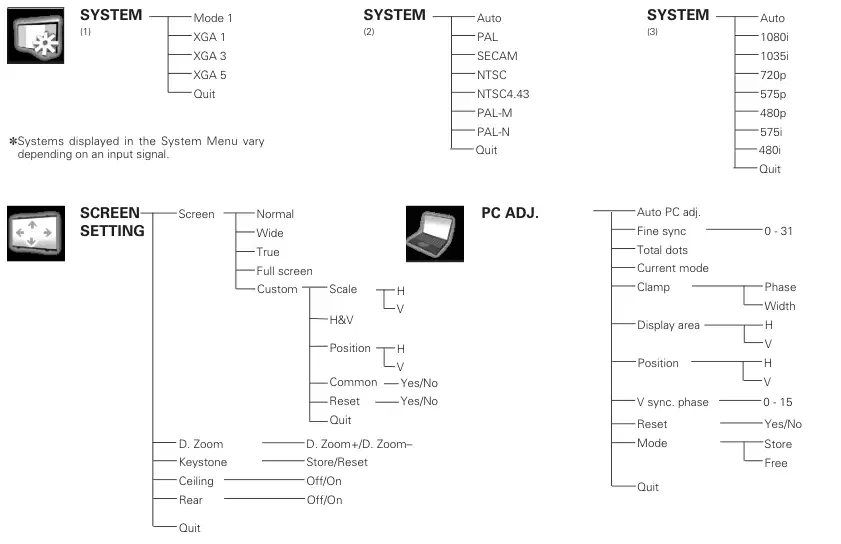
Treble -15 ~ +15
Bass -15 ~ +15


Standaard (PC) Real Image 1 Afbeelding 2 Afbeelding 3
Afbeelding 5 afbeelding 6 afbeelding 7 afbeelding 8 afbeelding 9 afbeelding 10


Shutter management Rookweerstand Option filtertijd Beveiliging Afstandsbediening Afsluiten


Afmetingen

Schroefgaten voor plafondbeugels: M8 Diepte: 0,31(8,0)

Terminalconfiguraties

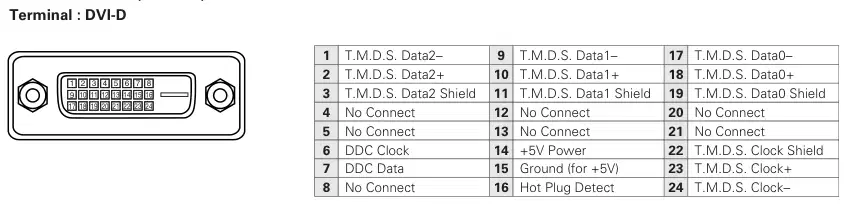

Serie 1 2 3 4 5 6 7 8
USB-CONNECTOR (serie B)


PIN-codenummer memo

Schrijf het pincodenummer op in de kolom hieronder en bewaar dit met deze handleiding. Als u het nummer vergeten of verloren bent en de projector niet kunt bedienen, neem dan contact op met het tankstation.
Standaardset van de fabriek nr.: 4 3 2 1* *Mocht het viercijferige getal worden gewijzigd, dan is het fabriekssetnummer ongeldig.
Terwijl de projector is vergrendeld met de PIN-code of USB sleutel...

Plaats het juiste label (toegeleverd) op een prominente plaats van de projector's lichaam terwijl deze is vergrendeld met een PIN-code of USB-sleutel.
Pixelworks IC's gebruikt.
Dit symbool op het naambord betekent dat het product wordt vermeld door Underwriters Laboratories Inc. Het is ontworpen en vervaardigd om te voldoen aan starre U.L. veiligheidsnormen tegen brand-, ongevals- en elektrische gevaren.
Het CE-merkteken is een conformiteitsmerk van de Europese Gemeenschap (EG).


Menuboom 76 Mouse Operatie 26, 34 De projector verplaatsen 7 Mute 50 Mijn menu 2 Mijn menus 51 N
Instelling 51 Shutter 2, 30, 55 SHUTTER indicator 10 Shutter Indicator 68 Schutterniveau 55 Shuttermanagement 56 Shutterbeveiliging 55 Eenvoudig menu 51 Rookbestendig vak 75 Geluid 50 Speaker 9 Speciale 59 Specificaties 74 T
Netwerkmanager 75 Geluidsreductie 47 Normaal 48 O
Bij start 54 On-Screen Menu 34, 35, 36 Optie Control nr. 21, 75 Optionele Delen 75 P
Telecine 47 Terminal Configuraties 80 Terminals 12, 21 Test patroon 60 Top Control 9, 11 Treble 50 Probleemoplossing 70 True 48 De projector uitschakelen 29 Draaien op de Projector 28 U
P-Timer 32 Paneelresolutie 74 Onderdelen Naam 9 PC Aanpassing 41 PC Systeem 39 PIN code 28, 57, 81 PJ slot 57 Positie 48 Positionering 6, 18 Power management 54 Progressieve 47 Projector Conditie 67 Projector ID 60 R
USB CONNECTOR 80 USB Key 75 USB lock 56 USB geheugen 60 V
Deel 33, 50 W
Radiogolf 17 KLAARindicator 10 Real 44 Achter 49 Referentieknoppen 27 Afstandsbediening 14, 16, 74 Afstandsbediening 53 afstandsbediening Batterijinstallatie 17 Remote Control Kanaal en ID 16 VERVANGING LAMP 63, 65 RESET 13 RS-232C 60 S
Waarschuwingslogboek 61 WAARSCHUWING TEMP indicator 10, 62 Warp & Blenden 2, 23 Wide 48 Bekabelde afstandsbediening 16, 26 Z
Zoom 27, 30
Schaal 48 Scanning Frequentie 74 Screen 32, 48 Security 56 SERIAL PORT 13, 80

Gedrukt in Japan Part No. 610 315 6262 (1AA6P1P4588-- MM7A)
Wat de op het display getoonde foutcodes betekenen en hoe u ze wist.
| Code | Betekenis | Oplossing | |
|---|---|---|---|
| RS-232C | 60 | p.83 |
Eigenaren en ons team reageren doorgaans binnen een dag — en uw vraag helpt ook de volgende persoon.
Stel als eerste een vraag — andere eigenaren of ons team geven antwoord.