


SIMATIC PC
Aansluiten en schakelen op de paneel-pc 670/870 2
Panel PC 670 Panel pc 870
Het bedienen van de PC 670/870 3
Elektromagnetische compatibiliteit 4
Algemene informatie 5
Deze handleiding Start-Up Gebruiksaanwijzing is geldig voor de volgende eenheden: Panel PC 670: Ordernummer 6AV77xx-... Panel PC 870: Bestelnummer 6AV77xx-xC.
en 6AV77xx-xD.
A5E00174923
Voorwoord, inhoud · Bijlage

Deze handleiding bevat mededelingen die u dient te observeren om uw eigen persoonlijke veiligheid, evenals de bescherming van het product en aangesloten apparatuur. Deze mededelingen zijn als volgt gemarkeerd naar gelang van het gevaar:
De uitrusting mag uitsluitend door gekwalificeerd personeel worden gebruikt en geëxploiteerd. Gekwalificeerd personeel in de zin van deze handleiding is bevoegd om apparatuur, systemen en circuits te bestemmen, aan te leggen en vast te stellen volgens veiligheidsnormen.
Let op:
Waarschuwing Het apparaat mag alleen worden gebruikt voor de in de catalogus en technische beschrijving gespecificeerde toepassingsgevallen, maar mag uitsluitend worden gebruikt in combinatie met door Siemens aanbevolen of goedgekeurde apparatuur van derden en onderdelen. De start mag pas plaatsvinden nadat is vastgesteld dat de machine die dit onderdeel moet verwerken, voldoet aan richtlijn 98/37 EG. Er is een passend transport, passende opslag, installatie en montage nodig, evenals zorgvuldige bediening en onderhoud om ervoor te zorgen dat het product perfect en veilig functioneert.
De geregistreerde handelsmerken van Siemens AG zijn te vinden in het voorwoord.
Copyright Siemens AG 2002 Alle rechten voorbehouden Uitsluiting van aansprakelijkheid
We hebben de inhoud van deze publicatie gecontroleerd op naleving met de beschreven hardware en software. Er kunnen echter geen verschillen worden uitgesloten, zodat we niet volledig aan de eisen voldoen. De informatie in deze publicatie wordt echter regelmatig gecontroleerd en eventuele correcties zijn opgenomen in de volgende edities. Wij zijn ingenomen met suggesties voor verbetering.
De verzending en reproductie van deze documentatie, alsmede de exploitatie en mededeling van de inhoud ervan zijn niet toegestaan zonder uitdrukkelijke toestemming. De daders zijn aansprakelijk voor schadevergoedingen. Alle rechten voorbehouden, vooral bij het verlenen van een octrooi of de registratie van een gebruiksmodel of ontwerp.
Siemens AG Bereich Automation & Drives Geschäftsgebiet SIMATIC HMI Postfach 4848, D-90327 Nürnberg
Siemens AG 2002 Technische gegevens onder voorbehoud.
Siemens Aktiengesellschaft Order No. A5E00174923

Deze handleiding Start-Up Gebruiksaanwijzing is een onderdeel van de documentatie voor de SIMATIC Panel PC 670 en SIMATic Panel pc 870 (hierna "panel PC 670/870" genoemd).
Deze handleiding Start-Up Gebruiksaanwijzing bevat de informatie voor installatietechnici en systeembeheerders die nodig zijn om het Panel PC 670/870 mechanisch te installeren en op te starten.
De inhoud van de Panel PC 670/870 Start-Up Instructies worden gecoördineerd met die van het Equipment Manual van de panel pc 670/870, Siemens AG aanvaardt geen aansprakelijkheid als gevolg van het niet naleven van de instructies.
De handleiding Start-Up Gebruiksaanwijzing wordt samen met de Panel PC 670/870 in gedrukte vorm geleverd en is verkrijgbaar in het Duits, Engels, Frans, Italiaans en Spaans. De handleiding Start-Up Gebruiksaanwijzing wordt ook verstrekt in de talen die worden vermeld in elektronische PDF formaat op de Documentatie & Drivers CD.
De handleiding bevat informatie over het bedienen van de besturingseenheid, foutdiagnose en hardware.
Doelgroepen omvatten installatie-engineers, evenals service en onderhoud technici.
De handleiding van de apparatuur bevat informatie over uitbreidingsmogelijkheden voor het computerapparaat, over configuratie, foutdiagnose en hardware.
Alle genoemde handleidingen worden elektronisch geleverd met de Panel PC 670/870 in PDF-formaat op de Documentatie & Drivers CD en zijn beschikbaar in het Duits, Engels, Frans, Italiaans en Spaans.
Doelgroepen omvatten installatie-engineers, evenals service en onderhoud technici.
SIMATIC Panel PC 670/870 Start-Up Instructies iii

Verschillende lettertypeformaten vereenvoudigen de oriëntatie binnen de tekst:
Motor op De tekst op het scherm van de besturingseenheid wordt weergegeven in typemachinelettertype. Uitvoer Ingangen en uitgangen op het scherm van de besturingseenheid worden weergegeven in cursief typemachine lettertype.
Bestand → Bewerken Menu items, dialoognamen, tabbladen en toetsen van het besturingssysteem en de toepassing worden weergegeven in cursief lettertype. In context met menu-items wordt het volledige pad altijd beschreven.
De inhoud van deze Start-Up Instructies wordt georganiseerd volgens de volgorde waarin het werk moet worden uitgevoerd en komt dus op structurele wijze overeen met een in individuele stappen onderverdeeld werkprogramma. De betrokken werkzaamheden worden aangeduid met de rubriek Stap x en chronologisch gerangschikt volgens de volgorde van stappen.
Alle andere hoofdstukken en secties dienen om informatie te verstrekken voordat de desbetreffende stap wordt uitgevoerd.
De volgende namen zijn geregistreerde handelsmerken van Siemens AG:
De overige handelsmerken in deze publicatie kunnen merknamen zijn, waarvan het gebruik door derden voor eigen doeleinden de rechten van de eigenaar zou schenden.
iv SIMATIC Panel PC 670/870 Start-Up Instructies
Voorwoord Release 11/02

Wereldwijd beschikbaar:

De talen die door de SIMATIC hotlines worden gesproken zijn over het algemeen Duits en Engels .De Autorisatie Hotline wordt ook verstrekt in Frans, Italiaans en Spaans.
SIMATIC Panel PC 670/870 Start-Up Instructies v
Release11/02 Voorwoord

Het SIMATIC Customer Support team biedt u via zijn online diensten substantiële aanvullende informatie over de producten van SIMATic:
– In the Internet onder http://www.siemens.com/simatic
– In the Internet onder http://www.siemens.com/automation/service& support
Siemens biedt een aantal trainingen aan om u vertrouwd te maken met het SIMATIC S7 automatiseringssysteem. Neem contact op met uw regionale trainingscentrum of ons centraal opleidingscentrum in D 90327 Neurenberg, Duitsland voor meer informatie.
Neem bij technische vragen contact op met de vertegenwoordigers van Siemens in de dochterondernemingen en filialen die voor uw gebied verantwoordelijk zijn.
De adressen zijn te vinden:
vi SIMATIC Panel PC 670/870 Start-Up Instructies
Voorwoord Release 11/02

1.1 Uitpakken en controleren van de leveringsinhoud 1
2.1 Interfaces 2
2.6.1 Windows 98 (alleen van toepassing op Panel PC 670) 2
2.6.2 Windows NT 4.0 TM 2
2.6.3 Windows 2000 2
2.6.4 Windows XP 2
2.6.5 Operating system not installed 2
3.1 Normale bediening 3
3.3.1 Documentatie en stuurprogramma's CD 3
3.3.2 Touchware instellingen 3/4
3.3.3 Toetsenbord 3
3.3.4 SIMATIC SOM (veilige kaart op moederbord) 3
3.3.5 TouchInputPC 3
3.3.6 Setdisplay 3
3.3.7 Helderheid 3
3.3.8 Sleutelhaak 3
3.3.9 ControleTaalID 3
3.3.10 Taalinstellingen 3
SIMATIC Panel PC 670/870 Start-Up Instructies vii

5 Algemene informatie 5
Aanhangsel a
viii SIMATIC Panel PC 670/870 Start-Up Instructies
Release van de inhoud 11/02

Indien tekenen van vervoerschade zichtbaar zijn, neem dan onmiddellijk contact op met de verantwoordelijke transportonderneming.
Vernietig de originele verpakking niet . Bewaar deze voor een toekomstig transport van het Panel PC 670/870. Houd alle documenten bij! Ze behoren tot de Panel PC 670/870 en zijn nodig voor het eerste opstarten.
Figuur 1

Uitpakken en installeren van de Panel PC 670/870 Release 11/02

Figuur 1
Controleer de inhoud met behulp van de bijgesloten lijst "leveringsinhoud."
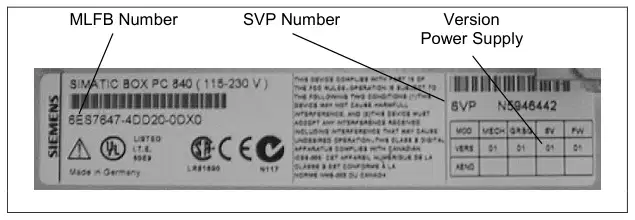
Voer het SVP-nummer (productienummer) en het MLFB-nummer van de Panel PC 670/870 in onderstaande tabel.
Figuur 1
Het SVP-nummer en het MLFB-nummer maken het mogelijk de bedieningseenheid te identificeren door het servicecenter in geval van eventuele reparaties.
Beide nummers bevinden zich op de ratingplaat aan de bovenkant van het ventilatiepaneel (zie figuur 1

Release 11/02 Uitpakken en installeren van de Panel PC 670/870
Voer ook de Microsoft Windows "Product Key" van het "Certificate of Authenticity" (COA) in de tabel. De Productsleutel is te vinden op de unit op het voedingsdeksel. De Windows Product Key is nodig als het besturingssysteem opnieuw moet worden geïnstalleerd.
Microsoft Windows-productsleutel
Alvorens met de installatiewerkzaamheden te beginnen, gelieve onderstaande informatie in acht te nemen:
De Panel PC 670/870 is goedgekeurd voor gebruik in gesloten ruimten.
Bij de installatie van Panel PC 670/870, neemt u de informatie in hoofdstuk "Technische gegevens" van het Panel pc 670 of panel PC 870 Equipment Manual, alsmede de volgende punten waar:
SVP-nummer · MLFB-nummer

Uitpakken en installeren van de Panel PC 670/870 Release 11/02
Indien de PC 670/870 in een niet-toelaatbare positie is geïnstalleerd, worden alle goedkeuringen die voldoen aan de voorschriften van de UL 1950 en EN 60950 nietig verklaard.
De Panel PC 670/870 is verkrijgbaar in twee verschillende uitvoeringen:
De volgende montagehoeken zijn toegestaan volgens het ontwerp van de Panel PC 670/870:
Figuur 1/0 P onuitputtelijke montagehoeken voor de Panel PC 670/870 in een gecentraliseerd ontwerp
Verticale installatie en afwijkingen tot ±20° in de aangegeven richtingen zijn toegestaan.
+20° –20°

Release 11/02 Uitpakken en installeren van de Panel PC 670/870
Alleen van toepassing op de bedieningseenheid:
Figuur 1/0 P onuitputtelijke montagehoeken voor de Panel PC 670/870 in een gedecentraliseerd ontwerp
Verticale installatie en afwijkingen tot +70° tot
De installatiepositie van de computer wordt beschreven in hoofdstuk 1.3.
Selecteer de installatiehoek volgens uw eigen behoeften en ga door naar de volgende stap om het niveau van bescherming te definiëren.
Geldt zowel voor gecentraliseerde als gedecentraliseerde ontwerpen:
De mate van bescherming, waarover u beslist, hangt af van het type fixatie:
Bepaal de mate van bescherming overeenkomstig het beoogde gebruik van de apparatuur en dus ook het type bevestiging. Na de selectie te hebben gemaakt, koos u voor het uitsnijden van de benodigde installatie.
Het paneel PC 670/870, 12" touchscreen is niet ontworpen voor installatie met behulp van schroefbevestigingen.
+70° –20°

Uitpakken en installeren van de Panel PC 670/870 Release 11/02
Appels op de computer in een gedecentraliseerd ontwerp:
Voor de computer is geen installatie-uitsparing vereist. Sla deze werkstap over.
Geldt zowel voor gecentraliseerde als gedecentraliseerde ontwerpen:
Selecteer een geschikte installatieruimte waarbij rekening wordt gehouden met de montagenotities en geselecteerde inbouwhoek.
Zorg voor voldoende luchtvolume om warmte te transporteren binnen de schakelkast/-panel. Meer informatie hierover is beschikbaar in het Panel PC 670/870 Operating Unit Equipment Manual, Hoofdstuk 2.4. Zorg ook voor voldoende vrije ruimte om de Panel PC 670/870 uit het installatie-uitsparen te halen.
Zorg ervoor dat de schakelkast/paneel bij het selecteren van de uitsparing een versterkingsstang bevat om de cut-out te stabiliseren. Indien nodig, installeer dergelijke wapeningsstaven.
Figuur 1

Release 11/02 Uitpakken en installeren van de Panel PC 670/870

Bedrijfseenheden L1 L2 L3 L4 L5 A1 A2 S1 S2
450 290 78 465 235 16 10 – –
15.1"-TFT 450 321 51 465 279 16 17 – –
12.1"-TFT 368 290 – – – 16 10 35 19
15.1"-TFT 450 290 81 465 235 16 10 – –
Figuur 1
Zie figuur 1
Anders is het mogelijk dat de installatie uitsparing niet kan worden gebruikt.
Wanneer aan de vermelde voorwaarden is voldaan, vul dan het uitsparen van de installatie in volgens de volgende stap.

Uitpakken en installeren van de Panel PC 670/870 Release 11/02
Geldt zowel voor gecentraliseerde als gedecentraliseerde ontwerpen:
Figuur 1/07 bevat de afmetingen voor het uitsnijden van de installatie voor PC 670/870 of een gedecentraliseerde bedieningseenheid.
B +1
T +1
Alle specificaties in mm.
H
PC 870 PC 670
PC 870 PC 670
Panel PC 670/870, 10
Panel PC 670/870, 12," Touch Panel pc 670/870; 15", Touch
Figuur 1/0-7 Afmetingen voor de installatie van het besturingssysteem (specificaties zonder cd-rom)
Na het voltooien van de installatie-uitsparing, plaatst u de Panel PC 670/870 of operationele eenheid in de uitsnede en stelt deze vast volgens het type bevestiging geselecteerd (zie stap 8).

Release 11/02 Uitpakken en installeren van de Panel PC 670/870
Bevestiging met klemzadels
Geldt zowel voor gecentraliseerde als gedecentraliseerde ontwerpen:
Sla deze werkstap over als er is besloten om de schroefbevestiging te bevestigen.
De voor de installatie benodigde klemzadels en schroefpennen maken deel uit van het materiaal dat in de leveringsinhoud wordt geleverd. Ga als volgt verder:
In het geval van een gedecentraliseerd ontwerp, beveilig de computer zoals beschreven in Stap 11.
Anders is de installatie voltooid. Zie de hoofdstukken 2.1 tot en met 2.3 voor informatie over de positie van interfaces, het bedieningspaneel en het besturingssysteem. Ga dan verder met Stap 11.
Bevestiging met schroefbevestigingen
Geldt zowel voor gecentraliseerde als gedecentraliseerde ontwerpen:
Sla deze werkstap over als er is besloten om het klemzadel vast te maken.
Ga als volgt verder:

Figuur 1
Drillgatkappen

Uitpakken en installeren van de Panel PC 670/870 Release 11/02
De installatie met schroefbevestigingen voldoet aan de IP54-beschermingsgraad.
In het geval van een gedecentraliseerd ontwerp, beveilig de computer zoals beschreven in Stap 11.
Anders is de installatie voltooid. Zie de hoofdstukken 2.1 tot en met 2.3 voor informatie over de positie van interfaces, het bedieningspaneel en het besturingssysteem. Ga dan verder met Stap 11.

Release 11/02 Uitpakken en installeren van de Panel PC 670/870
Sla dit hoofdstuk over als het gecentraliseerde ontwerp is gekozen.
Alleen van toepassing op de computereenheid:
Toelaatbare installatieposities voor de computereenheid die voldoet aan UL1950/EN60950/CSA22.2 Nr. 950
In elke toelaatbare installatiepositie is een hoek van ± 20° toegestaan.

*) Niet toegestaan wanneer een LS240 drive is geïnstalleerd.
**) Niet toegestaan wanneer een schijf/CD-ROM/LS240 drive is geïnstalleerd.
Figuur 1

Uitpakken en installeren van de Panel PC 670/870 Release 11/02
Aanvullende toelaatbare montagepositie voor de computereenheid die voldoet aan UL508/CSA 22.2 nr. 142
In deze stand is een montagehoek van ±15° toegestaan.
Positie 5 (interfaces onderaan)
Figuur 1/0.10 Toelaatbare montageposities voor de computereenheid in een gedecentraliseerd ontwerp
Selecteer een geschikte installatielocatie waarbij rekening wordt gehouden met de montagenotities en geselecteerde inbouwhoek.
Zorg voor voldoende luchtvolume om warmte te transporteren binnen de schakelkast/paneel. Meer informatie hierover is beschikbaar in het Panel PC 670/870 Operating Unit Equipment Manual, Hoofdstuk 2.4. Zorg ook voor voldoende vrije ruimte om de Panel PC 670/870 uit het installatie-uitsparen te halen.
Zorg ervoor dat de schakelkast/paneel bij het selecteren van de installatielocatie een versterkingsstang bevat om de uitsparing te stabiliseren. Indien nodig, installeer dergelijke wapeningsstaven.
Figuur 1

Release 11/02 Uitpakken en installeren van de Panel PC 670/870
Figuur 1
Installeer de computer.
De installatie is voltooid. Zie de hoofdstukken 2.1 tot en met 2.3 voor informatie over de positie van interfaces, het bedieningspaneel en het besturingssysteem. Ga dan verder met Stap 11.

Uitpakken en installeren van de Panel PC 670/870 Release 11/02


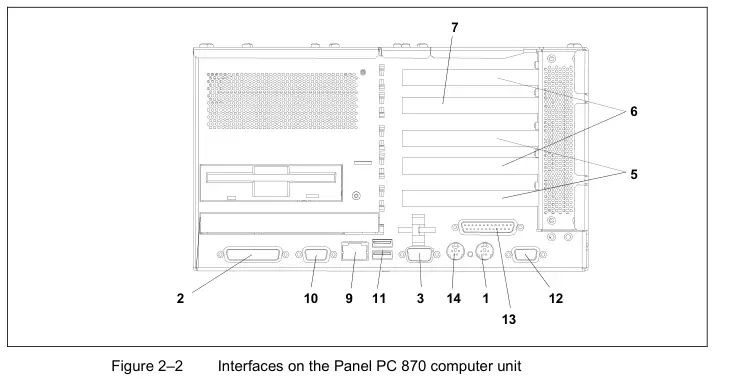
Figuur 2/ 1 Interfaces op de PC 670 computereenheid
Figuur 2

Aansluiten en schakelen Op het Panel PC 670/870 Release 11/02
PS/2 socket voor het aansluiten van een PS/2 muis.
2 COM 1/Modem/programmeerbare Logicacontroller (PLC)
De COM 1 (TTY) interface kan gebruikt worden om bijvoorbeeld te verbinden. S5 PLC's. Door de geleverde adapter te implementeren, kan ook de interface worden gebruikt als een 25-pin V.24 standaardinterface om apparaten met een seriële interface zoals modem, muis of printer aan te sluiten.
Seriele interface 2 (V.24) om apparaten met een seriële interface, zoals modem, muis of printer te verbinden.
4 AC/DC voeding aansluiting
Apparaatcontact voor AC spanning voeding of schroef aansluitingen voor gelijkspanning voeding.
5 PCI uitbreiding slot
Interne slot voor PCI uitbreidingsmodules.
6 PCI/ISA uitbreidingsslot
Interne slot voor uitbreidingsmodules.
Interne slot voor ISA uitbreidingsmodules.
8 PC-kaart (alleenPanel PC 670)
Verbinding voor PC-kaarten van het type I/II/III.
RJ 45 Ethernet-verbinding. Het Ethernet netwerk is een lokaal net met een busstructuur voor datacommunicatie met gegevensoverdrachtsnelheden van 10 of 100 Mbps.
Met behulp van de potentiële geïsoleerde PROFIBUS/MPI interface kan de Panel PC 670/870 worden aangesloten op een S7 PLC of een PROFIBUS netwerk.
2 aansluitingen voor Universal Serial Bus. Met behulp van de USB-verbinding is het mogelijk om externe apparaten, zoals CD drives, printers, modems of muis en toetsenbord aan te sluiten. Zie ook hoofdstuk 2.7.
Hier kan een VGA monitor worden aangesloten.
1 Muis · 7 ISA-slot · Ethernet

Release 11/02 Connecting and Switching On the Panel PC 670/870
De parallelle interface dient om apparaten met een parallel-interface te verbinden, bijvoorbeeld. een printer.
Verbinding voor een PS/2 toetsenbord.
Aan de achterzijde van het bedieningstoestel (zie figuur 2

Figuur 2
Wanneer de apparatuur voor het eerst wordt opgestart, is een PS/2 toetsenbord en een PS-2 muis aan te sluiten. Sluit het toetsenbord en de muis aan voordat u de Panel PC 670/870 aanzet.
Nadere informatie over de operationele eenheid is te vinden in hoofdstuk 2.2 en 2.3.
14 Toetsenbord

Aansluiten en schakelen Op de Panel PC 670/870 Release 11/02
De voorzijde van de Panel PC 670/870 is voorzien van een membraantoetsenbord en muis.
De geïntegreerde USB muis met twee muisknoppen is een "piezo-muis," d.w.z. de richting van het muisaanwijzergedrag wordt bepaald door de drukpositie op het drukoppervlak, terwijl de snelheid van de beweging met behulp van een muisaanwijsknop wordt gecontroleerd aan de hand van uitgeoefende drukkracht.
Optioneel kan een externe muis aan de USB-poort vooraan worden aangesloten. De piëzo muis blijft in dit geval actief.
De opstelling van de bedieningselementen is weergegeven in figuur 2
controletoetsen Status-indicatoren Functiesleutels/Softkeys
Geïntegreerde muis USB-interface
Figuur 2
De Panel PC 670/870 Documentatie & Drivers CD bevat verschillende master bestanden om labelingstrips te maken waarmee de toetsen kunnen worden geëtiketteerd. Deze labelstrips kunnen worden bewerkt en afgedrukt met behulp van MS Word, MS Excel of Coral Draw.
Alleen de toetsenbordetiketten, die op optie verkrijgbaar zijn, kunnen met behulp van een laserprinter worden afgedrukt.
Alfanumeriek, cursor en · Weergave

Release 11/02 Connecting and Switching On the Panel PC 670/870
De indeling van het membraantoetsenbord is USA International. Zorg ervoor dat de lay-out van elk ander toetsenbord die kan worden aangesloten ook voldoet aan deze tekenset. Alleen de tekens die op het externe toetsenbord zijn ingeschreven komen overeen met degenen die worden weergegeven in het scherm.
Tegelijkertijd drukt meer dan één functietoets kan storingen op de Panel PC 670/870 veroorzaken. Druk alleen op de functietoetsen en softkeys achter elkaar (zie figuur 2/ 4). Zie ook hoofdstuk 3.3.8.
Ga verder met hoofdstuk 2.4.
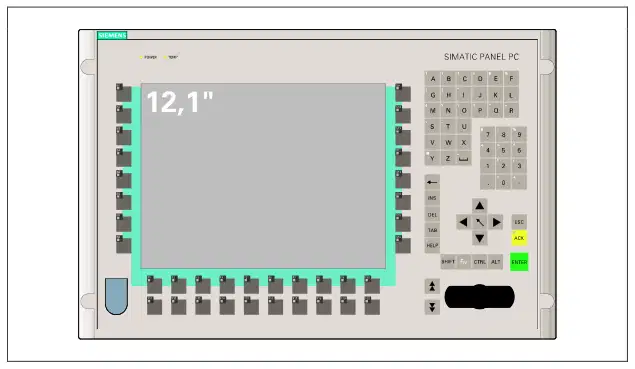
De 12 . en 15 . versies met touchscreen fronts verschillen wat betreft hun afmetingen en display maten. Het 12 .mm model heeft geen boorgat doppen aan de zijkant.
Figuur 2/ 5 illustreert een voorbeeld van een besturingseenheid met 15 touchscreen-aanzichten, bedieningsindicatoren, USB-interface en display.

Figuur 2/ 5 Voorbeeld van een 15.1
Statusindicatoren Weergave · USB-interface

Aansluiten en schakelen Op het Panel PC 670/870 Release 11/02
De bedieningseenheid wordt bediend door het aanrakingsgevoelige scherm aan te raken dat toepassingspecifieke functies bevat, bijvoorbeeld: het aanraken van een getoonde knop.
Ga verder met Stap 11.
De Panel PC 670/870 kan worden bediend op AC-120/230 V voedingen. De spanningsselectie wordt automatisch uitgevoerd.
Sluit de voedingskabel in de AC/DC voeding aansluiting op de computer unit . • bij een gedecentraliseerd ontwerp, ook in het bedrijf van de AC / DC voeding verbinding.
Aangezien de besturingseenheid geen stroomschakelaar heeft, is het uitzetten en volledig loskoppelen van vermogen vereist dat u de voedingsstekker trekt. Deze locatie moet gemakkelijk toegankelijk zijn. Voor de installatie in een kast moet er een centrale stroomuitschakelschakelaar worden verstrekt.
Zodra de stroom via een voedingsaansluiting aan het besturingssysteem wordt geleverd, worden BIOS en het geïnstalleerde besturingssysteem geladen. Als de voeding tijdens deze routine wordt uitgeschakeld, is het besturingssysteem niet goed afgesloten. De Scanschijf programma moet dan worden geactiveerd.
Om een onbedoelde uitplug van de stop te voorkomen, raden wij u aan het stroomstopslot in de accessoireskit te gebruiken. In het geval van de gedecentraliseerde ontwerp, is de bedieningseenheid voorzien van kabelklemmen om vast te zetten de voedingsplug.
Een ferrietkern zit in het materiaal dat wordt geleverd met de Panel PC 670. Sluit de ferrietkern direct achter het stopcontact van de voedingskabel aan.
De besturingseenheid kan ook worden geleverd met een DC 24 V voeding, volgens de besteloptie. Sluit de 3-punts voedingsconnector aan op het stopcontact van de Panel PC 670/870. Let op de pin-opdracht afgebeeld op het huis.
Als deze stappen zijn voltooid, ga dan verder met Stap 12.

Release 11/02 Connecting and Switching On the Panel PC 670/870
Voor het opstarten, ga door de volgende checklist:
Risico van schade aan de Panel PC 670/870! Zorg ervoor dat er geen condensatie ontstaat op of in de bedrijfseenheid bij het vervoer ervan tijdens koude weersomstandigheden, wanneer deze wordt blootgesteld aan extreme temperatuurschommelingen. Voordat de airco wordt gestart, moet het apparaat langzaam op kamertemperatuur worden gebracht. In geval van condensatie, wacht ongeveer 12 uur voordat de bedieningseenheid wordt ingeschakeld.
Alvorens de bedieningseenheid aan te zetten, verwijzen wij naar hoofdstukken en 2.6 2.7 met betrekking tot eventuele bijzondere kenmerken die afhankelijk zijn van het geïnstalleerde besturingssysteem en de toe te passen periferie.
Na het aansluiten van de randapparatuur en de systeemeenheid, kan netvoeding worden toegepast op de Panel PC 670/870.
Panel PC 670/870 in een gecentraliseerd ontwerp: Sluit de netstroomkabel aan op een stopcontact met een aardingsgeleider of schakel het elektriciteitsnet van de isolatieschakelaar. De groene LED licht op.
De Panel PC 670/870 wordt dan in werking gesteld en de boot routine gestart.
Panel PC 670/870 in een gedecentraliseerd ontwerp: Sluit de computer en besturingseenheden aan via de groene verbindingskabel "Cu-Link." Sluit de gedecentraliseerde besturingseenheid aan op het elektriciteitsnet. De groene LED licht op. Sluit de netstroomkabel aan op een stopcontact met een aardingsgeleider of schakel het elektriciteitsnet van de isolatieschakelaar.
Als er geen teken is (bijv. de "Cu-Link" stekker is niet aangesloten), heeft het besturingssysteem een wit scherm.
De Panel PC 670/870 wordt dan in werking gesteld en de boot routine gestart.

Aansluiten en schakelen Op de Panel PC 670/870 Release 11/02
Na aansluiting op het net voert de Panel PC 670/870 een zelftest uit. Tijdens de zelftest, het bericht Pers SETUP wordt kort ingevuld.
Nadat de zelftest is voltooid, wordt het besturingssysteem geladen. De "Welkom" pagina zal worden weergegeven. Volg de aanwijzingen op het scherm.

Release 11/02 Connecting and Switching On the Panel PC 670/870
Nadat de systeeminstellingen zijn bijgewerkt, verschijnt het volgende dialoogvenster waarin u de schermresolutie kunt selecteren:

Figuur 2
Selecteer de schermresolutie die overeenkomt met uw apparaat en bevestig de selectie OK.
Selecteer vervolgens het paneeltype voor de inrichting:


Figuur 2
Selecteer het type paneel dat overeenkomt met uw apparaat.
De systeeminstellingen van het besturingssysteem worden dan bijgewerkt volgens de gemaakte selecties. Dit laatsten de eerste opstart.

Aansluiten en schakelen Op de Panel PC 670/870 Release 11/02
De Panel PC 670/870 is goedgekeurd voor de volgende besturingssystemen:
Bij een hoog systeemgebruik en/of hoge netwerkwerking wordt het algemeen aanbevolen om de Windows NT, Windwaalf- en XP-besturingssystemen voor Panel PC 670/870 te gebruiken.
Panel PC 670 · Panel PC 870

Release 11/02 Connecting and Switching On the Panel PC 670/870
Wanneer de Panel PC 670 voor het eerst wordt gestart, vraagt het systeem om toegang tot het juiste OEM licentienummer tijdens de opstartroutine van het besturingssysteem. Zie het etiket dat voor deze informatie wordt verstrekt. Na het invoeren van de licentienummer, voer een naam voor de computer zodat deze kan worden geïdentificeerd binnen een netwerk.
De Panel PC 670 wordt verzonden met BIOS instelling LEGACY SUPPORT UITGESCHAKELD. Dat betekent dat het volledige functionele bereik van een USB-toetsenbord niet beschikbaar is tijdens de eerste opstartreeks (voor Windows wordt gestart). Er zijn geen beperkingen voor het gebruik van een USB-toetsenbord om wijzigingen aan te brengen in de BIOS Setup. Bij gebruik van een bedieningspaneel met touchscreen front, kunnen wijzigingen alleen worden aangebracht aan de BIOS door middel van een extern aangesloten USB of PS/2 toetsenbord.
Na een defecte operatie, bijvoorbeeld ongecontroleerde systeemuitschakeling of stroomstoring, de Panel PC 670 start het Scanschijf programma tijdens de volgende opstartroutine. Het is niet mogelijk voor de gebruiker om dit automatisch gestarte programma te stoppen met behulp van een geïntegreerd membraantoetsenbord of extern USB-toetsenboard.
De volgende stappen worden aanbevolen om dit automatische proces te onderbreken:
Als Windows niet opnieuw wordt opgestart, schakelt u de besturingseenheid weer uit. Voer de volgende stappen uit:
Als Legacy Support wordt geactiveerd in de BIOS (enabled), kunnen individuele problemen optreden met specifieke ISA/PCI extensieborden.
Als Windows 98 wordt beëindigd en Beginnen in MS DOS-modus is geselecteerd, invoer kan alleen met een extern PS/2 toetsenbord.
De standaard instelling voor het opslaan van vermogen Uitgeschakeld mag niet worden gewijzigd in de BIOS-instellingen.

Aansluiten en schakelen Op het Panel PC 670/870 Release 11/02
Wanneer een Panel PC 670/870 voor het eerst wordt opgestart, kan het systeem verzoeken om toegang tot de juiste OEM licentienummer tijdens de opstartroutine van het besturingssysteem. Zie het etiket dat voor deze informatie wordt verstrekt. Na het invoeren van de licentienummer, voer een naam voor de computer zodat deze kan worden geïdentificeerd binnen een netwerk. Het is raadzaam om een beheerder wachtwoord in te voeren bij het gebruik van Microsoft Windows NT 4.0.
Vergeet niet dat bij het installeren of herstellen van Windows NT 4.0, Service Pack 6a of hoger moet ook worden geïnstalleerd.
Het DHCP hulpprogramma wordt ingesteld tijdens de installatie van Windows NT. Het is vooraf gedefinieerd als uitgeschakeld.
Als het DHCP hulpprogramma gebruikt moet worden, dan dient dit geactiveerd te zijn.
Controleer de gegevens betreffende de computernaam na het beëindigen van de netwerkconfiguratie.
De USB-toetsenbordcontroleur V1.0 stuurprogramma is standaard geïnstalleerd. Het biedt de volgende functies:

Release 11/02 Connecting and Switching On the Panel PC 670/870
De Panel PC 670/870 wordt verzonden met BIOS setting LEGACY SUPPORT UITGESCHAKELD. Dat betekent dat het volledige functionele bereik van een USB-toetsenbord niet beschikbaar is tijdens de eerste opstartreeks (voor Windows wordt gestart). Er zijn geen beperkingen voor het gebruik van een USB-toetsenbord om wijzigingen aan te brengen in de BIOS Setup. Bij gebruik van een bedieningspaneel met touchscreen front, kunnen wijzigingen alleen worden aangebracht aan de BIOS door middel van een extern aangesloten USB of PS/2 toetsenbord.
De USB Legacy Support is vooraf ingesteld op UITGESCHAKELD in het BIOS-Instellen onder menu item Hardware.
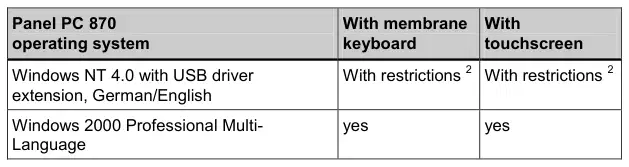
De Windows NT 4.0 USB stuurprogramma uitbreiding voor gebruik van het geïntegreerde membraan toetsenbord, muis en touchscreen is al geïnstalleerd.
Selectie van een menu bij het starten van Windows NT 4.0 is alleen mogelijk met een extern PS/2 toetsenbord of door de BIOS optie USB Legacy Support te wijzigen naar INGESCHAKELD.
Als Legacy Support wordt geactiveerd in de BIOS (enabled), kunnen individuele problemen optreden met specifieke ISA/PCI extensieborden.
De standaard instelling voor het opslaan van vermogen Uitgeschakeld mag niet worden gewijzigd in de BIOS-instellingen.
Alleen van toepassing op Panel PC 670/870 met toetsenbord frontpanelen:
Het volgende Service Pack is vereist:
Service Pack 6a is verpakt met de meegeleverde Panel PC 670/870.
In het geval van een nieuwe installatie van Windows NT, moet de Windget NT Service Pack worden geïnstalleerd voordat alle andere extra stuurprogramma's. Nadat een bestuurder is geïnstalleerd, moet het Service Pack opnieuw worden geïnstalleerd.

Aansluiten en schakelen Op de Panel PC 670/870 Release 11/02
Wanneer een Panel PC 670/870 voor het eerst wordt opgestart, kan het systeem verzoeken om toegang tot de juiste licentienummer tijdens de opstartroutine van het besturingssysteem. Na het invoeren van de licentienummer, voer een naam voor de computer zodat deze kan worden geïdentificeerd binnen een netwerk. Het is raadzaam om een beheerder wachtwoord in te voeren onder Microsoft Windows 2000.
Als er tegelijkertijd externe PS/2 en USB toetsenborden worden gebruikt, is het mogelijk dat de LED's van het toetsenbord niet correct zijn bijgewerkt.
Als Auto Logon geactiveerd moet worden, stel dan het volgende in. Log in als systeembeheerder:
De Panel PC 670/870 wordt verzonden met BIOS setting LEGACY SUPPORT UITGESCHAKELD. Dat betekent dat het volledige functionele bereik van een USB-toetsenbord niet beschikbaar is tijdens de eerste opstartreeks (voor Windows wordt gestart). Er zijn geen beperkingen voor het gebruik van een USB-toetsenbord om wijzigingen aan te brengen in de BIOS Setup. Bij gebruik van een bedieningspaneel met touchscreen front, kunnen wijzigingen alleen worden aangebracht aan de BIOS door middel van een extern aangesloten USB of PS/2 toetsenbord.
De USB Legacy Support is vooraf ingesteld op UITGESCHAKELD in de BIOS-instellingen onder menu item Hardware.
Het volgende Service Pack is vereist:

Release 11/02 Connecting and Switching On the Panel PC 670/870
Wanneer een Panel PC 670/870 voor het eerst wordt opgestart, kan het systeem verzoeken om toegang tot de juiste licentienummer tijdens de opstartroutine van het besturingssysteem. Na het invoeren van de licentienummer, voer een naam voor de computer zodat deze kan worden geïdentificeerd binnen een netwerk. Bij het gebruik van Microsoft Windows XP, is het raadzaam om een beheerder wachtwoord in te voeren.
Als er tegelijkertijd externe PS/2 en USB toetsenborden worden gebruikt, is het mogelijk dat de LED's van het toetsenbord niet correct zijn bijgewerkt.
De Panel PC 670/870 wordt verzonden met BIOS setting LEGACY SUPPORT UITGESCHAKELD. Dat betekent dat het volledige functionele bereik van een USB-toetsenbord niet beschikbaar is tijdens de eerste opstartreeks (voor Windows wordt gestart). Er zijn geen beperkingen voor het gebruik van een USB-toetsenbord om wijzigingen aan te brengen in de BIOS Setup. Bij gebruik van een bedieningspaneel met touchscreen front, kunnen wijzigingen alleen worden aangebracht aan de BIOS door middel van een extern aangesloten USB of PS/2 toetsenbord.
De USB Legacy Support is vooraf ingesteld op UITGESCHAKELD in de BIOS-instellingen onder menu item Hardware.

Aansluiten en schakelen Op de Panel PC 670/870 Release 11/02
Informatie over de installatie van het besturingssysteem is beschikbaar voor:
op internet onder http://www.siemens.com/simatichmi
De Panel PC 670/870 is optioneel verkrijgbaar zonder besturingssysteem. Tijdens de installatie van een derde besturingssysteem moet de gebruiker alle softwarecomponenten integreren (e. b. De Commissie heeft de Raad een voorstel voor een richtlijn voorgelegd.
De Panel PC 670/870 biedt specifieke toepassingsfuncties (bijv. touchscreen, functietoetsen aan de voorzijde) buiten het functionele bereik van een standaard PC. Wanneer een derde besturingssysteem door de gebruiker wordt geïnstalleerd, kan niet worden gegarandeerd dat deze toepassingsfuncties bruikbaar zijn in tegenstelling tot een Panel PC 670/870 met besturingssysteem geleverd door Siemens.
Wanneer een derde besturingssysteem is geïntegreerd in de Panel PC 670/870, kan steun slechts ten minste om de genoemde redenen door Siemens AG worden verleend.
Besturingssystemen die geen USB ondersteunen (bv. DOS) kan niet worden gebruikt met de Panel PC 670/870.

Release 11/02 Connecting and Switching On the Panel PC 670/870
Nadat de eerste opstart is voltooid, kan de vereiste extra software worden geïnstalleerd op het Panel PC.
Wanneer de installatie is voltooid, wordt aanbevolen om te ontspannen van de harde schijf.
Ga als volgt verder om de harde schijf te ontspannen:
1 Geldig voor SIMATIC software met autorisatie:
Zorg ervoor dat de benodigde autorisaties voor de geïnstalleerde software niet op de Panel PC harde schijf.
Tijdens defragmentatie worden vergunningen die zijn opgeslagen op de Panel PC harde schijf vernietigd.
2 Start het defragmentatieprogramma geleverd met het betreffende besturingssysteem:
Windows 98: Windword 2000: Windem XP: De reikwijdte van deze besturingssystemen omvat een defragmentatie programma. Start Windows Explorer en markeer de vereiste schijf. In het contextmenu, selecteer de menu-item Eigenschappen en selecteer dan de Extra's optie in het dialoogvenster Eigenschappen. Start de procedure in het Defragmentatie Section. Volg de instructies die door het programma voor defragmentatie.
Windows NT: Het besturingssysteem van Windwords NT bevat geen defragmentatieprogramma en moet apart worden aangeschaft. De procedure voor defragmentatie wordt beschreven in de documentatie aan het betreffende programma.
3 Geldig voor SIMATIC software met autorisatie:
Nadat de defragmentatie is voltooid, kunnen de nodige autorisaties weer worden overgedragen op de harde schijf.
Wanneer defragmentatie succesvol is voltooid, wordt aanbevolen om een back-up te maken van de harde schijf. Meer informatie hierover is te vinden in hoofdstuk 3.2, sectie "Backup kopie van de harde schijf."
Procedure

Aansluiten en schakelen Op het Panel PC 670/870 Release 11/02

Een kortsluiting van de spanningsvoeding op de USB-frontconnector veroorzaakt een reset op de Panel PC.
Wacht 10 seconden na het invoegen of uitpluggen van een USB-eenheid voordat u begint met gebruik te maken van de beschikbare USB eenheden (bijv. extern toetsenbord of muis). Dit geldt ook voor touchpanelen, met name wat de aanrakingsbewerking betreft.
1 Om USB-apparaten te installeren, is het nodig om een PS/2 muis en PS/2 toetsenbord te gebruiken. 2 Zie sectie "Panel PC 670/870 - Windows NT 4.0 met USB Stack" op pagina 2-20.

Release 11/02 Connecting and Switching On the Panel PC 670/870
Bij het gebruik van standaard USB-apparatuur, merk op dat hun elektromagnetische interferentie immuniteit vaak alleen voldoende is voor kantooromgevingen. Voor het opstarten en onderhoud zijn dergelijke apparaten voldoende. Voor de procesbewerking moeten echter voor het industriële milieu geschikte onderdelen worden gebruikt. De USB-apparatuur (bv. toetsenbord, printer) worden ontwikkeld en op de markt gebracht door individuele leveranciers. Ondersteuning voor de USB-apparatuur wordt verstrekt via de respectieve productleverancier. De aansprakelijkheidsvoorwaarden van de individuele verkopers of leveranciers zijn van toepassing. De volgende types USB-apparatuur kunnen worden onderscheiden:

Aansluiten en schakelen Op het Panel PC 670/870 Release 11/02
De fabrikant van het besturingssysteem ondersteunt USB niet in het geval van Windows NT 4.0. Om de geïntegreerde muis en het membraantoetsenbord te gebruiken met besturingssysteem Windows NT 4.0, is de Panel PC 670/870 uitgebreid door de introductie van USB-driversoftware. Deze extensie maakt het interne toetsenbord en muis operationeel.
Alleen de volgende apparaten zijn goedgekeurd voor aansluiting op USB-interfaces aan de voorzijde en USB interfaces aan de achterzijde van het gedecentraliseerde besturingssysteem:
Om de extra functies van het USB-driver te kunnen gebruiken, moet u het menu item USB Legacy Support instellen op Uitgeschakeld in de BIOS.
In het geval van Windows NT, wordt de tweede USB-interface niet ondersteund (zie figuur 2
De Panel PC 670/870, in gecentraliseerd ontwerp, is uitgerust met een frontzijde USB-interface en twee meer aan de achterzijde geïntegreerd in het besturingssysteem. In het gedecentraliseerde ontwerp is de Panel PC 870 ook uitgerust met een USB-interface aan achterzijde in de gedecentraliseerde besturingseenheid.
De USB-interface is een flexibele en gemakkelijke manier om standaard USB randcomponenten te gebruiken.
Op deze manier kunnen bijvoorbeeld een extern USB-compliant toetsenbord en muis worden aangesloten. Als het USB-toetsenbord ook is uitgerust met een externe USB poort (USB hub), andere apparaten die voor u geschikt zijn (bijv. muis) kan ermee worden verbonden.
Bij de eerste installatie van een USB-apparaat moet u er rekening mee houden dat het vereiste stuurprogramma tijdens de montage beschikbaar is als dit nodig is voor gebruik.

Release 11/02 Connecting and Switching On the Panel PC 670/870
Registreer een intelligent USB-apparaat met het besturingssysteem voordat u de apparaat te verwijderen via hardware uitpluggen of verwijderen dialoogvenster. Meer informatie hierover wordt verstrekt in de documentatie aan uw besturingssysteem.
De Panel PC 670/870, in gecentraliseerd ontwerp, is uitgerust met een front kant USB-interface op de besturingseenheid en twee meer aan de achterzijde geïntegreerd in het computerapparaat. In het gedecentraliseerde ontwerp is de Panel PC 670/870 ook uitgerust met een USB-interface aan achterzijde in de gedecentraliseerde besturingseenheid.
De USB-interface is een flexibele en gemakkelijke manier om standaard USB randcomponenten te gebruiken.
Op deze manier kunnen bijvoorbeeld een extern USB-compliant toetsenbord en muis worden aangesloten. Als het USB-toetsenbord ook is uitgerust met een externe USB poort (USB hub), andere apparaten die voor u geschikt zijn (bijv. muis) kan ermee worden verbonden.
Bij de eerste installatie van een USB-apparaat moet u er rekening mee houden dat het vereiste stuurprogramma tijdens de montage beschikbaar is als dit nodig is voor gebruik.
Registreer een intelligent USB-apparaat met het besturingssysteem voordat u de apparaat te verwijderen via hardware uitpluggen of verwijderen dialoogvenster. Meer informatie hierover wordt verstrekt in de documentatie aan uw besturingssysteem.
De Panel PC 670, in gecentraliseerd ontwerp, is uitgerust met een front kant USB-interface en twee meer aan de achterzijde geïntegreerd in het besturingssysteem. In het gedecentraliseerde ontwerp is de Panel PC 670 ook uitgerust met een USB-interface aan achterzijde in de gedecentraliseerde besturingseenheid.
De USB-interface is een flexibele en gemakkelijke manier om standaard USB randcomponenten te gebruiken.
Bijvoorbeeld, ofwel een externe USB-geschikte toetsenbord of usb-geschikt muis kan worden aangesloten op deze poort in aanvulling op het reeds geïntegreerde toetsenbord en de muis. Als het USB-toetsenbord ook is uitgerust met een externe USB poort (USB hub), andere apparaten die voor u geschikt zijn (bijv. muis) kan ermee worden verbonden.

Aansluiten en schakelen Op het Panel PC 670/870 Release 11/02
Bij de eerste installatie van een USB-apparaat moet u er rekening mee houden dat het vereiste stuurprogramma tijdens de montage beschikbaar is als dit nodig is voor gebruik.
Bij het gebruik van USB-componenten onder Windows 98 SE, gelieve te vermelden dat de volgende acties beperken de Plug-and-Play mogelijkheid en dus invloed hebben op de betrouwbare werking van het hele systeem:
Meer informatie over het specifieke gedrag van individuele USB-apparaten wordt verstrekt in de desbetreffende documentatie en op Microsoft support pagina's voor Windows 98 SE (bijv. http://support.microsoft.com).
Microsoft besturingssystemen Windows 2000 en Windou-XP bieden een stabiele ondersteuning voor USB technologie.

Het besturingssysteem en de extra gebruikerssoftware zijn geïnstalleerd op de harde schijf.
Nadat alle benodigde toepassingen zijn geïnstalleerd, wordt aanbevolen om een spiegelbeeld van de inhoud van de harde schijf te maken. Dit moet dan bijvoorbeeld op een CD-ROM worden opgeslagen.
Na het inschakelen van de voeding voert Panel PC 670/870 een zelf-test uit. Tijdens de zelftest, het bericht Pers SETUP wordt kort ingevuld.
Nadat de zelftest is voltooid, wordt het besturingssysteem geladen en verschijnt het bureaublad.
Het besturingssysteem met behulp van Begin → Afsluiten. Nadat het besturingssysteem is uitgeschakeld, kan de Panel PC 670/870 worden losgekoppeld van de voeding.
In het geval van besturingssystemen Windows 98, Windword 2000 en Windget XP, kan de Panel PC 670/870 worden losgekoppeld uit de voeding zodra het display donker wordt na beëindiging van het besturingssysteem.
Zorg ervoor dat de functie en speciale sleutels bij het gebruik van de directe sleutelmodule blijven werken totdat de gehele unit is uitgeschakeld uit de voeding.

Het bedienen van de Panel PC 670/870 Release 11/02
De Panel PC 670/870 harde schijf is verdeeld in twee secties . Drive C bevat het besturingssysteem, drive D is beschikbaar voor gebruikersgegevens.
Het wordt aanbevolen om een back-up te maken van de gehele harde schijf met regelmatige tussenpozen.
Hiervoor kunnen bijvoorbeeld de volgende instrumenten worden gebruikt:
Informatie over de genoemde back-uptools is beschikbaar op internet via het adres http://www.symantec.de en http://www.powerquest.de
Na het bijwerken of formatteren van de harde schijf, ga als volgt te werk om opnieuw op Panel PC 670/870:
Houd er rekening mee dat een back-up van de harde schijf niet op elk apparaat kan worden geladen. Harde schijf back-up kopieën zijn niet compatibel met de volgende generaties apparaten:
6AV761x-..., 6AV762x-... ⇔ 6AV772x-..., 6AV773x-...
6AV77xx-xA..., 6AV79xx-XB. 6AV77xx-xC..., 6AV79xx-XD. Tijdens de overgang naar een nieuwe generatie apparaten moet eerst het startsein gegeven worden (zie hoofdstukken 2.5 tot 2.7).
Een afbeelding van station C wordt geleverd op de Restore-CD meegeleverd. Gebruik van de EasyRestore programma, het is mogelijk om de staat van station C te herstellen zoals bij levering. In dit geval wordt de huidige inhoud van station C verwijderd.
Gebruik alleen de bijgeleverde CD Restore. Controleer het MLFB-nummer van de Restore-CD met dat van PC 670/870, ze moeten identiek zijn. Het MLFB-nummer van de Panel PC 670/870 bevindt zich op het ratingplaatje (zie figuur 1

Release 11/02 Het bedienen van de Panel PC 670/870
Controleer of de actieve partitie C nog bestaat. Gebruik het MS-DOS gereedschap fdisk, bijvoorbeeld om dit te doen. Als de actieve partitie niet meer beschikbaar is, herschep het dan en neem het volgende waar: Indien de actieve partition C niet langer beschikbaar is EasyRestore programma wordt gestart, gegevens verloren gaan op Partitie D.
Observeer de volgende procedures tijdens het herstelproces om de initiële toestand van aandrijving C te resetten.
Windows NT, Windsters 98
Windows 2000, Windou-XP
De Recovery-CD kan worden gebruikt voor de installatie of het herstel van het besturingssysteem. Alleen de bestuurders die voor dat specifieke besturingssysteem nodig zijn, worden geïnstalleerd.
De stuurprogramma's die door de Panel PC 670/870 worden vereist, zijn opgenomen op de Panel-pc 670/870, Documentatie & Drivers CD. Een setup is nodig om de stuurprogramma's te installeren. Dit staat op de CD onder:
InstallschildPC670 870\setup.exe

Het bedienen van de Panel PC 670/870 Release 11/02
Na het inroepen van de Setup worden de stuurprogramma's gekopieerd naar een van de volgende directories op de harde schijf, afhankelijk van het besturingssysteem:
Om de individuele stuurprogramma's te installeren, opent u het betreffende adresboek en activeert u setup.exe bestand.

Release 11/02 Het bedienen van de Panel PC 670/870
De Documentatie & Drivers CD levert bevat de specifieke driver en Panel PC toepassingen voor het besturingssysteem ondersteund.
Deze drivers en programma's zijn systeem getest en goedgekeurd voor deze Panel PC. Alle andere chauffeurs en programma's zijn uitgesloten van de garantievoorwaarden.
Laat de Panel PC 670/870 enkele minuten voor het ijken opwarmen.
Gebruikersspecifieke touchware-instellingen kunnen worden gedefinieerd via de instellingen Aanraken en Hulpmiddelen in de Touchware (zie figuur 3
Bel via:
Ga als volgt verder om de touch instellingen te wijzigen:

Het bedienen van de Panel PC 670/870 Release 11/02

Figuur 3
Het wordt aanbevolen om de instelling zoals hierboven beschreven te wijzigen, zodat het gebruik van Windows eenvoudiger kan worden.
Indien nodig, selecteer 2-punts kalibratiestijl.
Indien dit niet vooraf is gedefinieerd, ga dan als volgt te werk:

Release 11/02 Het bedienen van de Panel PC 670/870

Figuur 3/0 MicroTouch touchscreen eigenschappen
Een toelichting betreffende de knoppen in het volgende venster kan worden ingetoetst door op Hulp Knoop.

Het bedienen van de Panel PC 670/870 Release 11/02

Figuur 3

Figuur 3/0/4 Kalibreren

Release 11/02 Het bedienen van de Panel PC 670/870
Tijdens de kalibratie worden twee dwarsdraden weergegeven die minimaal 3 sec moeten zijn ingedrukt. tot maximaal 10 sec. Finally, the Kalibratie voltooid Het venster verschijnt.
De aanraakregelaar, geïntegreerd in de voorzijde, is ontworpen om automatisch te compenseren voor veranderingen van oppervlaktespanningen van de touchsensor (bijv. als gevolg van grote temperatuurschommelingen). Als gevolg hiervan kan deze functie echter een automatische kalibratie starten wanneer precies hetzelfde punt gedurende enige tijd (> 15 seconden) continu wordt ingedrukt.
Raak het scherm niet aan voor een korte tijd. Het wordt dan opnieuw gekalibreerd naar de oorspronkelijke staat.
Een toevallige locatie van de achtergrondfunctie wordt geactiveerd door de software ProTool/Pro als aangeraakt bij het instellen van de touch parameters in het venster Microtouch → Touchinstellingen: Bureaublad of wanneer de screensaver geactiveerd is.
Raak het scherm niet aan:
Als dit gebeurt,

Het bedienen van de Panel PC 670/870 Release 11/02
Aanmelden
Selecteer een van de volgende bestanden volgens het toetsenbord:
10" c:\drivers.xxx\keypad\keyspads10.exe
12" c:\drivers.xxx\keypad\keyspads12.exe
15" c:\drivers.xxx\keypad\keyspads15.exe
"xxx" heeft de volgende betekenis:
Geldt voor Windows 98, Windget 2000 en Windoft XP:
De Toetspad gereedschap kan worden gebruikt om de vooraf gedefinieerde toetsenbordtoewijzing op het membraantoetsenbord te wijzigen.

Toetsenbord voorbestand · Figuur 3

Release 11/02 Het bedienen van de Panel PC 670/870
Aanmelden
SIMATISCHE SOM actief is na het starten van de Panel PC 670/870. Er is een pictogram aanwezig in het berichtveld. Dubbelklik op het pictogram om de volgende scherm te openen.

Figuur 3/6 SIMATISCH SOM
Dit venster kan gebruikt worden om informatie te bekijken, bijvoorbeeld over de huidige temperatuur van CPU's, het bureaublad en input/output componenten en indien nodig grenswaarden in te stellen.

Het bedienen van de Panel PC 670/870 Release 11/02
Aanmelden
Gebruik van de TouchInputPC pictogram op het bureaublad.
Gebruik van de TouchInputPC schermtoetsenbord, is het mogelijk om tekens in te voeren met behulp van de touchscreen of muis.

Figuur 3 TouchInputPC
Aanmelden
c:\drivers.xxx\setdisplay\set display.exe
Setdisplay kan worden gebruikt om de schermresolutie aan te passen volgens het beeldschermgrootte:

Release 11/02 Het bedienen van de Panel PC 670/870
Druk op de knop die overeenkomt met het display en bevestig deze door OK.
Aanmelden
Gebruik de Helderheid pictogram op het bureaublad.
De intensiteit van de achtergrondverlichting kan worden aangepast met behulp van het Setbrightness software gereedschap.

Figuur 3

Het bedienen van de Panel PC 670/870 Release 11/02
Alleen van toepassing op Panel PC 670/870 met toetsenbord frontpanelen.
Dit programma wordt mogelijk niet om veiligheidsredenen gedeïnstalleerd.
Begin → Instellingen → Configuratiescherm→ Toetsenbord en KeyHook tab control.
Sleutelhaak heeft de volgende twee functies:
De functietoetsen F13 tot en met F20 en S1 tot en Met S12 geven sleutelcombinaties. Zo drukt u op de F13-knop, en drukt dan bijvoorbeeld op de toetscombinatie Shift, F1 en geeft deze het toetsenbord Shift uit. Voor bepaalde softwareproducten kan een andere volgorde van sleutelcombinaties nodig zijn (bijv. SIMATIC WINCC). Gebruik van de Keyhaak. • het gereedschap Makecode "Shift, F1" en Breakcode "shift, f1" worden gewijzigd in Make code "Shift, F1, and Breekcode "F1, Shift.
Om de functie te starten, selecteert u het Sleutelhaak tab control.

Figuur 3

Release 11/02 Het bedienen van de Panel PC 670/870
Alleen van toepassing op Windows 2000 Multi-Taal en Windam XP multi-taal.
c:\drivers.w2k\checklang\checktaalid.exe
c:\drivers.wxp\checklang\checkgang.exe
Geeft de huidige taal weer.

Deze vertegenwoordigen:
Al de drie getoonde talen moeten aan dezelfde ID worden toegewezen.
of · Figuur 3

Het bedienen van de Panel PC 670/870 Release 11/02
Alleen van toepassing op de Panel PC 670/870 met Windows 2000 Multi-Taal en Windoft XP multi-Language.
Het veranderen van gebruikersinterface talen
De gebruikersinterface taal kan worden gewijzigd met behulp van de Multitaal gebruikersinterface Desktop-knop.

Figuur 3
De geïnstalleerde talen staan in het bovenstaande dialoogvenster. Het onderste veld geeft de taal aan die momenteel ingesteld is.
Om de talen te wijzigen, selecteert u in het onderste veld een taal. De wijziging heeft effect wanneer de gebruiker zich afmeldt en opnieuw aan gaat of een herstart start.

Release 11/02 Het bedienen van de Panel PC 670/870
Als de gebruikersinterface taal moet worden gewijzigd, selecteer Begin → Instellingen → Configuratiescherm → Regionale opties. Het volgende venster verschijnt.

Figuur 3
Om een standaardtaal te definiëren, selecteert u de Standaard instellen Knoop. Selecteer de taal die in het venster nodig is en vervolgens wordt geopend. Bevestig de selectie door te klikken OK Twee keer.
Als de standaardtaal niet wordt geselecteerd zoals beschreven, tonen toepassingen bijvoorbeeld geen Aziatische tekens correct.

Het bedienen van de Panel PC 670/870 Release 11/02
De standaardtaal wijzigen
Als een andere standaardtaal moet worden geactiveerd, selecteer Begin → Instellingen → Configuratiescherm → Regionale opties en selecteer de Invoerlocaties tab.

Figuur 3
Om een andere standaardtaal te installeren, selecteert u de Toevoegen Knoop. De voor selectie beschikbare talen komen overeen met die welke zijn gedefinieerd in figuur 3 Taalinstellingen voor het systeem.
Het is ook mogelijk om de standaardtaal te wijzigen door op het taalpictogram, gelegen in het berichtveld, met de rechter muisknop.

De panel PC 670/870 voldoet aan de eisen van Duitse EMC wetten en Europese richtlijnen betreffende het EMC.
Hieronder vindt u informatie over interferentie-immuniteit van de Panel PC 670/870 en betreffende storingssuppressie.
De Panel PC 670/870s zijn ontworpen als installatie-apparaten met beschermingsgraad IP65 aan de voorzijde. Hun installatie in geaarde metalen kasten (bv. 8 MC-kast volgens de NV21 catalogus) garandeert naleving van EN 61000-4-2 normen.
De touch panel versies zonder USB interface aan de voorzijde voldoen aan de eisen van NEMA 4.
Polsvormige interferentie Getest met correspondeert met Severity Level
Elektrostatische ontlading conform EN 61000-4-2
8 kV 4 kV 3 (Air Discharge) 2 (Contact Lozing)
Burstimpulsen (snelle, tijdelijke interferentie) volgens EN 61000-4-4
2 kV (Power Line) 2 kV (3 3
Hoge energie enkele impuls (Surge) volgens EN 61000-4-5 (24 V model alleen met beschermende bliksemgeleider KT Type A D 24 V, Order No. DSN:919253) Asymmetrische verbinding Symmetrisch verbinden
2 kV (Power Line) 1 kV ( Power Line),

Elektromagnetische compatibiliteit Release 11/02
RF Straling conform EN 61000-4-3
Radierende interferentie van elektromagnetische velden volgens EN 55011: Grenswaardeklasse A, groep 1.
van 30
van 230
gemeten vanaf een afstand van 30 m
Radierende storing van netstroomleidingen die voldoen aan EN 55011: Grenswaardeklasse A, groep 1 (slechts 230 V-besturingseenheden)
vanaf 0.5%0,5 MHz < 79 dB (μV)Q < 66 dB ( μV)A
vanaf 0,5
vanaf 5

Een minimum aantal defecte pixels in het display kan niet worden vermeden. De volgende voorschriften zijn toegestaan:
Permanent licht en permanent donkere pixels ≤ 12
Permanent lichtgroene pixels ≤ 5
Het productieproces voor moderne flatscreens (LCD) garandeert momenteel niet dat alle beeldpunten op het scherm foutloos zijn. Zolang het geen geval is van een accumulatie van lokaal foutieve pixels, zijn er geen relevante functionele beperkingen.
Let op de volgende veiligheidsgerelateerde informatie over het correct hanteren en verwijderen van lithiumbatterijen:
Onjuiste hantering van lithiumbatterijen vormt dus een risico op explosie .
Pixelnummer

Algemene informatie vrijgave 11/02
Niet alle configuraties hebben een FM-goedkeuring. Indien de eenheid goedkeuring heeft gekregen, staat het volgende symbool op de ratingplaat:
Complementeren met Fabrieks- en wederzijdse goedkeuring Standaardklasse 3611 Gevaarlijke (geclassificeerd) Locaties Klasse I, Afdeling 2, Groep A, B, C, D en klasse I, Zone 2, Groep II C.
Persoonlijk letsel en schade aan apparatuur kan optreden. Persoonlijk letsel en schade aan apparatuur kan optreden in gevaarlijke gebieden als een stekkerverbinding wordt losgekoppeld van de besturingseenheid tijdens het draaien. In gevaarlijke gebieden, schakelt u altijd de voeding uit naar het besturingssysteem voordat u pluggen loskoppelt.
NIET LOSKOPPELEN TERWIJL HET CIRCUIT LIVE IS, TENZIJ BEKEND STAAT DAT DE LOCATIE ONGEVAARLIJK IS.

ANSI American National Standards Institute
ASCII Amerikaanse standaardcode voor informatie-interchange
BIOS Basic Input Output System
CD-ROM Compacte schijf
Centrale CPU-verwerkingseenheid
DHCP Dynamic Host Configuration Protocol
DNS-domeinnaamservice
DSN-gegevensbronnaam
ESD Electrostatisch gevoelig apparaat
HMI Human Machine Interface
LCD vloeibare kristalweergave
LED-lichtuitlaatdiode
Mbps Megabits per seconde
PPI-punt naar puntinterface (SIMATIC S7)
SIMATIC Panel PC 670/870 Start-Up Instructies a

PS/2 Persoonlijk Systeem 2
PLC programmeerbare Logic Controller
TCP/IP Transmission Control Protocol / Internet Protocol
USB Universal Serieel Bus
VGA Video Graphics Array
b SIMATIC Panel PC 670/870 Start-Up Instructies
Bijlage Release 11/02 · T Apparaatdiepte · W Breedte
Pagina's waarnaar wordt verwezen in deze handleiding — fabrikant, ondersteuning en downloads.
Eigenaren en ons team reageren doorgaans binnen een dag — en uw vraag helpt ook de volgende persoon.
Stel als eerste een vraag — andere eigenaren of ons team geven antwoord.