


Lees dit handboek voordat u de unit bedient en “Instruction Manual” De heer Van der Waal (NI). - Mijnheer de Voorzitter, ik wil het woord voeren voor een motie van orde.

Soorten Het IC opnamemedium dat deze camera gebruikt is een .Memory Stick Duo Er zijn twee soorten van .Memory Stick
“Memory Stick Duo”: you can use a “Memory Stick Duo” with your camera.
“Memory Stick”: you cannot use a “Memory Stick” with your camera.
Zwart, wit, rood, blauw
Andere geheugenkaarten kunnen niet gebruikt worden.
Bij het gebruik van een .Memory Stick Duo U kunt de
De foto's die als voorbeeld van afbeeldingen in dit handboek worden gebruikt zijn gereproduceerde beelden, en niet echte beeldopnamen met deze camera.
Memory Stick Duo Adapter
Illustraties die in dit handboek worden gebruikt zijn van de DSC-S650 tenzij anders vermeld.
of groene punten


Menu 39 bekijken
(Map): De map selecteren voor het bekijken van afbeeldingen - (Bescherm): Onbedoelde verwijdering voorkomen DPOF: Een Print-orderteken toevoegen
(Herschalen): Afbeeldingsgrootte van een opgenomen afbeelding wijzigen: Een stilstaande afbeelding draaien (Setup)
Met behulp van Setup items 45
Camera 46
Digitale zoomfunctie-gids
Red Eye Reduction Auto Review
Intern geheugengereedschap 48
Geheugen-stick gereedschap 49
Formaat REC aanmaken. Map
Verander REC. Map kopiëren
Instellen 1 52
1 LCD Backlight Beep
Setup 2 53
2 Bestandsnummer USB-verbinding
Video-uitklok ingesteld
Beelden bekijken op een tv-scherm 55
Formaat · Taal Initialiseren


Dit gedeelte beschrijft de basisprincipes zodat u kunt genieten van uw camera. Het vertelt je hoe verschillende camerafuncties te gebruiken, zoals de mode dial (pagina 18), het menu's (bladzijde 30) enzovoort.
Wanneer u de sluiterknop halverwege ingedrukt zet, past de camera automatisch het scherpstel aan (Auto Focus). Denk eraan om de sluiterknop maar halverwege in te drukken.
Druk de sluiterknop plotseling volledig in.
Druk de sluiterknop halverwege in.
Druk vervolgens de sluiterknop volledig in.
AE/AF-vergrendelingsindicator knipperen , aan - / piepjes

Als het beeld er wazig uitziet, zelfs na focussen, kan dat door camerashake zijn. Zie .Hints voor het voorkomen van vervaging (als volgt).


Blootstelling De lichtintensiteit aanpassen
U kunt verschillende beelden maken door de blootstelling en ISO-gevoeligheid aan te passen. Blootstelling is de hoeveelheid licht die de camera ontvangt wanneer u het sluiter loslaat.
Schuttersnelheid = Duur van de tijd die de camera ontvangt
licht Diameter = Grootte van de opening waardoor licht door kan gaan
ISO-gevoeligheid (aanbevolen blootstellingsindex) = Opnamegevoeligheid
Overmatige blootstelling = te veel licht Whitish afbeelding
De blootstelling wordt automatisch ingesteld op de juiste waarde in de automatische aanpassing modus. U kunt het echter handmatig aanpassen met behulp van de onderstaande functies.
Aanpassen EV: Hiermee kunt u de belichting bepaald door de camera aanpassen (pagina 23).
Meteringsmodus: Hiermee kunt u het deel van de te meten persoon wijzigen om de blootstelling vast te stellen (blz. 33).
Te weinig blootstelling = te weinig licht Darker afbeelding
Aanpassing van de ISO-gevoeligheid (Aanbevolen blootstellingsindex) ISO-gevoeligheid is meting, waarbij wordt geschat hoeveel licht een beeldpickup apparaat ontvangt. Zelfs als de blootstelling hetzelfde is, verschillen beelden afhankelijk van ISO gevoeligheid. Om de ISO-gevoeligheid aan te passen, zie bladzijde 35.
Hoge ISO-gevoeligheid Neemt een helder beeld op, zelfs wanneer hij schiet in het donker. Het beeld wordt echter wel luidruchtig.
Lage ISO-gevoeligheid Neemt een gladder beeld op. Wanneer de blootstelling echter onvoldoende is, kan het beeld donkerder worden.
door

Kleur over de effecten van verlichting
De schijnbare kleur van het onderwerp wordt beïnvloed door de lichtomstandigheden.
De kleurentoon wordt automatisch aangepast in de automatische aanpassingsmodus. U kunt echter de kleuren met [White Bal] (pagina 34) handmatig aanpassen.

Kwaliteit op beeldkwaliteit en afbeeldingsgrootte
Een digitale afbeelding bestaat uit een verzameling kleine stippen die beeldpunten worden genoemd. Als het een groot aantal pixels bevat, wordt de afbeelding groter en neemt meer geheugen in beslag. De afbeelding is tot op detail weergegeven. Hoewel u de verschillen op het scherm van de camera niet kunt zien, verschilt de detail- en gegevensverwerkingstijd wanneer de afbeelding wordt afgedrukt of weergegeven in een computerscherm.
Beschrijving van de beeldpunten en afbeeldingsgrootte
Pixel Veel beeldpunten (Fine image quality en large file size)
Enkele beeldpunten (Robuuste beeldkwaliteit maar kleine bestandsgrootte)
De combinatie van beeldkwaliteit (compressieverhouding) selecteren (pagina 36) U kunt de compressieverhouding selecteren wanneer digitale afbeeldingen worden opgeslagen. Wanneer u een hoge compressieverhouding selecteert, mist de afbeelding het detail fijnheid maar heeft hij wel een kleinere bestandsgrootte.
Beeldpunten

Zie de bladzijden tussen haakjes voor details over het gebruik.

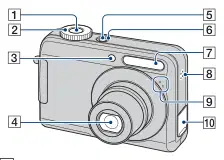
Een Shutter-knop (19)
B-modus wijzewijzer (19)
C Zelfontspanlicht (22)
B LCD-scherm (16)
C (Afbeeldingsgrootte/afbraak) knop (24, 28)
J (USB) · A/V OUT terminal (side)
E Haak voor polsband
F DISP-knop (16)
G MENU-knop (30)
Menu aan: v/V/b/B/z (30) Menu uit: / / / (21-23)
J Statiefhouder (onderkant)
K Batterij/Memorie Stick Duo

L AC-adapterkabeldeksel
Bij gebruik van een AC-LS5K AC Adapter (niet meegeleverd)


Zie de bladzijden tussen haakjes voor details over het gebruik.


Belichtingswaardeschaalbalk (23) • Het display wordt gewijzigd, afhankelijk van de positie van het mode-keuzevak (links weergegeven).

E


Opname map (49) • Dit verschijnt niet bij intern geheugen.
(niet weergegeven op het scherm van de vorige pagina)

Trillingswaarschuwing • Geeft trillingen aan die u kunnen verhinderen om door onvoldoende verlichting heldere beelden te maken. Zelfs als de trillingswaarschuwing verschijnt, kun je nog steeds beelden maken. Wij raden u echter aan om de flitser te gebruiken voor een betere verlichting of met behulp van statief- of andere middelen om de camera te stabiliseren (pagina 6).

A
Bij het afspelen van stilstaande beelden


Map wijzigen (39) • Dit verschijnt niet bij intern geheugen.

101-0012 Map-bestandsnummer (39)
Weergaveindicatie · Afspeelbalk

E


Weergaveindicatie 2007 1 1 9:30 AM Opgenomen datum/tijd van de afspeelafbeelding
Opname map (49) • Dit verschijnt niet bij intern geheugen.
Afspeelmap (39) • Dit verschijnt niet wanneer u intern geheugen gebruikt.
8/8 12/12 Afbeeldingsnummer/aantal afbeeldingen opgenomen in de geselecteerde map

PictBridge connecting (79) • De speciale USB-kabel niet loskoppelen terwijl het pictogram wordt weergegeven.

Elke keer als u op de DISP-knop drukt, verandert het display als volgt.
Indicatoren off · Indicatoren op

De camera heeft ongeveer 24 MB intern geheugen. Dit geheugen is niet verwijderbaar. Zelfs als er geen .Memory Stick Duo wordt ingebracht in de camera, kunt u beelden opnemen met behulp van dit interne geheugen.

[Opname]: Afbeeldingen worden opgenomen op de .Memory Stick Duo [Playback]: Afbeeldingen op de [Menu, Setup etc.]: Verschillende functies kunnen worden uitgevoerd op afbeeldingen van het Memory Stick Duo
[Opnemen]: Afbeeldingen worden opgenomen met behulp van het interne geheugen. [Afspelen]: Afbeeldingen die in het interne geheugen zijn opgeslagen worden teruggespeeld. [Menu, Setup etc.]: Verschillende functies kunnen worden uitgevoerd op afbeeldingen in het interne geheugen.
Wij raden u aan om gegevens zonder fout te kopiëren (back-up) met behulp van een van de volgende methoden.
Gegevens kopiëren (back-up) op een .Memory Stick Duo Bereid een
Gegevens op een harde schijf van uw computer kopiëren (back-up) Voer de procedure uit op pagina's 60 tot 63 zonder een .Memory Stick Duo

Stel de modus in op de gewenste functie.

: Autoaanpassingsmodus Hiermee kunt u eenvoudig opnemen met de instellingen automatisch aangepast. blz. 19
: Programma Auto mode Hiermee kunt u schieten met de blootstelling automatisch aangepast (zowel de sluitertijd als het diafragma waarde). Ook kunt u verschillende instellingen selecteren met behulp van het menu. (Voor details over de beschikbare functies t blz. 31)
: Scèneselectiemodus Hiermee kunt u schieten met vooraf ingestelde instellingen volgens de scène. blz. 25
Op functiegids Wanneer u op de bedieningsknop drukt, worden tijdelijk functies beschreven (pagina 47).


1 Selecteer een modus met de wijzerplaat.
Afbeelding nog steeds (automatisch aanpassen): Selecteer . Film: Selecteer .
2 Houd de camera stabiel, houd uw arm aan uw zijde.
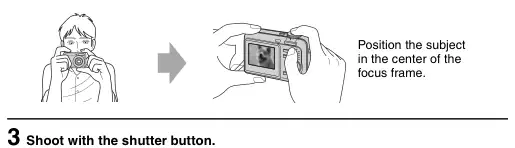
Plaats het onderwerp in het midden van de focus.
Afbeelding nog steeds: 1 Druk en houd de sluiterknop halverwege omlaag te concentreren. De z (AE/AF slot) indicator (groen) knippert, een piepgeluid, de indicator stopt met knipperen en blijft branden. 2 Druk op de sluiterknop volledig naar beneden. De sluiter klinkt.


Film: Druk de sluiterknop volledig in. Om de opname te stoppen, drukt u weer op het sluiterknopje.
Als je een foto maakt van een onderwerp dat moeilijk te focussen is
Onderwerpen waar je moeilijk op kunt focussen zijn: . Ver van de camera en donkere • Het contrast tussen het onderwerp en haar achtergrond is slecht.

Flits (Selecteer een flitsmodus voor stilstaande beelden) Druk op v () herhaaldelijk op de keuzetoets totdat u de gewenste modus heeft gekozen.
Strops als er onvoldoende licht is (standaardinstelling): Flash forced on
Macro (Shooting close-up) Druk op B () op de keuzetoets. Om af te zeggen, drukt u opnieuw op B.
: Macro On (W-zijde: ca. 5 cm of verder, T zijde: ca. 35 cm of verder (13 7/8 inch of meer)
Basisacties

Gebruik van de zelfontspanner Druk herhaaldelijk op V () tot de gewenste modus is geselecteerd.
: Het instellen van de 10 seconden vertraging zelf-timer: Instellen van het 2 seconde vertragende self timer
Druk op de sluiterknop, het zelf-timer lampje knippert en een piepgeluid tot de sluitertijd werkt.
Om af te zeggen, drukt u opnieuw op V.
Zelfontspannerlamp

EV (Verbeteren van de blootstelling handmatig) Druk op b () en druk vervolgens op v (Brighter)/V (Darker) om het aan te passen. Om de getoonde balk uit te zetten, drukt u nogmaals op de B-knop.

Naar + naar
Basisacties

De nog steeds afbeeldingsgrootte wijzigen Druk op (Afbeeldinggrootte) en druk vervolgens op v/V om de grootte te selecteren. Voor details over de afbeeldingsgrootte, zie bladzijde 9. De standaardinstellingen zijn gemarkeerd met .


1 Selecteer de gewenste modus van scèneselectie ( , ,, . , en ,).
2 Schiet met de sluiterknop.
De selectie van scène annuleren Stel de wijzerplaat in op een andere modus dan die van Scene Selection (pagina 18).
Shutterknop · Modus dial · Basisacties

Selectiemodi scène
De volgende modi zijn vooraf bepaald om de situatie te vergelijken.
Hoge gevoeligheid Hiermee kunt u foto's zonder een flitser onder lage lichtomstandigheden, verminderen van de vervaging.
Hiermee kunt u nachtscènes op grote afstand te filmen zonder verlies van de donkere sfeer in de omgeving.
Landschap richt zich alleen op een verre onderwerp om landschappen te schieten, enz.
Zachte snap Hiermee kunt u de huid kleuren in helderere en warmere tinten voor meer mooie foto's te schieten. Daarnaast zorgt het zachte focuseffect voor een milde sfeer bij portretten van mensen, bloemen enz.
Bij het schieten aan zee of bij de meertjes wordt duidelijk het blauw van het water vastgelegd.
Sneeuw Wanneer je besneeuwde scènes of andere plaatsen neerschiet waar het hele scherm wit verschijnt, gebruik deze modus om verzonken kleuren te voorkomen en duidelijke beelden op te nemen.
Twilight Portrait* Geschikt voor het fotograferen van portretten op donkere plaatsen. Hiermee kun je scherpe beelden van mensen op donkere plaatsen maken zonder de duistere sfeer in de omgeving te verliezen.
*De sluitertijd wordt langzamer, dus het gebruik van een statief is aan te bevelen.
Twilight* · Strand

Functies die niet met scèneselectie kunnen worden gecombineerd Voor het op een juiste manier opnemen van de afbeelding volgens de scène conditie, wordt een combinatie van functies bepaald door de camera. Sommige functies zijn niet beschikbaar, afhankelijk van de scèneselectiemodus. Wanneer u op de knop drukt om functies te selecteren die niet kunnen worden gecombineerd met Scene Selection, klinkt een pieptoon.
Macro Flash White Balance Burst Flits niveau


(Index)/ (Playback zoom) knop
1 Druk op de (afspelen) knop.
Als u op de (afspelen) knop drukt wanneer de camera uitgeschakeld is, wordt de camera ingeschakeld in afspeelmodus. Als u opnieuw drukt, schakelt naar opnamemodus.
2 Selecteer een afbeelding met b/B op de bedieningsknop.
Film: Druk op z om een film terug te spelen. (Press z opnieuw om te stoppen met afspelen.) Druk op B naar voren snel, druk op b terugspoelen. (Press z om terug te keren naar normale weergave.)
1 Toon de afbeelding die u wilt verwijderen en druk op (Verwijderen).
2 Selecteer [Verwijderen] met v, druk dan op z.
Verwijdering annuleren Selecteer [Exit] en druk op z.
Een vergroot beeld weergeven (afspelen zoom) Druk op terwijl u een stilstaande afbeelding toont. Om de zoom ongedaan te maken, drukt u op . Het gedeelte aanpassen: v/V/b/B Afspelen zoom annuleren: z
(Zomen afspelen) knop · (Terugdraaien) button

Een indexscherm bekijken Druk op (Index) en selecteer een afbeelding met v/V/b/B. Om het volgende (vorige) indexscherm weer te geven, drukt u op b/B. Druk op z om terug te keren naar het scherm met één afbeelding.
1 Terwijl een indexscherm wordt weergegeven, drukt u op (Verwijderen) en selecteert u [Selecteer] met v/V op de keuzetoets.
2 Selecteer de afbeelding die u wilt verwijderen met v/V/b/B, druk vervolgens op z om het (Verwijderen) beeld weer te geven.
Een selectie annuleren Selecteer een afbeelding die u eerder hebt geselecteerd voor verwijdering, druk dan op z om de indicator uit het beeld te verwijderen.
3 Pers (Verwijderen).
4 Selecteer [OK] met B, druk dan op z. • Om alle afbeeldingen in de map te verwijderen, selecteert u [Alles In Deze Map] met v/V in stap 1 i.p.v. [Selecteren] en drukt u op z.
Basisacties · Groen selectiekader


1 Opname: Zet de camera aan en zet dan het mode-kiezer in. Afspelen: Druk op (afspelen) knop.
Afhankelijk van de positie van het mode-keuzevak en opname/weergavemodus zijn er verschillende items beschikbaar.
2 Druk op MENU om het menu weer te geven.
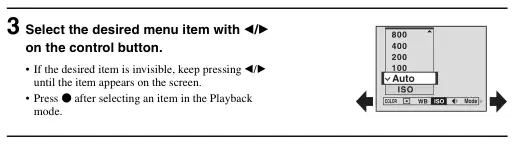
3 Selecteer het gewenste menu-item met b/B op de bedieningsknop.
4 Selecteer een instelling met v/V.
De instelling die u selecteert wordt ingezoomd en ingesteld.
5 Druk op MENU om het menu uit te zetten.
U kunt ook het menu uit te zetten door op de sluiterknop halverwege.

Voor details over de operatie 1 blz. 30
Menu voor het schieten (blz. 32)
De beschikbare menu-items variëren afhankelijk van de stand en instellingen. Alleen de beschikbare items worden weergegeven op het scherm.

* De bewerking is beperkt volgens de scènemodus (pagina 27).
Menu voor weergave (blz. 39)
(Folder) - (Protect) DPOF (Print) (Slide) (Resize) (Rotate) (Setup)
In deze .Cyber-shot Handbook wordt de beschikbare wijzerplaat ingesteld als volgt.


De standaardinstellingen zijn gemarkeerd met .
U kunt de helderheid van het beeld veranderen, vergezeld door effecten.
B&W (B & W) Stelt de afbeelding in op monochromatische kleur.
Sepia (SEPIA) Zet de afbeelding op sepia kleur.
Natuurlijke (NATURAL) Stelt de afbeelding op rustige kleur.
Rich (RICH) Stelt de afbeelding in op heldere kleur.
Normaal

(Metingsmodus): De meetstand selecteren
Selecteer de meetmodus die bepaalt welk deel van het onderwerp aan meting moet worden onderworpen om de blootstelling te bepalen.
Spot (Spotmeting) ()
Maatregelen slechts een deel van het onderwerp. • Deze functie is nuttig wanneer het onderwerp wordt verlicht of als er sterk contrast tussen de persoon en de achtergrond.
Spot meten kruishaar Posities op het onderwerp
Verdeelt zich in meerdere regio's en meet elke streek. De camera bepaalt een evenwichtige belichting.
Het menu gebruiken · Multi (Multi-patroon meting)

WB (Witte Bal): Kleurtinten aanpassen
Past de kleurtinten aan volgens de lichtconditie in een situatie, bijvoorbeeld wanneer de kleuren van een afbeelding er vreemd uitzien.
Flits () Past aan voor de flitsomstandigheden. • U kunt dit item niet selecteren bij het filmen.
De gloeilamp (n) past zich aan voor bliksemomstandigheden zoals onder een gloeilampenlamp, of heldere verlichting zoals in een fotoatelier.
Fluorescerend () Past voor fluorescerende verlichting.
Bewolkt () Past zich aan voor een bewolkte hemel of schaduwrijke omgeving.

Daglicht () Past zich aan voor een zonnige buitenlucht, het schieten van avondscènes, nacht scènes , vuurwerk of zonsopgang , of omstandigheden vóór en na de ondergaande zon.
Automatisch past het witbalans automatisch aan.
ISO: Een lichtgevoeligheid selecteren
Groot aantal Klein getal
Selecteer een lichtgevoeligheid met eenheden van ISO. Hoe groter het getal, hoe hoger de gevoeligheid.
1000 Selecteer een groot aantal bij het schieten op donkere locaties of schiet een onderwerp dat zich met hoge snelheid beweegt, of selecteer een klein getal om de kwaliteit van het beeld te verkrijgen. 800
Het menu gebruiken · Auto

(P.Quality): Het selecteren van de nog steeds beeldkwaliteit
Selecteer de nog steeds beeldkwaliteit.
Fine (FINE) Records van hoge kwaliteit (lage compressie).
Standaard (STD) Records met standaardkwaliteit (hoge compressie).

Modus (REC-modus): Selecteer de continue opnamemethode
Selecteer of de camera continu schiet als u op het sluiterknopje drukt.
Burst () Records drie beelden in opeenvolging wanneer u op de sluiterknop. • Wanneer opnames verdwijnen, kunt u de volgende afbeelding opnemen.
Normaal schiet niet continu.
Het menu gebruiken

(Flash Level): Het aanpassen van de hoeveelheid flitslicht
Past de hoeveelheid flitslicht aan.
+ (+) Naar +: maakt het flitsniveau hoger.
– ( –) Toward –: Makes the flash level lower.

Naar + naar
Past de scherpte van het beeld aan.
+ () Naar +: Verscherpt de afbeelding.
– ( ) Toward –: Softens the image.
Zie bladzijde 45.
Normaal · Normaal

Voor details over de operatie 1 blz. 30
De standaardinstellingen zijn gemarkeerd met .
Selecteer de map met het beeld dat u wilt afspelen bij gebruik van de camera met
OK Zie de volgende procedure.
Annuleren Annuleer de selectie.
1 Selecteer de gewenste map met b/B op de keuzeknop.
2 Selecteer [OK] met v, druk dan op z.
: Verplaatst naar de vorige map. : Verplaatst naar de volgende map. : Verplaatst naar de vorige of volgende mappen.
Het menu gebruiken

Beschermt beelden tegen toevallige verwijdering.
De volgende procedure is van toepassing:
Exit sluit de beschermingsfunctie uit.
1 Toon de afbeelding die u wilt beschermen.
2 Druk op MENU om het menu weer te geven.
3 Selecteer [-] (Bescherm) met b/B op de keuzeknop en druk vervolgens op z. Het beeld is beschermd en de - (beschermde) indicator verschijnt op het plaatje.
4 Om andere afbeeldingen te beschermen, selecteert u de gewenste foto met b/B en drukt u op z.
1 Druk (Index) om het indexscherm weer te geven.
2 Druk op MENU om het menu weer te geven.
3 Selecteer [-] (Bescherm) met b/B op de keuzeknop en druk vervolgens op z.
4 Selecteer [Select] met v/V, druk dan op z.
5 Selecteer de afbeelding die u wilt beschermen met v/V/b/B, druk dan op z. Een groene - indicator verschijnt op de geselecteerde afbeelding.
6 Herhaal stap 5 om andere beelden te beschermen.
7 Press MENU.
8 Selecteer [OK] met B, druk dan op z. De indicator wordt wit. De geselecteerde afbeeldingen zijn beschermd. • Om alle afbeeldingen in de map te beschermen, selecteert u [Alles In Deze Map] in stap 4, en drukt op z. Selecteer [On] met B, druk dan op z.
- (groen)

De bescherming annuleren
In single-image modus Druk op z in stap 3 of 4 van
1 Selecteer de afbeelding waarvoor u bescherming wilt verwijderen in stap 5 van
2 Druk op z om de - indicator grijs te draaien.
3 Herhaal de bewerking hierboven voor alle afbeeldingen onbeschermd te zijn.
4 Druk op MENU, selecteer [OK] met B en druk dan op z.
Voegt een (afdrukvolgorde) markering toe aan afbeeldingen die u wilt afdrukken (pagina 81).
Zie bladzijde 77.
In indexmodus · Het menu gebruiken

(Slide): Een reeks afbeeldingen terugspelen
Speelt opgenomen beelden terug in volgorde (Slide show).
3 sec Stelt het diaweergaveinterval in.
Op Afspelen beelden terug in een continue lus.
Uit Nadat alle afbeeldingen zijn afgespeeld, eindigt de diashow.
Map Alle afbeeldingen in de geselecteerde map terugspelen.
Alles Speelt alle afbeeldingen terug in een .Memory Stick Duo
Begin Zie de volgende procedure.
Annuleren Annuleer de diavoorstelling.
1 Selecteer [Interval], [Repeat] en [Image] met v/V/b/B op de keuzeknop.
2 Selecteer [Start] met V/B, druk dan op z. De diavoorstelling begint.
Om de diavoorstelling te beëindigen, drukt u op z pauzeer het diaprogramma. Selecteer [Exit] met V, druk dan op z.

(Herschalen): Afbeeldingsgrootte van een opgenomen afbeelding wijzigen
Kleine grootte Grote afmeting
U kunt de grootte van een opgenomen afbeelding wijzigen (Verkleinen) en opslaan als nieuw bestand. De originele afbeelding wordt behouden, zelfs na het wijzigen van de grootte.
7M Voor details over richtlijnen voor het selecteren van de afbeeldingsgrootte, zie bladzijde 24. 5M
2M
VGA
Annuleren Annuleer grootte wijzigen.
1 Toon de afbeelding die u wilt wijzigen.
2 Druk op MENU om het menu weer te geven.
3 Selecteer [ ] (Verkleinen) met b/B op de keuzeknop, druk dan op z.
4 Selecteer de gewenste maat met v/V, druk vervolgens op z. De grootte van de afbeelding wordt in het opnamemapje opgenomen als nieuwste bestand.
Het menu gebruiken

(Rotaat): Draaien van een stilstaande afbeelding
Draait een stilstaand beeld.
Draait een afbeelding. Zie de volgende procedure.
OK Bepaalt de rotatie. Zie de volgende procedure.
Annuleren Annuleer rotatie.
1 Toont de te draaien afbeelding.
2 Druk op MENU om het menu weer te geven.
3 Selecteer [ ] (Roteren) met b/B op de keuzeknop, druk dan op z.
4 Selecteer [ ] met v, draai dan de afbeelding met b/B.
5 Selecteer [OK] met v/V, druk vervolgens op z.
Zie bladzijde 45.

U kunt de standaardinstellingen wijzigen met behulp van het Setup scherm.

1 Druk op MENU om het menu weer te geven.
2 Na het indrukken B op de keuzetoets, ga naar (Setup) instelling en druk vervolgens B Alweer.
Het instellen van het scherm gebruiken
3 pers v/V/b/B op de keuzetoets om het item te selecteren dat u wilt instellen.
Het frame van het geselecteerde item wordt geel.
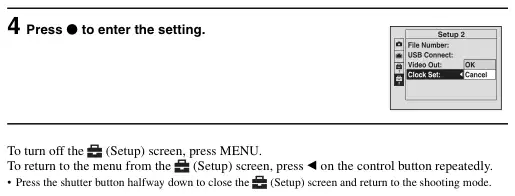
Om het (Setup) scherm uit te schakelen, drukt u op MENU. Om terug te keren naar het menu van het (Setup) scherm, drukt u herhaaldelijk op b in de keuzetoets. • Druk op de sluiterknop halfweg omlaag zodat het scherm (Setup) wordt gesloten en terug naar de opnamemodus gaat.
Wanneer het menu niet wordt getoond Druk langer op MENU om het (Setup) scherm weer te geven.
De instelling (Setup) annuleren Selecteer [Annuleren] als het verschijnt, druk dan op z in de keuzetoets. Als het niet verschijnt, selecteert u de vorige instelling opnieuw. • Deze instelling wordt gehandhaafd zelfs wanneer de stroom is uitgeschakeld.
Moduswijzer · MENU-knop

De standaardinstellingen zijn gemarkeerd met .
Selecteer de digitale zoommodus. De camera vergroot het beeld met behulp van optische zoom (tot 3×). Wanneer de zoomschaal groter is dan 3×, gebruikt de camera ofwel slimme of precisie digitale zoom.
Slim (Smart zoom) ()
Vergroot het beeld digitaal met bijna geen vervorming. Dit is niet beschikbaar wanneer de afbeeldingsgrootte op [7M] of [3:2] wordt ingesteld. • De maximum zoomschaal van Smart Zoom wordt in de volgende tabel weergegeven.
Precisie (Precision digital zoom) ( )
Vergroot alle afbeeldingsgrootte tot een maximum van 6×, maar de beeldkwaliteit verslechtert.
Uit Gebruikt de digitale zoom niet.
Afbeeldingsgrootte en maximale zoomschaal met behulp van Smart Zoom
Grootte Maximale zoomschaal
5M Ca. 3,6×
3M Ca. 4,5×
2M Ca. 5,6×
VGA Ca. 14×
16:9 Ca. 4,8×
De W kant van deze lijn is het optische zoom gebied, en de T zijde is het digitale zoomgebied
Zoomschaalindicator

Functiegids
Wanneer u de camera bedient, wordt de beschrijving van functies weergegeven.
Op Geeft de functiegids weer.
Uit Geeft de functiegids niet weer.
Vermindert het rode-oog fenomeen bij gebruik van de flitser. Selecteer dit voordat u schiet.
Op () Vermindert het rode-oog verschijnsel. • De flits pre-strobes twee keer of meer voordat u schiet.
Het instellen van het scherm gebruiken
Uit Gebruikt geen Red Eye Reduction.
Toont de opgenomen afbeelding op het scherm ongeveer twee seconden direct na een stilstaande foto.
Op gebruik van de Auto Review.
Uit Gebruikt geen Auto Review.

Dit item wordt niet weergegeven wanneer een .Memory Stick Duo
Formateert het interne geheugen. • Let op dat het formatteren onherroepelijk alle gegevens in het interne geheugen, inclusief zelfs beschermde beelden wist.
1 Selecteer [OK] met v op de keuzetoets, druk dan op z. Het bericht
2 Selecteer [OK] met v, druk dan op z. Het formaat is compleet.
Opmaak annuleren Selecteer [Annuleren] in stap 1 of 2, druk dan op z.

Voor details over de operatie 1 blz. 45
Dit item verschijnt alleen wanneer een .Memory Stick Duo wordt ingevoegd in de camera.
Formateert de .Memory Stick Duo Een commercieel beschikbare • Let op dat het onuitwist alle gegevens van een Memory Stick Duo, inclusief zelfs beschermde beelden.
1 Selecteer [OK] met v op de keuzetoets, druk dan op z. Het bericht
2 Selecteer [OK] met v, druk dan op z. Het formaat is compleet.
Opmaak annuleren Selecteer [Annuleren] in stap 1 of 2, druk dan op z.
Het instellen van het scherm gebruiken
Maakt een map aan in een .Memory Stick Duo
1 Selecteer [OK] met v op de keuzetoets, druk dan op z. Het aanmaakscherm van de map verschijnt.
2 Selecteer [OK] met v, druk dan op z. Een nieuwe map wordt aangemaakt met een getal dat hoger is dan het grootste aantal, en de folder wordt nu de huidige opnamemap.
Aanmaken van map annuleren Selecteer [Annuleren] in stap 1 of 2, druk dan op z.

Verander REC. Map
De map die momenteel wordt gebruikt voor het opnemen van afbeeldingen, verandert.
1 Selecteer [OK] met v op de keuzetoets, druk dan op z. Het selectiescherm van de map verschijnt.
2 Selecteer de gewenste map met b/B, en [OK] met v, druk dan op z.
Het wijzigen van de opnamemap annuleren Selecteer [Annuleren] in stap 1 of 2, druk dan op z.

Kopiëren
Kopieert alle beelden in het interne geheugen naar een .Memory Stick Duo
1 Plaats een
2 Selecteer [OK] met v op de keuzetoets, druk dan op z. Het bericht
3 Selecteer [OK] met v, druk dan op z. Kopiëren begint.
Het kopiëren annuleren Selecteer [Annuleren] in stap 2 of 3, druk dan op z.
Het instellen van het scherm gebruiken

De standaardinstellingen zijn gemarkeerd met .
Selecteer de helderheid van het LCD achtergrondlicht bij gebruik van een camera met batterijen.
Selecteer het geluid dat wordt geproduceerd wanneer u de camera bedient.
Shutter Schakel het geluid van de sluiter in als u op de knop met de sluiters drukt.
Schakel het piep/shuttergeluid in als u op de keuzeknop drukt of op de sluitertoets drukt.
Uit Schakel het piep/shutter geluid uit.
Selecteer de taal die gebruikt moet worden om menu-items, waarschuwingen en berichten weer te geven.
Initialiseer de instelling naar standaardinstelling.
1 Selecteer [OK] met v op de keuzetoets, druk dan op z. Het bericht .Initialiseer alle instellingen Klaar?
2 Selecteer [OK] met v, druk dan op z. De instellingen worden teruggezet naar de standaardinstelling.
Herinstelling annuleren Selecteer [Annuleren] in stap 1 of 2, druk dan op z.
Helder heldert · Normaal

Voor details over de operatie 1 blz. 45
De standaardinstellingen zijn gemarkeerd met .
Selecteer de methode die wordt gebruikt om bestandsnummers aan afbeeldingen toe te wijzen.
Series Geeft nummers aan bestanden in volgorde, zelfs als de opnamemap of het (Wanneer de vervangen
Begint vanaf 0001 telkens als de map wordt gewijzigd. (Wanneer de opnamemap een bestand bevat, wordt er een nummer één hoger dan het grootste getal toegewezen.)
Selecteer de USB-modus die gebruikt moet worden bij het verbinden van een camera met een computer of PictBridge compliant printer via de speciale USB kabel.
Het instellen van het scherm gebruiken
PictBridge Sluit de camera aan op een PictBridg-compliant printer (pagina 77).
PTP Wanneer [PTP] (Fotooverdrachtprotocol) is ingesteld en de camera op een computer wordt aangesloten, worden de beelden in de opnamemap van de camera naar de computer gekopieerd. (Compatibel met Windows XP en Mac OS X.)
Massaopslag Een massa-opslagverbinding tussen de camera en een computer of ander USB apparaat (pagina 61).

Video uit
Stelt de videosignaal uitgang in volgens het TV-kleursysteem van de aangesloten videoapparatuur. Verschillende landen en regio's gebruiken verschillende kleurensystemen voor tv. Als u afbeeldingen wilt bekijken op een tv-scherm, kijk dan op pagina 56 voor het kleurensysteem van de TV in het land of regio waar de camera wordt gebruikt.
NTSC Stelt het video-uitgangssignaal in op de NTSC modus (bv. voor Amerika, Japan).
PAL Stelt het video-uitvoersignaal in op de PAL modus (bv. voor Europa).
Stelt de datum en tijd in.
1 Selecteer [OK] met v op de keuzetoets, druk dan op z.
2 Selecteer het datumweergaveformaat met v/V, druk vervolgens op z.
3 Selecteer elk item met b/B en stel de numerieke waarde in op v/V, druk dan op z.
4 Selecteer [OK] met B, druk dan op z.
De klokinstelling annuleren Selecteer [Annuleren], druk dan op z.

U kunt afbeeldingen op een tv-scherm bekijken door de camera aan te sluiten op een TV.
2 Zet de tv aan en zet de TV/video-ingangsschakelaar op
Zet zowel uw camera als de tv uit voordat u de camera en TV aansluit.
1 Sluit de camera aan op de tv.
3 Druk op de (afspelen) knop om de camera aan te zetten.

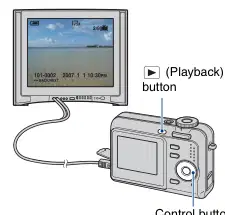
Beelden op een tv-scherm bekijken
2 naar de (USB) · A/V OUT terminal
Afbeeldingen die met de camera zijn opgenomen, verschijnen op het tv-scherm.
Druk op b/B om de gewenste afbeelding te selecteren. • Bij het gebruik van uw camera in het buitenland, kan het nodig zijn om de video signaal uitgang te schakelen naar die van uw TV systeem (pagina 54).
Controleknop

Op kleurensystemen voor tv Als u afbeeldingen wilt bekijken op een tv-scherm, heeft u een TV nodig met een video ingangsaansluiting en de speciale A/V kabel. Het kleurensysteem van de TV moet overeenkomen met dat van uw digitale camera. Controleer de volgende lijsten voor het TV-kleursysteem van het land of gebied waar de camera wordt gebruikt.
NTSC-systeem Bahama Eilanden, Bolivia, Canada, Centraal-Amerika, Chili, Colombia, Ecuador, Jamaica, Japan, Korea, Mexico, Peru, Suriname, Taiwan, de Filippijnen, de VS, Venezuela enz.
PAL-systeem Australië, Oostenrijk, België, China, Tsjechië, Denemarken, Finland, Duitsland, Nederland, Hongkong, Hongarije, Italië, Koeweit, Maleisië, Nieuw-Zeeland, Noorwegen, Polen, Portugal, Singapore, Slowakije, Spanje, Zweden, Zwitserland, Thailand, het Verenigd Koninkrijk enz.
PAL-N systeem Argentinië, Paraguay, Uruguay
SECAM-systeem Bulgarije, Frankrijk, Guyana, Iran, Irak, Monaco, Rusland, Oekraïne enz.
PAL-M systeem Brazilië


Voor details over het gebruik van een Macintosh computer, verwijzen naar .Using your Mac intunct computer Deze sectie beschrijft de Engelse versie van scherminhoud.

Opmerkingen over het aansluiten van uw camera op een computer
Aanbevolen computeromgeving
De volgende omgeving wordt aanbevolen voor een computer aangesloten op de camera.
2000 Professional, Windows XP Home Edition of Windouglas XP Professor • De bediening is niet verzekerd in een omgeving die gebaseerd is op de hierboven beschreven upgrade van besturingssystemen en in een multibootomgeving.
2000 Professional, Windows XP Home Edition of Windoft XP Professor
Aanvullende informatie over dit product en antwoorden op veelgestelde vragen vindt u op de Sony Customer Support Website. http://www.sony.net/
sneller, 128 MB of meer (Aanbevolen: Pentium III 800 MHz of sneller en 256 MB RAM of meer)
installatie van 200 MB of meer
of meer Kleuren: Hoge kleur (16-bitskleur) of meer • De software is compatibel met DirectX technologie. Installatie van
sprekers

4 Selecteer de [Regio] en [Land/gebied], klik vervolgens op [Volgende].
Wanneer de [Welkom bij de InstallShield Wizard voor Sony Picture Utility] verschijnt, klikt u op [Volgende].
1 Zet uw computer aan en plaats de CD-ROM (geleverd) in het cd-rom station.
Het scherm .License Agreement Lees de overeenkomst zorgvuldig door. Als u de voorwaarden van de overeenkomst aanvaardt, klikt u op de radioknop naast [ik accepteer de voorwaarden in het licentiecontract] en klik dan op [Next].
Het installatiemenuscherm verschijnt.

5 Volg de instructies op het scherm om de installatie te voltooien.
2 Klik [Installeren].
Het scherm .Kies de taal van het instellen van Taal verschijnt.
6 Verwijder de CD-ROM nadat de installatie voltooid is.
3 Selecteer de gewenste taal en klik vervolgens op [Volgende].
Nadat u de software hebt geïnstalleerd, wordt een snelkoppelingspictogram voor de klantenregistratiewebsite op het bureaublad aangemaakt.
Het [Locatieinstellingen] scherm verschijnt.
Zodra u zich registreert op de website, kunt u veilige en nuttige klantenondersteuning krijgen. http://www.sony.net/registration/di
Gebruik van uw computer

Dit gedeelte beschrijft het proces met behulp van een Windows-computer als voorbeeld. U kunt afbeeldingen van de camera naar uw computer kopiëren als volgt.
1 Plaats een .Memory Stick Duo met opgenomen beelden in de camera.
2 Plaats de batterijen met voldoende capaciteit in de camera, of sluit de camera aan op een wanduitlaat (wandcontact) met de AC Adapter (niet meegeleverd).
3 Druk op (Playback) knop om de camera en de computer aan te zetten.
Met Windows 95/98/98 Second Edition/ NT/Me: Deze camera is niet compatibel met deze versie van het Windows-besturingssysteem. Wanneer u een computer zonder Memory Stick slot gebruikt, gebruik dan een commercieel beschikbare Memorie Stick Reader/Writer om afbeeldingen van een .Memory stick Duo te kopiëren naar uw computer. Om beelden in het interne geheugen naar uw computer te kopiëren, kopieer de afbeeldingen eerst naar een .Memory Stick Duo
(afspelen) knop


“USB Mode Mass Storage” appears on the screen of the camera.
Wanneer voor het eerst een USB-verbinding wordt ingesteld, draait uw computer automatisch een programma om de camera te herkennen. Wacht even. * Tijdens de communicatie worden de toegangsindicatoren rood. Bedien de computer niet totdat de indicatoren wit worden.
Dit gedeelte beschrijft een voorbeeld van het kopiëren van afbeeldingen naar een map .Mijn documenten
Toegangsindicatoren* · Gebruik van uw computer

1 Na het maken van een USB-verbinding in Stage 2, klik [Kopieer foto's naar een map op mijn computer met behulp van Microsoft Scanner en Camera Wizard] t [OK] als het wizard scherm automatisch verschijnt op de bureaublad.
3 Klik op het selectievakje van ongewenste afbeeldingen om de vink te verwijderen zodat ze niet worden gekopieerd, klik dan op [Volgende].


Het scherm .Picture Naam en Bestemming verschijnt.
4 Selecteer een naam en bestemming voor de afbeeldingen, klik vervolgens op [Volgende].
Het scherm .Scanner en Camera Wizard

2 Klik [Volgende].
De beelden die zijn opgeslagen op de .Memory Stick Duo van de camera verschijnen.
Imagekopiëren begint. Wanneer het kopiëren is voltooid, verschijnt de .Ander Opties

5 Klik op de radioknop naast [Niets. Ik ben klaar met werken met deze foto's] om het te selecteren, klik dan op [Volgende].
1 Dubbelklik [Mijn computer] t [Verwijderbare schijf] t [DCIM].


2 Dubbelklik op de map waar u wilt kopiëren. Klik dan met de rechtermuisknop op een afbeeldingsbestand om het menu weer te geven en klik [Kopiëren].
Het scherm ..Voltooien van de Scanner en Camera Wizard
6 Klik [Afwerking].

Het tovenaarscherm sluit.
Dit gedeelte beschrijft een voorbeeld van het kopiëren van afbeeldingen naar de map .Mijn documenten
Gebruik van uw computer

3 Dubbelklik op de map [Mijn documenten]. Klik dan met de rechtermuisknop op het .Mijn documenten
In dit gedeelte wordt de procedure beschreven voor het bekijken van gekopieerde afbeeldingen in de map .Mijn documenten

1 Klik [Start] t [Mijn documenten].

De afbeeldingsbestanden worden gekopieerd naar de map .Mijn documenten
De inhoud van de map
2 Dubbelklik op het gewenste afbeeldingsbestand.

De afbeelding wordt weergegeven.

USB-verbinding verwijderen
Destinaties voor opslag van bestanden en bestandsnamen
De beeldbestanden die met uw camera zijn opgenomen, worden gegroepeerd als mappen op de

1 Dubbelklik op de taakbalk.
2 Klik (USB Mass Storage Device) t [Stop].
3 Bevestig het apparaat op de bevestiging venster, klik dan [OK].
4 Klik [OK]. Het apparaat is afgesloten. • Stap 4 is niet nodig voor Windows XP.
Een map met opgeslagen afbeeldingsgegevens
gebruik makend van een camera die niet uitgerust is met de map aanmaken functie
B Map met opgeslagen afbeeldingsgegevens
Dubbelklik hier · Gebruik van uw computer

opnemen films: MOV0ss.THM • Voor meer informatie over mappen, zie pagina's 39 en 49.

Beeldbestanden bekijken die zijn opgeslagen op een computer met uw camera (met behulp van een
Dit gedeelte beschrijft het proces met behulp van een Windows-computer als voorbeeld. Wanneer een afbeeldingsbestand gekopieerd naar een computer niet langer op een
2 Kopieer het afbeeldingsbestand naar de map
1Klik met de rechtermuisknop op het afbeeldingsbestand en klik vervolgens op [kopiëren].
2Dubbelklik [Verwijder schijf] of [Sony MemoryStick] in [Mijn computer].
3Klik met de rechtermuisknop op [ssMSDCF] in de map [DCIM] en klik vervolgens op [Plakken]. • sss staat voor elk getal binnen het bereik van 100 tot 999.

1 Klik met de rechtermuisknop op het afbeeldingsbestand en klik vervolgens op [Hernoemen]. De bestandsnaam wijzigen naarssss.”
Geef een nummer van 0001 tot 9999 voor sss.

Gebruik van uw computer

U kunt nog steeds beelden en films van de camera meer dan ooit gebruiken door gebruik te maken van de software. Deze sectie vat de .Picture Motion Browser samen en geeft de basisinstructies.
De .Picture Motion Browser afsluiten Klik op de knop in de rechterbovenhoek van het scherm.
Volg deze stappen om beelden van de camera te importeren en weer te geven.
1 Zorg ervoor dat
Zoek naar een (Media Check Tool) pictogram in de taakbalk.
* .Media Check Tool is een programma dat automatisch detecteert en importeert beelden wanneer er een Memory Stick wordt ingevoegd of als de camera verbonden is. • Als er geen pictogram is: Klik [Start] t [Alle programma's] (in Windows 2000, [programma's)) t [Sony Picture Utility] t[Gereedschap] t [...]
Om toegang te krijgen tot de Help, klik [Start] t [Alle programma's] (in Windows 2000, [programma's ]) t [Sony Picture Utility] t[Help] t [...]
Starten van de .Picture Motion Browser Dubbelklik op het (Picture Motion Browser) pictogram van de bureaublad. Of, uit het menu Start: Klik [Start] t [Alle programma's] (in Windows 2000, [Programma's)) t [Sony Picture Utility] t[Picture Motion Browser].

Beelden bekijken 1 Geïmporteerde afbeeldingen controleren
2 Sluit de camera aan op uw computer met een speciale USB-kabel.
Wanneer importeren voltooid is, start de .Picture Motion Browser ." Miniaturen van de geïmporteerde afbeeldingen worden weergegeven.
Nadat de camera automatisch wordt gedetecteerd, verschijnt het [Import Images] scherm.


2 Beelden bekijken in
3 Importeer de afbeeldingen.
1Klik op het tabblad [Calendar]. Jaren waarin beelden werden opgenomen, staan vermeld.
Om afbeeldingen te importeren, klikt u op de knop [Importeren].
2Klik het jaar. Afbeeldingen die dat jaar zijn opgenomen worden weergegeven, gerangschikt op de agenda door opnamedatum.

3Om beelden per maand weer te geven, klikt u op de gewenste maand. Miniaturen van de beelden die in deze maand zijn opgenomen worden weergegeven.
Standaard worden afbeeldingen geïmporteerd in een map die is gemaakt in
4Om afbeeldingen op tijd weer te geven, klikt u op de gewenste datum. Miniaturen van de beelden die op deze dag worden weergegeven, gerangschikt per uur.
Gebruik van uw computer

3 Individuele afbeeldingen weergeven

Op het uurscherm, dubbelklik op een thumbnail om de afbeelding zelf weer te geven in een apart venster.


Om een diavoorstelling van de huidige afbeeldingen in volledig scherm te tonen, klikt u op de knop.


Jaarscherm · Maand scherm · Uur weergave beeldscherm

Een dataschijf aanmaken
Kaartweergave gebruiken om stilstaande afbeeldingen op een kaart weer te geven
Als uw foto's nog steeds positieinformatie hebben, kunt u de afbeeldingen online op kaarten bekijken met Kaartweergave. • Om de functie Kaartweergave te gebruiken, moet uw computer op het internet worden aangesloten.
–CD–R/RW (12 cm) –DVD±R/RW (12 cm) –DVD+R DL (12 cm)
1 Selecteer een miniatuur met .
1 Selecteer afbeeldingen om op te slaan.
2 Klik .
Het hoofdvenster Kaartweergave verschijnt.

2 Klik op de knop van het werkbalk.
Het [Create Data Disc] display verschijnt.
3 Klik [Start].
4 Volg de instructies om verder te gaan met het aanmaken van de dataschijf.
Alle afbeeldingen in een map selecteren Klik op het tabblad [mappen], klik dan met de rechtermuisknop op het gewenste mapicoon en kies [Create Data Disc]. Alle afbeeldingen in een map kunnen geselecteerd worden.
Gebruik van uw computer

Andere functies
1 Kies [Importinstellingen] t [Locatie voor geïmporteerde afbeeldingen] uit het menu [Bestand].
Beelden die op de computer zijn opgeslagen voor het bekijken van afbeeldingen voorbereiden Om ze te bekijken, registreer de map die de afbeeldingen bevat als een van de .Boekte mappen
Het .Location for Imported Images
1 Klik op het hoofdscherm, of kies [Mappen aanpassen aan weergave] uit de menu-venster.
2 Kies de
Het instellingenscherm voor

2 Geef de map met afbeeldingen voor het importeren aan om te registreren als een van de .Boekte mappen
1 Dubbelklik op een afbeelding om het weer te geven.
3 Klik [OK].
2 Klik en selecteer [Invoegen Datum] uit de drop-down lijst.
De beeldinformatie is geregistreerd in de database.
3 Selecteer de gewenste kleur en positie, en klik vervolgens op [OK].
4 Klik om op te slaan.
1 Selecteer de afbeelding die u wilt afdrukken.
De te importeren Om de
2 Klik op de werkbalk.
3 Klik op het selectievakje van [afdrukdatum genomen] in Afdrukken Opties.
4 Klik [Afdrukken].

De installatie van de
1 Klik [Start] t [Control Panel] (in Windows 2000, [Starten] t[Instellingen] t [...] [Configuratiescherm]), vervolgens dubbelklikken op [Toevoegen/Verwijderen programma's].
2 Selecteer [Sony Picture Utility], klik vervolgens op [Verwijderen] (in Windows 2000, [Wijzigen/ verwijderen]) om de uninstallation uit te voeren.
Gebruik van uw computer

U kunt afbeeldingen kopiëren naar uw Macintosh computer. • .Picture Motion Browser
1 Maak de camera en een Macintosh computer klaar.
Voer dezelfde procedure uit als beschreven in .Stage 1: Voorbereiding van de camera en computer op pagina 60.
De volgende omgeving wordt aanbevolen voor een computer aangesloten op de camera.
2 Sluit de speciale USB-kabel aan.
Voer dezelfde procedure uit als beschreven in .Stage 2: Het aansluiten van de camera en uw computer op pagina 61.
OS X(v10.1 tot v10.4)
3 Kopieer afbeeldingsbestanden naar de Macintosh computer.
1Klik dubbel op het nieuw herkende pictogram t [DCIM] t de map waar de afbeeldingen die u wilt kopiëren worden opgeslagen.
2Sleep en laat de afbeelding bestanden naar het icoon op de harde schijf. De afbeeldingsbestanden worden gekopieerd naar de harde schijf. • Voor details over de opslaglocatie van afbeeldingen en bestandsnamen, zie pagina 65.
4 Beelden op de computer bekijken.
Dubbelklik op het icoontje van de harde schijf t het gewenste afbeeldingsbestand in de map met daarin gekopieerde bestanden om dat image-bestand te openen.

USB-verbinding verwijderen
Sleep en laat het pictogram van de schijf of icoon van de Memory Stick Duo vallen naar het symbool Trash. De camera is losgekoppeld van de computer.
Aanvullende informatie over dit product en antwoorden op veelgestelde vragen vindt u op de Sony Customer Support Website. http://www.sony.net/
Gebruik van uw computer

Wanneer u afbeeldingen afdrukt in de modus [16:9], kunnen beide randen worden afgeknipt. Controleer dit dus voordat je gaat printen (pagina 90).
U kunt afbeeldingen afdrukken door de camera rechtstreeks aan te sluiten op een PictBridge-compliant printer.
U kunt afbeeldingen afdrukken met een .Memory Stick Voor meer informatie, zie de bedieningsinstructies die bij de printer worden geleverd.
U kunt afbeeldingen kopiëren naar een computer met behulp van de meegeleverde .Picture Motion Browser U kunt de datum van het invoegen afdrukken (pagina 72).
U kunt een .Memory Stick Duo met afbeeldingen die zijn opgenomen met uw camera naar de fotodrukkerij brengen. U kunt een (afdruk) markering maken op afbeeldingen die u van tevoren wilt afdrukken.

Zelfs als u geen computer hebt, kunt u afbeeldingen afdrukken met uw camera door de camera rechtstreeks aan te sluiten op een PictBridge-compliant printer.
Bereid de camera voor om deze met de printer te verbinden met een speciale USB-kabel.

In single-image modus U kunt één afbeelding op een drukblad printen.
In indexmodus U kunt meerdere afbeeldingen op een kleinere grootte afdrukken. U kunt een set van dezelfde afbeeldingen (1) of verschillende beelden (2) afdrukken.
1 Druk op MENU om het menu weer te geven.
2 pers B op de keuzetoets (Setup) te selecteren.
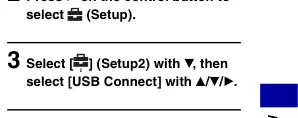
3 Selecteer [ ] (Setup2) met V, dan selecteren [USB Connect] met v/V/B.
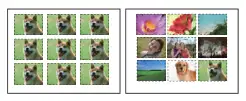
4 Selecteer [PictBridge] met B/v, druk dan op z.
De USB-modus is ingesteld.
Indexknop · Foto's van stilstaande beelden afdrukken

Fase 2: De camera verbinden met de printer
1 Selecteer de gewenste afdrukmethode met v/V op de keuzetoets, druk vervolgens z.
1 Sluit de camera aan op de printer.
Drukt alle afbeeldingen in de map af.

Drukt alle afbeeldingen af met een (afdrukvolgorde) teken (pagina 81), ongeacht de weergegeven foto.
Selecteer afbeeldingen en drukt alle geselecteerde beelden af.
1Selecteer de afbeelding die u wilt afdrukken met b/B, druk dan op z. Het teken verschijnt op de geselecteerde afbeelding. • Om andere afbeeldingen te selecteren, herhaal deze procedure.
2Selecteer [Afdrukken] met V, druk dan op z.
2 Zet uw camera en de printer aan.
Drukt een afbeelding af.
Nadat de verbinding is gemaakt, verschijnt de indicator.
De camera is ingesteld op afspeelmodus, dan verschijnt er een afbeelding en het menu printen.
Ongeacht op welke wijzerplaat de modus is ingesteld, verschijnt het afdrukmenu wanneer u fase 2 voltooit.

2 Selecteer afdrukinstellingen met v/V/b/B.
3 Selecteer [OK] met V/B, druk dan op z.
De afbeelding is afgedrukt. • De speciale USB-kabel niet loskoppelen terwijl de (PictBridge Connecting) indicator op het scherm verschijnt.

Selecteer [On] om af te drukken als indexafbeelding.
Selecteer de grootte van het drukblad.
Selecteer [Day&Time] of [Date] om datum en tijd in te voegen op afbeeldingen.
Andere afbeeldingen afdrukken Na stap 3, selecteer [Selecteer] en de gewenste afbeelding met v/V, dan uitvoeren vanaf stap 1.
Afbeeldingen afdrukken op het indexscherm Voer Wanneer u de camera met een printer verbindt, verschijnt het afdrukmenu. Selecteer [Annuleren] om het afdrukmenu uit te schakelen en ga dan als volgt verder.
Wanneer [index] is ingesteld op:
Selecteer het aantal vellen van een afbeelding die u wilt afdrukken. De afbeelding zal als één enkele afbeelding worden afgedrukt.
Wanneer [index] is ingesteld op:
Selecteer het aantal sets afbeeldingen dat u als indexafbeelding wilt afdrukken. Als u in stap 1 [Deze afbeelding] hebt geselecteerd, selecteert u het nummer van dezelfde afbeelding die u naast elkaar wilt afdrukken op een werkblad als indexafbeelding.
1 Pers (Index). Het indexscherm verschijnt.
2 Druk op MENU om het menu weer te geven.
3 Selecteer [ ] (Afdrukken) met B, druk vervolgens op z.
4 Selecteer de gewenste afdrukmethode met v/V, druk vervolgens op z.
Foto's van stilstaande beelden afdrukken

[Selecteer]
Selecteer afbeeldingen en drukt alle geselecteerde beelden af. Selecteer de afbeelding die u wilt afdrukken met v/V/b/B, druk vervolgens op z om het teken weer te geven. (Herhaal deze procedure om andere afbeeldingen te selecteren.) Druk vervolgens op MENU.
Drukt alle afbeeldingen af met een (afdrukvolgorde) teken, ongeacht de weergegeven afbeelding.
Drukt alle afbeeldingen in de map af.
5 Voer stap 2 en 3 van .Stage 3: Printing

U kunt een .Memory Stick Duo met afbeeldingen die zijn opgenomen met uw camera naar de fotodrukkerij brengen. Zolang de winkel ondersteunt fotodruk diensten conform met het DPOF, kunt u een

(Bestelling afdrukken) markeren op afbeeldingen van tevoren zodat u ze niet opnieuw hoeft te selecteren wanneer je deze in de winkel uitprint. • U kunt geen afbeeldingen afdrukken die in het interne geheugen zijn opgeslagen, direct vanaf de camera. Kopieer de afbeeldingen naar een .Memory Stick Duo en neem vervolgens het Memory stick duo mee naar de drukkerij.
1 Toon de afbeelding die u wilt afdrukken.
2 Druk op MENU om het menu weer te geven.
3 Selecteer DPOF met b/B, druk dan op z.

Een (afdrukvolgorde) teken staat op de afbeelding.
4 Om andere afbeeldingen te markeren, de gewenste afbeelding tonen met b/B, druk dan op z.
Het markeren in single-imagemodus verwijderen Druk op z in stap 3 of 4.
Foto's van stilstaande beelden afdrukken

Om te annuleren, selecteert u [Annuleren] in stap 4 of kiest u [Uitgangen] in stappen 8, druk dan op z.
Mark in indexmodus verwijderen Selecteer de afbeeldingen waaruit u het teken wilt verwijderen in stap 5, druk vervolgens op z.
1 Het indexscherm weergeven (pagina 29).
Alle tekens in de map verwijderen Selecteer [Alles in deze map] in stap 4, en druk op z. Selecteer [Uit], druk dan op z.
2 Druk op MENU om het menu weer te geven.
3 Selecteer DPOF met b/B, druk dan op z.
4 Selecteer [Select] met v/V, druk dan op z.
5 Selecteer de afbeelding waarmee u wilt markeren v/V/b/B, druk dan op z.
Er verschijnt een groen teken op de geselecteerde afbeelding.
6 Herhaal stap 5 om andere afbeeldingen te markeren.
7 Press MENU.
8 Selecteer [OK] met B, druk dan op z.
Het teken wordt wit.
(groen)

Als u problemen ondervindt met uw camera, probeer dan de volgende oplossingen.
1 Bekijk de items op pagina's 84 tot 92.
2 Verwijder de batterijen, en plaats na ongeveer een minuut weer de accu's in.
3 Initialiseer de instellingen (pagina 52).
4 Raadpleeg uw Sony-dealer of lokale erkende servicefaciliteit voor Sony.
Begrijp dat u toestemming geeft om de inhoud van het interne geheugen te controleren wanneer u uw camera stuurt en deze repareert.
Klik op een van de volgende items om naar de pagina te springen waarin het symptoom en oorzaak of passende corrigerende maatregelen worden uitgelegd.
“Memory Stick Duo” 90
Foto's maken van nog steeds afbeeldingen/films 85
Intern geheugen 90
Beelden bekijken 87
Afdrukken 90
Afbeeldingen verwijderen/ bewerken 87
PictBridge-compliant printer 91
Computers 88
Overige 92
Afbeeldingsbewegingsverkenner 89
Problemen oplossen

Batterijen en vermogen
De batterij die overblijft is onjuist, of er wordt voldoende accu-indicator weergegeven maar de stroom loopt te snel op.
De batterijen lopen te snel op.
Camera stroom wordt automatisch uitgeschakeld wanneer u de batterij / .Memory Stick Duo
Kan de camera niet aanzetten.
De stroom schakelt plotseling uit.

Foto's maken van beelden/films
Uw camera kan geen beelden opnemen.
Het onderwerp is niet zichtbaar op het scherm.
Het beeld is onscherp.
Zoom werkt niet.
De flits werkt niet.
Fuzzy spikkels verschijnen in beelden die met behulp van de flits worden opgenomen.
Problemen oplossen

De close-up shoot functie (Macro) werkt niet.
De datum en tijd worden niet weergegeven.
Kan data niet invoegen op afbeeldingen.
De F-waarde en sluitersnelheid flitsen wanneer u op de knop met sluiting halverwege drukt.
Het scherm is te donker of te helder.
Het beeld is te donker.
Het beeld is te helder.
De kleuren van de afbeelding zijn niet correct.
Verticale strepen verschijnen wanneer u een zeer helder onderwerp.
Geluid verschijnt in de afbeelding wanneer u het scherm op een donkere plaats.
De ogen van het onderwerp komen rood uit.

De punten verschijnen en blijven op het scherm.
Kan geen beelden achter elkaar opnemen.
Uw camera kan geen afbeeldingen terugspelen.
De datum en tijd worden niet weergegeven.
Het beeld verschijnt ruw direct na het afspelen begint.
Het beeld verschijnt niet op het tv-scherm.
Uw camera kan geen afbeelding verwijderen.
U hebt per ongeluk een afbeelding verwijderd.
Problemen oplossen

De grootte van de functie werkt niet.
U weet niet of het besturingssysteem van uw computer compatibel is met de camera.
“Memory Stick PRO Duo” is not recognized by a computer with a “Memory Stick” slot.
Uw computer herkent uw camera niet.
U kunt geen afbeeldingen kopiëren.
Na het maken van een USB-verbinding, start .Picture Motion Browser

Het beeld kan niet op een computer worden afgespeeld.
Het beeld en geluid worden onderbroken door lawaai wanneer u een film op een computer bekijkt.
U kunt geen afbeelding afdrukken.
Afbeeldingen die eenmaal gekopieerd zijn naar een computer kunnen niet op de camera bekeken worden.
Afbeeldingen worden niet correct weergegeven met
U kunt geen afbeeldingen gevonden die met
U wilt de .Map te importeren wijzigen ...
Alle geïmporteerde afbeeldingen worden weergegeven op de agenda met datum 1 januari.
Het teken verschijnt.
Problemen oplossen

Memory Stick Duo.
Kan geen
Kan geen
U hebt per ongeluk een .Memory Stick Duo geformatteerd.
Kan afbeeldingen niet afspelen of opnemen met het interne geheugen.
Kan de gegevens die in het interne geheugen zijn opgeslagen niet kopiëren naar een .Memory Stick Duo
Kan de gegevens op het .Memory Stick Duo of de computer niet kopiëren naar het interne geheugen.
Zie ook
De afbeeldingen zijn bedrukt met beide randen afgeknipt.

Kan afbeeldingen niet afdrukken met de datum die ingevoegd is.
Een verbinding kan niet worden vastgesteld.
Kan afbeeldingen niet afdrukken.
Afdrukken is geannuleerd.
Kan de datum niet invoegen of afbeeldingen afdrukken in indexmodus.
“ -- --” is printed on the date-inserted part of the image.
Problemen oplossen

Kan de afdrukgrootte niet selecteren.
Kan de afbeelding niet afdrukken op het geselecteerde formaat.
Kan de camera niet bedienen na het annuleren van afdrukken.
De camera werkt niet met het lensgedeelte verlengd.
De lens raakt verzwolgen.
De camera wordt warm wanneer je hem lange tijd gebruikt.
De lens beweegt niet als je de camera uitzet.
Het scherm Klok instellen verschijnt wanneer u de camera aan zet.
Je wilt de datum of tijd veranderen.

Als de volgende berichten verschijnen, volg dan de instructies.
Alleen-lezen geheugen
Fout bij het type geheugenstick
Problemen oplossen

Kan niet opnemen
Verbinden met PictBridge-apparaat
Geen afdrukbare afbeelding
Ongeldige bewerking
(Vibratiewaarschuwingsindicator)

U kunt uw camera, de AC-LS5K AC Adapter (niet geleverd) gebruiken in een land of regio waar het stroomnet binnen 100 V tot 240 V AC is 50/60 Hz. • Gebruik geen elektronische transformator (reisomvormer), omdat dit een storing kan veroorzaken.
Overige

Een Memory Stick is een compact, draagbaar IC-opnamemedium. De types van Echter, een goede werking kan niet worden gegarandeerd voor alle functies van de Memory Stick.
“Memory Stick” type Recording/ Playback
Geheugenstick (zonder MagicGate)
Geheugenstick (met MagicGate)
Sommige De positie en/of de vorm van de schrijf-beschermde schakelaar kan verschillen afhankelijk van het gebruik van Memory Stick Duo.
Memory Stick Duo (zonder MagicGate) a
Memory Stick Duo (met MagicGate) a*1*2
MagicGate Memory Stick
MagicGate Memory Stick Duo a*1
Memory Stick PRO
Memory Stick PRO Duo a*1*2
de camera wordt uitgeschakeld tijdens een lees- of schrijfbewerking . • Wanneer het Memory Stick Duo is gebruikt in
*1 .Memory Stick Duo MagicGate is auteursrecht bescherming technologie die gebruik maakt van encryptie-technologie. Gegevensopname/weergave die MagicGate-functies vereist, kan niet met deze camera worden uitgevoerd. *2 Ondersteunt hoge snelheid data overdracht met behulp van een parallelle interface.
Terminal · Schrijf-beschermde schakelaar · Memo gebied

interieur van een auto geparkeerd in direct zonlicht . Locaties blootgesteld aan rechtstreeks zonlicht • Onbevochtigde locaties of plaatsen met corrosieve
“Memory Stick PRO Duo” with a capacity up to 4 GB have been confirmed to operate properly with this camera.
stoffen aanwezig · Overige

Batterij type A B C
alkalinebatterijen van LR6 (grootte AA) *1 a
HR 15/51:HR6 (grootte AA) Nickel-Metalhydridebatterijen*1*2
ZR6 (grootte AA) Oxynikkel primaire batterij*1
Lithium batterijen
Onbewerkte batterijen
Ni-Cd batterijen
A: geleverd B: ondersteund C: oplaadbaar
*1 Lees voordat u batterijen gebruikt de volgende voorzorgsmaatregel voor elk type batterij. *2 NH-AA-2DB twin pack, etc.
Wat niet-ondersteunde batterijen betreft, kan de werking van deze accu's niet worden gewaarborgd als er spanning daalt of andere problemen ontstaan door het karakter van de batterij.
. a ·


Aanvullende informatie over dit product en antwoorden op veelgestelde vragen vindt u op onze Customer Support Website.
Pagina's waarnaar wordt verwezen in deze handleiding — fabrikant, ondersteuning en downloads.
Eigenaren en ons team reageren doorgaans binnen een dag — en uw vraag helpt ook de volgende persoon.
Stel als eerste een vraag — andere eigenaren of ons team geven antwoord.