



Welkom


Bedankt voor uw aankoop van deze kwaliteit BenQ projector! Het is ontworpen om u te voorzien van een aangename theater bezichtiging. Voor de beste resultaten, lees deze handleiding zorgvuldig door want het is uw gids via de controle menu's en operatie. Belangrijke veiligheidsinstructies
Uw projector is ontworpen en getest om te voldoen aan de nieuwste normen voor veiligheid van informatietechnologie apparatuur. Om een veilig gebruik van dit product te garanderen, is het echter belangrijk dat u de instructies in deze handleiding volgt en op het product wordt gemarkeerd.
- ruimte die slecht geventileerd is of
Opgesloten. De ruimte van ten minste 50 cm uit de wanden en vrije luchtstroom rond de projector toestaan; - plaatsen waar temperaturen kunnen

worden te hoog, zoals de binnenkant van een auto met alle ramen gesloten; - plaatsen waar overmatige vochtigheid,
stof of sigarettenrook kunnen de optische componenten besmetten, de levensduur van de projector verkorten en het scherm donkerder maken;
- Plaats de projector niet op een onstabiele kar,
- Niet in de buurt van het projector plaatsen; - Gebruik niet indien schuin onder een hoek van meer dan 10

graden links naar rechts, noch in een hoek van meer dan 15 graden vooraan en achteraan.


- plaatsen bij brandalarmen;
boven 35°C/95°F; - plaatsen waar de hoogte hoger is dan
1500 meter/4920 voet boven zeeniveau.
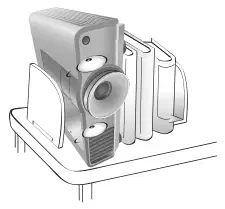

3 Belangrijke veiligheidsinstructies

- De projector niet bedekken met een item;

beddengoed of een ander zacht oppervlak.
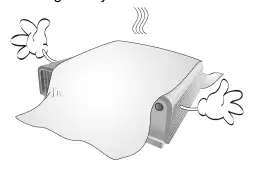


4 Belangrijke veiligheidsinstructies

Gebruik nooit de projector onmiddellijk nadat hij van een koude locatie naar een warme plek is verplaatst. Wanneer de projector wordt blootgesteld aan een dergelijke temperatuurverandering, kan vocht condenseren op de cruciale interne onderdelen. Om mogelijke schade van de projector te voorkomen, gebruik dan ten minste 2 uur geen beamer als er een plotselinge temperatuurverandering optreedt.

Gebruik geen vluchtige vloeistoffen, zoals insecticide of bepaalde soorten schoner bij de projector. Laat rubber of kunststof producten niet aanraken de projector voor een lange tijd. Ze zullen sporen achterlaten op de finish. Indien reinigen met een chemisch behandelde doek, moet u de veiligheidsinstructies van het reinigingsproduct volgen.

Dit product bevat de volgende materialen die schadelijk zijn voor het menselijk lichaam en milieu.
Om het product of gebruikte lampen te verwijderen, raadpleeg uw lokale milieuautoriteiten voor regelgeving.
Onder geen beding mag u ooit andere covers ongedaan maken of verwijderen. Uitsluitend het personeel van de bevoegde beroepsdienst raadplegen.
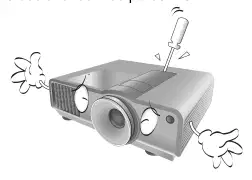
Houd de originele verpakking voor eventuele toekomstige verzending. Als u uw projector na gebruik moet inpakken, pas dan de projectielens aan op een geschikte positie, leg het lenskussen rond de lens en plaats het lenssalon met Projectorkussen samen om schade tijdens transport te voorkomen.
Belangrijke veiligheidsinstructies

Inhoud van de zending
Pak voorzichtig uit en controleer of u de onderstaande items heeft. Sommige van de items zijn mogelijk niet beschikbaar afhankelijk van uw aankoopregio. Controleer bij uw plaats van aankoop.
Sommige accessoires kunnen van regio tot streek verschillen.
De garantiekaart wordt alleen in bepaalde regio's geleverd. Raadpleeg uw dealer voor gedetailleerde informatie.


6 Overzicht

1. Om de batterijhoes te openen, draai je om met de afstandsbediening zijn rug te bekijken en drukt u op het vingergreepje van de hoes. De cover zal eraf glijden. 2. Verwijder eventuele bestaande batterijen (indien nodig) en installeer twee nieuwe AAA-batterijen die de polariteiten van de batterij observeren zoals aangegeven in het basisvak van de accu. Positief (+) gaat naar positief en negatief (-) gaat naar negatief. 3. De kap opnieuw in elkaar zetten door hem op de koffer te richten en weer naar boven te schuiven. Stop als het op zijn plaats klikt.
tot 8 m
Wij willen dat u een aangename ervaring heeft met uw BenQ projector, dus we moeten deze veiligheidskwestie onder uw aandacht brengen om schade aan persoon en eigendom te voorkomen.
Als u van plan bent om uw projector aan het plafond te monteren, raden wij u ten zeerste aan een passende BenQ-projectorplafondbevestigingsset te gebruiken en ervoor te zorgen dat deze veilig en betrouwbaar is geïnstalleerd.
Als u een niet-BenQ merk projector plafond montage kit gebruikt, is er een veiligheidsrisico dat de projector uit het plafond kan vallen als gevolg van onjuiste bevestiging door gebruik van verkeerde meter of lengte schroeven.
U kunt een BenQ projector plafond mount kit kopen bij de plek waar u uw BenQ-projector hebt gekocht. BenQ adviseert u ook een aparte Kensington-slot compatibele veiligheidskabel aan te schaffen en deze veilig vast te bevestigen op zowel de slot van het Kenzington-systeem als de basis van de plafondbeugel. Dit zal de secundaire rol van het inperken van de projector uitvoeren als zijn bevestiging aan de montagebeugel los raakt.
7 Overzicht

8 Overzicht


Zie "Verbinding met videoapparatuur" op pagina 17 voor verbindingsdetails.
9. AC-kabelinlaat 10. Achterinfraroodsensor 11. Audio ingang jack Audide output jack 12. RJ45 LAN ingang jack 13. HDMI poort 14. USB-poort 15. RS-232 control port Gebruikt om te communiceren met een computer of thuis theater controle / automatisering systeem. 16. RGB signaal uitgang jack 17. 12VDC uitgang terminal Gebruikt om externe apparaten zoals een elektrisch scherm of lichtcontrole, enz. te activeren. Raadpleeg uw dealer voor hoe deze apparaten te verbinden. 18. RGB (PC)/Component video (YPbPr/YCbCr) signaal ingang jack 19. Component Video-inputs (RCA) ondersteunen Y/PB/PR of Y/CB/CR videosignaal 20. Composite Video input (RCA) 21. S-Video ingang (mini 4-pins DIN)
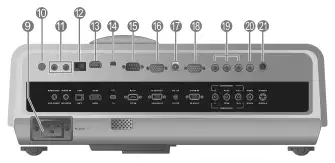
9 12 10 14 13 15 16 17 18 19 20 21 11
9 Overzicht

Controlepaneel

Vervormde beelden worden handmatig gecorrigeerd als gevolg van een schuine projectie.
Gaat terug naar de vorige OSD-menu's, verlaat en slaat alle wijzigingen op die zijn gemaakt met behulp van het On-Screen Display (OSD) menu.
Schakelt achtereenvolgens via invoerbronnen.
Schakelt de projector tussen stand-by en aan.
10 Overzicht


Activeert het geselecteerde On-Screen Display (OSD) menu item.
De LASER-aanwijzer gebruiken
De COMPONENT-toets schakelt tussen Component 1 en Component 2.
De Laser Pointer is een presentatiehulpmiddel voor professionals. Het zendt rood gekleurd licht uit als je erop drukt.
De laserpointer is geen speelgoed. Ouders moeten zich bewust zijn van de gevaren van laserenergie en deze afstandsbediening buiten het bereik houden van kinderen.
Kijk niet in het laserlichtvenster of straal de laserlichtstraal op uzelf en anderen. Zie de waarschuwingsberichten op de achterkant van de afstandsbediening voordat u deze gebruikt.
Vervormde beelden worden handmatig gecorrigeerd als gevolg van een schuine projectie.
11 Overzicht

Een locatie kiezen
Uw projector is ontworpen om te worden geïnstalleerd op een van de vier mogelijke installatielocaties.
Uw kamerindeling of persoonlijke voorkeur zal bepalen welke installatielocatie u kiest. Houd rekening met de grootte en positie van uw scherm, de locatie van een geschikt stopcontact, evenals de ligging en afstand tussen de projector en de rest van uw apparatuur.
Selecteer deze locatie met de projector die vlak voor het scherm in de buurt van de vloer is geplaatst. Dit is de meest voorkomende manier om de projector te positioneren voor snelle setup en draagbaarheid.
Selecteer deze locatie met de projector geplaatst in de buurt van de vloer achter het scherm.
*Set Floor Rear nadat u de projector aan zet.
Selecteer deze locatie met de projector opgehangen aan het plafond voor het scherm.
Selecteer deze locatie met de projector opgehangen aan het plafond achter het scherm.
Koop de BenQ Projector Plafond Mount Kit bij uw verdeler om uw projector aan het plafond te monteren.
* Stel Plafond Front in nadat u de projector aan zet.
* Stel Plafond Achteraan in nadat u de projector aan zet.

Automatisch uitschakelen van de slaaptimer achtergrondkleur menu-instellingen invoerbron
12 Positioneren van uw projector

De afstand van de projectorlens tot het scherm, de instelling voor zoom en het videoformaat zijn alle factoren in de geprojecteerde afbeeldingsgrootte.
Deze projector is uitgerust met een verplaatsbare lens. Zie "Verschuiving van de projectielens" op bladzijde 16 voor meer informatie. Je kunt de diagrammen op pagina 14 en 15 zien voor verticale offsetwaarden in de dimensietabellen die gemeten worden wanneer de lens volledig naar boven of beneden verschoven wordt.
Als u een 120-inch, 4:3-aspectverhouding scherm gebruikt, zie "De beeldverhouding is 4:3 en het geprojecteerde plaatje is 4;3. De gemiddelde projectieafstand is 494 cm.
Als u een 16:9-verhoudingsscherm heeft en uw gemeten projectieafstand 4,5 m (450 cm) is, zie dan "De beeldverhouding van het scherm is 16: 9" en de geprojecteerde afbeelding is 16; 9." De dichtstbijzijnde match in de "Gemiddelde" kolom is 449 cm. Kijkend over deze rij toont dat een 100-inch scherm is vereist.
Controle van de waarden voor min- en maxprojectieafstand in de kolommen "Beschermingsafstand" [cm]" op pagina 14 geeft aan dat de 4,5 m gemeten projectieafstand ook past bij het 90 en 110-inch formaat schermen. De projector kan worden aangepast (met behulp van de zoomregeling) om op deze verschillende schermgroottes te tonen bij het projectiebereik. Wees ervan bewust dat deze verschillende schermen hebben andere verticale offset waarden.
Als u de projector in een andere positie plaatst (naar die aanbevolen), dan moet je hem naar beneden kantelen of omhoog om het beeld op het scherm te centreren. In deze situaties zal er enige beeldvervorming optreden. Gebruik de Keystone functie om de vervorming te corrigeren. Zie "Vervorming van de beeldvorming" op bladzijde 26 voor meer informatie.
13 Positioneren van uw projector


De beeldverhouding is 16:9 en het geprojecteerde plaatje is 16.9
De bovenstaande getallen zijn bij benadering en kunnen enigszins afwijken van de werkelijke metingen. Alleen de aanbevolen schermgroottes worden vermeld. Als uw schermgrootte niet in de bovenstaande tabel staat, neem dan contact op met uw dealer voor hulp.
14 Uw projector positioneren

De illustraties en tabel hieronder zijn beschikbaar voor gebruikers die al 4:3 aspect ratio schermen hebben of van plan om te kopen 4:3-aspect verhouding screens naar de beeldverhouding 4:3.


De beeldverhouding is 4:3 en het geprojecteerde plaatje is 4
30 (762) 46 61 99 124 148 4.3 34.3
40 (1016) 61 81 132 165 198 5.7 45.7
50 (1270) 76 102 165 206 247 7.1 57.2
60 (1524) 91 122 198 247 297 8.6 68.6
70 (1778) 107 142 231 288 346 10.0 80.0
80 (2032) 122 163 264 330 395 11.4 91.4
90 (2286) 137 183 297 371 445 12.9 102.9
100 (2540) 152 203 330 412 494 14.3 114.3
110 (2794) 168 224 363 453 544 15.7 125.7
120 (3048) 183 244 395 494 593 17.1 137.2
130 (3302) 198 264 428 536 643 18.6 148.6
140 (3556) 213 284 461 577 692 20.0 160.0
150 (3810) 229 305 494 618 742 21.4 171.5
160 (4064) 244 325 527 659 791 22.9 182.9
170 (4318) 259 345 560 700 840 24.3 194.3
180 (4572) 274 366 593 742 890 25.7 205.7
190 (4826) 290 386 626 783 939 27.1 217.2
200 (5080) 305 406 659 824 989 28.6 228.6
250 (6350) 381 508 824 1030 1236 35.7 285.8
300 (7620) 457 610 989 1236 1483 42.9 342.9
De bovenstaande getallen zijn bij benadering en kunnen enigszins afwijken van de werkelijke metingen. Alleen de aanbevolen schermgroottes worden vermeld. Als uw schermgrootte niet in de bovenstaande tabel staat, neem dan contact op met uw dealer voor hulp.
15 Positioneren van uw projector

De lensshift control biedt flexibiliteit voor het installeren van uw projector. Het staat de projector toe om uit het midden van het scherm te worden geplaatst.
De lensverschuiving wordt uitgedrukt als een percentage van de geprojecteerde beeldhoogte of -breedte. Het wordt gemeten als een offset van het geprojecteerde beeld . U kunt de hendel gebruiken om de projectielens in elke richting binnen het toegestane bereik te verschuiven, afhankelijk van uw gewenste beeldpositie.
Om de lenshendel te gebruiken:

16 Positioneren van uw projector

U kunt de projector aansluiten op elk type video-apparatuur, zoals een VCR, DVD speler, digitale tuner, kabel of satellietdecoder, computerspelcomputer of digitale camera. U kunt het ook aansluiten op een desktop- of laptoppc of Apple Macintosh systeem. U hoeft de projector alleen met een bronapparaat te verbinden via slechts één van de verbindingsmethoden, maar elk biedt wel een ander niveau aan videokwaliteit. De methode die u kiest zal hoogstwaarschijnlijk afhangen van de beschikbaarheid van overeenkomende terminals op zowel de projector als het Videobronapparaat zoals hieronder beschreven:

S-Video "S-video of videoapparatuur verbinden" op pagina 18
Video "S-video of videoapparaten verbinden" op pagina 18 Normaal
PC (D-SUB) "Een computer verbinden" op pagina 19 Beter
Zorg ervoor dat bij het verbinden van een signaalbron met de projector:
HDMI (High-Definition Multimedia Interface) ondersteunt ongecomprimeerde video dataoverdracht tussen compatibele apparaten zoals DTV tuners, dvd spelers en displays over een enkele kabel. Het biedt pure digitale kijk- en luisterervaring. U moet een HDMI-kabel gebruiken bij het maken van verbinding tussen de projector en HDMI apparaten.
HDMI-apparaat: DVD speler, digitale tuner, enz.

Om ervoor te zorgen dat u een correct invoerbrontype voor het HDMI-signaal selecteert, zie "HDMI Instellingen" op pagina 49 voor details.
17 Verbinding met videoapparatuur

Zorg ervoor dat de overeenkomstige kleuren tussen kabels en terminals overeenkomen. De RCA-type componenten video jacks zijn voorzien voor aansluiting op videouitgang apparaten. De audioverbindingen worden uitsluitend ter informatie verstrekt. U kunt ook de aparte audiokabel aansluiten op een geschikte geluidsversterker.

U hoeft alleen S-Video of composiet Videokabel van hetzelfde apparaat te verbinden, nooit beide tegelijk. De audioverbindingen worden uitsluitend ter informatie verstrekt. U kunt ook de aparte audiokabel aansluiten op een geschikte geluidsversterker.

18 Verbinding met videoapparatuur
Audiokabel · S-Video kabel · audiokabel

Sluit de projector aan op een computer met VGA-kabel.

Veel laptops zetten hun externe videopoorten niet aan wanneer ze op een projector zijn aangesloten. Meestal wordt het externe display aan/uit gezet door een sleutelcombinatie zoals Fn + F3 of CRT / LCD. Zoek een functiesleutel met de CRT/LCD-code of een functietoets die op de laptop is aangebracht. Druk tegelijkertijd op Fn en de gelabelde functietoets. Raadpleeg uw laptop's documentatie om uw laptop te ontdekken'de sleutelcombinatie. Een monitor aansluiten
Als u uw presentatie close-up wilt bekijken op een monitor, maar ook op het scherm en de MONITOR UIT jack beschikbaar is op uw projector kunt u de MONitOR Out signaal output jack aansluiten op de projector.

19 Verbinding met videoapparatuur
Laptop of desktop · computer · Audiokabel


Gebruik de originele accessoires (bijv. stroomkabel) alleen met het apparaat om mogelijke gevaren zoals elektrische schok en brand te voorkomen. De projector aanzetten
Volg de onderstaande stappen.

De projector reageert niet op verdere commando's terwijl hij zich warm maakt.
4. Als de projector voor het eerst wordt geactiveerd, selecteer dan uw OSD-taal volgens de instructies op het scherm. 5. Als u wordt gevraagd om een wachtwoord, drukt u op de pijltjestoetsen om een zescijferige wachtwoord in te voeren. Zie "Het gebruik van de wachtwoordfunctie" op pagina 23 voor details. 6. Druk op een van de Source-toetsen op de afstandsbediening of druk herhaaldelijk BRON op de projector totdat het gewenste signaal is geselecteerd. Zie "Een invoerbron selecteren" op pagina 21 voor details. 7. Als de horizontale frequentie van de invoerbron het bereik van de projector overschrijdt, wordt op het scherm "No Signal" weergegeven. Dit bericht blijft op het scherm totdat u de invoerbron in een geschikte verandert.
Als je de projector kort na het afsluiten opnieuw wilt starten, kunnen fans een paar minuten draaien om af te koelen
Omlaag. Druk opnieuw op Power om de projector te starten nadat de ventilatoren stoppen en het licht van de powerindicator oranje wordt.
Voorbereidingen


De projector kan tegelijkertijd op meerdere apparatuur worden aangesloten. Wanneer de projector voor het eerst wordt ingeschakeld, zal hij proberen opnieuw verbinding te maken met de inputbron die in gebruik was toen de projecteur laatst werd uitgeschakeld.
Om de videobron te selecteren:
Druk op een van de Source toetsen op de afstandsbediening, of druk herhaaldelijk BRON in totdat het gewenste signaal is geselecteerd.
In het onwaarschijnlijke geval dat u de projector met een DVD-speler verbindt via HDMI ingang van de projecteur en het geprojecteerde beeld geeft verkeerde kleuren, verander dan alstublieft de kleurruimte naar YUV.
Deze functie is alleen beschikbaar wanneer de HDMI-invoerpoort in gebruik is.
Kleurruimte wijzigen

De projector is uitgerust met meertalige On-Screen Display (OSD) menu's voor het maken van verschillende aanpassingen en instellingen.
Hieronder vindt u het overzicht van de OSD menu.

Pers EXIT terug te gaan naar de vorige pagina of om af te sluiten.
Om de OSD menu's te gebruiken, stel het OSD-menu in op uw vertrouwde taal.

Splash scherm projector positie Auto Power off slaaptimer
Splash scherm projector positie Auto Power off slaaptimer
*De eerste druk leidt u terug naar het hoofdmenu en de tweede druk op sluit het OSD-menu.
Met behulp van een beveiligingskabelslot
De projector moet op een veilige plek worden geïnstalleerd om diefstal te voorkomen. Koop anders een slot, zoals het Kensington-slot om de projector te beveiligen. U kunt een Kensington slot vinden op de projector. Zie punt 5 van bladzijde 9 voor nadere bijzonderheden.
Een Kensington beveiligingskabelslot is meestal een combinatie van sleutels en het slot. Raadpleeg de documentatie van het slot om uit te vinden hoe je dit moet gebruiken.
Hoofdmenu pictogram · Oplichten · Status

Voor beveiligingsdoeleinden en om ongeoorloofd gebruik te voorkomen, bevat de projector een optie voor het instellen van wachtwoordbeveiliging. Het wachtwoord kan worden ingesteld via het menu On-Screen Display (OSD). Zodra het wachtwoord is ingesteld en deze functie geselecteerd, de projector wordt beveiligd met een password. Gebruikers die het juiste wachtwoord niet kennen, kunnen de projector niet gebruiken.
U wordt ongemakkelijk als u de wachtwoordfunctionaliteit activeert en vervolgens het paswoord vergeet. Print deze handleiding (indien nodig) en schrijf het wachtwoord dat u in dit handboek gebruikt, en bewaar de handleiding op een veilige plek voor later terugroepen.
Zodra een wachtwoord is ingesteld en geactiveerd, kan de projector niet gebruikt worden tenzij het juiste paswoord wordt ingevoerd telkens wanneer de projecteur gestart wordt.
1. Druk op MENU/EXIT en druk vervolgens op / totdat het menu Geavanceerd instellen is gemarkeerd. 2. Druk op het wachtwoord en druk op ENTER. De wachtwoordpagina wordt weergegeven. 3. Wachtwoord markeren en op / drukken om Aan te selecteren. De pagina Invoerwachtwoord wordt weergegeven. 4. Zoals de afbeelding aangeeft, vertegenwoordigen de vier pijltjestoetsen (respectievelijk 4 cijfers (1, 2, 3, 4). Volgens het wachtwoord dat u wilt instellen, drukt u op de pijltjestoetsen van de afstandsbediening of projector om zes cijfers voor het password in te voeren. Als de functie voor het eerst wordt gebruikt, voer dan zes keer in op het standaard wachtwoord (1, 1, 1, 1 en 1) van de projector door te drukken. Zodra het wachtwoord is ingesteld, keert het OSD-menu terug naar de Wachtwoord pagina.

Lampinstellingen HDMI-instellingen
Signaalstroom aan off-directe stroom uit


Als de wachtwoordfunctie geactiveerd is, wordt u gevraagd om het zescijferige paswoord in te voeren telkens als je de projector aanzet. Als u het verkeerde wachtwoord invoert, wordt de foutmelding van het password weergegeven voor drie seconden en volgt de pagina met Input Passwacht. U kunt het opnieuw proberen door een ander zescijferig wachtwoord in te voeren, of als u het paswoord niet hebt opgenomen in deze handleiding en u zich dat absoluut niet herinnert, dan kunt u de procedure voor terugroepen van uw wachtwoord gebruiken. Zie "Ingang van de wachtwoord terugroepprocedure" op pagina 24 voor meer informatie.
Als u 5 keer achter elkaar een onjuist wachtwoord invoert, wordt de projector automatisch in korte tijd afgesloten.


Schrijf de terugroepcode op en neem contact op met uw dichtstbijzijnde BenQ-klantencentrum.
Wachtwoord: Bewaar deze handleiding op een veilige plaats.
Om de wachtwoordbeveiliging uit te schakelen, ga terug naar het menu Geavanceerde instellingen > Wachtwoord > Password. Wachtwoord markeren en selecteren Uit door te drukken / . Het bericht "Invoerwachtwoord" wordt weergegeven. Voer het huidige wachtwoord in.


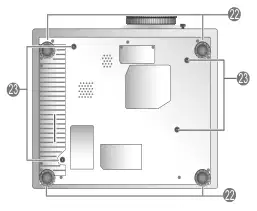
Er zijn vier verstelvoeten op de bodem van de projector. Deze kunnen indien nodig worden gebruikt om de projectiehoek te veranderen. Schroef de voeten in of uit om zo nodig te richten en vlakte van de projectiehoek.
Als het scherm en de projector niet loodrecht op elkaar staan, wordt het geprojecteerde beeld verticaal trapeziumvormig. Om dit probleem te verhelpen, zie "Vervorming van de afbeeldingen" op pagina 26 voor details. Automatisch aanpassen van de afbeelding
In sommige gevallen, kunt u nodig hebben om de beeldkwaliteit te optimaliseren. Om dit te doen, druk op AUTO. Binnen 3 seconden, de ingebouwde Intelligent Auto Adjustment functie zal opnieuw instellen van de waarden van Frequentie en Klok om te zorgen voor de beste beeldkwaliteit.

De huidige brongegevens worden gedurende 3 seconden in de hoek van het scherm weergegeven.
Deze functie is alleen beschikbaar als een PC signaal (analoge RGB) wordt geselecteerd. De afbeeldingsgrootte en helderheid aanpassen


Toetsentonen treedt op wanneer de projector niet loodrecht staat op het scherm en waar het geprojecteerde beeld zichtbaar is als trapeziumvorm, zoals een van beide:
Om de vorm van het beeld te corrigeren, kunt u volgende stappen uitvoeren.


Aspect ratio Keystone positie Overscan aanpassing
correctiepagina wordt weergegeven. iv. Druk op de toets waarvan het toetsenbord pictogram tegenovergesteld is aan de vorm van
PIP PC & Component YPbPr Tuning
Kleurruimte conversie RGB
Een geprojecteerd beeld. Blijf op dezelfde toets drukken of druk de andere toetsen in totdat u tevreden bent met uw vorm. De waarden op het onderste gedeelte van de pagina veranderen tijdens het drukken. Wanneer de waarden hun maximum of minimum bereiken met herhaalde toetsaandrukken, zal het beeld niet meer veranderen. U zult niet in staat zijn om het beeld verder te veranderen.

/ .
/ .
/ .
/ .


De projector is ingesteld met verschillende vooraf gedefinieerde beeldmodi zodat u er een kunt kiezen die past bij uw bedrijfsomgeving en het type invoerbronfoto.
Om een afbeeldingsmodus te selecteren die bij uw behoefte past:
Deze modi bestaan uit vooraf ingestelde waarden die geschikt zijn voor verschillende projectiesituaties zoals hieronder beschreven:
De vooraf gedefinieerde beeldmodusinstellingen kunnen worden gewijzigd via de beschikbare items die in het menu Afbeelding -- Basis en Beeld -- Geavanceerde weergaven zijn weergegeven.
Om de beeldmodus te verfijnen:
Elke keer als je de beeldmodus wijzigt, verandert de projector ook de instelling naar degene die het laatst is ingesteld voor deze specifieke afbeeldingsmodus op dat bepaalde invoer. Als u de invoerbron wijzigt, zullen de meest recent gebruikte beeldmodus en instellingen voor die input en resolutie worden hersteld.

Er zijn twee gebruikers-definieerbare modi als de huidige beschikbare beeldmodi niet geschikt voor uw behoefte. U kunt een van de afbeeldingsmodi (behalve de geselecteerde gebruikersmodus) als startpunt gebruiken en de instellingen aanpassen.

Afbeeldingsmodus Laden Instellingen van Helderheid Contrast
Deze functie is alleen beschikbaar wanneer de modus Gebruiker 1 of Gebruiker 2 wordt geselecteerd in het submenu-item Afbeeldingmodus.
Tint scherpte reset afbeeldingsinstellingen Hernoemen van de gebruikersmodus
Gebruikersmodi hernoemen
U kunt Gebruiker 1 en Gebruiker 2 veranderen in de namen die gemakkelijk te identificeren of begrijpen zijn door gebruikers van deze projector. De nieuwe naam kan maximaal 12 tekens zijn, waaronder Engelse letters (A-Z, a-z), cijfers (0-9) en spatie ( ).
Gebruikersmodi hernoemen:
1. In het menu Afbeelding -- Basis, markeer Hernoemen Gebruikersmodus en druk op ENTER om de pagina Hernoem gebruikersmodus weer te geven. 2. Druk op / om het item te markeren dat u wilt hernoemen en druk op ENTER. De eerste letter zal worden gemarkeerd door een witte doos. 3. Druk op / om het eerste teken te selecteren. 4. Druk op om verder te gaan totdat de nieuwe naam is ingesteld en druk op ENTER om het te bevestigen. 5. Herhaal stap 2-4 als je de andere namen wilt veranderen.
Alle aanpassingen die u in de Picture -- Basic en Pictogram -- Geavanceerde menu's kunnen worden teruggegeven aan het fabriekspreset met een toets op het hoogtepunt van Reset.
Om de afbeeldingsmodus te resetten naar fabriekswaarden die zijn ingesteld:

Ongeacht welke beeldmodus u hebt gekozen, kunt u deze instellingen verfijnen om aan elk presentatiedoel te voldoen. Deze aanpassingen worden opgeslagen in de ingestelde modus waarin u zich bevindt wanneer u het OSD-menu verlaat.
Helderheid in het beeld oplichten -- Basismenu en de waarden aanpassen door te drukken /op de projector of afstandsbediening.
Hoe hoger de waarde, hoe helderder het plaatje. Hoe lager de instelling, hoe donkerder het beeld. Pas deze controle aan zodat de zwarte gebieden van het beeld net zo zwart verschijnen en dat detail in donkere zones zichtbaar is.
Verlicht Contrast in het Picture -- Basismenu en pas de waarden aan door op / te drukken met behulp van projector of afstandsbediening.
Hoe hoger de waarde, hoe groter het contrast. Gebruik dit om het hoogste witte niveau in te stellen nadat u de Helderheid-instelling eerder hebt aangepast aan uw geselecteerde invoer en kijkomgeving.
Licht kleur in het Picture -- Basic menu en pas de waarden aan door op / te drukken op de projector of afstandsbediening.
Onderaan wordt minder verzadigde kleuren geproduceerd; instelling naar de minimum waarde maakt het beeld zwart en wit. Als de instelling te hoog is, zullen kleuren op het beeld overweldigend zijn waardoor het image onrealistisch wordt.
Laad Tint op en pas de waarden aan door het indrukken/op de projector of afstandsbediening.
Hoe hoger de waarde, hoe rooder het beeld wordt. Hoe lager de waarde, hoe groener het plaatje wordt.
Scherpheid markeren en de waarden aanpassen door op / aan te drukken op de projector of afstandsbediening.
Hoe hoger de waarde, hoe scherper het beeld wordt. Hoe lager de waarde, hoe zachter het beeld wordt.
De Helderheid, Contrast functies kunnen ook toegankelijk zijn door op BRGHTNESS te drukken en CONTRAST op de afstandsbediening om het instelbalk weer te geven.Dan kunt u indrukken / aanpasbare waarden.

2 9 O r o j n g e l i t k a c h d
30 50 70 · 30 50 70

Er zijn meer geavanceerde functies in het Picture -- Geavanceerd menu om aangepast te worden aan uw voorkeur. Om de instellingen op te slaan, drukt u gewoon MENU/EXIT om het OSD-menu te verlaten.
Highlight Black Level en druk / op de projector of afstandsbediening om 0 IRE te selecteren.

Het grijswaarden videosignaal wordt gemeten in IRE-eenheden. In sommige gebieden die NTSC TV-standaard gebruiken, wordt de grijswaarden gemeten van 7,5 IRE (zwart) tot 100 IRE (wit); in andere gebieden waar PAL apparatuur of Japanse NTSC normen worden gebruikt, is echter de grijze waarde gemeten van 0 IRR (zwaar) tot100 IE (wit). We raden aan dat u de invoerbron controleert om te zien of het met 0 IRE is, dan moet u 7,5 IE selecteren.
T1 kleurtemperatuur gebruiker Fijne afstem Gammaselectie
3D kleurbeheer Briljante kleur
3D Comb Filter Film Modus Aan
U kunt statische of luidruchtige geprojecteerde foto's.
Om een beter beeld te krijgen:
Kleurtemperatuur van de helderheidsregeling
Kleurtemperatuur gebruiker Fijne afstelling
3D kleurbeheer Briljante kleur
Filmmodus Aan

Geluidsreductie Detail verbetering Luma Transmissie Chroma Transmission
Licht kleurtemperatuur op en selecteer een voorkeursinstelling door in / op de projector of afstandsbediening te drukken.
Er zijn verschillende kleurtemperatuurinstellingen beschikbaar.
T1 kleurtemperatuur gebruiker Fijne afstem Gammaselectie
2 Briljante kleur aan
3D Comb Filter Film Modus Aan
* Over kleurtemperaturen: Er zijn veel verschillende tinten die worden beschouwd als "wit" voor diverse doeleinden. Een van de gemeenschappelijke methoden voor het vertegenwoordigen van witte kleur staat bekend als de . Een witte kleur met een lage kleurtemperatuur lijkt roodachtig wit te zijn. Een witte kleur met een hoge temperatuur lijkt meer blauw in te hebben.

Om een voorkeurskleurtemperatuur in te stellen:

Kleur Temp gebruiker 1 fijne tuning
+50
Groene gain blauwe Gain
Groene Offset Blue Verschuiving
De menunaam "User " komt overeen met de instelling die in kleurtemperatuur is geselecteerd.
Gammaselectie markeren en een voorkeursinstelling selecteren door op / te drukken in de projector of afstandsbediening.
Kleurtemperatuur van de helderheidsregeling
Gamma verwijst naar de relatie tussen inputbron en helderheid van het beeld.
T1 kleurtemperatuur gebruiker Fijne afstem Gammaselectie
3D kleurbeheer Briljante kleur
3D Comb Filter Film Modus Aan

1 2 3 4 5 6 7 8
Deze functie maakt gebruik van een nieuwe kleur-verwerking algoritme en systeem niveau verbeteringen om hogere helderheid, terwijl het verstrekken van echtere, meer levendige kleuren in beeld. Wanneer ingesteld op "Off" is Briljante Kleur uitgeschakeld.
Kleurtemperatuur van de helderheidsregeling
T1 kleurtemperatuur gebruiker Fijne afstem Gammaselectie
3D kleurbeheer Briljante kleur
3D Comb Filter Filmmodus Aan

In de meeste installatiesituaties is kleurenbeheer niet nodig, zoals in klaslokalen, vergaderruimtes of loungeruimten waarin verlichting blijft branden, en waar het bouwen van externe ramen daglicht toelaat.
Alleen in vaste installaties met gecontroleerde verlichtingsniveaus zoals boardrooms, lezingen theaters of thuisbioscopen, moet kleurmanagement worden overwogen. Kleurbeheer biedt fijne kleurregeling aanpassing om een nauwkeuriger kleurenweergave mogelijk te maken, mocht u het nodig hebben.
Een goed kleurenbeheer kan alleen worden bereikt onder gecontroleerde en reproduceerbaare kijkomstandigheden. U moet een kleurmeter (kleur licht meter) gebruiken en u een set geschikte bron beelden om de kleurweergave te meten. Deze tools zijn niet voorzien van de projector, maar uw projector leverancier moet in staat om u te bieden met passende begeleiding of zelfs een ervaren professionele installateur.
De 3D Color Management biedt zes sets (RGBCMY) kleuren die aangepast moeten worden aan favoriete kleuren. Wanneer u elke kleur selecteert, kunt u zelfstandig zijn kleurenbereik en -verzadiging aanpassen volgens uw voorkeur.
Om de instellingen aan te passen en op te slaan:
1. In het menu Picture -- Geavanceerd, markeer 3D kleurbeheer en druk op ENTER. De 3D Color Management pagina wordt weergegeven. 2. Licht primaire kleur en druk op / om een kleur uit te kiezen van rood, geel, groen, cyaan, blauw en magenta. 3. Druk op het bereik en druk / om de kleurbereik die u wilt aanpassen te selecteren. Hoe groter het bereik, hoe meer proporties van de twee aangrenzende kleuren die de kleur bevat. Zie de afbeelding naar rechts voor hoe kleuren met elkaar verhouden. Als u bijvoorbeeld Rood kiest en het bereik op 0 stelt, wordt alleen zuiver rood geselecteerd. Het verhogen van het bereik zal zowel de rode kleur dicht bij geel en rood kleuren dichtbij magenta. Druk om de verzadiging te markeren en pas het kleurverzadigingsniveau aan door op / . Als u Rood selecteert en het bereik op 0 zet, wordt alleen de verzadiging van zuiver rood beïnvloed.
Kleurtemperatuur van de helderheidsregeling
T1 kleurtemperatuur gebruiker Fijne afstem Gammaselectie
3D Comb Filter Film Modus Aan

Verzadiging is de hoeveelheid van die kleur in een videobeeld. Lagere instellingen produceren minder verzadigde kleuren; een instelling van Als de verzadiging te hoog is, zal die kleur overweldigend en onrealistisch zijn.
Deze functie helpt bij het verbeteren van de beeldkwaliteit wanneer u videobeeld projecteert vanaf een film-gebaseerde DVD.
T1 kleurtemperatuur gebruiker Fijne afstem Gammaselectie
3D kleurbeheer Briljante kleur
3D Comb Filter Filmmodus Aan


Deze functie scheidt het composiet signaal naar Y (helderheid) -signaal en C-signaal, en kan helpen om duidelijkere en scherpere beelden te produceren met de juiste kleuren op zijn plaats.
Deze functie is alleen beschikbaar wanneer een Videosignaal geselecteerd wordt
De "verhouding van het beeld" is de verhouding tussen de breedte en de hoogte. Digitale TV is meestal in 16:9 verhouding, wat de standaard voor deze projector, en de meeste analoge tv-signalen en dvd's zijn in 4:3 ratio.
Met de komst van digitale signaalverwerking kunnen digitale displayapparaten zoals deze projector dynamisch het beelduitvoer naar een ander aspect rekken en opschalen dan dat van de invoerbron. Afbeeldingen kunnen lineair worden uitgerekt zodat het geheel van de afbeelding gelijk wordt getrokken, of niet-lineair, waardoor het beeld vervormd is.

1. Anamorf (ANA): Schaalt een afbeelding zo dat het in het midden van het scherm wordt weergegeven met een 16:9-aspectverhouding. Deze instelling rekt en verkleint lineair, behalve dat het de verticale en horizontale dimensies onafhankelijk behandelt. Het rekt de hoogte van het bronbeeld tot aan de volle geprojecteerde hoogte, en strekt zich uit over de breedte van de bronafbeelding totdat deze volledig is geprojecteerd. Dit kan het geprojecteerde aspect veranderen, afhankelijk van de oorspronkelijke kant van de bronafbeelding. Anamorf is het meest geschikt voor beelden die al in een 16:9 aspect, zoals hoge definitie TV, als ze worden weergegeven zonder verandering van de aspecten. 2. 4:3: Schaalt een afbeelding zodat het wordt weergegeven in het midden van het scherm met een aspectverhouding van 4:3. Dit is het meest geschikt voor 4:3 foto's zoals computermonitoren, standaard definitie TV en 4:3-aspect DVD-films, omdat ze zonder aspect verandering.
16:9 foto
4:3 foto

3. Letter Box (LB): Schaalt een afbeelding om de oorspronkelijke resolutie van de projector in zijn horizontale breedte te passen en verklein het beeld hoogte tot 3/4 van de projectiebreedte. Dit kan een beeld in hoogte groter dan kunnen worden weergegeven, zodat deel van de afbeelding verloren (niet getoond) langs de boven- en onderranden van de projectie. Dit is geschikt voor het weergeven van films die in letterboxformaat (met zwarte staven aan de bovenkant en onderkant) worden gepresenteerd.
16:9 foto
Afbeelding van brievenbusformaat
4. Breed: Strekt het beeld horizontaal op een niet-lineaire manier, dat wil zeggen de randen van de afbeelding zijn meer dan het midden van de foto om vervorming van het centrale deel van de tekening te voorkomen. Dit is geschikt voor gelegenheden waar u de breedte van een 4:3 aspect afbeelding wilt uitrekken tot aan de breedte in het 16:9-aspect scherm. Het verandert de hoogte niet. Sommige breedbeeldfilms zijn geproduceerd met hun breedte geplooid tot de breedte van een 4:3 aspect, en worden het best bekeken wanneer ze terug naar hun oorspronkelijke breedte gerestaureerd door deze instelling.
4:3 foto
4:3 foto
Met de Panamorph lenzen kunt u 16:9 projectoren omzetten naar het volledige 2.35:1 aspect van de meeste bewegingsbeelden, met aan de bovenkant en onderkant een beeld van de beste films zonder brievenbusbalken terwijl de resolutie wordt verhoogd met 33% en de helderheid met 20%.

2.35:1 beeldverhouding met de volledige resolutie van het 16:9-scherm
2.35:1 beeldverhouding in een 2,35:1-scherm
U heeft mogelijk een 2.35:1 scherm nodig om de 2.35:1-beelden weer te geven. Voor meer informatie, ga naar www.panamorph.com of contact opnemen met de plaats die u hebt gekocht van de projector.


Om de aandacht van het publiek te trekken naar de presentator, kunt u met BLANK het schermbeeld verbergen. Wanneer deze functie wordt geactiveerd met een audio-invoer aangesloten, kan het geluid nog steeds worden gehoord.
U kunt de lege tijd instellen in het menu Scherm > Blanke Timer om na een periode waarin er geen actie op het blanco scherm wordt ondernomen, automatisch te laten terugkeren door de projector. De duur kan worden ingesteld van 5 tot 30 minuten in stappen van 5 minuten.
Als de vooraf ingestelde tijdspanne niet geschikt is voor uw personatie, selecteer Uitschakelen.
Het maakt niet uit dat Blank Timer is geactiveerd of niet, u kunt op elke toets van de projector of afstandsbediening om het beeld te herstellen.
Zodra BLANK is ingedrukt, gaat de projectorlamp automatisch naar Dual-Reliable modus. Bevriezen van de afbeelding
Druk op FREEZE om de afbeelding te bevriezen. Het woord "FREEEZE" wordt in de linkerbovenhoek van het scherm weergegeven. Om de functie vrij te geven, drukt u op elke toets van de projector of afstandsbediening.
Als uw afstandsbediening de volgende toetsen heeft, dan kunt u deze niet indrukken om de functie te kunnen loslaten: LASER, #1, #4, PAGEN OP/PAGEER DONKEN.
Zelfs als een afbeelding op het scherm wordt bevroren, worden de foto's uitgevoerd op de video of ander apparaat. Als de aangesloten apparaten een actieve audio-uitvoer hebben, hoor je nog steeds het geluid ook al is de afbeelding op scherm bevroren. Gebruik maken van FAQ functie
Het menu Informatie bevat mogelijke oplossingen voor problemen met beeldkwaliteit, installatie, speciale functie- en serviceinformatie.
Om de FAQ informatie te krijgen:

De geluidsaanpassingen zoals hieronder zullen een effect hebben op de projector speaker(s). Zorg ervoor dat u een correcte verbinding hebt gemaakt met de audio-invoer van projector. Zie "Verbinden met videoapparatuur" op pagina 17 voor de wijze waarop audio-invoer is aangesloten.
Om het geluid tijdelijk uit te schakelen:
Indien beschikbaar, kunt u ook op de afstandsbediening MUTE drukken om het audio van projector tussen aan en uit te schakelen.
Het geluidsniveau aanpassen
Om het geluidsniveau aan te passen, drukt u op de afstandsbediening VOLUME+/VOLUME- of:
De stroomaan/uit-ringtone uitschakelen
Om de ringtoon uit te zetten:
De enige manier om de Aan/uit Ring Tone te veranderen is hier aan of uit. Het instellen van het geluid dempen of veranderen van het geluidsniveau zal geen invloed hebben op de Power On/Off Ring Tone. De lampmodus instellen
Deze projector is in staat tot dubbellampprojectie en biedt verschillende lampmodi voor diverse doeleinden:
Lampmodus Gebruikersvoordeel Geschikte omgeving
Dubbelhelder (Twee lampen worden in normale modus gebruikt)
Grote, goed verlichte vergaderzalen of auditoriums
Dubbel betrouwbaar (Twee lampen worden in economische modus gebruikt)
Enkelvoudig plaatsvervanger (De lamp met kortere bedrijfsuren wordt automatisch geselecteerd en in normale modus gebruikt)
Single-Eco (De lamp met kortere bedrijfsuren wordt automatisch geselecteerd en gebruikt in economische modus)
Kleine tot normale kamers
U kunt de volgende stappen uitvoeren om een lampmodus te kiezen volgens uw voorkeur.
Geluidsdemper · Mid-large boardrooms

Lan Control Instellingen kunt u de projector te beheren vanaf een computer met behulp van een webbrowser wanneer de computer en de projecteur zijn goed aangesloten op hetzelfde lokale netwerk.

Als u in een DHCP-omgeving bent: 1. Neem een RJ45 kabel en sluit het ene uiteinde aan op de RJ 45 LAN ingangsaansluiting van de projector, maar ook het andere eind naar de RIJ45 poort. 2. Druk op MENU/EXIT en druk vervolgens op / totdat het menu Geavanceerd instellen is gemarkeerd. 3. Druk op de instellingen voor Lan Control en druk op ENTER. De pagina Lan Control Instellingen wordt weergegeven. 4. Druk op om Control te markeren Door en druk / naar RJ45 selecteren. 5. Druk op om DHCP te markeren en druk / aan/uit. 6. Druk op om AMX Device Discovery te markeren en druk / om Aan of Uit te selecteren. Wanneer AMX Device Discovery is ingeschakeld, kan de projector worden gedetecteerd door AMX controller. 7. Druk op om te markeren Solliciteer en druk op ENTER. 8. Wacht tot ongeveer 15 - 20 seconden, en voer dan opnieuw de Lan Control Instellingen pagina. 9. Het IP-adres van de Projector, het Subnet Mask, de standaard Gateway en DNS Server instellingen worden weergegeven. Noteer het IP-adres dat in de rij met Projector IP adres wordt weergegeven.
Als het IP-adres van de Projector nog steeds niet wordt weergegeven, neem dan contact op met uw ITS beheerder.
Als u in een niet-DHCP omgeving bent: 1. Herhaal stap 1-4 hierboven. 2. Druk om DHCP te markeren en druk op / om uit te selecteren. 3. Neem contact op met uw ITS-beheerder voor informatie over de instellingen van het IP adres, Subnet Mask, Standaard Gateway en DNS Server. 4. Druk om het item te selecteren dat u wilt wijzigen en druk op ENTER. 5. Druk op / om de cursor te verplaatsen en druk vervolgens op - om deze waarde in te voeren. 6. Om de instelling op te slaan, drukt u op ENTER. Als u de instelling niet wilt opslaan, druk dan op MENU/EXIT. 7. Druk op om AMX Device Discovery te markeren en druk / om Aan of Uit te selecteren. 8. Druk op om te markeren Solliciteer en druk op ENTER.

Zodra u het juiste IP-adres voor de projector hebt en de projecteur in standbymodus staat, kunt u elke computer gebruiken die zich op hetzelfde lokale netwerk bevindt om de projectoren te bedienen.


Om de invoerbron te schakelen, klikt u op het gewenste signaal.
De bronlijst varieert naar gelang de connectoren die beschikbaar zijn op de projector. 'Video 1' staat voor het Videosignaal; 'S-Videon 1' betekent S-Vidio signaal.

De tools pagina stelt u in staat om de projector te beheren, het instellen van Lan-besturingsinstellingen en veilige toegang tot externe netwerkbewerkingen op deze projector.

i. Je kunt de projector een naam geven, bijhouden waar hij is en wie er verantwoordelijk voor is. ii. U kunt de Lan Control instellingen aanpassen. iii. Eenmaal ingesteld, is toegang tot de externe netwerkbewerking op deze projector beveiligd met een wachtwoord. iv. Zodra ingesteld, toegang tot de gereedschapspagina is beveiligd met een wachtwoord.
Na het maken van de aanpassingen, drukt u op de knop Verzenden en worden de gegevens opgeslagen in de projector.
v. Druk op Exit om terug te gaan naar de pagina voor het beheer van een netwerk. Let op de beperking van invoerlengte (inclusief spatie- en andere leestoetsen) in de lijst klap:
Categorie Item Input Lengte Maximum aantal

De info pagina toont de informatie en status van deze projector.

Pers Afsluiten te gaan
terug naar de externe netwerk operatie pagina.
Voor meer informatie, bezoek http://www.crestron.com & www.crestron.com/getroomview In een hoge-hoogteomgeving werken
Wij raden u aan om de hoogtestand te activeren wanneer uw omgeving meer dan 1500 meter boven zeeniveau ligt, of wanneer de projector voor langere perioden (>10 uur) zonder uitschakeling wordt gebruikt.
Om hoge hoogte te activeren:
De werking onder de hoge hoogtemodus kan leiden tot een hoger geluidsniveau van het gebruik van decibel vanwege verhoogde ventilatorsnelheid die nodig is om algehele koeling en prestaties te verbeteren.
Signaalaangedreven

Als u deze projector onder andere extreme omstandigheden, met uitzondering van het bovenstaande, kan worden weergegeven automatische uitschakeling symptomen, die is ontworpen om uw projector te beschermen tegen oververhitting. In gevallen als deze, moet u overschakelen naar de Hoge Hoogte Modus om deze symptomen op te lossen. Dit is echter niet om te stellen dat deze projector kan werken onder alle harde of extreme omstandigheden.
Hoge hoogtemodus wordt gebruikt wanneer de omgeving groter is dan 1500m. Wil je de Hoge Hoogtestand aanzetten?

Uw projector is in staat om beelden gelijktijdig weer te geven van twee inputbronnen, die kunnen worden gebruikt om uw presentatie op een interessante manier verbeteren. Zorg ervoor dat de signalen die u wilt weergeven correct zijn aangesloten op de projector.
Om het PIP-venster weer te geven:
Kleurruimte conversie RGB
De projector zal twee momenteel actieve signalen te tonen en de laatst bekeken foto wordt weergegeven op het grote scherm als een hoofdbron.
PC & Component YPbPr Tuning
Lege timer schakel testpatroon uit
De PIP-functie is effectief bij onder de broncombinaties.
PIP
Belangrijkste bron Tweede Bron Actief Venster
Bron 1 CVBS S-Video
Onderdeel 1/2 V V

4. Om de hoofdbron of tweede bron te veranderen, drukt u op om de belangrijkste Bron of Tweede Bron te markeren en drukt U op ENTER. De bronselectiebalk wordt weergegeven. 5. Gebruik / om de bron te markeren die u wilt weergeven voor het hoofdvenster (groter) of tweede venster, en druk op ENTER om deze instelling op te slaan en terug naar PIP-pagina. 6. Om OSD-instellingen te maken naar één van de twee bronnen (hoofd of tweede), markeer Active Window en druk op / om de bron die u wilt aanpassen selecteren.
De instellingen op de OSD-menu's zullen alleen effect hebben op het actieve venster. De volgende OSD-menufunctie kan niet werken op de actieve vensters voor PIP: Snel Automatisch zoeken.

Om de projector uit te schakelen, drukt u op POWER () aan de projecteur of AAN

op de afstandsbediening en er verschijnt een waarschuwingsbericht. Pers
WERK/ON () opnieuw.
De fans kunnen een paar minuten rennen om af te koelen. Druk opnieuw op Power/ON om de projector te starten nadat de ventilatoren zijn gestopt en het licht van de powerindicator oranje wordt.

Houd er rekening mee dat de menu's op het scherm (OSD) variëren naar gelang van het gekozen signaaltype.
Fotomodus Bioscoop/Dynamic/Presentatie/sRGB/Gebruiker 1/User 2
Zwart niveau 0 IRE/7.5 IRE
Kleurtemperatuur T1/T2/T3/T4/Gebruiker 1/User 2/Users 3
Kleurtemperatuur gebruiker Fijne afstelling
3D Comb Filter aan/uit


Blanco Timer uitschakelen/5 min/10 min/15 min/20 min/25 min/30 min

Positie van de projector Vloer Voor/ Plafond voor/achteraan Liggen/plafond Achterzijde
Automatisch uitschakelen van de stroom uit/5 min/10 min/15 min/20 min/25 min/30 min
Slaaptimer uitgeschakeld/30 min/60 min/90 min/120 min/150 min/180 min
Menu Weergave tijd 5 sec/10 sec/15 sec/20 sec/25 sec/30 sec
Menupositiecentrum/boven-links/boven rechts/onder-rechts/ onderaan links
Invoerbron HDMI/Video/S-video/Component 1/ Component 2/PC


Lamptimer 1 resetten
Lamptimer 2 resetten
Equivalent Lampuur #1
Equivalent Lampuur #2
HDMI-instellingen HDMI formaat
Baud Rate 2400/4800/9600/14400/19200/38400/57600/ 115200
Hoge hoogte-modus aan/uit
Aan/uit Ringtone aan/uit
Wachtwoord wijzigen (introduceert het huidige wachtwoord)
AMX-apparaat ontdekken aan/uit
Aan/uit met directe stroom
Signaalaan/uit
Expertmodus (invoert het huidige wachtwoord)
Equivalent Lampuur #1
Equivalent Lampuur #2

Vooraf gedefinieerde beeldmodi worden geleverd zodat u uw projector foto-opstelling kunt optimaliseren om aan te passen aan uw programmatype. Zie "Selecteer een vooraf ingestelde modus" op pagina 27 voor details.
Selecteer een vooraf ingestelde modus die het meest past bij uw behoefte aan de beeldkwaliteit en verbeter verder op basis van onderstaande selecties. Zie "Instellen van de Gebruiker 1/User 2 modus" op pagina 28 voor details.
Helderheid Past de helderheid van het plaatje aan. Zie "Aanpassende helderheid" op bladzijde 29 voor meer informatie.
Contrast Past de mate van verschil tussen donker en licht in het beeld aan. Zie "Aanpassen van Contrast" op bladzijde 29 voor meer informatie.
Kleur Past het kleurverzadigingsniveau aan -- de hoeveelheid van elke kleur in een videobeeld. Zie "Aanpassende kleur" op pagina 29 voor meer informatie.
Tint Past de rode en groene kleurtinten van het plaatje aan. Zie "Aanpassende tint" op bladzijde 29 voor meer informatie.
Scherpheid Past de afbeelding aan zodat het er scherper of zachter uitziet. Zie "Aanpassen van scherpte" op pagina 29 voor details.
Geeft alle instellingen in de Picture -- Basic en Pictogram -- Geavanceerde menu's terug naar de fabrieksvoorgestelde waarden. Zie "Resetting the picture mode" op pagina 28 voor details.
Gebruikersmodus hernoemen Hernoemt Gebruiker 1, gebruiker 2, of sRGB. Zie "Gebruikersmodi hernoemen" op pagina 28 voor meer informatie.
Zwart niveau Stelt de grijswaarden van het beeld in als 0 IRE of 7,5 IRE. Zie "Setting Black Level" op pagina 30 voor meer informatie.
Duidelijkheidscontrole Past de helderheid van het beeld aan. Zie "Beheersende helderheid van de afbeelding" op bladzijde 30 voor details.
Kleurtemperatuur Er zijn verschillende kleurtemperatuurinstellingen beschikbaar. Zie "Kies een kleurtemperatuur*" op pagina 30 voor details.
Kleurtemperatuur gebruiker Fijne afstelling Zie "Instellen van een voorkeurskleurtemperatuur" op pagina 31 voor details.
Gammaselectie Zie "Een Gamma-instelling selecteren" op pagina 31 voor details.
Briljante kleur Zie "Aanpassende briljante kleur" op bladzijde 31 voor meer informatie.
3D-kleurbeheer Zie "Color Management" op bladzijde 32 voor meer informatie.
Filmmodus Zie "Instellingen van de filmmodus" op bladzijde 32 voor meer informatie.
3D Comb-filter Zie "Setting 3D Comb Filter" op pagina 33 voor meer informatie.

Verhouding Er zijn verschillende opties om de beeld- en aspectverhouding in te stellen, afhankelijk van uw invoerbron. Zie "De verhouding tussen de aspecten selecteren" op bladzijde 33 voor details.
Sleutelsteen Verbetert de sleutels van het beeld. Zie "Vervorming van de beeldvorming" op bladzijde 26 voor meer informatie.
Toont de pagina voor positieaanpassing. Om het geprojecteerde beeld te verplaatsen, gebruik je de pijltjestoetsen. De waarden die op de onderste positie van de pagina worden getoond veranderen met elke toets drukt u tot ze hun maximum of minimum bereiken. Ze zullen terugkeren naar hun fabriekswaarden wanneer de projector opnieuw wordt gestart.
Deze functie is alleen beschikbaar wanneer het Component 1, Onderdeel 2 of PC signaal wordt geselecteerd.
Verbergt de slechte beeldkwaliteit in de vier randen. U kunt ook handmatig drukken
Ik beslis hoeveel ik moet verbergen. Instellingen 0 betekent dat de afbeelding 100% wordt weergegeven. Hoe groter de waarde, hoe meer deel van het beeld wordt verborgen terwijl het scherm gevuld en geometrisch nauwkeurig blijft.
Kleurruimteconversie Zie "Changing Color Space" op pagina 21 voor details.
PIP Schakel het PIP-venster in of uit en maakt gerelateerde aanpassingen. Zie "Meer dan één beeldbron tegelijk weergeven" op pagina 41 voor details.
H. Grootte Past de horizontale breedte van het plaatje aan. Fase Past de klokfase aan om beeldvervorming te verminderen. Automatisch Past de fase aan, en frequentie automatisch
Deze functies zijn alleen beschikbaar wanneer het Component 1, Onderdeel 2 of PC signaal is geselecteerd.
Lege timer Stelt de lege tijd in wanneer het leegstaande gedeelte geactiveerd is, zodra deze verstreken is zal de afbeelding terugkeren naar het scherm. Zie "De afbeelding verbergen" op pagina 35 voor details.
Druk op ENTER om het roostertestpatroon weer te geven. Het helpt u bij het aanpassen van de afbeelding grootte en focus en controleren of de geprojecteerde beeld vrij is van vervorming.
De functie is alleen beschikbaar wanneer de projector geen ingangssignaal detecteert.

Taal Stelt de taal in voor het menu On-Screen Display (OSD). Zie "De menu's gebruiken" op pagina 22 voor details.
Scherm voor opspatten Hiermee kunt u kiezen welk logoscherm tijdens het opstarten van de projector wordt weergegeven. U kunt kiezen voor BenQ logo scherm, blauw of zwart scherm.
Projectorpositie De projector kan worden geïnstalleerd op een plafond of achter het scherm, met één of meerdere spiegels. Zie "Een locatie kiezen" op pagina 12.
Automatisch uitschakelen Voorkomt onnodige projectie wanneer er geen signaal wordt gedetecteerd voor een lange tijd. Zie "Instellen van automatische stroom uit" op pagina 52 voor details.
Slaaptimer Stelt de automatische uitschakelingstijd in. De timer kan tussen 30 minuten en 3 uur op een waarde worden ingesteld.
Achtergrondkleur Hiermee kunt u de kleur van het achtergrondscherm kiezen die wordt weergegeven wanneer er geen invoerbron is gedetecteerd.
Stelt de duur van het gebruik in na uw laatste druk op je toets. Het bereik is van 5 tot 30 seconden in stappen van 5-seconden.
Stelt de menupositie On-Screen Display (OSD) in.
Stelt in of de OSD-berichten over de status van het detecteren van signalen worden weergegeven.
Invoerbron Selecteer een te projecteren invoerbron. Zie "Een invoerbron selecteren" op pagina 21 voor details.
Stelt in of de projector automatisch naar invoerbronnen zoekt. Als de bronscan aan is, zal de projector naar invoerbronnen scannen totdat het een signaal verkrijgt. Als de functie niet is geactiveerd, selecteert de projector het laatst gebruikte invoerbron.
Activeert de functie door Aan te selecteren wanneer het geselecteerde invoersignaal gesloten bijschriften draagt. • Bijschriften: Een weergave op het scherm van de dialoog, vertelling en geluidseffecten van tv-programma's en video's die gesloten zijn met een bijschrift (meestal aangeduid als "CC" in TV-lijsten). Bijschrift Versie Selecteer een voorkeurs- gesloten bijschrift. Om bijschriften te bekijken, selecteert u CC1, CC2, CC3 of CC4 (CC1 geeft ondertitels in de primaire taal van uw gebied).
Deze functies zijn alleen beschikbaar wanneer het Video- of S-Video signaal is geselecteerd.
Selecteren On maakt de functie mogelijk. De projector kan een VGA-signaal uitvoeren wanneer het in standbymodus is en de PC jack correct op apparaten wordt aangesloten. Zie "Een monitor verbinden" op pagina 19 voor hoe de verbinding te maken.
Het inschakelen van deze functie verhoogt het stroomverbruik in stand-by.

Selecteer de projectorlamp power onder Dual-Brightest, dual-reliable en single-alternative modi.
Lamptimer resetten 1/Lamptimers herstellen 2
Zodra de lamp is vernieuwd, selecteert u Reset om het lamptimer terug te geven op "0." Zie "Resetting the lamp timer" op pagina 55 voor details.
Equivalent Lampuur #1/Equivalente Lampenuur #2
Toont de informatie over het lampuur. Zie "Het leren kennen van het lampuur" op pagina 52 voor details.
Selecteer een invoerbrontype voor het HDMI-signaal. Auto is de standaard en aanbevolen instelling. U kunt ook handmatig het brontype selecteren. De verschillende brontypes dragen verschillende normen voor het helderheidsniveau.
Deze functie is alleen beschikbaar wanneer het HDMI-signaal geselecteerd wordt.
Selecteer een baud rate die identiek is aan uw computer . Zodat u de projector kunt aansluiten met behulp van een geschikte RS-232 kabel en update of downloaden van de projectors firmware. Deze functie is bedoeld voor gekwalificeerd personeel.
Hoge hoogte-modus Een modus voor gebruik in gebieden zoals hoge hoogte of hoge temperatuur. Zie "Opereren in een hoge hoogte omgeving" op pagina 40 voor details.
Audio-instellingen Zie "Aanpassen van het geluid" op pagina 36 voor details.
Beperkt het gebruik van de projector tot alleen degenen die weten wat het juiste wachtwoord is. Zie "Het gebruik van de wachtwoordfunctie" op pagina 23 voor details.
U wordt gevraagd om het huidige wachtwoord in te voeren voordat u overstapt naar een nieuw wachtwoord. Zie "Het gebruik van de wachtwoordfunctie" op pagina 23 voor details.
Lan-besturingsinstellingen Zie "Beheer van de projector door een Lan omgeving" op pagina 37 voor meer informatie.
Geeft alle instellingen terug naar de fabriekswaarden.
De volgende instellingen blijven over: namen van gebruikersmodi, Keystone, Taal, Projectorpositie, Hoge Hoogte Modus, Wachtwoord en Expert modus.
Stelt in of de projector direct moet worden ingeschakeld zonder op de POWER-toets van de projecteur te drukken, dan wel aan de afstandsbediening wanneer de projectors zijn aangesloten.
Stelt in of de projector direct moet worden ingeschakeld zonder op de POWER-toets van de projecteur te drukken, dan wel aan de afstandsbediening wanneer de projectors standby staan en het signaal via de VGA-kabel wordt gevoed.
Het menu Expert Mode is beveiligd met een wachtwoord en alleen toegankelijk door geautoriseerde ijkers. De ISF (Imaging Science Foundation) heeft zorgvuldig ontwikkelde, door de industrie erkende normen voor optimale videoprestaties ontwikkeld en een trainingsprogramma geïmplementeerd om technici en installateurs te laten gebruiken deze standaarden om optimaal beeldkwaliteit van BenQ-videoweergaveapparaten te verkrijgen. Daarom raden wij aan dat de installatie en kalibratie uitgevoerd worden door een ISF gecertificeerde installatietechnicus.
Voor meer informatie, ga naar www.imagingscience.com of contact opnemen met de plaats die u hebt gekocht van de projector.
Lampmodus · Wachtwoord · Word wijzigen

Dit menu toont u de huidige werkingsstatus van de projector.
Sommige beeldaanpassingen zijn alleen beschikbaar wanneer bepaalde invoerbronnen in gebruik zijn. Onbeschikbaar aanpassingen worden niet op het scherm weergegeven.
Veelgestelde vragen-Afbeelding en installatie
Toont mogelijke oplossingen voor problemen die u kunt tegenkomen. Veelgestelde vragen-kenmerken en service
Bron Toont de huidige signaalbron.
Afbeeldingsmodus Toont de geselecteerde modus in het menu Afbeelding -- Basis > Beeldmodus.
Resolutie Toont de oorspronkelijke resolutie van het invoersignaal.
Lampmodus Toont de geselecteerde lampmodus in het menu Geavanceerde instellingen > Lampenstand.
Toont de totale gebruikte lamptijd. Equivalent Lampuur #2

Zorg voor de projector
Je projector heeft weinig onderhoud nodig. Het enige wat je regelmatig hoeft te doen is de lens schoon houden. Verwijder nooit delen van de projector behalve het lampje. Neem contact op met uw dealer of lokale klantenservice als de projector niet werkt zoals verwacht.
Reinig de lens wanneer u vuil of stof op het oppervlak opmerkt. Voordat u probeert de lens schoon te maken, zet u de projector uit en trekt u het stopcontact los. Laat deze enkele minuten volledig afkoelen.
1. Gebruik een blik perslucht om stof te verwijderen. (Beschikbaar bij bouwmateriaal of fotografische leveranciers.) 2. Als er hardnekkig vuil of vlekken zijn, gebruik dan een goede fotografische lensborstel of bevochtig de schone zachte lensdoek met lensreiniger om het oppervlak van de lens voorzichtig te vegen. 3. Gebruik nooit een soort schuurmiddel, alkalisch/zuurreiniger of smeerpoeder of vluchtige oplosmiddelen zoals alcohol, benzeen, dunner of insecticide. Het gebruik van dergelijke materialen of het in stand houden van langdurig contact met rubber- en vinylmaterialen kan leiden tot beschadiging aan de oppervlakte van projector en materiaal voor kabinetten.
Raak de lens nooit met je vinger aan of wrijf in op schuurmateriaal. Zelfs papieren handdoeken kunnen de lenscoating beschadigen. Gebruik alleen een goede fotografische lensborstel, doek en reinigingsoplossing. Probeer de lens niet schoon te maken als de projector is ingeschakeld of nog warm van vorig gebruik.
Voordat u de zaak probeert schoon te maken, zet u de projector uit en trekt u het stopcontact los. Laat deze enkele minuten volledig afkoelen.
Gebruik nooit was, alcohol, benzeen, dunner of ander chemisch detergentia. Deze kunnen de zaak beschadigen.
Als u de projector voor langere tijd wilt opslaan, gelieve:
Het wordt aanbevolen dat u de projector met zijn originele verpakking of equivalent.
51 Aanvullende informatie

Kennismaking met het lampuur
Wanneer de projector in bedrijf is, wordt het gebruik van een lamp (in uren) automatisch berekend door de ingebouwde timer.
Om de informatie over het lampuur te verkrijgen:
Signaalstroom aan off-directe stroom uit
Lamptimer 1 resetten
Lamptimer 2 resetten
Equivalent Lampuur #1
De projectielamp is een verbruiksartikel. Om de levensduur van de lamp zo lang mogelijk te houden, kunt u via het OSD-menu de volgende instellingen doen.
Equivalent Lampenuur #2 50 uur
Met de dual-reliable modus vermindert systeemgeluid en energieverbruik. Als de Dual-Reliable modus is geselecteerd, wordt het licht minder en resulteert in donkerder geprojecteerde beelden.
De projector in de dual-reliable modus zetten verlengt ook het levensduur van de lamp. Om de Dual-Betrouwbare modus in te stellen, ga naar het menu Geavanceerde instellingen > Lampinstellingen > Light Mode en druk op / .

Deze functie laat de projector toe om automatisch uit te schakelen als er na een bepaalde periode geen invoerbron wordt gedetecteerd.
Splash scherm projector positie Auto Power off slaaptimer
Om Auto-Aanmacht uit te schakelen, ga naar het Systeeminstellingen > Automatisch Uitschakelen menu en druk op / om een tijdsperiode in te stellen. De periode kan worden ingesteld van 5 tot 30 minuten in stappen van 5 minuten. Als de vooraf ingestelde tijdlengtes niet geschikt zijn voor uw presentatie, selecteer Uitschakelen. De projector zal niet automatisch worden afgesloten in een bepaalde periode.
Achtergrondkleur menu Instellingen invoerbron
Gesloten bijschrift standbymonitor uitgeschakeld

Wanneer de lamp indicator rood licht of een bericht verschijnt suggereert dat het tijd is om te vervangen van de lamp, installeer dan een nieuwe lamp of raadpleeg uw dealer. Een oude lamp kan een storing in de projector veroorzaken en soms ontploft het licht. Ga naar http://lamp.BenQ.com voor een vervangingslamp.
De lampindicator en het temperatuurwaarschuwingslampje zullen oplichten als de lamp te warm wordt. Zet de stroom uit en laat 45 minuten afkoelen. Als de lamp of temperatuur indicator nog steeds oplicht na het weer aanzetten van de stroom, neem dan contact met uw dealer. Zie "Indicatoren" op bladzijde 57 voor nadere bijzonderheden.
De volgende Lamp waarschuwingsschermen zullen u eraan herinneren om de lamp te veranderen.
Statusbericht Installeer een nieuwe lamp voor optimale prestaties. Als de projector normaal gesproken draait met Dual-Reliable geselecteerd (zie "Lampuur leren kennen" op pagina 52), mag u doorgaan om de projecteur te bedienen totdat het lampje van volgend uur verschijnt.

Lamp > XXXX uur
Bestel een nieuwe lamp bij de lamp.benq.com
Druk op ENTER om het bericht te verwerpen.
Het is sterk aanbevolen dat u de lamp op deze leeftijd te vervangen. De lamp is een verbruiksartikel. De helderheid van de lamp neemt af bij gebruik. Dit is normaal lichtgedrag. U kunt de lamp vervangen wanneer u merkt dat het helderheidsniveau aanzienlijk is verminderd.
Lamp > XXXX uur
Bestel een nieuwe lamp bij de lamp.benq.com
Druk op ENTER om het bericht te verwerpen.
De lamp MOET worden vervangen voordat de projector normaal werkt.
Druk op ENTER om het bericht te verwerpen.
Lamp-gebruik tijd overschreden Vervang lamp (doorverwijzen naar User . Manual) dan resetten van de timer voor lampen. Bestel een nieuwe lamp bij de lamp.benq.com
"XXXX" in bovenstaande berichten zijn getallen die variëren afhankelijk van verschillende modellen. Plaatsing van het licht
53 Aanvullende informatie


54 Aanvullende informatie


De lamptimer niet resetten als de lamp nog niet vervangen is, omdat dit schade kan veroorzaken.
55 Aanvullende informatie

Baud rate 115200 HDMI-instellingen
Signaalstroom aan off-directe stroom uit
Lamptimer 1 resetten
Lamptimer 2 resetten
Equivalent Lampenuur #1 50 uur Equivalent Light Uur #2 50 uren


Power events Orange Off off Stand-by stand. Groene knipperen uit off Opladen.
Green Off-off Normale operatie.
Oranje knipperen uit off
Rood- of roodlichtgebeurtenissen
Off off red-off Lamp 1 is mislukt. De projector heeft automatisch de Single-Alternative modus ingevoerd. Vervang de lamp zo snel mogelijk.
Off off-road Lamp 2 is mislukt. De projector heeft automatisch de Single-Alternative modus ingevoerd. Vervang de lamp zo snel mogelijk. Off off Red Rood De projector heeft automatisch afsluiten. Als je de projector opnieuw wilt starten, zal het weer afsluiten. Neem contact op met uw dealer voor assistentie. Oranje off red-off
Off Red off
Off Red Red off Red Green Off Rood Orange Off rood Oranje Of Orantje Rood Oranjer Oranjes Rood Oraal Oranium Oran oranje Oran het Orantale Oranaal Of Het Oran Luid Van Oran Oran, Of Orange Rood Of Ongeveer Oranure Rood
De projector heeft automatisch afsluiten. Als je de projector opnieuw wilt starten, zal het weer afsluiten. Neem contact op met uw dealer voor assistentie.
Thermische gebeurtenissen · 57 Aanvullende informatie

Sluit de stroomkabel aan op het wisselstroominlaatje achteraan en sluit de voedingskabel in op het stopcontact. Als de stopcontact een schakelaar heeft, zorg dan dat hij aan staat. (Zie bladzijde 20.)
Er is geen stroom van de elektriciteitskabel.
De projector zet niet aan.
Poging om de projector tijdens het koelproces weer aan te zetten.
Wacht tot het afkoelproces is voltooid.
De lampkap is niet stevig bevestigd. Bevestig de lampkap correct. (Zie blz. 53)
Zet de videobron aan en controleer of de signaalkabel correct is aangesloten. (Zie blz. 17)
De videobron is niet correct ingeschakeld of aangesloten.
De projector is niet correct verbonden met het invoerbronapparaat. Controleer de verbinding. (Zie blz. 17)
Geen foto.
De invoerbron is niet correct geselecteerd.
Selecteer de juiste invoerbron met de Brontoetsen op de afstandsbediening of BRON aan de projector. (Zie bladzijde 21)
De verbindingskabels zijn niet veilig verbonden met de projector of signaalbron.
Sluit de kabels correct aan op de juiste terminals. (Zie blz. 17)
Het beeld is onstabiel.
De projectielens is niet goed gericht.
Pas de focus van de lens aan met behulp van de scherpstelring. (Zie bladzijde 25.)
Het beeld is wazig.
Stel de projectiehoek en -richting aan, alsmede indien nodig de hoogte van deze projector. (Zie bladzijde 25.)
De projector en het scherm zijn niet goed uitgelijnd.
De batterijen zijn leeg. Vervang beide batterijen door nieuwe. (Zie bladzijde 7)
Afstandsbediening werkt niet goed.
Er is een obstakel tussen de afstandsbediening en de projector. Haal het obstakel weg. (Zie bladzijde 7)
Je bent te ver weg van de projector.
Sta op 8 meter van de projector. (Zie bladzijde 7)
58 Aanvullende informatie

Alle specificaties kunnen zonder kennisgeving worden gewijzigd.
Optische projectiesysteem Single-chip DLPTM systeem. DMD chip 0,65" DLP (1920 x 1080) Lens F = 2,48 tot 2,81, f = 24,1 tot 36,15 mm Projectiescherm grootte 28" tot 300" Lamp 330W Elektrische compatibiliteitspc: 640 x 480 tot 1920 x 1200
Video: NTSC, PAL, SECAM, YPbPr (480i/480p/576i576p/720p/1080p), HDTV (720p-1080i/1080 p) Color Space Typ. = 60% NTSC (Target Color Gamut = HDTV Rec. 709) Terminals Invoer Analoge RGB: D-Sub 15-pin (vrouwelijk) x 1
HDMI (V. 1,3) x 1
Component Video (Y/CB/CR, Y/PB/PR) x 1
Component Video (Y/CB/CR, Y/PB/PR) x 1 (gedeeld met RGB-invoer)
Composietvideo x 1
Audio in x 1 uitgang 12VDC (Max. 0,5 A)
Audio uit x 1
Mini B type USB x 1
IR ontvanger x 2
LAN x 1 Algemene kenmerken Projectorgewicht < 11 kg Vermogen VAC 100-240V, 10 A, 50-60Hz Stroomverbruik Max. 940 W; stand-by < 1 W Bedrijfstemperatuur 0 °C tot 40 °C (zonder condens) Werkvochtigheid 10% - 90% (zonder condensatie) Werkhoogte 0-1499 m bij 0°C-35°C
1500-3000 m bij 0°C-30°C (met hoge hoogtestand) Opslagtemperatuur -20°C- 60°C/-4 °F tot 140°F opslagvochtigheid 10% - 90%
S-Video x 1 · 59 Aanvullende informatie

443 mm x 354,7 mm x 167 mm (B x D x H)


60 Aanvullende informatie

Ondersteunde timing voor PC-invoer
H. Frequentie
Pixelfrequentie
(Hz)
(KHz)
(MHz)
59.94 31.469 25.175 72.809 37.861 31.5 75 37.5 31.5 85.008 43.269 36 720 x 400 720 x 400 70.087 31.469 28.3221
640 x 480 640 x 480
56.250 35.156 36.000 60.317 37.879 40 72.188 48.077 50 75 46.875 49.5 85.061 53.674 56.25
800 x 600 800 x 600
60.004 48.363 65 70.069 56.476 75 75.029 60.023 78.75 84.997 68.667 94.5 1152 x 864 1152 x 864 75.00 67.500 108.000 *1024 x 576 Notebook Timing 60 35.82 46.996 *1024 x 600 Notebook Timing 64.995 41.467 51.419 1152 x 864 1152 x 864 75 67.5 108
1024 x 768 1024 x 768
1280 x 768 1280 x 768 59.87 47.776 79.5 74.893 60.289 102.25 84.837 68.633 117.5
1280 x 800 1280 x 800 59.81 49.702 83.5 74.934 62.795 106.5 84.88 71.554 122.5
1280 x 1024 1280 x 1024 60.02 63.981 108 75.025 79.976 135 85.024 91.146 157.5
1280 x 960 1280 x 960 60 60 108 85.002 85.938 148.5 1360 x 768 1360 x 768 60.015 47.712 85.5
1440 x 900 1440 x 900 59.887 55.935 106.5 74.984 70.635 136.75 84.842 80.43 157 1400 x 1050 1400 x 1050 59.978 65.317 121.75 1600 x 1200 1600 x 1200 60 75 162 1680 x 1050 1680 x 1050 59.954 65.29 146.25 1920 x 1080 (CEA- 861) 1920 x 1080 59.939/60 67.432/67.5 148.35/148.5
640 x 480@67Hz (MAC13) 640 x 480@67Hz 66.667 35 30.24
832 x 624@75Hz (MAC16) 832 x 624@75Hz 74.546 49.722 57.28
1024 x 768@75Hz (MAC19) 1024 x 768@75Hz 75.02 60.241 80
1152 x 870@75Hz (MAC21) 1152 x 870@75Hz 75.06 68.68 100
* Alleen voor de PC (analoge RGB) ingangen
61 Aanvullende informatie

Ondersteunde timing voor HDMI (HDCP) input
480i 720 x 480 59.94/60 15.734/15.75 27/27.027
480p 720 x 480 59.94/60 31.469/31.5 27/27.027
576i 720 x 576 50 15.625 27
576p 720 x 576 50 31.25 27
720/50p 1280 x 720 50 37.5 74.25
720/60p 1280 x 720 59.939/60 44.955/45 74.175/74.25
1080/50i 1920 x 1080 50 28.125 74.25
1080/60i 1920 x 1080 59.939/60 33.716/33.75 74.175/74.25
1080/24P 1920 x 1080 23.976/24 26.973/27 74.175/74.25
1080/25P 1920 x 1080 25 28.125 74.25
1080/30P 1920 x 1080 29.97/30 33.716/33.75 74.175/74.25
1080/50P 1920 x 1080 50 56.25 148.5
1080/60P 1920 x 1080 59.939/60 67.432/67.5 148.35/148.5
Ondersteunde timing voor EDTV en HDTV (via componenteninputs)
480i 720 x 480 59.94/60 15.734/15.75 13.5
480p 720 x 480 59.94/60 31.469/31.5 13.5
576i 720 x 576 50 15.625 27
576p 720 x 576 50 31.25 27
720/50p 1280 x 720 50 37.5 74.25
720/60p 1280 x 720 59.939/60 44.955/45 74.175/74.25
1080/50i 1920 x 1080 50 28.125 74.25
1080/60i 1920 x 1080 59.939/60 33.716/33.75 74.175/74.25
1080/24P 1920 x 1080 23.976/24 26.973/27 74.175/74.25
1080/25P 1920 x 1080 25 28.125 74.25
1080/30P 1920 x 1080 29.97/30 33.716/33.75 74.175/74.25
1080/50P 1920 x 1080 50 56.25 148.5
1080/60P 1920 x 1080 59.939/60 67.432/67.5 148.35/148.5
Ondersteunde timing voor Video- en S-Video ingangen
(Hz) H. Freq. Pixel Freq.
NTSC M/J - 59.94/60 15.734/15.75 3.58
NTSC 4.43 - 59.94/60 15.734/15.75 4.43
PAL-B/D/G/H/I/N - 50 15.625 4.43
PAL M - 59.94/60 15.734/15.75 3.58
PAL Nc - 50 15.625 3.58
SECAM - 50 15.625 4.25/4.41
62 Aanvullende informatie

BenQ garandeert dit product tegen eventuele defecten in materiaal en afwerking, onder normaal gebruik en opslag.
Bewijs van aankoopdatum zal vereist zijn bij een garantieclaim. In het geval dit product binnen de garantieperiode defect blijkt te zijn, zal BenQ een verplichting en uw exclusieve rechtsmiddel vervanging van eventuele gebrekkige onderdelen (inclusief labor) zijn. Om garantieservice te verkrijgen, onmiddellijk de handelaar van wie u het product gekocht heeft in kennis stellen van eventuele gebreken.
Belangrijk: De bovenstaande garantie is ongeldig indien de klant het product niet volgens de schriftelijke instructies van BenQ. In het bijzonder moet de omgevingsvochtigheid tussen 10% en 90% liggen, temperatuur tussen 0°C en 35°C, hoogte onder 3000 meter en vermijden om de projector in een stoffige omgeving te bedienen. Deze garantie geeft u specifieke wettelijke rechten, en je kunt andere rechten hebben die van land tot land verschillen.
Voor meer informatie, bezoek www.BenQ.com
Copyright © 2011 door BenQ Corporation. Alle rechten voorbehouden. Geen enkel deel van deze publicatie mag worden gereproduceerd, verzonden, getranscribeerd of opgeslagen in een opzoeksysteem of vertaald naar enige taal of computertaal, ongeacht de vorm en met welke wijze dan ook, elektronisch, mechanisch, magnetisch, optisch, chemisch, manueel of anderszins zonder voorafgaande schriftelijke toestemming van BenQ Corporation.
Alle handelsmerken en geregistreerde merken zijn eigendom van hun respectieve eigenaren.
BenQ Corporation doet geen verklaringen of garanties, hetzij uitdrukkelijk noch impliciet, met betrekking tot de inhoud van en specifiek verwerpt garantieverleningen, verkoopbaarheid of geschiktheid voor een bepaald doel. Verder behoudt BenQ Corporation zich het recht voor om deze publicatie te herzien en van tijd tot tijd wijzigingen aan te brengen in de inhoud ervan zonder verplichting van BenQ Corporation om personen hiervan op de hoogte te stellen.
63 Garantie en Copyright informatie
Pagina's waarnaar wordt verwezen in deze handleiding — fabrikant, ondersteuning en downloads.
Veelvoorkomende problemen, mogelijke oorzaken en oplossingen.
| Probleem | Mogelijke oorzaak | Oplossing | |
|---|---|---|---|
| De projector zet niet aan. | Er is geen stroom van de elektriciteitskabel. | Sluit de stroomkabel aan op het wisselstroominlaatje achteraan en sluit de voedingskabel in op het stopcontact. Als de stopcontact een schakelaar heeft, zorg dan dat hij aan staat. (Zie bladzijde 20.) | p.58 |
| De projector zet niet aan. | Poging om de projector tijdens het koelproces weer aan te zetten. | Wacht tot het afkoelproces is voltooid. | p.58 |
| De projector zet niet aan. | De lampkap is niet stevig bevestigd. | Bevestig de lampkap correct. (Zie blz. 53) | p.58 |
| Geen foto. | De videobron is niet correct ingeschakeld of aangesloten. | Zet de videobron aan en controleer of de signaalkabel correct is aangesloten. (Zie blz. 17) | p.58 |
| Geen foto. | De projector is niet correct verbonden met het invoerbronapparaat. | Controleer de verbinding. (Zie blz. 17) | p.58 |
| Geen foto. | De invoerbron is niet correct geselecteerd. | Selecteer de juiste invoerbron met de Brontoetsen op de afstandsbediening of BRON aan de projector. (Zie bladzijde 21) | p.58 |
| Het beeld is onstabiel. | De verbindingskabels zijn niet veilig verbonden met de projector of signaalbron. | Sluit de kabels correct aan op de juiste terminals. (Zie blz. 17) | p.58 |
| Het beeld is wazig. | De projectielens is niet goed gericht. | Pas de focus van de lens aan met behulp van de scherpstelring. (Zie bladzijde 25.) | p.58 |
| Het beeld is wazig. | De projector en het scherm zijn niet goed uitgelijnd. | Stel de projectiehoek en -richting aan, alsmede indien nodig de hoogte van deze projector. (Zie bladzijde 25.) | p.58 |
| Afstandsbediening werkt niet goed. | De batterijen zijn leeg. | Vervang beide batterijen door nieuwe. (Zie bladzijde 7) | p.58 |
| Afstandsbediening werkt niet goed. | Er is een obstakel tussen de afstandsbediening en de projector. | Haal het obstakel weg. (Zie bladzijde 7) | p.58 |
| Afstandsbediening werkt niet goed. | Je bent te ver weg van de projector. | Sta op 8 meter van de projector. (Zie bladzijde 7) | p.58 |
Eigenaren en ons team reageren doorgaans binnen een dag — en uw vraag helpt ook de volgende persoon.
Stel als eerste een vraag — andere eigenaren of ons team geven antwoord.