




PDM-4210
Hoge definitie plasmamonitor Moniteur plasma haute definition
MANUEL UTILISATEUR VAN DE GEBRUIKER

VEILIGHEIDSPUNTEN die je moet weten over jouw Yamaha High Definition Plasma Monitor Onze reputatie is gebouwd op de kwaliteit, prestaties en het gemak van service van Yamaha High Definition Plasma Monitor. Veiligheid is ook in het ontwerp van deze eenheden de eerste plaats bij ons. Om u te helpen deze producten goed te bedienen, illustreert dit hoofdstuk veiligheidstips die voor u van nut zullen zijn. Lees het zorgvuldig door en pas de kennis toe die u ervan verkrijgt voor een goede werking van uw Yamaha High Definition Plasma Monitor.
Volg alle waarschuwingen en instructies die op deze monitor zijn aangegeven.
De bliksemflits met pijlpunt symbool, binnen een gelijkzijdige driehoek, is bedoeld om de gebruiker te waarschuwen voor de aanwezigheid van ongeïsoleerde "gevaarlijke spanning" in het product behuizing die kan zijn van een voldoende grootte aan een risico op elektrische schok vormen voor personen.
DO NOT OPEN
Het uitroeppunt binnen een gelijkzijdige driehoek is bedoeld om de gebruiker te waarschuwen voor het feit dat er belangrijke instructies zijn over bediening en onderhoud (servicing) in de bij het toestel gevoegde literatuur.
DEZE MONITOR IS ONTWORPEN OM TE WERKEN OP 120 VOLT 60HZ, WISSELSTROOM. PLAATS HET NETSNOER IN EEN 120 VOLT 60HZ UITLAAT.
OM ELEKTRISCHE SCHOKKEN TE VOORKOMEN, GEBRUIK DE (GEPOLARISEERDE) STEKKER VAN HET BEELDSCHERM NIET MET EEN VERLENGSNOER, HOUDER OF ANDERE UITGANG TENZIJ DE BLADEN EN GRONDTERMINAL VOLLEDIG KUNNEN WORDEN INGEBRACHT TER VOORKOMING VAN BLOOTSTELLING AAN MESJES.
SLUIT DE MONITOR NOOIT AAN OP GELIJKSTROOM OF IETS ANDERS DAN DE OPGEGEVEN SPANNING.
Om elektrische schokken te voorkomen, passen brede blad van de stekker om breed slot en volledig invoegen. Dit digitale apparaat van klasse B voldoet aan de Canadese ICES-003.
LEES ALLE INSTRUCTIES ZORGVULDIG DOOR. BEWAAR DE HANDLEIDING VAN DEZE GEBRUIKER VOOR TOEKOMSTIGE REFERENTIE.
Voor toekomstige referentie, neem het serienummer van uw monitor op.
SERIENUMMER Het serienummer bevindt zich aan de achterzijde van het beeldscherm.

Lees vóór het bedienen van de apparatuur Volg alle waarschuwingen en instructies die op deze monitor zijn aangegeven. 1. Lees deze instructies. 2. Hou deze instructies. 3. Alle waarschuwingen. 4. Volg alle instructies op. 5. Gebruik dit apparaat niet in de buurt van water. 6. Alleen reinigen met een droge doek. 7. Vergrendel geen ventilatieopeningen. Installeer volgens de instructies van de fabrikant. 8. Plaats geen warmtebronnen zoals radiatoren, hitteregisters, kachels of andere apparaten (versterkers daaronder begrepen) die warmte produceren. 9. Versla het veiligheidsdoeleinden van de gepolariseerde of aarding-type stekker niet. Een gepolariseerde stekker heeft twee bladen met een breder dan de andere. Een aardingsplug heeft twee messen en een derde grondscharnier. Het brede mes of de derde tand wordt voor uw veiligheid verstrekt. Als de meegeleverde stekker niet in uw uitlaat past, raadpleeg dan een elektricien voor vervanging van het verouderde stopcontact. 10. Bescherm het netsnoer tegen lopen of vastgepakt worden, met name bij stekkers, gemakshouders en de plaats waar ze uit het apparaat komen. 11. Gebruik alleen de door de fabrikant gespecificeerde bevestigings- en accessoires. 12. Gebruik alleen met de kar, stand, statief, beugel of tafel die door de fabrikant is opgegeven of verkocht bij het apparaat. Wanneer een kar wordt gebruikt, wees voorzichtig bij het verplaatsen van de cart/apparatus combinatie om letsel te voorkomen door tip-over. 13. Trek dit apparaat los tijdens bliksemstormen of wanneer het langdurig ongebruikt is. 14. Raadpleeg alle services aan gekwalificeerd personeel. Het is noodzakelijk dat de apparatuur wordt onderhouden wanneer het apparaat op enigerlei wijze beschadigd raakt, zoals schade aan stroomkabel of stekkers, vloeistof is gemorst of voorwerpen in een toestel zijn gevallen, het apparaat blootgesteld is geweest aan regen of vocht, niet
15. Monitors zijn ontworpen om te voldoen aan de aanbevolen veiligheidsnormen voor kantel- en stabiliteit. Breng geen overmatige trekkracht aan op de voorkant of bovenkant van het kastje, waardoor het product kan omslaan wat resulteert in schade en/of persoonlijk letsel. 16. Volg de instructies voor wand-, plank of plafondmontage zoals aanbevolen door de fabrikant. 17. Een buitenantenne mag niet in de nabijheid van bovenleiding of andere elektrische stroomkringen worden geplaatst. 18. Als een antenne aan de ontvanger is aangesloten, moet u er zeker van zijn dat het antennesysteem zo geaard staat dat ze enige bescherming biedt tegen spanningspieken en statische ladingen. Artikel 810 van de nationale elektriciteitscode, ANSI/NFPA nr. 70-1984, geeft informatie over de juiste aarding van de mast en ondersteuningsstructuur, het aanaarden van de lood-in draad naar een antenne afvoer unit, grootte van aardingsconnectoren, plaats van antennesontladingseenheid, aansluiting op grondelektroden en eisen voor de aarding elektrode.
ANTENNEONTLADINGSEENHEID (NEC SECTIE 810-20)
ELEKTRISCHE SERVICE-UITRUSTING
AARDINGSGELEIDERS (NEC SECTIE 810-21)
GRONDGELEIDERS
POWER SERVICE AARDING ELEKTRODE SYSTEEM (NEC ART 250 PART H)
Verwijdering van dit product kan specifieke instructies met betrekking tot uw woonstaat vereisen. Voor verwijdering of recycling van informatie kunt u contact opnemen met uw lokale autoriteiten of de Electronic Industries Alliance: www.eiae.org
Plaats geen voorwerpen op de bovenkant van het beeldscherm die kunnen vallen of waardoor een kind te klimmen om de objecten terughalen.
PREVENTIE VAN IMAGE-RETENTION Continue schermschermen zoals videospelletjes, beursnoteringen, computer gegenereerde graphics en andere vaste (niet bewegende) patronen kunnen blijvende schade aan de beeldscherm veroorzaken.
PUBLIEKE BEHANDELING VAN GEKOPERIGD MATERIAAL Publieksviewing van programma's die door tv-stations en kabelmaatschappijen worden uitgezonden, alsmede programma' s uit andere bronnen kunnen voorafgaande toestemming vereisen van de omroep of eigenaar van het materiaal voor videoprogramma.

Verantwoordelijke partij: Yamaha Electronics Corporation Adres: 6660 Orangethorpe Avenue Buena Park, CA90620 Telefoon: 714-522-9105 Fax: 714-670-0108 Type apparatuur: High Definition Plasma Monitor Model Naam: PDM-4210
Dit apparaat voldoet aan deel 15 van de FCC-regels. De bediening is aan de volgende voorwaarden onderworpen: 1) dit apparaat mag geen schadelijke interferentie veroorzaken, en 2) het moet elke ontvangen storing accepteren die ongewenste werking kan veroorzaken. Zie de gebruikershandleiding als interferentie met radioontvangst wordt vermoed.
1. BELANGRIJKE OPMERKING: NIET WIJZIGEN DEZE EENHEID! Dit product voldoet, wanneer het is geïnstalleerd zoals aangegeven in de instructies van deze handleiding, aan FCC-eisen. Wijzigingen die niet uitdrukkelijk door Yamaha zijn goedgekeurd, kunnen uw bevoegdheid om het product te gebruiken nietig verklaren. 2. BELANGRIJK: Bij het aansluiten van dit product op toebehoren en/of een ander product, gebruik je alleen hoogwaardige afgeschermde kabels. Kabel/s die bij dit product worden geleverd, MOET WORDEN GEBRUIKT. Volg alle installatie instructies. Het niet opvolgen van instructies kan uw FCC-vergunning voor het gebruik van dit product in de VS ongeldig maken. 3. NOTE: Dit product is getest en voldoet aan de eisen die zijn vermeld in FCC-reglementen, deel 15 voor digitale apparaten van klasse De naleving van deze eisen biedt een redelijke mate aan zekerheid dat uw gebruik van dit product in een residentiële omgeving niet zal leiden tot schadelijke interferentie met andere elektronische apparaten.
Naleving van de FCC-voorschriften garandeert niet dat er in alle installaties geen interferentie optreedt. Als dit product de bron van interferentie blijkt te zijn, die kan worden bepaald door het draaien van de eenheid
Verplaats dit product of het apparaat dat wordt beïnvloed door de storing.
Gebruik stroomuitlaten die op verschillende branches (circuitonderbreker of zekering) circuits zijn, of installeer AC-lijnfilter/s.
Bij radio- of tv-storingen verplaatst/heroriënteert u de antenne. Als de antenne lood-in 300 ohm lint lood is, verander dan het lead-in naar coaxiale kabel.
Indien deze corrigerende maatregelen geen bevredigende resultaten opleveren, gelieve contact op te nemen met de plaatselijke detailhandelaar die gemachtigd is dit soort producten te distribueren. Als u niet de juiste retailer kunt vinden, neem dan contact op met Yamaha Electronics Corp., VS 6660 Orangethorpe Ave, Buena Park, CA 90620.
Deze apparatuur genereert/gebruikt radiofrequenties en kan, indien deze niet is geïnstalleerd en gebruikt volgens de instructies in het gebruikershandboek, interferentie veroorzaken die schadelijk is voor de werking van andere elektronische apparaten.
De bovenstaande verklaringen zijn ALLEEN van toepassing op producten die door Yamaha Corporation of haar dochterondernemingen worden gedistribueerd.

Hartelijk dank voor de aankoop van de Yamaha High Definition Plasma Monitor. Lees deze handleiding zorgvuldig door voordat u uw monitor gebruikt, zodat u weet hoe de beeldscherm goed werkt. Bewaar deze handleiding op een veilige plek. U zult het nuttig vinden in de toekomst.

Grootbeeld, hoog-definition plasma display paneel Het 42-inch kleuren plasma display paneel, met een resolutie van 1024 (H) x 1024(V) pixels, creëert een high definition, groot scherm (spect ratio: 16:9) en laag profiel vlak beeldscherm. Het paneel is vrij van elektromagnetische storingen door geomagnetische bronnen en omgevingsstroomleidingen, waardoor het beeldmateriaal zonder kleurvervorming of vervormingen in display wordt weergegeven.
IK WERK MET UW EENHEID. 5 VOORZORGSMAATREGELEN 8 ONDERDELEN 9 Hoofdeenheid 9 Afstandsbediening 10 Laden Batterijen 10 De afstandsbediening bedienen 10 INSTALLATIE-INSTRUCTIES 11 Installatie 11 Anti-tumble maatregelen 11 Aansluiten op een PC 12 Power Cord Verbinding 13 GEBRUIKSAANWIJZING 14 Het inschakelen van de voeding aan en uit 14 Input Schakelen 15 Volumeaanpassing 15 Audio Mute 15 Maat schakelen 16 Invoer Signaalscherm Weergave 16 Automatische aanpassing van het schermpositie en de klok 17 Onafhankelijke werking van meerdere monitoren 17 Met behulp van het Menu scherm 17 PICTUUR MENU 18 AUDIO menu 19 TIMER MEnu 19 FUNCTIEMENU 20 SETUMENU 21 TAALMENO 22 ANDERE KENMERKEN 22 Automatische opslag 22 signaal controle 23 energie-besparing modus 23 BEELDBEHOUD VAN
Digitale processor met hoge prestaties Een breed scala aan persoonlijke computersignalen kan worden verwerkt, van 640 x 400, 640x 480 VGA tot 1600 x 1200 UXGA.
Eenvoudig te gebruiken afstandsbediening en schermweergavesysteem De afstandsbediening is inbegrepen vergemakkelijkt het instellen van display controls. Verder toont het displaysysteem op het scherm de status van signaalontvangst en weergave-besturingsinstellingen in een eenvoudig te bekijken manier.
TruBassCity in New Jersey USA TruBass, SRS en (O) symbool zijn handelsmerken van SRS Labs Inc. TruBass technologie is opgenomen onder licentie van SRS Labs, Inc.
De volgende functies kunnen worden verkregen door de optionele video-eenheid aan te sluiten. (1) A Composite/S video terminal en twee componenten terminals hebben
toegevoegd. Een samengestelde video-uitgang terminal wordt ook geleverd als een monitoring uitgang. (2) Een breed scala aan apparaten, andere dan personal computers kunnen ook
verbonden zijn. (3) Het is mogelijk om de component terminal naar RGB invoer van
het Menuscherm. (4) Er wordt ook een SCART-terminal voor het signaal van de Europese
Standaard. Het werkt als composiet/S/RGB input terminal, of video output terminal.
PLASMA-DISPLAYPANEEL 24 OPMERKINGEN 24 PROBLEMEN OPLOSSEN 25 Symptomen die lijken te zijn fouten 25 acties om Abnormale Displays corrigeren 27 PRODUCTSPECIFICATIES 28 Signaalinvoer 28 Aanbevolen signaallijst 29 SUPPLEMENT 31 Facultatief Video-eenheidsfunctie 32

Deze plasmamonitor is ontworpen en vervaardigd om aan de internationale veiligheidsnormen te voldoen, maar net als alle elektrische apparatuur moet er zorgvuldig worden gezorgd voor het beste resultaat. Lees en begrijp de veiligheidsinstructies voordat u dit product gebruikt grondig om een correct gebruik te garanderen, en volg alle instructies.
Gebruik nooit de monitor als er een probleem optreedt.
Abnormale handelingen zoals rook, vreemde geur, geen beeld, geen geluid, overmatig geluid, beschadigde behuizing, elementen, kabels, penetratie van vloeistoffen of buitenlandse materie, enz. kan een brand of elektrische schok veroorzaken. In dat geval, schakelt u onmiddellijk de stroomschakelaar uit en sluit dan het stopcontact van het stoplicht af. Na ervoor te zorgen dat de rook of geur is gestopt, neem contact op met uw handelaar. Probeer nooit zelf reparaties te maken omdat dit gevaarlijk kan zijn.
Geen vloeistoffen of vreemde voorwerpen invoegen.
Demonteer of wijzig nooit de monitor.
De monitor bevat hoogspanningscomponenten. Wijziging kan leiden tot brand of elektrische schokken. • Verwijder nooit een vaste hoes.
Geef de monitor geen schok of impact.
Als de monitor wordt geschud en/of gebroken, kan dit leiden tot een verwonding. Door gebruik kunnen brand of elektrische schokken ontstaan. Als het glazen paneel is gebroken of beschadigd, schakelt u onmiddellijk de stroomschakelaar uit, sluit u de stopcontacten van uw voeding af en neemt u contact op met uw leverancier.
Plaats de monitor niet op een onstabiel oppervlak.
Als de monitor wordt gedumpt en/of kapot gaat, kan dit leiden tot een verwonding. Doorgaan met gebruik zou kunnen resulteren in brand of elektrische schokken. • Plaats de monitor niet op een onstabiel, schuin of levendig oppervlak zoals een wiebelende of hellende stand.
De ventilatie van de monitor niet belemmeren.
Gebruik alleen de juiste stopcontact.
Onjuiste voeding kan leiden tot brand of elektrische schokken. Gebruik alleen het juiste stopcontact afhankelijk van de aanduiding op de monitor en de veiligheidsnorm. • Het gesloten netsnoer moet worden gebruikt afhankelijk van het te gebruiken stopcontact.
Wees voorzichtig met de stroomkabelverbinding.
Zorg ervoor dat u de verbinding op het terrein veilig houdt.
Sluit de grondterminal van deze monitor aan op het stopcontact met behulp van een gesloten netsnoer. Als de meegeleverde stekker niet past op uw uitlaat, raadpleeg dan een elektricien voor vervanging van het verouderde stopcontact.

Wees voorzichtig bij het hanteren van de netsnoer en externe verbindingskabels.
Wees voorzichtig met het hanteren van de batterij van de afstandsbediening.
Wees voorzichtig met het verplaatsen van de monitor.
Plaats niets op de monitor.
Het plaatsen van iets op de monitor kan leiden tot verlies of val, en een verwonding veroorzaken. Wees extra voorzichtig bij huishoudens waar kinderen aanwezig zijn.
Vermijd een vochtige of stoffige plaats.
Het plaatsen van de monitor in rook, een zeer vochtige plaats, stoffige plek, olieachtige roet of corrosief gas kan leiden tot brand of elektrische schok. • Plaats niet in de buurt van de keuken, een luchtbevochtiger of andere plaats waar olie, rook of vochtigheid is.
Vermijd een omgeving met hoge temperaturen.
Verwijder het stroomsnoer voor volledige scheiding.
Als u de monitor te donker in een kamer gebruikt, kunnen uw ogen moe worden. Gebruik het in een redelijk lichte kamer. Vermijd directe zonnestralen op het scherm om oogvermoeidheid te voorkomen. Uw ogen zullen vermoeid raken na het bekijken van de monitor voor lange tijd. Ontspan je ogen door af en toe van de monitor te kijken. Let op de monitor in neerwaartse richting.

De plasmamonitor verlicht fosfor om beelden te tonen. De fosfor heeft een eindig lichtleven. Na langere perioden van verlichting, zal de helderheid van het fosfor zodanig worden afgebroken dat stationaire beelden zouden branden-in dat deel van het scherm als grijs-uit afbeeldingen. Tips om dergelijke beeldretentie te voorkomen zijn: - geen afbeeldingen weergeven met scherpe helderheidsverschillen of hoge contrast beelden, zoals monochrome tekens en grafische patronen;
lang. - Laat stilstaande beelden niet lang verschijnen, maar probeer ze op tijd te vernieuwen of beweeg deze met behulp van het scherm
Saver functie. - Zet het contrast en de helderheid van uw lichaam uit.
Voordat u de monitor schoonmaakt, zet u het beeldscherm uit en sluit u de stopcontacten van uw voeding af. Om krabben of beschadiging van het plasmascherm te voorkomen, mag u niet kloppen en de oppervlakte met scherpe of harde voorwerpen niet wrijven. Reinig het scherm met een zachte doek bevochtigd met warm water en droog ze af met een zacht doekje. Als het niet genoeg is, gebruik dan een doek met mild wasmiddel. Gebruik geen harde of schurende reinigingsmiddelen.
Gebruik een zachte doek om de kast en het bedieningspaneel van de beeldscherm schoon te maken. Wanneer de plasmamonitor te veel bevuild is, verdun dan een neutraal wasmiddel in water en wrijf het zachte doek er uit met een droge zachte doek. Gebruik nooit zuur/alkalisch wasmiddel, alcoholisch detergent, schuurmiddelreiniger, poederzeep, OA-reiner, autowas, glasreinigers enz. Vooral omdat ze verkleuring, krassen of scheuren veroorzaken.
Deze monitor is ontworpen overeenkomstig de internationale EMI-normen. Dit is om een probleem voor Radio ontvangers te voorkomen. - Hou de monitor weg van Radio. - Pas Radio antennes aan zodat de beeldscherm geen storing ontvangt. - De antennekabel van Radio moet uit de buurt blijven. - Gebruik een coaxiale kabel voor antenne. U kunt controleren of deze monitor Radioontvangers beïnvloedt door alle andere apparatuur dan de beeldscherm uit te schakelen. Als u problemen ondervindt met het ontvangen van Radio bij gebruik van de monitor, controleer dan bovenstaande instructies.
- Zorg ervoor dat alle aansluitingen (inclusief de stroomaansluiting, verlengkabels en koppelingen tussen het materiaal)
goed gemaakt en in overeenstemming met de aanwijzingen van de fabrikant. Schakel de stop uit en trek het stroomnet terug voordat u verbinding maakt of verandert. - Bevestig dat de connector stevig is bevestigd wanneer de signaalkabel wordt aangesloten.
Bevestig ook dat de schroeven op het connector zijn vastgeschroefd. - Sluit de stroomkabel van het beeldscherm aan op een ander stopcontact dan dat voor andere apparatuur, zoals Radio enz. - Gebruik een stekker met grondterminal en zorg ervoor dat het verbinding maakt met de bodem.
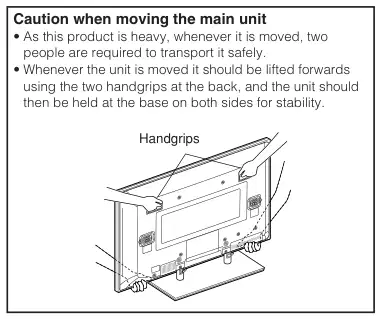
Let op wanneer u deze monitor transporteert omdat hij zwaar is. Gebruik bovendien de originele kartonnen doos en het verpakkingsmateriaal ervan wanneer de monitor wordt vervoerd. Het niet vervoeren van de monitor in een doos behalve het oorspronkelijke doosje kan schade aan de bewakingsmeter veroorzaken. Bewaar de originele kartonnen doos en alle verpakkingsmateriaal.
Vermijd sterke stralen. Sterke stralen (zoals directe zonnestralen of kamerverlichting) op de sensoren voor afstandsbediening kunnen de afstandbediening ongeldig maken.
Vermijd radiostoring. Elke storende straling kan vervormd beeld of geluid veroorzaken. • Vermijd radiogenerator zoals een mobiele telefoon, transceiver enz. Rondom de monitor.
Stel het geluidsvolume op een geschikt niveau in. Het is beter om het volume laag te houden en de ramen 's nachts sluiten, zodat u de omgeving in de buurt kunt beschermen.

- Gebruik geen geïmproviseerde voetstukken en NEER de poten met houtschroeven vastzetten om volledige veiligheid te garanderen, altijd geschikt voor de fabrikanten goedgekeurd
voetstuk of benen met de bevestigingen die volgens de instructies worden verstrekt. - Gebruik alleen met de kar, voetstuk, statief, beugel of tafel die door de fabrikant worden opgegeven, dan wel verkocht bij het apparaat. Wanneer een winkelwagen wordt gebruikt, gebruik
voorkant of bovenkant van de kast die het product kan doen omkeren, wat resulteert in schade aan producten en/of persoonlijk letsel. - Volg de instructies voor wand-, plank of plafondmontage zoals aanbevolen door de fabrikant. - Gebruik alleen de door de fabrikant opgegeven bevestigings- en toebehoren. - Raadpleeg uw dealer als u twijfelt over installatie, werking of veiligheid van uw apparatuur.
- Laat de apparatuur niet aan staan wanneer deze onbeheerd is, tenzij uitdrukkelijk wordt vermeld dat hij ontworpen is voor onbewaakt gebruik of een
stand-by modus. Schakel de schakelaar uit en laat je familie zien hoe dit moet. Speciale regelingen treffen voor zieken of gehandicapten. - Verwijdering van dit product kan specifieke instructies met betrekking tot uw woongebied vereisen. - Raad nooit of neem geen risico met elektrische apparatuur van welke aard dan ook- het is beter om veilig te zijn dan spijt!

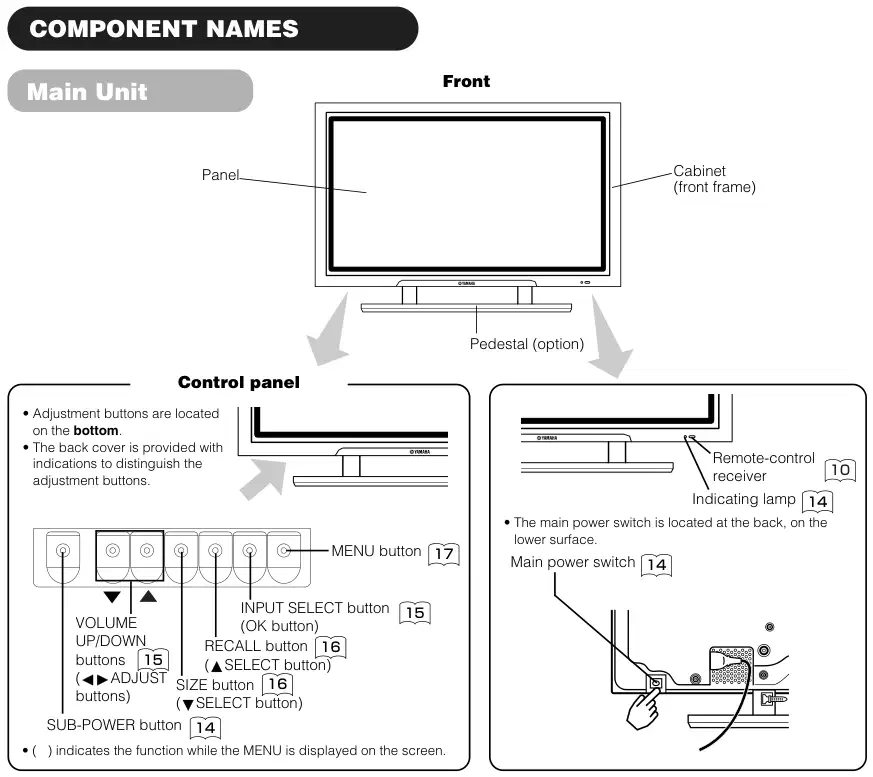

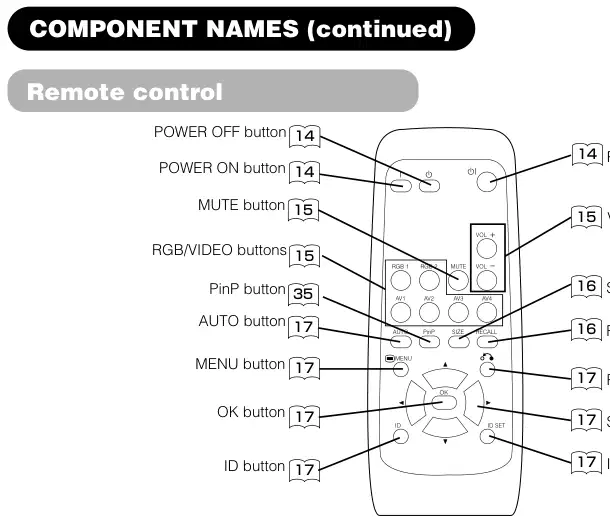
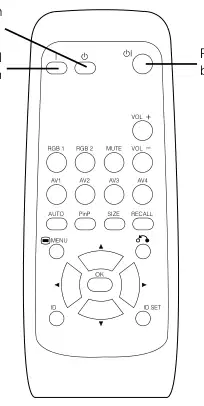
KRACHT AAN/UIT-knop 14
ID SET-knop 17
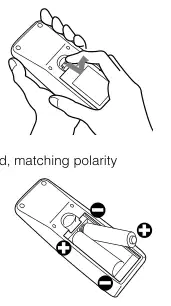
De afstandsbediening bedienen
Gebruik de afstandsbediening binnen 5 m van het front, in een 30 graden boog aan weerszijden van de sensor.
Met 30 graden
Met 30 graden
RGB 1 RGB 2
AV3
MUTE VOL
AV4
MENU
GROOTTE TERUGROEP
OK
ID ID SET

10 cm of meer *

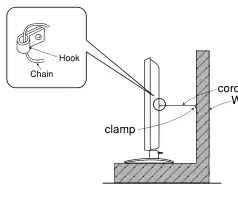
Laat deze unit op een stabiele plaats monteren. Neem maatregelen om te voorkomen dat het naar beneden tumbling om mogelijke fysieke letsels te vermijden.
Aan een muur of pilaar bevestigd Gebruik een commercieel verkrijgbaar koord of ketting, en een klem om de set vast te zetten aan een stevige muur of pilaar.
Beveiligen op een bureaublad 1) Met behulp van houten schroeven (twee), zet de set vast aan het klem schroefgat op de achterkant van de voetstuk zoals aangegeven.

(1) Zorg ervoor dat het displaysignaal van de te gebruiken personal computer compatibel is met de specificaties van deze
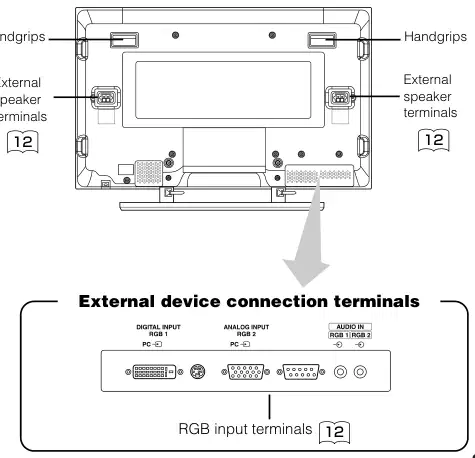
apparaat. • Zie "Productspecificaties" betreffende de specificaties van dit apparaat. (2) Zorg ervoor dat de stroomschakelaar van de personal computer wordt uitgeschakeld. (3) Verbind de signaalingangsterminal (RGB 1 of RGB 2) op het achterpaneel van dit apparaat met de displaysignaaluitgang
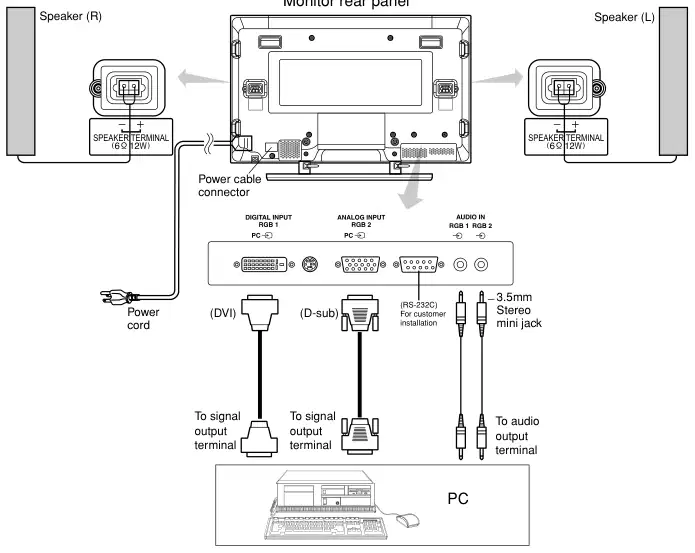
28 30

Stroomkabelverbinding
Sluit het netsnoer aan na alle andere aansluitingen te hebben voltooid.
①Sluit het netsnoer aan op dit apparaat. ②Sluit de stopcontactkabel aan op het voedingsuitlaatstuk.
① · ②

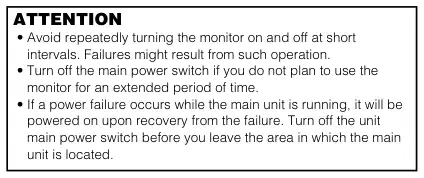
Aan- en uitzetten van stroom
lamp Vermogenstoestand werkend
Uitschakelen Wanneer de hoofdschakelaar is ingesteld op UIT.
Als de hoofdschakelaar aan staat en de UIT-knop op de afstandsbediening of de SUB POWER knop aan de onderkant van het voorste deel is uitgeschakeld.
Lichten rood uit (standby)
Als de hoofdschakelaar aan staat en de AAN-knop op de afstandsbediening of de SUB POWER knop aan de onderkant van het voorste deel van het kader is ingeschakeld.
Als de hoofdschakelaar aan staat en de AAN-knop op de afstandsbediening of de SUB POWER knop aan de onderkant van het voorste deel van het kader is ingeschakeld. De indicator licht echter ook oranje wanneer de eenheid in POWER SAVE-modus is.
Licht oranje uit (Power Save)
Wanneer het lampje oranje licht of de boodschap Signal.,

Volumeaanpassing
Het volume kan worden aangepast door op de VOL+ en VOL-knoppen van de afstandsbediening (of L en M volumeknoppen van de monitor-eenheid).
Het display van de statusgeleiding bij aanpassen
RGB 1 RGB 2
MUTE VOL
Geluidsdemp
AV1 AV2
AV3
AV4
Het audiovolume kan tijdelijk worden gedempt door op de MUTE-knop van de afstandsbediening te drukken.
MENU
OK
ID ID SET
Deel 15
Aanpassing status guide display (De kleur van het scherm zal veranderen in magenta.)
・ De invoer kan worden verwisseld door de RGB1, RGB2, in te drukken.
knoppen van de afstandsbediening.
・Input kan worden ingeschakeld in de volgorde van RGB1 →
RGB2 door op de INPUT SELECT-knop van het beeldscherm te drukken.
Wanneer de MUTE-knop van de afstandsbediening weer ingedrukt wordt, zal het audiogeluid hersteld worden en verschijnt er een volumedisplay (groen).

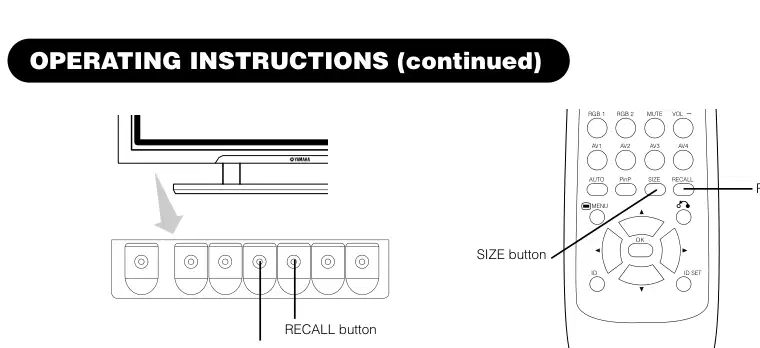
Elke keer als de SIZE-knop van de afstandsbediening of het beeldscherm ingedrukt wordt, verandert het schermschermgebied in volgorde en wordt de status onderaan het scherm weergegeven.
* Real mode geeft een beeld van dezelfde vorm als het wordt weergegeven op een computer monitor. Deze modus is alleen beschikbaar voor VGA (640 X 480) en WVGA (864 X 480).
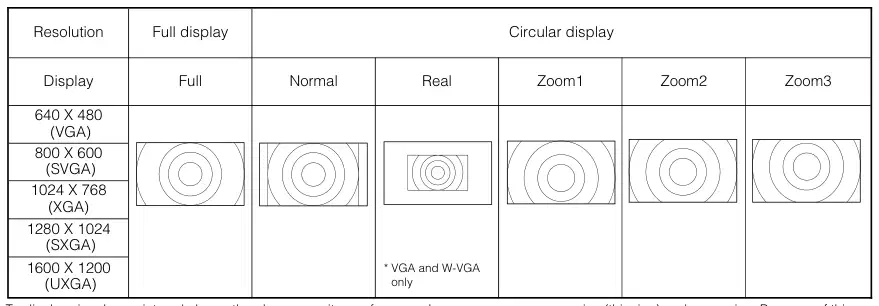
640 X 480 (VGA) 800 X 600 (SVGA) 1024 X 768 (XGA) 1280 X 1024 (SXGA)
Om signalen zoals hierboven afgebeeld weer te geven, voert de plasmamonitor processen als compressie (dunne) en expansie uit. Hierdoor is er een mogelijkheid dat flikkeren merkbaar wordt op Zoom (1 ~ 3), afhankelijk van de inhoud. Als dit gebeurt, kan het draaien van de verticale filter op verminderen flicker.
De status van het ingangssignaal kan op het scherm worden weergegeven door de knop RECOLL van de afstandsbediening of de beeldscherm in te drukken. • Het display zal in ongeveer 6 seconden uit gaan.
Invoermodus Signaalmodus Ingangshorizontale frequentie Invoer verticale frequentie
-- Min.

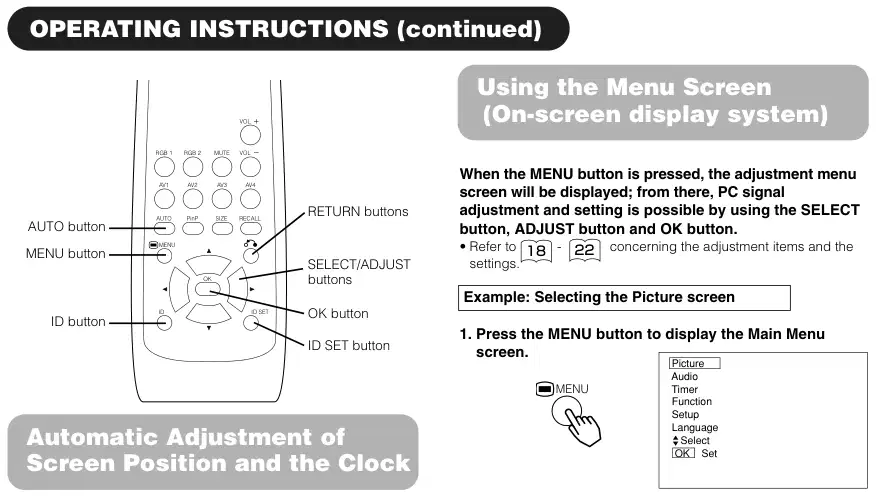
Wanneer de MENU-knop ingedrukt wordt, zal het menuscherm van aanpassing worden weergegeven; vanaf daar is PC signaalaanpassing en instelling mogelijk door gebruik te maken van de SELECT-toets, ADJUST-knop en OK. • Zie - betreffende de aanpassingsposten en instellingen.
Afbeeldingsaudio Timer functie instellen Taal selecteren OK set
Aanpassing van het scherm aan een positie geschikt voor de PC signaal en de klok aanpassing kan automatisch worden uitgevoerd door op de AUTO-knop van de afstandsbediening.
Afbeelding Contrast: + 31 Helderheid:
* Afhankelijk van het signaal is in sommige gevallen een bevredigende aanpassing niet mogelijk. In dergelijke gevallen, aanpassen door te verwijzen naar het menu Setup item.
Het ID-nummer instellen. van de afstandsbediening maakt een aparte bediening mogelijk tot maximaal zeven monitoren. ID-nummer voor afstandsbediening nr. 2 (eerste ID nr. 1) kan worden ingesteld door op de ID SET knop te drukken gedurende 2 sec. of meer terwijl u de ID-knop ingedrukt houdt. Het aantal zal worden verhoogd (2…6→7→1→2) wanneer deze knop continu ingedrukt.
Contrast + 31 Volgende / Terug Pas de terugkeer aan
De afstandsbediening ID nr. kan worden gecontroleerd door op de ID SET knop te drukken terwijl u de ID-toets ingedrukt houdt.
ID-nummermonitor [ 1 ] R/C [ 1] Monitor ID nr.
ID-nummer van de afstandsbediening nr.

MENU AFBEELDING
Afbeeldingsaudio Timer functie instellen Taal selecteren OK set
Afbeelding Contrast: + 31 Helderheid:
OK
Contrast + 31 Volgende / Terug Pas de terugkeer aan
Afbeelding Contrast: + 31 Helderheid:
Kleurtemperatuur normaal Volgende/Vooraf Selecteer retour
Fotokleurtemperatuur. Aanpassen op Amplitude Rood
Afbeelding Contrast: + 31 Helderheid:
Geselecteerde tekens Tips instellen
▲
Pas de maximale zichtbaarheid aan om bij te passen in het omgevingslicht. Pas verder aan tot [+40] door op de cursorknop van [131] te drukken en vast te houden. De kleur voor [+32] naar [+40] getallen zal veranderen van wit in magenta. Deze speciale modus is beter voor donkere scènes. Voor een helderder scène zijn sommige delen van de foto misschien niet duidelijk. Wij raden aan om op [+31] in te stellen. "Panel Life" in het menu Functie moet worden ingesteld op Normaal wanneer de Contrast instelling wordt aangepast.
Contrast Verkleint de kloof tussen helderheid en duisternis.
Verruimt de kloof tussen helderheid en duisternis.
Helderheid Zwart is ingetogen voor een toegenomen algehele duisternis.
Zwart is gestart voor een verhoogde algehele helderheid.
Pas je aan de smaak.
Kleuren Darkens kleuren. Lichter kleuren. Pas je aan de smaak.
Dit is niet beschikbaar voor aanpassing bij het ontvangen van PAL/SECAM signaal. In dit geval wordt het personage grijs. Pas je aan voor de meest realistische huidskleur.
Tint Verbetert rood en verzwakt groen.
Verbetert groen en verzwakt rood.
Foto Enhancement Off Low Middle High Stelt de helderheid van kleine details naar het gewenste niveau.
Kleur Temperatuur Koel Normaal Warm Zwart / Wit Normaal ingesteld op Normal.
Kleurtemperatuur. Aanpassing uitgeschakeld Schakel in wanneer u de kleurtemperatuur wilt wijzigen naar voorkeur van gebruikers. Amplitude Rood Helderdere scènes zijn in roodachtige kleur afgenomen.
Helderere scènes worden in roodachtige kleur verhoogd.
Groen Helderdere scènes zijn in groene kleur afgenomen.
Helderere scènes worden in groene kleur verhoogd.
Helderere scènes worden in blauwachtige kleur verhoogd. Cut Off Red Dark scènes zijn afgenomen in roodachtige kleur.
Blauw Helderdere scènes zijn in blauwachtige kleur afgenomen.
Pas de kleurtemperatuur aan om bij voorkeur van gebruikers te passen. Deze instellingen worden onafhankelijk opgeslagen in elk van de 4 kleurtemperatuurmodi.
Donkere scènes worden in roodachtige kleur verhoogd.
Groene donkere scènes zijn in groene kleur afgenomen.
Donkere scènes worden in groene kleur verhoogd.
Blauw donkere scènes zijn afgenomen in blauwachtige kleur.
Donkere scènes worden in blauwachtige kleur verhoogd.
Reset (Selecteer de resetmodus) De originele fabrieksinstellingen voor deze menupagina kunnen hersteld worden door op de OK-knop te drukken.

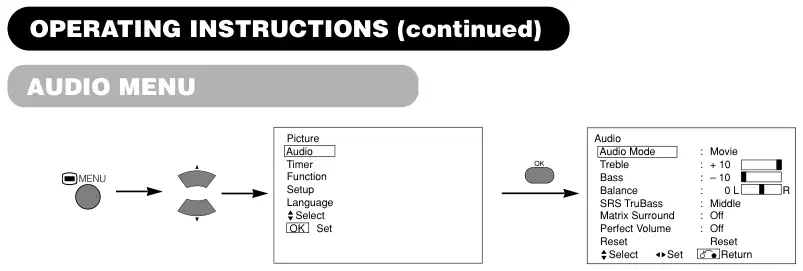
Afbeeldingsaudio Timer functie instellen Taal selecteren OK set
Audio audiomodus: Film Treble: + 10 Bass :
Geselecteerde tekens Tips instellen
▲
Film: Dit selecteert de audiomodus die geschikt is voor films. Muziek: Dit selecteert de audiomodus die geschikt is voor muziek. Speech: Dit selecteert de audiomodus die geschikt is voor Nieuws, Talk show etc. Favoriet: Deze modus moet aangepast worden aan uw voorkeur.
Audiomodus Filmmuziek Speech Favoriet
Treble Suppresses treble. Verbetert treble. Pas je aan de smaak.
Bass Suppresses bas. Verbetert de bas. Pas je aan de smaak.
Balance Suppress rechts geluid. Onderdrukt het geluid van links. Pas je aan de smaak.
SRS TruBass neemt de mogelijkheid van het menselijk oor om onderscheid te maken tussen twee verschillende tonen. Door deze gave te gebruiken geeft TruBass een verbeterde basklank die anders niet gehoord zou worden. Pas het aan afhankelijk van de voorkeur van de gebruiker.
SRS TruBass off Low Middle High
Matrix Surround Off On Dit beschikt over de ruime geluidseffecten van een stadion.
Perfect volume uitgeschakeld Dit zal automatisch het volume aanpassen zodat elk kanaal en invoer hetzelfde gemiddelde volumeniveau heeft.
Reset (Selecteer de resetmodus) De originele fabrieksinstellingen voor deze menupagina kunnen hersteld worden door op de OK-knop te drukken.
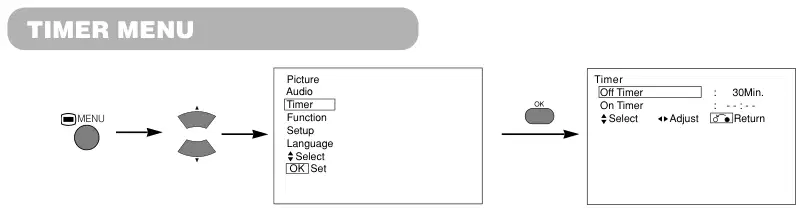
Afbeeldingsaudio Timer functie instellen Taal selecteren OK set

120Min. 90Min. Deze functie stelt automatisch de stand-by status in wanneer de aangegeven tijdsperiode is verstreken.
Dit stelt automatisch de stroom van standby tot on wanneer de aangegeven tijdsperiode is verstreken. De instelbare tijd is 00:00~11:59. Voer de benodigde tijd in door SELECT-knoppen op de afstandsbediening.

FUNCTIEMENU
Afbeeldingsaudio Timer functie instellen Taal selecteren OK set
Functie Screen Saver Off Scherm Wipe Op 60Min. Black Side Panel Off Video Power Bespaar de Freeze Modus Gesplitste standaard zoom Panoramische resetten Selecteer set Return
MENU
Functie Panel Life Normale modus Weergave van ID nummer 1 Inverse op 60Min. Standby White Off Gamma 2.2 Reset Selecteer set terugzetten
Geselecteerde tekens Tips instellen
▲
Dit beweegt de afbeelding rond het scherm in kleine hoeveelheden, met ingestelde intervallen, om te verminderen van het paneel beeldretentie. Beeldretentie treedt op wanneer stationaire objecten, zoals schermlogo's, een kleine afbeelding zichtbaar laten nadat ze hadden moeten verdwijnen.
Screen Saver Off 5Min. 10Min. 60Min. 40Min. 20Min.
Dit wordt gebruikt om het paneel beeldretentie te verminderen dat kan optreden met stationaire afbeeldingen door een volledig wit scherm weer te geven. Selecteer On (continue werking) of 60 Min. (tijdslimiet) en druk op de knop "OK." Druk op de MENU- of RETURN-knop van de afstandsbediening om terug te keren naar normaal bekijken.
Screen Wipe On 60Min.
Dit draait de grijze zijbalken aan/uit bij het bekijken van normale grootte scherm. Het wordt altijd ingeschakeld wanneer de monitor aan staat. Het wordt aanbevolen om Black Side Panel uit te zetten om de paneelopnames te verminderen.
Zwarte zijpaneel uitgeschakeld
Video-energie Opslaan optioneel (uitgegraven)
Freeze Mode Facultatief (uitgegraven)
Standaard Zoomoptie (uitgegraven)
Reset (Selecteer de resetmodus) De originele fabrieksinstellingen voor deze menupagina kunnen hersteld worden door op de OK-knop te drukken.
Deze functie onderdrukt het contrast van het scherm, ongeacht de Contrast instelling in het menu Beeld. Door deze controle kan het energieverbruik worden verminderd of de afbraak van een paneel kunnen worden beperkt. De volgorde van het energieverbruik is Extend 2 < Extension 1 < Normaal. Als de Contrast-instelling wordt gewijzigd wanneer dit item ingesteld is op Extend 1 of 2, dan zal het automatisch worden veranderd in Normal.
Paneel Life Normaal Uitbreiden 1 Extend 2
Deze functie geeft het invoersignaalscherm weer telkens wanneer de ingangsmodus en signaalmodus worden gewijzigd. Inschakelen als het invoerscherm niet nodig is bij het schakelen van signalen.
Weergavemodus uitgeschakeld
ID nummer 1 2 3 4 7 6 5
Geeft ID nos. de monitors zodanig te bedienen dat ze individueel kunnen worden bediend (tot 7 monitoren zijn aangestuurd).
Deze functie verandert elk niveau van RGB signaal omkeren naar het paneel beeldretentie te verminderen. Wanneer deze functie vereist is, selecteer On (continue werking) of 60Min. (tijdslimiet) en druk op de knop "OK." En druk op de menu- of retourknop om af te sluiten.
Inverse On 60Min.
Deze functie wordt ook verstrekt om beeldretentie te voorkomen. Als de tijd voor dit item is ingesteld, verandert het scherm in een wit patroon wanneer de monitor energiebespaarmodus ingaat en gaat verder gedurende de periode waarin de tijd wordt ingesteld.
Standby White Off 15Min. 30Min. 120Min. 60Min.
Gamma 2.2 2.8 Normaal gesproken ingesteld op 2,2.

MENU INSTELLEN
Afbeeldingsaudio Timer functie instellen Taal selecteren OK set
Instellen Auto Aanpassen Horizontale Positie 0 Verticale Positie + 31 Horizontale Klok . . 20 Clock Fase 10 Reset Selecteer Terugkeer Afsluiten
OK
Horizontale positie 0 Volgende / Terug aanpassen
Instellen Auto Aanpassen Horizontale Positie 0 Verticale Positie + 31 Horizontale Klok . . 20 Clock Fase 10 Reset Selecteer Terugkeer Afsluiten
Klok Fase 10 Volgende / Terug aanpassen
Invoerniveau instellen 0,7V Frequentieweergave uit WVGA-type Uitvertical Filter op frequentiemodus Film RGB1 DVI-PC RGB2 RGB Selecteer Terugkeer set
Geselecteerde tekens Tips instellen
▲
Druk op de OK-knop om automatische regulering te starten.
Horizontale positie, verticale stand, horizontale klok en klokfase worden automatisch aangepast.
Verplaatst de horizontale positie naar links.
Verplaatst de horizontale positie naar rechts. De positie van het linkerscherm aanpassen. (Deze functie is alleen voor RGB2. Het is niet beschikbaar (grijze) voor RGB1.)
Verplaatst de verticale positie.
Beweegt de verticale positie.
Verticaal weergeven aanpassen. (Deze functie is alleen voor RGB2. Het is niet beschikbaar (grijze) voor RGB1.)
Vermindert de stippelfrequentie (krimpt aan de rechterkant).
Verhoogt de stippelfrequentie (verruimt de rechterkant). Pas je aan voor maximale tekenhelderheid. (Deze functie is alleen voor RGB2. Het is niet beschikbaar (grijze) voor RGB1.)
Vertraagt de puntklokfase (verschuift iets naar links).
Voortschrijdt de puntklokfase (verschuift iets naar rechts). Pas het teken aan voor duidelijk zicht. (Deze functie is alleen voor RGB2. Het is niet beschikbaar (grijze) voor RGB1.)
Reset (Selecteer de resetmodus) De originele fabrieksinstellingen voor deze menupagina kunnen hersteld worden door op de OK-knop te drukken. (Dit is alleen van toepassing voor RGB2.)
Invoerniveau 0,7V 1,0V Normaal gesproken ingesteld op 0.7 V. Als wit zich over het scherm verspreidt, wordt dit ingesteld op 1.0 V. (Dit is alleen van toepassing voor RGB2.)
Frequentieweergave uitgeschakeld Als u dit op afstand doet als de frequentie-informatie van het invoerscherm niet vereist is.
Dit is alleen beschikbaar voor W-VGA signaal. Wanneer deze ingesteld is op Aan, kan de weergaveruimtemodus Full of Real geselecteerd worden.
WVGA-type uitgeschakeld
Verticale Filter uitgeschakeld Schakel indien u zich zorgen maakt over schermflikker in.
Frequentie Mode Film PC Zet op film bij het bekijken van bewegende beelden op een personal computer.
RGB1 Facultatief (uitgegraven)
RGB2 Facultatief (uitgegraven)
* Afhankelijk van het type signaal weergegeven, displays niet worden geoptimaliseerd door automatische aanpassing. Handmatig aanpassen om ze te optimaliseren.

TAALMENU
Afbeeldingsaudio Timer functie instellen Taal selecteren OK set
Taal Nederlands Français Español Selecteer Terugkeer Afsluiten
Selecteer een taal met de M L SELECT-knoppen en druk op de OK-knop.
Automatisch opslaan
Ongeveer 1 sec. na voltooiing van de aanpassing worden de aanpassingen geregistreerd zoals aangegeven in onderstaande tabel.
Menu Weergave Registratie-voorwaarde Afbeelding Contrast Voor elke invoerfunctie wordt 1 instelling geregistreerd. Helderheid
Menu Weergave Registratie-voorwaarde Functie Schermbeveiliging 1 instelling is geregistreerd.
Schermafvegen (niet geregistreerd)
Zwarte zijpaneel (niet geregistreerd)
De paneel Life 1 instelling is geregistreerd.
Kleurtemperatuur. Aanpassen
R Amplitude Voor elke kleurtemperatuur, 1
Gamma-instellingen Automatisch aanpassen (niet geregistreerd)
de instelling is geregistreerd. G Amplitude
Horizontale positie Voor elke signaalmodus wordt 1 instelling geregistreerd. (alleen voor RGB2) Verticale positie
B Cut Off Audio Audium Mode 1 instelling is geregistreerd.
Invoer Niveau 1 instelling is geregistreerd.
Treble Voor elke audiomodus is 1 instelling geregistreerd. Bas
De balans 1 instelling is geregistreerd.
Voor elke audiomodus is 1 instelling geregistreerd. Matrix surround
Taal 1 instelling is geregistreerd.

Signaalcontrole
Wijzigingen in de status van het signaal worden weergegeven op het scherm als ze zich voordoen.
Statusweergaveactie
Wanneer het modusscherm ingeschakeld is, wordt de ingangssignaal ingedrukt of wanneer de RECRALL-knop ingedrukt wordt.
Een handleiding wordt weergegeven voor de invoerterminal en de horizontale en verticale synchrone frequentie.
-- Min.
Wanneer het sync signaal niet meer wordt gedetecteerd.
Controleer de status van het PC-apparaat en de verbindingsstatus opnieuw.
! Geen sync. Signaal
Wanneer het ingangssignaal niet voldoet aan de monitorspecificaties of in een onstabiele toestand verkeert.
"Invalide Scan Freq" verschijnt op het display.
Controleer de specificaties van het ingangssignaal opnieuw.
! Ongeldige Scan Freq.
Horizontaal Ja Nee Ja Nee
Verticaal Ja Nee Nee
PC signaal Actief (normaal display) Blanco (geen scherm)
Operatiemodus Aan-uit
Indicerende lamp Lichten Groene Licht Oranje
Energieverbruik 365W 3W of minder (RGB1) 1W of lager (RG B2; 100V
Terug naar bedrijfsstatus • Bedien de personal computer, of druk op hetzij de INPUT Selective-knop van het hoofdapparaat ofwel de RGB1/RGB2-knoppen van de afstandsbediening om de eenheid aan te zetten in modus.
28 30

Er zijn verschillende kenmerken die resulteren in paneelbeeldretentie, afhankelijk van hoe de plasmamonitor wordt gebruikt. Situaties en effectieve gebruiksmethoden in verband met spookgebruik worden hieronder gegeven.
Kenmerken van het beeldvasthouden van een plasmascherm Het beeldretentiefenomeen van een plasma-displaypaneel treedt op als gevolg van gedeeltelijke fosfordegradatie die voortvloeit uit gedeeltelijk karakter en figuurweergave.
Bijvoorbeeld wanneer de afbeelding van het teken zoals weergegeven in Fig. A aan de rechterkant wordt voortdurend gedurende een lange periode weergegeven, het enige deel van de fosfor (Rood, Groen, Blauw) dat zal afbreken is de kleur van het toepasselijke tekenweergave gedeelte. Als gevolg daarvan wordt een wit beeld weergegeven op het hele scherm zoals getoond in Fig. a, de tekens weergegeven tot die tijd zal een kleur verschil zichtbaar voor het oog worden, maar de fosfor nooit branden.
. A. .. a
. B. . b
* De afbeeldingen in dit document worden overdreven voor de uitleg. De werkelijke manier waarop de beeldretentie wordt gezien verschilt afhankelijk van het tijdstip en helderheid.
Over schermdefecten • Bij het maken van plasma-display wordt gebruik gemaakt van een hoge precisietechnologie, maar er kunnen soms donkere vlekken (punten die niet verlichten) en heldere plekken zijn (puntjes die te helder zijn). Deze wijzen niet op een storing.
Over overgebleven afbeeldingen • In sommige gevallen kunnen resterende beelden blijven na de korte termijn weergave van stilstaande afbeeldingen en een andere afbeelding wordt weergegeven, maar deze zullen verdwijnen en terugkeren naar normaliteit. Dit is geen storing.
Over het scherm • Plasma display panelen weergeven beelden door middel van elektrische lozingen in het panel. Hierdoor kan de temperatuur van het oppervlak in sommige gevallen stijgen.Ook zijn plasma-displaypanelen gemaakt van fijn verwerkt glas. Er wordt een versterkt glazen filter over het oppervlak van de panelen geplaatst, maar vermijd sterke impact omdat er nog steeds gevaar voor glasbreuk bestaat.

Symptomen die lijken op mislukkingen
Maak de hieronder voorgestelde controles afhankelijk van de waargenomen symptomen. Indien de symptomen niet gecorrigeerd blijven, neem dan contact op met uw handelaar.
! Geen sync. Signaal
! Ongeldige Scan Freq.
Symptoom · Controlepunt · Zie bladzijde

Symptomen die als mislukkingen lijken te worden beschouwd (vervolg)
Symptoom · Controlepunt · Zie bladzijde

Acties om Abnormale weergaven te corrigeren
Afhankelijk van het soort systeemapparatuur dat wordt gebruikt, mogen afbeeldingen niet normaal worden weergegeven. In dit geval de hieronder voorgestelde aanpassingen aanbrengen. (alleen voor RGB2)
Symptoom 1 Tekst die over het scherm wordt weergegeven verschijnt verticaal gestreeerd, met een aantal tekens wazig (figuur 1). Het schermbeeld verschijnt stromend (figuur 2) (RGB-invoer).
Voor aanpassing Sommige tekens zijn wazig.
Na aanpassing Alle tekens verschijnen nu helder.
B
Na aanpassing Alle tekens zijn wazig.
ABC
Als aanpassing niet mogelijk is met Auto Aanpassen 2) Druk op de MENU-knop. Het hoofdmenu wordt weergegeven. 3) Druk op de SELECT-knop en kies Instellingen. 4) Druk op de OK-knop. Het menu Setup wordt weergegeven. 5) Druk op de SELECT-knop en kies Horizontale klok. (Display fijne patronen als tekens of een verticaal gestreept patroon over het hele scherm tijdens horizontale klokaanpassing.) 6) Druk op de knoppen of ADJUST en zoek naar duidelijke karakters over het gehele scherm. 7) Voer aanpassing voor symptoom 2 hieronder, wanneer de tekens zijn wazig op het hele scherm.
Symptoom 2 Tekst weergegeven op het scherm lijkt wazig in zijn geheel (figuur 2). Een fijn patroon flikkert wanneer het op het scherm wordt weergegeven (figuur 3).
Figuur 2 Afbeelding 3
ABC
Als aanpassing niet mogelijk is met Auto Aanpassen 2) Druk op de MENU-knop. Het hoofdmenu wordt weergegeven. 3) Druk op de SELECT-knop en kies Instellingen. 4) Druk op de OK-knop. Het menu Setup wordt weergegeven. 5) Druk op de SELECT-knop en kies Klokfase. (Speel fijne patronen als tekens of een verticaal gestreept patroon over het hele scherm tijdens de aanpassing van Klok Fase.)

Productspecificaties en ontwerpen kunnen zonder kennisgeving worden gewijzigd.
Afmetingen van de weergave Ongeveer. 42 inch (922 (H) x 522 (V) mm, diagonaal 1059mm
Resolutie 1024 (H) x 1024 pixels
Nettoafmetingen (excl. voetstuk) 1030 (W) x 636 (H) x 91 (D) mm
Nettogewicht (exclusief sokkel) 34.9kg
Voeding AC100 - 240V, 50/60Hz
Stroomverbruik/bij stand-by 365W /
Audio-uitvoer 12W + 12W (6Ω)
RGB1 DVI ingang terminal (DVI-D) RGB1-audio input terminal (3.5mm Stereo Mini Jack) R GB2 analoge RGB invoerterminal (D-sub 15-pin) RHB2-audioinvoer terminal (3.5.mm Sterieo Miniback)
Videosignalen 0,7 V/1.0 Vp-p, analoge RGB (Aanbevolen Signaal)
H/V apart, TTL-niveau [2KΩ] H/ V-composiet, CTL-peil [2KkWh] Synchroniseren op groen, 0,3 Vp-p [75Ω]
Aanbevolen signaal 43 modi
Speldinvoersignaal
1 2 3 4 5
6 7 8 9 10
2 G of synchroniseren op groen
11 12 13 14 15
7 G.GND
Synchronisatie signaaltype Prioriteit
H/V gescheiden synchronisatie. 1
H/V composiet sync. 2
synchronisatie op groen * 3
*Zelfs bij de aanbevolen signalen op onderstaande pagina, kunnen er gevallen zijn wanneer een correct display niet mogelijk is. In dit geval gebruik H/V aparte synchronisatie, H/ V samengestelde sync.
13 H. sync of H/V composiet synch
14 V.sync [V.CLK]

Signaalinvoer (vervolg)
Speldinvoersignaal Pin-inputsignaal
1 T.M.D.S. Data2- 14 +5V Power 2 T.M.D.S. Data2+ 15 Grond (voor +5V) 3 T.M.D.S. Data2/4 Shield 16 Hot Plug Detect 4 T.M.D.S. Data4-17 TMDS. Data0-5 TMDS. Data4+ 18 T.M.D.S. Data0+ 6 DDC Klok 19 T.M.D.S. Data0/5 Shield 7 DDC Data 20 T.M.D.S. Data5- 8 No Connect 21 T.M.D.S. Data5+9 T.M.D.S. Data1-22 TMDS. Klokschild 10 TMDS. Data1+ 23 T.M.D.S. Klok+
1 2 3 4 5 6 7 8 9 10 11 12 13 14 15 16 17 18 19 20 21 22 23 24
11 T.M.D.S. Data1/3 Shield 24 T.M.D.S. Klok.
12 T.M.D.S. Data3-frame GND
13 T.M.D.S. Gegevens3+
Signaalmodus nr. Horizontale frequentie
Punt klokfrequentie
Verticale frequentie
(kHz)
(MHz) Toelichting
(Hz)
640 X 400 70.08 31.47 25.18
VGA
640 X 480 59.94 31.47 25.18
W-VGA
864 X 480 59.94 31.47 34.24 WVGA type : On
640 X 480 75.00 37.50 31.50
640 X 480 85.01 43.27 36.00
800 X 600 56.25 35.16 36.00
800 X 600 60.32 37.88 40.00
VESA
800 X 600 72.19 48.08 50.00
800 X 600 75.00 46.88 49.50
800 X 600 85.06 53.67 56.25
1024 X 768 60.00 48.36 65.00
1024 X 768 70.07 56.48 75.00
1024 X 768 75.03 60.02 78.75

Aanbevolen signaallijst (vervolg)
Signaalmodus Horizontale frequentie (kHz)
Punt klokfrequentie
Nee.
(Hz)
1 VGA 640 X 400 70.08 31.47 25.18 2 640 X 480 59.94 31.47 25.18
3 W-VGA 864 X 480 59.94 31.47 34.24 WVGA type: On
640 X 480 72.81 37.86 31.50 5 640 X 480 75.00 37.50 31.50 6 640 X 480 85.01 43.27 36.00 7 800 X 600 56.25 35.16 36.00 8 800 X 600 60.32 37.88 40.00 9 800 X 600 72.19 48.08 50.00 10 800 X 600 75.00 46.88 49.50 11 800 X 600 85.06 53.67 56.25 12 1024 X 768 60.00 48.36 65.00 13 1024 X 768 70.07 56.48 75.00 14 1024 X 768 75.03 60.02 78.75 15 1024 X 768 85.00 68.68 94.50 16 1152 X 864 75.00 67.50 108.00 17 1280 X 1024 60.02 63.98 108.00 18 1280 X 1024 75.03 79.98 135.00 19 1280 X 1024 85.02 91.15 157.50 20 1600 X 1200 60.00 75.00 162.00 21 1600 X 1200 75.00 93.75 202.50 22 1600 X 1200 85.00 106.25 229.50 23
640 X 480 66.67 35.00 30.24 24 832 X 624 74.55 49.72 57.28 25 1024 X 768 74.93 60.24 80.00 26 1152 X 870 75.06 68.68 100.00 27 W-XGA 1280 X 768 59.833 47.986 81.00
Macintosh


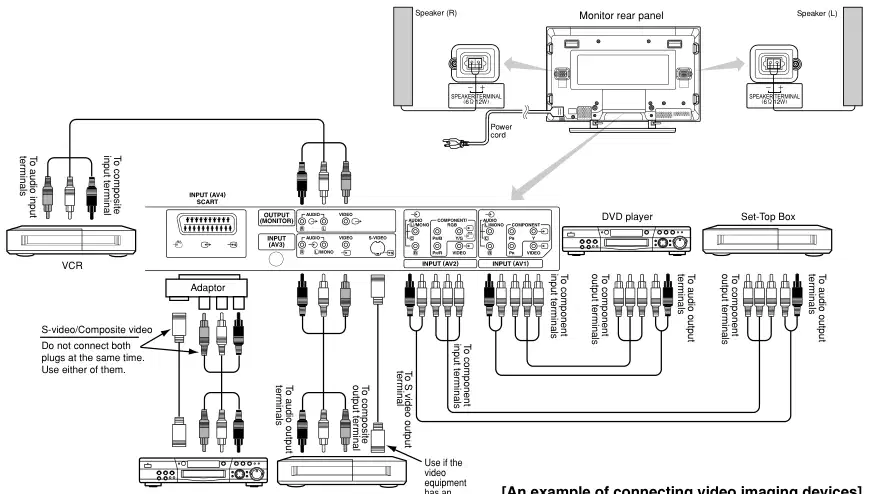
Aanvullende functies bij de installatie van een optionele video-eenheid zijn: ()
(1) Zorg ervoor dat de stroomschakelaar van het beeldscherm wordt uitgeschakeld. (2) Zorg ervoor dat de stroomschakelaar van het beeldvormingsapparaat wordt uitgeschakeld. (3) Gebruik een commercieel beschikbare kabel en connector om de signaalingangsterminal op het achterpaneel van deze te verbinden
apparaat en de signaaluitgangsterminal van het beeldvormingssysteem.
20 18 16 14 12 10 8 6 4 2
21 19 17 15 13 11 9 7 5 3 1
Sluit beide stekkers niet tegelijkertijd aan. Gebruik ze allebei.
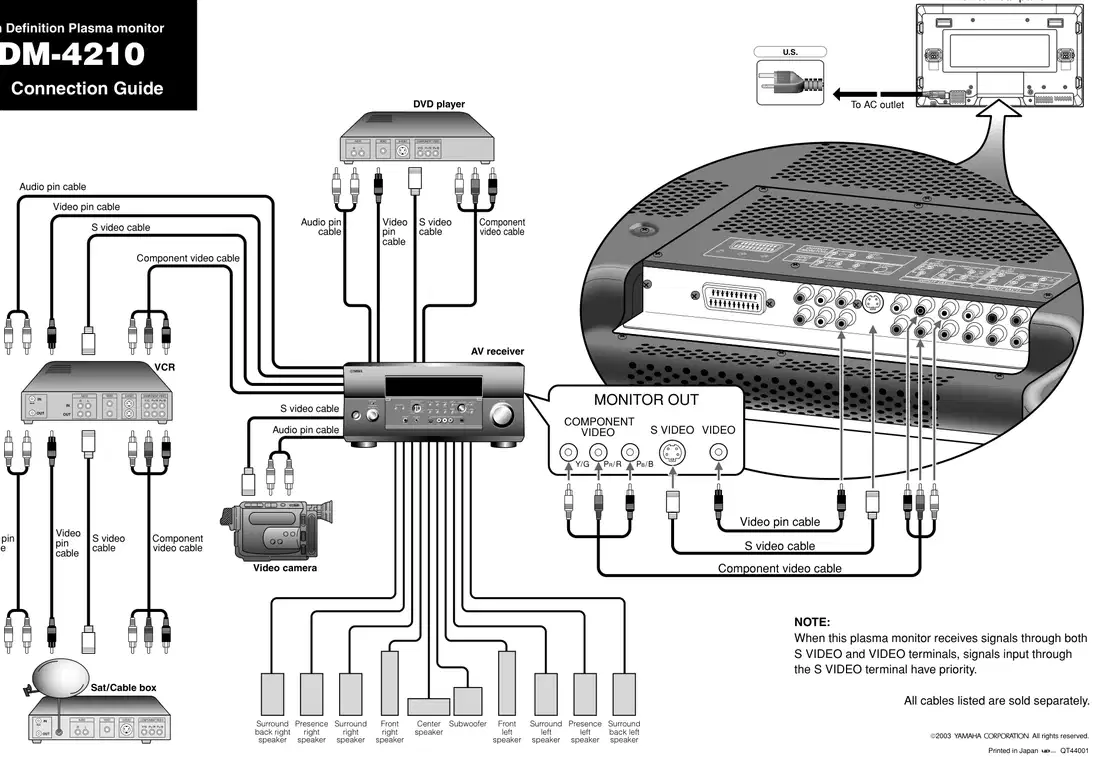
Gebruiken als de videoapparatuur een S-videoinvoerterminal heeft
VCR
DVI-STB en RGB component setup
Naar component video apparatuur. Gebruik de aansluitkabel geschikt voor het terminale vorm van video-apparatuur.
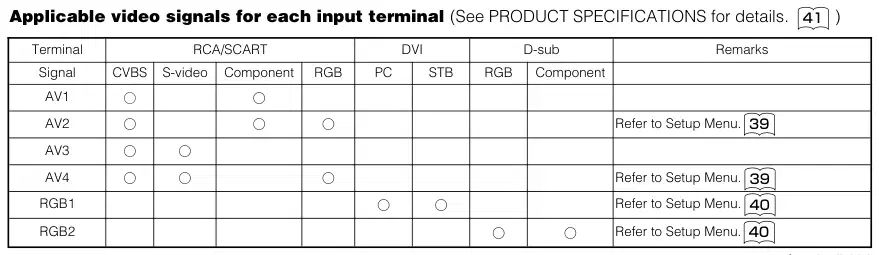
Toepasbare videosignalen voor elke invoerterminal (Zie de PRODUCTsterolen voor nadere gegevens. )
Signaal CVBS S-video Component RGB PC STB RGB component
32 43

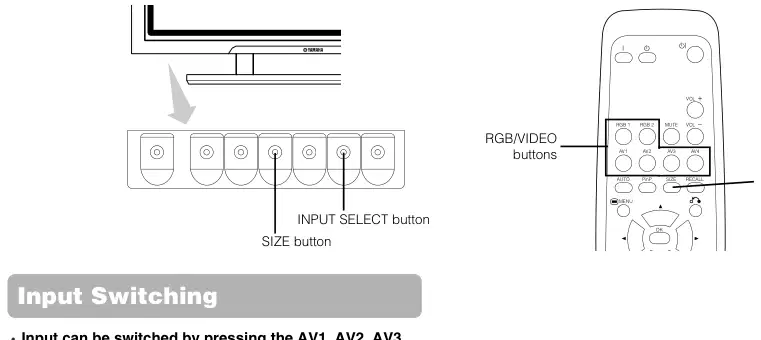
・ De ingang kan worden verwisseld door de AV1, AV2, AV3 in te drukken.
AV4, RGB1 of RGB2 knoppen van de afstandsbediening. ・Invoer kan worden ingeschakeld in de volgorde van AV1 →AV2 →
AV3 →AV4 →RGB1 →RGB2 door op de INPUT SELECT-knop van het beeldscherm te drukken.
Grootte wisselen
Elke keer als de SIZE-knop van de afstandsbediening of het beeldscherm ingedrukt wordt, verandert de schermgrootte en wordt onderaan het scherm de status weergegeven.
4:3 Panoramische Zoom
Wanneer u de grootte van het scherm wilt instellen Invoersignaal Weergavescherm Opmerkingen
Speel een 4:3 afbeelding in een 16:9 scherm. 4:3 Wissen treedt op aan beide kanten.
Speel een 4:3 afbeelding in een 16:9 scherm met de hoogte en breedte van het midden van het scherm vergroot op gelijke schalen en met beide zijden verschijnen enigszins vergrote.
(4:3 signaal)
Speel een afbeelding van 16:9 VISTA-grootte uit 4:3 beelden die getrouw op het scherm 16:9.
Speel een 21:9 Cinema grootte afbeelding van een 4:3 beeld verticaal uitgebreid op het 16:9 scherm.
Cinema In sommige gevallen kan er een lichte leegte aan de boven- en onderkant blijven.
Speel een 4:3 afbeelding getrouw in een 16:9 scherm in de standaard verticale grootte en horizontaal geperst.*
* Een afbeelding met een beeldverhouding van 16:9 gekrompen horizontaal tot 4:3 om weer te geven in een 4:3-scherm

Verticale beeldpositie kan als volgt worden ingesteld voor [Panoramico], [Zoom] en [Cinema] modus. 1. Druk op de SIZE-knop en SELECT-knoppen tijdens het weergeven van afbeeldingsgrootte. 2. Het positiescherm verschijnt. 3. Het instelbereik van elke afbeeldingsgrootte is zoals hieronder weergegeven. [Panoramisch] - 12 tot + 12 [Zoom] en [Cinema] - 31 tot + 31 4. Wanneer 1080i/50 of 1080j/60 component signaal wordt ontvangen, kan verticale positie slechts één stap omhoog worden ingesteld. (Het bereik: 0 tot +1)
Positie + 31 positie - 31
Pers
AANDACHT
Deze modus maakt het mogelijk 4:3 inhoud te bekijken zonder beeldvervorming.

Meervoudige foto's tonen
Als de PinP-knop op de afstandsbediening wordt ingedrukt, zal MULTI PICTUUR worden weergegeven.
AV1
RGB 1 RGB 2
MUTE VOL
AV1 AV2
AV3
AV4
AV1: Geeft het VIDEO ingangssignaal van het subscherm weer.
GROOTTE TERUGROEP
MENU
OK
ID ID SET
2 Foto's (Split)
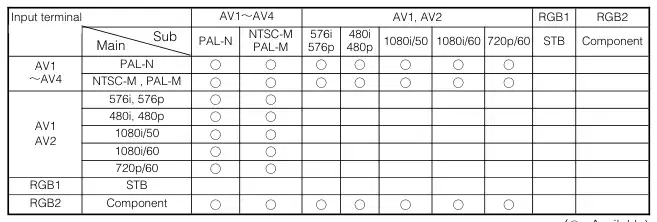
Invoerterminal AV1
576i 576p 480i 480p 1080i/50 1080j/60 720p/60 STB-component
PAL-N ○ NTSC-M , PAL-M ○
576i, 576p ○ ○ 480i, 480p ○ ○ 1080i/50 ○ ○ 1080i/60 ○ ○ 720p/60 ○ ○ RGB1 STB
RGB2 Component
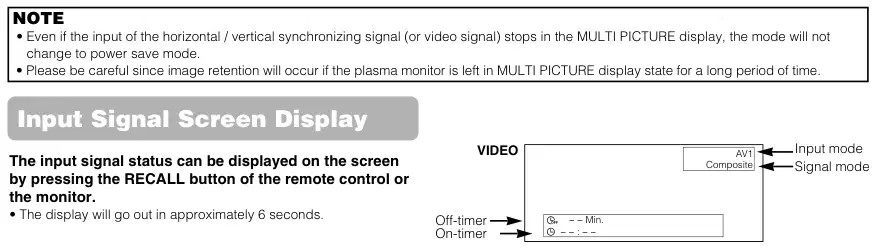
De status van het ingangssignaal kan op het scherm worden weergegeven door de knop RECOLL van de afstandsbediening of de beeldscherm in te drukken. • Het display zal in ongeveer 6 seconden uit gaan.

MENU AFBEELDING
Afbeeldingsaudio Timer functie instellen Taal selecteren OK set
Fotomodus Dag Contrast +31 Helderheid -31 Kleur 0 Scherpte +15 Tint 0 Kleur Temperatuur Normaal Contraststand Normaal Reset Selecteer set Teruggeven OK
OK
MENU
Afbeeldingsmodus Dag volgende/Vooraf Selecteer Terugkeer
Fotomodus Dag Contrast +31 Helderheid -31 Kleur 0 Scherpte +15 Tint 0 Kleur Temperatuur Normaal Contraststand Normaal Reset Selecteer set Teruggeven OK
Contrastmodus Normaal Volgende/Vooraf Selecteer retourneren
Picture Day YNR uit Cnr-off filmmodus op PLAL Comb Filter op LTI Off Black Enhancement off Auto Color Off Reset Selecteer set retourneren Oké
YNR uit Volgende/Prev Selecteer retourneren
Picture Day YNR uit Cnr-off filmmodus op PLAL Comb Filter op LTI Off Black Enhancement off Auto Color Off Reset Selecteer set retourneren Oké
Auto kleur uit volgende/voorafgaande aan / af retour
Fotokleurtemperatuur. Aanpassen op Amplitude Rood
OK Foto Dag Kleur Temp. Kleurbeheerkleur aanpassen Decodering Selecteer set Teruggeven OK
Foto Dag Kleur Temp. Kleurbeheerkleur aanpassen Decodering Selecteer set Teruggeven OK
Picture Color Management On Magenta + 60 Red + 30 Yellow 0 Green + 60 Cyaan + 30 Blue 0
Reset resetten Selecteer aan/uit retour
Foto Dag Kleur Temp. Kleurbeheerkleur aanpassen Decodering Selecteer set Teruggeven OK
Foto Kleur Decodering RGB R G B Rood 0 Groen + 60 kleur 0 Tint + 31
Reset resetten · Selecteer retour afsluiten

PICTUURMENU (vervolg)
▲
Geselecteerde tekens Tips instellen
Picture Mode Day Night Day: Deze setting is het beste voor zeer heldere omgevingsverlichting. Nacht: Deze instelling is voor normale lichtomstandigheden.
Pas de maximale zichtbaarheid aan om bij te passen in het omgevingslicht. Dit kan verder worden aangepast tot [+40] door op de cursorknop van [131] te drukken en vast te houden. De kleur voor [+32] naar [+40] getallen zal veranderen van wit in magenta. Deze speciale modus is beter voor donkere scènes. Voor normaal bekijken raden wij aan dat het Contrast op [+31] staat. "Panel Life" in het menu Functie moet worden ingesteld op Normaal wanneer deze Contrast instelling wordt aangepast.
Contrast Verkleint de kloof tussen helderheid en duisternis.
Verruimt de kloof tussen helderheid en duisternis.
Pas je aan de smaak.
Helderheid Zwart is ingetogen voor een toegenomen algehele duisternis.
Zwart is gestart voor een verhoogde algehele helderheid.
Kleuren Darkens kleuren. Lichter kleuren. Pas je aan de smaak.
Scherpheid Zacht Snel Normaal gesproken ingesteld op Centrum positie. Schuif naar de min (-) kant voor een zachtere werking en plus (+) voor een scherpere afbeelding.
Dit is instelbaar bij ontvangst van PAL/SECAM signaal. Dan wordt het personage grijs. Pas je aan voor de meest realistische huidskleur.
Tint Verbetert rood en verzwakt groen.
Verbetert groen en verzwakt rood.
Kleur Temperatuur Koel Normaal Warm Zwart / Wit Normaal ingesteld op Cool.
Dynamisch:Verkleint de verschillen tussen video schaduwen naar
het contrastgevoel te verbeteren. Normaal: De gradatie van een afbeelding wordt even getrouw weergegeven als
Contrastmodus Normaal Autodynamica
- Mogelijk. Auto: Detecteert de helderheid van afbeeldingen en past automatisch aan voor natuurlijke
helderheid.
Reset (Selecteer de resetmodus) De originele fabrieksinstellingen voor deze menupagina kunnen hersteld worden door op de OK-knop te drukken.
YNR Off Low High Voert beeldsignaal ruisreductie uit. Draai je om het lawaai te verminderen.
CNR Voert kleur signaal ruisßreductie. Draai je om het lawaai te verminderen. Het zal alleen worden vastgesteld als Uit wanneer u DVI-STB modus selecteert.
Aan:Automatisch detecteert het filmmateriaal en trouw
Filmmodus uitgeschakeld
reproduceert het originele filmbeeld. Uit:uitzetten bij schakelen tussen afbeeldingen wordt niet weergegeven
Natuurlijk.
Dit is alleen beschikbaar bij ontvangst van een PAL-composietsignaal. Zet aan om de verkleuringen in fijne afbeelding detail te verminderen en zorgen voor purere kleur.
PAL Comb Filter uitgeschakeld
Past de scherpte van het beeldsignaal aan.
Van Laag Middelhoog
CTI Past de scherpte van het kleursignaal aan.
Black Enhancement Past de compensatie van het zwarte niveau aan.
Dit is alleen beschikbaar bij ontvangst van een NTSC composiet/S.Video signaal. Dit monitort en past de kleur aan om constante kleurenniveaus te behouden. Het behoudt ook natuurlijke vleestinten terwijl het behoud van trouw aan achtergrondkleuren.
Auto kleur uit aan
Kleurtemperatuur. Aanpassing uitgeschakeld Schakel ingeschakeld in wanneer u de kleurtemperatuur wilt wijzigen, afhankelijk van uw voorkeur.
Rode Heldere scènes zijn in roodachtige kleur afgenomen.
Helderere scènes worden in roodachtige kleur verhoogd.
Groen Helderdere scènes zijn in groene kleur afgenomen.
Helderere scènes worden in groene kleur verhoogd.
Blauw Helderdere scènes zijn in blauwachtige kleur afgenomen.
Helderere scènes worden in blauwachtige kleur verhoogd.
Pas de kleurtemperatuur aan afhankelijk van de voorkeur van de gebruiker. Deze instellingen worden onafhankelijk opgeslagen in elk van de 4 kleurtemperatuurmodi.
Rode Donkere scènes zijn in roodachtige kleur afgenomen.
Donkere scènes worden in roodachtige kleur verhoogd.
Groene donkere scènes zijn in groene kleur afgenomen.
Donkere scènes worden in groene kleur verhoogd.
Blauw donkere scènes zijn afgenomen in blauwachtige kleur.
Donkere scènes worden in blauwachtige kleur verhoogd.
Amplitude · Uitgesneden

PICTUURMENU (vervolg)
Geselecteerde tekens Tips instellen
▲
Kleurbeheer uitgeschakeld Schakel de oorspronkelijke balans van elke kleur in om aan te passen volgens gebruikersvoorkeuren.
Magenta Magensta is verzwakt. Magenta is versterkt.
Roodrood is verzwakt. Rood is versterkt.
Geelgeel is verzwakt. Geel is versterkt.
Dit past de vermelde kleuren individueel aan om ze dieper of zuiverder te maken. Deze instellingen worden onafhankelijk opgeslagen in elk van de 4 kleurtemperatuurmodi.
Green Green is verzwakt. Groen is versterkt.
Cyan Cyan is verzwakt. Cyaan is versterkt.
Blauwblauw is verzwakt. Blauw is versterkt.
Selecteer het kleurenscherm dat u nodig hebt om R/G / B niveau individueel aan te passen, afhankelijk van de voorkeur van de gebruiker. Stel het terug in RGB-modus die elke kleur (R/G/B) modus aangeeft na aanpassing. Druk op de knop OK elke keer als het instellen wordt gewijzigd.
Kleurencodering RGB R G B
Alleen rood. Alleen lichter rood.
Alleen groen Darkens. Alleen lichter groen.
Dit past R/G / B niveaus of tinten aan om de kleur natuurlijk te laten lijken. Deze instellingen worden onafhankelijk opgeslagen in elk van de 4 kleurtemperatuurmodi.
Kleuren Darkens kleuren. Lichter kleuren.
Tint Verbetert rood en verzwakt groen.
Verbetert groen en verzwakt rood.
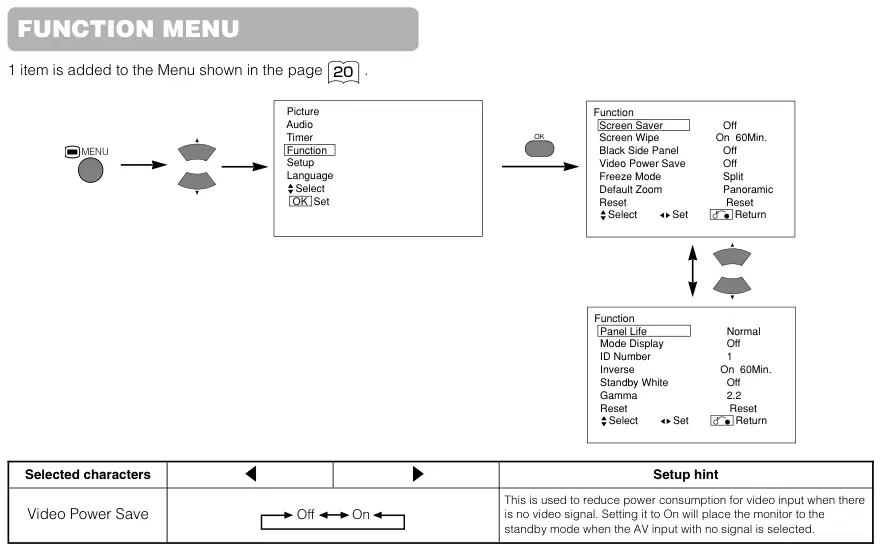
1 item wordt toegevoegd aan het menu dat op de pagina staat .
Afbeeldingsaudio Timer functie instellen Taal selecteren OK set
Functie Screen Saver Off Scherm Wipe Op 60Min. Black Side Panel Off Video Power Bespaar de Freeze Modus Gesplitste standaard zoom Panoramische resetten Selecteer set Return
Functie Panel Life Normale modus Weergave van ID nummer 1 Inverse op 60Min. Standby White Off Gamma 2.2 Reset Selecteer set terugzetten
Dit wordt gebruikt om het energieverbruik voor video-invoer te verminderen wanneer er geen videosignaal is. Als u deze op On zet, plaatst de monitor zich in stand-by modus wanneer de AV invoer zonder signaal is geselecteerd.

MENU INSTELLEN
Afbeeldingsaudio Timer functie instellen Taal selecteren OK set
Systeemsysteem 2 kleuren systeem video invoer audio ingang scart output monitor RGB1 DVI-STB RGB2 component HDTV selecteren set retourneren
OK
AV1 AUTO AV2 NTSC-M AV3 PAL-M AV4 PAL-N
Systeemsysteem 2 kleuren systeem video invoer audio ingang scart output monitor RGB1 DVI-STB RGB2 component HDTV selecteren set retourneren
AV1 Auto AV2 Composite/Component AV3 Auto AV4 S.Video
Systeemsysteem 2 kleuren systeem video invoer audio ingang scart output monitor RGB1 DVI-STB RGB2 component HDTV selecteren set retourneren
Audio-invoer AV1 Stereo AV2 L/Mono AV3 StereO AV4 L/Mono Selecteer retouruitgang
Geselecteerde tekens Tips instellen
▲
Systeem1 System2 Wijzig de oorspronkelijke instelling niet. (System1: Europa/Azië, System2 : Noord-Amerika)
AV1 AUTO NTSC-M PAL-N VRIEND-M
(Zelfs naar AV1) AV3
AV1 AUTO HDTV SDTV/DVD
AV2 (1ste stap) RGB Composite/Component Dit moet overeenkomen met de signaalmodus van het signaal vanuit de apparatuur die is aangesloten op AV2-video-ingangsterminal.
AV2 (2de stap) Auto HDTV SDTV/DVD Deze stap mag alleen worden ingesteld wanneer [Composite / Component] is geselecteerd op de 1ste stap. De procedure is dezelfde als voor AV1.
AV4 S.Video Composite

SETU MENU (vervolg)
Geselecteerde tekens Tips instellen
▲
Dit moet overeenkomen met het audiosignaal van de apparatuur die is aangesloten op de AV1 audio ingang terminal. Als het signaal een monaurale audio is, zet dit dan op L/Mono.
(Zelfs naar AV1) AV3
Scart-uitvoer niet beschikbaar (uitgegraven)
RGB1 DVI-PC DVI - STB Dit moet overeenkomen met de signaalmodus van het signaal uit de apparatuur die is aangesloten op de RGB1-DVI terminal.
RGB2 (1ste stap) RGB Component Dit moet overeenkomen met de signaalmodus van het signaal uit de apparatuur die is aangesloten op de RGB2-D-subterminal.
RGB2 (2e stap) Auto HDTV SDTV/DVD
Automatisch opslaan
Ongeveer 1 sec. na voltooiing van de aanpassing worden de aanpassingen geregistreerd zoals aangegeven in onderstaande tabel.
Menu Weergave Registratie-voorwaarde Fotomodus 1 instelling is geregistreerd. Contrast Voor elke invoerfunctie en iedere afbeeldingsmodus wordt 1 instelling geregistreerd. Helderheid Kleurscherpte Tint kleur Temperatuur Contrastmodus YNR CNNR Film Mode PAL Comb Filter LTI CTI Black Enhancement Auto Color Temp. Aanpassen
Menu Weergave Registratie-voorwaarde Foto Geel 1 instelling is geregistreerd.
Blauwe kleur-decodering -
Rood Voor elke kleurtemperatuur, 1
de instelling is geregistreerd. Groen
Kleur Voor elke invoerfunctie en iedere
Fotomodus, 1 instelling is geregistreerd. Tint
Functie Video Power Save 1 instelling is geregistreerd. Systeem 1-instelling instellen is geregistreerd. De instellingen voor kleursysteem 1 zijn geregistreerd.
AV1 AV2 AV3 AV4 Video-invoer - AV1 1 instelling is geregistreerd.
R Amplitude Voor elke kleurtemperatuur, 1
de instelling is geregistreerd. G Amplitude
AV2 AV4 Audio-Ingang - AV1 1 instelling is geregistreerd.
Voor elke invoerfunctie en iedere afbeeldingsmodus wordt 1 instelling geregistreerd.
Magenta 1 instelling is geregistreerd.
Rood • De eerder geregistreerde items zullen verloren gaan.

Symptomen die lijken te zijn mislukkingen
Maak de hieronder voorgestelde controles afhankelijk van de waargenomen symptomen. Indien de symptomen niet gecorrigeerd blijven, neem dan contact op met uw handelaar.
Symptoom Punt om te controleren Zie pagina
Deze tabel geeft de specificaties weer wanneer het optionele video-eenheid is ingevoegd.
Afmetingen van de weergave Ongeveer. 42 inch (922 (H) x 522 (V) mm, diagonaal 1059mm
Resolutie 1024 (H) x 1024 pixels
Nettoafmetingen (excl. voetstuk) 1030 (W) x 636 (H) x 91 (D) mm
Nettogewicht (exclusief sokkel) 34.9kg
Voeding AC100 - 240V, 50/60Hz
Stroomverbruik/bij stand-by 365W /
Audio-uitvoer 12W + 12W (6Ω)
RGB1 DVI ingang terminal (DVI-D) RGB1-audio input terminal (3.5mm Stereo Mini Jack) R GB2 analoge RGB invoerterminal (D-sub 15-pin) RHB2-audioinvoer terminal (3.5.mm Sterieo Miniback)
Videosignalen 0,7 V/1.0 Vp-p, analoge RGB (Aanbevolen Signaal) 480i, 576i, 480p, 575p, 1080i/50, 10 80i/60, 720p/60
H/V apart, TTL-niveau [2KΩ] H/ V-composiet, CTL-peil [2KkWh] Synchroniseren op groen, 0,3 Vp-p [75Ω]
Aanbevolen signaal 46 modi
AV1: composiet video-inputterminal (RCA) AV1: Y PB PR video input terminal (RKA) AVA1: L/R audio ingang terminal (RVC) AV2: composite video input terminals (RCa) AV 2: Y/G PB/B PR/R video inputs terminal (RCV): L/ R audio input terminal, AV3: compositievideo invoer terminal (ARCA) AC3: S video input Terminal (RCAC) AV3; L/r audio input terminals, AV4: componed video / S video / RGB / L/ r audio input terminal.
AV1: NTSC-M, PAL-M; PAL-N AV1: 480I, 576I, 480P, 578P, 1080I/50, 10 80I/60, 720P/60 AV2: NTST-M (PAL-M), PAL-N AV2; 480I; 576J, 480 P, 575P, 1090, 1080 I/60, 208P/60, RGB AV3: NTSC-M/M, PAR-N AV4: NTTSC- M, PAL - M, PALM-N AV4: RGB
OUTPUT (MONITOR): samengestelde videomonitor-output terminal (RCA) Output (MONITOR): L/R audiomonitor-uitvoerterminal (RCa) AV4: composite video / L/ R audiomonitor output terminal (SCART)
Aanbevolen signaal 13 modi

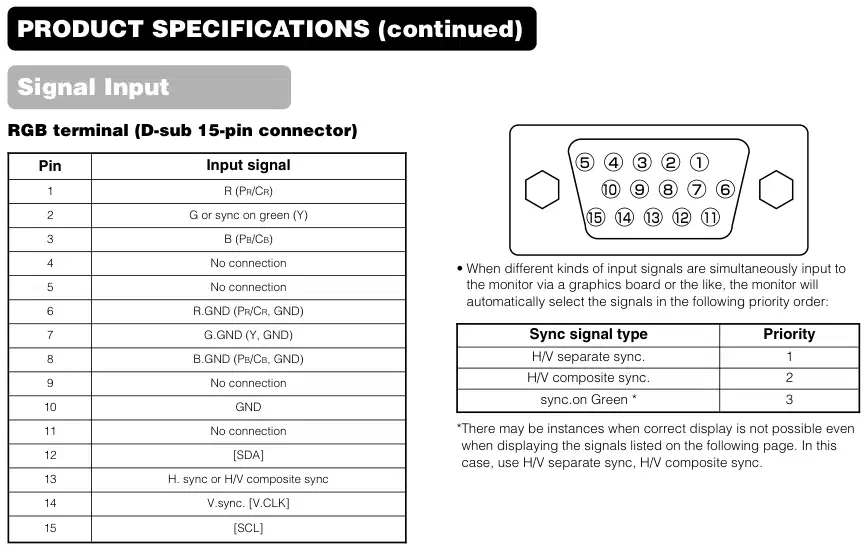
* Er kunnen gevallen zijn wanneer een correct display niet mogelijk is, zelfs bij het weergeven van de signalen die op onderstaande pagina staan. In dit geval gebruik H/V aparte synchronisatie, H/ V samengestelde sync.
③
①
1 Y 2 Y-GND 3 C 4 C-GND
④
②
Specificaties van de Scart-connectorpen
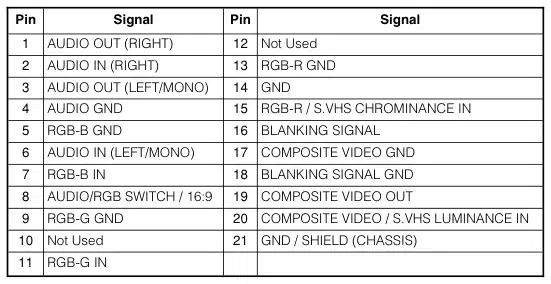
20 18 16 14 12 10 8 6 4 2
4 AUDIO GND 15 RGB-R / S.VHS CHROMINANTIE IN
21 19 17 15 13 11 9 7 5 3 1
8 AUDIO/RGB SWITCH / 16:9 19 SAMENGESTELDE VIDEO-OUT
9 RGB-G GND 20 COMPOSIET VIDEO / S.VHS LUMINANTIE IN
Speldinvoersignaal · Frame GND

Aanbevolen signaallijst
Signaalmodus nr.
Horizontaal
Punt klokfrequentie
Verticale frequentie
frequentie
DVI-PC DVI - STB Opmerkingen
(Hz)
(kHz)
(MHz)
640 X 400 70.08 31.47 25.18 ○
VGA
640 X 480 59.94 31.47 25.18 ○ ○
W-VGA
864 X 480 59.94 31.47 34.24 ○ WVGA type : On
640 X 480 75.00 37.50 31.50 ○
640 X 480 85.01 43.27 36.00 ○
800 X 600 56.25 35.16 36.00 ○
800 X 600 60.32 37.88 40.00 ○
VESA
800 X 600 72.19 48.08 50.00 ○
800 X 600 75.00 46.88 49.50 ○
800 X 600 85.06 53.67 56.25 ○
1024 X 768 60.00 48.36 65.00 ○
1024 X 768 70.07 56.48 75.00 ○
1024 X 768 75.03 60.02 78.75 ○
720 X 480 59.94 31.47 27.00 ○ EIA-861
1280 X 720 60.00 45.00 74.25 ○ EIA-861
1920 X 1080 60.00 33.75 74.25 ○ EIA-861
Met Composite Input(AV1~AV4 input) en S-video Input (AV3 invoer).
Nee.
(Hz)
1 NTSC-M
PAL-M 525 59.94 15.73 -
2 PAL-N 625 50.00 15.63 -
Met R, G, B Video ingang (AV2 en AV4 input).
Punt klokfrequentie (MHz) Opmerkingen Signaalnaam resolutie Verticale frequentie
Nee.
1 (NTSC-M,PAL-M)
525 625 59.94 50.00 15.73 15.63 -
Met component input (AV1, AV2 en RGB2-component ingang).
Punt klokfrequentie (MHz) Opmerkingen Signaalnaam resolutie Verticale frequentie
Nee.
1 576i 576 50.00 15.63 -
2 480i 480 59.94 15.73 -
3 576p 576 50.00 31.26 -
4 480p 480 59.94 31.47 -
5 1080i/50 1080 50.00 28.13 -
6 1080i/60 1080 60.00 33.75 -
7 720p/60 720 60.00 45.00 -
480p · 720p/60 · 1080i/60

2003 Alle rechten voorbehouden.
YAMAHA ELECTRONIC CORPORATION, USA 6660 ORANGETHORPE AVEN., BUENA PARK, CALIF. 90620, U.S.A. YAMAHA CANADA MUZIEK LTD. 135 MILNER EVE., SCARBOROUGH, ONTARIO M1S 3R1, CANADA YAMAHA ELECTRONIK EUROPA G.M.B.H. SIEMENSSTR. 22-34, 25462 RELLEN BEI HAMBURG, F.R. DUITSLAND YAMAHA ELECTRONIQUE FRANKRIJK S.A. RUE AMBROISE CROIZAT BP70 CROISSY-BEAUBOURG 77312 MARNE-LA-VALLEE CEDEX02, FRANKRIJK YAMAHA ELECTRONICA (UK) LTD. YAMAHA HUIS, 200 RICKMANSWORTH WEG WATFORD, HERTS WD18 7GQ, ENGELAND YAMAHA SCANDINAVIA A.B. J A WETTERGRENS GATA 1, BOX 30053, 400 43 VÄSTRA FRÖLUNDA, ZWEDEN YAMAHA MUZIEK AUSTRALIA PTY, LTD. 17-33 MARKTST., ZUIDMELBOURNE, 3205 VIC., AUSTRALIË Gedrukt in Japan QR60121

20 18 16 14 12 10 8 6 4 2
21 19 17 15 13 11 9 7 5 3 1
20 18 16 14 12 10 8 6 4 2
21 19 17 15 13 11 9 7 5 3 1
kabel

Exempel på kvarstående bilder Ejemplos de Retención de Imagen

Image Retention kan een probleem zijn voor alle plasmamonitors, maar als u de eenvoudige richtlijnen hieronder volgt kunt u vele jaren van het bekijken genieten. YAMAHA heeft een aantal functies in ons assortiment plasmamonitors opgenomen die helpen om beeldretentie te verminderen. Raadpleeg de gebruikershandleiding voor dit model als u uitleg wilt geven over hoe deze functies gebruikt moeten worden.
* Zorg ervoor dat de schermbeveiliging modus is geactiveerd. * Geeft altijd de afbeelding weer in een modus die het scherm vult. * Vermijd het gebruik van split scherm modi voor lange perioden. * Laat de .Op scherm Display niet aan voor lange periodes van tijd blijven. * Niet tonen nog steeds beelden, zoals menu's van spelconsoles, Teletext, PC's of logo's op de beeldscherm voor lange periodes. * Wij raden u aan om de niveaus ..Contrast en • Helderheid te hergebruiken zoveel mogelijk.
Rétention d
La rétention peutêtre un problème pour les écrans Plasma, néanmoins si vous suivez les simples instructions suivantes, vous pourrezprofiter de votre écrans hangant de longues années. YAMAHA a pourvu ses écrans monteurs plasma de fonctions permettant de reduire la rétentation d Veuillez süil vous plaît vérifier dans le mode d
* Assurez vous que I * Vérifiez toujours que le formaat d * Evitez d * Ne pas laisser le menu à I * Ne pas afficher des images fixes, comme les menus des jeux vidéo, té texte, ordineurs ou Logos sur I * Nous vous recommandons également de régler le contraste et la luminosité à un niveau le plus faible possible.

De video-eenheid (PTB-4210) is bij dit model als standaarduitrusting inbegrepen;
beschrijvingen van de functie .Optional Video Unit" in deze tekst kunnen worden gebruikt zoals is.
De heer P. López (PPE). - (ES) Mijnheer de Voorzitter, ik wil graag een korte opmerking maken over het verslag van mevrouw Dury en dat is ook wat er in dit Parlement gebeurt.
Quelles.

Pedestal
Bedankt voor de aankoop van het Pedestal. Om een correct gebruik te garanderen, lees deze handleiding grondig. Na het lezen, gelieve deze handleiding op een veilige plaats voor toekomstige referentie.
Ik vraag een installatie specialist om deze unit te installeren. I YAMAHA neemt absoluut geen verantwoordelijkheid voor verwondingen en schade die

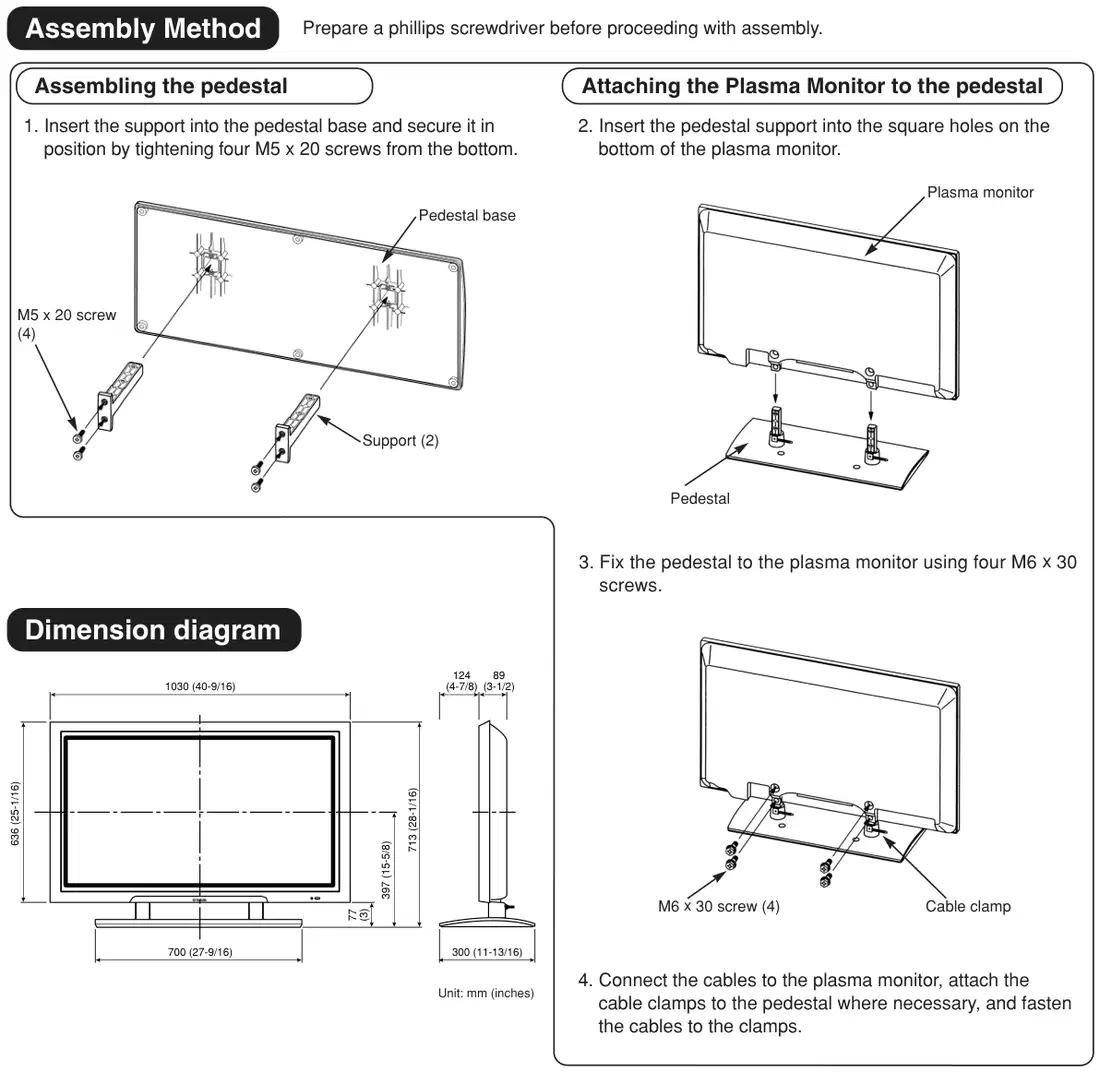
Montagemethode Maak een Phillips schroevendraaier klaar voordat u verder gaat met de montage.
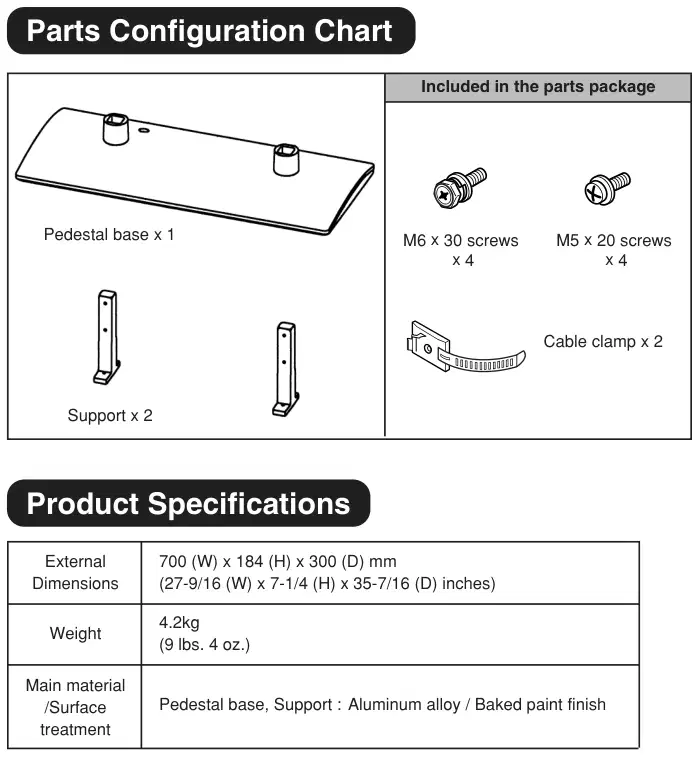
700 (W) x 184 (H) x 300 (D) mm (27-9/16 (W) x 7-1/4 (H) x 35-7/16 (D) inches)
Voorzichtigheid bij het gebruik
Ik laat geen kleefstof, zoals een plakband, in
contact met het oppervlak van de voetstuk, omdat zij kunnen leiden tot peeling aan de buitenkant. Ik veeg vuil af met een droge doek. Om ingegrainde vuil te verwijderen, gebruik een doek
verzadigd met een verdunde neutrale wasmiddeloplossing en tot vocht geperst. Het gebruik van organische oplosmiddelen, zoals benzine, dunner en huishoudelijke was, voor reiniging kan resulteren in een gedegenereerd of verkleurd materiaal. (Bij gebruik van een chemische stofzuiger, volg de relevante instructies.)

WAARSCHUWING
I Gebruik altijd minstens twee personen om installatiewerkzaamheden uit te voeren.
Schade kan het gevolg zijn van zware voorwerpen.
I Gebruik de opgegeven bouten en schroeven op de aangegeven plaatsen en draai stevig vast.
Als dit niet gebeurt, kan dat schade veroorzaken als de plasmamonitor valt.
Vastzetten aan een muur of post Beveiligen op tafelblad
Met behulp van de haken in het midden van de achterkant van de plasmamonitor, een commercieel verkrijgbaar koord of ketting en een klem, zet u de set vast aan een stevige muur of op een wandpaal.
Met behulp van commercieel beschikbare houtschroeven (twee), zet de set vast aan het klem schroefgat op de achterkant van de voetstuk zoals aangegeven.
Houtschroef (twee plaatsen)
I Plaats de plasmamonitor niet op een onstabiele locatie.
De monitor kan vallen of breken, wat resulteert in lichamelijk letsel.
I Blokkeer de ventilatiegaten niet. Zorg ervoor dat er voldoende ruimte is voor ventilatie.
De inwendige temperatuur van de plasmamonitor kan mogelijk tot brand leiden.
I Vermijd het installeren op plaatsen waar de temperatuur en vochtigheid te hoog zijn,
en waar contact met water mogelijk is. Deze kunnen leiden tot brand of elektrische schokken.
I Verander geen onderdelen of gebruik gebroken delen.
Dit kan leiden tot een daling van de plasmamonitor die schade veroorzaakt.
2003 Alle rechten voorbehouden.
YAMAHA ELECTRONIC CORPORATION, USA 6660 ORANGETHORPE AVEN., BUENA PARK, CALIF. 90620, U.S.A. YAMAHA CANADA MUZIEK LTD. 135 MILNER EVE., SCARBOROUGH, ONTARIO M1S 3R1, CANADA YAMAHA ELECTRONIK EUROPA G.M.B.H. SIEMENSSTR. 22-34, 25462 RELLEN BEI HAMBURG, F.R. DUITSLAND YAMAHA ELECTRONIQUE FRANKRIJK S.A. RUE AMBROISE CROIZAT BP70 CROISSY-BEAUBOURG 77312 MARNE-LA-VALLEE CEDEX02, FRANKRIJK YAMAHA ELECTRONICA (UK) LTD. YAMAHA HUIS, 200 RICKMANSWORTH WEG WATFORD, HERTS WD18 7GQ, ENGELAND YAMAHA SCANDINAVIA A.B. J A WETTERGRENS GATA 1, BOX 30053, 400 43 VÄSTRA FRÖLUNDA, ZWEDEN YAMAHA MUZIEK AUSTRALIA PTY, LTD. 17-33 MARKET ST., SOUTH MELBOURNE, 3205 VIC., AUSTRALIË
Gedrukt in Japan 3023575 IP
Wat de op het display getoonde foutcodes betekenen en hoe u ze wist.
Veelvoorkomende problemen, mogelijke oorzaken en oplossingen.
| Probleem | Mogelijke oorzaak | Oplossing | |
|---|---|---|---|
| • Geen foto met de lamp uit. | • Controleer de manier waarop de stroomkabel is aangesloten. • Druk op de stroomschakelaar. | p.27 | |
| • Het bericht .No Sync. Signaal of • Geen foto, met het vermogen aan te geven lamp verlicht oranje. | Er wordt geen syncsignaal gedetecteerd. • Controleer de manier waarop het signaalkabel is aangesloten. • Zorg ervoor dat de schakel van de computer, beeldvorming apparatuur, enz. is ingeschakeld. • Zorg ervoor dat de computer niet in power-save modus staat. • Controleer of de invoerselectie overeenkomt met het aansluitstation. | p.27 | |
| • Het bericht "Invalid Scan Freq. | Een ingangssignaal wordt normaal niet ontvangen. • Controleer of het ingangssignaal overeenkomt met de specificaties van de beeldscherm. • Controleer de manier waarop het signaalkabel is aangesloten. | p.27 | |
| • De lamp wordt normaal verlicht, maar geen beeldweergaven. | • Controleer de contrast- en helderheidsinstellingen (zet ze aan voor een hoger contrast en meer helderheid). • Controleer de manier waarop het signaalkabel is aangesloten. | p.27 | |
| • Het beeld van het display lijkt schuin te lopen. • Tekst die op het scherm wordt weergegeven verschijnt verticaal gestreeerd, met de tekens in verticale kolommen wazig. | • Pas de stippelklokfrequentie en -fase aan. (Verbeter eerst de stip klokfrequentie, daarna de puntklokfase.) | p.27 | |
| • Tekst die op het scherm wordt weergegeven, lijkt wazig. • Een fijn patroon flikkert wanneer het op het scherm wordt weergegeven. | • Pas de puntklokfase aan voor het duidelijkste zicht. (RGB-input) | p.27 | |
| • De afstandsbediening werkt niet. | • Controleer of de batterijen in tegengestelde richting worden geladen. • Controleer of de batterijen in de afstandsbediening goed zijn. • Controleer of de instelling van afstandsbediening ID nr. klopt. | p.27 | |
| • De temperatuur van het beeldschermoppervlak is hoog. | • Plasma display panel verlicht de fosforen in het beeldscherm door de lozing van interne straling. In sommige gevallen kan dit de temperatuur van het oppervlak van het paneel doen stijgen. Let op: dit is geen storing. | p.28 | |
| • Er zijn punten (*) op het scherm die verschillen in kleur van de randlijn van het beeldscherm. *Points die niet licht, punten met helderheid anders dan dat van de periferie, punten in kleur verschillend zijn van die van de randlijn, enz. | • De technologie met hoge precisie wordt gebruikt om het plasmascherm te vervaardigen, maar in sommige gevallen zijn er kleine gebreken aan bepaalde delen van het scherm. Let op: dit is geen storing. | p.28 | |
| • Verticale strepen verschijnen, afhankelijk van de inhoud van het scherm. | • Het plasmapaneel verlicht de fosforen door het lozen van interne straling. Afhankelijk van de inhoud van het scherm, in zeldzame gevallen kan dit leiden tot verticale strepen te verschijnen als gevolg van gebrek aan licht. Let op: dit is geen storing. | p.28 | |
| • In het FULL display verschijnen horizontale strepen. | • Het aanpassen van de klokfase vermindert horizontale strepen. (RGB-input) | p.28 | |
| • Op en neer draaiende horizontale lijnen. (alleen voor PC-INPUT) | • Als de directe frequentie van de computer lager is dan 85Hz, probeer een hogere frequentie (bovengrens 85HZ). Het huidige beeld kan licht worden verzwakt. • Probeer de Verticaal Filter aan te zetten. In dit geval zal de verticale resolutie echter dalen. | p.28 | |
| • De bovenkant van de beeldscherm wordt opgewarmd. | • Wanneer het wordt gebruikt voor lange perioden, kan de bovenkant van de monitor opwarmen. Dit is geen storing. | p.28 | |
| • Teksttekens worden met verschillende dikten weergegeven. | • De dikte van tekens en lijnen kan variëren als afbeeldingen met een verticale resolutie groter dan 512 regels worden weergegeven; dit is echter geen storing. | p.28 | |
| • Het scherm wordt donker en de beelden kunnen niet worden gezien tijdens speciale afspelen van VCR (snel vooruit, terugspoelen). | • Dit gebeurt soms wanneer een component uitgang VCR zoals de 480i is aangesloten. Dit is geen storing; neem er daarom nota van dat dit kan gebeuren. Als het gebeurt, veranderen naar samengestelde output of S.video-uitvoer. | p.43 |
Eigenaren en ons team reageren doorgaans binnen een dag — en uw vraag helpt ook de volgende persoon.
Stel als eerste een vraag — andere eigenaren of ons team geven antwoord.