



® 430


Alle rechten voorbehouden. Volgens de auteursrechtelijke wetgeving mag deze handleiding niet geheel of gedeeltelijk worden gekopieerd zonder schriftelijke toestemming van Garmin. Garmin behoudt zich het recht voor om haar producten te wijzigen of verbeteren en wijzigingen aan de inhoud van deze handleiding door te voeren zonder dat enige persoon of organisatie hiervan in kennis moet worden gesteld. Ga naar www.garmin.com voor actuele updates en aanvullende informatie over het gebruik van dit product.
® zijn handelsmerken van Garmin Ltd. of haar dochterondernemingen, geregistreerd in de VS en andere landen. BaseCampTM en thirpTM zijn handelsmerken van Garmin Ltd. of haar dochterondernemingen. Deze handelsmerken mogen niet worden gebruikt zonder de uitdrukkelijke toestemming van Garmin.
®, het Garmin logo, ANT+
®, City Navigator
®, en TracBack
® is een handelsmerk van Apple Inc., geregistreerd in de VS en andere landen. microSDTM en het microSD logo zijn handelsmerken van SD-3C, LLC.
® is een geregistreerd handelsmerk van Microsoft Corporation in de Verenigde Staten en/of andere landen. Mac
Andere handelsmerken en handelsnamen zijn die van hun respectieve eigenaren.


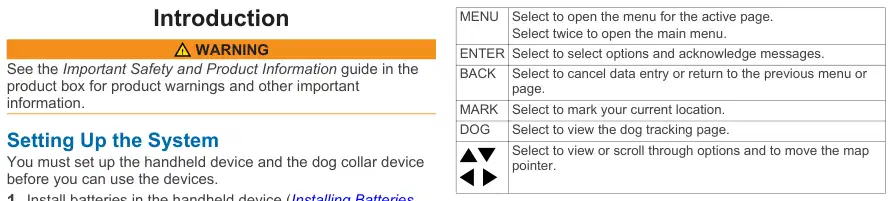
Het systeem instellen U moet het handheld apparaat en de hondenhalsband voordat u kunt gebruiken. 1 Installeer batterijen in het handheld apparaat (Batterijen installeren, blz. 1). 2 Laad het hondenhalsbandje op (Het opladen van het hondenhalsbandapparaat, blz. 1). 3 De apparaten aanzetten (De apparaten aanzetten, blz. 2). 4 Indien nodig, voeg de hondenhalsband aan het handheld apparaat (Een hondenhalsband koppelen aan het Astro-apparaat, blz. 4). 5 Satellietsignalen verkrijgen (Satellietsignalen verkrijgen, blz. 2).
Het toetsenbord vergrendelen 1 Selecteer . 2 Selecteren OUT.
Opmerking voor hondenhalsband: Uw hond halsband apparaat kan er anders uitzien dan het apparaat afgebeeld.


Batterijen installeren Het handheld apparaat werkt op twee AA batterijen (niet inbegrepen). Gebruik NiMH of lithium batterijen voor de beste resultaten. 1 Draai de D-ring tegen de klok in en trek omhoog om het deksel te verwijderen. 2 Plaats twee AA batterijen, observeer polariteit.


3 Vervang de batterijhoes en draai met de klok mee naar rechts. 4 Wacht. 5 Selecteren Instellen > Systeem > Batterijtype. 6 Selecteren Alkaline, Lithium, of Oplaadbare NiMH.
Inleiding 1

U moet de batterij volledig opladen voordat u het apparaat voor de eerste keer gebruikt. Het laden van een volledig uitgeputte batterij duurt ongeveer vijf uur. 1 Snap de laadclip À op het apparaat.
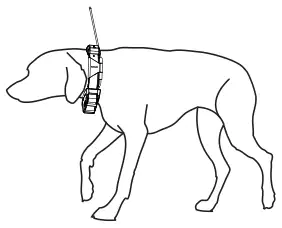
Voordat u de halsband op de hond kunt zetten, moet u het handheld apparaat en kraag (Een hondenhalsband koppelen aan het Astro-apparaat, blz. 4)) en satellietsignalen verwerven (Satellietsignalen verkrijgen, blz. 2). 1 Plaats de kraag met een VHF-whipantenne die naar boven wijst, de GPS antenne rechtop en de leds vooruit. 2 Plaats de halsband om het midden van de nek. 3 Trek de riem aan zodat hij om zijn nek zit. NOTE: De halsband moet stevig passen en mag niet kunnen draaien of glijden op de nek van de hond. De hond moet in staat zijn om voedsel en water normaal door te slikken. U moet observeren uw hond gedrag om te controleren of de halsband is niet al te strak.

2 Sluit het kleine uiteinde van de stroomkabel aan op de mini-USB poort via de oplaadclip kabel. 3 Sluit de stroomkabel aan op een energiebron. De status LED is massief rood wanneer de kraag wordt opgeladen. 4 Nadat de status LED vast groen wordt, verwijdert u het laadclipje van de kraag.
4 Als de riem te lang is, snijd dan het overmaat af en laat ten minste 7.62 cm (3 inch) achter.
Zowel de halsband en handapparaat moeten satelliet signalen voordat u zet de kraag op uw hond. Het verkrijgen van satellieten kan een paar minuten duren. 1 Ga naar buiten, naar een open gebied. 2 Beide apparaten inschakelen (De apparaten aanzetten, blz. 2). 3 Selecteer de krachtsleutel op het handapparaat. toont de GPS signaalsterkte. Wanneer de halsband satellietsignalen heeft verkregen, knippert het status LED met een dubbel-klink of driedubbele klik in groen.
Met het handheld apparaat kunt u uw hond volgen met behulp van een volgkompas of kaart. De kaart geeft uw locatie en de plaats van uw hond en tracks. De kompasaanwijzer geeft de richting aan van de huidige locatie.
Uw hond volgen op de kaart Voordat u een hond kunt volgen op de kaart, moet je ze toevoegen aan het handheld apparaat (Een hondenhalsband koppelen aan het Astro-apparaat, blz. 4). U kunt de locatie van de hond op de kaart bekijken. 1 Selecteren MAP. 2 Selecteren IN en OUT om in en uit de kaart te zoomen.
Navigeren naar uw hond 1 Selecteren Hondenlijst. 2 Selecteer de hond. 3 Selecteren Informatie tonen > Ga. De kaart gaat open. 4 Volg de magenta lijn naar de hond.
Bekijk de hondenstatus U kunt de status van uw hond bekijken, zoals de richting en afstand tot de hond vanaf het handheld apparaat. Bepalen of
2 Honden volgen

uw hond blaft, moet u eerst de schors detectie inschakelen (Bastdetectie inschakelen, blz. 9). 1 Selecteer in het hoofdmenu DOG om de hondentracking pagina te bekijken. 2 Als u extra honden, scroll door de lijst om te vinden van de hond. Het handheld apparaat kan tot 20 honden volgen. 3 Selecteren INVOEREN.
Hunt Metrics Hunt metrics biedt een verzameling van gegevens die u helpt begrijpen de jacht patronen en gedragen van uw hond. De jachtgegevens reset automatisch aan het begin van elke nieuwe jager.
waarschuwingen worden geactiveerd door laag-intensiteitsniveau blaffen. Dit gegevensveld vereist dat schorsdetectie ingeschakeld moet worden (Bastdetectie inschakelen, blz. 9). NOTE: Deze functie is niet in alle gebieden beschikbaar. BaysCity in New York USA: Het aantal keer dat de hond baaien tijdens de jacht. Bay
waarschuwingen worden geactiveerd door hoge intensiteit niveau blaffen. Dit gegevensveld vereist dat schorsdetectie ingeschakeld moet worden (Bastdetectie inschakelen, blz. 9). NOTE: Deze functie is niet in alle gebieden beschikbaar. Afstand: De totale afstand die de hond afgelegd heeft. Hond Score: Een combinatie van metrics die aangeeft hoe goed een
Een hond die op jacht ging. Punt: Het aantal keren en de locaties waar de hond
*Het onbekende statuspictogram geeft aan dat de halsband geen satellietsignaal heeft gekregen en dat het handheld apparaat niet kan bepalen waar de hond zich bevindt.
wees tijdens de jacht. Tijd: De tijd dat de hond in het veld lag. Bedevaart: Het aantal keren en locaties waar de hond geboomd heeft
Locatie-waarschuwingen Locatie waarschuwingen melden u wanneer uw honden een bepaalde locatie binnen of uit gaan. U kunt een aangepaste geofence maken of gebruik maken van een straal rond uw huidige locatie. Een geofence is een onzichtbare grens rond een gebied en wordt gemaakt met behulp van punten op de kaart. De virtuele grenzen van een geofence zijn nauwkeurig tot ongeveer 3 m (10 ft.). Geofences presteren het beste wanneer ze worden geformatteerd om een gebied te bedekken dat een gemiddelde grootte achtertuin omvat (ongeveer 1⁄4 hectare).
tijdens de jacht.
Een hondenstatistieken en -track resetten Je kunt beter de hondenstatistieken wissen en voor een nieuwe jacht volgen. 1 Selecteren Hondenlijst. 2 Selecteer een hond. 3 Selecteren Informatie tonen > Terugzetten > Ja..
De lengte van de hond track veranderen U kunt de lengte van tijd die het hondenspoor op de kaart verschijnt aanpassen. Het verminderen van de duur van het spoor kan de rommel op de kaart te beperken. Het wijzigen van de kaart heeft geen invloed op het spoor dat in het handapparaat is opgeslagen. 1 Selecteren Instellen > Honden > Lengte van het hondenspoor op de kaart. 2 Selecteer een optie. 3 Selecteren Kaart.
Een Geofence Alert 1 instellen Selecteren Instellen > Locatie-waarschuwingen > Alert toevoegen > Geofence. 2 Op de kaart, selecteer een punt voor de eerste hoek van het geofence, en kies INVOEREN. 3 Selecteer extra punten om de grens tussen geofence en Geofence te definiëren. U moet ten minste 3 punten selecteren, en u kunt maximaal 10 punten kiezen. 4 Selecteren BACK.
Een hondennaam wijzigen 1 Selecteren DOG > INVOEREN. De honden informatie verschijnt. 2 Selecteer het naamveld. Het toetsenbord op het scherm verschijnt (Gebruik van het on-Screen toetsenbord, blz. 2). 3 Geef de naam van de hond.
Een Straalalarm instellen U kunt een waarschuwing ontvangen wanneer de hond of het contact zich binnen of buiten een bepaalde afstand van u verplaatst. 1 Selecteren Instellen > Locatie-waarschuwingen > Alert toevoegen > Straal. 2 Selecteer de meeteenheid. 3 Voer de radiusafstand in en selecteer Klaar.
De kleur van het spoor van de hond veranderen Je kunt de kleur van het spoor veranderen. Het is handig om de track kleur overeenkomen met de kleur van de kraag band, indien mogelijk. 1 Selecteren Hondenlijst. 2 Selecteer een hond. 3 Selecteren Informatie tonen. 4 Selecteer het gekleurde vierkant naast de naam van de hond. 5 Selecteer een kleur.
Het wijzigen van het hondentype Voordat u het hondentype kunt veranderen, moet u de halsband van uw hond aanzetten en binnen 3 m brengen (10 voet) van het handheld apparaat. U kunt een hond type toewijzen zodat de juiste hondenstatus symbolen verschijnen.
Hondeninformatie Het handheld apparaat kent een standaardnaam, "Hond," toe aan het hondenhalsbandapparaat als deze met de draagbare houder was verpakt.
Honden volgen 3

1 Selecteren DOG > INVOEREN > MENU. 2 Selecteren Hondtype wijzigen. 3 Selecteer een type.
3 Selecteren Informatie tonen.
Een honden-ID handmatig toewijzen Voordat u een honden ID handmatig kunt toewijzen, moet u het hond halsband apparaat inschakelen en binnen 3 m van de handheld. U moet een nieuw ID-nummer aan de hond toekennen. 1 Selecteren DOG. 2 Selecteer een hond. 3 Selecteren Informatie tonen > MENU > ID wijzigen. 4 Selecteer een niet toegewezen en geen conflicterende ID.
Instellen van hondenwaarschuwingen U kunt aanpassen hoe het handheld apparaat waarschuwt u voor bepaalde acties van de hond. 1 Selecteren Instellen > Honden > Hondenwaarschuwingen. 2 Selecteer een actie. 3 Selecteer de methode die het apparaat gebruikt om u te waarschuwen voor deze actie. 4 Herhaal stap 2 en 3 indien nodig.
Het wijzigen van de updatesnelheid U kunt een langere duur voor de updatesnelheid te besparen batterijvermogen selecteren. De 30 seconden en 2 minuten tarieven verminderen batterij afvoer, maar ze registreren minder gedetailleerde hondensporen en statistieken. 1 Breng het handheld apparaat binnen een paar meter van de hondenhalsband. 2 Selecteren DOG. 3 Selecteer een hond. 4 Selecteren Informatie tonen > MENU > Updatesnelheid wijzigen. 5 Selecteer een updatesnelheid.
Een hond 1 verwijderen Selecteren Hondenlijst. 2 Selecteer een hond. 3 Selecteren Verwijderen.
Een hondenhalsband koppelen aan het Astro-apparaat Voordat u apparaten kunt koppelen aan het handheld apparaat, moet de draagbare inrichting dicht genoeg bij de hond halsband om hem te raken.
Het handheld apparaat kan tot 20 honden met hond halsband apparaten volgen. Als u extra hondenhalsband apparaten koopt, kunt u ze koppelen aan het handheld apparaat. 1 Selecteren DOG. 2 Selecteren Hond toevoegen. 3 Zet het hondentuig uit. 4 Volg de instructies op het scherm. Standaard wordt de nieuwe hond . Dog genaamd en een ID-nummer willekeurig toegewezen. Een foutmelding kan verschijnen als er een conflict is met het ID-nummer van een andere hond. Na het koppelen is voltooid, kunt u de hond halsband apparaat toevoegen aan extra handheld apparaten met behulp van de hondenhalsband apparaat track code of controlecode.
Communicatie met de halsband U moet een onbelemmerde lijn van zicht tussen uw handheld apparaat en de hond halsband apparaat te houden om het beste communicatie signaal produceren. Om de beste zichtlijn te bereiken, moet u naar het hoogste hoogtepunt in uw gebied (bijvoorbeeld op een heuvel) gaan.
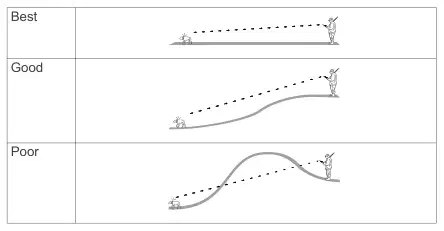
Een hond toevoegen met behulp van de Track- en Control Codes NOOT: Deze functie varieert op basis van het type hondenhalsband en de beschikbaarheid in uw omgeving. Voordat u een hond kunt toevoegen met behulp van de track en controle codes, moet de eigenaar van de honden vinden het spoor en control (Het vinden van de honden-ID en track and control codes, blz. 4) en vertel ze aan u. U kunt track- en controlecodes gebruiken om een handheld apparaat te machtigen tot interactie met uw hond halsbandapparaat. Als u niet in de buurt van de hond die je wilt toevoegen of kunt u de halsband niet zetten in paring modus, kan u de hond met behulp van het spoor en controle codes. 1 Selecteren DOG > Hond toevoegen. 2 Wanneer gevraagd of u in de buurt van de kraag, selecteer Nee. 3 Als gevraagd als u de track en controle codes kent, selecteert Ja.. 4 Voer de spoor- of controlecode voor de kraag in en selecteer Klaar. De hond traceert code kunt u de hond te volgen. De hond . Controle code kunt u zowel de hond volgen en toegang tot de halsband instellingen. 5 Voer de naam van de hond in en selecteer Klaar > OK.
Tracking met BaseCampTM BaseStation Voordat u uw honden kunt volgen met BaseCamp, moet je Base Camp downloaden naar uw computer (www.garmin.com /basiskamp). Met de BaseStation-functie van BaseCamp kunt u uw honden realtime volgen op een computer. Voor meer informatie over het gebruik van BaseCamp, zie de help file in de applicatie. 1 Selecteren Instellen > Systeem > BaseCamp Basestation > Waarschuwd. 2 Open BaseCamp. 3 Volg de instructies op het scherm.
Waypoints Waypoints zijn locaties die je opslaat en in het apparaat opneemt. Waypoints kunnen markeren waar je bent, waar je heen gaat of waar je geweest bent. U kunt details toevoegen over de locatie, zoals naam, hoogte en diepte.
Het vinden van de honden-ID en track and control codes U kunt een hond te delen track code zodat iemand anders uw hond kan volgen. Ook kunt u delen van de controlecode van een hond, zodat iemand anders uw hond kan volgen en toegang tot de halsband instellingen. 1 Selecteren Hondenlijst. 2 Selecteer een hond.
Uw voertuiglocatie markeren U kunt de locatie van uw voertuig markeren zodat u na een jacht terug naar het voertuig kan gaan.
4 Wegen, routes en sporen

1 Selecteer in het hoofdmenu MARK. 2 Volg de instructies op het scherm.
7 Wanneer de statusbalk van het vertrouwen 100% bereikt, selecteert u Opslaan. Voor de beste resultaten, verzamelen 4 tot 8 monsters voor het waypoint, wachten ten minste 90 minuten tussen de monsters.
Markering van een groeve U kunt een inhammende locatie markeren en het geschatte aantal doorgespoelde vogels aangeven, evenals het aantal genomen duiven. 1 Selecteren MARK > Baai. 2 Voer het aantal gespoelde vogels in, het aantal genomen vogels en kies OK. 3 Evaluatie en bewerking van locatie-informatie (facultatief). 4 Selecteren Klaar.
Een wegpunt 1 verwijderen Selecteer in het hoofdmenu Hulpmiddelen > Waypoint Mgr.. 2 Selecteer een waypoint. 3 Selecteren MENU > Verwijderen > Ja..
Een wegwijzer markeren met behulp van de kaart 1 Selecteren MAP. 2 Selecteer een locatie op de kaart. 3 Selecteren INVOEREN > MENU > Opslaan als Waypoint.
Routes Een route is een reeks waypoints of locaties die je naar jouw eindbestemming leiden.
Navigeren naar een Waypoint 1 Selecteer in het hoofdmenu Hulpmiddelen > Zoeken > Waypoints. 2 Selecteer een waypoint. 3 Selecteren Ga.
Een route 1 aanmaken Selecteren Hulpmiddelen > Routeplanner > Route aanmaken > Eerste punt selecteren. 2 Selecteer een categorie. 3 Selecteer het eerste punt op de route. 4 Selecteren Gebruik > Volgende punt selecteren. 5 Selecteer een punt. 6 Herhaal stap 3 tot en met 5 om alle punten in de route toe te voegen.
Een wegwijzer bewerken Voordat u een waypoint kunt bewerken, moet u een wegwijzer aanmaken. 1 Selecteer in het hoofdmenu Hulpmiddelen > Waypoint Mgr.. 2 Selecteer een waypoint. 3 Selecteer een item om te bewerken, zoals de naam. 4 Voer de nieuwe informatie in.
Een opgeslagen route 1 navigeren Selecteren Hulpmiddelen > Routeplanner. 2 Selecteer een route. 3 Selecteren Kaart tonen > Ga. 4 Navigeren met het kompas (Navigeren met de lageraanwijzer, blz. 7) of kaart (Kaart, blz. 6).
Een wegwijzer op de kaart 1 verplaatsen Selecteer in het hoofdmenu Hulpmiddelen > Waypoint Mgr.. 2 Selecteer een waypoint. 3 Selecteren MENU > Waypoint verplaatsen. 4 Selecteer een locatie op de kaart. 5 Selecteren INVOEREN.
Een waypoint herpositioneren naar uw huidige locatie Je kunt de positie van een waypoint veranderen. Bijvoorbeeld, als u uw voertuig verplaatst, kunt u de locatie wijzigen in je huidige positie. 1 Selecteren Hulpmiddelen > Waypoint Mgr.. 2 Selecteer een waypoint. 3 Selecteren MENU > Herpositioneren. De waypoint positie verandert naar uw huidige locatie.
De nauwkeurigheid van een Waypoint-locatie vergroten U kunt een waypoint locatie verfijnen voor meer nauwkeurigheid. Bij het gemiddelde, neemt de machine meerdere metingen op dezelfde locatie en gebruikt hij de gemiddelde waarde om meer nauwkeurigheid te bieden. 1 Selecteren Hulpmiddelen > Waypoint Mgr.. 2 Selecteer een waypoint. 3 Selecteren MENU > Gemiddelde locatie. 4 Ga naar de waypoint locatie. 5 Selecteren Begin. 6 Volg de instructies op het scherm.
Bekijk de actieve route 1 Selecteren Hulpmiddelen > Actieve route. 2 Selecteer een punt in de route om extra details te bekijken.
Een route omkeren 1 Selecteren Hulpmiddelen > Routeplanner. 2 Selecteer een route. 3 Selecteren Omgekeerde route.
Routepunten, routes en sporen 5

6 Bewerk de locatie-informatie (optioneel).
Een route 1 verwijderen Selecteren Hulpmiddelen > Routeplanner. 2 Selecteer een route. 3 Selecteren Route verwijderen > Ja..
Navigeren naar het begin van een track Je kunt terug navigeren naar het begin van een spoor. Dit kan helpen als je terug naar het kamp of de padenkop. 1 Selecteren Hulpmiddelen > Trackbeheer > Huidige track > Kaart tonen. 2 Selecteren Terug naar overzicht. De kaartpagina opent met uw route gemarkeerd met een magenta lijn. 3 Navigeren met behulp van de kaart (Kaart, blz. 6) of het kompas (Navigeren met de lageraanwijzer, blz. 7).
Alle routes verwijderen 1 Selecteer in het hoofdmenu Hulpmiddelen > Routeplanner. 2 Selecteren MENU > Alles verwijderen > Ja..
Tracks Een track is een opname van je pad. Het spoorlogboek bevat informatie over punten langs het geregistreerde pad, inclusief tijd, locatie en hoogte voor elk punt.
Een track handmatig archiveren U kunt opgeslagen nummers archiveren om geheugenruimte te besparen. 1 Selecteren Hulpmiddelen > Trackbeheer. 2 Selecteer een track. 3 Selecteren Archief.
Tracks automatisch archiveren 1 Selecteren Instellen > Tracks > Automatisch archief. 2 Selecteer een optie.
Gegevens draadloos verzenden en ontvangen Voordat u gegevens draadloos kunt delen, moet u binnen 3 m (10 voet) van een compatibele Garmin zijn
® apparaat. U kunt waypoints, geocaches, routes en tracks draadloos delen. 1 Selecteren Hulpmiddelen > Draadloos delen. 2 Selecteren Verzenden of Ontvangen. 3 Volg de instructies op het scherm.
De Hoogteplot van een Track 1 bekijken Selecteren Hulpmiddelen > Trackbeheer. 2 Selecteer een track. 3 Selecteren Hoogte-plot.
Details bekijken over de track 1 Selecteren Hulpmiddelen > Trackbeheer. 2 Selecteer een track. 3 Selecteren Kaart tonen. Het begin en het einde van de track zijn gemarkeerd door vlaggen. 4 Selecteer de informatiebalk bovenaan het scherm. Informatie over de track verschijnt.
Selecteer op de pagina voor hondentracking DOG > MENU > Draadloos ontvangen.
U kunt routes en tracks navigeren, naar een waypoint, geocache, foto of elke opgeslagen locatie in het apparaat. U kunt de kaart of het kompas gebruiken om naar uw bestemming te navigeren.
Een locatie markeren op een opgeslagen spoor 1 Selecteer in het hoofdmenu Hulpmiddelen > Trackbeheer. 2 Selecteer een track. 3 Selecteren Kaart tonen. 4 Selecteer een locatie op het spoor. 5 Selecteren MARK > Nieuw.
vertegenwoordigt uw locatie op de kaart. Tijdens het reizen beweegt en laat de pictogram een track log (trail) achter. Waypoint namen en symbolen verschijnen op de kaart. Wanneer u naar een bestemming navigeert, wordt uw route gemarkeerd met een magenta lijn op de kaart. Wanneer de oriëntatie van de kaart Track Up is, lijken objecten op de map rond uw positie te draaien. Terwijl je reist, is het hele
6 Navigatie

kaart reoriënten in de richting die u wordt geconfronteerd. U kunt de objecten stabiliseren door het instellen van de oriëntatie naar North Up (Kaartinstellingen, blz. 10. Om de kaart te openen, selecteert u MAP.
De overeenkomsten verschijnen als u tekens in de naam selecteert. 3 Selecteer het waypoint.
Een wegpunt vinden in de buurt van een ander pad 1 Selecteer in het hoofdmenu Hulpmiddelen > Waypoint Mgr.. 2 Selecteer een waypoint. 3 Selecteren MENU > Hier in de buurt zoeken. 4 Selecteer een categorie. De lijst bevat waypoints in de buurt van het oorspronkelijke waypunt.
Het inschakelen van de kaartgegevensvelden 1 Selecteren MAP > MENU > Plattegrond instellen > Gegevensvelden. 2 Selecteer een optie.
Kompas Het handheld apparaat heeft een 3-assige, kantel-compensated kompas. U kunt een lager pointer of cursusaanwijzer gebruiken om naar uw bestemming te navigeren.
Navigeren met nacht 'N Go U kunt het apparaat richten op een object in de verte, vergrendelde richting en navigeren naar het voorwerp. 1 Selecteren Hulpmiddelen > Nacht 'N Go 2 Richt het apparaat op een object. 3 Selecteren Richting vergrendelen > Koers instellen. 4 Navigeren met het kompas (Navigeren met de lageraanwijzer, blz. 7) of kaart (Kaart, blz. 6).
Kalibreren van de KompasNOOT: Je moet het elektronische kompas buiten kalibreren. Sta niet in de buurt van voorwerpen die invloed hebben op magnetische velden, zoals auto's, gebouwen of bovenleiding. Het apparaat heeft een 3-assige elektronische kompas. U moet het kompas kalibreren na lange afstanden te hebben afgelegd, temperatuurveranderingen door te maken of de batterijen te vervangen. 1 Selecteren DOG > MENU. 2 Selecteren Kompas kalibreren > Begin. 3 Volg de instructies op het scherm.
Het bekijken van de Hoogte Plot Standaard toont het hoogteplan de verhoging gedurende een verstreken tijd. U kunt het plot aanpassen (Het wijzigen van het Plot Type, blz. 7) en de gegevensvelden (Aanpassen van de gegevensvelden, blz. 9).
Navigeren met de lageraanwijzer Bij het navigeren naar een bestemming, wijst u op uw doel, ongeacht de richting die je beweegt. 1 Tijdens het navigeren naar een bestemming, selecteer Hulpmiddelen > Kompas 2 Draai tot de punten naar boven van het kompas, en ga verder in die richting te gaan om de bestemming.
Selecteren Hulpmiddelen > Hoogte-plot.
Kalibreren van de barometrische hoogtemeter Je kunt de barometrische hoogtemeter handmatig kalibreren als je weet welke hoogte of juiste barometerdruk het beste is. 1 Ga naar een locatie waar de hoogte of barometrische druk bekend is. 2 Selecteren Hulpmiddelen > Hoogte-plot > MENU > Hoogtemeter kalibreren. 3 Volg de instructies op het scherm.
Koersaanwijzer De cursusaanwijzer is het meest nuttig als u op water navigeert of waar er geen grote obstakels in uw pad zijn. Het kan ook helpen om gevaren te vermijden in de buurt van het parcours, zoals scholen of onder water liggende rotsen. Om de koersaanwijzer in te schakelen, selecteert u vanuit het kompas MENU > Instellen van rubriek > Ga naar regel (aanwijzer).
Navigeren naar een punt op de Plot 1 Selecteren Hulpmiddelen > Hoogte-plot. 2 Selecteer een punt op het perceel. Details over het punt verschijnen in de linkerbovenhoek van het perceel. 3 Selecteren MENU > Kaart tonen. 4 Selecteer de informatiebalk bovenaan het scherm. 5 Selecteren Ga. 6 Navigeren met het kompas (Navigeren met de lageraanwijzer, blz. 7) of kaart (Kaart, blz. 6).

De cursus pointer À geeft uw relatie aan met de koerslijn die naar het doel leidt. De koersafwijkingsindicator (CDI) Á geeft de indicatie van het verloop (rechts of links). De schaal В verwijst naar de afstand tussen punten op het koersafwijking indicator, die u vertellen hoe ver uit koers bent.
Het wijzigen van het Plot Type U kunt het hoogteplan wijzigen om druk en verhoging in tijd of afstand weer te geven. 1 Selecteren Hulpmiddelen > Hoogte-plot > MENU > Plottype wijzigen. 2 Selecteer een optie.
Reiscomputer De reiscomputer toont uw huidige snelheid, gemiddelde snelheid, maximumsnelheid, rit kilometermeter en andere nuttige statistieken. U kunt de reiscomputer lay-out, dashboard en gegevensvelden aanpassen (Aanpassen van de gegevensvelden, blz. 9). Om de reiscomputer te openen, selecteert u Hulpmiddelen > Reiscomputer.
U kunt het zoekmenu gebruiken om te zoeken naar waypoints, steden en coördinaten. U kunt downloaden en navigeren naar foto's, tracks en geocaches. Extra categorieën verschijnen als u optioneel, compatibel gedetailleerde kaarten geladen hebben. Wanneer u een categorie opent, bevat de lijst items in uw huidige locatie of het kaart pointer (indien actief).
De reiscomputer resetten Voor nauwkeurige reisinformatie kunt u de informatie voor het begin van een trip resetten. 1 Selecteren Hulpmiddelen > Reiscomputer.
Een waypoint op naam 1 vinden Selecteer in het hoofdmenu Hulpmiddelen > Zoeken > Waypoints > MENU > Spellingszoeker. 2 Voer de naam in.
Navigatie 7

2 Selecteren MENU > Terugzetten > Gegevens over de reis resetten.
Een Geocache vinden Voordat u naar een geocache kunt navigeren, moet er één of meerdere geocaches op uw apparaat zijn geladen. 1 Selecteer in het hoofdmenu Hulpmiddelen > Geocaches. 2 Selecteer een geocache. 3 Selecteren Ga. Als er een geocache gevonden wordt, markeert het handheld-apparaat de cache zoals die is gevonden en logt in op de agenda.
Een proximity-alarm instellen Vlakbij alarmen waarschuwen u wanneer u of uw honden binnen een bepaald bereik van een bepaalde locatie. Een toon klinkt als je de aangegeven straal binnenkomt. 1 Selecteren Hulpmiddelen > Vlakte herinneringen. 2 Selecteren Herinnering aanmaken. 3 Selecteer een categorie. 4 Selecteer een locatie. 5 Selecteren Gebruik. 6 Voer een straal in. Wanneer u een gebied met nabijheid alarm binnenkomt, klinkt het apparaat op toon.
Filteren van de Geocache-lijst U kunt uw geocache lijst filteren op basis van bepaalde factoren, zoals het moeilijkheidsgraad. 1 Selecteer in het hoofdmenu Hulpmiddelen > Zoeken > Geocaches > MENU > Filter toepassen > Snelfilter. 2 Selecteer items om te filteren. 3 Selecteren Zoeken.
Een aangepaste Geocache-filter bewerken 1 Selecteren Instellen > Geocaches > Filter instellen. 2 Selecteer een filter. 3 Selecteer een item om te bewerken.
Berekenen van de grootte van een gebied 1 Selecteren Hulpmiddelen > Oppervlakteberekening > Begin. 2 Loop rond de omtrek van het gebied dat u wilt berekenen. 3 Als het klaar is, selecteer Berekenen.
Een tjilp is een klein Garmin accessoire dat geprogrammeerd en achtergelaten wordt in een geocache. Je kunt je apparaat gebruiken om een tjilp te vinden in een geocache. Voor meer informatie over de tjilp, zie het tirp Owner's Manual op www.garmin.com
Een alarm 1 instellen Selecteren Hulpmiddelen > Alarmklok. 2 Kom binnen. 3 Selecteren Alarm inschakelen. 4 Selecteer een optie. Het alarm klinkt op het geselecteerde tijdstip. Als het apparaat uit staat op de alarmtijd, dan gaat het toestel aan en wordt er een alarm geactiveerd.
Tjirp zoeken inschakelen 1 Selecteren Instellen > Geocaches. 2 Selecteren tirp Zoeken > AAN.
Een Geocache vinden met een tjilp 1 Selecteer in het hoofdmenu Hulpmiddelen > Zoeken > Geocaches > MENU > Tjirpdetails tonen > Ga. 2 Begin met navigeren naar een geocache. Wanneer u binnen 10 m van de geocache met een tirp-apparaat zit, verschijnen details over het tsjirp apparaat. 3 Indien beschikbaar, selecteer Ga om naar de volgende fase van het geocache te navigeren.
Geocaches Geocaching is een schat jagen activiteit waarbij spelers verbergen of zoeken naar verborgen caches met behulp van aanwijzingen en GPS coördinaten.
Geocaches downloaden met behulp van een computer U kunt geocaches handmatig op uw apparaat laden met behulp van een computer (Het apparaat met de handheld verbinden met een computer, blz. 12). U kunt de geocache bestanden in een GPX-bestand plaatsen en ze importeren naar de GPx map op het apparaat. Met een premie lidmaatschap van geocaching.com, kunt u de functie "pocket query" gebruiken om een grote groep van geocaches op uw apparaat als één GPX-bestand te laden. 1 Sluit het apparaat aan op uw computer met behulp van een USB-kabel. 2 Ga naar www.geocaching.com/play. 3 Maak indien nodig een account aan. 4 Meld je aan. 5 Volg de instructies op geocaching.com Geokacaches vinden en downloaden naar uw apparaat.
Selecteren Hulpmiddelen > Stopwatch.
Satellietpagina De satellietpagina toont uw huidige locatie, GPS-nauwkeurigheid, satellietlocaties en signaalsterkte.
Het wijzigen van de satellietweergave De standaard satellietweergave heeft noord aan de bovenkant van het scherm. U kunt de oriëntatie van het satellietbeeld wijzigen om uw huidige spoor naar boven op het scherm te plaatsen. 1 Selecteren Hulpmiddelen > Satelliet.
8 Aanvragen

2 Selecteren MENU > Track Up.
Aanpassen van de gegevensvelden Voordat u de gegevensvelden op de kaart kunt aanpassen, moet u de data velden inschakelen (Inschakelen van de kaartdatavelden, blz. 7). U kunt de gegevensvelden en dashboards van de kaart, kompas, hoogteplot en tripcomputer aanpassen. 1 Open de pagina waarvoor u gegevensvelden zult wijzigen. 2 Selecteren MENU > Gegevensvelden wijzigen. 3 Selecteer een gegevensveld om aan te passen. 4 Selecteer het nieuwe gegevensveld. Voor gegevensveldbeschrijvingen, zie Gegevensvelden, blz. 15.
GPS 1 uitschakelen Selecteren Hulpmiddelen > Satelliet. 2 Selecteren MENU > Gebruiken met GPS-uit.
Een locatie simuleren Voordat u een locatie kunt simuleren, moet u GPS uitschakelen. 1 Selecteren Hulpmiddelen > Satelliet. 2 Selecteren MENU > Locatie op kaart instellen. 3 Selecteer een locatie. 4 Selecteren Gebruik.
Profielen Profielen zijn een verzameling van instellingen die uw apparaat optimaliseren op basis van hoe u het gebruikt. De instellingen en weergaven zijn bijvoorbeeld anders wanneer u het apparaat gebruikt voor de jacht dan bij geocaching. Profielen worden geassocieerd met de activiteitsschermen, inclusief het startscherm. Wanneer u een profiel gebruikt en instellingen zoals gegevensvelden of meeteenheden wijzigt, worden de wijzigingen automatisch opgeslagen als onderdeel van het profiel.
Uitschakelen van hondendata-uitzending Standaard zendt het handheld apparaat hondengegevens uit naar compatibele apparaten. U kunt data-omroep uitschakelen om te voorkomen dat uw gegevens worden gezien op andere compatibele apparaten. Zie de gebruikershandleiding voor uw compatibele apparaat voor meer informatie.
Selecteren Instellen > Honden > Broadcast-hondendata > UIT.
Selecteren Instellen > Honden > Bastdetectie. Een blaffende pictogram verschijnt op de hondentracking pagina en de kaartpagina. Wanneer de hond halsband apparaat actief is en goed gemonteerd op de hond (Past de halsband op uw hond, pagina 2, het detecteert automatisch schors. Nadat de detectie van schors is ingeschakeld, kunt u een bast alert instellen (Instellen van hondenwaarschuwingen, blz. 4).
Aangepast profiel aanmaken U kunt uw instellingen en gegevensvelden aanpassen voor een bepaalde activiteit of reis. 1 Selecteer in het hoofdmenu Hulpmiddelen > Profielwijziging. 2 Selecteren MENU > Profielen instellen > Profiel aanmaken > OK. 3 Pas de instellingen aan waar nodig. 4 Pas de gegevensvelden aan waar nodig. Wijzigingen in de instellingen, dashboards en gegevensvelden worden automatisch opgeslagen op het actieve profiel.
Reddingsmodus inschakelen Voordat u de reddingsmodus kunt inschakelen, moet u het hondenhalsbandapparaat aanzetten en binnen 3 m van het handheld-toestel brengen. Als u zich zorgen maakt over uw hond verloren raken en het uitvoeren van de batterij naar beneden, kunt u reddingsmodus inschakelen. Reddingsmodus verlengt de batterijduur van de halsband om meer tijd te geven aan het vinden van de hond. U kunt de levensduur van uw hond halsband apparaat te behouden door het inschakelen van een laag vermogen, batterij-spaarmodus vanaf je handheld toestel. Dit vermindert de frequentie dat de kraag zijn positie aan het handheld apparaat bijwerkt. 1 Selecteer een hond op de hondentrackingpagina. De honden informatie pagina verschijnt. 2 Selecteren MENU > Reddingsmodus. 3 Wacht tot de bevestiging bericht verschijnt voordat u uw hond vrij te geven.
Een profielnaam 1 bewerken Selecteer in het hoofdmenu Hulpmiddelen > Profielwijziging > MENU > Profielen instellen. 2 Selecteer een profiel. 3 Selecteren Naam bewerken. 4 Voer de nieuwe naam in.
Een profiel 1 verwijderen Selecteer in het hoofdmenu Hulpmiddelen > Profielwijziging > MENU > Profielen instellen. 2 Selecteer een profiel. 3 Selecteren Verwijderen.
Systeeminstellingen Selecteren Instellen > Systeem. GPS: Stelt de GPS in op Normaal, WAAS/EGNOS (Breed gebied
® Remote Met de functie VIRB remote kunt u uw actiecamera met behulp van het apparaat bedienen. Ga naar www.garmin.com/VIRB een VIRB actiecamera kopen.
Augmentation System/European Geostationary Navigation Overlay Service), of Demo Mode (GPS-off). Voor meer informatie over WAAS, ga naar www.garmin.com/aboutGPS /waas.html Taal: Stelt de teksttaal in op het apparaat.
BaseCamp wanneer het apparaat is aangesloten op de computer.
Hondeninstellingen Selecteren Instellen > Honden.
Uw apparaat aanpassen 9

nummer verschijnt op de kaart. Het verminderen van de duur van het spoor kan de rommel op de kaart te beperken. Kaart zoomen naar honden: Zoomt automatisch in op de kaart om alles te tonen
de tracks met een variabele snelheid om een optimale weergave van uw track te creëren. Opname-interval: Stelt een registratiesnelheid in van het track log. Opname
van de locaties en uw locatie, tenzij u handmatig in te delen op de kaart. Deze functie kan u helpen uw honden snel te vinden. Broadcast-hondendata: Stuurt automatisch hondengegevens naar
punten maken vaker een meer gedetailleerde track, maar vult het nummer log sneller. Automatisch archief: Stelt een automatische archiefmethode in om te organiseren
Jouw sporen. Tracks worden automatisch opgeslagen en gewist. Kleur: Verandert de kleur van het spoor op de kaart.
compatibele voorzieningen (Uitschakelen van hondendata-uitzending, blz. 9). Hondenwaarschuwingen: Stelt in hoe u wordt gewaarschuwd voor bepaalde acties (Instellingen
Hondenwaarschuwingen, blz. 4). Bastdetectie: Hiermee kunt u uw apparaat blaffen detecteren.
Wijziging van de eenheden voor maatregelen U kunt eenheden van maat aanpassen voor afstand en snelheid, hoogte, diepte, temperatuur en druk. 1 Selecteren Instellen > Eenheden. 2 Selecteer een meettype. 3 Selecteer een maateenheid voor de instelling.
Instellingen tonen Selecteren Instellen > Weergave. Time-out voor achtergrondverlichting: Past de duur van tijd voordat het
Tijdinstellingen Selecteren Instellen > Tijd. Tijdformaat: Stelt het apparaat in om de tijd te tonen binnen 12 uur of 24-
leven door het scherm uit te zetten wanneer de achtergrondverlichting niet meer werkt. Schermopname: Hiermee kunt u de afbeelding op het apparaat opslaan
de tijdzone automatisch gebaseerd op uw GPS-positie.
selectie hoogtepunt.
De apparaattonen instellen U kunt tonen aanpassen voor berichten, sleutels, waarschuwingen en alarmen. 1 Selecteren Instellen > Tonen. 2 Selecteer een toon voor elk hoorbaar type.
Kaartinstellingen Selecteren Instellen > Kaart. Oriëntatie: Past aan hoe de kaart op de pagina wordt getoond. Noord
Bovenin staat noord aan de bovenkant van de pagina. Track Up toont een top-down weergave met uw huidige richting van de reis naar het begin van de pagina. Automotive Mode toont een 3D-aanzicht in de auto met de rijrichting bovenaan. Richtlijnen: Stelt in wanneer de leidraad tekst verschijnt op het
gebruik. Het standaard coördinaatsysteem is WGS 84.
Omschrijvinginstellingen U kunt de kompasinstellingen aanpassen. Selecteren Instellen > Omschrijving. Weergave: Stelt het type richtingsrichting in die op de
kaart, kompas, hoogteplot en tripcomputer. Kaartinformatie: Schakel de kaarten momenteel in of schakelt ze uit
geladen op het apparaat.
Geavanceerde kaartinstellingen Selecteren Instellen > Kaart > Geavanceerde map-instellingen. Automatisch inzoomen: Selecteer automatisch het juiste zoomniveau
verschijnt op de kaart. Richting in de richting van uw bestemming. De cursus toont uw relatie met de koerslijn die naar het doel leidt. Kompas: Automatische schakels van een elektronisch kompas
voor optimaal gebruik op uw kaart. Als Uit is geselecteerd, moet u handmatig in- of uitzoomen. Niveaus zoomen: Past het zoomniveau aan waarop de items in kaart worden gebracht
naar een GPS-kompas wanneer u met hogere snelheid reist gedurende een bepaalde tijd. Kompas kalibreren: Kalibreert het kompas (Kalibratie van de
Kom tevoorschijn. De mapitems zullen niet verschijnen wanneer het zoomniveau van de kaart hoger is dan het geselecteerde niveau. Tekstgrootte: Selecteer de tekstgrootte voor map items. Detail: Selecteer de hoeveelheid detail op de kaart. Resultaat
Kompas, blz. 7).
Hoogtemeterinstellingen Selecteren Instellen > Hoogtemeter. Autokalibratie: Automatisch kalibreert de hoogtemeter elk
Meer details kunnen ertoe leiden dat de kaart langzamer hertekend wordt. Verschaduwde hulp: Toont detailreliëf op de kaart (indien beschikbaar) of
Zet de schaduw uit.
tijd dat het apparaat is ingeschakeld. Barometermodus: Stelt in hoe het apparaat barometrische meet
Tracks-instellingen Selecteren Instellen > Tracks. Tracklog: Zett de opname van het nummer aan of uit.
informatie. Variabele hoogte laat de barometer toe om veranderingen in het verhogen van uw beweging te meten. Vaste hoogte veronderstelt dat het apparaat stilstaat op een vaste hoogte, zodat de barometrische druk alleen door weersomstandigheden moet veranderen.
10 Het aanpassen van uw apparaat

4 Voer een afstand in.
gegevens. Opslaan Altijd registreert alle drukgegevens, die kunnen helpen als u kijkt naar de fronten van de druk. Plottype: Stelt het type gegevens in die zijn geregistreerd en weergegeven in de
Plot. De hoogte van de gegevens verandert over een periode of afstand, registreert barometrische druk gedurende een bepaalde tijd, of registreert veranderingen in omgevingsdruk tijdens een bepaalde periode. Hoogtemeter kalibreren: Kalibreert de hoogtemeter.
Apparaatinformatie bekijken U kunt de eenheid ID, softwareversie en licentieovereenkomst bekijken.
Selecteren Instellen > Info.
Geocaching-instellingen Selecteren Instellen > Geocaches. Geocache-lijst: Hiermee kunt u de lijst met geocache weergeven door
gevonden. Dit getal neemt automatisch toe als je een zoekopdracht aanmeldt. Filter instellen: Hiermee kunt u aangepaste filters voor
geocaches op basis van specifieke factoren (Een Geocache-filter aanmaken en opslaan, blz. 8). tirp Zoeken: Hiermee kan het apparaat zoeken naar een geocache
met een tjilp-accessoire (Tjirp zoeken inschakelen, blz. 8). Programma-chirp: Programma's voor de tjilp accessoire. Zie tsjirp
gebruikershandleiding op www.garmin.com
Garmin Express instellen 1 Sluit het apparaat aan op uw computer met behulp van een USB-kabel. 2 Ga naar www.garmin.com/express 3 Volg de instructies op het scherm.
Instellingen voor routing Het apparaat berekent routes geoptimaliseerd voor het type activiteit dat u doet. De beschikbare routeringsinstellingen variëren op basis van de geselecteerde activiteit. Selecteren Instellen > Routing. Oriëntatiemethode: Stelt de voorkeur voor het optimaliseren van route
De software bijwerken Voordat u het handheld apparaat of de boordsoftware kunt bijwerken, moet u het draagbare toestel verbinden (Het apparaat met de handheld verbinden met een computer, blz. 12) of de kraag (De halsband verbinden met een computer, blz. 13) naar de computer. U moet de software op het handheld apparaat en kraag apart bijwerken. NOTE: Het bijwerken van de software is niet wissen een van uw gegevens of instellingen. 1 Ga naar www.garmin.com/products/webupdater 2 Volg de instructies op het scherm.
berekening op basis van afstand, tijd, on-road of terreinroute. Bereken routes voor: Stelt de wijze van vervoer in waarvoor
de route te berekenen. Vergrendelen op de weg: Vergrendelt het positiepictogram, dat uw
positie op de kaart, aan de dichtstbijzijnde weg. Overgangen buiten de weg: Stelt in hoe het apparaat van één route gaat
punt op de route naar het volgende. Deze instelling is alleen beschikbaar voor sommige activiteiten. Afstandsroutes u naar het volgende punt op de route wanneer je binnen een bepaalde afstand van uw huidige punt. Vermijding instellen: Stelt de wegtypen te vermijden terwijl
navigeren. Deze instelling is alleen beschikbaar voor sommige activiteiten.
KENNISGEVING Vermijd chemische reinigingsmiddelen, oplosmiddelen en insectenafstotende middelen die plastic componenten kunnen beschadigen. Bewaar het apparaat niet waar langdurige blootstelling aan extreme temperaturen kan optreden, omdat dit permanente schade kan veroorzaken. Het apparaat is waterbestendig tegen IEC-norm 60529 IPX7. Het kan 30 minuten lang onbedoeld onderdompelen in 1 meter water. Langdurige onderdompeling kan schade aan het apparaat veroorzaken. Na onderdompeling, moet u het apparaat droog en luchtdrogen voordat u de vloeistof gebruikt of opladen.
Instellingen voor mariene kaart Selecteren Instellen > Marine. Zeediagrammodus: Stelt het type kaart in dat door de machine wordt gebruikt.
Nautisch toont verschillende kaartfuncties in diverse kleuren zodat de mariene POI's leesbaarder zijn en dus weerspiegelt de plattegrond het tekeningsschema van papieren grafieken. De visserij (vereist zeekaarten) toont een gedetailleerd overzicht van de bodemcontouren en dieptepeilingen, vereenvoudigt kaartpresentatie voor optimaal gebruik tijdens het vissen. Uiterlijk: Stelt het uiterlijk van navigatiehulpmiddelen voor de scheepvaart op
Het apparaat 1 schoonmaken Veeg het apparaat af met een doek dat is gedempt door middel van een milde wasmiddeloplossing. 2 Veeg het droog. Na het schoonmaken, laat de inrichting volledig drogen.
opgegeven driftafstand tijdens ankeren, wanneer u uit koers bent door een bepaalde afstand en als je water van een specifieke diepte binnenkomt.
Opzetten van Marine Alarmen 1 Selecteer in het hoofdmenu Instellen > Marine > Marine Alarminstellingen. 2 Selecteer een alarmtype. 3 Selecteren AAN.
Het scherm schoonmaken Voordat u het scherm kunt reinigen, moet u een zachte, schone doek en water, isopropylalcohol of oogglas lensreiniger hebben.
Apparaatinformatie 11

Breng de vloeistof aan op het doek en veeg voorzichtig met de doek het scherm af.
Waterbeoordeling IEC 60529 IPX7
Batterij type Twee 1,5 V AA batterijen (alkaline, NiMH of lithium)
Alkaline batterij levensduur Tot 15 uur, typische gebruik
Wanneer u niet van plan bent om het handheld apparaat voor een aantal maanden te gebruiken, moet de batterij worden verwijderd. Opgeslagen gegevens worden niet verloren wanneer de batterij wordt verwijderd. Wanneer u niet van plan bent om de halsband voor een aantal maanden te gebruiken, moet de batterij worden opgeladen tot ongeveer 50%. Het apparaat moet op een koele, droge plaats worden bewaard met temperaturen rond het typische huishoudelijk niveau. Na opslag dient de kraag vóór gebruik volledig opgeladen te worden.
De levensduur van de NiMH of lithiumbatterij tot 20 uur, typisch gebruik
Bedrijfstemperatuurbereik Van -20° tot 70°C (van -4° tot 158 °F)
Oplaadtemperatuurbereik Van 0° tot 50°C (van 32° tot 122°F)
® draadloos bereik 2 m (12 in.) of dichterbij
VHF-radiobereik (standaardantenne)
30 M (33 yd.)
VHF-radiobereik (uitbreiding van de antenne)
50 M (54 yd.)
Gegevensbeheer U kunt bestanden op uw apparaat opslaan. Het apparaat heeft een geheugenkaart slot voor extra gegevensopslag. NOTE: Het apparaat is niet compatibel met Windows
*Het apparaat is bestand tegen incidentele blootstelling aan water tot 1 m gedurende maximaal 30 minuten. Voor meer informatie, ga naar www.garmin.com /waterrennen.
® 95, 98, Ik, Windows NT
®, en Mac
® OS 10.3 en eerder.
Batterijtype Interne oplaadbare lithium-ion batterij
Levensduur batterij Van 20 tot 40 uur.
Bedrijfstemperatuurbereik van -20° tot 60°C (van -4° tot 140°F)
Oplaadtemperatuurbereik Van 0° tot 40°C (van 32° tot 104 °F)
® draadloos bereik Tot 10 m (32,8 voet)
VHF-radiobereik Tot 14,48 km (9 mi.)
Waterbeoordeling 1 ATM
*Het apparaat is bestand tegen druk die gelijk staat aan een diepte van 10 m. Voor meer informatie, ga naar www.garmin.com/waterrating
U kunt een microSD geheugenkaart installeren in het handheld apparaat voor extra opslag of vooraf geladen kaarten. 1 Draai de D-ring tegen de klok in en trek omhoog om het deksel te verwijderen. 2 Verwijder de batterij. 3 Schuif de kaarthouder naar links en til op.
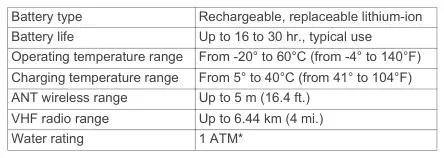
Levensduur batterij Tot 16 tot 30 uur, typisch gebruik
Bedrijfstemperatuurbereik van -20° tot 60°C (van -4° tot 140°F)
Oplaadtemperatuurbereik Van 5° tot 40°C (van 41 ° tot 104 °F)

ANT draadloos bereik Tot 5 m (16,4 voet).
VHF-radiobereik Tot 6,44 km (4 mi.)
*Het apparaat is bestand tegen druk die gelijk staat aan een diepte van 10 m. Voor meer informatie, ga naar www.garmin.com/waterrating
WAARSCHUWING Dit product bevat een lithium-ion batterij. Om de mogelijkheid van persoonlijk letsel of productschade veroorzaakt door blootstelling aan extreme hitte te voorkomen, het apparaat uit direct zonlicht bewaren. Gebruik geen scherp voorwerp om batterijen te verwijderen. De temperatuur van het apparaat mag de bruikbaarheid van sommige batterijen overschrijden. Alkalinebatterijen kunnen scheuren bij hoge temperaturen.
4 Plaats de geheugenkaart met gouden contacten naar beneden. 5 Sluit de kaarthouder. 6 Schuif de kaarthouder naar rechts om hem te vergrendelen. 7 Vervang de batterij en doe het af.
12 Apparaatinformatie


Ga naar Garmin.com/accessoires
Optionele kaarten U kunt extra kaarten gebruiken met het apparaat, zoals BirdsEye satellietbeelden, BlueChart
® gedetailleerde kaarten. Gedetailleerde kaarten kunnen extra bezienswaardigheden bevatten, zoals restaurants of zeediensten. Voor meer informatie, ga naar http://buy.garmin.com of neem contact op met uw Garmin dealer.
® g2 en City Navigator
2 Sluit het kleine uiteinde van de USB-kabel aan op de miniUSB connector Á op het apparaat. 3 Sluit de andere kant van de USB-kabel aan op een beschikbare USB poort. Uw apparaat en geheugenkaart (optioneel) verschijnen als verwijderbare schijven in Mijn Computer op Windows-computers en zoals gemonteerd volumes op Mac computers.
Over geheugenkaarten U kunt geheugenkaarten kopen bij een elektronicaleverancier, of vooraf geladen Garmin mapping software aanschaffen (www.garmin.com). Naast kaart en gegevensopslag, kan de geheugenkaart worden gebruikt om bestanden zoals kaarten, afbeeldingen, geocaches, routes, waypoints en aangepaste POI's op te slaan.
KENNISGEVING Om corrosie te voorkomen, moet u de contacten op de kraag en het omliggende gebied drogen voordat u de laadclip aankoppelt. U kunt de kraag aansluiten op uw computer om te gebruiken met programma's zoals BaseCamp. De kraag is geen massaopslagapparaat. 1 Knip de laadclip op het kraagje. 2 Sluit het kleine uiteinde van de USB-kabel aan op de miniUSB poort via de oplaadclip kabel. 3 Sluit de andere kant van de USB-kabel aan op een USB poort.
Overzetten van hondensporen naar BaseCamp Je kunt de hondensporen overzetten naar BaseCamp. 1 Sluit de kraag aan op de computer (De halsband verbinden met een computer, blz. 13). De kraag gaat automatisch aan. 2 Selecteer . 3 Open BaseCamp. BaseCamp herkent en draagt het interne spoorlogboek van de kraag over.
Aanhangsel 13


2 Vervang de batterijdeksel. 3 Vervang de schroeven om het batterijdeksel te beveiligen. 4 Sluit de accuconnector en voedingsaansluiting aan. Het kan nodig zijn om een platte schroevendraaier te gebruiken voor de beveiliging van de connectoren. 5 Selecteer de stroomtoets om de verbindingen te testen. Wanneer het goed is aangesloten, wordt een toon uitgezonden en knippert de status LED groen. 6 Zet het apparaat uit. 7 Controleer of de pakking zich in het onderste deksel bevindt. 8 Vervang de achterplaat. 9 Vervang de zes schroeven om het achterbord vast te zetten. Nadat u de nieuwe batterij hebt geïnstalleerd, laadt u het kraagje volledig op.
De T5 mini Hondenhalsband Accu vervangen Voordat u de batterij kunt vervangen, moet je alle vuil, water en puin uit het apparaat verwijderen. U heeft ook een kleine Phillips schroevendraaier nodig en de veiligheidsschroevendraaier in het accu reservepakket. 1 Verwijder de schroeven van het L-vormige deksel over de VHF antenne. 2 Haal de L-vormige kap eraf. 3 Verwijder de schroeven van de buitenste randen van het achterplaatje. 4 Haal het achterbord eraf. 5 Trek de draden van het batterijconnectornet dicht bij de stekker en trek de aansluiting loodrecht op de printplaat om de accuconnector los te koppelen. 6 Trek de stroomconnectordraden dicht bij het connectorstuk en trek de aansluiting parallel aan het circuitbord om de voedingsconnector los te koppelen van het apparaat. 7 Verwijder de schroeven van het batterijplaatje. 8 Verwijder de batterijplaat. 9 Verwijder de batterij. De batterij past goed. Het kan nodig zijn om de batterij uit het achterbord te wrikken met behulp van een niet-scherp, non-metal object. 10Installeer de nieuwe batterij in het voorste deel met de etiketzijde van de accu naar boven gericht, en de rand van de batterij geplaatst onder de laadranden. 11Vervang de batterijplaat en vervang deze twee schroeven.
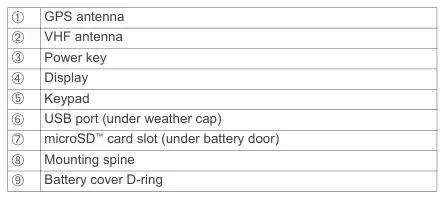
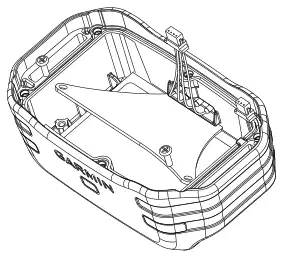
À Achterplaat Á Power key  Batterij aansluiting à Accuhoes Ä Batterij Å Aansluitstuk
Verwijderen van de oude batterij Voordat u de batterij vervangt, moet je alle vuil, water en puin uit het apparaat verwijderen. Je moet ook een kleine Phillips schroevendraaier hebben. 1 Verwijder de zes schroeven van de buitenste randen van het achterbord. NOTE: Je moet de twee binnenste schroeven op zijn plaats laten. 2 Haal het achterbord eraf. 3 Verbreek de accuconnector en voedingsaansluiting. 4 Verwijder de schroeven die het batterijdeksel beveiligen. 5 Verwijder de batterijdeksel en accu. Onthoud de oriëntatie van de batterij. U moet de nieuwe batterij op dezelfde manier installeren. Nadat u de oude batterij heeft verwijderd, neem contact op met uw lokale afvalverwerkingsdienst om de accu goed te recyclen.
De nieuwe batterij installeren Voordat u de batterij vervangt, moet u de oude accu verwijderen (Verwijderen van de oude batterij, blz. 14). Je moet ook een kleine Phillips schroevendraaier hebben. U heeft misschien een kleine platte schroevendraaier nodig. 1 Installeer de nieuwe batterij met dezelfde oriëntatie als die van de oude accu. De connector À moet naar het uiteinde kijken dat dichts bij de power key staat, en de hobbel waar de kabels aansluiten op de batterij moeten zich met laadclipcontacten richting kant uitkijken.
T5-componenten · 14 Bijlage

Voordat u de VHF-antenne vervangt, moet u alle vuil, water en puin uit het apparaat verwijderen. En je hebt een kleine Phillips schroevendraaier nodig. 1 Verwijder de 4 schroeven À van het hoesje over de VHF antenne. NOTE: Let op de locatie van die ene korte schroef.

12Controleer of de pakking niet beschadigd is en zit volledig in het groef. 13Sluit de accuconnector en het voedingsstuk aan op het apparaat. Als de stekkers goed zijn geïnstalleerd, knappen ze in de poorten. 14Vervang de achterplaat en vervang en draai de schroeven om het rugplaatje vast te zetten. 15Vervang de L-vormige kap en vervang en draai de schroeven om het l-vormige plaatje vast te zetten. 16Controleer of de pakking niet uit het apparaat steekt.
2 Wrijf de cover eraf. 3 Verwijder de schroef В bevestiging van de VHF-antenne aan de achterplaat. 4 Trek de lengte van de antenne uit het geleidingsstuk om de oude antenne te verwijderen. 5 Loop de antenne rond het kraagbandje en steek de nieuwe VHF-antenne doorheen de gids. Dit helpt om de antenne omhoog te richten. 6 Vervang de schroef die het VHF-antenne vastzet op de achterplaat. 7 Vervang de hoes over de VHF antenne. 8 Plaats de 4 schroeven op het deksel, vervang de korte schroef in de juiste plaats.
De halsband vervangen Voordat u de riem vervangen, moet je alle vuil, water en puin uit het apparaat (Het apparaat schoonmaken, blz. 11). 1 Trek de kraagriem uit de GPS antenne, VHF-antennegeleiding en het hondenapparaat. Het kan nodig zijn om de riem te duwen en trekken, zodat deze goed verwijderd wordt. U moet de schroef op het GPS antenne geval losmaken, maar niet verwijderen. 2 Doorsneed de nieuwe halsband door het hondenapparaat, VHF antenne gids en GPS-antenne. 3 Indien nodig, draai de schroeven die het GPS antenne geval beveiligen.
VHF-radioinformatie Dit product mag alleen worden gebruikt op specifieke radiofrequenties, die variëren afhankelijk van het land waar u het geneesmiddel gebruikt. Het handheld apparaat en het hondenapparaat laten de gebruiker toe een andere antenne te installeren. Het veranderen van de antenne kan leiden tot verbeterde radioprestaties en een hoger uitgestraald vermogen. U mag het apparaat niet gebruiken met een antenne van derden of een door Garmin niet goedgekeurde antenne. Ga naar www.garmin.com/tracking-legal voor details over de prestaties en radiofrequenties van dit product, legale toebehoren en vermogenslimieten voor landen.
Als uw apparaat niet opgeladen wordt in het voertuig, moet u mogelijk de zekering vervangen die zich aan de punt van de adapter bevindt. 1 Draai het eindstuk À tegen de klok in om deze te openen.

De VHF-antenne vervangen in het handapparaat 1 Zoek de VHF-antenne (Astro 430 Handheld-apparaat, blz. 1). 2 Draai de VHF-antenne tegen de klok in totdat deze vrij is van het apparaat. 3 Plaats de vervangende VHF-antenne in de antennepoort en draai met de hand om tot het einde van de antenne.
TIP: Het kan nodig zijn om een munt te gebruiken voor het verwijderen van de eindstuk. 2 Verwijder het eindstuk, de zilveren punt Á en de zekering. 3 Plaats een nieuwe fast-blow zekering die dezelfde stroom heeft, zoals 1 A of 2 A. 4 Plaats de zilveren punt in het eindstuk. 5 Duw het eindstuk in en draai hem met de klok mee om deze weer terug te sluiten op een stroomkabel van het voertuig.
Gegevensvelden Nauwkeurigheid van GPS: De foutmarge voor uw exacte locatie.
Uw GPS-locatie is bijvoorbeeld nauwkeurig tot op +/-12 voet. (3,65 m).
Aanhangsel 15

Snelheid - bewegende Avg.: De gemiddelde snelheid tijdens het rijden sinds
de laatste reset. Snelheid - Overall Avg.: De gemiddelde snelheid tijdens het rijden en
Sinds de laatste reset. Opstijgen - Maximum: De maximum snelheid van stijgen in voeten per
Stopte sinds de laatste reset. Zonsopgang: De tijd van zonsopgang gebaseerd op uw GPS positie. Zonsondergang: De tijd van zonsondergang gebaseerd op uw GPS positie. Tijd van de dag: De huidige tijd van de dag gebaseerd op uw actuele
minuut of meter per minuut sinds de laatste reset. Totaal stijging: De totale hoogte afstand steeg sinds de
Laatste reset. Barometer: De gekalibreerde stroomdruk. Batterijniveau: De resterende batterijkracht. Lager: De richting van uw huidige locatie naar een
locatie en tijdinstellingen (formaat, tijdzone, lokale tijd). Tijd tot bestemming: De geschatte tijd die nog resteert voordat u
bestemming. U moet navigeren om deze gegevens te laten verschijnen. Cadence: Het aantal omwentelingen van de crankarm of
bereiken de bestemming. U moet navigeren om deze gegevens te laten verschijnen. Tijd tot volgende: De geschatte tijd die overblijft voordat u bij
aantal stappen per minuut. Uw apparaat moet worden aangesloten op een cadans accessoire om deze gegevens te verschijnen. Koers: De richting van uw startlocatie naar een
de volgende route in het traject. U moet navigeren om deze gegevens te laten verschijnen. Naar cursus: De richting waarin je moet bewegen om terug te komen
bestemming. De cursus kan worden gezien als een geplande of ingestelde route. U moet navigeren om deze gegevens te laten verschijnen. Daling - gemiddeld: De gemiddelde verticale afstand van de afdaling
op de route. U moet navigeren om deze gegevens te laten verschijnen. Odometer voor reizen: Een loopschema van de afstand die sinds
Sinds de laatste reset. Afdaling - Maximum: De maximumsnelheid van de afdaling in voeten per
de laatste reset. Reistijd - verplaatsen: Een lopende lijst van de tijd die verhuist
Sinds de laatste reset. Reistijd - gestopt: Een lopende lijst van de tijd die niet doorgebracht is
minuut of meter per minuut sinds de laatste reset. Totaal van de daling: De totale hoogteafstand daalde sinds
bewegend sinds de laatste reset. Totaal reistijd: Een lopende lijst van de totale tijd die verhuist
de laatste reset. Afstand tot Dest.: De resterende afstand tot de finale
en niet meer bewegen sinds de laatste reset. Draaien: De hoek van het verschil (in graden) tussen de lager
bestemming. U moet navigeren om deze gegevens te laten verschijnen. Afstand tot volgende: De resterende afstand tot het volgende wegpunt
op de route. U moet navigeren om deze gegevens te laten verschijnen. Verhoging: De hoogte van uw huidige locatie boven of onder
naar uw bestemming en de huidige koers. Ik bedoel linksaf. R betekent rechtsaf. U moet navigeren om deze gegevens te laten verschijnen. Bijwerken: De frequentie waarop de kraag gegevens verzendt
het handapparaat. Snelheid goed gemaakt: De snelheid waarmee u sluit op een
bestemming langs een route. U moet navigeren om deze gegevens te laten verschijnen. Verticale snelheid: Het tarief van de stijging of daling in de tijd. Verticale snelheid naar het dest: Het tarief van de stijging of daling naar een
bereiken van de eindbestemming (aangepast aan het lokale tijdstip van bestemming). U moet navigeren om deze gegevens te laten verschijnen. ETA op Volgende: Het geschatte tijdstip waarop u de
vooraf bepaalde hoogte. U moet navigeren om deze gegevens te laten verschijnen. Waypoint at Dest: Het laatste punt op de route naar het doel.
volgende waypoint op de route (aangepast aan het lokale tijdstip van het pad). U moet navigeren om deze gegevens te laten verschijnen. Glide ratio: De verhouding van de horizontale afstand die naar het
U moet navigeren om deze gegevens te laten verschijnen. Waypoint op Volgende: Het volgende punt op de route. U moet
verandering in verticale afstand. Glijverhouding tot het dest: De glide ratio die nodig is om af te dalen van
navigeren om deze gegevens te laten verschijnen.
uw huidige positie naar de bestemmingshoogte. U moet navigeren om deze gegevens te laten verschijnen. GPS signaalsterkte: De sterkte van het GPS satellietsignaal. Omschrijving: De richting die je beweegt. Hartslag: Uw hartslag in slagen per minuut (bpm). Uw
Mijn handheld reageert niet. Als uw handheld niet meer reageert, kunt u het apparaat resetten. NOTE: Dit verwijdert geen van uw gegevens of instellingen. 1 Verwijder de batterijen. 2 Herinstalleer de batterijen (Batterijen installeren, blz. 1).
De inrichting moet zijn aangesloten op een compatibele hartslagmeter. Plaats (lat/lon): De huidige positie in breedte- en lengtegraad
ongeacht de instelling van het geselecteerde positieformaat. Locatie (geselecteerd): De huidige positie met behulp van de geselecteerde
Mijn hondenhalsband apparaten hebben tegenstrijdige ID's Elke hond heeft een eigen ID nummer. Als twee honden binnen het bereik van de handheld dezelfde ID hebben, waarschuwt het draagbare apparaat u voor een tegenstrijdig identificatiesignaal. Volg de instructies op het scherm om het conflict te verhelpen. Indien mogelijk, moet u het handheld apparaat toestaan om automatisch ID's toe te wijzen. Indien nodig kunt u handmatig een nieuw ID-nummer aan een hond toewijzen.
totaal is niet duidelijk bij het resetten van de reisgegevens. Buiten koers: De afstand tot links of rechts waardoor u
Hij is van het oorspronkelijke reispad afgedwaald. U moet navigeren om deze gegevens te laten verschijnen. Aanwijzer: Een pijl wijst in de richting van het volgende wegpunt of
Draai. U moet navigeren om deze gegevens te laten verschijnen. Snelheid: Het huidige reistempo. Snelheid - Maximum: De hoogste snelheid die sinds de laatste is bereikt
Mijn handheld geeft geen blaffen aan OPMERKING: Deze functie is niet in alle gebieden beschikbaar. De schors detectie functie werkt niet als de hond halsband apparaat is niet correct gemonteerd. U moet het apparaat in de buurt van
reset.
16 Bijlage

hond stembanden of draai de hondenhalsband apparaat (Past de halsband op uw hond, blz. 2).
Aanhangsel 17




1800 235 822 +43 (0) 820 220230
+ 32 2 672 52 54 0800 770 4960
1-866-429-9296 +385 1 5508 272 +385 1 5508 271
+420 221 985466 +420 221 985465 + 45 4810 5050
+ 358 9 6937 9758 + 331 55 69 33 99
+ 39 02 36 699699 (+52) 001-855-792-7671
0800 427 652 0800 0233937
+47 815 69 555 00800 4412 454 +44 2380 662 915
+35 1214 447 460 +386 4 27 92 500
0861 GARMIN (427 646) +27 (0)11 251 9800 +34 93 275 44 97
+ 46 7744 52020 +886 2 2642-9199 ext 2
0808 238 0000 +44 870 850 1242
+49 (0) 89 858364880 zum Ortstarif - Mobilfunk kann abweichen
© 2016 Garmin Ltd. of haar dochterondernemingen
913-397-8200 1-800-800-1020
Eigenaren en ons team reageren doorgaans binnen een dag — en uw vraag helpt ook de volgende persoon.
Stel als eerste een vraag — andere eigenaren of ons team geven antwoord.