





LEES DIT DOCUMENT ZORGVULDIG VOORDAT U HET PRODUCT IN DE AUTO INSTALLEERT
Het verwijderen van originele apparatuur, het toevoegen van accessoires of wijzigingen aan uw voertuig kan de veiligheid van het voertuig beïnvloeden of maken gebruik ervan illegaal onder bepaalde jurisdicties.
Volg alle productinstructies en die in de handleiding van uw voertuig voor accessoires of wijzigingen.
Bekijk de wetten van uw land met betrekking tot het gebruik van voertuigen wanneer accessoires zijn toegevoegd of wijzigingen aangebracht.
Het is uw verantwoordelijkheid om je Mio-product op een manier te plaatsen, repareren en gebruiken die geen ongevallen, verwondingen of schade veroorzaakt. Volg altijd de regels van veiligheid bij het rijden.
Plaats uw Mio product in een veilige positie en stoor het zicht van de bestuurder niet.
Installeer uw Mio-product niet in een positie die de goede werking van het voertuig kan verstoren of interfereert met airbags en andere veiligheidsvoorzieningen.
Behandel uw Mio product niet tijdens het rijden.
Voordat u uw Mio product voor het eerst gebruikt, moet u kennismaken met uw apparaat en hoe dit werkt.
Op de hoofdwegen kan de afstand tot het volgende afrit van de Mio groter zijn dan op borden aangegeven. Deze panelen geven de resterende afstand tot het vertrek aan terwijl uw Mio product de te reizen weg geeft naar een volgend kruispunt, dat wil zeggen de andere kant van de uitgang. Volg bij het voorbereiden op een afslag altijd de informatie over afstand die getoond wordt op de borden.
Het gebruik van radarlocatie-informatie kan onderworpen zijn aan de wetten van het land waar het luchtvaartuig wordt gebruikt. Het is uw verantwoordelijkheid om te controleren of u wettelijk gemachtigd bent deze informatie in het land waar u van plan bent die te gebruiken.
Behandel uw Mio product niet als het heet is. Laat het eerst afkoelen in de zon.
De FM transmissiefunctie is niet toegestaan in Frankrijk en moet uitgeschakeld blijven.
Bij volle kracht kan uitgebreid luisteren naar Mio-product met hoofdtelefoon het gehoor van de gebruiker beschadigen.

Laat uw Mio product niet in de volle zon wanneer het voertuig voor langere periodes is geparkeerd; oververhitting kan schade toebrengen.
Om uw Mio op de voeding te laden, gebruik je de hoofdlader (Model: MI800100; Input: 100-240V AC 50-60Hz; Output: 5V DC 1A Max) geleverd door Mio als accessoire (kan afzonderlijk worden verkocht). Het gebruik van andere adapters met de Mio kan leiden tot letsel of schade.
Gebruik nooit de lader als de stekker of kabel beschadigd is.
De lader mag niet aan water of vocht worden blootgesteld. Gebruik de adapter niet in een zeer vochtige omgeving. Blootstelling aan water kan elektrische vonken of branden veroorzaken.
Raak de lader nooit aan als je natte handen of voeten hebt.
Zorg ervoor dat u bij gebruik van de lader voldoende ventilatie achterlaat om uw Mio te bedienen of op te laden. Dek de lader niet af met papier of andere voorwerpen die ventilatie verminderen. Gebruik de lader niet in een transportkoffer of andere container.
Controleer of de lader is aangesloten op een stroombron met passende aansluiting en spanning. De spanningseisen worden op de laadbehuizing en/of verpakking vermeld.
Probeer niet om de lader te repareren omdat het schade kan veroorzaken. Vervang het bij beschadiging of blootstelling aan overmatige vochtigheid.
Uw Mio bevat een interne ion-lithium polymeer batterij die niet kan worden vervangen. Deze laatste kunnen ontploffen of barsten in het geval van onjuiste behandeling en dus gevaarlijke chemicaliën vrijgeven. Om het risico op brand of verbranding te verminderen, moet u de batterij niet ontmantelen, verbrijzelen of doorboren.
De batterij recyclen of weggooien overeenkomstig de toepasselijke veiligheidsvoorschriften en -wetten. Gooi de batterij niet in brand of water.
Gebruik alleen de juiste lader (afzonderlijk verkrijgbaar) of een sigarettenaansteker die door Mio wordt geleverd om uw interne batterij op te laden.
Gebruik de interne batterij van Mio alleen met uw Mio.
De Mio-batterij stopt bij een omgevingstemperatuur beneden 0oC of boven 40oC.
Het niet in acht nemen van deze waarschuwingsberichten kan leiden tot overlijden, ernstig letsel of schade. Mio is niet aansprakelijk voor enig gebruik van deze Mio op enigerlei wijze die dood, letsel of schade zou veroorzaken, noch de wet schendt.

De zorg die u met uw Mio product draagt, zorgt voor een soepele werking en vermindert het risico op beschadiging van uw MiO-product.
的 Keep your Mio away from excessive humidity and extreme temperatures.
的 Avoid exposing your Mio product to high intensity sun or ultraviolet rays for prolonged periods.
的 Do not place anything on your Mio product and do not drop any item on your MIO product.
的 Do not drop your Mio product and do not subject it to a violent shock.
die vochtcondensatie in het apparaat kan veroorzaken dat schadelijk is voor uw Mio-product. In geval van condensatie, laat uw Mio product wachten tot volledig droog voordat u het gebruikt.
Vermijd het aanraken met scherpe voorwerpen. Niet-klevende algemene schermbeschermingen, ontworpen voor gebruik op draagbare apparaten met LCD schermen, kunnen worden gebruikt om het display tegen kleine krassen te beschermen.
Gebruik een zachte, niet-leazy doek om het scherm en buiten uw Mio product te vegen.
的 Do not use wipe-all to clean the screen.
Elke poging om uw Mio-product te demonteren, wijzigen of repareren kan u beschadigen en zelfs persoonlijk letsel veroorzaken of materiële schade toebrengen.
的 Never store, or transport liquids, gases or explosive materials in the same location as your Mio product, parts or accessories.


Bedankt voor het kiezen van dit Mio product. Deze handleiding is ontworpen om u te helpen uw Mio product en helpt je vertrouwd met het en de regelmatige gebruik ervan. Lees deze handleiding zorgvuldig voordat u uw Mio product voor het eerst gebruikt. Bewaar deze handleiding veilig en gebruik het als referentie.
Het is belangrijk om de typografische termen en conventies die in deze handleiding worden gebruikt, te begrijpen.
De volgende formaten identificeren specifieke informatie:
De volgende termen worden gebruikt in deze handleiding om acties te beschrijven die door de gebruiker zijn uitgevoerd:
Formaat · Voorwaarden

Plaats uw Mio-product nooit op een locatie die het gezichtsveld van de bestuurder kan verstoren.
In dit geval kunt u uw Mio product installeren in een "clear area."
的 To protect your Mio product from sudden surges, connect only the cigarette lighter charger after the vehicle has started. Installeer Moov 100-serie/200-Serie in een voertuig


U kunt de verkeersinformatie op uw Mio via een geïntegreerde antenne ontvangen, met behulp van een Traffic Message Channel (TMC) service. Om verkeersinformatie te ontvangen, moet u uw Mio verbinden met de autolader.
De verkeersinformatie wordt beheerd door de navigatiesoftware. Na ontvangst van de informatie kunt u deze op uw apparaat en pictogrammen over verkeersomstandigheden weergegeven in het kaartscherm. Sommige wegen met verkeersproblemen worden benadrukt. U kunt ervoor kiezen om ze te vermijden door de automatisch berekende alternatieve route. Voor meer informatie, zie


n Power touch q Locatie voor sigarettenlader, USB-kabel en voeding
p Batterij verklikker-tale s Speaker


n Power touch r Locatie voor sigarettenlader, USB-kabel en voeding
p Batterij verklikker-tale t Speaker
q Microfone (alleen Moov 360/560/570/580)

Voor normale werking, schakel uw Mio product uit door de aan/uit schakelaar in positie te verslepen UIT (STOPT). Uw Mio product gaat Attent mode. Om opnieuw te gebruiken, sleept u de schakelaar in/uit naar positie AAN(ONDERWEG). Uw Mio product wordt opnieuw verlicht en hervat zoals u het achterliet voordat u uitschakelde.


Moov 100/200-Series Moov 300/500-Serië
Het kan zijn dat u het materiaal opnieuw moet instellen als uw Mio-product niet meer reageert, of "bevroren" lijkt te worden of "vergrendeld."
U kunt het materiaal dat uw Mio-product uitschakelt resetten en opnieuw aanpassen. Om uw Mio-product te resetten, sleept u de aan/uitschakelaar naar positie RESETTEN (RESET). Om uw Mio product opnieuw aan te steken na het uitschakelen, sleept u de in-/uitschakelaar naar positie AAN (ON THE WAY).
Uw product is uitgerust met een interne batterij van maximaal drie uur autonomie eenmaal opgeladen.
Het verklikkerlicht moet het laadniveau in de interne batterij aangeven:
Vert - la batterie est entièrement chargée
Oranje - la batterij est en cours de chargement
U kunt het batterijvermogen op scherm controleren Voedsel
Toegang tot het scherm Voedsel, druk op de kaartschermen

De d-balk' Batterijtoestand Weergave Sectorvoeding wanneer de batterij geladen wordt. Wanneer de batterij volledig is opgeladen, de bar d' Batterijtoestand wordt weergegeven op 100%.
的 To recharge your Mio product in a vehicle, plug the car charger into the socket
die onderaan uw Mio product en het andere uiteinde in de sigarettenlicht stopcontact van het voertuig.
voor enkele seconden

Pour charger votre produit Mio à l'aide de votre ordinateur, branchez l'extrémité la plus large du câble USB à un des ports USB de votre ordinateur (et non pas à un hub USB) et la plus petite à la
aan de onderkant van uw Mio product. Om te beginnen met laden, controleer of uw Mio product uit staat.
. Pour lader votre produits Mio sur secteur, branchez le câble du chargeur sur la
onderaan uw Mio product en voeding op een stekker.
Om uw Mio-product met behulp van de computer op te laden, schakelt u het apparaat uit om de batterij minder laadtijd te geven.


Moov 100/200-Series Moov 300/500-Serië
in de volle zon).
Je bent het aan 't herladen voordat ze volledig ontslagen wordt.
Te veel batterij ontslagen vermindert de kwaliteit van het laden

Om uw Mio product te laten draaien, raak je het scherm met de vinger aan. U kunt het volgende doen:


Moov 100/200-Series Moov 300/500-Serië
Selecteren Raak het scherm eenmaal met uw vinger te openen of selecteer menu's en opties weergegeven op het scherm.
Dia Laat je vinger op het scherm staan en schuif hem omhoog/omlaag/rechts/links of diagonaal naar het beeldscherm. (Niet door alle aanvragen ondersteund.)
Blijf ondersteund Laat uw vinger ingedrukt totdat een actie is gedaan, of wanneer er op het scherm een resultaat of menu verschijnt. (Niet door alle aanvragen ondersteund.)
Het volume van uw Mio product kan worden aangepast door middel van de controle van het volume op het voorkeuren scherm Volume.
Om van kaartschermen naar de stille modus te schakelen, drukt u op
Druk dan op en houd
Om het volume aan te passen, drukt u op de toets
en houd het vast om toegang te krijgen tot het scherm Volumevoorkeuren.

Voor meer informatie over hoe u het volume van uw Mio product kunt aanpassen, zie
Druk op de toets

Neem de volgende stappen bij het eerste gebruik:

Pour éviter que l'écran Keuze taal wordt weergegeven bij elke start, vink het vakje uit Toon bij opstarten.
Vous avez la possibilité de sélectionner la langue de votre choix lorsque vous utilisez votre produit Mio, voir “Langue” à la page 90.
a) Het scherm Veiligheidsovereenkomst verschijnt zodra de taal is gekozen. Lees het bericht.
b) Om te bevestigen dat u het bericht correct hebt gelezen en begrepen, drukt u op Accepteren. Het scherm Tutorial verschijnt.
Na het accepteren van de veiligheidsovereenkomst, het eerste scherm Tutorial verschijnt.
的 To avoid the display of this new screen again at startup, uncheck the Show on Start box.
. Pour avancer dans les écrans Tutoriel, appuyez sur
. Om het vorige scherm te bekijken, drukt u op

的 To view the Tutorial later when using your Mio product, see
Eenmaal Tutorial voltooid, het scherm 3D-kaart verschijnt. Als GPS-coördinaten worden verkregen, wordt uw locatie op de kaart weergegeven.

Het hoofdmenu scherm is uw startpunt wanneer u op zoek bent naar een bestemming. Dit scherm kunt u ook uw voorkeuren aanpassen, ontvangen up-to-date verkeersinformatie en maken en oproepen te ontvangen.
U kunt toegang krijgen tot de Hoofdmenu Druk
of op de statusbalk onderaan een scherm.


Met vijf kaartweergaveschermen kunt u de route naar uw bestemming zien:
Carte en 3D
Carte en 2D
Vue d'ensemble de la circulation/ Info trafic (si disponible)
Vue d'ensemble de l'itinéraire
Turn-by-Turn (tournant après tournant)
U kunt de kaartschermen vanaf het scherm openen Hoofdmenu Druk
U kunt van het ene scherm naar een ander door op
op elk kaartscherm (genoemd als je tussen schermen beweegt).

Pour plus de renseignements sur les écrans de consultation de carte, voir “Comment visualiser l’itinéraire ?” à la page 38.
• Pour plus de renseignements sur l'utilisation du Kaartmenu op schermen 3D-kaart en 2D-kaart, zie

Het Global Positioning System (GPS) is op elk moment gratis beschikbaar met een nauwkeurigheid van 5 m. GPS-navigatie gebeurt via een netwerk van satellieten die rond de aarde draaien op ongeveer 20 200 km. Elke satelliet zendt signalen uit die worden gebruikt door GPS ontvangers zoals uw Mio product om een specifieke locatie te bepalen. Terwijl een GPS-ontvanger signalen van maximaal 12 satellieten op elk moment kan detecteren, zijn er slechts vier voldoende om de positie of "gPS coördinaten" (breedte en lengte) te geven die nodig is voor boordnavigatiesystemen.
Uw Mio product ontvangt GPS signalen van de interne GPS antenne. Zorg ervoor dat uw Mio product zich buiten of in een voertuig bevindt en dat de GPS-antenne vrij uitzicht heeft op de lucht, zodat u optimaal signaalvermogen hebt. GPS-ontvangst wordt meestal niet beïnvloed door de tijd; echter, zware regen of sneeuw kan een negatief effect op uw ontvangst hebben.
U kunt de status van uw GPS op elk moment bekijken vanaf het kaartscherm of scherm Aimer. Het pictogram
verschijnt wanneer GPS-coördinaten zijn verkregen en in rood zonder GPS coördinaten.Het pictogram
displays tussen één en vier groene bars afhankelijk van de kracht van het ontvangen GPS-coördinaten.

的 For a detailed overview of the GPS state, see
的 To configure GPS mode, see
. Pour plus de renseignements sur le GPS, veuillez advieser le gids GPS Navigatie - Veelgestelde vragen op de MioMore Desktop DVD.

Uw Mio-product is uitgerust met retailkaarten tot straatnummers voor deur-tot-deurnavigatie, waaronder interessegebieden zoals hotels, parkeerplaatsen, benzinestations, treinstations en luchthavens.
uw bestemmingsadres te vinden, gebruik de Adres-entrywizard om het adres in te voeren zie "Hoe zoek ik een adres?" op pagina 22.
ga door verschillende stappen gebruik maken van het Prog scherm. Multi-stap route om meerdere punten van pad in te voeren zie "Hoe maak ik een multi-step reis?" op pagina 26.
een bepaalde site, gedenkwaardige plaats of openbare instelling te vinden.
zoek naar een Centrum van Belang; zie "Hoe te zoeken naar een Centre of Interest (IC)?" op pagina 30.
zoek naar real-time informatie over CI's
zoeken naar KI's die "Mio Connect" gebruiken op pagina 63
navigeren naar een NavPixTM-fotolocatie
gebruik het scherm Ga naar NavPix om een vooraf geïnstalleerde foto van NavpIX te navigeren zie "Hoe kom ik bij een geolocatie Navpize?" op pagina 59.
Deze functie kunt u uw route opnieuw berekenen als je de verkeerde afslag. Een bericht dat u informeert over het herberekende traject verschijnt bovenaan op het scherm.
Om de herberekening van route te annuleren, drukt u op
Er wordt een waarschuwing weergegeven, waarin u gevraagd wordt de annulering te bevestigen. Als u bevestigt, worden de herberekening en uw huidige route geannuleerd.
Automatische Back-On TrackTM herberekening

Selecteer een bestemming op de schermen Zoeken naar bestemming, Toetsenbord en Overzicht die, wanneer zij gezamenlijk worden gebruikt, de assistent-adressenlijst vormen.
Deze sectie bevat een case study om u te helpen uw bestemming op te stellen.
Deze case study legt uit hoe je een adres in te voeren voordat u gaat.
Het adres dat we in dit voorbeeld zullen gebruiken is:
11 Mio Street 75009 Paris Ile-de-France Frankrijk
Tip: Voordat u het bestemmingsadres invoert, moet u ervoor zorgen dat uw routevoorkeuren zijn geconfigureerd. Voor meer informatie, zie

Zoekopdracht naar L-screen Bestemming zal worden weergegeven.
Snelle stappen

a) Op het scherm Zoeken naar bestemming, pers
. Het scherm Selecteer een land verschijnt.

b) Selecteren Frankrijk Op de lijst. Het scherm Zoeken naar bestemming verschijnt.
a) Op het scherm Zoeken naar bestemming, pers Stad/Area. Het scherm Toetsenbord verschijnt.

b) Het scherm gebruiken Toetsenbord zoeken Parijs, Ile-de-France als een stad of bestemmingsgebied, druk dan op de zoekresultaten. Het scherm Zoeken naar bestemming Dan verschijnt.

a) Op het scherm Zoeken naar bestemming, pers Adres. Het scherm Toetsenbord verschijnt.


Het scherm Toetsenbord ssa toont wanneer tekst moet worden ingevoerd, bijvoorbeeld als u op zoek bent naar de naam van een straat. Zoekresultaten worden vermeld in correspondentie volgorde, met namen die het dichtst bij wat u zoekt aan de bovenkant van de lijst. Er worden maximaal 99 resultaten weergegeven.
De indeling van het scherm Toetsenbord kan variëren afhankelijk van de informatie die u nodig hebt om in te voeren, met inbegrip van letters alfabet, nummers, secundaire tekens of een combinatie daarvan.
U kunt ook kiezen welk type toetsenbord u verkiest tussen alfabetisch, AZERTY of digitaal. Voor meer informatie, zie Keyboard op pagina 95.


Als u de tekens selecteert, zullen de eerste drie resultaten verschijnen. Pers
De heer Van der Waal (NI). - Mijnheer de Voorzitter, ik wil het hebben over een aantal punten die in dit debat aan bod komen.
z Druk op een teken of zoekresultaat om ze te selecteren.
z Om een teken te verwijderen, drukt u op
z Om meer tekens weer te geven, drukt u op 123, alt of abc, indien beschikbaar.
L'Bestemmingsscherm dient om uw bestemming te selecteren per gebied, straat, postcode, rentecentrum, kruispunt, stad, regio, staat of land.

Als u elk deel van het adres opgeeft, wordt dit bovenaan in het scherm weergegeven.
De beschikbare opties zijn aangepast om delen van het adres te tonen die nog niet ingevuld zijn.

b) Het scherm gebruiken Toetsenbord om te vangen Mio StreetCity in New York USA Zoals de bestemming straat, druk dan op het zoekresultaat.
c) Het scherm gebruiken Toetsenbord om te vangen 11 zoals het bestemmingsstraatnummer, druk dan op de zoekresultaten.
en selecteer een ander resultaat. Als er geen straatnummer beschikbaar is voor het geselecteerde gedeelte van de straat, scherm Overzicht verschijnt.

d) Voer een van de volgende handelingen uit:
ga naar de bestemming van uw keuze
De route wordt berekend en weergegeven op het scherm 3D-kaart.
uw bestemming op het kaartscherm bekijken
druk op de kaart om uw bestemming weer te geven 2D-kaart.
meer informatie over uw bestemming te zien
druk op Meer.
Scherm Bestemmingsdetails Displays.
bestemming toevoegen aan een meerstapsreis
druk op Toevoegen.
Het scherm Meerstapsrouteprogrammering verschijnt. Het adres wordt getoond als een stap op de meerstapsroute.
de bestemming als "Bij mij" registreren
druk op Opslaan. Scherm Nieuwe favoriet Displays.
druk op Opslaan als thuis Mij.
doel opslaan als favoriete druk op Opslaan. Scherm Nieuwe favoriet Displays.
druk op Opslaan als favoriet.
druk op

U kunt het scherm gebruiken Meerstapsrouteprogrammering om verschillende stappen voor uw reis te configureren. Uw route zal worden berekend om door elk van deze punten in de volgorde die u kiest.
Stappen kunnen worden toegevoegd aan het Multi-step Route Programmering scherm of door te selecteren Locatie dan Toevoegen aan reis in het drop-down kaartmenu op de 2D Card of 3D Map scherm. U kunt maximaal 198 multi-stap reizen met een maximum van 14 stappen voor elk.
Deze casestudy legt uit hoe je een multi-stap reis kunt configureren door verschillende stappen in te gaan.
Het adres dat we in dit voorbeeld zullen gebruiken is:
11 Mio Street 75009 Paris Ile-de-France Frankrijk
Tip: Voordat u het bestemmingsadres invoert, moet u ervoor zorgen dat uw routevoorkeuren zijn geconfigureerd. Voor meer informatie, zie

Het scherm Meerstapsreis wordt weergegeven.
Snelle stappen

a) Pers Toevoegen. De Aan routemenu toevoegen verschijnt.

b) Pers Adres. Scherm Zoeken naar bestemming Open.
a) Op het scherm Zoeken naar bestemming, pers
. Het scherm Selecteer een land verschijnt.

b) Selecteren Frankrijk Op de lijst. Het scherm Zoeken naar bestemming verschijnt.
a) Op het scherm Zoeken naar bestemming, pers Stad/Area. Het scherm Toetsenbord verschijnt.
b) Het scherm gebruiken Toetsenbord zoeken Parijs, Ile-de-France als een stad of bestemmingsgebied, druk dan op de zoekresultaten. Het scherm Zoeken naar bestemming Dan verschijnt.

a) Op het scherm Zoeken naar bestemming, pers Adres. Het scherm Toetsenbord verschijnt.
b) Het scherm gebruiken Toetsenbord om te vangen Mio StreetCity in New York USA Zoals de bestemming straat, druk dan op het zoekresultaat.
c) Het scherm gebruiken Toetsenbord om te vangen 11 zoals het bestemmingsstraatnummer, druk dan op de zoekresultaten.
en selecteer een ander resultaat. Als er geen straatnummer beschikbaar is voor het geselecteerde gedeelte van de straat, scherm Overzicht verschijnt

d) Pers Toevoegen. De stap wordt automatisch opgeslagen en het scherm Meerstapsreis verschijnt.


e) een van de volgende handelingen uitvoeren:
druk op Toevoegen. Het scherm Meerstapsreis verschijnt.
Ga terug naar stap 1a.
ga naar de bestemming van uw keuze druk op
Het scherm Overzicht van de meerstapsroute verschijnt.
. Het kaartscherm toont de berekende route.
wijzigen van de volgorde van uw stappen druk op het doelpunt om te bewegen. Het scherm Overzicht verschijnt.
druk op Omhoog of Omlaag. Het scherm Meerstapsreis verschijnt weer.
verwijder alle stappen druk op Wissen.
verwijder een stap in de druk op het te verwijderen eindpunt. Het scherm Overzicht verschijnt.
druk op Verwijderen. Het scherm Meerstapsreis verschijnt weer.
de multi-stap route als favoriet registreren
druk op Opslaan. Scherm Nieuwe favoriet Displays.
druk op Opslaan als favoriet. De favoriet wordt dan geregistreerd.
Om een stap tijdens de meerstapsreis te negeren, ga je als volgt verder:

een stap · pers toevoegen

Een CI kan elke site, karakteristieke locatie, memorabele plaats of openbare inrichting en displays als een pictogram op de kaart. CI's zijn onderverdeeld in categorieën, zoals benzinestations, parken, stranden en musea.
Voer een CI in met behulp van de Destination, Search, Keyboard en Preview schermen die bij gebruik samen de IC-invoer wizard vormen.
Tip: U kunt ook snel zoeken naar sommige CI's op basis van uw locatie op de hoofdmenu schermen.
Deze sectie bevat een case study om u te helpen bij het configureren van een IC als uw bestemming.
Deze case study legt uit hoe je een adres in te voeren voordat u gaat.
Het adres dat we in dit voorbeeld zullen gebruiken is:
Eiffeltoren Avenue Anatole Frankrijk (Parc du Champ de Mars), 75007 Parijs, Ile-de-France, Frankrijk
Tip: Voordat u het bestemmingsadres invoert, moet u ervoor zorgen dat uw routevoorkeuren zijn geconfigureerd. Voor meer informatie, zie

Scherm Zoeken naar bestemming Displays.
Snelle stappen

a) Op het scherm Zoeken naar bestemming, pers
. Het scherm Selecteer een land verschijnt.
b) Selecteren Frankrijk Op de lijst. Het scherm Zoeken naar bestemming verschijnt.
a) Op het scherm Zoeken naar bestemming, pers Stad/Area. Het scherm Toetsenbord verschijnt.
b) Gebruik het toetsenbordscherm om te zoeken Parijs, Ile-de-France zoals de stad of bestemming gebied dan druk op het zoekresultaat. Het Selecteer Categorie van CI scherm wordt weergegeven.

Tip: de lijst van categorieën is onderverdeeld in Categorieën ingeschakeld, geconfigureerd om een pictogram op de kaartschermen weer te geven, en Andere categorieën CI die niet als pictogrammen verschijnen.

a) U kunt ofwel drukken Zoeken op naam om in alle IC-categorieën te zoeken, of een categorie uit de lijst te selecteren. Het scherm Toetsenbord Dan verschijnt.

b) Het scherm gebruiken Toetsenbord om te zoeken naar de Eiffeltoren, druk dan op het resultaat. Het scherm Overzicht verschijnt.

c) Voer een van de volgende handelingen uit:
ga naar de bestemming van uw keuze druk op
De route wordt berekend en weergegeven op het scherm 3D-kaart.
Bekijk uw bestemming op het kaartscherm drukt u de kaart om uw doel weer te geven in het scherm 2D kaart.
bel de IC-pers Oproep.
meer informatie over uw bestemming te zien
druk op Meer.
Scherm Bestemmingsdetails Displays.
bestemming toevoegen aan een meerstapsreis
druk op Toevoegen.
Het scherm Meerstapsrouteprogrammering verschijnt. Het adres wordt getoond als een stap op de meerstapsroute.
de bestemming als "Bij mij" registreren
druk op Opslaan. Scherm Nieuwe favoriet Displays.
druk op Opslaan als thuis Mij.
de bestemming als favoriet registreren
druk op Opslaan. Scherm Nieuwe favoriet Displays.
druk op Opslaan als favoriet.

U kunt tot 200 bestemmingen als favorieten registreren, waaronder één als Home.
U kunt een favoriet op het scherm opslaan Overzicht na een adreszoeking of van de Kaartmenu op schermen 3D-kaart of 2D-kaart. Voor meer informatie, zie
U heeft de optie om een NavPix foto toe te wijzen aan één van uw bestaande favorieten. Voor meer informatie, zie

. Scherm Toetsenbord Displays.

. Het scherm Nieuwe favoriet verschijnt.
opslaan als Favori-pers Verzonden. onder favoriet.
De favoriet is geregistreerd. Het scherm Overzicht verschijnt.
opslaan onder Home me press Verzonden. Onder Begin.
De favoriet is geregistreerd als mijn thuis. Het scherm Overzicht verschijnt.


. Uw product berekent de route vanaf uw huidige locatie. Het scherm 3D-kaart verschijnt.
Als u geen adres hebt ingesteld Begin, wordt u gevraagd om te zoeken naar een adres met behulp van de address entry assistente de eerste keer dat je probeert om naar het adres Begin.
Uw product berekent de route vanaf uw huidige locatie. Het scherm 3D-kaart verschijnt.

. Uw product berekent de route vanaf uw huidige locatie. Het scherm 3D-kaart verschijnt.


. Het scherm Naam wijzigen verschijnt.
hernoemen van Favori-pers op Enreg.
De favoriet is geregistreerd. Het scherm Favoriete voorbeeld verschijnt.
opslaan onder Home me press Verzonden. Onder Begin.
De favoriet is geregistreerd als mijn thuis. Het scherm Overzicht Begin verschijnt.


Om het doorbladeren naar een bepaald adres te vergemakkelijken, registreert uw Mio-product automatisch al uw vertreklocaties en bestemmingen in de lijst van recente sites.


een route berekenen en het scherm openen 3D-kaart Pers
Het scherm 3D-kaart verschijnt.
alle coördinaten van een recente locatie weergeven
druk op Details.
Het scherm Gegevens over recente bestemmingen verschijnt.
record de recente bestemming als "At me"
druk op Opslaan. Het scherm Nieuwe favoriet verschijnt.
druk op Opslaan als thuis Mij.
record de recente bestemming als favoriet
druk op Opslaan. Het scherm Nieuwe favoriet verschijnt.
druk op Opslaan als favoriet.

Zodra een route is berekend, het scherm 3D-kaart verschijnt. U wordt naar uw bestemming geleid met spraak- en visuele instructies.
De sleutel Kaart laat toe om schermen te scrollen 3D-kaart, 2D-kaart, Verkeersoverzicht, Overzicht van de route en Draai-door-draai.
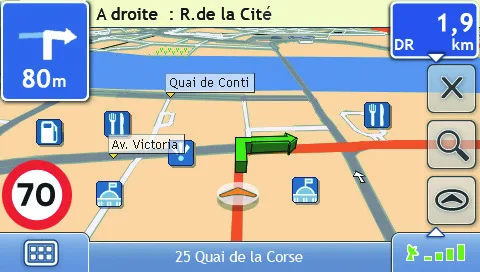
Het scherm 3D-kaart geeft uw locatie en volgt de richting die u gaat.
的 Press and drag the screen to move on the map.
的 Press the map to view the menu map see

Volgende instructie Richting en naam van de straat waar je moet draaien.
Richting van de volgende bocht en resterende afstand tot het
Richting en afstand tot de volgende bocht.
Route Uw huidige route is gemarkeerd.
Huidige positie Uw huidige positie wordt aangegeven door
Meter Toont wanneer u de maximumsnelheid overschrijdt. Voor meer informatie, zie
Statusbalk De optie is:
z Naam van de straat waarop u zich bevindt
z Waarschuwingen van snelheidsoverschrijding
Druk op deze knop om het scherm weer te geven Hoofdmenu.
Hoofdmenu Het hoofdmenuscherm stelt u in staat om een bestemmingsadres te invoeren, uw voorkeuren aan te passen, up-to-date verkeersinformatie te ontvangen en oproepen te maken en te ontvangen.
Omschrijving · z Actieve CI

Informatie over afstand en resterende tijd
Druk op deze knop om de volgende opties te vergroten en weer te geven:
z Km/h of miles/h (Sun)
z TR (Reserveing time)
z DR (Behoud van afstand)
z EDT (Geplande aankomsttijd).
Druk om door de verschillende opties te scrollen.
Annulering van de route Annuleer uw huidige route.
Zoomen Om zoomopties te bekijken, drukt u op
Inzoomen, indrukken
Inzoomen, indrukken
Kaart Met de kaarttoets kunt u door het verschillende schermen scrollen.
Activering/deactivering van de stille modus, TMC, BluetoothTM, telefoon, batterij, GPS en kompas.
de volgende opties te vergroten en weer te geven:
Stiltemodus activering/deactivering
TMC verkeersindicator. Voor meer informatie, zie
Bluetooth-teller en telefoonaansluiting. Het pictogram verschijnt in grijs wanneer de Bluetooth-functie is ingeschakeld maar niet met een telefoon verbonden.
Oplaadverklikker voor de batterij
Een GPS status indicator. Het pictogram wordt in groen weergegeven wanneer de GPS-coördinaten zijn vastgesteld en rood bij afwezigheid van gps-coördinaten. Tussen een en vier groene staven worden weergegeven volgens de ontvangstkracht van GPS-coördinaten.
Kompasindicator
Omschrijving · z Tijd · Pers

Het scherm 2D-kaart toont uw huidige positie (in aanwezigheid van GPS-coördinaten) en de namen van omliggende straten. Als een route is berekend, wordt deze gemarkeerd en alle bochten genomen. Het scherm 2D-kaart volgt de richting die u gaat, tenzij voorkeuren vanKaart bekijken zijn geconfigureerd op het Noorden (zie
的 Press and drag the screen to move on the map.
的 Press the map to view the menu map see

Volgende instructie Richting en naam van de straat waar je moet draaien.
Richting van de volgende bocht en resterende afstand tot het
Richting en afstand tot de volgende bocht.
Route Uw huidige route is gemarkeerd.
Huidige positie Uw huidige positie wordt aangegeven door
Statusbalk De optie is:
z Naam van de straat waarop u zich bevindt
z Waarschuwingen van snelheidsoverschrijding
z CI actief.
Druk op deze knop om het scherm weer te geven Hoofdmenu.
Hoofdmenu Het hoofdmenuscherm stelt u in staat om een bestemmingsadres te invoeren, uw voorkeuren aan te passen, up-to-date verkeersinformatie te ontvangen en oproepen te maken en te ontvangen.
Omschrijving

Informatie over afstand en resterende tijd
Druk op deze knop om de volgende opties te vergroten en weer te geven:
z Km/h of miles/h (Sun)
z TR (Reserveing time)
z DR (Behoud van afstand)
z EDT (Geplande aankomsttijd).
z Druk om door de verschillende opties te scrollen.
Annulering van de route Annuleer uw huidige route.
Zoomen Om zoomopties te bekijken, drukt u op
Inzoomen, indrukken
Inzoomen, indrukken
Kaart Met de kaarttoets kunt u door het verschillende schermen scrollen.
Activering/deactivering van de stille modus, TMC, BluetoothTM, telefoon, batterij, GPS en kompas.
de volgende opties te vergroten en weer te geven:
Stiltemodus activering/deactivering
TMC verkeersindicator. Voor meer informatie, zie
Bluetooth-teller en telefoonaansluiting. Het pictogram verschijnt in grijs wanneer de Bluetooth-functie is ingeschakeld maar niet met een telefoon verbonden.
Oplaadverklikker voor de batterij
Een GPS status indicator. Het pictogram wordt in groen weergegeven wanneer de GPS-coördinaten zijn vastgesteld en rood bij afwezigheid van gps-coördinaten. Tussen een en vier groene staven worden weergegeven volgens de ontvangstkracht van GPS-coördinaten.
Kompasindicator
z Tijd · Pers

Het scherm Verkeersoverzicht geeft u een overzicht van de staat van het wegverkeer op uw route, inclusief evenementen in de buurt.
的 Press and drag the screen to move on the map.
的 Press the map to view the menu map see

Pictogram voor gebeurtenissen Pictogram tonen dat gebeurtenistype aangeeft
Huidige positie Uw huidige positie wordt aangegeven door
Druk op deze knop om het Event List scherm te bekijken.
Statusbalk De optie is:
z Naam van de straat waarop u zich bevindt
z Waarschuwingen van snelheidsoverschrijding
z CI actief.
Druk op deze knop om het scherm weer te geven Hoofdmenu.
Pictogram tonen dat het evenementtype aangeeft.
Annulering van de route Annuleer uw huidige route.
Zoomen Om zoomopties te bekijken, drukt u op
Inzoomen, indrukken
Inzoomen, indrukken
Kaart Met de kaarttoets kunt u door het verschillende schermen scrollen.
Omschrijving · Uw eindbestemming

Activering/deactivering van de stille modus, TMC, BluetoothTM, telefoon, batterij, GPS en kompas.
de volgende opties te vergroten en weer te geven:
Stiltemodus activering/deactivering
TMC verkeersindicator. Voor meer informatie, zie
Bluetooth-teller en telefoonaansluiting. Het pictogram verschijnt in grijs wanneer de Bluetooth-functie is ingeschakeld maar niet met een telefoon verbonden.
Oplaadverklikker voor de batterij
Een GPS status indicator. Het pictogram wordt in groen weergegeven wanneer de GPS-coördinaten zijn vastgesteld en rood bij afwezigheid van gps-coördinaten. Tussen een en vier groene staven worden weergegeven volgens de ontvangstkracht van GPS-coördinaten.
Kompasindicator
Omschrijving · Pers

Het scherm Overzicht van de route toont een dynamische zoom van uw route.
的 Press and drag the screen to move on the map.
的 Press the map to view the menu map see

Volgende instructie Richting en naam van de straat waar je moet draaien.
Richting van de volgende bocht en resterende afstand tot het
Richting en afstand tot de volgende bocht.
Route Uw huidige route is gemarkeerd.
Huidige positie Uw huidige positie wordt aangegeven door
Balk schalen Deze toont de schaal van de kaart.
Hoofdmenu Het hoofdmenuscherm stelt u in staat om een bestemmingsadres te invoeren, uw voorkeuren aan te passen, up-to-date verkeersinformatie te ontvangen en oproepen te maken en te ontvangen.
Omschrijving · Uw eindbestemming

Statusbalk De optie is:
z Naam van de straat waarop u zich bevindt
z Waarschuwingen van snelheidsoverschrijding
z CI actief.
Druk op deze knop om het scherm weer te geven Hoofdmenu.
Informatie over afstand en resterende tijd
Druk op deze knop om de volgende opties te vergroten en weer te geven:
z Km/h of miles/h (Sun)
z TR (Reserveing time)
z DR (Behoud van afstand)
z EDT (Geplande aankomsttijd).
Druk om door de verschillende opties te scrollen.
Annulering van de route Annuleer uw huidige route.
Zoomen Om zoomopties te bekijken, drukt u op
Inzoomen, indrukken
Inzoomen, indrukken
Kaart Met de kaarttoets kunt u door het verschillende schermen scrollen.
Activering/deactivering van de stille modus, TMC, BluetoothTM, telefoon, batterij, GPS en kompas.
de volgende opties te vergroten en weer te geven:
Stiltemodus activering/deactivering
TMC verkeersindicator. Voor meer informatie, zie
Bluetooth-teller en telefoonaansluiting. Het pictogram verschijnt in grijs wanneer de Bluetooth-functie is ingeschakeld maar niet met een telefoon verbonden.
Oplaadverklikker voor de batterij
Een GPS status indicator. Het pictogram wordt in groen weergegeven wanneer de GPS-coördinaten zijn vastgesteld en rood bij afwezigheid van gps-coördinaten. Tussen een en vier groene staven worden weergegeven volgens de ontvangstkracht van GPS-coördinaten.
Kompasindicator
Omschrijving · z Tijd · Pers

Het scherm Draai-door-draai toont de vier komende bochten, richting van vork, straatnaam en resterende afstand tot volgende afslag. U kunt alle bochten in de lijst bekijken met pijltjes op en neer. Om dit scherm te gebruiken, moet het vliegtuig al een route hebben berekend.

Richting van de volgende bocht
Retningen voor Manøvren. Den naste manøvre er fremhaevet.
Afstand blijft tot draaien
Afstand blijft tot de volgende bocht. De volgende bocht wordt gemarkeerd.
Instructie Richting en naam van de straat waar je moet draaien. De volgende bocht wordt gemarkeerd.
Volgende beurt De volgende bocht staat bovenaan de lijst.
Vooruitblikken Richting en afstand tot de volgende bocht.
Hoofdmenu Het hoofdmenuscherm stelt u in staat om een bestemmingsadres te invoeren, uw voorkeuren aan te passen, up-to-date verkeersinformatie te ontvangen en oproepen te maken en te ontvangen.
Statusbalk De optie is:
z Naam van de straat waarop u zich bevindt
z Waarschuwingen van snelheidsoverschrijding
z CI actief.
Druk op deze knop om het scherm weer te geven Hoofdmenu.
Omschrijving

Informatie over afstand en resterende tijd
Druk op deze knop om de volgende opties te vergroten en weer te geven:
z Km/h of miles/h (Sun)
z TR (Reserveing time)
z DR (Behoud van afstand)
z EDT (Geplande aankomsttijd).
Druk om door de verschillende opties te scrollen.
Sleutels schuiven Deze staan u toe om elke draai te bekijken door de lijst te scrollen.
Kaart Met de kaarttoets kunt u verschillende kaarten schermen scrollen
Activering/deactivering van de stille modus, TMC, BluetoothTM, telefoon, batterij, GPS en kompas.
de volgende opties te vergroten en weer te geven:
Stiltemodus activering/deactivering
TMC verkeersindicator. Voor meer informatie, zie
Bluetooth-teller en telefoonaansluiting. Het pictogram verschijnt in grijs wanneer de Bluetooth-functie is ingeschakeld maar niet met een telefoon verbonden.
Oplaadverklikker voor de batterij
Een GPS status indicator. Het pictogram wordt in groen weergegeven wanneer de GPS-coördinaten zijn vastgesteld en rood bij afwezigheid van gps-coördinaten. Tussen een en vier groene staven worden weergegeven volgens de ontvangstkracht van GPS-coördinaten.
Kompasindicator
Omschrijving · z Tijd · Pers

De Menu Kaart u toegang geeft tot navigatiefuncties vanaf schermen 3D-kaart en 2D-kaart.

om het scherm weer te geven 3D-kaart of 2D-kaart.
De volgende opties zijn beschikbaar in de Menu Kaart:
Menuoptie Omschrijving
Aan het werk Deze optie stelt u in staat om een route vanaf uw huidige locatie te berekenen als GPS-coördinaten beschikbaar zijn.
Details tonen Scherm tonen Overzicht, waarvan u kunt:
z locatie-informatie weergeven
z plaats toevoegen aan uw meerstapsreis
z locatie opslaan als favoriet
z navigeren naar de locatie in kwestie.
Dichtstbijzijnde CI Scherm tonen Selecteer categorie CI. Selecteren Categorie, dan Zoeken naar een IC waarheen te navigeren. Voor meer informatie, zie
Toevoegen aan reis Hiermee kunt u deze locatie toevoegen aan uw multi-stap reis.
Route-informatie: Deze optie is alleen beschikbaar als u op reis bent.
Submenu tonen Route, waarvan u kunt:
Opzetten als startpunt. Stel de locatie in als startpunt.
Demonstrate. Hiermee wordt de routedemonstratie ingeschakeld, die het pad vanaf uw huidige positie of startpunt toont.
Stop de demonstratie. Stop met de route te tonen.
Spring. Negeer de volgende halte op je multi-stap reis.
Samenvatting tonen. Toont de samenvatting van uw route, inclusief vertrek- en bestemmingsadressen, totale afstand en verwachte duur tot aan het doel.
Afwijkingen. Ga je gang en vermijd de volgende 1, 2, 5, 10 of 20 kilometers.
Voeg een gebied toe om te vermijden Voeg een gebied toe om te voorkomen dat je dan kunt dimensieren.

Menuoptie Omschrijving
Supp. te vermijden oppervlakte Verwijder het geselecteerde gebied om te vermijden.
U kunt uw Mio product gebruiken om een route te berekenen die een exacte oppervlakte op de kaart vermijdt. De te vermijden gebieden zijn grijs gemarkeerd.

Si aucun itinéraire alternatif contournant la Zone à éviter n'existe, le calcul d'itinéraire échouera
的 If your destination is in an area to avoid, you will be directed towards it. Hoe een gebied toevoegen om te vermijden?
Het scherm Opgenomen informatie verschijnt.

De demonstratie van de route stelt u in staat om:
Visualiser préalablement un itinéraire
的 Schedule and visualize a route without GPS coordinates, for example if you are inside a building.
De volgende stappen leggen uit hoe u een route van tevoren kunt bekijken.
Als GPS-coördinaten worden verkregen, is geen vertrekpunt vereist tenzij u wenst dat de weergegeven route op een andere locatie begint.
a) Op het scherm drukken 2D-kaart of 3D-kaart op uw uitgangspunt. De Menu Kaart verschijnt.
b) Pers Locatie. Het submenu Locatie verschijnt.
c) Pers Beginpositie. De Menu Kaart sluit en het geselecteerde punt wordt geconfigureerd als startpunt.
Een bestemming instellen met de adres-ingangsassistent of door het gebruik van Menu Kaart:
a) Zoek uw bestemming.
b) Druk op uw bestemming om de Menu Kaart.
c) Pers Aan het werk. De Menu Kaart sluit en het kaartweergavescherm toont de berekende route.
Zodra een route is ingesteld, kunt u deze bekijken door de stappen te volgen:
a) Druk op het scherm van de kaartweergave om te tonen dat Menu Kaart.
b) Pers Route. Het submenu Route verschijnt.
c) Pers Tonen. Het scherm Kaart geeft de route weer die in Route Demonstratiemodus is berekend.

Uw product geeft u informatie over:
la distance parcourue
la vitesse moyenne
la vitesse maximale
la durée du trajet
. Le temps stationnaire.
De informatie over de reis wordt op twee verschillende manieren gepresenteerd:
informations sur le trajet en cours
. Informatie over de reis van het personeel, ou depuis la dernière réinitialisation du totalisateur partiel
Het scherm Totalizer - huidige baan gebruikt om statistische informatie over uw reis te visualiseren.
Het scherm Gedeeltelijke Totalisator - Huidige route verschijnt.

Voer een van de volgende handelingen uit:
statistieken van uw reizen tot nu toe bekijken
om het scherm weer te geven Subtotaal - Algemeen.
reset partial totalizer press Terugzetten. Er wordt een waarschuwingsdialoogvenster getoond.
druk op Ja. om te resetten. Het scherm Totalizer - huidige baan verschijnt.
druk op

Het scherm Subtotaal - Algemeen wordt gebruikt om statistische informatie te bekijken over al uw reizen tot nu toe of sinds de laatste reset van het gedeeltelijke Totalizer.
Het scherm Subtotaal - Algemeen verschijnt.

Voer een van de volgende handelingen uit:
reislogboeken tonen
om het Daily Meter scherm weer te geven.
bekijk de statistieken over uw huidige reis
om het scherm weer te geven Gedeeltelijke Totalisator - Huidige route.
reset partial totalizer press Terugzetten. Er wordt een waarschuwingsdialoogvenster getoond.
druk op Ja. om te resetten. Het scherm Subtotaal - Algemeen verschijnt.
druk op

Het Daily Meter scherm wordt gebruikt om reislogs voor de huidige rit op te nemen en te bekijken. De log record alleen als u deze optie van tevoren hebt gekozen.
Het scherm Dagelijkse meter Dan verschijnt.

Voer een van de volgende handelingen uit:
statistieken bekijken over uw reizen naar de pers
om het scherm weer te geven Subtotaal - Algemeen.
abonnement van reislogboeken stoppen Stoppen met loggen.
verwijder uw logs uit de reisdruk Stoppen met loggen
dan op Logboeken verwijderen.

Foto's genomen met GPS coördinaten zijn NavPix foto's en dienen om u naar de gefotografeerde locatie.
Albumbeheer
De albums bevatten alle NavPix foto's en tonen ze als miniaturen. U kunt uw NavPix foto's opslaan in albums om het interne geheugen van uw Mio product of op uw geheugenkaart aan te passen.

Bladeren Scherm tonen Een album kiezen, waaruit je een ander album kunt selecteren.
Kopiëren Deze optie kunt u geselecteerde NavPix foto's kopiëren van het album weergegeven naar de geheugenkaart, of vanaf een geheugenkaart naar NavpIX-album
Verwijderen Verwijder geselecteerde NavPix foto's uit het album dat wordt weergegeven.
Het vorige scherm tonen.
Albumtitel De titel van het album.
NavPix miniatuur Miniatuur van een NavPix-foto op het album dat verschijnt:
z Om een NavPix-foto te selecteren, drukt u op de miniatuur. Het scherm Details NavPixs is aan.
z Om meerdere NavPix foto's te selecteren, drukt u op de eerste foto en houdt deze vast aan anderen.
Wanneer een NavPix foto is geselecteerd, wordt één van de randen in groen weergegeven.
Omschrijving

Gebruik scrolltoetsen om door NavPix foto's te bladeren.
Toont of de foto een NavPix is verbonden met GPS-coördinaten.
Hoe kopieer ik een NavPix-foto naar mijn geheugenkaart?
U kunt NavPix foto's naar uw geheugenkaart kopiëren van albums die op het interne geheugen van uw Mio en vice versa product.
的 To cancel a selection, press and drag again on the NavPix photos.
Hoe verwijder je NavPix foto's in een album?
U kunt NavPix foto's verwijderen uit een album dat zich bevindt op het interne geheugen van uw Mio product of op uw geheugenkaart.
的 To cancel a selection, press and drag again on the NavPix photos.
Tip: u kunt ook verwijderen van een enkele NavPix foto uit het scherm Fotogegevens.
Sleutels schuiven

Het scherm Details NavPix toont informatie over uw foto NavpIX. Druk op een NavPix om het scherm te bekijken Fotogegevens.

Miniature Een miniatuur van de NavPix foto.
Druk op deze knop om de NavPix foto in volledig scherm modus weer te geven.
Titel NavPix De titel van de foto NavPix; pers Wijzigen een titel toevoegen of de bestaande titel wijzigen.
Op kaart tonen Wanneer deze optie is geselecteerd, verschijnt er een pictogram op de kaart waar NavPix-foto's zijn genomen.
Druk op deze knop om terug te keren naar het album.
Tijd, datum en locatiecoördinaten
Toont de tijd en datum waarop NavPix werd genomen. GPS-coördinaten tonen indien beschikbaar.
Druk op deze knop om het album te scrollen.
Opslaan Hiermee kunt u een NavPix foto opslaan naar een bestaande favoriet als GPS-coördinaten ermee worden geassocieerd.
Wijzigen Hiermee kunt u de naam van NavPix foto met behulp van het scherm te wijzigen Toetsenbord.
Verwijderen Verwijder een NavPix foto van het album dat op uw Mio product of geheugenkaart staat.
De route wordt berekend en weergegeven op het scherm 3D-kaart.
Omschrijving


Inzoomen op de foto NavPix Press
Inzoomen op de foto NavPix
roteren foto NavPix Druk
. Deze foto NavPix 90 graden draaien in de tegenovergestelde richting van een horloge naalden elke keer dat u drukt
; foto NavPix wordt geregistreerd met de nieuwe hoek.
delen van een NavPix-foto bekijken die niet op het scherm worden weergegeven
druk op og houd de NavPix vast en sleep vervolgens over het scherm.
Scroll uw NavPix-toets
Terug naar scherm Details NavPix Pers
Hoe voeg je een NavPix fotobeschrijving toe of bewerk je deze?
Een beschrijving kan worden toegewezen aan uw NavPix foto; u heeft ook de mogelijkheid om een bestaande omschrijving te wijzigen. De betrokken beschrijving mag niet meer dan 34 karakters bedragen.


. Het scherm Details NavPix wordt weergegeven en de nieuwe beschrijving verschijnt onder het miniatuur van de NavpIX.
Doorgaan

Opmerking: een beschrijving kan worden toegevoegd aan uw foto NavPix of een bestaande beschrijving gewijzigd, maar alleen als u de foto NavPix opgeslagen in de vorm van een CI of favoriet. Voor meer informatie, zie

Uw Mio-product bevat voorgeïnstalleerde NavPix geolocatiefoto's waarnaar u kunt navigeren. Als u nog niet naar een NavPix-foto hebt genavigeerd, worden drie van de vooraf geïnstalleerde NavpIX's weergegeven op het scherm Ga naar Nav Pex. Anders, uw drie meest recent gebruikte NavPix foto's zullen verschijnen.
Hoe kom je bij een recente NavPix foto?


. Uw product berekent de route vanaf uw huidige locatie. Het scherm 3D-kaart verschijnt.
Hoe navigeren naar een NavPix-foto gedownload of die al geïnstalleerd was?

. Uw product berekent de route vanaf uw huidige locatie. Het scherm 3D-kaart verschijnt.


de naam van een favoriete pers wijzigen
. Scherm Toetsenbord Displays.
Voer een naam in voor uw favoriet en druk op
sla de NavPix foto op als favoriet (wanneer GPS coördinaten worden geassocieerd met een afbeelding)
druk op Opslaan als favoriet en selecteer een nieuwe favoriet uit de lijst.
De NavPix foto wordt opgeslagen als een nieuwe favoriet en het scherm Fotodetails verschijnt.
een foto opslaan naar een adres
druk op Opslaan als favoriet en selecteer een favoriet uit de lijst. De NavPix foto is toegewezen aan een favoriet en het scherm Fotodetails verschijnt.

de naam van een CI-pers wijzigen
. Scherm Toetsenbord Displays.
voer een naam in voor uw IC en druk vervolgens op
sla de NavPix foto op als een CI (wanneer GPS coördinaten worden geassocieerd met een afbeelding)
Druk op Opslaan als CI en selecteer een categorie IC uit de lijst. Druk dan op
maak een nieuwe aangepaste CI-categorie en sla NavPix foto op als IC
druk op Nieuwe categorie een aangepaste klasse IC aan te maken. Het scherm Toetsenbord verschijnt.
voer een naam in voor uw IC en druk vervolgens op
. Het scherm Selecteer CI-categorieën toont de nieuwe categorie.
selecteer de Categorie CI in de lijst en druk vervolgens op

Met Mio Connect heeft u real-time toegang tot de coördinaten en geolocatie van CI vanaf het internet.
U kunt zoeken naar CI's met behulp van Mio Connect en navigeren naar hen met uw Mio-product of ga naar sites die overeenkomen met IC's u gedownload hebt via MiioMore Desktop.
S’il vous est demandé un mot de passe ou un numéro d’identification de l’appareil, saisissez le code 1234.


. Het scherm Diensten beschikbaar verschijnt.


. Het scherm Lijst van resultaten verschijnt.


ga naar de bestemming van uw keuze Pers
De route wordt berekend en weergegeven op het scherm 3D-kaart.
uw bestemming op het kaartscherm bekijken
druk op de kaart om uw bestemming weer te geven 2D-kaart..
bel de IC-pers Oproep.
meer informatie over uw bestemming te zien
druk op Meer. Scherm Bestemmingsdetails Displays.
zoektekst-toets opslaan Opslaan. Het scherm Nieuwe favoriet verschijnt.
druk op Zoekwoord opslaan. De zoekreeks wordt opgeslagen en het scherm Bestemmingsdetails zal worden weergegeven.
de bestemming als favoriet registreren
druk op Opslaan. Scherm Nieuwe favoriet Displays.
druk op Opslaan als favoriet.
doel-toets wijzigen
Het scherm Lijst van resultaten verschijnt.

Als uw mobiele telefoon is uitgerust met draadloze technologie Bluetooth, u kunt uw Mio product gebruiken als een hands-free koffer voor het voertuig. Modellen met de functie Bluetooth kan informatie uitwisselen over een afstand van ongeveer 10 meter zonder de noodzaak voor fysieke verbinding.
S’il vous est demandé un mot de passe ou un numéro d’identification de l’appareil, saisissez le code 1234.
op het scherm Telefoonaansluiting.
S’il vous est demandé un mot de passe ou un numéro d’identification de l’appareil, saisissez le code 1234.


Pour supprimer le dernier chiffre saisi, appuyez sur
Pour supprimer l’ensemble du numéro de téléphone, appuyez sur
En hou die sleutel vast.
Tip: Voor internationale gesprekken is een code vereist. Op uw Mio product wordt het bord gescheiden van de rest van het telefoonnummer door een teken +. Als u een internationaal gesprek, druk 0 en houd die sleutel vast tot het teken + Displays.
Om te bellen. Het scherm Nummersamenstelling wordt weergegeven.

andere telefoonnummers in te voeren, zoals postnummers drukken
het geluid in te stellen zodat niemand anders de pers zal horen
om het zwijgen op te leggen.
om de stille modus te verlaten.
de volumepers aanpassen
om het volume te verhogen.
om het volume te verlagen.
oproepen te doen en ontvangen op uw Mio product pers
og modtage opkald boring via mobiele telefonen pers
afslutte eliger nullere opkaldet pers on
pers verder

Wanneer u een oproep ontvangt, het scherm Binnenkomende oproep verschijnt.
antwoord of
het beroep te weigeren.
om de oproep af te ronden of op te zeggen.
Uw Mio-product maakt gebruik van contacten die op uw mobiele telefoon zijn aangemaakt. Om een nieuw contact aan uw Mio product toe te voegen, moet u het eerst op de mobiele telefoon toevoegen. Raadpleeg de handleiding van uw mobiele telefoon voor meer informatie.

• Pour synchroniser la liste de contactpersonen avec votre-telephone portable, appuyez sur
. Uw telefoon kan tijdens de overdracht worden verbroken en vervolgens weer verbinding maken met het Mio.
Pour supprimer un contact de votre produit Mio, appuyez sur
om de oproepopties te vergroten en weer te geven.
Appuyez sur · .

bel het contact thuis via de pers
bel het contact met kantoorpers
Bel het contact op zijn mobiele telefoon pers
contact uit lijst-pers verwijderen
dan op Ja. Om te bevestigen.
U kunt de lijst met oproepen bekijken vanaf het Call Log scherm. Inkomende oproepen, Uitgaande en afwezige beroepen.

Om te bellen.
om de oproep af te ronden of op te zeggen.
om een telefoonnummer uit de gespreksgeschiedenis te verwijderen.
om uw oproepen te bekijken en de Inkomende oproepen, uitgaande oproepen en Beroep bij verstek.

Uw Mio-product kan real time verkeersinformatie (verkeersinfo) ontvangen voor alle hoofdwegen en snelwegen, zodat u vertragingen kunt voorkomen. Berichten over verkeersgebeurtenissen en pictogrammen worden weergegeven als ze voorkomen. Als een verkeersbericht uw huidige locatie verstoort, wordt de kaart aangepast om zowel het bericht als uw plaats weer te geven.
U kunt de verkeersinformatie op uw Mio via een geïntegreerde antenne ontvangen, met behulp van een Traffic Message Channel (TMC) service. De registratie voor de TMC service is gratis.
De overdracht van verkeersberichten (TMC) verspreidt informatie over real-time verkeer en weer via het FM Radio Data System (RDS). FM-radiostations zenden TMC gegevens over een cyclus van meerdere minuten uit, met honderden evenementen die worden uitgezonden in de TMC database zoals Mio verkeersinformatiemodule.
De huidige verkeersstatus wordt aangegeven door de kleur op het TMC-pictogram rechtsonder in de kaartweergaveschermen.
Om de huidige verkeersstatus op kaartschermen te bekijken, drukt u
De volgende tabellen beschrijven de drie verschillende pictogrammen van verkeersstatus:
Verkeersstatus
De TMC-toestand is grijs als de circulatie momenteel inactief is vanwege een van de volgende omstandigheden.
z Uw product is momenteel verbonden met de TMC service.
z Uw product kan geen TMC-gegevens ontvangen. Dit kan worden veroorzaakt door een lage radiodekking op de locatie waar u zich bevindt.
z U bevindt zich in een land dat geen deel uitmaakt van de dekkingsmodule voor het verkeer van Mio.
Druk om het scherm weer te geven Overzicht van het verkeer.
De TMC-toestand is oranje als een van de volgende voorwaarden geldt:
z U heeft een land bezocht dat geen deel uitmaakt van de dekking van het Mio-verkeersmodule, maar sommige gebeurtenissen met betrekking tot verkeer staan nog steeds vermeld in de lijst van gebeurtenissen.
z U heeft uw Mio-product losgekoppeld van de Mio Traffic Module, of het is niet ingeschakeld, maar sommige gebeurtenissen met betrekking tot circulatie staan nog steeds op de lijst gebeurtenissen.
Druk om het scherm weer te geven Overzicht van het verkeer.
De TMC staat is groen als uw Mio product of verkeersmodule actief zijn en gebeurtenissen met betrekking tot de circulatie ontvangen. Druk om het scherm weer te geven Overzicht van het verkeer.
Verkeersstatus wordt weergegeven met meer details op het scherm Verkeersstatus.
dan op · Omschrijving

Toekomstige evenementen worden beheerd volgens de Verkeersvoorkeuren. Voor meer informatie, zie
Wanneer u reist in een gebied waar u de status van het verkeer kunt ontvangen, ontcijfert uw Mio-product deze gebeurtenissen en toont ze op het scherm. Een pictogram verschijnt op de locatie van het evenement in de kaartschermen en een geluidsalarm wordt geactiveerd als er zich een gebeurtenis voordoet op uw route. Wanneer de gebeurtenis zich over een bepaalde afstand uitstrekt, wordt de weg gemarkeerd en geven pijlen aan welke richting deze is aangetast.

Een bericht wordt weergegeven onderaan het scherm, met details over de straatnaam, beïnvloed deel van weg en gebeurtenis type. Dit bericht blijft 8 seconden op het scherm en wordt toegevoegd aan de Agendanotitielijst.

Uw product maakt een lijst van gebeurtenissen als het ontvangt ze - deze worden weergegeven op het scherm Agendanotitielijst. Dit scherm kan alleen bekeken worden als het TMC-pictogram groen of oranje is.
Op het scherm Overzicht van het verkeer, pers

Geeft gedetailleerde informatie over het evenement, waaronder:
z Vejnavn og retning, hvor hendelsen finder sted
z de locatie van begin en einde van gebeurtenissen > geeft een gebeurtenis aan tussen twee locaties. geeft een gebeurtenis aan tussen twee locaties.
Pictogram voor gebeurtenissen Toont het pictogram dat aangeeft welk evenementtype er is. Voor meer informatie, zie "Verwante gebeurtenissen en andere TMC-evenementen" op bladzijde 132.
Tik op om terug te keren naar het vorige scherm.
Druk om het scherm weer te geven Selectie van het classificatietype, waarop u gebeurtenissen kunt classificeren op afstand, straatnaam of anciënniteit.
Positie-indicator Uw positie op het scherm tonen Agendanotitielijst.
Sleutels schuiven Deze staan u toe om alle gebeurtenissen te bekijken door de lijst in te scrollen.
Aantal gebeurtenissen Toont het aantal gebeurtenissen in de huidige lijst.
Omschrijving · Gebeurtenisbeschrijving · z Gebeurtenistype

Er zijn verschillende manieren om details te bekijken over een evenement dat u op uw Mio product ontvangt.
Kies een optie uit het volgende:
Van een van de schermen die gebruikt zijn om uw route te visualiseren
Druk op het evenementbericht wanneer deze verschijnt op scherm. Het scherm Gebeurtenisdetails verschijnt.
Op het scherm Overzicht van het verkeer Pers
. Het scherm Agendanotitielijst verschijnt.
Selecteer de gebeurtenis die u wilt bekijken en druk erop. Het scherm Gebeurtenisdetails verschijnt.
In de Kaartmenu Druk een paar seconden op het verkeerspictogram, dat verschijnt bij de locatie van het evenement. Het menu Bekijk het plan verschijnt.
druk op Details tonen. Het scherm Gebeurtenisdetails verschijnt.

Geeft gedetailleerde informatie over het evenement, waaronder:
z Vejnavn og retning, hvor hendelsen finder sted
z de locatie van begin en einde van gebeurtenissen > geeft een gebeurtenis aan tussen twee locaties. geeft een gebeurtenis aan tussen twee locaties.
Pictogram voor gebeurtenissen Pictogram tonen dat het evenementtype aangeeft.
Informatie over afwijkingen
Geeft gedetailleerde informatie over de aanbevolen afwijking als die bestaat. Voor meer informatie, zie
Tik op om terug te keren naar het vorige scherm.
om het volgende evenement in de lijst te bekijken.
de vorige gebeurtenis in de lijst te bekijken.
Aantal gebeurtenissen Toont het aantal gebeurtenissen dat verschijnt en het totale aantal evenementen in de lijst.

Druk op om een nieuwe route te kiezen die deze gebeurtenis vermijdt.
Alleen beschikbaar als afwijking of omleiding mogelijk is.
en verschijnt wanneer een redirect wordt berekend.
Wanneer een verkeersevenement plaatsvindt of de weg wordt vrijgemaakt op uw route, is er altijd een suggestie van afwijking. Het bericht 'Gebeurtenis van afwijking' wordt weergegeven in de statusbalk op uw routescherm. Een afwijking pictogram verschijnt op de gebeurtenis locatie op schermen 3D-kaart en 2D-kaart.
Op het scherm Overzicht van het verkeer, pers
beschikbaar is; druk op de nieuwe route te accepteren en het evenement vermijden. Het scherm 3D-kaart verschijnt.
Als u ervoor gekozen hebt om een gebeurtenis te vermijden en er is een nieuwe route berekend, kunt u kiezen de afwijking opzeggen en terug naar uw oorspronkelijke reisschema.
. Si un reacheminement a étécalculé, l'option
beschikbaar is; druk op de nieuwe route te accepteren. Het scherm 3D-kaart.
Hoe kan ik automatisch alle verkeersgerelateerde gebeurtenissen of aankondiging van een release op mijn route vermijden?
Om automatisch alle verkeers- en klaringsgebeurtenissen te vermijden, zie

Het scherm Gebeurtenisdetails geeft informatie over de afwijkingsstatus weer.
Als er geen afwijking beschikbaar is, wordt een van de volgende berichten weergegeven:
Deze gebeurtenis kan niet worden gelokaliseerd
Een specifieke locatie voor deze gebeurtenis kan niet worden geïdentificeerd.
Deze klaring kan niet worden gevonden
Deze gebeurtenis heeft geen invloed op uw route
Het evenement bevindt zich niet op het huidige stadium van uw reis of ligt achter uw huidige positie.
Deze klaring heeft geen invloed op uw route
Je vermijdt deze gebeurtenis.
Het evenement bevindt zich niet in het huidige stadium van uw reis.
U heeft deze release geaccepteerd
Je bent te ver weg om een andere route te nemen.
Het evenement is momenteel te ver om uw reis te beïnvloeden.
Je bent te ver weg om deze release te accepteren.
Een afwijking/herleiding kon niet worden berekend.
Onafgemaakte klaringsroute
Als een afwijking wordt aanbevolen, verschijnt er één van de volgende berichten:
Zoeken naar een afwijking...
Uw product berekent momenteel een nieuwe route. Terwijl de berekening wordt gedaan, zal het percentage worden weergegeven.
Herberekening van de reis.
Afstand tot de afwijking.
Er is een afwijking berekend.
Het verschil tussen de afstand van uw huidige route en die voorgesteld aan u wordt getoond.

Verschillende schermen zijn beschikbaar voor een betere navigatie.


. Pour vous déplacer dans les écrans Voorkeuren, pers
Pour revenir à l'écran précédent, appuyez sur

U kunt de navigatie verbeteren door bepaalde criteria van uw route- en routeberekening te wijzigen. De route optie is een selectie van vier schermen.


Neem de volgende stappen:
het routetype wijzigen
cursor verplaatsen Soort routeAANSneller om de kortste tijd te kiezen bij het berekenen van een route.
cursor verplaatsen Soort routeAANKorter om de kortste afstand te kiezen bij het berekenen van een route.
de voorkeur voor snelwegen wijzigen
cursor verplaatsen Voorkeuren voor autosnelwegenAANMinder vaak het gebruik van wegen die geen snelwegen zijn, waar mogelijk bij de berekening van een route.
cursor verplaatsen Voorkeuren voor autosnelwegenAANVaaker waar mogelijk gebruik te maken van snelwegen bij de berekening van een route.
Uw voorkeuren worden automatisch opgeslagen.


Neem de volgende stappen:
tolwegen vermijden
vink het vakje aan Tolwegen in kolom Vermijden.
worden geïnformeerd als uw route door een tolweg gaat
vink het vakje aan Tolwegen in kolom Bericht. De waarschuwing wordt weergegeven aan het begin van elke reis met een tolautoweg.
vink het vakje aan Wegen niet verhard in kolom Vermijden.
worden geïnformeerd als uw route passeert door een pad
vink het vakje aan Wegen niet verhard in kolom Bericht. De waarschuwing wordt weergegeven aan het begin van elke reis met een niet-geplaveide weg.
vink het vakje aan Ferries in kolom Vermijden.
worden geïnformeerd als uw route omvat een veerboot oversteken
vink het vakje aan Oversteken met een veerboot in de afdeling Bericht De waarschuwing wordt weergegeven aan het begin van elke reis met een veerboot oversteek.
Uw voorkeuren worden automatisch opgeslagen.
Vermijd chemicaliën · vermijd veerboten


Neem de volgende stappen:
visuele waarschuwing inschakelen als u toegang tot het hoofdmenuscherm in een bewegend voertuig
vink het vakje aan Hou mij in kennis om uw Mio product niet te gebruiken tijdens het rijden.
activeer een beiaard-type geluidssignaal wanneer u meer dan een bepaalde snelheid
selecteer de lijst in het vak Licht me in als mijn snelheid voorbij is..
selecteer de snelheid van uw keuze in het vak Snelheid.
Uw voorkeuren worden automatisch opgeslagen.


Neem de volgende stappen:
sla een GPS-logboek van uw reizen op in het vakje GPS-loggen inschakelen.
sla de kilometers te importeren op uw MioMore Desktop product om vergoeding notities maken
vink het vakje aan Padopname inschakelen.
Uw voorkeuren worden automatisch opgeslagen.

U kunt het uiterlijk en de werkingswijze van schermen wijzigen Kaart door het aanpassen van de voorkeuren vanKaart bekijken.

Neem de volgende stappen:
de combinatie van kaartkleuren wijzigen Selecteer uw voorkeursmodus in het keuzevak Combinatie van kaarten.
het schermcontrast instellen voor automatische aanpassing
optie selecteren Zelfdag/nacht.
het contrast van de scherm volgens licht- en donkere cycli verbeteren.
optie selecteren Dag of Nacht om het contrast handmatig aan te passen.
Uw voorkeuren worden automatisch opgeslagen.


Neem de volgende stappen:
automatische zoom inschakelen tijdens navigatie
vink het vakje aan Automatisch zoomen op de hoofdkaartschermen. Als deze optie is geselecteerd, worden de schermen 3D kaart en 2D-kaart automatisch in- of uitzoomen met uw snelheid om u een optimale visualisatie van uw route mogelijk te maken.
Noord tonen boven op het scherm 2D-kaart vink het vakje aan Houd noord aan de bovenkant van 2D kaart scherm.
de verboden tonen 2D-kaart en 3D-kaart
vink het vakje aan Weergave tekens zonder sensatie.
Uw voorkeuren worden automatisch opgeslagen.


Neem de volgende stappen:
met behulp van kaarten uit een ander continent
Selecteer een ander continent. Eenmaal geselecteerd, worden de wegenkaarten van het nieuwe continent gedownload en wordt het scherm 3D-kaart verschijnt.
Uw voorkeuren worden automatisch opgeslagen.

Rentegebieden (IC's) worden ingedeeld naar categorie. U kunt pictogrammen van alle categorieën CI op de kaartweergaveschermen weergeven of alleen geselecteerde categoriepictogieën tonen.
Als u bijvoorbeeld alleen geïnteresseerd bent in uitgaansgelegenheden, kunnen andere categorieën zoals scholen worden uitgeschakeld.

Neem de volgende stappen:
alle CI-pictogrammen tonen Alles inschakelen.
geen CI-pictogrammen tonen Alles uitschakelen.
selecteer een CI-categoriepictogram
het gewenste IC-categorievakje controleren;
bijzonder om weer te geven op kaartschermen
Herdoen totdat alle categorieën zijn geselecteerd.
Uw voorkeuren worden automatisch opgeslagen.


Neem de volgende stappen:
verhogen of verminderen volume verplaatsen box van Volume Aan Boven om het volume te verhogen.
schuif het scrollvakje van Volume Aan Laag om het volume te verminderen.
een geluid horen als u op het scherm drukt
vink het vakje aan Geluid.
de tekens op het toetsenbord in lijst te horen Toetsenbordbrieven uitspreken.
Uw voorkeuren worden automatisch opgeslagen.

L’utilisation de cet appareil n’est pas autorisée en France.
Standaard gebruikt het apparaat interne luidsprekers voor audio-uitvoer. U kunt ook de ingebouwde FM-zender gebruiken om audio uitgang naar voertuigluidsprekers over te brengen.


recordfrequentie instelling druk op Opslaan (Opslaan) kies dan een opslagpositie (M1~M4).
een eerder geregistreerde frequentieinstelling gebruiken
druk op Laden En maak je keuze.
Uw voorkeuren worden automatisch opgeslagen.


Neem de volgende stappen:
schermhelderheid wijzigen
schuif de cursor SchermhelderheidAAN Wissen om de helderheid van het scherm te verhogen.
schuif de cursor SchermhelderheidAANSnapshot om de helderheid van het scherm te verminderen.
Uw voorkeuren worden automatisch opgeslagen.

Met CI-waarschuwingsvoorkeuren kunt u een geluids- en/of visuele waarschuwing instellen voor de categorieën interesses die u hebt geïnstalleerd met uw MioMore Desktop product (CI custom). U heeft ook de mogelijkheid om waarschuwingen voor bepaalde categorieën IC-voorgeïnstalleerd op uw Mio product of beschikbaar via een abonnement zoals beveiligingsradars te configureren.
Als u een route hebt ingesteld, zal de waarschuwing op enige afstand worden geactiveerd (vooraf bepaald in voorkeuren van Waarschuwingsafstand) de IC die onderweg is.
Als er geen route is ingesteld, wordt de waarschuwing geactiveerd wanneer u dicht bij IC bent.


locaties van deze categorie op de kaart weergeven
vink het vakje aan Op kaart tonen.
activeer een hoorbare waarschuwing wanneer de locaties in deze categorie dichtbij zijn
vink het vakje aan met een hoorbare waarschuwing.
activeer visuele waarschuwing wanneer de locaties van deze categorie in de buurt zijn
vink het vakje aan Met visuele waarschuwing.
kies hoe ver u wilt dat waarschuwingen worden ingeschakeld
schuif de cursor Waarschuwingsafstand de afstand te selecteren van waaruit waarschuwingen zullen worden geactiveerd.
Uw voorkeuren worden automatisch opgeslagen.

GPS-status
Signalen worden uitgezonden door de satellieten van het GPS (Global Positioning System) die rond de Aarde draaien. Het scherm GPS-status toont een visuele weergave van de ontvangen GPS-gegevens.
De breedte- en lengtegraad worden weergegeven, evenals de grondsnelheid, richting in graden en een kompas naar het noorden. Het signaalvermogen van elke satelliet wordt weergegeven als een staafgrafiek.

Satellieten beschikbaar vanaf uw huidige positie worden weergegeven in grijze, rode en groene bars:
Kleur van de balk Beschrijving
Grey Geen signaal.
Rood Een geldig signaal wordt ontvangen maar niet gebruikt om uw positie te berekenen.
Groen Een geldig signaal wordt gebruikt om uw positie te berekenen.
GPS-coördinaten herstellen
De GPS-coördinaten moeten onder bepaalde omstandigheden worden hersteld, bijvoorbeeld als de ontvanger op een aanzienlijke afstand van waar hij het laatst was gebruikt werd vervoerd en blijft zoeken naar zijn definitieve positie.
Neem de volgende stappen:
GPS-pers resetten GPS resetten.


Neem de volgende stappen:
gebruik maken van de GPS-select optie Normaal.
gebruik WAAS systeem selecteren optie WAAS (alleen beschikbaar in de VS).
Egnos systeem selecteren optie gebruiken EGNOS (alleen beschikbaar in Europa).
Opmerking: Het WAAS (het gehele gebied-bedekking versterkingssysteem) is een zeer nauwkeurig navigatiesysteem ontwikkeld voor de burgerluchtvaart door de Federal Aviation Administration (FAA), een afdeling van het Amerikaanse ministerie van Vervoer. EGNOS (European Geostationary Service for Navigation) is een satellietversterkingssysteem dat momenteel wordt ontwikkeld door het Europees Ruimteagentschap, de Europese Commissie en EUROCONTROL.
Tip: Wijzig alleen de standaardinstellingen in geval van een lage GPS-ontvangst.
Uw voorkeuren worden automatisch opgeslagen.


Neem de volgende stappen:
stemgeleiding inschakelen in de Voice Guidance box.
stemmodus wijzigen Selecteer de gewenste zangstand in het vakje Spraakgeleiding.
de taal die op het scherm verschijnt wijzigen
selecteer de taal van uw keuze in het vak Taal Druk dan op Ja..
Taalvoorkeuren worden opgeslagen en het weergavescherm van de kaart wordt weergegeven.
Uw voorkeuren worden automatisch opgeslagen.

U kunt de status van de verkeersinformatiedienst bekijken en opties wijzigen door het aanpassen van de voorkeuren voor het ontvangen van verkeersgegevens.
OU
Op het scherm Overzicht van de verkeersinformatie:

Sectie Tuner maakt het mogelijk om de naam en frequentie van het station dat momenteel wordt gebruikt voor ontvangst verkeersinformatie weer te geven. Een staaf geeft de kracht van het ontvangen signaal weer; hoe groter de statusbalk (groen), hoe sterker het signaal.
Neem de volgende stappen:
uw favoriete station wijzigen selecteer je lievelingsstation in het drop-down vak Voorkeursstation.
Uw voorkeuren worden automatisch opgeslagen.

OU
Op het scherm Overzicht van de verkeersinformatie:

Neem de volgende stappen:
Waarschuwingen met betrekking tot het verkeer activeren/deactiveren
vink het vakje aan Licht me in over verkeersgerelateerde gebeurtenissen nabij de stad om verkeerswaarschuwingen te ontvangen.
uitvouwvakje Licht me in over verkeersgerelateerde gebeurtenissen nabij de stad om verkeerswaarschuwingen uit te schakelen.
worden geïnformeerd in geval van gebeurtenissen die uw huidige route beïnvloeden
vink het vakje aan Alleen me op de hoogte van gebeurtenissen in mijn route.
worden gemeld wanneer een afwijking wordt geadviseerd te controleren Waarschuw me alleen als er een afwijking wordt geadviseerd
automatisch de aanbevolen afwijkingen en berekening van een nieuwe route accepteren
vink het vakje aan Automatisch aanbevolen afwijkingen accepteren.
Uw voorkeuren worden automatisch opgeslagen.

Op het scherm Overzicht van de verkeersinformatie:

Voer een van de volgende handelingen uit:
gebeurtenissen classificeren volgens het keuzevakje afstand Afstand.
gebeurtenissen classificeren volgens het veld straatnaam Straatnaam.
gebeurtenissen classificeren volgens het selectievakje anciënniteit Ouderdom.
alleen gebeurtenissen tonen die op uw route voorkomen
vink het vakje aan Alleen gebeurtenissen tonen die onderweg zijn.
Uw voorkeuren worden automatisch opgeslagen.

De bar Batterijconditie toont de resterende change op uw Mio product batterij; Sectorvoeding wordt weergegeven wanneer de stroombron is geladen vanuit een externe voeding.
Om de batterij op te laden, zie


Neem de volgende stappen:
een alfabettoetsenbord gebruiken om adressen te selecteren Alfabetisch (a, b, c...).
een AZERTY-toetsenbord gebruiken om de adresselectieoptie in te voeren Type AZERTY.
een digitaal toetsenbord gebruiken om adressen te selecteren Toetsenbordtype (abc, def) voor het zoeken naar d.
Uw voorkeuren worden automatisch opgeslagen.
Met de intuïtieve tekstinvoer kunt u één toets eenmaal opdrukken om de juiste letter te vinden. Wanneer u de eerste letter van een adres invult, vergelijkt uw Mio-product alle mogelijke combinaties met geïnstalleerde kaarten en bepaalt zo het adres dat u wilt invoeren.
Bijvoorbeeld:
Binnengaan Londen, pers JKL MNO DEF. Uw Mio product vergelijkt vervolgens alle mogelijke combinaties en toont "London" als het resultaat van de zoektocht. U kunt meer letters toevoegen om de zoekopdracht te verminderen.

U kunt het type eenheden in uw Mio-product wijzigen door maatvoorkeuren aan te passen.

Neem de volgende stappen:
wijzigen van de tijdformaat select optie 12 uur of 24 uur.
verander de afstandseenheden selecteer het type lengtes dat u kiest uit opties Afstandseenheden.
Uw voorkeuren worden automatisch opgeslagen.


Neem de volgende stappen:
het breedte- en lengtegraadformaat wijzigen
optie selecteren Decimale graden of Mate, minuten en seconden.
Uw voorkeuren worden automatisch opgeslagen.


Neem de volgende stappen:
toon de Tutorial wanneer u uw Mio product aan zet
vink het vakje aan Toon tutorial.
scherm Taalkeuze wanneer u uw Mio product aan zet
vink het vakje aan Taalkeuzescherm weergeven.
Uw voorkeuren worden automatisch opgeslagen.


Neem de volgende stappen:
recente locaties-pers verwijderen Recente locaties verwijderen.
favorieten verwijderen Favoriete bestemmingen verwijderen.
verwijder gebieden om te voorkomen dat u op Verwijder gebieden om te voorkomen.
de standaard instellingendruk herstellen Standaardinstellingen herstellen.
alle instellingen wissen, bijvoorbeeld voor gebruik in een huurauto
alle bovenstaande stappen te voltooien.
Als het dialoogvenster Waarschuwing geopend wordt, drukt u op Ja..


Bluetooth-selecteervakje inschakelen Bluetooth inschakelen.
automatisch verbinding maken met de laatst gekoppelde mobiele telefoon
vink het vakje aan Het laatst overeenkomende apparaat automatisch verbinden.
Uw voorkeuren worden automatisch opgeslagen.

De Tutorial toont wanneer u uw Mio product aan zet, tenzij u het vakje niet hebt aangevinkt Toon bij opstarten.
U kunt de Tutorial op elk moment:

Pour éviter que le Tutorial het vakje niet opnieuw tonen bij starten, devinkt Toon bij opstarten.
Pour avancer dans les écrans Tutorial, pers
. Om terug te keren naar het vorige scherm, drukt u op

Deze voorkeuren bevatten informatie over auteursrechten en handelsmerkrechten.
Neem de volgende stappen:
activeer de MioMap store demonstratie
druk op Demowinkel op het scherm Voorkeuren. Na een korte tijd zal de route verschijnen.

MioMore Desktop is een reeks softwaretools waarmee u toegang heeft tot extra functies en informatie vanaf uw computer.
MioMore Desktop kunt u:
. obtenir des mises à jour de logiciel
gérer des cartes routières
gérer des CI personnalisés
gérer les abonnements aux radars
Émettre des comptes-rendus de déplacement
transférer des photos depuis votre produit Mio à l'aide de Photo Album
.Parcourir le site Internet de Mio pour découvrir nos offres spéciales
Controleer of uw computer de volgende configuratie heeft voordat u MioMore Desktop installeert:
PC compatible avec IBM
Microsoft® Windows XP SP2, Vista x32
Internet Explorer version 6 ou plus récente
Connexion Internet pour l'activation
De meest voorkomende taak die wordt uitgevoerd bij het gebruik van MioMore Desktop is de installatie van een nieuwe kaart op het interne geheugen van uw Mio product of geheugenkaart. Neem de volgende stappen:
1 Installeer MioMore Desktop op uw computer (zie "Hoe installeer ik MioMeer Bureaublad op mijn computer?" op pagina 104).
2 Kijk voor MioMore Desktop updates over uw Mio-product (zie "Hoe kan ik MioMeer Bureaublad bijwerken?" op pagina 106).
3 Installeer één of meer stappenplannen op uw Mio-product (zie "Hoe maak je kaarten in te bouwen op uw product?" op pagina 112).
lecteur DVD · port USB · Actiestap

的 Make sure that Internet Explorer 6 or a newer version is on your computer before installing MioMore Desktop, even if it's not your default browser.
1. Sluit alle programma's op uw computer.
Pers D:\Installation.exe, “D. Étant la lettre correspondant au lecteur DVD, puis appuyez sur OK.

的 Read and accept the MioMore Desktop license when requested.
的 Select a destination folder for MioMore Desktop when you are asked.
. Une fois l'installation terminée, cluquez sur Afmaken. MioMore Desktop opent.
. Branchez l'extrémité la plus large du câble USB à un des ports USB de votre gordinneur (et non pas à un concentreur USB) et la plus petite à la Prise USB (
) bevindt zich onderaan uw Mio product.
Tip: als u de mogelijkheid heeft, sluit dan een USB-kabel aan op een USS poort bij terug Je computer.
Faites glisser l'interrupteur d'voedselAANAAN (almen) om uw Mio product te starten. Het volgende scherm verschijnt op het display:

U bent nu klaar om MioMore Desktop te gebruiken en stappenplannen op uw Mio-product in te voeren.

Begin Æ Programma'sÆ Mio Æ MioMore bureaublad

Menubalk Menu's die toegang geven tot de basisfuncties van uw MioMore Desktop product.
Mio online Website van Mio weergeven.
Mio Verbinden Toepassing om lokale IC's te zoeken en installeren voor een bepaalde route.
Mijn kaarten Toepassing voor het installeren en beheren van wegenkaarten.
Mijn abonnement Informatie over uw huidige abonnementen, inclusief die van de beveiligingsradar.
Fotoalbum Toepassing om NavPix geolocatiefoto's van uw Mio-product over te dragen naar uw computer. Deze toepassing kunt u om:
z Albums beheren
z Verplaats foto's of NavPix albums van de ene Navpex bibliotheek naar een andere op uw Mio product en de Nav PIX-bibliotheek van uw computer.
Foto's zoeken Zoekt en downloadt geolocatie foto's van NavPix vanaf een website.
Aangepaste CI Toepassing waarmee u aangepaste IC's kunt importeren.
Kilometrische record Gebruik de datarecorder op uw Mio product om honorarium notities te maken door
meld u aan de kilometerstand of brandstof die tijdens uw reis wordt gebruikt.
Overdracht van stemmen Toepassing waarmee u spraakbestanden kunt installeren of verwijderen van uw Mio-product.
Activering Toepassing om een productsleutel te activeren wanneer u zich abonneert.
Omschrijving · z Kopiëren · z Delete

Wij raden u aan regelmatig gebruik te maken van MioMore Desktop om updates van MionMore Bureaublad op de server van uw Mio product te zoeken.
Begin Æ Programma's Æ Mio Æ MioMore bureaublad Æ Hulpmiddelen Æ Opties Æ Algemeen
Klik op Beschikbare update. Wanneer u een bijwerken MioMore Desktop, de nieuwste "pakket" en patches diensten worden gedownload van de Mio server en toegepast op uw product.
Hulpmiddelen Æ Opties Æ Algemeen
Voer een van de volgende handelingen uit:
upgrade van een oude versie van MioMore Desktop
volg de instructies in de installatie- of upgradegids die bij MioMore Desktop upgrading wordt verstrekt.
pass in metrische eenheden op MioMore Desktop vink het vakje aan Metrisch systeem gebruiken.
passeer in decimale graden op MioMore Desktop vink het vakje Decimale graden.

Mio Connect is een MioMore Desktop-applicatie waarmee u toegang heeft tot lokale zoekopdrachten en informatie kunt vinden over de plaatselijke IC's op uw computer, die vervolgens geïnstalleerd worden in het product van uw Mio.
Begin Æ Programma's Æ Mio Æ MioMore bureaublad Æ Mio Verbinden

Zoek een plek Zoekvelden tonen.
Globe Toon de geselecteerde locatie op de kaart.
Mijn opgeslagen locaties Toon de lijst met geïnstalleerde KI's op uw Mio-product.
Omschrijving


Met de My Cards-app kunt u nieuwe kaarten installeren op uw Mio product, deze verwijderen en kopen.
Begin Æ Programma's Æ Mio Æ MioMore bureaublad Æ Mijn kaarten

Inzoomen Klik om in te zoomen.
Werelddeel Lijst van continenten waarvoor routekaarten beschikbaar zijn op uw Mio product.
Bron van de routekaart
Lijst van wegenkaarten die op de DVD staan of u kunt kopen bij Mio's online winkel.
Mijn miljoen Lijst van wegenkaarten die op uw Mio product zijn geïnstalleerd.
Uitzoomen Klik om in te zoomen.
Zoek een stad Klik om het venster te openen Zoek een stad wanneer je op zoek bent naar een stad.
Globe Kaarten van de wereld of een continent, met vermelding van het land:
z op de gebruikte dvd
z geïnstalleerd op uw Mio product of geheugenkaart,
z beschikbaar bij Mio.
Uw product wordt geleverd met een of meer vooraf geïnstalleerde wegenkaarten.
U kunt de stappenplannen installeren die op DVD's zijn opgenomen, zoals voorzien op een geheugenkaart of interne harde schijf van uw Mio-product; u moet echter mogelijk wel een Kaart Productsleutel kopen om wegenkaarten te activeren.
Omschrijving

Als u niet weet welke kaart de stad bevat die u wilt installeren, gebruik dan het venster Zoek een stad de juiste kaart te identificeren. Voor meer informatie, zie
的 Cards already installed on your Mio product are displayed in green.
的 The cards unlocked and ready to install on your Mio product are displayed in yellow.
的 Cards that must be activated before they are installed on your Mio product will appear in red.
Les cartes disponibles à l'achat auprès de Mio s'affichent en bleu.

Als de kaart die u moet installeren nodig is
Geel naar stap 7.
rode kaart moet zijn ingeschakeld op het internet voordat deze kan worden geïnstalleerd; ga naar stap 5.

的 Enter the card activation key when you are asked.

的 Your computer then connects to the Internet and activates your Map Product Key.
的 Once the activation is complete, the card changes color and becomes yellow; go to step 7.

的 To deselect a card, click on it again.
selecteer een gele kaart terug naar stap 7.
selecteer een rode kaart die de kaart op internet activeert voordat u deze kunt installeren; ga naar stap 5.
installeer de geselecteerde kaarten op uw Mio product ga naar stap 9.


Venster gebruiken Zoek een stad de routekaart met een bepaalde stad te vinden.

Hulpmiddelen Æ Opties Æ Mijn kaarten
de lengte- en breedtelijnen tonen
vink het vakje aan Kaartnetwerk tonen. De lengte- en breedtelijnen worden weergegeven.

De kaarten van de belangrijkste wegennetwerken stellen u in staat om continu te navigeren tussen verschillende aangelegde routekaarten zonder dat er voor alle regio's die je oversteekt, kaartjes moeten worden geïnstalleerd. Elke kaart van het hoofdwegennet beslaat een uitgebreid gebied zoals West-Europa of de Verenigde Staten (continent) en bevat de belangrijkste assen die verschillende steden verbinden. U kunt een weg of Interest Center selecteren op de kaart van het hoofdnetwerk, zoals uw vertrekpunt of aankomst.
Alle kaarten van de belangrijkste wegennetten:
. . permanente reisroutes et veerpont d'import nationale et internationale
. urgent moins de mémoire que si on installait des cartes détaillées équivalentes
. ne prenent pas en compte les petites routes et ont un niveau limité de détails géographiques.
Hoe een kaart van het hoofdwegennet te installeren of opnieuw te installeren?
De kaarten van de belangrijkste wegennetwerken kunnen op een nieuwe geheugenkaart worden geïnstalleerd of via MioMap opnieuw in uw Mio product harde schijf zijn geinstalleerd. Voor meer informatie, zie
Continental navigation continued

Photo Album is een toepassing van MioMore Desktop waarmee u foto's of albums kunt kopiëren, verwijderen en verplaatsen tussen de NavPix bibliotheek op uw Mio product en uw computer.
Begin Æ Programma's Æ Mio Æ MioMore bureaublad Æ Fotoalbum

NavPix-menu Het geeft je toegang tot de functie Fotoalbum.
Bureaublad van albums De lijst met alle albums die in de NavPix-bibliotheek zijn opgeslagen tonen Je computer.
Klik op een album om de inhoud ervan te bekijken in het Albumweergavegebied.
Klik op de knop Bekijk alle foto's om alle opgeslagen foto's weer te geven in de NavPix-bibliotheek van uw computer.
Mijn albums Mio Toont de lijst van albums die zijn opgeslagen op het interne geheugen en op de geheugenkaart als deze is ingevoerd.
Klik op een album om de inhoud ervan te bekijken in het Albumweergavegebied.
Albumweergavegebied
Toon miniaturen van foto's uit het gekozen album.
Geselecteerde foto Wanneer een miniatuur wordt geselecteerd, verschijnt één van de randen in het blauw.
Onderzoek Voer tekst in om naar een NavPix-foto te zoeken Met zijn naam.
Werkbalk Wanneer een foto geselecteerd is, zijn de pictogrammen die gebruikt kunnen worden actief.
Omschrijving


De volgende opties zijn beschikbaar op de werkbalk.
Een nieuw album aanmaken
Klik om een nieuw album aan te maken in de NavPix-bibliotheek Je kijkt.
Links draaien Draai de geselecteerde foto 90° naar links.
Rotatie naar rechts Draai de geselecteerde foto 90° naar rechts.
Overschrijving naar Mio of Transfer naar de computer
Als u foto's van de NavPix-bibliotheek op uw computer bekijkt, kunt u gebruik maken van Overdracht naar Mio. Klik om de geselecteerde foto over te dragen naar uw Mio product.
Als u foto's van de bibliotheek van uw Mio-product bekijkt, kunt u gebruik maken Overgang naar de computer. Klik om de geselecteerde NavPix foto's naar uw computer te verplaatsen.
Importeren van foto's Hiermee kunt u foto's importeren van uw computer naar de NavPix-bibliotheek.
Details weergeven Klik om de geselecteerde foto te bekijken en bepaalde details, waaronder: naam van de foto, breedtegraad, lengtegraad, beschrijving.
Exporteren naar schijf Klik om foto's op uw computer of netwerkschijf te bewaren
Verwijderen Klik om de geselecteerde foto's te verwijderen
Hoe kopieer je NavPix of albums van mijn Mio naar Fotoalbum?
Uw Mio wordt geleverd met enkele vooraf geïnstalleerde NavPixs die kunnen worden opgeslagen op uw computer, afgedrukt, per e-mail naar vrienden of gedeeld met andere gebruikers van NavpIX over de hele wereld.
Omschrijving

Foto's kunt u vanaf uw computer naar het Mio-product overbrengen. U kunt elke JPEG (.jpg) foto importeren uit het Fotoalbum, GPS-informatie toevoegen of bewerken en deze vervolgens kopiëren naar uw Mio product.
Hoe kan ik foto's of albums op mijn computer bekijken en bewerken?
een foto naar links draaien
selecteer de foto uit het albumweergavegebied.
Klik op Links draaien op de werkbalk.
een foto naar rechts draaien
selecteer de foto uit het albumweergavegebied.
Klik op Rotatie naar rechts op de werkbalk.
Fotodetails tonen Selecteer de foto in het albumscherm.
klik op de rechter muisknop en selecteer Details tonen of klik op Details tonen op de werkbalk.
wijzigen van de GPS-gegevens selecteren foto in albumweergave gebied. dubbelklik op de foto of klik Details tonen op de werkbalk.
Wijzig de vereiste details. Klik op OK om wijzigingen op te slaan.
verwijder een foto selecteer de afbeelding in het albumscherm.
klik op de rechter muisknop en selecteer Verwijderen of klik op Verwijderen op de werkbalk.
Wat zijn de andere opties die beschikbaar zijn op mijn computer voor foto's en albums?
U kunt, vanuit de NavPix bibliotheek op uw computer:
ajouter une photo à un autre album
enlever des photos d'un album
consulter et modifier des détails sur la photo de votre choix
télécharger des photos sur Flickr™
. Exporteur sur le disque
exporter des photos sur Google Earth™
rechercher des photos
. . adviesver richter toutes les photos de la biblioöque

een foto toevoegen aan een ander album
selecteer in de albums sectie Bureaublad het album met NavPix foto dat je in een ander albom wilt opnemen
foto NavPix selecteren Sleep het dan naar de andere plaat.
een foto uit een album verwijderen
selecteer in de albums sectie Bureaublad het album met NavPix foto die u wilt verwijderen
selecteer de NavPix foto, klik met rechter muisknop en kies Verwijderen uit album.
fotodetails bekijken en bewerken
selecteer de foto in kwestie en klik op het pictogram Details tonen op de werkbalk. de gewenste velden wijzigen.
download een foto van Flickr website
selecteer in de albums sectie Bureaublad het album met NavPix foto dat u wilt downloaden.
selecteer de NavPix foto, klik met rechter muisknop en kies Downloaden op Flickr.
sla een foto op uw computer
selecteer de foto uit het albumweergavegebied.
klik op de rechter muisknop en selecteer Naar schijf exporteren of klik op Naar schijf exporteren op de werkbalk.
Exporteren naar Google Earth
Selecteer uit de album sectie Bureaublad het album met de foto die u wilt exporteren op Google Earth.
(Alleen NavPix foto's met GPS-coördinaten kunnen worden geëxporteerd naar Google Earth)
selecteer de NavPix foto, klik met rechter muisknop en kies Exporteren naar Google Earth.
zoek meer afbeeldingen NavPix
U kunt meer NavPix foto's zoeken in de buurt van lengte en breedtegraad van uw foto.
alle foto's van de bibliotheek bekijken
Klik op de knop Bekijk alle foto's onderaan het Album Bureaublad gedeelte.
Hulpmiddelen Æ Opties Æ Fotoalbum
Voer een van de volgende handelingen uit:
de locatie van NavPix op uw computer wijzigen
Klik op Wijzigen. Het dialoogvenster Opslaan verschijnt.
selecteer een locatie voor NavPix-bibliotheek.
Klik op Opslaan. Er wordt een waarschuwingsbericht weergegeven, waarin u gevraagd wordt om te bevestigen.
Uw NavPix-bibliotheek wordt verplaatst naar de nieuwe locatie.
een waarschuwingsbericht ontvangen voordat u een foto van uw apparaat verwijdert
vink het vakje aan Waarschuw me voordat een camera foto permanent wordt verwijderd.

ontvangt een waarschuwingsbericht voordat u een foto uit NavPix Library verwijdert
vink het vakje aan Waarschuw me voordat een foto van de bibliotheek definitief wordt verwijderd.
Maak elke keer een nieuw bestand aan als u nieuwe foto's importeert
vink het vakje aan Foto's importeren op een nieuw album.
NavPix tonen bij het volgen van een route vink de box aan NavPix op de kaart tonen.

Photo Search is een MioMore Desktop applicatie die door FlickrTM wordt geleverd, waarmee u geo-gelokaliseerde foto's kunt downloaden en importeren in het Fotoalbum. U kunt een foto downloaden van de Flickr website, foto's overbrengen naar uw Mio product, ze exporteren op Google Earth of zoeken naar andere NavPix-foto's in de buurt van lengte en breedtegraad van uw NavpIX.
Begin Æ Programma's Æ Mio Æ MioMore bureaublad Æ Foto's zoeken

Voor meer informatie, zie

De kilometerstand is een MioMore-desktopfunctie waarmee u op basis van de gebruikte mijlen en brandstofschatting, die zijn geregistreerd op uw Mio product, kunt rekenen.
Begin Æ Programma's Æ Mio Æ MioMore bureaublad Æ Kilometrische record

Periode de periode aangeven gedurende welke het kilometric-lezen zal worden gemaakt.
selecteren Alles tonen alle geregistreerde kilometers omvatten.
Rapportagetabel het toont de logs die overeenkomen met uw reizen
Benzine selecteer deze optie om de hoeveelheid brandstof (capaimatieve) die wordt gebruikt in vergelijking met geregistreerde kilometers op te nemen.
Indien deze optie wordt gekozen, geef dan het aantal afgelegde kilometers per liter aan.
Rapporteer de gegevenssleutels
klik om rapportgegevens van uw Mio product in te voeren of naar een verslag (.csv)
Om de dagelijkse metervoorkeuren op uw Mio product te configureren, zie
Al uw transfer logs kunnen nu worden bekeken in de sectie Rapportagetabel.
Omschrijving

U kunt dit bekijken door op het bestand te klikken.
Hulpmiddelen Æ Opties Æ Kilometrische record
ontvangt een waarschuwing wanneer reislogs van uw apparaat worden verwijderd.
vink het vakje aan Houd mij op de hoogte bij het verwijderen van alle logbestanden uit uw Mio product.
de brandstofbesparingsvoorkeuren berekenen op basis van afstand per volume
optie selecteren Afstand naar volume.
brandstofbesparingsvoorkeuren berekenen op basis van volume per afstand
optie selecteren Volume per afstand.

Uw Mio-product bevat gegevens over vooraf geladen radars. Om zich te registreren voor de huidige radarinformatie van Mio, installeert u met behulp van de DVD op uw computer een MioMore Desktop software.
Voor updates over radarlocaties, meld je aan voor deze informatie en raadpleeg onze aanbiedingen. www.mio.com
Een kleurcirkel geeft de status van uw registratie voor elk land aan.
Radar kan worden ingesteld om een hoorbaar of visueel alarm te activeren tijdens uw reis (zie CI Alerts op pagina 87).
Als u niet hebt gekozen voor de mogelijkheid om gratis radargegevens te downloaden, moet u verder gaan met het installeren van de radarinformatie op uw Mio-product.
Begin Æ Programma's Æ Mio Æ MioMore bureaublad Æ Mijn abonnement
Een productsleutel wordt u per e-mail toegestuurd zodra het abonnement is voltooid. U moet het gebruiken om uw abonnement te activeren.

Begin Æ Programma's Æ Mio Æ MioMore bureaublad

Uw software wordt automatisch bijgewerkt.
Hoe kan ik de veiligheidsradarinformatie over uw Mio-product bijwerken?
Begin Æ Programma's Æ Mio Æ MioMore bureaublad Æ Mijn abonnement
De sectie Mijn Mio toont een lijst met abonnementen die al op uw apparaat zijn geïnstalleerd.
rood Abonnementen verlopen.
Klik op de rechter muisknop om een nieuw abonnement te kopen.
Klik op de rechter muisknop om een nieuw abonnement te updaten en aan te schaffen.
Groen Actieve abonnementen.
Pictogrambeschrijving · geel Abonnementen beschikbaar

Met de aangepaste CI-applicatie kunt u uw eigen IC-bestanden maken of importeren. Ze worden aangepaste IC's genoemd. In tegenstelling tot vooraf geïnstalleerde IC's kunnen aangepaste KI's uit uw Mio-product worden verwijderd en kunt u ze koppelen aan geluids- en visuele waarschuwingen.
Begin Æ Programma's Æ Mio Æ MioMore bureaublad Æ Aangepaste CI

gebruik maken van een bestaande aangepaste AC-categorie
optie selecteren Bestaande categorie selecteer dan een type uit de drop-down lijst.
een nieuwe categorie CI-select optie aanmaken Nieuwe categorie Druk er dan een naam voor.

selecteer een pictogram om weer te geven op de kaartschermen voor CI's in deze categorie
Klik op Bladeren om het pictogrambestand te selecteren van uw lokale schijf of netwerk. Zodra het pictogram bestand is gevestigd, selecteer en klik Openen.
Het pictogrambestand moet een puntmodusgrafiek (.bmp) zijn met minimaal 6x6 pixels en maximaal 32x32 pixelen.
een visuele waarschuwing activeren wanneer zich in de nabijheid van deze categorie een IC bevindt
vink het vakje aan Visuele waarschuwing.
een akoestische waarschuwing activeren wanneer het IC van deze categorie in de nabijheid is
vink het vakje aan Geluidswaarschuwing.
kies hoe ver van een CI in deze categorie u wilt dat de visuele waarschuwing wordt weergegeven of het audiosignaal worden afgegeven.
selecteer afstand in het vakje Afstand.
selecteer een aangepaste audio-alarm om te horen wanneer er in deze categorie een IC nabij is
Selecteer een favoriete sound uit de lijst of
klik op Toevoegen om het geluidsbestand (.VAW formaat) te selecteren van uw lokale of netwerkstation. Zodra het bestand is gevestigd, selecteer en klik Openen.

De Voice Transfer app maakt deel uit van MioMore Desktop en stelt u in staat om spraakbestanden te installeren of verwijderen.
De spraakbestanden nemen ruimte in beslag op het interne geheugen van uw Mio product. Als u geen spraakbestand gebruikt, kunt u het verwijderen naar vrije ruimte. U kunt het vervolgens opnieuw installeren op uw Mio product indien nodig.
Begin Æ Programma's Æ Mio Æ MioMore bureaublad Æ Overdracht van stemmen
In de afdeling Beschikbare spraakbestanden, Selecteer degene die u wilt installeren en klik op Geselecteerde stemmen installeren.
In de afdeling Beschikbare spraakbestanden, Selecteer degene die u wilt verwijderen en klik De geselecteerde stemmen verwijderen.


U kunt de volgende informatie opslaan en deze later herstellen naar uw Mio product:
Favoris et Chez moi
的 Preferences, especially for the NavPix Photos and Interest Centres
Trajets à étapes multiples
• Plaatsingen


Moov 100/200-Series Moov 300/500-Serië
Om een kaart te verwijderen, drukt u voorzichtig op de map om deze open te maken en verwijdert hij vervolgens zijn plaats.
Het apparaat wordt niet ingeschakeld wanneer (battery gebruik)
De resterende energie van de batterij kan te laag zijn om uw Mio product uit te voeren. Laad de batterij op.
Het scherm reageert langzaam. Zorg ervoor dat de batterij van uw Mio-product voldoende opgeladen is. Als het probleem aanhoudt, reset u uw Mio product.
Het scherm blokkeert. Herstellen van uw product Mio. (Zie de rubriek "Stop en reset apparatuur" voor meer informatie.)
Het scherm is moeilijk te lezen. Zorg ervoor dat de achtergrondverlichting op het scherm voldoende helder is.
Kon geen verbinding maken met een computer.
Zorg ervoor dat uw Mio product en computer zijn ingeschakeld voordat u probeert om verbinding te maken.
Zorg ervoor dat de kabel goed is aangesloten op uw computer's USB-poort en Mio product. Sluit de USB-kabel direct aan op uw computer . • Pass niet door een USB hub.
Reset uw Mio product voordat u de kabel aansluit. Sluit uw Mio-product altijd af voordat u de computer opnieuw start.
Problemen Oplossingen


De punten van belang (POI) staan op sommige kaarten. Ze omvatten de meest bekende restaurants, accommodaties, toeristische plaatsen, tankstations, enz. Interactieve pictogrammen zullen bedrijfslogo's weergeven.
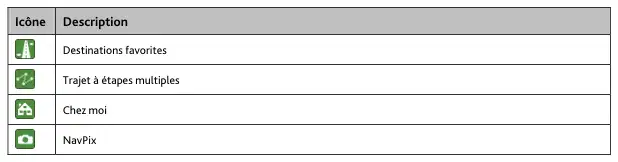


Elk TMC-evenement wordt ingedeeld in een van de negen categorieën. Wanneer een gebeurtenis wordt ontvangen, verschijnt één van de volgende pictogrammen:
Event EVANT Vermijdde bericht Type gebeurtenis Beschrijving
Verkeer Elke gebeurtenis die vertragingen op een route kan veroorzaken.
Weersomstandigheden beïnvloeden een route - bijvoorbeeld ijs op de weg.
Voorspellingen Een bepaalde gebeurtenis zal naar verwachting plaatsvinden op een route.
Beperkingen Het verkeer wordt beperkt op een route - bijvoorbeeld, één rijstrook is afgesloten met de snelweg.
De ontkoppeling van verkeer is nu ontstaan.
Informatie Alle andere gebeurtenissen.
Wegwerk wordt gedaan op een route.
Indien een gebeurtenis met betrekking tot de Verkeer of Verheldering bevat een aanbevolen afwijking, de volgende pictogrammen worden weergegeven:
Event EVANT Vermijdde bericht Type gebeurtenis Beschrijving
Afwijkingen Een gebeurtenis in verband met Circulatie waarvoor een afwijking wordt geadviseerd.
Een clearing Event waarvoor een afwijking wordt geadviseerd.
Her-acheminment na release

Mio producten zijn ontworpen om te worden gebruikt ter bevordering van een veiliger rijomgeving. U kunt berichten ontvangen die u waarschuwen over de locatie van radars, waarmee u uw snelheid in deze gebieden te controleren. Mio garandeert niet dat alle gegevens over radartypen en -locaties beschikbaar zijn, aangezien sommige radars kunnen worden verwijderd of verplaatst en nieuwe radars geïnstalleerd. Mio tolereert geen snelheidsovertredingen of niet-naleving van de lokale wetgeving inzake wegverkeer. Het is uw verantwoordelijkheid om snelheidslimieten te respecteren op elk moment en wees voorzichtig bij het rijden. Mio is NIET aansprakelijk voor overtredingen die zijn ontvangen door het te snel rijden of verwijderen van punten op de bestuurderskaart als gevolg van gebruik van dit apparaat. Mio garandeert niet expliciet of impliciet de juistheid van gegevens in deze databank. Als u een ticket of andere boete ontvangt voor het te snel rijden of overtreden van verkeersregels, of als u betrokken bent bij een ongeval, is Mio niet aansprakelijk voor enigerlei schade. In sommige landen is verkeersveiligheid of radarinformatie mogelijk niet hetzelfde als lokale wetten en voorschriften. Het is uw verantwoordelijkheid ervoor te zorgen dat het gebruik van deze gegevens voldoet aan de wetten en voorschriften in het land waar u zich bevindt. Het gebruik van dit apparaat is op eigen risico.
Screenshots en andere presentaties in deze gebruikershandleiding kunnen variëren van de werkelijke schermen en toont zichtbaar op het product. Deze variaties zijn minimaal - het product presenteert de functies beschreven op dezelfde manier als deze Gebruikershandleiding in alle belangrijke opzichten.
De fabrikant is niet aansprakelijk voor enige storing die door onrechtmatige wijzigingen van deze apparatuur kan worden veroorzaakt ten gevolge van radio- en televisiecommunicatie. Dergelijke wijzigingen zouden de aan de gebruiker verleende autoriteit voor het bedienen van apparatuur teniet doen.
Producten met de CE-marketingfaciliteit met Radio & Telecommunicatie Terminal Equipment Directive De markeringsetiketten buiten het Mio komen overeen met uw modelvoorschriften. Controleer deze en raadpleeg de overeenkomstige vermeldingen in dit hoofdstuk. Sommige kennisgevingen zijn alleen van toepassing op specifieke modellen.
EG-gelabelde producten voldoen aan de Richtlijn betreffende Europese radioapparatuur en telecommunicatieterminalapparatuur (R&TTE) (1999/5/EG), richtlijn inzake elektromagnetische compatibiliteit (2004/108/EG) en richtlijn inzake lage spanning (2006/95/EG) . De naleving van deze richtlijnen houdt in dat de volgende Europese normen worden nageleefd:
EN 300 328 (voor Bluetooth-only modellen): Elektromagnetische compatibiliteit en radiospectrum (ERM) -vraagstukken; breedbandtransmissiesystemen; 2.4 GHz-ISM-gegevenstransmissieapparatuur met gebruikmaking van technieken voor de modulatie van het uitgebreide spectrum; geharmoniseerde Europese norm betreffende de belangrijkste eisen overeenkomstig artikel 3, lid 2, van R&TTE-richtlijn
EN 301 357 (alleen voor modellen met FM-emissiecapaciteit): Elektromagnetische compatibiliteit en radiospectrum (ERM); draadloze audioapparatuur in de 25 MHz-2000 MHz-band; algemene openbare radiomicrofoons en oortelefoonbeheerssystemen die werken in de 863 MHz tot 865 MHz frequentieband, geharmoniseerd door de CEPT; deel 2: IN Geharmoniseerd artikel 3(2) van de R&TTE-richtlijn

EN 301 489-1: Elektromagnetische compatibiliteit en radiospectrum (ERM), EMC voor radioapparatuur en -diensten - Deel 1: Gemeenschappelijke technische voorschriften
EN 301 489-9 (alleen voor modellen met FM-emissievermogen): Elektromagnetische compatibiliteit en radiospectrum (ERM); elektromagnetische compatibiliteit (EMC) voor radiocommunicatieapparatuur en -diensten; deel 9: Bijzondere voorwaarden voor draadloze microfoons, soortgelijke radioapparatuur (RF) voor audioverbindingen, draadloze audio-apparaten en terugkoppelingskoppen
EN 301 489-17: Elektromagnetische compatibiliteit en radiospectrum (ERM), elektromagnetische compatibiliteitsnorm voor radioapparatuur en -diensten - Deel 17: Specifieke voorwaarden voor 2,4 GHz-breedbandtransmissiesystemen en 5 GHz-high performance RLAN-apparatuur
IEC 60950-1:2001: Veiligheid van producten
De fabrikant is niet aansprakelijk voor wijzigingen van de gebruiker en hun gevolgen, die met name kunnen afbreuk doen aan de naleving van CE-markering.
Met deze Mio Technology verklaart dat de N206/N207/N210-inrichting voldoet aan essentiële eisen en andere relevante bepalingen van Richtlijn 1999/5/EG.
De FM-functie is niet toegestaan in Andorra, Gibraltar, Liechtenstein, Monaco, Italië, San Marino of het Vaticaan. Schakel de functie in deze gebieden uit. (Alleen voor modellen met FM-emissiecapaciteit)
Deze apparatuur kan worden gebruikt in:
EE ES FI FR IE IS LT LU
LV MT NL NO PL PT RO SE
SI SK UK
Bluetooth (alleen voor modellen met Bluetoeth-mogelijkheden)
Bluetooth QD ID B013664

Deze software is gebaseerd op het werk van de Independent JPEG Group (JPEG onafhankelijke groep).
De software maakt gebruik van aangepaste versies van de Minimal XML Library, Flickr Librator en Python Libral. Bibliotheken en het gebruik ervan vallen onder de GNU Lesser General Public License (www.gnu.org/licenses/lgpl.html).
De gewijzigde broncode is beschikbaar op de volgende links:

© 2008 MiTAC International Corporation. Mio is een geregistreerd handelsmerk of merk van MiTAC International Corporation - het wordt onder licentie gebruikt door Mio Technology Limited. Alle rechten voorbehouden.
Deze software bevat vertrouwelijke informatie over MiTAC International Corporation, wordt geleverd onder licentieovereenkomst met inbegrip van beperkingen op het gebruik en de openbaarmaking, en beschermd door auteursrecht. Elke reverse software engineering is verboden.
Het is verboden dit document op enigerlei wijze of langs elektronische of mechanische weg te reproduceren, uit het hoofd te leren in een informatiezoeksysteem en deze zonder voorafgaande schriftelijke toestemming van Mio aan de hand van fotokopieën, opnames of andere middelen door te geven.
Back-on-Track, Drive-Away, MioMore Desktop, MiO Connect, NavPix, Miofap en Turn-by-Turn zijn handelsmerken of merken van MiTAC International Corporation die onder licentie worden gebruikt door Mio Technology Limited. Alle rechten voorbehouden.
Microsoft Windows, Windoft Vista en Microsoff Internet Explorer zijn geregistreerd of handelsmerken van Microsphone Corporation in de Verenigde Staten en/of andere landen. Alle rechten voorbehouden.
Merk en logo's Bluetooth zijn eigendom van Bluetooth SIG, Inc. en elk gebruik van deze merken door Mio Technology Limited moet worden gelicentieerd.
Locatie-identificatie © 2005 International Air Transport Association.
POI Data © 2007 InfoUSA.
RDS-TMC verkeersinformatie service Frankrijk © ViaMichelin 2008
Alle andere handelsmerken en registraties zijn eigendom van hun respectieve eigenaren.
Gepubliceerd in Nieuw-Zeeland.

Technische ondersteuning online
Voor hulp bij Mio producten 24 uur per dag en 7 dagen per week, bezoek onze website: www.mio.com
U kunt uw Mio-product registreren op de Club Mio www.mio.com
Als lid van Club Mio heeft u toegang tot de database met beveiligingsradar, software-updates, onze nieuwsbrief, tips en trucjes, onze FAQ-database en nog veel meer!
Mio Club
Pagina's waarnaar wordt verwezen in deze handleiding — fabrikant, ondersteuning en downloads.
Eigenaren en ons team reageren doorgaans binnen een dag — en uw vraag helpt ook de volgende persoon.
Stel als eerste een vraag — andere eigenaren of ons team geven antwoord.