



Pentium MMX, K6 CPU-kaart van volledige grootte met LCD, ethernet, SCSI en High Drive

Dit document is auteursrechtelijk beschermd, 1998. Alle rechten zijn voorbehouden. De oorspronkelijke fabrikant behoudt zich het recht voor om de in deze handleiding beschreven producten op elk moment zonder kennisgeving te verbeteren.
Geen enkel deel van deze handleiding mag worden gereproduceerd, gekopieerd, vertaald of verzonden in enige vorm of op welke wijze dan ook zonder voorafgaande schriftelijke toestemming van de oorspronkelijke fabrikant. De in deze handleiding verstrekte informatie is bedoeld om nauwkeurig en betrouwbaar te zijn. De oorspronkelijke fabrikant neemt echter geen verantwoordelijkheid voor het gebruik ervan of voor eventuele inbreuken op de rechten van derden die uit zijn gebruik kunnen voortvloeien.
Adaptec en EZ-SCSI zijn handelsmerken van Adaptrec Inc. AMD is een handelsmerk van Advanced Micro Devices, Inc. Award is een handelsmerk van Award Software International, Inc. C&T is een handelsmerk van Chips and Technologies, Inc. Cyrix is een handelsmerk van Cyrix Corporation. IBM, PC/AT, PS/2 en VGA zijn handelsmerken van International Business Machines Corporation. Intel en Pentium zijn handelsmerken van Intel Corporation. Microsoft Windows ® is een geregistreerd handelsmerk van Microsphot Corp. RTL is een handelsmerk van Realtek Semi-Conductor Co., Ltd. SMC is een handelsmerk van Standard Microsystems Corporation. UMC is een handelsmerk van United Microelectronics Corporation.
Alle andere productnamen of handelsmerken zijn eigendom van hun respectieve eigenaren.
Deel nr. 2047596000 1e editie Gedrukt in Taiwan september 1998
Copyrightverklaring · Bedankt

Beste klant:
Wij melden u dat SBC-596/599 problemen heeft met de compatibiliteit van sommige Seagate harde schijven. Door enkele beperkingen met de Seagate controller specifieken, vonden we dat de Intel 430TX chipset niet kan werken met sommige Seagates harde schijven. Seagate belooft dit probleem in de nieuwe controller op te lossen. Neem contact op met Seagate voor verdere informatie. Wij raden gebruikers aan die van plan zijn om de volgende Seagate harde schijfmodellen te gebruiken met behulp van de SBC-596/599 check bij Seagates wat betreft beschikbaarheid voor een nieuwe controller:
ST31277A 1.28 GB ST31720A 1.7 GB ST32531AC 2.5 GB ST33240AC 3.2 GB
Juni 1998

Raadpleeg de functies SBC-596/599 direct in het volgende handboek

Voordat u begint met het installeren van uw kaart, zorg ervoor dat de volgende materialen zijn verzonden:
Als een van deze items ontbreken of beschadigd zijn, neem dan onmiddellijk contact op met uw distributeur of vertegenwoordiger.

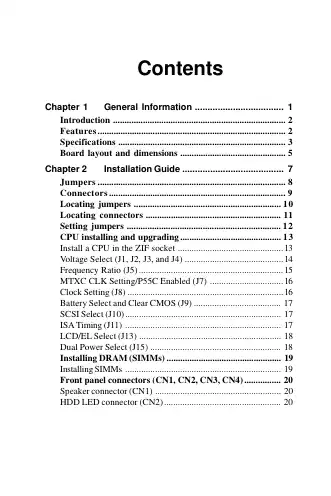

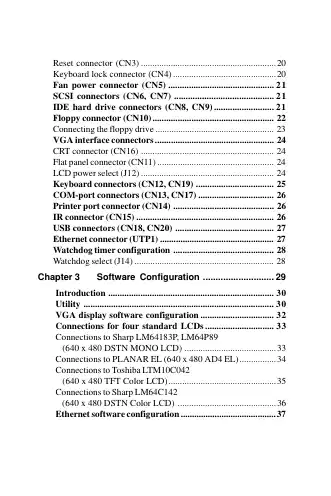

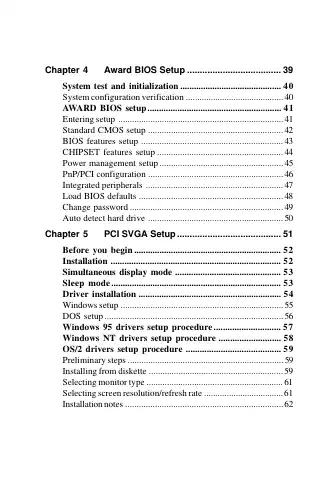

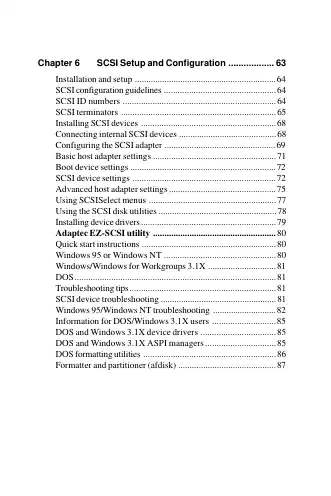


Algemene informatie
Dit hoofdstuk bevat achtergrondinformatie over de SBC-596/599.
De volgende punten zijn onder meer:
Hoofdstuk 1 Algemene informatie 1

De SBC-596/599 is een full-size CPU kaart. Deze kaart maakt gebruik van een Pentium processor gebaseerde CPU en biedt plaats aan maximaal 256 MB DRAM. Het biedt ook een secundaire niveau 512 KB cache, 2 USB(Universal Serial Bus) poorten en 63-level watchdog timer met jumperless setup.
De SBC-596/599 biedt functies voor stroombeheer om het energieverbruik te minimaliseren. Het voldoet aan de .Green Function
De SBC-599 biedt een PCI Ultra Wide SCSI controller met maximale dataoverdrachtsnelheid van 40 MB/sec. Daarnaast is de SBC-599 uitgerust met een ISA high drive op 64 mA, een C&T 65550-chipset en een 10Base-T netwerkcontroller.Daarmee is de sBC 599 een zeer betrouwbare cpu kaart perfect voor IPC toepassingen of computertelefonie integratie toepassing.

VGA-interface (alleen SBC-599)
- Niet-geinterlaceerde CRT monitor resolutie tot 1024x768 @ 256 kleuren
Hoofdstuk 1 Algemene informatie 3
Standaard PC-systeem

platte beeldscherm connector SCSI interface: (alleen SBC-599)
Ondersteunt 10 BaseT Ethernet netwerken
Mechanische en milieuvriendelijke


Afmetingen in mm SBC-596/599 afmetingen
Hoofdstuk 1 Algemene informatie 5



Installatiehandleiding
Deze Installatiegids vertelt hoe u de SBC-596/599 hardware kunt instellen, inclusief instructies voor het plaatsen van jumpers en randapparatuur, schakelaars en indicatoren. Lees alle veiligheidsmaatregelen voordat u de installatieprocedure start.
Hoofdstuk 2 Installatiegids 7

De SBC-596/599 heeft een aantal jumpers waarmee u uw systeem kunt configureren zodat het past bij uw toepassingen. In de tabel hieronder wordt de functie van elk bord weergegeven.
Jumpers Label functie J1 spanning selecteren
J7 MTXC CLK instellen/P55C ingeschakeld
J9 Batterij selecteren en wissen CMOS
J12 LCD Power Select
J15 Dual Power Select

Onboard connectors koppelen de SBC-596/599 aan externe apparaten zoals harde schijven, een toetsenbord of floppy drives. De tabel hieronder geeft de functie van elk bord.
Labelfunctie CN1 Speaker CON.
CN2 HDD LED CON.
CN4 Power LED/toetsenbord Slot CON.
CN5 Fan Power CON.
CN6 Wide SCSI CON.
CN7 SCSI CON.
CN8 Primaire IDE CON.
CN9 Secondary IDE CON.
CN10 Floppy CON.
CN11 Flat Panel CON.
CN12 EXT Keyboard CON.
CN14 Printer Port CON.
CN15 IR CON.
CN16 CRT CON.
CN18 USB2
CN19 PS/2 Muis & Keyboard CON.
UTP1 Ethernet CON.
Zie bijlage B voor de pin-toewijzing.
Hoofdstuk 2 Installatiegids 9
Connectoren · CN3 Reset switch

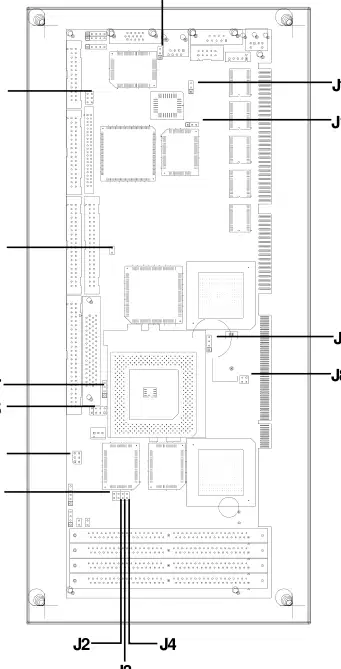
J13
J11
J10
J9
J5
J15
J1
J3

CN20
CN13
UTP1 CN18
CN17

CN14
CN11
CN10
CN9
CN8
CN7
CN6
CN5
CN4
CN1
CN3 CN2
Hoofdstuk 2 Installatiegids 11

U stelt uw kaart in om aan de behoeften van uw toepassing te voldoen door het instellen van jumpers. Een trui is de eenvoudigste soort elektrische schakelaar. Het bestaat uit twee metalen pinnen en een kleine metaalklem (vaak beschermd door plastic hoes) die over de spelden glijdt om ze te verbinden. Om een trui te sluiten sluit u de pinnen met het clip. Om een jumper te openen verwijder je de clip. Soms heeft een jumper drie pinnen, 1, 2 en 3. In dit geval zou je ofwel pinnen 1 en 2 of 2 en 3 aansluiten.
De springsestings zijn in dit bedrijf als volgt schematisch weergegeven:
Gesloten gesloten 2-3 openen
Een paar naaldneustang kan nuttig zijn bij het werken met truien.
Als u twijfelt aan de beste hardwareconfiguratie voor uw toepassing, neem dan contact op met uw lokale distributeur of verkoopvertegenwoordiger alvorens wijzigingen door te voeren.

U kunt op elk moment upgraden naar een hogere vermogen Pentium processor. Verwijder gewoon de oude CPU, installeer het nieuwe en stel de jumpers voor het nieuwe type CPU en snelheid.
Sluit altijd het netsnoer van uw chassis af wanneer u eraan werkt. Maak geen verbindingen terwijl de stroom is ingeschakeld als gevoelige elektronische componenten kunnen worden beschadigd door het plotselinge rush van macht. Alleen ervaren elektronicapersoneel mag het chassis van de computer openen.
Installeer een CPU in de ZIF socket
SBC-599 Series biedt een Zero Inbrengen Force (ZIF) -contactdoos voor eenvoudige CPU installatie.
Hoofdstuk 2 Installatiegids 13

Wanneer de CPU is geïnstalleerd, moet de hendel op zijn plaats aan de zijkant van het stopcontact.
Wanneer u een nieuwe CPU installeert, moet u de instellingen van het karton aanpassen zoals type CPU en klok CPU. Onjuiste instellingen kunnen de CPU beschadigen.
Spanningsselector (J1, J2, J3 en J4)
J1, J2, J3 en J4 moeten overeenkomen met het CPU-type. De grafiek hieronder toont de juiste jumper instellingen voor hun respectievelijke Vcc (core). (De Vcc (I/O) voor CPU is vastgesteld op 3,3V).
V 2 1 . 2 2 . 2 4 . 2 5 . 2 6 . 2 7 . 2 * 8 . 2 9 . 2 0 . 3 1 . 3 2 . 3 3 . 3 4 . 3 5 . 3 6 . 3
1 J n de p o s e r d i c a t l e g en v e m , b e k e n h e n f e n e n g e n d e n van het
2 J n de p o r e s d i c l a t m e g en v ë k b e n h e n e n d e n f e n g e n n e r e n w e n c o r is o r z e n o r u n n n p o n s o r s o l c
3 J n de p o r e l i s c h a t m d en v ë g in k b e u n van het
4 J n de p o r e s d i c a l g e t k b e m e n v e n ,
* standaardinstelling

Deze jumper stelt de frequentieverhouding in tussen de interne frequentie van de CPU en de BUS Klok. Als u een AMD K6 CPU gebruikt, raadpleeg dan alleen de J5 frequentieverhouding voor K6.

* Standaard instelling ** Jumper instellingen voor pinnen 1 en 2 hebben geen invloed op deze instelling *** Voor Intel 233 MHz MMX CPU's, F.R. is 3.5 voor deze instelling
J5 Frequentieverhouding alleen voor K6 F.R. 2 2.5 3 3.5
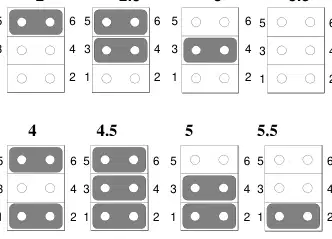
J5
Gelieve de volgende tabel voor instellingen van CPU interne frequentie (MHz) te gebruiken.
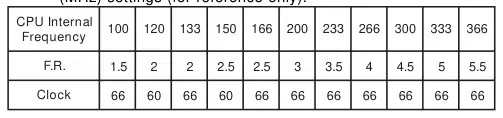
De Commissie heeft de volgende maatregelen genomen:
y c n e u q e r F 0 0 1 0 2 1 3 3 1 0 5 1 6 6 1 0 0 2 3 3 2 6 6 2 0 0 3 6 6 3
. R .F 5 . 1 2 2 5 . 2 5 . 2 3 5 . 3 4 5 . 4 5 5 . 5
k c o l C 6 6 0 6 6 6 0 6
Hoofdstuk 2 Installatiegids 15
Frequentieverhouding (J5)

MTXC CLK-instellingen/P55C ingeschakeld (J7)
Deze jumper instelling biedt Intel MTXC chipset 66/60 MHz frequentie. U kunt P55C CPU's inschakelen/uitschakelen met pin 1 en 2 sluiten/open.
J7 MTXC CLK-instelling
66 Hz* 60 Hz

J8 moet worden ingesteld samen met de J5 jumper om te passen bij de interne CPU frequentie. De klokfrequentie maal de frequentieverhouding is gelijk aan de interne CPU.
J8 klokinstelling CPU 55 60 66* 75 PCI 27.5 30 33.3 37.5
* standaardinstelling

Batterij selecteren en CMOS wissen (J9)
Deze trui stelt de CMOS-gegevensopslagvoeding in door interne batterij, externe accu of duidelijke CMOS.
J9 Batterij selecteren Interne batterij* Externe accu duidelijk CMOS J9
1 2 3 4 1 2 3 4 1 2 3 4
SCSI Select (J10) (alleen SBC-599)
Deze jumper stelt de gegevens die door SCSI zijn overgedragen in op 16-bit (Breed SCSI ingeschakeld) of 8-bits (Wide SCSI uitgeschakeld).
Brede SCSI ingeschakeld* brede SCSI uitgeschakeld
ISA Timing (J11) (alleen SBC-599)
Voor high-drive ISA bussystemen, om de stabiliteit van het systeem te verhogen, kunt u de timing voor 1 of 2 klokpulsen uitstellen. Het zal echter de prestaties van het systeem verminderen.
1 wachtvertraging* 2 wachttijd
Hoofdstuk 2 Installatiegids 17

Deze trui stelt het displaytype voor de CPU kaart in.

Dubbele Power Select (J15)
Deze jumper stelt een enkele kracht/dubbele macht CPU type. Huidige Intel CPU's gemarkeerd .Pentium
J15 Dual Power Select
CPU's met één kracht Dubbele vermogens-CPU' s
LCD/EL Selecteer (J13) · * standaard instelling · * Standaardinstelling

De SBC-599 CPU kaart biedt vier 72-pins simm (Single In-line Memory Module) sockets en ondersteunt ofwel Fast Page Mode (FPM) of Extended Data Output (EDO) DRAM met een snelheid van 70 ns, hetzij sneller. U kunt tot 256 MB aan RAM installeren.
Databus. Aangezien 72-pins SIMM slechts 32 bit databusbreedte kan bieden, zijn twee simm modules nodig als één geheugenbank en moeten beide SIGM's dezelfde grootte en type hebben.
meer dan 24 geheugenchips. SIMMs bevatten meer dan 24 chips die de rijvaardigheid van nieuwe generatie-chipsets overschrijden.
Hoofdstuk 2 Installatiegids 19
SIMM's installeren

U kunt externe schakelaars installeren om de SBC-596/599 te bewaken en bedienen. Deze functies zijn optioneel De frontpaneelconnectoren zijn voorzien van een luidsprekeraansluiting (CN1), een HDD LED-connector (CN2), een ingangsschakelaar (CN3) voor het resetten van de kaart en een toetsenbordsluitingsconnector.
Speaker-connector (CN1) De SBC-596/599 kan een 8 W luidspreker rijden op 0,5 watt. Zorg ervoor dat alternatieven voor deze specificatie de kaart niet overbelasten. Sluit de pinnen 3 en 4 om het zoemer in te schakelen.
HDD LED-connector (CN2) De LED-indicator voor toegang tot harde schijven is een actief laag signaal (24 mA spoelsnelheid).
Switch resetten (CN3) Als u een reset schakelaar installeren, moet het een open single pole switch. Als u de schakelaar even ingedrukt houdt, zal een reset geactiveerd worden. De schakelaar moet worden beoordeeld op 10 mA, 5 V.
Power LED/toetsenbord slotconnector (CN4)
U kunt een LED aansluiten om aan te geven of de CPU-kaart is ingeschakeld. Pin 1 van CN4 levert stroom aan de LED, en pin 3 is de grond.
U kunt een schakelaar (of slot) gebruiken om het toetsenbord uit te schakelen. In deze staat zal de PC niet reageren op enige invoer van het toetsenbord. Dit is handig als u niet wilt dat iemand een programma te veranderen of stoppen. Sluit de schakelaar tussen speld 4 en punt 5 van CN4 eenvoudig aan.
Als u uw eigen kabel moet maken, kunt u de pin-toewijzingen voor het boord te vinden in Bijlage B.

CN5 levert voeding aan optionele CPU koelventilator. Alleen aanwezig wanneer +12 V stroom wordt geleverd aan het bord.
De SBC-599 heeft een 50-pins, dual-in-line connector voor Ultra SCSI apparaten en een 68-pinse, dual‐in-lijn aansluiting voor ultra Wide SCSI toestellen. De verbinding van SCSI apparaten vereist speciale aandacht, vooral bij het bepalen van de laatste schijf op de SCSI keten. Raadpleeg Hoofdstuk 6 en de handleiding van uw apparaat voor gedetailleerde installatieadvies.
U kunt maximaal vier Enhanced Integrated Device Electron- ics harde schijven aan de SBC-596/599 interne controller bevestigen. De SBC-596/599 IDE controller maakt gebruik van een PCI local-bus interface. Deze geavanceerde IDE controller ondersteunt snellere gegevensoverdracht en maakt het mogelijk de IDE harde schijf te overschrijden tot meer dan 528 MB.
CN8 is de primaire IDE-connector, CN9 is de secundaire IDE connector. Elke connector ondersteunt maximaal twee EIDE harde schijven.
De harde schijf verbinden
De manier om schijven te verbinden met primaire IDE-connector of secundaire IDE connector is hetzelfde.
Draad nummer 1 op de kabel is rood of blauw, en de andere draden zijn grijs.
Hoofdstuk 2 Installatiegids 21

Sluit een tweede schijf aan zoals hierboven beschreven.
In tegenstelling tot floppy drives, IDE harde schijven kunnen verbinding maken met beide uiteinden van de kabel. Als je twee schijven installeert, moet je er één als de meester en eentje als slaaf instellen door springen op het station te gebruiken. Als je maar één schijf installeert, zet het dan als master.
U kunt maximaal twee diskettes aan de SBC-599 Series on-board controller bevestigen. U kunt elke combinatie van 5 1⁄4 . (360 KB en 1.2 MB) en/of 31⁄2 .720 KB, 1.44 MB en 2.88 MB gebruiken.
Een 34-pins daisy-chain drive connector kabel is vereist voor een dual-drive systeem. Aan één kant van de kabel zit een 34-pins plattekabelconnector. Aan de andere kant zijn twee sets van floppy disk drive-connectors. Elke set bestaat uit een 34-pins platte kabelconnector (meestal gebruikt voor 31⁄2

De diskettestation verbinden
3. Als u een floppy drive van 5 1⁄4 .com aankoppelt, zet dan de sleuf in het gedrukte circuitbord op één lijn met het geblokkeerde gedeelte van de kabelconnector. Als u een floppy drive van 31⁄2 Kijk naar een nummer op de printplaat met speld één. Daarnaast kan de connector op het diskettestation een slot hebben. Wanneer de sleuf is omhoog, pin nummer een moet aan de rechterkant. Controleer de documentatie die bij het station kwam voor meer informatie.
Sluit indien gewenst de B: aandrijving aan op de connectoren in het midden van de kabel zoals hierboven beschreven.
Als u uw eigen kabel moet maken, kunt u de pin-toewijzingen voor het boord te vinden in Bijlage B.
Hoofdstuk 2 Installatiegids 23

De SBC-599 PCI SVGA interface kan conventionele CRT displays aansturen en is in staat om een breed scala van beeldschermen met platte panelen te besturen, waaronder elektroluminescentie (EL), gasplasma, passieve LCD-schermen en actieve LCD display's. Het bord heeft twee aansluitingen om deze displays te ondersteunen, één voor standaard CRT VGA monitoren en een voor beeldschermweergaven.
CN16 is een standaard 15-pin D-SUB connector die vaak gebruikt wordt voor VGA.
De pintoewijzingen voor CRT-connector GN16 zijn in aanhangsel B gespecificeerd.
Flat panel connector (CN11)
CN11 bestaat uit een 44-pins, dual-in-line koptekst.
De SBC-599 geeft een bias controle signaal op CN11 dat kan worden gebruikt om de LCD-vooroordelen spanning te regelen. Het wordt aanbevolen de LCD-vooruitdrukkingsspanning niet op het paneel aan te brengen totdat de logische voedingsspanning (+5V of +3.3V) en panelvideosignalen stabiel zijn. Bij normale werking is het controlesignaal (ENAVEE) hoog actief. Wanneer de SBC-599-voeding wordt toegepast, is het bedieningssignaal laag tot vlak nadat er relevante flat panelsignalen aanwezig zijn.
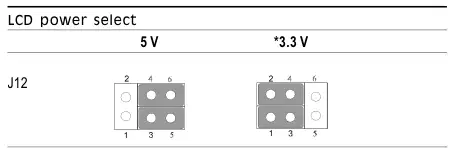
LCD-vermogensselector (J12)
De SBC-599 PCI SVGA interface ondersteunt 5V en 3.3V LCD displays. Door de instelling van J12 te wijzigen, kunt u het niveau voor videosignaal selecteren om 5V of 3.3V te zijn.
CRT-connector (CN16)

De configuratie van de VGA interface wordt volledig uitgevoerd via het softwareprogramma. Je hoeft geen springers te zetten. Zie hoofdstuk 3 voor de details van het instellen van software.
Zie hoofdstuk 3 voor details over het aansluiten van de vier standaard LCD-systemen: Sharp LM64183P, LM 64P89, Toshiba LTM10C042, Sharp 64C142 en Planar EL Display.
Het SBC-596/599 board biedt twee toetsenbordconnectoren. Een 5-pins connector (CN12) ondersteunt passieve backplane applications. Een tweede 6-pin mini-DIN connector (CN19) ondersteunt zowel een toetsenbord als PS/2 muis.
Hoofdstuk 2 Installatiegids 25
* standaardinstelling

De SBC-596/599 heeft twee seriële poorten, COM1 en COM2, om aansluitingen te bieden voor serie-apparaten (een muis enz.) of een communicatienetwerk. De pin-opdrachten voor de COM poortconnectoren vindt u in Bijlage B.
De IRQ en het adresbereik voor COM1, 2 zijn vastgesteld. Als u echter de poort wilt uitschakelen of deze parameters later wijzigen, kunt u dit doen in het systeem BIOS-instellingen. De tabel hieronder toont de instellingen voor de SBC-599 Serie seriële poorten.
Standaardinstellingen voor SBC-596/599 poort Poortadresbereik onderbroken COM1 3F8~3FF IRQ4
Printerpoortconnector (CN14)
Normaal gesproken wordt de parallelle poort gebruikt om een kaart met een printer te verbinden. De SBC-596/599 bevat een parallelle poort met meerdere modi (ECP/EPP/SPP), toegankelijk via CN14, een 26-pins platte kabelaansluiting. U heeft een adapterkabel nodig als u gebruik maakt van een traditionele DB-25-connector. De adapterkabel heeft een 26-pins aansluiting aan het ene uiteinde en een DB-25 stekker aan de andere kant.
De parallelle poort is aangeduid als LPT1 en kan worden uitgeschakeld of gewijzigd in LPT2 of LPT3 in het systeem BIOS-opstelling. Het kanaal voor de parallelle poortinterrupt is aangewezen als IRQ7. U kunt ECP/EPP DMA kanaal selecteren via BIOS setup.
Deze connector ondersteunt de optionele draadloze infrarood-transmissie - ting en ontvangst module. Deze module monteert op de systeemkast. U moet de instelling instellen via BIOS-instellingen.

De SBC-596/599 biedt twee USB (Universal Seriële Bus) interfaces die volledige plug and play, hot adach/detach voor maximaal 127 externe apparaten geeft. De USB-interfaces voldoen aan de USB specificatie rev. 1.0 en zijn zekering beschermd.
De USB-interfaces zijn toegankelijk via twee 5-pins platte kabelconnectoren, CN18 en CN20. U heeft een adapterkabel nodig als u gebruik maakt van een standaard USB-connector. De adapterkabel heeft een 5-pins aansluiting aan het ene uiteinde en een USB-connector aan de andere kant.
De USB-interfaces kunnen worden uitgeschakeld in de systeem BIOS setup.
De SBC-599 is uitgerust met een hoog presterende 16-bits PCI-bus ethernet interface die volledig voldoet aan IEEE 802.3 10Mbps CSMA/CD standaarden. Het wordt ondersteund door alle belangrijke netwerkbesturingssystemen en is 100% Novell NE-2000 compatibel. Aan boord van RJ-45 jack biedt handige 10 Base-T RJ-45 bediening.
Het medium type kan worden geconfigureerd via het RSET8029.EXE programma dat op de disk is opgenomen. (Zie hoofdstuk 3 voor nadere informatie.)
Hoofdstuk 2 Installatiegids 27

Een on-board waakhond timer vermindert de kans op storingen die EMP (elektromagnetische puls) interferentie kan veroorzaken. Dit is een van onschatbare waarde voor standalone of onbemande toepassingen. Bij de Setup gaat het om één jumper en draait u de besturingssoftware (zie bijlage A).
Wanneer de watchdog timer activeert (CPU-verwerking is tot stilstand gekomen), kan het systeem resetten of een onderbreking genereren op IRQ11. Deze kan ingesteld worden door J14 in te stellen zoals hieronder getoond:
Zie bijlage A voor informatie over de programmering van het watchdog timer.

Softwareconfiguratie
Dit hoofdstuk geeft de software configuratie informatie. Het toont u hoe de kaart te configureren om uw aanvraag eisen. AWARD System BIOS is opgenomen in hoofdstuk 4.
De volgende punten zijn onder meer:
Hoofdstuk 3 Softwareconfiguratie 29

De SBC-596/599 systeem BIOS en aangepaste stuurprogramma's bevinden zich in een 128 Kbyte, 32-pin (JEDEC spec.) Flash ROM apparaat. Een enkele Flash chip bevat het systeem BIOS, VGA BIOS en netwerk boot-rom afbeelding. Het display kan worden geconfigureerd via software. Deze methode minimaliseert het aantal chips en vergemakkelijkt de configuratie. U kunt het scherm BIOS gewoon wijzigen door de Flash chip te herprogrammeren.
De SBC-596/599 wordt geleverd met een softwarehulpprogramma van IDE Bus Master driver die betere systeemprestaties biedt. Het IDE Bus Master stuurprogramma ondersteunt OS/2, Windows 95 en Windoft NT O.S.
De SBC-599 wordt geleverd met een software-hulpprogramma van VGA BIOS. Deze CD-ROM bevat de benodigde bestanden voor het instellen van de cd-rom VGA display. Mappen en bestanden op de CD-ROM zijn als volgt:
AWDFLASH.EXE
599_CRT.BIN
599_TFT.BIN
599_STN.BIN
599_MON.BIN
599_EL.BIN
CBROM.EXE

AWDFLASH.EXE Dit programma kunt u de VGA display stuurprogramma bestanden naar BIOS Flash ROM schrijven. De VGA-bestanden zijn klaar voor de SBC-599 met .BIN extensies. Ze zijn op maat geschreven en kunnen beschikbaar worden gesteld op aanvraag.
599_CRT.BIN Systeem BIOS die alleen CRT ondersteunt
599_TFT.BIN Systeem BIOS die 640X480 kleur TFT ondersteunt (Toshiba LTM10C042)
599_STN.BIN Systeem BIOS die 640X480 kleur STN DD 8/16-bit displays ondersteunt (Sharp LM64C142)
599_MON.BIN Systeem BIOS die 640X480 dual-scan monochrome displays ondersteunt (Sharp LM64P83/64P89)
599_EL.BIN Systeem BIOS dat 640X480 EL displays ondersteunt (PLANAR EL640X480-A series)
CBROM.EXE Dit programma kunt u uw eigen VGA BIOS combineren met systeem-BIOS
Hoofdstuk 3 Softwareconfiguratie 31

De SBC-599 on-board VGA interface ondersteunt een breed scala aan populaire LCD, EL, gas plasma beeldschermen en traditionele analoge CRT monitoren. Met een 1M display geheugen aan boord kan de interface CRT-displays met resoluties tot 1024 x 768 in 256 kleuren besturen. Het is ook in staat om uit te breiden tot 2 MB display geheugen naar resoluties van 1024 x 768 in 64K kleuren.
De VGA interface is volledig geconfigureerd via het softwareprogramma, dus je hoeft geen jumpers in te stellen. Het VGA-scherm als volgt instellen:
De nieuwe VGA configuratie zal dan schrijven naar de ROM BIOS-chip. Deze configuratie blijft hetzelfde totdat u het AWDFLASH.EXE programma uitvoert en de instellingen wijzigt.

Verbindingen met Sharp LM64183P, LM 64P89 (640 x 480 DSTN MONO LCD)
LM64183/64P89 SBC-599 CN11 Pin naam Pin naam CN1-1 S 36 FLM
CN1-3 CP2 35 SHFCLK
CN1-4 DISP 5 +5 V
CN1-5 VDD 6 +5 V
CN1-6 VSS 3 GND
CN1-7 VEE - externe stroom
CN1-9 DU1 11 P2
CN1-10 DU2 10 P1
CN1-11 DU3 9 P0
CN1-12 DL0 16 P7
CN1-13 DL1 15 P6
CN1-14 DL2 14 P5
CN1-15 DL3 13 P4 *LM64183P -17V LM64P89 -20V
Hoofdstuk 3 Softwareconfiguratie 33

Verbindingen met PLANAR EL (640 x 480 AD4 EL)
PLANAR 640 X 480 AD4 SBC-599H CN11
Pin naam Pin naam 1 GND 3 GND
3 GND 3 GND
4 D1 22 P13
5 GND 3 GND
6 D2 23 P14
7 NC — —
8 D3 24 P15
9 NC — —
10 D4 17 P8
11 NC — —
12 D5 18 P9
13 NC — —
14 D6 19 P10
15 GND 4 GND
16 D7 20 P11
17 GND 4 GND
18 VCLK 42 ASHFCLK
19 GND 4 GND
20 / LEEG
21 GND 8 GND
22 HS 37 M
23 NC — —
24 VS 36 FLM
25 NC — —
26 SELFTST 39 GND
27 COLMAP 39 GND
28 INSCHAKELEN
29 GERESERVEERD
30 /LAAGPOOT
31,32 NC — —
33 GERESERVEERD
34 NC — —

Aansluitingen op Toshiba LTM10C042 (640 x 480 TFT-kleurlcd)
LTM10C042 PCA-6159H CN11 Pin naam Pin naam 1 GND 3 GND
3 GND 4 GND
4 R0 27 P18
5 R1 28 P19
6 R2 29 P20
7 GND 8 GND
8 R3 30 P21
9 R4 31 P22
10 R5 32 P23
11 GND 33 GND
12 G0 19 P10
13 G1 20 P11
14 G2 21 P12
15 GND 33 GND
16 G3 22 P13
17 G4 23 P14
18 G5 24 P15
19 GND 34 GND
20 ENAB 37 M
21 GND 34 GND
22 B0 11 P2
23 B1 12 P3
24 B2 13 P4
25 GND 39 GND
26 B3 14 P5
27 B4 15 P6
28 B5 16 P7
29 GND 39 GND
30 VDD 5 +5V
31 VDD 6 +5V
Hoofdstuk 3 Softwareconfiguratie 35

Verbindingen met Sharp LM64C142 (640 x 480 DSTN-kleurlcd)
LM64C142 SBC-599H CN11 Pin naam Pin naam CN1-1 YD 36 FLM
CN1-3 XCX 35 SHFCLK
CN1-4 DISP 5 +5 V
CN1-5 VDD 6 +5 V
CN1-6 VSS 3 GND
CN1-7 VEE - +27 V*
CN1-8 DU0 20 P11
CN1-9 DU1 19 P10
CN1-10 DU2 18 P9
CN1-11 DU3 17 P8
CN1-12 DU4 12 P3
CN1-13 DU5 11 P2
CN1-14 DU6 10 P1
CN1-15 DU7 9 P0
CN2-1 VSS 4 GND
CN2-2 DL0 24 P15
CN2-3 DL1 23 P14
CN2-4 DL2 22 P13
CN2-5 DL3 21 P12
CN2-6 DL4 16 P7
CN2-7 DL5 15 P6
CN2-8 DL6 14 P5
CN2-9 DL7 13 P4
CN2-10 VSS 8 GND *externe kracht

De SBC-599 ingebouwde ethernetinterface ondersteunt alle belangrijke netwerkbesturingssystemen. Om het mediumtype te configureren, de huidige configuratie te bekijken of diagnostiek uit te voeren, doe dan:
Het Ethernet Setup Menu biedt ook drie zeer nuttige kenmerkende functies. Dit zijn:
Elke optie heeft zijn eigen scherm dat het formaat en de resultaten van alle diagnostische tests uitgevoerd toont.
Hoofdstuk 3 Softwareconfiguratie 37



Beken BIOS-instellingen
Dit hoofdstuk beschrijft hoe BIOS configuratiegegevens kunnen worden ingesteld.
Hoofdstuk 4 Bekroonde BIOS-instellingen 39

Deze routines testen en initialiseren board hardware. Als de routines een fout tegenkomen tijdens het testen, zult u ofwel horen een paar korte piepjes of zie je een foutmelding op het scherm. Er zijn twee soorten fouten: fataal en niet-fataal. Het systeem kan de opstartsequentie meestal voortzetten met niet-fatale fouten. Niet-fatale foutmeldingen verschijnen meestal op het scherm samen met de volgende instructies:
druk op RESUME
Schrijf het bericht op en druk de F1-toets in om door te gaan met opstarten.
Deze routines controleren de huidige systeemconfiguratie op basis van de waarden die zijn opgeslagen in het CMOS-geheugen. Als ze niet overeenkomen, geeft het programma een foutmelding. U moet dan het BIOS setup programma uitvoeren om de configuratie-informatie in te stellen.
Er zijn drie situaties waarin u de CMOS-instellingen moet wijzigen:
Het SBC-596/599 CMOS geheugen heeft een integraal lithium batterij back-up. De batterij back-up moet tien jaar duren in normale dienst, maar wanneer het uiteindelijk loopt down, u nodig hebt om de volledige eenheid te vervangen.
Systeemconfiguratiecontrole

Awards BIOS ROM heeft een ingebouwd installatieprogramma waarmee gebruikers de basissysteemconfiguratie kunnen aanpassen. Dit type informatie wordt opgeslagen in het CMOS RAM-geheugen met batterijsteun zodat de installatiegegevens behouden blijven wanneer de stroom uitgeschakeld is.
Vermogen op de computer en druk Onmiddellijk. Het hoofdprogrammascherm van CMOS SETUP UTILITY verschijnt met de volgende opties:

Startscherm instellen
DeLOAD BIOS STANDAARDWAARDEN” option loads the minimized settings for troubleshooting. “LAADINSTELLINGENHet kiezen van standaardinstellingen op dit niveau, zal alle toepasselijke instellingen wijzigen.
Hoofdstuk 4 Bekroonde BIOS-instellingen 41
Standaardwaarden laden

Wanneer u kiest voor de optie, het hieronder getoonde scherm wordt weergegeven. Dit standaard menu voor instellen stelt gebruikers in staat om systeemcomponenten zoals datum, tijd, harde schijf, diskette en weergave te configureren. Zodra een veld is gemarkeerd, wordt on-line hulpinformatie weergegeven in de linkeronderkant van het menuscherm.

* Uw BIOS configuratie scherm zal lijken op dit screen capture. Het werkelijke scherm kan variëren, vanwege verschillende BIOS versies
* CMOS setup scherm

De optie
Door de optie Dit monsterscherm bevat de standaardwaarden van de fabrikant voor de SBC-596/599.

* Uw BIOS configuratie scherm zal lijken op dit screen capture. Het werkelijke scherm kan variëren, vanwege verschillende BIOS versies
Hoofdstuk 4 Bekroonde BIOS-instellingen 43
* BIOS functies setup

Deze optie
Door de optie Dit monsterscherm bevat de standaardwaarden van de fabrikant voor de SBC-596/599.

* Uw BIOS configuratie scherm zal lijken op dit screen capture. Het werkelijke scherm kan variëren, vanwege verschillende BIOS versies
* CHIPSTE functies setup

De optie Deze functie schakelt het videoscherm uit en sluit de harde schijf af na een periode van inactiviteit.
Door de optie Dit monsterscherm bevat de standaardwaarden van de fabrikant voor de SBC-596/599.

* Uw BIOS configuratie scherm zal lijken op dit screen capture. Het werkelijke scherm kan variëren, vanwege verschillende BIOS versies
Hoofdstuk 4 Bekroonde BIOS-instellingen 45
*Power management setup

De optie
Door de optie Dit monsterscherm bevat de standaardwaarden van de fabrikant voor de SBC-596/599.

* Uw BIOS configuratie scherm zal lijken op dit screen capture. Het werkelijke scherm kan variëren, vanwege verschillende BIOS versies
PnP/PCI CONFIGRATIE · *PnP / PCI Configuratie

Door de optie Dit monsterscherm bevat de standaardwaarden van de fabrikant voor de SBC-596/599.

* Uw BIOS configuratie scherm zal lijken op dit screen capture. Het werkelijke scherm kan variëren, vanwege verschillende BIOS versies
Hoofdstuk 4 Bekroonde BIOS-instellingen 47
*Geïntegreerde randgebieden

. ~ › BIOS DEFAULTS • laadt de standaard systeemwaarden rechtstreeks van ROM. Als het opgeslagen record dat door de Setup programma wordt gemaakt beschadigd raakt (en dus onbruikbaar), zullen deze standaards automatisch laden wanneer u SBC-596/599 aan zet.

*Laad BIOS standaard scherm
* Uw BIOS configuratie scherm zal lijken op dit screen capture. Het werkelijke scherm kan variëren, vanwege verschillende BIOS versies
Standaardwaarden voor BIOS laden

Om het wachtwoord te wijzigen, kies de optie GEBRUIKER PASSWORD vorm van het hoofdmenu instellen en druk op .
Voer wachtwoord in:
Pers .
Wachtwoord bevestigen:
Voer het huidige wachtwoord in en druk op .
Onthoud - om deze functie in te schakelen, moet u eerst ofwel Setup of System selecteren in de BIOS-FUNCTIES SETUP.
Hoofdstuk 4 Bekroonde BIOS-instellingen 49

Het hulpprogramma IDE HDD AUTO DETECTION kan automatisch de in uw systeem geïnstalleerde IDE-harddisk detecteren. U kunt het gebruiken om de configuratie van het harde schijftype zelf te detecteren en/of te corrigeren.
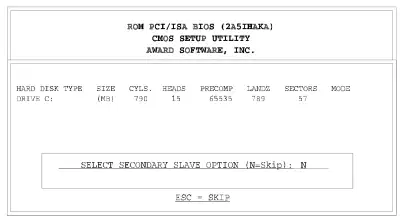
*IDE HDD automatisch detectiescherm
* Uw BIOS configuratie scherm zal lijken op dit screen capture. Het werkelijke scherm kan variëren, vanwege verschillende BIOS versies
Instellingen & afsluiten opslaan
Als u deze optie selecteert en drukt , de waarden die in het installatieprogramma worden ingevoerd zullen opgenomen zijn in het CMOS-geheugen van de chipset. De microprocessor zal dit controleren elke keer dat u uw systeem aan en vergelijkt met wat het vindt als hij controleert van het systeem. Deze record is vereist voor het systeem om te werken.
Deze optie selecteren en indrukken laat u het programma afsluiten zonder nieuwe waarden op te nemen of oude waarden aan te passen.
Afsluiten zonder opslaan

PCI SVGA-instellingen (alleen SBC-599)
De SBC-599 beschikt over een PCI-flat panel/VGA interface aan boord. Dit hoofdstuk bevat instructies voor het installeren en bedienen van de softwarestuurprogramma's op de meegeleverde ondersteuning CD-ROM.
Hoofdstuk 5 PCI SVGA-opstelling (alleen SBC-599) 51

Om de installatie van verbeterde display apparaat stuurprogramma's en nut software te vergemakkelijken, moet u de instructies in dit hoofdstuk zorgvuldig lezen voordat je probeert installeren. De verbeterde displaydrivers voor het SBC-599 board bevinden zich op de software installatiediskette. U moet de stuurprogramma's en hulpprogramma software installeren door gebruik te maken van het meegeleverde SETUP programma voor DOS-drivers
NOTE: DE BESTANDEN OP HET INSTALLATIEDISKETTE VAN DE SOFTWARE ZIJN GECOMPRIMEERD. PROBEER NIET OM DE STUURPROGRAMMA'S TE INSTALLEREN DOOR HANDMATIGE KOPIEER VAN BESTANDEN. U MOET HET MEEGELEVERDE INSTALLATIEPROGRAMMA GEBRUIKEN OM DE STUURPROGRAMMA'S TE INSTALLEREN. Voordat u begint, is het belangrijk om op te merken dat de meeste display drivers moeten hebben van de relevante softwaretoepassing al geïnstalleerd in het systeem voordat ze de verbeterde weergave stuurprogramma's installeren. Bovendien, veel van de installatieprocedures gaan ervan uit dat u bekend bent met zowel de relevante software-toepassingen en besturingssysteem commando's. Bekijk de relevante besturingssysteem com-mands en de betreffende secties van uw toepassing software . Gebruikershandleiding voordat u de installatie uitvoert.

De stuurprogramma's zijn onder andere Windows 3.1, Windsters 95, Winders NT en OS/2-drivers.
De 65550 VGA BIOS ondersteunt monochrome LCD, EL, kleur TFT en STN lcd beeldschermen. Het ondersteunt ook interlaced en niet-interlaced analoge monitoren (VGA kleur en VGA monochrome) in hoge resolutie modi, terwijl het behoud van volledige IBM VGA compatibiliteit. Digitale monitoren (d.w.z. MDA, CGA en EGA) worden NIET ondersteund. Meerdere frequentie (multisync) monitoren worden ondersteund als analoge monitors.
Zowel CRT als paneel displays kunnen gelijktijdig worden gebruikt. De SBC-599 kan in één van de drie configuraties worden ingesteld: op een CRT, op een beeldscherm met flat panel of beide tegelijk. Het systeem is in eerste instantie ingesteld op gelijktijdige weergavemodus. In de diskette van het hulpprogramma, zijn er drie .COM bestanden die kunnen worden gebruikt om het scherm te selecteren. Typ gewoon de bestandsnaam op de DOS-prompt:
CT.COM Alleen CRT-scherm inschakelen
FP.COM Alleen paneelweergave inschakelen
SM.COM Schakel beide displays tegelijkertijd in.
Hoofdstuk 5 PCI SVGA-opstelling (alleen SBC-599) 53

Het display stuurprogramma bevat twee bestanden die slaapmodus ondersteunen. Typ gewoon de bestandsnaam op de DOS-prompt:
ON.COM schakelt naar de normale weergavemodus.
OFF.COM schakelt over op slaapmodus.
Noodzakelijke voorwaarden De instructies in deze handleiding gaan ervan uit dat u elementaire concepten van MS-DOS en de IBM Personal Computer begrijpt. Voordat u probeert om een stuurprogramma of hulpprogramma te installeren moet je weten hoe bestanden van CD-ROM ondersteunen naar een directory op de harde schijf, begrijp de MS-DOS map structuur. Als u twijfelt over een van deze concepten, raadpleeg dan de DOS of Windows-gebruikersreferentiegidsen voor meer informatie alvorens verder te gaan met de installatie.

Voordat je begint De display driver bevat stuurprogramma's voor verschillende versies van bepaalde toepassingen. U moet de juiste versie installeren om ervoor te zorgen dat het stuurprogramma goed werkt, dus zorg er voor dat u weet welke versie van uw toepassing.
Deze stuurprogramma's zijn ontworpen om te werken met Microsoft Windows 3.1. U kunt deze stuurprogramma's installeren via Windows of in DOS.
Stap 2: Plaats de ondersteuning CD-ROM in cd-rom drive. Kies in Windows Program Manager Bestand van het menu Opties. Kies dan uit het pull-down menu Uitvoeren Kies bij de opdrachtregelprompt CD-ROM drive:\CD ROM\"model name" \driver\vga stuurprogramma\win\win31\setup.exe. Druk op de sleutel of klik OK om de installatie te beginnen. Op dit punt, het programma van de installatie lokaliseert de directory waar Windows is geïnstalleerd. Voor een goede werking moeten de stuurprogramma's in de Windows-submap worden geïnstalleerd. Pers de installatie voltooien. Zodra voltooid, verschijnt het Display Driver Configuratiescherm op het scherm. Dit Configuratiescherm kunt u de geïnstalleerde stuurprogramma's te selecteren en laden.
Weergave stuurprogramma's in Windows wijzigen Om display stuurprogramma's in Windows te wijzigen, selecteert u de Vensters instellen pictogram van het hoofdvenster. U krijgt de huidige configuratie te zien. Selecteren Systeeminstellingen wijzigen uit het menu Optie. Klik op de pijl aan het einde van de Display lijn. U krijgt een lijst met weergavestuurprogramma's te zien. Klik op de driver die u wilt. Klik vervolgens op de OK Knoop. Volg de aanwijzingen om het programma te voltooien.
Hoofdstuk 5 PCI SVGA-opstelling (alleen SBC-599) 55

Kleurschema's wijzigen Nadat u van display stuurprogramma's verandert, kunt u merken dat het kleurenschema gebruikt door Windows ziet er vreemd. Dit komt omdat verschillende stuurprogramma's andere standaardkleuren hebben. Om het kleurenschema te wijzigen, selecteert u de Configuratiescherm vanuit het hoofdvenster. Selecteer de Kleur Pictogram. U krijgt het huidige kleurenschema te zien. Kies een nieuw kleurenschema en klik op de OK Knoop.

Hoofdstuk 5 PCI SVGA-opstelling (alleen SBC-599) 57

Stap 1 1. Installeer Windows NT zoals u normaal zou doen voor een VGA-scherm.

De volgende stappen moeten worden uitgevoerd voordat u de 65550/554 displaydriver installeert:
Om de VGA-modus te herstellen, gebruik je Selectieve Installeren en selecteer je VGA voor primaire weergave. Voor meer informatie over deze procedure, zie de sectie over het wijzigen van display adapter ondersteuning in de OS/2 Gebruikershandleiding.
Om dit stuurprogramma te installeren, doe de volgende stappen:
Type:
Wanneer het installatieprogramma is voltooid, moet u een shutdown uitvoeren en vervolgens opnieuw opstarten om wijzigingen in werking te kunnen stellen.
Hoofdstuk 5 PCI SVGA-opstelling (alleen SBC-599) 59
Preliminaire stappen · installeren van Diskette

Een log van de informatie-uitvoer tijdens het installeren kan worden gevonden in :\OS2\INSTALL\DISPLAY.LOG
1). Open de map OS/2 Systeem.
2). Open de map Systeeminstellingen.
3). Open het schermstuurprogramma Object installeren
Deze stap zal het hulpprogramma Display Driver Installation (DSPINSL) uitvoeren om de installatie van nieuwe stuurprogramma's af te ronden.
4). Wanneer het schermscherm stuurprogramma wordt geïnstalleerd, selecteert u Primaire weergave en vervolgens kiest u voor "OK."
5). Wanneer het venster van de primaire weergave stuurprogrammalijst verschijnt, selecteert u .Chips en Technologies 65550/554
6). Wanneer de installatie voltooid is, moet u afsluiten en vervolgens het systeem opnieuw opstarten om de wijzigingen in werking te laten treden. Zorg ervoor dat de installatiediskette verwijderd wordt voordat het systeem opnieuw gestart wordt.
Wanneer het systeem opnieuw gestart is, zal de display driver geïnitialiseerd worden voor een kleur van 640x480x256 en 60Hz verfrissen. Om over te schakelen naar een andere videoresolutie, kleurdiepte of verfrissensnelheid, volg de onderstaande stappen.

Het type monitor is aanvankelijk ingesteld op DEFAULT. Deze DEFAULT instelling kan niet toestaan dat u alle resolutie/verversing combinaties die beschikbaar zijn voor uw monitor te selecteren. De volgende stappen kunnen worden gedaan om het type monitor te selecteren. Dit punt is pas van toepassing na installatie of wanneer een andere monitor wordt gebruikt.
Het kan nodig zijn om uw systeem opnieuw te starten zodat alle refresh rate opties beschikbaar.
Om over te schakelen naar een andere videoresolutie, kleurdiepte of verfrissensnelheid;
volg de onderstaande stappen.
Let op: de tarieven, anders dan 60Hz, zijn alleen geldig wanneer het scherm wordt overgeschakeld naar CRT-modus.
Hoofdstuk 5 PCI SVGA-opstelling (alleen SBC-599) 61
Type monitor selecteren

2. Tijdens de installatie zal DSPINSTL het SVGA Configu-rantsoenprogramma SVGO.EXE oproepen om het hardware configu - rantsoen te bepalen en het bestand \OS2\INTALL\SVGADATA.PMI aan te maken. Als dit bestand niet is aangemaakt, zal de adapter niet worden ondersteund. Wanneer deze stap is gedaan, zal het display leeg worden gemaakt en u kunt een reeks flitsen op de weergave zien en/of wat lijkt te zijn een ..corrupte Dit is normaal, omdat het configura-tion proces Video BIOS mode sets aan het doen is om te bepalen welke scherm resoluties BIOS ondersteunt. Deze configuratie-informatie wordt vervolgens gebruikt om de Systeeminstellingenresolutie en -vernieuwing selecties te leveren.
Installatienotities

SCSI-instellingen en configuraties (alleen SBC-599)
De SBC-599 is uitgerust met twee SCSI interfaces. Dit hoofdstuk bevat basisconcepten en instructies voor het installeren van de softwarestuurprogramma's met daarin opgenomen SCSI-driverdiskettes. Aan het einde van dit hoofdstuk geeft de SCSI apparaat probleemoplossing tips.
Hoofdstuk 6 SCSI-instellingen en configuraties 63

De SBC-599 is uitgerust met een Adaptec AIC-7880 Ultra Wide PCI-to-Ultra SCSI hostadapter die zorgt voor een krachtige multitasking interface tussen uw computer.PCI bus en SCSI apparaten (schijfaandrijvingen, CD-ROM drives, scanners, tape backups, verwijderbare media stations enz.). Tot een totaal van 15 SCSI apparaten kunnen worden aangesloten op de interne of externe SCSI connector op AIC-7880.
Als u de SCSI moet configureren, kunt u met het programma aan boord van SCSI Selecteer instellingen voor host-adapter wijzigen zonder dat er een computer wordt geopend of omgaat met het bestuur. Het hulpprogramma SCSI Select bevat ook een programma voor laag-niveau formaat en controleert de schijfmedia op uw harde schijven.
Voordat u uw SCSI-apparaten installeert, moet u de basisconcepten van SCSI begrijpen die in dit deel beschreven worden. De informatie helpt u uw hostadapter en apparaten in te stellen zodat ze goed functioneren.
Elk apparaat dat aan de hostadapter is bevestigd, alsook het gastheer-adapter zelf moet een uniek SCSI ID nummer (0-15 hebben). De SCSI ID dient twee doeleinden:
- Het definieert elk SCSI apparaat op de SCSI bus uniek.
- Het bepaalt de prioriteit van het apparaat op de SCSI bus.
SCSI ID7 heeft de hoogste prioriteit. De prioriteit van de overige ID's, in dalende volgorde, is 6 tot 0 en 15 tot 8.
apparaten worden naar de hostadapter geleid.
Installatie en installatie · SCSI Configuratie Richtlijnen · SCsi ID-nummers

De AIC-7880 ondersteunt het SCSI Configured AutoMatically (SCAM) protocol, dat SCSI ID's dynamisch toewijst en SCSI-ID conflicten automatisch opstart. Als uw systeem SCSI disk drives of andere apparaten die ondersteuning bieden voor SCAM bevat, hoeft u geen SCSI ID's handmatig aan deze toestellen toe te wijzen.
De meeste SCSI-apparaten die momenteel worden gebruikt, ondersteunen echter geen SCAM. De SCSI ID's op deze apparaten moeten handmatig ingesteld worden. Om de SCSI ID's op deze apparaten te wijzigen, verwijzen we naar documentatie van het apparaat.
Als u meer dan één SCSI host-adapter in de computer plaatst, vormt elke adapter een aparte SCSI bus. SCSI ID's kunnen worden hergebruikt zolang de ID wordt toegewezen aan een apparaat op een aparte SCSI bus (bijvoorbeeld, elke SCSI-bus kan beschikken over een toestel met SCSI identificatie 0).
Om betrouwbare communicatie te garanderen, moet de SCSI-bus naar behoren worden beëindigd. De beëindiging wordt gecontroleerd door een set elektrische weerstanden, genaamd terminatoren. Terminatoren moeten aan de twee uiterste uiteinden van de SCSI-bus worden geplaatst (of ingeschakeld). Alle apparaten die tussen de uiteinden liggen moeten hun terminatoren laten verwijderen (of uitschakelen).
De beëindiging van de Ultra Wide SCSI zelf wordt gecontroleerd door software commando's via het SCSISelect hulpprogramma. De standaardinstelling is ingesteld op Automatisch. Als de AIC-7880 aangeeft dat SCSI kabels zijn aangesloten op een van haar twee SCSI connectoren, stelt het automatisch de beëindigingsinstelling in voor de lage en hoge bytes van de 16-bit Breede SCSI bus. De lage byte bestuurt 8-bit SCSI; de lage en hoge bytes samen controleren 16-bits Wide SCSI.
Hoofdstuk 6 SCSI-instellingen en configuraties 65
SCSI Terminators

Wij raden u aan SCSI set te laten staan op de standaardinstelling van Automatic. De volgende tabel geeft een overzicht van de configuraties voor beëindiging.
De volgende cijfers tonen voorbeelden van beëindigingen voor de AIC-7880.
Afsluitingsapparaten verbonden met laag hoog
68-pin interne connector alleen AAN
50-pin interne connector alleen AAN
50-pins en 68-pin interne connectoren UIT AAN

AIC-7880 Ultra Wide SCSI
Beëindiging · Laag hoog


AIC-7880 Ultra Wide SCSI
Hoofdstuk 6 SCSI-instellingen en configuraties 67
Beëindiging · Laag hoog


AIC-7880 Ultra Wide SCSI
Laag Hoog UIT
U kunt maximaal 15 apparaten (zeven standaard interne en acht Wide-apparaten (16 bits) intern SCSI of 15 Breed interne SCSI-toestellen) aansluiten op de Ultra Wide SCSI.
Interne SCSI-apparaten verbinden
Als u interne SCSI-apparaten aankoppelt, zorg dan dat u een intern SCSI kabel met voldoende aansluitingen heeft om al uw apparaten te kunnen gebruiken.
Beëindiging · SCSI-eindiging Voorbeelden · Installeren van SCSI-apparaten

Zorg ervoor dat de gekleurde streep aan één kant van de kabel is uitgelijnd met pin-1 van het gastadapterstuk. Pin-1 van de connec- tor wordt meestal aangeduid door een kleine driehoek .D 4. Sluit de overige connectoren op de kabel aan in de connec-tors achteraan.
Zorg ervoor dat de gekleurde streep op de kabel is uitgelijnd met pin-1 van het apparaat
De SCSI-adapter instellen
Toegang tot de SCSI BIOS door zowel CTRL als A sleutels vast te houden wanneer u het bannerbericht van BIOS ziet met daarin de naam en bijbehorende apparaten. Bijvoorbeeld:
Adaptec AIC-7880 Ultra /Breed W BIOS v1.26
(c) 1996 Adaptec, Inc. Alle rechten voorbehouden.
Het SCSISelect scherm komt naar boven. Instructies over hoe u de cursor en selectie opties kunt verplaatsen staan onderaan het programma. U kunt kiezen voor instellingen van hostadapter instellen/bekijken of SCSI Schijfhulpprogramma's.
Instellingen voor hostadapter instellen/ weergeven
Host Adapter SCSI Beëindiging. Laag AAN/Hoog OP
Hoofdstuk 6 SCSI-instellingen en configuraties 69

- Bij gebruik van 50-pins connector, kies voor "Low ON/High On" (Standaard)
- Bij gebruik van 68-pins connector, kies dan voor "Low ON/High On" (Standaard)
- Bij gebruik van zowel 50-pin & 68-pin, kies
Selecteer de standaard van Druk op ESC om terug te gaan naar het menu Opties. Druk opnieuw op ESC en selecteer Ja om het programma te verlaten.

Standaardinstellingen voor basishost-adapters
Host Adapter SCSI ID 7 SCSI Parity Checking Enabled Host adapter SCSI beëindiging Laag AAN/Hoog OP
Standaardinstellingen voor het opstarten van apparaat
Boot doel ID 0 Laar LUN Nummer1 0
SCSI-apparaatinstellingen standaard
Synchronisatieonderhandeling starten Ja (ingeschakeld) Maximale synchronisatieoverdrachtssnelheid ja (inschakelen) Ontkoppeling inschakelen 20 MBytes/sec Breed onderhandelen beginnen Ja (Ingeschakeld) Starteenheidcommando versturen Nee (Uitgeschakeld)
Standaardinstellingen voor geavanceerde hostadapter
Plug- en afspelen SCAM ondersteuning uitgeschakeld
Hostadapter BIOS ingeschakeld
Onder BIOS verplaatsbare schijven als vaste schijf 2 boot ondersteunen
Uitgebreide BIOS-vertaling voor DOS-schijven >1 GByte2 ingeschakeld
Weergave Bericht tijdens BIOS Initialisatie2 ingeschakeld
Meerdere LUN-ondersteuning uitgeschakeld
Ondersteuning voor Ultra SCSI Speed Uitgeschakeld 1. Instellingen zijn alleen geldig als meerdere LUN-ondersteuning is ingeschakeld.
Basis instellingen voor hostadapter
De basis instellingen van de hostadapter zijn SCSISelect-instellingen die waarschijnlijk enige wijziging vereisen.
n Hostadapter SCSI ID - Deze optie stelt de host-adapters SCSI ID in. De standaardinstelling is SCSI ID 7, die de
Hoofdstuk 6 SCSI-instellingen en configuraties 71

host-adapter de hoogste prioriteit op de SCSI bus. Wij raden u aan de hostadapter ingesteld op SCSI ID7 te laten. n SCSI-paritychecking - Deze optie bepaalt of de hostadapter de nauwkeurigheid van gegevensoverdracht op de SCSI-bus controleert. De standaardinstelling is ingeschakeld. U moet SCSI-parity uitzetten Controleren of een met de SBC-599 verbonden SCSI apparaat geen SCSI pariteit ondersteunt; anders laat u het ingeschakeld. De meeste SCSI apparaten ondersteunen SCSI pariteit. Als u niet zeker weet of een apparaat SCSI-pariteit ondersteunt, raadpleeg dan de documentatie voor het toestel. n Afsluiting van de gastheeradapter SCSI - Deze optie stelt beëindiging in op de hostadapter. De standaardinstelling voor de boord SCSI is laag ON/High AAN. Als u de instelling van beëindiging wilt vervaardigen, zie SCSI Terminators voor passende instellingen.
Met de instellingen voor het bootapparaat kunt u aangeven van welk apparaat u uw computer wilt opstarten.
n Bootdoel-ID - Deze optie geeft de SCSI ID aan van het apparaat waar u mee wilt opstarten. De standaardinstelling is SCSI ID 0. De SCSI ID die hier geselecteerd wordt moet overeenkomen met de ID ingesteld op het boot apparaat. n Loot LUN-nummer - Als uw opstartapparaat meerdere LUN's heeft (logical Unit Numbers) en als er meerdere LUN Support is ingeschakeld, kunt u met deze optie aangeven vanaf welke LUN moet worden opgestart. De standaardinstelling is LUN 0.
Met de SCSI apparaatinstellingen kunt u bepaalde param-eters voor elk toestel op de SCsi bus instellen. Om een bepaald apparaat te configureren, moet u de SCSI ID kennen die aan dat toestel is toegewezen. Als u niet zeker bent van de SCSI ID, zie Gebruik makend van de SCSI Schijfhulpmiddelen.
Instellingen voor het opstarten van apparaat · SCSI-apparaatinstellingen

nSynchronisatieonderhandeling starten - Deze optie bepaalt of de hostadapter synchrone data transfer-onderhandeling (Sync Negotiation) tussen het apparaat en de gastheeradapter initieert. De standaardinstelling is Ja.
Synchroon onderhandelen is een SCSI functie die de host-adapter en zijn bijbehorende SCSI apparaten in staat stelt om gegevens te verzenden in synchrone modus. Synchroon dataoverdracht is sneller dan asynchrone gegevens overdracht.
De host-adapter reageert altijd op Synchronisatie Onderhandeling als het SCSI apparaat dit initieert. Als noch de host-adapter, noch het SCSI apparaat Sync Negotiation starten, worden gegevens asynchroon overgedragen.
Normaal gesproken moet je de instelling van Synchronisatie onderhandelingen starten ingeschakeld laten, omdat de meeste SCSI-apparaten synchrone onderhandeling ondersteunen en het mogelijk maakt om sneller gegevens te verzenden.
Onderhandelen. Dit kan ervoor zorgen dat uw computer erratisch werkt of ophangt als Sync Negotia-tion wordt ingesteld. Synchronisatieonderhandeling instellen op Nee voor deze apparaten.
n Brede onderhandelingen starten De standaardinstelling is Ja.
het omgaan met brede onderhandelingen, die kunnen resulteren in onregelmatig gedrag of een hang voorwaarde. Stel voor deze apparaten een brede onderhandeling in op nr.
Hoofdstuk 6 SCSI-instellingen en configuraties 73

Wanneer ingesteld op Ja, probeert de host-adapter 16 bits over te dragen. Wanneer ingesteld op No, 8-bit data transfer wordt gebruikt tenzij het SCSI apparaat zelf Brede onderhandeling vraagt. De effectieve overdrachtssnelheid wordt verdubbeld wanneer 16-bits dataoverdracht wordt aangeklaagd omdat het gegevenspad voor Wide SCSI tweemaal zo groot is als normaal 8-bit SCSI. Een overdrachtssnelheid van 10 Mbytes/sec wordt bijvoorbeeld 20Mbytes / sec, en een transfersnelheid van 20 Mbyte/sec (Ultra SCSI) wordt 40 Mbyten/sec.
n Maximale synchronisatie-overschrijvingssnelheid De standaardinstelling is 20.0 voor de Ultra Wide SCSI. De host-adapter ondersteunt de snelheid tot maximaal 20,0 Mbytes/sec Ultra Wide SCSI (Ultra Wde SCSI biedt een effectieve maximum synchrone overdrachtssnelheid van 40,0 M bytes/s). Als uw apparaat een Ultra SCSI-apparaat is, kunt u de maximale waarde van 20.0 gebruiken. Als uw apparaat geen Ultra SCSI-apparaat is, selecteer dan een overdrachtssnelheid van 10.0. Als de hostadapter niet is ingesteld om te onderhandelen over synchrone gegevensoverdracht (dat wil zeggen, Synchronische Onderhandeling starten wordt op nee gezet), dan is het maximum synchrone overdrachtssnelheid dat de gastheer-adapter accepteert van het apparaat tijdens onderhandeling. (Dit is standaard SCSI protocol.)
n Verbinding verbreken inschakelen Het inschakelen van de loskoppeling maakt het mogelijk dat de host-adapter andere bewerkingen uitvoert op de SCSI bus terwijl het SCSI apparaat tijdelijk wordt afgesloten. De standaardinstelling is Ja. U moet de Disconnectie instellen op ja laten als twee of meer SCSI-apparaten zijn aangesloten op de hostadapter. Dit optimaliseert de prestaties van SCSI bus. Als er maar één SCSI apparaat is aangesloten op de host-adapter, zet u Disconnectie aan Nee in om iets betere prestaties te bereiken.
n Commando starteenheid versturen De standaardinstelling is Nee.

Het instellen van deze optie op ja vermindert de belasting op uw computer.De host-adapter laat SCSI apparaten eenmalig starten wanneer u uw computer start. Wanneer ingesteld op Nee, mogen de apparaten tegelijkertijd beginnen. De meeste apparaten vereisen dat u een jumper instelt voordat ze op dit commando kunnen reageren.
veel apparaten, de opstarttijd zal variëren afhankelijk van hoe lang het duurt elke schijf te starten.
Geavanceerde host-adapterinstellingen
De geavanceerde host-adapterinstellingen moeten niet worden gewijzigd tenzij absoluut noodzakelijk.
n SCAM-ondersteuning voor pluggen en afspelen - Deze optie bepaalt of SCSI automatisch SCSI Ids toewijst aan bijgaande SCSI Devices die het SCAM protocol ondersteunen. De standaardinstelling is uitgeschakeld. De meeste niet-SCAM apparaten tolereren SCAM protocol, zodat u deze optie kunt inschakelen zelfs voor non-SCAC apparaten. In zeldzame gevallen kan een oud SCSI-1 apparaat het gebruik van SCAM niet tolereren en de computer ophangen of erratiseren. Als dit gebeurt, schakel deze optie uit.
n Hostadapter BIOS De standaardinstelling is ingeschakeld.
de hostadapter BIOS is ingeschakeld.
Als u boot vanaf een SCSI disk drive aangesloten op de host-adapter, moet het BIOS worden ingeschakeld. U moet de host-adapter BIOS uitschakelen als de randapparatuur op de SCSI bus (bijvoorbeeld CD-ROM drives) allemaal door apparaatdrivers worden bestuurd en niet nodig zijn voor het BIOS.
Hoofdstuk 6 SCSI-instellingen en configuraties 75

n Ondersteuning Verwijderbare Schijven onder BIOS als vaste schijven Deze standaardinstelling is alleen opstarten. De volgende keuzes zijn beschikbaar:
Alleen opstarten – Only the removable-media drive designated as the boot device is treated as a hard disk drive.
Alle schijven – All removable-media drives supported by the BIOS are treated as hard disk drives.
Uitgeschakeld In deze situatie, software stuurprogramma's zijn nodig omdat de schijven niet worden gecontroleerd door het BIOS.
n Vertaling uitgebreid BIOS voor DOS-schijven > 1 Gbyte De standaardinstelling is ingeschakeld.
Het standaard vertaalschema voor SCSI hostadapters biedt een maximaal toegankelijke capaciteit van 1 GByte. Om schijven groter dan 1 GByte te ondersteunen, bevat de Ultra Wide SCSI een uitgebreid vertaalschema. Dit schema ondersteunt schijfschijven van 8 GBytes onder MS DOS met een maximumpartitiegrootte van 2 GByte.

Extended BIOS Translation wordt alleen gebruikt met MS-DOS 5.0 of hoger. U hoeft deze optie niet in te schakelen als u een ander besturingssysteem gebruikt zoals NetWare, OS/s, Windows NT of UNIX.
Wanneer u een schijf groter dan 1 GByte partitie, gebruik de MS-DOS disk hulpprogramma zoals je normaal zou doen. Omdat de cilindergrootte toeneemt tot 8 Mbytes onder uitgebreide vertaling, moet het formaat van de partitie die u kiest een veelvoud zijn van 8Mbyte. Als u een grootte vraagt die geen veelvoud van 8MBytes is, dan wordt fdisk afgerond tot het dichtstbijzijnde gehele aantal van 8MByte.
n Weergave <Ctrl-A> Bericht tijdens BIOS Initialisatie Deze optie bepaalt of de pers voor SCSISelect TM Utility bericht verschijnt op uw scherm tijdens het opstarten van systeem. De standaardinstelling is ingeschakeld. Als deze instelling uitgeschakeld is, kunt u nog steeds het SCSISelect hulpprogramma aanroepen door op te drukken nadat de host-adapter BIOS banner verschijnt.
n Meerdere LUN-ondersteuning De standaardinstelling is uitgeschakeld. Activeer deze optie als uw opstartapparaat meerdere LUN's heeft.
n Ondersteuning voor Ultra SCSI-snelheid De standaardinstelling is uitgeschakeld.
SCSISelect menu's lijst opties die u kunt selecteren. Om een optie te selecteren, gebruik de- en ̄ toetsen om de cursor naar de optie verplaatsen, druk op Enter.
Hoofdstuk 6 SCSI-instellingen en configuraties 77
Gebruik van SCSISelect Menu's

In sommige gevallen, het selecteren van een optie toont nog een menu. U kunt op elk moment terugkeren naar het vorige menu door Esc in te drukken. Om de originele SCSISelect standaardwaarden te herstellen, drukt u op F6. Om het display tussen kleuren en monochrome modi te schakelen, drukt u op F5 (deze functie werkt mogelijk niet op sommige soorten monitoren).
Gebruik van de SCSI Schijfhulpprogramma's
Om toegang te krijgen tot de SCSI disk utility's, selecteert u de optie SCSI Schijfhulpprogramma's uit het menu dat verschijnt na starten van SCSISelect. Zodra de optie is geselecteerd, scant SCSISelect onmiddellijk het SCSI-busje (om te bepalen welke apparaten zijn geïnstalleerd) en toont een lijst van alle SCSI ID's en de aan elke ID toegewezen toestellen.
Wanneer u een specifieke ID en apparaat selecteert, verschijnt er een klein menu met de opties Format Schijf en Verify Disk Media.
n Schijf formatteren De meeste SCSI-schijfapparaten zijn vooraf geformatteerd in de fabriek en hoeven niet opnieuw te worden geformattreerd. Het Adaptec Format Schijf hulpprogramma is compatibel met de overgrote meerderheid van SCSI schijfschijven.
n Schijfmedia verifiëren Als het hulpprogramma slechte blokken op de media vindt, dan vraagt u ze opnieuw te toewijzen; als u ja selecteert worden deze blokken niet meer gebruikt. U kunt op elk moment Esc indrukken om het hulpprogramma te afbreken.

Sommige besturingssystemen zijn (inbegrepen) de AIC-7880 Ultra Wide SCSI apparaatstuurprogramma als onderdeel van hun installatiesoftware. Deze drivers werken prima met uw AIC-7880 Ultra Wide SCSI; de meest recente versie van het stuurprogramma moet echter worden geïnstalleerd om ervoor te zorgen dat uw Aic-78 80 Ultra Breed SCSI op zijn optimale niveau kan presteren.
n Adaptec EZ-SCSI Met n Adaptec 7800 Family Manager set Met Raadpleeg de 7800 Family Manager Stel Gebruikershandleiding in.
Hoofdstuk 6 SCSI-instellingen en configuraties 79
Apparaatstuurprogramma's installeren

Adaptec EZSCSI geeft u wat u nodig hebt om uw SCSI apparaten het meest effectief te gebruiken met Windows 95 en Windoft NT. U kunt ook Adaptec EZSCSI gebruiken op computers die DOS, Windows 3.1x of Windsters voor Werkgroepen 3.1x draaien.
Installeer eerst SCSI-apparaten (zie de hardware documentatie voor details). Volg vervolgens de instructies voor uw besturingssysteemsoftware in een van onderstaande secties. Wij raden aan dat u, nadat u Adaptec EZSCSI hebt geïnstalleerd, SCSITutor gebruikt om meer te weten over de functies van SCSI.
Windows 95 of Windsters NT
Als u Windows 95 of Windword NT wilt installeren op een nieuw computersysteem, kunt u misschien niet in staat zijn om uw SCSI CDROM-station te openen. (Meestal installeert u Windows 95 en Windget NT vanaf een CDROM-schijf.) Volg de instructies voor snelstarten op om toegang te krijgen tot uw cd-romstation. Herstart dan uw computer en volg deze instructies:
Instructies voor snelstart

Bekijk deze checklist als uw nieuw geïnstalleerde SCSI disk drives, CDROM-drives en andere apparaten niet goed lijken te werken:
Zorg ervoor dat de beëindiging correct is ingesteld voor alle apparaten op de SCSI-bus, zoals beschreven in uw hostadapterdocumentatie.
Zorg ervoor dat er geen hardware conflicten zoals apparaten in uw computer proberen om dezelfde interrupts (IRQs) of DMA kanalen te gebruiken.
Zorg ervoor dat de kabels die het externe en interne SCSI-apparaat verbinden, veilig zijn aangesloten op de hostadapter. Zorg er ook voor dat de pin-1 oriëntatie correct is bij interne kabels.
Zorg ervoor dat elk SCSI apparaat aangesloten op de host-adapter een unieke SCSI ID heeft.
Zorg ervoor dat CD-ROM drives en andere SCSI apparaten zijn aangesloten op een energiebron en worden ingeschakeld.
Windows 95 / Windsters NT Problemen oplossen
Wat is een miniport driver, en hoe zorg ik ervoor dat de minipoort bestuurder correct geïnstalleerd wordt? Miniport drivers zijn nieuwe soort 32bit protect mode apparaat stuurprogramma's gebruikt door Windows 95 en Windword NT om de gastheer-adapters en andere soorten apparaten te controleren. Windows 95 en Windget NT bevatten een set miniport drivers voor verschillende soorten SCSI-hostadapters. Het miniportstuurprogramma van de hostadapter wordt automatisch geïnstalleerd en geconfigureerd tijdens Windows 95- en Windget NT-installatie als uw gastheeradapter al is geïnstalleerd. Om ervoor te zorgen dat het stuurprogramma correct is geïnstalleerd in systemen die Windows 95 draaien, opent u het Configuratiescherm en dubbelklikt op Systeem en klikt u op de tab Apparaatbeheer. Klik vervolgens op het SCSI Controllers pictogram; u moet de modelnaam van de SCSI host-adapter(s) zien die in uw systeem is geïnstalleerd.
Hoofdstuk 6 SCSI-instellingen en configuraties 81
Tips voor problemen oplossen · SCSI Device Probleemoplossing

Wat als er geen SCSI controller-pictogram onder Apparaatbeheer is, of de modelnaam van de SCSI chipset niet verschijnt bij Device Manager: Als het SCSI controllers pictogram of de naam van uw host-adapter niet verschijnt, open dan Configuratiescherm en dubbelklik op het Pictograafje Nieuwe hardware toevoegen. Laat Windows zoeken naar de host-adapter door Ja te selecteren op het tweede scherm van de Wizard Nieuwe Hardware toevoegen.
Als Windows de host-adapter niet opspoort, voer dan opnieuw de Wizard Nieuwe Hardware toevoegen uit. Selecteer deze keer Nee op het tweede scherm van de wizard, selecteer dan SCSI controllers in het volgende scherm. Selecteer de naam van uw host-adapter wanneer deze verschijnt.
Als de naam van uw SCSI chipset niet verschijnt, kunt u misschien zijn miniport stuurprogramma vinden op de Windows 95 CD-ROM. Volg deze stappen: 1. Plaats de Windows 95 CD-ROM in uw cd-rom drive en voer de wizard Add New Hardware. 2. Selecteer Nee op het tweede scherm, en selecteer SCSI controllers in het volgende scherm. 3. Klik op de Have Disk knop, klik vervolgens op de browse-knop. 4. Kijk in de \drivers\opslag directory van de CD-ROM en kies als deze verschijnt de naam van uw SCSI hostadapter.
Wat als een geel uitroepteken of rode X in Apparaatbeheer verschijnt voor mijn hostadapter? 1. Open het Configuratiescherm, dubbelklik op Systeem en klik op de tab Apparaatbeheer. 2. Dubbelklik op het SCSI Controllers pictogram, selecteer de naam van de oude host-adapter en klik op verwijderen. 3. Draai de computer uit en verwijder fysiek het momenteel geïnstalleerde host-adapter. 4. Installeer de nieuwe hostadapter volgens de instructies in de hardware documentatie.

Als ik onder Windows 95, heb ik regels nodig voor de Adaptec echte modus ASPI drivers en mscdex in mijn config.sys-en autoexec.bat bestanden? Meestal hoeft u deze echte ASPI-drivers niet te gebruiken, omdat de nieuwe Windows miniport drivers ondersteuning bieden voor SCSI hostadapters en SCSI apparaten. U moet echter de stuurprogramma's laden (inclusief mscdex, als u een CD-ROM drive heeft) indien één van onderstaande waarden waar is:
- Je draait in MSDOS-modus. - U gebruikt een scanner of ander SCSI apparaat met config.sys-of autoexec.bat-gebaseerde stuurprogramma's, zoals HP - U heeft een ouder model SCSI-1 CD-ROM station dat Windows 95 niet ondersteunt. - U gebruikt een CD-Recorder drive (maar sommige nieuwere modellen van cd-recorder schijven kunnen gebruik maken van de ingebouwde Windows miniport stuurprogramma's). Om de Adaptec EZSCSI DOS stuurprogramma's te installeren, klikt u op de Startknop en selecteert u De computer opnieuw opstarten in de modus MS-DOS. Wanneer de DOS prompt verschijnt, volg dan de instructies voor snelstarten op het gebied van Dos.
Mijn CD-ROM drive werkt niet goed onder Windows 95. Sommige oudere modellen van SCSI CD-ROM drives zijn niet compatibel met de ingebouwde Windows 95 cd-rom driver. U kunt ondersteuning voor de CD-ROM drive toevoegen door het volgende te doen:
Hoofdstuk 6 SCSI-instellingen en configuraties 83

Mijn CD-ROM drive verschijnt als meer dan één icoon onder My Computer. De mapping tussen mscdex, die in de echte modus draait en het Windows95 CDROM stuurprogramma komt niet overeen. U kunt dit op twee manieren corrigeren:
- Bekijk de regel die mscdex.exe laadt in het autoexec.bat bestand. - Wijzig de /L-schakelaar op de regel die mscdex.exe laadt in het autoexec.bat bestand zodat deze na harde schijven de CD-ROM schijf toewijst aan een volgende hoogste logische drive letter.

Informatie voor DOS/Windows 3.1x gebruikers
De volgende informatie kan nuttig zijn als u Adaptec EZSCSI op een computer met DOS, Windows 3.1x of Windsters voor Werkgroepen 3.1x installeert.
sectie beschrijft een paar situaties waarin u mogelijk de DOS/Windows 3.1x stuurprogramma's en ASPI managers onder Windows 95 of Windoft NT moet gebruiken.
DOS en Windows 3.1x Apparaat stuurprogramma's
Apparaatstuurprogramma's zijn softwareprogramma' s die ervoor zorgen dat uw computer communiceert met SCSI-apparaten zoals harde schijfdrivers, CD-ROM-schijven en scanners. Elk type apparaat vereist een andere toestel driver. Adaptec EZSCSI bevat verschillende DOS/ Windows 3.1x apparaatdrivers die tijdens de installatie naar uw harde schijf worden gekopieerd. Adaptec EZSCSI voegt commandoregels toe aan uw config.sys en autoexec.bat bestanden om deze apparaat stuurprogramma's te laden als het dit soort apparaten op uw computer vindt.
Voor meer informatie over de Adaptec EZSCSI apparaatstuurprogramma's, zie online Adaptrec EZACTEI Online Reference, een Windows Help-applicatie.
DOS en Windows 3.1x ASPI Managers
ASPI (Advanced SCSI Programming Interface) managers zijn softwareprogramma's die ervoor zorgen dat de SCSI apparaatdrivers, uw host-adapter en uw SCSI apparaten met elkaar kunnen communiceren. ASPI managers zijn geschreven voor een specifiek besturingssysteem, zoals DOS en een specifieke familie van Adaptec host-adapters.
Hoofdstuk 6 SCSI-instellingen en configuraties 85

Adaptec EZSCSI bevat verschillende ASPI managers voor DOS/Windows 3.1x. Wanneer u Adaptec EZSCSI op deze besturingssystemen installeert, detecteert het welke soort hostadapter is geïnstalleerd op uw computer en configureert automatisch uw systeem met de juiste ASPI-manager. Voor meer informatie over deze ASPI-managers, inclusief de commandoregeloptieinformatie, zie Adaptec EZSCSI Online Reference, een Windows Help-applicatie.
Adaptec EZSCSI omvat verschillende DOS-gebaseerde opmaakprogramma's;
Laag niveau voor materie (scsifmt) Gebruik het op DOS gebaseerde scsifmt hulpprogramma voor low-level formatting van SCSI harde schijven, verwijderbare media en Floptical® drives. U kunt het ook gebruiken om een schijf apparaat te scannen op oppervlakteafwijkingen voordat u gegevens opslaat.
Voer scsifmt uit van de DOS prompt, niet van de Windows MSDOS-prompt. Voordat u het uitvoert, zorg ervoor dat de disk apparaten die je wilt formatteren zijn aangesloten op de host-adapter en dat ze worden aangedreven. Volg dan deze stappen:
DOS-opmaakhulpprogramma's

5. Als u Format selecteert, bevestig dan dat u de schijf wilt formatteren en wacht terwijl het disk apparaat geformatteerd wordt. Dit kan lang duren als de schijf groot is. Als u Verify selecteert, kunt u op elk moment Esc indrukken om het verificatieproces te stoppen. (Dit beschadigt de schijf niet.) Als het hulpprogramma slechte blokken op de disk vindt, geeft dit informatie over hen weer. U kunt de slechte blok(s) opnieuw toewijzen om te voorkomen dat er gegevens worden opgeslagen.
Formatter en Partitioner (afdisk)
Gebruik het afdisk hulpprogramma op basis van DOS om SCSI harde schijven, Floptical®-schijven en magnetooptische droogmachines te partiteren en in formaat te zetten. U kunt ook afdisk gebruiken om DOS- en niet-DOS-partities van een schijf te verwijderen, evenals verwijderbare media in standaard harde schijvenformaat, OS/2 diskette formaat of DOS V (Japanse) formaat.
door de host-adapter BIOS, dat wil zeggen als de server-adapter geen BIOS heeft of wanneer het BIOS niet in staat is. Als het schijfapparaat wordt bestuurd door de host-adapter BIOS, gebruik dan DOS fdisk hulpprogramma om te partitioneren en het diskette apparaat op te slaan. (Zie de MSDOS documentatie.).
Hoofdstuk 6 SCSI-instellingen en configuraties 87

Voer afdisk uit van de DOS-prompt, niet van de Windows MSDOS prompt. Voordat u het uitvoert, zorg ervoor dat de schijfapparaten die je wilt formatteren en partities zijn aangesloten op de gastheer-adapter en ze worden aangedreven. Volg dan deze stappen:
1. Ga naar de map waar afdisk.exe zich bevindt (meestal c:\scsi), typ afdisks bij de DOS-prompt en druk op Enter. Informatie over uw SCSI-schijfapparaten verschijnt op het scherm. (Het nummer dat verschijnt na Target is het apparaat . 2. Gebruik de pijltjestoetsen om het markeerapparaat naar een schijf te verplaatsen die u wilt partitioneren, en druk vervolgens op Enter. - Als het geselecteerde schijfapparaat wordt bestuurd door de host-adapter BIOS, kunt u informatie over te bekijken maar je kan niet partitioneren met afdisk (Gebruik DOS fdisk en formaat hulpprogramma's.) - Als de gekozen diskette apparaat is unpartitioned, moet je partitie voordat u dit kunt formatteren. Volg hiervoor de instructies op het scherm. (Press F1 om een uitleg te zien van de partitioneringsmogelijkheden.) Informatie over het geselecteerde schijfapparaat verschijnt linksonder in het scherm. Schijven kleiner dan 1Gbyte hebben 64 koppen, 32 sectoren per spoor en cilinders gelijk aan het aantal beschikbare MBytes. Schijven groter dan 1Gbyte hebben 255 koppen, 63 sectoren per spoor en een cilinder per 8MBytes van beschikbare capaciteit.

5. Als het aantal cilinders is wat je wilt, druk dan op Esc. Wanneer de bevestiging prompt verschijnt, selecteert u Ja en druk op Enter om de partitie te maken. Om meer partities op hetzelfde schijfapparaat te maken, herhaal stap 3.4 en 5. Als u partities op de schijf aanmaakt, worden ze toegevoegd in het venster rechtsboven van het scherm. 6. Druk op Esc om terug te keren naar het .Selecteer SCSI-apparaat in Partition Als u een ander schijfapparaat wilt partitioneren, selecteert u het apparaat uit de lijst en herhaalt u de eerdere stappen. 7. Om afdisk te stoppen, drukt u op Esc en selecteert u Ja om te bevestigen dat u wilt afsluiten.
Hoofdstuk 6 SCSI-instellingen en configuraties 89



De SBC-596/599 is uitgerust met een watchdog timer die de CPU resetten of een onderbreking genereert als verwerking om welke reden dan ook tot stilstand komt. Deze functie zorgt voor systeembetrouwbaarheid in industriële standalone, of onbemande omgevingen.
Hoofdstuk A Programmeren van de Watchdog Timer 90

Om de watchdog timer te programmeren, moet je een programma schrijven dat I/O poort adres 443 (hex) schrijft. De outputgegevens zijn een waarde van tijdsinterval. Het waardebereik is van 01(hex) tot 3F(hex), en het bijbehorende tijdsinterval bedraagt 1 sec. tot 63 sec.
Gegevenstijdsinterval 01 1 sec. 022 sec. 03 3 sec. 04 4 sec. . . . 3F 63 sec.
Na het invoeren van de gegevens, moet uw programma de watchdog timer vernieuwen door de I/O poort 443 (hex) te herschrijven terwijl u deze tegelijkertijd instelt. Wanneer u de watchdog timer wilt uitschakelen, moet uw programma I/O poort 043 (hex) lezen.
Het volgende voorbeeld laat zien hoe u de watchdog timer in BASIC kunt programmeren:
10 REM Watchdog timer voorbeeld programma 20 OUT &H443, data rem Start en herstart de watchdog 30 GOSUB 1000 REM Uw toepassingstaak #1 40 OUT &H443, data REM De timer resetten 50 GOSUB 2000 REM Uw toepassingstaak #2 60 OUT &H443, data REM De timer resetten 70 X=INP (&H043) REM De watchdog-timer uitschakelen 80 END
1000 REM Subroutine #1, je toepassing taak. . . 1070 RETURN 2000 REM Subroutine #2, u toepassing taak. . . 2090 TERUGKEER

Deze bijlage bevat gedetailleerde of gespecialiseerde informatie. Het omvat:
Hoofdstuk B Pin-opdrachten 93

1 2 3 4
SBC-596/599 Sprekersconnector (CN1)
Speldsignaal 1 VCC 2 NC 3 BZ 4 SP
HDD LED-connector (CN2)
SBC-596/599 HDD LED-connector (CN2)
Speldsignaal 1 GND 2 +
SBC-596/599 Reset connector (CN3)
Speldsignaal 1 GND 2 +
Speaker connector (CN1) · Reset connection (CN3)

Power LED/toetsenbord slotconnector (CN4)
1 2 3 4 5
SBC-596/599 Toetsenbord slot connector (CN4)
Speldsignaal 1 PWLED 2 NC 3 GND 4 KLOCK 5 GND
Ventilator-voedingsconnector (CN5)
SBC-596/599 Ventilator aansluiting (CN5)
Speldsignaal 1 N/C 2 GND 3 +12 V
Hoofdstuk B Pin-opdrachten 95

Brede SCSI-connector (CN6)
34 33 2 1
68 67 36 35
SBC-599 Brede SCSI-connector (CN6)
Functie van de Pin-functie
1 GND 2 GD 3 GDD 4 GND 5 GND 6 GND 7 GND 8 GND 9 GND 10 GND 11 GND 12 GRD 13 GND 14 GND 15 GND 16 GND 17 TRMPWR 18 TRTMPWR 19 NST 20 GND 21 GND 22 GND 23 GND 24 GND 25 GND 26GND 27 GND 28 GND 29 GND 30 GND 31 GND 32 GND 33 GND 34 GND 35 SCD12 36 CD13 37 SCD14 38 SCD15 39 SCDPH 40 SCD0 41 SCD1 42 SCD2 43 SCD3 44 SCD4 45 SCD5 46 SCD6

SBC-599 Brede SCSI-connector (CN6)
Functie van de Pin-functie
47 SCD7 48 SCDPL 49 GND 50 GND 51 TRMPWR 52 STPMWR 53 NC 54 GRD 55 SATIJN- 56 GND 57 BD 58 ZAK- 59 RST- 60 SMSG- 61 SSEL- 62 CD- 63 ZREQ- 64 SIO 65 SCD8 66 SCD9 67 SCD10 68 SCD11
Hoofdstuk B Pin-opdrachten 97

49 47 3 1
50 48 4 2
SBC-599 SCSI-connector (CN7)
Functie van de Pin-functie 1 GND 2 SCD0 3 GND 4 SCD1 5 GND 6 SCD2 7 GND 8 SCD3 9 GND 10 SCD4 11 GND 12 SCD5 13 GRD 14 SCD6 15 GND 16 SCD7 17 GND 18 SCDPL 19 GND 20 21 GND 22 GND 23 GRD 24 GND 25 GND 26 TRMPWR 27 GND 28 GND 29 GND 30 GND 31 GND 32 SATIJN- 33 GND 34 GND 35 GND 36 GND 38 GND 40 ZAK- 39 GND 40, STST- 41 GND 42 GND 44SSEL- 45 GND 46 CDD 47 GND 48 SREQ- 49 GND 50 SIO-
SCSI-connector (CN7)

IDE-harde schijfconnectoren (CN8, CN9)
33 31 3 1
34 32 4 2
SBC-596/599 IDE harde schijf connector (CN8, CN9)
Speldsignaal van de Pin 1 IDE RESET* 2 GND 3 GEGEVENS 7 4 DATA 8 5 GEGEVENS 6 6 GEGEVENS 9 7 GEGEVENS 5 8 GEGEVENS 10 9 GEGEVENS 4 10 GEGEVENS 11 11 GEGEVENS 3 12 GEGEVENS 13 13 GEGEVENS 2 14 GEGEVENS 13 15 GEGEVENS 1 16 GEGEVENS 14 17 GEGEVENS 0 18 GEGEVENS 15 19 SIGNAAL GD 20 N/C 21 HDD 1 22 GND 23 IO WRITE 24 GND 25 IOREAD 26 GND 27 HD READY 28 N/ C 29 HACK 0 * 30 GND 31 IRQ15/IRQ14** 32 N/C 33 ADDR 1 34 N/K 35 ADDR 0 36 ADDER 2 37 HARDE SCHIJF SELECTEREN 0* 38 HARDDISK SELECTEREN 1* 39 IDE ACTIEF* 40 GD * LAAGACTIEF **CN8 IRQ14 CN9 IRQ 15
Hoofdstuk B Pin-opdrachten 99

33 31 3 1
34 32 4 2
SBC-596/599 Floppy connector (CN10)
Speldsignaal van de Pin
1 GND 2 DICHTHEID SELECT* 3 GND 4 N/C 5 GND 6 N/ C 7 GND 8 INDEX* 9 GD 10 MOTOR 0* 11 GND 12 AANDRIJVING SELECTEREN 1 * 13 GND 14 SCHIJF KIEZEN 0* 15 GND 16 MOTOR 1* 17 GND 18 RICHTING* 19 GND 20 STAP* 21 GND 22 SCHRIJFGEGEVENS* 23 GND 24 WRITE GATE* 25 GND 26 SPOOR 0* 27 GND 28 SCHRIJFBESCHERMING* 29 GND 30 LEESDATA* 31 GND 32 KOP GEKOZEN* 33 GND 34 SCHIJF VERANDERING* * LAAGACTIEF
Floppy connector (CN10)

Flat panel connector (CN11)
43 41 3 1
44 42 4 2
SBC-599 Flat panel connector (CN11)
Functie van de Pin-functie
1 +12 V 2 +12 v 3 GND 4 GND 5 5V/3.3V 6 5V/3.3V 7 ENAVEE* 8 GND 9 P0 10 P1 11 P2 12 P3 13 P4 14 P5 15 P6 16 P7 17 P8 18 P9 19 P10 20 P11 21 P12 22 P13 23 P14 24 P15 25 P16 26 P17 27 P18 28 P19 29 P20 30 P21 31 P22 32 P23 33 GND 34 GND 35 SHFCK/ASHFLKK 36 FLM 37 M 38 LP 39 GND 40 ENABKL* 41 KB DT 42 KB CK 43 N/C** 44 5V-3.3v * Laag actief ** Als R60 is aangesloten, dan is deze speld ENAVDD
Hoofdstuk B Pin-opdrachten 101

Externe toetsenbordconnector (CN12)
5 4 3 2 1
SBC-596/599 Externe toetsenbordconnector (CN12)
Speldsignaal 1 KB_CK 2 KB_DT 3 NC 4 GND 5 VCC

SBC-596/599 COM-poortconnectoren (CN13, CN17)
Speldsignaal 1 DCD 2 RX 3 TX 4 DTR 5 GND 6 DSR 7 RTS 8 CTS 9 RI 10 NC
Hoofdstuk B Pin-opdrachten 103
COM-poortconnectoren

Printerpoortconnector (CN14)
13 12 2 1
1 5 14 26 25
SBC-596/599-poortconnector voor printer (CN14) Speldsignaal van de Pin 1 STROBE* 14 AUTOFD* 2 D0 15 ERR 3 D1 16 INIT* 4 D2 17 SLCTINI* 5 D3 18 GND 6 D4 19 GND 7 D5 20 GND 8 D6 21 GND 9 D7 22 GRD 10 ACK* 23 GND 11 BEZIG 24 GND 12 PE 25 GND 13 HCT 26 N/C * LAAG ACTIEF

5 4 3 2 1
SBC-596/599 IR-connector (CN15) Speldsignaal
1 VCC 2 NC 3 IR IN 4 GND 5 IR OUT
SBC-599 CRT display connector (CN16)
Speldsignaal van de Pin 1 ROOD 9 N/C 2 GROEN 10 GND 3 BLAUW 11 N/ C 4 N/D 12 N/K 5 GND 13 H-SYNC 6 GND 14 V-SYNCHRONISCH 7 GND 15 N/G 8 GND
Hoofdstuk B Pin-opdrachten 105
IR-connector (CN15) · CRT-aansluiting (GN16)

USB-connectoren (CN18, CN20)
5 4 3 2 1
SBC-596/599 USB-connectoren (CN18, CN20)
Speldsignaal 1 +5 V 2 UV- 3 UV+ 4 GND 5 N/C
Toetsenbord en PS/2 muisconnector (CN19)
SBC-596/599 Toetsenbord en muisconnector (CN19) Speldsignaal 1 KB DT 2 MS_DT 3 GND 4 VCC 5 KB_CK 6 MS_CK

Ethernet 10BASE-T connector (UPT1)
9 7 5 3 1
10 8 6 4 2
SBC-599 Ethernet 10BASE-T connector (UPT1)
Speldsignaal 1 XMT+ 2 XMT- 3 RCV+ 4 N/C 5 N/C 6 RCV- 7 N/C 8 N/C 9 N/C 10 N/C
Hoofdstuk B Pin-opdrachten 107


Hoofdstuk C IRQ Standaardinstellingen 108

IRQ15 IDE 2 IRQ14 IDE 1 IRQ12 (PS/2 MOUSE) IRQ11 USB/(SCSI) IRQ10 (LAN) IR Q9 IRQ7 LPT1 IRQ6 FLOPPY DISK IRQ5 LPT 2 IRQU4 COM1 IRQU3 COM2
* IRQ 0, 1, 2, 8, 13 zijn gereserveerd voor het systeem.
IRQ-standaardinstellingen
Eigenaren en ons team reageren doorgaans binnen een dag — en uw vraag helpt ook de volgende persoon.
Stel als eerste een vraag — andere eigenaren of ons team geven antwoord.