


Kijk hier eens naar.
Muziek, films, TV & YouTube-klok verbinden, delen en synchroniseren
Wanneer u op en lopen, verkennen wat uw telefoon kan doen.

Eerste look Plaats de SIM- en microSD kaarten Opladen & stroom op Inloggen Verbinden met WiFi Ontdek door aanraking De levensduur van de batterij verbeteren Leer de basisprincipes
Verbinding maken met Wi-Fi Verbind met Bluetooth draadloos Bestanden delen met uw computer Uw gegevensverbinding delen Afdrukken Sync naar de cloud Gebruik een geheugenkaart Vliegtuigmodus Mobiel netwerk Bescherm uw telefoon
Startpagina Hulp & meer Zoeken Notificaties App notificaties Status pictogrammen Volume Vergrendelen scherm niet verstoren Snelle instellingen Spreken Direct Delen Foto-in-afbeelding Pas uw telefoon aan
Schermvergrendeling Screen pinning Backup en herstellen van uw privacy App veiligheid Gegevensgebruik Problemen oplossen op uw telefoon
Herstart of verwijder een app Start uw telefoon opnieuw op Controleer voor software-update Herstel gestolen telefoon Toegankelijkheid
Uw startscherm opnieuw inrichten Kies apps & widgets Geluiden aanpassen en uiterlijk wijzigen Moto Apps ontdekken
Instellingen > Hulp. Voor veelgestelde vragen, en andere telefoon ondersteuning, bezoek www.motorola.com/ steun.
Maak een snelkoppeling Laat uw telefoon spreken Spreek met de telefoon Wijzig het display van uw telefoon Verander uw telefoon geluiden Hoortoestellen (VS. alleen) Meer hulp krijgen
Dit product voldoet aan de toepasselijke nationale of internationale blootstelling van RF
geleiding (SAR-richtlijn) bij normaal gebruik tegen uw hoofd of, wanneer gedragen of vervoerd, op een afstand van 5 mm vanaf het lichaam. Het SAR-richtsnoer bevat een aanzienlijke veiligheidsmarge die is bedoeld om de veiligheid van alle personen te waarborgen, ongeacht leeftijd en gezondheid.
Telefoonberichten ChromeTM Camera Foto's Gmail Duo Moto Kalender Meer apps
Waar is mijn juridische, veiligheids- en regelgevingsinformatie? Service & reparaties Copyright en handelsmerken
Instellingen > Systeem > Juridische informatie.
Kijk hier eens naar.

de telefoon staat uit, drukt u op en houdt u de knop Vermogen om het aan te zetten.
om te slapen door op de Power-knop te drukken.
Laten we beginnen. Wij begeleiden u door het opstarten en vertellen je een beetje over uw telefoon functies.
» » Wakker worden: Druk nogmaals op de Power-knop.
» » Herstarten: Om uw telefoon opnieuw op te starten, drukt u en houdt de knop Vermogen ingedrukt. Herstarten.
Uw volumeknoppen kunnen helpen:
SIM & microSD kaart slots
» » Ringervolume: Druk op de knoppen wanneer uw telefoon gaat om het stil te leggen.
» » Oorstukvolume: Druk op de knoppen tijdens een gesprek.
» » Muziek/video-volume: Druk op de knoppen tijdens een nummer of video.
Pers: Toon aan/uit. Druk op & houden: Telefoon aan/uit.
Telefoon hardware knoppen: rechtsboven zijn Volume omhoog en omlaag toetsen, middenrechts is Power-knop. Ondermidden is laadpoort. Rechtsboven is de headset jack. Op het scherm, linksboven is camera vooraan. Rechts boven is flitser. De navigatiepictogrammen zijn onderaan. Opmerking: Bepaalde apps en functies zijn mogelijk niet in alle landen beschikbaar.
Uw Power-knop helpt op een paar manieren.


Om de telefoondienst te activeren, moet u mogelijk een simkaart invoegen of dit kan voor u gedaan zijn. U kunt ook een microSD-kaart toevoegen, die optioneel is en apart wordt verkocht.
Plaats eerst de simkaart en plaats vervolgens een optionele microSD-kaart.
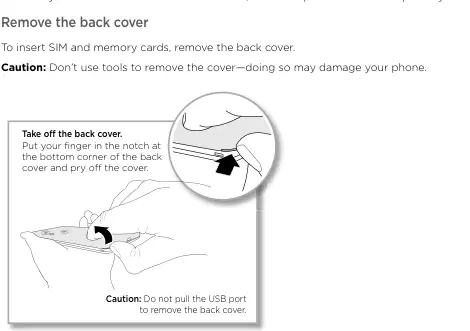
Om SIM- en geheugenkaarten in te voegen, verwijder de achterkant.
SIM-kaart invoegen grafisch. Nadat de batterij is verwijderd, wordt de simkaart in het slot links geplaatst met een geknipte hoek naar links boven. De SDcard wordt in het juiste slot geplaatst Verwijder de simkaart Gebruik de hendel op het sleuf om uw SIM-kaart te verwijderen.

Grafisch tonen hoe u de achterkant verwijdert en plaatst.
Schuif de hendel op het slot en haal voorzichtig de simkaart eruit.
De inkeping is linksonder. Leg je telefoon ondersteboven. En wrikken van de achterkant af. Trek de USB-poort niet aan om het achterdeksel te verwijderen. ack cover verwijdering grafisch. Verwijder de achterkant vanaf het kleine openingje linksonder [naar hem kijkend van achteren]. Til de batterij op en uit van onderen. Stop de kaarten erin. Let op: Zorg ervoor dat u de juiste SIM-kaart gebruikt en knip niet in het simkaartje. Gebruik geen gereedschap om de batterij te verwijderen.Dit kan uw telefoon beschadigen.
Nano simkaartlogo
Gebruik de hendel op het slot om uw simkaart te verwijderen. Als uw microSD-kaart is in, neem het eerst uit voordat u de simkaart verwijdert.
Starten

» » To set up email accounts, see Gmail.
Doe de batterij erin en doe het achterdeksel erop. Druk op de Power-knop en houd deze ingedrukt, volg dan de aanwijzingen om te beginnen.
» » For help with your Google account, visit www.google.com/accounts
Voor snellere internettoegang en het bewaren van gegevens, veeg de statusbalk naar beneden. Druk en houd vast om een Wi-Fi netwerk te kiezen. Voor volledige instructies, zie Verbinden met Wi-Fi.

Plaats de batterij en zet op het deksel.
Vind je weg rond:
» » Tik op: Kies een pictogram of optie.
» » Aanraken en vasthouden: Zie meer opties.
» » Sleep: Items op het startscherm verplaatsen.
» » Veeg: Scroll door lijsten of tussen schermen.
» » Knijp of dubbeltik: Zoom in en uit op websites, foto's en kaarten.
» » Draaien: Draai een kaart met twee vingers om hem te draaien, en trek er 2 vingertjes naar beneden om deze kantelen.
» » Terug: Tik op Terug om naar het vorige scherm te gaan.
» » Thuis: Tik op Startpagina om terug te keren naar het startscherm.
» » Recenten: Tik op Recenten om uw recente apps (of browsertabbladen) te zien en tikt u op een app om deze weer te openen. Dubbel tik om snel te wisselen tussen uw recente apps. Om een app uit de recente lijst te verwijderen, veeg het omhoog. Om de lijst te scrollen, haal je rechts of links.
Druk en houd de Power-knop ingedrukt totdat het scherm oplicht.
Batterij in en kracht op grafische. Leg de batterij terug in het bovenste gedeelte en klik eerst op de kap. Nadat u de telefoon opgeladen, druk en houd de Power-knop totdat het scherm verlicht. Aanmelden
Als u GmailTM gebruikt, hebt u al een GoogleTM-account.Als dat niet het geval is kunt u tijdens de installatie een account aanmaken. Door je Google-account aan te melden kun je toegang krijgen tot, synchroniseren en backuppen van jouw spullen. U kunt uw Google-apps, contacten, agenda's en foto's bekijken.
» » Scherm splitsen: Tik in Recents op het pictogram bovenaan het scherm en tikt u vervolgens Scherm splitsen. Niet alle apps zullen werken in een gedeeld scherm. Om het split-scherm te sluiten, sleept u de scheidingslijn naar onderaan het scherm.
» » Menu's: Wanneer u ziet, , of , kunt u tikken om opties voor het huidige scherm te openen.
» » To add, edit, or delete accounts, swipe up >
Instellingen > Rekeningen.
Starten

» » Toetsenbord sluiten: Om een toetsenbord te sluiten, tikt u op .
Startscherm
Uw telefoon verwerkt tonnen informatie. Afhankelijk van wat je gebruikt, kan dat veel kracht kosten.
Het startscherm is wat je ziet als je de telefoon aanzet. Vanaf hier kunt u apps en meer verkennen.
Wanneer uw telefoon stilstaat, niet opladen of een tijdje in gebruik is, worden onnodige achtergrondprocessen afgesloten om de levensduur van de batterij te optimaliseren.

Instellingen > Batterij > GEBRUIKSDETAILS.
» » To see what’s using up battery power, swipe up >
» » To help improve battery life, swipe up >
Instellingen > Batterij > Batterijbeveiliging, en zet het aan.
Om de batterijduur tussen lading en accu nog te verhogen, kunt u het volgende verminderen:
» » Widgets that stream information to your home screen, like news or weather.
Instellingen > Rekeningen.
» » Recording or streaming videos or music.
p en rijen pictogrammen onderaan.
Thuisscherm. Tik bovenaan op de Google-balk om zoekopties te typen of tikt u op het pictogram van de rechter microfoon om een zoekopdracht uit te spreken. Pictogrammen bovenaan tonen meldingen en telefoonstatus pictogons. Veeg omhoog van het midden onder om naar uw apps. App pictogrammen langs de bodem zijn vaak gebruikte apps: telefoon, bericht, Google Chrome, Galerij en camera.
» » Open app lijst: Veeg omhoog om al je apps te zien.
» » Terug naar huis: Tik op Home om terug te keren naar het startscherm vanaf elke locatie.
» » Bladzijden: Om een pagina toe te voegen sleept u een app naar de rechterkant van het scherm totdat u een nieuwe
blz. U kunt meerdere pagina's toevoegen. Om andere pagina's van sneltoetsen en widgets te zien (indien beschikbaar), veeg het startscherm naar links.
meer instellingen, veeg de statusbalk weer naar beneden en tik op .
De basis leren

» » Aanpassen: Om uw startscherm te personaliseren, zie Pas uw telefoon aan.
Hulp & meer
Bovenaan het scherm, iconen aan de linkerkant melden u over nieuwe berichten of gebeurtenissen. Als u niet weet wat een pictogram betekent, veeg de statusbalk naar beneden voor details.
Leer nog meer over uw telefoon en krijg ondersteuning.

Veeg naar beneden om je meldingen te zien.
Tik op het startscherm op de Google Search-box voor een tekstzoekopdracht of tikt u erop om te zoeken naar woorden.
Tik op een melding om het te openen, of kies voor een optie zoals REPLY.
Maak je telefoon klaar.
Als u typt, worden er suggesties onder het zoekveld weergegeven:
» » To search for a suggestion, tap it.
Rijden · Anna Pics
1 bestand geüpload. Vakantie.png
» » To search for text in the search field, tap on the keyboard.
Notificatieberichten beheren Alles wissen
Het scherm van de meldingen. Veeg vanaf de bovenkant van het startscherm naar beneden om meldingen te bekijken. Tip: Om de gemeenschappelijke instellingen snel te wijzigen, veeg je het statusbalkje naar beneden. Voor meer, zie Snelle instellingen.

Volume
U kunt een meldingspunt op de app zien. Deze app notificatie, of badge, vertelt u dat de app een update heeft of een aankondiging, zoals een nieuwe e-mail of een gemiste oproep. Druk op de app en houd deze vast voor meer informatie, opties of snelkoppelingen.
Druk op de zijvolumeknoppen om of naar beneden te drukken en selecteer een ringer volume en zie andere bedieningselementen.
u kunt toegang krijgen door op de zijkant te drukken
Wireless Emergency Alerts, ook bekend als CMAS of PLAN, is een Amerikaanse staat van dienst. nationaal alarmsysteem. Noodwaarschuwingen kunnen verschijnen om u te vertellen over een nationale of lokale crisis. Nadat u een waarschuwing hebt gesloten, kunt u deze heropenen door > te swipen
Instellingen > Apps & notificaties > Geavanceerd > Draadloze alarmsignalen.
Monstervolume
Om te kiezen welke soorten waarschuwingen u ontvangt, veeg dan >
Instellingen > Apps & notificaties > Geavanceerd > Draadloze alarmsignalen. De VS. en lokale overheden sturen deze waarschuwingen via uw service provider. Dus u ontvangt altijd waarschuwingen voor het gebied waar je bent, en u zult geen meldingen ontvangen als u buiten de VS staat. Voor meer, bezoek www.ctia.org en zoeken ..draadloze alarmen voor noodgevallen.
Volumescherm. Druk op de Volumetoetsen omhoog of omlaag voor het volume van Ring Notification, Media en Alarm geluiden. Op het scherm, verandert u de volume met behulp van diabalken. Niet storen
Om sommige of alle geluiden uit te schakelen, veeg de statusbalk met twee vingers naar beneden en raak aan Niet storen. Selecteer één van deze opties:
» » Geluid & trillingen: Selecteer of u alarmen, media of aanrakingsgeluiden hoort.
Pictogrammen rechtsboven op het scherm vertellen u over de status van uw telefoon:
» » Kennisgevingen: Stel in als u meldingen wilt zien wanneer de modus niet gestoord is.

Snelle instellingen
Je touchscreen staat aan wanneer je het nodig hebt en uit als je niet.
Voor snelle toegang tot Wi-Fi, Bluetooth, Vliegtuigmodus, helderheid en andere instellingen, veeg de statusbalk of het scherm vergrendelen naar beneden. Veeg nog eens naar beneden voor meer instellingen. Tik op een pictogram om het in of uit te schakelen. Druk op en houd een pictogram vast om meer opties te zien. Voor nog meer instellingen, tik op .

Tik op om uw instellingen te herschikken en instellingen toe te voegen of te verwijderen.

Voeg een bericht toe voor iedereen die uw telefoon vindt.
Op van het scherm.
Veeg omhoog voor stemhulp.
ng down twi ce from the t
Veeg je scherm open.
Veeg de camera open.
scherm whic h you ca
n toegang door s wipi
Scherm vergrendelen met toegang tot de spraakbediening linksonder en camera rechts onderaan. Veeg dit scherm om het te openen.
» » Scherm uit en aan: Druk op de Power-knop om het scherm uit en aan te zetten.
» » Schermvergrendeling: Om het scherm te ontgrendelen, aanraken en slepen. Om beveiliging toe te passen op het vergrendelingsscherm (aanbevolen), zie Schermvergrendeling.
» » Kennisgevingen: Dubbel tik op een melding in het vergrendelingsscherm om deze te openen.
Instellingen > Apps & notificaties > Kennisgevingen > Op vergrendelingsscherm > Notificatieberichten helemaal niet tonen.
Snelinstellingen scherm dat opties toont, zoals Wi-Fi, Bluetooth, vliegtuig modus, locatie en meer. Aanpasbaar.
Instellingen > Beveiliging & locatie, tik > Schermbericht vergrendelen.
als uw telefoon verloren raakt, haal dan >
Instellingen > Weergave > Geavanceerd > Slaap.

Directe aandelen
In sommige apps kunt u iets rechtstreeks delen met een contact, app of gesprek.
Selecteer de optie delen in een app, kies vervolgens een contact, kies een applicatie of type een naam of nummer om een contactpersoon te vinden.
Gebruik Google-stemopdrachten om uw telefoon te vertellen wat u wilt.
» » Gebruik stem om te bellen: Tik op het startscherm. Zeg dan .Bel en vervolgens een contactnaam of nummer. Of, zeg ..Stuur sms'jes.

aiaal in sommige apps en kunt u
» » Zoeken op stem: Tik op het startscherm om te zoeken naar spraak.
irect Share scre en die av is
De dunne gs w i
Tik op een toetsenbord en spreek dan uw bericht of zoektekst. Je kunt ook interpunctie spreken.
• uw contacten.
Google Direct Delen scherm. Tik op een contact om een item te delen. Veeg omhoog om meer opties te krijgen.
Ontmoet uw Google Assistant. Stel het vragen. Zeg het dingen te doen. Het is uw eigen persoonlijke Google, altijd klaar om te helpen.
Om de Google Assistant aan te zetten, Toon en houd Home vanaf elk scherm ingedrukt, spreek of typ een commando. Als Eén knoop Nav is ingeschakeld, aanraken en houden van de navigatiebalk op het scherm. U kunt ook zeggen, .Ok Google te openen de Googles assistente.
Instellingen > Google > Zoeken, Assistent & Stem > Instellingen > Assistent > Telefoon > Google Assistant om de Google Assistant te openen.
Screen search biedt informatie op basis van de app die je in. Aanraken en vasthouden Home
terwijl in een app.
Om schermzoekopdracht aan/uit te zetten, haal > omhoog
Instellingen > Google > Zoeken, Assistent & Stem > Instellingen > Assistent > Telefoon > Context scherm gebruiken.
Voor meer informatie over de Google Assistant, bezoek https://support.google.com/assistant

Als je een video bekijkt, op een videogesprek of met behulp van navigatie en u verandert schermen, blijft uw video afspelen in een klein venstertje op het scherm.
Pas uw startscherm aan zoals u wilt.
. Tik twee keer om terug te keren naar het.
. Tik op de om het te sluiten.

» » Tap Home to put the video in a small window.
Sleep video rond uw scherm.

Behang.
Raak en houd overal op het scherm om w idgets te kiezen
rechtsonder de grotere agenda-app is geopend
Startpagina tonen aanpassen opties. Raak het startscherm aan en houd deze ingedrukt om een widget toe te voegen. Tik op een app om het te openen. Raak het aan en houd hem vast om te bewegen of verwijderen.
tik op Behangselpapieren.
» » Een startschermpagina toevoegen: Sleep een app naar de rechterkant van het startscherm tot aan
nieuwe pagina verschijnt. U kunt meerdere pagina's toevoegen.
Beeld-in-beeldmodus. Tik op de video om het te openen in uw scherm.
Instellingen > Weergave.
Draai je telefoon. Om dit aan of uit te zetten, haal je >
Instellingen > Weergave > Geavanceerd > Scherm automatisch activeren.
a · Pas uw telefoon aan

Ontdek Moto
» » Apps toevoegen aan het startscherm: Veeg omhoog, aanraken en houd een app vast, sleep het vervolgens naar één van uw startpagina's.
Zie Moto om meer aangepaste functies in te stellen, zoals het aanraken en vasthouden van het scherm met drie vingertoppen voor een screenshot vast te leggen, de zaklamp draaien op / uit met twee hakken bewegingen, en het plaatsen van de telefoon gezicht naar beneden tot stilte meldingen en oproepen.
» » Nieuwe apps downloaden: Tik op Speelwinkel. Voor meer informatie over apps, zie Veiligheid van de app.
de map. Om de map een naam te geven, tikt u erop en voert u onder de apps een naam in.
Je zult een lijst zien.
aanraken en een widget vasthouden, dan slepen naar uw thuisscherm.
een vibratie, dan loslaten. Sleep de witte cirkels aan de randen om te verkleinen.
» » Widgets en apps verplaatsen of verwijderen: Een widget of app aanraken en vasthouden en naar
andere plaats, een ander pagina of Verwijderen.
Pas uw telefoon geluiden en weergave-instellingen:
» » Beltoon en meldingen instellen: Veeg >
Instellingen > Geluid.
Je valt in slaap. Veeg >
Instellingen > Weergave > Nachtlicht.
» » Vibreren toevoegen voor oproepen: Om uw telefoon te laten trillen, veeg dan >
Instellingen > Geluid en tik Ook vibreren voor gesprekken. Om binnenkomende gesprekken stil te leggen, zie Niet storen.
» » Stel een ringtone in voor contact: Veeg > Contacten, tik op het contact en vervolgens op Menu > Rington instellen.
Instellingen > Systeem > Talen & input > Talen.
Instellingen > Weergave > Geavanceerd > Lettergrootte.
Pas uw telefoon aan


Uw telefoon wordt geleverd met een aantal geweldige apps. Om meer apps te vinden en toe te voegen, tikt u op Speelwinkel. Om meer te leren, zie Veiligheid van de app.
Voorbeeldscherm voor oproepen
Houd contact door een contactpersoon te kiezen, een gemiste oproep terug te sturen of met behulp van een spraakopdracht om een gesprek op te starten.
Zoek het:
» » Bel een contactpersoon: Om een contact of recent gesprek te bellen, tikt u op de naam van het contactpersoon.
» » Bel een telefoonnummer: Tik op om het kiesblok te openen. Voer een nummer in en tik op om het te roepen.
» » Stemtoets: Om te kiezen voor de stem, tik op het startscherm of zeg .Ok Google ”.
beller.
tonen van f etures zoals Sp
ad, wacht en voeg toe
» » Voicemail:
verschijnt in de statusbalk als u een nieuwe voicemail heeft. Om het te horen, haal je naar beneden en tik op de melding.
Oproepscherm en opties die tijdens een gesprek worden getoond. Om een contact te vinden en aan te roepen, voer je een naam in het veld Zoeken in, tik op de tab Contacten rechtsboven of tikt u op een contact-image middenin het scherm. Tik op het kiesblok aan de middelste onderkant van het scherm om een nummer in te voeren. Tijdens een gesprek, opties van links naar rechts zijn: Speaker, Mute, Dialpad, Hold, Add Caller.
» » Een contact-widget maken: Raak een lege plek aan op het startscherm, tik
Widgets, dan aanraken en vasthouden van de Directe wijzerplaat Widget. Sleep het naar uw startscherm en selecteer vervolgens de contactpersoon. Tik op het widget om de persoon te bellen.
» » Antwoord op een oproep: Als je telefoon is afgesloten, neem dan op. Als de telefoon niet op slot is, tik je erop ANTWOORD.
» » Een oproep negeren: Als je telefoon is vergrendeld, haal dan naar beneden om het gesprek te weigeren en stuur deze naar voicemail. Als de telefoon niet op slot is, tik je erop AFNAME.
» » Antwoorden met een tekst: Als uw telefoon is vergrendeld, haal dan omhoog en kies een bericht om te reageren.
, Dialp · Telefoon

Noodoproepen
» » Een oproep verzwijgen: Tik op Dempen Op het oproepscherm om de oproep te verzwijgen. Je kunt je beller horen, maar ze kunnen jou niet verstaan.
Uw service provider programma's een of meer noodtelefoonnummers die u onder alle omstandigheden kunt bellen, zelfs wanneer uw telefoon is vergrendeld. De noodnummers verschillen per land. Uw voorgeprogrammeerde noodnummer(s) werkt mogelijk niet op alle locaties, en soms kan een noodoproep niet worden geplaatst vanwege netwerk-, milieu- of interferentieproblemen.
» » Multitaak: Tik op Home om het gespreksscherm te verbergen en zoek een telefoonnummer, adres of andere apps. Om het oproepscherm te heropenen, de statusbalk naar beneden vegen en tik op Lopende oproep.
» » Antwoord op een tweede oproep: Om een tweede oproep te beantwoorden, tik op Wacht en antwoord stem. De eerste oproep wordt in de wacht gezet. Om te wisselen tussen gesprekken, tik op Wisselen.
Telefoon (als uw telefoon is vergrendeld, sleept u hem dan open en tikt u op Noodgeval).
2 Geef het noodnummer.
3 Tik op het alarmnummer.
eerste oproep is actief, of tik op Oproep toevoegen om een tweede gesprek te bellen. De eerste oproep wordt in de wacht gezet. Tik op Samenvoegen om samen met de telefoontjes mee te doen.
Instellingen > Beveiliging & locatie > Locatie > Geavanceerd > Locatiediensten.
» » Beëindig een oproep: Tik op .
Berichten
Bekijk al je favoriete contacten samen.
Blijf in contact met berichten en foto's. Voor tips over het gebruik van het toetsenbord, zie Het toetsenbord gebruiken.
Zoek het:
Zoek het:
Om favorieten toe te voegen, tik op Contacten, scroll of zoek om het contact te vinden en tik vervolgens op de afbeelding (of letter als er geen foto is) en tikt u Favorieten.
» » Aanmaken: Tik op Startchat .
» » Bijvoegen: Als u een bericht typt, tikt u op de foto's, audio, video of meer.
Bekijk uw oproepen (met de nieuwste eerst), en dan bellen, sms'en of opslaan van ze:
» » Verzenden: Tik op om het bericht te versturen.
Zoek het:
» » To return a call, tap next to the caller’s name or number.
en tik op .
» » To send a text message, store the number, or other options, tap the caller’s picture.
» » To remove an entry from the call log, tap the name or number, then tap Oproepgegevens
> Verwijderen.
» » To clear the list, tap Menu > Oproepgeschiedenis > Menu > Oproepgeschiedenis wissen.
Instellingen > Systeem > Over telefoon > Telefoonnummer


Om uw standaard messaging-app in te stellen, pikken >
Instellingen > Apps & notificaties > Standaard apps > SMS-app, en kies de messaging-app om te gebruiken als standaard.
Als je op een tekstvak tikt, zoals in een bericht of zoekopdracht, heb je toetsenbordopties.
een pad door de letters te traceren. Terwijl u typt, worden woordenuggesties boven het toetsenbord weergegeven. Tik op één om het te selecteren.
» » Voice-item: Tik op het touchscreen toetsenbord en zeg dan wat je wilt typen.
» » Het toetsenbord sluiten: Tik op .

h een bar over de bovenkant om je tekst te zien aan het begin van p .
Berichtscherm met verandering en zoekopties rechtsboven, een lijst van eerdere berichten met contacten, en het nieuwe berichtpictogram in de rechteronderhoek.
als een ander contact toevoegen.
dan tik op om te verwijderen.
Toetsenbord scherm. Tik op de microfoon rechtsboven om een bericht te spreken.
» » Foto's opslaan: Raak een foto aan en houd die vast, dan tik je erop om hem op te slaan. Om de foto te zien, veeg je naar boven > Foto's.
» » Symbolen en nummers: Raak en houd een letter om het nummer bovenaan in te voeren.
Om symbolen in te voeren, tikt u op .
» » Voice-item: Tik op een tekstvak en tikt u vervolgens op het toetsenbord.
» » Kapitaalbrieven: Tik twee keer snel.
Instellingen > Systeem > Talen & input > Virtueel toetsenbord > Google-stemtype om spraakinvoer te activeren.
Instellingen > Systeem > Talen & input > Virtueel toetsenbord > Gboard.
» » Notificaties uitschakelen: Vastzitten in een druk gesprek? Je kunt meldingen uitschakelen.
Tik op de draad en tikt u vervolgens op Menu > Details of Groepsdetails > Kennisgevingen.
» » Knippen, kopiëren en plakken: Raak en houd een woord om het te markeren, tik op Knippen of Kopiëren. Aanraken
en houd de locatie die u wilt plakken vast, en tik op Plakken.
toetsenbord met · Sam p le

pagina.Als u de standaard computerversies van alle websites wilt tonen, tikt u op Menu
Toegang tot het internet met de Chrome browser app.
> Bureaublad-site.
Zoek het:
» » Herladen: Als een pagina niet correct geladen wordt, tikt u op Menu > .
Of, van het startscherm tikt u op de zoekbox Google en voert tekst in of spreekt deze om te zoeken.
» » Tabbladen: Tik op Menu > om een nieuw tabblad te openen Nieuw tabblad. Om van het ene tabblad naar het andere te gaan,
Tik op .
» » Geschiedenis wissen: Tik in de browser op Menu > Instellingen > Privacy > Bladeren van gegevens wissen.
Kies dan geschiedenis, cache, cookies en andere opties.

Yout van de Chrome app interface.
https://support.google.com/chrome
Bestanden.
Foto's > Downloaden.
Om uw browserbeveiligingsinstellingen, tekstgrootte en andere opties te wijzigen tikt u op Menu > Instellingen.
Houd bij wat uw browser en zoekopdrachten laten zien:
Google Chrome browser toont het optiesmenu in de rechterbovenhoek.
» » Ga naar een webpagina: Tik op de adresbalk bovenaan een pagina en voer het adres in.
> Nieuw tabblad Incognito.
» » Bladwijzer toevoegen: Tap Menu > .
» » Een bladwijzer openen: Adresbalk openen en vervolgens op Menu > tikken Bladwijzers.
dezelfde informatie eerder ingevoerd. Om deze functie uit te schakelen, tikt u op Menu > Instellingen > Adressen en meer > Adressen opslaan en invullen.
pagina en tik op Menu > Aan beginscherm toevoegen.
Chrome • Sam ple la

instellingen > Pop-ups en omleidingen, tik dan op de schakelaar om het uit te zetten.
Zoek het:
Camera, tik dan op
Tik om te beginnen met opnemen. Tik dan op om de opname te stoppen. Tik op het scherm tijdens de opname om een foto te bewaren.
> Instellingen > Privacy > Veilig surfen.
Maak heldere, duidelijke foto's met de achter- of voorcamera.
Punt, tik en je bent klaar of speel met deze camera opties. U kunt deze opties vinden op het camera- of videoscherm:
Zoek het:

» » Maak een foto: Tik op om een foto te maken.
HDR Zet HDR (hoog dynamisch bereik) effect aan voor betere foto's in uitdagende lichtsituaties, zoals buiten.
» » Neem een selfie: Tik in het camerascherm om over te schakelen naar de voorste camera.
Flits Instellen op AAN, UIT, of Auto. Voor camera's met flitser kunt u de zaklamp ook aan of uitzetten.
» » Meervoudig schot: Raak en houd vast aan een uitbarsting van foto's.
mera zoeker en alle opties in foto mod
Beautify Met de camera aan de voorzijde, gladde huid en verfraaide gezichten. Instellen op Auto, Handmatig, of UIT.
e .
Timer Stel een timer in op 3 of 10 seconden.

Professionele camera-instellingen controleren. Instellen op Auto of Handmatig.
Toorts In de videomodus, zet een zaklamp aan (alleen met de achtercamera).
Monsterindeling van de ca
Camera-zoekerscherm. Neem een foto door de sluiterknop in het onderste midden te drukken, schakel linksonder naar voren. De videocameraknop staat rechtsonder, terwijl het keuzemenu extreemrechts is.
Camera

Om deze opties te vinden, tikt u op Menu of swipe rechtsop het camerascherm:

Locatie opslaan Zet aan om foto's te taggen met een locatie.
Portret Neem portretten met speciale verbeteringen en effecten. Voor meer, zie Portretten maken.
Foto's of video's vastleggen door overal op het scherm te tikken. Zoom door met één vinger omhoog of omlaag te scrollen.
Kleur stip Kies één kleur uit de zoeker terwijl al het andere zwart en wit wordt.
Shuttergeluid Zet het geluid van de sluiter aan of uit.
Hulprooster Overlay een raster om te helpen de onderwerpen in uw foto's of video's uitlijnen.
Panorama Schiet een groothoek. Gebruik de handleiding op het scherm om langzaam te paneren terwijl u de foto neemt.
Niveau Neem perfect foto's met behulp van een gidslijn in de zoeker.
Levend filter Kies een filter om op uw foto toe te passen.
Timelapse Neem een video met timelapse om een langere video sneller af te spelen. U kunt de afspeelsnelheid instellen als 4x, 8x, 16x, en 32x (tijden) sneller dan een reguliere video.
Watermerk Voeg een watermerk of handtekening toe aan uw foto's.
Hulp Zie hulp bij het gebruik van de camera.
U kunt de portretmodus gebruiken om een vervagingseffect toe te voegen.
Om deze opties te vinden, tikt u op Menu of Instellingen :
Zoek het:
Camera > Menu > Portret
1 Zet je onderdanen in een rij.
Fotogrootte (achter- of selfiecamera)
Stel de fotoresolutie voor de camera in.
2 Schuif de balk om het achtergrondvervaging te verhogen of verminderen.
3 Tik op om de foto te nemen en houd je camera stabiel.
Videogrootte (achter- of selfiecamera)
Stel de videoresolutie in.
Selfie fotospiegel Zet een spiegelende selfie aan. Merk op dat de zoeker geen gespiegelde selfie zal tonen, maar de foto wordt na het nemen ervan gemirrorteerd.
Zoek landmarks, producten, verken boeken, identificeren planten en dieren, kopiëren tekst, scan barcodes, QR codes, visitekaartjes, en nog veel meer.
Handmatige modus fotoformaat
Kies een bestandsformaat voor uw foto's.
Zoek het:
1 Focus je camera op een object, oriëntatiepunt of code totdat er in de zoeker een cirkel verschijnt.
Opslag Kies een opslaglocatie voor uw foto's en video's (Telefoon of Geheugenkaart).
2 Tik op de cirkel.
Opties · Opties · Camera >

Afhankelijk van het object kunt u de details zien, actie ondernemen of meer producten vinden.
achtergrond of kleur Pop om de achtergrond zwart en wit, bezoek https://support google.com/foto's
Verzend en ontvang e-mail van al uw persoonlijke rekeningen (zelfs als ze geen Gmail-accounts zijn). U kunt uw accounts beheren in Gmail en eenvoudig tussen hen wisselen.

Om uw telefoon te vangen scherm, druk en houd zowel de Power als het Volume Down knoppen op hetzelfde moment. Of druk op de knop Vermogen en tik Schermafdruk.
Tik op om het scherm te zien vastleggen Foto's > Albums > Schermafbeeldingen.
leeftijd pictogram in het rechtsonder
» » Bekijken, delen of verwijderen: Tik op een miniatuur om het te openen, tikt u vervolgens op delen, verwijderen of Menu voor meer opties.
samen op het scherm.
E-mailscherm met e-mails voor dit account. Tik op het vergrootpictogram rechtsboven om e-mail te zoeken. Tik op het Pencil-pictogram rechtsonder om een nieuwe email te starten.
Instellingen > Weergave > Geavanceerd > Scherm automatisch activeren.
of ingelogd op uw Google-account . Gmail app voor één rekening. Om meer Google-accounts toe te voegen, veeg >
Instellingen > Rekeningen, tik dan op Account toevoegen > Google.
» » Behang of contactfoto: Een afbeelding openen en vervolgens op Menu > tikken Gebruik als > Behangpapier
of Contactfoto.
» » Bewerken: Open een foto en tik op .
Andere persoonlijke e-mailaccounts naar de Gmail app, pipe up >
Instellingen > Rekeningen > Account toevoegen. Tik op voor Microsoft® Exchange-server emailaccounts Account toevoegen > Beurs, en voer details van uw IT-beheerder.
het scherm. Om de diavoorstelling op een televisie of ander apparaat te tonen, zie Verbinden, delen & synchroniseren.
nieuwe puinhoop aanmaken

up > Gmail > > Instellingen, tik dan op de naam van het rekeningnummer.
Instellingen > Rekeningen, tik vervolgens op de naam van het rekeningnummer en Account verwijderen.
Ontdek speciale functies ontworpen om u tijd te besparen en uw dag gemakkelijker.
Zoek het:
Meld u aan bij uw Google-account om videogesprekken te maken en ontvangen.
» » Moto-acties: Gebruik gebaren als sneltoetsen.
» » Motoweergave: Zie uw meldingen in een oogopslag.

Instellingen weergeven.
Tik op om de Moto-appfuncties te openen of veeg omhoog vanaf het scherm onderaan.

Veeg naar links of rechts om het scherm kleiner te maken voor gebruik met één hand
Zie hoe het werkt
Ga naar video of bel.
Kies een contact.
Maak het jezelf gemakkelijk.
Google Duo scherm dat kan worden gebruikt om video-en spraakgesprekken te maken. Tik op het contactenpictogram om een contact te vinden, of tikt u op LET
Vind betere manieren om dingen gedaan te krijgen
» » Een nieuwe videogesprek starten: Tik op het zoekvak, typ of tik op een naam in uw contacten
Om de videogesprek te starten.
Moto app pictogrammen. Moto apps worden gebruikt om uw telefoon aan te passen.
uit voor zowel de beller als ontvanger, tik op Menu > Instellingen > Klop, klop..
Verbeter uw telefoon met gebaren en acties.
Zoek het:
Moto > > Moto-acties
nummers, en meer.
UIT
app op niet-Android apparaten.

» » Screenshot-editor: Bewerken en delen van uw screenshots.
een screenshot.
» » Eén knoop Nav: Gebruik de schermbalk om te navigeren. Zie Controle met één aanraking.
» » Snelle zaklamp: Zet de zaklamp aan/uit met twee knipbewegingen.
voor gebruik met één hand.
» » Neem het zwijgen op: Til de telefoon op om inkomende gesprekken te laten trillen.
van de On N
» » Flip voor DND: Plaats de telefoon naar beneden om meldingen en gesprekken te zwijgen.
av knop op de onderkant van het startscherm.
Zoek het:
Moto > > Moto-acties > Eén knoop Nav
Activeren Eén knoop Nav zal de Back , Home en Recents-knoppen van uw scherm verwijderen. U navigeert uw telefoon met behulp van de navigatiebalk onderaan het scherm.
Eén Button Navigation bar onderaan het scherm. Veeg links, rechts of druk en houd het vast.
Om mee te navigeren Eén knoop Nav, gebruik deze gebaren:
Zie meldingen, houd het scherm aan wanneer u kijkt naar het en verminderen blauw licht in de avonden.
» » Thuis: Tik snel op de navigatiebalk om naar uw startscherm te gaan.
Zoek het:
Moto > > Motoweergave
» » Terug: Veeg links op de navigatiebalk om terug te gaan naar het vorige scherm.
Ik zal je eens laten zien wat er aan de hand is. Om aan te passen welke meldingen tonen, tikt u op de schakelaar om het in te schakelen en vervolgens tik Kiekeweergave > Niveau van de te tonen details.
» » Recenten: Veeg de navigatiebalk op om recente apps te bekijken.
» » Attention: Uw scherm zal niet dimmen of slapen terwijl u kijkt naar het.
om de Google Assistant te activeren (zie De Google AssistantTM voor meer informatie).
Instellingen > Apps & notificaties > Kennisgevingen.
Bekijk al je gebeurtenissen, allemaal op één plek.
Monsterindeling · Agenda


Google Play is een digitale content-ervaring van Googles waar u uw favoriete muziek, films, tv-shows, boeken, tijdschriften en Android-apps en -spelletjes kunt vinden en genieten.
» » Download apps: Tik op Speelwinkel.
» » Aanmelden of openen van een Google-accountBezoek www.google.com/accounts
scherm tonen van de afspraken voor een dag gebaseerd op het uur .
» » Google-hulp: Zie www.google.com/support
Combineer informatie van uw Google-contactpersonen en sociale netwerken voor snelle toegang tot iedereen die u kent.
Google Agenda scherm met vandaag de dag gebeurtenissen weergegeven door het uur. Tik op het pictogram Nieuw item om een evenement toe te voegen.
» » Weergave wijzigen: Tik op de maand bovenaan om een datum te kiezen die u wilt bekijken. Of tik om te kiezen Schema, Dag, 3 dagen, Week, of Maand.
» » Ga naar de datum van vandaag: Tik aan de bovenkant. (Als je een afspraak hebt die dag, zie je een stip in het pictogram.)
» » Gebeurtenissen toevoegen: Tik op > Gebeurtenis, voer de gegevens van het evenement in en tik vervolgens op SAVE.
» » Gebeurtenissen tonen, bewerken of verwijderen: Tik op een agendanotitie om het te openen, tikt u erop en tikt U op Menu > Verwijderen om de gebeurtenis te verwijderen.
» » Agenda's tonen, verbergen of toevoegen: Tik op en selecteer welke opties, zoals gebeurtenissen, herinneringen of andere agenda's te tonen of verbergen zijn. U kunt een computer gebruiken om agenda's toe te voegen of verwijderen op uw Google-account bij www.google.com/kalendar
Ik knoop.
Contactenscherm dat een lijst van contacten toont. Scrollbalk rechts om door contacten te bladeren. Tik op het pictogram Nieuwe contacten om een contact toe te voegen.

» » Een contact toevoegen: Tik op .
op http://contacts.google.com Op je telefoon, omhoog vegen > Contacten > Menu > Instellingen > Rekeningen > Data automatisch synchroniseren. U kunt deze contacten ook zien op http://mail.google.com
» » Bewerken of verwijderen: Tik op een contact en tikt u dan op Menu > Verwijderen.
» » Telefoon, sms of e-mail: Tik op een contact en tikt u vervolgens op de optie. (Als het contact geen
e-mailadres, kunt u Google Duo instellen en gebruiken.)
Voor hulp bij het overbrengen van contacten, ga naar www.motorola.com/transfercontacten
» » Zoekcontacten: In de Contacten lijst, tik Contacten zoeken.
Vind een nabijgelegen cafe, krijg aanwijzingen of stap-voor-stap GPS voice navigation met behulp van Google MapsTM.
» » Een contact delen: Tik op een contact en tikt u vervolgens op Menu > Delen het in een bericht te verzenden of
e-mail, via een Bluetooth verbinding of opslaan naar Google DriveTM.
Voer in wat u wilt vinden in de zoekbalk, of tik op om te zoeken naar spraak.
Instellingen > Rekeningen, en kies uw Google-account. Tik vervolgens op Accountsynchronisatie > Menu > Nu synchroniseren. U kunt deze contacten ook zien op www.gmail.com

Kaarten scherm tonen g een kaart van Chicago, het hoofdkantoor stad Motorola .
» » Voeg uw gegevens toe: Om uw gebruikersprofiel op te slaan, tikt u op > Instellingen > Uw gegevens.
Stel uw meest gebruikte contacten in als favorieten, zodat u ze sneller kunt bereiken.
» » To set a favorite, swipe up > Contacten, kies een contact en tik op.
» » To see your favorites, tap
Telefoon > Favorieten.
Breng al je contacten op één plek.
» » To add your social networking contacts, swipe up >
Instellingen > Rekeningen, tik dan op Account toevoegen.
» » To add your email contacts, see Gmail.
Google Maps-scherm. Voer een adres of zoekopdracht in op de stem bovenaan het scherm.
» » To import contacts from your SIM card (if it didn’t happen automatically), swipe up
zoals restaurant. Routebeschrijving, Oproep, of Delen.
> Contacten > Menu > Instellingen > Importeren > Importeren van simkaart. Tik op OK Om te bevestigen.
» » Routebeschrijvingen: Tik op GO GO, voer dan een plaats of adres in.
» » Zoom: Om in of uit te zoomen, sleept u twee vingers samen op het scherm.
» » To import contacts from your computer, upload the contacts to your Google account
Monster Goog · le · Meer apps

» » Draaien en kantelen: Draai twee vingers op de kaart om deze te draaien, of sleep omhoog/omlaag naar kantelen.
kanalen met het beste signaal.
» » Adres van de identificatie: Raak een plekje aan op de kaart om het dichtstbijzijnde adres te tonen.
» » Hulp voor kaart: Tik op > Hulp.
Vind en huur films en tv-programma's om te kijken op uw telefoon, tablet of computer:
Voor meer informatie over kaarten, bezoek ondersteuning.google.com/maps
Films en tv afspelen
Om te winkelen, huren of kijken op een computer, ga om te spelen.google.com/store/movies
Houd al uw foto's, video's en documenten veilig op één plaats.Behouden van privé tenzij u ervoor kiest om te delen. Beschikbaar op Google DriveTM vanaf al uw apparaten.
Bekijk video's en podcasts van YouTube-gebruikers overal. Of log in op uw account om je eigen te delen.
» » To create a new file or folder, tap .
. Om een bestand te openen, tikt u erop.
» » To edit a document, tap anywhere in the text to begin typing.
Alarm Tik op . Tik op een herinnering om het te bewerken of tikt u erop om een nieuw alarm toe te voegen.
Muziek overal streamen, kopen, opslaan en spelen. Luister en maak afspeellijsten op elk moment.
Om uw muziekbibliotheek te uploaden naar Google Play Music, vanaf een computer, bezoek www.google. com/muziek.
Als een alarm klinkt, tikt u op en sleept u om het uit te zetten of sleept hij tien minuten naar snooze.
Klok Om uw alarmvolume te wijzigen, vertraging of andere instellingen in het systeem op te nemen, tikt u op Menu > Instellingen. Voor andere tijdzones, tik op Tijdzone thuis.
Voor meer informatie over de Play Music app, zie ondersteuning.google.com/muziek
Timer Tik voor een timer op .
Stopwatch Voor een stopwatch, tik op.
Instellingen > Systeem > Datum & tijd.
Plug een headset in en gebruik de pijlen om af te stemmen op een hoger/lager frequentiestation.

Verbind accessoires, computers, netwerken en meer.
Wi-Fi modes
Instellingen > Netwerk & internet, tik dan op de switch om het aan te zetten
Uw telefoon ondersteunt de volgende Wi-Fi modi: 802.11 a, b, g, n.
Wanneer Wi-Fi aanstaat, wordt uw telefoon automatisch weer aangesloten op de beschikbare netwerken die het eerder heeft gebruikt.
Om Bluetooth aan te zetten, veeg de statusbalk naar beneden en tik op . Druk en houd het ingedrukt om Bluetooth-instellingen te openen.
Netwerken in uw bereik vinden:
1 Veeg >
Instellingen > Netwerk & internet > Wi-Fi.
2 Met Wi-Fi ingeschakeld, tikt u op een gevonden netwerk om ermee te verbinden. Wanneer verbonden, zie je in de statusbalk.
De eerste keer dat u een Bluetooth-apparaat aansluit, volgt u deze stappen:
1 Zorg ervoor dat het apparaat waarmee u koppelt in ontdekbare modus is (voor details, verwijzen naar de gids die bij het toestel kwam).
Uw telefoon kan een Wi-Fi hotspot maken om draagbare, handige internettoegang te bieden tot andere apparaten met wifi. Uw telefoon schakelt Wi-Fi uit en gebruikt het mobiele netwerk voor internettoegang. Deze functie kan een extra abonnement van uw serviceprovider vereisen.
2 Veeg >
Instellingen > Aangesloten apparaten > Paar nieuw apparaat.
3 Tik met Bluetooth op een gevonden apparaat om het te verbinden (indien nodig tikt u PAIR of een wachtwoord ingeven zoals 0000). U kunt tikken om het apparaat te hernoemen en kiezen waarvoor het toestel wordt gebruikt.
Instellingen > Netwerk & internet > Hotspot & aanbinding > Wi-Fi hotspot
Wanneer het apparaat verbinding maakt, verschijnt de Bluetooth-aangekoppelde indicator bovenaan op het scherm.
Beveiliging instellen:
Automatisch loskoppelen of opnieuw verbinden Zet het apparaat uit of zet hem aan.
Verbinden, delen & synchroniseren

Virtueel privénetwerk (VPN)
» » Foto's of video's: Open de foto of video en tik vervolgens op > Bluetooth.
Met een VPN kunt u bestanden op een beveiligd netwerk benaderen (zoals een kantoornetwerk met firewall). Neem contact op met de netwerkbeheerder voor VPN-instellingen, en eventuele aanvullende apps of vereisten.
» » Contacten: Veeg > Contacten, tik op een persoon en vervolgens op Menu > Delen > Bluetooth.
Om VPN-instellingen in te voeren, veeg > omhoog
Instellingen > Netwerk & internet > Geavanceerd > VPN. Tik op om een nieuwe VPN toe te voegen. Kies het type VPN en voer instellingen in van de netwerkbeheerder. Selecteer de VPN-naam om te verbinden.
Om uw telefoon te delen internetverbinding via Bluetooth, vegen >
Instellingen > Netwerk & internet > Hotspot & aanbinding en tik op de schakelaar om aan te zetten Bluetooth-tethering.
Bestanden delen met uw computer
Uw computer kan toegang krijgen tot het internet via uw telefoon . mobiele netwerk .U hoeft alleen maar een USB-kabel nodig hebben.
1 Sluit uw telefoon aan op uw computer met behulp van een USB-kabel.
Om muziek, foto's, video's of documenten te laden van uw computer, sluit u de telefoon aan op uw computer met een USB-kabel. Om het type USB-verbinding te wijzigen, veeg de statusbalk naar beneden en tik op USB.
2 Op je telefoon, omhoog vegen >
Instellingen, en zorg ervoor Wi-Fi Hij is eraf.
3 In Instellingen, tap Netwerk & internet > Hotspot & aanbinding, tik dan op de USB-aankoppeling.
Om de verbinding te stoppen, tikt u op USB-aankoppeling opnieuw, schakel dan uw telefoon van de computer.
Explorer van uw lijst met programma's. In Windows Explorer, uw telefoon zal verschijnen als een verbonden station (massa opslagapparaat) waar u bestanden kunt slepen en neerzetten of het verschijnt als een MTP-of PTP-apparaat waarmee je gebruik maakt van Windws Media Player om bestanden over te dragen. Voor meer instructies of driver bestanden, bezoek www.motorola.com/support
Om uw foto's, documenten en meer af te drukken vanaf uw telefoon, controleer of de productie van uw printer een app heeft op Google Play. Daarna omhoog vegen >
Instellingen > Aangesloten apparaten > Verbindingsvoorkeuren > Afdrukken Om te beginnen.
U kunt ook uw foto's, documenten en meer naar elk Android-apparaat in de cloud of Google Drive. Download de Cloud Print-app gewoon in Play Store.
bestandsoverdracht.
Een account met toegang tot alles, overal telefoon, tablet, computer.
Verbinden, delen & synchroniseren

Instellingen > Opslag. Tik vervolgens naast de naam van microSD-kaart.
Wanneer u inlogt op hetzelfde Google-account, kunnen alle apparaten naar dezelfde apps, films, boeken en muziek van Googel Play.plus die je dezelfde Gmail, Googl CalendarTM en Googre MobileTM delen. Om Google-accounts aan uw telefoon toe te voegen, moet u > opruimen
Instellingen > Rekeningen > Account toevoegen > Google.
Gebruik vliegtuigmodus om al uw draadloze verbindingen uit te schakelen. Veeg de statusbalk omlaag en tik op Vliegtuigmodus.
Uw Android-telefoon en tablet kunnen samenwerken om u te helpen het meeste uit beide:
» » Media en bestanden overbrengen: Kopieer bestanden naar uw telefoon en breng ze over aan andere
apparaten Bestanden overzetten.
» » Telefoonhotspot: Als u een Wi-Fi tablet, zet uw telefoon in een wifi hotspot te laten
uw tablet overal toegang tot het internet Wi-Fi hotspot.
U hoeft geen netwerkinstellingen te wijzigen. Neem contact op met uw service provider voor hulp.
met uw tablet, onthoud dat u ze ook kunt gebruiken in combinatie met uw telefoon. Om ze te verbinden, zie Verbinden met Bluetooth draadloos.
Om de netwerkinstellingen te zien, haal je > omhoog
Instellingen > Netwerk & internet > Mobiel netwerk.
U kunt foto's, video's en audiobestanden verplaatsen van interne telefoonopslag naar een microSD-kaart (apart verkocht). U kunt de microSD-kaart verwijderen en in een ander apparaat plaatsen, zodat u de mediabestanden op dat toestel kan kopiëren of bekijken. U kunt ook de beschikbare opslagruimte bekijken of alle inhoud wissen om opnieuw te beginnen.
Om bestanden naar een microSD-kaart te verplaatsen (afzonderlijk verkocht):
1 Veeg >
Instellingen > Opslag, tik dan op de naam van de SD-kaart.
2 Een map of een bepaald item aanraken en vasthouden, tik vervolgens op Menu > Verplaatsen naar...
Om een microSD-kaart te mounten, zet je hem gewoon in de telefoon (zie SIM- en microSD kaarten invoegen).
Om uw microSD-kaart te ontkoppelen (zodat u deze uit de telefoon kunt halen), veeg dan >
Verbinden, delen & synchroniseren

Om te veranderen wanneer uw touchscreen gaat slapen, veeg dan >
Instellingen > Weergave > Geavanceerd > Slaap.
Zorg ervoor dat uw gegevens beschermd zijn in het geval u de telefoon verliest of gestolen wordt.
De gemakkelijkste manier om uw telefoon te beschermen is door het vergrendelen van je touchscreen wanneer u deze niet gebruikt. U kunt kiezen voor de beste methode om uw telefoon te ontgrendelen.
Instellingen > Beveiliging & locatie
Als u uw patroon, pincode of wachtwoord vergeet, kunt u op een ander apparaat uw Google-account e-mail en wachtwoord invoeren om de telefoon te ontgrendelen.

Als u geen Google-account op uw telefoon heeft, neem dan contact op met uw serviceprovider om de fabrieksreset van uw telefoon te laten instellen.
Google Play Protect Apps gescand gisteren om 12:00
Mijn apparaat zoeken aan
Beveiligingsupdate januari- 1, 2018
Moet je een belangrijk scherm bij de hand houden, zoals instapkaart of winkelbon? Speld het scherm voor gemakkelijke toegang.
Stel uw schermvergrendeling in en tik vervolgens op de instellingen.
Instellingen > Beveiliging & locatie > Geavanceerd > Schermpinnen, tik dan op de switch om het aan te zetten
Schermvoorkeuren vergrendelen Alle inhoud van meldingen tonen
Om een scherm te pinnen, tikt u op Recents en scroll naar een app. Tik op het pictogram bovenaan de app en tik Pin.
Slim slot Te gebruiken, eerst een schermvergrendeling instellen
Om het scherm te ontpinnen, aanraken en houden Back and Recents totdat u ziet Scherm niet gepind.
Als u de navigatiebalk op het scherm gebruikt, veeg dan naar boven voor Recents en tik vervolgens op het pictogram bovenaan in de app om te pinnen. Om het scherm te ontpinnen, tikt u drie keer op de navigatiebalk.
Beveiliging scherm dat opties toont voor het vergrendelen van uw telefoon 1 Tik op Schermvergrendeling en selecteer het type vergrendeling:
» » Geen: Zet het scherm uit.
» » Veeg: Raak en sleep om te ontgrendelen.
» » Patroon: Teken een patroon om te ontgrendelen.
Instellingen > Systeem > Reservekopie > Terug naar Google Drive
» » PIN: Voer vier tot zestien cijfers in om te ontgrendelen.
Uw Google-accountgegevens worden online gebackupt. Als u uw telefoon opnieuw instelt of vervangt, logt u gewoon in op uw Google-account om de contacten, gebeurtenissen en andere gegevens die u met het account synchroniseert te herstellen.
» » Wachtwoord: Voer vier tot zestien letters, cijfers of symbolen in om te ontgrendelen.
2 Na het instellen van de vergrendeling, tik op voor schermvergrendeling instellingen.

Om uw Google Play-apps te herstellen, zie Zorg voor uw apps.
» » To help prevent spyware, phishing, or viruses, use apps from trusted sites, like Google
Speel Store.
Controleer de beoordelingen en opmerkingen van de app voordat u deze gaat installeren. Als u twijfelt aan de veiligheid van een
app, niet installeren.
Sommige apps, zoals Kaart, vragen uw locatie om informatie te verstrekken, bijvoorbeeld routebeschrijvingen of u helpen een nabijgelegen benzinestation.
. Apps gebruiken geheugen, gegevens, batterij en verwerking van stroom sommige meer dan anderen.
Als u niet tevreden bent met hoeveel geheugen, gegevens, batterij of verwerkingskracht een app gebruikt, verwijdert deze.
» » To turn location on or off: Swipe up >
Instellingen > Beveiliging & locatie > Locatie.
» » Monitor children’s access to apps to help prevent exposure to inappropriate content.
» » To see which apps have access to your location, tap Toestemmingen op niveau voor toepassingen.
Wees voorzichtig, vooral
als het gaat om persoonlijke gezondheid.
App-rechten instellen
Uw telefoon toont kort wachtwoord tekens als u typt. Om dit uit te schakelen, veeg je > omhoog
Instellingen > Beveiliging & locatie > Geavanceerd > Wachtwoorden tonen.
U kunt om toestemming worden gevraagd wanneer u een functie in een app gebruikt.
Om de instellingen van apprechten te wijzigen, veeg > omhoog
Instellingen > Apps & notificaties > Geavanceerd > Toestemmingen voor app, tik dan op een functie (zoals microfoon) om te zien welke apps toestemming hebben het gebruik ervan. Tik op de schakelaar om het toestemmingsvenster in of uit te zetten.
Muziek, films, boeken, apps, games en meer.
app, sleep het dan naar Verwijderen. De app wordt niet verwijderd van uw telefoon, alleen het startscherm.
U kunt apps van andere online App Stores met behulp van uw browser.
Om een app van uw telefoon te verwijderen, aanraken en de app vast houden, dan sleept u deze naar Verwijderen.
Instellingen > Apps & notificaties. Tik op een app en tikt u vervolgens UITSCHAKELEN of KRACHTSTOP. Tik om het in te schakelen op INSCHAKELEN (Tik op de pijl omlaag voor het sorteren van de vermelde apps).
Instellingen > Apps & notificaties > Geavanceerd > Speciale toegang tot apps, tik dan op Onbekende apps installeren en kies welke bronnen zijn toegestaan.
Om uw telefoon apps te laten installeren die niet op Google Play staan, kunt u >
» » Apps opnieuw installeren: Om apps van Google Play opnieuw te installeren, pipe up > Speelwinkel, tik vervolgens op > Mijn apps & games > Bibliotheek. De apps die u hebt gedownload zijn vermeld en beschikbaar om te downloaden.
» » Zie de details van app: Raak een app aan en houd deze vast, tik vervolgens op de .
Hier zijn een paar tips:
» » Zie het gebruik van appgegevens: Om aan te tonen welke apps de meeste gegevens gebruiken, veeg je >
Bescherm uw telefoon

Instellingen > Netwerk & internet > Gegevensgebruik. Voor meer, zie Gegevensgebruik.
Een app opnieuw opstarten of verwijderen
U kunt de hoeveelheid gegevens die uw telefoon uploadt en downloads volgen.
Als een app je telefoon afsluit zodra je hem aanzet, herstart dan in de veilige modus: Druk op en houd deze vast. Wanneer u de Uitschakelen optie, druk en houd het vast. Uw telefoon herstart met Veilige modus linksonder. Probeer dan de app te verwijderen.
Instellingen > Netwerk & internet > Gegevensgebruik
Om de veilige modus te verlaten, start uw telefoon opnieuw op.
E da ta usag
In het onwaarschijnlijke geval dat uw telefoon stopt met reageren op aanrakingen en drukt de knoop, probeer een reboot
rg whc h-apps
Om handmatig te controleren op updates, veeg >
Instellingen > Systeem > Geavanceerd > Systeemupdates.
gegevens.
Uw telefoon downloadt updates via uw Wi-Fi verbinding (indien beschikbaar) of mobiel netwerk. Wij raden u aan om updates te downloaden via een Wi-Fi verbinding. Deze updates kunnen vrij groot zijn en misschien niet in alle landen beschikbaar.
Als de updates van het mobiele netwerk niet beschikbaar zijn in uw land, wordt u bijgewerkt met behulp van een computer. Op uw computer, ga naar www.motorola.com/update
Data Usage scherm. Bekijk de huidige facturatiecyclus, het datagebruik en een uitsplitsing waarvan apps gebruik maken van de meeste gegevens. Sommige apps overdragen gegevens op de achtergrond wanneer u ze niet bekijken ... om te helpen verminderen van dit type datagebruik, tik Gegevensbeveiliging Om het aan te zetten.
Om uw telefoon opnieuw in te stellen op fabrieksinstellingen en alle gegevens van de telefoon te wissen, veeg >
Instellingen > Systeem > Geavanceerd > Opties resetten > Alle gegevens wissen (fabrieksreset) > RESET TELEFOON.

Uw telefoon heeft Android Device Manager. U kunt uw apparaat op afstand vergrendelen of resetten om het toestel te beschermen tegen dieven. Voor nadere bijzonderheden, zie www.google.com/android/ apparaatbeheerder.
Zie, hoor, spreek, voel en gebruik. Toegankelijkheidsfuncties zijn er voor iedereen, waardoor het gemakkelijker wordt.
Voor meer informatie over de toegankelijkheid van uw telefoon kunt u terecht op www.motorola. com/toegankelijkheid.
Het IMEI-nummer kunt u vinden door *#06# op uw telefoon te typen. Of omhoog vegen >
Instellingen > Systeem > Over telefoon > IMEI.
Gebruik een gebaar om snel activeren van de bereikbaarheid functies op uw telefoon. Voor meer informatie, veeg >
Instellingen > Toegankelijkheid > Sneltoets voor volume.
Tik op Snelkoppeling en kies een app. Als de snelkoppeling aan is, drukt u drie seconden op beide volumeknoppen om de app te starten.
Instellingen > Toegankelijkheid > Selecteer om te spreken
Zet aan, tik dan en druk op . Uw telefoon leest het scherm van boven naar beneden. Om uw telefoon te laten blijven lezen, zelfs als u naar een ander scherm gaat, tikt u op Instellingen > Lees in achtergrond om het uit te zetten.
Gebruik TalkBack om uw scherm hardop te lezen. Navigatie, selecties en zelfs boeken.
Om TalkBack aan of uit te schakelen, haal je >
Instellingen > Toegankelijkheid > Terug praten.
» » Tik op iets op het scherm om een beschrijving of tekstuitlezing te horen.
» » Dubbeltap overal op het scherm om de laatst aangeraakte item te openen of activeren.
» » Vegen twee vingers gebruiken om door lijsten of tussen schermen te schuiven.
Om de taal, het spraaktempo en de toonhoogte van de schermlezer in te stellen, moet u >
Instellingen > Toegankelijkheid > Tekst-tot-spraak uitvoer.
Instellingen > Toegankelijkheid · Toegankelijkheid

Menu > Instellingen > Toegankelijkheid. Selecteren Zoom forceren om te kunnen inzoomen op alle webpagina's.
Combineer uw brailledisplay met TalkBack voor feedback van de brailla en spraak.
1 Download de BrailleBackTM app op Google Play (opruimen > Speelwinkel), en installeer het op uw telefoon.
Om tekstinvoer nog gemakkelijker te maken, gebruik functies zoals auto-kapitalisatie, automatische correctie en meer. Veeg >
Instellingen > Systeem > Talen & input > Virtueel toetsenbord > Gboard > Tekstcorrectie. Of spreek je boodschap uit. Tik op het toetsenbord.
2 Veeg >
Instellingen > Toegankelijkheid > Brailleterug.
3 Zet uw braille display aan en zet het in Bluetooth-parenmodus.
4 Op je telefoon, omhoog vegen >
Instellingen > Bluetooth, tik dan op de schakelaar aan de bovenkant om het in te schakelen en te scannen.
5 Tik op de naam van uw braillescherm om het te koppelen met de telefoon.
Wanneer u wilt horen wie er belt, wijs dan een unieke ringtone aan de contactpersoon. Veeg omhoog.
> Contacten, tik op het contact en vervolgens op Menu > Rington instellen.
Spreek een commando uit om de functie bereikbaarheid aan te zetten. Bijvoorbeeld: Voor meer over spraakopdrachten, zie Spreek.
Om een gesprek te beëindigen door op de Power-knop te drukken, haal je > omhoog
Instellingen > Toegankelijkheid en tik Aanroep wordt beëindigd door de knop.
Instellingen en vergroting tonen
» » Drag the volume sliders to set volume levels for your music or videos, alarms, and
Kijk eens goed.
ringtones/kennisgevingen.
Instellingen > Toegankelijkheid > Lettergrootte. Zie ook Geluiden en uiterlijk aanpassen.
» » To make your phone vibrate for incoming calls (even when the ringer is silent), tap
Ook vibreren voor gesprekken.
Instellingen > Toegankelijkheid > Grootte tonen.
scherm met twee vingers en sleep ze dan uit elkaar. Om uit te zoomen, sleep je vingers bij elkaar. U kunt ook dubbel tikken om in te zoomen.
Om een helder geluid te krijgen bij het gebruik van een hoortoestel of cochleair implantaat, kan uw telefoon zijn beoordeeld voor gebruik met gehoorapparaten. Als uw telefoon box heeft geprint voor Hoortoestellen op het, lees dan de volgende richtlijnen.
tik op en houd deze tijdelijk vergroot. Veeg >
Instellingen > Toegankelijkheid > Vergroting.
niveau. Door de helderheid op een hoog niveau te brengen, wordt uw batterijduur verminderd.
Telefoon > Menu > Instellingen > Toegankelijkheid > Hoortoestellen.
Instellingen > Geluid · Chrome > · Toegankelijkheid

Werkt voor jou.
Antwoorden, updates en informatie:
» » Positie: Houd de telefoon tijdens een gesprek als normaal aan je oor en draai/verplaats hem dan
Moto Help om door de tutorials, how-to's of veelgestelde vragen te komen op je telefoon.
de beste positie voor spreken en luisteren te krijgen.
» » Meer informatie: Ontvang software, veelgestelde vragen en meer op www.motorola.com/mymotoe
» » Ga mee met het gesprek: Vind ons op YouTube, FacebookTM en Twitter.
Om u een betere toegang tot deze belangrijke informatie te bieden, hebben we de materialen toegankelijk gemaakt vanaf het menu van telefoons en op internet. Bekijk deze materialen voordat u uw apparaat gebruikt. Om toegang te krijgen tot de materialen vanaf een verbonden telefoon, ga naar Instellingen > Systeem > Juridische informatie, en kies een onderwerp. Bezoek om toegang te krijgen tot de materialen op het web www.motorola.com/apparaat-legal
Diagram met een hoortoestel om uw telefoon te gebruiken.
U kunt uw telefoon in TTY-modus gebruiken met standaard teletype machines.
Als u vragen heeft of hulp nodig hebt, helpen wij graag. Ga naar www.motorola.com/ ondersteuning, waar u kunt kiezen uit een aantal opties voor klantenservice.
Telefoon > Menu > Instellingen > Toegankelijkheid > TTY-modus en selecteer de gewenste modus:
» » TTY Vol: Typ en lees tekst op je TTY-apparaat.
Motorola Mobility LLC 222 W. Merchandise Mart Plaza Chicago, IL 60654 www.motorola.com
- Speaker.
» » TTY VCO: Spreek in uw telefoon en lees tekst antwoorden op je TY-apparaat.
Bepaalde functies, diensten en toepassingen zijn afhankelijk van het netwerk en kunnen niet op alle gebieden beschikbaar zijn; er kunnen aanvullende voorwaarden en/of kosten gelden. Neem contact op met uw serviceprovider voor meer informatie.
Alle functies, functionaliteit en andere productspecificaties alsmede de informatie in deze gids zijn gebaseerd op de meest recente beschikbare gegevens die bij het drukken als accuraat worden beschouwd. Motorola behoudt zich het recht voor om informatie of specificaties zonder kennisgeving en verplichting te wijzigen.
MOTOROLA, het gestileerde M-logo, de MOTO en de MOto familie van merken zijn handelsmerken of geregistreerde handelsmerken van Motorola Handelsmerk Holdings, LLC. LENOVO is een handelsmerk van Lenovo. Google, Android, Googel Play en andere verwante merken en logo's zijn handelsmerken van Googles LLC. microSD Logo is een handelsmerk van SD-3C, LLC. Alle andere product- of servicenamen zijn eigendom van hun respectieve eigenaren.
© 2019 Motorola Mobility LLC. Alle rechten voorbehouden.
Tik op · Haal meer hulp.
Pagina's waarnaar wordt verwezen in deze handleiding — fabrikant, ondersteuning en downloads.
Eigenaren en ons team reageren doorgaans binnen een dag — en uw vraag helpt ook de volgende persoon.
Stel als eerste een vraag — andere eigenaren of ons team geven antwoord.