Smart Projector F350 Belangrijke items Voordat u de projector gebruikt, lees deze gebruikershandleiding zorgvuldig en houd het in reserve.Belangrijke veiligheidsmeldingen Installeer geen apparatuur in Don.t-installatie van een slecht geventileerde ruimte in warme en vochtige gebieden Blokkeer de ventilatieopening niet Plaats geen apparaten op stoffige of rokerige plaatsen 1De namen en functies van de componenten van de projector focusring sleutelsteencorrectie ring Geef sleutel HOME aan - off key Signaal bronsleutel Enter / direction key Operate toetsen en indicator licht Iens interface IR remote receiver window 2De namen en functies van de componenten van de projector SD kaart slot USB-interface Audio output interface thermovent Power key mute Vorige nummer Snel vooruit Volgende song snel achteruit Afspelen/pauze omkering volume + HOME Schakel afbeelding Enter / richting sleutel menu afsluiten kanaal selectie sleutel 3
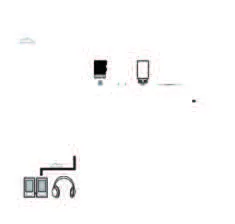
Verbinding apparatuur en apparaten:Directie van signaalstroom SD kaart U schijf luidspreker hoofdtelefoon 4Installatie en inbedrijfstelling 1 Projector installatie De projector moet op een horizontale tafel geplaatst worden, niet hoog aan de ene kant en laag aan de andere Horizontale plaatsing De hanger is geen accessoire 2 Pas brandpuntsafstand focusring Hanger-installatie sleutelsteencorrectie ring anamorphose Focus: Wanneer het beeld wazig (zoals getoond in het juiste diagram), kan de scherpstellingsring van de romp aangepast worden om bevredigend image effect te verkrijgen. Indien een bevredigende definitie niet kan worden verkregen door aanpassing, gelieve het product naar voren of achteruit te verplaatsen volgens de werkelijke situatie. Toetstone correctie: Wanneer de afbeelding verschijnt keystone anamorphose (zoals weergegeven in het juiste diagram), moet de gebruiker gebruik maken van de "toetsensteencorrectie functie" om te corrigeren van de afbeelding om ervoor te zorgen dat schema's de im leeftijd is een standaard rechthoek. van anamorphose aanpassingsmethode: Door de sleutelsteencorrectiering op de romp aan te passen om de fysieke positie van de lens af te stellen, kan het correctiemechanisme Beeldfuzzy worden bereikt 5Installatie en inbedrijfstelling 3 Projectieafstand referentie Projectie afstand Schermbreedte scherm breedte X hoogte projectie afstand (inche) breedte x hoogte(m) (m) 56 duimhoogte 0,75 m Breedte 1,33 m 1,7 m 66 cm Hoogte 0,87 m Breedte 1.55 m 2,0 m 86 duim hoogte 1,05 m Breedte 186 m 2,5 m 96 duim hoogte 1,2 m breedte 2,13 m 2.8 m 4 Veiligheidsuitschakelingen U kunt de projector uitschakelen en veilig opslaan door deze stappen te volgen. 1. Druk op de toets van het projector bedieningspaneel of de sleutel aan de afstandsbediening om de apparatuur uit te schakelen volgens de systeemprompt. 2. Schroef de focusring in het apparaat om ervoor te zorgen dat de lens volledig wordt ingebouwd in de apparatuur. 3. Bewaar de apparatuur op een droge en koele plaats . 6Hoofdstuk 1 Internetverbinding Draadloze netwerkaansluiting Voordat u het product gebruikt, moet u het produkt op internet aansluiten: In de Wi-Fi-installatie, wacht ongeveer een minuut en dan kunt u in de buurt wifi hotspots zoeken. Kies uw eigen Wi-Fi access point. Voer het Wi-Fi wachtwoord in. Hoofdstuk 2 Basisinstellingen Taalinstelling U kunt de systeemtaal kiezen door deze stappen te volgen: Startscherm > Instellingen >, taal en invoer >.;taal De standaardtaal is Engels , u mag uw huidige taal kiezen en bevestigen. Tijdzone ingesteld. U dient de tijdzones aan te passen volgens uw huidige locatie door middel van volgende stappen: Startscherm > Instellen >, datum en tijdstip >.; Selecteer tijdzone kies je tijdzone en bevestig het. Hoofdstuk 3 Voorzorgsmaatregelen 1.projector voornamelijk gebruikt om inheemse video of online video te bekijken, kan niet worden gebruikt als telefoon of computer. 2.Als de remote kan het derde deel APP controleren bij gebruik, moet u USB muis hulpoperatie gebruiken. 3.Download de video APP van derden, let op dat u nodig hebt download TV editie procedures , kan het telefoon of andere editie procedures te downloaden. 7
FCC-verklaring Wijzigingen of wijzigingen die niet uitdrukkelijk zijn goedgekeurd door de partij verantwoordelijk voor naleving, kunnen het gezag van de gebruiker om de apparatuur te bedienen nietig verklaren. Deze apparatuur is getest en voldoet aan de grenswaarden voor een digitaal apparaat van klasse B overeenkomstig deel 15 van de FCC-regels. Deze grenswaarden zijn bedoeld om een redelijke bescherming te bieden tegen schadelijke interferentie in een residentiële installatie. Deze apparatuur genereert gebruik en kan radiofrequentie-energie uitstralen, indien niet geïnstalleerd en gebruikt overeenkomstig de instructies, schadelijke interferenties voor radiocommunicatie veroorzaken. Er is echter geen garantie dat er in een bepaalde installatie niet interferentie optreedt. Als deze apparatuur schadelijke interferentie veroorzaakt bij radio- of televisieontvangst, die kan worden bepaald door het uit en aan te zetten van de uitrusting, wordt de gebruiker aangemoedigd om te proberen een storing op te heffen met één of meer van de volgende maatregelen: -- Repareren of verplaatsen van de ontvangende antenne. -- Verhoog de scheiding tussen apparatuur en ontvanger. -- Sluit de apparatuur aan op een stopcontact in een circuit dat afwijkt van het netwerk waarop de ontvanger is aangesloten. -- Raadpleeg de verdeler of een ervaren radio/TV technicus voor hulp Dit apparaat voldoet aan deel 15 van de FCC regels. De bediening is onderworpen aan de volgende twee voorwaarden (1)Dit apparaat mag geen schadelijke interferentie veroorzaken en (2) dit toestel moet elke ontvangen storing, met inbegrip van storingen die ongewenste werking kunnen veroorzaken accepteren.