



Machinetypen: 1654, 1664, 1665, 1677, 1738, 1739, 1741, 1761, 1762, 1763, 1782, 1837, 1938, 1942, 1962, and 1966.

Voordat u deze informatie en het product dat het ondersteunt, moet lezen en begrijpen van de .Belangrijke veiligheidsinformatie op pagina v en Bijlage A . .Notices
Vierde uitgave (juni 2012)
© Copyright Lenovo 2011, 2012.
BEPERKTE EN VERWANTE RECHTEN: Indien gegevens of software worden geleverd krachtens een contract, gebruik, reproductie of openbaarmaking van algemene diensten is onderworpen aan beperkingen die zijn vastgelegd in Contract nr. GS-35F-05925.

Belangrijke veiligheidsinformatie v Service en upgrades v Statische elektriciteitspreventie / Stroomkabels en voedingsadapters vi Verlengsnoeren en bijbehorende apparaten vii Pluggen en stopcontactenvii Externe apparatuur vii Warmte- en productventilatie vii Bedrijfsomgeving viii Modem veiligheidsinformatie viii Laser compliance statement ix Voedingsverklaring ix Reiniging en onderhoud ix
Verstelling van de helderheid 18
Hoofdstuk 3. Jij en je computer. . 21 Toegankelijkheid en comfort 21 Werkruimte regelen 21 Comfort 21 Glare en verlichting 22 Luchtcirculatie 22 Elektrische stopcontacten en kabellengtes 22 Registreer uw computer met Lenovo 23 Uw computer verplaatsen naar een ander land of andere regio 23 Spanning-selectieschakelaar 23 Vervanging van stroomkabels 23
Hoofdstuk 1. Productoverzicht 1 Kenmerken 1 Specificaties 4 Software overzicht 4 Software geleverd door Lenovo 4 Adobe Reader 7 Antivirus software 7 Locaties 7 Locaties connectoren, bediening en indicatoren op de voorzijde van uw computer 8 Lokalisatie-aansluitingen aan de achterzijde van uw computers 9 De computerstand aanpassen 10 Machinetype en modellabel 11
Hoofdstuk 4. Beveiliging 25 Veiligheidsfuncties 25 Een geïntegreerd kabelslot bevestigen 26 Wachtwoorden gebruiken 26 BIOS wachtwoorden 26 Windows-wachtwoorden 27 De vingerafdruklezer instellen 27 Firewalls gebruiken en begrijpen 27 Gegevens beschermen tegen virussen 27
Hoofdstuk 5. hardware installeren of vervangen 29 Het installeren of vervangen van hardware 29 Installeren externe opties 29 Het installeren van een computerwandhouder 29 Verwijderen en opnieuw installeren van de monitorstandaard. 29 Het vervangen van het USB-toetsenbord of de muis . . . 30 Het draadloze toetsenbord vervangen 31 De draadloze muis vervangen 32 Stuurprogramma's voor het verkrijgen van apparaten 34
Hoofdstuk 2. Met behulp van uw computer. . . 13 Veelgestelde vragen 13 Gebruik van het toetsenbord 13 Met behulp van Windows sneltoetsen 13 Het gebruik van een vingerafdruklezer 14 Gebruik makende de muis 14 Audio aanpassen 14 Over uw computer audio 14 Het volume instellen vanaf bureaublad 15 Het volume instellen vanuit Configuratiescherm . . . 15 Gebruik van CD's en DVD ' s 15 Handling en opslag cd-en dvd media . . 15 Een CD of DVD 16 Opnemen van een cd of dvd 16 Gebruik makend van de single-touch en multi-toach functie . . 16 Kleurtemperatuuraanpassing 17 Een vooraf gedefinieerde kleurtemperatuur kiezen. . 17 Overschakelen naar RGB-aanpassing 18
Hoofdstuk 6. Informatie over de terugvordering . . . 35 Het maken en gebruiken van herstelmedia 35 Herstel media creëren 35 Met behulp van recovery media 36 Back-up en herstel operaties uitvoeren . . . 36 Een back-upoperatie uitvoeren 36 Een hersteloperatie uitvoeren 37 Met behulp van de Rescue and Recovery werkruimte. . . 37 Een reddingsmiddel maken en gebruiken 38 Een reddingmedium creëren 38 Een reddingsmedium gebruiken 38
© Copyright Lenovo 2011, 2012 i

Herinstalleren van voorgeïnstalleerde toepassingen en stuurprogramma's 39 software opnieuw installeren 40 Stuurprogramma' s herstellen 40 Herstelproblemen 40
Problemen met het toetsenbord, muis of wijsapparaat 59 Monitorproblemen 61 Netwerkproblemen 62 Optie problemen 65 Prestaties en vergrendelingsproblemen 66 Printerproblemen 67 Serial port problems 67 Software-problemen 68 USB-problemen 69 Kenmerkende programma's 69 Lenovo Solution Center 70 Lenolo ThinkVantage Toolbox 70 PC-Doctor for DOS 70
Hoofdstuk 7. Gebruik van het installatiehulpprogramma 43 Starten van het installatiehulpprogramma 43 Instellingen bekijken en wijzigen 43 Wachtwoorden gebruiken 43 Word-overwegingen 44 Power-On Password 44 Beheerder wachtwoord 44 Harde schijfwachtwoord 44 Een wachtwoord instellen, veranderen en verwijderen. 44 Een apparaat in- of uitschakelen 45 Opstartapparaat selecteren 45 Tijdelijk opstarten van een apparaat kiezen 45 De opstartvolgorde van het apparaat selecteren of wijzigen 45 Uitschakelen uit het installatiehulpprogramma 46
Hoofdstuk 11. Informatie, hulp en service krijgen 73 Informatiemiddelen 73 Lenovo ThinkVantage Tools 73 LENOVO Welkom 73 Hulp en ondersteuning 73 Veiligheid en garantie 73 Lénovo Website (http://www.lenovo.com) . . 73 Lenovo Ondersteuning Website Hulp en service 74 Gebruik van de documentatie en kenmerkende programma's 74 Rollen voor dienst 74 Met behulp van andere diensten 75 Inkoop extra diensten 75
Hoofdstuk 8. Systeemprogramma's bijwerken 47 Met behulp van systeemprogramma's 47 Updaten (flitsen) de BIOS vanaf een schijf 47 updaten het BIOS uit uw besturingssysteem 48
Hoofdstuk 9. Problemen voorkomen . . . 49 Houd uw computer actueel 49 Het krijgen van de nieuwste apparaatstuurprogramma's voor uw computer 49 Updating uw besturingssysteem 49 Met behulp van systeemupdate 49 Reinigen en onderhoud 50 Basics 50 Uw computer schoonmaken 51 Goed onderhoudsgebruik 52 Uw computer verplaatsen 52
Bijlage A. Aankondigingen 77 Handelsmerken 78
Bijlage B. Informatie over regelgeving 79 Aankondiging van de uitvoerclassificatie 79 Kennisgeving aan het publiek 79 Mededelingen inzake elektronische emissies 79 Federale mededelingen Commissie Verklaring van overeenstemming 79 Aanvullende informatie over regelgeving 81
Hoofdstuk 10. Problemen met het oplossen van problemen en diagnose 53 Basis probleemoplossing 53 Probleemoplossingsprocedure 54 Problemen oplossen 54 Audioproblemen 55 CD problemen 56 DVD problemen 57 Intermitterende problemen 59
Bijlage C. AEEA en recyclinginformatie 83 Belangrijke AEEA-informatie 83 Recyclinggegevens 83 Rerecyclinggegevens voor Brazilië 84 Informatie over recycling van batterijen in Taiwan 84 Informatie betreffende hergebruik van accu's in de Europese Unie 85
ii Gebruikershandleiding ThinkCentre

Bijlage D. Richtlijn betreffende de beperking van gevaarlijke stoffen 87 China RoHS 87 Turks RoHS87 Oekraïne RoHS 87, India RoHS 88
Bijlage E. ENERGIE STAR modelinformatie 89
Index 91
© Copyright Lenovo 2011, 2012 iii

iv Gebruikershandleiding ThinkCentre

Als u niet langer een kopie van de ThinkCentre Veiligheids- en Garantiegids heeft, kunt u op het Lenovo® Support Website via PDF (Draagbaar Document Formaat) terecht. http://www.lenovo.com/support De website van Lenovo Support biedt ook de gids voor veiligheid en garantie in ThinkCentre, evenals deze gebruikersgids van ThinksCenter.
Probeer niet zelf een product te bedienen tenzij het Customer Support Center of uw documentatie dit heeft opgedragen. Gebruik alleen een Service Provider die is goedgekeurd om uw specifieke product te repareren.
Opmerking: Sommige computeronderdelen kunnen worden opgewaardeerd of vervangen door de klant. Upgrades worden meestal aangeduid als opties. Vervangingsonderdelen die zijn goedgekeurd voor installatie door de klant worden aangeduid als Customer Replaceable Units, of CRU's. Lenovo biedt documentatie met instructies wanneer het geschikt is voor klanten om opties te installeren of CRU's vervangen. U moet alle instructies nauwgezet volgen bij het installeren of vervangen van onderdelen. De Off-state van een power indicator betekent niet noodzakelijk dat de spanningsniveaus binnen een product nul zijn. Voordat u de covers van een product uitgerust met een netsnoer verwijdert, zorg er altijd voor dat het vermogen wordt uitgeschakeld en dat het product is losgekoppeld uit elke stroombron. Voor meer informatie over CRU's, zie hoofdstuk 5 .Installeren of vervangen van hardware op bladzijde 29. Als u vragen of zorgen heeft, neem dan contact op met het Customer Support Center.
Hoewel er geen bewegende onderdelen in uw computer zijn nadat het netsnoer is afgesloten, moeten de volgende waarschuwingen voor uw veiligheid worden gegeven.
Gevaarlijke bewegende delen. Houd vingers en andere lichaamsdelen weg.
Voordat u CRU's vervangt, zet de computer uit en wacht drie tot vijf minuten om de computer af te koelen voordat u het hoesje opent.
Statische elektriciteit, hoewel onschadelijk voor u, kan ernstige schade computercomponenten en opties. Onjuiste behandeling van statische gevoelige delen kan schade aan het onderdeel veroorzaken. Wanneer u een optie uitpakt
© Copyright Lenovo 2011, 2012 v

of CRU, open de statische beschermverpakking met het onderdeel niet totdat u door de instructies wordt geleid om deze te installeren.
Wanneer u opties of CRU's behandelt, of werk verricht binnen de computer, neemt u dan de volgende voorzorgsmaatregelen om schade aan statische elektriciteit te voorkomen:
Gebruik alleen de stroomkabels en voedingsadapters die door de fabrikant van het product worden geleverd.
De stroomkabels moeten veilig zijn goedgekeurd. Voor Duitsland is het H05VV-F, 3G, 0,75 mm2 of beter. Voor andere landen moeten de geschikte typen dienovereenkomstig worden gebruikt.
Wikkel nooit een netsnoer rond een voedingsadapter of ander object. Dit kan de navelstreng op manieren die het koord kunnen veroorzaken te rafelen, barsten of kronkelend. Dit kan een veiligheidsrisico opleveren.
Altijd router stroomkabels zodat ze niet worden gelopen op, struikelde over of kneep door objecten.
Bescherm stroomkabel en voedingsadapters tegen vloeistoffen. Laat bijvoorbeeld uw netsnoer of voedingsadapter niet achter bij wasbakken, badkuipen, toiletten en vloeren die worden gereinigd met vloeibare reinigingsapparaten. Vloeistoffen kunnen een kortsluiting veroorzaken, vooral als het netsnoer of de voedingsadapter door misbruik is gestrest. Vloeistoffen kunnen ook leiden tot geleidelijke corrosie van stroomkabelterminals en/of de aansluitstukken op een voedingsadapter, wat uiteindelijk kan resulteren in oververhitting.
Sluit altijd stroomkabels en signaalkabel in de juiste volgorde aan, zodat alle voedingssnoerconnectoren veilig en volledig zijn aangesloten op houders.
Gebruik geen voedingsadapter die corrosie vertoont bij de ac ingangspennen of tekenen van oververhitting (zoals vervormd plastic) toont aan het AC-ingangspunt of ergens op de stroomadapter.
Gebruik geen stroomkabels waarbij de elektrische contacten aan beide uiteinden tekenen van corrosie of oververhitting vertonen, noch waar het netsnoer op enigerlei wijze beschadigd lijkt te zijn.
Zorg ervoor dat de uitbreidingskabels, overspanningsbeschermers, onuitwisbare voedingen en voedingsstrips die u gebruikt zijn gekwalificeerd om te handelen met de elektrische eisen van het product. Overbelast deze apparaten nooit. Als er vermogensstrips worden gebruikt, mag de belasting niet hoger zijn dan het vermogenstrip-ingangsvermogen. Raadpleeg een elektricien voor meer informatie als u vragen heeft over de vermogensbelasting, stroomvereisten en input ratings.
vi Gebruikershandleiding ThinkCentre

Als een houder (uitlaat) die u met uw computerapparatuur wilt gebruiken beschadigd of gecorrodeerd blijkt te zijn, gebruik dan de uitlaat niet totdat deze vervangen is door een gekwalificeerde elektricien.
De stekker niet buigen of wijzigen. Als de stekker beschadigd is, neem dan contact op met de fabrikant om een vervanging te verkrijgen.
Deel geen elektrische stopcontact met andere huishoudelijke of commerciële apparaten die grote hoeveelheden elektriciteit trekken; anders kan instabiele spanning uw computer, gegevens of aangesloten apparatuur beschadigen.
Sommige producten zijn uitgerust met een drie-trek plug. Deze stekker past alleen in een geaard stopcontact. Dit is een veiligheidsfunctie. Versla deze veiligheid niet door te proberen om het in een stopcontact zonder grond. Als u de stekker niet in het stopcontact kunt plaatsen, neem dan contact op met een elektricien voor een goedgekeurde uitlaatadapter of vervang deze door één die dit mogelijk maakt. Overbelast nooit een stopcontact. De totale systeembelasting mag niet meer bedragen dan 80 procent van de Branch-circuitclassificatie. Raadpleeg een elektricien voor meer informatie als u vragen heeft over de stroombelasting en het tarief van branchcircuits.
Zorg ervoor dat het stopcontact die u gebruikt goed bekabeld, gemakkelijk bereikbaar en gelegen dicht bij de apparatuur. Verleng de stroomkabels niet volledig op een manier die het koord zal belasten.
Zorg ervoor dat het stopcontact de juiste spanning en stroom voor het product dat u installeert.
Sluit de apparatuur zorgvuldig aan en sluit deze los van het stopcontact.
Verbind geen externe apparaatkabels anders dan Universal Serial Bus (USB) en 1394 kabels terwijl de computer aan staat, of sluit deze niet af; anders zou u uw computer kunnen beschadigen. Om mogelijke schade aan aangesloten apparaten te voorkomen, moet u minimaal vijf seconden wachten nadat de computer is uitgeschakeld om externe apparatuur los te koppelen.
Computers, voedingsadapters en vele accessoires kunnen warmte genereren wanneer ze worden ingeschakeld en als de batterijen opladen. Volg altijd deze basisvoorzorgsmaatregelen:
Controleer uw desktopcomputer minstens eenmaal per drie maanden op stofophoping. Voordat u uw computer controleert, schakelt u de stroom uit en trekt het netsnoer van de computer los van de stopcontacten; verwijder vervolgens stof aan ventilatieopeningen en perforaties in de ring. Als u externe stofophoping opmerkt, onderzoekt en verwijdert u het stof van de binnenkant van de computer met inbegrip van inlaatvinnen voor koellichaamsputten, stroomtoevoeropeningen en ventilatoren. Zet de computer altijd uit en trek hem eruit voordat je het deksel opent. Indien mogelijk, vermijd het bedienen van uw computer binnen twee meter hoog verkeer gebieden. Als u uw computer in of nabij een drukke omgeving moet bedienen, controleer en maak zo nodig vaker schoon van de computer.
© Copyright Lenovo 2011, 2012 vii

Voor uw veiligheid en om optimale computerprestaties te behouden, altijd volg deze basisvoorzorgsmaatregelen met je desktopcomputer:
De optimale omgeving waarin uw computer gebruikt wordt is 10°C-35°C (50 °F-95°F) met een vochtigheidsgraad tussen de 20% en 80%. Als uw computer wordt opgeslagen of vervoerd bij temperaturen onder 10°C (50°F), laat de koude computer langzaam stijgen tot een optimale bedrijfstemperatuur van 10 ° C-35°C (50 ° F-95°F) voor gebruik. Dit proces kan twee uur duren in extreme omstandigheden. Het niet toestaan van uw computer om een optimale bedrijfstemperatuur voor gebruik kan leiden tot onherstelbare schade aan de computer.
Plaats uw computer indien mogelijk in een goed geventileerde en droge ruimte zonder directe blootstelling aan zonneschijn.
Houd elektrische apparaten zoals een electrische ventilator, radio, hoogaangedreven luidsprekers, airconditioning en magnetron uit de buurt van uw computer omdat de sterke magnetische velden die door deze toestellen worden gegenereerd schade kunnen toebrengen aan het beeldscherm en gegevens op de harde schijf.
Plaats geen drankjes op of naast de computer en andere aangesloten apparaten. Als vloeistof op of in de computer of een aangesloten apparaat wordt gemorst, kan er kortsluiting optreden.
Eet of rook niet over je toetsenbord. Deeltjes die in je toetsenbord vallen kunnen schade veroorzaken.
Om het risico op brand, elektrische schokken of verwondingen bij gebruik van telefoonapparatuur te verminderen, moet u altijd de basisveiligheidsmaatregelen volgen zoals:
viii Gebruikershandleiding ThinkCentre

Sommige laserproducten bevatten een ingebouwde klasse 3A of Klasse 3B-laserdiode. Let op het volgende.
Laserstraling als het open is. Staar niet in de bundel, kijk niet direct met optische instrumenten en vermijd directe blootstelling aan de lichtbundel.
Verwijder nooit de cover op een voeding of enig onderdeel dat het volgende label heeft bevestigd.
Gevaarlijke spanning, stroom en energieniveaus zijn aanwezig in elk onderdeel dat dit label heeft bevestigd. Er zijn geen dienstbare onderdelen in deze componenten. Als je een probleem vermoedt met één van deze onderdelen, neem dan contact op met de service technicus.
Houd uw computer en werkruimte schoon. Sluit de computer uit en sluit daarna het netsnoer af voordat u de computer schoonmaakt. Spuit geen vloeibaar wasmiddel rechtstreeks op de computer of gebruik een wasmiddel dat brandbaar materiaal bevat om de computer schoon te maken. Spuit het wasmiddel op een zachte doek en veeg vervolgens de computeroppervlakken af.
© Copyright Lenovo 2011, 2012 ix

x Gebruikershandleiding ThinkCentre

Dit hoofdstuk geeft informatie over de computerfuncties, specificaties, softwareprogramma's van Lenovo en locaties van connectoren, componenten, onderdelen op het systeembord en interne schijven.
Dit gedeelte introduceert de computerfuncties. De informatie heeft betrekking op een verscheidenheid aan modellen.
Om de informatie over uw specifieke model te bekijken, doe je een van de volgende:
Uw computer wordt geleverd met een van de volgende microprocessoren (interne cache grootte varieert per modeltype):
Uw computer ondersteunt tot twee dubbele data rate 3 kleine omtrek dual inline geheugen modules (DR3 SODIMMs).
© Copyright Lenovo 2011, 2012 1

Desktop Management Interface biedt gebruikers een gemeenschappelijk pad om toegang te krijgen tot informatie over alle aspecten van een computer, waaronder processortype, installatiedatum, aangesloten printers en andere randapparatuur, stroombronnen en onderhoudsgeschiedenis.
De Preboot Execution Environment is een omgeving om computers te starten met behulp van een netwerkinterface die onafhankelijk is van dataopslagapparaten (zoals de harde schijf) of geïnstalleerde besturingssystemen.
De SM BIOS specificatie definieert datastructuren en toegangsmethoden in een BIOS die het mogelijk maakt dat een gebruiker of applicatie specifieke informatie over de computer in kwestie opslaat en ophaalt.
Wake on LAN is een Ethernet computer netwerkstandaard waarmee een computer kan worden ingeschakeld of wakker gemaakt door een netwerk bericht. Het bericht wordt meestal verzonden door een programma dat op een andere computer draait in hetzelfde lokale netwerk.
Wake on Ring, soms aangeduid als Wake On Modem, is een specificatie die ondersteunde computers en apparaten om te hervatten van slaap of winterslaap modus.
Windows Management Instrumentation is een set van extensies naar het model voor de stuurprogramma's. Het biedt een interface van het besturingssysteem via welke geinstrumenteerde componenten informatie en kennisgeving verstrekken.
De functie voor kleurtemperatuuraanpassing stelt u in staat om de kleurentemperatuur en helderheid van uw computermonitor aan te passen. Voor gedetailleerde instructies, zie .Kleurtemperatuur aanpassing
Zie voor meer informatie . Locatie van de aansluitingen, bedieningselementen en indicatoren aan de voorzijde van uw computer
Uw computer wordt geleverd met een 150-watt automatische spanningssensor voeding.

Voor meer informatie, zie hoofdstuk 4 .
Uw computer wordt vooraf geïnstalleerd met softwareprogramma's om u te helpen gemakkelijker en veiliger werken. Zie voor meer informatie het overzicht van de Software op pagina 4.
Uw computer is vooraf geïnstalleerd met het Microsoft® Windows® 7 besturingssysteem.
Besturingssysteem(s), gecertificeerd of getest op compatibiliteit1 (variërt naar modeltype)
Hoofdstuk 1. Productoverzicht 3
Voorgeïnstalleerde softwareprogramma's · Voorgeïnstalleerd besturingssysteem

In deze sectie worden de fysieke specificaties voor uw computer vermeld.
– Low range:
• Hoog bereik:
De computer wordt geleverd met een vooraf geïnstalleerd besturingssysteem en verschillende softwareprogramma's die door Lenovo worden verstrekt.
De volgende softwareprogramma's worden verstrekt door Lenovo om u te helpen de productiviteit en het verminderen van de kosten in verband met onderhoud uw computer. Softwareprogramma's die met uw computer worden geleverd kunnen variëren afhankelijk van het type computermodel en vooraf geïnstalleerd besturingssysteem.

Het Lenovo ThinkVantage® Tools programma begeleidt u naar een groot aantal informatiebronnen en biedt gemakkelijke toegang tot verschillende tools om u te helpen gemakkelijker en veiliger werken.
Om toegang te krijgen tot het programma Lenovo ThinkVantage Tools, klikt u Begin ➙Alle programma's ➙Lenovo ThinkVantage Tools.
De volgende tabel geeft een overzicht van de programma's die u kunt openen vanuit het Lenovo ThinkVantage Tools-programma. Om toegang te krijgen tot een programma, dubbelklik op het bijbehorende pictogram.
Tabel 1. Pictogramnamen van programma's in Lenovo ThinkVantage Tools
Pictogramnaam van het programma in Lenovo ThinkVantage Tools
Herstel Media Factory herstel schijven maken
Vingerafdruk Software Fingerprint Reader
Lenovo Solution Center of Lenova ThinkVantage Toolbox System Health and Diagnostics
ThinkVantage Password Manager Wachtwoord Vault
ThinkVantage Power Manager Power Controls
ThinkVantage Rescue and Recovery® Verbeterde back-up en herstel
ThinkVantage Systeem Update en aandrijvingen
Communicatiehulpprogramma Web Conferencing
Bekijk het beheer gebruik scherm indeling
Het Lenovo Welkom programma introduceert u enkele innovatieve ingebouwde functies van Lenova en begeleidt u door een paar belangrijke setup taken om te helpen het meeste uit uw computer.
De geïntegreerde vingerafdruklezer die op sommige toetsenborden wordt verstrekt, stelt u in staat om uw vingerafdrukken aan te melden en deze samen met uw power-on wachtwoord, het harde schijfwachtwoord en Windows-wachtwoord. Als gevolg daarvan kan vingerafdrukauthenticatie wachtwoorden vervangen en eenvoudige en veilige toegang voor de gebruiker mogelijk maken. Een vingerafdruklezer toetsenbord is beschikbaar met select computers of kan worden gekocht voor computers die deze optie ondersteunen.
Opmerking in het Lenovo-oplossingscentrum: Afhankelijk van de datum waarop uw computer werd vervaardigd, wordt uw computer vooraf geïnstalleerd met het Lenovo Solution Center programma of het LENovo ThinkVantage Toolbox-programma voor diagnostische doeleinden. Zie voor meer informatie over het Lenovo ThinkVantage Toolbox programma .Lenovo thinkvantage Tolbox
Met het programma Lenovo Solution Center kunt u problemen oplossen en computerproblemen oplossen. Het combineert kenmerkende tests, systeeminformatie verzamelen, beveiligingsstatus en ondersteuningsinformatie, samen met hints en tips voor maximale prestaties van het systeem. Zie
Het SimpleTap programma biedt u een snelle manier om sommige basis computerinstellingen aan te passen, zoals het muteren van de luidsprekers, aanpassen van het volume, vergrendeling van het besturingssysteem van de computer, lancering van een programma, openen van een webpagina, het openen van het bestand, enzovoort. U kunt ook gebruik maken van het SimpleTap programma om toegang te krijgen tot de Lenovo App Shop, waaruit u verschillende toepassingen en computersoftware downloadt.
Hoofdstuk 1. Productoverzicht 5

Om het SimpleTap programma te starten, doe dan een van de volgende:
Lenovo ThinkVantage Toolbox Opmerking: Afhankelijk van de datum waarop uw computer werd vervaardigd, wordt uw computer vooraf geïnstalleerd met het Lenovo Solution Center programma of het LENovo ThinkVantage Toolbox-programma voor diagnostische doeleinden. Zie .Lenovo Solution Center" op pagina 70 voor meer informatie over het Lenovo solutioncenter programma.
Het Lenovo ThinkVantage Toolbox programma helpt u uw computer te onderhouden, de beveiliging van computers te verbeteren, problemen met computers te diagnostiseren, kennis te maken met innovatieve technologieën die door Lenova worden aangeboden en meer informatie over uw computer. Zie
Terugwinning van producten Het programma Product Herstel stelt u in staat om de inhoud van de harde schijf te herstellen naar de fabrieksinstellingen.
Het ThinkVantage Password Manager programma vangt automatisch en vult authenticatie-informatie in voor Windows-toepassingen en websites.
Het ThinkVantage Power Manager programma biedt een handig, flexibel en volledig stroombeheer voor uw ThinkeCentre® computer. Door gebruik te maken van het ThinkVantage Power Manager programma, kunt u uw power instellingen aanpassen om de beste balans tussen systeemprestaties en energiebesparing.
Het ThinkVantage Rescue and Recovery programma is een één knoop herstel en herstellen oplossing die bevat een set van zelfherstel hulpmiddelen om u te helpen de diagnose computerproblemen, krijgen hulp, en terughalen van systeem crashes, zelfs als je niet kunt starten met het Windows-besturingssysteem.

Het ThinkVantage System Update programma helpt u de software op uw computer up-to-date te houden door het downloaden en installeren van softwarepakketten (ThinkVanage toepassingen, apparaatstuurprogramma's, BIOS-updates en andere derdentoepassingen).
Het communicatie-hulpprogramma biedt een centrale locatie voor geïntegreerde camera en microfooninstellingen. Het bestuurt geavanceerde instellingen voor de geïntegreerde microfoon en camera om Web conferencing te optimaliseren en Voice over IP (VOIP) ervaring.
Met het programma Beeldbeheer kunt u vensterlocaties automatiseren. Het verhoogt de productiviteit door het bieden van de mogelijkheid om ramen te verplaatsen naar warme hoeken en snel knappen ze tot een vooraf bepaalde grootte. Het stelt u in staat om te werken over meerdere monitoren.
Het Adobe Reader programma is een hulpmiddel dat gebruikt wordt om PDF-documenten te bekijken, af te drukken en door te zoeken.
Uw computer wordt geleverd met antivirus software die u kunt gebruiken om virussen te detecteren en elimineren. Lenovo biedt een volledige versie van antivirussoftware op uw harde schijf met gratis 30 dagen abonnement. Na 30 dagen moet u de licentie te vernieuwen om verder het ontvangen van antivirusprogramma updates.
Deze sectie biedt informatie om u te helpen de connectoren op de voor- en achterkant van uw computer, delen op het systeembord, componenten en interne schijven in uw computer.
Hoofdstuk 1. Productoverzicht 7

Figuur 1
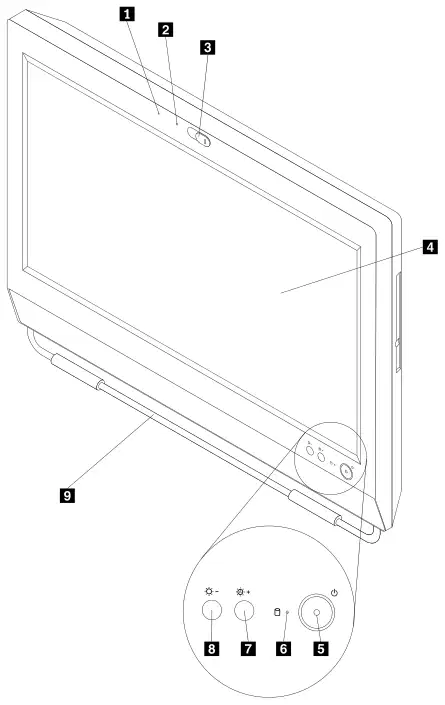
Figuur 1. Voorste connector, controle en indicator locaties
1 Geïntegreerde microfoon 6 Indicator voor de activiteit van harde schijven
2 Geïntegreerde camera-indicator 7 Helderheid omhoog / Automatisch aanpassen van de controle 1
3 Geïntegreerd camerablokschild 8 Helderheidscontrole
4 paneel met vloeibare kristallen (lcd) 9 Voetstandaard
5 Vermogensschakelaar

Figuur 2 Sommige connectoren aan de achterzijde van uw computer zijn kleurencodeerd om u te helpen bepalen waar ze kabels op uw computer kunnen aansluiten.
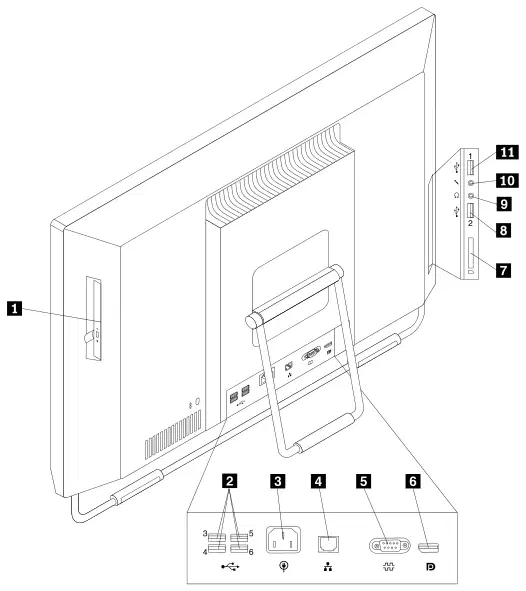
Figuur 2. Plaatsen achterste connector
1 Optische aandrijving 7 Kaartlezer
2 USB-connector (4) 8 USB-connector
3 Stroomkabelconnector 9 Hoofdtelefoonconnector
4 Ethernetconnector 10 Microfoonconnector
5 Seriepoort 11 USB-connector
Hoofdstuk 1. Productoverzicht 9
6 DisplayPort-connector

Ethernet connector Gebruikt om een ethernetkabel voor een lokaal netwerk (LAN) aan te sluiten. Opmerking: Om de computer binnen FCC klasse B grenzen te bedienen, gebruik je een Categorie 5 ethernetkabel.
USB-connector Gebruikt om een apparaat te bevestigen dat een USB connector vereist, zoals een USS toetsenbord, een USD muis, een usb scanner of een UNB printer. Als u meer dan zes USB-apparaten hebt, kunt u een USB hub kopen die u gebruikt om extra USB apparaten aan te sluiten.
Microfoonconnector Gebruikt om een microfoon aan uw computer te bevestigen wanneer u geluid wilt opnemen of als u spraakherkenningssoftware gebruikt.
DisplayPort out-connector Gebruikt om een hoge prestatiemonitor, een direct drive monitor of andere apparaten die gebruik maken van een DispencePort aansluiting te bevestigen.
Seriepoort gebruikt om een extern modem, seriële printer of andere apparaten die gebruik maken van een 9-pins seriele poort te bevestigen.
Uw computer wordt geleverd met een computerstand die u kunt gebruiken om de computer aan te passen op uw comfortabele positie. Trek de stand open en stel de positie van de computer in onder een hoek tussen 11° tot 32° zoals aangegeven bij onderstaande afbeelding.
Figuur 3. De computerstand aanpassen
Beschrijving van de connector

Het machinetype en modellabel identificeren uw computer. Wanneer u contact opneemt met Lenovo voor hulp, het machinetype en model informatie helpt ondersteunen technici om uw computer te identificeren en sneller service.
Het volgende is een monster van het type machine en modeletiket.
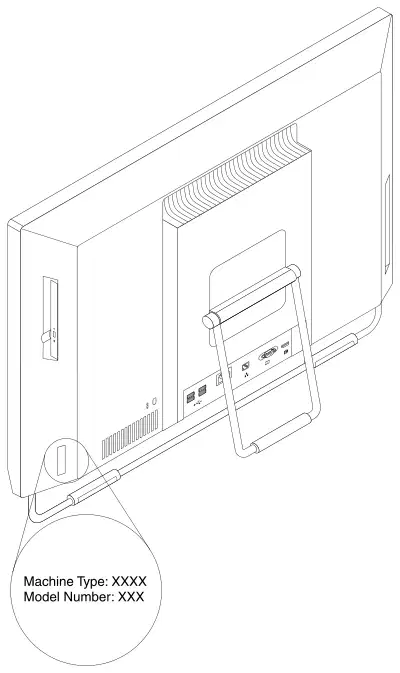
Figuur 4. Type machine en modeletiket
Hoofdstuk 1. Productoverzicht 11



Dit hoofdstuk bevat informatie over het gebruik van sommige computercomponenten.
De volgende zijn een paar tips die u zullen helpen het gebruik van uw computer te optimaliseren.
Kan ik mijn gebruikershandleiding in een andere taal krijgen?
De gebruikershandleiding is beschikbaar in verschillende talen op de Lenovo Support website: http://www.lenovo.com/ThinkCentreUserGuides
Waar zijn mijn recovery-schijven?
Lenovo biedt een programma dat u in staat stelt om herstelschijven te maken. Voor details over het maken van recovery discs, zie .
Bovendien kunt u in geval van een harde schijffout productherstelschijven bestellen bij het Lenovo Customer Support Center. Voor informatie over het contact opnemen met de klantenservice, zie hoofdstuk 11 .Hulp en service krijgen op pagina 73. Voor het gebruik van de Product Recovery-schijven, verwijzen naar de documentatie die bij de schijven wordt geleverd.
Waar kan ik hulp vinden over het Windows-besturingssysteem?
Het Windows Help- en Ondersteuninginformatiesysteem biedt u gedetailleerde informatie over het gebruik van het Windoft-besturingssysteem om u te helpen bij het optimaal benutten van uw computer. Om toegang te krijgen tot het Windows Help- en Ondersteuninginformatiesysteem, klikt u op Begin ➙Hulp en ondersteuning.
Afhankelijk van uw model, wordt op de computer een standaard toetsenbord of een vingerafdruklezer keyboard meegeleverd. De sneltoetsen van Microsoft Windows worden op beide toetsenbordtypes geleverd.
Deze sectie bevat informatie over de volgende onderwerpen:
Zowel het standaard toetsenbord als de vingerafdruklezer keyboard bieden drie sleutels die u kunt gebruiken met uw Microsoft Windows-besturingssysteem.
© Copyright Lenovo 2011, 2012 13

Sommige computers kunnen komen met een toetsenbord dat heeft een vingerafdruk lezer. Zie voor meer informatie over de vingerafdruklezer .Vingerprintsoftware op pagina 5.
Om het ThinkVantage Fingerprint Software programma te openen en de vingerafdruklezer gebruiken, klikt u op Begin ➙Alle programma's ➙Lenovo ThinkVantage Tools ➙Vingerafdruklezer
Volg de instructies op het scherm. Voor aanvullende informatie, zie het ThinkVantage Fingerprint Software help systeem.
1 Primaire muisknop Gebruik deze knop om een programma of menu-item te selecteren of starten.
2 Wiel Gebruik het wiel om de scrollende werking van de muis te regelen. De richting waarin u het wiel draait bepaalt de bewegingsrichting.
3 Secundaire muisknop Gebruik deze knop om een menu voor het actieve programma, pictogram of object weer te geven.
U kunt de functie van de primaire en secundaire muisknoppen schakelen en ander standaardgedrag wijzigen door middel van de werking van de muis in het Windows Configuratiescherm.
Geluid is een belangrijk onderdeel van de computerervaring. Uw computer heeft een digitale audio controller ingebouwd in het systeembord. Sommige modellen hebben ook een high-performance audio adapter geïnstalleerd in één van de PCI kaart slots.
Als er een fabrieksgeïnstalleerde, krachtige audioadapter op uw computer wordt geïnstalleerd, zijn de systeem-board audioconnectoren aan de achterzijde van de computer meestal uitgeschakeld; gebruik maken van de connectors die worden geleverd op de audioadapter.
Elke audio-oplossing biedt ten minste drie audioconnectoren: audio line-in aansluiting, audio out connector en Microphone connection. Op sommige modellen is een vierde connector beschikbaar voor de bevestiging van onaangedreven stereoluidsprekers (luidsters die geen ac-voedingsbron nodig hebben). De audio-adapter biedt u de mogelijkheid om geluid en muziek op te nemen, af te spelen of van het geluid met multimediatoepassingen te genieten.

Optioneel kunt u een set van aangedreven stereoluidsprekers aansluiten op de audio line-out aansluiting om beter geluid te genieten met multimediatoepassingen.
De desktop volume control is toegankelijk via het volume pictogram in de taakbalk, die zich bevindt op de rechteronderhoek van het Windows-bureaublad. Klik op het volume pictogram en beweeg de schuif omhoog of omlaag te bedienen van het volume, of klik op Dempen Pictogram om het geluid uit te zetten. Als het volumepictogram niet in de taakbalk staat, zie
Het volumepictogram aan de taakbalk toevoegen
Om het volume pictogram toe te voegen aan de taakbalk op Windows 7-besturingssysteem, doe dan als volgt:
U kunt het computervolume instellen vanuit het Configuratiescherm. Om het computervolume van Configuratiescherm in te stellen, doe dan de volgende:
Uw computer kan een dvd-rom station of opneembare DVD schijf geïnstalleerd. DVD-drives gebruiken industriestandaard, 12 cm (4.75-inch) CD media of dvd media. Als uw computer wordt geleverd met een dvd-station, kan de schijf DVD-ROM schijven lezen, DVR-R schijven, D VD-RAM disks, Dvd - RW discs en alle soorten CD's, zoals cd-romdiscs, CD-RW disc, CD - R discs, en audio-cd's. Als je een opneembare dvd-stick hebt, kan het ook opnemen op DVD-R schijven, DVd-RW schijven, type II DVDS-RAM disks, CD-RW standaard en hoge snelheid discs, en cd-r schijven.
Volg deze richtlijnen bij het gebruik van de dvd-stick:
– Excessive vibration or sudden shock
– An inclined surface
CD en DVD media zijn duurzaam en betrouwbaar, maar ze vereisen wel enige zorg en speciale behandeling. Volg bij het hanteren en opslaan van een cd of dvd de volgende richtlijnen:
Hoofdstuk 2. Gebruik van uw computer 15

Als uw computer wordt geleverd met een dvd-station, kunt u luisteren naar audio cd's of kijken DVD films. Om een CD of DVD af te spelen, doe het volgende:
Om een cd of dvd van de DVD-stick te verwijderen, doe het volgende:
Als uw computer wordt geleverd met een opneembare dvd-stick, kunt u het station gebruiken om CD's of DVD's te registreren. Om een CD of DVD op te nemen, doe het volgende:
Zie voor gedetailleerde informatie over het gebruik van de Corel DVD MovieFactory programma, het help systeem voor het programma.
U kunt ook Windows Media Player gebruiken om CD's en data-DVD's op te nemen. Zie voor meer informatie .Help en ondersteuning
Uw computer kan worden geleverd met de single-touch functie of multi-toach functie, afhankelijk van uw model. Als de single-touch functie of het multi-toach feature beschikbaar is op uw computer, kunt u één keer met uw vinger tikken op het touchscreen om een enkele klik te maken. Om een dubbelklik te maken, tikt u tweemaal zonder pauze.

Om een rechtsklik te maken, tikt u één keer op het touchscreen en houdt dan uw vinger vast in de aanrakingsscherm totdat er een ronde cirkel wordt weergegeven. Hef dan je vinger van het touchscreen. Er wordt een contextmenu getoond, waar u selecties kunt maken.
Gebruik van de single-touch functie
De single-touch functie stelt u in staat om slechts één vinger tegelijk te gebruiken voor interactie met uw computer.
Gebruik makend van de multi-touch functie
De multi-touch functie kunt u een of twee vingers gebruiken om te communiceren met uw computer. Zo kunt u bijvoorbeeld met twee vingers inzoomen, uitzoomen, scrollen of roteren op het touchscreen terwijl u door internet surft en een document leest of bewerkt.
De volgende tabel toont de ondersteunde touch functie op elke editie van het besturingssysteem.
Tabel 2. Editie van het besturingssysteem en ondersteunde touch functie
Editie van het besturingssysteem Ondersteunde touch functie
Windows 7 Starter Single-touch
Windows 7 Home Basic Single-touch
Windows 7 Home Premium Single-touch of multi-toach
Windows 7 Professional Single-touch of multi-toach
Windows 7 Ultimate Single-touch of multi-toach
De functie voor kleurtemperatuuraanpassing stelt u in staat om de kleurentemperatuur en helderheid van uw computermonitor aan te passen.
Druk op de knop "helderheid omhoog." De volgende zes opties worden weergegeven:
Om een vooraf gedefinieerde kleurtemperatuur te selecteren, doe het volgende:
Hoofdstuk 2. Gebruik van uw computer 17

Nadat de vooraf gedefinieerde kleurtemperatuur is geselecteerd, kunt u overschakelen naar RGB (Red, Green of Blue) aanpassing om kleurenaanpassing voor uw computer te maken.
Om over te schakelen op RGB-aanpassing, doe het volgende:
Om de helderheid aan te passen, doe het volgende:

Hoofdstuk 2. Gebruik van uw computer 19



Dit hoofdstuk geeft informatie over toegankelijkheid, comfort en het verplaatsen van uw computer naar andere landen of regio's.
Goede ergonomische praktijk is belangrijk om het meeste uit uw personal computer te halen en ongemak te voorkomen. Regel uw werkplek en de apparatuur die u gebruikt om aan uw individuele behoeften te voldoen, alsmede het soort werk dat u uitvoert. Daarnaast gebruik gezonde werkgewoonten om uw prestaties en comfort te maximaliseren tijdens het gebruik van uw computer.
De volgende onderwerpen geven informatie over het organiseren van uw werkgebied, de inrichting van uw computerapparatuur en het vaststellen van gezonde arbeidsgewoonten:
Lenovo zet zich in om mensen met een handicap meer toegang tot informatie en technologie te bieden. Als gevolg hiervan biedt de volgende informatie manieren om gebruikers die gehoor, visie en mobiliteitsbeperkingen hebben te helpen het meeste uit hun computerervaring.
Hulptechnologieën stellen gebruikers in staat om op de meest geschikte manier toegang te krijgen tot informatie. Sommige van deze technologieën zijn al voorzien in uw besturingssysteem, anderen kunnen worden gekocht via leveranciers of toegankelijk via het World Wide Web: http://www.lenovo.com/healthycomputing
Om het meeste uit uw computer te halen, zorg ervoor dat zowel de apparatuur die u gebruikt als je werkplek aan uw behoeften en soort werk voldoet. Uw comfort is van het grootste belang, maar lichtbronnen, luchtcirculatie en de locatie van elektrische stopcontacten kunnen ook invloed hebben op uw werkruimte.
Hoewel geen enkele werkpositie ideaal is voor iedereen, hier zijn een paar richtlijnen om u te helpen vinden van een positie die het beste bij je past.
Het lange tijd in dezelfde positie zitten kan vermoeidheid veroorzaken. De rugleuning en de stoel van uw stoel moeten onafhankelijk worden aangepast en een goede ondersteuning bieden. De stoel moet een gebogen voorkant hebben om de druk op de dijen te verlichten. Stel de stoel zo aan dat uw dijen parallel zijn met de vloer en uw voeten plat op de grond of in een voetsteun.
Houd bij het gebruik van uw toetsenbord de onderarmen parallel aan de vloer en polsen in een comfortabele positie. Gebruik een lichte aanraking op het toetsenbord en uw handen en vingers ontspannen. Verander de hoek van het toetsenbord voor maximaal comfort door de positie van de toetsenbordvoeten aan te passen.
© Copyright Lenovo 2011, 2012 21

Pas de monitor aan zodat het bovenste deel van het scherm op of iets onder ooghoogte ligt. Plaats de monitor op een comfortabele kijkafstand, meestal 51 tot 61 cm (20 tot 24 inch), en plaats deze zodat u het kunt bekijken zonder uw lichaam te hoeven draaien. Plaats ook andere apparatuur die u regelmatig gebruikt, zoals de telefoon of een muis, binnen handbereik.
Plaats de monitor om verblinding en reflecties van bovenlichten, ramen en andere lichtbronnen te minimaliseren. Reflected licht van glanzende oppervlakken kan vervelende reflecties veroorzaken op uw beeldscherm. Plaats de monitor zo mogelijk in rechte hoeken van ramen en andere lichtbronnen. Verminder de bovenverlichting indien nodig door het uitzetten van lichten of met behulp van lagere wattagelampen. Als u de monitor bij een raam plaatst, gebruik dan gordijnen of blinds om het zonlicht te blokkeren. U kunt de helderheid en contrastregeling op het beeldscherm aanpassen als de verlichting van de ruimte verandert gedurende de dag.
Wanneer het onmogelijk is om reflecties te vermijden of de verlichting aan te passen, kan een antiglare filter over het scherm nuttig zijn. Deze filters kunnen echter de helderheid van het beeld op het scherm beïnvloeden; probeer ze pas nadat u andere methoden om verblinding te verminderen hebt uitgeput.
Stof opbouw verbindingen problemen in verband met verblinding. Vergeet niet om uw beeldscherm periodiek schoon te maken met behulp van een zachte doek zoals aangegeven in de documentatie.
Uw computer en monitor produceren warmte. De computer heeft een ventilator die frisse lucht intrekt en hete lucht uitdringt. De monitor laat hete lucht ontsnappen door ventilatieopeningen. Blokkeren van de luchtopeningen kan oververhitting veroorzaken, wat tot een storing of schade zou kunnen leiden. Plaats de computer en monitor zodat niets blokkeert luchtopeningen; meestal is 51 mm (2 inch) van het luchtruim voldoende. Zorg er ook voor dat de lucht niet op mensen blaast.
De locatie van de stopcontacten, de lengte van stroomkabels en kabels die aansluiten op het beeldscherm, printer en andere apparaten kan bepalen hoe uw computer uiteindelijk geplaatst wordt.
Bij het regelen van uw werkruimte:
Voor meer informatie over de stroomkabels, zie .Power-snoeren en voedingsadapters

Ga naar http://www.lenovo.com/register Volg dan de instructies op het scherm om de registratie te voltooien. Dit kan autoriteiten helpen uw computer aan u terug te geven als deze verloren of gestolen is. Door uw computer te registreren, kan Lenovo u ook informeren over mogelijke technische informatie en upgrades.
Wanneer u uw computer registreert, wordt informatie ingevoerd in een database die Lenovo in staat stelt om contact met u op te nemen bij terugroepacties of andere ernstige problemen. Bovendien bieden sommige locaties uitgebreide privileges en diensten aan geregistreerde gebruikers.
Wanneer u uw computer naar een ander land of regio verplaatst, moet u rekening houden met lokale elektrische normen. Deze rubriek bevat informatie over:
Sommige computers zijn uitgerust met een spannings-selectieschakelaar die zich in de buurt van het stroom-cord verbindingspunt op de computer bevindt en sommige computers hebben geen voltage-selection schakelaar. Voordat u uw computer installeert of de computer verplaatst naar een ander land of gebied, moet u er zeker van zijn dat u uw computers hebt aangepast aan het spanningsveld bij uw stopcontact.
Als uw computer een spanningsschakelaar heeft, moet u de schakelaar instellen om overeen te komen met het beschikbare voltage bij uw stopcontact. Het verkeerd instellen van de spanning-selectieschakelaar zal leiden tot een storing in de computer en kan permanente schade aan de computer veroorzaken. Sluit de computer niet aan op een stopcontact totdat u heeft geverifieerd dat de spanning-selectieschakelaar instelling overeenkomt met de beschikbare voltage bij het elektriciteitsnet.
Als uw computer geen spanningsschakelaar heeft, inspecteer dan het voltage-rating label onderaan de computer en noteer:
Als u uw computer verplaatst naar een land of regio dat gebruik maakt van een elektrische stopcontact stijl anders dan het type dat je momenteel gebruikt, moet u ofwel de aankoop van elektrische stekkeradapters of nieuwe stroomkabels. U kunt stroomkabels direct bestellen bij Lenovo.
Hoofdstuk 3. Jij en je computer 23

Voor stroomkabelinformatie en deelnummers, ga naar: http://www.lenovo.com/powercordnotitie

Dit hoofdstuk geeft informatie over hoe u uw computer kunt beschermen tegen diefstal en ongeoorloofd gebruik.
De volgende beveiligingsfuncties zijn beschikbaar op uw computer:
De Computrace Agent software is een IT asset management en computer diefstal herstel oplossing. De software detecteert of er wijzigingen zijn aangebracht op de computer, zoals hardware, software of de locatie van het inbellen.
Zie voor meer informatie .Inschakelen of uitschakelen van een apparaat
Afhankelijk van de modellen van uw computer, kan het toetsenbord een geïntegreerde vingerafdruklezer hebben. Door je vingerafdruk in te schrijven en het samen met een Power-on Password, een Harde Schijfwachtwoord of beide wachtwoorden vooraf aan te melden, kun je de computer starten, aanmelden op het systeem, en voer het programma Instellen Utility door uw vinger over de lezer heen te swippen zonder een paswoord te typen. Zo kan vingerafdrukauthenticatie wachtwoorden vervangen en eenvoudige en veilige toegang voor gebruikers mogelijk maken.
Zie voor meer informatie .Selecteer of wijzigen van de opstartapparaat sequence
Uw computer kan inloggen op het besturingssysteem zonder toetsenbord of muis aangesloten.
© Copyright Lenovo 2011, 2012 25

Een geïntegreerd kabelslot, soms aangeduid als het Kensington-sluisje, kan worden gebruikt om uw computer te beveiligen tegen een bureau, tafel of andere niet permanente armatuur. De kabelslot bevestigt aan de geïntegreerde slotkabel op de achterzijde van uw computer en wordt bediend met een sleutel. De kabelslot sluit ook de knoppen die gebruikt worden om het computerdeksel te openen. Dit is hetzelfde type slot gebruikt met veel notebook computers. U kunt direct bij Lenovo een geïntegreerde kabelslot bestellen door naar Kensington te zoeken op: http://www.lenovo.com/support
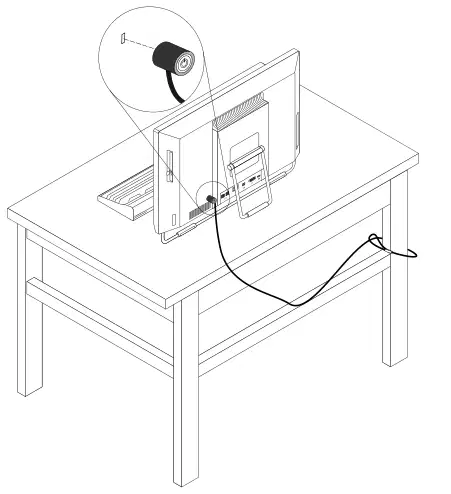
Figuur 5. Geïntegreerde kabelslot
U kunt een verscheidenheid aan wachtwoorden instellen via het Microsoft Windows-besturingssysteem en door de BIOS van uw computer om onbevoegd gebruik van uw computers te helpen afschrikken.
U kunt het BIOS-hulpprogramma voor instellingen gebruiken om wachtwoorden in te stellen, zodat onbevoegde toegang tot uw computer en gegevens wordt voorkomen. De volgende soorten wachtwoorden zijn beschikbaar:

U hoeft geen wachtwoorden in te stellen om uw computer te gebruiken. Echter, het gebruik van wachtwoorden verbetert de computerbeveiliging.
Afhankelijk van uw versie van het Windows-besturingssysteem kunt u wachtwoorden gebruiken voor een verscheidenheid aan functies, waaronder controle over de toegang tot login, toegang tot gedeelde bronnen, netwerktoegang en individuele gebruikersinstellingen. Zie voor meer informatie .Help en ondersteuning
Als uw toetsenbord een vingerafdruklezer heeft, kunt u de afdruklezers instellen in het programma voor instellingenhulpprogramma.
De Vingerafdrukinstellingen submenu onder het Beveiliging menu van het programma voor de installatiehulpprogramma biedt de volgende opties:
Een item instellen op de Vingerafdrukinstellingen submenu, doe het volgende:
Een firewall kan hardware, software of een combinatie van beide zijn afhankelijk van het vereiste beveiligingsniveau. Firewalls werken aan een set regels om te bepalen welke inkomende en uitgaande verbindingen zijn toegestaan. Als uw computer is voorgeïnstalleerd met een firewall-programma, helpt het beschermen tegen bedreigingen van de beveiliging van internetcomputers, onbevoegde toegang, inbraken en Internetaanvallen. Het beschermt ook uw privacy. Voor meer informatie over het gebruik van de firewall programma, verwijzen naar het hulpsysteem van uw firewall-programma.
Het Windows-besturingssysteem dat op uw computer is geïnstalleerd, biedt de Windwall. Voor details over het gebruik van de Windows Firewall, verwijzen naar .Help en ondersteuning
Uw computer is vooraf geïnstalleerd met een antivirusprogramma om u te helpen beschermen tegen, detecteren en elimineren van virussen.
Lenovo biedt een volledige versie van antivirussoftware op uw computer met gratis 30 dagen abonnement. Na 30 dagen, moet u de licentie te vernieuwen om verder het ontvangen van antivirus software updates.
Hoofdstuk 4. Beveiliging 27

Voor meer informatie over hoe u uw antivirussoftware kunt gebruiken, verwijzen we naar het hulpsysteem van uw anti virus software.

Dit hoofdstuk geeft instructies over hoe hardware voor uw computer te installeren of vervangen.
Deze sectie geeft instructies over hoe hardware voor uw computer te installeren of vervangen. U kunt de mogelijkheden van uw computer uitbreiden en uw computer onderhouden door hardware te installeren of vervangen.
U kunt externe opties aansluiten op uw computer, zoals een extern luidspreker, een printer of een scanner. Voor sommige externe opties moet u naast het maken van de fysieke verbinding ook extra software installeren. Bij het installeren van een externe optie, zie .Locatie connectoren, bedieningselementen en indicatoren op de voorzijde van uw computer Gebruik vervolgens de instructies die met de optie worden geleverd om u te helpen bij het maken van de verbinding en installeer software of apparaatstuurprogramma's die nodig zijn voor de mogelijkheid.
Dit gedeelte geeft instructies over hoe de stand van het beeldscherm te verwijderen en opnieuw installeren.
Zet de computer uit en wacht drie tot vijf minuten om de computer af te koelen voordat u het monitorstandaard verwijdert.
Om de stand van het beeldscherm te verwijderen en opnieuw in te installeren, doe je:
© Copyright Lenovo 2011, 2012 29

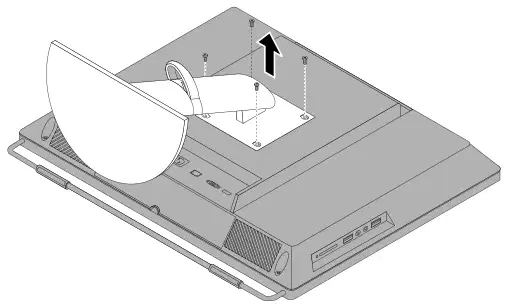
Figuur 6. Verwijderen van de monitor stand
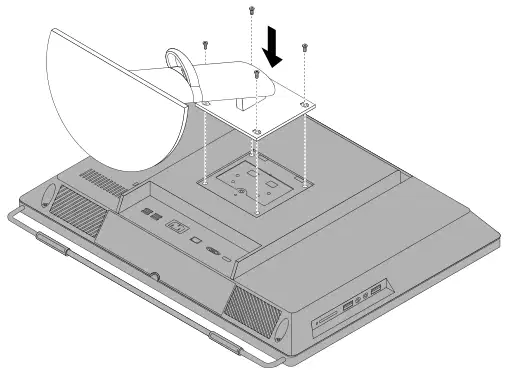
Figuur 7. Herinstalleren van de monitor stand

Deze sectie geeft instructies over hoe u het USB-toetsenbord of de muis kunt vervangen.
Om het USB-toetsenbord of de muis te vervangen, doe je het volgende:
Figuur 8. Het USB-toetsenbord of de muis verbinden
Om het draadloze toetsenbord te vervangen, doe je de volgende:
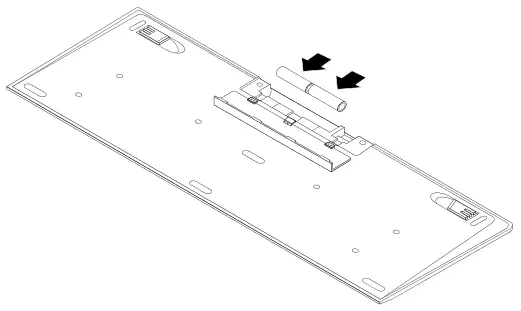
Figuur 9. De batterijen van het toetsenbord installeren
Hoofdstuk 5. hardware installeren of vervangen 31

Om de draadloze muis te vervangen, doe het volgende:

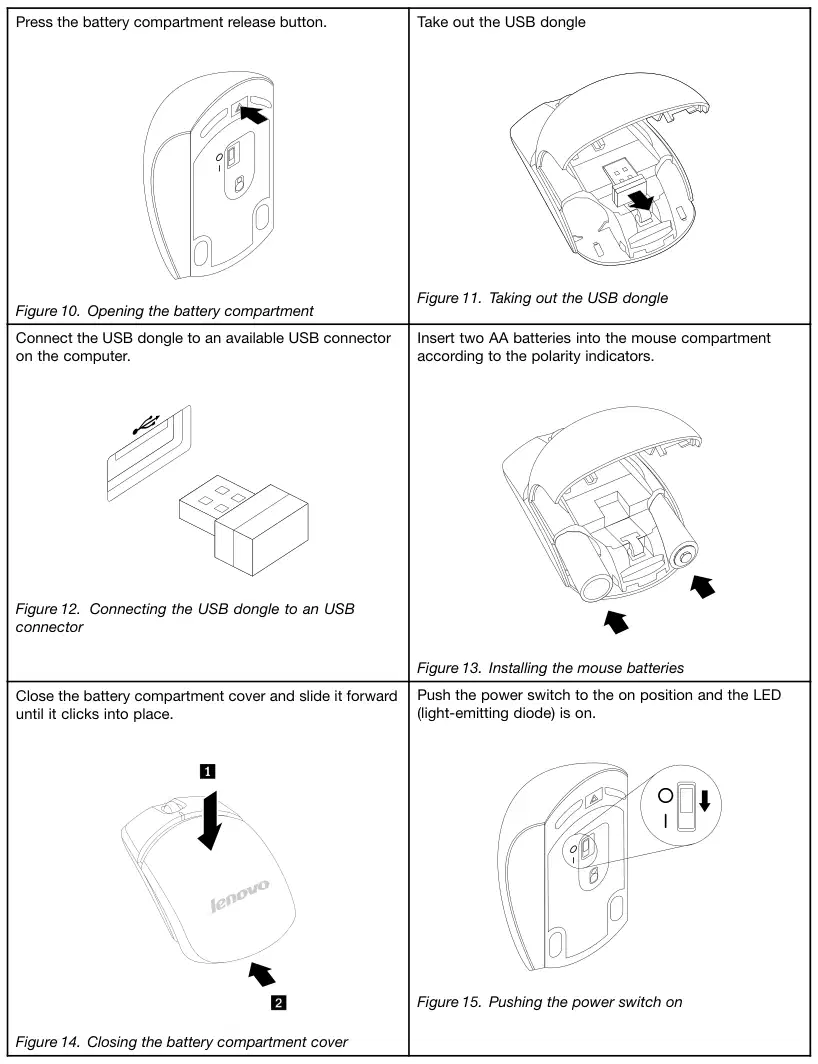
Sluit de USB-dongle aan op een beschikbare USB connector op de computer.
Plaats twee AA batterijen in het muiscompartiment volgens de polariteitsindicatoren.
Figuur 12. De USB-dongle aansluiten op een USB connector
Sluit de batterijvakdeksel en schuif deze naar voren tot hij op zijn plaats klikt.
Druk de stroomschakelaar in op de aanstand en het led-signaal (lichtgevende diode) is ingeschakeld.
Hoofdstuk 5. hardware installeren of vervangen 33

U kunt apparaatstuurprogramma's verkrijgen voor besturingssystemen die niet vooraf zijn geïnstalleerd op http://www.lenovo.com/support Installatie instructies worden geleverd in readme-bestanden met de apparaat bestuurder bestanden.

Dit hoofdstuk bevat informatie over de hersteloplossingen die Lenovo heeft aangeboden.
Dit hoofdstuk bevat de volgende onderwerpen:
a. Klik Begin ➙Alle programma's ➙Lenovo ThinkVantage Tools, en dubbelklik Verbeterde back-up
en herstellen.
b. Volg de instructies op het scherm.
c. Wanneer het installatieproces voltooid is, Verbeterde back-up en herstel Het pictogram is geactiveerd.
U kunt herstelmedia gebruiken om de harde schijf te herstellen naar standaard fabriekstoestand. Herstelmedia zijn nuttig als u de computer over te dragen naar een ander gebied, verkopen van de computer, recyclen van decomputer of zet de computer in operationele staat nadat alle andere methoden voor herstel hebben gefaald. Als voorzorgsmaatregel is het belangrijk om zo vroeg mogelijk herstelmedia te creëren.
Opmerking: De hersteloperaties die u kunt uitvoeren met behulp van recovery media variëren afhankelijk van het besturingssysteem waaruit de recoveriemedia zijn gemaakt. De recovery media kunnen een boot medium en een datamedium bevatten. Uw Microsoft Windows-licentie staat u toe om slechts één gegevensmedium te maken, dus het is belangrijk dat u de herstelmedia op een veilige plaats bewaart nadat u ze gemaakt heeft.
Deze sectie geeft instructies over hoe u herstelmedia kunt maken.
© Copyright Lenovo 2011, 2012 35

Om herstelmedia op het Windows 7-besturingssysteem te maken, klikt u Begin ➙Alle programma's ➙Lenovo ThinkVantage Tools ➙Fabrieksherstelschijven. Volg dan de instructies op het scherm.
Deze sectie geeft instructies over het gebruik van recovery media.
Op het Windows 7 besturingssysteem kunt u herstelmedia gebruiken om de inhoud van de harde schijf te herstellen naar standaard fabrieksstatus. Ook kunt u recovery media gebruiken om de computer in een operationele staat te zetten nadat alle andere methoden van harde schijf herstel zijn mislukt.
Om herstelmedia op het Windows 7-besturingssysteem te gebruiken, doe dan de volgende:
Het programma Redding en Herstel stelt u in staat om een back-up van al uw harde schijf inhoud, waaronder het besturingssysteem, gegevensbestanden, softwareprogramma's en persoonlijke instellingen. U kunt aangeven waar het programma Redding en Herstel de back-up opslaat:
Nadat u een back-up van de inhoud van de harde schijf, kunt u herstellen van de volledige inhoud van het harde schijfstation, herstel geselecteerde bestanden alleen, of het Windows besturingssysteem en toepassingen te herstellen terwijl met behoud van de andere gegevens op uw harde schijf.
Deze sectie geeft instructies over hoe u een back-upoperatie met behulp van het Rescue and Recovery programma kunt uitvoeren.
Om een back-upoperatie uit te voeren met behulp van het programma Rescue en Recovery op Windows 7 besturingssysteem, doe de volgende:

Deze sectie geeft instructies over hoe u een hersteloperatie met behulp van de Rescue and Recovery programma.
Om een hersteloperatie uit te voeren met behulp van het programma Redding en Herstel op Windows 7 besturingssysteem, doe de volgende:
Zie voor meer informatie over het uitvoeren van een hersteloperatie vanuit de Rescue and Recovery-werkruimte op pagina 37.
De Rescue and Recovery werkruimte bevindt zich in een beschermd, verborgen gebied van uw harde schijf die onafhankelijk werkt van het Windows-besturingssysteem. Dit stelt u in staat om hersteloperaties uit te voeren, zelfs als je het Windows-besturingssysteem niet kunt starten. U kunt de volgende hersteloperaties uitvoeren vanuit het Reddings- en Herstelwerkblad:
Attentie: Als u de harde schijf terughalen van een Redding en Herstel back-up of herstellen van de harde schijven naar de fabrieksstandaardinstellingen, zullen alle bestanden op de primaire harde schijf partitie (meestal station C:) worden verwijderd in het herstelproces. Maak indien mogelijk kopieën van belangrijke bestanden. Als u niet in staat bent om het Windows-besturingssysteem te starten, kunt u de functie reddingsbestanden van de Rescue and Recovery werkruimte gebruiken om bestanden vanaf uw harde schijf naar andere media te kopiëren.
Om de Rescue and Recovery werkruimte te starten, doe het volgende:
Hoofdstuk 6. Informatie over de terugvordering 37

Voor meer geavanceerde toepassingen over de ThinkVantage Rescue en Recovery, klik Lancering geavanceerde redding en herstel.
Voor meer informatie over de functies van het Reddings- en Herstelwerkblad, klik Hulp.
Met een rescue medium, zoals een schijf of USB harde schijf, kunt u de computer herstellen van storingen die voorkomen dat je toegang krijgt tot het Reddings- en Herstelwerkblad op uw harde schijf.
Dit deel geeft instructies over hoe een reddingsmiddel te creëren.
Om een reddingsmedium op het Windows 7-besturingssysteem te maken, doe dan de volgende:
Deze sectie geeft instructies over hoe u het reddingsmedium dat u hebt gemaakt te gebruiken.

Wanneer het reddingsmedium begint, opent de Rescue and Recovery werkruimte. De hulpinformatie voor elke functie is beschikbaar via de Rescue and Recovery werkruimte. Volg de instructies om het herstelproces te voltooien.
Uw computer heeft voorzieningen die u in staat stellen om de geselecteerde fabrieksgeïnstalleerde toepassingen en apparaatstuurprogramma's opnieuw te installeren.
In dit gedeelte worden instructies gegeven over hoe voorgeïnstalleerde toepassingen opnieuw te installeren.
Om de geselecteerde toepassingen opnieuw te installeren die vooraf op uw Lenovo computer zijn geïnstalleerd, doe het volgende:
Voorgeïnstalleerde apparaatstuurprogramma's opnieuw installeren
Dit gedeelte geeft instructies over hoe vooraf geïnstalleerde apparaatstuurprogramma's opnieuw te installeren.
Om het apparaatstuurprogramma voor een fabrieksgeïnstalleerd toestel opnieuw te installeren, moet u:
Hoofdstuk 6. Informatie over de terugvordering 39
Voorgeïnstalleerde toepassingen opnieuw installeren

Als een softwareprogramma dat u op uw computer hebt geïnstalleerd niet goed werkt, moet je het misschien verwijderen en opnieuw installeren. Herinstalleren overschrijft de bestaande programma's bestanden en meestal lost eventuele problemen die je zou kunnen hebben gehad met dat programma.
Om een programma in uw systeem te verwijderen, zie Microsoft Windows-hulpsysteem voor gedetailleerde informatie.
Om het programma opnieuw te installeren, doe een van de volgende:
Om een apparaatstuurprogramma opnieuw te installeren voor de door u geïnstalleerde optie, verwijzen we naar de documentatie die bij deze optie hoort.
Wanneer u apparaatstuurprogramma's opnieuw installeer, verandert u de huidige configuratie van uw computer. Stuurprogramma's opnieuw installeren alleen wanneer het nodig is om een probleem met uw computer te corrigeren.
Zie .Reïnstalleren van vooraf geïnstalleerde toepassingen en apparaatstuurprogramma's op pagina 39 voor meer informatie over het opnieuw installeren van de stuurprogramma' s die bij uw computer zijn meegeleverd.
Als u geen toegang hebt tot de Rescue and Recovery werkruimte of Windows omgeving, doe dan een van de volgende:
Opmerking: Als u niet in staat bent om toegang te krijgen tot de Rescue and Recovery werkruimte of Windows-omgeving vanaf een reddingsmedium of herstelmedia, dan hebt u misschien geen rescue apparaat (een interne harde schijf, een disc, USB harde schijf of andere externe apparaten) ingesteld als het eerste opstartapparaat in de reeks van opstartende toestellen. U moet er eerst voor zorgen dat uw reddingsapparaat is ingesteld als het eerste opstart apparaat in de reeks van startapparaten in het programma "Instellen-hulpprogramma." Zie Voor meer informatie over het programma voor de Setup-hulpprogramma, zie Hoofdstuk 7 .Met behulp van het installatiehulpprogramma

Het is belangrijk om zo vroeg mogelijk een reddingsmiddel en een set herstelmedia te creëren, zodat deze veilig kunnen worden opgeslagen voor toekomstig gebruik.
Hoofdstuk 6. Informatie over de terugvordering 41



Het programma voor het instellen van hulpprogramma's wordt gebruikt om de configuratie-instellingen van uw computer te bekijken en wijzigen, ongeacht welk besturingssysteem u gebruikt. Echter, de instellingen van het besturingssysteem kunnen overschrijven elke soortgelijke instellingen in het programma voor installatie-hulpprogramma.
Om het programma voor de installatiehulp te starten, doe je het volgende:
Wanneer de POST ontdekt dat de harde schijf is verwijderd van uw computer of het geheugen module grootte verminderd, zal een foutmelding worden weergegeven wanneer u start op de computer en wordt u gevraagd om te doen één van de volgende:
Het menu Setup Utility-programma bevat verschillende items over de systeemconfiguratie. Om instellingen te bekijken of wijzigen, start u het programma voor de installatiehulpprogramma. Zie . Starten van het installatiehulpprogramma op pagina 43. Volg dan de instructies op het scherm.
U kunt het toetsenbord gebruiken om door BIOS menukeuzes te navigeren. De sleutels die gebruikt worden om verschillende taken uit te voeren, staan onderaan elk scherm.
Door gebruik te maken van het programma voor instellingen-hulpprogramma, kunt u wachtwoorden instellen om onbevoegde toegang tot uw computer en gegevens te voorkomen. De volgende soorten wachtwoorden zijn beschikbaar:
U hoeft geen wachtwoorden in te stellen om uw computer te gebruiken. Echter, het gebruik van wachtwoorden verbetert de computerbeveiliging. Als u besluit om een wachtwoord in te stellen, lees dan de volgende secties.
© Copyright Lenovo 2011, 2012 43

Een wachtwoord kan elke combinatie zijn van maximaal 64 alfabetische en numerieke tekens. Om veiligheidsredenen wordt aanbevolen om een sterk wachtwoord te gebruiken dat niet gemakkelijk in gevaar kan worden gebracht. Om een sterk wachtwoord in te stellen, gebruik dan de volgende richtlijnen:
Wanneer een Power-On Wachtwoord is ingesteld, wordt u gevraagd om elke keer dat de computer ingeschakeld is een geldig wachtwoord in te typen. De computer kan pas worden gebruikt als het geldige wachtwoord is ingevoerd.
Een beheerderwachtwoord instellen weerhoudt onbevoegde gebruikers ervan de configuratieinstellingen te wijzigen. Als u verantwoordelijk bent voor het onderhouden van de configuratie-instellingen van verschillende computers, kunt u een Administrator Password instellen.
Wanneer een Administrator Password is ingesteld, wordt u gevraagd om elke keer dat je toegang probeert te krijgen tot het programma voor instellingen-hulpprogramma een geldig wachtwoord in te typen. Het programma voor het instellen van hulpprogramma's kan niet worden geopend totdat een geldig wachtwoord is ingevoerd.
Als zowel het Power-On Password als Administrator Wachtwoord zijn ingesteld, kunt u beide wachtwoorden typen. U moet echter uw Administrator Paswoord gebruiken om eventuele configuratie-instellingen te wijzigen.
Een wachtwoord voor harde schijven instellen voorkomt ongeoorloofde toegang tot de gegevens op de harde schijf. Wanneer een Harde Schijfwachtwoord is ingesteld, wordt u gevraagd om elke keer dat je de harde schijf probeert te openen een geldig wachtwoord in te typen.
Om een wachtwoord in te stellen, aan te passen of te verwijderen:

Dit deel geeft informatie over hoe u de toegang van gebruikers tot de volgende apparaten kunt inschakelen of uitschakelen:
USB-instellingen Gebruik deze optie om een USB-connector in of uit te schakelen. Wanneer een USB-connector is uitgeschakeld, kan het apparaat dat op de USB connector wordt aangesloten niet worden gebruikt.
SATA-controller Wanneer deze functie ingesteld is op Uitschakelen, alle apparaten die zijn aangesloten op de SATA-connectoren (zoals harde schijven of optische schijf) worden uitgeschakeld en kunnen niet geopend worden.
Om een apparaat in te schakelen of uit te zetten, moet u het volgende doen:
Als uw computer niet opstart vanaf een apparaat zoals de schijf of harde schijf, doe dan één van de volgende opties om het gewenste start-upapparaat te selecteren.
Gebruik deze procedure om een tijdelijk opstartapparaat te selecteren.
Om de ingestelde opstartapparaatsequentie te bekijken of permanent aan te passen, doe het volgende:
Hoofdstuk 7. Gebruik van het programma voor instellingenhulpprogramma 45

Nadat u de instellingen hebt bekeken of gewijzigd, drukt u op Esc om terug te keren naar het hoofdmenu van het programma voor installatiehulpprogramma. Je moet misschien meerdere keren op Esc drukken. Doe een van de volgende handelingen:

Dit hoofdstuk geeft informatie over het bijwerken van de POST en BIOS, en hoe te herstellen uit een POST-en BIOS update falen.
Systeemprogramma's zijn de basislaag van software die in uw computer is ingebouwd. System programma's omvatten de POST, het BIOS en het Setup Utility-programma. De POST is een set van tests en procedures die worden uitgevoerd elke keer dat u uw computer. De BIOS is een laag software die instructies van andere lagen software vertaalt in elektrische signalen die de computer hardware kan uitvoeren. U kunt het programma voor de installatiehulpprogramma's gebruiken om de configuratie-instellingen van uw computer te bekijken of wijzigen. Zie Hoofdstuk 7 .• Gebruikmakend van het programma voor de installatiehulpprogramma's op pagina 43 voor gedetailleerde informatie.
Uw computer systeem board heeft een module genaamd elektrisch uitwisbaar programmeerbare alleen-lezen geheugen (EEPROM, ook wel aangeduid als flashgeheugen). U kunt eenvoudig de POST, het BIOS en het Setup-hulpprogramma bijwerken door uw computer te starten met een systeem-programma-update disc of u draait een speciaal update programma vanuit uw besturingssysteem.
Lenovo kan wijzigingen en verbeteringen aan de POST en BIOS. Wanneer updates worden vrijgegeven, zijn ze beschikbaar als downloadbare bestanden op de Lenovo website http://www.lenovo.com Instructies voor het gebruik van de POST en BIOS updates zijn beschikbaar in een TXT-bestand dat is opgenomen met de updatebestanden. Voor de meeste modellen kunt u ofwel een update programma downloaden om een systeem-programma-update disc te maken of een updating programma dat kan worden uitgevoerd vanuit het besturingssysteem.
Deze sectie geeft instructies over hoe u de BIOS van een schijf kunt bijwerken (flash).
Om de BIOS van een schijf te updaten (flash) doe je het volgende:
© Copyright Lenovo 2011, 2012 47

Om de BIOS van uw besturingssysteem te updaten (flash) doe dan het volgende:
a. In de Geef een productnummer in veld, typ uw machine type en klik Ga.
b. Klik Downloads en stuurprogramma's.
c. Selecteren BIOS van de Resultaten verfijnen drop-down lijst vak om gemakkelijk alle BIOS gerelateerde links te vinden.
a. Klik op de BIOS update link.

Dit hoofdstuk biedt informatie die u kan helpen voorkomen dat gemeenschappelijke problemen en houd uw computer draaiende soepel.
In sommige situaties kunt u het nodig vinden om de meest actuele softwareprogramma's, apparaat stuurprogramma' s of besturingssysteem. In dit gedeelte wordt uitgelegd hoe u de nieuwste updates voor uw computer kunt krijgen.
Selecteer een van de volgende onderwerpen:
U kunt update apparaatstuurprogramma's downloaden en installeren vanaf de Lenovo website door het volgende te doen:
Microsoft maakt updates beschikbaar voor de verschillende Windows-besturingssystemen via de website van Microsoffe Windoft Updaten. De website bepaalt automatisch welke Windows-updates beschikbaar zijn voor uw specifieke computer en geeft alleen die updates weer. Updates kunnen beveiligingsfixes, nieuwe versies van Windows-componenten (zoals Media Player), correcties voor andere delen van het Windoft-besturingssysteem of verbeteringen omvatten.
Om toegang te krijgen tot de Microsoft Windows Update site, doe het volgende:
Het programma Systeemupdate helpt u de software op uw computer up-to-date te houden. Updatepakketten worden opgeslagen op Lenovo-servers en kunnen gedownload worden van de website voor ondersteuning door Lenova. Pakketten bijwerken
© Copyright Lenovo 2011, 2012 49

kan toepassingen, apparaatstuurprogramma's, BIOS-flitsen of softwareupdates bevatten. Wanneer het programma Systeemupdate verbinding maakt met de Lenovo Support Website, herkent het systeemupdateprogramma automatisch het type machine en model van uw computer, het geïnstalleerde besturingssysteem en de taal van het besturingssysteem om te bepalen welke updates beschikbaar zijn voor uw computer. Het programma Systeem Update toont vervolgens een lijst van updatepakketten en categoriseert elke update als kritisch, aanbevolen en optioneel om u te helpen begrijpen het belang. U heeft volledige controle over welke updates te downloaden en installeren. Nadat u de updatepakketten die je wilt selecteren, downloadt en installeer het systeemupdateprogramma automatisch zonder verdere tussenkomst van jou.
Het programma Systeem Update wordt op de meeste Lenovo computers voorgeïnstalleerd en is klaar om te draaien. De enige voorwaarde is een actieve internetverbinding. U kunt het programma handmatig starten, of u kunt de functie van het schema gebruiken om het programma in staat te stellen automatisch naar updates op gespecificeerde intervallen zoeken. U kunt ook vooraf geplande updates te zoeken op ernst (kritische update, kritische en aanbevolen update of alle update) zodat de lijst die u kiest bevat alleen die update types die van belang zijn voor jou.
Als het systeem Update programma kwam met uw computer, kunt u deze openen door de volgende procedure te voltooien:
Op het Windows 7 besturingssysteem, doe de volgende:
Als het programma Systeemupdate momenteel niet op uw computer is geïnstalleerd, kunt u deze downloaden vanaf de Lenovo Support website http://www.lenovo.com/support
Met de juiste zorg en onderhoud zal uw computer u betrouwbaar bedienen. De volgende onderwerpen bieden informatie om u te helpen uw computer in top werkvolgorde.
– “Computer” on page 51
– “Keyboard” on page 51
– “Optical mouse” on page 51
– “Display screen” on page 51
Hier zijn enkele basispunten over het goed functioneren van uw computer:

Het is een goede praktijk om uw computer regelmatig schoon te maken, zodat de oppervlakken beschermd worden en u zonder problemen kunt werken.
Gebruik alleen milde reinigingsoplossingen en een vochtige doek om de geschilderde oppervlakken van de computer schoon te maken.
Om uw computertoetsenbord schoon te maken, doe het volgende:
Dit gedeelte geeft instructies over hoe een optische muis te reinigen.
Een optische muis gebruikt een lichtgevende diode (LED) en een optische sensor om de aanwijzer te navigeren. Als de aanwijzer op het scherm niet soepel met de optische muis beweegt, moet u misschien wel de muis schoonmaken.
Om een optische muis schoon te maken, moet u het volgende doen:
a. Als er een vlek op de lens zit, maak het gebied dan voorzichtig schoon met een gewoon katoenen uitstrijkje.
b. Als er puin in de lens zit, blaas het afval dan voorzichtig weg van dat gebied.
Stof opbouw verbindingen problemen in verband met verblinding. Vergeet niet om uw beeldscherm regelmatig schoon te maken. Zie
Reiniging van een vlak oppervlak voor monitors Als u een platte paneel computer display dat heeft een flexibele film oppervlak, doe het volgende om de speciale oppervlakte schoon te maken. Veeg het voorzichtig af met een zachte, droge doek of blaas op het scherm om grit en andere losse deeltjes te verwijderen. Bevochtig vervolgens een doek met LCD-reiniger en veeg het schermoppervlak af.
Hoofdstuk 9. Problemen voorkomen 51

Veel computer voorraad winkels dragen de speciale schoonmaak vloeistoffen voor displays. Gebruik reinigingsvloeistoffen ontwikkeld voor LCD-schermen. Breng eerst de vloeistof aan op een pluisvrije, zachte doek en maak daarna het LCD-display schoon. Sommige computer supply winkels dragen voorgevochtigde handdoeken voor LCD onderhoud.
Reiniging van een glasscherm
Om een glazen schermoppervlak te reinigen, veeg het voorzichtig af met een zachte droge doek of blaas op het beeldscherm om grit en andere losse deeltjes weg. Gebruik dan een zachte doek bevochtigd met een niet-afrasteringsvloeistof glasreiniger.
Door het uitvoeren van een paar goede onderhoudspraktijken, kunt u goed computerprestaties te handhaven, uw gegevens beschermen en voorbereid zijn in geval van een computerstoring.
Neem de volgende voorzorgsmaatregelen alvorens uw computer te verplaatsen.

Dit hoofdstuk beschrijft enkele fundamentele probleemoplossing en diagnose programma's. Als uw computer probleem hier niet wordt beschreven, zie Hoofdstuk 11 .
De volgende tabel geeft informatie om u te helpen problemen op uw computerproblemen oplossen.
De computer start niet als u op de stroomschakelaar drukt.
Controleer of:
Het beeldscherm is leeg. Controleer of:
Het toetsenbord werkt niet. Controleer of:
De muis werkt niet. Controleer of:
© Copyright Lenovo 2011, 2012 53
Symptoomactie

Het besturingssysteem start niet.
Controleer of:
De computer piept meerdere keren voordat het besturingssysteem begint.
Controleer of er geen sleutels vastzitten.
Gebruik de volgende procedure als uitgangspunt voor het diagnosticeren van problemen die u ondervindt met uw computer:
Als dit het probleem niet oplost, ga dan verder met de volgende stap.
Gebruik de informatie over probleemoplossing om oplossingen te vinden voor problemen die duidelijke symptomen hebben.
Als het symptoom dat uw computer ervaart onmiddellijk na de installatie van een nieuwe hardware optie of nieuwe software, doe dan het volgende voordat u verwijst naar de informatie over probleemoplossing:
Symptoomactie

Selecteer het probleem dat uw computer ondervindt uit de volgende lijst:
Selecteer uw symptoom uit de volgende lijst:
Acties:
Hoofdstuk 10. Problemen met het oplossen van problemen en diagnoses 55

Als deze acties het probleem niet corrigeren, voer dan de kenmerkende programma's (zie .Diagnostische programma' s Als u technische bijstand nodig hebt, zie Hoofdstuk 11 .Hiermee informatie, hulp en service krijgen op pagina 73.
Een audio-schijf of AutoPlay-enabled schijf speelt niet automatisch af wanneer het in een station wordt geplaatst
Symptoom: Een audio-schijf of AutoPlay-enabled schijf speelt niet automatisch af wanneer het wordt ingevoegd in een station
Actie: Zie .CD problemen" op blz. 56.
Symptoom: Geluid komt alleen van één externe luidspreker.
Acties:
Als deze acties het probleem niet verhelpen, zou je een falende spreker kunnen hebben. Laat de spreker opstaan. Als u technische bijstand nodig hebt, zie Hoofdstuk 11 .Hiermee informatie, hulp en service krijgen op pagina 73.
Acties:
Selecteer uw symptoom uit de volgende lijst:

Een audio-schijf of AutoPlay-enabled schijf speelt niet automatisch af wanneer deze in een CD drive wordt geplaatst
Symptoom: Een audio-schijf of AutoPlay-enabled schijf wordt niet automatisch afgespeeld wanneer het in een CD drive is geplaatst.
Acties:
Als dit het probleem niet corrigeert, volg dan de actie voor
Symptoom: Een cd of dvd werkt niet.
Acties:
Kan geen startbaar (opstartbare) recovery medium gebruiken, zoals de Product Recovery CD om uw computer te starten
Symptoom: Kan geen startbaar (opstartbare) recovery medium gebruiken, zoals de Product Recovery CD om uw computer te starten.
Actie: Zorg ervoor dat de CD of DVD-drive in het opstarten van volgorde voordat de harde schijf. Raadpleeg uw Merk op dat bij sommige modellen de start-up sequentie permanent is ingesteld en niet kan worden gewijzigd.
Als deze acties het probleem niet corrigeren, voer dan de kenmerkende programma's (zie .Diagnostische programma' s Als u technische bijstand nodig hebt, zie Hoofdstuk 11 .Hiermee informatie, hulp en service krijgen op pagina 73.
Selecteer uw symptoom uit de volgende lijst:
Hoofdstuk 10. Problemen met het oplossen van problemen en diagnoses 57

Acties:
Als deze acties het probleem niet corrigeren, voer dan de kenmerkende programma's (zie .Diagnostische programma' s Als u technische bijstand nodig hebt, zie Hoofdstuk 11 .Hiermee informatie, hulp en service krijgen op pagina 73.
Symptoom: DVD-film zal niet afspelen.
Acties:
Als deze acties het probleem niet corrigeren, voer dan de kenmerkende programma's (zie .Diagnostische programma' s Als u technische bijstand nodig hebt, zie Hoofdstuk 11 .Hiermee informatie, hulp en service krijgen op pagina 73.
Symptoom: Geen audio of intermitterende audio tijdens het afspelen van DVD-film.
Acties:
Als deze acties het probleem niet corrigeren, voer dan de kenmerkende programma's (zie .Diagnostische programma' s Als u technische bijstand nodig hebt, zie Hoofdstuk 11 .Hiermee informatie, hulp en service krijgen op pagina 73.
Symptoom: Afspelen is erg traag of choppy.
Acties:
Als deze acties het probleem niet corrigeren, voer dan de kenmerkende programma's (zie .Diagnostische programma' s Als u technische bijstand nodig hebt, zie Hoofdstuk 11 .Hiermee informatie, hulp en service krijgen op pagina 73.
Acties:

Als deze acties het probleem niet corrigeren, voer dan de kenmerkende programma's (zie .Diagnostische programma' s Als u technische bijstand nodig hebt, zie Hoofdstuk 11 .Hiermee informatie, hulp en service krijgen op pagina 73.
Symptoom: Een probleem komt slechts af en toe voor, maar is moeilijk te herhalen.
Acties:
Als deze acties het probleem niet corrigeren, voer dan de kenmerkende programma's (zie .Diagnostische programma' s Als u technische bijstand nodig hebt, zie Hoofdstuk 11 .Hiermee informatie, hulp en service krijgen op pagina 73.
Selecteer uw symptoom uit de volgende lijst:
Symptoom: Alle of sommige toetsen op het toetsenbord werken niet.
Acties:
Hoofdstuk 10. Problemen met het oplossen van problemen en diagnoses 59

Als deze acties het probleem niet verhelpen, laat de computer en toetsenbord onderhouden. Zie hoofdstuk 11 . • Informatie, hulp en service krijgen op bladzijde 73 voor meer informatie.
Symptoom: de muis of het wijzende apparaat werkt niet.
Acties:
Als deze acties het probleem niet corrigeren, voer dan de kenmerkende programma's (zie .Diagnostische programma' s Als u technische bijstand nodig hebt, zie Hoofdstuk 11 .Hiermee informatie, hulp en service krijgen op pagina 73.
Symptoom: De pointer op het scherm beweegt niet soepel met de muis.
Actie: De onregelmatige beweging van de muisaanwijzer wordt over het algemeen veroorzaakt door een opbouw van vuil, oliën en andere verontreinigingen op de bal in de muis. Maak de muis schoon. Zie
Symptoom: De vingerafdruklezer werkt niet.
Symptoom: Het draadloze toetsenbord werkt niet.
Actie: Als de Transceiver Communications LED aanstaat en het draadloze toetsenbord niet werkt, start dan uw computer opnieuw op. Als het opnieuw opstarten van uw computer niet oplost, controleer dan of aan de volgende voorwaarden is voldaan:
Actie: Als de Transceiver Communications LED niet aan staat, sluit u opnieuw het zendertje en het toetsenbord.

Selecteer uw symptoom uit de volgende lijst:
Symptoom: Verkeerde tekens verschijnen op het scherm.
Actie: Laat de computer onderhouden. Voor meer informatie, zie hoofdstuk 11 .Hulp en service krijgen op bladzijde 73.
De monitor werkt wanneer u de computer aan zet, maar gaat leeg na een periode van inactiviteit Symptoom: De monitor werkt wanneer u de computer aan zet, maar gaat leeg na een bepaalde periode van inactiviteit.
Actie: De computer is waarschijnlijk ingesteld voor energiebesparing met de power management functie. Als de power-management functie is ingeschakeld, kan het uitschakelen of wijzigen van instellingen het probleem oplossen.
Als deze acties het probleem niet corrigeren, voer dan de kenmerkende programma's (zie .Diagnostische programma' s Als u technische bijstand nodig hebt, zie Hoofdstuk 11 .Hiermee informatie, hulp en service krijgen op pagina 73.
De monitor werkt wanneer u de computer aan zet, maar gaat leeg als je start sommige programma's
Symptoom: De monitor werkt wanneer u de computer aan zet, maar gaat leeg als je een aantal programma's start.
Acties:
Als deze acties het probleem niet corrigeren, voer dan de kenmerkende programma's (zie .Diagnostische programma' s Als u technische bijstand nodig hebt, zie Hoofdstuk 11 .Hiermee informatie, hulp en service krijgen op pagina 73.
Symptoom: De afbeelding lijkt te flikkeren.
Hoofdstuk 10. Problemen met het oplossen van problemen en diagnoses 61

Acties:
Op het Windows 7 besturingssysteem, klik Begin ➙Configuratiescherm ➙Hardware en geluid ➙Schermresolutie aanpassen ➙Geavanceerde instellingen. Klik vervolgens op de Monitor tabblad en kies een nieuwe refresh rate.
Als deze acties het probleem niet verhelpen, uw monitor kan nodig service. Zie hoofdstuk 11 . • Informatie, hulp en service krijgen op bladzijde 73 voor meer informatie.
Symptoom: De afbeelding is verkleurd.
Actie: De monitor kan worden beïnvloed door interferentie van nabijgelegen apparatuur. Magnetische velden rond andere apparaten, zoals transformatoren, apparatuur, fluorescerende lichten en andere monitoren kunnen het probleem veroorzaken. Beweeg TL-verlichting of apparatuur die magnetische velden verder weg van de monitor produceert. Als dit het probleem niet oplost, doe dan de volgende:
Als deze acties het probleem niet verhelpen, uw monitor kan nodig service. Zie hoofdstuk 11 . • Informatie, hulp en service krijgen op bladzijde 73 voor meer informatie.
De volgende zijn de meest voorkomende netwerkproblemen. Selecteer uw netwerkprobleem uit de volgende lijst:
Zie voor meer informatie .Help en ondersteuning
Voor Ethernet problemen, selecteer uw symptoom uit de volgende lijst:

Uw computer kan geen verbinding maken met het netwerk
Symptoom: Uw computer kan geen verbinding maken met het netwerk.
De netwerkkabel moet veilig worden aangesloten op zowel de ethernetconnector van uw computer als de RJ45-aansluiting van het naaf. De maximaal toegestane afstand van de computer tot naaf is 100 meter. Als de kabel is aangesloten en de afstand binnen aanvaardbare grenzen ligt maar het probleem blijft bestaan, probeer dan een andere kabel.
Op het Windows 7 besturingssysteem, doe de volgende:
Als u de adapter voor volledige duplex heeft geconfigureerd, zorg dan dat ook de schakelpoort is ingesteld voor volledig duplex. Het instellen van de verkeerde duplexmodus kan prestaties afbreken, gegevensverlies veroorzaken of leiden tot verloren verbindingen.
Raadpleeg uw LAN-beheerder voor de benodigde netwerksoftware.
De adapter stopt zonder duidelijke reden
Symptoom: De adapter stopt zonder duidelijke reden.
Actie: De netwerkdriver-bestanden kunnen corrupt of ontbreken. Update de bestuurder door te verwijzen naar de beschrijving van .Solution
De Wake on LAN functie werkt niet Symptoom: De Wake on LAN (WOL) functie werkt niet.
Acties:
Hoofdstuk 10. Problemen met het oplossen van problemen en diagnoses 63

Als uw computer een Gigabit Ethernet model is en u gebruikt een snelheid van 1000 Mbps, dan faalt de verbinding of er ontstaan fouten
Symptoom: Als uw computer een Gigabit Ethernet model is en u gebruik maakt van een snelheid van 1000 Mbps, dan faalt de verbinding of er ontstaan fouten.
Acties:
Als uw computer een Gigabit Ethernet model is, kan deze niet met het netwerk verbonden worden op 1000 Mbps. In plaats daarvan, het verbindt met 100 Mbps
Symptoom: Als uw computer een Gigabit Ethernet model is, kan deze niet met het netwerk verbonden worden bij 1000 Mbps. In plaats daarvan, het verbindt met 100 Mbps.
Acties:
Symptoom: U kunt geen verbinding maken met de ingebouwde draadloze netwerkkaart.
Acties:
Bericht: Ongeautoriseerde WAN-kaart is aangesloten - Uitschakelen en verwijder de WAN kaart.
Actie: De WAN-kaart wordt niet ondersteund op deze computer. Haal het weg.
Voor Bluetooth problemen, selecteer uw symptoom uit de volgende lijst:

Geluid komt niet van de Bluetooth hoofdtelefoon
Symptoom: Geluid komt niet van de Bluetooth-headset/hoofdtelefoon maar is afkomstig uit de lokale luidspreker, hoewel de hoofdtelefoon verbonden wordt met het profiel van Headset of AV.
PIM-items verzonden vanuit het Windows 7 besturingssysteem kunnen niet correct worden ontvangen
Symptoom: Persoonlijke informatie Manager (PIM) items verzonden vanuit het Windows 7 besturingssysteem kunnen niet correct worden ontvangen in het adresboek van een ander Bluetooth-apparaat.
Actie: Het Windows 7 besturingssysteem stuurt PIM-items in XML formaat, maar de meeste Bluetooth apparaten behandelen PIM items in vCard formaat. Als een ander Bluetooth-apparaat via Bluetoth kan ontvangen, dan zou er misschien een PIM item dat vanuit het Windows 7 besturingssysteem wordt verzonden als bestand met de extensie contact kunnen worden opgeslagen.
Gebruik deze informatie om problemen met Lenovo hardware-opties te diagnostiseren die geen eigen gegevens over probleemoplossing hebben.
Selecteer uw symptoom uit de volgende lijst:
Symptoom: Een optie die net geïnstalleerd is werkt niet.
Als deze acties het probleem niet corrigeren, voer dan de kenmerkende programma's (zie .Diagnostische programma' s Als u technische bijstand nodig hebt, zie Hoofdstuk 11 .Hiermee informatie, hulp en service krijgen op pagina 73.
Symptoom: Een optie die eerder werkte werkt nu niet.
Hoofdstuk 10. Problemen met het oplossen van problemen en diagnoses 65

Acties:
– The cables for all external SCSI options are connected correctly.
– The last option in each SCSI chain, or the end of the SCSI cable, is terminated correctly.
Externe SCSI-opties moeten worden ingeschakeld voordat de computer
is ingeschakeld. Zie voor meer informatie uw SCSI documentatie.
Als deze acties het probleem niet corrigeren, voer dan de kenmerkende programma's (zie .Diagnostische programma' s Als u technische bijstand nodig hebt, zie Hoofdstuk 11 .Hiermee informatie, hulp en service krijgen op pagina 73.
Slechte prestaties en lockup problemen kunnen een gevolg zijn van één of meer van de volgende:
Maak een selectie uit de bovenstaande lijst om meer te weten over de corrigerende maatregelen die u kunt nemen.
Het Windows-besturingssysteem zal vertragen en kan fouten veroorzaken als de harde schijf te vol wordt.
Om de hoeveelheid vrije ruimte op het Windows 7-besturingssysteem te controleren, doe dan als volgt:
Acties om schijfruimte vrij te maken:

Actie: Voer het Windows Schijf Defragmenter programma.
Symptoom: De printer werkt niet.
Als het probleem aanhoudt, voer dan de tests uit die beschreven zijn in de documentatie die bij uw printer wordt geleverd. Als u het probleem niet kunt verhelpen, laat de computer onderhouden. Zie hoofdstuk 11 .. Informatie, hulp en service krijgen op bladzijde 73.
Gebruik deze informatie om de seriële poort en apparaten die aan de serial port zijn bevestigd, te verhelpen.
Hoofdstuk 10. Problemen met het oplossen van problemen en diagnoses 67

Symptoom: Seriële poort kan niet worden geopend.
Acties:
Als deze acties het probleem niet corrigeren, voer dan de kenmerkende programma's (zie .Diagnostische programma' s Als u technische bijstand nodig hebt, zie Hoofdstuk 11 .Hiermee informatie, hulp en service krijgen op pagina 73.
Selecteer uw symptoom uit de volgende lijst:
Bij het gebruik van een sorteerfunctie, sorteren data niet in de juiste volgorde
Symptoom: Bij het gebruik van een sorteerfunctie, sorteren data niet in de juiste volgorde.
Actie: Sommige software ontwikkeld voor het jaar 2000 gebruikt alleen de laatste twee cijfers van een jaar om data te sorteren, altijd uitgaande dat de eerste 2 getallen waren 19. Bijgevolg sorteren deze programma's dates uit de orde. Vraag bij uw softwarefabrikant of er updates beschikbaar zijn. Veel softwarefabrikanten maken updates beschikbaar vanaf het World Wide Web.
Symptoom: Software werkt niet zoals verwacht.
Acties:
Zie
informatie die met de software wordt verstrekt om geheugenvereisten te verifiëren. (Als u gewoon een adapter of geheugen hebt geïnstalleerd, kunt u misschien een conflict met het geheugenadres hebben.)
– The software is designed to operate on your computer.
– Other software works on your computer.
– The software you are using works correctly on another computer.

– On the Windows 7 operating system, click Begin ➙Configuratiescherm ➙Systeem en veiligheid ➙Systeem
➙Systeembescherming ➙Systeemherstel.
Als deze acties het probleem niet verhelpen, kunt u technische bijstand nodig hebben. Neem contact op met uw softwarefabrikant of zie Hoofdstuk 11 .Hierbij kunt u informatie, hulp en service krijgen op pagina 73 voor meer details.
Symptoom: De USB-connectoren zijn niet toegankelijk.
Acties:
Als deze acties het probleem niet corrigeren, voer de kenmerkende programma's om te testen van de USB-connector (zie .Diagnostische programma' s ... op pagina 69 voor instructies). Als het USB-apparaat kwam met zijn eigen diagnostiek, draaien die diagnostica tegen de USB apparaat. Als u technische bijstand nodig hebt, zie Hoofdstuk 11 .Hiermee informatie, hulp en service krijgen op pagina 73.
Diagnostische programma's worden gebruikt om hardwarecomponenten van uw computer te testen. Diagnostische programma's kunnen ook melden besturingssysteem-gecontroleerde instellingen die de juiste werking van uw computer verstoren. U kunt het vooraf geïnstalleerde diagnostic programma gebruiken om computerproblemen te diagnostiseren, als uw computer het Windows-besturingssysteem draait.
Hoofdstuk 10. Problemen met het oplossen van problemen en diagnoses 69

Met het programma Lenovo Solution Center kunt u problemen oplossen en computerproblemen oplossen. Het combineert kenmerkende tests, systeeminformatie verzamelen, beveiligingsstatus en ondersteuningsinformatie, samen met hints en tips voor maximale prestaties van het systeem.
Om het Lenovo Solution Center programma op Windows 7 te starten, klikt u Begin ➙Alle programma's ➙Lenovo ThinkVantage Tools ➙Systeemgezondheid en diagnose. Volg de instructies op het scherm.
Raadpleeg voor meer informatie het Lenovo Solution Center-hulpsysteem.
Het Lenovo ThinkVantage Toolbox programma helpt u uw computer te onderhouden, de beveiliging van computers te verbeteren, problemen met computers te diagnostiseren, kennis te maken met innovatieve technologieën die door Lenova worden aangeboden en meer informatie over uw computer. U kunt de kenmerkende functie van het Lenovo ThinkVantage Toolbox programma gebruiken om apparaten te testen, computerproblemen te diagnostiseren, opstartbare diagnostische media aan te maken, systeemdrivers bij te werken en informatie over systemen te bekijken.
Volg de instructies op het scherm. Voor meer informatie, zie het Lenovo ThinkVantage Toolbox-hulpsysteem.
U kunt ook de nieuwste versie van de PC-Doctor voor DOS kenmerkende programma te downloaden uit http://www.lenovo.com/support De PC-Doctor voor DOS kenmerkende programma draait onafhankelijk van het Windows besturingssysteem. Gebruik de PC-Doctor voor DOS kenmerkende programma als u niet in staat om het Windows besturingssysteem te starten of als de twee kenmerkende programs vooraf geïnstalleerd op uw computer zijn niet succesvol geweest bij het isoleren van een mogelijk probleem. U kunt de PC-Doctor voor DOS kenmerkende programma van een kenmerkende schijf die u gemaakt.
Dit gedeelte geeft instructies over hoe een kenmerkende schijf te maken.
Om een kenmerkende schijf te maken, doe het volgende:

Dit gedeelte geeft instructies over hoe u het kenmerkende programma van een diagnoseschijf die je gemaakt.
Om het kenmerkende programma van een diagnoseschijf die u gemaakt, doen de volgende:
Hoofdstuk 10. Problemen met het oplossen van problemen en diagnoses 71



Dit hoofdstuk bevat informatie over hulp, service en technische bijstand voor producten die door Lenovo worden vervaardigd.
U kunt de informatie in deze sectie gebruiken om toegang te krijgen tot nuttige bronnen met betrekking tot uw computerbehoeften.
Het Lenovo ThinkVantage Tools programma begeleidt u naar een heleboel informatiebronnen en biedt gemakkelijke toegang tot verschillende tools om u te helpen gemakkelijker en veiliger werken.
Om toegang te krijgen tot het programma Lenovo ThinkVantage Tools, klikt u Begin ➙Alle programma's ➙Lenovo ThinkVantage Tools.
Het Lenovo Welkom programma introduceert u enkele innovatieve ingebouwde functies van Lenova en begeleidt u door een paar belangrijke setup taken om te helpen het meeste uit uw computer.
Het Windows Help- en Ondersteuninginformatiesysteem leidt u naar verschillende hulp- en ondersteuningsgegevens van Lenovo en Microsoft, zoals het bijwerken van stuurprogramma's, toegang tot ThinkVantage Technologieën en de gebruikershandleidingen.
Om toegang te krijgen tot het Windows Help- en Ondersteuninginformatiesysteem, klikt u op Begin ➙Hulp en ondersteuning.
De Veiligheids-, Garantie- en Installatiegids die bij uw computer wordt verstrekt bevat informatie over veiligheid, installatie, garantie en kennisgevingen. Lees en begrijp alle veiligheidsinformatie voordat u dit product gebruikt.
De Lenovo website biedt up-to-date informatie en diensten om u te helpen kopen, opwaarderen en onderhouden van uw computer. U kunt ook het volgende doen:
© Copyright Lenovo 2011, 2012 73

Technische ondersteuning informatie is beschikbaar op de Lenovo Support website: http://www.lenovo.com/support
Deze website wordt bijgewerkt met de laatste ondersteuningsinformatie zoals:
Deze sectie bevat informatie over het verkrijgen van hulp en service.
Als u een probleem met uw computer, zie Hoofdstuk 10 . • Problemen oplossen en diagnoses te ervaren op pagina 87. Voor informatie over extra middelen om u te helpen problemen op uw computer probleem, zie . Informatie bronnen ... op pagina 105.
Als u een softwareprobleem vermoedt, zie dan de documentatie die bij het besturingssysteem of softwareprogramma hoort, inclusief readme-bestanden en online hulp.
De meeste computers komen met een kenmerkend programma dat u helpt hardwareproblemen te identificeren.
U kunt ook de nieuwste technische informatie en download apparaatstuurprogramma's en updates van Lenovo Support Website op: http://www.lenovo.com/support
Tijdens de garantieperiode kunt u telefonisch hulp en informatie krijgen via het Customer Support Center.
De volgende diensten zijn beschikbaar tijdens de garantieperiode:

Raadpleeg de Veiligheids-, Garantie- en Setup Guide die bij uw computer wordt geleverd voor informatie over het type garantie en duur. U moet uw aankoopbewijs bewaren om garantieservice te verkrijgen.
Voor een lijst van de Lenovo Support telefoonnummers voor uw land of regio, ga naar http://www.lenovo.com/support/phone of verwijzen naar de Veiligheids-, Garantie- en Setup Guide die bij uw computer wordt geleverd.
Als u met uw computer reist of deze verplaatst naar een land waar het type van desktop- of notebookcomputer wordt verkocht, komt uw computer in aanmerking voor internationale garantiedienst die automatisch recht geeft op garantieservice gedurende de gehele garantieperiode. De service wordt uitgevoerd door dienstverleners die gemachtigd zijn om garantieservice uit te voeren.
De servicemethoden en -procedures verschillen per land, en sommige diensten zijn mogelijk niet in alle landen beschikbaar. Internationale Garantie Service wordt geleverd via de servicemethode (zoals opslag, instapservice of on-site dienst) die is verleend in het onderhoudsland. Servicecentra in bepaalde landen kunnen niet alle modellen van een bepaald machinetype bedienen. In sommige landen kunnen kosten en beperkingen van toepassing zijn op het moment dat de dienst wordt verricht.
Om te bepalen of uw computer in aanmerking komt voor internationale garantiedienst en om een lijst van de landen waar service beschikbaar is, ga naar http://www.lenovo.com/support klik Product & Service Garantie, en volg de instructies op het scherm.
Voor technische bijstand bij de installatie van of vragen met betrekking tot Service Packs voor uw vooraf geïnstalleerde Microsoft Windows product, verwijzen naar de website van Microsoff Product Support Services op http://support.microsoft.com/directory of u kunt contact opnemen met het Customer Support Center. Sommige kosten kunnen van toepassing zijn.
Tijdens en na de garantieperiode kunt u extra diensten aanschaffen, zoals ondersteuning voor hardware, besturingssystemen en toepassingsprogramma's; netwerkopstelling en configuratiediensten; verbeterde of uitgebreide reparatie van hardware; en aangepaste installatieservices. Beschikbaarheid van de dienst en naam kan per land of regio verschillen. Voor meer informatie over deze diensten, ga naar de website van Lenovo op: http://www.lenovo.com
Hoofdstuk 11. Informatie, hulp en service opvragen 75



Het is mogelijk dat Lenovo niet de in dit document besproken producten, diensten of functies aanbiedt in alle landen. Raadpleeg uw lokale Lenovo vertegenwoordiger voor informatie over de producten en diensten die momenteel beschikbaar zijn in uw omgeving. Elke verwijzing naar een Lenovo product, programma of dienst is niet bedoeld om te verklaren of impliceert dat alleen dat het product, de programma's of diensten van Lenov mogen worden gebruikt. Alle functioneel gelijkwaardige producten, programma's of diensten die geen inbreuk maken op een Lenovo intellectuele eigendomsrecht kunnen in plaats daarvan worden gebruikt. Het is echter de verantwoordelijkheid van de gebruiker om te evalueren en controleren of een ander product, programma of dienst.
Lenovo kan octrooien of octrooiaanvragen hebben die betrekking hebben op het in dit document beschreven onderwerp. Het aanbrengen van dit document geeft u geen licentie voor deze patenten. U kunt schriftelijke licentievragen sturen naar:
Lenovo (Verenigde Staten), Inc. 1009 Think Place - Building One Morrisville, NC 27560 U.S.A. Attentie: Lenovo Directeur van de vergunningverlening
LENOVO BIEDT DEZE PUBLICATIE Sommige rechtsgebieden staan geen disclaimer van uitdrukkelijke of impliciete garanties toe bij bepaalde transacties, daarom is deze verklaring mogelijk niet op u van toepassing.
Deze informatie kan technische onnauwkeurigheden of typografische fouten omvatten. De informatie wordt hier periodiek gewijzigd; deze wijzigingen zullen worden opgenomen in de nieuwe uitgave van het blad. Lenovo kan verbeteringen en/of wijzigingen aanbrengen in het product(s) en / of de programma(s), die in deze publicatie op elk moment zonder kennisgeving worden beschreven.
De in dit document beschreven producten zijn niet bedoeld voor gebruik bij implantatie of andere toepassingen ter ondersteuning van het leven wanneer storingen kunnen leiden tot letsels en overlijden aan personen. De informatie in dit document heeft geen invloed op of verandert de productspecificaties en garanties van Lenovo niet. Niets in dit document mag fungeren als een uitdrukkelijke of impliciete licentie of vergoeding op grond van de intellectuele-eigendomsrechten van Lenovo of derden. Alle informatie in dit document is verkregen in specifieke omgevingen en wordt als illustratie gepresenteerd. Het resultaat dat in andere bedrijfsomgevingen wordt verkregen kan variëren.
Lenovo kan een van de informatie die u verstrekt op welke manier dan ook gebruiken of verspreiden, zonder enige verplichting aan u te hebben.
Alle verwijzingen in deze publicatie naar niet-Lenovo websites worden alleen verstrekt voor het gemak en dienen op geen enkele manier als een goedkeuring van die Websites. De materialen op die websites maken geen deel uit van de materialen voor dit Lenovo-product, en het gebruik van deze website is op eigen risico.
Alle prestatiegegevens die hierin staan, werden bepaald in een gecontroleerde omgeving. Daarom kan het resultaat dat in andere bedrijfsomgevingen wordt verkregen aanzienlijk variëren. Er kunnen enkele metingen zijn verricht op ontwikkelingsniveausystemen en er is geen garantie dat deze metingen dezelfde zullen zijn voor algemeen beschikbare systemen. Bovendien kunnen sommige metingen zijn geschat door extrapolatie. De werkelijke resultaten kunnen variëren. Gebruikers van dit document moeten de toepasselijke gegevens voor hun specifieke omgeving verifiëren.
© Copyright Lenovo 2011, 2012 77

De volgende termen zijn handelsmerken van Lenovo in de Verenigde Staten, andere landen of beide:
Lenovo Het logo van het Lenov-Rescue en Recovery ThinkVantage
Microsoft, Windows zijn handelsmerken van de Microsoff-groep bedrijven.
Celeron, Intel, Indel Core en Pentium zijn handelsmerken van de Intel Corporation in de Verenigde Staten of andere landen.
Andere bedrijfs-, product- of dienstnamen kunnen handelsmerken zijn van anderen.

Dit product is onderworpen aan de Amerikaanse Export Administration Regulations (EAR) en heeft een Export Classification Control Number (ECCN) van 4A994.b. Het kan opnieuw worden uitgevoerd, behalve naar een van de landen die zijn opgenomen in het EAR-E1-land.
De volgende mededeling is van toepassing op modellen die de fabrieksgeïnstalleerde televisie-output functie hebben.
Dit product bevat auteursrechtelijke bescherming technologie die wordt beschermd door methode claims van bepaalde VS. octrooien en andere intellectuele-eigendomsrechten die eigendom zijn van Macrovision Corporation en andere rechtenbezitters. Het gebruik van deze technologie voor auteursrechtelijke bescherming moet door Macrovision Corporation worden toegestaan en is alleen bestemd voor thuisgebruik of andere beperkte kijktoepassingen, tenzij anders is toegestaan door Macrovisie Corporation. Reverse engineering of demontage is verboden.
De volgende informatie verwijst naar de Lenovo personal computer machine types 1654, 1664, 1665, 1677, 1738, 1739, 1741, 1761, 1762, 1763, 1782, 1837, 1938, 1942, 1962 en 1966.
Lenovo is niet verantwoordelijk voor enige radio- of televisiestoring veroorzaakt door het gebruik van andere dan de gespecificeerde of aanbevolen kabels en aansluitingen, noch door ongeoorloofde wijzigingen of aanpassingen aan deze apparatuur. Ongeautoriseerde wijzigingen of aanpassingen kunnen de bevoegdheid van de gebruiker om het apparaat te bedienen nietig maken.
Dit apparaat voldoet aan deel 15 van de FCC-regels. De bediening is aan de volgende twee voorwaarden onderworpen: (1) dit apparaat mag geen schadelijke interferentie veroorzaken en (2) deze inrichting moet elke ontvangen storing, met inbegrip van storingen die ongewenste werking kunnen veroorzaken, aanvaarden.
Verantwoordelijke partij: Lenovo (Verenigde Staten) Incorporated 1009 Think Place - Building One Morrisville, NC 27560 Telefoonnummer: 919-294-5900
© Copyright Lenovo 2011, 2012 79

Verklaring inzake de naleving van emissienormen voor Canada-klasse B in het bedrijfsleven
Dit digitale apparaat van klasse B voldoet aan de Canadese ICES-003.
Cet appareil numerique de la classe B est conforme à la norme NMB-003 du Canada.
Europese Unie - Naleving van de richtlijn elektromagnetische compatibiliteit
Dit product is in overeenstemming met de beschermingsvoorschriften van Richtlijn 2004/108/EG van de Raad betreffende de onderlinge aanpassing van de wetgevingen der lidstaten inzake elektromagnetische compatibiliteit. Lenovo kan niet aansprakelijk worden gesteld voor het feit dat de beschermingsvoorschriften die voortvloeien uit een wijziging van het product zonder aanbeveling, inclusief de installatie van optiekaarten door andere fabrikanten, zijn geschonden.
Dit product is getest en voldoet aan de grenswaarden voor informatietechnologieapparatuur van klasse B volgens Europese norm EN 55022. De grenswaarden voor apparatuur van klasse B zijn afgeleid voor typische woonomgevingen om redelijke bescherming te bieden tegen interferentie met communicatieapparatuur die onder licentie valt.
Duitse nalevingsverklaring van klasse B
Deutschsprachiger EU Hinweis:
Um dieses sicherzustellen, sind die Geräte wie in den Handbüchern beschrijfen zu installatieren und zu betreiben. Des Weiteren dürfen auch nur von der Lenovo empfohle Kabel angeschlossen werden. Lenovo übernimmt keine Verantwortung für die Einhaltung der Schutzanfordungen, wenn das Produkt ohne Zustimmung der Lenova verändert bzw. Wenn Erweiterungskomponenten von Fremdherstellern ohne Empfehlung der Lenovo gesteckt/eingebaut werden.
Deutschland:
Einhaltung des Gesetzes über die elektrische Verträglichkeit von Betriebsmitteln Dieses Produkt enspricht dem Dies ist die Umsetzung der EU-Richtlinie 2004/108/EG (früher 89/336/EWG) in der Bundesrepublik Deutschland.
Zulassungsbescheinigung laut dem Deutschen Gesetz über die elektrische Verträglichkeit von Betriebsmitteln, EMVG vom 20. Juli 2007 (früher Gesetz über die elektrische Verträglichkeit von Geräten), bzw. der EMV EG Richtlinie 2004/108/EG (früher 89/336/EWG), für Geräte der Klassie B.
Dieses Gerät ist berechtigt, in Übereinstimmung mit dem Deutschen EMVG das EG-Konformitätszeichen - CE - zu führen. Verantwortlich für die Konformitätserklärung nach Paragraf 5 des EMVG ist die Lenovo (Deutschland) GmbH, Gropiusplatz 10, D-70563 Stuttgart.

Informatie in Hinsicht EMVG Paragraf 4 Ab. (1) 4: Das Gerät erfüllt die Schutzanforderungen nach EN 55024 und EN 55022 Klasse B.
Verklaring inzake de naleving van Korea-klasse B
Verklaring van Japanse VCCI klasse B
Japan-conformiteitsverklaring voor producten die met het elektriciteitsnet worden verbonden en een nominale stroom van minder dan of gelijk aan 20 A per fase hebben
Lenovo product service informatie voor Taiwan
Verklaring inzake naleving van het toetsenbord en de muis voor Taiwan
Raadpleeg voor aanvullende informatie over de regelgeving van het ThinkCentre Regulatory Notice die met uw computer wordt verzonden. Afhankelijk van de configuratie van uw computer en het land of gebied waar de computer werd gekocht, zou u extra gedrukte regelgevende kennisgevingen hebben ontvangen. Alle kennisgevingen zijn beschikbaar op de Lenovo Support website in elektronische vorm. Voor de toegang tot elektronische kopieën van de documentatie, ga naar http://www.lenovo.com/support en klik Gebruikershandleidingen en Handleidingen.
Bijlage B. Informatie over regelgeving 81



De AEEA-markering op Lenovo-producten is van toepassing op landen met AEEE en e‐afvalregelgeving (bijvoorbeeld Europese Richtlijn 2002/96/EG, India E‐Waste Management & Handling Rules 2011). De apparaten worden geëtiketteerd overeenkomstig de lokale regelgeving inzake afgedankte elektrische en elektronische apparatuur (AEEA). Deze verordeningen bepalen het kader voor de teruggave en recycling van gebruikte apparaten, zoals dat binnen elke geografie geldt. Dit etiket wordt op verschillende producten aangebracht om aan te geven dat het product niet moet worden weggegooid, maar in de gevestigde collectieve systemen voor het terugwinnen van deze eindprodukten.
Gebruikers van elektrische en elektronische apparatuur (EEA) met de AEEE-markering mogen geen afgedankte EEA als niet gesorteerd stedelijk afval weggooien, maar moeten het voor hen beschikbare inzamelingskader gebruiken om AEEA terug te brengen, te recyclen en weer in gebruik te nemen en eventuele effecten van EEA op het milieu en de menselijke gezondheid ten gevolge van de aanwezigheid van gevaarlijke stoffen tot een minimum te beperken. Voor aanvullende AEEA-informatie kunt u terecht op: http://www.lenovo.com/recycling
Lenovo moedigt eigenaren van IT-apparatuur aan om hun apparatuur op verantwoorde wijze te recycleren wanneer het niet langer nodig is. Lenovo biedt een verscheidenheid aan programma's en diensten om eigenaren van apparatuur te helpen bij het recycleren van hun IT-producten. Voor informatie over recycling van Lenovo-producten, zie: http://www.lenovo.com/lenovo/environment/recycling
© Copyright Lenovo 2011, 2012 83

Verzamelen en recycleren van een afgedankte Lenovo computer of monitor
Als u een werknemer van het bedrijf en moet beschikken over een Lenovo computer of monitor die eigendom is van de onderneming, dient u dit te doen in overeenstemming met de Wet voor bevordering van effectief gebruik van middelen. Computers en monitoren worden ingedeeld als industrieel afval, dat naar behoren moet worden verwijderd door een industriële leverancier van afvalstoffen die is gecertificeerd door de lokale overheid. In overeenstemming met de Wet ter bevordering van effectief gebruik van hulpbronnen voorziet Lenovo Japan via zijn PC Collecting and Recycling Services in het verzamelen, hergebruik en recycleren van afgedankte computers en monitoren. Voor meer informatie, bezoek de Lenovo website op http://www.lenovo.com/social diligence/us/en/sustainability/ptb japan.html Overeenkomstig de wet ter bevordering van een effectief gebruik van hulpbronnen is op 1 oktober 2003 begonnen met het verzamelen en recyclen van computers die thuis worden gebruikt, alsmede monitoren door de fabrikant. Deze service wordt gratis aangeboden voor thuis gebruikte computers verkocht na 1 oktober 2003. Voor meer informatie, bezoek de Lenovo website op http://www.lenovo.com/social diligence/us/en/sustainability/ptb japan.html
Verwijdering van Lenovo computercomponenten
Sommige Lenovo computerproducten die in Japan worden verkocht, kunnen onderdelen bevatten met zware metalen of andere milieugevoelige stoffen. Om afgedankte onderdelen, zoals een printplaat of aandrijving op de juiste wijze te verwijderen, gebruiken we hiervoor methoden om een niet gebruikte computer of beeldscherm in ontvangst te nemen en terug te brengen.
Verwijdering van afgedankte lithiumbatterijen uit Lenovo computers
Op het systeembord van uw Lenovo computer wordt een knoopvormige lithiumbatterij geïnstalleerd om de stroom aan te leveren op de klok terwijl de computer uit staat of losstaat van de hoofdstroombron. Als u het wilt vervangen door een nieuwe, neem dan contact op met uw plaats van aankoop of vraag om een reparatie service die wordt geleverd door Lenovo. Als u het zelf hebt vervangen en de afgedankte lithiumbatterij wilt weggooien, deze met vinyltape wil isoleren, neem dan contact op met uw plaats van aankoop en volg hun instructies. Als u thuis een Lenovo computer gebruikt en moet beschikken over een lithium batterij, dient u te voldoen aan de lokale verordeningen en voorschriften.
Declarações de Reciclagem no Brasil
Descarte de um Produto Lenovo Fora de Uso
Equipamentos elétricos e eletrônicos não devem ser descartados em lixo comum, mas encados à pontos de coleta, autorizados pelo fabricante do produto para que sejam encaminhados e processados por empresas especializadas no manuseio de resíduos industrielais, dévidamente certificadas pelos orgãos ambistais, de acordo com a legallatução local.
Een Lenovo possui um canal escífico para auxiliá-lo no descarte desses produtos. Caso você possua um produto Lenovo em situação de descarte, ligue para o nosso SAC ou encaminhe um e-mail para: reciclar@lenovo.com, informando o modelo, número de série e cidade, a fim de envirarmos as instrucções para ocorunto descarte do seu produto Lenovo.

Batterijen of verpakkingen voor batterijen worden geëtiketteerd overeenkomstig de Europese Richtlijn 2006/66/EG betreffende accu's en -accu's, afgedankte batterijen en accu' s. De richtlijn bepaalt het kader voor de teruggave en recycling van gebruikte batterijen en accu's, zoals dat in de hele Europese Unie geldt. Dit etiket wordt op verschillende batterijen aangebracht om aan te geven dat de batterij niet moet worden weggegooid, maar eerder na afloop van deze richtlijn opnieuw in gebruik genomen.
Overeenkomstig de Europese Richtlijn 2006/66/EG worden batterijen en accu's geëtiketteerd om aan te geven dat zij afzonderlijk moeten worden ingezameld en gerecycleerd na afloop van hun levensduur. Het etiket op de batterij kan ook een chemisch symbool voor het betrokken metaal in de accu bevatten (Pb voor lood, Hg voor kwik en Cd voor cadmium). Gebruikers van batterijen en accu's mogen geen afgedankte batterij of accu als stedelijk afval weggooien, maar moeten het inzamelingskader gebruiken dat de klanten ter beschikking staat voor retourneren, recyclingen behandeling van batterijen of accu' s. De deelname van de klant is belangrijk om eventuele effecten van batterijen en accu's op het milieu en de menselijke gezondheid te minimaliseren vanwege mogelijke aanwezigheid van gevaarlijke stoffen. Voor een juiste inzameling en behandeling, ga naar: http://www.lenovo.com/recycling
Bijlage C. AEEA en recyclinginformatie 85



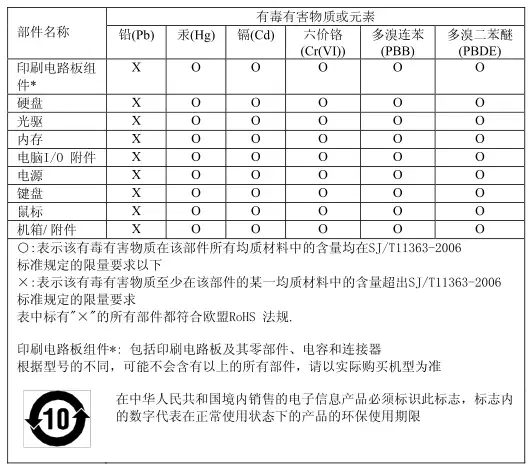
Het product van Lenovo voldoet aan de eisen van de richtlijn betreffende beperking van het gebruik van bepaalde gevaarlijke stoffen in elektrische en elektronische apparatuur (EEA).
© Copyright Lenovo 2011, 2012 87

RoHS-compliant volgens E-Waste (Management & Handling) Rules, 2011.

ENERGIE STAR® is een gezamenlijk programma van de VS. Milieubeschermingsagentschap en de VS Departement Energie gericht op het besparen van geld en bescherming van het milieu door middel van energie-efficiënte producten en praktijken.
Lenovo is trots om onze klanten producten met een Energy STAR-compliant aanwijzing aan te bieden. Sommige modellen van de volgende machinetypes zijn ontworpen en getest om te voldoen aan het Energy STAR-programma voor computers op het moment dat ze worden geproduceerd: 1654, 1664, 1665, 1677, 1738, 1739, 1741, 1761, 1762, 1763, 1782, 1837, 1938, 1942, 1962, en 1966. Voor meer informatie over de ENERGIE STAR ratings voor Lenovo computers, ga naar http://www.lenovo.com
Door gebruik te maken van de producten die aan Energy STAR voldoen en door voordeel te halen uit het stroombeheer op uw computer, vermindert u het verbruik van elektriciteit. Een verminderd elektrisch verbruik draagt bij tot mogelijke financiële besparingen, een schoner milieu en de vermindering van broeikasgasemissies.
Voor meer informatie over ENERGIE STAR, ga naar: http://www.energystar.gov
Lenovo moedigt u aan om efficiënt gebruik te maken van energie als integraal onderdeel van uw dagelijkse activiteiten. Om te helpen bij deze onderneming, stel de volgende functies voor het beheer van energie in om effect te sorteren wanneer uw computer gedurende een bepaalde tijd niet actief is geweest:
Tabel 3. Energie-STAR-vermogensbeheer
Windows 7-besturingssysteem
– Turn off hard disk drives: After 20 minutes
Om uw computer wakker te maken vanuit een Slaap- of standbymodus, drukt u op elke toets van het toetsenbord. Voor meer informatie over deze instellingen, verwijzen naar uw Windows Help en Ondersteuning informatiesysteem.
© Copyright Lenovo 2011, 2012 89




bekijken 43 Setup Utility 43 install utility programma, start 43 setup-hulpprogramma, afsluiten 46 software
operaties, back-up en herstel 36 optische muis
het herstellen van 35 oplossen herstel problemen 40 start de Setup Utility programma 43 opstart apparaat 45 reeks, veranderen 45 tijdelijke, selecteren 45 systeem
Administrator 44 overwegingen 44 Power-On Wachtwoord 44 instellen, veranderen, verwijderen van 44 wachtwoorden met behulp van 43 fysieke specificaties 4 macht
beheer 2 programma's 47
beschikt over 2 power-on self-test (POST) 47 Power-On, wachtwoord 44 programma's, updaten systeem 47 aankoop van extra diensten 75
tijdelijk opstarten apparaat 45 de BIOS, bijwerken (flitsen) 47
U
achterste connectoren 9 herstellen
(flitsen) de BIOS 47 systeem programma's 47 bijwerken (flitsen) het BIOS 48 USB connector 10 met behulp van
operaties, back-up en 36 problemen, het oplossen van 40 herstelmedia, creëren en gebruiken 35 Reddings-en Recovery 35 werkruimte, Rescue and Recuper 37 Redding en Herstel werkplek 37 bronnen, informatie 73
een reddingsmedium, het creëren en 38 kenmerkende programma's 74 documentatie 74 andere diensten 75 wachtwoorden 43 Installatiehulpprogramma 43
veiligheid / veiligheidsinformatie 73 beveiliging
video-subsysteem 1 kijk- en veranderingsinstellingen 43
kabelslot 26 maakt 45 functies mogelijk of schakelt deze uit 2 selecteren
start-up apparaat 45 tijdelijk opstarten van de installatie 45 seriële poort 10 dienst
garantie informatie 73 werkruimte, back-up en herstel 37
en helpen 74 klantenservice centrum 74 krijgen 73 diensten
andere 75 aankoop extra 75 instelling



*1P0B03427*
Gedrukt in
Pagina's waarnaar wordt verwezen in deze handleiding — fabrikant, ondersteuning en downloads.
Veelvoorkomende problemen, mogelijke oorzaken en oplossingen.
| Probleem | Mogelijke oorzaak | Oplossing | |
|---|---|---|---|
| De computer start niet als u op de stroomschakelaar drukt. | Controleer of: • Het stroomkabeltje correct is aangesloten op de achterzijde van de computer en een werkende stopcontact. • Als uw computer een secundaire stroomschakelaar heeft aan de achterkant van de computer, zorg dan dat deze ingeschakeld is. • De energie-indicator aan de voorkant van de computer staat aan. • De computerspanning komt overeen met de spanning die beschikbaar is bij het stopcontact voor uw land of regio. | p.65 | |
| Het beeldscherm is leeg. | Controleer of: • De signaalkabel van de beeldscherm is correct aangesloten op het scherm en op de juiste monitorconnector op de computer. • Het netsnoer van de beeldscherm is correct aangesloten op het beeldscherm en een werkende stopcontact. • De beeldscherm is ingeschakeld en de helderheids- en contrastknoppen zijn correct ingesteld. • De computerspanning komt overeen met de spanning die beschikbaar is bij het stopcontact voor uw land of regio. • Als uw computer twee monitorconnectoren heeft, gebruik dan de aansluiting op de grafische kaart. | p.65 | |
| Het toetsenbord werkt niet. | Controleer dat: • De computer is ingeschakeld. • Het toetsenbord is veilig aangesloten op een USB-connector op de computer. • Er zitten geen sleutels vast. | p.65 | |
| De muis werkt niet. | Controleer dat: • De computer is ingeschakeld. • De muis is veilig aangesloten op een USB-aansluiting op de computer. • De muis is schoon. Raadpleeg | p.65 | |
| Het besturingssysteem start niet. | Controleer dat: • De opstartsequentie omvat het apparaat waar het besturingssysteem zich bevindt. Meestal is het besturingssysteem op de harde schijf. Zie voor meer informatie een opstartapparaat kiezen op pagina 45. | p.66 | |
| De computer piept meerdere keren voordat het besturingssysteem begint. | Controleer of er geen sleutels vastzitten. | p.66 |
Eigenaren en ons team reageren doorgaans binnen een dag — en uw vraag helpt ook de volgende persoon.
Stel als eerste een vraag — andere eigenaren of ons team geven antwoord.