


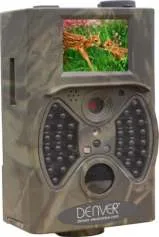


Handleiding
WWW.DENVER-ELECTRONICS.COM

Wilde camera

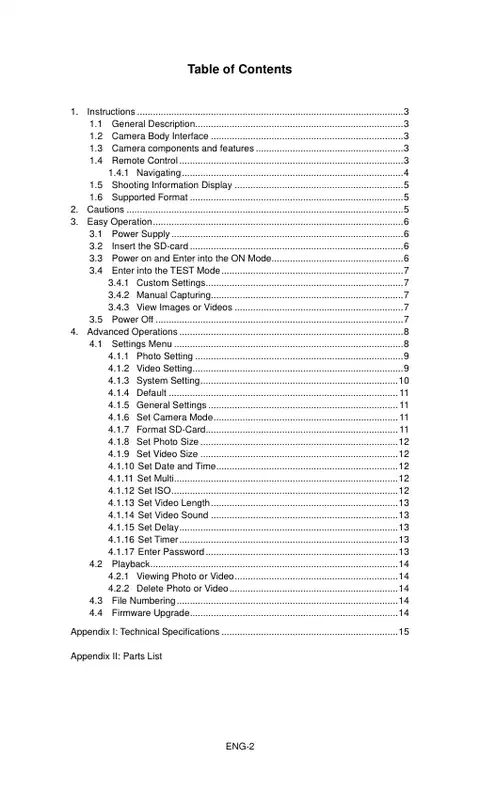

1.1 Algemene beschrijving
Deze digitale trail camera is een bewakingscamera die automatisch werkt. Het kan onmiddellijk worden geactiveerd door elke beweging van mensen (of dieren) in een bepaalde regio met interesses (ROI), gecontroleerd door een hoge gevoelige passieve-infraroodbewegingsensor, en dan automatisch beelden van hoge kwaliteit vastleggen (tot 12M pixels) of 1080p HD videoclips opnemen (WVGA of QVGA). Bij zonsopgang begint het apparaat kleurenfoto's en video te maken totdat er onvoldoende licht (dusk) is wanneer het infrarood foto's (monochrome) maakt. Het is eenvoudig te gebruiken, er is een 2.0 inch kleurrijke LCD-scherm op de camera. Het is bestand tegen water en sneeuw voor buitengebruik.
1.2 Camera-lichaaminterface
De camera heeft de volgende I/O interfaces: USB-connector, SD-kaart slot, TV uitgang. Neem een paar momenten om jezelf vertrouwd te maken met het volgen van de camera controles en displays. Het is nuttig om deze sectie te bookmarken en verwijzen naar het zoals u leest door de rest van de handleiding.
1.3 Cameraonderdelen en -functies

1.4 Afstandsbediening
De afstandsbediening is een invoerapparaat van de camera en wordt voornamelijk gebruikt voor instellingen van klanten en wachtwoordinvoer. Dit is een draadloze afstandsbediening van het infrarood type. De maximale afstand tot de weg is 9 meter. Er staan vijftien knoppen op de afstandsbediening. (Opmerking: Afstandsbediening zit in de camera.)


1.4.1 Navigeren
Druk op Omhoog of OWN om het menu-item te selecteren, terwijl u LEFT of RECHTS drukt om de optie van elk item te kiezen en klik op OK voor selectie.


1.5 Schietinformatieweergave
Wanneer de camera wordt ingeschakeld (de stroomschakelaar is naar testpositie gesleurd), zal het opname-informatie in de monitor worden weergegeven.

1.6 Ondersteund formaat
De werkspanning van de camera is 6,0V. De camera wordt geleverd door vier of acht AA batterijen. Ontgrendel de schrijf-beschermer voordat u de SD-kaart invoegt. Plaats de SD-kaart wanneer het stroomschakelaar zich op OFF positie bevindt voordat u de camera test. Plaats de SD-kaart niet in of neem deze uit wanneer de stroomschakelaar zich op ON positie bevindt. Het wordt aanbevolen om de SD-kaart door de camera te formatteren wanneer deze op het eerste moment gebruikt wordt. De camera zal in USB-modus staan wanneer deze is aangesloten op een USB poort van een computer. In dit geval functioneert de SD-kaart als een verwijderbare schijf. Zorg voor voldoende stroom bij het upgraden van firmware, anders kan de opwaardering verkeerd worden onderbroken. Als er een fout optreedt na onjuiste upgrade, kan de camera goed stoppen.


3.1 Voeding
Om de camera te voorzien van stroom zijn vier of acht AA-batterijen nodig. Open de onderste hoes. Bevestig dat de stroomschakelaar zich op de uit- (rechts) positie bevindt, trek het batterijdepot eruit. Laad de volledig geladen batterijen in het pakhuis volgens onderstaande polariteitsbord. Druk het batterijvak terug naar de accukamer. De volgende batterijen met 1,5V uitgang kunnen worden gebruikt:
1. Hoge dichtheid en hoge prestaties alkalinebatterijen (aanbevolen) 2. Oplaadbare NiMH batterijen Er zijn vier batterijslots. Slot 1 en 2 vormen één groep (aangegeven op depot) terwijl slot 3 en 4 een andere groep vormen (aangeven wordt dat er twee groepen zijn die individueel kunnen leveren. Wanneer de camera in testmodus wordt uitgeschakeld, zal deze automatisch worden uitgezet om stroom te besparen als er geen enkele werking binnen 3 minuten is; het kan wakker gemaakt worden door elke bewegingsdetectie. Wanneer in lage-battery staat, zal de camera ook automatisch worden uitgeschakeld. Vervang de batterijen op tijd.

3.2 De SD-kaart invoegen
Plaats SD-kaart in de kaartsleuf met gemarkeerde kant naar boven. Let op: de SD-kaart kan maar in één richting worden aangesloten. Zorg ervoor dat de write-protect schakelaar van de SD-kaart op de positie
3.3 Aan- en inschakelen van de AANmodus
Alvorens in te schakelen, let u op het volgende:
1. Vermijd temperatuur- en bewegingsstoornissen die kunnen worden opgevat als dieren of mensen zoals bomen die voor een groot deel van de dag aan direct zonlicht zijn blootgesteld, of andere warmtebronnen. Deze kunnen valse triggers veroorzaken. 2. De hoogte vanaf de grond voor het plaatsen van de camera moet 1 meter met het object. Bijvoorbeeld voor herten afval hoogte is goede grootte passend. In het algemeen wordt een tot twee meter de voorkeur gegeven. Schuif de stroomschakelaar naar de ON-positie om op de camera te schakelen en voer in de AAN-modus. Na het inschakelen van de camera knippert de bewegingsindicatie LED (rood) ongeveer 15 jaar. De 15s is een buffertijd voordat automatisch foto's of video's worden vastgelegd, bijvoorbeeld. voor het sluiten en vergrendelen van de bodemhoes, bevestigen van de camera op een boom en lopen weg. In de AAN-modus zal de camera automatisch foto's of video's maken volgens

de standaardinstellingen of vorige aangepaste instellingen. De camera heeft de geluidsopnamefunctie, zodat het geluid wordt ingebed in de videoclip tijdens het vastleggen van een video.
3.4 In de testmodus invoeren
Schuif de stroomschakelaar naar de testpositie om in te gaan op het testveld. Er zijn enkele functies in de testmodus: aangepaste instellingen, handmatige opname en voorbeeld.
3.4.1 Aangepaste instellingen
Druk op de MENU-schakelaar om menuinstellingen in te voeren. De camera kan worden overgenomen over de controle om handmatig aanpassen van de instellingen die op de camera of externe TV-monitor. De gedetailleerde operaties zullen worden beschreven in hoofdstuk .Advanced Operations
3.4.2 Handmatig vastleggen
U kunt op OK drukken om foto's of video-opname handmatig vast te leggen.
3.4.3 Afbeeldingen of video's bekijken
Er zijn twee manieren om de opgenomen afbeeldingen of video's te bekijken:
3.5 Uitgeschakeld
Schuif de stroomschakelaar naar OFF positie om uit te schakelen van de camera. Houd er rekening mee dat zelfs in de OFF-modus, de camera nog steeds bepaalde stroom verbruikt op μA niveau. Verwijder daarom de batterij als u lang niet meer wilt werken.

Van de basisbewerkingen van de camera in het vorige hoofdstuk, weten we dat de camera drie basisbedieningsmodi heeft:

4.1 Menu Instellingen
Om het menu camera-instellingen te bekijken, drukt u op MENU in de TESTmodus (het zogenaamde instellingenmenu in dit hoofdstuk).Het instellingsmenu wordt getoond op LCD of externe tv monitor.

4.1.1 Foto-instelling
12M 8M 5M
1s 5s 10s 30s 1min 5min 10min 30min
1 3 6 9
4.1.2 Video-instellingen
1080P 720P WVGA
QVGA
10s 30s 60s 90s

4.1.3 Systeeminstelling
Timer Werktijd instellen
PAL

4.1.4 Standaard
Standaardinstellingen worden weergegeven als hieronder:
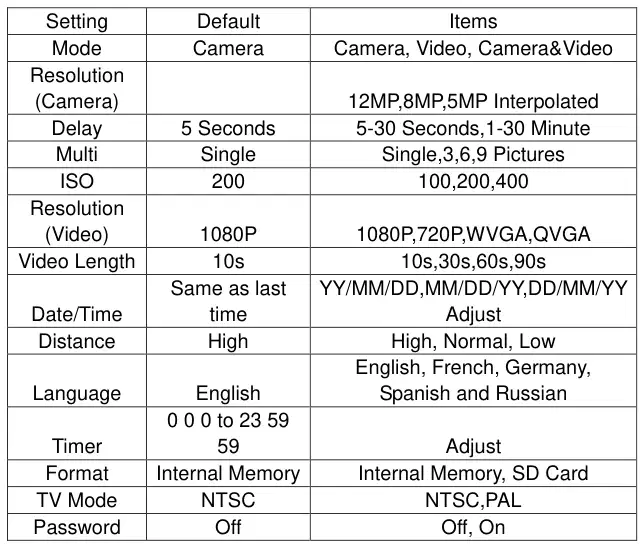
4.1.5 Algemene instellingen
De bedieningsstappen zijn geschikt voor het volgende menu items: Cameramodus, Fotogrootte, Video Grootte, Multi-, Videolengte, Vertraging en Timer.
4.1.6 Cameramodus instellen
Er zijn drie cameramodi: Camera, Video en Camara + Video. De manier om de cameramodus in te stellen is via het instellingmenu. Het volgende toont hoe de cameramodus op Video ingesteld moet worden, mits de vorige optie Foto is:
a) Druk op MENU om het instellingmenu weer te geven. b) Druk op DOWN om Modus te selecteren. c) Druk op RECHTS om Video te selecteren. d) Druk op de select switch om het huidige instellingen te bewaren. Druk op MENU om de instelling te annuleren en terug naar het infoscherm.
4.1.7 Formaat SD-kaart
Het systeem zal alle afbeeldingen of video's die zijn opgeslagen in de SD-kaart na het opmaak verwijderen, zorg ervoor dat u een backup van belangrijke gegevens hebt gemaakt.
a) Druk op MENU om het instellingmenu weer te geven. b) Druk op RECHTS om Systeeminstellingen te selecteren. c) Druk op DOWN om Format te selecteren. d) Druk op RECHTS om SD-kaart te selecteren. e) Druk op de select switch om Enter te kiezen en voer het submenu in. f) Druk op OK om te selecteren. OK zal worden gemarkeerd. g) Druk op OK om de SD-kaart te gaan formatteren. Tijdens het formatteren, de display
scherm zal een bericht tonen . Druk op MENU om de instelling te annuleren en terug naar het infoscherm.

4.1.8 Fotogrootte instellen
Deze parameter heeft drie waarden: 12MP, 8MP en 5MP. De standaardwaarde is 5 megapixels. Het volgende toont hoe je de pixelgrootte als 5M-pixel kunt instellen:
a) Druk op MENU om het instellingmenu weer te geven. b) Druk op DOWN om resolutie te selecteren. c) Druk op rechts om 12M Pixel te selecteren. d) Druk op de select switch om de huidige instelling te bewaren en druk vervolgens op menu
om terug te keren naar het infoscherm. Druk op MENU om de instelling te annuleren en terug naar het infoscherm.
4.1.9 Videogrootte instellen
Deze parameter heeft ook vier waarden: 1080P, WVGA, QVGA. De standaardwaarde is 1080P,het volgende toont hoe 720P videogrootte ingesteld moet worden zoals op voorwaarde dat de vorige optie WVGA gebruikt:
a) Druk op MENU om het instellingmenu weer te geven. b) Druk op DOWN om resolutie te selecteren. c) Druk op RECHTS om WVGA te selecteren. d) Druk op de select switch om de huidige instelling te bewaren en druk vervolgens op menu
om terug te keren naar het infoscherm. Druk op MENU om de instelling te annuleren en terug naar het infoscherm.
4.1.10 Datum en tijd instellen
U kunt de datum en tijd van het apparaat wijzigen door deze parameter in te stellen wanneer nodig, bijvoorbeeld na elke batterijwissel. Het datumformaat is dag/maand/jaar, het tijdformaat is uur: minuut: seconde. De waarde voor het jaar is tussen 2010 en 2050. Mits de datum en tijd moeten worden vastgesteld op 15 november 2011 en half tien, zijn de stappen als volgt:
a) Druk op MENU om het instellingmenu weer te geven. b) Druk op rechts in te voeren . c) Druk op DOWN om Datum/Tijd te selecteren. d) Druk op het recht om datum/tijd-interface weer te geven, drukt u op en DOWN naar
Verander de waarde. e) Druk op de select switch om alle huidige instellingen te bewaren en druk vervolgens op MENU
om terug te keren naar het infoscherm. Druk op MENU om de instelling te annuleren en terug naar het infoscherm.
4.1.11 Multi instellen
Deze parameter beïnvloedt het aantal foto's dat voor elke triggering in de cameramodus is genomen. Het heeft vier waarden: De standaardwaarde is Het volgende toont hoe u foto burst instellen op 3 Foto's, mits de vorige optie is 1 Photo:
a) Druk op MENU om het instellingmenu weer te geven. b) Druk op DOWN om Multi te selecteren. c) Druk op RECHTS om 3 foto's te selecteren. d) Druk op de select switch om de huidige instelling te bewaren en druk vervolgens
MENU om terug te keren naar het infoscherm. Druk op MENU om de instelling te annuleren en terug naar het infoscherm.
4.1.12 ISO instellen
Dit menu kan je alleen maar helpen om een betere foto te krijgen 's nachts, er zijn 3 waarden: 100.200.400. a) Druk op MENU om het instellingmenu weer te geven. b) Druk op DOWN om de videolengte te selecteren c) Druk de geselecteerde switch in om de huidige instelling op te slaan en druk vervolgens op MENU
terug naar het infoscherm. Druk op MENU om instelling en uitgang te annuleren.

4.1.13 Videolengte instellen
Het volgende toont hoe je videolengte op 30 seconden kunt instellen, mits de vorige waarde 10 Seconds bedraagt:
a) Druk op MENU om het instellingmenu weer te geven. b) Druk op DOWN om de videolengte te selecteren. c) Druk op de select switch om de huidige instelling te bewaren en druk vervolgens
MENU om terug te keren naar het infoscherm. Druk op MENU om instelling en uitgang te annuleren.
4.1.14 Videogeluid instellen
Het volgende toont hoe je het geluid van de video kunt uitschakelen:
a) Druk op MENU om het instellingmenu weer te geven. b) Druk op DOWN om Stem te selecteren. c) Druk op RECHTS om de Voice instelling Interface weer te geven.
4.1.15 Vertraging instellen
Deze parameter betekent dat hoe lang de PIR (Passive Infrared Motion sensor) wordt uitgeschakeld na elke triggering in ON-modus. Gedurende deze tijd reageert de PIR van het apparaat niet op beweging van mensen (of dieren). Het minimale interval is 5 seconden, het betekent dat de PIR werkt alle tijd en media wordt bijna continu genomen. De maximale interval is 30 minuten, het betekent dat de PIR wordt uitgeschakeld gedurende 30 minuten na elke triggering. De standaard waarde is 5 seconden. Het volgende laat zien hoe u PIR Triggering Interval Time als 1 minuut op voorwaarde dat vorige optie 5 seconden.
a) Druk op MENU om het instellingmenu weer te geven. b) Druk op DOWN om Vertraging te selecteren. c) Druk op RECHTS om binnen te komen in de interval instelling. d) Druk op DOWN om 1 minuut te selecteren. e) Druk op de select switch om de huidige instelling te bewaren en druk vervolgens
MENU om terug te keren naar het infoscherm. Druk op MENU om de instelling te annuleren en terug naar het infoscherm.
4.1.16 Timer instellen
Deze parameter definieert een bepaalde tijd die verstrijkt in een dag waarop de camera geactiveerd kan worden. In de rest van de tijd is het apparaat uitgeschakeld. De effectieve waarde van het uur varieert tussen 0 en 23 terwijl de minuut varieert van 0 tot 59. Op voorwaarde dat de camera vanaf acht uur werkt. tot vijf uur, zijn de stappen als volgt:
a) Druk op MENU om het instellingmenu weer te geven. b) Druk op DOWN om Timer te selecteren. c) Druk op RECHTS om item te selecteren, drukt u erop of DOWN om de waarde tot
de starttijd verandert in 8 en het stopuur verandert naar 17. d) Druk op de select switch om alle huidige instellingen te bewaren en druk vervolgens op MENU
om terug te keren naar het infoscherm. Druk op MENU om terug te keren naar het vorige menu.
4.1.17 Wachtwoord invoeren
Als de wachtwoordinstelling is geselecteerd als Aan, zal het LCD-scherm op camera na inschakelen van de camera vragen om een paswoord in te voeren. Het standaard wachtwoord is uitgeschakeld. Het kan worden gewijzigd wanneer de stappen zijn als volgt:
a) Druk op MENU om het instellingmenu weer te geven. b) Druk op DOWN om Wachtwoord te selecteren. c) Druk op Omhoog om Aan te selecteren, druk vervolgens op Rechts om 4 nummers als wachtwoord te kiezen. d) Druk op OK om de huidige instelling te bewaren en druk vervolgens op MENU om terug naar info
display. e) Het LCD scherm zal vragen om het wachtwoord in te voeren als u de volgende keer aanschakelt
De camera.

Druk op MENU om de instelling te annuleren en terug naar het vorige menu.
4.2 Afspelen
In de afspeelmodus kunnen afbeeldingen of video's worden bekeken, verwijderd. De beelden en video's zijn te bekijken op: LCD scherm op camera en TV monitor die verbinding maken met de camera met tv-kabel. Voor eenvoud, operaties met PC zal hier niet worden geïntroduceerd.
4.2.1 Foto of video bekijken
a) Schakel over op de testmodus en voer het infoscherm in. b) Druk op de select switch rechts om het laatste beeld (of video) in LCD te bekijken
scherm op camera, TV-monitor of beeldweergave met tv-in connector. c) Druk op links om de video af te spelen bij het bekijken. d) Druk weer op links om de video niet meer af te spelen. e) Druk op UP om de vorige foto (of video) te bekijken en DOWN voor het volgende. f) Druk op de select switch om terug te keren naar het info display. Bij het bekijken van afbeeldingen wordt respectievelijk het totale aantal beelden in de SD-kaart en de index van de weergaveafbeelding weergegeven.
4.2.2 Foto of video verwijderen
De bewerkingen zijn als volgt: a) Druk op rechts om foto's en video's weer te geven. b) Druk op het menu om te selecteren Verwijderen. c) Druk op het recht om te selecteren verwijderen van de huidige of verwijder alles. d) Druk op OK, Annuleren en OK worden gevraagd. e) Druk op OK om de afbeelding of video te verwijderen. Druk op annuleren om te annuleren, druk vervolgens op MENU en druk de selecte switch naar info display terug. Houd er rekening mee dat na het verwijderen van een foto of videobestand, de verwijderde bestanden niet kunnen worden hersteld! Om alle afbeeldingen en videoclips in de SD-kaart te verwijderen, wordt bovendien voorgesteld om de MS-card op te slaan
4.3 Bestandsnummers
Afbeeldingen en video's worden apart opgeslagen in de voornaam map (104MEDIA). De nummering van bestanden gaat verder door er een toe te voegen aan het laatste nummer voor elke nieuwe afbeelding of video. De naam voor het opslaan is PTDC0001.JPB of PTDC001.AVI. Via het achtervoegsel kun je onderscheiden of het bestand een image(met suffix.jpg) is, of een video(met achtervoegsels.avi).
4.4 Firmware-upgrade
Deze camera is uitgerust met een automatische upgradefunctie voor u. Upgraden is alleen nodig als er een verbeterde firmware beschikbaar is. De volgende activiteiten worden uitgevoerd:
1. Het updatebestand uitpakken. 2. Kopieer de FW18NA.bin naar SD-kaart. 3. Plaats de SD-kaart in de camera. 4. Vermogen op de camera (testmodus). 5. De camera zal het lezen en automatisch bijwerken. Bij het bijwerken van de camera is zijn scherm zwart. 6. Het scherm zal branden na het klaar zijn. 7. Plug de SD-kaart uit, plaats deze in het scherm en verwijder FW18NA.bin op de MS kaart (Als u dit niet doet, zal de camera updatemodus invoeren wanneer weer stroom aan). 8. Plaats de SD-kaart in het camera voor zijn werking.

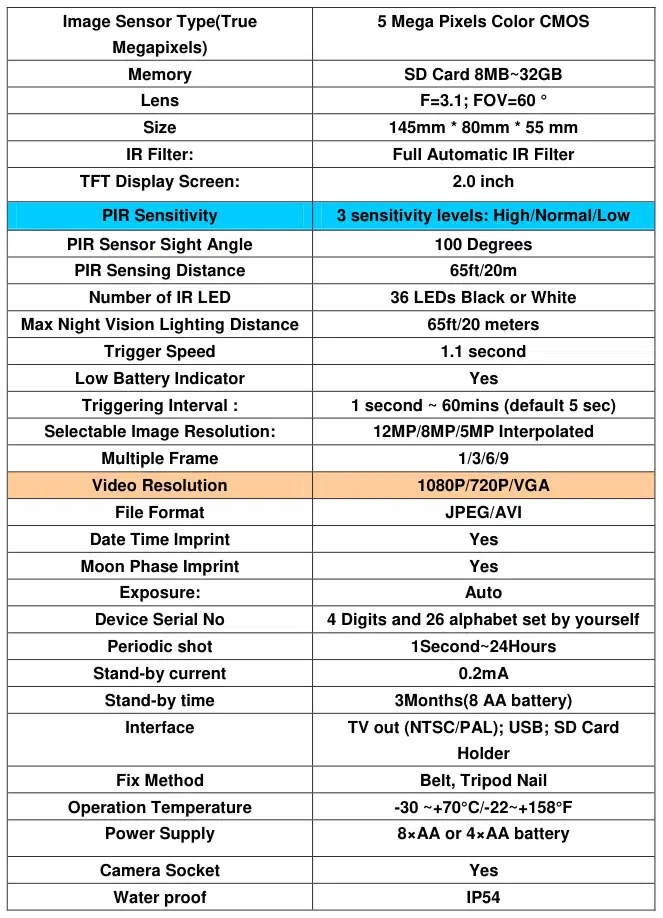
Aantal IR LED 36 leds zwart of wit
Apparaat Serie nr. 4 Digits en 26 alfabet ingesteld door jezelf
Let op: dit is geen fout met de camera. Zware regen, mist en motregen (in het donker) zal witte foto's zonder motief geven


Elektrische en elektronische apparatuur bevat materialen, onderdelen en stoffen die schadelijk kunnen zijn voor uw gezondheid en het milieu als de afvalstoffen (verwerpte elektrische en elektronische apparaten) niet correct worden behandeld. Elektrische en elektronische apparatuur is gemarkeerd met de doorgestreepte prullenbak symbool, hierboven gezien. Dit symbool betekent dat elektrische en elektronische apparatuur niet met ander huishoudelijk afval moet worden weggegooid, maar apart dient te worden vernietigd. Alle steden hebben verzamelpunten opgezet, waar elektrische en elektronische apparatuur ofwel gratis kan worden ingediend bij recyclingstations of andere inzamelingslocaties, hetzij van de huishoudens kunnen worden ingezameld. Aanvullende informatie is beschikbaar op de technische afdeling van uw stad. Vul het blanconummer van deze speler in voor toekomstige referentie Importeur: DENVER ELECTRONICS A/S Stavneagervej 22, DK-8250 EGA, DENEMARKEN www.facebook.com/denverelectronics
Pagina's waarnaar wordt verwezen in deze handleiding — fabrikant, ondersteuning en downloads.
Eigenaren en ons team reageren doorgaans binnen een dag — en uw vraag helpt ook de volgende persoon.
Stel als eerste een vraag — andere eigenaren of ons team geven antwoord.