


PLC-SW15
MODEL
Handleiding

Lees deze handleiding voordat u de projector gaat bedienen grondig door en bedien de projecteur goed. Deze projector biedt vele handige functies en functies. Het goed bedienen van de projector stelt u in staat om deze functies te beheren en houdt het gedurende een langere tijd beter. Onjuiste werking kan niet alleen leiden tot een verkorting van de productlevensduur, maar ook storingen, brandgevaar of andere ongevallen. Als uw projector niet goed werkt, lees dan deze handleiding opnieuw, controleer de operaties en kabelverbindingen en probeer de oplossingen in het .Trouble-shooting Als het probleem nog steeds aanhoudt, neem dan contact op met de verkoopdealer waar u de projector of service center heeft gekocht.
REGEN OF VOCHT.
G Deze projector produceert intens licht van de projectielens. Staar niet zo direct mogelijk in de lens.
Oogschade kan resulteren. Wees vooral voorzichtig dat kinderen niet direct in de straal staren. G Deze projector moet op de aangegeven manier worden ingesteld. Zo niet, dan kan dit brandgevaar opleveren.
G Neem de juiste ruimte aan de bovenkant, zijkanten en achterkant van het projector
Zij en TOP REAR
kast voor het toelaten van luchtcirculatie en koeling de projector. Er moet een minimumafstand worden genomen. Om de projector in een compartiment te bouwen of op dezelfde manier omsloten, moeten de minimumafstanden worden aangehouden. Dek de ventilatieslot op de projector niet af. Warmte opbouw kan de levensduur van uw projector verminderen, en ook gevaarlijk zijn.
G Plaats geen brandbaar voorwerp of spuitbus in de buurt van de projector, hete lucht is uitgeput uit de ventilatie
gaten. G Als de projector niet langer gebruikt moet worden, plug dan uit het stopcontact.
LEES EN BEWAAR DE HANDLEIDING VAN DEZE EIGENAAR VOOR LATER GEBRUIK.
20cm · 50cm 50cm

Alle veiligheids- en bedieningsinstructies moeten worden gelezen voordat het product wordt gebruikt.
Deze projector mag alleen worden gebruikt vanaf het type energiebron dat op de markeringsmarkering is aangegeven. Als u niet zeker bent van het soort stroom dat wordt geleverd, raadpleeg dan uw erkende dealer of lokale elektriciteitsbedrijf.
Lees alle instructies die hier gegeven zijn en bewaar ze voor later gebruik. Trek deze projector uit de AC voeding voordat u schoonmaakt. Gebruik geen vloeistof- of aerosolreinigers. Gebruik een vochtige doek voor het reinigen.
Overbelasting van wanduitlaten en verlengsnoeren niet, aangezien dit kan leiden tot brand of elektrische schok. Laat niets rusten op het netsnoer. Plaats deze projector niet waar het koord beschadigd kan worden door personen die erop lopen.
Volg alle waarschuwingen en instructies die op de projector zijn aangegeven.
Voor extra bescherming aan de projector tijdens een bliksemstorm, of wanneer het wordt onbeheerd en ongebruikte voor lange perioden van tijd, loskoppelen uit de muur uitlaat. Dit zal schade als gevolg van bliksem en stroomleiding pieken voorkomen.
Probeer niet om deze projector zelf te bedienen als het openen of verwijderen van covers kan u blootstellen aan gevaarlijke spanning of andere gevaren. Raadpleeg alle services aan gekwalificeerd personeel.
Trek deze projector los van de stopcontacten en verwijs naar het onderhoud aan gekwalificeerd personeel onder de volgende voorwaarden: a. Wanneer het netsnoer of de stekker beschadigd is. b. Als er vloeistof in de projector is gemorst. c. Als de projector is blootgesteld aan regen of water. a. Indien de projector niet normaal werkt door het volgen van
Stel deze unit niet bloot aan regen of gebruik in de buurt van water. bijvoorbeeld in een natte kelder, vlakbij zwembad enz.
Gebruik geen bevestigingsmiddelen die niet door de fabrikant worden aanbevolen, omdat deze gevaren kunnen veroorzaken.
gebruiksaanwijzing. Pas alleen die controles aan die onder de bedieningsinstructies vallen, aangezien onjuiste aanpassing van andere controlemechanismen schade kan veroorzaken en vaak uitgebreid werk vereist door een gekwalificeerde technicus om de projector weer normaal te laten werken. b. Als de projector is gevallen of het kabinet
Plaats deze projector niet op een onstabiele kar, stand of tafel. De projector kan vallen, waardoor ernstige verwondingen aan een kind of volwassene en ernstige schade aan de projector. Gebruik alleen met een kar of standaard aanbevolen door de fabrikant, of verkocht bij de projector. De wand- of schapmontage moet de aanwijzingen van de fabrikant volgen en een montageset gebruiken die door de fabrikanten is goedgekeurd.
beschadigd. b. Wanneer de projector een duidelijke verandering vertoont in
prestatie-dit duidt op een behoefte aan service.
Een apparaat en cart combinatie moeten voorzichtig worden verplaatst. Snelle stops, overmatige kracht en oneffen oppervlak kan leiden tot het apparaat en de cart combinatie om te keren.
Wanneer vervangende onderdelen nodig zijn, moet u ervoor zorgen dat de servicetechnicus vervangingsonderdelen heeft gebruikt die door de fabrikant worden gespecificeerd en dezelfde kenmerken hebben als het oorspronkelijke onderdeel. Ongeautoriseerde vervangingen kunnen leiden tot brand, elektrische schok of letsel aan personen.
Na voltooiing van een dienst of reparatie aan deze projector, vraag de service technicus om routine veiligheidscontroles uit te voeren om vast te stellen dat de projector in veilige staat is.
Slots en openingen in de achterkant en onderkant van het kabinet worden voorzien voor ventilatie, om een betrouwbare werking te verzekeren van de apparatuur en tegen oververhitting beschermen.
De openingen mogen nooit worden bedekt met doek of andere materialen, en de bodemopening mag niet worden geblokkeerd door het plaatsen van de projector op een bed, bank, tapijt, of ander soortgelijk oppervlak. Deze projector mag nooit in de buurt of over een radiator of warmteregister worden geplaatst.
Deze projector mag niet in een ingebouwde installatie worden geplaatst, zoals bijvoorbeeld een boekenkast tenzij er voldoende ventilatie is.
Bij dit product zijn batterijen geleverd. Wanner deze leeg zijn, moet u niet weggaan maar inleveren als KCA.
Duw nooit objecten van welke aard dan ook in deze projector door kast slots als ze gevaarlijke spanningspunten kunnen raken of kortsluiting delen die kan leiden tot een brand of elektrische schok. Gooi nooit vloeistof op de projector.

Mededeling van de Commissie
Deze apparatuur is getest en voldoet aan de grenswaarden voor een digitaal apparaat van klasse A, overeenkomstig deel 15 van FCC-regels. Deze grenswaarden zijn bedoeld om een redelijke bescherming tegen schadelijke interferentie te bieden wanneer de apparatuur in commerciële omgevingen wordt gebruikt. Deze apparatuur genereert, gebruikt en kan radiofrequentie-energie uitstralen en indien niet geïnstalleerd en overeenkomstig de gebruiksaanwijzing wordt gebruikt, kunnen deze schadelijke interferenties veroorzaken voor radiocommunicatie. De exploitatie van deze apparatuur in een woonwijk zal waarschijnlijk schadelijke interferentie veroorzaken, waarbij de gebruiker verplicht is om op eigen kosten het ingrijpen te corrigeren.
De AC Power Cord die bij deze projector wordt geleverd, voldoet aan de eis om te worden gebruikt in het land dat u hebt gekocht.
AC Power Cord gebruikt in de Verenigde Staten en Canada wordt vermeld door de Underwriters Laboratories (UL) en gecertificeerd door de Canadese Standard Association (CSA). AC Power Cord heeft een aardings-type wisselstroom plug. Dit is een veiligheidsfunctie om zeker te zijn dat de stekker in het stopcontact past. Probeer niet om deze veiligheid te verslaan. Mocht u de stekker niet in het stopcontact kunnen plaatsen, neem dan contact op met uw elektricien. GROND
Deze kabel is al voorzien van een gevormde stekker met zekering waarvan de waarde op het pinvlak van de stekker wordt aangegeven. Indien de zekering moet worden vervangen, dient een ASTA-goedgekeurde BS 1362 zekering van dezelfde klasse te zijn gebruikt en aldus gemerkt. Als de zekeringkap los kan worden gemaakt, gebruik dan nooit de stekker met het deksel weggelaten. Als een vervangende zekeringkap nodig is, moet deze van dezelfde kleur zijn als die welke zichtbaar is op de pinzijde (d.w.z. rood of oranje). Fuse covers zijn beschikbaar bij de afdeling Onderdelen die in uw gebruikershandleiding is vermeld. Als de meegeleverde stekker niet geschikt is voor uw stopcontact, moet deze worden afgesneden en vernietigd. Het uiteinde van de flexibele kabel moet naar behoren worden voorbereid en er dient een juiste stekker te zijn aangebracht. (Zie Over)
De draad in dit netlood is gekleurd volgens de volgende code:
Groen-gele Aarde Blauw Neutraal Bruin Live Aangezien de kleuren van draden in het leidingnet van dit apparaat mogelijk niet overeenkomen met de gekleurde markeringen die de aansluitpunten identificeren, gaat u als volgt verder: De draad die groen en geel gekleurd is moet worden aangesloten op de aansluiting in de stekker welke wordt gemarkeerd door letter E of door het veiligheidsaardsymbool of groene of groen-geel. De blauwe draad moet worden verbonden met de terminal die is gemarkeerd met een letter N of zwart. De bruin gekleurde draad moet worden verbonden met de terminal die is gemarkeerd met letter L of rood.
DE STOPCONTACT-UITLAAT MOET IN DE BUURT VAN HET APPARAAT WORDEN GEÏNSTALLEERD EN GEMAKKELIJK TOEGANKELIJK ZIJN.

KENMERKEN EN ONTWERP 6
COMPUTERMODUS 22
COMPUTERMODUS SELECTEREN 22 COMPUTERSYSTEEM KIEZEN 22 COMPATIBELE COMPUTERSPECIFICATIES 23 PC AANPASSING 24 BEELDAFSTELLING AANPASSEN 26 AFBEELDING HANDMATIG WIJZIGEN 26 NORMALE FUNCTIE 26 AUTOMATISCHE WEERGAVEFUNCTIE 27 AFBEELDPOSITIEAANPASSING 27 SCHERMINSTELLING 28
NAAM VAN ELK DEEL VAN DE PROJECTOR 7 HET INSTELLEN VAN DE BEAMER 8 AANSLUITEND OP DE AC NETSNOER 8 POSITIONERING VAN DE PRONATEUR 9 VERSTELBARE VOETEN 9 BEWEGENDE DE PROJECTEUR 10
VIDEOMODUS 29
TERMINALS VAN DE PROJECTOR 11 DIE VERBINDING MAKEN MET VIDEOAPPARATUUR 12 DIE OP DE COMPUTER AANSLUITEN 13
VIDEOMODUS 29 SELECTEREN VAN DE BRONCODE 29 KLEURENSYSTEEM KIEZEN 30 BEELDSCHERM AANPASSING 30 AFBEELDINGSAFSTELLING 31 HET FOTOBEELD HANDMATIG AANPASSEN 31 NORMALE FUNCTIE
BEDIENING VAN DE AFSTANDSBEDIENING 14 BEDIENINGSBEREIK 14 BATTERIJEN OP AFSTAND INSTALLATIE 15 BOVENBEDIENINGEN EN INDICATOREN 16 BEDIENEND MENU 17 HOE HET SCHERMMENU TE GEBRUIKEN 17 STROOM ON-SCREEN MENU17 MENUBALK 18
AANHANGSEL 34
BASISBEWERKING 19
DRAADLOZE MUIS 34 ONDERHOUD 35 TEMPERATUURWAARSCHUWINGSINDICATOR 35 LUCHTFILTERVERZORGING EN REINIGING 35 REINIGEN VAN DE PROJECTIELENS 35 LAMPVERVANGING 36 LAMPVERVANGER MONITOR TIMER 36 PROBLEEMOPLOSSING 37 TECHNISCHE SPECIFICATIES 39
INSCHAKELEN / UITSCHAKELEN VAN DE PROJECTOR 19 HET BEELD AANPASSEN 20 ZOOM AANPASSING 20 SCHERPSTELLING 20 ZEER BELANGRIJKE STEENAANPASSING 20 GEEN FUNCTIE TONEN 21 FOTO BEVRIEZEN FUNCTIE 21 P-TIMER FUNCTIE 21 GELUID AANPASSING 21 GELUIDSVOLUME INSTELLING 21 GELUID MUTE AFSTEL 21
HANDELSMARKEN G Apple, Macintosh en PowerBook zijn handelsmerken of geregistreerde handelsmerken van Apple Computer,Inc. G IBM en PS/2 zijn handelsmerken of geregistreerde handelsmerken van International Business Machines, Inc. G Windows en PowerPoint zijn geregistreerde handelsmerken van Microsoft Corporation. G Elke naam van bedrijven of producten in de handleiding is een handelsmerk of geregistreerd merk van zijn
De respectieve vennootschap.

Deze Multimedia Projector is ontworpen met de meest geavanceerde technologie voor draagbaarheid, duurzaamheid en gebruiksgemak. De projector maakt gebruik van ingebouwde multimedia-functies, een palet met 16.77 miljoen kleuren en matrix vloeistofkristal display (LCD) technologie.
N Multi-Scan systeem
Deze projector is zeer compact qua grootte en gewicht. Het is ontworpen om te dragen en werken waar u wilt gebruiken.
Deze projector heeft Multi-Scan System om snel te voldoen aan bijna alle computer uitgang signalen. Er is geen behoefte aan lastige handmatige aanpassing van de frequentie en andere instellingen.
N One-Touch Auto Imaging
Deze projector accepteert op grote schaal verschillende video- en computerinvoersignalen, waaronder;
Binnenkomende computer videosignalen worden herkend en de beste instelling wordt automatisch geselecteerd door de Auto Image functie. Geen ingewikkelde opstelling is nodig en projectie altijd nauwkeurig.
IBM-compatibele en Macintosh computers tot 1280 x 1024 resolutie. G 6 kleurensystemen
NTSC, PAL, SECAM, NTSC 4.43, PAL-M of PAL N kleurensysteem kan worden aangesloten. G Component video
De Digitale Zoom vergroot de afbeelding tot 16 keer, zodat u zich kunt concentreren op cruciale informatie tijdens een presentatie.
Component videosignalen, zoals een DVD-speler uitgang hoge definitie tv signalen met inbegrip van 480i, 480p, 575i, 5 75p, 720p, 1035i of 1080i, kunnen worden aangesloten. G S-Video
S-Video signalen, zoals een S- VHS VCR uitgangssignalen kunnen worden aangesloten.
De positiehoogte van de projector kan leiden tot vervormde beelden die in trapeziumvormige vorm worden weergegeven. Keystone Correctie lost dit probleem op door de projectie digitaal te veranderen om onvervormde beelden te produceren.
Deze projector biedt een resolutie van 800 x 600 punten voor computerinvoer en 500 horizontale tv-lijnen. De resolutie van de computer tussen SVGA (800 x 600) en SXGA (1280 x 1024) wordt gecomprimeerd tot 800 x 600 punten. Deze projector kan geen afbeelding van meer dan 1280 x 1024 stippen weergeven. Wanneer de resolutie van uw computer voorbij is dan 1280 x 1024, reset u het uitvoervolume voor een lagere resolutie.
Power Management functie wordt verstrekt om het energieverbruik te verminderen terwijl de projector niet in gebruik is. Deze Power Management functie werkt om de Projection Lamp uit te schakelen wanneer de projector signaalonderbrekingen detecteert en elke knop niet meer dan 5 minuten ingedrukt wordt. De Projection Lamp wordt automatisch weer ingeschakeld wanneer de projector het signaal of een operatieknop ingedrukt ziet. Deze projector wordt met deze functie AAN verzonden.
Het menu "Operation" wordt weergegeven in: Engels, Deutsch, Français, Italiano, Español of Japans.
De Remote Control Unit die bij deze projector wordt geleverd heeft draadloze muisfunctie voor de aangesloten computer. Deze functie stelt u in staat om zowel projector als computer te bedienen met deze Remote Control Unit.
G Computers

NAAM VAN ELK DEEL VAN DE PROJECTOR
LUCHTINTAKEN (zowel aan de zijkant als achterzijde)
PROJECTIELENS
Deze projector is uitgerust met koelventilatoren voor bescherming tegen oververhitting. Let op het volgende om een goede ventilatie te garanderen en mogelijke brand- en storingsrisico's te voorkomen. G Dek de ventilatie niet af. G Houd de zijkanten en achterkant vrij van elke
FOCUSRING
obstructies. Obstructies kunnen koellucht blokkeren.
LENSDEKSEL
VOEDINGSKABELCONNECTOR
INFRAROOD ONTVANGER OP AFSTAND
UITLAATOPENING
ACHTERKANT VAN DE KAST
HETE LUCHT UITGEPUT!
De lucht uit de uitlaatopening is heet. Bij het gebruik of installeren van de projector moeten de volgende voorzorgsmaatregelen worden genomen. G Plaats geen brandbaar voorwerp in de buurt van deze ventilatieopening. G Houd de zijgrills op zijn minst 3
van elk object, vooral hittegevoelig voorwerp. G Raak dit gebied niet aan, vooral schroeven
en metalen delen. Dit gebied wordt warm terwijl de projector gebruikt wordt. Deze projector detecteert de interne temperatuur en regelt automatisch het werkingsvermogen van de koelventilatoren.
ONDERKANT VAN DE KAST
LAMPDEKSEL
VERSTELBARE VOETEN
LUCHTINLAATOPENINGEN
EN VOETEN SLOT SLUITINGEN
EN LUCHTFILTERS
Deze luchtinlaatventilatoren mogen niet worden geblokkeerd.

DE PROJECTOR INSTELLEN
HET AANSLUITEN VAN DE AC-STROOMKABEL
Deze projector maakt gebruik van nominale ingangsspanningen van 100-120 V of 200-240 V AC. De projector selecteert automatisch de juiste ingangsspanning. Het is ontworpen om te werken met eenfase-energiesystemen die een aardingsneutrale geleider hebben. Om het risico van elektrische schokken te verminderen, niet aansluiten op een ander type energiesysteem. Raadpleeg uw erkende dealer of tankstation als u niet zeker bent van het type voeding dat in gebruik is. Sluit de projector aan op het randapparaat voordat u de projecteur aanzet. (Vergelijk naar pagina's 11 ~ 13 voor verbinding.)
Sluit de AC Power Cord (toegerust) aan op de projector. De wisselstroomuitlaat moet vlakbij deze apparatuur zijn en gemakkelijk toegankelijk.
Voor de veiligheid, trek het wisselstroomsnoer uit wanneer de applicator niet wordt gebruikt. Wanneer deze projector met de AC Power Cord op het stopcontact is aangesloten, staat hij in stand-by modus en verbruikt een beetje stroom.


G Deze projector is ontworpen om te projecteren op een platte
RUIMTELICHT De helderheid in de kamer heeft een grote invloed op de beeldkwaliteit. Het wordt aanbevolen om omgevingsverlichting te beperken zodat het beste beeld kan worden verkregen.
projectieoppervlak. G De projector kan worden gefocust vanaf 4.6
26,3 G Raadpleeg de onderstaande figuur om het schermgrootte aan te passen.
Afbeelding kantel- en projectiehoek kunnen worden aangepast door de TOESTELLENVOET te draaien. De projectiehoek kan worden ingesteld op 7,6 graden.
Til de voorkant van de projector op en trek aan beide zijden van de beamer het FEET LOCK Laches. 1
Laat de FEET Lock LATCHES los om het TOESTELLEN te vergrendelen en draai de AANDUIDBARE VoET zodat je de positie en kantelt. 2
Om de TOESTELLEN TE verkortingen, tilt u het voorste deel van uw projector op en trekt u aan de voet-lock Laches.
De positie en de sleutelsteenvervorming van het beeld kunnen worden aangepast met behulp van Menu-operatie. (Vergelijking naar P 20, 28 en 30.)

DE PROJECTOR VERPLAATSEN
Bij het verplaatsen van de projector, vervangen van de lens cover en trekken de voeten om schade aan de lenzen en kast te voorkomen. Als deze projector niet langer in gebruik is, zet hem dan in de case (draagzak) die bij deze projecteur wordt geleverd.
De draagzak (geleverd) is bedoeld voor bescherming tegen stof en krassen op het oppervlak van de kast, en niet om de LCD-projector te beschermen tegen externe krachten. Transporteer de projector niet via een koerier of transport met deze tas. De projector kan beschadigd zijn. Bij het hanteren van de projector, niet vallen of bukken op de projecteur, onderwerp hem aan sterke krachten of zet andere dingen op het kabinet.
G Laat de projector niet vallen of stoot, anders kunnen schades of storingen resulteren. G Gebruik bij het dragen van de projector een geschikte draagtas. G De projector niet vervoeren door gebruik te maken van een koerier of transportdienst in ongeschikte vervoerssituatie. Dit
kan schade aan de projector veroorzaken. Om de projector via een koerier of transportdienst te vervoeren, raadpleeg uw handelaar voor het beste gebruik.

TERMINALS VAN DE PROJECTOR
Sluit de S-VIDEO uitgang van het videoapparaat aan op deze terminal. (Refereren naar P12.)
Sluit de samengestelde video-uitgang van het videoapparaat aan op de VIDEO/Y jack of sluit de componentvideo uitgangen aan op Y/VIDEO, Pb/Cb en Pr/Cr Jacks. (Refereren naar P12.)
VIDEO
Y
AV
RESETTEN
AUDIO UIT
COMPUTER
RESET-KNOP
Sluit de audio-uitgang van het videoapparaat aan op deze terminal. (Refereren naar P12.)
Deze projector gebruikt een microprocessor om de eenheid te bedienen. Soms kan de microprocessor defect raken en moet deze opnieuw worden ingesteld. Dit kan door op de RESET-knop met een pen te drukken, die het apparaat zal uitschakelen en opnieuw opstarten. Gebruik de RESET-functie niet overmatig.
CONTROLEPOORT
COMPUTER IN
COMPUTER AUDIO INGANG JACK
Sluit de audio-uitvoer van de computer aan op deze terminal. (Verwijzen naar P13.)
Sluit bij het bedienen van de computer met de Remote Control of deze projector de muispoort van uw personal computer aan op dit station. (Verwijzen naar P13.)
COMPUTERINVOERTERMINAL
Sluit een externe audioversterker aan op deze terminal. (Verwijzen naar P12, 13.)
Sluit de computeruitvoer aan op deze terminal. (Verwijzen naar P13.)


Terminal: HDB15-PIN Sluit de display output terminal van de computer aan op COMPUTER INPUT-terminal van deze projector met de VGA Cable (toegepast). Bij het aansluiten van de Macintosh computer is de MAC Adapter (niet meegeleverd) vereist.
Terminal: DIN 8-PIN Sluit de controlepoort (PS/2, Serial of ADB poort) op uw computer aan met deze terminal en de Control Cable (de controlkabel voor PS/2 poort wordt geleverd).

VERBINDING MET DE VIDEOAPPARATUUR
Kabels voor aansluiting (
Video-uitgangsuitrusting voor componenten.
(zoals DVD-speler of high definition TV bron.)
Video Cassette Recorder Video Disc Player
Y Pb/Cb Pr/Cr R L
VIDEO
Y
AUDIO UIT
AUDIO UIT
AV
RESETTEN
COMPUTER
AUDIO
IN
CONTROLEPOORT
AV AUDIO IN
COMPUTER IN
Terminals van de projector
Audioversterker audio luidspreker (stereo)

VERBINDEN MET DE COMPUTER
Kabels voor aansluiting (
IBM-compatibele computers of Macintoshcomputers (VGA / SVGA / XGA / SXGA)
Bureaubladtype Laptop type
Seriele poort PS/2-poort Audiouitvoer
MAC Adapter Stel de diaschakelaars in volgens onderstaande grafiek.
Controlekabel voor seriële poort
Controlekabel voor ADB-poort
Gebruik een van deze Control Kabels die overeenkomt met de terminal van uw computer.
VIDEO
VIDEO
Y
AV
COMPUTERAUDIO IN
RESETTEN
COMPUTER
AUDIO UIT
AUDIO
IN
CONTROLEPOORT
COMPUTER IN
COMPUTER IN
CONTROLEPOORT
N MAC ADAPTER (niet geleverd)
Stel de schakelaars in zoals aangegeven in onderstaande tabel, afhankelijk van het RESOLUTIE MODE dat u wilt gebruiken voordat u de projector en computer aanzet.
1 2 3 4 5 6
13" MODE (640 x 480) 16" MODE (832 x 624) 19" MODE (1024 x 768)
OFF
AAN
DIP
2 3 4 5 6
UIT OP 21" STAND (1152 X 870)

WERKING VAN DE AFSTANDSBEDIENING
Linkerkant
AAN-UITKNOP Ik zette de projector altijd aan of uit. (P19)
AAN
D.ZOOM-TOETSENSTEEN
VOLUME
LOCK
COMPUTERKNOP
ALL OFF
Gebruikt om de bron van het COMPUTER-invoerbestand te selecteren. (P22)
COMPUTER
MENUKNOP Gebruikt om MENU-opdracht te selecteren. (P17, 18)
VIDEOMENU
Gebruikt om de VIDEO-bron te selecteren. (P29)
Gebruikt om de afbeelding te comprimeren in DIGITAL ZOOM modus. (P28) Het wordt ook gebruikt als PC muis in Wireless Mouse Operatie. (P34)
Wordt gebruikt om het geselecteerde item uit te voeren of de afbeelding in DIGITAL ZOOM-modus uit te breiden. (P28) Het wordt ook gebruikt als PC muis in Wireless Mouse Operatie. (P34)
P-TIMER
Zet deze schakelaar bij gebruik van de Remote Control Unit op
GEEN BEVRIEZING TONEN
Gebruikt om de pointer op het MENU te verplaatsen, om het item aan te passen of om de afbeelding in DIGITAL ZOOM-modus te paneren. (P28) Het wordt ook gebruikt als PC muis in Wireless Mouse Operatie. (P34)
P-TIMERKNOP Gebruikt om P-TIMER functie te bedienen. (P21)
• Als u het midden van dit drukt
knop, het werkt als de SELECT-toets.

Wijs de afstandsbediening naar de projector (de Remote Receiver) wanneer u op de knoppen drukt. Het maximale bereik voor de afstandsbediening bedraagt ongeveer 16,4


TOETSENBORDKNOP Gebruikt om de sleutelsteen vervorming te corrigeren. (P20, 28, 30)
D.ZOOM-KNOP Gebruikt om de DIGITAL ZOOM-modus te selecteren en het formaat van de afbeelding te wijzigen. (P28)
GEEN KNOP TONEN Gebruikt om de afbeelding in zwart beeld te veranderen. (P21)
AUTOMATISCHE AFBEELDINGSKNOP Gebruik om de functie AUTO IMAGE te bedienen. (P27)
NORMALE KNOP Gebruikt om te reset op normale foto aanpassingen vooraf ingesteld door de fabriek. (P26, 31)

Twee AA-batterijen Voor een correcte polariteit (+ en
Om een veilige werking te verzekeren, dient u de volgende voorzorgsmaatregelen in acht te nemen:
G Gebruik (2) AA, UM3 of R06 type alkalische batterijen. G Vervang tegelijkertijd twee batterijen. G Gebruik geen nieuwe batterij met een gebruikte accu. G Vermijd contact met water of vloeistof. G Stel de afstandsbediening niet bloot aan vocht of warmte. G Laat de afstandsbediening niet vallen. G Als de batterijen op de afstandsbediening zijn gelekt, veeg dan voorzichtig het kastje schoon en laad nieuwe accu's.

TOPCONTROLES EN INDICATOREN
PUNTKNOPPEN
WAARSCHUWING TEMPERATUUR. INDICATOR
KLAAR INDICATOR
Gebruikt om de MENU-operatie te openen of sluiten. (P17, 18)
Gebruikt om een item te selecteren of de waarde in het MENU aan te passen. Het wordt ook gebruikt om de afbeelding in DIGITAL ZOOM-modus te positioneren. (P28)
Deze indicator knippert rood wanneer de interne projectortemperatuur te hoog is. (P35)
Deze indicator licht groen op als de projector klaar is om aan te zetten. En het flitst groen in Power Management modus. (P33)
Ik zette de projector altijd aan of uit. (P19)
LAMP VERVANGEN
WAARSCHUWING
KLAARLICHT
TEMP.
MODUS NORMAAL
NORMALE KNOP
SELECTEER DE KNOP
LAMP-VERVANGINDICATOR
LAMPINDICATOR
Gebruikt om te reset op normale beeldaanpassing vooraf ingesteld door de fabriek. (P26, 31)
Gebruikt om het geselecteerde item uit te voeren. Het wordt ook gebruikt om het beeld uit te breiden in DIGITAL ZOOM modus. (P28)
Deze indicator wordt geel wanneer de levensduur van het projectielampje tot een einde komt. (P36)
Deze indicator is dim wanneer de projector wordt ingeschakeld. En helder als de projector stand-by staat.
Gebruikt om de invoerbron te selecteren, hetzij Computer of Video. (P22, 29)


U kunt deze projector bedienen en aanpassen via de ON- SCREEN MENU. Raadpleeg de volgende pagina's om elke aanpassing in het ON-SCREEN MENU te gebruiken.
Gebruikt om de wijswijzer naar boven/omlaag / rechts/links te verplaatsen.
Verplaats de pointer (zie onderstaande NOOT) door op POINT-knop(s) te drukken op het TOP CONTROL of de REMOTECONTROLE.
het item. Zie de cijfers voor het gedeelte "VLOE VAN ON-SCREEN MENU" hieronder.
Gebruikt om de wijswijzer naar boven/omlaag / rechts/links te verplaatsen.

Druk op de MENU-knop om het ONSCREEN Menu (MENU BAR) te tonen. Het rode frame is de POINTER.
Verplaats de POINTER (rood frame) naar het ITEM ICON dat u wilt selecteren door op PINTER RECHTS/LEGT-knoppen te drukken.
Selecteer het ITEM door op de selecteerknop te drukken. Het dialoogvenster van het ITEM verschijnt.
Verplaats de POINTER naar beneden door op PUNTDOWN te drukken. (De vorm van de POINTER wordt een pijl.)
Verplaats de POINTER naar het ITEM dat u wilt aanpassen en pas deze aan door op SELECT-knop te drukken. Raadpleeg de volgende pagina's voor details over de respectieve aanpassingen.

MENU BAR
MENUBALK IN COMPUTERMODUS Druk op MENU BUTTON terwijl u in de computermodus staat.
AUTOMATISCH AFBEELDINGSMENU
PC-MENU AANPASSEN
MENU INSTELLEN
TAALMENU
Gebruikt om de Computer invoermodus te selecteren. (Verwijzen naar P22)
Gebruikt om Fijne synchronisatie, Totaal punten en Picture Position automatisch aan te passen. (Verwijst naar P27)
Gebruikt om de parameters aan te passen die overeenkomen met het invoersignaalformaat. (Verandering naar P24, 25)
Gebruikt om Volume aan te passen, het menu Beeldscherm in te stellen en de Lamp Replacement Monitor Timer opnieuw instellen. (Verwijzen naar P32, 33)
Gebruikt om de taal te selecteren die in het menu wordt gebruikt. (Verwijst naar P33)

AFBEELDINGSMENU
POSITIEMENU
SCHERMMENU
Gebruikt om een computersysteem te selecteren. (Verwijzen naar P22)
Gebruikt om het computerbeeld aan te passen. [Fijne synchronisatie / Totaal aantal punten/Witte balans / Contrast / Helderheid / Gamma] (Refereren naar P26)
Gebruikt om de positie van het beeld aan te passen. (Verwijst naar P27)
Wordt gebruikt om de grootte van het beeld aan te passen of om de vervorming in Keystone te corrigeren. (Verwijzend naar P28)
MENUBALK IN VIDEOMODUS Druk op MENU BUTTON terwijl u in de videomodus staat.
MODE MENU
Gebruikt om de afbeelding aan te passen. [Kleur / Tint / Witbalans / Contrast / Helderheid/scherpte / Gamma] (Refereren naar P31)
Gebruikt om de Video-invoer te selecteren. (Verwijzen naar P29)
Dezelfde functie als de computermodus.

VIDEOBRONMENU
SCHERMMENU
Gebruikt om een kleurensysteem van de geselecteerde videobron te selecteren. (Verwijzen naar P30)
Gebruikt om een videobron te selecteren onder [Video, S-Videe en Y, Pb/Cb, Pr/Cr]. (Verwijzen naar P29)
Gebruikt om de grootte van het beeld te bepalen, hetzij Regulier of Breed, of om de vervorming in Keystone aan te passen. (Verwijzen naar P30)

DE PROJECTOR AAN / UITZETTEN
DE PROJECTOR INSCHAKELEN
1 Voltooi de randverbindingen (met Computer, VCR enz.) voordat u de projector aanzet. (Verwijst naar "CONNECTING TO THE PROJECTOR" op pagina's 11~13 voor het aansluiten van die apparatuur.)
Sluit de wisselstroomkabel van de projector aan op een stopcontact. De LAMP indicator licht rood, en de READY indicator licht groen.
Druk op de aan-uitknop van het apparaat voor afstandsbediening of op de bovenbediening naar AAN. De LAMP indicator dimt, en de Cooling Fans beginnen te werken. Het voorbereidingsscherm verschijnt op het scherm en de aftelling begint. Het signaal van de bron verschijnt na 30 seconden.
Het Preparation Display verdwijnt na 30 seconden.
Druk op de power ON-OFF knop van het afstandsbedieningssysteem of aan de bovenleiding, en het bericht "Power off" verschijnt op het scherm.
Druk opnieuw op de aan-uitknop om het projector uit te schakelen. De LAMP indicator licht helder en de READY-indicator uit. De koelventilatoren werken 90 seconden nadat de projector is uitgeschakeld. (Tijdens deze "Cooling Down" periode, kan dit apparaat niet worden ingeschakeld.)
Het bericht verdwijnt na 4 seconden.
3 Wanneer de projector is afgekoeld, wordt de READY indicator weer groen en kunt u de projecteur aanzetten. Na het volledig afkoelen, schakelt u de wisselstroomkabel uit.
OM DE LEVENSDUUR VAN HET LAMPJE TE BEHOUDEN, ALS JE EENMAAL DE PROJECTOR AANZET, WACHT DAN MINSTENS 5 MINUTEN VOORDAT HIJ UITSCHAKELT.
Wanneer de Power Management functie AAN is, detecteert de Projector het signaal en schakelt hij automatisch uit. Zie .Power Management
Wanneer de TEMPERATUUR WAARSCHUWINGsindicator rood knippert, wordt de projector automatisch uitgeschakeld. Wacht minstens 5 minuten voordat u de projector weer aanzet.
Wanneer de TEMPERATUUR WAARSCHUWINGsindicator blijft knipperen, volg onderstaande procedures: 1. Druk op de knop ON-OFF om het projector uit te schakelen en schakelt u het wisselstroomsnoer van de AC stopcontact. 2. Controleer de luchtfilters op stofophoping. 3. Maak de luchtfilter schoon. (Zie "LUCHTVLIEGTUIGEN VOOR DE VEILIGHEID EN HET OPknappen" sectie op blz. 35).) 4. Druk op de aan-uit knop om het in te schakelen.
Als de TEMPERATUUR WAARSCHUWINGsindicator nog steeds moet knipperen, neem dan contact op met de verkoopdealer waar u deze projector of servicecenter hebt gekocht.
werkt, TEMPERATUUR WAARSCHUWING INDICATOR knippert rood.
Stroom uit?


Draai de ZOOM RING om het geprojecteerde beeldgrootte aan te passen. Draai de ring naar
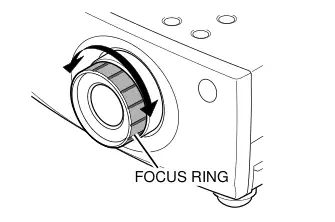
Draai de FOCUS RING om het geprojecteerde beeld te richten.

Als de afbeelding een vervorming van sleutelstenen heeft, correct beeld met KEYTONE aanpassing.
1 Druk op de knop KEYTONE L/M van het Remote Control Unit of kies Keystone in het SCREEN menu. (Refereren naar pagina 28, 30.) Het bericht 2 Corrigeer de vervorming van toetsenbord door op de knop KEYTONE L/M of de toets POINT UP / DOWN(s) te drukken. Druk op de knop KEYTONE L of de toets POINT UP om het bovenste deel van de afbeelding te verminderen, en druk op de kiekjes M-knop of de PINST DOWN-knop om het onderste gedeelte terug te dringen.
Verminder de bovenste breedte met de knop KEY STONE L of de toets PINST UP.
Verminder de onderste breedte met de toets KEY STONE M of de knop POINT DOWN.


GEEN WEERGAVEFUNCTIE
Druk op de NO SHOW-knop van het Remote Control Unit om de afbeelding uit te schakelen. Deze functie wordt geannuleerd wanneer de NO SHOW-knop opnieuw ingedrukt wordt of een andere functietoets ingedrukt is.
Het bericht verdwijnt na 4 seconden.
Druk op de FREEZE-knop van het Remote Control Unit om de foto te bevriezen. Deze functie wordt geannuleerd wanneer de Freeze-knop opnieuw ingedrukt is of een andere functietoets ingedrukt wordt.
Druk op de P-TIMER knop van het afstandsbedieningssysteem. De timer display Om de P-TIMER te stoppen, drukt u op de knop P-TIER. En druk dan weer op de P-TIMER knop om de functie van P-TIER te annuleren.

AANPASSING VAN HET GELUIDSVOLUME
Geeft het volume aan.

Druk op de knop "VOLUME" (+/ Het dialoogvenster Volume verschijnt enkele seconden op het scherm.De toets VOLUME (+) verhoogt de volume en de knop VOLUME ( Het geluidsvolume kan worden aangepast via de ON-SCREEN MENU. (Verwijst naar bladzijde 32)
Druk op de MUTE-knop om de Mute functie aan of uit te zetten.
Het display verdwijnt na 4 seconden.
Druk op de MUTE-knop van het Remote Control Unit om het geluid te doen zwijgen. Om het geluid op zijn vorige niveau te herstellen, drukt u opnieuw op de MUTE-knop of drukt U op de content (+/ De geluidsdemping kan worden ingesteld via de ON-SCREEN MENU. (Verwijst naar bladzijde 32)
Geen show

COMPUTERMODUS SELECTEREN
DIRECTE EXPLOITATIE
Selecteer de COMPUTER-modus door op de knop MODE te drukken in het bovenste controlepaneel of de toets COMPUDER van de afstandsbediening.
VIDEO
MENU-BEWERKING

Druk op de MENU-knop en er verschijnt het ONSCREENMenu. Druk op de knop LEFT/RIGHT-toetsen om Computer te selecteren en druk op de "SELECT"-knop.
Bij het selecteren van de computermodus verschijnt het huidige weergavescherm. Het toont de informatie van de computer van de gekozen modus.
De informatie van de computer die door de projector wordt gedetecteerd.
AUTOMATISCH MULTI-SCAN SYSTEEM
Deze projector tuneert automatisch op de meeste verschillende soorten computers gebaseerd op VGA, SVGA, XGA of SXGA (zie voor "COMPATIBLE COMPUTER SPECIFICATION" op pagina 23). Bij het selecteren van Computer, deze projector automatisch afgestemd op de binnenkomende signaal en projecten voor een juiste afbeelding zonder speciale instellingen. (Instellen van het computersysteem kan nodig zijn bij aansluiting op sommige computers.)

Toont het geselecteerde SYSTEM.
Ga naar PC adj.
De projector kan het invoersignaal niet van de computer onderscheiden of detecteren. Pas het computersysteem handmatig aan en stel dit in. (Verwijst naar bladzijde 24.)
Er is geen signaalinvoer van de computer. Zorg ervoor dat de verbinding van de computer en de projector correct is ingesteld. (Verwijst naar de VRAAGSTUKKEN op bladzijde 37.)
Het systeem wordt geselecteerd.

Om het computersysteem handmatig in te stellen, selecteert u de modus op ON-SCREEN MENU.
Druk op de MENU-knop en er verschijnt het ONSCREENMenu. Druk op de knop LEFT/RIGHT-punten om het systeem te selecteren en druk op de "SELECT"-toets. Een ander dialoogvenster COMPUTER SYSTEMENu verschijnt.
De systemen op deze dialoogvensters kunnen worden geselecteerd.
Druk op de knop POINT DOWN en er verschijnt een rood-pijlpictogram. Verplaats de pijl naar het systeem dat u wilt instellen en druk vervolgens op SELECT-knop.
Sluit het menu SYSTEM.
MODE-knop


In principe kan deze projector het signaal van alle computers accepteren met de V, H-Frequentie hieronder vermeld en minder dan 100 MHz Dot Clock.
SXGA 13 1280 x 1024 (Interlace) SX GA 14 1280x 1024

PC-AANPASSING
Deze Projector kan automatisch afstellen op de displaysignalen van de meeste personal computers die momenteel worden gedistribueerd. Sommige computers gebruiken echter speciale signaalformaten die afwijken van de standaard formats en niet kunnen worden afgestemd door het Multi-Scan systeem van deze projector. Als dit gebeurt, kan de projector geen goede afbeelding reproduceren en kan het beeld herkend worden als een flikkerend plaatje, niet-gesynchroniseerd foto, een ongecentreerd schilderij of een scheef getinte tekening. Deze projector heeft een PC adaptatie functie, zodat u verschillende parameters precies kunt aanpassen om te passen aan die speciale signaalformaten. Deze projector heeft vijf onafhankelijke geheugengebieden om deze parameters handmatig aan te passen. Dit stelt u in staat om de instelling voor een specifieke computer te herinneren wanneer je het gebruikt. Noot: Deze PC-invalidatiefunctie kan niet worden gebruikt wanneer de keuze van
Druk op de MENU-knop en er verschijnt het ONSCREENMenu. Druk op de knop RECHTS/LAATSTE PUNTEN om PC ADJUST te selecteren en druk op de "SELECT" -toets. Een ander dialoogvenster . Waar te reserveren zal menu verschijnen.

In dit dialoogvenster kunt u de parameter opslaan in het gebied van Om de parameters van de eerder ingestelde modus te wijzigen, selecteert u de Modus met "Bewaard."
Deze modus heeft parameters die worden opgeslagen.
De Vacant Mode.
Wanneer de modus is geselecteerd, verschijnt het dialoogvenster Parameteraanpassing. Verplaats de pijl naar het item dat u wilt wijzigen door op de knoppen POINT UP/DOWN te drukken en pas elk object aan om met uw computer overeen te komen. Om de waarde te wijzigen, drukt u op ofwel het knopje RECHTS / LINKS. Raadpleeg de volgende pagina voor het aanpassen van elk item.
Handmatige set Computermodus (1 tot 5).
Sluit het menu voor PC-aanpassing.

Verplaats de pijl naar De parameter wordt onthouden in de geselecteerde modus. 4
Om de modus handmatig te activeren die in dit menu voor aanpassing aan de computer is ingesteld, kiest u het menu "Modus op systeem-selectie." (Verwijst naar bladzijde 22.) 5
Druk op de knop RECHTS/LAATST om de waarde aan te passen. Druk op de SELECT-knop om het volledige scherm in/uit te stellen.


Het aantal verticale lijnen. Pas het nummer aan om de afbeelding van uw computer te laten passen.
Het aantal totale punten in één horizontale periode. Pas het nummer aan om de afbeelding van uw computer te laten passen.
Aanpassing van de horizontale of verticale beeldpositie. Als de afbeelding niet op het scherm is gecentreerd, pas dan elk van deze items aan.
Druk op de selecteer-knop om de typische resolutie van het beeld te selecteren.
Aanpassing van de klemstand. Als de afbeelding een donkere balk heeft, probeer dan deze aanpassing.
Aanpassing van het gebied dat met deze projector wordt weergegeven. Selecteer de resolutie in het dialoogvenster Weergavegebied of pas het nummer aan bij de kolom van

Stel
Elk van de sleutels werkt als volgt.
Herinnert zich de parametergegevens die eerder werden aangepast. Terugzetten
Wis de parametergegevens die eerder zijn ingesteld. Vrij van modus
Bewaart de parameters in het geheugen. Opgeslagen
Sluit de PC ADJUST Menu. Afsluiten

AFBEELDINGSAANPASSINGEN
AFBEELDING HANDMATIG AANPASSEN
Druk op de MENU-knop en er verschijnt het ONSCREENMenu. Druk op de knoppen LEFT/RIGHT om IMAGE te selecteren
en druk op de SELECT-knop. Een ander dialoogvenster PICTUUR IMAGE-aanpassing Menu verschijnt.
Druk op de knop POINT DOWN en er verschijnt een rood-pijlpictogram. Verplaats de pijl naar het item dat u wilt wijzigen door op de knoppen POINT UP/DOWN te drukken. Om de waarde te wijzigen, drukt u op ofwel de knop RECHTS PUNT of de toets Left POINT.

Pas de afbeelding aan om flikker uit het display te verwijderen. (Van 0 tot 255.)
Het aantal totale punten in één horizontale periode. Pas het nummer aan om bij uw PC-afbeelding te passen.
Witbalans (rood / groen/blauw)
Verplaats de pijl naar de kleur die u wilt aanpassen. Druk op de knop LEFT POINT om de kleur te verlichten en druk op PINST RIGHT-toets om de kleuren te verdiepen. (Van 0 tot 63.)
Sluit het menu PICTUURBEELDEN.
Verplaats de pijl naar het item en druk op PUNT RECHTS / LINKSE knop.
Druk op de knop LEFT-PUNT om contrast te verminderen en druk op de rechter knop POINT om het contrast te verhogen. (Van 0 tot 63.)
Druk op de knop LEFT POINT om het beeld donkerder aan te passen, en druk op PINKT RECHTS-toets om helderder in te stellen. (Van 0 tot 63.)
volledig worden aangepast wanneer
Druk op de knop Linker- of rechterpunttoets om een beter contrastevenwicht te verkrijgen. (Van 0 tot 16 jaar)
Elk van de sleutels werkt als volgt.
Herinnert zich de gegevens die eerder zijn aangepast. Terugzetten
Bewaart de aangepaste gegevens in het geheugen. Opgeslagen
Sluit het menu PICTUURBEELDEN. Afsluiten
Het normale beeldniveau is ingesteld op deze projector in de fabriek en kan worden hersteld wanneer u op de NORMAL-knop (op het bovenpaneel of op de afstandsbediening) drukt. Het scherm .Normal

AUTOAFBEELDINGSFUNCTIE
De Auto Image functie is voorzien om Fine sync, Total dots en Picture Position automatisch aan te passen voor de meeste computers.
Druk op de MENU-knop en er verschijnt het ONSCREENMenu. Druk op de knop LEFT/RIGHT-toetsen om AUTO IMAGE te selecteren en druk op de "SELECT" -knop. Een ander dialoogvenster AUTO IMAGE Menu verschijnt.

Verplaats de pijl naar een item dat u wilt aanpassen door op de knop POINT UP/DOWN te drukken. Verander de instelling Aan of Uit door op de SELECT-knop te drukken.
Pas de afbeelding aan om flikker uit het display te verwijderen. Dit item kan handmatig worden aangepast. (Verwijst naar bladzijde 26.)
Het aantal totale punten in één horizontale periode. Dit item kan handmatig worden aangepast. (Verwijst naar bladzijde 26.)
Start de aanpassing op het item ingesteld op "Aan."
Verplaats de pijl naar het item en druk vervolgens op de SELECT-knop.
Aanpassing van de positie van het beeld. Dit item kan handmatig worden aangepast. (Verwijst naar bladzijde 27.)
Sluit het menu AUTO IMAGE FUNCTIE.
Verplaats de pijl naar Deze aanpassing kan worden uitgevoerd door op de Auto IMAGE-knop van het Remote Control Unit te drukken. 3
Bewaart de instellingen aan/uit van elk item. Opgeslagen
Start de Auto Image Functie. Ga!
Sluit het menu AUTO IMAGE FUNCTIE. Afsluiten
het SYSTEMENU (P22 en 23). De Fine sync, Total stippen en Picture Position van sommige computers kunnen niet volledig worden aangepast met de Auto Image Functie. In dat geval is handmatige aanpassing nodig om een mooi beeld te maken. (Ga naar pagina 26 om "Fijn synchroniseren" of "Totale punten" en bladzijde 27 aan te passen voor het aanpassen van de beeldpositie.)
De positie van de afbeelding kan verticaal en horizontaal worden ingesteld door aanpassing aan PICTUURposition.

Druk op de MENU-knop en er verschijnt het ONSCREENMenu. Druk op de knop LEFT/RIGHT POST om POSTIE te selecteren en druk op de "SELECT" -toets. Het dialoogvenster PICTUURposition zal verschijnen.

Verplaats de afbeelding door op het PUNT OP / ONDER/ RECHTS - Left-knoppen te drukken.
Druk op de PUNTEN OP / OMGEDRACHT/RIGHT / Left-knoppen om het beeld te verplaatsen Om PICTUURpositionaanpassing af te sluiten, drukt u op elke knop behalve punttoetsen. Om terug te keren naar de eerder ingestelde positie, drukt u op NORMAL-knop.

AANPASSING VAN HET BEELDSCHERM
Deze projector heeft een afbeeldingsscherm formaat functie, waarmee u de gewenste grootte van het beeld kunt weergeven.
Druk op de MENU-knop en er verschijnt het ONSCREENMenu. Druk op de knop LINKS/RIGHT-toetsen om SCREEN te selecteren en druk op de "SELECT" -knop. Een ander dialoogvenster PICTUUR SCREEN Menu verschijnt.

Druk op de knop POINT DOWN en er verschijnt een rood-pijlpictogram. Verplaats de pijl naar de functie die u wilt selecteren en druk vervolgens op SELECT-knop. 2
Om de afbeelding in zijn oorspronkelijke grootte te maken, selecteer True in het dialoogvenster. Wanneer de originele afbeelding groter is dan het scherm (800 x 600), gaat deze projector automatisch in Digital Zoom mode. Verplaats de pijl naar de functie en druk op de SELECT-knop.
Sleutelsteen Als de afbeelding verticaal is vervormd, selecteert u Keystone in het dialoogvenster. Het menu ON-SCREEN en het menu SCREEN ADJUST verdwijnen, waarna de boodschap .Keystone Corrigeer de vervorming van toetsenbord door op de knop KEYTONE L/M of de toets POINT UP / DOWN(s) te drukken. Zie de aanpassing van KEYTONE op bladzijde 20.
wordt gebruikt wanneer
Om de afbeeldingsgrootte aan te passen of het beeld in een pan te slepen, kiest u Digitale zoom in het dialoogvenster. Het menu ON-SCREEN en het menu SCREEN ADJUST verdwijnen, waarna de boodschap Zoom. Deze projector gaat ook de Digitale Zoommodus in door op de D.ZOOM L/M-knop van de Afstandsbediening te drukken. Raadpleeg het volgende voor de operatie.
Functie uitvouwen Om de afbeeldingsgrootte uit te breiden, drukt u op de D.ZOOM L-knop of de SELECT-toets. Het beeld wordt vergroot door graden. Comprimeren Om de afbeeldingsgrootte te comprimeren, drukt u op de D.ZOOM M-knop of de RIGHT KLIK knop. De grootte van de afbeelding wordt verminderd met graden. Panningfunctie Om de afbeelding in te delen, drukt u op de knoppen PINST-OP/DOWN/LEFT/RIGHT. Panning functie kan alleen werken als de afbeelding groter is dan het scherm grootte.
Om de digitale zoommodus te annuleren, drukt u op elke knop behalve D.ZOOM L/M, SELECT, RIGHT CLICK of Point-toets. Om de afbeelding aan te passen op 800 x 600, drukt u op NORMAL-knop.
G Deze projector kan geen resolutie hoger dan 1280 X weergeven
1024. Als uw computer de schermresolutie hoger is dan 1280 X 1024, zet u de resolutie terug naar het lagere voordat u de projector aankoppelt. G De beeldgegevens in andere dan SVGA (800 x 600) zijn aangepast om te passen
de schermgrootte in de beginmodus. G De normale "Panning Operation" kan niet goed functioneren als de
Er wordt een computersysteem gebruikt dat is voorbereid met de "PC-aanpassing."
Waar · Digitale zoom

VIDEOMODUS SELECTEREN
DIRECTE EXPLOITATIE
Selecteer de VIDEO-modus door op de knop MODE te drukken in het bovenste controlescherm of met de VIDOO-toets op de afstandsbediening.
VIDEO
MENU-BEWERKING
Druk op de MENU-knop en er verschijnt het ONSCREENMenu. Druk op de knoppen LEFT/RIGHT om Video te selecteren

en druk op de SELECT-knop.
Deze projector detecteert automatisch het signaal van de VIDEO INPUT JACK(s) of S-VIDEo INPUT JACK. Wanneer deze jacks tegelijkertijd zijn aangesloten, selecteert u het type Videobron in VIDEO BRON Menu.
Dit vak geeft de geselecteerde Videobron aan.
Druk op de MENU-knop en er verschijnt het ONSCREENMenu. Druk op de knop LEFT/RIGHT-toetsen om VIDEO BRON te selecteren en druk op de "SELECT" -knop. Een ander dialoogvenster VIDEO BRON Menu verschijnt.

Druk op de knop POINT DOWN en er verschijnt een rood-pijlpictogram. Verplaats de pijl naar de bron die u wilt selecteren en druk vervolgens op de SELECT-knop.
Video / S-Video / Y, Pb/Cb, Pr/Cr
Wanneer de VIDEO INPUT JACK(s) en S-VIDEo INPut JACK tegelijkertijd verbonden zijn, of als de projector niet voor een juiste videobron kan kiezen, is het noodzakelijk om een specifieke videobron te selecteren onder Video, S-Video en Y, Pb/Cb, Pr/Cr.
MODE-knop · Auto

KLEURSYSTEEM SELECTEREN
Druk op de MENU-knop en er verschijnt het ONSCREENMenu. Druk op de knop LEFT/RIGHT-punten om het systeem te selecteren en druk op de "SELECT"-toets. Een ander dialoogvenster VIDEO SYSTEMENU zal verschijnen.
Druk op de knop POINT DOWN en er verschijnt een rood-pijlpictogram. Verplaats de pijl naar "Auto" en druk vervolgens op de SELECT-knop.
Dit vak geeft het systeem aan dat wordt geselecteerd.
De projector detecteert automatisch het binnenkomende Video-systeem en past zich aan om zijn prestaties te optimaliseren. Wanneer het Video Systeem PAL-M of PAL N is, selecteert u handmatig de installatie.

PAL / SECAM / NTSC / NTSC4.43 / PAL-M / PAL -N
Als de projector niet het juiste videobeeld kan reproduceren, is het noodzakelijk om een specifiek broadcast signaalformaat te selecteren tussen PAL, SECAM, NTSC, NT SC 4.43, PAL-M en PAL N.
Verplaats de pijl naar modus en druk op SELECT.
Dit vak geeft het systeem aan dat wordt geselecteerd.

De projector detecteert automatisch het binnenkomende Videosignaal en past zich aan om zijn prestaties te optimaliseren.
Als de projector niet het juiste videobeeld kan reproduceren, is het noodzakelijk om een specifiek onderdeel van het videosignaalformaat te selecteren tussen 480i, 575i, 480p, 5 75p, 720p, 1035i en 1080i.
Verplaats de pijl naar modus en druk op SELECT.
Deze projector heeft een afbeeldingsscherm formaat functie, waarmee u de gewenste grootte van het beeld kunt weergeven.
Druk op de MENU-knop en er verschijnt het ONSCREENMenu. Druk op de knop LINKS/RIGHT-toetsen om SCREEN te selecteren en druk op de "SELECT" -knop. Een ander dialoogvenster PICTUUR SCREEN AANPASSING DISPLAY verschijnt.

Druk op de knop POINT DOWN en er verschijnt een rood-pijlpictogram. Verplaats de pijl naar het schermgrootte dat u wilt instellen en druk vervolgens op de SELECT-knop.
Verplaats de pointer naar de functie en druk op de SELECT-knop.
Normale video-afbeelding met 4 x 3 aspect verhouding.
Grootte van de afbeelding voor breed schermgrootte met 16 x 9 aspectverhouding.
die wordt gebruikt wanneer
Sleutelsteen Als de afbeelding verticaal is vervormd, selecteert u Keystone in het dialoogvenster. Corrigeer de vervorming van sleutelsteen door op KEYSONE L/M-knop of PINST UP / DOWN-toets(s) te drukken. Zie de aanpassing van KEYTONE op bladzijde 20.

AFBEELDINGSAFSTELLING
HET BEELD AANPASSEN
Druk op de MENU-knop en er verschijnt het ONSCREENMenu. Druk op de knoppen LEFT/RIGHT om IMAGE te selecteren
en druk op de SELECT-knop. Een ander dialoogvenster PICTUUR IMAGE-aanpassing Menu verschijnt.
Druk op de knop POINT DOWN en er verschijnt een rood-pijlpictogram. Verplaats de pijl naar het item dat u wilt aanpassen door op de knoppen POINT UP/DOWN te drukken. Om de waarde te wijzigen, drukt u op ofwel de knop RECHTS PUNT of de toets Left POINT.

Druk op de knop LEFT POINT om het beeld te verlichten, en druk op PINST RIGHT-toets om het afbeelding uit tediepen. (Van 0 tot 63.)
Druk op de knop LEFT POINT om paars te verhogen, en druk op PINST RIGHT-toets voor meer groen. (Van 0 tot 63.)
Witbalans (rood / groen/blauw)
Verplaats de pijl naar de kleur die u wilt aanpassen. Druk op de knop LEFT POINT om de kleur te verlichten, en druk op PINST RIGHT-toets om de kleuren uit tediepen. (Van 0 tot 63.)
Verplaats de pijl naar het item en druk op PUNT RECHTS / LINKSE knop.
Sluit het menu PICTUURBEELDEN.
Druk op de knop LEFT-PUNT om contrast te verminderen en druk op de rechter knop POINT om het contrast te verhogen. (Van 0 tot 63.)
Druk op de knop Left Point om het beeld donkerder te maken en druk op de rechter knop POINT om de afbeelding helderder te krijgen. (Van 0 tot 63.)
Druk op de knop LEFT-PUNT om het beeld te verzachten en druk op PINST RIGHT knop om de afbeelding scherp. (Van 0 tot 15 jaar)
Druk op de knop Linker- of rechterpunttoets om een beter contrastevenwicht te verkrijgen. (Van 0 tot 16 jaar)
Elk van de sleutels werkt als volgt.
Herinnert zich de gegevens die eerder zijn aangepast. Terugzetten
Bewaart de gegevens in het geheugen. Opgeslagen
Sluit het menu PICTUURBEELDEN. Afsluiten
Het normale beeldniveau is ingesteld op deze projector in de fabriek en kan worden hersteld wanneer u op de NORMAL-knop (op het bovenpaneel of op de afstandsbediening) drukt. Het "Normaal" scherm wordt een paar seconden op het scherm weergegeven.

MENU INSTELLEN
Druk op de MENU-knop en er verschijnt het ONSCREENMenu. Druk op de knop LEFT/RIGHT-toetsen om SETTING te selecteren en druk op de "SELECT" -knop. Een ander dialoogvenster SETTING Menu verschijnt.
Druk op de knop POINT DOWN en er verschijnt een rood-pijlpictogram. Verplaats de pijl naar het item dat u wilt instellen en druk vervolgens op de SELECT-knop om deze aan of uit te zetten, of druk op de POINT LINKS/RIGHT-toets om de waarde in te stellen.

Geeft het volume aan.
Druk op de knop LEFT POINT om het volume te verminderen, en druk op PINST RIGHT-toets om het aantal volumes te verhogen. (Van 0 tot 63.) Het geluidsvolume kan ook worden aangepast door op de content (+/ (Verwijst naar bladzijde 21)
Druk op de knop RECHTS / LEGT om het volume aan te passen.
Verplaats de pijl naar het item en druk vervolgens op de SELECT-knop.
Zet ..On op het geluid te dempen. Om het geluid te herstellen, zet u De mute kan ook worden ingesteld door op de MUTE-knop van het apparaat voor afstandsbediening te drukken. (Verwijst naar bladzijde 21)
Sluit het menu Instellingen.
Wanneer deze functie .Aan, zal de projector een blauwe afbeelding produceren in plaats van het videogeluid op het scherm wanneer de invoerbron is uitgeschakeld of uitgezet.
Deze functie beslist of de On-Screen Displays getoond worden (behalve ON-SCREEN MENU). Stel Stel Stel
G Voorbereidingsscherm (Onze Logo en de Number-counting -
down Display) G-modusweergave (Computer / Video) G volume/mute weergaven G normaal display G geen show weergeven G toetsenbord weer te geven G waar scherm G D.zoomscherm
Wanneer deze functie .Aan, de bovenkant / onder en het linker/rechts omgekeerde beeld wordt verstrekt om te projecteren van een plafond gemonteerde projector.
Wanneer deze functie .Aan, wordt de linker / rechter omgekeerde afbeelding om het beeld te projecteren naar een achter projectiescherm geleverd.

Deze functie schakelt de Projection Lamp uit wanneer de projector signaalonderbrekingen detecteert en de projecteur gedurende een bepaalde periode niet wordt gebruikt om het energieverbruik te verminderen en de levensduur van de lamp in stand te houden. (Deze projector wordt met deze functie AAN verzonden.) Power Management-functie werkt om de Projection Lamp uit te schakelen wanneer het invoersignaal onderbroken is en de projector niet meer dan 5 minuten bediend wordt. Deze functie functioneert als volgt;

1. Wanneer het signaal wordt onderbroken, verschijnt er geen ..geen signaal en de aftelstand (5 minuten) display. 2. Wanneer de Projectielamp uitschakelde, schakelt de READY-indicator af. De koelventilatoren werken 90 seconden nadat de Projection Lamp is uitgeschakeld. (Tijdens deze "Cooling Down" periode, kan de lamp niet worden ingeschakeld.) 3. Wanneer de lamp is afgekoeld, knippert het READY-indicatorsignaal en kan de Lamp weer worden ingeschakeld (Power Management mode). In deze Power Management-modus wordt de Projection Lamp automatisch ingeschakeld wanneer het invoersignaal is aangesloten of als de projector met een knop op de Top Control of afstandsbediening wordt bediend.
Tijd over tot de lamp uit is.
De Lamp leeftijd functie is ontworpen om de lamp vervangende monitor timer resetten. Bij het vervangen van de lamp, reset u met deze functie de timer voor vervangingsmonitor. (Verwijst naar bladzijde 36)
De taal die gebruikt wordt in de ON-SCREEN MENU is te selecteren uit het Engels, Duits, Frans, Italiaans, Spaans en Japans.

Druk op de MENU-knop en er verschijnt het ONSCREENMenu. Druk op de knop LEFT/RIGHT-toetsen om TAAL te selecteren en druk op de "SELECT" -knop. Een ander dialoogvenster TAAL Menu verschijnt.
Verplaats de Pointer naar de taal die u wilt instellen en druk vervolgens op de SELECT-knop.
Druk op de knop POINT DOWN en er verschijnt een rood-pijlpictogram. Verplaats de pijl naar de taal die u wilt instellen en druk vervolgens op de SELECT-knop.
Energiebeheer · Leeftijd van de lamp

DRAADLOZE MUIS
De draadloze afstandsbediening is niet alleen in staat om de projector te bedienen, maar ook bruikbaar als een draadloze muis voor de meeste Personal Computers. De POINT-knoppen en de twee CLICK knopjes worden gebruikt voor het draadloze muisgebruik. De draadloze muis is alleen beschikbaar wanneer de PC-muisaanwijzer op het scherm wordt weergegeven. Wanneer het menu of de indicator van de projector op het scherm wordt weergegeven in plaats van de muisaanwijzer, kan de draadloze muis niet worden gebruikt.
Om de draadloze afstandsbediening als draadloos muissysteem voor een persoonlijke computer te gebruiken, is installatie van het (niet meegeleverde) muisbesturingssysteem vereist. Zorg ervoor dat het muisstuurprogramma goed is geïnstalleerd op uw computer. En zorg ervoor dat de muispoort van de computer verbonden met Control Port geactiveerd wordt.
Sluit de muispoort van uw computer aan op de Controlepoort van de projector met de Control Cable. (Ga naar pagina 10 tot 13 voor verbinding.)
muispoort, sluit de seriële poort van de computer aan op de port van de projector te controleren met de controlkabel voor seriele poort.
Zet eerst de projector aan en zet dan je computer in. Wanneer de computer eerst wordt ingeschakeld, werkt het mogelijk niet goed.
Bij het besturen van de pointer van de computer, bedienen van de draadloze muis met POINT-knop, SELECT-knop en RIGHT KLIK op de Draadloze Afstandsbediening.
POINT-knop (Pointer verplaatsen)
Ik verplaatste de pointer. De pointer wordt verplaatst overeenkomstig met de richting die u ingedrukt.
Deze knop heeft dezelfde functie als de linker knop in een PC muis.
Deze knop heeft dezelfde functie als de juiste knop in een PC muis. Het indrukken van deze knop heeft geen invloed op een handeling wanneer u de Menumodus gebruikt.
SELECT-knop (linker muistoets)
KLIK knop rechts (rechter muisknop)

ONDERHOUD
TEMPERATUURWAARSCHUWINGSINDICATOR
De TEMPERATUUR WAARSCHUWINGsindicator knippert rood wanneer de interne temperatuur van de projector hoger is dan de normale temperatuur. De indicator stopt met knipperen wanneer de temperatuur van de projector terug naar normaal. Wanneer de TEMPERATUUR WAARSCHUWINGsindicator blijft knipperen, controleer dan onderstaande items.
De Ventilatieslots van de projector kunnen worden geblokkeerd. Plaats in een dergelijk geval de projector zodanig opnieuw dat de ventilatieslots niet worden belemmerd.
Luchtfilters kunnen worden verstopt met stofdeeltjes. Reinig de luchtfilters door het gedeelte LUCHTVILTER te volgen en hieronder schoon te maken.
Indien de TEMPERATUUR WAARSCHUWINGsindicator na het uitvoeren van bovenstaande controles blijft werken, kunnen de koelventilatoren of interne circuits defect zijn. Contact personeel van een erkende dealer of tankstation. 3
De Verwijderbare Luchtfilters voorkomen dat stof zich op het oppervlak van de Projectielens en de projectiespiegel ophoopt. Als de luchtfilters verstopt raken met stofdeeltjes, zal dit het effect van de koelventilatoren verminderen en kan leiden tot een interne warmteophoping die nadelig is voor de levensduur van de projector. Reinig de luchtfilters volgens onderstaande stappen:
Zet de stroom uit en schakel het wisselstroomsnoer van de AC-uitlaat af.
LUCHTFILTER
Draai de projector ondersteboven en verwijder twee luchtfilters (Grote en Kleine) door het trekken van de sluitingen omhoog.
Reinig de luchtfilters met borstel of was het stof en de deeltjes uit. 3
Vervang elk luchtfilter goed. Zorg ervoor dat de luchtfilters volledig zijn ingevoegd. 4
Wij raden aan stoffige/roker omgevingen te vermijden bij het bedienen van de projector. Gebruik in deze omgevingen kan leiden tot slechte beeldkwaliteit.
Bij gebruik onder stoffige of rokerige omstandigheden kan er op het vloeibare kristallen paneel, lens en optische elementen in worden opgehoopt. Deze voorwaarde kan de kwaliteit van het geprojecteerde beeld afbreken. Wanneer de bovenstaande symptomen worden opgemerkt, neem contact op met uw erkende handelaar of servicestation voor een goede reiniging.
Volg deze stappen om de projectielens schoon te maken:
Breng een niet-schuurloze cameralensreiniger aan op een zachte, droge doek. Vermijd het gebruik van een overmatige hoeveelheid schoner. Schuurreinigers, oplosmiddelen of andere harde chemicaliën kunnen de lens krabben.
Wanneer de projector niet in gebruik is, vervang dan het lensdeksel.
(Klein) · (Groot)

LAMPVERVANGING
Wanneer het leven van de Lamp van deze projector ten einde loopt, licht de LAMP VERVANGING indicator geel. Wanneer het beeld donker wordt of de kleur van het beeld onnatuurlijk wordt, is vervanging van de lamp vereist.
kan erg heet worden. G Laat de lampset niet vallen of raak het glazen boltje aan! Het glas kan verbrijzelen en letsel veroorzaken.
Volg deze stappen om de lampmontage te vervangen.
Zet de projector uit en schakel de AC-plug los. Laat de projector minstens 45 minuten afkoelen.
Verwijder de twee schroeven met een schroevendraaier en trek het Lamp Assembly uit door vast te houden aan het handvat.
Vervang de Lamp Assembly door een nieuwe en draai beide schroeven. Zorg ervoor dat de Lamp Assembly goed is ingesteld. Vervang de Lamp Cover en draai de schroef aan. 4
Sluit de AC Power Cord aan op de projector en zet de projecteur in werking. 6
Reset de Lamp replacement monitor Timer (zie het gedeelte
TIMER wanneer het licht niet wordt vervangen.
BESTELVERVANGLAMP Vervangingslamp kan via uw dealer worden besteld. Geef bij het bestellen van de Lamp onderstaande informatie aan de handelaar.
G Model nr. van uw projector: PLC-SW15 G Vervangingslamp type nr. : POA-LMP31
(Service Parts No. 610 289 8422)
Zorg ervoor dat de Lamp Replacement Monitor Timer opnieuw wordt ingesteld wanneer de Light Assembly is vervangen. Wanneer de Lamp Replacement Monitor Timer opnieuw is ingesteld, stopt het LAMP REplaceMENT-indicator met licht.
Zet de projector aan en druk op de MENU-knop, waarna het ONSCREEN menu verschijnt. Druk op de knop LEFT/RIGHT-toetsen om SETTING te selecteren en druk op de "SELECT" -knop (zie pagina 32, 33). Een ander dialoogvenster SETTING MENU zal verschijnen. 1
Druk op de knop POINT DOWN en er verschijnt een rood-pijlpictogram. Beweeg de pijl naar Het bericht "Lamp replace monitor Reset?" wordt weergegeven. 2
De lampherhalingsmonitor Timer niet resetten, behalve nadat de lamp is vervangen.

PROBLEEMOPLOSSING
Voordat u uw dealer of servicecentrum voor hulp belt, controleer dan nogmaals hieronder.
1. Zorg ervoor dat u de projector hebt aangesloten op uw apparatuur zoals beschreven in het gedeelte "CONNECTING THE PROJECTOR" op pagina 11 ~ 13. 2. Controleer kabelverbinding. Controleer of alle computer, video en stroomkabels goed zijn aangesloten. 3. Controleer of alle stroom is ingeschakeld. 4. Als de projector nog steeds geen afbeelding produceert, start dan opnieuw op. 5. Als de afbeeldingssill niet verschijnt, trek dan het projector uit van de computer en controleer of er een beeldscherm is. Het probleem kan zijn met uw grafische controller in plaats van de projector. (Wanneer u de projector opnieuw aansluit, vergeet dan niet om de computer uit te schakelen en monitor voordat je de projecteur aanzet. Zet de apparatuur weer aan in volgorde van: Projector en computer.) 6. Als het probleem nog steeds bestaat, controleer dan de volgende grafiek.
Geen stroom. G Sluit de projector aan op het AC-uitlaatpunt. G Zorg ervoor dat het licht aan staat. G Wacht 90 seconden nadat de projector is uitgeschakeld voordat u de projecteur weer aanzet. OPMERKING: Na het indrukken van de stroomschakelaar ON-OFF naar OFF, zorg ervoor dat de projector werkt
als volgt: 1. De LAMP indicator zal aansteken en de READY-indicator zal uitzetten. 2. Na 90 seconden zal de READY indicator weer groen licht geven en kan de projector worden ingeschakeld door op de aan-uitknop te drukken.
G Controleer de TEMPERATUUR WAARSCHUWINGsindicator. Als de indicator rood knippert,
projector kan niet worden ingeschakeld. (Zie "TORNING AAN/UIT DE PROJECTEUR" sectie op pagina 19.) G Controleer de Projection Lamp. (Verwijst naar bladzijde 36)
Het beeld is niet scherp.
G Richting aanpassen G Zorg ervoor dat het projectiescherm minstens 4,6 G Controleer de projectielens om te zien of het moet worden schoongemaakt. OPMERKING: De projector verplaatsen van een koele temperatuurlocatie naar warme temperaturen
plaats kan leiden tot vochtcondensatie op de lens. In een dergelijk geval, verlaat de projector OFF en wacht tot condensatie verdwijnt.
De foto is links/rechts omgekeerd.
G Controleer plafond / achterzijde functie. (Zie de paragraaf .SETTING" op blz. 32).
Foto is boven/onder omgekeerd.
G Controleer plafond functie. (Zie de paragraaf .SETTING" op blz. 32).
Sommige displays worden niet gezien tijdens de operatie.
G Controleer de functie Weergave.(Zie
Geen beeld. G Controleer de verbinding tussen computer of videoapparatuur en projector. G Bij het inschakelen van de projector duurt het ongeveer 30 seconden om de afbeelding weer te geven. G Controleer het systeem dat u selecteert is correspondeer met de computer of video
apparatuur. G Zorg ervoor dat de temperatuur niet buiten het bedrijfstemperatuurbereik (5°C ~ 35°C) valt.
Geen geluid. G Controleer audiokabelverbinding vanaf de geluidsinvoerbron. G Pas de audiobron aan. G Druk op de knop "VOLUME (+)." G Druk op de MUTE-knop.

De afstandsbediening werkt niet.
G Controleer de batterijen. G Controleer of de ALL-OFF switch op de Afstandsbediening is ingesteld op G Zorg ervoor dat er niets tussen de Remote Receiver en het Afstandsbedieningseenheid zit. G Zorg ervoor dat u niet te ver van de projector bent bij het gebruik van de Remote Control Unit.
Het maximale werkbereik is 16,4
G Controleer de kabelverbinding tussen projector en computer. G Controleer de muisinstelling op uw computer. G Zet de projector aan voordat u de computer aanzet.
Draadloze muisfunctie werkt niet.
Als het probleem nog steeds aanhoudt na alle instructies, neem dan contact op met de verkoper waar u de projector of servicecenter hebt gekocht. Geef het modelnummer en leg de moeilijkheid uit. Wij adviseren u hoe wij service kunnen verkrijgen.
Dit symbool op het naambord betekent dat het product wordt vermeld door Underwriters Laboratories Inc. Het is ontworpen en vervaardigd om te voldoen aan starre U.L. veiligheidsnormen tegen brand-, ongevals- en elektrische gevaren.

TECHNISCHE SPECIFICATIES
Nettogewichtsafmetingen (B x H x D)
7.44
5,51 lbs (2,5 kg)
0.7
800 x 600 stippen
1,440,000 (800 x 600 x 3 panels)
PAL, SECAM, NTSC, NTSC4,43, MAL-M EN PALE-N
480i, 480p, 575i, 575p, 720p, 1035i and 1080i Hoge definitie tv-signalen
H-sync. 15 ~ 80 KHz, V-sync. 50 ~ 100 Hz
Verstelbaar van 30 . tot 200 .
F 2,0 ~ 2,3 lens met f 28 mm ~ 33,6 mm Handmatige zoom en focus
4.6’ ~ 26.3’ (1.4 m ~ 8.0 m)
RCA-type x 3 (Video/Y, Pb/Cb, Pr/Cr) en Mini DIN 4 speld x 1 (S-Videon)
Mini Jack (stereo) AV Audio invoer Jack
Computer invoer Jack computer audio ingang jack control poort hack audio output jack interne audio versterker
(VGA) HDB 15 Terminal x 1
Mini DIN 8 speld x 1
1 luidspreker, 1,57
0˚ to 7.6˚ Voetenaanpassing
AC 100 ~ 120 V (2,4 A Max. Ampere), 50 / 60 Hz (de VS en Canada) AC 200 ~ 240 V (1.2 A Max. Ampere), 50 / 60 Hz (Continental Europe and The U.K.) 41
14 ˚F ~ 140 ˚F (-10 ˚C ~ 60 ˚C)
Vermogensbron: AA, UM3 of R06 Type x 2 Bedrijfsbereik: 16,4
Eigenaar . Handleiding AC-stroomkabel afstandsbediening transmitter en batterijen VGA Kabel controle kabel voor PS/2 poort draagzak lenzen
G De specificaties kunnen zonder kennisgeving worden gewijzigd.
De hieronder vermelde onderdelen worden optioneel geleverd. Geef bij het bestellen van deze onderdelen de naam en type nr. van het aan de verkoopdealer.
G-Controlkabel voor seriële poorttype nr. : POA-MCSRL
G-Controlkabel voor ADB poorttype nr. : POA-MCMAC
G MAC Adapter Type nr. : POA-MACAP

Gedrukt in Japan Part No. 610 292 2561 (1AA6P1P2738-- MK6AA)
Veelvoorkomende problemen, mogelijke oorzaken en oplossingen.
| Probleem | Mogelijke oorzaak | Oplossing | |
|---|---|---|---|
| Geen stroom. | G Sluit de projector aan op het AC-uitlaatpunt. G Zorg ervoor dat het licht aan staat. G Wacht 90 seconden nadat de projector is uitgeschakeld voordat u de projecteur weer aanzet. OPMERKING: Na het indrukken van de stroomschakelaar ON-OFF naar OFF, zorg ervoor dat de projector werkt als volgt: 1. De LAMP indicator zal aansteken en de READY-indicator zal uitzetten. 2. Na 90 seconden zal de READY indicator weer groen licht geven en kan de projector worden ingeschakeld door op de power ON-OFF knop te drukken. G Controleer de TEMPERATUUR WAARSCHUWINGsindicator. Als de indicator rood knippert, kan de projector niet worden ingeschakeld. (Zie "TORNING AAN/UIT DE PROJECTEUR" sectie op pagina 19.) G Controleer de Projection Lamp. (Verwijst naar bladzijde 36) | p.37 | |
| Het beeld is niet scherp. | G Richting aanpassen G Zorg ervoor dat het projectiescherm minstens 4,6 G Controleer de projectielens om te zien of het moet worden schoongemaakt. OPMERKING: De projector verplaatsen van een koele temperatuurlocatie naar een warme temperatuurlocatie kan resulteren in vochtcondensatie op de lens. In een dergelijk geval, verlaat de projector OFF en wacht tot condensatie verdwijnt. | p.37 | |
| De foto is links/rechts omgekeerd. | G Controleer plafond / achterzijde functie. (Zie de paragraaf .SETTING" op blz. 32). | p.37 | |
| Foto is boven/onder omgekeerd. | G Controleer plafond functie. (Zie de paragraaf .SETTING" op blz. 32). | p.37 | |
| Sommige displays worden niet gezien tijdens de operatie. | G Controleer de functie Weergave.(Zie | p.37 | |
| Geen beeld. | G Controleer de verbinding tussen computer of videoapparatuur en projector. G Bij het inschakelen van de projector duurt het ongeveer 30 seconden om de afbeelding weer te geven. G Controleer het systeem dat u selecteert is correspondant met de computer of video-apparatuur. G Zorg ervoor dat de temperatuur niet buiten het bedrijfstemperatuurbereik (5°C ~ 35°C) valt. | p.37 | |
| Geen geluid. | G Controleer audiokabelverbinding vanaf de geluidsinvoerbron. G Pas de audiobron aan. G Druk op de knop "VOLUME (+)." G Druk op de MUTE-knop. | p.37 | |
| De afstandsbediening werkt niet. | G Controleer de batterijen. G Controleer of de ALL-OFF switch op de Afstandsbediening is ingesteld op G Zorg ervoor dat er niets tussen de Remote Receiver en het Afstandsbedieningseenheid zit. G Zorg ervoor dat u niet te ver van de projector bent bij het gebruik van de Remote Control Unit. Het maximale werkbereik is 16,4 | p.38 | |
| Draadloze muisfunctie werkt niet. | G Controleer de kabelverbinding tussen projector en computer. G Controleer de muisinstelling op uw computer. G Zet de projector aan voordat u de computer aanzet. | p.38 |
Eigenaren en ons team reageren doorgaans binnen een dag — en uw vraag helpt ook de volgende persoon.
Stel als eerste een vraag — andere eigenaren of ons team geven antwoord.