





Voor garantie, veiligheid en andere juridische informatie bezoek ooma.com/legal
Dit apparaat voldoet aan deel 15 van de FCC-regels. De bediening is onderworpen aan de volgende twee voorwaarden: (1) Dit apparaat velen niet schadelijk interferentie veroorzaken, en (2) Deze inrichting moet elke ontvangen storing accepteren, met inbegrip van storingen die ongewenste werking kunnen veroorzaken. P/N: 710-0201-101

Wat zit er in de doos 4?
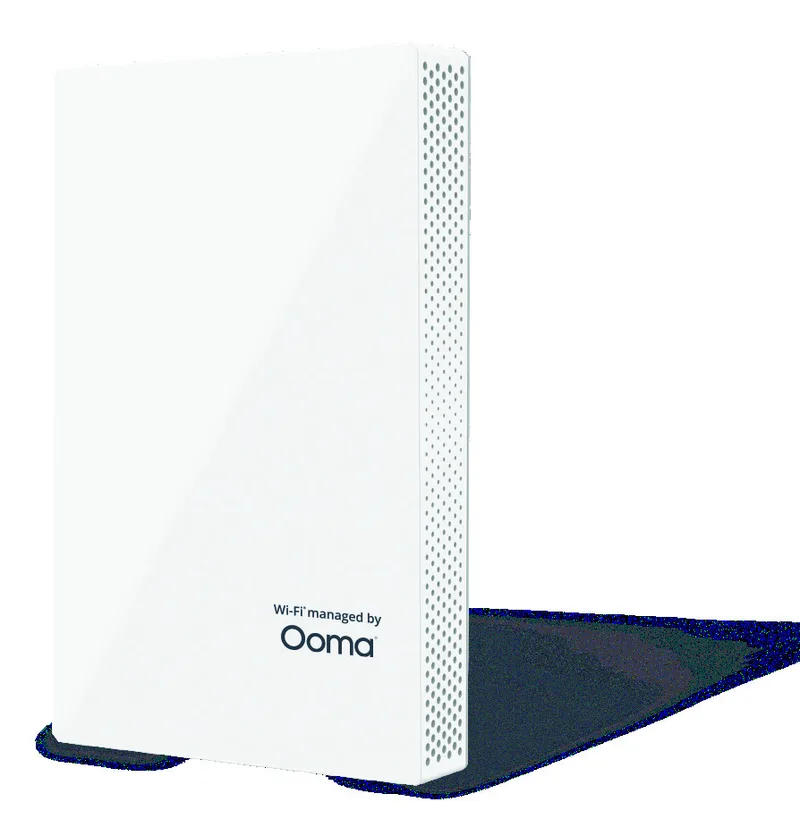
Bedankt voor het gebruik van Ooma Managed Wi-Fi® service! Ooma Managed Wi-Fi® biedt een probleemloze oplossing voor bedrijven zoals u, die de kracht van enterprise-grade hardware met het gemak van een aangepaste service combineren. De Ooma AP150 is een compact, bureau-montage apparaat dat zowel stijlvol als onopvallend is.
Installeer het Bureaublad Montage Bracket en bevestig de AP150 6
Sluit de AP150 aan op het internet 7
Het instellen van uw Ooma AP150 is snel en eenvoudig. Zodra de AP150 is geïnstalleerd, kunt u profiteren van zijn vier bekabelde Gigabit Ethernet poorten. Een van die poorten biedt PoE (Power over Ethernet) voor gebruik met apparaten zoals IP-telefoons of IP camera's.
Vermogen op de AP150 8
Apparaten verbinden met een Wi-Fi® netwerk 9
Status lichtreferentie 9
Problemen met oplossen 10
Klantenservice 11

Noteer de netwerknaam en het wachtwoord
Neem voordat u aan de slag gaat even tijd om het label op de achterkant van het apparaat te controleren en neem dan een notitie over de vooraf geconfigureerde netwerknamen en wachtwoorden. U heeft deze informatie later nodig.

Als u de netwerknaam en het wachtwoord wilt bijwerken, neem dan contact op met Customer Support.

Sluit de AP150 aan op het internet
Montagehaakje met Ooma AP150 gemonteerd
Als u de bevestigingshaak van het bureaublad permanent wilt installeren op een horizontaal oppervlak voordat u het AP150-apparaat aanbrengt, schroef dan door de voet van de beugel met schroefdraadvormige schroeven in het montagepakket.
Druk op het tabblad om de bureaubladbevestiging te openen bracket. Voer de meegeleverde ethernetkabel via de gids om verbinding te maken met ETH0/POE in poort aan de achterkant van de AP150. Sluit de gids om het te beveiligen. Sluit het andere uiteinde van de kabel aan op een actieve internetverbinding.
Duw het AP150-apparaat voorzichtig naar beneden in de beugel. De tabbladen op de achterkant van het beugel past in de slots aan het midden en bovenkant van het apparaat. Gebruik een T8 schroevendraaier om de veiligheidsschroef van T8 in het apparaat te steken zodat deze op de beugel kan worden bevestigd.
BEST PRAKTISCHE: Zorg ervoor dat de Ooma AP150 geïnstalleerd wordt op een laag bureau in het dichtst bij het gebied waar u behoefte heeft aan een sterk Wi-Fi® signaal, en dat de ooma app150 gericht is met zijn voorkant naar voren gericht op de richting die u wilt
naar het door de bestaande voorzieningen gecreëerde net van mazen
om het sterkste Wi-Fi® signaal te hebben.
Ooma AP150 · Montagehaakje · Ethernetaansluiting

Apparaten verbinden met een Wi-Fi ® netwerk
Sluit de bijgeleverde AC-adapter aan op de 48VDC poort van de AP150 en sluit het andere uiteinde aan een stroombron. De status LED zal amber gloeien om een succesvolle power-up aan te geven. Het licht wordt automatisch groen zodra het apparaat volledig operationeel is en de Wi-Fi® netwerken beschikbaar zijn. Dit kan vijf minuten duren.
Met behulp van de informatie die u in STAP 1 hebt genoteerd, kunt u nu een draadloos apparaat verbinden met één van de draadloze netwerken AP150. Als u bekabelde apparaten hebt, kunt u hun Ethernet poorten verbinden met elke beschikbare ethernetpoort onderaan de AP150.

Uit . Apparaat is uitgeschakeld.
Flitsen Amber Zet het apparaat tijdens dit proces niet uit.
Solid Amber
Solid Green Wi-Fi® verbinding is actief.

Klantenservice
Hulp nodig? Ooma heeft een schat aan beschikbare middelen om te helpen als je hulp nodig hebt.
Artikelen en gebruikershandleidingen ondersteunen. Toegang tot onze uitgebreide kennisbasis op https://support.ooma.com/wifi
om te controleren of u het juiste wachtwoord gebruikt. Merk op dat het label niet de juiste wachtwoord als u veranderd het password na het apparaat zoals verzonden naar jou.
Live klantenservice. Praat met een support specialist op 1-866-939-6662 (US) of 1-877-948-6662 (Canada).


Pagina's waarnaar wordt verwezen in deze handleiding — fabrikant, ondersteuning en downloads.
Eigenaren en ons team reageren doorgaans binnen een dag — en uw vraag helpt ook de volgende persoon.
Stel als eerste een vraag — andere eigenaren of ons team geven antwoord.