





Voor garantie, veiligheid en andere juridische informatie bezoek ooma.com/legal
Dit apparaat voldoet aan deel 15 van de FCC-regels. De bediening is onderworpen aan de volgende twee voorwaarden: (1) Dit apparaat velen veroorzaken geen schadelijke interferentie, en (2) Deze inrichting moet elke ontvangen storing accepteren, met inbegrip van storingen die ongewenste werking kunnen veroorzaken. P/N: 710-0202-101

Wat zit er in de doos 4?
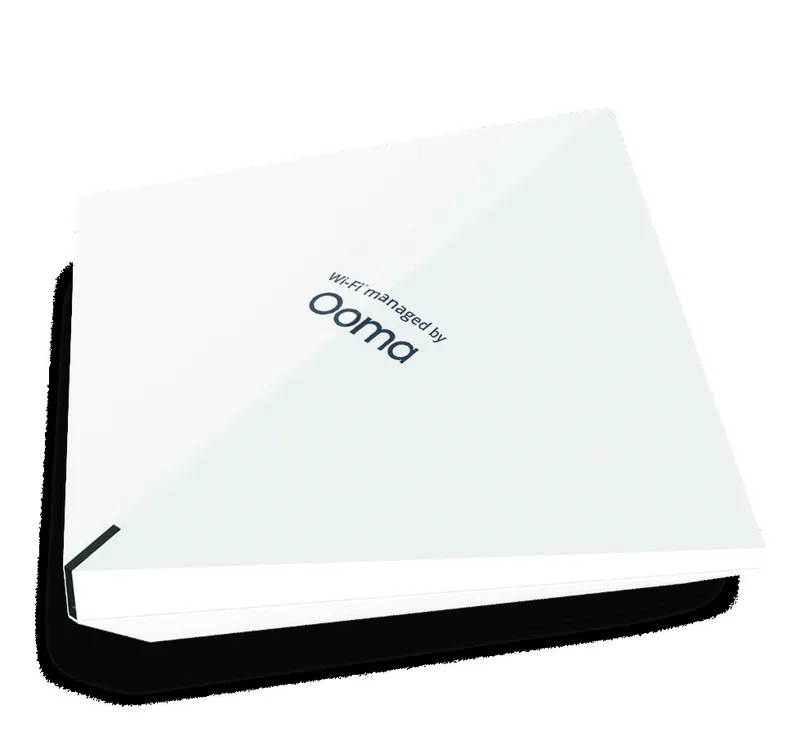
Bedankt voor het gebruik van Ooma Managed Wi-Fi® service! Ooma Managed Wi-Fi®, die de kracht van enterprise-grade hardware met het gemak van een op maat geconfigureerde service gebruikt, biedt u een probleemloze oplossing voor bedrijven zoals uw bedrijf. De Ooma AP250 is een compact, bureau of plafond mountable apparaat dat zowel stijlvol als onopvallend.
Vermogen op de AP250 en sluit deze aan op het ethernet 6
Installeer de wand of plafondbevestigingshaak (facultatief) 7
Volledige installatie van AP250 8
Apparaten verbinden met een Wi-Fi® netwerk 9
Het is gemakkelijk om op te staan en aan de slag. Zodra u de Ooma AP250 geïnstalleerd heeft, worden uw draadloze netwerken automatisch aangemaakt en toegankelijk voor al uw draadloze apparaten.
Status lichtreferentie 9
Problemen met oplossen 10
Klantenservice 11


Neem voordat u aan de slag gaat even tijd om het label op de achterkant van het apparaat te controleren en noteer dan de vooraf geconfigureerde netwerknamen en wachtwoorden. U heeft deze informatie later nodig.
Als u de netwerknaam en het wachtwoord wilt bijwerken, neem dan contact op met Customer Support.

STAP 3 Power op de AP250 en sluit deze aan op het ethernet STEP 2
Gebruik een ethernetkabel om de ETH0/POE-poort aan de achterkant van de AP250 te verbinden met een poort op een PoE switch.
De Ooma AP250 kan worden geïnstalleerd om op een bureau of ander vlak oppervlak te zitten, of het kan aan de plafond.
Het apparaat . status licht zal knipperen oranje als de AP250 initialiseert en verbinding maakt met het internet. Zodra het apparaat volledig operationeel is en de Wi-Fi® netwerken beschikbaar zijn, wordt het statuslampje vast wit. Dit kan vijf minuten duren.
Als u het apparaat op de plafond wilt monteren, gebruik dan de beugel van de montagekit als sjabloon om twee bevestigingsgaten te markeren. Boor twee bijbehorende gaten in de gipsplaten. Installeer de twee schroeven (en eventueel de gipsplaten), zodat u de schroefkoppen ver genoeg van het plafond weg kunt schuiven.
Gebruik de beugel als sjabloon om te markeren
en twee gaten boren
in de muur.
BEST PRAKTISCHE: Het gebied waar u de AP250 installeren zal hebben de beste internetsnelheid, dus we raden het installeren van de apt 250 op een centrale locatie op bureauniveau of hoger.

Apparaten verbinden met een Wi-Fi ® netwerk
Als u het apparaat op een bureau plaatst, zet dan de inrichting in op een vlak oppervlak dat dicht bij waar u graag het sterkste Wi-Fi® signaal wilt hebben.
Met behulp van de informatie die u in STAP 1 hebt genoteerd, kunt u nu draadloze apparaten verbinden met een of meer van de AP250

Als u de AP250 op het plafond plaatst, monteert u dit apparaat naar de beugel door de montagetabbladen onderaan de apt250 te plaatsen met een overeenkomstige inzinking van het tabblad aan de steun. Slip de tabbladen onder de randen van het tabblad depressies en draai vervolgens het apparaat totdat deze op zijn plaats klikt op de beugel.
Uit . Apparaat is uitgeschakeld.
Flitsen Amber Zet het apparaat tijdens dit proces niet uit.
Solid Amber
Beveilig het apparaat op het plafond door de bevestigingssleutelgaten over de schroefkoppen te schuiven en zo met een schuifhaakje in het smalle deel van het sleutelgat te bewegen. Trek de schroeven aan om het installatieproces te voltooien.
Solid White Wi-Fi® verbinding is actief.

Klantenservice
Hulp nodig? Ooma heeft een schat aan beschikbare middelen om te helpen als je hulp nodig hebt.
in de ETH0/POE in haven. • Zorg ervoor dat u de AP250 aansluit op een poort die POE-vermogen levert.
Artikelen en gebruikershandleidingen ondersteunen. Toegang tot onze uitgebreide kennisbasis op https://support.ooma.com/wifi
Het kan nodig zijn om een POE-switch (afzonderlijk verkrijgbaar) aan te schaffen als u Ooma Connect Internet service gebruikt. • Probeer een andere ethernetkabel te gebruiken.
Live klantenservice. Praat met een support specialist op 1-866-939-6662 (US) of 1-877-948-6662 (Canada).
is aangesloten op uw modem, router of switch.
juist wachtwoord. Merk op dat het label niet het juiste wachtwoord zal weergeven als u het paswoord hebt gewijzigd nadat het apparaat naar u is verzonden. • Neem contact op met klantenservice.

Pagina's waarnaar wordt verwezen in deze handleiding — fabrikant, ondersteuning en downloads.
Eigenaren en ons team reageren doorgaans binnen een dag — en uw vraag helpt ook de volgende persoon.
Stel als eerste een vraag — andere eigenaren of ons team geven antwoord.